- 【2025年最新】InVideo AI 日本語徹底ガイド:初心者からプロまで使いこなす!口コミ、競合比較、活用法を完全網羅
- InVideo AI 日本語の魅力と評判:なぜ選ばれるのか?
- InVideo AI 日本語の競合サービス徹底比較:最適なツールを見つける
- InVideo AI 日本語を最大限に活用する方法:マネタイズ戦略とビジネス応用
- InVideo AI 日本語 に関する FAQ:よくある質問とその回答 – 2025年最新版
【2025年最新】InVideo AI 日本語徹底ガイド:初心者からプロまで使いこなす!口コミ、競合比較、活用法を完全網羅
InVideo AIは、AIの力を活用して誰でも簡単に動画を作成できる革新的なツールです。
この記事では、「InVideo AI 日本語」というキーワードで情報を探しているあなたのために、InVideo AIの魅力、評判、競合サービスとの比較、そして具体的な活用方法を徹底的に解説します。
初心者の方でも安心して読み進められるように、基本機能から応用テクニックまで、ステップバイステップで丁寧に説明していきます。
さらに、InVideo AIをビジネスに活用し、収益を最大化するためのマネタイズ戦略もご紹介します。
InVideo AI 日本語に関する情報を網羅したこの記事を読めば、あなたもすぐに動画制作のエキスパートになれるでしょう。
InVideo AI 日本語の魅力と評判:なぜ選ばれるのか?
InVideo AI 日本語は、AIを活用した動画生成ツールとして、多くのユーザーに選ばれています。
このセクションでは、InVideo AI 日本語が支持される理由を、その基本機能、操作方法、ユーザーの口コミ・評判を通して徹底的に解剖します。
初心者でも簡単に動画作成を始められる操作性、豊富なテンプレート、そしてAI機能の効率性など、InVideo AI 日本語ならではの魅力を余すところなくご紹介します。
また、実際のユーザーの声に基づいたメリットとデメリットを分析することで、InVideo AI 日本語があなたのニーズに合っているかどうかを判断する手助けをします。
InVideo AI 日本語の基本機能と操作方法:初心者でも簡単スタート
InVideo AI 日本語は、動画編集の経験がない初心者でも、すぐにプロ並みの動画を作成できることを目指しています。
このセクションでは、アカウント登録から最初の動画作成までの手順を、分かりやすく解説します。
InVideo AI 日本語の直感的なエディター画面の使い方、豊富なテンプレートの選び方とカスタマイズのコツをマスターすれば、あなたもすぐに動画制作を始めることができます。
アカウント登録から最初の動画作成までのステップ
InVideo AI 日本語を始めるにあたり、最初に行うべきことはアカウントの登録です。
このプロセスは非常に簡単で、数分で完了します。
まず、InVideo AIの公式サイトにアクセスします。
画面右上にある「サインアップ」ボタンをクリックし、登録画面に進みます。
登録方法としては、Googleアカウント、Apple ID、またはメールアドレスのいずれかを選択できます。
GoogleアカウントやApple IDを利用すると、IDとパスワードを入力する手間が省けるため、よりスムーズに登録できます。
メールアドレスで登録する場合は、名前、メールアドレス、パスワードを入力し、「アカウントを作成」ボタンをクリックします。
登録したメールアドレスに認証メールが送信されるので、メール内のリンクをクリックしてアカウントを有効化します。
アカウントが有効化されたら、InVideo AIのダッシュボードにログインできます。
次に、動画作成を開始します。
ダッシュボードには、様々なテンプレートや動画作成オプションが表示されます。
初心者の方は、まず「AI Text to Video」オプションを選択し、AIによる動画生成を試してみるのがおすすめです。
テキストプロンプトを入力する画面が表示されるので、作りたい動画のテーマや内容を記述します。
例えば、「東京の観光名所を紹介する30秒の動画」や「美味しいコーヒーの淹れ方を解説する動画」など、具体的な指示を記述することで、AIがより適切な動画を生成してくれます。
プロンプトを入力したら、「生成」ボタンをクリックします。
AIが数分でスクリプト、ビジュアル、ナレーション、音楽を含む動画を自動生成します。
生成された動画は、InVideo AIのエディターで自由にカスタマイズできます。
テキストの編集、画像の変更、音楽の調整など、様々な編集ツールを利用して、あなたのイメージ通りの動画に仕上げていきましょう。
この最初のステップを終えることで、InVideo AI 日本語の基本的な使い方を理解し、動画制作の楽しさを体験できるはずです。
InVideo AI 日本語の直感的なエディター画面解説
InVideo AI 日本語のエディター画面は、直感的な操作性を重視して設計されており、動画編集の経験がない方でもすぐに使いこなせるように工夫されています。
エディター画面は、大きく分けて以下の要素で構成されています。
- タイムライン: タイムラインは、動画の各シーンや要素を時間軸に沿って表示する場所です。
シーンの順番を変更したり、トランジションを追加したり、テキストや画像などの要素の表示時間を調整したりすることができます。 - プレビュー画面: プレビュー画面では、編集中の動画をリアルタイムで確認できます。
再生ボタンをクリックすると、動画が最初から再生され、編集結果をすぐに確認できます。 - ツールバー: ツールバーには、動画編集に必要な様々なツールが用意されています。
テキストの追加、画像の挿入、音楽の選択、トランジションの追加、エフェクトの適用など、様々な操作をツールバーから実行できます。 - メディアライブラリ: メディアライブラリには、InVideo AI 日本語が提供する豊富なストック素材が用意されています。
画像、動画、音楽、アイコンなど、様々な素材を検索して動画に追加できます。 - プロパティパネル: プロパティパネルでは、選択した要素の詳細な設定を変更できます。
テキストのフォント、サイズ、色、アニメーション、画像の表示位置、透明度、音楽の音量など、様々なプロパティを調整できます。
これらの要素を理解することで、InVideo AI 日本語のエディター画面をより効果的に使いこなせるようになります。
タイムラインを使ってシーンの順番を調整したり、ツールバーを使ってテキストや画像を追加したり、プロパティパネルを使って要素の詳細な設定を変更したりしながら、あなたのイメージ通りの動画を作成していきましょう。
InVideo AI 日本語のエディター画面は、直感的な操作性だけでなく、豊富な機能も備えています。
例えば、AIによる自動編集機能を利用すると、動画の不要な部分を自動的にカットしたり、最適なトランジションを自動的に追加したりすることができます。
また、AIボイスクローン機能を利用すると、自分の声を録音して再現し、ナレーションとして動画に追加することができます。
InVideo AI 日本語のエディター画面を使いこなすことで、動画編集のスキルを向上させ、より高品質な動画を作成できるようになるでしょう。
テンプレートの選び方とカスタマイズのコツ
InVideo AI 日本語の魅力の一つは、5000種類以上もの豊富なテンプレートが用意されていることです。
これらのテンプレートを活用することで、デザインの知識がなくても、プロのようなクオリティの動画を簡単に作成できます。
しかし、テンプレートが多すぎて、どれを選べば良いか迷ってしまう方もいるかもしれません。
ここでは、InVideo AI 日本語のテンプレートを選ぶ際のポイントと、テンプレートを効果的にカスタマイズするためのコツをご紹介します。
- 動画の目的を明確にする:まず、動画の目的を明確にしましょう。
例えば、YouTubeチャンネルの紹介動画を作るのか、SNS広告用の動画を作るのか、社内研修用の動画を作るのかによって、最適なテンプレートは異なります。
動画の目的を明確にすることで、テンプレートを絞り込みやすくなります。 - ターゲット層を考慮する:動画のターゲット層を考慮することも重要です。
例えば、若い世代向けの動画を作る場合は、明るくポップなデザインのテンプレートを選び、ビジネスパーソン向けの動画を作る場合は、落ち着いた雰囲気のテンプレートを選ぶと良いでしょう。 - テンプレートのプレビューを確認する:InVideo AI 日本語では、テンプレートをプレビューすることができます。
プレビュー画面で、テンプレートのデザインやアニメーション、音楽などを確認し、自分のイメージに合っているかどうかを判断しましょう。 - テンプレートをカスタマイズする:テンプレートを選んだら、次はカスタマイズです。
InVideo AI 日本語のエディターを使って、テキスト、画像、音楽などを自由に変更できます。- テキスト:テンプレートに含まれているテキストを、自分の言葉に置き換えましょう。
フォントやサイズ、色などを変更することで、動画の雰囲気を大きく変えることができます。 - 画像:テンプレートに含まれている画像を、自分の画像やInVideo AI 日本語のストック素材に置き換えましょう。
企業のロゴや商品の画像などを挿入することで、動画のブランディング効果を高めることができます。 - 音楽:テンプレートに含まれている音楽を、自分の音楽やInVideo AI 日本語のストック音楽に置き換えましょう。
動画の雰囲気に合った音楽を選ぶことで、視聴者の感情を揺さぶることができます。
- テキスト:テンプレートに含まれているテキストを、自分の言葉に置き換えましょう。
- トランジションやエフェクトを追加する:InVideo AI 日本語では、様々なトランジションやエフェクトを追加することができます。
トランジションを使うと、シーンの切り替えをスムーズにすることができます。
エフェクトを使うと、動画に動きや面白さを加えることができます。
これらのポイントを踏まえることで、InVideo AI 日本語のテンプレートを最大限に活用し、効果的な動画を作成できるでしょう。
InVideo AI 日本語ユーザーのリアルな口コミ・評判:メリットとデメリットを徹底分析
InVideo AI 日本語は多くのユーザーに利用されていますが、実際の使用感はどうなのでしょうか?
このセクションでは、InVideo AI 日本語を実際に利用しているユーザーの口コミや評判を徹底的に分析します。
高評価ポイントと低評価ポイントを明確にすることで、InVideo AI 日本語のメリットとデメリットを客観的に把握し、あなたが利用を検討する際の判断材料を提供します。
また、InVideo AI 日本語で実際に成果を上げたユーザーの事例を紹介することで、具体的な活用イメージを掴んでいただけるようにします。
高評価ポイント:使いやすさ、テンプレートの豊富さ、AI機能の効率性
InVideo AI 日本語のユーザーから寄せられる高評価ポイントは、主に以下の3点です。
- 使いやすさ:InVideo AI 日本語は、動画編集の経験がない初心者でも直感的に操作できるインターフェースを備えています。
ドラッグ&ドロップ操作やAIによる自動編集機能など、誰でも簡単に動画を作成できる工夫が凝らされています。 - テンプレートの豊富さ:InVideo AI 日本語は、5000種類以上の豊富なテンプレートを提供しています。
これらのテンプレートは、YouTube、Instagram、広告など、様々な用途に合わせて設計されており、目的に合った動画を簡単に見つけることができます。 - AI機能の効率性:InVideo AI 日本語は、AIを活用した様々な機能を提供しています。
テキストから動画を自動生成する機能、AIボイスクローン機能、多言語翻訳機能など、動画制作の効率を大幅に向上させる機能が満載です。
これらの高評価ポイントは、InVideo AI 日本語が多くのユーザーに支持される理由を明確に示しています。
使いやすさについては、特に動画編集が初めての方から「操作が簡単で、すぐに動画を作れるようになった」という声が多く寄せられています。
テンプレートの豊富さについては、「様々な用途に合わせたテンプレートが用意されているので、動画のアイデアが広がる」という声や、「デザインの知識がなくても、プロのようなクオリティの動画を作れる」という声が寄せられています。
AI機能の効率性については、「テキストから動画を自動生成する機能は、動画制作にかかる時間を大幅に短縮できる」という声や、「AIボイスクローン機能は、自分の声をナレーションとして使えるので、動画に個性を出せる」という声が寄せられています。
これらの高評価ポイントを総合的に見ると、InVideo AI 日本語は、動画編集の経験がない初心者でも、短時間で高品質な動画を作成できる優れたツールであると言えるでしょう。
低評価ポイント:無料プランの制限、システムの不安定性、日本語対応の課題
InVideo AI 日本語には多くの高評価ポイントがある一方で、いくつかの低評価ポイントも存在します。
これらの低評価ポイントを理解することで、InVideo AI 日本語をより効果的に活用するための対策を立てることができます。
ユーザーから寄せられる主な低評価ポイントは以下の通りです。
- 無料プランの制限:InVideo AI 日本語の無料プランは、機能や利用時間に制限があります。
生成した動画にはInVideo AI 日本語のウォーターマークが付与され、商用利用はできません。
また、AIによる動画生成時間も週10分に制限されています。 - システムの不安定性:一部のユーザーからは、InVideo AI 日本語のシステムが不安定で、動画の編集中にクラッシュしたり、プロジェクトが消失したりするという報告があります。
特に、長時間の動画や複雑な編集を行う場合に、この問題が発生しやすいようです。 - 日本語対応の課題:InVideo AI 日本語は日本語に対応していますが、完璧ではありません。
AIが生成するスクリプトや字幕に、不自然な表現や誤訳が含まれることがあります。
また、日本語のフォントの種類が少ないという指摘もあります。
これらの低評価ポイントに対して、InVideo AI 日本語をより快適に利用するための対策を以下に示します。
- 無料プランの制限:商用利用を検討している場合は、有料プランへのアップグレードを検討しましょう。
有料プランでは、ウォーターマークが削除され、AIによる動画生成時間も大幅に増加します。 - システムの不安定性:InVideo AI 日本語の利用環境を確認しましょう。
推奨ブラウザ(Google ChromeまたはMicrosoft Edge)を使用し、ブラウザのキャッシュをクリアすることで、システムの安定性を改善できる場合があります。
また、編集中のプロジェクトはこまめに保存することを心がけましょう。 - 日本語対応の課題:AIが生成したスクリプトや字幕は、必ず人間がチェックし、修正するようにしましょう。
また、InVideo AI 日本語のサポートにフィードバックを送信することで、日本語対応の改善に貢献できます。
これらの対策を講じることで、InVideo AI 日本語の低評価ポイントを克服し、より快適に動画制作を楽しめるはずです。
ユーザー事例:InVideo AI 日本語で成果を上げた事例紹介
InVideo AI 日本語は、様々な分野で活用され、多くのユーザーが成果を上げています。
ここでは、InVideo AI 日本語を実際に利用して成果を上げたユーザーの事例をいくつかご紹介します。
これらの事例を参考に、InVideo AI 日本語の活用方法を検討してみてください。
- YouTubeチャンネルの登録者数増加:あるYouTuberは、InVideo AI 日本語を使って、毎日動画を投稿することにしました。
InVideo AI 日本語のAIによる動画生成機能と豊富なテンプレートを活用することで、動画制作にかかる時間を大幅に短縮し、質の高い動画を継続的に投稿することができました。
その結果、チャンネルの登録者数は3ヶ月で2倍に増加し、収益も大幅に向上しました。 - Instagram広告のクリック率向上:ある企業は、InVideo AI 日本語を使って、Instagram広告を制作しました。
InVideo AI 日本語のAIによる動画生成機能と豊富なストック素材を活用することで、ターゲット層に響く魅力的な動画広告を簡単に作成することができました。
その結果、広告のクリック率は従来の2倍に向上し、コンバージョン率も大幅に増加しました。 - 社内研修の効率化:ある企業は、InVideo AI 日本語を使って、社内研修用の動画を制作しました。
InVideo AI 日本語の使いやすいインターフェースと豊富なテンプレートを活用することで、動画制作の経験がない社員でも、簡単に研修動画を作成することができました。
その結果、研修の準備にかかる時間が大幅に短縮され、研修の質も向上しました。
これらの事例は、InVideo AI 日本語が様々な用途で活用でき、成果を上げることができることを示しています。
InVideo AI 日本語を活用することで、あなたも動画制作の効率化と成果の向上を実現できるはずです。
InVideo AI 日本語の公式サイトでは、さらに多くのユーザー事例が紹介されています。
これらの事例を参考に、InVideo AI 日本語の活用方法を検討してみてください。
InVideo AI 日本語の料金プランと最適な選び方:無料プランと有料プランの違い
InVideo AI 日本語には、無料プランと複数の有料プランがあります。
それぞれのプランには異なる機能と制限があり、あなたのニーズに最適なプランを選ぶことが重要です。
このセクションでは、InVideo AI 日本語の料金プランを徹底的に比較し、各プランの特徴、メリット、デメリットを解説します。
無料プランでできること、有料プランでできることを明確にし、費用対効果を最大化するためのプラン選択ガイドを提供します。
無料プランでできること、できないこと
InVideo AI 日本語の無料プランは、InVideo AI 日本語を試してみたいという方に最適なプランです。
しかし、無料プランには機能や利用時間に制限があるため、本格的に動画制作をしたい場合は有料プランへのアップグレードを検討する必要があります。
ここでは、InVideo AI 日本語の無料プランでできること、できないことを詳しく解説します。
無料プランでできること
- AIによる動画生成:InVideo AI 日本語の無料プランでは、AIによる動画生成機能を試すことができます。
テキストプロンプトを入力することで、AIが自動的にスクリプト、ビジュアル、ナレーション、音楽を含む動画を生成します。
ただし、無料プランでは、AIによる動画生成時間が週10分に制限されています。 - テンプレートの利用:InVideo AI 日本語の無料プランでは、5000種類以上のテンプレートを利用することができます。
これらのテンプレートは、YouTube、Instagram、広告など、様々な用途に合わせて設計されており、目的に合った動画を簡単に見つけることができます。 - ストック素材の利用:InVideo AI 日本語の無料プランでは、InVideo AI 日本語が提供する豊富なストック素材を利用することができます。
画像、動画、音楽、アイコンなど、様々な素材を動画に追加することができます。 - 基本的な編集機能:InVideo AI 日本語の無料プランでは、基本的な編集機能を利用することができます。
テキストの追加、画像の挿入、音楽の調整、トランジションの追加など、様々な編集操作を行うことができます。
無料プランでできないこと
- 商用利用:InVideo AI 日本語の無料プランでは、生成した動画を商用利用することはできません。
生成した動画にはInVideo AI 日本語のウォーターマークが付与され、YouTubeの収益化や企業広告への利用は許可されていません。 - 高解像度でのエクスポート:InVideo AI 日本語の無料プランでは、高解像度(1080p以上)での動画のエクスポートはできません。
生成した動画は、720p以下の解像度でエクスポートする必要があります。 - 高度な編集機能:InVideo AI 日本語の無料プランでは、一部の高度な編集機能は利用できません。
例えば、AIボイスクローン機能や多言語翻訳機能などは、有料プランでのみ利用可能です。
これらの制限を考慮し、InVideo AI 日本語の無料プランがあなたのニーズに合っているかどうかを判断しましょう。
商用利用を考えている場合や、より高品質な動画を作成したい場合は、有料プランへのアップグレードを検討することをおすすめします。
PlusプランとMaxプラン:どちらを選ぶべきか?
InVideo AI 日本語には、有料プランとしてPlusプランとMaxプランの2種類があります。
どちらのプランを選ぶべきかは、あなたの動画制作の目的や頻度、必要な機能によって異なります。
ここでは、PlusプランとMaxプランの違いを詳しく解説し、どちらのプランがあなたに最適かを判断するための情報を提供します。
Plusプランの特徴
Plusプランは、InVideo AI 日本語の有料プランの中で最も基本的なプランです。
無料プランの制限を解除し、商用利用を可能にすることが主な目的です。
* **主な機能**:
* ウォーターマークの削除
* 無制限の動画生成
* プレミアムテンプレートへのアクセス
* プレミアムストック素材へのアクセス
* AIボイスクローン機能
* 多言語翻訳機能
* **メリット**:
* 商用利用が可能になるため、YouTubeの収益化や企業広告への利用が可能になります。
* 動画生成時間の制限がないため、自由に動画を作成できます。
* プレミアムテンプレートやストック素材を利用することで、動画のクオリティを向上させることができます。
* **デメリット**:
* 高度な編集機能は一部制限されています。
* チームでの共同作業には向いていません。
* **おすすめユーザー**:
* 個人でYouTubeチャンネルを運営している方
* 小規模な企業で動画マーケティングを行っている方
* 商用利用可能な動画を制作したい方
Maxプランの特徴
Maxプランは、InVideo AI 日本語の有料プランの中で最も高機能なプランです。
高度な編集機能やチームでの共同作業を必要とするユーザーに最適です。
* **主な機能**:
* Plusプランのすべての機能
* 無制限のAIボイスクローン
* チームアカウント
* ブランドキット
* 高度な分析機能
* **メリット**:
* 高度な編集機能を利用することで、より複雑な動画を制作できます。
* チームアカウントを利用することで、複数人で共同作業を行うことができます。
* ブランドキットを利用することで、動画のブランディングを統一できます。
* 高度な分析機能を利用することで、動画の効果を測定し、改善することができます。
* **デメリット**:
* Plusプランに比べて料金が高いです。
* **おすすめユーザー**:
* 大規模な企業で動画マーケティングを行っている方
* 複数人で動画制作を行っている方
* 動画の効果を詳細に分析したい方
どちらのプランを選ぶべきかは、あなたの動画制作の目的や予算によって異なります。
まずはPlusプランから始め、必要に応じてMaxプランにアップグレードすることを検討するのも良いでしょう。
費用対効果を最大化するためのプラン選択ガイド
InVideo AI 日本語の料金プランを選択する際、単に料金の高さだけで判断するのではなく、費用対効果を考慮することが重要です。
ここでは、あなたの動画制作の目的や予算に合わせて、最適なプランを選択するための具体的なガイドラインを提供します。
- 動画制作の頻度:動画を月に何本制作するかを予測しましょう。
月に数本程度の動画制作であれば、Plusプランで十分かもしれません。
しかし、毎日動画を投稿する場合や、複数のプロジェクトを同時進行する場合は、Maxプランがおすすめです。 - 必要な機能:InVideo AI 日本語の機能をどこまで活用したいかを検討しましょう。
基本的な編集機能だけで十分であれば、Plusプランで問題ありません。
しかし、AIボイスクローン機能や多言語翻訳機能、チームでの共同作業など、高度な機能を必要とする場合は、Maxプランを選択する必要があります。 - 予算:InVideo AI 日本語にかけられる予算を明確にしましょう。
PlusプランとMaxプランの料金差を比較し、予算内で必要な機能が揃っているプランを選びましょう。 - 無料トライアルの活用:InVideo AI 日本語の無料トライアルを活用して、各プランの機能を実際に試してみることをおすすめします。
無料トライアル期間中に、動画制作の頻度や必要な機能を把握し、最適なプランを選択しましょう。
これらのガイドラインを参考に、あなたの動画制作の目的や予算に合わせて、最適なプランを選択してください。
InVideo AI 日本語の公式サイトでは、各プランの詳細な機能や料金が掲載されています。
プラン選択の際には、必ず公式サイトで最新情報を確認するようにしましょう。
また、InVideo AI 日本語のサポートに相談することで、あなたのニーズに最適なプランを提案してもらうことも可能です。
InVideo AI 日本語の競合サービス徹底比較:最適なツールを見つける
InVideo AI 日本語は優れた動画生成ツールですが、市場には様々な競合サービスが存在します。
このセクションでは、InVideo AI 日本語の代表的な競合サービスを徹底的に比較し、それぞれの特徴、強み、弱みを明らかにします。
AI動画生成ツール、総合動画編集ツール、その他類似サービスを比較検討することで、あなたのニーズに最適なツールを見つける手助けをします。
AI動画生成ツール:Synthesia、HeyGen、Flikiとの比較
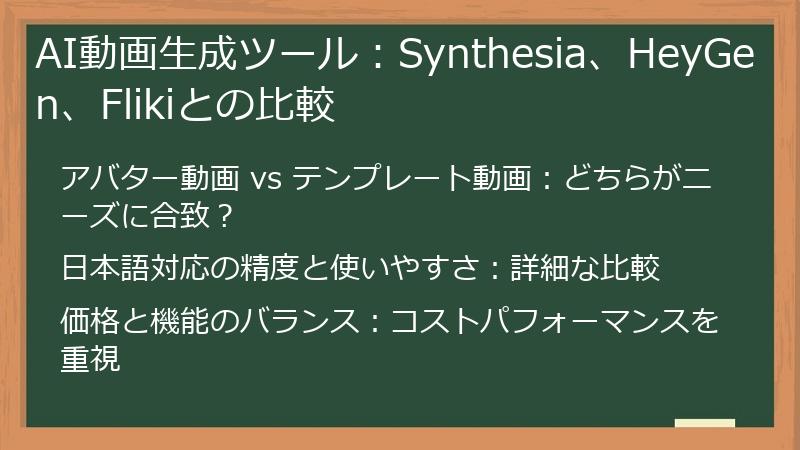
InVideo AI 日本語と同様に、AIを活用した動画生成に特化したツールとして、Synthesia、HeyGen、Flikiなどが挙げられます。
これらのツールは、それぞれ異なる特徴を持ち、得意とする分野も異なります。
このセクションでは、InVideo AI 日本語とこれらのAI動画生成ツールを比較し、あなたの目的に最適なツールを見つけるための情報を提供します。
アバター動画 vs テンプレート動画:どちらがニーズに合致?
AI動画生成ツールを選ぶ際、アバター動画に特化したツールを選ぶか、テンプレート動画に特化したツールを選ぶかは、重要な判断ポイントです。
それぞれの特徴を理解し、あなたの動画制作の目的に合わせて最適なツールを選びましょう。
アバター動画の特徴
アバター動画は、AIが生成したアバター(CGキャラクター)が、テキストで指定した内容を読み上げて動画を生成する形式です。
SynthesiaやHeyGenなどが代表的なツールとして挙げられます。
* **メリット**:
* リアルなアバターを活用することで、動画に個性を出すことができます。
* 様々な言語に対応しているため、グローバルな視聴者に向けて動画を発信することができます。
* プレゼンテーションや教育コンテンツなど、情報伝達に特化した動画に適しています。
* **デメリット**:
* テンプレート動画に比べて、表現の自由度が低い場合があります。
* アバターの表情や動きが不自然に見える場合があります。
* クリエイティブな動画制作には向いていません。
* **おすすめユーザー**:
* 企業研修動画を制作したい方
* 多言語対応のプレゼンテーション動画を制作したい方
* 製品紹介動画を制作したい方
テンプレート動画の特徴
テンプレート動画は、InVideo AI 日本語のように、豊富なテンプレートを活用して動画を生成する形式です。
テンプレートにテキストや画像、音楽などを追加することで、簡単に動画を作成できます。
* **メリット**:
* 豊富なテンプレートを活用することで、デザインの知識がなくてもプロのようなクオリティの動画を作成できます。
* 様々な用途に合わせたテンプレートが用意されているため、目的に合った動画を簡単に見つけることができます。
* 表現の自由度が高く、クリエイティブな動画制作に適しています。
* **デメリット**:
* アバター動画に比べて、個性を出すのが難しい場合があります。
* テンプレートのデザインに制約される場合があります。
* **おすすめユーザー**:
* YouTubeチャンネルの紹介動画を制作したい方
* SNS広告用の動画を制作したい方
* クリエイティブな動画を制作したい方
アバター動画とテンプレート動画のどちらを選ぶべきかは、あなたの動画制作の目的によって異なります。
情報伝達に特化した動画を制作したい場合はアバター動画、クリエイティブな動画を制作したい場合はテンプレート動画を選ぶと良いでしょう。
日本語対応の精度と使いやすさ:詳細な比較
AI動画生成ツールを選ぶ上で、日本語への対応精度と使いやすさは重要な要素です。
InVideo AI 日本語を含む各ツールが、どの程度日本語に最適化されているのか、詳細に比較してみましょう。
- InVideo AI 日本語:
- 日本語対応: 日本語インターフェース、日本語テンプレート、日本語テキスト入力に対応しています。
- AIによる日本語生成: テキストプロンプトから日本語のスクリプトや字幕を生成できますが、不自然な表現や誤訳が含まれる場合があります。
- 日本語フォント: 日本語フォントの種類は限られています。
- 使いやすさ: 直感的なインターフェースで、初心者でも簡単に操作できます。
- Synthesia:
- 日本語対応: アバターが日本語を読み上げることができます。
- AIによる日本語生成: テキストプロンプトから日本語のスクリプトを生成することはできません。
- 日本語フォント: 日本語フォントの種類は限られています。
- 使いやすさ: シンプルなインターフェースで、操作は比較的簡単です。
- HeyGen:
- 日本語対応: アバターが日本語を読み上げることができます。
- AIによる日本語生成: テキストプロンプトから日本語のスクリプトを生成することはできません。
- 日本語フォント: 日本語フォントの種類は限られています。
- 使いやすさ: 直感的なインターフェースで、操作は比較的簡単です。
- Fliki:
- 日本語対応: 日本語のテキストを音声に変換することができます。
- AIによる日本語生成: テキストプロンプトから日本語のスクリプトを生成することができます。
- 日本語フォント: 日本語フォントの種類は限られています。
- 使いやすさ: シンプルなインターフェースで、操作は比較的簡単です。
この比較からわかるように、InVideo AI 日本語は、日本語インターフェース、日本語テンプレート、日本語テキスト入力に対応しており、日本語ユーザーにとって使いやすいツールと言えます。
しかし、AIによる日本語生成には課題が残されており、生成されたスクリプトや字幕は必ず人間がチェックし、修正する必要があります。
SynthesiaとHeyGenは、アバターが日本語を読み上げることができますが、テキストプロンプトから日本語のスクリプトを生成することはできません。
Flikiは、日本語のテキストを音声に変換することができ、テキストプロンプトから日本語のスクリプトを生成することもできますが、InVideo AI 日本語ほど日本語インターフェースやテンプレートが充実していません。
日本語対応の精度と使いやすさを考慮して、あなたのニーズに最適なツールを選びましょう。
価格と機能のバランス:コストパフォーマンスを重視
AI動画生成ツールを選ぶ際、価格と機能のバランスは重要な判断基準となります。
各ツールの料金プランを比較し、提供される機能と価格を照らし合わせることで、コストパフォーマンスの高いツールを選ぶことができます。
以下は、InVideo AI 日本語を含む主要なAI動画生成ツールの料金プランと主な機能の比較表です。
| ツール | 無料プラン | 有料プラン | 主な機能 |
| —————- | ——– | ——————————————————————— | —————————————————————————————————————————————————————- |
| InVideo AI 日本語 | 制限あり | Plus: 月額$20、Max: 月額$40 | AIによる動画生成、豊富なテンプレート、ストック素材、AIボイスクローン、多言語翻訳 |
| Synthesia | 制限あり | Starter: 月額$30、Creator: 月額$99 | AIアバター、多言語対応、カスタム背景 |
| HeyGen | 制限あり | Creator: 月額$29、Business: 月額$59 | AIアバター、多言語対応、カスタムアバター |
| Fliki | 制限あり | Standard: 月額$28、Premium: 月額$88 | テキストから音声・動画生成、多言語対応、ブログ記事の動画化 |
この表からわかるように、各ツールはそれぞれ異なる料金プランと機能を提供しています。
InVideo AI 日本語は、AIによる動画生成、豊富なテンプレート、ストック素材など、幅広い機能を提供しており、価格も比較的リーズナブルです。
SynthesiaとHeyGenは、AIアバターに特化しており、プレゼンテーション動画や教育コンテンツの制作に適しています。
Flikiは、テキストから音声・動画生成に特化しており、ブログ記事の動画化などに適しています。
コストパフォーマンスを重視する場合、InVideo AI 日本語はバランスの取れた選択肢と言えるでしょう。
しかし、特定の機能に特化したツールが必要な場合は、Synthesia、HeyGen、Flikiなどを検討する価値があります。
無料プランを提供しているツールもあるので、まずは無料プランを試してみて、使い勝手や必要な機能を確かめてから有料プランに加入することをおすすめします。
また、長期的な利用を考えている場合は、年間契約にすることで割引が適用される場合があるので、料金プランの詳細をよく確認しましょう。
総合動画編集ツール:Canva、Filmora、Premiere Proとの比較

InVideo AI 日本語はAI動画生成に特化していますが、Canva、Filmora、Premiere Proのような総合動画編集ツールも動画制作の選択肢として存在します。
これらのツールは、AI機能だけでなく、高度な編集機能や豊富な素材を提供しており、より自由度の高い動画制作が可能です。
このセクションでは、InVideo AI 日本語とこれらの総合動画編集ツールを比較し、それぞれの強みと弱みを明らかにします。
デザイン性 vs 編集機能:重視するポイントは?
動画編集ツールを選ぶ際、デザイン性と編集機能のどちらを重視するかは、ツールの選択に大きく影響します。
デザイン性を重視する場合は、豊富なテンプレートやストック素材が用意されているツールがおすすめです。
編集機能を重視する場合は、高度な編集ツールやエフェクトが充実しているツールを選ぶと良いでしょう。
以下に、InVideo AI 日本語、Canva、Filmora、Premiere Proのデザイン性と編集機能の特徴を比較します。
- InVideo AI 日本語:
- デザイン性: 豊富なテンプレートとストック素材を提供しており、デザイン初心者でも簡単にクオリティの高い動画を作成できます。
- 編集機能: AIによる自動編集機能や基本的な編集ツールを備えています。
- Canva:
- デザイン性: 豊富なテンプレートとストック素材を提供しており、デザイン初心者でも簡単にクオリティの高い動画やデザインを作成できます。
- 編集機能: 基本的な編集ツールを備えています。
- Filmora:
- デザイン性: テンプレートやストック素材も提供していますが、InVideo AI 日本語やCanvaほど豊富ではありません。
- 編集機能: 高度な編集ツールやエフェクトを備えており、プロのような動画編集が可能です。
- Premiere Pro:
- デザイン性: テンプレートやストック素材は提供していません。
- 編集機能: 業界標準の高度な編集ツールやエフェクトを備えており、プロフェッショナルな動画編集が可能です。
この比較からわかるように、InVideo AI 日本語とCanvaは、デザイン性を重視するユーザーにおすすめです。
豊富なテンプレートとストック素材を活用することで、デザインの知識がなくても簡単にクオリティの高い動画やデザインを作成できます。
Filmoraは、編集機能を重視するユーザーにおすすめです。
高度な編集ツールやエフェクトを活用することで、プロのような動画編集が可能です。
Premiere Proは、プロフェッショナルな動画編集を行うユーザーにおすすめです。
業界標準の高度な編集ツールやエフェクトを活用することで、高品質な動画を制作できます。
あなたの動画制作の目的やスキルに合わせて、デザイン性と編集機能のバランスを考慮し、最適なツールを選びましょう。
デザイン性を重視する場合はInVideo AI 日本語またはCanva、編集機能を重視する場合はFilmoraまたはPremiere Proを選択すると良いでしょう。
日本語テンプレートの充実度:クリエイティブな表現をサポート
動画編集ツールを選ぶ際、日本語テンプレートの充実度は、特に日本語コンテンツを作成するユーザーにとって重要な要素です。
各ツールが提供する日本語テンプレートの種類やデザイン、カスタマイズの自由度などを比較することで、よりクリエイティブな表現をサポートしてくれるツールを見つけることができます。
以下に、InVideo AI 日本語、Canva、Filmoraの日本語テンプレートの充実度を比較します。
- InVideo AI 日本語:
- テンプレート数: 豊富な日本語テンプレートを提供しています。
- デザイン: 日本語に最適化されたデザインのテンプレートが用意されています。
- カスタマイズ: テンプレートのテキスト、画像、音楽などを自由にカスタマイズできます。
- 種類: YouTube、Instagram、広告など、様々な用途に合わせたテンプレートがあります。
- Canva:
- テンプレート数: 豊富な日本語テンプレートを提供しています。
- デザイン: 日本語に最適化されたデザインのテンプレートが用意されています。
- カスタマイズ: テンプレートのテキスト、画像、音楽などを自由にカスタマイズできます。
- 種類: YouTube、Instagram、プレゼンテーションなど、様々な用途に合わせたテンプレートがあります。
- Filmora:
- テンプレート数: InVideo AI 日本語やCanvaに比べて、日本語テンプレートの数は少ないです。
- デザイン: 日本語に最適化されていないテンプレートもあります。
- カスタマイズ: テンプレートのテキスト、画像、音楽などをカスタマイズできます。
- 種類: 基本的なテンプレートはありますが、InVideo AI 日本語やCanvaほど種類は豊富ではありません。
この比較からわかるように、InVideo AI 日本語とCanvaは、日本語テンプレートの充実度が高く、日本語コンテンツを作成するユーザーにおすすめです。
豊富なテンプレートとカスタマイズの自由度を活かすことで、よりクリエイティブな動画を制作できます。
Filmoraは、InVideo AI 日本語やCanvaに比べて日本語テンプレートの数は少ないですが、高度な編集機能を活用することで、オリジナルの動画を制作できます。
日本語テンプレートの充実度を重視する場合はInVideo AI 日本語またはCanva、高度な編集機能を活用してオリジナルの動画を制作したい場合はFilmoraを選択すると良いでしょう。
初心者向け vs プロ向け:スキルレベルに合わせた選択
動画編集ツールを選ぶ際、あなたのスキルレベルに合ったツールを選ぶことは非常に重要です。
初心者向けのツールは、操作が簡単で直感的なインターフェースを備えており、動画編集の経験がない方でもすぐに使いこなせるように設計されています。
プロ向けのツールは、高度な編集機能やカスタマイズオプションが豊富に用意されており、より複雑な動画制作にも対応できます。
以下に、InVideo AI 日本語、Canva、Filmora、Premiere Proを初心者向けとプロ向けの観点から比較します。
- InVideo AI 日本語:
- 初心者向け: 非常に使いやすいインターフェースとAIによる自動編集機能を備えており、動画編集初心者でも簡単に動画を作成できます。
- プロ向け: 基本的な編集機能は備えていますが、プロの動画編集者が求めるような高度な編集機能は限られています。
- Canva:
- 初心者向け: シンプルで直感的なインターフェースを備えており、デザイン初心者でも簡単にデザインを作成できます。
- プロ向け: 基本的な編集機能は備えていますが、プロのデザイナーが求めるような高度な編集機能は限られています。
- Filmora:
- 初心者向け: 比較的使いやすいインターフェースを備えていますが、InVideo AI 日本語やCanvaに比べると操作はやや複雑です。
- プロ向け: 高度な編集機能やエフェクトを備えており、プロのような動画編集が可能です。
- Premiere Pro:
- 初心者向け: インターフェースが複雑で、操作を覚えるのに時間がかかります。
- プロ向け: 業界標準の高度な編集ツールやエフェクトを備えており、プロフェッショナルな動画編集が可能です。
この比較からわかるように、InVideo AI 日本語とCanvaは、初心者におすすめのツールです。
操作が簡単で直感的なインターフェースを備えているため、動画編集やデザインの経験がない方でもすぐに使いこなせるでしょう。
Filmoraは、中級者におすすめのツールです。
InVideo AI 日本語やCanvaに比べると操作はやや複雑ですが、高度な編集機能やエフェクトを活用することで、よりクオリティの高い動画を制作できます。
Premiere Proは、プロにおすすめのツールです。
インターフェースが複雑で操作を覚えるのに時間がかかりますが、業界標準の高度な編集ツールやエフェクトを活用することで、プロフェッショナルな動画を制作できます。
あなたのスキルレベルに合わせて、最適なツールを選びましょう。
その他類似サービス:quso.ai、Storykit、Lumen5との比較
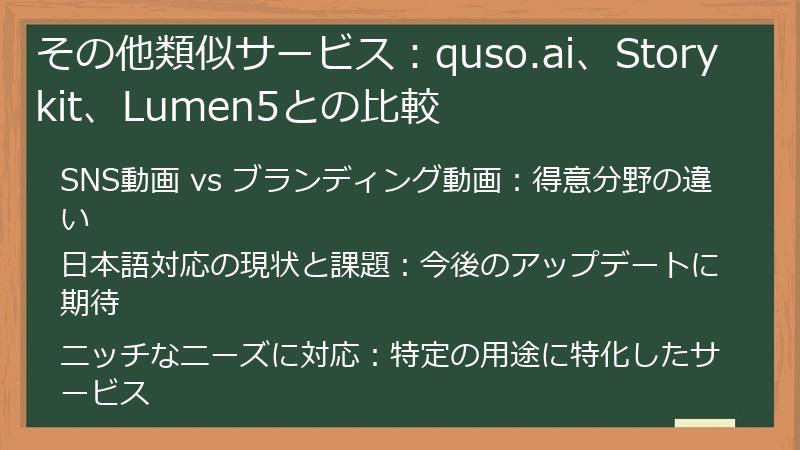
InVideo AI 日本語以外にも、動画制作をサポートする様々な類似サービスが存在します。
quso.ai、Storykit、Lumen5は、それぞれ異なる特徴を持ち、特定のニーズに特化した機能を提供しています。
このセクションでは、InVideo AI 日本語とこれらの類似サービスを比較し、あなたの目的に最適なツールを見つけるための情報を提供します。
SNS動画 vs ブランディング動画:得意分野の違い
動画制作ツールを選ぶ際、SNS動画の制作を得意とするツールを選ぶか、ブランディング動画の制作を得意とするツールを選ぶかは、重要な検討ポイントです。
それぞれのツールが得意とする分野を理解し、あなたの動画制作の目的に合わせて最適なツールを選びましょう。
* **SNS動画**:
SNS動画は、主にソーシャルメディアプラットフォーム(YouTube、Instagram、TikTokなど)で共有されることを目的とした動画です。
短い時間で視聴者の注意を引きつけ、エンゲージメントを高めることが重要です。
InVideo AI 日本語、quso.ai、Lumen5などがSNS動画の制作に適しています。
* **InVideo AI 日本語**: 豊富なテンプレートとストック素材を活用して、様々なSNSプラットフォームに対応した動画を簡単に作成できます。
* **quso.ai**: 長尺動画から短いクリップを自動生成する機能に特化しており、SNSでの共有に適した動画を効率的に作成できます。
* **Lumen5**: ブログ記事やテキストコンテンツを自動的に動画に変換する機能に特化しており、SNSでのコンテンツマーケティングに活用できます。
* **ブランディング動画**:
ブランディング動画は、企業のブランドイメージ向上や認知度向上を目的とした動画です。
企業の理念や価値観を伝え、視聴者の共感を呼ぶことが重要です。
InVideo AI 日本語、Storykitなどがブランディング動画の制作に適しています。
* **InVideo AI 日本語**: 豊富なテンプレートとカスタマイズ機能を活用して、企業のブランドイメージに合った動画を作成できます。
* **Storykit**: ブランドガイドラインに基づいて自動的に動画を生成する機能に特化しており、ブランドイメージの統一に貢献します。
SNS動画とブランディング動画のどちらを制作したいかによって、最適なツールは異なります。
SNSでのエンゲージメントを高めたい場合はInVideo AI 日本語、quso.ai、Lumen5を、ブランドイメージを向上させたい場合はInVideo AI 日本語、Storykitを選ぶと良いでしょう。
日本語対応の現状と課題:今後のアップデートに期待
動画制作ツールを選ぶ上で、日本語への対応状況は重要な判断基準となります。
InVideo AI 日本語を含む各ツールの日本語対応の現状と課題を把握し、今後のアップデートに期待しましょう。
* **InVideo AI 日本語**:
* **現状**: 日本語インターフェース、日本語テンプレート、日本語テキスト入力に対応しています。
* **課題**: AIによる日本語生成の精度がまだ十分ではなく、不自然な表現や誤訳が含まれる場合があります。日本語フォントの種類も限られています。
* **今後の期待**: AIによる日本語生成の精度向上、日本語フォントの種類の拡充。
* **quso.ai**:
* **現状**: 日本語インターフェース、日本語字幕生成に対応しています。
* **課題**: AIによる日本語生成機能は搭載されていません。
* **今後の期待**: AIによる日本語生成機能の搭載。
* **Storykit**:
* **現状**: 日本語インターフェース、日本語テンプレートに対応しています。
* **課題**: AIによる日本語生成機能は搭載されていません。
* **今後の期待**: AIによる日本語生成機能の搭載。
* **Lumen5**:
* **現状**: 日本語に対応していません。
* **課題**: 日本語インターフェース、日本語テンプレート、日本語テキスト入力、AIによる日本語生成のすべてに対応していません。
* **今後の期待**: 日本語への対応。
InVideo AI 日本語は、日本語インターフェースやテンプレートに対応している点で他のツールよりも優れていますが、AIによる日本語生成の精度には課題が残されています。
quso.aiとStorykitは、日本語インターフェースに対応していますが、AIによる日本語生成機能は搭載されていません。
Lumen5は、日本語に全く対応していません。
今後は、各ツールがAIによる日本語生成の精度を向上させ、日本語フォントの種類を拡充することで、より多くの日本語ユーザーにとって使いやすいツールになることが期待されます。
また、Lumen5のような日本語に全く対応していないツールについては、早急な日本語対応が望まれます。
ニッチなニーズに対応:特定の用途に特化したサービス
動画制作ツールを選ぶ際、特定の用途に特化したサービスを選ぶことで、より効率的に動画を制作できる場合があります。
InVideo AI 日本語は汎用的な動画制作ツールですが、quso.ai、Storykit、Lumen5は、それぞれ特定の用途に特化した機能を提供しています。
* **quso.ai**:
* **得意分野**: 長尺動画から短いクリップを自動生成する機能に特化しています。
* **おすすめユーザー**: 長尺動画を多数保有しており、SNSでの共有に適した短いクリップを効率的に生成したい方。
* **用途**: ウェビナー、講演会、インタビュー動画などの切り抜き動画作成。
* **Storykit**:
* **得意分野**: ブランドガイドラインに基づいて自動的に動画を生成する機能に特化しています。
* **おすすめユーザー**: ブランドイメージを統一した動画を効率的に制作したい企業。
* **用途**: 企業紹介動画、ブランド広告動画、商品プロモーション動画作成。
* **Lumen5**:
* **得意分野**: ブログ記事やテキストコンテンツを自動的に動画に変換する機能に特化しています。
* **おすすめユーザー**: ブログ記事を動画コンテンツとして再利用し、コンテンツマーケティングを強化したい方。
* **用途**: ブログ記事の要約動画作成、インフォグラフィック動画作成。
これらのツールは、InVideo AI 日本語のように汎用的な動画制作機能は備えていませんが、特定の用途においてはInVideo AI 日本語よりも効率的に動画を制作できます。
例えば、長尺動画から短いクリップを生成したい場合はquso.ai、ブランドイメージを統一した動画を制作したい場合はStorykit、ブログ記事を動画コンテンツとして再利用したい場合はLumen5を選ぶと良いでしょう。
あなたの動画制作の目的に合わせて、最適なツールを選びましょう。
InVideo AI 日本語を最大限に活用する方法:マネタイズ戦略とビジネス応用
InVideo AI 日本語は、単なる動画制作ツールとしてだけでなく、収益化やビジネスの成長にも貢献できる強力なツールです。
このセクションでは、InVideo AI 日本語を最大限に活用するための具体的な方法論を解説します。
YouTubeチャンネル運営、SNSマーケティング、プレゼン資料作成など、様々なビジネスシーンでの応用例を紹介し、InVideo AI 日本語を活用したマネタイズ戦略を提案します。
YouTubeチャンネル運営とInVideo AI 日本語:収益化を加速する戦略
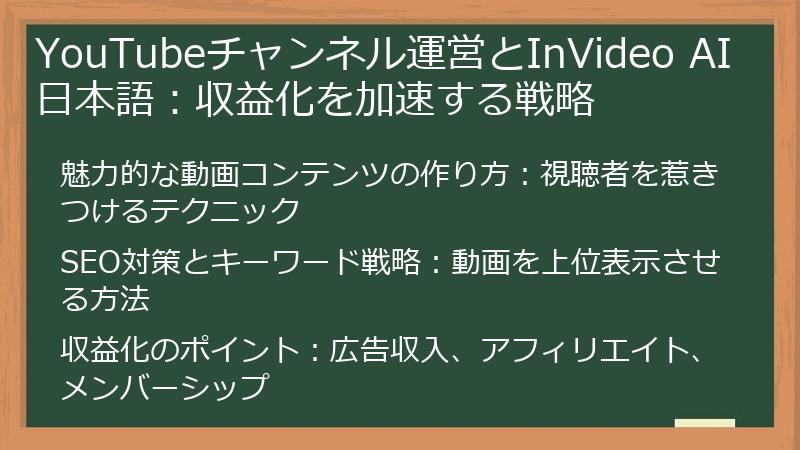
YouTubeチャンネルを運営している方にとって、InVideo AI 日本語は、動画制作の効率化とクオリティ向上を両立させるための強力な武器となります。
このセクションでは、InVideo AI 日本語を活用してYouTubeチャンネルの収益化を加速させるための具体的な戦略を解説します。
魅力的な動画コンテンツの作り方、SEO対策、収益化のポイントを学び、InVideo AI 日本語を最大限に活用してYouTubeチャンネルを成功に導きましょう。
魅力的な動画コンテンツの作り方:視聴者を惹きつけるテクニック
YouTubeチャンネルを成功させるためには、視聴者を惹きつける魅力的な動画コンテンツを作成することが不可欠です。
InVideo AI 日本語を活用することで、動画制作の効率を上げながら、視聴者の心をつかむ動画を制作できます。
以下に、InVideo AI 日本語を使った魅力的な動画コンテンツの作り方と、視聴者を惹きつけるテクニックを紹介します。
* **明確なテーマ設定**:
動画のテーマを明確に設定し、視聴者が求める情報を提供することが重要です。
テーマ設定の際は、キーワードリサーチを行い、需要の高いテーマを選ぶようにしましょう。
InVideo AI 日本語のテンプレートを活用して、テーマに合った動画の構成を検討することも有効です。
* **冒頭で視聴者の注意を引く**:
動画の冒頭15秒で視聴者の注意を引きつけなければ、離脱されてしまう可能性が高まります。
インパクトのある映像や音楽、魅力的なナレーションなどを活用して、視聴者の興味を惹きつけましょう。
InVideo AI 日本語のイントロテンプレートを活用することもおすすめです。
* **高品質な映像**:
視聴者は、高品質な映像を求めています。
InVideo AI 日本語のストック素材や、高画質の映像素材を活用して、見やすい動画を作成しましょう。
無料プランの場合は、高解像度でのエクスポートが制限されるため、有料プランへのアップグレードを検討することも有効です。
* **効果的な編集**:
動画編集は、視聴者の集中力を維持するために重要な要素です。
テンポの良いカット、効果的なトランジション、適切なテロップなどを活用して、視聴者を飽きさせない動画を作成しましょう。
InVideo AI 日本語のAIによる自動編集機能を活用することもおすすめです。
* **適切なBGM**:
BGMは、動画の雰囲気を大きく左右します。
動画のテーマや雰囲気に合ったBGMを選び、視聴者の感情を揺さぶりましょう。
InVideo AI 日本語のストック音楽を活用することもおすすめです。
* **魅力的なサムネイル**:
サムネイルは、視聴者が動画をクリックするかどうかを左右する重要な要素です。
InVideo AI 日本語のテンプレートを活用して、魅力的なサムネイルを作成しましょう。
テキストや画像だけでなく、デザイン性も考慮することが重要です。
* **視聴者とのコミュニケーション**:
コメント欄で視聴者と積極的にコミュニケーションを取り、フィードバックを収集しましょう。
視聴者の意見を参考に動画を改善することで、視聴者の満足度を高め、チャンネル登録者数を増やすことができます。
これらのテクニックを活用することで、InVideo AI 日本語を使って、視聴者を惹きつける魅力的な動画コンテンツを制作し、YouTubeチャンネルを成功に導くことができるでしょう。
SEO対策とキーワード戦略:動画を上位表示させる方法
YouTubeで動画を上位表示させるためには、SEO対策とキーワード戦略が不可欠です。
InVideo AI 日本語を活用することで、SEO対策に効果的な動画を作成し、YouTubeの検索結果で上位表示を狙うことができます。
以下に、InVideo AI 日本語を使ったSEO対策とキーワード戦略の具体的な方法を紹介します。
* **キーワードリサーチ**:
動画のテーマに合ったキーワードをリサーチしましょう。
GoogleキーワードプランナーやYouTubeの検索候補などを活用して、視聴者が検索する可能性の高いキーワードを見つけます。
キーワードリサーチの結果を参考に、動画のタイトル、説明文、タグなどを最適化しましょう。
* **キーワードを効果的に配置**:
リサーチしたキーワードを、動画のタイトル、説明文、タグ、動画内に入れるテロップなどに効果的に配置しましょう。
ただし、キーワードを過剰に詰め込むと、スパムと判定される可能性があるため、自然な文章の中にキーワードを組み込むように心がけましょう。
* **魅力的なタイトル**:
タイトルは、視聴者が動画をクリックするかどうかを左右する重要な要素です。
キーワードを含みつつ、視聴者の興味を引く魅力的なタイトルをつけましょう。
数字や記号などを効果的に活用することも有効です。
* **詳細な説明文**:
説明文は、動画の内容を詳しく説明するだけでなく、キーワードを効果的に配置する場所としても重要です。
動画の内容を簡潔にまとめつつ、キーワードを自然な文章の中に組み込みましょう。
関連動画へのリンクや、SNSへの共有ボタンなども設置すると効果的です。
* **適切なタグ**:
タグは、動画の内容をYouTubeに伝えるための重要な要素です。
関連性の高いキーワードをタグとして設定し、YouTubeの検索アルゴリズムに動画の内容を正しく伝えましょう。
競合チャンネルのタグを参考にすることも有効です。
* **高評価・コメントを促す**:
高評価やコメントは、YouTubeの検索アルゴリズムにおいて重要な要素です。
動画の最後に、視聴者に高評価やコメントを促すメッセージを加えましょう。
視聴者からの質問に丁寧に答えるなど、積極的にコミュニケーションを取ることも重要です。
* **再生時間の長い動画**:
再生時間の長い動画は、YouTubeの検索アルゴリズムにおいて高く評価される傾向があります。
視聴者が飽きないように、構成を工夫し、見応えのある動画を作成しましょう。
シリーズ動画を作成することも有効です。
* **InVideo AI 日本語の活用**:
InVideo AI 日本語のテンプレートを活用して、SEO対策に効果的な動画を作成しましょう。
特に、タイトルや説明文、タグなどを最適化するためのテンプレートを活用すると効率的です。
これらのSEO対策とキーワード戦略を実践することで、InVideo AI 日本語を活用して作成した動画をYouTubeで上位表示させ、より多くの視聴者にリーチし、チャンネル登録者数を増やすことができるでしょう。
収益化のポイント:広告収入、アフィリエイト、メンバーシップ
YouTubeチャンネルを運営する上で、収益化は重要な目標の一つです。
InVideo AI 日本語を活用することで、収益化を加速させることが可能です。
ここでは、YouTubeチャンネルで収益を上げるための3つの主要な方法、広告収入、アフィリエイト、メンバーシップについて詳しく解説し、InVideo AI 日本語をどのように活用できるかをご紹介します。
###### 広告収入
YouTubeパートナープログラムに参加することで、動画に広告を表示し、広告収入を得ることができます。
* **参加条件**:
* チャンネル登録者数が1,000人以上であること。
* 過去12ヶ月の総再生時間が4,000時間以上であること。
* YouTubeの収益化ポリシーを遵守していること。
* **収益を増やすためのポイント**:
* 視聴維持率の高い動画を作成する:視聴者が長く視聴する動画ほど、広告の表示回数が増え、収益も高まります。
* 広告の種類を最適化する:動画の内容や視聴者に合った広告の種類を選択することで、広告収入を最大化できます。
* 広告表示回数を増やす:動画の長さや構成を工夫し、広告表示回数を増やすことで、収益を向上させることができます。
InVideo AI 日本語を活用することで、高品質で魅力的な動画を効率的に制作し、視聴維持率を高めることができます。
また、動画の構成を工夫し、広告表示回数を増やすためのテンプレートも活用できます。
###### アフィリエイト
動画の中で商品やサービスを紹介し、視聴者がそのリンクを通じて購入した場合に、アフィリエイト報酬を得ることができます。
* **アフィリエイトリンクの掲載方法**:
* 動画の説明欄にアフィリエイトリンクを掲載する。
* 動画の中でアフィリエイトリンクを紹介する。
* 動画の終了画面にアフィリエイトリンクを表示する。
* **収益を増やすためのポイント**:
* 視聴者のニーズに合った商品やサービスを紹介する:視聴者が興味を持つ商品やサービスを紹介することで、購入率を高めることができます。
* 商品のメリットやデメリットを正直に伝える:信頼性を高めることで、視聴者の購買意欲を刺激することができます。
* アフィリエイトリンクをわかりやすく掲載する:視聴者が簡単にアフィリエイトリンクにアクセスできるように、わかりやすく掲載することが重要です。
InVideo AI 日本語を活用することで、商品やサービスの魅力を効果的に伝える動画を制作し、アフィリエイト報酬を増やすことができます。
また、動画の終了画面にアフィリエイトリンクを表示するためのテンプレートも活用できます。
###### メンバーシップ
チャンネルメンバーシップは、視聴者が月額料金を支払うことで、特別な特典を受けられる制度です。
* **メンバーシップ特典の例**:
* 限定動画の視聴
* 限定ライブ配信への参加
* カスタム絵文字の使用
* チャンネルバッジの付与
* **収益を増やすためのポイント**:
* 魅力的な特典を提供する:メンバーシップに加入する価値があると思わせるような、魅力的な特典を提供することが重要です。
* メンバー限定のコンテンツを充実させる:メンバーシップに加入した視聴者が満足できるように、メンバー限定のコンテンツを充実させましょう。
* メンバーとのコミュニケーションを密にする:メンバーとのコミュニケーションを密にし、コミュニティを形成することで、メンバーシップの継続率を高めることができます。
InVideo AI 日本語を活用することで、メンバー限定の動画コンテンツを効率的に制作し、メンバーシップ特典を充実させることができます。
また、メンバーシップ加入を促すためのプロモーション動画も簡単に作成できます。
これらの収益化方法を組み合わせることで、InVideo AI 日本語を活用してYouTubeチャンネルの収益を最大化することができます。
重要なことは、常に視聴者のニーズに応え、価値のあるコンテンツを提供することです。
InVideo AI 日本語は、そのための強力なツールとなるでしょう。
SNSマーケティングとInVideo AI 日本語:エンゲージメントを高める活用術

InVideo AI 日本語は、SNSマーケティングにおいても強力なツールとなります。
このセクションでは、InVideo AI 日本語を活用してSNSでのエンゲージメントを高め、ブランド認知度向上や顧客獲得につなげるための具体的な活用術を解説します。
目を引く動画広告の作成、SNSキャンペーンでの活用、インタラクティブ機能の活用など、InVideo AI 日本語を最大限に活用してSNSマーケティングを成功させましょう。
目を引く動画広告の作成:ターゲットに響くメッセージ
SNS広告は、ターゲット顧客に効果的にリーチし、ブランド認知度を高めるための重要な手段です。
InVideo AI 日本語を活用することで、ターゲット顧客に響く、目を引く動画広告を簡単に作成できます。
以下に、InVideo AI 日本語を使った効果的な動画広告の作成方法と、ターゲットに響くメッセージの伝え方について解説します。
* **ターゲットオーディエンスの明確化**:
動画広告を配信する前に、ターゲットオーディエンスを明確に定義することが重要です。
年齢、性別、興味関心、地域などの属性を分析し、ターゲットオーディエンスのニーズや課題を把握しましょう。
ターゲットオーディエンスの属性に合わせて、動画のテーマ、メッセージ、クリエイティブを最適化することが、広告効果を高めるための鍵となります。
* **プラットフォームの特性に合わせた動画形式の選択**:
SNSプラットフォームごとに、最適な動画形式は異なります。
- **Instagram**: 視覚的に訴求力の高い動画が効果的です。
短い動画(15秒以内)や、正方形の動画、縦長の動画などを活用し、フィードやストーリーズでの表示に最適化しましょう。 - **Facebook**: ストーリーテリングを活用した動画が効果的です。
動画の冒頭で視聴者の注意を引きつけ、感情に訴えかけるような動画を作成しましょう。 - **Twitter**: 短く、簡潔で、メッセージ性の高い動画が効果的です。
GIFアニメーションやループ動画などを活用し、視覚的なインパクトを与えましょう。 - **TikTok**: トレンドを取り入れた、ユニークで創造的な動画が効果的です。
ハッシュタグチャレンジやデュエット機能などを活用し、ユーザー参加型の動画を作成しましょう。
* **魅力的な動画クリエイティブの制作**:
動画広告のクリエイティブは、視聴者の注意を引きつけ、広告をクリックしてもらうための重要な要素です。
- **高品質な映像**: 高画質の映像を使用し、プロフェッショナルな印象を与えましょう。
- **目を引くビジュアル**: 色鮮やかな色彩や、動きのあるアニメーションなどを活用し、視覚的なインパクトを与えましょう。
- **効果的な音楽**: 動画の雰囲気に合った音楽を選び、視聴者の感情を揺さぶりましょう。
- **魅力的なテロップ**: 簡潔でわかりやすいテロップを効果的に配置し、動画の内容を補足しましょう。
* **ターゲットに響くメッセージの伝え方**:
動画広告のメッセージは、ターゲットオーディエンスのニーズや課題に寄り添い、共感を呼ぶことが重要です。
- **ベネフィットを強調する**: 商品やサービスの機能だけでなく、それを使うことで得られるベネフィットを明確に伝えましょう。
- **ストーリーテリングを活用する**: ターゲットオーディエンスが共感できるストーリーを語り、感情に訴えかけることで、記憶に残る広告にしましょう。
- **緊急性を煽る**: 期間限定キャンペーンや数量限定販売などを告知し、視聴者の行動を促しましょう。
- **信頼性を高める**: 顧客の声や専門家の意見などを掲載し、商品やサービスの信頼性を高めましょう。
* **InVideo AI 日本語の活用**:
InVideo AI 日本語の豊富なテンプレートとストック素材を活用し、簡単に高品質な動画広告を作成できます。
また、AIによる動画生成機能や自動翻訳機能などを活用することで、動画制作の効率を大幅に向上させることができます。
これらのポイントを踏まえ、InVideo AI 日本語を活用することで、ターゲットオーディエンスに響く、効果的な動画広告を作成し、SNSマーケティングを成功させることができるでしょう。
SNSキャンペーンでの活用:ブランド認知度向上と顧客獲得
SNSキャンペーンは、ブランド認知度向上と顧客獲得のための有効な手段です。
InVideo AI 日本語を活用することで、SNSキャンペーンをより効果的に実施し、目標達成を加速させることができます。
以下に、InVideo AI 日本語を使ったSNSキャンペーンの活用方法と、ブランド認知度向上と顧客獲得につなげるための戦略を紹介します。
* **キャンペーンの目的を明確にする**:
SNSキャンペーンを実施する前に、目的を明確に定義することが重要です。
ブランド認知度向上、リード獲得、顧客エンゲージメント向上、売上増加など、具体的な目標を設定しましょう。
目的を明確にすることで、キャンペーンの戦略、クリエイティブ、ターゲットオーディエンスなどを最適化することができます。
* **ターゲットオーディエンスの選定**:
キャンペーンの目的に合わせて、ターゲットオーディエンスを選定しましょう。
年齢、性別、興味関心、地域などの属性を分析し、キャンペーンに最も適したオーディエンスを特定します。
ターゲットオーディエンスを明確にすることで、キャンペーンメッセージをより効果的に伝えることができます。
* **魅力的なキャンペーンコンテンツの作成**:
ターゲットオーディエンスの興味を引きつけ、キャンペーンに参加してもらうためには、魅力的なコンテンツを作成することが重要です。
動画、画像、テキストなど、様々な形式のコンテンツを組み合わせ、視覚的に訴求力の高いキャンペーンを展開しましょう。
- **動画コンテンツ**: 短く、インパクトがあり、記憶に残る動画を作成し、キャンペーンメッセージを効果的に伝えましょう。
InVideo AI 日本語のテンプレートやストック素材を活用することで、高品質な動画を簡単に作成できます。 - **画像コンテンツ**: 高画質の画像を使用し、視覚的なインパクトを与えましょう。
キャンペーンのテーマに合った色使いやデザインを取り入れ、ブランドイメージを向上させましょう。 - **テキストコンテンツ**: キャッチーなコピーライティングで、キャンペーンの魅力を伝えましょう。
ハッシュタグを活用し、キャンペーンの拡散を促しましょう。
* **キャンペーンの実施**:
SNSプラットフォームを選択し、キャンペーンを実施しましょう。
各プラットフォームの特性に合わせて、コンテンツを最適化し、広告配信などを活用してリーチを拡大しましょう。
- **Instagram**: ハッシュタグキャンペーン、ストーリーズ広告、インフルエンサーマーケティングなどを活用しましょう。
- **Facebook**: リーチ広告、エンゲージメント広告、リード獲得広告などを活用しましょう。
- **Twitter**: プロモツイート、トレンドテイクオーバー、ハッシュタグキャンペーンなどを活用しましょう。
- **TikTok**: ハッシュタグチャレンジ、ブランドエフェクト、インフルエンサーマーケティングなどを活用しましょう。
* **キャンペーンの効果測定**:
キャンペーンの効果を測定し、改善点を見つけましょう。
リーチ数、インプレッション数、エンゲージメント率、ウェブサイトへの流入数、コンバージョン率などを分析し、キャンペーンのROIを評価しましょう。
データに基づいてキャンペーンを最適化することで、より高い効果を期待できます。
* **InVideo AI 日本語の活用**:
InVideo AI 日本語のテンプレートを活用して、SNSキャンペーンに必要な動画コンテンツを効率的に作成しましょう。
また、AIによる動画生成機能や自動翻訳機能などを活用することで、多言語対応のキャンペーンを展開することも可能です。
これらの戦略を実践することで、InVideo AI 日本語を活用してSNSキャンペーンを成功させ、ブランド認知度向上と顧客獲得につなげることができるでしょう。
インタラクティブ機能の活用:視聴者参加型コンテンツの魅力
SNSマーケティングにおいて、視聴者とのエンゲージメントを高めることは非常に重要です。
InVideo AI 日本語のインタラクティブ機能は、視聴者参加型のコンテンツを作成し、エンゲージメントを高めるための強力なツールとなります。
以下に、InVideo AI 日本語のインタラクティブ機能を活用し、視聴者参加型のコンテンツを作成する方法と、その魅力について解説します。
* **アンケート機能**:
動画の中にアンケートを埋め込み、視聴者の意見や好みを収集することができます。
アンケート結果はリアルタイムで集計され、マーケティング戦略の改善に役立てることができます。
- **活用例**: 新商品の開発にあたり、ターゲットオーディエンスのニーズを把握するためにアンケートを実施する。
キャンペーンのテーマを決めるために、複数の選択肢を提示し、視聴者の投票を募る。 - **メリット**: 視聴者の意見を直接収集できる、視聴者とのコミュニケーションを促進できる、マーケティング戦略の改善に役立つ。
* **クイズ機能**:
動画の中にクイズを埋め込み、視聴者の知識や理解度をテストすることができます。
正解者には特典を付与するなどの工夫を凝らすことで、視聴者の参加意欲を高めることができます。
- **活用例**: 商品に関する知識を深めるためのクイズを実施する。
イベントの参加者を増やすために、イベントに関するクイズを実施する。 - **メリット**: 視聴者の知識や理解度をテストできる、視聴者の参加意欲を高めることができる、教育効果を高めることができる。
* **投票機能**:
動画の中に投票機能を埋め込み、視聴者の意見を収集することができます。
アンケート機能と同様に、投票結果はリアルタイムで集計され、マーケティング戦略の改善に役立てることができます。
- **活用例**: 新商品のデザインを決めるために、複数のデザイン案を提示し、視聴者の投票を募る。
キャンペーンのキャッチコピーを決めるために、複数のキャッチコピー案を提示し、視聴者の投票を募る。 - **メリット**: 視聴者の意見を簡単に収集できる、視聴者とのコミュニケーションを促進できる、マーケティング戦略の改善に役立つ。
* **コメント機能**:
動画にコメント欄を設け、視聴者からのコメントや質問を受け付けることができます。
コメントに対して丁寧に返信することで、視聴者との信頼関係を構築し、ロイヤリティを高めることができます。
- **活用例**: 商品に関する質問や要望を受け付ける。
動画の内容に関する意見や感想を受け付ける。 - **メリット**: 視聴者とのコミュニケーションを促進できる、視聴者のニーズを把握できる、ロイヤリティを高めることができる。
* **InVideo AI 日本語の活用**:
InVideo AI 日本語のインタラクティブ機能は、動画の中に簡単に埋め込むことができます。
特別なプログラミング知識は必要ありません。
また、InVideo AI 日本語のテンプレートを活用することで、視覚的に訴求力の高いインタラクティブコンテンツを制作できます。
これらのインタラクティブ機能を活用することで、InVideo AI 日本語を使って、視聴者参加型の魅力的なコンテンツを制作し、SNSマーケティングを成功させることができるでしょう。
ビジネス活用:プレゼン資料、社内研修、顧客サポート動画の作成
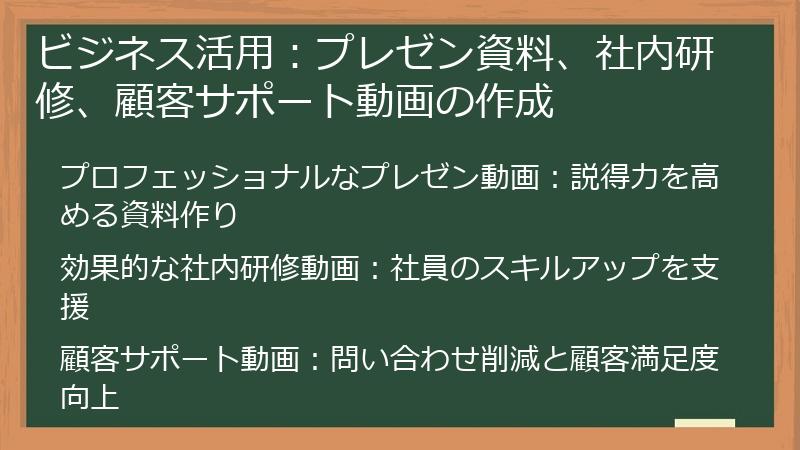
InVideo AI 日本語は、社内外に向けた様々なビジネスシーンで活用できます。
このセクションでは、InVideo AI 日本語を活用して、プレゼン資料、社内研修動画、顧客サポート動画などを作成し、ビジネスを効率化するための具体的な方法を解説します。
InVideo AI 日本語を使いこなして、業務効率化、コスト削減、顧客満足度向上を実現しましょう。
プロフェッショナルなプレゼン動画:説得力を高める資料作り
プレゼンテーションは、ビジネスシーンにおいて、アイデアや提案を効果的に伝えるための重要な機会です。
InVideo AI 日本語を活用することで、聴衆の記憶に残る、説得力のあるプロフェッショナルなプレゼン動画を簡単に作成できます。
以下に、InVideo AI 日本語を使った効果的なプレゼン動画の作り方と、説得力を高めるためのポイントを紹介します。
* **目的を明確にする**:
プレゼン動画を作成する前に、目的を明確に定義することが重要です。
聴衆に何を伝えたいのか、どのような行動を促したいのかを明確にしましょう。
目的を明確にすることで、動画の構成、メッセージ、クリエイティブなどを最適化することができます。
* **ターゲットオーディエンスを理解する**:
プレゼン動画を視聴するターゲットオーディエンスを理解することが重要です。
年齢、職種、知識レベル、興味関心などを分析し、オーディエンスに合わせた動画を作成しましょう。
ターゲットオーディエンスが求める情報や、共感できるメッセージを盛り込むことで、より効果的なプレゼンを行うことができます。
* **ストーリーテリングを活用する**:
ストーリーテリングは、聴衆の感情に訴えかけ、記憶に残るプレゼンを行うための有効なテクニックです。
事例やデータ、顧客の声などを活用して、ストーリーを構築し、聴衆の共感を呼びましょう。
InVideo AI 日本語のテンプレートを活用して、ストーリーテリングに最適な動画構成を検討することもおすすめです。
* **視覚的な訴求力を高める**:
視覚的な要素は、聴衆の注意を引きつけ、理解を深めるために重要です。
高品質な映像、グラフ、図表、アニメーションなどを活用し、視覚的に訴求力の高い動画を作成しましょう。
InVideo AI 日本語のストック素材やテンプレートを活用することで、デザイン性の高い動画を簡単に作成できます。
* **簡潔でわかりやすいメッセージ**:
メッセージは簡潔でわかりやすく伝えることが重要です。
専門用語や難しい言葉を避け、誰でも理解できる言葉で説明しましょう。
テロップやナレーションを活用して、メッセージを強調することも効果的です。
* **InVideo AI 日本語の活用**:
* 豊富なテンプレートを活用して、プレゼンのテーマに合った動画構成を簡単に作成できます。
* ストック素材を活用して、高品質な映像や画像を手軽に入手できます。
* AIによる動画生成機能を活用して、動画制作にかかる時間を大幅に短縮できます。
* AIボイスクローン機能や多言語翻訳機能を活用して、動画に個性を出し、グローバル展開も可能です。
* **説得力を高めるためのポイント**:
* 客観的なデータや証拠を示す:根拠のあるデータを示すことで、聴衆の信頼を得ることができます。
* 権威のある人物の推薦文や事例を紹介する:専門家や著名人の推薦は、聴衆の安心感を与え、説得力を高めます。
* 成功事例や顧客の声を紹介する:具体的な成果を示すことで、聴衆の期待を高めることができます。
* 感情に訴えかける:聴衆の感情に訴えかけることで、共感を呼び、行動を促すことができます。
これらのポイントを踏まえ、InVideo AI 日本語を活用することで、聴衆の心をつかむ、説得力のあるプロフェッショナルなプレゼン動画を作成し、ビジネスを成功に導くことができるでしょう。
効果的な社内研修動画:社員のスキルアップを支援
社員のスキルアップは、企業の成長に不可欠な要素です。
InVideo AI 日本語を活用することで、社員のスキルアップを効果的に支援するための社内研修動画を、低コストで簡単に作成できます。
以下に、InVideo AI 日本語を使った効果的な社内研修動画の作り方と、社員のスキルアップを促進するためのポイントを紹介します。
* **研修の目的を明確にする**:
研修動画を作成する前に、目的を明確に定義することが重要です。
社員に何を学んでほしいのか、どのようなスキルを習得してほしいのかを明確にしましょう。
目的を明確にすることで、動画の内容、構成、クリエイティブなどを最適化することができます。
* **ターゲットオーディエンスを理解する**:
研修動画を視聴する社員のスキルレベル、知識レベル、職種などを理解することが重要です。
社員のレベルに合わせた動画を作成することで、より効果的な学習を促進できます。
InVideo AI 日本語のテンプレートを活用して、社員のレベルに合った動画構成を検討することもおすすめです。
* **学習効果を高めるための工夫**:
研修動画は、単に情報を伝えるだけでなく、学習効果を高めるための工夫が必要です。
- **短い動画**: 集中力を維持するために、1つの動画を10分~15分程度の短い時間に区切りましょう。
- **視覚的な訴求力**: 図解やアニメーションなどを活用し、視覚的にわかりやすい動画を作成しましょう。
- **インタラクティブな要素**: クイズやアンケートなどを活用し、社員の参加意欲を高めましょう。
- **事例の紹介**: 具体的な事例を紹介することで、学習内容の理解を深めましょう。
- **復習**: 動画の最後に、重要なポイントをまとめた復習パートを設けましょう。
* **InVideo AI 日本語の活用**:
* 豊富なテンプレートを活用して、研修のテーマに合った動画構成を簡単に作成できます。
* ストック素材を活用して、高品質な映像や画像を手軽に入手できます。
* AIによる動画生成機能を活用して、動画制作にかかる時間を大幅に短縮できます。
* AIボイスクローン機能や多言語翻訳機能を活用して、動画に個性を出し、グローバル展開も可能です。
* **研修後のフォローアップ**:
研修動画を視聴した後、社員の学習状況を把握し、フォローアップを行うことが重要です。
テストを実施したり、アンケートを実施したり、研修内容に関するディスカッションを行ったりすることで、社員の理解度を深め、スキルの定着を促しましょう。
これらのポイントを踏まえ、InVideo AI 日本語を活用することで、社員のスキルアップを効果的に支援するための社内研修動画を作成し、企業の成長に貢献することができるでしょう。
顧客サポート動画:問い合わせ削減と顧客満足度向上
顧客サポートは、顧客満足度を向上させるための重要な要素です。
InVideo AI 日本語を活用することで、顧客からの問い合わせを削減し、顧客満足度を向上させるための顧客サポート動画を、効率的に作成できます。
以下に、InVideo AI 日本語を使った効果的な顧客サポート動画の作り方と、問い合わせ削減と顧客満足度向上につなげるためのポイントを紹介します。
* **顧客の課題を把握する**:
顧客サポート動画を作成する前に、顧客がどのような課題を抱えているのかを把握することが重要です。
過去の問い合わせ内容、FAQ、アンケート結果などを分析し、顧客が最も困っている問題を特定しましょう。
特定した課題に対して、的確な解決策を提供する動画を作成することで、顧客満足度を向上させることができます。
* **わかりやすく、丁寧な説明**:
顧客サポート動画は、顧客が理解しやすいように、わかりやすく、丁寧な説明を心がけましょう。
専門用語や難しい言葉を避け、誰でも理解できる言葉で説明することが重要です。
また、動画のテンポを調整したり、テロップやナレーションを活用したりすることで、視聴者の理解を深めることができます。
* **視覚的な訴求力を高める**:
視覚的な要素は、顧客の理解を深めるために重要です。
操作手順や設定方法などを説明する際は、画面キャプチャやアニメーションなどを活用し、視覚的にわかりやすい動画を作成しましょう。
InVideo AI 日本語のストック素材を活用して、動画にアクセントを加えることも効果的です。
* **InVideo AI 日本語の活用**:
* 豊富なテンプレートを活用して、顧客サポート動画の構成を簡単に作成できます。
* ストック素材を活用して、高品質な映像や画像を手軽に入手できます。
* AIによる動画生成機能を活用して、動画制作にかかる時間を大幅に短縮できます。
* AIボイスクローン機能や多言語翻訳機能を活用して、動画に個性を出し、グローバル展開も可能です。
* **顧客が探しやすい場所に設置**:
作成した顧客サポート動画は、顧客が探しやすい場所に設置することが重要です。
FAQページ、ヘルプセンター、商品ページなど、顧客が問題を解決しようとする際にアクセスする可能性の高い場所に設置しましょう。
また、検索エンジンの最適化を行い、検索結果で上位表示されるようにすることも重要です。
* **効果測定と改善**:
顧客サポート動画の効果を測定し、改善点を見つけましょう。
動画の視聴回数、視聴時間、顧客からの問い合わせ数などを分析し、動画の内容や構成を最適化しましょう。
顧客からのフィードバックを収集し、改善に役立てることも重要です。
これらのポイントを踏まえ、InVideo AI 日本語を活用することで、顧客からの問い合わせを削減し、顧客満足度を向上させるための効果的な顧客サポート動画を作成し、ビジネスの成長に貢献することができるでしょう。
InVideo AI 日本語 に関する FAQ:よくある質問とその回答 – 2025年最新版
InVideo AI 日本語 をご利用いただく上で、多くの方が疑問に思われる点について、Q&A形式でわかりやすくまとめました。
アカウント登録から動画作成、活用方法、トラブルシューティングまで、InVideo AI 日本語 に関する様々な疑問を解決できます。
このFAQを読めば、InVideo AI 日本語 をより深く理解し、スムーズに使いこなせるようになるでしょう。
InVideo AI 日本語 の基本機能に関するFAQ
InVideo AI 日本語 を使い始める上で、基本機能に関する疑問はつきものです。
このセクションでは、アカウント登録、動画作成、編集機能など、InVideo AI 日本語 の基本的な使い方に関するFAQをまとめました。
初心者の方でも安心して InVideo AI 日本語 を使い始められるよう、わかりやすく解説します。
InVideo AI 日本語 のアカウント登録と設定に関する質問
InVideo AI 日本語 を利用するには、まずアカウントを登録し、初期設定を行う必要があります。
このセクションでは、アカウント登録方法、プランの違い、インターフェースの言語設定など、アカウント登録と設定に関するFAQをまとめました。
スムーズに InVideo AI 日本語 を使い始めるために、ぜひ参考にしてください。
InVideo AI 日本語 のアカウント登録方法を教えてください。
InVideo AI 日本語 のアカウント登録は非常に簡単で、以下の手順で完了します。
- InVideo AI 日本語公式サイトへのアクセス: まず、InVideo AI 日本語 の公式サイト (https://invideo.io/) にアクセスします。
- サインアップ: 画面右上にある「サインアップ」ボタンをクリックします。
- 登録方法の選択: サインアップ方法として、以下のいずれかを選択できます。
- Googleアカウントで登録
- Apple IDで登録
- メールアドレスで登録
- 必要情報の入力(メールアドレス登録の場合): メールアドレスで登録を選択した場合、以下の情報を入力する必要があります。
- 氏名
- メールアドレス
- パスワード
- 利用規約への同意: 利用規約を確認し、同意するチェックボックスにチェックを入れます。
- アカウントの作成: 「アカウントを作成」ボタンをクリックします。
- 認証メールの確認: 登録したメールアドレスに認証メールが送信されます。メールを開き、認証リンクをクリックしてアカウントを有効化します。
- アカウントの有効化: 認証リンクをクリックすると、InVideo AI 日本語 のダッシュボードに自動的にログインされます。
これで InVideo AI 日本語 のアカウント登録は完了です。
アカウント登録後、プランを選択する画面が表示されます。
無料プランで試用するか、有料プランにアップグレードするかを選択できます。
無料プランでも多くの機能を試すことができるので、まずは無料プランから始めることをおすすめします。
アカウント登録に関する注意点として、登録するメールアドレスは、必ず有効なメールアドレスを使用してください。
認証メールが届かない場合、迷惑メールフォルダを確認するか、InVideo AI 日本語 のサポートに問い合わせてください。
また、パスワードは、安全なものを設定し、忘れないように大切に保管してください。
無料プランと有料プランの違いは何ですか?
InVideo AI 日本語 には、無料プランと有料プラン(PlusプランとMaxプラン)があります。
それぞれのプランには機能や利用制限があり、目的に合ったプランを選ぶことが重要です。
以下に、無料プランと有料プランの違いを詳しく解説します。
###### 無料プラン
InVideo AI 日本語 の無料プランは、基本的な機能を試用できるプランです。
動画編集の経験がない方や、InVideo AI 日本語 の使い勝手を試してみたい方におすすめです。
* **利用可能な機能**:
* AIによる動画生成(週10分まで)
* テンプレートの利用(一部制限あり)
* ストック素材の利用(一部制限あり)
* 基本的な編集機能
* **制限事項**:
* 生成した動画にInVideo AI 日本語のウォーターマークが付与される
* 商用利用は不可
* 高解像度でのエクスポートは不可
* 一部の高度な機能は利用不可
###### Plusプラン
Plusプランは、InVideo AI 日本語 の有料プランの中で最も基本的なプランです。
商用利用を目的とする方や、より多くの機能を利用したい方におすすめです。
* **利用可能な機能**:
* 無料プランのすべての機能
* ウォーターマークの削除
* 無制限の動画生成
* プレミアムテンプレートの利用
* プレミアムストック素材の利用
* AIボイスクローン機能
* 多言語翻訳機能
* **制限事項**:
* 一部の高度な編集機能は利用不可
* チームアカウントは利用不可
###### Maxプラン
Maxプランは、InVideo AI 日本語 の有料プランの中で最も高機能なプランです。
高度な編集機能を必要とする方や、チームで共同作業を行いたい方におすすめです。
* **利用可能な機能**:
* Plusプランのすべての機能
* 高度な編集機能
* チームアカウント
* ブランドキット
* 優先サポート
* **制限事項**:
* なし
###### プラン比較表
| 機能 | 無料プラン | Plusプラン | Maxプラン |
|—————–|———–|———-|———-|
| ウォーターマーク | あり | なし | なし |
| 商用利用 | 不可 | 可能 | 可能 |
| 動画生成時間 | 週10分 | 無制限 | 無制限 |
| プレミアムテンプレート | 一部 | すべて | すべて |
| プレミアム素材 | 一部 | すべて | すべて |
| AIボイスクローン | 利用可能 | 利用可能 | 無制限 |
| 多言語翻訳 | 利用可能 | 利用可能 | 利用可能 |
| 高度な編集機能 | 一部制限あり | 一部制限あり | 利用可能 |
| チームアカウント | 利用不可 | 利用不可 | 利用可能 |
どのプランを選ぶべきかは、あなたの動画制作の目的や頻度、必要な機能によって異なります。
まずは無料プランで InVideo AI 日本語 の使い勝手を試してみて、必要に応じて有料プランへのアップグレードを検討することをおすすめします。
InVideo AI 日本語 のインターフェースは日本語に対応していますか?
はい、InVideo AI 日本語 のインターフェースは日本語に対応しています。
InVideo AI 日本語 は、多言語対応を強化しており、インターフェースの言語を日本語に設定することで、メニューやボタン、説明文などがすべて日本語で表示されます。
###### インターフェースを日本語に設定する方法
InVideo AI 日本語 のインターフェースを日本語に設定するには、以下の手順に従ってください。
- InVideo AI 日本語 のダッシュボードにログイン: まず、InVideo AI 日本語 の公式サイト (https://invideo.io/) にアクセスし、アカウントにログインします。
- アカウント設定画面へのアクセス: ダッシュボードの右上にあるアカウントアイコンをクリックし、表示されるメニューから「Settings(設定)」を選択します。
- 言語設定の変更: 設定画面の「Language(言語)」セクションで、ドロップダウンメニューから「日本語」を選択します。
- 変更の保存: 画面下部にある「Save Changes(変更を保存)」ボタンをクリックします。
これで InVideo AI 日本語 のインターフェースが日本語に設定されます。
設定後、画面表示が自動的に日本語に切り替わります。
もし、日本語表示が正しく反映されない場合は、ブラウザのキャッシュをクリアするか、InVideo AI 日本語 のページを再読み込みしてみてください。
###### 日本語対応に関する注意点
InVideo AI 日本語 はインターフェースだけでなく、AIによる動画生成やテキスト入力も日本語に対応しています。
ただし、AIによる日本語生成の精度はまだ発展途上であり、不自然な表現や誤訳が含まれる場合があります。
AIが生成したテキストは、必ず人間がチェックし、修正するようにしてください。
また、InVideo AI 日本語 で利用できる日本語フォントの種類は限られています。
動画のデザインに合わせて、適切なフォントを選択するようにしてください。
InVideo AI 日本語 は、日本語対応を継続的に改善しており、今後のアップデートで、AIによる日本語生成の精度向上や日本語フォントの種類の拡充が期待されます。
InVideo AI 日本語 の動画作成に関する質問
InVideo AI 日本語 を使って動画を作成する手順は? テンプレートはどのように選べばいい? AIによる動画生成機能はどのように使うの?
このセクションでは、動画作成に関する様々な疑問を解決します。
InVideo AI 日本語 を使って、あなたのアイデアを形にするためのヒントが満載です。
InVideo AI 日本語 で動画を作成する手順を教えてください。
InVideo AI 日本語 で動画を作成する手順は以下の通りです。
- InVideo AI 日本語 にログイン: InVideo AI 日本語 の公式サイト (https://invideo.io/) にアクセスし、アカウントにログインします。
- 動画作成方法の選択: ダッシュボードで、以下のいずれかの方法を選択して動画作成を開始します。
- AI Text to Video: テキストプロンプトを入力してAIに動画を自動生成させる
- Blank Canvas: 白紙の状態から自由に動画を作成する
- Templates: 豊富なテンプレートから好みのものを選んでカスタマイズする
- AI Text to Video の場合:
- テキストプロンプトを入力: 作成したい動画の内容をテキストで入力します。できるだけ具体的に記述することで、AIがよりイメージに近い動画を生成してくれます。(例: 「東京の観光名所を紹介する30秒の動画を作成してください」)
- 動画の設定: 動画の長さ、プラットフォーム (YouTube, Instagramなど)、ターゲットオーディエンスなどを設定します。
- 動画の生成: 「生成」ボタンをクリックすると、AIが自動的に動画を生成します。数分で動画のプレビューが完成します。
- Blank Canvas / Templates の場合:
- テンプレートの選択 (Templatesの場合): 用途に合ったテンプレートを選択します。テンプレートは様々なカテゴリーに分類されているので、探したい動画のイメージに近いものを選択すると良いでしょう。
- 動画の編集: タイムライン上で動画素材の追加、テキストの編集、音楽の挿入、トランジションの追加などを行います。
- 動画の編集:
- 素材の追加: 画面左側のメニューから、画像、動画、音楽などの素材を追加します。InVideo AI 日本語 が提供する豊富なストック素材を利用することも可能です。
- テキストの編集: 動画に表示するテキストを編集します。フォントの種類、サイズ、色、アニメーションなどを自由にカスタマイズできます。
- 音楽の挿入: 動画にBGMや効果音を挿入します。InVideo AI 日本語 が提供するストック音楽を利用することも、自分で用意した音楽ファイルをアップロードすることも可能です。
- トランジションの追加: シーンの切り替えにトランジションを追加します。様々な種類のトランジションが用意されているので、動画の雰囲気に合ったものを選択しましょう。
- エフェクトの追加: 動画にエフェクトを追加します。色調補正、フィルター、アニメーションなど、様々なエフェクトを利用できます。
- プレビュー: 編集が終わったら、動画全体をプレビューして確認します。
- エクスポート: 問題がなければ、動画をエクスポートします。解像度、ファイル形式などを選択し、動画をダウンロードします。
- 共有: エクスポートした動画をYouTubeやSNSにアップロードしたり、ウェブサイトに埋め込んだりして共有します。
これらの手順に従って、InVideo AI 日本語 で魅力的な動画を作成してください。
テンプレートはどのように選べば良いですか?
InVideo AI 日本語 は、5000種類以上の豊富なテンプレートを提供しており、様々な用途に合わせた動画を簡単に作成できます。
しかし、テンプレートが多すぎて、どれを選べば良いか迷ってしまう方もいるかもしれません。
ここでは、InVideo AI 日本語 のテンプレートを選ぶ際のポイントを詳しく解説します。
1. **動画の目的を明確にする**: まず、動画の目的を明確にしましょう。
例えば、YouTubeチャンネルの紹介動画を作るのか、SNS広告用の動画を作るのか、社内研修用の動画を作るのかによって、最適なテンプレートは異なります。
動画の目的を明確にすることで、テンプレートを絞り込みやすくなります。
2. **ターゲットオーディエンスを考慮する**: 動画のターゲットオーディエンスを考慮することも重要です。
例えば、若い世代向けの動画を作る場合は、明るくポップなデザインのテンプレートを選び、ビジネスパーソン向けの動画を作る場合は、落ち着いた雰囲気のテンプレートを選ぶと良いでしょう。
3. **プラットフォームを考慮する**: 動画を配信するプラットフォームを考慮しましょう。
YouTube、Instagram、TikTokなど、プラットフォームによって推奨される動画のサイズや形式が異なります。
InVideo AI 日本語 は、各プラットフォームに最適化されたテンプレートを提供しているので、利用するプラットフォームに合ったテンプレートを選びましょう。
4. **テンプレートのプレビューを確認する**: InVideo AI 日本語 では、テンプレートをプレビューすることができます。
プレビュー画面で、テンプレートのデザインやアニメーション、音楽などを確認し、自分のイメージに合っているかどうかを判断しましょう。
5. **テンプレートをカスタマイズする**: テンプレートを選んだら、次はカスタマイズです。
InVideo AI 日本語 のエディターを使って、テキスト、画像、音楽などを自由に変更できます。
- **テキスト**: テンプレートに含まれているテキストを、自分の言葉に置き換えましょう。フォントやサイズ、色などを変更することで、動画の雰囲気を大きく変えることができます。
- **画像**: テンプレートに含まれている画像を、自分の画像やInVideo AI 日本語 のストック素材に置き換えましょう。企業のロゴや商品の画像などを挿入することで、動画のブランディング効果を高めることができます。
- **音楽**: テンプレートに含まれている音楽を、自分の音楽やInVideo AI 日本語 のストック音楽に置き換えましょう。動画の雰囲気に合った音楽を選ぶことで、視聴者の感情を揺さぶることができます。
6. **キーワード検索を活用する**: InVideo AI 日本語 のテンプレートは、キーワード検索に対応しています。
作りたい動画のイメージに近いキーワードを入力することで、関連するテンプレートを簡単に見つけることができます。
(例: 「旅行」、「ビジネス」、「教育」など)
7. **カテゴリー検索を活用する**: InVideo AI 日本語 のテンプレートは、様々なカテゴリーに分類されています。
「YouTube」、「Instagram」、「広告」、「プレゼンテーション」など、カテゴリーからテンプレートを探すことも可能です。
これらのポイントを踏まえることで、InVideo AI 日本語 の豊富なテンプレートから、自分の動画に最適なテンプレートを選ぶことができるでしょう。
AIによる動画生成機能はどのように使いますか?
InVideo AI 日本語 のAIによる動画生成機能は、テキストプロンプトを入力するだけで、AIが自動的に動画を生成してくれる便利な機能です。
動画制作の経験がない方でも、簡単に高品質な動画を作成できます。
以下に、AIによる動画生成機能の使い方を詳しく解説します。
- AI Text to Videoを選択: InVideo AI 日本語 のダッシュボードで、「Create New」ボタンをクリックし、「AI Text to Video」を選択します。
- テキストプロンプトを入力: 作成したい動画の内容をテキストで入力します。
できるだけ具体的に記述することで、AIがよりイメージに近い動画を生成してくれます。- 例: 「東京の観光名所を紹介する30秒の動画を作成してください」
- 例: 「美味しいコーヒーの淹れ方を解説する動画を作成してください」
- 例: 「InVideo AI 日本語 の使い方を解説する動画を作成してください」
- 動画の設定: 動画の長さ、プラットフォーム (YouTube, Instagramなど)、ターゲットオーディエンスなどを設定します。
- 動画の長さ: 15秒、30秒、60秒など、動画の長さを選択します。
- プラットフォーム: YouTube、Instagram、TikTokなど、動画を配信するプラットフォームを選択します。
- ターゲットオーディエンス: 若者向け、ビジネスパーソン向けなど、動画のターゲットオーディエンスを選択します。
- AIによる動画生成: 設定が完了したら、「生成」ボタンをクリックします。
AIが自動的に動画を生成し、数分で動画のプレビューが完成します。 - 動画の編集: 生成された動画をプレビューで確認し、必要に応じて編集を行います。
- テキストの編集: テキストのフォント、サイズ、色などを変更できます。
- 画像の変更: 画像をInVideo AI 日本語 のストック素材や自分で用意した画像に置き換えることができます。
- 音楽の変更: 音楽をInVideo AI 日本語 のストック音楽や自分で用意した音楽ファイルに置き換えることができます。
- トランジションの追加: シーンの切り替えにトランジションを追加することができます。
- 動画のエクスポート: 編集が完了したら、動画をエクスポートします。
解像度、ファイル形式などを選択し、動画をダウンロードします。
AIによる動画生成機能を使う際のポイントは、テキストプロンプトを具体的に記述することです。
AIは、テキストプロンプトの内容に基づいて動画を生成するため、プロンプトが曖昧だと、意図しない動画が生成される可能性があります。
例えば、「旅行に関する動画を作ってください」というプロンプトよりも、「日本の京都の紅葉を紹介する旅行動画を作ってください」というプロンプトの方が、より具体的な動画が生成されます。
また、InVideo AI 日本語 のAIは、日本語のニュアンスを理解するのがまだ苦手な場合があります。
そのため、テキストプロンプトは、できるだけシンプルでわかりやすい言葉で記述
InVideo AI 日本語 の編集機能に関する質問
InVideo AI 日本語 は、動画の編集機能も充実しています。
テキストや画像の挿入、トランジションやエフェクトの追加、動画の長さやサイズの変更など、様々な編集操作を行うことができます。
このセクションでは、InVideo AI 日本語 の編集機能に関するFAQをまとめました。
動画編集のスキルを向上させ、より高品質な動画を作成できるようになるでしょう。
テキストや画像の挿入方法を教えてください。
InVideo AI 日本語 で動画にテキストや画像を挿入する方法は簡単です。
以下の手順に従って、動画にテキストや画像を追加し、より魅力的な動画を作成しましょう。
###### テキストの挿入
- エディター画面を開く: InVideo AI 日本語 のダッシュボードから、編集したい動画を選択し、エディター画面を開きます。
- テキストツールを選択: 画面左側のツールバーにある「テキスト」アイコンをクリックします。
- テキストの種類を選択: テキストの種類 (見出し、小見出し、本文など) を選択します。様々なデザインのテキストテンプレートも用意されているので、好みのものを選びましょう。
- テキストの入力: タイムライン上の追加したい場所にテキストをドラッグ&ドロップし、テキストボックスに文字を入力します。
- テキストの編集:
- フォントの種類、サイズ、色などを変更します。
- テキストの位置、角度、透明度などを調整します。
- アニメーションを追加して、テキストに動きをつけます。
###### 画像の挿入
- エディター画面を開く: InVideo AI 日本語 のダッシュボードから、編集したい動画を選択し、エディター画面を開きます。
- メディアツールを選択: 画面左側のツールバーにある「メディア」アイコンをクリックします。
- 画像のアップロードまたは選択:
- 自分のPCから画像をアップロードする場合は、「アップロード」タブをクリックし、ファイルを選択します。
- InVideo AI 日本語 のストック素材から画像を選択する場合は、「ストック」タブをクリックし、キーワードで検索して画像を選択します。
- 画像の挿入: タイムライン上の追加したい場所に画像をドラッグ&ドロップします。
- 画像の編集:
- サイズ、位置、角度などを調整します。
- 透明度を変更します。
- フィルターを適用して、色調を調整します。
- アニメーションを追加して、画像に動きをつけます。
###### テキストと画像を効果的に配置するポイント
* **視認性**: テキストは、背景色とのコントラストを意識して、読みやすいように配置しましょう。
* **バランス**: テキストや画像の配置は、動画全体のバランスを考慮
トランジションやエフェクトはどのように追加できますか?
InVideo AI 日本語 では、トランジションやエフェクトを追加することで、動画に動きや面白さを加えることができます。
トランジションは、シーンの切り替えをスムーズにする効果があり、エフェクトは、動画全体や特定の要素に視覚的な変化を加えることができます。
以下に、InVideo AI 日本語 でトランジションやエフェクトを追加する方法を詳しく解説します。
###### トランジションの追加
- エディター画面を開く: InVideo AI 日本語 のダッシュボードから、編集したい動画を選択し、エディター画面を開きます。
- トランジションを追加したいシーンの選択: タイムライン上で、トランジションを追加したいシーンとシーンの間にカーソルを合わせます。
- トランジションツールを選択: シーンとシーンの間に表示される「トランジション」アイコンをクリックします。
- トランジションの選択: 様々な種類のトランジションが表示されるので、好みのトランジションを選択します。プレビューでトランジションの効果を確認することができます。
- トランジションの適用: 選択したトランジションをクリックすると、シーンとシーンの間にトランジションが適用されます。
- トランジションの調整: 必要に応じて、トランジションの長さや効果などを調整します。
###### エフェクトの追加
- エディター画面を開く: InVideo AI 日本語 のダッシュボードから、編集したい動画を選択し、エディター画面を開きます。
- エフェクトを追加したい要素の選択: タイムライン上で、エフェクトを追加したい要素 (動画クリップ、画像、テキストなど) を選択します。
- エフェクトツールを選択: 画面右側のプロパティパネルにある「エフェクト」タブをクリックします。
- エフェクトの選択: 様々な種類のエフェクトが表示されるので、好みのエフェクトを選択します。プレビューでエフェクトの効果を確認することができます。
- エフェクトの適用: 選択したエフェクトをクリックすると、選択した要素にエフェクトが適用されます。
- エフェクトの調整: 必要に応じて、エフェクトの強度や色などを調整します。
###### トランジションとエフェクトを効果的に使用するポイント
* **動画の雰囲気に合わせる**: トランジションやエフェクトは、動画の雰囲気に合わせて
動画の長さやサイズはどのように変更できますか?
InVideo AI 日本語 では、動画の長さやサイズを簡単に変更することができます。
動画の長さやサイズは、配信するプラットフォームや動画の目的に合わせて最適化することが重要です。
以下に、InVideo AI 日本語 で動画の長さやサイズを変更する方法を詳しく解説します。
###### 動画の長さの変更
- エディター画面を開く: InVideo AI 日本語 のダッシュボードから、編集したい動画を選択し、エディター画面を開きます。
- タイムライン上で動画クリップを選択: タイムライン上で、長さを変更したい動画クリップを選択します。
- トリミング: 動画クリップの両端にあるハンドルをドラッグして、動画の開始時間と終了時間を調整します。
- シーンの削除: 不要なシーンを削除することで、動画全体の長さを短くすることができます。タイムライン上で削除したいシーンを選択し、削除ボタンをクリックします。
- シーンの追加: 必要なシーンを追加することで、動画全体の長さを長くすることができます。画面左側のメニューから、画像、動画、テキストなどを追加します。
###### 動画のサイズ変更
InVideo AI 日本語 では、動画のサイズを以下の3つのアスペクト比から選択できます。
- 16:9 (横長)
- 1:1 (正方形)
- 9:16 (縦長)
動画のサイズは、動画を作成する際に選択するか、作成後に変更することができます。
**動画作成時にサイズを選択する場合**
- 動画作成画面を開く: InVideo AI 日本語 のダッシュボードで、「Create New」ボタンをクリックします。
- テンプレートの選択または白紙のキャンバスを選択: テンプレートを選択する場合は、好みのテンプレートを選択します。白紙の状態から作成する場合は、「Blank Canvas」を選択します。
- アスペクト比の選択: アスペクト比を選択する画面が表示されるので、16:9、1:1、9:16の中から、希望するアスペクト比を選択します。
**動画作成後にサイズを変更する場合**
- エディター画面を開く: InVideo AI 日本語 のダッシュボードから、編集したい動画を選択し
InVideo AI 日本語 の活用方法に関するFAQ
InVideo AI 日本語 は、YouTube、SNSマーケティング、ビジネスなど、様々なシーンで活用できます。
このセクションでは、InVideo AI 日本語 を各分野で活用するための具体的な方法に関するFAQをまとめました。
InVideo AI 日本語 を最大限に活用して、あなたの活動をより効果的に行いましょう。
InVideo AI 日本語 をYouTubeに活用する方法に関する質問
InVideo AI 日本語 は、YouTubeチャンネルの運営を強力にサポートします。
動画作成、SEO対策、収益化など、InVideo AI 日本語 を活用することで、YouTubeチャンネルをより効率的に運営し、成功に導くことができます。
このセクションでは、InVideo AI 日本語 をYouTubeに活用する方法に関するFAQをまとめました。
YouTube動画を作成する際の最適なテンプレートはありますか?
InVideo AI 日本語 には、YouTube動画の作成に最適なテンプレートが多数用意されています。
YouTube動画の目的やジャンルに合わせて、最適なテンプレートを選択することで、視聴者のエンゲージメントを高め、チャンネル登録者数を増やすことができます。
以下に、YouTube動画を作成する際のテンプレートの選び方と、おすすめのテンプレートをご紹介します。
###### YouTube動画の目的別テンプレートの選び方
* **チャンネル紹介**: チャンネルの概要やコンセプトを伝え、視聴者にチャンネル登録を促す動画には、チャンネル紹介に特化したテンプレートがおすすめです。
- テンプレートの特徴: チャンネルのロゴや紹介文を効果的に表示できるデザイン、チャンネルの魅力を伝えるアニメーション、チャンネル登録を促すCTAボタンなど
- おすすめテンプレート: “YouTube Channel Intro”,”About Us”,”Welcome to My Channel”
* **Vlog**: 日常の出来事や旅行の記録などを共有するVlogには、カジュアルで親しみやすいデザインのテンプレートがおすすめです。
- テンプレートの特徴: 手書き風フォント、明るい色使い、写真や動画をたくさん掲載できるレイアウト、BGMや効果音を簡単に追加できる機能など
- おすすめテンプレート: “Daily Vlog”,”Travel Vlog”,”My Day”
* **チュートリアル**: 特定のスキルや知識を教えるチュートリアル動画には、ステップバイステップで説明できる構成のテンプレートがおすすめです。
- テンプレートの特徴: 箇条書きリスト、画面録画、テロップ、ナレーションなどを効果的に活用できるデザイン、操作手順をわかりやすく伝えるアニメーションなど
- おすすめテンプレート: “How to”,”Tutorial”,”Step by Step Guide”
* **レビュー**: 商品やサービスを評価するレビュー動画には、商品の特徴やメリットをわかりやすく伝えられるテンプレートがおすすめです。
- テンプレートの特徴: 商品画像や動画を大きく表示できるレイアウト、評価ポイントを強調するデザイン、比較表やグラフなどを挿入できる機能など
- おすすめテンプレート: “Product Review”,”Unboxing”,”Top 5″
* **ゲーム実況**: ゲームプレイの様子を実況するゲーム実況動画には、ゲーム画面と実況者の顔を同時に表示できるテンプレートがおすすめです。
- テンプレートの特徴: ゲーム画面を大きく表示し、実況者の顔をワイプで表示できるレイアウト、ゲームの雰囲気を盛り上げるアニメーション、コメント欄をリアルタイムで表示する機能など
- おすすめテンプレート: “Gaming Intro”,”Let’s Play”,”Live Streaming”
###### YouTube動画のジャンル別テンプレートの選び方
InVideo AI 日本語 は、様々なジャンルの動画に対応したテンプレートを提供しています。
* **ビジネス**: 企業紹介、プレゼンテーション、広告など
* **教育**: 授業動画、オンラインコース、解説動画など
* **美容**: メイクアップ、ヘアアレンジ、スキンケアなど
* **旅行**: 旅行Vlog、観光スポット紹介、ホテルレビューなど
* **フード**: レシピ動画、食べ歩き、レストランレビューなどInVideo AI 日本語 のテンプレートライブラリで、ジャンル名
YouTubeでの動画のSEO対策に役立つ機能はありますか?
InVideo AI 日本語 は、YouTubeでの動画のSEO対策に役立つ様々な機能を備えています。
これらの機能を活用することで、動画をYouTubeの検索結果で上位表示させ、より多くの視聴者にリーチすることができます。
以下に、InVideo AI 日本語 が提供するSEO対策に役立つ機能と、その活用方法について解説します。
* **キーワードリサーチ**:
InVideo AI 日本語 は、キーワードリサーチツールと連携しており、動画のテーマに合ったキーワードを見つけることができます。
リサーチしたキーワードを動画のタイトル、説明文、タグなどに使用することで、SEO効果を高めることができます。- 活用方法:
InVideo AI 日本語 のエディター画面からキーワードリサーチツールにアクセスし、動画のテーマに関連するキーワードを検索します。検索結果から、検索ボリュームが多く、競合性の低いキーワードを選び、動画のタイトルや説明文、タグに使用します。
* **タイトルと説明文の最適化**:
InVideo AI 日本語 は、タイトルと説明文のテンプレートを提供しており、SEOに効果的なタイトルと説明文を簡単に作成することができます。
テンプレートには、キーワードを自然に含めるためのヒントや、視聴者の興味を引くためのフレーズなどが含まれています。- 活用方法:
InVideo AI 日本語 のエディター画面で、タイトルと説明文のテンプレートを選択し、動画の内容に合わせてカスタマイズします。タイトルには、必ずキーワードを含めるようにしましょう。説明文には、動画の内容を詳しく記述するだけでなく、関連動画へのリンクやSNSへの共有ボタンなども設置すると効果的です。
* **タグの生成**:
InVideo AI 日本語 は、動画の内容を分析し、適切なタグを自動的に生成する機能を備えています。
生成されたタグを参考に、関連性の高いキーワードをタグとして設定することで、SEO効果を高めることができます。- 活用方法:
InVideo AI 日本語 のエディター画面で、タグ生成機能を使用し、生成されたタグを確認します。生成されたタグの中から、関連性の高いキーワードを選び、動画のタグとして設定します。必要に応じて、自分でキーワードを追加することも可能です。
* **サムネイルの作成**:
InVideo AI 日本語 は、クリック率の高いサムネイルを簡単に作成できるテンプレートを提供しています。
魅力的なサムネイルは、視聴者のクリックを促し、動画の再生回数を増やすために重要です。- 活用方法:
InVideo AI 日本語 のテンプレートライブラリから、クリック率の高いサムネイルテンプレートを選択し、動画の内容に合わせてカスタマイズします。テキストや画像、色などを効果的に活用YouTube動画の収益化は可能ですか?
はい、InVideo AI 日本語 を活用して作成したYouTube動画で収益化することは可能です。
ただし、YouTubeパートナープログラムに参加し、収益化の条件を満たす必要があります。
以下に、YouTube動画を収益化するための条件と、InVideo AI 日本語 を活用して収益化を成功させるためのポイントを解説します。
###### YouTubeパートナープログラムへの参加条件
YouTubeで動画を収益化するには、YouTubeパートナープログラムに参加する必要があります。参加条件は以下の通りです。
* チャンネル登録者数が1,000人以上であること
* 過去12か月間の総再生時間が4,000時間以上であること
* AdSenseアカウントを所有していること
* YouTubeの収益化ポリシーを遵守していること###### InVideo AI 日本語 を活用して収益化を成功させるためのポイント
* **著作権に注意する**:
InVideo AI 日本語 が提供するストック素材 (画像、動画、音楽など) を使用する際は、ライセンス条項をよく確認し、著作権を侵害しないように注意しましょう。
著作権を侵害するコンテンツは、収益化が認められないだけでなく、チャンネルが停止される可能性もあります。
* **質の高いコンテンツを作成する**:
視聴者が価値を感じる、質の高いコンテンツを作成することが重要です。
InVideo AI 日本語 の豊富なテンプレートや編集機能を活用して、視覚的に魅力的で、情報量の多い動画を作成しましょう。
視聴者のエンゲージメントを高めるために、コメント欄で積極的にコミュニケーションを取ることも効果的です。
* **継続的に動画を投稿する**:
定期的に動画を投稿することで、チャンネルの活性化を促し、視聴者のロイヤリティを高めることができます。
InVideo AI 日本語 を活用すれば、動画制作の時間を大幅に短縮できるため、コンスタントな投稿を継続することが容易になります。
* **SEO対策を徹底する**:
動画のタイトル、説明文、タグなどを最適化し、SEO対策を徹底することで、動画をYouTubeの検索結果で上位表示させ、より多くの視聴者にリーチすることができます。
InVideo AI 日本語 のキーワードリサーチ機能やタイトル/説明文テンプレートなどを活用InVideo AI 日本語 をSNSマーケティングに活用する方法に関する質問

InVideo AI 日本語 は、SNSマーケティングを成功させるための強力なツールです。
SNS広告、キャンペーン、エンゲージメント向上など、InVideo AI 日本語 を活用することで、SNSでのブランド認知度を高め、顧客獲得につなげることができます。
このセクションでは、InVideo AI 日本語 をSNSマーケティングに活用する方法に関するFAQをまとめました。
SNS広告に適した動画の作成方法はありますか?
InVideo AI 日本語 は、SNS広告に最適な動画を簡単に作成できる機能を多数備えています。
SNSプラットフォームごとに異なる動画形式や広告規定に対応したテンプレート、目を引くアニメーションやエフェクト、ターゲットオーディエンスに響くメッセージなど、InVideo AI 日本語 を活用することで、効果的なSNS広告を制作できます。
以下に、InVideo AI 日本語 を使ってSNS広告を作成する際のポイントと、プラットフォームごとの最適な動画形式をご紹介します。
###### SNS広告作成のポイント
* **ターゲットオーディエンスを明確にする**:
SNS広告は、ターゲットオーディエンスを明確にすることで、より効果的にリーチすることができます。
InVideo AI 日本語 のテンプレートやストック素材は、様々なターゲットオーディエンスに対応しているので、広告の目的に合わせて最適なものを選択しましょう。* **プラットフォームの特性に合わせる**:
SNSプラットフォームごとに、ユーザー層や動画の視聴傾向が異なります。
InVideo AI 日本語 は、各プラットフォームに最適化された動画形式のテンプレートを提供しているので、利用するプラットフォームに合ったテンプレートを選びましょう。* **目を引くビジュアル**:
SNS広告は、短い時間で視聴者の注意を引く必要があります。
InVideo AI 日本語 のアニメーション機能やエフェクト機能を活用して、視覚的に訴求力の高い動画を作成しましょう。* **簡潔なメッセージ**:
SNS広告は、メッセージを簡潔に伝えることが重要です。
InVideo AI 日本語 のテキストツールを活用して、要点を絞ったメッセージを動画に挿入しましょう。* **CTA (Call to Action) を明確にする**:
SNS広告は、視聴者に特定の行動を促すことが目的です。
InVideo AI 日本語 のCTAボタンやテキストを活用して、視聴者にどのような行動をしてほしいかを明確に伝えましょう。###### プラットフォームごとの最適な動画形式
* **Instagram**:
* ストーリーズ広告: 縦型動画 (9:16)
* フィード広告: 正方形動画 (1:1) または 横型動画 (16:9)
* リール広告: 縦型動画 (9:16)InVideo AI 日本語 は、Instagramのストーリーズ広告、フィード広告、リール広告に最適化されたテンプレートを提供しています。
テンプレートを活用SNSキャンペーンでエンゲージメントを高めるにはどうすれば良いですか?
InVideo AI 日本語 を活用することで、SNSキャンペーンをより魅力的にし、エンゲージメントを高めることができます。
動画コンテンツは、視覚的に訴求力が高く、視聴者の記憶に残りやすいため、SNSキャンペーンに最適なコンテンツ形式です。
以下に、InVideo AI 日本語 を活用してSNSキャンペーンのエンゲージメントを高めるための具体的な方法をご紹介します。
* **魅力的な動画コンテンツの作成**:
InVideo AI 日本語 の豊富なテンプレートやストック素材を活用し、ターゲットオーディエンスの興味を引くような魅力的な動画コンテンツを作成しましょう。
アニメーションやエフェクトを効果的に使用し、視覚的なインパクトを高めることも重要です。* **参加型キャンペーンの実施**:
動画視聴者に行動を促すような参加型キャンペーンを実施することで、エンゲージメントを高めることができます。- ハッシュタグキャンペーン: 特定のハッシュタグをつけて動画や写真を投稿してもらうことで、UGC (User Generated Content) を生成し、キャンペーンの認知度を高めます。
- クイズキャンペーン: 動画の内容に関するクイズを実施し、正解者には特典をプレゼントすることで、視聴者の参加意欲を高めます。
- 投票キャンペーン: 複数の選択肢を提示し、視聴者に投票してもらうことで、視聴者の意見を収集し、エンゲージメントを高めます。
* **インフルエンサーマーケティング**:
影響力のあるインフルエンサーにキャンペーンに参加してもらうことで、より多くの視聴者にリーチし、エンゲージメントを高めることができます。
InVideo AI 日本語 を活用して、インフルエンサーがSNSで共有しやすい動画コンテンツを作成しましょう。* **InVideo AI 日本語 のインタラクティブ機能の活用**:
InVideo AI 日本語 は、動画にアンケートやクイズなどを埋め込むことができるインタラクティブ機能を備えています。
これらの機能を活用することで、視聴者の参加意欲を高め、エンゲージメントを向上させることができます。- アンケート機能: 動画の途中でアンケートを表示し、視聴者の意見を収集します。収集した意見は、今後の動画制作やマーケティング活動に役立てることができます。
- クイズ機能: 動画の内容に関するクイズを表示し
InVideo AI 日本語 で作成した動画をSNSに直接投稿できますか?
InVideo AI 日本語 では、作成した動画を主要なSNSプラットフォームに直接投稿することができます。
動画をダウンロードして、各SNSプラットフォームに個別にアップロードする手間を省き、SNSマーケティングを効率化することができます。
以下に、InVideo AI 日本語 からSNSに直接投稿する方法と、対応しているプラットフォームについて解説します。
###### SNSへの直接投稿方法
1. エディター画面を開く: InVideo AI 日本語 のダッシュボードから、投稿したい動画を選択し、エディター画面を開きます。
2. エクスポート画面を開く: 画面右上にある「エクスポート」ボタンをクリックします。
3. SNSへの投稿オプションを選択: エクスポート画面で、投稿したいSNSプラットフォームを選択します。
- YouTube
4. アカウント連携: 選択したSNSプラットフォームのアカウントにログインします。InVideo AI 日本語 にSNSアカウントへのアクセス許可を与える必要があります。
5. 動画の詳細設定: タイトル、説明文、タグなどを設定します。各SNSプラットフォームに合わせた設定項目が表示されます。
6. 投稿: 設定が完了したら、「投稿」ボタンをクリックします。InVideo AI 日本語 が自動的に動画をSNSプラットフォームにアップロードし、投稿します。
###### 対応プラットフォームと注意点
InVideo AI 日本語 は、以下のSNSプラットフォームへの直接投稿に対応しています。
* **YouTube**:
動画のタイトル、説明文、タグ、カテゴリなどを設定できます。
公開設定 (公開、非公開、限定公開) を選択できます。
再生リストに追加することも可能です。
* **Instagram**:
動画のキャプション、ハッシュタグなどを設定できます。
ストーリーズへの投稿も可能です。
* **Facebook**:
動画のタイトル、説明文、公開範囲などを設定できます。
グループへの投稿も可能です。
* **Twitter**:
動画のツイート文を設定できます。
ハッシュタグを追加することも可能です。
* **LinkedIn**:
動画のタイトル、説明文などを設定できます。
公開範囲を設定できます。**注意点**:
* SNSプラットフォームによっては、動画の長さやファイルサイズに制限があります。
InVideo AI 日本語 で動画をエクスポートする際に、各プラットフォームの推奨設定に合わせてください。
* SNSプラットフォームのAPI (Application Programming Interface) の変更などにより、InVideo AI 日本語 からの直接投稿機能が一時的に利用できなくなる場合があります。
最新情報については、InVideo AI 日本語 の公式ヘルプページをご確認ください。InVideo AI 日本語 のSNSへの直接投稿機能を活用することで、SNSマーケティングを効率化し、より多くの視聴者に動画を届けましょう。
InVideo AI 日本語 をビジネスに活用する方法に関する質問
InVideo AI 日本語 は、プレゼン資料、社内研修、顧客サポートなど、様々なビジネスシーンで活用できます。
動画を活用することで、より効果的に情報を伝え、業務効率を向上させることができます。
このセクションでは、InVideo AI 日本語 をビジネスに活用する方法に関するFAQをまとめました。
プレゼン資料として動画を作成することはできますか?
はい、InVideo AI 日本語 を活用して、プレゼン資料として効果的な動画を作成することができます。
動画は、静止画やテキストだけでは伝えきれない情報を視覚的に伝えることができ、聴衆の理解を深め、記憶に残るプレゼンを行うことができます。
以下に、InVideo AI 日本語 を使ってプレゼン資料として動画を作成する際のポイントと、効果的な動画の構成例をご紹介します。
###### プレゼン資料動画作成のポイント
* **目的を明確にする**:
動画の目的を明確に定義し、聴衆に何を伝えたいのか、どのような行動を促したいのかを明確にしましょう。
目的を明確にすることで、動画の構成、メッセージ、クリエイティブなどを最適化することができます。* **ターゲットオーディエンスを理解する**:
プレゼン動画を視聴するターゲットオーディエンスを理解することが重要です。
年齢、職種、知識レベル、興味関心などを分析し、オーディエンスに合わせた動画を作成しましょう。
ターゲットオーディエンスが求める情報や、共感できるメッセージを盛り込むことで、より効果的なプレゼンを行うことができます。* **簡潔でわかりやすいメッセージ**:
メッセージは簡潔でわかりやすく伝えることが重要です。
専門用語や難しい言葉を避け、誰でも理解できる言葉で説明しましょう。
テロップやナレーションを活用して、メッセージを強調することも効果的です。* **視覚的な訴求力を高める**:
視覚的な要素は、聴衆の注意を引きつけ、理解を深めるために重要です。
高品質な映像、グラフ、図表、アニメーションなどを活用し、視覚的に訴求力の高い動画を作成しましょう。* **ストーリーテリングを活用する**:
ストーリーテリングは、聴衆の感情に訴えかけ、記憶に残るプレゼンを行うための有効なテクニックです。
事例やデータ、顧客の声などを活用して、ストーリーを構築し、聴衆の共感を呼びましょう。###### 効果的なプレゼン資料動画の構成例
1. **オープニング**:
聴衆の注意を引きつけるための魅力的なオープニングを作成します。
テーマを紹介し、聴衆の興味を惹きつけましょう。
InVideo AI 日本語 のイントロテンプレートを活用することもおすすめです。2. **課題提起**:
プレゼンのテーマに関連する課題を提起し、聴衆の問題意識を高めます。
データや事例などを用いて、課題の重要性を強調しましょう。3. **解決策の提示**:
提起した課題に対する解決策を提示します。
InVideo AI 日本語 のストック素材を活用社内研修動画を作成する際のポイントはありますか?
InVideo AI 日本語 を活用して社内研修動画を作成することで、社員のスキルアップを効率的に支援することができます。
効果的な社内研修動画を作成するためには、いくつかのポイントを押さえることが重要です。
以下に、InVideo AI 日本語 を使って社内研修動画を作成する際のポイントを詳しく解説します。
* **研修の目的を明確にする**:
研修動画を作成する前に、目的を明確に定義することが重要です。
社員に何を学んでほしいのか、どのようなスキルを習得してほしいのかを明確にしましょう。
目的を明確にすることで、動画の内容、構成、クリエイティブなどを最適化することができます。* **ターゲットオーディエンスを理解する**:
研修動画を視聴する社員のスキルレベル、知識レベル、職種などを理解することが重要です。
社員のレベルに合わせた動画を作成することで、より効果的な学習を促進できます。
InVideo AI 日本語 のテンプレートを活用して、社員のレベルに合った動画構成を検討することもおすすめです。* **学習効果を高めるための工夫**:
研修動画は、単に情報を伝えるだけでなく、学習効果を高めるための工夫が必要です。- **短い動画**: 集中力を維持するために、1つの動画を10分~15分程度の短い時間に区切りましょう。
- **視覚的な訴求力**: 図解やアニメーションなどを活用し、視覚的にわかりやすい動画を作成しましょう。
- **インタラクティブな要素**: クイズやアンケートなどを活用し、社員の参加意欲を高めましょう。
- **事例の紹介**: 具体的な事例を紹介することで、学習内容の理解を深めましょう。
- **復習**: 動画の最後に、重要なポイントをまとめた復習パートを設けましょう。
* **InVideo AI 日本語 の活用**:
* 豊富なテンプレートを活用して、研修のテーマに合った動画構成を簡単に作成できます。
* ストック素材を活用して、高品質な映像や画像を手軽に入手できます。
* AIによる動画生成機能を活用して、動画制作にかかる時間を大幅に短縮できます。
* AIボイスクローン機能や多言語翻訳機能を活用して、動画に個性を出し、グローバル展開も可能です。* **動画の配信方法**:
作成した研修動画を、社員が顧客サポート動画を作成するメリットは何ですか?
InVideo AI 日本語 を活用して顧客サポート動画を作成することで、様々なメリットが得られます。
顧客からの問い合わせを削減し、顧客満足度を向上させるだけでなく、コスト削減やブランドイメージ向上にも貢献することができます。
以下に、顧客サポート動画を作成する主なメリットを詳しく解説します。
* **問い合わせの削減**:
顧客が抱える問題を解決するための情報を動画で提供することで、電話やメールでの問い合わせを減らすことができます。
動画は、テキストや画像だけでは伝えきれない情報を視覚的に伝えることができ、顧客の理解を深めることができます。
特に、操作方法や設定手順など、手順を説明する必要がある場合に、動画は非常に効果的です。
問い合わせが削減されることで、顧客サポート担当者の負担を軽減し、より重要な業務に集中することができます。* **顧客満足度の向上**:
顧客が問題を自己解決できるようになることで、顧客満足度を向上させることができます。
迅速かつ的確な情報提供は、顧客の不満を解消し、企業への信頼感を高めます。
また、動画は、顧客が好きな時に好きな場所で視聴できるため、利便性が高く、顧客満足度向上に貢献します。* **コスト削減**:
顧客からの問い合わせが削減されることで、顧客サポートにかかるコストを削減することができます。
電話回線やメールサーバーの維持費、顧客サポート担当者の人件費などを削減することができます。
また、顧客サポート動画は、一度作成すれば繰り返し利用できるため、長期的なコスト削減効果が期待できます。* **ブランドイメージの向上**:
質の高い顧客サポート動画は、企業のブランドイメージ向上に貢献します。
わかりやすく丁寧な説明、プロフェッショナルな映像、親切なナレーションなどは、顧客に好印象を与え、企業への信頼感を高めます。
また、顧客サポート動画を通じて、企業の理念や価値観を伝えることも可能です。* **24時間365日のサポート**:
顧客サポート動画は、24時間365日いつでも顧客に情報を提供することができます。
営業時間外や休日など、電話やメールでのサポートが難しい時間帯でも、動画を通じて顧客の問題を解決することができます。
これにより、顧客はいつでも安心して商品やサービスを利用することができます。* **多言語対応**:
InVideo AI 日本語 の多言語翻訳機能を活用することで、多言語対応の顧客サポート動画を簡単に作成することができます。
海外の顧客InVideo AI 日本語 のトラブルシューティングに関するFAQ
InVideo AI 日本語 を利用中に、動作が重い、エラーが発生する、プランや料金に関する疑問など、様々なトラブルが発生することがあります。
このセクションでは、InVideo AI 日本語 で発生する可能性のあるトラブルとその解決策に関するFAQをまとめました。
InVideo AI 日本語 をより快適に利用するために、ぜひ参考にしてください。
InVideo AI 日本語 の動作環境に関する質問
InVideo AI 日本語 を快適に利用するためには、適切な動作環境を整えることが重要です。
このセクションでは、InVideo AI 日本語 が動作するブラウザ、動作が重い場合の対処法、推奨されるインターネット環境など、動作環境に関するFAQをまとめました。
InVideo AI 日本語 を最大限に活用するために、動作環境を確認し、必要な対策を行いましょう。
InVideo AI 日本語 はどのブラウザで利用できますか?
InVideo AI 日本語 は、主要なWebブラウザで利用できますが、最適な動作を保証するためには、以下のブラウザの最新バージョンを使用することを推奨します。
* **Google Chrome**: InVideo AI 日本語 は、Google Chromeで最も安定して動作します。最新バージョンをインストールして使用してください。
* **Mozilla Firefox**: InVideo AI 日本語 は、Mozilla Firefoxでも利用できます。最新バージョンをインストールして使用してください。
* **Microsoft Edge**: InVideo AI 日本語 は、Microsoft Edgeでも利用できます。最新バージョンをインストールして使用してください。
**推奨ブラウザ以外での動作**
InVideo AI 日本語 は、上記以外のブラウザでも動作する可能性がありますが、一部機能が正常に動作しない場合があります。
特に、Internet Explorerは、InVideo AI 日本語 のサポート対象外となっており、正常に動作しない可能性が高いため、使用を避けてください。
**ブラウザのキャッシュとCookie**
ブラウザのキャッシュやCookieが原因で、InVideo AI 日本語 が正常に動作しない場合があります。
その場合は、以下の手順でキャッシュとCookieをクリアしてみてください。
**Google Chrome**
1. Chromeメニューを開き、[その他のツール] > [閲覧履歴を消去] を選択します。
2. [期間] で、[全期間] を選択します。
3. [Cookie と他のサイトデータ] と [キャッシュされた画像とファイル] のチェックボックスをオンにします。
4. [データを消去] をクリックします。**Mozilla Firefox**
1. メニューボタンをクリックし、[履歴] を選択します。
2. [最近の履歴を消去] を選択します。
3. [消去する履歴の期間] で、[すべての履歴] を選択します。
4. [Cookie] と [キャッシュ] のチェックボックスをオンにします。
5. [今すぐ消去] をクリックします。**Microsoft Edge**
1. [設定など] > [履歴] > [閲覧データをクリア] を選択します。
2. [時間の範囲] で、[すべての期間] を選択します。
3. [Cookie と他のサイトデータ] と [キャッシュされた画像とファイル] のチェックボックスをオンにします。
4. [今すぐクリア] をクリックします。**ブラウザのアップデート**
InVideo AI 日本語 を利用する際は、ブラウザを常に最新バージョンにアップデートすることを推奨します。
ブラウザのアップデートにより、セキュリティが向上するだけでなく、InVideo AI 日本語 の動作も安定する
動作が重い場合の対処法はありますか?
InVideo AI 日本語 を利用中に動作が重いと感じる場合は、以下の対処法を試してみてください。
1. **ブラウザのキャッシュとCookieをクリアする**:
ブラウザに蓄積されたキャッシュやCookieが原因で、InVideo AI 日本語 の動作が重くなることがあります。
キャッシュとCookieをクリアすることで、動作が改善される場合があります。
各ブラウザでのキャッシュとCookieのクリア方法は、以下のFAQを参照してください。
* InVideo AI 日本語 はどのブラウザで利用できますか?2. **不要なタブやアプリケーションを閉じる**:
ブラウザで複数のタブを開いていたり、他のアプリケーションを同時に実行していると、InVideo AI 日本語 の動作が重くなることがあります。
不要なタブやアプリケーションを閉じることで、動作が改善される場合があります。3. **ブラウザのハードウェアアクセラレーションを有効にする**:
ブラウザのハードウェアアクセラレーションを有効にすることで、グラフィック処理を高速化し、InVideo AI 日本語 の動作が改善される場合があります。
各ブラウザでのハードウェアアクセラレーションの設定方法は、以下の通りです。**Google Chrome**
1. Chromeメニューを開き、[設定] を選択します。
2. [詳細設定] をクリックします。
3. [システム] セクションで、[可能な場合はハードウェア アクセラレーションを使用する] をオンにします。**Mozilla Firefox**
1. メニューボタンをクリックし、[設定] を選択します。
2. [一般] パネルで、[パフォーマンス] セクションまでスクロールします。
3. [推奨のパフォーマンス設定を使用する] のチェックを外し、[ハードウェアアクセラレーションを使用する (可能な場合)] のチェックボックスをオンにします。**Microsoft Edge**
1. [設定など] > [設定] を選択します。
2. 検索ボックスに「ハードウェアアクセラレーション」と入力します。
3. [ハードウェア アクセラレーションが利用可能な場合は使用する] をオンにします。4. **InVideo AI 日本語 のサーバー負荷が低い時間帯に利用する**:
InVideo AI 日本語 のサーバーは、時間帯によって負荷が変動します。
特に、アクセスが集中する時間帯 (例: 平日の夕方から夜間) は動作が重くなることがあります。
サーバー負荷が低い時間帯 (例: 平日の午前中や深夜) に利用することで、動作が改善される場合があります。5. **動画のプレビュー画質を下げる**:
InVideo AI 日本語 のエディター画面で、動画のプレビュー画質を下げることで、動作が改善される場合があります。
プレビュー画面の画質設定を変更してみてください。6. **プロジェクトを分割する**:
長時間の動画や複雑なプロジェクトの場合、プロジェクトを分割して編集することで、動作が改善される場合があります。
複数の短い動画を作成し、後から結合することも可能です。7. **InVideo AI 日本語 のサポートに問い合わせる**:
上記の方法を試しても動作が改善されない場合は、InVideo AI 日本語 のサポートに問い合わせてください。
サポートチームが、問題解決のためにサポート推奨されるインターネット環境は何ですか?
InVideo AI 日本語 は、クラウドベースの動画編集ツールであるため、安定したインターネット接続が必須です。
快適に InVideo AI 日本語 を利用するためには、以下のインターネット環境を推奨します。
* **回線速度**:
下り 10Mbps 以上、上り 5Mbps 以上の回線速度を推奨します。
動画のアップロードやダウンロード、プレビュー再生などをスムーズに行うためには、十分な回線速度が必要です。
回線速度が遅い場合は、動画の読み込みに時間がかかったり、プレビューが途中で止まったりする場合があります。* **インターネット接続**:
有線LAN接続を推奨します。
Wi-Fi接続でも利用できますが、電波状況によっては接続が不安定になる場合があります。
特に、動画のアップロードやダウンロードを行う際は、有線LAN接続を使用することを推奨します。* **Ping値**:
Ping値 (ネットワークの応答速度) が低いほど、快適に InVideo AI 日本語 を利用できます。
Ping値が 50ms 以下であれば、快適に利用できるでしょう。
Ping値が高い場合は、動画の操作に対する反応が遅延したり、エラーが発生したりする場合があります。**回線速度の確認方法**
現在のインターネット回線速度は、以下のウェブサイトなどで確認できます。
* [Ookla Speedtest](https://www.speedtest.net/)
**インターネット接続のトラブルシューティング**
インターネット接続に問題がある場合は、以下のトラブルシューティングを試してみてください。
* ルーターやモデムを再起動する
* LANケーブルを確認する (有線LAN接続の場合)
* Wi-Fiルーターの電波状況を確認する (Wi-Fi接続の場合)
* インターネットサービスプロバイダ (ISP) に問い合わせる**InVideo AI 日本語 の動作要件**
InVideo AI 日本語 の公式サイトでは、動作要件として以下の点が記載されています。
* 最新バージョンのGoogle Chrome、Mozilla Firefox、またはMicrosoft Edge
* 安定したインターネット接続推奨されるインターネット環境を整えることで、InVideo AI 日本語 をより快適に利用し、動画制作を効率化することができます。
InVideo AI 日本語 のエラーに関する質問
InVideo AI 日本語 を利用中に、動画のエクスポートができない、AI生成がうまくいかない、テンプレートが正常に表示されないなど、エラーが発生する場合があります。
このセクションでは、InVideo AI 日本語 で発生する可能性のあるエラーとその解決策に関するFAQをまとめました。
エラーが発生した場合でも、慌てずにこのセクションを参考に、解決策を試してみてください。
動画のエクスポートができない場合、どうすれば良いですか?
InVideo AI 日本語 で動画のエクスポートができない場合、以下の原因が考えられます。
1. **インターネット接続の問題**:
InVideo AI 日本語 はクラウドベースのツールであるため、エクスポート中にインターネット接続が途切れると、エクスポートが失敗する場合があります。
安定したインターネット接続環境で再度エクスポートを試してみてください。2. **ブラウザの問題**:
InVideo AI 日本語 が推奨するブラウザ (Google Chrome, Mozilla Firefox, Microsoft Edge) の最新バージョンを使用しているか確認してください。
古いバージョンのブラウザを使用している場合は、アップデートしてみてください。
また、ブラウザのキャッシュやCookieをクリアすることで、問題が解決する場合があります。3. **動画のファイルサイズが大きすぎる**:
動画のファイルサイズが大きすぎると、エクスポートに時間がかかったり、エクスポートが失敗したりする場合があります。
動画の解像度を下げたり、動画の長さを短くしたりすることで、ファイルサイズを小さくしてみてください。4. **InVideo AI 日本語 のサーバーの問題**:
InVideo AI 日本語 のサーバーに問題が発生している場合、エクスポートができないことがあります。
しばらく時間をおいてから、再度エクスポートを試してみてください。
InVideo AI 日本語 の公式Twitterアカウントなどで、サーバーの状況を確認することもできます。5. **無料プランの制限**:
無料プランでは、高解像度でのエクスポートが制限されています。
有料プランにアップグレードすることで、高解像度でのエクスポートが可能になります。6. **プロジェクトの破損**:
まれに、プロジェクトファイルが破損し、エクスポートができない場合があります。
プロジェクトを複製し、複製したプロジェクトでエクスポートを試してみてください。7. **利用規約違反**:
利用規約に違反する動画 (著作権侵害など) は、エクスポートできない場合があります。
動画の内容が利用規約に違反していないか確認してください。8. **InVideo AI 日本語 のサポートに問い合わせる**:
上記の方法を試してもエクスポートができない場合は、InVideo AI 日本語 のサポートに問い合わせてください。
サポートチームが、問題解決のためにサポートします。**InVideo AI 日本語 のサポートへの問い合わせ方法**
1. InVideo AI 日本語 の公式サイトにアクセスします。
2. 画面右下のチャットアイコンをクリックし、サポートチャットを開始します。
3. 問題の内容を詳しく伝えAI生成がうまくいかない場合の対処法はありますか?
InVideo AI 日本語 のAI生成機能は非常に便利ですが、プロンプトの内容や設定によっては、期待通りの動画が生成されない場合があります。
以下に、AI生成がうまくいかない場合の対処法を詳しく解説します。
1. **プロンプトを見直す**:
AIは、テキストプロンプトの内容に基づいて動画を生成するため、プロンプトが曖昧だったり、情報が不足していたりすると、意図しない動画が生成されることがあります。
プロンプトをより具体的に、詳細に記述することで、AIの生成精度を向上させることができます。* **例**:
* **悪い例**: 「旅行動画を作ってください」
* **良い例**: 「日本の京都の紅葉を紹介する、30秒の旅行動画を作ってください。BGMは日本の伝統音楽で、ナレーションは女性の声でお願いします。」2. **キーワードを調整する**:
プロンプトに含めるキーワードを調整することで、AIの生成結果をコントロールすることができます。
より具体的なキーワードや、動画のテーマに合ったキーワードを使用することで、AIの生成精度を向上させることができます。3. **設定を確認する**:
動画の長さ、プラットフォーム、ターゲットオーディエンスなどの設定が、プロンプトの内容と矛盾していないか確認してください。
設定が誤っている場合、AIが意図しない動画を生成する可能性があります。4. **テンプレートを使用する**:
AI生成がうまくいかない場合は、テンプレートを使用してみるのも有効な手段です。
InVideo AI 日本語 は、様々なジャンルの動画に対応したテンプレートを提供しているので、テンプレートを参考にすることで、AIの生成精度を向上させることができます。5. **生成回数を増やす**:
AIは、同じプロンプトでも、毎回異なる動画を生成します。
生成回数を増やすことで、よりイメージに近い動画が見つかる可能性が高まります。6. **AI生成の制限を確認する**:
InVideo AI 日本語 の無料プランでは、AI生成できる動画の長さに制限があります。
制限を超えている場合は、有料プランにアップグレードする必要があります。7. **InVideo AI 日本語 のサポートに問い合わせる**:
上記の方法を試してもAI生成がうまくいかない場合は、InVideo AI 日本語 のサポートに問い合わせてください。
サポートチームが、問題解決のためにサポートします。**プロンプト作成のヒント**
* 動画のテーマ、内容、雰囲気などを具体的に記述する
* ターゲットオーディエンスや配信プラットフォームテンプレートが正常に表示されない場合、どうすれば良いですか?
InVideo AI 日本語 のテンプレートが正常に表示されない場合、以下の原因が考えられます。
1. **インターネット接続の問題**:
テンプレートは、InVideo AI 日本語 のサーバーから読み込まれるため、インターネット接続が不安定だと、正常に表示されない場合があります。
安定したインターネット接続環境で再度 InVideo AI 日本語 を起動してみてください。2. **ブラウザの問題**:
InVideo AI 日本語 が推奨するブラウザ (Google Chrome, Mozilla Firefox, Microsoft Edge) の最新バージョンを使用しているか確認してください。
古いバージョンのブラウザを使用している場合は、アップデートしてみてください。
また、ブラウザのキャッシュやCookieをクリアすることで、問題が解決する場合があります。3. **ブラウザの拡張機能の影響**:
ブラウザにインストールされている拡張機能が、InVideo AI 日本語 の動作に干渉している可能性があります。
特に、広告ブロッカーやセキュリティ関連の拡張機能は、InVideo AI 日本語 の動作に影響を与えることがあります。
拡張機能を一時的に無効にして、テンプレートが正常に表示されるか確認してみてください。4. **InVideo AI 日本語 のサーバーの問題**:
InVideo AI 日本語 のサーバーに問題が発生している場合、テンプレートが正常に表示されないことがあります。
しばらく時間をおいてから、再度 InVideo AI 日本語 を起動してみてください。
InVideo AI 日本語 の公式Twitterアカウントなどで、サーバーの状況を確認することもできます。5. **テンプレートの破損**:
まれに、テンプレートファイルが破損し、正常に表示されない場合があります。
別のテンプレートを選択して、表示されるか確認してみてください。
特定のテンプレートのみが表示されない場合は、そのテンプレートに問題がある可能性があります。6. **InVideo AI 日本語 のサポートに問い合わせる**:
上記の方法を試してもテンプレートが正常に表示されない場合は、InVideo AI 日本語 のサポートに問い合わせてください。
サポートチームが、問題解決のためにサポートします。**InVideo AI 日本語 のサポートへの問い合わせ方法**
1. InVideo AI 日本語 の公式サイトにアクセスします。
2. 画面右下のチャットアイコンをクリックし、サポートチャットを開始します。
3. 問題の内容を詳しく伝え、画面のスクリーンショットなどを添付InVideo AI 日本語 のプランと料金に関する質問
InVideo AI 日本語 は、無料プランと有料プランを提供しており、料金体系やプラン内容について疑問をお持ちの方もいるかと思います。
このセクションでは、InVideo AI 日本語 のプランと料金に関するFAQをまとめました。
有料プランの解約方法、料金プランの変更方法、支払い方法など、料金に関する様々な疑問を解決します。
有料プランの解約方法を教えてください。
InVideo AI 日本語 の有料プランを解約する方法は以下の通りです。
1. **InVideo AI 日本語 にログイン**: InVideo AI 日本語 の公式サイト (https://invideo.io/) にアクセスし、アカウントにログインします。
2. **アカウント設定画面へのアクセス**: ダッシュボードの右上にあるアカウントアイコンをクリックし、表示されるメニューから「Settings (設定)」を選択します。
3. **プランと請求 (Plans & Billing) 画面へのアクセス**: 設定画面の左側にあるメニューから「Plans & Billing (プランと請求)」を選択します。
4. **プランのキャンセル (Cancel Plan) オプションの選択**: プランと請求画面で、現在契約しているプランの詳細が表示されます。
「Cancel Plan (プランのキャンセル)」または類似のオプションを探してクリックします。
このオプションの表示場所は、InVideo AI 日本語 のインターフェースのアップデートにより変更される可能性があります。5. **解約理由の選択とアンケートへの回答 (任意)**:
解約理由を選択する画面が表示される場合があります。
解約理由を選択し、アンケートに回答してください (任意)。
これは、InVideo AI 日本語 がサービス改善のために行うものであり、解約手続きに必須ではありません。6. **解約の確認**:
解約確認画面が表示されるので、内容を確認し、解約を確定します。
解約を確定するボタンをクリックすると、解約手続きが完了します。7. **解約完了の確認**:
解約手続きが完了すると、登録しているメールアドレスに解約確認メールが送信されます。
メールが届いていることを確認してください。**解約に関する注意点**
* 解約手続きは、契約しているプランの有効期限が切れるまでに行う必要があります。
有効期限を過ぎてしまうと、自動的にプランが更新され、料金が発生してしまいます。
* 解約手続きを行っても、契約期間中は引き続き有料プランの機能を利用できます。
契約期間が終了すると、自動的に無料プランに切り替わります。
* 年間プランを契約している場合、解約しても残りの期間分の料金は返金されません。
* 解約手続きに関する不明な点がある場合は、InVideo AI 日本語 のサポートに問い合わせてください。**InVideo AI 日本語 のサポートへの問い合わせ方法**
1. InVideo AI 日本語 の公式サイトにアクセスします。
2. 画面右下のチャットアイコンをクリックし料金プランの変更はできますか?
はい、InVideo AI 日本語 では、料金プランの変更が可能です。
無料プランから有料プランへのアップグレード、有料プランから別の有料プランへの変更など、柔軟にプランを変更することができます。
###### プラン変更の手順
1. **InVideo AI 日本語 にログイン**: InVideo AI 日本語 の公式サイト (https://invideo.io/) にアクセスし、アカウントにログインします。
2. **アカウント設定画面へのアクセス**: ダッシュボードの右上にあるアカウントアイコンをクリックし、表示されるメニューから「Settings (設定)」を選択します。
3. **プランと請求 (Plans & Billing) 画面へのアクセス**: 設定画面の左側にあるメニューから「Plans & Billing (プランと請求)」を選択します。
4. **プランの変更 (Change Plan) オプションの選択**: プランと請求画面で、現在契約しているプランの詳細が表示されます。
「Change Plan (プランの変更)」または類似のオプションを探してクリックします。
このオプションの表示場所は、InVideo AI 日本語 のインターフェースのアップデートにより変更される可能性があります。5. **希望するプランの選択**:
変更可能なプランの一覧が表示されるので、希望するプランを選択します。
プランの詳細 (料金、機能など) を確認し、間違いがないか確認してください。6. **支払い情報の確認と更新 (必要な場合)**:
プランによっては、支払い情報を更新する必要がある場合があります。
クレジットカード情報などを確認し、必要に応じて更新してください。7. **変更の確認**:
変更内容を確認し、プラン変更を確定します。
プラン変更を確定するボタンをクリックすると、プラン変更手続きが完了します。8. **プラン変更完了の確認**:
プラン変更手続きが完了すると、登録しているメールアドレスにプラン変更確認メールが送信されます。
メールが届いていることを確認してください。###### 注意点
* プランのアップグレードは、即時反映されます。
アップグレード後、すぐに新しいプランの機能を利用できるようになります。
* プランのダウングレードは、次回の請求日に反映されます。
ダウングレード後も、現在のプランの有効期限までは、現在のプランの機能を利用できます。
* プラン変更に伴い、料金が変更される場合があります。
プラン変更画面で、料金の詳細を確認するようにしてください。
* プラン変更に関する不明な点がある場合は、InVideo AI 日本語 のサポート支払い方法は何がありますか?
InVideo AI 日本語 では、以下の支払い方法をご利用いただけます。
* **クレジットカード**:
Visa、Mastercard、American Express、Discoverなどの主要なクレジットカードをご利用いただけます。* **PayPal**:
PayPalアカウントをお持ちの場合、PayPalを通じてお支払いいただけます。InVideo AI 日本語 の公式サイトでは、上記以外の支払い方法が利用できる場合もあります。
最新の情報については、InVideo AI 日本語 の公式サイトをご確認ください。**支払い方法の登録・変更方法**
支払い方法の登録・変更は、以下の手順で行います。
1. **InVideo AI 日本語 にログイン**: InVideo AI 日本語 の公式サイト (https://invideo.io/) にアクセスし、アカウントにログインします。
2. **アカウント設定画面へのアクセス**: ダッシュボードの右上にあるアカウントアイコンをクリックし、表示されるメニューから「Settings (設定)」を選択します。
3. **プランと請求 (Plans & Billing) 画面へのアクセス**: 設定画面の左側にあるメニューから「Plans & Billing (プランと請求)」を選択します。
4. **支払い方法の管理**: プランと請求画面で、「Update Payment Method (支払い方法の更新)」または類似のオプションを探してクリックします。
5. **支払い情報の入力**: クレジットカード情報またはPayPalアカウント情報を入力し、変更を保存します。
**支払いに関する注意点**
* InVideo AI 日本語 の料金は、通常、米ドル (USD) で表示されます。
日本円で支払う場合、為替レートによって料金が変動する場合があります。
* 支払いサイクルは、プランによって異なります。
月額プランの場合は毎月、年間プランの場合は毎年、請求が発生します。
* 支払いに関する問題 (例: 支払いが拒否された、請求金額が異なる) が発生した場合は、InVideo AI 日本語 のサポートに問い合わせてください。**InVideo AI 日本語 のサポートへの問い合わせ方法**
1. InVideo AI 日本語 の公式サイトにアクセスします。
2. 画面右下のチャットアイコンをクリックし、サポートチャットを開始します。
3. 問題の内容を詳しく伝え
コメント