
- Cursor CLI 使い方 初心者向け完全ガイド:ターミナルで始めるAIコーディング革命
Cursor CLI 使い方 初心者向け完全ガイド:ターミナルで始めるAIコーディング革命
Cursor CLIは、ターミナルからAIを活用してコーディングを効率化できる革新的なツールです。
この記事では、Cursor CLIを初めて使う方のために、インストールから基本的な使い方、実践的な活用方法、そして注意点まで、詳しく解説します。
ターミナルでのAIコーディングに興味があるけれど、何から始めれば良いのかわからないという初心者の方でも、この記事を読めばCursor CLIの基本的な使い方を理解し、すぐに使い始めることができるでしょう。
AIを活用した開発の第一歩を踏み出し、あなたのコーディングスキルをレベルアップしましょう。
Cursor CLI 入門:基本概念とセットアップ
Cursor CLIの基本を理解し、ターミナルでのAIコーディングの世界へ足を踏み入れましょう。
このセクションでは、Cursor CLIとは何か、そのメリット、そして実際に使い始めるためのインストール方法や初期設定について解説します。
初心者の方でも、このガイドに従って簡単にCursor CLIを使い始められるように、わかりやすく説明します。
ターミナルを使いこなし、AIの力を借りて効率的な開発を目指しましょう。
Cursor CLIとは?ターミナルで実現するAIコーディング
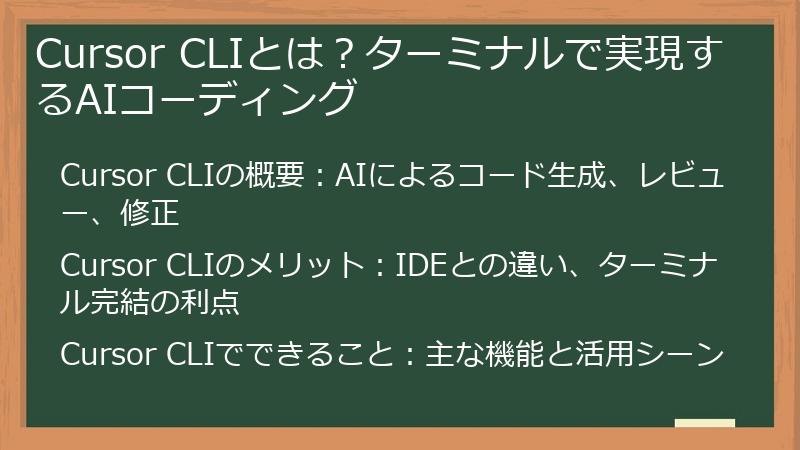
Cursor CLIがどのようなツールなのか、ターミナルでAIを活用するとはどういうことなのかを解説します。
AIがどのようにあなたのコーディングを支援し、ターミナルベースの開発ワークフローをどのように変革するのかを理解しましょう。
Cursor CLIの基本的な概念を理解することで、その後のステップがスムーズに進みます。
Cursor CLIの概要:AIによるコード生成、レビュー、修正
Cursor CLIは、AIを搭載したコードエディタ「Cursor」の機能をターミナル上で利用できるようにしたツールです。
主な機能として、AIによるコード生成、コードレビュー、コードの修正などが挙げられます。
これら一連の作業を、普段使い慣れたターミナルから直接行うことができるのが、Cursor CLIの大きな特徴です。
- コード生成:自然言語による指示に基づいて、AIがコードを生成します。
これにより、コーディングの時間を大幅に短縮し、より効率的な開発が可能になります。
具体的な例としては、ある機能の実装に必要なコードを指示するだけで、AIがそのコードを生成してくれます。 - コードレビュー:AIがコードの品質を評価し、潜在的なバグや改善点を見つけ出します。
コードレビューは、開発プロセスにおいて非常に重要な工程です。
AIによるレビューは、手作業によるレビューと比較して、より迅速かつ広範囲にわたるチェックを可能にします。 - コード修正:AIが、レビュー結果に基づいてコードを自動的に修正します。
修正提案を受け入れるだけで、コードの品質を向上させることができます。
これにより、開発者は、より高度な作業に集中できるようになります。
これらの機能により、Cursor CLIは、開発者の日々の作業を大きく効率化し、より質の高いコードを迅速に作成することを支援します。
特に、IDE(統合開発環境)を開くことなくターミナル上で作業を進められるため、サーバー管理やコンテナ環境での開発など、様々な場面でその真価を発揮します。
ターミナル中心の開発環境
ターミナル中心の開発環境は、開発者にとって、非常に効率的なワークフローを提供します。
Cursor CLIは、この環境に最適化されており、シームレスな操作性を実現しています。
Cursor CLIのメリット:IDEとの違い、ターミナル完結の利点
Cursor CLIを使用する上での主なメリットは、IDE(統合開発環境)との違いと、ターミナル完結型の開発環境がもたらす利点に集約されます。
- IDEとの違い:IDEは、コードの編集、コンパイル、デバッグなど、開発に必要な機能を一元的に提供するツールです。
一方、Cursor CLIは、ターミナル上でAIを活用することに特化しており、IDEに比べて、より軽量で迅速な操作が可能です。
IDEが提供する豊富な機能は、時に複雑さを生み出すこともありますが、Cursor CLIは、シンプルさを追求し、ターミナルという使い慣れた環境で、必要な機能にアクセスできるように設計されています。 - ターミナル完結の利点:ターミナル完結型であることは、いくつかの大きなメリットをもたらします。
- 軽量性:IDEに比べて、リソース消費が少なく、動作が軽快です。
そのため、低スペックの環境や、リモートサーバーでの開発に適しています。 - 柔軟性:ターミナルは、様々なツールやスクリプトとの連携が容易です。
これにより、開発ワークフローを、自由にカスタマイズできます。 - 効率性:ターミナル上で、コードの生成、レビュー、修正を完結できるため、コンテキストスイッチの回数を減らし、開発効率を向上させることができます。
- 軽量性:IDEに比べて、リソース消費が少なく、動作が軽快です。
Cursor CLIは、これらの利点を活かし、開発者の生産性を向上させることを目指しています。
特に、DevOpsエンジニアや、サーバー管理者は、ターミナルを日常的に使用しているため、Cursor CLIは、彼らのワークフローに、スムーズに統合できるでしょう。
また、IDEに慣れていない初心者にとっても、Cursor CLIは、ターミナルを通して、手軽にAIを活用できる、優れた選択肢となります。
Cursor CLIでできること:主な機能と活用シーン
Cursor CLIの主な機能と、それらを活用できる具体的なシーンについて解説します。
Cursor CLIは、多様な機能を備えており、様々な開発タスクを効率化することができます。
- コード生成:
- 自然言語からのコード生成:指示するだけで、AIがコードを生成します。
- 特定の言語とフレームワークへの対応:Python、JavaScript、Reactなど、様々な言語やフレームワークに対応しています。
- コードスニペットの生成:再利用可能なコードの断片を簡単に生成できます。
- コードレビュー:
- セキュリティチェック:脆弱性や潜在的なセキュリティリスクを検出します。
- パフォーマンス分析:コードのボトルネックや改善点を見つけ出します。
- コードスタイルのチェック:コーディング規約に準拠しているかを検証します。
- コード修正:
- バグの修正:AIがバグを自動的に修正します。
- リファクタリング:コードの可読性と保守性を向上させます。
- 最適化:パフォーマンスを改善するための提案を行います。
これらの機能は、以下のようなシーンで活用できます。
- 個人開発:
- プロトタイピング:迅速に、新しいアイデアを形にできます。
- 小規模プロジェクト:コード生成により、開発時間を短縮できます。
- 学習:AIの提案を通じて、新しい技術を学ぶことができます。
- チーム開発:
- コードレビューの効率化:AIによる自動レビューで、レビュー時間を短縮できます。
- コーディング規約の遵守:コードスタイルの自動チェックにより、規約違反を防止します。
- 開発チーム全体の品質向上:AIの活用により、チーム全体のコード品質を向上させます。
- CI/CDパイプライン:
- 自動テストの実行:AIによる自動テストで、品質保証を強化します。
- コードの自動デプロイ:AIによるコード修正とデプロイの自動化により、リリースプロセスを高速化します。
- 継続的な改善:AIによるコード分析と改善提案で、継続的な品質向上を実現します。
Cursor CLIは、これらの機能と活用シーンを通じて、あなたの開発ワークフローを大きく変革し、開発効率とコード品質を向上させる強力なツールです。
Cursor CLIのインストールと初期設定方法
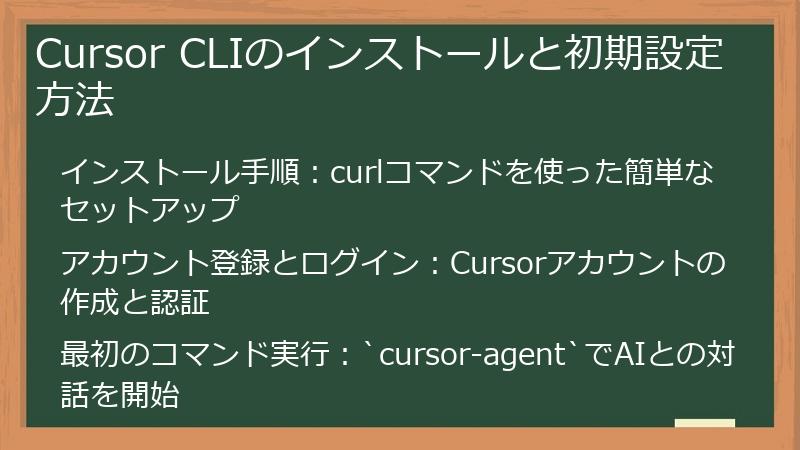
Cursor CLIを実際に使い始めるための、インストール方法と初期設定について、詳細に解説します。
コマンドラインツールであるため、インストールは非常に簡単です。
このセクションの手順に従い、スムーズにCursor CLIをセットアップしましょう。
インストール手順:curlコマンドを使った簡単なセットアップ
Cursor CLIのインストールは、非常に簡単です。
ターミナルを開き、curlコマンドを実行するだけで完了します。
以下に、具体的な手順を示します。
- ターミナルの起動:お使いのOSのターミナルアプリケーションを起動します。
- curlコマンドの実行:以下のコマンドをターミナルにコピーし、実行します。
curl https://cursor.com/install -fsS | bash
このコマンドは、Cursor CLIのインストールスクリプトをダウンロードし、実行します。 - インストール完了の確認:コマンドの実行が完了したら、Cursor CLIが正しくインストールされたことを確認します。
cursor --versionなどのコマンドを実行し、バージョン情報が表示されれば、インストールは成功です。
この手順に従えば、数分でCursor CLIをインストールできます。
インストール後、すぐにAIを活用したコーディングを開始できます。
もしインストール中に問題が発生した場合は、公式ドキュメントや、関連するコミュニティで解決策を探すことをお勧めします。
セキュリティに関する注意点
curlコマンドで、インターネット上のスクリプトを実行することに、不安を感じる方もいるかもしれません。
公式のインストールスクリプトを使用することで、安全にCursor CLIをインストールできます。
しかし、念のため、スクリプトの内容を確認することをお勧めします。
アカウント登録とログイン:Cursorアカウントの作成と認証
Cursor CLIを使用するには、Cursorアカウントが必要です。
アカウントを持っていない場合は、まずアカウントを作成し、その後ログインする必要があります。
- アカウント登録:
- Cursorの公式ウェブサイトにアクセスします。
- アカウント作成ページに進み、必要な情報を入力します。
- 通常は、メールアドレス、パスワード、ユーザー名を入力する必要があります。
- ログイン:
- ターミナルでCursor CLIを初めて起動する際に、ログインが求められます。
cursor-agentコマンドを実行します。- ブラウザが開き、Cursorアカウントでのログインを促されます。
- Googleアカウント、GitHubアカウントなど、様々な方法でログインできます。
- 認証:
- ログイン後、ターミナルに認証情報が送信され、Cursor CLIの使用が許可されます。
- 認証が完了すると、ターミナル上でAIとの対話を開始できます。
アカウント登録とログインは、Cursor CLIを使用するための最初のステップです。
これらの手順を完了することで、AIの力を活用した開発を始めることができます。
ログインに関する問題が発生した場合は、Cursorのサポートページを参照するか、コミュニティで質問することをお勧めします。
ログイン方法の選択
GoogleアカウントやGitHubアカウントでのログインも可能です。
これらの方法を利用することで、アカウント作成の手間を省くことができます。
セキュリティを考慮して、二段階認証を設定することも推奨されます。
最初のコマンド実行:`cursor-agent`でAIとの対話を開始
Cursor CLIのインストールとアカウント登録が完了したら、最初のコマンドを実行して、AIとの対話を開始してみましょう。
最も基本的なコマンドは、`cursor-agent`です。
- ターミナルを開く:インストールが完了したターミナルを開きます。
- `cursor-agent`コマンドの実行:ターミナルに`cursor-agent`と入力し、Enterキーを押します。
- AIとの対話開始:
- `cursor-agent`コマンドを実行すると、AIが起動し、対話を開始できます。
- AIに、コード生成やレビュー、修正などの指示を出すことができます。
- 例えば、「このコードをリファクタリングして」といった指示を出すことができます。
この最初のコマンドを実行することで、Cursor CLIの基本的な動作を確認できます。
AIとの対話を通じて、Cursor CLIの機能を体験し、その可能性を実感してください。
`cursor-agent`コマンドのオプション
`cursor-agent`コマンドには、様々なオプションが用意されています。
これらのオプションを使用することで、より詳細な指示をAIに与えたり、出力をカスタマイズしたりすることができます。
例えば、`-p`オプションを使用すると、プロンプトを直接指定できます。
また、`–model`オプションを使用すると、使用するAIモデルを選択できます。
これらのオプションについては、後のセクションで詳しく解説します。
ターミナル操作の基本:コマンドとインターフェース
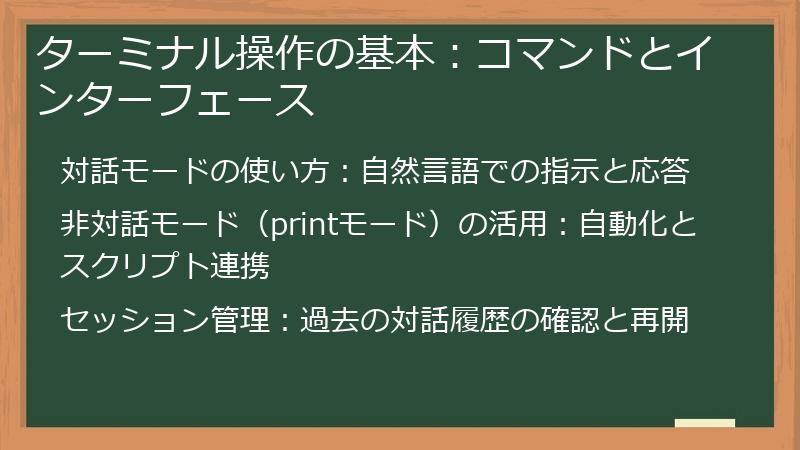
Cursor CLIを使いこなすためには、ターミナル操作の基本を理解することが重要です。
ここでは、対話モード、非対話モード、セッション管理といった、Cursor CLIの基本的な操作方法について解説します。
これらの操作を習得することで、より効率的にAIを活用し、開発を進めることができます。
対話モードの使い方:自然言語での指示と応答
対話モードは、Cursor CLIの最も基本的な操作モードです。
自然言語でAIに指示を出し、対話形式でコード生成やレビューを行うことができます。
- 対話モードの起動:
cursor-agentコマンドを実行するだけで、対話モードが起動します。 - 指示の入力:
- AIに指示を出すには、ターミナルに自然言語で命令文を入力します。
- 例えば、「このコードをリファクタリングして」のように、具体的な命令を記述します。
- 応答の確認:
- AIは、あなたの指示に基づいてコードを生成したり、修正案を提示したりします。
- AIの応答を確認し、必要に応じて追加の指示を与えます。
- 対話の継続:
対話は、継続して行われます。
AIの提案に対して、フィードバックを与えたり、追加の指示をすることで、コードの品質を向上させることができます。
対話モードは、初心者にとって、Cursor CLIの機能を理解し、AIとの対話に慣れるための、最適な方法です。
このモードを通じて、AIの能力を最大限に引き出し、開発効率を向上させることができます。
プロンプトの例
対話モードで使用するプロンプトの例をいくつか紹介します。
- 「この関数を、より効率的にしてください。」
- 「このコードに、セキュリティ上の脆弱性がないか確認してください。」
- 「このコードの、単体テストを作成してください。」
これらのプロンプトを参考に、あなたの目的に合わせて、プロンプトを調整してみてください。
非対話モード(printモード)の活用:自動化とスクリプト連携
非対話モード(printモード)は、Cursor CLIの機能を、自動化やスクリプトに組み込むために、非常に便利な機能です。
このモードを使用すると、AIの出力を直接、標準出力に出力し、他のツールやスクリプトと連携させることができます。
- printモードの起動:
cursor-agent -p "あなたのプロンプト"
`-p`オプションを使用することで、printモードでAIに指示を出すことができます。 - 出力形式の指定:
--output-format text | json
--output-formatオプションを使用すると、出力形式を指定できます。
例えば、テキスト形式、JSON形式などを選択できます。 - 自動化スクリプトとの連携:
- 非対話モードの出力を、スクリプトや他のツールにパイプで渡すことができます。
- これにより、コードレビューの自動化、ドキュメント生成、テストの実行など、様々なタスクを自動化できます。
printモードは、開発ワークフローを効率化するための、強力なツールです。
自動化を導入することで、手作業による反復的な作業を減らし、開発者の生産性を向上させることができます。
CI/CDパイプラインへの統合
printモードは、CI/CD(継続的インテグレーション/継続的デリバリー)パイプラインへの統合に最適です。
例えば、Gitのコミットメッセージに対して、AIが自動的にコードレビューを行い、その結果をCI/CDパイプラインに組み込むことができます。
これにより、コード品質を自動的にチェックし、より安全なリリースを実現できます。
セッション管理:過去の対話履歴の確認と再開
Cursor CLIでは、過去の対話履歴を管理し、いつでも再開することができます。
セッション管理機能は、長時間の作業や、複数のタスクを並行して進める際に、非常に役立ちます。
- セッションの一覧表示:
cursor-agent ls
このコマンドを実行すると、過去の対話履歴の一覧が表示されます。
セッションIDや、作成日時などが確認できます。 - セッションの再開:
cursor-agent resume [セッションID]
resumeコマンドに、再開したいセッションのIDを指定することで、そのセッションを再開できます。
以前の対話内容が、そのまま引き継がれます。 - セッションの削除:
- 不要になったセッションは、削除することができます。
- セッションを削除することで、履歴を整理し、プライバシーを保護することができます。
セッション管理機能を活用することで、開発作業をより効率的に行うことができます。
例えば、ある機能を開発する途中で、別のタスクに移る場合でも、セッションを保存しておけば、後から簡単に、その作業を再開できます。
セッションの命名
セッションに、わかりやすい名前を付けて管理することも可能です。
これにより、多くのセッションの中から、目的のものを簡単に見つけ出すことができます。
セッションの命名方法は、Cursor CLIのバージョンによって異なる場合がありますので、公式ドキュメントを参照してください。
Cursor CLI 実践:効果的な使い方と応用
このセクションでは、Cursor CLIを実際に使いこなし、開発効率を最大化するための実践的な方法を紹介します。
コードレビュー、リファクタリング、CI/CDパイプラインへの統合など、具体的な活用方法を学ぶことで、Cursor CLIをあなたの開発ワークフローに効果的に組み込むことができるようになります。
初心者から経験豊富な開発者まで、幅広い層の開発者にとって役立つ情報を提供します。
コード生成とレビュー:AIを最大限に活用する
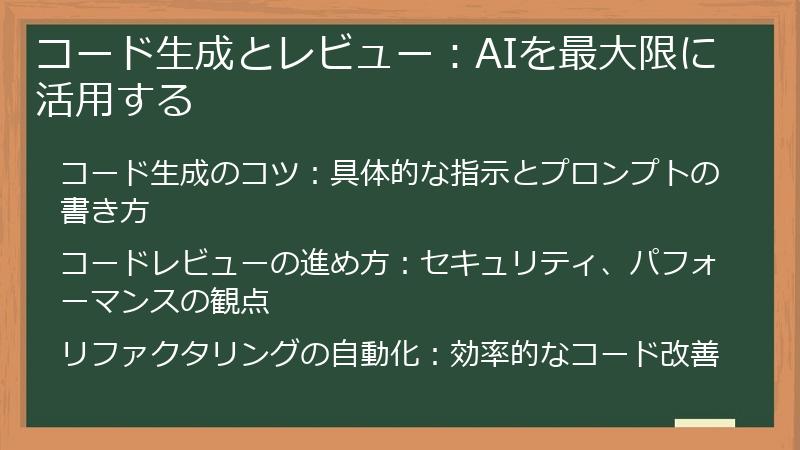
Cursor CLIの最も重要な機能であるコード生成とレビューについて、具体的な活用方法を解説します。
AIの力を最大限に引き出し、効率的かつ高品質なコードを作成するための、実践的なテクニックを紹介します。
コード生成のコツ:具体的な指示とプロンプトの書き方
Cursor CLIで、効率的にコードを生成するための、プロンプトの書き方について解説します。
良いプロンプトを書くことは、AIの出力を最大限に活用するために、非常に重要です。
ここでは、具体的な指示を出すための、いくつかのテクニックを紹介します。
- 目的の明確化:
- 生成したいコードの目的を、具体的に記述します。
- 「この関数は、〇〇を行うために必要です」のように、背景情報を加えると、AIは、より適切なコードを生成できます。
- 要件の明示:
- コードに求める要件を、明確に記述します。
- 例えば、「エラーハンドリングを実装してください」「特定のライブラリを使用してください」などです。
- 制約事項の指定:
- コードに、制約事項がある場合は、それを明示的に記述します。
- 例えば、「既存のコードを変更しないでください」「〇〇のAPIを使用してください」などです。
- 出力形式の指定:
- 出力を、特定の形式で指定します。
- 例えば、「JSON形式で出力してください」「コメントを付けてください」などです。
これらのテクニックを組み合わせることで、AIは、より正確で、目的に合ったコードを生成することができます。
プロンプトの例
具体的なプロンプトの例を、いくつか紹介します。
- 「Pythonで、CSVファイルを読み込み、特定の列のデータを抽出する関数を作成してください。エラー処理もお願いします。」
- 「Reactで、ToDoリストのコンポーネントを作成してください。タスクの追加、削除、完了機能が必要です。CSSは、Tailwind CSSを使用してください。」
- 「JavaScriptで、非同期処理を行う関数を作成してください。Promiseを使用し、APIからデータを取得します。エラーハンドリングも実装してください。」
これらの例を参考に、あなたの目的に合わせて、プロンプトを調整してみてください。
コードレビューの進め方:セキュリティ、パフォーマンスの観点
Cursor CLIを使って、効果的にコードレビューを行う方法について解説します。
セキュリティ、パフォーマンスの観点から、コードの品質を向上させるための、具体的な手順と、テクニックを紹介します。
- レビュー対象の選定:
- レビューを行うコード範囲を、明確に決定します。
- 変更されたファイル、特定の関数、あるいは、モジュール全体など、レビューの対象を絞り込むことで、効率的なレビューが可能になります。
- セキュリティチェック:
- セキュリティ上の脆弱性がないか、AIに確認させます。
- 入力検証の不備、SQLインジェクション、クロスサイトスクリプティング(XSS)など、一般的なセキュリティリスクをチェックします。
cursor-agent -p "このコードに、セキュリティ上の脆弱性がないか確認してください。"のようなプロンプトを使用します。
- パフォーマンス分析:
- コードのパフォーマンスに関する問題を特定します。
- 例えば、ボトルネックとなっている箇所、メモリリーク、非効率なアルゴリズムなどです。
cursor-agent -p "このコードの、パフォーマンスを改善する方法を提案してください。"のようなプロンプトを使用します。
- コードスタイルの確認:
- コーディング規約に準拠しているかを確認します。
- インデント、命名規則、コメントの有無などをチェックします。
cursor-agent -p "このコードが、コーディング規約に準拠しているか確認してください。"のようなプロンプトを使用します。
- レビュー結果の確認と修正:
- AIからのレビュー結果を確認し、修正が必要な箇所を特定します。
- AIにコードの修正を指示するか、手動で修正を行います。
コードレビューは、品質の高いコードを保つために、不可欠なプロセスです。
Cursor CLIを活用することで、コードレビューを効率化し、開発サイクルを加速させることができます。
レビュー結果の解釈
AIによるレビュー結果は、あくまで提案です。
その内容を理解し、コードの意図を把握した上で、修正を行う必要があります。
AIの提案を鵜呑みにするのではなく、自身の知識と経験を活かして、判断することが重要です。
リファクタリングの自動化:効率的なコード改善
Cursor CLIを使って、コードのリファクタリングを自動化する方法について解説します。
リファクタリングは、コードの可読性、保守性、およびパフォーマンスを向上させるための、重要なプロセスです。
AIの力を借りて、このプロセスを効率化しましょう。
- リファクタリングの指示:
- Cursor CLIに対して、リファクタリングの指示を出します。
- 例えば、「このコードを、より読みやすくリファクタリングしてください」「冗長なコードを削除してください」などです。
- 具体的なリファクタリングの提案:
- AIは、リファクタリングの提案を行います。
- 提案には、コードの変更箇所、変更内容の説明が含まれます。
- 変更の確認と適用:
- AIの提案を確認し、問題がないようであれば、変更を適用します。
- 変更を適用する前に、必ず、バックアップを作成し、変更後のコードが、正しく動作することを確認してください。
- テストの実行:
- リファクタリング後、必ずテストを実行し、コードが正しく動作することを確認します。
- テストが失敗した場合は、AIの提案を見直すか、手動で修正を行います。
リファクタリングを自動化することで、コードの品質を維持しながら、開発時間を短縮することができます。
リファクタリングの注意点
リファクタリングを行う際には、いくつかの注意点があります。
まず、変更が、コード全体に影響を与える可能性があることを理解しておく必要があります。
次に、変更前に、必ず、バックアップを作成し、テストを実行することです。
また、AIの提案を、完全に信頼するのではなく、自身の知識と経験に基づいて判断することが重要です。
リファクタリングの例
具体的なリファクタリングの例として、次のようなものが挙げられます。
- 変数の名前を変更する
- コードの重複を削除する
- 関数の分割
- クラスの構造変更
これらのリファクタリングを、Cursor CLIを使って自動化することができます。
CI/CDパイプラインへの統合:自動化による効率化
Cursor CLIを、CI/CD(継続的インテグレーション/継続的デリバリー)パイプラインに統合する方法について解説します。
自動化されたワークフローを構築し、開発プロセスを効率化するための、具体的な手順と、ベストプラクティスを紹介します。
非対話モードを活用した自動コードレビュー
非対話モードを活用して、コードレビューを自動化する方法について解説します。
自動化されたコードレビューは、開発サイクルを高速化し、コード品質を向上させるために、非常に有効です。
- 非対話モードでの起動:
cursor-agent -p "あなたのプロンプト" --output-format text
非対話モードでは、`-p`オプションを使用して、AIに指示を出し、--output-formatオプションで、出力をテキスト形式で指定します。 - Gitフックとの連携:
- Gitフックを使用することで、コミットやプッシュ時に、自動的にコードレビューを実行できます。
- Gitフックは、特定のイベントが発生した際に、スクリプトを実行するための仕組みです。
- CI/CDツールとの統合:
- Jenkins、CircleCI、GitHub ActionsなどのCI/CDツールに、Cursor CLIを組み込みます。
- CI/CDパイプラインの中で、自動的にコードレビューを実行し、その結果をレポートします。
自動コードレビューは、開発プロセスの効率化に大きく貢献します。
CI/CDパイプラインでの利用例
CI/CDパイプラインでの、具体的な利用例を説明します。
- コミット時:コミットされたコードに対して、自動的にセキュリティチェックと、コードスタイルのチェックを行います。
- プッシュ時:プッシュされたコードに対して、単体テストを実行し、その結果をレポートします。
- プルリクエスト時:プルリクエストに対して、自動的にコードレビューを行い、その結果を、プルリクエストのコメントとして表示します。
これらの手順により、コードの品質を維持しながら、開発プロセスを効率化することができます。
Gitとの連携:差分レビューと変更の管理
GitとCursor CLIを連携させ、コードの差分レビューと変更の管理を、効率的に行う方法について解説します。
Gitの機能とCursor CLIを組み合わせることで、コードレビュープロセスを、よりスムーズに進めることができます。
- 差分レビューの取得:
- Gitのコマンドを使用して、変更の差分を取得します。
git diffコマンドを使用することで、未コミットの変更点や、ブランチ間の差分を確認できます。
- 差分を、Cursor CLIに渡す:
- 取得した差分を、Cursor CLIのプロンプトに渡します。
cursor-agent -p "この差分について、レビューしてください" < 差分ファイル
のようにすることで、差分ファイルを、Cursor CLIに入力できます。
- レビュー結果の確認と、変更の適用:
- Cursor CLIによるレビュー結果を確認します。
- 必要に応じて、AIに修正を指示するか、手動でコードを修正します。
- コミットと、プッシュ:
- 修正したコードをコミットし、リモートリポジトリにプッシュします。
git commit -m "修正内容"、git pushコマンドを使用します。
GitとCursor CLIを連携させることで、コードレビューの効率が格段に向上します。
Gitフックの活用
Gitフックを使用すると、コードのコミット時や、プッシュ時に、自動的にCursor CLIによるレビューを実行できます。
これにより、コードの品質を、継続的に保つことができます。
例えば、pre-commitフックを設定し、コミット前に、コードレビューを実行するように設定できます。
差分レビューのプロンプト例
差分レビューを行う際の、プロンプトの例を紹介します。
- 「この差分について、セキュリティ上の問題がないか、確認してください。」
- 「この差分について、パフォーマンスに関する問題がないか、確認してください。」
- 「この差分について、コードスタイルが、コーディング規約に準拠しているか、確認してください。」
これらのプロンプトを参考に、あなたのプロジェクトに合ったプロンプトを作成してください。
継続的インテグレーション(CI)と継続的デリバリー(CD)への組み込み
Cursor CLIを、CI/CD(継続的インテグレーション/継続的デリバリー)パイプラインに組み込む方法について解説します。
CI/CDパイプラインは、コードの変更を、自動的にビルド、テスト、デプロイするプロセスです。
Cursor CLIを組み込むことで、コードレビューや、テストを自動化し、開発サイクルをさらに加速させることができます。
- CI/CDツールの選択:
- Jenkins、GitLab CI、GitHub Actionsなど、様々なCI/CDツールがあります。
- あなたのプロジェクトに合ったツールを選択し、設定を行います。
- CIパイプラインの設定:
- コードの変更が、リポジトリにプッシュされた際に、CIパイプラインがトリガーされるように設定します。
- パイプラインは、通常、以下のステップを含みます。
- コードの取得
- 依存関係のインストール
- ビルド
- 単体テストの実行
- コードレビュー(Cursor CLIの実行)
- Cursor CLIの実行:
- CIパイプラインの中で、Cursor CLIを実行します。
cursor-agent -p "コードレビュー" --output-format textのように、非対話モードを使用します。- コードレビューの結果は、CI/CDツールのレポートに表示されます。
- CDパイプラインの設定:
- CIパイプラインが成功した場合に、CDパイプラインがトリガーされるように設定します。
- CDパイプラインは、通常、以下のステップを含みます。
- デプロイメント
- 統合テストの実行
- 本番環境へのデプロイ
CI/CDパイプラインに、Cursor CLIを組み込むことで、コードの品質を維持しながら、デプロイメントの頻度を向上させることができます。
GitHub Actionsでの例
GitHub Actionsを使用して、Cursor CLIを組み込む例を紹介します。
- GitHub Actionsのワークフローファイル(
.github/workflows/main.ymlなど)を作成します。 - ワークフローファイルに、以下のステップを追加します。
- コードの取得
- 依存関係のインストール
- ビルド
- 単体テストの実行
- Cursor CLIによるコードレビュー:
cursor-agent -p "コードレビュー" --output-format textを実行し、結果を、GitHub Actionsのログに表示します。
この設定により、コードがプッシュされるたびに、GitHub Actionsが実行され、Cursor CLIによるコードレビューが自動的に行われます。
CI/CDのメリット
CI/CDパイプラインを導入することにより、以下のようなメリットがあります。
- 迅速なフィードバック:コードの変更に対する、フィードバックを、迅速に得ることができます。
- 品質の向上:自動化されたテストと、コードレビューにより、コードの品質を向上させることができます。
- デプロイメントの頻度の向上:自動化されたプロセスにより、デプロイメントの頻度を向上させることができます。
- リスクの軽減:自動化されたテストと、コードレビューにより、デプロイメントに伴うリスクを軽減することができます。
プロンプトエンジニアリング:AIの力を引き出す
Cursor CLIの能力を最大限に引き出すためには、プロンプトエンジニアリングの技術を習得することが不可欠です。
効果的なプロンプトを作成することで、AIは、より正確で、目的に合った結果を生成します。
このセクションでは、プロンプトエンジニアリングの基本から、実践的なテクニックまでを解説します。
効果的なプロンプトの構成要素:明確さ、具体性
効果的なプロンプトを作成するための、基本となる要素を解説します。
明確さと、具体性を意識することで、AIは、あなたの意図を正確に理解し、より質の高い結果を生成します。
- 明確さ:
- プロンプトは、曖昧さを避け、明確に記述する必要があります。
- AIが、何をすべきかを、正確に理解できるように、指示を明確にします。
- 例:「このコードを、改善してください」ではなく、「このコードの、パフォーマンスを向上させるために、リファクタリングしてください」のように、具体的に指示します。
- 具体性:
- プロンプトは、具体的である必要があります。
- コードのどの部分を、どのように変更したいのか、詳細に記述します。
- 例:「この関数内の、〇〇の部分を、〇〇のように変更してください」のように、具体的な箇所と、変更内容を明示します。
- 文脈の提供:
- コードの目的、あるいは、背景情報を、プロンプトに含めます。
- これにより、AIは、コードの意図をより深く理解し、より適切な提案をすることができます。
- 例:「このコードは、〇〇を行うための関数です。この機能を維持したまま、コードを改善してください」のように、コードの目的を明示します。
これらの要素を意識して、プロンプトを作成することで、AIの能力を最大限に引き出し、開発効率を向上させることができます。
避けるべきプロンプト
効果的なプロンプトを作成するためには、避けるべきプロンプトの、特徴を理解することも重要です。
- 曖昧な表現:例:「このコードを、良くしてください。」
- 抽象的な指示:例:「コードを、もっと効率的にしてください。」
- 文脈の欠如:例:「このコードについて、レビューしてください。」
これらの例は、AIが何をすべきかを理解することが、難しいため、望ましい結果を得ることができません。
プロンプトテンプレートの作成:チームでの標準化
チームでCursor CLIを活用する場合、プロンプトテンプレートを作成し、標準化することが非常に有効です。
標準化されたプロンプトを使用することで、チーム全体の、コード品質と、開発効率を向上させることができます。
- テンプレートの設計:
- チームで共通して使用する、プロンプトのテンプレートを設計します。
- テンプレートには、目的、要件、制約事項、出力形式など、必要な情報を記述するための項目が含まれます。
- プロンプトの作成:
- テンプレートに基づいて、具体的なプロンプトを作成します。
- プロンプトには、コードの目的、要件、制約事項、出力形式などを記述します。
cursor-agent -p "リファクタリングのテンプレート"のように、テンプレート名を指定することで、テンプレートを呼び出すようにします。
- テンプレートの共有と管理:
- 作成したプロンプトテンプレートを、チーム内で共有し、管理します。
- ドキュメント、あるいは、専用のツールを使用して、テンプレートを管理し、常に最新の状態に保ちます。
- テンプレートの改善:
- テンプレートの使用状況をモニタリングし、必要に応じて改善します。
- AIの出力を評価し、より良い結果を得るために、テンプレートを調整します。
プロンプトテンプレートを標準化することで、チーム内の、プロンプト作成の、ばらつきを減らし、AIの能力を最大限に引き出すことができます。
テンプレートの例
プロンプトテンプレートの例を、いくつか紹介します。
- コードレビュー用テンプレート:「このコードについて、以下の観点からレビューしてください。
- セキュリティ:脆弱性がないか。
- パフォーマンス:効率が悪い箇所がないか。
- コードスタイル:コーディング規約に準拠しているか。
」
- リファクタリング用テンプレート:「このコードを、以下の要件を満たすように、リファクタリングしてください。
- 可読性の向上
- 保守性の向上
- 〇〇の機能の実装
」
これらのテンプレートを参考に、あなたのチームに合ったテンプレートを作成してください。
テンプレート管理ツール
プロンプトテンプレートの管理に、役立つツールが、いくつかあります。
- Googleドキュメント:シンプルで、使いやすい。
- Notion:多機能で、チームでの情報共有に適している。
- 専用のプロンプト管理ツール:プロンプトのバージョン管理や、共有に特化している。
これらのツールを、あなたのチームのニーズに合わせて、選択してください。
プロンプトのベストプラクティス:成功事例と失敗事例の分析
効果的なプロンプトを作成するための、ベストプラクティスと、避けるべきパターンについて解説します。
成功事例と失敗事例を分析することで、プロンプトエンジニアリングのスキルを向上させ、より良い結果を得ることができます。
- 成功事例の分析:
- 効果的なプロンプトの、成功事例を分析します。
- どのような指示が、AIに、正確な結果を生成させたのかを理解します。
- 例えば、「〇〇の機能を実装するコードを作成してください。ただし、〇〇のライブラリを使用し、〇〇の制約を守ってください」のように、具体的で、詳細な指示が、成功につながっている場合があります。
- 失敗事例の分析:
- うまくいかなかったプロンプトの、失敗事例を分析します。
- なぜ、AIが、期待通りの結果を生成できなかったのかを理解します。
- 例:「このコードを、良くしてください」のように、曖昧な指示や、文脈が不足している場合、AIは、正確な結果を生成できません。
- パターン認識:
- 成功事例と、失敗事例から、共通のパターンを抽出します。
- 例えば、具体的な指示や、要件の明示が、成功の鍵であることに気づくかもしれません。
- 継続的な改善:
- プロンプトは、常に改善していく必要があります。
- 成功事例を参考に、プロンプトを改善し、失敗事例から学び、改善点を見つけ出します。
プロンプトのベストプラクティスを理解し、継続的に改善することで、Cursor CLIの能力を最大限に引き出し、開発効率を向上させることができます。
成功事例の例
具体的な成功事例を、いくつか紹介します。
- 「Pythonで、CSVファイルを読み込み、特定の列のデータを抽出し、新しいCSVファイルに保存するコードを作成してください。エラーハンドリングを含めてください。」
このプロンプトは、明確な目的、必要な機能、出力形式が、具体的に記述されており、AIは、正確なコードを生成できます。 - 「Reactで、ToDoリストのコンポーネントを作成してください。タスクの追加、削除、完了機能が必要です。CSSは、Tailwind CSSを使用してください。」
このプロンプトは、使用するフレームワーク、必要な機能、デザインに関する要件が、具体的に記述されており、AIは、目的に合ったコンポーネントを作成できます。
失敗事例の例
具体的な失敗事例を、いくつか紹介します。
- 「このコードを、改善してください。」
このプロンプトは、改善の具体的な内容が不明確であり、AIは、何をして良いのかわかりません。 - 「この関数について、レビューしてください。」
このプロンプトは、レビューの目的や、観点が示されておらず、AIは、的確なレビューを行うことができません。
これらの事例を参考に、あなたのプロンプトを改善してください。
“`html
Cursor CLI を使いこなすためのヒントと注意点
“`
Cursor CLIを、より効果的に使いこなし、開発における潜在的な問題を回避するためのヒントと、注意点について解説します。
AIツールを最大限に活用し、安全かつ効率的な開発を行うための、実践的な知識を提供します。
ベータ版であるCursor CLIを、安心して利用するための情報も含まれています。
“`html
モデル選択とカスタマイズ:最適なAIモデルの選び方
“`
Cursor CLIで利用できる、様々なAIモデルの中から、あなたの目的に最適なモデルを選択する方法について解説します。
また、カスタムルールの設定や、モデルの切り替え方法についても説明し、Cursor CLIを最大限に活用するための、ヒントを提供します。
“`html
GPT-5、Claude、その他のモデル:それぞれの特徴と使い分け
“`
Cursor CLIで利用できる、様々なAIモデルの特徴と、それぞれの使い分けについて解説します。
AIモデルによって、得意なこと、不得意なことが異なるため、目的に合ったモデルを選択することが、重要です。
- GPT-5:
- GPT-5は、OpenAIが開発した、大規模言語モデルです。
- 高度な自然言語処理能力を持ち、様々なタスクに、高い精度で対応できます。
- 長文の生成、複雑なコードの生成、高度な推論などが得意です。
- Claude:
- Claudeは、Anthropicが開発した、大規模言語モデルです。
- GPT-5と同様に、高度な自然言語処理能力を持ちますが、倫理的な問題や、安全性の問題に、より配慮した設計となっています。
- 倫理的な配慮が必要なタスク、あるいは、安全性が重視されるタスクに適しています。
- その他のモデル:
- Cursor CLIでは、GPT-5と、Claude以外にも、様々なAIモデルを利用できます。
- それぞれのモデルには、異なる特徴と、得意分野があります。
最適なモデルを選択するためには、それぞれのモデルの特徴を理解し、あなたの目的に合ったモデルを選ぶ必要があります。
モデルの使い分け
以下に、モデルの使い分けの、例をいくつか紹介します。
- コード生成:複雑な要件を持つコードを生成する場合は、GPT-5が適しています。
- コードレビュー:セキュリティや、倫理的な観点からのレビューには、Claudeが適しています。
- プロンプトの実験:様々なモデルを試して、最適な結果を得るための実験を行うことも重要です。
モデルの選択は、あなたの開発ワークフローに、大きな影響を与えます。
各モデルの特徴を理解し、あなたの目的に最適なモデルを選択してください。
“`html
モデルの切り替え方法:`/model`コマンドの使い方
“`
Cursor CLIで、AIモデルを切り替える方法について解説します。
/modelコマンドを使用することで、簡単に、異なるAIモデルを切り替えることができます。
/modelコマンドの基本:/model [モデル名]と入力することで、AIモデルを切り替えることができます。- 例えば、GPT-5を使用したい場合は、
/model gpt-5と入力します。
- 利用可能なモデルの確認:
- 利用可能なモデルは、Cursor CLIのバージョンや、利用しているプランによって異なります。
/model listコマンドを使用することで、利用可能なモデルの一覧を表示できます。
- モデルの切り替えの確認:
- モデルを切り替えた後、正しく切り替わったことを確認します。
/modelコマンドを実行すると、現在選択されているモデル名が表示されます。
/modelコマンドを使いこなすことで、あなたの開発タスクに、最適なAIモデルを、簡単に選択できます。
モデルの切り替えの例
以下に、モデルを切り替える、具体的な例を示します。
- GPT-5に切り替える場合:
/model gpt-5 - Claudeに切り替える場合:
/model claude
これらのコマンドを実行した後、AIの応答が、選択したモデルに切り替わったことを確認してください。
モデルの選択に関するヒント
モデルを選択する際には、以下の点に注意してください。
- タスクの性質:コード生成、レビュー、ドキュメント作成など、タスクの種類によって、最適なモデルが異なります。
- モデルの特性:各モデルには、得意分野と、不得意分野があります。
- コスト:一部のモデルは、利用にコストがかかる場合があります。
これらの点を考慮して、あなたのプロジェクトに最適なモデルを選択してください。
“`html
カスタムルールの設定と活用:`.cursorrules`と連携
“`
Cursor CLIで、カスタムルールを設定し、あなたの開発プロセスを、より高度にカスタマイズする方法について解説します。
カスタムルールを使用することで、コードの品質を、一貫して保ち、チーム開発の効率を向上させることができます。
ここでは、.cursorrulesファイルと連携した、カスタムルールの設定方法について説明します。
.cursorrulesファイルの作成:- プロジェクトのルートディレクトリに、
.cursorrulesファイルを作成します。 - このファイルに、あなたのプロジェクトに特有のルールを記述します。
- プロジェクトのルートディレクトリに、
- ルールの定義:
.cursorrulesファイルには、JSON形式でルールを記述します。- ルールには、適用するファイル、適用するルール、あるいは、例外などを指定できます。
- Cursor CLIでのルールの適用:
- Cursor CLIでコードレビューや、コード生成を行う際に、これらのルールが自動的に適用されます。
cursor-agentコマンドを実行するだけで、.cursorrulesに定義されたルールが、適用されます。
カスタムルールを設定することで、あなたのプロジェクトに、最適な開発環境を構築し、コードの品質を向上させることができます。
.cursorrulesファイルの例
以下に、.cursorrulesファイルの、具体的な例を示します。
“`json
{
“rules”: [
{
“file”: “src/**/*.js”,
“rule”: “JavaScriptのコーディング規約に従ってください。”
},
{
“file”: “tests/**/*.js”,
“rule”: “テストコードの、カバレッジを、80%以上にしてください。”
}
]
}
“`
この例では、srcディレクトリ以下のすべてのJavaScriptファイルに対して、「JavaScriptのコーディング規約に従ってください」というルールが適用されます。
また、testsディレクトリ以下のすべてのJavaScriptファイルに対して、「テストコードの、カバレッジを、80%以上にしてください」というルールが適用されます。
カスタムルールの活用例
カスタムルールは、様々な場面で活用できます。
- コードスタイルの統一:コーディング規約に、準拠しているかをチェックするルールを設定します。
- セキュリティチェック:脆弱性に関する、チェックを行うルールを設定します。
- パフォーマンス最適化:パフォーマンスに関する、ルールを設定します。
あなたのプロジェクトの、要件に合わせて、カスタムルールを設定してください。
“`html
注意すべき点とリスク:安全な利用のために
“`
Cursor CLIを使用する際の、注意点と、潜在的なリスクについて解説します。
安全にCursor CLIを利用するために、どのような点に注意すべきか、そして、どのようなリスクを考慮する必要があるのかを理解しましょう。
ベータ版であることによる、不安定さについても言及します。
“`html
ベータ版の不安定さ:バグとトラブルシューティング
“`
Cursor CLIは、2025年8月時点では、ベータ版として提供されています。
ベータ版であることには、いくつかのリスクが伴います。
ここでは、ベータ版特有の、不安定さについて、解説し、バグへの対処法、トラブルシューティングの方法について説明します。
- ベータ版のリスク:
- ベータ版は、まだ開発段階であり、完全に安定しているとは限りません。
- 予期せぬバグや、不具合が発生する可能性があります。
- バグへの対処法:
- バグに遭遇した場合、まずは、Cursor CLIの公式ドキュメントや、コミュニティフォーラムを確認します。
- 同様の問題が発生している、他のユーザーがいないか探します。
- 問題が解決しない場合は、開発者に報告します。
- トラブルシューティングの方法:
- Cursor CLIが正常に動作しない場合は、以下の手順でトラブルシューティングを行います。
- Cursor CLIのバージョンを確認します。最新バージョンに、アップデートされているかを確認します。
cursor-agentコマンドを実行し、AIとの接続が、正常に確立されているかを確認します。- プロンプトに誤りがないか、確認します。
- 問題が解決しない場合は、ログファイルを確認し、エラーメッセージを調べます。
- Cursor CLIが正常に動作しない場合は、以下の手順でトラブルシューティングを行います。
ベータ版を利用する際には、これらのリスクを理解し、バグや、トラブルが発生した場合に、適切に対処することが重要です。
最新情報の確認
Cursor CLIの公式ドキュメントや、コミュニティフォーラムでは、最新情報が公開されています。
これらの情報を、定期的に確認することで、バグに関する情報や、最新の解決策を入手できます。
問題の報告
バグを発見した場合は、積極的に開発者に報告しましょう。
バグ報告は、Cursor CLIの改善に貢献し、他のユーザーの、問題解決にも役立ちます。
“`html
セキュリティとプライバシー:機密情報の保護
“`
Cursor CLIを利用する際には、セキュリティとプライバシーに関する、いくつかの懸念事項があります。
機密情報が漏洩しないように、適切な対策を講じる必要があります。
- 機密情報の取り扱い:
- Cursor CLIは、AIにあなたのコードを送信します。
あなたのコードに、機密情報(パスワード、APIキーなど)が含まれている場合、情報漏洩のリスクがあります。
- Cursor CLIは、AIにあなたのコードを送信します。
- `.cursorignore`の設定:
.cursorignoreファイルを使用することで、特定のファイルを、Cursor CLIによる処理から除外できます。
機密情報を含むファイルは、.cursorignoreファイルに記述し、AIに送信されないようにします。-
.cursorignoreファイルの例:
            .env
            .git/
            secrets/
- Privacyモードの利用:
- Cursor CLIには、Privacyモードがあります。
Privacyモードを有効にすると、機密性の高いデータの送信を、より厳密に制御できます。
- Cursor CLIには、Privacyモードがあります。
- ログの確認:
- Cursor CLIのログを定期的に確認し、機密情報が、意図せず送信されていないかを確認します。
これらの対策を講じることで、Cursor CLIを安全に利用し、あなたの機密情報を保護することができます。
セキュリティに関するベストプラクティス
セキュリティを確保するための、ベストプラクティスを、いくつか紹介します。
- 機密情報は、コードに直接記述せず、環境変数を使用します。
- Gitリポジトリに、機密情報をコミットしないように注意します。
- Cursor CLIの利用に限らず、セキュリティに関する、一般的な対策を講じます。
データ送信の透明性
Cursor CLIが、どのようなデータをAIに送信しているのかを、常に意識することが重要です。
Cursor CLIの公式ドキュメントや、プライバシーポリシーを確認し、データ送信に関する情報を、把握しておきましょう。
“`html
日本語対応の現状と対策:日本語プロジェクトでの活用
“`
Cursor CLIにおける、日本語対応の現状と、日本語プロジェクトで利用する際の注意点について解説します。
日本語での利用を最大限に活用するための、対策を紹介します。
- 日本語のプロンプト入力:
- Cursor CLIでは、日本語でのプロンプト入力を、行うことができます。
- AIに対して、日本語で指示を出すことができます。
- 日本語の出力:
- 現時点では、日本語の出力は、完全にはサポートされていません。
- AIの出力は、英語になる場合があります。
- 翻訳ツールの活用:
- 英語の出力に対しては、翻訳ツールを活用し、日本語に翻訳することで、内容を理解できます。
- DeepLや、Google翻訳などの、翻訳ツールが役立ちます。
- 日本語のドキュメント生成の注意点:
- 日本語のドキュメントを、生成する場合には、翻訳ツールを活用したり、手動で修正したりする、必要があります。
日本語プロジェクトで、Cursor CLIを利用する際には、これらの点に注意し、翻訳ツールなどを活用することで、開発を効率的に進めることができます。
今後の日本語対応への期待
Cursor CLIの、今後のアップデートで、日本語のサポートが強化されることに期待しましょう。
日本語のドキュメント生成や、コミットメッセージの自動生成などが、実現すれば、日本語プロジェクトでの、Cursor CLIの利用が、さらに容易になります。
日本語化に関するコミュニティ
日本語化に関する情報は、コミュニティで共有されることがあります。
Zennや、Qiitaなどの、開発者コミュニティで、最新情報をチェックしましょう。
“`html
マネタイズと今後の展望:Cursor CLIで広がる可能性
“`
Cursor CLIを活用することで、開発効率を向上させ、新たなマネタイズの機会を創出することができます。
このセクションでは、Cursor CLIを活用した、マネタイズの方法論と、今後の展望について解説します。
“`html
開発効率向上によるコスト削減:時間とリソースの節約
“`
Cursor CLIを活用することで、開発効率を向上させ、時間とリソースを節約できます。
これは、マネタイズの、重要な要素となります。
- 開発時間の短縮:
- コード生成、コードレビュー、リファクタリングなどのタスクを、AIが自動化することで、開発時間を大幅に短縮できます。
- 例えば、コードの自動生成により、数時間かかっていたタスクが、数分で完了することがあります。
- 人件費の削減:
- 開発時間の短縮は、人件費の削減にもつながります。
- 開発チームの生産性を向上させ、より少ない人数で、より多くのプロジェクトを、こなすことができます。
- リソースの有効活用:
- 開発時間の短縮により、他のプロジェクトに、リソースを割り当てることが可能になります。
- これにより、新たな収益源を創出したり、既存のプロジェクトの、改善に集中したりすることができます。
開発効率の向上は、個人開発者にとっても、企業にとっても、非常に重要なメリットです。
マネタイズの具体例
開発効率の向上を活かした、マネタイズの具体例を、いくつか紹介します。
- フリーランスとしての活動:
- 開発効率が向上することで、より多くの案件を、短期間でこなすことができます。
- これにより、収入を増加させることが可能です。
- SaaSプロダクトの開発:
- MVP(Minimum Viable Product:最小限の、実用的な製品)を迅速に開発し、早期に市場に投入することができます。
- これにより、サブスクリプション収益を、早期に獲得することが可能です。
- 企業におけるコスト削減:
- 開発チームの生産性を向上させ、人件費や、開発にかかるコストを削減することができます。
生産性向上を測定する方法
開発効率の向上を、客観的に測定するためには、いくつかの指標を使用します。
- コードの行数(LOC:Lines of Code)
- バグの数
- 開発にかかる時間
- プロジェクトの完了までの時間
これらの指標を測定し、Cursor CLI導入前と、導入後の変化を比較することで、生産性向上効果を、定量的に評価できます。
“`html
AI駆動開発コンサルティング:ノウハウの提供と収益化
“`
Cursor CLIを活用した、AI駆動開発に関する、コンサルティングや、教育サービスを提供することで、収益化を図ることができます。
開発者や、企業に対して、AIの導入支援や、プロンプトエンジニアリングの、ノウハウを提供します。
- コンサルティングサービスの提供:
- 企業に対して、Cursor CLIの導入支援や、AIを活用した開発プロセスの構築を支援します。
- 具体的なサービスとしては、以下のようなものが考えられます。
- 開発チームへの、Cursor CLIの導入サポート
- プロンプトテンプレートの作成支援
- CI/CDパイプラインへの、Cursor CLIの組み込み支援
- 教育サービスの提供:
- Cursor CLIの使い方に関する、オンラインコースや、ワークショップを提供します。
- 開発者向けの、プロンプトエンジニアリングに関する、教育も提供します。
- ブログや、YouTubeでの情報発信:
- Cursor CLIに関する、ブログ記事や、YouTube動画を公開し、情報発信を行います。
- アフィリエイト広告や、スポンサーシップによる収益化が可能です。
これらのサービスを通じて、AI駆動開発のノウハウを提供し、収益を上げることができます。
コンサルティングの、具体的な内容
AI駆動開発コンサルティングの、具体的な内容を、以下に示します。
- 現状分析:クライアントの、開発プロセスを分析し、AIの導入可能性を評価します。
- 戦略策定:AI導入の、具体的な戦略を策定します。
- ツール選定:Cursor CLIを含む、最適なAIツールの選定を支援します。
- 導入支援:Cursor CLIの導入設定をサポートします。
- トレーニング:開発者向けに、Cursor CLIの利用方法に関する、トレーニングを提供します。
- 効果測定:AI導入の効果を測定し、改善策を提案します。
教育サービスの、具体的な内容
教育サービスの、具体的な内容を、以下に示します。
- Cursor CLIの基本操作に関する、オンラインコース
- プロンプトエンジニアリングの、実践的なテクニックを学ぶ、ワークショップ
- AIを活用した開発事例の紹介
- 質疑応答や、個別相談
情報発信による収益化
ブログや、YouTubeでの情報発信は、あなたの専門知識を、多くの人に伝える、良い機会です。
質の高いコンテンツを提供し、読者や、視聴者からの信頼を得ることで、様々な方法で収益化できます。
- アフィリエイト広告:Cursor CLIに関連する商品やサービスを、紹介し、アフィリエイト報酬を得ます。
- スポンサーシップ:企業から、コンテンツ作成の、支援を受けます。
- 有料コンテンツ:高度な情報をまとめた、有料の、オンラインコースや、電子書籍を販売します。
“`html
Cursor CLIの将来性:今後のアップデートと進化の可能性
“`
Cursor CLIは、まだベータ版ですが、今後のアップデートによって、さらに進化する可能性を秘めています。
ここでは、Cursor CLIの今後の展望と、その可能性について解説します。
- AIモデルの進化:
- GPT-5や、Claudeなどの、AIモデルは、日々進化しています。
これらのモデルの進化に合わせて、Cursor CLIも、機能が強化されていくでしょう。 - 例えば、より高度なコード生成能力や、より正確なコードレビュー能力が、実装されることが期待できます。
- GPT-5や、Claudeなどの、AIモデルは、日々進化しています。
- 機能の追加:
- Cursor CLIには、様々な機能が追加される可能性があります。
例えば、- より高度な、自動化機能
- 他のAIツールとの連携
- GUI(グラフィカルユーザーインターフェース)の強化
などが考えられます。
- Cursor CLIには、様々な機能が追加される可能性があります。
- コミュニティの成長:
- Cursor CLIは、まだ新しいツールですが、活発なコミュニティが形成されつつあります。
コミュニティの活発化は、ツールの改善や、新たな活用方法の発見につながります。
- Cursor CLIは、まだ新しいツールですが、活発なコミュニティが形成されつつあります。
Cursor CLIは、AI駆動開発の、最前線に位置するツールです。
今後の進化に注目し、その可能性を最大限に活用しましょう。
Cursor CLIのロードマップ
Cursor CLIの開発チームは、将来的な機能追加や、改善について、ロードマップを公開している場合があります。
公式ドキュメントや、コミュニティの情報を確認することで、最新の情報を入手できます。
AI駆動開発の未来
AI駆動開発は、今後のソフトウェア開発において、ますます重要な役割を担うと考えられます。
Cursor CLIは、その中心的なツールの一つとなる可能性を秘めています。
AI駆動開発の動向を注視し、積極的に、新しい技術を習得することで、あなたのキャリアを、大きく飛躍させることができるでしょう。


コメント