
- Cursor CLIは本当に無料?料金体系と徹底解説!ターミナルAIを使い倒す方法
- Cursor CLIの基本を理解する:ターミナルで始めるAIコーディングの世界
- Cursor CLIを使い倒す:効率的なコーディング術と活用事例
- Cursor CLIの料金プランとマネタイズ:無料から始める拡張戦略
Cursor CLIは本当に無料?料金体系と徹底解説!ターミナルAIを使い倒す方法
Cursor CLIは、ターミナル上でAIを活用できる革新的なツールです。
しかし、「Cursor CLI 料金 無料」と検索したあなたは、料金体系について疑問を持っているかもしれません。
この記事では、Cursor CLIの料金プランを詳しく解説し、無料プランでも最大限に活用できる方法を紹介します。
さらに、Proプランの機能や、無料からステップアップして収益化する方法についても触れていきます。
Cursor CLIを使いこなし、あなたの開発効率を劇的に向上させましょう。
Cursor CLIの基本を理解する:ターミナルで始めるAIコーディングの世界
このセクションでは、Cursor CLIの基本的な概念と特徴を解説します。
Cursor CLIがどのようなツールであり、なぜターミナルでの開発に革命をもたらすのかを理解することができます。
無料プランの範囲内で、どのようにAIの力を借りてコーディング作業を進めることができるのか、その基礎を学びましょう。
ターミナル中心の開発者にとって、Cursor CLIがどれほど強力なツールであるか、その第一歩を踏み出しましょう。
Cursor CLIとは何か?その概要と特徴
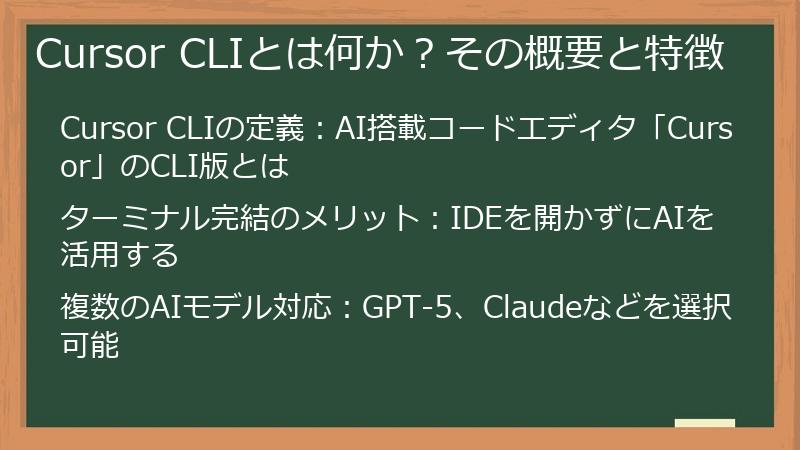
Cursor CLIの全体像を把握しましょう。
このツールが何を提供し、どのような開発者のニーズに応えるのかを明確にします。
ターミナルベースであることの利点や、複数のAIモデルを選択できる柔軟性について解説します。
AIを活用したコーディングの世界への扉を開きましょう。
Cursor CLIの定義:AI搭載コードエディタ「Cursor」のCLI版とは
Cursor CLIは、AI搭載コードエディタ「Cursor」のコマンドラインインターフェース(CLI)版です。
簡単に言えば、Cursorが提供する強力なAI機能を、ターミナル上で利用できるようにしたものです。
これにより、開発者はIDE(統合開発環境)を開くことなく、ターミナルから直接コード生成、レビュー、リファクタリング、ドキュメント作成などのAI支援を受けることができます。
Cursor CLIの主な特徴は、以下の通りです。
- ターミナル完結型開発:IDEを起動する手間を省き、ターミナル上で全ての作業を完結できます。
- AIモデルの選択肢:GPT-5、Claude 4.1 Opus、Claude Sonnet 4など、様々なAIモデルを選択し、タスクに応じて最適なモデルを利用できます。
- 対話型と非対話型の柔軟性:対話モードでは、AIとの会話を通じてコードを改善できます。
非対話モードでは、スクリプトやCI/CDパイプラインに統合して自動化できます。
Cursor CLIは、既存のCursorユーザーにとって、IDEの設定(Cursor Rulesや.cursorrules)をそのままCLIで利用できるというメリットがあります。
また、Gitなどのバージョン管理システムとの連携も容易であり、日々の開発ワークフローにシームレスに統合できます。
ターミナルを頻繁に利用する開発者にとって、Cursor CLIは強力な味方となるでしょう。
Cursor CLIの登場背景
Cursor CLIが登場した背景には、AI技術の急速な発展と、開発効率をさらに向上させたいというニーズがあります。
AIを活用したコーディング支援ツールは数多く存在しますが、Cursor CLIはターミナルに焦点を当てることで、より柔軟で、開発者のワークフローに自然に溶け込むような使い心地を提供しています。
これにより、開発者は、IDEの制約を受けずに、AIの恩恵を最大限に享受できるようになりました。
ターミナル完結のメリット:IDEを開かずにAIを活用する
ターミナル完結型の開発は、現代の開発ワークフローにおいて、非常に大きなメリットをもたらします。
Cursor CLIは、このターミナル完結型の開発を強力にサポートし、開発者の生産性を劇的に向上させます。
具体的にどのようなメリットがあるのか、詳しく見ていきましょう。
- コンテキストスイッチの削減:IDEを開くという行為は、コンテキストスイッチを引き起こし、開発者の集中力を途切れさせる可能性があります。
ターミナル内で全ての作業を完結させることで、このコンテキストスイッチを最小限に抑え、集中力を維持できます。 - 高速なレスポンスと効率性:ターミナルは軽量であり、IDEに比べて起動や操作が高速です。
Cursor CLIを使用することで、AIによるコード生成やレビューを迅速に行うことができ、開発のサイクルを加速できます。 - リモート環境での開発効率向上:サーバーやコンテナ環境など、IDEが利用しにくい環境でも、ターミナルがあればCursor CLIを利用できます。
リモートサーバーに接続して、直接AIの支援を受けながら開発を進めることが可能です。 - CI/CDパイプラインとの親和性:ターミナルベースのツールは、CI/CDパイプラインとの統合が容易です。
Cursor CLIを自動化されたコードレビューやテストに組み込むことで、開発プロセス全体を効率化できます。
ターミナル完結型の開発は、特にDevOpsエンジニアや、インフラストラクチャを扱うエンジニアにとって大きなメリットがあります。
コードの修正、設定ファイルの変更、ログの確認など、多くの作業をターミナルで行う彼らにとって、Cursor CLIは強力な相棒となるでしょう。
Cursor CLIは、IDEに依存しないため、多様な開発環境で利用できます。
軽量な環境での利用に適しており、様々なプロジェクトで、開発効率を向上させる可能性を秘めています。
ターミナル完結型開発の未来
ターミナル完結型開発は、今後ますます重要性を増していくと考えられます。
AI技術の進化と相まって、ターミナルは、開発者にとって、より高度で、効率的な開発環境の中心となるでしょう。
Cursor CLIは、その流れを加速させる存在です。
複数のAIモデル対応:GPT-5、Claudeなどを選択可能
Cursor CLIの大きな特徴の一つに、複数のAIモデルに対応している点があります。
これにより、開発者はタスクに応じて最適なAIモデルを選択し、最大限の効果を引き出すことができます。
具体的に、どのようなAIモデルが利用可能で、どのように使い分けるのかを解説します。
現在、Cursor CLIでは、主に以下のAIモデルを利用できます。
- GPT-5 (OpenAI):高い汎用性と、幅広いタスクに対応できる能力を持っています。
コード生成、レビュー、ドキュメント作成など、様々な用途に利用できます。 - Claude 4.1 Opus (Anthropic):高度な推論能力と、自然言語処理能力に優れています。
複雑なコードの理解や、より洗練されたコードレビューに役立ちます。 - Claude Sonnet 4 (Anthropic):Claude 4.1 Opusよりも高速で、コスト効率の高いモデルです。
日常的なコーディング支援や、小規模なタスクに適しています。
これらのモデルは、`/model`コマンドを使用して簡単に切り替えることができます。
例えば、GPT-5を使用したい場合は、ターミナルで`/model gpt-5`と入力するだけです。
モデルを選択する際には、以下の点を考慮すると良いでしょう。
- タスクの種類:コード生成にはGPT-5、複雑なコードレビューにはClaude 4.1 Opusなど、タスクに応じて最適なモデルを選択します。
- 速度とコスト:Claude Sonnet 4は、GPT-5やClaude 4.1 Opusよりも高速で、コストも抑えられます。
短時間で多くのタスクを処理したい場合に適しています。 - モデルの特性:各モデルには、得意なことと不得意なことがあります。
例えば、Claudeモデルは、より人間的な対話が得意であると言われています。
Cursor CLIは、今後も新しいAIモデルへの対応を進めていく可能性があります。
これにより、開発者は、常に最新のAI技術を活用し、開発効率を向上させることができます。
AIモデル選択のヒント
AIモデルを選択する際には、実験的なアプローチも重要です。
様々なモデルを試してみて、自分のプロジェクトや好みに合ったモデルを見つけることが、Cursor CLIを最大限に活用するための鍵となります。
また、各モデルの特性を理解し、それぞれの強みを活かせるようにプロンプトを工夫することも重要です。
料金は本当に無料?無料プランの詳細

Cursor CLIの料金体系について、詳しく見ていきましょう。
多くの人が気になる「無料」というキーワードですが、実際にどこまで無料で利用できるのでしょうか。
無料プランの機能制限や、利用上の注意点、そして無料プランを最大限に活用する方法について解説します。
Cursor CLIを始めるにあたり、料金に関する疑問を解消しましょう。
無料プランの機能制限:どこまで無料で使えるのか?
Cursor CLIの無料プランでは、多くの基本的な機能を利用できますが、いくつかの制限も存在します。
具体的に、どのような機能が利用可能で、どのような制限があるのかを詳しく見ていきましょう。
無料プランで利用できる主な機能は以下の通りです。
- コード生成:AIを活用して、コードの生成を行うことができます。
簡単なコードスニペットから、ある程度の規模のコードまで、幅広く対応しています。 - コードレビュー:AIによるコードレビュー機能を利用できます。
コードの品質チェックや、潜在的な問題点の発見に役立ちます。 - リファクタリング:コードの可読性向上や、パフォーマンス改善のためのリファクタリングを支援します。
- ドキュメント生成:コードのコメントや、ドキュメントの自動生成が可能です。
- AIモデルの選択:一部のAIモデル(例:Claude Sonnet 4)を無料で利用できます。
GPT-5などの高性能モデルは、利用制限がある場合があります。
一方、無料プランには以下のような制限があります。
- 利用回数制限:AIモデルの利用回数に制限がある場合があります。
短時間での大量のリクエストは、制限に達する可能性があります。 - モデルの選択制限:一部の高性能なAIモデルは、無料プランでは利用できない場合があります。
- 高度な機能の制限:CI/CD連携などの高度な機能は、利用に制限がある場合があります。
無料プランの制限を理解した上で、Cursor CLIを効果的に利用することが重要です。
制限内で最大限の効果を得るために、プロンプトの工夫や、タスクの分割などを検討しましょう。
無料プランの確認方法
Cursor CLIの無料プランの具体的な制限は、公式ウェブサイトや、Cursor CLIの利用画面で確認できます。
定期的に情報を確認し、最新の情報を把握するようにしましょう。
また、コミュニティでの情報交換も有効です。
無料プランの注意点:利用制限と追加料金について
Cursor CLIの無料プランを利用する際には、いくつかの注意点があります。
これらの注意点を理解しておかないと、意図せず利用制限に達してしまったり、追加料金が発生したりする可能性があります。
具体的にどのような点に注意すべきか、詳しく解説します。
- 利用回数の上限:無料プランでは、AIモデルの利用回数に上限が設けられている場合があります。
コード生成やレビューのリクエスト回数、または利用時間など、様々な形で制限が設けられている可能性があります。 - モデルごとの制限:GPT-5などの高性能なAIモデルは、無料プランでの利用に制限がある場合があります。
利用できる回数が限られていたり、特定の機能が利用できなかったりする可能性があります。 - 追加料金の可能性:無料プランの利用を超過した場合、追加料金が発生する可能性があります。
料金体系については、公式ウェブサイトで確認し、事前に料金プランを理解しておくことが重要です。 - 利用規約の遵守:Cursor CLIの利用規約を遵守し、不正な利用や、規約に違反する行為は避けてください。
利用規約に違反した場合、アカウントが停止される可能性があります。
無料プランの注意点として、APIキーの管理も重要です。
APIキーを不正に利用された場合、意図しない料金が発生する可能性があります。
APIキーは、安全に管理し、他人に漏洩しないように注意しましょう。
無料プラン利用時の対策
無料プランを最大限に活用するためには、以下の対策が有効です。
- 利用状況の確認:Cursor CLIの利用状況を定期的に確認し、残り利用回数や、利用可能なモデルなどを把握しましょう。
- プロンプトの最適化:より少ないリクエスト回数で、効果的な結果を得られるように、プロンプトを工夫しましょう。
例えば、詳細な指示を与えることで、AIモデルの無駄な試行錯誤を減らすことができます。 - タスクの分割:大規模なタスクを、小さなタスクに分割することで、AIモデルの利用回数を節約できます。
- モデルの選択:GPT-5などの高性能モデルの利用を控え、Claude Sonnet 4などの無料利用可能なモデルを積極的に活用しましょう。
これらの対策を講じることで、無料プランの範囲内で、より多くの恩恵を受けることができます。
無料プランの活用術:無料枠を最大限に利用する方法
Cursor CLIの無料プランを最大限に活用するための具体的な方法を紹介します。
限られたリソースの中で、高い効果を得るためのテクニックを学びましょう。
プロンプトの最適化から、タスクの効率的な分割、無料モデルの活用まで、実践的なノウハウを解説します。
- プロンプトエンジニアリングの徹底:AIモデルの性能を最大限に引き出すには、適切なプロンプト(指示)が不可欠です。
具体的で、明確な指示を与えることで、AIモデルはより正確な結果を生成できます。
例えば、「コードを良くする」という曖昧な指示ではなく、「この関数をリファクタリングして、可読性とパフォーマンスを向上させてください」のように、具体的な要求を伝えましょう。 - タスクの細分化:大きなタスクを小さなタスクに分割することで、AIモデルの利用回数を節約できます。
例えば、大規模なコードレビューを行うのではなく、各関数やモジュールごとにレビューを行うようにしましょう。
これにより、各タスクにかかるリクエスト数を抑え、無料枠を有効活用できます。 - 無料モデルの積極的な利用:GPT-5などの高性能モデルは、利用回数に制限がある場合があります。
Claude Sonnet 4などの無料利用可能なモデルを積極的に利用し、タスクに応じて使い分けましょう。
Claude Sonnet 4は、高速で、コスト効率が高いため、日常的なコーディング支援に適しています。 - ログの活用と分析:Cursor CLIのログ機能を活用し、AIモデルの利用状況や、プロンプトの効果を分析しましょう。
ログを分析することで、どのプロンプトが効果的であったか、どのモデルが適していたかなどを把握できます。
この分析結果に基づいて、プロンプトやモデルの選択を改善し、より効率的な利用を目指しましょう。
上記に加えて、コミュニティや、オンラインの情報を積極的に活用することも重要です。
Cursor CLIに関する情報を収集し、他のユーザーのノウハウを参考にすることで、無料プランでも高い効果を得ることができます。
プロンプトエンジニアリングの具体例
プロンプトエンジニアリングの具体的な例をいくつか紹介します。
- コード生成:「Pythonで、Webアプリケーションの認証機能を実装してください。
ユーザー名とパスワードによる認証と、JWT(JSON Web Token)による認証に対応してください。」 - コードレビュー:「このPythonコードに、セキュリティ上の脆弱性がないか、レビューしてください。
特に、SQLインジェクション、クロスサイトスクリプティング(XSS)、認証認可の不備に注意してください。」 - リファクタリング:「このJavaScriptコードを、ES6の文法を使用してリファクタリングしてください。
可読性を高め、コードの冗長性を削減してください。」
これらの例のように、具体的で、詳細な指示を与えることで、AIモデルはより良い結果を生成できます。
Cursor CLIのインストールと初期設定

Cursor CLIを使い始めるための、具体的な手順を解説します。
インストール方法から、初期設定、そして自分好みの環境にカスタマイズする方法まで、詳しく説明します。
初心者でも簡単に始められるように、わかりやすく解説します。
Cursor CLIの利用を開始し、AIの力を最大限に活用するための準備を整えましょう。
インストール手順:コマンド一つで簡単セットアップ
Cursor CLIのインストールは、非常に簡単です。
コマンドラインから、数ステップで完了します。
以下に、具体的なインストール手順を説明します。
1. ターミナルを開く:まず、お使いのOS(Windows、macOS、Linuxなど)のターミナルまたはコマンドプロンプトを開きます。
2. インストールコマンドの実行:以下のコマンドをターミナルにコピーし、実行します。
bash
curl https://cursor.com/install -fsS | bash
このコマンドは、Cursor CLIのインストールスクリプトをダウンロードし、実行します。
3. インストール完了の確認:インストールが完了すると、Cursor CLIが利用可能になります。
ターミナルで`cursor-agent –version`を実行し、バージョン情報が表示されれば、インストールは成功です。
インストール後、Cursor CLIは、システムのPATHが通っている場所にインストールされます。
これにより、どのディレクトリからでも、`cursor-agent`コマンドを実行できます。
インストールに関する補足事項
- curlコマンドについて:
curlコマンドは、Webサーバーからデータをダウンロードするためのコマンドラインツールです。
上記のインストールコマンドでは、Cursor CLIのインストールスクリプトをダウンロードするために使用しています。 - bashコマンドについて:
bashコマンドは、シェルスクリプトを実行するためのコマンドです。
ダウンロードしたインストールスクリプトを、bashコマンドで実行することで、Cursor CLIがインストールされます。 - セキュリティに関する注意点:インターネットからダウンロードしたスクリプトを実行する際には、セキュリティに注意が必要です。
公式のインストールスクリプトを使用し、信頼できるソースからダウンロードするようにしてください。
また、スクリプトの内容を事前に確認することも推奨されます。
インストールがうまくいかない場合は、インターネット接続を確認し、コマンドを正しく入力しているかを確認してください。
問題が解決しない場合は、Cursorの公式ドキュメントを参照するか、コミュニティで質問してみましょう。
ログイン方法とアカウント連携:無料利用開始までの流れ
Cursor CLIを利用するためには、アカウントの作成と、ログインが必要です。
ここでは、ログイン方法と、アカウント連携の手順を詳しく解説します。
これらの手順を踏むことで、Cursor CLIの無料利用を開始できます。
1. Cursorアカウントの作成(まだお持ちでない場合):Cursor CLIの利用には、Cursorアカウントが必要です。
まだアカウントをお持ちでない場合は、Cursorの公式サイトからアカウントを作成します。
Googleアカウント、GitHubアカウントなどを使用して、簡単にサインアップできます。
2. Cursorエージェントの起動:ターミナルでcursor-agentコマンドを実行します。
このコマンドを実行すると、Cursor CLIのエージェントが起動し、ログインを促すメッセージが表示されます。
3. ブラウザでの認証:cursor-agentコマンドを実行すると、自動的にブラウザが開き、Cursorアカウントのログイン画面が表示されます。
指示に従い、作成したCursorアカウントまたは、連携したいアカウント(Google、GitHubなど)でログインします。
セキュリティ上の理由から、二段階認証の設定を推奨します。
4. ターミナルでの認証完了:ブラウザでのログインが完了すると、ターミナルに認証成功のメッセージが表示されます。
これで、Cursor CLIの利用準備が整いました。
5. APIキーの設定(必要に応じて):一部の機能を利用するには、APIキーの設定が必要となる場合があります。
APIキーは、Cursorのウェブサイトで取得し、Cursor CLIの設定ファイルに登録します。
APIキーの管理には十分注意し、他人に漏洩しないようにしてください。
これらの手順に従うことで、Cursor CLIの無料利用を開始できます。
アカウント連携の注意点
- パスワードの管理:アカウントのパスワードは、安全な方法で管理してください。
他のサービスと使い回しをせず、複雑なパスワードを設定することを推奨します。 - 二段階認証の設定:セキュリティを強化するために、二段階認証を設定することを強く推奨します。
これにより、万が一パスワードが漏洩した場合でも、不正アクセスを防ぐことができます。 - APIキーの保護:APIキーは、他人に知られることのないように、厳重に管理してください。
APIキーが漏洩した場合、不正利用される可能性があります。
アカウント連携が完了したら、Cursor CLIの様々な機能を試して、その便利さを実感してください。
初期設定のカスタマイズ:自分好みの環境を作る
Cursor CLIを最大限に活用するためには、初期設定のカスタマイズが重要です。
自分好みの環境に設定することで、より快適に、効率的に作業を進めることができます。
ここでは、カスタマイズの具体的な方法と、設定できる項目について解説します。
Cursor CLIの設定は、設定ファイルや、コマンドラインオプションで行います。
主なカスタマイズ項目は以下の通りです。
- AIモデルの選択:
/modelコマンドを使用し、利用するAIモデルを選択します。
GPT-5、Claude 4.1 Opus、Claude Sonnet 4など、様々なモデルから、タスクに適したものを選択できます。 - エディタの設定:Cursor CLIで使用するエディタを設定できます。
デフォルトでは、システムに設定されているエディタが使用されますが、EDITOR環境変数を使用して、別のエディタを指定することも可能です。 - プロンプトテンプレートの作成:よく使用するプロンプトを、テンプレートとして登録できます。
これにより、同じプロンプトを何度も入力する手間を省き、作業効率を向上させることができます。
プロンプトテンプレートは、設定ファイルに記述するか、コマンドラインオプションで指定できます。 - APIキーの設定:APIキーを、設定ファイルに登録できます。
APIキーを登録することで、APIの利用回数を管理し、コストを把握できます。 - ログの設定:ログの出力先や、ログレベルを設定できます。
ログを適切に設定することで、問題発生時の原因究明や、利用状況の分析に役立ちます。 - その他の設定:その他、UIに関する設定や、ショートカットキーの設定など、様々なカスタマイズが可能です。
詳細な設定項目については、Cursor CLIの公式ドキュメントを参照してください。
これらの設定は、設定ファイル(通常は、~/.cursor/config.yamlなど)に記述するか、コマンドラインオプションを使用して行います。
設定ファイルを使用することで、設定を永続的に保存できます。
コマンドラインオプションを使用することで、一時的に設定を変更できます。
設定ファイルの編集方法
設定ファイルは、テキストエディタで編集できます。
設定ファイルの場所や、設定項目の詳細については、Cursor CLIの公式ドキュメントを参照してください。
設定を変更した後は、Cursor CLIを再起動して、変更を反映させてください。
また、設定ファイルをバックアップしておくことを推奨します。
Cursor CLIを使い倒す:効率的なコーディング術と活用事例
このセクションでは、Cursor CLIを最大限に活用するための実践的な方法を紹介します。
コードレビューやリファクタリング、CI/CDとの連携など、具体的な活用事例を通じて、Cursor CLIのポテンシャルを理解することができます。
無料プランの範囲内でも、開発効率を劇的に向上させるためのテクニックを学びましょう。
Cursor CLIを使いこなし、あなたの開発ワークフローを最適化しましょう。
コード生成とリファクタリング:無料プランでどこまでできる?

Cursor CLIの基本的な機能である、コード生成とリファクタリングについて掘り下げていきます。
無料プランで利用できる範囲と、その活用方法を解説します。
AIを活用して、どのようにコードの品質を向上させ、開発効率を高めることができるのか、具体的な事例を交えて説明します。
無料プランでも、十分にその恩恵を受けられることを理解しましょう。
コード生成の基本操作:AIにコードを書いてもらう
Cursor CLIのコード生成機能は、開発者の強力な味方となります。
簡単な指示を与えるだけで、AIがコードを生成し、開発時間を大幅に短縮できます。
ここでは、コード生成の基本的な操作方法と、その活用事例を紹介します。
コード生成を行うには、cursor-agentコマンドを使用します。
コマンドに、生成したいコードの内容を指示するプロンプト(指示)を渡します。
例えば、
bash
cursor-agent “Pythonで、Webアプリケーションの認証機能を実装してください。
ユーザー名とパスワードによる認証と、JWT(JSON Web Token)による認証に対応してください。”
と入力すると、Cursor CLIはAIモデルを使用して、指定された機能を実装するPythonコードを生成します。
生成されたコードは、ターミナルに表示されます。
コードを確認し、必要に応じて修正を加えることで、自身のプロジェクトに組み込むことができます。
コード生成機能の活用事例は多岐にわたります。
- 基本的な機能の実装:認証、バリデーション、データベースとの連携など、基本的な機能を素早く実装できます。
- APIのエンドポイント作成:REST APIのエンドポイントを、プロンプトで指定するだけで生成できます。
- テストコードの生成:テストコードを自動生成することで、コードの品質を向上させることができます。
コード生成機能を利用する際には、以下の点に注意しましょう。
- プロンプトの明確さ:プロンプトを明確に記述することで、より正確なコードを生成できます。
必要なライブラリ、関数の名前、データの形式などを具体的に指示しましょう。 - コードのレビュー:生成されたコードは、必ず人間がレビューし、必要に応じて修正を加えましょう。
AIが生成したコードには、バグや、セキュリティ上の脆弱性が含まれている可能性があります。 - セキュリティへの配慮:APIキーや、秘密鍵などの機密情報が、コードにハードコードされないように注意しましょう。
環境変数などを使用して、安全に管理する必要があります。
コード生成機能は、開発者の作業効率を大幅に向上させるための強力なツールです。
コード生成のヒント
コード生成を効果的に活用するためには、以下のヒントを参考にしてください。
- 段階的な指示:一度に全てを指示するのではなく、段階的に指示を与えることで、より高品質なコードを生成できます。
- コードスタイルの指定:コードのスタイル(インデント、命名規則など)を、プロンプトで指定することで、一貫性のあるコードを生成できます。
- テストケースの追加:テストケースを生成するように指示することで、コードの信頼性を高めることができます。
これらのヒントを活用し、Cursor CLIのコード生成機能を最大限に活用してください。
リファクタリングの活用:コードの品質を向上させる
Cursor CLIのリファクタリング機能は、コードの品質を向上させるための強力なツールです。
コードの可読性を高め、保守性を向上させるために、AIがコードの修正を提案します。
ここでは、リファクタリングの基本的な操作方法と、その活用事例を紹介します。
リファクタリングを行うには、cursor-agentコマンドに、リファクタリングの指示を伝えるプロンプトを与えます。
例えば、
bash
cursor-agent “このJavaScriptコードを、ES6の文法を使用してリファクタリングしてください。
可読性を高め、コードの冗長性を削減してください。”
と入力すると、Cursor CLIはAIモデルを使用して、指定されたJavaScriptコードをリファクタリングし、改善されたコードを提案します。
リファクタリング機能の活用事例は、多岐にわたります。
- コードの可読性向上:変数名や、関数名を変更し、コメントを追加することで、コードを読みやすくします。
- コードの冗長性削減:重複しているコードを、関数化や、共通化することで、コードの量を減らします。
- パフォーマンスの改善:アルゴリズムの最適化や、無駄な処理を削除することで、コードの実行速度を向上させます。
- セキュリティの向上:脆弱性のあるコードを修正し、より安全なコードにします。
リファクタリング機能を利用する際には、以下の点に注意しましょう。
- 変更の範囲:リファクタリングの対象となるコードの範囲を、明確に指定しましょう。
変更範囲が広すぎると、予期せぬ問題が発生する可能性があります。 - 変更のレビュー:AIが提案した変更は、必ず人間がレビューし、問題がないか確認しましょう。
自動化されたリファクタリングは、必ずしも最適な結果をもたらすとは限りません。 - テストの実施:リファクタリングを行った後には、必ずテストを実施し、変更が既存の機能に影響を与えていないかを確認しましょう。
リファクタリング機能は、コードの品質を向上させ、保守性を高めるための重要なツールです。
リファクタリングのヒント
リファクタリングを効果的に行うためには、以下のヒントを参考にしてください。
- 小さな変更から始める:一度に大きな変更を行うのではなく、小さな変更から始め、徐々に範囲を広げていくことで、リスクを軽減できます。
- バージョン管理の活用:リファクタリングを行う前に、必ずバージョン管理システム(Gitなど)で、変更をコミットしておきましょう。
これにより、問題が発生した場合でも、簡単に元の状態に戻すことができます。 - 自動テストの導入:自動テストを導入することで、リファクタリングによる影響を迅速に確認できます。
これらのヒントを活用し、Cursor CLIのリファクタリング機能を最大限に活用してください。
無料プランでの注意点:モデル選択とプロンプトの重要性
Cursor CLIの無料プランで、コード生成やリファクタリングを最大限に活用するためには、AIモデルの選択とプロンプトの設計が非常に重要です。
無料プランで利用できるAIモデルには限りがあるため、適切なモデルを選択し、効果的なプロンプトを作成する必要があります。
ここでは、モデル選択のポイントと、プロンプト設計のコツを解説します。
無料プランでは、利用できるAIモデルが限られています。
GPT-5などの高性能モデルは、利用回数に制限があるか、利用できない場合があります。
そのため、Claude Sonnet 4などの、無料プランで利用可能なモデルを積極的に活用する必要があります。
モデルを選択する際には、以下の点を考慮しましょう。
- タスクの種類:コード生成にはGPT-5、複雑なコードレビューにはClaude 4.1 Opusなど、タスクに応じて最適なモデルを選択します。
ただし、無料プランでは利用できるモデルが限られているため、Claude Sonnet 4などの、無料モデルで可能な範囲でタスクをこなす必要があります。 - 速度とコスト:Claude Sonnet 4は、GPT-5やClaude 4.1 Opusよりも高速で、コストも抑えられます。
短時間で多くのタスクを処理したい場合は、Claude Sonnet 4を選択します。 - モデルの特性:各モデルには、得意なことと不得意なことがあります。
例えば、Claudeモデルは、より人間的な対話が得意であると言われています。
モデルの特性を理解し、タスクに最適なモデルを選択しましょう。
次に、プロンプト設計の重要性についてです。
効果的なプロンプトを作成することで、AIモデルの性能を最大限に引き出し、より高品質な結果を得ることができます。
プロンプト設計のポイントは以下の通りです。
- 具体的かつ明確な指示:抽象的な指示ではなく、具体的で、詳細な指示を与えましょう。
例えば、「コードを良くする」という指示ではなく、「この関数をリファクタリングして、可読性とパフォーマンスを向上させてください」のように、具体的な要求を伝えます。 - 必要な情報を提供する:AIモデルが、タスクを遂行するために必要な情報を、すべてプロンプトに含めましょう。
例えば、利用するライブラリ、関数の名前、データの形式などを具体的に指示します。 - 期待する結果を明確にする:AIモデルに、どのような結果を期待しているのかを、明確に伝えましょう。
例えば、「このコードのセキュリティ上の問題を特定してください」のように、具体的な目的を伝えます。 - 段階的な指示:一度に、全てを指示するのではなく、段階的に指示を与えることで、より高品質な結果を得ることができます。
無料プランでは、モデル選択とプロンプト設計が、特に重要になります。
無料プランの範囲内で、最大限の効果を得るために、これらのポイントを意識して、Cursor CLIを活用しましょう。
プロンプト設計の例
プロンプト設計の例をいくつか紹介します。
- コード生成の場合:「Pythonで、Webアプリケーションの認証機能を実装してください。
ユーザー名とパスワードによる認証と、JWT(JSON Web Token)による認証に対応してください。
各機能は、別々の関数として実装し、コメントで機能を説明してください。」 - コードレビューの場合:「このJavaScriptコードに、セキュリティ上の脆弱性がないかレビューしてください。
特に、SQLインジェクション、クロスサイトスクリプティング(XSS)、認証認可の不備に注意してください。
問題点があれば、具体的な箇所と、修正方法を提案してください。」
これらの例のように、具体的で、詳細な指示を与えることで、AIモデルはより良い結果を生成できます。
CI/CDとの連携:無料範囲で自動化を実現する

Cursor CLIは、CI/CD(継続的インテグレーション/継続的デリバリー)パイプラインとの連携にも非常に有効です。
コードレビューの自動化や、テストの自動実行など、開発プロセスを効率化し、品質を向上させることができます。
ここでは、無料プランの範囲内でCI/CDをどのように活用できるのか、具体的な方法を紹介します。
CI/CDとの連携により、開発プロセスをさらに加速させましょう。
CI/CDパイプラインへの組み込み方:継続的インテグレーション
Cursor CLIをCI/CDパイプラインに組み込むことで、コードレビューや、テストの自動化を実現し、開発プロセスを効率化できます。
ここでは、CI/CDパイプラインへの組み込み方と、そのメリットを紹介します。
CI/CDパイプラインへの組み込みは、主に以下のステップで行います。
- CI/CDツールの選択:GitHub Actions、Jenkins、CircleCIなど、利用しているCI/CDツールを選択します。
- スクリプトの作成:Cursor CLIを実行するためのスクリプトを作成します。
スクリプトでは、cursor-agentコマンドを使用して、コードレビューや、テストの実行を行います。
プロンプトや、AIモデルの選択などの設定も、スクリプト内で指定します。 - トリガーの設定:コミット、プルリクエスト、マージなどのイベントをトリガーとして、スクリプトが実行されるように設定します。
- 結果の確認と通知:スクリプトの実行結果を確認し、問題があれば、関係者に通知されるように設定します。
具体的な手順を、GitHub Actionsを例に説明します。
1. .github/workflows/main.ymlファイルの作成:リポジトリのルートディレクトリに、.github/workflows/main.ymlファイルを作成します。
このファイルに、CI/CDパイプラインの設定を記述します。
yaml
name: Cursor CLI Integration
on:
push:
branches:
– main
pull_request:
branches:
– main
jobs:
review:
runs-on: ubuntu-latest
steps:
– uses: actions/checkout@v3
– name: Install Cursor CLI
run: curl https://cursor.com/install -fsS | bash
– name: Code Review
run: |
cursor-agent -p “このコードをレビューしてください”
2. スクリプトの記述:上記ymlファイルに、cursor-agentコマンドを実行するスクリプトを記述します。
この例では、cursor-agentを使用して、コードレビューを実行しています。
3. コミットとプッシュ:設定ファイルを、リポジトリにコミットし、プッシュします。
4. 結果の確認:コミットや、プルリクエストが発生すると、GitHub Actionsが自動的に実行され、コードレビューの結果が確認できます。
CI/CDパイプラインにCursor CLIを組み込むことで、コードレビューの自動化、テストの自動実行、ドキュメントの自動生成など、様々な恩恵を受けることができます。
CI/CDのメリット
CI/CDと連携することで、以下のメリットがあります。
- コード品質の向上:自動化されたコードレビューにより、コードの品質を保ち、バグの混入を防ぎます。
- 開発サイクルの短縮:自動化されたテストにより、開発サイクルを短縮し、迅速なリリースを実現します。
- 効率性の向上:手動での作業を減らし、開発者の負担を軽減します。
- 早期のバグ検出:自動テストにより、早期にバグを発見し、修正できます。
これらのメリットを享受し、より効率的な開発プロセスを構築しましょう。
自動レビューの活用:コード品質を保つ
Cursor CLIの自動レビュー機能を活用することで、コードの品質を継続的に保つことができます。
CI/CDパイプラインに組み込むことで、プルリクエストの度に自動的にコードレビューが実行され、問題点や改善点が提示されます。
ここでは、自動レビューの具体的な設定方法と、その効果について解説します。
自動レビューを設定するには、まずCI/CDツール(GitHub Actions、Jenkinsなど)のワークフロー設定ファイルに、Cursor CLIを実行するステップを追加します。
以下に、GitHub Actionsでの設定例を示します。
yaml
jobs:
review:
runs-on: ubuntu-latest
steps:
– uses: actions/checkout@v3
– name: Install Cursor CLI
run: curl https://cursor.com/install -fsS | bash
– name: Code Review
run: |
cursor-agent -p “このコードをレビューしてください。
セキュリティ、パフォーマンス、可読性の観点から問題点を探してください。”
–output-format=text > review_result.txt
– name: Upload Review Result
uses: actions/upload-artifact@v3
with:
name: review-result
path: review_result.txt
上記の例では、
actions/checkout@v3:リポジトリのコードをチェックアウトします。Install Cursor CLI:Cursor CLIをインストールします。Code Review:cursor-agentコマンドを実行し、コードレビューを行います。
--output-format=textオプションで、テキスト形式で結果を出力し、> review_result.txtで、その結果をファイルに保存します。Upload Review Result:レビュー結果のファイルを、ワークフローの実行結果としてアップロードします。
このように設定することで、プルリクエストが作成されるたびに、コードレビューが自動的に実行されます。
レビュー結果は、プルリクエストのコメントとして表示されたり、ワークフローの実行結果として確認できます。
自動レビューの活用により、以下の効果が期待できます。
- 早期のバグ検出:コードレビューを自動化することで、バグや、セキュリティ上の問題を早期に発見し、修正できます。
- コード品質の向上:コードの品質を維持し、可読性を高めることができます。
- 開発効率の向上:手動でのレビューにかかる時間を削減し、開発者の負担を軽減します。
- チーム内での知識共有:コードレビューを通じて、チーム内での知識共有を促進し、技術力の向上に繋がります。
自動レビューは、コードの品質を保ち、より良いソフトウェアを開発するための、重要なプロセスです。
自動レビューのベストプラクティス
自動レビューを効果的に活用するためのベストプラクティスをいくつか紹介します。
- レビュールールの設定:チーム内で、コードのスタイルや、コーディング規約を定めておき、レビュー時に適用されるように設定します。
- プロンプトの最適化:レビューの精度を高めるために、プロンプトを最適化します。
例えば、セキュリティ、パフォーマンス、可読性など、具体的な観点を指示するようにします。 - レビュー結果のフィードバック:レビュー結果に対して、適切なフィードバックを行い、コードの改善を促します。
- 継続的な改善:自動レビューの結果を分析し、プロンプトや、レビュールールを継続的に改善します。
これらのベストプラクティスを実践することで、自動レビューの効果を最大限に引き出し、コードの品質を効果的に向上させることができます。
無料範囲での自動化のヒント:コストを抑える方法
Cursor CLIをCI/CDパイプラインで利用する際、無料プランの範囲内で、コストを抑えるためのヒントを紹介します。
無駄なコストを削減し、無料プランのメリットを最大限に活かすための、具体的な方法を解説します。
無料プランでCI/CDを運用する際には、以下の点に注意しましょう。
- AIモデルの選択:GPT-5などの、高性能なAIモデルは、利用回数に制限がある場合があります。
Claude Sonnet 4などの、無料プランで利用可能なAIモデルを積極的に活用しましょう。
Claude Sonnet 4は、GPT-5よりも高速で、コスト効率が高いため、コードレビューなどのタスクに適しています。 - プロンプトの最適化:プロンプトを最適化し、少ないリクエスト回数で、より多くの作業を完了できるようにします。
詳細な指示を与えることで、AIモデルの無駄な試行錯誤を減らし、リクエスト数を抑えることができます。
例えば、コードレビューを行う際には、セキュリティ、パフォーマンス、可読性など、具体的な観点を指示することで、より効率的なレビューが可能です。 - タスクの細分化:大規模なタスクを、小さなタスクに分割することで、AIモデルの利用回数を節約できます。
例えば、大規模なコードレビューを行うのではなく、各ファイルや、モジュールごとにレビューを行うようにしましょう。
これにより、各タスクにかかるリクエスト数を抑え、無料枠を有効活用できます。 - CI/CDツールの利用制限:CI/CDツールによっては、無料プランで、利用できる時間や、リソースに制限があります。
CI/CDツールの利用状況を定期的に確認し、無料プランの範囲内で利用できるように、工夫しましょう。
例えば、コミットや、プルリクエストの頻度を調整したり、不要なジョブを削除したりすることで、利用時間を節約できます。 - キャッシュの活用:CI/CDツールで、キャッシュ機能を活用することで、ビルド時間を短縮し、リソースの使用量を抑えることができます。
依存関係のキャッシュや、ビルド結果のキャッシュなどを利用することで、CI/CDパイプラインの実行時間を短縮できます。
これらのヒントを組み合わせることで、無料プランの範囲内で、CI/CDパイプラインを効果的に運用し、開発効率を向上させることができます。
コスト削減のためのプロンプト例
コスト削減に効果的なプロンプト例をいくつか紹介します。
- コードレビューの場合:「このコードをレビューしてください。
セキュリティ、パフォーマンス、可読性の観点から、問題点を探してください。
問題点が見つかった場合は、修正方法を提案してください。
Claude Sonnet 4を使用してください。」 - テストコード生成の場合:「このPythonコードの、テストコードを生成してください。
テストケースは、コードの主要な機能を網羅するようにしてください。
Claude Sonnet 4を使用してください。」
これらのプロンプトを使用することで、少ないリクエスト回数で、質の高い結果を得ることができます。
プロンプトを工夫し、無料プランを最大限に活用しましょう。
ターミナル中心の開発ワークフロー:無料の範囲で最大限に

Cursor CLIは、ターミナル中心の開発ワークフローに最適化されています。
IDEを開くことなく、ターミナル上でコード生成、レビュー、テストなどを実行できるため、開発効率を大幅に向上させることができます。
ここでは、ターミナル中心の開発ワークフローのメリットと、無料プランでの最大限の活用方法を解説します。
ターミナルを使いこなし、開発のスピードを加速させましょう。
ターミナル環境での作業効率化:IDEとの比較
Cursor CLIは、ターミナル環境での開発に特化しており、IDE(統合開発環境)と比較して、多くの利点があります。
ターミナル環境での作業効率化について、IDEとの比較を通じて、そのメリットを解説します。
IDEは、多機能で、高機能な開発環境を提供しますが、その分、リソースを多く消費し、起動に時間がかかる場合があります。
また、IDEの操作に慣れるまで、時間がかかることもあります。
一方、ターミナルは、軽量であり、高速に起動し、操作もシンプルです。
Cursor CLIは、このターミナルの利点を活かし、開発作業を効率化します。
- 高速な起動と応答性:ターミナルは、IDEに比べて起動が速く、AIモデルからの応答も迅速です。
これにより、開発者は、よりスムーズに作業を進めることができます。 - リソースの節約:ターミナルは、IDEに比べて、少ないリソースで動作します。
特に、リソースが限られた環境(リモートサーバーなど)での開発に適しています。 - 柔軟性:ターミナルは、様々なツールや、サービスとの連携が容易です。
Gitや、CI/CDツールなど、開発に必要なツールを、自由に組み合わせることができます。 - ポータビリティ:ターミナルは、様々なOSで利用できます。
開発環境を、OSに依存せずに構築できます。
ターミナル中心の開発ワークフローは、IDEに慣れていない開発者にとっても、学習コストが低く、すぐに使い始めることができます。
また、ターミナルは、バージョン管理システムとの連携が容易であり、開発プロセスを効率化するための、強力なツールとなります。
Cursor CLIは、ターミナル環境での開発を、さらに強力にサポートします。
IDEとターミナルの使い分け
IDEと、ターミナルは、それぞれ異なる強みを持っています。
開発者は、プロジェクトの性質や、自身のスキルに応じて、最適な開発環境を選択することが重要です。
例えば、大規模なプロジェクトでは、IDEの豊富な機能が役立ちます。
一方、小規模なプロジェクトや、特定のタスク(コードレビュー、テストなど)では、ターミナルとCursor CLIの組み合わせが、高い生産性をもたらすでしょう。
状況に応じて、IDEとターミナルを使い分けることで、開発効率を最大化できます。
ログと監査:無料プランでも安心な記録
Cursor CLIは、ターミナルでの作業を記録するためのログ機能を備えています。
このログ機能は、無料プランでも利用可能であり、開発プロセスを追跡し、問題発生時の原因究明に役立ちます。
ここでは、ログの重要性と、その活用方法について解説します。
ログは、開発作業の履歴を記録するものであり、以下の目的で利用されます。
- 問題解決:問題が発生した場合、ログを参照することで、原因を特定しやすくなります。
エラーメッセージや、実行状況を記録することで、問題解決に必要な情報を得ることができます。 - パフォーマンス分析:ログを分析することで、コードのパフォーマンスに関する問題を特定し、改善することができます。
- セキュリティ監査:セキュリティに関するイベントを記録することで、不正アクセスや、データ漏洩などのリスクを検知し、対策を講じることができます。
- コンプライアンス対応:ログは、コンプライアンス要件を満たすために、不可欠な要素です。
作業履歴や、変更履歴を記録することで、監査に対応できます。
Cursor CLIのログ機能は、ターミナルでの作業をテキスト形式で記録します。
これにより、
- 再現性の向上:過去の作業を、ログから再現することができます。
問題発生時の状況を再現し、原因を特定するために役立ちます。 - 監査性の向上:作業履歴を、詳細に記録することで、監査に対応できます。
変更履歴や、操作履歴を追跡し、不正行為を防止することができます。 - 分析の容易さ:テキスト形式のログは、様々なツールで分析できます。
ログ分析ツールを使用して、問題点や、改善点を発見することができます。
無料プランでは、ログの保存期間や、ログの量に制限がある場合があります。
ログの保存容量や、ローテーション設定などを確認し、効率的にログを管理しましょう。
ログ管理のベストプラクティス
ログを効果的に活用するためのベストプラクティスをいくつか紹介します。
- ログレベルの設定:ログの出力レベルを適切に設定し、必要な情報のみを記録するようにします。
ログレベルを高く設定すると、詳細な情報が記録されますが、ログの量が増加し、分析が困難になる場合があります。 - ログローテーション:ログの容量が大きくなりすぎないように、ログローテーションを設定します。
古いログを削除したり、別の場所にアーカイブしたりすることで、ログの容量を管理します。 - ログ分析ツールの活用:ログ分析ツールを使用して、ログの分析を効率化します。
ログ分析ツールを使用することで、問題点や、改善点を、迅速に発見することができます。
ログ機能を活用することで、開発プロセスの可視化、問題解決の迅速化、セキュリティの向上など、様々なメリットが得られます。
Cursor CLIのログ機能を活用し、より安全で、効率的な開発を行いましょう。
無料の範囲で実現可能な活用事例:個人開発者向け
Cursor CLIは、個人開発者にとって、非常に強力なツールです。
無料プランだけでも、様々なタスクを効率化し、開発時間を短縮することができます。
ここでは、個人開発者向けの具体的な活用事例を紹介します。
- プロトタイピング:新しいアイデアを試す際に、Cursor CLIを活用して、プロトタイプを迅速に作成できます。
コード生成機能を使用して、基本的な機能を実装し、アイデアを形にすることができます。
例えば、Webアプリケーションのフロントエンドとバックエンドの基本的な構成を、短時間で作成できます。 - コードレビューとリファクタリング:作成したコードを、Cursor CLIでレビューし、品質を向上させることができます。
リファクタリング機能を使用して、コードの可読性を高め、保守性を向上させることができます。
コードレビューは、セキュリティや、パフォーマンスの問題点を発見するためにも役立ちます。 - ドキュメントの自動生成:コードのコメントや、ドキュメントを、Cursor CLIで自動生成できます。
ドキュメントを自動生成することで、コードの理解を深め、メンテナンスを容易にすることができます。
APIドキュメントや、READMEファイルの作成にも役立ちます。 - テストコードの生成:テストコードを自動生成することで、コードの品質を向上させることができます。
テストコードを自動生成することで、テストの網羅性を高め、バグの混入を防ぐことができます。 - タスクの自動化:Cursor CLIと、シェルスクリプトを組み合わせることで、様々なタスクを自動化できます。
例えば、ビルド、デプロイ、テストの実行などを、自動化できます。
これらの活用事例は、個人開発者の生産性を大幅に向上させる可能性があります。
個人開発者のためのヒント
個人開発者が、Cursor CLIを最大限に活用するためのヒントをいくつか紹介します。
- プロンプトの最適化:プロンプトを、具体的かつ、明確に記述することで、より良い結果を得ることができます。
例えば、生成したいコードの機能、利用するライブラリ、コードのスタイルなどを、具体的に指示します。 - コードレビューの活用:AIによるコードレビュー機能を活用し、コードの品質を向上させましょう。
レビュー結果を参考に、コードを修正し、改善していきます。 - コミュニティの活用:Cursor CLIに関する情報や、プロンプトのテンプレートなどを、オンラインコミュニティで共有しましょう。
他の開発者の知見を参考に、自身の開発スキルを向上させることができます。
Cursor CLIを効果的に活用することで、個人開発者は、より短期間で、高品質なソフトウェアを開発することができます。
Cursor CLIの料金プランとマネタイズ:無料から始める拡張戦略
Cursor CLIの料金プランと、それを活用したマネタイズ戦略について解説します。
無料プランのメリットを活かしつつ、Proプランへのアップグレードや、Cursor CLIを活用した収益化の可能性を探ります。
あなたのスキルと、Cursor CLIを組み合わせ、新たな収入源を構築しましょう。
無料から始め、可能性を広げるためのヒントを提供します。
Proプランの料金と機能:無料との違い
Cursor CLIのProプランについて、その料金体系と、無料プランとの違いを詳しく解説します。
Proプランを利用することで、どのような機能が追加され、開発効率がどのように向上するのかを理解できます。
Proプランへのアップグレードを検討する際の、判断材料となる情報を提供します。
あなたのニーズに合ったプランを選択し、開発を加速させましょう。
Proプランの機能解説:無料プランとの比較
Cursor CLIのProプランは、無料プランと比較して、より多くの機能と、より高い利用制限を提供します。
Proプランの具体的な機能と、無料プランとの違いについて解説します。
Proプランにアップグレードすることで、開発効率を大幅に向上させることができます。
Proプランでは、無料プランでは利用できなかった、以下の機能が利用可能になります。
- 無制限の利用:AIモデルの利用回数、利用時間などの制限が解除され、無制限に利用できます。
これにより、大規模なプロジェクトや、頻繁にAIモデルを利用する開発者にとって、非常に便利です。 - 高度なAIモデルの利用:GPT-5などの、高性能なAIモデルを、利用できるようになります。
GPT-5は、より高度なコード生成や、複雑なタスクに対応できるため、開発の質を向上させることができます。 - 優先サポート:問題が発生した場合、優先的にサポートを受けることができます。
これにより、迅速な問題解決が可能になり、開発の遅延を防ぐことができます。 - チームコラボレーション機能:チームでの利用に特化した機能が利用可能になります。
コードレビューの共有や、チーム内での設定の統一など、チーム開発を効率化できます。 - その他の機能:詳細なログ分析機能、カスタムモデルの利用など、様々な追加機能が提供される場合があります。
これらの機能は、開発の効率化や、セキュリティの向上に役立ちます。
無料プランと、Proプランの主な違いを、以下の表にまとめました。
| 機能 | 無料プラン | Proプラン |
|---|---|---|
| AIモデル | 一部のモデル(Claude Sonnet 4など) | すべてのモデル(GPT-5などを含む) |
| 利用回数制限 | あり | なし |
| 利用時間制限 | あり | なし |
| サポート | 限定的 | 優先サポート |
| チームコラボレーション機能 | なし | あり |
Proプランは、開発効率を大幅に向上させ、より高度な開発を可能にします。
Proプランの利用を検討すべきケース
Proプランの利用を検討すべきケースは、以下の通りです。
- 大規模なプロジェクト:大規模なプロジェクトでは、AIモデルを頻繁に利用するため、無制限の利用は大きなメリットとなります。
- 高度な機能が必要な場合:GPT-5などの高性能モデルを利用する必要がある場合、Proプランへのアップグレードが必須です。
- チーム開発:チームでCursor CLIを利用する場合、チームコラボレーション機能は、開発効率を向上させるために不可欠です。
- 開発効率を最大限に高めたい場合:時間あたりの開発効率を重視する場合、Proプランを利用することで、より多くのタスクを迅速に完了できます。
Proプランは、開発の生産性を高め、より高品質なソフトウェアを開発するための、強力なツールです。
あなたのニーズに合わせて、Proプランの利用を検討してください。
Proプランの料金体系:月額と年額の比較
Cursor CLIのProプランには、月額プランと、年額プランがあります。
料金体系を理解し、あなたの利用状況に最適なプランを選択することが重要です。
ここでは、月額プランと、年額プランの料金を比較し、それぞれのメリットとデメリットを解説します。
Cursor CLIのProプランの料金は、公式ウェブサイトで確認できます。
料金は、変更される可能性があるため、最新の情報を確認するようにしましょう。
主な料金体系は、以下の通りです。
- 月額プラン:毎月料金を支払うプランです。
柔軟性が高く、いつでも解約できます。
短期間の利用や、試用期間に適しています。 - 年額プラン:1年分の料金をまとめて支払うプランです。
月額プランよりも割引が適用される場合があります。
長期的な利用を考えている場合に、お得です。
月額プランと、年額プランの主な違いを、以下の表にまとめました。
| プラン | 料金 | 支払い方法 | メリット | デメリット |
|---|---|---|---|---|
| 月額プラン | 〇〇ドル/月(例) | 毎月 | 柔軟性、いつでも解約可能 | 割高 |
| 年額プラン | 〇〇ドル/年(例) | 一括払い | 割引、長期利用にお得 | 解約時の返金がない場合がある |
料金を比較する際には、以下の点を考慮しましょう。
- 利用期間:短期間の利用であれば、月額プランが適しています。
長期的な利用を考えている場合は、年額プランがお得です。 - 予算:月々の予算に合わせて、プランを選択します。
- 解約の可能性:解約する可能性がある場合は、月額プランを選択することで、リスクを軽減できます。
料金プラン選択のヒント
料金プランを選択する際には、以下のヒントを参考にしてください。
- 無料トライアルの活用:Proプランの無料トライアルを利用して、機能や、使い心地を試してみましょう。
- 長期的な利用の見込み:Cursor CLIを、長期的に利用する予定がある場合は、年額プランがお得です。
- 予算管理:予算に合わせて、無理のない範囲で、プランを選択しましょう。
あなたの利用状況に最適な料金プランを選択し、Cursor CLIを最大限に活用してください。
Proプランのメリット:利用価値と費用対効果
Cursor CLIのProプランには、多くのメリットがあります。
無料プランとの比較を通じて、Proプランの利用価値と、費用対効果について解説します。
Proプランにアップグレードすることで、開発効率が向上し、結果的に費用対効果が高くなる可能性があります。
Proプランの主なメリットは以下の通りです。
- 無制限の利用:利用回数や、利用時間の制限がないため、大規模なプロジェクトや、頻繁にAIモデルを利用する開発者にとって、非常に便利です。
時間を気にせず、自由にCursor CLIを活用できます。 - 高性能AIモデルの利用:GPT-5などの、高性能なAIモデルを利用できるため、より高度なコード生成や、複雑なタスクに対応できます。
これにより、開発の質を向上させることができます。 - 優先サポート:問題が発生した場合、優先的にサポートを受けることができます。
迅速な問題解決が可能になり、開発の遅延を防ぐことができます。
特に、重要なプロジェクトにおいては、このサポート体制が、大きな安心感をもたらします。 - チームコラボレーション機能:チームでの利用に特化した機能が利用できます。
コードレビューの共有や、チーム内での設定の統一など、チーム開発を効率化できます。
チームでの開発において、よりスムーズな連携と、効率的な作業が実現します。
Proプランの費用対効果を判断する際には、以下の点を考慮しましょう。
- 開発時間の短縮:Proプランを利用することで、コード生成や、リファクタリングにかかる時間を短縮できます。
短縮された時間で、他のタスクに集中できるため、全体の生産性が向上します。 - コード品質の向上:高性能なAIモデルを利用することで、コードの品質を向上させ、バグの混入を減らすことができます。
品質の高いコードは、保守性を高め、長期的なコスト削減に繋がります。 - チームの生産性向上:チームでProプランを利用することで、チーム全体の生産性を向上させることができます。
チームコラボレーション機能により、スムーズな連携が実現し、効率的な開発体制を構築できます。 - コスト削減効果:開発時間の短縮や、コード品質の向上は、結果的に人件費や、修正コストの削減に繋がります。
Proプランの料金は、これらのコスト削減効果と比較して、妥当なものであるかを検討しましょう。
Proプランは、開発の生産性を高め、より高品質なソフトウェアを開発するための、強力な投資となりえます。
費用対効果の最大化
Proプランの費用対効果を最大化するためには、以下の点を意識しましょう。
- 利用状況の把握:Proプランの機能を最大限に活用し、その利用状況を把握します。
どの機能が、最も効果的に利用できているかを分析し、より効率的な利用方法を見つけましょう。 - プロンプトの最適化:プロンプトを最適化することで、AIモデルの性能を最大限に引き出し、より高品質な結果を得ることができます。
プロンプトの改善は、Proプランの効果を最大限に高めるために不可欠です。 - チーム内での共有:Proプランのメリットを、チーム内で共有し、全員がその恩恵を受けられるようにします。
チーム内での情報共有と、協力体制の構築が、重要です。
Proプランを有効に活用することで、開発の生産性を劇的に向上させ、ビジネスの成長に貢献することができます。
Cursor CLIを活用したマネタイズ戦略:無料利用からのステップアップ
Cursor CLIを、単なるコーディングツールとしてだけでなく、収益化の手段として活用する方法を紹介します。
無料プランから始めて、スキルアップや、新たなビジネスチャンスを掴むための、具体的な戦略を解説します。
あなたの経験と、Cursor CLIを組み合わせ、新しい収入源を構築しましょう。
マネタイズの可能性を広げるためのヒントを提供します。
開発時間の短縮による収益化:無料から始める
Cursor CLIの活用により、開発時間を短縮し、収益を向上させる方法を紹介します。
無料プランから始めて、開発効率を向上させ、より多くのプロジェクトをこなすことで、収入を増やすことができます。
開発時間の短縮は、直接的に収益に繋がるため、非常に効果的な戦略です。
開発時間の短縮は、主に以下の2つの方法で実現できます。
- コード生成の活用:Cursor CLIのコード生成機能を利用することで、コードを迅速に作成できます。
基本的な機能を自動生成し、手動でのコーディング時間を短縮します。 - コードレビューとリファクタリング:コードレビューと、リファクタリング機能を活用することで、コードの品質を向上させ、修正にかかる時間を短縮できます。
AIによるコードレビューは、潜在的なバグを発見し、高品質なコードを維持するのに役立ちます。
開発時間の短縮は、直接的に収益に繋がります。
- プロジェクトの増加:開発時間が短縮されることで、より多くのプロジェクトを同時に進行させることができます。
これにより、収入の増加に繋がります。 - 単価の向上:より高度なスキルを習得し、高品質なコードを提供することで、単価を上げることができます。
Cursor CLIを活用することで、技術力を高め、高単価の案件を獲得しやすくなります。 - 納期短縮:納期を短縮することで、クライアントからの信頼を得ることができます。
納期を守ることは、リピートオーダーや、新規案件の獲得に繋がります。
無料プランから始める場合でも、これらの方法を実践することで、収益を向上させることができます。
無料プランからのステップアップ
無料プランから始める場合、以下のステップで、収益を最大化できます。
- スキルアップ:Cursor CLIの機能を習得し、プロンプトエンジニアリングのスキルを高めます。
より効果的なプロンプトを作成することで、AIモデルの性能を最大限に引き出し、効率的な開発を実現できます。 - 実績の積み重ね:個人プロジェクトや、小規模な案件を通じて、実績を積み重ねます。
実績は、クライアントからの信頼を獲得し、高単価の案件を獲得するために重要です。 - Proプランへの移行:収入が安定してきたら、Proプランへの移行を検討します。
Proプランを利用することで、より高度な機能を利用でき、開発効率をさらに向上させることができます。
Cursor CLIを活用し、開発時間を短縮することで、収益を向上させ、フリーランスや、副業で成功するための基盤を築きましょう。
無料でのコンサルティング:Cursor CLIの使い方を教える
Cursor CLIの利用に関する、コンサルティングサービスを提供することで、収益を得る方法を紹介します。
Cursor CLIの使い方を教えることで、技術的な知識を活かし、収入を得ることができます。
無料プランで、コンサルティングサービスを提供し、徐々に有料サービスに移行していくことも可能です。
コンサルティングサービスは、主に以下の3つの方法で提供できます。
- 個別指導:個人向けの指導です。
Cursor CLIの基本的な使い方から、応用的な活用方法まで、個別のニーズに合わせて指導します。
初心者から上級者まで、幅広い層に対応できます。 - グループセッション:複数人向けの、グループ形式の指導です。
少人数制のワークショップや、オンラインセミナーなどを開催します。
特定のテーマに特化した内容を提供することで、専門性を高めることができます。 - 企業向けコンサルティング:企業に対して、Cursor CLIの導入支援や、活用方法に関するコンサルティングを提供します。
企業のニーズに合わせて、カスタムプロンプトの作成や、CI/CDパイプラインへの統合などを支援します。
コンサルティングサービスを提供するにあたり、以下の点を意識しましょう。
- ターゲット層の明確化:誰をターゲットにするのかを明確にします。
個人開発者、中小企業、大企業など、ターゲット層に合わせて、サービス内容や、料金を調整します。 - サービスの差別化:競合との差別化を図るために、自身の強みや、専門性を活かしたサービスを提供します。
例えば、特定のプログラミング言語に特化した指導や、特定の業界に特化したコンサルティングなどを提供します。 - 集客方法:コンサルティングサービスを、多くの人に知ってもらうために、効果的な集客方法を検討します。
ブログ、SNS、YouTube、オンラインコミュニティなどを活用し、情報発信を行います。 - 料金設定:サービスの価値に見合った、適切な料金を設定します。
料金設定は、市場調査や、競合の料金を参考に、決定します。
無料プランから始める場合、まずは無料のコンテンツや、無料の相談会などを提供することで、顧客を獲得できます。
実績を積むことで、徐々に有料サービスに移行し、収入を増やすことができます。
コンサルティングサービスの例
コンサルティングサービスの例をいくつか紹介します。
- 個人向け:Cursor CLIの基本的な使い方を教える、1時間のオンラインセッション(5,000円)。
プロンプトエンジニアリングのスキルを向上させる、3時間の個別指導(15,000円)。 - グループ向け:Cursor CLIを活用した、Webアプリケーション開発ワークショップ(1日、10,000円)。
Cursor CLIと、特定のプログラミング言語を組み合わせた、実践的なハンズオンセミナー(半日、7,000円)。 - 企業向け:Cursor CLIの導入支援コンサルティング(月額10万円から)。
カスタムプロンプトの作成支援(1案件、5万円から)。
これらの例を参考に、あなたのスキルと、経験を活かした、コンサルティングサービスを提供し、収益を向上させましょう。
無料利用からのステップアップ:スキルを活かしてマネタイズ
Cursor CLIの無料プランを最大限に活用し、スキルを磨き、最終的に有料サービスや、高単価案件の獲得を目指す、ステップアップ戦略を紹介します。
無料プランでの経験を活かし、段階的に収入を増やしていくための、具体的な方法を解説します。
あなたのスキルと、経験を活かし、着実にステップアップしていきましょう。
無料プランからのステップアップは、以下の3つの段階で進めることができます。
- スキルアップと、実績の獲得:まずは、Cursor CLIの機能を深く理解し、プロンプトエンジニアリングのスキルを磨きます。
個人プロジェクトや、小規模な案件を通じて、実践的な経験を積み、実績を積み重ねます。
実績は、クライアントからの信頼を獲得し、高単価の案件を獲得するために重要です。
ポートフォリオを作成し、自身のスキルをアピールできるようにしましょう。 - 情報発信と、コミュニティへの貢献:自身の経験や、ノウハウを、ブログ、SNS、YouTubeなどで発信し、情報発信を行います。
Cursor CLIに関する情報を発信することで、認知度を高め、集客に繋げることができます。
また、オンラインコミュニティに参加し、他のユーザーとの交流を深め、情報交換を行います。
コミュニティへの貢献は、自身の専門性を高め、信頼を獲得するために役立ちます。 - 有料サービスの提供と、高単価案件の獲得:スキルと、実績を積み重ねた上で、有料のコンサルティングサービスや、高単価案件の獲得を目指します。
コンサルティングサービスでは、Cursor CLIの使い方を教えたり、カスタムプロンプトの作成を支援したりすることで、収益を得ることができます。
高単価案件では、高度な技術力と、専門性を活かし、より多くの収入を得ることができます。
無料プランから、Proプランに移行することも、ステップアップのための有効な手段です。
Proプランを利用することで、より高度な機能を利用でき、開発効率をさらに向上させることができます。
ステップアップのための具体的な行動
ステップアップを成功させるためには、以下の具体的な行動を実践することが重要です。
- 継続的な学習:Cursor CLIの最新情報や、AI技術に関する情報を、常に収集し、学習を継続します。
技術は常に進化しているため、継続的な学習が不可欠です。 - ポートフォリオの作成:自身のスキルや、実績を示すために、ポートフォリオを作成します。
ポートフォリオには、これまでのプロジェクトの成果や、GitHubの公開リポジトリなどを記載します。 - ネットワーキング:オンラインコミュニティや、オフラインのイベントに参加し、他の開発者との交流を深めます。
人脈を広げることで、新たな情報や、仕事の機会を得ることができます。 - 自己PRの強化:自身の強みや、専門性を、効果的にアピールできるように、自己PRのスキルを磨きます。
自己PRは、クライアントからの信頼を獲得し、案件を獲得するために重要です。
これらの行動を継続的に実践することで、無料プランから、着実にステップアップし、あなたの目標を達成しましょう。
競合サービスとの比較:料金と機能で選ぶ最適な選択肢
Cursor CLIの競合となるAIツールについて、料金体系と、機能面から比較検討します。
あなたのニーズに合った、最適なツールを選択するための、情報を提供します。
Cursor CLIを含む、様々な選択肢を比較し、最適なツールを見つけましょう。
あなたの開発スタイルに最適なツールを見つけるための、比較検討を行います。
GitHub Copilot CLIとの比較:料金と機能の違い
Cursor CLIと、GitHub Copilot CLIを比較し、それぞれの料金体系と、機能の違いを解説します。
GitHub Copilot CLIは、人気の高いAIコーディングアシスタントであり、Cursor CLIとの違いを理解することで、あなたのニーズに最適なツールを選択できます。
料金と、機能の両面から比較し、それぞれの強みと、弱みを明らかにします。
GitHub Copilot CLIは、OpenAIのCodexを基盤とした、AIコーディングアシスタントです。
コード補完、コード生成、コードレビューなどの機能を提供しています。
以下に、Cursor CLIと、GitHub Copilot CLIの料金体系と、機能の違いをまとめました。
| 機能 | Cursor CLI | GitHub Copilot CLI |
|---|---|---|
| 料金 | 無料プランあり、Proプランは月額〇〇ドルから(例) | 月額〇〇ドル(例) |
| コード生成 | 〇 | 〇 |
| コードレビュー | 〇 | 〇 |
| コード補完 | 〇 | 〇 |
| ターミナル完結 | 〇 | 一部対応 |
| AIモデルの選択 | 〇(GPT-5、Claudeなど) | OpenAI Codex |
| CI/CD連携 | 〇 | 〇 |
それぞれの強みと、弱みは以下の通りです。
- Cursor CLIの強み:ターミナル完結型の開発に特化しており、複数のAIモデルを選択できます。
CI/CDとの連携が容易であり、柔軟なカスタマイズが可能です。
無料プランが利用できる点も、魅力です。 - GitHub Copilot CLIの強み:強力なコード補完機能を提供し、IDEとの統合が優れています。
GitHubエコシステムとの親和性が高く、GitHubユーザーにとっては、使いやすいでしょう。
また、価格が比較的安価である点も魅力です。
Cursor CLIと、GitHub Copilot CLIは、それぞれ異なる強みを持っています。
あなたの開発スタイルや、ニーズに合わせて、最適なツールを選択しましょう。
最適なツールの選択
最適なツールを選択するためには、以下の点を考慮しましょう。
- ターミナルとIDEのどちらを重視するか:ターミナルでの開発を重視するなら、Cursor CLIが適しています。
IDEでの開発を重視するなら、GitHub Copilot CLIが適しています。 - AIモデルの選択肢:GPT-5などの、様々なAIモデルを利用したい場合は、Cursor CLIが有利です。
GitHub Copilot CLIは、OpenAI Codexに特化しています。 - 料金:無料プランを利用したい場合は、Cursor CLIが適しています。
GitHub Copilot CLIは、月額料金がかかります。 - GitHubエコシステムとの連携:GitHubを頻繁に利用する場合は、GitHub Copilot CLIが使いやすいでしょう。
これらの点を考慮し、あなたの開発環境に最適なツールを選択してください。
Gemini CLIとの比較:無料の強みと制限
Cursor CLIと、Gemini CLIを比較し、それぞれの強みと、弱みを分析します。
Gemini CLIは、GoogleのGeminiモデルを活用した、無料のCLIツールです。
料金と、機能の両面から比較し、どちらのツールがあなたのニーズに適しているかを検討しましょう。
Gemini CLIは、GoogleのGeminiモデルを、ターミナルで利用できるようにしたツールです。
無料で利用できる点が、大きな魅力です。
以下に、Cursor CLIと、Gemini CLIの料金体系と、機能の違いをまとめました。
| 機能 | Cursor CLI | Gemini CLI |
|---|---|---|
| 料金 | 無料プランあり、Proプランは月額〇〇ドルから(例) | 無料 |
| コード生成 | 〇 | 〇 |
| コードレビュー | 〇 | 限定的 |
| コード補完 | 〇 | 〇 |
| ターミナル完結 | 〇 | 〇 |
| AIモデルの選択 | 〇(GPT-5、Claudeなど) | Google Gemini |
| CI/CD連携 | 〇 | 限定的 |
それぞれの強みと、弱みは以下の通りです。
- Cursor CLIの強み:複数のAIモデルを選択でき、CI/CDとの連携が容易です。
柔軟なカスタマイズが可能であり、Proプランでは、無制限の利用が可能です。
無料プランも、十分に活用できます。 - Gemini CLIの強み:完全に無料で利用できます。
GoogleのGeminiモデルを活用し、高速なレスポンスを提供します。
軽量で、セットアップが簡単です。
Cursor CLIと、Gemini CLIは、それぞれ異なる強みを持っています。
あなたの開発スタイルや、ニーズに合わせて、最適なツールを選択しましょう。
無料の範囲での比較
Cursor CLIと、Gemini CLIの、無料プランにおける比較も重要です。
- Cursor CLIの無料プラン:コード生成、コードレビューなどの、基本的な機能を利用できます。
利用回数や、利用時間には制限がありますが、プロンプトエンジニアリングを駆使することで、効率的な開発が可能です。 - Gemini CLI:無料で、コード生成や、補完機能を利用できます。
機能は、Cursor CLIの無料プランに比べて限定的ですが、Googleのインフラを活用しており、高速なレスポンスが期待できます。
無料の範囲で、どちらのツールがあなたのニーズに適しているかを判断するためには、以下の点を考慮しましょう。
- 必要な機能:コードレビューや、CI/CD連携などの、高度な機能が必要な場合は、Cursor CLIが適しています。
- AIモデルの選択肢:様々なAIモデルを利用したい場合は、Cursor CLIが有利です。
Gemini CLIは、Google Geminiモデルに限定されます。 - シンプルさ:簡単に、すぐに使い始めたい場合は、Gemini CLIが適しています。
Gemini CLIは、セットアップが簡単で、軽量です。
これらの点を考慮し、無料プランの範囲で、最適なツールを選択してください。
Claude Codeとの比較:ターミナルAIの選択肢
Cursor CLIと、Claude Codeを比較し、それぞれの料金体系と、機能の違いを解説します。
Claude Codeは、Anthropicが開発した、ターミナルベースのAIコーディングアシスタントです。
料金と、機能の両面から比較し、どちらのツールがあなたのニーズに適しているかを検討しましょう。
Claude Codeは、AnthropicのClaudeモデルを活用した、AIコーディングアシスタントです。
ターミナルベースであり、コード生成、テスト、デバッグ、ドキュメント作成などをサポートしています。
以下に、Cursor CLIと、Claude Codeの料金体系と、機能の違いをまとめました。
| 機能 | Cursor CLI | Claude Code |
|---|---|---|
| 料金 | 無料プランあり、Proプランは月額〇〇ドルから(例) | プロプランは月額〇〇ドル(例) |
| コード生成 | 〇 | 〇 |
| コードレビュー | 〇 | 〇 |
| コード補完 | 〇 | 〇 |
| ターミナル完結 | 〇 | 〇 |
| AIモデルの選択 | 〇(GPT-5、Claudeなど) | Claude |
| CI/CD連携 | 〇 | 〇 |
それぞれの強みと、弱みは以下の通りです。
- Cursor CLIの強み:複数のAIモデルを選択でき、CI/CDとの連携が容易です。
柔軟なカスタマイズが可能であり、無料プランも利用できます。
IDEとの統合も、スムーズに行えます。 - Claude Codeの強み:複雑なプロジェクトでの、コード変更や、マージコンフリクト解決に優れています。
セキュリティを重視しており、直接API接続で、中間サーバーを介しません。
計画モードや、カスタムエージェント作成が可能です。
Cursor CLIと、Claude Codeは、それぞれ異なる強みを持っています。
あなたの開発スタイルや、ニーズに合わせて、最適なツールを選択しましょう。
ターミナルAIの比較
ターミナルAIを、選択する際には、以下の点を考慮しましょう。
- 料金:Claude Codeは、有料プランが必須です。
無料プランから始めたい場合は、Cursor CLIが適しています。 - AIモデル:様々なAIモデルを利用したい場合は、Cursor CLIが有利です。
Claude Codeは、Claudeモデルに特化しています。 - プロジェクトの規模:大規模なプロジェクトでは、Claude Codeのコードベース全体の理解力は、強みとなります。
小規模なプロジェクトでは、Cursor CLIでも十分に、対応できます。 - セキュリティ:セキュリティを重視する場合は、Claude Codeが有利です。
Claude Codeは、直接API接続による、高いセキュリティを実現しています。
これらの点を考慮し、あなたの開発環境に最適な、ターミナルAIツールを選択してください。


コメント