- Amazon Kiroは本当に無料?料金体系と賢い活用術を徹底解説!
- Kiroの料金プラン完全ガイド:無料版の制限と賢い選び方
- Kiroを無料で使い倒す!無料版の制限を乗り越える活用術
- Kiroの料金と競合比較:GitHub Copilot、Cursorとの違い
- Amazon Kiroの料金と無料利用に関するよくある質問
Amazon Kiroは本当に無料?料金体系と賢い活用術を徹底解説!
Amazonが提供するAI統合開発環境「Kiro」について、料金プランを中心に、その詳細を徹底解説します。
Kiroは、革新的なソフトウェア開発を可能にするツールとして注目を集めていますが、利用料金について疑問を持つ方も少なくありません。
この記事では、「Kiroは本当に無料なのか?」という疑問から始まり、無料プランの制限事項、有料プランとの比較、そしてKiroを最大限に活用するための戦略まで、具体的な情報をお届けします。
Amazon Kiroの料金体系を理解し、ご自身のニーズに最適なプランを選択するための、決定版ガイドです。
Kiroの料金プラン完全ガイド:無料版の制限と賢い選び方
Kiroの料金プランについて、詳細に解説します。
無料プランでどこまで利用できるのか、有料プランとの違いは何か、といった疑問にお答えします。
Kiroを使い始める前に知っておくべき、料金プランの全体像を把握しましょう。
無料プランのメリット・デメリットを理解し、最適なプラン選択のための情報を提供します。
Kiroの無料プランの詳細:何ができる?何が制限される?
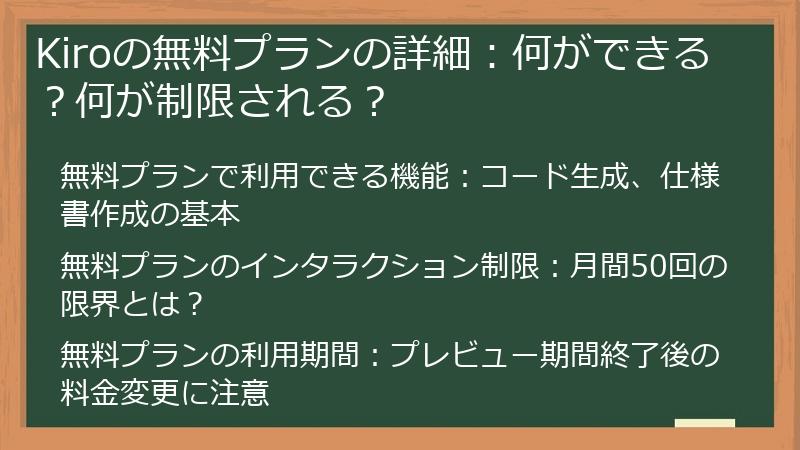
Kiroの無料プランで利用できる機能と、それに伴う制限事項を詳しく解説します。
無料プランでどこまでKiroの機能を利用できるのかを知ることは、Kiroを効果的に使い始めるために非常に重要です。
無料プランのメリットとデメリットを理解し、Kiroを最大限に活用するための基礎知識を身につけましょう。
無料プランで利用できる機能:コード生成、仕様書作成の基本
Kiroの無料プランでは、基本的なコード生成機能と仕様書作成機能を利用できます。
具体的には、AIを活用したコード補完、コードの自動生成、要件定義から設計、タスク分解といった、開発プロセスを効率化する機能が利用可能です。
これらの機能は、Kiroの核となる部分であり、無料プランでも十分にその恩恵を受けることができます。
以下に、無料プランで利用できる主な機能を詳しく解説します。
- コード生成機能:
Kiroは、プロンプト(指示文)に基づいてコードを生成します。
例えば、「ReactでTodoリストを作成」といった指示を出すと、KiroはReactのコードを自動生成します。
これにより、コードの記述時間を大幅に短縮し、開発効率を向上させることができます。
- 仕様書作成機能:
Kiroは、自然言語での要件定義から、仕様書を自動生成する機能を備えています。
これは、Kiroの大きな特徴である「仕様駆動開発」の中核をなす機能です。
これにより、開発者は、要件定義書や設計書といったドキュメント作成にかかる手間を省き、開発に集中できます。
- タスク分解機能:
仕様書に基づき、Kiroはタスクを細分化し、それぞれのタスクに対するテストやドキュメントを生成します。
これにより、開発者は、タスク管理を効率的に行い、進捗状況を可視化できます。
これらの機能は、Kiroの無料プランでも利用可能であり、個人開発者や小規模チームにとって、強力なツールとなります。
ただし、無料プランには、利用回数や機能に制限があるため、注意が必要です。
無料プランの限界:
無料プランの機能は、Kiroの基本的な機能を体験するには十分ですが、大規模なプロジェクトや、頻繁な利用には、制限を感じる可能性があります。
例えば、高度な機能や、より多くのインタラクションが必要な場合は、有料プランへの移行を検討する必要があるでしょう。
無料プランのインタラクション制限:月間50回の限界とは?
Kiroの無料プランにおける最大の制限事項は、月間のインタラクション回数です。
具体的には、無料プランでは、月に50回までAIエージェントとのインタラクション(対話)が可能です。
この制限は、Kiroの様々な機能を利用する際に適用され、開発の進め方に大きな影響を与える可能性があります。
以下に、インタラクション制限の詳細と、その影響について解説します。
- インタラクションとは:
Kiroにおけるインタラクションとは、AIエージェントに対して行う様々な操作を指します。
例えば、プロンプトの入力、コードの生成、仕様書の作成、タスクの更新など、Kiroとのやり取りはすべてインタラクションとしてカウントされます。
- 50回の制限:
無料プランでは、これらのインタラクションが月間50回までという制限があります。
これは、Kiroの基本的な機能を試すには十分な回数かもしれませんが、本格的な開発や、複雑なプロジェクトを進めるには、回数制限がネックとなる可能性があります。
- インタラクションの消費例:
具体的なインタラクションの消費例を以下に示します。
- プロンプト入力:新しいコードを生成する際にプロンプトを入力すると、1回のインタラクションを消費します。
- 仕様書作成:仕様書の作成を指示すると、複数のインタラクションが消費される場合があります。
- コードの修正:生成されたコードを修正し、再度コードを生成する場合、新たなインタラクションが消費されます。
- Hooksの実行:Kiro Hooksが実行されるたびに、インタラクションが消費されます。
- 制限への対策:
無料プランでKiroを最大限に活用するためには、インタラクション回数を意識し、効率的な利用を心がける必要があります。
例えば、明確なプロンプトを使用し、無駄なやり取りを減らす、仕様書作成を最小限に抑える、といった工夫が有効です。
インタラクション数の確認方法:
Kiroのダッシュボードなどで、現在のインタラクション消費量を確認できます。
定期的に確認することで、回数制限を超えないように、計画的に利用することができます。
無料プランを利用する際には、このインタラクション制限を念頭に置き、Kiroを効果的に活用するための戦略を立てることが重要です。
無料プランの利用期間:プレビュー期間終了後の料金変更に注意
Kiroの無料プランを利用する際には、プレビュー期間終了後の料金変更についても注意が必要です。
Kiroは、現在プレビュー期間中であり、料金体系が今後変更される可能性があります。
この点について、詳しく見ていきましょう。
- プレビュー期間の現状:
Kiroは、2025年7月現在、プレビュー期間として無料で提供されています。
この期間中は、無料プランの機能制限はありますが、Kiroの主要な機能を試すことができます。
- プレビュー期間終了後の料金体系:
プレビュー期間終了後の料金体系は、まだ公式に発表されていません。
しかし、AWSの他のサービスと同様に、Kiroも、利用料金が発生する可能性があります。
料金プランには、無料プラン、Proプラン、Pro+プランといった、複数のプランが用意されると予想されます。
- 料金変更に関する情報収集:
Kiroの料金に関する最新情報は、以下の情報源で確認できます。
- Amazon Kiro 公式サイト
- AWS 公式ブログ
- AWSからの公式アナウンス
これらの情報源を定期的にチェックし、料金変更に関する情報を確認することが重要です。
- 無料プランの継続利用:
プレビュー期間終了後も、無料プランが継続して提供される可能性はあります。
しかし、無料プランの機能や、インタラクション回数などに制限が加わる可能性があります。
料金変更への対応:
料金変更に備え、以下の点を考慮しましょう。
- Kiroの利用状況の確認:
現在のKiroの利用状況を把握し、無料プランで十分か、有料プランへの移行が必要か検討します。
- 料金プランの比較:
新しい料金プランが発表されたら、各プランの詳細を比較し、自分のニーズに最適なプランを選択します。
- 代替ツールの検討:
Kiroの料金が高すぎる場合や、無料プランの制限が厳しい場合は、GitHub Copilotなどの代替ツールを検討することも選択肢の一つです。
Kiroの料金プランは、開発のコストに大きく影響するため、常に最新情報を確認し、適切なプランを選択することが重要です。
プレビュー期間終了後の料金変更に注意し、Kiroを継続して利用するための準備をしておきましょう。
Kiroの有料プラン:Pro、Pro+の違いと料金比較
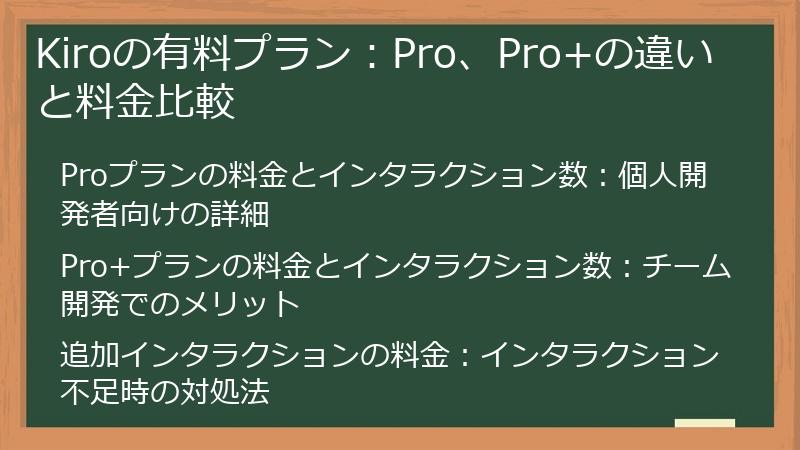
Kiroには、無料プランに加えて、有料プランも用意されています。
ProプランとPro+プランがあり、それぞれ料金と利用できる機能が異なります。
このセクションでは、Pro、Pro+プランの詳細、料金体系、無料プランとの違いを比較し、どのプランが自分に適しているのかを判断するための情報を提供します。
Proプランの料金とインタラクション数:個人開発者向けの詳細
KiroのProプランは、個人開発者や、小規模なチームでの利用を想定したプランです。
料金体系や、利用できるインタラクション数について、詳しく見ていきましょう。
- Proプランの料金:
Proプランの月額料金は、19ドルです。
AWSの他のサービスと同様に、クレジットカード情報の登録が必要になります。
- インタラクション数:
Proプランでは、月間1,000回のインタラクションが利用できます。
これは、無料プランの50回と比較すると、大幅な増加であり、より活発な開発活動を可能にします。
- Proプランのメリット:
Proプランの主なメリットは、インタラクション数の増加により、より多くのコード生成や、仕様書の作成、タスク管理が可能になることです。
また、無料プランに比べて、Kiroの機能をより深く、幅広く利用できるため、開発効率が格段に向上します。
- Proプランの利用シーン:
Proプランは、以下のような利用シーンに適しています。
- 個人で、ある程度の規模のプロジェクトに取り組む場合
- 小規模チームで、Kiroを活用して開発を進める場合
- Kiroの機能をフルに活用し、開発効率を最大限に高めたい場合
Proプランの注意点:
Proプランの料金は、無料プランと比較すると高くなります。
そのため、Kiroの利用頻度や、プロジェクトの規模を考慮し、Proプランが必要かどうかを慎重に検討する必要があります。
インタラクション数の上限を超えてしまうと、追加料金が発生する場合もあるため、注意が必要です。
Pro+プランの料金とインタラクション数:チーム開発でのメリット
KiroのPro+プランは、大規模なプロジェクトや、チームでの利用を想定したプランです。
Proプランよりも、さらに多くのインタラクション数が利用でき、チーム開発を強力にサポートする機能が提供される可能性があります。
Pro+プランの詳細を見ていきましょう。
- Pro+プランの料金:
Pro+プランの月額料金は、39ドルです。
Proプランよりも高額ですが、その分、多くのインタラクションが利用できます。
- インタラクション数:
Pro+プランでは、月間3,000回のインタラクションが利用できます。
Proプランの1,000回と比較しても、大幅に多く、大規模なプロジェクトや、活発なチームでの開発を支えます。
- Pro+プランのメリット:
Pro+プランの主なメリットは、Proプランよりもさらに多くのインタラクションが利用できる点です。
また、チームでの利用を考慮した、追加機能が提供される可能性があります。
例えば、チームメンバー間の連携を強化する機能や、プロジェクト管理を効率化する機能などが考えられます。
- Pro+プランの利用シーン:
Pro+プランは、以下のような利用シーンに適しています。
- 大規模なプロジェクトに取り組む場合
- 複数のチームメンバーでKiroを活用する場合
- Kiroの機能をフル活用し、開発効率を最大限に高めたい大規模チームの場合
Pro+プランの注意点:
Pro+プランは、Proプランよりも高額であるため、Kiroの利用状況や、チームの規模を考慮し、Pro+プランが必要かどうかを慎重に検討する必要があります。
また、Pro+プランで提供される可能性のある追加機能についても、事前に確認し、自社のニーズに合致するかどうかを判断することが重要です。
インタラクション数の上限を超えないように、チーム全体でKiroの利用状況を共有し、計画的に利用することが大切です。
追加インタラクションの料金:インタラクション不足時の対処法
Kiroの有料プランを利用していても、インタラクション数が不足する場合があります。
そのような場合に備え、追加インタラクションの料金と、その対処法について解説します。
- 追加インタラクションの料金:
Kiroでは、月間のインタラクション数を超過した場合、追加のインタラクションを購入することができます。
追加インタラクションの料金は、1インタラクションあたり0.04ドルです。
- インタラクション不足への対処法:
インタラクションが不足した場合、以下の方法で対処できます。
- 追加インタラクションの購入:
必要なインタラクション数に応じて、追加インタラクションを購入できます。
AWSアカウントの支払い情報に基づいて、料金が請求されます。
- プロンプトの最適化:
より具体的で、効率的なプロンプトを使用することで、インタラクションの消費量を削減できます。
例えば、一度に複数の機能を指示する、といった工夫が有効です。
- 仕様書のレビュー:
仕様書の内容を事前に確認し、無駄な修正を減らすことで、インタラクションの消費量を抑えられます。
- Hooksの見直し:
Hooksの設定を見直し、不要なHooksを停止することで、インタラクションの消費を抑えられます。
- プランのアップグレード:
頻繁にインタラクションが不足する場合は、より多くのインタラクションが利用できる、上位のプランへのアップグレードを検討することも有効です。
- 追加インタラクションの購入:
追加料金の管理:
追加インタラクションの料金は、Kiroの利用コストを左右する重要な要素です。
利用状況を定期的に確認し、無駄なコストが発生しないように、注意深く管理することが重要です。
追加インタラクションの料金体系を理解し、計画的にKiroを利用することで、コストを抑えながら、最大限の効果を得ることができます。
無料プランから有料プランへの移行:スムーズなステップと注意点
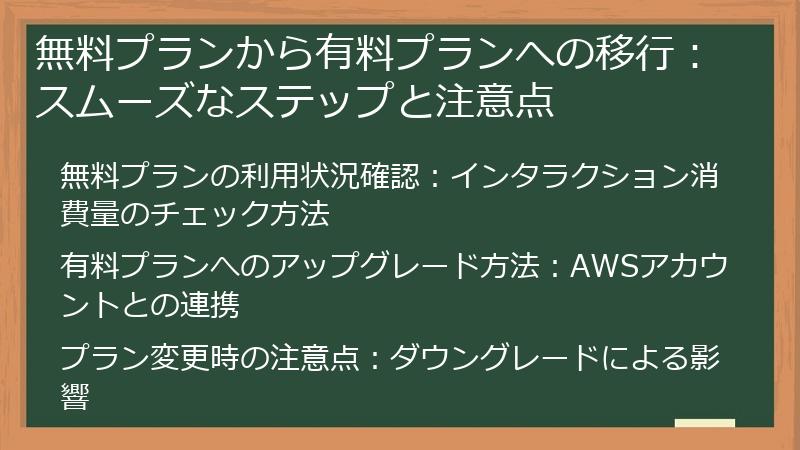
Kiroの無料プランから、有料プランへ移行する際の、スムーズなステップと注意点について解説します。
無料プランでKiroの機能に慣れた後、より多くの機能を利用したい、あるいは、インタラクション回数の制限を解消したい場合に、有料プランへの移行を検討することになるでしょう。
スムーズな移行を実現するための、具体的な手順と注意点を確認しましょう。
無料プランの利用状況確認:インタラクション消費量のチェック方法
有料プランへの移行を検討する前に、まず現在の無料プランの利用状況を確認することが重要です。
特に、インタラクション消費量を正確に把握することで、どの程度の頻度でKiroを利用しているのか、また、有料プランへの移行が必要なのかを判断できます。
ここでは、インタラクション消費量を確認する方法について解説します。
- Kiroのダッシュボード:
Kiroのダッシュボードでは、現在のインタラクション消費量を確認できます。
ダッシュボードには、月間のインタラクション数、これまでの消費量、残りのインタラクション数が表示されます。
- インタラクション数の推移:
ダッシュボードで、インタラクション数の推移を確認できます。
例えば、日ごとのインタラクション消費量を確認することで、Kiroの利用パターンを把握できます。
これにより、1日にどの程度のインタラクションを消費しているのか、傾向を掴むことができます。
- 個別のインタラクションの詳細:
一部のツールでは、個別のインタラクションの詳細を確認できる場合があります。
例えば、どの機能で、何回のインタラクションが消費されたのか、といった情報を確認できます。
- 利用状況の分析:
インタラクション消費量のデータに基づいて、Kiroの利用状況を分析します。
例えば、インタラクション数が月間の上限に近づいている場合や、特定の機能の利用頻度が高い場合は、有料プランへの移行を検討する必要があります。
無料プランの利用状況を把握するメリット:
無料プランの利用状況を正確に把握することで、以下のようなメリットがあります。
- 最適なプランの選択:
自分の利用状況に最適なプランを選択できます。
例えば、インタラクション数が少ない場合は、無料プランのままで十分かもしれませんし、頻繁に利用する場合は、Proプランへの移行を検討できます。
- コスト管理:
インタラクション消費量を意識することで、無駄なコストの発生を防ぎ、効率的にKiroを利用できます。
- 利用方法の見直し:
インタラクション消費量を把握することで、Kiroの利用方法を見直すことができます。
例えば、より効率的なプロンプトを使用したり、不要な機能の利用を控えるなど、工夫することで、インタラクションの消費を抑えることができます。
Kiroの無料プランを利用する際には、定期的にインタラクション消費量を確認し、自分の利用状況を把握することが重要です。
これにより、最適なプランを選択し、Kiroを効果的に利用することができます。
有料プランへのアップグレード方法:AWSアカウントとの連携
無料プランから有料プランへのアップグレードは、AWSアカウントとの連携を通じて行われます。
このプロセスは比較的簡単ですが、事前に準備しておくべきことや、注意点があります。
以下に、アップグレードの手順と注意点を詳しく解説します。
- AWSアカウントの準備:
有料プランを利用するには、AWSアカウントが必要です。
AWSアカウントを持っていない場合は、事前に作成しておく必要があります。
AWSアカウントの作成には、クレジットカード情報や、連絡先情報が必要です。
- Kiro内でのアップグレード:
Kiroのダッシュボードまたは、設定画面から、有料プランへのアップグレードを選択します。
プランを選択し、支払い方法や、その他の必要な情報を入力します。
- 支払い情報の入力:
支払い方法として、クレジットカード情報を入力する必要があります。
AWSの支払いシステムは、安全に設計されており、安心して利用できます。
- プランの選択:
Proプラン、Pro+プランから、自分のニーズに合ったプランを選択します。
プランの料金や、利用できるインタラクション数を確認し、最適なプランを選びましょう。
- アップグレード完了:
必要な情報を入力し、手続きを完了すると、有料プランへのアップグレードが完了します。
アップグレードが完了すると、Kiroの機能制限が解除され、より多くのインタラクションを利用できるようになります。
アップグレード時の注意点:
有料プランへのアップグレードを行う際には、以下の点に注意しましょう。
- 料金の確認:
アップグレード前に、必ず料金プランの詳細を確認し、料金体系を理解しておきましょう。
月額料金や、追加インタラクションの料金などを確認しておきましょう。
- 利用規約の確認:
アップグレード前に、Kiroの利用規約を確認し、同意する必要があります。
利用規約には、Kiroの利用に関するルールや、注意事項が記載されています。
- AWSアカウントの管理:
AWSアカウントは、安全に管理する必要があります。
パスワードを定期的に変更する、二段階認証を設定する、といった対策を行いましょう。
- 解約について:
有料プランを解約する場合は、AWSアカウントの設定から、解約手続きを行う必要があります。
解約に関する詳細は、AWSのドキュメントや、Kiroのサポート情報を参照してください。
有料プランへのアップグレードは、Kiroの機能を最大限に活用するための第一歩です。
AWSアカウントとの連携や、料金プランの確認など、手順を正しく理解し、スムーズにアップグレードを行いましょう。
プラン変更時の注意点:ダウングレードによる影響
Kiroの有料プランから、無料プランまたは、他の有料プランにダウングレードする場合、いくつかの注意点があります。
ダウングレードによって、利用できる機能が制限されたり、過去のデータが失われたりする可能性があるため、事前に確認しておくことが重要です。
以下に、ダウングレード時の主な影響と、注意点について解説します。
- インタラクション数の制限:
有料プランから無料プランにダウングレードした場合、月間のインタラクション数が50回に制限されます。
これにより、Kiroの利用頻度が制限され、開発の効率が低下する可能性があります。
- 機能の制限:
有料プランで利用できていた機能が、無料プランでは利用できなくなる場合があります。
例えば、高度なコード生成機能や、チーム向けのコラボレーション機能などが、利用できなくなる可能性があります。
- データの損失:
ダウングレードによって、過去に生成したコードや、仕様書などのデータが失われる可能性は、基本的にはありません。
ただし、Kiroの仕様によっては、一部のデータが利用できなくなる、または、表示されなくなる可能性があります。
- プラン変更の手順:
ダウングレードは、AWSアカウントの設定から行います。
Kiroのダッシュボードまたは、AWSの管理画面から、現在のプランを変更する手続きを行います。
- ダウングレード時の確認事項:
ダウングレードを行う前に、以下の点を確認しておくことが重要です。
- 利用状況の確認:
現在のKiroの利用状況を把握し、ダウングレード後も、必要な機能を問題なく利用できるか確認します。
- 機能制限の確認:
ダウングレードによって、利用できなくなる機能を事前に確認します。
- データのバックアップ:
万が一の事態に備え、重要なデータは事前にバックアップしておきましょう。
- 利用状況の確認:
ダウングレード後の再アップグレード:
ダウングレード後、再び有料プランにアップグレードすることも可能です。
しかし、再度アップグレードする際には、料金体系や、利用できる機能を確認し、最適なプランを選択する必要があります。
ダウングレードは、Kiroの利用コストを抑える有効な手段ですが、機能制限や、データ損失のリスクを十分に理解した上で、慎重に行うようにしましょう。
Kiroを無料で使い倒す!無料版の制限を乗り越える活用術
Kiroの無料プランを最大限に活用するための、具体的な方法を紹介します。
無料プランの制限を理解した上で、効率的なプロンプトの活用術、仕様駆動開発(Specモード)での工夫、Kiro HooksとVS Code連携による開発効率の向上など、実践的なテクニックを解説します。
無料プランでも、Kiroの強力な機能を十分に活かせるよう、詳しく見ていきましょう。
無料プランでの効果的なプロンプト活用術
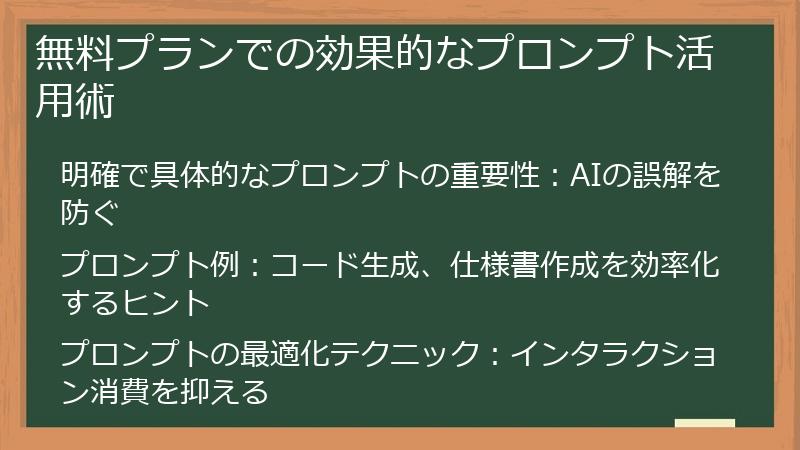
Kiroの無料プランで、インタラクション回数を有効に利用するためには、プロンプトの活用が非常に重要です。
効果的なプロンプトを使用することで、コード生成の精度を高め、無駄なやり取りを減らし、インタラクションの消費を抑えることができます。
ここでは、具体的なプロンプトの書き方や、最適化のテクニックを紹介します。
明確で具体的なプロンプトの重要性:AIの誤解を防ぐ
Kiroの無料プランで効率的に開発を進めるためには、明確で具体的なプロンプトを作成することが不可欠です。
プロンプトとは、AIに対して指示を出すためのテキストであり、その質が、生成されるコードの品質や、インタラクションの消費量に大きく影響します。
以下に、明確で具体的なプロンプトの重要性と、その作成方法について解説します。
- 曖昧なプロンプトの問題点:
曖昧なプロンプトは、AIが誤解釈し、意図しないコードが生成される原因となります。
例えば、「ログイン画面を作って」というプロンプトだけでは、どのプログラミング言語を使用するのか、どのようなデザインにするのか、といった詳細が不明確です。
その結果、期待していたものと異なるコードが生成され、修正に多くのインタラクションを消費してしまう可能性があります。
- 明確なプロンプトのメリット:
明確なプロンプトは、AIが正確に意図を理解し、高品質なコードを生成するのに役立ちます。
例えば、「ReactとTailwind CSSを使用して、ユーザー名とパスワードを入力できるログイン画面を作成してください」というように、具体的な情報を加えることで、より正確なコードが生成されます。
これにより、開発者は、コードの修正にかかる時間を短縮し、インタラクションの消費量を抑えることができます。
- 具体的な情報を含める:
プロンプトには、できる限り具体的な情報を盛り込みましょう。
- プログラミング言語:
使用するプログラミング言語を指定します(例:JavaScript、Python)。
- フレームワーク/ライブラリ:
使用するフレームワークやライブラリを指定します(例:React、Vue.js、Express)。
- デザイン:
デザインに関する指示をします(例:Tailwind CSSを使用、Bootstrapを使用)。
- 機能:
実装したい機能を具体的に記述します(例:ユーザー認証、データベースへの接続)。
- ファイル名と構造:
コードのファイル名や、ファイル構造に関する指示も有効です。
- プログラミング言語:
プロンプト作成のコツ:
効果的なプロンプトを作成するための、いくつかのコツを紹介します。
- 目的を明確にする:
何を実現したいのか、目的を明確にしましょう。
- 必要な情報を全て盛り込む:
プログラミング言語、フレームワーク、デザイン、機能など、必要な情報を全てプロンプトに含めます。
- 具体的に記述する:
抽象的な表現ではなく、具体的な表現を使用します。
- 簡潔にまとめる:
情報を詰め込みすぎず、簡潔にまとめます。
明確で具体的なプロンプトを作成することは、Kiroの無料プランを最大限に活用するための、最も重要な要素の一つです。
プロンプトの質を高めることで、高品質なコードを効率的に生成し、開発の生産性を向上させることができます。
プロンプト例:コード生成、仕様書作成を効率化するヒント
Kiroでのコード生成や、仕様書作成を効率化するための、具体的なプロンプト例を紹介します。
これらのプロンプト例を参考に、自身のプロジェクトに合ったプロンプトを作成し、Kiroを最大限に活用しましょう。
- コード生成のプロンプト例:
コード生成のプロンプトは、目的とする機能、使用するプログラミング言語や、フレームワーク、デザインなどを明確に記述することが重要です。
以下に、いくつかのプロンプト例を示します。
- 例1:Reactコンポーネントの作成:
「ReactとTailwind CSSを使用して、Todoリストコンポーネントを作成してください。Todoアイテムの追加、削除、完了状態の切り替えができるようにしてください。各Todoアイテムは、テキスト、完了状態のチェックボックス、削除ボタンを含みます。」
- 例2:APIエンドポイントの実装:
「Node.jsとExpressを使用して、ユーザー情報を取得するAPIエンドポイントを作成してください。データベースは、MongoDBを使用し、ユーザー名は文字列、メールアドレスは文字列、パスワードはハッシュ化して保存します。APIは、GETリクエストを受け付け、JSON形式でユーザー情報を返します。」
- 例3:Pythonスクリプトの作成:
「Pythonを使用して、CSVファイルを読み込み、特定の列のデータを集計し、結果を新しいCSVファイルに出力するスクリプトを作成してください。ファイルパス、列名、出力ファイル名を引数として受け取ります。」
- 例1:Reactコンポーネントの作成:
- 仕様書作成のプロンプト例:
仕様書作成のプロンプトは、プロジェクトの目的や、機能要件を明確に記述することが重要です。
以下に、いくつかのプロンプト例を示します。
- 例1:ECサイトのカート機能の仕様書:
「ECサイトのカート機能の仕様書を作成してください。カートに追加できる商品の種類、数量、合計金額の計算方法、支払い方法、配送方法など、詳細な要件を記述してください。ユーザーが商品をカートに追加し、注文を確定するまでのプロセスを、具体的に説明してください。」
- 例2:モバイルアプリのログイン機能の仕様書:
「モバイルアプリのログイン機能の仕様書を作成してください。ユーザーは、メールアドレスとパスワードを使用してログインできます。パスワードは安全にハッシュ化して保存し、不正アクセスを防ぐ対策を講じてください。ログイン成功時の処理、ログイン失敗時のエラー表示など、詳細な要件を記述してください。」
- 例1:ECサイトのカート機能の仕様書:
プロンプト作成のポイント:
効果的なプロンプトを作成するための、ポイントをまとめます。
- 目的を明確に:
何をしたいのか、明確に記述しましょう。
- 具体的に:
プログラミング言語、フレームワーク、デザイン、機能など、具体的な情報を盛り込みましょう。
- 簡潔に:
情報を詰め込みすぎず、簡潔にまとめましょう。
- 反復と改善:
プロンプトを試行錯誤し、より良い結果が得られるように改善しましょう。
これらのプロンプト例を参考に、Kiroでの開発を効率化し、無料プランでも、最大限の成果を上げてください。
プロンプトの最適化テクニック:インタラクション消費を抑える
Kiroの無料プランで、インタラクション回数を節約するためには、プロンプトの最適化が重要です。
プロンプトを工夫することで、より少ないインタラクション回数で、目的とする結果を得ることができます。
以下に、プロンプトを最適化するための、具体的なテクニックを紹介します。
- 1. 詳細な指示を一度に:
複数の指示を、個別のプロンプトで与えるのではなく、一つのプロンプトにまとめて記述します。
例えば、コード生成と、テストコードの生成を同時に行いたい場合、「Reactコンポーネントを作成し、テストコードも生成してください」のように、一つのプロンプトにまとめます。
- 2. 不要なやり取りを避ける:
プロンプトで、必要な情報を全て提供し、AIに質問や確認をさせないようにします。
例えば、使用するプログラミング言語、フレームワーク、デザインなど、必要な情報を事前に記述しておきます。
- 3. 簡潔な表現:
プロンプトは、簡潔で分かりやすい表現で記述します。
冗長な表現や、回りくどい表現は避け、AIが理解しやすいように、ストレートな表現を心がけます。
- 4. テンプレートの活用:
よく使うプロンプトは、テンプレート化しておくと便利です。
テンプレートを使い回すことで、プロンプト作成の手間を省き、インタラクション消費を削減できます。
- 5. イテレーション:
最初のプロンプトで、完璧な結果が得られるとは限りません。
結果を見て、プロンプトを修正し、より良い結果が得られるように、反復的に改善していきます。
実践例:
例えば、Reactコンポーネントを作成する場合、
- 悪い例:
「Reactコンポーネントを作成してください」 (1インタラクション)
AIが、詳細について質問 (追加のインタラクション)
詳細を答える (追加のインタラクション)
コード生成 (追加のインタラクション)
- 良い例:
「ReactとTailwind CSSを使用して、Todoリストコンポーネントを作成してください。各Todoアイテムは、テキスト、完了状態のチェックボックス、削除ボタンを含みます。」 (1インタラクション)
このように、詳細な指示を一度に与えることで、インタラクションの消費を大幅に削減できます。
プロンプトの最適化は、Kiroの無料プランを有効に活用するための、重要なテクニックです。
これらのテクニックを実践し、開発効率を向上させましょう。
無料プランでの仕様駆動開発(Specモード)のコツ
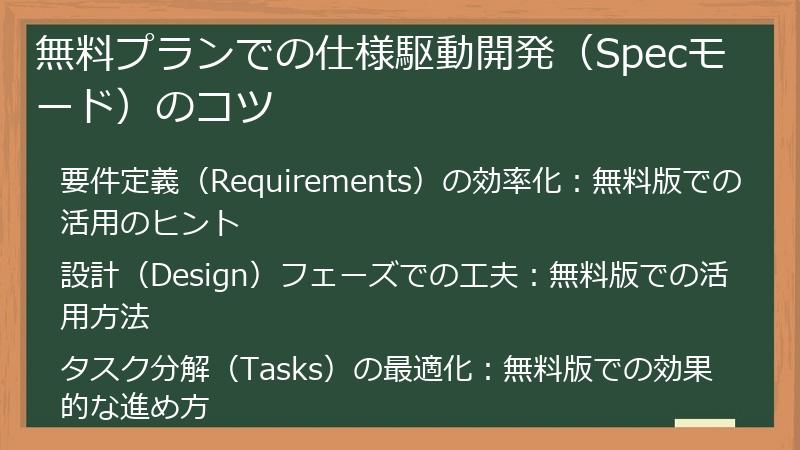
KiroのSpecモードは、仕様書を基盤とした開発プロセスを特徴としています。
無料プランでSpecモードを効果的に活用するためには、要件定義、設計、タスク分解といった各フェーズでの工夫が必要です。
ここでは、Specモードを最大限に活用するための、具体的なコツを紹介します。
要件定義(Requirements)の効率化:無料版での活用のヒント
KiroのSpecモードにおける、要件定義(Requirements)フェーズを効率的に進めるための、無料版での活用術を紹介します。
要件定義は、開発の初期段階であり、プロジェクトの成功を左右する重要なプロセスです。
無料プランの制限を踏まえつつ、効果的に要件を定義するための、具体的なヒントを見ていきましょう。
- 1. EARS表記法の活用:
Kiroは、EARS(Easy Approach to Requirements Syntax)表記法を用いて、要件を記述します。
EARSは、簡潔で分かりやすい表現で要件を記述するための手法であり、KiroのSpecモードに最適化されています。
EARSの基本的な構文を理解し、活用することで、要件定義の精度を高めることができます。
- 2. プロンプトの工夫:
要件定義のプロンプトを工夫することで、より効率的に要件を定義できます。
- プロジェクトの目的を明確に記述する
- ユーザーの視点から、機能を記述する
- 具体的な機能や、制約事項を盛り込む
- 3. 仕様書のレビューと修正:
Kiroが生成した要件定義書(requirements.md)を、必ずレビューし、必要に応じて修正します。
レビューを通じて、要件の曖昧さや、抜け漏れをチェックし、要件の品質を向上させます。
- 4. チーム内での合意形成:
チームで開発を行う場合は、要件定義書の内容について、チーム内で合意形成を図ることが重要です。
要件定義書を共有し、議論することで、認識のずれを防ぎ、開発をスムーズに進めることができます。
- 5. イテレーション:
要件定義は、一度で完了するものではありません。
開発を進める中で、新たな要件が見つかったり、既存の要件が変更されたりすることがあります。
定期的に要件を見直し、修正することで、プロジェクトの成功に繋げることができます。
無料プランでの注意点:
無料プランでは、インタラクション回数に制限があるため、要件定義のプロセスを効率的に進める必要があります。
プロンプトを工夫し、仕様書のレビューを丁寧に行うことで、インタラクションの消費を抑え、効率的な要件定義を実現できます。
また、無料プランの範囲内で、要件定義をどこまで詳細に行うか、計画的に検討することも重要です。
要件定義のテンプレート:
要件定義の効率化のために、テンプレートを活用することも有効です。
プロジェクトの性質に合わせて、テンプレートを作成し、再利用することで、要件定義にかかる時間を短縮できます。
例えば、以下のようなテンプレートが考えられます。
- プロジェクトの目的
- 対象ユーザー
- 機能要件
- 非機能要件
- 制約事項
要件定義を効率的に行うことで、プロジェクトの方向性を明確にし、その後の開発プロセスをスムーズに進めることができます。
無料プランの制限を意識しつつ、上記の方法を参考に、効率的な要件定義を実践しましょう。
設計(Design)フェーズでの工夫:無料版での活用方法
KiroのSpecモードにおける、設計(Design)フェーズを効果的に進めるための、無料版での活用術を紹介します。
設計フェーズは、要件定義で定義された要件を基に、システムの構造を具体的に決定する重要なプロセスです。
無料プランの制限を考慮しつつ、効率的な設計を行うための、具体的なヒントを見ていきましょう。
- 1. 仕様書(design.md)の理解:
Kiroは、要件定義書(requirements.md)に基づいて、設計書(design.md)を自動生成します。
design.mdには、データフロー図、APIエンドポイント、データベーススキーマ、TypeScriptインターフェースなど、システムの設計に関する情報が記載されています。
design.mdの内容を理解し、設計の全体像を把握することが重要です。
- 2. 設計書のレビューと修正:
Kiroが自動生成した設計書を、必ずレビューし、必要に応じて修正します。
AIが生成した設計は、必ずしも最適なものとは限りません。
レビューを通じて、設計の誤りや、改善点を発見し、設計の品質を向上させます。
- 3. 設計の簡素化:
無料プランのインタラクション回数を節約するために、設計を簡素化することも有効です。
複雑な設計は、インタラクションの消費を増やす可能性があります。
シンプルな設計を心がけ、必要以上に複雑な機能を実装しないようにしましょう。
- 4. プロンプトの活用:
プロンプトを効果的に活用することで、設計の効率を向上させることができます。
例えば、「Reactのコンポーネント設計を作成してください」といったプロンプトで、コンポーネントの構造や、データフローを明確にすることができます。
- 5. 既存の設計パターンの活用:
既存の設計パターンを積極的に活用することで、設計の効率を高めることができます。
例えば、MVCパターンや、SOLID原則などを活用することで、再利用性の高い設計を実現できます。
設計フェーズでの注意点:
無料プランでは、インタラクション回数に限りがあるため、設計フェーズでも、効率的な進め方が求められます。
- プロンプトの最適化:
プロンプトを工夫し、一度のインタラクションで、多くの情報を取得できるようにします。
- 設計書のレビュー:
設計書を丁寧にレビューし、無駄な修正を減らします。
- 設計の簡素化:
必要以上に複雑な設計を避け、シンプルな設計を心がけます。
設計フェーズを効率的に進めることで、その後の開発プロセスをスムーズに進めることができます。
無料プランの制限を意識しつつ、上記の方法を参考に、効率的な設計を実践しましょう。
タスク分解(Tasks)の最適化:無料版での効果的な進め方
KiroのSpecモードにおける、タスク分解(Tasks)フェーズを効果的に進めるための、無料版での活用術を紹介します。
タスク分解は、設計に基づいて、具体的なコーディングタスクを定義するプロセスです。
タスクを適切に分解することで、開発の進捗状況を可視化し、効率的に開発を進めることができます。
無料プランの制限を考慮しつつ、効率的なタスク分解を行うための、具体的なヒントを見ていきましょう。
- 1. tasks.md の理解:
Kiroは、設計書(design.md)に基づいて、タスクリスト(tasks.md)を自動生成します。
tasks.mdには、各タスクの説明、担当者、進捗状況、テスト要件などが記載されています。
tasks.mdの内容を理解し、タスク管理の全体像を把握することが重要です。
- 2. タスクの細分化:
タスクを、できる限り細分化することが重要です。
タスクを細分化することで、開発の進捗状況をより詳細に把握し、問題が発生した場合に、原因を特定しやすくなります。
例えば、「ログイン機能を実装する」というタスクを、「ユーザー認証の実装」、「パスワードのハッシュ化」、「ログインフォームの作成」など、さらに細分化します。
- 3. タスクの優先順位付け:
タスクに優先順位をつけ、効率的に開発を進めます。
優先順位の高いタスクから着手することで、重要な機能を優先的に実装し、プロジェクトの成功に貢献できます。
- 4. テストの定義:
各タスクに対して、テスト要件を定義します。
テスト要件を明確にすることで、コードの品質を確保し、バグの発生を防ぐことができます。
Kiroの自動テスト生成機能を活用することも有効です。
- 5. プロンプトの活用:
タスク分解のプロセスにおいても、プロンプトを効果的に活用できます。
例えば、「Reactのコンポーネントのテストを作成する」といったプロンプトで、テストコードを自動生成できます。
タスク分解の効率化:
無料プランでは、インタラクション回数に限りがあるため、タスク分解のプロセスも効率的に進める必要があります。
- タスクの洗い出し:
プロジェクトに必要なタスクを、事前に洗い出しておきましょう。
これにより、Kiroとのやり取りを減らし、インタラクションの消費を抑えることができます。
- プロンプトの工夫:
プロンプトを工夫し、一度のインタラクションで、複数のタスクを定義できるようにします。
- タスクのレビュー:
Kiroが生成したタスクリストを、丁寧にレビューし、無駄なタスクがないか、確認します。
タスク分解を効率的に行うことで、開発の進捗状況を可視化し、チーム全体での連携を強化することができます。
無料プランの制限を意識しつつ、上記の方法を参考に、効率的なタスク分解を実践しましょう。
無料プランでできること:Kiro HooksとVS Code連携
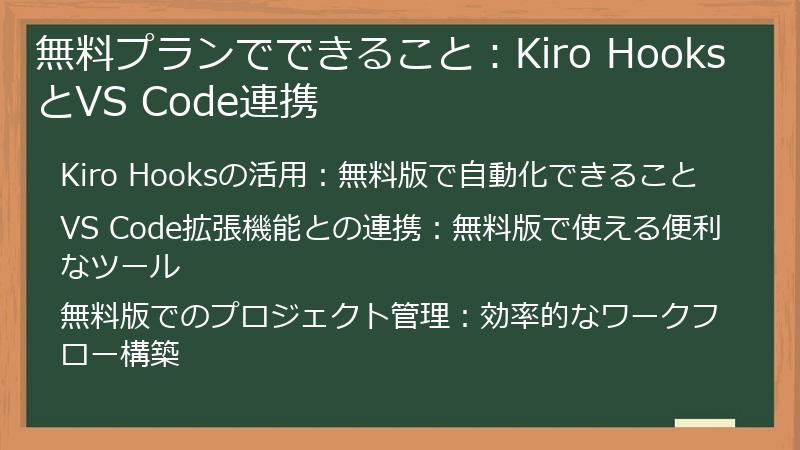
Kiroの無料プランでは、Kiro Hooksと、VS Codeとの連携機能を活用できます。
これらの機能を組み合わせることで、開発効率をさらに向上させることができます。
ここでは、Kiro HooksとVS Code連携について詳しく解説します。
Kiro Hooksの活用:無料版で自動化できること
Kiro Hooksは、ファイルの保存や、コミットなどのイベントをトリガーとして、自動的にタスクを実行する機能です。
無料プランでも、Kiro Hooksを活用することで、開発プロセスを自動化し、効率を向上させることができます。
以下に、無料版で利用できるKiro Hooksの機能と、その活用例を紹介します。
- Kiro Hooksの種類:
Kiro Hooksには、様々な種類があります。
例えば、ファイルの保存時、コードのコミット時、特定のファイルが作成された時など、様々なイベントをトリガーに設定できます。
- 無料版で利用できるHooks:
無料版でも、多くのHooksを利用できます。
例えば、ファイルの保存時に、コードのフォーマット、テストの実行、ドキュメントの自動更新、セキュリティスキャンの実行などが可能です。
- 自動化のメリット:
Kiro Hooksを活用することで、開発プロセスを自動化し、以下のようなメリットが得られます。
- コードの品質向上:
自動テストや、コードフォーマットにより、コードの品質を向上させることができます。
- 開発効率の向上:
定型的な作業を自動化することで、開発者の時間を節約し、開発効率を向上させることができます。
- ドキュメントの最新化:
コードの変更に合わせて、ドキュメントを自動的に更新することで、ドキュメントの最新性を保つことができます。
- コードの品質向上:
- Hooksの活用例:
以下に、Kiro Hooksの活用例を示します。
- 1. コードフォーマット:
ファイルの保存時に、コードフォーマッター(例:Prettier)を自動的に実行し、コードの可読性を向上させます。
- 2. テストの実行:
コードの変更時に、自動的にテストを実行し、コードの品質を検証します。
- 3. ドキュメントの更新:
APIドキュメントを自動的に生成し、コードの変更に合わせて更新します。
- 4. セキュリティスキャン:
コードのコミット時に、セキュリティスキャンツールを実行し、脆弱性をチェックします。
- 1. コードフォーマット:
Hooksの利用:
Kiro Hooksを利用するには、まず、設定ファイル(.kiro/hooks.yamlなど)で、トリガーとなるイベントと、実行するタスクを設定します。
設定が完了すると、イベントが発生するたびに、自動的にタスクが実行されます。
Kiro Hooksを活用することで、開発プロセスを効率化し、より高品質なコードを、短時間で作成することができます。
無料プランでも、Hooksの機能を活用し、開発効率を向上させましょう。
VS Code拡張機能との連携:無料版で使える便利なツール
Kiroは、VS Codeをベースに開発されており、VS Codeの豊富な拡張機能をそのまま利用できます。
これにより、Kiroの機能を拡張し、無料プランでも、開発環境を自分好みにカスタマイズすることができます。
以下に、VS Code拡張機能との連携について解説します。
- VS Codeとの互換性:
Kiroは、VS Codeのオープンソース版であるCode OSSを基盤としています。
そのため、VS Codeで利用できる、ほとんどの拡張機能を、Kiroでも利用できます。
- Open VSX Registry:
Kiroは、Open VSX Registryに対応しており、VS Codeの拡張機能を、容易にインストールできます。
Open VSX Registryは、VS Codeの拡張機能を提供する、オープンなマーケットプレイスです。
- 拡張機能の活用例:
Kiroで利用できる、便利なVS Code拡張機能の例をいくつか紹介します。
- 1. コード補完:
IntelliSenseなどのコード補完拡張機能を利用することで、コードの入力効率を向上させることができます。
- 2. コードフォーマッター:
Prettierや、ESLintなどのコードフォーマッター拡張機能を利用することで、コードの可読性を向上させることができます。
- 3. デバッガー:
デバッガー拡張機能を利用することで、コードのデバッグを容易に行うことができます。
- 4. Git連携:
GitLensや、Git GraphなどのGit連携拡張機能を利用することで、Git操作を効率化できます。
- 5. テーマ:
テーマ拡張機能を利用することで、エディタの外観をカスタマイズできます。
- 1. コード補完:
- 拡張機能のインストール:
VS Code拡張機能のインストールは、Kiroの拡張機能ビューで行います。
拡張機能ビューで、拡張機能を検索し、インストールボタンをクリックするだけで、簡単に拡張機能をインストールできます。
拡張機能を活用するメリット:
VS Code拡張機能を活用することで、以下のようなメリットがあります。
- 開発効率の向上:
コード補完、コードフォーマット、デバッグなどの機能を活用することで、開発効率を向上させることができます。
- 開発環境のカスタマイズ:
自分の好みに合わせて、開発環境をカスタマイズできます。
- 機能の拡張:
Kiroの機能を拡張し、より高度な開発を可能にします。
VS Code拡張機能を活用することで、Kiroの無料プランでも、開発効率を大幅に向上させることができます。
様々な拡張機能を試して、自分にとって最適な開発環境を構築しましょう。
無料版でのプロジェクト管理:効率的なワークフロー構築
Kiroの無料プランでは、プロジェクト管理機能を活用し、効率的なワークフローを構築することができます。
プロジェクト管理は、開発の進捗を可視化し、チーム全体の連携を強化するために不可欠です。
無料プランで利用できる機能と、その活用方法について解説します。
- 1. タスク管理:
KiroのSpecモードでは、タスクリスト(tasks.md)が自動生成されます。
タスクリストには、各タスクの説明、担当者、進捗状況、テスト要件などが記載されており、プロジェクトの進捗状況を把握することができます。
- 2. 進捗状況の可視化:
tasks.md に記載された進捗状況を、可視化することができます。
例えば、タスクの状態(未着手、進行中、完了など)を色分け表示したり、ガントチャートを作成したりすることで、プロジェクト全体の進捗状況を把握しやすくなります。
- 3. コラボレーション:
チームで開発を行う場合、Kiroのプロジェクト管理機能を活用して、チームメンバー間の連携を強化できます。
タスクリストを共有し、タスクの割り当てや、進捗状況の共有をスムーズに行うことができます。
- 4. バージョン管理:
Kiroは、Gitとの連携をサポートしています。
Gitを活用して、コードのバージョン管理を行い、変更履歴を追跡することができます。
これにより、コードの変更を安全に行い、問題が発生した場合に、過去のバージョンに戻すことができます。
無料版でのプロジェクト管理のヒント:
- タスクの細分化:
タスクを細分化することで、進捗状況をより詳細に把握し、管理しやすくなります。
- タスクの優先順位付け:
タスクに優先順位をつけ、効率的に開発を進めます。
- 定期的な進捗報告:
定期的に進捗状況を報告し、チームメンバーと情報を共有します。
- レビューの実施:
コードレビューや、設計レビューを実施し、品質を確保します。
Kiroの無料プランでも、プロジェクト管理機能を活用することで、効率的なワークフローを構築し、開発の生産性を向上させることができます。
上記の方法を参考に、Kiroのプロジェクト管理機能を最大限に活用しましょう。
Kiroの料金と競合比較:GitHub Copilot、Cursorとの違い
Kiroの料金体系を理解した上で、競合となるツールとの比較を行います。
GitHub CopilotやCursorなど、人気のAIツールと比較することで、Kiroの強みと弱みを明確にし、ご自身のニーズに最適なツールを選ぶための情報を提供します。
Kiroが、他のツールと比較して、どのような特徴を持っているのか、詳しく見ていきましょう。
GitHub Copilotとの料金比較:無料プランの有無と機能の違い
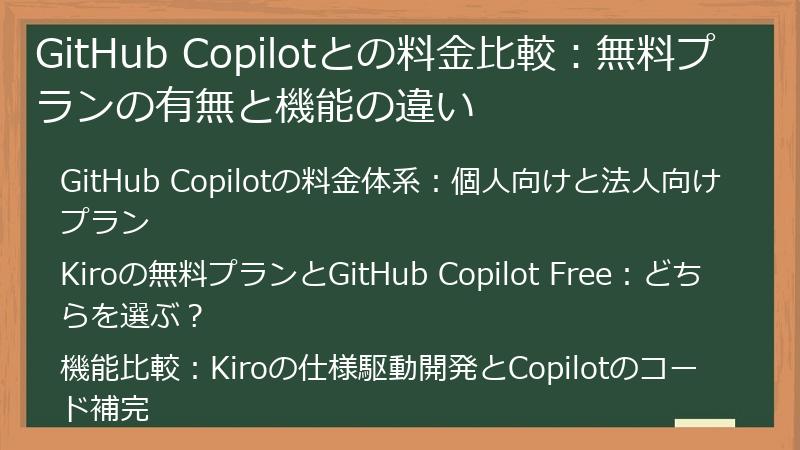
Kiroと、GitHub Copilotの料金体系を比較します。
無料プランの有無や、各ツールの機能の違いを比較することで、どちらのツールが、自分に適しているのかを判断するための情報を提供します。
KiroとCopilot、それぞれの特徴を理解し、最適なツールを選びましょう。
GitHub Copilotの料金体系:個人向けと法人向けプラン
GitHub Copilotの料金体系は、個人向けと、法人向けに分かれています。
それぞれのプランの料金や、特徴について、詳しく見ていきましょう。
- 個人向けプラン:
個人向けのGitHub Copilotは、月額10ドルまたは、年額100ドルで利用できます。
個人開発者や、学習目的で利用するユーザーにとって、手頃な価格設定となっています。
- 法人向けプラン:
法人向けのGitHub Copilotは、月額19ドル/ユーザーで利用できます。
チームでの利用を想定しており、管理機能や、セキュリティ機能などが強化されています。
また、GitHub Copilot for Businessという、より高度な機能を提供するプランも用意されています。
- 無料トライアル:
GitHub Copilotには、無料トライアル期間が設けられています。
無料トライアルを利用することで、GitHub Copilotの機能を、実際に試すことができます。
無料トライアル期間終了後、有料プランへの移行を検討できます。
料金体系の比較:
GitHub Copilotの料金体系を、Kiroと比較すると、以下の点が異なります。
- 無料プラン:
GitHub Copilotには、無料プランは存在しません。
Kiroには、無料プランがあり、一定の範囲で、Kiroの機能を利用できます。
- 料金:
GitHub Copilotの個人向けプランは、月額10ドルです。
KiroのProプランは、月額19ドルであり、Kiroの方が高額です。
- 機能:
GitHub Copilotは、コード補完に特化した機能を、提供しています。
Kiroは、仕様駆動開発を重視しており、要件定義から、設計、タスク管理まで、開発プロセス全体を支援する機能を、提供しています。
GitHub Copilotの料金体系は、個人開発者にとって、比較的利用しやすい価格設定となっています。
一方、Kiroは、より高機能であり、チームでの利用や、大規模なプロジェクトに適しています。
それぞれの料金体系と、機能の違いを比較し、自分に適したツールを選択しましょう。
Kiroの無料プランとGitHub Copilot Free:どちらを選ぶ?
Kiroの無料プランと、GitHub Copilotを比較し、どちらを選ぶべきか、検討します。
GitHub Copilotには、無料プランは存在しませんが、Kiroの無料プランと比較することで、それぞれのメリットとデメリットを理解し、自分に適したツールを選択できます。
以下に、それぞれの特徴を比較し、どちらを選ぶべきかの判断材料を提供します。
- Kiroの無料プラン:
Kiroの無料プランは、月間50回のインタラクション制限があります。
コード生成、仕様書作成など、Kiroの基本的な機能を利用できます。
仕様駆動開発を重視しており、プロジェクトの計画から、実装までを、サポートします。
- GitHub Copilot:
GitHub Copilotは、コード補完に特化しており、リアルタイムでコードの提案を行います。
様々なプログラミング言語に対応しており、幅広い開発環境で利用できます。
- 選択のポイント:
どちらを選ぶべきかは、あなたのニーズによります。
- 開発経験が少ない場合:
GitHub Copilotは、コード補完機能により、コードの記述を支援し、開発のハードルを下げます。
Kiroの仕様駆動開発は、ある程度の学習コストが必要ですが、プロジェクトの構造化を支援します。
- プロジェクトの規模:
小規模なプロジェクトや、個人開発の場合は、GitHub Copilotが適している場合があります。
大規模なプロジェクトや、チーム開発の場合は、Kiroの仕様駆動開発が、プロジェクトの管理を容易にします。
- 開発プロセス:
Kiroは、仕様書作成や、タスク管理など、開発プロセス全体を支援します。
GitHub Copilotは、コード補完に特化しており、より迅速にコードを記述できます。
- 開発経験が少ない場合:
無料プランの活用:
Kiroの無料プランは、GitHub Copilotと比較して、インタラクション回数に制限があります。
無料プランを最大限に活用するには、プロンプトを工夫し、効率的な開発を心がける必要があります。
GitHub Copilotは、無料トライアル期間を利用し、Kiroの無料プランと、比較検討することも有効です。
まとめ:
KiroとGitHub Copilotは、それぞれ異なる特徴を持っています。
あなたの開発スタイルや、プロジェクトの規模に合わせて、最適なツールを選択しましょう。
Kiroの無料プランを試してみて、その機能を体験し、GitHub Copilotと比較検討することも、良いでしょう。
どちらのツールも、開発を支援する強力なツールであり、あなたの開発効率を向上させるはずです。
機能比較:Kiroの仕様駆動開発とCopilotのコード補完
KiroとGitHub Copilotは、どちらもAIを活用した開発支援ツールですが、その機能と、アプローチには、大きな違いがあります。
ここでは、Kiroの仕様駆動開発と、Copilotのコード補完という、それぞれの主要な機能を比較し、どのような開発スタイルに適しているのか、解説します。
- Kiroの仕様駆動開発:
Kiroは、仕様駆動開発を重視しており、開発プロセス全体を支援します。
- 要件定義:
自然言語での要件定義を基に、仕様書を作成します。
- 設計:
仕様書に基づいて、設計書を生成します。
- タスク分解:
設計書に基づいて、タスクを分解し、タスク管理を行います。
- Hooks:
コードの自動フォーマットや、テストの実行、ドキュメントの更新など、開発プロセスを自動化します。
Kiroは、プロジェクトの計画段階から、実装、テスト、デプロイまで、開発プロセス全体をサポートし、チームでの開発や、大規模プロジェクトに適しています。
- 要件定義:
- GitHub Copilotのコード補完:
GitHub Copilotは、コード補完に特化しており、リアルタイムでコードの提案を行います。
- コード補完:
入力中のコードに基づいて、次のコードを提案します。
- コード生成:
コメントや、関数名に基づいて、コードを生成します。
- テストコードの生成:
テストコードを生成します。
GitHub Copilotは、コードの記述を支援し、開発効率を向上させます。
個人での利用や、小規模なプロジェクト、迅速なプロトタイピングに適しています。
- コード補完:
機能比較のまとめ:
| 機能 | Kiro (仕様駆動開発) | GitHub Copilot (コード補完) |
|---|---|---|
| 主要な機能 | 要件定義、設計、タスク管理、コード生成、Hooks | コード補完、コード生成、テストコード生成 |
| 得意なこと | プロジェクト全体の管理、チーム開発、大規模プロジェクト | 迅速なコード記述、個人開発、小規模プロジェクト |
| 学習コスト | 仕様駆動開発の理解が必要 | 比較的低い |
| プロンプトの重要性 | 高い(仕様書の正確性) | 比較的低い(コード補完) |
KiroとGitHub Copilotは、それぞれ異なる強みを持っています。
Kiroは、プロジェクト全体を管理し、チームでの開発を支援します。
GitHub Copilotは、コードの記述を支援し、開発効率を向上させます。
あなたの開発スタイルや、プロジェクトの規模に合わせて、最適なツールを選択しましょう。
Kiroの無料プランと、GitHub Copilotの無料トライアルを、両方試してみるのも良いでしょう。
Cursorとの料金比較:無料プランの有無とモデル選択の柔軟性
Kiroと、Cursorの料金体系を比較します。
無料プランの有無や、モデル選択の柔軟性に着目し、それぞれの特徴を分析することで、どちらのツールが、あなたのニーズに適しているのかを判断するための情報を提供します。
KiroとCursorの強みと弱みを理解し、最適な選択を行いましょう。
Cursorの料金体系:無料プランと有料プランの詳細
Cursorは、AIを活用した、VS CodeベースのIDEです。
Cursorの料金体系は、無料プランと有料プラン(Proプラン、Businessプラン)で構成されています。
各プランの詳細を見ていきましょう。
- 無料プラン:
Cursorの無料プランでは、AIチャット、コード生成、編集機能など、基本的な機能を利用できます。
ただし、利用回数や、機能に制限がある場合があります。
- Proプラン:
CursorのProプランは、月額20ドルで利用できます。
より多くのAIインタラクションや、高度な機能(複数ファイルの編集、より強力なAIモデルの使用など)を利用できます。
- Businessプラン:
CursorのBusinessプランは、月額40ドル/ユーザーで利用できます。
Proプランの機能に加え、チームでの利用を想定した機能(チーム管理、セキュリティ機能など)が提供されます。
- 無料トライアル:
Cursorには、無料トライアル期間が設けられている場合があります。
無料トライアルを利用することで、Proプランの機能を、実際に試すことができます。
Kiroとの料金比較:
KiroとCursorの料金体系を比較すると、以下の点が異なります。
- 無料プランの有無:
Kiroには、無料プランがあり、月間50回のインタラクションが利用できます。
Cursorにも、無料プランがありますが、機能や利用回数に制限があります。
- Proプランの料金:
KiroのProプランは、月額19ドルです。
CursorのProプランは、月額20ドルであり、ほぼ同等の価格設定です。
- モデル選択の柔軟性:
Cursorは、AnthropicのClaudeや、OpenAIのGPT-4oなど、複数のAIモデルに対応しています。
Kiroは、現在はClaude Sonnet 3.7/4.0に限定されています。
Cursorの料金体系は、個人開発者や、小規模チームにとって、利用しやすい価格設定となっています。
一方、Kiroは、仕様駆動開発を重視しており、プロジェクトの計画から、実装までを、サポートします。
料金体系選択のポイント:
どちらのツールを選ぶかは、あなたのニーズによります。
- 無料プランの利用:
無料プランで、Kiroは、仕様駆動開発を試すことができます。
Cursorは、コード補完などの、基本的なAI機能を試すことができます。
- より多くの機能を利用したい場合:
KiroのProプランは、月額19ドルで、より多くのインタラクションと、高度な機能を利用できます。
CursorのProプランは、月額20ドルで、より強力なAIモデルを利用できます。
- モデル選択:
Cursorは、複数のAIモデルに対応しており、モデルを自由に選択できます。
Kiroは、現在はClaudeモデルに限定されています。
KiroとCursorは、それぞれ異なる特徴を持っています。
あなたの開発スタイルや、プロジェクトの規模に合わせて、最適なツールを選択しましょう。
Kiroの無料プランと、Cursorの無料プランを、両方試してみるのも良いでしょう。
どちらのツールも、開発を支援する強力なツールであり、あなたの開発効率を向上させるはずです。
Kiroの無料プランとCursor:どちらがプログラミング初心者向け?
Kiroの無料プランとCursorを比較した際、どちらがプログラミング初心者の方に適しているのか、考察します。
プログラミング初心者にとって、使いやすさや、学習のしやすさは、非常に重要な要素です。
それぞれのツールの特徴を分析し、初心者にとって、どちらがより使いやすいか、見ていきましょう。
- Kiroの仕様駆動開発:
Kiroは、仕様駆動開発を重視しており、要件定義、設計、タスク分解といった、開発プロセス全体をサポートします。
これは、プロジェクトの構造化に役立ちますが、プログラミング初心者にとっては、学習コストが高くなる可能性があります。
仕様駆動開発の概念を理解し、それに沿って開発を進めるには、ある程度の知識と、経験が必要です。
- Cursorのコード補完:
Cursorは、コード補完に特化しており、AIがリアルタイムでコードを提案します。
これにより、コードの記述を支援し、プログラミング初心者でも、比較的容易にコードを書くことができます。
また、Cursorは、様々なプログラミング言語に対応しており、幅広い開発環境で利用できます。
- 学習のしやすさ:
プログラミング初心者にとって、学習のしやすさは、重要な要素です。
GitHub Copilotや、Cursorは、コード補完機能により、コードの記述を支援し、学習のハードルを下げます。
Kiroの仕様駆動開発は、ある程度の知識と、経験が必要であり、学習コストが高くなる可能性があります。
- サポート体制:
KiroとCursor、それぞれのサポート体制も、初心者にとっては、重要です。
Kiroは、まだ新しいツールであり、情報が少ない場合があります。
Cursorは、活発なコミュニティがあり、情報も多く、サポートを受けやすい環境です。
初心者向けのツール選択のポイント:
プログラミング初心者にとって、最適なツールを選択するための、ポイントをまとめます。
- コード補完機能:
コード補完機能は、コードの記述を支援し、学習のハードルを下げます。
GitHub Copilotや、Cursorは、強力なコード補完機能を備えています。
- 学習のしやすさ:
ツールの使いやすさや、学習のしやすさも、重要な要素です。
チュートリアルや、ドキュメントが充実しているツールを選ぶと、スムーズに学習を進めることができます。
- サポート体制:
困ったときに、質問できる環境があることも重要です。
コミュニティや、サポート体制が整っているツールを選ぶと、安心して利用できます。
結論:
プログラミング初心者の方には、GitHub Copilotや、Cursorが、より適していると言えます。
コード補完機能により、コードの記述を支援し、学習のハードルを下げてくれます。
一方、Kiroは、仕様駆動開発を重視しており、ある程度の経験がある開発者に向いています。
Kiroを利用する場合は、仕様駆動開発の概念を理解し、時間をかけて学習する必要があります。
どちらのツールも、開発を支援する強力なツールであり、あなたのスキルアップに役立つはずです。
モデル選択の自由度:KiroのClaude vs Cursorの多様性
KiroとCursorでは、利用できるAIモデルに違いがあります。
このモデル選択の自由度が、開発の効率性や、柔軟性に影響を与える可能性があります。
ここでは、KiroのClaudeモデルと、Cursorの多様なモデル選択について比較し、それぞれのメリットとデメリットを解説します。
- KiroのClaudeモデル:
Kiroは、AnthropicのClaudeモデルを使用しています。
Claudeモデルは、高い精度と、自然言語処理能力に優れており、Kiroの仕様駆動開発との相性が良いと考えられます。
しかし、Kiroで利用できるAIモデルは、現時点ではClaudeモデルのみです。
- Cursorの多様なモデル選択:
Cursorは、AnthropicのClaude、OpenAIのGPT-4oなど、複数のAIモデルに対応しています。
ユーザーは、プロジェクトの性質や、目的に合わせて、最適なモデルを選択できます。
モデルを選択できる自由度が高いことは、Cursorの大きなメリットです。
- モデル選択のメリット:
複数のモデルを選択できることには、以下のようなメリットがあります。
- パフォーマンスの最適化:
各モデルには、得意なことと、不得意なことがあります。
プロジェクトの要件に合わせて、最適なモデルを選択することで、パフォーマンスを最適化できます。
- コストの最適化:
モデルによっては、料金が異なります。
利用するモデルを、自由に選択できることで、コストを最適化できます。
- 実験と学習:
様々なモデルを試すことで、AIモデルの特性を理解し、開発スキルを向上させることができます。
- パフォーマンスの最適化:
モデル選択の重要性:
AIモデルの選択は、開発の効率性や、品質に大きく影響します。
例えば、より高度なコード生成が必要な場合は、GPT-4oなどの、高性能なモデルを選択することができます。
一方、KiroのClaudeモデルは、自然言語処理に優れており、仕様書作成や、タスク管理などの、Kiroのコア機能に適しています。
まとめ:
Kiroは、Claudeモデルに特化しており、仕様駆動開発との親和性が高いです。
一方、Cursorは、複数のモデルを選択できるため、柔軟性が高く、様々なプロジェクトに対応できます。
どちらのツールが、あなたのニーズに適しているかは、プロジェクトの要件や、開発スタイルによって異なります。
Claudeモデルが、あなたのプロジェクトに最適かどうか、検討してみましょう。
Cursorで、様々なモデルを試してみるのも、良いでしょう。
Windsurf Editor、Gemini Code Assistとの料金比較
Kiroと、Windsurf Editor、Gemini Code Assistといった、他のAIツールとの料金体系を比較します。
これらのツールと比較することで、Kiroの立ち位置や、特徴をより深く理解し、最適なツールを選択するための情報を提供します。
Kiro以外のツールも視野に入れ、最適な選択を行いましょう。
Windsurf Editorの価格情報:Google買収後の動向
Windsurf Editorは、Googleに買収されたAIエディタです。
Googleによる買収後の価格情報や、今後の動向について、詳しく見ていきましょう。
- 買収後の価格体系:
Windsurf Editorは、Googleに買収された後、価格体系が変更される可能性があります。
現時点では、具体的な価格情報は公開されていません。
今後の公式発表を注視する必要があります。
- Googleとの統合:
Googleに買収されたことで、Google Cloud Platform(GCP)との連携が強化される可能性があります。
GCPを利用している開発者にとって、Windsurf Editorは、より使いやすいツールとなるかもしれません。
- 今後の機能拡張:
Googleの技術力を活かして、Windsurf Editorの機能拡張が期待できます。
より高度なAI機能や、使いやすいインターフェースが提供される可能性があります。
- 無料プランの可能性:
Googleは、様々なサービスで、無料プランを提供しています。
Windsurf Editorにも、無料プランが提供される可能性があります。
無料プランの有無や、内容については、今後の公式発表を待ちましょう。
Kiroとの比較:
KiroとWindsurf Editorを比較すると、以下の点が異なります。
- 料金体系:
Kiroは、無料プランと、有料プランを提供しています。
Windsurf Editorの料金体系は、現時点では不明です。
- 機能:
Kiroは、仕様駆動開発を重視しており、プロジェクト全体の管理を支援します。
Windsurf Editorは、AIによるコード生成や、編集機能を、中心としています。
- モデル選択:
Kiroは、Claudeモデルに限定されています。
Windsurf Editorが、どのようなAIモデルを利用するのかは、不明です。
Windsurf Editorは、Googleの技術力を活かして、今後の進化が期待できます。
Kiroとの比較を通じて、あなたのニーズに合ったツールを選択しましょう。
Windsurf Editorの、今後の価格情報や機能拡張に注目しましょう。
Gemini Code Assistの料金体系:無料プランとGoogle Cloud連携
Google Gemini Code Assistは、Googleが提供する、AIを活用したコード支援ツールです。
無料プランと、Google Cloudとの連携について、詳しく見ていきましょう。
- 無料プラン:
Gemini Code Assistには、無料プランが用意されています。
無料プランでは、コード補完や、コード生成などの、基本的な機能を利用できます。
ただし、利用回数や、機能に制限がある場合があります。
- Google Cloudとの連携:
Gemini Code Assistは、Google Cloud Platform(GCP)との連携が、非常に強力です。
GCP上で開発を行う場合、Gemini Code Assistは、コードの生成、デバッグ、デプロイなど、様々な面で、開発者を支援します。
- GCPの料金体系:
Gemini Code Assistの、有料プランを利用する場合は、GCPの利用料金が、別途発生する可能性があります。
GCPの料金体系は、利用するサービスによって異なります。
- エンタープライズ向けプラン:
Gemini Code Assistには、エンタープライズ向けの、カスタム価格プランが用意されている場合があります。
大規模なチームや、企業での利用を想定しており、高度な機能や、サポートが提供されます。
Kiroとの比較:
KiroとGemini Code Assistを比較すると、以下の点が異なります。
- 料金体系:
Kiroは、無料プランと、有料プランを提供しています。
Gemini Code Assistも、無料プランと、有料プランを提供しています。
- 機能:
Kiroは、仕様駆動開発を重視しており、プロジェクト全体の管理を支援します。
Gemini Code Assistは、コード補完や、コード生成などの、開発支援機能を、中心としています。
- 連携:
Kiroは、AWSのエコシステムとの連携を重視しています。
Gemini Code Assistは、Google Cloud Platform(GCP)との連携が、強力です。
- モデル:
Kiroは、Claudeモデルに限定されています。
Gemini Code Assistは、GoogleのGeminiモデルを利用しています。
Gemini Code Assistは、GCPを利用している開発者にとって、非常に強力なツールです。
Kiroは、仕様駆動開発を重視しており、プロジェクト全体を、効率的に管理することができます。
どちらのツールが、あなたのニーズに適しているかは、あなたの開発環境や、開発スタイルによって異なります。
Gemini Code Assistと、Kiroの両方を試してみて、比較検討してみるのも良いでしょう。
無料プランの活用:
Gemini Code Assistの無料プランを活用することで、コード補完や、コード生成などの、基本的な機能を試すことができます。
無料プランの制限を理解し、効率的に利用することで、開発の生産性を向上させることができます。
GCPを利用している場合は、Gemini Code Assistの無料プランを試してみる価値があるでしょう。
競合との差別化:Kiroの仕様駆動開発とHooksの強み
Kiroは、他のAIツールと比較して、仕様駆動開発と、Kiro Hooksという、独自の強みを持っています。
これらの強みは、Kiroを、他のツールと差別化し、特定のニーズに、非常に適したツールとしています。
ここでは、Kiroの仕様駆動開発と、Kiro Hooksの強みについて詳しく解説します。
- 仕様駆動開発:
Kiroは、仕様駆動開発を重視しており、開発プロセス全体を、構造的に支援します。
- 要件定義:
自然言語で記述された要件を基に、仕様書を自動生成します。
- 設計:
仕様書に基づいて、設計書を生成します。
- タスク分解:
設計書に基づいて、タスクを分解し、タスク管理を行います。
仕様駆動開発により、プロジェクトの構造化、保守性の向上、チームでの連携強化などが実現できます。
- 要件定義:
- Kiro Hooks:
Kiro Hooksは、ファイルの保存、コミットなどの、イベントをトリガーとして、自動的にタスクを実行する機能です。
Kiro Hooksは、開発プロセスを自動化し、効率を向上させます。
- コードの自動フォーマット:
コードの可読性を向上させます。
- テストの自動実行:
コードの品質を保証します。
- ドキュメントの自動更新:
ドキュメントの最新性を保ちます。
- コードの自動フォーマット:
- 競合との差別化ポイント:
Kiroの仕様駆動開発と、Kiro Hooksは、競合ツールとの、主な差別化ポイントです。
- プロジェクト全体の管理:
Kiroは、プロジェクト全体を構造的に管理し、チームでの開発を支援します。
GitHub Copilotなどの、コード補完ツールは、コードの記述を支援しますが、プロジェクト全体の管理機能は、限定的です。
- 開発プロセスの自動化:
Kiro Hooksは、開発プロセスを自動化し、開発効率を向上させます。
他のツールには、同様のHooks機能がない場合があります。
- エンタープライズ向け:
Kiroの仕様駆動開発と、Hooks機能は、エンタープライズでの利用に適しています。
大規模なプロジェクトや、コンプライアンスが求められるプロジェクトに、Kiroは、強みを発揮します。
- プロジェクト全体の管理:
Kiroの強みを活かす:
Kiroの強みを活かすためには、仕様駆動開発のプロセスを理解し、Kiro Hooksを、積極的に活用することが重要です。
仕様書を丁寧に作成し、タスク管理を適切に行うことで、プロジェクトの成功に繋げることができます。
Kiro Hooksを活用することで、開発プロセスを自動化し、より高品質なコードを、効率的に作成することができます。
まとめ:
Kiroは、仕様駆動開発と、Kiro Hooksという、独自の強みを持っています。
これらの強みを活かすことで、プロジェクトの構造化、開発効率の向上、コードの品質向上などを実現できます。
Kiroの無料プランを利用して、これらの強みを体験し、あなたの開発に役立てましょう。
Amazon Kiroの料金と無料利用に関するよくある質問
Amazon Kiroは、革新的なAI開発環境として注目を集めています。
本FAQでは、「Amazon Kiro 料金 無料」というキーワードで情報を検索している皆様に向けて、Kiroの料金プランや無料利用に関する、よくある質問とその回答をまとめました。
Kiroの料金体系、無料プランの制限、そして、無料版を最大限に活用するためのヒントなど、知りたい情報がきっと見つかります。
Kiroを使い始める前に、ぜひご一読ください。
Kiroの料金プランと無料利用に関するFAQ
Kiroの料金プランに関する、よくある質問をまとめました。
無料プランの詳細、有料プランの種類、そして、料金体系について解説します。
Kiroを、どの料金プランで利用するのが最適か、判断するための情報を提供します。
Kiroの料金プランの基本について
Kiroの料金プランに関する、基本的な質問とその回答をまとめました。
無料プラン、有料プランの種類、そして、料金体系の概要を解説します。
Kiroの料金プランを、初めて知る方にも、わかりやすく説明します。
Amazon Kiroの無料プランとは何ですか?
Amazon Kiroの無料プランは、Kiroの基本的な機能を利用できるプランです。
無料プランでは、AIによるコード生成、仕様書の作成、タスク管理など、Kiroの主要な機能を試すことができます。
Kiroの機能を、実際に体験し、その価値を評価するのに最適なプランです。
無料プランの主な特徴:
- 機能: コード生成、仕様書作成、タスク管理などの、Kiroの主要な機能を利用できます。
- 利用制限: 月間のインタラクション回数に制限があります。
- 対象ユーザー: 個人開発者や、Kiroを初めて利用するユーザーに適しています。
- 利用期間: プレビュー期間中は、無料で利用できます。
無料プランを利用することで、Kiroの仕様駆動開発や、AIを活用した開発支援機能を、体験することができます。
ただし、インタラクション回数には制限があるため、効率的な利用を心がける必要があります。
詳細については、Kiroの公式サイトや、AWSの公式情報を参照してください。
Kiroの有料プランにはどのようなものがありますか?料金は?
Amazon Kiroには、無料プランに加えて、有料プランが用意されています。
有料プランは、無料プランよりも多くの機能を利用でき、開発効率を向上させることができます。
現在提供されている、主な有料プランは以下の通りです。
- Proプラン:
- 料金: 月額19ドル
- 特徴: 無料プランよりも多くの、インタラクション回数が利用できます。
- 対象ユーザー: 個人開発者や、小規模チームに適しています。
- Pro+プラン:
- 料金: 月額39ドル
- 特徴: Proプランよりもさらに多くの、インタラクション回数が利用できます。
- 対象ユーザー: 大規模プロジェクトや、チームでの利用に適しています。
料金体系の詳細:
Kiroの料金体系は、インタラクション回数に基づいています。
インタラクションとは、AIエージェントとのやり取りのことで、コード生成、仕様書の作成、タスク管理など、様々な操作が該当します。
各プランで利用できるインタラクション回数は異なります。
プラン選択のポイント:
どのプランを選択するかは、あなたの利用状況や、プロジェクトの規模によって異なります。
- 無料プラン: Kiroの機能を試したい、または、小規模なプロジェクトで利用したい場合に適しています。
- Proプラン: ある程度の頻度で、Kiroを利用したい場合に適しています。
- Pro+プラン: 大規模なプロジェクトや、チームでの利用、Kiroの機能をフル活用したい場合に適しています。
詳細な料金や、機能については、Kiroの公式サイトでご確認ください。
また、AWSの公式情報も、参考にすることをお勧めします。
Kiroの料金体系は、他のAI開発ツールと比べてどうですか?
Kiroの料金体系を、他のAI開発ツールと比較してみましょう。
比較対象として、GitHub Copilot、Cursorなどを挙げ、それぞれの料金体系と、特徴を比較します。
GitHub Copilotとの比較:
- 料金: GitHub Copilotは、月額10ドル(個人向け)、月額19ドル/ユーザー(法人向け)です。
- 機能: GitHub Copilotは、コード補完に特化しています。
- Kiroとの違い: Kiroは、仕様駆動開発を重視しており、プロジェクト全体の管理を支援します。Kiroの無料プランは、インタラクション回数に制限がありますが、GitHub Copilotには、無料プランがありません。
Cursorとの比較:
- 料金: Cursorは、無料プラン、月額20ドルのProプランがあります。
- 機能: Cursorは、コード生成や、AIチャット機能を備えています。
- Kiroとの違い: Kiroは、仕様駆動開発を重視しており、プロジェクト全体の管理を支援します。Cursorは、複数のAIモデルを選択できる点が特徴です。
料金体系の比較:
Kiroと、他のAI開発ツールの料金体系を比較すると、以下の点が異なります。
- 無料プランの有無: Kiroには、無料プランがありますが、GitHub Copilotには、無料プランはありません。Cursorにも、無料プランがありますが、機能制限があります。
- Proプランの料金: KiroのProプランは、月額19ドルです。GitHub Copilotの個人向けプランは、月額10ドルです。CursorのProプランは、月額20ドルです。
- 機能: Kiroは、仕様駆動開発を重視しており、プロジェクト全体の管理を支援します。他のツールは、コード補完や、AIチャットなど、特定の機能に特化している場合があります。
最適なツールの選択:
どのツールが、あなたに適しているかは、あなたのニーズや、開発スタイルによって異なります。
Kiroは、仕様駆動開発を重視しており、チームでの開発や、大規模プロジェクトに適しています。
GitHub Copilotは、コード補完に特化しており、個人開発や、迅速なプロトタイピングに適しています。
Cursorは、複数のAIモデルを選択できるため、柔軟性が高く、様々なプロジェクトに対応できます。
それぞれのツールの、無料プランや、無料トライアルを試して、比較検討することをお勧めします。
補足:
料金体系は、変更される可能性があります。
最新の情報は、各ツールの公式サイトでご確認ください。
Kiroの無料プランの制限について
Kiroの無料プランには、いくつかの制限があります。
ここでは、無料プランで利用できる機能と、制限事項について詳しく解説します。
無料プランの制限を理解することで、Kiroを最大限に活用するための戦略を立てることができます。
Kiroの無料プランで利用できる機能は何ですか?
Kiroの無料プランでは、以下の主要な機能を利用できます。
これらの機能は、Kiroの基本的な機能を体験し、その価値を理解するのに役立ちます。
無料プランで利用できる主な機能:
- コード生成:
AIを活用したコード生成機能を利用できます。
プロンプト(指示文)を入力することで、AIがコードを自動生成します。
これにより、コードの記述時間を短縮し、開発効率を向上させることができます。
- 仕様書作成:
仕様駆動開発を支援する、仕様書作成機能を利用できます。
要件定義、設計、タスク分解など、開発プロセスを構造化し、効率的に開発を進めることができます。
- タスク管理:
タスク管理機能を利用して、タスクの管理、進捗状況の可視化を行うことができます。
- VS Codeとの連携:
VS Codeをベースとしているため、既存のVS Codeの設定や、拡張機能をそのまま利用できます。
- Kiro Hooks:
ファイルの保存時や、コミット時など、特定のイベントをトリガーに、自動的にタスクを実行するKiro Hooksを利用できます。
無料プランの制限:
これらの機能には、利用回数や、機能の制限がある場合があります。
具体的には、月間のインタラクション回数に制限があります。
インタラクションとは、AIエージェントとのやり取りのことで、コード生成や、仕様書の作成など、様々な操作が該当します。
無料プランでは、このインタラクション回数が、制限されています。
この制限を考慮して、効率的にKiroを利用する必要があります。
詳細については、Kiroの公式サイトや、ドキュメントをご参照ください。
Kiroの無料プランのインタラクション回数の制限はどの程度ですか?
Kiroの無料プランでは、月間のインタラクション回数に制限があります。
インタラクション回数の制限は、無料プランを利用する上で、最も重要なポイントの一つです。
月間インタラクション回数:
Kiroの無料プランでは、月間50回のインタラクションが利用できます。
この50回という回数は、Kiroの機能を試すには、十分な回数ですが、本格的な開発や、複雑なプロジェクトを進めるには、回数制限が課題となる可能性があります。
インタラクションの消費例:
インタラクションは、AIエージェントとのやり取りで消費されます。
主な消費例としては、以下のものが挙げられます。
- プロンプト入力: コード生成、仕様書作成など、AIに指示を出す際に、プロンプトを入力すると、1回のインタラクションを消費します。
- コード生成: プロンプトに基づいて、コードを生成すると、インタラクションを消費します。
- 仕様書作成: 仕様書の作成を指示すると、複数のインタラクションを消費する場合があります。
- タスクの更新: タスクの追加、削除、変更などを行うと、インタラクションを消費します。
- Hooksの実行: Kiro Hooksが実行されるたびに、インタラクションを消費します。
制限への対応:
無料プランで、Kiroを最大限に活用するためには、インタラクション回数を意識し、効率的な利用を心がける必要があります。
- 1. 明確なプロンプト: プロンプトは、明確で具体的に記述しましょう。曖昧なプロンプトは、AIの誤解を招き、余計なインタラクションを消費する可能性があります。
- 2. 不要なやり取りを避ける: 必要な情報を、できる限りプロンプトに含めることで、追加の質問や、修正を減らし、インタラクション消費を抑えます。
- 3. 仕様書のレビュー: 仕様書の内容を事前に確認し、無駄な修正を減らしましょう。
- 4. Hooksの活用: Kiro Hooksを活用して、自動化できる作業は、自動化しましょう。
- 5. 利用状況の確認: Kiroのダッシュボードで、インタラクションの消費状況を確認しましょう。
インタラクション数の確認方法:
Kiroのダッシュボードで、現在のインタラクション消費量を確認できます。
定期的に確認し、計画的にKiroを利用しましょう。
無料プランのインタラクション制限を理解し、効率的にKiroを利用することで、開発の生産性を高めることができます。
無料プランで、どのような場合にインタラクションを消費しますか?
Kiroの無料プランでは、様々な操作を行う際に、インタラクションが消費されます。
インタラクションの消費パターンを理解することで、無料プランを効率的に利用し、回数制限を最大限に活かすことができます。
インタラクションが消費される主なケース:
- 1. プロンプトの入力:
AIに、何かを指示する際に、プロンプトを入力すると、インタラクションが消費されます。
例えば、コード生成、仕様書の作成、タスクの追加など、AIに何らかの指示を出す場合は、プロンプトの入力が必要です。
- 2. コードの生成:
プロンプトに基づいて、AIがコードを生成すると、インタラクションが消費されます。
コードの生成には、AIの処理能力が必要であり、インタラクションとしてカウントされます。
- 3. 仕様書の作成と更新:
仕様書の作成や、更新を行う際にも、インタラクションが消費されます。
要件定義、設計、タスク分解など、仕様書に関連する操作は、インタラクションとしてカウントされます。
- 4. タスクの管理:
タスクの追加、削除、変更など、タスク管理に関する操作を行うと、インタラクションが消費されます。
- 5. Kiro Hooksの実行:
Kiro Hooksが実行されるたびに、インタラクションが消費されます。
例えば、ファイルの保存時に、コードの自動フォーマットが実行される場合などです。
- 6. チャット機能の利用:
Kiroに搭載されている、チャット機能を利用して、質問や相談をする際にも、インタラクションが消費されます。
インタラクションを節約するためのヒント:
無料プランのインタラクション回数を、最大限に活用するために、以下の点に注意しましょう。
- 1. 明確なプロンプト: プロンプトは、明確で具体的に記述し、AIが誤解しないようにします。
- 2. 必要な情報をまとめる: 複数の指示を、一つのプロンプトにまとめ、インタラクション回数を削減します。
- 3. 仕様書のレビュー: 仕様書を、丁寧にレビューし、無駄な修正を減らします。
- 4. Hooksの活用: Kiro Hooksを活用して、自動化できる作業は、自動化します。
- 5. 利用状況の確認: インタラクションの消費状況を、定期的に確認します。
補足:
インタラクションの消費量は、操作内容や、AIモデルの処理によって異なります。
Kiroの利用状況を観察し、効率的な利用方法を見つけることが重要です。
無料プランで、Kiroを有効活用するために、インタラクションの消費パターンを理解し、計画的に利用しましょう。
有料プランへのアップグレードについて
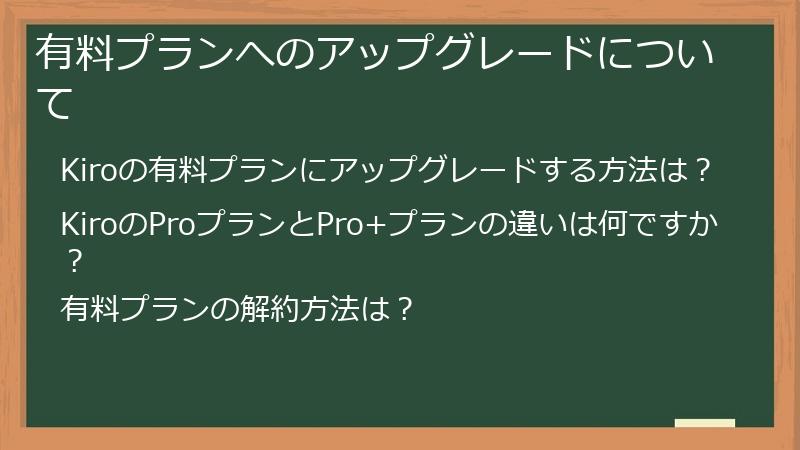
Kiroの無料プランから、有料プランへのアップグレードに関する、よくある質問をまとめました。
アップグレードの方法、料金プラン、そして、アップグレードする際の注意点について解説します。
有料プランへの移行を検討している方に、役立つ情報を提供します。
Kiroの有料プランにアップグレードする方法は?
Kiroの無料プランから、有料プランにアップグレードする手順について説明します。
アップグレードは、簡単に行うことができます。
アップグレードの手順:
- 1. Kiroにログイン: Kiroの公式サイトまたは、アプリにログインします。
- 2. ダッシュボードにアクセス: ダッシュボードにアクセスし、利用状況を確認します。
- 3. プランの選択: 有料プランの、アップグレードオプションを選択します。
- 4. プランの選択: Proプランまたは、Pro+プランを選択します。各プランの料金と、利用できるインタラクション回数を確認し、自分に合ったプランを選択します。
- 5. AWSアカウントとの連携: AWSアカウントを、Kiroに連携します。AWSアカウントを持っていない場合は、事前に作成する必要があります。
- 6. 支払い情報の入力: 支払い方法(クレジットカードなど)を、入力します。
- 7. アップグレードの完了: 必要な情報を入力し、手続きを完了させます。
アップグレード時の注意点:
- 1. 料金の確認: アップグレード前に、料金プランの詳細を、必ず確認しましょう。
- 2. インタラクション回数の確認: 選択したプランで、利用できるインタラクション回数を確認し、自分の利用状況に合っているか、確認しましょう。
- 3. AWSアカウントの準備: 有料プランを利用するには、AWSアカウントが必要です。事前にアカウントを作成しておきましょう。
- 4. 解約方法の確認: 万が一、解約する場合の手順を、事前に確認しておきましょう。
有料プランへのアップグレードは、Kiroの機能を最大限に活用するための、第一歩です。
上記の手順に従い、スムーズにアップグレードを行いましょう。
ご不明な点がある場合は、Kiroの公式サイトや、AWSのサポート情報を参照してください。
KiroのProプランとPro+プランの違いは何ですか?
Kiroの有料プランには、Proプランと、Pro+プランの2種類があります。
それぞれのプランの違いを理解し、自分のニーズに合ったプランを選択しましょう。
Proプラン:
- 対象ユーザー: 個人開発者や、小規模チームに適しています。
- 料金: 月額19ドル
- 主な特徴: 月間1,000回のインタラクションが利用できます。Kiroの基本的な機能を、十分に活用できます。
Pro+プラン:
- 対象ユーザー: 大規模プロジェクトや、チームでの利用に適しています。
- 料金: 月額39ドル
- 主な特徴: 月間3,000回のインタラクションが利用できます。Proプランよりも多くのインタラクションが利用できるため、活発な開発活動をサポートします。チームでの利用を考慮した、追加機能が提供される可能性があります。
プランの比較:
| プラン | 料金 | インタラクション回数 | 対象ユーザー |
|---|---|---|---|
| Pro | 月額19ドル | 1,000回 | 個人開発者、小規模チーム |
| Pro+ | 月額39ドル | 3,000回 | 大規模プロジェクト、チーム |
プラン選択のポイント:
どのプランを選ぶかは、あなたの利用状況や、プロジェクトの規模によって異なります。
- 利用頻度: Kiroを頻繁に利用する場合は、インタラクション回数の多い、Pro+プランが適しています。
- プロジェクト規模: 大規模なプロジェクトや、チームでの開発を行う場合は、Pro+プランが適しています。
- 予算: 料金も、重要な要素です。予算に合わせて、最適なプランを選択しましょう。
補足:
Kiroの公式サイトで、各プランの詳細な機能や、特典を確認できます。
また、無料プランでKiroの機能を試してみて、自分の利用状況を把握し、最適なプランを選択することをお勧めします。
有料プランへのアップグレードは、Kiroの機能を最大限に活用し、開発効率を向上させるための、重要なステップです。
あなたのニーズに合ったプランを選択し、Kiroを有効活用しましょう。
有料プランの解約方法は?
Kiroの有料プランを解約する手順について説明します。
解約手続きは、AWSアカウントを通じて行います。
解約の手順:
- 1. AWSマネジメントコンソールにログイン: AWSの、マネジメントコンソールにログインします。
- 2. 請求ダッシュボードにアクセス: 請求ダッシュボードにアクセスし、Kiroの利用状況を確認します。
- 3. サブスクリプションの管理: サブスクリプション管理画面で、Kiroの有料プランを選択します。
- 4. 解約手続き: 解約オプションを選択し、解約手続きを行います。解約理由などを入力する必要がある場合があります。
- 5. 解約の確認: 解約が完了したことを確認します。
解約時の注意点:
- 1. 解約時期: 解約するタイミングによって、請求期間が異なります。請求期間の締め日を確認し、解約手続きを行いましょう。
- 2. データのバックアップ: 解約前に、Kiroで作成したデータ(コードや仕様書など)を、バックアップしておきましょう。解約後、データにアクセスできなくなる可能性があります。
- 3. 残りのインタラクション: 有料プランで残っているインタラクションは、解約後も利用できる場合がありますが、利用できなくなる場合もあります。解約前に、残りのインタラクション数を確認しておきましょう。
- 4. 再利用: 解約後、再度Kiroを利用する場合は、改めて、無料プランまたは、有料プランに登録する必要があります。
解約に関する情報:
解約方法の詳細や、注意点については、AWSの公式サイトや、Kiroのサポート情報を参照してください。
Kiroの利用を停止する場合は、解約手続きを確実に行いましょう。
解約手続きを完了することで、料金の発生を止めることができます。
ご不明な点がある場合は、AWSのサポートにお問い合わせください。

コメント