
- Arcブラウザは本当に無料?料金体系と「Arc Max」無料AI機能の徹底解説
- Arcブラウザの料金体系:無料の秘密と、その裏側
- Arc Max:無料AI機能を活用した、ブラウジングの効率化
- 無料ブラウザ「Arc」を最大限に活用するためのヒント
- Arcブラウザの料金と「Arc Max」無料AI機能に関するよくある質問
Arcブラウザは本当に無料?料金体系と「Arc Max」無料AI機能の徹底解説
Arcブラウザは、革新的なデザインとAI機能を搭載した、注目のブラウザです。
この記事では、Arcブラウザが本当に無料で利用できるのか、その料金体系を詳しく解説します。
特に、無料で利用できるArc MaxのAI機能に焦点を当て、その活用方法と、無料ユーザーが知っておくべきポイントを分かりやすく解説します。
Arcブラウザを最大限に活用し、快適なブラウジング体験を手に入れましょう。
Arcブラウザの料金体系:無料の秘密と、その裏側
Arcブラウザの料金体系について、詳細に掘り下げていきます。
永年無料での利用が可能である理由、そして、その無料体験を支えるビジネスモデルについて解説します。
また、無料で利用できるArc MaxのAI機能についても触れ、ユーザーが安心して利用するための情報を提供します。
Arcブラウザの料金体系を理解することで、より快適に、そして安心してブラウジングを楽しむことができるでしょう。
Arcブラウザの基本料金:永年無料のブラウジング体験

Arcブラウザが提供する永年無料のブラウジング体験について解説します。
ダウンロードから利用開始まで、一切の料金がかからないことを具体的に説明します。
無料で利用できる主要機能についても触れ、ユーザーが安心して利用できる環境であることを強調します。
Arcブラウザの無料利用に関する基本情報を確認しましょう。
Arcブラウザのダウンロードとインストール:完全無料での利用開始
Arcブラウザのダウンロードとインストールは、完全に無料で、誰でも手軽に始められます。
公式サイトからインストーラをダウンロードし、簡単な手順でインストールが完了します。
料金を気にすることなく、すぐにArcブラウザの利用を開始できます。
- 公式サイトへのアクセス
Arcブラウザの公式サイトにアクセスし、ダウンロードページへ進みます。
公式サイトは、こちらです。
https://arc.net
サイトのデザインも直感的で、すぐにダウンロードボタンを見つけることができるでしょう。
- インストーラのダウンロード
お使いのOSに対応したインストーラをダウンロードします。
Arcブラウザは、macOSとWindowsの両方に対応しており、どちらのOSでも、同じように無料で利用できます。
ダウンロードが完了したら、インストーラを実行します。
- インストールの実行
インストーラを実行すると、画面の指示に従ってインストールを進めます。
インストールプロセスも非常に簡単で、数分で完了します。
インストールが完了したら、Arcブラウザを起動し、利用を開始できます。
- 初期設定
Arcブラウザを初めて起動した際には、いくつかの初期設定を行います。
プロフィールの作成や、他のブラウザからのブックマークのインポートなど、簡単な設定を行うことで、すぐに自分好みのブラウジング環境を構築できます。
これらの設定も、もちろん無料です。
- アカウント作成(任意)
Arcブラウザでは、アカウントの作成は任意です。
アカウントを作成することで、複数のデバイス間で設定やデータを同期させることができます。
アカウント作成も無料であり、より便利にArcブラウザを利用できます。
- 利用開始
すべての手順が完了したら、Arcブラウザの利用を開始できます。
直感的なUIと、様々な無料のAI機能を体験してください。
Arcブラウザのダウンロードとインストールは、シンプルで、すぐに始められるのが魅力です。
無料で、最先端のブラウジング体験を、ぜひお試しください。
まとめ
Arcブラウザのダウンロードとインストールは、完全に無料で、誰でも簡単に始められます。
公式サイトからインストーラをダウンロードし、画面の指示に従ってインストールを進めるだけです。
初期設定や、アカウント作成も無料であり、すぐに自分好みのブラウジング環境を構築できます。
無料で最先端のブラウジング体験を、ぜひお試しください。
Arcブラウザの主要機能:基本機能はすべて無料で利用可能
Arcブラウザの主要な機能は、すべて無料で利用可能です。
洗練されたUI、タブ管理機能、プライバシー保護など、Arcブラウザの基本機能は、すべて無料で提供されています。
これらの機能を活用することで、快適なブラウジング体験を得られます。
- 洗練されたUI
Arcブラウザは、ミニマルで直感的なUIを採用しており、視覚的にすっきりとしたブラウジング環境を提供します。
サイドバーや、コマンドバーなど、独自のインターフェースは、従来のブラウザとは異なる、新しい体験をもたらします。
これらのUIは、無料で利用できます。
- タブ管理機能
Arcブラウザのタブ管理機能は、非常に優れており、多くのユーザーから高い評価を得ています。
Spacesや、Split Viewなどの機能を使うことで、タブを整理し、効率的に作業を進めることができます。
これらのタブ管理機能も、無料で利用可能です。
- プライバシー保護機能
Arcブラウザは、プライバシー保護にも力を入れており、トラッカーや広告をブロックする機能が標準で搭載されています。
これにより、ユーザーのプライバシーを守りながら、快適にブラウジングできます。
プライバシー保護機能も、無料で利用できます。
- その他の基本機能
Arcブラウザには、他にも多くの便利な機能が搭載されています。
例えば、リーダーモードや、テーマのカスタマイズなど、様々な機能が無料で利用できます。
Arcブラウザの基本機能を活用することで、より快適に、そして安全にブラウジングできます。
まとめ
Arcブラウザの基本機能は、すべて無料で利用できます。
洗練されたUI、タブ管理機能、プライバシー保護機能などを活用し、快適なブラウジング体験を、ぜひお楽しみください。
Arcブラウザの料金モデル:無料を支えるビジネスモデルとは?
Arcブラウザが、どのようにして無料でのサービス提供を可能にしているのか、そのビジネスモデルについて解説します。
ユーザーは無料でArcブラウザを利用できますが、開発元は、持続可能なビジネスモデルを構築しています。
そのビジネスモデルを理解することで、安心してArcブラウザを利用できます。
- 投資家からの資金調達
Arcブラウザの開発元であるThe Browser Companyは、投資家からの資金調達によって、開発費用や運営費用を賄っています。
これにより、ユーザーは無料でArcブラウザを利用できるわけです。
The Browser Companyは、更なる資金調達も行い、成長を続けています。
- 将来的な収益化の可能性
Arcブラウザは、将来的に有料サービスを開始する可能性もあります。
現在、無料で提供されている機能の一部が、有料化される可能性もあります。
しかし、基本機能は、引き続き無料で提供される可能性が高いと考えられます。
- データプライバシーへの配慮
Arcブラウザは、ユーザーのプライバシーを重視しており、データの収集を最小限に抑えています。
これにより、広告収入に依存する従来のブラウザとは、異なるビジネスモデルを構築しています。
ユーザーは安心してArcブラウザを利用できます。
- 競合との差別化
Arcブラウザは、洗練されたUIや、革新的な機能を搭載することで、競合との差別化を図っています。
無料でありながら、高品質なブラウジング体験を提供することで、多くのユーザーを獲得しています。
これが、Arcブラウザのビジネスモデルを支える要因の一つです。
- コミュニティの成長
Arcブラウザは、ユーザーコミュニティの成長にも力を入れています。
ユーザーからのフィードバックを積極的に取り入れ、製品の改善に役立てています。
コミュニティの成長は、Arcブラウザの持続的な発展に貢献します。
まとめ
Arcブラウザの料金モデルは、投資家からの資金調達、そして、将来的な収益化の可能性によって支えられています。
無料でありながら、高品質なブラウジング体験を提供することで、多くのユーザーを獲得し、ビジネスを成長させています。
Arcブラウザを安心して利用するために、そのビジネスモデルを理解しておきましょう。
Arc Maxの料金:無料で利用できるAI機能群
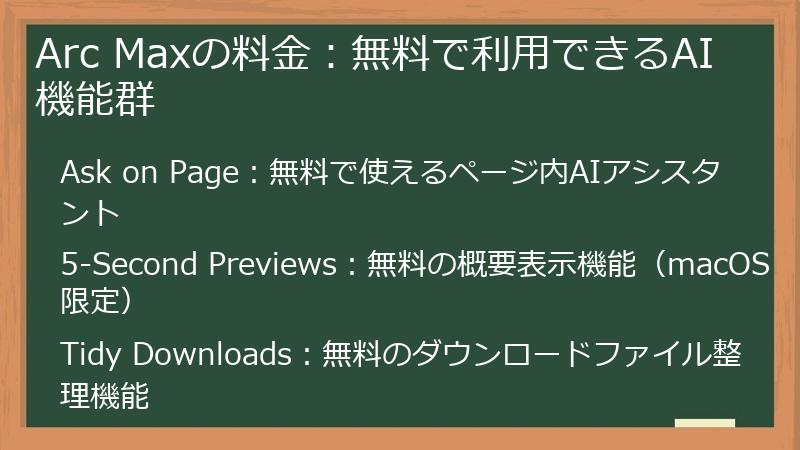
Arc Maxは、Arcブラウザに搭載されたAI機能群の名称です。
これらのAI機能は、すべて無料で利用できます。
Ask on Page、5-Second Previews、Tidy Downloadsなど、様々な機能が用意されており、ブラウジング体験を格段に向上させます。
Arc Maxの無料AI機能について詳しく見ていきましょう。
Ask on Page:無料で使えるページ内AIアシスタント
Ask on Pageは、Arc Maxの主要な機能の一つで、ウェブページ上で直接質問し、AIが回答を生成する機能です。
この機能は、完全に無料で利用可能であり、情報収集の効率を大幅に向上させます。
Ask on Pageの使い方と、そのメリットについて詳しく見ていきましょう。
- Ask on Pageの基本的な使い方
Ask on Pageを使うには、まず、ウェブページを開きます。
次に、キーボードショートカット(macOSではCommand + F、WindowsではControl + F)を押して、検索バーを表示させます。
検索バーに、知りたい情報を質問形式で入力します。
例えば、「この商品の特徴は?」、「この企業の業績は?」など、具体的な質問をします。
Enterキーを押すと、AIがページの情報を分析し、回答を生成します。
- Ask on Pageのメリット
Ask on Pageの最大のメリットは、情報収集の効率化です。
長い記事や、複雑なウェブページから、必要な情報を素早く抽出できます。
ページ全体を読み込む必要がなく、知りたい情報に、すぐにアクセスできます。
また、AIが回答を生成するため、情報を見落とすリスクも軽減されます。
- Ask on Pageの活用例
Ask on Pageは、様々な場面で活用できます。
例えば、
- 研究論文の内容を、簡単に把握したい場合
- ニュース記事の要点を知りたい場合
- ウェブサイトの情報を比較検討したい場合
など、様々な用途に利用できます。
Ask on Pageを活用することで、日々の情報収集が、よりスムーズになるでしょう。
まとめ
Ask on Pageは、Arc Maxの無料AI機能の一つで、ウェブページ上で質問し、AIが回答を生成します。
情報収集の効率を大幅に向上させ、様々な場面で活用できます。
無料で利用できるAsk on Pageを、ぜひお試しください。
5-Second Previews:無料の概要表示機能(macOS限定)
5-Second Previewsは、Arc Maxの魅力的な機能の一つで、リンクにカーソルを合わせるだけで、ウェブページの概要を数秒で表示します。
macOS限定の機能ですが、無料で利用可能であり、ブラウジング体験を大きく向上させます。
5-Second Previewsの仕組みと、その利点について詳しく見ていきましょう。
- 5-Second Previewsの仕組み
5-Second Previewsは、リンクにカーソルを合わせ、一定時間待つことで、そのウェブページの概要を自動的に表示します。
この概要は、AIによって生成されており、ページの主要な内容を、素早く把握できます。
これにより、リンクをクリックする前に、内容をある程度確認できます。
- 5-Second Previewsの利点
5-Second Previewsの最大の利点は、時間の節約です。
リンクをクリックして、ページを開く手間を省き、効率的に情報収集ができます。
また、不要なページを開くことを防ぎ、ブラウジングの速度を向上させます。
これにより、より多くの情報を、短時間で得ることができます。
- 5-Second Previewsの活用例
5-Second Previewsは、様々な場面で活用できます。
例えば、
- 検索結果のリンクを、クリックする前に内容を確認したい場合
- SNSで共有されたリンクの、概要を知りたい場合
- ニュースサイトの記事を、効率的に読みたい場合
など、様々な用途に利用できます。
5-Second Previewsを活用することで、ブラウジングが、より快適になるでしょう。
- macOS限定の注意点
5-Second Previewsは、macOS限定の機能です。
Windowsユーザーや、モバイルユーザーは、この機能を利用できません。
macOSユーザーは、ぜひこの機能を活用し、ブラウジング体験を向上させてください。
まとめ
5-Second Previewsは、Arc Maxの無料AI機能の一つで、リンクにカーソルを合わせるだけで、ウェブページの概要を表示します。
時間の節約と、効率的な情報収集に役立ちます。
macOSユーザーは、ぜひこの無料機能を活用してください。
Tidy Downloads:無料のダウンロードファイル整理機能
Tidy Downloadsは、Arc Maxの便利な機能の一つで、ダウンロードしたファイルのファイル名を自動的に整理します。
この機能も、無料で利用可能であり、ファイル管理を効率化します。
Tidy Downloadsの仕組みと、そのメリットについて詳しく見ていきましょう。
- Tidy Downloadsの仕組み
Tidy Downloadsは、ダウンロードしたファイルのファイル名を、そのファイルの内容や、ダウンロード元のウェブページのコンテキストに基づいて自動的に整理します。
例えば、「document.pdf」のような、わかりにくいファイル名を、「契約書_20240101.pdf」のように、より分かりやすいファイル名に、自動的に変更します。
これにより、ファイルを探す手間を省き、効率的に管理できます。
- Tidy Downloadsのメリット
Tidy Downloadsの最大のメリットは、ファイル管理の効率化です。
ダウンロードしたファイルが、自動的に整理されるため、ファイルを探す時間を短縮できます。
また、ファイル名が分かりやすくなることで、ファイル管理のストレスも軽減されます。
これにより、作業効率が向上し、より多くの時間を、他の作業に費やすことができます。
- Tidy Downloadsの活用例
Tidy Downloadsは、様々な場面で活用できます。
例えば、
- オンラインセミナーの資料をダウンロードした場合
- 企業のウェブサイトから、様々なファイルをダウンロードした場合
- 複数のプロジェクトのファイルを、ダウンロードした場合
など、様々な用途に利用できます。
Tidy Downloadsを活用することで、ファイル管理が、よりスムーズになるでしょう。
- 手動での修正も可能
Tidy Downloadsによって自動的に整理されたファイル名は、必要に応じて手動で修正することも可能です。
ファイル名を右クリックし、「名前の変更」を選択することで、自由に編集できます。
これにより、より細かく、ファイル管理を行うことができます。
まとめ
Tidy Downloadsは、Arc Maxの無料機能の一つで、ダウンロードしたファイルのファイル名を自動的に整理します。
ファイル管理の効率化に役立ち、作業効率を向上させます。
この無料機能を活用し、ファイル管理のストレスを軽減しましょう。
Arcブラウザの将来的な料金プラン:有料化の可能性と注意点
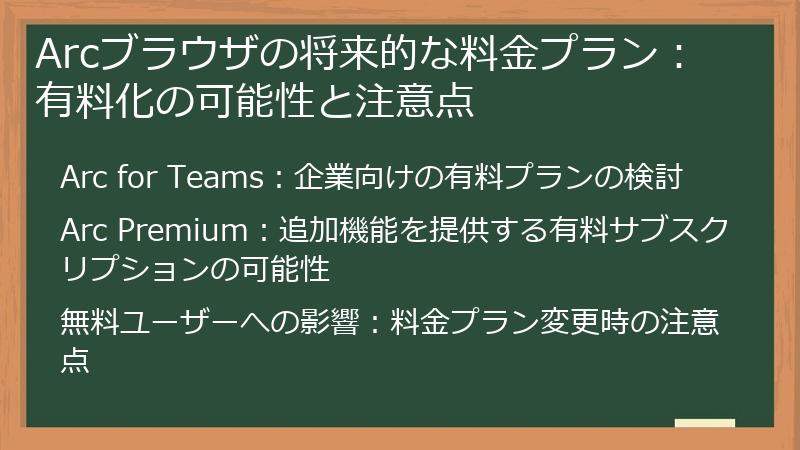
Arcブラウザは、現在無料で利用できますが、将来的に有料化される可能性もゼロではありません。
有料化された場合、無料ユーザーにどのような影響があるのか、どのような点に注意すべきかについて解説します。
Arcブラウザを長く利用していくために、将来的な料金プランについても、理解を深めておきましょう。
Arc for Teams:企業向けの有料プランの検討
Arcブラウザは、企業向けの有料プラン、「Arc for Teams」を検討しています。
このプランは、チームでの利用を想定しており、共同作業を効率化する機能を提供する可能性があります。
Arc for Teamsの可能性と、その内容について詳しく見ていきましょう。
- Arc for Teamsの概要
Arc for Teamsは、企業やチームが、Arcブラウザをより効果的に活用するための有料プランです。
チーム内での情報共有や、共同作業を円滑にするための、様々な機能が提供されることが予想されます。
Arc for Teamsの具体的な機能や料金体系は、まだ公表されていません。
- 提供が予想される機能
Arc for Teamsでは、以下のような機能が提供される可能性があります。
- 共有スペース:チーム内で、タブや、フォルダを共有できる機能
- 共同編集機能:複数のユーザーが、同じタブを同時に閲覧し、編集できる機能
- 管理機能:チーム全体のブラウザ設定や、利用状況を管理できる機能
これらの機能により、チームの生産性向上を、支援することが期待されます。
- 料金体系について
Arc for Teamsの料金体系は、まだ未定です。
月額料金制や、ユーザー数に応じた料金体系など、様々な可能性が考えられます。
詳細な料金体系は、今後の発表を待つ必要があります。
- 無料ユーザーへの影響
Arc for Teamsの導入は、無料ユーザーに直接的な影響を与える可能性は低いと考えられます。
ただし、Arc for Teamsのリリースにより、Arcブラウザ全体の開発が加速し、無料ユーザーにも、新しい機能が提供される可能性はあります。
まとめ
Arc for Teamsは、企業向けの有料プランとして検討されており、チームでの利用を想定した様々な機能が提供される可能性があります。
詳細な情報については、今後の発表に注目しましょう。
Arc Premium:追加機能を提供する有料サブスクリプションの可能性
Arcブラウザは、将来的には、追加機能を提供する有料サブスクリプション、「Arc Premium」を導入する可能性があります。
Arc Premiumは、より高度な機能や、カスタマイズオプションを提供する、プレミアムなサービスです。
Arc Premiumの可能性と、その内容について詳しく見ていきましょう。
- Arc Premiumの概要
Arc Premiumは、Arcブラウザの機能をさらに拡張し、より高度なブラウジング体験を提供する、有料のサブスクリプションサービスです。
基本機能は無料で利用できるものの、Arc Premiumに加入することで、追加の機能や、カスタマイズオプションを利用できるようになります。
具体的な機能や、料金体系は、まだ公表されていません。
- 提供が予想される機能
Arc Premiumでは、以下のような機能が提供される可能性があります。
- 高度なカスタマイズオプション:テーマの変更や、UIのカスタマイズなど、より自由度の高いカスタマイズ
- 優先サポート:問題発生時の、優先的なサポート
- ベータ版機能への早期アクセス:最新機能の、先行体験
これらの機能により、Arcブラウザを、よりパーソナルに、そして、最大限に活用できるようになるでしょう。
- 料金体系について
Arc Premiumの料金体系は、まだ未定です。
月額料金制や、年額料金制など、様々な可能性が考えられます。
詳細な料金体系は、今後の発表を待つ必要があります。
- 無料ユーザーへの影響
Arc Premiumの導入は、無料ユーザーにも、間接的に影響を与える可能性があります。
Arc Premiumによって、Arcブラウザ全体の開発が加速し、無料ユーザーにも、新しい機能が提供される可能性が高まります。
Arc Premiumの導入は、Arcブラウザの、さらなる進化を促進するでしょう。
まとめ
Arc Premiumは、追加機能を提供する有料サブスクリプションとして検討されており、より高度なブラウジング体験を提供する可能性があります。
詳細な情報については、今後の発表に注目しましょう。
無料ユーザーへの影響:料金プラン変更時の注意点
Arcブラウザの料金プランが変更された場合、無料ユーザーに、どのような影響があるのでしょうか。
料金プラン変更時の注意点について、事前に理解しておくことで、安心してArcブラウザを利用できます。
無料ユーザーが知っておくべき、重要なポイントを解説します。
- 基本機能の継続利用
Arcブラウザは、基本機能を、今後も無料で提供する可能性が高いと考えられます。
洗練されたUI、タブ管理機能、プライバシー保護機能など、Arcブラウザの主要な機能は、引き続き無料で利用できるはずです。
料金プラン変更後も、安心して利用できるでしょう。
- 機能制限の可能性
有料プランの導入に伴い、無料ユーザーが利用できる機能に、一部制限が設けられる可能性があります。
例えば、特定の高度な機能が、有料プラン限定になるかもしれません。
しかし、基本機能は、引き続き無料で利用できるはずです。
- データ移行の準備
料金プランが変更される前に、データの移行や、バックアップを行うことをお勧めします。
ブックマーク、パスワード、その他の設定など、重要なデータは、事前にバックアップしておきましょう。
これにより、万が一の事態にも、対応できます。
- 最新情報の確認
Arcブラウザの公式サイトや、公式ブログ、SNSなどで、最新情報を常に確認するようにしましょう。
料金プラン変更に関する情報や、その他の重要な情報は、これらの公式チャンネルで発表されます。
最新情報を確認することで、適切な対応ができます。
- 代替ブラウザの検討
Arcブラウザの料金プラン変更が、自分の利用スタイルに合わない場合は、代替ブラウザの利用も検討しましょう。
Chrome、Firefox、Edgeなど、様々なブラウザが、無料で利用できます。
自分に合ったブラウザを選択し、快適なブラウジング体験を維持しましょう。
まとめ
料金プラン変更時には、基本機能の継続利用、機能制限の可能性、データ移行の準備、最新情報の確認、代替ブラウザの検討などが重要です。
これらの注意点を踏まえ、Arcブラウザを、より長く、そして、快適に利用しましょう。
Arc Max:無料AI機能を活用した、ブラウジングの効率化
Arc Maxは、Arcブラウザに搭載された、AI機能群の名称です。
Ask on Page、5-Second Previews、Tidy Downloads、ChatGPT統合など、様々な機能が無料で利用できます。
これらの機能を活用することで、ブラウジングの効率を格段に向上させることができます。
Arc Maxの各機能と、その効果的な使い方について詳しく見ていきましょう。
Ask on Pageの具体的な活用例:論文検索から情報収集まで

Ask on Pageは、Arc Maxの強力な機能の一つで、ウェブページの内容をAIが理解し、質問に答えてくれます。
論文検索から、ニュース記事の要点把握まで、様々な場面で活用できます。
Ask on Pageの具体的な活用例について解説します。
論文検索におけるAsk on Pageの利用方法:効率的な情報抽出
Ask on Pageは、論文検索において、非常に役立つ機能です。
長い論文から、必要な情報を効率的に抽出することができます。
論文検索におけるAsk on Pageの、具体的な利用方法について解説します。
- 論文の検索
まず、Google Scholarなどの検索エンジンを使用して、必要な論文を検索します。
検索結果から、興味のある論文のウェブページを開きます。
論文のPDFファイルが、ウェブページに埋め込まれている場合もあります。
- Ask on Pageの起動
Arcブラウザで論文のページを開いたら、Ask on Pageを起動します。
macOSの場合は、Command + Fキーを、Windowsの場合は、Control + Fキーを押します。
これにより、ページ内に検索バーが表示されます。
- 質問の入力
検索バーに、知りたい情報を質問形式で入力します。
例えば、
- 「この研究の目的は?」
- 「主要な結果は?」
- 「結論は?」
など、具体的な質問を入力することで、AIがより正確な回答を生成します。
- 回答の確認
Enterキーを押すと、AIがページの内容を分析し、質問に対する回答を生成します。
回答は、ページの関連箇所から抽出され、表示されます。
回答を確認し、必要に応じて、さらに質問を繰り返すことで、論文の内容を深く理解することができます。
- 効率的な情報収集
Ask on Pageを活用することで、論文全体を読まずに、必要な情報を素早く抽出できます。
これにより、研究時間を大幅に節約し、効率的に論文を理解することができます。
論文検索におけるAsk on Pageの利用は、研究活動を強力にサポートします。
まとめ
論文検索において、Ask on Pageを活用することで、必要な情報を効率的に抽出できます。
質問を入力するだけで、AIが論文の内容を分析し、回答を生成します。
研究活動における、情報収集の効率化に、ぜひ活用してください。
ニュース記事でのAsk on Page:要点把握と理解促進
Ask on Pageは、ニュース記事を読む際にも、非常に役立ちます。
記事の要点を素早く把握し、内容を深く理解することができます。
ニュース記事でのAsk on Pageの、具体的な活用方法について解説します。
- ニュース記事の閲覧
まず、興味のあるニュース記事を、Arcブラウザで開きます。
様々なニュースサイトの記事に対応しており、Ask on Pageは、どのようなニュース記事でも活用できます。
記事の内容を、じっくりと読み始める前に、Ask on Pageを試してみましょう。
- Ask on Pageの起動
記事を開いたら、Ask on Pageを起動します。
macOSの場合は、Command + Fキーを、Windowsの場合は、Control + Fキーを押します。
これにより、ページ内に検索バーが表示されます。
- 質問の入力
検索バーに、記事の要点を把握するための質問を入力します。
例えば、
- 「この記事の主要なポイントは?」
- 「この記事の背景にある問題は?」
- 「この記事が伝えたいことは?」
など、知りたい情報を、質問形式で入力します。
- 回答の確認
Enterキーを押すと、AIが記事の内容を分析し、質問に対する回答を生成します。
回答は、記事の関連箇所から抽出され、表示されます。
回答を確認することで、記事の要点を素早く把握し、内容を深く理解することができます。
- 理解の促進
Ask on Pageは、記事の内容を理解する上でも役立ちます。
分からない言葉や、不明な点があれば、その場で質問し、AIから解説を得ることができます。
これにより、記事の内容をより深く理解し、知識を深めることができます。
まとめ
ニュース記事を読む際に、Ask on Pageを活用することで、記事の要点を素早く把握し、内容を深く理解できます。
質問を入力するだけで、AIが記事の内容を分析し、回答を生成します。
ニュース記事を読む際に、ぜひ活用してください。
仕事での活用:業務効率化につながるAsk on Pageの使い方
Ask on Pageは、仕事においても、非常に役立つ機能です。
業務効率化に繋がり、生産性を向上させることができます。
仕事でのAsk on Pageの、具体的な活用方法について解説します。
- 資料作成における活用
Ask on Pageは、資料作成の際に、非常に役立ちます。
例えば、
- 競合他社のウェブサイトから、情報を収集し、資料にまとめる場合
- 自社のウェブサイトの情報を、資料に引用する場合
- 専門用語の意味を、素早く調べたい場合
など、様々な場面で活用できます。
Ask on Pageを活用することで、資料作成にかかる時間を短縮し、効率的に作業を進めることができます。
- 情報収集における活用
Ask on Pageは、情報収集においても、非常に役立ちます。
例えば、
- 市場調査レポートから、必要な情報を抽出する場合
- 業界の最新ニュースを、効率的に収集する場合
- 顧客からの問い合わせに対する、回答を迅速に作成する場合
など、様々な場面で活用できます。
Ask on Pageを活用することで、情報収集にかかる時間を短縮し、迅速に意思決定を行うことができます。
- メール作成における活用
Ask on Pageは、メール作成の際にも、役立ちます。
例えば、
- 顧客からのメールに対する、回答の要点をまとめたい場合
- 上司や同僚への報告メールを、効率的に作成したい場合
など、様々な場面で活用できます。
Ask on Pageを活用することで、メール作成にかかる時間を短縮し、よりスムーズなコミュニケーションを可能にします。
- プロジェクト管理における活用
Ask on Pageは、プロジェクト管理においても、役立ちます。
例えば、
- プロジェクト関連の情報を、ウェブサイトから収集し、整理する場合
- タスクの進捗状況を、ウェブページから確認する場合
など、様々な場面で活用できます。
Ask on Pageを活用することで、プロジェクト管理を効率化し、スムーズにプロジェクトを進めることができます。
まとめ
仕事において、Ask on Pageを活用することで、資料作成、情報収集、メール作成、プロジェクト管理など、様々な業務を効率化できます。
日々の業務に、Ask on Pageを取り入れ、生産性を向上させましょう。
5-Second Previewsの活用術:効率的な情報収集と時間節約
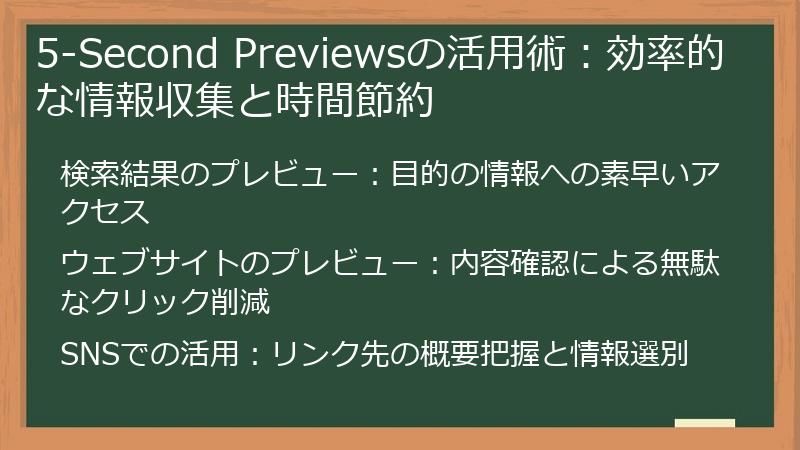
5-Second Previewsは、リンクにカーソルを合わせるだけで、ウェブページの概要を瞬時に表示する機能です。
効率的な情報収集と、時間節約に貢献します。
5-Second Previewsの活用術について解説します。
検索結果のプレビュー:目的の情報への素早いアクセス
5-Second Previewsは、検索エンジンの検索結果において、非常に有効です。
リンクをクリックする前に、そのウェブページの概要を確認することで、目的の情報に素早くアクセスできます。
検索結果のプレビューにおける、5-Second Previewsの活用方法について解説します。
- 検索エンジンの利用
まず、Googleなどの検索エンジンを使用して、目的の情報を検索します。
検索結果ページには、様々なウェブサイトへのリンクが表示されます。
- 5-Second Previewsの起動
検索結果ページのリンクに、カーソルを合わせると、5-Second Previewsが自動的に起動します。
macOSの場合、Shiftキーを押しながらカーソルを合わせると、より確実に起動します。
これにより、リンク先のウェブページの概要が、瞬時に表示されます。
- 概要の確認
表示された概要を確認し、そのウェブページが、自分が求めている情報を提供しているか、判断します。
概要を見ることで、リンクをクリックする前に、そのページの情報を、ある程度把握できます。
- 時間の節約
5-Second Previewsを活用することで、ウェブページを開く時間を節約できます。
目的の情報に、効率的にアクセスし、無駄な時間を減らすことができます。
これにより、より多くの情報を、短時間で収集できます。
- 不要なページの回避
5-Second Previewsは、不要なウェブページへのアクセスを避けることにも役立ちます。
概要を確認することで、自分が求めている情報と異なるウェブページを開くことを防ぎ、時間を有効活用できます。
まとめ
5-Second Previewsは、検索結果のプレビューにおいて、目的の情報への素早いアクセスを可能にします。
リンクをクリックする前に、ウェブページの概要を確認することで、効率的に情報収集ができます。
検索結果のプレビューに、5-Second Previewsを積極的に活用しましょう。
ウェブサイトのプレビュー:内容確認による無駄なクリック削減
5-Second Previewsは、ウェブサイトの内容を事前に確認できるため、無駄なクリックを減らすことができます。
内容を確認することで、自分が求めている情報が、そのウェブサイトに存在するかを判断し、効率的にブラウジングを進めることができます。
ウェブサイトのプレビューにおける、5-Second Previewsの活用方法について解説します。
- ウェブサイトの閲覧
興味のあるウェブサイトのリンクに、カーソルを合わせます。
5-Second Previewsは、様々なウェブサイトに対応しており、幅広いサイトで利用できます。
リンクをクリックする前に、5-Second Previewsを活用してみましょう。
- 5-Second Previewsの起動
カーソルをリンクに合わせると、5-Second Previewsが自動的に起動し、ウェブページの概要を表示します。
macOSの場合、Shiftキーを押しながらカーソルを合わせると、より確実に起動できます。
- 内容の確認
表示された概要を確認し、そのウェブサイトに、自分が求めている情報が含まれているか、判断します。
概要を見ることで、ウェブサイトの構成や、主要なコンテンツを、ある程度把握できます。
- 無駄なクリックの削減
5-Second Previewsは、自分が求めている情報がないウェブサイトへの、無駄なクリックを減らすことができます。
概要を確認することで、そのウェブサイトを開く必要がないと判断し、時間を節約できます。
効率的なブラウジングに繋がります。
- 情報収集の効率化
5-Second Previewsは、情報収集の効率化にも貢献します。
複数のウェブサイトを比較検討する際に、それぞれのサイトの概要を素早く確認し、情報を整理できます。
これにより、効率的に情報を収集し、時間を有効活用できます。
まとめ
5-Second Previewsは、ウェブサイトのプレビューにおいて、内容確認による無駄なクリックを削減します。
概要を確認することで、効率的な情報収集が可能になり、ブラウジングの時間を有効活用できます。
ウェブサイトのプレビューに、5-Second Previewsを積極的に活用しましょう。
SNSでの活用:リンク先の概要把握と情報選別
5-Second Previewsは、SNS(ソーシャルネットワーキングサービス)での情報収集においても、非常に役立ちます。
SNSで共有されたリンクの概要を素早く把握し、自分が興味のある情報を、効率的に選別することができます。
SNSでの活用における、5-Second Previewsの活用方法について解説します。
- SNSの利用
Twitter、Facebook、InstagramなどのSNSで、情報収集を行う際に、5-Second Previewsを活用できます。
様々な情報が共有されるSNSにおいて、5-Second Previewsは、効率的な情報選別に役立ちます。
- リンクへのカーソル合わせ
SNSのタイムラインに表示されるリンクに、カーソルを合わせます。
5-Second Previewsは、多くのSNSに対応しており、リンクにカーソルを合わせるだけで、そのページの概要が表示されます。
macOSの場合、Shiftキーを押しながらカーソルを合わせると、より確実に起動します。
- 概要の確認
表示された概要を確認し、そのリンク先の情報が、自分の興味関心に合致するかを判断します。
概要を見ることで、リンク先のコンテンツの内容を、ある程度把握できます。
- 情報選別
5-Second Previewsは、情報選別を効率的に行う上で役立ちます。
自分が興味のない情報や、不要な情報を、事前に判断し、時間の無駄を省くことができます。
SNSで、情報を効率的に収集するための、強力なツールとなります。
- 情報収集の効率化
5-Second Previewsは、情報収集の効率化にも貢献します。
多くのリンクの中から、自分が本当に必要としている情報を、素早く見つけ出すことができます。
これにより、SNSでの情報収集時間を短縮し、効率的に、情報を得ることができます。
まとめ
5-Second Previewsは、SNSでの情報収集において、リンク先の概要把握と情報選別に役立ちます。
概要を確認することで、効率的な情報収集が可能になり、SNSでの情報収集時間を有効活用できます。
SNSでの情報収集に、5-Second Previewsを積極的に活用しましょう。
Tidy DownloadsとChatGPT統合:Arc Maxのその他の無料機能
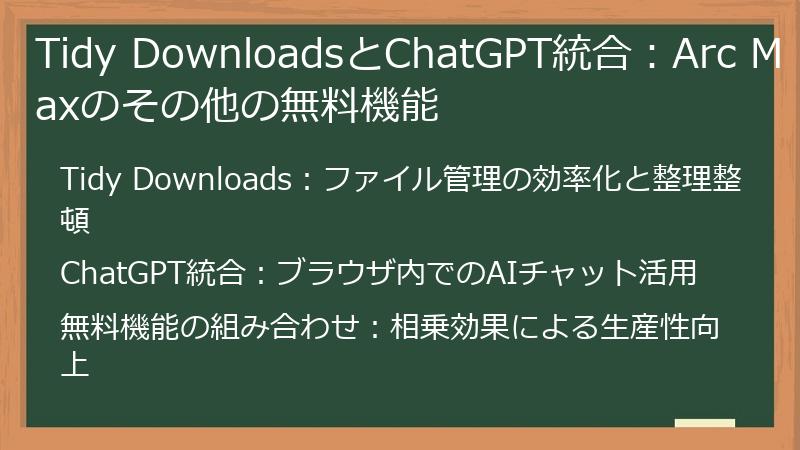
Tidy DownloadsとChatGPT統合は、Arc Maxの便利な機能です。
Tidy Downloadsは、ダウンロードしたファイルを自動的に整理し、ChatGPT統合は、ブラウザ内でAIチャットを利用できます。
これらの機能も、無料で利用可能であり、ブラウジング体験をさらに向上させます。
Tidy DownloadsとChatGPT統合について詳しく見ていきましょう。
Tidy Downloads:ファイル管理の効率化と整理整頓
Tidy Downloadsは、ダウンロードしたファイルを自動的に整理する機能であり、ファイル管理を効率化し、整理整頓に役立ちます。
Arc Maxの便利な機能の一つであり、無料で利用可能です。
Tidy Downloadsの仕組みと、そのメリットについて詳しく見ていきましょう。
- Tidy Downloadsの基本的な機能
Tidy Downloadsは、ダウンロードしたファイルのファイル名を、そのファイルの内容や、ダウンロード元のウェブページのコンテキストに基づいて、自動的に整理します。
例えば、「document.pdf」のような、わかりにくいファイル名を、「契約書_20240101.pdf」のように、より分かりやすいファイル名に、自動的に変更します。
ファイルの種類によっても、ファイル名が変更されます。
- ファイル管理の効率化
Tidy Downloadsは、ファイル管理を効率化する上で、非常に役立ちます。
ファイル名が自動的に整理されるため、ファイルを探す時間を短縮できます。
また、ファイル名が分かりやすくなることで、ファイル管理のストレスも軽減されます。
- 整理整頓された環境
Tidy Downloadsは、ダウンロードフォルダを整理整頓された状態に保ちます。
ファイル名が整理されることで、フォルダ内がすっきりと整理され、視覚的にも見やすくなります。
整理された環境は、作業効率の向上にも繋がります。
- 手動での修正
Tidy Downloadsによって自動的に整理されたファイル名は、必要に応じて手動で修正することも可能です。
ファイル名を右クリックし、「名前の変更」を選択することで、自由に編集できます。
これにより、より細かく、ファイル管理を行うことができます。
- 活用例
Tidy Downloadsは、様々な場面で活用できます。
例えば、
- セミナー資料をダウンロードした場合
- 企業ウェブサイトから、様々なファイルをダウンロードした場合
- 複数のプロジェクトのファイルを、ダウンロードした場合
など、様々な用途に利用できます。
Tidy Downloadsを活用することで、ファイル管理が、よりスムーズになるでしょう。
まとめ
Tidy Downloadsは、Arc Maxの無料機能の一つで、ダウンロードしたファイルを自動的に整理し、ファイル管理を効率化します。
整理整頓された環境を維持し、作業効率を向上させるために、ぜひ活用してください。
ChatGPT統合:ブラウザ内でのAIチャット活用
ChatGPT統合は、Arc Maxの革新的な機能の一つで、ブラウザ内で直接、AIチャットを利用できます。
ChatGPTとの連携により、様々な情報を、効率的に得ることができます。
ChatGPT統合の仕組みと、その利点について詳しく見ていきましょう。
- ChatGPT統合の仕組み
ChatGPT統合は、Arcブラウザ内で、ChatGPTを利用できる機能です。
コマンドバー(macOSではCommand + T、WindowsではControl + T)に、「ChatGPT」と入力することで、ChatGPTにアクセスできます。
ChatGPTのアカウントにログインすることで、すぐに利用を開始できます。
- ブラウザ内でのAIチャット
ChatGPT統合の最大の利点は、ブラウザ内で、AIチャットを利用できることです。
外部のツールを開く必要がなく、Arcブラウザ内で、完結します。
これにより、作業効率を向上させ、シームレスなブラウジング体験を提供します。
- 活用例
ChatGPT統合は、様々な場面で活用できます。
例えば、
- 質問への回答
- 文章の作成
- アイデア出し
など、様々な用途に利用できます。
ChatGPTを活用することで、情報収集や、文章作成の効率を向上させることができます。
- 情報収集と、タスクの効率化
ChatGPT統合は、情報収集の効率化にも貢献します。
わからないことや、知りたいことを、ChatGPTに質問し、すぐに回答を得ることができます。
また、文章作成や、アイデア出しにも活用でき、様々なタスクを効率化できます。
- 無料での利用
ChatGPT統合は、無料で利用可能です。
Arcブラウザをダウンロードし、ChatGPTのアカウントにログインするだけで、すぐに利用を開始できます。
ChatGPTの機能を、最大限に活用しましょう。
まとめ
ChatGPT統合は、Arc Maxの無料AI機能の一つで、ブラウザ内で直接、AIチャットを利用できます。
情報収集や、タスクの効率化に役立ちます。
無料のChatGPT統合を、ぜひ活用してください。
無料機能の組み合わせ:相乗効果による生産性向上
Arc Maxの無料機能は、単独でも強力ですが、それらを組み合わせることで、さらに高い生産性を実現できます。
Ask on Page、5-Second Previews、Tidy Downloads、ChatGPT統合を組み合わせることで、ブラウジング体験を劇的に向上させることが可能です。
無料機能の相乗効果について詳しく見ていきましょう。
- 情報収集と整理の効率化
Ask on PageとTidy Downloadsを組み合わせることで、情報収集と整理を効率化できます。
Ask on Pageで、記事の要点を把握し、必要な情報を抽出します。
Tidy Downloadsで、ダウンロードしたファイルを整理することで、後で情報を探す手間を省きます。
これにより、情報収集の時間を短縮し、効率的に作業を進めることができます。
- 情報収集と、その後の活用
5-Second PreviewsとChatGPT統合を組み合わせることで、情報収集と、その後の活用をスムーズに行うことができます。
5-Second Previewsで、検索結果の概要を確認し、必要な情報を素早く見つけます。
ChatGPT統合で、収集した情報を活用し、文章作成や、アイデア出しを行います。
これにより、情報収集から、その後の活用までの流れを、効率的に行うことができます。
- 様々なタスクへの応用
Ask on Page、5-Second Previews、Tidy Downloads、ChatGPT統合は、様々なタスクに応用できます。
例えば、
- 論文検索
- ニュース記事の要約
- 資料作成
- メール作成
など、様々な場面で活用できます。
これらの機能を組み合わせることで、作業効率を大幅に向上させ、より多くの時間を、他のタスクに費やすことができます。
- Arc Maxを最大限に活用
Arc Maxの無料機能を組み合わせることで、Arcブラウザを最大限に活用できます。
それぞれの機能の利点を活かし、自分に合った使い方を見つけることが重要です。
Arc Maxの無料機能を組み合わせ、ブラウジング体験を、さらに豊かなものにしましょう。
まとめ
Arc Maxの無料機能を組み合わせることで、相乗効果により、生産性を向上させることができます。
それぞれの機能を活用し、効率的なブラウジングを実現しましょう。
Arc Maxの無料機能を組み合わせることで、あなたのブラウジング体験が、さらに向上します。
無料ブラウザ「Arc」を最大限に活用するためのヒント
Arcブラウザを最大限に活用するための、具体的なヒントを紹介します。
無料版のArcブラウザを使いこなし、快適なブラウジング体験を得るための、様々なテクニックや、設定方法を解説します。
Arcブラウザを使いこなすための、秘訣を学びましょう。
Arc Maxの無料機能の制限:macOSとWindowsの違い
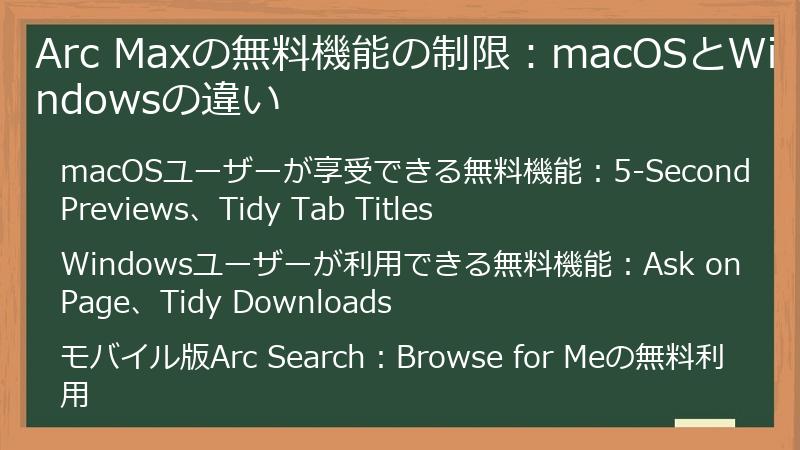
Arc Maxの無料機能には、一部、プラットフォームによる制限があります。
macOSとWindowsで、利用できる機能に違いがあるため、事前に理解しておくことが重要です。
macOSとWindowsにおける、Arc Maxの機能の違いについて解説します。
macOSユーザーが享受できる無料機能:5-Second Previews、Tidy Tab Titles
macOSユーザーは、Arc Maxの多くの無料機能を活用できます。
その中でも、5-Second Previewsと、Tidy Tab Titlesは、macOSユーザーにとって、特に便利な機能です。
macOSユーザーが利用できる無料機能について、詳しく見ていきましょう。
- 5-Second Previews
5-Second Previewsは、リンクにカーソルを合わせるだけで、ウェブページの概要を瞬時に表示する機能です。
検索結果や、SNSの投稿など、様々な場面で、活用できます。
リンクをクリックする前に、内容を素早く確認できるため、時間と手間を節約できます。
macOSユーザーは、この機能を無料で利用できます。
- Tidy Tab Titles
Tidy Tab Titlesは、ピン留めしたタブのタイトルを、自動的に短縮し、整理する機能です。
タブ管理を効率化し、視認性を向上させることができます。
多くのタブを開いている場合でも、目的のタブを、簡単に見つけることができます。
macOSユーザーは、この機能を無料で利用できます。
- その他の無料機能
macOSユーザーは、Ask on Pageや、ChatGPT統合、Tidy Downloadsなど、Arc Maxの他の無料機能も、もちろん利用できます。
これらの機能を組み合わせることで、ブラウジング体験を、さらに向上させることができます。
macOSユーザーは、Arc Maxの全ての無料機能を活用し、快適なブラウジング環境を構築しましょう。
まとめ
macOSユーザーは、5-Second Previewsと、Tidy Tab Titlesを含む、Arc Maxの全ての無料機能を活用できます。
これらの機能を最大限に活用し、快適なブラウジング体験をお楽しみください。
Windowsユーザーが利用できる無料機能:Ask on Page、Tidy Downloads
Windowsユーザーは、Arc MaxのAsk on Pageと、Tidy Downloadsを、無料で利用できます。
5-Second Previewsや、Tidy Tab Titlesは、macOS限定機能ですが、これらの機能も、十分に便利で、ブラウジング体験を向上させることができます。
Windowsユーザーが利用できる無料機能について、詳しく見ていきましょう。
- Ask on Page
Ask on Pageは、ウェブページ上で質問し、AIが回答を生成する機能です。
ニュース記事の要点把握や、論文の内容理解など、様々な場面で活用できます。
Windowsユーザーは、この機能を無料で利用できます。
- Tidy Downloads
Tidy Downloadsは、ダウンロードしたファイルのファイル名を、自動的に整理する機能です。
ファイル管理を効率化し、整理整頓に役立ちます。
Windowsユーザーは、この機能を無料で利用できます。
- その他の無料機能
Windowsユーザーは、ChatGPT統合など、Arc Maxの他の無料機能も、もちろん利用できます。
これらの機能を組み合わせることで、ブラウジング体験を、さらに向上させることができます。
Windowsユーザーは、Arc Maxの無料機能を活用し、快適なブラウジング環境を構築しましょう。
- macOS限定機能への対応
5-Second Previewsや、Tidy Tab Titlesは、macOS限定機能ですが、今後のアップデートで、Windows版にも対応する可能性があります。
Arcブラウザの開発状況に、注目しましょう。
まとめ
Windowsユーザーは、Ask on Pageと、Tidy Downloadsを含む、Arc Maxの無料機能を活用できます。
これらの機能を最大限に活用し、快適なブラウジング体験をお楽しみください。
モバイル版Arc Search:Browse for Meの無料利用
Arcブラウザのモバイル版である、Arc Searchでは、「Browse for Me」という機能が利用できます。
この機能は、AIがウェブページを自動で巡回し、要約を作成します。
Arc SearchのBrowse for Meについて、詳しく見ていきましょう。
- Arc Searchの概要
Arc Searchは、Arcブラウザのモバイル版であり、iOS向けに提供されています。
洗練されたUIと、AIを活用した検索機能が特徴です。
Arc Searchは、App Storeから無料でダウンロードできます。
- Browse for Meの機能
Browse for Meは、Arc Searchの主要な機能の一つです。
検索クエリを入力すると、AIが関連するウェブページを自動的に巡回し、その内容を要約します。
これにより、検索結果を、素早く把握することができます。
- Browse for Meの使い方
Arc Searchを起動し、検索バーに、知りたい情報を入力します。
検索結果画面で、「Browse for Me」を選択すると、AIが、ウェブページの巡回を開始します。
要約が生成され、表示されます。
- モバイルでの情報収集
Arc SearchのBrowse for Meは、モバイルデバイスでの情報収集に最適です。
外出先でも、素早く情報を得ることができます。
移動時間や、ちょっとした空き時間を活用して、情報収集を行いましょう。
- 無料での利用
Arc Searchと、Browse for Meは、無料で利用可能です。
Arc Searchをダウンロードし、機能を活用して、快適なモバイルブラウジング体験を、お楽しみください。
まとめ
Arc SearchのBrowse for Meは、モバイルデバイスでの情報収集に役立つ、便利な機能です。
検索結果の要約を、素早く確認できます。
Arc Searchを無料で利用し、モバイルブラウジングを、さらに快適にしましょう。
Arcブラウザの無料版を使い倒す:カスタマイズとTips
Arcブラウザの無料版を最大限に活用するための、カスタマイズ方法や、役立つTipsを紹介します。
Arcブラウザを自分好みにカスタマイズし、より快適に、そして効率的に利用するための、ノウハウを学びましょう。
Arcブラウザを使いこなすための、秘訣を伝授します。
SpacesとProfilesの活用:効率的なタブ管理
ArcブラウザのSpacesとProfilesは、タブ管理を効率化するための、強力な機能です。
これらの機能を活用することで、仕事、学習、プライベートなど、異なるコンテキストを、1つのブラウザで管理できます。
SpacesとProfilesの活用方法について解説します。
- Spacesの概要
Spacesは、タブやフォルダを整理し、異なるテーマや、プロジェクトごとに、ブラウジング環境を切り替える機能です。
仕事用、プライベート用など、目的に応じて、複数のSpacesを作成し、使い分けることができます。
各Spacesは、独立したブラウジング環境として機能し、タブの整理や、ブックマークの管理を容易にします。
- Profilesの概要
Profilesは、複数のユーザーアカウントを、Arcブラウザ上で管理できる機能です。
例えば、仕事用と、プライベート用のGoogleアカウントを、それぞれ異なるProfilesで管理できます。
これにより、アカウントの切り替えが簡単になり、複数のアカウントを、同時に利用できます。
- Spacesの作成と管理
新しいSpacesを作成するには、サイドバーの「+」アイコンをクリックします。
Spacesの名前や、アイコンを設定し、テーマカラーを選択することで、自分好みにカスタマイズできます。
不要になったSpacesは、簡単に削除できます。
- Profilesの作成と管理
新しいProfilesを作成するには、サイドバーの自分のアイコンをクリックし、「新しいプロフィール」を選択します。
プロフィールの名前や、アイコンを設定し、Googleアカウントなどを登録します。
Profilesを切り替えることで、異なるアカウントの情報を、簡単に利用できます。
- SpacesとProfilesの組み合わせ
SpacesとProfilesを組み合わせることで、より高度なタブ管理が可能です。
例えば、仕事用のSpacesで、複数のプロジェクトを、それぞれ異なるProfilesで管理することができます。
これにより、仕事の効率を向上させ、よりスムーズに作業を進めることができます。
まとめ
SpacesとProfilesを活用することで、Arcブラウザでのタブ管理を、効率化できます。
目的に応じて、SpacesとProfilesを使い分け、快適なブラウジング環境を構築しましょう。
Boosts機能:カスタマイズによるブラウジング体験向上
Boosts機能は、Arcブラウザのブラウジング体験を、カスタマイズするための強力な機能です。
ウェブサイトの外観を、変更したり、特定の機能を、追加したりすることができます。
Boosts機能を活用することで、自分だけのブラウジング環境を、作り上げることができます。
Boosts機能の使い方について解説します。
- Boostsの概要
Boostsは、Arcブラウザの機能を拡張し、ウェブサイトの外観や、動作をカスタマイズできる機能です。
Boostsを利用することで、例えば、ウェブサイトのテーマを変更したり、特定の要素を非表示にしたりすることができます。
Boostsは、Arcブラウザの自由度を、さらに高めるための重要な機能です。
- Boostsの利用方法
Boostsを利用するには、まず、Arcブラウザの設定画面を開きます。
設定画面から、「Boosts」を選択し、利用したいBoostsを有効にします。
また、自分でBoostsを作成することも可能です。
Boostsの作成には、ある程度のプログラミング知識が必要になります。
- 既存のBoostsの活用
Arcブラウザには、様々な既存のBoostsが用意されています。
例えば、
- ウェブサイトのテーマを変更するBoosts
- 特定の要素を非表示にするBoosts
- 広告をブロックするBoosts
など、様々な種類のBoostsが利用できます。
自分に合ったBoostsを見つけて、活用しましょう。
- Boostsの作成
自分でBoostsを作成することで、Arcブラウザの機能を、さらに拡張することができます。
Boostsの作成には、HTML、CSS、JavaScriptなどの知識が必要です。
Arcブラウザの公式ドキュメントや、オンラインのチュートリアルを参考にしながら、自分だけのBoostsを作成してみましょう。
- Boostsの管理
Boostsは、設定画面から簡単に管理できます。
有効にしたり、無効にしたり、削除したりすることができます。
Boostsを適切に管理することで、快適なブラウジング環境を維持できます。
まとめ
Boosts機能を活用することで、Arcブラウザのブラウジング体験を、自分好みにカスタマイズできます。
既存のBoostsを利用したり、自分でBoostsを作成したりして、快適なブラウジング環境を、作り上げましょう。
Arcコミュニティの活用:情報交換と問題解決
Arcブラウザには、活発なユーザーコミュニティが存在します。
コミュニティを活用することで、情報交換や、問題解決に役立ちます。
Arcコミュニティの活用方法について解説します。
- Arcコミュニティの概要
Arcブラウザのユーザーは、活発なコミュニティを形成しています。
Redditや、TwitterなどのSNS、そして、Arcブラウザの公式フォーラムなどで、情報交換や、質問が行われています。
Arcブラウザに関する情報や、Tipsを共有し、互いにサポートし合っています。
- 情報交換
Arcコミュニティでは、Arcブラウザに関する様々な情報が共有されています。
新しい機能の紹介、便利なTips、カスタマイズ方法など、様々な情報が交換されています。
コミュニティに参加することで、Arcブラウザに関する最新情報を、入手することができます。
- 問題解決
Arcブラウザに関する問題が発生した場合、コミュニティで質問し、解決策を求めることができます。
他のユーザーが、同様の問題を経験し、解決策を知っている場合があります。
また、開発者も、コミュニティに参加しており、直接、質問に答えてくれることもあります。
- 参加方法
Arcコミュニティに参加するには、まず、Redditのr/ArcBrowserや、Twitterのハッシュタグ「#ArcBrowser」などを利用します。
Arcブラウザの公式フォーラムも、積極的に活用しましょう。
他のユーザーの投稿を閲覧したり、質問を投稿したり、積極的に情報交換に参加しましょう。
- コミュニティの活用例
Arcコミュニティでは、以下のような活用ができます。
- Arcブラウザの、使い方に関する質問
- 新しい機能に関する情報交換
- バグ報告
- カスタマイズ方法の共有
積極的にコミュニティに参加し、Arcブラウザを、より深く理解しましょう。
まとめ
Arcコミュニティを活用することで、情報交換や、問題解決に役立ちます。
積極的にコミュニティに参加し、Arcブラウザを、さらに使いこなしましょう。
Arcコミュニティは、Arcブラウザの、利用をサポートするための、貴重な資源です。
Arc料金 無料の真相:長期的な視点での利用
Arcブラウザは、現在、無料で利用できますが、長期的に利用する上で、知っておくべきことがあります。
無料であることを前提に、どのようにArcブラウザを活用していくか、長期的な視点での利用について解説します。
Arcブラウザを、末永く、そして、最大限に活用するためのヒントを提供します。
無料期間中の機能評価:Arc Maxの価値を最大限に引き出す
Arcブラウザの無料期間中に、Arc Maxの機能を十分に評価し、その価値を最大限に引き出すことが重要です。
Arc Maxの機能を使いこなし、自分にとって、どれだけのメリットがあるのかを把握しましょう。
無料期間中の機能評価について詳しく見ていきましょう。
- Arc Maxの全機能を試す
Arc Maxには、様々な機能が搭載されています。
Ask on Page、5-Second Previews、Tidy Downloads、ChatGPT統合など、すべての機能を試してみましょう。
それぞれの機能の使い方を理解し、自分のワークフローに、どのように役立つかを評価します。
- 自分に合った機能を見つける
Arc Maxのすべての機能が、すべての人に役立つわけではありません。
自分のニーズに合った機能を見つけ、重点的に活用することが重要です。
例えば、研究活動を行う人は、Ask on Pageを、ビジネスで資料作成を行う人は、Tidy Downloadsを、活用するなどの使い分けができます。
- 機能の組み合わせを試す
Arc Maxの各機能を組み合わせることで、さらに高い生産性を実現できます。
Ask on Pageで情報を収集し、Tidy Downloadsで整理し、ChatGPT統合で文章を作成するなど、様々な組み合わせを試してみましょう。
自分に合った、最適な組み合わせを見つけることが重要です。
- フィードバックの提供
Arcブラウザの公式フォーラムや、SNSなどで、機能に対するフィードバックを提供しましょう。
バグ報告や、改善要望など、積極的にフィードバックすることで、Arcブラウザの品質向上に貢献できます。
開発者も、ユーザーからのフィードバックを重視しており、製品改善に役立てています。
- 長期的な利用を想定した評価
Arcブラウザを長期的に利用することを想定し、機能の安定性や、使いやすさを評価しましょう。
頻繁にアップデートが行われるため、アップデート後の動作も確認しておきましょう。
Arcブラウザが、長期的な利用に耐えうるブラウザであるか、見極めることが重要です。
まとめ
無料期間中に、Arc Maxの機能を十分に評価し、自分に合った使い方を見つけましょう。
機能の組み合わせを試したり、フィードバックを提供したりすることで、Arcブラウザの価値を最大限に引き出すことができます。
長期的な利用を想定し、Arcブラウザが、あなたのニーズに合っているか、評価しましょう。
Arcの将来性と継続利用:料金プラン変更への対応
Arcブラウザの将来性と、料金プラン変更への対応について理解しておくことは、長期的な利用において重要です。
The Browser Companyの動向を注視し、料金プラン変更があった場合でも、適切に対応できるようにしておきましょう。
Arcの将来性と、継続利用について詳しく見ていきましょう。
- The Browser Companyの動向を注視
Arcブラウザの開発元である、The Browser Companyの動向を、常に注視しましょう。
公式ブログや、SNSなどを通じて、最新情報を入手し、料金プランの変更や、新機能の発表など、重要な情報を把握しましょう。
The Browser Companyの動向を把握することで、Arcブラウザを、より長く、そして、安心して利用することができます。
- 料金プラン変更への備え
Arcブラウザの料金プランが変更された場合に備え、いくつかの対策を講じておきましょう。
例えば、
- 無料版で、利用できる機能の範囲を、事前に確認しておく
- 有料プランに移行する場合の、予算を検討しておく
- 他のブラウザへの移行を、検討しておく
など、様々な対策を講じておくことで、料金プラン変更にも、柔軟に対応できます。
- 代替ブラウザの検討
料金プランの変更が、自分の利用スタイルに合わない場合は、代替ブラウザの利用も検討しましょう。
Chrome、Firefox、Edgeなど、様々なブラウザが、無料で利用できます。
自分に合ったブラウザを選択し、快適なブラウジング体験を、維持しましょう。
Arcブラウザ以外のブラウザも、試してみるのも良いでしょう。
- データのバックアップ
万が一、Arcブラウザから、他のブラウザへ移行する場合に備え、データのバックアップを、定期的に行いましょう。
ブックマーク、パスワード、その他の設定など、重要なデータは、事前にバックアップしておきましょう。
これにより、データが失われるリスクを軽減できます。
- コミュニティとの連携
Arcブラウザのコミュニティに参加し、他のユーザーと情報交換を行いましょう。
料金プラン変更に関する情報や、代替ブラウザに関する情報など、様々な情報を共有できます。
コミュニティとの連携は、Arcブラウザを、より有効に活用するためにも、非常に重要です。
まとめ
Arcブラウザの将来性と、料金プラン変更への対応について理解し、長期的な利用に備えましょう。
The Browser Companyの動向を注視し、料金プラン変更に柔軟に対応できるようにしましょう。
Arcブラウザを、末永く、そして、快適に、利用しましょう。
無料ブラウザ「Arc」の最適な使い方:プライバシー保護とセキュリティ対策
Arcブラウザを、安全に、そして、快適に利用するために、プライバシー保護とセキュリティ対策を講じることが重要です。
Arcブラウザの設定や、利用方法を見直すことで、プライバシーを保護し、セキュリティリスクを軽減できます。
無料ブラウザ「Arc」の最適な使い方について、詳しく見ていきましょう。
- プライバシー設定の確認
Arcブラウザのプライバシー設定を確認し、自分に合った設定にカスタマイズしましょう。
設定画面から、トラッカーや、広告のブロック設定、Cookieの管理など、様々なプライバシー関連の設定を調整できます。
Arcブラウザのプライバシー保護機能を最大限に活用しましょう。
- 拡張機能の活用
Arcブラウザでは、拡張機能を利用することで、プライバシー保護を強化できます。
例えば、
- 広告ブロッカー
- トラッカーブロッカー
- VPN
など、様々な拡張機能を活用することで、プライバシー保護を強化できます。
信頼できる拡張機能を、インストールしましょう。
- パスワード管理
Arcブラウザのパスワード管理機能を活用し、安全なパスワードを生成し、管理しましょう。
パスワードは、定期的に変更し、他のサービスと、同じパスワードを使い回さないようにしましょう。
二段階認証を設定することも、セキュリティ対策として有効です。
- セキュリティに関する最新情報の収集
Arcブラウザや、インターネットセキュリティに関する、最新情報を収集し、常に最新のセキュリティ対策を講じましょう。
セキュリティに関するニュースや、ブログ記事などを定期的に確認し、最新の脅威や、対策方法を把握しておきましょう。
- 不審なサイトへの注意
不審なウェブサイトへのアクセスは避けましょう。
ウェブサイトのアドレスや、セキュリティ証明書を確認し、安全なサイトであることを確認してから、情報を入力するようにしましょう。
フィッシング詐欺や、マルウェア感染に注意しましょう。
- Arc Maxの利用における注意点
Arc Maxの機能を利用する際には、プライバシー保護に十分注意しましょう。
特に、Ask on Pageや、ChatGPT統合などのAI機能を利用する際は、個人情報や、機密情報が、外部に送信される可能性があることを理解しておきましょう。
必要に応じて、これらの機能をオフにするなど、設定を調整しましょう。
まとめ
Arcブラウザを安全に利用するために、プライバシー保護と、セキュリティ対策を講じることが重要です。
プライバシー設定の確認、拡張機能の活用、パスワード管理などを行い、安全なブラウジング体験を、実現しましょう。
Arcブラウザを、安心して、そして、快適に利用するために、プライバシー保護と、セキュリティ対策を徹底しましょう。
Arcブラウザの料金と「Arc Max」無料AI機能に関するよくある質問
Arcブラウザの料金体系や、無料で利用できるAI機能「Arc Max」に関する、よくある質問とその回答をまとめました。
Arcブラウザの料金について、疑問を抱えている方や、Arc Maxの機能を最大限に活用したい方は、ぜひご参照ください。
Arcブラウザを、安心してご利用いただくための、情報が満載です。
Arcブラウザの料金体系に関するFAQ
Arcブラウザの料金体系に関する、よくある質問とその回答をまとめました。
Arcブラウザが、本当に無料なのか、料金が発生するケースはあるのかなど、料金に関する疑問にお答えします。
安心してArcブラウザを利用するための、料金に関する情報を、ご確認ください。
Arcブラウザの料金について

Arcブラウザの料金に関する、よくある質問とその回答をまとめました。
Arcブラウザの料金体系について、詳しく解説します。
Arcブラウザを、安心してご利用いただくための情報です。
Arcブラウザは本当に完全に無料ですか?料金が発生するケースはありますか?
Arcブラウザは、基本的に完全に無料で利用できます。
ダウンロード、インストール、そして、主要な機能の利用に、料金が発生することはありません。
ただし、将来的に有料サービスが登場する可能性はあります。
- 基本機能は無料
Arcブラウザの基本的な機能は、すべて無料で利用できます。
洗練されたUI、タブ管理機能、プライバシー保護機能など、Arcブラウザの主要な機能は、料金を気にすることなく、利用できます。
- 有料サービスの可能性
The Browser Companyは、将来的に有料サービスを開始する可能性を示唆しています。
例えば、企業向けの有料プラン、や追加機能を提供する有料サブスクリプションなどが検討されています。
これらの有料サービスは、オプションであり、Arcブラウザの基本的な機能を、無料で利用することは可能です。
- 注意点
有料サービスが開始された場合、無料版で利用できる機能に、一部制限が設けられる可能性があります。
しかし、Arcブラウザの基本的な機能は、引き続き無料で利用できる可能性が高いです。
料金プランの変更に関する最新情報は、公式サイトや、公式ブログなどで確認するようにしましょう。
まとめ
Arcブラウザは、基本的には完全に無料で利用できます。
将来的に有料サービスが登場する可能性はありますが、基本的な機能は、引き続き無料で利用できる可能性が高いです。
Arcブラウザは、なぜ無料でサービスを提供できるのですか?
Arcブラウザは、様々な方法で、無料でのサービス提供を可能にしています。
主な理由は、以下の通りです。
- 投資家からの資金調達
Arcブラウザの開発元である、The Browser Companyは、投資家からの資金調達によって、開発費用や、運営費用を賄っています。
これにより、ユーザーは無料でArcブラウザを利用できます。
The Browser Companyは、更なる資金調達を行い、成長を続けています。
この資金調達が、無料でのサービス提供を支える大きな要因となっています。
- 将来的な収益化の可能性
Arcブラウザは、将来的に有料サービスを開始する可能性もあります。
The Browser Companyは、Arc for Teamsや、Arc Premiumといった、有料サービスの提供を検討しています。
これらの有料サービスが、将来的な収益源となる可能性があります。
- データプライバシーへの配慮
Arcブラウザは、ユーザーのプライバシーを重視しており、データの収集を最小限に抑えています。
これにより、広告収入に依存する従来のブラウザとは、異なるビジネスモデルを構築しています。
Arcブラウザは、データ販売による収益を追求せず、ユーザーのプライバシーを尊重しています。
- 競合との差別化
Arcブラウザは、洗練されたUIや、革新的な機能を搭載することで、競合との差別化を図っています。
無料でありながら、高品質なブラウジング体験を提供することで、多くのユーザーを獲得しています。
Arcブラウザの魅力的な機能が、無料でのサービス提供を支える要因の一つです。
まとめ
Arcブラウザは、投資家からの資金調達、そして、将来的な収益化の可能性などによって、無料でサービスを提供しています。
ユーザーのプライバシーを尊重し、競合との差別化を図ることで、ビジネスを成長させています。
Arcブラウザの将来的な料金プランについて教えてください。無料版は今後も利用できますか?
Arcブラウザの将来的な料金プランについては、現時点(2024年6月)では、明確な情報が、まだ公式には発表されていません。
ただし、The Browser Companyは、Arc for Teamsや、Arc Premiumといった、有料サービスの提供を検討しています。
無料版の利用可否について、現時点で分かっていることを、解説します。
- Arc for Teams
Arc for Teamsは、企業やチーム向けの有料プランとして、検討されています。
チームでの共同作業を効率化するための機能を提供する、可能性が高いです。
このプランが導入された場合でも、個人利用向けの無料版は、引き続き提供されると予想されます。
- Arc Premium
Arc Premiumは、より高度な機能や、カスタマイズオプションを提供する、有料サブスクリプションサービスとして、検討されています。
こちらも、あくまでオプションであり、Arcブラウザの基本的な機能は、無料で利用できるはずです。
Arc Premiumへの加入は任意であり、無料版でも、十分なブラウジング体験を享受できます。
- 無料版の継続利用
現時点では、Arcブラウザの基本的な機能は、今後も無料で利用できる可能性が高いです。
The Browser Companyは、無料ユーザーの獲得を重視しており、無料版を維持することで、多くのユーザーに、Arcブラウザを使い続けてもらうことを目指しています。
- 注意点
料金プランが変更された場合、無料版で利用できる機能に、一部制限が設けられる可能性があります。
しかし、Arcブラウザの基本的な機能は、引き続き無料で利用できる可能性が高いです。
料金プランの変更に関する最新情報は、公式サイトや、公式ブログなどで、常に確認するようにしましょう。
まとめ
Arcブラウザの基本的な機能は、今後も無料で利用できる可能性が高いです。
Arc for Teamsや、Arc Premiumなどの有料サービスは、オプションであり、無料版の利用に、大きな影響を与えることはないと予想されます。
Arc Maxの料金について

Arc MaxのAI機能に関する、よくある質問とその回答をまとめました。
Arc Maxの各機能は、本当に無料で利用できるのか、有料版との違いはあるのかなど、料金に関する疑問にお答えします。
Arc Maxを、最大限に活用するための情報です。
Arc MaxのAI機能は、すべて無料で利用できますか?
はい、Arc MaxのAI機能は、すべて無料で利用できます。
Ask on Page、5-Second Previews、Tidy Downloads、ChatGPT統合など、Arc Maxの主要な機能は、すべて料金を気にすることなく、利用できます。
これらの機能は、Arcブラウザの無料版に、標準で搭載されています。
- Ask on Page
Ask on Pageは、ウェブページ上の情報を、AIが要約してくれる機能です。
質問を入力するだけで、必要な情報を、素早く得ることができます。
この機能は、完全に無料で利用できます。
- 5-Second Previews
5-Second Previewsは、リンクにカーソルを合わせるだけで、ウェブページの概要を、瞬時に表示する機能です。
リンクをクリックする前に、内容を把握できるため、時間の節約に繋がります。
macOS限定の機能ですが、無料で利用できます。
- Tidy Downloads
Tidy Downloadsは、ダウンロードしたファイルのファイル名を、自動的に整理する機能です。
ファイル管理を効率化し、整理整頓に役立ちます。
この機能も、無料で利用できます。
- ChatGPT統合
ChatGPT統合は、ブラウザ内で、ChatGPTを利用できる機能です。
質問への回答や、文章作成など、様々な用途に活用できます。
ChatGPTのアカウントにログインすることで、無料で利用できます。
- 無料版での提供
Arc MaxのすべてのAI機能は、Arcブラウザの無料版で利用できます。
有料版へのアップグレードなど、特別な手続きは必要ありません。
Arc Maxの機能を活用し、ブラウジング体験を、さらに向上させましょう。
まとめ
Arc MaxのAI機能は、すべて無料で利用できます。
Ask on Page、5-Second Previews、Tidy Downloads、ChatGPT統合など、これらの機能を活用して、効率的なブラウジングを、実現しましょう。
Arc Maxの無料利用に、期間制限や機能制限はありますか?
Arc Maxの無料利用には、現時点(2024年6月)で、期間制限や、機能制限はありません。
Arcブラウザをダウンロードし、アカウントを作成することで、Arc Maxのすべての機能を、制限なく利用できます。
ただし、将来的に変更される可能性はあります。
- 期間制限の有無
Arc Maxの無料利用には、現時点では、期間制限はありません。
Arcブラウザをインストールし、利用を開始すれば、永続的に、Arc Maxの機能を利用できます。
ただし、The Browser Companyの、今後のサービス展開によっては、変更される可能性があります。
- 機能制限の有無
Arc Maxの無料版では、機能制限も設けられていません。
Ask on Page、5-Second Previews、Tidy Downloads、ChatGPT統合など、すべての機能を、制限なく利用できます。
ただし、将来的に、有料プランが登場した場合、一部の機能が、有料プラン限定になる可能性があります。
- 利用規約の確認
Arc Maxの利用に関する、最新の情報や、変更点については、Arcブラウザの利用規約を確認するようにしましょう。
利用規約は、Arcブラウザの公式サイトや、アプリ内で確認できます。
利用規約を定期的に確認することで、変更点や、注意点などを把握できます。
- 最新情報への注意
Arc Maxの無料利用に関する、最新情報は、公式サイトや、公式ブログ、SNSなどで、随時発表されます。
これらの情報源を、定期的にチェックし、最新情報を、常に把握しておきましょう。
Arc Maxを、最大限に活用するためにも、最新情報の確認は重要です。
まとめ
Arc Maxの無料利用には、現時点では、期間制限や、機能制限はありません。
Arcブラウザをダウンロードし、アカウントを作成することで、すべての機能を、制限なく利用できます。
Arc Maxの有料プランは、今後登場する可能性はありますか?
はい、Arc Maxの機能を含む、Arcブラウザの有料プランが、今後登場する可能性はあります。
The Browser Companyは、将来的な収益化の方法を模索しており、その一環として、有料プランが検討されています。
Arc Maxの有料プランの可能性について、現時点で分かっていることを解説します。
- 有料プランの検討
The Browser Companyは、Arcブラウザの、更なる発展と、持続可能なサービス提供のために、有料プランの導入を検討しています。
この有料プランには、Arc Maxの機能の一部、または、全部が含まれる可能性があります。
有料プランの導入は、Arcブラウザの機能拡張や、サービスの質の向上に繋がる可能性があります。
- 有料プランの内容
有料プランの内容については、現時点では、詳細が不明です。
しかし、以下の機能が、含まれる可能性があります。
- 高度なAI機能:より高度なAI機能や、カスタマイズオプション
- 優先サポート:問題発生時の、優先的なサポート
- ベータ版機能への早期アクセス:最新機能の、先行体験
これらの機能は、Arc Maxの機能を、さらに強化し、ユーザーのブラウジング体験を、向上させる可能性があります。
- 無料版との違い
有料プランが導入された場合、無料版との間に、機能的な違いが生じる可能性があります。
無料版では、基本的なArc Maxの機能を引き続き利用できる一方で、有料プラン加入者は、より高度な機能や、カスタマイズオプションを利用できるようになるかもしれません。
無料版と有料版の機能を比較検討し、自分に合ったプランを選択することが重要です。
- 今後の情報に注目
Arc Maxの有料プランに関する最新情報は、The Browser Companyの公式サイトや、公式ブログ、SNSなどで、発表されます。
これらの情報源を、定期的にチェックし、最新情報を、常に把握しておきましょう。
有料プランの導入に関する、詳細な情報については、今後の発表に注目してください。
まとめ
Arc Maxの有料プランが、今後登場する可能性はあります。
有料プランは、Arc Maxの機能をさらに強化し、ユーザーのブラウジング体験を向上させる可能性があります。
無料版との違いを理解し、自分に合ったプランを選択しましょう。
ArcブラウザとArc Maxの料金に関するその他の質問

ArcブラウザとArc Maxの料金に関する、その他のよくある質問とその回答をまとめました。
Arcブラウザの利用において、料金に関する様々な疑問にお答えします。
Arcブラウザを、安心してご利用いただくための情報です。
Arcブラウザの利用に、クレジットカード情報の登録は必要ですか?
いいえ、Arcブラウザの利用に、クレジットカード情報の登録は必要ありません。
Arcブラウザは、基本的に無料で利用できるため、クレジットカード情報を登録する必要はありません。
ダウンロード、インストール、そして、Arc Maxの機能の利用など、すべて無料で利用できます。
- 無料での利用
Arcブラウザは、無料のブラウザであり、クレジットカード情報の登録を求めることはありません。
安心して、Arcブラウザをダウンロードし、利用を開始できます。
- 有料サービスの場合
将来的に、Arcブラウザで有料サービスが提供される場合、クレジットカード情報の登録が必要になる可能性があります。
ただし、基本機能の利用には、引き続きクレジットカード情報は不要であると考えられます。
有料サービスを利用する際に、クレジットカード情報の登録が必要になる場合は、事前に、詳細な説明が行われるはずです。
- プライバシー保護
Arcブラウザは、ユーザーのプライバシー保護に力を入れています。
クレジットカード情報の登録を求めることがないため、個人情報の漏洩リスクを低減できます。
安心して、Arcブラウザを利用できます。
まとめ
Arcブラウザの利用に、クレジットカード情報の登録は必要ありません。
Arcブラウザを、安心してご利用ください。
Arcブラウザのサポートは、無料ですか?
はい、Arcブラウザのサポートは、基本的に無料で提供されています。
Arcブラウザの利用に関する質問や、問題が発生した場合、無料でサポートを受けることができます。
サポートの利用方法について、詳しく見ていきましょう。
- 公式ヘルプセンター
Arcブラウザには、公式ヘルプセンターが用意されています。
ヘルプセンターでは、Arcブラウザの使い方や、トラブルシューティングに関する情報が、詳細に解説されています。
よくある質問に対する回答や、操作方法に関するガイドなど、様々な情報が無料で提供されています。
- コミュニティフォーラム
Arcブラウザには、活発なユーザーコミュニティが存在します。
Redditのr/ArcBrowserや、Twitterのハッシュタグ「#ArcBrowser」など、様々なプラットフォームで、情報交換が行われています。
コミュニティフォーラムでは、他のユーザーからのアドバイスや、サポートを受けることができます。
質問を投稿したり、他のユーザーの質問に回答したりすることで、サポートに参加できます。
- 公式SNS
Arcブラウザの開発元は、公式SNSアカウントを通じて、最新情報や、サポートを提供しています。
Twitterや、その他のSNSで、Arcブラウザに関する情報や、サポート情報を発信しています。
公式アカウントをフォローすることで、最新情報を、入手できます。
- メールサポート
Arcブラウザのサポートチームに、メールで問い合わせることも可能です。
Arcブラウザに関する質問や、問題について、直接サポートチームに問い合わせることができます。
メールでのサポートは、原則として無料で提供されています。
- 注意点
サポートの提供方法や、対応時間は、変更される可能性があります。
最新の情報は、公式サイトや、公式SNSなどで確認するようにしましょう。
無料サポートの範囲や、対応時間についても、事前に確認しておきましょう。
まとめ
Arcブラウザのサポートは、基本的に無料で提供されています。
公式ヘルプセンター、コミュニティフォーラム、公式SNS、そして、メールサポートなどを活用して、サポートを受けることができます。
Arcブラウザのアップデートは、料金に関係なく行われますか?
はい、Arcブラウザのアップデートは、料金に関係なく、すべて無料で提供されます。
Arcブラウザは、定期的にアップデートが行われ、新機能の追加や、バグ修正が行われます。
これらのアップデートは、無料ユーザーも、有料ユーザーも、関係なく、すべて無料で利用できます。
- アップデートの頻度
Arcブラウザは、定期的にアップデートが行われます。
通常、毎週木曜日に、新しいアップデートがリリースされます。
アップデートは、新機能の追加や、バグ修正、セキュリティ強化など、様々な目的で行われます。
- アップデートの自動適用
Arcブラウザのアップデートは、通常、自動的に適用されます。
ユーザーが、手動でアップデートを行う必要はありません。
自動アップデートにより、常に最新のバージョンを、利用することができます。
アップデートは、バックグラウンドで行われ、ユーザーの作業を妨げることはありません。
- アップデートにかかる費用
Arcブラウザのアップデートに、料金は発生しません。
無料ユーザーも、有料ユーザーも、同じように、無料でアップデートを利用できます。
アップデートは、Arcブラウザの品質を維持し、向上させるために、重要な要素です。
- アップデートによる機能追加
Arcブラウザのアップデートでは、新しい機能が追加されることがあります。
これらの新機能も、無料で利用できます。
アップデートを適用することで、Arcブラウザの機能を、常に最新の状態に保つことができます。
- アップデートに関する注意点
アップデートが適用される際には、ブラウザの一時的な再起動が必要となる場合があります。
アップデートの際には、保存されていない作業がないか、確認しておきましょう。
アップデートに関する情報は、公式サイトや、公式ブログなどで、確認できます。
まとめ
Arcブラウザのアップデートは、料金に関係なく、すべて無料で提供されます。
定期的なアップデートにより、常に最新の機能を、利用できます。


コメント