- Luma AI 使い方完全ガイド:初心者からプロまで、3Dモデル&動画生成をマスター
- Luma AI 基本操作:3Dモデル生成の第一歩
- Luma AI 動画生成:Dream Machineを使いこなす
- Luma AI 活用事例と収益化:プロの視点から
- Luma AI 使い方徹底解剖:3Dモデル&動画生成に関するFAQ
Luma AI 使い方完全ガイド:初心者からプロまで、3Dモデル&動画生成をマスター
Luma AIは、革新的なAI技術を駆使して、誰でも簡単に高品質な3Dモデルや動画を生成できるプラットフォームです。
この記事では、Luma AIの基本操作から応用テクニック、さらにはプロの視点からの活用事例まで、徹底的に解説します。
初心者の方でも安心して始められるように、アカウント作成から環境設定、具体的な操作手順を丁寧に解説していきます。
また、3Dモデルや動画生成のスキルを活かして収益化する方法についても、具体的な事例を交えながら紹介します。
この記事を読めば、Luma AIを最大限に活用し、あなたの創造性を大きく広げることができるでしょう。
さあ、Luma AIの世界へ飛び込み、3Dモデルと動画生成の可能性をマスターしましょう。
Luma AI 基本操作:3Dモデル生成の第一歩
このセクションでは、Luma AIを使った3Dモデル生成の基本を解説します。
アカウントの作成から環境設定、そしてスマホを使った簡単な3Dスキャンまで、Luma AIの世界に足を踏み入れるための最初のステップを丁寧にガイドします。
3Dモデル生成の経験がない初心者の方でも、安心して読み進められるように、分かりやすく解説します。
このセクションを読めば、Luma AIを使って、あなただけのオリジナルの3Dモデルを生成するための基礎をしっかりと身につけることができるでしょう。
アカウント作成と環境設定:Luma AIを始める準備
Luma AIの利用を開始するには、まずアカウントを作成し、利用環境を整える必要があります。
このセクションでは、アカウント作成の手順、iOSアプリとWeb版の違い、無料プランと有料プランの選択について、詳しく解説します。
スムーズにLuma AIを始めるために、必要な情報を分かりやすくまとめました。
このセクションを読めば、Luma AIを始めるための準備を万全に整えることができるでしょう。
Luma AIアカウント作成のステップバイステップガイド
Luma AIを始めるには、まずアカウントを作成する必要があります。
アカウント作成は非常に簡単で、数分で完了します。
以下の手順に従って、アカウントを作成しましょう。
-
Luma AI公式サイトにアクセス:
まずは、Luma AIの公式サイト(https://lumalabs.ai/)にアクセスします。
WebブラウザのアドレスバーにURLを入力するか、検索エンジンで「Luma AI」と検索してアクセスすることも可能です。 -
サインアップページへ移動:
公式サイトのトップページには、「Sign Up」または「Get Started」のようなボタンがあります。
このボタンをクリックして、サインアップページへ移動します。
見当たらない場合は、画面右上のメニューを探してみてください。
メニュー内に同様のリンクがあるはずです。 -
登録方法の選択:
サインアップページでは、いくつかの登録方法が提示されます。- メールアドレスで登録
- Googleアカウントで登録
- Appleアカウントで登録
ご自身の preferred な方法を選択してください。
以下、それぞれの登録方法について詳しく解説します。 -
メールアドレスで登録する場合:
メールアドレスでの登録を選択した場合、以下の情報を入力する必要があります。- メールアドレス
- パスワード(8文字以上、大文字・小文字・数字・記号を組み合わせることを推奨)
- 氏名(名・姓)
すべての情報を正確に入力したら、「Create Account」のようなボタンをクリックします。
その後、入力したメールアドレス宛に確認メールが送信されます。
メール内のリンクをクリックして、アカウントを有効化してください。 -
Google/Appleアカウントで登録する場合:
GoogleまたはAppleアカウントでの登録を選択した場合、それぞれのプラットフォームの認証画面が表示されます。
画面の指示に従って、アカウントへのアクセスを許可してください。
この方法では、メールアドレスやパスワードを別途設定する必要がないため、より手軽に登録できます。 -
利用規約への同意:
登録の過程で、Luma AIの利用規約への同意が求められます。
必ず利用規約をよく読み、内容を理解した上で、同意のチェックボックスにチェックを入れてください。
利用規約には、サービスの使用に関する重要な情報が記載されています。 -
アカウント設定:
アカウント作成が完了したら、必要に応じてアカウント設定を行います。- プロフィール画像の登録
- 通知設定
- 言語設定
これらの設定は、後からいつでも変更可能です。
-
登録完了:
以上で、Luma AIのアカウント作成は完了です。
早速、Luma AIの様々な機能を試してみましょう。
アカウント作成が完了したら、次は利用環境を整えましょう。
iOSアプリまたはWeb版のどちらか、または両方を利用することができます。
次のセクションでは、それぞれのプラットフォームの特徴と、環境設定について詳しく解説します。
補足:パスワードの管理について
パスワードは、他人に推測されにくい、強力なものを設定しましょう。
また、複数のサービスで同じパスワードを使い回すことは、セキュリティリスクを高めるため、避けるようにしてください。
パスワード管理ツールなどを活用して、安全に管理することを推奨します。
iOSアプリとWeb版の違い:最適なプラットフォームを選ぶ
Luma AIは、iOSアプリとWeb版の2つのプラットフォームで利用できます。
それぞれのプラットフォームには、特徴と利点があり、用途や環境によって最適な選択肢が異なります。
ここでは、iOSアプリとWeb版の違いを詳しく解説し、どちらのプラットフォームがご自身に適しているかを判断する手助けをします。
-
iOSアプリ版の特徴:
-
3D Capture機能:
Luma AIのiOSアプリ版の最大の魅力は、3D Capture機能を利用できることです。
3D Capture機能は、iPhoneのカメラを使って、現実世界のオブジェクトをスキャンし、3Dモデルを生成する機能です。
特に、LiDARスキャナを搭載したiPhone(iPhone 12 Pro以降)では、非常に高精度な3Dモデルを生成できます。 -
直感的な操作性:
iOSアプリ版は、タッチ操作に最適化された直感的なインターフェースを備えています。
指先で簡単に操作できるため、初心者でもすぐに使いこなせるでしょう。 -
オフラインでの利用:
3D Capture機能で撮影したデータは、一部オフラインで処理できます。
インターネット接続がない環境でも、撮影や簡単な編集作業が可能です。 -
デバイスの性能:
iOSアプリ版は、iPhoneのプロセッサやGPUを活用して、高速な処理を実現しています。
高性能なiPhoneを使用することで、より快適にLuma AIを利用できます。
-
3D Capture機能:
-
Web版の特徴:
-
Dream Machineなどの機能:
Web版では、Dream Machineなどの主要な機能を利用できます。
Dream Machineは、テキストや画像から動画を生成するAI機能で、Web版でもその高度な機能を体験できます。 -
プラットフォームを選ばない:
Web版は、Webブラウザが利用できる環境であれば、OSの種類を問わず利用できます。
Windows、macOS、Linuxなど、様々なOSでLuma AIを利用できます。 -
デバイスの制約が少ない:
Web版は、iOSアプリ版と異なり、デバイスの性能に大きく依存しません。
比較的にスペックの低いPCでも、ある程度の処理が可能です。 -
共同作業に適している:
Web版は、URLを共有することで、複数のユーザーが同じプロジェクトにアクセスし、共同作業を行うことができます。
チームでの動画制作や3Dモデルの共有に便利です。
-
Dream Machineなどの機能:
-
どちらを選ぶべきか:
-
3D Capture機能を使いたい場合:
高精度な3Dモデルを生成したい場合は、iOSアプリ版を選択しましょう。
特に、LiDARスキャナ搭載のiPhoneを持っている場合は、iOSアプリ版の利用が必須です。 -
Dream Machineなどの機能を使いたい場合:
動画生成や、OSに依存せずにLuma AIを利用したい場合は、Web版を選択しましょう。
Web版は、プラットフォームを選ばないため、様々な環境で利用できます。 -
両方を使い分けたい場合:
iOSアプリ版で3Dスキャンを行い、Web版で動画生成を行うなど、両方のプラットフォームを使い分けることも可能です。
用途に応じて最適なプラットフォームを選択することで、Luma AIを最大限に活用できます。
-
3D Capture機能を使いたい場合:
補足:Android版について
Luma AIは、現在(2025年5月17日時点)Android版アプリを提供していません。
Androidユーザーは、Web版を利用することで、一部機能を利用できます。
Luma AIは、将来的にAndroid版アプリをリリースする可能性もありますので、公式サイトやSNSなどで最新情報を確認するようにしましょう。
無料プランと有料プラン:自分に合ったプランを見つける
Luma AIは、無料プランと有料プランの2種類のプランを提供しています。
それぞれのプランには、利用できる機能や生成できるコンテンツの量に違いがあります。
ここでは、無料プランと有料プランの違いを詳しく解説し、ご自身のニーズに合った最適なプランを見つけるための情報を提供します。
-
無料プラン:
-
基本的な機能の利用:
無料プランでは、Luma AIの基本的な機能を無料で利用できます。
3D Capture機能やDream Machineなど、主要な機能を試すことができます。 -
生成制限:
無料プランでは、生成できるコンテンツの量に制限があります。
例えば、Dream Machineでは、月に30本の動画しか生成できません。 -
商用利用の制限:
無料プランで生成したコンテンツを商用利用するには、Luma AIのロゴを表示したり、クレジットを記載したりする必要があります。
また、商用利用が許可されていない機能もあります。 -
サポート:
無料プランのユーザーは、優先的なサポートを受けることができません。
質問や問題がある場合は、コミュニティフォーラムなどを利用する必要があります。 -
透かし:
無料プランで生成したコンテンツには、透かしが入る場合があります。
透かしを削除するには、有料プランに加入する必要があります。
-
基本的な機能の利用:
-
有料プラン:
-
生成制限の解除:
有料プランに加入すると、生成できるコンテンツの量が増加します。
Dream Machineでは、月に数百本以上の動画を生成できるようになります。 -
商用利用の許可:
有料プランでは、生成したコンテンツを自由に商用利用できます。
ロゴの表示やクレジットの記載も不要になります。 -
優先的なサポート:
有料プランのユーザーは、優先的なサポートを受けることができます。
質問や問題がある場合は、迅速に解決できます。 -
追加機能の利用:
有料プランでは、無料プランでは利用できない追加機能を利用できます。
例えば、高解像度での生成や、APIの利用などが可能です。 -
透かしの削除:
有料プランで生成したコンテンツには、透かしは入りません。
よりプロフェッショナルなコンテンツを制作できます。
-
生成制限の解除:
-
プランの選び方:
-
個人の趣味で利用する場合:
Luma AIを個人の趣味で利用する場合は、無料プランで十分でしょう。
基本的な機能を試したり、月に数本の動画を生成したりする程度であれば、無料プランで事足ります。 -
副業で利用する場合:
Luma AIを副業で利用し、動画制作サービスなどを提供する場合は、有料プランへの加入を検討しましょう。
生成制限の解除や商用利用の許可は、副業で収益を上げる上で不可欠です。 -
ビジネスで利用する場合:
Luma AIをビジネスで利用し、マーケティングや広報活動などに活用する場合は、有料プランへの加入が必須です。
優先的なサポートや追加機能の利用は、ビジネスの効率化に貢献します。
-
個人の趣味で利用する場合:
-
プランの比較:
Luma AIの公式サイト(https://lumalabs.ai/)では、各プランの詳細な情報を確認できます。
料金や機能、生成制限などを比較し、ご自身のニーズに合った最適なプランを選びましょう。
補足:プランの変更について
Luma AIの有料プランは、いつでも変更できます。
例えば、最初は無料プランを利用し、必要に応じて有料プランにアップグレードしたり、より上位のプランに変更したりすることができます。
また、有料プランを解約し、無料プランに戻ることも可能です。
Luma 3D Capture:スマホで手軽に3Dモデルを生成
Luma AIの3D Capture機能は、スマートフォンを使って手軽に3Dモデルを生成できる強力なツールです。
特別な機材や専門知識は必要ありません。
このセクションでは、3D Captureの使い方を詳しく解説し、高品質な3Dモデルを生成するための重要なポイントを紹介します。
スマートフォンを使った3Dスキャンの可能性を最大限に引き出しましょう。
撮影のコツ:高品質な3Dモデル生成のための重要ポイント
Luma AIの3D Captureで高品質な3Dモデルを生成するためには、撮影時の工夫が非常に重要です。
適切な撮影方法を実践することで、生成される3Dモデルの精度やディテールを大幅に向上させることができます。
ここでは、3D Captureで高品質な3Dモデルを生成するための、重要な撮影のコツを詳しく解説します。
-
照明:
-
均一な明るさ:
3Dモデルを生成する際に最も重要な要素の一つは、均一な明るさです。
被写体全体に均等に光が当たるように、照明を調整しましょう。
影が濃く出たり、一部が明るすぎたりすると、3Dモデルの精度が低下する原因となります。 -
自然光の活用:
自然光は、柔らかく均一な光を提供してくれるため、3Dスキャンに最適です。
ただし、直射日光は強すぎるため、レースカーテンなどで光を拡散させることをおすすめします。 -
複数の光源:
自然光が利用できない場合は、複数の光源を組み合わせて、均一な明るさを確保しましょう。
リングライトやLEDライトなどを活用し、被写体の周囲から光を当てることで、影を軽減できます。
-
均一な明るさ:
-
背景:
-
シンプルな背景:
3Dスキャンを行う際は、できるだけシンプルな背景を選びましょう。
複雑な模様やオブジェクトが写り込んでいると、AIが被写体を正しく認識できず、3Dモデルの精度が低下する可能性があります。 -
均一な色の背景:
背景の色は、できるだけ均一なものを選びましょう。
白やグレーなどのニュートラルな色は、被写体の色を正確に捉えるのに役立ちます。 -
背景との距離:
被写体と背景の距離を十分に確保することで、背景が3Dモデルに影響を与えるのを防ぐことができます。
特に、透明なオブジェクトをスキャンする場合は、背景との距離が重要になります。
-
シンプルな背景:
-
撮影方法:
-
360度撮影:
3Dモデルを生成するためには、被写体を360度、全方向から撮影する必要があります。
被写体の周りをゆっくりと移動しながら、動画を撮影するか、複数の写真を撮影しましょう。 -
一定の距離:
撮影中は、被写体との距離を一定に保つように心がけましょう。
距離が変動すると、3Dモデルの精度が低下する可能性があります。 -
手ブレ防止:
手ブレは、3Dモデルの精度を低下させる大きな原因となります。
iPhoneのカメラアプリに搭載されている手ブレ補正機能を活用したり、三脚を使用したりして、手ブレを防ぎましょう。 -
オーバーラップ:
複数の写真を撮影する場合は、各写真が一定の割合でオーバーラップするように撮影しましょう。
オーバーラップさせることで、AIが各写真の位置関係を正確に把握し、より精度の高い3Dモデルを生成できます。
-
360度撮影:
-
オブジェクトの選択:
-
適したオブジェクト:
3D Captureは、比較的単純な形状で、表面に特徴のあるオブジェクトの3Dスキャンに適しています。
例えば、彫刻、家具、置物などが挙げられます。 -
不向きなオブジェクト:
透明なオブジェクト(ガラス製品など)や、反射率の高いオブジェクト(金属製品など)、毛足の長いオブジェクト(ぬいぐるみなど)は、3Dスキャンが難しい場合があります。
これらのオブジェクトをスキャンする場合は、ライティングや撮影方法を工夫する必要があります。
-
適したオブジェクト:
-
LiDARスキャナの活用:
-
LiDAR搭載機種:
LiDAR(Light Detection and Ranging)スキャナを搭載したiPhone(iPhone 12 Pro以降)を使用すると、3Dモデルの精度を大幅に向上させることができます。
LiDARスキャナは、レーザー光を照射して、オブジェクトまでの距離を正確に測定する機能です。 -
暗所での撮影:
LiDARスキャナは、暗所でも正確な距離測定が可能です。
そのため、照明が十分でない環境でも、高品質な3Dモデルを生成できます。
-
LiDAR搭載機種:
これらの撮影のコツを実践することで、Luma AIの3D Captureで、より高品質な3Dモデルを生成することができます。
ぜひ、試してみてください。
補足:3Dスキャンの精度について
3Dスキャンの精度は、上記の撮影のコツだけでなく、iPhoneの性能や、Luma AIのアルゴリズムにも依存します。
そのため、必ずしもすべてのオブジェクトで、完璧な3Dモデルが生成できるとは限りません。
3Dスキャンを繰り返して、最適な設定を見つけることが重要です。
アップロードと処理:スムーズなデータ処理のためのヒント
撮影した動画や写真をLuma AIにアップロードし、3Dモデルを生成する過程は、スムーズに進めるためにいくつかの注意点があります。
アップロード時のトラブルシューティングや、処理時間を短縮するためのヒントを知っておくことで、より効率的にLuma AIを利用できます。
ここでは、Luma AIへのデータアップロードから処理完了までの流れを解説し、スムーズなデータ処理のためのヒントを紹介します。
-
アップロード前の準備:
-
ファイル形式の確認:
Luma AIが対応しているファイル形式は、動画(MP4、MOVなど)と写真(JPG、PNGなど)です。
アップロードする前に、ファイル形式が対応していることを確認しましょう。 -
ファイルサイズの確認:
ファイルサイズが大きすぎると、アップロードに時間がかかったり、アップロード自体が失敗したりする場合があります。
可能な限り、ファイルサイズを小さくすることをおすすめします。
動画の場合は、解像度を下げたり、フレームレートを調整したりすることで、ファイルサイズを小さくできます。
写真の場合は、圧縮率を上げたり、不要なメタデータを削除したりすることで、ファイルサイズを小さくできます。 -
ファイル名の確認:
ファイル名に、特殊な文字や記号が含まれていると、アップロードが失敗する場合があります。
ファイル名は、半角英数字のみを使用し、日本語や記号は避けるようにしましょう。
-
ファイル形式の確認:
-
アップロード時の注意点:
-
安定したインターネット接続:
アップロード中は、安定したインターネット接続を維持するようにしましょう。
Wi-Fi接続を使用することをおすすめします。
モバイルデータ通信を使用する場合は、通信料に注意してください。 -
アップロードの中断を避ける:
アップロード中に、ブラウザを閉じたり、スリープモードにしたりすると、アップロードが中断される場合があります。
アップロードが完了するまで、画面を開いたままにしておきましょう。 -
エラーメッセージの確認:
アップロードが失敗した場合は、エラーメッセージが表示されます。
エラーメッセージの内容を確認し、指示に従って問題を解決しましょう。
よくあるエラーメッセージとしては、「ファイル形式が対応していません」、「ファイルサイズが大きすぎます」、「インターネット接続が不安定です」などがあります。
-
安定したインターネット接続:
-
処理時間の短縮:
-
不要なフレームの削除:
動画をアップロードする場合は、不要なフレームを削除することで、処理時間を短縮できます。
例えば、動画の最初と最後の、カメラを構えている部分や、手ブレがひどい部分などを削除すると効果的です。 -
解像度の調整:
高解像度の動画は、処理に時間がかかります。
3Dモデルの精度に影響がない範囲で、解像度を下げてみましょう。 -
写真の枚数の調整:
複数の写真をアップロードする場合は、写真の枚数を調整することで、処理時間を短縮できます。
Luma AIは、20〜50枚程度の写真で、高品質な3Dモデルを生成できます。
-
不要なフレームの削除:
-
処理中の注意点:
-
処理状況の確認:
処理中は、Luma AIの画面で処理状況を確認できます。
処理が完了するまで、画面を開いたままにしておきましょう。 -
通知設定:
Luma AIは、処理が完了すると、メールで通知を送ってくれます。
通知設定を有効にしておくと、処理完了を見逃すことがありません。
-
処理状況の確認:
-
トラブルシューティング:
-
処理が停止した場合:
まれに、処理が停止してしまう場合があります。
その場合は、Luma AIの画面をリロードしたり、アプリを再起動したりしてみてください。
それでも解決しない場合は、Luma AIのサポートに問い合わせてみましょう。
-
処理が停止した場合:
補足:Luma AIのサーバー状況について
Luma AIのサーバーが混雑している場合、アップロードや処理に時間がかかる場合があります。
特に、利用者が多い時間帯(夜間や週末など)は、サーバーが混雑しやすい傾向があります。
時間帯を変えて試してみることをおすすめします。
プレビューと編集:生成されたモデルを調整する
Luma AIが3Dモデルを生成したら、まずはプレビューでその品質を確認しましょう。
プレビューでは、モデルの形状、テクスチャ、ディテールなどを細かくチェックできます。
必要に応じて、Luma AIの編集機能を使ってモデルを調整することで、より理想的な3Dモデルに近づけることができます。
ここでは、プレビュー機能の使い方と、編集機能を使ったモデルの調整方法を詳しく解説します。
-
プレビュー機能の使い方:
-
3Dモデルの回転とズーム:
プレビュー画面では、マウスやタッチ操作で3Dモデルを自由に回転させたり、ズームイン・ズームアウトしたりできます。
様々な角度からモデルを観察し、気になる点がないか確認しましょう。 -
テクスチャの確認:
プレビュー画面では、モデルのテクスチャを詳細に確認できます。
テクスチャがぼやけていたり、歪んでいたりする場合は、撮影方法を見直す必要があるかもしれません。 -
ディテールの確認:
モデルのディテール(細部の表現)を確認しましょう。
細かい部分が潰れていたり、欠落していたりする場合は、撮影時の照明や距離を調整する必要があります。 -
ライティングの調整:
プレビュー画面では、ライティング(光の当たり方)を調整できます。
ライティングを変えることで、モデルの印象を大きく変えることができます。
-
3Dモデルの回転とズーム:
-
編集機能を使ったモデルの調整:
-
テクスチャの調整:
Luma AIの編集機能を使って、テクスチャの色味や明るさ、コントラストなどを調整できます。
テクスチャを調整することで、モデルのリアリティを高めることができます。 -
リメッシュ:
リメッシュとは、3Dモデルのポリゴン(面)の数を調整する機能です。
ポリゴン数を減らすことで、モデルのファイルサイズを小さくしたり、処理速度を向上させたりできます。 -
穴埋め:
3Dスキャンの際に、どうしても穴(隙間)ができてしまう場合があります。
Luma AIの穴埋め機能を使うと、これらの穴を自動的に埋めることができます。 -
スムージング:
スムージングとは、3Dモデルの表面を滑らかにする機能です。
スムージングを適用することで、モデルの質感を向上させることができます。 -
トリミング:
トリミングとは、3Dモデルの不要な部分を切り取る機能です。
トリミングを使うことで、モデルの形状を調整したり、ファイルサイズを小さくしたりできます。
-
テクスチャの調整:
-
編集時の注意点:
-
過度な編集は避ける:
編集機能は強力ですが、過度な編集は、3Dモデルのリアリティを損なう可能性があります。
編集は必要最小限にとどめ、オリジナルの形状をできるだけ維持するように心がけましょう。 -
バックアップを取る:
編集を行う前に、必ず3Dモデルのバックアップを取っておきましょう。
編集に失敗した場合でも、元の状態に戻すことができます。
-
過度な編集は避ける:
補足:サードパーティ製ツールとの連携
Luma AIの編集機能は、基本的な調整には十分ですが、より高度な編集を行いたい場合は、サードパーティ製の3Dモデリングツール(Blender、Mayaなど)との連携を検討しましょう。
Luma AIで生成した3Dモデルをこれらのツールにインポートし、高度な編集を行うことができます。
モデルのエクスポートと活用:3Dモデルを様々なシーンで使う
Luma AIで生成・編集した3Dモデルは、様々なファイル形式でエクスポートできます。
エクスポートした3Dモデルは、ゲーム開発、Webサイトでの表示、AR/VRコンテンツなど、様々なシーンで活用できます。
このセクションでは、主要なファイル形式とその活用方法、Unreal Engine、Blender、Unityへの統合方法、そして商用利用における注意点について詳しく解説します。
3Dモデルを最大限に活用するための知識を身につけましょう。
主要なファイル形式(OBJ, FBX, GLTF)とその活用
Luma AIで生成した3Dモデルを様々なシーンで活用するためには、適切なファイル形式でエクスポートすることが重要です。
主要なファイル形式であるOBJ、FBX、GLTFはそれぞれ特徴があり、用途によって最適な形式が異なります。
ここでは、これらのファイル形式の特徴と、具体的な活用方法について詳しく解説します。
-
OBJ(Wavefront OBJ):
-
特徴:
- 最も古い3Dモデルファイル形式の一つで、汎用性が高く、多くの3Dモデリングツールでサポートされています。
- シンプルなテキストベースの形式で、ファイル構造が理解しやすいのが特徴です。
- テクスチャ情報をMTLファイルという別のファイルで管理します。
-
活用方法:
- 3Dモデリングツールでの編集:Blender、Maya、3ds Maxなど、多くの3DモデリングツールでOBJファイルをインポートし、編集することができます。
- 3Dプリント:OBJファイルは、3Dプリンターで出力するための形式として広く利用されています。
- レンダリング:高品質なレンダリングを行うための形式として、V-RayやArnoldなどのレンダラーでサポートされています。
-
注意点:
- アニメーション情報:OBJファイルは、アニメーション情報を保存することができません。アニメーションを含む3Dモデルをエクスポートする場合は、FBX形式を使用する必要があります。
- ファイルサイズ:OBJファイルは、ファイルサイズが大きくなりやすい傾向があります。Webサイトで表示する場合は、ファイルサイズを最適化する必要があります。
-
特徴:
-
FBX(Filmbox):
-
特徴:
- Autodesk社が開発したファイル形式で、3Dモデルだけでなく、アニメーション情報、カメラ情報、ライト情報なども保存することができます。
- ゲームエンジンやCG制作の現場で広く利用されています。
- バイナリ形式で、ファイルサイズが比較的小さいのが特徴です。
-
活用方法:
- ゲーム開発:UnityやUnreal Engineなどのゲームエンジンで、FBXファイルをインポートし、3Dモデルやアニメーションをゲームに組み込むことができます。
- CGアニメーション制作:Mayaや3ds MaxなどのCG制作ツールで、FBXファイルをインポートし、3Dモデルやアニメーションを編集することができます。
- AR/VRコンテンツ制作:FBXファイルは、AR/VRプラットフォームで利用するための形式として、広くサポートされています。
-
注意点:
- Autodesk製品との親和性:FBXファイルは、Autodesk製品(Maya、3ds Maxなど)との親和性が高いですが、他のツールとの互換性に注意が必要です。
- バージョン:FBXファイルには、複数のバージョンがあります。異なるバージョンのツールでFBXファイルを読み込むと、互換性の問題が発生する場合があります。
-
特徴:
-
GLTF(GL Transmission Format):
-
特徴:
- Webブラウザでの3Dモデル表示に特化したファイル形式で、Khronos Groupが開発しました。
- ファイルサイズが小さく、高速なロードが可能なため、WebサイトやWebアプリケーションでの利用に適しています。
- PBR(Physically Based Rendering)マテリアルをサポートしており、高品質な3DモデルをWeb上で表現することができます。
-
活用方法:
- Webサイトでの3Dモデル表示:Three.jsやBabylon.jsなどのJavaScriptライブラリを使用して、GLTFファイルをWebサイトに表示することができます。
- Webアプリケーションでの利用:Webベースの3Dエディターや、WebベースのAR/VRアプリケーションなどで、GLTFファイルが利用されています。
- E-コマース:商品の3DモデルをGLTF形式でWebサイトに表示することで、顧客は商品を様々な角度から確認することができます。
-
注意点:
- アニメーション:GLTFファイルは、アニメーション情報をサポートしていますが、複雑なアニメーションを表現するには、工夫が必要です。
- テクスチャ:GLTFファイルは、テクスチャ情報を埋め込むことができますが、テクスチャのサイズが大きいと、ロード時間が長くなる可能性があります。
-
特徴:
補足:ファイル形式の変換
あるファイル形式から別のファイル形式に変換したい場合は、オンラインのファイル変換サービスや、3Dモデリングツールを利用することができます。
ただし、ファイル形式を変換すると、3Dモデルの品質が低下する可能性があるため、注意が必要です。
Unreal Engine、Blender、Unityへの統合方法
Luma AIで生成した3Dモデルを、ゲーム開発やインタラクティブコンテンツ制作で活用するためには、Unreal Engine、Blender、Unityといった主要なツールへの統合が不可欠です。
これらのツールはそれぞれ特徴があり、統合方法も異なります。
ここでは、各ツールへの統合方法をステップバイステップで解説し、3Dモデルをスムーズに活用するための知識を提供します。
-
Unreal Engineへの統合:
-
FBX形式でのエクスポート:
Unreal Engineは、FBX形式をネイティブでサポートしています。
Luma AIから3Dモデルをエクスポートする際は、FBX形式を選択しましょう。 -
Unreal Engineへのインポート:
Unreal Engineのコンテンツブラウザで、「インポート」ボタンをクリックし、エクスポートしたFBXファイルを選択します。
インポート設定のダイアログが表示されるので、必要に応じて設定を調整し、「インポート」をクリックします。 -
マテリアルの設定:
3Dモデルをインポートした後、マテリアルを設定する必要があります。
Unreal Engineのマテリアルエディタを使用して、テクスチャやシェーダーを調整し、3Dモデルの見た目をカスタマイズしましょう。 -
ライティングの設定:
Unreal Engineのライティングシステムを使用して、3Dモデルに適切なライティングを設定します。
光源の種類や配置、影の設定などを調整し、3Dモデルの雰囲気を演出しましょう。 -
Luma AIプラグイン:
Luma AIは、Unreal Engine向けのプラグインを提供しています。
このプラグインを使用すると、Luma AIで生成した3Dモデルを、Unreal Engineに直接インポートすることができます。
-
FBX形式でのエクスポート:
-
Blenderへの統合:
-
OBJまたはFBX形式でのエクスポート:
Blenderは、OBJ形式とFBX形式の両方をサポートしています。
Luma AIから3Dモデルをエクスポートする際は、どちらかの形式を選択しましょう。 -
Blenderへのインポート:
Blenderのファイルメニューから、「インポート」を選択し、エクスポートしたOBJファイルまたはFBXファイルを選択します。
インポート設定のダイアログが表示されるので、必要に応じて設定を調整し、「インポート」をクリックします。 -
マテリアルの設定:
3Dモデルをインポートした後、マテリアルを設定する必要があります。
Blenderのマテリアルエディタを使用して、テクスチャやシェーダーを調整し、3Dモデルの見た目をカスタマイズしましょう。 -
モディファイアの適用:
Blenderのモディファイアを使用して、3Dモデルの形状を調整したり、ディテールを追加したりすることができます。
例えば、 subdivision surface モディファイアを適用すると、3Dモデルの表面を滑らかにすることができます。
-
OBJまたはFBX形式でのエクスポート:
-
Unityへの統合:
-
FBX形式でのエクスポート:
Unityは、FBX形式をネイティブでサポートしています。
Luma AIから3Dモデルをエクスポートする際は、FBX形式を選択しましょう。 -
Unityへのインポート:
Unityのプロジェクトウィンドウで、「アセット」→「インポート」→「新しいアセット」を選択し、エクスポートしたFBXファイルを選択します。
インポート設定のインスペクターが表示されるので、必要に応じて設定を調整し、「インポート」をクリックします。 -
マテリアルの設定:
3Dモデルをインポートした後、マテリアルを設定する必要があります。
Unityのマテリアルエディタを使用して、テクスチャやシェーダーを調整し、3Dモデルの見た目をカスタマイズしましょう。 -
Prefabの作成:
3Dモデルをシーンに配置する前に、Prefabを作成することをおすすめします。
Prefabを作成することで、3Dモデルのインスタンスを簡単に再利用したり、変更を複数のインスタンスに反映させたりすることができます。
-
FBX形式でのエクスポート:
補足:各ツールのバージョンについて
Unreal Engine、Blender、Unityは、頻繁にバージョンアップされます。
新しいバージョンでは、3Dモデルのインポートやマテリアルの設定方法が変更される場合があります。
各ツールの最新ドキュメントを参照し、バージョンに対応した統合方法を確認するようにしましょう。
商用利用の注意点:ライセンスとロゴ表示
Luma AIで生成した3Dモデルを商用利用する場合、ライセンスとロゴ表示に関する注意点を理解しておく必要があります。
Luma AIの利用規約を遵守し、適切なライセンスを取得することで、安心して3Dモデルを商用利用することができます。
ここでは、Luma AIのライセンスの種類、ロゴ表示の義務、そして商用利用における注意点について詳しく解説します。
-
ライセンスの種類:
-
無料プラン:
無料プランで生成した3Dモデルは、商用利用が制限されています。
具体的には、Luma AIのロゴを表示したり、クレジットを記載したりする必要があります。
また、商用利用が許可されていない機能もあります。 -
有料プラン:
有料プランに加入すると、生成した3Dモデルを自由に商用利用できます。
ロゴの表示やクレジットの記載も不要になります。
ただし、プランによっては、商用利用の範囲に制限がある場合があります。 -
エンタープライズプラン:
大規模なプロジェクトや、特別な要件がある場合は、エンタープライズプランを検討しましょう。
エンタープライズプランでは、Luma AIの担当者と直接相談し、個別のライセンス契約を結ぶことができます。
-
無料プラン:
-
ロゴ表示の義務:
-
無料プランの場合:
無料プランで生成した3Dモデルを商用利用する場合は、必ずLuma AIのロゴを表示する必要があります。
ロゴは、3Dモデルの表示場所や、利用媒体に応じて適切な場所に配置しましょう。 -
ロゴのダウンロード:
Luma AIのロゴは、公式サイトからダウンロードできます。
ロゴの利用に関するガイドラインも公開されているので、必ず確認するようにしましょう。 -
クレジットの記載:
ロゴの表示に加えて、クレジットを記載する必要がある場合もあります。
クレジットには、Luma AIの名前と、公式サイトへのリンクを含めるようにしましょう。
-
無料プランの場合:
-
商用利用における注意点:
-
利用規約の確認:
Luma AIの利用規約は、定期的に更新されます。
商用利用する前に、必ず最新の利用規約を確認し、遵守するようにしましょう。 -
第三者の権利侵害:
生成した3Dモデルが、第三者の著作権や商標権などの権利を侵害しないように注意しましょう。
特に、既存のキャラクターやブランドを模倣した3Dモデルを商用利用する場合は、権利者からの許諾を得る必要があります。 -
免責事項:
Luma AIは、生成した3Dモデルの利用によって生じた損害について、一切の責任を負いません。
商用利用する場合は、自己責任において、リスクを管理するようにしましょう。
-
利用規約の確認:
-
ライセンス違反のリスク:
-
法的措置:
ライセンスに違反した場合、Luma AIから法的措置を受ける可能性があります。
損害賠償請求や、3Dモデルの利用停止命令などが考えられます。 -
アカウント停止:
ライセンス違反が発覚した場合、Luma AIのアカウントが停止される可能性があります。
アカウントが停止されると、Luma AIのすべての機能が利用できなくなります。
-
法的措置:
補足:法務専門家への相談
商用利用に関して不明な点や、法的なリスクが気になる場合は、弁護士や弁理士などの法務専門家に相談することをおすすめします。
専門家のアドバイスを受けることで、安心して3Dモデルを商用利用することができます。
Luma AI 動画生成:Dream Machineを使いこなす
このセクションでは、Luma AIの動画生成機能であるDream Machineを使いこなすための方法を解説します。
テキストから動画を生成する基本的な操作から、創造性を広げる応用テクニック、そして生成した動画の活用方法まで、Dream Machineのポテンシャルを最大限に引き出すための情報を網羅しています。
動画制作の経験がない方でも、このセクションを読めば、Dream Machineを使って、魅力的な動画を制作できるようになるでしょう。
Dream Machineの基本操作:テキストから動画を生成

Dream Machineは、テキストを入力するだけで、簡単に動画を生成できる革新的なツールです。
このセクションでは、Dream Machineの基本的な操作方法をステップバイステップで解説します。
プロンプトの書き方、画像・動画の活用、生成設定の調整など、Dream Machineを使いこなすための基礎をしっかりと身につけましょう。
プロンプトの書き方:魅力的な動画を生成する秘訣
Dream Machineで、あなたの想像力を最大限に表現する動画を生成するには、プロンプトの書き方が非常に重要です。
プロンプトとは、Dream Machineに指示を与えるためのテキストであり、プロンプトの質が動画のクオリティを大きく左右します。
ここでは、Dream Machineで魅力的な動画を生成するための、プロンプトの書き方の秘訣を詳しく解説します。
-
具体的に記述する:
-
キーワードの選定:
動画の内容を表現するキーワードを適切に選びましょう。
キーワードは、できるだけ具体的に記述することで、Dream Machineがイメージを正確に理解し、より意図した動画を生成することができます。 -
詳細な描写:
場所、時間帯、登場人物、オブジェクト、アクションなど、動画に含めたい要素を詳細に描写しましょう。
例えば、「森」とだけ記述するのではなく、「鬱蒼とした針葉樹林、霧が立ち込める、朝焼け」のように具体的に描写することで、よりイメージに近い動画を生成できます。 -
例:
- 悪い例:「猫の動画」
- 良い例:「オレンジ色の猫が、日当たりの良い窓辺で丸くなっている、暖かい雰囲気」
-
キーワードの選定:
-
スタイルを指定する:
-
アートスタイル:
動画のアートスタイルを指定することで、表現の幅を広げることができます。
例えば、「写実的」、「アニメ調」、「油絵風」、「サイバーパンク」など、様々なアートスタイルを指定できます。 -
カメラワーク:
カメラワークを指定することで、動画に動きや奥行きを与えることができます。
例えば、「ドローン撮影」、「手持ちカメラ」、「映画のようなシネマティックな映像」など、様々なカメラワークを指定できます。 -
ライティング:
ライティングを指定することで、動画の雰囲気を大きく変えることができます。
例えば、「夕焼け」、「夜景」、「スタジオ照明」など、様々なライティングを指定できます。 -
例:
- 悪い例:「風景の動画」
- 良い例:「広大な砂漠、夕焼け、ドローン撮影、映画のようなシネマティックな映像」
-
アートスタイル:
-
否定的なプロンプトを活用する:
-
避けたい要素:
動画に含めたくない要素を、否定的なプロンプトとして記述することで、より意図した動画を生成できます。
例えば、「ぼやけた映像」、「不自然な人物」、「ノイズ」など、避けたい要素を記述します。 -
例:
- プロンプト:「未来都市の夜景」
- 否定的なプロンプト:「ぼやけた映像、ノイズ」
-
避けたい要素:
-
プロンプトの改善:
-
試行錯誤:
最初のプロンプトで完璧な動画が生成されることは稀です。
生成された動画を確認し、プロンプトを修正しながら、理想の動画に近づけていきましょう。 -
プロンプトの分割:
複雑な内容の動画を生成する場合は、プロンプトを複数の文に分割することで、より理解しやすい指示を与えることができます。 -
コミュニティの活用:
Luma AIのコミュニティフォーラムやSNSでは、他のユーザーが作成したプロンプトを参考にすることができます。
優れたプロンプトを参考に、自分のプロンプトを改善していきましょう。
-
試行錯誤:
補足:プロンプトのヒント集
Luma AIの公式サイトや、コミュニティフォーラムでは、様々なプロンプトのヒント集が公開されています。
これらのヒント集を参考に、自分のプロンプトの表現力を高めましょう。
画像・動画の活用:既存素材を活かすテクニック
Dream Machineは、テキストだけでなく、画像や動画をプロンプトとして使用することもできます。
既存の素材を活用することで、よりイメージに近い動画を生成したり、動画のスタイルを統一したりすることができます。
ここでは、Dream Machineで画像や動画を活用するためのテクニックを詳しく解説します。
-
初期フレームとして画像を使用する:
-
動画の開始地点:
画像を初期フレームとして使用すると、動画の開始地点を明確に指定することができます。
例えば、ロゴ画像を初期フレームとして使用することで、ブランドイメージを強調した動画を生成することができます。 -
スタイルの統一:
特定のアーティストの絵画を初期フレームとして使用することで、そのアーティストのスタイルを模倣した動画を生成することができます。 -
例:
- プロンプト:なし
- 初期フレーム:ゴッホの「星月夜」の画像
- 結果:ゴッホのスタイルで描かれた風景動画
-
動画の開始地点:
-
開始フレームと終了フレームを指定する:
-
動画のトランジション:
開始フレームと終了フレームを指定することで、2つの画像の間を滑らかにトランジションする動画を生成することができます。
例えば、商品の画像を初期フレームとし、使用イメージ画像を終了フレームとすることで、商品の魅力を効果的に伝える動画を生成することができます。 -
例:
- 初期フレーム:商品の画像
- 終了フレーム:商品を使用している人の画像
- 結果:商品から使用イメージへと滑らかに変化する動画
-
動画のトランジション:
-
動画をプロンプトとして使用する:
-
スタイルの適用:
動画をプロンプトとして使用することで、その動画のスタイルを模倣した動画を生成することができます。
例えば、古い映画の動画をプロンプトとして使用することで、レトロな雰囲気の動画を生成することができます。 -
コンテンツの変更:
動画をプロンプトとして使用し、テキストプロンプトを追加することで、動画の内容を変更することができます。
例えば、猫が歩いている動画をプロンプトとして使用し、「犬」というテキストプロンプトを追加することで、犬が歩いている動画を生成することができます。
-
スタイルの適用:
-
素材の準備:
-
高画質の素材:
できるだけ高画質の画像や動画を使用しましょう。
低画質の素材を使用すると、生成される動画のクオリティが低下する可能性があります。 -
著作権:
使用する画像や動画の著作権に注意しましょう。
著作権で保護された素材を無断で使用すると、法的な問題が発生する可能性があります。
-
高画質の素材:
補足:素材サイトの活用
著作権フリーの画像や動画を提供する素材サイトを活用することで、安心してDream Machineで動画を生成することができます。
Unsplash、Pexels、Pixabayなどのサイトをチェックしてみましょう。
生成設定:解像度やフレームレートの調整
Dream Machineでは、生成する動画の解像度やフレームレートなどの設定を調整することができます。
これらの設定を適切に調整することで、動画のクオリティを高めたり、ファイルサイズを小さくしたりすることができます。
ここでは、Dream Machineの生成設定について詳しく解説します。
-
解像度:
-
解像度の種類:
Dream Machineでは、様々な解像度を選択することができます。
高解像度で生成するほど、動画のクオリティは高くなりますが、ファイルサイズも大きくなり、生成時間も長くなります。 -
用途に合わせた選択:
動画の用途に合わせて、適切な解像度を選択しましょう。
例えば、SNSに投稿する場合は、HD(1280×720)程度の解像度で十分ですが、映画のようなクオリティの動画を制作する場合は、4K(3840×2160)などの高解像度を選択すると良いでしょう。
-
解像度の種類:
-
フレームレート:
-
フレームレートとは:
フレームレートとは、1秒間に表示される画像の枚数のことです。
フレームレートが高いほど、動画は滑らかになりますが、ファイルサイズも大きくなります。 -
一般的なフレームレート:
一般的な動画のフレームレートは、30fps(フレーム/秒)または60fpsです。
映画のような表現をしたい場合は、24fpsを選択することもできます。
-
フレームレートとは:
-
その他の設定:
-
生成時間:
Dream Machineでは、生成時間を指定することができます。
生成時間が長いほど、より複雑な動画を生成することができます。 -
シード値:
シード値とは、乱数を生成するための種となる値のことです。
同じプロンプトと設定で動画を生成した場合でも、シード値が異なると、異なる動画が生成されます。
シード値を固定することで、同じ動画を再現することができます。
-
生成時間:
-
設定の最適化:
-
ファイルサイズ:
生成する動画のファイルサイズを考慮し、解像度やフレームレートを調整しましょう。
ファイルサイズが大きすぎると、SNSに投稿できなかったり、Webサイトでの表示に時間がかかったりする場合があります。 -
生成時間:
生成時間を短縮するために、不要な設定をオフにしたり、解像度を下げたりすることを検討しましょう。 -
画質:
画質を重視する場合は、解像度を高くしたり、フレームレートを高くしたりすることを検討しましょう。
-
ファイルサイズ:
補足:生成設定のプリセット
Dream Machineでは、生成設定のプリセット(あらかじめ設定された値の組み合わせ)を利用することができます。
プリセットを利用することで、簡単に最適な設定で動画を生成することができます。
例えば、「SNS用」、「映画用」、「高画質」などのプリセットが用意されています。
Dream Machineの応用:創造性を広げるテクニック
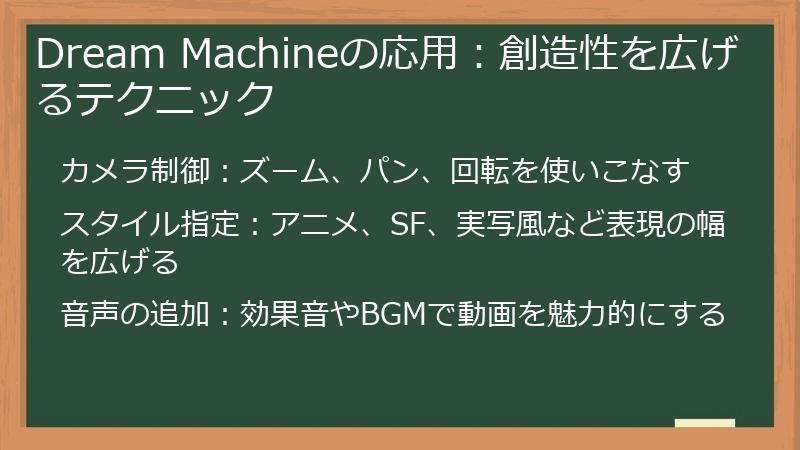
Dream Machineの基本的な操作をマスターしたら、次は応用テクニックを身につけ、創造性をさらに広げていきましょう。
カメラ制御、スタイル指定、音声の追加など、Dream Machineの機能を最大限に活用することで、より独創的で魅力的な動画を制作することができます。
このセクションでは、Dream Machineの応用テクニックを詳しく解説します。
カメラ制御:ズーム、パン、回転を使いこなす
Dream Machineでは、テキストプロンプトを使ってカメラの動きを制御することができます。
ズーム、パン、回転などのカメラワークを使いこなすことで、動画に動きや奥行きを与え、より魅力的な映像表現を実現することができます。
ここでは、Dream Machineでカメラ制御を行うためのテクニックを詳しく解説します。
-
基本的なカメラワーク:
-
ズームイン/ズームアウト:
ズームインは、カメラが被写体に近づく動きで、被写体を強調したり、詳細を見せたりする効果があります。
ズームアウトは、カメラが被写体から離れる動きで、全体像を見せたり、広がりを表現したりする効果があります。
プロンプトでは、「zoom in on [被写体]」、「zoom out from [被写体]」のように記述します。 -
パン:
パンは、カメラが水平方向に移動する動きで、風景やパノラマを表現する効果があります。
プロンプトでは、「pan left」、「pan right」のように記述します。 -
ティルト:
ティルトは、カメラが垂直方向に移動する動きで、建物の高さや、人物の全身を表現する効果があります。
プロンプトでは、「tilt up」、「tilt down」のように記述します。 -
回転:
回転は、カメラが被写体の周りを回転する動きで、被写体を様々な角度から見せる効果があります。
プロンプトでは、「rotate around [被写体]」のように記述します。
-
ズームイン/ズームアウト:
-
複合的なカメラワーク:
-
ズームインしながらパン:
ズームインとパンを組み合わせることで、より複雑なカメラワークを表現することができます。
プロンプトでは、「zoom in on [被写体] while panning left」のように記述します。 -
回転しながらティルト:
回転とティルトを組み合わせることで、よりダイナミックなカメラワークを表現することができます。
プロンプトでは、「rotate around [被写体] while tilting up」のように記述します。
-
ズームインしながらパン:
-
カメラワークの速度:
-
slow:
カメラワークの速度を遅くすることで、落ち着いた雰囲気の動画を生成することができます。 -
fast:
カメラワークの速度を速くすることで、躍動感のある動画を生成することができます。 -
gradually:
カメラワークの速度を徐々に変化させることで、より自然な動きを表現することができます。 -
例:
- プロンプト:「slowly zoom in on [被写体]」
- プロンプト:「fast pan left」
- プロンプト:「gradually rotate around [被写体]」
-
slow:
-
カメラワークの応用:
-
ドリーズーム:
ドリーズームは、カメラを移動させながら、ズームレンズを操作することで、背景の大きさを変化させずに、被写体の大きさを変化させるテクニックです。
Dream Machineで完全に再現することは難しいですが、ズームインとパンを組み合わせることで、近い効果を出すことができます。 -
POV(Point of View):
POVは、登場人物の視点から映像を撮影するテクニックです。
プロンプトで、「from the perspective of [登場人物]」のように記述することで、POVの映像を生成することができます。
-
ドリーズーム:
補足:カメラワークの参考資料
映画やテレビドラマのカメラワークを参考にすることで、Dream Machineでより効果的なカメラワークを表現することができます。
YouTubeなどで、カメラワークに関する解説動画を視聴すること
スタイル指定:アニメ、SF、実写風など表現の幅を広げる
Dream Machineでは、プロンプトに特定のアートスタイルやジャンルを指定することで、動画の表現の幅を大きく広げることができます。
アニメ、SF、実写風など、様々なスタイルを使いこなすことで、より独創的で個性的な動画を制作することができます。
ここでは、Dream Machineでスタイル指定を行うためのテクニックを詳しく解説します。
-
アートスタイルの指定:
-
アニメ:
アニメスタイルの動画を生成するには、プロンプトに「anime style」、「cartoon style」、「illustration」などのキーワードを追加します。
キャラクターデザインや背景の描写など、アニメ特有の表現を取り入れることができます。 -
油絵:
油絵スタイルの動画を生成するには、プロンプトに「oil painting」、「impressionism」、「van Gogh」などのキーワードを追加します。
筆のタッチや色彩など、油絵特有の表現を取り入れることができます。 -
水彩画:
水彩画スタイルの動画を生成するには、プロンプトに「watercolor painting」、「watercolor illustration」などのキーワードを追加します。
透明感のある色彩や、滲みなどの水彩画特有の表現を取り入れることができます。 -
写真:
写真スタイルの動画を生成するには、プロンプトに「photorealistic」、「hyperrealistic」などのキーワードを追加します。
現実世界を忠実に再現した、リアルな映像を生成することができます。
-
アニメ:
-
ジャンルの指定:
-
SF:
SFジャンルの動画を生成するには、プロンプトに「science fiction」、「futuristic」、「cyberpunk」などのキーワードを追加します。
未来都市、宇宙、ロボットなど、SF特有の要素を取り入れることができます。 -
ファンタジー:
ファンタジージャンルの動画を生成するには、プロンプトに「fantasy」、「magic」、「medieval」などのキーワードを追加します。
魔法、ドラゴン、中世の世界など、ファンタジー特有の要素を取り入れることができます。 -
ホラー:
ホラージャンルの動画を生成するには、プロンプトに「horror」、「scary」、「creepy」などのキーワードを追加します。
不気味な雰囲気、ゴア表現、モンスターなど、ホラー特有の要素を取り入れることができます。
-
SF:
-
アーティストの指定:
-
特定のアーティスト:
特定のアーティストの名前をプロンプトに追加することで、そのアーティストのスタイルを模倣した動画を生成することができます。
例えば、「van Gogh style」、「Monet style」、「Picasso style」のように記述します。 -
アートスタイル:
特定のアーティストだけでなく、特定のアートスタイルを指定することもできます。
例えば、「impressionism style」、「surrealism style」、「cubism style」のように記述します。
-
特定のアーティスト:
-
スタイルの組み合わせ:
-
複数のスタイル:
複数のスタイルを組み合わせることで、より複雑でユニークな表現をすることができます。
例えば、「anime style cyberpunk」、「oil painting fantasy」のように記述します。
-
複数のスタイル:
補足:スタイルに関する参考資料
様々なアートスタイルやジャンルについて学ぶことで、Dream Machineでより多様な表現をすることができます。
美術史や映画史に関する書籍を読んだり、インターネットで情報を収集したりしてみましょう。
音声の追加:効果音やBGMで動画を魅力的にする
Dream Machineで生成した動画に効果音やBGMを追加することで、動画をさらに魅力的にすることができます。
音声は、動画の雰囲気を高めたり、ストーリーを伝えたりする上で、非常に重要な役割を果たします。
ここでは、Dream Machineで音声を追加するためのテクニックを詳しく解説します。
-
Dream Machineの音声機能:
-
効果音の追加:
Dream Machineには、様々な効果音があらかじめ用意されています。
動画の内容に合わせて、適切な効果音を選択し、追加することができます。
例えば、雷の音、爆発音、動物の鳴き声など、様々な効果音があります。 -
BGMの追加:
Dream Machineには、様々なBGMがあらかじめ用意されています。
動画の雰囲気に合わせて、適切なBGMを選択し、追加することができます。
例えば、ドラマチックなBGM、明るいBGM、落ち着いたBGMなど、様々なBGMがあります。 -
カスタム音声の追加:
Dream Machineに用意されている音声だけでなく、自分で用意した音声を追加することもできます。
自分で作曲したBGMや、自分で録音した効果音などを使用することができます。
-
効果音の追加:
-
音声の編集:
-
音量の調整:
音声の音量を調整することで、動画全体のバランスを整えることができます。
効果音が大きすぎる場合は、音量を下げたり、BGMが小さすぎる場合は、音量を上げたりしましょう。 -
フェードイン/フェードアウト:
フェードイン/フェードアウト効果を使用することで、音声が自然に開始したり、終了したりするようにすることができます。 -
ループ:
BGMをループさせることで、動画全体にBGMを流すことができます。
BGMが短い場合は、ループさせることで、動画の長さに合わせることができます。
-
音量の調整:
-
音声素材の入手:
-
著作権フリー素材:
著作権フリーの効果音やBGMを提供するサイトを活用することで、安心してDream Machineで動画を制作することができます。
OtoLogic、DOVA-SYNDROMEなどのサイトをチェックしてみましょう。 -
自分で作成:
自分で効果音を作成したり、BGMを作曲したりすることもできます。
Audacityなどの無料の音声編集ソフトを使用すると、簡単に音声を作成することができます。
-
著作権フリー素材:
-
音声編集ソフト:
-
Audacity:
Audacityは、無料で使用できる高機能な音声編集ソフトです。
効果音の作成、BGMの編集、ノイズ除去など、様々な機能を利用することができます。 -
GarageBand:
GarageBandは、Apple社が提供する音楽制作ソフトです。
MacやiOSデバイスで使用することができます。
様々な楽器の音源や、エフェクトが用意されており、簡単に高品質なBGMを作成することができます。
-
Audacity:
補足:音声に関する注意点
音声を使用する際は、著作権に注意しましょう。
著作権で保護された音声を無断で使用すると、法的な問題が発生する可能性があります。
著作権フリーの素材を使用したり、自分で音声を作成したりするようにしましょう。
動画の活用と共有:生成した動画を最大限に活かす
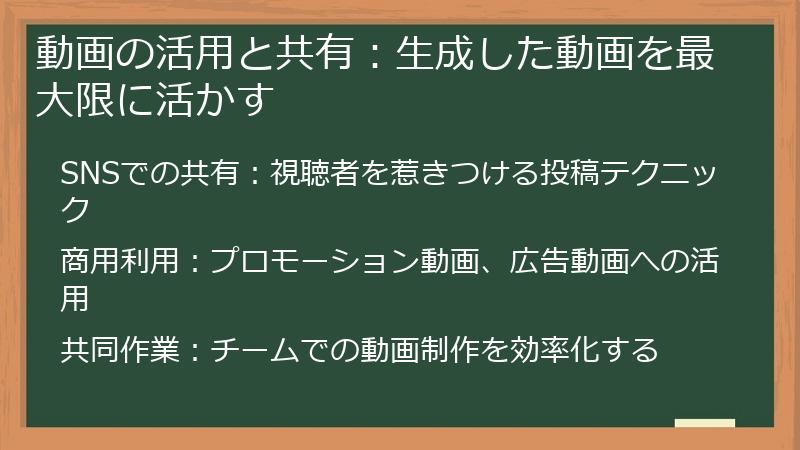
Dream Machineで生成した動画は、SNSでの共有、商用利用、共同作業など、様々な方法で活用することができます。
動画を最大限に活かすためには、それぞれの目的に合わせたテクニックや注意点を知っておくことが重要です。
ここでは、Dream Machineで生成した動画を効果的に活用し、共有するための方法を詳しく解説します。
SNSでの共有:視聴者を惹きつける投稿テクニック
Dream Machineで生成した動画をSNSで共有する際は、視聴者を惹きつけ、エンゲージメントを高めるためのテクニックを活用しましょう。
魅力的な投稿を作成することで、より多くの人々に動画を見てもらい、Luma AIの可能性を広げることができます。
ここでは、SNSで動画を共有する際に役立つテクニックを詳しく解説します。
-
プラットフォームの選択:
-
ターゲット層:
SNSには、それぞれ異なるターゲット層が存在します。
動画のターゲット層に合わせて、最適なプラットフォームを選択しましょう。
例えば、若年層をターゲットにする場合は、TikTokやInstagramが適しています。
ビジネスパーソンをターゲットにする場合は、LinkedInやTwitterが適しています。 -
動画形式:
SNSによって、推奨される動画形式やサイズが異なります。
各プラットフォームのガイドラインを確認し、最適な形式で動画を投稿するようにしましょう。
-
ターゲット層:
-
投稿文の作成:
-
魅力的なタイトル:
視聴者の目を惹きつける、魅力的なタイトルを作成しましょう。
タイトルは、動画の内容を簡潔に伝え、視聴者の興味を引くように工夫することが重要です。 -
説明文:
動画の説明文には、動画の内容を詳しく記述しましょう。
視聴者が動画を見る前に、どのような内容なのかを理解できるように、丁寧に説明することが重要です。 -
ハッシュタグ:
適切なハッシュタグを使用することで、より多くの人々に動画を見てもらうことができます。
動画の内容に関連するハッシュタグや、トレンドになっているハッシュタグなどを活用しましょう。
-
魅力的なタイトル:
-
動画の編集:
-
冒頭の重要性:
SNSでは、視聴者が動画を見るかどうかを数秒で判断します。
冒頭に最も魅力的なシーンを配置することで、視聴者の興味を引きつけ、最後まで見てもらえるように工夫しましょう。 -
テロップの追加:
動画にテロップを追加することで、視聴者が内容を理解しやすくなります。
特に、音声がない環境で視聴されることを考慮し、テロップを積極的に活用しましょう。 -
BGMの選定:
動画の雰囲気に合ったBGMを選定することで、視聴者の感情を揺さぶり、より強い印象を与えることができます。
-
冒頭の重要性:
-
投稿タイミング:
-
アクティブユーザー:
SNSのアクティブユーザーが多い時間帯に投稿することで、より多くの人々に動画を見てもらうことができます。
各プラットフォームの分析ツールなどを活用し、アクティブユーザーが多い時間帯を把握しましょう。 -
曜日:
曜日によって、SNSのアクティブユーザー数や、エンゲージメント率が異なる場合があります。
曜日ごとの傾向を把握し、最適な曜日に投稿するようにしましょう。
-
アクティブユーザー:
-
エンゲージメント:
-
コメントへの返信:
視聴者からのコメントには、積極的に返信しましょう。
コメントに返信することで、視聴者とのコミュニケーションを深め、エンゲージメントを高めることができます。 -
質問:
動画に関する質問を投稿文に含めることで、視聴者のコメントを促すことができます。
例えば、「この動画で一番印象に残ったシーンはどこですか?」のような質問を投稿文に含めましょう。 -
共有:
視聴者に動画を共有してもらうことを促しましょう。
動画の共有は、より多くの人々に動画を見てもらうための効果的な方法です。
-
コメントへの返信:
補足:SNS分析ツールの活用
SNS分析ツールを活用することで、投稿の効果を測定し、改善することができます。
エンゲージメント率、視聴時間、リーチ数などを分析し、より効果的な投稿戦略を立てましょう。
商用利用:プロモーション動画、広告動画への活用
Dream Machineで生成した動画は、企業のプロモーション動画や広告動画として活用することができます。
低コストで高品質な動画を制作できるDream Machineは、マーケティング戦略において非常に有効なツールとなります。
ここでは、Dream Machineで生成した動画を商用利用するためのテクニックと注意点を詳しく解説します。
-
プロモーション動画:
-
商品紹介動画:
新商品の紹介動画をDream Machineで生成することで、商品の魅力を効果的に伝えることができます。
商品の特徴や利用シーンを視覚的に表現することで、顧客の購買意欲を高めることができます。 -
ブランドイメージ動画:
企業のブランドイメージを向上させるための動画をDream Machineで生成することができます。
企業の理念やビジョンを表現することで、顧客の共感を呼び、ブランドロイヤリティを高めることができます。 -
イベント告知動画:
イベントの告知動画をDream Machineで生成することで、イベントへの参加を促すことができます。
イベントの内容や魅力を視覚的に表現することで、参加者の期待感を高めることができます。
-
商品紹介動画:
-
広告動画:
-
SNS広告:
Dream Machineで生成した動画をSNS広告として活用することで、より多くの潜在顧客にリーチすることができます。
ターゲット層に合わせたクリエイティブを作成することで、広告効果を高めることができます。 -
Web広告:
Dream Machineで生成した動画をWeb広告として活用することで、Webサイトへのトラフィックを増やすことができます。
ランディングページに動画を埋め込むことで、コンバージョン率を高めることができます。 -
YouTube広告:
Dream Machineで生成した動画をYouTube広告として活用することで、動画視聴者に対して効果的にアピールすることができます。
スキップされないように、冒頭に最も魅力的なシーンを配置することが重要です。
-
SNS広告:
-
商用利用の注意点:
-
ライセンス:
Dream Machineで生成した動画を商用利用するためには、適切なライセンスを取得する必要があります。
Luma AIの公式サイトで、ライセンスの種類と料金を確認しましょう。 -
著作権:
Dream Machineで生成した動画に使用する素材(画像、音楽など)の著作権に注意しましょう。
著作権フリーの素材を使用するか、著作権者に使用許可を得る必要があります。 -
肖像権:
動画に人物が登場する場合は、肖像権に注意する必要があります。
被写体の許可を得るか、モザイク処理などの対策を講じる必要があります。
-
ライセンス:
-
効果測定:
-
KPI:
動画広告の効果を測定するために、KPI(重要業績評価指標)を設定しましょう。
例えば、視聴回数、クリック数、コンバージョン率などをKPIとして設定します。 -
分析ツール:
SNSやWeb広告の分析ツールを活用し、KPIを定期的に測定しましょう。
測定結果に基づいて、動画の内容や配信設定を改善することで、広告効果を高めることができます。
-
KPI:
補足:動画広告制作の代行サービス
Dream Machineの使い方に自信がない場合は、動画広告制作の代行サービスを利用することもできます。
専門の業者に依頼することで、高品質な動画広告を制作してもらうことができます。
共同作業:チームでの動画制作を効率化する
Dream Machineは、チームでの動画制作にも活用することができます。
動画制作を効率化し、チーム全体の生産性を向上させることができます。
ここでは、Dream Machineをチームで活用するためのテクニックを詳しく解説します。
-
プロジェクトの共有:
-
クラウドストレージ:
Google DriveやDropboxなどのクラウドストレージを活用することで、チームメンバー間でプロジェクトファイルを共有することができます。
プロジェクトファイルだけでなく、素材やスクリプトなども共有することで、情報共有を円滑に進めることができます。 -
バージョン管理:
Gitなどのバージョン管理ツールを活用することで、プロジェクトファイルの変更履歴を管理することができます。
複数のメンバーが同時に作業する場合でも、コンフリクトを回避し、効率的に作業を進めることができます。
-
クラウドストレージ:
-
コミュニケーション:
-
チャットツール:
SlackやMicrosoft Teamsなどのチャットツールを活用することで、チームメンバー間でリアルタイムにコミュニケーションをとることができます。
進捗状況の報告、質問、アイデアの共有など、様々なコミュニケーションを円滑に進めることができます。 -
ビデオ会議:
ZoomやGoogle Meetなどのビデオ会議ツールを活用することで、チームメンバー間で顔を見ながらコミュニケーションをとることができます。
複雑な内容の打ち合わせや、ブレインストーミングなどに活用できます。
-
チャットツール:
-
タスク管理:
-
タスク管理ツール:
TrelloやAsanaなどのタスク管理ツールを活用することで、動画制作のタスクを可視化し、チームメンバー間で分担することができます。
タスクの進捗状況を把握し、遅延が発生しているタスクを特定することで、プロジェクトの遅延を防ぐことができます。 -
役割分担:
チームメンバーそれぞれの得意な分野に合わせて、役割を分担しましょう。
例えば、プロンプト作成が得意なメンバー、動画編集が得意なメンバー、音声編集が得意なメンバーなど、それぞれのスキルを活かすことで、効率的に作業を進めることができます。
-
タスク管理ツール:
-
ワークフロー:
-
標準化:
動画制作のワークフローを標準化することで、チーム全体の生産性を向上させることができます。
プロンプトの作成方法、動画の編集方法、音声の追加方法など、各工程の手順を明確にし、ドキュメント化しておきましょう。 -
レビュー:
各工程の完了後には、必ずレビューを行いましょう。
レビューを行うことで、品質を確保し、手戻りを減らすことができます。
-
標準化:
補足:リモートワーク
Dream Machineは、リモートワークにも適しています。
インターネット環境があれば、どこにいても動画制作に参加することができます。
リモートワークの導入を検討している企業は、Dream Machineの活用を検討
Luma AI 活用事例と収益化:プロの視点から
このセクションでは、Luma AIを実際に活用している事例を紹介し、そのスキルを収益化する方法について、プロの視点から解説します。
3Dモデル生成や動画生成のスキルを活かして、どのようにビジネスチャンスを掴むことができるのか、具体的な方法論を学びましょう。
また、Luma AIを使用する上で注意すべき倫理と法規制についても解説します。
3Dモデル生成サービスの提供:スキルを活かして稼ぐ
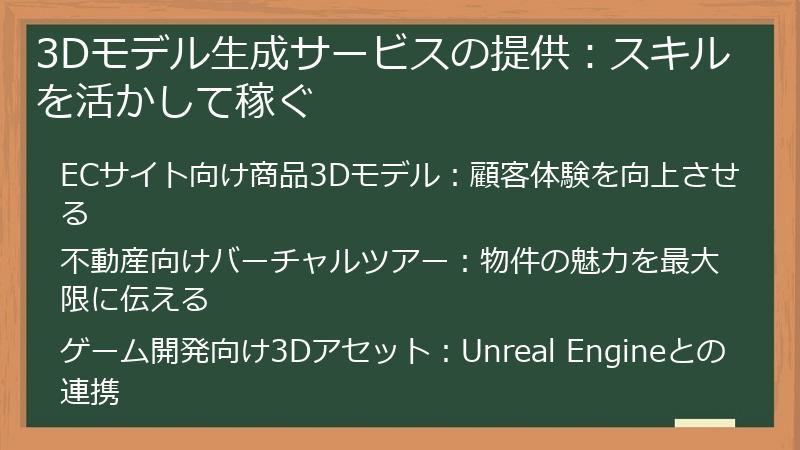
Luma AIで生成した3Dモデルは、様々な分野で活用することができます。
このスキルを活かして、3Dモデル生成サービスを提供することで、収益を得ることが可能です。
このセクションでは、ECサイト向け、不動産向け、ゲーム開発向けなど、具体的な事例を交えながら、3Dモデル生成サービスで稼ぐ方法を詳しく解説します。
ECサイト向け商品3Dモデル:顧客体験を向上させる
ECサイトに商品を掲載する際、写真だけでなく3Dモデルを提供することで、顧客体験を大幅に向上させることができます。
顧客は、3Dモデルを自由に回転させたり、拡大したりすることで、商品の細部まで確認することができます。
ここでは、Luma AIで生成した3DモデルをECサイトに活用し、顧客体験を向上させる方法を詳しく解説します。
-
3Dモデルのメリット:
-
購買意欲の向上:
顧客は、3Dモデルを通して、商品の形状、質感、サイズなどをより正確に把握することができます。
これにより、商品の理解度が深まり、購買意欲が高まります。 -
返品率の低下:
顧客は、3Dモデルを通して、商品の詳細を確認できるため、購入後のミスマッチを防ぐことができます。
これにより、返品率を低下させることができます。 -
競合との差別化:
3Dモデルを提供しているECサイトは、まだ多くありません。
3Dモデルを提供することで、競合との差別化を図り、顧客に選ばれるECサイトになることができます。 -
ブランドイメージの向上:
高品質な3Dモデルを提供することで、ECサイトのブランドイメージを向上させることができます。
顧客は、3Dモデルを通して、ECサイトの品質の高さを実感し、信頼感を高めることができます。
-
購買意欲の向上:
-
3Dモデルの制作:
-
Luma AIの活用:
Luma AIを使用すると、スマートフォンで撮影した写真から、簡単に高品質な3Dモデルを生成することができます。
専門的な知識やスキルは必要ありません。 -
撮影のポイント:
3Dモデルの精度を高めるためには、撮影時にいくつかのポイントに注意する必要があります。
十分な明るさを確保し、商品の周りを360度撮影すること、手ブレを防ぐことなどが重要です。 -
編集:
Luma AIで生成した3Dモデルは、編集ツールを使って調整することができます。
テクスチャの調整、不要な部分の削除、ファイルサイズの最適化などを行い、ECサイトでの表示に適した3Dモデルを作成しましょう。
-
Luma AIの活用:
-
ECサイトへの導入:
-
ファイル形式:
ECサイトで3Dモデルを表示するためには、適切なファイル形式を選択する必要があります。
GLTF形式は、Webブラウザでの表示に最適化されたファイル形式で、多くのECサイトプラットフォームでサポートされています。 -
表示方法:
ECサイトに3Dモデルを表示する方法は、いくつかあります。
JavaScriptライブラリを使用する方法、ECサイトプラットフォームの3Dモデル表示機能を使用する方法などがあります。
技術的な知識が必要になりますが、JavaScriptライブラリを使用する方法は、より自由度の高い表示が可能です。 -
操作性:
顧客が3Dモデルを快適に操作できるように、操作性を考慮した表示方法を検討しましょう。
マウスやタッチ操作で、3Dモデルを自由に回転させたり、拡大縮小したりできるようにすることが重要です。
-
ファイル形式:
-
事例:
-
家具販売サイト:
家具の3Dモデルを提供することで、顧客は自宅に家具を配置したイメージを確認することができます。 -
アパレル販売サイト:
洋服の3Dモデルを提供することで不動産向けバーチャルツアー:物件の魅力を最大限に伝える
不動産業界では、物件の魅力を効果的に伝えるために、バーチャルツアーが活用されています。
Luma AIで生成した3Dモデルを使用することで、高品質なバーチャルツアーを低コストで制作することが可能です。
ここでは、Luma AIを活用して不動産向けバーチャルツアーを制作し、集客や成約率を向上させる方法を詳しく解説します。-
バーチャルツアーのメリット:
-
集客力の向上:
バーチャルツアーを提供することで、物件に興味を持つ潜在顧客層を広げることができます。
遠方に住んでいる顧客や、忙しくて内見に行く時間がない顧客など、これまでアプローチできなかった顧客層にもアピールすることができます。 -
内見効率の向上:
バーチャルツアーを通して、顧客は事前に物件の間取りや雰囲気を確認することができます。
これにより、内見の候補を絞り込むことができ、内見の効率を向上させることができます。 -
成約率の向上:
バーチャルツアーを通して、顧客は物件の魅力をより深く理解することができます。
これにより、成約率を向上させることができます。 -
24時間365日内見可能:
バーチャルツアーは、オンラインでいつでもどこでも内見することができます。
顧客は、自分の都合の良い時間に、物件をじっくりと検討することができます。
-
集客力の向上:
-
バーチャルツアーの制作:
-
3Dモデルの生成:
Luma AIを使用すると、スマートフォンで撮影した写真から、簡単に高品質な3Dモデルを生成することができます。
物件全体を隈なく撮影し、3Dモデルの精度を高めることが重要です。 -
バーチャルツアー作成ソフト:
3Dモデルを基に、バーチャルツアーを作成するためのソフトウェアを使用します。
Matterport、Ricoh Theta Tour、Kuulaなど、様々なソフトウェアがあります。 -
注釈の追加:
バーチャルツアーに、物件の情報を説明する注釈を追加します。
間取り、設備、周辺環境など、顧客が知りたい情報を分かりやすく伝えることが重要です。 -
BGMの追加:
バーチャルツアーにBGMを追加することで、雰囲気を高めることができます。
物件のイメージに合ったBGMを選びましょう。
-
3Dモデルの生成:
-
バーチャルツアーの公開:
-
Webサイトへの埋め込み:
制作したバーチャルツアーを、自社のWebサイトに埋め込みます。
Webサイトのデザインに合わせて、バーチャルツアーのサイズや表示方法を調整しましょう。 -
不動産ポータルサイトへの掲載:
制作したバーチャルツアーを、SUUMOやLIFULL HOME’Sなどの不動産ポータルサイトに掲載します。
より多くの顧客に物件を見てもらうことができます。 -
SNSでの共有:
制作したバーチャルツアーを、FacebookやTwitterなどのSNSで共有します。
SNS広告を活用することで、ターゲゲーム開発向け3Dアセット:Unreal Engineとの連携
ゲーム開発において、3Dアセットはゲームのクオリティを大きく左右する重要な要素です。
Luma AIで生成した3DモデルをUnreal Engineと連携することで、高品質な3Dアセットを効率的に制作することができます。
ここでは、Luma AIで生成した3DモデルをUnreal Engineに統合し、ゲーム開発に活用する方法を詳しく解説します。-
Unreal Engineとは:
-
ゲームエンジン:
Unreal Engineは、Epic Games社が開発したゲームエンジンです。
高品質なグラフィック、豊富な機能、使いやすいインターフェースを備えており、様々なジャンルのゲーム開発に利用されています。 -
ブループリント:
Unreal Engineでは、ブループリントというビジュアルスクリプティングシステムを使用することで、プログラミングの知識がなくてもゲームロジックを実装することができます。 -
マーケットプレイス:
Unreal Engineマーケットプレイスでは、3Dモデル、テクスチャ、サウンド、ブループリントなどのアセットを購入することができます。
高品質なアセットを手軽に入手できるため、ゲーム開発の効率化に貢献します。
-
ゲームエンジン:
-
3Dアセットの制作:
-
Luma AIでの3Dモデル生成:
Luma AIを使用すると、スマートフォンで撮影した写真から、簡単に高品質な3Dモデルを生成することができます。
ゲームに必要なオブジェクトやキャラクターを3Dモデル化しましょう。 -
Unreal Engineへのインポート:
Luma AIで生成した3DモデルをFBX形式でエクスポートし、Unreal Engineにインポートします。
Unreal Engineのコンテンツブラウザで、インポートした3Dモデルを確認することができます。 -
マテリアルの設定:
3Dモデルにマテリアルを設定することで、質感や色を表現することができます。
Unreal Engineのマテリアルエディタを使用して、テクスチャやシェーダーを調整しましょう。 -
ライティング:
3Dモデルに適切なライティングを設定することで、雰囲気を高めることができます。
Unreal Engineのライティングシステムを使用して、光源の種類や配置、影の設定などを調整しましょう。
-
Luma AIでの3Dモデル生成:
-
ゲームへの組み込み:
-
レベルデザイン:
3Dモデルをレベルに配置し、ゲームの舞台を構築します。
Unreal Engineのレベルエディタを使用して、3Dモデルの配置、スケール、回転などを調整しましょう。 -
インタラクション:
3Dモデルにインタラクションを設定することで、ゲームプレイを豊かにすることができます。
ブループリントを使用して、3Dモデルをクリックしたり、触ったりしたときに発生するアクションを定義しましょう。 -
アニメーション:
3Dモデルにアニメーションを設定することで、動きを与えることができます動画生成サービスの提供:Dream Machineでビジネスチャンスを掴む
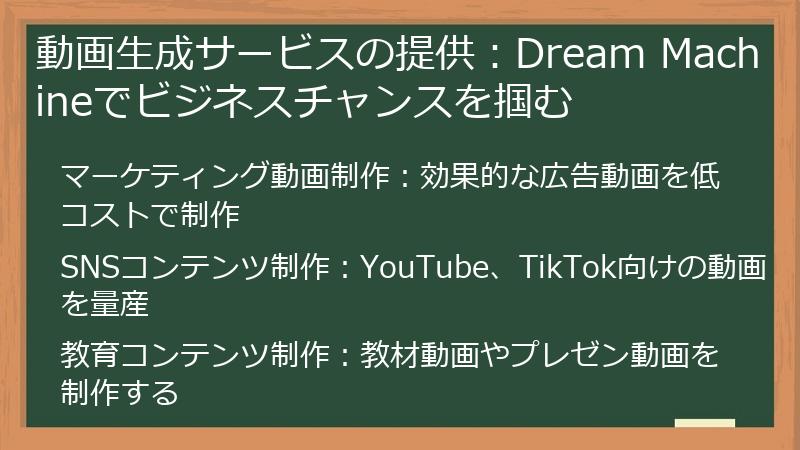
Luma AIのDream Machineは、高品質な動画を簡単に生成できるため、動画制作サービスを提供する上で非常に強力なツールとなります。
プロモーション動画、SNSコンテンツ、教育コンテンツなど、様々な分野でDream Machineを活用し、ビジネスチャンスを掴む方法を詳しく解説します。マーケティング動画制作:効果的な広告動画を低コストで制作
Dream Machineを活用することで、効果的な広告動画を低コストで制作することができます。
マーケティング動画は、ブランドイメージの向上、商品・サービスの認知度向上、顧客エンゲージメントの強化など、様々な目的で活用することができます。
ここでは、Dream Machineを活用してマーケティング動画を制作し、ビジネス成果に繋げる方法を詳しく解説します。-
マーケティング動画の種類:
-
ブランド動画:
ブランドの理念や価値観を伝え、ブランドイメージを向上させるための動画です。
ストーリーテリングを活用し、感情に訴えかけるような動画を制作することが重要です。 -
商品・サービス紹介動画:
商品やサービスの機能やメリットを伝え、購買意欲を高めるための動画です。
商品の特徴を分かりやすく説明し、利用シーンを具体的にイメージできるようにすることが重要です。 -
事例動画:
顧客の成功事例を紹介し、信頼性を高めるための動画です。
顧客のインタビューや、商品・サービスを利用した結果などを具体的に紹介することが重要です。 -
ハウツー動画:
商品やサービスの使い方を説明し、顧客の疑問を解消するための動画です。
手順を分かりやすく説明し、視覚的に理解できるようにすることが重要です。
-
ブランド動画:
-
動画制作のポイント:
-
ターゲット層の明確化:
動画を制作する前に、ターゲット層を明確に定義しましょう。
ターゲット層の年齢、性別、興味関心などを考慮し、動画の内容や表現方法を決定することが重要です。 -
目的の設定:
動画を制作する目的を明確に設定しましょう。
ブランドイメージの向上、商品・サービスの認知度向上、リード獲得など、具体的な目標を設定することで、効果的な動画を制作することができます。 -
メッセージの明確化:
動画で伝えたいメッセージを明確にしましょう。
メッセージが不明確だと、視聴者に動画の内容が伝わりにくくなってしまいます。 -
構成:
動画の構成をしっかりと組み立てましょう。
導入、本論、結論の順に構成し、視聴者の注意を引きつけ、最後まで見てもらえるように工夫することが重要です。 -
尺:
動画の尺は、短くまとめSNSコンテンツ制作:YouTube、TikTok向けの動画を量産
Dream Machineは、YouTubeやTikTokなどのSNSで人気を集めるショート動画を量産するのに最適なツールです。
SNSでは、短い時間で視聴者の興味を引きつけ、エンゲージメントを高めることが重要です。
ここでは、Dream Machineを活用してSNS向けの動画を量産し、フォロワーを増やし、影響力を高める方法を詳しく解説します。-
SNS動画のトレンド:
-
短尺動画:
SNSでは、15秒から60秒程度の短尺動画が主流です。
視聴者の集中力が持続する短い時間で、動画のメッセージを伝える必要があります。 -
縦型動画:
スマートフォンで視聴されることが多いため、縦型動画が効果的です。
画面全体を有効活用し、視覚的に訴求力の高い動画を制作しましょう。 -
トレンド:
SNSでは、トレンドが常に変化しています。
最新のトレンドを把握し、動画の内容や表現方法に取り入れることで、視聴者の関心を引きつけることができます。 -
チャレンジ:
SNSでは、特定のテーマや音楽に合わせて動画を投稿する「チャレンジ」が人気です。
チャレンジに参加することで、より多くの人々に動画を見てもらうことができます。
-
短尺動画:
-
動画制作のアイデア:
-
チュートリアル動画:
商品やサービスの使い方を分かりやすく説明するチュートリアル動画は、視聴者の役に立ち、エンゲージメントを高めることができます。 -
ビハインドザシーン動画:
企業の舞台裏や、商品の制作過程などを紹介するビハインドザシーン動画は、視聴者に親近感を与え、ブランドロイヤリティを高めることができます。 -
Vlog:
日常の出来事や、趣味、旅行などを紹介するVlogは、視聴者との距離を縮め、親しみやすさをアピールすることができます。 -
アニメーション動画:
Dream Machineで生成したアニメーション動画は、視覚的に訴求力が高く、視聴者の興味を引きつけることができます。
-
チュートリアル動画:
-
Dream Machineの活用:
-
プロンプトの工夫:
SNS動画は、短い時間で視聴者の興味を引きつける必要があるため、プロンプトを簡潔かつ具体的に記述することが重要です。 -
スタイルの統一:
チャンネル全体のスタイルを統一することで、視聴者にブランドイメージを印象付けることができます。 -
効果音・BGM:
効果音やBGMを適切に活用することで、動画の雰囲気を高め、視聴者の感情を揺さぶることができます。 -
テロップ:
テロップを効果的に活用することで、視聴者が動画の内容を理解しやすくすることができます。
-
プロンプトの工夫:
-
投稿戦略:
-
投稿頻度:
SNSでは、教育コンテンツ制作:教材動画やプレゼン動画を制作する
Dream Machineは、教育コンテンツの制作にも活用することができます。
教材動画やプレゼン動画を制作することで、学習効果を高めたり、プレゼンテーションをより魅力的にしたりすることができます。
ここでは、Dream Machineを活用して教育コンテンツを制作し、学習効果を高めたり、プレゼンテーションを成功に導く方法を詳しく解説します。-
教育コンテンツの種類:
-
解説動画:
特定のテーマや概念について解説する動画です。
図やアニメーションなどを活用することで、難解な内容を分かりやすく説明することができます。 -
実験動画:
実験の手順や結果を視覚的に示す動画です。
テキストや写真だけでは伝わりにくい情報を、動画で分かりやすく伝えることができます。 -
プレゼン動画:
プレゼンテーションの内容をまとめた動画です。
アニメーションや効果音などを活用することで、プレゼンテーションをより魅力的にすることができます。 -
教材動画:
オンライン授業やeラーニングなどで使用する教材動画です。
学習内容を分かりやすく整理し、視覚的に訴求力の高い動画を制作することで、学習効果を高めることができます。
-
解説動画:
-
動画制作のポイント:
-
学習目標の明確化:
動画を制作する前に、学習目標を明確に定義しましょう。
視聴者に何を理解させたいのか、何を覚えてもらいたいのかを明確にすることで、効果的な動画を制作することができます。 -
構成:
動画の構成をしっかりと組み立てましょう。
導入、本論、まとめの順に構成し、視聴者の理解を深めるように工夫することが重要です。 -
視覚的な要素:
図、表、グラフ、アニメーションなど、視覚的な要素を効果的に活用することで、視聴者の理解を助けることができます。 -
分かりやすい説明:
専門用語を避け、分かりやすい言葉で説明するように心がけましょう。
視聴者が内容を理解できるように、丁寧に説明することが重要です。 -
インタラクション:
視聴者の参加を促すような要素を取り入れることで、学習効果を高めることができます。
例えば、クイズや質問などを動画に組み込んだり、視聴者からのコメントを募集したりする倫理と法規制:Luma AIを使う上での注意点
Luma AIは強力なツールですが、利用にあたっては倫理的な配慮と法規制の遵守が不可欠です。
著作権侵害、プライバシー侵害、フェイクニュース拡散など、様々なリスクを回避するために、注意すべき点を理解しておきましょう。
ここでは、Luma AIを使う上で注意すべき倫理と法規制について詳しく解説します。著作権侵害:生成されたコンテンツが著作権を侵害しないか確認する
Luma AIで生成されたコンテンツが、第三者の著作権を侵害していないか確認することは、非常に重要です。
著作権侵害は、法的責任を問われるだけでなく、社会的な信用を失うことにも繋がりかねません。
ここでは、著作権侵害を回避するための具体的な対策について詳しく解説します。-
著作権とは:
-
著作権の定義:
著作権とは、著作物を保護するための法律上の権利です。
著作物とは、思想または感情を創作的に表現したもので、文芸、学術、美術、音楽の範囲に属するものをいいます。 -
著作権の種類:
著作権には、著作者人格権と著作財産権の2種類があります。
著作者人格権は、著作者の名誉や感情を守るための権利であり、譲渡や相続はできません。
著作財産権は、著作物の利用に関する権利であり、譲渡や相続が可能です。 -
著作権の保護期間:
著作権の保護期間は、原則として著作者の死後70年です。
ただし、映画などの著作物については、公表後70年となります。
-
著作権の定義:
-
著作権侵害の事例:
-
既存のキャラクター:
既存のキャラクターを模倣した3Dモデルや動画を制作し、無断で公開した場合、著作権侵害となる可能性があります。 -
既存の楽曲:
既存の楽曲を無断で使用して動画を制作し、公開した場合、著作権侵害となる可能性があります。 -
既存の映像作品:
既存の映像作品の一部を無断で使用して動画を制作し、公開した場合、著作権侵害となる可能性があります。
-
既存のキャラクター:
-
著作権侵害の回避策:
-
著作権フリー素材の利用:
著作権フリーの素材(画像、音楽、動画など)を利用することで、著作権侵害のリスクを回避することができます。
著作権フリー素材を提供するサイトは数多く存在しますので、積極的に活用しましょう。 -
利用許諾の取得:
著作権で保護された素材を利用する場合は、著作権者から利用許諾を得る必要があります。
利用許諾を得るためには、著作権者に連絡を取り、利用目的、利用方法、対価などを交渉する必要があります。 -
引用:
著作物を引用する場合は、著作権法で認められた範囲内で行う必要があります。
引用には、正当な範囲内であること、出所を明示すること、引用の目的が正当であることなどの要件があります。 -
改変:
著作物を改変する場合は、著作者の同一性保持権を侵害しないように注意する必要があります。
著作者の意に反する改変は、著作者人格権の侵害となる可能性があります。
-
著作権フリー素材の利用:
-
Luma AIの利用規約:
-
利用規約の遵守:
Luma AIの利用規約には、著作権に関する条項が含まれています。
Luma AIを利用する際は、利用規約をよく読み、遵守するようにしましょう。 -
免責事項:
Luma AIは、ユーザーが生成したコンテンツディープフェイク問題:悪用を防ぐための対策
Luma AIは、非常にリアルな動画を生成できるため、悪用されると深刻な問題を引き起こす可能性があります。
特に、ディープフェイクと呼ばれる、AIを使って作成された偽の動画は、社会的な混乱を招いたり、個人の名誉を毀損したりする可能性があります。
ここでは、ディープフェイクの悪用を防ぐための対策について詳しく解説します。-
ディープフェイクとは:
-
ディープフェイクの定義:
ディープフェイクとは、AI(人工知能)技術を用いて、人物の顔や声を合成したり、映像を改竄したりすることで作成された偽の動画のことです。
近年、AI技術の発展により、非常にリアルなディープフェイク動画が作成できるようになり、社会的な問題となっています。 -
ディープフェイクの事例:
- 政治家の偽動画:政治家の発言や行動を捏造した動画を制作し、選挙活動を妨害したり、世論を操作したりする。
- 著名人のポルノ動画:著名人の顔を合成したポルノ動画を制作し、名誉を毀損する。
- 詐欺動画:企業の経営者や有名人を装った動画を制作し、投資詐欺や振り込め詐欺を行う。
-
ディープフェイクの定義:
-
ディープフェイクの悪用を防ぐための対策:
-
情報の真偽を見極める:
動画の内容を鵜呑みにせず、情報の真偽を慎重に見極めることが重要です。
複数の情報源を確認したり、専門家の意見を聞いたりすることで、情報の信頼性を判断しましょう。 -
ディープフェイク検知技術:
AI技術を活用して、ディープフェイク動画を検知する技術が開発されています。
ディープフェイク検知ツールを利用することで、偽の動画を見破ることができます。 -
メディアリテラシーの向上:
情報の真偽を見極める能力(メディアリテラシー)を向上させることで、ディープフェイクに騙されるリスクを減らすことができます。
メディアリテラシーに関する教育を受けたり、情報を批判的に分析する習慣を身につけたりすることが重要です。 -
法的規制:
ディープフェイクの悪用を防止するための法的規制が、各国で検討されています。
ディープフェイク動画の制作や拡散を違法とする法律を制定したり、プラットフォーム事業者に対して対策を義務付けたりするなどの取り組みが進められています。 -
Luma AIの取り組み:
Luma AIは、ディープフェイクの悪用を防止するために、様々な対策を講じています。
例えば、利用規約でディープフェイク動画の制作を禁止したり、ディープフェイク動画を検知する技術を開発したりするなどの取り組みを行っています。
-
情報の真偽を見極める:
-
Luma AI利用者の心得:
-
倫理観を持つ:
Luma AIは、便利なツールですが、悪用すると深刻な問題を引き起こす可能性があります。
倫理的な視点から、Luma AIの利用方法を検討するようにしましょう。 -
利用規約を遵守する:
Luma AIの利用規約には、ディープフェイク動画の制作禁止など、遵守すべき事項が記載されています商用利用の制限:無料プランと有料プランの違いを理解する
Luma AIを商用利用する場合、無料プランと有料プランの違いを理解しておくことが重要です。
プランによって利用できる機能や、生成したコンテンツの利用範囲が異なるため、自身のビジネスモデルに合ったプランを選択する必要があります。
ここでは、Luma AIの無料プランと有料プランの違いについて詳しく解説します。-
無料プランの制限:
-
生成制限:
無料プランでは、生成できるコンテンツの量に制限があります。
例えば、3Dモデルの生成数や、動画の生成時間などに制限がある場合があります。 -
商用利用:
無料プランで生成したコンテンツを商用利用する場合、Luma AIのロゴを表示したり、クレジットを記載したりする必要があります。
また、商用利用が許可されていない機能もあります。 -
機能制限:
無料プランでは、一部の機能が制限されている場合があります。
例えば、高解像度での生成や、APIの利用などが制限されている場合があります。 -
サポート:
無料プランのユーザーは、優先的なサポートを受けることができません。
質問や問題がある場合は、コミュニティフォーラムなどを利用する必要があります。
-
生成制限:
-
有料プランの特典:
-
生成制限の解除:
有料プランに加入すると、生成できるコンテンツの量が増加します。
3Dモデルや動画を大量に生成する必要がある場合は、有料プランがおすすめです。 -
商用利用:
有料プランでは、生成したコンテンツを自由に商用利用できます。
ロゴの表示やクレジットの記載も不要になります。 -
機能制限の解除:
有料プランでは、無料プランで制限されていた機能が利用できるようになります。
高解像度での生成や、APIの利用など、より高度な機能を活用したい場合は、有料プランがおすすめです。 -
優先的なサポート:
有料プランのユーザーは、優先的なサポートを受けることができます。
質問や問題がある場合は、迅速に解決できます。
-
生成制限の解除:
-
プランの選び方:
-
利用目的:
Luma AIを何のために利用するのかを明確にしましょう。
個人の趣味で利用するのか、ビジネスで利用するのかによって、最適なプランは異なります。 -
コンテンツ量:
月にどのくらいのコンテンツを生成するのかを予測しましょう。
生成するコンテンツ量が多い場合は、有料プランがおすすめです。 -
必要な機能:
必要な機能は何かを明確にしましょう。
高解像度での生成や、APIの利用など、必要な機能がある場合は、有料プランがおすすめです。 -
予算:
予算に合わせて、最適なプランを選択しましょう。
Luma AIの公式サイトで、各プランの料金を確認Luma AI 使い方徹底解剖:3Dモデル&動画生成に関するFAQ
Luma AIの利用方法について、疑問をお持ちではありませんか?
このFAQでは、アカウント作成から3Dモデルの生成、動画の活用まで、Luma AIの使い方に関する様々な質問に、分かりやすくお答えします。
初心者の方から、より深くLuma AIを理解したい方まで、幅広いニーズに対応できる内容となっています。
このFAQを読めば、Luma AIに関する疑問を解消し、よりスムーズにLuma AIを活用できるようになるでしょう。
ぜひ、あなたの疑問を解決し、Luma AIの世界をさらに深く探求してください。Luma AIアカウントと基本操作に関するFAQ
Luma AIを始めるにあたって、アカウントの作成や基本的な操作方法に関する疑問はつきものです。
このセクションでは、アカウント作成の手順、プランと料金、基本的な操作方法など、Luma AIをスムーズに使い始めるために必要な情報をFAQ形式でまとめました。
これらのFAQを参考に、Luma AIの基本をマスターし、3Dモデルや動画生成の世界へ足を踏み出しましょう。アカウント作成に関する質問
Luma AIを始めるには、まずアカウントを作成する必要があります。
このセクションでは、アカウントの作成手順、登録方法、メール認証に関するトラブルなど、アカウント作成に関するよくある質問とその回答をまとめました。
これらのFAQを参考に、スムーズにアカウントを作成し、Luma AIの世界へ飛び込みましょう。Luma AIのアカウントを作成するにはどうすれば良いですか?
Luma AIのアカウントを作成する手順は以下の通りです。
-
Luma AI公式サイトにアクセス:
まずは、Luma AIの公式サイト(https://lumalabs.ai/)にアクセスします。
お手持ちのWebブラウザのアドレスバーにURLを直接入力するか、GoogleやYahoo!などの検索エンジンで「Luma AI」と検索してアクセスしてください。 -
サインアップページへの移動:
Luma AI公式サイトのトップページにある「Sign Up」または「Get Started」といったボタンを探します。
これらのボタンをクリックすると、アカウント作成のためのサインアップページに移動できます。
もしボタンが見当たらない場合は、画面の右上にあるメニューを探してみてください。
メニューの中に、同様のリンクがあるはずです。 -
登録方法の選択:
サインアップページでは、通常、複数の登録方法が提示されます。
以下のいずれかの方法を選択して、アカウントを作成できます。-
メールアドレスで登録:
メールアドレスとパスワードを設定して登録する方法です。
Luma AIのアカウントとして使用するメールアドレスと、ログインに使用するパスワードを入力します。 -
Googleアカウントで登録:
Googleアカウントを使用して、Luma AIにサインアップする方法です。
Googleアカウントをお持ちの場合、メールアドレスやパスワードを個別に入力する手間が省けます。 -
Appleアカウントで登録:
Appleアカウントを使用して、Luma AIにサインアップする方法です。
Appleアカウントをお持ちの場合、メールアドレスやパスワードを個別に入力する手間が省けます。
-
メールアドレスで登録:
-
必要な情報の入力:
登録方法に応じて、必要な情報を入力します。
メールアドレスで登録する場合は、メールアドレス、パスワード、氏名などを入力する必要があります。
GoogleアカウントやAppleアカウントで登録する場合は、各プラットフォームの認証画面が表示されるので、画面の指示に従って操作してください。 -
利用規約への同意:
登録の過程で、Luma AIの利用規約への同意を求められる場合があります。
利用規約をよく読み、内容に同意した上で、チェックボックスにチェックを入れてください。
利用規約には、サービスの使用に関する重要な情報が記載されていますので、必ず確認しましょう。 -
メール認証(メールアドレスで登録した場合):
メールアドレスで登録した場合、入力したメールアドレス宛に認証メールが送信されます。
メールに記載されている認証リンクをクリックして、アカウントを有効化してください。
認証リンクをクリックしないと、アカウントが有効にならず、Luma AIの機能を利用することができません。 -
登録完了:
上記の手順をすべて完了すると、Luma AIのアカウント作成が完了します。
アカウント作成が完了したら、Luma AIの様々な機能を試してみましょう。
補足:パスワードの管理について
パスワードは、第三者に推測されにくい、複雑なものを設定するようにしましょう。
また、複数のサービスで同じパスワードを使い回すことは、セキュリティリスクを高めるため、避けるようにしてください。
パスワード管理ツールなどを活用して、安全に管理することを推奨します。GoogleアカウントやAppleアカウントでサインアップできますか?
はい、Luma AIでは、GoogleアカウントまたはAppleアカウントを使用してサインアップすることができます。
これらのアカウントをお持ちの場合、メールアドレスやパスワードを個別に入力する手間が省けるため、より簡単にLuma AIを始めることができます。
ここでは、GoogleアカウントまたはAppleアカウントを使用してサインアップする手順について詳しく解説します。-
Luma AI公式サイトにアクセス:
まずは、Luma AIの公式サイト(https://lumalabs.ai/)にアクセスします。 -
サインアップページへの移動:
公式サイトのトップページにある「Sign Up」または「Get Started」といったボタンをクリックして、サインアップページに移動します。 -
GoogleアカウントまたはAppleアカウントでのサインアップを選択:
サインアップページには、通常、複数の登録方法が提示されます。-
Googleでサインアップ:
Googleアカウントを使用してサインアップする場合は、「Sign up with Google」のようなボタンをクリックします。 -
Appleでサインアップ:
Appleアカウントを使用してサインアップする場合は、「Sign up with Apple」のようなボタンをクリックします。
-
Googleでサインアップ:
-
GoogleまたはAppleの認証:
-
Googleアカウントの場合:
「Sign up with Google」をクリックすると、Googleの認証画面が表示されます。
Luma AIへのアクセスを許可するGoogleアカウントを選択し、画面の指示に従って操作してください。 -
Appleアカウントの場合:
「Sign up with Apple」をクリックすると、Appleの認証画面が表示されます。
Apple IDとパスワードを入力し、画面の指示に従って操作してください。
2ファクタ認証を設定している場合は、認証コードの入力が必要になる場合があります。
-
Googleアカウントの場合:
-
Luma AIへの情報共有の許可:
GoogleまたはAppleの認証が完了すると、Luma AIがあなたのGoogleまたはAppleアカウントの情報にアクセスすることの許可を求められます。
Luma AIがアクセスできる情報には、通常、氏名、メールアドレス、プロフィール写真などが含まれます。
内容を確認し、許可する場合は、「許可」または「Allow」のようなボタンをクリックしてください。 -
Luma AIアカウントの作成完了:
上記の手順をすべて完了すると、Luma AIのアカウント作成が完了します。
GoogleアカウントまたはAppleアカウントの情報がLuma AIに連携され、自動的にログイン状態になります。
補足:プライバシー設定について
GoogleアカウントまたはAppleアカウントでサインアップした場合でも、Luma AIのプライバシー設定は個別に管理できます。
Luma AIの設定画面から、通知設定やデータ共有設定などを確認し、必要に応じて調整してください。メールアドレス認証が完了しません。どうすれば良いですか?
メールアドレスでLuma AIのアカウントを作成した場合、通常、登録したメールアドレス宛に認証メールが送信されます。
このメールに記載されている認証リンクをクリックすることで、アカウントが有効化され、Luma AIの機能を利用できるようになります。
しかし、認証メールが届かない、または認証リンクをクリックしてもエラーが発生するなど、メールアドレス認証が完了しない場合があります。
ここでは、メールアドレス認証が完了しない場合の対処法について詳しく解説します。-
認証メールが届かない場合:
-
迷惑メールフォルダを確認:
認証メールが迷惑メールフォルダに振り分けられている可能性があります。
迷惑メールフォルダを確認し、Luma AIからのメールがないか探してみてください。
もし迷惑メールフォルダに認証メールがあった場合は、迷惑メールではないと設定することで、今後のメールが迷惑メールフォルダに振り分けられるのを防ぐことができます。 -
メールアドレスの入力ミス:
登録したメールアドレスが間違っている可能性があります。
Luma AIの公式サイトにログインし、登録したメールアドレスが正しいかどうかを確認してください。
もしメールアドレスが間違っていた場合は、正しいメールアドレスに修正し、再度認証メールを送信してください。 -
受信拒否設定:
メールソフトやプロバイダの設定で、Luma AIからのメールを受信拒否している可能性があります。
受信拒否設定を確認し、Luma AIからのメールを受信できるように設定を変更してください。
ドメイン指定受信を設定している場合は、「@lumalabs.ai」からのメールを受信できるように設定してください。 -
メールボックスの容量:
メールボックスの容量が上限に達している可能性があります。
不要なメールを削除し、メールボックスの容量を空けてください。 -
時間をおいて再送信:
一時的なシステムエラーが発生している可能性があります。
しばらく時間をおいてから、再度認証メールを送信してみてください。
-
迷惑メールフォルダを確認:
-
認証リンクをクリックしてもエラーが発生する場合:
-
認証リンクの有効期限切れ:
認証リンクには有効期限が設定されている場合があります。
有効期限が切れていないか確認し、期限切れの場合は、再度認証メールを送信してください。 -
認証リンクの誤クリック:
誤って認証リンクをクリックしてしまった可能性があります。
再度認証メールを送信し、正しい認証リンクをクリックしてください。 -
ブラウザの問題:
使用しているブラウザに問題がある可能性があります。
別のブラウザで認証リンクをクリックしてみてください。
また、ブラウザのキャッシュやCookieを削除してみるのも有効です。 -
Luma AIのシステムエラー:
Luma AIのシステムに一時的なエラーが発生している可能性があります。
しばらく時間をおいてから、再度認証リンクをクリックしてみてください。
それでも解決しない場合は、Luma AIのサポートに問い合わせてみましょう。
-
認証リンクの有効期限切れ:
-
Luma AIサポートへの問い合わせ:
上記の対処法を試してもメール認証が完了しない場合は、Luma AIのサポートに問い合わせてみましょう。
Luma AIの公式サイトにアクセスし、サポートページから問い合わせることができますプランと料金に関する質問
Luma AIには、無料プランと有料プランがあり、それぞれ利用できる機能や生成できるコンテンツの量に違いがあります。
このセクションでは、無料プランの内容、有料プランの種類と料金、プランの変更方法など、Luma AIのプランと料金に関するよくある質問とその回答をまとめました。
これらのFAQを参考に、ご自身のニーズに合った最適なプランを見つけましょう。Luma AIには無料プランがありますか?
はい、Luma AIには無料プランが用意されています。
無料プランでは、Luma AIの基本的な機能を無料で利用することができます。
3D Capture機能やDream Machineなど、主要な機能を試すことができるため、Luma AIを始めるにあたって、まずは無料プランから試してみることをおすすめします。
ここでは、Luma AIの無料プランで利用できる機能や制限について詳しく解説します。-
無料プランで利用できる機能:
-
3D Capture:
Luma AIの3D Capture機能を使用すると、スマートフォンで撮影した写真や動画から3Dモデルを生成することができます。
無料プランでも、3D Captureの基本的な機能を利用することができます。 -
Dream Machine:
Luma AIのDream Machineを使用すると、テキストプロンプトから動画を生成することができます。
無料プランでは、月に一定本数の動画を生成することができます。 -
Genie:
Luma AIのGenieを使用すると、テキストプロンプトから3Dモデルを生成することができます。
無料プランでも、Genieの基本的な機能を利用することができます。 -
プレビューと編集:
生成された3Dモデルや動画は、プレビュー機能を使って確認することができます。
また、簡単な編集を行うこともできます。
-
3D Capture:
-
無料プランの制限:
-
生成制限:
無料プランでは、生成できるコンテンツの量に制限があります。
例えば、3Dモデルの生成数や、動画の生成時間などに制限がある場合があります。
具体的な制限については、Luma AIの公式サイトで確認してください。 -
商用利用:
無料プランで生成したコンテンツを商用利用する場合、Luma AIのロゴを表示したり、クレジットを記載したりする必要があります。
また、商用利用が許可されていない機能もあります。
商用利用を検討している場合は、Luma AIの利用規約をよく確認してください。 -
機能制限:
無料プランでは、一部の機能が制限されている場合があります。
例えば、高解像度での生成や、APIの利用などが制限されている場合があります。
より高度な機能を活用したい場合は、有料プランへの加入を検討してください。 -
サポート:
無料プランのユーザーは、優先的なサポートを受けることができません。
質問や問題がある場合は、コミュニティフォーラムなどを利用する必要があります。
より迅速なサポートを希望する場合は、有料プランへの加入を検討してください。
-
生成制限:
-
無料プランの注意点:
-
利用規約:
Luma AIの無料プランを利用する際は、Luma AIの利用規約を遵守する必要があります。
利用規約には、禁止事項や免責事項などが記載されているため、必ず確認してください。 -
広告:
無料プランでは、広告が表示される場合があります。
広告を非表示にしたい場合は有料プランの種類と料金について教えてください。
Luma AIでは、無料プランの他に、複数の有料プランが用意されています。
有料プランに加入することで、生成制限の解除、商用利用の許可、機能制限の解除、優先的なサポートなど、様々な特典を得ることができます。
ここでは、Luma AIの有料プランの種類と料金について詳しく解説します。-
有料プランの種類:
-
個人向けプラン:
個人利用を目的としたプランで、趣味や副業でLuma AIを利用する方におすすめです。
無料プランよりも生成制限が緩和され、商用利用も可能になります。 -
ビジネス向けプラン:
ビジネス利用を目的としたプランで、企業やチームでLuma AIを利用する方におすすめです。
生成制限が大幅に緩和され、商用利用も制限なく行うことができます。
また、チームでの共同作業をサポートする機能や、優先的なサポートを受けることができます。 -
エンタープライズ向けプラン:
大規模なプロジェクトや、特別な要件がある企業向けのプランです。
Luma AIの担当者と直接相談し、個別のニーズに合わせたカスタマイズされたプランを作成することができます。
-
個人向けプラン:
-
料金:
-
料金体系:
Luma AIの有料プランの料金は、月額制または年額制で支払うことができます。
年額制を選択すると、月額制よりも割引価格で利用できる場合があります。 -
料金の確認:
Luma AIの有料プランの具体的な料金は、Luma AIの公式サイトで確認することができます。
料金は、プランの種類や契約期間によって異なるため、ご自身のニーズに合ったプランの料金を確認してください。
料金は、予告なく変更される場合がありますので、最新情報を確認するようにしてください。
-
料金体系:
-
プランの比較:
-
機能:
各プランで利用できる機能を確認しましょう。
例えば、高解像度での生成、APIの利用、チームでの共同作業機能など、必要な機能が利用できるプランを選択してください。 -
生成制限:
各プランで生成できるコンテンツの量を確認しましょう。
3Dモデルの生成数、動画の生成時間など、生成するコンテンツ量に合わせてプランを選択してください。 -
商用利用:
各プランの商用利用に関する条件を確認しましょう。
ロゴ表示の有無、クレジットの記載の有無、利用可能な範囲など、商用利用に関する条件を理解しておくことが重要です。 -
サポート:
各プランで受けられるサポートの内容を確認しましょう。
優先的なサポートや、専任の担当者がつくプランなど、サポート体制が手厚いプランを選択すると安心です。
-
機能:
-
支払い方法:
-
クレジットカード:
多くのプランでクレジットカードでの支払いが可能です無料プランから有料プランへの変更方法を教えてください。
Luma AIの無料プランから有料プランへの変更は、簡単に行うことができます。
有料プランにアップグレードすることで、生成制限の解除、商用利用の許可、機能制限の解除、優先的なサポートなど、様々な特典を得ることができます。
ここでは、Luma AIの無料プランから有料プランへの変更方法を詳しく解説します。-
Luma AI公式サイトにログイン:
まずは、Luma AIの公式サイト(https://lumalabs.ai/)にアクセスし、アカウントにログインします。
無料プランで利用していたメールアドレスとパスワードを入力してログインしてください。
GoogleアカウントまたはAppleアカウントでサインアップした場合は、それぞれのボタンをクリックしてログインします。 -
アカウント設定ページへの移動:
ログイン後、画面右上にあるプロフィールアイコンをクリックし、メニューから「Settings」または「Account」のような項目を選択して、アカウント設定ページに移動します。
メニューの表示は、Luma AIのアップデートによって変更される場合がありますので、アカウントに関する設定項目を探してください。 -
プラン変更オプションの選択:
アカウント設定ページには、プランに関する情報が表示されています。
「Upgrade Plan」または「Change Plan」のようなボタンをクリックして、プラン変更のオプションを選択します。 -
有料プランの選択:
プラン変更ページには、Luma AIで利用できる有料プランの一覧が表示されます。
各プランの機能や料金を確認し、ご自身のニーズに合ったプランを選択してください。
プランの詳細を確認するには、プラン名をクリックすると、詳細な情報を確認することができます。 -
支払い情報の入力:
プランを選択したら、支払い情報を入力します。
クレジットカード情報(カード番号、有効期限、セキュリティコード)を入力し、請求先住所などを入力します。
PayPalなどのオンライン決済サービスを利用できる場合もあります。 -
支払い情報の確認:
入力した支払い情報に誤りがないか確認し、「Confirm Payment」または「Subscribe」のようなボタンをクリックして、支払いを確定します。 -
プラン変更の完了:
支払いが完了すると、有料プランへのアップグレードが完了します。
Luma AIから、プラン変更完了の確認メールが送信されます。
補足:自動更新について
Luma AIの有料プランは、通常、自動更新されます。
自動更新を停止したい場合は、アカウント設定ページから自動更新をオフにすることができます。
自動更新を停止した場合、契約期間満了後に無料プランに戻ります。
また、プランを解約する場合は、解約手続きを行う必要があります。
解約手続きの方法については、Luma AIの公式サイトで確認してください。基本操作に関する質問
Luma AIを使い始めるにあたって、インターフェースの操作方法や、各機能の利用方法など、基本的な操作に関する疑問はつきものです。
このセクションでは、Luma AIのインターフェース、3D Capture、Dream Machineなど、基本的な操作に関するよくある質問とその回答をまとめました。
これらのFAQを参考に、Luma AIの基本操作をマスターし、創造的な活動を始めましょう。Luma AIのインターフェースは日本語に対応していますか?
現在のところ(2025年5月17日時点)、Luma AIのインターフェースは、日本語に完全には対応していません。
Luma AIの主要な言語は英語であり、インターフェースの表示や各種設定、ヘルプドキュメントなども、基本的に英語で提供されています。
ただし、一部の機能や翻訳サービスを利用することで、日本語での利用をある程度サポートすることができます。
ここでは、Luma AIのインターフェースにおける日本語対応状況と、日本語で利用するための方法について詳しく解説します。-
インターフェースの言語:
-
英語:
Luma AIのインターフェースは、基本的に英語で表示されます。
メニュー、ボタン、ラベル、メッセージなど、ほとんどのテキストが英語で表示されるため、英語に慣れていない場合は、操作に戸惑うことがあるかもしれません。 -
日本語翻訳:
Luma AIのインターフェースに、公式な日本語翻訳機能は提供されていません。
しかし、Webブラウザの翻訳機能や、翻訳拡張機能を利用することで、ある程度日本語に翻訳することができます。
-
英語:
-
翻訳機能の利用:
-
Webブラウザの翻訳機能:
Google ChromeやMicrosoft EdgeなどのWebブラウザには、Webページを自動的に翻訳する機能が搭載されています。
Luma AIのWeb版を利用する場合、これらのブラウザの翻訳機能を利用することで、インターフェースを日本語に翻訳することができます。
ただし、翻訳精度は完璧ではなく、不自然な日本語になる場合があることに注意が必要です。 -
翻訳拡張機能:
Google Chromeなどのブラウザには、翻訳拡張機能(Translatorなど)が多数提供されています。
これらの拡張機能をインストールすることで、Webページ全体または特定の部分を、より高精度に翻訳することができます。
-
Webブラウザの翻訳機能:
-
日本語での情報収集:
-
Luma AIの使い方:
Luma AIの使い方に関する情報は、インターネット上に多数公開されています。
検索エンジンで「Luma AI 使い方」と検索すると、日本語で解説されたWebサイトやブログ記事、動画などがヒットします。
これらの情報を参考にすることで、Luma AIの操作方法を理解することができます。 -
Luma AIコミュニティ:
Luma AIのユーザーコミュニティに参加することで、日本語で質問したり、情報を交換したりすることができます。
Luma AIの公式サイトやSNSなどで、コミュニティへの参加方法を確認してみてください。
-
Luma AIの使い方:
-
今後の日本語対応:
-
多言語対応:
Luma AIは、今後、多言語対応を進めていく可能性があります。
Luma AIの公式サイトやSNSなどで、最新情報を確認するようにしましょう。
-
多言語対応:
補足:Luma AIへの要望
Luma AIに対して、日本語対応を要望することもできます
3D Capture機能はどのデバイスで利用できますか?
Luma AIの3D Capture機能は、主にiOSデバイス(iPhoneやiPad)で利用することができます。
Androidデバイスでは、現在(2025年5月17日時点)では、3D Capture機能を利用することはできません。
ここでは、3D Capture機能を利用できるデバイスの条件や、Androidデバイスでの代替手段について詳しく解説します。-
iOSデバイス:
-
対応機種:
Luma AIの3D Capture機能は、iOS 16.0以降を搭載したiPhoneおよびiPadで利用できます。
ただし、すべてのiOSデバイスで3D Capture機能が利用できるわけではありません。
より高精度な3Dモデルを生成するためには、LiDARスキャナを搭載したiPhone(iPhone 12 Pro以降)の使用が推奨されます。 -
LiDARスキャナ:
LiDAR(Light Detection and Ranging)スキャナは、レーザー光を照射して、対象物までの距離を正確に測定する機能です。
LiDARスキャナを搭載したiPhoneを使用すると、3Dモデルの精度を大幅に向上させることができます。
LiDARスキャナは、暗所での撮影や、透明なオブジェクトの撮影にも有効です。 -
推奨機種:
Luma AIの3D Capture機能を利用するにあたって、以下のiPhoneが推奨されています。- iPhone 15 Pro / iPhone 15 Pro Max
- iPhone 14 Pro / iPhone 14 Pro Max
- iPhone 13 Pro / iPhone 13 Pro Max
- iPhone 12 Pro / iPhone 12 Pro Max
- iPad Pro (2020年モデル以降)
これらの機種は、LiDARスキャナを搭載しており、3D Capture機能を最大限に活用することができます。
-
対応機種:
-
Androidデバイス:
-
非対応:
現在のところ、Luma AIの3D Capture機能は、Androidデバイスには対応していません。
Androidユーザーは、Luma AIのWeb版を利用して、Dream Machineなどの機能を利用することができます。 -
代替手段:
Androidデバイスで3Dスキャンを行いたい場合は、他の3Dスキャンアプリを利用することを検討してください。
PolycamやScaniverseなどのアプリは、Androidデバイスでも利用することができます。
-
非対応:
-
今後の対応:
-
Android対応:
Luma AIは、今後、Androidデバイスへの対応を検討している可能性があります。
Luma AIの公式サイトやSNSなどで、最新情報を確認するようにしましょう。
-
Android対応:
補足:Web版Luma AIについて
Luma AIのWeb版では、3D Capture機能を利用することはできませんが、Dream Machineなどの動画生成機能を利用することができます。
Web版は、ブラウザがあればどのデバイスでも利用できるため、iOSデバイスを持っていない場合でも、Luma AIの機能を体験することができます。Dream Machineで動画を生成する際の推奨環境を教えてください。
Luma AIのDream Machineは、Webブラウザ上で動作するサービスであり、特別なソフトウェアをインストールする必要はありません。
しかし、Dream Machineで高品質な動画を生成するためには、ある程度のPCスペックとインターネット環境が必要です。
ここでは、Dream Machineで動画を生成する際の推奨環境について詳しく解説します。-
PCスペック:
-
OS:
Dream Machineは、Windows、macOS、Linuxなど、主要なOSに対応しています。
ただし、最新バージョンのOSを使用することを推奨します。 -
CPU:
Dream Machineの処理には、CPUの性能が影響します。
Intel Core i5以上のCPUを搭載したPCを使用することを推奨します。
より高性能なCPUを使用すると、動画の生成時間を短縮することができます。 -
メモリ:
Dream Machineの処理には、十分なメモリが必要です。
8GB以上のメモリを搭載したPCを使用することを推奨します。
より多くのメモリを搭載すると、より複雑な動画を生成することができます。 -
GPU:
Dream Machineの一部の処理には、GPU(グラフィックボード)の性能が影響します。
専用のGPU(NVIDIA GeForceやAMD Radeonなど)を搭載していると、より高速に動画を生成することができます。 -
ブラウザ:
Dream Machineは、Google Chrome、Microsoft Edge、Safariなどの主要なWebブラウザに対応しています。
最新バージョンのWebブラウザを使用することを推奨します。
-
OS:
-
インターネット環境:
-
回線速度:
Dream Machineで動画を生成するには、安定したインターネット接続が必要です。
高速な回線速度(10Mbps以上)を推奨します。
低速な回線速度では、動画の生成に時間がかかったり、途中でエラーが発生したりする場合があります。 -
安定性:
インターネット接続が不安定な場合、動画の生成が中断されることがあります。
安定したWi-Fi環境で使用することを推奨します。
-
回線速度:
-
その他:
-
ディスプレイ:
Dream Machineのインターフェースを快適に操作するためには、適切なサイズのディスプレイが必要です。
13インチ以上のディスプレイを使用することを推奨します。 -
入力デバイス:
Dream Machineの操作には、キーボードとマウスが必要です。
快適な操作のためには、使いやすいキーボードとマウスを使用することを推奨します。 -
Luma AIアプリ:
Luma AIのアプリ(iOS版)を利用する場合、対応機種であるかを確認してください。
また、アプリの最新バージョンを使用することを推奨します。
-
ディスプレイ:
-
推奨環境の確認:
-
Luma AI公式サイト:
Luma AIの公式サイトには、Dream Machineの推奨環境に関する情報が掲載されている場合があります。
最新情報を確認するようにしましょう。
-
Luma AI公式サイト:
補足:動作確認済みの環境
Luma AIの公式サイトやコミュニティフォーラムでは、Dream Machineの動作確認
Luma AIの3Dモデル生成に関するFAQ
Luma AIの3D Capture機能は、手軽に高品質な3Dモデルを生成できる強力なツールですが、撮影方法や編集、活用方法など、様々な疑問が生じるかもしれません。
このセクションでは、3D Captureの撮影に関するコツ、3Dモデルの編集方法、3Dモデルの活用方法など、3Dモデル生成に関するよくある質問とその回答をまとめました。
これらのFAQを参考に、Luma AIの3Dモデル生成機能を最大限に活用し、創造的な表現を楽しみましょう。3D Captureの撮影に関する質問
Luma AIの3D Capture機能で高品質な3Dモデルを生成するためには、撮影時の工夫が非常に重要です。
このセクションでは、3Dモデルを綺麗にスキャンするための撮影のコツ、3Dスキャンに適したオブジェクトの種類、照明や背景の条件など、3D Captureの撮影に関するよくある質問とその回答をまとめました。
これらのFAQを参考に、撮影技術を向上させ、より高品質な3Dモデルを生成しましょう。3Dモデルを綺麗にスキャンするための撮影のコツはありますか?
Luma AIの3D Captureで高品質な3Dモデルを生成するためには、撮影時にいくつかのコツを意識することが重要です。
適切な撮影方法を実践することで、生成される3Dモデルの精度やディテールを大幅に向上させることができます。
ここでは、3Dモデルを綺麗にスキャンするための、重要な撮影のコツを詳しく解説します。-
照明:
-
均一な明るさ:
3Dモデルを生成する際に最も重要な要素の一つは、均一な明るさです。
被写体全体に均等に光が当たるように、照明を調整しましょう。
影が濃く出たり、一部が明るすぎたりすると、3Dモデルの精度が低下する原因となります。 -
自然光の活用:
自然光は、柔らかく均一な光を提供してくれるため、3Dスキャンに最適です。
ただし、直射日光は強すぎるため、レースカーテンなどで光を拡散させることをおすすめします。 -
複数の光源:
自然光が利用できない場合は、複数の光源を組み合わせて、均一な明るさを確保しましょう。
リングライトやLEDライトなどを活用し、被写体の周囲から光を当てることで、影を軽減できます。 -
反射を避ける:
被写体に光が反射すると、3Dモデルの精度が低下する原因となります。
反射しやすい素材のオブジェクトをスキャンする場合は、偏光フィルターを使用したり、照明の角度を調整したりして、反射を軽減しましょう。
-
均一な明るさ:
-
背景:
-
シンプルな背景:
3Dスキャンを行う際は、できるだけシンプルな背景を選びましょう。
複雑な模様やオブジェクトが写り込んでいると、AIが被写体を正しく認識できず、3Dモデルの精度が低下する可能性があります。 -
均一な色の背景:
背景の色は、できるだけ均一なものを選びましょう。
白やグレーなどのニュートラルな色は、被写体の色を正確に捉えるのに役立ちます。 -
背景との距離:
被写体と背景の距離を十分に確保することで、背景が3Dモデルに影響を与えるのを防ぐことができます。
特に、透明なオブジェクトをスキャンする場合は、背景との距離が重要になります。
-
シンプルな背景:
-
撮影方法:
-
360度撮影:
3Dモデルを生成するためには、被写体を360度、全方向から撮影する必要があります。
被写体の周りをゆっくりと移動しながら、動画を撮影するか、複数の写真を撮影しましょう。 -
一定の距離:
撮影中は、被写体との距離を一定に保つように心がけましょう。
距離が変動すると、3Dモデルの精度が低下する可能性があります。 -
手ブレ防止:
手ブレは、3Dモデルの精度を低下させる大きな原因となります。
iPhoneのカメラアプリに搭載されている手ブレ補正機能を活用したり、三脚を使用したりして、手ブレを防ぎましょう。 -
オーバーラップ:
複数の写真を撮影する場合は、各写真が一定の割合でオーバーラップするように撮影しましょう。
オーバーラップさせることで、AIが各写真の位置関係を正確に把握し、より精度の高い3Dモデルを生成できます。 -
ゆっくりとした動き:
動画を撮影する際は、ゆっくりとした滑らかな動きを心がけましょう。
急な動きや激しい動きは、3Dモデルの精度を低下させる原因となります。
-
360度撮影:
-
オブジェクトの選択:
-
適したオブジェクト:
3D Captureは、比較的単純な形状で、表面に特徴のあるオブジェクトの3Dスキャンに適しています。
例えば、彫刻、家具、置物などが挙げられます。 -
不向きなオブジェクト:
透明なオブジェクト(ガラス製品など)や、反射率の高いオブジェクト(金属製品など)、毛足の長いオブジェクト(ぬいぐるみなど)は、3Dスキャンが難しい場合があります。
これらのオブジェクトをスキャンする場合は、ライティングや撮影方法を工夫する必要があります。
-
適したオブジェクト:
-
LiDARスキャナの活用:
-
LiDAR搭載機種:
LiDAR(Light Detection and Ranging)スキャナを搭載したiPhone(iPhone 12 Pro以降)を使用すると、3Dモデルの精度を大幅に向上させることができます。
LiDARスキャナは、レーザー光を照射して、オブジェクトまでの距離を正確に測定する機能です。 -
暗所での撮影:
LiDARスキャナは、暗所でも正確な距離測定が可能です。
そのため、照明が十分でない環境でも、高品質な3Dモデルを生成できます。
-
LiDAR搭載機種:
補足:撮影環境の準備
3Dスキャンを行う前に、撮影環境をしっかりと準備することが重要です。
照明、背景、カメラ、オブジェクトなど、すべての要素を最適化することで、より高品質な3Dモデルを生成することができます。3Dスキャンに適したオブジェクトの種類を教えてください。
Luma AIの3D Captureは、様々なオブジェクトの3Dスキャンに対応していますが、得意なオブジェクトと苦手なオブジェクトがあります。
3D Captureで高品質な3Dモデルを生成するためには、オブジェクトの種類を考慮し、適切なオブジェクトを選択することが重要です。
ここでは、3Dスキャンに適したオブジェクトの種類と、3Dスキャンが難しいオブジェクトの種類について詳しく解説します。-
3Dスキャンに適したオブジェクト:
-
形状が比較的単純なオブジェクト:
複雑すぎる形状のオブジェクトは、3Dスキャンが難しい場合があります。
形状が比較的単純で、凹凸が少ないオブジェクトは、3Dスキャンに適しています。
例えば、球体、立方体、円柱などが挙げられます。 -
表面に特徴のあるオブジェクト:
表面に特徴(テクスチャや模様など)があるオブジェクトは、3Dスキャンに適しています。
特徴がない、のっぺりとした表面のオブジェクトは、3Dスキャンが難しい場合があります。
例えば、彫刻、家具、置物などが挙げられます。 -
不透明なオブジェクト:
透明なオブジェクトは、光が透過してしまうため、3Dスキャンが非常に難しいです。
不透明で、光を透過しないオブジェクトは、3Dスキャンに適しています。 -
静止しているオブジェクト:
動いているオブジェクトは、3Dスキャンできません。
静止しているオブジェクトのみ、3Dスキャンすることができます。 -
適度な大きさのオブジェクト:
小さすぎるオブジェクトや、大きすぎるオブジェクトは、3Dスキャンが難しい場合があります。
スマートフォンで撮影できる程度の大きさのオブジェクトが、3Dスキャンに適しています。
-
形状が比較的単純なオブジェクト:
-
3Dスキャンが難しいオブジェクト:
-
透明なオブジェクト:
ガラス製品や、透明なプラスチック製品など、透明なオブジェクトは、光が透過してしまうため、3Dスキャンが非常に難しいです。
これらのオブジェクトをスキャンする場合は、背景を工夫したり、スプレーを吹き付けたりするなどの対策が必要です。 -
反射率の高いオブジェクト:
金属製品や、光沢のあるプラスチック製品など、反射率の高いオブジェクトは、光が反射してしまうため、3Dスキャンが難しい場合があります。
これらのオブジェクトをスキャンする場合は、偏光フィルターを使用したり、照明の角度を調整したりするなどの対策が必要です。 -
毛足の長いオブジェクト:
ぬいぐるみや、毛皮製品など、毛足の長いオブジェクトは、表面の形状が複雑なため、3Dスキャンが難しい場合があります。 -
細すぎるオブジェクト:
針金や、糸など、細すぎるオブジェクトは、3Dスキャンが難しい場合があります。 -
動いているオブジェクト:
風になびくカーテンや、水面など、動いているオブジェクトは、3Dスキャンできません。
-
透明なオブジェクト:
-
オブジェクトの準備:
-
汚れを落とす:
オブジェクトに汚れが付着していると、3Dモデルの精度が低下する原因となります。
3Dスキャンを行う前に、オブジェクトの汚れを綺麗に落としておきましょう。 -
表面を乾燥させる:
オブジェクトの表面が濡れていると、光が反射したり、歪んだりするため、3Dモデルの精度が低下する原因となります。
3Dスキャンを行う前に、オブジェクトの表面を完全に乾燥させておきましょう。
-
汚れを落とす:
補足:スキャンが難しいオブジェクトへの対策
スキャンが難しいオブジェクトでも、ライティングや撮影方法を工夫することで、3Dスキャンできる場合があります。
例えば、透明なオブジェクトをスキャンする場合は、背景を黒くしたり、オブジェクトにスプレーを吹き付けたりする3Dスキャン時に気をつけるべき照明や背景の条件はありますか?
Luma AIの3D Captureで高品質な3Dモデルを生成するためには、照明と背景の条件を適切に設定することが重要です。
適切な照明と背景を用意することで、3Dモデルの精度やディテールを大幅に向上させることができます。
ここでは、3Dスキャン時に気をつけるべき照明と背景の条件について詳しく解説します。-
照明:
-
均一な明るさ:
3Dモデルを生成する際に最も重要な要素の一つは、均一な明るさです。
被写体全体に均等に光が当たるように、照明を調整しましょう。
影が濃く出たり、一部が明るすぎたりすると、3Dモデルの精度が低下する原因となります。 -
自然光の活用:
自然光は、柔らかく均一な光を提供してくれるため、3Dスキャンに最適です。
ただし、直射日光は強すぎるため、レースカーテンなどで光を拡散させることをおすすめします。 -
複数の光源:
自然光が利用できない場合は、複数の光源を組み合わせて、均一な明るさを確保しましょう。
リングライトやLEDライトなどを活用し、被写体の周囲から光を当てることで、影を軽減できます。 -
色温度:
色温度とは、光の色を表す指標です。
色温度が異なる光源を混在させると、3Dモデルの色味が不自然になる場合があります。
できるだけ同じ色温度の光源を使用するようにしましょう。 -
反射を避ける:
被写体に光が反射すると、3Dモデルの精度が低下する原因となります。
反射しやすい素材のオブジェクトをスキャンする場合は、偏光フィルターを使用したり、照明の角度を調整したりして、反射を軽減しましょう。
-
均一な明るさ:
-
背景:
-
シンプルな背景:
3Dスキャンを行う際は、できるだけシンプルな背景を選びましょう。
複雑な模様やオブジェクトが写り込んでいると、AIが被写体を正しく認識できず、3Dモデルの精度が低下する可能性があります。 -
均一な色の背景:
背景の色は、できるだけ均一なものを選びましょう。
白やグレーなどのニュートラルな色は、被写体の色を正確に捉えるのに役立ちます。 -
背景との距離:
被写体と背景の距離を十分に確保することで、背景が3Dモデルに影響を与えるのを防ぐことができます。
特に、透明なオブジェクトをスキャンする場合は、背景との距離が重要になります。 -
影の映り込みを避ける:
背景に影が映り込むと、3Dモデルの精度が低下する原因となります。
照明の角度や配置を調整して、背景に影が映り込まないようにしましょう。
-
シンプルな背景:
-
照明と背景の準備:
-
テスト撮影:
3Dスキャンを行う前に、テスト撮影を行い、照明と背景の状態を確認しましょう。
テスト撮影の結果を3Dモデルの編集に関する質問
Luma AIで生成した3Dモデルは、そのまま利用することもできますが、編集ツールを使って調整することで、より理想的な3Dモデルに近づけることができます。
このセクションでは、生成された3Dモデルのテクスチャ調整、ポリゴン数の削減、穴埋めなど、3Dモデルの編集に関するよくある質問とその回答をまとめました。
これらのFAQを参考に、3Dモデルの編集技術を向上させ、より高品質な3Dモデルを制作しましょう。生成された3Dモデルのテクスチャを調整できますか?
はい、Luma AIで生成された3Dモデルのテクスチャは、編集ツールを使って調整することができます。
テクスチャを調整することで、3Dモデルの色味、明るさ、コントラスト、質感などを変更し、より理想的な見た目に近づけることができます。
ここでは、Luma AIで生成された3Dモデルのテクスチャを調整する方法について詳しく解説します。-
Luma AIの編集ツール:
-
Luma AIアプリ:
Luma AIのiOSアプリには、3Dモデルのテクスチャを調整するための編集ツールが搭載されています。
このツールを使用すると、3Dモデルの色味、明るさ、コントラストなどを簡単に調整することができます。 -
Web版Luma AI:
Web版のLuma AIにも、3Dモデルのテクスチャを調整するための編集ツールが搭載されています。
Webブラウザ上で、3Dモデルのテクスチャを調整することができます。
-
Luma AIアプリ:
-
サードパーティ製の編集ツール:
-
Blender:
Blenderは、無料で使用できる高機能な3Dモデリングツールです。
Blenderを使用すると、Luma AIで生成された3Dモデルをインポートし、テクスチャを詳細に調整することができます。
テクスチャのペイント、UV展開、シェーダーの設定など、高度な編集を行うことができます。 -
Substance Painter:
Substance Painterは、3Dモデルのテクスチャを制作するための専門的なツールです。
Substance Painterを使用すると、Luma AIで生成された3Dモデルに、リアルな質感やディテールを追加することができます。 -
Photoshop:
Photoshopは、画像編集ツールとして広く利用されています。
Photoshopを使用すると、Luma AIで生成された3Dモデルのテクスチャを編集することができます。
色味の調整、明るさの調整、コントラストの調整、ノイズの除去など、様々な編集を行うことができます。
-
Blender:
-
テクスチャ調整のポイント:
-
色味の調整:
3Dモデルの色味が不自然な場合は、色相、彩度、明度などを調整して、自然な色味に近づけましょう。 -
明るさの調整:
3Dモデルが暗すぎる3Dモデルのポリゴン数を減らす方法はありますか?
はい、Luma AIで生成した3Dモデルのポリゴン数を減らす方法はあります。
ポリゴン数が多い3Dモデルは、ファイルサイズが大きくなったり、処理に時間がかかったりする場合があります。
ポリゴン数を減らすことで、ファイルサイズを小さくしたり、処理速度を向上させたりすることができます。
ここでは、3Dモデルのポリゴン数を減らす方法について詳しく解説します。-
リメッシュ:
-
リメッシュとは:
リメッシュとは、3Dモデルのポリゴン(面)の数を調整する機能です。
ポリゴン数を減らすことで、3Dモデルのファイルサイズを小さくしたり、処理速度を向上させたりすることができます。 -
Luma AIのリメッシュ機能:
Luma AIには、リメッシュ機能が搭載されている場合があります。
Luma AIのアプリまたはWeb版で、リメッシュ機能を利用できるかどうかを確認してください。 -
サードパーティ製のリメッシュツール:
Luma AIにリメッシュ機能が搭載されていない場合は、サードパーティ製のツールを利用することを検討してください。
Blenderなどの3Dモデリングツールには、リメッシュ機能が搭載されています。
-
リメッシュとは:
-
ポリゴン削減ツール:
-
Blender:
Blenderは、無料で使用できる高機能な3Dモデリングツールです。
Blenderには、Decimateモディファイアというポリゴン数を削減するための機能が搭載されています。
Decimateモディファイアを使用すると、3Dモデルの形状を維持しながら、ポリゴン数を効率的に削減することができます。 -
MeshLab:
MeshLabは、無料で使用できる3Dモデル処理ツールです。
MeshLabには、Simplificationというポリゴン数を削減するための機能が搭載されています。
Simplificationを使用すると、3Dモデルの形状を維持しながら、ポリゴン数を効率的に削減することができます。
-
Blender:
-
リメッシュの注意点:
-
形状の維持:
ポリゴン数を減らすと、3Dモデルの形状が損なわれる可能性があります。
リメッシュを行う際は、3Dモデルの形状をできるだけ維持するように注意しましょう。 -
UV展開:
3DモデルのUV展開(テクスチャの貼り付け情報)が崩れる可能性があります。
リメッシュ後に、UV展開を修正する必要がある場合があります。 -
テスト:
リメッシュ後には、必ず3Dモデルをテストし、形状やテクスチャに問題がないか確認しましょう。
-
形状の維持:
-
ポリゴン数の削減目標:
-
用途:
3Dモデルの用途に合わせて、ポリゴン数の削減目標を設定しましょう。
例えば、Webサイトで表示する場合は、ファイルサイズを小さくするために、ポリゴン数を大幅に削減する必要3Dモデルに穴が開いてしまった場合、修正できますか?
はい、Luma AIで生成した3Dモデルに穴(隙間)が開いてしまった場合でも、編集ツールを使って修正することができます。
3Dスキャンの際に、どうしても穴ができてしまうことはよくあります。
穴を修正することで、3Dモデルの完成度を高めることができます。
ここでは、3Dモデルに開いた穴を修正する方法について詳しく解説します。-
穴埋め:
-
穴埋めとは:
穴埋めとは、3Dモデルに開いた穴(隙間)を自動的に埋める機能です。
Luma AIの編集ツールや、サードパーティ製の3Dモデリングツールには、穴埋め機能が搭載されている場合があります。 -
Luma AIの穴埋め機能:
Luma AIに穴埋め機能が搭載されているかどうかを確認してください。
Luma AIのアプリまたはWeb版で、穴埋め機能を利用できるかどうかを確認してください。 -
サードパーティ製の穴埋めツール:
Luma AIに穴埋め機能が搭載されていない場合は、サードパーティ製のツールを利用することを検討してください。
Blenderなどの3Dモデリングツールには、穴埋め機能が搭載されています。
-
穴埋めとは:
-
穴埋めツールの使い方:
-
Blender:
Blenderには、Fill Holesという穴埋め機能があります。
3DモデルをBlenderにインポートし、Edit Modeに切り替えて、Mesh > Clean Up > Fill Holesを選択することで、3Dモデルに開いた穴を埋めることができます。 -
MeshLab:
MeshLabは、無料で使用できる3Dモデル処理ツールです。
MeshLabには、Close Holesという穴埋め機能があります。
3DモデルをMeshLabにインポートし、Filters > Cleaning and Repairing > Close Holesを選択することで、3Dモデルに開いた穴を埋めることができます。
-
Blender:
-
穴埋めの注意点:
-
形状の維持:
穴埋めを行うと、3Dモデルの形状が変化する可能性があります。
穴埋めを行う際は、3Dモデルの形状をできるだけ維持するように注意しましょう。 -
テクスチャ:
穴埋めを行った部分のテクスチャが不自然になる可能性があります。
穴埋めを行った後に、テクスチャを修正する必要がある場合があります。 -
テスト:
穴埋め後には、必ず3Dモデルをテストし、形状やテクスチャに問題がないか確認しましょう。
-
形状の維持:
-
穴埋め以外の修正方法:
-
手動修正:
3Dモデリングツール(Blenderなど)を使用して、3Dモデルを手動で修正することができます。
手動修正は、時間がかかりますが、より細3Dモデルの活用に関する質問
Luma AIで生成した3Dモデルは、ゲーム開発、Webサイトでの表示、AR/VRコンテンツなど、様々なシーンで活用することができます。
このセクションでは、生成した3Dモデルをどのファイル形式でエクスポートできるか、Unreal EngineやBlenderにインポートする方法、商用利用する際の注意点など、3Dモデルの活用に関するよくある質問とその回答をまとめました。
これらのFAQを参考に、3Dモデルを様々なシーンで活用し、創造的な表現を広げましょう。生成した3Dモデルはどのファイル形式でエクスポートできますか?
Luma AIで生成した3Dモデルは、様々なファイル形式でエクスポートすることができます。
エクスポートした3Dモデルは、様々なツールで利用したり、様々なプラットフォームで公開したりすることができます。
ここでは、Luma AIでエクスポートできる主要なファイル形式とその特徴について詳しく解説します。-
OBJ(Wavefront OBJ):
-
特徴:
- 最も一般的な3Dモデルファイル形式の一つで、多くの3Dモデリングツールでサポートされています。
- シンプルな構造で、テキストベースの形式であるため、可読性が高いです。
- 3Dモデルの形状(頂点、面)と、テクスチャ情報を保存することができます。
- アニメーション情報や、ライト情報などは保存できません。
-
用途:
- 3Dモデリングツールでの編集:Blender、Maya、3ds Maxなどの3DモデリングツールでOBJファイルをインポートし、編集することができます。
- 3Dプリント:OBJファイルは、3Dプリンターで出力するための形式として広く利用されています。
- Webサイトでの表示:OBJファイルは、Three.jsなどのJavaScriptライブラリを使用して、Webサイトに表示することができます。
-
特徴:
-
FBX(Filmbox):
-
特徴:
- Autodesk社が開発したファイル形式で、3Dモデルだけでなく、アニメーション情報、カメラ情報、ライト情報なども保存することができます。
- ゲームエンジンやCG制作の現場で広く利用されています。
- バイナリ形式で、ファイルサイズが比較的小さいのが特徴です。
-
用途:
- ゲーム開発:UnityやUnreal Engineなどのゲームエンジンで、FBXファイルをインポートし、3Dモデルやアニメーションをゲームに組み込むことができます。
- CGアニメーション制作:Mayaや3ds MaxなどのCG制作ツールで、FBXファイルをインポートし、3Dモデルやアニメーションを編集することができます。
- AR/VRコンテンツ制作:FBXファイルは、AR/VRプラットフォームで利用するための形式として、広くサポートされています。
-
特徴:
-
GLTF(GL Transmission Format):
-
特徴:
- Webブラウザでの3Dモデル表示に特化したファイル形式で、Khronos Groupが開発しました。
- ファイルサイズが小さく、高速なロードが可能なため、WebサイトやWebアプリケーションでの利用に適しています。
- PBR(Physically Based Rendering)マテリアルをサポートしており、高品質な3DモデルをWeb上で表現することができます。
-
用途:
- Webサイトでの3Dモデル表示:Three.jsやBabylon.jsなどのJavaScriptライブラリを使用して、GLTFファイルをWebサイトに表示することができます。
- Webアプリケーションでの利用:Webベースの3Dエディターや、WebベースのAR/VRアプリケーションなどで、GLTFファイルが利用されています。
- E-コマース:商品の3DモデルをGLTF形式でWebサイトに表示することで、顧客は商品を様々な角度から確認することができます。
-
特徴:
補足:ファイル形式の選択
3Dモデルをどのように活用したいのかによって、適切なファイル形式は異なります。
3Dモデルを編集する場合はOBJ形式、ゲームに組み込む場合はFBX形式、Webサイトに表示する場合はGLTF形式など、用途に合わせてファイル形式を選択しましょう。3DモデルをUnreal EngineやBlenderにインポートする方法を教えてください。
Luma AIで生成した3Dモデルを、ゲーム開発やCG制作で活用するためには、Unreal EngineやBlenderなどのツールにインポートする必要があります。
ここでは、Luma AIで生成した3DモデルをUnreal EngineとBlenderにインポートする方法を、ステップバイステップで詳しく解説します。-
Unreal Engineへのインポート:
-
FBX形式でエクスポート:
Unreal Engineは、FBX形式をネイティブでサポートしています。
Luma AIから3Dモデルをエクスポートする際は、FBX形式を選択しましょう。 -
Unreal Engineへのインポート:
Unreal Engineのコンテンツブラウザで、「インポート」ボタンをクリックし、エクスポートしたFBXファイルを選択します。
インポート設定のダイアログが表示されるので、必要に応じて設定を調整し、「インポート」をクリックします。 -
マテリアルの設定:
3Dモデルをインポートした後、マテリアルを設定する必要があります。
Unreal Engineのマテリアルエディタを使用して、テクスチャやシェーダーを調整し、3Dモデルの見た目をカスタマイズしましょう。 -
コリジョンの設定:
3Dモデルにコリジョン(衝突判定)を設定することで、ゲーム内でキャラクターやオブジェクトが3Dモデルと衝突するようにすることができます。
-
FBX形式でエクスポート:
-
Blenderへのインポート:
-
OBJまたはFBX形式でエクスポート:
Blenderは、OBJ形式とFBX形式の両方をサポートしています。
Luma AIから3Dモデルをエクスポートする際は、どちらかの形式を選択しましょう。 -
Blenderへのインポート:
Blenderのファイルメニューから、「インポート」を選択し、エクスポートしたOBJファイルまたはFBXファイルを選択します。
インポート設定のダイアログが表示されるので、必要に応じて設定を調整し、「インポート」をクリックします。 -
マテリアルの設定:
3Dモデルをインポートした後、マテリアルを設定する必要があります。
Blenderのマテリアルエディタを使用して、テクスチャやシェーダーを調整し、3Dモデルの見た目をカスタマイズしましょう。 -
モディファイアの適用:
Blenderのモディファイアを使用して、3Dモデルの形状を調整したり、ディテールを追加したりすることができます。
例えば、Subdivision Surfaceモディファイアを適用すると、3Dモデルの表面を滑らかにすることができます。
-
OBJまたはFBX形式でエクスポート:
-
インポート時の注意点:
-
スケール:
3Dモデルのスケールが正しくない場合があります。
Unreal EngineやBlenderで3Dモデルのスケールを調整し、適切な大きさにしましょう。 -
回転:
3Dモデルの回転が正しくない場合があります。
Unreal EngineやBlenderで3Dモデルの回転を調整し、正しい向きにしましょう。 -
UV展開:
3DモデルのUV展開が崩れている場合があります。
Unreal EngineやBlenderでUV展開を修正し、テクスチャが正しく表示されるようにしましょう。
-
スケール:
補足:インポートに関するトラブルシューティング
3DモデルをUnreal EngineやBlenderにインポートする際に、問題が発生した場合は、以下
生成した3Dモデルを商用利用する際の注意点はありますか?
Luma AIで生成した3Dモデルを商用利用する際には、いくつかの注意点があります。
ライセンス、著作権、肖像権など、法的な問題に抵触しないように、事前に確認しておくことが重要です。
ここでは、Luma AIで生成した3Dモデルを商用利用する際の注意点について詳しく解説します。-
ライセンス:
-
無料プラン:
Luma AIの無料プランで生成した3Dモデルは、商用利用が制限されています。
Luma AIのロゴを表示したり、クレジットを記載したりする必要がある場合があります。
また、商用利用が許可されていない機能もあります。
無料プランで生成した3Dモデルを商用利用する場合は、Luma AIの利用規約をよく確認してください。 -
有料プラン:
Luma AIの有料プランに加入すると、生成した3Dモデルを自由に商用利用することができます。
ロゴの表示やクレジットの記載も不要になります。
ただし、プランによっては、商用利用の範囲に制限がある場合があります。
有料プランに加入する際は、プランの内容をよく確認してください。
-
無料プラン:
-
著作権:
-
オリジナル性の確認:
生成した3Dモデルが、第三者の著作権を侵害していないか確認することが重要です。
既存のキャラクターや、既存の3Dモデルを模倣した3Dモデルを商用利用すると、著作権侵害となる可能性があります。
生成した3Dモデルは、必ずオリジナルであることを確認してください。 -
著作権フリー素材の利用:
3Dモデルのテクスチャや、3Dモデルに組み込む素材(画像、音楽など)を使用する際は、著作権フリーの素材を使用するか、著作権者から利用許諾を得るようにしましょう。
-
オリジナル性の確認:
-
肖像権:
-
人物の3Dモデル:
人物の3Dモデルを生成し、商用利用する場合は、被写体となった人物の肖像権に注意する必要があります。
被写体から肖像権利用の許諾を得ていない場合、肖像権侵害となる可能性があります。 -
著名人の3Dモデル:
著名人の3Dモデルを生成し、商用利用する場合は、さらに注意が必要です。
著名人の場合、肖像権だけでなく、パブリシティ権などの権利も発生するLuma AIの動画生成に関するFAQ
Luma AIのDream Machineは、テキストから高品質な動画を生成できる革新的なツールですが、プロンプトの書き方や動画の編集、活用方法など、様々な疑問が生じるかもしれません。
このセクションでは、Dream Machineのプロンプトに関する質問、動画の編集と設定に関する質問、動画の活用と共有に関する質問など、動画生成に関するよくある質問とその回答をまとめました。
これらのFAQを参考に、Dream Machineを使いこなし、創造的な動画制作を楽しみましょう。Dream Machineのプロンプトに関する質問
Dream Machineで高品質な動画を生成するためには、プロンプトの書き方が非常に重要です。
プロンプトとは、Dream Machineにどのような動画を生成したいのかを指示するためのテキストであり、プロンプトの質が動画のクオリティを大きく左右します。
このセクションでは、Dream Machineで高品質な動画を生成するためのプロンプトの書き方、画像や動画をプロンプトとして使用する方法、動画の長さに制限があるかなど、プロンプトに関するよくある質問とその回答をまとめました。
これらのFAQを参考に、プロンプトの技術を磨き、あなたの想像力を最大限に表現する動画を生成しましょう。Dream Machineで高品質な動画を生成するためのプロンプトの書き方を教えてください。
Dream Machineで、あなたの想像力を最大限に表現する動画を生成するには、プロンプトの書き方が非常に重要です。
プロンプトとは、Dream Machineに指示を与えるためのテキストであり、プロンプトの質が動画のクオリティを大きく左右します。
ここでは、Dream Machineで高品質な動画を生成するための、プロンプトの書き方の秘訣を詳しく解説します。-
具体的に記述する:
-
キーワードの選定:
動画の内容を表現するキーワードを適切に選びましょう。
キーワードは、できるだけ具体的に記述することで、Dream Machineがイメージを正確に理解し、より意図した動画を生成することができます。
例えば、「森」とだけ記述するのではなく、「鬱蒼とした針葉樹林、霧が立ち込める、朝焼け」のように具体的に描写することで、よりイメージに近い動画を生成できます。 -
詳細な描写:
場所、時間帯、登場人物、オブジェクト、アクションなど、動画に含めたい要素を詳細に描写しましょう。
五感を刺激するような言葉(色、音、匂い、触感など)を盛り込むと、よりイメージが伝わりやすくなります。 -
例:
- 悪い例:「猫の動画」
- 良い例:「オレンジ色の猫が、日当たりの良い窓辺で丸くなっている、暖かい雰囲気、猫の毛並みが柔らかく光っている」
-
キーワードの選定:
-
スタイルを指定する:
-
アートスタイル:
動画のアートスタイルを指定することで、表現の幅を広げることができます。
例えば、「写実的」、「アニメ調」、「油絵風」、「サイバーパンク」など、様々なアートスタイルを指定できます。 -
カメラワーク:
カメラワークを指定することで、動画に動きや奥行きを与えることができます。
例えば、「ドローン撮影」、「手持ちカメラ」、「映画のようなシネマティックな映像」など、様々なカメラワークを指定できます。 -
ライティング:
ライティングを指定することで、動画の雰囲気を大きく変えることができます。
例えば、「夕焼け」、「夜景」、「スタジオ照明」など、様々なライティングを指定できます。 -
例:
- 悪い例:「風景の動画」
- 良い例:「広大な砂漠、夕焼け、ドローン撮影、映画のようなシネマティックな映像、風の音、砂の匂い」
-
アートスタイル:
-
否定的なプロンプトを活用する:
-
避けたい要素:
動画に含めたくない要素を、否定的なプロンプトとして記述することで、より意図した動画を生成できます。
例えば、「ぼやけた映像」、「不自然な人物」、「ノイズ」など、避けたい要素を記述します。 -
例:
- プロンプト:「未来都市の夜景」
- 否定的なプロンプト:「ぼやけた映像、ノイズ、不自然な建物」
-
避けたい要素:
-
プロンプトの改善:
-
試行錯誤:
最初のプロンプトで完璧な動画が生成されることは稀です。
生成された動画を確認し、プロンプトを修正しながら、理想の動画に近づけていきましょう。
プロンプトを少しずつ修正することで、どのようなプロンプトが効果的なのかを学ぶことができます。 -
プロンプトの分割:
複雑な内容の動画を生成する場合は、プロンプトを複数の文に分割することで、より理解しやすい指示を与えることができます。
各文に、具体的な要素や指示を記述することで、より精度の高い動画を生成することができます。 -
コミュニティの活用:
Luma AIのコミュニティフォーラムやSNSでは、他のユーザーが作成したプロンプトを参考にすることができます画像や動画をプロンプトとして使用する方法を教えてください。
Dream Machineは、テキストプロンプトだけでなく、画像や動画をプロンプトとして使用することもできます。
画像や動画をプロンプトとして使用することで、テキストだけでは表現しにくいニュアンスを伝えたり、動画のスタイルを統一したりすることができます。
ここでは、Dream Machineで画像や動画をプロンプトとして使用する方法について詳しく解説します。-
画像プロンプト:
-
初期フレーム:
画像を初期フレームとして使用することで、動画の開始地点を明確に指定することができます。
例えば、ロゴ画像を初期フレームとして使用することで、ブランドイメージを強調した動画を生成することができます。 -
スタイル:
特定のアーティストの絵画を初期フレームとして使用することで、そのアーティストのスタイルを模倣した動画を生成することができます。 -
内容:
特定の場所の写真を初期フレームとして使用することで、その場所を舞台とした動画を生成することができます。 -
手順:
Dream Machineのインターフェースで、画像ファイルをアップロードするオプションを選択し、使用したい画像を選択します。
テキストプロンプトと組み合わせて、画像をどのように解釈して動画を生成するかを指示することもできます。
-
初期フレーム:
-
動画プロンプト:
-
スタイルの適用:
動画をプロンプトとして使用することで、その動画のスタイルを模倣した動画を生成することができます。
例えば、古い映画の動画をプロンプトとして使用することで、レトロな雰囲気の動画を生成することができます。 -
コンテンツの変更:
動画をプロンプトとして使用し、テキストプロンプトを追加することで、動画の内容を変更することができます。
例えば、猫が歩いている動画をプロンプトとして使用し、「犬」というテキストプロンプトを追加することで、犬が歩いている動画を生成することができます。 -
手順:
Dream Machineのインターフェースで、動画ファイルをアップロードするオプションを選択し、使用したい動画を選択します。
テキストプロンプトと組み合わせて、動画のどの部分を参考にし、どのように変更するかを指示することもできます。
-
スタイルの適用:
-
プロンプトの組み合わせ:
-
テキストと画像:
テキストプロンプトと画像プロンプトを組み合わせることで、より詳細な指示を与えることができます。
例えば、「猫が歩いている」というテキストプロンプトと、特定の猫の画像を組み合わせることで、その猫が歩いている動画を生成することができます。 -
テキストと動画:
テキストプロンプトと動画プロンプトを組み合わせることで、動画の内容を微調整することができます。
例えば、「未来都市」というテキストプロンプトと、既存の都市の動画を組み合わせることで、既存の都市を未来都市風に変更した動画を生成することができますDream Machineで生成できる動画の長さに制限はありますか?
はい、Dream Machineで生成できる動画の長さには制限があります。
Dream Machineは、短い動画を生成することに特化したツールであり、長時間の動画を生成することはできません。
ここでは、Dream Machineで生成できる動画の長さの制限と、制限内で動画を制作するためのヒントについて詳しく解説します。-
動画の長さの制限:
-
最大生成時間:
Dream Machineで一度に生成できる動画の長さは、現時点では数秒程度に制限されています。
具体的な生成時間については、Luma AIの公式サイトや、Dream Machineのインターフェースで確認してください。
生成時間は、動画の内容や複雑さによって変動する場合があります。 -
生成制限:
無料プランでは、月に生成できる動画の本数に制限があります。
有料プランに加入すると、生成制限が緩和されます。
生成制限については、Luma AIの公式サイトで確認してください。
-
最大生成時間:
-
制限内で動画を制作するためのヒント:
-
短いシーン:
Dream Machineは、短いシーンを生成することに特化しています。
長時間の動画を生成するのではなく、短いシーンを組み合わせて、動画を制作することを検討してください。 -
ストーリー:
短い時間でストーリーを伝えるために、動画の構成を工夫しましょう。
起承転結を意識し、視聴者の興味を引きつけるような展開にすることが重要です。 -
視覚的な要素:
テキストやナレーションに頼るだけでなく、視覚的な要素を効果的に活用しましょう。
アニメーションや効果音などを活用することで、短い時間でも視聴者に強い印象を与えることができます。 -
ループ:
短い動画をループさせることで、長時間の動画に見せかけることができます。
ただし、ループさせることで、動画が単調になる可能性があるため、注意が必要です。
-
短いシーン:
-
長時間の動画制作:
-
他のツール:
Dream Machineで長時間の動画を生成することはできません。
長時間の動画を制作したい場合は、他の動画編集ツールを利用することを検討してください。
Adobe Premiere ProやFinal Cut Proなどのツールを使用すると、より自由度の高い動画編集を行うことができます。 -
複数のシーン:
Dream Machineで複数の短いシーンを生成し、それらを動画編集ツールで繋ぎ合わせることで、長時間の動画を制作することができます。
-
他のツール:
補足:今後のアップデート
Dream Machineは、今後、アップデートによって動画の生成時間制限が緩和される可能性があります。
Luma AIの公式サイトやSNSなどで、最新情報を確認するようにしましょう。動画の編集と設定に関する質問
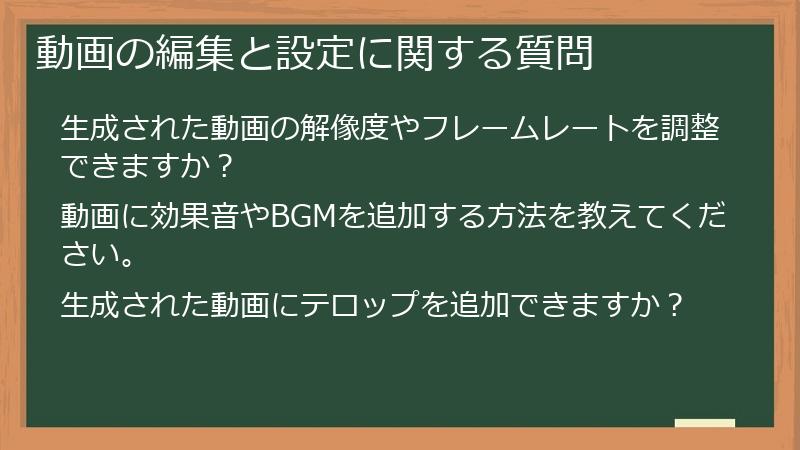
Dream Machineで生成した動画は、そのまま利用することもできますが、編集ツールを使って調整したり、設定を変更したりすることで、より理想的な動画に近づけることができます。
このセクションでは、生成された動画の解像度やフレームレートを調整する方法、効果音やBGMを追加する方法、テロップを追加する方法など、動画の編集と設定に関するよくある質問とその回答をまとめました。
これらのFAQを参考に、動画編集の技術を向上させ、より魅力的な動画を制作しましょう。生成された動画の解像度やフレームレートを調整できますか?
Luma AIのDream Machineで生成した動画の解像度やフレームレートは、生成時に選択できる場合があります。
しかし、生成後に解像度やフレームレートを変更したい場合、Dream Machineの機能だけでは調整できないことがあります。
ここでは、Dream Machineで生成した動画の解像度やフレームレートを調整する方法について詳しく解説します。-
Dream Machineでの設定:
-
生成時の設定:
Dream Machineでは、動画を生成する際に、解像度やフレームレートを選択できる場合があります。
利用できる解像度やフレームレートの種類は、プランによって異なる場合があります。
生成前に、適切な解像度やフレームレートを選択するようにしましょう。 -
設定項目の確認:
Dream Machineのインターフェースで、解像度やフレームレートの設定項目があるかどうかを確認してください。
設定項目がない場合は、生成後に解像度やフレームレートを調整する必要があります。
-
生成時の設定:
-
動画編集ツールでの調整:
-
動画編集ツール:
Dream Machineで生成した動画の解像度やフレームレートを調整するには、動画編集ツールを使用する必要があります。
Adobe Premiere Pro、Final Cut Pro、iMovieなどの動画編集ツールを利用することができます。 -
解像度の変更:
動画編集ツールを使用すると、動画の解像度を自由に変更することができます。
ただし、解像度を高くすると、画質が粗くなる可能性があるため、注意が必要です。 -
フレームレートの変更:
動画編集ツールを使用すると、動画のフレームレートを自由に変更することができます。
フレームレートを高くすると、動画が滑らかになりますが、ファイルサイズが大きくなるため、注意が必要です。
-
動画編集ツール:
-
オンラインツールでの調整:
-
オンラインツール:
動画編集ツールを使用しなくても、オンラインツールを利用することで、動画の解像度やフレームレートを調整することができます。
Online Video Converterなどのオンラインツールは、無料で利用できる場合があります。 -
注意点:
オンラインツールを使用する場合、セキュリティに注意する必要があります。
個人情報や機密情報を含む動画は、アップロードしないようにしましょう。
-
オンラインツール:
-
解像度とフレームレートの目安:
-
SNS:
SNSに投稿する動画の解像度は、HD(1280×720)程度で十分です。
フレームレートは、30fpsまたは60fpsが一般的です。 -
Webサイト:
Webサイトに掲載する動画の解像度は、フルHD(1920×1080)程度がおすすめです。
フレームレートは、30fpsが一般的です。 -
4K:
4K動画は、高画質ですが、ファイルサイズが大きいため、再生環境を選ぶ必要があります。
4K動画を制作する場合は、視聴者の環境を考慮動画に効果音やBGMを追加する方法を教えてください。
Dream Machineで生成した動画に効果音やBGMを追加することで、動画をさらに魅力的にすることができます。
音声は、動画の雰囲気を高めたり、ストーリーを伝えたりする上で、非常に重要な役割を果たします。
ここでは、Dream Machineで生成した動画に効果音やBGMを追加する方法について詳しく解説します。-
Dream Machineの音声機能:
-
Dream Machineの機能:
Dream Machine自体に、効果音やBGMを追加する機能が搭載されている場合があります。
Dream Machineのインターフェースで、音声に関する設定項目があるかどうかを確認してください。 -
音声ライブラリ:
Dream Machineには、様々な効果音やBGMがあらかじめ用意されている場合があります。
動画の内容に合わせて、適切な効果音やBGMを選択し、追加することができます。 -
カスタム音声:
Dream Machineに用意されている音声だけでなく、自分で用意した音声を追加することもできます。
自分で作曲したBGMや、自分で録音した効果音などを使用することができます。
-
Dream Machineの機能:
-
動画編集ツール:
-
動画編集ツール:
Dream Machineに音声を追加する機能がない場合は、動画編集ツールを使用する必要があります。
Adobe Premiere Pro、Final Cut Pro、iMovieなどの動画編集ツールを利用することができます。 -
効果音・BGMの追加:
動画編集ツールを使用すると、効果音やBGMを自由に追加することができます。
動画のシーンに合わせて、適切な効果音やBGMを選択し、配置しましょう。 -
音量の調整:
動画編集ツールを使用すると、効果音やBGMの音量を調整することができます。
動画全体のバランスを考慮し、適切な音量に調整しましょう。 -
フェードイン・フェードアウト:
動画編集ツールを使用すると、効果音やBGMにフェードイン・フェードアウト効果を追加することができます。
フェードイン・フェードアウト効果を使用することで、音声がより自然に聞こえるようになります。
-
動画編集ツール:
-
オンラインツール:
-
オンラインツール:
動画編集ツールを使用しなくても、オンラインツールを利用することで、動画に効果音やBGMを追加することができます。
KapwingやClipchampなどのオンラインツールは、無料で利用できる場合があります。 -
注意点:
オンラインツールを使用する場合、セキュリティに注意する必要があります。
個人情報や機密情報を含む動画は、アップロードしないようにしましょう。
-
オンラインツール:
-
効果音・BGMの入手先:
-
著作権フリー素材:
著作権フリーの効果音やBGMを提供するサイトを活用することで、安心して動画を制作することができます。
OtoLogic、DOVA-SYNDROMEなどのサイトをチェックしてみましょう。 -
自分で作成:
自分で効果音を作成したり、BGMを作曲したりすることもできます。
Audacityなどの無料の音声編集ソフトを使用すると、簡単に音声を作成することができます。
-
著作権フリー素材:
補足:著作権について
効果音やBGMを使用する際は、著作権に注意しましょう。
著作権で保護された音声を無断で使用すると、法的な問題が発生する可能性があります。
著作権フリーの素材を使用したり、著作権者に使用許可を得たりするようにしましょう。生成された動画にテロップを追加できますか?
はい、Dream Machineで生成された動画にテロップを追加することができます。
テロップは、動画の内容を補足したり、重要な情報を強調したりする上で、非常に役立ちます。
特に、SNSで動画を共有する場合は、テロップを追加することで、視聴者が動画の内容を理解しやすくなり、エンゲージメントを高めることができます。
ここでは、Dream Machineで生成された動画にテロップを追加する方法について詳しく解説します。-
Dream Machineのテロップ機能:
-
Dream Machineの機能:
Dream Machine自体に、テロップを追加する機能が搭載されている場合があります。
Dream Machineのインターフェースで、テロップに関する設定項目があるかどうかを確認してください。 -
テロップの追加:
Dream Machineでテロップを追加できる場合は、テキストを入力したり、フォントや色、サイズなどを設定したりすることができます。 -
テロップの表示タイミング:
Dream Machineでテロップの表示タイミングを調整できる場合は、動画のシーンに合わせて、適切なタイミングでテロップが表示されるように設定しましょう。
-
Dream Machineの機能:
-
動画編集ツール:
-
動画編集ツール:
Dream Machineにテロップを追加する機能がない場合は、動画編集ツールを使用する必要があります。
Adobe Premiere Pro、Final Cut Pro、iMovieなどの動画編集ツールを利用することができます。 -
テロップの追加:
動画編集ツールを使用すると、テロップを自由に追加することができます。
動画のシーンに合わせて、適切なテキストを入力し、フォントや色、サイズ、表示時間などを設定しましょう。 -
アニメーション:
動画編集ツールを使用すると、テロップにアニメーション効果を追加することができます。
フェードイン、フェードアウト、スライドインなど、様々なアニメーション効果を利用することで、テロップをより魅力的にすることができます。
-
動画編集ツール:
-
オンラインツール:
-
オンラインツール:
動画編集ツールを使用しなくても、オンラインツールを利用することで、動画にテロップを追加することができます。
KapwingやClipchampなどのオンラインツールは、無料で利用できる場合があります。 -
注意点:
オンラインツールを使用する場合、セキュリティに注意する必要があります。
個人情報や機密情報を含む動画は、アップロードしないようにしましょう。
-
オンラインツール:
-
テロップ作成のポイント:
-
簡潔なテキスト:
テロップには、簡潔なテキストを入力するように心がけましょう動画の活用と共有に関する質問
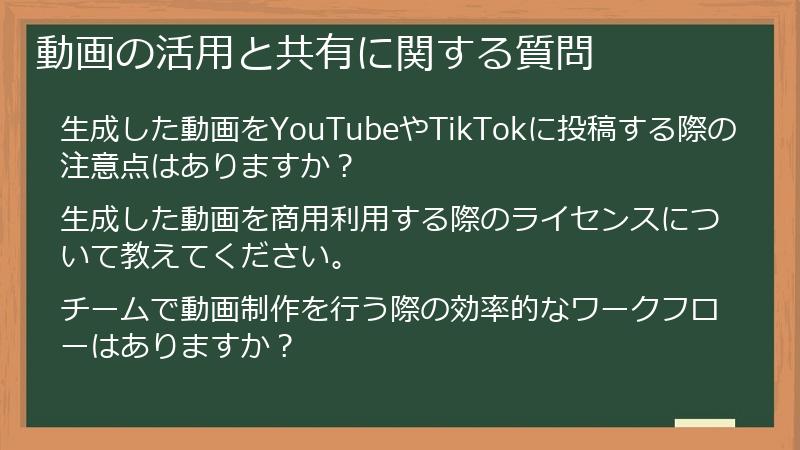
Dream Machineで生成した動画は、SNSでの共有、商用利用、共同作業など、様々な方法で活用することができます。
このセクションでは、生成した動画をYouTubeやTikTokに投稿する際の注意点、商用利用する際のライセンス、チームで動画制作を行う際の効率的なワークフローなど、動画の活用と共有に関するよくある質問とその回答をまとめました。
これらのFAQを参考に、Dream Machineで生成した動画を最大限に活用し、創造的な活動を広げましょう。生成した動画をYouTubeやTikTokに投稿する際の注意点はありますか?
Dream Machineで生成した動画をYouTubeやTikTokなどのSNSに投稿する際は、著作権、肖像権、プライバシーなど、様々な点に注意する必要があります。
適切な対策を講じることで、法的なトラブルを回避し、安心して動画を公開することができます。
ここでは、生成した動画をYouTubeやTikTokに投稿する際の注意点について詳しく解説します。-
著作権:
-
BGM:
動画に使用するBGMは、著作権フリーの素材を使用するか、著作権者から利用許諾を得るようにしましょう。
YouTubeやTikTokには、著作権保護された音楽を使用した場合、動画が削除されたり、広告収入が著作権者に分配されたりするシステムがあります。 -
映像:
動画に他の映像作品の一部を使用する場合は、著作権者の許可を得る必要があります。
無断で映像を使用すると、著作権侵害となる可能性があります。 -
第三者のコンテンツ:
動画に第三者のコンテンツ(イラスト、写真、文章など)を使用する場合は、著作権者の許可を得る必要があります。
インターネット上にあるコンテンツを無断で使用すると、著作権侵害となる可能性があります。
-
BGM:
-
肖像権:
-
人物:
動画に人物が登場する場合は、事前に肖像権の許諾を得るようにしましょう。
特に、顔がはっきりと認識できる場合は、肖像権侵害となる可能性が高くなります。
未成年者が出演する場合は、保護者の同意も必要です。 -
場所:
特定の場所(店舗、施設など)を撮影した動画を公開する場合は、管理者の許可を得るようにしましょう。
許可なく撮影・公開すると、プライバシー侵害となる可能性があります。
-
人物:
-
プライバシー:
-
個人情報:
動画に個人情報(氏名、住所、電話番号、メールアドレスなど)を公開することは避けましょう。
個人情報が公開されると、プライバシー侵害や、ストーカー被害、詐欺被害などにつながる可能性があります。 -
場所の特定:
動画の内容から、自宅や勤務先などの場所が特定されないように注意しましょう。
背景に特徴的な建物が映り込んでいたり、住所が記載された書類が映り込んでいたりすると、場所が特定される可能性があります。
-
個人情報:
-
コミュニティガイドライン:
-
YouTube:
YouTubeには、コミュニティガイドラインというルールがあり、違反すると動画が削除されたり、チャンネルが停止されたりする可能性があります。
暴力的なコンテンツ、ヘイトスピーチ、わいせつなコンテンツ、個人情報生成した動画を商用利用する際のライセンスについて教えてください。
Luma AIで生成した動画を商用利用する際には、ライセンスに関する注意点を理解しておく必要があります。
ライセンスの種類や条件を遵守することで、安心して動画を商用利用することができます。
ここでは、Luma AIで生成した動画を商用利用する際のライセンスについて詳しく解説します。-
ライセンスの種類:
-
無料プラン:
Luma AIの無料プランで生成した動画は、商用利用が制限されています。
Luma AIのロゴを表示したり、クレジットを記載したりする必要がある場合があります。
また、商用利用が許可されていない機能もあります。
無料プランで生成した動画を商用利用する場合は、Luma AIの利用規約をよく確認してください。 -
有料プラン:
Luma AIの有料プランに加入すると、生成した動画を自由に商用利用することができます。
ロゴの表示やクレジットの記載も不要になります。
ただし、プランによっては、商用利用の範囲に制限がある場合があります。
有料プランに加入する際は、プランの内容をよく確認してください。
-
無料プラン:
-
商用利用の定義:
-
営利目的:
商用利用とは、営利を目的として動画を利用することを指します。
例えば、商品の宣伝、サービスの宣伝、広告収入を得るなどが該当します。 -
非営利目的:
営利を目的としない動画の利用は、非商用利用となります。
例えば、個人の趣味で制作した動画を公開する、教育目的で動画を使用するなどが該当します。
-
営利目的:
-
ライセンス違反のリスク:
-
法的措置:
ライセンスに違反した場合、Luma AIから法的措置を受ける可能性があります。
損害賠償請求や、動画の利用停止命令などが考えられます。 -
アカウント停止:
ライセンス違反が発覚した場合、Luma AIのアカウントが停止される可能性があります。
アカウントが停止されると、Luma AIのすべての機能が利用できなくなります。
-
法的措置:
-
ライセンスの確認方法:
-
Luma AI公式サイト:
Luma AIの公式サイトで、ライセンスに関する情報を確認することができます。
利用規約や、プランの詳細ページなどを参照してください。 -
Luma AIサポート:
ライセンスについて不明な点がある場合は、Luma AIのサポートに問い合わせてみましょう。
サポートページから、問い合わせフォームや、FAQなどを利用することができます。
-
Luma AI公式サイト:
補足:クリエイティブ・コモンズ・ライセンス(CCライセンス)について
Dream Machineで生成した動画に、第三者の素材(画像、音楽など)を使用する場合は、その素材のライセンスにも注意する必要があります。
クリエイティブ・コモンズ・ライセンス(CCライセンス)は、著作権者が自分の著作物の利用条件を示すためのライセンスで、CCライセンスが付与された素材は、一定の条件の下で自由チームで動画制作を行う際の効率的なワークフローはありますか?
Luma AIのDream Machineは、チームでの動画制作にも活用することができます。
効率的なワークフローを確立することで、チーム全体の生産性を向上させ、高品質な動画を制作することができます。
ここでは、Dream Machineをチームで活用するための効率的なワークフローについて詳しく解説します。-
ワークフローの構築:
-
タスクの分割:
動画制作のタスクを、細かく分割しましょう。
例えば、企画、プロンプト作成、動画生成、編集、音声追加、テロップ追加など、各工程を明確に定義します。 -
役割分担:
チームメンバーそれぞれの得意な分野に合わせて、役割を分担しましょう。
例えば、プロンプト作成が得意なメンバー、動画編集が得意なメンバー、音声編集が得意なメンバーなど、それぞれのスキルを活かすことで、効率的に作業を進めることができます。 -
タスク管理ツール:
Trello、Asana、Monday.comなどのタスク管理ツールを活用することで、各タスクの担当者、進捗状況、締め切りなどを可視化することができます。
タスクの遅延を早期に発見し、対応することができます。 -
コミュニケーションツール:
Slack、Microsoft Teamsなどのコミュニケーションツールを活用することで、チームメンバー間でスムーズなコミュニケーションをとることができます。
質問、相談、情報共有などを迅速に行うことができます。
-
タスクの分割:
-
プロンプト作成:
-
プロンプトの共有:
チームでプロンプトを共有し、互いにレビューすることで、プロンプトの質を向上させることができます。
プロンプトのテンプレートを作成し、チーム全体で共有することも有効です。 -
プロンプトの管理:
作成したプロンプトを、ファイル共有サービスや、ドキュメントツールなどで管理しましょう。
プロンプトのバージョン管理を行い、過去のプロンプトを再利用できるようにすることが重要です。
-
プロンプトの共有:
-
動画生成:
-
生成ルールの策定:
動画のスタイル、解像度、フレームレートなど、生成に関するルールを策定し、チーム全体で共有しましょう。
生成ルールを遵守することで、動画
-
生成ルールの策定:
-
ライセンスの種類:
-
YouTube:
-
著作権:
-
簡潔なテキスト:
-
Dream Machineの音声機能:
-
SNS:
-
動画の長さの制限:
-
テキストと画像:
-
画像プロンプト:
-
試行錯誤:
-
具体的に記述する:
-
人物の3Dモデル:
-
OBJ(Wavefront OBJ):
-
手動修正:
-
穴埋め:
-
用途:
-
リメッシュ:
-
色味の調整:
-
Luma AIの編集ツール:
-
テスト撮影:
-
Luma AI公式サイトにログイン:
-
クレジットカード:
-
有料プランの種類:
-
利用規約:
-
無料プランで利用できる機能:
-
Luma AI公式サイトにアクセス:
-
利用目的:
-
無料プランの制限:
-
倫理観を持つ:
-
ディープフェイクとは:
-
利用規約の遵守:
-
著作権とは:
-
学習目標の明確化:
-
教育コンテンツの種類:
-
投稿頻度:
-
SNS動画のトレンド:
-
ターゲット層の明確化:
-
マーケティング動画の種類:
-
レベルデザイン:
-
Unreal Engineとは:
-
Webサイトへの埋め込み:
-
バーチャルツアーのメリット:
-
家具販売サイト:
コメント