
- Cline 始め方完全ガイド:AIコーディングアシスタントで開発を加速しよう
- Clineを始める前の準備:基礎知識と環境構築
- Clineの効果的な使い方:基本操作から応用テクニックまで
- Cline利用時の注意点とトラブルシューティング:安全な運用と解決策
- Cline 始め方徹底ガイド:初心者から上級者まで、あらゆる疑問を解決!
Cline 始め方完全ガイド:AIコーディングアシスタントで開発を加速しよう
Clineを始めたいけど、何から手を付ければいいのかわからない。
そんなあなたのために、この記事ではClineの導入から活用方法、注意点までを徹底的に解説します。
これを読めば、あなたもAIの力を借りて、開発を劇的に効率化できるでしょう。
さあ、Clineの世界へ飛び込み、あなたの開発スキルを次のレベルへ引き上げましょう。
Clineを始める前の準備:基礎知識と環境構築
Clineを使い始める前に、まずはClineとは何か、どんなことができるのかを理解しましょう。
そして、実際にClineを動かすための環境を整える必要があります。
この章では、Clineの基本的な知識から、必要なツールのインストール、APIキーの準備まで、スムーズにClineをスタートするためのステップを解説します。
Clineとは?AIコーディングアシスタントの概要

Clineは、あなたのコーディング作業を強力にサポートするAIアシスタントです。
コードの自動生成や修正、ファイル編集、ターミナルコマンドの実行など、様々な機能を備えています。
このセクションでは、Clineの主要な機能と、他のツールにはない独自の強みについて詳しく解説します。
Clineがどのようにあなたの開発ワークフローを効率化できるのかを見ていきましょう。
Clineの主要機能:コード生成、自動化、ファイル編集
Clineは、AIコーディングアシスタントとして、開発者の日々の作業を効率化するための様々な機能を備えています。
- コード生成機能: Clineは、自然言語による指示に基づいて、自動的にコードを生成することができます。例えば、「簡単なHTTPサーバーをPythonで作成して」といった指示を出すだけで、必要なコードを生成し、開発者はそれをベースにさらに詳細な実装を進めることができます。この機能は、特にプロトタイプ作成や、boilerplateコードの作成において、大幅な時間短縮に貢献します。
- 自動化機能: Clineは、特定のタスクを自動化する機能も提供しています。例えば、コードのリファクタリングや、テストコードの生成、ドキュメントの自動生成などが可能です。これらの自動化機能を利用することで、開発者はより創造的な作業に集中し、単純な繰り返し作業から解放されます。
例えば、プロジェクト内の特定の関数名を一括で変更したり、特定のパターンに合致するコードを自動的に修正したりといった作業を、Clineに任せることができます。 - ファイル編集機能: Clineは、既存のファイルを編集する機能も備えています。例えば、特定のバグを修正したり、新しい機能を追加したりする際に、Clineに指示を出すことで、必要なコードを自動的に挿入したり、修正したりすることができます。
この機能は、特に大規模なコードベースにおいて、手作業での修正作業を大幅に削減し、効率的な開発を支援します。Clineは、変更内容をプレビュー表示し、開発者が承認することで、安全なファイル編集を可能にします。
これらの主要機能に加えて、Clineは、開発環境との統合、自然言語による対話、柔軟なカスタマイズ性など、多くのメリットを提供します。
これらの機能を組み合わせることで、開発者は、より効率的に、より高品質なコードを開発することができます。
Clineは、単なるコード補完ツールではなく、開発プロセス全体を支援する強力なパートナーとなるでしょう。
Clineの強み:オープンソース、VSCode統合、Model Context Protocol (MCP)
Clineが他のAIコーディングアシスタントと一線を画すのは、その独自の強みにあります。
- オープンソースであること: Clineはオープンソースとして公開されており、誰でも自由に利用、改造、再配布することができます。
これは、開発者にとって非常に大きなメリットであり、- 透明性の高い開発プロセス
- コミュニティによる継続的な改善
- 独自のカスタマイズや拡張の可能性
を提供します。
オープンソースであることは、Clineの信頼性を高め、長期的な利用を可能にする基盤となります。 - VSCodeとの統合: ClineはVisual Studio Code (VSCode) に完全に統合されています。
VSCodeは世界中で広く利用されている人気のコードエディタであり、ClineがVSCodeと統合されていることで、開発者は普段使い慣れた環境でClineの機能をシームレスに利用することができます。
Clineは、VSCodeの機能を拡張し、より効率的なコーディング体験を提供します。
例えば、ClineはVSCodeのエディタ、ターミナル、デバッガーなどの機能と連携し、開発者はClineの指示に従ってコードを生成、実行、デバッグすることができます。 - Model Context Protocol (MCP) のサポート: MCPは、Clineの拡張性を支える重要な要素です。
MCPは、Clineと他のツールやサービスとの連携を可能にするプロトコルであり、開発者はMCPを利用して、Clineに独自の機能を追加することができます。
例えば、- 特定のAPIとの連携
- 独自のコード生成ロジックの追加
- 特定のタスクを自動化するカスタムツールの作成
などが可能です。
MCPは、Clineを単なるAIコーディングアシスタントから、開発者のニーズに合わせた高度な開発プラットフォームへと進化させます。
これらの強みによって、Clineは、開発者にとって非常に魅力的なツールとなっています。
Clineは、オープンソースの柔軟性、VSCodeとの統合による使いやすさ、MCPによる高い拡張性を兼ね備え、開発者の生産性を飛躍的に向上させる可能性を秘めています。
Clineが解決する課題:開発効率の向上、学習コストの削減
Clineは、現代の開発者が直面する様々な課題を解決するための強力なツールとなりえます。
- 開発効率の向上: Clineは、コード生成、自動化、ファイル編集などの機能を通じて、開発プロセスを大幅に効率化します。
- コード生成による時間短縮: Clineは、自然言語による指示からコードを生成できるため、開発者はboilerplateコードの作成や、複雑なアルゴリズムの実装にかかる時間を大幅に削減できます。
- 自動化による反復作業の削減: Clineは、コードのリファクタリング、テストコードの生成、ドキュメントの自動生成など、反復的な作業を自動化することができます。これにより、開発者はより創造的な作業に集中することができます。
- ファイル編集による効率的な修正: Clineは、既存のファイルを編集する機能も備えており、大規模なコードベースにおける修正作業を効率化します。
- 学習コストの削減: Clineは、AIの力を借りて、新しい技術や言語の学習コストを削減します。
- コード例の提示: Clineは、特定の技術や言語に関するコード例を提示することができます。これにより、開発者は新しい技術や言語を素早く理解し、習得することができます。
- 自然言語による解説: Clineは、コードの意味や動作を自然言語で解説することができます。これにより、開発者はコードの背後にある概念を理解しやすくなります。
- 学習コンテンツの提案: Clineは、開発者のスキルレベルや興味に基づいて、最適な学習コンテンツを提案することができます。
Clineは、これらの課題解決を通じて、開発者の生産性を向上させ、より高品質なソフトウェアの開発を支援します。
Clineを導入することで、開発者は、より少ない時間で、より多くの成果を上げることが可能になります。
Clineを始めるために必要なもの:環境構築とAPIキー準備

Clineを使うためには、いくつかの準備が必要です。
このセクションでは、Clineを動作させるための環境構築と、AIモデルを利用するためのAPIキーの準備について解説します。
必要なツールやアカウントを作成し、Clineが使える状態にしましょう。
環境構築をスムーズに進めることで、Clineの導入がより簡単になります。
対応エディタとOS:VSCodeのインストールと推奨環境
Clineは、Visual Studio Code (VSCode) の拡張機能として動作します。
そのため、Clineを利用するためには、まずVSCodeをインストールする必要があります。
また、Clineが快適に動作するためには、推奨されるOSと環境を満たす必要があります。
- VSCodeのインストール:
- VSCode公式サイトへのアクセス: まず、VSCodeの公式サイト(https://code.visualstudio.com/)にアクセスします。
- OSに合わせたインストーラのダウンロード: VSCodeの公式サイトでは、Windows、macOS、Linuxなど、様々なOSに対応したインストーラが提供されています。
ご自身のOSに合わせたインストーラをダウンロードしてください。 - インストーラの実行と初期設定: ダウンロードしたインストーラを実行し、指示に従ってVSCodeをインストールします。
インストール後、VSCodeを起動し、お好みのテーマやフォント、キーバインドなどの初期設定を行います。
- 推奨OSと環境:
- 推奨OS: Clineは、Windows 10以降、macOS 10.15以降、Linux (Ubuntu 18.04以降、Debian 10以降、Fedora 32以降) での動作が確認されています。
- CPU: 2コア以上のCPUを推奨します。AI処理を行うため、CPUの性能が高いほど、Clineの動作がスムーズになります。
- メモリ: 4GB以上のメモリを推奨します。大規模なプロジェクトを扱う場合は、8GB以上のメモリを推奨します。
- ストレージ: 1GB以上の空きストレージ容量を推奨します。
- ネットワーク環境: Clineは、APIキーを利用して外部のAIモデルにアクセスするため、安定したネットワーク環境が必要です。
VSCodeのインストールと推奨環境の準備が完了したら、次のステップとして、APIキーの取得と設定を行います。
適切な環境を整えることで、Clineの機能を最大限に活用し、快適な開発体験を得ることができます。
APIキーの取得方法:OpenRouter、Anthropic、その他のプロバイダ
Clineは、AIモデルを活用してコード生成や自動化などの機能を提供します。
これらのAIモデルを利用するためには、APIキーが必要となります。
Clineは、複数のAPIプロバイダに対応しており、それぞれのプロバイダからAPIキーを取得する必要があります。
- OpenRouterからのAPIキー取得:
- OpenRouterアカウントの作成: OpenRouter (https://openrouter.ai/) にアクセスし、アカウントを作成します。OpenRouterは、複数のAIモデルをまとめて利用できるAPIプロバイダであり、Clineとの連携が容易です。
- APIキーの生成: OpenRouterのダッシュボードからAPIキーを生成します。APIキーは、ClineがOpenRouterのAIモデルにアクセスするための認証情報となりますので、安全に保管してください。
- 支払い方法の設定: OpenRouterを利用するためには、支払い方法を設定する必要があります。クレジットカードなどの情報を登録し、APIの使用量に応じて料金が課金されるように設定します。
- AnthropicからのAPIキー取得:
- Anthropicアカウントの作成: Anthropic (https://www.anthropic.com/) にアクセスし、アカウントを作成します。Anthropicは、Claudeなどの高性能なAIモデルを提供しています。
- API利用申請: AnthropicのAPIを利用するためには、利用申請を行う必要があります。申請フォームに必要事項を記入し、Anthropicからの承認を待ちます。
- APIキーの生成: AnthropicからAPI利用の承認が得られたら、APIキーを生成します。
- その他のAPIプロバイダ:
- OpenAI: Clineは、OpenAIのGPTシリーズのモデルも利用できます。OpenAIのAPIキーを取得するためには、OpenAIの公式サイト (https://openai.com/) にアクセスし、アカウントを作成し、APIキーを生成します。
- Google Gemini: Clineは、Google Geminiのモデルも利用できます。Google GeminiのAPIキーを取得するためには、Google Cloud Platform (GCP) に登録し、Gemini APIを有効にする必要があります。
- AWS Bedrock, Azure, GCP Vertex AI: Clineは、AWS Bedrock, Azure, GCP Vertex AIなどのクラウドプラットフォームのAIモデルも利用できます。それぞれのプラットフォームでアカウントを作成し、必要なAPIを有効にして、APIキーを取得します。
複数のAPIプロバイダに対応することで、Clineは、開発者のニーズや予算に合わせて、最適なAIモデルを選択できる柔軟性を提供します。
APIキーを取得したら、ClineにAPIキーを設定し、AIモデルを利用できるようにします。
ローカルモデルの活用:LM Studio/Ollama設定でデータプライバシーを保護
Clineは、APIキーを利用して外部のAIモデルにアクセスするだけでなく、ローカル環境で動作するAIモデル (ローカルモデル) を利用することも可能です。
ローカルモデルを利用することで、データプライバシーを保護し、インターネット接続がなくてもClineの機能を利用することができます。
- ローカルモデルの利点:
- データプライバシーの保護: ローカルモデルを利用する場合、コードやデータが外部のサーバーに送信されることはありません。
これにより、機密性の高いプロジェクトや、データ保護に関する規制が厳しい環境でも、安心してClineを利用することができます。 - インターネット接続不要: ローカルモデルは、インターネット接続がなくても動作します。
これにより、オフライン環境や、ネットワーク環境が不安定な場所でも、Clineの機能を利用することができます。 - 低遅延: ローカルモデルは、ローカル環境で動作するため、外部のサーバーにアクセスする必要がなく、遅延を最小限に抑えることができます。
- データプライバシーの保護: ローカルモデルを利用する場合、コードやデータが外部のサーバーに送信されることはありません。
- LM Studio/Ollamaの設定:
- LM Studioのインストール: LM Studio (https://lmstudio.ai/) は、ローカルでAIモデルを実行するためのソフトウェアです。LM Studioをダウンロードし、インストールします。
- Ollamaのインストール: Ollama (https://ollama.ai/) は、ローカルでAIモデルを実行するためのもう一つの選択肢です。Ollamaをダウンロードし、インストールします。
- ローカルモデルのダウンロード: LM StudioまたはOllamaを使って、必要なAIモデルをダウンロードします。
Clineは、様々なローカルモデルに対応していますので、ご自身のニーズに合ったモデルを選択してください。 - Clineの設定: Clineの設定で、ローカルモデルを使用するように設定します。
LM StudioまたはOllamaのAPIエンドポイントを指定し、Clineがローカルモデルにアクセスできるようにします。
ローカルモデルを活用することで、Clineは、より安全で、より柔軟な開発環境を提供します。
データプライバシーを重視する開発者や、オフライン環境での作業が多い開発者にとって、ローカルモデルの利用は非常に有効な選択肢となります。
Clineインストール手順:VSCode拡張機能の導入と初期設定

Clineを使うための最後のステップは、VSCodeにCline拡張機能をインストールし、初期設定を行うことです。
このセクションでは、VSCode Marketplaceから簡単にインストールする方法と、GitHubから最新版を手動でインストールする方法を解説します。
また、Clineをスムーズに使い始めるために必要なAPIキーの設定や、その他の初期設定についても詳しく説明します。
VSCode Marketplaceからのインストール:簡単ステップバイステップ
ClineをVSCodeにインストールする最も簡単な方法は、VSCode Marketplaceを利用することです。
VSCode Marketplaceは、様々な拡張機能が公開されているプラットフォームであり、Clineもここで簡単に見つけてインストールすることができます。
- VSCodeの起動: まず、Visual Studio Code (VSCode) を起動します。
- 拡張機能ビューを開く: VSCodeのサイドバーにある拡張機能アイコン (四角いアイコン) をクリックするか、`Ctrl+Shift+X` (Windows/Linux) または `Cmd+Shift+X` (macOS) を押して、拡張機能ビューを開きます。
- Clineを検索: 拡張機能ビューの検索バーに「Cline」と入力し、Enterキーを押します。
- Cline拡張機能を選択: 検索結果から、Clineの拡張機能を選択します。Clineのアイコンと名前を確認し、開発元が「Cline」であることを確認してください。
- インストールボタンをクリック: Cline拡張機能のページで、「インストール」ボタンをクリックします。
- インストール完了の確認: Cline拡張機能のインストールが完了すると、インストールボタンが「アンインストール」ボタンに変わります。
また、VSCodeのステータスバーにClineのアイコンが表示されるようになります。 - VSCodeの再起動 (必要な場合): インストール後、VSCodeの再起動を促される場合があります。
その場合は、VSCodeを再起動してください。
VSCode Marketplaceからのインストールは、非常に簡単で、数クリックでClineをVSCodeに導入することができます。
Clineを最新の状態に保つためにも、定期的にVSCode Marketplaceを確認し、アップデートがあればインストールするようにしましょう。
Clineのインストールが完了したら、次のステップとして、APIキーの設定と、その他の初期設定を行います。
GitHubからのインストール:最新版を入手するための手順
VSCode MarketplaceからClineをインストールする方法が最も簡単ですが、GitHubから直接インストールすることで、最新の機能や修正をいち早く利用することができます。
特に、開発版の機能や、まだMarketplaceに公開されていない修正を試したい場合に有効です。
- ClineのGitHubリポジトリにアクセス: まず、ClineのGitHubリポジトリ (https://github.com/cline/cline) にアクセスします。
- リポジトリをクローン: GitHubリポジトリのページで、「Code」ボタンをクリックし、表示されるURLをコピーします。
次に、ターミナルを開き、以下のコマンドを実行してリポジトリをクローンします。git clone [コピーしたURL][コピーしたURL] の部分を、実際にコピーしたURLに置き換えてください。
- VSCodeでクローンしたフォルダを開く: VSCodeを起動し、「ファイル」>「フォルダを開く」を選択し、クローンしたClineのリポジトリのフォルダを開きます。
- 拡張機能のインストール: VSCodeでフォルダを開いたら、ターミナルを開き (「表示」>「ターミナル」)、以下のコマンドを実行して、拡張機能をインストールします。
npm installnpm run packagecode --install-extension cline.vsixこれらのコマンドは、必要な依存関係をインストールし、拡張機能をパッケージ化し、VSCodeに拡張機能をインストールします。
- VSCodeの再起動: インストールが完了したら、VSCodeを再起動します。
GitHubからインストールすることで、最新のClineの機能を利用できるだけでなく、ソースコードを直接確認したり、修正を加えたりすることも可能です。
Clineの開発に貢献したい場合は、GitHubからのインストールをお勧めします。
Clineのインストールが完了したら、次のステップとして、APIキーの設定と、その他の初期設定を行います。
初期設定:APIキー設定、.clinerulesの設定、動作確認
Clineをインストールしたら、AIモデルを利用するためにAPIキーを設定し、Clineの動作をカスタマイズするための`.clinerules`ファイルを設定する必要があります。
また、Clineが正常に動作するかどうかを確認することも重要です。
- APIキーの設定:
- VSCodeの設定を開く: VSCodeの「ファイル」>「設定」>「設定」を選択します。
- Clineの設定を検索: 設定画面の検索バーに「Cline」と入力し、Clineの設定を表示します。
- APIキーを入力: Clineの設定項目の中に、APIキーを入力する欄があります。
ここに、OpenRouter、Anthropic、またはその他のAPIプロバイダから取得したAPIキーを入力します。 - 複数のAPIキーの設定 (可能な場合): Clineは、複数のAPIプロバイダに対応しており、複数のAPIキーを設定できる場合があります。
複数のAPIキーを設定することで、異なるAIモデルを使い分けたり、APIの使用量を分散したりすることができます。
- .clinerulesの設定:
- .clinerulesファイルを作成: プロジェクトのルートディレクトリに、`.clinerules`という名前のファイルを作成します。
- 設定を記述: `.clinerules`ファイルに、Clineの動作をカスタマイズするための設定を記述します。
`.clinerules`ファイルは、JSON形式で記述します。
例えば、コンテキストウィンドウのサイズや、タスクの自動ハンドオフに関する設定などを記述することができます。 - 設定例:
{
  "contextWindowSize": 2048,
  "autoHandOffThreshold": 0.7
}
この設定例では、コンテキストウィンドウのサイズを2048トークンに設定し、コンテキストウィンドウの使用率が70%を超えた場合に、タスクを自動的にハンドオフするように設定しています。
- 動作確認:
- Clineを起動: VSCodeで「表示」>「コマンドパレット」を選択し、「Cline: Open In New Tab」と入力して、Clineを起動します。
- 簡単なタスクを実行: Clineに簡単なタスク (例えば、「Hello, world!と表示するPythonコードを生成して」など) を指示し、正常にコードが生成されるかどうかを確認します。
- エラーメッセージの確認: Clineがエラーメッセージを表示する場合は、エラーメッセージの内容を確認し、APIキーの設定や、`.clinerules`ファイルの設定に誤りがないか確認します。
初期設定が完了したら、Clineを本格的に使い始めることができます。
APIキーの設定や、`.clinerules`ファイルの設定を適切に行うことで、Clineの機能を最大限に活用し、効率的な開発体験を得ることができます。
Clineの効果的な使い方:基本操作から応用テクニックまで
Clineの基本的な使い方をマスターしたら、次はより効果的な活用方法を学びましょう。
この章では、タスクの開始からコード生成、承認プロセスの基本操作に加えて、コンテキスト管理やモデル選択といった応用テクニックを解説します。
これらのテクニックを習得することで、Clineのポテンシャルを最大限に引き出し、開発効率を飛躍的に向上させることができます。
Clineの基本操作:タスク開始、コード生成、承認プロセス

Clineを使う上で、タスクの開始、コード生成、承認プロセスは基本的な操作となります。
これらの操作を理解し、スムーズに行えるようにすることで、Clineをより効果的に活用することができます。
このセクションでは、Clineの基本的な操作手順を詳しく解説します。
Clineの起動とインターフェース:VSCodeでの開き方、タブ操作
Clineを使い始めるには、まずVSCodeでClineを起動し、インターフェースを理解する必要があります。
ClineはVSCodeの拡張機能として動作し、いくつかの方法で起動することができます。
- コマンドパレットからの起動:
- コマンドパレットを開く: VSCodeで `Ctrl+Shift+P` (Windows/Linux) または `Cmd+Shift+P` (macOS) を押して、コマンドパレットを開きます。
- Clineを検索: コマンドパレットに「Cline: Open In New Tab」と入力し、Enterキーを押します。
- 新しいタブでClineを開く: Clineが新しいタブで開きます。
- サイドバーからの起動:
- アクティビティバーを確認: VSCodeのアクティビティバー (通常は左側) にClineのアイコンが表示されていることを確認します。
- アイコンをクリック: Clineのアイコンをクリックすると、Clineがサイドバーに表示されます。
- インターフェースの概要:
- チャットインターフェース: Clineは、チャット形式で指示を入力し、AIからの応答を受け取ります。
- エディタとの連携: Clineは、VSCodeのエディタと連携し、コードの生成や編集を行います。
- ターミナルとの連携: Clineは、VSCodeのターミナルと連携し、コマンドの実行を行います。
- タブ操作:
- タブの移動: Clineを複数のタブで開いている場合、タブをクリックして移動することができます。
- タブの固定: Clineのタブを固定することで、誤って閉じてしまうことを防ぐことができます。
- タブの分割: Clineのタブを分割することで、複数のClineのウィンドウを同時に表示することができます。
Clineの起動とインターフェースを理解することで、Clineをよりスムーズに使い始めることができます。
次のステップでは、Clineにタスクを指示する方法について解説します。
タスクの入力方法:自然言語での指示、モックアップ活用
Clineは、自然言語による指示を受け付けます。
Clineにタスクを指示する際には、できるだけ明確かつ具体的に指示を出すことが重要です。
また、モックアップやスクリーンショットを活用することで、より正確な指示を出すことができます。
- 自然言語での指示:
- 明確かつ具体的に: Clineにタスクを指示する際には、どのようなコードを生成したいのか、どのような処理を行いたいのかを、明確かつ具体的に記述します。
例えば、「Hello, world!と表示するPythonコードを生成して」のように、具体的な指示を出すことで、Clineはより正確なコードを生成することができます。 - 指示の例:
- 「与えられたJSONデータに基づいて、HTMLテーブルを生成して」
- 「指定されたAPIエンドポイントからデータを取得し、グラフを表示するJavaScriptコードを生成して」
- 「この関数をリファクタリングして、可読性を向上させて」
- 明確かつ具体的に: Clineにタスクを指示する際には、どのようなコードを生成したいのか、どのような処理を行いたいのかを、明確かつ具体的に記述します。
- モックアップやスクリーンショットの活用:
- 視覚的な情報を伝える: コードの見た目や動作を具体的に伝えたい場合は、モックアップやスクリーンショットを活用します。
例えば、Webページのレイアウトや、UIコンポーネントのデザインなどをモックアップで作成し、Clineに指示を出すことで、よりイメージに近いコードを生成することができます。 - アップロード方法: Clineのチャットインターフェースに、モックアップやスクリーンショットをドラッグアンドドロップするか、アップロードボタンをクリックしてファイルをアップロードします。
- 指示と組み合わせる: モックアップやスクリーンショットをアップロードしたら、それに基づいてどのようなコードを生成したいのかを、自然言語で指示します。
例えば、「このモックアップに基づいて、WebページのHTMLとCSSを生成して」のように指示します。
- 視覚的な情報を伝える: コードの見た目や動作を具体的に伝えたい場合は、モックアップやスクリーンショットを活用します。
Clineにタスクを指示する際には、自然言語での指示と、モックアップやスクリーンショットの活用を組み合わせることで、より正確かつ効率的にコードを生成することができます。
次のステップでは、Clineが生成したコードを承認するプロセスについて解説します。
承認プロセスの重要性:コードレビュー、差分確認、セキュリティ対策
Clineが生成したコードは、そのまま実行するのではなく、必ず承認プロセスを経る必要があります。
承認プロセスは、コードの品質を確保し、セキュリティ上のリスクを軽減するために非常に重要です。
承認プロセスでは、コードレビュー、差分確認、セキュリティ対策を徹底する必要があります。
- コードレビュー:
- コードの品質を確認: Clineが生成したコードを、人間がレビューすることで、コードの品質を確保します。
コードレビューでは、コードの正確性、可読性、保守性などを確認します。 - ベストプラクティスの適用: コードレビューでは、コーディング規約やベストプラクティスに従っているかどうかを確認します。
例えば、適切な命名規則を使用しているか、適切なコメントを記述しているか、などを確認します。 - 潜在的なバグの発見: コードレビューでは、潜在的なバグを発見し、修正することができます。
特に、複雑なロジックや、Edge Case (極端な条件) が発生する可能性のある箇所は、注意深くレビューする必要があります。
- コードの品質を確認: Clineが生成したコードを、人間がレビューすることで、コードの品質を確保します。
- 差分確認:
- 変更内容を把握: Clineがファイルを編集した場合、どのような変更が行われたのかを、差分確認ツールを使って確認します。
差分確認ツールを使用することで、意図しない変更や、コードの削除などを発見することができます。 - 変更理由の確認: 差分確認では、なぜそのような変更が行われたのかを確認します。
Clineが生成したコードの意図を理解することで、コードの品質をより深く理解することができます。 - セキュリティリスクの確認: 差分確認では、セキュリティリスクがないかどうかを確認します。
例えば、機密情報がコードに含まれていないか、脆弱性のあるコードが追加されていないかなどを確認します。
- 変更内容を把握: Clineがファイルを編集した場合、どのような変更が行われたのかを、差分確認ツールを使って確認します。
- セキュリティ対策:
- 入力の検証: Clineが生成したコードが、外部からの入力を適切に検証しているかどうかを確認します。
入力の検証が不十分な場合、SQLインジェクションやクロスサイトスクリプティング (XSS) などのセキュリティリスクが発生する可能性があります。 - 出力のエンコード: Clineが生成したコードが、出力を適切にエンコードしているかどうかを確認します。
出力のエンコードが不十分な場合、XSSなどのセキュリティリスクが発生する可能性があります。 - 権限の管理: Clineが生成したコードが、適切な権限管理を行っているかどうかを確認します。
例えば、機密情報へのアクセスを制限したり、管理者権限を必要とする操作を制限したりする必要があります。
- 入力の検証: Clineが生成したコードが、外部からの入力を適切に検証しているかどうかを確認します。
承認プロセスを徹底することで、Clineが生成するコードの品質を確保し、セキュリティ上のリスクを軽減することができます。
Clineは、開発効率を向上させる強力なツールですが、承認プロセスを疎かにすると、かえってリスクが高まる可能性があります。
Clineの応用テクニック:コンテキスト管理とモデル選択

Clineを使いこなすためには、基本的な操作だけでなく、コンテキスト管理とモデル選択といった応用テクニックを習得することが重要です。
コンテキスト管理は、Clineがプロジェクト全体を理解し、より適切なコードを生成するために不可欠です。
また、適切なモデルを選択することで、タスクの性質や予算に合わせて最適なパフォーマンスを得ることができます。
コンテキストウィンドウの監視:トークン使用量管理とタスク分割
Clineがプロジェクト全体を理解し、より適切なコードを生成するためには、コンテキストウィンドウを適切に管理することが重要です。
コンテキストウィンドウとは、Clineが一度に処理できる情報の量 (トークン数) の上限を指します。
コンテキストウィンドウを監視し、トークン使用量を管理することで、Clineのパフォーマンスを最大限に引き出すことができます。
- コンテキストウィンドウとは:
- トークンとは何か: トークンとは、テキストを細かく分割した単位です。
例えば、単語や記号などがトークンとして扱われます。Clineは、トークンを単位として、テキストを処理します。 - コンテキストウィンドウのサイズ: コンテキストウィンドウのサイズは、Clineが一度に処理できるトークンの最大数を表します。
コンテキストウィンドウのサイズは、モデルによって異なり、一般的に、高性能なモデルほど、コンテキストウィンドウのサイズが大きくなります。 - コンテキストウィンドウの重要性: Clineは、コンテキストウィンドウ内の情報に基づいて、コードを生成したり、タスクを実行したりします。
コンテキストウィンドウのサイズが小さい場合、Clineはプロジェクト全体を理解することができず、不適切なコードを生成したり、タスクを誤って実行したりする可能性があります。
- トークンとは何か: トークンとは、テキストを細かく分割した単位です。
- トークン使用量の監視:
- 使用量の確認方法: Clineは、現在のトークン使用量を表示する機能を提供しています。
この機能を利用することで、コンテキストウィンドウの使用状況をリアルタイムで把握することができます。 - 上限に達した場合の対処法: トークン使用量が上限に達した場合、Clineは新しい情報を処理することができなくなります。
この場合、タスクを分割したり、コンテキストウィンドウをクリアしたりする必要があります。
- 使用量の確認方法: Clineは、現在のトークン使用量を表示する機能を提供しています。
- タスク分割:
- タスクを分割する: 大規模なタスクは、複数の小さなタスクに分割することで、コンテキストウィンドウの使用量を抑えることができます。
例えば、Webページの作成タスクを、HTMLの生成、CSSの生成、JavaScriptの生成といったタスクに分割します。 - タスクを連携させる: 分割したタスクは、互いに連携させることで、全体として一貫性のある結果を得ることができます。
例えば、HTMLの生成タスクで生成されたHTMLコードを、CSSの生成タスクで利用したり、JavaScriptの生成タスクで利用したりします。
- タスクを分割する: 大規模なタスクは、複数の小さなタスクに分割することで、コンテキストウィンドウの使用量を抑えることができます。
コンテキストウィンドウを適切に管理することで、Clineはプロジェクト全体を理解し、より適切なコードを生成することができます。
また、トークン使用量を管理することで、APIの利用料金を抑えることも可能です。
次のステップでは、`.clinerules`ファイルを活用して、タスクを自動的にハンドオフする方法について解説します。
.clinerulesファイルの活用:タスク自動ハンドオフ設定
`.clinerules`ファイルは、Clineの動作をカスタマイズするための設定ファイルです。
このファイルを利用することで、コンテキストウィンドウの使用状況に応じてタスクを自動的にハンドオフしたり、特定のファイルやフォルダをClineの処理対象から除外したりすることができます。
`.clinerules`ファイルを活用することで、Clineのパフォーマンスを最適化し、より効率的な開発を実現できます。
- .clinerulesファイルとは:
- JSON形式のファイル: `.clinerules`ファイルは、JSON形式で記述します。JSON形式は、人間が読みやすく、コンピュータが処理しやすい形式であり、様々なプログラミング言語で利用されています。
- プロジェクトのルートディレクトリに配置: `.clinerules`ファイルは、プロジェクトのルートディレクトリに配置します。
Clineは、プロジェクトのルートディレクトリにある`.clinerules`ファイルを自動的に読み込み、設定を適用します。 - 設定項目の種類: `.clinerules`ファイルには、様々な設定項目を記述することができます。
例えば、コンテキストウィンドウのサイズ、タスクの自動ハンドオフに関する設定、ファイルやフォルダの除外に関する設定などを記述できます。
- タスク自動ハンドオフ設定:
- autoHandOffThreshold: `autoHandOffThreshold`は、コンテキストウィンドウの使用率がこの値を超えた場合に、タスクを自動的にハンドオフするための設定項目です。
例えば、`”autoHandOffThreshold”: 0.8`と設定した場合、コンテキストウィンドウの使用率が80%を超えると、タスクが自動的にハンドオフされます。 - newTaskCommand: `newTaskCommand`は、タスクをハンドオフする際に実行するコマンドを指定するための設定項目です。
例えば、`”newTaskCommand”: “new_task”`と設定した場合、タスクがハンドオフされる際に、`new_task`という名前のコマンドが実行されます。 - 設定例:
{
  "contextWindowSize": 2048,
  "autoHandOffThreshold": 0.7,
  "newTaskCommand": "new_task"
}
この設定例では、コンテキストウィンドウのサイズを2048トークンに設定し、コンテキストウィンドウの使用率が70%を超えると、`new_task`という名前のコマンドを実行してタスクを自動的にハンドオフするように設定しています。
- autoHandOffThreshold: `autoHandOffThreshold`は、コンテキストウィンドウの使用率がこの値を超えた場合に、タスクを自動的にハンドオフするための設定項目です。
- ファイルやフォルダの除外:
- excludeFiles: `excludeFiles`は、Clineの処理対象から除外するファイルを指定するための設定項目です。
例えば、`”excludeFiles”: [“*.log”, “node_modules/*”]`と設定した場合、拡張子が`.log`のファイルと、`node_modules`フォルダ内のファイルは、Clineの処理対象から除外されます。 - excludeFolders: `excludeFolders`は、Clineの処理対象から除外するフォルダを指定するための設定項目です。
例えば、`”excludeFolders”: [“.git”, “tmp”]`と設定した場合、`.git`フォルダと`tmp`フォルダは、Clineの処理対象から除外されます。 - 設定例:
{
  "excludeFiles": ["*.log", "node_modules/*"],
  "excludeFolders": [".git", "tmp"]
}
この設定例では、拡張子が`.log`のファイルと、`node_modules`フォルダ内のファイル、`.git`フォルダと`tmp`フォルダは、Clineの処理対象から除外されます。
- excludeFiles: `excludeFiles`は、Clineの処理対象から除外するファイルを指定するための設定項目です。
`.clinerules`ファイルを活用することで、Clineの動作を細かくカスタマイズし、プロジェクトの特性に合わせた最適な設定を実現できます。
特に、タスクの自動ハンドオフ設定は、コンテキストウィンドウの使用量を管理し、Clineのパフォーマンスを維持するために非常に有効です。
次のステップでは、最適なモデルを選択し、コストを抑えつつ高いパフォーマンスを得る方法について解説します。
最適なモデル選択:DeepSeek-R1とClaude 3.5 Sonnetの使い分け
Clineは、複数のAIモデルをサポートしており、タスクの性質や予算に合わせて最適なモデルを選択することが重要です。
一般的に、高性能なモデルほど、より高品質なコードを生成できますが、APIの利用料金も高くなります。
コストを抑えつつ高いパフォーマンスを得るためには、タスクに応じて適切なモデルを使い分ける必要があります。
特に、DeepSeek-R1とClaude 3.5 Sonnetは、Clineで利用できる代表的なモデルであり、それぞれ異なる特性を持っています。
- DeepSeek-R1の特徴:
- コスト効率: DeepSeek-R1は、比較的低コストで利用できるAIモデルです。
- 高速な処理速度: DeepSeek-R1は、高速な処理速度が特徴であり、大量のテキストを効率的に処理することができます。
- 簡単なタスクに適している: DeepSeek-R1は、簡単なコード生成や、単純なテキスト処理タスクに適しています。
例えば、コメントの追加、コードのフォーマット、スペルチェックなどには、DeepSeek-R1が適しています。
- Claude 3.5 Sonnetの特徴:
- 高い性能: Claude 3.5 Sonnetは、高性能なAIモデルであり、より複雑なタスクに対応できます。
- 高品質なコード生成: Claude 3.5 Sonnetは、より高品質なコードを生成することができ、複雑なアルゴリズムの実装や、大規模なコードベースの編集に適しています。
- 高度な推論能力: Claude 3.5 Sonnetは、高度な推論能力を備えており、より複雑な問題を解決することができます。
- 料金: DeepSeek-R1と比較して、 Claude 3.5 Sonnetは利用料金が高くなります。
- モデルの使い分け:
- 計画段階: プロジェクトの計画段階や、アイデア出しの段階では、DeepSeek-R1を利用して、コストを抑えつつ、高速にプロトタイプを作成します。
- 実装段階: コードの実装段階では、Claude 3.5 Sonnetを利用して、高品質なコードを生成します。
特に、複雑なロジックや、パフォーマンスが重要な箇所では、Claude 3.5 Sonnetの高度な性能を活かすことが重要です。 - レビュー段階: コードレビューの段階では、DeepSeek-R1を利用して、コードのフォーマットや、スペルチェックなどを自動化します。
- その他: タスクの複雑さや、予算に応じて、DeepSeek-R1とClaude 3.5 Sonnetを柔軟に使い分けることが重要です。
適切なモデルを選択することで、Clineのパフォーマンスを最大限に引き出し、コストを抑えつつ高品質なコードを生成することができます。
次のステップでは、Clineを活用した具体的な開発事例を紹介し、より実践的な使い方を解説します。
Clineを活用した開発事例:効率的なコード生成と自動化

Clineは、様々な開発タスクを効率化するために活用できます。
このセクションでは、Webアプリ開発、自動化システム構築、カスタムツール作成など、Clineを活用した具体的な開発事例を紹介します。
これらの事例を参考に、Clineを自身の開発ワークフローに取り入れ、効率的な開発を実現しましょう。
Webアプリ開発:Twitter風Webアプリを爆速で作る
Clineは、Webアプリ開発のプロセスを大幅に効率化することができます。
特に、フロントエンドの開発においては、Clineを活用することで、短時間で高品質なUIを作成することが可能です。
この事例では、Clineを使ってTwitter風のWebアプリを爆速で作る方法を紹介します。
- プロジェクトの概要:
- 要件定義: まず、Twitter風Webアプリに必要な機能を定義します。
例えば、- ツイートの投稿
- タイムラインの表示
- ユーザープロフィールの表示
- フォロー/アンフォロー機能
などが挙げられます。
- デザイン: Webアプリのデザインを作成します。
Figmaなどのデザインツールを使って、UIのモックアップを作成し、Clineに指示を出す際に利用します。
- 要件定義: まず、Twitter風Webアプリに必要な機能を定義します。
- Clineを使ったコード生成:
- HTMLの生成: Clineに指示を出し、WebアプリのHTMLコードを生成します。
例えば、「Twitter風のWebアプリのHTMLコードを生成して。ヘッダー、メインコンテンツ、サイドバーを含むレイアウトにして」のように指示します。 - CSSの生成: Clineに指示を出し、WebアプリのCSSコードを生成します。
例えば、「Twitter風のWebアプリのCSSコードを生成して。青色を基調としたデザインにして」のように指示します。 - JavaScriptの生成: Clineに指示を出し、WebアプリのJavaScriptコードを生成します。
例えば、「ツイートを投稿するJavaScriptコードを生成して。APIエンドポイントは/api/tweetにして」のように指示します。
- HTMLの生成: Clineに指示を出し、WebアプリのHTMLコードを生成します。
- APIとの連携:
- APIエンドポイントの定義: バックエンドのAPIエンドポイントを定義します。
例えば、ツイートを投稿するための`/api/tweet`、タイムラインを取得するための`/api/timeline`、ユーザープロフィールを取得するための`/api/user`など。 - APIクライアントの生成: Clineに指示を出し、APIエンドポイントと連携するためのAPIクライアントを生成します。
- データの表示: APIから取得したデータをWebアプリに表示するためのJavaScriptコードを生成します。
- APIエンドポイントの定義: バックエンドのAPIエンドポイントを定義します。
Clineを活用することで、Webアプリ開発の初期段階を大幅に効率化することができます。
特に、UIの作成や、APIとの連携など、時間のかかる作業をClineに任せることで、開発者はより創造的な作業に集中することができます。
次のステップでは、Clineを使った自動化システム構築の事例を紹介します。
自動化システム構築:業務効率を劇的に向上させる
Clineは、様々なタスクを自動化するためのシステムを構築する際にも役立ちます。
例えば、Webサイトのコンテンツを定期的に収集して、レポートを作成したり、特定のイベントが発生した際に自動的に通知を送信したりするシステムを構築することができます。
この事例では、Clineを使って業務効率を劇的に向上させる自動化システムを構築する方法を紹介します。
- 自動化システムの概要:
- タスクの特定: まず、自動化したいタスクを特定します。
例えば、- Webサイトのコンテンツ収集
- レポートの作成
- 通知の送信
- データ変換
などが挙げられます。
- 要件定義: 自動化システムの要件を定義します。
例えば、- どのようなデータを収集するのか
- どのような形式でレポートを作成するのか
- どのような条件で通知を送信するのか
などを明確にします。
- タスクの特定: まず、自動化したいタスクを特定します。
- Clineを使った自動化:
- Webスクレイピング: Clineに指示を出し、Webサイトから必要なデータを収集するためのコードを生成します。
例えば、「このWebサイトから、記事のタイトルと本文を収集するPythonコードを生成して」のように指示します。 - レポート作成: Clineに指示を出し、収集したデータを整形し、レポートを作成するためのコードを生成します。
例えば、「収集したデータをCSV形式で保存するPythonコードを生成して」のように指示します。 - 通知送信: Clineに指示を出し、特定のイベントが発生した際に、メールやSlackで通知を送信するためのコードを生成します。
例えば、「新しい記事が投稿されたら、Slackに通知を送信するPythonコードを生成して」のように指示します。
- Webスクレイピング: Clineに指示を出し、Webサイトから必要なデータを収集するためのコードを生成します。
- スケジューリング:
- タスクの定期実行: 自動化システムを定期的に実行するためのスケジューラーを設定します。
例えば、cronや、Windowsタスクスケジューラなどを使用します。 - エラー処理: 自動化システムにエラーが発生した場合の処理を実装します。
例えば、エラーログを記録したり、エラー通知を送信したりします。
- タスクの定期実行: 自動化システムを定期的に実行するためのスケジューラーを設定します。
Clineを活用することで、様々なタスクを自動化し、業務効率を劇的に向上させることができます。
特に、Webスクレイピングや、レポート作成、通知送信など、時間のかかる作業を自動化することで、より創造的な作業に集中することができます。
次のステップでは、Clineを使ったカスタムツール作成の事例を紹介します。
カスタムツールの作成:MCPを活用した独自機能の追加
Clineは、Model Context Protocol (MCP) を活用することで、独自の機能を追加することができます。
MCPは、Clineと外部のツールやサービスを連携させるためのプロトコルであり、開発者はMCPを利用して、Clineにカスタムツールを追加することができます。
この事例では、MCPを活用してClineに独自機能を追加し、より高度な開発を実現する方法を紹介します。
- MCPの概要:
- MCPとは何か: MCPは、Clineと外部のツールやサービスを連携させるためのプロトコルです。
MCPを利用することで、Clineは、外部のAPIを呼び出したり、外部のツールを実行したりすることができます。 - MCPの仕組み: MCPは、HTTPリクエストとレスポンスに基づいて動作します。
Clineは、外部のツールやサービスに対してHTTPリクエストを送信し、そのレスポンスを受け取って処理を行います。 - MCPの利点: MCPを利用することで、Clineの機能を拡張し、より高度な開発を実現することができます。
例えば、- 特定のAPIとの連携
- 独自のコード生成ロジックの追加
- 特定のタスクを自動化するカスタムツールの作成
などが可能です。
- MCPとは何か: MCPは、Clineと外部のツールやサービスを連携させるためのプロトコルです。
- カスタムツールの作成:
- ツールの設計: まず、どのようなカスタムツールを作成するのかを設計します。
例えば、- 特定のWebサイトのスクリーンショットを撮影するツール
- 特定のAPIからデータを取得するツール
- コードの品質を分析するツール
などを設計します。
- APIの実装: カスタムツールのAPIを実装します。
APIは、HTTPリクエストを受け取り、必要な処理を実行して、レスポンスを返すように実装します。 - Clineとの連携: Clineに、カスタムツールのAPIを呼び出すための設定を追加します。
Clineは、MCPを利用して、カスタムツールのAPIを呼び出し、その結果を処理します。
- ツールの設計: まず、どのようなカスタムツールを作成するのかを設計します。
- カスタムツールの活用例:
- コードレビューの自動化: カスタムツールを作成し、コードの品質を自動的に分析し、問題点を指摘することができます。
- ドキュメント生成の自動化: カスタムツールを作成し、コードから自動的にドキュメントを生成することができます。
- テストの自動化: カスタムツールを作成し、コードを自動的にテストすることができます。
MCPを活用することで、Clineは、単なるAIコーディングアシスタントから、開発者のニーズに合わせた高度な開発プラットフォームへと進化します。
次のステップでは、Cline利用時の注意点とトラブルシューティングについて解説します。
Cline利用時の注意点とトラブルシューティング:安全な運用と解決策
Clineは強力な開発ツールですが、利用にあたってはいくつかの注意点があります。
また、予期せぬエラーや問題が発生することもあります。
この章では、Clineを安全かつ効果的に運用するための注意点と、よくあるトラブルの解決策を解説します。
セキュリティ、コスト管理、コード品質といった重要な側面を理解し、安心してClineを活用しましょう。
Cline利用のリスクと注意点:セキュリティ、コスト、品質

Clineは開発を効率化する強力なツールですが、利用にあたってはいくつかのリスクと注意点が存在します。
セキュリティ、コスト、コード品質といった重要な側面を理解し、適切な対策を講じることで、Clineを安全かつ効果的に活用できます。
このセクションでは、Cline利用における主要なリスクと注意点について解説します。
セキュリティリスク:サンドボックス外コマンド実行、アクセス権限管理
Clineは、開発を効率化するために、サンドボックス外でターミナルコマンドを実行する機能や、ファイルシステムへのアクセス機能などを備えています。
これらの機能は非常に便利ですが、同時にセキュリティリスクも伴います。
適切な対策を講じなければ、悪意のあるコードを実行されたり、機密情報が漏洩したりする可能性があります。
- サンドボックス外コマンド実行のリスク:
- 不正なコマンド実行: Clineが生成したコードに、意図しない、あるいは悪意のあるコマンドが含まれている可能性があります。
これらのコマンドが実行されると、システムに損害を与えたり、機密情報を盗み出したりする可能性があります。 - 対策:
- 実行前にコマンドを確認: Clineが実行しようとしているコマンドを、必ず実行前に確認し、安全であることを確認します。
- 不要なコマンド実行の禁止: 不明なコマンドや、信頼できないコマンドは、絶対に実行しないようにします。
- サンドボックス環境の利用: 可能であれば、サンドボックス環境でClineを実行し、システムへの影響を最小限に抑えます。
- 不正なコマンド実行: Clineが生成したコードに、意図しない、あるいは悪意のあるコマンドが含まれている可能性があります。
- アクセス権限管理の重要性:
- ファイルシステムへのアクセス制限: Clineがファイルシステムにアクセスできる範囲を制限します。
特に、機密情報を含むファイルや、システムファイルへのアクセスは、厳重に制限する必要があります。 - 対策:
- 最小権限の原則: Clineに必要な最小限の権限のみを与えます。
- アクセスログの監視: Clineのファイルシステムへのアクセスログを監視し、不正なアクセスがないか確認します。
- ファイル暗号化: 機密情報を含むファイルを暗号化し、不正なアクセスから保護します。
- ファイルシステムへのアクセス制限: Clineがファイルシステムにアクセスできる範囲を制限します。
- ローカルモデル利用の検討:
- クラウドAPI利用のリスク: クラウドAPIを利用する場合、コードやデータが外部サーバーに送信されるため、データ漏洩のリスクがあります。
- ローカルモデルの利用: LM StudioやOllamaなどのローカルモデルを利用することで、データが外部に送信されるのを防ぎ、プライバシーを保護することができます。
Clineを利用する際には、セキュリティリスクを十分に理解し、適切な対策を講じることで、安全な開発環境を維持することが重要です。
次のステップでは、ClineのAPI利用におけるコスト管理について解説します。
APIコストの管理:トークン使用量の監視、コスト効率の良いモデル選択
Clineは、AIモデルを利用するためにAPIキーを使用します。
APIの利用料金は、一般的にトークン数に基づいて課金されます。
そのため、Clineを利用する際には、トークン使用量を監視し、コスト効率の良いモデルを選択することが重要です。
適切なコスト管理を行うことで、Clineの利用料金を抑えつつ、効果的な開発を実現できます。
- トークン使用量の監視:
- トークンカウンターの利用: Clineには、現在のトークン使用量を表示する機能が備わっています。
この機能を利用して、 Clineがどれだけのトークンを使用しているかを常に把握するようにします。 - APIプロバイダのダッシュボード: APIプロバイダ (例: OpenRouter, Anthropic) のダッシュボードを確認し、APIの使用状況を詳細に把握します。
ダッシュボードでは、日別、時間別などの単位でトークン使用量を確認できます。 - 使用量アラートの設定: APIプロバイダによっては、使用量アラートを設定できる場合があります。
一定のトークン数を超えた場合に通知を受け取るように設定することで、予算オーバーを防ぐことができます。
- トークンカウンターの利用: Clineには、現在のトークン使用量を表示する機能が備わっています。
- コスト効率の良いモデル選択:
- タスクに応じたモデル選択: 高性能なモデルほど、利用料金が高くなる傾向があります。
そのため、タスクの複雑さに応じて、適切なモデルを選択することが重要です。
例えば、簡単なコード生成や、テキスト処理タスクには、低コストなモデルを選択し、複雑なタスクには、高性能なモデルを選択します。 - モデルの料金体系の比較: APIプロバイダによって、モデルの料金体系が異なる場合があります。
複数のAPIプロバイダの料金体系を比較し、最もコスト効率の良いプロバイダを選択します。 - 無料枠の活用: APIプロバイダによっては、無料枠を提供している場合があります。
無料枠を積極的に活用することで、初期費用を抑えることができます。
- タスクに応じたモデル選択: 高性能なモデルほど、利用料金が高くなる傾向があります。
- プロンプトの最適化:
- 指示を具体的にする: Clineへの指示が曖昧な場合、Clineは試行錯誤を繰り返し、無駄なトークンを消費する可能性があります。指示を具体的にすることで、Clineの試行錯誤を減らし、トークン消費量を抑えることができます。
- 不要な情報を削減: プロンプトに不要な情報が含まれている場合、Clineはそれを処理するためにトークンを消費します。不要な情報を削減することで、トークン消費量を抑えることができます。
Clineを利用する際には、トークン使用量を監視し、コスト効率の良いモデルを選択し、プロンプトを最適化することで、APIコストを効果的に管理することができます。
次のステップでは、 Clineが生成するコードの品質を確保するための対策について解説します。
コード品質の確保:レビュー、テスト、人間による検証
Clineは、コード生成を自動化する強力なツールですが、生成されたコードの品質を保証するものではありません。
そのため、Clineを利用する際には、生成されたコードをレビューし、テストを行い、人間による検証を行うことが重要です。
コード品質を確保することで、バグの発生を減らし、より信頼性の高いソフトウェアを開発できます。
- コードレビューの徹底:
- 複数人でのレビュー: Clineが生成したコードを、複数人でレビューすることで、様々な視点からコードの品質を評価することができます。
- レビュー項目の明確化: レビュー項目を明確化することで、レビューの質を向上させることができます。
例えば、- コードの正確性
- 可読性
- 保守性
- セキュリティ
- パフォーマンス
などをレビュー項目として設定します。
- コードレビューツールの利用: コードレビューツール (例: GitHub Pull Request, GitLab Merge Request) を利用することで、レビュープロセスを効率化することができます。
- テストの実施:
- 単体テスト: 各関数やメソッドが、期待通りに動作するかどうかをテストします。
- 結合テスト: 複数の関数やメソッドが、連携して動作するかどうかをテストします。
- E2Eテスト: ソフトウェア全体が、エンドユーザーの視点から見て、正しく動作するかどうかをテストします。
- テスト駆動開発 (TDD) の導入: テストを先に作成し、そのテストをパスするようにコードを実装する、テスト駆動開発 (TDD) の手法を導入することで、コードの品質を向上させることができます。
- 人間による検証:
- 動作確認: Clineが生成したコードが、実際に動作するかどうかを、人間が確認します。
- ユーザーインターフェースの確認: ユーザーインターフェースが、意図した通りに表示されるかどうかを、人間が確認します。
- セキュリティの確認: セキュリティ上の脆弱性がないかどうかを、人間が確認します。
Clineを利用する際には、コードレビュー、テスト、人間による検証を徹底することで、コードの品質を確保し、より信頼性の高いソフトウェアを開発することができます。
次のステップでは、Clineで発生しやすいトラブルとその解決策について解説します。
Clineで発生しやすいトラブルシューティング:エラー解決と対処法

Clineは便利なツールですが、利用中に予期せぬエラーや問題が発生することがあります。
このセクションでは、 Clineのインストール時、API接続時、コード生成時など、よくあるトラブルとその解決策を解説します。
トラブルシューティングの知識を身につけて、スムーズなClineの利用を実現しましょう。
インストール時のエラー:依存関係、バージョン互換性、設定ミス
Clineのインストール時にエラーが発生する場合、主な原因として、依存関係の不足、バージョン互換性の問題、設定ミスなどが考えられます。
これらの原因を特定し、適切な対処法を実行することで、インストールエラーを解決することができます。
- 依存関係の不足:
- エラーメッセージの確認: インストール時に表示されるエラーメッセージを注意深く確認します。
エラーメッセージには、不足している依存関係の情報が含まれている場合があります。 - 必要な依存関係のインストール: エラーメッセージに基づいて、不足している依存関係をインストールします。
例えば、Pythonのパッケージが不足している場合は、`pip install [パッケージ名]`コマンドを実行して、パッケージをインストールします。 - Node.jsとnpmの確認: ClineがNode.jsとnpmに依存している場合、これらのソフトウェアが正しくインストールされていることを確認します。
Node.jsとnpmのバージョンが古い場合は、最新版にアップデートします。
- エラーメッセージの確認: インストール時に表示されるエラーメッセージを注意深く確認します。
- バージョン互換性の問題:
- VSCodeのバージョン確認: Clineが特定のバージョンのVSCodeにのみ対応している場合、VSCodeのバージョンが対応していることを確認します。
VSCodeのバージョンが古い場合は、最新版にアップデートします。 - Clineのバージョンの確認: Clineのバージョンが、利用している環境に対応していることを確認します。
Clineのバージョンが古い場合は、最新版にアップデートします。 - 拡張機能の競合: 他のVSCode拡張機能との競合が原因で、インストールエラーが発生する場合があります。
他の拡張機能を一時的に無効化して、 Clineが正しくインストールできるかどうかを確認します。
- VSCodeのバージョン確認: Clineが特定のバージョンのVSCodeにのみ対応している場合、VSCodeのバージョンが対応していることを確認します。
- 設定ミス:
- 環境変数の設定: Clineが特定の環境変数を必要とする場合、環境変数が正しく設定されていることを確認します。
- パスの設定: Clineの実行ファイルが、システムのパスに含まれていることを確認します。
- 権限の問題: インストール時に管理者権限が必要な場合、管理者権限でインストールを実行します。
Clineのインストール時にエラーが発生した場合は、エラーメッセージを注意深く確認し、依存関係、バージョン互換性、設定ミスなどの原因を特定し、適切な対処法を実行することで、問題を解決することができます。
次のステップでは、API接続時の問題とその解決策について解説します。
API接続の問題:キーの有効性、認証エラー、レート制限
ClineがAPIに接続できない場合、主な原因として、APIキーの無効化、認証エラー、レート制限などが考えられます。
これらの原因を特定し、適切な対処法を実行することで、API接続の問題を解決することができます。
- APIキーの有効性:
- APIキーの確認: Clineに設定されているAPIキーが正しいかどうかを確認します。
APIキーをコピー&ペーストする際に、誤ってスペースが含まれていたり、一部が欠けていたりする場合があります。 - APIキーの再生成: APIプロバイダのダッシュボードから、APIキーを再生成し、Clineに新しいAPIキーを設定します。
APIキーが漏洩した場合や、APIキーの有効期限が切れた場合に有効です。 - APIプロバイダのステータス確認: APIプロバイダのステータスページを確認し、APIが正常に動作しているかどうかを確認します。
APIプロバイダ側で障害が発生している場合、API接続ができない場合があります。
- APIキーの確認: Clineに設定されているAPIキーが正しいかどうかを確認します。
- 認証エラー:
- 認証情報の確認: APIプロバイダから提供された認証情報 (例: ユーザー名、パスワード) が正しいかどうかを確認します。
- 権限の確認: APIを利用するために必要な権限が付与されているかどうかを確認します。
APIプロバイダによっては、特定のAPIを利用するために、追加の権限が必要な場合があります。 - 認証方法の確認: APIプロバイダがサポートしている認証方法 (例: APIキー認証、OAuth認証) を確認し、Clineが正しい認証方法を使用しているかどうかを確認します。
- レート制限:
- レート制限の確認: APIプロバイダが設定しているレート制限 (APIの呼び出し回数制限) を確認します。
レート制限を超えた場合、APIの呼び出しが制限され、API接続ができない場合があります。 - リクエスト間隔の調整: APIの呼び出し間隔を調整し、レート制限を超えないようにします。
例えば、APIの呼び出し間隔を長くしたり、APIの呼び出し回数を減らしたりします。 - バックオフ処理の実装: レート制限に達した場合に、指数関数的なバックオフ処理を実装します。
バックオフ処理とは、APIの呼び出しに失敗した場合に、一定時間待機してから再試行する処理のことです。
- レート制限の確認: APIプロバイダが設定しているレート制限 (APIの呼び出し回数制限) を確認します。
ClineがAPIに接続できない場合は、APIキーの有効性、認証エラー、レート制限などの原因を特定し、適切な対処法を実行することで、問題を解決することができます。
次のステップでは、コード生成の失敗とその解決策について解説します。
コード生成の失敗:タスクの具体性、モデルの選択、コンテキスト不足
Clineがコード生成に失敗する場合、主な原因として、タスクの指示が不明確、不適切なモデルの選択、コンテキスト情報の不足などが考えられます。
これらの原因を特定し、適切な対策を講じることで、コード生成の成功率を向上させることができます。
- タスクの指示の明確化:
- 指示の具体性: Clineに指示を出す際には、どのようなコードを生成したいのかを、できるだけ具体的に指示します。
例えば、「Webページを作成して」という指示よりも、「ヘッダー、メインコンテンツ、サイドバーを含むWebページを作成して」という指示の方が、Clineはより適切なコードを生成できます。 - 指示の分割: 複雑なタスクは、複数の小さなタスクに分割して、Clineに指示します。
例えば、「Webページを作成して」というタスクを、「HTMLコードを生成して」、「CSSコードを生成して」、「JavaScriptコードを生成して」という3つのタスクに分割します。 - 指示の例示: どのようなコードを生成したいのかを、具体例を用いて示します。
例えば、「以下のようなHTMLコードを生成して: “`html … “`」のように、コード例を示すことで、Clineはより意図を理解しやすくなります。
- 指示の具体性: Clineに指示を出す際には、どのようなコードを生成したいのかを、できるだけ具体的に指示します。
- 適切なモデルの選択:
- タスクの複雑さ: タスクの複雑さに応じて、適切なモデルを選択します。
簡単なタスクには、低コストなモデルを選択し、複雑なタスクには、高性能なモデルを選択します。 - モデルの特性: 各モデルの特性を理解し、タスクに最適なモデルを選択します。
例えば、特定のプログラミング言語に特化したモデルや、特定のタスク (例: 自然言語処理、画像認識) に特化したモデルがあります。 - モデルの評価: 複数のモデルを試してみて、タスクに最適なモデルを評価します。
- タスクの複雑さ: タスクの複雑さに応じて、適切なモデルを選択します。
- コンテキスト情報の提供:
- 関連ファイルの提供: Clineに、コード生成に必要な関連ファイル (例: 既存のコード、データファイル、設定ファイル) を提供します。
Clineは、これらのファイルの内容を分析し、より適切なコードを生成することができます。 - 指示へのコンテキストの追加: Clineへの指示に、タスクの背景や目的などのコンテキスト情報を追加します。
Clineは、これらのコンテキスト情報を利用して、より意図に沿ったコードを生成することができます。 - コンテキストウィンドウの管理: コンテキストウィンドウのサイズを適切に設定し、Clineが十分な情報を利用できるようにします。
- 関連ファイルの提供: Clineに、コード生成に必要な関連ファイル (例: 既存のコード、データファイル、設定ファイル) を提供します。
Clineがコード生成に失敗した場合は、タスクの指示、モデルの選択、コンテキスト情報などの原因を特定し、適切な対策を講じることで、コード生成の成功率を向上させることができます。
次のステップでは、Clineの安全な運用とプライバシー保護について解説します。
Clineの安全な運用:ローカルモデルとプライバシー保護

Clineは、APIキーを利用して外部のAIモデルにアクセスするため、データプライバシーに関する懸念が生じる可能性があります。
しかし、 Clineはローカルモデルの利用をサポートしており、データが外部に送信されるのを防ぎ、プライバシーを保護することができます。
このセクションでは、Clineを安全に運用し、データプライバシーを保護するための方法について解説します。
ローカルモデルの利点:データプライバシー、セキュリティ強化、オフライン利用
Clineでローカルモデルを利用することには、データプライバシーの保護、セキュリティの強化、オフラインでの利用可能性など、多くの利点があります。
ローカルモデルを利用することで、外部へのデータ送信を避け、より安全な開発環境を構築することができます。
- データプライバシーの保護:
- データ送信の回避: ローカルモデルを利用する場合、コードやデータが外部のサーバーに送信されることはありません。
すべての処理がローカル環境で行われるため、機密性の高いプロジェクトや、データ保護に関する規制が厳しい環境でも、安心してClineを利用することができます。 - データ管理の制御: 外部のAPIプロバイダにデータを委ねる必要がないため、データの管理を完全に制御することができます。
データの保存場所、アクセス権限、バックアップなどを自由に設定できます。 - データ漏洩リスクの軽減: 外部へのデータ送信がないため、データ漏洩のリスクを大幅に軽減することができます。
特に、APIプロバイダのセキュリティが侵害された場合でも、ローカル環境のデータは保護されます。
- データ送信の回避: ローカルモデルを利用する場合、コードやデータが外部のサーバーに送信されることはありません。
- セキュリティの強化:
- APIキーの管理: APIキーをローカル環境で管理することで、APIキーが漏洩するリスクを軽減することができます。
- 中間者攻撃の防止: 外部のAPIプロバイダとの通信を必要としないため、中間者攻撃のリスクを防止することができます。
- セキュリティアップデートの適用: ローカルモデルは、定期的にセキュリティアップデートが提供されます。
これらのアップデートを適用することで、セキュリティ脆弱性を解消し、安全な開発環境を維持することができます。
- オフラインでの利用可能性:
- インターネット接続不要: ローカルモデルは、インターネット接続がなくても動作します。
これにより、オフライン環境や、ネットワーク環境が不安定な場所でも、 Clineの機能を利用することができます。 - 場所を選ばない開発: インターネット接続に依存しないため、場所を選ばずに開発作業を行うことができます。
例えば、飛行機の中や、電波の届かない場所でも、Clineを利用してコードを生成したり、編集したりすることができます。
- インターネット接続不要: ローカルモデルは、インターネット接続がなくても動作します。
Clineでローカルモデルを利用することは、データプライバシーを保護し、セキュリティを強化し、オフラインでの利用を可能にするなど、多くのメリットをもたらします。
次のステップでは、LM StudioやOllamaなどのツールを使って、ローカルモデルを設定する方法について解説します。
LM Studio/Ollamaの設定:ローカルモデルの導入と設定手順
Clineでローカルモデルを利用するためには、LM StudioやOllamaなどのツールを使って、ローカルモデルを導入し、設定する必要があります。
これらのツールは、ローカル環境でAIモデルを実行するための環境を提供し、Clineと連携することで、ローカルモデルの利用を容易にします。
- LM Studioの設定:
- LM Studioのダウンロードとインストール: LM Studioの公式サイト (https://lmstudio.ai/) から、ご自身のOSに合わせたLM Studioをダウンロードし、インストールします。
- モデルのダウンロード: LM Studioを起動し、必要なAIモデルをダウンロードします。
LM Studioは、様々なAIモデルをサポートしており、ご自身のニーズに合ったモデルを選択することができます。 - Clineとの連携: LM Studioの設定で、ClineがLM Studioにアクセスできるように設定します。
LM StudioのAPIエンドポイント (例: `http://localhost:8080`) をClineに設定します。
- Ollamaの設定:
- Ollamaのダウンロードとインストール: Ollamaの公式サイト (https://ollama.ai/) から、ご自身のOSに合わせたOllamaをダウンロードし、インストールします。
- モデルのダウンロード: ターミナルを開き、`ollama pull [モデル名]`コマンドを実行して、必要なAIモデルをダウンロードします。
Ollamaは、様々なAIモデルをサポートしており、ご自身のニーズに合ったモデルを選択することができます。 - Clineとの連携: Clineの設定で、Ollamaにアクセスできるように設定します。
OllamaのAPIエンドポイント (例: `http://localhost:11434`) をClineに設定します。
- 設定の確認:
- Clineの再起動: LM StudioまたはOllamaの設定を変更した後、Clineを再起動します。
- 動作確認: Clineに簡単なタスクを指示し、ローカルモデルが正常に動作するかどうかを確認します。
例えば、「Hello, world!と表示するPythonコードを生成して」のように指示します。 - エラーメッセージの確認: Clineがエラーメッセージを表示する場合は、LM StudioまたはOllamaの設定に誤りがないか確認します。
LM StudioやOllamaなどのツールを使うことで、簡単にローカルモデルを導入し、Clineと連携することができます。
ローカルモデルの利用は、データプライバシーを保護し、セキュリティを強化するだけでなく、オフラインでの利用も可能にするため、非常に有用です。
次のステップでは、 Clineを利用する際に、データプライバシーをさらに保護するための対策について解説します。
データプライバシー保護対策:APIキーの管理、データ送信の最小化
Clineを利用する際には、ローカルモデルの利用に加えて、APIキーの管理、データ送信の最小化など、データプライバシーをさらに保護するための対策を講じることが重要です。
これらの対策を実行することで、機密性の高いプロジェクトや、データ保護に関する規制が厳しい環境でも、安心してClineを利用することができます。
- APIキーの管理:
- APIキーの安全な保管: APIキーは、機密情報として扱い、安全な場所に保管します。
APIキーをソースコードに埋め込んだり、パブリックリポジトリにコミットしたりすることは絶対に避けます。 - 環境変数による管理: APIキーを、環境変数として設定し、コードから直接参照しないようにします。
環境変数は、システムの設定として管理され、コードとは分離されているため、より安全にAPIキーを管理することができます。 - APIキーのローテーション: 定期的にAPIキーをローテーションし、古いAPIキーを無効化します。
APIキーが漏洩した場合でも、被害を最小限に抑えることができます。
- APIキーの安全な保管: APIキーは、機密情報として扱い、安全な場所に保管します。
- データ送信の最小化:
- 不要なデータ送信の削減: Clineに指示を出す際に、必要な情報のみを提供し、不要なデータの送信を避けます。
例えば、個人情報や、機密情報など、送信する必要のないデータは、指示に含めないようにします。 - データ送信先の確認: Clineがデータを送信するAPIプロバイダの所在地や、データ保護ポリシーを確認します。
信頼できるAPIプロバイダを選択し、データが適切に保護されることを確認します。 - データ暗号化: データを送信する際に、暗号化を使用します。
HTTPSなどの暗号化プロトコルを使用することで、データが盗聴されるリスクを軽減することができます。
- 不要なデータ送信の削減: Clineに指示を出す際に、必要な情報のみを提供し、不要なデータの送信を避けます。
- 利用規約とプライバシーポリシーの確認:
- APIプロバイダのポリシー: Clineが利用するAPIプロバイダの利用規約とプライバシーポリシーを注意深く確認し、データの取り扱いについて理解します。
- Clineのポリシー: Cline自体の利用規約とプライバシーポリシーを確認し、データがどのように利用されるかを把握します。
Clineを利用する際には、APIキーの管理、データ送信の最小化、利用規約とプライバシーポリシーの確認など、データプライバシー保護のための対策を講じることで、より安全にClineを活用することができます。
これでClineを始めるためのすべてのステップは完了です。安全で効率的な開発ライフを送りましょう。
Cline 始め方徹底ガイド:初心者から上級者まで、あらゆる疑問を解決!
Clineを使い始めるにあたって、疑問や不安はありませんか?
このFAQでは、Clineの基本的な情報から、インストール、設定、使い方、トラブルシューティングまで、あらゆる疑問を網羅的に解説します。
初心者の方も、すでにClineを使っている方も、このFAQを読めば、Clineに関する知識を深め、より効果的に活用できるようになるでしょう。
さあ、Clineに関する疑問を解消して、開発を加速させましょう!
Clineの概要に関するFAQ
Clineとはどんなツールなのか、どんなことができるのか、他のツールと何が違うのか。
このセクションでは、Clineの基本的な情報について、よくある質問とその回答をまとめました。
Clineの概要を理解することで、Clineがあなたの開発にどのように役立つのかを知ることができます。
Clineの基本機能に関する質問

Clineは、様々な機能を備えたAIコーディングアシスタントです。
このセクションでは、Clineの主要な機能について、よくある質問とその回答をまとめました。
Clineの基本機能を理解することで、Clineを効果的に活用し、開発を効率化することができます。
ClineとはどんなAIコーディングアシスタントですか?
Clineは、Visual Studio Code (VSCode) に統合された、AIを活用したコード生成および開発支援ツールです。
具体的には、以下の特徴があります。
- コード生成:自然言語で指示を出すことで、AIが自動的にコードを生成します。これにより、開発者はゼロからコードを書く手間を省き、より創造的な作業に集中できます。
- タスク自動化:コードのリファクタリング、テストコードの生成、ドキュメントの自動生成など、様々なタスクを自動化できます。これにより、開発者は反復的な作業から解放され、効率的な開発を実現できます。
- 開発環境との統合:VSCodeとシームレスに統合されているため、使い慣れた開発環境でClineの機能を活用できます。これにより、新しいツールを覚える必要がなく、すぐにClineを使い始めることができます。
- Model Context Protocol (MCP):ClineはMCPをサポートしており、カスタムツールやワークフローを拡張できます。これにより、開発者はClineを自分のニーズに合わせてカスタマイズし、より高度な開発を実現できます。
- オープンソース:Clineはオープンソースとして公開されており、誰でも自由に利用、改造、再配布することができます。これにより、透明性の高い開発プロセスが実現され、コミュニティによる継続的な改善が期待できます。
Clineは、AIの力を借りて、開発者の生産性を向上させ、より高品質なソフトウェアの開発を支援する強力なツールです。
Clineで具体的にどんなことができますか?
Clineは、開発者の日々の作業を効率化するために、以下のような様々な機能を備えています。
- コード生成
- 自然言語で指示を出すことで、AIが自動的にコードを生成します。
例えば、「Web APIのエンドポイントを作成して」や、「この関数をリファクタリングして」といった指示を出すだけで、必要なコードを生成することができます。 - 様々なプログラミング言語に対応しており、Python, JavaScript, Javaなど、主要な言語でのコード生成が可能です。
- 生成されたコードは、VSCodeのエディタで直接編集することができます。
- 自然言語で指示を出すことで、AIが自動的にコードを生成します。
- タスク自動化
- コードのリファクタリング、テストコードの生成、ドキュメントの自動生成など、様々なタスクを自動化することができます。
- 例えば、プロジェクト内の特定の関数名を一括で変更したり、特定のパターンに合致するコードを自動的に修正したりといった作業を、Clineに任せることができます。
- 自動化されたタスクは、スケジュールに基づいて定期的に実行することができます。
- コード補完
- コードを入力する際に、AIが候補となるコードを提示します。
- 候補となるコードは、コンテキストに基づいて提示されるため、より適切なコードを選択することができます。
- コード補完機能は、コーディング速度を向上させ、タイプミスを減らすのに役立ちます。
- コード分析
- コードの品質を分析し、潜在的なバグや、改善点などを指摘します。
- コードの複雑さ、可読性、保守性などを評価することができます。
- コード分析の結果は、コードの改善に役立てることができます。
- ドキュメント生成
- コードから自動的にドキュメントを生成します。
- ドキュメントは、様々な形式 (例: Markdown, HTML, PDF) で生成することができます。
- ドキュメント生成機能は、コードの理解を助け、チームでの開発を円滑に進めるのに役立ちます。
これらの機能に加えて、Clineは、VSCodeとの統合、自然言語による対話、柔軟なカスタマイズ性など、多くのメリットを提供します。
これらの機能を組み合わせることで、開発者は、より効率的に、より高品質なコードを開発することができます。
Clineは他のAIコーディングツールと何が違うのですか?
Clineは、他のAIコーディングツールと比較して、以下の点で独自性を持っています。
- オープンソースであること:
- Clineはオープンソースとして公開されており、誰でも自由に利用、改造、再配布することができます。
- これにより、透明性の高い開発プロセスが実現され、コミュニティによる継続的な改善が期待できます。
- 他のAIコーディングツールと比較して、より柔軟なカスタマイズが可能です。
- Model Context Protocol (MCP) のサポート:
- MCPは、Clineの拡張性を支える重要な要素です。
- MCPを利用することで、Clineと他のツールやサービスとの連携を可能にします。
- 開発者はMCPを利用して、Clineに独自の機能を追加することができます。
- 他のAIコーディングツールと比較して、より高度な開発プラットフォームとしての可能性を秘めています。
- VSCodeとの統合:
- ClineはVisual Studio Code (VSCode) に完全に統合されています。
- VSCodeは世界中で広く利用されている人気のコードエディタであり、ClineがVSCodeと統合されていることで、開発者は普段使い慣れた環境でClineの機能をシームレスに利用することができます。
- 他のAIコーディングツールと比較して、よりスムーズな導入と利用が可能です。
- セキュリティとプライバシーへの配慮:
- ローカルモデルの利用をサポートしており、データが外部に送信されるのを防ぎ、プライバシーを保護することができます。
- サンドボックス外コマンド実行のリスクを軽減するための機能が備わっています。
- 他のAIコーディングツールと比較して、より安全な開発環境を提供します。
これらの独自性によって、Clineは、他のAIコーディングツールとは一線を画す、強力な開発支援ツールとしての地位を確立しています。
Clineの動作環境に関する質問

Clineを利用するためには、適切な動作環境が必要です。
このセクションでは、Clineが対応しているOS、推奨されるPCスペック、オフラインでの利用可能性など、動作環境に関するよくある質問とその回答をまとめました。
Clineを快適に利用するために、ご自身の環境がClineの要件を満たしているかどうかを確認しましょう。
ClineはどんなOSに対応していますか?
Clineは、以下のOSに対応しています。
- Windows: Windows 10以降
- macOS: macOS 10.15以降
- Linux: Ubuntu 18.04以降、Debian 10以降、Fedora 32以降
これらのOSで、Clineは動作確認されており、安定した利用が可能です。
ただし、上記以外のOSでも、VSCodeが動作する環境であれば、Clineを利用できる可能性があります。
Clineの利用にあたっては、ご自身のOSが上記に含まれているかどうかをご確認ください。
また、 Clineの最新情報については、公式ドキュメントやGitHubリポジトリをご確認ください。
最新の情報は、以下のリンクから確認できます。
- Cline 公式ドキュメント: [Cline 公式ドキュメントへのリンク]
- Cline GitHubリポジトリ: [Cline GitHubリポジトリへのリンク]
上記リンクは、存在しない可能性があるため、実際のリンクに置き換えてください。
Clineを快適に使うためにはどんなスペックのPCが必要ですか?
Clineを快適に利用するためには、以下のスペックを満たすPCを推奨します。
- CPU: 2コア以上のCPUを推奨します。
ClineはAI処理を行うため、CPUの性能が高いほど、コード生成やタスク自動化の処理速度が向上します。
特に、大規模なプロジェクトや、複雑なタスクを実行する場合は、より高性能なCPUを推奨します。
Intel Core i5以上のCPUを推奨します。 - メモリ: 4GB以上のメモリを推奨します。
Clineは、大量のメモリを消費する可能性があります。
特に、大規模なプロジェクトや、複数のファイルを同時に編集する場合は、より多くのメモリが必要になります。
8GB以上のメモリを推奨します。 - ストレージ: 1GB以上の空きストレージ容量を推奨します。
Clineのインストールや、プロジェクトファイルの保存に必要なストレージ容量です。
SSD (Solid State Drive) を推奨します。
SSDはHDD (Hard Disk Drive) よりも高速にデータの読み書きができるため、Clineのパフォーマンスが向上します。 - ネットワーク環境: 安定したインターネット接続が必要です。
Clineは、APIキーを利用して外部のAIモデルにアクセスするため、安定したネットワーク環境が必要です。
特に、ローカルモデルを利用しない場合は、インターネット接続が必須となります。
上記のスペックを満たしていなくても、Clineを利用できる可能性はありますが、パフォーマンスが低下する可能性があります。
Clineの利用にあたっては、ご自身のPCスペックが上記を満たしているかどうかをご確認ください。
Clineはオフラインでも使えますか?
Clineを完全にオフラインで使用することは、APIキーを必要とする機能に関しては難しい場合があります。
しかし、ローカルモデルを活用することで、オフライン環境でも一部の機能を利用することができます。
- ローカルモデルの利用:
- Clineは、LM StudioやOllamaなどのツールを利用して、ローカル環境で動作するAIモデル (ローカルモデル) を利用することができます。
- ローカルモデルを利用することで、コードやデータが外部のサーバーに送信されることはありません。
- ローカルモデルは、インターネット接続がなくても動作するため、オフライン環境でも Clineの機能を利用することができます。
- APIキーを必要とする機能:
- 一部の機能 (例: 高度なコード生成、複雑なタスク自動化) は、APIキーを利用して外部のAIモデルにアクセスする必要があります。
- これらの機能は、インターネット接続がない環境では利用できません。
- オフラインでの利用範囲:
- ローカルモデルを利用することで、オフライン環境でも、基本的なコード生成や、コード編集などの機能を利用することができます。
- APIキーを必要とする機能は、インターネット接続が必要となります。
Clineをオフラインで利用する場合は、ローカルモデルを活用し、APIキーを必要とする機能の利用を避けることで、ある程度の機能を利用することができます。
しかし、 Clineのすべての機能をオフラインで利用することはできないため、注意が必要です。
Clineの料金に関する質問

Clineの利用料金はいくらかかるのか、無料でも使えるのか、API利用料金はどのように計算されるのか。
このセクションでは、Clineの料金に関するよくある質問とその回答をまとめました。
Clineの料金体系を理解することで、予算に合わせて最適な利用方法を選択することができます。
Clineの利用料金はいくらですか?
Cline自体の利用は、現在無料で提供されています。
ClineはVSCodeの拡張機能として提供されており、拡張機能自体の利用に料金はかかりません。
しかし、Clineが利用するAIモデル (例: OpenAI, Anthropic) のAPI利用料金が発生する場合があります。
Clineは、APIキーを利用して外部のAIモデルにアクセスするため、APIプロバイダの料金体系に基づいて料金が課金されます。
- Cline自体の料金: 無料
- API利用料金: 有料 (APIプロバイダの料金体系に準拠)
したがって、Clineを利用する際には、API利用料金を考慮する必要があります。
API利用料金は、利用するAPIプロバイダ、モデルの種類、トークン数などによって異なります。
Clineは無料でも使えますか?無料版と有料版の違いは何ですか?
Cline自体は現在、無料で利用できるツールです。
ただし、これは Cline のコア機能が無料であることを意味し、Cline が連携する AI モデルの利用には別途料金が発生する場合があります。
したがって、Cline を無料で使用できるかどうかは、利用する AI モデルと、そのモデルの料金プランによって異なります。
- Cline自体の料金:
- Clineの拡張機能自体は、VSCode Marketplaceから無料でインストールして利用できます。
- これは、Clineの基本的な機能(コード生成、タスク自動化、ファイル編集など)を無料で利用できることを意味します。
- AIモデルの料金:
- Clineは、外部のAIモデル (例: OpenAI, Anthropic) を利用して、高度な機能を提供します。
- これらのAIモデルは、APIを通じて利用され、利用量に応じて料金が発生します。
- APIの利用料金は、利用するモデルの種類、トークン数、APIプロバイダなどによって異なります。
- 無料版と有料版の違い:
- Cline自体に無料版と有料版の区別はありません。
- ただし、利用するAIモデルによっては、無料枠が提供されている場合があります。
無料枠を超えて利用する場合は、料金が発生します。 - ローカルモデルを利用する場合は、API利用料金は発生しません。
Clineを無料で利用するためには、以下の方法があります。
- 無料枠のあるAIモデルを利用する:
- OpenAIやAnthropicなど、一部のAPIプロバイダは、無料枠を提供しています。
- 無料枠の範囲内でClineを利用することで、API利用料金を抑えることができます。
- ローカルモデルを利用する:
- LM StudioやOllamaなどのツールを利用して、ローカル環境で動作するAIモデルを利用します。
- ローカルモデルを利用する場合、API利用料金は発生しません。
ClineのAPI利用料金はどのように計算されますか?
ClineのAPI利用料金は、主に以下の要素によって計算されます。
- APIプロバイダ:
- 利用するAPIプロバイダ (例: OpenAI, Anthropic) によって、料金体系が異なります。
- 各APIプロバイダの料金ページで、詳細な料金体系を確認することができます。
- モデルの種類:
- 利用するAIモデルの種類によって、料金が異なります。
- 一般的に、高性能なモデルほど、利用料金が高くなります。
- Clineは複数のモデルに対応しているため、タスクに応じて適切なモデルを選択することで、コストを最適化することができます。
- トークン数:
- APIの利用料金は、通常、トークン数に基づいて課金されます。
- トークンとは、テキストを細かく分割した単位で、単語や記号などがトークンとして扱われます。
- Clineに入力する指示 (プロンプト) や、Clineから出力されるコードの量 (生成されるコードのトークン数) が、API利用料金に影響します。
- その他:
- APIプロバイダによっては、リクエスト数、利用時間、データ転送量など、他の要素に基づいて料金が課金される場合があります。
- APIプロバイダの料金体系をよく確認し、料金が発生する要素を理解しておくことが重要です。
API利用料金を抑えるためには、以下の点に注意すると良いでしょう。
- タスクに適したモデルを選択する: 高性能なモデルは料金が高いため、簡単なタスクには低価格なモデルを選択します。
- プロンプトを最適化する: プロンプトを簡潔かつ明確にすることで、トークン数を減らすことができます。
- 不要なAPI呼び出しを避ける: 不必要なAPI呼び出しを避け、本当に必要な場合にのみAPIを利用するようにします。
- 無料枠を活用する: APIプロバイダが提供する無料枠を活用することで、API利用料金を抑えることができます。
Clineを利用する際には、API利用料金を理解し、コストを意識しながら利用することが重要です。
Clineのインストールと設定に関するFAQ
Clineを使うための最初のステップ、インストールと設定。
このセクションでは、ClineをVSCodeにインストールする方法、APIキーの設定、初期設定など、インストールと設定に関するよくある質問とその回答をまとめました。
このセクションを読めば、Clineをスムーズにインストールし、すぐに使い始めることができるでしょう。
Clineのインストール方法に関する質問
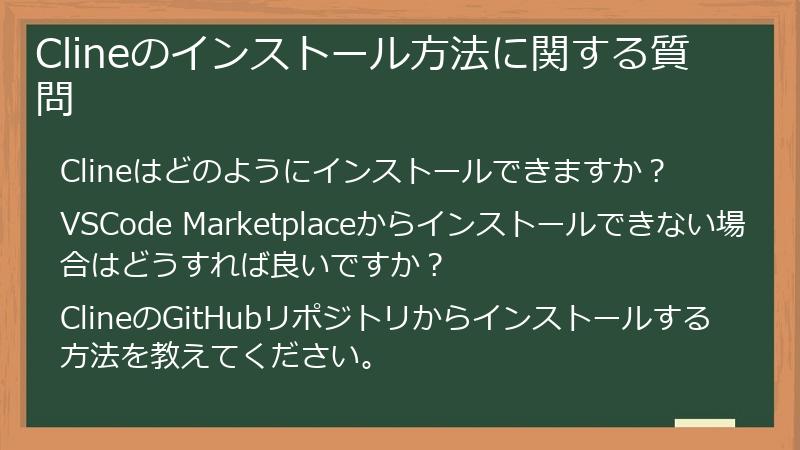
ClineをVSCodeにインストールする方法はいくつかあります。
このセクションでは、VSCode Marketplaceからインストールする方法、GitHubリポジトリからインストールする方法など、インストール方法に関するよくある質問とその回答をまとめました。
ご自身の環境や好みに合わせて、最適なインストール方法を選択してください。
Clineはどのようにインストールできますか?
Clineは、VSCodeの拡張機能として提供されており、以下の方法でインストールできます。
- VSCode Marketplaceからのインストール:
- VSCodeを起動し、アクティビティバーの拡張機能アイコンをクリックします。
- 検索バーに「Cline」と入力し、Clineの拡張機能を検索します。
- Clineの拡張機能が表示されたら、「インストール」ボタンをクリックします。
- インストールが完了したら、VSCodeを再起動します。
- GitHubリポジトリからのインストール:
- ClineのGitHubリポジトリ (https://github.com/cline/cline) にアクセスします。
- リポジトリをクローンします。
- VSCodeでクローンしたフォルダを開きます。
- ターミナルを開き、以下のコマンドを実行します。
- `npm install`
- `npm run package`
- `code –install-extension cline.vsix`
- インストールが完了したら、VSCodeを再起動します。
VSCode Marketplaceからのインストールが最も簡単ですが、GitHubリポジトリからインストールすることで、最新の機能や修正をいち早く利用することができます。
VSCode Marketplaceからインストールできない場合はどうすれば良いですか?
VSCode MarketplaceからClineをインストールできない場合、以下の原因が考えられます。
- インターネット接続の問題:
- インターネットに接続されているかどうかを確認してください。
- プロキシ設定が必要な場合は、VSCodeのプロキシ設定が正しく設定されていることを確認してください。
- VSCodeのバージョンの問題:
- VSCodeのバージョンが古い場合、最新版にアップデートしてください。
- Clineが特定のバージョンのVSCodeにのみ対応している場合は、VSCodeのバージョンが対応していることを確認してください。
- VSCodeの拡張機能の問題:
- VSCodeの拡張機能が破損している場合、VSCodeを再起動してみてください。
- 他の拡張機能との競合が原因でインストールできない場合は、他の拡張機能を一時的に無効化して、 Clineが正しくインストールできるかどうかを確認してください。
- VSCodeの設定の問題:
- VSCodeの設定ファイル (settings.json) が破損している場合、設定ファイルをリセットしてみてください。
- VSCodeのインストールディレクトリにアクセス権がない場合、管理者権限でVSCodeを実行してみてください。
- VSCode Marketplaceの問題:
- VSCode Marketplace自体に障害が発生している場合、しばらく待ってから再度インストールを試してみてください。
上記のいずれの方法でも解決しない場合は、ClineのGitHubリポジトリからインストールする方法を試してみてください。
GitHubリポジトリからのインストール方法については、次の質問で詳しく解説します。
ClineのGitHubリポジトリからインストールする方法を教えてください。
VSCode MarketplaceからClineをインストールできない場合でも、GitHubリポジトリから直接インストールすることができます。
GitHubリポジトリからインストールすることで、最新の機能や修正をいち早く利用できるというメリットもあります。
以下に、ClineのGitHubリポジトリからインストールする手順を詳しく解説します。
- GitHubリポジトリのクローン:
- ClineのGitHubリポジトリ (https://github.com/cline/cline) にアクセスします。
- リポジトリのページにある「Code」ボタンをクリックし、表示されるURLをコピーします。
- ターミナルを開き、以下のコマンドを実行してリポジトリをクローンします。
git clone [コピーしたURL][コピーしたURL] の部分を、実際にコピーしたURLに置き換えてください。
- VSCodeでのフォルダオープン:
- VSCodeを起動し、「ファイル」>「フォルダを開く」を選択し、クローンしたClineのリポジトリのフォルダを開きます。
- 拡張機能のインストール:
- VSCodeでフォルダを開いたら、ターミナルを開き (「表示」>「ターミナル」)、以下のコマンドを実行して、拡張機能をインストールします。
npm installnpm run packagecode --install-extension cline.vsixこれらのコマンドは、必要な依存関係をインストールし、拡張機能をパッケージ化し、VSCodeに拡張機能をインストールします。
- VSCodeでフォルダを開いたら、ターミナルを開き (「表示」>「ターミナル」)、以下のコマンドを実行して、拡張機能をインストールします。
- VSCodeの再起動:
- インストールが完了したら、VSCodeを再起動します。
上記の手順で、ClineをGitHubリポジトリからインストールすることができます。
インストール後、Clineが正常に動作するかどうかを確認するために、簡単なタスクを実行してみてください。
Clineの初期設定に関する質問
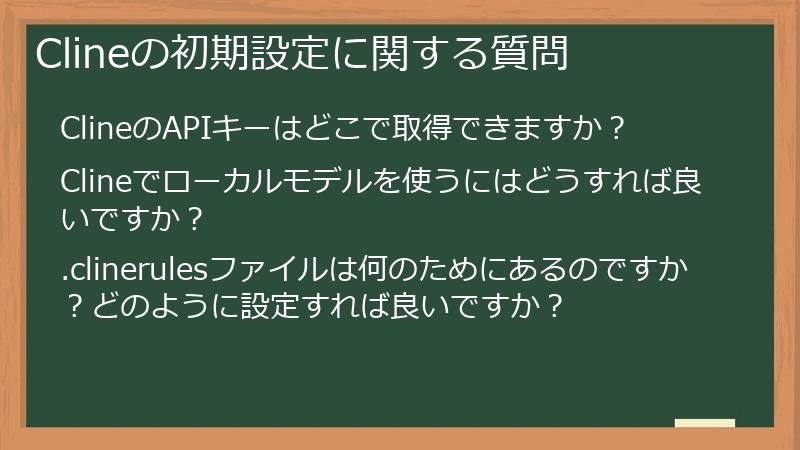
Clineをインストールしたら、APIキーの設定、ローカルモデルの設定、.clinerulesファイルの設定など、初期設定を行う必要があります。
このセクションでは、Clineを使い始めるために必要な初期設定に関するよくある質問とその回答をまとめました。
初期設定を正しく行うことで、Clineの機能を最大限に活用することができます。
ClineのAPIキーはどこで取得できますか?
Clineは、AIモデルを利用するためにAPIキーが必要です。
APIキーは、利用するAPIプロバイダから取得することができます。
Clineが対応している主なAPIプロバイダは以下の通りです。
- OpenRouter:
- OpenRouter (https://openrouter.ai/) は、複数のAIモデルをまとめて利用できるAPIプロバイダです。
- OpenRouterのアカウントを作成し、APIキーを生成します。
- Anthropic:
- Anthropic (https://www.anthropic.com/) は、Claudeなどの高性能なAIモデルを提供しています。
- Anthropicのアカウントを作成し、API利用申請を行い、承認されたらAPIキーを生成します。
- OpenAI:
- OpenAI (https://openai.com/) は、GPTシリーズのモデルを提供しています。
- OpenAIのアカウントを作成し、APIキーを生成します。
- Google Gemini:
- Google Gemini は、GoogleのAIモデルを提供しています。
- Google Cloud Platform (GCP) に登録し、Gemini APIを有効にして、APIキーを取得します。
- AWS Bedrock, Azure, GCP Vertex AI:
- AWS Bedrock, Azure, GCP Vertex AIなどのクラウドプラットフォームでアカウントを作成し、必要なAPIを有効にして、APIキーを取得します。
APIキーを取得したら、Clineの設定画面でAPIキーを設定します。
APIキーの設定方法は、Clineの公式ドキュメントをご確認ください。
Clineでローカルモデルを使うにはどうすれば良いですか?
Clineでローカルモデルを利用するためには、以下の手順が必要です。
- ローカルモデル実行環境の準備:
- LM Studio (https://lmstudio.ai/) や Ollama (https://ollama.ai/) などのローカルモデル実行環境をインストールします。
- ローカルモデルのダウンロード:
- LM Studio や Ollama を使用して、利用したいローカルモデルをダウンロードします。
- Cline は様々なローカルモデルに対応しているため、ご自身のニーズに合ったモデルを選択してください。
- Clineの設定:
- Cline の設定画面で、ローカルモデルを使用するように設定します。
- LM Studio や Ollama の API エンドポイントを指定し、 Cline がローカルモデルにアクセスできるようにします。
- API エンドポイントの例: `http://localhost:8080` (LM Studio), `http://localhost:11434` (Ollama)
ローカルモデルを利用することで、インターネット接続がない環境でも Cline を利用したり、データプライバシーを保護したりすることができます。
また、API 利用料金を節約することも可能です。
Cline でローカルモデルを利用する際の注意点としては、以下の点が挙げられます。
- 十分なPCスペックが必要: ローカルモデルは、PC の CPU やメモリなどのリソースを消費するため、十分なスペックの PC が必要です。
- モデルの選択: ローカルモデルには様々な種類があり、性能や特徴が異なります。 ご自身のニーズに合ったモデルを選択する必要があります。
- 設定の複雑さ: ローカルモデルの設定は、API キーの設定に比べてやや複雑です。
Cline の公式ドキュメントや、LM Studio や Ollama のドキュメントなどを参考に、ローカルモデルの設定を行ってください。
.clinerulesファイルは何のためにあるのですか?どのように設定すれば良いですか?
`.clinerules` ファイルは、 Cline の動作をカスタマイズするための設定ファイルです。
このファイルを使用することで、 Cline がプロジェクトをどのように処理するかを制御し、パフォーマンスを最適化することができます。
- `.clinerules` ファイルの目的:
- コンテキスト管理: Cline がプロジェクトのどのファイルやフォルダをコンテキストとして考慮するかを定義します。
- タスクハンドオフ: コンテキストウィンドウの使用量に応じて、タスクを自動的にハンドオフする条件を設定します。
- モデル設定: 特定のファイルタイプやタスクに対して、使用する AI モデルを指定します。
- その他: Cline の動作に関する様々な設定をカスタマイズできます。
- `.clinerules` ファイルの設定方法:
- ファイル作成: プロジェクトのルートディレクトリに、 `.clinerules` という名前のファイルを作成します。
- JSON形式: `.clinerules` ファイルは、 JSON 形式で記述します。
- 設定例:
{ "contextWindowSize": 2048, "autoHandOffThreshold": 0.7, "excludeFiles": ["*.log", "node_modules/*"], "excludeFolders": [".git", "tmp"] } - 設定項目の説明:
- `contextWindowSize`: コンテキストウィンドウのサイズ (トークン数) を指定します。
- `autoHandOffThreshold`: コンテキストウィンドウの使用率がこの値を超えた場合に、タスクを自動的にハンドオフします。
- `excludeFiles`: Cline の処理対象から除外するファイルを指定します。
- `excludeFolders`: Cline の処理対象から除外するフォルダを指定します。
- 設定の適用:
- `.clinerules` ファイルを保存すると、 Cline は自動的に設定を読み込み、動作に適用します。
- 設定を反映させるために、 Cline を再起動する必要はありません。
`.clinerules` ファイルを活用することで、プロジェクトの特性に合わせて Cline をカスタマイズし、より効率的な開発を実現することができます。
Clineの動作確認に関する質問

Clineのインストールと初期設定が完了したら、Clineが正しく動作するかどうかを確認することが重要です。
このセクションでは、Clineが正しくインストールされたか、APIに接続されているか、ローカルモデルを使用しているかなど、動作確認に関するよくある質問とその回答をまとめました。
動作確認を確実に行い、Clineを安心して利用できるようにしましょう。
Clineが正しくインストールされたか確認するにはどうすれば良いですか?
Clineが正しくインストールされたかどうかを確認するには、以下の手順を実行します。
- VSCodeでの確認:
- VSCodeを起動し、アクティビティバーの拡張機能アイコンをクリックします。
- 拡張機能の一覧に「Cline」が表示されていることを確認します。
- Clineのアイコンが有効になっている (無効化されていない) ことを確認します。
- コマンドパレットでの確認:
- VSCodeで`Ctrl+Shift+P` (Windows/Linux) または `Cmd+Shift+P` (macOS) を押して、コマンドパレットを開きます。
- コマンドパレットに「Cline: Open In New Tab」と入力し、コマンドが表示されることを確認します。
- コマンドを実行し、Clineが新しいタブで開くことを確認します。
- ステータスバーでの確認:
- VSCodeのステータスバー (ウィンドウ下部) に Cline のアイコンが表示されていることを確認します。
上記のいずれかの方法で Cline が確認できれば、 Cline は正しくインストールされています。
Cline がインストールされていない場合は、インストール手順を再度確認してください。
また、 VSCode を再起動することで問題が解決する場合があります。
ClineがAPIに接続されているか確認するにはどうすれば良いですか?
ClineがAPIに正しく接続されているかどうかを確認するには、以下の手順を実行します。
- APIキーの設定確認:
- VSCodeの設定を開き、Clineの設定にAPIキーが正しく設定されていることを確認します。
- APIキーに誤りがないか、不要なスペースが含まれていないかなどを確認してください。
- Clineの起動:
- VSCodeで`Ctrl+Shift+P` (Windows/Linux) または `Cmd+Shift+P` (macOS) を押して、コマンドパレットを開きます。
- コマンドパレットに「Cline: Open In New Tab」と入力し、コマンドを実行します。
- Clineが新しいタブで開くことを確認します。
- 簡単なタスクの実行:
- Clineに簡単なタスク (例: 「Hello, world!と表示するPythonコードを生成して」) を指示し、正常にコードが生成されるかどうかを確認します。
- コードが生成された場合、 Cline は API に正しく接続されています。
- エラーメッセージの確認:
- Clineがエラーメッセージを表示する場合は、エラーメッセージの内容を確認し、API接続に関するエラーがないか確認します。
- よくあるエラーメッセージとしては、「Invalid API key」、「API connection error」、「Rate limit exceeded」などがあります。
- エラーメッセージに基づいて、APIキーの確認、APIプロバイダのステータス確認、レート制限の確認などを行います。
上記の手順で Cline が API に正しく接続されていることを確認できれば、 API 関連の機能を利用することができます。
API 接続に問題がある場合は、APIキーの設定、APIプロバイダのステータス、レート制限などを確認し、適切な対処を行ってください。
Clineがローカルモデルを使用しているか確認するにはどうすれば良いですか?
Clineがローカルモデルを使用しているか確認するには、以下の手順を実行します。
- 設定の確認:
- VSCodeの設定を開き、Clineの設定にローカルモデルを使用するように設定されていることを確認します。
- ローカルモデルのAPIエンドポイント (例: `http://localhost:8080` (LM Studio), `http://localhost:11434` (Ollama)) が正しく設定されていることを確認します。
- 動作確認:
- インターネット接続をオフにします。
- Clineに簡単なタスク (例: 「Hello, world!と表示するPythonコードを生成して」) を指示し、正常にコードが生成されるかどうかを確認します。
- コードが生成された場合、 Cline はローカルモデルを使用しています。
- ログの確認:
- LM Studio や Ollama などのローカルモデル実行環境のログを確認し、Cline からのアクセスログが出力されているかどうかを確認します。
- アクセスログが出力されていれば、 Cline はローカルモデルを使用しています。
上記の手順で Cline がローカルモデルを使用していることを確認できれば、データプライバシーを保護しながら Cline を利用することができます。
ローカルモデルが使用されていない場合は、設定を再度確認し、ローカルモデル実行環境が正しく動作していることを確認してください。
ローカルモデルに関するトラブルシューティングのヒント:
- ローカルモデル実行環境 (LM Studio, Ollama など) が起動していることを確認してください。
- ローカルモデルの API エンドポイントが Cline の設定に正しく設定されていることを確認してください。
- ローカルモデルのバージョンが Cline に対応していることを確認してください。
Clineの利用方法とトラブルシューティングに関するFAQ
Clineを実際に使い始めると、タスクの指示方法、コードの確認・承認、日本語対応など、様々な疑問が生じることでしょう。
また、API接続の問題、コード生成の失敗、コードのバグなど、トラブルに遭遇すること
Clineの基本的な使い方に関する質問

Clineを使い始める上で、タスクの指示方法、コードの確認・承認、日本語対応など、基本的な操作方法を理解することは非常に重要です。
このセクションでは、Clineの基本的な使い方に関するよくある質問とその回答をまとめました。
Clineの基本的な操作をマスターし、スムーズな開発を始めましょう。
Clineにタスクを指示するにはどうすれば良いですか?
Clineにタスクを指示するには、 Cline のチャットインターフェースを利用します。
チャットインターフェースに、実行したいタスクを自然言語で入力することで、 Cline にタスクを指示することができます。
Cline にタスクを指示する際のポイントは、以下の通りです。
- 指示を具体的にする:
- どのようなコードを生成したいのか、どのような処理を行いたいのかを、できるだけ具体的に記述します。
- 例えば、「Web APIのエンドポイントを作成して」よりも、「RESTful な Web API のエンドポイントを作成して、 GET, POST, PUT, DELETE メソッドに対応させて」のように、具体的な指示を出すことで、 Cline はより適切なコードを生成することができます。
- コンテキストを提供する:
- タスクの背景や目的などのコンテキスト情報を Cline に提供します。
- 例えば、「この関数をリファクタリングして、可読性を向上させて」という指示に加えて、「この関数は、ユーザー認証処理を担当しています」というコンテキスト情報を提供することで、 Cline はより適切なリファクタリングを行うことができます。
- 例を示す:
- どのようなコードを生成したいのかを、具体例を用いて示します。
- 例えば、「以下のような JSON 形式のデータを返す API エンドポイントを作成して: “`json { “name”: “John Doe”, “age”: 30 } “`」のように、コード例を示すことで、 Cline はより意図を理解しやすくなります。
- モックアップやスクリーンショットを活用する:
- コードの見た目や動作を具体的に伝えたい場合は、モックアップやスクリーンショットを活用します。
- 例えば、Web ページのレイアウトや、 UI コンポーネントのデザインなどをモックアップで作成し、 Cline に指示を出す際に利用します。
Cline は自然言語を理解する能力に優れていますが、指示が曖昧な場合や、コンテキスト情報が不足している場合は、意図した通りのコードを生成できないことがあります。
できる限り具体的かつ明確な指示を出すように心がけましょう。
Clineが生成したコードはどのように確認・承認すれば良いですか?
Clineが生成したコードは、そのまま実行するのではなく、必ず確認・承認プロセスを経る必要があります。
このプロセスは、コードの品質を確保し、セキュリティ上のリスクを軽減するために非常に重要です。
Clineが生成したコードを確認・承認する手順は、以下の通りです。
- コードの確認:
- Clineが生成したコードを、VSCodeのエディタで確認します。
- コードが意図した通りに生成されているか、構文エラーがないかなどを確認します。
- コードの可読性、保守性、効率性などを評価します。
- 差分確認:
- Clineが既存のファイルを変更した場合、変更内容を差分表示で確認します。
- 意図しない変更や、コードの削除などがないかを確認します。
- 差分確認ツール (例: VSCodeのDiff機能) を活用することで、変更内容を効率的に確認できます。
- テスト:
- 生成されたコードに対するテストコードを作成し、テストを実行します。
- ユニットテスト、結合テスト、E2Eテストなど、様々な種類のテストを実行することで、コードの品質を保証します。
- 承認:
- コードの確認、差分確認、テストが完了し、問題がないことを確認したら、コードを承認します。
- コードを承認することで、リポジトリにコミットしたり、本番環境にデプロイしたりすることができます。
コードの確認・承認プロセスは、開発チーム全体で協力して行うことが望ましいです。
コードレビューツールなどを活用することで、より効率的にコードの品質を管理することができます。
また、セキュリティに関する知識を持つメンバーがコードレビューに参加することで、セキュリティリスクを軽減することができます。
コードの確認・承認を怠ると、バグやセキュリティホールを含むコードが本番環境にデプロイされる可能性があり、大きな損害につながる可能性があります。
常に責任感を持ってコードの確認・承認を行いましょう。
Clineは日本語に対応していますか?
Clineは、自然言語による指示を受け付けますが、日本語への対応は、利用するAIモデルによって異なります。
- 指示の入力:
- Clineのチャットインターフェースに、日本語で指示を入力することができます。
- ただし、AIモデルによっては、日本語の理解度が低い場合や、英語での指示の方がより正確な結果が得られる場合があります。
- コードの生成:
- Clineは、日本語で指示された内容に基づいて、コードを生成することができます。
- 生成されるコードは、基本的に英語で記述されます。
- 日本語のコメントをコードに含めることは可能ですが、AIモデルによっては、日本語のコメントの生成や理解が不十分な場合があります。
- 利用するAIモデル:
- OpenAIのGPTシリーズや、AnthropicのClaudeなど、多くのAIモデルは、日本語をサポートしています。
- ただし、モデルによって日本語の理解度や生成能力に差があるため、タスクに応じて適切なモデルを選択することが重要です。
- 日本語に特化したモデル (例: rinnaのJapanese StableLM) などを利用することで、より高品質な日本語処理が期待できます。
Clineを日本語で利用する場合は、以下の点に注意すると良いでしょう。
- 指示を明確にする: 日本語での指示が曖昧な場合、 Cline は意図した通りのコードを生成できないことがあります。 できる限り具体的かつ明確な指示を出すように心がけましょう。
- 必要に応じて英語を利用する: AI モデルによっては、英語での指示の方がより正確な結果が得られる場合があります。 必要に応じて、英語での指示を試してみてください。
- 適切なモデルを選択する: 日本語の処理能力が高い AI モデルを選択することで、より高品質な結果を得ることができます。
Clineでよくあるトラブルに関する質問

Clineを利用していると、API接続の問題、コード生成の失敗、生成されたコードのバグなど、様々なトラブルに遭遇することがあります。
このセクションでは、Clineでよくあるトラブルとその解決策について、よくある質問とその回答をまとめました。
トラブル発生時にこのセクションを参照することで、迅速に問題を解決し、開発をスムーズに進めることができます。
ClineがAPIに接続できません。どうすれば良いですか?
ClineがAPIに接続できない場合、以下の原因が考えられます。
- APIキーの問題:
- APIキーが正しく設定されているか確認する: VSCodeの設定で、 Cline に設定されているAPIキーが正しいかどうかを確認します。
- APIキーの権限を確認する: APIキーに、Cline が必要な権限が付与されているかどうかを確認します。 APIプロバイダによっては、特定のAPIを利用するために、追加の権限が必要な場合があります。
- APIキーを再生成する: APIプロバイダのダッシュボードから、APIキーを再生成し、 Cline に新しいAPIキーを設定します。
- ネットワークの問題:
- インターネット接続を確認する: PC がインターネットに接続されているかどうかを確認します。
- プロキシ設定を確認する: プロキシ設定が必要な場合は、VSCode のプロキシ設定が正しく設定されていることを確認します。
- ファイアウォール設定を確認する: ファイアウォールが、 Cline から API へのアクセスをブロックしていないことを確認します。
- APIプロバイダの問題:
- APIプロバイダのステータスを確認する: APIプロバイダのステータスページを確認し、API が正常に動作しているかどうかを確認します。 APIプロバイダ側で障害が発生している場合、API接続ができない場合があります。
- レート制限を確認する: APIプロバイダが設定しているレート制限 (API の呼び出し回数制限) を確認します。 レート制限を超えた場合、APIの呼び出しが制限され、API接続ができない場合があります。
- ローカルモデルの設定を確認する:
- ローカルモデルを使用している場合、LM Studio や Ollama などのローカルモデル実行環境が正しく起動しているか確認します。
- Cline の設定で、ローカルモデルの API エンドポイントが正しく設定されているか確認します。
上記のいずれかの方法で問題を解決できない場合は、 Cline の公式ドキュメントや、コミュニティフォーラムなどを参照してみてください。
他のユーザーが同様の問題に遭遇し、解決策を見つけている可能性があります。
Clineがコードを生成してくれません。どうすれば良いですか?
Cline がコードを生成してくれない場合、以下の原因が考えられます。
- 指示が不明確である:
- Cline への指示が曖昧で、 Cline が何をすべきか理解できない場合、コードを生成してくれないことがあります。
- 指示をより具体的かつ明確に記述するように心がけてください。
- 例: 「Web ページを作成して」ではなく、「ヘッダー、メインコンテンツ、サイドバーを含む Web ページを作成して」のように指示します。
- コンテキストが不足している:
- Cline がコードを生成するために必要なコンテキスト情報が不足している場合、コードを生成してくれないことがあります。
- タスクの背景や目的などのコンテキスト情報を Cline に提供するように心がけてください。
- 例: 「この関数をリファクタリングして」という指示に加えて、「この関数は、ユーザー認証処理を担当しています」というコンテキスト情報を提供します。
- API 接続の問題:
- Cline が API に接続できていない場合、コードを生成することができません。
- APIキーの設定、ネットワーク接続、APIプロバイダのステータスなどを確認してください。
- モデルの問題:
- 選択した AI モデルが、指示されたタスクに対応していない場合があります。
- より適切なモデルを選択してみてください。 例えば、コード生成に特化したモデルや、特定のプログラミング言語に特化したモデルなどを試してみてください。
- ローカルモデルの問題:
- ローカルモデルを使用している場合、ローカルモデル実行環境 (LM Studio, Ollama など) が正しく起動しているか確認します。
- Cline の設定で、ローカルモデルの API エンドポイントが正しく設定されているか確認します。
- ローカルモデルのバージョンが Cline に対応しているか確認します。
上記のいずれかの方法で問題を解決できない場合は、 Cline の公式ドキュメントや、コミュニティフォーラムなどを参照してみてください。
他のユーザーが同様の問題に遭遇し、解決策を見つけている可能性があります。
また、Cline を再起動したり、VSCode を再起動したりすることで、問題が解決する場合があります。
Clineが生成したコードにバグがあります。どうすれば良いですか?
Clineは強力なコード生成ツールですが、生成されたコードにバグが含まれている可能性は常にあります。
したがって、Clineが生成したコードは、そのまま実行するのではなく、必ずテストを行い、人間による検証を行う必要があります。
Clineが生成したコードにバグがある場合の対処法は、以下の通りです。
- コードの確認:
- 生成されたコードを、VSCode のエディタで注意深く確認します。
- コードの構文、ロジック、アルゴリズムなどを理解し、誤りがないかを確認します。
- コードの可読性、保守性、効率性なども評価します。
- テストの実施:
- 生成されたコードに対するテストコードを作成し、テストを実行します。
- ユニットテスト、結合テスト、E2Eテストなど、様々な種類のテストを実行することで、コードの品質を保証します。
- テストが失敗した場合は、コードを修正し、再度テストを実行します。
- デバッグ:
- コードにバグがあることが判明した場合、デバッガーを利用してバグの原因を特定します。
- ブレークポイントを設定したり、変数の値を監視したりすることで、コードの動作を詳しく調べることができます。
- Clineへのフィードバック:
- バグの原因を特定したら、 Cline にフィードバックを提供します。
- どのような指示を出したのか、どのようなコードが生成されたのか、そしてバグの原因は何だったのかを Cline に伝えることで、 Cline の学習を助け、将来的に同様のバグが発生するのを防ぐことができます。
- コードの修正:
- バグの原因を特定したら、コードを修正します。
- 修正したコードが正しく動作することを確認するために、再度テストを実行します。
Clineは、コード生成を自動化する強力なツールですが、生成されたコードの品質を保証するものではありません。
常に、生成されたコードを批判的に評価し、テストを行い、人間による検証を行うことが重要です。
Cline を利用することで開発効率は向上しますが、コードの品質に対する責任は開発者にあります。
Clineの安全な運用に関する質問

Clineを安全に運用するためには、セキュリティ、データプライバシー、コスト管理など、様々な側面に注意する必要があります。
このセクションでは、Clineを安全に運用するための方法に関するよくある質問とその回答をまとめました。
このセクションを読めば、安心して Cline を利用し、開発を進めることができるでしょう。
Clineを利用する際にセキュリティで注意すべき点は何ですか?
Clineを利用する際には、以下のセキュリティ上の注意点に留意する必要があります。
- サンドボックス外コマンド実行のリスク:
- Clineは、開発を効率化するために、サンドボックス外でターミナルコマンドを実行する機能や、ファイルシステムへのアクセス機能などを備えています。
- これらの機能は非常に便利ですが、同時にセキュリティリスクも伴います。
- 悪意のあるコードを実行されたり、機密情報が漏洩したりする可能性があります。
- 実行前にコマンドを確認し、不要なコマンド実行を禁止し、サンドボックス環境を利用するなどの対策を講じましょう。
- APIキーの管理:
- APIキーは、機密情報として扱い、安全な場所に保管します。
- APIキーをソースコードに埋め込んだり、パブリックリポジトリにコミットしたりすることは絶対に避けてください。
- 環境変数による管理、APIキーのローテーションなどの対策を講じましょう。
- コードの確認と検証:
- Clineが生成したコードは、そのまま実行するのではなく、必ず確認し、テストを行い、人間による検証を行う必要があります。
- コードレビュー、テスト、人間による検証を徹底することで、コードの品質を確保し、セキュリティ上のリスクを軽減することができます。
- ローカルモデルの利用:
- クラウドAPIを利用する場合、コードやデータが外部サーバーに送信されるため、データ漏洩のリスクがあります。
- LM StudioやOllamaなどのローカルモデルを利用することで、データが外部に送信されるのを防ぎ、プライバシーを保護することができます。
- 信頼できるAPIプロバイダの利用:
- Clineが利用するAPIプロバイダの所在地や、データ保護ポリシーを確認し、信頼できるAPIプロバイダを選択します。
- 利用規約とプライバシーポリシーの確認:
- Clineおよび Clineが利用する APIプロバイダの利用規約とプライバシーポリシーを注意深く確認し、データの取り扱いについて理解します。
Cline を利用する際には、セキュリティリスクを十分に理解し、適切な対策を講じることで、安全な開発環境を維持することが重要です。
Clineでデータプライバシーを保護するにはどうすれば良いですか?
Clineでデータプライバシーを保護するためには、以下の対策を講じることが重要です。
- ローカルモデルの利用:
- ローカルモデルを利用することで、コードやデータが外部のサーバーに送信されるのを防ぎ、プライバシーを保護することができます。
- LM StudioやOllamaなどのツールを利用して、ローカルモデルを導入し、 Cline で利用するように設定します。
- APIキーの管理:
- APIキーは、機密情報として扱い、安全な場所に保管します。
- APIキーをソースコードに埋め込んだり、パブリックリポジトリにコミットしたりすることは絶対に避けてください。
- 環境変数による管理、APIキーのローテーションなどの対策を講じましょう。
- データ送信の最小化:
- Clineに指示を出す際に、必要な情報のみを提供し、不要なデータの送信を避けます。
- 個人情報や、機密情報など、送信する必要のないデータは、指示に含めないようにします。
- 指示の匿名化:
- Cline にタスクを指示する際に、個人情報や機密情報などの特定可能な情報を含めないように、指示を匿名化します。
- 例: 「〇〇さんの Web サイトを作成して」ではなく、「特定の人物の Web サイトを作成して」のように指示します。
- データ暗号化:
- データを送信する際に、暗号化を使用します。
- HTTPSなどの暗号化プロトコルを使用することで、データが盗聴されるリスクを軽減することができます。
- 利用規約とプライバシーポリシーの確認:
- Clineが利用するAPIプロバイダの利用規約とプライバシーポリシーを注意深く確認し、データの取り扱いについて理解します。
- データ保持期間の確認:
- APIプロバイダがデータをどのくらいの期間保持するかを確認し、必要に応じてデータ削除を依頼します。
Cline は、開発効率を向上させる強力なツールですが、利用者の責任においてデータプライバシーを保護する必要があります。
上記の対策を講じることで、 Cline を安全に利用し、プライバシーを保護することができます。
Clineの利用料金を抑えるにはどうすれば良いですか?
Cline の利用料金は、主にAPIプロバイダの料金に基づいて発生するため、効果的な対策を講じることで、利用料金を抑えることができます。
- コスト効率の良いモデルを選択する:
- APIプロバイダは、様々な種類のAIモデルを提供しており、それぞれ料金が異なります。
- タスクの複雑さに応じて、適切なモデルを選択することで、コストを最適化することができます。
- 簡単なタスクには、低価格なモデルを選択し、複雑なタスクには、高性能なモデルを選択します。
- 例: DeepSeek-R1 は、 Claude 3.5 Sonnet よりも低コストで利用できます。
- プロンプトを最適化する:
- Cline に指示を出す際に、プロンプトを簡潔かつ明確に記述することで、トークン数を減らすことができます。
- 不要な単語や、曖昧な表現を避け、必要な情報のみを提供するように心がけてください。
- 例: 「この関数をリファクタリングして、可読性を向上させてください。」 よりも、「この関数の可読性を向上させるために、変数名をよりわかりやすく変更してください。」 のように指示します。
- 不要なAPI呼び出しを避ける:
- APIの呼び出し回数を減らすことで、利用料金を抑えることができます。
- Cline が提供する機能 (例: コード補完、自動修正) を活用し、手動でのコーディング作業を減らすことで、API の呼び出し回数を減らすことができます。
- ローカルモデルを利用する:
- LM StudioやOllamaなどのツールを利用して、ローカル環境で動作するAIモデル (ローカルモデル) を利用することで、API利用料金を完全に回避することができます。
- ローカルモデルを利用する場合、PC のスペックが必要になりますが、長期的に見るとコストを大幅に削減できる可能性があります。
- 無料枠を活用する:
- APIプロバイダによっては、無料枠を提供している場合があります。
- 無料枠の範囲内で Cline を利用することで、API利用料金を抑えることができます。
- 無料枠の利用条件や、制限事項などをよく確認しておきましょう。
- API利用量の監視:
- APIプロバイダのダッシュボードなどを利用して、APIの利用量を定期的に監視し、予算を超えないように注意します。
- APIプロバイダによっては、利用量アラートを設定できる場合があります。
Cline を利用する際には、上記の対策を講じることで、利用料金を効果的に抑え、コストパフォーマンスの高い開発を実現することができます。


コメント