- AIVA 使い方 日本語:AI音楽生成ツールを完全マスター! 徹底ガイド
- AIVA 使い方 日本語:よくある質問と回答集
AIVA 使い方 日本語:AI音楽生成ツールを完全マスター! 徹底ガイド
AIVAは、あなたの音楽制作を革新するAI音楽生成ツールです。
この記事では、「AIVA 使い方 日本語」というキーワードで情報を求めているあなたのために、AIVAの基本から、効果的な使い方、マネタイズ方法、そして注意点まで、詳しく解説します。
AI音楽生成の世界へ、一緒に足を踏み入れましょう。
AIVAの基本:AI音楽生成の第一歩
AIVAを始めるにあたり、まずはその基本を理解することが重要です。
このセクションでは、AIVAとは何か、その特徴や料金プラン、そして日本語での基本的な使い方を解説します。
AI音楽生成の世界への最初のステップを、一緒に踏み出しましょう。
1. AIVAとは? AI音楽生成ツールの概要
AIVAとは、一体どのようなAI音楽生成ツールなのでしょうか。
このセクションでは、AIVAの定義と特徴、他のAI音楽生成ツールとの違い、そして料金プランについて詳しく解説します。
AIVAの本質を理解し、その可能性を探求しましょう。
AIVAの定義と特徴:AIが音楽を作る
AIVA、すなわちArtificial Intelligence Virtual Artist(人工知能バーチャルアーティスト)は、最先端の技術を駆使して音楽を生成するAIツールです。
このツールは、まるで人間が作曲するように、さまざまなジャンルの音楽を自動で作り出すことができます。
その核となるのは、30,000以上の楽譜データを学習した高度なAIエンジンです。
AIVAの主な特徴は以下の通りです。
- 多様なジャンルに対応:クラシック、ポップ、ジャズ、ロック、エレクトロニカなど、250以上の音楽スタイルに対応しており、あなたのニーズに合わせた楽曲を生成できます。
- 高品質な楽曲生成:AIでありながら、人間が作ったような自然な音楽を作り出すことができます。ブラス楽器の強弱やかすれなど、細かな表現も再現可能です。
- 直感的な操作性:専門知識がなくても、スタイルを選択するだけで高品質な楽曲を生成できるため、音楽制作初心者でも手軽に利用できます。
- カスタマイズ性:テンポ、楽器構成、コード進行などを細かく調整できるため、よりパーソナルな音楽制作が可能です。MIDIデータのエクスポートにも対応しており、DAW(Digital Audio Workstation)での編集も容易です。
- 商用利用の柔軟性:有料プランでは、生成した楽曲の著作権をユーザーが取得できるため、商用利用も可能です。
AIVAは、映画のサウンドトラック、ゲームのBGM、YouTube動画の背景音楽など、様々な用途で活用されており、特に、短納期で低予算のプロジェクトにおいて、その真価を発揮します。
AIVAの可能性
AIVAは、単なる音楽生成ツールではなく、音楽制作の新たな可能性を広げるツールです。
クリエイターは、AIVAを活用することで、時間とコストを大幅に削減し、より多くの音楽作品を創出することができます。
AIVAは、音楽制作の未来を切り開く、革新的なツールと言えるでしょう。
AIVAが選ばれる理由:高品質な楽曲生成と多様なジャンル
AIVAが多くのユーザーに選ばれる理由は、その高品質な楽曲生成能力と、250以上の音楽スタイルに対応した多様性にあります。
AIが生成する音楽でありながら、まるで人間が作曲したかのような自然な音楽体験を提供し、様々なプロジェクトに最適な楽曲を迅速に生成できる点が、AIVAの大きな強みです。
AIVAの高品質な楽曲生成の秘密は、その学習データと高度なアルゴリズムにあります。
30,000以上の楽譜データを学習し、音楽理論に基づいた作曲規則を理解しているため、単なるランダムな音楽ではなく、洗練された楽曲を作り出すことができます。
AIVAが対応している主な音楽スタイルは以下の通りです。
- クラシック
- ジャズ
- ポップ
- ロック
- エレクトロニカ
- Lo-Fi
- ファンタジー
- 映画音楽
- ゲーム音楽
これらの多様なジャンルに対応していることで、AIVAは、様々なプロジェクトに柔軟に対応できます。
例えば、YouTube動画のBGMとしてLo-Fi音楽を生成したり、ゲームのサウンドトラックとして壮大なオーケストラ曲を作成したりすることも可能です。
AIVAの強みは、単に高品質な音楽を生成できるだけではありません。
カスタマイズ性も高く、ユーザーは、テンポ、楽器構成、コード進行などを細かく調整できます。
また、MIDIデータのエクスポートにも対応しているため、DAW(Digital Audio Workstation)でさらに詳細な編集を加えることも可能です。
AIVAは、初心者からプロまで、幅広いユーザーにとって、音楽制作の強力なパートナーとなります。
高品質な楽曲生成と多様なジャンルへの対応は、AIVAが選ばれる最大の理由と言えるでしょう。
AIVAの料金プラン:無料版と有料版の違いを理解する(AIVA 使い方 日本語)
AIVAには、無料版と有料版の2つの料金プランが用意されています。
それぞれのプランには、利用できる機能や、著作権に関する権利、商用利用の可否などに違いがあります。
ご自身の利用目的に合わせて、最適なプランを選択することが重要です。
AIVAの料金プランは以下の通りです。
- 無料プラン:
- 月間3曲までダウンロード可能
- 非営利目的での利用に限定
- 生成した楽曲の商用利用は不可
- 基本的な機能を利用可能
- スタンダードプラン(月額約11ユーロ):
- YouTube、Twitch、TikTok、Instagramでの収益化が可能
- より多くのダウンロード数(例:月間15曲)
- カスタマイズ機能の強化
- 商用利用の範囲が拡大
- プロプラン:
- 生成した楽曲の完全な著作権をユーザーが取得可能
- 収益化にプラットフォーム制限なし
- 月間300曲までダウンロード可能
- 中小企業(年間収益30万ドル未満、従業員3人未満)向け
- Spotifyなどの音楽配信プラットフォームでの配信や、クライアントワークでの利用が可能
無料プランは、AIVAを試してみたい、または個人的なプロジェクトで利用したい場合に適しています。
有料プランは、商用利用を目的とする場合や、より多くの楽曲を生成したい場合に適しています。
スタンダードプランは、YouTubeなどのプラットフォームで収益化を目指すクリエイターにおすすめです。
プロプランは、本格的な音楽制作や、クライアントワーク、音楽配信などを考えているプロフェッショナル向けのプランです。
プラン選択の際には、以下の点に注意してください。
- 商用利用の可否:無料プランでは、商用利用はできません。商用利用を希望する場合は、有料プランへの加入が必要です。
- 著作権:プロプランでは、生成した楽曲の著作権をユーザーが取得できます。これは、他社の権利を気にすることなく、自由に楽曲を利用できることを意味します。
- ダウンロード数:各プランで、ダウンロードできる楽曲数に制限があります。ご自身の利用頻度に合わせて、適切なプランを選択してください。
AIVAの料金プランは、公式サイトで確認できます。
最新の情報を確認し、ご自身のニーズに最適なプランを選択してください。
2. AIVAの登録と基本操作:日本語での始め方
AIVAを使い始めるための、アカウント登録と基本的な操作方法について解説します。
このセクションでは、日本語での登録手順や、AIVAの主要な機能の日本語での説明、そして楽曲生成の基本的な流れを詳しく説明します。
AIVAの世界への第一歩を踏み出しましょう。
アカウント登録方法:日本語対応のわかりやすい手順
AIVAのアカウント登録は、非常に簡単で、日本語にも対応しているため、スムーズに進めることができます。
ここでは、具体的な手順を説明します。
登録は、以下の手順で行います。
- 公式サイトへのアクセス:まず、AIVAの公式サイト(https://www.aiva.ai)にアクセスします。
- 「Sign Up」のクリック:トップページにある「Sign Up」ボタンをクリックします。
- 登録方法の選択:メールアドレスまたはGoogleアカウントで登録できます。
- メールアドレスでの登録:メールアドレス、パスワードを入力し、「Sign Up with Email」をクリックします。
- Googleアカウントでの登録:「Sign up with Google」をクリックし、Googleアカウントでログインします。
- メール認証(メールアドレスでの登録の場合):登録したメールアドレス宛に確認メールが送信されます。メールに記載されているリンクをクリックして、アカウントを有効化します。
- プランの選択:アカウント登録後、無料プラン、または有料プランを選択できます。無料プランから始めて、AIVAの機能を試すことも可能です。
- 利用開始:登録が完了したら、すぐにAIVAの楽曲生成機能を利用できます。
アカウント登録が完了したら、ダッシュボードにアクセスし、様々な機能をお試しください。
日本語でのインターフェース表示により、直感的に操作できます。
もし、登録中に問題が発生した場合は、AIVAの公式サイトにあるFAQや、サポートページを参照するか、直接サポートに問い合わせてください。
AIVAのインターフェース:主要機能の日本語解説(AIVA 使い方 日本語)
AIVAのインターフェースは、直感的で使いやすく設計されており、主要な機能は日本語でも表示されます。
ここでは、AIVAのインターフェースの主要な機能について、日本語での解説を交えながら説明します。
AIVAのインターフェースは、大きく分けて以下の要素で構成されています。
- ダッシュボード:アカウントにログインすると表示されるメイン画面です。楽曲の作成、管理、設定など、AIVAの主要な機能にアクセスできます。
- 「Create Track」ボタン:新しい楽曲を作成するためのボタンです。クリックすると、作曲方法を選択する画面に移動します。
- 「My Tracks」:作成した楽曲を管理する場所です。楽曲の再生、編集、ダウンロード、削除などが行えます。
- 「Explore」:AIVAが生成した楽曲のサンプルや、他のユーザーが公開している楽曲を聴くことができます。
- 「Pricing」:料金プランに関する情報が表示されます。
- 「Account」:アカウント設定を変更できます。
楽曲作成画面では、以下の要素を操作できます。
- 作曲方法の選択:
- From a Style:ジャンルを選択して、AIに作曲を依頼します。
- From a Chord Progression:コード進行を指定して作曲します。
- From an Influence:MIDIファイルやオーディオファイルをアップロードして、その雰囲気に合わせた楽曲を生成します。
- Step by Step:詳細な設定を行い、細かく楽曲をカスタマイズします。
- 設定:
- ジャンルの選択:楽曲のスタイルを選択します。
- テンポ(BPM):楽曲の速さを設定します。
- 長さ:楽曲の長さを設定します。
- 楽器構成:使用する楽器を選択します。
- キー:楽曲の調を設定します。
- 「Create」ボタン:設定が完了したら、このボタンをクリックして楽曲を生成します。
楽曲の編集画面では、以下の機能を利用できます。
- 再生/停止ボタン:楽曲を再生したり、停止したりできます。
- エディター:楽曲の音量、パン、エフェクトなどを調整できます。
- ダウンロードボタン:MP3またはMIDI形式で楽曲をダウンロードできます。
AIVAのインターフェースは、直感的で使いやすく設計されており、これらの機能を理解することで、簡単に音楽制作を始めることができます。
もし、操作方法で分からないことがあれば、AIVAの公式サイトにあるヘルプや、チュートリアル動画を参照してください。
楽曲生成の基本的な流れ:スタイル選択からダウンロードまで
AIVAで音楽を生成する基本的な流れは、非常にシンプルで、初めての方でも簡単に高品質な楽曲を作成できます。
ここでは、スタイル選択から楽曲のダウンロードまでの、ステップごとの手順を詳しく解説します。
楽曲生成の基本的な流れは、以下の通りです。
- ログイン:AIVAの公式サイトにアクセスし、アカウントにログインします。
- 「Create Track」をクリック:ダッシュボードにある「Create Track」ボタンをクリックします。
- 作曲方法の選択:作曲方法を選択します。
- From a Style:ジャンルを選択して、AIに作曲を依頼します。
- From a Chord Progression:コード進行を指定して作曲します。
- From an Influence:MIDIファイルやオーディオファイルをアップロードして、その雰囲気に合わせた楽曲を生成します。
- Step by Step:詳細な設定を行い、細かく楽曲をカスタマイズします。
- 設定の調整:作曲方法に応じて、ジャンル、テンポ(BPM)、長さ、楽器構成などを調整します。
- ジャンルの選択:楽曲のスタイルを選択します。
- テンポ(BPM):楽曲の速さを設定します。
- 長さ:楽曲の長さを設定します。
- 楽器構成:使用する楽器を選択します。
- 「Create」ボタンをクリック:設定が完了したら、「Create」ボタンをクリックします。
- 楽曲の試聴:AIが楽曲を生成したら、試聴して品質を確認します。
- 編集(オプション):必要に応じて、エディターで音量、パン、エフェクトなどを調整します。
- ダウンロード:MP3またはMIDI形式で楽曲をダウンロードします。
より詳細な手順:
- ステップ1:ログイン
AIVAの公式サイト(https://www.aiva.ai)にアクセスし、登録したアカウントでログインします。 - ステップ2:作曲方法の選択
「Create Track」ボタンをクリックすると、作曲方法を選択する画面が表示されます。
ご自身の目的に合った方法を選択してください。
初心者の方は、「From a Style」がおすすめです。 - ステップ3:設定の調整
選択した作曲方法に応じて、ジャンル、テンポ、長さ、楽器構成などを調整します。
これらの設定は、生成される楽曲の雰囲気を大きく左右します。
様々な設定を試して、理想の楽曲を作りましょう。 - ステップ4:楽曲の生成
設定が完了したら、「Create」ボタンをクリックします。
AIが楽曲を生成するまで、しばらく待ちます。 - ステップ5:試聴と編集
生成された楽曲を試聴し、品質を確認します。
必要に応じて、エディターで音量、パン、エフェクトなどを調整し、楽曲を微調整することも可能です。 - ステップ6:ダウンロード
楽曲の準備が整ったら、MP3またはMIDI形式でダウンロードします。
MIDIファイルは、DAW(Digital Audio Workstation)でさらに編集できます。
この基本的な流れをマスターすれば、AIVAを使って簡単に音楽制作を始めることができます。
3. AIVAで音楽を作る:作曲方法の紹介
AIVAには、様々な作曲方法が用意されており、あなたの音楽制作の目的に合わせて、最適な方法を選択できます。
このセクションでは、AIVAが提供する主な作曲方法について、それぞれの特徴と具体的な使い方を詳しく解説します。
あなたの創造性を最大限に引き出すために、最適な作曲方法を見つけましょう。
From a Style:ジャンル選択で簡単作曲(AIVA 使い方 日本語)
AIVAの「From a Style」は、最も手軽に音楽を生成できる作曲方法です。
音楽の専門知識がなくても、ジャンルを選択するだけで、AIが自動的に高品質な楽曲を生成します。
初心者の方や、手軽に音楽を作りたい場合に最適です。
「From a Style」の具体的な手順は以下の通りです。
- 「Create Track」ボタンをクリック:ダッシュボードで「Create Track」ボタンをクリックし、新しい楽曲作成を開始します。
- 作曲方法の選択:作曲方法の選択画面で、「From a Style」を選択します。
- ジャンルの選択:表示されるジャンルの中から、あなたの楽曲に合ったジャンルを選択します。
- クラシック
- ジャズ
- ポップ
- ロック
- エレクトロニカ
- Lo-Fi
- ファンタジー
- その他
様々なジャンルが用意されているので、あなたのイメージに合うものを選んでください。
- 詳細設定(オプション):必要に応じて、テンポ(BPM)、長さ、楽器構成などの詳細設定を行います。
これらの設定は、生成される楽曲の雰囲気を大きく左右します。- テンポ:楽曲の速さを設定します。
- 長さ:楽曲の長さを設定します。
- 楽器構成:使用する楽器を選択します。
- 「Create」ボタンをクリック:設定が完了したら、「Create」ボタンをクリックします。
AIが楽曲を生成するまで、しばらく待ちます。 - 試聴と編集:生成された楽曲を試聴し、品質を確認します。
必要に応じて、エディターで音量、パン、エフェクトなどを調整し、楽曲を微調整することも可能です。 - ダウンロード:楽曲の準備が整ったら、MP3またはMIDI形式でダウンロードします。
MIDIファイルは、DAW(Digital Audio Workstation)でさらに編集できます。
「From a Style」の活用例
- YouTube動画のBGM:Lo-Fi Hip Hopを選択し、リラックスできるBGMを作成
- ゲームのBGM:ファンタジーを選択し、冒険の世界を表現する音楽を作成
- プレゼンテーションのBGM:シネマティックを選択し、壮大な雰囲気を演出
「From a Style」は、音楽制作初心者にとって、非常に使いやすい機能です。
様々なジャンルを試して、あなたの音楽制作の幅を広げましょう。
From a Chord Progression:コード進行からの作曲
AIVAの「From a Chord Progression」機能は、特定のコード進行を指定して楽曲を生成する方法です。
ポップス、ジャズ、ロックなど、コード進行が重要な役割を果たすジャンルの楽曲制作に適しています。
音楽理論の知識を活かして、自由度の高い音楽制作が可能です。
「From a Chord Progression」の具体的な手順は以下の通りです。
- 「Create Track」ボタンをクリック:ダッシュボードで「Create Track」ボタンをクリックし、新しい楽曲作成を開始します。
- 作曲方法の選択:作曲方法の選択画面で、「From a Chord Progression」を選択します。
- ジャンルの選択:楽曲のジャンルを選択します。
ポップス、ジャズ、バラードなど、コード進行が楽曲の雰囲気を左右するジャンルがおすすめです。 - コード進行の入力:使用するコード進行を入力します。
例えば、C-G-Am-Fのような形式で入力します。
AIVAは、入力されたコード進行に基づいて、楽曲を生成します。 - 詳細設定(オプション):必要に応じて、テンポ(BPM)、長さ、楽器構成などの詳細設定を行います。
- テンポ:楽曲の速さを設定します。
- 長さ:楽曲の長さを設定します。
- 楽器構成:使用する楽器を選択します。
これらの設定は、生成される楽曲の雰囲気を大きく左右します。
- 「Create」ボタンをクリック:設定が完了したら、「Create」ボタンをクリックします。
AIが楽曲を生成するまで、しばらく待ちます。 - 試聴と編集:生成された楽曲を試聴し、品質を確認します。
必要に応じて、エディターで音量、パン、エフェクトなどを調整し、楽曲を微調整することも可能です。 - ダウンロード:MP3またはMIDI形式で楽曲をダウンロードします。
MIDIファイルは、DAW(Digital Audio Workstation)でさらに編集できます。
コード進行の入力のヒント
- コードの表記方法:C、Dm、Em、F、G、Am、Bdimなどの基本的なコードを使用できます。
- コードの組み合わせ:様々なコード進行を試して、楽曲の雰囲気を変えることができます。
- 転調:コード進行の途中でキーを変えることで、楽曲に変化を加えることができます。
「From a Chord Progression」を活用することで、あなたの音楽的アイデアを具現化し、よりパーソナルな音楽制作が可能です。
音楽理論の知識を活かし、自由度の高い音楽制作を楽しんでください。
From an Influence:MIDI/オーディオからのインスピレーション
AIVAの「From an Influence」機能は、既存のMIDIファイルやオーディオファイルを基に、類似の雰囲気を持つ楽曲を生成する方法です。
お気に入りの音楽や、特定のアーティストのスタイルを参考にしたい場合に最適です。
あなたの音楽的なインスピレーションを、AIVAで形にしましょう。
「From an Influence」の具体的な手順は以下の通りです。
- 「Create Track」ボタンをクリック:ダッシュボードで「Create Track」ボタンをクリックし、新しい楽曲作成を開始します。
- 作曲方法の選択:作曲方法の選択画面で、「From an Influence」を選択します。
- MIDI/オーディオファイルのアップロード:参考にするMIDIファイルまたはオーディオファイルをアップロードします。
- MIDIファイル:DAWで作成したMIDIファイルや、インターネット上からダウンロードしたMIDIファイルなどをアップロードできます。
- オーディオファイル:お気に入りの楽曲や、自分で演奏した音源などをアップロードできます。
- 詳細設定(オプション):必要に応じて、テンポ(BPM)、長さ、楽器構成などの詳細設定を行います。
アップロードしたファイルによっては、これらの設定が反映されない場合があります。- テンポ:楽曲の速さを設定します。
- 長さ:楽曲の長さを設定します。
- 楽器構成:使用する楽器を選択します。
- 「Create」ボタンをクリック:設定が完了したら、「Create」ボタンをクリックします。
AIが、アップロードしたファイルに似た雰囲気の楽曲を生成します。 - 試聴と編集:生成された楽曲を試聴し、品質を確認します。
必要に応じて、エディターで音量、パン、エフェクトなどを調整し、楽曲を微調整することも可能です。 - ダウンロード:MP3またはMIDI形式で楽曲をダウンロードします。
MIDIファイルは、DAW(Digital Audio Workstation)でさらに編集できます。
活用例
- 特定の作曲家のスタイルを模倣:バッハのMIDIファイルをアップロードし、バッハ風の楽曲を生成する。
- 映画音楽の雰囲気を再現:映画のサウンドトラックのオーディオファイルをアップロードし、その雰囲気に似た楽曲を生成する。
- 自分の演奏を基に作曲:自分で演奏したピアノの音源をアップロードし、それを基に、より洗練された楽曲を生成する。
「From an Influence」機能は、あなたの創造性を刺激し、新しい音楽表現の可能性を広げます。
既存の音楽からインスピレーションを得て、あなただけのオリジナル楽曲を制作しましょう。
AIVAを使いこなす:効果的な活用術と実践テクニック
AIVAを最大限に活用するための、効果的な使い方と実践的なテクニックを紹介します。
このセクションでは、初心者からプロまで、レベルに応じたAIVAの活用方法、MIDI編集やDAW連携による高度な音楽制作のテクニックなどを解説します。
あなたの音楽制作スキルを、さらに向上させましょう。
4. AIVAの効果的な使い方:ステップアップガイド
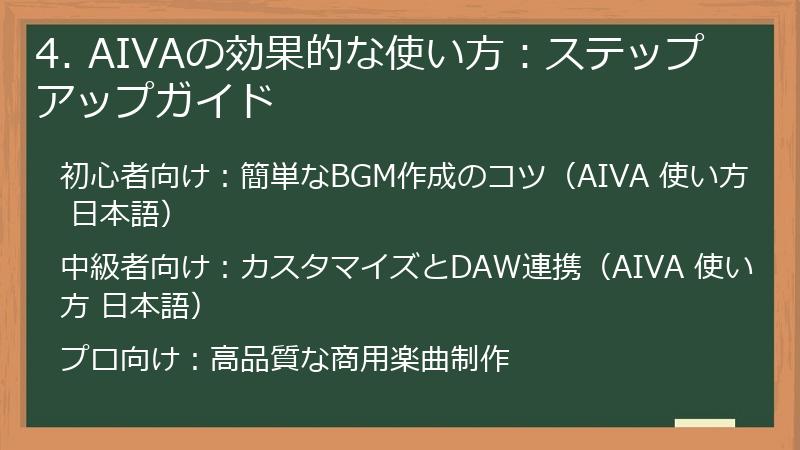
AIVAを最大限に活用するための、ステップアップガイドです。
ここでは、初心者、中級者、プロフェッショナルと、それぞれのレベルに応じたAIVAの効果的な使い方を紹介します。
あなたのスキルに合わせて、AIVAを使いこなし、音楽制作の質を向上させましょう。
初心者向け:簡単なBGM作成のコツ(AIVA 使い方 日本語)
AIVAを初めて使う初心者の方でも、簡単に高品質なBGMを作成できます。
ここでは、音楽制作の知識がなくても、AIVAを使いこなせる、簡単なBGM作成のコツを紹介します。
初心者向けのBGM作成のコツは以下の通りです。
- From a Styleの活用:音楽理論の知識がなくても、ジャンルを選択するだけで、AIが自動的にBGMを生成してくれます。
例えば、YouTube動画の背景音楽として、Lo-Fi Hip Hopを選択したり、ポッドキャストのオープニングに、軽快なジャズを選択することができます。 - 短い楽曲から始める:最初は、30秒から60秒程度の短いBGMを作成することをおすすめします。
短い楽曲であれば、生成時間が短く、試行錯誤もしやすいため、AIVAの操作に慣れることができます。 - プリセットの活用:AIVAには、様々なプリセットが用意されています。
これらのプリセットを利用することで、初期設定を簡略化し、簡単に楽曲を生成することができます。
例えば、「Epic Trailer」や「Relaxing Piano」などのプリセットを利用して、迫力のある楽曲や、リラックスできる楽曲を簡単に作成できます。 - 公式チュートリアルとDiscordコミュニティの活用:AIVAの公式YouTubeチャンネルでは、初心者向けのガイド動画が公開されています。
これらの動画を参考に、AIVAの基本的な操作方法や、様々な機能の使い方を学ぶことができます。
また、Discordコミュニティでは、他のユーザーとの交流や、質問をすることができます。
実践的なヒント
- 動画の長さに合わせて楽曲の長さを調整する:動画に合わせて、楽曲の長さを調整しましょう。
- 楽曲の雰囲気を動画の内容に合わせる:動画の内容に合わせて、ジャンルや楽器構成などを選択しましょう。
- 著作権に注意する:無料プランでは、商用利用に制限があります。
YouTubeなどのプラットフォームで収益化を考えている場合は、スタンダードプランまたはプロプランへの加入を検討しましょう。
これらのコツを参考に、AIVAであなたの動画やコンテンツに最適なBGMを作成してください。
中級者向け:カスタマイズとDAW連携(AIVA 使い方 日本語)
AIVAにある程度慣れてきた中級者向けには、カスタマイズ機能やDAW(Digital Audio Workstation)との連携を活用することで、より高度な音楽制作が可能になります。
ここでは、AIVAの機能を最大限に活かし、あなたの音楽表現を豊かにするためのテクニックを紹介します。
中級者向けの活用テクニックは以下の通りです。
- コード進行の調整:「From a Chord Progression」機能を使って、特定のコード(例:C-G-Am-F)を入力し、ポップスやジャズ風の楽曲を作成します。
コード進行を細かく調整することで、楽曲の雰囲気を自在にコントロールできます。 - MIDI編集:生成されたMIDIファイルを、DAWにインポートし、音色変更やアレンジを追加します。
例えば、Ableton LiveやLogic ProなどのDAWを使って、ドラムトラックを追加したり、シンセサイザーの音色を変更したりできます。 - 影響ベースの生成:お気に入りのアーティストのMIDIファイルをアップロードし、「From an Influence」機能を使って、その雰囲気に似た楽曲を生成します。
例えば、ハンス・ジマー風の映画音楽や、久石譲風のアニメ音楽など、様々なスタイルを再現できます。 - エディターの活用:AIVAのエディターを使って、音量やパンニングを調整し、楽曲に個性を加えます。
エディターでは、各楽器の音量バランスや、左右への定位(パン)を調整できます。
DAW連携の具体的な手順
- MIDIファイルの書き出し:AIVAで楽曲を生成した後、MIDI形式でファイルを書き出します。
- DAWへのインポート:DAWソフトを起動し、書き出したMIDIファイルをインポートします。
- 音色の変更:DAWに搭載されている音源を使って、楽器の音色を変更します。
- アレンジ:ドラム、ベース、ストリングスなどのパートを追加し、楽曲をアレンジします。
- ミキシングとマスタリング:各トラックの音量バランスを調整し、エフェクトを追加して、楽曲を完成させます。
AIVAのカスタマイズ機能と、DAWとの連携をマスターすることで、あなたの音楽制作の幅を格段に広げることができます。
MIDI編集やアレンジのスキルを磨き、あなただけのオリジナル楽曲を制作しましょう。
プロ向け:高品質な商用楽曲制作
AIVAをプロの音楽制作に活用するための、実践的なテクニックを紹介します。
映画、ゲーム、広告など、商用利用を目的とした高品質な楽曲制作に、AIVAを最大限に活かす方法を解説します。
プロ向けの楽曲制作においては、以下の点が重要になります。
- ステップバイステップでの詳細設定:「Step by Step」モードを活用し、楽器ごとの音量、テンポ変化、楽曲の構造(イントロ、ヴァース、コーダなど)を細かく指定します。
これにより、映画やゲームのシーンに合わせた、より緻密な音楽制作が可能になります。 - 高音質エクスポート:プロプランに加入し、WAV形式で楽曲をエクスポートすることで、プロ仕様の音質を確保します。
WAV形式は、音質の劣化が少なく、高品質な楽曲制作に適しています。 - ループ対応:ゲームBGMなどのために、シームレスなループを作成します。
AIVAのエディターでループポイントを調整し、途切れのない音楽を作成します。 - 多ジャンル融合:異なる音楽スタイルを組み合わせ、独自のサウンドを構築します。
例えば、クラシックとエレクトロニックを融合させ、斬新な音楽表現を追求します。
商用利用における注意点
- 著作権の確認:プロプランに加入し、生成した楽曲の著作権を完全に取得します。
これにより、商用利用における法的リスクを回避できます。 - ライセンス契約の確認:AIVAのエンドユーザーライセンス契約(EULA)を事前に確認し、利用規約を遵守します。
- クライアントとの契約:クライアントに楽曲を提供する際には、利用範囲や著作権に関する契約を明確にします。
プロとしてAIVAを活用するためには、高度なカスタマイズ能力と、商用利用における法的知識が不可欠です。
AIVAを駆使し、あなたの音楽制作の可能性を最大限に広げてください。
5. AIVAの活用事例:プロジェクト別活用例
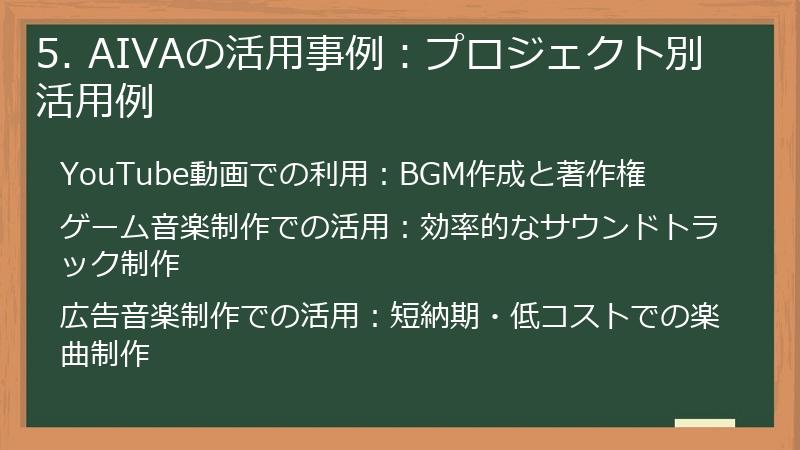
AIVAは、様々なプロジェクトで活用されています。
このセクションでは、YouTube動画、ゲーム音楽、広告音楽など、プロジェクト別の活用事例を紹介し、AIVAがどのように役立つのかを具体的に解説します。
あなたのプロジェクトにAIVAをどのように活かせるか、具体的なイメージをつかみましょう。
YouTube動画での利用:BGM作成と著作権
YouTube動画にAIVAを活用することで、魅力的なBGMを低コストで簡単に作成できます。
このセクションでは、YouTube動画のBGM作成におけるAIVAの活用方法と、著作権に関する注意点について解説します。
YouTube動画におけるAIVAの活用方法
- 動画のジャンルに合わせたBGMの選定:
動画のジャンルに合わせて、適切な音楽スタイルを選択します。
例えば、- ゲーム実況動画には、エレクトロニカやLo-Fi音楽
- vlogには、軽快なポップスやアコースティック音楽
- 解説動画には、落ち着いたクラシック音楽
などがおすすめです。
- From a Styleを活用:
「From a Style」機能を使って、ジャンルを選択するだけで、簡単にBGMを生成できます。
音楽理論の知識がなくても、高品質なBGMを作成できます。 - 楽曲の長さの調整:
動画の長さに合わせて、楽曲の長さを調整します。
AIVAのエディターで、楽曲の長さをトリミングしたり、ループさせたりすることができます。 - エディターでの調整:
生成された楽曲を、エディターで微調整します。
音量バランスの調整や、エフェクトの追加などを行い、より動画に合ったBGMを作成します。
YouTubeでの著作権に関する注意点
- 無料プランの利用制限:
無料プランでは、生成した楽曲の商用利用ができません。
YouTubeで収益化を行っている場合は、スタンダードプランまたはプロプランに加入する必要があります。 - スタンダードプランでの利用制限:
スタンダードプランでは、YouTubeでの収益化は可能です。
ただし、楽曲の利用範囲には制限があります。
利用規約をよく確認し、制限に違反しないように注意してください。 - プロプランの利用:
プロプランに加入することで、生成した楽曲の完全な著作権を取得できます。
これにより、YouTube以外のプラットフォームでの配信や、クライアントワークなど、幅広い商用利用が可能になります。 - 楽曲のクレジット表記:
無料プランを利用する場合は、動画の説明欄などに「Music created by AIVA」というクレジット表記を記載する必要があります。
AIVAを活用することで、YouTube動画のクオリティを向上させ、視聴者のエンゲージメントを高めることができます。
著作権に注意しながら、AIVAを最大限に活用しましょう。
ゲーム音楽制作での活用:効率的なサウンドトラック制作
AIVAは、ゲーム音楽制作においても、非常に有効なツールです。
短納期で高品質なサウンドトラックを制作し、ゲーム開発の効率を格段に向上させることができます。
ここでは、AIVAを活用したゲーム音楽制作の具体的な方法を紹介します。
ゲーム音楽制作におけるAIVAの活用方法
- シーンに合わせた音楽スタイルの選定:
ゲームのシーンに合わせて、適切な音楽スタイルを選択します。
例えば、- 戦闘シーンには、激しいロックやオーケストラ
- 探索シーンには、穏やかなアンビエントやファンタジー
- イベントシーンには、感動的なバラードやドラマチックな音楽
などを選択します。
- From a StyleまたはFrom a Chord Progressionの活用:
「From a Style」機能で、ジャンルを選択して、BGMを生成します。
また、「From a Chord Progression」機能を使って、ゲームの世界観に合ったコード進行から楽曲を作成することもできます。 - ループ設定:
ゲームBGMでは、ループ再生が必須です。
AIVAで楽曲を生成した後、エディターでループポイントを調整し、シームレスなループを作成します。 - 複数のバリエーションの作成:
同じ曲をベースに、楽器構成やアレンジを変えた複数のバリエーションを作成します。
ゲームの状況に合わせて、音楽を切り替えることができます。 - MIDIエクスポートとDAW連携:
AIVAで生成したMIDIファイルを、DAWにエクスポートし、さらに細かく調整します。
音色の変更、エフェクトの追加、アレンジの追加などを行い、ゲームに最適なサウンドトラックを作成します。
AIVAの活用事例
- インディーゲーム:インディーゲーム開発者が、AIVAを使ってゲーム音楽を制作し、開発期間とコストを大幅に削減した事例があります。
- RPG:RPGの戦闘シーンやフィールドシーンのBGMを、AIVAで制作し、ゲームの世界観を表現しています。
- パズルゲーム:パズルゲームのBGMを、AIVAで制作し、ゲームの雰囲気を盛り上げています。
AIVAを活用することで、ゲーム音楽制作における時間とコストを大幅に削減し、高品質なサウンドトラックを制作することができます。
AIVAをあなたのゲーム開発に役立ててください。
広告音楽制作での活用:短納期・低コストでの楽曲制作
AIVAは、広告音楽制作においても、非常に有効なツールです。
短納期で高品質なBGMを制作し、広告キャンペーンを効果的にサポートすることができます。
ここでは、AIVAを活用した広告音楽制作の具体的な方法を紹介します。
広告音楽制作におけるAIVAの活用方法
- 広告のイメージに合わせた音楽スタイルの選定:
広告のターゲット層や、伝えたいメッセージに合わせて、適切な音楽スタイルを選択します。
例えば、- 商品の魅力を引き立てる、明るく軽快なポップス
- 企業のブランドイメージを表現する、洗練されたアンビエント
- 商品のターゲット層に響く、最新のトレンドを取り入れた音楽
などを選択します。
- From a StyleまたはFrom an Influenceの活用:
「From a Style」機能を使って、ジャンルを選択し、広告に最適なBGMを生成します。
また、お気に入りの楽曲や、過去の広告音楽を参考に、「From an Influence」機能を使って、その雰囲気に似た楽曲を生成することもできます。 - 楽曲の長さの調整:
広告の尺に合わせて、楽曲の長さを調整します。
AIVAのエディターで、楽曲の長さをトリミングしたり、ループさせたりすることができます。 - エディターでの調整:
生成された楽曲を、エディターで微調整します。
音量バランスの調整、エフェクトの追加などを行い、広告に最適なBGMを作成します。 - MIDIエクスポートとDAW連携:
AIVAで生成したMIDIファイルを、DAWにエクスポートし、さらに細かく調整します。
音色の変更、エフェクトの追加、アレンジの追加などを行い、広告のクオリティを向上させます。
AIVAの活用事例
- 企業CM:企業のブランドイメージを表現するBGMを、AIVAで制作し、CMのクオリティを向上させた事例があります。
- Web広告:Web広告用のBGMを、AIVAで制作し、広告の効果を最大化した事例があります。
- 商品プロモーション:商品の魅力を引き立てるBGMを、AIVAで制作し、販売促進に貢献した事例があります。
AIVAを活用することで、広告音楽制作における時間とコストを大幅に削減し、高品質なBGMを制作することができます。
AIVAをあなたの広告キャンペーンに役立ててください。
6. AIVAのMIDI編集とDAW連携:高度な音楽制作
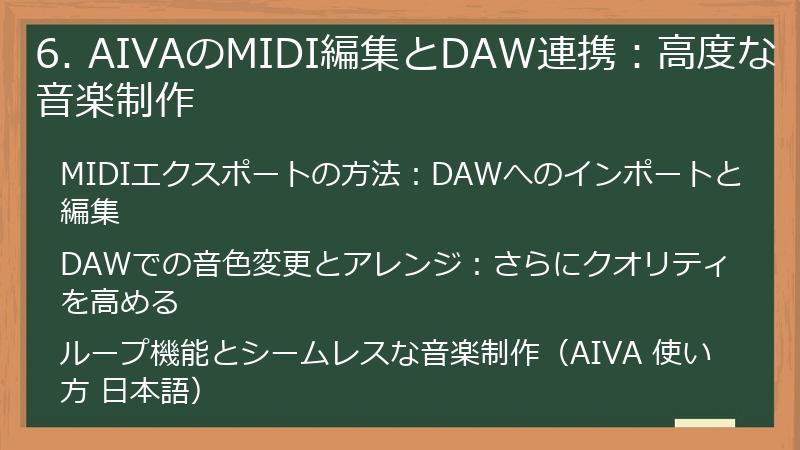
AIVAで生成したMIDIファイルを、DAW(Digital Audio Workstation)で編集することで、さらに高度な音楽制作が可能になります。
このセクションでは、MIDIエクスポートの方法、DAWでの音色変更とアレンジの方法、そしてループ機能について解説します。
AIVAとDAWを組み合わせることで、あなたの音楽表現をさらに豊かにしましょう。
MIDIエクスポートの方法:DAWへのインポートと編集
AIVAで生成した楽曲をDAWで編集するためには、まずMIDIファイルをエクスポートする必要があります。
ここでは、AIVAからのMIDIエクスポート方法と、DAWへのインポート方法について詳しく解説します。
MIDIエクスポートの手順
- 楽曲の生成:AIVAで、あなたの希望する楽曲を生成します。
- ダウンロードオプションの選択:楽曲生成後、ダウンロードオプションが表示されます。
MP3とMIDIの2つの形式が選択できます。
MIDIを選択してください。 - MIDIファイルのダウンロード:MIDI形式を選択すると、MIDIファイルがダウンロードされます。
DAWへのインポートの手順
- DAWソフトの起動:お使いのDAWソフトを起動します。
- 新規プロジェクトの作成:新しいプロジェクトを作成します。
- MIDIファイルのインポート:ダウンロードしたMIDIファイルを、DAWにインポートします。
多くのDAWでは、ドラッグ&ドロップでMIDIファイルをインポートできます。
また、メニューから「インポート」を選択し、MIDIファイルを選択することも可能です。 - トラックの確認:インポートしたMIDIファイルが、DAWのトラックに正しく表示されているか確認します。
通常、MIDIファイルは、複数のトラックに分かれて表示されます。
DAWへのMIDIファイルのインポートのメリット
- 音色変更:DAWに搭載されている様々な音源を使って、MIDIファイルの音色を変更できます。
例えば、ピアノの音色を、シンセサイザーの音色に変更したり、ストリングスの音色を、よりリアルなものに変更したりできます。 - アレンジ:ドラム、ベース、ストリングスなどのパートを追加し、楽曲をアレンジできます。
さらに、オリジナルのメロディーやハーモニーを追加することも可能です。 - ミキシングとマスタリング:各トラックの音量バランスを調整し、エフェクトを追加して、楽曲を完成させます。
EQ、コンプレッサー、リバーブなどのエフェクトを使って、楽曲の音質を向上させます。
MIDIエクスポートとDAWへのインポートは、AIVAの可能性を最大限に引き出すための、重要なステップです。
この手順をマスターして、あなたの音楽制作の幅を広げましょう。
DAWでの音色変更とアレンジ:さらにクオリティを高める
AIVAで生成したMIDIファイルをDAWで編集する際に、音色変更とアレンジを加えることで、楽曲のクオリティを格段に向上させることができます。
ここでは、DAWでの音色変更とアレンジの具体的な方法について解説します。
音色変更の手順
- DAWソフトでのトラック選択:DAWソフトで、音色を変更したいMIDIトラックを選択します。
- 音源の選択:DAWに搭載されている音源(バーチャルインストゥルメント、VST)を選択します。
様々な音源が用意されており、ピアノ、シンセサイザー、ストリングス、ドラムなど、様々な楽器の音色を選択できます。 - 音色の調整:選択した音源のパラメーターを調整して、音色を好みに合わせて変更します。
例えば、- アタックタイム:音の立ち上がりを調整します。
- リリース:音の減衰を調整します。
- カットオフ:音の周波数を調整します。
- レゾナンス:音の響きを調整します。
アレンジの手順
- パートの追加:ドラム、ベース、ストリングスなどのパートを追加し、楽曲をアレンジします。
DAWには、様々なドラム音源、ベース音源、ストリングス音源などが用意されています。 - メロディー、ハーモニーの追加:オリジナルのメロディーやハーモニーを追加します。
AIVAで生成されたメロディーを基に、新しいメロディーを作成したり、ハーモニーを追加したりすることも可能です。 - リズムパターンの変更:ドラムのリズムパターンを変更したり、他の楽器のリズムパターンを調整したりします。
- ダイナミクスの調整:音量、ベロシティなどを調整して、楽曲のダイナミクスを表現します。
より高度なアレンジのヒント
- エフェクトの追加:リバーブ、ディレイ、コーラスなどのエフェクトを追加して、楽曲に奥行きや広がりを与えます。
- EQ(イコライザー)の調整:EQを使って、各楽器の音域を調整し、音質のバランスを整えます。
- コンプレッサーの活用:コンプレッサーを使って、楽曲全体の音圧を調整し、迫力のあるサウンドを作ります。
- ミキシング:各トラックの音量バランスを調整し、楽曲全体のサウンドをまとめます。
- マスタリング:楽曲全体の最終的な音質調整を行い、完成度を高めます。
DAWでの音色変更とアレンジは、あなたの音楽的センスを活かし、AIVAで生成した楽曲を、さらに洗練されたものにするための、重要なステップです。
これらのテクニックを駆使して、あなたの音楽表現を最大限に引き出しましょう。
ループ機能とシームレスな音楽制作(AIVA 使い方 日本語)
ゲーム音楽や、BGMなど、繰り返し再生される音楽においては、ループ機能が非常に重要です。
AIVAで生成した楽曲を、DAWで編集し、シームレスなループを作成することで、途切れることのない音楽体験を提供できます。
ここでは、ループ機能の重要性と、シームレスなループの作成方法について解説します。
ループ機能の重要性
- 途切れのない再生:ループ機能を使用することで、楽曲が途切れることなく、繰り返し再生されます。
- ゲーム音楽の表現:ゲームBGMなど、シーンに合わせて繰り返し再生される音楽において、ループ機能は不可欠です。
- BGMの持続性:BGMとして利用する際に、ループ機能は、長時間の再生を可能にし、コンテンツの魅力を高めます。
シームレスなループの作成方法
- AIVAでの楽曲生成:まず、AIVAで楽曲を生成します。
- MIDIファイルの書き出しとDAWへのインポート:MIDIファイルをエクスポートし、DAWにインポートします。
- ループポイントの選定:
楽曲の中で、ループさせたい部分(ループポイント)を選定します。
ループポイントは、曲の始まりと終わりが自然につながるように、注意深く選ぶ必要があります。 - クロスフェード:
ループポイントを跨ぐ部分で、クロスフェード処理を行います。
クロスフェードとは、楽曲の終端部分と、始端部分を徐々に重ね合わせることで、滑らかなループを実現するテクニックです。 - 微調整:
ループ再生を行い、違和感がないか確認します。
必要に応じて、ループポイントやクロスフェードの長さを微調整します。
ループ作成のヒント
- 音のつながり:ベースラインやドラムパターンなど、楽曲のリズムやメロディーが、途切れることなく自然につながるように、ループポイントを選定します。
- クロスフェードの調整:クロスフェードの長さを適切に調整することで、より自然なループを作成できます。
長すぎると、楽曲がぼやけてしまい、短すぎると、違和感が生じる場合があります。 - EQ調整:ループポイント付近で、音質の変化がある場合は、EQを使って調整します。
- リバーブの調整:リバーブが不自然に途切れないように、リバーブのテール部分が、ループポイントを跨ぐように調整します。
シームレスなループを作成することで、あなたの音楽を、より魅力的に、そして効果的に活用できます。
これらのテクニックをマスターして、あなたの音楽制作のクオリティを、さらに高めましょう。
“`html
AIVAのビジネス活用:マネタイズと注意点
“`
AIVAで生成した音楽を、ビジネスに活用する方法を解説します。
このセクションでは、YouTube、音楽配信、クライアントワーク、ストックミュージック販売など、様々なマネタイズ方法を紹介します。
また、AIVAをビジネス利用する上での注意点についても触れます。
AIVAをビジネスに活かし、収益を上げるためのヒントを得ましょう。
“`html
7. AIVAでのマネタイズ方法:収益化への道
“`
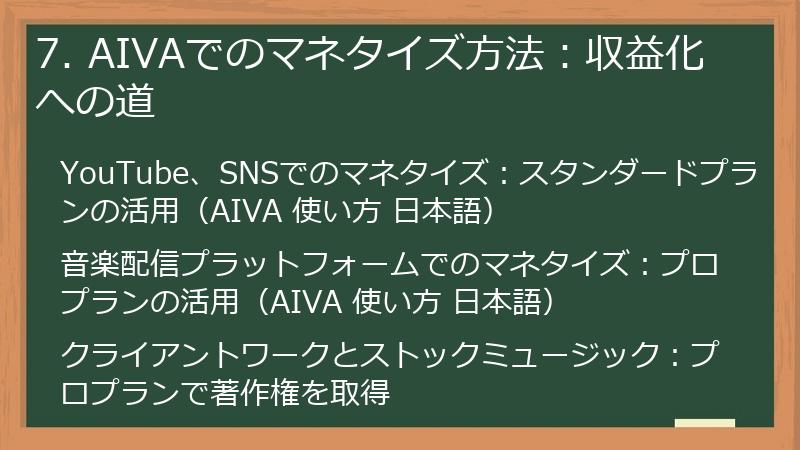
AIVAで生成した音楽を活用して、収益を上げる方法を具体的に解説します。
ここでは、YouTube、音楽配信プラットフォーム、クライアントワーク、ストックミュージック販売など、様々なマネタイズ方法を紹介します。
あなたの音楽を、ビジネスにつなげるためのヒントを見つけましょう。
“`html
YouTube、SNSでのマネタイズ:スタンダードプランの活用(AIVA 使い方 日本語)
“`
AIVAで生成した音楽をYouTubeやその他のSNSで活用し、収益を得る方法について解説します。
スタンダードプランを活用することで、より幅広い収益化が可能になります。
YouTube、SNSでのマネタイズの手順
- AIVAでの楽曲生成:YouTube動画やSNSコンテンツに最適なBGMを、AIVAで生成します。
動画のジャンルや雰囲気に合わせて、ジャンルやスタイルを選択します。 - スタンダードプランへの加入:YouTubeなどのプラットフォームで収益化を行うためには、スタンダードプランへの加入が必要です。
スタンダードプランでは、YouTube、Twitch、TikTok、Instagramでの収益化が許可されています。 - 動画へのBGMの追加:AIVAで生成した楽曲を、あなたのYouTube動画やSNSコンテンツに追加します。
- コンテンツの公開:動画を公開し、広告収益や、その他の収益化方法(メンバーシップ、スーパーチャットなど)を利用します。
- クレジット表記:無料プランを利用している場合は、動画の説明欄に「Music created by AIVA」というクレジット表記を記載する必要があります。
スタンダードプランの場合は、クレジット表記は必須ではありませんが、記載することで、AIVAへの貢献を示すことができます。
YouTubeでの収益化のポイント
- 動画のジャンルとBGMの相性:動画のジャンルと、BGMの相性が重要です。
例えば、- ゲーム実況動画には、エレクトロニカやLo-Fi音楽
- vlogには、軽快なポップスやアコースティック音楽
- 解説動画には、落ち着いたクラシック音楽
など、動画の内容に合わせてBGMを選びましょう。
- 再生時間の長さ:BGMの再生時間は、動画の長さに合わせる必要があります。
長すぎるBGMは、視聴者を飽きさせてしまう可能性があります。
短すぎるBGMは、動画全体をカバーできない場合があります。 - 著作権への配慮:AIVAの利用規約を遵守し、著作権侵害とならないように注意しましょう。
特に、無料プランを利用する場合は、商用利用に制限があることを理解しておきましょう。 - SEO対策:動画のタイトル、説明欄、タグなどに、適切なキーワードを設定することで、検索結果での表示順位を上げ、視聴回数を増やすことができます。
「AIVA 使い方 日本語」などのキーワードも活用しましょう。
AIVAを活用して、あなたのYouTubeチャンネルやSNSコンテンツをさらに魅力的にし、収益を向上させましょう。
“`html
音楽配信プラットフォームでのマネタイズ:プロプランの活用(AIVA 使い方 日本語)
“`
AIVAで生成した音楽を、Spotify、Apple Music、Amazon Musicなどの音楽配信プラットフォームで配信し、収益を得る方法について解説します。
プロプランを活用することで、楽曲の著作権を完全に取得し、自由に音楽配信を行うことができます。
音楽配信プラットフォームでのマネタイズの手順
- AIVAでの楽曲生成:あなたの音楽配信プラットフォームで配信したい楽曲を、AIVAで生成します。
楽曲のジャンルや、雰囲気に合わせて、ジャンルやスタイルを選択します。 - プロプランへの加入:音楽配信プラットフォームで配信するためには、プロプランへの加入が必要です。
プロプランでは、生成した楽曲の完全な著作権を取得できます。 - 楽曲の準備:楽曲のタイトル、アーティスト名、アルバムアートワークなどのメタデータを準備します。
- 音楽配信サービスとの契約:DistroKid、TuneCoreなどの音楽配信サービスと契約し、楽曲を配信します。
これらのサービスを利用することで、SpotifyやApple Musicなどの主要な音楽配信プラットフォームに、あなたの楽曲を配信できます。 - 楽曲の配信:準備した楽曲を、音楽配信サービスを通じて、配信プラットフォームにアップロードします。
- プロモーション:SNSや、その他のメディアを活用して、あなたの楽曲をプロモーションします。
- 収益の受け取り:楽曲の再生回数に応じて、収益を受け取ります。
音楽配信プラットフォームでの成功のポイント
- 楽曲のクオリティ:楽曲のクオリティを高めるために、MIDI編集や、DAWでのアレンジを積極的に行いましょう。
音色の変更、エフェクトの追加、アレンジの追加などを行い、楽曲のクオリティを向上させましょう。 - ジャンルの選択:配信プラットフォームで人気のあるジャンルを参考に、楽曲のジャンルを選択しましょう。
- メタデータの最適化:楽曲のタイトル、アーティスト名、アルバムアートワークなどのメタデータを、適切に設定しましょう。
これらのメタデータは、検索結果での表示順位に影響を与えます。 - プロモーション:SNSや、その他のメディアを活用して、あなたの楽曲を積極的にプロモーションしましょう。
SNSで楽曲の一部を公開したり、MVを作成したりすることも有効です。 - 著作権の遵守:プロプランに加入し、著作権を完全に取得することで、著作権に関する問題を回避できます。
AIVAを活用して、あなたの音楽を世界中のリスナーに届け、音楽配信プラットフォームでの成功を目指しましょう。
“`html
クライアントワークとストックミュージック:プロプランで著作権を取得
“`
AIVAで生成した音楽を、クライアントワークやストックミュージック販売に活用し、収益を上げる方法について解説します。
プロプランに加入することで、楽曲の著作権を完全に取得し、これらのビジネスモデルで自由に楽曲を利用できます。
クライアントワーク
- クライアントの獲得:インディーゲーム開発者、映像制作者、広告代理店など、音楽を必要としているクライアントを探します。
FiverrやUpworkなどのプラットフォームを利用したり、あなたのポートフォリオを公開して、直接クライアントにアプローチしたりすることも可能です。 - 楽曲制作の依頼:クライアントから、楽曲制作の依頼を受けます。
クライアントの要望をヒアリングし、AIVAで最適な楽曲を生成します。 - MIDI編集とDAW連携:AIVAで生成したMIDIファイルを、DAWで編集し、クライアントの要望に合わせた楽曲に仕上げます。
音色の変更、エフェクトの追加、アレンジの追加などを行い、楽曲のクオリティを向上させます。 - 納品と著作権譲渡:楽曲をクライアントに納品し、プロプランで取得した著作権を譲渡します。
クライアントとの間で、利用範囲や、著作権に関する契約を明確にしておくことが重要です。
ストックミュージック販売
- 楽曲の制作:AIVAで、ストックミュージック市場で需要の高いジャンルの楽曲を制作します。
企業向けのコーポレートBGMや、YouTube向けのロイヤリティフリー音楽など、様々なジャンルの楽曲を作成します。 - ストックミュージックプラットフォームへの登録:AudioJungle、Pond5、Shutterstockなどのストックミュージックプラットフォームに登録します。
- 楽曲のアップロード:制作した楽曲を、プラットフォームにアップロードします。
楽曲のタイトル、説明文、タグなどを適切に設定し、検索結果での表示順位を上げることが重要です。 - 販売と収益:あなたの楽曲がダウンロードされると、収益が発生します。
成功のポイント
- プロプランの活用:プロプランに加入し、楽曲の完全な著作権を取得することで、クライアントワークやストックミュージック販売において、自由度の高い活動ができます。
- ポートフォリオの作成:あなたの音楽制作スキルを示すポートフォリオを作成し、クライアントにアピールします。
- ニッチなジャンル:ストックミュージック市場では、特定のニーズに応えるニッチなジャンルの楽曲が、高い需要を持つ場合があります。
瞑想用音楽や、インディーゲーム向け音楽など、特定の分野に特化した楽曲を制作することも有効です。 - クオリティの向上:MIDI編集や、DAWでのアレンジなど、楽曲のクオリティを高める努力を怠らないようにしましょう。
- 契約書の作成:クライアントワークにおいては、契約書を作成し、著作権や、利用範囲などを明確にしておくことが重要です。
AIVAを活用して、あなたの音楽制作スキルを活かし、クライアントワークやストックミュージック販売で、安定した収益を上げましょう。
“`html
8. AIVAの注意点とリスク:安全な利用のために
“`
AIVAを安全に、そして効果的に利用するために、注意すべき点と、潜在的なリスクについて解説します。
著作権、ライセンス、データ管理など、AIVA利用における重要な注意点を把握し、安心して音楽制作を行いましょう。
“`html
著作権とライセンス:商用利用における注意点
“`
AIVAで生成した音楽を商用利用する際には、著作権とライセンスに関する注意点を理解しておく必要があります。
AIVAのプランによって、商用利用できる範囲が異なるため、あなたの利用目的に合ったプランを選択することが重要です。
著作権とライセンスに関する注意点
- 無料プラン:
無料プランでは、生成した楽曲の商用利用はできません。
個人的な利用や、非営利目的のプロジェクトにのみ利用できます。
YouTubeなどのプラットフォームで、広告収益を得ることはできません。
楽曲を利用する際には、クレジット表記(Music created by AIVA)を記載する必要があります。 - スタンダードプラン:
スタンダードプランでは、YouTube、Twitch、TikTok、Instagramでの収益化が許可されています。
ただし、SpotifyやApple Musicなどの音楽配信プラットフォームでの配信や、クライアントワークなどの商用利用には制限があります。
利用規約をよく確認し、制限に違反しないように注意してください。 - プロプラン:
プロプランでは、生成した楽曲の完全な著作権をユーザーが取得できます。
これにより、YouTube、音楽配信プラットフォーム、クライアントワーク、ストックミュージック販売など、幅広い商用利用が可能になります。
著作権に関する問題を気にすることなく、自由に楽曲を利用できます。
ライセンス契約の確認
- AIVAのエンドユーザーライセンス契約(EULA):
AIVAを利用する前に、必ずEULA(エンドユーザーライセンス契約)を確認してください。
EULAには、AIVAの利用に関する詳細なルールや、著作権に関する規定が記載されています。 - 利用範囲の確認:
各プランで、楽曲を利用できる範囲が異なります。
ご自身の利用目的に合ったプランを選択し、利用規約を遵守してください。 - 著作権表示:
無料プランを利用する場合は、楽曲を利用する際に、クレジット表記(Music created by AIVA)を記載する必要があります。
スタンダードプランおよびプロプランでは、クレジット表記は必須ではありませんが、記載することで、AIVAへの貢献を示すことができます。
AIVAを利用する際には、著作権とライセンスに関するルールを遵守し、安全に音楽制作を行いましょう。
“`html
アップロード素材の注意点:著作権侵害を避ける(AIVA 使い方 日本語)
“`
AIVAの「From an Influence」機能を使用する際に、著作権侵害のリスクを避けるために、アップロードする素材に関する注意点を理解しておく必要があります。
第三者の著作権を侵害する可能性のある素材の使用は、法的な問題を引き起こす可能性があります。
アップロード素材に関する注意点
- 自作のMIDIファイルまたはオーディオファイルを使用する:
アップロードするMIDIファイルやオーディオファイルは、あなたが自作したものを使用するようにしてください。
これにより、著作権侵害のリスクを回避できます。 - ロイヤリティフリーの素材を使用する:
著作権フリーのMIDIファイルや、オーディオファイルを利用することもできます。
これらの素材は、商用利用が許可されているため、安心して利用できます。
ロイヤリティフリーの素材を提供するウェブサイトや、サービスを調べてみましょう。 - 著作権の確認:
アップロードする前に、必ず素材の著作権を確認してください。
素材の利用規約をよく読み、商用利用が許可されているか、クレジット表記が必要かなどを確認しましょう。 - 第三者の素材の使用を避ける:
第三者が著作権を持つMIDIファイルやオーディオファイルを、無断でアップロードすることは、著作権侵害にあたります。
例えば、- 他のアーティストの楽曲のMIDIファイル
- 映画やゲームのサウンドトラックのオーディオファイル
などをアップロードすることは、避けてください。
著作権侵害のリスク
- 法的措置:著作権侵害が発覚した場合、著作権者から損害賠償請求や、訴訟を起こされる可能性があります。
- プラットフォームからの削除:YouTubeなどのプラットフォームで、著作権侵害が確認された場合、動画が削除されたり、アカウントが停止されたりする可能性があります。
- 信用失墜:著作権侵害は、あなたの信用を大きく損なう可能性があります。
AIVAの「From an Influence」機能を安全に利用するためには、アップロードする素材の著作権に十分注意し、著作権侵害のリスクを回避することが重要です。
“`html
プランごとの制限と注意点:無料プラン、スタンダードプラン、プロプラン(AIVA 使い方 日本語)
“`
AIVAの各プランには、それぞれ異なる制限事項があります。
これらの制限事項を理解し、あなたの利用目的に合ったプランを選択することが重要です。
ここでは、無料プラン、スタンダードプラン、プロプランのそれぞれの制限事項と、注意点について詳しく解説します。
プランごとの制限事項
- 無料プラン:
- 楽曲ダウンロード数:月間3曲まで
- 商用利用:不可
- 利用目的:非営利目的
- クレジット表記:必須(Music created by AIVA)
- スタンダードプラン:
- 楽曲ダウンロード数:制限あり(プランによって異なる)
- 商用利用:YouTube、Twitch、TikTok、Instagramでの収益化が可能
- その他のプラットフォームでの利用:制限あり
- 利用規約:利用範囲を確認
- プロプラン:
- 楽曲ダウンロード数:月間300曲まで
- 商用利用:制限なし(中小企業向け)
- 著作権:楽曲の完全な著作権を取得可能
- 利用範囲:制限なし(中小企業向け)
各プランの注意点
- 無料プランの注意点:
無料プランでは、商用利用ができません。
YouTubeなどのプラットフォームで、広告収益を得ることはできません。
個人的な利用や、非営利目的のプロジェクトにのみ利用できます。
楽曲を利用する際には、必ずクレジット表記を記載してください。 - スタンダードプランの注意点:
スタンダードプランでは、YouTube、Twitch、TikTok、Instagramでの収益化が許可されています。
ただし、SpotifyやApple Musicなどの音楽配信プラットフォームでの配信や、クライアントワークなどの商用利用には制限があります。
利用規約をよく確認し、制限に違反しないように注意してください。 - プロプランの注意点:
プロプランでは、楽曲の完全な著作権を取得できます。
これにより、商用利用における制限が大幅に緩和されます。
ただし、プロプランは、中小企業(年間収益30万ドル未満、従業員3人未満)向けに設計されています。
大規模な企業や、高収益のプロジェクトでの利用を検討している場合は、AIVAに直接問い合わせて、特別なライセンス契約が必要になる場合があります。
AIVAのプランを選択する際には、あなたの利用目的と、予算を考慮し、最適なプランを選択してください。
“`html
9. AIVAの競合サービスと比較:最適な選択をするために
“`
AIVA以外にも、AI音楽生成ツールは数多く存在します。
このセクションでは、AIVAと競合サービスを比較し、あなたのニーズに最適なツールを選択するための情報を提供します。
AIVAの強みと、他のツールの特徴を理解し、あなたの音楽制作に最適な選択をしましょう。
“`html
Suno AIとの比較:ボーカル生成機能の違い
“`
AIVAと、競合サービスであるSuno AIを比較し、それぞれの特徴と、違いについて解説します。
特に、ボーカル生成機能の有無は、大きな違いであり、あなたの音楽制作の目的に応じて、どちらのツールが適しているか、判断する上で重要なポイントとなります。
Suno AIの主な特徴
- 歌詞からの楽曲生成:歌詞を入力することで、ボーカル入りの楽曲を生成できます。
- 幅広いジャンルに対応:ポップス、ロック、ラップなど、幅広いジャンルの楽曲を生成できます。
- シンプルな操作性:直感的なインターフェースで、簡単に楽曲を制作できます。
AIVAの主な特徴
- 多様な音楽スタイル:クラシック、ジャズ、映画音楽など、250以上の音楽スタイルに対応しています。
- MIDI編集:MIDIファイルをエクスポートし、DAWで編集することで、楽曲を細かく調整できます。
- 商用利用:プロプランでは、楽曲の完全な著作権を取得できます。
AIVAとSuno AIの比較
AIVAとSuno AIの大きな違いは、ボーカル生成機能の有無です。
Suno AIは、歌詞を入力することで、ボーカル入りの楽曲を生成できますが、AIVAには、ボーカル生成機能はありません。
以下に、AIVAとSuno AIの主な違いをまとめます。
| 特徴 | AIVA | Suno AI |
|---|---|---|
| ボーカル生成 | なし | あり |
| 音楽スタイル | 250以上の音楽スタイルに対応 | 幅広いジャンルに対応 |
| MIDI編集 | 可能 | 不可 |
| 商用利用 | プロプランで可能 | プランによる |
AIVAは、インストゥルメンタル音楽の制作に適しています。
MIDI編集機能を活用することで、楽曲を細かく調整し、高品質な音楽を制作できます。
Suno AIは、ボーカル入りの楽曲を制作したい場合に適しています。
歌詞を入力するだけで、簡単にボーカル入りの楽曲を生成できます。
あなたの目的に合わせた選択
- インストゥルメンタル音楽を制作したい場合:AIVA
- ボーカル入りの楽曲を制作したい場合:Suno AI
- MIDI編集を行いたい場合:AIVA
- 簡単に楽曲を制作したい場合:Suno AI
あなたの音楽制作の目的に合わせて、AIVAとSuno AIのどちらが最適か、検討してみてください。
“`html
Udioとの比較:プロ向け機能と使いやすさ(AIVA 使い方 日本語)
“`
AIVAと、もう一つの競合サービスであるUdioを比較し、それぞれの特徴と、違いについて解説します。
Udioは、プロ向けの機能を多く備えており、AIVAとは異なるアプローチで音楽制作をサポートします。
Udioの主な特徴
- 高品質な音楽生成:高度なAI技術により、高品質な音楽を生成できます。
- プロ向けの編集機能:細かな設定や、編集機能が充実しており、プロの音楽制作にも対応しています。
- 多様なジャンル:ポップス、ロック、エレクトロニックなど、幅広いジャンルの楽曲を生成できます。
AIVAの主な特徴
- 多様な音楽スタイル:クラシック、ジャズ、映画音楽など、250以上の音楽スタイルに対応しています。
- MIDI編集:MIDIファイルをエクスポートし、DAWで編集することで、楽曲を細かく調整できます。
- 商用利用:プロプランでは、楽曲の完全な著作権を取得できます。
- 直感的な操作性:初心者でも使いやすい、シンプルなインターフェース
AIVAとUdioの比較
AIVAとUdioは、どちらも高品質な音楽を生成できるAIツールですが、それぞれ異なる強みを持っています。
Udioは、プロ向けの高度な編集機能が充実しており、より細かな調整が可能です。
一方、AIVAは、直感的な操作性で、初心者でも簡単に音楽制作を始められます。
以下に、AIVAとUdioの主な違いをまとめます。
| 特徴 | AIVA | Udio |
|---|---|---|
| 操作性 | 直感的で、初心者でも使いやすい | 多機能で、プロ向け |
| MIDI編集 | 可能 | 不可 |
| 音楽スタイル | 250以上の音楽スタイルに対応 | 幅広いジャンルに対応 |
| 編集機能 | 一部 | 高度な編集機能 |
あなたの目的に合わせた選択
- MIDI編集を行いたい場合:AIVA
- プロレベルの編集機能を求めている場合:Udio
- 簡単に音楽制作を始めたい場合:AIVA
- 特定のジャンルの音楽を制作したい場合:それぞれのツールで、対応しているジャンルを確認しましょう。
AIVAとUdioは、それぞれ異なる強みを持っています。
あなたの音楽制作の目的に合わせて、最適なツールを選択してください。
“`html
代替サービスの選び方:プロジェクトに最適なAI音楽生成ツール
“`
AIVA以外のAI音楽生成ツールも、様々なものが存在します。
あなたのプロジェクトに最適なツールを選ぶためには、それぞれのツールの特徴を理解し、比較検討することが重要です。
代替サービスの選び方のポイント
- 目的の明確化:あなたのプロジェクトで、どのような音楽が必要なのかを明確にしましょう。
例えば、- YouTube動画のBGMとして、手軽に利用できるツールが良いのか
- ゲームのサウンドトラックとして、高度なカスタマイズができるツールが良いのか
- ボーカル入りの楽曲が欲しいのか
など、目的によって、最適なツールは異なります。
- 機能の比較:各ツールの機能を比較し、あなたのニーズに合った機能が搭載されているか確認しましょう。
例えば、- MIDI編集機能
- ボーカル生成機能
- 音楽スタイルの種類
- 商用利用の可否
などを比較検討しましょう。
- 料金プランの比較:各ツールの料金プランを比較し、あなたの予算に合ったプランを選択しましょう。
無料プランの有無や、有料プランの価格、利用できる機能などを比較検討しましょう。 - 使いやすさ:ツールの使いやすさも、重要なポイントです。
直感的なインターフェースで、簡単に操作できるツールを選ぶことで、効率的に音楽制作を進めることができます。
無料トライアルなどを利用して、実際にツールを試してみることもおすすめです。 - 著作権とライセンス:商用利用を考えている場合は、著作権とライセンスに関するルールを、必ず確認しましょう。
楽曲の著作権が、あなたに帰属するのか、商用利用が許可されているのかなどを、確認する必要があります。
代替サービスの例
- Suno AI:歌詞を入力して、ボーカル入りの楽曲を生成できます。
- Udio:プロ向けの高度な編集機能が充実しています。
- Soundful:シンプルな操作で、初心者でも簡単に音楽を生成できます。
- Boomy:ウェブ上で、直接収益化できます。
あなたのプロジェクトに最適なAI音楽生成ツールを見つけて、音楽制作を楽しみましょう。
AIVAを含め、様々なツールを比較検討し、あなたのニーズに最適なツールを見つけてください。
“`html
AIVA 使い方 日本語:よくある質問と回答集
“`
AIVAに関する、よくある質問とその回答をまとめたFAQ(Frequently Asked Questions)です。
AIVAの使い方、料金プラン、著作権、トラブルシューティングなど、様々な疑問にお答えします。
AIVAをより深く理解し、あなたの音楽制作に役立ててください。
“`html
AIVAの基本操作に関するFAQ
“`
AIVAの基本的な操作方法に関するFAQです。
アカウント登録、ログイン、楽曲生成といった、AIVAを使い始めるにあたっての基本的な操作方法について、よくある質問とその回答をまとめました。
AIVAの使い方に慣れて、スムーズに音楽制作を始めましょう。
“`html
AIVAのアカウント登録とログインに関する質問
“`
AIVAのアカウント登録とログインに関する、よくある質問とその回答をまとめました。
アカウント登録方法、ログインできない場合の対処法など、AIVAを始める上で必要な情報を確認できます。
“`html
AIVAの無料アカウントの登録方法を教えてください(AIVA 使い方 日本語)
“`
AIVAの無料アカウントの登録方法は、非常に簡単です。
以下の手順に従って、登録を行ってください。
- 公式サイトへのアクセス:
まず、AIVAの公式サイト(https://www.aiva.ai)にアクセスします。 - 「Sign Up」ボタンのクリック:
トップページ右上の「Sign Up」ボタンをクリックします。 - 登録方法の選択:
メールアドレスまたはGoogleアカウントでの登録が可能です。
どちらかお好きな方法を選択してください。
- メールアドレスでの登録:
メールアドレス、パスワードを入力し、「Sign Up with Email」ボタンをクリックします。 - Googleアカウントでの登録:
「Sign up with Google」ボタンをクリックし、Googleアカウントでログインします。
- メールアドレスでの登録:
- メール認証(メールアドレスでの登録の場合):
メールアドレスで登録した場合、登録したメールアドレス宛に確認メールが送信されます。
メールに記載されているリンクをクリックして、アカウントを有効化してください。
Googleアカウントで登録した場合は、この手順は不要です。 - プランの選択(オプション):
アカウント登録後、無料プラン、または有料プランを選択できます。
無料プランから始めて、AIVAの機能を試すことも可能です。 - 利用開始:
登録が完了したら、すぐにAIVAの楽曲生成機能を利用できます。
アカウント登録後、ダッシュボードにアクセスし、様々な機能をお試しください。
日本語でのインターフェース表示により、直感的に操作できます。
無料プランでは、月間3曲までの楽曲生成とダウンロードが可能です。
有料プランに加入することで、商用利用や、より多くの楽曲生成が可能になります。
“`html
AIVAにログインできない場合、どのような原因が考えられますか?(AIVA 使い方 日本語)
“`
AIVAにログインできない場合、いくつかの原因が考えられます。
以下に、考えられる原因と、それぞれの対処法をまとめました。
- メールアドレスまたはパスワードの入力ミス:
最も一般的な原因です。
メールアドレスまたはパスワードを、正しく入力しているか確認してください。
大文字と小文字も区別されますので、注意が必要です。
パスワードを忘れてしまった場合は、「パスワードを忘れた場合」の手順に従って、パスワードを再設定してください。 - Caps Lockの状態:
パスワードを入力する際に、Caps Lockが有効になっていると、正しく入力できません。
Caps Lockの状態を確認し、無効にしてから再度ログインを試してください。 - インターネット接続の問題:
インターネットに接続されていない場合、ログインできません。
インターネットに接続されているか確認し、接続が不安定な場合は、安定した回線に切り替えてください。 - アカウントの有効化:
メールアドレスで登録した場合、アカウントを有効化するためのメールが送信されます。
メールに記載されているリンクをクリックして、アカウントを有効化しているか確認してください。
有効化されていない場合は、再度確認メールを送信し、有効化を行ってください。 - アカウントの一時的なロック:
パスワードの入力ミスを繰り返すと、アカウントが一時的にロックされることがあります。
しばらく時間をおいてから、再度ログインを試してください。 - AIVA側のシステム障害:
AIVA側のシステムに障害が発生している場合、ログインできないことがあります。
AIVAの公式ウェブサイトや、SNSなどで、システム障害に関する情報が公開されていないか確認してください。 - Cookieとキャッシュの問題:
ブラウザのCookieやキャッシュが原因で、ログインできない場合があります。
ブラウザのCookieとキャッシュをクリアし、再度ログインを試してください。
上記の方法を試してもログインできない場合は、AIVAのサポートに問い合わせてください。
お問い合わせの際には、
- 登録に使用したメールアドレス
- ログインできない状況の詳細
などを伝えると、スムーズに問題解決が進む可能性があります。
“`html
AIVAのアカウント情報を変更する方法は?(AIVA 使い方 日本語)
“`
AIVAのアカウント情報は、いつでも変更できます。
ここでは、アカウント情報の変更方法について説明します。
- AIVA公式サイトにログイン:
AIVAの公式サイト(https://www.aiva.ai)にログインします。 - アカウント設定画面へのアクセス:
ログイン後、画面右上の、またはダッシュボード内にある、アカウントアイコンをクリックし、アカウント設定のページに移動します。 - 変更したい情報の選択:
アカウント設定ページで、変更したい情報(メールアドレス、パスワードなど)を選択します。 - 情報の変更:
- メールアドレスの変更:
新しいメールアドレスを入力し、変更を保存します。
新しいメールアドレス宛に、確認メールが送信される場合があります。 - パスワードの変更:
現在のパスワードと、新しいパスワードを入力し、変更を保存します。
パスワードは、安全なものを設定してください。 - その他の情報:
氏名や、その他の情報を変更できる場合があります。
画面の指示に従って、情報を変更してください。
- メールアドレスの変更:
- 変更の保存:
変更内容を確認し、保存ボタンをクリックします。
アカウント情報の変更が完了すると、変更内容が反映されます。
メールアドレスを変更した場合は、新しいメールアドレスでログインできるようになります。
パスワードを変更した場合は、新しいパスワードでログインできるようになります。
アカウント情報の変更に関する、詳細な手順や、注意点については、AIVAの公式サイトにあるヘルプや、FAQを参照してください。
もし、アカウント情報の変更中に問題が発生した場合は、AIVAのサポートに問い合わせてください。
“`html
楽曲生成に関する基本的な質問
“`
AIVAで楽曲を生成する際に、よくある質問とその回答をまとめました。
楽曲生成の手順、楽曲の長さやテンポの設定方法など、AIVAを使って音楽を作る上で役立つ情報を確認できます。
“`html
AIVAで音楽を生成する基本的な手順を教えてください(AIVA 使い方 日本語)
“`
AIVAで音楽を生成する基本的な手順は、以下の通りです。
この手順に従って、簡単に高品質な楽曲を作成できます。
- ログイン:
AIVAの公式サイト(https://www.aiva.ai)にアクセスし、アカウントにログインします。 - 「Create Track」ボタンをクリック:
ダッシュボードにある「Create Track」ボタンをクリックし、新しい楽曲作成を開始します。 - 作曲方法の選択:
作曲方法を選択します。
AIVAでは、以下の5つの作曲方法を提供しています。- From a Style:ジャンルを選択して、AIに作曲を依頼します。
- From a Chord Progression:コード進行を指定して作曲します。
- From an Influence:MIDIファイルやオーディオファイルをアップロードして、その雰囲気に合わせた楽曲を生成します。
- Step by Step:詳細な設定を行い、細かく楽曲をカスタマイズします。
- Editor:生成された楽曲をピアノロールで編集します。
初めてAIVAを利用する方は、「From a Style」がおすすめです。
- 設定の調整:
作曲方法に応じて、ジャンル、テンポ(BPM)、長さ、楽器構成などを調整します。
これらの設定は、生成される楽曲の雰囲気を大きく左右します。
様々な設定を試して、理想の楽曲を作りましょう。 - 「Create」ボタンをクリック:
設定が完了したら、「Create」ボタンをクリックします。
AIが楽曲を生成するまで、しばらく待ちます。 - 楽曲の試聴:
生成された楽曲を試聴し、品質を確認します。 - 編集(オプション):
必要に応じて、エディターで音量、パン、エフェクトなどを調整します。 - ダウンロード:
MP3またはMIDI形式で楽曲をダウンロードします。
AIVAの基本的な操作は、非常にシンプルです。
これらの手順を参考に、あなたの音楽制作を始めてください。
“`html
生成された楽曲の長さやテンポは、どのように設定できますか?(AIVA 使い方 日本語)
“`
AIVAで楽曲を生成する際に、楽曲の長さ(時間)とテンポ(BPM)は、自由に設定できます。
これらの設定は、楽曲の雰囲気を大きく左右するため、あなたの目的に合わせて、適切に設定することが重要です。
楽曲の長さの設定方法
- 楽曲生成画面へのアクセス:
楽曲生成画面で、作曲方法を選択した後、設定画面が表示されます。 - 長さの設定:
設定画面で、楽曲の長さを設定できます。長さを設定する方法は、作曲方法によって異なります。
- From a Styleの場合:
秒数で指定できます。 - From a Chord Progressionの場合:
小節数で指定できます。 - その他の作曲方法の場合:
同様に、秒数や小節数で指定できます。
動画のBGMとして利用する場合は、動画の長さに合わせて長さを設定します。
ゲーム音楽の場合は、ゲームのシーンに合わせて長さを設定します。 - From a Styleの場合:
テンポの設定方法
- 楽曲生成画面へのアクセス:
楽曲生成画面で、作曲方法を選択した後、設定画面が表示されます。 - テンポ(BPM)の設定:
設定画面で、テンポ(BPM:Beats Per Minute)を設定できます。テンポは、楽曲の速さを表す数値です。
数値を大きくすると、楽曲は速くなり、小さくすると、楽曲は遅くなります。
一般的に、
- 軽快な曲は、テンポが速い
- ゆったりとした曲は、テンポが遅い
傾向にあります。
あなたの楽曲の雰囲気に合わせて、適切なテンポを設定してください。
楽曲の長さとテンポは、楽曲生成後も、エディターで調整できます。
エディターでは、楽曲のトリミング、ループ設定、テンポ変更などが行えます。
AIVAで音楽を生成する際には、楽曲の長さとテンポを適切に設定し、あなたの音楽表現を最大限に引き出してください。
“`html
From a Styleで、特定のジャンルが見つからない場合はどうすれば良いですか?(AIVA 使い方 日本語)
“`
AIVAの「From a Style」機能で、希望するジャンルが見つからない場合があります。
そのような場合でも、いくつかの方法で、あなたの目指す音楽スタイルに近づけることができます。
- 類似のジャンルを選択する:
あなたの希望するジャンルに、最も近いジャンルを選択します。
例えば、- 「Future Bass」のようなジャンルがない場合は、「Electronic」を選択する。
- 「Ambient Pop」のようなジャンルがない場合は、「Pop」を選択し、エディターで調整する。
など、類似のジャンルを選択し、そこから調整していくことが可能です。
- 詳細設定で調整する:
ジャンルを選択した後、テンポ、楽器構成、キーなどの詳細設定を調整することで、よりあなたの希望する音楽スタイルに近づけることができます。例えば、
- 「Electronic」を選択した後、テンポを遅くしたり、特定の楽器を追加したりすることで、「Lo-Fi Hip Hop」のような音楽に近づける。
- From an Influence機能を活用する:
「From a Style」で、あなたの希望するジャンルが見つからない場合でも、From an Influence機能を活用することで、あなたの理想とする音楽に近づけることができます。お気に入りの楽曲や、参考となる楽曲のMIDIファイルをアップロードすることで、その楽曲の雰囲気に似た音楽を生成できます。
例えば、
- 特定のアーティストの楽曲のMIDIファイルをアップロードし、そのアーティスト風の音楽を生成する。
- 映画のサウンドトラックのMIDIファイルをアップロードし、映画音楽のような音楽を生成する。
これらの方法を組み合わせることで、AIVAであなたの求める音楽スタイルを、より高い精度で実現できます。
AIVAの機能を最大限に活用し、あなたの音楽制作を楽しんでください。
“`html
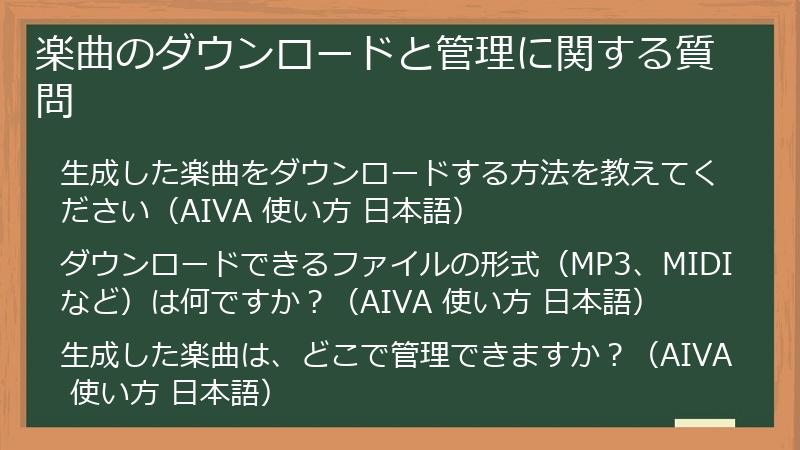
楽曲のダウンロードと管理に関する質問
“`
AIVAで生成した楽曲のダウンロード方法や、管理方法に関する、よくある質問とその回答をまとめました。
生成した楽曲をどのようにダウンロードし、管理すれば良いのか、そして、それらのファイル形式についても解説します。
“`html
生成した楽曲をダウンロードする方法を教えてください(AIVA 使い方 日本語)
“`
AIVAで生成した楽曲をダウンロードする手順は、非常に簡単です。
以下に、具体的な手順を説明します。
- AIVAにログイン:AIVAの公式サイト(https://www.aiva.ai)にログインします。
- 「My Tracks」へのアクセス:ダッシュボードの「My Tracks」をクリックし、楽曲管理画面に移動します。
ここで、あなたが生成したすべての楽曲を確認できます。 - ダウンロードしたい楽曲の選択:ダウンロードしたい楽曲を選択します。
楽曲のサムネイル画像や、タイトルをクリックすると、楽曲の詳細画面が表示されます。 - ダウンロードボタンのクリック:楽曲の詳細画面で、ダウンロードボタンをクリックします。
ダウンロードボタンは、MP3アイコンや、MIDIアイコンで表示されています。
利用しているプランによって、ダウンロードできるファイル形式が異なります。無料プラン:MP3形式
スタンダードプラン:MP3形式
プロプラン:MP3、WAV、MIDI形式 - ファイルの保存:ダウンロードしたファイルを、お使いのデバイスに保存します。
ダウンロードした楽曲は、あなたのプロジェクトで自由に利用できます。
ただし、利用規約に従って、著作権や、ライセンスに関するルールを守る必要があります。
楽曲のダウンロードに関する、詳細な手順や、注意点については、AIVAの公式サイトにあるヘルプや、FAQを参照してください。
“`html
ダウンロードできるファイルの形式(MP3、MIDIなど)は何ですか?(AIVA 使い方 日本語)
“`
AIVAで生成した楽曲は、いくつかのファイル形式でダウンロードできます。
利用しているプランによって、ダウンロードできるファイル形式が異なります。
ここでは、各ファイル形式の特徴と、利用できるプランについて説明します。
利用可能なファイル形式
- MP3:
MP3は、最も一般的なオーディオファイル形式です。
ほとんどすべてのデバイスや、ソフトウェアで再生できます。
ファイルサイズが比較的小さく、扱いやすいのが特徴です。
AIVAの無料プラン、スタンダードプランでダウンロードできます。 - MIDI:
MIDIは、楽器演奏の情報を記録したファイル形式です。
音そのものではなく、音の高さ、音の長さ、音の強さなどの情報を記録しています。
MIDIファイルを、DAW(Digital Audio Workstation)で編集し、音色を変えたり、アレンジを加えたりすることができます。
AIVAのプロプランでダウンロードできます。 - WAV:
WAVは、非圧縮のオーディオファイル形式です。
MP3よりも音質が高く、プロの音楽制作でよく使用されます。
AIVAのプロプランでダウンロードできます。
各プランでダウンロードできるファイル形式は、以下の通りです。
| プラン | ダウンロード可能なファイル形式 |
|---|---|
| 無料プラン | MP3 |
| スタンダードプラン | MP3 |
| プロプラン | MP3、WAV、MIDI |
あなたの利用目的に合わせて、適切なプランを選択し、必要なファイル形式で楽曲をダウンロードしてください。
“`html
生成した楽曲は、どこで管理できますか?(AIVA 使い方 日本語)
“`
AIVAで生成した楽曲は、AIVAのプラットフォーム上で管理できます。
また、ダウンロードしたファイルは、あなたのデバイスや、クラウドストレージサービスなどで管理できます。
ここでは、それぞれの管理方法について説明します。
AIVAのプラットフォーム上での管理
- 「My Tracks」へのアクセス:
AIVAにログイン後、ダッシュボードの「My Tracks」をクリックすることで、楽曲管理画面にアクセスできます。 - 楽曲の一覧表示:
楽曲管理画面には、あなたが生成したすべての楽曲が一覧表示されます。
各楽曲のサムネイル画像、タイトル、作成日などが表示されます。 - 楽曲の操作:
各楽曲に対して、以下の操作を行うことができます。- 再生
- 編集
- ダウンロード
- 削除
あなたのデバイス上での管理
- ダウンロードしたファイルの保存:
AIVAでダウンロードした楽曲は、あなたのデバイス(パソコン、スマートフォンなど)に保存されます。保存場所は、ブラウザの設定や、デバイスの設定によって異なります。
通常は、ダウンロードフォルダに保存されます。
- ファイル管理:
あなたのデバイス上で、楽曲ファイルを整理し、管理することができます。ファイル名や、フォルダを作成して、楽曲を整理することもできます。
- バックアップ:
万が一に備えて、楽曲ファイルをバックアップしておくことをおすすめします。外部ストレージや、クラウドストレージサービスなどを利用して、バックアップを作成してください。
クラウドストレージサービスでの管理
- クラウドストレージサービスの利用:
Google Drive、Dropboxなどのクラウドストレージサービスを利用して、楽曲ファイルを管理することができます。 - ファイルのアップロード:
クラウドストレージサービスに、楽曲ファイルをアップロードします。 - アクセス権の設定:
必要に応じて、ファイルのアクセス権を設定します。他の人と共有したい場合は、共有設定を行います。
個人的に利用する場合は、アクセス権を設定する必要はありません。
AIVAのプラットフォーム上と、あなたのデバイス上、またはクラウドストレージサービスを組み合わせることで、効率的に楽曲を管理できます。
楽曲の管理に関する、詳細な手順や、注意点については、AIVAの公式サイトにあるヘルプや、FAQを参照してください。
コメント