- Arcブラウザ「Arc Max」徹底解説:日本語ユーザー向け活用ガイド
- Arc Max入門:日本語での基本操作と設定
- Arc MaxのAI機能を最大限に活用する:日本語ユーザー向け実践ガイド
- Arc Maxの潜在能力を引き出す:日本語ユーザー向け応用編
- Arcブラウザ「Arc Max」のよくある質問:日本語ユーザー向けFAQ
Arcブラウザ「Arc Max」徹底解説:日本語ユーザー向け活用ガイド
Arcブラウザの「Arc Max」は、革新的なAI機能を搭載し、あなたのブラウジング体験を劇的に変える可能性を秘めています。
この記事では、「Arc 使い方 日本語」というキーワードで情報を探しているあなたのために、Arc Maxの基本から応用までを徹底的に解説します。
日本語での操作方法、AI機能の活用術、セキュリティ対策、そしてArc Maxの可能性を最大限に引き出すための秘訣を伝授します。
Arcブラウザを使いこなし、日々の情報収集や作業効率を格段に向上させましょう。
この記事を読めば、あなたもArc Maxの達人になれるはずです。
Arc Max入門:日本語での基本操作と設定
Arc Maxの機能を使い始めるための最初のステップを解説します。
このセクションでは、Arcブラウザのインストール方法から、初期設定、そして日本語環境での最適な利用方法まで、初心者向けにわかりやすく説明します。
Arc Maxを快適に使いこなすための基盤を築きましょう。
Arcブラウザのインストールと初期設定
Arcブラウザを使い始めるための、最初の手順を解説します。
対応OSの確認から、ダウンロード、インストール方法、そして日本語での初期設定まで、Arcブラウザの利用開始に必要な情報を網羅しています。
複数のデバイスでArcを利用するためのアカウント設定や同期方法も紹介します。
Arcブラウザのダウンロードとシステム要件(日本語)
Arcブラウザを快適に利用するために、まず、あなたのデバイスがArcブラウザのシステム要件を満たしているか確認しましょう。
Arcブラウザは、macOS、Windows、iOS、Androidといった主要なプラットフォームに対応しています。
それぞれのOSにおける詳細なシステム要件を以下に示します。
-
macOSの場合:
- macOS 13(Ventura)以降が必要です。
- IntelまたはApple Siliconチップを搭載したMacに対応しています。
- 十分なRAM(8GB以上推奨)とストレージ容量が必要です。
-
Windowsの場合:
- Windows 10 バージョン1903以降が必要です。
- Windows 11を推奨します。
- IntelまたはAMDのプロセッサを搭載したPCに対応しています。
- こちらも、十分なRAM(8GB以上推奨)とストレージ容量が必要です。
-
iOSの場合:
- iOS 15以降を搭載したiPhoneおよびiPadに対応しています。
- 最新のiOSバージョンを推奨します。
-
Androidの場合:
- Android 8.0(Oreo)以降を搭載したスマートフォンおよびタブレットに対応しています。
- 最新のAndroidバージョンを推奨します。
システム要件を満たしていることを確認したら、Arcブラウザの公式サイト(https://arc.net/)にアクセスし、ダウンロードページから、あなたのデバイスに適したインストーラーをダウンロードしてください。
公式サイトは、アクセスしたデバイスのOSを自動的に判別し、適切なダウンロードリンクを表示します。
ダウンロードが完了したら、インストーラーを実行し、画面の指示に従ってインストールを進めてください。
インストールプロセスは、非常にシンプルで、数分で完了します。
インストール後、Arcブラウザを起動し、初期設定に進みましょう。
もし、インストール中に問題が発生した場合は、公式サイトのヘルプセンターや、Arcブラウザのコミュニティフォーラムを参照し、解決策を探してください。
また、Arcブラウザは、Chromiumをベースにしているため、Chrome拡張機能との互換性も高いですが、一部の拡張機能は、正常に動作しない可能性もあります。
そのような場合は、代替の拡張機能を探すか、Arcブラウザのフィードバック機能を通じて、開発チームに報告することもできます。
Arcブラウザを快適に利用するためには、常に最新のバージョンにアップデートし、セキュリティパッチを適用することも重要です。
Arcブラウザは、毎週木曜日に、新機能やバグ修正を含むアップデートをリリースしています。
アップデートは、自動的に行われる場合もありますが、手動で確認し、適用することも可能です。
Arcブラウザを最大限に活用し、快適なブラウジング体験を得るために、これらの手順と注意点をしっかりと理解しておきましょう。
日本語での初期設定とインターフェースの解説
Arcブラウザをインストールした後、最初に目にするのは、その洗練されたインターフェースです。
従来のブラウザとは異なる、独特なデザインと操作性に、戸惑う方もいるかもしれません。
しかし、一度慣れてしまえば、非常に効率的で快適なブラウジング体験を提供してくれます。
ここでは、日本語環境での初期設定と、Arcブラウザのインターフェースについて詳しく解説します。
1. 言語設定の確認
Arcブラウザは、デフォルトで、お使いのオペレーティングシステムの言語設定を自動的に検出します。
日本語環境で利用する場合、特に意識する必要はありませんが、念のため、言語設定を確認しておきましょう。
設定は、以下の手順で行います。
- Arcブラウザを開き、画面左上のArcのロゴをクリックします。
- メニューから「Settings」を選択します。
- 設定画面が開いたら、「General」タブを選択します。
- 「Language」セクションで、使用言語が「日本語」に設定されているか確認します。
- もし、他の言語が設定されている場合は、「Add languages」をクリックし、日本語を追加し、日本語を選択して「Restart」をクリックして、Arcブラウザを再起動します。
再起動後、Arcブラウザのインターフェースが日本語で表示されていれば、言語設定は完了です。
2. インターフェースの主要な要素
Arcブラウザのインターフェースは、従来のブラウザと異なり、洗練されたデザインが特徴です。
主な要素を理解することで、よりスムーズに操作できるようになります。
-
サイドバー:
画面の左側に配置された、Arcブラウザの主要な操作パネルです。
タブ、スペース、お気に入り、ダウンロードへのアクセスなど、様々な機能を利用できます。 -
コマンドバー:
画面上部に配置された、検索やコマンド実行のための入力エリアです。
「Command + T」(macOS)または「Ctrl + T」(Windows)で、表示できます。
検索だけでなく、AI機能の起動や、様々なコマンドの実行にも利用できます。 -
タブ:
ウェブページを表示するための要素です。
Arcブラウザでは、タブをピン留めしたり、スペースに整理したりすることで、効率的なタブ管理が可能です。 -
スペース:
複数のタブをまとめて管理できる機能です。
プロジェクトごと、テーマごとにタブを整理することで、作業効率を向上させることができます。
3. よく使うショートカットキー
Arcブラウザには、効率的な操作を可能にする、多くのショートカットキーが用意されています。
以下に、よく使うショートカットキーをいくつか紹介します。
-
新しいタブを開く:
「Command + T」(macOS)または「Ctrl + T」(Windows) -
タブを閉じる:
「Command + W」(macOS)または「Ctrl + W」(Windows) -
コマンドバーを開く:
「Command + T」(macOS)または「Ctrl + T」(Windows) -
ページ内検索:
「Command + F」(macOS)または「Ctrl + F」(Windows) -
履歴:
「Command + Shift + H」(macOS)または「Ctrl + Shift + H」(Windows)
これらのショートカットキーを覚えることで、Arcブラウザの操作が格段に速くなります。
Arcブラウザの初期設定とインターフェースを理解し、快適なブラウジング体験を始めましょう。
アカウント作成と同期設定:複数デバイスでの利用
Arcブラウザは、複数デバイスでの利用を前提とした設計になっています。
アカウントを作成し、同期設定を行うことで、あなたのブラウジングデータを、すべてのデバイスで共有し、シームレスな利用が可能になります。
ここでは、Arcブラウザのアカウント作成と、同期設定の手順について詳しく解説します。
1. アカウント作成の手順
Arcブラウザのアカウントは、以下の手順で作成できます。
- Arcブラウザを開き、画面左上のArcのロゴをクリックします。
- メニューから「Settings」を選択します。
- 設定画面が開いたら、「Account」タブを選択します。
- 「Sign up」ボタンをクリックします。
- メールアドレス、パスワードを入力し、アカウントを作成します。
Googleアカウントでのサインアップも可能です。 - 登録したメールアドレスに、確認メールが送信されますので、メール内のリンクをクリックして、アカウントを有効化します。
アカウント作成が完了したら、次のステップとして、同期設定を行います。
2. 同期設定の手順
アカウントを作成した後、同期設定を行うことで、ブックマーク、履歴、パスワードなどのブラウジングデータを、複数のデバイス間で同期できます。
- Arcブラウザを開き、画面左上のArcのロゴをクリックします。
- メニューから「Settings」を選択します。
- 設定画面が開いたら、「Account」タブを選択します。
- 「Sign in」ボタンをクリックし、先ほど作成したアカウントのメールアドレスとパスワードを入力して、サインインします。
Googleアカウントでサインアップした場合は、Googleアカウントでサインインします。 - 他のデバイスでも、同様の手順でアカウントにサインインします。
これで、Arcブラウザの同期設定は完了です。
サインインしたすべてのデバイスで、ブックマーク、履歴、パスワードなどのデータが同期されます。
3. 同期されるデータの種類
Arcブラウザでは、以下の種類のデータが同期されます。
-
ブックマーク:
お気に入りのウェブサイトを保存したブックマークが同期されます。 -
履歴:
閲覧したウェブサイトの履歴が同期されます。 -
パスワード:
ウェブサイトのログイン情報を保存したパスワードが同期されます。 -
スペースとタブ:
作成したスペースや、開いているタブの情報が同期されます。 -
設定:
Arcブラウザの様々な設定(例:テーマ、フォントサイズ)が同期されます。
これらのデータが同期されることで、どのデバイスからでも、同じブラウジング環境を利用することができます。
Arcブラウザのアカウント作成と同期設定を完了させ、複数デバイスでの快適なブラウジング体験を手に入れましょう。
また、セキュリティのため、強力なパスワードを設定し、定期的に変更することをおすすめします。
Arc Max AI機能の有効化と基本操作
Arc Maxの真髄であるAI機能を使いこなすための第一歩です。
このセクションでは、Arc MaxのAI機能の概要、日本語での対応状況、そして各機能を有効にするための手順を解説します。
Ask on Pageなど、主要なAI機能の基本的な使い方を学び、ブラウジングを劇的に効率化しましょう。
Arc Max AI機能の日本語対応状況
Arc MaxのAI機能は、革新的なブラウジング体験を提供する上で、重要な役割を果たします。
これらの機能が、日本語でどの程度利用できるのか、そして、日本語での利用においてどのような点に注意すべきか、詳しく見ていきましょう。
1. 主要なAI機能の日本語対応状況
Arc Maxには、様々なAI機能が搭載されており、それぞれの日本語対応状況は異なります。
-
Ask on Page:
ウェブページの内容について、直接質問できる機能です。
この機能は、日本語のウェブページでも、問題なく利用できます。
質問を日本語で入力すると、AIがページの内容を解析し、日本語で回答を生成します。 -
5-Second Previews:
リンクにカーソルを合わせると、ページの概要を数秒で表示する機能です。
この機能は、macOS限定で、日本語のウェブサイトでも利用できます。
ただし、プレビューの内容は、英語で表示される場合があります。 -
Tidy Tab Titles:
ピン留めされたタブのタイトルを自動で短縮・整理する機能です。
この機能も、macOS限定で、日本語のタブタイトルにも対応しています。
長い日本語のタイトルも、自動的に短縮され、視認性が向上します。 -
Tidy Downloads:
ダウンロードされたファイル名を、ウェブページのコンテキストに基づいて自動で整理する機能です。
日本語のファイル名にも対応しており、ダウンロードしたファイルの管理が容易になります。 -
ChatGPT統合:
ブラウザ内でChatGPTを利用できる機能です。
この機能は、日本語での利用にも対応しており、ChatGPTに日本語で質問したり、文章を生成したりすることができます。
2. 日本語利用における注意点
Arc MaxのAI機能を日本語で利用する際には、いくつかの注意点があります。
-
Ask on Pageの精度:
Ask on Pageは、AIがウェブページの内容を解析して回答を生成するため、ページの構成や内容によっては、回答の精度が、完全ではない場合があります。
特に、複雑な表現や専門用語が多く含まれるページでは、注意が必要です。
回答が不正確な場合は、質問の仕方を変えたり、他の情報源と照らし合わせるなどして、情報の正確性を確認するようにしましょう。 -
5-Second Previewsの言語:
5-Second Previewsは、英語のウェブサイトでは、問題なく機能しますが、日本語のウェブサイトの場合、プレビューの内容が英語で表示されることがあります。
これは、AIがウェブページの言語を自動的に判別し、その言語でプレビューを生成するためです。
日本語のプレビューが表示されるようにするには、Arcブラウザの設定を変更するか、今後のアップデートで改善されるのを待つ必要があります。 -
ChatGPT統合の利用:
ChatGPT統合を利用する際には、OpenAIの利用規約とプライバシーポリシーをよく確認し、個人情報の取り扱いには十分注意してください。
また、ChatGPTは、インターネット上の情報を基に回答を生成するため、回答内容が常に正確であるとは限りません。
重要な情報については、必ず、他の情報源と照らし合わせるようにしましょう。
3. 今後の日本語対応への期待
Arc Maxは、今後も、AI機能の強化と、日本語対応の改善を進めていくことが期待されます。
具体的には、5-Second Previewsの日本語対応や、Ask on Pageの精度向上などが期待されます。
Arcブラウザのアップデート情報や、開発チームの発表に注目し、最新の情報を入手するようにしましょう。
Arc Maxの日本語対応状況を理解し、これらの注意点を意識することで、より快適な日本語でのブラウジング体験を実現できます。
各AI機能(Ask on Page、5-Second Previewsなど)の有効化手順
Arc MaxのAI機能を最大限に活用するためには、それぞれの機能を有効にする必要があります。
ここでは、各AI機能の有効化手順を、具体的に解説します。
Arcブラウザの設定画面から、簡単に有効・無効を切り替えることができます。
1. 設定画面へのアクセス
Arc Maxの機能を有効にするには、まず、設定画面にアクセスする必要があります。
- Arcブラウザを開き、画面左上のArcのロゴをクリックします。
- メニューから「Settings」を選択します。
設定画面が開いたら、Arc Maxに関する設定を探しましょう。
2. Arc Max機能の有効化
Arc Maxの機能は、デフォルトでは無効になっています。
設定画面で、各機能を個別に有効にする必要があります。
-
Ask on Page:
- 設定画面の「Features」または「Max」セクションを探します。
- 「Ask on Page」の項目を見つけます。
- スイッチを「ON」に切り替えます。
-
5-Second Previews(macOS限定):
- 設定画面の「Features」または「Max」セクションを探します。
- 「5-Second Previews」の項目を見つけます。
- スイッチを「ON」に切り替えます。
-
Tidy Tab Titles(macOS限定):
- 設定画面の「Features」または「Max」セクションを探します。
- 「Tidy Tab Titles」の項目を見つけます。
- スイッチを「ON」に切り替えます。
-
Tidy Downloads:
- 設定画面の「Features」または「Max」セクションを探します。
- 「Tidy Downloads」の項目を見つけます。
- スイッチを「ON」に切り替えます。
-
ChatGPT統合:
- 設定画面の「Features」または「Max」セクションを探します。
- 「ChatGPT」の項目を見つけます。
- スイッチを「ON」に切り替えます。
- ChatGPTのアカウントでログインする必要があります。
これらの手順に従って、必要な機能を有効にしてください。
有効にした機能は、すぐに利用できるようになります。
3. 各機能の利用方法
機能を有効にした後、それぞれの機能を利用するための操作方法を確認しておきましょう。
-
Ask on Page:
ウェブページを開き、「Command + F」(macOS)または「Ctrl + F」(Windows)を押して、検索バーを表示します。
検索バーに質問を入力し、Enterキーを押すと、AIがページの内容に基づいて回答を生成します。 -
5-Second Previews:
リンクにカーソルを合わせ、「Shift」キーを押すと、ページの概要が数秒で表示されます。 -
Tidy Tab Titles:
ピン留めされたタブのタイトルが、自動的に短縮・整理されます。 -
Tidy Downloads:
ダウンロードしたファイル名が、ウェブページのコンテキストに基づいて自動的に整理されます。 -
ChatGPT統合:
コマンドバー(Command + T)で「ChatGPT」と入力し、ChatGPTのアカウントにログインすると、ブラウザ内で、ChatGPTを利用できます。
これらの手順を参考に、Arc MaxのAI機能を有効にし、あなたのブラウジング体験をさらに向上させましょう。
設定は、いつでも変更できますので、色々と試して、自分に最適な環境を作りましょう。
日本語でのAsk on Pageの使い方:質問のコツと活用例
Ask on Pageは、Arc Maxの最も強力な機能の一つです。
ウェブページ上の情報を、AIが解析し、質問に答えてくれます。
ここでは、日本語のウェブページでAsk on Pageを最大限に活用するための、質問のコツと、具体的な活用例を解説します。
この機能を使いこなせば、情報収集の効率が格段に向上します。
1. 質問のコツ:効果的な質問の仕方をマスターする
Ask on Pageで、正確な回答を得るためには、効果的な質問の仕方が重要です。
-
具体的に質問する:
漠然とした質問ではなく、具体的な質問を心がけましょう。
例えば、「このウェブサイトの目的は?」よりも、「このウェブサイトで提供されているサービスは何ですか?」のように、具体的に質問することで、より正確な回答を得ることができます。 -
キーワードを意識する:
質問の中に、重要なキーワードを含めることで、AIが関連情報を特定しやすくなります。
例えば、特定の製品について知りたい場合は、「〇〇(製品名)の特徴は?」のように、製品名をキーワードとして含めるようにしましょう。 -
質問の形式を変える:
同じ内容について質問する場合でも、質問の形式を変えることで、異なる回答を得られることがあります。
例えば、「〇〇について教えてください」という質問だけでなく、「〇〇のメリットとデメリットは何ですか?」のように、複数の角度から質問してみましょう。 -
質問の対象を明確にする:
質問する対象を明確にすることで、AIが回答を絞り込みやすくなります。
例えば、長い記事の中から特定の箇所について質問したい場合は、その箇所を選択してから質問するか、「この段落で、〇〇について説明されていることは何ですか?」のように、質問に含めましょう。 -
簡潔な質問を心がける:
長すぎる質問は、AIが内容を正確に理解しにくくなる可能性があります。
簡潔で、わかりやすい質問を心がけましょう。
2. 活用例:様々なシーンでのAsk on Pageの活用
Ask on Pageは、様々なシーンで活用できます。
-
情報収集:
研究論文やニュース記事から、重要な情報を効率的に抽出できます。
例えば、論文の要約をAsk on Pageに質問したり、ニュース記事の背景や詳細について質問したりすることができます。 -
学習:
教科書や参考書の内容を理解するのに役立ちます。
例えば、歴史の出来事について質問したり、科学の概念について説明を求めたりすることができます。 -
商品レビュー:
商品のレビュー記事から、商品の特徴やメリット・デメリットを簡単に把握できます。
例えば、「この商品の欠点は何ですか?」のように質問し、ユーザーの意見をまとめて確認することができます。 -
ウェブサイトの概要把握:
ウェブサイトの目的や、提供しているサービスを素早く知ることができます。
例えば、「このウェブサイトは何を提供していますか?」のように質問し、ウェブサイトの概要を簡単に把握することができます。
3. トラブルシューティング:回答が得られない場合の対処法
Ask on Pageで、期待通りの回答が得られない場合は、以下の点を確認してください。
-
質問内容の見直し:
質問が具体的で、わかりやすいか、キーワードが含まれているかなどを確認しましょう。
質問の表現を変えて、再度試してみるのも有効です。 -
ウェブページの構成:
ウェブページが、AIが情報を解析しにくい構成になっている場合があります。
例えば、画像や動画が多く、テキストが少ないページでは、正確な回答が得られない可能性があります。 -
AIの限界:
AIは、まだ完璧ではありません。
複雑な内容や、専門性の高い内容については、正確な回答が得られない場合があります。
他の情報源と照らし合わせるなどして、情報の正確性を確認しましょう。
Ask on Pageを効果的に活用し、あなたの情報収集能力を最大限に引き出しましょう。
これらのコツと活用例を参考に、様々なウェブページで試してみてください。
スペース、タブ管理、Boostsによるブラウジング効率化
Arcブラウザの真骨頂とも言える、スペース、タブ管理、そしてBoosts機能について解説します。
これらの機能を使いこなすことで、あなたのブラウジング環境を、より整理し、効率的に作業を進めることができます。
日々の情報収集や、仕事での利用において、生産性を格段に向上させるための、具体的な方法を紹介します。
スペース機能:プロジェクト・テーマ別のタブ整理術
Arcブラウザの、スペース機能は、複数のプロジェクトや、テーマごとに、タブを整理するための強力なツールです。
この機能を使うことで、あなたのブラウジング環境を、すっきりと整理し、必要な情報に、すぐにアクセスできるようになります。
ここでは、スペース機能の基本的な使い方から、応用的な活用方法までを、詳しく解説します。
1. スペースの作成と管理
スペースを作成し、管理する手順は、以下の通りです。
- Arcブラウザのサイドバーにある、「New Space」ボタンをクリックします。
- スペースの名前を入力し、テーマカラーを選択します。
スペースのアイコンも、必要に応じて設定できます。 - 作成したスペースは、サイドバーに表示されます。
スペースの順番を入れ替えたり、削除したりすることも可能です。
2. スペースへのタブの追加と整理
スペースにタブを追加し、整理する方法は、以下の通りです。
-
新しいタブの作成:
新しいタブを開き、目的のウェブサイトにアクセスします。
開いたタブは、現在選択されているスペースに追加されます。 -
既存のタブの移動:
他のスペースにあるタブを、現在のスペースに移動するには、タブをドラッグ&ドロップします。 -
タブの整理:
タブを、スペース内でドラッグ&ドロップすることで、タブの順番を整理できます。
また、ピン留め機能を利用することで、よく使うタブを、スペースの先頭に固定することができます。
3. スペースの活用例:様々なシーンでの利用
スペース機能は、様々なシーンで活用できます。
-
仕事:
プロジェクトごと、クライアントごとにスペースを作成し、関連するウェブサイトやドキュメントを整理できます。
例えば、ウェブサイト制作のプロジェクトであれば、「ウェブサイト制作」というスペースを作成し、デザインツール、コードエディタ、クライアントとのやり取りを行うウェブサイトなどを、そのスペースにまとめます。 -
学習:
科目ごと、テーマごとにスペースを作成し、参考資料や研究資料を整理できます。
例えば、「歴史」というスペースを作成し、歴史に関するウェブサイト、オンライン教材、論文などを、そのスペースにまとめます。 -
趣味:
趣味ごとにスペースを作成し、関連するウェブサイトや情報を整理できます。
例えば、「旅行」というスペースを作成し、旅行先の情報サイト、ホテル予約サイト、観光地のウェブサイトなどを、そのスペースにまとめます。 -
個人利用:
日々の情報収集や、タスク管理に活用できます。
例えば、「ニュース」というスペースを作成し、様々なニュースサイトをまとめたり、「タスク管理」というスペースを作成し、To-Doリストツールや、プロジェクト管理ツールなどをまとめたりすることができます。
4. スペースのカスタマイズ
スペースは、テーマカラーやアイコンで、カスタマイズできます。
これにより、視覚的にスペースを区別し、より直感的に、目的のスペースを見つけられるようになります。
スペースのテーマカラーを変更するには、サイドバーでスペース名を右クリックし、「Edit Space」を選択します。
スペースのアイコンを変更するには、同じく「Edit Space」を選択し、アイコンの項目から、好きなアイコンを選択します。
スペース機能を活用して、あなたのブラウジング環境を、最大限に整理し、作業効率を向上させましょう。
スペースの活用方法を工夫することで、あなたのブラウジング体験は、より快適で、生産的なものになるはずです。
Split ViewとPin Tabの活用:マルチタスクの最適化
ArcブラウザのSplit ViewとPin Tab機能は、マルチタスクを効率的に行うための、強力なツールです。
Split Viewを使えば、複数のウェブページを、同じウィンドウ内で並べて表示し、Pin Tabを使えば、よく使うタブを常に表示しておくことができます。
ここでは、Split ViewとPin Tabの基本的な使い方から、具体的な活用例までを、詳しく解説します。
これらの機能を使いこなすことで、あなたの作業効率を劇的に向上させることができます。
1. Split Viewの使い方:画面を分割して効率アップ
Split Viewは、複数のウェブページを、同じウィンドウ内で、左右または上下に並べて表示できる機能です。
これにより、複数の情報を同時に確認したり、情報を比較したりしながら作業することができます。
Split Viewの使い方は、以下の通りです。
-
タブをSplit Viewに追加する:
サイドバーから、Split Viewに追加したいタブを、右クリックし、「Split View」を選択します。
または、タブをドラッグして、画面の左右または上下にドロップすることでも、Split Viewに追加できます。 -
Split Viewのレイアウトを変更する:
Split Viewで表示されているタブの間にある、仕切りをドラッグすることで、各タブの表示幅を調整できます。
また、Split Viewの向き(横並び、縦並び)は、Arcブラウザの設定画面で変更できます。 -
Split Viewを閉じる:
Split Viewで表示されているタブの、右上の「X」ボタンをクリックすることで、Split Viewを閉じることができます。
2. Pin Tabの使い方:よく使うタブを常に表示
Pin Tabは、よく使うタブを、サイドバーに固定表示できる機能です。
これにより、必要なタブに、ワンクリックでアクセスできるようになり、タブを探す手間を省くことができます。
Pin Tabの使い方は、以下の通りです。
-
タブをPin Tabにする:
サイドバーで、Pin Tabにしたいタブを右クリックし、「Pin Tab」を選択します。
または、タブをサイドバーにドラッグ&ドロップすることでも、Pin Tabにできます。 -
Pin Tabの整理:
Pin Tabは、サイドバー内で、ドラッグ&ドロップすることで、順番を整理できます。 -
Pin Tabを解除する:
Pin Tabにしているタブを、右クリックし、「Unpin Tab」を選択することで、Pin Tabを解除できます。
3. 活用例:Split ViewとPin Tabを組み合わせた効率的な作業
Split ViewとPin Tabを組み合わせることで、様々なシーンで作業効率を向上させることができます。
-
リサーチ:
複数のウェブサイトを参照しながら、情報をまとめる際に、Split Viewを使って、比較検討できます。
例えば、複数のニュースサイトの記事を、Split Viewで並べて表示し、それぞれの内容を比較しながら、レポートを作成することができます。
また、よく参照するサイトは、Pin Tabに固定しておけば、すぐにアクセスできます。 -
プログラミング:
コードエディタと、関連するドキュメントを、Split Viewで並べて表示し、コードを書きながら、ドキュメントを参照できます。
また、よく使うAPIリファレンスは、Pin Tabに固定しておけば、すぐにアクセスできます。 -
デザイン:
デザインツールと、参考資料を、Split Viewで並べて表示し、デザインをしながら、資料を参照できます。
また、よく使うデザイン素材のウェブサイトは、Pin Tabに固定しておけば、すぐにアクセスできます。 -
翻訳:
翻訳ツールと、翻訳したい文章を、Split Viewで並べて表示し、翻訳作業を効率的に行うことができます。
また、よく使う翻訳サイトは、Pin Tabに固定しておけば、すぐにアクセスできます。
Split ViewとPin Tabを使いこなし、あなたのマルチタスク能力を最大限に引き出しましょう。
これらの機能を活用することで、あなたの作業効率は、劇的に向上し、より多くの時間を、本当にやりたいことに費やすことができるようになります。
Boosts機能:日本語対応のカスタマイズと活用
ArcブラウザのBoosts機能は、ウェブサイトのデザインや機能を、カスタマイズできる、強力なツールです。
Boostsを利用することで、あなたのブラウジング体験を、さらにパーソナライズし、より快適にすることができます。
ここでは、Boostsの基本的な使い方から、日本語環境でのカスタマイズ、そして具体的な活用例までを、詳しく解説します。
Boostsを使いこなすことで、Arcブラウザの可能性を、最大限に引き出すことができます。
1. Boostsの基本的な使い方:ウェブサイトを自分好みに
Boostsは、ウェブサイトの外観や機能を、変更するためのツールです。
Boostsを利用するには、まず、Arcブラウザの設定画面から、Boosts機能を有効にする必要があります。
- Arcブラウザを開き、画面左上のArcのロゴをクリックします。
- メニューから「Settings」を選択します。
- 設定画面が開いたら、「Boosts」または「Appearance」セクションを探します。
- Boosts機能を有効にします。
Boosts機能を有効にしたら、実際にBoostsを作成し、適用してみましょう。
-
Boostsの作成:
Boostsは、特定のウェブサイトに対して適用される、CSSやJavaScriptのコードで構成されます。
Boostsを作成するには、まず、適用したいウェブサイトを開き、サイドバーの「Boosts」アイコンをクリックします。 -
Boostsの編集:
Boostsの編集画面で、CSSやJavaScriptのコードを記述し、ウェブサイトのデザインや機能を変更できます。
コードの記述には、ある程度の知識が必要ですが、インターネット上には、様々なBoostsのサンプルコードが公開されていますので、参考にしながら、自分だけのBoostsを作成することも可能です。 -
Boostsの適用:
Boostsを作成したら、「Save」ボタンをクリックして保存します。
保存したBoostsは、自動的に、適用されます。
Boostsを適用したウェブサイトを、再度開くと、変更されたデザインや機能が表示されます。
2. 日本語環境でのBoostsの活用:日本語サイトを快適に
Boostsは、日本語のウェブサイトでも、問題なく利用できます。
日本語のウェブサイト向けに、デザインを変更したり、特定の機能を有効にしたりすることができます。
-
フォントの変更:
日本語のウェブサイトで、読みやすいフォントに変更するBoostsを作成できます。
例えば、ゴシック体から明朝体に、フォントを変更するBoostsを作成することで、ウェブサイトの可読性を向上させることができます。 -
文字サイズの調整:
日本語のウェブサイトで、文字サイズを調整するBoostsを作成できます。
例えば、文字サイズを大きくするBoostsを作成することで、目の疲れを軽減し、より快適にウェブサイトを閲覧することができます。 -
背景色の変更:
ウェブサイトの背景色を変更するBoostsを作成できます。
例えば、背景色を暗くすることで、目の負担を軽減し、長時間の閲覧でも疲れにくくなります。 -
不要な要素の非表示:
日本語のウェブサイトで、不要な要素(例:広告)を非表示にするBoostsを作成できます。
例えば、煩わしい広告を非表示にすることで、ウェブサイトの閲覧を快適にすることができます。
3. 活用例:Boostsを使った、具体的なカスタマイズ
Boostsは、様々な方法で活用できます。
以下に、具体的なカスタマイズの例をいくつか紹介します。
-
Twitterのタイムラインをカスタマイズ:
Twitterのタイムラインのデザインを変更したり、特定のユーザーのツイートを非表示にしたりするBoostsを作成できます。 -
YouTubeの視聴ページをカスタマイズ:
YouTubeの視聴ページのレイアウトを変更したり、広告を非表示にしたりするBoostsを作成できます。 -
Google検索結果のデザインを変更:
Google検索結果のデザインを変更し、より見やすく整理するBoostsを作成できます。 -
Amazonの商品ページの情報を整理:
Amazonの商品ページの情報を整理し、価格やレビューを、より見やすく表示するBoostsを作成できます。
Boosts機能を活用して、Arcブラウザを、あなただけのブラウジングツールにカスタマイズしましょう。
インターネット上には、様々なBoostsのサンプルコードが公開されていますので、参考にしながら、自分だけのBoostsを作成してみてください。
また、Boostsの作成には、ある程度のCSSやJavaScriptの知識が必要となりますが、Arcブラウザのコミュニティフォーラムなどで、情報を共有し、学び合うことも可能です。
Arc MaxのAI機能を最大限に活用する:日本語ユーザー向け実践ガイド
Arc MaxのAI機能を、さらに深く理解し、日々のブラウジングに役立てるための実践的なガイドです。
このセクションでは、Ask on Page、ChatGPT統合、5-Second Previewsなど、主要なAI機能の活用方法を、日本語ユーザー向けに具体的に解説します。
情報収集、コンテンツ作成、そして、作業効率の向上に役立つ、実践的なヒントとテクニックを紹介します。
Ask on Page:日本語ページでの情報収集を加速
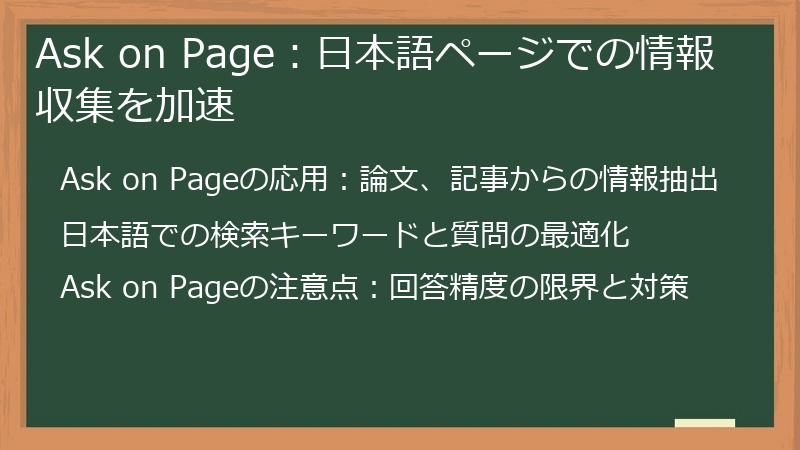
Ask on Pageは、Arc Maxの強力な機能の一つで、日本語のウェブページから、必要な情報を素早く抽出できます。
このセクションでは、Ask on Pageの活用方法を、具体的な例を交えながら解説します。
情報収集の効率を飛躍的に高めるための、実践的なテクニックを紹介します。
Ask on Pageの応用:論文、記事からの情報抽出
Ask on Pageは、単なる質問応答ツールではありません。
論文や、長文の記事から、必要な情報を効率的に抽出するための、強力なツールとして活用できます。
ここでは、Ask on Pageを使って、論文や記事から、情報を抽出する、具体的な方法を紹介します。
1. 論文からの情報抽出
論文から情報を抽出する場合、Ask on Pageは、特に有効です。
論文は、専門用語が多く、内容も複雑なため、必要な情報を探し出すのに、時間がかかることがあります。
Ask on Pageを活用することで、論文の概要を素早く把握し、必要な情報を効率的に抽出できます。
-
論文の要約:
論文の主要な内容を把握するために、「この論文の目的は何ですか?」、「この論文の結論は何ですか?」のように質問します。 -
特定情報の抽出:
論文の中で、特定の情報(例:実験結果、データ、参考文献)を探すために、「この実験の結果は何ですか?」、「〇〇(キーワード)に関する参考文献は何ですか?」のように質問します。 -
用語の定義:
論文に出てくる専門用語の意味を理解するために、「〇〇(専門用語)とは何ですか?」のように質問します。
2. 記事からの情報抽出
長文の記事から情報を抽出する場合も、Ask on Pageは非常に役立ちます。
記事全体を読む前に、Ask on Pageで質問することで、記事の概要を把握し、必要な情報だけを抽出することができます。
-
記事の要約:
記事の主要な内容を把握するために、「この記事の要点は何ですか?」、「この記事のテーマは何ですか?」のように質問します。 -
特定情報の抽出:
記事の中で、特定の情報(例:人物、場所、日付)を探すために、「〇〇(人物)は、何をした人ですか?」、「〇〇(場所)で、何が起きましたか?」のように質問します。 -
意見の抽出:
記事に書かれている、筆者の意見や、登場人物の意見を知るために、「筆者は、〇〇について、どのように考えていますか?」、「〇〇(登場人物)は、何と言っていますか?」のように質問します。
3. 効率的な情報抽出のためのヒント
Ask on Pageを使って、効率的に情報抽出を行うための、いくつかのヒントを紹介します。
-
質問の具体性:
質問は、具体的であればあるほど、AIは正確な回答を生成しやすくなります。
漠然とした質問ではなく、「〇〇(キーワード)について、具体的に教えてください」のように、質問にキーワードを含めるなど、工夫しましょう。 -
複数の質問:
一つの質問だけでは、必要な情報が、すべて得られない場合があります。
複数の質問を組み合わせることで、より詳細な情報を得ることができます。 -
回答の確認:
AIが生成した回答は、必ず、元の記事と照らし合わせ、情報の正確性を確認しましょう。
AIの回答は、必ずしも正確であるとは限りません。 -
反復利用:
Ask on Pageは、繰り返し使うことで、その効果を最大限に発揮します。
様々な記事や論文で、Ask on Pageを試してみて、その機能をマスターしましょう。
Ask on Pageを活用することで、論文や記事から、必要な情報を効率的に抽出し、あなたの情報収集能力を、格段に向上させることができます。
これらのヒントを参考に、Ask on Pageを使いこなし、あなたの学習や研究、仕事に役立ててください。
日本語での検索キーワードと質問の最適化
Ask on Pageの性能を最大限に引き出すためには、日本語での検索キーワードと、質問の仕方を最適化することが重要です。
ここでは、より効果的な情報収集を行うための、検索キーワードの選び方、そして、質問を最適化するための、具体的なテクニックを解説します。
1. 効果的な検索キーワードの選び方
Ask on Pageで、的確な回答を得るためには、適切な検索キーワードを選ぶことが重要です。
-
具体的なキーワード:
曖昧なキーワードではなく、具体的なキーワードを使用しましょう。
例えば、「健康」というキーワードよりも、「高血圧の予防」や「糖尿病の食事療法」のように、具体的なキーワードを使用することで、より関連性の高い情報を得ることができます。 -
同義語や関連語:
検索したい情報に関連する、同義語や関連語も、積極的に使いましょう。
例えば、「ウェブデザイン」について検索する場合、「ホームページ制作」や「サイトデザイン」などの、同義語も試してみることで、より多くの情報を得ることができます。 -
専門用語:
専門的な情報を検索する場合は、専門用語を積極的に使いましょう。
専門用語を使用することで、より正確で、詳細な情報を得ることができます。 -
否定語の使用:
検索結果から、不要な情報を除外するために、否定語を活用しましょう。
例えば、「〇〇(製品名) 副作用 なし」のように、否定語を使用することで、特定の情報に特化した情報を得ることができます。 -
検索エンジンの高度な検索演算子:
検索エンジンの高度な検索演算子(例:「site:」、「intitle:」など)を、活用することで、検索結果を絞り込み、より効率的に情報を収集することができます。
2. 質問を最適化するためのテクニック
質問を最適化することで、Ask on Pageの回答精度を高めることができます。
-
簡潔で明確な質問:
質問は、簡潔で、明確な表現で記述しましょう。
長すぎる質問や、曖昧な表現は、AIが内容を理解しにくく、正確な回答が得られない可能性があります。 -
質問の意図を明確にする:
質問の意図を明確にすることで、AIは、より適切な回答を生成しやすくなります。
例えば、「〇〇(製品名)のメリットは何ですか?」のように、質問の前に「〇〇について」という言葉を加えたり、質問の対象を明確にしたりすることで、質問の意図を明確にすることができます。 -
質問の形式を変える:
同じ内容について質問する場合でも、質問の形式を変えることで、異なる回答を得られることがあります。
例えば、「〇〇(製品名)の価格はいくらですか?」という質問に加えて、「〇〇(製品名)の価格帯はどのくらいですか?」のような質問をすることで、より幅広い情報を得ることができます。 -
複数の質問:
一つの質問だけでは、必要な情報が、すべて得られない場合があります。
複数の質問を組み合わせることで、より詳細な情報を得ることができます。 -
質問の具体性を高める:
質問をより具体的にすることで、AIは、より正確な回答を生成しやすくなります。
例えば、「〇〇(製品名)の使い方を教えてください」という質問よりも、「〇〇(製品名)の〇〇機能の使い方を教えてください」のように、質問を具体的にすることで、より詳細な情報を得ることができます。
3. 日本語特有の注意点
日本語でAsk on Pageを利用する際には、日本語特有の注意点も考慮する必要があります。
-
敬語表現:
日本語では、敬語表現を使用することで、より丁寧な表現ができます。
質問する際には、相手に失礼のないように、適切な敬語表現を使用するように心がけましょう。 -
主語の省略:
日本語では、主語を省略することが、多くあります。
しかし、Ask on Pageでは、主語を省略すると、AIが質問内容を理解しにくくなる可能性があります。
質問する際には、主語を明確にするように心がけましょう。 -
文脈の理解:
日本語では、文脈を理解することが、非常に重要です。
Ask on Pageを利用する際には、質問内容が、文脈に沿ったものであるかを確認しましょう。
これらのテクニックを駆使し、日本語での検索キーワードと、質問を最適化することで、Ask on Pageの能力を最大限に引き出し、あなたの情報収集を、より効率的に行うことができます。
Ask on Pageの注意点:回答精度の限界と対策
Ask on Pageは、非常に便利な機能ですが、その回答精度には限界があります。
AIの特性を理解し、回答の限界を認識した上で、適切に活用することが重要です。
ここでは、Ask on Pageの回答精度に関する注意点、そして、より正確な情報を得るための対策について解説します。
1. 回答精度の限界:AIの特性を理解する
Ask on Pageは、AIがウェブページの内容を解析し、質問に答える機能です。
しかし、AIは、完璧な情報源ではありません。
AIの回答精度には、いくつかの限界が存在します。
-
情報の解釈:
AIは、ウェブページの内容を、完全に理解できるわけではありません。
特に、専門用語や、複雑な表現が含まれる場合、AIが誤った解釈をする可能性があります。 -
情報の偏り:
AIは、ウェブページに記載されている情報に基づいて回答を生成するため、情報源に偏りがある場合、回答も偏ったものになる可能性があります。 -
最新情報の欠如:
AIは、最新の情報を、常に把握しているわけではありません。
特に、最新の出来事や、変更された情報については、回答が古くなっている可能性があります。 -
質問の曖昧さ:
質問が曖昧な場合、AIは、質問者の意図を正確に理解できず、的外れな回答を生成する可能性があります。
2. より正確な情報を得るための対策
Ask on Pageの回答精度を最大限に高め、より正確な情報を得るためには、以下の対策を講じましょう。
-
複数の情報源を参照する:
Ask on Pageの回答だけでなく、複数の情報源を参照することで、情報の正確性を確認しましょう。
他のウェブサイト、書籍、専門家へのインタビューなど、様々な情報源を比較検討することで、より信頼性の高い情報を得ることができます。 -
質問の仕方を工夫する:
質問の仕方を工夫することで、AIの回答精度を向上させることができます。
例えば、具体的なキーワードを使用したり、質問の意図を明確にしたりすることで、より正確な回答を得ることができます。 -
回答の根拠を確認する:
AIが生成した回答の根拠を、ウェブページ内で確認しましょう。
回答の根拠となる箇所を特定し、その内容を確認することで、情報の正確性を検証することができます。 -
専門家の意見を求める:
専門的な情報が必要な場合は、専門家の意見を求めることも有効です。
専門家は、その分野に関する深い知識と経験を持っており、AIだけでは得られない、詳細な情報を提供してくれます。 -
最新情報を確認する:
最新の情報が必要な場合は、情報の更新日を確認したり、最新のニュース記事を参照したりするなどして、情報の鮮度を確認しましょう。
3. 活用時の注意点:プライバシーとセキュリティ
Ask on Pageを利用する際には、プライバシーとセキュリティにも、注意を払う必要があります。
-
個人情報の保護:
個人情報や、機密情報が含まれるウェブページでは、Ask on Pageを利用しないようにしましょう。
AIが、これらの情報を、誤って外部に漏洩させるリスクがあります。 -
ウェブサイトの信頼性:
Ask on Pageを利用する際には、アクセスしているウェブサイトの信頼性を確認しましょう。
信頼性の低いウェブサイトでは、誤った情報や、悪意のある情報が掲載されている可能性があります。 -
AIの利用規約:
Ask on Pageを提供する、AIサービスの利用規約をよく確認し、プライバシーに関するポリシーを理解しておきましょう。
Ask on Pageの限界を理解し、これらの対策と注意点を意識することで、より安全で、正確な情報収集を行うことができます。
ChatGPT統合:日本語でのアイデア創出とコンテンツ作成
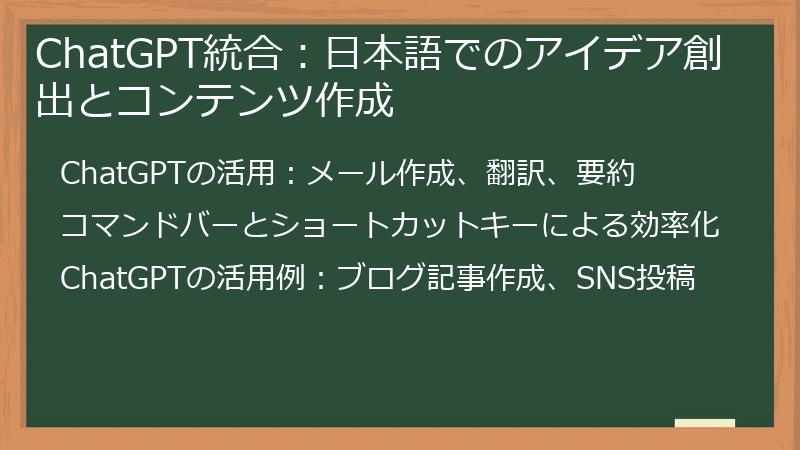
ChatGPT統合は、Arc Maxの強力な機能の一つであり、日本語でのアイデア出し、文章作成に、非常に役立ちます。
このセクションでは、ChatGPT統合の基本的な使い方から、文章作成における応用、そして、効率的な利用のためのヒントまでを解説します。
ChatGPTを使いこなすことで、あなたのコンテンツ作成能力を、大幅に向上させることができます。
ChatGPTの活用:メール作成、翻訳、要約
ChatGPT統合は、メールの作成、文章の翻訳、そして、長い文章の要約など、様々な場面で活用できます。
ここでは、ChatGPT統合の基本的な使い方を解説し、具体的な活用例を紹介します。
ChatGPTを活用することで、あなたの作業効率を、大幅に向上させることができます。
1. ChatGPTの起動と基本操作
ChatGPT統合を利用するには、まず、Arcブラウザのコマンドバーから、ChatGPTを起動する必要があります。
- Arcブラウザを開き、コマンドバー(Command + T または Ctrl + T)を開きます。
- コマンドバーに「ChatGPT」と入力し、Enterキーを押します。
- ChatGPTのチャット画面が表示されます。
- ChatGPTに、日本語で質問や指示を入力し、Enterキーを押すと、回答が生成されます。
2. メール作成:効率的なメールの作成
ChatGPTを活用することで、メールの作成を効率化できます。
-
件名と宛先:
まず、メールの件名と宛先を、ChatGPTに伝えます。 -
メールの目的:
メールの目的を、具体的に説明します。
例えば、「〇〇(製品名)の、〇〇(問題点)について、問い合わせるメール」のように、目的を明確にしましょう。 -
必要な情報:
メールに含めるべき情報を、ChatGPTに伝えます。
例えば、製品名、問題点、連絡先など、必要な情報を具体的に提示します。 -
ChatGPTへの指示:
ChatGPTに、メールの文面を作成するよう指示します。
例えば、「上記の情報に基づいて、丁寧なメールを作成してください」のように、具体的な指示を与えます。 -
文面の確認と修正:
ChatGPTが生成したメールの文面を確認し、必要に応じて修正します。
誤字脱字のチェックや、表現の変更などを行い、より適切な文面に仕上げましょう。
3. 翻訳:多言語対応を簡単に
ChatGPTは、翻訳ツールとしても利用できます。
-
翻訳元の言語と翻訳先の言語:
翻訳元の言語と、翻訳先の言語を、ChatGPTに伝えます。 -
翻訳する文章:
翻訳したい文章を、ChatGPTに入力します。 -
ChatGPTへの指示:
ChatGPTに、文章を翻訳するよう指示します。
例えば、「この文章を、日本語に翻訳してください」のように、具体的な指示を与えます。 -
翻訳結果の確認と修正:
ChatGPTが生成した翻訳結果を確認し、必要に応じて修正します。
文脈に沿っているか、自然な日本語になっているかなどを確認し、必要に応じて表現を修正します。
4. 要約:長文を短時間で理解
ChatGPTを活用することで、長い文章を要約し、内容を素早く理解することができます。
-
要約する文章:
要約したい文章を、ChatGPTに入力します。 -
要約の長さ:
要約の長さを、ChatGPTに伝えます。
例えば、「この文章を、〇〇文字以内で要約してください」のように、具体的な長さを指定します。 -
ChatGPTへの指示:
ChatGPTに、文章を要約するよう指示します。
例えば、「この文章を、簡潔に要約してください」のように、具体的な指示を与えます。 -
要約結果の確認:
ChatGPTが生成した要約結果を確認します。
重要な情報が漏れていないか、内容が正確に反映されているかなどを確認します。
ChatGPT統合を活用し、メール作成、翻訳、要約を効率的に行い、あなたの業務効率を向上させましょう。
これらの活用例を参考に、ChatGPTを使いこなし、あなたのコンテンツ作成能力を、最大限に引き出してください。
コマンドバーとショートカットキーによる効率化
ChatGPT統合を、さらに効率的に利用するためには、コマンドバーと、ショートカットキーの活用が不可欠です。
コマンドバーは、ChatGPTを起動し、様々な指示を出すための、中心的なインターフェースです。
ショートカットキーを使いこなすことで、コマンドバーの操作を、さらに高速化できます。
ここでは、コマンドバーの使い方と、ChatGPT統合で役立つショートカットキーを紹介します。
1. コマンドバーの基本:ChatGPTへのアクセスと指示
コマンドバーは、Arcブラウザの、様々な機能を実行するための、万能ツールです。
ChatGPT統合においても、中心的な役割を果たします。
-
コマンドバーの起動:
コマンドバーは、「Command + T」(macOS)または、「Ctrl + T」(Windows)のショートカットキーで、起動できます。 -
ChatGPTの起動:
コマンドバーに、「ChatGPT」と入力し、Enterキーを押すことで、ChatGPTを起動できます。 -
指示の入力:
ChatGPTに、文章作成や翻訳など、様々な指示を、日本語で入力します。
指示は、具体的であればあるほど、ChatGPTは、的確な回答を生成しやすくなります。 -
結果の確認:
ChatGPTが生成した回答を、コマンドバー上で確認できます。
回答をコピーしたり、修正したりすることも可能です。
2. ショートカットキーの活用:作業効率の大幅アップ
ショートカットキーを使いこなすことで、コマンドバーの操作を高速化し、作業効率を大幅に向上させることができます。
-
コマンドバーの起動:
「Command + T」(macOS)または、「Ctrl + T」(Windows)で、コマンドバーを起動します。
このショートカットキーは、Arcブラウザの、基本操作であり、非常に頻繁に使用します。 -
ChatGPTの起動:
コマンドバーを起動後、「ChatGPT」と入力し、Enterキーを押すことで、ChatGPTを起動します。
ChatGPTを起動する際に、マウス操作を省くことができるため、非常に効率的です。 -
回答のコピー:
ChatGPTが生成した回答をコピーするには、コマンドバー上で、回答を選択し、「Command + C」(macOS)または、「Ctrl + C」(Windows)を押します。
コピーした回答は、他のアプリケーションに貼り付けることができます。 -
回答の修正:
ChatGPTが生成した回答を修正するには、コマンドバー上で、回答を編集し、Enterキーを押します。
誤字脱字の修正や、表現の変更などを行い、より適切な文面に仕上げることができます。
3. 効率的な利用のためのヒント
ChatGPT統合を、効率的に利用するための、いくつかのヒントを紹介します。
-
指示のテンプレート化:
よく使う指示は、テンプレートとして保存しておくと、毎回入力する手間が省け、効率的です。
例えば、メール作成の指示や、文章要約の指示などを、テンプレートとして保存しておきましょう。 -
質問のバリエーション:
同じ内容について質問する場合でも、質問の形式を変えることで、異なる回答を得ることができます。
様々な質問のバリエーションを試してみることで、ChatGPTの可能性を、最大限に引き出すことができます。 -
回答の保存:
ChatGPTが生成した回答は、コピーして、テキストファイルなどに保存しておくと、後で再利用する際に便利です。 -
フィードバックの送信:
ChatGPTの回答が、不正確だったり、的外れだったりした場合は、フィードバックを送信しましょう。
フィードバックは、ChatGPTの学習に役立ち、より精度の高い回答が得られるようになります。
コマンドバーと、ショートカットキーを使いこなし、ChatGPT統合を最大限に活用することで、あなたのコンテンツ作成能力を、劇的に向上させることができます。
これらのヒントを参考に、ChatGPTを使いこなし、あなたの業務効率を、さらに高めましょう。
ChatGPTの活用例:ブログ記事作成、SNS投稿
ChatGPT統合は、ブログ記事や、SNS投稿など、様々なコンテンツ作成に、活用できます。
ここでは、ChatGPTを活用した、具体的なコンテンツ作成の例を紹介します。
ChatGPTを使いこなすことで、あなたのコンテンツ制作の、効率を大幅に向上させることができます。
1. ブログ記事の作成:アイデア出しから、記事の構成、執筆まで
ChatGPTは、ブログ記事の作成プロセス全体を、サポートできます。
-
アイデア出し:
まず、ブログ記事のテーマや、キーワードを、ChatGPTに伝えます。
ChatGPTは、関連するトピックや、キーワードを提案してくれます。 -
構成の作成:
次に、記事の構成を、ChatGPTに作成してもらいます。
例えば、「〇〇(テーマ)に関する、ブログ記事の構成を作成してください」のように指示します。
ChatGPTは、見出しや、小見出しを提案してくれます。 -
執筆:
記事の各セクションについて、ChatGPTに文章を作成してもらいます。
例えば、「〇〇(見出し)について、〇〇文字程度で説明してください」のように指示します。
ChatGPTは、記事の文章を生成してくれます。 -
推敲と修正:
ChatGPTが生成した文章を、確認し、必要に応じて修正します。
誤字脱字のチェックや、表現の変更などを行い、より読みやすい文章に仕上げます。
2. SNS投稿の作成:魅力的な投稿文の生成
ChatGPTは、SNS投稿の作成にも活用できます。
-
投稿内容の概要:
まず、SNSに投稿したい内容の概要を、ChatGPTに伝えます。
例えば、「〇〇(製品名)の新機能について」のように、投稿のテーマを説明します。 -
ターゲットオーディエンス:
投稿のターゲットオーディエンスを、ChatGPTに伝えます。
例えば、「〇〇(業界)の、〇〇(属性)の人々向け」のように、ターゲットを明確にします。 -
投稿形式:
投稿形式(例:ツイート、Facebook投稿)を、ChatGPTに伝えます。 -
ChatGPTへの指示:
ChatGPTに、SNS投稿の文面を作成するよう指示します。
例えば、「上記の情報を踏まえて、〇〇(プラットフォーム)で投稿する、魅力的な文面を作成してください」のように指示します。 -
投稿文の確認と修正:
ChatGPTが生成した投稿文を確認し、必要に応じて修正します。
ハッシュタグの追加や、表現の変更などを行い、より効果的な投稿文に仕上げましょう。
3. 効率的なコンテンツ作成のためのヒント
ChatGPTを活用し、効率的にコンテンツを作成するための、いくつかのヒントを紹介します。
-
ペルソナの設定:
ターゲットオーディエンスの、ペルソナ(架空の人物像)を設定し、ChatGPTに伝えると、よりターゲットに響く、コンテンツを作成できます。 -
トーン&マナーの指示:
記事のトーン&マナー(例:親しみやすい口調、専門的な口調)を、ChatGPTに指示することで、より統一感のある、コンテンツを作成できます。 -
キーワードの活用:
SEO対策として、重要なキーワードを、ChatGPTに伝えることで、検索エンジンで上位表示されやすい、コンテンツを作成できます。 -
事例の活用:
具体的な事例や、データなどを、ChatGPTに伝えることで、説得力のある、コンテンツを作成できます。 -
画像や動画の活用:
コンテンツに、画像や動画を組み合わせることで、より視覚的に訴求力の高い、コンテンツを作成できます。
ChatGPTを活用し、ブログ記事やSNS投稿など、様々なコンテンツを効率的に作成し、あなたの情報発信を、さらに充実させましょう。
これらの活用例とヒントを参考に、ChatGPTを使いこなし、あなたのコンテンツ制作の幅を、広げてください。
5-Second PreviewsとTidy Tab Titlesの活用:日本語環境での効率化
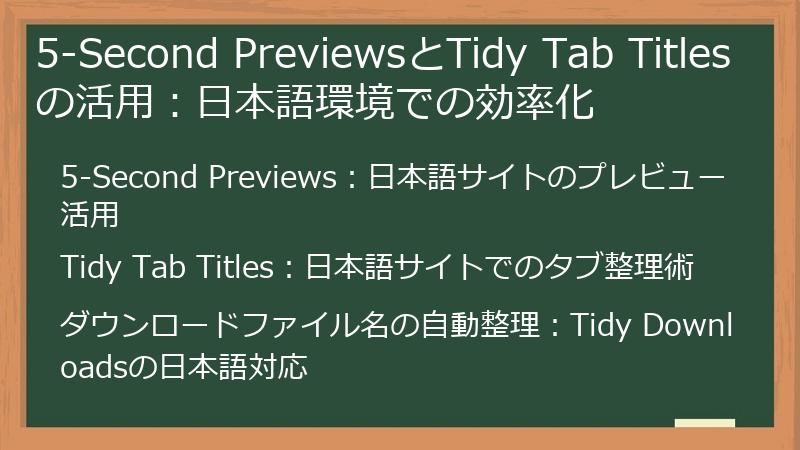
5-Second Previewsと、Tidy Tab Titlesは、Arc Maxの、ユニークな機能であり、日本語環境でのブラウジング効率を、大幅に向上させます。
5-Second Previewsは、リンク先のウェブページの概要を、素早く確認することを可能にし、Tidy Tab Titlesは、タブの表示を整理し、視認性を高めます。
ここでは、これらの機能の具体的な使い方と、日本語環境での活用方法について解説します。
5-Second Previews:日本語サイトのプレビュー活用
5-Second Previewsは、リンクにカーソルを合わせるだけで、そのウェブページの概要を、数秒で表示する機能です。
この機能は、検索結果や、ウェブサイト内のリンクを、クリックする前に内容を把握できるため、情報収集の効率を大幅に向上させます。
ここでは、5-Second Previewsの基本的な使い方、そして、日本語のウェブサイトでの活用方法について解説します。
1. 5-Second Previewsの基本的な使い方
5-Second Previewsは、非常に直感的な機能です。
-
有効化:
5-Second Previewsは、Arc Maxの機能であり、デフォルトでは有効になっていません。
設定画面(Command + Comma または Ctrl + Comma)から、「Features」または「Max」セクションを選択し、5-Second Previewsを有効にする必要があります。 -
プレビューの表示:
5-Second Previewsを利用したい、リンクにカーソルを合わせます。
カーソルを合わせると、数秒後に、そのウェブページの概要が、小さなプレビューウィンドウで表示されます。 -
プレビューの確認:
プレビューウィンドウには、ウェブページのタイトル、説明文、そして、主要な画像などが表示されます。
これにより、リンク先の内容を、素早く確認することができます。 -
リンクのクリック:
プレビューを確認し、内容が興味深いと感じたら、リンクをクリックして、そのウェブページにアクセスします。
2. 日本語サイトでの活用:効率的な情報収集
5-Second Previewsは、日本語のウェブサイトでも利用できます。
日本語のウェブサイトで、5-Second Previewsを活用することで、情報収集の効率を、大幅に向上させることができます。
-
検索結果:
Googleなどの検索エンジンで検索した際、検索結果の各リンクにカーソルを合わせることで、そのウェブサイトの概要を、素早く確認できます。
これにより、不要なウェブサイトへのアクセスを避け、効率的に、目的の情報にたどり着くことができます。 -
ニュースサイト:
ニュースサイトの記事の見出しに、カーソルを合わせることで、記事の内容を、簡単に把握できます。
これにより、興味のある記事を、効率的に見つけることができます。 -
ブログ記事:
ブログ記事のリンクにカーソルを合わせることで、記事の概要を把握し、内容を検討できます。
これにより、興味のある記事だけを、読むことができます。 -
SNS:
TwitterなどのSNSで、投稿されたリンクにカーソルを合わせることで、そのリンク先のウェブサイトの概要を確認できます。
これにより、信頼できる情報源からのリンクか、判断することができます。
3. プレビュー表示の注意点と改善点
5-Second Previewsは、非常に便利な機能ですが、いくつかの注意点も存在します。
-
表示速度:
プレビューの表示には、数秒の時間がかかることがあります。
インターネットの速度や、ウェブサイトの構成によっては、表示に時間がかかる場合があります。 -
情報量の制限:
プレビューウィンドウに表示される情報は、限られています。
ウェブサイトのすべての内容を把握することはできません。 -
日本語表示の課題:
日本語のウェブサイトの場合、プレビューに表示されるテキストが、英語になることがあります。
これは、AIがウェブページの言語を自動的に判別し、その言語でプレビューを生成するためです。
今後の改善に期待しましょう。
5-Second Previewsを有効活用し、日本語のウェブサイトでの情報収集を、より効率的に行いましょう。
これらの活用例を参考に、あなたのブラウジング体験を、さらに快適にしてください。
Tidy Tab Titles:日本語サイトでのタブ整理術
Tidy Tab Titlesは、Arcブラウザの、もう一つの便利な機能であり、タブのタイトルを自動的に短縮・整理して、タブの見やすさを向上させる機能です。
特に、日本語のウェブサイトでは、長いタイトルが、タブバーを圧迫し、視認性を低下させる場合があります。
Tidy Tab Titlesを活用することで、タブの整理が容易になり、作業効率が向上します。
ここでは、Tidy Tab Titlesの基本的な使い方と、日本語サイトでの活用方法について解説します。
1. Tidy Tab Titlesの基本的な使い方
Tidy Tab Titlesは、デフォルトでは、有効になっていないため、まず、有効にする必要があります。
-
有効化:
設定画面(Command + Comma または Ctrl + Comma)を開き、「Features」または「Max」セクションを選択し、Tidy Tab Titlesを有効にします。 -
タブタイトルの自動整理:
Tidy Tab Titlesを有効にすると、ピン留めしたタブのタイトルが、自動的に短縮・整理されます。
例えば、Amazonの商品ページのタイトルが、「[商品名] – Amazon.co.jp」から、「[商品名]」のように短縮されます。 -
タイトルの編集:
自動的に整理されたタイトルは、手動で編集することも可能です。
タブを右クリックし、「Edit Title」を選択することで、タイトルの内容を自由に変更できます。 -
ピン留めタブの維持:
Tidy Tab Titlesは、ピン留めされたタブにのみ適用されます。
ピン留めされていないタブのタイトルは、そのまま表示されます。
2. 日本語サイトでの活用:タブ管理の効率化
Tidy Tab Titlesは、日本語のウェブサイトで、特に効果を発揮します。
日本語のウェブサイトは、英語のウェブサイトに比べて、タイトルが長くなる傾向があります。
Tidy Tab Titlesを活用することで、タブ管理を効率化し、作業効率を向上させることができます。
-
タブバーの整理:
長い日本語のタイトルが、短縮されることで、タブバーの表示スペースが確保され、多くのタブを、同時に表示できるようになります。
これにより、複数のウェブサイトを、同時に参照しながら作業する場合に、タブの切り替えが容易になります。 -
視認性の向上:
タブのタイトルが短縮されることで、タブバーの視認性が向上し、目的のタブを、素早く見つけることができます。
例えば、複数のニュースサイトを開いている場合、各サイトのロゴや、記事のタイトルの一部が表示されるため、どのタブが、どのサイトのタブか、一目で判断できます。 -
スペースとの組み合わせ:
Tidy Tab Titlesと、スペース機能を組み合わせることで、より効果的なタブ管理が可能です。
プロジェクトごと、テーマごとにスペースを作成し、関連するタブを整理することで、作業環境を、より効率的に管理できます。
3. 注意点とカスタマイズ
Tidy Tab Titlesを利用する際には、いくつかの注意点があります。
-
macOS限定:
Tidy Tab Titlesは、macOSでのみ利用可能です。
Windows版では、利用できません。 -
タイトルの編集:
自動的に整理されたタイトルは、必ずしも、あなたの意図に沿ったものではない場合があります。
その場合は、手動でタイトルを編集し、より分かりやすいタイトルに変更しましょう。 -
設定の確認:
Tidy Tab Titlesの設定が、正しく有効になっているか、確認しましょう。
設定が有効になっていない場合、タブのタイトルは、自動的に整理されません。
Tidy Tab Titlesを活用し、日本語のウェブサイトでのタブ管理を、より効率的に行いましょう。
これらの活用例を参考に、あなたのブラウジング体験を、さらに快適にしてください。
ダウンロードファイル名の自動整理:Tidy Downloadsの日本語対応
Tidy Downloadsは、ダウンロードしたファイル名を、ウェブページのコンテキストに基づいて、自動的に整理する機能です。
これにより、ダウンロードしたファイルの管理が容易になり、後から目的のファイルを、素早く見つけることができます。
ここでは、Tidy Downloadsの基本的な使い方、そして、日本語のファイル名への対応について解説します。
1. Tidy Downloadsの基本的な使い方
Tidy Downloadsは、ダウンロードしたファイル名を、自動的に整理する機能です。
-
有効化:
Tidy Downloadsは、Arc Maxの機能であり、デフォルトでは有効になっていません。
設定画面(Command + Comma または Ctrl + Comma)から、「Features」または「Max」セクションを選択し、Tidy Downloadsを有効にする必要があります。 -
ダウンロード:
ウェブサイトから、ファイルをダウンロードします。 -
ファイル名の自動整理:
Tidy Downloadsを有効にしていると、ダウンロードしたファイル名が、ウェブページのコンテキストに基づいて、自動的に整理されます。
例えば、ウェブサイト名や、ファイルの内容に関連するキーワードが、ファイル名に追加される場合があります。 -
ファイル名の確認:
ダウンロードしたファイルの、ファイル名を確認します。
自動的に整理されたファイル名が、あなたの目的に合っているか、確認しましょう。 -
ファイル名の編集:
自動的に整理されたファイル名は、手動で編集することも可能です。
ファイル名を右クリックし、「名前の変更」を選択することで、ファイル名を変更できます。
2. 日本語ファイル名への対応:ファイル管理の効率化
Tidy Downloadsは、日本語のファイル名にも、対応しています。
日本語のファイル名も、自動的に整理され、ファイル管理を、より効率的に行うことができます。
-
日本語のファイル名の自動整理:
Tidy Downloadsは、日本語のファイル名も、自動的に整理します。
例えば、「〇〇(商品名)の注文書.pdf」のように、日本語のファイル名が、自動的に整理される場合があります。 -
ファイル名のカスタマイズ:
自動的に整理されたファイル名は、必ずしも、あなたの意図に沿ったものではない場合があります。
その場合は、手動でファイル名を編集し、より分かりやすいファイル名に変更しましょう。 -
ダウンロードフォルダの整理:
Tidy Downloadsを利用することで、ダウンロードフォルダ内のファイルが整理され、ファイル管理が、より容易になります。
定期的に、ダウンロードフォルダを確認し、不要なファイルを削除するなどして、フォルダを整理しましょう。 -
検索機能の活用:
ファイル名が整理されることで、検索機能を利用して、目的のファイルを、素早く見つけることができます。
WindowsやmacOSの検索機能を活用し、ファイル名や、ファイルの内容に関するキーワードで検索してみましょう。
3. 注意点と、Tidy Downloadsを最大限に活用するためのヒント
Tidy Downloadsを利用する際には、いくつかの注意点があります。
-
ファイル名の重複:
複数のファイルを、同じ名前でダウンロードした場合、ファイル名が重複する可能性があります。
ファイル名が重複した場合は、手動でファイル名を変更するか、ダウンロードフォルダ内のファイルを整理しましょう。 -
誤ったファイル名:
Tidy Downloadsが、必ずしも、正確なファイル名を、生成するとは限りません。
生成されたファイル名が、おかしい場合は、手動でファイル名を変更しましょう。 -
設定の確認:
Tidy Downloadsの設定が、正しく有効になっているか、確認しましょう。
設定が有効になっていない場合、ファイル名は、自動的に整理されません。
Tidy Downloadsを活用し、ダウンロードしたファイルの管理を、より効率的に行いましょう。
これらの活用例と、ヒントを参考に、あなたのファイル管理の、効率を向上させてください。
“`html
Arc Maxの潜在能力を引き出す:日本語ユーザー向け応用編
“`
Arc Maxを、さらに深く活用するための応用的な知識を解説します。
このセクションでは、Arc Searchの活用、拡張機能との連携、そして、セキュリティとプライバシーに関する、重要な注意点を取り上げます。
Arc Maxの機能を最大限に引き出し、より安全で、快適なブラウジング体験を実現するための、具体的な方法を紹介します。
“`html
Arc Search(iOS版)の活用:日本語でのモバイルブラウジング
“`
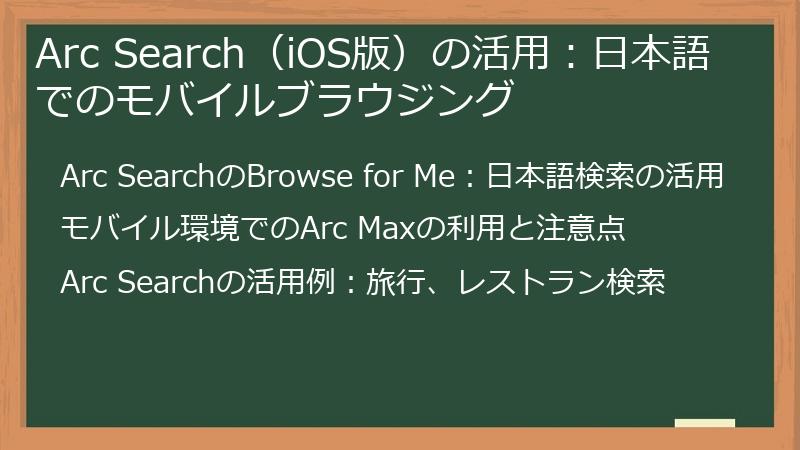
Arc Searchは、Arcブラウザのモバイル版であり、iOSデバイスで利用できます。
このセクションでは、Arc Searchの基本的な使い方と、モバイル環境での活用方法について解説します。
特に、Browse for Me機能に焦点を当て、日本語での検索を、より効率的に行うためのヒントを紹介します。
Arc Searchを使いこなすことで、あなたのモバイルブラウジング体験が、格段に向上します。
“`html
Arc SearchのBrowse for Me:日本語検索の活用
“`
Arc Searchの、最大の魅力は、Browse for Me機能です。
これは、AIが、あなたの検索クエリに基づいて、複数のウェブサイトを巡回し、その内容を要約して表示する機能です。
ここでは、Browse for Meの基本的な使い方と、日本語での検索における、活用方法について解説します。
Browse for Meを使いこなすことで、モバイル環境での情報収集を、劇的に効率化できます。
1. Browse for Meの基本的な使い方
Browse for Meは、非常にシンプルな操作で利用できます。
-
Arc Searchの起動:
Arc Searchアプリを起動します。 -
検索クエリの入力:
検索バーに、あなたの検索したい内容を、日本語で入力します。 -
Browse for Meの選択:
検索結果が表示されたら、「Browse for Me」をタップします。 -
要約結果の確認:
AIが、複数のウェブサイトを巡回し、その内容を要約した結果が表示されます。
要約された文章を読んだり、参照元となったウェブサイトへのリンクをタップしたりして、情報を確認します。
2. 日本語検索での活用例:効率的な情報収集
Browse for Meは、日本語での検索においても、非常に有効です。
特に、モバイル環境での情報収集において、その力を発揮します。
-
旅行情報の収集:
旅行先の情報(例:おすすめの観光スポット、レストラン、ホテル)を、効率的に収集できます。
例えば、「東京のおすすめ観光スポット」と検索すると、AIが、複数のウェブサイトから情報を収集し、観光スポットの概要や、写真などを表示します。 -
商品情報の比較:
商品の情報を比較する際に、Browse for Meを活用できます。
例えば、「〇〇(商品名)の比較」と検索すると、AIが、複数のウェブサイトから情報を収集し、商品の価格、仕様、レビューなどを比較して表示します。 -
ニュースの速報:
最新のニュースを、素早く把握するのに役立ちます。
例えば、「〇〇(出来事)の最新情報」と検索すると、AIが、複数のニュースサイトから情報を収集し、事件の概要や、関連情報などを表示します。 -
レストランの検索:
レストランの情報を、効率的に検索できます。
例えば、「渋谷 美味しいランチ」と検索すると、AIが、複数のウェブサイトから情報を収集し、レストランの場所、メニュー、料金などを表示します。
3. より効果的な検索のためのヒント
Browse for Meの性能を最大限に引き出し、より効率的に情報収集を行うためには、いくつかのヒントがあります。
-
具体的な検索クエリ:
検索クエリは、具体的であればあるほど、AIは、的確な情報を収集しやすくなります。
例えば、「〇〇(製品名)のレビュー」のように、具体的なキーワードを使用しましょう。 -
関連キーワードの活用:
検索したい情報に関連する、同義語や関連語を、積極的に使いましょう。 -
情報の確認:
Browse for Meが生成した要約は、必ず、複数の情報源と照らし合わせ、情報の正確性を確認しましょう。
AIの要約は、必ずしも正確であるとは限りません。 -
検索履歴の活用:
過去の検索履歴を参考に、より効果的な検索クエリを作成しましょう。
Arc SearchのBrowse for Me機能を活用し、日本語でのモバイルブラウジングを、より快適に、そして、効率的に行いましょう。
これらの活用例とヒントを参考に、あなたの情報収集能力を、最大限に引き出してください。
“`html
モバイル環境でのArc Maxの利用と注意点
“`
Arc Searchは、Arc Maxの機能を、モバイル環境で利用する上で、いくつかの制約があります。
ここでは、モバイル環境でのArc Maxの利用状況と、その際に注意すべき点について解説します。
Arc Searchを、最大限に活用するための、理解を深めましょう。
1. Arc Searchで利用可能なArc Max機能
Arc Searchでは、一部のArc Max機能が利用可能です。
-
Browse for Me:
最も主要な機能であり、日本語での検索に、非常に役立ちます。
AIが、検索クエリに基づいて、複数のウェブサイトを巡回し、その内容を要約して表示します。 -
Ask on Page:
Arc Searchでは、Ask on Page機能は、利用できません。 -
5-Second Previews:
Arc Searchでは、5-Second Previews機能は、利用できません。 -
Tidy Tab Titles:
Arc Searchでは、Tidy Tab Titles機能は、利用できません。 -
Tidy Downloads:
Arc Searchでは、Tidy Downloads機能は、利用できません。 -
ChatGPT統合:
Arc Searchでは、ChatGPT統合機能は、利用できません。
2. モバイル環境での利用における注意点
モバイル環境でArc Searchを利用する際には、いくつかの注意点があります。
-
機能制限:
Arc Searchでは、Ask on Page、5-Second Previews、Tidy Tab Titles、Tidy Downloads、ChatGPT統合など、多くのArc Max機能が、利用できません。
デスクトップ版のArcブラウザと比較して、機能が制限されていることに注意が必要です。 -
バッテリー消費:
Browse for Me機能は、AIが、複数のウェブサイトを巡回するため、バッテリーを多く消費する可能性があります。
長時間の利用や、充電環境のない場所での利用には、注意が必要です。 -
データ通信量:
Browse for Me機能は、AIが、複数のウェブサイトから情報を収集するため、データ通信量を多く消費する可能性があります。
データ通信量に制限のある、モバイルデータ通信を利用している場合は、注意が必要です。 -
プライバシー:
Browse for Me機能は、あなたの検索クエリを、AIに送信します。
個人情報や、機密情報を含む検索は、避けるようにしましょう。
3. モバイル版Arc Searchを最大限に活用するためのヒント
モバイル版Arc Searchを、最大限に活用するためには、以下の点を意識しましょう。
-
Browse for Meの活用:
Browse for Me機能を、積極的に活用しましょう。
情報収集や、商品情報の比較など、様々な場面で役立ちます。 -
検索クエリの最適化:
より効果的な検索結果を得るために、検索クエリを最適化しましょう。
具体的なキーワードを使用したり、関連キーワードを活用したりすることが重要です。 -
バッテリー消費への配慮:
バッテリー消費を抑えるために、長時間の利用を避けたり、充電環境を確保したりするようにしましょう。 -
データ通信量への配慮:
データ通信量を抑えるために、Wi-Fi環境での利用を推奨します。 -
プライバシーへの配慮:
個人情報や、機密情報を含む検索は、避けるようにしましょう。
モバイル版Arc Searchを使いこなし、あなたのモバイルブラウジング体験を、さらに快適に、そして、効率的にしましょう。
これらの注意点とヒントを参考に、Arc Searchを、あなたの日常に役立ててください。
“`html
Arc Searchの活用例:旅行、レストラン検索
“`
Arc Searchの、Browse for Me機能を活用することで、旅行や、レストランに関する情報を、効率的に検索できます。
ここでは、旅行や、レストラン検索における、具体的な活用例を紹介します。
Arc Searchを使いこなすことで、あなたの旅行計画や、外食の計画が、よりスムーズになります。
1. 旅行情報の収集:計画を立てる際に役立つ情報
Arc Searchは、旅行計画を立てる際に、役立つ情報を、効率的に収集できます。
-
目的地の情報:
目的地の観光スポット、イベント、気候、交通手段など、旅行に必要な情報を、まとめて収集できます。
例えば、「京都 観光」と検索すると、AIが、京都の主要な観光スポット、イベント、アクセス方法などを、要約して表示します。 -
ホテルの比較:
複数のホテルの情報を比較し、あなたに最適なホテルを見つけることができます。
例えば、「ハワイ ホテル」と検索し、条件(例:価格帯、立地、設備)を指定することで、最適なホテルを、効率的に見つけることができます。 -
旅行プランの提案:
あなたの希望に合わせて、旅行プランを提案してもらえます。
例えば、「3日間の東京旅行」と検索し、あなたの希望(例:観光スポット、予算)を伝えることで、AIが、あなたに最適な旅行プランを提案してくれます。
2. レストラン検索:美味しいお店を簡単に見つける
Arc Searchは、美味しいレストランを、簡単に見つけるのに役立ちます。
-
レストランの検索:
あなたの現在地や、希望するエリアにあるレストランを、検索できます。
例えば、「渋谷 イタリアン」と検索すると、AIが、渋谷エリアにあるイタリアンレストランの情報を、まとめて表示します。 -
メニューの確認:
レストランのメニューや、料金などを、確認できます。
例えば、「〇〇(レストラン名) メニュー」と検索することで、メニュー情報を、簡単に確認できます。 -
レビューの確認:
他のユーザーのレビューを参考に、レストランの評価を判断できます。
例えば、「〇〇(レストラン名) 口コミ」と検索することで、他のユーザーのレビューを、確認できます。 -
予約:
レストランの予約を、直接行うことができます。
予約可能なサイトへのリンクが表示される場合もあります。
3. 旅行や、レストラン検索を効率化するためのヒント
Arc Searchを、旅行や、レストラン検索に活用するための、いくつかのヒントを紹介します。
-
具体的なキーワード:
検索クエリは、具体的であればあるほど、AIは、的確な情報を収集しやすくなります。
例えば、「ハワイ 格安ツアー」のように、具体的なキーワードを使用しましょう。 -
関連キーワードの活用:
検索したい情報に関連する、同義語や関連語を、積極的に使いましょう。
例えば、「観光」というキーワードに加えて、「旅行」や「ツアー」などの、関連キーワードも試してみましょう。 -
情報の比較:
複数の情報源を参照し、情報の正確性を確認しましょう。 -
レビューの活用:
他のユーザーのレビューを参考に、レストランや、ホテルの評価を判断しましょう。 -
最新情報の確認:
最新の情報が必要な場合は、情報の更新日を確認しましょう。
Arc Searchを活用し、あなたの旅行計画や、外食の計画を、よりスムーズに、そして、楽しいものにしましょう。
これらの活用例とヒントを参考に、Arc Searchを使いこなし、あなたの旅や、食体験を、より豊かにしてください。
“`html
Arc Maxと連携する拡張機能とカスタマイズ
“`
Arc Maxの機能を、さらに拡張し、あなただけのブラウジング環境を構築するために、拡張機能との連携と、カスタマイズについて解説します。
Arcブラウザは、様々な拡張機能に対応しており、Boosts機能と組み合わせることで、ブラウジング体験を、大幅に向上させることができます。
ここでは、拡張機能の導入方法、そして、あなたのニーズに合わせた、カスタマイズ方法を紹介します。
“`html
Chrome拡張機能との互換性と日本語対応
“`
Arcブラウザは、Chromiumベースのブラウザであるため、Chrome Web Storeで提供されている、ほとんどの拡張機能と互換性があります。
これにより、Arcブラウザの機能を、大幅に拡張し、あなたのブラウジング体験を、さらにパーソナライズすることができます。
ここでは、Chrome拡張機能の導入方法と、日本語対応に関する注意点について解説します。
1. Chrome拡張機能の導入方法
Arcブラウザに、Chrome拡張機能を導入する手順は、以下の通りです。
-
Chrome Web Storeへのアクセス:
Arcブラウザで、Chrome Web Store(https://chromewebstore.google.com/)を開きます。 -
拡張機能の検索:
導入したい拡張機能を、検索します。
例えば、広告ブロック拡張機能、パスワード管理拡張機能、生産性向上拡張機能など、様々な種類の拡張機能があります。 -
拡張機能の追加:
導入したい拡張機能の詳細ページで、「Chromeに追加」ボタンをクリックします。 -
権限の確認:
拡張機能が、Arcブラウザにアクセスする権限について、確認を求められます。
拡張機能の機能に必要な権限であることを確認し、「拡張機能を追加」ボタンをクリックします。 -
拡張機能の利用:
拡張機能が、Arcブラウザにインストールされ、利用できるようになります。
拡張機能によっては、ツールバーにアイコンが表示されたり、右クリックメニューに追加されたりします。
2. 日本語対応の確認
Chrome拡張機能の中には、日本語に対応しているものと、そうでないものがあります。
日本語に対応している拡張機能は、日本語で表示され、日本語のウェブサイトでも、問題なく機能します。
日本語に対応していない拡張機能は、英語で表示されたり、一部の機能が、正常に動作しない場合があります。
拡張機能を選択する際には、以下の点に注意しましょう。
-
説明文:
拡張機能の詳細ページに記載されている説明文が、日本語で記述されているか、確認しましょう。
日本語で記述されていれば、日本語に対応している可能性が高いです。 -
レビュー:
拡張機能のレビューを、確認しましょう。
他のユーザーが、日本語で利用した感想や、日本語対応に関する情報を、得ることができます。 -
拡張機能の動作確認:
実際に、拡張機能をインストールして、日本語のウェブサイトで、動作確認を行いましょう。
拡張機能の機能が、正常に動作するか、日本語が正しく表示されるかなどを確認します。
3. おすすめの拡張機能(日本語対応)
Arcブラウザで、特におすすめの、日本語対応の拡張機能をいくつか紹介します。
-
広告ブロック:
広告をブロックし、快適なブラウジングを実現します。
uBlock Origin、AdBlockなどが、人気があります。 -
パスワード管理:
パスワードを安全に管理し、ウェブサイトへのログインを、容易にします。
LastPass、1Passwordなどが、人気があります。 -
翻訳:
ウェブページの翻訳を、容易にします。
Google翻訳、DeepL翻訳などが、人気があります。 -
メモ:
ウェブページ上で、メモを取ったり、重要な箇所をハイライトしたりすることができます。
Evernote Web Clipper、OneNote Web Clipperなどが、人気があります。 -
SEOツール:
SEO対策に役立つ、様々なツールです。
SEOquake、MozBarなどが、人気があります。
Arcブラウザに、Chrome拡張機能を導入し、あなたのブラウジング体験を、さらに快適に、そして、効率的にしましょう。
拡張機能を活用することで、Arcブラウザの可能性を、最大限に引き出すことができます。
“`html
日本語対応のおすすめ拡張機能の紹介
“`
Arcブラウザを、さらに便利に、そして快適に利用するために、日本語対応のおすすめ拡張機能を、いくつかご紹介します。
これらの拡張機能を活用することで、あなたのブラウジング体験は、大きく向上するでしょう。
1. 広告ブロック拡張機能:快適なウェブ閲覧のために
広告ブロック拡張機能は、ウェブサイトに表示される広告を、自動的にブロックする拡張機能です。
広告を非表示にすることで、ウェブページの表示速度を向上させ、不要な情報から解放され、快適なウェブ閲覧を、実現します。
-
uBlock Origin:
非常に軽量で、高いブロック性能を持つ、オープンソースの拡張機能です。
設定が簡単で、多くのウェブサイトで、効果を発揮します。 -
AdBlock:
最も人気のある広告ブロック拡張機能の一つです。
豊富なカスタマイズオプションと、使いやすいインターフェースが特徴です。
2. パスワード管理拡張機能:安全なパスワード管理
パスワード管理拡張機能は、パスワードを安全に管理し、ウェブサイトへのログインを、容易にする拡張機能です。
パスワードを安全に保管し、自動入力機能を利用することで、セキュリティを向上させ、ログインの手間を省きます。
-
LastPass:
多くのウェブサイトに対応しており、強力なパスワード生成機能と、安全なパスワード管理機能を備えています。 -
1Password:
セキュリティに特化した、パスワード管理拡張機能です。
強力なパスワード生成機能に加え、高度なセキュリティ機能を備えています。
3. 翻訳拡張機能:多言語ウェブサイトの閲覧に
翻訳拡張機能は、外国語で書かれたウェブサイトを、日本語に翻訳する拡張機能です。
多言語の情報を、容易に理解できるようになり、情報収集の幅を広げることができます。
-
Google翻訳:
Googleの翻訳サービスを利用し、ウェブページを日本語に翻訳します。
多くの言語に対応しており、高い翻訳精度を誇ります。 -
DeepL翻訳:
高品質な翻訳で知られる、DeepL翻訳を利用できます。
自然な日本語に翻訳され、正確な情報伝達を、サポートします。
4. メモ拡張機能:ウェブページの情報を記録
メモ拡張機能は、ウェブページ上で、メモを取ったり、重要な箇所をハイライトしたりすることができる拡張機能です。
情報収集や、調査の際に、役立ちます。
-
Evernote Web Clipper:
Evernoteに、ウェブページを簡単にクリップできる拡張機能です。
記事の保存や、情報の整理に役立ちます。 -
OneNote Web Clipper:
OneNoteに、ウェブページを簡単にクリップできる拡張機能です。
情報を整理し、メモを取るのに役立ちます。
5. その他のおすすめ拡張機能
上記の拡張機能以外にも、様々な種類の拡張機能があります。
-
SEOツール:
ウェブサイトのSEO対策に役立つ、様々な機能を提供します。
SEOquakeなど、人気のツールがあります。 -
スクリーンショットツール:
ウェブページのスクリーンショットを、簡単に撮影できます。
Lightshotなどが、人気があります。
これらの拡張機能を活用し、Arcブラウザでの、あなたのブラウジング体験を、さらに向上させましょう。
あなたの用途に合わせて、様々な拡張機能を試してみて、自分だけの最適な環境を構築してください。
“`html
Boostsの活用:Arcを自分仕様にカスタマイズ
“`
Boosts機能は、Arcブラウザの、外観や機能を、自由自在にカスタマイズできる、非常に強力な機能です。
ここでは、Boostsの基本的な使い方を再確認し、あなたのブラウジング体験を、さらにパーソナライズするための、具体的なカスタマイズ方法を紹介します。
Boostsを使いこなすことで、Arcブラウザを、あなただけのブラウジングツールにすることができます。
1. Boostsの基本:コードによるカスタマイズ
Boostsは、CSSや、JavaScriptのコードを使用して、ウェブサイトのデザインや機能を変更する機能です。
コードを記述するには、ある程度の知識が必要ですが、インターネット上には、様々なBoostsのサンプルコードが公開されており、それらを参考にしながら、自分だけのBoostsを作成することも可能です。
-
Boostsの作成:
カスタマイズしたいウェブサイトを開き、サイドバーの「Boosts」アイコンをクリックします。
表示されるBoosts編集画面で、CSSや、JavaScriptのコードを記述します。 -
CSSによるデザイン変更:
CSS(Cascading Style Sheets)は、ウェブサイトのデザインを制御するための言語です。
CSSのコードを記述することで、ウェブサイトの文字色、背景色、フォントサイズなど、様々なデザイン要素を、変更できます。 -
JavaScriptによる機能追加:
JavaScriptは、ウェブサイトに、インタラクティブな機能を追加するための言語です。
JavaScriptのコードを記述することで、ウェブサイトの特定の要素を非表示にしたり、新しい機能を追加したりできます。 -
Boostsの適用:
Boostsのコードを記述し終えたら、「Save」ボタンをクリックして保存します。
保存したBoostsは、自動的に適用され、ウェブサイトのデザインや、機能が変更されます。
2. 具体的なカスタマイズ例:デザイン、機能の変更
Boostsを活用することで、以下のようなカスタマイズが可能です。
-
フォントの変更:
ウェブサイトの、デフォルトのフォントを、あなたの好みのフォントに変更できます。
可読性を向上させることも可能です。 -
文字サイズの調整:
ウェブサイトの文字サイズを、大きくしたり小さくしたりできます。
目の疲れを軽減し、より快適な閲覧環境を、実現できます。 -
背景色の変更:
ウェブサイトの背景色を、あなたの好みの色に変更できます。
集中力を高めたり、見やすい配色に調整したりできます。 -
要素の非表示:
ウェブサイトの、不要な要素(例:広告、特定の画像)を非表示にできます。
煩わしさを軽減し、必要な情報に、集中しやすくなります。 -
機能の追加:
JavaScriptを使用して、ウェブサイトに、独自の機能を追加できます。
例えば、特定のボタンを追加したり、ウェブサイトの機能を拡張したりできます。
3. Boosts作成のヒントと、サンプルコードの活用
Boostsを、効果的に活用するための、ヒントと、サンプルコードの活用方法を紹介します。
-
CSSの学習:
Boostsを活用するためには、CSSの基礎知識を習得することが、非常に重要です。
CSSの基本的な文法や、セレクタ、プロパティなどを理解することで、より自由度の高いカスタマイズが可能になります。 -
JavaScriptの学習:
JavaScriptを習得することで、Boostsの表現力が、格段に向上します。
JavaScriptの基本的な文法や、DOM操作などを理解することで、ウェブサイトに、より高度な機能を追加できます。 -
サンプルコードの活用:
インターネット上には、様々なBoostsのサンプルコードが公開されています。
これらのサンプルコードを参考に、自分の目的に合ったBoostsを作成してみましょう。 -
開発者ツールの活用:
Arcブラウザの開発者ツール(右クリック > 「検証」または「要素を検証」)を利用することで、ウェブサイトのHTML構造や、CSSスタイルなどを確認できます。
これにより、Boostsを作成する際の、ヒントを得ることができます。 -
コミュニティの活用:
Arcブラウザの、コミュニティフォーラムなどで、情報を共有し、他のユーザーと交流することで、Boostsに関する知識を深めることができます。
Boosts機能を活用し、Arcブラウザを、あなたの理想のブラウジング環境に、カスタマイズしましょう。
これらのヒントを参考に、あなたのブラウジング体験を、さらに豊かに、そして、快適にしてください。
“`html
Arc Maxのセキュリティとプライバシー:日本語ユーザーが注意すべき点
“`
Arc Maxを利用する上で、セキュリティとプライバシーは、非常に重要な要素です。
このセクションでは、Arcブラウザのプライバシーポリシー、データ保護、そして、Arc Maxの利用における、セキュリティリスクと、その対策について解説します。
あなたの個人情報を守り、安全にArc Maxを利用するための、重要な情報を提供します。
“`html
Arcのプライバシーポリシーとデータ保護
“`
Arcブラウザは、プライバシー保護を重視しており、ユーザーのデータを、どのように取り扱っているか、明確にしています。
ここでは、Arcのプライバシーポリシーについて、詳細に解説し、あなたの個人情報が、どのように保護されているのか、理解を深めます。
Arcブラウザを安心して利用するために、プライバシーポリシーの理解は、不可欠です。
1. プライバシーポリシーの概要
Arcブラウザの、プライバシーポリシーは、Arcブラウザが、どのようにユーザーのデータを収集し、利用するかを、定めています。
プライバシーポリシーは、Arcブラウザの公式サイトで、確認できます。
-
データ収集の目的:
Arcブラウザは、サービスの提供、改善、そして、セキュリティの確保のために、データを収集します。
収集されるデータの種類は、利用状況や、設定によって異なります。 -
収集されるデータの種類:
Arcブラウザは、以下の種類のデータを収集する可能性があります。- 利用状況データ(例:アクセスしたウェブサイト、検索クエリ)
- デバイス情報(例:デバイスの種類、OSのバージョン)
- クラッシュレポート
- 設定情報
-
データの利用:
収集されたデータは、サービスの提供、改善、そして、セキュリティの確保のために利用されます。
Arcブラウザは、ユーザーの個人情報を、第三者に販売したり、共有したりすることはありません。 -
データ保持期間:
Arcブラウザは、収集したデータを、必要な期間だけ保持します。
データ保持期間は、データの種類や、利用目的によって異なります。 -
ユーザーの権利:
ユーザーは、自身のデータに関して、様々な権利を行使できます。
例えば、データの閲覧、修正、削除などを要求することができます。
2. Arc Maxにおけるデータ保護
Arc Maxの機能は、AIを利用するため、データの取り扱いについて、特別な注意が必要です。
-
Ask on PageとChatGPT統合:
Ask on Pageや、ChatGPT統合などのAI機能を利用する際、あなたの入力したテキストや、アクセスしたウェブページの情報が、AIに送信される場合があります。
Arcブラウザは、これらのデータを、OpenAIや、Anthropicなどの、AIプロバイダーに送信します。 -
ゼロデータリテンション:
Arcブラウザは、AIプロバイダーに対し、ゼロデータリテンション(ZDR)ポリシーを適用しています。
これは、AIプロバイダーが、あなたのデータを、長期間保存しないことを意味します。 -
設定による制御:
Arc Maxの機能は、設定画面から、個別に有効・無効を切り替えることができます。
プライバシーを重視する場合は、これらの機能を無効にすることで、データの送信を制限できます。
3. セキュリティ対策:安全な利用のために
Arcブラウザを、安全に利用するために、以下のセキュリティ対策を講じましょう。
-
強力なパスワード:
Arcブラウザのアカウントや、関連サービスのパスワードは、強力なものに設定し、定期的に変更しましょう。 -
二段階認証:
可能な場合は、二段階認証を有効にしましょう。
これにより、パスワードが漏洩した場合でも、アカウントへの不正アクセスを防ぐことができます。 -
拡張機能の注意:
Chrome拡張機能をインストールする際には、信頼できる拡張機能のみを選択し、権限をよく確認しましょう。
悪意のある拡張機能は、あなたのデータを盗んだり、マルウェアをインストールしたりする可能性があります。 -
最新のソフトウェア:
Arcブラウザや、OS、そして、インストールされているソフトウェアは、常に最新の状態に保ちましょう。
セキュリティ上の脆弱性を修正する、セキュリティパッチが適用されます。 -
不審なサイトへのアクセス:
不審なウェブサイトには、アクセスしないようにしましょう。
フィッシング詐欺や、マルウェア感染のリスクがあります。 -
プライバシー設定:
Arcブラウザの設定画面で、プライバシーに関する設定を確認し、あなたのニーズに合わせて、設定を調整しましょう。
Arcブラウザのプライバシーポリシーと、データ保護に関する情報を理解し、セキュリティ対策を講じることで、あなたの個人情報を守り、安全にArc Maxを利用できます。
“`html
Arc Max利用時のセキュリティリスクと対策
“`
Arc Maxの、様々な機能を利用する際には、セキュリティリスクを意識し、適切な対策を講じる必要があります。
ここでは、Arc Max利用時に、潜在的に考えられるセキュリティリスクと、具体的な対策について解説します。
安全な利用を心がけ、あなたの個人情報を守りましょう。
1. データ送信のリスク:AIプロバイダーへの情報送信
Arc Maxの、Ask on Pageや、ChatGPT統合などの機能は、あなたの入力したテキストや、アクセスしたウェブページの内容を、AIプロバイダーに送信します。
このデータ送信には、いくつかのセキュリティリスクが伴います。
-
情報漏洩の可能性:
AIプロバイダーのサーバーや、ネットワークに、セキュリティ上の脆弱性があった場合、送信された情報が漏洩する可能性があります。 -
データの傍受:
データが、AIプロバイダーに送信されるまでの間に、第三者に傍受される可能性があります。
特に、安全でないネットワーク(例:公共のWi-Fi)を利用している場合は、注意が必要です。 -
AIプロバイダーの利用規約:
AIプロバイダーの利用規約によっては、あなたのデータが、他の目的(例:AIの学習)に利用される可能性があります。
2. 拡張機能のセキュリティリスク:悪意のある拡張機能
Arcブラウザは、Chrome拡張機能をサポートしていますが、拡張機能のインストールには、セキュリティリスクが伴います。
-
マルウェアの感染:
悪意のある拡張機能をインストールした場合、マルウェアに感染し、あなたの個人情報が盗まれたり、デバイスが乗っ取られたりする可能性があります。 -
データの収集:
拡張機能が、あなたの閲覧履歴や、入力した情報を収集し、第三者に送信する可能性があります。 -
フィッシング詐欺:
拡張機能が、フィッシングサイトに誘導し、あなたの個人情報を、騙し取る可能性があります。
3. 対策:安全なArc Max利用のために
Arc Maxを、安全に利用するために、以下の対策を講じましょう。
-
機密情報の入力制限:
Ask on Pageや、ChatGPT統合などのAI機能を利用する際には、個人情報や、機密情報(例:パスワード、クレジットカード番号)を、入力しないようにしましょう。 -
安全なネットワークの利用:
公衆Wi-Fiなどの、安全でないネットワークではなく、信頼できるネットワークを利用しましょう。
VPN(Virtual Private Network)を利用することで、通信を暗号化し、セキュリティを向上させることもできます。 -
拡張機能の精査:
拡張機能をインストールする際には、信頼できる開発元から提供されているか、レビューを確認し、権限をよく確認しましょう。
怪しい拡張機能は、インストールしないようにしましょう。 -
定期的なセキュリティチェック:
Arcブラウザや、OS、そして、インストールされているソフトウェアが、最新の状態に保たれているか確認し、セキュリティパッチを適用しましょう。 -
フィッシング詐欺への注意:
フィッシングサイトに、アクセスしないように、注意しましょう。
不審なメールや、メッセージに記載されているリンクは、クリックしないようにしましょう。 -
プライバシー設定の見直し:
Arc Maxのプライバシー設定を、定期的に見直し、あなたのプライバシーポリシーに合わせて、設定を調整しましょう。
設定画面から、AI機能の利用を制限することもできます。
Arc Maxのセキュリティリスクを理解し、これらの対策を講じることで、あなたの個人情報を守り、安全にArc Maxを利用できます。
“`html
日本語環境での安全なArcブラウジングのための設定
“`
Arcブラウザを、日本語環境で、安全に利用するための、具体的な設定方法を紹介します。
Arcブラウザには、プライバシー保護や、セキュリティを向上させるための、様々な設定項目が用意されています。
ここでは、これらの設定項目を、あなたの利用目的に合わせて、適切に設定する方法を解説します。
1. プライバシー設定:トラッキング対策
Arcブラウザは、デフォルトで、トラッキングをブロックする機能が搭載されていますが、さらに、プライバシーを強化するために、以下の設定を見直しましょう。
-
トラッキング防止機能の確認:
設定画面の、「Privacy & Security」セクションで、「Enhanced Tracking Protection」が、「Strict」に設定されていることを確認しましょう。
これにより、トラッカーによる追跡を、より強力にブロックできます。 -
Cookieの管理:
Cookieの管理方法を設定できます。
サードパーティのCookieをブロックしたり、Cookieの保存期間を設定したりすることで、プライバシーを保護できます。
設定画面の、「Privacy & Security」セクションで、「Cookies and Site Data」の設定を変更します。 -
検索エンジンの選択:
プライバシーを重視する場合は、Google以外の検索エンジンを選択しましょう。
DuckDuckGoなどの、プライバシー保護に力を入れている検索エンジンがおすすめです。
設定画面の、「Search Engine」セクションで、検索エンジンを変更できます。 -
位置情報の許可:
ウェブサイトに、位置情報の利用を許可するかどうかを設定できます。
位置情報の利用を許可すると、よりパーソナライズされた情報を受け取ることができますが、プライバシーが侵害されるリスクも高まります。
設定画面の、「Privacy & Security」セクションで、「Permissions」の設定を変更します。
2. セキュリティ設定:安全なブラウジングのために
Arcブラウザのセキュリティを強化するために、以下の設定を確認し、必要に応じて設定を変更しましょう。
-
HTTPS Only Mode:
HTTPS Only Modeを有効にすることで、HTTPS(暗号化通信)に対応していないウェブサイトへのアクセスを、自動的にブロックし、安全な通信を強制できます。
設定画面の、「Privacy & Security」セクションで、設定できます。 -
サイトごとの設定:
特定のウェブサイトに対して、セキュリティに関する、個別の設定を行うことができます。
例えば、JavaScriptの実行をブロックしたり、画像の読み込みをブロックしたりすることで、セキュリティを向上させることができます。
アドレスバーの左側にあるアイコンをクリックし、サイトの設定を変更します。 -
パスワードの管理:
Arcブラウザに、パスワードを保存する場合は、強力なパスワードを設定し、定期的に変更しましょう。
また、二段階認証を有効にすることで、パスワードが漏洩した場合でも、アカウントへの不正アクセスを防ぐことができます。
3. その他の設定:日本語環境での快適な利用
日本語環境で、Arcブラウザを、より快適に利用するために、以下の設定を調整しましょう。
-
言語設定:
Arcブラウザの表示言語を、日本語に設定します。
設定画面の、「General」セクションで、「Language」の設定を変更します。 -
フォント設定:
日本語のウェブサイトで、見やすいフォントを選択します。
設定画面の、「Appearance」セクションで、フォントの種類や、サイズを変更できます。 -
Zoom設定:
ウェブサイトの表示サイズを、調整します。
設定画面の、「Appearance」セクションで、「Page zoom」を変更できます。
Arcブラウザの設定を、あなたのニーズに合わせて、適切に調整することで、安全で、快適な日本語でのブラウジング体験を、実現できます。
これらの設定項目を参考に、Arcブラウザを、最大限に活用してください。
“`html
Arcブラウザ「Arc Max」のよくある質問:日本語ユーザー向けFAQ
“`
Arcブラウザ「Arc Max」に関する、よくある質問とその回答をまとめたFAQです。
「Arc 使い方 日本語」で検索しているあなたのために、Arcブラウザの基本的な使い方から、Arc MaxのAI機能に関する疑問、そして、より高度な利用方法まで、幅広く網羅しています。
Arcブラウザを使い始めるにあたって、または、Arc Maxの機能を最大限に活用するにあたって、きっと役立つ情報が見つかるはずです。
疑問点を解決し、快適なArcブラウジングライフを始めましょう。
“`html
Arcブラウザの基本的な使い方に関するFAQ
“`
Arcブラウザの、インストール方法、初期設定、そして、基本的な操作方法に関する、よくある質問をまとめました。
Arcブラウザを初めて使う方や、基本的な操作方法を再確認したい方は、ぜひ参考にしてください。
“`html
1. Arcブラウザのインストールと初期設定に関する質問

“`
Arcブラウザを使い始めるにあたって、インストール方法や初期設定に関する、よくある質問とその回答をまとめました。
ダウンロード方法、日本語表示の設定、そして、他のブラウザからのデータ移行など、Arcブラウザを快適に利用するための、最初の一歩をサポートします。
“`html
Arcブラウザのダウンロード方法と、日本語版の入手方法を教えてください。
“`
Arcブラウザのダウンロードと、日本語版の入手は、非常に簡単です。
以下に、詳細な手順を説明します。
-
公式サイトへのアクセス:
Arcブラウザの公式サイト(https://arc.net/)にアクセスします。 -
OSの自動判別:
公式サイトは、あなたの利用している、オペレーティングシステム(OS)を、自動的に判別します。
macOS、Windows、iOS、Androidなど、あなたのデバイスに合った、ダウンロードボタンが表示されます。 -
ダウンロードボタンのクリック:
表示されたダウンロードボタンをクリックして、インストーラーをダウンロードします。 -
インストーラーの実行:
ダウンロードしたインストーラーを実行します。
画面の指示に従って、Arcブラウザをインストールします。
Arcブラウザは、デフォルトで、あなたのシステムの言語設定を、自動的に検出します。
したがって、通常は、特別な操作をしなくても、日本語版のArcブラウザが、インストールされます。
もし、Arcブラウザが、英語で表示される場合は、以下の手順で、言語設定を変更してください。
-
Arcブラウザの設定を開く:
Arcブラウザを開き、画面左上のArcのロゴをクリックします。
メニューから、「Settings」を選択します。 -
言語設定の確認:
設定画面が開いたら、「General」タブを選択します。
「Language」セクションで、使用言語が「日本語」に設定されているか確認します。 -
言語の追加と再起動:
もし、日本語が設定されていない場合は、「Add languages」をクリックし、日本語を追加します。
日本語を選択し、「Restart」をクリックして、Arcブラウザを再起動します。
再起動後、Arcブラウザのインターフェースが、日本語で表示されていれば、日本語版のインストールは完了です。
Arcブラウザは、公式サイトから、無料でダウンロードできます。
安心して、ご利用ください。
もし、ダウンロードやインストールに、問題が発生した場合は、公式サイトのヘルプセンターや、Arcブラウザのコミュニティフォーラムを参照してください。
“`html
Arcブラウザの初期設定で、日本語表示にするにはどうすれば良いですか?
“`
Arcブラウザの初期設定で、日本語表示にする方法は、非常に簡単です。
Arcブラウザは、あなたの、オペレーティングシステム(OS)の言語設定を、自動的に検出するため、通常は、特別な操作をしなくても、日本語で表示されます。
もし、Arcブラウザが、英語や、他の言語で表示される場合は、以下の手順で、言語設定を変更してください。
-
Arcブラウザの設定を開く:
Arcブラウザを開き、画面左上のArcのロゴをクリックします。
メニューから、「Settings」を選択します。 -
Generalタブを選択:
設定画面が開いたら、「General」タブを選択します。 -
Languageセクションの確認:
「Language」セクションで、使用言語が「日本語」に設定されているか、確認します。
もし、他の言語が設定されている場合は、次の手順に進みます。 -
言語の追加:
「Add languages」をクリックし、言語を追加します。
検索バーに「日本語」と入力し、日本語を選択します。 -
再起動:
日本語を選択した後、「Restart」をクリックして、Arcブラウザを再起動します。
再起動後、Arcブラウザのインターフェースが、日本語で表示されていれば、言語設定は完了です。
もし、上記の手順で、日本語表示にならない場合は、お使いのOSの言語設定が、正しく設定されているか、確認してください。
OSの言語設定が、日本語になっていない場合、Arcブラウザも、その設定に従います。
OSの言語設定を変更し、Arcブラウザを再起動することで、日本語表示になるはずです。
もし、それでも問題が解決しない場合は、Arcブラウザのヘルプセンターや、コミュニティフォーラムで、サポートを受けてください。
“`html
Arcブラウザで、ブックマークやパスワードを、他のブラウザからインポートする方法を教えてください。
“`
Arcブラウザでは、他のブラウザで保存したブックマークや、パスワードを、簡単にインポートできます。
これにより、スムーズに、Arcブラウザに移行し、これまでのブラウジングデータを、引き続き利用することができます。
以下に、ブックマークと、パスワードをインポートする、具体的な手順を説明します。
1. ブックマークのインポート
Arcブラウザで、ブックマークをインポートする手順は、以下の通りです。
-
設定画面を開く:
Arcブラウザを開き、画面左上のArcのロゴをクリックします。
メニューから、「Settings」を選択します。 -
Import bookmarksを選択:
設定画面が開いたら、「General」タブを選択し、「Import bookmarks and settings」をクリックします。 -
インポート元のブラウザを選択:
インポート元として、Chrome、Safari、Firefoxなど、あなたが利用していたブラウザを選択します。 -
データのインポート:
選択したブラウザから、ブックマークをインポートします。
画面の指示に従って、インポートを実行します。
2. パスワードのインポート
Arcブラウザで、パスワードをインポートする手順は、以下の通りです。
ブックマークと同様に、「Import bookmarks and settings」から行います。
-
設定画面を開く:
Arcブラウザを開き、画面左上のArcのロゴをクリックします。
メニューから、「Settings」を選択します。 -
Import bookmarks and settingsを選択:
設定画面が開いたら、「General」タブを選択し、「Import bookmarks and settings」をクリックします。 -
インポート元のブラウザを選択:
インポート元として、Chrome、Safari、Firefoxなど、あなたが利用していたブラウザを選択します。 -
データのインポート:
選択したブラウザから、パスワードをインポートします。
画面の指示に従って、インポートを実行します。
インポート元のブラウザによっては、パスワードの、エクスポートが必要な場合があります。
その場合は、インポート元のブラウザで、CSVファイルなどの形式で、パスワードをエクスポートし、Arcブラウザで、そのファイルを読み込むことになります。
3. 注意点
-
インポート元のブラウザ:
Arcブラウザは、様々なブラウザからの、ブックマークと、パスワードのインポートに対応しています。
しかし、インポート元のブラウザによっては、一部のデータが、正しくインポートされない場合があります。 -
データの確認:
インポート後、ブックマークや、パスワードが、正しくインポートされているか、確認しましょう。
特に、パスワードに関しては、ウェブサイトにアクセスし、ログインできるか、確認することが重要です。 -
セキュリティ:
パスワードをインポートする際には、セキュリティに注意しましょう。
信頼できるブラウザから、パスワードをインポートし、安全な方法で、インポートを実行してください。
これらの手順に従うことで、Arcブラウザに、ブックマークとパスワードを簡単にインポートし、あなたのブラウジング環境を、スムーズに移行できます。
もし、インポートに問題が発生した場合は、Arcブラウザのヘルプセンターや、コミュニティフォーラムを参照し、解決策を探してください。
“`html
2. Arcブラウザのインターフェースと基本操作に関する質問

“`
Arcブラウザの、独特なインターフェースと、基本的な操作方法に関する、よくある質問とその回答をまとめました。
サイドバーや、コマンドバーの使い方、そして、タブ管理の基本操作について解説します。
Arcブラウザを、より快適に使いこなすための、ヒントを提供します。
“`html
Arcブラウザの、サイドバーやコマンドバーの、基本的な使い方を教えてください。
“`
Arcブラウザの、サイドバーと、コマンドバーは、Arcブラウザの、主要な操作インターフェースです。
これらの機能を理解することで、Arcブラウザの操作が、格段に効率的になります。
ここでは、サイドバーと、コマンドバーの、基本的な使い方を解説します。
1. サイドバーの使い方
サイドバーは、Arcブラウザの、画面左側に表示される、操作パネルです。
タブの管理、スペースの切り替え、お気に入りへのアクセスなど、様々な機能を利用できます。
-
タブ管理:
開いているタブが、サイドバーに表示されます。
タブをクリックすることで、そのタブに切り替えることができます。
タブをドラッグ&ドロップすることで、タブの順番を並び替えたり、他のスペースに移動したりできます。 -
スペースの切り替え:
スペースは、複数のタブをまとめて管理するための機能です。
サイドバーで、スペースをクリックすることで、そのスペースに切り替えることができます。
スペースを切り替えることで、異なる作業環境を、簡単に切り替えることができます。 -
お気に入りへのアクセス:
お気に入りに登録したウェブサイトは、サイドバーに表示されます。
お気に入りアイコンをクリックすることで、そのウェブサイトにアクセスできます。 -
その他の機能:
サイドバーには、ダウンロード、履歴、設定へのアクセスなど、様々な機能へのショートカットも用意されています。
2. コマンドバーの使い方
コマンドバーは、Arcブラウザの、画面上部に表示される、検索やコマンド実行のための入力エリアです。
様々な機能を、素早く実行するための、中心的なインターフェースです。
-
コマンドバーの表示:
コマンドバーは、「Command + T」(macOS)または、「Ctrl + T」(Windows)のショートカットキーで、表示できます。 -
検索:
コマンドバーに、検索したいキーワードを入力することで、Googleなどの検索エンジンで、検索できます。 -
URLの入力:
コマンドバーに、ウェブサイトのURLを入力することで、そのウェブサイトにアクセスできます。 -
コマンドの実行:
コマンドバーに、様々なコマンドを入力することで、Arcブラウザの機能を実行できます。
例えば、「ChatGPT」と入力することで、ChatGPT機能を起動できます。 -
履歴:
コマンドバーに、過去にアクセスしたウェブサイトの履歴が表示されます。
履歴から、ウェブサイトを選択して、アクセスすることもできます。
3. サイドバーとコマンドバーを組み合わせた効率的な操作
サイドバーと、コマンドバーを組み合わせることで、Arcブラウザの操作を、さらに効率化できます。
-
タブの切り替え:
サイドバーでタブを管理しつつ、コマンドバーで新しいタブを開いたり、検索を行ったりできます。 -
スペースの切り替え:
サイドバーでスペースを切り替え、コマンドバーで、そのスペース内のタブにアクセスできます。 -
お気に入りへのアクセス:
サイドバーから、お気に入りのウェブサイトにアクセスし、コマンドバーで、関連情報を検索できます。
サイドバーと、コマンドバーの使い方をマスターし、Arcブラウザを、あなたのブラウジングスタイルに合わせて、最大限に活用しましょう。
“`html
Arcブラウザで、タブを整理するための、スペース機能の使い方を教えてください。
“`
Arcブラウザの、スペース機能は、タブを整理し、作業効率を向上させるための、強力なツールです。
複数のプロジェクトや、テーマごとに、タブを整理することで、情報を整理し、必要な情報に、素早くアクセスすることができます。
ここでは、スペース機能の基本的な使い方と、効率的な活用方法を解説します。
1. スペースの作成
スペースを作成する手順は、以下の通りです。
-
サイドバーの「New Space」ボタン:
Arcブラウザの、サイドバーにある、「New Space」ボタンをクリックします。 -
スペース名の入力:
スペースの名前を入力します。
プロジェクト名や、テーマ名など、分かりやすい名前を付けましょう。 -
テーマカラーの選択:
スペースのテーマカラーを選択します。
スペースごとに、異なるテーマカラーを設定することで、視覚的に区別しやすくなります。 -
アイコンの設定(任意):
必要に応じて、スペースのアイコンを設定します。
アイコンを設定することで、視覚的な識別が、さらに容易になります。 -
スペースの作成完了:
スペースの作成が完了すると、サイドバーに表示されます。
2. タブの追加と、整理
スペースにタブを追加し、整理する方法は、以下の通りです。
-
新しいタブの作成:
新しいタブを開くと、現在選択されているスペースに、自動的に追加されます。 -
既存タブの移動:
他のスペースにあるタブを、現在のスペースに移動するには、タブをドラッグし、現在のスペースにドロップします。 -
タブの並び替え:
スペース内では、タブをドラッグ&ドロップすることで、タブの順番を、自由に並び替えることができます。 -
ピン留め:
よく使うタブは、ピン留めすることで、スペースの先頭に固定表示できます。
タブを右クリックし、「Pin Tab」を選択します。
3. スペースの活用例
スペース機能を活用することで、様々なシーンで、作業効率を向上させることができます。
-
プロジェクトごとの整理:
仕事で、複数のプロジェクトを同時に進めている場合、プロジェクトごとにスペースを作成し、関連するタブ(例:プロジェクトのウェブサイト、資料、ツール)を整理できます。
これにより、プロジェクト間の切り替えがスムーズになり、集中力を維持しやすくなります。 -
テーマごとの整理:
趣味や、学習など、テーマごとにスペースを作成し、関連するタブ(例:興味のあるウェブサイト、情報源、参考資料)を整理できます。
これにより、必要な情報を、素早く見つけることができます。 -
タスク管理:
To-Doリストや、カレンダーなどの、タスク管理ツールを、スペースにまとめ、日々のタスク管理を効率化できます。
4. スペースのカスタマイズ
スペースは、テーマカラーや、アイコンを変更することで、視覚的に区別しやすく、より使いやすくカスタマイズできます。
スペース名を変更したり、スペースを削除したりすることも可能です。
-
スペース名の変更:
サイドバーで、スペース名を右クリックし、「Rename Space」を選択することで、スペース名を変更できます。 -
スペースの削除:
サイドバーで、スペース名を右クリックし、「Delete Space」を選択することで、スペースを削除できます。
スペース機能を活用し、あなたのブラウジング環境を整理し、作業効率を向上させましょう。
スペースの活用方法を工夫することで、あなたのブラウジング体験は、より快適で、生産的なものになるはずです。
“`html
Arcブラウザのショートカットキーを、日本語で教えてください。
“`
Arcブラウザは、多くのショートカットキーをサポートしており、これらのショートカットキーを使いこなすことで、操作を劇的に効率化することができます。
ここでは、Arcブラウザで、よく使われるショートカットキーを、日本語で紹介します。
1. 基本操作のショートカットキー
基本的な操作を行うためのショートカットキーです。
-
新しいタブを開く:
「Command + T」(macOS)または、「Ctrl + T」(Windows) -
タブを閉じる:
「Command + W」(macOS)または、「Ctrl + W」(Windows) -
タブを複製:
「Command + D」(macOS)または、「Ctrl + D」(Windows) -
タブをピン留め:
「Command + Shift + P」(macOS)または、「Ctrl + Shift + P」(Windows) -
タブの移動:
「Command + 数字キー」(macOS)または、「Ctrl + 数字キー」(Windows):タブ番号に移動
「Command + Shift + [」(macOS)または、「Ctrl + Shift + [」(Windows):左のタブに移動
「Command + Shift + ]」(macOS)または、「Ctrl + Shift + ]」(Windows):右のタブに移動 -
前のページに戻る:
「Command + [」(macOS)または、「Ctrl + [」(Windows) -
次のページに進む:
「Command + ]」(macOS)または、「Ctrl + ]」(Windows) -
ページの再読み込み:
「Command + R」(macOS)または、「Ctrl + R」(Windows)
2. 検索と、コマンドバーのショートカットキー
検索と、コマンドバーを操作するためのショートカットキーです。
-
コマンドバーの表示:
「Command + T」(macOS)または、「Ctrl + T」(Windows) -
ページ内検索:
「Command + F」(macOS)または、「Ctrl + F」(Windows)
3. その他の便利なショートカットキー
その他の、便利なショートカットキーです。
-
履歴の表示:
「Command + Shift + H」(macOS)または、「Ctrl + Shift + H」(Windows) -
ダウンロードの表示:
「Command + Shift + J」(macOS)または、「Ctrl + Shift + J」(Windows) -
設定画面の表示:
「Command + ,」(macOS)または、「Ctrl + ,」(Windows) -
フォーカスをサイドバーに移動:
「Command + Option + ←」(macOS)または、「Ctrl + Alt + ←」(Windows) -
フォーカスをメインコンテンツに移動:
「Command + Option + →」(macOS)または、「Ctrl + Alt + →」(Windows) -
フルスクリーン表示:
「Command + Control + F」(macOS)または、「F11」(Windows)
4. ショートカットキーのカスタマイズ
Arcブラウザでは、一部のショートカットキーを、カスタマイズすることはできません。
しかし、Arcブラウザの、設定画面で、ショートカットキーを確認したり、Arcのコミュニティで、他のユーザーが作成した、カスタマイズ方法を参考にしたりすることができます。
Arcブラウザのショートカットキーを使いこなし、あなたのブラウジング体験を、より快適に、そして、効率的にしましょう。
これらのショートカットキーを覚え、日々の操作に活用することで、あなたの作業効率は、格段に向上するはずです。
“`html
3. Arcブラウザのトラブルシューティングに関する質問
“`
Arcブラウザを利用する上で、予期せぬ問題が発生することがあります。
このセクションでは、Arcブラウザで発生しがちな問題と、その解決策に関する、よくある質問とその回答をまとめました。
Arcブラウザが正常に動作しない場合の、一般的な対処法、そして、最新版へのアップデート方法、サポートへの問い合わせ方法について解説します。
“`html
Arcブラウザが、正常に動作しない場合の、一般的な対処法を教えてください。
“`
Arcブラウザが、正常に動作しない場合、様々な原因が考えられます。
ここでは、Arcブラウザが、正常に動作しない場合の、一般的な対処法を、段階的に説明します。
1. 基本的な確認事項
まず、以下の基本的な事項を確認してください。
-
インターネット接続の確認:
インターネットに接続されているか、確認してください。
インターネットに接続されていない場合、ウェブサイトを閲覧できません。 -
Arcブラウザの再起動:
Arcブラウザを再起動してみましょう。
一時的な不具合が、解消される場合があります。 -
デバイスの再起動:
デバイス(パソコンやスマートフォン)を再起動してみましょう。
デバイス全体に、問題がある場合に有効です。 -
他のウェブサイトの確認:
特定のウェブサイトだけ、表示されない場合は、そのウェブサイトに、問題がある可能性があります。
他のウェブサイトも、表示されない場合は、Arcブラウザに問題がある可能性があります。
2. 設定の確認
Arcブラウザの設定が、正しく設定されているか、確認しましょう。
-
言語設定の確認:
Arcブラウザの表示言語が、日本語に設定されているか確認してください。
「Settings」>「General」>「Language」で、確認できます。 -
拡張機能の確認:
インストールされている拡張機能が、Arcブラウザの動作に影響を与えている可能性があります。
拡張機能を、一時的に無効にして、Arcブラウザが正常に動作するか、確認してください。
拡張機能を無効にするには、「Settings」>「Extensions」で、各拡張機能のスイッチをオフにします。 -
キャッシュとCookieのクリア:
キャッシュとCookieが、Arcブラウザの動作に影響を与えている可能性があります。
キャッシュとCookieをクリアすることで、問題が解決する場合があります。
「Settings」>「Privacy & Security」>「Clear browsing data」で、クリアできます。
3. その他の対処法
上記の方法で解決しない場合は、以下の方法を試してください。
-
プロファイルの再作成:
Arcブラウザのプロファイルに、問題がある可能性があります。
新しいプロファイルを作成し、Arcブラウザが正常に動作するか、確認してください。
新しいプロファイルは、「Settings」>「Profiles」から作成できます。 -
Arcブラウザの再インストール:
Arcブラウザを再インストールしてみましょう。
Arcブラウザのファイルに、問題がある場合に有効です。
Arcブラウザをアンインストールした後、公式サイトから、最新版のインストーラーをダウンロードし、再インストールしてください。 -
ファイアウォールや、セキュリティソフトの設定:
ファイアウォールや、セキュリティソフトが、Arcブラウザの通信をブロックしている可能性があります。
ファイアウォールや、セキュリティソフトの設定を確認し、Arcブラウザが、通信を許可するように設定してください。
4. 最終手段
上記の方法を試しても、問題が解決しない場合は、Arcブラウザのサポートに問い合わせることを検討してください。
Arcブラウザのヘルプセンターや、コミュニティフォーラムで、解決策を探すこともできます。
問題が解決しない場合は、詳細な状況を説明し、サポートを受けてください。
“`html
Arcブラウザを、最新バージョンにアップデートする方法を教えてください。
“`
Arcブラウザを、常に最新の状態に保つことは、セキュリティと、パフォーマンスを維持するために、非常に重要です。
Arcブラウザは、定期的にアップデートがリリースされており、最新バージョンにアップデートすることで、新機能の利用、そして、セキュリティの脆弱性への対応が、行われます。
ここでは、Arcブラウザを、最新バージョンにアップデートする手順を説明します。
1. 自動アップデート
Arcブラウザは、デフォルトで、自動的にアップデートされるように設定されています。
通常は、あなたが、特別な操作を行う必要はありません。
Arcブラウザを起動している際に、新しいアップデートが利用可能になると、自動的にダウンロードされ、インストールされます。
Arcブラウザを再起動すると、最新バージョンが適用されます。
2. 手動アップデートの手順
自動アップデートが有効になっていない場合や、すぐに最新バージョンにアップデートしたい場合は、手動でアップデートを行うことができます。
-
設定画面の確認:
Arcブラウザを開き、画面左上のArcのロゴをクリックします。
メニューから、「Settings」を選択します。 -
About Arcの確認:
設定画面が開いたら、一番下までスクロールし、「About Arc」を選択します。 -
アップデートの確認:
「About Arc」画面で、Arcブラウザが、最新バージョンであるか、確認できます。
最新バージョンでない場合は、「Check for updates」ボタンをクリックして、アップデートを確認します。 -
アップデートの実行:
アップデートが利用可能な場合、自動的にダウンロードが開始されます。
ダウンロードが完了したら、「Relaunch」ボタンをクリックして、Arcブラウザを再起動します。
再起動後、最新バージョンが適用されます。
3. アップデートに関する注意点
-
アップデートの確認:
手動でアップデートを行う場合、定期的に、最新バージョンがリリースされていないか、確認することをおすすめします。 -
バックアップ:
アップデートを行う前に、万が一の事態に備えて、プロファイルや、ブックマークなどの、データのバックアップを、取得しておくことをおすすめします。 -
アップデート中の注意点:
アップデート中は、Arcブラウザを、使用しないようにしましょう。
アップデートが完了するまで、Arcブラウザを閉じたり、デバイスを再起動したりしないでください。
Arcブラウザを、最新バージョンにアップデートし、セキュリティと、パフォーマンスを維持しましょう。
もし、アップデートに関する問題が発生した場合は、Arcブラウザのヘルプセンターや、コミュニティフォーラムを参照し、解決策を探してください。
“`html
Arcブラウザの、サポートに問い合わせる方法はありますか?
“`
Arcブラウザに関する問題や、疑問点がある場合、サポートに問い合わせることで、解決策を見つけることができます。
Arcブラウザは、公式のサポートを提供しており、様々な方法で、問い合わせることができます。
ここでは、Arcブラウザのサポートに問い合わせる方法について説明します。
1. ヘルプセンターの利用
Arcブラウザの、公式サイトには、ヘルプセンターが用意されています。
ヘルプセンターには、Arcブラウザに関する、様々な情報が掲載されており、よくある質問(FAQ)や、トラブルシューティングの手順などが、詳細に説明されています。
まず、ヘルプセンターを確認し、あなたの問題に対する解決策が、掲載されていないか、確認してみましょう。
-
ヘルプセンターへのアクセス:
Arcブラウザの公式サイト(https://arc.net/)にアクセスし、「Help」または、「Support」などのリンクをクリックします。 -
検索機能の利用:
ヘルプセンター内の検索機能を利用して、あなたの問題に関するキーワードを入力し、関連情報を検索します。 -
FAQの確認:
ヘルプセンターに掲載されている、よくある質問(FAQ)を確認し、あなたの問題に対する回答が、掲載されていないか、確認します。 -
トラブルシューティング:
ヘルプセンターに掲載されている、トラブルシューティングの手順に従って、問題を解決するための、手順を試します。
2. コミュニティフォーラムの活用
Arcブラウザには、活発なコミュニティフォーラムがあり、他のユーザーと、情報交換や、質問を行うことができます。
コミュニティフォーラムでは、あなたの問題に関する、他のユーザーからのアドバイスや、解決策を得ることができます。
-
コミュニティフォーラムへのアクセス:
Arcブラウザの公式サイトや、SNSなどで、コミュニティフォーラムへのリンクを探し、アクセスします。
Redditのr/ArcBrowserなどが、代表的です。 -
検索機能の利用:
コミュニティフォーラム内の検索機能を利用して、あなたの問題に関するキーワードを入力し、関連する投稿を検索します。 -
質問の投稿:
あなたの問題を、具体的に説明し、質問を投稿します。
他のユーザーから、回答や、アドバイスを得ることができます。 -
他のユーザーへの協力:
他のユーザーの質問に、回答したり、アドバイスしたりすることで、コミュニティに貢献できます。
3. サポートへの直接問い合わせ
ヘルプセンターや、コミュニティフォーラムで、問題が解決しない場合は、Arcブラウザのサポートに、直接問い合わせることができます。
Arcブラウザの、公式サイトには、問い合わせフォームや、メールアドレスなどが、掲載されています。
-
問い合わせフォームの利用:
Arcブラウザの、公式サイトにある、問い合わせフォームにアクセスし、必要な情報を入力して、問い合わせを行います。 -
メールでの問い合わせ:
Arcブラウザの、公式サイトに記載されている、メールアドレスに、あなたの問題を説明するメールを送信します。 -
問題の詳細な説明:
問い合わせをする際には、あなたの問題を、できるだけ詳細に説明してください。
問題が発生した状況、具体的な手順、エラーメッセージなどを、伝えることで、サポートが、問題を特定しやすくなります。 -
スクリーンショットや、動画の添付:
問題が発生している画面の、スクリーンショットや、動画を添付することで、サポートが、問題をより正確に理解できます。 -
回答の確認:
サポートからの回答を待ち、指示に従って、問題を解決してください。
Arcブラウザのサポートに問い合わせることで、あなたの問題を解決し、快適なブラウジング体験を、取り戻すことができます。

コメント