
- Arcブラウザ「Arc Max」の危険性、安全性、そして賢い活用法:リスクを理解し、快適なブラウジングを
- Arcブラウザ「Arc Max」に関するよくある質問:危険性・安全性・活用の疑問を解消
Arcブラウザ「Arc Max」の危険性、安全性、そして賢い活用法:リスクを理解し、快適なブラウジングを
このブログ記事では、革新的なブラウザ「Arc」のAI機能「Arc Max」に焦点を当て、その潜在的な危険性、安全性、そして賢い活用方法について詳しく解説します。
Arc Maxは、ブラウジング体験を革新的に変える可能性を秘めていますが、同時に、プライバシーやセキュリティに関するリスクも存在します。
この記事では、Arc Maxのリスクを具体的に提示し、安全に利用するための対策を提示します。
また、Arc Maxの機能を最大限に活用し、快適なブラウジングを実現するためのヒントも紹介します。
あなたのブラウジング環境をより安全で、より効率的にするために、ぜひ最後までお読みください。
Arc Maxの潜在的なリスク:プライバシーとセキュリティへの影響
Arc Maxの利用には、いくつかの潜在的なリスクが伴います。
特に、データプライバシーとセキュリティに関する懸念事項は、Arc Maxを使用する上で理解しておくべき重要なポイントです。
この章では、これらのリスクを詳細に分析し、Arc Maxの利用における注意点を探ります。
情報漏洩の可能性、セキュリティ脆弱性、そして情報の信頼性について、深く掘り下げていきます。
データプライバシーの懸念:AI機能による情報漏洩のリスク
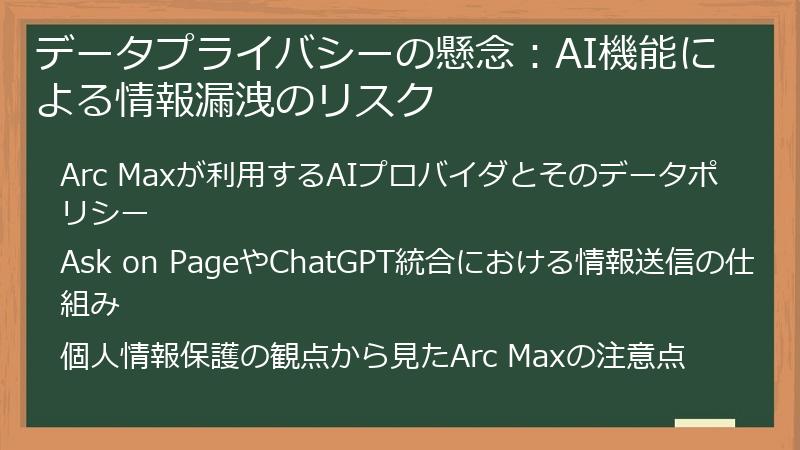
Arc MaxのAI機能を利用する際には、データプライバシーに関する懸念事項を理解しておく必要があります。
特に、Ask on PageやChatGPT統合などの機能は、ユーザーの入力データや閲覧している情報を外部のAIプロバイダに送信することがあります。
この章では、これらの機能がどのように情報漏洩のリスクを引き起こす可能性があるのかを解説します。
AIプロバイダのデータポリシー、情報送信の仕組み、そして個人情報保護の観点からArc Maxの注意点について詳しく見ていきましょう。
Arc Maxが利用するAIプロバイダとそのデータポリシー
Arc Maxの機能を理解する上で、まず重要となるのが、その基盤となっているAIプロバイダとそのデータポリシーです。
Arc Maxは、主にOpenAIのGPT-3.5とAnthropicのClaudeという、2つの大規模言語モデルを利用しています。
これらのモデルは、Ask on Pageのような機能で、ウェブページの内容を解析し、質問に対する回答を生成するために使用されます。
また、ChatGPT統合機能を通じて、直接ChatGPTを利用することも可能です。
これらのAIプロバイダのデータポリシーは、Arc Maxの利用におけるプライバシー保護の鍵となります。
OpenAIとAnthropicは、共に「ゼロデータリテンション(ZDR)」ポリシーを採用しています。
これは、ユーザーがArc Maxを通じて入力したデータや、Arc Maxが処理したデータが、原則としてプロバイダ側のサーバーに保存されないことを意味します。
ただし、このZDRポリシーは、いくつかの注意点があります。
- データ送信中のリスク: データがプロバイダに送信される過程で、第三者による傍受のリスクはゼロではありません。
- プロバイダ側の問題: プロバイダ側のセキュリティ問題(例えば、ハッキングや情報漏洩)が発生する可能性も、完全に排除することはできません。
-
利用状況の分析: Arcは、AI機能の利用状況を分析するために、匿名化されたデータを収集する場合があります。
これは、サービスの改善を目的としていますが、どこまで詳細なデータが収集されるのか、ユーザーは把握しておく必要があります。
Arc Maxを利用する際には、これらのデータポリシーを理解し、自身のプライバシーに対する許容度を考慮することが重要です。
特に、機密性の高い情報を扱う場合は、Arc Maxの利用を慎重に検討するか、設定で機能をオフにするなどの対策を講じる必要があります。
また、Arcのプライバシーポリシーを定期的に確認し、最新のデータ処理に関する情報を把握することも重要です。
Ask on PageやChatGPT統合における情報送信の仕組み
Arc MaxのAsk on Page機能やChatGPT統合機能が、具体的にどのように情報を外部に送信しているのかを理解することは、プライバシーリスクを評価する上で不可欠です。
これらの機能は、ユーザーが入力したクエリや、現在閲覧しているウェブページの内容を解析するために、外部のAIプロバイダにデータを送信します。
-
Ask on Pageの場合: ユーザーが「Command + F」または「Control + F」で質問を入力すると、Arcブラウザは、その質問と、現在のウェブページの内容の一部または全部を、AIプロバイダに送信します。
AIプロバイダは、この情報に基づいて回答を生成し、その回答がArcブラウザに返されます。 -
ChatGPT統合の場合: ユーザーがChatGPTに直接質問を行うと、その質問と、必要に応じて追加のコンテキスト(例えば、現在のブラウジングセッションに関する情報)が、AIプロバイダに送信されます。
AIプロバイダは、ChatGPTとのやり取りを行い、その結果をArcブラウザに表示します。
データの送信は、通常、暗号化された通信路を通じて行われますが、以下の点に注意が必要です。
-
データの範囲: Arcブラウザは、質問の意図を理解し、正確な回答を生成するために、必要な範囲のデータを送信します。
これは、ウェブページ全体、またはその一部である可能性があります。
ユーザーは、送信されるデータの範囲を正確に把握することは困難です。 -
中間サーバー: データがArcブラウザからAIプロバイダに送信される過程で、中間サーバーを経由する可能性があります。
これらのサーバーが、どのようなセキュリティ対策を講じているのか、ユーザーは知ることができません。 -
ログの記録: AIプロバイダが、データの送信、処理、および回答生成に関するログを記録する可能性があります。
これらのログが、どの程度の期間保存され、どのように利用されるのか、ユーザーは把握しておく必要があります。
これらの仕組みを理解することで、Arc Max利用時のプライバシーリスクをより具体的にイメージできます。
機密情報を含むウェブページや、個人を特定できる情報を扱う際には、Ask on PageやChatGPT統合機能を慎重に利用するか、オフにするなどの対策を検討することが重要です。
また、Arcブラウザのプライバシー設定を確認し、可能な限りデータの送信を制限することも有効です。
個人情報保護の観点から見たArc Maxの注意点
個人情報保護の観点からArc Maxを利用する際には、いくつかの重要な注意点があります。
特に、Arc MaxのAI機能が個人情報をどのように取り扱うのか、そして、ユーザーが自身の情報をどのように保護できるのかを理解することが重要です。
まず、Arc Maxの機能を利用する際には、以下の点に留意する必要があります。
-
機密情報の制限: 法律文書、医療記録、金融情報など、機密性の高い情報を扱うウェブページで、Ask on PageやChatGPT統合を使用することは避けるべきです。
これらの機能は、外部のAIプロバイダにデータを送信するため、情報漏洩のリスクが高まります。 -
プライバシー設定の確認: Arcブラウザのプライバシー設定を確認し、データの送信を最小限に抑えるように設定します。
具体的には、Arc Maxの機能を必要に応じてオフにしたり、利用するAIモデルを選択したりすることができます。 -
拡張機能の注意: 拡張機能が個人情報を収集する可能性があるため、信頼できる拡張機能のみをインストールし、不要な拡張機能は無効化または削除します。
拡張機能のプライバシーポリシーを確認し、どのようなデータが収集されるのかを把握することも重要です。
次に、Arc Maxの利用に関連する個人情報保護の法的側面についても考慮する必要があります。
-
GDPRやCCPA: 欧州連合(EU)の一般データ保護規則(GDPR)や、カリフォルニア州消費者プライバシー法(CCPA)などのプライバシー法規は、企業のデータ収集と利用に関する厳格なルールを定めています。
Arc Maxを利用する際には、これらの法規に準拠していることを確認する必要があります。
特に、個人データの収集、利用、保管に関する透明性の確保が重要です。 -
データ保護責任者(DPO): 大規模な組織では、データ保護責任者(DPO)を任命し、個人情報保護に関する責任と権限を明確にすることが求められます。
Arc Maxを利用する組織は、DPOと連携し、データ保護に関するリスクを評価し、適切な対策を講じる必要があります。 -
インシデント対応計画: 万が一、個人情報漏洩が発生した場合に備えて、インシデント対応計画を策定しておく必要があります。
この計画には、漏洩の発見、封じ込め、復旧、通知に関する手順が含まれます。
Arc Maxを利用する際には、これらの注意点を踏まえ、個人情報保護の重要性を認識し、安全なブラウジング環境を構築するように心がけましょう。
セキュリティ脆弱性:拡張機能と外部サービスへの依存
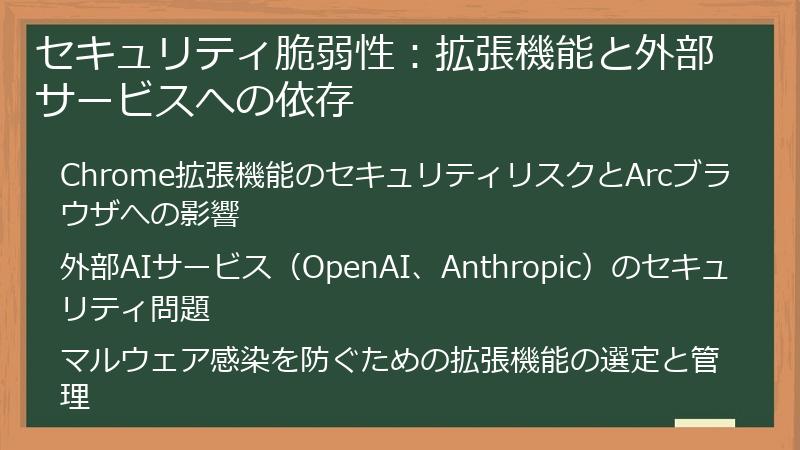
Arc Maxの利用には、セキュリティ脆弱性に関するリスクも伴います。
特に、Chrome拡張機能の利用と、外部のAIサービスへの依存は、潜在的なセキュリティリスクを高める可能性があります。
この章では、これらのリスクがArc Maxのセキュリティにどのような影響を与えるのかを解説します。
拡張機能のセキュリティ問題、外部AIサービスの脆弱性、そしてマルウェア感染を防ぐための対策について詳しく見ていきましょう。
Chrome拡張機能のセキュリティリスクとArcブラウザへの影響
Arcブラウザは、Chrome Webストアの拡張機能をサポートしており、これにより、ユーザーはブラウザの機能を拡張し、カスタマイズすることができます。
しかし、拡張機能の利用は、セキュリティリスクを高める可能性があります。
悪意のある拡張機能は、ユーザーの個人情報を盗んだり、マルウェアをインストールしたりする可能性があります。
Chrome拡張機能のセキュリティリスクは、主に以下の3つに分類できます。
-
データの収集: 拡張機能は、ユーザーの閲覧履歴、検索クエリ、ログイン情報など、様々なデータを収集することができます。
これらのデータは、拡張機能の開発者や、第三者に送信される可能性があります。 -
マルウェアのインストール: 悪意のある拡張機能は、ユーザーのデバイスにマルウェアをインストールし、不正な活動を行う可能性があります。
マルウェアは、個人情報の窃取、デバイスの乗っ取り、ランサムウェアによるデータ暗号化など、様々な被害を引き起こす可能性があります。 -
ブラウザの改ざん: 拡張機能は、ブラウザの機能を改ざんし、広告を表示したり、検索結果を操作したりする可能性があります。
これにより、ユーザーのブラウジング体験が損なわれるだけでなく、フィッシング詐欺や不正なサイトへの誘導といったリスクも発生します。
Arcブラウザを利用する上で、これらのセキュリティリスクを理解し、以下の対策を講じる必要があります。
-
信頼できる拡張機能のみをインストールする: Chrome Webストアで、拡張機能の評価、レビュー、開発者の情報を確認し、信頼できる拡張機能のみをインストールします。
公式の拡張機能や、多くのユーザーに利用されている拡張機能を選択することも有効です。 -
拡張機能の権限を確認する: 拡張機能が要求する権限を確認し、必要以上に広範な権限を要求する拡張機能は、利用を避けます。
例えば、拡張機能が閲覧履歴へのアクセスを要求する場合は、その必要性を慎重に検討する必要があります。 -
拡張機能を定期的に見直す: インストールしている拡張機能を定期的に見直し、不要な拡張機能は無効化または削除します。
拡張機能のアップデートを確認し、脆弱性が修正されているかを確認することも重要です。 -
セキュリティソフトとの連携: セキュリティソフトを導入し、マルウェアや不正な拡張機能からデバイスを保護します。
セキュリティソフトは、拡張機能のインストール時に警告を表示したり、悪意のある活動を検知したりすることができます。
Arcブラウザにおける拡張機能の利用は、利便性を高める一方で、セキュリティリスクも伴います。
これらのリスクを理解し、適切な対策を講じることで、安全なブラウジング環境を構築することができます。
外部AIサービス(OpenAI、Anthropic)のセキュリティ問題
Arc Maxは、Ask on PageやChatGPT統合などの機能を通じて、外部のAIサービス(OpenAIのGPT-3.5とAnthropicのClaude)を利用しています。
これらの外部AIサービスは、Arc Maxのコア機能を提供する上で不可欠ですが、同時に、セキュリティに関するいくつかの潜在的な問題点も抱えています。
これらの問題点を理解し、対策を講じることは、Arc Maxを安全に利用するために重要です。
外部AIサービスのセキュリティ問題は、主に以下の3つに分類できます。
-
データの漏洩リスク: AIプロバイダのサーバーが攻撃を受け、ユーザーが送信したデータが漏洩する可能性があります。
これは、OpenAIやAnthropicのセキュリティ体制がどれほど強固であっても、完全に排除することはできません。
また、データが送信される過程で、中間サーバーを経由する場合、そこでのセキュリティリスクも考慮する必要があります。 -
プロンプトインジェクション: 悪意のあるユーザーが、巧妙なプロンプト(AIへの指示)を作成し、AIモデルを操作して、不正な情報を生成させたり、個人情報を漏洩させたりする可能性があります。
これは、AIモデルの脆弱性を突く攻撃であり、対策が難しい場合があります。 -
APIの脆弱性: ArcブラウザとAIプロバイダ間のAPI(Application Programming Interface)に脆弱性が見つかる可能性があります。
この脆弱性を悪用することで、不正アクセスやデータ改ざんが行われる可能性があります。
APIのセキュリティは、AIプロバイダだけでなく、Arcブラウザ側でも確保する必要があります。
これらのセキュリティ問題を考慮し、Arc Maxを利用する際には、以下の対策を講じることが推奨されます。
-
機密情報の取り扱い: 機密性の高い情報(個人情報、企業秘密など)を、Ask on PageやChatGPT統合に入力することは避けるべきです。
これらの機能を利用する際には、公開情報や一般的な情報に限定し、個人情報や機密情報が漏洩するリスクを最小限に抑えます。 -
プライバシー設定の活用: Arcブラウザのプライバシー設定を適切に設定し、データの送信を制限します。
例えば、Arc Maxの機能をオフにすることで、外部AIサービスへのデータ送信を停止することができます。 -
APIキーの管理: もし、Arc MaxがAPIキーを利用する場合、APIキーを安全に管理し、不正利用を防ぎます。
APIキーは、定期的にローテーションし、不要なアクセス権限は削除することが重要です。 -
セキュリティに関する最新情報の収集: OpenAIやAnthropicのセキュリティに関する最新情報を収集し、脆弱性や対策に関する情報を常に把握しておくことが重要です。
Arcブラウザのアップデート情報も確認し、セキュリティパッチが適用されているかを確認します。
外部AIサービスのセキュリティリスクを理解し、適切な対策を講じることで、Arc Maxをより安全に利用することができます。
マルウェア感染を防ぐための拡張機能の選定と管理
Arcブラウザを利用する上で、マルウェア感染を防ぐためには、拡張機能の選定と管理が非常に重要です。
悪意のある拡張機能は、マルウェアをインストールしたり、ユーザーの個人情報を盗んだりする可能性があります。
そのため、信頼できる拡張機能のみをインストールし、安全な環境を維持するための対策を講じる必要があります。
拡張機能の選定と管理に関する具体的な対策は以下の通りです。
-
信頼できるソースからのインストール: Chrome Webストアなど、信頼できる公式のソースから拡張機能をインストールします。
非公式なサイトや、信頼性の低いサイトから拡張機能をダウンロードすることは避けてください。 -
拡張機能の評価とレビューの確認: インストール前に、拡張機能の評価、レビュー、および開発者の情報を確認します。
評価が高く、多くのユーザーに利用されている拡張機能は、比較的安全である可能性が高いです。
レビューで、問題点やセキュリティに関する懸念事項が指摘されていないかを確認することも重要です。 -
権限の確認: 拡張機能が要求する権限を確認し、必要以上に広範な権限を要求する拡張機能は避けます。
例えば、拡張機能が、閲覧履歴や個人情報へのアクセスを要求する場合、その必要性を慎重に検討する必要があります。 -
開発者の情報: 拡張機能の開発者の情報を確認し、信頼できる開発者であることを確認します。
開発者のウェブサイトや連絡先情報が明確に記載されているか、過去に問題を起こしたことがないかなどを確認します。 -
定期的な見直しとアップデート: インストールしている拡張機能を定期的に見直し、不要な拡張機能は無効化または削除します。
拡張機能のアップデートを確認し、セキュリティパッチが適用されているかを確認します。
古いバージョンの拡張機能は、脆弱性が放置されている可能性があるため、注意が必要です。 -
セキュリティソフトの利用: セキュリティソフトを導入し、マルウェアや不正な拡張機能からデバイスを保護します。
セキュリティソフトは、拡張機能のインストール時に警告を表示したり、悪意のある活動を検知したりすることができます。
また、拡張機能の管理には、以下の点も注意が必要です。
-
拡張機能の無効化: 一時的に拡張機能を利用しない場合は、削除するのではなく、無効化することをお勧めします。
無効化することで、必要な際にすぐに利用を再開できます。 -
拡張機能の削除: 不要な拡張機能は、速やかに削除します。
削除することで、セキュリティリスクを軽減することができます。 -
拡張機能のバックアップ: 重要な拡張機能については、バックアップを作成しておくことをお勧めします。
万が一、拡張機能が削除された場合でも、バックアップから復元することができます。
これらの対策を講じることで、Arcブラウザにおけるマルウェア感染のリスクを大幅に軽減し、安全なブラウジング環境を維持することができます。
情報の正確性と信頼性:AIによる誤情報の可能性
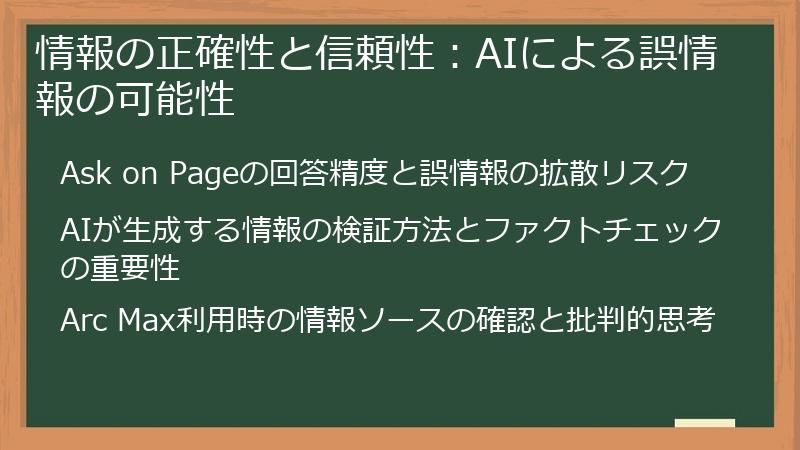
Arc MaxのAI機能は、非常に便利で、多くの情報を提供してくれます。
しかし、AIが生成する情報は、必ずしも正確であるとは限りません。
この章では、AIによる誤情報の可能性について解説し、Arc Maxを利用する際の注意点について説明します。
Ask on Pageの回答精度、情報の検証方法、そして批判的思考の重要性について詳しく見ていきましょう。
Ask on Pageの回答精度と誤情報の拡散リスク
Arc MaxのAsk on Page機能は、ウェブページの内容に基づいて質問に答えることができますが、その回答の精度には限界があります。
AIモデルは、学習データに基づいて回答を生成するため、情報が不正確であったり、偏っていたりする可能性があります。
また、ウェブページの内容を完全に理解することができず、誤った解釈をしてしまうこともあります。
Ask on Pageの回答精度に影響を与える要因は、以下の通りです。
-
ウェブページの品質: ウェブページの情報が不正確であったり、情報源が信頼できない場合、Ask on Pageは誤った回答を生成する可能性が高まります。
情報の信憑性を確認することが重要です。 -
質問の曖昧さ: 質問が曖昧である場合、Ask on Pageは質問の意図を正確に理解できず、的外れな回答を生成する可能性があります。
質問は具体的かつ明確にすることが重要です。 -
AIモデルの限界: AIモデルは、常に完璧ではありません。
特に、複雑な内容や、専門的な知識を必要とする質問に対しては、誤った回答を生成する可能性が高まります。 -
情報の更新頻度: ウェブページの情報が古くなっている場合、Ask on Pageは最新の情報に基づいて回答を生成することができません。
情報の正確性を確認するために、情報の更新日を確認する必要があります。
Ask on Pageの回答が誤っている場合、誤った情報が拡散されるリスクがあります。
特に、情報源を直接確認せずに、Ask on Pageの回答を鵜呑みにしてしまうと、誤った情報を信じてしまう可能性があります。
Ask on Pageの利用にあたっては、以下の点に注意が必要です。
-
回答の検証: Ask on Pageの回答を鵜呑みにせず、必ず他の情報源で検証します。
信頼できる情報源(例:政府機関の公式サイト、学術論文など)を参照し、回答の正確性を確認します。 -
情報源の評価: 情報源の信頼性を評価し、情報源が偏った意見や誤った情報を含んでいないかを確認します。
情報源の専門性、情報公開の透明性、および他の情報源との比較などを考慮して、情報源の信頼性を評価します。 -
批判的思考: 情報を批判的に分析し、論理的な誤りや矛盾点がないかを確認します。
Ask on Pageの回答をそのまま受け入れるのではなく、根拠や論理を吟味し、自分自身の考えを持つことが重要です。
Ask on Pageは、便利なツールですが、その限界を理解し、情報リテラシーを高く保つことが重要です。
AIが生成する情報の検証方法とファクトチェックの重要性
Arc MaxのAsk on Page機能を利用して得られた情報は、必ず検証する必要があります。
AIが生成する情報は、必ずしも正確であるとは限らず、誤った情報や偏った情報が含まれている可能性があります。
情報の検証とファクトチェックは、誤情報の拡散を防ぎ、正確な情報を得るために不可欠なプロセスです。
情報の検証を行うための具体的な方法として、以下の点が挙げられます。
-
情報源の確認: Ask on Pageが回答の根拠として提示している情報源(ウェブサイト、書籍、論文など)を確認します。
情報源の信頼性(専門性、客観性、透明性など)を評価し、情報源が信頼できるものであるかを確認します。
情報源の著者の情報や、情報が公開された時期なども確認することが重要です。 -
他の情報源との比較: Ask on Pageの回答を、他の情報源と比較します。
複数の情報源で同じ情報が提示されている場合は、その情報の信頼性が高いと判断できます。
異なる情報源で矛盾する情報が提示されている場合は、それぞれの情報源の信頼性を評価し、より信頼できる情報源の情報を採用します。 -
専門家への確認: 必要に応じて、その分野の専門家に情報の正確性を確認します。
専門家は、情報の専門知識に基づいて、正確性を評価し、誤りや矛盾点を発見することができます。
専門家の意見を参考にすることで、情報の信頼性を高めることができます。 -
ファクトチェックサイトの利用: ファクトチェックサイト(Snopes、FactCheck.orgなど)を利用して、情報の正確性を確認します。
これらのサイトは、誤情報やデマを検証し、その真偽を評価しています。
ファクトチェックサイトの情報を参照することで、情報の信頼性を客観的に評価することができます。
ファクトチェックの重要性は、現代社会においてますます高まっています。
AIが生成する情報だけでなく、人間が発信する情報も、誤っている可能性があります。
ファクトチェックを行うことで、誤情報を発見し、拡散を防ぐことができます。
また、ファクトチェックを通じて、情報リテラシーを向上させ、批判的思考力を養うことができます。
ファクトチェックを行う際の具体的なポイントは以下の通りです。
-
情報の真偽を疑う: 受け取った情報を鵜呑みにせず、まずは疑いの目を持って接します。
情報が真実であるという確証がない限り、安易に信じないようにします。 -
証拠の確認: 情報の根拠となる証拠(写真、動画、統計データなど)を確認します。
証拠が本物であるか、改ざんされていないかなどを検証します。 -
文脈の理解: 情報が、どのような文脈で伝えられているのかを理解します。
文脈を無視して情報を解釈すると、誤った理解をしてしまう可能性があります。 -
感情的な反応を避ける: 情報に対して感情的に反応するのではなく、冷静に分析します。
感情的な反応は、判断を鈍らせ、誤った情報を受け入れてしまう可能性があります。
情報の検証とファクトチェックは、Arc Maxを安全に利用し、正確な情報を得るために不可欠なプロセスです。
これらの方法を実践し、情報リテラシーを向上させることで、誤情報の拡散を防ぎ、信頼できる情報を得ることができます。
Arc Max利用時の情報ソースの確認と批判的思考
Arc Maxを利用する際には、得られた情報の情報源を確認し、批判的思考能力を駆使することが不可欠です。
AIが生成する情報は、情報源の選択や解釈によって左右されるため、情報源の信頼性を評価し、自身の考えで情報を判断することが重要です。
情報ソースの確認は、以下の手順で行います。
-
情報源の特定: Ask on Pageの回答やChatGPTの出力が、どのような情報源に基づいているのかを特定します。
多くの場合、引用元や参考文献が示されますが、それらが十分に提示されていない場合は、質問の内容に関連するキーワードで検索し、情報源を特定する必要があります。 -
情報源の評価: 特定した情報源の信頼性を評価します。
情報源が、専門的な知識を持つ組織や個人、信頼できるメディア、学術論文などであるかどうかを判断します。
情報源の偏りがないか、客観的な視点に基づいているかなどを確認します。
情報源が営利目的の場合、情報が偏っている可能性があるため、注意が必要です。 -
情報の比較: 複数の情報源を参照し、情報が一致しているか、矛盾がないかを確認します。
複数の情報源で同じ情報が提示されている場合は、その情報の信頼性が高いと判断できます。
異なる情報源で矛盾する情報が提示されている場合は、それぞれの情報源の信頼性を評価し、より信頼できる情報源の情報を採用します。
批判的思考能力は、情報を受け入れる際に、安易に鵜呑みにせず、論理的な誤りや矛盾点を見抜く能力です。
Arc Maxの利用においては、以下の点を意識することが重要です。
-
前提の確認: 情報が、どのような前提に基づいているのかを確認します。
前提が異なれば、解釈も異なる可能性があります。
例えば、経済に関する情報の場合、その経済モデルや前提としている社会情勢などを確認する必要があります。 -
論理的整合性の検証: 情報が、論理的に整合性があるか、矛盾がないかを検証します。
論理的な誤りや矛盾点を発見するために、情報を様々な角度から分析します。
例えば、原因と結果の関係が正しく示されているか、結論が根拠に基づいて導き出されているかなどを確認します。 -
バイアスの認識: 情報に、どのようなバイアス(偏見)が含まれているかを認識します。
バイアスは、情報の解釈を歪める可能性があります。
情報源の立場や意図を考慮し、バイアスが情報にどのように影響しているかを分析します。 -
多様な視点の考慮: 一つの情報源だけでなく、多様な視点から情報を検討します。
異なる意見や立場を理解することで、より多角的な視点から情報を評価することができます。
複数の情報源を参照し、それぞれの情報源のバイアスや論点を比較検討します。
Arc Maxを利用する際には、情報源を確認し、批判的思考能力を駆使することで、誤った情報に惑わされることなく、正確な情報を得ることができます。
常に疑問を持ち、情報を多角的に分析し、自分自身の考えで判断することが重要です。
Arc Maxの安全性と対策:リスクを最小化するためのガイド
Arc Maxを安全に利用するためには、様々な対策を講じる必要があります。
この章では、Arc Maxの利用に伴うリスクを最小化するための具体的なガイドラインを提供します。
プライバシー保護のための設定、安全なブラウジング環境の構築、そして情報リテラシーの向上など、実践的な対策を詳しく解説します。
これらの対策を講じることで、Arc Maxを安心して利用し、そのメリットを最大限に活かすことができます。
プライバシー保護のための設定と対策
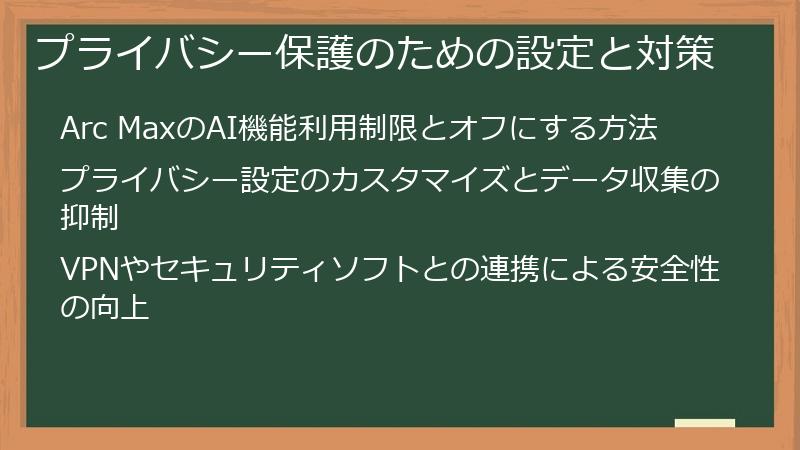
Arc Maxを利用する上で、プライバシー保護は非常に重要な要素です。
Arc MaxのAI機能は、ユーザーのデータを外部のAIサービスに送信するため、プライバシー設定を適切に調整し、データの露出を最小限に抑える必要があります。
この章では、プライバシー保護のための具体的な設定方法と、その他の対策について解説します。
Arc Maxの機能を制限すること、VPNの利用、そしてプライバシーポリシーの確認など、実践的な方法を紹介します。
Arc MaxのAI機能利用制限とオフにする方法
Arc Maxのプライバシー保護において、最も基本的な対策は、AI機能の利用を制限することです。
Arcブラウザでは、個々のArc Max機能を、必要に応じて有効または無効にすることができます。
これにより、プライバシーリスクの高い機能の使用を避け、安全性を高めることができます。
Arc Maxの機能をオフにする方法は、以下の通りです。
-
設定画面の開き方: Arcブラウザを開き、設定画面を開きます。
macOSの場合は、「Command + ,(カンマ)」、Windowsの場合は、「Ctrl + ,(カンマ)」のショートカットキーを使用するか、サイドバーのアイコンをクリックして設定画面にアクセスします。 -
Maxセクションの選択: 設定画面で、「Max」セクションを選択します。
このセクションには、Arc Maxに関連する設定項目がまとめられています。 -
機能の有効/無効の切り替え:
Ask on Page、5-Second Previews、Tidy Tab Titles、Tidy Downloads、ChatGPT統合など、個々の機能をオンまたはオフにすることができます。
プライバシー保護を重視する場合は、利用しない機能をオフに設定します。 -
設定の保存: 設定を変更したら、自動的に保存されます。
設定画面を閉じれば、変更が反映されます。
Arc Maxの機能をオフにすることで、外部のAIサービスへのデータ送信を停止し、プライバシーリスクを軽減することができます。
特に、機密性の高い情報を扱う場合には、この機能を積極的に活用することが推奨されます。
例えば、法律文書や医療記録などの情報を扱う際は、Ask on PageやChatGPT統合などの機能を使用せず、通常のブラウジング機能のみを利用するようにします。
また、5-Second PreviewsやTidy Tab Titlesも、必要に応じてオフに設定し、プライバシー保護を強化します。
Arc Maxの機能を制限することは、プライバシー保護のための基本的な対策です。
ユーザーは、自身のプライバシーに対するリスク許容度に合わせて、機能を有効/無効に設定し、安全なブラウジング環境を構築することができます。
プライバシー設定のカスタマイズとデータ収集の抑制
Arcブラウザには、プライバシー保護のための様々な設定項目が用意されており、これらをカスタマイズすることで、データの収集を抑制し、プライバシーリスクを軽減することができます。
主な設定項目は以下の通りです。
-
検索エンジンの選択: デフォルトの検索エンジンを、プライバシーを重視した検索エンジン(例:DuckDuckGo)に設定します。
Googleなどの大手検索エンジンは、ユーザーの検索履歴を収集する傾向があるため、プライバシー保護の観点からは、よりプライバシー重視の検索エンジンを選択することが推奨されます。 -
トラッキング防止機能:
Enhanced Tracking Protectionなどのトラッキング防止機能を有効にします。
これにより、ウェブサイトによるユーザーの追跡をブロックし、プライバシーを保護することができます。 -
Cookieの管理: Cookie(クッキー)の設定をカスタマイズします。
すべてのCookieをブロックするか、サードパーティCookieをブロックするか、または、Cookieの利用を許可するかを選択できます。
プライバシー保護を重視する場合は、Cookieの利用を制限することが推奨されます。 -
位置情報の制御: ウェブサイトがユーザーの位置情報を要求した場合、許可するか、拒否するかを選択できます。
位置情報の利用を許可すると、プライバシーリスクが高まる可能性があるため、必要に応じて、許可を拒否することが推奨されます。 -
カメラとマイクへのアクセス制御: ウェブサイトが、カメラやマイクへのアクセスを要求した場合、許可するか、拒否するかを選択できます。
不要なアクセスを許可しないことで、プライバシーを保護することができます。
これらの設定項目は、Arcブラウザの設定画面で確認し、必要に応じてカスタマイズできます。
設定画面へのアクセス方法は、前述の通りです。
各設定項目の詳細な説明は、Arcブラウザのヘルプページや、プライバシー保護に関する解説記事を参照してください。
また、Arcブラウザは、データの収集に関する透明性を確保するために、プライバシーポリシーを公開しています。
プライバシーポリシーには、Arcブラウザがどのようなデータを収集し、どのように利用するのかが明記されています。
ユーザーは、定期的にプライバシーポリシーを確認し、自身のデータがどのように扱われているのかを把握することが重要です。
データ収集を抑制することは、プライバシー保護のための効果的な対策です。
Arcブラウザの設定をカスタマイズし、プライバシーポリシーを定期的に確認することで、安全なブラウジング環境を構築することができます。
VPNやセキュリティソフトとの連携による安全性の向上
Arc Maxの安全性をさらに高めるためには、VPN(Virtual Private Network)やセキュリティソフトとの連携が有効です。
これらのツールは、データの暗号化や、不正なアクセスからの保護など、様々なセキュリティ対策を提供し、Arc Maxのプライバシー保護を補完します。
VPNを利用することのメリットは、以下の通りです。
-
データの暗号化: VPNは、インターネット接続を暗号化し、ユーザーのデータを保護します。
これにより、Arc MaxのAsk on Page機能やChatGPT統合機能で送信されるデータが、第三者によって傍受されるリスクを軽減できます。 -
IPアドレスの隠蔽: VPNは、ユーザーのIPアドレスを隠蔽し、匿名性を高めます。
これにより、ウェブサイトや広告主による追跡を回避し、プライバシーを保護することができます。 -
地域制限の回避: VPNを使用することで、地理的な制限によりアクセスできないウェブサイトやサービスにアクセスすることができます。
Arc Maxの機能を最大限に活用するためにも役立ちます。
VPNを利用する際には、信頼できるVPNプロバイダを選択することが重要です。
VPNプロバイダの選択基準としては、以下の点が挙げられます。
-
プライバシーポリシー: ログの記録に関するポリシーを確認し、プライバシー保護を重視しているVPNプロバイダを選択します。
ログを一切記録しない、または、最小限のログのみを記録するプロバイダが推奨されます。 -
セキュリティプロトコル: 強力な暗号化プロトコル(例:OpenVPN、WireGuard)を採用しているVPNプロバイダを選択します。
これにより、データの安全性を高めることができます。 - サーバーのロケーション: 利用したいウェブサイトやサービスにアクセスするために、必要な地域にサーバーを配置しているVPNプロバイダを選択します。
-
速度と安定性: 速度が速く、安定した接続を提供するVPNプロバイダを選択します。
Arc Maxの利用を快適に行うためには、高速な接続が不可欠です。
セキュリティソフトとの連携も、Arc Maxの安全性を高める上で重要です。
セキュリティソフトは、マルウェアや、フィッシング詐欺などから、ユーザーを保護します。
セキュリティソフトを利用する際のポイントは、以下の通りです。
- リアルタイム保護: リアルタイム保護機能を有効にし、マルウェアの感染を未然に防ぎます。
- ウェブサイトの保護: ウェブサイトへのアクセス時に、セキュリティチェックを行い、危険なウェブサイトへのアクセスをブロックします。
- 拡張機能の監視: セキュリティソフトの拡張機能を利用して、Arcブラウザの拡張機能を監視し、悪意のある拡張機能から保護します。
VPNとセキュリティソフトを組み合わせることで、Arc Maxのプライバシーとセキュリティを総合的に高めることができます。
これらのツールを活用し、安全なブラウジング環境を構築しましょう。
セキュリティ対策:安全なブラウジング環境の構築

Arc Maxを安全に利用するためには、日々のブラウジング習慣においても、セキュリティ対策を講じることが重要です。
これにより、マルウェア感染やフィッシング詐欺などのリスクを軽減し、安全なブラウジング環境を構築することができます。
この章では、安全なブラウジング環境を構築するための具体的な対策を紹介します。
信頼できる拡張機能の利用、定期的なアップデート、そしてフィッシング詐欺への対策について詳しく見ていきましょう。
信頼できる拡張機能のみのインストールと管理
Arcブラウザのセキュリティを確保するためには、信頼できる拡張機能のみをインストールし、不要な拡張機能を適切に管理することが重要です。
拡張機能は、ブラウザの機能を拡張する便利なツールですが、悪意のある拡張機能は、ユーザーの個人情報を盗んだり、マルウェアをインストールしたりする可能性があります。
拡張機能を安全に利用するための、具体的な対策は以下の通りです。
-
信頼できる拡張機能の選択: Chrome Webストアなど、信頼できる公式のソースから拡張機能をインストールします。
拡張機能の評価、レビュー、開発者の情報を確認し、信頼できる拡張機能のみをインストールします。
公式の拡張機能や、多くのユーザーに利用されている拡張機能を選択することも有効です。 -
拡張機能の権限の確認: 拡張機能が要求する権限を確認し、必要以上に広範な権限を要求する拡張機能は、利用を避けます。
例えば、拡張機能が閲覧履歴や個人情報へのアクセスを要求する場合、その必要性を慎重に検討する必要があります。 -
拡張機能の定期的な見直し: インストールしている拡張機能を定期的に見直し、不要な拡張機能は無効化または削除します。
拡張機能が、もはや利用していない、または、必要がなくなった場合は、無効化または削除することで、セキュリティリスクを軽減できます。 -
拡張機能のアップデート: 拡張機能のアップデートを定期的に確認し、最新のバージョンをインストールします。
拡張機能の脆弱性は、アップデートによって修正されることが多いため、常に最新の状態を保つことが重要です。 -
拡張機能の監視: セキュリティソフトの拡張機能を利用して、Arcブラウザの拡張機能を監視し、悪意のある活動を検知します。
セキュリティソフトは、拡張機能のインストール時に警告を表示したり、悪意のある活動を検知したりすることができます。
拡張機能の管理においては、以下の点も注意が必要です。
-
拡張機能の無効化: 一時的に拡張機能を利用しない場合は、削除するのではなく、無効化することをお勧めします。
無効化することで、必要な際にすぐに利用を再開できます。 -
拡張機能の削除: 不要な拡張機能は、速やかに削除します。
削除することで、セキュリティリスクを軽減することができます。 -
拡張機能のバックアップ: 重要な拡張機能については、バックアップを作成しておくことをお勧めします。
万が一、拡張機能が削除された場合でも、バックアップから復元することができます。
信頼できる拡張機能のみをインストールし、適切に管理することで、Arcブラウザのセキュリティを大幅に向上させることができます。
Arcブラウザの定期的なアップデートとセキュリティパッチ適用
Arcブラウザを安全に利用するためには、定期的なアップデートとセキュリティパッチの適用が不可欠です。
ソフトウェアには、脆弱性と呼ばれるセキュリティ上の欠陥が発見されることがあります。
これらの脆弱性を放置しておくと、マルウェア感染や情報漏洩などの被害に繋がる可能性があります。
アップデートとセキュリティパッチは、これらの脆弱性を修正し、ブラウザのセキュリティを強化するために提供されます。
Arcブラウザのアップデートとセキュリティパッチ適用に関する、具体的な手順は以下の通りです。
-
アップデートの自動化: Arcブラウザは、通常、自動的にアップデートされます。
しかし、場合によっては、手動でアップデートを確認する必要があることもあります。
Arcブラウザの設定画面で、自動アップデートが有効になっているかを確認します。 -
アップデートの確認: Arcブラウザの設定画面で、最新のバージョンがインストールされているかを確認します。
最新のバージョンがインストールされていない場合は、アップデートを適用します。
アップデートの手順は、Arcブラウザのバージョンによって異なる場合がありますので、Arcブラウザのヘルプページを参照してください。 -
セキュリティパッチの適用: セキュリティパッチは、脆弱性を修正するために提供される特別なアップデートです。
セキュリティパッチは、通常、自動的に適用されますが、手動で適用する必要がある場合もあります。
Arcブラウザのセキュリティに関する情報や、セキュリティパッチの適用方法については、Arcブラウザの公式ウェブサイトや、セキュリティ関連のニュースサイトで確認してください。 -
再起動: アップデートやセキュリティパッチを適用した後、Arcブラウザを再起動します。
再起動することで、変更が反映され、最新のセキュリティ対策が有効になります。 -
アップデート情報の確認: アップデートやセキュリティパッチの適用後、Arcブラウザのバージョン情報を確認し、正しく適用されていることを確認します。
また、アップデート内容を確認し、どのようなセキュリティ対策が施されたのかを把握しておくことも重要です。
Arcブラウザのアップデートとセキュリティパッチを定期的に適用することで、既知の脆弱性を修正し、マルウェア感染などのリスクを軽減することができます。
また、最新のセキュリティ対策を講じることで、安全なブラウジング環境を維持することができます。
アップデート情報やセキュリティに関する情報は、Arcブラウザの公式ウェブサイトや、セキュリティ関連のニュースサイトで定期的に確認し、最新の情報を把握することが重要です。
フィッシング詐欺やマルウェアへの対策
Arcブラウザを安全に利用するためには、フィッシング詐欺やマルウェアへの対策が不可欠です。
フィッシング詐欺は、偽のウェブサイトやメールを通じて、個人情報を盗み取る詐欺行為です。
マルウェアは、コンピュータに感染し、様々な被害を引き起こす悪意のあるソフトウェアです。
これらの脅威から身を守るために、以下の対策を講じることが重要です。
フィッシング詐欺への対策は、以下の通りです。
-
不審なメールやメッセージへの注意: 身に覚えのないメールやメッセージに含まれるリンクをクリックしたり、添付ファイルを開いたりしないように注意します。
特に、個人情報の入力を促すようなメールやメッセージは、フィッシング詐欺である可能性が高いです。 -
ウェブサイトのURLの確認: ウェブサイトにアクセスする際は、URLが正しいことを確認します。
URLが、公式ウェブサイトのものと異なっている場合は、フィッシング詐欺の可能性があります。
URLのスペルミスや、文字の入れ替えなどにも注意が必要です。 -
セキュリティ証明書の確認: ウェブサイトが、セキュリティ証明書(SSL/TLS)を使用しているかを確認します。
セキュリティ証明書は、ウェブサイトとブラウザ間の通信を暗号化し、安全性を高めます。
アドレスバーに鍵のマークが表示されているか、URLがhttps://で始まっているかなどを確認します。 -
個人情報の入力は慎重に: ウェブサイトで個人情報を入力する際は、そのウェブサイトが信頼できるものであるかを確認します。
個人情報を入力する前に、プライバシーポリシーを確認し、情報の取り扱いについて理解しておくことが重要です。 -
二段階認証の利用: 重要なアカウントには、二段階認証を設定します。
二段階認証は、パスワードに加えて、別の認証手段(例:スマートフォンへの認証コード送信)を必要とするため、セキュリティを大幅に高めることができます。
マルウェアへの対策は、以下の通りです。
-
信頼できるウェブサイトの利用: 信頼できるウェブサイトのみを閲覧し、不審なウェブサイトへのアクセスは避けます。
マルウェアは、悪意のあるウェブサイトからダウンロードされることが多いです。 -
ソフトウェアのダウンロードは慎重に: ソフトウェアをダウンロードする際は、信頼できる公式のウェブサイトからダウンロードします。
非公式なサイトや、信頼性の低いサイトからのダウンロードは避けてください。 -
添付ファイルとリンクへの注意: 不審なメールやメッセージに添付されているファイルを開いたり、リンクをクリックしたりしないように注意します。
マルウェアは、添付ファイルやリンクを通じて感染することが多いです。 -
セキュリティソフトの導入: セキュリティソフトを導入し、リアルタイム保護機能を有効にします。
セキュリティソフトは、マルウェアの感染を未然に防ぎ、感染した場合でも、被害を最小限に抑えることができます。 -
システムの定期的なスキャン: 定期的にシステム全体をスキャンし、マルウェアに感染していないかを確認します。
セキュリティソフトを利用して、スキャンを実行します。
フィッシング詐欺やマルウェアは、常に進化しており、対策もそれに合わせて更新する必要があります。
最新の情報を収集し、セキュリティ意識を高め、安全なブラウジング環境を維持することが重要です。
情報リテラシーの向上:AI利用における注意点
Arc MaxのようなAI機能を安全に利用するためには、情報リテラシーの向上が不可欠です。
情報リテラシーとは、情報を適切に収集し、評価し、利用する能力のことです。
この章では、AIが生成する情報の限界を理解し、その情報を適切に活用するための注意点について解説します。
AIの回答を鵜呑みにしないこと、情報源の確認、そして批判的思考の重要性について詳しく見ていきましょう。
AIによる情報生成の限界と注意点
Arc MaxのAI機能は、非常に便利で、様々な情報を提供してくれます。
しかし、AIが生成する情報には、限界があることを理解しておく必要があります。
AIは、学習データに基づいて回答を生成するため、情報の正確性や、網羅性には限界があります。
また、AIは、人間のように文脈を完全に理解することができず、誤った解釈をしたり、不適切な情報を生成したりする可能性があります。
AIによる情報生成の限界を理解するために、以下の点に注意する必要があります。
-
学習データの偏り: AIモデルは、学習データに偏りがある場合、その偏りを反映した回答を生成する可能性があります。
例えば、特定の情報源のデータが多く含まれている場合、その情報源の意見に偏った回答を生成する可能性があります。 -
情報の更新頻度: AIモデルが学習した情報は、常に最新であるとは限りません。
特に、新しい情報や、変化の激しい情報(例:経済状況や、科学技術の進歩など)については、最新の情報を反映していない可能性があります。 -
文脈の理解の限界: AIモデルは、人間の言葉や文脈を完全に理解することができません。
そのため、曖昧な質問や、複雑な内容については、誤った回答を生成する可能性があります。
また、皮肉やユーモアなど、高度な表現を理解することも苦手です。 -
創造性の欠如: AIモデルは、既存の情報に基づいて回答を生成するため、斬新なアイデアや、創造的な表現を生み出すことは苦手です。
新しい視点や、独自の解釈を提供する能力には限界があります。 -
ハルシネーション: AIモデルは、存在しない情報を、あたかも事実であるかのように生成する「ハルシネーション」と呼ばれる現象を起こすことがあります。
これは、AIモデルが、学習データに基づいて回答を生成する際に、誤った情報や、矛盾した情報を組み合わせてしまうことで発生します。
Arc MaxのAI機能を利用する際には、これらの限界を理解し、以下の点に注意する必要があります。
-
回答の検証: AIが生成した情報を、他の情報源で検証し、正確性を確認します。
複数の情報源を参照し、情報が一致しているか、矛盾がないかを確認します。 -
情報源の確認: AIが回答の根拠として提示している情報源を確認し、その信頼性を評価します。
情報源が、専門的な知識を持つ組織や個人、信頼できるメディア、学術論文などであるかどうかを判断します。 -
批判的思考: 情報を批判的に分析し、論理的な誤りや矛盾点がないかを確認します。
AIの回答を鵜呑みにするのではなく、自分自身の考えで判断することが重要です。 -
目的の明確化: AI機能を利用する目的を明確にし、その目的に合った情報が得られるかどうかを判断します。
AI機能は、あくまでもツールであり、目的を達成するための手段です。
AI機能の特性を理解し、効果的に利用することが重要です。
AIによる情報生成の限界を理解し、これらの注意点を守ることで、Arc MaxのAI機能を安全かつ効果的に活用し、正確な情報を得ることができます。
Arc Maxの回答を鵜呑みにしないための検証習慣
Arc MaxのAI機能から得られた情報を鵜呑みにせず、常に検証する習慣を身につけることは、安全なブラウジングに不可欠です。
AIは、便利なツールですが、その回答が常に正確であるとは限りません。
検証習慣を身につけることで、誤った情報に惑わされるリスクを減らし、正確な情報を得ることができます。
検証習慣を身につけるための、具体的な方法は以下の通りです。
-
情報源の確認: Ask on PageやChatGPT統合で得られた情報が、どのような情報源に基づいているのかを確認します。
情報源が、信頼できるものであるか、偏った意見を含んでいないかなどを評価します。
情報源が明示されていない場合は、質問の内容に関連するキーワードで検索し、情報源を特定する必要があります。 -
複数の情報源との比較: 同じ情報について、複数の情報源を参照し、比較検討します。
複数の情報源で同じ情報が提示されている場合は、その情報の信頼性が高いと判断できます。
異なる情報源で矛盾する情報が提示されている場合は、それぞれの情報源の信頼性を評価し、より信頼できる情報源の情報を採用します。 -
ファクトチェック: 信頼できるファクトチェックサイト(例:Snopes、FactCheck.orgなど)を利用して、情報の真偽を確認します。
ファクトチェックサイトは、誤情報やデマを検証し、その真偽を評価しています。
ファクトチェックサイトの情報を参照することで、情報の信頼性を客観的に評価することができます。 -
専門家への確認: 必要に応じて、その分野の専門家に情報の正確性を確認します。
専門家は、専門知識に基づいて、正確性を評価し、誤りや矛盾点を発見することができます。
専門家の意見を参考にすることで、情報の信頼性を高めることができます。 -
批判的思考: 情報を批判的に分析し、論理的な誤りや矛盾点がないかを確認します。
情報が、どのような根拠に基づいているのか、論理的なつながりは正しいのか、偏った意見が含まれていないかなどを検証します。
自分自身の知識や経験も活用し、情報の妥当性を判断します。
検証習慣を実践するためには、以下の心構えも重要です。
-
常に疑いの目を持つ: 情報を受け入れる前に、まずは疑いの目を持つことが重要です。
情報が、どのような意図で発信されているのか、本当に正しいのかを常に自問自答することが大切です。 -
情報への執着を捨てる: 自分が信じたい情報ばかりを探し求めるのではなく、様々な情報に触れ、客観的に判断する姿勢を持つことが重要です。
自分の意見と異なる情報にも耳を傾け、多角的な視点から情報を評価します。 -
継続的な学習: 情報リテラシーを高めるために、継続的に学習する姿勢を持つことが重要です。
情報収集のスキル、批判的思考力、ファクトチェックの方法などを学び、情報に対する理解を深めます。
Arc Maxの回答を鵜呑みにせず、検証習慣を身につけることで、情報の正確性を高め、安全なブラウジングを実現することができます。
情報源の信頼性を評価する能力の重要性
Arc Maxを利用する上で、情報源の信頼性を評価する能力は、非常に重要です。
AIが生成する情報は、情報源に基づいており、情報源の信頼性は、そのまま回答の信頼性に影響します。
信頼性の低い情報源からの情報を鵜呑みにしてしまうと、誤った情報を信じてしまう可能性があります。
情報源の信頼性を評価するためには、以下の要素を考慮する必要があります。
-
情報源の専門性: 情報源が、その情報に関する専門知識を持っているかどうかを評価します。
専門的な知識を持つ情報源からの情報は、信頼性が高い傾向があります。
情報源の著者や、所属している組織の専門性などを確認します。 -
情報源の客観性: 情報源が、偏った意見や、特定の立場に固執していないかを評価します。
客観的な情報源からの情報は、信頼性が高い傾向があります。
情報源の目的や、情報の発信元などを確認し、偏りがないかを判断します。 -
情報源の透明性: 情報源が、情報の出所や、根拠となるデータなどを明確に示しているかを評価します。
透明性の高い情報源からの情報は、信頼性が高い傾向があります。
引用元や、参考文献などが明示されているか、データの収集方法や、分析方法などが公開されているかなどを確認します。 -
情報源の評判: 情報源が、過去に誤った情報や、不正確な情報を発信したことがないかを評価します。
評判の良い情報源からの情報は、信頼性が高い傾向があります。
過去の情報の検証結果や、他の情報源との比較などを参考に、評判を評価します。 -
情報源の更新頻度: 情報源が、最新の情報を発信しているかを評価します。
情報が古くなっている場合、正確性に欠ける可能性があります。
情報の更新日や、情報の頻度などを確認します。
情報源の信頼性を評価するための、具体的な方法としては、以下の点が挙げられます。
-
著者の確認: 情報源の著者の経歴や専門分野を確認し、その分野の専門家であるかを確認します。
著者の所属している組織や、過去の著作なども参考にします。 -
情報源の組織の確認: 情報源が、どのような組織(例:政府機関、研究機関、メディアなど)によって発信されているかを確認します。
組織の目的や、信頼性などを評価します。 -
情報の比較: 複数の情報源を参照し、同じ情報が、どのように提示されているかを比較します。
情報源によって、情報の解釈や、伝え方が異なる場合があります。
情報の比較を通じて、より客観的な視点から情報を評価することができます。 -
ファクトチェックサイトの利用: ファクトチェックサイトを利用して、情報源の発信した情報が、真実であるかを確認します。
ファクトチェックサイトは、誤情報やデマを検証し、その真偽を評価しています。
情報源の信頼性を評価する能力を向上させるためには、日々の情報収集において、これらの要素を意識し、様々な情報源を参照し、比較検討する習慣を身につけることが重要です。
Arc Maxを利用する際には、情報源の信頼性を評価し、信頼できる情報に基づいて判断することで、安全なブラウジングを実現できます。
Arc Maxの賢い活用法:安全性を確保し、最大限のパフォーマンスを引き出す
Arc Maxは、その機能を最大限に活用することで、ブラウジング体験を格段に向上させる可能性があります。
しかし、安全性を確保しながら、そのメリットを享受するためには、いくつかのポイントを押さえておく必要があります。
この章では、Arc Maxの機能を効果的に使いこなし、安全性を両立させるための具体的な方法を紹介します。
リサーチ、タスク管理、そしてChatGPT統合など、様々なシーンでの活用方法を解説し、あなたのブラウジングをより効率的かつ安全なものにします。
Arc Maxの機能を最大限に活用するためのヒント
Arc Maxの様々な機能を効果的に活用することで、ブラウジング体験を劇的に向上させることができます。
この章では、Ask on Page、5-Second Previews、Tidy Tab Titles、Tidy Downloads、そしてChatGPT統合など、Arc Maxの各機能を最大限に活用するための具体的なヒントを紹介します。
これらのヒントを活用することで、リサーチ、タスク管理、そして情報収集の効率を格段に高めることができます。
リサーチ効率化:Ask on Pageと5-Second Previewsの組み合わせ
Arc MaxのAsk on Pageと5-Second Previews機能を組み合わせることで、リサーチの効率を格段に高めることができます。
これらの機能を活用することで、ウェブページの内容を素早く理解し、必要な情報を効率的に収集することができます。
具体的な活用方法としては、以下の点が挙げられます。
-
5-Second Previewsで概要を把握: 検索結果や、リンク集などから、気になるリンクにカーソルを合わせ、5-Second Previews機能を利用して、リンク先のウェブページの概要を素早く把握します。
これにより、詳細を読み込む前に、そのページが自分にとって有益な情報を含んでいるかどうかを判断できます。 -
Ask on Pageで詳細情報を抽出: 興味のあるウェブページを開いたら、Ask on Page機能を利用して、ページ内の特定の情報を抽出します。
例えば、「この研究の目的は何か?」、「この製品の価格は?」など、具体的な質問を入力することで、必要な情報を素早く得ることができます。 -
情報の検証: Ask on Pageの回答が、信頼できる情報源に基づいているかを確認します。
情報源が明示されている場合は、その情報源の信頼性を評価し、他の情報源と比較検討します。
情報源が明示されていない場合は、関連するキーワードで検索し、情報源を特定し、その信頼性を評価します。 -
効率的な情報整理: 抽出した情報を、メモアプリや、ドキュメントに整理します。
Ask on Pageで得られた情報をコピー&ペーストしたり、引用元を明記したりして、情報整理を効率的に行います。
SpacesやSplit ViewなどのArcの機能を活用し、情報を整理し、複数の情報を同時に参照しながら、作業を進めることもできます。
これらの機能を組み合わせることで、リサーチにかかる時間を大幅に短縮し、より多くの情報を効率的に収集することができます。
特に、学術研究、市場調査、競合分析など、大量の情報収集が必要な作業において、その効果を発揮します。
タスク管理:Tidy Tab TitlesとTidy Downloadsの活用
Arc MaxのTidy Tab TitlesとTidy Downloads機能は、タスク管理を効率化する上で非常に役立ちます。
Tidy Tab Titlesは、タブのタイトルを自動的に整理し、視認性を高めます。
Tidy Downloadsは、ダウンロードしたファイルを、ウェブページのコンテキストに基づいて自動的に整理します。
これらの機能を活用することで、タスクを整理し、作業効率を向上させることができます。
Tidy Tab Titlesの具体的な活用方法としては、以下の点が挙げられます。
-
タブの整理: 複数のタブを開いて作業する場合、Tidy Tab Titles機能により、タブのタイトルが自動的に短縮・整理され、サイドバーでの視認性が向上します。
これにより、必要なタブを素早く見つけることができ、作業効率が向上します。 -
プロジェクトごとの分類: プロジェクトごとに、タブを分類し、Spaces(ワークスペース)を活用することで、タスクを整理しやすくなります。
各プロジェクトに関連するタブを、それぞれのSpaceにまとめ、Tidy Tab Titles機能で、各タブのタイトルを見やすく整理することで、プロジェクト間の切り替えもスムーズになります。 -
ピン留めタブの活用: 頻繁に利用するタブは、ピン留めしておくことで、常に表示され、アクセスが容易になります。
Tidy Tab Titles機能は、ピン留めされたタブにも適用され、タブのタイトルを見やすく整理します。
Tidy Downloadsの具体的な活用方法としては、以下の点が挙げられます。
-
ダウンロードファイルの自動整理: ダウンロードしたファイルの名前が、ウェブページのコンテキストに基づいて自動的に整理されます。
例えば、「注文履歴.pdf」のように、ファイル名が自動的に変更され、ダウンロードファイルを探す手間を省くことができます。 -
ファイル管理の効率化: ダウンロードしたファイルが、自動的に整理されるため、ファイル管理が容易になります。
ファイルを探す時間を節約し、作業効率を向上させることができます。 -
ファイル名のカスタマイズ: Tidy Downloads機能の設定で、ファイル名の形式をカスタマイズすることができます。
ファイル名に、日付や、プロジェクト名などを追加することで、ファイル管理をより効率的に行うことができます。
これらの機能を活用することで、タスクを整理し、作業効率を向上させることができます。
特に、複数のプロジェクトを同時に進行する場合や、大量の情報を扱う場合に、その効果を発揮します。
ChatGPT統合による生産性向上と効率的な情報収集
Arc MaxのChatGPT統合機能は、ブラウザ内で直接AIチャットを利用できるため、生産性向上と効率的な情報収集に大きく貢献します。
ChatGPTを活用することで、文章の作成、アイデア出し、情報検索など、様々な作業を効率的に行うことができます。
ChatGPT統合機能の具体的な活用方法としては、以下の点が挙げられます。
-
文章作成の効率化: メール、レポート、ブログ記事など、様々な文章の作成を支援します。
例えば、コマンドバーで「ChatGPT: プロジェクト提案のメールを作成」と入力することで、提案メールのテンプレートを生成することができます。
ChatGPTが生成した文章を、Arcブラウザ内で編集し、必要に応じて修正を加えることで、文章作成の時間を短縮することができます。 -
アイデア出し: ブレーンストーミングや、アイデア出しを支援します。
例えば、「ChatGPT: 新しいマーケティング戦略のアイデアを5つ出して」と入力することで、様々なアイデアを提案してもらえます。
ChatGPTのアイデアを参考に、新たな発想を得たり、アイデアを深掘りしたりすることができます。 -
情報検索: インターネット上の情報を、効率的に検索することができます。
例えば、「ChatGPT: 最新のテクノロジーに関する情報を教えて」と入力することで、最新のテクノロジーに関する情報を収集し、整理することができます。
ChatGPTが、複数の情報源から情報を収集し、要約してくれるため、情報収集にかかる時間を短縮できます。 -
翻訳: 外国語の文章を、翻訳することができます。
例えば、英語のウェブページを閲覧している際に、「ChatGPT: このページを日本語に翻訳して」と入力することで、ページの内容を日本語に翻訳してもらえます。 -
要約: 長い文章を、要約することができます。
例えば、論文や、レポートなどの長い文章を、「ChatGPT: この論文を要約して」と入力することで、要約を作成してもらえます。
ChatGPT統合機能を最大限に活用するためのヒントとしては、以下の点が挙げられます。
-
プロンプトの工夫: ChatGPTに、より的確な回答を生成してもらうためには、プロンプト(質問や指示)を工夫することが重要です。
質問を具体的にしたり、求めるアウトプットの形式(例:箇条書き、表形式など)を指定したりすることで、より質の高い回答を得ることができます。 -
トーンとスタイルの指定: 文章のトーンや、スタイル(例:フォーマル、カジュアルなど)を指定することで、目的に合った文章を生成することができます。
例えば、「ChatGPT: フォーマルなメールで、〇〇について説明して」というように、トーンを指定することができます。 -
反復利用: ChatGPTは、反復利用することで、より的確な回答を生成できるようになります。
ChatGPTに、フィードバックを与えたり、回答を修正したりすることで、ChatGPTの精度を向上させることができます。
ChatGPT統合機能を活用することで、様々な作業を効率的に行い、生産性を向上させることができます。
情報収集、文章作成、アイデア出しなど、様々な場面で活用し、その効果を実感してください。
安全な利用のためのワークフローと習慣

Arc Maxを安全に利用するためには、特定のワークフローと習慣を身につけることが重要です。
この章では、安全性を確保するための具体的なワークフローと、日々のブラウジングにおいて実践すべき習慣について解説します。
機密情報の取り扱い、定期的なセキュリティチェック、そして情報源の確認など、安全なブラウジングを実現するための具体的な方法を紹介します。
機密情報の取り扱いにおける注意点
Arc Maxを利用する際には、機密情報の取り扱いに、特に注意を払う必要があります。
機密情報とは、個人情報、企業秘密、法律関連の情報など、外部に漏洩した場合に、大きな損害をもたらす可能性のある情報を指します。
これらの情報を扱う際には、プライバシー保護の観点から、Arc Maxの機能を慎重に利用する必要があります。
機密情報の取り扱いにおける、具体的な注意点は以下の通りです。
-
Ask on PageとChatGPT統合の利用制限: 機密情報を含むウェブページや、個人情報を入力する際には、Ask on Page機能やChatGPT統合機能の使用を避けます。
これらの機能は、外部のAIサービスにデータを送信するため、情報漏洩のリスクが高まります。 -
ローカルでの処理: 機密情報を扱う場合は、可能な限り、ローカルでの処理を優先します。
例えば、オフラインで利用できるツールや、ローカルに保存された情報を使用します。 -
プライバシー設定の確認: Arcブラウザのプライバシー設定を確認し、データの送信を最小限に抑えるように設定します。
特に、Arc Maxの設定で、AI機能をオフにしたり、利用するAIモデルを選択したりすることができます。 -
VPNの利用: 機密情報を扱う際には、VPNを利用して、インターネット接続を暗号化し、データの安全性を高めます。
VPNは、データの盗聴や、改ざんを防ぐ効果があります。 -
情報へのアクセス制限: 機密情報へのアクセスを、許可されたユーザーに限定します。
パスワードの設定、二段階認証の導入、アクセス権限の管理などを行い、不正なアクセスを防ぎます。 -
ログの管理: 機密情報へのアクセスログを記録し、不正なアクセスや、情報漏洩の兆候がないかを確認します。
ログの監視は、セキュリティインシデントが発生した場合に、原因究明や、被害の拡大を防ぐために役立ちます。 -
安全なストレージの利用: 機密情報を保存する際には、安全なストレージ(例:暗号化されたストレージサービス)を利用します。
ストレージサービスが、どのようなセキュリティ対策を講じているのかを確認し、信頼できるサービスを選択します。
これらの注意点を守ることで、Arc Maxを利用しながらも、機密情報を保護することができます。
機密情報の取り扱いには、常に細心の注意を払い、安全なブラウジング環境を構築することが重要です。
また、万が一、情報漏洩が発生した場合に備えて、インシデント対応計画を策定しておくことも重要です。
定期的なセキュリティチェックとプライバシー設定の見直し
Arc Maxを安全に利用するためには、定期的なセキュリティチェックと、プライバシー設定の見直しが不可欠です。
セキュリティ環境は、常に変化しており、新たな脅威が登場する可能性があります。
定期的なチェックと見直しを行うことで、最新のセキュリティ対策を講じ、安全なブラウジング環境を維持することができます。
定期的なセキュリティチェックの方法は、以下の通りです。
-
Arcブラウザのアップデート確認: Arcブラウザが、最新のバージョンにアップデートされているかを確認します。
アップデートは、脆弱性の修正や、セキュリティ機能の強化などを含んでいます。
Arcブラウザの設定画面で、自動アップデートが有効になっているかを確認し、最新バージョンがインストールされていることを確認します。 -
拡張機能の確認: インストールされている拡張機能を、定期的に見直します。
不要な拡張機能は、無効化または削除し、セキュリティリスクを軽減します。
拡張機能の、評価、レビュー、開発者の情報を確認し、信頼できる拡張機能のみを利用するようにします。 -
マルウェアスキャンの実施: セキュリティソフトを利用して、マルウェアのスキャンを行います。
マルウェアに感染している場合、速やかに駆除し、被害を最小限に抑えます。
定期的なスキャンを行うことで、マルウェアの早期発見に繋がります。 -
システムの脆弱性診断: セキュリティソフトや、オンラインの脆弱性診断ツールを利用して、システムの脆弱性を診断します。
脆弱性が発見された場合は、速やかに修正します。
システムの脆弱性を放置しておくと、攻撃者に悪用される可能性があります。
プライバシー設定の見直しの方法としては、以下の点が挙げられます。
-
プライバシー設定の確認: Arcブラウザのプライバシー設定を、定期的に確認し、自身のプライバシー保護に対する考え方に合っているかを見直します。
設定項目は、Arcブラウザのバージョンによって異なる場合がありますので、Arcブラウザのヘルプページを参照してください。 -
データ収集に関する設定: Arcブラウザが、どのようなデータを収集しているかを確認し、収集を最小限に抑えるように設定を変更します。
例えば、検索エンジンの選択や、トラッキング防止機能の設定などを見直します。 -
Cookieの設定: Cookieの設定を、定期的に見直します。
Cookieは、ウェブサイトがユーザーの情報を保存するために利用されます。
サードパーティCookieのブロックなど、プライバシー保護を強化するための設定を行います。 -
位置情報の設定: 位置情報の利用に関する設定を、定期的に見直します。
ウェブサイトが、位置情報を要求した場合の対応(許可、拒否)を、見直します。
位置情報の利用を許可すると、プライバシーリスクが高まる可能性があるため、注意が必要です。
定期的なセキュリティチェックとプライバシー設定の見直しを行うことで、Arc Maxを安全に利用し、プライバシーを保護することができます。
これらの作業を習慣化し、常に最新の情報を把握することで、安全なブラウジング環境を維持しましょう。
Arc Max利用時の情報源の確認とクロスチェック
Arc Maxを利用する際には、得られた情報の情報源を必ず確認し、他の情報源とのクロスチェックを行うことが重要です。
AIが生成する情報は、その学習データや、アルゴリズムによって偏りがある可能性があります。
情報源を確認し、複数の情報源を比較検討することで、情報の正確性を高め、誤った情報を信じてしまうリスクを軽減できます。
情報源を確認するための、具体的な方法は以下の通りです。
-
情報源の特定: Ask on Pageや、ChatGPT統合機能で得られた情報が、どのような情報源に基づいているのかを特定します。
情報源が明示されている場合は、その情報源の信頼性を評価します。
情報源が明示されていない場合は、質問の内容に関連するキーワードで検索し、情報源を特定する必要があります。 -
情報源の評価: 特定した情報源の信頼性を評価します。
情報源が、専門的な知識を持つ組織や個人、信頼できるメディア、学術論文などであるかどうかを判断します。
情報源の偏りがないか、客観的な視点に基づいているかなどを確認します。
情報源の著者や、所属している組織の情報、過去の実績なども参考にします。 -
他の情報源との比較: 同じ情報について、複数の情報源を参照し、比較検討します。
複数の情報源で同じ情報が提示されている場合は、その情報の信頼性が高いと判断できます。
異なる情報源で矛盾する情報が提示されている場合は、それぞれの情報源の信頼性を評価し、より信頼できる情報源の情報を採用します。
複数の情報源を比較することで、情報の偏りや、誤りを発見しやすくなります。 -
ファクトチェック: 必要に応じて、ファクトチェックサイト(例:Snopes、FactCheck.orgなど)を利用して、情報の真偽を確認します。
ファクトチェックサイトは、誤情報やデマを検証し、その真偽を評価しています。
Arc Maxの回答が、一見して正しいように見えても、情報源を確認し、他の情報源と比較検討することは、非常に重要です。
特に、政治、経済、科学技術など、専門知識が必要な分野の情報については、複数の情報源を参照し、多角的に検証することが不可欠です。
情報源の確認とクロスチェックは、情報リテラシーを高め、誤った情報に惑わされないために不可欠なプロセスです。
これらの習慣を身につけることで、Arc Maxを安全に利用し、正確な情報を得ることができます。
Arc Maxのリスクとメリットのバランス:あなたに最適な使い方

Arc Maxの利用は、多くのメリットをもたらしますが、同時に、潜在的なリスクも存在します。
この章では、Arc Maxのリスクとメリットを比較検討し、あなたにとって最適な使い方を見つけるためのヒントを提供します。
Arc Maxが適したユーザー層、代替ブラウザの選択肢、そして、Arc Maxの機能を最大限に活かすための具体的な方法について詳しく見ていきましょう。
Arc Maxのメリットとデメリットの比較
Arc Maxの利用には、多くのメリットと、いくつかのデメリットが存在します。
これらのメリットとデメリットを比較検討し、Arc Maxが、あなたのニーズに合っているかどうかを判断することが重要です。
Arc Maxの主なメリットは、以下の通りです。
- 生産性の向上: Ask on Page、Tidy Tab Titles、Tidy Downloads、ChatGPT統合など、様々なAI機能により、情報収集、タスク管理、文章作成などの作業を効率化できます。
-
直感的なUI: シンプルで、ミニマルなデザインのUIは、従来のブラウザよりも直感的で、使いやすいと感じるユーザーが多いです。
Spacesや、Split Viewなど、独特な機能は、作業効率を向上させることができます。 -
カスタマイズ性: ユーザーは、Arc Maxの機能を個別に有効/無効にすることができ、自身のニーズに合わせて、ブラウザをカスタマイズできます。
拡張機能の利用も可能で、機能の拡張性も高いです。 -
革新性: 最新のAI技術を積極的に取り入れ、常に新しい機能が追加されています。
ブラウザの未来を体験できる、先進的なツールです。
一方、Arc Maxの主なデメリットは、以下の通りです。
-
プライバシーリスク: Ask on PageやChatGPT統合などの機能は、外部のAIサービスにデータを送信するため、プライバシーに関する懸念があります。
機密情報を扱う際には、注意が必要です。 -
セキュリティリスク: 拡張機能の利用は、マルウェア感染のリスクを高める可能性があります。
また、外部AIサービスのセキュリティ問題も考慮する必要があります。 - 機能の制限: 一部の機能(例:5-Second Previews、Tidy Tab Titles)は、macOS限定で、Windowsユーザーは、全ての機能を利用できません。
-
学習コスト: ArcのUIは、従来のブラウザとは異なり、慣れるまでに時間がかかる場合があります。
また、機能が多いため、全ての機能を使いこなすには、ある程度の学習が必要です。 -
情報精度への懸念: AIが生成する情報の正確性には限界があり、誤った情報や偏った情報が含まれている可能性があります。
情報源の確認や、批判的思考が不可欠です。
これらのメリットとデメリットを比較検討し、Arc Maxが、あなたのニーズに合っているかどうかを判断してください。
あなたの優先事項が、生産性の向上である場合は、Arc Maxは、非常に有用なツールとなるでしょう。
しかし、プライバシー保護を最優先とする場合は、Arc Maxの利用を慎重に検討するか、機能を制限して利用する必要があります。
Arc Maxが適したユーザーとそうでないユーザー
Arc Maxは、特定のユーザー層にとって、非常に有用なツールですが、全てのユーザーに適しているわけではありません。
Arc Maxが、どのようなユーザーに適しており、どのようなユーザーには、あまり適していないのかを理解することは、Arc Maxを効果的に利用するために重要です。
Arc Maxが適しているユーザー層は、以下の通りです。
-
生産性を重視するユーザー: Ask on Page、Tidy Tab Titles、Tidy Downloads、ChatGPT統合など、Arc MaxのAI機能を活用することで、情報収集、タスク管理、文章作成などの作業を効率化し、生産性を向上させたいユーザーに適しています。
例:研究者、ライター、フリーランスなど -
情報収集を頻繁に行うユーザー: 5-Second Previews、Ask on Page、ChatGPT統合などの機能は、ウェブページの内容を素早く把握し、必要な情報を効率的に収集するのに役立ちます。
情報収集に時間を費やすことが多いユーザーにとって、Arc Maxは非常に有用なツールとなります。
例:ジャーナリスト、マーケター、アナリストなど -
クリエイティブな作業を行うユーザー: ChatGPT統合機能は、文章作成、アイデア出し、ブレインストーミングなど、クリエイティブな作業を支援します。
クリエイティブな作業を行うユーザーにとって、Arc Maxは、インスピレーションを得るための強力なツールとなります。
例:デザイナー、アーティスト、コンテンツクリエイターなど -
新しい技術に興味のあるユーザー: 最新のAI技術を体験し、ブラウザの未来を体験したいユーザーに適しています。
Arc Maxは、常に新しい機能が追加され、ブラウザの進化を体感できるツールです。 - macOSユーザー: 一部の機能(例:5-Second Previews、Tidy Tab Titles)は、macOS限定で提供されているため、macOSユーザーは、Arc Maxの全ての機能を活用することができます。
Arc Maxが、あまり適していないユーザー層は、以下の通りです。
-
プライバシーを最優先とするユーザー: Ask on PageやChatGPT統合などの機能は、外部のAIサービスにデータを送信するため、プライバシーに対する懸念があるユーザーには、あまり適していません。
機密情報を扱う場合は、Arc Maxの利用を避けるか、機能を制限して利用する必要があります。 -
セキュリティを最優先とするユーザー: 拡張機能の利用や、外部AIサービスの利用には、セキュリティリスクが伴います。
セキュリティを最優先とするユーザーは、Arc Maxの利用を慎重に検討するか、セキュリティ対策を徹底する必要があります。 -
Windowsユーザー: 一部の機能が、macOS限定で提供されているため、Windowsユーザーは、全ての機能を利用することができません。
Windowsユーザーは、Arc Maxの機能を十分に活用できない可能性があります。 -
従来のブラウザの操作に慣れているユーザー: ArcのUIは、従来のブラウザとは異なり、操作に慣れるまでに時間がかかる場合があります。
従来のブラウザの操作に慣れているユーザーは、ArcのUIに違和感を感じる可能性があります。
Arc Maxは、多くのメリットを持つ一方で、いくつかのデメリットも存在します。
自身のニーズや、優先事項に合わせて、Arc Maxが、あなたに適しているかどうかを慎重に判断してください。
代替ブラウザの選択肢とArc Maxの使い分け
Arc Maxの利用を検討するにあたっては、他のブラウザとの比較を行い、自身のニーズに合ったブラウザを選択することが重要です。
Arc Maxは、独自の機能と、メリットを持っていますが、他のブラウザにも、それぞれ異なる特徴と、メリットがあります。
Arc Maxと、他のブラウザの使い分けを検討することで、より効率的なブラウジング環境を構築することができます。
Arc Maxの主な代替ブラウザとしては、以下のものが挙げられます。
-
Google Chrome: 多くのユーザーに利用されており、豊富な拡張機能と、高い互換性が特徴です。
Googleアカウントとの連携がスムーズで、様々なGoogleサービスを利用するユーザーにとって、便利です。
Arc Maxの、一部の機能(例:Ask on Page)は、Chrome拡張機能などで代替できる場合があります。 -
Microsoft Edge: Windowsとの親和性が高く、Microsoftのサービスとの連携がスムーズです。
AIアシスタントのCopilotを搭載しており、Arc Maxと同様に、AI機能を活用することができます。
Arc Maxの、ChatGPT統合機能は、Copilotで代替できる場合があります。 -
Mozilla Firefox: プライバシー保護に力を入れており、高いセキュリティが特徴です。
豊富な拡張機能が利用可能で、カスタマイズ性が高いです。
Arc Maxの、プライバシー保護機能を補完するために、Firefoxを利用することもできます。 -
Brave: プライバシー保護に特化しており、広告ブロック機能が標準で搭載されています。
Arc Maxの、プライバシー保護機能を補完するために、Braveを利用することもできます。 -
Vivaldi: 高いカスタマイズ性と、豊富な機能を備えています。
タブ管理機能が充実しており、Arc Maxの、Tidy Tab Titles機能の代替として利用できます。
これらの代替ブラウザと、Arc Maxを比較検討し、自身のニーズに合ったブラウザを選択することが重要です。
例えば、
- 生産性を重視するユーザー: Arc Maxの、Ask on Page、Tidy Tab Titles、ChatGPT統合などの機能を活用することで、生産性を最大限に高めることができます。
- プライバシー保護を重視するユーザー: Arc Maxの、プライバシー設定を適切に調整し、VPNや、Brave、Firefoxなどの、プライバシー重視のブラウザを併用することで、プライバシー保護を強化することができます。
- セキュリティを重視するユーザー: Arc Maxの利用と同時に、セキュリティソフトを導入し、拡張機能の管理を徹底することで、セキュリティリスクを軽減することができます。
- macOSユーザー: Arc Maxの、全ての機能を活用することができます。
-
Windowsユーザー: Arc Maxの、macOS限定機能は利用できませんが、他の機能は利用できます。
Arc Maxの、利用と同時に、他のWindowsに最適化されたブラウザ(例:Microsoft Edge)を併用することも検討できます。
Arc Maxと、他のブラウザを使い分けることで、それぞれのブラウザのメリットを最大限に活かし、より効率的かつ安全なブラウジング環境を構築することができます。
Arcブラウザ「Arc Max」に関するよくある質問:危険性・安全性・活用の疑問を解消
このFAQ(よくある質問)コンテンツでは、ArcブラウザのAI機能「Arc Max」に関する、様々な疑問にお答えします。
Arc Maxは、その革新的な機能で注目を集めていますが、利用にあたっては、危険性や安全性を考慮する必要があります。
このFAQでは、プライバシー、セキュリティ、機能、そして活用のヒントまで、Arc Maxに関する幅広い情報を提供します。
Arc Maxを安全かつ効果的に利用するために、ぜひご活用ください。
Arc Maxのプライバシーとセキュリティに関するFAQ
このFAQセクションでは、Arc Maxのプライバシーとセキュリティに関する、よくある質問にお答えします。
Arc Maxを利用する上で、プライバシーとセキュリティに関するリスクを理解し、適切な対策を講じることは、非常に重要です。
ここでは、データ収集、情報漏洩の可能性、そして、マルウェアやフィッシング詐欺からの保護など、プライバシーとセキュリティに関する疑問を解消します。
Arc Maxを安全に利用するための、重要な情報を提供します。
プライバシー保護に関する質問

このセクションでは、Arc Maxのプライバシー保護に関する、よくある質問とその回答をまとめました。
Arc Maxを利用する際に、どのようなデータが収集されるのか、個人情報が漏洩するリスクはあるのかなど、プライバシーに関する疑問を解決します。
安心してArc Maxをご利用いただくための、重要な情報を提供します。
Arc MaxのAI機能(Ask on Pageなど)は、どのようなデータを収集しますか?
Arc MaxのAI機能は、利用状況に応じて、様々なデータを収集します。
収集されるデータの種類は、主に以下のとおりです。
-
質問内容: Ask on Page機能を利用した際に、ユーザーが入力した質問内容が収集されます。
ChatGPT統合機能を利用した際の、チャットのやり取りも収集対象となります。 -
閲覧中のウェブページの情報: Ask on Page機能を利用した際に、質問に対する回答を生成するために、閲覧中のウェブページの内容の一部または全部が収集されます。
収集される情報の範囲は、質問の内容や、ウェブページの構造によって異なります。 -
利用状況に関するデータ: AI機能の利用頻度、利用時間、利用した機能の種類など、利用状況に関するデータが収集されます。
これらのデータは、サービス改善や、機能の最適化に利用されます。 -
デバイス情報: 利用しているデバイスの種類、OSの種類、ブラウザのバージョンなどのデバイス情報が収集されます。
これらのデータは、サービスの互換性や、パフォーマンスの改善に利用されます。
収集されたデータは、主に以下の目的で利用されます。
- 機能の提供: ユーザーからの質問に対する回答を生成するため、または、ChatGPTとのチャットを可能にするために利用されます。
- サービスの改善: 収集した利用状況に関するデータや、デバイス情報を分析し、サービスの改善や、機能の最適化に役立てられます。
- セキュリティの確保: 不正利用や、セキュリティ上の問題が発生した場合に、原因を特定し、対応するために利用されます。
Arcブラウザは、ユーザーのプライバシーを重視しており、収集したデータの取り扱いには、細心の注意を払っています。
データ収集に関する詳細な情報は、Arcブラウザのプライバシーポリシーで確認できます。
プライバシーポリシーは、Arcブラウザの公式ウェブサイトや、設定画面からアクセスできます。
Arc Maxを利用すると、個人情報が漏洩する危険性はありますか?
Arc Maxを利用すると、個人情報が漏洩する危険性は、完全にゼロではありません。
特に、Ask on PageやChatGPT統合などのAI機能は、外部のAIサービスにデータを送信するため、その過程で個人情報が漏洩するリスクが存在します。
ただし、Arcブラウザは、ユーザーのプライバシー保護のために、様々な対策を講じています。
個人情報漏洩のリスクを理解するために、以下の点を考慮する必要があります。
-
データの送信先: Ask on PageやChatGPT統合機能で利用されるAIサービスは、OpenAIやAnthropicなどの外部のAIプロバイダです。
これらのプロバイダに、質問内容や、閲覧中のウェブページの情報が送信されます。 -
データ保存の有無: OpenAIやAnthropicは、一般的に、ユーザーが送信したデータを保存しない「ゼロデータリテンション」ポリシーを採用しています。
しかし、データ送信中の、第三者による傍受や、プロバイダ側のセキュリティ問題が発生する可能性は、完全に排除できません。 -
機密情報の取り扱い: 機密性の高い情報(例:個人情報、クレジットカード情報、パスワードなど)を含むウェブページや、質問をArc Maxで利用することは、避けるべきです。
機密情報が外部に送信されることで、情報漏洩のリスクが高まります。 -
拡張機能の利用: Chrome拡張機能など、Arcブラウザで利用している拡張機能が、個人情報を収集する可能性があります。
信頼できる拡張機能のみを利用し、不要な拡張機能は無効化または削除することが重要です。 -
プライバシー設定: Arcブラウザのプライバシー設定を適切に設定することで、データ収集を抑制し、プライバシーリスクを軽減できます。
例えば、AI機能をオフにしたり、プライバシー重視の検索エンジンを利用したりすることができます。
Arc Maxを利用する際には、以下の対策を講じることで、個人情報漏洩のリスクを最小限に抑えることができます。
- 機密情報の取り扱いに関する注意: 機密情報を含むウェブページでは、Ask on PageなどのAI機能を利用しない。
- プライバシー設定の確認と調整: Arcブラウザのプライバシー設定を確認し、自身のプライバシー保護に対する考え方に合わせて、設定を調整する。
- VPNの利用: VPNを利用して、インターネット接続を暗号化し、データ送信時の安全性を高める。
- 信頼できる拡張機能の利用: 信頼できる拡張機能のみをインストールし、不要な拡張機能は無効化または削除する。
これらの対策を講じることで、Arc Maxを安全に利用し、個人情報漏洩のリスクを最小限に抑えることができます。
Arcブラウザのプライバシーポリシーは、どのように確認できますか?
Arcブラウザのプライバシーポリシーは、Arcブラウザの公式ウェブサイト、または、設定画面から確認できます。
プライバシーポリシーは、Arcブラウザが、どのようなデータを収集し、どのように利用するのか、そして、ユーザーの権利について詳しく説明しています。
プライバシーポリシーを確認することで、安心してArcブラウザを利用するための、重要な情報を得ることができます。
プライバシーポリシーを確認するための具体的な方法は、以下の通りです。
-
公式ウェブサイトからの確認: Arcブラウザの公式ウェブサイト(https://arc.net/privacy)にアクセスします。
ウェブサイトのフッター部分などに、プライバシーポリシーへのリンクがあります。
このリンクをクリックすることで、プライバシーポリシーの内容を確認できます。 -
設定画面からの確認: Arcブラウザを開き、設定画面にアクセスします。
設定画面は、macOSの場合は、「Command + ,(カンマ)」、Windowsの場合は、「Ctrl + ,(カンマ)」のショートカットキーを使用するか、サイドバーのアイコンをクリックすることで開くことができます。
設定画面内の、プライバシーまたは、アカウント関連のセクションに、プライバシーポリシーへのリンクがあります。
このリンクをクリックすることで、プライバシーポリシーの内容を確認できます。
Arcブラウザのプライバシーポリシーには、以下の内容が記載されています。
- 収集するデータの種類: どのようなデータを収集するのか(例:利用状況データ、デバイス情報など)。
- データの利用目的: 収集したデータを、どのような目的で利用するのか(例:機能の提供、サービスの改善、セキュリティの確保など)。
- データの共有: 収集したデータを、第三者と共有する場合、その第三者の種類や、共有目的など。
- ユーザーの権利: データへのアクセス、データの修正、データの削除など、ユーザーが持つ権利。
- 連絡先: プライバシーに関する問い合わせ先。
Arcブラウザを利用する際には、定期的にプライバシーポリシーを確認し、自身のデータがどのように扱われているのかを把握することが重要です。
プライバシーポリシーは、変更される場合がありますので、最新の情報を確認するように心がけてください。
セキュリティリスクに関する質問

このセクションでは、Arc Maxを利用する際のセキュリティリスクに関する、よくある質問とその回答をまとめました。
マルウェア感染や、フィッシング詐欺など、Arc Maxを取り巻く、様々なセキュリティリスクについて解説し、安全に利用するための対策を提示します。
Arc Maxを安心して利用するための、重要な情報を提供します。
Arc Maxを利用する際の、セキュリティ上の注意点は何ですか?
Arc Maxを利用する際には、いくつかのセキュリティ上の注意点があります。
これらの注意点を守ることで、マルウェア感染や、フィッシング詐欺などのリスクを軽減し、安全なブラウジング環境を構築することができます。
主なセキュリティ上の注意点は、以下の通りです。
-
信頼できる拡張機能のみを利用する: Arcブラウザで利用できる拡張機能は、非常に便利ですが、悪意のある拡張機能は、マルウェアの感染や、個人情報の窃取のリスクを高めます。
信頼できる拡張機能のみをインストールし、拡張機能の評価、レビュー、開発者の情報を確認し、信頼できる拡張機能を選択するように心がけてください。 -
拡張機能の権限を確認する: 拡張機能が要求する権限を確認し、必要以上に広範な権限を要求する拡張機能は、利用を避けるようにしましょう。
例えば、拡張機能が閲覧履歴や、個人情報へのアクセスを要求する場合、その必要性を慎重に検討する必要があります。 -
Arcブラウザと、OSのアップデート: Arcブラウザと、利用しているOS(例:Windows、macOSなど)を、常に最新の状態に保つことが重要です。
アップデートには、セキュリティ上の脆弱性を修正するパッチが含まれており、セキュリティリスクを軽減することができます。 -
不審なウェブサイトへのアクセスを避ける: 不審なウェブサイトへのアクセスは、マルウェア感染や、フィッシング詐欺などのリスクを高めます。
ウェブサイトのURLや、セキュリティ証明書などを確認し、信頼できるウェブサイトのみにアクセスするように心がけてください。 -
不審なメールや、メッセージへの対応: 不審なメールや、メッセージに含まれる、リンクや、添付ファイルを開かないように注意してください。
特に、個人情報の入力を促すようなメールや、メッセージは、フィッシング詐欺である可能性が高いです。 - 二段階認証の設定: 重要なアカウントには、二段階認証を設定することで、パスワードが漏洩した場合でも、不正アクセスを防ぐことができます。
- セキュリティソフトの導入: セキュリティソフトを導入し、リアルタイム保護機能を有効にすることで、マルウェアの感染を未然に防ぎ、感染した場合でも、被害を最小限に抑えることができます。
-
プライバシー設定の確認: Arcブラウザのプライバシー設定を、適切に設定し、データ収集を最小限に抑えるように心がけてください。
例えば、AI機能をオフにしたり、プライバシー重視の検索エンジンを利用したりすることができます。
これらの注意点を守り、安全なブラウジング環境を構築しましょう。
Chrome拡張機能の利用は、Arcブラウザのセキュリティに影響しますか?
はい、Chrome拡張機能の利用は、Arcブラウザのセキュリティに、大きな影響を与える可能性があります。
Chrome拡張機能は、Arcブラウザの機能を拡張するために利用できますが、悪意のある拡張機能は、セキュリティ上のリスクを高める可能性があります。
Chrome拡張機能が、Arcブラウザのセキュリティに影響を与える主な理由は、以下の通りです。
- 悪意のあるコードの実行: 悪意のある拡張機能は、Arcブラウザ内で、悪意のあるコードを実行し、ユーザーの個人情報を盗んだり、マルウェアをインストールしたりする可能性があります。
-
データの収集: 拡張機能は、ユーザーの閲覧履歴、検索クエリ、ログイン情報など、様々なデータを収集することができます。
これらのデータは、拡張機能の開発者や、第三者に送信される可能性があります。 -
フィッシング詐欺: 拡張機能が、偽のウェブサイトにリダイレクトしたり、フィッシング詐欺の情報を表示したりする可能性があります。
ユーザーが、これらの情報を信じて、個人情報を入力してしまうと、被害に遭う可能性があります。 -
ブラウザの改ざん: 拡張機能は、Arcブラウザの機能を改ざんし、広告を表示したり、検索結果を操作したりする可能性があります。
これにより、ユーザーのブラウジング体験が損なわれるだけでなく、セキュリティリスクも高まります。
ArcブラウザでChrome拡張機能を利用する際には、以下の点に注意する必要があります。
-
信頼できる拡張機能のみのインストール: Chrome Webストアなど、信頼できる公式のソースから拡張機能をインストールし、信頼できる開発者によって作成された拡張機能を選択します。
拡張機能の評価や、レビュー、開発者の情報を確認し、安全性を確認することが重要です。 -
拡張機能の権限の確認: 拡張機能が要求する権限を確認し、必要以上に広範な権限を要求する拡張機能は、利用を避けます。
例えば、拡張機能が、閲覧履歴や、個人情報へのアクセスを要求する場合、その必要性を慎重に検討する必要があります。 -
拡張機能の定期的な見直し: インストールしている拡張機能を定期的に見直し、不要な拡張機能は無効化または削除します。
拡張機能が、もはや利用していない場合や、セキュリティ上のリスクがある場合は、速やかに削除することが重要です。 -
拡張機能のアップデート: 拡張機能のアップデートを、定期的に確認し、最新のバージョンをインストールします。
拡張機能の脆弱性は、アップデートによって修正されることが多いため、常に最新の状態を保つことが重要です。 -
セキュリティソフトの利用: セキュリティソフトを導入し、マルウェアや、不正な拡張機能からArcブラウザを保護します。
セキュリティソフトは、拡張機能のインストール時に警告を表示したり、悪意のある活動を検知したりすることができます。
Chrome拡張機能の利用は、Arcブラウザの利便性を高める一方で、セキュリティリスクも高めます。
信頼できる拡張機能のみを利用し、上記のような対策を講じることで、Arcブラウザのセキュリティを、ある程度確保することができます。
Arcブラウザで、マルウェア感染を避けるためには、どのような対策が必要ですか?
Arcブラウザでマルウェア感染を避けるためには、以下の対策を講じることが重要です。
これらの対策を組み合わせることで、マルウェア感染のリスクを大幅に軽減し、安全なブラウジング環境を構築することができます。
-
信頼できるウェブサイトの利用: 信頼できるウェブサイトのみを閲覧し、不審なウェブサイトへのアクセスは避けます。
マルウェアは、悪意のあるウェブサイトからダウンロードされることが多いです。
ウェブサイトのURLや、セキュリティ証明書などを確認し、信頼できるウェブサイトのみにアクセスするように心がけてください。 -
ソフトウェアのダウンロードは慎重に: ソフトウェアをダウンロードする際は、信頼できる公式のウェブサイトからダウンロードします。
非公式なサイトや、信頼性の低いサイトからのダウンロードは避けてください。
ダウンロード前に、ファイルの種類や、提供元の情報を確認し、安全性を確認することが重要です。 -
添付ファイルとリンクへの注意: 不審なメールやメッセージに添付されているファイルを開いたり、リンクをクリックしたりしないように注意します。
マルウェアは、添付ファイルやリンクを通じて感染することが多いです。
送信元が不明なメールや、メッセージは、開かないようにし、疑わしい場合は、削除してください。 -
セキュリティソフトの導入と、リアルタイム保護機能の有効化: セキュリティソフトを導入し、リアルタイム保護機能を有効にします。
セキュリティソフトは、マルウェアの感染を未然に防ぎ、感染した場合でも、被害を最小限に抑えることができます。
常に最新の状態に保ち、定期的なスキャンを実行してください。 -
システムの定期的なスキャン: 定期的にシステム全体をスキャンし、マルウェアに感染していないかを確認します。
セキュリティソフトを利用して、スキャンを実行します。
スキャンの頻度としては、週に一度程度を目安とすると良いでしょう。 -
Arcブラウザと、OSのアップデート: Arcブラウザと、利用しているOS(例:Windows、macOSなど)を、常に最新の状態に保ちます。
アップデートには、セキュリティ上の脆弱性を修正するパッチが含まれており、セキュリティリスクを軽減することができます。 -
Chrome拡張機能の管理: 信頼できる拡張機能のみを利用し、不要な拡張機能は無効化または削除します。
Chrome拡張機能は、Arcブラウザの機能を拡張するために利用できますが、悪意のある拡張機能は、マルウェア感染のリスクを高めます。
拡張機能の評価や、レビュー、開発者の情報を確認し、安全性を確認することが重要です。 -
怪しいサイトへのアクセスを避ける: ポップアップ広告が頻繁に表示されるサイトや、不自然な日本語で書かれたサイトなど、怪しいサイトへのアクセスは避けます。
これらのサイトは、マルウェア感染のリスクが高い傾向があります。
これらの対策を講じることで、Arcブラウザにおけるマルウェア感染のリスクを大幅に軽減し、安全なブラウジング環境を維持することができます。
常にセキュリティ意識を持ち、最新の情報を収集し、対策を更新していくことが重要です。
データ保護に関する質問
このセクションでは、Arc Maxを利用する際のデータ保護に関する、よくある質問とその回答をまとめました。
Arc Maxにおける、機密情報の取り扱い、VPNの活用、そして、セキュリティアップデートについて解説し、データ保護に関する疑問を解消します。
Arc Maxを安全にご利用いただくための、重要な情報を提供します。
Arc Maxで、安全に機密情報を扱う方法はありますか?
Arc Maxで安全に機密情報を扱うためには、いくつかの注意点と、対策を講じる必要があります。
機密情報とは、個人情報、財務情報、企業秘密など、外部に漏洩した場合に、重大な損害をもたらす可能性のある情報を指します。
Arc Maxの機能を適切に利用し、安全な環境を構築することで、機密情報を保護することができます。
Arc Maxで安全に機密情報を扱うための、具体的な方法は以下の通りです。
-
機密情報の取り扱いに関する、ポリシーの策定: 組織や、個人で、機密情報を扱う際の、ルールやガイドラインを明確に定めます。
機密情報の定義、取り扱い方法、アクセス権限、データ保護に関する責任などを定めます。
このポリシーに従い、Arc Maxを利用することで、情報漏洩のリスクを軽減できます。 -
機密情報を含む、ウェブサイトでの、AI機能の利用制限: 機密情報を含むウェブサイトでは、Ask on PageやChatGPT統合機能などの、AI機能の利用を避けます。
これらの機能は、外部のAIサービスにデータを送信するため、情報漏洩のリスクが高まります。 -
ローカルでの、情報処理の優先: 可能な限り、ローカルでの情報処理を優先します。
例えば、オフラインで利用できるツールや、ローカルに保存された情報を使用します。
機密情報を、外部のAIサービスに送信するリスクを回避できます。 -
プライバシー設定の、適切な調整: Arc Maxのプライバシー設定を、適切に調整し、データの送信を最小限に抑えます。
例えば、AI機能をオフにしたり、プライバシー重視の検索エンジンを利用したりすることができます。 -
VPNの利用: VPNを利用して、インターネット接続を暗号化し、データ送信時の安全性を高めます。
VPNは、データの盗聴や、改ざんを防ぐ効果があります。 -
アクセス権限の管理: 機密情報へのアクセスを、許可されたユーザーに限定します。
パスワードの設定、二段階認証の導入、アクセス権限の管理などを行い、不正なアクセスを防ぎます。 -
安全なストレージの利用: 機密情報を保存する際には、安全なストレージ(例:暗号化されたストレージサービス)を利用します。
ストレージサービスが、どのようなセキュリティ対策を講じているのかを確認し、信頼できるサービスを選択します。 -
定期的なセキュリティチェックと、インシデント対応計画の策定: 定期的にセキュリティチェックを行い、脆弱性の有無を確認します。
万が一、情報漏洩が発生した場合に備えて、インシデント対応計画を策定しておきます。
インシデント対応計画には、漏洩の発見、封じ込め、復旧、報告に関する手順が含まれます。
これらの方法を実践することで、Arc Maxを利用しながらも、機密情報を保護し、安全な情報環境を構築することができます。
機密情報の取り扱いには、常に細心の注意を払い、万が一のリスクに備えることが重要です。
VPNは、Arcブラウザのセキュリティを向上させるのに役立ちますか?
はい、VPN(Virtual Private Network)は、Arcブラウザのセキュリティを向上させる上で、非常に有効なツールです。
VPNは、インターネット接続を暗号化し、ユーザーのIPアドレスを隠蔽することで、プライバシーとセキュリティを保護します。
Arc Maxを利用する際には、VPNを併用することで、データ送信時の安全性を高め、情報漏洩のリスクを軽減できます。
VPNが、Arcブラウザのセキュリティを向上させる、主な理由は以下の通りです。
-
データの暗号化: VPNは、インターネット接続を暗号化し、ユーザーのデータを保護します。
Arc MaxのAsk on Page機能や、ChatGPT統合機能など、外部のAIサービスにデータを送信する際に、データが暗号化されるため、第三者による傍受のリスクを軽減できます。 -
IPアドレスの隠蔽: VPNは、ユーザーのIPアドレスを隠蔽し、匿名性を高めます。
これにより、ウェブサイトや、広告主による追跡を回避し、プライバシーを保護することができます。
また、地域制限のあるコンテンツにアクセスできるようになる場合もあります。 -
公共Wi-Fi利用時の保護: 公共Wi-Fiは、セキュリティが脆弱な場合があり、盗聴や、中間者攻撃などのリスクがあります。
VPNを利用することで、公共Wi-Fi利用時でも、安全にインターネットを利用することができます。 -
ISPによる追跡の回避: ISP(Internet Service Provider:インターネットサービスプロバイダ)は、ユーザーのインターネット利用履歴を追跡することがあります。
VPNを利用することで、ISPによる追跡を回避し、プライバシーを保護することができます。
VPNを利用する際には、以下の点に注意が必要です。
-
信頼できるVPNプロバイダの選択: 信頼できるVPNプロバイダを選択し、プライバシーポリシーや、セキュリティ対策を確認します。
無料のVPNサービスは、セキュリティが脆弱であったり、データの収集を行っていたりする場合がありますので、注意が必要です。 -
ログの確認: VPNプロバイダが、ログを記録しているかどうかを確認します。
ログを記録している場合、その内容や、保存期間などを確認し、プライバシー保護の観点から、適切なプロバイダを選択します。
ログを一切記録しない、または、最小限のログのみを記録するプロバイダが推奨されます。 -
接続の確認: VPNに、正常に接続されていることを確認します。
接続が確立されていない場合、セキュリティ保護の効果が得られません。
VPNのステータスを確認し、接続が有効になっていることを確認します。 -
DNSリーク対策: DNSリークは、VPNを利用していても、DNSリクエストが、VPNのトンネル外に漏れ出す現象です。
DNSリークが発生すると、ISPが、ユーザーの閲覧履歴を追跡できる可能性があります。
DNSリーク対策として、VPNプロバイダが提供する、DNSサーバーを利用するか、または、DNSリーク保護機能を有効にします。
VPNとArcブラウザを組み合わせることで、Arc Maxのプライバシーとセキュリティを、さらに強化することができます。
特に、機密性の高い情報を扱う場合や、公共Wi-Fiを利用する場合は、VPNの利用を強く推奨します。
Arcブラウザのセキュリティアップデートは、どのように行われますか?
Arcブラウザのセキュリティアップデートは、定期的に自動的に行われます。
アップデートは、Arcブラウザの脆弱性を修正し、セキュリティを強化するために提供されます。
ユーザーは、特別な操作を行うことなく、最新のセキュリティ対策を享受できます。
Arcブラウザのセキュリティアップデートに関する、主なポイントは以下の通りです。
-
自動アップデート: Arcブラウザは、デフォルトで自動的にアップデートするように設定されています。
新しいバージョンがリリースされると、バックグラウンドでダウンロードされ、Arcブラウザを再起動すると、最新のバージョンが適用されます。
ユーザーは、手動でアップデートを確認したり、適用したりする必要はありません。 -
アップデートの確認方法: Arcブラウザの設定画面から、最新のバージョンがインストールされているかを確認できます。
設定画面の、「Arcについて」などの項目から、バージョン情報を確認できます。
最新のバージョンがインストールされていない場合は、アップデートを適用するように促されます。 -
セキュリティパッチの適用: セキュリティパッチは、脆弱性を修正するために提供される、特別なアップデートです。
セキュリティパッチは、通常、自動的に適用されますが、緊急性の高い脆弱性が発見された場合は、速やかに適用されるように、ユーザーに通知される場合があります。 -
アップデートの通知: 新しいバージョンがリリースされた場合や、セキュリティパッチが適用された場合、Arcブラウザは、ユーザーに通知を行います。
通知の内容は、アップデートに関する情報や、変更点、セキュリティに関する注意点などです。
ユーザーは、通知を確認し、アップデートに関する情報を把握することができます。 -
アップデートの延期: Arcブラウザの自動アップデートは、一時的に延期することも可能です。
例えば、重要な作業を行っている場合など、Arcブラウザを再起動したくない場合は、アップデートを一時的に延期することができます。
ただし、セキュリティ上のリスクを避けるため、アップデートの延期は、短期間にとどめるようにしましょう。
Arcブラウザのセキュリティアップデートは、自動的に行われるため、ユーザーは、特別な操作を行う必要はありません。
しかし、セキュリティ上のリスクを最小限に抑えるために、以下の点に注意することが重要です。
-
最新バージョンの利用: Arcブラウザを、常に最新のバージョンに保ちます。
最新バージョンには、セキュリティ上の脆弱性を修正するパッチが含まれています。 -
アップデートに関する情報の確認: アップデートに関する情報や、セキュリティに関する情報は、Arcブラウザの公式ウェブサイトや、ブログなどで確認できます。
これらの情報を定期的に確認し、セキュリティに関する最新情報を把握します。 -
再起動の実施: アップデートを適用した後は、Arcブラウザを再起動します。
再起動することで、変更が反映され、最新のセキュリティ対策が有効になります。
Arcブラウザのセキュリティアップデートは、Arcブラウザの安全性を維持するための、重要な要素です。


コメント