
- Cline 使い方徹底ガイド:AIコーディングアシスタントを使いこなすための秘訣
- Cline 使い方徹底FAQ:AIコーディングアシスタントに関する疑問を解決!
Cline 使い方徹底ガイド:AIコーディングアシスタントを使いこなすための秘訣
AIコーディングアシスタント「Cline」は、あなたの開発ワークフローを劇的に変える可能性を秘めています。
この記事では、Clineの基本的な使い方から、より高度な活用方法までを網羅的に解説します。
初心者の方でも安心してClineを使い始められるように、インストールから初期設定、そして実際のコーディングでの活用例まで、ステップバイステップで丁寧に解説していきます。
また、Clineを使う上で注意すべき点や、発生しうるトラブルシューティングについても詳しく解説しますので、安心してClineを使いこなせるようになるでしょう。
この記事を読めば、あなたもClineを最大限に活用し、開発効率を飛躍的に向上させることが出来るはずです。
Clineを始める前に:インストールと初期設定
Clineを使い始めるにあたって、最初のステップは、ツールのインストールと初期設定です。
この章では、Visual Studio Code (VSCode)へのCline拡張機能のインストールから、APIキーの設定、そしてローカルモデルの活用まで、Clineをあなたの開発環境に最適にセットアップする方法を解説します。
これらのステップを完了することで、Clineの基本的な機能をすぐに使い始めることができ、AIコーディングアシスタントの恩恵を最大限に享受するための準備が整います。
Clineのインストール手順
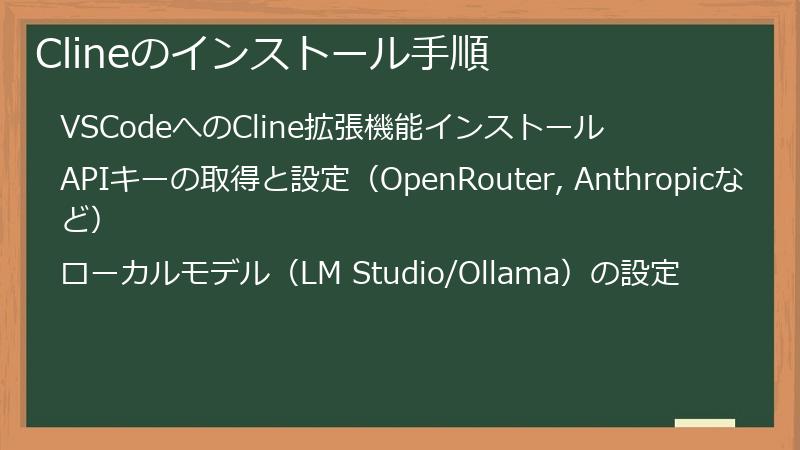
Clineを実際に使用するためには、まずはお使いの環境にインストールする必要があります。
ここでは、Visual Studio Code(VSCode)への拡張機能のインストールから、APIキーの取得と設定、そしてローカルモデルの設定まで、具体的な手順を丁寧に解説します。
この手順を踏むことで、Clineをスムーズに導入し、すぐに使い始めることができるようになります。
VSCodeへのCline拡張機能インストール
Visual Studio Code(VSCode)は、多くの開発者に愛用されている、高機能でカスタマイズ性の高いテキストエディタです。
Clineは、このVSCodeに拡張機能としてインストールすることで、シームレスに利用できるようになります。
インストールは非常に簡単で、以下の手順に従って進めることができます。
-
まず、VSCodeを起動します。
もしインストールされていない場合は、VSCodeの公式サイトから最新版をダウンロードし、インストールしてください。 -
VSCodeのサイドバーにある拡張機能アイコン(四角いアイコンが並んだもの)をクリックします。
もしくは、Ctrl+Shift+X(Windows/Linux)またはCmd+Shift+X(Mac)のショートカットキーを押すことでも開けます。 -
拡張機能の検索バーに「Cline」と入力します。
検索結果に「Cline – AI Coding Assistant」が表示されるはずです。
Clineには、複数の拡張機能が存在する可能性があります。
公式のCline拡張機能であることを確認するために、Clineの開発元が提供していることを確認してください。 -
「Cline – AI Coding Assistant」の横にある「インストール」ボタンをクリックします。
インストールが完了するまでしばらく待ちます。
インストールが完了すると、「インストール」ボタンが「アンインストール」ボタンに変わります。 -
念のため、VSCodeを再起動することを推奨します。
再起動後、Clineが正しくインストールされ、利用可能になっていることを確認してください。
以上の手順で、VSCodeへのCline拡張機能のインストールは完了です。
もしインストール中に問題が発生した場合は、VSCodeのバージョンが最新であるか、インターネット接続が安定しているかなどを確認してください。
また、Clineの公式サイトやGitHubリポジトリで、よくある質問やトラブルシューティングに関する情報を参照することも有効です。
インストールが完了したら、次はAPIキーの設定に進みましょう。
APIキーを設定することで、ClineはAIモデルにアクセスし、コーディング支援機能を利用できるようになります。
APIキーの取得と設定(OpenRouter, Anthropicなど)
Clineは、背後で動作するAIモデルにアクセスするためにAPIキーを必要とします。
APIキーは、Clineがサポートする各プロバイダ(OpenRouter、Anthropic、OpenAIなど)から取得する必要があります。
ここでは、代表的なプロバイダであるOpenRouterとAnthropicを例に、APIキーの取得と設定方法を詳しく解説します。
OpenRouterの場合
OpenRouterは、複数のAIモデルを統合的に利用できる便利なプラットフォームです。
一つのAPIキーで、複数のモデルを試すことができるため、Clineの利用開始時に特におすすめです。
-
OpenRouterの公式サイトにアクセスし、アカウントを作成します。
アカウント作成には、メールアドレスまたはGoogleアカウントなどが利用できます。 - アカウントを作成し、ログインしたら、ダッシュボードに移動します。
- ダッシュボードの左側にあるメニューから「API Keys」を選択します。
-
「Create API Key」ボタンをクリックし、新しいAPIキーを作成します。
APIキーの名前(例:Cline API Key)を入力し、作成ボタンをクリックします。 -
作成されたAPIキーが表示されます。
このAPIキーは、一度しか表示されないため、安全な場所にコピーして保管してください。
万が一、紛失した場合は、新しいAPIキーを作成する必要があります。 -
VSCodeに戻り、
Ctrl+,(Windows/Linux)またはCmd+,(Mac)のショートカットキーを押して設定画面を開きます。 - 検索バーに「cline api key」と入力し、Clineの設定項目を表示します。
-
「Cline: Api Key」の設定欄に、コピーしたAPIキーを貼り付けます。
これで、ClineはOpenRouter経由でAIモデルにアクセスできるようになります。
Anthropicの場合
Anthropicは、ClaudeシリーズのAIモデルを提供している企業です。
Claudeモデルを直接利用したい場合は、AnthropicからAPIキーを取得する必要があります。
-
Anthropicの公式サイトにアクセスし、API利用のためのアカウントを作成します。
API利用には、ビジネスアカウントが必要となる場合があります。 -
アカウントを作成し、API利用の申請を行います。
AnthropicのAPI利用には審査があり、承認されるまでに時間がかかる場合があります。 - API利用が承認されたら、ダッシュボードに移動し、APIキーを作成します。
- 作成されたAPIキーをコピーし、安全な場所に保管します。
-
VSCodeに戻り、
Ctrl+,(Windows/Linux)またはCmd+,(Mac)のショートカットキーを押して設定画面を開きます。 - 検索バーに「cline api key」と入力し、Clineの設定項目を表示します。
-
「Cline: Api Key」の設定欄に、コピーしたAPIキーを貼り付けます。
これで、ClineはAnthropicのClaudeモデルに直接アクセスできるようになります。
APIキーの設定が完了したら、ClineはAIモデルを利用できるようになり、様々なコーディング支援機能を利用できるようになります。
ただし、APIの利用には料金が発生する場合がありますので、各プロバイダの料金体系を事前に確認しておくことをおすすめします。
特に、OpenRouterのように複数のモデルを利用できるプラットフォームでは、モデルごとに料金が異なるため、注意が必要です。
APIキーの設定が完了したら、次はローカルモデルの設定に進みましょう。
ローカルモデルを設定することで、よりプライバシーを重視したClineの利用が可能になります。
ローカルモデル(LM Studio/Ollama)の設定
Clineは、APIキーを利用してクラウド上のAIモデルにアクセスするだけでなく、ローカル環境で動作するAIモデルもサポートしています。
ローカルモデルを使用することで、インターネット接続が不要になり、より高速な応答と、より高いプライバシーを確保できます。
ここでは、代表的なローカルモデル実行環境であるLM StudioとOllamaを例に、Clineでの設定方法を詳しく解説します。
LM Studioの場合
LM Studioは、様々なローカルモデルを簡単にダウンロードして実行できるGUIアプリケーションです。
Clineと連携させることで、ローカル環境で動作するAIモデルをClineから利用できるようになります。
- LM Studioの公式サイトから、お使いのOSに合わせたLM Studioをダウンロードし、インストールします。
-
LM Studioを起動し、利用したいAIモデルをダウンロードします。
LM Studioの検索機能を利用して、様々なモデル(例:Llama 2, Mistral)を検索し、ダウンロードしてください。
モデルのダウンロードには、時間がかかる場合があります。 -
モデルのダウンロードが完了したら、LM Studioでモデルを実行します。
LM Studioは、モデルを実行するためのAPIサーバーを自動的に起動します。
APIサーバーのアドレス(通常はhttp://localhost:1234)をメモしておきます。 -
VSCodeに戻り、
Ctrl+,(Windows/Linux)またはCmd+,(Mac)のショートカットキーを押して設定画面を開きます。 - 検索バーに「cline local model」と入力し、Clineの設定項目を表示します。
-
「Cline: Local Model Api Url」の設定欄に、LM Studioで起動したAPIサーバーのアドレス(例:
http://localhost:1234)を入力します。 -
「Cline: Use Local Model」の設定を
trueに設定します。
これで、ClineはLM Studio経由でローカルモデルにアクセスできるようになります。
Ollamaの場合
Ollamaは、ターミナルから簡単にローカルモデルを実行できるCLIツールです。
LM Studioと同様に、Clineと連携させることで、ローカル環境で動作するAIモデルをClineから利用できるようになります。
- Ollamaの公式サイトから、お使いのOSに合わせたOllamaをダウンロードし、インストールします。
-
ターミナルを開き、利用したいAIモデルをダウンロードします。
例えば、Llama 2モデルをダウンロードするには、ollama pull llama2コマンドを実行します。
モデルのダウンロードには、時間がかかる場合があります。 -
モデルのダウンロードが完了したら、ターミナルでモデルを実行します。
例えば、Llama 2モデルを実行するには、ollama run llama2コマンドを実行します。
Ollamaは、モデルを実行するためのAPIサーバーを自動的に起動します。
APIサーバーのアドレス(通常はhttp://localhost:11434)をメモしておきます。 -
VSCodeに戻り、
Ctrl+,(Windows/Linux)またはCmd+,(Mac)のショートカットキーを押して設定画面を開きます。 - 検索バーに「cline local model」と入力し、Clineの設定項目を表示します。
-
「Cline: Local Model Api Url」の設定欄に、Ollamaで起動したAPIサーバーのアドレス(例:
http://localhost:11434)を入力します。 -
「Cline: Use Local Model」の設定を
trueに設定します。
これで、ClineはOllama経由でローカルモデルにアクセスできるようになります。
ローカルモデルの設定が完了したら、Clineはインターネットに接続せずにAIモデルを利用できるようになります。
これにより、より高速な応答と、より高いプライバシーを確保した開発が可能になります。
ただし、ローカルモデルの実行には、一定の計算リソースが必要となるため、PCのスペックによっては動作が遅くなる場合があります。
その場合は、より高性能なPCへの移行を検討するか、クラウド上のAIモデルの利用を検討してください。
ローカルモデルの設定が完了したら、次はClineの初期設定と環境構築に進みましょう。
初期設定を完了することで、Clineをより快適に利用できるようになります。
Clineの初期設定と環境構築
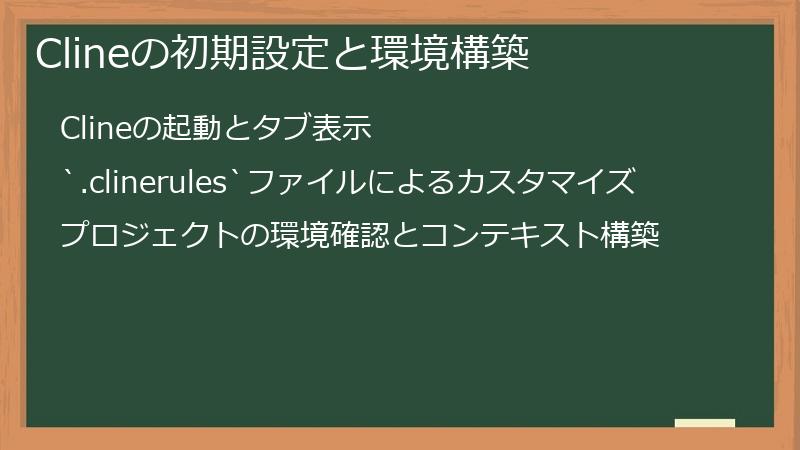
Clineのインストールが完了したら、次は初期設定と環境構築です。
ここでは、Clineを起動してタブとして表示する方法、`.clinerules`ファイルによる動作のカスタマイズ、そしてプロジェクトの環境確認とコンテキスト構築について解説します。
これらの設定を行うことで、Clineをあなたの開発スタイルやプロジェクトの特性に合わせて最適化し、より効果的に活用できるようになります。
Clineの起動とタブ表示
Clineをインストールしたら、まずVSCode上でClineを起動し、使いやすいようにタブとして表示させる必要があります。
この手順は非常に簡単で、以下の手順に従って行います。
-
VSCodeを起動します。
Clineを使用したいプロジェクトを開きます。 -
VSCodeのメニューバーから、「表示」>「コマンドパレット」を選択します。
もしくは、Ctrl+Shift+P(Windows/Linux)またはCmd+Shift+P(Mac)のショートカットキーを押します。
これにより、コマンドパレットが開きます。 -
コマンドパレットに「Cline: Open In New Tab」と入力します。
入力中に候補が表示されるので、その中から「Cline: Open In New Tab」を選択します。 -
「Cline: Open In New Tab」を選択すると、VSCodeの新しいタブとしてClineが開きます。
Clineは、ファイルエクスプローラーやエディターと同じように、タブとして切り替えて使用することができます。
Clineをタブとして表示することで、プロジェクトのファイルを見ながら、Clineに指示を出したり、生成されたコードを確認したりすることが容易になります。
Clineのインターフェースは、チャット形式でAIと対話するように設計されており、自然言語で指示を出すことができます。
タブ表示にすることで、開発作業とClineの利用をスムーズに連携させることができ、開発効率を大幅に向上させることができます。
また、Clineのタブは、VSCodeの他のタブと同様に、ドラッグ&ドロップで移動したり、分割表示したりすることができます。
これにより、あなたの好みに合わせてClineの表示レイアウトをカスタマイズすることができます。
例えば、Clineをエディターの右側に分割表示することで、コードを編集しながら、Clineからの提案をリアルタイムで確認することができます。
Clineを起動してタブ表示にしたら、次は`.clinerules`ファイルを作成して、Clineの動作をカスタマイズしましょう。
`.clinerules`ファイルを使用することで、Clineの動作をプロジェクトに合わせて最適化し、より効率的な開発が可能になります。
`.clinerules`ファイルによるカスタマイズ
`.clinerules`ファイルは、Clineの動作をプロジェクトごとにカスタマイズするための設定ファイルです。
このファイルを使用することで、Clineがタスクをどのように処理するか、どのファイルを対象とするか、コンテキストをどのように管理するかなどを細かく制御することができます。
`.clinerules`ファイルは、プロジェクトのルートディレクトリに配置する必要があります。
`.clinerules`ファイルは、JSON形式で記述します。
以下は、`.clinerules`ファイルの基本的な構成例です。
json
{
“rules”: [
{
“description”: “Example rule”,
“match”: {
“path”: “**/*.js”
},
“actions”: [
{
“type”: “set_context”,
“max_tokens”: 10000
}
]
}
],
“settings”: {
“task_handoff_strategy”: “context_window_percentage”,
“context_window_percentage_threshold”: 0.7
}
}
この例では、`.clinerules`ファイルは、`rules`と`settings`の2つの主要なセクションで構成されています。
* **`rules`**: 1つ以上のルールを定義します。各ルールは、特定のファイルパスに一致するファイルに対して、特定のアクションを実行するようにClineに指示します。
* **`settings`**: Clineの全体的な動作を制御する設定を定義します。
`rules`セクション
`rules`セクションでは、個々のルールを定義します。
各ルールは、以下の属性を持ちます。
* **`description`**: ルールの説明(任意)。
* **`match`**: ルールが適用されるファイルパスを指定します。globパターンを使用できます。
* `path`: ファイルパスのglobパターン。
* **`actions`**: ルールが一致した場合に実行されるアクションのリスト。
* `type`: アクションのタイプ(例: `set_context`)。
* `max_tokens`: コンテキストに含める最大トークン数(`set_context`アクションの場合)。
`settings`セクション
`settings`セクションでは、Clineの全体的な動作を制御する設定を定義します。
以下の設定が利用可能です。
* **`task_handoff_strategy`**: タスクのハンドオフ戦略を指定します。
* `context_window_percentage`: コンテキストウィンドウの使用率に基づいてタスクをハンドオフします。
* **`context_window_percentage_threshold`**: コンテキストウィンドウの使用率がこの閾値を超えた場合にタスクをハンドオフします(`context_window_percentage`戦略の場合)。
`.clinerules`ファイルを使用することで、例えば、特定のファイルタイプの最大コンテキストサイズを設定したり、コンテキストウィンドウの使用率に基づいてタスクを自動的にハンドオフするようにClineを設定したりすることができます。
これにより、Clineの動作をプロジェクトの規模や複雑さに合わせて最適化し、より効率的な開発が可能になります。
`.clinerules`ファイルを設定したら、次はプロジェクトの環境確認とコンテキスト構築を行いましょう。
環境確認とコンテキスト構築を行うことで、Clineがプロジェクトの全体像を把握し、より適切な提案や支援を提供できるようになります。
プロジェクトの環境確認とコンテキスト構築
Clineを効果的に活用するためには、プロジェクトの環境をClineに認識させ、適切なコンテキストを構築することが重要です。
Clineは、プロジェクトのファイル構造、依存関係、コードスタイルなどを分析し、コンテキストを構築することで、より的確な提案や支援を提供できるようになります。
プロジェクトの環境確認とコンテキスト構築は、Clineの初回起動時に自動的に行われます。
Clineは、プロジェクトのルートディレクトリからファイル構造を再帰的にスキャンし、関連するファイルをコンテキストに含めます。
しかし、プロジェクトの規模が大きい場合や、複雑な依存関係がある場合には、コンテキスト構築に時間がかかることがあります。
コンテキスト構築の時間を短縮し、より正確なコンテキストを構築するためには、以下の点に注意すると良いでしょう。
-
**`.gitignore`ファイルの活用**:
`.gitignore`ファイルに記述されているファイルやディレクトリは、Clineのコンテキスト構築の対象から除外されます。
不要なファイル(例: ログファイル、ビルド成果物、一時ファイル)を`.gitignore`に追加することで、コンテキストサイズを削減し、コンテキスト構築の時間を短縮できます。 -
**`.clinerules`ファイルによるコンテキスト制御**:
`.clinerules`ファイルを使用して、コンテキストに含めるファイルの種類やサイズを細かく制御することができます。
例えば、特定のファイルタイプの最大コンテキストサイズを設定したり、特定のディレクトリをコンテキストから除外したりすることができます。 -
**プロジェクトの依存関係の明確化**:
プロジェクトの依存関係(例: 使用しているライブラリやフレームワークのバージョン)を明確にすることで、Clineはより適切な提案や支援を提供できるようになります。
`package.json`(Node.jsプロジェクトの場合)や`requirements.txt`(Pythonプロジェクトの場合)などの依存関係ファイルが正しく設定されていることを確認してください。 -
**コードスタイルの統一**:
プロジェクト全体のコードスタイル(例: インデント、命名規則、コメントの書き方)を統一することで、Clineはより一貫性のある提案を提供できるようになります。
ESLintやPrettierなどのコードフォーマッターを導入し、プロジェクト全体のコードスタイルを統一することをおすすめします。
プロジェクトの環境確認とコンテキスト構築が完了したら、Clineはプロジェクトの全体像を把握し、より適切な提案や支援を提供できるようになります。
これにより、Clineをより効果的に活用し、開発効率を大幅に向上させることができます。
プロジェクトの環境確認とコンテキスト構築が完了したら、次はClineの基本的な使い方を学びましょう。
基本的な使い方を学ぶことで、Clineの機能を最大限に活用し、日々の開発作業を効率化することができます。
Clineの基本操作とタスクの実行方法
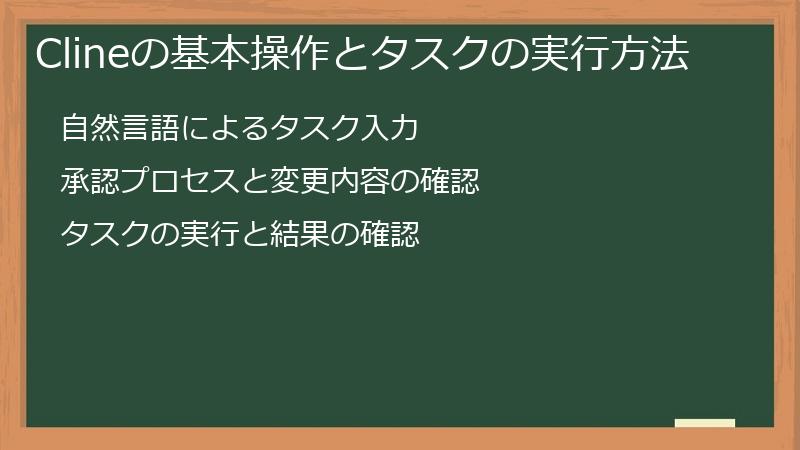
Clineの初期設定と環境構築が完了したら、いよいよClineを使ったコーディングが始まります。
ここでは、Clineにタスクを指示する方法、Clineからの提案を確認し承認するプロセス、そしてタスクを実行して結果を確認する方法について、基本的な操作をステップごとに解説します。
これらの基本操作をマスターすることで、Clineをスムーズに使いこなし、日々の開発作業を効率化できるようになります。
自然言語によるタスク入力
Clineの最も魅力的な機能の一つは、自然言語でタスクを指示できることです。
これは、Clineとのコミュニケーションが、まるで熟練したプログラマーとペアプログラミングをしているかのように感じられることを意味します。
Clineにタスクを指示するには、Clineのチャットインターフェースに、実行したいタスクを自然な言葉で入力します。
Clineは、非常に高度な自然言語処理能力を備えており、曖昧な指示や複雑な要求も理解することができます。
しかし、より明確で具体的な指示を与えることで、Clineはより的確な提案や支援を提供することができます。
以下に、Clineにタスクを指示する際のポイントをいくつか紹介します。
-
タスクを明確に定義する:
Clineに指示するタスクは、できる限り明確に定義しましょう。
例えば、「〇〇という機能を追加してください」という指示よりも、「〇〇という機能を、〇〇というファイルに、〇〇という仕様で追加してください」という指示の方が、Clineはより正確な提案をすることができます。 -
コンテキストを提供する:
Clineに指示するタスクに関連するコンテキストを提供しましょう。
例えば、「〇〇という関数を修正してください」という指示よりも、「〇〇という関数を、〇〇という目的のために、〇〇というファイルで修正してください」という指示の方が、Clineはより適切な修正を提案することができます。 -
具体的な例を示す:
Clineに指示するタスクについて、具体的な例を示すことが効果的な場合があります。
例えば、「〇〇という関数を、〇〇という入力に対して、〇〇という出力を返すように修正してください」という指示は、Clineがタスクを理解する上で非常に役立ちます。 -
質問をする:
Clineは、質問に答えることもできます。
もしタスクについて疑問点がある場合は、遠慮なくClineに質問してみましょう。
Clineは、あなたの質問に答えることで、タスクをより深く理解し、より適切な提案をすることができます。
以下に、Clineにタスクを指示する際の具体的な例をいくつか示します。
* 「〇〇という関数を、〇〇というファイルに、〇〇という仕様で追加してください。」
* 「〇〇という関数を、〇〇という目的のために、〇〇というファイルで修正してください。」
* 「〇〇という関数を、〇〇という入力に対して、〇〇という出力を返すように修正してください。」
* 「〇〇というクラスを、〇〇というインターフェースを実装するように変更してください。」
* 「〇〇というコンポーネントを、〇〇というデザインに従って作成してください。」
これらの例を参考に、あなたのプロジェクトに合わせて、Clineにタスクを指示してみてください。
自然言語でタスクを指示することで、Clineはあなたの意図を理解し、あなたの開発作業を強力にサポートしてくれるでしょう。
自然言語でタスクを指示したら、次はClineからの提案を確認し承認するプロセスに進みましょう。
Clineからの提案を慎重に確認し承認することで、高品質なコードを生成し、プロジェクトの成功に貢献することができます。
承認プロセスと変更内容の確認
Clineにタスクを指示すると、Clineはタスクを実行するために必要なコードの変更やファイルの作成を提案します。
この提案は、自動的にコードに適用されるのではなく、ユーザーによる承認を必要とするのがClineの重要な特徴です。
この承認プロセスは、Clineの提案があなたの意図と一致していることを確認し、コードの品質を維持するために不可欠です。
Clineからの提案を確認し承認するプロセスは、以下の手順で行います。
-
Clineからの提案を確認する:
Clineは、タスクを実行するために提案された変更内容を、VSCodeの差分ビュー(Diff View)で表示します。
差分ビューでは、変更前と変更後のコードが並べて表示され、追加、削除、変更された箇所がハイライトされます。
提案された変更内容を、注意深く確認してください。 -
変更内容を理解する:
提案された変更内容が、タスクの要件を満たしているか、コードの品質を損なわないか、プロジェクトの全体的なアーキテクチャに適合しているかなどを確認してください。
もし変更内容が理解できない場合は、Clineに質問をして、変更内容について詳しく説明してもらいましょう。 -
変更内容を編集する:
提案された変更内容に修正が必要な場合は、差分ビューで直接コードを編集することができます。
Clineの提案をそのまま受け入れるのではなく、必要に応じて修正を加えることで、より高品質なコードを生成することができます。 -
変更内容を承認する:
提案された変更内容が、タスクの要件を満たし、コードの品質を損なわないことを確認したら、変更内容を承認します。
承認ボタンをクリックすると、Clineは変更内容をコードに適用します。 -
変更内容を元に戻す:
もし提案された変更内容が間違っている場合や、意図しない結果をもたらす可能性がある場合は、変更内容を元に戻すことができます。
元に戻すボタンをクリックすると、Clineは変更内容をコードから削除します。
承認プロセスを丁寧に行うことで、Clineの提案を最大限に活用し、高品質なコードを生成することができます。
また、承認プロセスを通じて、Clineの提案の背後にあるロジックを理解することで、あなた自身のコーディングスキルも向上させることができます。
Clineの承認プロセスは、「ヒューマン・イン・ザ・ループ(Human-in-the-loop)」と呼ばれるアプローチに基づいています。
このアプローチは、AIが自動的にタスクを実行するのではなく、人間の判断を介在させることで、AIの誤りを防ぎ、より信頼性の高い結果を得ることを目的としています。
Clineの承認プロセスは、まさにこの「ヒューマン・イン・ザ・ループ」アプローチを具現化したものであり、Clineを安全かつ効果的に利用するために不可欠な要素です。
提案された変更内容を確認し承認したら、次はタスクを実行して結果を確認しましょう。
タスクを実行し結果を確認することで、Clineがあなたの意図通りにタスクを実行できたかを確認し、必要に応じて追加の指示や修正を行うことができます。
タスクの実行と結果の確認
Clineにタスクを指示し、提案された変更内容を承認したら、いよいよタスクを実行し、その結果を確認する段階です。
Clineは、コードの生成や修正だけでなく、ファイルの作成、ターミナルコマンドの実行、ブラウザ操作など、様々なタスクを実行することができます。
タスクの実行後には、その結果を注意深く確認し、Clineがあなたの意図通りにタスクを実行できたかを確認することが重要です。
タスクの実行と結果の確認は、以下の手順で行います。
-
タスクを実行する:
Clineは、承認された変更内容をコードに適用した後、タスクを実行します。
タスクの実行には、時間がかかる場合があります。
タスクの実行中は、Clineのインターフェースに、タスクの進捗状況が表示されます。 -
結果を確認する:
タスクの実行が完了すると、Clineはタスクの結果を表示します。
結果は、生成されたコード、作成されたファイル、ターミナルコマンドの出力、ブラウザのスクリーンショットなど、タスクの種類によって異なります。
結果を注意深く確認し、Clineがあなたの意図通りにタスクを実行できたかを確認してください。 -
結果をテストする:
生成されたコードや作成されたファイルが正しく動作するかどうかをテストします。
単体テスト、結合テスト、エンドツーエンドテストなど、様々なテスト手法を用いて、コードの品質を評価してください。 -
必要に応じて追加の指示を与える:
もしClineがあなたの意図通りにタスクを実行できなかった場合や、結果に満足できない場合は、Clineに追加の指示を与えて、タスクを修正させることができます。
Clineとの対話を繰り返すことで、より高品質なコードを生成し、プロジェクトの要件を満たすことができます。 -
結果を保存する:
タスクの結果に満足できたら、結果を保存します。
生成されたコードをファイルに保存したり、作成されたファイルをコミットしたり、ブラウザのスクリーンショットを保存したりするなど、タスクの種類に応じて適切な方法で結果を保存してください。
タスクの実行と結果の確認を丁寧に行うことで、Clineの提案を最大限に活用し、高品質なコードを生成することができます。
また、タスクの実行と結果の確認を通じて、Clineの能力と限界を理解することで、Clineをより効果的に活用するための知識を習得することができます。
Clineは、開発者の生産性を大幅に向上させる強力なツールですが、万能ではありません。
Clineは、あなたの指示に基づいてタスクを実行するAIアシスタントであり、最終的な責任は常にあなた自身にあります。
Clineの結果を鵜呑みにせず、常に批判的な視点を持って確認し、必要に応じて修正やテストを行うことが重要です。
タスクの実行と結果の確認が完了したら、Clineの基本的な使い方はマスターしたと言えるでしょう。
次は、Clineの高度な使い方を学び、より効率的な開発とカスタマイズを実現しましょう。
高度な使い方を学ぶことで、Clineの潜在能力を最大限に引き出し、あなたの開発ワークフローを革新することができます。
Clineの高度な使い方:効率的な開発とカスタマイズ
Clineの基本的な使い方をマスターしたら、次はより高度な機能を探求し、開発効率をさらに向上させましょう。
この章では、Plan & Actモードの活用、コンテキスト管理の最適化、そしてMCP(Model Context Protocol)による機能拡張という3つの主要なトピックに焦点を当て、Clineを最大限に活用するためのテクニックを解説します。
これらの高度な機能を使いこなすことで、Clineは単なるコーディングアシスタントを超え、あなたの開発ワークフローを革新する強力なツールとなるでしょう。
開発タスク効率化のためのPlan & Actモード
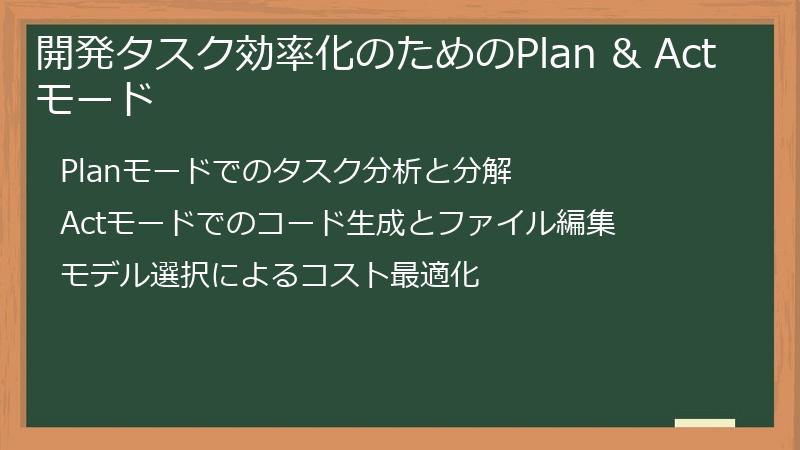
Clineには、開発タスクを効率的に進めるためのPlan & Actモードという2つのモードが用意されています。
Planモードは、タスクを分析し、必要な手順を計画するためのモードです。
Actモードは、計画に基づいてコードを生成し、タスクを実行するためのモードです。
この2つのモードを使い分けることで、複雑な開発タスクを効率的に進めることができます。
ここでは、Plan & Actモードの具体的な使い方と、それぞれのモードを最大限に活用するためのテクニックを解説します。
Planモードでのタスク分析と分解
Planモードは、Clineを使って複雑な開発タスクに取り組む際に、非常に役立つ機能です。
このモードでは、Clineは与えられたタスクを分析し、それをより小さく、管理しやすいサブタスクに分解します。
これにより、開発者はタスク全体を把握しやすくなり、より効率的に作業を進めることができます。
Planモードを活用する手順は以下の通りです。
-
Clineにタスクを指示する:
まず、Clineに実行したいタスクを自然言語で指示します。
この際、タスクの目的、必要な機能、期待される結果などを明確に伝えることが重要です。
例えば、「Twitter風のWebアプリケーションを作成する」といったタスクを指示することができます。 -
Planモードを有効にする:
ClineのインターフェースでPlanモードを有効にします。
通常、ボタンやトグルスイッチなどで簡単に切り替えることができます。
Planモードが有効になると、Clineはタスクの分析を開始します。 -
Clineによるタスク分析を確認する:
Clineは、タスクを分析し、それをサブタスクに分解した結果を表示します。
例えば、「Twitter風のWebアプリケーションを作成する」というタスクの場合、Clineは以下のようなサブタスクを提案するかもしれません。- ユーザー認証機能の実装
- ツイート投稿機能の実装
- タイムライン表示機能の実装
- フォロー/アンフォロー機能の実装
- 検索機能の実装
-
タスク分析を修正する:
Clineが提案したタスク分析が、あなたの意図と異なる場合や、不足している点がある場合は、タスク分析を修正することができます。
Clineに指示を追加したり、サブタスクを削除したり、順番を入れ替えたりすることで、タスク分析をあなたのニーズに合わせて最適化することができます。 -
サブタスクを優先順位付けする:
サブタスクの重要度や依存関係に基づいて、優先順位を付けます。
優先順位の高いサブタスクから順に実行することで、効率的に開発を進めることができます。
例えば、ユーザー認証機能は、他の機能よりも優先順位が高いかもしれません。
Planモードを活用することで、複雑なタスクをより小さく、管理しやすいサブタスクに分解し、タスク全体を把握しやすくすることができます。
また、サブタスクを優先順位付けすることで、効率的に開発を進めることができます。
Planモードでタスク分析と分解が完了したら、Actモードに切り替えて、コード生成とタスク実行に移りましょう。
Actモードでは、Planモードで計画されたサブタスクに基づいて、Clineがコードを生成し、タスクを実行します。
Actモードでのコード生成とファイル編集
Planモードでタスクを分析し、サブタスクに分解したら、次はActモードに切り替えて、実際にコードを生成し、ファイルを編集する段階です。
Actモードでは、ClineはPlanモードで計画されたサブタスクに基づいて、自動的にコードを生成したり、既存のファイルを編集したりすることができます。
これにより、開発者はコーディング作業に集中し、より効率的に開発を進めることができます。
Actモードを活用する手順は以下の通りです。
-
Actモードを有効にする:
ClineのインターフェースでActモードを有効にします。
通常、ボタンやトグルスイッチなどで簡単に切り替えることができます。
Actモードが有効になると、ClineはPlanモードで計画されたサブタスクに基づいて、コード生成やファイル編集を開始します。 -
Clineによるコード生成とファイル編集を確認する:
Clineは、コード生成やファイル編集の結果を、VSCodeの差分ビュー(Diff View)で表示します。
差分ビューでは、変更前と変更後のコードが並べて表示され、追加、削除、変更された箇所がハイライトされます。
提案された変更内容を、注意深く確認してください。 -
コード生成とファイル編集を修正する:
Clineが生成したコードや編集したファイルが、あなたの意図と異なる場合や、品質が低い場合は、コード生成やファイル編集を修正することができます。
Clineに指示を追加したり、コードを直接編集したりすることで、コード生成やファイル編集をあなたのニーズに合わせて最適化することができます。 -
コードをテストする:
生成されたコードや編集されたファイルが正しく動作するかどうかをテストします。
単体テスト、結合テスト、エンドツーエンドテストなど、様々なテスト手法を用いて、コードの品質を評価してください。 -
コードをコミットする:
生成されたコードや編集されたファイルが正しく動作することを確認したら、コードをコミットします。
バージョン管理システム(例: Git)を使用して、コードの変更履歴を管理することをおすすめします。
Actモードを活用することで、Clineは自動的にコードを生成したり、ファイルを編集したりすることができます。
これにより、開発者はコーディング作業に集中し、より効率的に開発を進めることができます。
ただし、Clineが生成したコードや編集したファイルは、常にあなたの意図通りであるとは限りません。
必ず、生成されたコードや編集されたファイルを注意深く確認し、必要に応じて修正を加えることが重要です。
Actモードでコード生成とファイル編集が完了したら、次はモデル選択によるコスト最適化について学びましょう。
モデル選択を最適化することで、Clineの利用料金を削減し、より経済的にClineを活用することができます。
モデル選択によるコスト最適化
Clineは、複数のAIモデルをサポートしており、タスクの内容や要件に応じて適切なモデルを選択することで、コストを最適化することができます。
一般的に、高性能なモデルほど利用料金が高く、低性能なモデルほど利用料金が安くなります。
したがって、タスクの複雑さや精度要件に応じて、適切なモデルを選択することが重要です。
モデル選択によるコスト最適化の戦略は以下の通りです。
-
タスクの複雑さを評価する:
まず、実行するタスクの複雑さを評価します。
タスクが単純なコード生成や修正であれば、低性能なモデルでも十分な場合があります。
一方、タスクが複雑なアーキテクチャ設計や高度なアルゴリズムの実装であれば、高性能なモデルが必要となる場合があります。 -
モデルの性能と料金を比較する:
Clineがサポートする各モデルの性能と料金を比較します。
一般的に、モデルの性能は、ベンチマークスコアやユーザーレビューなどで評価することができます。
料金は、各モデルのプロバイダ(例: OpenRouter, Anthropic)のウェブサイトで確認することができます。 -
タスクに応じてモデルを切り替える:
タスクの複雑さに応じて、Clineで使用するモデルを切り替えます。
例えば、Planモードでのタスク分析には低性能なモデルを使用し、Actモードでのコード生成には高性能なモデルを使用するといった戦略が考えられます。 -
リアルタイムコンテキストウィンドウを監視する:
Clineは、リアルタイムでコンテキストウィンドウの使用量を表示します。
コンテキストウィンドウの使用量が増加すると、APIの利用料金も増加します。
コンテキストウィンドウの使用量を監視し、不要な情報をコンテキストから削除することで、APIの利用料金を削減することができます。 -
ローカルモデルを活用する:
ローカルモデルを使用すると、APIの利用料金を完全に回避することができます。
ただし、ローカルモデルの実行には、一定の計算リソースが必要となるため、PCのスペックによっては動作が遅くなる場合があります。
ローカルモデルとクラウドモデルを組み合わせて使用することで、コストとパフォーマンスのバランスを取ることができます。
モデル選択を最適化することで、Clineの利用料金を大幅に削減することができます。
例えば、DeepSeek-R1とClaude 3.5 Sonnetを組み合わせた運用では、最大97%のコスト削減と品質向上が可能になるという報告もあります。
モデル選択は、Clineの利用料金を管理する上で非常に重要な要素です。
タスクの内容や要件に応じて適切なモデルを選択し、コスト効率の高い開発を実現しましょう。
モデル選択によるコスト最適化を学んだら、次はコンテキスト管理の最適化について学びましょう。
コンテキスト管理を最適化することで、Clineの性能を最大限に引き出し、より効率的な開発を実現することができます。
コンテキスト管理の最適化と`.clinerules`の活用
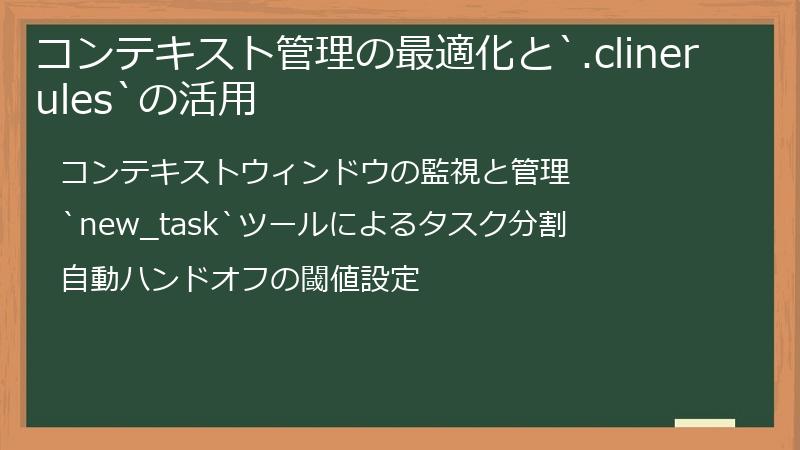
Clineは、タスクを実行するために必要な情報をコンテキストとして保持します。
コンテキストには、プロジェクトのファイル構造、コード、実行履歴などが含まれます。
コンテキストが適切に管理されていないと、Clineの性能が低下したり、APIの利用料金が増加したりする可能性があります。
コンテキスト管理を最適化することで、Clineの性能を最大限に引き出し、より効率的な開発を実現することができます。
特に、`.clinerules`ファイルを活用することで、コンテキストを細かく制御し、Clineの動作をプロジェクトに合わせて最適化することができます。
ここでは、コンテキストウィンドウの監視と管理、`new_task`ツールによるタスク分割、自動ハンドオフの閾値設定など、コンテキスト管理を最適化するためのテクニックを解説します。
コンテキストウィンドウの監視と管理
Clineは、タスクを実行するために必要な情報を、コンテキストウィンドウと呼ばれるメモリ領域に保持します。
コンテキストウィンドウには、プロジェクトのファイル構造、コード、実行履歴などが含まれます。
コンテキストウィンドウのサイズには制限があり、コンテキストウィンドウがいっぱいになると、Clineの性能が低下したり、APIの利用料金が増加したりする可能性があります。
コンテキストウィンドウを適切に監視し管理することで、Clineの性能を最大限に引き出し、より効率的な開発を実現することができます。
コンテキストウィンドウの監視と管理の戦略は以下の通りです。
-
リアルタイムコンテキストウィンドウの使用量を監視する:
Clineは、リアルタイムでコンテキストウィンドウの使用量を表示します。
コンテキストウィンドウの使用量が、最大サイズに近づくと、Clineの性能が低下する可能性があります。
コンテキストウィンドウの使用量を常に監視し、適切な対策を講じる必要があります。 -
不要な情報をコンテキストから削除する:
コンテキストウィンドウには、タスクの実行に不要な情報が含まれている場合があります。
例えば、古いログファイル、ビルド成果物、一時ファイルなどは、コンテキストウィンドウから削除することができます。
`.gitignore`ファイルや`.clinerules`ファイルを使用して、コンテキストに含めるファイルの種類やサイズを細かく制御することで、不要な情報をコンテキストから削除することができます。 -
コンテキストを分割する:
タスクが複雑で、コンテキストウィンドウがいっぱいになる場合は、タスクをより小さなサブタスクに分割し、コンテキストを分割することができます。
Clineの`new_task`ツールを使用すると、コンテキストを新しいセッションに引き継ぎながら、タスクを分割することができます。 -
コンテキストをリフレッシュする:
長時間Clineを使用していると、コンテキストが古くなり、Clineの性能が低下する可能性があります。
定期的にコンテキストをリフレッシュすることで、Clineの性能を維持することができます。
コンテキストをリフレッシュするには、Clineを再起動するか、`reset_context`コマンドを実行します。
コンテキストウィンドウを適切に監視し管理することで、Clineの性能を最大限に引き出し、より効率的な開発を実現することができます。
コンテキストウィンドウの監視と管理を学んだら、次は`new_task`ツールによるタスク分割について学びましょう。
`new_task`ツールを使用すると、コンテキストを新しいセッションに引き継ぎながら、タスクを分割することができます。
`new_task`ツールによるタスク分割
`new_task`ツールは、Clineで長時間にわたるタスクや、コンテキストウィンドウがいっぱいになる可能性のあるタスクを実行する際に非常に役立つ機能です。
このツールを使用すると、現在のコンテキストを新しいセッションに引き継ぎながら、タスクをより小さなサブタスクに分割することができます。
これにより、コンテキストウィンドウのサイズ制限を回避し、Clineの性能を維持することができます。
`new_task`ツールを活用する手順は以下の通りです。
-
タスクを分割する:
まず、実行したいタスクをより小さなサブタスクに分割します。
サブタスクは、それぞれが独立して実行できるような単位に分割することが重要です。
例えば、「Twitter風のWebアプリケーションを作成する」というタスクの場合、以下のようなサブタスクに分割することができます。- ユーザー認証機能の実装
- ツイート投稿機能の実装
- タイムライン表示機能の実装
-
`new_task`ツールを呼び出す:
Clineのチャットインターフェースで、`new_task`ツールを呼び出します。
`new_task`ツールを呼び出すには、`new_task`コマンドを入力するか、`new_task`ボタンをクリックします。 -
新しいタスクに名前を付ける:
`new_task`ツールを呼び出すと、新しいタスクに名前を付けるように求められます。
新しいタスクの名前は、サブタスクの内容を明確に表自動ハンドオフの閾値設定
Clineは、コンテキストウィンドウの使用量が一定の閾値を超えると、自動的にタスクをハンドオフする機能を備えています。
この機能を使用すると、コンテキストウィンドウのサイズ制限を気にすることなく、Clineを継続的に使用することができます。
自動ハンドオフの閾値は、`.clinerules`ファイルで設定することができます。
自動ハンドオフの閾値を設定する手順は以下の通りです。-
`.clinerules`ファイルを開く:
プロジェクトのルートディレクトリにある`.clinerules`ファイルを開きます。
`.clinerules`ファイルが存在しない場合は、新規作成してください。 -
`settings`セクションを追加または編集する:
`.clinerules`ファイルに`settings`セクションが存在しない場合は、追加します。
`settings`セクションが存在する場合は、既存の設定を編集します。 -
`task_handoff_strategy`を設定する:
`settings`セクションに`task_handoff_strategy`設定を追加し、その値を`context_window_percentage`に設定します。
json
“settings”: {
“task_handoff_strategy”: “context_window_percentage”
} -
`context_window_percentage_threshold`を設定する:
`settings`セクションに`context_window_percentage_threshold`設定を追加し、その値を自動ハンドオフを行うコンテキストウィンドウの使用率の閾値(0から1の間の値)に設定します。
例えば、コンテキストウィンドウの使用率が70%を超えた場合に自動ハンドオフを行うように設定するには、以下のようになります。
json
“settings”: {
“task_handoff_strategy”: “context_window_percentage”,
“context_window_percentage_threshold”: 0.7
} -
`.clinerules`ファイルを保存する:
`.clinerules`ファイルを保存し、変更を適用します。
自動ハンドオフの閾値を適切に設定することで、Clineはコンテキストウィンドウの使用量を監視し、コンテキストウィンドウの使用量が閾値を超えると自動的にタスクをハンドオフします。
これにより、コンテキストウィンドウのサイズ制限を気にすることなく、Clineを継続的に使用することができます。
自動ハンドオフの閾値は、プロジェクトの特性やタスクの複雑さに応じて調整する必要があります。
閾値が高すぎると、コンテキストウィンドウがいっぱいになり、Clineの性能が低下する可能性があります。
閾値が低すぎると、タスクが頻繁にハンドオフされ、開発効率が低下する可能性があります。
適切な閾値を設定するためには、実験と経験が必要です。
自動ハンドオフの閾値設定を学んだら、次はMCP(Model Context Protocol)による機能拡張について学びましょう。
MCPを使用すると、Clineにカスタムツールを追加し、Clineの機能を大幅に拡張することができます。MCP(Model Context Protocol)による機能拡張
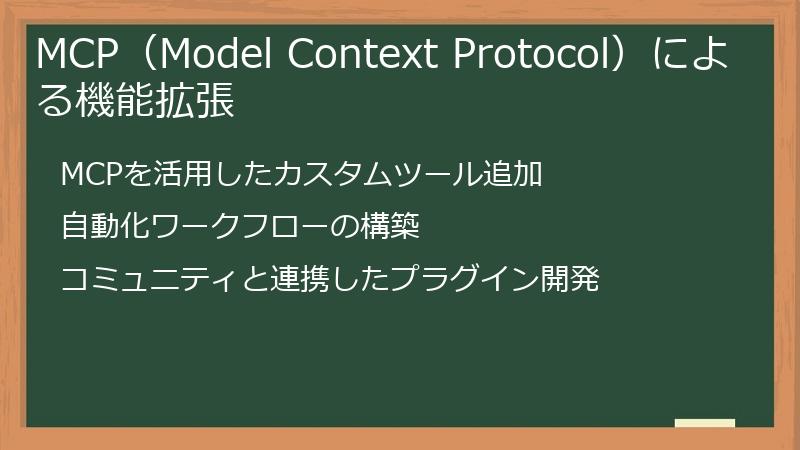
MCP(Model Context Protocol)は、Clineの機能を拡張するための強力な仕組みです。
MCPを使用すると、Clineにカスタムツールを追加し、特定のタスクを自動化したり、外部サービスと連携したりすることができます。
MCPは、Clineを単なるコーディングアシスタントから、高度にカスタマイズ可能な開発プラットフォームへと進化させます。
ここでは、MCPを活用したカスタムツール追加、自動化ワークフローの構築、そしてコミュニティと連携したプラグイン開発について解説します。
MCPを使いこなすことで、Clineの可能性を最大限に引き出し、あなたの開発ワークフローを革新することができるでしょう。MCPを活用したカスタムツール追加
MCP(Model Context Protocol)を活用することで、Clineにあなたのニーズに合わせたカスタムツールを追加することができます。
カスタムツールは、特定のタスクを自動化したり、外部サービスと連携したり、Clineのインターフェースを拡張したりするために使用できます。
カスタムツールを追加することで、Clineをあなたの開発ワークフローに完全に統合し、生産性を大幅に向上させることができます。
カスタムツールを追加する手順は以下の通りです。-
カスタムツールを開発する:
まず、カスタムツールを開発する必要があります。
カスタムツールは、Python、JavaScript、Goなど、任意のプログラミング言語で開発することができます。
カスタムツールは、HTTPリクエストを受け付け、HTTPレスポンスを返すWebサービスとして実装する必要があります。
カスタムツールは、ClineからHTTPリクエストを受け取り、必要な処理を実行し、その結果をHTTPレスポンスとしてClineに返します。 -
カスタムツールをデプロイする:
カスタムツールを開発したら、Webサーバーにデプロイする必要があります。
カスタムツールは、ローカルマシン、クラウドプラットフォーム(例: AWS, Google Cloud, Azure)、または専用サーバーにデプロイすることができます。
カスタムツールをデプロイする際には、カスタムツールがHTTPリクエストを受け付けられるように、適切なポートとファイアウォールを設定する必要があります。 -
Clineにカスタムツールを登録する:
カスタムツールをデプロイしたら、Clineにカスタムツールを登録する必要があります。
カスタムツールを登録するには、Clineの設定ファイル(通常は`.clinerules`ファイル)を編集し、カスタムツールのURLと説明を追加します。
Clineは、設定ファイルに登録されたカスタムツールを認識し、Clineのインターフェースに表示します。 -
Clineからカスタムツールを呼び出す:
カスタムツールを登録したら、Clineからカスタムツールを呼び出すことができます。
カスタムツールを呼び出すには、Clineのチャットインターフェースで、カスタムツールの名前を入力するか、カスタムツールのアイコンをクリックします。
Clineは、カスタムツールを呼び出すと、HTTPリクエストをカスタムツールに送信し、カスタムツールからのHTTPレスポンスを受け取ります。 -
カスタムツールの結果を表示する:
Clineは、カスタムツールからのHTTPレスポンスを受け取ると、カスタムツールの結果をClineのインターフェースに表示します。
カスタムツールの結果は、テキスト、画像、グラフなど、任意の形式で表示することができます。
ユーザーは、カスタムツールの結果を確認し、必要に応じてアクションを実行することができます。
MCPを活用することで、Clineに様々なカスタムツールを追加することができます。
例えば、以下のようなカスタムツールを追加することができます。
* **コードレビューツール**: コードの品質を自動的に評価し、改善提案を自動化ワークフローの構築
MCP(Model Context Protocol)を活用することで、Clineを使った自動化ワークフローを構築することができます。
自動化ワークフローは、複数のタスクを自動的に実行するようにClineを構成することで、開発プロセス全体を効率化することができます。
自動化ワークフローは、特定のイベントが発生した際に自動的にトリガーされるように設定することもできます。
自動化ワークフローを構築する手順は以下の通りです。-
ワークフローを設計する:
まず、自動化したいワークフローを設計する必要があります。
ワークフローは、どのようなタスクをどのような順番で実行するかを明確に定義する必要があります。
例えば、以下のようなワークフローを設計することができます。- コードを生成する
- コードをテストする
- コードをレビューする
- コードをコミットする
-
カスタムツールを開発する:
ワークフローに必要なカスタムツールを開発します。
カスタムツールは、タスクを自動的に実行するためのコードを含んでいる必要があります。
例えば、コードを生成するためのカスタムツール、コードをテストするためのカスタムツール、コードをレビューするためのカスタムツールなどを開発する必要があります。 -
カスタムツールをデプロイする:
カスタムツールを開発したら、Webサーバーにデプロイする必要があります。
カスタムツールは、ローカルマシン、クラウドプラットフォーム(例: AWS, Google Cloud, Azure)、または専用サーバーにデプロイすることができます。
カスタムツールをデプロイする際には、カスタムツールがHTTPリクエストを受け付けられるように、適切なポートとファイアウォールを設定する必要があります。 -
Clineにカスタムツールを登録する:
カスタムツールをデプロイしたら、Clineにカスタムツールを登録する必要があります。
カスタムツールを登録するには、Clineの設定ファイル(通常は`.clinerules`ファイル)を編集し、カスタムツールのURLと説明を追加します。
Clineは、設定ファイルに登録されたカスタムツールを認識し、Clineのインターフェースに表示します。 -
ワークフローを定義する:
ワークフローを定義するには、Clineのチャットインターフェースで、ワークフローの実行に必要なコマンドを順番に入力します。
Clineは、入力されたコマンドを記憶し、自動的に実行します。 -
ワークフローをトリガーする:
ワークフローをトリガーするには、特定のイベントが発生した際に、Clineにワークフローの実行を指示します。
例えば、コードがコミットされた際に、ワークフローを自動的にトリガーするように設定することができます。
MCPを活用することで、Clineを使った自動化ワークフローを構築することができます。
自動化ワークフローは、開発プロセス全体を効率化し、人的ミスを減らすことができます。
自動化ワークフローを構築することで、開発者はより創造的なタスクに集中し、より高品質なコードを生成することができます。
自動化ワークフローの構築を学んだら、次はコミュニティと連携したプラグイン開発について学びましょう。
コミュニティと連携することで、より高度なカスタムツールを開発し、Clineの機能をさらに拡張することができます。コミュニティと連携したプラグイン開発
MCP(Model Context Protocol)は、オープンな標準であり、誰でもClineのプラグインを開発することができます。
コミュニティと連携してプラグインを開発することで、より高度なカスタムツールを作成し、Clineの機能をさらに拡張することができます。
コミュニティは、知識や経験を共有し、プラグイン開発を支援し、高品質なプラグインを提供するためのプラットフォームとなります。
コミュニティと連携してプラグインを開発する手順は以下の通りです。-
コミュニティに参加する:
まず、Clineのコミュニティに参加します。
コミュニティは、GitHub、Slack、Discordなどのプラットフォームで形成されている場合があります。
コミュニティに参加することで、他の開発者と交流し、知識や経験を共有することができます。 -
プラグインのアイデアを共有する:
開発したいプラグインのアイデアをコミュニティで共有します。
他の開発者からのフィードバックを受け、アイデアを改善することができます。
コミュニティは、プラグインのアイデアが実現可能であるか、既存のプラグインと競合しないかなどを評価することができます。 -
共同開発者を探す:
プラグインの開発を支援してくれる共同開発者を探します。
共同開発者は、プログラミングスキル、デザインスキル、テストスキルなど、様々なスキルを持っている可能性があります。
共同開発者と協力して、プラグインの開発を効率的に進めることができます。 -
プラグインを開発する:
コミュニティと協力して、プラグインを開発します。
プラグインは、オープンソースライセンスで公開し、誰でも利用できるようにすることが推奨されます。
プラグインの開発には、GitHubなどのバージョン管理システムを使用し、コードの変更履歴を管理することが重要です。 -
プラグインをテストする:
プラグインを開発したら、十分にテストする必要があります。
テストは、プラグインが正しく動作すること、セキュリティ上の脆弱性がないこと、パフォーマンスが十分であることを確認するために行われます。
テストには、単体テスト、結合テスト、システムテストなど、様々なテスト手法を使用することができます。 -
プラグインを公開する:
プラグインをテストし、品質が十分であることを確認したら、プラグインを公開します。
プラグインは、Clineのプラグインストア、GitHub、またはその他のプラットフォームで公開することができます。
プラグインを公開する際には、プラグインの説明、インストール手順、使用方法などを明確に記述する必要があります。 -
プラグインをサポートする:
プラグインを公開した後も、継続的にサポートする必要があります。
サポートには、バグの修正、機能の追加、ドキュメントの更新などが含まれます。
コミュニティからのフィードバックを受けCline利用時の注意点とトラブルシューティング
Clineは強力なAIコーディングアシスタントですが、利用する際にはいくつかの注意点があります。
また、予期せぬトラブルが発生する可能性も考慮しておく必要があります。この章では、セキュリティリスクとその対策、APIコストの管理と最適化、そしてCline利用時に発生しうる様々なトラブルに対する解決策について解説します。
これらの注意点とトラブルシューティングを理解しておくことで、Clineを安全かつ効率的に活用し、スムーズな開発体験を実現することができます。セキュリティリスクとその対策
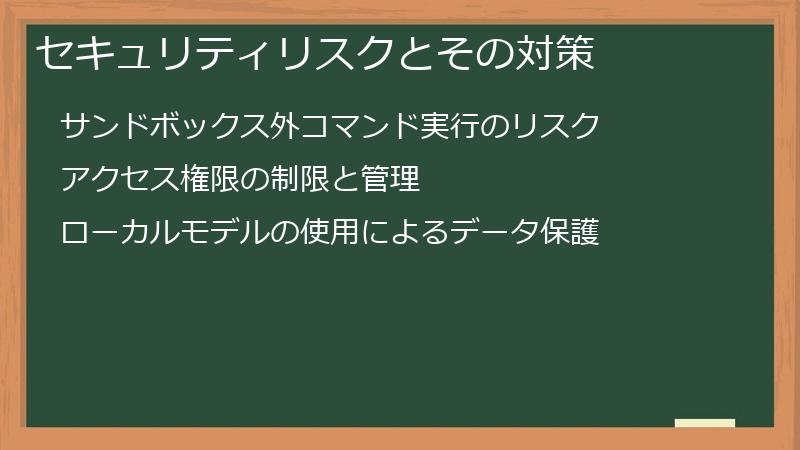
Clineは、AIを活用した便利なツールですが、セキュリティ上のリスクも考慮する必要があります。
特に、Clineはターミナルコマンドを実行したり、ファイルを編集したりする機能を持っているため、悪意のあるコードを実行されたり、重要なファイルを破壊されたりする可能性があります。ここでは、Clineを利用する際に注意すべきセキュリティリスクと、それらに対する対策について詳しく解説します。
これらの対策を講じることで、Clineを安全に利用し、開発環境を保護することができます。サンドボックス外コマンド実行のリスク
Clineは、VSCodeのターミナルを利用して、システムコマンドを実行することができます。
この機能は、開発作業を効率化するために非常に便利ですが、同時にセキュリティ上のリスクも伴います。
Clineが実行するコマンドが、悪意のあるコードを含んでいる場合、システムに損害を与えたり、個人情報を盗み出したりする可能性があります。
特に、インターネットからダウンロードしたコードや、信頼できないソースから提供されたコードを実行する際には、注意が必要です。サンドボックス外コマンド実行のリスクを軽減するためには、以下の対策を講じることが重要です。
-
コマンド実行前に内容を確認する:
Clineが提案するコマンドを実行する前に、必ずその内容を確認してください。
コマンドの内容が理解できない場合や、不審な点がある場合は、実行を中止してください。
コマンドの内容を確認する際には、コマンドの実行結果がシステムにどのような影響を与えるかを予測することも重要です。 -
不要なコマンド実行機能を無効化する:
Clineの設定で、ターミナルコマンド実行機能を無効化することができます。
この機能を無効化することで、Clineが誤って悪意のあるコマンドを実行するリスクを排除することができます。
ただし、この機能を無効化すると、Clineの一部の機能が利用できなくなるため、注意が必要です。 -
権限を制限する:
Clineが実行するコマンドの権限を制限することで、システムへの影響を最小限に抑えることができます。
例えば、Clineが特定のディレクトリにしかアクセスできないように設定したり、特定のコマンドの実行を禁止したりすることができます。
権限の制限は、オペレーティングシステムの機能を利用して行うことができます。 -
セキュリティソフトを導入する:
セキュリティソフトを導入することで、悪意のあるコードを検出し、実行を阻止することができます。
セキュリティソフトは、常に最新の状態に保ち、定期的にスキャンを実行することが重要です。
セキュリティソフトは、万能ではありません。
セキュリティソフトに頼りすぎるのではなく、常にセキュリティ意識を持って行動することが重要です。
サンドボックス外コマンド実行は、Clineを利用する上で最も注意すべきセキュリティリスクの一つです。
上記の対策を講じることで、リスクを大幅に軽減することができますが、完全に排除することはできません。
常にセキュリティ意識を持って、Clineを利用することが重要です。サンドボックス外コマンド実行のリスクを理解したら、次はアクセス権限の制限と管理について学びましょう。
アクセス権限を適切に制限することで、Clineがシステムに与える影響を最小限に抑えることができます。アクセス権限の制限と管理
Clineは、プロジェクトのファイルやディレクトリにアクセスし、コードを生成したり、修正したりすることができます。
しかし、Clineに過剰なアクセス権限を与えてしまうと、誤って重要なファイルを削除したり、機密情報を漏洩したりするリスクがあります。
アクセス権限を適切に制限し管理することで、Clineがシステムに与える影響を最小限に抑え、セキュリティを向上させることができます。アクセス権限を制限し管理するためには、以下の対策を講じることが重要です。
-
プロジェクトディレクトリに限定する:
Clineがアクセスできるディレクトリを、プロジェクトのルートディレクトリに限定します。
これにより、Clineがプロジェクトの外部にあるファイルやディレクトリにアクセスすることを防ぎ、機密情報の漏洩リスクを軽減することができます。
アクセス範囲の限定は、VSCodeの設定や、`.clinerules`ファイルで設定することができます。 -
読み取り専用権限を与える:
Clineがコードを生成するだけで、既存のファイルを修正する必要がない場合は、読み取り専用権限を与えます。
読み取り専用権限を与えることで、Clineが誤ってファイルを削除したり、変更したりするリスクを排除することができます。
読み取り専用権限の設定は、オペレーティングシステムの機能を利用して行うことができます。 -
`.gitignore`ファイルを活用する:
`.gitignore`ファイルに記述されているファイルやディレクトリは、Clineのアクセス対象から除外されます。
機密情報が含まれるファイルや、Clineがアクセスする必要のないファイルは、`.gitignore`ファイルに追加することで、アクセスリスクを軽減することができます。
`.gitignore`ファイルは、Gitのバージョン管理システムで使用されるファイルですが、Clineのアクセス制御にも活用することができます。 -
定期的な監査を実施する:
Clineのアクセスログを定期的に監査し、不審なアクセスがないかを確認します。
アクセスログは、Clineの設定や、オペレーティングシステムの機能を利用して記録することができます。
定期的な監査を実施することで、セキュリティインシデントを早期に発見し、対応することができます。
アクセス権限の制限と管理は、Clineを利用する上で非常に重要なセキュリティ対策です。
上記の対策を講じることで、Clineがシステムに与える影響を最小限に抑え、安心してClineを利用することができます。アクセス権限の制限と管理を学んだら、次はローカルモデルの使用によるデータ保護について学びましょう。
ローカルモデルを使用することで、クラウド上にデータを送信することなく、Clineの機能を利用することができます。ローカルモデルの使用によるデータ保護
Clineは、クラウド上のAIモデルを利用するだけでなく、ローカル環境で動作するAIモデル(ローカルモデル)もサポートしています。
ローカルモデルを使用することで、コードやプロジェクトデータが外部サーバーに送信されることを防ぎ、機密情報の漏洩リスクを大幅に軽減することができます。
特に、機密性の高いプロジェクトや、データ保護に関する厳しい規制がある場合には、ローカルモデルの利用が推奨されます。ローカルモデルを使用するためには、以下の準備が必要です。
-
ローカルモデル実行環境をインストールする:
ローカルモデルを実行するためには、専用の実行環境が必要です。
代表的なローカルモデル実行環境としては、LM StudioやOllamaなどがあります。
これらのツールをインストールし、ローカルモデルをダウンロードする必要があります。
ローカルモデルのダウンロードには、時間がかかる場合があります。 -
Clineの設定を変更する:
Clineの設定を変更し、ローカルモデルを使用するように指示します。
Clineの設定画面で、「Cline: Use Local Model」の設定を`true`に設定し、「Cline: Local Model Api Url」にローカルモデルのAPIエンドポイントを入力します。
ローカルモデルのAPIエンドポイントは、LM StudioやOllamaなどのツールで確認することができます。 -
ローカルモデルが利用可能であることを確認する:
Clineの設定を変更した後、ローカルモデルが正しく動作することを確認します。
Clineのチャットインターフェースで簡単なタスクを実行し、ローカルモデルが応答することを確認してください。
ローカルモデルが応答しない場合は、設定に誤りがあるか、ローカルモデル実行環境に問題がある可能性があります。
ローカルモデルを使用することで、以下のメリットが得られます。
* データ保護: コードやプロジェクトデータが外部サーバーに送信されることを防ぎ、機密情報の漏洩リスクを軽減することができます。
* 高速な応答: ローカルモデルは、インターネットを経由せずに動作するため、クラウド上のAIモデルよりも高速な応答が期待できます。
* オフラインでの利用: インターネット接続がなくても、Clineの機能を利用することができます。ただし、ローカルモデルを使用する際には、以下の点に注意する必要があります。
* 計算リソース: ローカルモデルの実行には、一定の計算リソースが必要です。PCのスペックによっては、動作が遅くなる可能性があります。
* モデルの選択: ローカルモデルには、様々な種類があります。タスクの要件に応じて適切なモデルを選択する必要があります。
* モデルの更新: ローカルモデルは、定期的に更新する必要があります。最新のモデルを使用することで、より高品質な結果を得ることができます。ローカルモデルの使用は、Clineを利用する上で非常に有効なデータ保護対策です。
特に、機密性の高いプロジェクトや、データ保護に関する厳しい規制がある場合には、ローカルモデルの利用を検討APIコストの管理と最適化
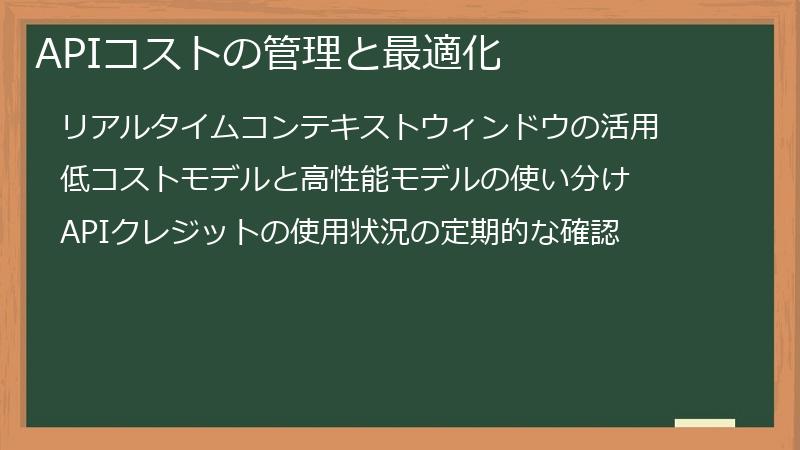
Clineは、AIモデルを利用するためにAPIを使用します。
APIの利用には、通常、トークン数に応じた料金が発生します。
APIコストを適切に管理し最適化することで、Clineの利用料金を削減し、より経済的にClineを活用することができます。ここでは、リアルタイムコンテキストウィンドウの活用、低コストモデルと高性能モデルの使い分け、APIクレジットの使用状況の定期的な確認など、APIコストを管理し最適化するためのテクニックを解説します。
これらのテクニックを実践することで、Clineの利用料金を効果的に削減し、より持続可能な開発を実現することができます。リアルタイムコンテキストウィンドウの活用
Clineは、タスクを実行するために必要な情報を、コンテキストウィンドウと呼ばれるメモリ領域に保持します。
コンテキストウィンドウには、プロジェクトのファイル構造、コード、実行履歴などが含まれます。
コンテキストウィンドウのサイズには制限があり、コンテキストウィンドウがいっぱいになると、APIの利用料金が増加したり、Clineの性能が低下したりする可能性があります。Clineは、リアルタイムでコンテキストウィンドウの使用量を表示する機能を提供しています。
この機能を活用することで、コンテキストウィンドウの使用量を常に監視し、APIコストの増加を抑制することができます。リアルタイムコンテキストウィンドウを活用するためには、以下の手順を実行します。
-
コンテキストウィンドウを表示する:
Clineのインターフェースには、リアルタイムでコンテキストウィンドウの使用量が表示される領域があります。
通常、 Clineの設定画面で、コンテキストウィンドウの表示を有効にする必要があります。 -
コンテキストウィンドウの使用量を監視する:
コンテキストウィンドウの使用量を常に監視し、最大サイズに近づいていないか確認します。
コンテキストウィンドウの使用量が増加している場合は、タスクを分割したり、コンテキストをリフレッシュしたりするなどの対策を講じる必要があります。 -
不要な情報をコンテキストから削除する:
コンテキストウィンドウには、タスクの実行に不要な情報が含まれている場合があります。
例えば、古いログファイル、ビルド成果物、一時ファイルなどは、コンテキストウィンドウから削除することができます。
`.gitignore`ファイルや`.clinerules`ファイルを使用して、コンテキストに含めるファイルの種類やサイズを細かく制御することで、不要な情報をコンテキストから削除することができます。 -
効率的なプロンプトを作成する:
Clineに指示を与える際に、効率的なプロンプトを作成することで、コンテキストウィンドウの使用量を削減することができます。
プロンプトは、簡潔かつ明確に記述し、不要な情報を含めないようにすることが重要です。
リアルタイムコンテキストウィンドウを
低コストモデルと高性能モデルの使い分け
Clineは、複数のAIモデルをサポートしており、タスクの内容や要件に応じて適切なモデルを選択することで、APIコストを最適化することができます。
一般的に、高性能なモデルほど利用料金が高く、低性能なモデルほど利用料金が安くなります。
したがって、タスクの複雑さや精度要件に応じて、適切なモデルを選択することが重要です。低コストモデルと高性能モデルを使い分けるための戦略は以下の通りです。
-
タスクの種類を分類する:
まず、Clineに指示するタスクの種類を分類します。
タスクの種類は、例えば、コード生成、コード修正、コードレビュー、ドキュメント生成などに分類することができます。 -
モデルの性能要件を評価する:
各タスクの種類について、必要なモデルの性能要件を評価します。
例えば、単純なコード生成や修正には、低性能なモデルでも十分な場合があります。
一方、複雑なアーキテクチャ設計や高度なアルゴリズムの実装には、高性能なモデルが必要となる場合があります。 -
モデルの料金を比較する:
Clineがサポートする各モデルの料金を比較します。
料金は、各モデルのプロバイダ(例: OpenRouter, Anthropic)のウェブサイトで確認することができます。 -
タスクに応じてモデルを切り替える:
タスクの種類と必要な性能要件に応じて、Clineで使用するモデルを切り替えます。
例えば、Planモードでのタスク分析には低コストモデルを使用し、Actモードでのコード生成には高性能モデルを使用するといった戦略が考えられます。
Clineの設定で、タスクの種類に応じてモデルを自動的に切り替えるように設定することもできます。
低コストモデルと高性能モデルを使い分けることで、APIコストを大幅に削減することができます。
例えば、DeepSeek-R1とClaude 3.5 Sonnetを組み合わせた運用では、最大97%のコスト削減と品質向上が可能になるという報告もあります。モデルの選択は、Clineの利用料金を管理する上で非常に重要な要素です。
タスクの内容や要件に応じて適切なモデルを選択し、コスト効率の高い開発を実現しましょう。モデルの使い分けを学んだら、次はAPIクレジットの使用状況の定期的な確認について学びましょう。
APIクレジットの使用状況を定期的に確認することで、予期せぬ高額請求を避けることができます。APIクレジットの使用状況の定期的な確認
Clineは、AIモデルを利用するためにAPIを使用しますが、APIの利用には料金が発生します。
APIの料金は、通常、トークン数に応じて課金されます。
APIクレジットの使用状況を定期的に確認することで、予期せぬ高額請求を避け、予算内でClineを利用することができます。APIクレジットの使用状況を定期的に確認するためには、以下の手順を実行します。
-
APIプロバイダのダッシュボードにアクセスする:
Clineで使用しているAPIプロバイダ(例: OpenRouter, Anthropic)のダッシュボードにアクセスします。
ダッシュボードには、APIクレジットの使用状況、残高、利用履歴などの情報が表示されます。 -
APIクレジットの使用状況を確認する:
ダッシュボードで、APIクレジットの使用状況を確認します。
日別、週別、月別など、期間を指定して使用状況を確認することができます。
異常な使用パターンがないか、注意深く確認してください。 -
利用履歴を確認する:
利用履歴を確認し、どのようなタスクにAPIクレジットが消費されたかを確認します。
特定のタスクにAPIクレジットが集中している場合は、タスクの効率化やモデルの変更などを検討する必要があります。 -
アラートを設定する:
APIプロバイダのダッシュボードで、アラートを設定することができます。
アラートは、APIクレジットの残高が一定量を下回った場合や、特定の期間に一定量以上のAPIクレジットが消費された場合などに、メールやSMSで通知されるように設定することができます。
アラートを設定することで、APIクレジットの消費状況を常に把握し、予算超過を未然に防ぐことができます。 -
予算を設定する:
APIプロバイダのダッシュボードで、APIクレジットの予算を設定することができます。
予算を設定することで、APIクレジットの消費が予算を超えないように制限することができます。
APIクレジットの使用状況を定期的に確認することは、Clineを経済的に利用するために非常に重要です。
上記のトラブルシューティングとコミュニティサポート
Clineは、比較的新しいツールであるため、予期せぬエラーが発生したり、動作が不安定になったりする場合があります。
また、Clineの使い方や設定方法について疑問が生じることもあるでしょう。ここでは、Clineを利用する際に発生しうる一般的なトラブルとその解決策、そして Clineのコミュニティサポートを活用する方法について解説します。
これらの情報を活用することで、トラブルを迅速に解決し、Clineをスムーズに使いこなすことができるでしょう。よくあるエラーとその解決策
Clineを使用していると、様々なエラーに遭遇することがあります。
これらのエラーは、設定ミス、APIの問題、Cline自体のバグなど、様々な原因によって発生する可能性があります。
エラーが発生した際には、エラーメッセージをよく確認し、以下の解決策を試してみてください。-
APIキーを確認する:
ClineがAIモデルにアクセスするために使用するAPIキーが正しく設定されているか確認してください。
APIキーが無効である場合や、APIプロバイダのサービスが停止している場合には、エラーが発生する可能性があります。
APIキーの設定は、Clineの設定画面で行うことができます。 -
インターネット接続を確認する:
Clineがインターネットに接続されているか確認してください。
Clineは、AIモデルにアクセスするためにインターネット接続が必要です。
インターネット接続が不安定な場合や、ファイアウォールによって通信が遮断されている場合には、エラーが発生する可能性があります。 -
Clineを再起動する:
Clineを再起動することで、一時的なエラーが解消される場合があります。
VSCodeを再起動するか、Clineの拡張機能を再読み込みしてみてください。 -
VSCodeをアップデートする:
VSCodeのバージョンが古い場合、Clineが正しく動作しない可能性があります。
VSCodeを最新バージョンにアップデートしてみてください。 -
Clineをアップデートする:
Clineのバージョンが古い場合、バグが修正されていない可能性があります。
Clineを最新バージョンにアップデートしてみてください。 -
拡張機能の競合を確認する:
他のVSCode拡張機能との競合が原因で、Clineが正しく動作しない公式ドキュメントの参照と活用
Clineの公式ドキュメントは、Clineの使い方や設定方法、機能の詳細などを網羅的に解説した貴重な情報源です。
トラブルが発生した際には、まず公式ドキュメントを参照し、解決策を探してみてください。
公式ドキュメントは、常に最新の情報が反映されており、Clineの機能を最大限に活用するために不可欠です。公式ドキュメントを活用するためには、以下の手順を実行します。
-
公式ドキュメントにアクセスする:
Clineの公式ドキュメントは、通常、Clineの公式サイトやGitHubリポジトリで公開されています。
公式サイトへのリンクは、ClineのVSCode拡張機能のページや、Clineのチャットインターフェースからアクセスすることができます。 -
目次を確認する:
公式ドキュメントの目次を確認し、探している情報がどこに記載されているかを探します。
目次は、通常、ドキュメントの左側に表示されます。
目次を辿ることで、ドキュメント全体を俯瞰し、必要な情報を効率的に見つけることができます。 -
検索機能を利用する:
公式ドキュメントには、通常、検索機能が備わっています。
検索機能を利用して、キーワードを入力することで、ドキュメント全体から関連する情報を検索することができます。
検索機能は、特定のトピックに関する情報を迅速に見つけるために非常に便利です。 -
サンプルコードを試す:
公式ドキュメントには、Clineの使い方を示すサンプルコードが掲載されている場合があります。
サンプルコードを実際に試してみることで、Clineの機能をより深く理解することができます。
サンプルコードは、コピー&ペーストしてそのまま実行できる場合が多く、手軽に試すことができます。 -
FAQを確認する:
公式ドキュメントには、よくある質問とその回答(FAQ)が掲載されている場合があります。
FAQには、Clineの一般的なトラブルシューティングや、よくある質問に対する回答がまとめられています。
FAQを確認することで、多くの問題を自己解決することができます。
公式ドキュメントは、Clineの使い方を学ぶ上で最も信頼できる情報源です。
GitHub issueページでの質問と情報収集
Clineは、オープンソースプロジェクトとしてGitHubで開発されています。
GitHubのissueページは、Clineに関する質問を投稿したり、バグ報告をしたり、他のユーザーと情報交換をしたりするための貴重な場所です。
トラブルが発生した際には、GitHubのissueページを積極的に活用し、コミュニティのサポートを得ることを検討してください。GitHubのissueページを活用するためには、以下の手順を実行します。
-
GitHubリポジトリにアクセスする:
ClineのGitHubリポジトリにアクセスします。
GitHubリポジトリへのリンクは、Clineの公式サイトやVSCode拡張機能のページからアクセスすることができます。 -
issueページを開く:
GitHubリポジトリのナビゲーションバーにある「Issues」をクリックし、issueページを開きます。 -
既存のissueを検索する:
検索バーにキーワードを入力して、既存のissueを検索します。
同様の問題が既に報告されている場合は、そのissueを参照し、解決策を探してみてください。
既存のissueにコメントを追加して、質問をしたり、情報を共有したりすることもできます。 -
新しいissueを作成する:
同様の問題が報告されていない場合は、新しいissueを作成します。
issueのタイトルは、問題の内容を簡潔に表Cline 使い方徹底FAQ:AIコーディングアシスタントに関する疑問を解決!
Clineは、AIを活用した革新的なコーディングアシスタントですが、使い始めるにあたって様々な疑問が生じることもあるでしょう。
このFAQでは、Clineのインストール、設定、基本的な使い方から、より高度な活用方法まで、Clineに関するあらゆる疑問を網羅的に解説します。
初心者の方から上級者の方まで、Clineの使い方で困ったことがあれば、まずはこちらのFAQをご覧ください。
きっとあなたの疑問を解決し、Clineを最大限に活用するためのヒントが見つかるはずです。
Clineのインストールと初期設定に関するFAQ
Clineを使い始めるにあたって、最初につまづきやすいのがインストールと初期設定です。
このFAQでは、Clineのインストール手順、APIキーの設定方法、初期設定で何をすべきかなど、インストールと初期設定に関するよくある質問とその回答をまとめています。
これらのFAQを読むことで、Clineをスムーズにインストールし、すぐに使い始めることができるようになります。
インストールに関する質問

Clineのインストールは簡単ですが、環境によってはうまくいかない場合もあります。
ここでは、Clineをインストールするための推奨環境、インストールがうまくいかない場合の対処法、インストールに必要な権限など、インストールに関するよくある質問とその回答をまとめています。
これらのFAQを読むことで、Clineのインストールに関する問題を解決し、スムーズにClineを使い始めることができるようになります。
Clineをインストールするための推奨環境は何ですか?
Clineを快適に利用するためには、以下の環境を推奨します。
-
オペレーティングシステム:
- Windows 10以降
- macOS 10.15以降
- Linux (Ubuntu, Debian, Fedoraなど)
-
エディタ:
- Visual Studio Code (VSCode) 最新版
ClineはVSCodeの拡張機能として動作します。
VSCodeがインストールされていない場合は、VSCodeの公式サイトからダウンロードしてインストールしてください。 -
Node.js:
- Node.js 16以降
ClineはNode.js上で動作します。
Node.jsがインストールされていない場合は、Node.jsの公式サイトからダウンロードしてインストールしてください。
npm (Node Package Manager) も自動的にインストールされます。 -
インターネット接続:
- 安定したインターネット接続
Clineは、AIモデルにアクセスするためにインターネット接続が必要です。
安定したインターネット接続環境でClineをご利用ください。 -
APIキー:
- OpenRouter, Anthropic, OpenAIなどのAPIキー
Clineは、AIモデルを利用するためにAPIキーが必要です。
APIキーは、各APIプロバイダの公式サイトで取得できます。
APIキーの取得方法については、APIキーの設定に関する質問を参照してください。 -
ローカルモデル (オプション):
- LM Studio
- Ollama
Clineは、ローカルモデルもサポートしています。
ローカルモデルを利用することで、オフライン環境でもClineを使用することができます。
ローカルモデルのインストール方法については、ローカルモデルに関する質問を参照してください。 -
メモリ:
- 8GB以上
Clineは、AIモデルを利用するため、多くのメモリを消費する可能性があります。
8GB以上のメモリを搭載したPCでのご利用を推奨します。 -
CPU:
- クアッドコア以上のプロセッサ
Clineは、AIモデルを利用するため、CPUも多く消費する可能性があります。
クアッドコア以上のプロセッサを搭載したPCでのご利用を推奨します。 -
VSCodeのバージョンを確認する:
Clineは、最新版のVSCodeで動作するように設計されています。
VSCodeのバージョンが古い場合は、VSCodeの公式サイトから最新版をダウンロードしてインストールしてください。 -
Node.jsのバージョンを確認する:
ClineはNode.js上で動作します。
Node.jsのバージョンが古い場合は、Node.jsの公式サイトから最新版をダウンロードしてインストールしてください。
Clineの動作には、Node.js 16以降が必要です。 -
インターネット接続を確認する:
Clineのインストールには、インターネット接続が必要です。
インターネット接続が不安定な場合は、インストールが中断される可能性があります。
安定したインターネット接続環境でインストールを試してみてください。 -
VSCodeを再起動する:
VSCodeを再起動することで、一時的なエラーが解消される場合があります。
VSCodeを完全に終了し、再度起動してみてください。 -
拡張機能を再インストールする:
VSCodeの拡張機能マーケットプレイスから、Clineをアンインストールし、再度インストールしてみてください。
拡張機能のインストール時にエラーが発生した場合は、この手順で問題が解決する可能性があります。 -
競合する拡張機能を確認する:
他の拡張機能との競合が原因で、Clineのインストールがうまくいかない場合があります。
他の拡張機能を一時的に無効化し、Clineのインストールを試してみてください。
競合する拡張機能が特定できた場合は、その拡張機能をアンインストールするか、Clineと競合しないように設定を変更してください。 -
管理者権限で実行する:
Windows環境の場合、管理者権限でVSCodeを実行することで、インストールが成功する場合があります。
VSCodeのアイコンを右クリックし、「管理者として実行」を選択してください。 -
ログを確認する:
VSCodeのログファイルを確認し、エラーメッセージがないか確認してください。
ログファイルは、VSCodeのメニューバーから「表示」>「出力」を選択し、ドロップダウンメニューから「Cline」を選択することで表示できます。
エラーメッセージを参考に、問題の原因を特定し、解決策を探してみてください。 -
公式ドキュメントを参照する:
Clineの公式ドキュメントを参照し、インストールに関するトラブルシューティング情報を確認してください。
公式ドキュメントには、よくある問題とその解決策がまとめられています。 -
コミュニティに質問する:
上記の手順を試しても問題が解決しない場合は、Clineのコミュニティに質問してみてください。
GitHubのissueページや、Clineの公式フォーラムなどで質問を投稿し、他のユーザーからのアドバイスを求めてみましょう。 -
VSCodeの拡張機能インストール権限:
Clineは、VSCodeの拡張機能として動作します。
VSCodeの拡張機能をインストールするためには、VSCodeの拡張機能マーケットプレイスにアクセスし、拡張機能をインストールする権限が必要です。
通常、VSCodeをインストールしたユーザーであれば、拡張機能のインストール権限は自動的に付与されます。
ただし、企業や組織で使用しているPCの場合、IT部門が拡張機能のインストールを制限している場合があります。
その場合は、IT部門に連絡し、Clineのインストールを許可してもらってください。 -
ファイルシステムへのアクセス権限:
Clineは、プロジェクトのファイルやディレクトリにアクセスし、コードを生成したり、修正したりすることができます。
そのため、Clineには、プロジェクトのファイルやディレクトリに対する読み取り、書き込み権限が必要です。
通常、VSCodeを起動したユーザーの権限で、Clineはファイルシステムにアクセスします。
ただし、プロジェクトのファイルやディレクトリに対する権限が制限されている場合は、Clineが正しく動作しない可能性があります。
その場合は、プロジェクトのファイルやディレクトリに対する権限を確認し、必要に応じて権限を付与してください。 -
インターネットへのアクセス権限:
Clineは、AIモデルにアクセスするためにインターネット接続が必要です。
そのため、Clineには、インターネットへのアクセス権限が必要です。
通常、PCがインターネットに接続されていれば、Clineは自動的にインターネットにアクセスできます。
ただし、ファイアウォールやプロキシサーバーによって、Clineのインターネットアクセスが制限されている場合は、Clineが正しく動作しない可能性があります。
その場合は、ファイアウォールやプロキシサーバーの設定を確認し、Clineのインターネットアクセスを許可してください。 -
APIキーの利用権限:
Clineは、AIモデルを利用するためにAPIキーが必要です。
APIキーは、各APIプロバイダ(例: OpenRouter, Anthropic, OpenAI)から取得する必要があります。
APIキーを取得するためには、APIプロバイダの利用規約に同意し、APIキーの発行を申請する必要があります。
APIキーを取得したら、Clineの設定画面でAPIキーを設定する必要があります。
APIキーの設定方法については、APIキーの設定に関する質問を参照してください。 -
OpenRouter APIキー:
OpenRouterは、複数のAIモデルを統合的に利用できるプラットフォームです。
OpenRouter APIキーを使用すると、Claude、GPT-4、PaLMなど、様々なAIモデルをClineから利用することができます。
OpenRouterは、APIキーを1つ取得するだけで、複数のモデルを試すことができるため、Clineの利用開始時に特におすすめです。
OpenRouterの公式サイトでAPIキーを取得し、Clineの設定画面でAPIキーを設定してください。 -
Anthropic APIキー:
Anthropicは、ClaudeシリーズのAIモデルを提供している企業です。
Anthropic APIキーを使用すると、ClineからClaudeモデルを直接利用することができます。
Anthropicの公式サイトでAPIキーを取得し、Clineの設定画面でAPIキーを設定してください。
Anthropic APIキーの利用には、ビジネスアカウントが必要となる場合があります。 -
OpenAI APIキー:
OpenAIは、GPTシリーズのAIモデルを提供している企業です。
OpenAI APIキーを使用すると、ClineからGPTモデルを直接利用することができます。
OpenAIの公式サイトでAPIキーを取得し、Clineの設定画面でAPIキーを設定してください。
OpenAI APIキーの利用には、料金が発生する場合があります。 -
Google Gemini APIキー:
Googleは、GeminiシリーズのAIモデルを提供している企業です。
Google Gemini APIキーを使用すると、ClineからGeminiモデルを直接利用することができます。
Google Cloud PlatformでAPIキーを取得し、Clineの設定画面でAPIキーを設定してください。
Google Gemini APIキーの利用には、Google Cloud Platformの登録と、料金が発生する場合があります。 -
AWS Bedrock APIキー:
Amazon Web Services (AWS) は、Bedrockと呼ばれるAIモデルプラットフォームを提供しています。
AWS Bedrock APIキーを使用すると、ClineからAWS Bedrock上のAIモデルを直接利用することができます。
AWS Management ConsoleでAPIキーを取得し、Clineの設定画面でAPIキーを設定してください。
AWS Bedrock APIキーの利用には、AWSアカウントの登録と、料金が発生する場合があります。 -
Azure OpenAI Service APIキー:
Microsoft Azureは、Azure OpenAI Serviceを通じて、OpenAIのGPTシリーズのAIモデルを提供しています。
Azure OpenAI Service APIキーを使用すると、ClineからAzure OpenAI Service上のGPTモデルを直接利用することができます。
Azure portalでAPIキーを取得し、Clineの設定画面でAPIキーを設定してください。
Azure OpenAI Service APIキーの利用には、Azureアカウントの登録と、料金が発生する場合があります。 -
GCP Vertex AI APIキー:
Google Cloud Platform (GCP) は、Vertex AIと呼ばれるAIモデルプラットフォームを提供しています。
GCP Vertex AI APIキーを使用すると、ClineからGCP Vertex AI上のAIモデルを直接利用することができます。
Google Cloud ConsoleでAPIキーを取得し、Clineの設定画面でAPIキーを設定してください。
GCP Vertex AI APIキーの利用には、GCPアカウントの登録と、料金が発生する場合があります。 -
OpenRouterの公式サイトにアクセスし、アカウントを作成します。
アカウント作成には、メールアドレスまたはGoogleアカウントなどが利用できます。 - アカウントを作成し、ログインしたら、ダッシュボードに移動します。
- ダッシュボードの左側にあるメニューから「API Keys」を選択します。
-
「Create API Key」ボタンをクリックし、新しいAPIキーを作成します。
APIキーの名前(例:Cline API Key)を入力し、作成ボタンをクリックします。 -
作成されたAPIキーが表示されます。
このAPIキーは、一度しか表示されないため、安全な場所にコピーして保管してください。
万が一、紛失した場合は、新しいAPIキーを作成する必要があります。 -
Anthropicの公式サイトにアクセスし、API利用のためのアカウントを作成します。
API利用には、ビジネスアカウントが必要となる場合があります。 -
アカウントを作成し、API利用の申請を行います。
AnthropicのAPI利用には審査があり、承認されるまでに時間がかかる場合があります。 - API利用が承認されたら、ダッシュボードに移動し、APIキーを作成します。
- 作成されたAPIキーをコピーし、安全な場所に保管します。
-
APIキーが間違っている:
APIキーが正しくコピーされていないか、誤って入力されていないか確認してください。
APIキーは大文字小文字を区別するため、正確に入力する必要があります。
APIキーを再度コピーし、Clineの設定画面に貼り付けてみてください。 -
APIキーが有効期限切れである:
APIキーには有効期限が設定されている場合があります。
APIキーが有効期限切れである場合は、APIプロバイダのダッシュボードで新しいAPIキーを作成し、Clineの設定画面に設定してください。 -
APIキーの利用制限を超えている:
APIキーには、利用制限(例:1分あたりのリクエスト数、1日あたりのトークン数)が設定されている場合があります。
APIキーの利用制限を超えている場合は、しばらく待ってから再度試すか、APIプロバイダのプランをアップグレードしてください。 -
APIプロバイダのサービスが停止している:
APIプロバイダのサービスが一時的に停止している可能性があります。
APIプロバイダの公式サイトやステータスページで、サービスが正常に稼働しているか確認してください。
サービスが停止している場合は、復旧を待つしかありません。 -
Clineの設定が間違っている:
Clineの設定で、APIキーの種類やAPIエンドポイントが正しく設定されているか確認してください。
APIキーの種類が間違っている場合や、APIエンドポイントが間違っている場合は、認証エラーが発生する可能性があります。
Clineの設定は、VSCodeのメニューバーから「ファイル」>「設定」>「設定」を選択し、検索バーに「cline」と入力することで確認できます。 -
プロキシサーバーの設定が必要である:
プロキシサーバーを使用している場合、Clineがインターネットにアクセスするために、プロキシサーバーの設定が必要となる場合があります。
VSCodeの設定で、プロキシサーバーのアドレスとポート番号を設定してください。 -
APIキーの設定:
Clineは、AIモデルを利用するためにAPIキーが必要です。
APIキーは、各APIプロバイダ(例: OpenRouter, Anthropic, OpenAI)の公式サイトで取得できます。
APIキーを取得したら、Clineの設定画面でAPIキーを設定する必要があります。
Clineの設定画面は、VSCodeのメニューバーから「ファイル」>「設定」>「設定」を選択し、検索バーに「cline api key」と入力することで開くことができます。
「Cline: Api Key」の設定欄に、コピーしたAPIキーを貼り付けてください。 -
ローカルモデルの設定 (オプション):
Clineは、ローカルモデルもサポートしています。
ローカルモデルを利用することで、オフライン環境でもClineを使用することができます。
ローカルモデルを使用するには、LM StudioやOllamaなどのローカルモデル実行環境をインストールし、Clineの設定画面でローカルモデルのAPIエンドポイントを設定する必要があります。
Clineの設定画面で、「Cline: Use Local Model」の設定を`true`に設定し、「Cline: Local Model Api Url」にローカルモデルのAPIエンドポイントを入力してください。 -
`.clinerules`ファイルの作成 (オプション):
`.clinerules`ファイルは、Clineの動作をプロジェクトごとにカスタマイズするための設定ファイルです。
`.clinerules`ファイルを使用すると、Clineがタスクをどのように処理するか、どのファイルを対象とするか、コンテキストをどのように管理するかなどを細かく制御することができます。
`.clinerules`ファイルは、プロジェクトのルートディレクトリに配置する必要があります。
`.clinerules`ファイルの設定方法については、`.clinerules`ファイルの設定に関する質問を参照してください。 -
コンテキストウィンドウのサイズ設定 (オプション):
Clineは、タスクを実行するために必要な情報をコンテキストとして保持します。
コンテキストウィンドウのサイズは、Clineの設定画面で設定することができます。
コンテキストウィンドウのサイズを適切に設定することで、Clineの性能を最適化することができます。
コンテキストウィンドウのサイズ設定については、コンテキストウィンドウに関する質問を参照してください。 -
言語設定 (オプション):
Clineは、複数のプログラミング言語をサポートしています。
プロジェクトで使用する言語を Cline に認識させることで、より適切な提案を受けることができます。
言語設定は、 Cline の設定画面で「Cline: Programming Language」などの項目で設定できます。 -
テーマ設定 (オプション):
Clineのテーマを設定することで、Clineのインターフェースをカスタマイズすることができます。
Clineのテーマは、VSCodeのテーマ設定に連動しており、VSCodeのテーマを変更すると、Clineのテーマも自動的に変更されます。 -
プロジェクトがVSCodeで開かれていない:
Clineは、VSCodeで開かれているプロジェクトのファイルのみを認識します。
プロジェクトがVSCodeで開かれていることを確認してください。
VSCodeのメニューバーから「ファイル」>「フォルダを開く」を選択し、プロジェクトのルートディレクトリを開くことで、プロジェクトをVSCodeで開くことができます。 -
`.gitignore`ファイルに除外されている:
`.gitignore`ファイルに記述されているファイルやディレクトリは、Clineのアクセス対象から除外されます。
Clineに認識させたいファイルやディレクトリが、`.gitignore`ファイルに記述されていないか確認してください。
もし記述されている場合は、`.gitignore`ファイルから削除するか、コメントアウトしてください。 -
`.clinerules`ファイルで除外されている:
`.clinerules`ファイルで、特定のファイルやディレクトリがコンテキストから除外されている可能性があります。
`.clinerules`ファイルの設定を確認し、Clineに認識させたいファイルやディレクトリが除外されていないか確認してください。
もし除外されている場合は、`.clinerules`ファイルの設定を変更し、除外を解除してください。 -
ファイルタイプがサポートされていない:
Clineは、すべてのファイルタイプをサポートしているわけではありません。
Clineがサポートしていないファイルタイプの場合、Clineはそのファイルを認識することができません。
Clineがサポートしているファイルタイプについては、公式ドキュメントを参照してください。 -
ファイルがVSCodeで開かれていない:
Clineは、VSCodeで開かれているファイルのみを認識します。
Clineに認識させたいファイルがVSCodeで開かれていることを確認してください。 -
VSCodeのインデックスが更新されていない:
VSCodeのインデックスが古い場合、Clineがファイルを正しく認識できないことがあります。
VSCodeのコマンドパレットを開き、「Reload Window」コマンドを実行して、VSCodeのインデックスを更新してみてください。 -
タスクの目的:
タスクの目的を明確に伝えることで、 Cline はあなたの意図をより正確に理解し、適切な支援を提供することができます。
例えば、「この関数のパフォーマンスを向上させる」や「新しいAPIエンドポイントを作成する」など、タスクの目的を具体的に記述してください。 -
タスクの詳細:
タスクの内容を詳細に伝えることで、Cline はタスクをどのように実行すべきかを判断することができます。
例えば、「この関数を、特定のアルゴリズムを使用して書き換える」や「APIエンドポイントは、特定のHTTPメソッドとURLでアクセスできるようにする」など、タスクの詳細を具体的に記述してください。 -
関連するファイルやコード:
タスクに関連するファイルやコードの場所を伝えることで、Cline はタスクのコンテキストを理解し、より適切な提案をすることができます。
例えば、「この関数は、`src/utils.js`ファイルにあります」や「関連するコードは、`components/MyComponent.jsx`にあります」など、ファイル名やディレクトリ名を具体的に記述してください。 -
期待される結果:
タスクの完了後に期待される結果を伝えることで、Cline はタスクが成功したかどうかを判断することができます。
例えば、「この関数は、以前よりも2倍高速に動作する」や「APIエンドポイントは、特定のJSONデータを返す」など、期待される結果を具体的に記述してください。 -
制約条件:
タスクを実行する上での制約条件を伝えることで、Cline は制約条件を満たすような解決策を提案することができます。
例えば、「この関数は、特定のライブラリに依存してはならない」や「APIエンドポイントは、特定のセキュリティポリシーに準拠する必要がある」など、制約条件を具体的に記述してください。 -
指示をより明確にする:
Clineに指示するタスクの目的、詳細、関連するファイルやコード、期待される結果、制約条件などを、可能な限り詳細に記述してください。
曖昧な指示や、情報が不足している指示は、 Cline があなたの意図を理解するのを困難にします。
具体的な例や、コードスニペットを含めることで、指示をより明確にすることができます。 -
指示を分割する:
複雑なタスクを指示する場合は、タスクをより小さなサブタスクに分割し、 Cline に個別に指示を与えてみてください。
タスクを分割することで、 Cline はタスクの各ステップをより理解しやすくなり、より正確な支援を提供することができます。
`new_task`ツールを使用して、タスクを分割し、コンテキストを新しいセッションに引き継ぐこともできます。 -
異なる表現を試す:
Clineがあなたの指示を理解できない場合は、異なる表現を試してみてください。
同じ意味を持つ異なる言葉や言い回しを使用することで、 Cline があなたの意図を理解できるようになるかもしれません。
類義語辞典や、翻訳ツールを使用して、指示を言い換えてみてください。 -
肯定的なフィードバックと否定的なフィードバックを与える:
Clineがあなたの意図に沿った提案をした場合は、肯定的なフィードバックを与えてください。
Clineがあなたの意図に沿わない提案をした場合は、否定的なフィードバックを与えてください。
フィードバックを与えることで、 Cline はあなたの好みを学習し、将来的にClineは日本語の指示に対応していますか?
はい、Clineは日本語の指示にも対応しています。
Clineは、自然言語処理技術を活用しており、日本語の指示を理解し、適切な支援を提供することができます。ただし、Clineの日本語対応は、まだ完璧ではありません。
英語に比べて、日本語の指示に対する理解度が低い場合や、翻訳の精度が低い場合があります。Clineに日本語で指示を与える際には、以下の点に注意すると、より良い結果を得られる可能性があります。
-
指示を明確かつ簡潔に記述する:
Clineは、複雑な構文や曖昧な表現を理解するのが苦手な場合があります。
指示は、できる限り明確かつ簡潔に記述するように心がけてください。
句読点を適切に使用し、文法的に正しい文章を作成することも重要です。 -
専門用語を避ける:
Clineは、すべての専門用語を理解しているわけではありません。
できる限り一般的な言葉を使用し、専門用語の使用は最小限に抑えるようにしてください。
専門用語を使用する場合は、その意味を明確に説明するか、補足情報を提供してください。 -
具体的な例を示す:
指示の内容を理解させるために、具体的な例を示すことが効果的な場合があります。
例えば、「〇〇という関数を、〇〇という入力に対して、〇〇という出力を返すように修正してください」という指示は、Clineがタスクを理解する上で非常に役立ちます。 -
英語の指示を試す:
Clineが日本語の指示を理解できない場合は、英語の指示を試してみてください。
英語の方が、Clineの理解度が高い可能性があります。
翻訳ツールを使用して、日本語の指示を英語に翻訳し、Clineに与えてみてください。
Clineの日本語対応は、今後のアップデートでさらに改善されることが期待されます。
現時点では、上記の注意点を守りながら、Clineに指示を与えることで、日本語でも十分な支援を受けることができます。コードの確認と承認に関する質問

Clineが生成または修正したコードは、そのまま鵜呑みにするのではなく、必ず内容を確認し、承認する必要があります。
ここでは、Clineが提案したコードの安全性を確認する方法、コードが間違っている場合の修正方法、承認を取り消すことができるかどうかなど、コードの確認と承認に関するよくある質問とその回答をまとめています。これらの FAQ を読むことで、Clineの提案を適切に評価し、安全で高品質なコードを維持できるようになります。
Clineが提案したコードの安全性を確認する方法はありますか?
Clineが提案したコードの安全性を確認するためには、以下の手順を実行することを推奨します。
-
コードの内容を注意深く確認する:
Clineが提案したコードを、一行ずつ注意深く確認し、意図しない動作やセキュリティ上の脆弱性がないか確認してください。
特に、外部からの入力を処理するコードや、ファイルシステムにアクセスするコード、ネットワーク通信を行うコードなどは、慎重に確認する必要があります。 -
セキュリティに関するベストプラクティスに従っているか確認する:
Clineが提案したコードが、セキュリティに関するベストプラクティス(例: 入力値の検証、出力値のエスケープ、SQLインジェクション対策、クロスサイトスクリプティング対策)に従っているか確認してください。
セキュリティに関する知識がない場合は、セキュリティ専門家や、コードレビューツールを利用することを検討してください。 -
既知の脆弱性がないか確認する:
Clineが使用しているライブラリやフレームワークに、既知の脆弱性がないか確認してください。
脆弱性情報は、NVD (National Vulnerability Database) や、Snykなどの脆弱性管理ツールで確認することができます。
脆弱性が発見された場合は、ライブラリやフレームワークを最新バージョンにアップデートするか、脆弱性を回避するための対策を講じてください。 -
静的解析ツールを利用する:
静的解析ツールは、コードを実行せずに、潜在的なバグやセキュリティ上の脆弱性を検出するツールです。
ESLint、SonarQubeなどの静的解析ツールを利用して、Clineが提案したコードを分析し、問題点がないか確認してください。 -
サンドボックス環境で実行する:
Clineが提案したコードを、本番環境とは隔離されたサンドボックス環境で実行し、意図しない動作がないか確認してください。
サンドボックス環境としては、Dockerコンテナや仮想マシンなどを利用することができます。
Clineは、あなたのコーディングを支援する強力なツールですが、セキュリティに関しては、常にあなたの責任で確認する必要があります。
上記のClineが提案したコードが間違っている場合、どのように修正すればいいですか?
Clineが提案したコードが間違っている場合、以下の手順で修正することができます。
-
Clineに修正を指示する:
Clineのチャットインターフェースで、間違っている箇所と、正しいコードを指示します。
指示は、できる限り明確かつ簡潔に記述し、具体的な例を示すことが効果的です。
例えば、「〇〇という変数の初期値を0から1に変更してください」や、「〇〇という関数の引数の順序を入れ替えてください」など、具体的に修正内容を指示してください。 -
コードを直接編集する:
Clineが提案したコードは、VSCodeのエディタで直接編集することができます。
間違っている箇所を修正し、正しいコードに書き換えてください。
コードを編集する際には、コードの品質を維持するために、コードスタイルガイドラインに従うことを推奨します。 -
静的解析ツールを利用する:
ESLintやSonarQubeなどの静的解析ツールを利用して、修正後のコードを分析し、新たなバグやセキュリティ上の脆弱性がないか確認してください。
静的解析ツールは、コードを実行せずに、潜在的な問題を検出することができます。 -
単体テストを実行する:
修正後のコードに対して、単体テストを実行し、正しく動作することを確認してください。
単体テストは、コードの各ユニット(関数やクラスなど)が独立して正しく動作することを検証するテストです。 -
結合テストを実行する:
修正後のコードが、他のコードと正しく連携して動作することを確認するために、結合テストを実行します。
結合テストは、複数のユニットが組み合わさって動作するシステム全体のテストです。
Clineは、あなたのコーディングを支援する強力なツールですが、最終的な責任は常にあなた自身にあります。
Clineが提案したコードを鵜呑みにせず、常に批判的な視点を持って確認し、必要に応じて修正やテストを行うことが重要です。コードの承認を取り消すことはできますか?
はい、Clineで承認したコードの変更を取り消すことは可能です。
Clineは、コードの変更履歴を管理しており、過去のバージョンに簡単に戻すことができます。コードの承認を取り消す方法は、以下の通りです。
-
VSCodeのバージョン管理機能を利用する:
プロジェクトがGitなどのバージョン管理システムで管理されている場合、VSCodeのバージョン管理機能を利用して、コードを以前の状態に戻すことができます。
VSCodeのサイドバーにあるソース管理アイコンをクリックし、変更履歴を確認します。
取り消したい変更のコミットを選択し、「変更を元に戻す」または「コミットを取り消す」などの操作を実行します。 -
Clineの履歴機能を利用する:
Clineは、実行したタスクの履歴を記録しています。
Clineの履歴機能を利用して、タスク実行前の状態に戻すことができる場合があります。
Clineの履歴機能の使い方は、公式ドキュメントを参照してください。 -
手動でコードを修正する:
上記のいずれの方法でもコードを以前の状態に戻せない場合は、手動でコードを修正する必要があります。
承認されたコードの変更内容を記録しておき、その変更を打ち消すようにコードを修正してください。
コードの承認を取り消す際には、以下の点に注意してください。
* コードを以前の状態に戻すと、それ以降の変更も失われる可能性があります。
コードを元に戻す前に、現在の状態をバックアップしておくことを推奨します。
* コードの承認を取り消す操作は、取り消しできない場合があります。
特に、複数のファイルにまたがる変更や、複雑な変更の場合には、コードを元に戻すのが難しい場合があります。Clineは、あなたのコーディングを支援する強力なツールですが、コードの管理は常にあなたの責任で行う必要があります。
定期的にコードをコミットし、バックアップを作成することで、コードの損失を防ぎ、安心して開発を進めることができます。タスクの実行と結果の確認に関する質問
Clineは、コードの生成や修正だけでなく、ファイルの作成、ターミナルコマンドの実行、ブラウザ操作など、様々なタスクを実行することができます。
ここでは、Clineはどのようなタスクを実行できるのか、タスクの実行に時間がかかりすぎる場合の対処法、生成されたコードが期待通りに動作しない場合の対処法など、タスクの実行と結果の確認に関するよくある質問とその回答をまとめています。これらの FAQ を読むことで、Cline のタスク実行機能を最大限に活用し、開発作業を効率化できるようになります。
Clineはどのようなタスクを実行できますか?
Clineは、様々なタスクを実行することができます。
主に、以下の種類のタスクをサポートしています。-
コード生成:
Clineは、自然言語による指示に基づいて、新しいコードを生成することができます。
例えば、「〇〇という機能を持つ関数を作成してください」や、「〇〇というデザインのコンポーネントを作成してください」などの指示を与えることで、Clineは自動的にコードを生成します。 -
コード修正:
Clineは、既存のコードを修正することができます。
例えば、「〇〇という関数のバグを修正してください」や、「〇〇というコードをリファクタリングしてください」などの指示を与えることで、Clineは自動的にコードを修正します。 -
コード補完:
Clineは、コードの入力を支援するために、コード補完機能を提供します。
コードを入力中に、Clineは候補となるコードを提案し、Tabキーを押すことで、提案されたコードを自動的に入力することができます。 -
ファイル作成:
Clineは、新しいファイルを作成することができます。
例えば、「〇〇という名前のファイルを作成してください」や、「〇〇という種類のファイルを作成してください」などの指示を与えることで、Clineは自動的にファイルを作成します。 -
ターミナルコマンド実行:
Clineは、ターミナルコマンドを実行することができます。
例えば、「〇〇というコマンドを実行してください」や、「〇〇というコマンドの結果を表示してください」などの指示を与えることで、Clineは自動的にターミナルコマンドを実行します。 -
ブラウザ操作:
Clineは、ブラウザを操作することができます。
例えば、「〇〇というURLを開いてください」や、「〇〇というウェブサイトのスクリーンショットを撮影してください」などの指示を与えることで、Clineは自動的にブラウザを操作します。 -
ドキュメント生成:
Clineは、コードのドキュメントを自動的に生成することができます。
例えば、「〇〇という関数のドキュメントを生成してください」などの指示を与えることで、Clineは自動的にドキュメントを生成します。 -
テスト実行:
Clineは、コードのテストを自動的に実行することができます。
例えば、「〇〇というテストを実行してください」などの指示を与えることで、Clineは自動的にテストを実行し、結果を表示します。
Clineが実行できるタスクは、Clineのバージョンや設定によって異なる場合があります。
最新の情報については、Clineの公式ドキュメントを参照してください。タスクの実行に時間がかかりすぎます。
Clineのタスク実行に時間がかかりすぎる場合、以下の原因と解決策が考えられます。
-
タスクが複雑すぎる:
タスクが複雑であるほど、Clineが処理に要する時間も長くなります。
タスクをより小さなサブタスクに分割し、Clineに個別に指示を与えてみてください。
`new_task`ツールを使用して、タスクを分割し、コンテキストを新しいセッションに引き継ぐことも有効です。 -
APIプロバイダの負荷が高い:
Clineが使用しているAPIプロバイダ(例: OpenRouter, Anthropic, OpenAI)のサーバー負荷が高い場合、タスクの実行に時間がかかることがあります。
APIプロバイダのステータスページを確認し、サーバーが正常に稼働しているか確認してください。
サーバー負荷が高い場合は、しばらく待ってから再度タスクを実行するか、別のAPIプロバイダを試してみてください。 -
ネットワーク接続が遅い:
インターネット接続が遅い場合、ClineがAPIプロバイダと通信するのに時間がかかり、タスクの実行に時間がかかることがあります。
インターネット接続速度を確認し、高速なネットワーク環境でタスクを実行してください。 -
高性能なモデルを使用している:
高性能なモデルは、より複雑な処理を行うため、タスクの実行に時間がかかることがあります。
タスクの精度要件が低い場合は、低コストモデルを使用することで、タスクの実行時間を短縮することができます。 -
コンテキストウィンドウのサイズが大きい:
コンテキストウィンドウのサイズが大きいほど、Clineが処理する情報量が増え、タスクの実行に時間がかかることがあります。
コンテキストウィンドウのサイズを小さくすることで、タスクの実行時間を短縮することができます。
不要なファイルを`.gitignore`に追加したり、`.clinerules`ファイルを使用してコンテキストに含めるファイルの種類やサイズを制限したりすることで、コンテキストウィンドウのサイズを削減することができます。 -
PCのスペックが低い:
Clineは、AIモデルを利用するため、多くの計算リソースを必要とします。
PCのスペックが低い場合、タスクの実行に時間がかかることがあります。
より高性能なPCに移行するか、ローカルモデルではなく、クラウド上のAIモデルを使用することを検討してください。
これらの解決策を試してもタスクの実行時間が改善されない場合は、Clineのコミュニティに質問してみてください。
GitHubのissueページや、Clineの公式フォーラムなどで質問を投稿し、他のユーザーからのアドバイスを求めてみましょう。Clineが生成したコードが期待通りに動作しません。
Clineが生成したコードが期待通りに動作しない場合、以下の原因と解決策が考えられます。
-
指示が不正確である:
Clineは、与えられた指示に基づいてコードを生成します。
指示が曖昧であったり、情報が不足していたりすると、Clineはあなたの意図を正確に理解できず、期待通りに動作しないコードを生成してしまう可能性があります。
指示をより明確かつ具体的に記述し、必要な情報をすべて提供するように心がけてください。 -
モデルがタスクに適していない:
Clineが使用しているAIモデルが、タスクに適していない可能性があります。
タスクの種類や複雑さに応じて、適切なモデルを選択する必要があります。
より高性能なモデルを使用したり、特定のタスクに特化したモデルを使用したりすることで、期待通りに動作するコードを生成できる場合があります。 -
生成されたコードにバグが含まれている:
Clineが生成したコードに、バグが含まれている可能性があります。
Clineは、完璧なコードを生成できるわけではありません。
生成されたコードを注意深く確認し、バグがないか確認してください。
静的解析ツールや単体テストを利用して、バグを検出することも有効です。 -
環境設定が間違っている:
Clineが動作する環境設定が間違っている可能性があります。
例えば、必要なライブラリがインストールされていなかったり、環境変数が正しく設定されていなかったりするClineの高度な使い方に関するFAQ
Clineは、基本的な使い方をマスターしただけでも十分に役立ちますが、その真価を発揮するのは、より高度な機能を使いこなしたときです。
ここでは、Plan & Act モード、コンテキスト管理、MCP (Model Context Protocol) といった、Clineの高度な使い方に関するよくある質問とその回答をまとめています。これらの FAQ を読むことで、Cline の機能を最大限に引き出し、開発効率を飛躍的に向上させることができます。
Plan & Actモードに関する質問

Plan & Act モードは、Cline を使って複雑な開発タスクに取り組む際に非常に役立つ機能です。
ここでは、Plan & Act モードをどのように使い分けるべきか、Plan モードでタスクを効果的に分解するコツ、Act モードでコードを生成する際の注意点など、Plan & Act モードに関するよくある質問とその回答をまとめています。これらの FAQ を読むことで、Plan & Act モードを使いこなし、複雑なタスクを効率的に進めることができるようになります。
Plan & Act モードはどのように使い分ければいいですか?
Plan & Act モードは、タスクの性質に応じて使い分けることが重要です。
* Plan モード:
タスクを分析し、必要な手順を計画する際に使用します。
複雑なタスクや、事前に詳細な計画が必要なタスクに適しています。
例えば、新しい機能の開発、既存のコードのリファクタリング、大規模なバグ修正など、タスクの全体像を把握し、手順を明確にする必要がある場合に有効です。
Plan モードでは、 Cline はタスクをより小さなサブタスクに分解し、それぞれのサブタスクに必要な手順を提案します。
開発者は、 Cline の提案を参考にしながら、タスクの実行計画を立てることができます。
* Act モード:
計画に基づいてコードを生成し、タスクを実行する際に使用します。
比較的単純なタスクや、事前に詳細な計画が不要なタスクに適しています。
例えば、簡単なコードの修正、小さな機能の追加、テストコードの作成など、すぐにコーディング作業に取り掛かれる場合に有効です。
Act モードでは、 Cline は開発者の指示に基づいて、自動的にコードを生成したり、既存のファイルを編集したりします。以下に、具体的な使い分けの例を示します。
* 新しいWebページの作成:
まず、Plan モードで、Webページの構成要素(ヘッダー、フッター、メインコンテンツなど)や、必要な機能(フォーム、画像表示、動画再生など)を定義します。
次に、Act モードで、 Cline に指示を与え、それぞれの要素や機能を実装するためのコードを生成させます。
* 既存の関数の最適化:
まず、Plan モードで、関数のボトルネックとなっている箇所を特定し、どのような最適化手法を適用するかを検討します。
次に、Act モードで、 Cline に指示を与え、最適化されたコードを生成させます。
* 簡単なバグの修正:
Act モードで、 Cline に指示を与え、バグの原因となっているコードを特定し、修正させます。Plan & Act モードを適切に使い分けることで、Cline を最大限に活用し、開発効率を大幅に向上させることができます。
Plan モードでタスクを分解するコツはありますか?
Plan モードでタスクを効果的に分解するためには、以下のコツを参考にしてください。
-
タスクの目的を明確にする:
まず、タスクの目的を明確に理解することが重要です。
タスクの目的が曖昧な場合、タスクを適切に分解することができません。
タスクの目的を明確にするためには、タスクの背景、要件、期待される結果などを詳細に分析する必要があります。 -
タスクを構成要素に分割する:
タスクを構成する要素を特定し、それぞれの要素を個別のサブタスクとして定義します。
例えば、Webページの作成タスクであれば、ヘッダー、フッター、メインコンテンツなどの構成要素をサブタスクとして定義します。 -
サブタスク間の依存関係を分析する:
サブタスク間に依存関係がある場合、依存関係を考慮してサブタスクを実行する順番を決定する必要があります。
例えば、データベースの作成タスクは、APIエンドポイントの作成タスクよりも前に実行する必要があります。 -
各サブタスクの完了条件を定義する:
各サブタスクが完了したかどうかを判断するための基準を明確に定義します。
完了条件を定義することで、タスクの進捗状況を正確に把握し、問題が発生した場合に迅速に対応することができます。 -
サブタスクの粒度を調整する:
サブタスクの粒度が細かすぎると、タスクの管理が煩雑になり、開発効率が低下する可能性があります。
一方、サブタスクの粒度が粗すぎると、タスクの実行が困難になり、 Cline の支援を受けにくくなる可能性があります。
サブタスクの粒度は、タスクの複雑さや、開発者のスキルレベルに合わせて適切に調整する必要があります。 -
可視化ツールを利用する:
タスクの分解結果を可視化することで、タスクの全体像を把握しやすくなります。
フローチャートや、マインドマップなどの可視化ツールを利用Act モードでコードを生成する際の注意点はありますか?
Act モードで Cline にコードを生成させる際には、以下の点に注意してください。
-
指示を具体的に与える:
Clineは、指示が曖昧だと、意図しないコードを生成してしまう可能性があります。
指示は、できる限り具体的に記述し、必要な情報をすべて伝えるように心がけてください。
例えば、「〇〇という関数を作成してください」という指示よりも、「〇〇という名前で、引数として〇〇を受け取り、〇〇を返す関数を作成してください」という指示の方が、より的確なコードを生成できます。 -
コードスタイルを指定する:
プロジェクトで使用しているコードスタイルガイドラインがある場合は、 Cline にそのコードスタイルに従うように指示してください。
コードスタイルを指定することで、生成されるコードの品質を向上させ、プロジェクト全体の統一感を保つことができます。
例えば、「コードは、〇〇というコードスタイルガイドラインに従ってください」や、「インデントは、スペース4つを使用してください」などの指示を与えることができます。 -
テストコードを生成する:
生成されたコードが正しく動作することを確認するために、テストコードを生成することを推奨します。
テストコードを生成することで、バグを早期に発見し、コードの品質を向上させることができます。
例えば、「〇〇という関数のテストコードを作成してください」や、「〇〇というコンポーネントの単体テストを作成してください」などの指示を与えることができます。 -
生成されたコードを注意深くレビューする:
Cline は、完璧なコードを生成できるわけではありません。
生成されたコードには、バグやセキュリティ上の脆弱性が含まれている可能性があります。
生成されたコードを鵜呑みにせず、必ずコードレビューを行い、問題点がないか確認してください。 -
バージョン管理システムを利用する:
生成されたコードをバージョン管理システム(例: Git)で管理することで、コードの変更履歴を追跡し、問題が発生した場合に以前の状態に戻コンテキスト管理に関する質問
Clineは、タスクを実行するために必要な情報をコンテキストとして保持します。
ここでは、Clineのコンテキストウィンドウとは何か、コンテキストウィンドウの使用量を減らすにはどうすればいいか、`new_task`ツールはどのような場面で役立つのかなど、コンテキスト管理に関するよくある質問とその回答をまとめています。これらの FAQ を読むことで、コンテキストを適切に管理し、Cline のパフォーマンスを最大限に引き出すことができるようになります。
Clineのコンテキストウィンドウとは何ですか?
Clineのコンテキストウィンドウとは、Clineがタスクを実行するために必要な情報を一時的に保存するメモリ領域のことです。
コンテキストウィンドウには、以下の情報が含まれます。-
プロジェクトのファイル構造:
プロジェクトのディレクトリ構造や、ファイルの一覧などの情報が含まれます。
Clineは、これらの情報を利用して、タスクに関連するファイルを特定したり、新しいファイルを適切な場所に作成したりすることができます。 -
コード:
現在編集中のファイルや、タスクに関連するファイルのコードが含まれます。
Clineは、これらの情報を利用して、コードの解析、補完、生成、修正などを行うことができます。 -
実行履歴:
以前に実行したタスクや、その結果などの情報が含まれます。
Clineは、これらの情報を利用して、過去のタスクから学習し、より適切な提案をしたり、同じようなタスクを効率的に実行したりすることができます。 -
設定情報:
Clineの設定や、プロジェクトの設定などの情報が含まれます。
Clineは、これらの情報を利用して、タスクの実行方法や、出力形式などを調整することができます。
コンテキストウィンドウのサイズには制限があり、コンテキストウィンドウがいっぱいになると、Clineのパフォーマンスが低下したり、APIの利用料金が増加したりする可能性があります。
そのため、コンテキストウィンドウを適切に管理することが重要です。
コンテキストウィンドウの使用量を減らす方法については、コンテキストウィンドウの使用量を減らすにはどうすればいいですか?を参照してください。コンテキストウィンドウの使用量を減らすにはどうすればいいですか?
Clineのコンテキストウィンドウの使用量を減らすためには、以下の方法を試してみてください。
-
不要なファイルを`.gitignore`に追加する:
`.gitignore`ファイルに記述されているファイルやディレクトリは、Clineのコンテキストウィンドウに読み込まれません。
ログファイル、ビルド成果物、一時ファイルなど、Clineがタスクを実行する上で不要なファイルは、`.gitignore`ファイルに追加することで、コンテキストウィンドウの使用量を削減できます。
`.gitignore`ファイルの設定方法については、Gitのドキュメントを参照してください。 -
`.clinerules`ファイルでコンテキストを制御する:
`.clinerules`ファイルを使用すると、コンテキストウィンドウに含めるファイルの種類やサイズを細かく制御することができます。
例えば、特定のファイルタイプの最大コンテキストサイズを設定したり、特定のディレクトリをコンテキストから除外したりすることができます。
`.clinerules`ファイルの設定方法については、`.clinerules`ファイルはどのように設定すればいいですか?を参照してください。 -
`new_task`ツールでタスクを分割する:
タスクが複雑で、コンテキストウィンドウがいっぱいになる場合は、`new_task`ツールを使用して、タスクをより小さなサブタスクに分割し、コンテキストを分割することができます。
`new_task`ツールを使用すると、現在のコンテキストを新しいセッションに引き継ぎながら、タスクを分割することができます。
`new_task`ツールの使用方法については、`new_task`ツールはどのような場面で役立ちますか?を参照してください。 -
コードをモジュール化する:
コードをモジュール化することで、コンテキストウィンドウに読み込まれるコードの量を削減することができます。
コードを小さく分割し、必要な場合にのみインポート`new_task`ツールはどのような場面で役立ちますか?
`new_task`ツールは、以下のような場面で役立ちます。
-
タスクが複雑で、コンテキストウィンドウがいっぱいになる場合:
Clineのコンテキストウィンドウにはサイズ制限があり、タスクが複雑で、コンテキストウィンドウに読み込む情報量が多くなると、 Cline のパフォーマンスが低下したり、APIの利用料金が増加したりする可能性があります。
`new_task`ツールを使用すると、現在のコンテキストを新しいセッションに引き継ぎながら、タスクを分割することができます。
これにより、コンテキストウィンドウのサイズ制限を回避し、 Cline のパフォーマンスを維持することができます。 -
タスクが長時間にわたる場合:
長時間 Cline を使用していると、コンテキストが古くなり、 Cline のパフォーマンスが低下する可能性があります。
`new_task`ツールを使用すると、定期的にコンテキストをリフレッシュし、 Cline のパフォーマンスを維持することができます。 -
タスクを中断し、後で再開したい場合:
`new_task`ツールを使用すると、現在のタスクの状態を保存し、後で再開することができます。
これにより、タスクを中断して別の作業に取り掛かったり、PC を再起動したりした場合でも、タスクをスムーズに再開することができます。 -
異なるモデルを試したい場合:
Clineは、複数のAIモデルをサポートしています。
`new_task`ツールを使用すると、タスクごとに異なるモデルを試すことができます。
これにより、タスクの性質に応じて最適なモデルを選択し、より高品質な結果を得ることができます。
`new_task`ツールは、 Cline をより効率的に活用するための強力なツールです。
`new_task`ツールを使いこなすことで、 Cline の機能を最大限に引き出し、開発作業を大幅に効率化することができます。MCP(Model Context Protocol)に関する質問
MCP(Model Context Protocol)は、Clineの機能を拡張するための強力な仕組みです。
ここでは、MCPとは何か、MCPを使ってClineの機能を拡張するにはどうすればいいか、おすすめのMCPプラグインはあるかなど、MCPに関するよくある質問とその回答をまとめています。これらの FAQ を読むことで、MCPを理解し、Clineをあなたの開発ワークフローに合わせてカスタマイズし、生産性を飛躍的に向上させることができるようになります。
MCPとは何ですか?
MCP (Model Context Protocol) は、Cline の機能を拡張するためのオープンなプロトコルです。
MCP を使用すると、Cline にカスタムツールを追加し、外部サービスと連携させたり、特定のタスクを自動化したりすることができます。
MCP は、Cline を単なるコーディングアシスタントから、高度にカスタマイズ可能な開発プラットフォームへと進化させるための鍵となります。MCP は、以下の要素で構成されます。
-
リクエスト/レスポンス形式:
Cline とカスタムツールは、HTTP を介して JSON 形式でデータをやり取りします。
Cline は、カスタムツールに対してリクエストを送信し、カスタムツールは、リクエストに対するレスポンスを Cline に返します。 -
コンテキスト情報:
Cline は、リクエストにコンテキスト情報を含めて送信します。
コンテキスト情報には、プロジェクトのファイル構造、コード、選択範囲、カーソルの位置などが含まれます。
カスタムツールは、コンテキスト情報を利用して、タスクを実行したり、Cline に結果を返したりすることができます。 -
ツール記述ファイル:
カスタムツールの情報を記述したファイルです。
ツール記述ファイルには、ツールの名前、説明、アイコン、利用可能なアクションなどが記述されます。
Cline は、ツール記述ファイルを読み込んで、カスタムツールを Cline のインターフェースに表示します。 -
アクション:
カスタムツールが実行できる操作のことです。
例えば、コードの生成、コードの修正、外部サービスへのリクエストなどがあります。
Cline は、ユーザーの指示に基づいて、カスタムツールにアクションを実行させます。
MCP は、開発者が Cline の機能を自由に拡張できるため、 Cline の可能性を無限に広げることができます。
MCP を使いこなすことで、Cline をあなたの開発ワークフローに完全に統合し、生産性を大幅に向上させることができます。MCPを使ってClineの機能を拡張するにはどうすればいいですか?
MCP を使用して Cline の機能を拡張するには、以下の手順を実行します。
-
カスタムツールの開発:
まず、Cline に追加したい機能を実現するカスタムツールを開発する必要があります。
カスタムツールは、HTTP リクエストを受け付け、HTTP レスポンスを返す Web サービスとして実装します。
カスタムツールの開発には、Python、JavaScript、Go など、任意のプログラミング言語を使用できます。
カスタムツールは、Cline から送信されるコンテキスト情報を利用して、必要な処理を実行し、その結果を HTTP レスポンスとして Cline に返します。 -
ツール記述ファイルの作成:
カスタムツールの情報を記述したツール記述ファイルを作成します。
ツール記述ファイルは、JSON 形式で記述し、ツールの名前、説明、アイコン、利用可能なアクションなどを定義します。
ツール記述ファイルの例:
“`json
{
“name”: “My Custom Tool”,
“description”: “This tool does something awesome”,
“icon”: “extension”,
“actions”: [
{
“name”: “doSomething”,
“description”: “Does something specific”
}
]
}
“` -
カスタムツールのデプロイ:
開発したカスタムツールを、Web サーバーにデプロイします。
カスタムツールは、ローカルマシン、クラウドプラットフォーム(例: AWS, Google Cloud, Azure)、または専用サーバーにデプロイすることができます。
カスタムツールをデプロイする際には、カスタムツールが HTTP リクエストを受け付けられるように、適切なポートとファイアウォールを設定する必要があります。 -
Clineにカスタムツールを登録:
デプロイしたカスタムツールの情報を、Cline に登録します。
カスタムツールの登録は、Cline の設定ファイル (通常は `.clinerules` ファイル) を編集し、カスタムツールの URL とツール記述ファイルの場所を追加することで行います。
`.clinerules` ファイルの例:
“`json
{
“mcp_servers”: [
{
“url”: “http://localhost:8000/tool_description.json”
}
]
}
“` -
Cline でカスタムツールを利用:
Cline を再起動すると、登録したカスタムツールが Cline のインターフェースに表示されます。
Cline のチャットインターフェースでカスタムツールの名前を入力するか、カスタムツールのアイコンをクリックすることで、カスタムツールを利用することができます。
Cline は、カスタムツールに対して HTTP リクエストを送信し、カスタムツールからの HTTP レスポンスを受け取ります。
Cline は、カスタムツールからのレスポンスを Cline のインターフェースに表示し、ユーザーに結果を提示します。
これらの手順を実行することで、 Cline の機能を自由に拡張し
おすすめのMCPプラグインはありますか?
現時点では、 Cline の公式な MCP プラグインストアは存在しないため、おすすめのプラグインを具体的に示すことは難しいです。
しかし、MCP のコンセプトに基づいて、開発者の生産性を向上させる可能性のあるプラグインのアイデアをいくつか紹介します。-
コードレビュー支援ツール:
コードの品質を自動的に評価し、改善提案を提示するプラグインです。
コードのスタイルチェック、セキュリティ脆弱性の検出、パフォーマンスボトルネックの特定などを行うことができます。 -
ドキュメント生成ツール:
コードから自動的にドキュメントを生成するプラグインです。
JSDoc や Swagger などのドキュメント生成ツールと連携し、最新のドキュメントを簡単に生成することができます。 -
APIクライアントツール:
REST API や GraphQL API などのAPIを簡単に呼び出すことができるプラグインです。
API のエンドポイント、リクエストパラメータ、レスポンスの形式などを指定することで、API を呼び出し、その結果を Cline のインターフェースに表示することができます。 -
データ変換ツール:
JSON、CSV、XMLなどの異なるデータ形式を変換するプラグインです。
データ形式の変換ルールを定義することで、様々なデータソースからデータを取得し、必要な形式に変換することができます。 -
タスク管理ツール連携:
Trello、Asana、Jiraなどのタスク管理ツールと連携し、タスクの作成、割り当て、進捗状況の確認などを行うことができるプラグインです。
開発者は、 Cline からタスク管理ツールを操作し、より効率的にタスクを管理することができます。
これらのプラグインは、あくまでアイデアであり、実際に開発されているかどうかは確認が必要です。
Cline のコミュニティに参加し、他の開発者と情報交換をしたり、自分でプラグインを開発したりすることで、 Cline の機能をさらに拡張することができます。 -
タスクが複雑で、コンテキストウィンドウがいっぱいになる場合:
-
プロジェクトのファイル構造:
-
指示を具体的に与える:
-
タスクの目的を明確にする:
-
指示を明確かつ簡潔に記述する:
</
Clineのインストールがうまくいきません。どうすればいいですか?
Clineのインストールがうまくいかない場合、以下の手順を試してみてください。
これらの手順を試してもインストールがうまくいかない場合は、Clineのサポートチームに連絡し、支援を求めてみてください。
Clineのインストールに必要な権限は何ですか?
Clineを正しくインストールし、利用するためには、以下の権限が必要となります。
これらの権限を適切に設定することで、Clineを安全かつ効率的に利用することができます。
APIキーの設定に関する質問
Clineは、AIモデルを利用するためにAPIキーが必要です。
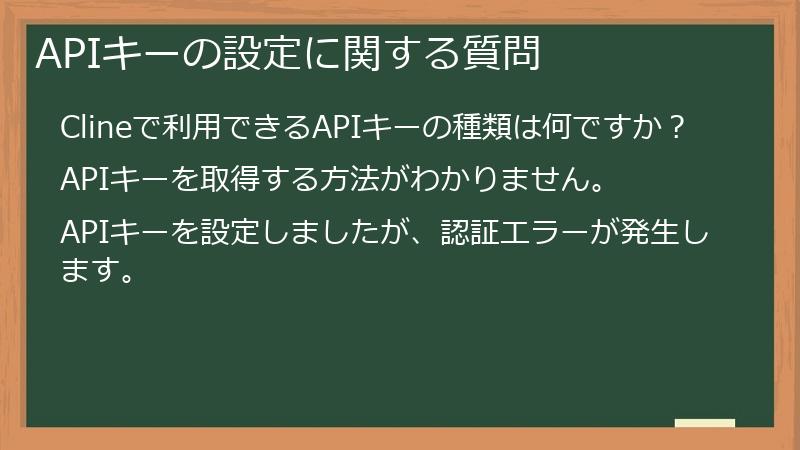
APIキーの設定は、Clineを使い始める上で重要なステップの一つです。ここでは、Clineで利用できるAPIキーの種類、APIキーを取得する方法、APIキーを設定したにもかかわらず認証エラーが発生する場合の対処法など、APIキーの設定に関するよくある質問とその回答をまとめています。
これらのFAQを読むことで、APIキーの設定に関する問題を解決し、スムーズにClineを利用できるようになります。
Clineで利用できるAPIキーの種類は何ですか?
Clineは、複数のAPIプロバイダをサポートしており、以下のAPIキーを利用することができます。
Clineで使用できるAPIキーの種類は、Clineのバージョンや設定によって異なる場合があります。
最新の情報については、Clineの公式ドキュメントを参照してください。APIキーを取得する方法がわかりません。
APIキーを取得する方法は、APIプロバイダによって異なります。
ここでは、代表的なAPIプロバイダであるOpenRouterとAnthropicを例に、APIキーの取得方法を詳しく解説します。OpenRouterの場合
OpenRouterは、複数のAIモデルを統合的に利用できる便利なプラットフォームです。
一つのAPIキーで、複数のモデルを試すことができるため、Clineの利用開始時に特におすすめです。Anthropicの場合
Anthropicは、ClaudeシリーズのAIモデルを提供している企業です。
Claudeモデルを直接利用したい場合は、AnthropicからAPIキーを取得する必要があります。APIキーを取得したら、Clineの設定画面でAPIキーを設定する必要があります。
Clineの設定画面は、VSCodeのメニューバーから「ファイル」>「設定」>「設定」を選択し、検索バーに「cline api key」と入力することで開くことができます。
「Cline: Api Key」の設定欄に、コピーしたAPIキーを貼り付けてください。APIキーの設定が完了したら、ClineはAIモデルを利用できるようになり、様々なコーディング支援機能を利用できるようになります。
ただし、APIの利用には料金が発生する場合がありますので、各プロバイダの料金体系を事前に確認しておくことをおすすめします。APIキーを設定しましたが、認証エラーが発生します。
APIキーを設定したにもかかわらず認証エラーが発生する場合、以下の原因が考えられます。
上記の解決策を試しても認証エラーが解消されない場合は、APIプロバイダのサポートに連絡し、支援を求めてみてください。
認証エラーの原因を特定し、解決するためには、APIプロバイダからの情報が必要となる場合があります。初期設定に関する質問
Clineのインストールが完了したら、次は初期設定を行う必要があります。
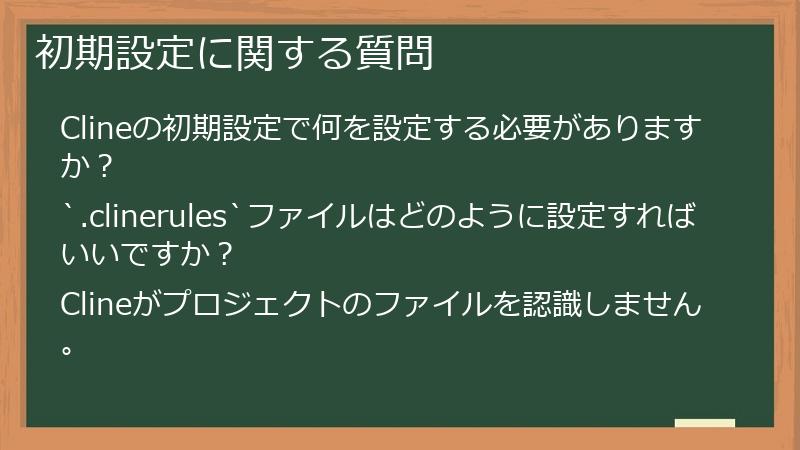
初期設定を適切に行うことで、Clineをより快適に、そして効率的に利用することができます。ここでは、Clineの初期設定で何を設定すべきか、`.clinerules`ファイルをどのように設定すればいいか、Clineがプロジェクトのファイルを認識しない場合の対処法など、初期設定に関するよくある質問とその回答をまとめています。
これらのFAQを読むことで、Clineの初期設定に関する問題を解決し、Clineをあなたの開発環境に最適化することができます。
Clineの初期設定で何を設定する必要がありますか?
Clineをインストールした後、以下の初期設定を行うことを推奨します。
これらの初期設定を行うことで、Clineをあなたの開発環境に最適化し、より効率的に活用できるようになります。
初期設定は必須ではありませんが、行うことでClineの利便性が向上するため、可能な限り設定`.clinerules`ファイルはどのように設定すればいいですか?
`.clinerules`ファイルは、Clineの動作をプロジェクトごとにカスタマイズするための設定ファイルです。
このファイルを使用することで、Clineがタスクをどのように処理するか、どのファイルを対象とするか、コンテキストをどのように管理するかなどを細かく制御することができます。
`.clinerules`ファイルは、プロジェクトのルートディレクトリに配置する必要があります。`.clinerules`ファイルは、JSON形式で記述します。
以下は、`.clinerules`ファイルの基本的な構成例です。“`json
{
“rules”: [
{
“description”: “Example rule”,
“match”: {
“path”: “**/*.js”
},
“actions”: [
{
“type”: “set_context”,
“max_tokens”: 10000
}
]
}
],
“settings”: {
“task_handoff_strategy”: “context_window_percentage”,
“context_window_percentage_threshold”: 0.7
}
}
“`この例では、`.clinerules`ファイルは、`rules`と`settings`の2つの主要なセクションで構成されています。
* **`rules`**: 1つ以上のルールを定義します。各ルールは、特定のファイルパスに一致するファイルに対して、特定のアクションを実行するようにClineに指示します。
* **`settings`**: Clineの全体的な動作を制御する設定を定義します。`rules`セクション
`rules`セクションでは、個々のルールを定義します。
各ルールは、以下の属性を持ちます。* **`description`**: ルールの説明(任意)。
* **`match`**: ルールが適用されるファイルパスを指定します。globパターンを使用できます。
* `path`: ファイルパスのglobパターン。
* **`actions`**: ルールが一致した場合に実行されるアクションのリスト。
* `type`: アクションのタイプ(例: `set_context`)。
* `max_tokens`: コンテキストに含める最大トークン数(`set_context`アクションの場合)。`settings`セクション
`settings`セクションでは、Clineの全体的な動作を制御する設定を定義します。
以下の設定が利用可能です。* **`task_handoff_strategy`**: タスクのハンドオフ戦略を指定します。
* `context_window_percentage`: コンテキストウィンドウの使用率に基づいてタスクをハンドオフします。
* **`context_window_percentage_threshold`**: コンテキストウィンドウの使用率がこの閾値を超えた場合にタスクをハンドオフします(`context_window_percentage`戦略の場合)。`.clinerules`ファイルを使用することで、例えば、特定のファイルタイプの最大コンテキストサイズを設定したり、コンテキストウィンドウの使用率に基づいてタスクを自動的にハンドオフするようにClineを設定したりすることができます。
以下は、`.clinerules`ファイルの具体的な設定例です。
* **JavaScriptファイルに対してのみ、コンテキストサイズを10000トークンに制限する**:
“`json
{
“rules”: [
{
“description”: “Limit context size for JavaScript files”,
“match”: {
“path”: “**/*.js”
},
“actions”: [
{
“type”: “set_context”,
“max_tokens”: 10000
}
]
}
]
}
“`* **コンテキストウィンドウの使用率が70%を超えた場合にタスクを自動的にハンドオフする**:
“`json
{
“settings”: {
“task_handoff_strategy”: “context_window_percentage”,
“context_window_percentage_threshold”: 0.7
}
}
“``.clinerules`ファイルは、プロジェクトの規模や複雑さに応じて、柔軟にカスタマイズすることができます。
`.clinerules`ファイルの詳細については、Clineの公式ドキュメントを参照してください。Clineがプロジェクトのファイルを認識しません。
Clineがプロジェクトのファイルを認識しない場合、以下の原因と解決策が考えられます。
これらの解決策を試しても問題が解決しない場合は、Clineのコミュニティに質問してみてください。
GitHubのissueページや、Clineの公式フォーラムなどで質問を投稿し、他のユーザーからのアドバイスを求めてみましょう。Clineの基本的な使い方に関するFAQ
Clineのインストールと初期設定が完了したら、次は Cline を実際に使ってみましょう。
ここでは、Clineにタスクを指示する方法、提案されたコードを確認して承認する方法、タスクを実行して結果を確認する方法など、Cline の基本的な使い方に関するよくある質問とその回答をまとめています。これらの FAQ を読むことで、Cline をスムーズに使いこなし、日々の開発作業を効率化することができます。
タスクの指示に関する質問

Clineにタスクを指示することは、 Clineを利用する上で最も基本的な操作です。
ここでは、Clineにタスクを指示する際にどのような情報を伝えるべきか、 Clineが意図を理解してくれない場合の対処法、日本語の指示に対応しているかなど、タスクの指示に関するよくある質問とその回答をまとめています。これらの FAQ を読むことで、Cline に効果的にタスクを指示し、より的確な支援を得られるようになります。
Clineにタスクを指示する際、どのような情報を伝えるべきですか?
Clineにタスクを指示する際には、以下の情報を伝えることを推奨します。
Cline にタスクを指示する際には、これらの情報を可能な限り詳細に伝えることで、より的確な支援を受けることができます。
Cline は、あなたの指示に基づいてコードを生成したり、修正したり、テストしたりすることができますが、最終的な責任は常にあなた自身にあります。
Cline の提案を鵜呑みにせず、常に批判的な視点を持って確認し、必要に応じて修正やテストを行うことが重要です。Clineが私の意図を理解してくれません。どうすればいいですか?
Clineがあなたの意図を理解してくれない場合、以下の手順を試してみてください。
-
オペレーティングシステム:
-
公式ドキュメントにアクセスする:
-
コマンド実行前に内容を確認する:
-
`.clinerules`ファイルを開く:


コメント