
- 【2024年最新】Creatify 使い方完全ガイド:初心者からプロまで動画広告をマスター!
- Creatify 使い方入門:基本操作と動画作成のステップ
- Creatify 使い方応用編:効果的な動画作成と最適化
- Creatify 使い方:マネタイズ戦略と将来展望
- Creatify 使い方完全FAQ:動画広告作成の疑問を徹底解決!
【2024年最新】Creatify 使い方完全ガイド:初心者からプロまで動画広告をマスター!
動画広告の世界へようこそ!
この記事では、AI動画作成ツール「Creatify」の使い方を徹底的に解説します。
初心者の方でも安心して始められるよう、アカウント作成から基本操作、動画編集のコツまで、ステップバイステップで丁寧に説明します。
さらに、効果的な動画広告を作成し、ビジネスの成果を最大化するための応用テクニックや、マネタイズ戦略も紹介します。
Creatifyの可能性を最大限に引き出し、あなたの動画マーケティングを成功に導きましょう。
Creatify 使い方入門:基本操作と動画作成のステップ
このセクションでは、Creatifyの基本操作をマスターし、初めての動画を作成するためのステップを解説します。
アカウント作成から初期設定、動画作成の基本的な流れ、編集のポイントまで、初心者の方でも迷わず進められるように、わかりやすく説明します。
Creatifyを使った動画作成の第一歩を踏み出しましょう。
アカウント作成と初期設定:Creatifyを始める第一歩

Creatifyを使い始めるためには、まずアカウントを作成し、初期設定を行う必要があります。
このセクションでは、公式サイトへのアクセスからアカウント登録、ダッシュボードの確認、初期設定のカスタマイズまで、Creatifyを始めるための最初のステップを丁寧に解説します。
スムーズにCreatifyを使い始められるように、一つずつ確認していきましょう。
公式サイトへのアクセスと無料トライアル開始

公式サイトは日本語にも対応しており、英語が苦手な方でも安心して利用できます。
画面右上にある「Get Started」または「Try for Free」といったボタンをクリックして、無料トライアルを開始しましょう。
Creatifyの無料トライアルは、ログイン不要で、ChatGPT Plusなどの特別なアカウントも必要ありません。
手軽に試せる点が大きな魅力です。
無料トライアルでは、10クレジットが付与され、これを使って実際に動画を作成することができます。
無料トライアルでできること
- URL-to-Video機能の体験:製品URLを入力して、AIが自動で動画を生成する様子を体験できます。
- テキスト入力によるスクリプト作成:自分で作成したスクリプトを基に、動画を生成できます。
- AIアバターの選択:様々なAIアバターを試して、動画の雰囲気を変えることができます。
- 簡単な動画編集:Bロール映像やテキストオーバーレイを追加して、動画をカスタマイズできます。
無料トライアルを通じて、Creatifyの使いやすさや動画の品質を事前に確認できるため、有料プランへの移行を検討する上で非常に役立ちます。
まずは、この無料トライアルを利用して、Creatifyの魅力を体験してみてください。
アカウント登録の手順と必要な情報
無料トライアルでCreatifyの感触を掴んだら、本格的に利用するためにアカウント登録を行いましょう。
アカウント登録は非常に簡単で、メールアドレスまたはGoogleアカウントを利用できます。
メールアドレスで登録する場合
- 公式サイト(
(https://creatify.ai/))にアクセスし、「Sign Up」または同様のボタンをクリックします。Creatify - Create Engaging AI Video AdsEffortlessly craft short video ads with Creatify. Customize unlimited variations in minutes ??? harness the power of AI ...creatify.ai
- メールアドレス、パスワード、氏名などの必要情報を入力します。
パスワードは、安全性の高いものを設定しましょう。 - 利用規約とプライバシーポリシーを確認し、同意するチェックボックスにチェックを入れます。
- 登録ボタンをクリックすると、入力したメールアドレスに確認メールが送信されます。
- メールに記載された確認リンクをクリックして、アカウントを有効化します。
Googleアカウントで登録する場合
- 公式サイト(
(https://creatify.ai/))にアクセスし、「Sign Up with Google」または同様のボタンをクリックします。Creatify - Create Engaging AI Video AdsEffortlessly craft short video ads with Creatify. Customize unlimited variations in minutes ??? harness the power of AI ...creatify.ai
- Googleアカウントを選択し、Creatifyへのアクセスを許可します。
- 必要に応じて、追加情報を入力します(氏名など)。
- 利用規約とプライバシーポリシーを確認し、同意するチェックボックスにチェックを入れます。
アカウント登録が完了すると、自動的にダッシュボードに移動します。
無料プランでは、10クレジットが付与されており、すぐに動画作成を開始できます。
クレジットカードの登録は不要です。
登録時に必要な情報は、主にメールアドレス、氏名、パスワード(メールアドレスで登録する場合)です。
登録後は、プロフィール情報を編集して、詳細な情報を追加することも可能です。
ダッシュボードの確認と初期設定のカスタマイズ
アカウント登録が完了したら、Creatifyのダッシュボードを確認し、初期設定をカスタマイズしましょう。
ダッシュボードは、動画作成の中心となる画面で、様々な機能にアクセスできます。
ダッシュボードの主要な要素
- 動画作成オプション:「Create Video」ボタンをクリックして、新しい動画の作成を開始します。
- クレジット残高:画面右上に、現在のクレジット残高が表示されます。
クレジットは、動画生成や高品質な素材の使用に消費されます。 - ラーニングセンターへのリンク:Creatifyの使い方に関するチュートリアルやガイドがまとめられています。
- アカウント設定:プロフィール情報の編集、パスワードの変更、支払い情報の管理などを行います。
- サポートへのアクセス:質問や問題がある場合、サポートチームに問い合わせることができます。
初期設定では、主に以下の点をカスタマイズできます。
- プロフィール情報:氏名、会社名、業種などを入力し、アカウント情報を充実させます。
- 通知設定:メール通知の受信設定を調整します。
クレジット残高の低下やキャンペーンの進捗状況など、重要な情報を逃さないように設定しましょう。 - 言語設定:必要に応じて、表示言語を変更します(日本語対応)。
ダッシュボードをしっかりと確認し、初期設定をカスタマイズすることで、Creatifyをより快適に利用できるようになります。
特に、ラーニングセンターへのリンクは、Creatifyの使い方を学ぶ上で非常に役立つため、積極的に活用しましょう。
動画作成の基本操作:AIを活用した動画作成

アカウント登録と初期設定が完了したら、いよいよ動画作成です。
このセクションでは、Creatifyの主要な機能である、URL-to-Video機能、テキスト入力、ビジュアルアップロードの3つの方法を使って、AIを活用して動画を作成する基本的な操作を解説します。
それぞれの方法の特徴を理解し、目的に合った方法で動画を作成してみましょう。
URL-to-Video機能:製品URLからの動画自動生成
CreatifyのURL-to-Video機能は、製品ページのURLを入力するだけで、AIが自動的に動画を生成する非常に便利な機能です。
特に、Eコマースサイトの商品紹介動画を簡単に作成したい場合に最適です。
URL-to-Video機能の使い方
- ダッシュボードで「Create Video」ボタンをクリックし、「URL-to-Video」オプションを選択します。
- 製品ページのURLを入力します(例:Shopify、Amazonなどの商品ページ)。
- AIがURLから情報を抽出し、動画のスクリプト、ビジュアル、ボイスオーバーを自動生成します。
- 生成された動画をプレビューし、必要に応じてスクリプト、アバター、スタイルなどをカスタマイズします。
- 動画をエクスポートし、ソーシャルメディアや広告プラットフォームにアップロードします。
URL-to-Video機能のポイント
- 高品質な製品ページ:製品ページに詳細な説明、高品質な画像、魅力的なCTA(Call to Action)が含まれているほど、AIが生成する動画の品質も向上します。
- スクリプトの編集:AIが生成したスクリプトは、必要に応じて編集できます。
ブランドのトーンやターゲットオーディエンスに合わせて、スクリプトを調整しましょう。 - アバターの選択:製品やブランドのイメージに合ったAIアバターを選択します。
Creatifyには、様々なアバターが用意されているため、最適なアバターを見つけることができます。
URL-to-Video機能を利用することで、動画作成にかかる時間とコストを大幅に削減できます。
Eコマースサイトの商品紹介動画を効率的に作成し、売上向上につなげましょう。
テキスト入力:スクリプト作成と編集のコツ
テキスト入力による動画作成は、製品情報や伝えたいメッセージを自由に表現したい場合に適しています。
AIが生成するスクリプトを基に、自分だけのオリジナル動画を作成しましょう。
テキスト入力による動画作成の手順
- ダッシュボードで「Create Video」ボタンをクリックし、「Text-to-Video」オプションを選択します。
- 動画のテーマや伝えたいメッセージを入力します(例:「新商品の紹介」「キャンペーンのお知らせ」)。
- AIが入力したテキストを基に、動画のスクリプトを自動生成します。
- 生成されたスクリプトを編集し、ブランドのトーンやターゲットオーディエンスに合わせて調整します。
スクリプトの長さや言い回しなども自由に変更できます。 - アバター、ボイスオーバー、Bロール映像などを選択し、動画をカスタマイズします。
- 動画をエクスポートし、ソーシャルメディアや広告プラットフォームにアップロードします。
スクリプト作成と編集のコツ
- ターゲットオーディエンスを明確にする:誰に動画を見てもらいたいかを明確にし、そのオーディエンスに響く言葉遣いや表現を使用しましょう。
- 簡潔で分かりやすい表現:動画は短時間で情報を伝える必要があるため、簡潔で分かりやすい言葉を使いましょう。
専門用語や難しい言葉は避け、誰でも理解できる表現を心がけてください。 - CTA(Call to Action)を明確にする:動画を見た人にどのような行動を起こしてほしいかを明確にし、CTAをスクリプトに含めましょう。
例:「今すぐ購入」「詳細はこちら」「無料体験はこちら」など - 感情に訴えかける:ストーリーテリングやユーモアなどを活用し、視聴者の感情に訴えかけるスクリプトを作成しましょう。
感情的なつながりを築くことで、視聴者の記憶に残りやすくなります。
テキスト入力による動画作成は、自由度が高く、オリジナリティ溢れる動画を作成できます。
これらのコツを参考に、魅力的なスクリプトを作成し、効果的な動画広告を作成しましょう。
ビジュアルアップロード:画像や動画を使った動画作成
Creatifyでは、既存の画像や動画をアップロードして、それらを基に新しい動画を作成することも可能です。
これにより、過去の素材を再利用したり、ブランド独自のビジュアル要素を動画に取り入れたりすることができます。
ビジュアルアップロードによる動画作成の手順
- ダッシュボードで「Create Video」ボタンをクリックし、「Upload Media」または同様のオプションを選択します。
- 使用したい画像や動画ファイルをアップロードします。
複数のファイルを一度にアップロードすることも可能です。 - アップロードした素材を基に、AIが動画のスクリプトを自動生成します。
必要に応じて、スクリプトを編集し、追加情報を加えることもできます。 - アバター、ボイスオーバー、Bロール映像などを選択し、動画をカスタマイズします。
アップロードした素材と組み合わせて、オリジナルの動画を作成しましょう。 - 動画をエクスポートし、ソーシャルメディアや広告プラットフォームにアップロードします。
ビジュアルアップロードの活用ポイント
- 高品質な素材の準備:アップロードする画像や動画は、高解像度で品質の良いものを使用しましょう。
低品質な素材は、動画全体の印象を損なう可能性があります。 - ブランドイメージの一貫性:ブランドロゴ、カラーパレット、フォントなどを統一し、ブランドイメージを反映した動画を作成しましょう。
- 適切なBロール映像の選択:アップロードした素材に合ったBロール映像を選択し、動画に動きと深みを与えましょう。
Creatifyの豊富なストック素材を活用することもできます。 - 著作権に注意:アップロードする素材が著作権を侵害していないか確認しましょう。
自身で撮影した素材や、著作権フリーの素材を使用することをおすすめします。
ビジュアルアップロード機能を活用することで、既存の素材を最大限に活かし、ブランド独自の魅力を効果的に伝える動画を作成できます。
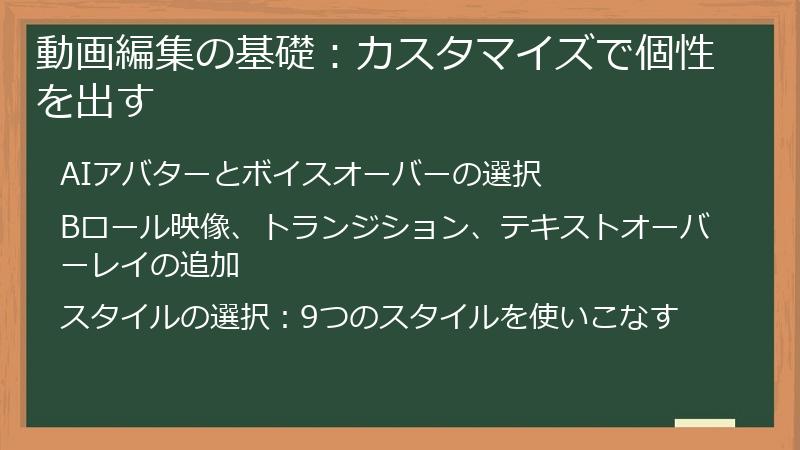
動画編集の基礎:カスタマイズで個性を出す
動画の基本が作成できたら、次は編集です。
Creatifyは、AIを活用した簡単な操作で、動画を魅力的にカスタマイズすることができます。
このセクションでは、AIアバターとボイスオーバーの選択、Bロール映像、トランジション、テキストオーバーレイの追加、スタイルの選択といった、動画編集の基礎を解説します。
これらの機能を使いこなして、動画に個性を加え、視聴者の心をつかむ動画を作成しましょう。
AIアバターとボイスオーバーの選択
動画に登場するAIアバターとボイスオーバーは、動画の印象を大きく左右する重要な要素です。
Creatifyでは、750種類以上のリアルなAIアバターと、140種類以上の自然なAIボイスが用意されており、動画のテーマやターゲットオーディエンスに合わせて自由に選択できます。
AIアバターの選択
- ターゲット層に合わせた選択:若年層向けの動画であれば、トレンド感のあるアバターを、ビジネス向けの動画であれば、落ち着いた雰囲気のアバターを選ぶなど、ターゲット層に合わせたアバターを選択しましょう。
- ブランドイメージとの整合性:ブランドのイメージに合ったアバターを選択しましょう。
例えば、親しみやすいブランドであれば、笑顔の多いアバターを、高級感のあるブランドであれば、落ち着いた雰囲気のアバターを選ぶと良いでしょう。 - 多様なアバターの活用:Creatifyには、様々な年齢、性別、人種のアバターが用意されています。
動画のテーマやメッセージに合わせて、最適なアバターを選択しましょう。
AIボイスオーバーの選択
- 自然な発音:CreatifyのAIボイスは、非常に自然な発音でスクリプトを読み上げます。
様々な言語に対応しているため、グローバルな視聴者に向けて動画を作成することも可能です。 - 声のトーン:動画のテーマや雰囲気に合わせて、声のトーンを選択しましょう。
明るく元気な声、落ち着いた声、優しい声など、様々なトーンが用意されています。 - 感情表現:AIボイスは、ある程度の感情表現も可能です。
動画のメッセージに合わせて、適切な感情表現を選択しましょう。
独自のAIアバター作成:「Bring Your Own Avatar」
Creatifyのユニークな機能として、「Bring Your Own Avatar」があります。
この機能を使うと、自分の写真やイラストをアップロードして、オリジナルのAIアバターを作成できます。
これにより、ブランドの代表者やマスコットキャラクターをアバターとして動画に登場させることができ、ブランド認知度を高める効果が期待できます。
AIアバターとボイスオーバーの選択は、動画の印象を大きく左右する要素です。
これらの要素を慎重に選択し、動画のテーマやターゲットオーディエンスに合わせた最適な組み合わせを見つけましょう。
Bロール映像、トランジション、テキストオーバーレイの追加
動画に動きと視覚的な魅力を加えるために、Bロール映像、トランジション、テキストオーバーレイを追加しましょう。
これらの要素を効果的に活用することで、視聴者のエンゲージメントを高めることができます。
Bロール映像の追加
- 関連性の高い映像を選択:動画のテーマやメッセージに関連性の高いBロール映像を選択しましょう。
例えば、製品紹介動画であれば、製品の使用シーンや製造過程などの映像を追加すると、視聴者の興味を引きやすくなります。 - 多様な映像素材の活用:Creatifyには、豊富なストック映像が用意されています。
風景、人物、抽象的な映像など、様々な映像素材を活用して、動画に多様性を持たせましょう。 - 尺の調整:Bロール映像の尺を適切に調整しましょう。
長すぎるBロール映像は、動画のテンポを悪くする可能性があります。
トランジションの追加
- 適切なトランジションを選択:シーンの切り替えに適切なトランジションを選択しましょう。
カット、フェード、スライドなど、様々なトランジションが用意されています。 - トランジションの多用は避ける:トランジションを多用すると、動画が騒がしくなってしまう可能性があります。
トランジションは、必要最小限に抑え、自然な流れを意識しましょう。 - ブランドイメージに合わせたトランジション:ブランドのイメージに合ったトランジションを選択しましょう。
例えば、スタイリッシュなブランドであれば、モダンなトランジションを、親しみやすいブランドであれば、シンプルなトランジションを選ぶと良いでしょう。
テキストオーバーレイの追加
- 重要な情報を強調:動画内で特に伝えたい情報をテキストオーバーレイで強調しましょう。
製品名、価格、キャンペーン情報など、視聴者に覚えてほしい情報を効果的に伝えることができます。 - 読みやすいフォントとサイズ:テキストオーバーレイには、読みやすいフォントとサイズを選択しましょう。
小さすぎるフォントや、読みにくいフォントは避け、誰でも簡単に読めるように配慮しましょう。 - 適切な表示時間:テキストオーバーレイの表示時間を適切に調整しましょう。
短すぎると読めない可能性がありますし、長すぎると動画のテンポを悪くする可能性があります。 - アニメーションの活用:テキストオーバーレイにアニメーションを加えることで、動画に動きと視覚的な魅力を加えることができます。
Bロール映像、トランジション、テキストオーバーレイは、動画をより魅力的で分かりやすくするための重要な要素です。
これらの要素を効果的に活用し、視聴者のエンゲージメントを高めましょう。
スタイルの選択:9つのスタイルを使いこなす
Creatifyでは、動画のスタイルを簡単に変更できる機能が用意されています。
9種類のスタイル(漫画風、3D、リアルなど)から選択することで、動画の雰囲気を大きく変えることができます。
スタイルの種類
- 漫画風:アニメーションのような表現で、親しみやすく、ポップな印象を与えます。
若年層向けの動画や、エンターテイメント性の高い動画に適しています。 - 3D:立体的な表現で、奥行きのある映像を作り出すことができます。
製品の細部まで見せたい場合や、技術的な説明をする場合に適しています。 - リアル:実写のような表現で、信頼感と説得力を高めます。
ビジネス向けの動画や、ドキュメンタリーのような動画に適しています。 - その他:Creatifyには、上記以外にも様々なスタイルが用意されています。
動画のテーマやブランドイメージに合わせて、最適なスタイルを選択しましょう。
スタイルの選択のポイント
- 動画のテーマとの整合性:動画のテーマに合ったスタイルを選択しましょう。
例えば、楽しい雰囲気の動画であれば、漫画風やポップなスタイルを、真面目な雰囲気の動画であれば、リアルなスタイルを選ぶと良いでしょう。 - ブランドイメージとの整合性:ブランドのイメージに合ったスタイルを選択しましょう。
ブランドのロゴやカラーパレットと調和するスタイルを選ぶことが重要です。 - ターゲットオーディエンスへの訴求力:ターゲットオーディエンスに響くスタイルを選択しましょう。
例えば、若年層向けの動画であれば、トレンド感のあるスタイルを、高齢者向けの動画であれば、シンプルで分かりやすいスタイルを選ぶと良いでしょう。
スタイルの活用例
- 製品紹介動画:3Dスタイルで製品の細部を見せ、リアルスタイルで実際の使用シーンを見せることで、製品の魅力を効果的に伝えることができます。
- 企業紹介動画:リアルスタイルで企業の信頼性をアピールし、漫画風スタイルで企業の親しみやすさを表現することができます。
- 教育動画:イラストや図解を多用した漫画風スタイルで、複雑な内容を分かりやすく説明することができます。
スタイルの選択は、動画の印象を大きく左右する要素です。
Creatifyの豊富なスタイルを活用し、動画のテーマやブランドイメージに合った最適なスタイルを選択しましょう。
Creatify 使い方応用編:効果的な動画作成と最適化
ここでは、Creatifyをさらに効果的に活用するための応用テクニックを解説します。
ターゲットオーディエンスに合わせた動画のカスタマイズ、A/Bテストによる広告の最適化、ラーニングセンターやコミュニティの活用など、動画マーケティングの成果を最大化するための実践的な方法を紹介します。
これらのテクニックを習得し、Creatifyを使いこなして、あなたの動画広告を成功に導きましょう。
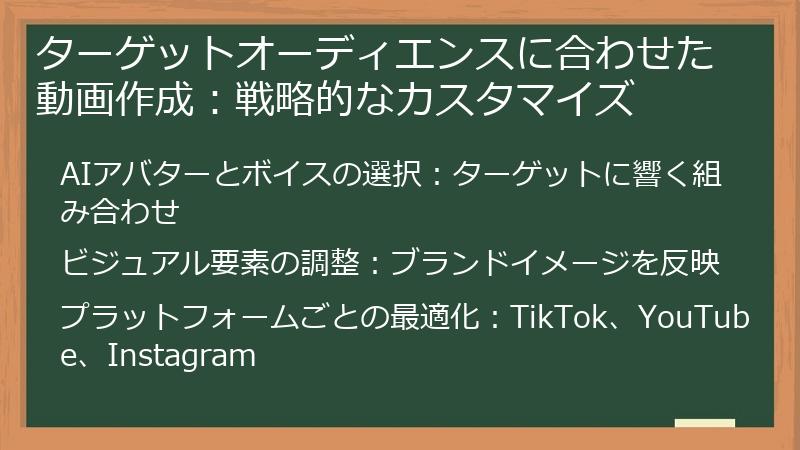
ターゲットオーディエンスに合わせた動画作成:戦略的なカスタマイズ
動画広告の効果を最大化するためには、ターゲットオーディエンスに合わせた動画を作成することが重要です。
ここでは、AIアバターとボイスの選択、ビジュアル要素の調整、プラットフォームごとの最適化など、ターゲットオーディエンスに響く動画を作成するための戦略的なカスタマイズ方法を解説します。
視聴者の心をつかむ動画を作成し、広告効果を高めましょう。
AIアバターとボイスの選択:ターゲットに響く組み合わせ
動画に登場するAIアバターとボイスは、視聴者の印象を大きく左右する要素です。
ターゲットオーディエンスの年齢層、性別、興味関心などに合わせて、最適なAIアバターとボイスを選択しましょう。
年齢層別アバターとボイスの選択例
- 10代〜20代:トレンドに敏感で、個性的なアバターを好む傾向があります。
若々しい雰囲気のアバターや、アニメーション風のアバター、明るく元気なトーンのボイスを選ぶと良いでしょう。 - 30代〜40代:落ち着いた雰囲気で、信頼できる情報を求めている傾向があります。
清潔感があり、誠実な印象を与えるアバターや、落ち着いたトーンのボイスを選ぶと良いでしょう。 - 50代以上:親しみやすく、安心感を与えるアバターを好む傾向があります。
優しく、丁寧な印象を与えるアバターや、ゆっくりとした話し方のボイスを選ぶと良いでしょう。
性別別アバターとボイスの選択例
- 男性向け:力強く、頼りがいのあるアバターや、低めのトーンのボイスを選ぶと良いでしょう。
スポーツやビジネス関連の動画に適しています。 - 女性向け:美しく、優雅なアバターや、高めのトーンのボイスを選ぶと良いでしょう。
美容やファッション関連の動画に適しています。
興味関心別アバターとボイスの選択例
- ゲーム好き:アニメーション風のアバターや、エネルギッシュなボイスを選ぶと良いでしょう。
- 美容好き:美しい容姿のアバターや、上品なボイスを選ぶと良いでしょう。
- 旅行好き:自然を背景にしたアバターや、旅慣れた雰囲気のボイスを選ぶと良いでしょう。
Creatifyには、様々なAIアバターとボイスが用意されています。
ターゲットオーディエンスの属性や動画のテーマに合わせて、最適な組み合わせを選び、視聴者の心に響く動画を作成しましょう。
ビジュアル要素の調整:ブランドイメージを反映
動画のビジュアル要素(色、フォント、ロゴ、Bロール映像など)は、ブランドイメージを効果的に伝えるために重要な役割を果たします。
ターゲットオーディエンスに合わせた上で、ブランドイメージを反映したビジュアル要素を調整しましょう。
カラーパレットの選択
- ブランドカラーの使用:ブランドのロゴやウェブサイトで使用されているカラーパレットを動画に取り入れましょう。
ブランドカラーを効果的に使用することで、視聴者にブランドイメージを強く印象づけることができます。 - 色の組み合わせ:使用する色の組み合わせにも注意しましょう。
色の組み合わせによっては、動画の見やすさや印象が大きく変わります。 - ターゲットオーディエンスに合わせた色:ターゲットオーディエンスの年齢層や性別に合わせて、色を選ぶことも重要です。
例えば、若年層向けの動画であれば、明るく鮮やかな色を、高齢者向けの動画であれば、落ち着いた色を選ぶと良いでしょう。
フォントの選択
- ブランドフォントの使用:ブランドのロゴやウェブサイトで使用されているフォントを動画に取り入れましょう。
ブランドフォントを使用することで、動画全体の統一感を高めることができます。 - 読みやすさ:フォントは、読みやすいものを選びましょう。
特に、テキストオーバーレイに使用するフォントは、視認性が重要です。 - フォントの種類:動画のテーマや雰囲気に合わせて、フォントの種類を選びましょう。
例えば、ビジネス向けの動画であれば、ゴシック体を、親しみやすい動画であれば、丸ゴシック体を選ぶと良いでしょう。
ロゴの配置
- 適切な位置:ロゴは、動画の適切な位置に配置しましょう。
画面の隅や、目立つ場所に配置することが効果的です。 - 適切なサイズ:ロゴのサイズは、大きすぎず、小さすぎない、適切なサイズに調整しましょう。
大きすぎると、動画の邪魔になり、小さすぎると、視認性が悪くなります。 - 表示時間:ロゴの表示時間を適切に調整しましょう。
動画の最初と最後に表示したり、動画全体を通して表示したりするなど、目的に合わせて調整しましょう。
Bロール映像の選択
- ブランドイメージとの整合性:ブランドイメージに合ったBロール映像を選択しましょう。
例えば、自然をテーマにしたブランドであれば、自然に関するBロール映像を、テクノロジーをテーマにしたブランドであれば、テクノロジーに関するBロール映像を選ぶと良いでしょう。 - 高品質な映像:Bロール映像は、高品質なものを選びましょう。
低品質な映像は、動画全体の印象を損なう可能性があります。
これらのビジュアル要素を調整することで、ブランドイメージを効果的に反映した動画を作成することができます。
プラットフォームごとの最適化:TikTok、YouTube、Instagram
動画広告を配信するプラットフォーム(TikTok、YouTube、Instagramなど)ごとに、動画の形式や長さ、コンテンツのスタイルなどを最適化することが重要です。
各プラットフォームの特性を理解し、最適な動画を作成しましょう。
TikTok
- 短い動画:TikTokは、短い動画が中心のプラットフォームです。
動画の長さは、15秒〜60秒程度に抑え、テンポの良い展開を心がけましょう。 - 縦型動画:TikTokは、縦型動画に最適化されています。
動画の比率は、9:16で作成しましょう。 - トレンドを取り入れる:TikTokでは、トレンドが頻繁に変化します。
最新のトレンドを取り入れた動画を作成することで、より多くの視聴者の目に触れる機会が増えます。 - 音楽の活用:TikTokでは、音楽が非常に重要な要素です。
トレンドの音楽や、動画の内容に合った音楽を選び、効果的に活用しましょう。 - ハッシュタグの活用:適切なハッシュタグを使用することで、動画が特定のカテゴリに分類され、興味を持つ視聴者に見つけてもらいやすくなります。
YouTube
- 長い動画:YouTubeは、長い動画を視聴するユーザーが多いプラットフォームです。
動画の長さは、数分〜数十分程度で、じっくりと情報を伝えられるように構成しましょう。 - 横型動画:YouTubeは、横型動画に最適化されています。
動画の比率は、16:9で作成しましょう。 - SEO対策:YouTubeの検索エンジンで上位表示されるように、タイトル、説明文、タグなどを最適化しましょう。
- 魅力的なサムネイル:視聴者の目を引く、魅力的なサムネイルを作成しましょう。
サムネイルは、クリック率に大きく影響します。 - 視聴者とのコミュニケーション:コメント欄で視聴者とコミュニケーションを取り、エンゲージメントを高めましょう。
- 正方形動画:Instagramのフィード投稿は、正方形動画が一般的です。
動画の比率は、1:1で作成しましょう。 - 縦型動画(ストーリーズ、リール):Instagramのストーリーズやリールは、縦型動画が中心です。
動画の比率は、9:16で作成しましょう。 - 視覚的な魅力:Instagramは、視覚的な魅力が重視されるプラットフォームです。
高品質な映像や、美しいデザインなど、視覚的に訴求力のある動画を作成しましょう。 - ハッシュタグの活用:適切なハッシュタグを使用することで、動画が特定のカテゴリに分類され、興味を持つ視聴者に見つけてもらいやすくなります。
- ストーリーズ広告:Instagramのストーリーズ広告は、高いリーチとエンゲージメントが期待できます。
ストーリーズ広告を活用して、効果的に動画を配信しましょう。
各プラットフォームの特性を理解し、動画の形式、長さ、コンテンツのスタイルなどを最適化することで、より多くの視聴者に動画を届け、広告効果を高めることができます。
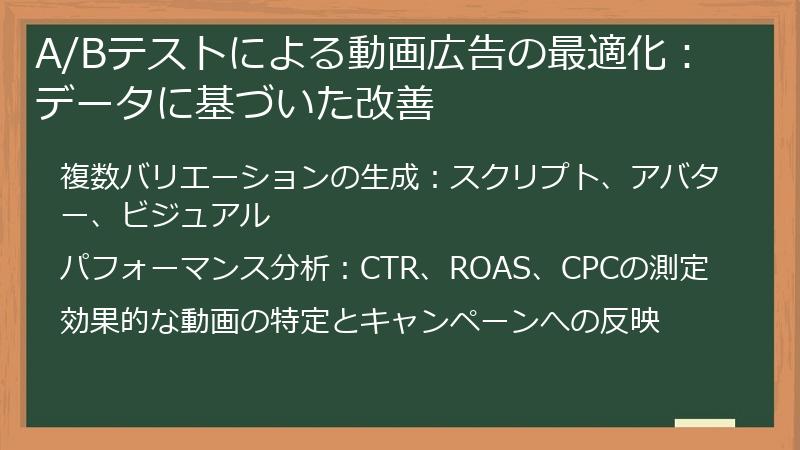
A/Bテストによる動画広告の最適化:データに基づいた改善
動画広告の効果を最大化するためには、A/Bテストを実施し、データに基づいて動画を改善していくことが重要です。
ここでは、Creatifyの複数バリエーション生成機能を活用し、異なるスクリプト、アバター、ビジュアルで広告をテストする方法、パフォーマンス分析の方法、効果的な動画の特定とキャンペーンへの反映方法を解説します。
A/Bテストを繰り返すことで、常に最適な動画広告を作成し、広告効果を高めていきましょう。
複数バリエーションの生成:スクリプト、アバター、ビジュアル
A/Bテストを行うためには、複数の動画バリエーションを作成する必要があります。
Creatifyの複数バリエーション生成機能を活用することで、異なるスクリプト、アバター、ビジュアルを使った動画を簡単に作成できます。
スクリプトのバリエーション
- 異なるCTA(Call to Action):「今すぐ購入」「詳細はこちら」「無料体験はこちら」など、異なるCTAを試してみましょう。
- 異なる表現方法:商品の魅力を伝える表現方法を変えてみましょう。
例えば、「高品質」「低価格」「使いやすさ」など、異なるポイントを強調してみましょう。 - 異なるターゲットオーディエンス:異なるターゲットオーディエンスに向けて、スクリプトを調整してみましょう。
例えば、若年層向けのスクリプトと、高齢者向けのスクリプトを作成してみましょう。
アバターのバリエーション
- 異なる年齢層:異なる年齢層のアバターを試してみましょう。
若々しい雰囲気のアバターと、落ち着いた雰囲気のアバターを作成してみましょう。 - 異なる性別:異なる性別のアバターを試してみましょう。
男性のアバターと、女性のアバターを作成してみましょう。 - 異なる人種:異なる人種のアバターを試してみましょう。
多様な文化に対応した動画を作成することができます。
ビジュアルのバリエーション
- 異なる色:異なる色を使った動画を作成してみましょう。
ブランドカラーや、ターゲットオーディエンスに好まれる色を使用しましょう。 - 異なるフォント:異なるフォントを使った動画を作成してみましょう。
読みやすいフォントや、ブランドイメージに合ったフォントを使用しましょう。 - 異なるBロール映像:異なるBロール映像を使った動画を作成してみましょう。
商品の使用シーンや、商品の製造過程などを映像に取り入れることで、視聴者の興味を引くことができます。
Creatifyの複数バリエーション生成機能を活用し、様々な要素を組み合わせた動画を簡単に作成し、A/Bテストを行うための準備を整えましょう。
パフォーマンス分析:CTR、ROAS、CPCの測定
A/Bテストを実施したら、各動画のパフォーマンスを分析し、どの動画が最も効果的だったかを特定する必要があります。
パフォーマンス分析では、CTR(クリック率)、ROAS(広告費用対効果)、CPC(クリック単価)などの指標を測定します。
CTR(クリック率)
- 定義:広告が表示された回数に対して、クリックされた回数の割合。
- 計算方法:クリック数 ÷ 表示回数 × 100
- 重要性:CTRが高いほど、広告に関心を持つ視聴者が多いことを意味します。
- 改善方法:
- 魅力的なタイトルと説明文を作成する。
- 高品質な画像や動画を使用する。
- ターゲットオーディエンスに合った広告を配信する。
ROAS(広告費用対効果)
- 定義:広告費用に対して、どれだけの売上が得られたかを示す指標。
- 計算方法:売上 ÷ 広告費用
- 重要性:ROASが高いほど、広告の効果が高いことを意味します。
- 改善方法:
- コンバージョン率の高いランディングページを作成する。
- ターゲットオーディエンスを絞り込む。
- 広告のクリエイティブを最適化する。
CPC(クリック単価)
- 定義:広告がクリックされるたびに発生する費用。
- 計算方法:広告費用 ÷ クリック数
- 重要性:CPCが低いほど、広告費用を抑えることができます。
- 改善方法:
- 品質スコアの高い広告を作成する。
- キーワードを適切に設定する。
- 入札単価を調整する。
これらの指標を測定し、分析することで、どの動画が最も効果的だったかを特定し、改善点を見つけることができます。
Google Analyticsや、各広告プラットフォーム(Facebook広告マネージャ、YouTubeアナリティクスなど)の分析ツールを活用して、詳細なパフォーマンス分析を行いましょう。
効果的な動画の特定とキャンペーンへの反映
パフォーマンス分析の結果に基づいて、最も効果的な動画を特定し、広告キャンペーンに反映させましょう。
効果的な動画の特定
- CTR、ROAS、CPCの比較:各動画のCTR、ROAS、CPCを比較し、最もパフォーマンスの高い動画を特定します。
- 統計的有意性:データに統計的な有意性があるかどうかを確認します。
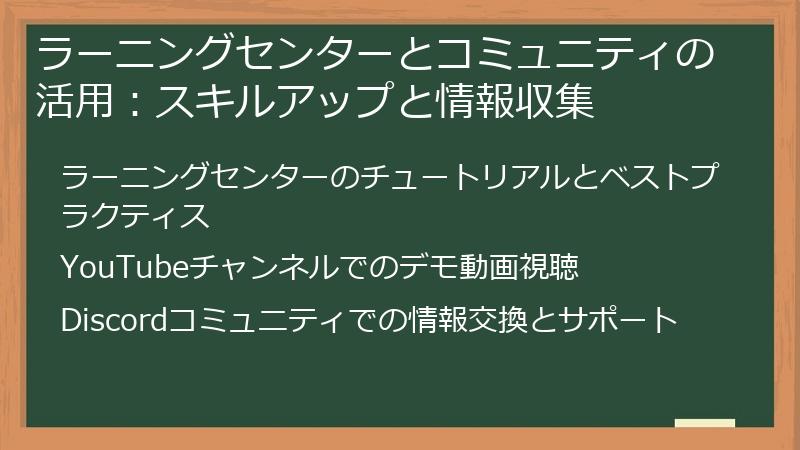
サンプルサイズが小さすぎると、偶然の結果である可能性ラーニングセンターとコミュニティの活用:スキルアップと情報収集
Creatifyをさらに使いこなすためには、ラーニングセンターやコミュニティを活用し、スキルアップと情報収集を行うことが重要です。
ここでは、ラーニングセンターのチュートリアルとベストプラクティス、YouTubeチャンネルでのデモ動画視聴、Discordコミュニティでの情報交換とサポートについて解説します。
これらのリソースを積極的に活用し、Creatifyのスキルを向上させ、最新情報を入手しましょう。ラーニングセンターのチュートリアルとベストプラクティス
Creatifyのラーニングセンターは、初心者から上級者まで、あらゆるレベルのユーザーにとって役立つ情報が満載です。
チュートリアルやベストプラクティスを活用することで、Creatifyの機能を最大限に引き出し、効果的な動画広告を作成することができます。ラーニングセンターの主なコンテンツ
- 基本的な操作方法:アカウント作成、動画作成、編集など、Creatifyの基本的な操作方法をステップごとに解説しています。
初心者の方は、まずこれらのチュートリアルから始めることをおすすめします。 - 応用テクニック:A/Bテスト、ターゲットオーディエンスに合わせた動画作成、プラットフォームごとの最適化など、より高度なテクニックを学ぶことができます。
中級者以上の方は、これらのテクニックを習得することで、動画広告の効果をさらに高めることができます。 - ベストプラクティス:成功事例や、効果的な動画広告の作成方法など、実践的なノウハウを学ぶことができます。
これらのベストプラクティスを参考に、自分の動画広告を改善してみましょう。 - FAQ(よくある質問):Creatifyに関するよくある質問とその回答がまとめられています。
疑問や不明な点がある場合は、まずFAQを確認してみましょう。
ラーニングセンターの活用方法
- 目的別にコンテンツを探す:動画作成、編集、広告運用など、自分の目的に合ったコンテンツを探しましょう。
- ステップごとに学習する:チュートリアルは、ステップごとに丁寧に解説されているため、順番に学習していくことで、Creatifyのスキルを体系的に習得することができます。
- 実践的な演習を行う:チュートリアルで学んだことを、実際にCreatifyを使って試してみましょう。
手を動かすことで、より理解が深まります。 - 疑問点はサポートに問い合わせる:ラーニングセンターに掲載されていない疑問点や不明な点がある場合は、Creatifyのサポートチームに問い合わせましょう。
ラーニングセンターは、Creatifyのスキルアップに不可欠なリソースです。
積極的に活用し、動画広告の効果を最大化しましょう。YouTubeチャンネルでのデモ動画視聴
Creatifyは、公式YouTubeチャンネルを運営しており、様々なデモ動画やチュートリアル動画を公開しています。
これらの動画を視聴することで、Creatifyの機能を実際に使っている様子を確認したり、動画作成のヒントを得たりすることができます。YouTubeチャンネルの主なコンテンツ
- 機能紹介動画:Creatifyの各機能(URL-to-Video、AIアバター、テキスト読み上げなど)の使い方を詳しく解説した動画です。
- チュートリアル動画:特定の目的(商品紹介動画の作成、ブランドイメージに合わせた動画作成など)に合わせた動画の作り方をステップごとに解説した動画です。
- 事例紹介動画:実際にCreatifyを使って成功した事例を紹介した動画です。
これらの事例を参考に、自分の動画広告戦略を立てることができます。 - アップデート情報:Creatifyの最新アップデート情報や新機能を紹介した動画です。
常に最新情報を把握しておくことで、Creatifyを最大限に活用することができます。
YouTubeチャンネルの活用方法
- 目的別に動画を探す:特定の機能の使い方を知りたい場合は、その機能に関する動画を探しましょう。
動画作成のヒントを得たい場合は、事例紹介動画やチュートリアル動画を視聴しましょう。 - 再生リストを活用する:CreatifyのYouTubeチャンネルには、再生リストが用意されています。
目的に合わせて、適切な再生リストを選択し、効率的に学習しましょう。 - チャンネル登録をする:CreatifyのYouTubeチャンネルに登録することで、最新動画をいち早くチェックすることができます。
YouTubeチャンネルは、Creatifyの使い方を視覚的に学ぶことができる貴重なリソースです。
積極的に活用し、動画作成のスキルを向上させましょう。Discordコミュニティでの情報交換とサポート
Creatifyは、ユーザー同士が交流し、情報交換やサポートを受けられるDiscordコミュニティを運営しています。
Discordコミュニティに参加することで、他のユーザーからヒントを得たり、疑問点を質問したり、最新情報を共有したりすることができます。Discordコミュニティの主な内容
- 質問チャンネル:Creatifyの使い方に関する質問を投稿できるチャンネルです。
他のユーザーや、Creatifyのサポートチームから回答を得ることができます。 - 情報共有チャンネル:Creatifyに関する最新情報や、動画広告の成功事例などを共有できるチャンネルです。
- フィードバックチャンネル:Creatifyに対するフィードバックや要望を投稿できるチャンネルです。
Creatifyの開発チームに直接意見を伝えることができます。 - 雑談チャンネル:Creatifyに関することに限らず、動画広告やマーケティングに関する様々な話題について自由に語り合えるチャンネルです。
Discordコミュニティの活用方法
- 積極的に質問する:Creatifyの使い方で分からないことがあれば、遠慮なく質問しましょう。
他のユーザーや、Creatifyのサポートチームが親切に答えてくれます。 - 積極的に情報共有する:Creatifyに関する最新情報や、動画広告の成功事例などがあれば、積極的に共有しましょう。
- 他のユーザーと交流する:他のユーザーと積極的に交流し、情報交換や意見交換を行いましょう。
新しい発見や、刺激を受けることがあるかもしれません。 - ルールを守って利用する:Discordコミュニティには、ルールがあります。
ルールを守って、快適なコミュニティ環境を維持しましょう。
Discordコミュニティは、Creatifyユーザーにとって貴重な交流の場です。
積極的に活用し、Creatifyのスキルアップと情報収集に役立てましょう。Creatify 使い方:マネタイズ戦略と将来展望
最終セクションでは、Creatifyを活用して収益を上げるためのマネタイズ戦略と、今後のCreatifyの将来展望について解説します。
動画広告の効果を最大化する直接的なマネタイズ、サービス提供による間接的なマネタイズ、APIを活用した自動化など、様々な戦略を紹介します。
また、AI動画作成ツールの市場動向や、Creatifyの今後の進化についても考察します。
これらの情報を参考に、Creatifyをあなたのビジネスに役立てていきましょう。動画広告を活用したマネタイズ:直接的な収益化
Creatifyを活用した動画広告は、Eコマース売上の向上、PPCキャンペーンの最適化、ソーシャルメディアエンゲージメントの強化など、様々な方法で直接的な収益化に繋げることができます。
ここでは、これらの戦略を詳しく解説し、Creatifyを使った動画広告で売上を最大化する方法を紹介します。Eコマース売上の向上:コンバージョン率改善の秘訣
Creatifyで作成した動画広告は、Eコマースサイトの売上向上に大きく貢献します。
魅力的な商品紹介動画を作成し、コンバージョン率を改善するための秘訣を紹介します。動画広告の活用ポイント
- 商品の魅力を最大限に伝える:商品の特徴やメリットを、視覚的に分かりやすく伝えましょう。
使用シーンや、商品の細部まで見せることで、視聴者の購買意欲を高めることができます。 - ストーリーテリング:商品の背景にあるストーリーや、開発者の想いを伝えることで、視聴者の共感を呼び起こし、ブランドへのロイヤリティを高めることができます。
- お客様の声:実際に商品を使用したお客様のレビューや感想を動画に取り入れることで、商品の信頼性を高めることができます。
- CTA(Call to Action)の明確化:「今すぐ購入」「詳細はこちら」「無料サンプルはこちら」など、視聴者にどのような行動を起こしてほしいかを明確に伝えましょう。
動画広告の掲載場所
- 商品ページ:商品の詳細ページに動画を掲載することで、商品の魅力をより深く伝えることができます。
- トップページ:トップページに動画を掲載することで、サイト全体の印象を向上させ、回遊率を高めることができます。
- SNS広告:Facebook、Instagram、YouTubeなどのSNSで動画広告を配信することで、より多くの潜在顧客にリーチすることができます。
- メールマガジン:メールマガジンに動画を掲載することで、開封率とクリック率を高めることができます。
コンバージョン率改善の秘訣
- 動画の最適化:動画の長さ、画質、音質などを最適化し、視聴者が快適に視聴できるようにしましょう。
- ターゲティング:動画広告を配信するターゲットオーディエンスを明確にし、適切なターゲティングを行いましょう。
- A/Bテスト:複数の動画バリエーションを作成し、A/Bテストを実施することで、最も効果的な動画を特定することができます。
- 分析と改善:動画のパフォーマンスを定期的に分析し、改善点を見つけ、動画を最適化していきましょう。
これらのポイントを参考に、Creatifyで作成した動画広告をEコマースサイトに効果的に活用し、売上向上を目指しましょう。
PPC(Pay-Per-Click)キャンペーンの最適化:クリック単価削減とROAS向上
Creatifyで作成した動画広告は、PPC(Pay-Per-Click)キャンペーンの最適化にも役立ちます。
動画広告を活用することで、クリック単価(CPC)を削減し、広告費用対効果(ROAS)を向上させる方法を紹介します。動画広告の活用ポイント
- 視覚的な訴求力:動画広告は、画像広告やテキスト広告に比べて、視覚的な訴求力が高く、ユーザーの目を引きやすいです。
魅力的な動画広告を作成することで、クリック率(CTR)を高めることができます。 - ストーリーテリング:動画広告は、ストーリーテリングを通じて、商品の魅力をより深く伝えることができます。
視聴者の感情に訴えかける動画を作成することで、エンゲージメントを高めることができます。 - ターゲティング:動画広告は、詳細なターゲティング設定が可能です。
年齢、性別、興味関心など、ターゲットオーディエンスを絞り込むことで、広告のクリック率とコンバージョン率を高めることができます。
PPCキャンペーン最適化の秘訣
- キーワードの選定:動画広告に関連性の高いキーワードを選定しましょう。
キーワードツールなどを活用し、検索ボリュームが多く、競合性の低いキーワードを見つけることが重要です。 - 広告文の作成:動画広告のタイトルや説明文は、クリック率に大きく影響します。
魅力的なタイトルと説明文を作成し、ユーザーの目を引きつけましょう。 - ランディングページの最適化:動画広告をクリックしたユーザーを誘導するランディングページは、コンバージョン率に大きく影響します。
ランディングページを最適化し、コンバージョン率を高めましょう。 - 入札戦略:適切な入札戦略を選択し、広告費用を最適化しましょう。
自動入札や、手動入札など、様々な入札戦略があります。 - A/Bテスト:複数の動画広告バリエーションを作成し、A/Bテストを実施することで、最も効果的な動画を特定することができます。
- 分析と改善:キャンペーンのパフォーマンスを定期的に分析し、改善点を見つけ、キャンペーンを最適化していきましょう。
これらのポイントを参考に、Creatifyで作成した動画広告をPPCキャンペーンに効果的に活用し、クリック単価を削減し、ROASを向上させましょう。
ソーシャルメディアエンゲージメントの強化:バイラル動画戦略
Creatifyで作成した動画広告は、ソーシャルメディアでのエンゲージメントを強化し、バイラル動画戦略を成功させるためにも活用できます。
ここでは、ソーシャルメディアで注目を集める動画を作成し、エンゲージメントを高め、ブランド認知度を向上させる方法を紹介します。動画広告の活用ポイント
- 視覚的な魅力:ソーシャルメディアでは、視覚的な魅力が非常に重要です。
高品質な映像、美しいデザイン、目を引くアニメーションなど、視覚的に訴求力のある動画を作成しましょう。 - 共感を呼ぶストーリー:ソーシャルメディアのユーザーは、共感できるストーリーを求めています。
感情に訴えかけるストーリーや、共感を呼ぶメッセージを動画に取り入れることで、エンゲージメントを高めることができます。 - トレンドに乗る:ソーシャルメディアでは、トレンドが頻繁に変化します。
最新のトレンドを取り入れた動画を作成することで、より多くのユーザーの目に触れる機会が増えます。 - 参加を促す:動画を見たユーザーに、コメント、いいね、シェアなどのアクションを促す仕掛けを作りましょう。
例えば、クイズ形式の動画や、ユーザー参加型のキャンペーンなどを実施することで、エンゲージメントを高めることができます。
バイラル動画戦略の秘訣
- 感情を揺さぶる:驚き、喜び、悲しみ、怒りなど、人間の感情を揺さぶる動画は、共有されやすい傾向があります。
感情的なつながりを築くことで、視聴者の記憶に残りやすくなります。 - 共感を呼ぶ:視聴者が共感できるストーリーやメッセージを動画に取り入れることで、共感を呼び、共有を促すことができます。
- 驚きを与える:予想外の展開や、驚くべき映像など、視聴者に驚きを与える動画は、話題になりやすいです。
- 役立つ情報を提供する:視聴者にとって有益な情報を提供する動画は、保存されやすく、共有されやすい傾向があります。
- ユーモアを交える:ユーモアを交えた動画は、楽しさを共有したいという心理から、共有されやすい傾向があります。
- 適切なプラットフォームを選ぶ:動画の内容やターゲットオーディエンスに合わせて、最適なプラットフォームを選びましょう。
- インフルエンサーマーケティング:インフルエンサーと連携して動画を拡散することで、より多くのユーザーにリーチすることができます。
これらのポイントを参考に、Creatifyで作成した動画広告をソーシャルメディアで効果的に活用し、エンゲージメントを強化し、ブランド認知度を向上させましょう。
サービス提供によるマネタイズ:間接的な収益化
Creatifyを活用して、動画制作サービスや関連ビジネスを構築し、間接的に収益化する戦略も有効です。
ここでは、フリーランスとしての動画制作サービス、デジタルマーケティングエージェンシーのサービス拡張、教育コンテンツの販売という3つの方法を紹介します。フリーランスとしての動画制作サービス:高利益率の実現
Creatifyを使いこなせるようになれば、フリーランスとして動画制作サービスを提供し、高利益率を実現することが可能です。
中小企業や個人事業主など、動画制作にリソースを割けない顧客をターゲットに、高品質な動画を低コストで提供することで、競争力を高めることができます。サービス内容
- 商品紹介動画制作:Eコマースサイトの商品紹介動画、店舗紹介動画、サービス紹介動画などを制作します。
- 広告動画制作:Facebook、Instagram、YouTubeなどのSNS広告、リスティング広告などに使用する動画を制作します。
- コンテンツ動画制作:ブログやウェブサイトに掲載するコンテンツ動画、YouTubeチャンネルの動画などを制作します。
- その他:イベント告知動画、採用動画、研修動画など、様々なニーズに対応した動画を制作します。
価格設定
- 時間単価:動画制作にかかる時間に応じて料金を設定します。
- プロジェクト単価:動画の長さ、複雑さ、修正回数などを考慮して、プロジェクトごとに料金を設定します。
- 月額固定:毎月一定数の動画を制作する場合、月額固定料金を設定します。
集客方法
- クラウドソーシング:クラウドソーシングサイト(ランサーズ、クラウドワークスなど)に登録し、案件を獲得します。
- SNS:Twitter、Facebook、InstagramなどのSNSで、自分のスキルや実績を発信し、顧客を呼び込みます。
- ポートフォリオサイト:自分のスキルや実績をまとめたポートフォリオサイトを作成し、顧客にアピールします。
- SEO対策:「動画制作 フリーランス」「動画編集 依頼」などのキーワードで検索上位表示されるように、ウェブサイトやブログを最適化します。
- 口コミ:既存顧客からの紹介や、口コミで顧客を増やすことができます。
高利益率を実現する秘訣
- 効率化:Creatifyを使いこなし、動画制作プロセスを効率化することで、時間単価を上げることができます。
- テンプレート活用:あらかじめ用意されたテンプレートを活用することで、制作時間を短縮し、コストを削減することができます。
- 高品質な素材の活用:Creatifyの豊富な素材ライブラリを活用することで、高品質な動画を簡単に制作することができます。
- スキルアップ:動画編集、マーケティングなど、関連スキルを習得することで、付加価値を高め、高単価な案件を獲得することができます。
Creatifyを最大限に活用し、高
デジタルマーケティングエージェンシーのサービス拡張:スケーラブルな提供
デジタルマーケティングエージェンシーは、Creatifyを導入することで、動画制作サービスをスケーラブルに提供し、事業を拡大することができます。
既存顧客へのサービス拡充や、新規顧客の獲得に繋げ、収益を向上させることが可能です。サービス内容
- 動画広告運用代行:Facebook、Instagram、YouTubeなどのSNS広告、リスティング広告などの動画広告運用を代行します。
- 動画SEO対策:YouTubeチャンネルの最適化、動画SEO対策などを行い、動画の視聴回数とチャンネル登録者数を増やします。
- コンテンツマーケティング:ブログやウェブサイトに掲載するコンテンツ動画を制作し、コンテンツマーケティングを支援します。
- 動画コンサルティング:動画マーケティング戦略の立案、動画制作に関するアドバイスなどを行います。
- その他:動画分析、効果測定レポート作成など、動画マーケティングに関する様々なサービスを提供します。
価格設定
- 月額固定:月額固定料金で、動画広告運用、動画SEO対策、コンテンツマーケティングなどのサービスを提供します。
- 成果報酬:動画広告のクリック数、コンバージョン数などに応じて料金を設定します。
- プロジェクト単価:動画の長さ、複雑さ、修正回数などを考慮して、プロジェクトごとに料金を設定します。
集客方法
- 既存顧客へのアップセル:既存顧客に、動画制作サービスを提案し、アップセルを図ります。
- 新規顧客の獲得:ウェブサイト、ブログ、SNSなどで、動画制作サービスをアピールし、新規顧客を獲得します。
- パートナーシップ:他のマーケティング関連企業と提携し、相互に顧客を紹介し合います。
- イベント開催:動画マーケティングに関するセミナーやワークショップを開催し、潜在顧客を集めます。
スケーラブルな提供を実現する秘訣
- 標準化:動画制作プロセスを標準化し、効率的な制作体制を構築します。
- テンプレート活用:あらかじめ用意されたテンプレートを活用することで、制作時間を短縮し、コストを削減します。
- チーム体制:動画制作、マーケティング、デザインなど、専門スキルを持つメンバーでチームを編成します。
- ツール活用:Creatifyなどの動画制作ツールを活用し、効率的な動画制作を実現します。
- 外注活用:必要に応じて、外部の動画制作会社やフリーランスに業務を委託します。
Creatifyを導入し、動画制作サービスをスケーラブルに提供することで、デジタルマーケティングエージェンシーは、事業を拡大し、収益を向上させることが可能です。
教育コンテンツの販売:オンラインコースとワークショップ
Creatifyの知識やスキルを活かして、オンラインコースやワークショップなどの教育コンテンツを販売することで、新たな収益源を確保することができます。
動画マーケティングの需要が高まる中、Creatifyの使い方を教えることは、多くの人に求められるスキルとなり、ビジネスチャンスに繋がります。コンテンツ内容
- Creatifyの使い方講座:Creatifyの基本的な操作方法から、応用テクニックまで、幅広く解説する講座です。
- 動画マーケティング戦略講座:Creatifyを活用した動画マーケティング戦略の立案方法、KPI設定、効果測定などを解説する講座です。
- 特定の業界向け講座:Eコマース、美容、飲食など、特定の業界に特化した動画マーケティングノウハウを解説する講座です。
- ワークショップ:実際にCreatifyを使って動画を作成する実践的なワークショップです。
- 個別コンサルティング:個別のニーズに合わせて、動画マーケティング戦略の立案や、動画制作に関するアドバイスを行います。
プラットフォーム
- Udemy、Skillshare:これらのプラットフォームにコースを掲載し、販売します。
- 自社ウェブサイト:自社ウェブサイトでコースを販売します。
- YouTube:YouTubeで無料の講座を公開し、有料のコースへの誘導を図ります。
- Zoom、Google Meet:これらのツールを使って、オンラインワークショップを開催します。
集客方法
- SNS:Twitter、Facebook、InstagramなどのSNSで、コースやワークショップを宣伝します。
- ブログ:動画マーケティングに関するブログ記事を投稿し、コースへの誘導を図ります。
- メールマガジン:メールマガジンで、コースやワークショップを紹介します。
- 広告:Facebook広告、Google広告などで、コースやワークショップを宣伝します。
- アフィリエイト:他のマーケターやブロガーに、コースを紹介してもらい、アフィリエイト報酬を支払います。
成功のポイント
- 高品質なコンテンツ:分かりやすく、実践的な内容を提供し、受講者の満足度を高めることが重要です。
- ターゲット層の明確化:どのような人に受講してもらいたいかを明確にし、ターゲット層に合ったコンテンツを作成します。
- 価格設定:競合他社のコースやワークショップと比較し、適切な価格を設定します。
- マーケティング:効果的なマーケティング戦略を立て、多くの人にコースやワークショップを知ってもらうことが重要です。
- レビュー:受講者からのレビューを積極的に集め、コースの内容を改善し、信頼性を高めます。
Creatifyの知識を活かして教育コンテンツを販売することで、新たな収益源を確保し、動画マーケティングの普及に貢献することができます。
APIを活用したマネタイズ:自動化と効率化
CreatifyはAPIを提供しており、これを利用することで、動画制作プロセスを自動化し、効率化することができます。
ここでは、API連携による自動動画生成、データ分析サービスの提供、アフィリエイトマーケティングという3つの方法を紹介します。API連携による自動動画生成:Eコマースプラットフォームへの統合
CreatifyのAPIを利用することで、Eコマースプラットフォームと連携し、商品の情報を基に自動で動画を生成することができます。
商品登録時や在庫更新時などに、自動で動画が生成されるように設定することで、動画制作にかかる手間を大幅に削減し、常に最新の情報を動画で発信することができます。API連携のメリット
- 効率化:動画制作プロセスを自動化することで、時間とコストを削減できます。
- スケーラビリティ:大量の動画を自動で生成できるため、商品数が多いEコマースサイトでも対応できます。
- リアルタイム性:商品の情報が更新されると、動画も自動的に更新されるため、常に最新の情報を発信できます。
- パーソナライズ:顧客の購買履歴や属性情報に基づいて、動画の内容をパーソナライズすることができます。
API連携の手順
- APIキーの取得:CreatifyのAPIを利用するためには、APIキーを取得する必要があります。
CreatifyのウェブサイトでAPIキーを申請し、取得してください。 - APIドキュメントの確認:CreatifyのAPIドキュメントを確認し、APIの使い方や、利用できる機能について理解しましょう。
- Eコマースプラットフォームとの連携:APIを使って、EコマースプラットフォームとCreatifyを連携させます。
EコマースプラットフォームのAPIドキュメントも参考に、連携に必要な情報を取得しましょう。 - 自動動画生成の設定:商品の情報が更新された際に、CreatifyのAPIを呼び出し、自動で動画が生成されるように設定します。
- テスト:自動動画生成が正常に動作するかどうかをテストします。
- 運用:自動動画生成の運用を開始し、動画の効果を測定し、必要に応じて設定を調整します。
活用事例
- 商品紹介動画の自動生成:商品の詳細ページに掲載する商品紹介動画を、商品情報に基づいて自動生成します。
- 広告動画の自動生成:Facebook広告、Instagram広告、YouTube広告などに使用する動画を、キャンペーン情報に基づいて自動生成します。
- メールマガジン用動画の自動生成:メールマガジンに掲載する動画を、新商品情報やキャンペーン情報に基づいて自動生成します。
API連携による自動動画生成は、Eコマースサイトにとって、非常に効果的な
データ分析サービスの提供:広告パフォーマンス最適化
Creatifyで動画広告を制作し、配信した結果得られるデータを分析し、顧客にデータ分析サービスを提供することで収益を得ることができます。
データに基づいた改善提案を行うことで、顧客の広告パフォーマンスを最適化し、長期的な関係を築くことができます。サービス内容
- 広告パフォーマンス分析:動画広告のクリック数、表示回数、コンバージョン数、ROAS(広告費用対効果)などを分析します。
- ターゲット分析:動画広告を視聴したユーザーの属性情報(年齢、性別、興味関心など)を分析します。
- 動画分析:動画の視聴時間、視聴完了率、離脱ポイントなどを分析します。
- 競合分析:競合他社の動画広告のパフォーマンスを分析します。
- 改善提案:分析結果に基づいて、動画広告の改善提案を行います。
例えば、ターゲットオーディエンスの絞り込み、広告文の修正、ランディングページの最適化など。
分析ツールの活用
- Google Analytics:ウェブサイトのアクセス状況や、ユーザーの行動を分析するために活用します。
- Facebook広告マネージャ:Facebook広告、Instagram広告のパフォーマンスを分析するために活用します。
- YouTubeアナリティクス:YouTubeチャンネルのパフォーマンスを分析するために活用します。
- Creatifyの分析機能:Creatifyが提供する分析機能を活用し、動画のパフォーマンスを分析します。
データ分析サービスの提供方法
- レポート作成:分析結果をまとめたレポートを作成し、顧客に提出します。
- コンサルティング:分析結果に基づいて、顧客に改善提案を行います。
- 定期的な分析:定期的にデータ分析を行い、継続的に広告パフォーマンスを最適化します。
料金設定
- 月額固定:月額固定料金で、データ分析サービスを提供します。
- 成果報酬:広告パフォーマンスが改善された場合に、成果報酬を請求します。
- プロジェクト単価:分析レポートの作成、コンサルティングなど、プロジェクトごとに料金を設定します。
データ分析サービスを提供することで、Creatifyで制作した動画広告の価値をさらに高め、顧客との長期的な関係を築き、安定的な収益を確保することができます。
アフィリエイトマーケティング:Creatify紹介による収益獲得
Creatifyのアフィリエイトプログラムに参加し、Creatifyを紹介することで、紹介料として収益を得ることができます。
ブログ、ウェブサイト、SNSなどでCreatifyを紹介し、リンクを経由してユーザーがCreatifyに登録すると、報酬が発生します。アフィリエイトプログラムのメリット
- 手軽に始められる:Creatifyのアフィリエイトプログラムは、無料で参加できます。
- 高い報酬率:Creatifyのアフィリエイトプログラムは、業界トップクラスの報酬率を提供しています。
- サポート体制:Creatifyのアフィリエイトマネージャーが、アフィリエイト活動をサポートしてくれます。
- 自動化:アフィリエイトリンクを設置するだけで、自動的に収益が発生します。
アフィリエイト活動の方法
- ブログ記事:Creatifyの使い方、メリット、事例などを紹介するブログ記事を投稿します。
SEO対策を行い、「動画制作ツール」「AI動画作成」などのキーワードで検索上位表示されるように努めましょう。 - ウェブサイト:Creatifyのレビューページを作成し、アフィリエイトリンクを設置します。
- SNS:Twitter、Facebook、InstagramなどのSNSで、Creatifyを紹介する投稿を行います。
ハッシュタグを活用し、「#動画制作」「#AI動画」「#Creatify」などで情報を拡散しましょう。 - メールマガジン:メールマガジンで、Creatifyを紹介します。
読者限定の特典などを付けることで、登録率を高めることができます。 - YouTube:Creatifyの使い方を解説する動画を投稿し、概要欄にアフィリエイトリンクを設置します。
成功のポイント
- ターゲット層の明確化:どのような人にCreatifyを紹介したいかを明確にし、ターゲット層に合った情報を提供しましょう。
- 価値のある情報提供:Creatifyのメリットだけでなく、デメリットも正直に伝え、読者の信頼を得ることが重要です。
- SEO対策:ブログ記事やウェブサイトをSEO対策し、検索上位表示されるように努めましょう。
- 魅力的なコンテンツ作成:写真や動画を多用し、視覚的に訴求力のあるコンテンツを作成しましょう。
- 継続的な活動:アフィリエイト活動は、継続的に行うことが重要です。
定期的にコンテンツを更新し、アフィリエイトリンクを積極的にアピールしましょう。
Creatifyのアフィリエイトプログラムに参加し、Creatifyを紹介することで、手軽に収益
Creatify 使い方完全FAQ:動画広告作成の疑問を徹底解決!
Creatifyを使って動画広告を作成する際に、疑問や不明な点はありませんか?
このFAQでは、Creatifyの使い方に関する様々な質問とその回答をまとめました。基本操作から応用テクニック、料金プラン、トラブルシューティングまで、幅広い情報を網羅しています。
このFAQを読めば、Creatifyに関する疑問を解消し、スムーズに動画広告作成を始めることができるでしょう。ぜひ、このFAQを参考にして、Creatifyを最大限に活用してください。
Creatify 基本操作に関するFAQ
このFAQ大見出しでは、Creatifyの基本的な操作に関する質問とその回答をまとめています。
アカウント登録、初期設定、動画作成、編集など、Creatifyを使い始める上で必要な情報を網羅しています。
初心者の方は、まずこのセクションから確認することをおすすめします。アカウント登録と初期設定に関する質問
このFAQ中見出しでは、Creatifyのアカウント登録や初期設定に関する質問とその回答をまとめています。
無料トライアルの始め方、アカウント登録に必要な情報、ダッシュボードの使い方など、アカウント登録から初期設定までの疑問を解消します。FAQ小見出し:Creatifyの無料トライアルはどのように始められますか?
Creatifyの無料トライアルは、公式サイトから簡単に始めることができます。
無料トライアル開始の手順
- 公式サイトにアクセス:まず、Creatifyの公式サイト(
(https://creatify.ai/))にアクセスします。Creatify - Create Engaging AI Video AdsEffortlessly craft short video ads with Creatify. Customize unlimited variations in minutes ??? harness the power of AI ...creatify.ai
- 「Get Started」または「Try for Free」ボタンをクリック:トップページ、または料金プランのページに、「Get Started」や「Try for Free」といったボタンがあります。
これらのボタンをクリックすると、無料トライアルを開始するためのページに移動します。 - アカウント登録(任意):無料トライアルでは、必ずしもアカウント登録は必要ありません。
ただし、アカウント登録をすることで、作成した動画を保存したり、有料プランへの移行がスムーズに行えたりするメリットがあります。
アカウント登録は、メールアドレスまたはGoogleアカウントで行うことができます。 - ダッシュボードへ:アカウント登録(またはスキップ)後、Creatifyのダッシュボードに移動します。
ダッシュボードでは、動画作成、編集、素材の選択など、様々な機能を利用することができます。 - クレジットの確認:無料トライアルでは、10クレジットが付与されます。
クレジットは、動画生成や高品質な素材の使用に消費されます。
ダッシュボード上で、クレジット残高を確認することができます。
無料トライアルでできること
- URL-to-Video機能の体験:製品URLを入力して、AIが自動で動画を生成する様子を体験できます。
- テキスト入力によるスクリプト作成:自分で作成したスクリプトを基に、動画を生成できます。
- AIアバターの選択:様々なAIアバターを試して、動画の雰囲気を変えることができます。
- 簡単な動画編集:Bロール映像やテキストオーバーレイを追加して、動画をカスタマイズできます。
無料トライアルは、Creatifyの機能を実際に体験し、自分に合ったツールかどうかを判断するための良い機会です。
ぜひ、無料トライアルを利用して、Creatifyの魅力を体験してみてください。FAQ小見出し:アカウント登録に必要な情報を教えてください。
Creatifyのアカウント登録に必要な情報は、登録方法によって異なります。
メールアドレスで登録する場合と、Googleアカウントで登録する場合に分けて説明します。メールアドレスで登録する場合
- メールアドレス:有効なメールアドレスを入力してください。
登録完了後、確認メールが送信されます。 - パスワード:安全性の高いパスワードを設定してください。
8文字以上で、大文字、小文字、数字、記号を組み合わせることをおすすめします。 - 氏名:氏名を入力してください。
本名を入力する必要はありませんが、識別できる名前を入力してください。
Googleアカウントで登録する場合
- Googleアカウント:Googleアカウントを選択し、Creatifyへのアクセスを許可する必要があります。
登録後の追加情報
アカウント登録後、必要に応じて以下の情報を追加することができます。
- プロフィール画像:プロフィール画像を設定することで、他のユーザーとの差別化を図ることができます。
- 会社名:会社名を入力することで、ビジネスアカウントとして利用することができます。
- 業種:業種を選択することで、Creatifyからより適切な情報や提案を受けられる場合があります。
アカウント登録に必要な情報は、上記のみです。
クレジットカード情報など、その他の個人情報を入力する必要はありません。
登録後、必要に応じてプロフィール情報を編集し、詳細な情報を追加することも可能です。FAQ小見出し:ダッシュボードの使い方がよく分かりません。
Creatifyのダッシュボードは、動画作成の中心となる画面で、様々な機能にアクセスできます。
ダッシュボードの主要な要素とその使い方について説明します。ダッシュボードの主要な要素
- 動画作成オプション:「Create Video」ボタンをクリックして、新しい動画の作成を開始します。
URL-to-Video、テキスト入力、素材アップロードなど、様々な方法で動画を作成できます。 - クレジット残高:画面右上に、現在のクレジット残高が表示されます。
クレジットは、動画生成や高品質な素材の使用に消費されます。
クレジット残高が少なくなると、通知が表示されます。 - ラーニングセンターへのリンク:画面上部、またはフッターに、ラーニングセンターへのリンクがあります。
ラーニングセンターでは、Creatifyの使い方に関するチュートリアルやガイドがまとめられています。 - アカウント設定:画面右上のアイコンをクリックすると、アカウント設定画面にアクセスできます。
アカウント設定画面では、プロフィール情報の編集、パスワードの変更、支払い情報の管理などを行うことができます。 - サポートへのアクセス:画面右下のチャットアイコンをクリックすると、サポートチームに問い合わせることができます。
質問や問題がある場合は、積極的にサポートを活用しましょう。 - 作成済み動画:ダッシュボードの中央部分に、これまでに作成した動画の一覧が表示されます。
動画の編集、ダウンロード、削除などを行うことができます。
ダッシュボードの活用ポイント
- 目的別にオプションを選択:動画を作成したい場合は、「Create Video」ボタンをクリックし、目的に合ったオプションを選択しましょう。
- クレジット残高を定期的に確認:クレジット残高を定期的に確認し、クレジット不足にならないように注意しましょう。
- ラーニングセンターを活用:Creatifyの使い方で分からないことがあれば、ラーニングセンターで情報を探しましょう。
- サポートを積極的に利用:質問や問題がある場合は、遠慮なくサポートチームに問い合わせましょう。
ダッシュボードをしっかりと確認し、各機能の使い方を理解することで、Creatifyをより快適に利用できるようになります。
動画作成に関する質問
このFAQ中見出しでは、Creatifyで動画を作成する際の質問とその回答をまとめています。
URL-to-Video機能の使い方、テキスト入力で動画を作成する際のポイント、アップロードできる動画ファイルの形式など、動画作成に関する疑問を解消します。FAQ小見出し:URL-to-Video機能で動画を生成する手順を教えてください。
URL-to-Video機能は、製品ページのURLを入力するだけで、AIが自動的に動画を生成する便利な機能です。
Eコマースサイトの商品紹介動画などを簡単に作成できます。URL-to-Video機能の利用手順
- ダッシュボードで「Create Video」をクリック:まず、Creatifyのダッシュボードにログインし、「Create Video」ボタンをクリックします。
- 「URL-to-Video」を選択:動画作成方法の選択画面が表示されるので、「URL-to-Video」を選択します。
- 製品ページのURLを入力:動画を生成したい製品ページのURLを入力します。
ShopifyやAmazonの商品ページなど、様々なURLに対応しています。 - AIによる情報抽出:URLを入力すると、AIが自動的にページから情報を抽出し、動画のスクリプト、ビジュアル、ボイスオーバーを生成します。
- 動画のプレビューと編集:生成された動画をプレビューし、必要に応じてスクリプト、アバター、スタイルなどをカスタマイズします。
スクリプトの言い回しを変更したり、アバターの種類を変更したり、Bロール映像を追加したりすることができます。 - 動画のエクスポート:動画の編集が完了したら、動画をエクスポートします。
MP4形式でダウンロードできるので、ソーシャルメディアや広告プラットフォームにアップロードして利用できます。
URL-to-Video機能利用時の注意点
- ページ情報の充実度:URL先のページに十分な情報がない場合、AIが適切な動画を生成できないことがあります。
製品の説明、画像、価格などが明確に記載されているページを使用FAQ小見出し:テキスト入力で動画を作成する際のポイントは何ですか?
テキスト入力で動画を作成する場合、AIがスクリプトを生成するため、どのようなテキストを入力するかが動画の品質を大きく左右します。
効果的な動画を作成するためのポイントを以下に示します。テキスト入力時のポイント
- 目的を明確にする:動画の目的(商品紹介、ブランドイメージ向上、資料請求など)を明確にしましょう。
目的が明確であれば、スクリプトの内容も自然と定まってきます。 - ターゲットを絞る:誰に向けて動画を配信するのか、ターゲットオーディエンスを明確にしましょう。
ターゲットオーディエンスの年齢、性別、興味関心などを考慮して、言葉遣いや表現方法を選びましょう。 - 簡潔な文章:動画は短時間で情報を伝える必要があるため、簡潔で分かりやすい文章を心がけましょう。
専門用語や難しい言葉は避け、誰でも理解できる言葉を使用FAQ小見出し:アップロードできる動画ファイルの形式を教えてください。
Creatifyでは、様々な動画ファイルをアップロードして利用することができます。
対応している動画ファイルの形式は以下の通りです。対応している動画ファイル形式
- MP4:最も一般的な動画ファイル形式であり、ほとんどの環境で再生可能です。
- MOV:QuickTime Playerで使用される動画ファイル形式です。
- WMV:Windows Media Playerで使用される動画ファイル形式です。
- AVI:古い動画ファイル形式ですが、Creatifyでも利用可能です。
- FLV:Flash Playerで使用される動画ファイル形式です。
上記以外の形式でも、Creatifyが対応している場合があります。
詳細については、公式サイトのヘルプページをご確認ください。推奨する動画ファイル形式
MP4形式は、ほとんどの環境で再生可能であり、ファイルサイズも比較的小さいため、Creatifyでの利用に最も推奨される動画ファイル形式です。
動画ファイルアップロード時の注意点
- ファイルサイズ:アップロードする動画ファイルのサイズには制限があります。
ファイルサイズが大きすぎる場合、アップロードに時間がかかったり、アップロード自体が失敗動画編集に関する質問
このFAQ中見出しでは、Creatifyで動画を編集する際の質問とその回答をまとめています。
AIアバターの種類と選び方、テキストオーバーレイの追加方法、トランジションの種類と使い方など、動画編集に関する疑問を解消します。FAQ小見出し:AIアバターの種類と選び方を教えてください。
Creatifyには、750種類以上のリアルなAIアバターが用意されており、動画のテーマやターゲットオーディエンスに合わせて自由に選択できます。
AIアバターの種類と選び方について説明します。AIアバターの種類
- 年齢:若年層向け、中年層向け、高齢者向けなど、様々な年齢層のアバターが用意されています。
- 性別:男性、女性、その他など、様々な性別のアバターが用意されています。
- 人種:白人、黒人、アジア人など、様々な人種のアバターが用意されています。
- 表情:笑顔、真顔、怒り顔など、様々な表情のアバターが用意されています。
- 服装:ビジネススーツ、カジュアルウェア、民族衣装など、様々な服装のアバターが用意されています。
- スタイル:リアル、アニメ、3Dなど、様々なスタイルのアバターが用意されています。
AIアバターの選び方
- ターゲットオーディエンス:動画を視聴するターゲットオーディエンスに合ったアバターを選びましょう。
例えば、若年層向けの動画であれば、トレンド感のあるアバターを、ビジネス向けの動画であれば、落ち着いた雰囲気のアバターを選ぶと良いでしょう。 - ブランドイメージ:ブランドイメージに合ったアバターを選びましょう。
例えば、親しみやすいブランドであれば、笑顔の多いアバターを、高級感のあるブランドであれば、落ち着いた雰囲気のアバターを選ぶと良いでしょう。 - 動画のテーマ:動画のテーマに合ったアバターを選びましょう。
例えば、商品の説明動画であれば、商品知識が豊富そうなアバターを、エンターテイメント動画であれば、ユーモアのあるアバターを選ぶと良いでしょう。 - Bring Your Own Avatar:Creatifyには、Bring Your Own Avatarという機能があり、自分の写真やイラストをアップロードして、オリジナルのAIアバターを作成することができます。
ブランドの代表者FAQ小見出し:動画にテキストオーバーレイを追加する方法が分かりません。
Creatifyでは、動画にテキストオーバーレイを簡単に追加することができます。
テキストオーバーレイを追加することで、動画の内容を補足したり、重要な情報を強調したりすることができます。テキストオーバーレイ追加の手順
- 動画編集画面を開く:Creatifyのダッシュボードから、編集したい動画を選択し、動画編集画面を開きます。
- 「Text」または「テキスト」アイコンをクリック:動画編集画面に、「Text」または「テキスト」と表示されたアイコンがあります。
このアイコンをクリックすると、テキストオーバーレイを追加するためのオプションが表示されます。 - テキストを入力:テキスト入力欄に、表示したいテキストを入力します。
- フォント、サイズ、色などを選択:フォント、サイズ、色、配置、アニメーションなどを選択し、テキストオーバーレイをカスタマイズします。
Creatifyには、様々なフォントやアニメーションがあらかじめ用意されているので、簡単にテキストオーバーレイを装飾することができます。 - 表示時間を設定:テキストオーバーレイの表示時間を設定します。
テキストが表示されるタイミングと、表示される時間を調整することができます。 - テキストの位置を調整:テキストオーバーレイの位置を調整します。
テキストをドラッグ&ドロップすることで、自由に位置を調整することができます。 - プレビュー:テキストオーバーレイを追加した動画をプレビューし、テキストの位置、表示時間、フォントなどが適切
FAQ小見出し:トランジションの種類と使い方を教えてください。
Creatifyには、動画のシーン切り替えをスムーズにするための様々なトランジションが用意されています。
トランジションを効果的に使うことで、動画に動きと視覚的な面白さを加えることができます。トランジションの種類
- カット:最も基本的なトランジションで、シーンを瞬時に切り替えます。
シンプルで、テンポの良い動画に適しています。 - フェード:シーンが徐々に暗くなり、次のシーンが徐々に明るくなるトランジションです。
落ち着いた雰囲気の動画や、感情的なシーンの切り替えに適しています。 - ディゾルブ:前のシーンが徐々に薄くなり、次のシーンが徐々に現れるトランジションです。
フェードよりも滑らかなトランジションで、時間の流れや、場所の移り変わりなどを表現するのに適しています。 - スライド:シーンがスライドするように切り替わるトランジションです。
動きのある動画や、スタイリッシュな動画に適しています。 - ワイプ:特定のパターンでシーンが切り替わるトランジションです。
様々なパターンが用意されており、動画に個性的な印象を与えることができます。
トランジションの使い方
- 動画編集画面を開く:Creatifyのダッシュボードから、編集したい動画を選択し、動画編集画面を開きます。
- トランジションを追加したいシーンの間にカーソルを移動:トランジションを追加したいシーンとシーンの間にカーソルを移動します。
- 「Transitions」または「トランジション」アイコンをクリック:「Transitions」または「トランジション」と表示されたアイコンをクリックすると、利用可能なトランジションの一覧が表示されます。
- トランジションを選択:使用したいトランジションを選択します。
トランジションをクリックすると、動画に自動的に追加されます。 - プレビュー:トランジションを追加した動画をプレビューし、トランジションの種類、タイミング、効果などが適切
Creatify 応用テクニックに関するFAQ
このFAQ大見出しでは、Creatifyをさらに効果的に活用するための応用テクニックに関する質問とその回答をまとめています。
動画広告の最適化、API連携、トラブルシューティングなど、Creatifyを使いこなすための情報を網羅しています。動画広告の最適化に関する質問
このFAQ中見出しでは、Creatifyで作成した動画広告を最適化するための質問とその回答をまとめています。
A/Bテストの実施方法、広告のパフォーマンス分析、ターゲットオーディエンスに合わせた動画作成など、動画広告の効果を最大化するための情報を網羅しています。FAQ小見出し:A/Bテストはどのように行うのが効果的ですか?
A/Bテストは、動画広告の効果を最大化するために不可欠な手法です。
複数のバージョンの動画広告を作成し、異なる要素を比較することで、最も効果的な組み合わせを見つけることができます。A/Bテストの実施手順
- テストする要素を特定:A/Bテストでは、一度に複数の要素をテストするのではなく、1つの要素に絞ってテストすることが重要です。
例えば、タイトル、説明文、サムネイル、アバター、Bロール映像、CTA(Call to Action)など、テストしたい要素を特定します。 - 複数のバージョンを作成:テストする要素について、異なるバージョンの動画広告を作成します。
例えば、タイトルをテストする場合は、異なるタイトルの動画を2つ以上作成します。 - テスト期間を設定:A/Bテストの期間を設定します。
十分なデータを得るためには、少なくとも1週間程度のテスト期間を設けることが推奨されます。 - 均等に配信:作成した動画広告を、ターゲットオーディエンスに均等に配信します。
広告プラットフォームのA/Bテスト機能を利用すると、自動的に均等に配信されます。 - データを収集:テスト期間中、動画広告のパフォーマンスデータを収集します。
クリック率(CTR)、コンバージョン率、ROAS(広告費用対効果)などの指標を測定します。 - 分析:収集したデータを分析し、どのバージョンの動画広告が最も効果的だったかを特定します。
- 改善:A/Bテストの結果に基づいて、動画広告を改善します。
最も効果的な要素を取り入れ、他の要素も最適化FAQ小見出し:広告のパフォーマンスを分析するための指標は何ですか?
動画広告のパフォーマンスを分析するためには、様々な指標を測定する必要があります。
主要な指標とその意味、改善方法について説明します。主要な指標
- インプレッション数:広告が表示された回数。
広告のリーチ範囲を把握するために重要な指標です。
インプレッション数を増やすためには、予算を増やす、ターゲティングを広げるなどの対策が必要です。 - クリック数:広告がクリックされた回数。
広告に関心を持ったユーザーの数を示す指標です。
クリック数を増やすためには、魅力的なタイトルや説明文を作成する、視覚的に訴求力のある動画を作成するなどの対策が必要です。 - クリック率(CTR):広告が表示された回数に対して、クリックされた回数の割合。
広告の訴求力を測る指標です。
CTRが高いほど、広告に関心を持つユーザーが多いことを意味します。
CTRを改善するためには、タイトル、説明文、サムネイルなどを最適化するなどの対策が必要です。 - 視聴回数:動画が再生された回数。
動画に関心を持ったユーザーの数を示す指標です。
視聴回数を増FAQ小見出し:ターゲットオーディエンスに合わせた動画を作成するコツはありますか?
ターゲットオーディエンスに合わせた動画を作成することは、広告効果を高めるために非常に重要です。
ターゲットオーディエンスの属性や興味関心などを考慮して、動画の構成、表現方法、ビジュアル要素などを最適化する必要があります。ターゲットオーディエンスを理解する
- 年齢、性別、地域:ターゲットオーディエンスの年齢、性別、地域などを把握しましょう。
これらの情報に基づいて、動画の言語、表現方法、BGMなどを選択API連携に関する質問
このFAQ中見出しでは、CreatifyのAPI連携に関する質問とその回答をまとめています。
APIキーの取得方法、APIドキュメントの確認方法、API連携でどのような動画を自動生成できるかなど、API連携に関する疑問を解消します。FAQ小見出し:APIキーはどのように取得できますか?
CreatifyのAPIを利用するためには、APIキーを取得する必要があります。
APIキーは、Creatifyのウェブサイトから申請することができます。APIキー取得の手順
- Creatifyのアカウントにログイン:まず、Creatifyのアカウントにログインします。
- APIキー申請ページにアクセス:CreatifyのウェブサイトのAPIに関するページ(例:
(https://creatify.ai/api))にアクセスします。
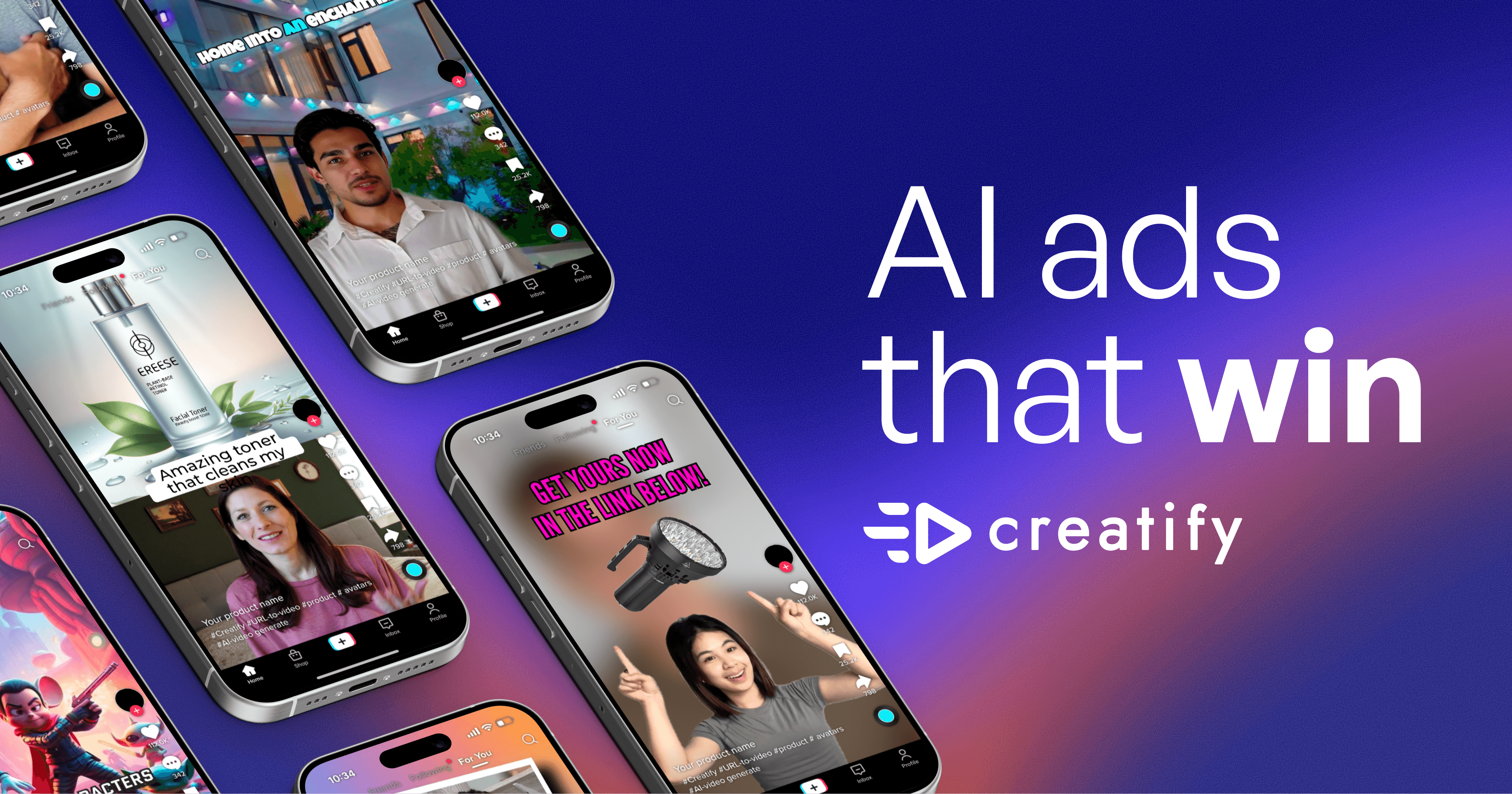 Creatify API: AI Avatar Generator & URL-to-VideoScalable marketing video creation with Creatify's AI API. Generate lifelike AI avatars from text or audio and convert we...creatify.ai
APIキー申請に関する情報や手順が記載されているはずです。
もし見つからない場合は、Creatifyのサポートに問い合わせて、APIキー申請ページへのリンクを教えてもらいましょう。 - 申請フォームに必要事項を入力:APIキー申請フォームに、氏名、メールアドレス、利用目的などの必要事項を入力します。
利用目的は、具体的に記述FAQ小見出し:APIドキュメントはどこで確認できますか?
CreatifyのAPIを利用するためには、APIドキュメントを確認し、APIの使い方や、利用できる機能について理解する必要があります。
APIドキュメントの確認方法
- Creatifyのウェブサイト:CreatifyのウェブサイトのAPIに関するページ(例:
(https://creatify.ai/api))に、APIドキュメントへのリンクが掲載されているはずです。Creatify API: AI Avatar Generator & URL-to-VideoScalable marketing video creation with Creatify's AI API. Generate lifelike AI avatars from text or audio and convert we...creatify.ai
APIドキュメントは、PDF形式や、HTML形式で提供されている場合があります。
もし見つからない場合は、Creatifyのサポートに問い合わせて、APIドキュメントへのリンクを教えてもらいましょう。 - 開発者向けドキュメント:APIドキュメントは、開発者向けに提供されているため、専門的な知識が必要となる場合があります。
APIの基本的な概念、認証方法、リクエストとレスポンスの形式、利用できる機能などが記載されています。
APIドキュメント確認時の注意点
- 最新版を確認:APIドキュメントは、定期的に更新される場合があります。
必ず最新版のドキュメントを確認するようにしましょう。 - サンプルコードを活用:APIドキュメントには、サンプルコードが掲載されている場合があります。
サンプルコードを参考に、APIの利用方法を理解しましょう。 - 利用規約を確認:APIの利用には、利用規約が定められている場合があります。
利用規約を確認し、APIの利用方法を遵守しましょう。
APIドキュメントをしっかりと確認し、APIの使い方を理解することで、CreatifyのAPIを効果的に活用することができます。
FAQ小見出し:API連携でどのような動画を自動生成できますか?
CreatifyのAPIを利用することで、様々な動画を自動生成することができます。
以下に、API連携で自動生成できる動画の例をいくつかご紹介します。自動生成できる動画の例
- 商品紹介動画:Eコマースサイトの商品情報を基に、商品の特徴や魅力を紹介する動画を自動生成します。
商品の画像、タイトル、説明文、価格などをAPIでCreatifyに送信することで、動画が自動的に生成されます。 - 広告動画:Facebook、Instagram、YouTubeなどの広告プラットフォームに掲載する動画を自動生成します。
広告のタイトル、説明文、ターゲットオーディエンスなどをAPIでCreatifyに送信することで、動画が自動的に生成されます。 - ウェルカム動画:新規登録ユーザー向けに、サービスの使い方やメリットを紹介する動画を自動生成します。
ユーザーの氏名、登録日などをAPIでCreatifyに送信することで、パーソナライズされたウェルカム動画を生成することも可能です。 - サンキュー動画:商品を購入したユーザー向けに、感謝のメッセージを伝える動画を自動生成します。
購入した商品名、購入日などをAPIでCreatifyに送信することで、パーソナライズされたサンキュー動画を生成することも可能です。 - イベント告知動画:イベント名、開催日時、場所などを紹介する動画を自動生成します。
イベントに関する情報をAPIでCreatifyに送信トラブルシューティングに関する質問

このFAQ中見出しでは、Creatifyの利用中に発生する可能性のあるトラブルとその解決策に関する質問とその回答をまとめています。
動画が生成されない、動画の画質が悪い、音声がうまく再生されないなど、トラブル発生時の対処法を事前に把握しておくことで、スムーズにCreatifyを利用することができます。FAQ小見出し:動画が生成されない場合の対処法を教えてください。
Creatifyで動画が生成されない場合、いくつかの原因が考えられます。
以下の対処法を試してみてください。対処法
- インターネット接続を確認:インターネット接続が不安定な場合、動画が正常に生成されないことがあります。
インターネット接続が安定しているか確認し、必要であればWi-Fiルーターを再起動するなどの対処を行ってください。 - URLの確認:URL-to-Video機能を利用している場合、入力したURLが正しいかどうか確認してください。
URLに誤りがある場合、AIが情報を抽出できず、動画が生成されないことがあります。 - テキストの確認:テキスト入力で動画を作成している場合、入力したテキストが長すぎる、または特殊文字が含まれているなどの理由で、動画が生成されないことがあります。
テキストを短くしたり、特殊文字を削除したりして、再度試してみてください。 - クレジット残高の確認:クレジット残高が不足している場合、動画を生成することができません。
クレジット残高を確認し、必要であればクレジットを追加購入してください。 - サーバーの状況を確認:Creatifyのサーバーが混雑している、またはメンテナンス中の場合、動画が生成されないことがあります。
しばらく時間をおいてから、再度試してみてください。 - キャッシュとCookieの削除:ブラウザのキャッシュとCookieを削除することで、問題が解決することがあります。
キャッシュとCookieを削除する方法は、ブラウザによって異なります。 - ブラウザの変更:別のブラウザでCreatifyを試してみてください。
特定のブラウザで問題が発生する場合があります。 - Creatifyのサポートに問い合わせ:上記の方法を試しても問題が解決しない場合は、Creatifyのサポートに問い合わせてください。
サポートチームが、問題解決を支援してくれます。
これらの対処法を試しても動画が生成されない場合は、Creatify
FAQ小見出し:動画の画質が悪い場合の対処法を教えてください。
Creatifyで生成した動画の画質が悪い場合、いくつかの原因が考えられます。
以下の対処法を試してみてください。対処法
- 動画の品質設定を確認:Creatifyには、動画の品質を設定するオプションがあります。
動画の品質が低い設定になっている場合、画質が悪くなります。
動画の品質設定を高くして、再度動画を生成してみてください。 - アップロード素材の品質を確認:アップロードした画像や動画の品質が低い場合、生成される動画の画質も悪くなります。
高品質な素材を使用するようにしてください。 - 解像度を確認:動画の解像度が低い場合、画質が悪くなります。
動画の解像度を高くして、再度動画を生成してみてください。 - インターネット接続を確認:インターネット接続が不安定な場合、動画が正常に生成されず、画質が
FAQ小見出し:音声がうまく再生されない場合の対処法を教えてください。
Creatifyで生成した動画の音声がうまく再生されない場合、いくつかの原因が考えられます。
以下の対処法を試してみてください。対処法
- 音声設定を確認:動画の音声設定がミュートになっていないか確認してください。
- スピーカーの接続を確認:スピーカーが正しく接続されているか確認してください。
- 音量を確認:スピーカーの音量が小さすぎないか確認してください。
- 動画ファイルの形式を確認:動画ファイルの形式がCreatifyで対応している形式
Creatify 料金とマネタイズに関するFAQ
このFAQ大見出しでは、Creatifyの料金プランや、Creatifyを活用したマネタイズ方法に関する質問とその回答をまとめています。
無料プランと有料プランの違い、料金体系、フリーランスとしての活動、アフィリエイトプログラムなど、Creatifyをビジネスに活用するための情報を網羅しています。料金プランに関する質問

このFAQ中見出しでは、Creatifyの料金プランに関する質問とその回答をまとめています。
無料プランと有料プランの違い、有料プランの料金体系、エンタープライズプランの料金など、料金プランに関する疑問を解消します。FAQ小見出し:無料プランと有料プランの違いは何ですか?
Creatifyには、無料プランと有料プランの2種類の料金プランがあります。
それぞれのプランの違いについて説明します。無料プラン
- 利用料金:無料
- クレジット:10クレジット
- 動画の長さ:最大60秒
- AIアバター:一部のアバターのみ利用可能
- テンプレート:一部のテンプレートのみ利用可能
- サポート:コミュニティフォーラムのみ
- ロゴ:Creatifyのロゴが動画に表示される
有料プラン(例:Creatorプラン)
- 利用料金:月額27ドル(年間契約の場合)
- クレジット:50クレジット/月
- 動画の長さ:無制限
- AIアバター:すべてのアバター
FAQ小見出し:有料プランの料金体系を教えてください。
Creatifyには、複数の有料プランがあり、それぞれ料金体系が異なります。
以下に、代表的な有料プランの料金体系について説明します。Creatorプラン
- 月額料金:月額27ドル(年間契約の場合)
- クレジット:50クレジット/月
- 特徴:動画制作を本格的に行いたい方向けのプランです。
クレジット数が多く、すべてのアバターやテンプレートを利用できます。
Businessプラン
- 月額料金:非公開
- クレジット:非公開
- 特徴:チームで動画制作を行いたい方向けのプランです。
複数のユーザーアカウント、高度なコラボレーション機能、優先サポートなどが利用できます。
詳細な料金については、Creatifyのサポートにお問い合わせください。
Enterpriseプラン
- 月額料金:非公開
- クレジット:無制限
- 特徴:大規模な動画制作を行いたい企業向けのプランです。
APIアクセス、専用のサポートチーム、カスタマイズされた機能などが利用できます。
詳細な料金については、Creatifyのサポートにお問い合わせください。
料金体系の注意点
- 年間契約:月額料金は、年間契約の場合の料金です。
月額契約の場合、料金が異なる場合があります。 - 追加クレジット:クレジットが不足した場合、追加で購入することができます。
追加クレジットの料金は、プランによって異なります。 - 料金は変更される可能性:Creatifyの料金は、予告なく変更される可能性があります。
最新の料金については、公式サイトをご確認ください。
ご自身の動画制作の頻度や規模
FAQ小見出し:エンタープライズプランの料金はどのように確認できますか?
Creatifyのエンタープライズプランは、大規模な動画制作を必要とする企業向けのプランであり、料金は個別見積もりとなります。
料金を確認するには、Creatifyのサポートに直接お問い合わせください。エンタープライズプランの料金確認手順
- Creatifyのウェブサイトにアクセス:まず、Creatifyの公式サイト(
(https://creatify.ai/))にアクセスします。Creatify - Create Engaging AI Video AdsEffortlessly craft short video ads with Creatify. Customize unlimited variations in minutes ??? harness the power of AI ...creatify.ai
- お問い合わせフォームを探す:ウェブサイトのお問い合わせページ、または料金プランのページに、お問い合わせフォームへのリンクがあります。
「お問い合わせ」「Contact」「Enterpriseプランのお問い合わせ」などのリンクを探してください。 - お問い合わせフォームに入力:お問い合わせフォームに、会社名、氏名、メールアドレス、電話番号、お問い合わせ内容などを入力します。
お問い合わせ内容には、エンタープライズプランの料金について知りたい旨を具体的に記述してください。
例えば、「エンタープライズプランの料金体系について詳しく教えてください」「御社のエンタープライズプランの料金と、提供される機能について詳しく知りたいです」など。 - 送信:お問い合わせフォームの内容を確認し、送信ボタンをクリックします。
- Creatifyからの連絡を待つ:Creatifyのサポートチームから、メールまたは電話で連絡があります。
料金やプラン内容について、詳細な説明を受けましょう。
エンタープライズプランの料金に関する注意点
- 個別見積もり:エンタープライズプランの料金は、企業の規模、動画制作の頻度、必要な機能などによって異
マネタイズ方法に関する質問
このFAQ中見出しでは、Creatifyを活用して収益を得るための方法に関する質問とその回答をまとめています。
フリーランスとしての動画制作サービス、アフィリエイトプログラム、動画マーケティングコンサルタントとしての活動など、様々なマネタイズ方法について解説します。FAQ小見出し:フリーランスとして動画制作サービスを提供する際の注意点はありますか?
Creatifyを使って動画制作サービスをフリーランスとして提供する場合、いくつかの注意点があります。
これらの注意点を把握しておくことで、スムーズにビジネスを始め、安定的な収益を得ることができます。フリーランスとしての注意点
- 価格設定:競合他社の料金を参考に、適切な価格を設定しましょう。
安すぎると利益が出ませんし、高すぎると顧客を獲得できません。
自分のスキル、経験、動画の品質などを考慮して、価格を決定しましょう。 - 契約:顧客との間で、契約書を作成しましょう。
契約書には、サービス内容、料金、納期、著作権、免責事項などを明記し、トラブルを未然に防ぎましょう。 - 納期管理:納期を守ることは、顧客との信頼関係を築く上で非常に重要です。
無理なスケジュールは避け、余裕を持った納期を設定しましょう。 - コミュニケーション:顧客とのコミュニケーションを密に取り、要望や疑問点などをしっかりと確認しましょう。
定期的に進捗状況を報告することで、顧客の安心感を高めることができます。 - 著作権:動画に使用する素材(画像、音楽、フォントなど)の著作権に注意しましょう。
著作権フリーの素材を利用するか、必要なライセンスを取得するようにしましょう。 - 税金:フリーランスとして活動する場合、確定申告が必要になります。
税金に関する知識を身につけ、適切に申告を行いましょう。 - スキルアップ:動画制作スキルだけでなく、マーケティング、営業、経理などのスキルも身につけることで、ビジネスをより発展させることができます。
- ポートフォリオ:自分のスキルや実績をアピールするために、ポートフォリオを作成しましょう。
過去に制作した動画を掲載したり、顧客からの推薦文を掲載したりFAQ小見出し:アフィリエイトプログラムはどのように始められますか?
Creatifyのアフィリエイトプログラムに参加し、Creatifyを紹介することで、紹介料として収益を得ることができます。
アフィリエイトプログラムを始める手順は以下の通りです。アフィリエイトプログラム参加の手順
- Creatifyのアフィリエイトプログラムに登録:Creatifyのウェブサイトでアフィリエイトプログラムに関する情報を探し、登録ページにアクセスします。
もし見つからない場合は、Creatifyのサポートに問い合わせて、アフィリエイトプログラムの登録ページへのリンクを教えてもらいましょう。 - 必要事項を入力:登録フォームに、氏名、メールアドレス、ウェブサイトURL(ブログやSNSアカウントなど)、支払い方法などの必要事項を入力します。
- 審査:登録後、Creatifyによる審査が行われます。
審査には、数日〜数週間程度かかる場合があります。 - アフィリエイトリンクの取得:審査に合格すると、Creatifyからアフィリエイトリンクが発行されます。
このリンクを経由してCreatifyに登録したユーザーがいる場合に、紹介料が発生します。
アフィリエイト活動のポイント
- Creatifyに関する情報発信:ブログ、ウェブサイト、SNSなどで、Creatifyの使い方、メリット、事例などを積極的に紹介しましょう。
- アフィリエイトリンクの設置:記事や投稿に、アフィリエイトリンクを設置しましょう。
リンクをクリックしやすいように、デザインや配置にも工夫しましょう。 - SEO対策:Creatifyに関するキーワードで検索上位表示されるように、ウェブサイトやブログを最適化しましょう。
- ターゲットオーディエンスの明確化:どのような人にCreatify
FAQ小見出し:動画マーケティングコンサルタントとして活動できますか?
Creatifyの知識やスキルを活かして、動画マーケティングコンサルタントとして活動することは可能です。
多くの企業が動画マーケティングの重要性を認識しつつも、ノウハウやリソースが不足しているため、専門的な知識を持つコンサルタントの需要は高まっています。動画マーケティングコンサルタントの活動内容
- 動画マーケティング戦略の立案:顧客のビジネス目標やターゲットオーディエンスに合わせて、最適な動画マーケティング戦略を立案します。
- 動画制作の支援:Creatifyを使って、顧客自身が動画を制作できるように支援します。
または、顧客の要望に合わせて、動画制作を代行することも可能です。 - 動画広告の運用代行:YouTube広告、Facebook広告、Instagram広告など、様々な動画広告プラットフォームで、広告運用を代行します。
- 効果測定と分析:動画広告の効果を測定し、分析結果に基づいて改善提案を行います。
- セミナーやワークショップの開催:動画マーケティングに関するセミナーやワークショップを開催し、知識やノウハウを共有します。
動画マーケティングコンサルタントに必要なスキル
- Creatifyの知識とスキル:Creatifyの機能を熟知し、効果的な動画を作成
クレジットに関する質問

このFAQ中見出しでは、Creatifyのクレジットに関する質問とその回答をまとめています。
クレジットの消費方法、追加購入の方法、余った場合の繰り越しなど、クレジットに関する疑問を解消します。FAQ小見出し:クレジットはどのように消費されますか?
Creatifyでは、動画の生成や、高品質な素材の使用にクレジットが消費されます。
クレジットの消費量は、動画の長さ、品質、使用する素材などによって異なります。クレジットの消費量
- 動画の生成:動画の生成には、動画の長さや品質に応じてクレジットが消費されます。
一般的に、動画の長さが長いほど、品質が高いほど、クレジット消費量は多くなります。 - AIアバター:特定のAIアバターを使用する場合、追加でクレジットが消費される場合があります。
- プレミアム素材:高品質なBロール映像や音楽などのプレミアム素材を使用
FAQ小見出し:クレジットを追加購入する方法を教えてください。
Creatifyで動画をたくさん作成する場合、クレジットが不足することがあります。
クレジットは、Creatifyのウェブサイトから簡単に追加購入することができます。クレジット追加購入の手順
- Creatifyのアカウントにログイン:まず、Creatifyのアカウントにログインします。
- 料金プランのページにアクセス:Creatifyのウェブサイトの料金プランに関するページ(例:
(https://creatify.ai/pricing))にアクセスします。Creatify | Pricing Plans for best AI Video GeneratorDiscover the affordable pricing of Creatify AI video editor. Perfect for TikTok ads and all your advertising needs for a...creatify.ai
- クレジットを追加購入するオプションを選択:料金プランのページに、クレジットを追加購入するためのオプションが表示されます。
「Add Credits」「クレジットを追加購入する」などのボタンを探してクリックしてください。 - 購入するクレジット数を選択:購入するクレジット数を選択します。
Creatifyでは、様々なクレジット数のパックが用意されているため、必要な量に合わせて選択することができます。 - 支払い方法を選択:クレジットカード、PayPalなどの支払い方法を選択します。
- 支払い情報を入力:選択した支払い方法に応じて、必要な情報を入力します。
- 購入を完了:支払い情報を確認し、購入を完了します。
クレジット購入時の注意点
- クレジットの有効期限:購入したクレジットには、有効期限が設定されている場合があります。
有効期限を確認し、期限内に使い切るようにしましょう。 - 自動更新:一部のプランでは、クレジットが自動的に更新される設定になっている場合があります。
自動更新を希望しない場合は、設定を解除してください。 - 領収書:購入完了後、領収書が発行されます。
経費FAQ小見出し:クレジットが余った場合、繰り越しはできますか?
Creatifyのクレジットの繰り越しに関するルールは、プランによって異なります。
無料プラン
無料プランで付与されたクレジットは、繰り越しできません。
有効期限内に使い切るようにしましょう。有料プラン
有料プランの場合、一部のプランでは、クレジットを繰り越すことができます。
繰り越しできるクレジット数や、繰り越しの条件は、プランによって異なります。クレジット繰り越しの確認方法
- 料金プランのページを確認:Creatifyのウェブサイトの料金プランに関するページ(例:
(https://creatify.ai/pricing))に、クレジットの繰り越しに関する情報が記載されている場合があります。Creatify | Pricing Plans for best AI Video GeneratorDiscover the affordable pricing of Creatify AI video editor. Perfect for TikTok ads and all your advertising needs for a...creatify.ai
自分が契約しているプランのクレジット繰り越しに関するルールを確認しましょう。 - サポートに問い合わせ:Creatifyのサポートに問い合わせて、クレジットの繰り越しに関する情報を確認することもできます。
クレジットを無駄にしないためのヒント
- 動画の生成前にプレビュー:動画を生成する前に、必ずプレビューを行い、問題がないか確認しましょう。
生成後に修正が必要になると、余計なクレジットを消費してしまう可能性があります。 - 無料素材を活用:Creatifyには、無料で利用できる素材も多数用意されています。
無料素材
- 料金プランのページを確認:Creatifyのウェブサイトの料金プランに関するページ(例:
- 動画の生成:動画の生成には、動画の長さや品質に応じてクレジットが消費されます。
- Creatifyのアフィリエイトプログラムに登録:Creatifyのウェブサイトでアフィリエイトプログラムに関する情報を探し、登録ページにアクセスします。
- 価格設定:競合他社の料金を参考に、適切な価格を設定しましょう。
- インターネット接続を確認:インターネット接続が不安定な場合、動画が正常に生成されないことがあります。
- Creatifyのウェブサイト:CreatifyのウェブサイトのAPIに関するページ(例:
- 年齢、性別、地域:ターゲットオーディエンスの年齢、性別、地域などを把握しましょう。
- インプレッション数:広告が表示された回数。
- テストする要素を特定:A/Bテストでは、一度に複数の要素をテストするのではなく、1つの要素に絞ってテストすることが重要です。
- カット:最も基本的なトランジションで、シーンを瞬時に切り替えます。
- 目的を明確にする:動画の目的(商品紹介、ブランドイメージ向上、資料請求など)を明確にしましょう。
- 基本的な操作方法:アカウント作成、動画作成、編集など、Creatifyの基本的な操作方法をステップごとに解説しています。
コメント