- 【Diaブラウザ 招待】完全ガイド:AI新時代のブラウジング体験を掴む!
- Diaブラウザ 招待:ベータ版への扉を開く方法と、その全貌
- Diaブラウザ 招待:AIを駆使した革新的な機能と、その活用術
- Diaブラウザ 招待:競合ブラウザとの比較と、Diaならではの強み
- Diaブラウザ 招待に関するよくある質問と回答集:あなたの疑問を解決!
【Diaブラウザ 招待】完全ガイド:AI新時代のブラウジング体験を掴む!
Diaブラウザは、The Browser Companyが開発した、AIを中核に据えた革新的なブラウザです。
従来のブラウザとは一線を画し、AIがあなたのブラウジング体験を劇的に変革します。
本記事では、「Diaブラウザ 招待」に関する情報を徹底的に解説します。
ベータ版への参加方法から、その革新的な機能、競合ブラウザとの比較まで、Diaブラウザの魅力を余すところなくお伝えします。
AIを活用したブラウジングに興味のある方は、ぜひ最後までお読みください。
Diaブラウザ 招待を手に入れて、新しいブラウジングの世界を体験しましょう。
Diaブラウザ 招待:ベータ版への扉を開く方法と、その全貌
このセクションでは、Diaブラウザのベータ版への招待を得るための具体的な方法と、ベータ版で体験できる機能の全体像を解説します。
招待申請の手順、Arcブラウザユーザーが有利である理由、ベータ版ならではの制限事項、そして今後の展望について詳しく見ていきましょう。
Diaブラウザの全貌を理解し、いち早くその革新的な機能を体験するための第一歩を踏み出しましょう。
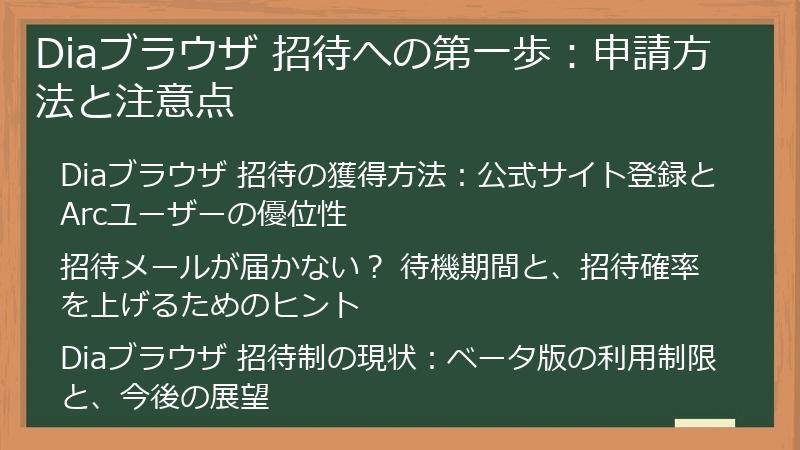
Diaブラウザ 招待への第一歩:申請方法と注意点
Diaブラウザの招待を得るためには、いくつかのステップを踏む必要があります。
このセクションでは、招待申請の具体的な方法、招待確率を上げるためのヒント、そして招待制であることによる注意点について詳しく解説します。
Diaブラウザ 招待への第一歩を踏み出し、AIを活用した次世代ブラウジング体験への準備を始めましょう。
Diaブラウザ 招待の獲得方法:公式サイト登録とArcユーザーの優位性
Diaブラウザの招待を得るためには、まず公式サイトでの登録が必須です。
- 公式サイト(https://diabrowser.com)にアクセスします。
- トップページに表示される「Join the waitlist」または同様のボタンをクリックします。
- メールアドレスを入力し、登録を完了させます。
この登録が、Diaブラウザ 招待への最初のステップです。
登録後、招待メールが届くのを待ちましょう。
Arcブラウザのユーザーは、Diaブラウザの招待において優位性があります。
これは、The Browser CompanyがArcブラウザの開発で培った技術やコミュニティへの貢献を重視しているためです。
Arcユーザーは、Diaブラウザのベータ版に優先的にアクセスできる可能性が高く、招待メールが届きやすい傾向にあります。
もしあなたがArcブラウザのユーザーであれば、Diaブラウザ 招待のチャンスを最大限に活かすために、Arcブラウザのアカウント情報を登録時に連携させることをお勧めします。
Diaブラウザ 招待の獲得には、公式サイトへの登録と、Arcユーザーであることの二つの要素が重要です。
これらの要素を組み合わせることで、招待の可能性を格段に高めることができます。
Diaブラウザ 招待の獲得を目指して、積極的に行動しましょう。
招待メールが届かない? 待機期間と、招待確率を上げるためのヒント
Diaブラウザの招待メールがなかなか届かない場合、いくつかの要因が考えられます。
招待には待機期間があり、登録した順番やArcブラウザの利用状況、さらにはThe Browser Company側の招待枠の状況によって、招待の順番が前後することがあります。
焦らずに、気長に待つことが重要です。
招待確率を上げるためには、以下の点を意識しましょう。
- 公式サイトの登録を確実に行う:正確なメールアドレスを入力し、登録が完了していることを確認しましょう。
- Arcブラウザの利用状況を見直す:Arcブラウザを積極的に利用し、フィードバックを送信するなど、The Browser Companyへの貢献度を高めることが有効です。
- SNSでの情報収集:X(旧Twitter)などのSNSで、Diaブラウザに関する情報を積極的に収集しましょう。
招待に関する最新情報や、招待メールが届いたという報告を見つけることができるかもしれません。 - コミュニティへの参加:DiaブラウザやArcブラウザに関するコミュニティに参加し、情報交換を行うことも、招待のヒントを得る上で役立ちます。
招待メールが届かない場合でも、諦めずに上記の対策を講じることで、招待の可能性を高めることができます。
辛抱強く待ちながら、Diaブラウザに関する情報を積極的に収集し、コミュニティとの交流を通じて、最新の情報を手に入れましょう。
Diaブラウザ 招待制の現状:ベータ版の利用制限と、今後の展望
Diaブラウザは、現在ベータ版として公開されており、その利用にはいくつかの制限があります。
招待制であるため、誰もがすぐに利用できるわけではなく、招待されたユーザーのみがアクセスできます。
ベータ版は、機能やパフォーマンスが完全ではない可能性があり、バグや不具合が発生することもあります。
しかし、ベータ版であるからこそ、ユーザーからのフィードバックを基に、Diaブラウザは進化し続けています。
ベータ版の利用制限としては、
- 機能の限定:すべての機能が実装されているわけではなく、一部機能は利用できない場合があります。
- 安定性の問題:バグやクラッシュが発生する可能性があります。
- サポート体制の制限:公式のサポート体制が、製品版ほど充実していない場合があります。
などの点が挙げられます。
これらの制限を理解した上で、Diaブラウザのベータ版を利用することが重要です。
今後の展望としては、
- 機能拡張:ユーザーからのフィードバックを基に、新しい機能が追加される予定です。
- パフォーマンスの向上:バグ修正や最適化により、ブラウザの動作が改善されることが期待されます。
- 正式版リリース:ベータ版でのテストを経て、正式版がリリースされる予定です。
などが挙げられます。
Diaブラウザは、AIを駆使した革新的なブラウザとして、今後の進化に大きな期待が寄せられています。
ベータ版を通じて、その進化の過程を体験し、正式版のリリースを待ちましょう。
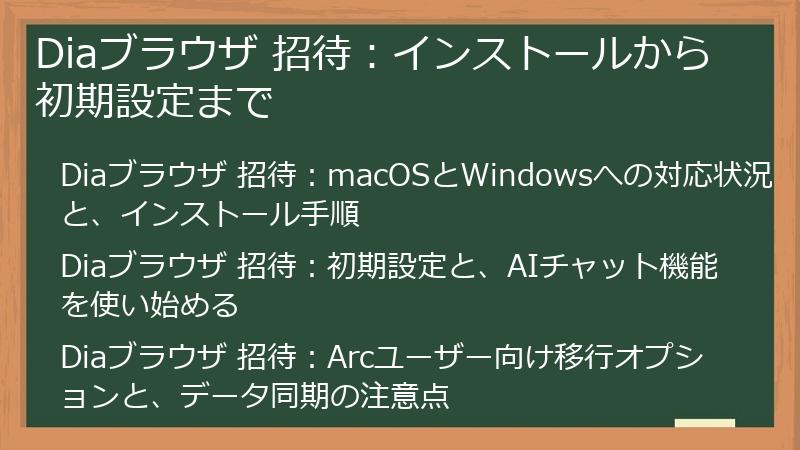
Diaブラウザ 招待:インストールから初期設定まで
Diaブラウザの招待を受け、いよいよ利用を開始する際の、インストール手順から初期設定までを解説します。
スムーズなインストールと初期設定は、Diaブラウザを快適に利用するための第一歩です。
具体的な手順と注意点を確認し、AIを最大限に活用できる環境を整えましょう。
Diaブラウザ 招待:macOSとWindowsへの対応状況と、インストール手順
Diaブラウザは、現時点ではmacOSとWindowsに対応しています。
- 対応OSの確認:Diaブラウザの公式サイトで、お使いのパソコンのOS(macOSまたはWindows)に対応していることを確認してください。
- インストーラーのダウンロード:招待メールに記載されているリンク、または公式サイトから、お使いのOSに対応したインストーラーをダウンロードします。
- インストールの実行:ダウンロードしたインストーラーを実行し、画面の指示に従ってインストールを進めます。
インストール中に、インストール先などを選択できます。 - 起動と初期設定:インストールが完了したら、Diaブラウザを起動します。
初回起動時には、初期設定画面が表示される場合があります。
Diaブラウザは、macOSとWindowsの両方に対応しているため、多くのユーザーが利用できます。
インストール手順はシンプルで、指示に従って進めることで、簡単にインストールできます。
万が一、インストール中に問題が発生した場合は、公式サイトのFAQやサポートページを確認するか、The Browser Companyの公式サポートに問い合わせてみましょう。
正しくインストールし、快適なブラウジング環境を整えましょう。
Diaブラウザ 招待:初期設定と、AIチャット機能を使い始める
Diaブラウザの初期設定は、快適なブラウジング体験を得るために非常に重要です。
初期設定では、言語設定、AIチャット機能の有効化と基本的な使い方、そして自分好みのブラウザ環境を整えるためのカスタマイズを行います。
初期設定の手順は以下の通りです。
- 言語設定:Diaブラウザを起動後、まず言語設定を行います。
メニューから「設定」を選択し、表示言語を選択します。 - AIチャット機能の確認:AIチャット機能が有効になっているか確認します。
通常、ブラウザの右側にAIチャットパネルが表示されます。
表示されていない場合は、設定メニューから有効にしてください。 - 基本的な使い方を理解する:AIチャットパネルに表示されるチュートリアルやヘルプを参照し、AIチャットの基本的な使い方を学びます。
例えば、ウェブページを要約する、翻訳するなどの基本的な操作を試してみましょう。 - カスタマイズ:必要に応じて、外観や動作に関する設定をカスタマイズします。
テーマの変更、フォントサイズの調整など、自分にとって使いやすいようにブラウザを調整しましょう。
初期設定を終えたら、いよいよAIチャット機能を使い始めましょう。
ウェブページを開き、AIチャットに質問や指示を送信することで、DiaブラウザのAI機能を最大限に活用できます。
例えば、
- ウェブページの要約を依頼する
- 特定のキーワードに関する情報を検索する
- 翻訳機能を利用する
など、様々な操作を試して、DiaブラウザのAI機能を体感してください。
初期設定をしっかりと行い、DiaブラウザのAI機能を最大限に活用して、快適なブラウジング体験を始めましょう。
Diaブラウザ 招待:Arcユーザー向け移行オプションと、データ同期の注意点
Diaブラウザは、Arcブラウザのユーザーがスムーズに移行できるよう、いくつかのオプションを提供しています。
Arcブラウザからの移行を検討しているユーザーは、これらのオプションを活用することで、手間を最小限に抑え、快適にDiaブラウザを使い始めることができます。
Arcブラウザからの移行に役立つ主な機能は以下の通りです。
- ブックマークのインポート:Arcブラウザで保存していたブックマークを、Diaブラウザに簡単にインポートできます。
これにより、お気に入りのウェブサイトへのアクセスがスムーズに行えます。 - パスワードのインポート:Arcブラウザで保存していたパスワードを、Diaブラウザにインポートできます。
これにより、ウェブサイトへのログイン情報を再入力する手間が省けます。 - 拡張機能の移行:Arcブラウザで使用していた拡張機能の中には、Diaブラウザでも利用できるものがあります。
Diaブラウザに対応している拡張機能を移行することで、これまでと同じように、拡張機能を利用できます。
データ同期に関しては、注意すべき点があります。
Diaブラウザは、クラウドサービスを利用してデータを同期する可能性があります。
そのため、
- プライバシーポリシーの確認:The Browser Companyのプライバシーポリシーを確認し、データの取り扱いについて理解しておくことが重要です。
- 同期設定の確認:同期するデータの種類や範囲を、設定で確認し、必要に応じて調整しましょう。
- セキュリティ対策:パスワードなどの重要な情報は、安全に管理しましょう。
二段階認証などのセキュリティ機能を活用することも有効です。
これらの注意点を守り、Diaブラウザのデータ同期機能を安全に利用しましょう。
Arcユーザー向けの移行オプションと、データ同期に関する注意点を理解し、Diaブラウザを快適に利用するための準備を整えましょう。
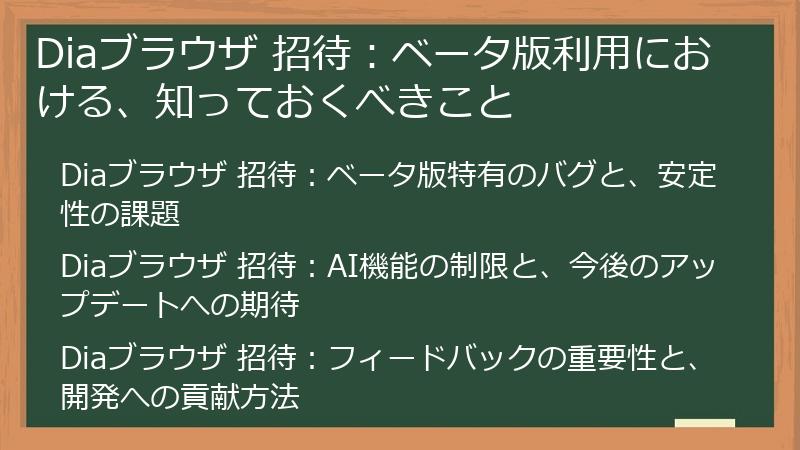
Diaブラウザ 招待:ベータ版利用における、知っておくべきこと
Diaブラウザのベータ版を利用する際には、いくつかの注意点があります。
ベータ版ならではの制限事項や、安定性に関する課題を理解し、Diaブラウザを安全かつ効果的に利用するための知識を深めましょう。
ベータ版の特性を理解し、Diaブラウザの可能性を最大限に引き出しましょう。
Diaブラウザ 招待:ベータ版特有のバグと、安定性の課題
Diaブラウザのベータ版を利用する際には、バグや安定性の課題に注意が必要です。
ベータ版は開発途中の段階であり、すべての機能が完全に動作するわけではありません。
予期せぬエラーやクラッシュが発生する可能性も考慮して、利用することが重要です。
ベータ版で発生する可能性のある主な問題点は以下の通りです。
- 機能の不具合:特定の機能が正常に動作しない、または期待通りの結果が得られない場合があります。
- パフォーマンスの問題:ブラウザの動作が遅くなる、または応答がなくなることがあります。
- クラッシュやエラー:ブラウザが突然終了したり、エラーメッセージが表示されることがあります。
これらの問題点に対処するためには、以下の対策を講じることが推奨されます。
- データのバックアップ:重要なデータは、定期的にバックアップを取っておきましょう。
万が一、ブラウザがクラッシュした場合でも、データの損失を防ぐことができます。 - フィードバックの送信:バグや不具合を発見した場合は、積極的にThe Browser Companyにフィードバックを送信しましょう。
フィードバックは、Diaブラウザの改善に役立ちます。 - 安定版の利用:安定性を重視する場合は、正式版のリリースを待つことも選択肢の一つです。
- 他のブラウザとの併用:Diaブラウザで問題が発生した場合は、他のブラウザを併用して作業を進めましょう。
ベータ版の特性を理解し、適切な対策を講じることで、Diaブラウザのベータ版を安全かつ効果的に利用することができます。
バグや安定性の課題に注意しながら、Diaブラウザの革新的な機能を体験しましょう。
Diaブラウザ 招待:AI機能の制限と、今後のアップデートへの期待
Diaブラウザのベータ版では、AI機能にいくつかの制限がある場合があります。
これらの制限を理解し、今後のアップデートによってどのように改善されていくのか、期待を込めて見ていきましょう。
AI機能の進化を理解し、Diaブラウザの可能性を最大限に引き出すための準備をしましょう。
ベータ版のAI機能における主な制限としては、
- 機能の未実装:すべてのAI機能が実装されているわけではなく、一部機能は利用できない場合があります。
- 精度の問題:AIの回答や生成される文章の精度が、完璧ではない場合があります。
- 対応言語の制限:一部言語への対応が、まだ十分ではない場合があります。
などが挙げられます。
今後のアップデートでは、
- 機能の追加:新しいAI機能が追加され、ブラウジング体験がさらに豊かになることが期待されます。
- 精度の向上:AIモデルの改善により、回答や生成される文章の精度が向上することが期待されます。
- 対応言語の拡大:より多くの言語に対応し、世界中のユーザーがDiaブラウザを利用できるようになることが期待されます。
Diaブラウザは、AI機能を継続的に改善し、進化を続けていくでしょう。
ベータ版の制限を理解しつつ、今後のアップデートに期待し、Diaブラウザの進化を共に楽しみましょう。
Diaブラウザ 招待:フィードバックの重要性と、開発への貢献方法
Diaブラウザのベータ版を利用する上で、フィードバックの重要性は非常に高いです。
ユーザーからのフィードバックは、Diaブラウザの改善と進化に不可欠であり、開発チームにとって貴重な情報源となります。
積極的にフィードバックを送信し、Diaブラウザの開発に貢献しましょう。
フィードバックを送信する主な方法としては、
- バグレポート:Diaブラウザで発生したバグや不具合を、詳細に報告します。
再現手順や、発生した状況などを具体的に記述することで、開発チームは問題を特定しやすくなります。 - 機能要望:Diaブラウザに実装してほしい機能や、改善してほしい点を提案します。
どのような機能が、なぜ必要かを具体的に説明することで、開発チームにアイデアが伝わりやすくなります。 - UI/UXに関する意見:ユーザーインターフェース(UI)やユーザーエクスペリエンス(UX)に関する意見を、積極的に伝えます。
使いやすさや、デザインに関する改善点などを具体的に提案することで、より使いやすいブラウザへと進化させることができます。
フィードバックを送信する際には、以下の点に注意しましょう。
- 具体的かつ詳細に:問題点や要望を、具体的かつ詳細に記述しましょう。
再現手順や、発生した状況などを具体的に記述することで、開発チームは問題を理解しやすくなります。 - 建設的な意見:批判だけでなく、改善策を提案するなど、建設的な意見を心がけましょう。
- 丁寧な言葉遣い:丁寧な言葉遣いで、フィードバックを送信しましょう。
Diaブラウザの開発に貢献することで、より良いブラウジング体験を創造することができます。
積極的にフィードバックを送信し、Diaブラウザの進化を共に支えましょう。
Diaブラウザ 招待:AIを駆使した革新的な機能と、その活用術
Diaブラウザは、AIを最大限に活用することで、従来のブラウザとは異なる、革新的な機能を提供しています。
このセクションでは、Diaブラウザの主要なAI機能であるチャット機能、スキルカスタマイズ、ライティング支援、ショートカットとパーソナライズ機能について詳しく解説します。
これらの機能を理解し、Diaブラウザを最大限に活用して、ブラウジング体験を革新しましょう。
Diaブラウザ 招待:AIチャット機能を徹底解説
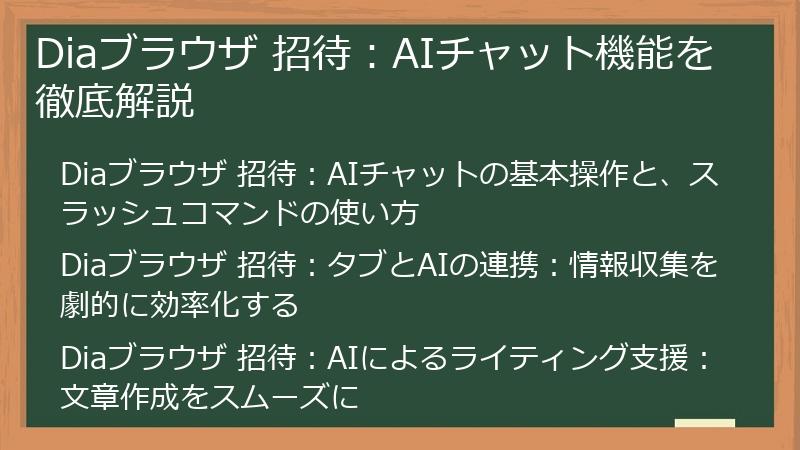
DiaブラウザのAIチャット機能は、ブラウジング体験を大きく変える革新的な機能です。
このセクションでは、AIチャット機能の基本操作、タブとの連携による情報収集の効率化、そしてライティング支援機能について詳しく解説します。
AIチャット機能を使いこなし、Diaブラウザの真価を体感しましょう。
Diaブラウザ 招待:AIチャットの基本操作と、スラッシュコマンドの使い方
DiaブラウザのAIチャット機能は、ブラウジング体験を大きく変える中核的な機能です。
AIチャットの基本操作を理解し、スラッシュコマンドを使いこなすことで、DiaブラウザのAI機能を最大限に活用できます。
AIチャットの基本操作は以下の通りです。
- AIチャットパネルの表示:Diaブラウザを起動すると、通常、右側にAIチャットパネルが表示されます。
このパネルが、AIチャット機能を利用するための入り口となります。
表示されていない場合は、ブラウザの設定から表示するように設定してください。 - 質問の入力:AIチャットパネル内のテキストボックスに、質問や指示を入力します。
質問は具体的かつ明確に記述することで、AIが正確な回答を生成しやすくなります。 - 回答の確認:質問を送信すると、AIが回答を生成します。
回答の内容を確認し、必要に応じて追加の質問をすることで、より詳細な情報を得ることができます。 - 会話の履歴:AIチャットとの会話履歴は、AIチャットパネル内に保存されます。
過去の質問や回答を振り返ることで、情報収集やタスクの効率化に役立ちます。
スラッシュコマンドは、特定の操作を素早く実行するための便利な機能です。
スラッシュ(/)の後に、コマンドを入力することで、さまざまなタスクを効率的に実行できます。
よく利用されるスラッシュコマンドには、以下のようなものがあります。
- /翻訳:現在のウェブページを翻訳します。
例えば、「/翻訳 日本語」と入力すると、英語のページを日本語に翻訳できます。 - /要約:現在のウェブページの内容を要約します。
長文の記事や、複雑な情報を素早く理解するのに役立ちます。 - /検索:ウェブ上で関連情報を検索します。
キーワードを指定することで、必要な情報を効率的に見つけることができます。 - /動画:YouTubeなどの動画の要約を作成します。
動画の内容を把握するのに役立ちます。
スラッシュコマンドを使いこなすことで、DiaブラウザのAI機能を最大限に活用し、ブラウジング体験を向上させることができます。
AIチャットの基本操作とスラッシュコマンドをマスターし、Diaブラウザを使いこなしましょう。
Diaブラウザ 招待:タブとAIの連携:情報収集を劇的に効率化する
Diaブラウザの大きな特徴の一つは、タブとAIの連携による情報収集の効率化です。
開いているタブの内容をAIが理解し、それに基づいて質問に答えたり、情報を整理したりすることができます。
この機能は、情報収集の時間を大幅に短縮し、より深い理解を促します。
タブとAIの連携機能を活用するための具体的な方法を解説します。
- 複数のタブを開く:まず、情報収集したいウェブページを、Diaブラウザの複数のタブで開きます。
これにより、AIが複数の情報源を同時に参照できるようになります。 - AIチャットで質問する:AIチャットパネルに、開いているタブの内容に関する質問を入力します。
例えば、「これらのタブに共通する点は何か?」、「この製品の価格を比較して」といった質問ができます。 - 情報収集の効率化:AIは、開いているタブの内容を分析し、質問に対する回答を生成します。
これにより、複数のウェブページを一つ一つ確認する手間を省き、効率的に情報を収集できます。 - 比較と要約:複数のタブを開いている場合、AIはそれらの内容を比較し、要約を作成することもできます。
これにより、異なる情報源から得られた情報を整理し、全体像を把握することができます。
DiaブラウザのタブとAIの連携機能を活用することで、以下のようなメリットがあります。
- 時間の節約:複数のウェブページを一つ一つ確認する時間を短縮できます。
- 情報の一元化:複数の情報源から得られた情報を、AIが整理し、一元的に表示します。
- 深い理解:情報を比較・分析することで、より深い理解を得ることができます。
- 効率的なリサーチ:リサーチ業務において、効率的に情報収集を行うことができます。
DiaブラウザのタブとAIの連携機能を使いこなし、情報収集の効率を劇的に向上させましょう。
この機能は、研究、ビジネス、学習など、あらゆる場面で役立ちます。
Diaブラウザ 招待:AIによるライティング支援:文章作成をスムーズに
DiaブラウザのAIによるライティング支援機能は、文章作成を効率化し、より質の高い文章を生成するのに役立ちます。
この機能は、メールの作成、ブログ記事の執筆、SNS投稿など、幅広い用途に活用できます。
AIの力を借りて、スムーズな文章作成を実現しましょう。
AIによるライティング支援機能の主な特徴は以下の通りです。
- 文章の生成:AIは、入力されたキーワードやテーマに基づいて、文章を生成することができます。
アイデア出しから構成、文章の執筆まで、幅広くサポートしてくれます。 - 文章の校正:文法的な誤りや誤字脱字を自動的に修正し、文章の品質を高めます。
- トーンの調整:文章のトーン(例:フォーマル、カジュアル)を調整することができます。
目的に合った文章を作成するのに役立ちます。 - 文章の翻訳:多言語に対応しており、文章を翻訳することができます。
グローバルな情報発信や、多言語でのコミュニケーションに役立ちます。
ライティング支援機能を活用するための具体的な方法を解説します。
- AIチャットへの指示:AIチャットに、文章のテーマ、目的、キーワードなどを入力します。
例えば、「〇〇について、ブログ記事を書いて」のように指示します。 - 文章の生成と編集:AIが生成した文章を、確認し、必要に応じて編集します。
自分の意図に合わせて文章を修正し、より完成度の高いものに仕上げます。 - 校正とトーンの調整:AIの校正機能を利用して、文法的な誤りや誤字脱字を修正します。
必要に応じて、トーンを調整し、目的に合った文章にします。 - ウェブフォームへの挿入:生成した文章を、メールやSNS投稿などのウェブフォームに直接挿入することができます。
これにより、手間をかけずに文章を作成し、投稿することができます。
DiaブラウザのAIによるライティング支援機能を活用することで、
- 時間の節約:文章作成にかかる時間を大幅に短縮できます。
- 品質の向上:文法的な誤りや誤字脱字を修正し、質の高い文章を作成できます。
- アイデアの創出:アイデア出しをサポートし、スムーズな文章作成を可能にします。
- 多言語対応:多言語での情報発信をサポートします。
DiaブラウザのAIライティング支援機能を活用し、あなたの文章作成スキルを向上させましょう。
Diaブラウザ 招待:スキルカスタマイズと、可能性
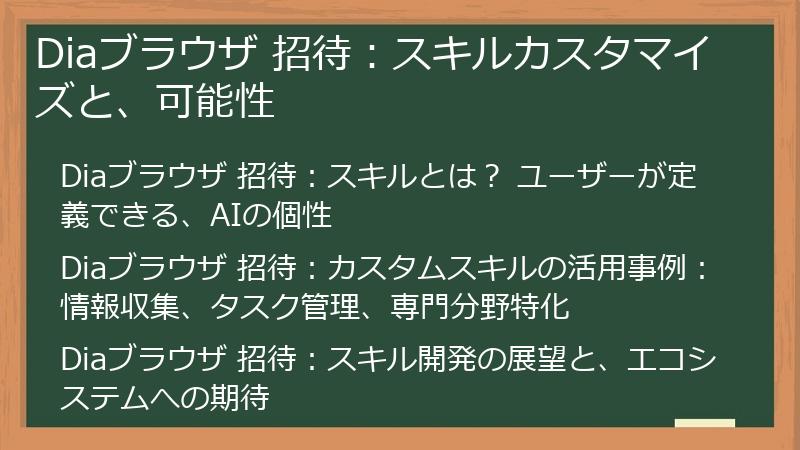
Diaブラウザのスキルカスタマイズ機能は、ユーザーが自身のニーズに合わせてAI機能を拡張できる、非常に強力な機能です。
このセクションでは、スキルの概念、カスタムスキルの活用事例、そしてスキル開発の展望について詳しく解説します。
スキルカスタマイズ機能を理解し、Diaブラウザを自分だけのツールにカスタマイズしましょう。
Diaブラウザ 招待:スキルとは? ユーザーが定義できる、AIの個性
Diaブラウザにおける「スキル」とは、ユーザーが定義できるAIの個性そのものです。
スキルは、特定のタスクを自動化したり、AIの能力を拡張したりするために使用されます。
ユーザーは、自身のニーズに合わせてスキルを追加・カスタマイズすることで、Diaブラウザを自分だけのツールに進化させることができます。
スキルには、以下のような特徴があります。
- カスタマイズ性:ユーザーは、スキルの内容や動作を自由にカスタマイズできます。
これにより、特定の業務や用途に特化したスキルを作成することができます。 - 拡張性:スキルを追加することで、Diaブラウザの機能を拡張することができます。
例えば、特定のウェブサイトから情報を収集するスキルや、特定の形式でレポートを作成するスキルを追加することができます。 - 効率性:スキルを使いこなすことで、日々の作業を効率化することができます。
定型的なタスクを自動化したり、情報収集の時間を短縮したりすることができます。
スキルは、DiaブラウザのAI機能を最大限に活用するための重要な要素です。
スキルを使いこなすことで、Diaブラウザの可能性を広げ、自分だけのブラウジング体験を創造することができます。
スキルを定義し、AIの個性を引き出すことで、Diaブラウザの活用範囲を広げましょう。
Diaブラウザ 招待:カスタムスキルの活用事例:情報収集、タスク管理、専門分野特化
カスタムスキルの活用事例は多岐に渡り、情報収集、タスク管理、専門分野への特化など、様々な場面でDiaブラウザの能力を拡張できます。
以下に、具体的な活用事例をいくつか紹介します。
- 情報収集の効率化:特定のウェブサイトやニュースサイトから、最新情報を自動的に収集するスキルを作成します。
例えば、競合他社のウェブサイトを定期的に監視し、価格や製品情報を自動的に収集することができます。
これにより、手作業で情報収集する手間を省き、常に最新の情報を把握できます。 - タスク管理の自動化:タスク管理ツールと連携し、タスクの追加や進捗状況の更新を自動化するスキルを作成します。
例えば、メールで受け取ったタスクを、自動的にタスク管理ツールに追加することができます。
これにより、タスク管理の手間を省き、効率的にタスクを管理できます。 - 専門分野への特化:特定の専門分野に関する情報を収集したり、分析したりするスキルを作成します。
例えば、金融分野の専門家は、財務諸表を分析し、企業の業績を評価するスキルを作成することができます。
これにより、専門知識を活かし、効率的に業務を進めることができます。
カスタムスキルは、Diaブラウザの可能性を広げ、ユーザーの生産性を向上させるための強力なツールです。
自分の業務や興味のある分野に合わせて、カスタムスキルを作成し、Diaブラウザを最大限に活用しましょう。
カスタムスキルの活用事例を参考に、あなたのニーズに合ったスキルを開発し、Diaブラウザを自分だけのツールへと進化させてください。
Diaブラウザ 招待:スキル開発の展望と、エコシステムへの期待
Diaブラウザのスキル開発は、今後のエコシステムの拡大に大きく貢献すると期待されています。
開発者コミュニティの成長、APIの開放、そしてユーザーによる活発なスキル共有を通じて、Diaブラウザはさらに進化していくでしょう。
スキル開発の展望と、エコシステムへの期待について解説します。
- 開発者コミュニティの拡大:スキル開発のプラットフォームが整備され、より多くの開発者が参加することで、Diaブラウザのスキルエコシステムは急速に拡大していくでしょう。
専門知識を持つ開発者や、熱心なユーザーがスキルを開発し、共有することで、Diaブラウザの機能は多様化し、より多くのニーズに対応できるようになります。 - APIの開放:The Browser CompanyがAPIを公開することで、開発者はDiaブラウザの機能を他のアプリケーションやサービスと連携させることが可能になります。
これにより、Diaブラウザは、他のツールとの連携を深め、より高度なワークフローを実現することができます。 - ユーザーによるスキル共有:ユーザーが開発したスキルを共有できるプラットフォームが構築されることで、Diaブラウザのスキルエコシステムはさらに活性化します。
ユーザーは、他のユーザーが開発したスキルを利用したり、自身のスキルを公開したりすることで、Diaブラウザの機能を最大限に活用できます。
Diaブラウザのスキル開発は、以下のようなメリットをもたらします。
- 機能の多様化:様々なスキルが開発され、Diaブラウザの機能が多様化します。
- ユーザーの満足度向上:自分のニーズに合ったスキルを利用することで、ユーザーの満足度が向上します。
- エコシステムの成長:開発者、ユーザー、そしてThe Browser Companyが協力し、Diaブラウザのエコシステムを成長させます。
Diaブラウザのスキル開発は、今後も大きな注目を集めるでしょう。
スキル開発の展望とエコシステムへの期待を胸に、Diaブラウザの進化を共に楽しみましょう。
Diaブラウザ 招待:ショートカットとパーソナライズ機能
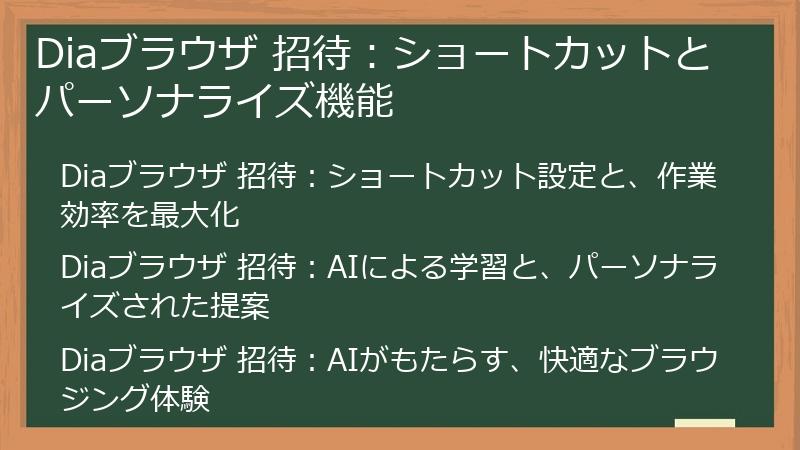
Diaブラウザのショートカットとパーソナライズ機能は、ユーザーの作業効率を飛躍的に向上させるための重要な要素です。
このセクションでは、ショートカットの設定方法、AIによる学習とパーソナライズされた提案、そしてこれらの機能がもたらす快適なブラウジング体験について解説します。
ショートカットとパーソナライズ機能を活用し、Diaブラウザをさらに使いやすく、効率的なツールへと進化させましょう。
Diaブラウザ 招待:ショートカット設定と、作業効率を最大化
Diaブラウザでは、ショートカット機能を活用することで、日々の作業効率を格段に向上させることができます。
ショートカットは、特定の操作をキーボードの組み合わせによって実行できる機能であり、マウス操作の回数を減らし、スムーズなブラウジングを可能にします。
ショートカットを設定する手順は以下の通りです。
- 設定メニューを開く:Diaブラウザの設定メニューを開きます。
設定メニューは、ブラウザのメニューバーまたは、設定アイコンからアクセスできます。 - ショートカットの設定:設定メニューの中から、ショートカットに関する項目を探します。
通常、「ショートカット」や「キーボードショートカット」といった名称で表示されています。 - ショートカットのカスタマイズ:デフォルトで設定されているショートカットを確認し、必要に応じてカスタマイズします。
新しいショートカットを追加したり、既存のショートカットを変更したりすることができます。 - よく使う機能にショートカットを割り当てる:頻繁に使用する機能(例:タブの切り替え、ページの更新、AIチャットの起動など)に、使いやすいショートカットを割り当てましょう。
Diaブラウザのショートカット機能を使いこなすことで、
- マウス操作の削減:キーボード操作だけで、ほとんどの操作を完結できます。
- 作業時間の短縮:作業効率が向上し、作業時間を短縮できます。
- 集中力の維持:マウス操作による中断を減らし、集中力を維持できます。
自分にとって使いやすいショートカットを設定し、積極的に活用しましょう。
ショートカット機能を使いこなすことで、Diaブラウザでの作業効率を最大限に高めることができます。
Diaブラウザ 招待:AIによる学習と、パーソナライズされた提案
Diaブラウザは、AIによる学習機能を活用し、ユーザーのブラウジングパターンを分析し、パーソナライズされた提案を行います。
この機能は、ユーザーのニーズに合わせた情報を提供し、より快適なブラウジング体験を実現します。
AIによる学習とパーソナライズされた提案の仕組みは以下の通りです。
- ユーザーの行動の分析:Diaブラウザは、ユーザーのブラウジング履歴、検索キーワード、閲覧時間などを分析します。
- パターンの学習:AIは、ユーザーの行動パターンを学習し、ユーザーの興味や関心事を理解します。
- パーソナライズされた提案:学習した情報に基づいて、AIはユーザーにパーソナライズされた提案を行います。
例えば、興味のある記事やウェブサイトを推奨したり、関連性の高い検索結果を表示したりします。 - フィードバックの収集:AIは、ユーザーからのフィードバックを収集し、提案の精度を向上させます。
ユーザーが提案を受け入れたり、拒否したりすることで、AIはより正確な提案ができるようになります。
パーソナライズされた提案のメリットは以下の通りです。
- 効率的な情報収集:興味のある情報に、より迅速にアクセスできます。
- 新たな発見:今まで知らなかった情報や、興味のある分野に関する新しい情報を発見できます。
- 快適なブラウジング体験:自分に合った情報が表示されることで、より快適なブラウジング体験が得られます。
DiaブラウザのAIによる学習とパーソナライズされた提案機能を活用することで、効率的な情報収集、新たな発見、そして快適なブラウジング体験を実現できます。
AIの学習機能を通じて、Diaブラウザはあなたにとって最適な情報を提供し、ブラウジング体験をより豊かにします。
Diaブラウザ 招待:AIがもたらす、快適なブラウジング体験
DiaブラウザのAI機能は、単なる情報収集ツールとしてだけでなく、ブラウジング体験全体を快適にするための様々な工夫が凝らされています。
AIを活用することで、ユーザーはよりスムーズで効率的なブラウジングを実現し、情報へのアクセスを容易にすることができます。
快適なブラウジング体験を実現するための、Diaブラウザの主な特徴は以下の通りです。
- 直感的な操作性:AIチャット機能により、複雑な操作をすることなく、自然な会話形式で情報にアクセスできます。
- 効率的な情報整理:タブとAIの連携により、複数の情報を効率的に整理し、必要な情報を素早く見つけることができます。
- パーソナライズされた提案:AIによる学習機能により、自分に合った情報が自動的に提案され、新たな発見を促します。
- ライティング支援:文章作成をサポートする機能により、スムーズな情報発信を可能にします。
- カスタマイズ可能なスキル:自分に合ったスキルを追加することで、ブラウザを自分だけのツールにカスタマイズできます。
Diaブラウザが提供する快適なブラウジング体験は、以下のようなメリットをもたらします。
- 時間の節約:情報収集やタスクにかかる時間を大幅に短縮できます。
- ストレスの軽減:複雑な操作や情報過多によるストレスを軽減できます。
- 生産性の向上:効率的な情報収集と、スムーズな作業により、生産性が向上します。
- 創造性の刺激:新たな情報との出会いを通じて、創造性が刺激されます。
DiaブラウザのAI機能を最大限に活用し、快適なブラウジング体験を手に入れましょう。
Diaブラウザ 招待:競合ブラウザとの比較と、Diaならではの強み
Diaブラウザは、AIを重視した新しいブラウザであり、既存のブラウザや他のAIブラウザとの比較を通じて、その独自性と強みを理解することが重要です。
このセクションでは、競合ブラウザとの比較、Diaブラウザが持つ独自の強み、そしてDiaブラウザを選ぶべき理由を詳しく解説します。
競合との比較を通じて、Diaブラウザの価値を再認識し、あなたのブラウジング体験を向上させるための選択を行いましょう。
Diaブラウザ 招待:Chrome、Edgeとの違いと、AI機能比較
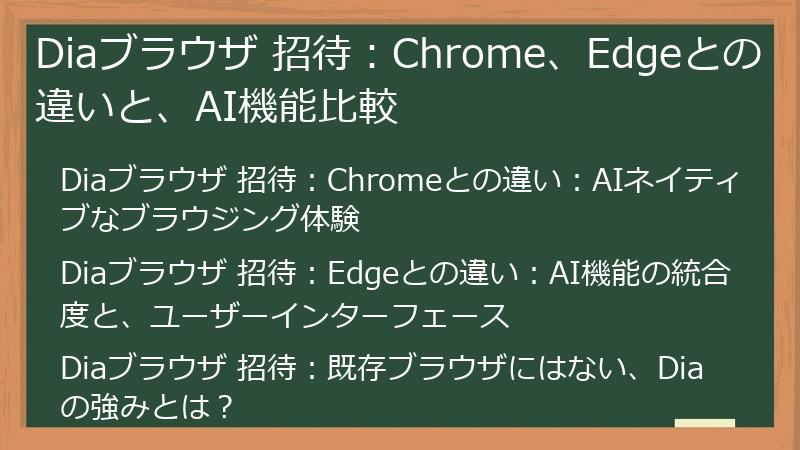
Diaブラウザは、Google ChromeやMicrosoft Edgeといった既存のブラウザと比較することで、その特徴と優位性を理解することができます。
このセクションでは、ChromeとEdgeとの違い、そしてAI機能に焦点を当てた比較を行い、Diaブラウザの独自性を明らかにします。
既存のブラウザとの比較を通じて、Diaブラウザが提供する価値を再確認しましょう。
Diaブラウザ 招待:Chromeとの違い:AIネイティブなブラウジング体験
Google Chromeは、世界中で最も利用されているブラウザの一つです。
しかし、Diaブラウザは、Chromeとは異なるアプローチで、AIを活用したブラウジング体験を提供しています。
DiaブラウザとChromeの違いを比較し、DiaブラウザのAIネイティブなブラウジング体験について解説します。
- AIの統合度:
- Chrome:AI機能は、拡張機能や、Googleの他のサービスとの連携を通じて提供されます。
AI機能は、ブラウザのコア機能として統合されているわけではありません。 - Diaブラウザ:AIはブラウザのコア機能として統合されており、AIチャット、スキル、タブとの連携など、様々な機能がシームレスに連携しています。
AIを意識することなく、自然な形でブラウジングできます。
- Chrome:AI機能は、拡張機能や、Googleの他のサービスとの連携を通じて提供されます。
- ユーザーインターフェース:
- Chrome:シンプルなユーザーインターフェースですが、AI機能との連携は、必ずしも直感的ではありません。
- Diaブラウザ:AIチャット機能をメインに、直感的なユーザーインターフェースを採用しています。
AIとの対話を通じて、ブラウジングを行うことができます。
- 機能の拡張性:
- Chrome:拡張機能を通じて、様々な機能を追加できます。
拡張機能の数は豊富ですが、互換性の問題や、セキュリティリスクも存在します。 - Diaブラウザ:スキル機能を活用することで、AI機能を拡張できます。
スキルは、特定のタスクに特化しており、より効率的な作業を可能にします。
- Chrome:拡張機能を通じて、様々な機能を追加できます。
Diaブラウザは、AIをブラウザの中心に据えることで、より革新的なブラウジング体験を提供しています。
Chromeと比較して、AI機能の統合度が高く、直感的な操作性、そして拡張性の高いスキル機能を備えています。
Diaブラウザは、AIネイティブなブラウジング体験を求めるユーザーにとって、魅力的な選択肢となるでしょう。
Diaブラウザ 招待:Edgeとの違い:AI機能の統合度と、ユーザーインターフェース
Microsoft Edgeは、Windowsとの連携が強く、CopilotなどのAI機能を搭載しています。
しかし、Diaブラウザは、Edgeとは異なるアプローチで、AIを活用したブラウジング体験を提供しています。
DiaブラウザとEdgeの違いを比較し、AI機能の統合度と、ユーザーインターフェースに焦点を当てて解説します。
- AI機能の統合度:
- Edge:Copilotは、ブラウザの補助的な機能として提供されており、AIとの連携は限定的です。
AIは、ウェブページの要約や、チャット機能などに利用されます。 - Diaブラウザ:AIは、ブラウザのコア機能として統合されており、AIチャット、スキル、タブとの連携など、様々な機能がシームレスに連携しています。
AIを意識することなく、自然な形でブラウジングできます。
- Edge:Copilotは、ブラウザの補助的な機能として提供されており、AIとの連携は限定的です。
- ユーザーインターフェース:
- Edge:Edgeのインターフェースは、Chromeと似ており、一般的なブラウザの操作感です。
- Diaブラウザ:AIチャット機能をメインに、直感的なユーザーインターフェースを採用しています。
AIとの対話を通じて、ブラウジングを行います。
ユーザーインターフェースは、シンプルで、使いやすさを重視しています。
- エコシステムの連携:
- Edge:Microsoftの他のサービス(例:Microsoft 365)との連携が強く、ビジネス用途に適しています。
- Diaブラウザ:The Browser Companyのエコシステムに特化しており、Arcブラウザとの連携を強化しています。
スキル機能を通じて、様々なサービスとの連携を可能にしています。
Diaブラウザは、AI機能をブラウザのコアに統合し、直感的なユーザーインターフェースを提供することで、Edgeとは異なるブラウジング体験を実現しています。
Edgeと比較して、AI機能の統合度が高く、より洗練されたブラウジング体験を求めるユーザーに適しています。
Diaブラウザは、AIネイティブなブラウジング体験を求めるユーザーにとって、魅力的な選択肢となるでしょう。
Diaブラウザ 招待:既存ブラウザにはない、Diaの強みとは?
Diaブラウザは、既存のブラウザにはない、独自の強みを持っています。
これらの強みは、AIをコアに据えた設計、直感的なユーザーインターフェース、そして高度なカスタマイズ性によって実現されています。
Diaブラウザが、既存のブラウザよりも優れている点を詳しく見ていきましょう。
Diaブラウザの主な強みは以下の通りです。
- AIネイティブな設計:
- Diaブラウザは、AIをブラウザの基盤として設計されています。
AIチャット、スキル、タブとの連携など、様々な機能がシームレスに連携し、自然な形でブラウジングできます。
- Diaブラウザは、AIをブラウザの基盤として設計されています。
- 直感的なユーザーインターフェース:
- AIチャット機能をメインに、シンプルで直感的なユーザーインターフェースを採用しています。
AIとの対話を通じて、ブラウジングを行うことができます。
- AIチャット機能をメインに、シンプルで直感的なユーザーインターフェースを採用しています。
- 高度なカスタマイズ性:
- スキル機能を活用することで、AI機能を拡張できます。
ユーザーは、自分のニーズに合わせてスキルを追加・カスタマイズし、Diaブラウザを自分だけのツールに進化させることができます。
- スキル機能を活用することで、AI機能を拡張できます。
- 効率的な情報収集:
- タブとAIの連携により、複数のウェブページの内容をAIが分析し、効率的に情報収集を行うことができます。
- ライティング支援:
- AIによるライティング支援機能により、文章作成をスムーズに行うことができます。
これらの強みにより、Diaブラウザは、
- 情報収集の効率化:複数のウェブページを一つ一つ確認する手間を省き、効率的に情報を収集できます。
- 作業時間の短縮:AI機能により、日々の作業時間を短縮できます。
- 生産性の向上:効率的な情報収集と、スムーズな作業により、生産性が向上します。
- 創造性の刺激:新たな情報との出会いを通じて、創造性が刺激されます。
Diaブラウザは、AIを最大限に活用することで、既存のブラウザにはない、これらの強みを実現しています。
Diaブラウザを選ぶことで、あなたのブラウジング体験は大きく向上するでしょう。
Diaブラウザ 招待:Brave、SigmaOS、その他の競合との比較
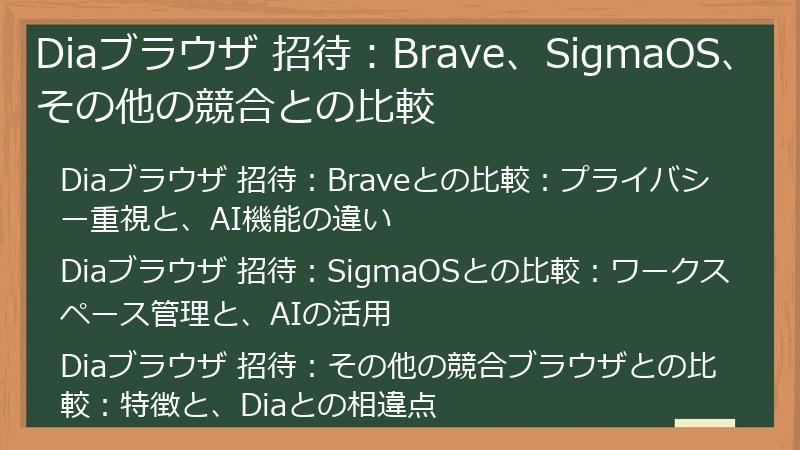
Diaブラウザは、他のAIブラウザや、プライバシー重視のブラウザなど、様々な競合が存在します。
このセクションでは、Brave、SigmaOSといった主要な競合ブラウザとの比較を行い、Diaブラウザが持つ独自の強みを明らかにします。
競合との比較を通じて、Diaブラウザがあなたのニーズに合致するかどうかを判断しましょう。
Diaブラウザ 招待:Braveとの比較:プライバシー重視と、AI機能の違い
Braveは、プライバシー保護に重点を置いたブラウザとして、高い評価を得ています。
DiaブラウザとBraveを比較することで、それぞれの特徴と、あなたのニーズに最適なブラウザを見つけることができます。
- プライバシー保護:
- Brave:Braveは、トラッカーや広告をブロックする機能を標準で搭載しており、プライバシー保護に重点を置いています。
- Diaブラウザ:Diaブラウザも、プライバシー保護を重視していますが、AI機能の利用には、ある程度のデータ収集が必要となる可能性があります。
The Browser Companyは、ユーザーデータの保護に努めています。
- AI機能:
- Brave:Braveは、AIチャット機能「Brave Search」を提供しています。
検索結果の要約や、AIによる質問応答など、様々な機能を利用できます。 - Diaブラウザ:Diaブラウザは、AIチャット、スキル、タブとの連携など、AI機能をブラウザのコア機能として統合しています。
より高度なAI機能を、利用することができます。
- Brave:Braveは、AIチャット機能「Brave Search」を提供しています。
- ユーザーインターフェース:
- Brave:Braveのインターフェースは、Chromeと似ており、一般的なブラウザの操作感です。
- Diaブラウザ:AIチャット機能をメインに、直感的なユーザーインターフェースを採用しています。
AIとの対話を通じて、ブラウジングを行います。
DiaブラウザとBraveは、それぞれ異なる強みを持っています。
Braveは、プライバシー保護を重視するユーザーに適しています。
Diaブラウザは、AI機能を最大限に活用し、効率的なブラウジング体験を求めるユーザーに適しています。
どちらのブラウザを選ぶかは、あなたのニーズと、重視するポイントによって異なります。
あなたのブラウジングスタイルに合わせて、最適なブラウザを選択しましょう。
Diaブラウザ 招待:SigmaOSとの比較:ワークスペース管理と、AIの活用
SigmaOSは、ワークスペース管理に特化したブラウザであり、チームでの共同作業や、プロジェクト管理に適しています。
DiaブラウザとSigmaOSを比較することで、それぞれの特徴と、あなたのニーズに最適なブラウザを見つけることができます。
- ワークスペース管理:
- SigmaOS:SigmaOSは、タブを整理し、ワークスペースを作成することで、プロジェクトやタスクごとに情報を整理できます。
チームでの共同作業に役立ちます。 - Diaブラウザ:Diaブラウザは、AIチャット機能、スキル、タブとの連携など、AI機能を活用して、効率的な情報収集と作業効率の向上を目指しています。
- SigmaOS:SigmaOSは、タブを整理し、ワークスペースを作成することで、プロジェクトやタスクごとに情報を整理できます。
- AI機能:
- SigmaOS:SigmaOSも、AI機能を搭載していますが、Diaブラウザほど、AI機能がブラウザのコア機能として統合されているわけではありません。
- Diaブラウザ:Diaブラウザは、AIチャット、スキル、タブとの連携など、様々なAI機能を活用し、ブラウジング体験全体を革新することを目指しています。
- ユーザーインターフェース:
- SigmaOS:SigmaOSのインターフェースは、ワークスペース管理に特化しており、直感的な操作が可能です。
- Diaブラウザ:AIチャット機能をメインに、シンプルで直感的なユーザーインターフェースを採用しています。
AIとの対話を通じて、ブラウジングを行います。
DiaブラウザとSigmaOSは、それぞれ異なる強みを持っています。
SigmaOSは、ワークスペース管理に重点を置き、チームでの共同作業に適しています。
Diaブラウザは、AI機能を最大限に活用し、効率的なブラウジング体験を求めるユーザーに適しています。
どちらのブラウザを選ぶかは、あなたのニーズと、重視するポイントによって異なります。
個々の作業効率を重視するのか、チームでの共同作業を重視するのかによって、最適なブラウザを選択しましょう。
Diaブラウザ 招待:その他の競合ブラウザとの比較:特徴と、Diaとの相違点
Diaブラウザは、様々な競合ブラウザと比較することで、その独自性をより深く理解することができます。
ここでは、Opera Neon、Quetta Browser、Via Browserなど、Diaブラウザ以外の競合ブラウザの特徴を概観し、Diaブラウザとの相違点を比較します。
- Opera Neon:
- 特徴:実験的なUIと、ビジュアル重視のデザインが特徴です。
AI機能は限定的です。 - Diaブラウザとの相違点:Diaブラウザは、AI機能をブラウザのコア機能として統合し、より高度なブラウジング体験を提供します。
Opera Neonは、デザインに重点を置いています。
- 特徴:実験的なUIと、ビジュアル重視のデザインが特徴です。
- Quetta Browser:
- 特徴:軽量で、カスタマイズ性に優れています。
AI機能は、ほとんど搭載されていません。 - Diaブラウザとの相違点:Diaブラウザは、AI機能を重視し、高度なカスタマイズ性も備えています。
Quetta Browserは、シンプルさを重視しています。
- 特徴:軽量で、カスタマイズ性に優れています。
- Via Browser:
- 特徴:軽量で高速なブラウザですが、AI機能は搭載されていません。
シンプルな操作性を求めているユーザーに適しています。 - Diaブラウザとの相違点:Diaブラウザは、AI機能を活用し、より高度なブラウジング体験を提供します。
Via Browserは、シンプルさを重視しています。
- 特徴:軽量で高速なブラウザですが、AI機能は搭載されていません。
これらの競合ブラウザは、それぞれ異なる特徴を持っています。
Diaブラウザは、AI機能を重視し、ブラウジング体験全体を革新することを目指しています。
Diaブラウザを選ぶことで、既存のブラウザでは体験できない、新しいブラウジングの可能性を体験できます。
あなたのニーズに合わせて、最適なブラウザを選択しましょう。
Diaブラウザ 招待:Diaブラウザを選ぶべき理由と、今後の展望
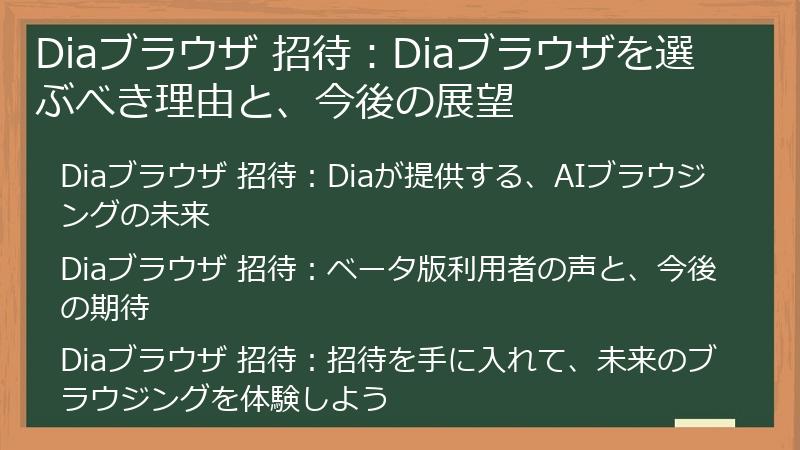
Diaブラウザを選ぶべき理由は、AIを最大限に活用した革新的な機能、直感的な操作性、そして高いカスタマイズ性にあります。
このセクションでは、Diaブラウザが提供するAIブラウジングの未来、ベータ版利用者の声、そして招待を手に入れて未来のブラウジングを体験する方法を解説します。
Diaブラウザの魅力と、その将来性について理解を深めましょう。
Diaブラウザ 招待:Diaが提供する、AIブラウジングの未来
Diaブラウザは、AIを活用したブラウジングの未来を切り開く可能性を秘めています。
AI技術を駆使することで、ユーザーのブラウジング体験を根本から変革し、より効率的で、パーソナライズされた情報アクセスを可能にします。
Diaブラウザが提供する、AIブラウジングの未来は、以下の点が特徴です。
- 効率的な情報収集:AIチャット機能とタブとの連携により、複数の情報を効率的に収集し、必要な情報を素早く見つけることができます。
情報収集にかかる時間を大幅に短縮し、生産性を向上させます。 - パーソナライズされた体験:AIによる学習機能により、ユーザーの興味や関心事に合わせた情報が提供されます。
自分にとって本当に必要な情報に、より簡単にアクセスできるようになります。 - 直感的な操作性:AIチャット機能を活用することで、複雑な操作をすることなく、自然な会話形式で情報にアクセスできます。
ブラウジングが、より直感的で、使いやすいものになります。 - 高いカスタマイズ性:スキル機能を活用することで、Diaブラウザを自分だけのツールにカスタマイズできます。
自分のニーズに合わせて機能を拡張し、より快適なブラウジング体験を実現できます。
Diaブラウザは、単なるブラウザではなく、AIを活用した次世代の情報プラットフォームです。
Diaブラウザが提供するAIブラウジングの未来は、あなたの情報との向き合い方を大きく変えるでしょう。
Diaブラウザを使いこなし、AIがもたらす未来のブラウジング体験を体感してください。
Diaブラウザ 招待:ベータ版利用者の声と、今後の期待
Diaブラウザのベータ版を利用しているユーザーからは、様々な声が寄せられています。
これらの声を通じて、Diaブラウザの現状と、今後の期待について理解を深めましょう。
ベータ版利用者の声は、Diaブラウザの進化を理解するための貴重な情報源となります。
ベータ版利用者の主な声としては、
- AI機能の革新性:AIチャット機能や、タブとの連携機能など、AI機能を高く評価する声が多く聞かれます。
情報収集や、文章作成の効率化に貢献しているという声があります。 - UI/UXの評価:直感的なユーザーインターフェースを評価する声が多い一方で、操作に慣れるまで時間がかかるという声もあります。
今後の改善に期待する声も多く聞かれます。 - 機能の安定性への期待:ベータ版特有のバグや、安定性の問題に関する指摘も見られます。
今後のアップデートによる改善を期待する声が多く聞かれます。 - 今後の機能拡張への期待:スキル機能の拡張や、APIの公開など、今後の機能拡張に期待する声が多く聞かれます。
Diaブラウザの今後の展望としては、
- 機能の改善:ベータ版でのフィードバックを基に、AI機能の精度向上や、UI/UXの改善が行われることが期待されます。
- 機能の追加:スキル機能の拡張や、APIの公開など、新しい機能が追加されることが期待されます。
- エコシステムの拡大:開発者コミュニティの拡大や、ユーザーによるスキルの共有など、エコシステムの拡大が期待されます。
Diaブラウザは、ベータ版利用者の声に耳を傾け、進化を続けています。
今後の機能拡張や、エコシステムの拡大に期待し、Diaブラウザの成長を共に楽しみましょう。
Diaブラウザ 招待:招待を手に入れて、未来のブラウジングを体験しよう
Diaブラウザの招待を手に入れることは、未来のブラウジングを体験する第一歩となります。
招待を得て、Diaブラウザの革新的な機能を体験し、あなたのブラウジング体験を劇的に向上させましょう。
この機会を逃さず、未来のブラウジングを体験してください。
Diaブラウザ 招待を手に入れるための、具体的なステップを改めて確認しましょう。
- 公式サイトへの登録:Diaブラウザの公式サイトにアクセスし、ウェイトリストに登録します。
登録することで、招待メールを受け取る可能性が高まります。 - Arcユーザーの優位性:Arcブラウザのユーザーは、Diaブラウザの招待において優位性があります。
Arcブラウザを利用している場合は、Diaブラウザの招待を得やすくなります。 - SNSでの情報収集:X(旧Twitter)などのSNSで、Diaブラウザに関する情報を収集しましょう。
招待に関する最新情報や、招待メールが届いたという報告を見つけることができるかもしれません。 - 招待メールの確認:招待メールが届いたら、記載されている指示に従い、Diaブラウザの利用を開始しましょう。
Diaブラウザの未来は、あなたの手の中にあります。
Diaブラウザの招待を手に入れ、AIを駆使した未来のブラウジング体験を、ぜひ体験してください。
Diaブラウザは、あなたの情報との向き合い方を大きく変え、生産性を向上させ、そして、あなたの毎日をより豊かにするでしょう。
Diaブラウザ 招待に関するよくある質問と回答集:あなたの疑問を解決!
Diaブラウザの招待に関する疑問を解決するための、FAQ(よくある質問と回答)集です。
Diaブラウザ 招待の申請方法から、ベータ版の利用、AI機能の使い方、競合ブラウザとの比較、そして今後の展望まで、幅広く網羅しています。
このFAQを読めば、Diaブラウザ 招待に関するあなたの疑問は解消されるでしょう。
Diaブラウザ 招待の取得や、利用に関する情報をお探しの方は、ぜひご活用ください。
Diaブラウザ 招待の申請と、ベータ版利用について
このセクションでは、Diaブラウザ 招待の申請方法、ベータ版へのアクセス方法、そしてベータ版を利用する上での注意点について解説します。
Diaブラウザ 招待の申請から、ベータ版の利用開始までの流れを理解し、スムーズにDiaブラウザを使い始められるように、疑問を解消します。
Diaブラウザ 招待に関する、あなたの最初の疑問を解決しましょう。
Diaブラウザ 招待の申請方法に関する質問
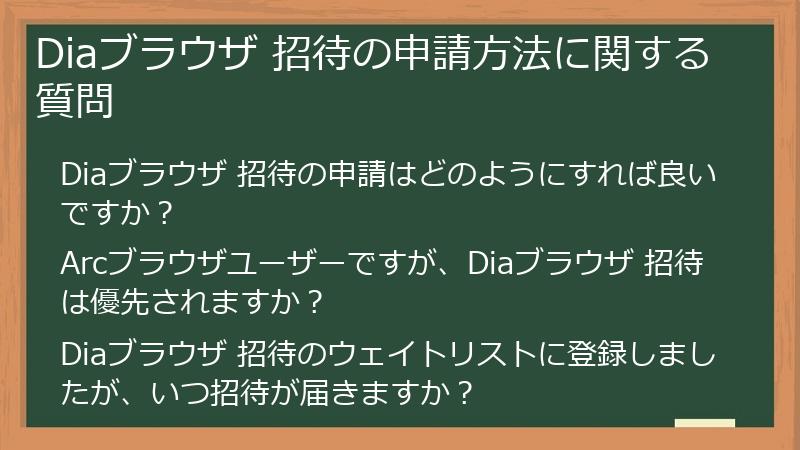
Diaブラウザ 招待の申請方法に関する、よくある質問とその回答をまとめました。
Diaブラウザ 招待の申請方法や、招待の優先順位、登録後の流れなど、申請に関する疑問を解決します。
スムーズな申請のために、役立ててください。
Diaブラウザ 招待の申請はどのようにすれば良いですか?
Diaブラウザ 招待の申請方法は、非常にシンプルです。
以下の手順に従って、申請を行ってください。
- 公式サイトへのアクセス:Diaブラウザの公式サイト(https://diabrowser.com/)にアクセスします。
- ウェイトリストへの登録:公式サイトのトップページ、または「Join the waitlist」などのボタンをクリックし、表示されるフォームにメールアドレスを入力します。
メールアドレスは、正しく入力してください。 - 登録完了:入力したメールアドレス宛に、登録完了の確認メールが送信されます。
メールに記載されている指示に従い、登録を完了させてください。
上記の手順で、Diaブラウザ 招待の申請は完了です。
申請後、招待メールが届くのを待ちましょう。
招待メールは、登録したメールアドレス宛に送信されます。
Diaブラウザ 招待の申請は、公式サイトから簡単に行うことができます。
ぜひ、この機会に申請してみてください。
Arcブラウザユーザーですが、Diaブラウザ 招待は優先されますか?
はい、Arcブラウザのユーザーは、Diaブラウザの招待において優先される傾向があります。
The Browser Companyは、Arcブラウザの開発を通じて得た知見や、Arcユーザーのコミュニティへの貢献を高く評価しており、Arcユーザーを優先的に招待する方針を示しています。
Arcブラウザのユーザーが、Diaブラウザ 招待を優先的に受けられる理由は以下の通りです。
- The Browser Companyとの関係性:The Browser Companyは、Arcブラウザの開発元であり、Arcユーザーは、The Browser Companyの製品に対する理解度が高く、熱心な支持者であると認識されています。
- 早期からの貢献:Arcユーザーは、Arcブラウザの早期からのユーザーであり、フィードバックや、機能改善に貢献してきた実績があります。
Diaブラウザの開発においても、同様の貢献が期待されています。 - コミュニティへの参加:Arcユーザーは、Arcブラウザに関するコミュニティに参加し、情報交換や、意見交換を活発に行っています。
Diaブラウザの開発においても、コミュニティへの参加が期待されています。
もしあなたがArcブラウザのユーザーであれば、Diaブラウザ 招待の申請時に、Arcブラウザで使用しているメールアドレスや、アカウント情報を連携させることで、招待の可能性を高めることができます。
Arcユーザーは、Diaブラウザ 招待において、有利な立場にあると言えるでしょう。
Diaブラウザ 招待のウェイトリストに登録しましたが、いつ招待が届きますか?
Diaブラウザ 招待の招待メールが届く時期は、一概には言えません。
招待の時期は、様々な要因によって左右されます。
招待時期に影響を与える主な要因は以下の通りです。
- 登録順:ウェイトリストに登録した順番が、招待の順番に影響する可能性があります。
ただし、登録順だけがすべてではありません。 - Arcブラウザの利用状況:Arcブラウザのユーザーは、優先的に招待される傾向があります。
Arcブラウザを積極的に利用し、フィードバックを送信することで、招待の可能性を高めることができます。 - The Browser Company側の状況:The Browser Company側の開発状況や、ベータ版の利用状況によって、招待のペースが変動する可能性があります。
- 招待枠の状況:招待枠の数には限りがあり、一度に多くのユーザーが招待されるわけではありません。
招待枠の状況によって、招待の順番が前後することがあります。
招待メールが届くまで、気長に待つことが重要です。
ただし、以下の点に注意することで、招待の可能性を高めることができます。
- 登録情報の確認:登録したメールアドレスが、正しいことを確認してください。
- Arcブラウザの利用:Arcブラウザを利用している場合は、積極的に利用し、フィードバックを送信しましょう。
- SNSでの情報収集:Diaブラウザに関する情報を、SNSで収集しましょう。
招待に関する最新情報や、招待メールが届いたという報告を見つけることができるかもしれません。
招待メールが届くのを待ちながら、Diaブラウザに関する情報を収集し、準備をしておきましょう。
Diaブラウザ 招待のベータ版利用に関する質問
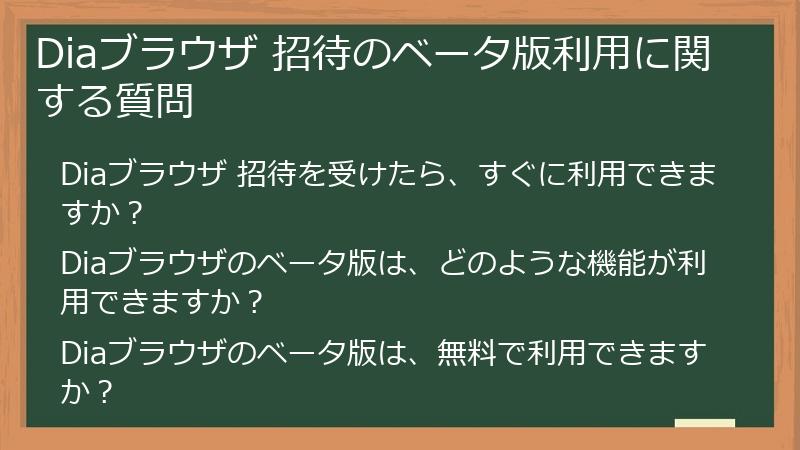
Diaブラウザ 招待を受け、ベータ版を利用する際に、よくある質問とその回答をまとめました。
ベータ版の利用開始方法、利用できる機能、そして無料で利用できるのかといった疑問を解決します。
ベータ版を最大限に活用するために、役立ててください。
Diaブラウザ 招待を受けたら、すぐに利用できますか?
Diaブラウザ 招待を受けたら、すぐに利用を開始できます。
ただし、利用を開始するまでに、いくつかの手順が必要となります。
Diaブラウザ 招待を受けてから、利用を開始するまでの主な流れは以下の通りです。
- 招待メールの確認:Diaブラウザ 招待のメールが届いたら、メールの内容を確認します。
メールには、Diaブラウザのダウンロードリンクや、利用開始のための手順が記載されています。 - ソフトウェアのダウンロード:メールに記載されているダウンロードリンクから、Diaブラウザのソフトウェアをダウンロードします。
お使いのOS(macOSまたはWindows)に対応したものをダウンロードしてください。 - ソフトウェアのインストール:ダウンロードしたソフトウェアを、お使いのパソコンにインストールします。
インストール手順は、ソフトウェアによって異なりますが、画面の指示に従って進めることで、簡単にインストールできます。 - アカウントの作成またはログイン:Diaブラウザを起動し、アカウントを作成するか、既存のアカウントでログインします。
アカウント作成には、メールアドレスやパスワードが必要です。 - 初期設定:Diaブラウザの初期設定を行います。
言語設定や、AIチャット機能の設定など、自分にとって使いやすいように、設定をカスタマイズします。 - 利用開始:初期設定が完了したら、Diaブラウザの利用を開始できます。
AIチャット機能や、その他の機能を活用して、Diaブラウザのブラウジング体験を楽しみましょう。
上記のステップを踏むことで、Diaブラウザ 招待を受けたら、すぐに利用を開始できます。
招待メールに記載されている手順に従い、Diaブラウザの利用を開始してください。
Diaブラウザのベータ版は、どのような機能が利用できますか?
Diaブラウザのベータ版では、AIを活用した様々な機能を利用できます。
これらの機能は、ブラウジング体験を革新し、情報収集や、タスク管理を効率化するのに役立ちます。
Diaブラウザのベータ版で利用できる主な機能は以下の通りです。
- AIチャット機能:ウェブページの内容を要約したり、翻訳したり、関連情報を検索したりすることができます。
AIチャットは、Diaブラウザの中心的な機能であり、様々なタスクを効率的に実行できます。 - スラッシュコマンド:スラッシュ(/)から始まるコマンドを入力することで、特定の操作を素早く実行できます。
例えば、「/翻訳」と入力して翻訳したり、「/要約」と入力してページを要約したりできます。 - タブとの連携:開いているタブの内容をAIが理解し、質問に答えたり、情報を整理したりすることができます。
複数のタブを開いている場合に、それらの共通点を見つけたり、比較したりすることができます。 - ライティング支援機能:メールの作成や、ブログ記事の執筆など、文章作成をサポートする機能を利用できます。
AIが、文章の生成、校正、トーンの調整などを支援します。 - スキルカスタマイズ:ユーザーは、自分に合ったスキルを追加・カスタマイズすることができます。
特定の業務や用途に特化したスキルを作成し、Diaブラウザの機能を拡張できます。
Diaブラウザのベータ版では、これらのAI機能を活用することで、
- 情報収集の効率化:複数のウェブページを、効率的に比較・分析できます。
- 作業時間の短縮:AIの力を借りて、日々の作業時間を短縮できます。
- 生産性の向上:効率的な情報収集と、スムーズな作業により、生産性が向上します。
Diaブラウザのベータ版で、AI機能を最大限に活用し、快適なブラウジング体験を体感してください。
Diaブラウザのベータ版は、無料で利用できますか?
はい、Diaブラウザのベータ版は、基本的には無料で利用できます。
The Browser Companyは、ベータ版を公開することで、ユーザーからのフィードバックを収集し、製品の改善に役立てています。
Diaブラウザのベータ版を無料で利用できることには、以下のようなメリットがあります。
- 気軽に試せる:費用を気にすることなく、Diaブラウザの様々な機能を試すことができます。
- フィードバックの提供:ベータ版の利用を通じて、積極的にフィードバックを提供し、製品の改善に貢献することができます。
- 最新機能の体験:正式版リリース前に、最新の機能を体験することができます。
ただし、以下の点に注意が必要です。
- 機能制限の可能性:ベータ版では、一部機能が制限されている場合があります。
- 安定性の問題:ベータ版は、バグや不具合が発生する可能性があります。
- 将来的な課金:正式版リリース後、一部機能が有料になる可能性があります。
The Browser Companyから、正式な料金プランは発表されていません。
Diaブラウザのベータ版は、無料で利用できるため、気軽に試すことができます。
ただし、上記に注意しながら、Diaブラウザのベータ版を体験し、フィードバックを提供することで、製品の改善に貢献しましょう。
Diaブラウザ 招待に関するトラブルシューティング
Diaブラウザ 招待に関する、よくあるトラブルとその解決策をまとめました。
招待メールが届かない、インストールできない、機能が正常に動作しないなど、Diaブラウザの利用中に発生する可能性のある問題を解決するための、具体的な手順と対策を紹介します。
トラブルシューティングを通じて、Diaブラウザを快適に利用できるように、役立ててください。
Diaブラウザ 招待のメールが届きません。どうすれば良いですか?
Diaブラウザ 招待のメールが届かない場合、いくつかの原因が考えられます。
以下の手順に従って、問題を解決してください。
- 迷惑メールフォルダの確認:
- Diaブラウザからの招待メールが、迷惑メールフォルダに振り分けられている可能性があります。
迷惑メールフォルダを確認し、Diaブラウザからのメールがないか確認してください。 - もし迷惑メールフォルダに、Diaブラウザからのメールがあった場合は、迷惑メールから解除し、受信トレイに移動させましょう。
- Diaブラウザからの招待メールが、迷惑メールフォルダに振り分けられている可能性があります。
- メールアドレスの確認:
- Diaブラウザ 招待の申請時に、間違ったメールアドレスを入力した可能性があります。
公式サイトに再度アクセスし、正しいメールアドレスで、再度申請を試してください。 - メールアドレスのスペルミスや、不要なスペースが入っていないか確認してください。
- Diaブラウザ 招待の申請時に、間違ったメールアドレスを入力した可能性があります。
- 受信設定の確認:
- メールの受信設定で、Diaブラウザからのメールがブロックされている可能性があります。
メールソフトの設定を確認し、Diaブラウザからのメールを受信できるように設定を変更してください。 - ドメイン指定受信や、アドレス指定受信の設定を確認し、「diabrowser.com」からのメールを受信できるように設定してください。
- メールの受信設定で、Diaブラウザからのメールがブロックされている可能性があります。
- ウェイトリストの再登録:
- 上記の方法を試しても、招待メールが届かない場合は、再度ウェイトリストに登録することを検討してください。
登録情報が正しく、登録が完了していることを確認しましょう。
- 上記の方法を試しても、招待メールが届かない場合は、再度ウェイトリストに登録することを検討してください。
- The Browser Companyへの問い合わせ:
- 上記の対策を試しても、招待メールが届かない場合は、The Browser Companyのサポートに問い合わせてみましょう。
問い合わせる際は、登録したメールアドレスや、状況を詳しく伝えてください。
- 上記の対策を試しても、招待メールが届かない場合は、The Browser Companyのサポートに問い合わせてみましょう。
上記の対策を試すことで、Diaブラウザ 招待のメールが届かない問題を解決できる可能性があります。
もし問題が解決しない場合は、The Browser Companyのサポートに問い合わせて、詳細な状況を説明し、指示を仰ぎましょう。
Diaブラウザのインストール中にエラーが発生しました。どうすれば良いですか?
Diaブラウザのインストール中にエラーが発生した場合、いくつかの原因が考えられます。
以下の手順に従って、問題を解決してください。
- システム要件の確認:
- Diaブラウザの公式サイトで、お使いのパソコンが、Diaブラウザのシステム要件を満たしているか確認してください。
OSのバージョン、メモリ容量、ストレージ容量などが、要件を満たしている必要があります。 - システム要件を満たしていない場合、Diaブラウザを正常にインストールできない可能性があります。
- Diaブラウザの公式サイトで、お使いのパソコンが、Diaブラウザのシステム要件を満たしているか確認してください。
- インストーラーの再ダウンロード:
- ダウンロードしたインストーラーファイルが破損している可能性があります。
公式サイトから、再度インストーラーをダウンロードし、インストールを試してください。 - ダウンロードが完了していることを確認し、ダウンロード中に中断されていないことを確認してください。
- ダウンロードしたインストーラーファイルが破損している可能性があります。
- 管理者権限での実行:
- インストーラーを、管理者権限で実行してください。
インストーラーファイルを右クリックし、「管理者として実行」を選択します。 - 管理者権限がない場合、Diaブラウザのインストールに必要なファイルへのアクセスが許可されない場合があります。
- インストーラーを、管理者権限で実行してください。
- 一時ファイルの削除:
- パソコンに、不要な一時ファイルが溜まっていると、インストールが正常に完了しない場合があります。
一時ファイルを削除してから、再度インストールを試してください。 - Windowsの場合は、「ディスククリーンアップ」ツールを利用し、macOSの場合は、システム環境設定の「ストレージ」から不要なファイルを削除できます。
- パソコンに、不要な一時ファイルが溜まっていると、インストールが正常に完了しない場合があります。
- セキュリティソフトの無効化:
- セキュリティソフトが、Diaブラウザのインストールを妨げている可能性があります。
一時的に、セキュリティソフトを無効化し、インストールを試してください。 - セキュリティソフトを無効化する場合は、注意して行い、インストールが完了したら、セキュリティソフトを再度有効にしてください。
- セキュリティソフトが、Diaブラウザのインストールを妨げている可能性があります。
- The Browser Companyへの問い合わせ:
- 上記の方法を試しても、インストールができない場合は、The Browser Companyのサポートに問い合わせてみましょう。
エラーメッセージや、発生した状況などを詳しく伝えてください。
- 上記の方法を試しても、インストールができない場合は、The Browser Companyのサポートに問い合わせてみましょう。
上記の対策を試すことで、Diaブラウザのインストールに関する問題を解決できる可能性があります。
もし問題が解決しない場合は、The Browser Companyのサポートに問い合わせて、詳細な状況を説明し、指示を仰ぎましょう。
Diaブラウザ 招待のベータ版で、特定の機能が動作しません。どうすれば良いですか?
Diaブラウザのベータ版で、特定の機能が動作しない場合、いくつかの原因が考えられます。
以下の手順に従って、問題を解決してください。
- ベータ版の特性を理解する:
- ベータ版は、開発途中のソフトウェアであり、すべての機能が完全に動作するとは限りません。
機能が正常に動作しない場合があることを、理解しておきましょう。
- ベータ版は、開発途中のソフトウェアであり、すべての機能が完全に動作するとは限りません。
- 最新バージョンの確認:
- Diaブラウザが、最新バージョンであることを確認してください。
古いバージョンの場合、バグが修正されていない可能性があります。 - Diaブラウザの設定画面から、最新バージョンへのアップデートを確認し、必要であればアップデートしてください。
- Diaブラウザが、最新バージョンであることを確認してください。
- 機能の再起動:
- 問題が発生している機能を、一度無効にし、再度有効にしてみてください。
これにより、機能が正常に動作するようになる場合があります。
- 問題が発生している機能を、一度無効にし、再度有効にしてみてください。
- ブラウザの再起動:
- Diaブラウザを、一度完全に終了し、再度起動してみてください。
ブラウザを再起動することで、一時的な問題が解決する場合があります。
- Diaブラウザを、一度完全に終了し、再度起動してみてください。
- フィードバックの送信:
- 問題が発生している機能の詳細(発生状況、エラーメッセージなど)を、The Browser Companyにフィードバックしてください。
フィードバックは、Diaブラウザの改善に役立ちます。 - フィードバックの送信方法については、Diaブラウザの公式サポートページや、ヘルプを参照してください。
- 問題が発生している機能の詳細(発生状況、エラーメッセージなど)を、The Browser Companyにフィードバックしてください。
- 他のブラウザでの動作確認:
- Diaブラウザで動作しない機能が、他のブラウザ(ChromeやEdgeなど)で正常に動作するか確認してください。
他のブラウザで動作する場合は、Diaブラウザの問題である可能性が高いです。
- Diaブラウザで動作しない機能が、他のブラウザ(ChromeやEdgeなど)で正常に動作するか確認してください。
- The Browser Companyへの問い合わせ:
- 上記の方法を試しても、問題が解決しない場合は、The Browser Companyのサポートに問い合わせてみましょう。
問題の詳細や、試した対策などを伝えてください。
- 上記の方法を試しても、問題が解決しない場合は、The Browser Companyのサポートに問い合わせてみましょう。
Diaブラウザのベータ版で、特定の機能が動作しない場合は、上記の手順に従って問題を解決してください。
問題が解決しない場合は、The Browser Companyのサポートに問い合わせ、詳細な情報を共有することで、問題解決に繋がる可能性があります。


コメント