- Diaブラウザ 使い方 日本語:AIを最大限に活かすための完全ガイド
- Diaブラウザの基本:インストールから初期設定、そして日本語環境への最適化
- Diaブラウザの強力なAI機能:情報収集、ライティング、タスク自動化をマスター
- Diaブラウザを最大限に活用するための応用テクニックと注意点
- Diaブラウザ 使い方 日本語:よくある質問とその回答集
Diaブラウザ 使い方 日本語:AIを最大限に活かすための完全ガイド
Diaブラウザの使い方を知りたいあなたへ、この記事では、Diaブラウザを使いこなすための完全ガイドをお届けします。
インストール方法から、AI機能を最大限に活用するためのテクニック、そして、日々のブラウジングを効率化するためのヒントまで、詳しく解説します。
Diaブラウザの魅力を余すところなく理解し、あなたのデジタルライフをより豊かにしましょう。
さあ、Diaブラウザの世界へ飛び込みましょう。
Diaブラウザの基本:インストールから初期設定、そして日本語環境への最適化
Diaブラウザを使い始めるための第一歩を解説します。
インストール方法から、日本語インターフェースの設定、そして、より快適に利用するための初期設定について、詳しく見ていきましょう。
Diaブラウザをスムーズに使い始めるための、基礎知識を身につけることができます。
1. Diaブラウザのインストールと起動方法
Diaブラウザをあなたのデバイスにインストールし、起動させるための手順を説明します。
macOSとWindows、それぞれのOSでのインストール方法を詳しく解説し、スムーズな初期設定をサポートします。
Arcブラウザからの移行方法についても触れ、Diaブラウザへの乗り換えを容易にします。
Diaブラウザ 使い方 日本語:macOS/Windowsへのインストール手順
Diaブラウザをあなたのコンピューターにインストールするための具体的な手順を、macOSとWindowsの各OSごとに詳しく解説します。
まず、Diaブラウザの公式サイトにアクセスします。
公式サイトから、お使いのOSに対応したインストーラーをダウンロードします。
macOSをご利用の場合、ダウンロードした.dmgファイルを開き、DiaブラウザのアイコンをApplicationsフォルダーにドラッグ&ドロップします。
- アプリケーションフォルダーを開き、Diaブラウザを起動します。
- 初めて起動する際は、セキュリティに関する警告が表示される場合があります。
- その場合は、指示に従って許可を与えてください。
Windowsをご利用の場合、ダウンロードした.exeファイルを実行します。
- インストールウィザードの指示に従い、Diaブラウザをインストールします。
- インストールが完了したら、デスクトップまたはスタートメニューからDiaブラウザを起動します。
Diaブラウザは、Arcブラウザと同様に、直感的なインターフェースと、AI機能を最大限に活用するための設計がされています。
インストール後、すぐにDiaブラウザの魅力的な機能を体験できるはずです。
インストール中に問題が発生した場合は、公式サイトのFAQを参照するか、サポートチームにお問い合わせください。
Diaブラウザ 使い方 日本語:起動時の初期設定とアカウント作成について、次の見出しで詳しく解説します。
Diaブラウザ 使い方 日本語:起動時の初期設定とアカウント作成
Diaブラウザを初めて起動する際の初期設定と、アカウント作成の手順を詳しく解説します。
スムーズに使い始めるために、重要なステップです。
まず、Diaブラウザを起動すると、ウェルカム画面が表示されます。
この画面で、アカウントを作成するか、既存のアカウントでログインするかを選択できます。
まだアカウントを持っていない場合は、新規登録の手順に進みます。
登録には、メールアドレスとパスワードが必要です。
- メールアドレスを入力し、パスワードを設定します。
- 利用規約とプライバシーポリシーを確認し、同意します。
- 登録ボタンをクリックすると、登録したメールアドレス宛に確認メールが送信されます。
確認メールに記載されたリンクをクリックして、アカウントを有効化します。
アカウントが有効化されたら、Diaブラウザにログインします。
既存のアカウントでログインする場合は、登録済みのメールアドレスとパスワードを入力します。
ログイン後、Diaブラウザのメイン画面が表示され、初期設定が完了します。
初期設定のカスタマイズ
Diaブラウザの初期設定では、いくつかのカスタマイズが可能です。
- テーマ設定: ライトテーマまたはダークテーマを選択できます。
- 同期設定: 他のデバイスとの同期設定を行います。
- AIアシスタント設定: AIアシスタントの言語や、利用に関する設定を行います。
これらの設定は、後からでも変更できます。
Diaブラウザ 使い方 日本語:ArcユーザーがDiaへスムーズに移行する方法について、次の見出しで詳しく解説します。
Diaブラウザ 使い方 日本語:ArcユーザーがDiaへスムーズに移行する方法
Arcブラウザのユーザーが、Diaブラウザへスムーズに移行するための具体的な手順と、移行に伴う注意点を解説します。
Arcの優れた機能を活かしつつ、Diaの新しい体験を始めるためのガイドです。
まず、ArcブラウザからDiaブラウザへの移行をスムーズに行うためには、いくつかの準備が必要です。
- アカウントの確認: Diaブラウザでも、Arcブラウザと同じアカウントを使用できます。
- ブックマークの移行: Arcブラウザのブックマークを、Diaブラウザにインポートします。
- 設定の確認: Arcブラウザで使用していた設定(例:検索エンジン、フォントなど)を、Diaブラウザでも同様に設定します。
ブックマークのインポート方法
ArcブラウザのブックマークをDiaブラウザにインポートするには、以下の手順に従います。
- Arcブラウザで、ブックマークをHTMLファイルとしてエクスポートします。
- Diaブラウザの設定画面を開き、ブックマークのインポート機能を選択します。
- 先ほどエクスポートしたHTMLファイルを選択し、インポートを実行します。
設定の同期
Diaブラウザでは、Arcブラウザと同様に、設定を同期することができます。
Googleアカウントなどを使用して、設定を同期することで、複数のデバイス間で同じ環境を共有できます。
ただし、一部の設定は、Diaブラウザ独自のものになる場合があります。
Arcとの違いに慣れる
Diaブラウザは、Arcブラウザとは異なる、AIを活用した新しいインターフェースを採用しています。
最初は操作に戸惑うかもしれませんが、DiaブラウザのAI機能と、直感的な操作に慣れることで、より効率的なブラウジングが可能になります。
Diaブラウザ 使い方 日本語:日本語インターフェースとUIの理解について、次の見出しで詳しく解説します。
2. 日本語インターフェースとUIの理解
Diaブラウザの日本語インターフェースと、ユーザーインターフェース(UI)について解説します。
Diaブラウザを快適に使いこなすためには、UIの基本操作を理解することが不可欠です。
日本語表示の確認方法や、UIの各要素について、詳しく見ていきましょう。
Diaブラウザ 使い方 日本語:日本語表示への切り替えと確認
Diaブラウザの日本語表示が正しく行われているかを確認し、必要に応じて設定を調整する方法を解説します。
日本語表示が正しく行われていない場合、操作に支障をきたす可能性があります。
まず、Diaブラウザのメニューを開き、設定画面にアクセスします。
設定画面には、言語設定の項目があります。
言語設定で、「日本語」が選択されていることを確認します。
もし、他の言語が選択されている場合は、日本語を選択し、設定を保存します。
- 設定画面を開きます。
- 言語設定を選択します。
- 「日本語」を選択し、設定を保存します。
表示の確認
日本語表示が正しく行われているかを確認するために、以下の点に注意します。
- メニュー項目が日本語で表示されているか。
- 設定画面の各項目が日本語で表示されているか。
- ウェブページ上の日本語が正しく表示されているか。
もし、一部の箇所で日本語が表示されない場合は、Diaブラウザを再起動するか、OSの言語設定を確認してください。
Diaブラウザ 使い方 日本語:UI(ユーザーインターフェース)の基本操作について、次の見出しで詳しく解説します。
Diaブラウザ 使い方 日本語:UI(ユーザーインターフェース)の基本操作
DiaブラウザのUI(ユーザーインターフェース)の基本操作を解説します。
Diaブラウザは、直感的な操作性を重視して設計されています。
基本的な操作方法を習得することで、より快適にブラウジングできます。
DiaブラウザのUIは、大きく分けて以下の要素で構成されています。
- タブバー: 開いているタブが表示され、タブの追加や切り替えを行います。
- アドレスバー: ウェブサイトのアドレスを入力したり、検索語句を入力したりします。
- ツールバー: 戻る、進む、リロードなどの基本的な操作ボタンがあります。
- AIチャットパネル: AIアシスタントとの対話や、様々なAI機能を利用できます。
基本的な操作
- タブの追加: タブバーの「+」ボタンをクリックして、新しいタブを開きます。
- タブの切り替え: タブバーのタブをクリックして、タブを切り替えます。
- ページの移動: アドレスバーにウェブサイトのアドレスを入力し、Enterキーを押します。
- 戻る/進む: ツールバーの戻るボタン、進むボタンをクリックして、ページを移動します。
- ページの更新: ツールバーのリロードボタンをクリックして、ページを更新します。
DiaブラウザのUIは、シンプルで分かりやすい設計になっています。
Diaブラウザ 使い方 日本語:タブ管理とAIチャットパネルの配置について、次の見出しで詳しく解説します。
Diaブラウザ 使い方 日本語:タブ管理とAIチャットパネルの配置
Diaブラウザのタブ管理とAIチャットパネルの配置について詳しく解説します。
Diaブラウザの効率的な利用には、タブ管理とAIチャットパネルの理解が不可欠です。
Diaブラウザでは、タブの管理が非常に重要です。
- タブの追加: タブバーの「+」ボタンをクリックすることで、新しいタブを追加できます。
- タブの切り替え: タブバーに表示されているタブをクリックすることで、タブを切り替えることができます。
- タブの整理: タブをドラッグ&ドロップすることで、タブの順番を入れ替えることができます。
- タブのグループ化: 複数のタブを選択し、グループ化することで、整理整頓できます。
AIチャットパネルの配置と操作
DiaブラウザのAIチャットパネルは、画面の右側に配置されています。
- AIチャットパネルの表示/非表示: ツールバーのアイコンをクリックすることで、AIチャットパネルの表示/非表示を切り替えることができます。
- AIチャットパネルの操作: AIチャットパネル内で、AIアシスタントに質問したり、指示を与えたりすることができます。
- AIチャットパネルの機能: AIチャットパネルでは、ページの要約、翻訳、検索など、様々なAI機能を利用できます。
Diaブラウザ 使い方 日本語:日本語入力と日本語フォント設定について、次の見出しで詳しく解説します。
3. 日本語入力と日本語フォント設定
Diaブラウザでの日本語入力と、日本語フォントの設定について解説します。
日本語での快適なブラウジングには、これらの設定が重要です。
日本語入力の設定方法、そして、美しい日本語表示のためのフォント設定について見ていきましょう。
Diaブラウザ 使い方 日本語:日本語入力の設定と注意点
Diaブラウザで日本語を入力するための設定と、入力時の注意点について解説します。
日本語入力がスムーズに行えるように、設定を確認しましょう。
Diaブラウザでは、OSの設定に依存して日本語入力が行われます。
そのため、Diaブラウザ内で特別な日本語入力設定を行う必要はありません。
ただし、OSの設定が正しく行われていない場合、日本語入力が正しくできないことがあります。
OSの日本語入力設定の確認
macOSの場合:
- システム環境設定を開きます。
- 「キーボード」を選択します。
- 「入力ソース」タブで、「日本語」が追加されていることを確認します。
- もし追加されていない場合は、「+」ボタンをクリックして、「日本語」を追加します。
Windowsの場合:
- 設定を開きます。
- 「時刻と言語」を選択します。
- 「言語」を選択し、「日本語」が追加されていることを確認します。
- もし追加されていない場合は、「言語を追加する」をクリックして、「日本語」を追加します。
日本語入力の注意点
- 日本語入力モードの切り替え: 日本語入力モード(ひらがな、カタカナ、全角英数など)を正しく切り替えることを確認します。
- 変換候補の選択: 適切な変換候補を選択して、正確な日本語を入力します。
- IMEの設定: IME(Input Method Editor)の設定を調整して、使いやすいようにカスタマイズします。
Diaブラウザ 使い方 日本語:日本語フォントのカスタマイズ方法について、次の見出しで詳しく解説します。
Diaブラウザ 使い方 日本語:日本語フォントのカスタマイズ方法
Diaブラウザで、日本語フォントをカスタマイズする方法について解説します。
自分好みのフォントを設定することで、より快適なブラウジング体験を実現できます。
Diaブラウザでは、フォントの設定をカスタマイズすることができます。
設定画面から、フォントの種類やサイズを変更できます。
- 設定画面を開きます。
- 「外観」または「デザイン」などの項目を選択します。
- フォントに関する設定項目を探します。
- フォントの種類やサイズを選択し、変更します。
- 設定を保存します。
フォントの種類
Diaブラウザでは、様々なフォントの種類を選択できます。
- 標準フォント: OSに標準でインストールされているフォントが利用できます。
- カスタムフォント: 自分でインストールしたフォントも利用できます。
フォントサイズの調整
フォントサイズを調整することで、表示される文字の大きさを変更できます。
文字が小さすぎて見にくい場合は、フォントサイズを大きくします。
文字が大きすぎて画面に収まらない場合は、フォントサイズを小さくします。
推奨フォント
日本語表示に適したフォントとして、以下のものが挙げられます。
- 游ゴシック
- メイリオ
- 游明朝
- ヒラギノ角ゴ ProN
Diaブラウザ 使い方 日本語:日本語表示に関するトラブルシューティングについて、次の見出しで詳しく解説します。
Diaブラウザ 使い方 日本語:日本語表示に関するトラブルシューティング
Diaブラウザで日本語表示に問題が発生した場合の、トラブルシューティング方法を解説します。
表示に関する問題を解決し、快適なブラウジングを再開しましょう。
Diaブラウザで日本語表示に問題が発生した場合、以下の点を確認してください。
- OSの言語設定: OSの言語設定が「日本語」になっているかを確認します。
- Diaブラウザの言語設定: Diaブラウザの設定で、言語が「日本語」に設定されているかを確認します。
- フォント設定: 日本語フォントが正しく設定されているかを確認します。
- 文字コードの問題: ウェブサイトの文字コードが正しく設定されているかを確認します。
一般的な問題と解決策
- 文字化けが発生する場合: ウェブサイトの文字コード設定を確認し、UTF-8などに変更します。
- 日本語フォントが表示されない場合: フォント設定を確認し、日本語対応フォントを選択します。
- メニューやUIが日本語で表示されない場合: Diaブラウザの言語設定が「日本語」になっているかを確認し、再起動します。
それでも問題が解決しない場合
- Diaブラウザを再起動します。
- OSを再起動します。
- Diaブラウザを再インストールします。
- Diaブラウザのサポートに問い合わせます。
Diaブラウザ 使い方 日本語:AIチャット機能:情報収集を劇的に効率化について、次の見出しで詳しく解説します。
Diaブラウザの強力なAI機能:情報収集、ライティング、タスク自動化をマスター
Diaブラウザの核となる、AI機能を最大限に活用するための具体的な方法を紹介します。
情報収集を効率化するAIチャット機能、ライティングを支援する機能、そして、タスクを自動化するスキルについて、詳しく解説します。
DiaブラウザのAI機能を使いこなし、生産性を格段に向上させましょう。
1. AIチャット機能:情報収集を劇的に効率化
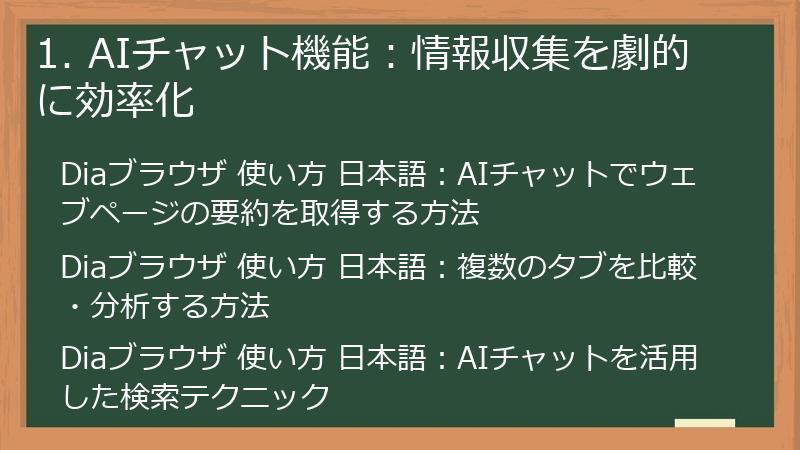
DiaブラウザのAIチャット機能は、情報収集を劇的に効率化します。
ウェブページの要約、複数のタブの比較、AIチャットを活用した検索など、情報収集を加速させるための具体的な活用方法を解説します。
DiaブラウザのAIチャット機能をマスターして、情報収集の時間を大幅に短縮しましょう。
Diaブラウザ 使い方 日本語:AIチャットでウェブページの要約を取得する方法
DiaブラウザのAIチャット機能を使って、ウェブページの要約を簡単に取得する方法を解説します。
長い記事や情報量の多いページでも、AIが要点をまとめてくれるので、効率的に情報収集できます。
Diaブラウザでウェブページの要約を取得する手順は、非常に簡単です。
- Diaブラウザで、要約したいウェブページを開きます。
- AIチャットパネルを開きます。
- AIチャットに「このページを要約してください」と入力し、送信します。
- AIがウェブページの内容を解析し、要約文を生成します。
- 要約文をAIチャットパネルで確認できます。
要約の精度を上げるヒント
- 具体的な指示を与える: 「要約の文字数を〇〇文字程度で」のように、具体的な指示を与えることで、より的確な要約を得られます。
- キーワードの指定: 「〇〇に関する情報を重点的に」のように、キーワードを指定することで、関連性の高い情報を抽出できます。
- 複数のページを比較: 複数のウェブページを開き、AIチャットに「これらのページを比較して要約してください」と指示することも可能です。
Diaブラウザ 使い方 日本語:複数のタブを比較・分析する方法について、次の見出しで詳しく解説します。
Diaブラウザ 使い方 日本語:複数のタブを比較・分析する方法
DiaブラウザのAIチャット機能を使って、複数のタブに表示されている情報を比較・分析する方法を解説します。
複数の情報源から情報を収集し、比較検討する際に非常に役立ちます。
Diaブラウザでは、複数のタブを開き、それらの情報をAIチャットで比較・分析できます。
- 比較したい情報を表示した複数のタブを開きます。
- AIチャットパネルを開きます。
- AIチャットに「これらのタブの情報を比較して、〇〇について教えて」と入力し、送信します。
- AIが各タブの内容を解析し、比較結果を生成します。
- 比較結果をAIチャットパネルで確認できます。
比較・分析の例
- 製品比較: 複数の製品のウェブサイトを開き、それぞれの特徴や価格を比較します。
- 競合分析: 競合他社のウェブサイトを開き、自社との違いや強みを分析します。
- 研究論文の比較: 複数の研究論文を開き、それぞれの結論や研究方法を比較します。
より詳細な分析を行うためのヒント
- 具体的な質問をする: 「それぞれのタブの〇〇について詳しく教えて」のように、具体的な質問をすることで、より詳細な分析結果を得られます。
- キーワードの指定: 「〇〇というキーワードに着目して比較して」のように、キーワードを指定することで、関連性の高い情報を抽出できます。
- 結果の活用: AIチャットの結果を参考に、レポートや資料を作成します。
Diaブラウザ 使い方 日本語:AIチャットを活用した検索テクニックについて、次の見出しで詳しく解説します。
Diaブラウザ 使い方 日本語:AIチャットを活用した検索テクニック
DiaブラウザのAIチャット機能を活用して、より高度な検索を行うためのテクニックを解説します。
従来の検索エンジンでは見つけにくい情報も、AIチャットを駆使することで効率的に見つけ出すことができます。
DiaブラウザのAIチャットを活用した検索は、従来の検索エンジンとは異なるアプローチで情報を収集します。
- コンテキストの利用: 現在開いているタブや、過去の閲覧履歴を基に、AIが検索を行います。
- 自然言語での質問: 複雑なキーワードを使わなくても、自然な言葉で質問できます。
- 情報の絞り込み: AIが検索結果を解析し、最も関連性の高い情報を提示します。
具体的な検索テクニック
- 曖昧なキーワードでの検索: 特定のキーワードが分からない場合でも、「〇〇について教えて」のように、曖昧な表現で検索できます。
- 関連情報の検索: 特定の情報に関連する情報を検索したい場合は、「〇〇に関連する情報をもっと詳しく」のように指示します。
- 意見の収集: 特定のテーマに関する様々な意見を収集したい場合は、「〇〇に関する人々の意見を教えて」のように指示します。
検索結果の評価と活用
- 情報の信頼性: AIが提示した情報が、信頼できる情報源に基づいているかを確認します。
- 複数の情報源の比較: 複数の情報源から情報を収集し、比較検討することで、より正確な情報を得られます。
- 検索結果の整理: AIチャットの結果を整理し、レポートや資料にまとめます。
Diaブラウザ 使い方 日本語:スラッシュコマンドの基本と活用例について、次の見出しで詳しく解説します。
2. スラッシュコマンドとライティング支援
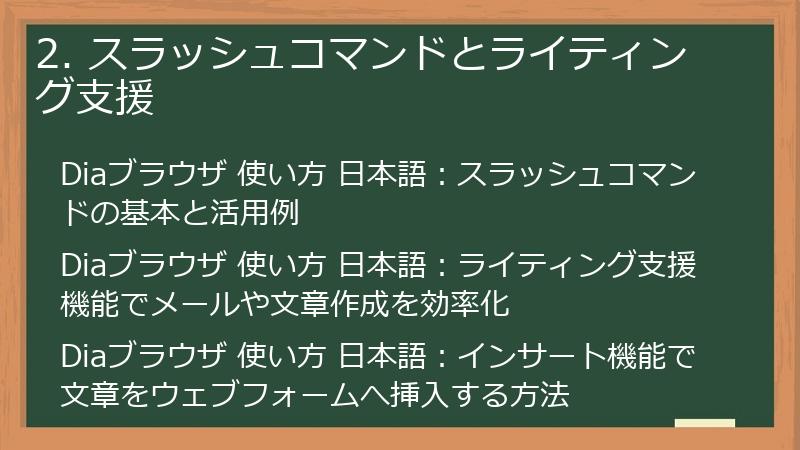
Diaブラウザのスラッシュコマンドとライティング支援機能を解説します。
スラッシュコマンドを使えば、ブラウザ内で様々な操作を素早く実行できます。
また、ライティング支援機能を使えば、文章作成を効率的に行うことができます。
Diaブラウザをより使いこなすための、便利な機能です。
Diaブラウザ 使い方 日本語:スラッシュコマンドの基本と活用例
Diaブラウザのスラッシュコマンドの基本的な使い方と、具体的な活用例を解説します。
スラッシュコマンドは、ブラウザ内での様々な操作を素早く実行するための強力なツールです。
スラッシュコマンドは、DiaブラウザのAIチャット内で「/」から始まるコマンドを入力することで、特定の機能を実行できます。
- AIチャットを開きます。
- 「/」を入力し、続けてコマンドを入力します。
- Enterキーを押すと、コマンドが実行されます。
基本的なスラッシュコマンド
- /要約: 現在のウェブページの内容を要約します。
- /翻訳: 現在のウェブページを翻訳します。
- /検索: ウェブ上で情報を検索します。
- /動画: YouTube動画の要約を行います。
活用例
- /要約 + ウェブページのURL: ウェブページのURLを入力し、要約を取得します。
- /翻訳 + 言語: 英語のページを日本語に翻訳するなど、言語を指定して翻訳します。
- /検索 + 検索キーワード: 特定のキーワードでウェブ検索を行います。
- /動画 + YouTube動画のURL: YouTube動画のURLを入力し、要約を取得します。
スラッシュコマンドを使いこなすことで、ブラウジングの効率を大幅に向上させることができます。
Diaブラウザ 使い方 日本語:ライティング支援機能でメールや文章作成を効率化について、次の見出しで詳しく解説します。
Diaブラウザ 使い方 日本語:ライティング支援機能でメールや文章作成を効率化
Diaブラウザのライティング支援機能を活用して、メールやその他の文章作成を効率化する方法を解説します。
AIが文章作成をサポートし、時間と労力を節約できます。
Diaブラウザのライティング支援機能は、AIを活用して文章作成をサポートします。
メールの作成、文章の校正、トーンの調整など、様々な場面で活用できます。
- AIチャットを開きます。
- 文章作成の指示を入力します。
- AIが文章を生成します。
- 生成された文章をコピー&ペーストします。
具体的な活用例
- メールの作成: 「〇〇に関するメールを作成してください」のように指示すると、AIがメールの本文を生成します。
- 文章の校正: 作成した文章をAIチャットに貼り付け、「この文章を校正してください」と指示します。
- トーンの調整: 「この文章を、より丁寧な言葉遣いにしてください」のように指示すると、文章のトーンを調整します。
ライティング支援機能のヒント
- 具体的な指示を与える: より具体的な指示を与えることで、AIがより的確な文章を生成します。
- 文章の修正と調整: AIが生成した文章を、必要に応じて修正・調整します。
- 様々な用途での活用: メールだけでなく、ブログ記事やSNSの投稿など、様々な文章作成に活用できます。
Diaブラウザ 使い方 日本語:インサート機能で文章をウェブフォームへ挿入する方法について、次の見出しで詳しく解説します。
Diaブラウザ 使い方 日本語:インサート機能で文章をウェブフォームへ挿入する方法
Diaブラウザのインサート機能を使って、AIが生成した文章をウェブフォームに簡単に挿入する方法を解説します。
文章作成後の手間を省き、効率的な作業を実現します。
Diaブラウザのインサート機能を使用すると、AIが生成した文章を、ウェブフォームに直接挿入できます。
これにより、コピー&ペーストの手間を省き、作業効率を向上させます。
- AIチャットで文章を生成します。
- 生成された文章の横にある「インサート」ボタンをクリックします。
- ウェブフォーム内の挿入したい箇所をクリックします。
- 文章がウェブフォームに挿入されます。
インサート機能の活用例
- メールの作成: AIで作成したメールの本文を、メールフォームに直接挿入します。
- SNSの投稿: AIで作成したSNSの投稿文を、投稿フォームに直接挿入します。
- ウェブサイトのコンテンツ作成: AIで作成したウェブサイトのコンテンツを、ウェブサイトの編集フォームに直接挿入します。
インサート機能のヒント
- ウェブフォームの選択: インサート機能を使用する前に、文章を挿入したいウェブフォーム内の適切な箇所をクリックします。
- 文章の編集: 挿入した文章を、必要に応じて編集します。
- 様々なフォームへの対応: インサート機能は、様々な種類のウェブフォームに対応しています。
Diaブラウザ 使い方 日本語:スキルカスタマイズとタスク自動化について、次の見出しで詳しく解説します。
3. スキルカスタマイズとタスク自動化
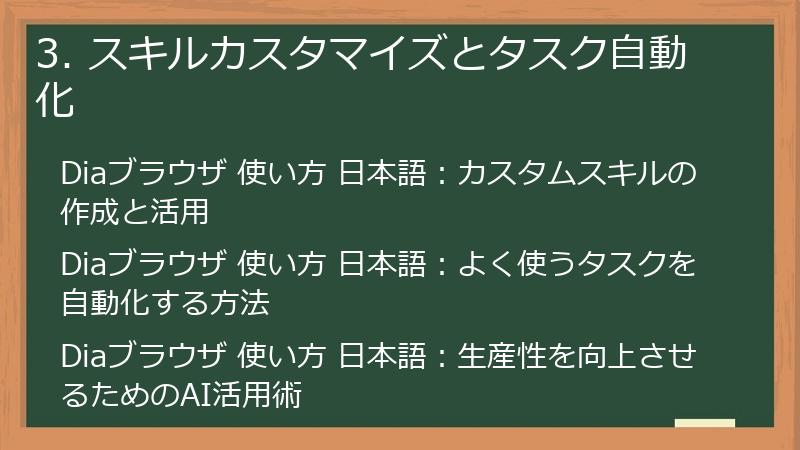
Diaブラウザのスキルカスタマイズとタスク自動化機能について解説します。
これらの機能を活用することで、Diaブラウザを自分好みにカスタマイズし、日々のタスクを自動化して、さらに生産性を高めることができます。
スキルカスタマイズとタスク自動化の具体的な方法を見ていきましょう。
Diaブラウザ 使い方 日本語:カスタムスキルの作成と活用
Diaブラウザで、カスタムスキルを作成し、活用する方法を解説します。
カスタムスキルは、特定のタスクに特化したAI機能を、自分自身で作成できる強力な機能です。
Diaブラウザでは、ユーザーが独自のスキルを作成し、AI機能を拡張できます。
カスタムスキルの作成により、特定のニーズに合わせたブラウジング体験を実現できます。
- 設定画面を開きます。
- 「スキル」または「拡張機能」などの項目を選択します。
- 「カスタムスキルを作成」などのオプションを選択します。
- スキルの種類、機能、動作などを設定します。
- スキルを保存し、有効化します。
カスタムスキルの種類
- ウェブスクレイピング: ウェブサイトから特定の情報を抽出するスキルを作成します。
- API連携: 外部のAPIと連携し、特定のサービスを利用するスキルを作成します。
- タスクの自動化: 定期的なタスクを自動化するスキルを作成します。
カスタムスキルの活用例
- ニュース記事の要約: 特定のニュースサイトから記事を自動的に要約するスキルを作成します。
- 価格比較: 複数のECサイトの価格を比較し、最適な商品を見つけるスキルを作成します。
- SNS投稿の自動化: 特定のキーワードを含む記事を、自動的にSNSに投稿するスキルを作成します。
Diaブラウザ 使い方 日本語:よく使うタスクを自動化する方法について、次の見出しで詳しく解説します。
Diaブラウザ 使い方 日本語:よく使うタスクを自動化する方法
Diaブラウザで、日々のブラウジングでよく行うタスクを自動化する方法を解説します。
タスクを自動化することで、時間を節約し、より効率的な作業を実現できます。
Diaブラウザでは、繰り返し行うタスクを自動化するための様々な機能が提供されています。
これらの機能を活用して、日々のブラウジングを効率化できます。
- スラッシュコマンドの活用: スラッシュコマンドを組み合わせて、一連のタスクを自動化します。
- カスタムスキルの利用: 特定のタスクに特化したカスタムスキルを作成し、自動化します。
- ブックマークレットの利用: ブックマークレットを登録し、ワンクリックでタスクを実行します。
タスク自動化の例
- 定型的な情報収集: 毎日特定のウェブサイトから情報を収集し、要約を作成するタスクを自動化します。
- SNSへの投稿: 特定のキーワードを含む記事を見つけたら、自動的にSNSに投稿するタスクを自動化します。
- メールの送信: 特定の条件を満たしたメールを、自動的に送信するタスクを自動化します。
自動化のヒント
- タスクの分析: 自動化したいタスクを細かく分析し、手順を明確にします。
- ツールの選定: 適切なツール(スラッシュコマンド、カスタムスキル、ブックマークレットなど)を選択します。
- テストと調整: 自動化されたタスクが正しく動作するか、テストを行い、必要に応じて調整します。
Diaブラウザ 使い方 日本語:生産性を向上させるためのAI活用術について、次の見出しで詳しく解説します。
Diaブラウザ 使い方 日本語:生産性を向上させるためのAI活用術
DiaブラウザのAI機能を最大限に活用し、生産性を向上させるための具体的な活用術を解説します。
Diaブラウザの機能を組み合わせることで、より効率的な作業が可能になります。
DiaブラウザのAI機能を活用して生産性を向上させるためには、以下のポイントを意識しましょう。
- AIチャットの活用: 情報収集、文章作成、タスク実行など、様々な場面でAIチャットを活用します。
- スラッシュコマンドの活用: スラッシュコマンドを使いこなし、操作を効率化します。
- スキルのカスタマイズ: 自分に必要な機能をカスタムスキルで追加し、ブラウザをパーソナライズします。
生産性向上のための具体的な活用例
- 情報収集の効率化: AIチャットでウェブページの要約を取得し、複数のタブの情報を比較分析することで、情報収集にかかる時間を短縮します。
- 文章作成の効率化: ライティング支援機能でメールやブログ記事の下書きを作成し、インサート機能で簡単に挿入します。
- タスクの自動化: スラッシュコマンド、カスタムスキル、ブックマークレットを組み合わせ、繰り返し行うタスクを自動化します。
生産性向上のためのヒント
- 自分に合ったワークフローの構築: Diaブラウザの機能を組み合わせて、自分に合ったワークフローを構築します。
- 定期的な見直し: 定期的に、現在のワークフローを見直し、改善点がないか確認します。
- 最新情報の取得: Diaブラウザの最新情報や、AIに関する情報を収集し、知識をアップデートします。
“`html
Diaブラウザを最大限に活用するための応用テクニックと注意点
“`
Diaブラウザをさらに使いこなすための応用テクニックと、利用する上での注意点について解説します。
セキュリティ設定、パフォーマンスの最適化、そして、Diaブラウザの将来性についても触れます。
Diaブラウザを安全かつ快適に利用するための、重要な情報をお届けします。
“`html
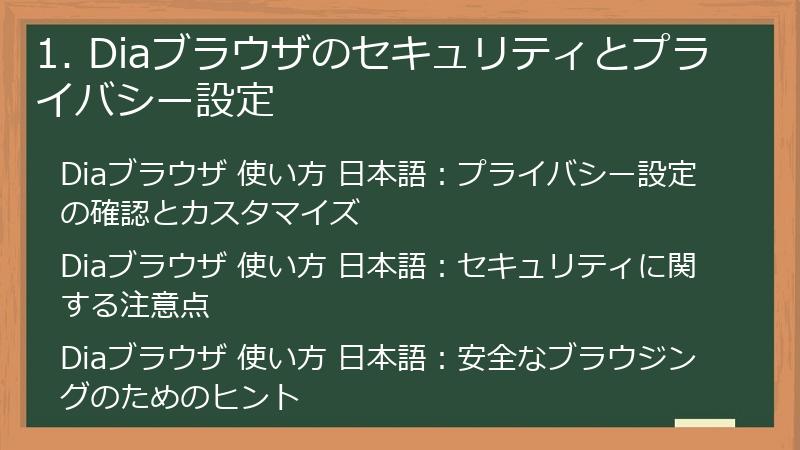
1. Diaブラウザのセキュリティとプライバシー設定
“`
Diaブラウザのセキュリティとプライバシー設定について解説します。
安全なブラウジングのために、これらの設定を理解し、適切に設定することが重要です。
プライバシー保護のための設定や、セキュリティに関する注意点を見ていきましょう。
“`html
Diaブラウザ 使い方 日本語:プライバシー設定の確認とカスタマイズ
“`
Diaブラウザにおけるプライバシー設定の確認と、カスタマイズ方法を解説します。
あなたの個人情報を保護し、安全にブラウジングするために、これらの設定を適切に設定しましょう。
Diaブラウザでは、プライバシー保護のために、様々な設定が用意されています。
設定画面から、プライバシーに関する項目を確認し、必要に応じてカスタマイズできます。
- 設定画面を開きます。
- 「プライバシー」または「セキュリティ」などの項目を選択します。
- プライバシーに関する設定項目を確認します。
- 必要に応じて、設定をカスタマイズします。
- 設定を保存します。
主なプライバシー設定
- トラッキング防止: ウェブサイトによるトラッキングを防止する設定です。
- Cookieの管理: Cookieの利用に関する設定です。
- 検索エンジンの設定: デフォルトの検索エンジンを設定します。
- 閲覧データの削除: 閲覧履歴、Cookie、キャッシュなどを削除します。
プライバシー保護のためのヒント
- 定期的な閲覧データの削除: 定期的に閲覧履歴やCookieを削除することで、プライバシーを保護できます。
- プライベートブラウジングモードの利用: 機密性の高い情報を閲覧する場合は、プライベートブラウジングモードを利用します。
- セキュリティ拡張機能の利用: セキュリティを高める拡張機能を利用します。
Diaブラウザ 使い方 日本語:セキュリティに関する注意点について、次の見出しで詳しく解説します。
“`html
Diaブラウザ 使い方 日本語:セキュリティに関する注意点
“`
Diaブラウザを利用する際の、セキュリティに関する注意点を解説します。
安全にブラウジングするために、これらの注意点を守りましょう。
Diaブラウザを利用する際には、以下の点に注意して、セキュリティを確保しましょう。
- ウェブサイトの安全性: アクセスするウェブサイトが安全であることを確認します。
- フィッシング詐欺: フィッシング詐欺に注意し、個人情報を入力する際には、ウェブサイトのURLを確認します。
- マルウェア: マルウェアに感染しないように、信頼できるウェブサイトからのみファイルをダウンロードします。
- パスワードの管理: パスワードを適切に管理し、使い回しを避けます。
- ソフトウェアのアップデート: Diaブラウザと、OSを最新の状態に保ちます。
ウェブサイトの安全性確認
- URLの確認: ウェブサイトのURLが、正しいものであるかを確認します。
- SSL/TLSの確認: URLが「https」で始まっているか、SSL/TLS証明書が有効であるかを確認します。
- ウェブサイトの評価: ウェブサイトの信頼性を評価するために、ウェブサイトの評判やレビューを調べます。
セキュリティ対策の強化
- セキュリティ拡張機能の利用: セキュリティを高める拡張機能をインストールします。
- パスワードマネージャーの利用: パスワードマネージャーを利用して、パスワードを安全に管理します。
- 二段階認証の設定: 二段階認証を設定して、アカウントのセキュリティを強化します。
Diaブラウザ 使い方 日本語:安全なブラウジングのためのヒントについて、次の見出しで詳しく解説します。
“`html
Diaブラウザ 使い方 日本語:安全なブラウジングのためのヒント
“`
Diaブラウザで、安全にブラウジングするための具体的なヒントを紹介します。
これらのヒントを実践することで、オンラインでのリスクを軽減できます。
Diaブラウザを安全に利用するために、以下のヒントを参考にしてください。
- ウェブサイトのURLを注意深く確認する: アクセスするウェブサイトのURLが、正しいものであるかを確認します。
- SSL/TLS暗号化を確認する: ウェブサイトがSSL/TLS暗号化を使用しているか(URLが「https」で始まるか)を確認します。
- 不審なリンクをクリックしない: 不明な送信者からのメールやメッセージに含まれる、不審なリンクをクリックしないようにします。
- 強力なパスワードを使用する: 英数字、記号を組み合わせた、強力なパスワードを使用します。
- 二段階認証を有効にする: アカウントのセキュリティを強化するために、二段階認証を有効にします。
- 最新のセキュリティ対策を適用する: Diaブラウザと、OSを最新の状態に保ち、セキュリティパッチを適用します。
- 信頼できるウェブサイトからのみファイルをダウンロードする: 不明なソースからのファイルダウンロードは避けます。
- セキュリティ拡張機能を利用する: 広告ブロッカーや、マルウェア対策などのセキュリティ拡張機能を活用します。
- 個人情報の入力を控える: 不必要な個人情報の入力を避け、プライバシーを守ります。
日々の習慣
- 定期的なパスワード変更: 定期的にパスワードを変更し、セキュリティを強化します。
- 不審な行動への注意: 不審なメールやウェブサイトに注意し、個人情報を入力しないようにします。
- 情報収集: 最新のセキュリティに関する情報を収集し、知識をアップデートします。
Diaブラウザ 使い方 日本語:ブラウザの動作を快適にするための設定について、次の見出しで詳しく解説します。
“`html
2. Diaブラウザのパフォーマンスとトラブルシューティング
“`
Diaブラウザのパフォーマンスを最適化し、問題が発生した場合のトラブルシューティング方法を解説します。
快適なブラウジング体験を維持するための、重要な情報です。
ブラウザの動作が遅い場合や、予期せぬ問題が発生した場合の対処法を見ていきましょう。
“`html
Diaブラウザ 使い方 日本語:ブラウザの動作を快適にするための設定
“`
Diaブラウザの動作を快適にするための設定方法を解説します。
ブラウジングのパフォーマンスを向上させ、ストレスなく利用できるようにするための設定です。
Diaブラウザの動作を快適にするためには、以下の設定を調整することが効果的です。
- ハードウェアアクセラレーションの有効化/無効化: ハードウェアアクセラレーションを有効にすることで、グラフィック処理を高速化できます。
- キャッシュのクリア: キャッシュをクリアすることで、ブラウザの動作が軽くなる場合があります。
- 拡張機能の管理: 不要な拡張機能を無効化することで、ブラウザの動作が軽くなります。
- タブの管理: 不要なタブを閉じ、タブ数を少なくすることで、ブラウザの動作が軽くなります。
- メモリ使用量の最適化: メモリ使用量を最適化することで、ブラウザの動作が安定します。
設定方法
- ハードウェアアクセラレーション: 設定画面の「システム」または「詳細設定」から、ハードウェアアクセラレーションの項目を探し、有効/無効を切り替えます。
- キャッシュのクリア: 設定画面の「プライバシーとセキュリティ」から、閲覧履歴やキャッシュの削除を行います。
- 拡張機能の管理: 拡張機能の管理画面から、不要な拡張機能を無効化または削除します。
- タブの管理: 不要なタブを閉じ、タブ数を少なくします。
- メモリ使用量の最適化: タスクマネージャーなどで、Diaブラウザのメモリ使用量を確認し、必要に応じてタブを閉じたり、ブラウザを再起動したりします。
Diaブラウザ 使い方 日本語:動作が重い場合の対策について、次の見出しで詳しく解説します。
“`html
Diaブラウザ 使い方 日本語:動作が重い場合の対策
“`
Diaブラウザの動作が重いと感じた場合の、具体的な対策方法を解説します。
ブラウジングの速度を改善し、快適な利用を実現するための手順です。
Diaブラウザの動作が重いと感じた場合は、以下の対策を試してみてください。
- 不要なタブを閉じる: 開いているタブが多いほど、ブラウザの動作は重くなります。
- 拡張機能を無効化する: 拡張機能が原因で動作が重くなっている場合があります。
- キャッシュとCookieをクリアする: キャッシュとCookieが溜まっていると、動作が遅くなることがあります。
- ハードウェアアクセラレーションを調整する: ハードウェアアクセラレーションの設定を変更してみます。
- Diaブラウザを再起動する: 一時的な問題であれば、再起動で改善することがあります。
- OSを再起動する: OS自体に問題がある場合は、再起動で改善することがあります。
- Diaブラウザを最新版にアップデートする: 最新版にアップデートすることで、パフォーマンスが向上することがあります。
- PCのスペックを確認する: PCのスペックが、Diaブラウザの動作に十分対応しているか確認します。
詳細な対策方法
- 拡張機能の特定と無効化: 拡張機能を一つずつ無効化し、動作が改善するか確認します。問題のある拡張機能が見つかった場合は、無効化するか、削除します。
- キャッシュとCookieのクリア: 設定画面から、「閲覧履歴の削除」を選択し、キャッシュとCookieを削除します。
- ハードウェアアクセラレーションの有効/無効切り替え: 設定画面で、ハードウェアアクセラレーションを有効または無効に切り替えて、動作の違いを確認します。
- メモリ使用量の確認: タスクマネージャーなどで、Diaブラウザのメモリ使用量を確認し、高すぎる場合は、不要なタブを閉じたり、ブラウザを再起動します。
Diaブラウザ 使い方 日本語:Diaブラウザのよくある問題と解決策について、次の見出しで詳しく解説します。
“`html
Diaブラウザ 使い方 日本語:Diaブラウザのよくある問題と解決策
“`
Diaブラウザを利用する上で、よくある問題とその解決策を紹介します。
これらの情報を参考に、Diaブラウザを快適に利用しましょう。
Diaブラウザを利用していると、様々な問題に遭遇することがあります。
ここでは、よくある問題とその解決策をまとめました。
問題1: ページが正しく表示されない
- 原因: ウェブサイトの表示に問題がある場合、ウェブサイト側の問題か、ブラウザの設定に問題がある場合があります。
- 解決策:
- Diaブラウザを再起動します。
- キャッシュとCookieをクリアします。
- 他のブラウザで同じページを開き、問題がDiaブラウザ固有のものか確認します。
- Diaブラウザを最新バージョンにアップデートします。
問題2: 拡張機能が動作しない
- 原因: 拡張機能が正しくインストールされていないか、互換性の問題が発生している可能性があります。
- 解決策:
- 拡張機能を再インストールします。
- 拡張機能が最新バージョンであることを確認します。
- 他の拡張機能との競合がないか確認します。
- Diaブラウザを再起動します。
問題3: ブラウザがクラッシュする
- 原因: ブラウザのバグ、メモリ不足、または拡張機能の競合などが原因で、ブラウザがクラッシュすることがあります。
- 解決策:
- Diaブラウザを再起動します。
- 不要なタブを閉じます。
- 拡張機能を無効化し、問題の原因となっている拡張機能を探します。
- Diaブラウザを最新バージョンにアップデートします。
- PCを再起動します。
問題4: 日本語入力ができない
- 原因: OSの日本語入力設定が正しくない、または、Diaブラウザの設定に問題がある可能性があります。
- 解決策:
- OSの日本語入力設定を確認し、必要に応じて修正します。
- Diaブラウザの言語設定が日本語になっているか確認します。
- Diaブラウザを再起動します。
Diaブラウザ 使い方 日本語:今後のアップデートと機能拡張への期待について、次の見出しで詳しく解説します。
“`html
3. Diaブラウザの将来性と、競合との比較
“`
Diaブラウザの将来性と、他のブラウザとの比較について解説します。
Diaブラウザが、今後どのように進化していくのか、そして、競合ブラウザと比較してどのような強みを持っているのかを見ていきましょう。
Diaブラウザの未来像を理解することで、より深くDiaブラウザを使いこなせるようになります。
“`html
Diaブラウザ 使い方 日本語:今後のアップデートと機能拡張への期待
“`
Diaブラウザの今後のアップデートと、機能拡張への期待について解説します。
Diaブラウザは、まだ開発途上であり、今後の進化に大きな期待が寄せられています。
Diaブラウザは、まだベータ版であり、今後のアップデートによって、様々な機能が追加される可能性があります。
以下に、期待される機能拡張の例を挙げます。
- AI機能の強化: AIチャット機能の性能向上、新しいAIスキルの追加、AIによるパーソナライズ機能の強化。
- UI/UXの改善: ユーザーインターフェースの改善、操作性の向上、より直感的な操作性の実現。
- 拡張機能のサポート: 他のブラウザの拡張機能との互換性向上、独自の拡張機能プラットフォームの構築。
- マルチプラットフォーム対応: macOS、Windowsに加えて、Linuxやモバイルデバイスへの対応。
- セキュリティ機能の強化: セキュリティに関する新機能の追加、プライバシー保護機能の強化。
アップデート情報の入手
- 公式サイトの確認: 公式サイトで、最新のアップデート情報や、新機能に関する情報を確認します。
- SNSでの情報収集: TwitterなどのSNSで、Diaブラウザに関する情報を収集します。
- ニュース記事のチェック: IT関連のニュースサイトで、Diaブラウザに関する記事をチェックします。
Diaブラウザ 使い方 日本語:競合ブラウザ(Chrome, Edgeなど)との比較について、次の見出しで詳しく解説します。
“`html
Diaブラウザ 使い方 日本語:競合ブラウザ(Chrome, Edgeなど)との比較
“`
Diaブラウザと、他の主要なブラウザ(Chrome、Edgeなど)との比較を行います。
Diaブラウザが、他のブラウザと比べてどのような強みや特徴を持っているのかを理解することで、あなたのニーズに合ったブラウザを選択することができます。
Diaブラウザは、AI機能を全面的に活用した新しいブラウザです。
他の主要なブラウザと比較すると、以下のような特徴があります。
Google Chromeとの比較
- 強み: 豊富な拡張機能、高い互換性、Googleサービスとの連携。
- 弱み: リソース消費が大きい、プライバシー保護機能が弱い。
- Diaブラウザとの比較: Diaブラウザは、AIによる情報収集や、ライティング支援機能を搭載しています。
Chromeよりも、高い生産性を実現できます。
Microsoft Edgeとの比較
- 強み: Windowsとの親和性が高い、CopilotによるAI機能の統合。
- 弱み: 広告が多い、Googleサービスとの連携が弱い。
- Diaブラウザとの比較: Diaブラウザは、Edgeよりも洗練されたUI/UXを提供し、AI機能をより深く統合しています。
その他のブラウザとの比較
- Brave: プライバシー保護に特化したブラウザ。
- Firefox: 拡張性とカスタマイズ性が高いブラウザ。
Diaブラウザの強み
- AI機能を活用した、高い生産性。
- 直感的なUI/UX。
- Arcブラウザのデザイン思想を継承。
Diaブラウザ 使い方 日本語:Diaブラウザが提供するユニークな価値について、次の見出しで詳しく解説します。
“`html
Diaブラウザ 使い方 日本語:Diaブラウザが提供するユニークな価値
“`
Diaブラウザが、他のブラウザにはない独自の価値を提供します。
AI機能を最大限に活用し、あなたのブラウジング体験を革新します。
Diaブラウザは、従来のブラウザにはない、以下のようなユニークな価値を提供します。
- AIによる情報収集の効率化: AIチャット機能により、ウェブページの要約、複数のタブの比較、そして、関連情報の検索を効率的に行えます。
- 文章作成のサポート: ライティング支援機能により、メールの作成、文章の校正、そして、トーンの調整をAIがサポートします。
- タスクの自動化: スラッシュコマンドやカスタムスキルを活用し、繰り返し行うタスクを自動化できます。
- 直感的なUI/UX: シンプルで分かりやすいUI/UXにより、快適なブラウジング体験を提供します。
- Arcブラウザのデザイン思想を継承: Arcブラウザのデザイン思想を継承し、洗練されたブラウジング体験を提供します。
Diaブラウザがもたらす変化
- 時間の節約: 情報収集や文章作成にかかる時間を大幅に節約できます。
- 生産性の向上: 作業効率が向上し、より多くのタスクをこなせるようになります。
- 創造性の向上: AIによるサポートにより、より質の高いアウトプットを生み出すことができます。
Diaブラウザを使いこなすことで、あなたのブラウジング体験は、劇的に変化するでしょう。
“`html
Diaブラウザ 使い方 日本語:よくある質問とその回答集
“`
Diaブラウザの使い方について、よくある質問とその回答をまとめました。
Diaブラウザの使い方に関する疑問を解決し、快適なブラウジングをサポートします。
インストールから、AI機能の活用、そしてトラブルシューティングまで、幅広くカバーしています。
Diaブラウザの利用に関する疑問を解決し、より快適なブラウジングを実現しましょう。
“`html
Diaブラウザのインストールと初期設定に関するFAQ
“`
Diaブラウザのインストールと初期設定に関するよくある質問とその回答をまとめました。
Diaブラウザを初めて使う方や、インストール方法で迷っている方は、ぜひ参考にしてください。
インストール手順、アカウント作成、日本語表示に関する問題を解決できます。
“`html
1. Diaブラウザのインストールに関する質問
“`
Diaブラウザのインストールに関するよくある質問とその回答です。
インストール方法が分からない、インストール中にエラーが発生した、などの問題に対する解決策を提供します。
Diaブラウザをスムーズにインストールするための情報です。
“`html
Diaブラウザ 使い方 日本語:Diaブラウザのインストール方法が分かりません。
“`
Diaブラウザのインストール方法が分からないという方のために、macOSとWindowsそれぞれのインストール手順を詳しく解説します。
Diaブラウザの公式サイトからインストーラーをダウンロードし、手順通りに進めれば、簡単にインストールできます。
macOSの場合
- Diaブラウザの公式サイトにアクセスし、macOS用のインストーラーをダウンロードします。
- ダウンロードした.dmgファイルを開きます。
- DiaブラウザのアイコンをApplicationsフォルダーにドラッグ&ドロップします。
- ApplicationsフォルダーからDiaブラウザを起動します。
- 初めて起動する際は、セキュリティに関する警告が表示される場合があります。
その場合は、指示に従って許可を与えてください。
Windowsの場合
- Diaブラウザの公式サイトにアクセスし、Windows用のインストーラーをダウンロードします。
- ダウンロードした.exeファイルを実行します。
- インストールウィザードの指示に従い、Diaブラウザをインストールします。
- インストールが完了したら、デスクトップまたはスタートメニューからDiaブラウザを起動します。
インストール手順は、上記の手順に従うことで、簡単に完了できます。
もし、途中で問題が発生した場合は、公式サイトのFAQを参照するか、サポートチームにお問い合わせください。
Diaブラウザ 使い方 日本語:インストール中にエラーが発生した場合の対処法、次のFAQで解説します。
“`html
Diaブラウザ 使い方 日本語:インストール中にエラーが発生しました。どうすれば良いですか?
“`
Diaブラウザのインストール中にエラーが発生した場合の、一般的な原因と対処法を解説します。
エラーメッセージの内容を確認し、適切な対応を行いましょう。
Diaブラウザのインストール中にエラーが発生した場合、いくつかの原因が考えられます。
以下に、一般的な原因と、それぞれの対処法を示します。
1. インストーラーの破損
- 原因: インストーラーファイルが破損している可能性があります。
- 対処法:
- Diaブラウザの公式サイトから、再度インストーラーをダウンロードします。
- ダウンロードしたファイルが正常にダウンロードされたか確認します。
(ファイルのサイズやハッシュ値を確認する)
2. システム要件の不足
- 原因: お使いのPCが、Diaブラウザのシステム要件を満たしていない可能性があります。
- 対処法:
- Diaブラウザの公式サイトで、システム要件を確認します。
- お使いのPCが、システム要件を満たしているか確認します。
- PCのスペックが不足している場合は、アップグレードを検討します。
3. 権限の問題
- 原因: インストールを実行するための、十分な権限がない可能性があります。
- 対処法:
- 管理者権限でインストーラーを実行します。
- PCのユーザーアカウントの権限を確認します。
4. 競合するソフトウェア
- 原因: 他のソフトウェアとの競合が、エラーの原因となっている可能性があります。
- 対処法:
- 一時的に、他のソフトウェアを終了して、インストールを試します。
- セキュリティソフトを一時的に無効にして、インストールを試します。
5. その他の問題
- 原因: 上記以外にも、様々な原因でエラーが発生する可能性があります。
- 対処法:
- エラーメッセージの詳細を確認し、具体的な原因を特定します。
- 公式サイトのFAQや、サポートに問い合わせます。
- PCを再起動して、再度インストールを試します。
Diaブラウザ 使い方 日本語:インストール後の初期設定、次のFAQで解説します。
“`html
Diaブラウザ 使い方 日本語:インストール後の初期設定はどのように行いますか?
“`
Diaブラウザをインストールした後に行う初期設定について、詳しく解説します。
アカウント作成、同期設定、そして、基本的なUI設定について説明します。
Diaブラウザをインストール後、最初に、初期設定を行う必要があります。
初期設定を行うことで、Diaブラウザを快適に使用するための環境を整えることができます。
1. アカウントの作成またはログイン
- Diaブラウザを起動すると、アカウントの作成画面が表示されます。
- すでにアカウントを持っている場合は、メールアドレスとパスワードを入力してログインします。
- アカウントを持っていない場合は、「アカウントを作成」を選択し、必要情報を入力してアカウントを作成します。
(メールアドレス、パスワードなど)
2. 同期設定
- Diaブラウザでは、アカウントにログインすることで、設定やデータを同期できます。
- 設定画面から、同期設定を行い、Googleアカウントなど、お好みの方法で同期設定を行います。
- 同期設定を有効にすることで、複数のデバイスで同じブラウジング環境を利用できます。
3. 基本的なUI設定
- テーマ設定: ライトテーマ、または、ダークテーマを選択できます。
- 検索エンジンの設定: デフォルトの検索エンジンを設定できます。
- フォント設定: フォントの種類、サイズを設定できます。
4. AIアシスタント設定
- AIアシスタントの言語設定: AIアシスタントの言語を設定します。
- AIアシスタントの利用に関する設定: AIアシスタントの動作に関する設定を行います。
これらの初期設定を行うことで、Diaブラウザを快適に使用できるようになります。
設定は、後からでも変更可能です。
Diaブラウザ 使い方 日本語:アカウントに関する質問、次のFAQで解説します。
“`html
2. アカウントに関する質問
“`
Diaブラウザのアカウントに関するよくある質問とその回答です。
アカウント作成、ログイン、パスワードに関する問題を解決するための情報を提供します。
Diaブラウザを安全に利用するための、アカウント管理に関する基礎知識です。
“`html
Diaブラウザ 使い方 日本語:Diaブラウザのアカウントを作成するにはどうすれば良いですか?
“`
Diaブラウザのアカウントを作成する手順について、詳しく解説します。
アカウントを作成することで、設定の同期や、AI機能の利用が可能になります。
Diaブラウザのアカウントを作成する手順は、以下の通りです。
- Diaブラウザを起動し、アカウント作成画面を表示します。
- 「アカウントを作成」を選択します。
- メールアドレスを入力します。
- パスワードを設定します。
(セキュリティの高いパスワードを設定することが重要です) - 利用規約とプライバシーポリシーを確認し、同意します。
- 「アカウントを作成」ボタンをクリックします。
- 登録したメールアドレス宛に、確認メールが送信されます。
- 確認メールに記載されているリンクをクリックして、アカウントを有効化します。
- Diaブラウザにログインします。
アカウント作成時の注意点
- メールアドレスの入力: 正しいメールアドレスを入力してください。
(アカウントの認証や、パスワードのリセットに使用します) - パスワードの設定: セキュリティの高いパスワードを設定してください。
(推測されにくい、複雑なパスワードが推奨されます) - 利用規約とプライバシーポリシーの確認: 利用規約とプライバシーポリシーをよく読んで、同意してください。
アカウントを作成することで、Diaブラウザの機能を最大限に活用できます。
Diaブラウザ 使い方 日本語:アカウントにログインできない場合、次のFAQで解説します。
“`html
Diaブラウザ 使い方 日本語:アカウントにログインできません。
“`
Diaブラウザのアカウントにログインできない場合の、原因と対処法を解説します。
ログインできない場合は、以下の手順に従って、問題を解決してください。
Diaブラウザのアカウントにログインできない場合、いくつかの原因が考えられます。
以下に、考えられる原因と、それぞれの対処法を示します。
1. 入力した情報が間違っている
- 原因: メールアドレスやパスワードを、正しく入力していない可能性があります。
- 対処法:
- メールアドレスとパスワードを、再度確認して入力します。
- Caps Lockが有効になっていないか確認します。
- パスワードを忘れた場合は、パスワードのリセットを行います。
(後述の「パスワードを忘れてしまいました」を参照)
2. インターネット接続の問題
- 原因: インターネットに接続されていない、または、接続が不安定な可能性があります。
- 対処法:
- インターネットに接続されているか確認します。
- インターネット接続が不安定な場合は、接続環境を見直します。
3. アカウントが有効化されていない
- 原因: アカウント作成後に、確認メールに記載されたリンクをクリックして、アカウントを有効化していない可能性があります。
- 対処法:
- 登録したメールアドレス宛に、確認メールが届いているか確認します。
- 確認メールに記載されているリンクをクリックして、アカウントを有効化します。
4. サーバー側の問題
- 原因: Diaブラウザのサーバーに、一時的な問題が発生している可能性があります。
- 対処法:
- しばらく時間をおいて、再度ログインを試します。
- Diaブラウザの公式サイトや、SNSなどで、サーバーの状態を確認します。
- サポートに問い合わせます。
上記の手順で問題を解決できない場合は、サポートに問い合わせることをお勧めします。
Diaブラウザ 使い方 日本語:パスワードを忘れてしまった場合の対処法について、次のFAQで解説します。
“`html
Diaブラウザ 使い方 日本語:パスワードを忘れてしまいました。
“`
Diaブラウザのパスワードを忘れてしまった場合の、パスワード再設定の手順を解説します。
パスワードを再設定して、再びアカウントにアクセスできるようにしましょう。
Diaブラウザのパスワードを忘れてしまった場合は、以下の手順でパスワードを再設定できます。
- Diaブラウザのログイン画面で、「パスワードをお忘れですか?」などのリンクをクリックします。
- 登録したメールアドレスを入力し、「送信」ボタンをクリックします。
- 登録したメールアドレス宛に、パスワード再設定の手順が記載されたメールが送信されます。
- メールに記載されているリンクをクリックします。
- 新しいパスワードを入力し、設定します。
- Diaブラウザに、新しいパスワードでログインします。
パスワード再設定時の注意点
- メールアドレスの確認: 登録したメールアドレスに、パスワード再設定メールが届いているか確認します。
(迷惑メールフォルダも確認してください) - リンクの有効期限: パスワード再設定メールに記載されているリンクには、有効期限がある場合があります。
(有効期限が切れた場合は、再度パスワード再設定の手続きを行ってください) - セキュリティの高いパスワード: 新しいパスワードは、推測されにくい、セキュリティの高いパスワードを設定してください。
上記の手順で、パスワードを再設定し、Diaブラウザを再びご利用ください。
Diaブラウザ 使い方 日本語:Diaブラウザのインターフェースが英語で表示される場合、次のFAQで解説します。
“`html
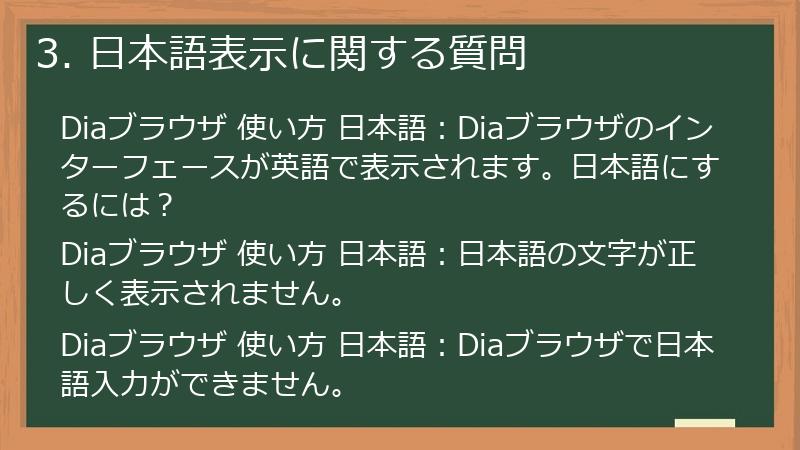
3. 日本語表示に関する質問
“`
Diaブラウザの日本語表示に関するよくある質問とその回答です。
インターフェースが英語で表示される、文字化けが発生する、日本語入力ができないといった問題に対する解決策を説明します。
Diaブラウザを快適に日本語で利用するための情報です。
“`html
Diaブラウザ 使い方 日本語:Diaブラウザのインターフェースが英語で表示されます。日本語にするには?
“`
Diaブラウザのインターフェースが英語で表示されてしまう場合の、日本語表示への切り替え方法を解説します。
言語設定を確認し、Diaブラウザを日本語で利用できるようにしましょう。
Diaブラウザのインターフェースが英語で表示される場合は、以下の手順で日本語に切り替えることができます。
- Diaブラウザの設定画面を開きます。
- 設定画面の左側にあるメニューから、「General」「Language」「Appearance」などの項目を探します。
- 言語設定に関する項目を見つけ、「日本語」を選択します。
- もし「日本語」が表示されていない場合は、「Add language」などから追加してください。
- Diaブラウザを再起動します。
- 再起動後、インターフェースが日本語で表示されるか確認します。
設定が見つからない場合
- Diaブラウザのバージョンが古い場合、言語設定の項目名が異なる場合があります。
- 最新バージョンにアップデートして、再度設定を試してください。
- 設定項目が見つからない場合は、Diaブラウザのサポートに問い合わせてください。
Diaブラウザ 使い方 日本語:日本語の文字が正しく表示されない場合、次のFAQで解説します。
“`html
Diaブラウザ 使い方 日本語:日本語の文字が正しく表示されません。
“`
Diaブラウザで日本語の文字が正しく表示されない場合の、一般的な原因と対処法を解説します。
文字化け、または、文字の表示がおかしいといった問題を解決し、正しく表示されるようにしましょう。
Diaブラウザで日本語の文字が正しく表示されない場合、いくつかの原因が考えられます。
以下に、考えられる原因と、それぞれの対処法を示します。
1. 文字コードの問題
- 原因: ウェブサイトの文字コードが、正しく設定されていない可能性があります。
- 対処法:
- ウェブサイトの文字コードを確認します。
- Diaブラウザの設定で、文字コードをUTF-8などに変更します。
- ウェブサイトのソースコードを確認し、文字コードが正しく指定されているか確認します。
2. フォントの問題
- 原因: 日本語フォントが正しく設定されていない、または、Diaブラウザでサポートされていないフォントが使用されている可能性があります。
- 対処法:
- Diaブラウザの設定で、日本語対応のフォントを選択します。
- OSに、日本語フォントがインストールされていることを確認します。
- Diaブラウザを再起動します。
3. キャッシュとCookieの問題
- 原因: キャッシュやCookieに、問題のある情報が保存されている可能性があります。
- 対処法:
- DiaブラウザのキャッシュとCookieをクリアします。
4. 拡張機能の問題
- 原因: 拡張機能が、文字表示に影響を与えている可能性があります。
- 対処法:
- 拡張機能を一時的に無効にして、問題が解決するか確認します。
- 問題のある拡張機能が見つかった場合は、アンインストールします。
5. その他の問題
- 原因: 上記以外にも、様々な原因で文字表示の問題が発生する可能性があります。
- 対処法:
- Diaブラウザを再起動します。
- OSを再起動します。
- Diaブラウザを最新バージョンにアップデートします。
- Diaブラウザのサポートに問い合わせます。
Diaブラウザ 使い方 日本語:Diaブラウザで日本語入力ができない場合の対処法、次のFAQで解説します。
“`html
Diaブラウザ 使い方 日本語:Diaブラウザで日本語入力ができません。
“`
Diaブラウザで日本語入力ができない場合の、原因と対処法を解説します。
日本語入力ができないと、ブラウジングに支障をきたすため、速やかに解決しましょう。
Diaブラウザで日本語入力ができない場合、いくつかの原因が考えられます。
以下に、考えられる原因と、それぞれの対処法を示します。
1. OSの日本語入力設定の問題
- 原因: OSの日本語入力設定が、正しく行われていない可能性があります。
- 対処法:
- macOSの場合:
- システム環境設定の「キーボード」を開きます。
- 「入力ソース」タブで、日本語の入力ソースが追加されているか確認します。
- 追加されていない場合は、「+」ボタンをクリックして追加します。
- Windowsの場合:
- 設定の「時刻と言語」を開きます。
- 「言語」を選択し、日本語が追加されているか確認します。
- 追加されていない場合は、「言語を追加する」をクリックして追加します。
2. IMEの設定の問題
- 原因: 使用しているIME(Input Method Editor)の設定が、正しくない可能性があります。
- 対処法:
- IMEの設定を開き、日本語入力に関する設定を確認します。
- IMEの種類を変更してみます。
- IMEを再起動します。
3. Diaブラウザの設定の問題
- 原因: Diaブラウザ自体の設定に、問題がある可能性があります。
- 対処法:
- Diaブラウザを再起動します。
- Diaブラウザの設定を初期化してみます。
4. 拡張機能の問題
- 原因: 拡張機能が、日本語入力に影響を与えている可能性があります。
- 対処法:
- 拡張機能を一時的に無効にして、日本語入力ができるか確認します。
- 問題のある拡張機能が見つかった場合は、アンインストールします。
上記の手順で問題が解決しない場合は、OSや、Diaブラウザのサポートに問い合わせることをお勧めします。
Diaブラウザ 使い方 日本語:AIチャット機能に関する質問、次のFAQで解説します。
コメント