- DomoAI無料プラン徹底解剖:無料でどこまでできる?代替サービスも紹介
- DomoAI無料プランの実力:メリット・デメリットを徹底検証
- DomoAI無料プランからのステップアップ:有料プラン比較と最適な選択
- DomoAI無料プランに関する疑問を解決:読者の「知りたい!」に答えます
- DomoAI無料プラン徹底活用FAQ:無料でどこまでできる?疑問を解消!
DomoAI無料プラン徹底解剖:無料でどこまでできる?代替サービスも紹介
DomoAIに興味があるけれど、無料プランでどこまでできるのか気になっていませんか?
この記事では、DomoAIの無料プランを徹底的に解剖します。
無料で利用できる範囲、有料プランとの違い、無料プランの注意点などを詳しく解説。
さらに、DomoAI以外にも無料で利用できる代替サービスも紹介します。
この記事を読めば、DomoAIを最大限に活用し、あなたに最適なプランを見つけることができるでしょう。
DomoAI無料プランの実力:メリット・デメリットを徹底検証
DomoAI無料プランは、手軽にAI動画生成を試せる魅力的な選択肢です。
しかし、無料であるが故の制限も存在します。
このセクションでは、DomoAI無料プランで実際に何ができるのか、有料プランと比較してどのようなメリット・デメリットがあるのかを徹底的に検証します。
無料プランを最大限に活用するためのヒントや、利用する上での注意点も解説。
DomoAI無料プランの実力を知りたい方は必見です。
DomoAI無料プランでできること・できないこと:機能制限の詳細
DomoAI無料プランでは、どのような機能が利用できるのでしょうか?
動画生成、画像生成、スタイル変換など、主要な機能は利用できるものの、有料プランと比較するといくつかの制限があります。
ここでは、DomoAI無料プランで利用できる機能と、有料プランとの違いを詳細に解説します。
無料プランでどこまでできるのか、具体的な機能制限を知りたい方は必見です。
無料クレジットの内訳:何回生成できる?
DomoAIの無料プランでは、アカウント作成時に15~45クレジットが付与されます。
このクレジットは、DomoAIの各種機能を利用する際に消費されます。
クレジットの消費量は、生成するコンテンツの種類や設定によって異なり、例えば、高解像度の動画や、長尺の動画を生成する場合には、より多くのクレジットが必要となります。
具体的に何回生成できるかは、以下の要素に左右されます。
- 動画の長さ: 短い動画(3秒程度)であれば、比較的少ないクレジットで生成できますが、10秒を超える動画になると、消費クレジットは大幅に増加します。
- 動画の解像度: 解像度が高いほど、より多くの情報量を処理する必要があるため、消費クレジットも増加します。無料プランでは、高解像度での生成は難しい場合があります。
- 使用する機能: スタイル変換や、キャラクターアニメーションなど、複雑な処理を行う機能を使用すると、消費クレジットが増加します。
- 選択するスタイル: スタイルによって、必要な処理が異なるため、消費クレジットに差が生じます。
無料プランを最大限に活用するためには、クレジットの消費量を意識し、テスト生成を繰り返しながら、最適な設定を見つけることが重要です。
例えば、最初は低解像度で短い動画を生成し、結果を確認してから、必要に応じて高解像度での生成を試みる、といった方法が有効です。
また、DomoAIのDiscordコミュニティでは、クレジットの節約方法に関する情報交換が活発に行われていますので、積極的に参加してみるのも良いでしょう。
クレジット消費量の目安:
- 低解像度の3秒動画: 約3〜5クレジット
- 標準解像度の5秒動画: 約8〜12クレジット
- 高解像度の10秒動画: 約20〜30クレジット
これらの目安を参考に、ご自身の目的に合わせて、クレジットを賢く利用しましょう。
クレジットが不足した場合は、有料プランへのアップグレードを検討することも可能です。
ウォーターマークの有無:商用利用は可能?
DomoAI無料プランで生成した動画には、ウォーターマーク(透かし)が付与されます。
このウォーターマークは、DomoAIのロゴやURLなどが動画の特定の位置に表示されるもので、動画の利用目的に大きな影響を与える可能性があります。
無料プランで生成された動画を商用利用する場合、このウォーターマークが問題となるケースがあります。
例えば、企業が自社の商品やサービスを宣伝する動画にDomoAIのウォーターマークが入っていると、プロフェッショナルな印象を損なう可能性があります。
また、YouTubeなどの動画プラットフォームでは、ウォーターマーク付きの動画の収益化が制限される場合もあります。
しかし、ウォーターマーク付きの動画でも、利用方法によっては商用利用が可能です。
- 個人の副業: 例えば、個人のクリエイターが趣味で作成したアニメーション動画を、ウォーターマーク付きのままYouTubeに投稿し、広告収入を得る場合は、商用利用とみなされますが、DomoAIの利用規約上は問題ありません。
- 非営利団体: 非営利団体が、DomoAIで生成した動画を広報活動に使用する場合も、商用利用とみなされますが、DomoAIの利用規約上は問題ありません。
ただし、以下のようなケースでは、注意が必要です。
- 企業利用: 企業が、DomoAIで生成した動画を、自社の商品やサービスを直接的に宣伝する目的で使用する場合は、ウォーターマークが与える影響を考慮する必要があります。有料プランへのアップグレードを検討するか、ウォーターマークを削除するなどの対策が必要です。
- 著作権・商標権: 生成されたコンテンツが、第三者の著作権や商標権を侵害する可能性がある場合は、商用利用を控えるべきです。
DomoAIの利用規約では、生成されたコンテンツの著作権はユーザーに帰属すると明記されています。
しかし、使用する素材(画像、動画、音楽など)が第三者の著作権を侵害していないことを確認する責任は、ユーザー自身にあります。
商用利用を検討する際には、DomoAIの利用規約をよく確認し、法的なリスクを回避するように心がけましょう。
ウォーターマーク削除の可否:
- 無料プラン: ウォーターマークの削除はできません。
- 有料プラン: Standardプラン以上のプランでは、ウォーターマークなしで動画を生成できます。
生成速度と並列処理の制限:有料プランとの違い
DomoAI無料プランを利用する上で、生成速度と並列処理の制限は、ユーザーエクスペリエンスに大きく影響する要素です。
有料プランと比較して、どのような違いがあるのかを詳しく見ていきましょう。
まず、生成速度についてですが、無料プランでは、有料プランと比較して生成に時間がかかる傾向があります。
これは、無料プランのユーザーが、サーバーリソースを共有して利用するため、処理能力が制限されるためです。
特に、アクセスが集中する時間帯や、高負荷な処理を行う場合には、生成に数分から数十分かかることも珍しくありません。
一方、有料プランでは、より多くのサーバーリソースが割り当てられるため、生成速度が大幅に向上します。
例えば、StandardプランやProプランでは、高速モードを利用することで、無料プランの数倍の速度で生成することが可能です。
これにより、短時間で多くの動画を生成したり、試行錯誤を繰り返したりすることが容易になります。
次に、並列処理についてですが、無料プランでは、基本的に並列処理はできません。
つまり、同時に複数の動画を生成したり、複数の処理を並行して行うことはできません。
一つの動画を生成している間は、別の動画を生成することができないため、作業効率が低下する可能性があります。
一方、有料プランでは、並列処理が可能になります。
例えば、StandardプランやProプランでは、同時に複数のジョブを実行することができます。
これにより、複数の動画を同時に生成したり、異なるスタイルの動画を並行して試したりすることができ、作業効率が大幅に向上します。
プランごとの並列処理数:
- 無料プラン: 1ジョブ
- Basicプラン: 3ジョブ
- Standardプラン: 3ジョブ
- Proプラン: 6ジョブ
これらの違いを考慮すると、DomoAIを本格的に活用したい場合には、有料プランへのアップグレードを検討する価値があります。
特に、短時間で多くの動画を生成したり、複数の処理を並行して行いたい場合には、有料プランのメリットは大きいと言えるでしょう。
DomoAI無料プランの落とし穴:注意すべきポイント
DomoAI無料プランは手軽に利用できる反面、いくつかの落とし穴も存在します。
知らずに利用すると、思わぬトラブルに巻き込まれる可能性も。
ここでは、DomoAI無料プランを利用する上で注意すべきポイントを、著作権、プライバシー、規約遵守の観点から詳しく解説します。
安全かつ快適にDomoAI無料プランを利用するために、ぜひご確認ください。
著作権侵害のリスク:素材選びの重要性
DomoAIは、手軽に高品質な動画を生成できる便利なツールですが、利用する際には、著作権侵害のリスクに十分注意する必要があります。
特に、無料プランでは、クレジットが限られているため、何度も試行錯誤することが難しく、安易に素材を選んでしまう傾向があります。
しかし、著作権を侵害する素材を使用した場合、法的なトラブルに発展する可能性もあるため、慎重な対応が求められます。
著作権侵害のリスクを回避するためには、以下の点に注意することが重要です。
- 素材の出所を明確にする: 使用する画像、動画、音楽などの素材が、著作権フリーであるか、または利用許諾を得ているかを確認する必要があります。インターネット上には、著作権フリーを謳うサイトもありますが、中には信頼性に欠けるものも存在するため、注意が必要です。
- 著作権表示を確認する: 著作権フリーの素材であっても、利用規約で使用条件が定められている場合があります。例えば、クレジット表示が必要な場合や、商用利用が禁止されている場合があります。利用する際には、著作権表示をよく確認し、利用規約を遵守するように心がけましょう。
- 自分で作成した素材を使用する: 著作権侵害のリスクを最も確実に回避する方法は、自分で作成した素材を使用することです。写真、イラスト、音楽など、自分で作成した素材であれば、著作権を気にすることなく、自由に利用することができます。
- 生成AIの利用規約を確認する: DomoAIの利用規約には、生成されたコンテンツの著作権に関する規定が明記されています。生成されたコンテンツの著作権はユーザーに帰属しますが、使用する素材が第三者の著作権を侵害していないことを確認する責任は、ユーザー自身にあります。
著作権侵害は、意図せずに行ってしまうこともあります。
例えば、インターネット上で見つけた画像を、無断で使用した場合、著作権侵害に該当する可能性があります。
また、有名キャラクターのイラストを、DomoAIでアニメーション化した場合も、著作権侵害に該当する可能性があります。
著作権に関する知識を深め、適切な素材を選択することで、DomoAIを安全に利用することができます。
少しでも不安がある場合は、専門家(弁護士など)に相談することをおすすめします。
参考情報:
- 文化庁: 著作権について https://www.bunka.go.jp/seisaku/chosakuken/
- JASRAC: 著作権とは https://www.jasrac.or.jp/culture/copyright/about.html
プライバシーポリシーの確認:データ利用範囲を理解する
DomoAIを安全に利用するためには、プライバシーポリシーをしっかりと確認し、自身のデータがどのように利用されるのかを理解することが重要です。
特に、無料プランを利用する際には、提供する個人情報や、生成したコンテンツの利用に関する同意が求められる場合があります。
プライバシーポリシーを理解せずに利用すると、意図しない形で個人情報が利用されたり、生成したコンテンツが公開されたりするリスクがあります。
DomoAIのプライバシーポリシーでは、以下の点について詳しく説明されています。
- 収集する情報: DomoAIが収集する個人情報(氏名、メールアドレス、IPアドレスなど)の種類や、収集方法について説明されています。
- 情報の利用目的: 収集した個人情報を、DomoAIがどのような目的で利用するのか(サービス提供、改善、広告配信など)について説明されています。
- 情報の共有: 収集した個人情報を、DomoAIが第三者と共有する場合があるかどうか、共有する場合にはどのような相手と共有するのかについて説明されています。
- 情報の保管: 収集した個人情報を、DomoAIがどのくらいの期間保管するのかについて説明されています。
- セキュリティ対策: 収集した個人情報を保護するために、DomoAIがどのようなセキュリティ対策を講じているのかについて説明されています。
- ユーザーの権利: ユーザーが、自身の個人情報に関してどのような権利を持っているのか(開示、訂正、削除など)について説明されています。
プライバシーポリシーを確認する際には、これらの点に特に注意し、不明な点があれば、DomoAIのサポートに問い合わせることをおすすめします。
また、DomoAIは、Cookieやその他のトラッキング技術を利用して、ユーザーの利用状況を収集することがあります。
これらの情報収集を拒否したい場合は、ブラウザの設定を変更することで、Cookieの利用を制限することができます。
プライバシーポリシーは、DomoAIの公式サイトで確認することができます。
定期的にプライバシーポリシーを確認し、変更点がないかを確認することも重要です。
プライバシー保護のヒント:
- 個人情報の入力を最小限にする: DomoAIの利用に必要な情報以外は、できるだけ入力しないようにしましょう。
- SNSアカウントとの連携は慎重に: DomoAIとSNSアカウントを連携すると、SNSの情報がDomoAIに共有される可能性があります。連携する際には、共有される情報の内容をよく確認しましょう。
- 生成したコンテンツの公開範囲を設定する: DomoAIで生成したコンテンツを公開する際には、公開範囲を適切に設定しましょう。
コミュニティガイドライン遵守:アカウント停止を避ける
DomoAIは、ユーザー同士が交流し、作品を共有するコミュニティを運営しています。
このコミュニティを健全に維持するため、DomoAIはコミュニティガイドラインを定めており、ユーザーはこれらを遵守する必要があります。
コミュニティガイドラインに違反した場合、アカウント停止などの措置が取られる可能性があるため、注意が必要です。
コミュニティガイドラインには、以下のような項目が含まれています。
- 不適切なコンテンツの禁止: 暴力的なコンテンツ、性的なコンテンツ、差別的なコンテンツ、違法なコンテンツなど、不適切なコンテンツの投稿は禁止されています。
- スパム行為の禁止: スパム行為(同じメッセージの大量投稿、広告目的の投稿など)は禁止されています。
- ハラスメント行為の禁止: 他のユーザーに対するハラスメント行為(誹謗中傷、侮辱、脅迫など)は禁止されています。
- 個人情報の保護: 他のユーザーの個人情報(氏名、住所、電話番号など)を無断で公開することは禁止されています。
- 著作権侵害の禁止: 著作権を侵害するコンテンツの投稿は禁止されています。
これらのガイドラインは、DomoAIのWebサイトやDiscordサーバーで確認することができます。
コミュニティに参加する前に、必ずガイドラインをよく確認し、遵守するように心がけましょう。
コミュニティガイドラインに違反する行為を発見した場合は、DomoAIのサポートに報告することができます。
DomoAIは、報告された違反行為に対して、適切な措置を講じます。
アカウント停止などの措置は、ユーザーエクスペリエンスを大きく損なう可能性があります。
コミュニティガイドラインを遵守し、他のユーザーと良好な関係を築くことで、DomoAIをより楽しく利用することができます。
コミュニティ参加のヒント:
- 他のユーザーの作品に積極的にコメントする: 他のユーザーの作品にコメントすることで、交流を深めることができます。
- 自分の作品を積極的に共有する: 自分の作品を共有することで、他のユーザーからのフィードバックを得ることができます。
- 質問や疑問があれば、気軽に質問する: コミュニティのメンバーは、親切に答えてくれるでしょう。
無料プランを最大限に活用するコツ:クレジット節約術
DomoAI無料プランは、クレジットが限られているため、計画的に利用する必要があります。
クレジットを無駄遣いしてしまうと、すぐに利用できなくなってしまい、DomoAIの魅力を十分に体験することができません。
ここでは、DomoAI無料プランを最大限に活用するための、クレジット節約術を伝授します。
これらのコツを実践することで、より多くの動画を生成し、DomoAIの無料プランを最大限に楽しむことができるでしょう。
低解像度でのテスト生成:クオリティの見極め
DomoAI無料プランのクレジットを節約する上で、低解像度でのテスト生成は非常に有効な手段です。
本番の動画を生成する前に、低解像度でテスト生成を行うことで、以下のようなメリットがあります。
- イメージの確認: 生成される動画のイメージ(スタイル、構図、動きなど)を、事前に確認することができます。
- プロンプトの調整: プロンプト(生成指示)が意図通りに反映されているかを確認し、必要に応じて修正することができます。
- 不要な生成を避ける: イメージと異なる動画が生成されることを事前に防ぎ、クレジットの無駄遣いを避けることができます。
- 設定の最適化: 動画の長さ、解像度、スタイルなどの設定を、低解像度で試行錯誤し、最適な設定を見つけることができます。
低解像度でのテスト生成を行う際には、以下の点に注意しましょう。
- 解像度の設定: DomoAIの設定画面で、解像度を最も低い設定(例: 256×256)に設定します。
- 動画の長さ: テスト生成する動画の長さを、できるだけ短く(例: 3秒)設定します。
- ウォーターマークの確認: 無料プランでは、ウォーターマークが表示されるため、商用利用を検討している場合は、ウォーターマークの位置や大きさを確認しておきましょう。
- 生成時間の確認: 低解像度でも生成に時間がかかる場合は、プロンプトや設定を見直す必要があるかもしれません。
低解像度でのテスト生成を繰り返すことで、DomoAIの操作に慣れ、より高品質な動画を効率的に生成することができるようになります。
特に、無料プランを利用する際には、クレジットの節約が重要となるため、低解像度でのテスト生成を積極的に活用しましょう。
テスト生成の活用事例:
- SNSアイコンの作成: 低解像度で様々なスタイルのアイコンを生成し、お気に入りのアイコンを見つける。
- 動画のサムネイル作成: 低解像度で動画のサムネイルを生成し、クリック率の高いサムネイルを見つける。
- プロンプトの学習: 低解像度で様々なプロンプトを試し、DomoAIがどのような動画を生成するのかを学習する。
プロンプトの工夫:少ないクレジットで理想の結果に近づける
DomoAI無料プランで、限られたクレジットを有効活用するためには、プロンプトを工夫することが不可欠です。
プロンプトとは、AIにどのような動画を生成させたいかを指示するテキストのことで、プロンプトの質によって、生成される動画のクオリティが大きく左右されます。
無料プランでは、何度も試行錯誤することが難しいため、最初から質の高いプロンプトを作成することが重要です。
プロンプトを工夫する際には、以下の点に注意しましょう。
- 具体的に記述する: 抽象的な表現ではなく、具体的な表現を用いることで、AIが意図を理解しやすくなります。例えば、「美しい風景」と記述するよりも、「夕焼け空の下、海辺に立つ少女」と記述する方が、よりイメージに近い動画が生成されやすくなります。
- キーワードを適切に使う: 動画のスタイル、構図、色、雰囲気などを表現するキーワードを適切に使うことで、AIがより的確に動画を生成することができます。例えば、「アニメ風、サイバーパンク、ネオン、高解像度」などのキーワードを組み合わせることで、特定のスタイルの動画を生成することができます。
- 否定的な表現を避ける: 「~ではない」などの否定的な表現は、AIが意図を理解しにくくなるため、できるだけ避けるようにしましょう。例えば、「車がない風景」と記述するよりも、「人が歩いている街並み」と記述する方が、より意図に近い動画が生成されやすくなります。
- 参考画像を添付する: プロンプトだけでは表現しきれないイメージがある場合は、参考画像を添付することで、AIがより正確に動画を生成することができます。例えば、特定のキャラクターの動画を生成したい場合は、そのキャラクターの画像
Discordコミュニティを活用:無料情報をゲットする
DomoAIのDiscordコミュニティは、無料プランを最大限に活用するための宝庫です。
コミュニティには、DomoAIの公式スタッフだけでなく、多くのユーザーが参加しており、活発な情報交換が行われています。
無料プランに関する情報はもちろん、DomoAIの活用方法、トラブルシューティング、最新情報など、様々な情報を入手することができます。
Discordコミュニティを活用する際には、以下の点に注意しましょう。- ルールを守る: コミュニティには、ルールやマナーが存在します。ルールをよく読み、他のユーザーに迷惑をかけないように心がけましょう。
- 検索機能を活用する: 過去の投稿を検索することで、知りたい情報がすでに議論されている可能性があります。質問する前に、検索機能を活用してみましょう。
- 質問する前に自分で調べる: 簡単な質問であれば、Google検索などで自分で調べることができる場合があります。質問する前に、自分で調べてみましょう。
- 質問する際は具体的に: 質問する際は、具体的な状況や知りたい情報を記述することで、より的確な回答を得ることができます。
- 回答には感謝する: 回答してくれたユーザーには、感謝の気持ちを伝えましょう。
- 情報を共有する: 自分が得た情報を、積極的にコミュニティに共有することで、貢献することができます。
Discordコミュニティでは、以下のような情報を入手することができます。
- 無料プランのクレジット配布情報: DomoAIが、無料プランのユーザー向けに、期間限定でクレジットを配布することがあります。
- プロンプトの共有: ユーザーが作成したプロンプトが共有されており、参考にすることができます。
- トラブルシューティング: エラーが発生した場合の対処法や、バグに関する情報が共有されています。
- 最新情報: DomoAIの最新情報や、アップデートに関する情報が共有されています。
- 活用事例: 他のユーザーがDomoAIをどのように活用しているか、具体的な事例を知ることができます。
コミュニティ参加のメリット:
- 無料情報を入手できる: クレジット配布情報、プロンプト共有など、無料プランを最大限に活用できる情報が得られます。
- 疑問を解決できる: 操作方法やトラブルに関する疑問を、コミュニティのメンバーに質問することができます。
- 刺激を受ける: 他のユーザーの作品を見ることで、創造性を刺激され、新たなアイデアが生まれることがあります。
DomoAI無料プランからのステップアップ:有料プラン比較と最適な選択
DomoAIの無料プランを試してみて、もっと高度な機能を使いたい、あるいは商用利用をしたいと思った方もいるでしょう。
このセクションでは、DomoAIの有料プランについて詳しく解説します。
各プランの料金体系、機能、無料プランとの違いを比較検討し、あなたのニーズに最適なプランを見つけるための情報を提供します。
また、DomoAI以外の選択肢として、無料または低コストで利用できる代替サービスも紹介します。有料プランの料金体系:無料プランとの差を徹底比較
DomoAIの有料プランは、無料プランと比較して、多くのメリットがあります。
しかし、料金体系は複雑で、どのプランが自分に最適なのか判断するのは難しいかもしれません。
ここでは、DomoAIの有料プランの料金体系を詳しく解説し、無料プランとの違いを徹底的に比較します。
各プランの機能やメリットを理解することで、あなたに最適なプランを選ぶことができるでしょう。Basicプラン:個人利用に最適?
DomoAIのBasicプランは、月額$9.99で利用できる最も手頃な有料プランです。
無料プランからのステップアップとして、どのようなメリットがあるのでしょうか?
ここでは、Basicプランの機能、料金、利用シーンを詳しく解説し、個人利用に最適かどうかを検証します。
まず、Basicプランの主な特徴は以下の通りです。- 月額料金: $9.99
- クレジット: 500クレジット
- 並列処理: 3ジョブ
- ウォーターマーク: あり
Basicプランのメリットは、無料プランと比較して、利用できるクレジットが大幅に増えることです。
500クレジットあれば、無料プランではすぐに使い切ってしまうような動画生成も、余裕を持って行うことができます。
また、3ジョブの並列処理が可能になるため、複数の動画を同時に生成したり、異なるスタイルの動画を並行して試したりすることができ、作業効率が向上します。
しかし、Basicプランには、いくつかのデメリットもあります。- ウォーターマーク: 生成される動画にウォーターマークが表示されるため、商用利用には不向きです。
- クレジットの消費量: 高解像度や長尺の動画を生成すると、500クレジットでもすぐに使い切ってしまう可能性があります。
Basicプランは、以下のようなユーザーに最適です。
- 無料プランではクレジットが足りないと感じるユーザー: 無料プランではすぐにクレジットを使い切ってしまうというユーザーにとって、Basicプランは手頃な価格でクレジットを補充できる選択肢となります。
- 複数の動画を同時に生成したいユーザー: 並列処理が可能になるため、作業効率が向上します。
- 商用利用を考えていない個人ユーザー: ウォーターマークが表示されても問題ない個人ユーザーであれば、Basicプランで十分な機能を
Standardプラン:ウォーターマークなしで商用利用したいなら?
DomoAIのStandardプランは、月額$19.99で利用できる、Basicプランよりも上位のプランです。
Standardプランの最大のメリットは、ウォーターマークなしで動画を生成できること。
ここでは、Standardプランの機能、料金、利用シーンを詳しく解説し、商用利用を考えているユーザーにとって最適かどうかを検証します。
まず、Standardプランの主な特徴は以下の通りです。- 月額料金: $19.99
- クレジット: 1200クレジット + Relaxモード部分無制限
- 並列処理: 3ジョブ
- ウォーターマーク: なし
- 高速モード: 利用可能
Standardプランのメリットは、Basicプランと比較して、利用できるクレジットが大幅に増えることに加え、ウォーターマークなしで動画を生成できることです。
1200クレジットあれば、高解像度や長尺の動画生成も、比較的余裕を持って行うことができます。
また、Relaxモード部分が無制限になるため、クレジット消費を抑えながら、じっくりと動画を生成することも可能です。
さらに、高速モードが利用可能になるため、生成速度を向上させることができます。
Standardプランは、以下のようなユーザーに最適です。- 商用利用を考えているユーザー: ウォーターマークなしで動画を生成できるため、企業や個人事業主など、商用利用を考えているユーザーに最適です。
- 無料プランやBasicプランではクレジットが足りないと感じるユーザー: 1200クレジットあれば、多くの動画を生成することができます。
- 高速な生成速度を求めるユーザー: 高速モードを利用することで、生成時間を短縮することができます。
Standardプランを利用する際には、以下の点に注意しましょう。
- Relaxモードの活用: クレジット消費を抑えたい場合は、積極的にRelaxモードを活用しましょう。
- プロンプトの最適化: プロンプトを最適化することで、より少ないクレジットで高品質な動画を生成することができます。
Standardプランの活用事例:
- 企業のプロモーション動画制作: ウォーターマークなしで、自社の
Proプラン:クレジット無制限は本当に必要?
DomoAIのProプランは、月額$49.99で利用できる最上位プランです。
Proプランの最大の魅力は、クレジット無制限でRelaxモードが利用できること。
ここでは、Proプランの機能、料金、利用シーンを詳しく解説し、クレジット無制限が本当に必要なのかどうかを検証します。
まず、Proプランの主な特徴は以下の通りです。- 月額料金: $49.99
- クレジット: 3000クレジット + Relaxモード無制限
- 並列処理: 6ジョブ
- ウォーターマーク: なし
- 高速モード: 利用可能
- すべてのスタイル: 利用可能
Proプランのメリットは、Standardプランと比較して、利用できるクレジットが大幅に増えることに加え、Relaxモードが無制限になることです。
3000クレジットあれば、高解像度や長尺の動画生成も、十分に余裕を持って行うことができます。
また、6ジョブの並列処理が可能になるため、複数の動画を同時に生成したり、異なるスタイルの動画を並行して試したりすることができ、作業効率が大幅に向上します。
さらに、すべてのスタイルが利用可能になるため、DomoAIのすべての機能を最大限に活用することができます。
Proプランは、以下のようなユーザーに最適です。- DomoAIを頻繁に利用するユーザー: 毎日、DomoAIを利用して多くの動画を生成するユーザーにとって、クレジット無制限は大きなメリットとなります。
- 複数のプロジェクトを同時に抱えているユーザー: 6ジョブの並列処理が可能になるため、複数のプロジェクトを効率的に進めることができます。
- DomoAIのすべての機能を試したいユーザー: すべてのスタイルが利用可能になるため、DomoAIのすべての機能を最大限に活用することができます。
Proプランを利用する際には、以下の点に注意しましょう。
- 本当にクレジット無制限が必要か: 自分の利用頻度を考慮し、本当にクレジット無制限が必要かどうかを検討しましょう。
- Standardプランとの比較: Standardプランでも十分に満足できる場合は、Proプランへのアップグレードは
DomoAI以外にも選択肢あり!無料 or 低コストな代替サービス
DomoAIは非常に優れたAI動画生成ツールですが、費用や機能面で自分に合わないと感じる方もいるかもしれません。
そんな方のために、DomoAI以外にも無料で利用できる、あるいは低コストで利用できる代替サービスを紹介します。
これらのサービスを比較検討することで、あなたに最適なAI動画生成ツールを見つけることができるでしょう。GoEnhance AI:無料試用でDomoAIと同等のクオリティ?
GoEnhance AIは、DomoAIの有力な代替サービスとして注目されているAI動画生成ツールです。
特に、無料試用を提供している点が、DomoAIと比較して大きなメリットとなります。
ここでは、GoEnhance AIの機能、料金、DomoAIとの違いを詳しく解説し、無料試用でDomoAIと同等のクオリティが得られるのかどうかを検証します。
まず、GoEnhance AIの主な特徴は以下の通りです。- 無料試用: 提供
- スタイル変換: アニメ、3D、サイバーパンクなど、多様なスタイルに対応
- ユーザーインターフェース: 直感的で初心者向け
- 最新AI技術: 活用し、定期的に新スタイルを追加
GoEnhance AIのメリットは、DomoAIと同様に、動画からアニメ、3D、サイバーパンクなど多様なスタイルへ変換できる点です。
また、ユーザーインターフェースが直感的で、初心者でも簡単に利用できる点も魅力です。
さらに、無料試用を提供しているため、DomoAIを契約する前に、GoEnhance AIのクオリティを無料で試すことができます。
GoEnhance AIとDomoAIの主な違いは以下の通りです。- 無料試用: GoEnhance AIは提供、DomoAIは終了
- コミュニティ規模: DomoAIの方が大きい
GoEnhance AIは、以下のようなユーザーに最適です。
- DomoAIの費用が高いと感じるユーザー: GoEnhance AIは、無料試用を提供しているため、初期費用を抑えることができます。
- 初心者で簡単に利用できるツールを探しているユーザー: ユーザーインターフェースが直感的なため、初心者でも簡単に利用できます。
- DomoAIの前に、まずは無料で試してみたいユーザー: 無料試用を利用
Lensgo AI:無料クレジットが豊富?
Lensgo AIは、無料プランが充実していることで注目されているAI動画・画像生成ツールです。
DomoAIの代替サービスとして、どのようなメリットがあるのでしょうか?
ここでは、Lensgo AIの機能、料金、DomoAIとの違いを詳しく解説し、無料クレジットが本当に豊富なのかどうかを検証します。
まず、Lensgo AIの主な特徴は以下の通りです。- 無料プラン: 提供
- 動画リスタイリング: アニメ、カートゥーン、3Dなどに対応
- スタイルカスタマイズ: 参照画像によるスタイルカスタマイズが可能
- 長時間動画生成: 対応
Lensgo AIのメリットは、無料プランで豊富なクレジットが提供される点です。
DomoAIの無料プランと比較して、より多くの動画や画像を生成することができます。
また、スタイルカスタマイズが可能で、自分の好みに合わせた動画を作成することができます。
さらに、長時間動画の生成に対応しているため、より長い動画を作成したいユーザーにもおすすめです。
Lensgo AIとDomoAIの主な違いは以下の通りです。- 無料クレジット: Lensgo AIの方が豊富
- ユーザーインターフェース: DomoAIの方が直感的
- 生成速度: DomoAIの方が速い場合がある
- コミュニティ: DomoAIの方が充実
Lensgo AIは、以下のようなユーザーに最適です。
- 無料プランで多くの動画を生成したいユーザー: Lensgo AIは、無料クレジットが豊富に提供されるため、DomoAIよりも多くの動画を生成することができます。
- スタイルを細かくカスタマイズしたいユーザー: 参照画像によるスタイルカスタマイズが可能なので、自分の好みに合わせた動画を作成することができます。
- DomoAIの費用が高いと感じるユーザー: Lensgo AIは、無料プランが充実しているため、初期費用を抑えることができます。
Lensgo AIを利用する際には、以下の点に注意しましょう。
- ユーザーインターフェース: DomoAIと比較して、ユーザーインターフェースがやや複雑なため、慣れるまでに時間がかかるかもしれません。
- 生成速度: DomoAIと比較して、生成速度が遅い
Video Cartoonizer:ベータ版なら完全無料?
Video Cartoonizer (Media.io) は、ベータ版として提供されている無料の動画リスタイリングツールです。
DomoAIの代替サービスとして、完全無料で利用できる点が大きな魅力です。
ここでは、Video Cartoonizerの機能、DomoAIとの違い、利用上の注意点を詳しく解説します。
まず、Video Cartoonizerの主な特徴は以下の通りです。- 無料: ベータ版期間中は完全無料
- 動画リスタイリング: 6つのスタイルを提供
- 高速生成: 短時間で動画を生成可能
- 長時間動画: 長時間の動画にも対応
Video Cartoonizerの最大のメリットは、ベータ版期間中は完全無料で利用できる点です。
DomoAIの無料プランのようなクレジット制限もなく、自由に動画を生成できます。
また、高速生成に対応しているため、短時間で動画を生成できる点も魅力です。
Video CartoonizerとDomoAIの主な違いは以下の通りです。- 料金: Video Cartoonizerはベータ版期間中は無料、DomoAIは無料プランに制限あり
- スタイル数: DomoAIの方が豊富
- 機能: DomoAIの方が多機能
Video Cartoonizerは、以下のようなユーザーに最適です。
- 完全無料で動画リスタイリングを試したいユーザー: ベータ版期間中は完全無料で利用できるため、DomoAIの費用が高いと感じるユーザーにおすすめです。
- 短時間で動画を生成したいユーザー: 高速生成に対応しているため、短時間で動画を生成できます。
- シンプルな機能で十分なユーザー: DomoAIのような多機能なツールは必要なく、シンプルな動画リスタイリングができれば良いというユーザーにおすすめです。
Video Cartoonizerを利用する際には、以下の点に注意しましょう。
- ベータ版であること: ベータ版であるため、バグが発生したり、機能が制限されたりする可能性があります。
- 将来的に有料化される可能性があること: ベータ版期間が終了すると、有料化される
目的に合わせたプラン選び:あなたに最適なDomoAI活用法
DomoAIのプラン選びは、あなたの目的や利用頻度によって大きく変わります。
無料プランで十分な場合もあれば、有料プランにアップグレードすることで、より快適に、効率的にDomoAIを活用できる場合もあります。
ここでは、目的別に最適なDomoAI活用法を紹介します。SNS投稿用動画作成:無料プランで十分?
DomoAIを使ってSNSに投稿する動画を作成する場合、無料プランで十分かどうかは、投稿頻度、動画の長さ、画質によって異なります。
まず、投稿頻度についてですが、DomoAIの無料プランでは、利用できるクレジットが限られています。
そのため、毎日動画を投稿したり、複数のアカウントで動画を投稿したりする場合は、クレジットがすぐに不足してしまう可能性があります。
週に数回程度の投稿であれば、無料プランでも十分かもしれませんが、頻繁に動画を投稿する場合は、有料プランへのアップグレードを検討する必要があります。
次に、動画の長さについてですが、DomoAIの無料プランでは、生成できる動画の長さに制限があります。
短い動画(数秒程度)であれば、比較的少ないクレジットで生成できますが、10秒を超える動画になると、消費クレジットが増加します。
そのため、SNSに投稿する動画が短い場合は、無料プランでも十分かもしれませんが、長尺の動画を投稿する場合は、有料プランへのアップグレードを検討する必要があります。
最後に、画質についてですが、DomoAIの無料プランでは、生成できる動画の画質に制限があります。
高画質の動画を生成したい場合は、有料プランへのアップグレードが必要になります。
SNSに投稿する動画の画質にこだわりがない場合は、無料プランでも十分かもしれませんが、高画質の動画を投稿したい場合は、有料プランへのアップグレードを検討する必要があります。SNS投稿における無料プランの活用例:
- 短いアニメーション動画の投稿: 数秒程度の短いアニメーション動画であれば、無料プランでも十分に制作できます。
- SNSアイコンの作成: DomoAIを使ってSNSアイコンを作成し、アカウントに個性を出す。
- GIFアニメーションの作成: DomoAIを使ってGIFアニメーションを作成し、SNSのコメント欄やメッセージで利用する。
SNS投稿用動画作成で無料プランを活用する際の注意点:
- クレジットの消費量を意識する: 無駄な動画生成を避け、効率的にクレジットを消費する。
- 画質にこだわりすぎない: SNSに投稿
商用利用:どのプランを選ぶべき?
DomoAIを商用利用する場合、どのプランを選ぶべきかは、利用目的、予算、必要な機能によって異なります。
無料プランでは、ウォーターマークが表示されるため、商用利用には不向きです。
有料プランを選ぶ際には、以下の点を考慮しましょう。- 利用目的: どのような動画を制作するのか、どのような用途で利用するのかを明確にする。
- 予算: 毎月どのくらいの費用をかけられるのかを検討する。
- 必要な機能: ウォーターマークの有無、生成速度、クレジット数、並列処理数など、必要な機能を洗い出す。
商用利用を目的とする場合、DomoAIの有料プランはBasic、Standard、Proの3種類があります。
- Basicプラン: 月額$9.99で、500クレジットを利用できます。ウォーターマークが表示されるため、商用利用にはあまり向きません。ただし、ウォーターマークが表示されても問題ない場合(例:社内資料、個人事業主のポートフォリオ)は、Basicプランでも十分かもしれません。
- Standardプラン: 月額$19.99で、1200クレジットを利用できます。ウォーターマークが表示されないため、商用利用に適しています。中小企業のプロモーション動画や、個人クリエイターの作品販売など、幅広い用途に利用できます。
- Proプラン: 月額$49.99で、3000クレジットとRelaxモード無制限を利用できます。DomoAIを頻繁に利用する場合や、複数のプロジェクトを同時に抱えている場合に最適です。大手企業の広告動画制作や、プロの映像クリエイターの作品制作など、高度な用途にも対応できます。
商用利用におけるプラン選びのポイント:
- ウォーターマークの有無: ウォーターマークは、ブランドイメージに影響を与える可能性があります。商用利用する場合は、ウォーターマークが表示されないプランを選びましょう。
- クレジット数: 必要な動画の長さ、画質、スタイルによって、クレジット消費量は異なります。事前にクレジット消費量を
プロレベルの動画編集:DomoAIは最適解?
DomoAIは、AIによる動画生成に特化したツールであり、プロレベルの動画編集に必要な機能をすべて備えているわけではありません。
DomoAIで生成した動画を、より高品質で魅力的なものにするためには、他の動画編集ソフトとの連携が不可欠です。
ここでは、DomoAIで生成した動画を、プロレベルに引き上げるための動画編集テクニックや、おすすめの動画編集ソフトを紹介します。
DomoAIは、以下の動画編集機能を提供しています。- スタイル変換: 動画のスタイルを、アニメ、3D、サイバーパンクなど、様々なスタイルに変換できます。
- キャラクターアニメーション: 静止画のキャラクターに動きを付けたり、リップシンクさせたりすることができます。
- 背景除去: 動画の背景を自動で除去することができます。
これらの機能は、手軽に動画を制作する上で非常に便利ですが、プロレベルの動画編集には、以下のような機能が必要になります。
- カット編集: 不要な部分をカットしたり、シーンを繋ぎ合わせたりする機能。
- トランジション: シーンの切り替えを滑らかにする機能。
- テロップ: 動画に文字情報を加える機能。
- エフェクト: 動画に視覚的な効果を加える機能。
- カラーコレクション: 動画の色味を調整する機能。
- オーディオ編集: BGMや効果音を追加したり、音声の音量を調整したりする機能。
これらの機能を備えた動画編集ソフトとしては、以下のようなものがあります。
- Adobe Premiere Pro: プロ向けの動画編集ソフトとして、最も定番のツールです。
- Final Cut Pro: Macユーザー向けの動画編集ソフトとして、高い人気を誇ります。
- DaVinci Resolve: カラーコレクション機能に優れており、映画制作の現場でも広く利用されています。
- Filmora: 初心者でも使いやすいインターフェースで、手軽に動画編集を楽しめます。
DomoAIで生成した動画を、プロレベルに引き上げるためには、以下のステップを踏むことをおすすめします。
- DomoAIで動画を生成する: プロンプトを
DomoAI無料プランに関する疑問を解決:読者の「知りたい!」に答えます
DomoAI無料プランを利用する上で、様々な疑問や不明点が生じるかもしれません。
このセクションでは、読者の皆様からよく寄せられる質問や疑問に、Q&A形式で答えます。
登録方法、活用事例、トラブルシューティングなど、DomoAI無料プランに関する「知りたい!」を解決し、安心して利用できるようサポートします。DomoAI無料プランの登録方法:ステップバイステップガイド
DomoAI無料プランに登録する方法は簡単ですが、初めて利用する方にとっては、少し戸惑うかもしれません。
ここでは、DomoAI無料プランの登録方法を、ステップバイステップで丁寧に解説します。
アカウント作成から利用開始まで、迷うことなくスムーズに進めることができるでしょう。公式サイトへのアクセスとアカウント作成
DomoAI無料プランを利用するには、まず公式サイトにアクセスし、アカウントを作成する必要があります。
アカウント作成は非常に簡単で、数分で完了します。以下の手順で、公式サイトにアクセスし、アカウントを作成しましょう。
- DomoAI公式サイトにアクセスする: ブラウザを開き、DomoAIの公式サイト(https://domoai.app/)にアクセスします。
- 「Sign Up」または「Get Started」をクリックする: 公式サイトのトップページにある「Sign Up」または「Get Started」ボタンをクリックします。
- アカウント作成方法を選択する: アカウント作成方法を選択します。DomoAIでは、以下の方法でアカウントを作成できます。
- メールアドレスで登録: メールアドレスとパスワードを入力して登録します。
- Googleアカウントで登録: Googleアカウントと連携して登録します。
- 必要情報を入力する: 選択したアカウント作成方法に応じて、必要な情報を入力します。
- メールアドレスで登録の場合: メールアドレス、パスワード、ニックネームなどを入力します。
- Googleアカウントで登録の場合: Googleアカウントへのアクセス許可を求められます。
- 利用規約に同意する: 利用規約をよく読み、同意する場合はチェックボックスにチェックを入れます。
- 「Sign Up」または「Create Account」をクリックする: 入力した情報に間違いがないことを確認し、「Sign Up」または「Create Account」ボタンをクリックします。
- 認証メールを確認する: メールアドレスで登録した場合、DomoAIから認証メールが送信されます。メールを開き、認証リンクをクリックしてアカウントを有効化します。
アカウントが有効化されると、DomoAIの無料プランを利用できるようになります。
アカウント作成時に、DomoAIからクレジットが付与されますので、すぐに動画生成を試すことができます。アカウント作成時の注意点:
- パスワードは複雑なものにする: セキュリティのため、パスワードは複雑なものに設定しましょう。
- メールアドレスは正しいものを入力する: 認証メールが届かない場合、迷惑メールフォルダを確認しましょう。
- 利用規約をよく読む: 利用規約には、DomoAIの利用に関する重要な情報が記載されています。必ず
無料プランの選択と利用開始
DomoAIのアカウント作成が完了したら、無料プランを選択して、DomoAIの利用を開始しましょう。
無料プランでは、クレジットが限られていますが、様々な機能を試すことができます。以下の手順で、無料プランを選択し、DomoAIの利用を開始しましょう。
- DomoAIにログインする: 作成したアカウントでDomoAIにログインします。
- プラン選択画面に移動する: ログイン後、プラン選択画面に移動します。プラン選択画面は、アカウント設定画面やダッシュボードからアクセスできます。
- 無料プランを選択する: プラン選択画面で、無料プランを選択します。無料プランには、「Free」や「Basic」などの名称が付いている場合があります。
- 無料プランの利用を開始する: 無料プランを選択すると、DomoAIの利用を開始できます。無料プランでは、クレジットが付与されていますので、すぐに動画生成を試すことができます。
無料プランを利用する際には、以下の点に注意しましょう。
- クレジット残量を確認する: 無料プランでは、利用できるクレジットが限られています。クレジット残量を常に確認し、無駄な動画生成を避けるようにしましょう。
- 利用可能な機能を確認する: 無料プランでは、一部の機能が制限されている場合があります。利用可能な機能を確認し、無料プランでできる範囲でDomoAIを活用しましょう。
- 利用規約を確認する: DomoAIの利用規約には、無料プランの利用に関する重要な情報が記載されています。必ず利用規約を確認し、ルールを守ってDomoAIを利用しましょう。
無料プランは、DomoAIの機能を試すための良い機会です。
様々な機能を試してみて、DomoAIの魅力を体験してみましょう。
無料プランで満足できない場合は、有料プランへのアップグレードを検討することも可能です。無料プランでできること:
- 動画の生成: テキストや画像から動画を生成できます。
- スタイルの変換: 動画のスタイルを、アニメ、3D、サイバーパンクなど、様々なスタイルに変換できます。
- キャラクターアニメーション: 静止画のキャラクターに動きを付けたり、リップシンクさせたりすることができます。
- コミュニティへの参加: DomoAIのDiscordコミュニティに参加し、他のユーザーと交流したり、情報を交換したりすることができます。
Discordサーバーへの参加方法:コミュニティ活用への第一歩
DomoAIのDiscordサーバーは、DomoAIユーザーにとって、情報交換や交流の場として非常に重要な存在です。
Discordサーバーに参加することで、DomoAIの最新情報を入手したり、他のユーザーと交流したり、質問や疑問を解決したりすることができます。以下の手順で、DomoAIのDiscordサーバーに参加しましょう。
- Discordアカウントを作成する: Discordを利用するには、Discordアカウントが必要です。まだアカウントを持っていない場合は、Discord公式サイト(https://discord.com/)でアカウントを作成しましょう。
- DomoAI公式サイトまたはDiscordサーバーへの招待リンクをクリックする: DomoAI公式サイトや、DomoAIに関する記事やSNS投稿に、Discordサーバーへの招待リンクが掲載されている場合があります。招待リンクをクリックします。
- 招待を受ける: 招待リンクをクリックすると、DiscordアプリまたはブラウザでDiscordが開きます。招待を受け入れるかどうかを確認するメッセージが表示されますので、「参加する」または「招待を受ける」ボタンをクリックします。
- DomoAI Discordサーバーに参加する: 招待を受け入れると、DomoAIのDiscordサーバーに参加できます。
DomoAI Discordサーバーに参加する際には、以下の点に注意しましょう。
- サーバーのルールを確認する: Discordサーバーには、サーバーのルールやマナーが存在します。参加する前に、ルールをよく読み、他のユーザーに迷惑をかけないように心がけましょう。
- チャンネルを理解する: Discordサーバーには、様々なチャンネルが存在します。各チャンネルの目的を理解し、適切なチャンネルで発言するようにしましょう。
- 質問する前に検索する: 質問する前に、検索機能を使って、同様の質問が過去にされていないか確認しましょう。
- 回答には感謝する: 質問に答えてくれたユーザーには、感謝の気持ちを伝えましょう。
DomoAI Discordサーバーを積極的に活用することで、DomoAIの理解を深め、より創造的な動画制作を楽しむことができるでしょう。
Discordサーバーの主なチャンネル:
- #announcements: DomoAIの最新情報やアップデート情報が投稿されます。
- #general: 一般的な話題や質問をするためのチャンネルです。
- #showcase: 自分の作品を共有するためのチャンネルです。
- #feedback: DomoAIに対するフィードバックや改善要望を投稿
DomoAI無料プランで生成した動画の活用事例:成功のヒント
DomoAI無料プランで生成した動画を、どのように活用すれば効果的なのでしょうか?
ここでは、DomoAI無料プランで生成した動画の活用事例を紹介し、成功するためのヒントをお伝えします。
SNSでの拡散、YouTubeでの収益化、SNSアイコンの作成など、様々な活用方法を知ることで、DomoAI無料プランを最大限に活用することができるでしょう。TikTokでバズる動画を作るには?
DomoAI無料プランで生成した動画をTikTokに投稿し、バズらせるには、いくつかのポイントを押さえる必要があります。
TikTokは、短い動画が中心で、トレンドの変化が激しいプラットフォームです。
DomoAIで生成した動画をTikTokでバズらせるためには、TikTokの特性を理解し、適切な動画を制作・投稿する必要があります。以下のポイントを参考に、TikTokでバズる動画を制作しましょう。
- トレンドに乗る: TikTokでは、常に新しいトレンドが生まれています。トレンドの音楽、ダンス、エフェクトなどを活用することで、多くのユーザーに見てもらえる可能性が高まります。DomoAIで生成した動画に、トレンドの音楽を付けたり、エフェクトを加えたりしてみましょう。
- 短い動画を作る: TikTokは、短い動画が中心のプラットフォームです。動画の長さは、できるだけ短く、15秒以内におさめることをおすすめします。DomoAIで生成した動画を、短く編集し、インパクトのあるシーンを強調しましょう。
- 目を引く動画を作る: TikTokでは、最初の数秒が非常に重要です。最初の数秒でユーザーの興味を引きつけなければ、すぐにスキップされてしまいます。DomoAIで生成した動画の冒頭に、インパクトのあるシーンを配置したり、目を引くエフェクトを加えたりしてみましょう。
- ハッシュタグを活用する: TikTokでは、ハッシュタグを使って動画を検索するユーザーが多いです。動画の内容に関連するハッシュタグを適切に活用することで、より多くのユーザーに見てもらえる可能性が高まります。DomoAIに関するハッシュタグ(例:#domoai #aivideo #動画生成)や、トレンドのハッシュタグを活用
YouTubeチャンネルで収益化するには?
DomoAI無料プランで生成した動画をYouTubeに投稿し、収益化するには、YouTubeの収益化プログラムに参加する必要があります。
YouTubeの収益化プログラムに参加するには、いくつかの条件を満たす必要がありますが、DomoAIで生成した動画でも、条件を満たせば収益化が可能です。以下の手順で、DomoAIで生成した動画をYouTubeで収益化しましょう。
- YouTubeパートナープログラム(YPP)に参加する: YouTubeで収益を得るためには、まずYouTubeパートナープログラム(YPP)に参加する必要があります。YPPに参加するには、以下の条件を満たす必要があります。
- チャンネル登録者数が1,000人以上であること。
- 過去12か月間の総再生時間が4,000時間以上であること。
- YouTubeの収益化ポリシー、コミュニティガイドライン、著作権に関するポリシーを遵守していること。
- AdSenseアカウントを持っていること。
- 収益化を有効にする: YPPに参加したら、収益化を有効にする必要があります。YouTube Studioで、収益化を有効にしたい動画を選択し、収益化設定を行います。
- 広告を配置する: 収益化を有効にしたら、動画に広告を配置します。広告の種類や配置場所は、YouTube Studioで設定できます。
DomoAIで生成した動画をYouTubeで収益化する際の注意点:
- 著作権に注意する: YouTubeでは、著作権を侵害する動画の収益化は認められていません。DomoAIで生成した動画に、著作権で保護された素材(音楽、映像など)が含まれていないか確認しましょう。
- コンテンツの質を高める: YouTubeで収益を得るためには、質の高いコンテンツを提供する必要があります。DomoAIで生成した動画に、オリジナルの要素を加えたり、編集を加えたりして、魅力を高めましょう。
- 視聴者を増やす: YouTubeで収益を得るためには、視聴者を増やす必要があります。SEO対策
SNSアイコンを無料生成して個性を出すには?
SNSアイコンは、オンライン上でのあなたの顔となるものです。
DomoAI無料プランを使えば、簡単にオリジナルのSNSアイコンを生成し、他のユーザーとの差別化を図ることができます。
DomoAIを使って個性的なSNSアイコンを作成し、オンラインでの存在感を高めましょう。以下の手順で、SNSアイコンを生成しましょう。
- DomoAIにアクセスする: DomoAI公式サイト(https://domoai.app/)にアクセスします。
- プロンプトを入力する: 生成したいSNSアイコンのイメージを、プロンプトに入力します。例えば、「笑顔の女性、アニメ風、ピンク色の髪」など、具体的なキーワードを入力することで、よりイメージに近いアイコンを生成できます。
- スタイルを選択する: DomoAIには、様々なスタイルが用意されています。アニメ風、3D、サイバーパンクなど、自分の好みに合ったスタイルを選択しましょう。
- 生成ボタンをクリックする: プロンプトとスタイルを選択したら、生成ボタンをクリックします。DomoAIが、あなたの指示に基づいたSNSアイコンを生成します。
- アイコンをダウンロードする: 生成されたアイコンを確認し、気に入ったものがあればダウンロードします。
DomoAIでSNSアイコンを生成する際のポイント:
- 高解像度で生成する: SNSアイコンは、小さいサイズで表示されることが多いですが、高解像度で生成しておくことで、拡大しても画像が粗くなるのを防ぐことができます。
- 背景を透過にする: 背景を透過にすることで、様々な背景色のSNSで利用しやすくなります。
- 複数のアイコンを生成する: 複数のアイコンを生成し、その中から最も気に入ったものを選ぶ
DomoAI無料プランのよくある質問とトラブルシューティング

DomoAI無料プランを利用していると、様々な疑問やトラブルに遭遇することがあります。
ここでは、DomoAI無料プランに関するよくある質問とその解決策を紹介します。
クレジットがすぐに無くなってしまう、生成された動画のクオリティが低い、Discordでの操作がわからないなど、様々な疑問やトラブルを解決し、スムーズにDomoAIを利用できるようサポートします。クレジットがすぐに無くなってしまう!
DomoAI無料プランを利用しているユーザーから、最も多く寄せられる質問の一つが、「クレジットがすぐに無くなってしまう!」というものです。
DomoAI無料プランでは、利用できるクレジットが限られているため、無駄な動画生成を避けることが重要です。クレジットがすぐに無くなってしまう原因としては、以下のようなものが考えられます。
- 高解像度で動画を生成している: 高解像度で動画を生成すると、消費クレジットが増加します。無料プランでは、できるだけ低解像度で動画を生成するようにしましょう。
- 長尺の動画を生成している: 動画の長さが長くなると、消費クレジットが増加します。無料プランでは、できるだけ短い動画を生成するようにしましょう。
- 複雑なスタイルやエフェクトを使用している: 複雑なスタイルやエフェクトを使用すると、消費クレジットが増加します。無料プランでは、できるだけシンプルなスタイルで動画を生成するようにしましょう。
- 何度も生成を繰り返している: プロンプトや設定を調整するために、何度も生成を繰り返していると、クレジットがすぐに無くなってしまいます。テスト生成を低解像度で行い、本番生成は一度で済むように心がけましょう。
クレジットを節約するための対策:
- 低解像度で動画を生成する: DomoAIの設定画面で、解像度を最も低い設定(例: 256×256)に設定しましょう。
- 短い動画を生成する: DomoAIの設定画面で、動画の長さをできるだけ短く設定しましょう。
- シンプルなスタイルで動画を生成する: 複雑なスタイルやエフェクトは避け、シンプルなスタイルで動画を生成しましょう。
- テスト生成を積極的に行う: 本番生成の前に、必ずテスト生成を行い、プロンプトや設定が正しいことを確認しましょう。
- Discordコミュニティを活用する: DomoAIのDiscordコミュニティでは、クレジットを節約するためのヒントやテクニックが共有されています。積極的に参加し、情報を収集しましょう。
クレジットが不足した場合:
- 有料プランへのアップグレードを検討する: より多くのクレジット
生成された動画のクオリティが低い!
DomoAI無料プランを利用していると、「生成された動画のクオリティが低い!」と感じることがあるかもしれません。
DomoAIは、AIによる動画生成ツールであるため、必ずしも期待通りのクオリティの動画が生成されるとは限りません。
しかし、いくつかの対策を講じることで、動画のクオリティを向上させることができます。動画のクオリティが低い原因としては、以下のようなものが考えられます。
- プロンプトが曖昧である: プロンプトが曖昧だと、AIが意図を理解しにくく、期待通りの動画が生成されないことがあります。
- 解像度が低い: 低解像度で動画を生成すると、画質が粗くなり、クオリティが低く感じることがあります。
- スタイルが動画の内容に合っていない: スタイルが動画の内容に合っていないと、違和感が生じ、クオリティが低く感じることがあります。
- 素材の質が低い: 使用する画像や動画の素材の質が低いと、生成される動画のクオリティも低くなります。
動画のクオリティを向上させるための対策:
- 具体的なプロンプトを入力する: プロンプトには、生成したい動画のイメージを具体的に記述しましょう。例えば、「アニメ風、笑顔の女性、ピンク色の髪、青空の下」など、具体的なキーワードを組み合わせることで、AIがより意図を理解しやすくなります。
- 解像度を高くする: 可能であれば、解像度を高く設定しましょう。ただし、解像度を高くすると、消費クレジットが増加するため、無料プランでは注意が必要です。
- 適切なスタイルを選択する: 動画の内容に合ったスタイルを選択しましょう。例えば、風景動画には、写実的なスタイル、アニメーション動画には、アニメ風のスタイルが適しています。
- 高品質な素材を使用する: 使用する画像や動画の素材は、できるだけ高品質なものを使用
Discordでの操作がわからない!
DomoAIは、Webブラウザだけでなく、Discordからも利用できます。
Discordで操作することで、Webブラウザ版にはない機能を利用したり、コミュニティのメンバーと交流したりすることができます。
しかし、Discordの操作に慣れていないユーザーにとっては、少しハードルが高いかもしれません。Discordでの操作がわからない場合は、以下の点を参考にしてください。
- Discordの基本操作を理解する: Discordは、テキストチャンネル、ボイスチャンネル、サーバーなど、様々な要素で構成されています。Discordの基本操作を理解することで、DomoAIをよりスムーズに利用できるようになります。
- DomoAI Discordサーバーのルールを確認する: DomoAI Discordサーバーには、サーバーのルールやマナーが存在します。参加する前に、ルールをよく読み、他のユーザーに迷惑をかけないように心がけましょう。
- 質問する前に検索する: 質問する前に、検索機能を使って、同様の質問が過去にされていないか確認しましょう。
- DomoAIのコマンドを理解する: DomoAIをDiscordで操作するには、DomoAIのコマンドを使用する必要があります。DomoAIのコマンドを理解することで、様々な機能をDiscordから利用できるようになります。
- DomoAI Discordサーバーのチュートリアルを参考にする: DomoAI Discordサーバーには、チュートリアルチャンネルがあり、Discordでの操作方法や、DomoAIのコマンドの使い方などが解説されています。チュートリアルを参考に、Discordでの操作に慣れていきましょう。
- DomoAI Discordサーバーのヘルプチャンネルで質問する: どうしてもわからないことがあれば、DomoAI Discordサーバーのヘルプチャンネルで質問してみましょう。コミュニティのメンバーが、親切に答えてくれるでしょう。
DomoAIの主なコマンド:
- /gen: テキストから画像を生成するコマンド
- /animate: 画像
DomoAI無料プラン徹底活用FAQ:無料でどこまでできる?疑問を解消!
DomoAI無料プランは、手軽にAI動画生成を試せる便利なサービスですが、利用する上で様々な疑問が生じることもあります。
「無料でどこまでできるの?」「有料プランとの違いは?」「安全に利用できる?」
そんな疑問を解決するために、DomoAI無料プランに関するFAQをご用意しました。
登録方法から活用方法、トラブルシューティングまで、DomoAI無料プランに関するあらゆる疑問を解消し、安心してDomoAIをお楽しみください。DomoAI無料プランの基本に関するFAQ
DomoAI無料プランを始めるにあたって、最初に知っておくべき基本情報に関するFAQです。
登録方法、利用開始に必要なもの、無料プランで利用できる機能、クレジットの仕組みなど、DomoAI無料プランの基本について詳しく解説します。
DomoAI初心者の方は、まずはこちらのFAQをご確認ください。DomoAI無料プランの登録と始め方に関する質問
DomoAI無料プランに登録し、利用を開始するための手順に関するFAQです。
登録方法、必要なもの、スマートフォンでの利用など、DomoAI無料プランを始めるにあたっての疑問を解決します。
スムーズにDomoAI無料プランを利用開始できるよう、詳しく解説します。DomoAI無料プランの登録方法がわかりません。
DomoAI無料プランの登録は、以下の手順で簡単に行うことができます。
- DomoAI公式サイトにアクセス: まず、WebブラウザでDomoAIの公式サイト(https://domoai.app/)にアクセスします。
- 「Sign Up」または「Get Started」をクリック: トップページにある「Sign Up」または「Get Started」と表示されたボタンをクリックします。
- 登録方法の選択: 登録方法を選択します。DomoAIでは、メールアドレスまたはGoogleアカウントを使用して登録できます。
- 必要情報の入力: 選択した登録方法に応じて、必要な情報を入力します。
- メールアドレスで登録する場合: 有効なメールアドレス、パスワード、ニックネームなどを入力します。入力したメールアドレス宛に認証メールが送信されるため、受信できるメールアドレスを入力してください。
- Googleアカウントで登録する場合: Googleアカウントを選択し、DomoAIへのアクセスを許可します。
- 利用規約への同意: DomoAIの利用規約をよく読み、同意する場合はチェックボックスにチェックを入れます。
- 登録完了: 最後に「Sign Up」または「Create Account」ボタンをクリックすると、DomoAI無料プランへの登録が完了します。
メールアドレスで登録した場合、DomoAIから認証メールが届く場合があります。
メール内のリンクをクリックして、アカウントを有効化してください。
アカウントが有効化されると、DomoAI無料プランを利用できるようになります。登録がうまくいかない場合は、以下の点を確認してください。
- 入力したメールアドレスが正しいか
- パスワードが安全なものであるか(8文字以上、大文字・小文字・数字・記号を組み合わせる)
- 利用規約に同意しているか
- 迷惑メールフォルダに認証メールが届いていないか
これらの点を確認しても登録がうまくいかない場合は、DomoAIのサポートチームにお問い合わせください。
DomoAI無料プランの利用開始に必要なものは?
DomoAI無料プランの利用開始に必要なものは、以下の通りです。
- インターネット環境: DomoAIはクラウドベースのサービスであるため、インターネットに接続されている必要があります。安定したインターネット環境で利用することをおすすめします。
- Webブラウザ: DomoAIはWebブラウザで利用できます。Google Chrome、Mozilla Firefox、Safariなどの主要なWebブラウザに対応しています。
- DomoAIアカウント: DomoAI無料プランを利用するには、DomoAIアカウントが必要です。アカウントの作成方法は、前のFAQで説明した通りです。
- Discordアカウント(任意): DomoAIはDiscordからも利用できます。Discordを利用する場合は、Discordアカウントが必要です。Discordアカウントは無料で作成できます。
DomoAI無料プランの利用開始に、特別なソフトウェアやハードウェアは必要ありません。
上記のものを用意すれば、すぐにDomoAIを利用開始できます。DomoAI推奨環境:
- Webブラウザ: Google Chrome(最新版)
- OS: Windows 10以降、macOS 10.15以降
- メモリ: 8GB以上
上記の推奨環境を満たしていなくてもDomoAIを利用できますが、動作が不安定になる場合があります。
快適にDomoAIを利用するためには、できるだけ推奨環境に近い環境で利用することをおすすめします。Discordを利用する場合、Discordアプリをインストールするか、WebブラウザでDiscordにアクセスする必要があります。
Discordアプリをインストールする場合は、以下のサイトからダウンロードできます。- Discord公式サイト: https://discord.com/download
Discordアカウントをお持ちでない場合は、以下のサイトから無料で作成できます。
- Discord公式サイト: https://discord.com/register
DomoAI無料プランは、スマートフォンでも利用できますか?
はい、DomoAI無料プランは、スマートフォンでも利用できます。
DomoAIはWebブラウザで動作するため、スマートフォンに専用アプリをインストールする必要はありません。
スマートフォンに搭載されているWebブラウザ(Google Chrome、Safariなど)を使用して、DomoAI公式サイトにアクセスすることで、DomoAI無料プランを利用できます。スマートフォンでDomoAI無料プランを利用する際の注意点:
- 安定したインターネット環境: スマートフォンでDomoAIを利用する場合も、安定したインターネット環境が必要です。Wi-Fi環境での利用を推奨します。
- Webブラウザのバージョン: Webブラウザのバージョンが古い場合、DomoAIが正常に動作しない場合があります。最新版のWebブラウザを使用してください。
- 画面サイズ: スマートフォンの画面サイズはPCに比べて小さいため、操作がしにくい場合があります。ピンチ操作で画面を拡大したり、スマートフォンを横向きにしたりして、操作しやすいように調整してください。
- バッテリー消費: D
DomoAI無料プランの機能制限に関する質問
DomoAI無料プランでは、利用できる機能に制限があるのでしょうか?
このセクションでは、DomoAI無料プランで利用できない機能、生成できる動画の長さ、ウォーターマークの有無など、機能制限に関する疑問にお答えします。
無料プランでどこまでできるのか、詳しく解説します。DomoAI無料プランで利用できない機能はありますか?
はい、DomoAI無料プランでは、いくつかの機能が制限されています。
有料プランと比較して、利用できる機能が少なく、生成できる動画のクオリティにも制限があります。DomoAI無料プランで利用できない主な機能:
- ウォーターマークの削除: 生成された動画にDomoAIのウォーターマークが表示されます。有料プランでは、ウォーターマークを削除できます。
- 高解像度での生成: 無料プランでは、生成できる動画の解像度に制限があります。有料プランでは、より高解像度で動画を生成できます。
- 並列処理: 複数の動画を同時に生成する並列処理は、有料プランでのみ利用できます。
- 一部のスタイル: 特定のスタイルは、有料プランでのみ利用できます。
- 商用利用: 無料プランで生成した動画の商用利用は、一部制限があります。有料プランでは、より自由な商用利用が可能です。
無料プランで利用できる機能は、DomoAIの基本的な機能を試すためのものです。
DomoAIの機能を本格的に活用したい場合は、有料プランへのアップグレードを検討してください。有料プランの料金体系や機能については、DomoAI公式サイトで確認できます。
- DomoAI公式サイト: https://domoai.app/
無料プランで利用できる機能の詳細については、DomoAIの利用規約をご確認ください。
- DomoAI利用規約: https://domoai.app/terms
DomoAI無料プランで生成できる動画の長さに制限はありますか?
はい、DomoAI無料プランで生成できる動画の長さには制限があります。
無料プランでは、長尺の動画を生成することはできません。具体的な制限については、DomoAI公式サイトや利用規約に明記されていませんが、一般的に数秒から十数秒程度の短い動画が生成できるとされています。
動画の長さを長くすると、クレジットの消費量が増加するため、無料プランではすぐにクレジットがなくなってしまう可能性があります。DomoAI無料プランで、より長い動画を生成したい場合は、以下の方法を試してみてください。
- 動画を分割して生成する: 長い動画をいくつかの短い動画に分割して生成し、後で動画編集ソフトで繋ぎ合わせる。
- 有料プランへのアップグレードを検討する: 有料プランでは、より長い動画を生成できます。
DomoAIで生成した動画を、YouTubeなどの動画プラットフォームに投稿する場合は、動画の長さに制限がある場合があります。
各プラットフォームの動画投稿に関する規定をご確認ください。無料プランで生成できる動画の長さを確認する方法:
- DomoAIにログインする。
- 動画生成画面で、動画の長さを設定する。
- 生成ボタンをクリックする。
- 動画が生成されれば、その長さで生成可能。エラーが表示された場合は、動画の長さを短くする必要がある。
DomoAIの利用規約は変更される可能性があるため、最新の情報をDomoAI公式サイトで確認するようにしましょう。
- DomoAI利用規約: https://domoai.app/terms
DomoAI無料プランで生成した動画にウォーターマークは入りますか?
はい、DomoAI無料プランで生成した動画には、DomoAIのウォーターマークが入ります。
ウォーターマークは、動画の特定の位置に表示されるDomoAIのロゴやURLなどで、動画の利用目的に影響を与える可能性があります。無料プランで生成された動画を商用利用する場合、このウォーターマークが問題となるケースがあります。
例えば、企業が自社の商品やサービスを宣伝する動画にDomoAIのウォーターマークが入っていると、プロフェッショナルな印象を損なう可能性があります。
また、YouTubeなどの動画プラットフォームでは、ウォーターマーク付きの動画の収益化が制限される場合もあります。DomoAIの有料プランでは、ウォーターマークなしで動画を生成できます。
ウォーターマークなしで動画を生成したい場合は、有料プランへのアップグレードを検討してください。ウォーターマークの表示位置:
ウォーターマークの表示位置は、動画の右下隅に表示されることが一般的です。
ただし、DomoAIのバージョンや設定によっては、表示位置が異なる場合があります。ウォーターマークのサイズ:
ウォーターマークのサイズは、動画の解像度や設定によって異なります。
一般的に、動画の解像度が高いほど、ウォーターマークのサイズも大きくなります。ウォーターマークの削除:
無料プランでは、ウォーターマークを削除することはできません。
ウォーターマークを削除するには、有料プランへのアップグレードが必要です。DomoAIの有料プランについては、DomoAI公式サイトで確認できます。
- DomoAI公式サイト: https://domoai.app/
DomoAI無料プランのクレジットに関する質問
DomoAI無料プランを利用する上で、クレジットは非常に重要な要素です。
無料プランで利用できるクレジット数、クレジットの消費量、クレジットがなくなった場合の対処法など、クレジットに関する疑問にお答えします。
クレジットを賢く利用し、DomoAI無料プランを最大限に活用しましょう。DomoAI無料プランで最初に付与されるクレジットはいくつですか?
DomoAI無料プランで最初に付与されるクレジット数は、時期やプロモーションによって変動する可能性があります。
正確なクレジット数は、DomoAI公式サイトや、アカウント登録後に確認できます。一般的な目安としては、DomoAI無料プランに登録すると、15〜45クレジットが付与されることが多いようです。
このクレジットは、DomoAIの各種機能を利用する際に消費されます。クレジット数は、DomoAIアカウントにログイン後、ダッシュボードやアカウント設定画面で確認できます。
DomoAIのクレジットシステム:
- DomoAIでは、動画の生成、画像の生成、スタイルの変換など、各種機能を利用する際にクレジットを消費します。
- クレジットの消費量は、生成するコンテンツの種類、解像度、長さ、利用する機能などによって異なります。
- 無料プランでは、利用できるクレジット数が限られているため、計画的にクレジットを消費する必要があります。
クレジットを効率的に利用するためのヒント:
- 低解像度でテスト生成を行う: 本番の動画を生成する前に、低解像度でテスト生成を行い、イメージやプロンプトが正しいことを確認しましょう。
- 動画の長さを短くする: 動画の長さを短くすることで、クレジットの消費量を抑えることができます。
- シンプルなスタイルを利用する: 複雑なスタイルを利用すると、クレジットの消費量が増加します。シンプルなスタイルを利用
DomoAI無料プランのクレジットは、どのように消費されますか?
DomoAI無料プランのクレジットは、主に以下の操作を行う際に消費されます。
- 動画の生成: テキストや画像から動画を生成する際に消費されます。動画の長さ、解像度、使用するスタイルなどによって、消費されるクレジット数は異なります。
- 画像の生成: テキストから画像を生成する際に消費されます。画像の解像度、使用するスタイルなどによって、消費されるクレジット数は異なります。
- スタイルの変換: 動画や画像のスタイルを変換する際に消費されます。
- その他の機能: その他の機能(例:アップスケール、背景除去など)を利用する際にも、クレジットが消費される場合があります。
クレジットの消費量は、DomoAIのインターフェースで確認できます。
動画や画像を生成する前に、消費されるクレジット数をDomoAI無料プランのクレジットがなくなったら、どうすればいいですか?
DomoAI無料プランのクレジットがなくなってしまった場合、以下のいずれかの方法で対処できます。
- 有料プランにアップグレードする: DomoAIの有料プランにアップグレードすると、より多くのクレジットを利用できるようになります。有料プランには、Basic、Standard、Proなどの種類があり、それぞれ利用できるクレジット数や機能が異なります。自分の利用頻度や目的に合わせて、最適なプランを選びましょう。
- クレジットの追加購入: DomoAIでは、クレジットを追加で購入することができます。クレジットが少しだけ足りない場合や、特定のプロジェクトのためにクレジットが必要な場合に便利です。
- DomoAI Discordコミュニティに参加する: DomoAIのDiscordコミュニティでは、定期的にクレジットが配布されることがあります。コミュニティに参加して、クレジット配布情報をチェックしてみましょう。
- DomoAIの無料キャンペーンに参加する: DomoAIでは、期間限定で無料キャンペーンを実施することがあります。キャンペーンに参加すると、無料でクレジットを獲得できる場合があります。DomoAI公式サイトやSNSで、キャンペーン情報をチェックしてみましょう。
- DomoAIの利用を控える: クレジットが回復するまで、DomoAIの利用を控えるのも一つの方法です。DomoAIでは、一定期間ごとにクレジットが回復することがあります。
DomoAIの有料プランは、以下のページで確認できます。
- DomoAI料金プラン: https://domoai.app/pricing
DomoAI Discordコミュニティへの参加方法は、以下のページで確認できます。
- DomoAI Discord: (DomoAIのDiscord招待リンクをここに挿入)
DomoAIの無料キャンペーン情報は、DomoAI公式サイトやSNSで確認できます。
- DomoAI公式サイト: https://domoai.app/
DomoAIのクレジットシステムや、クレジットを効率的に利用する方法については、DomoAIのヘルプセンターをご確認ください。
- DomoAIヘルプセンター: (DomoAIのヘルプセンターへのリンクをここに挿入)
DomoAI無料プランの活用方法に関するFAQ
DomoAI無料プランで動画を生成する方法、SNSでの活用、収益化の可能性など、DomoAI無料プランを最大限に活用するためのFAQです。
生成した動画をどのように活用すれば良いか、具体的な方法や成功のヒントをお伝えします。
DomoAI無料プランを使いこなしたい方は必見です。DomoAI無料プランで動画を生成する方法に関する質問
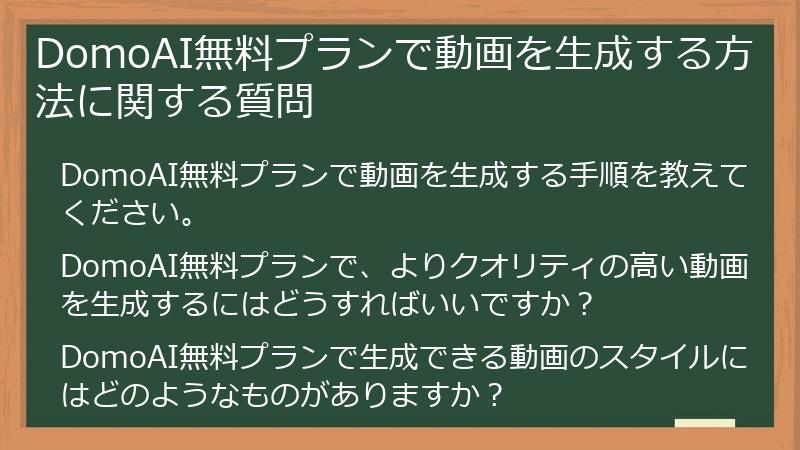
DomoAI無料プランを使って動画を生成する手順、よりクオリティの高い動画を生成するためのコツ、利用できるスタイルなど、動画生成に関するFAQです。
DomoAI初心者でも簡単に動画を生成できるよう、詳しく解説します。DomoAI無料プランで動画を生成する手順を教えてください。
DomoAI無料プランで動画を生成する手順は、以下の通りです。
- DomoAIにログインする: DomoAI公式サイト(https://domoai.app/)にアクセスし、アカウントにログインします。
- 動画生成画面に移動する: ログイン後、動画生成画面に移動します。動画生成画面へのアクセス方法は、DomoAIのインターフェースによって異なる場合があります。
- 動画の生成方法を選択する: DomoAIでは、テキストから動画を生成する方法と、画像から動画を生成する方法があります。どちらかの方法を選択します。
- テキストから動画を生成する場合: プロンプト(生成したい動画の内容を記述したテキスト)を入力します。プロンプトは、日本語でも英語でも入力できますが、英語で入力する方が、より高品質な動画が生成される傾向があります。
- 画像から動画を生成する場合: 生成したい動画の元となる画像をアップロードします。アップロードできる画像の形式は、JPEG、PNGなどです。
- スタイルを選択する: 生成したい動画のスタイルを選択します。DomoAIでは、アニメ風、3D、サイバーパンクなど、様々なスタイルが用意されています。
- その他の設定を行う: 必要に応じて、動画の長さ、解像度、アスペクト比などの設定を行います。
- 生成ボタンをクリックする: 全ての設定が完了したら、生成ボタンをクリックします。DomoAIが、あなたの指示に基づいた動画を生成します。
- 動画をダウンロードする: 生成された動画を確認し、気に入ったものがあればダウンロードします。無料プランでは、ウォーターマークが入った動画がダウンロードできます。
動画生成がうまくいかない場合は、以下の点を確認してください。
- プロンプトが具体的で
DomoAI無料プランで、よりクオリティの高い動画を生成するにはどうすればいいですか?
DomoAI無料プランではクレジット数に制限があるため、有料プランと比較するとクオリティの高い動画を生成するのは難しいかもしれません。
しかし、いくつかの工夫をすることで、無料プランでも最大限にクオリティの高い動画を生成することが可能です。クオリティの高い動画を生成するためのヒント:
- プロンプトを具体的に記述する: プロンプトは、AIが動画の内容を理解するための重要な情報です。曖昧な表現ではなく、具体的な表現を用いることで、AIが意図を理解しやすくなります。例えば、「美しい風景」と記述するよりも、「夕焼け空の下、海辺に立つ少女、アニメ風」と記述する方が、よりイメージに近い動画が生成されやすくなります。
- 高品質な素材を使用する: 元となる画像や動画の素材の質が低いと、生成される動画のクオリティも低くなってしまいます。できる限り高品質な素材を使用しましょう。
- 適切なスタイルを選択する: 動画の内容に合ったスタイルを選択することで、より自然で魅力的な動画を生成することができます。例えば、風景動画には、写実的なスタイル、アニメーション動画には、アニメ風のスタイルが適しています。
- テスト生成を繰り返す: 最初に高解像度で生成するのではなく、低解像度でテスト生成を繰り返
DomoAI無料プランで生成できる動画のスタイルにはどのようなものがありますか?
DomoAI無料プランで生成できる動画のスタイルは、DomoAIのバージョンや時期によって異なる場合があります。
正確な情報は、DomoAI公式サイトまたはアプリ内で確認してください。一般的に、DomoAIでは以下のようなスタイルが提供されています。
- アニメ風: 日本のアニメのようなスタイルで動画を生成できます。
- 3D: 立体的な3Dモデルのようなスタイルで動画を生成できます。
- サイバーパンク: 近未来的なサイバーパンクの世界観を表現したスタイルで動画を生成できます。
- 油絵風: 油絵のような独特の質感で動画を生成できます。
- 水彩画風: 水彩画のような淡い色彩で動画を生成できます。
- ピクセルアート: レトロゲームのようなピクセルアートのスタイルで動画を生成できます。
- 写実的: 現実世界を忠実に再現したようなスタイルで動画を生成できます。
無料プランでは、利用できるスタイルが制限されている場合があります。
有料プランにアップグレードすると、より多くのスタイルを利用できるようになります。DomoAIのスタイルは、動画生成画面で選択できます。
様々なスタイルを試してみて、自分の好みに合ったスタイルを見つけましょう。スタイル選択のヒント:
- 動画の内容に合わせてスタイルを選ぶ: 風景動画には写実的なスタイル、アニメーション動画にはアニメ風のスタイルなど、動画の内容に合わせてスタイルを選ぶと、より自然で魅力的な動画を生成できます。
- 複数のスタイルを試してみる: 同じ動画でも、スタイルを変えることで全く異なる印象になります。色々なスタイルを試してみて、最も魅力的な動画になるスタイルを見つけましょう。
-
DomoAI無料プランで生成した動画の活用方法に関する質問

DomoAI無料プランで生成した動画を、SNSに投稿したり、商用利用したり、YouTubeで収益化したりする方法など、活用方法に関するFAQです。
生成した動画をどのように活用すれば良いか、具体的な方法や注意点をお伝えします。
DomoAI無料プランを最大限に活用し、動画制作を楽しみましょう。DomoAI無料プランで生成した動画を商用利用できますか?
DomoAI無料プランで生成した動画を商用利用できるかどうかは、DomoAIの利用規約やライセンス条項によって異なります。
DomoAIの利用規約は変更される可能性があるため、最新の情報をDomoAI公式サイトで確認するようにしましょう。一般的に、DomoAI無料プランで生成した動画を商用利用する場合、以下のような制限がある場合があります。
- ウォーターマークの表示: 生成された動画にDomoAIのウォーターマークが表示されるため、商用利用には適さない場合があります。
- 利用範囲の制限: 商用利用できる範囲が制限されている場合があります。例えば、広告動画の制作や、商品販売を目的とした動画の制作は禁止されている場合があります。
- 著作権の表示: 動画を商用利用する際に、DomoAIの著作権を表示する必要がある場合があります。
DomoAIの有料プランでは、これらの制限が緩和される場合があります。
商用利用を考えている場合は、有料プランへのアップグレードを検討しましょう。DomoAIの利用規約は、以下のページで確認できます。
- DomoAI利用規約: https://domoai.app/terms
商用利用に関する疑問や不明な点がある場合は、DomoAIのサポートチームにお問い合わせください。
商用利用の事例:
DomoAIで生成した動画を、以下のような用途で商用利用することは難しいと考えられます。
- 企業の商品やサービスを宣伝する広告動画
- 有料で販売する動画コンテンツ
- 商標登録されたキャラクターを使用した動画
DomoAIで生成した動画を、以下のような用途で商用利用することは、利用規約を確認した上で可能
DomoAI無料プランで生成した動画をSNSに投稿する際の注意点は?
DomoAI無料プランで生成した動画をSNSに投稿する際には、以下の点に注意する必要があります。
- 著作権に注意する: DomoAIで生成した動画に使用している素材(画像、音楽など)が、著作権で保護されていないか確認しましょう。著作権を侵害する素材を使用した場合、動画が削除されたり、アカウントが停止されたりする可能性があります。
- ウォーターマークについて: DomoAI無料プランで生成した動画には、DomoAIのウォーターマークが表示されます。ウォーターマークが表示されていても問題ないか、投稿するSNSの利用規約を確認しましょう。
- SNSの利用規約を遵守する: 投稿するSNSの利用規約をよく読み、遵守しましょう。不適切なコンテンツ(暴力的なコンテンツ、性的なコンテンツ、差別的なコンテンツなど)の投稿は禁止されています。
- 個人情報の取り扱いに注意する: 動画に個人情報(氏名、住所、電話番号など)が含まれていないか確認しましょう。個人情報が公開されると、プライバシー侵害のリスクがあります。
- プライバシーに配慮する: 他人の顔や個人情報が映り込んでいる動画を投稿する場合は、事前に本人の許可を得ましょう。
- AI生成コンテンツであることを明記する: 誤解を避けるため、動画がAIによって生成されたものであることを明記することをおすすめします。例:「#AI動画 #DomoAI」などのハッシュタグを使用する。
SNSへの投稿は、多くの人に見てもらう機会であると同時に、トラブルに巻き込まれるリスクも伴います。
上記に注意し、安全にSNSを利用しましょう。参考情報:
- 各SNSの利用規約: 各SNSの公式サイトで確認できます。
- 消費者庁: SNS等での情報発信に関する留意点 https://www.caa.go.jp/policies/policy/consumer_policy/caution/internet_trouble/dissemination/
DomoAI無料プランで生成した動画をYouTubeで収益化できますか?
DomoAI無料プランで生成した動画をYouTubeで収益化することは、一般的に難しいと考えられます。
YouTubeの収益化プログラムに参加するには、一定の条件を満たす必要があり、DomoAI無料プランで生成した動画では、これらの条件を満たすことが難しい場合があります。YouTubeの収益化プログラムに参加するための条件:
- チャンネル登録者数が1,000人以上であること。
- 過去12か月間の総再生時間が4,000時間以上であること。
- YouTubeの収益化ポリシー、コミュニティガイドライン、著作権に関するポリシーを遵守していること。
- AdSenseアカウントを持っていること。
DomoAI無料プランで生成した動画が収益化できない理由:
- ウォーターマークの表示: DomoAI無料プランで生成した動画には、DomoAIのウォーターマークが表示されます。YouTubeでは、ウォーターマークが表示された動画の収益化が制限される場合があります。
- オリジナリティの欠如: DomoAIはAIによる動画生成ツールであるため、生成される動画は、オリジナリティに欠ける場合があります。YouTubeでは、オリジナリティに欠ける動画の収益化は認められない場合があります。
- 著作権の問題: DomoAIで生成した動画に使用している素材(画像、音楽など)が、著作権で保護されている場合、収益化が認められない場合があります。
DomoAIで生成した動画をYouTubeで収益化するための対策:
- 有料プランにアップグレードする: DomoAIの有料プランでは、ウォーターマークが表示されず、より高品質な動画を生成できます。
- オリジナルの要素を加える: DomoAIで生成した動画に、オリジナルの要素(ナレーション、テロップ、編集など)を
DomoAI無料プランの操作に関する質問
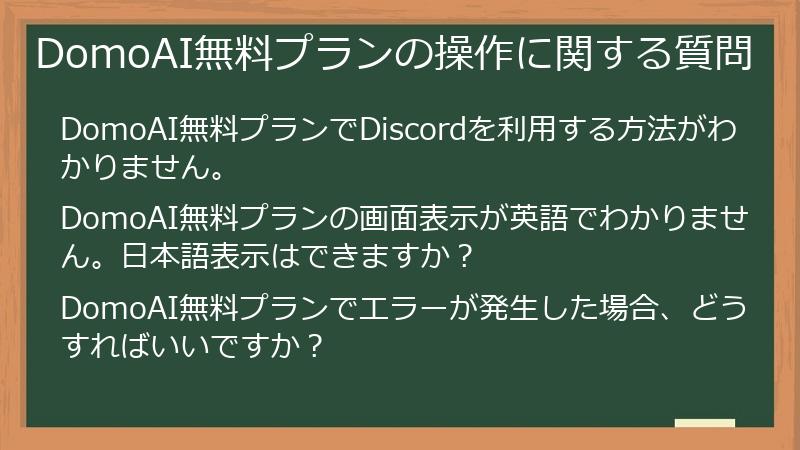
DomoAI無料プランの操作方法、Discordの利用方法、画面表示が英語の場合の対処法、エラーが発生した場合の解決策など、操作に関するFAQです。
DomoAI無料プランをスムーズに利用できるよう、詳しく解説します。DomoAI無料プランでDiscordを利用する方法がわかりません。
DomoAI無料プランでDiscordを利用するには、以下の手順が必要です。
- Discordアカウントを作成する: まだDiscordアカウントを持っていない場合は、Discord公式サイト(https://discord.com/)でアカウントを作成します。
- DomoAI Discordサーバーに参加する: DomoAI公式サイトまたはDomoAIに関する情報サイトに掲載されている、DomoAI Discordサーバーへの招待リンクをクリックします。
- Discordアプリを起動する: 招待リンクをクリックすると、Discordアプリが起動します。Discordアプリがインストールされていない場合は、WebブラウザでDiscordを開きます。
- サーバーに参加する: DiscordアプリまたはWebブラウザで、DomoAI Discordサーバーへの参加を許可します。
- チャンネルを選択する: DomoAI Discordサーバーには、様々なチャンネルがあります。DomoAIに関する質問や情報交換は、適切なチャンネルで行いましょう。
DomoAI Discordサーバーでは、以下のことができます。
- 他のユーザーと交流する: DomoAIに関する情報交換や、作品の共有など、他のユーザーと交流することができます。
- DomoAIに関する質問をする: DomoAIの操作方法やトラブルシューティングなど、DomoAIに関する質問をすることができます。
- DomoAIの最新情報を入手する: DomoAIのアップデート情報やキャンペーン情報など、DomoAIの最新情報を入手することができます。
DiscordでのDomoAIの操作方法:
- DomoAIのコマンドを使用する: DiscordでDomoAIを操作するには、DomoAIのコマンドを使用する必要があります。DomoAIのコマンドは、DomoAI Discordサーバーのチュートリアルチャンネルで確認できます。
- テキストチャンネルで指示を出す: DomoAIのコマンドをテキストチャンネルに入力
DomoAI無料プランの画面表示が英語でわかりません。日本語表示はできますか?
DomoAIのインターフェースは、主に英語で提供されています。
残念ながら、DomoAI自体に日本語表示機能は搭載されていません。しかし、以下の方法で、DomoAIを日本語で利用することができます。
- Webブラウザの翻訳機能を使用する: Google Chrome、Microsoft EdgeなどのWebブラウザには、Webページ全体を翻訳する機能が搭載されています。この機能を利用することで、DomoAIのインターフェースを日本語に翻訳できます。
- 翻訳ツールを利用する: Google翻訳などの翻訳ツールを利用して、DomoAIのインターフェースを翻訳することができます。翻訳したいテキストをコピーして、翻訳ツールに貼り付けることで、日本語訳を表示できます。
- DomoAI Discordコミュニティを活用する: DomoAIのDiscordコミュニティには、日本語チャンネルがあります。日本語チャンネルでは、DomoAIに関する質問や情報交換を日本語で行うことができます。
Webブラウザの翻訳機能を使用する方法:
- DomoAI公式サイト(https://domoai.app/)にアクセスする。
- Webブラウザの翻訳機能を有効にする。
- Google Chromeの場合: アドレスバーの翻訳アイコンをクリックし、「日本語」を選択します。
- Microsoft Edgeの場合: アドレスバーの翻訳アイコンをクリックし、「日本語に翻訳」を選択します。
- DomoAIのインターフェースが日本語に翻訳されます。
翻訳ツールを利用する方法:
- 翻訳したいテキストをコピーする。
- 翻訳ツール(例:Google翻訳)を開く。
- コピーしたテキストを翻訳ツールに貼り付ける。
- 翻訳されたテキストを確認する。
DomoAI Discordコミュニティへの参加方法:
- Discordアカウントを作成する。
- DomoAI Discordサーバーへの招待リンクをクリックする。
- DomoAI Discordサーバーに参加する。
- 日本語チャンネルを選択する。
これらの方法を
DomoAI無料プランでエラーが発生した場合、どうすればいいですか?
DomoAI無料プランを利用中にエラーが発生した場合、まずは以下の点を確認してください。
- インターネット接続: インターネットに接続されているか確認してください。DomoAIはクラウドベースのサービスなので、インターネット接続が必須です。
- Webブラウザ: 最新バージョンのWebブラウザを使用しているか確認してください。DomoAIは、Google Chrome、Microsoft Edge、Safariなどの主要なWebブラウザに対応しています。
- DomoAIのサーバー状況: DomoAIのサーバーがダウンしていないか確認してください。DomoAIの公式TwitterアカウントやDiscordサーバーで、サーバー状況に関する情報が提供されることがあります。
- クレジット残高: クレジット残高が十分にあるか確認してください。クレジットが不足している場合、動画を生成することができません。
- プロンプトの内容: プロンプトの内容が、DomoAIの利用規約に違反していないか確認してください。不適切なプロンプト(暴力的な表現、性的な表現、差別的な表現など)を入力すると、エラーが発生する場合があります。
上記を確認してもエラーが解消されない場合は、以下の方法を試してみてください。
- Webブラウザを再起動する: Webブラウザを再起動することで、一時的なエラーが解消されることがあります。
- キャッシュとCookieを削除する: WebブラウザのキャッシュとCookieを削除することで、DomoAIの動作が改善されることがあります。
- DomoAIに再ログインする: DomoAIに再ログインすることで、認証情報が更新され、エラーが解消されることがあります。
- DomoAI Discordコミュニティで質問する: DomoAIのDiscordコミュニティには、多くのユーザーが参加しています。エラーに関する情報を検索したり、質問したりすることで、解決策が見つかるかもしれません。
- DomoAIのサポートに問い合わせる: 上記の方法を試してもエラーが解消されない場合は、DomoAIのサポートチームに問い合わせてください。
DomoAIのサポートチームへの問い合わせ方法:
- DomoAI公式サイトの「Contact Us」ページから問い合わせる。
- DomoAI Discordコミュニティの
DomoAI無料プランからのステップアップに関するFAQ
DomoAI無料プランを試した結果、より高度な機能や、商用利用を検討している方向けのFAQです。
有料プランへのアップグレード方法、代替サービスの比較、無料プランから有料プランへの移行に関する疑問にお答えします。
DomoAIをさらに活用するための情報を提供します。DomoAI有料プランへのアップグレードに関する質問
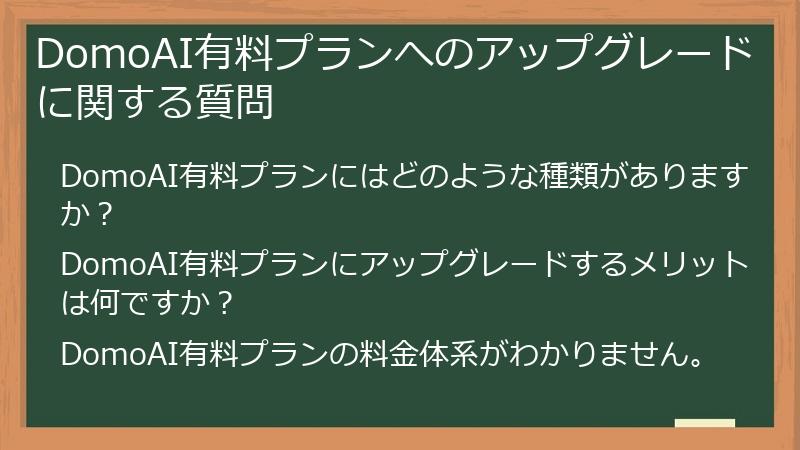
DomoAI無料プランから有料プランへアップグレードする方法、有料プランの種類、アップグレードするメリット、料金体系など、有料プランに関するFAQです。
有料プランへのアップグレードを検討している方に向けて、詳しく解説します。DomoAI有料プランにはどのような種類がありますか?
DomoAIには、無料プランに加えて、複数の有料プランが用意されています。
有料プランの種類は、時期やプロモーションによって変更される可能性がありますので、最新の情報はDomoAI公式サイトで確認するようにしてください。一般的に、DomoAIの有料プランには、以下のような種類があります。
- Basicプラン: 月額料金が最も安く、無料プランよりも多くのクレジットを利用できます。商用利用は制限されており、生成される動画にウォーターマークが表示されます。
- Standardプラン: Basicプランよりも月額料金が高く、より多くのクレジットを利用できます。商用利用が可能で、生成される動画にウォーターマークは表示されません。
- Proプラン: 月額料金が最も高く、クレジット無制限で利用できます。商用利用が可能で、生成される動画にウォーターマークは表示されません。高度な機能や優先サポートが提供される場合があります。
各プランの料金、利用できるクレジット数、機能、商用利用の可否など、詳細については、DomoAI公式サイトの料金プランページをご確認ください。
- DomoAI料金プラン: https://domoai.app/pricing
有料プランを選ぶ際のポイント:
- 利用頻度: DomoAIをどのくらいの頻度で利用するかを検討する。
- 必要なクレジット数: 1ヶ月にどのくらいのクレジットが必要になるかを見積もる。
- 商用利用の有無: 動画を商用利用するかどうかを検討する。
- 予算: 毎月どのくらいの費用をDomoAIにかけられるかを検討する。
これらのポイントを考慮して、自分に最適なプランを選びましょう。
DomoAI有料プランにアップグレードするメリットは何ですか?
DomoAI有料プランにアップグレードすることで、無料プランでは利用できなかった様々なメリットを享受できます。
具体的なメリットは、選択するプランによって異なりますが、一般的には以下のようなものが挙げられます。- クレジット数の増加: より多くの動画を生成できるようになります。
- ウォーターマークの削除: 生成される動画にDomoAIのウォーターマークが表示されなくなります。
- 高解像度での生成: より高画質の動画を生成できるようになります。
- 並列処理: 複数の動画を同時に生成できるようになり、作業効率が向上します。
- 利用可能なスタイルの増加: 無料プランでは利用できなかったスタイルが利用できるようになります。
- 商用利用の制限緩和: 生成した動画を商用利用する際の制限が緩和されます。
- 優先サポート: サポートチームからの優先的なサポートを受けられる場合があります。
これらのメリットは、DomoAIをより快適に、そして効率的に利用するために非常に重要です。
特に、商用利用を考えている場合は、ウォーターマークの削除や利用範囲の制限緩和は必須と言えるでしょう。各プランの具体的なメリットについては、DomoAI公式サイトの料金プランページをご確認ください。
- DomoAI料金プラン: https://domoai.app/pricing
有料プランへのアップグレードを検討する際には、自分の利用頻度や目的を考慮し、最適なプランを選びましょう。
DomoAI有料プランの料金体系がわかりません。
DomoAI有料プランの料金体系は、プランの種類、契約期間、支払い方法などによって異なります。
最新の料金体系は、DomoAI公式サイトの料金プランページで確認できます。- DomoAI料金プラン: https://domoai.app/pricing
DomoAIの有料プランは、一般的に月額料金制で提供されています。
月額料金は、プランの種類によって異なり、上位プランほど料金が高くなります。
年間契約にすると、月額料金が割引される場合があります。DomoAIの支払い方法は、クレジットカード、PayPalなどが利用できます。
支払い方法によって、利用できるプランや割引が異なる場合がありますので、注意が必要です。DomoAI有料プランの料金体系(例):
※ 以下の料金はあくまで例であり、実際の料金とは異なる場合があります。
- Basicプラン: 月額9.99ドル
- Standardプラン: 月額19.99ドル
- Proプラン: 月額49.99ドル
各プランの詳細な料金や機能については、DomoAI公式サイトで確認してください。
有料プランを選ぶ際には、自分の利用頻度や目的に合わせて、最適なプランを選ぶようにしましょう。
無料プランから有料プランへのアップグレード方法については、以下のFAQをご確認ください。
(無料プランから有料プランへの移行に関するFAQへのリンクをここに挿入)
DomoAIの代替サービスに関する質問
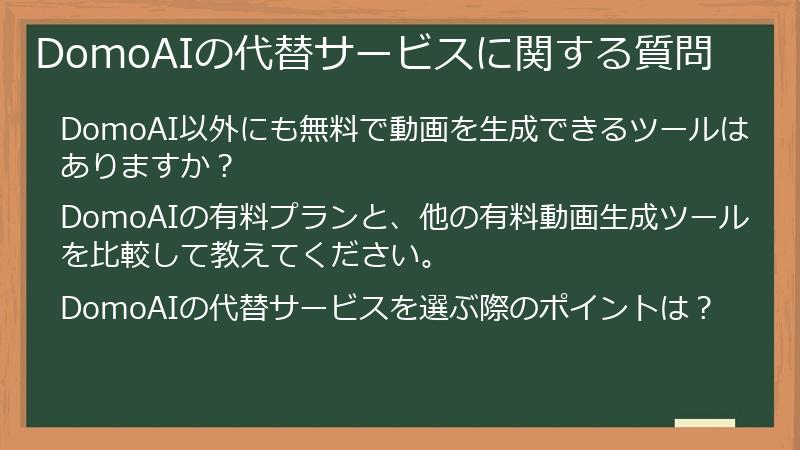
DomoAI以外にも、無料で動画を生成できるツールや、DomoAIの有料プランと比較して魅力的な他の有料動画生成ツールはないのでしょうか?
DomoAIの代替サービスに関するFAQです。
DomoAI以外の選択肢を検討している方に向けて、詳しく解説します。DomoAI以外にも無料で動画を生成できるツールはありますか?
はい、DomoAI以外にも無料で動画を生成できるツールはいくつか存在します。
ただし、DomoAIと同様の高品質な動画を無料で生成できるツールは限られています。
多くの無料ツールは、機能制限や生成できる動画の画質に制限があったり、ウォーターマークが表示されたりします。DomoAIの代替として、無料で利用できる動画生成ツール:
- Video Cartoonizer (Media.io): ベータ版として提供されている無料の動画リスタイリングツールです。6つのスタイルを提供しており、短時間で動画を生成できます。
- Lensgo AI: 無料プランが充実しており、動画リスタイリングやスタイルカスタマイズが可能です。長時間動画の生成にも対応しています。
- Kyber AI: テキスト、画像、動画、音楽から動画を生成できる無料ツールです。アニメ、カートゥーン、サイバーパンクなど多様なスタイルに対応しています。
- Unboring AI: 動画リスタイリングに特化しており、アニメ、彫像風、サイバーパンクなど幅広いスタイルに対応しています。無料クレジットが提供されています(制限付き)。
- その他: 多くのオンライン動画編集ツールや、スマートフォンアプリで、無料の動画生成機能が提供されています。
これらのツールは、DomoAIと比較して、機能や使いやすさ、生成できる動画のクオリティなどで劣る場合があります。
しかし、無料で手軽に動画を生成できるため、DomoAIの代替として検討する価値はあります。各ツールの詳細については、以下の記事をご参照ください。
(DomoAIの代替サービスを紹介する記事へのリンクをここに挿入)
DomoAIとこれらの無料ツールを比較検討し、自分の目的やスキルに合ったツールを選びましょう。
無料ツールを利用する際には、以下の点に注意してください。
- 著作権に注意する: 素材の利用規約をよく確認し、著作権を侵害しないようにする。
- 個人情報の取り扱いに注意する: サービスを提供する企業のプライバシーポリシーをよく確認し
DomoAIの有料プランと、他の有料動画生成ツールを比較して教えてください。
DomoAIの有料プラン以外にも、魅力的な機能や料金体系を持つ有料動画生成ツールは数多く存在します。
ここでは、DomoAIの有料プランと比較検討されることが多い、代表的な有料動画生成ツールを紹介し、それぞれの特徴や強みを解説します。DomoAIの代替となる、有料動画生成ツール:
- Runway: 動画編集機能とAI動画生成機能を組み合わせた、プロフェッショナル向けのツールです。テキストから動画を生成する機能、背景除去、モーション追跡、スタイル変換など、豊富な機能を備えています。
- Viggle AI: モーション制御に特化したAI動画生成ツールです。静止画に動きを付ける機能が強力で、画像にダンスやアクションのモーションを適用することができます。
- Midjourney: 高品質な画像生成に特化したAIツールです。動画生成機能は限定的ですが、テキストから詳細な画像を生成することができます。
- InVideo: テンプレートベースの動画作成プラットフォームです。AIによるスタイル変換も可能で、豊富なテンプレートと音楽ライブラリが利用できます。
- PixVerse: マルチモーダル入力(テキスト、画像など)から動画を生成できるツールです。高速生成と芸術的な出力が特徴です。
これらのツールとDomoAIの有料プランを比較する際のポイント:
- 料金: 各ツールの料金体系を比較し、自分の予算に合ったツールを選びましょう。
- 機能: 必要な機能を洗い出し、各ツールが提供する機能を比較しましょう。
- 使いやすさ: 各ツールのインターフェースや操作性を比較し、自分にとって使いやすいツールを選びましょう。
- 生成される動画のクオリティ: 各ツールで生成される動画のクオリティを比較しましょう。無料試用版がある場合は、実際に動画を生成してみて、クオリティを確認
DomoAIの代替サービスを選ぶ際のポイントは?
DomoAIの代替サービスを選ぶ際には、以下のポイントを考慮すると、自分に最適なツールを見つけやすくなります。
- 料金体系: 自分の予算に合った料金体系のツールを選びましょう。無料プランがあるかどうか、有料プランの料金、クレジットの購入方法などを比較検討しましょう。
- 機能: 必要な機能を洗い出し、各ツールが提供する機能を比較しましょう。動画生成、画像生成、スタイル変換、モーション制御、テンプレートの有無など、重要な機能をチェックしましょう。
- 使いやすさ: 各ツールのインターフェースや操作性を比較し、自分にとって使いやすいツールを選びましょう。無料試用版がある場合は、実際に操作してみて、使いやすさを確認することをおすすめします。
- 生成される動画のクオリティ: 各ツールで生成される動画のクオリティを比較しましょう。無料試用版がある場合は、実際に動画を生成してみて、クオリティを確認しましょう。
- サポート体制: サポート体制が充実しているツールを選びましょう。チュートリアル、FAQ、お問い合わせフォームなど、必要なサポートが提供されているか確認しましょう。
- コミュニティの有無: ユーザーコミュニティがあるかどうかを確認しましょう。ユーザーコミュニティでは、情報交換や質問などを通して、ツールの活用方法を学ぶことができます。
- レビューや評判: 実際にツールを利用したユーザーのレビューや評判を参考にしましょう。客観的な意見を知ることで、ツール選びの参考になります。
これらのポイントを考慮し、自分の目的やスキルに合ったツールを選びましょう。
特に、無料試用版がある場合は、積極的に試用DomoAI無料プランから有料プランへの移行に関する質問
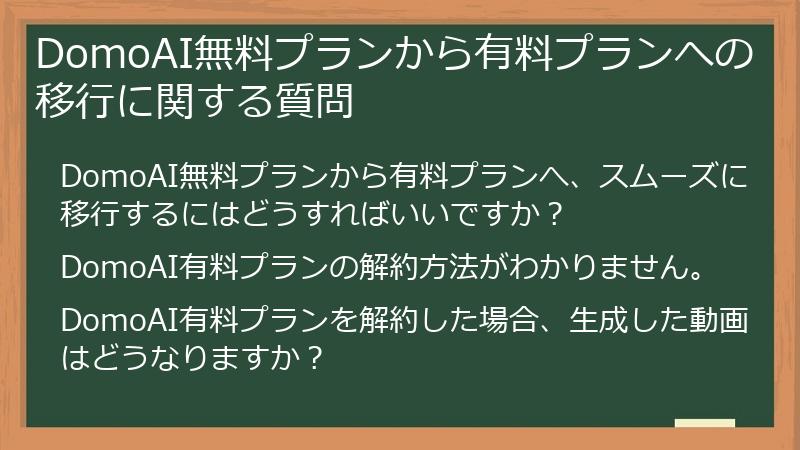
DomoAI無料プランから有料プランへのスムーズな移行方法、有料プランの解約方法、有料プランを解約した場合の生成済み動画の扱いなど、移行に関するFAQです。
DomoAIを安心して利用できるよう、詳しく解説します。DomoAI無料プランから有料プランへ、スムーズに移行するにはどうすればいいですか?
DomoAI無料プランから有料プランへスムーズに移行するには、以下の手順と注意点を確認してください。
- 有料プランの選択: 自分の利用目的や頻度に合わせて、最適な有料プランを選びます。Basic、Standard、Proなどのプランがあり、それぞれ利用できるクレジット数や機能が異なります。各プランの詳細は、DomoAI公式サイトの料金プランページで確認できます。
- DomoAI料金プラン: https://domoai.app/pricing
- アップグレード手続き: DomoAIにログインし、アカウント設定画面から有料プランへのアップグレード手続きを行います。支払い方法(クレジットカード、PayPalなど)を選択し、必要な情報を入力します。
- クレジットの移行: 無料プランで残っているクレジットは、有料プランに移行されません。無料プランのクレジットを使い切ってから、有料プランにアップグレードすることをおすすめします。
- 利用規約の確認: 有料プランの利用規約をよく読み、同意する必要があります。有料プランでは、無料プランと異なる利用制限や免責事項が適用される場合があります。
- アップグレード完了の確認: アップグレード手続きが完了すると、DomoAIから確認メールが送信されます。アカウント設定画面で、プランが有料プランに変更されていることを確認してください。
- 有料プランの機能を試す: 有料プランで利用できるようになった機能(ウォーターマークの削除、高解像度での生成など)を試してみましょう。
スムーズに移行するためのヒント:
- 事前にクレジットカード情報などを準備しておく: アップグレード手続きをスムーズに進めるために、必要な情報を事前に準備しておきましょう。
- DomoAIのサポートページを確認する: アップグレードに関するFAQやチュートリアルが掲載されています。
- DomoAIにログインする: DomoAI公式サイト(https://domoai.app/)にアクセスし、アカウントにログインします。
- アカウント設定画面に移動する: ログイン後、アカウント設定画面に移動します。アカウント設定画面へのアクセス方法は、DomoAIのインターフェースによって異なる場合があります。
- プランの解約: アカウント設定画面で、有料プランの解約オプションを選択します。
- 解約手続きの完了: 画面の指示に従って、解約手続きを完了させます。解約理由を選択したり、アンケートに回答したりする必要がある場合があります。
- 解約完了の確認: 解約手続きが完了すると、DomoAIから解約確認メールが送信されます。アカウント設定画面で、プランが無料プランに変更されていることを確認してください。
- 解約期限: 解約手続きは、次回の支払い日の前に完了させる必要があります。解約期限を過ぎてしまうと、次月の料金が発生してしまう可能性があります。
- 返金: 月額料金を支払っている場合、解約しても残りの期間分の料金は返金されない場合があります。
- 無料プランへの移行: 有料プランを解約すると、自動的に無料プランに移行します。無料プランでは、利用できる機能が制限されます。
- DomoAIのサポートページを確認する: 解約に関するFAQやチュートリアルが掲載されています。
- DomoAIのサポートに問い合わせる: 解約手続きがうまくいかない場合は、DomoAIのサポートチームに問い合わせてください。
- DomoAI公式サイトの「Contact Us」ページから問い合わせる。
- DomoAI Discordコミュニティの
DomoAI有料プランを解約した場合、生成した動画はどうなりますか?
DomoAI有料プランを解約した場合、すでに生成した動画の扱いについては、DomoAIの利用規約やライセンス条項によって異なります。
DomoAIの利用規約は変更される可能性があるため、最新の情報をDomoAI公式サイトで確認するようにしましょう。一般的に、DomoAI有料プランを解約した場合、以下のようなことが考えられます。
- 生成した動画の利用: 有料プラン解約後も、生成した動画は引き続き利用できます。ただし、商用利用については、有料プランのライセンスが失効するため、制限を受ける可能性があります。
- 動画のダウンロード: 有料プラン解約後も、生成した動画をダウンロードできる場合があります。ただし、ダウンロード期間が制限されている場合があります。
- 動画の保管: DomoAIのサーバーに保管されている動画は、有料プラン解約後、一定期間後に削除される可能性があります。重要な動画は、事前にダウンロードしておくことをおすすめします。
- ウォーターマーク: 有料プランで生成した動画に、ウォーターマークが表示されるようになることはありません。ただし、無料プランで生成した動画には、引き続きウォーターマークが表示されます。
DomoAIの利用規約は、以下のページで確認できます。
- DomoAI利用規約: https://domoai.app/terms
解約後の動画の扱いに関する疑問や不明な点がある場合は、DomoAIのサポートチームにお問い合わせください。
有料プラン解約前に確認すべきこと:
- 必要な動画はすべてダウンロードしておく: DomoAIのサーバーから動画が削除される可能性に備えて、必要な動画はすべてダウンロードしておきましょう。
- 利用規約を確認する: 解約後の動画の利用に関する規定を
DomoAI有料プランの解約方法がわかりません。
DomoAI有料プランの解約方法は、DomoAIの公式サイトで確認できます。
解約手続きは、DomoAIアカウントにログインし、アカウント設定画面から行う必要があります。一般的な解約手順:
解約に関する注意点:
解約手続きで問題が発生した場合:
DomoAIのサポートチームへの問い合わせ方法:
- YouTubeパートナープログラム(YPP)に参加する: YouTubeで収益を得るためには、まずYouTubeパートナープログラム(YPP)に参加する必要があります。YPPに参加するには、以下の条件を満たす必要があります。

コメント