- DomoAI 使い方完全ガイド:初心者から上級者まで、画像・動画生成を極める!
- DomoAIを始める前に:基本操作と環境設定
- DomoAIを使いこなす:目的別生成テクニックと応用
- DomoAI利用時の注意点とトラブルシューティング
- DomoAI 使い方徹底ガイド:初心者から上級者までの疑問を解決!FAQ
DomoAI 使い方完全ガイド:初心者から上級者まで、画像・動画生成を極める!
DomoAIは、AIの力を借りて、誰でも簡単にクリエイティブな画像や動画を生成できる革新的なツールです。
実写動画をアニメ風に変換したり、静止画に動きを加えたりと、アイデア次第で様々な表現が可能です。
しかし、その多機能さゆえに、どこから手をつければ良いのか迷ってしまう方もいるかもしれません。
そこで本記事では、「DomoAI 使い方」をキーワードに、初心者から上級者まで、DomoAIを最大限に活用するための情報をお届けします。
基本操作から応用テクニック、トラブルシューティングまで、DomoAIを使いこなすための全てを網羅しました。
この記事を読めば、あなたもDomoAIをマスターし、クリエイティブな可能性を広げることができるでしょう。
DomoAIを始める前に:基本操作と環境設定
DomoAIの世界へ足を踏み入れる前に、まずは基本をしっかりと理解しましょう。
このセクションでは、DomoAIとは何か、どのような機能があるのかといった概要から、アカウント登録、初期設定まで、スムーズにDomoAIを始めるために必要な情報を丁寧に解説します。
Web版とDiscord版のインターフェースの違いや、無料プランと有料プランの選び方など、DomoAIを始める上で知っておくべきポイントを網羅しています。
DomoAIの基本をマスターして、クリエイティブな旅を始めましょう。
DomoAIとは?基本機能と特徴を理解する
DomoAIがどのようなツールなのか、その基本的な機能と特徴を理解することは、DomoAIを使いこなすための第一歩です。
ここでは、DomoAIが他のAIツールとどのように異なるのか、DomoAIで何ができるのか、そしてDomoAIの最大の強みである高品質なアニメ風変換について詳しく解説します。
DomoAIの概要を把握し、そのポテンシャルを最大限に引き出すための土台を築きましょう。
DomoAIとは?他のAIツールとの違い
DomoAIは、数あるAIツールの中でも、特に画像・動画生成に特化したクリエイティブAIツールです。
しかし、市場には様々なAIツールが存在するため、DomoAIがどのような点で他と異なるのかを理解することが重要になります。
DomoAIの最大の特徴は、その**使いやすさ**と**アニメーション生成のクオリティ**です。
多くのAIツールが複雑な設定や専門知識を必要とするのに対し、DomoAIは直感的なインターフェースとシンプルな操作で、初心者でも手軽に高品質なコンテンツを作成できます。
特に、実写動画をアニメ風に変換する機能は、他のツールと比較しても際立っており、そのクオリティの高さからSNSを中心に高い評価を得ています。
さらに、DomoAIは、以下の点でも他のツールと差別化されています。
- 多様なスタイルに対応:アニメ、3D、浮世絵、ピクセルアートなど、幅広いスタイルに対応しており、様々な表現が可能です。
- 商用利用が可能:生成されたコンテンツは商用利用が可能であり、ビジネス用途にも活用できます。
- 活発なコミュニティ:公式Discordサーバーには多くのユーザーが集まり、情報交換や作品共有が行われています。
競合サービスとの比較
DomoAIと競合する主なAIツールとしては、以下のものが挙げられます。
- Midjourney:高品質な画像生成に特化していますが、動画生成機能は限定的です。
- Runway:動画編集機能が豊富ですが、アニメーション生成はDomoAIほど特化していません。
- ViggleAI:キャラクターモーション制御に特化していますが、スタイル変換の多様性はDomoAIに劣ります。
これらのツールと比較すると、DomoAIは、**アニメーション生成の手軽さとクオリティの高さ**、そして**多様なスタイルに対応できる柔軟性**において優位性を持っていると言えるでしょう。
DomoAIは、単なるAIツールではなく、クリエイターの創造性を刺激し、新たな表現の可能性を広げるための強力なパートナーとなり得るのです。
DomoAIで何ができる?主要な機能を紹介
DomoAIは、画像や動画を生成・変換・編集するための様々な機能を搭載しています。
これらの機能を理解することで、DomoAIを最大限に活用し、自分のアイデアを形にすることが可能になります。
DomoAIの主要な機能は以下の通りです。
- Video to Video (V2V):実写動画をアニメ風、3D、浮世絵、ピクセルアートなど、様々なスタイルに変換します。
- Image to Video (I2V):静止画に動きを与え、短いアニメーション動画を生成します。
- Text to Image/Video (T2I/T2V):テキストプロンプトに基づいて、画像や動画を生成します。
- Move機能:静止画のキャラクターに、別の動画の動きを適用します。
- キャラクターアニメーションとリップシンク:静止画のキャラクターに、動きや音声に合わせた口パクを追加します。
- スタイル変換:画像や動画の画風を、アニメ、水彩画、サイバーパンクなどに変換します。
- 補助編集ツール:背景除去やアップスケール機能など、素材の品質向上をサポートします。
各機能の詳細
各機能について、さらに詳しく見ていきましょう。
- Video to Video (V2V):
- 例えば、日常のVlog映像を日本アニメ風に変換し、SNSでユニークなコンテンツを作成することができます。
- Discord上で`/video`コマンドを使用し、スタイルやプロンプトを指定することで、簡単に変換できます。
- Image to Video (I2V):
- イラストや写真をアップロードし、動くアニメーションに変換することができます。
- `/animate`コマンドで動画の長さやスタイルを設定することで、好みの動画を作成できます。
- Text to Image/Video (T2I/T2V):
- 「満月の夜の森に立つ狼」といったプロンプトを入力するだけで、イメージ通りの画像や動画を生成できます。
- `/gen`コマンドを使用し、プロンプトを入力することで、手軽にコンテンツを作成できます。
これらの機能を組み合わせることで、DomoAIは、あなたの創造性を最大限に引き出す強力なツールとなるでしょう。
DomoAIの強み:高品質なアニメ風変換の秘密
DomoAIの最大の強みは、実写動画や画像を、まるでプロが描いたような高品質なアニメ風に変換できる点です。
この機能は、SNSを中心に多くのユーザーから支持されており、DomoAIが他のAIツールと一線を画す理由の一つとなっています。
では、なぜDomoAIのアニメ風変換は、これほど高品質なのでしょうか?
その秘密は、DomoAIが採用している**最新の生成AI技術**と、**独自のアルゴリズム**にあります。
DomoAIは、複数の高品質AIモデルを統合することで、様々なスタイルに対応できるだけでなく、細部にまでこだわった表現を可能にしています。
特に、アニメ風変換においては、以下の点が優れています。
- 自然な動きの再現:実写動画の動きを忠実に再現し、滑らかで自然なアニメーションを生成します。
- 細部の表現力:髪の毛の質感や光の反射など、細部にまでこだわった表現が可能です。
- 多様なアニメスタイル:日本アニメ、カートゥーン、3Dアニメなど、様々なアニメスタイルに対応しています。
アニメ風変換のテクニック
DomoAIで高品質なアニメ風変換を行うためのテクニックをいくつかご紹介します。
- 高品質な素材を使用する:元となる動画や画像の品質が高いほど、生成されるアニメーションのクオリティも高くなります。
- 適切なスタイルを選択する:動画や画像の内容に合ったアニメスタイルを選択することが重要です。
- プロンプトを工夫する:より詳細なプロンプトを入力することで、イメージ通りのアニメーションを生成できます。
- パラメーターを調整する:解像度やモーション強度などのパラメーターを調整することで、より理想的な結果を得ることができます。
DomoAIのアニメ風変換機能を使いこなせば、あなたのアイデアを、まるでプロが制作したかのような高品質なアニメーションとして表現することができるでしょう。
アカウント登録から初期設定まで:Web版とDiscord版
DomoAIを利用するためには、まずアカウント登録と初期設定を行う必要があります。
DomoAIは、Webブラウザ版とDiscord版の2つのプラットフォームで利用できます。
ここでは、それぞれのプラットフォームでのアカウント登録方法と初期設定の手順を、分かりやすく解説します。
また、無料プランと有料プランの違いについても詳しく説明し、自分に合ったプランを選ぶための情報を提供します。
このセクションを読めば、DomoAIの利用開始に必要な準備が全て整い、スムーズにクリエイティブな作業を始めることができるでしょう。
公式サイトからアカウントを作成する手順
DomoAIのWeb版を利用するには、まず公式サイトからアカウントを作成する必要があります。
アカウント作成は非常に簡単で、数分で完了します。
以下に、その手順を詳しく解説します。
- 公式サイトにアクセス:まず、DomoAIの公式サイト(https://domoai.app/)にアクセスします。
- 「Sign Up」または「Get Started」をクリック:サイトのトップページにある「Sign Up」または「Get Started」ボタンをクリックします。
- 登録方法を選択:登録方法を選択する画面が表示されます。以下のいずれかの方法で登録できます。
- メールアドレスで登録
- Googleアカウントで登録
- 必要な情報を入力:登録方法に応じて、必要な情報を入力します。
- メールアドレスで登録する場合:メールアドレス、パスワード、ユーザー名などを入力します。
- Googleアカウントで登録する場合:Googleアカウントを選択し、DomoAIへのアクセスを許可します。
- 利用規約に同意:利用規約を確認し、同意するチェックボックスにチェックを入れます。
- アカウントを作成:「Create Account」または同様のボタンをクリックして、アカウントを作成します。
- メールアドレスの認証:メールアドレスで登録した場合、登録したメールアドレスに認証メールが送信されます。メールに記載されたリンクをクリックして、メールアドレスを認証します。
- 初期設定:アカウント作成後、初期設定画面が表示される場合があります。必要に応じて、プロフィール情報や支払い方法などを設定します。
アカウント作成時の注意点
アカウント作成時には、以下の点に注意してください。
- パスワード:安全なパスワードを設定してください。
- メールアドレス:有効なメールアドレスを入力してください。認証メールが届かない場合、迷惑メールフォルダを確認してください。
- 利用規約:利用規約をよく読み、内容を理解した上で同意してください。
アカウント作成が完了したら、DomoAIのWeb版にログインし、様々な機能を試してみましょう。
Discordサーバーへの参加と初期設定
DomoAIは、Discordサーバーを通じて利用することも可能です。
Discordサーバーに参加することで、DomoAIの機能をDiscord上で手軽に利用できるだけでなく、他のユーザーとの交流や情報交換も行うことができます。
以下に、Discordサーバーへの参加方法と初期設定の手順を詳しく解説します。
- DomoAIの公式Discordサーバーにアクセス:DomoAIの公式サイト(https://domoai.app/)または、Discord内の検索機能から、DomoAIの公式Discordサーバーを見つけます。招待URLは https://discord.gg/domoai です。
- サーバーに参加:「Join Server」または同様のボタンをクリックして、サーバーに参加します。
- 利用規約に同意:サーバーに参加後、利用規約を確認し、同意するチャンネルに移動します。通常、`#rules`や`#welcome`といった名前のチャンネルがあります。
- チャンネル内の指示に従い、リアクションボタンをクリックしたり、コマンドを入力したりすることで、利用規約に同意します。
- 初期設定:サーバーによっては、初期設定が必要な場合があります。
- 特定のチャンネルでコマンドを入力したり、自己紹介をしたりすることで、初期設定を完了させます。
- 利用可能なチャンネルを確認:DomoAIの機能を利用できるチャンネルを確認します。通常、`#generate-video`や`#generate-image`といった名前のチャンネルがあります。
Discordサーバー利用時の注意点
Discordサーバーを利用する際には、以下の点に注意してください。
- サーバーのルール:サーバーのルールをよく読み、ルールを守って利用してください。
- 他のユーザーへの配慮:他のユーザーへの迷惑となる行為は慎んでください。
- 個人情報:個人情報の公開は控えましょう。
Discordサーバーへの参加と初期設定が完了したら、DomoAIの機能をDiscord上で手軽に利用できるようになります。
無料プランと有料プラン:違いと選び方
DomoAIには、無料プランと有料プランの2種類のプランがあります。
それぞれのプランには、利用できる機能やクレジット数などに違いがあり、自分の利用目的に合ったプランを選ぶことが重要です。
ここでは、無料プランと有料プランの違いについて詳しく解説し、自分に合ったプランを選ぶための情報を提供します。
無料プラン
無料プランは、DomoAIの機能を試してみたい初心者向けのプランです。
- クレジット数:新規登録時に15~45クレジットが付与されます(付与されるクレジット数は時期によって異なる場合があります)。
- 利用できる機能:DomoAIの基本的な機能を利用できます。
- 制限:生成される画像や動画にウォーターマークが付与されます。並列処理はできません。
無料プランは、DomoAIの使い勝手を試したり、軽いコンテンツを制作したりするのに適しています。
有料プラン
有料プランは、DomoAIを本格的に利用したいユーザー向けのプランです。
DomoAIには、複数の有料プランが用意されており、それぞれ利用できるクレジット数や機能が異なります。
以下は、主な有料プランです(2025年3月時点の情報)。
- Basicプラン ($9.99/月)
- 500クレジット付与
- 並列3ジョブ
- ウォーターマーク付き
- Standardプラン ($19.99/月)
- 1200クレジット付与 + Relaxモード部分無制限
- 並列3ジョブ
- 高速モード
- ウォーターマークなし
- Proプラン ($49.99/月)
- 3000クレジット付与 + Relaxモード無制限
- 並列6ジョブ
- 全てのスタイルへのアクセス
- 高速モード
- ウォーターマークなし
有料プランは、無料プランと比較して、利用できるクレジット数が多く、ウォーターマークが付与されないなどのメリットがあります。
プランの選び方
自分に合ったプランを選ぶためには、以下の点を考慮しましょう。
- 利用頻度:DomoAIをどのくらいの頻度で利用するかを考慮しましょう。
- 必要な機能:必要な機能が利用できるプランを選びましょう。
- 予算:予算に合わせてプランを選びましょう。
DomoAIを初めて利用する場合は、まず無料プランを試してみて、必要に応じて有料プランにアップグレードするのがおすすめです。
DomoAIのインターフェース:Web版とDiscord版の操作方法
DomoAIは、Web版とDiscord版の2つのインターフェースを提供しており、それぞれ操作方法が異なります。
ここでは、それぞれのインターフェースの画面構成と基本操作を詳しく解説し、初心者でもDomoAIをスムーズに使いこなせるように、分かりやすく説明します。
Web版の直感的な操作方法から、Discord版のコマンド入力の基本と応用まで、DomoAIのインターフェースを完全にマスターしましょう。
Web版の画面構成と基本操作
DomoAIのWeb版は、直感的なインターフェースで初心者にも使いやすいのが特徴です。
ここでは、Web版の画面構成と基本操作について詳しく解説します。
画面構成
DomoAIのWeb版は、主に以下の要素で構成されています。
- ヘッダー:
- アカウント情報(クレジット残高、プラン情報など)
- 設定
- ログアウト
- サイドバー:
- ダッシュボード
- 画像生成
- 動画生成
- スタイル変換
- その他機能
- メインコンテンツ:
- 選択した機能の操作画面
- 生成結果のプレビュー
- 設定オプション
基本操作
DomoAIのWeb版の基本的な操作手順は以下の通りです。
- 機能を選択:サイドバーから利用したい機能(画像生成、動画生成など)を選択します。
- 素材をアップロード:指示に従って、画像や動画などの素材をアップロードします。
- 設定を調整:スタイル、プロンプト、解像度などの設定を調整します。
- 生成を実行:「Generate」または同様のボタンをクリックして、生成を実行します。
- 結果を確認:生成結果のプレビューを確認します。
- ダウンロードまたは共有:生成結果をダウンロードしたり、SNSで共有したりします。
操作のヒント
Web版を使いこなすためのヒントをいくつかご紹介します。
- ツールチップを活用:画面上のアイコンやボタンにマウスカーソルを合わせると、ツールチップが表示され、機能の説明が表示されます。
- チュートリアルを参照:公式サイトには、Web版の操作方法に関するチュートリアルが用意されています。
- ヘルプを参照:画面右下のヘルプアイコンをクリックすると、ヘルプドキュメントが表示されます。
これらの情報を参考に、DomoAIのWeb版をスムーズに使いこなせるようにしましょう。
Discord版のコマンド入力:基本と応用
DomoAIをDiscord上で利用する場合、コマンド入力が基本となります。
ここでは、Discord版の基本的なコマンド入力方法から、応用的な使い方まで詳しく解説します。
基本コマンド
DomoAIのDiscord版でよく使う基本コマンドは以下の通りです。
- `/gen`:テキストから画像を生成します。
- `/animate`:静止画から動画を生成します。
- `/video`:動画のスタイルを変換します。
コマンドの入力方法
Discordでコマンドを入力するには、以下の手順に従ってください。
- DomoAIのDiscordサーバーに参加します。
- DomoAIの機能を利用できるチャンネル(例:`#generate-video`)を選択します。
- メッセージ入力欄に`/`を入力すると、利用可能なコマンド一覧が表示されます。
- 使用したいコマンドを選択し、必要な引数(プロンプト、画像ファイルなど)を入力します。
- Enterキーを押して、コマンドを実行します。
コマンドの引数
コマンドには、様々な引数を指定することができます。
以下は、よく使う引数の例です。
- `prompt`:生成する画像や動画の内容を説明するテキスト。
- `image`:静止画ファイルをアップロードして指定します。
- `video`:動画ファイルをアップロードして指定します。
- `style`:適用するスタイル(例:anime, 3d, pixel-art)。
- `duration`:生成する動画の長さ(秒単位)。
応用的な使い方
コマンドを組み合わせたり、引数を工夫したりすることで、より高度な表現も可能です。
- 複数のスタイルを組み合わせる:例えば、`style: cyberpunk anime`のように、複数のスタイルを組み合わせることで、ユニークな表現ができます。
- 詳細なプロンプトを入力する:例えば、`prompt: “A samurai in cyberpunk city, neon lights, high detail”`のように、詳細なプロンプトを入力することで、イメージ通りの画像を生成できます。
- ネガティブプロンプトを活用する:例えば、`negative_prompt: “ugly, deformed”`のように、ネガティブプロンプトを入力することで、不要な要素を取り除くことができます。
Discord版のコマンド入力をマスターすれば、DomoAIをより深く使いこなせるようになるでしょう。
設定画面の解説:解像度、スタイル、プロンプト
DomoAIの設定画面では、生成する画像や動画の解像度、スタイル、プロンプトなどを細かく調整することができます。
ここでは、設定画面の各項目について詳しく解説します。
解像度
解像度は、生成する画像や動画の画質を決定する重要な要素です。
DomoAIでは、以下の解像度を選択できます。
- Low:低解像度。生成時間が短く、クレジット消費も少ないですが、画質は粗くなります。
- Medium:中解像度。バランスの取れた設定で、一般的な用途に適しています。
- High:高解像度。高品質な画像や動画を生成できますが、生成時間が長く、クレジット消費も多くなります。
解像度は、用途に合わせて適切に選択することが重要です。
例えば、SNSに投稿する動画であればMedium、印刷物に使用する画像であればHighを選択すると良いでしょう。
スタイル
スタイルは、生成する画像や動画の画風を決定します。
DomoAIでは、以下のような様々なスタイルを選択できます。
- Anime:アニメ風のスタイル。
- 3D:3Dモデルのようなスタイル。
- Pixel-art:ドット絵のようなスタイル。
- Ukiyoe:浮世絵のようなスタイル。
- Cyberpunk:サイバーパンク風のスタイル。
スタイルは、表現したいイメージに合わせて自由に選択できます。
プロンプト
プロンプトは、生成する画像や動画の内容を説明するテキストです。
DomoAIは、プロンプトに基づいて画像や動画を生成するため、プロンプトの書き方が非常に重要になります。
プロンプトを書く際には、以下の点に注意しましょう。
- 具体的で詳細な指示を与える:例えば、「A samurai in cyberpunk city」のように、具体的な要素を組み合わせることで、イメージ通りの画像が生成されやすくなります。
- ネガティブプロンプトを活用する:例えば、「ugly, deformed」のように、生成したくない要素を指定することで、より高品質な画像が得られます。
- キーワードを適切に選択する:関連性の高いキーワードを使用することで、DomoAIがイメージを理解しやすくなります。
設定画面の各項目を理解し、適切に調整することで、DomoAIを最大限に活用し、自分のアイデアを形にすることができるでしょう。
DomoAIを使いこなす:目的別生成テクニックと応用
DomoAIは、様々な目的で活用できる汎用性の高いツールです。
SNS映えする動画制作から、ビジネスシーンでの活用、そしてプロレベルのテクニックまで、DomoAIを使いこなすための様々なテクニックと応用方法を、具体的な事例を交えながらご紹介します。
このセクションを読めば、DomoAIの可能性を最大限に引き出し、あなたのクリエイティブなアイデアを形にするためのヒントが見つかるはずです。
SNS映えする動画制作:TikTok、YouTube Shorts向け
DomoAIは、TikTokやYouTube ShortsといったSNSプラットフォームで注目を集める動画を制作するのに最適なツールです。
ここでは、DomoAIを活用して、SNS映えする動画を制作するためのテクニックを、具体的な例を交えながらご紹介します。
実写動画をアニメ風に変換する方法から、静止画に動きをつけて印象的なアニメーションを制作する方法、そして人気のスタイルまで、SNSでバズる動画制作のヒントが満載です。
実写動画をアニメ風に変換するコツ
DomoAIの最も人気のある機能の一つが、実写動画をアニメ風に変換する機能です。
この機能を活用することで、普段のVlogやダンス動画などを、一瞬でSNS映えするコンテンツに変身させることができます。
しかし、ただ単に動画をアップロードしてアニメ風に変換するだけでは、必ずしも満足のいく結果が得られるとは限りません。
そこで、ここでは、DomoAIで実写動画をアニメ風に変換する際に、よりクオリティの高い動画を制作するためのコツをご紹介します。
- 素材選び:
- 高画質の動画を使用する:元となる動画の画質が高いほど、生成されるアニメーションのクオリティも高くなります。
- 明るい場所で撮影する:明るい場所で撮影された動画は、アニメ風に変換した際に細部まで鮮明に表現されます。
- 動きのある動画を選ぶ:動きのある動画は、アニメーションにした際に躍動感が増し、より魅力的なコンテンツになります。
- スタイルの選択:
- 動画の内容に合ったスタイルを選ぶ:例えば、風景動画であれば水彩画風、アクション動画であれば日本アニメ風など、動画の内容に合ったスタイルを選択することで、より自然な仕上がりになります。
- 複数のスタイルを試してみる:DomoAIには様々なスタイルが用意されているので、色々なスタイルを試してみて、一番気に入ったものを選ぶと良いでしょう。
- プロンプトの活用:
- プロンプトを効果的に活用する:プロンプトにキーワードを追加することで、アニメーションの雰囲気を調整することができます。例えば、「桜、舞い散る、美しい」といったキーワードを追加することで、より幻想的なアニメーションを生成することができます。
- ネガティブプロンプトを活用する:ネガティブプロンプトを活用することで、アニメーションに不要な要素を取り除くことができます。例えば、「ぼやけ、ノイズ」といったネガティブプロンプトを追加することで、よりクリアなアニメーションを生成することができます。
- 設定の調整:
- 解像度を調整する:解像度を高く設定するほど、生成されるアニメーションのクオリティも高くなりますが、クレジットの消費量も増えます。
- モーション強度を調整する:モーション強度を高く設定するほど、アニメーションの動きが激しくなります。
これらのコツを参考に、DomoAIでSNS映えするアニメ風動画を制作してみてください。
静止画に動きをつける:印象的なアニメーション制作
DomoAIは、静止画に動きをつけ、印象的なアニメーションを制作する機能も搭載しています。
この機能を活用することで、イラストや写真などの静止画を、SNSで目を引く魅力的な動画コンテンツに変身させることができます。
ここでは、DomoAIで静止画に動きをつけ、印象的なアニメーションを制作するためのテクニックを詳しく解説します。
- 素材選び:
- 高解像度の画像を使用する:元となる画像の解像度が高いほど、生成されるアニメーションのクオリティも高くなります。
- 背景がシンプルな画像を選ぶ:背景が複雑な画像は、アニメーションにした際にノイズが発生しやすくなります。
- 動きをつけたい要素が明確な画像を選ぶ:動きをつけたい要素が明確な画像は、アニメーションにした際に意図した通りの表現がしやすくなります。
- アニメーションの種類:
- DomoAIには、様々なアニメーションの種類が用意されています:
- ループアニメーション:同じ動きを繰り返すアニメーション。
- パン&ズーム:カメラがパンしたりズームしたりするアニメーション。
- パーティクルアニメーション:画像にパーティクル(粒子)を散りばめたアニメーション。
- 画像の内容に合ったアニメーションの種類を選ぶ:例えば、風景写真であればパン&ズーム、イラストであればループアニメーションなど、画像の内容に合ったアニメーションの種類を選ぶことで、より効果的な表現ができます。
- DomoAIには、様々なアニメーションの種類が用意されています:
- モーション強度の調整:
- モーション強度を調整することで、アニメーションの動きの大きさを調整することができます:モーション強度を高く設定するほど、アニメーションの動きが大きくなります。
- 画像の内容に合わせてモーション強度を調整する:例えば、穏やかな風景写真であればモーション強度を低く、アクションシーンを描いたイラストであればモーション強度を高く設定すると良いでしょう。
- プロンプトの活用:
- プロンプトを効果的に活用することで、アニメーションの雰囲気を調整することができます:例えば、「キラキラ、光、魔法」といったキーワードを追加することで、より幻想的なアニメーションを生成することができます。
- ネガティブプロンプトを活用する:ネガティブプロンプトを活用することで、アニメーションに不要な要素を取り除くことができます。例えば、「ぼやけ、ノイズ」といったネガティブプロンプトを追加することで、よりクリアなアニメーションを生成することができます。
これらのテクニックを活用して、DomoAIで印象的なアニメーションを制作し、SNSで注目を集めましょう。
人気のスタイル:おすすめのアニメ、3D、ピクセルアート
DomoAIは、様々なスタイルに対応しており、アニメ、3D、ピクセルアートなど、人気のスタイルで動画や画像を生成することができます。
ここでは、それぞれのスタイルの特徴と、SNSで人気を集めるためのポイントをご紹介します。
アニメスタイル
アニメスタイルは、日本のアニメや漫画のような画風で、SNSで非常に人気があります。
- 特徴:
- 鮮やかな色彩
- 細部まで描き込まれたキャラクター
- 躍動感のある動き
- SNSで人気を集めるポイント:
- 人気のキャラクターやアニメ作品を参考に、トレンドを取り入れる
- 目を引くようなキャッチーなアニメーションを制作する
- #アニメ #anime #イラスト #illustration などのハッシュタグを活用する
3Dスタイル
3Dスタイルは、立体的な表現が可能で、リアリティのある映像を制作することができます。
- 特徴:
- 立体的な表現
- リアルな質感
- 奥行きのある映像
- SNSで人気を集めるポイント:
- 高品質な3Dモデルを使用する
- ライティングやテクスチャにこだわる
- #3D #3Dモデル #CG などのハッシュタグを活用する
ピクセルアートスタイル
ピクセルアートスタイルは、ドット絵のような画風で、レトロな雰囲気やゲームのような表現が可能です。
- 特徴:
- ドット絵のような表現
- レトロな雰囲気
- ゲームのような世界観
- SNSで人気を集めるポイント:
- 8bitや16bitゲームのような雰囲気を出す
- キャラクターやアイテムをドット絵で表現する
- #ピクセルアート #pixelart #ドット絵 などのハッシュタグを活用する
これらのスタイルを参考に、DomoAIでSNSで人気を集める動画や画像を制作してみてください。
ビジネスで活用:広告、プレゼン動画の制作
DomoAIは、SNSでの動画制作だけでなく、ビジネスシーンでも活用できます。
広告動画やプレゼン動画を制作することで、企業のブランディングやプロモーションに貢献することができます。
ここでは、DomoAIをビジネスで活用するためのテクニックを、具体的な例を交えながらご紹介します。
商品紹介動画を魅力的にアニメーション化する方法から、プレゼン資料に動きを加えて視聴者の興味を引くテクニック、そしてDomoAIで企業の個性を出す方法まで、ビジネスシーンでのDomoAI活用術を解説します。
商品紹介動画を魅力的にアニメーション化
DomoAIを活用することで、商品の魅力を最大限に引き出す、目を引くアニメーション動画を制作できます。
従来の商品紹介動画は、実写映像が中心でしたが、DomoAIを使えば、アニメーションならではの表現力で、商品の特徴やメリットをより分かりやすく、印象的に伝えることが可能です。
以下に、DomoAIを使って商品紹介動画を魅力的にアニメーション化するための具体的な手順とポイントをご紹介します。
- 企画・構成:
- ターゲット層を明確にする:どのような層に商品を紹介したいのかを明確にすることで、動画のスタイルや表現方法を決定しやすくなります。
- 商品の特徴・メリットを洗い出す:商品のどのような点をアピールしたいのかを明確にすることで、動画の構成やシナリオを組み立てやすくなります。
- 動画の構成を考える:
- 導入:商品の概要やターゲット層への問いかけなどで興味を引きます。
- 特徴紹介:商品の具体的な特徴やメリットをアニメーションで分かりやすく説明します。
- 使用シーン:商品の使用シーンをアニメーションで表現し、利用イメージを喚起します。
- まとめ:商品の購入を促すメッセージや特典などを提示します。
- 素材準備:
- 商品の画像・動画素材を準備する:高画質で、様々な角度から撮影された素材を用意することで、アニメーションのクオリティを高めることができます。
- アニメーションの元となるイラストやデザインを準備する:商品のイメージに合ったイラストやデザインを準備することで、動画の個性を出すことができます。
- ナレーションやBGMを準備する:動画の雰囲気に合ったナレーションやBGMを準備することで、視聴者の印象をより強くすることができます。
- DomoAIでの制作:
- DomoAIに素材をアップロードする:準備した画像・動画素材、イラストなどをDomoAIにアップロードします。
- スタイルを選択する:商品のイメージやターゲット層に合ったアニメスタイルを選択します。
- プロンプトを入力する:商品の特徴やメリットを説明するプロンプトを入力します。
- アニメーションを生成する:DomoAIが自動でアニメーションを生成します。
- 必要に応じて編集を加える:生成されたアニメーションに、ナレーションやBGMを追加したり、テロップや効果音を入れたりするなど、必要に応じて編集を加えます。
成功事例
DomoAIを活用した商品紹介動画の成功事例として、以下のようなものが挙げられます。
- 化粧品会社が、DomoAIで商品の使用感や効果をアニメーションで分かりやすく表現した動画を制作し、SNSで大きな反響を呼んだ。
- 食品会社が、DomoAIで商品の製造過程や素材へのこだわりをアニメーションで紹介した動画を制作し、ブランドイメージ向上に貢献した。
DomoAIを活用すれば、低コストで高品質な商品紹介動画を制作し、商品の魅力を最大限に伝えることができるでしょう。
プレゼン資料に動きを:視聴者の興味を引くテクニック
プレゼンテーション資料にDomoAIで生成したアニメーション動画を取り入れることで、資料に動きと彩りを与え、視聴者の注意を引きつけ、内容への理解を深めることができます。
静止画のスライド資料だけでは伝えきれない情報を、アニメーション動画で分かりやすく説明したり、退屈になりがちなプレゼンテーションに変化を加えたりすることで、視聴者の集中力を維持し、より効果的なプレゼンテーションを実現することが可能です。
以下に、DomoAIを活用してプレゼン資料に動きを加え、視聴者の興味を引くための具体的なテクニックをご紹介します。
- アニメーション動画の活用例:
- グラフやデータの可視化:数値データやグラフをアニメーションで表現することで、データの変化や傾向を分かりやすく伝えることができます。
- プロセスや手順の説明:複雑なプロセスや手順をアニメーションで段階的に説明することで、理解を深めることができます。
- コンセプトやアイデアの表現:抽象的なコンセプトやアイデアをアニメーションで具体的に表現することで、視聴者の想像力を掻き立てることができます。
- 事例紹介:事例の内容をアニメーションで再現することで、視聴者の興味を引きつけ、印象的な事例紹介をすることができます。
- DomoAIでの制作ポイント:
- スライド資料とアニメーション動画の連携を意識する:アニメーション動画は、スライド資料の内容を補足する役割を果たすように制作することで、より効果的なプレゼンテーションを実現できます。
- シンプルなアニメーションを心がける:複雑なアニメーションは、視聴者の集中力を妨げる可能性があります。シンプルなアニメーションを心がけ、情報を分かりやすく伝えることを重視しましょう。
- 視覚的な要素を効果的に活用する:色、形、動きなどを効果的に活用することで、アニメーションの訴求力を高めることができます。
- ナレーションやBGMを適切に利用する:ナレーションやBGMは、アニメーションの雰囲気を高め、視聴者の感情に訴えかける効果があります。
- PowerPointへの組み込み:
- 動画ファイルとして挿入:DomoAIで生成した動画ファイルを、PowerPointのスライドに挿入します。
- オンライン動画として挿入:YouTubeなどの動画共有サービスにアップロードした動画を、PowerPointのスライドに挿入します。
- アニメーションGIFとして挿入:短いアニメーションをGIF形式で保存し、PowerPointのスライドに挿入します。
プレゼン資料作成のヒント
DomoAIを活用したプレゼン資料作成のヒントとして、以下のようなものが挙げられます。
- 事前にストーリーボードを作成する:アニメーション動画の構成や流れを事前に計画することで、スムーズな制作を進めることができます。
- テスト視聴を行い、改善点を見つける:完成したアニメーション動画を実際にプレゼンで使用する前に、テスト視聴を行い、改善点を見つけることで、より効果的なプレゼンテーションを実現できます。
DomoAIを活用して、聴衆を惹きつける、記憶に残るプレゼンテーションを実現しましょう。
企業のブランディング:DomoAIで個性を出す方法
DomoAIは、企業のブランディングにおいても強力なツールとなり得ます。
DomoAIを活用することで、企業のブランドイメージを視覚的に表現し、顧客に印象的なメッセージを伝えることができます。
アニメーション動画やイラストを活用することで、企業の理念や価値観、商品の特徴などを、より分かりやすく、魅力的に伝えることが可能です。
以下に、DomoAIを活用して企業の個性を出し、ブランディングを強化するための具体的な方法をご紹介します。
- ブランドイメージの視覚化:
- ブランドカラーやロゴをアニメーションに取り入れる:企業のブランドカラーやロゴを効果的にアニメーションに取り入れることで、ブランドイメージを視覚的に訴求することができます。
- ブランドのコンセプトをアニメーションで表現する:企業の理念や価値観をアニメーションで表現することで、顧客に共感と信頼感を与えることができます。
- 企業の歴史やストーリーをアニメーションで語る:企業の創業秘話や製品開発の裏側などをアニメーションで語ることで、顧客との Emotional な繋がりを築くことができます。
- DomoAIでの制作ポイント:
- ブランドイメージに合ったスタイルを選択する:企業のブランドイメージに合ったアニメスタイルを選択することで、一貫性のあるブランディングを実現できます。
- プロンプトを工夫して、ブランドの個性を表現する:プロンプトにキーワードを追加することで、アニメーションの雰囲気を調整し、ブランドの個性を表現することができます。
- オリジナルのキャラクターを制作する:DomoAIを活用して、企業のブランドイメージを体現するオリジナルのキャラクターを制作することで、顧客に親しみやすさを与え、記憶に残るブランディングを実現できます。
- 活用事例:
- 企業紹介動画:企業の事業内容や強みをアニメーションで分かりやすく紹介する動画を制作し、企業の認知度向上に貢献する。
- 採用動画:企業の魅力をアニメーションで表現した採用動画を制作し、優秀な人材の獲得に繋げる。
- SNSキャンペーン:DomoAIで生成したアニメーション動画を活用したSNSキャンペーンを展開し、ブランドのエンゲージメントを高める。
成功事例
DomoAIを活用したブランディングの成功事例として、以下のようなものが挙げられます。
- あるIT企業が、DomoAIで企業の理念をアニメーションで表現した動画を制作し、企業のブランドイメージを刷新し、顧客からの信頼感を高めた。
- ある地方自治体が、DomoAIで地域の魅力をアニメーションで紹介した動画を制作し、観光客誘致に成功した。
DomoAIを活用して、企業の個性を際立たせ、顧客に強烈な印象を与えるブランディングを実現しましょう。
高度なテクニック:プロンプトの書き方とパラメーター調整
DomoAIをさらに使いこなすためには、プロンプトの書き方とパラメーター調整といった高度なテクニックを習得することが重要です。
プロンプトは、DomoAIにどのような画像や動画を生成してほしいかを伝えるための指示であり、その書き方次第で生成されるコンテンツのクオリティが大きく左右されます。
また、DomoAIには、解像度やスタイルなど、様々なパラメーターが存在し、これらのパラメーターを調整することで、生成されるコンテンツの表現を細かくコントロールすることができます。
ここでは、DomoAIを使いこなすための高度なテクニックとして、プロンプトの書き方とパラメーター調整について詳しく解説します。
プロンプトの基本:具体的で詳細な指示
DomoAIは、プロンプトに基づいて画像や動画を生成するため、プロンプトの書き方が非常に重要になります。
よりイメージに近いコンテンツを生成するためには、具体的で詳細な指示を与えることが不可欠です。
ここでは、DomoAIで高品質なコンテンツを生成するためのプロンプトの基本について解説します。
- 要素の明確化:
- 何を生成したいかを明確にする:生成したいオブジェクト、キャラクター、シーンなどを具体的に記述します。
- 詳細な描写を加える:色、形、質感、雰囲気など、詳細な描写を加えることで、よりイメージに近い結果を得ることができます。
- キーワードを適切に選択する:DomoAIがイメージを理解しやすいように、関連性の高いキーワードを選択します。
- 構成要素の記述:
- シーンの構成を記述する:背景、前景、オブジェクトの配置など、シーン全体の構成を記述することで、より意図した構図で生成することができます。
- カメラアングルや照明効果を記述する:カメラアングルや照明効果を記述することで、よりドラマチックな表現をすることができます。
- 表現スタイルの指定:
- スタイルキーワードを使用する:DomoAIには、様々なスタイルが用意されています。スタイルキーワードを使用することで、生成するコンテンツの画風を指定することができます(例:anime, 3d, pixel-art)。
- アーティスト名を指定する:特定のアーティストの画風を参考にしたい場合は、アーティスト名をプロンプトに含めることで、よりイメージに近い結果を得ることができます。
プロンプトの例
以下に、具体的で詳細なプロンプトの例をいくつかご紹介します。
- 例1:アニメ風の風景画像:
- `prompt: “A beautiful anime landscape with cherry blossoms in full bloom, a small wooden bridge over a clear stream, sunlight filtering through the trees, vibrant colors, soft lighting”`
- 例2:サイバーパンク風のキャラクター:
- `prompt: “A cyberpunk samurai with a neon katana, standing in a futuristic city, rain pouring down, neon lights reflecting on the wet pavement, high detail, dramatic lighting”`
これらのポイントを参考に、DomoAIで具体的で詳細なプロンプトを作成し、高品質なコンテンツを生成してみてください。
ネガティブプロンプト:不要な要素を取り除く
DomoAIでより高品質なコンテンツを生成するためには、プロンプトに加えて、**ネガティブプロンプト**を活用することが有効です。
ネガティブプロンプトとは、生成したくない要素を指定することで、DomoAIがその要素を生成しないように指示するものです。
ネガティブプロンプトを活用することで、意図しない要素が生成されるのを防ぎ、よりイメージに近い結果を得ることができます。
- ネガティブプロンプトの基本:
- 生成したくない要素を明確にする:例えば、「ugly, deformed, blurry」のように、生成したくない要素を具体的に記述します。
- 複数の要素を組み合わせる:複数の要素をカンマで区切って記述することで、複数の要素を同時に除外することができます。
- ネガティブプロンプトの活用例:
- 画質の向上:「blurry, low resolution」のようなネガティブプロンプトを使用することで、より鮮明で高画質な画像を生成することができます。
- 不要な要素の除去:「text, watermark」のようなネガティブプロンプトを使用することで、画像にテキストやウォーターマークが生成されるのを防ぐことができます。
- 表現の調整:「realistic, photorealistic」のようなネガティブプロンプトを使用することで、写実的な表現を避け、よりアニメらしい表現にすることができます。
- ネガティブプロンプトの注意点:
- 過剰な指定は避ける:ネガティブプロンプトを過剰に指定すると、表現の自由度が狭まり、意図しない結果になる可能性があります。
- プロンプトとのバランスを考慮する:プロンプトとネガティブプロンプトのバランスを考慮し、適切な指示を与えることが重要です。
ネガティブプロンプトの例
以下に、ネガティブプロンプトの例をいくつかご紹介します。
- 例1:画質向上:
- `negative_prompt: “blurry, low resolution, pixelated, artifact”`
- 例2:不要な要素の除去:
- `negative_prompt: “text, watermark, signature, logo”`
- 例3:表現の調整:
- `negative_prompt: “realistic, photorealistic, photo, photograph”`
これらのポイントを参考に、DomoAIでネガティブプロンプトを活用し、より高品質なコンテンツを生成してみてください。
パラメーター調整:理想の結果を得るための微調整
DomoAIは、プロンプトだけでなく、様々なパラメーターを調整することで、生成されるコンテンツの表現を細かくコントロールすることができます。
これらのパラメーターを理解し、適切に調整することで、より理想的な結果を得ることが可能です。
ここでは、DomoAIで高品質なコンテンツを生成するためのパラメーター調整について詳しく解説します。
- 解像度:
- 解像度とは:生成される画像や動画の画質を決定するパラメーターです。解像度が高いほど、より詳細な表現が可能になります。
- 設定のポイント:用途に合わせて適切な解像度を選択することが重要です。例えば、SNSに投稿する画像であれば中解像度、印刷物に使用する画像であれば高解像度を選択すると良いでしょう。
- スタイル強度:
- スタイル強度とは:選択したスタイルの影響度を調整するパラメーターです。スタイル強度が高いほど、より強くスタイルが反映されます。
- 設定のポイント:スタイル強度を高く設定すると、スタイルが強く反映されるため、意図しない表現になる場合があります。スタイル強度を調整しながら、最適なバランスを見つけることが重要です。
- モーション強度:
- モーション強度とは:動画生成時に、動きの大きさを調整するパラメーターです。モーション強度が高いほど、動きが激しくなります。
- 設定のポイント:動画の内容に合わせて適切なモーション強度を選択することが重要です。例えば、風景動画であればモーション強度を低く、アクション動画であればモーション強度を高く設定すると良いでしょう。
- シード値:
- シード値とは:乱数生成の初期値を指定するパラメーターです。同じプロンプトとパラメーターを使用しても、シード値が異なると、異なる結果が得られます。
- 設定のポイント:特定のイメージを再現したい場合に、シード値を固定することで、同じ結果を再現することができます。
パラメーター調整のヒント
DomoAIでパラメーターを調整する際には、以下のヒントを参考にしてください。
- 試行錯誤を繰り返す:パラメーターを調整しながら、様々な結果を試してみることで、最適な設定を見つけることができます。
- DomoAIコミュニティを活用する:DomoAIのDiscordサーバーやSNSコミュニティでは、ユーザーが設定例やテクニックを共有しています。これらの情報を参考に、自分なりの設定を見つけるのも良いでしょう。
DomoAIのパラメーターを理解し、適切に調整することで、より理想的な結果を得ることが可能になります。
DomoAI利用時の注意点とトラブルシューティング
DomoAIは非常に便利なツールですが、利用にあたってはいくつかの注意点があります。
また、予期せぬトラブルが発生することもあります。
ここでは、DomoAIを安全かつ快適に利用するための注意点と、よくあるトラブルの解決策をご紹介します。
著作権や倫理的な問題から、クレジット管理、エラーへの対処まで、DomoAIを利用する上で知っておくべき情報を網羅しました。
このセクションを読めば、安心してDomoAIを使いこなし、クリエイティブな活動に集中できるでしょう。
著作権と倫理:安全にDomoAIを使うために
DomoAIは、様々なコンテンツを簡単に生成できる強力なツールですが、著作権と倫理に関する注意を払うことが非常に重要です。
著作権を侵害するコンテンツを生成したり、倫理的に問題のあるコンテンツを生成したりすると、法的責任を問われたり、社会的な批判を浴びたりする可能性があります。
ここでは、DomoAIを安全に使うために、著作権と倫理について理解しておくべきことを解説します。
素材の利用規約から、他者の権利の尊重、そして文化的な配慮まで、DomoAIを安全に利用するための知識を身につけましょう。
素材の著作権:利用規約と注意点
DomoAIを利用する上で、最も重要なことの一つが、**素材の著作権**に関する理解です。
DomoAIは、アップロードされた素材に基づいて画像や動画を生成するため、利用する素材が著作権を侵害していないかを確認することが不可欠です。
ここでは、DomoAIの利用規約と素材の著作権に関する注意点について詳しく解説します。
DomoAIの利用規約における著作権
DomoAIの利用規約には、著作権に関する条項が明記されています。
- 素材の著作権:DomoAIにアップロードする素材は、自身が著作権を保有しているもの、または著作権者から利用許諾を得ているものに限られます。
- 生成物の著作権:DomoAIによって生成されたコンテンツの著作権は、原則としてユーザーに帰属します。ただし、利用規約に反する利用や、第三者の権利を侵害する利用は認められません。
- 免責事項:DomoAIは、ユーザーが生成したコンテンツに関する著作権侵害について一切の責任を負いません。
著作権に関する注意点
DomoAIを利用する際には、以下の点に注意してください。
- 無断転載された素材の利用禁止:インターネット上から無断で転載された画像や動画、他人が作成したイラストなどを、DomoAIにアップロードして利用することは著作権侵害にあたります。
- 既存のキャラクターやブランドの無断利用禁止:既存のアニメキャラクターやブランドのロゴなどを無断で使用することも著作権侵害にあたります。
- 商用利用時の注意:生成されたコンテンツを商用利用する場合には、利用する素材の利用規約を再度確認し、商用利用が許可されているかを確認する必要があります。
著作権侵害のリスクを避けるために
著作権侵害のリスクを避けるためには、以下の対策を講じることが有効です。
- 自身で作成した素材を利用する:写真、イラスト、動画など、自身で作成した素材を利用することで、著作権侵害のリスクを回避できます。
- 著作権フリーの素材を利用する:著作権フリーの画像素材サイトや動画素材サイトを利用することで、安心して素材を利用できます。ただし、著作権フリーの素材でも、利用規約をよく確認し、利用可能な範囲を確認することが重要です。
- クリエイティブ・コモンズ・ライセンスの素材を利用する:クリエイティブ・コモンズ・ライセンス(CCライセンス)の素材は、一定の条件の下で自由
他者の権利を侵害しない:許可が必要なケース
DomoAIを利用する上で、著作権だけでなく、**他者の権利**にも配慮することが重要です。
例えば、他者の肖像権やプライバシー権を侵害するコンテンツを生成したり、名誉毀損にあたるコンテンツを生成したりすると、法的責任を問われる可能性があります。
ここでは、DomoAIを利用する際に、許可が必要となるケースについて詳しく解説します。
肖像権
肖像権とは、自分の容姿を無断で撮影されたり、利用されたりしない権利です。
DomoAIを利用して、他者の顔写真や動画を加工したり、公開したりする場合には、**事前に本人の許可**を得る必要があります。
許可を得ずに他者の肖像を利用した場合、肖像権侵害として損害賠償請求を受ける可能性があります。
プライバシー権
プライバシー権とは、私生活に関する情報をみだりに公開されない権利です。
DomoAIを利用して、他者の個人情報やプライベートな情報を公開するコンテンツを生成したり、公開したりする場合には、**事前に本人の許可**を得る必要があります。
許可を得ずに他者のプライバシーを侵害した場合、プライバシー権侵害として損害賠償請求を受ける可能性があります。
名誉毀損
名誉毀損とは、事実を摘示して他者の名誉を毀損する行為です。
DomoAIを利用して、他者の社会的評価を低下させるようなコンテンツを生成したり、公開したりする場合には、**慎重な判断**が必要です。
事実に基づかない情報や、悪意のある表現を含むコンテンツを公開した場合、名誉毀損として損害賠償請求を受ける可能性があります。
その他
上記以外にも、DomoAIを利用する際には、様々な権利に配慮する必要があります。
例えば、商標権、パブリシティ権、著作人格権など、様々な権利が存在します。
DomoAIを利用する際には、これらの権利を侵害しないように、**常に注意**を払い、必要に応じて専門家(弁護士など)に相談することが重要です。
DomoAIは、創造的な活動を支援する強力なツールですが、その利用には責任が伴います。
他者の権利を侵害しないように、**常に倫理的な視点**を持ち、DomoAIを安全に活用しましょう。
倫理的な配慮:文化的な要素を尊重する
DomoAIを利用する上で、著作権や他者の権利に配慮することに加えて、**倫理的な視点**を持つことも重要です。
特に、DomoAIは様々なスタイルに対応しているため、文化的な要素を含むコンテンツを生成する際には、**文化的な背景や意味を理解し、尊重する**ことが不可欠です。
不適切なコンテンツを生成したり、文化的な要素を誤って解釈したりすると、社会的な批判を浴びるだけでなく、国際的な問題に発展する可能性もあります。
ここでは、DomoAIを利用する際に、文化的な要素を尊重するために注意すべき点について詳しく解説します。
- 文化的な背景の理解:
- 各文化の歴史や伝統を学ぶ:例えば、日本のアニメ文化、中国の伝統文化、西洋の美術史など、各文化の歴史や伝統を学ぶことで、文化的な要素を適切に理解し、尊重することができます。
- 各文化におけるタブーを理解する:各文化には、タブーとされる行為や表現が存在します。これらのタブーを理解し、避けることで、文化的な摩擦を避けることができます。
- 表現方法の注意:
- ステレオタイプな表現を避ける:特定の文化をステレオタイプなイメージで表現すると、誤解や偏見を生む可能性があります。様々な視点から文化を理解し、多角的な表現を心がけることが重要です。
- 文化的なシンボルを誤って使用しない:各文化には、特別な意味を持つシンボルが存在します。これらのシンボルを誤って使用すると、文化的な冒涜にあたる可能性があります。
- 宗教的な要素に配慮する:宗教的な要素を含むコンテンツを生成する際には、宗教的な感情を害さないように、細心の注意を払う必要があります。
- 情報発信の責任:
- コンテンツの意図を明確にする:生成したコンテンツが、どのような意図で制作されたのかを明確にすることで、誤解や偏見を防ぐことができます。
- コンテンツに関する情報源を明示する:コンテンツの制作に使用した情報源を明示することで、情報の透明性を高め、信頼性を向上させることができます。
- 批判的な意見に耳を傾ける:生成したコンテンツに対する批判的な意見に耳を傾け、改善点を見つけることで、より質の高いコンテンツを制作することができます。
DomoAIは、創造性を発揮するための強力なツールですが、その利用には**倫理的な責任**が伴います。
文化的な要素を尊重し、社会的な影響を考慮しながら、DomoAIを**責任ある**方法で活用しましょう。
クレジット管理とコスト削減:無料プランから有料プランまで
DomoAIを利用する上で、**クレジットの管理**は非常に重要です。
DomoAIは、画像や動画を生成する際にクレジットを消費するため、クレジットを効率的に管理することで、コストを削減することができます。
ここでは、DomoAIのクレジット管理とコスト削減について、無料プランから有料プランまで、詳しく解説します。
無料プランを最大限に活用する方法から、有料プランの選び方、そしてクレジットを節約するためのテクニックまで、DomoAIのコストパフォーマンスを高めるための知識を身につけましょう。
無料プランの制限:できることとできないこと
DomoAIの無料プランは、DomoAIの機能を試すことができる便利なプランですが、いくつかの**制限**があります。
これらの制限を理解しておくことで、無料プランを最大限に活用し、効率的にDomoAIを体験することができます。
ここでは、DomoAIの無料プランでできることとできないことについて詳しく解説します。
無料プランでできること
DomoAIの無料プランでは、以下のことができます。
- DomoAIの基本的な機能の利用:テキストから画像生成、画像から動画生成、動画のスタイル変換など、DomoAIの基本的な機能を試すことができます。
- 様々なスタイルの体験:アニメ、3D、ピクセルアートなど、DomoAIが提供する様々なスタイルを体験することができます。
- Discordコミュニティへの参加:DomoAIのDiscordコミュニティに参加し、他のユーザーと交流したり、情報交換したりすることができます。
- 商用利用:生成されたコンテンツは、商用利用することも可能です。ただし、生成されたコンテンツには**ウォーターマーク**が付与されます。
無料プランでできないこと
DomoAIの無料プランでは、以下のことができません。
- 高解像度での生成:無料プランでは、生成できる画像や動画の解像度が制限されています。高解像度での生成は、有料プランに加入する必要があります。
- ウォーターマークの削除:無料プランで生成されたコンテンツには、DomoAIのウォーターマークが付与されます。ウォーターマークを削除するには、有料プランに加入する必要があります。
- 高速生成:無料プランでは、生成に時間がかかる場合があります。高速生成を利用するには、有料プランに加入する必要があります。
- 並列処理:無料プランでは、複数のジョブを同時に実行することはできません。
無料プランを最大限に活用するために
無料プランを最大限に活用するためには、以下の点を意識しましょう。
- 低解像度で試作する:高解像度での生成はクレジット消費が大きいため、まずは低解像度で試作し、イメージが固まってから高解像度で生成するようにしましょう。
- プロンプトを工夫する:プロンプトを具体的に記述することで、DomoAIがイメージ通りのコンテンツを生成しやすくなり、クレジット消費を抑えることができます。
- Discordコミュニティを活用する:Discordコミュニティでは、他のユーザーが生成したコンテンツや設定例を参考にすることができます。
無料プランは、DomoAIの機能を体験し、DomoAIが自分に合ったツールかどうかを判断するための**最適な選択肢**です。
制限を理解した上で、無料プランを最大限に活用し、DomoAIの世界を体験してみてください。
有料プランの選び方:目的に合わせたプラン選択
DomoAIを本格的に利用する場合、有料プランへの加入を検討することになります。
DomoAIには、複数の有料プランが用意されており、それぞれ利用できる機能やクレジット数などが異なります。
ここでは、自分の利用目的に合った有料プランを選ぶためのポイントを詳しく解説します。
有料プランの種類
DomoAIには、主に以下の有料プランがあります(2025年3月時点の情報)。
- Basicプラン ($9.99/月)
- 500クレジット付与
- 並列3ジョブ
- ウォーターマーク付き
- Standardプラン ($19.99/月)
- 1200クレジット付与 + Relaxモード部分無制限
- 並列3ジョブ
- 高速モード
- ウォーターマークなし
- Proプラン ($49.99/月)
- 3000クレジット付与 + Relaxモード無制限
- 並列6ジョブ
- 全てのスタイルへのアクセス
- 高速モード
- ウォーターマークなし
プラン選びのポイント
自分に合ったプランを選ぶためには、以下の点を考慮しましょう。
- クレジット数:
- DomoAIをどのくらいの頻度で利用するかを考慮し、必要なクレジット数を計算しましょう。
- 動画生成は画像生成よりも多くのクレジットを消費するため、動画生成を頻繁に行う場合は、より多くのクレジットが付与されるプランを選ぶ必要があります。
- ウォーターマーク:
- 生成されたコンテンツを商用利用する場合は、ウォーターマークが付与されないプランを選ぶ必要があります。
- 高速生成:
- 生成時間を短縮したい場合は、高速生成が利用できるプランを選ぶ必要があります。
- 並列処理:
- 複数のジョブを同時に実行したい場合は、並列処理が可能なプランを選ぶ必要があります。
- 予算:
- 予算に合わせてプランを選びましょう。
- 年間契約にすることで、月額料金が割引になる場合があります。
おすすめのプラン
以下に、利用目的別のおすすめプランをご紹介します。
- DomoAIを試してみたい初心者:Basicプラン
- SNSで動画を制作したいユーザー:Standardプラン
- 商用利用で高品質なコンテンツを制作したいユーザー:Proプラン
DomoAIの有料プランは、自分の利用目的に合わせて、最適なプランを選ぶ
クレジットを節約する:低解像度、短い動画を活用
DomoAIを利用する上で、クレジットは非常に貴重な資源です。
特に、有料プランに加入している場合、クレジットを使い切ってしまうと、追加でクレジットを購入する必要があり、コストがかさんでしまいます。
ここでは、DomoAIのクレジットを節約するためのテクニックを詳しく解説します。
クレジット消費量を減らす方法
DomoAIのクレジット消費量を減らすためには、以下の方法が有効です。
- 低解像度で生成する:
- 高解像度で生成するよりも、低解像度で生成する方が、クレジット消費量を大幅に抑えることができます。
- 特に、試作段階では低解像度で生成し、最終的な成果物を作成する際に高解像度で生成するようにしましょう。
- 短い動画を活用する:
- 長い動画を生成するよりも、短い動画を生成する方が、クレジット消費量を抑えることができます。
- 動画の長さを短くすることで、クレジット消費量を抑えるだけでなく、生成時間も短縮することができます。
- Relaxモードを活用する(Standard/Proプラン):
- StandardプランとProプランでは、Relaxモードを利用することができます。
- Relaxモードは、生成に時間がかかるものの、クレジット消費量を抑えることができます。
- プロンプトを工夫する:
- プロンプトを具体的に記述することで、DomoAIがイメージ通りのコンテンツを生成しやすくなり、無駄な生成を減らすことができます。
- ネガティブプロンプトを活用することで、不要な要素が生成されるのを防ぎ、クレジット消費量を抑えることができます。
- スタイルを限定する:
- スタイルによっては、クレジット消費量が多いものがあります。
- クレジット消費量が少ないスタイルを選択することで、クレジット消費量を抑えることができます。
クレジット管理のヒント
DomoAIのクレジットを効率的に管理するためには、以下のヒントを参考にしてください。
- クレジット残高を定期的に確認する:
- DomoAIのダッシュボードで、クレジット残高を定期的に確認し、使いすぎを防ぎましょう。
- クレジット消費量を確認する:
- 生成履歴を確認することで、どの程度のクレジットを消費したかを把握することができます。
- クレジットアラートを設定する:
- クレジット残高が少なくなった
よくあるトラブルと解決策:エラーが出た時の対処法
DomoAIは、高度なAI技術を活用しているため、予期せぬトラブルが発生することがあります。
ここでは、DomoAIの利用時に発生する可能性のある**よくあるトラブル**と、その**解決策**について詳しく解説します。
生成がうまくいかない、Discordの接続に問題がある、支払いに関する問題が発生したなど、様々なトラブルに対応できるよう、具体的な解決策をまとめました。
このセクションを読めば、トラブルが発生した場合でも、冷静に対処し、スムーズにDomoAIを利用し続けることができるでしょう。
生成がうまくいかない:プロンプト、素材の見直し
DomoAIを利用している際に、期待通りの画像や動画が生成されないという問題が発生することがあります。
この問題は、プロンプトの記述方法や素材の品質に起因することが多いため、まずはプロンプトと素材を見直すことから始めましょう。
ここでは、生成がうまくいかない場合に試すべき、プロンプトと素材の見直しについて詳しく解説します。
プロンプトの見直し
DomoAIは、プロンプトに基づいて画像や動画を生成するため、プロンプトの記述方法が非常に重要になります。
以下の点に注意して、プロンプトを見直してみましょう。
- 具体的で詳細な指示を与える:
- 生成したいオブジェクト、キャラクター、シーンなどを具体的に記述します。
- 色、形、質感、雰囲気など、詳細な描写を加えることで、よりイメージに近い結果を得ることができます。
- 例:「A futuristic city at night with neon lights, cyberpunk style, high detail」
- ネガティブプロンプトを活用する:
- 生成したくない要素を指定することで、DomoAIがその要素を生成しないように指示します。
- 例:「ugly, deformed, blurry」
- キーワードを適切に選択する:
- DomoAIがイメージを理解しやすいように、関連性の高いキーワードを選択します。
- 表現スタイルを指定する:
- DomoAIには、様々なスタイルが用意されています。スタイルキーワードを使用することで、生成するコンテンツの画風を指定することができます(例:anime, 3d, pixel-art)。
素材の見直し
DomoAIは、アップロードされた素材に基づいて画像や動画を生成するため、素材の品質も非常に重要になります。
以下の点に注意して、素材を見直してみましょう。
- 高画質の素材を使用する:
- 元となる画像や動画の画質が高いほど、生成されるアニメーションのクオリティも高くなります。
- 明るい場所で撮影された素材を使用する:
- 明るい場所で撮影された素材は、アニメ風に変換した際に細部まで鮮明に表現されます。
- 不要な要素が含まれていない素材を使用する:
- 背景が複雑な画像や、ノイズが多い動画などは、DomoAIが正確に解釈できない場合があります。
- 著作権に配慮した素材を使用する:
- 著作権で保護された素材を無断で使用すると、法的責任を問われる可能性があります。
プロンプトと素材を見直しても、生成がうまくいかない場合は、DomoAIのサーバーに問題が発生している可能性
Discordの接続問題:サーバー状況の確認
DomoAIをDiscord上で利用している際に、サーバーに接続できない、コマンドが実行されないなどの問題が発生することがあります。
これらの問題は、DomoAIのDiscordサーバーに問題が発生しているか、自身のDiscordの設定に問題があることが考えられます。
ここでは、Discordの接続問題が発生した場合に試すべき、サーバー状況の確認と設定の見直しについて詳しく解説します。
サーバー状況の確認
DomoAIのDiscordサーバーに問題が発生しているかどうかを確認するためには、以下の方法があります。
- DomoAIの公式Twitterアカウントを確認する:
- DomoAIの公式Twitterアカウント(もしあれば)では、サーバーのメンテナンス情報や障害情報が発信されることがあります。
- DomoAIのDiscordサーバー内のアナウンスメントチャンネルを確認する:
- DomoAIのDiscordサーバーには、アナウンスメントチャンネル(通常は`#announcements`という名前のチャンネル)があり、サーバーのメンテナンス情報や障害情報が投稿されることがあります。
- 他のユーザーに確認する:
- DomoAIのDiscordサーバー内で、他のユーザーに接続状況を確認してみましょう。他のユーザーも同様の問題に遭遇している場合は、サーバーに問題が発生している可能性が高いです。
設定の見直し
DomoAIのDiscordサーバーに問題がない場合、自身のDiscordの設定に問題がある可能性があります。
以下の点に注意して、Discordの設定を見直してみましょう。
- Discordのバージョンを確認する:
- 古いバージョンのDiscordを使用している場合、正常に動作しないことがあります。最新バージョンのDiscordにアップデートしてみましょう。
- インターネット接続を確認する:
- インターネット接続が不安定な場合、Discordに接続できないことがあります。インターネット接続を確認し、必要に応じてルーターを再起動してみましょう。
- Discordのキャッシュをクリアする:
- Discordのキャッシュが溜まっている場合、正常に動作しないことがあります。Discordのキャッシュをクリアしてみましょう。
- Discordを再起動する:
- Discordを再起動することで、問題が解決することがあります。
- Discordを再インストールする:
- 上記の方法を試しても問題が解決しない場合は、Discordを再インストールしてみましょう。
これらの方法を試しても、Discordの接続問題が解決しない場合は、DomoAIのサポートに問い合わせてみましょう。
支払いに関する問題:サポートへの問い合わせ
DomoAIの有料プランに加入している場合、支払いに関する問題が発生することがあります。
例えば、クレジットカードの認証が通らない、プランの解約ができない、請求金額が想定と異なるなどの問題が発生することがあります。
ここでは、支払いに関する問題が発生した場合に試すべき、DomoAIのサポートへの問い合わせ方法について詳しく解説します。
サポートへの問い合わせ方法
DomoAIのサポートに問い合わせるには、以下の方法があります。
- DomoAIの公式サイトから問い合わせる:
- DomoAIの公式サイト(https://domoai.app/)には、お問い合わせフォームが用意されています。お問い合わせフォームに必要事項を記入し、問題を具体的に説明して送信します。
- DomoAIのDiscordサーバーから問い合わせる:
- DomoAIのDiscordサーバーには、サポートチャンネル(通常は`#support`という名前のチャンネル)があり、サポート担当者に直接質問することができます。
- メールで問い合わせる:
- DomoAIのサポートメールアドレス(support@domoai.app)に直接メールを送信し、問題を具体的に説明します。
問い合わせの際に準備するもの
DomoAIのサポートに問い合わせる際には、以下の情報を準備しておくと、スムーズな対応が期待できます。
- DomoAIのアカウント情報:
- DomoAIに登録しているメールアドレス、ユーザー名などを準備します。
- 支払い情報:
- クレジットカード情報、PayPalアカウント情報など、支払いに関する情報を準備します。
- 問題の詳細:
- 発生している問題を具体的に説明します。
- エラーメッセージが表示されている場合は、エラーメッセージの内容を正確に伝えます。
- 問題が発生した日時、状況などを詳しく説明します。
- スクリーンショット:
- 問題が発生している画面のスクリーンショットを添付すると、サポート担当者が問題を理解しやすくなります。
サポートからの回答
DomoAIのサポートからの回答には、通常数日程度かかる場合があります。
回答が届かない場合は、迷惑メールフォルダを確認してみましょう。
サポートからの回答内容をよく読み、指示に従って問題を解決
DomoAI 使い方徹底ガイド:初心者から上級者までの疑問を解決!FAQ
DomoAIの使い方について、様々な疑問をお持ちではありませんか?
アカウント登録から基本操作、応用テクニック、トラブルシューティングまで、DomoAIに関するあらゆる質問にお答えします。
このFAQでは、DomoAIを使いこなす上で必ず役立つ情報を、初心者から上級者まで、あらゆるレベルのユーザーに向けて、分かりやすくまとめています。
DomoAIに関する疑問を解消し、クリエイティブな活動をさらに楽しんでください。
DomoAIの基本操作に関するFAQ
DomoAIを始めるにあたって、まずは基本操作を理解することが大切です。
このセクションでは、アカウント登録やプランの選択、Web版とDiscord版の使い分け、クレジットや設定に関する疑問など、DomoAIの基本操作に関するよくある質問とその回答をまとめています。
DomoAIを初めて使う方や、基本操作でつまずいている方は、ぜひこのセクションを参考に、DomoAIの基本をマスターしてください。
アカウント登録とプランに関する質問
DomoAIを始めるには、まずアカウント登録が必要です。
ここでは、アカウント登録の方法や、無料プランと有料プランの違い、料金体系など、アカウント登録とプランに関するよくある質問とその回答をまとめています。
どのプランを選べば良いか迷っている方や、アカウント登録でつまずいている方は、ぜひこのセクションを参考にしてください。
DomoAIのアカウント登録方法を教えてください。
DomoAIのアカウント登録は、WebサイトまたはDiscordから行うことができます。
どちらの方法も非常に簡単で、数分で完了します。
Webサイトからの登録方法
- DomoAIの公式サイト(https://domoai.app/)にアクセスします。
- トップページにある「Sign Up」または「Get Started」ボタンをクリックします。
- 登録方法を選択します。メールアドレスで登録するか、Googleアカウントで登録するかを選択できます。
- 選択した方法に応じて、必要な情報を入力します。
- メールアドレスで登録する場合:メールアドレス、パスワード、ユーザー名などを入力します。
- Googleアカウントで登録する場合:Googleアカウントを選択し、DomoAIへのアクセスを許可します。
- 利用規約に同意します。利用規約を確認し、同意するチェックボックスにチェックを入れます。
- 「Create Account」または同様のボタンをクリックして、アカウントを作成します。
- メールアドレスの認証を行います(メールアドレスで登録した場合のみ)。登録したメールアドレスに認証メールが送信されます。メールに記載されたリンクをクリックして、メールアドレスを認証します。
- 初期設定を行います(必要に応じて)。アカウント作成後、初期設定画面が表示される場合があります。必要に応じて、プロフィール情報や支払い方法などを設定します。
Discordからの登録方法
- DomoAIの公式Discordサーバー(https://discord.gg/domoai)に参加します。
- サーバーに参加後、利用規約を確認し、同意するチャンネルに移動します。通常、`#rules`や`#welcome`といった名前のチャンネルがあります。
- チャンネル内の指示に従い、リアクションボタンをクリックしたり、コマンドを入力したりすることで、利用規約に同意します。
- 初期設定を行います(サーバーによっては)。特定のチャンネルでコマンドを入力したり、自己紹介をしたりすることで、初期設定を完了させます。
アカウント登録が完了したら、DomoAIのWebサイトまたはDiscord上で、様々な機能を試してみましょう。
ご不明な点がありましたら、DomoAIのサポートにお気軽にお問い合わせください。
無料プランと有料プランの違いは何ですか?
DomoAIには、無料プランと複数の有料プランがあり、それぞれ利用できる機能やクレジット数などに違いがあります。
ご自身の利用頻度や目的に合わせて、最適なプランを選択することが重要です。
無料プラン
無料プランは、DomoAIの機能を試してみたい初心者向けのプランです。
- クレジット数:新規登録時に15~45クレジットが付与されます(付与されるクレジット数は時期によって異なる場合があります)。
- 利用できる機能:DomoAIの基本的な機能を利用できます。
- 制限:生成される画像や動画にウォーターマークが付与されます。並列処理はできません。生成に時間がかかる場合があります。
無料プランは、DomoAIの使い勝手を試したり、軽いコンテンツを制作したりするのに適しています。
有料プラン
有料プランは、DomoAIを本格的に利用したいユーザー向けのプランです。
DomoAIには、複数の有料プランが用意されており、それぞれ利用できるクレジット数や機能が異なります。
以下は、主な有料プランです(2025年3月時点の情報)。
- Basicプラン ($9.99/月)
- 500クレジット付与
- 並列3ジョブ
- ウォーターマーク付き
- Standardプラン ($19.99/月)
- 1200クレジット付与 + Relaxモード部分無制限
- 並列3ジョブ
- 高速モード
- ウォーターマークなし
- Proプラン ($49.99/月)
- 3000クレジット付与 + Relaxモード無制限
- 並列6ジョブ
- 全てのスタイルへのアクセス
- 高速モード
- ウォーターマークなし
有料プランのメリット
有料プランには、以下のようなメリットがあります。
- クレジット数が多い:無料プランと比較して、より多くの画像や動画を生成できます。
- ウォーターマークがない:生成されるコンテンツにウォーターマークが付与されません。
- 高速生成:生成時間を短縮できます。
- 並列処理:複数のジョブを同時に実行できます。
- より多くの機能が利用できる:一部の機能は、有料プランでのみ利用できます。
プランの選び方
自分に合ったプランを選ぶためには、以下の点を考慮しましょう。
- 利用頻度:DomoAIをどのくらいの頻度で利用するかを考慮しましょう。
- 必要な機能:必要な機能が利用できるプランを選びましょう。
- 予算:予算に合わせてプランを選びましょう。
DomoAIを初めて利用する場合は、まず無料プランを試してみて、必要に応じて有料プランにアップグレード
有料プランの料金体系について教えてください。
DomoAIの有料プランは、月額料金制で、プランによって利用できるクレジット数や機能が異なります。
ここでは、DomoAIの有料プランの料金体系について詳しく解説します。
有料プランの種類と料金
DomoAIには、主に以下の有料プランがあります(2025年3月時点の情報)。
- Basicプラン:$9.99/月
- 500クレジット付与
- 並列3ジョブ
- ウォーターマーク付き
- Standardプラン:$19.99/月
- 1200クレジット付与 + Relaxモード部分無制限
- 並列3ジョブ
- 高速モード
- ウォーターマークなし
- Proプラン:$49.99/月
- 3000クレジット付与 + Relaxモード無制限
- 並列6ジョブ
- 全てのスタイルへのアクセス
- 高速モード
- ウォーターマークなし
追加クレジット
有料プランのクレジットを使い切ってしまった場合は、追加でクレジットを購入することができます。
追加クレジットの料金は、100クレジットあたり$4です。
支払い方法
DomoAIの有料プランの料金は、クレジットカードまたはPayPalで支払うことができます。
年間契約
一部のプランでは、年間契約にすることで、月額料金が割引になる場合があります。
詳細については、DomoAIの公式サイトをご確認ください。
プランの変更と解約
有料プランは、いつでも変更または解約することができます。
プランの変更または解約は、DomoAIのアカウント設定画面から行うことができます。
注意点
- 料金は予告なく変更される場合があります。
- プランによっては、利用できる機能が制限されている場合があります。
- 年間契約の場合、途中解約しても返金されない場合があります。
DomoAIの有料プランの料金体系について、ご不明な点がございましたら、DomoAIのサポートにお気軽にお問い合わせください。
Web版とDiscord版の使い方に関する質問
DomoAIは、Web版とDiscord版の2つのプラットフォームで利用できます。
ここでは、それぞれのプラットフォームの特徴や使い方に関するよくある質問とその回答をまとめています。
どちらのプラットフォームを利用するか迷っている方や、それぞれのプラットフォームの使い方でつまずいている方は、ぜひこのセクションを参考にしてください。
Web版とDiscord版の違いは何ですか?
DomoAIは、Web版とDiscord版という2つの異なるインターフェースを提供しています。
どちらのインターフェースもDomoAIの機能を利用できますが、それぞれ特徴や使い方が異なります。
ここでは、Web版とDiscord版の違いについて詳しく解説します。
Web版の特徴
DomoAIのWeb版は、Webブラウザ上でDomoAIの機能を利用できるインターフェースです。
- 直感的な操作性:Web版は、グラフィカルなインターフェースで、直感的な操作が可能です。初心者でも簡単に使いこなすことができます。
- 豊富な機能:Web版では、DomoAIのほぼ全ての機能を利用できます。
- 視覚的なプレビュー:生成される画像や動画を、生成前に視覚的にプレビューすることができます。
Discord版の特徴
DomoAIのDiscord版は、Discord上でDomoAIの機能を利用できるインターフェースです。
- コマンド入力:Discord版では、コマンドを入力してDomoAIの機能を実行します。
- 他のユーザーとの連携:Discordのコミュニティ機能を利用して、他のユーザーと情報交換や交流を行うことができます。
- 手軽な利用:Discord上で手軽にDomoAIの機能を利用できます。
どちらを選ぶべきか
どちらのインターフェースを選ぶべきかは、個人の好みや利用目的にによって異なります。
- 初心者の方:直感的な操作が可能なWeb版がおすすめです。
- Discordを普段から利用している方:Discord版が手軽でおすすめです。
- DomoAIの機能を最大限に活用したい方:Web版がおすすめです。
どちらのインターフェースも無料で試すことができるので、まずは両方試してみて、自分に合った方を選ぶと良いでしょう。
Web版での画像生成方法を教えてください。
DomoAIのWeb版で画像を生成する方法は非常に簡単です。
ここでは、Web版での画像生成方法を、手順を追って詳しく解説します。
- DomoAIの公式サイト(https://domoai.app/)にアクセスし、アカウントにログインします。
- サイドバーにある「画像生成」または同様のメニューをクリックします。
- 画像生成画面が表示されます。
- プロンプトを入力します。生成したい画像のイメージを説明するテキストを入力します。
- 例:「A samurai in cyberpunk city, neon lights, high detail」
- スタイルを選択します。生成する画像のスタイルを選択します。
- 例:anime, 3d, pixel-art, ukiyoe
- 必要に応じて、その他の設定を調整します。
- 解像度:生成する画像の解像度を選択します。
- アスペクト比:生成する画像のアスペクト比を選択します。
- ネガティブプロンプト:生成したくない要素を指定します。
- 「生成」または同様のボタンをクリックします。
- DomoAIが画像を生成します。生成には数秒から数分かかる場合があります。
- 生成された画像が表示されます。
- 生成された画像をダウンロードしたり、SNSで共有したりすることができます。
画像生成のヒント
Web版で高品質な画像を生成するためのヒントをいくつかご紹介します。
- 具体的で詳細なプロンプトを入力する:
- DomoAIがイメージを理解しやすいように、具体的で詳細なプロンプトを入力しましょう。
- ネガティブプロンプトを活用する:
- 不要な要素が生成されるのを防ぐために、ネガティブプロンプトを活用しましょう。
- 様々なスタイルを試してみる:
- DomoAIには様々なスタイルが用意されています。色々なスタイルを試してみて、自分のイメージに合ったスタイルを見つけましょう。
- 画像を参考に生成する:
- DomoAIでは、画像を参考に画像を生成することができます。参考画像をアップロードし、プロンプトと組み合わせて画像を生成することで、よりイメージに近い結果を得ることができます。
これらの手順とヒントを参考に、DomoAIのWeb版でオリジナルの画像を生成してみてください。
Discord版でのコマンド入力方法を教えてください。
DomoAIをDiscord上で利用するには、コマンド入力が必要です。
ここでは、Discord版でのコマンド入力方法を、基本から応用まで詳しく解説します。
基本コマンド
DomoAIのDiscord版でよく使う基本コマンドは以下の通りです。
- `/gen`:テキストから画像を生成します。
- `/animate`:静止画から動画を生成します。
- `/video`:動画のスタイルを変換します。
コマンドの入力方法
Discordでコマンドを入力するには、以下の手順に従ってください。
- DomoAIのDiscordサーバーに参加します(https://discord.gg/domoai)。
- DomoAIの機能を利用できるチャンネル(例:`#generate-video`)を選択します。
- メッセージ入力欄に`/`を入力すると、利用可能なコマンド一覧が表示されます。
- 使用したいコマンドを選択し、必要な引数(プロンプト、画像ファイルなど)を入力します。
- Enterキーを押して、コマンドを実行します。
コマンドの引数
コマンドには、様々な引数を指定することができます。
以下は、よく使う引数の例です。
- `prompt`:生成する画像や動画の内容を説明するテキスト。
- 例:`prompt: “A samurai in cyberpunk city, neon lights, high detail”`
- `image`:静止画ファイルをアップロードして指定します。
- 例:`image: [アップロード画像]`
- `video`:動画ファイルをアップロードして指定します。
- 例:`video: [アップロード動画]`
- `style`:適用するスタイル(例:anime, 3d, pixel-art)。
- 例:`style: anime`
- `duration`:生成する動画の長さ(秒単位)。
- 例:`duration: 5s`
応用的な使い方
コマンドを組み合わせたり、引数を工夫したりすることで、より高度な表現も可能です。
- 複数のスタイルを組み合わせる:
- 例:`style: cyberpunk anime`のように、複数のスタイルを組み合わせることで、ユニークな表現ができます。
- 詳細なプロンプトを入力する:
- 例:`prompt: “A samurai in cyberpunk city, neon lights, high detail, dramatic lighting”`のように、詳細なプロンプトを入力
クレジットと設定に関する質問
DomoAIを利用する上で、クレジットの管理と設定の調整は、高品質なコンテンツを効率的に生成するために重要な要素です。
ここでは、クレジットの確認方法、解像度やスタイルの設定方法、プロンプトの書き方など、クレジットと設定に関するよくある質問とその回答をまとめています。
クレジットを上手に管理し、設定を適切に調整して、DomoAIを最大限に活用しましょう。
クレジットの確認方法を教えてください。
DomoAIのクレジット残高は、Web版またはDiscord版で確認することができます。
ここでは、それぞれのプラットフォームでのクレジット確認方法を詳しく解説します。
Web版での確認方法
DomoAIのWeb版にログインすると、画面上部にクレジット残高が表示されます。
- DomoAIの公式サイト(https://domoai.app/)にアクセスし、アカウントにログインします。
- 画面上部のヘッダー部分に、クレジット残高が表示されます。
- クレジット残高をクリックすると、クレジットの購入履歴や消費履歴などを確認することができます。
Discord版での確認方法
DomoAIのDiscordサーバーで、コマンドを入力することで、クレジット残高を確認することができます。
- DomoAIのDiscordサーバーに参加します(https://discord.gg/domoai)。
- DomoAIの機能を利用できるチャンネル(例:`#generate-video`)を選択します。
- メッセージ入力欄に`/info`と入力し、Enterキーを押します。
- DomoAIのボットが、あなたのクレジット残高やアカウント情報を表示します。
注意点
- クレジット残高は、DomoAIのサーバーの状況によっては、表示に時間がかかる場合があります。
- クレジット残高が正しく表示されない場合は、DomoAIのサポートにお問い合わせください。
クレジット残高を定期的に確認し、計画的にDomoAIを利用しましょう。
解像度やスタイルの設定方法を教えてください。
DomoAIでは、生成する画像や動画の解像度やスタイルを、Web版またはDiscord版で設定することができます。
ここでは、それぞれのプラットフォームでの解像度やスタイルの設定方法を詳しく解説します。
Web版での設定方法
DomoAIのWeb版で画像を生成する際、以下の手順で解像度やスタイルを設定できます。
- DomoAIの公式サイト(https://domoai.app/)にアクセスし、アカウントにログインします。
- サイドバーにある「画像生成」または同様のメニューをクリックします。
- 画像生成画面が表示されます。
- プロンプトを入力します。
- 解像度を選択します。画面上部または下部にある解像度を選択するドロップダウンメニューから、希望する解像度を選択します。
- 例:Low, Medium, High
- スタイルを選択します。画面上部または下部にあるスタイルを選択するドロップダウンメニューから、希望するスタイルを選択します。
- 例:anime, 3d, pixel-art, ukiyoe
- 必要に応じて、その他の設定を調整します。
- 「生成」または同様のボタンをクリックします。
Discord版での設定方法
DomoAIのDiscordサーバーで画像を生成する際、以下のコマンドを入力することで解像度やスタイルを設定できます。
- DomoAIのDiscordサーバーに参加します(https://discord.gg/domoai)。
- DomoAIの機能を利用できるチャンネル(例:`#generate-video`)を選択します。
- メッセージ入力欄に`/gen`と入力し、以下の引数を追加します。
- `–resolution`:解像度を指定します。例:`–resolution high`
- `–style`:スタイルを指定します。例:`–style anime`
- Enterキーを押して、コマンドを実行します。
例
以下に、Discord版でのコマンド入力例を示します。
- 高解像度でアニメスタイルの画像を生成する場合:
- `/gen prompt: “A samurai in cyberpunk city” –resolution high –style anime`
注意点
- 解像度やスタイルによっては、クレジット消費量が異なる場合があります。
- 無料プランでは、選択できる解像度やスタイルが制限されている場合があります
プロンプトの書き方について教えてください。
DomoAIは、プロンプトに基づいて画像や動画を生成するため、プロンプトの書き方が非常に重要です。
ここでは、DomoAIで高品質なコンテンツを生成するためのプロンプトの書き方について詳しく解説します。
プロンプトの基本
- 具体的で詳細な指示を与える:
- 何を生成したいかを明確にする:生成したいオブジェクト、キャラクター、シーンなどを具体的に記述します。
- 詳細な描写を加える:色、形、質感、雰囲気など、詳細な描写を加えることで、よりイメージに近い結果を得ることができます。
- キーワードを適切に選択する:DomoAIがイメージを理解しやすいように、関連性の高いキーワードを選択します。
- 例:「A beautiful anime landscape with cherry blossoms in full bloom, a small wooden bridge over a clear stream, sunlight filtering through the trees, vibrant colors, soft lighting」
- 構成要素の記述:
- シーンの構成を記述する:背景、前景、オブジェクトの配置など、シーン全体の構成を記述することで、より意図した構図で生成することができます。
- カメラアングルや照明効果を記述する:カメラアングルや照明効果を記述することで
DomoAIの応用テクニックに関するFAQ
DomoAIの基本操作をマスターしたら、次は応用テクニックを学んで、さらに高品質なコンテンツを生成しましょう。
このセクションでは、動画生成、プロンプト、スタイルの活用など、DomoAIの応用テクニックに関するよくある質問とその回答をまとめています。
よりクリエイティブな表現を追求したい方や、DomoAIの可能性を最大限に引き出したい方は、ぜひこのセクションを参考にしてください。
動画生成に関する質問
DomoAIは、実写動画をアニメ風に変換したり、静止画に動きをつけたりと、様々な動画生成機能を搭載しています。
ここでは、動画生成に関するよくある質問とその回答をまとめています。
DomoAIで魅力的な動画コンテンツを制作したい方は、ぜひこのセクションを参考にしてください。
実写動画をアニメ風に変換するコツはありますか?
DomoAIで実写動画をアニメ風に変換するには、いくつかのコツがあります。
これらのコツを実践することで、より高品質で魅力的なアニメ風動画を生成することができます。
- 素材選び:
- 高画質の動画を使用する:元となる動画の画質が高いほど、生成されるアニメーションのクオリティも高くなります。
- 明るい場所で撮影する:明るい場所で撮影された動画は、アニメ風に変換した際に細部まで鮮明に表現されます。
- 動きのある動画を選ぶ:動きのある動画は、アニメーションにした際に躍動感が増し、より魅力的なコンテンツになります。
- スタイルの選択:
- 動画の内容に合ったスタイルを選ぶ:例えば、風景動画であれば水彩画風、アクション動画であれば日本アニメ風など、動画の内容に合ったスタイルを選択することで、より自然な仕上がりになります。
- 複数のスタイルを試してみる:DomoAIには様々なスタイルが用意されているので、色々なスタイルを試してみて、一番気に入ったものを選ぶと良いでしょう。
- プロンプトの活用:
- プロンプトを効果的に活用する:プロンプトにキーワードを追加することで、アニメーションの雰囲気を調整することができます。例えば、「桜、舞い散る、美しい」といったキーワードを追加することで、より幻想的なアニメーションを生成することができます。
- ネガティブプロンプトを活用する:ネガティブプロンプトを活用することで、アニメーションに不要な要素を取り除くことができます。例えば、「ぼやけ、ノイズ」といったネガティブプロンプトを追加することで、よりクリアなアニメーションを生成することができます。
- 設定の調整:
- 解像度を調整する:解像度を高く設定するほど、生成されるアニメーションのクオリティも高くなりますが、クレジットの消費量も増えます。
- モーション強度を調整する:モーション強度を高く設定するほど、アニメーションの動きが激しくなります。
- 編集ソフトの活用:
- 必要に応じて編集ソフトを活用する:DomoAIで生成した動画に、テロップやBGMを追加したり、色調補正をしたりすることで、さらにクオリティを高めることができます。
これらのコツを参考に、DomoAIで実写動画をアニメ風に変換し、魅力的なコンテンツを制作してみてください
静止画に動きをつける方法を教えてください。
DomoAIは、静止画に動きをつけ、簡単なアニメーションを生成する機能も搭載しています。
この機能を使うことで、イラストや写真などの静止画を、SNSで目を引く動画コンテンツにすることができます。
ここでは、静止画に動きをつける方法を詳しく解説します。
Web版での操作方法
DomoAIのWeb版で静止画に動きをつけるには、以下の手順で行います。
- DomoAIの公式サイト(https://domoai.app/)にアクセスし、アカウントにログインします。
- サイドバーにある「Image to Video」または同様のメニューをクリックします。
- 静止画をアップロードします。
- プロンプトを入力します(任意)。プロンプトを入力することで、アニメーションの雰囲気を調整することができます。
- スタイルを選択します。
- モーション強度を調整します。モーション強度を高く設定するほど、アニメーションの動きが大きくなります。
- 生成ボタンをクリックします。
- DomoAIがアニメーションを生成します。
Discord版での操作方法
DomoAIのDiscord版で静止画に動きをつけるには、以下のコマンドを入力します。
“`
/animate image: [画像ファイル] duration: [動画の長さ(秒)] style: [スタイル]
“`例:
“`
/animate image: [アップロード画像] duration: 5s style: anime
“`- `image:`:アニメーション化する静止画ファイルを指定します。
- `duration:`:生成する動画の長さを秒単位で指定します。
- `style:`:アニメーションのスタイルを指定します。
アニメーションの種類
DomoAIで生成できるアニメーションの種類は、以下のものがあります。
- Loop:画像をループ再生するアニメーション
- Zoom:画像をズームイン・ズームアウトするアニメーション
- Pan:画像を左右または上下に移動するアニメーション
- Rotate:画像を回転させるアニメーション
アニメーションを調整する
DomoAIでは、生成されたアニメーションを細かく調整することはできません。
より高度なアニメーションを制作したい場合は、Adobe After Effectsなどの動画編集ソフトを使用する必要があります。
注意点
- DomoAIで生成
動画の長さを調整する方法を教えてください。
DomoAIで動画を生成する際、動画の長さを調整する方法は、利用するプラットフォーム(Web版またはDiscord版)によって異なります。
ここでは、それぞれのプラットフォームでの動画の長さ調整方法を詳しく解説します。
Web版での操作方法
DomoAIのWeb版では、動画を生成する際に、動画の長さを秒単位で指定することができます。
- DomoAIの公式サイト(https://domoai.app/)にアクセスし、アカウントにログインします。
- サイドバーにある「Image to Video」または「Video to Video」など、動画生成機能を選択します。
- 素材をアップロードします。
- プロンプト、スタイルなど、必要な設定を行います。
- 動画の長さ(Duration)を設定します。動画の長さを指定するドロップダウンメニューまたは入力フィールドから、希望する長さを選択または入力します。
- 通常、3秒、5秒、10秒などのオプションが用意されています。
- 生成ボタンをクリックします。
Discord版での操作方法
DomoAIのDiscord版では、コマンドを入力する際に、`duration`引数を使って動画の長さを指定します。
“`
/animate image: [画像ファイル] duration: [動画の長さ(秒)] style: [スタイル]
“`または
“`
/video video: [動画ファイル] duration: [動画の長さ(秒)] style: [スタイル]
“`例:
“`
/animate image: [アップロード画像] duration: 5s style: anime
“`この例では、アップロードした画像をアニメ風に変換し、5秒の動画を生成します。
“`
/video video: [アップロード動画] duration: 10s style: pixel-art
“`この例では、アップロードした動画をピクセルアート風に変換し、10秒の動画を生成します。
注意点
- 無料プランでは、生成できる動画の長さに制限がある場合があります。
- 動画の長さが長くなるほど、クレジットの消費量が増えます。
これらの手順を参考に、DomoAIで動画の長さを調整し、思い通りの動画コンテンツを制作してみてください。
プロンプトに関する質問
DomoAIは、プロンプト(指示文)に基づいて画像や動画を生成するため、プロンプトの書き方が非常に重要になります。
ここでは、効果的なプロンプトの書き方、ネガティブプロンプトの使い方、日本語プロンプトの可否など、プロンプトに関するよくある質問とその回答をまとめています。
プロンプトを使いこなして、DomoAIで思い通りのコンテンツを生成しましょう。
効果的なプロンプトの書き方を教えてください。
DomoAIで高品質なコンテンツを生成するためには、効果的なプロンプトを書くことが重要です。
ここでは、DomoAIに意図した通りの画像や動画を生成させるための、効果的なプロンプトの書き方について詳しく解説します。
プロンプトの基本要素
効果的なプロンプトは、以下の要素で構成されています。
- Subject(主題):生成したいメインの対象(人、物、場所など)を記述します。
- 例:`A samurai`, `A futuristic city`, `A cat`
- Action(動作):Subjectが何をしているかを記述します。
- 例:`standing`, `walking`, `dancing`
- Setting(背景):シーンの背景や場所を記述します。
- 例:`in a forest`, `on a beach`, `in a cyberpunk city`
- Style(スタイル):生成するコンテンツの画風やスタイルを記述します。
- 例:`anime`, `3d`, `pixel-art`, `photorealistic`
- Details(詳細):色、形、質感、雰囲気など、細部に関する情報を記述します。
- 例:`neon lights`, `high detail`, `vibrant colors`, `soft lighting`
プロンプトの書き方のヒント
- 具体的かつ詳細に記述する:
- DomoAIがイメージを理解しやすいように、具体的かつ詳細な情報を記述しましょう。
- 例:`A samurai in a cyberpunk city with neon lights, high detail, dramatic lighting`
- キーワードを効果的に使用する:
- 関連性の高いキーワードを使用することで、DomoAIがイメージをより正確に理解し、高品質なコンテンツを生成することができます。
- 五感を刺激する言葉を使う:
- 色、音、匂い、触感などを表現する言葉を使うことで、より生き生きとしたイメージを伝えることができます。
- 例:`The scent of cherry blossoms fills the air`
- ネガティブプロンプトを活用する:
- 生成したくない要素を記述することで、DomoAIがその要素を避けてコンテンツを生成
ネガティブプロンプトの使い方を教えてください。
DomoAIで高品質なコンテンツを生成するためには、ネガティブプロンプトを効果的に活用することが重要です。
ネガティブプロンプトとは、生成したくない要素を指定することで、DomoAIがその要素を生成しないように指示するものです。
ここでは、DomoAIでネガティブプロンプトを使いこなし、よりイメージに近い結果を得るための方法を詳しく解説します。
ネガティブプロンプトの基本
ネガティブプロンプトは、プロンプトとは対照的に、生成してほしくない要素を指定するものです。
例えば、以下のように記述します。
“`
negative_prompt: “ugly, deformed, blurry”
“`この例では、DomoAIに対して、「醜い、変形した、ぼやけた」要素を生成しないように指示しています。
ネガティブプロンプトの書き方
ネガティブプロンプトは、以下の点に注意して記述しましょう。
- 生成したくない要素を明確にする:
- 抽象的な表現ではなく、具体的な言葉で記述しましょう。
- 例:「低品質」ではなく、「ぼやけた、ノイズが多い、低解像度」のように記述します。
- 複数の要素を組み合わせる:
- 複数の要素をカンマで区切って記述することで、複数の要素を同時に除外することができます。
- 例:`negative_prompt: “text, watermark, signature, logo”`
- プロンプトとのバランスを考慮する:
- ネガティブプロンプトを過剰に指定すると、表現の自由度が狭まり、意図しない結果になる可能性があります。
- プロンプトとネガティブプロンプトのバランスを考慮し、適切な指示を与えることが重要です。
ネガティブプロンプトの活用例
ネガティブプロンプトは、以下のような場合に効果的です。
- 画質の向上:
- `negative_prompt: “blurry, low resolution, pixelated, artifact”`と記述することで、より鮮明で高画質な画像を生成することができます。
- 不要な要素の除去:
- `negative_prompt: “text, watermark, signature, logo”`と記述することで、画像にテキストやウォーターマークが生成されるのを防ぐことができます。
- 表現の調整:
- `negative_prompt: “realistic, photorealistic, photo, photograph”`と記述する
日本語プロンプトは使えますか?
はい、DomoAIでは日本語プロンプトを使用することができます。
しかし、より高品質なコンテンツを生成するためには、いくつかの注意点があります。
日本語プロンプトのメリットとデメリット
*メリット*
- 自然な表現:日本語で直接指示を記述できるため、イメージをより自然に伝えることができます。
- 詳細なニュアンスの伝達:日本語ならではの繊細なニュアンスをプロンプトに反映させることができます。
*デメリット*
- 翻訳の精度:DomoAIの内部処理では、日本語プロンプトが英語に翻訳される場合があります。翻訳の精度によっては、意図した通りの結果が得られないことがあります。
- スタイルへの影響:特定のスタイル(例:アニメ)では、英語プロンプトの方がより高品質な結果が得られる場合があります。
日本語プロンプトを効果的に使うためのヒント
- 具体的なキーワードを使用する:
- 抽象的な表現ではなく、具体的なキーワードを使用することで、DomoAIがイメージを理解しやすくなります。
- 例:「美しい風景」ではなく、「桜並木、夕焼け空、湖」のように記述します。
- シンプルな文構造にする:
- 複雑な文構造は避け、シンプルな文構造にすることで、翻訳の精度を高めることができます。
- 必要に応じて英語キーワードを併用する:
- 特定のスタイルや要素を強調したい場合は、英語キーワードを併用することで、より意図した通りの結果が得られることがあります。
- 例:「アニメスタイルの女の子、`kawaii`」のように記述します。
- ネガティブプロンプトも日本語で記述する:
- 生成したくない要素は、ネガティブプロンプトで明確に指定することで、意図しない結果を防ぐことができます。
- 例:`negative_prompt: “文字、透かし、ぼかし”`
- 結果を検証し、プロンプトを調整する:
- DomoAIが生成した結果を検証し、プロンプトを微調整することで、よりイメージに近い結果を得ることができます。
英語プロンプトとの比較
DomoAIの性能を最大限に引き出すためには、英語プロンプトの使用も検討する価値があります。
英語に自信がない場合は、翻訳ツール(例:Google翻訳、DeepL)を活用する
スタイルの活用に関する質問
DomoAIは、アニメ、3D、ピクセルアートなど、様々なスタイルに対応しています。
ここでは、DomoAIのスタイルを効果的に活用するための方法について、よくある質問とその回答をまとめました。
各スタイルの特徴や、SNSで人気を集めるためのポイントなどを解説します。
おすすめのアニメスタイルはありますか?
DomoAIには、様々なアニメスタイルが用意されており、それぞれ異なる特徴を持っています。
ここでは、特におすすめのアニメスタイルとその活用方法をご紹介します。
日本アニメ(Anime)
日本のアニメのようなスタイルで、鮮やかな色彩と細部まで描き込まれたキャラクターが特徴です。
- おすすめの用途:
- キャラクターイラスト
- 風景アニメーション
- SNSのプロフィール画像
- プロンプトの例:
- `A beautiful anime girl with long hair, standing in a field of flowers, vibrant colors, soft lighting`
カートゥーン(Cartoon)
アメリカのカートゥーンアニメのようなスタイルで、デフォルメされたキャラクターとコミカルな表現が特徴です。
- おすすめの用途:
- 子供向けのコンテンツ
- ユーモラスなイラスト
- SNSのスタンプ
- プロンプトの例:
- `A funny cartoon cat wearing a hat, big eyes, bright colors`
3Dアニメ(3D Anime)
3Dモデルのようなアニメスタイルで、立体的な表現とリアルな質感が特徴です。
- おすすめの用途:
- ゲームキャラクター
- CGアニメーション
- プロダクトデザイン
- プロンプトの例:
- `A realistic 3D anime warrior with armor and sword, dynamic pose, high detail`
これらのスタイルはあくまで一例です。
DomoAIには、他にも様々なアニメスタイルが用意されているので、ぜひ色々なスタイルを試してみて、自分のイメージに合ったスタイルを見つけてください。
3Dスタイルの活用方法を教えてください。
DomoAIの3Dスタイルは、立体的な表現が可能で、リアルな質感や奥行きのある映像を制作することができます。
ここでは、3Dスタイルを効果的に活用するための方法をご紹介します。
3Dスタイルの特徴
- 立体的な表現:平面的な画像では表現できない、奥行きや立体感を表現することができます。
- リアルな質感:金属、木材、ガラスなど、様々な素材の質感をリアルに再現することができます。
- 光と影の表現:光と影を効果的に表現することで、よりドラマチックな映像を制作することができます。
3Dスタイルの活用例
- 製品の紹介動画:
- 製品の形状や素材感をリアルに表現することで、商品の魅力を効果的に伝えることができます。
- 360度回転させたり、ズームインしたりすることで、商品の細部まで見せることができます。
- 建築物のプレゼンテーション:
- 建築物の外観や内装を立体的に表現することで、完成後のイメージを具体的に伝えることができます。
- 様々な角度から見たり、内部を歩き回ったりすることで、空間の広がりや構造を体験することができます。
- キャラクターデザイン:
- オリジナルのキャラクターを3Dで表現することで、より個性的なキャラクターを制作することができます。
- 様々なポーズをとらせたり、アニメーションをつけたりすることで、キャラクターに命を吹き込むことができます。
- ゲーム制作:
- ゲームの背景やキャラクターを3Dで制作することで、より没入感のあるゲーム体験を提供することができます。
プロンプトのポイント
3Dスタイルで高品質なコンテンツを生成するためには、以下のポイントを意識してプロンプトを記述しましょう。
- 具体的な形状を記述する:
- 球体、立方体、円柱など、具体的な形状を記述することで、DomoAIがイメージを理解しやすくなります。
- 素材の質感を記述する:
- 金属、木材、ガラス、布など、素材の質感を記述することで、よりリアルな表現
ピクセルアートスタイルの活用方法を教えてください。
DomoAIのピクセルアートスタイルは、ドット絵のようなレトロな雰囲気や、ゲームのような世界観を表現するのに適しています。
ここでは、ピクセルアートスタイルを効果的に活用するための方法をご紹介します。
ピクセルアートスタイルの特徴
- ドット絵のような表現:
- 粗いドットで構成された、レトロな雰囲気の画像や動画を生成することができます。
- 限定された色数:
- 使用できる色数が限られているため、独特の色使いや表現を楽しむことができます。
- ゲームのような世界観:
- 8bitや16bitゲームのような、懐かしい世界観を表現することができます。
ピクセルアートスタイルの活用例
- ゲーム素材の制作:
- ゲームのキャラクターや背景をピクセルアートで制作することで、レトロゲームのような雰囲気のゲームを制作することができます。
- DomoAIで生成したピクセルアート素材を、ゲームエンジン(例:Unity、Unreal Engine)に取り込んで使用することができます。
- アイコンやアバターの制作:
- SNSのアイコンやアバターをピクセルアートで制作することで、個性的なプロフィールを演出することができます。
- GIFアニメーションの制作:
- 簡単なアニメーションをピクセルアートで制作することで、レトロゲームのようなGIFアニメーションを制作することができます。
- SNSやブログなどで、メッセージを伝えるためのGIFアニメーションとして活用することができます。
- アート作品の制作:
- ピクセルアートで風景画や人物画などのアート作品を制作することで、独特の表現を楽しむことができます。
プロンプトのポイント
ピクセルアートスタイルで高品質なコンテンツを生成するためには、以下のポイントを意識してプロンプトを記述しましょう。
- 解像度を下げる:
- 解像度を低く設定することで、ピクセルアートらしい粗いドット感を強調することができます
DomoAIのトラブルシューティングに関するFAQ
DomoAIを利用していると、時には予期せぬトラブルに見舞われることがあります。
画像が生成されない、アカウントにログインできない、支払いに関する問題が発生したなど、様々なトラブルが発生する可能性があります。
このセクションでは、DomoAIの利用時に発生する可能性のあるトラブルとその解決策をまとめています。
トラブルが発生した場合でも、このセクションを参考に冷静に対処し、スムーズにDomoAIを利用し続けましょう。
生成エラーに関する質問
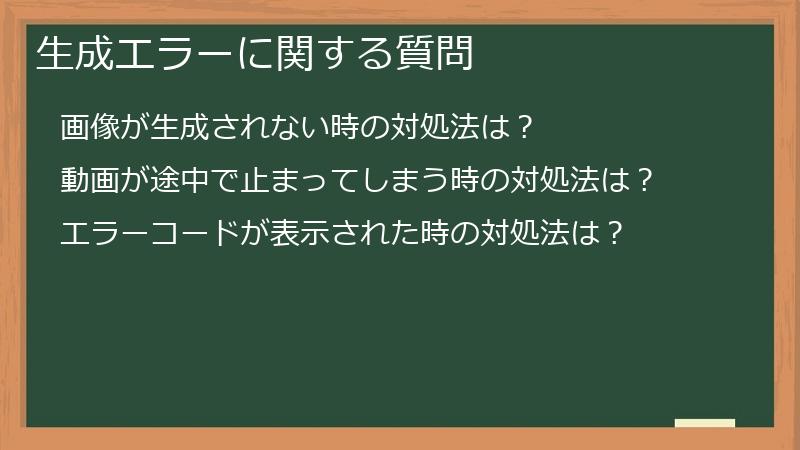
DomoAIを利用している際に、画像や動画が正常に生成されないという問題が発生することがあります。
ここでは、生成エラーに関するよくある質問とその解決策をまとめています。
生成がうまくいかない場合に、まず確認すべきポイントや、エラーメッセージが表示された場合の対処法などを解説します。
画像が生成されない時の対処法は?
DomoAIで画像が生成されない場合、いくつかの原因が考えられます。
ここでは、画像が生成されない時の対処法を、手順を追って詳しく解説します。
1. プロンプトの確認
まず、プロンプトに問題がないか確認しましょう。
- プロンプトが明確で具体的であるか:
- 抽象的な表現ではなく、具体的なキーワードを使用しましょう。
- 例:「美しい風景」ではなく、「桜並木、夕焼け空、湖」のように記述します。
- ネガティブプロンプトが適切であるか:
- ネガティブプロンプトが過剰に指定されていないか確認しましょう。
- ネガティブプロンプトがプロンプトと矛盾していないか確認しましょう。
- 禁止ワードが含まれていないか:
- DomoAIの利用規約に違反するような、不適切な表現や禁止ワードが含まれていないか確認しましょう。
2. 素材の確認(画像から画像を生成する場合)
画像から画像を生成する場合は、素材に問題がないか確認しましょう。
- 画像ファイル形式が対応しているか:
- DomoAIが対応している画像ファイル形式(JPEG, PNGなど)であることを確認しましょう。
- 画像サイズが大きすぎないか:
- 画像サイズが大きすぎる場合、生成に時間がかかったり、エラーが発生したりする可能性があります。
- 画像サイズを小さくしてから、再度試してみましょう。
- 画像が破損していないか:
- 画像ファイルが破損している場合、正常に読み込むことができません。別の画像ファイルで試してみましょう。
3. サーバー状況の確認
DomoAIのサーバーに問題が発生している可能性も考えられます。
- DomoAIの公式Twitterアカウントを確認する:
- DomoAIの公式Twitterアカウント(もしあれば)では、サーバーのメンテナンス情報や障害情報が発信されることがあります。
- DomoAIのDiscordサーバー内のアナウンスメントチャンネルを確認する:
- DomoAIのDiscordサーバーには、アナウンスメントチャンネル(通常は`#announcements`という名前のチャンネル)があり、サーバーのメンテナンス情報や障害情報が投稿されることがあります。
4. クレジットの確認
クレジットが不足している場合、画像を生成することができません
動画が途中で止まってしまう時の対処法は?
DomoAIで動画を生成している際に、動画が途中で止まってしまうという問題が発生することがあります。
この問題は、いくつかの原因が考えられます。
ここでは、動画が途中で止まってしまう時の対処法を詳しく解説します。
1. インターネット接続の確認
まず、インターネット接続が安定しているか確認しましょう。
- Wi-Fiルーターの再起動:Wi-Fiルーターを再起動することで、接続が改善される場合があります。
- 有線接続への切り替え:Wi-Fi接続ではなく、有線接続に切り替えることで、より安定した接続を確保できる場合があります。
- 回線速度の確認:回線速度が遅い場合、動画生成が途中で止まってしまうことがあります。回線速度を測定し、十分な速度が出ているか確認しましょう。
2. DomoAIサーバーの状況確認
DomoAIのサーバーに問題が発生している可能性も考えられます。
- DomoAIの公式Twitterアカウントを確認する:DomoAIの公式Twitterアカウント(もしあれば)では、サーバーのメンテナンス情報や障害情報が発信されることがあります。
- DomoAIのDiscordサーバー内のアナウンスメントチャンネルを確認する:DomoAIのDiscordサーバーには、アナウンスメントチャンネル(通常は`#announcements`という名前のチャンネル)があり、サーバーのメンテナンス情報や障害情報が投稿されることがあります。
3. ブラウザのキャッシュとCookieの削除
ブラウザのキャッシュやCookieが溜まっている場合、DomoAIが正常に動作しないことがあります。
- キャッシュとCookieの削除:ブラウザの設定から、キャッシュとCookieを削除してみましょう。
- 別のブラウザで試す:別のブラウザでDomoAIを試してみることで、ブラウザ固有の問題かどうかを判断できます。
4. プロンプトと素材の確認
プロンプトや素材に問題がある場合、動画生成が途中で止まってしまうことがあります。
- プロンプトの複雑さ:プロンプトが複雑すぎる場合、DomoAIが処理しきれずにエラーが発生することがあります。プロンプトを簡潔にしてみましょう。
- 素材のファイルサイズ:素材のファイルサイズが大きすぎる場合、動画生成に時間がかかり、途中で止まってしまうことがあります。素材のファイルサイズを小さくしてみましょう。
5. クレジットの確認
クレジットが不足している場合、動画生成が途中で止まってしまうことがあります。
- クレジット残高の確認:DomoAIのダッシュボードで、クレジット
エラーコードが表示された時の対処法は?
DomoAIを利用している際に、エラーコードが表示されることがあります。
エラーコードは、発生した問題の種類を特定するための情報であり、エラーコードに基づいて適切な対処を行うことで、問題を解決することができます。
ここでは、DomoAIでよく表示されるエラーコードとその対処法について詳しく解説します。
よくあるエラーコードと対処法
- 400 Bad Request:
- 原因:プロンプトの構文が間違っている、または必要な情報が不足している場合に発生します。
- 対処法:プロンプトの内容を見直し、スペルミスや文法的な誤りがないか確認しましょう。必要な情報がすべて含まれているか確認しましょう。
- 401 Unauthorized:
- 原因:認証に失敗した場合に発生します。
- 対処法:DomoAIのアカウントにログインしているか確認しましょう。パスワードが正しいか確認しましょう。
- 403 Forbidden:
- 原因:アクセス権がないリソースにアクセスしようとした場合に発生します。
- 対処法:DomoAIの利用規約に違反していないか確認しましょう。有料プランに加入している場合、プランで利用できる機能かどうか確認しましょう。
- 404 Not Found:
- 原因:リクエストされたリソースが見つからない場合に発生します。
- 対処法:URLが正しいか確認しましょう。DomoAIの公式サイトで、該当する機能が提供されているか確認しましょう。
- 429 Too Many Requests:
- 原因:短時間に大量のリクエストを送信した場合に発生します。
- 対処法:しばらく時間をおいてから、再度試してみましょう。DomoAIのAPIを利用している場合、レート制限を確認しましょう。
- 500 Internal Server Error:
- 原因:DomoAIのサーバーで予期せぬエラーが発生した場合に発生します。
- 対処法:しばらく時間をおいてから、再度試してみましょう。DomoAIの公式TwitterアカウントやDiscordサーバーで、サーバーの障害情報が発信されていないか確認しましょう。
- 503 Service Unavailable:
- 原因:DomoAIのサーバーがメンテナンス中の場合に発生します。
- 対処法:しばらく時間をおいてから、再度試してみましょう。DomoAIの公式TwitterアカウントやDiscordサーバーで、メンテナンス情報が発信されていないか確認しましょう。
上記以外のエラーコードが表示された場合
上記以外のエラーコードが表示された場合は、DomoAIのサポートにお問い合わせ
アカウントとログインに関する質問
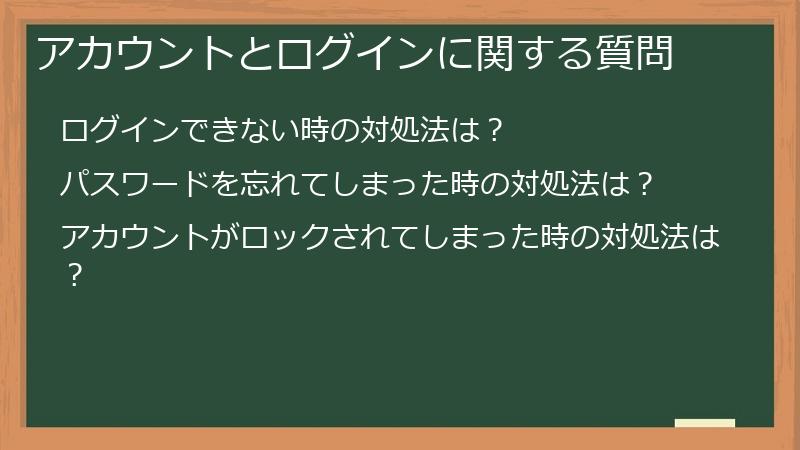
DomoAIのアカウントにログインできない、パスワードを忘れてしまった、アカウントがロックされてしまったなど、アカウントとログインに関するトラブルは、DomoAIの利用を妨げる大きな要因となります。
ここでは、アカウントとログインに関するよくある質問とその解決策をまとめています。
アカウントに関するトラブルが発生した場合でも、このセクションを参考に冷静に対処し、スムーズにDomoAIを利用し続けましょう。
ログインできない時の対処法は?
DomoAIのアカウントにログインできない場合、いくつかの原因が考えられます。
ここでは、ログインできない時の対処法を詳しく解説します。
1. メールアドレスとパスワードの確認
まず、メールアドレスとパスワードが正しいか確認しましょう。
- メールアドレスの入力ミス:メールアドレスを誤って入力していないか確認しましょう。大文字・小文字、スペースの有無なども確認してください。
- パスワードの入力ミス:パスワードを誤って入力していないか確認しましょう。Caps Lockキーがオンになっていないか確認してください。
2. パスワードのリセット
パスワードを忘れてしまった場合は、パスワードをリセットする必要があります。
- パスワードリセットの手順:
- DomoAIのログイン画面にある「パスワードを忘れた場合」または同様のリンクをクリックします。
- 登録しているメールアドレスを入力し、「送信」または同様のボタンをクリックします。
- DomoAIからパスワードリセット用のメールが送信されます。
- メールに記載されたリンクをクリックし、新しいパスワードを設定します。
- パスワードリセットメールが届かない場合:
- 迷惑メールフォルダを確認してください。
- DomoAIからのメールが受信拒否設定になっていないか確認してください。
- しばらく時間をおいてから、再度パスワードリセットを試してみてください。
3. アカウントの有効性の確認
アカウントが有効になっているか確認しましょう。
- メールアドレス認証:メールアドレスでアカウント登録した場合、メールアドレスの認証が必要な場合があります。登録したメールアドレスに認証メールが届いているか確認し、メールに記載されたリンクをクリックして、メールアドレスを認証してください。
4. DomoAIのサーバー状況の確認
DomoAIのサーバーに問題が発生している可能性も考えられます。
- DomoAIの公式Twitterアカウントを確認する:
- DomoAIの公式Twitterアカウント(もしあれば)では、サーバーのメンテナンス情報や障害情報が発信されることがあります。
- DomoAIのDiscordサーバー内のアナウンスメントチャンネルを確認する:
- DomoAIのDiscordサーバーには、アナウンスメントチャンネル(通常は`#announcements`という名前のチャンネル)があり、サーバーのメンテナンス情報や障害情報が投稿
パスワードを忘れてしまった時の対処法は?
DomoAIのパスワードを忘れてしまった場合は、以下の手順でパスワードをリセットすることができます。
パスワードリセットの手順
- DomoAIのログイン画面にアクセスします。
- ログイン画面にある「パスワードを忘れた場合」または同様のリンクをクリックします。
- パスワードリセット画面が表示されます。
- DomoAIに登録しているメールアドレスを入力し、「送信」または同様のボタンをクリックします。
- DomoAIからパスワードリセット用のメールが送信されます。
- メールを受信したら、メールに記載されたリンクをクリックします。
- 新しいパスワードを設定する画面が表示されます。
- 新しいパスワードを入力し、確認のためもう一度入力します。
- 「保存」または同様のボタンをクリックして、新しいパスワードを保存します。
- DomoAIのアカウントに、新しいパスワードでログインできることを確認します。
パスワードリセットメールが届かない場合
パスワードリセットメールが届かない場合は、以下の点を確認してください。
- 迷惑メールフォルダ:
- 迷惑メールフォルダに振り分けられていないか確認してください。
- メールアドレスの確認:
- DomoAIに登録しているメールアドレスが正しいか確認してください。
- 受信拒否設定:
- DomoAIからのメールが受信拒否設定になっていないか確認してください。
- 時間をおいて再度試す:
- しばらく時間をおいてから、再度パスワードリセットを試してみてください。
上記を確認してもパスワードリセットメールが届かない場合は、DomoAIのサポートにお問い合わせください。
安全なパスワード設定のヒント
パスワードをリセットする際には、以下の点に注意して、安全なパスワードを設定
アカウントがロックされてしまった時の対処法は?
DomoAIのアカウントがロックされてしまった場合、通常は、セキュリティ上の理由から、一時的にアカウントが利用停止になっている状態です。
アカウントがロックされる原因としては、以下のようなものが考えられます。
- 短時間に何度もログインに失敗した場合:
- パスワードを誤って何度も入力した場合、不正アクセスと判断され、アカウントがロックされることがあります。
- 不審なアクティビティが検出された場合:
- 通常とは異なる場所からのアクセスや、大量の画像生成など、不審なアクティビティが検出された場合、アカウントがロックされることがあります。
- 利用規約に違反した場合:
- DomoAIの利用規約に違反する行為を行った場合、アカウントがロックされることがあります。
アカウントロック解除の手順
アカウントがロックされてしまった場合は、以下の手順でロックを解除することができます。
- パスワードリセットを試す:
- パスワードを忘れてしまった場合と同様に、パスワードリセットを試してみてください。パスワードリセットを行うことで、アカウントのロックが解除される場合があります。
- DomoAIのサポートに問い合わせる:
- DomoAIのサポートに問い合わせ、アカウントがロックされた原因と解除方法について確認してください。
- DomoAIのサポートから指示された手順に従って、ロックを解除してください。
サポートへの問い合わせの際に準備するもの
DomoAIのサポートに問い合わせる際には、以下の情報を準備しておくと、スムーズな対応が期待できます。
- DomoAIのアカウント情報:
- DomoAIに登録しているメールアドレス、ユーザー名などを準備します。
- ロックされた日時:
- アカウントがロックされた日時を特定します。
- ロックされた原因の推測:
- アカウントがロックされた原因として考えられることを伝えます。
アカウントロックを避けるために
アカウントロックを避けるためには、以下の点に注意しましょう。
- パスワードは大切に管理する:
- パスワードを
支払いと解約に関する質問
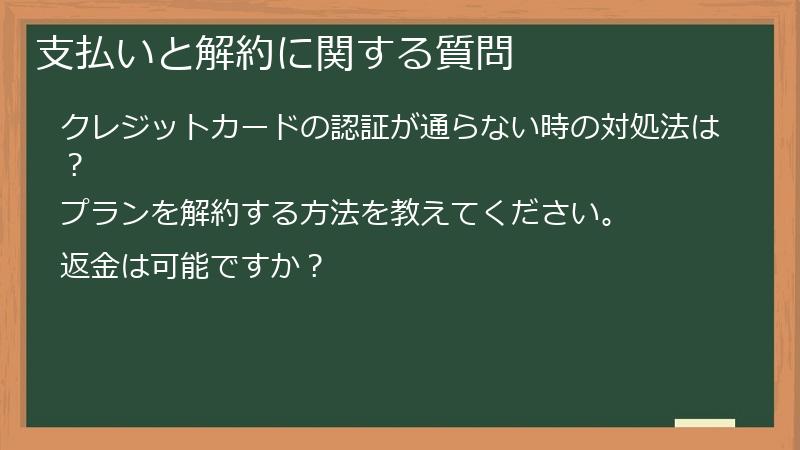
DomoAIの有料プランに加入している場合、支払い方法や解約方法、返金などに関する疑問が生じることがあります。
ここでは、支払いと解約に関するよくある質問とその回答をまとめています。
支払いに関するトラブルが発生した場合や、プランを解約したい場合など、このセクションを参考にしてください。
クレジットカードの認証が通らない時の対処法は?
DomoAIの有料プランに加入する際や、追加クレジットを購入する際に、クレジットカードの認証が通らないという問題が発生することがあります。
ここでは、クレジットカードの認証が通らない時の対処法を詳しく解説します。
1. クレジットカード情報の確認
まず、クレジットカード情報が正しく入力されているか確認しましょう。
- カード番号:
- カード番号を誤って入力していないか確認しましょう。
- 有効期限:
- 有効期限が切れていないか確認しましょう。
- セキュリティコード:
- セキュリティコード(CVV/CVC)を誤って入力していないか確認しましょう。
- カード名義:
- カード名義が正しく入力されているか確認しましょう。
- 請求先住所:
- クレジットカード会社に登録している請求先住所と一致しているか確認しましょう。
2. クレジットカードの利用状況の確認
クレジットカードの利用状況に問題がないか確認しましょう。
- 利用限度額:
- 利用限度額を超えていないか確認しましょう。
- 利用停止:
- クレジットカードが利用停止になっていないか確認しましょう。
- 海外利用制限:
- 海外利用制限が設定されていないか確認しましょう。DomoAIは海外のサービスであるため、海外利用制限が設定されていると、支払いができない場合があります。
3. クレジットカード会社への問い合わせ
上記を確認しても問題が解決しない場合は、クレジットカード会社に問い合わせてみましょう。
- クレジットカード会社に問い合わせる:
- クレジットカード会社に、DomoAIへの支払いが拒否された理由を確認
プランを解約する方法を教えてください。
DomoAIの有料プランを解約するには、以下の手順で行います。
解約手順
- DomoAIの公式サイト(https://domoai.app/)にアクセスし、アカウントにログインします。
- アカウント設定画面に移動します。通常は、画面右上にあるプロフィールアイコンをクリックし、「Settings」または同様のメニューを選択することでアクセスできます。
- プランの管理またはサブスクリプションの管理に関する項目を探します。通常、「Subscription」や「Billing」といった名前で表示されています。
- 解約(Cancel Subscription)または同様のボタンをクリックします。
- 解約理由を選択する画面が表示される場合があります。必要に応じて理由を選択し、解約手続きを進めます。
- 解約確認画面が表示されます。解約内容を確認し、解約を確定します。
- 解約手続きが完了すると、DomoAIから解約確認メールが送信されます。
解約時の注意点
- 解約期限:
- 解約手続きは、次回の請求日の前日までに行う必要があります。期限を過ぎてしまうと、翌月分の料金が発生してしまう場合があります。
- 解約後の利用:
- 解約後も、残りの期間は有料プランの機能を利用することができます。期間が終了すると、自動的に無料プランに移行します。
- 解約後のクレジット:
- 解約した場合、未使用のクレジットは失効する場合があります。解約前にクレジットを使い切ることをおすすめします。
- 年間契約の場合:
- 年間契約の場合、途中解約しても返金されない場合があります。解約前に契約内容をよく確認しましょう。
解約手続きがうまくいかない場合
解約手続きがうまくいかない場合は、DomoAIのサポートにお問い合わせください。
解約手続きに関する詳細な手順や、解約に関する注意点など、DomoAIの公式サイトやサポートページで確認することをおすすめします。
返金は可能ですか?
DomoAIの返金ポリシーは、プランの種類や契約状況によって異なります。
ここでは、DomoAIの返金に関する一般的な情報と、返金が可能なケース、返金手続きについて解説します。
返金が可能なケース
DomoAIの返金が可能なケースは、一般的に以下のようになります。
- 誤ってプランを契約した場合:
- 誤って意図しないプランを契約してしまった場合、契約後一定期間内であれば返金が認められる場合があります。
- サービスが利用できない場合:
- DomoAIのサービスが長期間に渡って利用できない状態が続いた場合、返金が認められる場合があります。
- DomoAIの規約に定められた場合:
- DomoAIの利用規約や返金ポリシーに、返金に関する規定がある場合、その規定に従って返金が認められる場合があります。
返金が難しいケース
以下のような場合は、返金が難しい場合があります。
- 利用者の都合による解約:
- 有料プランに加入したが、利用しなくなったという理由での解約の場合、残りの期間分の料金は返金されないことが一般的です。
- 無料プランの利用:
- 無料プランを利用していた場合、料金が発生していないため、返金はありません。
- 利用規約違反:
- DomoAIの利用規約に違反した場合、アカウントが停止され、返金も認められないことがあります。
返金手続き
DomoAIの返金手続きを行う場合は、以下の手順でDomoAIのサポートにお問い合わせください。
- DomoAIの公式サイト(https://domoai.app/)にアクセスし、サポートページまたはお問い合わせフォームから、返金に関する問い合わせを行います。
- 問い合わせの際には、以下の情報を提供してください。
- アカウント情報(メールアドレス、ユーザー名など)
- 購入したプランの種類
- 購入日
- 返金を希望する理由
- DomoAIのサポートからの指示に従って、必要な手続きを行ってください。
注意点
- DomoAIの返金ポリシーは、変更される場合があります。最新の情報は、DomoAIの公式サイトで確認してください。
- 返金が認められるかどうかは、DomoAIの判断によります。
DomoAIの返金に関する詳細な情報や、個別のケースに関する相談は、DomoAIのサポートにお問い合わせください。
- クレジットカード会社に、DomoAIへの支払いが拒否された理由を確認
- カード番号:
- パスワードを
- DomoAIのDiscordサーバーには、アナウンスメントチャンネル(通常は`#announcements`という名前のチャンネル)があり、サーバーのメンテナンス情報や障害情報が投稿
- 400 Bad Request:
- プロンプトが明確で具体的であるか:
- 解像度を低く設定することで、ピクセルアートらしい粗いドット感を強調することができます
- ドット絵のような表現:
- 金属、木材、ガラス、布など、素材の質感を記述することで、よりリアルな表現
- `negative_prompt: “realistic, photorealistic, photo, photograph”`と記述する
- 生成したくない要素を明確にする:
- 生成したくない要素を記述することで、DomoAIがその要素を避けてコンテンツを生成
- 素材選び:
- 具体的で詳細な指示を与える:
- 例:`prompt: “A samurai in cyberpunk city, neon lights, high detail, dramatic lighting”`のように、詳細なプロンプトを入力
- 具体的で詳細な指示を与える:
- クレジット残高が少なくなった
- 文化的な背景の理解:
コメント