- InVideo AI 商用利用の完全ガイド:収益化の可能性からリスク、代替ツールまで徹底解説【2025年最新版】
- InVideo AI 商用利用の基礎知識:始める前に知っておくべきこと
- InVideo AI 商用利用で最大限に収益化する方法:ステップバイステップガイド
- InVideo AI 商用利用の注意点と代替ツール:リスクを理解し最適な選択を
- InVideo AI 商用利用:よくある質問と詳細解説【2025年最新版】
- InVideo AI 商用利用の基本に関するFAQ
- InVideo AI 商用利用の実践に関するFAQ
- InVideo AI 商用利用のトラブルシューティングと代替ツールに関するFAQ
InVideo AI 商用利用の完全ガイド:収益化の可能性からリスク、代替ツールまで徹底解説【2025年最新版】
InVideo AIは、AIの力を活用して誰でも手軽に高品質な動画を作成できる、革新的なツールです。
しかし、その商用利用となると、多くの疑問や不安が生じるのではないでしょうか。
本記事では、「InVideo AI 商用利用」というキーワードで情報を探している読者の皆様に向けて、2025年最新の情報に基づき、InVideo AIの商用利用に関するあらゆる側面を徹底的に解説します。
収益化の可能性、法的リスク、注意点、そして代替ツールまで、網羅的にご紹介しますので、この記事を読めば、InVideo AIをビジネスに活用するための知識を全て得ることができます。
さあ、InVideo AIであなたのビジネスを加速させる一歩を踏み出しましょう。
InVideo AI 商用利用の基礎知識:始める前に知っておくべきこと
InVideo AIを商用利用する上で、まず最初に理解しておくべき基本的な知識をまとめました。
InVideo AIの基本機能から、商用利用における著作権やライセンス、そして料金プランまで、始める前に知っておくべき情報を網羅的に解説します。
これらの基礎知識をしっかりと身につけることで、法的リスクを回避し、最適なプランを選択し、InVideo AIを効果的に活用するための準備を整えることができます。
InVideo AIとは:商用利用における基本機能と魅力
InVideo AIとは一体どのようなツールなのか、その基本機能と商用利用における魅力を解説します。
AIを活用した動画生成・編集の可能性、豊富なテンプレート、メディアライブラリなど、InVideo AIがビジネスにもたらすメリットを具体的にご紹介します。
InVideo AIの概要を把握することで、商用利用のイメージを具体的に描くことができるでしょう。
InVideo AIの概要と商用利用における可能性
InVideo AIは、AI技術を駆使して、動画制作のプロセスを劇的に効率化する革新的なオンラインプラットフォームです。
従来の動画編集ソフトのような複雑な操作は必要なく、テキストベースの指示やプロンプトを入力するだけで、AIが自動的に動画のスクリプト、映像素材、音楽、ナレーションなどを生成し、高品質な動画を作成してくれます。
InVideo AIの主な機能
- テキストから動画生成: ユーザーが入力したテキストに基づいて、AIが動画を自動的に生成します。
- 豊富なテンプレート: 多種多様なテンプレートが用意されており、用途や目的に合わせて選択できます。
- ストック素材の利用: 1600万点以上の高品質な画像、動画、音楽などのストック素材を利用できます。
- AIボイスオーバー: AIによる自然なナレーションを自動生成できます。
- 多言語対応: 50以上の言語に対応しており、グローバルな動画制作が可能です。
- 共同編集機能: 複数人で同時に動画編集作業を行うことができます。
商用利用における可能性は非常に大きく、例えば、以下のような活用方法が考えられます。
- YouTubeチャンネルの収益化: InVideo AIを使って、短時間で大量の動画コンテンツを制作し、YouTubeチャンネルを運営することで、広告収入やアフィリエイト収入を得ることができます。
- SNSマーケティング: InVideo AIを使って、魅力的な広告動画やプロモーション動画を制作し、SNS上で配信することで、商品やサービスの認知度向上、顧客獲得に繋げることができます。
- オンラインコースの制作: InVideo AIを使って、高品質な教育コンテンツを制作し、オンラインコースとして販売することで、収益を得ることができます。
- 企業向け動画制作: 企業向けのプロモーション動画、研修動画、マニュアル動画などを制作し、クライアントに提供することで、収益を得ることができます。
InVideo AIは、動画制作の知識やスキルがない人でも、手軽に高品質な動画を制作し、商用利用できる可能性を秘めた強力なツールです。
アイデア次第で様々なビジネスチャンスを生み出すことができるでしょう。
商用利用可能な機能:テンプレート、メディアライブラリ、AI機能
InVideo AIを商用利用する上で、特に重要なのが、利用可能な機能の種類と範囲です。
InVideo AIは、豊富なテンプレート、膨大なメディアライブラリ、そして強力なAI機能を搭載しており、これらを組み合わせることで、多様なニーズに対応した高品質な動画を制作できます。
テンプレート
InVideo AIは、5000種類以上のプロフェッショナルなテンプレートを提供しています。
これらのテンプレートは、業種、用途、プラットフォームに合わせて細かく分類されており、例えば、以下のようなテンプレートを利用できます。
- YouTubeイントロ・アウトロ: チャンネルのブランディングに役立つアニメーションイントロや、視聴者を他の動画に誘導するアウトロ。
- SNS広告: Facebook、Instagram、TikTokなどのプラットフォームに最適化された広告動画テンプレート。
- プレゼンテーション: ビジネスシーンで活用できる、グラフや図表を効果的に表示するテンプレート。
- eラーニング: オンラインコースや研修動画に最適な、インタラクティブなテンプレート。
これらのテンプレートは、カスタマイズが容易であり、ロゴ、ブランドカラー、テキストなどを自由に変更できます。
テンプレートをベースに、オリジナルの要素を追加することで、独自のブランドイメージを表現した動画を制作できます。
メディアライブラリ
InVideo AIは、1600万点以上の高品質な画像、動画、音楽などのストック素材を提供しています。
これらの素材は、ロイヤリティフリーで利用できるため、商用利用においても安心して使用できます。
メディアライブラリには、以下のような素材が含まれています。
- 動画クリップ: 自然、ビジネス、テクノロジー、ライフスタイルなど、様々なテーマの動画クリップ。
- 画像: プロフェッショナルな写真、イラスト、アイコンなど。
- 音楽: ポップ、ロック、クラシック、アンビエントなど、様々なジャンルの音楽トラック。
キーワード検索やカテゴリ絞り込みなどの機能を使って、必要な素材を簡単に見つけることができます。
また、InVideo AIのエディタ内で、素材の色調補正、トリミング、アニメーション追加などの編集作業を行うことも可能です。
AI機能
InVideo AIの最大の魅力は、AIを活用した様々な機能です。
これらのAI機能は、動画制作の効率化、品質向上に大きく貢献します。
主なAI機能としては、以下のようなものが挙げられます。
- テキストから動画生成: テキストを入力するだけで、AIが自動的に動画を生成します。
- AIボイスオーバー: テキストを読み上げるAIボイスオーバー機能を利用できます。
- 自動字幕生成: 動画の音声を認識し、自動的に字幕を生成します。
- シーンの自動提案: 動画の内容に合わせて最適なシーンをAIが提案します。
これらのAI機能を活用することで、動画制作にかかる時間と労力を大幅に削減できます。
また、AIによる客観的な視点を取り入れることで、より魅力的な動画を制作できる可能性もあります。
InVideo AIは、テンプレート、メディアライブラリ、AI機能といった強力なツールを提供することで、誰でも手軽に高品質な動画を制作し、商用利用できる環境を提供しています。
これらの機能を最大限に活用することで、あなたのビジネスを加速させることができるでしょう。
無料プランと有料プランの違い:商用利用の可否
InVideo AIには、無料プランと有料プランの2種類が存在します。
どちらのプランを選択するかによって、利用できる機能や商用利用の可否が大きく異なるため、自身のニーズに合わせて慎重に検討する必要があります。
無料プラン
InVideo AIの無料プランは、動画編集ソフトを初めて利用する人や、InVideo AIの機能を試してみたい人にとって、最適な選択肢と言えるでしょう。
無料プランでは、以下の機能を利用できます。
- 週10分のAI動画生成
- 250万点以上の標準的なストック素材
- InVideo AIの基本的な編集機能
しかし、無料プランには、以下のような制限があります。
- 生成した動画にInVideo AIのウォーターマークが付与される
- 高解像度でのエクスポートができない
- 利用できるストック素材が限定される
- 商用利用が禁止されている
特に、**商用利用が禁止**されている点が、無料プランの大きな制約となります。
無料プランで生成した動画を、YouTubeで収益化したり、SNSで広告として配信したり、クライアントに納品したりすることはできません。
あくまで、個人的な利用や、InVideo AIの機能をお試しで利用する範囲に留まります。
有料プラン
InVideo AIの有料プランには、PlusプランとMaxプランの2種類があります。
有料プランでは、無料プランの制限が解除され、以下の特典が得られます。
- ウォーターマークなしの動画生成
- 高解像度でのエクスポートが可能
- 1600万点以上の高品質なストック素材を利用可能
- 商用利用が可能
- 優先的なカスタマーサポート
有料プランの中でも、PlusプランとMaxプランでは、利用できる機能やストレージ容量などが異なります。
Plusプランは、中小企業やフリーランスのクリエイターに適しており、Maxプランは、大規模な動画制作チームや、より高度な機能を必要とするプロフェッショナルに適しています。
有料プランを選択することで、生成した動画を自由に商用利用できるようになります。
YouTubeでの収益化、SNS広告の配信、クライアントへの納品など、様々なビジネスシーンでInVideo AIを活用することができます。
商用利用を検討している場合
もしあなたが、InVideo AIを商用利用することを検討しているのであれば、有料プランを選択することが必須となります。
無料プランでは、商用利用が禁止されているため、収益を上げることはできません。
有料プランを選択する際には、自身のニーズに合わせて、PlusプランとMaxプランのどちらが最適かを検討しましょう。
無料プランでInVideo AIの操作感や機能を試してから、有料プランにアップグレードすることをおすすめします。
InVideo AIの有料プランを活用することで、あなたのビジネスを加速させることができるでしょう。
商用利用における著作権とライセンス:法的リスクを回避するために
InVideo AIを商用利用する上で、著作権とライセンスに関する正しい知識は不可欠です。
ストック素材の利用規約、AI生成コンテンツの著作権、そして著作権侵害のリスクなど、法的リスクを回避するために知っておくべき重要なポイントを解説します。
これらの知識を身につけることで、安心してInVideo AIを商用利用し、ビジネスを成功に導くことができるでしょう。
ストック素材のライセンス:商用利用における注意点
InVideo AIは、商用利用可能な動画制作をサポートするために、膨大な数のストック素材を提供しています。
しかし、これらのストック素材を利用する際には、ライセンスに関する注意点をしっかりと理解しておくことが重要です。
ライセンスの種類や利用条件を誤ると、著作権侵害などの法的リスクにさらされる可能性があります。
ストック素材のライセンスの種類
InVideo AIで提供されているストック素材には、主に以下のライセンスの種類があります。
- ロイヤリティフリー (Royalty-Free, RF): 一度ライセンスを購入すれば、何度でも、様々な用途で利用できるライセンスです。
利用期間や地域に制限がない場合が多く、商用利用にも適しています。 - ライツマネージド (Rights-Managed, RM): 利用目的、期間、地域などが限定されたライセンスです。
特定の用途にのみ利用したい場合に適していますが、商用利用には注意が必要です。 - クリエイティブ・コモンズ (Creative Commons, CC): 著作権者が定めた条件の下で、自由に利用できるライセンスです。
改変や商用利用が許可されている場合もありますが、利用条件を必ず確認する必要があります。
InVideo AIで提供されているストック素材の多くは、ロイヤリティフリーライセンスで提供されています。
しかし、一部の素材については、異なるライセンスが適用されている場合があるため、注意が必要です。
商用利用における注意点
InVideo AIでストック素材を商用利用する際には、以下の点に注意しましょう。
- ライセンスの種類を確認する: 利用するストック素材のライセンスの種類を必ず確認し、商用利用が許可されていることを確認しましょう。
- 利用規約を確認する: InVideo AIの利用規約をよく読み、ストック素材の利用に関する規定を理解しましょう。
- クレジット表示の義務を確認する: ストック素材の提供元によっては、クレジット表示が必要な場合があります。
クレジット表示の義務がある場合は、必ず指示に従って表示しましょう。 - 加工・改変の制限を確認する: ストック素材によっては、加工や改変が禁止されている場合があります。
加工・改変を行う場合は、利用規約をよく確認しましょう。 - 第三者の権利を侵害しない: ストック素材を利用する際には、第三者の著作権、商標権、肖像権などを侵害しないように注意しましょう。
InVideo AIの利用規約
InVideo AIの利用規約には、ストック素材の利用に関する規定が記載されています。
利用規約をよく読み、ストック素材の利用に関するルールを理解しておくことが重要です。
InVideo AIの利用規約は、以下のページで確認できます。
InVideo AI 利用規約
免責事項
InVideo AIは、ストック素材の利用に関して、一切の責任を負いません。
ストック素材の利用によって発生した損害については、ユーザー自身が責任を負うことになります。
そのため、ストック素材を利用する際には、自己責任において、ライセンスの種類や利用規約をしっかりと確認するようにしましょう。
InVideo AIのストック素材を適切に利用することで、著作権侵害などの法的リスクを回避し、安心して商用利用することができます。
AI生成コンテンツの著作権:InVideo AIの利用規約
InVideo AIの商用利用において、特に注意すべき点の一つが、AIによって生成されたコンテンツの著作権の扱いです。
AIが生成したスクリプト、画像、音楽などの著作権は誰に帰属するのか、InVideo AIの利用規約はどのようになっているのか、詳しく解説します。
AI生成コンテンツの著作権の現状
現在、AIが生成したコンテンツの著作権については、法的な解釈が確立されていません。
一般的には、AIは単なるツールであり、最終的な責任はAIを利用したユーザーにあると考えられています。
しかし、AIが生成したコンテンツの独創性や、AIの関与度合いによっては、著作権の帰属が曖昧になる場合もあります。
InVideo AIの利用規約
InVideo AIの利用規約には、AI生成コンテンツの著作権に関する規定が記載されています。
InVideo AIの利用規約によると、AIによって生成されたコンテンツの著作権は、原則として、InVideo AIに帰属するとされています。
しかし、ユーザーが有料プランに加入している場合、生成されたコンテンツの商用利用権がユーザーに付与されます。
つまり、有料プランに加入しているユーザーは、InVideo AIを使って生成した動画を自由に商用利用できることになります。
商用利用における注意点
InVideo AIを使って生成した動画を商用利用する際には、以下の点に注意しましょう。
- 有料プランに加入する: 商用利用を希望する場合は、必ず有料プランに加入しましょう。無料プランでは、商用利用が禁止されています。
- InVideo AIの利用規約を遵守する: InVideo AIの利用規約をよく読み、AI生成コンテンツの利用に関する規定を理解しておきましょう。
- 第三者の権利を侵害しない: AIが生成したコンテンツであっても、第三者の著作権、商標権、肖像権などを侵害しないように注意しましょう。
- 責任の所在を明確にする: AIが生成したコンテンツに誤りや不適切な表現が含まれている場合、最終的な責任はユーザーにあることを認識しておきましょう。
著作権侵害のリスクを軽減するために
AI生成コンテンツの著作権に関するリスクを軽減するために、以下の対策を講じることをおすすめします。
- AIに指示を与える際に、具体的な情報を入力する: AIが生成するコンテンツの品質を高めるために、AIに指示を与える際に、具体的な情報やキーワードを入力しましょう。
- 生成されたコンテンツを必ずチェックする: AIが生成したコンテンツをそのまま利用するのではなく、必ず内容をチェックし、修正や加筆を行いましょう。
- 第三者の著作物を参考にしない: AIに指示を与える際に、第三者の著作物を参考にすると、著作権侵害のリスクが高まります。
できる限り、オリジナルのアイデアに基づいてコンテンツを生成するようにしましょう。 - 弁護士などの専門家に相談する: 著作権に関する不安がある場合は、弁護士などの専門家に相談することをおすすめします。
InVideo AIの利用規約を遵守し、上記の注意点を守ることで、AI生成コンテンツの著作権に関するリスクを軽減し、安心して商用利用することができます。
著作権侵害のリスク:回避策と法的責任
InVideo AIを商用利用する上で、最も注意すべきリスクの一つが、著作権侵害です。
著作権侵害は、法的責任を問われるだけでなく、ビジネスの信頼を失墜させる可能性もあります。
ここでは、著作権侵害のリスクを回避するための具体的な対策と、万が一、著作権侵害が発生した場合の法的責任について解説します。
著作権侵害のリスク
InVideo AIを利用する際に、著作権侵害のリスクが生じる主なケースは以下の通りです。
- ストック素材の不正利用: InVideo AIが提供するストック素材の中には、利用規約に違反する利用方法(例:禁止されている用途での使用、クレジット表記の省略など)を行うことで、著作権侵害となる場合があります。
- AI生成コンテンツの類似性: AIが生成したコンテンツが、既存の著作物と類似している場合、著作権侵害とみなされる可能性があります。
- 第三者の著作物の無断利用: InVideo AIにアップロードした画像、音楽、動画などが、第三者の著作権を侵害している場合、著作権侵害となります。
著作権侵害のリスクを回避するための対策
著作権侵害のリスクを回避するために、以下の対策を講じることが重要です。
- 利用規約を遵守する: InVideo AIの利用規約、および、ストック素材のライセンス規約をよく読み、遵守しましょう。
- 素材の出所を確認する: 利用する素材の出所を明確にし、著作権者が誰であるかを確認しましょう。
- クレジット表記を適切に行う: ストック素材のライセンス規約にクレジット表記の義務がある場合は、指示に従って適切にクレジット表記を行いましょう。
- 類似性のチェックを行う: AIが生成したコンテンツが、既存の著作物と類似していないか、類似性チェックツールなどを利用して確認しましょう。
- オリジナルコンテンツを制作する: 可能な限り、オリジナルコンテンツを制作することで、著作権侵害のリスクを大幅に軽減できます。
- 弁護士などの専門家に相談する: 著作権に関する不安がある場合は、弁護士などの専門家に相談することをおすすめします。
著作権侵害が発生した場合の法的責任
万が一、著作権侵害が発生した場合、以下の法的責任を問われる可能性があります。
- 民事上の責任: 著作権者から損害賠償請求や差止請求を受ける可能性があります。
- 刑事上の責任: 著作権法違反として、刑事罰(懲役や罰金)が科せられる可能性があります。
著作権侵害は、故意に行わなくても、過失によって発生する可能性もあります。
そのため、InVideo AIを商用利用する際には、常に著作権に対する意識を高め、上記のような対策を講じることが重要です。
InVideo AIは便利なツールですが、著作権に関する知識を持ち、適切な利用を心がけることで、法的リスクを回避し、安心してビジネスを展開することができます。
InVideo AI商用利用の料金プラン:最適なプランの選び方
InVideo AIには、無料プランと複数の有料プランがあり、それぞれ利用できる機能や素材、サポート体制が異なります。
商用利用を検討する際には、どのプランが自身のニーズに最も適しているかを見極めることが重要です。
ここでは、InVideo AIの料金プランの詳細と、最適なプランを選ぶためのポイントを解説します。
商用利用に必要なプラン:PlusプランとMaxプランの比較
InVideo AIで商用利用を行うためには、有料プランへの加入が必須となります。
現在、InVideo AIには、PlusプランとMaxプランの2種類の有料プランが用意されており、どちらのプランを選択するかによって、利用できる機能や料金が異なります。
ここでは、それぞれのプランの特徴を詳しく比較し、どちらのプランが自身のビジネスに最適かを判断するための情報を提供します。
Plusプラン
Plusプランは、中小企業やフリーランスのクリエイターにとって、コストパフォーマンスに優れたプランです。
月額20ドル(年間契約の場合)から利用でき、以下の機能を利用できます。
- ウォーターマークなしの動画生成: 生成した動画にInVideo AIのウォーターマークが表示されません。
- 高解像度でのエクスポート: 最大1080pの解像度で動画をエクスポートできます。
- 1600万点以上のストック素材: InVideo AIが提供する全てのストック素材(画像、動画、音楽など)を利用できます。
- AIボイスオーバー: AIによる自然なナレーションを動画に追加できます。
- ブランドキット: 独自のロゴ、フォント、カラーパレットを登録し、動画に適用できます。
- 24時間365日のサポート: メールとチャットによるサポートを受けられます。
Plusプランは、YouTubeチャンネルの収益化、SNSマーケティング、オンラインコースの制作など、幅広い用途で活用できます。
特に、動画の品質にこだわりたい場合や、ブランドイメージを統一したい場合には、Plusプランがおすすめです。
Maxプラン
Maxプランは、大規模な動画制作チームや、より高度な機能を必要とするプロフェッショナルにとって最適なプランです。
月額45ドル(年間契約の場合)から利用でき、Plusプランの機能に加えて、以下の機能を利用できます。
- 無制限のAI動画生成: AIによる動画生成時間に制限はありません。
- 4K解像度でのエクスポート: 最大4Kの解像度で動画をエクスポートできます。
- 高度な編集機能: マルチトラック編集、モーショングラフィックス、アニメーションなどの高度な編集機能を利用できます。
- チームコラボレーション: 複数のユーザーが同時に動画編集作業を行うことができます。
- 優先的なサポート: 電話による優先的なサポートを受けられます。
Maxプランは、映画制作、テレビ番組制作、大規模な広告キャンペーンなど、プロフェッショナルな動画制作に適しています。
特に、高度な編集機能やチームコラボレーション機能を必要とする場合には、Maxプランがおすすめです。
プラン選びのポイント
PlusプランとMaxプランのどちらを選択するかは、以下の点を考慮して判断しましょう。
- 動画制作の頻度: 頻繁に動画を制作する場合は、AI動画生成時間が無制限のMaxプランがおすすめです。
- 必要な機能: 高度な編集機能やチームコラボレーション機能が必要な場合は、Maxプランを選択しましょう。
- 予算: PlusプランとMaxプランでは、料金が大きく異なります。予算に合わせて最適なプランを選択しましょう。
InVideo AIの公式サイトでは、各プランの詳細な機能比較表を確認できます。
InVideo AI 料金プラン
上記の情報を参考に、自身のビジネスに最適なプランを選択し、InVideo AIを最大限に活用しましょう。
年間プランと月額プラン:コストパフォーマンスの検討
InVideo AIの有料プランには、年間プランと月額プランの2種類の契約方法があります。
どちらの契約方法を選択するかによって、料金が異なるため、長期的な利用を検討している場合は、コストパフォーマンスを比較検討することが重要です。
年間プラン
年間プランは、1年間の利用料金をまとめて支払う契約方法です。
月額プランと比較して、割引率が高く、長期的にInVideo AIを利用することを考えている場合は、お得な選択肢となります。
年間プランのメリットは以下の通りです。
- 料金が安い: 月額プランと比較して、年間料金が割引されるため、トータルのコストを抑えることができます。
- 契約更新の手間が省ける: 1年間の契約期間中は、毎月料金を支払う必要がないため、契約更新の手間が省けます。
- 長期的な利用計画を立てやすい: 1年間の利用期間が決まっているため、長期的な利用計画を立てやすくなります。
年間プランのデメリットは以下の通りです。
- 初期費用が高い: 年間の利用料金をまとめて支払う必要があるため、初期費用が高くなります。
- 解約時の返金がない: 契約期間中に解約した場合、残りの期間分の料金は返金されません。
月額プラン
月額プランは、毎月利用料金を支払う契約方法です。
年間プランと比較して、初期費用が安く、短期間だけInVideo AIを利用したい場合や、まずは試してみたいという場合におすすめです。
月額プランのメリットは以下の通りです。
- 初期費用が安い: 毎月料金を支払うため、初期費用を抑えることができます。
- 短期間での解約が可能: 契約期間の縛りがないため、いつでも解約できます。
月額プランのデメリットは以下の通りです。
- 料金が高い: 年間プランと比較して、月額料金が高いため、長期的に利用する場合は、トータルのコストが高くなります。
- 契約更新の手間がかかる: 毎月料金を支払う必要があるため、契約更新の手間がかかります。
コストパフォーマンスの比較
InVideo AIの料金プランを比較検討する際には、以下の点に注意しましょう。
- 利用期間: 1年以上利用する場合は、年間プランがお得です。
短期間だけ利用する場合は、月額プランがおすすめです。 - 予算: 予算に合わせて、無理のない範囲で最適なプランを選択しましょう。
InVideo AIの公式サイトでは、年間プランと月額プランの料金比較表を確認できます。
InVideo AI 料金プラン
上記の情報を参考に、自身の利用期間や予算に合わせて、最適な契約方法を選択しましょう。
一般的に、InVideo AIを長期的に利用する予定がある場合は、年間プランを選択することで、トータルのコストを抑えることができます。
一方、短期間だけ利用したい場合や、まずは試してみたいという場合は、月額プランから始めることをおすすめします。
プラン選びのポイント:利用頻度、機能、予算
InVideo AIの料金プランを選ぶ際には、自身の利用頻度、必要な機能、そして予算を総合的に考慮することが重要です。
ここでは、これらの要素を具体的にどのように評価し、最適なプランを選択すべきかを解説します。
利用頻度
InVideo AIをどのくらいの頻度で使用するかは、プラン選びの重要な判断基準となります。
- 毎日利用する場合: 頻繁に動画を制作する場合は、AI動画生成時間が無制限のMaxプランがおすすめです。
また、チームでの共同作業が必要な場合も、Maxプランが適しています。 - 週に数回利用する場合: YouTubeチャンネルを運営したり、SNSで定期的に動画を配信したりする場合は、Plusプランでも十分な機能を活用できます。
- 月に数回利用する場合: 時々、プロモーション動画を制作したり、プレゼンテーション動画を作成したりする程度であれば、無料プランから始めて、必要に応じて有料プランにアップグレードすることを検討しましょう。
必要な機能
InVideo AIでどのような動画を制作したいかによって、必要な機能は異なります。
- 高品質な動画を制作したい場合: 高解像度でのエクスポートや、豊富なストック素材を利用したい場合は、PlusプランまたはMaxプランを選択しましょう。
- 高度な編集機能を利用したい場合: マルチトラック編集、モーショングラフィックス、アニメーションなどの高度な編集機能を利用したい場合は、Maxプランを選択しましょう。
- チームで共同作業を行いたい場合: 複数のユーザーが同時に動画編集作業を行いたい場合は、Maxプランを選択しましょう。
InVideo AIの公式サイトでは、各プランで利用できる機能の一覧を確認できます。
InVideo AI 料金プラン
予算
InVideo AIの料金プランは、無料プランから月額45ドル(年間契約の場合)のMaxプランまで幅広く用意されています。
自身の予算に合わせて、無理のない範囲で最適なプランを選択しましょう。
- 無料プラン: とりあえずInVideo AIを試してみたいという場合や、個人的な趣味で動画を制作したいという場合におすすめです。
- Plusプラン: コストパフォーマンスを重視する中小企業やフリーランスのクリエイターにおすすめです。
- Maxプラン: 高度な機能やチームコラボレーション機能を必要とするプロフェッショナルにおすすめです。
InVideo AIの料金は、年間契約と月額契約で異なります。
年間契約の方が、月額料金が割安になるため、長期的に利用する場合は、年間契約を選択することをおすすめします。
プラン選びの最終チェックリスト
InVideo AIのプランを選ぶ際には、以下のチェックリストを参考に、自身のニーズを整理しましょう。
- InVideo AIをどのくらいの頻度で使用しますか?
- どのような動画を制作したいですか?
- どのような機能が必要ですか?
- 予算はどのくらいですか?
- チームで共同作業を行いますか?
上記のチェックリストに基づいて、自身のニーズを明確にすることで、InVideo AIの最適なプランを選択することができます。
InVideo AI 商用利用で最大限に収益化する方法:ステップバイステップガイド
InVideo AIを商用利用する上で最も重要なのは、その収益化の可能性を最大限に引き出すことです。
YouTubeコンテンツの作成、SNSマーケティング、クライアント向け動画制作サービスなど、InVideo AIを活用して収益を上げるための具体的な方法を、ステップバイステップで解説します。
これらの方法を実践することで、InVideo AIをビジネスの強力な武器に変え、収益を最大化することができるでしょう。
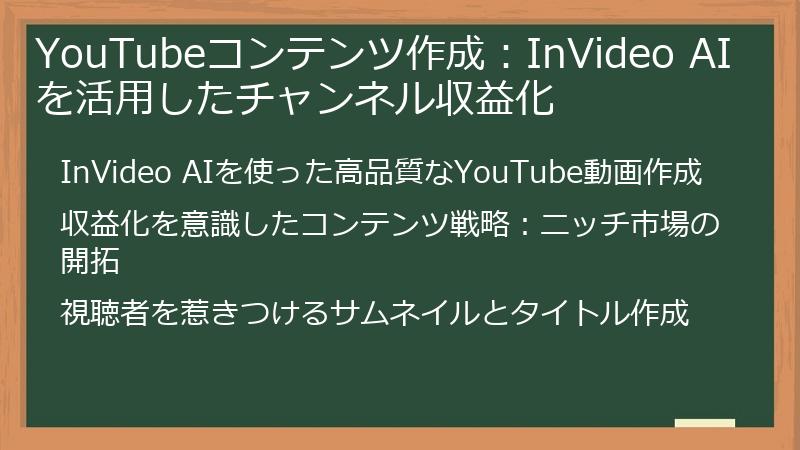
YouTubeコンテンツ作成:InVideo AIを活用したチャンネル収益化
YouTubeは、InVideo AIを活用して収益化を目指す上で、非常に魅力的なプラットフォームです。
InVideo AIを使えば、高品質な動画コンテンツを効率的に制作し、YouTubeチャンネルを成長させ、広告収入やアフィリエイト収入を得ることが可能です。
ここでは、InVideo AIを活用してYouTubeチャンネルを収益化するための具体的な方法を解説します。
InVideo AIを使った高品質なYouTube動画作成
YouTubeチャンネルを成功させるためには、高品質な動画コンテンツを継続的に提供することが不可欠です。
InVideo AIは、その動画制作プロセスを大幅に効率化し、高品質な動画を短時間で制作することを可能にします。
ここでは、InVideo AIを活用して高品質なYouTube動画を作成するための具体的なステップと、そのポイントを解説します。
ステップ1:企画・構成
まず、どのような動画を制作するか、企画と構成をしっかりと練りましょう。
以下の点を考慮すると、より魅力的な動画を制作できます。
- ターゲット視聴者を明確にする: 誰に向けて動画を制作するのかを明確にしましょう。
年齢層、性別、興味関心などを考慮することで、よりターゲットに響く動画を制作できます。 - テーマを絞り込む: 幅広いテーマを扱うのではなく、特定のテーマに絞り込むことで、専門性を高め、視聴者の興味を引きつけやすくなります。
- 構成を考える: 導入、本編、まとめといった基本的な構成を考え、各パートで何を伝えたいのかを明確にしましょう。
ステップ2:スクリプト作成
企画・構成に基づいて、動画のスクリプトを作成します。
InVideo AIのAIスクリプト生成機能を活用すると、効率的にスクリプトを作成できます。
- キーワードを盛り込む: 検索されやすいキーワードをスクリプトに盛り込むことで、SEO対策にも繋がります。
- 簡潔で分かりやすい言葉を使う: 専門用語を避け、誰にでも理解できる言葉を使うように心がけましょう。
- ユーモアやストーリーを取り入れる: 視聴者を飽きさせないために、ユーモアやストーリーを取り入れることも有効です。
ステップ3:動画制作
InVideo AIを使って動画を制作します。
- テンプレートを選択する: InVideo AIには、様々なテンプレートが用意されています。
動画のテーマや雰囲気に合ったテンプレートを選択しましょう。 - 素材を配置する: スクリプトに基づいて、動画素材(画像、動画、音楽など)を配置します。
InVideo AIが提供するストック素材を活用することもできます。 - テキストを追加する: 動画の内容を補足するために、テロップや字幕を追加します。
InVideo AIのテキストアニメーション機能を使うと、より魅力的な動画を制作できます。 - ナレーションを追加する: AIボイスオーバー機能を使ってナレーションを追加します。
InVideo AIには、様々な声質のAIボイスが用意されています。
ステップ4:編集・調整
動画を制作したら、編集・調整を行います。
- 不要な部分をカットする: 動画のテンポを良くするために、不要な部分をカットしましょう。
- トランジションを追加する: シーンの切り替えにトランジションを追加することで、動画に動きとメリハリをつけることができます。
- 音量バランスを調整する: BGMやナレーションの音量バランスを調整し、聞きやすい動画にしましょう。
ステップ5:エクスポート・アップロード
動画をエクスポートし、YouTubeにアップロードします。
- タイトル・説明文を最適化する: 検索されやすいキーワードをタイトルや説明文に盛り込み、SEO対策を行いましょう。
- サムネイルを作成する: 視聴者の目を引く魅力的なサムネイルを作成しましょう。
- タグを設定する: 適切なタグを設定することで、関連動画に表示されやすくなります。
InVideo AIを活用することで、上記のようなステップを効率的に進め、高品質なYouTube動画を制作することができます。
収益化を意識したコンテンツ戦略:ニッチ市場の開拓
YouTubeチャンネルを収益化するためには、単に動画を制作するだけでなく、収益化を意識したコンテンツ戦略を立てることが重要です。
特に、競争の激しいYouTubeの世界では、ニッチ市場を開拓することで、より多くの視聴者を集め、収益を向上させることができます。
ここでは、InVideo AIを活用してニッチ市場を開拓し、YouTubeチャンネルを収益化するための戦略を解説します。
ニッチ市場とは?
ニッチ市場とは、特定のニーズを持つ、小規模な市場のことです。
YouTubeにおいては、特定のテーマやジャンルに特化したチャンネルが、ニッチ市場に該当します。
ニッチ市場を開拓することで、以下のようなメリットがあります。
- 競争が少ない: 大規模な市場と比較して、競争が少ないため、チャンネルを成長させやすくなります。
- 熱心なファンを獲得しやすい: 特定のニーズを持つ視聴者を集めることができるため、熱心なファンを獲得しやすくなります。
- 収益化しやすい: ターゲットを絞り込むことで、広告やアフィリエイトなどの収益化がしやすくなります。
ニッチ市場の選び方
ニッチ市場を選ぶ際には、以下の点を考慮しましょう。
- 興味関心: 自分が興味を持っているテーマやジャンルを選ぶことで、情熱を持って動画を制作できます。
- 知識・スキル: 自分が知識やスキルを持っているテーマやジャンルを選ぶことで、質の高い動画を制作できます。
- 市場規模: あまりにも市場規模が小さすぎると、収益化が難しくなります。
ある程度の市場規模があるニッチ市場を選びましょう。 - 競合状況: 競合チャンネルが多すぎると、チャンネルを成長させるのが難しくなります。
競合が少ないニッチ市場を選びましょう。
InVideo AIを活用したニッチコンテンツの制作
InVideo AIは、ニッチコンテンツの制作にも非常に役立ちます。
- AIスクリプト生成: ニッチなテーマに関するスクリプトを自動生成できます。
- 豊富なテンプレート: ニッチなテーマに合ったテンプレートを選択できます。
- ストック素材: ニッチなテーマに関する画像や動画素材を検索できます。
例えば、以下のようなニッチ市場をターゲットにした動画をInVideo AIで制作できます。
- 特定のゲームの攻略動画: 特定のゲームの攻略方法や裏技を紹介する動画。
- 特定の料理のレシピ動画: 特定の料理のレシピや作り方を紹介する動画。
- 特定の楽器の演奏動画: 特定の楽器の演奏方法や練習方法を紹介する動画。
収益化戦略
ニッチ市場をターゲットにしたYouTubeチャンネルを収益化するためには、以下の戦略が有効です。
- 広告収入: YouTubeパートナープログラムに参加し、動画に広告を表示することで、広告収入を得ることができます。
- アフィリエイト収入: 動画で紹介した商品やサービスのアフィリエイトリンクを概要欄に掲載することで、アフィリエイト収入を得ることができます。
- メンバーシップ: チャンネルメンバーシップを設定し、特典を提供することで、メンバーシップ収入を得ることができます。
- グッズ販売: チャンネルのオリジナルグッズを販売することで、グッズ販売収入を得ることができます。
InVideo AIを活用してニッチ市場を開拓し、上記の収益化戦略を実践することで、YouTubeチャンネルを収益化することができます。
視聴者を惹きつけるサムネイルとタイトル作成
YouTubeで成功するためには、高品質な動画を作成するだけでなく、視聴者の目を惹きつけ、クリックしてもらうためのサムネイルとタイトルを作成することが非常に重要です。
魅力的なサムネイルとタイトルは、視聴者の動画視聴意欲を高め、チャンネル登録者数を増やすための鍵となります。
ここでは、InVideo AIを活用して、視聴者を惹きつけるサムネイルとタイトルを作成するための具体的な方法とテクニックを解説します。
サムネイル作成のポイント
サムネイルは、動画の内容を視覚的に伝えるための重要な要素です。
視聴者は、サムネイルを見て動画を視聴するかどうかを判断するため、魅力的なサムネイルを作成することが不可欠です。
- 高画質で魅力的な画像を選ぶ: 鮮明で明るい画像を選び、動画の内容を端的に伝えられるようにしましょう。
- テキストを追加する: 動画のタイトルやキーワードをテキストで追加することで、視聴者に動画の内容をより具体的に伝えることができます。
- 顔写真を入れる: 顔写真を入れることで、親近感を与え、視聴者の信頼を得やすくなります。
- 色使いを工夫する: 目を引くような鮮やかな色使いをすることで、他の動画よりも目立たせることができます。
- 一貫性を持たせる: チャンネル全体のサムネイルのデザインに一貫性を持たせることで、チャンネルのブランディングを強化できます。
InVideo AIのテンプレートを活用すると、簡単にプロ並みのサムネイルを作成できます。
タイトル作成のポイント
タイトルは、視聴者が動画を検索する際に、最も重要な要素となります。
検索されやすく、クリックされやすいタイトルを作成することが、動画の視聴回数を増やすための鍵となります。
- キーワードを盛り込む: 視聴者が検索する可能性のあるキーワードをタイトルに盛り込みましょう。
- 具体的に表現する: 動画の内容を具体的に表現することで、視聴者の期待感を高めることができます。
- 数字を使う: 数字を使うことで、具体性と信頼性を高めることができます。(例:「5つの秘訣」「10選」など)
- 興味を引く言葉を使う: 「簡単」「無料」「初心者向け」など、視聴者の興味を引く言葉を使いましょう。
- 文字数を意識する: タイトルは長すぎると途中で途切れてしまうため、30文字程度にまとめましょう。
InVideo AIを活用したサムネイル・タイトル作成
InVideo AIは、サムネイルとタイトルの作成にも役立ちます。
- サムネイルテンプレート: InVideo AIには、様々なサムネイルテンプレートが用意されています。
動画の内容に合ったテンプレートを選択し、カスタマイズすることで、簡単にプロ並みのサムネイルを作成できます。 - AIタイトル生成: InVideo AIのAIタイトル生成機能を使うと、動画の内容に基づいた魅力的なタイトルを自動生成できます。
例えば、以下のような手順で、InVideo AIを活用してサムネイルとタイトルを作成できます。
- InVideo AIで動画を制作する。
- 動画の内容に合ったサムネイルテンプレートを選択し、カスタマイズする。
- AIタイトル生成機能を使って、タイトルを生成する。
- 生成されたタイトルを参考に、より魅力的なタイトルに修正する。
- サムネイルとタイトルをYouTubeにアップロードする。
InVideo AIを活用して、視聴者を惹きつける魅力的なサムネイルとタイトルを作成し、YouTubeチャンネルを成功させましょう。
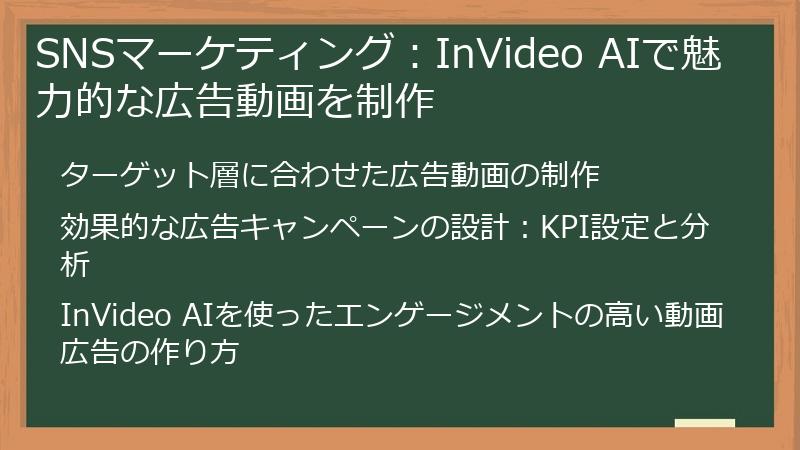
SNSマーケティング:InVideo AIで魅力的な広告動画を制作
SNSマーケティングは、InVideo AIを活用してビジネスを成長させるための強力な手段です。
InVideo AIを使えば、各SNSプラットフォームに最適化された、魅力的な広告動画を短時間で制作し、ターゲット層に効果的にアプローチすることができます。
ここでは、InVideo AIを活用してSNSマーケティングを成功させるための戦略とテクニックを解説します。
ターゲット層に合わせた広告動画の制作
SNSマーケティングを成功させるためには、ターゲット層に合わせた広告動画を制作することが非常に重要です。
ターゲット層のニーズや興味関心、年齢層、性別などを考慮し、最適な動画コンテンツを制作することで、広告の効果を最大化することができます。
ここでは、InVideo AIを活用して、ターゲット層に合わせた広告動画を制作するための具体的な方法とテクニックを解説します。
ターゲット層を明確にする
まず、誰に向けて広告動画を制作するのか、ターゲット層を明確にしましょう。
以下の情報を分析することで、ターゲット層を明確にすることができます。
- 顧客データ: 既存顧客の年齢層、性別、居住地、購買履歴などのデータを分析することで、ターゲット層の属性を把握できます。
- 市場調査: ターゲットとする市場の規模、成長性、競合状況などを調査することで、ターゲット層のニーズや課題を把握できます。
- 競合分析: 競合他社のSNSアカウントや広告キャンペーンを分析することで、ターゲット層にどのようなコンテンツが響くのかを把握できます。
ターゲット層に合わせた動画コンテンツの制作
ターゲット層を明確にしたら、そのターゲット層に合わせた動画コンテンツを制作します。
- テーマ: ターゲット層が興味を持つテーマを選びましょう。
例えば、若い女性をターゲットにする場合は、ファッションや美容に関する動画が効果的です。 - 構成: ターゲット層が見やすい構成を意識しましょう。
例えば、短い動画でテンポ良く情報を伝えたい場合は、TikTokのような縦型動画が効果的です。 - 表現: ターゲット層が理解しやすい言葉遣いや表現を使いましょう。
例えば、若年層をターゲットにする場合は、流行語やスラングを適切に取り入れることで、親近感を与えることができます。 - 音楽: ターゲット層が好む音楽を選びましょう。
例えば、若年層をターゲットにする場合は、流行りのJ-POPやK-POPなどが効果的です。
InVideo AIを活用した広告動画制作
InVideo AIは、ターゲット層に合わせた広告動画制作にも非常に役立ちます。
- テンプレート: InVideo AIには、様々なターゲット層に合わせたテンプレートが用意されています。
例えば、若年層向けのテンプレート、ビジネスマン向けのテンプレート、女性向けのテンプレートなどがあります。 - ストック素材: InVideo AIが提供するストック素材を活用することで、高品質な動画を簡単に制作できます。
- AIスクリプト生成: ターゲット層に合わせたスクリプトを自動生成できます。
例えば、以下のような手順で、InVideo AIを活用してターゲット層に合わせた広告動画を制作できます。
- InVideo AIで、ターゲット層に合ったテンプレートを選択する。
- ターゲット層に合わせたスクリプトを作成する。
- 動画素材を配置する。
- テキストを追加する。
- 音楽を追加する。
- 動画をエクスポートする。
InVideo AIを活用して、ターゲット層に合わせた魅力的な広告動画を制作し、SNSマーケティングを成功させましょう。
効果的な広告キャンペーンの設計:KPI設定と分析
SNSマーケティングで成果を出すためには、ターゲット層に合わせた広告動画を制作するだけでなく、効果的な広告キャンペーンを設計し、KPI(重要業績評価指標)を設定し、分析を行うことが重要です。
広告キャンペーンの設計からKPI設定、分析までのプロセスをしっかりと行うことで、広告の効果を最大化し、費用対効果を高めることができます。
ここでは、InVideo AIを活用して効果的な広告キャンペーンを設計し、KPI設定と分析を行うための具体的な方法とテクニックを解説します。
広告キャンペーンの設計
広告キャンペーンを設計する際には、以下の点を考慮しましょう。
- 目標設定: 広告キャンペーンの目的を明確にしましょう。
例えば、ブランド認知度向上、リード獲得、売上増加などがあります。 - ターゲット設定: 誰に広告を見てもらいたいのか、ターゲット層を明確にしましょう。
年齢層、性別、居住地、興味関心などを考慮することで、より効果的な広告配信ができます。 - 予算設定: 広告キャンペーンにかけられる予算を明確にしましょう。
予算に合わせて、広告の配信期間やターゲティング設定などを調整する必要があります。 - 広告プラットフォーム選定: どのSNSプラットフォームで広告を配信するかを決めましょう。
ターゲット層がよく利用するプラットフォームを選ぶことが重要です。
Facebook、Instagram、Twitter、TikTokなど、それぞれ特徴が異なるため、目的に合わせて選択しましょう。 - 広告クリエイティブ制作: InVideo AIを活用して、ターゲット層に合わせた魅力的な広告動画を制作しましょう。
KPI設定
広告キャンペーンの効果を測定するためには、KPI(重要業績評価指標)を設定することが重要です。
KPIとは、目標達成度を測るための指標であり、広告キャンペーンの成功を評価するために欠かせません。
設定するKPIは、広告キャンペーンの目的によって異なりますが、一般的なKPIとしては、以下のようなものがあります。
- インプレッション数: 広告が表示された回数。
ブランド認知度向上を目的とする場合に重要な指標となります。 - クリック数: 広告がクリックされた回数。
ウェブサイトへの誘導や、リード獲得を目的とする場合に重要な指標となります。 - クリック率 (CTR): 広告が表示された回数に対するクリック数の割合。
広告の魅力度やターゲティングの精度を測るための指標となります。 - コンバージョン数: 広告をクリックしたユーザーが、目標とする行動(例:商品購入、会員登録など)を起こした回数。
売上増加やリード獲得を目的とする場合に重要な指標となります。 - コンバージョン率 (CVR): 広告をクリックしたユーザーのうち、コンバージョンに至ったユーザーの割合。
広告の効果を測るための指標となります。 - 費用対効果 (ROI): 広告にかかった費用に対して、どれだけの利益が得られたかを示す指標。
広告キャンペーンの費用対効果を評価するために重要な指標となります。
分析
広告キャンペーンを開始したら、KPIを定期的に測定し、分析を行いましょう。
分析結果に基づいて、広告のターゲティング設定、広告クリエイティブ、予算配分などを最適化することで、広告の効果をさらに高めることができます。
分析を行う際には、以下のツールを活用すると便利です。
- SNS広告プラットフォームの分析ツール: Facebook広告マネージャー、Instagram広告マネージャー、Twitter広告アナリティクスなど、各SNSプラットフォームが提供する分析ツールを活用することで、広告のパフォーマンスを詳細に分析できます。
- Google Analytics: ウェブサイトにGoogle Analyticsを導入することで、広告からウェブサイトに流入したユーザーの行動を分析できます。
InVideo AIを活用して魅力的な広告動画を制作し、効果的な広告キャンペーンを設計し、KPI設定と分析を行うことで、SNSマーケティングを成功させることができます。
InVideo AIを使ったエンゲージメントの高い動画広告の作り方
SNSマーケティングにおいて、広告動画のエンゲージメント(視聴者の反応や関与)を高めることは、広告効果を最大化するために非常に重要です。
エンゲージメントの高い動画広告は、視聴者の記憶に残りやすく、ブランドへの好感度を高め、コンバージョンに繋がりやすくなります。
ここでは、InVideo AIを活用して、エンゲージメントの高い動画広告を作成するための具体的な方法とテクニックを解説します。
エンゲージメントを高めるための要素
エンゲージメントの高い動画広告を作成するためには、以下の要素を意識することが重要です。
- 冒頭で視聴者の注意を引く: 最初の数秒で視聴者の注意を引きつけなければ、すぐにスキップされてしまいます。
魅力的な映像、意外な展開、共感を呼ぶメッセージなど、工夫を凝らして視聴者の興味を惹きつけましょう。 - ストーリーを語る: 単なる商品紹介ではなく、ストーリーを語ることで、視聴者の感情に訴えかけ、共感を呼ぶことができます。
例えば、商品の開発秘話や、使用者の成功事例などを紹介すると効果的です。 - 共感を呼ぶメッセージ: ターゲット層が抱える悩みや課題に寄り添い、共感を呼ぶメッセージを伝えましょう。
「あなただけではありません」「私たちも同じ悩みを抱えていました」といった言葉を使うことで、視聴者との距離を縮めることができます。 - 視覚的な魅力を高める: 高画質な映像、美しい音楽、洗練されたデザインなど、視覚的な魅力を高めることで、視聴者の印象に残りやすくなります。
- インタラクティブな要素を取り入れる: 視聴者に質問を投げかけたり、アンケートを実施したり、クイズを出題したりするなど、インタラクティブな要素を取り入れることで、視聴者の関与を促すことができます。
- 行動喚起 (CTA) を明確にする: 動画の最後に、視聴者にどのような行動を起こしてほしいのか(例:ウェブサイトへのアクセス、商品購入、会員登録など)を明確に伝えましょう。
InVideo AIを活用したエンゲージメントの高い動画広告制作
InVideo AIは、エンゲージメントの高い動画広告を制作するための様々な機能を提供しています。
- テンプレート: エンゲージメントを高めるための様々なテンプレートが用意されています。
例えば、ストーリーテリングに特化したテンプレート、クイズ形式のテンプレート、インタラクティブなテンプレートなどがあります。 - ストック素材: 共感や感動を呼ぶ映像素材、魅力的な音楽素材など、高品質なストック素材を豊富に利用できます。
- AIスクリプト生成: ターゲット層の共感を呼ぶスクリプトを自動生成できます。
- テキストアニメーション: テキストをアニメーションで表示することで、動画に動きと視覚的な魅力を加えることができます。
- AIボイスオーバー: 感情豊かなAIボイスオーバーを使って、メッセージを効果的に伝えることができます。
InVideo AIを活用して、視聴者の心に響くエンゲージメントの高い動画広告を制作し、SNSマーケティングを成功させましょう。
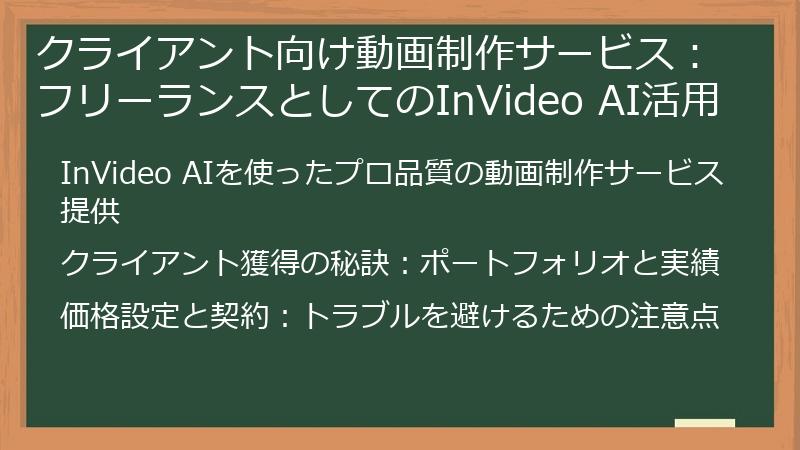
クライアント向け動画制作サービス:フリーランスとしてのInVideo AI活用
InVideo AIは、フリーランスの動画クリエイターにとって、強力な武器となります。
InVideo AIを活用することで、高品質な動画制作サービスを効率的に提供し、クライアントからの信頼を得て、安定した収入を確保することができます。
ここでは、フリーランスとしてInVideo AIを活用し、クライアント向けの動画制作サービスを提供する
InVideo AIを使ったプロ品質の動画制作サービス提供
フリーランスとして成功するためには、クライアントに満足してもらえる高品質な動画制作サービスを提供することが不可欠です。
InVideo AIは、その動画制作プロセスを効率化し、プロ品質の動画を短時間で制作することを可能にします。
ここでは、InVideo AIを活用してプロ品質の動画制作サービスを提供するための具体的なステップと、そのポイントを解説します。
ステップ1:クライアントのニーズを把握する
まず、クライアントがどのような動画を求めているのか、ニーズをしっかりと把握しましょう。
以下の点をヒアリングすることで、クライアントのニーズを明確にすることができます。
- 動画の目的: 何のために動画を制作するのか(例:商品紹介、ブランドイメージ向上、集客など)を明確にしましょう。
- ターゲット層: 誰に向けて動画を制作するのか(年齢層、性別、興味関心など)を明確にしましょう。
- 動画のイメージ: どのような雰囲気の動画を制作したいのか(明るい、落ち着いた、スタイリッシュなど)を明確にしましょう。
- 予算: 動画制作にかけられる予算を明確にしましょう。
- 納期: いつまでに動画を納品してほしいのか、納期を明確にしましょう。
ステップ2:企画・構成を提案する
クライアントのニーズに基づいて、動画の企画・構成を提案します。
以下の点を意識することで、クライアントに納得してもらえる企画・構成を提案できます。
- ターゲット層に合わせた企画: ターゲット層の興味を引く企画を提案しましょう。
- 動画の目的を達成できる構成: 動画の目的を達成できるような構成を提案しましょう。
- InVideo AIで実現可能な企画: InVideo AIで制作可能な範囲で企画を提案しましょう。
- 予算に合わせた企画: クライアントの予算に合わせて、無理のない範囲で企画を提案しましょう。
ステップ3:動画を制作する
企画・構成が決定したら、InVideo AIを使って動画を制作します。
- テンプレートを選択する: クライアントのイメージに合ったテンプレートを選択しましょう。
- 素材を配置する: クライアントから提供された素材や、InVideo AIが提供するストック素材を活用して、動画を制作します。
- テキストを追加する: 動画の内容を補足するために、テロップや字幕を追加します。
- ナレーションを追加する: AIボイスオーバー機能を使ってナレーションを追加します。
- クライアントの要望を反映する: クライアントからのフィードバックを参考に、動画を修正・調整します。
ステップ4:納品する
動画が完成したら、クライアントに納品します。
- 高画質で納品する: クライアントが動画を様々な用途で活用できるように、高画質で納品しましょう。
- 納期を守る: 約束した納期を守り、クライアントからの信頼を得ましょう。
- 丁寧な対応を心がける: 納品後も、クライアントからの質問や要望に丁寧に対応しましょう。
InVideo AIを活用することで、上記のようなステップを効率的に進め、プロ品質の動画制作サービスを提供することができます。
クライアント獲得の秘訣:ポートフォリオと実績
フリーランスとして安定した収入を得るためには、継続的にクライアントを獲得することが重要です。
そのためには、自身のスキルや実績を効果的にアピールし、クライアントからの信頼を得る必要があります。
ここでは、ポートフォリオを作成し、実績をアピールすることで、クライアントを獲得するための具体的な方法とテクニックを解説します。
ポートフォリオを作成する
ポートフォリオとは、自身のスキルや実績をアピールするための作品集のことです。
クライアントは、ポートフォリオを見ることで、あなたのスキルレベルや得意な分野を判断します。
そのため、ポートフォリオは、あなたの実力を最大限にアピールできるような内容にする必要があります。
以下の点を意識して、ポートフォリオを作成しましょう。
- InVideo AIで制作した動画を掲載する: InVideo AIで制作した動画をポートフォリオに掲載することで、InVideo AIのスキルをアピールできます。
- 様々な種類の動画を掲載する: 企業紹介動画、商品紹介動画、イベント動画など、様々な種類の動画を掲載することで、対応できる範囲の広さをアピールできます。
- 高画質で掲載する: ポートフォリオに掲載する動画は、高画質で掲載することで、プロフェッショナルな印象を与えることができます。
- 実績を記載する: 各動画の制作目的、ターゲット層、制作期間、使用ツール、クライアントからの評価などを記載することで、実績をアピールできます。
- 見やすく整理する: ポートフォリオは見やすく整理することで、クライアントが情報を探しやすく、あなたのスキルを理解しやすくなります。
ポートフォリオの公開方法
作成したポートフォリオは、以下の方法で公開することができます。
- ウェブサイト: 自身のウェブサイトを作成し、ポートフォリオを掲載する。
- オンラインポートフォリオサービス: Behance、Dribbbleなどのオンラインポートフォリオサービスを利用する。
- SNS: YouTube、VimeoなどのSNSに動画をアップロードし、ポートフォリオとして活用する。
実績をアピールする
ポートフォリオを作成するだけでなく、クライアントに対して、直接実績をアピールすることも重要です。
以下の方法で、実績をアピールしましょう。
- 提案書に実績を記載する: クライアントに提案書を提出する際に、過去の動画制作実績を具体的に記載する。
- 面談で実績を説明する: クライアントとの面談の際に、過去の動画制作実績を説明し、自身のスキルや経験をアピールする。
- 成功事例を紹介する: 過去に制作した動画が、クライアントのビジネスにどのような成果をもたらしたのか、成功事例を紹介する。
- 推薦文を集める: 過去のクライアントから推薦文を集め、実績を裏付ける。
InVideo AIで高品質な動画を制作し、魅力的なポートフォリオを作成し、実績をアピールすることで、クライアントからの信頼を得て、仕事を獲得しやすくなります。
価格設定と契約:トラブルを避けるための注意点
フリーランスとして活動する上で、適切な価格設定と契約は、収入を安定させ、トラブルを避けるために非常に重要です。
ここでは、InVideo AIを活用した動画制作サービスを提供する際に、適切な価格設定を行い、クライアントとの間でトラブルを避けるための契約を結ぶ方法について解説します。
価格設定のポイント
価格設定は、安すぎると利益が出ず、高すぎるとクライアントが離れてしまうため、慎重に行う必要があります。
以下の要素を考慮して、適切な価格を設定しましょう。
- 制作時間: 動画制作にかかる時間を見積もり、時給換算で価格を設定する。
- 動画の長さ: 動画の長さが長くなるほど、制作時間も長くなるため、価格を高く設定する。
- 動画のクオリティ: 高品質な動画を制作するには、技術や経験が必要となるため、価格を高く設定する。
- 使用する素材: 有料のストック素材を使用する場合は、その費用を価格に含める。
- クライアントの予算: クライアントの予算を考慮し、予算内で提供できるサービスを提案する。
- 競合の価格: 競合他社の価格を調査し、価格競争力を意識する。
InVideo AIを活用することで、制作時間を短縮できるため、比較的安価な価格でサービスを提供することができます。
しかし、安すぎる価格設定は、自身の価値を下げてしまうため、注意が必要です。
価格設定の例
以下は、InVideo AIを活用した動画制作サービスの価格設定の例です。
- 短尺動画 (30秒): 5,000円〜
- 中尺動画 (1分〜3分): 10,000円〜
- 長尺動画 (3分以上): 30,000円〜
上記はあくまで目安であり、動画の内容やクオリティ、クライアントの要望などによって価格は変動します。
契約書の作成
クライアントと契約を結ぶ際には、必ず契約書を作成しましょう。
契約書には、以下の内容を記載することが重要です。
- 制作する動画の内容: 動画の目的、ターゲット層、長さ、クオリティなどを明確に記載する。
- 制作期間: 動画の制作期間を明確に記載する。
- 報酬額: 報酬額と支払い方法を明確に記載する。
- 著作権: 動画の著作権が誰に帰属するかを明確に記載する。
- 秘密保持義務: クライアントから提供された情報や、制作した動画に関する情報を、第三者に漏洩しないことを記載する。
- 免責事項: 予期せぬ事態によって動画制作が遅延した場合の責任について記載する。
- 契約解除: 契約を解除する場合の条件を記載する。
契約書を作成することで、クライアントとの間で認識の相違を防ぎ、トラブルを未然に防ぐことができます。
InVideo AIを活用して高品質な動画制作サービスを提供し、適切な価格設定と契約を結ぶことで、フリーランスとして安定した収入を得ることができます。
InVideo AI 商用利用の注意点と代替ツール:リスクを理解し最適な選択を
InVideo AIは強力なツールですが、商用利用にはいくつかの注意点やリスクも存在します。
また、InVideo AIが全ての人にとって最適なツールとは限りません。
ここでは、InVideo AIの商用利用における注意点とデメリット、そして代替ツールについて解説し、あなたにとって最適な選択をするための情報を提供します。
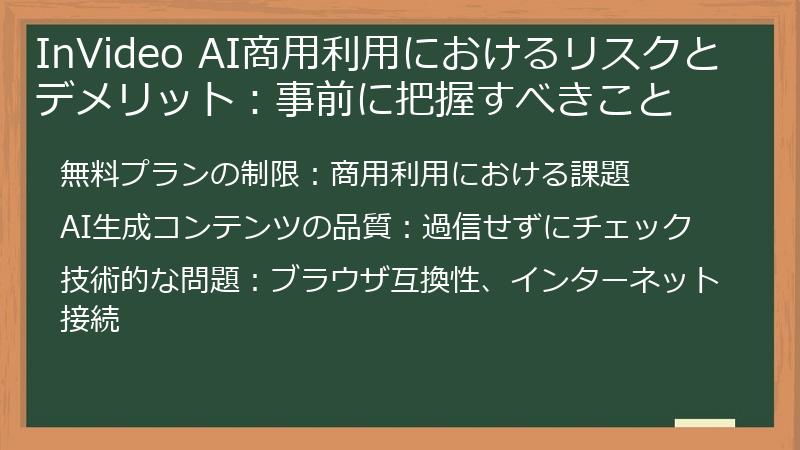
InVideo AI商用利用におけるリスクとデメリット:事前に把握すべきこと
InVideo AIは便利なツールですが、商用利用にはいくつかのリスクとデメリットが存在します。
これらのリスクとデメリットを事前に把握しておくことで、InVideo AIをより安全かつ効果的に活用することができます。
ここでは、InVideo AIの商用利用におけるリスクとデメリットについて詳しく解説します。
無料プランの制限:商用利用における課題
InVideo AIの無料プランは、手軽に動画制作を始められるというメリットがありますが、商用利用には多くの制限があります。
これらの制限を理解せずに無料プランを利用すると、思わぬトラブルに繋がる可能性もあります。
ここでは、無料プランの制限について詳しく解説し、商用利用における課題を明らかにします。
ウォーターマーク
InVideo AIの無料プランで制作した動画には、ウォーターマークが表示されます。
ウォーターマークは、動画の隅に表示されるInVideo AIのロゴであり、視聴者に対して、動画がInVideo AIで制作されたものであることを示します。
ウォーターマークが表示された動画は、プロフェッショナルな印象を与えることが難しく、ブランドイメージを損なう可能性があります。
そのため、商用利用においては、ウォーターマークを削除できる有料プランへの加入が必須となります。
解像度制限
InVideo AIの無料プランでは、動画のエクスポート解像度が制限されています。
高画質の動画を制作することができないため、鮮明な映像や美しい映像を求めるクライアントのニーズに応えることが難しい場合があります。
特に、4Kなどの高解像度での動画制作が必要な場合は、有料プランへの加入が必須となります。
素材制限
InVideo AIの無料プランでは、利用できるストック素材が制限されています。
有料プランと比較して、利用できる画像、動画、音楽などの素材数が少ないため、動画の表現力が制限される可能性があります。
特定のテーマやイメージに合った素材を見つけるのが難しい場合もあり、動画制作の自由度が制限されます。
商用利用の禁止
InVideo AIの無料プランでは、商用利用が禁止されています。
無料プランで制作した動画を、YouTubeで収益化したり、SNSで広告として配信したり、クライアントに納品したりすることはできません。
商用利用を検討している場合は、必ず有料プランに加入する必要があります。
その他の制限
InVideo AIの無料プランには、上記以外にも、以下のような制限があります。
- 動画の長さ制限
- テンプレートの利用制限
- AI機能の利用制限
- サポート体制の制限
これらの制限を考慮すると、InVideo AIの無料プランは、あくまで個人的な利用や、InVideo AIの機能を試してみるためのものと考えるべきでしょう。
商用利用を検討している場合は、有料プランへの加入が必須となります。
InVideo AIの有料プランは、無料プランの制限を解除し、より高品質な動画を制作するための様々な機能を提供しています。
商用利用を検討している場合は、有料プランの利用を検討しましょう。
AI生成コンテンツの品質:過信せずにチェック
InVideo AIは、AIを活用して動画制作を効率化できる強力なツールですが、AIが生成するコンテンツの品質には、常に注意を払う必要があります。
AIは、あくまでツールであり、完璧なコンテンツを生成できるわけではありません。
AIが生成したコンテンツを過信せずに、必ず人間の目でチェックし、修正や加筆を行うことが重要です。
ここでは、AI生成コンテンツの品質に関する注意点と、品質を向上させるための方法を解説します。
AI生成コンテンツの課題
InVideo AIのAIが生成するコンテンツには、以下のような課題があります。
- 情報の正確性: AIが生成する情報には、誤りや不正確な情報が含まれている可能性があります。
特に、専門的な知識や最新の情報が必要な場合は、注意が必要です。 - 表現の不自然さ: AIが生成する文章は、文法的に正しくても、表現が不自然な場合があります。
特に、日本語のニュアンスや文化的な背景を理解していない場合、違和感のある表現になることがあります。 - オリジナリティの欠如: AIが生成するコンテンツは、既存の情報を元に生成されるため、オリジナリティに欠ける場合があります。
他のコンテンツと類似した内容になる可能性もあります。 - 著作権の問題: AIが生成するコンテンツが、第三者の著作権を侵害する可能性があります。
特に、画像や音楽などの素材を使用する場合は、著作権に注意が必要です。
品質向上のための対策
AI生成コンテンツの品質を向上させるためには、以下の対策を講じることが重要です。
- 人間の目でチェックする: AIが生成したコンテンツは、必ず人間の目でチェックし、誤りや不正確な情報、表現の不自然さなどを修正する。
- 情報を裏付ける: AIが生成した情報については、信頼できる情報源を参照し、正確性を確認する。
- オリジナリティを加える: AIが生成したコンテンツをそのまま利用するのではなく、自分の言葉で書き換えたり、独自のアイデアを加えたりすることで、オリジナリティを高める。
- 著作権に配慮する: AIが生成したコンテンツに使用する素材については、著作権に配慮し、適切なライセンスを取得する。
- AIに指示を与える: AIに指示を与える際に、具体的な指示を与え、どのようなコンテンツを生成してほしいのかを明確に伝える。
詳細な指示を与えることで、AIがより高品質なコンテンツを生成しやすくなる。
InVideo AIは便利なツールですが、AIが生成するコンテンツの品質には限界があることを理解しておく必要があります。
AIを過信せずに、人間の目でチェックし、修正や加筆を行うことで、より高品質な動画を制作することができます。
技術的な問題:ブラウザ互換性、インターネット接続
InVideo AIは、オンラインで動作する動画編集ツールであるため、利用環境によっては、技術的な問題が発生する可能性があります。
特に、ブラウザの互換性やインターネット接続の安定性は、InVideo AIを快適に利用するために重要な要素となります。
ここでは、InVideo AIを利用する際に発生する可能性のある技術的な問題と、その解決策について解説します。
ブラウザ互換性
InVideo AIは、主要なWebブラウザ(Google Chrome、Mozilla Firefox、Safariなど)に対応していますが、一部のブラウザやバージョンによっては、正常に動作しない場合があります。
特に、古いバージョンのブラウザを使用している場合は、InVideo AIの機能が制限されたり、動作が不安定になったりする可能性があります。
InVideo AIを快適に利用するためには、以下の点に注意しましょう。
- 最新バージョンのブラウザを使用する: 常に最新バージョンのブラウザを使用することで、InVideo AIの機能を最大限に活用し、動作の安定性を保つことができます。
- 推奨ブラウザを使用する: InVideo AIの公式サイトでは、推奨ブラウザとしてGoogle Chromeが推奨されています。
Google Chromeを使用することで、より安定した動作が期待できます。 - ブラウザのキャッシュをクリアする: ブラウザのキャッシュが溜まっていると、InVideo AIの動作が遅くなったり、エラーが発生したりする場合があります。
定期的にブラウザのキャッシュをクリアすることで、動作を改善することができます。 - ブラウザの拡張機能を無効にする: ブラウザの拡張機能が、InVideo AIの動作に干渉する場合があります。
InVideo AIを使用する際には、不要な拡張機能を無効にすることで、動作の安定性を高めることができます。
インターネット接続
InVideo AIは、オンラインで動作するツールであるため、安定したインターネット接続が必須となります。
インターネット接続が不安定な場合、動画のアップロードやダウンロードに時間がかかったり、編集作業中にエラーが発生したりする可能性があります。
InVideo AIを快適に利用するためには、以下の点に注意しましょう。
- 高速なインターネット回線を使用する: 高速なインターネット回線を使用することで、動画のアップロードやダウンロード時間を短縮し、スムーズな編集作業を行うことができます。
- 安定したWi-Fi環境で作業する: Wi-Fi環境が不安定な場合は、有線LAN接続を試してみることをおすすめします。
- 通信速度を測定する: インターネットの通信速度が遅い場合は、通信速度測定ツールを利用して、回線速度を確認してみましょう。
必要に応じて、プロバイダに相談し、回線速度の改善を検討しましょう。 - 他のアプリケーションを閉じる: InVideo AIを使用する際には、他のアプリケーションを閉じることで、インターネット回線の負荷を軽減し、動作を安定させることができます。
InVideo AIは便利なツールですが、利用環境によっては、技術的な問題が発生する可能性があります。
上記の対策を講じることで、技術的な問題を解決し、InVideo AIを快適に利用することができます。
InVideo AIの代替ツール:商用利用に最適な選択肢
InVideo AIは優れたツールですが、全ての人にとって最適な選択肢とは限りません。
ビジネスの規模、予算、必要な機能などによっては、他の動画編集ツールの方が適している場合もあります。
ここでは、InVideo AIの代替となる動画編集ツールをいくつか紹介し、それぞれの特徴やメリット・デメリットを比較検討することで、あなたにとって最適なツールを見つける手助けをします。
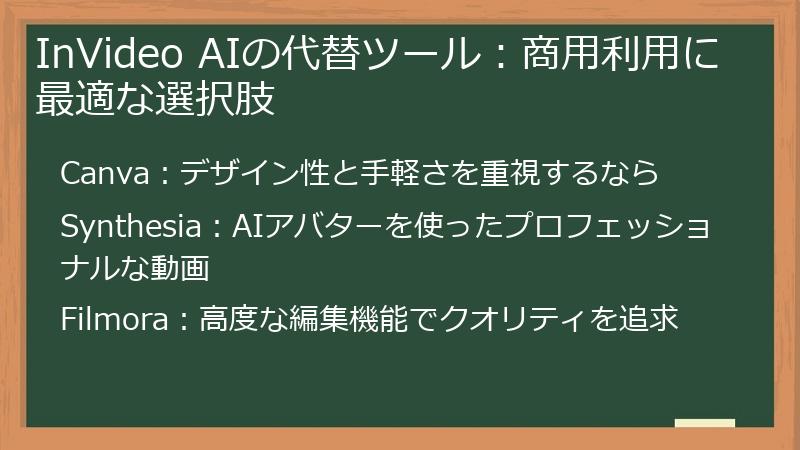
Canva:デザイン性と手軽さを重視するなら
Canvaは、InVideo AIと同様に、オンラインで利用できるデザインツールですが、動画編集だけでなく、プレゼンテーション資料、SNS投稿画像、ロゴなど、様々なデザインを作成することができます。
InVideo AIと比較して、動画編集機能はやや劣りますが、デザイン性と手軽さを重視するなら、Canvaは有力な選択肢となります。
Canvaの特徴
Canvaは、以下の特徴を持っています。
- 豊富なテンプレート: 豊富なテンプレートが用意されており、初心者でも簡単にデザインを作成できます。
InVideo AIと同様に、動画制作にも利用できるテンプレートが多数用意されています。 - 直感的な操作性: ドラッグ&ドロップ操作で簡単にデザインを作成できます。
InVideo AIと比較して、より直感的な操作性で、初心者でもすぐに使いこなせるでしょう。 - 多様なデザイン素材: 写真、イラスト、アイコンなど、様々なデザイン素材を利用できます。
InVideo AIと同様に、商用利用可能な素材も多数用意されています。 - 無料プラン: 無料プランでも、基本的な機能を利用できます。
InVideo AIと比較して、無料プランで利用できる機能が多く、お試しで利用するには最適です。 - コラボレーション機能: 複数人で同時にデザインを作成できます。
InVideo AIと同様に、チームでの作業に適しています。
Canvaのメリット
Canvaのメリットは以下の通りです。
- デザインの自由度が高い: テンプレートだけでなく、自由に素材を配置したり、テキストを追加したりすることで、オリジナリティの高いデザインを作成できます。
- 動画以外のデザインも作成できる: 動画編集だけでなく、プレゼンテーション資料、SNS投稿画像、ロゴなど、様々なデザインを作成できます。
- 無料プランが充実している: 無料プランでも、基本的な機能を利用できるため、費用を抑えてデザインを始められます。
Canvaのデメリット
Canvaのデメリットは以下の通りです。
- 動画編集機能がInVideo AIに劣る: InVideo AIと比較して、動画編集機能はやや劣ります。
高度な動画編集を行いたい場合は、InVideo AIの方が適しています。 - AI機能が少ない: InVideo AIと比較して、AI機能が少ないため、動画制作の効率化という点では劣ります。
Canvaはこんな人におすすめ
Canvaは、以下のような人におすすめです。
- デザイン初心者: デザインの経験がない人でも、簡単にデザインを作成したい。
- 動画以外のデザインもしたい: 動画編集だけでなく、様々なデザインを作成したい。
- 費用を抑えたい: 無料プランで、基本的な機能を利用したい。
- デザインの自由度を重視したい: テンプレートだけでなく、自由にデザインを作成したい。
InVideo AIと比較して、動画編集機能はやや劣りますが、デザイン性と手軽さを重視するなら、Canvaは有力な選択肢となります。
Synthesia:AIアバターを使ったプロフェッショナルな動画
Synthesiaは、AIアバターを使った動画制作に特化したツールです。
テキストを入力するだけで、AIアバターがその内容を読み上げ、高品質な動画を自動生成することができます。
InVideo AIとは異なり、テンプレートやストック素材を使った動画編集はできませんが、AIアバターを使った動画制作に特化しているため、特定のニーズを持つユーザーにとっては、非常に魅力的な選択肢となります。
Synthesiaの特徴
Synthesiaは、以下の特徴を持っています。
- AIアバター: 90種類以上のAIアバターが用意されており、様々な人種、性別、年齢のアバターを選択できます。
- 多言語対応: 60以上の言語に対応しており、多言語の動画を簡単に制作できます。
- テキスト読み上げ: テキストを入力するだけで、AIアバターが自然な発音で読み上げます。
- カスタマイズ: 背景、テキスト、ロゴなどをカスタマイズできます。
- API連携: API連携により、他のシステムと連携することができます。
Synthesiaのメリット
Synthesiaのメリットは以下の通りです。
- 高品質なAIアバター: AIアバターのクオリティが高く、リアルな動画を制作できます。
- 多言語対応: 多言語の動画を簡単に制作できるため、グローバルなビジネス展開に役立ちます。
- 効率的な動画制作: テキストを入力するだけで動画を生成できるため、動画制作にかかる時間と労力を大幅に削減できます。
Synthesiaのデメリット
Synthesiaのデメリットは以下の通りです。
- テンプレートやストック素材がない: InVideo AIと比較して、テンプレートやストック素材が少ないため、動画の自由度は低くなります。
- AIアバター動画に特化している: AIアバターを使った動画制作に特化しているため、他の種類の動画を制作することはできません。
- 料金が高い: InVideo AIと比較して、料金が高く設定されています。
Synthesiaはこんな人におすすめ
Synthesiaは、以下のような人におすすめです。
- AIアバターを使った動画を制作したい: AIアバターを使って、研修動画、説明動画、プレゼンテーション動画などを制作したい。
- 多言語の動画を制作したい: 複数の言語で動画を制作し、グローバルなビジネス展開をしたい。
- 効率的な動画制作をしたい: テキストを入力するだけで動画を生成し、動画制作にかかる時間と労力を削減したい。
- 高品質な動画を制作したい: 高品質なAIアバターを使って、プロフェッショナルな動画を制作したい。
InVideo AIとは異なり、AIアバターを使った動画制作に特化しているため、特定のニーズを持つユーザーにとっては、非常に魅力的な選択肢となります。
Filmora:高度な編集機能でクオリティを追求
Filmoraは、Wondershare社が提供する動画編集ソフトで、InVideo AIと比較して、より高度な編集機能を備えています。
InVideo AIは、AIを活用した自動編集機能が充実していますが、Filmoraは、手動での編集作業を細かく行いたいユーザーに適しています。
プロレベルの動画編集を目指すなら、Filmoraは有力な選択肢となるでしょう。
Filmoraの特徴
Filmoraは、以下の特徴を持っています。
- 高度な編集機能: タイムライン編集、カラーグレーディング、オーディオ編集、モーショングラフィックスなど、高度な編集機能を搭載しています。
- 豊富なエフェクト: 豊富なエフェクトやトランジションを利用できます。
- AI機能: AIポートレート、AIオーディオノイズ除去など、AIを活用した便利な機能も搭載しています。
- 4K編集対応: 4K解像度の動画編集に対応しています。
- 豊富なチュートリアル: 豊富なチュートリアルが用意されており、初心者でも安心して利用できます。
Filmoraのメリット
Filmoraのメリットは以下の通りです。
- 高度な編集機能: InVideo AIと比較して、より高度な編集機能を備えているため、クオリティの高い動画を制作できます。
- 豊富なエフェクト: 豊富なエフェクトやトランジションを利用できるため、動画の表現力を高めることができます。
- AI機能: AIを活用した便利な機能も搭載されており、効率的な動画編集をサポートします。
Filmoraのデメリット
Filmoraのデメリットは以下の通りです。
- 操作が難しい: InVideo AIと比較して、操作が難しく、初心者にはハードルが高いかもしれません。
- 料金が高い: InVideo AIと比較して、料金が高く設定されています。
- オンライン環境が必須ではない: デスクトップアプリであるため、InVideo AIのようにオンライン環境が必須ではありません。しかし、一部機能ではインターネット接続が必要です。
Filmoraはこんな人におすすめ
Filmoraは、以下のような人におすすめです。
- 動画編集経験者: ある程度の動画編集経験があり、より高度な編集機能を使いたい。
- クオリティの高い動画を制作したい: プロレベルの動画を制作したい。
- 細かい編集作業をしたい: 手動での編集作業を細かく行いたい。
- 豊富なエフェクトを使いたい: 様々なエフェクトやトランジションを使って、動画の表現力を高めたい。
InVideo AIと比較して、操作は難しいですが、高度な編集機能を備えており、クオリティの高い動画を制作したいユーザーにとっては、非常に魅力的な選択肢となります。
InVideo AI商用利用:成功のための最終チェックリスト

InVideo AIを商用利用して成功するためには、様々な要素を考慮し、準備を万端にしておく必要があります。
ここでは、InVideo AIを商用利用するにあたって、最終確認すべきチェックリストを提示し、あなたの成功をサポートします。
著作権とライセンス:法的リスクの再確認
InVideo AIを商用利用する上で、著作権とライセンスに関する法的リスクは非常に重要です。
これまで解説してきた内容を再度確認し、法的リスクをしっかりと理解しているかを確認しましょう。
著作権侵害は、ビジネスの信頼を失墜させるだけでなく、法的な責任を問われる可能性もあるため、慎重に対応する必要があります。
チェックリスト
以下の項目をチェックし、全て理解しているかを確認しましょう。
- ストック素材のライセンス: 利用するストック素材のライセンスの種類を理解していますか?
商用利用が許可されていることを確認しましたか?
クレジット表記が必要な場合は、適切に行う準備はできていますか? - AI生成コンテンツの著作権: AIが生成したコンテンツの著作権がInVideo AIに帰属することを理解していますか?
有料プランに加入していることを確認しましたか? - 第三者の権利侵害: 第三者の著作権、商標権、肖像権などを侵害する可能性はないか確認しましたか?
- 利用規約の遵守: InVideo AIの利用規約を遵守していますか?
- 免責事項: InVideo AIは、ストック素材の利用に関して一切の責任を負わないことを理解していますか?
確認ポイント
各項目について、以下のポイントを確認しましょう。
- ライセンスの種類: ロイヤリティフリー、ライツマネージド、クリエイティブ・コモンズなど、ライセンスの種類を正しく理解し、商用利用に適したライセンスを選択しているか?
- 利用規約: InVideo AIの利用規約をよく読み、ストック素材の利用に関するルールを理解しているか?
- クレジット表記: クレジット表記が必要な場合は、著作権者の氏名、作品名、ライセンスの種類などを明記する必要がある。
- AI生成コンテンツ: AIが生成したコンテンツは、そのまま利用するのではなく、必ず人間の目でチェックし、修正や加筆を行う。
- 第三者の権利: 肖像権、プライバシー権、著作権など、第三者の権利を侵害しないように注意する。
これらの確認を怠ると、著作権侵害で訴えられたり、損害賠償を請求されたりする可能性があります。
InVideo AIを商用利用する際には、著作権とライセンスに関する法的リスクを常に意識し、慎重に対応しましょう。
必要に応じて、弁護士などの専門家に相談することも検討しましょう。
データプライバシーとセキュリティ:情報漏洩対策
InVideo AIはオンラインツールであるため、利用者の個人情報や制作した動画データがサーバーに保存されます。
そのため、データプライバシーとセキュリティを確保し、情報漏洩のリスクを最小限に抑えることが重要です。
ここでは、InVideo AIを利用する際に注意すべきデータプライバシーとセキュリティに関する事項、そして情報漏洩対策について解説します。
チェックリスト
以下の項目をチェックし、全て理解しているかを確認しましょう。
- プライバシーポリシーの確認: InVideo AIのプライバシーポリシーを読み、どのような情報が収集され、どのように利用されるのかを理解していますか?
- パスワード管理: 強固なパスワードを設定し、定期的に変更していますか?
パスワードを使い回していないか確認しましょう。 - 二段階認証: 二段階認証を設定することで、アカウントのセキュリティを強化できます。設定を検討しましょう。
- データのバックアップ: 重要な動画データは、定期的にバックアップを取っていますか?
万が一、データが消失した場合に備えて、バックアップは必須です。 - 怪しいメールやリンクに注意: フィッシング詐欺などの被害に遭わないように、怪しいメールやリンクには注意しましょう。
確認ポイント
各項目について、以下のポイントを確認しましょう。
- プライバシーポリシー: InVideo AIのプライバシーポリシーをよく読み、個人情報の取り扱いについて理解しましょう。
- パスワード: 推測されやすいパスワード(例:誕生日、電話番号、名前など)は避け、英数字と記号を組み合わせた複雑なパスワードを設定しましょう。
- 二段階認証: Google Authenticatorなどの認証アプリを利用して、二段階認証を設定しましょう。
- データのバックアップ: 動画データを、ローカルストレージやクラウドストレージにバックアップしましょう。
- 怪しいメール: 身に覚えのないメールや、不審な添付ファイルには注意しましょう。
不審なリンクはクリックしないようにしましょう。
InVideo AIは、セキュリティ対策に力を入れていますが、利用者自身もデータプライバシーとセキュリティに対する意識を高め、情報漏洩対策を徹底することが重要です。
万が一、情報漏洩が発生した場合、速やかにInVideo AIのサポートに連絡し、対応を仰ぎましょう。
最新情報のチェック:InVideo AIのアップデートに注意
InVideo AIは、常に進化を続けているツールです。
新機能の追加、バグの修正、利用規約の変更など、様々なアップデートが定期的に行われます。
InVideo AIを商用利用して
InVideo AI 商用利用:よくある質問と詳細解説【2025年最新版】
InVideo AIを商用利用するにあたって、様々な疑問や不安をお持ちではありませんか?
「InVideo AI 商用利用」というキーワードで検索されている皆様に向けて、ここでは、InVideo AIの商用利用に関するよくある質問とその詳細な解説をまとめました。
基本的な概要から、料金プラン、著作権、収益化、トラブルシューティング、代替ツールまで、InVideo AIの商用利用に関するあらゆる疑問を解消します。
この記事を読めば、InVideo AIをビジネスに安心して活用し、その可能性を最大限に引き出すことができるでしょう。
InVideo AI 商用利用の基本に関するFAQ
InVideo AIの商用利用を始めるにあたって、まず最初に理解しておくべき基本的な情報に関するFAQです。
InVideo AIの概要、料金プラン、著作権とライセンスなど、商用利用に必要な知識をQ&A形式でわかりやすく解説します。
これらのFAQを読むことで、InVideo AIの商用利用に関する基本的な疑問を解消し、スムーズに利用を開始することができるでしょう。
InVideo AIの概要に関する質問
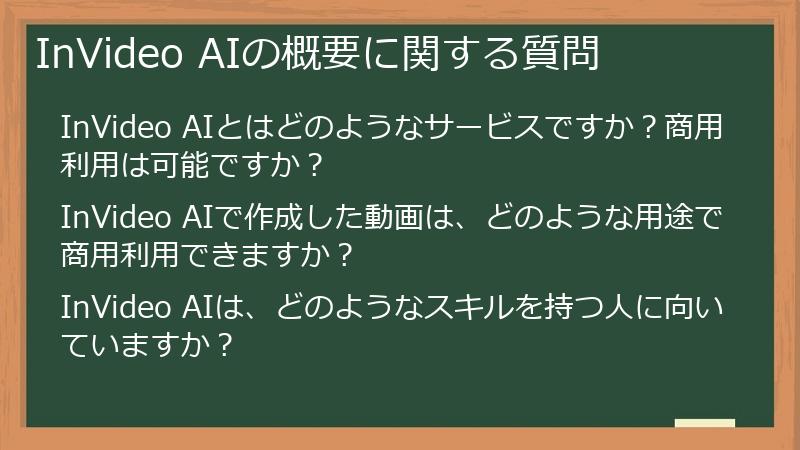
InVideo AIとはどのようなサービスなのか、商用利用は可能なのか、どのようなスキルを持つ人に向いているのかなど、InVideo AIの基本的な情報に関するFAQです。
InVideo AIの概要を理解することで、自身がInVideo AIを商用利用できるかどうかを判断しやすくなります。
InVideo AIとはどのようなサービスですか?商用利用は可能ですか?
InVideo AIは、人工知能(AI)を活用して、誰でも簡単にプロ並みの動画を制作できるオンラインプラットフォームです。
動画編集の経験や専門知識がなくても、テキストを入力したり、テンプレートを選択したりするだけで、AIが自動的に動画を生成してくれます。
InVideo AIの主な特徴
- AIによる動画生成: テキストやキーワードを入力するだけで、AIが自動的に動画のスクリプト、映像素材、音楽などを生成します。
- 豊富なテンプレート: 様々な用途に合わせたテンプレートが用意されており、初心者でも簡単に動画を制作できます。
- ストック素材の利用: 数百万点以上の高品質なストック素材(画像、動画、音楽など)を利用できます。
- 多言語対応: 50以上の言語に対応しており、多言語の動画を制作できます。
- 直感的な操作性: ドラッグ&ドロップ操作で簡単に動画を編集できます。
- クラウドベース: オンラインで利用できるため、場所を選ばずに動画制作が可能です。
商用利用について
InVideo AIは、商用利用が可能です。
ただし、**無料プランでは商用利用が制限されており、ウォーターマークが表示されます。**
商用利用する場合は、有料プラン(PlusプランまたはMaxプラン)に加入する必要があります。
有料プランに加入することで、以下のメリットが得られます。
- ウォーターマークの削除: 生成した動画にウォーターマークが表示されなくなります。
- 高解像度でのエクスポート: 高画質の動画をエクスポートできます。
- 商用利用の許可: 生成した動画を、YouTubeでの収益化、SNSでの広告配信、クライアントへの納品など、様々な用途で商用利用できます。
- プレミアム素材の利用: より高品質なストック素材を利用できます。
- 優先サポート: 優先的なサポートを受けられます。
InVideo AIは、AIの力を活用して、動画制作の敷居を下げ、誰でも手軽にプロレベルの動画を制作できる画期的なサービスです。
商用利用を検討している場合は、有料プランへの加入を検討し、InVideo AIの機能を最大限に活用して、ビジネスを加速させましょう。
InVideo AIで作成した動画は、どのような用途で商用利用できますか?
InVideo AIの有料プランに加入することで、制作した動画を様々な用途で商用利用することができます。
具体的には、以下のような用途が挙げられます。
広告・宣伝
InVideo AIで制作した動画を、自社の商品やサービスの広告・宣伝に利用することができます。
- SNS広告: Facebook、Instagram、Twitter、TikTokなどのSNSで広告動画を配信し、商品やサービスの認知度向上、顧客獲得に繋げることができます。
- YouTube広告: YouTubeで広告動画を配信し、ターゲット層にアプローチすることができます。
- ウェブサイト: 自社のウェブサイトに広告動画を掲載し、訪問者の購買意欲を高めることができます。
- 展示会・イベント: 展示会やイベントで広告動画を上映し、来場者の注目を集めることができます。
コンテンツマーケティング
InVideo AIで制作した動画を、コンテンツマーケティングに活用することができます。
- YouTubeチャンネル: YouTubeチャンネルを開設し、InVideo AIで制作した動画を定期的にアップロードすることで、ブランドのファンを増やし、顧客とのエンゲージメントを高めることができます。
- ブログ: ブログ記事にInVideo AIで制作した動画を埋め込むことで、記事の内容をより分かりやすく伝え、読者の理解を深めることができます。
- SNS: SNSでInVideo AIで制作した動画を共有し、フォロワーのエンゲージメントを高めることができます。
- メールマガジン: メールマガジンにInVideo AIで制作した動画を添付
InVideo AIは、どのようなスキルを持つ人に向いていますか?
InVideo AIは、AIを活用した動画制作ツールであるため、動画編集の経験や専門知識がなくても、誰でも簡単にプロ並みの動画を制作できます。
そのため、InVideo AIは、以下のようなスキルを持つ人に向いています。動画編集初心者
InVideo AIは、動画編集の経験がない人でも、直感的な操作で簡単に動画を制作できます。
テンプレートを選択し、テキストや素材を配置するだけで、AIが自動的に動画を生成してくれるため、動画編集の知識やスキルがなくても、高品質な動画を制作できます。SNSマーケター
InVideo AIは、SNSマーケティング担当者にとって、非常に強力なツールとなります。
SNS広告やコンテンツマーケティングに利用する動画を、短時間で大量に制作できるため、効率的にSNSマーケティングを展開することができます。
また、InVideo AIは、各SNSプラットフォームに最適化されたテンプレートを提供しているため、効果的な広告動画を制作することができます。中小企業経営者・個人事業主
InVideo AIは、中小企業経営者や個人事業主にとって、自社のプロモーション動画を制作するための最適なツールとなります。
高価な動画制作会社に依頼することなく、自社で手軽にプロ品質の動画を制作できるため、コストを抑えながら効果的なプロモーション活動を行うことができます。教育関係者
InVideo AIは、教育関係者にとっても、非常に有用なツールとなります。
授業で利用する教材動画や、生徒向けのプレゼンテーション動画を制作することで、授業内容をより分かりやすく伝え、生徒の理解を深めることができます。
また、オンライン授業用の動画コンテンツを制作することも可能です。その他
上記以外にも、InVideo AIは、以下のような人にもおすすめです。
- YouTubeクリエイター
- ブロガー
- アフィリエイター
- セミナー講師
- イベント企画者
InVideo AIは、動画を活用してビジネスや活動を
料金プランに関する質問
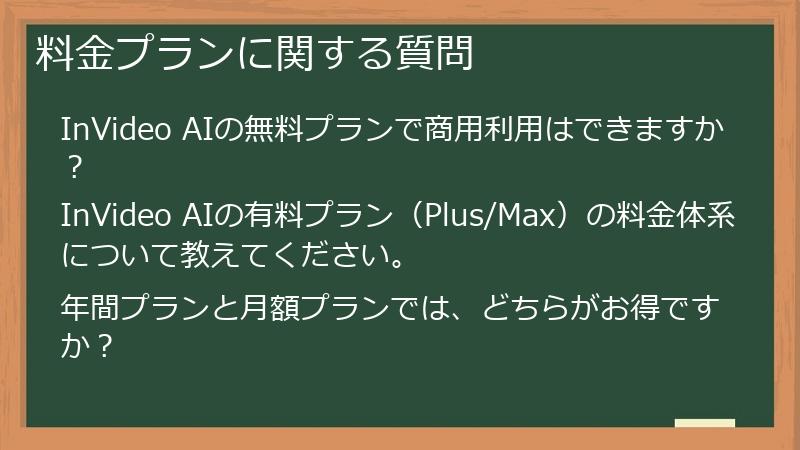
InVideo AIの料金プランは、無料プランと有料プラン(Plusプラン、Maxプラン)があり、それぞれ利用できる機能やサービスが異なります。
ここでは、InVideo AIの料金プランに関するよくある質問とその回答をまとめ、最適なプランを選ぶための情報を提供します。InVideo AIの無料プランで商用利用はできますか?
InVideo AIの無料プランでは、**商用利用はできません。**
InVideo AIの無料プランは、主に以下の目的で提供されています。
- InVideo AIの機能を試してみる
- 個人的な趣味で動画を制作する
- InVideo AIの操作感を体験する
そのため、無料プランで制作した動画を、以下の用途で利用することは禁止されています。
- YouTubeでの収益化
- SNSでの広告配信
- クライアントへの納品
- 商品やサービスの販売促進
- その他、営利を目的とした利用
無料プランで制作した動画を商用利用すると、InVideo AIの利用規約に違反することになり、アカウントが停止されたり、法的措置を取られたりする可能性があります。
商用利用を検討している場合は、必ず有料プラン(PlusプランまたはMaxプラン)に加入する必要があります。
有料プランに加入することで、商用利用に関する制限が解除され、制作した動画を自由に利用できるようになります。InVideo AIの料金プランに関する詳細は、InVideo AI公式サイトをご確認ください。
InVideo AIを商用利用する際には、必ず利用規約を遵守し、適切なプランを選択するようにしましょう。
InVideo AIの有料プラン(Plus/Max)の料金体系について教えてください。
InVideo AIには、商用利用を目的とするユーザー向けに、PlusプランとMaxプランの2つの有料プランが用意されています。
それぞれのプランの料金体系と利用できる機能について詳しく解説します。Plusプラン
Plusプランは、中小企業やフリーランスのクリエイターにとって、コストパフォーマンスに優れたプランです。
動画制作を始めたばかりの方や、基本的な機能を必要とする方におすすめです。- 料金: 月額20ドル(年間契約の場合)または月額25ドル(月額契約の場合)
- 利用できる機能:
- ウォーターマークなしの動画生成
- 高解像度(1080p)でのエクスポート
- 1600万点以上のストック素材へのアクセス
- AIボイスオーバー
- ブランドキット
- 24時間365日のサポート(メール/チャット)
Maxプラン
Maxプランは、大規模な動画制作チームや、より高度な機能を必要とするプロフェッショナルにとって最適なプランです。
高度な編集機能やチームコラボレーション機能を活用したい方におすすめです。- 料金: 月額45ドル(年間契約の場合)または月額55ドル(月額契約の場合)
- 利用できる機能:
- Plusプランの全ての機能
- 無制限のAI動画生成時間
- 4K解像度でのエクスポート
- 高度な編集機能(マルチトラック編集、モーショングラフィックスなど)
- チームコラボレーション
- 優先的なサポート(電話/メール/チャット)
料金プラン比較表
| 機能 | Plusプラン | Maxプラン |
| —————— | ——– | ——– |
| 料金(年間契約) | 月額20ドル | 月額45ドル |
| 料金(月額契約) | 月額25ドル | 月額55ドル |
| ウォーターマークなし | 〇 | 〇 |
| 高解像度エクスポート | 1080p | 4K |
| ストック素材 | 1600万点以上 | 1600万点以上 |
| AIボイスオーバー | 〇 | 〇 |
| ブランドキット | 〇 | 〇 |
| AI動画生成時間 | 制限あり | 無制限 |
| 高度な編集機能 | × | 〇 |
| チームコラボレーション | × | 〇 |
| サポート | メール/チャット | 電話/メール/チャット |InVideo AIの料金プランは、利用頻度や必要な機能によって選択肢が異なります。
自身のニーズに合わせて最適なプランを選択し、InVideo AIを最大限に活用しましょう。年間プランと月額プランでは、どちらがお得ですか?
InVideo AIの有料プラン(Plus/Max)には、年間プランと月額プランの2種類の契約方法があります。
どちらのプランがお得かは、利用期間や利用頻度によって異なります。
それぞれのプランの特徴を比較し、どちらがお得か判断するための情報を提供します。年間プラン
年間プランは、1年間の利用料金をまとめて支払う契約方法です。
月額プランと比較して、割引率が高く、長期的にInVideo AIを利用することを考えている場合は、お得な選択肢となります。- メリット:
- 月額プランよりも料金が安い
- 契約更新の手間が省ける
- 長期的な利用計画を立てやすい
- デメリット:
- 初期費用が高い
- 解約時の返金がない(原則)
月額プラン
月額プランは、毎月利用料金を支払う契約方法です。
年間プランと比較して、初期費用が安く、短期間だけInVideo AIを利用したい場合や、まずは試してみたいという場合におすすめです。- メリット:
- 初期費用が安い
- 短期間での解約が可能
- デメリット:
- 年間プランよりも料金が高い
- 毎月契約更新の手間がかかる
料金比較
| プラン | 年間プラン(月額換算) | 月額プラン |
| ———- | —————— | ——– |
| Plusプラン | 20ドル | 25ドル |
| Maxプラン | 45ドル | 55ドル |上記のように、年間プランは月額プランよりも料金が安く設定されています。
例えば、Plusプランの場合、年間プランの方が月額プランよりも月あたり5ドル安くなります。
1年間利用した場合、年間プランの方が60ドルお得になります。どちらがお得か?
InVideo AIを1年以上利用する予定がある場合は、年間プランの方がお得です。
年間プランの方が初期費用は高くなりますが、長期的に見ると、トータルのコストを抑えることができます。一方、InVideo AIを短期間だけ利用したい場合や、まずは試してみたいという場合は、月額プランから始めることをおすすめします。
月額プランであれば、初期費用を抑えることができ、いつでも解約することができます。InVideo AIの利用頻度や利用期間を考慮し、最適なプランを選択しましょう。
著作権とライセンスに関する質問
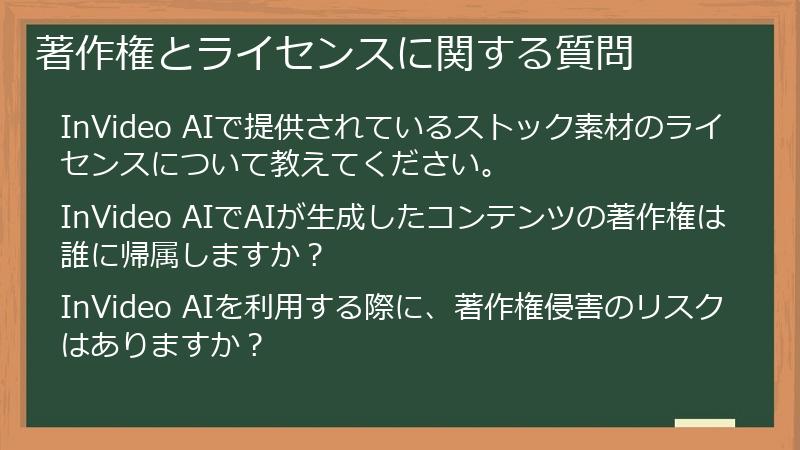
InVideo AIを商用利用する上で、著作権とライセンスに関する正しい知識は不可欠です。
ここでは、InVideo AIで提供されている素材のライセンス、AIが生成したコンテンツの著作権、著作権侵害のリスクなど、著作権とライセンスに関するよくある質問とその回答をまとめました。InVideo AIで提供されているストック素材のライセンスについて教えてください。
InVideo AIは、有料プランの加入者向けに、1600万点以上のストック素材(画像、動画クリップ、音楽トラックなど)を提供しています。
これらの素材は、動画制作をより手軽にするためのものですが、利用する際には、ライセンスの種類と利用条件を理解しておく必要があります。InVideo AIのストック素材ライセンスの種類
InVideo AIで提供されているストック素材は、主にロイヤリティフリー(Royalty-Free)ライセンスで提供されています。
* **ロイヤリティフリー(Royalty-Free, RF)ライセンスとは?**
ロイヤリティフリーとは、一度ライセンスを購入すれば、追加のロイヤリティを支払うことなく、何度でも、様々な用途で利用できるライセンスのことです。
利用期間や地域に制限がない場合が多く、商用利用にも適しています。InVideo AIにおけるストック素材の利用範囲
InVideo AIのストック素材は、有料プランの加入者であれば、InVideo AIで作成した動画に限り、商用利用することができます。
ただし、以下の行為は禁止されています。* **ストック素材の再配布:** InVideo AIで提供されているストック素材を、そのまま再配布したり、販売したりすることはできません。
* **ストック素材のダウンロード:** InVideo AIのプラットフォーム外で、ストック素材をダウンロードして利用することはできません。
* **不適切な利用:** ポルノ、暴力、差別、違法行為などを助長する目的でストック素材を利用することはできません。クレジット表記の義務
InVideo AIのストック素材を利用する際には、クレジット表記の義務はありません。
ただし、素材提供元の指示がある場合は、その指示に従う必要があります。免責事項
InVideo AIは、ストック素材の利用に関して、一切の責任を負いません。
ストック素材の利用によって発生した損害については、利用者自身が責任を負うことになります。InVideo AIのストック素材を適切に利用することで、著作権侵害のリスクを回避し、安心して動画制作に取り組むことができます。
利用規約をよく読み、不明な点があれば、InVideo AIのサポートに問い合わせるようにしましょう。InVideo AIでAIが生成したコンテンツの著作権は誰に帰属しますか?
InVideo AIを利用してAIが生成したコンテンツ(スクリプト、映像、音楽など)の著作権の帰属については、InVideo AIの利用規約に定められています。
ここでは、InVideo AIの利用規約に基づき、AI生成コンテンツの著作権について詳しく解説します。InVideo AIの利用規約におけるAI生成コンテンツの著作権
InVideo AIの利用規約によると、**AIが生成したコンテンツの著作権は、原則としてInVideo AIに帰属します。**
しかし、**有料プラン(PlusプランまたはMaxプラン)に加入している場合、生成されたコンテンツの商用利用権がユーザーに付与されます。**
つまり、有料プランに加入しているユーザーは、InVideo AIを使って生成した動画を自由に商用利用できることになります。商用利用権とは?
商用利用権とは、著作物を営利目的で利用する権利のことです。
InVideo AIの有料プランに加入することで、以下の権利が得られます。* 生成した動画をYouTubeで収益化する権利
* 生成した動画をSNSで広告として配信する権利
* 生成した動画をクライアントに納品して報酬を得る権利
* その他、動画を販売したり、有料イベントで上映したりするなど、営利目的で利用する権利注意点
InVideo AIでAIが生成したコンテンツを商用利用する際には、以下の点に注意する必要があります。
* **有料プランへの加入:** 商用利用を希望する場合は、必ず有料プランに加入しましょう。無料プランでは商用利用が禁止されています。
* **利用規約の遵守:** InVideo AIの利用規約をよく読み、AI生成コンテンツの利用に関する規定を理解しておきましょう。
* **第三者の権利侵害:** AIが生成したコンテンツであっても、第三者の著作権、商標権、肖像権などを侵害しないように注意しましょう。
* **免責事項:** InVideo AIは、AIが生成したコンテンツの正確性や合法性について保証しません。利用者の責任において、コンテンツの内容を確認InVideo AIを利用する際に、著作権侵害のリスクはありますか?
InVideo AIを利用する際には、以下のケースにおいて著作権侵害のリスクが発生する可能性があります。
商用利用においては特に注意が必要です。ストック素材の不正利用
InVideo AIは、有料プランの加入者向けに、豊富なストック素材(画像、動画、音楽など)を提供しています。
しかし、これらのストック素材を利用する際には、ライセンスの種類や利用条件を遵守する必要があります。* **ライセンス違反:** ストック素材のライセンスに定められた利用範囲を超えて利用した場合、著作権侵害となる可能性があります。
例えば、商用利用が禁止されている素材を商用利用したり、クレジット表記の義務を怠ったりした場合などが該当します。
* **再配布の禁止:** InVideo AIで提供されているストック素材を、そのまま再配布したり、販売したりすることは禁止されています。
このような行為を行った場合、著作権侵害となる可能性があります。
* **不適切な利用:** ポルノ、暴力、差別、違法行為などを助長する目的でストック素材を利用することは禁止されています。
このような行為を行った場合、著作権侵害となる可能性があります。AI生成コンテンツの類似性
InVideo AIのAIが生成したコンテンツが、既存の著作物と類似している場合、著作権侵害とみなされる可能性があります。
特に、既存の著作物の一部を模倣したり、翻案したりした場合、著作権侵害となる可能性が高まります。第三者の著作物の無断利用
InVideo AIにアップロードした画像、音楽、動画などが、第三者の著作権を侵害している場合、著作権侵害となります。
例えば、インターネットからダウンロードした画像や、市販の音楽CDを無断でアップロードした場合などが該当します。著作権侵害のリスクを回避するために
InVideo AIを利用する際には、以下の点に注意することで、著作権侵害のリスクを回避することができます。
* **利用規約を遵守する:** InVideo AIの利用規約をよく読み、遵守しましょう。
* **ライセンスを確認する:** 利用する素材のライセンスの種類を必ず確認し、利用範囲をInVideo AI 商用利用の実践に関するFAQ
InVideo AIを実際に商用利用する際の具体的な方法に関するFAQです。
動画制作の基本操作、収益化の方法、効率的な動画制作のコツなど、実践的なノウハウをQ&A形式で解説します。
これらのFAQを読むことで、InVideo AIを効果的に活用し、ビジネスを成功に導くためのヒントを得ることができるでしょう。動画制作の基本操作に関する質問
InVideo AIで動画を制作するための基本的な操作方法に関するFAQです。
動画制作の手順、動画の編集方法、日本語の動画を制作する際の注意点など、初心者でもわかりやすく解説します。
これらのFAQを読むことで、InVideo AIの基本的な操作をマスターし、スムーズに動画制作を始めることができるでしょう。InVideo AIで動画を制作する手順を教えてください。
InVideo AIで動画を制作する手順は、非常に簡単です。
以下に、InVideo AIを使って動画を制作する基本的な手順をステップごとに解説します。ステップ1:アカウント作成とログイン
1. InVideo AI公式サイト(https://invideo.io/)にアクセスします。
2. 「Sign Up」ボタンをクリックし、アカウントを作成します。
Googleアカウント、Facebookアカウント、またはメールアドレスで登録できます。
3. アカウントを作成したら、登録した情報でログインします。ステップ2:動画作成の開始
1. InVideo AIのダッシュボードにアクセスします。
2. 「Create New」ボタンをクリックします。
3. 動画の作成方法を選択します。- AI Text to Video: テキストから動画を生成します。
- Templates: テンプレートを選択して動画を制作します。
- Blank Canvas: 白紙の状態から自由に動画を制作します。
初心者の方は、テンプレートを選択して動画を制作する方法がおすすめです。
ステップ3:テンプレートの選択(テンプレートを選択した場合)
1. InVideo AIが提供する豊富なテンプレートの中から、動画の目的に合ったテンプレートを選択します。
テンプレートは、業種、用途、スタイルなど、様々なカテゴリで分類されています。
2. テンプレートを選択したら、「Use Template」ボタンをクリックします。ステップ4:動画の編集
1. 選択したテンプレートに基づいて、動画を編集します。
- テキストの編集: テンプレートに含まれるテキストを編集したり、新しいテキストを追加したりします。
- 画像の変更: テンプレートに含まれる画像を、InVideo AIが提供するストック素材や、自分でアップロードした画像に変更したりします。
- 動画クリップの変更: テンプレートに含まれる動画クリップを、InVideo AIが提供するストック素材や、自分でアップロードした動画クリップに変更したりします。
- 音楽の変更: テンプレートに含まれる音楽を、InVideo AIが提供するストック音楽や、自分でアップロードした音楽に変更したりします。
- トランジションの追加: シーンの切り替えにトランジションを追加します。
- エフェクトの追加: 動画にエフェクトを追加します。
InVideo AIは、直感的な操作で簡単に動画を編集できるインターフェースを提供しています。
ステップ5:プレビューとエクスポート
1. 動画の編集が完了したら、「Preview」ボタンをクリックして、動画をプレビューします。
2. 動画の内容に問題がなければ、「Export」ボタンをクリックして、動画をエクスポートします。
3. 動画の解像度やファイル形式を選択し、「Export」ボタンをクリックします。
4. 動画のエクスポートが完了InVideo AIで動画の編集はどのように行いますか?
InVideo AIは、直感的な操作で簡単に動画編集ができるように設計されています。
動画のカット、トリミング、テキストの追加、エフェクトの挿入など、様々な編集作業を簡単に行うことができます。
以下に、InVideo AIで動画を編集する際の基本的な操作方法を解説します。タイムライン編集
InVideo AIの編集画面には、タイムラインが表示されます。
タイムラインは、動画の各シーンや素材を時間軸に沿って表示するもので、動画の編集作業の中心となります。* **シーンの追加:** タイムラインに新しいシーンを追加するには、「Add Scene」ボタンをクリックします。
* **シーンの削除:** タイムライン上のシーンを選択し、「Delete」ボタンをクリックすると、シーンを削除できます。
* **シーンの並び替え:** タイムライン上のシーンをドラッグ&ドロップすることで、シーンの順番を並び替えることができます。
* **シーンの複製:** タイムライン上のシーンを選択し、「Duplicate」ボタンをクリックすると、シーンを複製できます。素材の編集
タイムライン上のシーンを選択すると、画面右側に素材の編集パネルが表示されます。
素材の編集パネルでは、以下の操作を行うことができます。* **テキストの編集:** シーンに含まれるテキストを編集したり、フォント、サイズ、色などを変更したりできます。
* **画像の変更:** シーンに含まれる画像を、InVideo AIが提供するストック素材や、自分でアップロードした画像に変更したりできます。
* **動画クリップの変更:** シーンに含まれる動画クリップを、InVideo AIが提供するストック素材や、自分でアップロードした動画クリップに変更したりできます。
* **音楽の変更:** シーンに含まれる音楽を、InVideo AIが提供するストック音楽や、自分でアップロードした音楽に変更したりできます。
* **エフェクトの追加:** シーンにエフェクトを追加します。
* **トランジションの追加:** シーンの切り替えにトランジションを追加します。動画のカットとトリミング
InVideo AIでは、動画の不要な部分をカットしたり、長さを調整したりすることができます。
* **カット:** タイムライン上の動画クリップを選択し、カットしたい箇所にカーソルを合わせ、「Split」ボタンをクリックすると、動画クリップを分割できます。
分割した不要な部分を選択し、「Delete」ボタンをクリックすると、カットできます。
* **トリミング:** タイムライン上の動画クリップを選択し、クリップの端をドラッグすると、動画の長さを調整できます。テキストの追加
InVideo AIでは、動画にテキストを追加することができます。
* **テキストの追加:** 画面左側のメニューから「Text」を選択し、追加したいテキストのスタイルを選択します。
* **テキストの編集:** 追加したテキストを選択し、テキストの内容、フォント、サイズ、色などを変更します。
* **テキストのアニメーション:** テキストにアニメーションを追加します。InVideo AIは、上記以外にも様々な編集機能を搭載しています。
InVideo AIのヘルプセンターやチュートリアル動画を参考に、様々な機能を試InVideo AIで日本語の動画を制作する際の注意点はありますか?
InVideo AIは多言語に対応しており、日本語の動画も制作可能です。
しかし、日本語特有の表現や文字の扱いなど、注意すべき点もいくつかあります。
ここでは、InVideo AIで日本語の動画を制作する際に注意すべき点について解説します。フォントの選択
InVideo AIで日本語のテキストを使用する場合、日本語に対応したフォントを選択する必要があります。
InVideo AIが提供するフォントの中には、日本語に対応していないものもあるため、注意が必要です。日本語に対応したフォントを選択するには、以下の手順で行います。
1. テキストを追加または選択します。
2. フォント選択メニューを開きます。
3. 「日本語」と表示されているフォントを選択します。InVideo AIで提供されている日本語フォントの種類は限られているため、必要に応じて、自分でフォントをアップロードすることも可能です。
ただし、アップロードするフォントは、著作権に違反しないものを使用するように注意しましょう。テキストの配置
日本語のテキストは、横書きだけでなく、縦書きで表示することもできます。
InVideo AIでは、テキストの配置を自由に調整できるため、動画のデザインに合わせて適切な配置を選択しましょう。テキストの配置を調整するには、以下の手順で行います。
1. テキストを選択します。
2. テキスト編集パネルで、テキストの配置(左寄せ、中央寄せ、右寄せなど)や、縦書き・横書きなどを選択します。AIボイスオーバーの日本語対応
InVideo AIのAIボイスオーバー機能は、日本語にも対応しています。
ただし、AIボイスオーバーの品質は、まだ完璧ではありません。
イントネーションや発音が不自然な場合もあるため、必要に応じて、自分でナレーションを録音したり、他の音声編集ソフトで調整したり収益化に関する質問
InVideo AIで制作した動画をどのように収益化できるのか、具体的な方法に関するFAQです。
YouTubeでの収益化、SNSでの広告配信、クライアントへの納品など、様々な収益化の可能性について解説します。
これらのFAQを読むことで、InVideo AIを活用してどのように収益を上げることができるのか、具体的なイメージを持つことができるでしょう。InVideo AIで制作した動画をYouTubeで収益化できますか?
はい、InVideo AIの有料プラン(PlusプランまたはMaxプラン)に加入していれば、InVideo AIで制作した動画をYouTubeで収益化することができます。
YouTubeで動画を収益化するためには、YouTubeパートナープログラムに参加する必要があります。
YouTubeパートナープログラムに参加するためには、以下の条件を満たす必要があります。- チャンネル登録者数が1,000人以上であること
- 過去12か月間の総再生時間が4,000時間以上であること
- YouTubeの収益化ポリシーを遵守していること
- AdSenseアカウントを所有していること
これらの条件を満たしていれば、InVideo AIで制作した動画に広告を表示し、広告収入を得ることができます。
YouTubeでの収益化のポイント
InVideo AIで制作した動画をYouTubeで収益化するためには、以下のポイントを意識することが重要です。
- 高品質な動画を制作する: 視聴者の興味を引く、高品質な動画を制作することが、収益化の基本となります。
- SEO対策を行う: 検索されやすいキーワードをタイトルや説明文に盛り込み、SEO対策を行うことで、動画の視聴回数を増やすことができます。
- 魅力的なサムネイルを作成する: 視聴者の目を引く、魅力的なサムネイルを作成することで、クリック率を高めることができます。
- 定期的に動画をアップロードする: 定期的に動画をアップロードすることで、チャンネル登録者数を増やし、視聴者のエンゲージメントを高めることができます。
- 他のSNSで宣伝する: 他のSNSでYouTubeチャンネルを宣伝することで、より多くの視聴者
InVideo AIで制作した動画をSNSで広告として配信できますか?
はい、InVideo AIの有料プラン(PlusプランまたはMaxプラン)に加入していれば、InVideo AIで制作した動画をSNSで広告として配信することができます。
InVideo AIは、主要なSNSプラットフォーム(Facebook、Instagram、Twitter、TikTokなど)に最適化されたテンプレートを提供しており、効果的な広告動画を簡単に制作することができます。
SNS広告配信のメリット
InVideo AIで制作した動画をSNSで広告として配信するメリットは、以下の通りです。
- ターゲティング広告: SNS広告は、年齢、性別、居住地、興味関心など、詳細なターゲティング設定を行うことができます。
ターゲット層に絞って広告を配信することで、広告効果を最大化することができます。 - 高いエンゲージメント: 動画広告は、静止画広告と比較して、視聴者のエンゲージメントを高める効果があります。
動画を通じて、商品やサービスの魅力を効果的に伝えることができます。 - ブランド認知度向上: 広告動画をSNSで配信することで、ブランド認知度を向上させることができます。
- 費用対効果: SNS広告は、テレビCMなどの伝統的な広告手法と比較して、費用対効果が高い傾向にあります。
SNS広告配信のポイント
InVideo AIで制作した動画をSNSで広告として配信する際には、以下のポイントを意識することが重要です。
- ターゲット層に合わせた動画を制作する: ターゲット層の興味を引く、魅力的な動画を制作することが、広告効果を高めるための基本となります。
- プラットフォームに最適化された動画を制作する: 各SNSプラットフォームの動画フォーマットや広告ルールに合わせて、動画を制作する必要があります。
InVideo AIは、各プラットフォームに最適化されたテンプレートを提供InVideo AIで制作した動画をクライアントに納品して報酬を得られますか?
はい、InVideo AIの有料プラン(PlusプランまたはMaxプラン)に加入していれば、InVideo AIで制作した動画をクライアントに納品して報酬を得ることができます。
InVideo AIは、フリーランスの動画クリエイターや、動画制作サービスを提供する企業にとって、非常に強力なツールとなります。
高品質な動画を短時間で制作できるため、効率的にクライアントワークをこなすことができます。クライアントワークの獲得方法
InVideo AIで制作した動画をクライアントに納品して報酬を得るためには、まず、クライアントを獲得する必要があります。
クライアントを獲得する方法としては、以下のようなものが挙げられます。- クラウドソーシングサイト: クラウドソーシングサイト(例:Lancers、CrowdWorksなど)に登録し、動画制作の案件に応募する。
- SNS: SNS(Facebook、Twitter、Instagramなど)で、自身のスキルや実績をアピールする。
- ポートフォリオサイト: 自身のポートフォリオサイトを作成し、InVideo AIで制作した動画を掲載する。
- 知人からの紹介: 知人や友人から、動画制作の依頼を紹介してもらう。
- 直接営業: 動画制作を必要としている企業や個人に、直接営業を行う。
クライアントワークのポイント
InVideo AIで制作した動画をクライアントに納品して報酬を得る際には、以下のポイントを意識することが重要です。
- クライアントのニーズを把握する: クライアントがどのような動画を求めているのか、ニーズをしっかりと把握しましょう。
- 高品質な動画を制作する: クライアントに満足してもらえる、高品質な動画を制作しましょう。
- 納期を守る: 約束した納期を守り、クライアントからの信頼を得ましょう。
- 丁寧な対応を心がける: クライアントからの質問や要望に丁寧に対応し
効率的な動画制作に関する質問
InVideo AIを使いこなすための学習方法、動画制作時間を短縮するためのコツ、高品質な動画を制作するためのポイントなど、InVideo AIをより効率的に活用するためのFAQです。
これらのFAQを読むことで、InVideo AIのスキルアップを図り、より短時間で、より高品質な動画を制作できるようになるでしょう。InVideo AIを使いこなすための学習方法はありますか?
InVideo AIを使いこなすためには、InVideo AIが提供する様々な学習リソースを活用することが効果的です。
以下に、InVideo AIを使いこなすための学習方法をいくつかご紹介します。InVideo AIヘルプセンター
InVideo AIヘルプセンターは、InVideo AIの機能や操作方法に関する情報が網羅的にまとめられたオンラインリソースです。
InVideo AIの公式サイトからアクセスできます。
ヘルプセンターでは、以下の情報を確認できます。* InVideo AIの基本的な使い方
* InVideo AIの各機能の詳細な解説
* トラブルシューティング
* FAQ(よくある質問)ヘルプセンターは、InVideo AIの使い方で困ったときに、最初に確認すべき情報源です。
InVideo AIチュートリアル動画
InVideo AIは、YouTubeチャンネルで、InVideo AIの機能や操作方法を解説するチュートリアル動画を公開しています。
動画を見ながら、InVideo AIの操作を学ぶことができるため、初心者でも簡単にInVideo AIを使いこなせるようになります。InVideo AIのYouTubeチャンネルは、以下からアクセスできます。
* InVideo AI YouTubeチャンネル(英語)
InVideo AIブログ
InVideo AIは、ブログで、動画マーケティングのノウハウや、InVideo AIの活用事例などを紹介しています。
ブログを読むことで、InVideo AIをより効果的に活用するためのヒントを得ることができます。InVideo AIのブログは、以下からアクセスできます。
* InVideo AIブログ(英語)
InVideo AIコミュニティ
InVideo AIのユーザーコミュニティに参加することで、他のユーザーと情報交換をしたり、質問をしたりすることができます。
コミュニティに参加することで、InVideo AIの使い方に関する疑問を解決したり、他のユーザーから刺激を受けたりすることができます。InVideo AIのユーザーコミュニティは、Facebookグループで運営されています。
* InVideo AI Facebookグループ(英語)
その他
上記以外にも、InVideo AIに関する情報を収集する方法はたくさんあります。
* InVideo AIに関する書籍や雑誌を読む
* InVideo AIに関するセミナーやワークショップに参加する
* InVideo AIに関するオンラインコースを受講するInVideo AIを使いこなすためには、継続的な学習が重要です。
様々な学習リソースを活用InVideo AIで動画制作時間を短縮するためのコツはありますか?
InVideo AIは、AIを活用した動画制作ツールであるため、従来の動画編集ソフトと比較して、大幅に動画制作時間を短縮することができます。
ここでは、InVideo AIを活用して動画制作時間を短縮するためのコツをいくつかご紹介します。テンプレートを活用する
InVideo AIは、様々な用途に合わせたテンプレートを提供しています。
テンプレートを活用することで、動画の構成やデザインを考える手間を省き、効率的に動画を制作することができます。
テンプレートを選択する際には、動画の目的に合ったテンプレートを選択するようにしましょう。AIスクリプト生成機能を活用する
InVideo AIのAIスクリプト生成機能は、動画のスクリプトを自動的に生成してくれる機能です。
この機能を活用することで、スクリプトを考える手間を省き、動画制作時間を短縮することができます。
AIスクリプト生成機能を使用する際には、動画のテーマやキーワードを明確に伝えるようにしましょう。ショートカットキーを活用する
InVideo AIは、様々なショートカットキーを提供しています。
ショートカットキーを覚えることで、マウス操作の回数を減らし、動画編集作業を効率化することができます。
InVideo AIのショートカットキーは、InVideo AIヘルプセンターで確認できます。素材を事前に準備しておく
動画で使用する画像や動画クリップ、音楽などを事前に準備しておくことで、動画制作作業をスムーズに進めることができます。
InVideo AIが提供するストック素材を活用するのも有効な手段です。集中できる環境を整える
動画制作に集中できる環境を整えることで、集中力を高め、作業効率を上げることができます。
静かな場所で、周囲の邪魔が入らないようにするなど、工夫を凝らしましょう。休憩を挟む
長時間の動画制作は、集中力が低下し、作業効率が下がる原因となります。
定期的に休憩を挟み、リフレッシュすることで、集中力を維持し、作業効率を高めることができます。InVideo AIを活用して、上記のような
InVideo AIで高品質な動画を制作するためのポイントはありますか?
InVideo AIは、AIを活用した動画制作ツールですが、高品質な動画を制作するためには、いくつかのポイントを意識する必要があります。
ここでは、InVideo AIを活用して、視聴者の心に響く高品質な動画を制作するためのポイントを解説します。明確な目的を持つ
動画を制作する前に、動画の目的を明確にしましょう。
動画の目的を明確にすることで、ターゲット層や動画の内容、構成などを具体的に決めることができます。
目的が曖昧な動画は、視聴者に何を伝えたいのかが伝わりにくく、エンゲージメントも低くなってしまいます。ターゲット層を意識する
動画を制作する際には、誰に向けて動画を制作するのか、ターゲット層を意識することが重要です。
ターゲット層の年齢、性別、興味関心などを考慮し、ターゲット層に響く動画を制作しましょう。
ターゲット層が興味を持たない動画は、視聴されずに終わってしまう可能性があります。ストーリーを語る
単なる情報伝達ではなく、ストーリーを語ることで、視聴者の感情を揺さぶり、共感を呼ぶことができます。
ストーリーは、動画に深みを与え、視聴者の記憶に残りやすくする効果もあります。視覚的な魅力を高める
動画は、視覚的な情報が重要です。
高画質な映像、美しい音楽、洗練されたデザインなど、視覚的な魅力を高めることで、視聴者の印象に残りやすくなります。
InVideo AIが提供するストック素材を活用したり、自分自身で撮影した映像を使用したりするなど、工夫を凝らしましょう。音質にこだわる
映像だけでなく、音質も動画の品質を左右する重要な要素です。
クリアな音声で、聞き取りやすいナレーションやBGMを使用しましょう。
InVideo AIのAIボイスオーバー機能を利用するのも有効な手段です。著作権に配慮する
InVideo AIで提供されている素材を使用する際には、ライセンスの種類を確認し、著作権に違反しないように注意しましょう。
また、AIが生成したコンテンツについても、著作権侵害のリスクがないか確認することが重要です。常に最新情報をチェックする
InVideo AIは、常に進化を続けているツールです。
新機能の追加や、利用規約の変更など、最新情報をチェックし、InVideo AIをより効果的に活用できるようにしましょう。InVideo AIを活用して、上記のようなポイントを意識することで、視聴者の
InVideo AI 商用利用のトラブルシューティングと代替ツールに関するFAQ
InVideo AIを利用中に発生する可能性のある技術的な問題や、利用規約に関する疑問、そしてInVideo AIの代替ツールに関するFAQです。
これらのFAQを読むことで、InVideo AIのトラブルシューティングを行い、必要に応じて最適な代替ツールを見つけることができるでしょう。技術的な問題に関する質問
InVideo AIを利用中に発生する可能性のある技術的な問題(動作不良、エクスポートエラーなど)に関するFAQです。
これらのFAQを読むことで、InVideo AIの技術的な問題を解決し、スムーズに動画制作を続けることができるでしょう。InVideo AIが正常に動作しません。どうすれば良いですか?
InVideo AIが正常に動作しない場合、いくつかの原因が考えられます。
以下に、一般的な原因と、その解決策をまとめましたので、順番に試してみてください。1. ブラウザの確認
InVideo AIは、Google Chrome、Mozilla Firefox、Safariなどの主要なWebブラウザに対応しています。
しかし、古いバージョンのブラウザや、一部のブラウザでは、正常に動作しない場合があります。* **解決策:**
* 最新バージョンのGoogle Chromeを使用する。
* InVideo AIの推奨ブラウザ(Google Chrome)を使用する。
* ブラウザのキャッシュとCookieをクリアする。
* ブラウザの拡張機能をすべて無効にする。2. インターネット接続の確認
InVideo AIは、オンラインで動作するツールであるため、安定したインターネット接続が必要です。
インターネット接続が不安定な場合、動画のアップロードやダウンロードに時間がかかったり、編集作業中にエラーが発生したりする可能性があります。* **解決策:**
* インターネット接続が安定しているか確認する。
* Wi-Fiルーターを再起動する。
* 有線LAN接続を試す。
* 他のデバイスでインターネット接続速度をテストする。3. InVideo AIのサーバー状況の確認
InVideo AIのサーバーに問題が発生している場合、InVideo AIが正常に動作しないことがあります。
* **解決策:**
* InVideo AIの公式サイトやSNSで、サーバー状況を確認する。
* しばらく時間をおいてから、再度InVideo AIにアクセスしてみる。4. InVideo AIのアップデート
InVideo AIにバグや不具合がある場合、アップデートによって修正されることがあります。
* **解決策:**
* InVideo AIが最新バージョンであることを確認する。
* InVideo AIを再起動する。5. コンピュータの再起動
コンピュータに一時的な問題が発生している場合、再起動することで解決
InVideo AIで動画をエクスポートできません。どうすれば良いですか?
InVideo AIで動画をエクスポートできない場合、いくつかの原因が考えられます。
以下に、一般的な原因と、その解決策をまとめましたので、順番に試してみてください。1. インターネット接続の確認
動画のエクスポートには、安定したインターネット接続が必要です。
インターネット接続が不安定な場合、エクスポートが途中で停止したり、エラーが発生したりする可能性があります。* **解決策:**
* インターネット接続が安定しているか確認する。
* Wi-Fiルーターを再起動する。
* 有線LAN接続を試す。
* 他のデバイスでインターネット接続速度をテストする。2. ブラウザの確認
InVideo AIは、Google Chrome、Mozilla Firefox、Safariなどの主要なWebブラウザに対応していますが、一部のブラウザやバージョンによっては、正常にエクスポートできない場合があります。
* **解決策:**
* 最新バージョンのGoogle Chromeを使用する。
* InVideo AIの推奨ブラウザ(Google Chrome)を使用する。
* ブラウザのキャッシュとCookieをクリアする。
* ブラウザの拡張機能をすべて無効にする。3. 動画の複雑さ
動画の複雑さ(使用している素材の数、エフェクトの数など)が原因で、エクスポートに失敗する場合があります。
* **解決策:**
* 動画の解像度を下げる。
* 動画の長さを短くする。
* 使用している素材の数を減らす。
* 使用しているエフェクトの数を減らす。4. InVideo AIのサーバー状況の確認
InVideo AIのサーバーに問題が発生している場合、動画をエクスポートできないことがあります。
* **解決策:**
* InVideo AIの公式サイトやSNSで、サーバー状況を確認する。
* しばらく時間をおいてから、再度エクスポートを試みる。5. InVideo AIのサポートに問い合わせる
上記の方法を試しても解決しない場合は、InVideo AIのサポートに問い合わせてみましょう。
InVideo AIのサポートチームは、技術的な問題解決をInVideo AIのサポートに問い合わせる方法を教えてください。
InVideo AIの利用中に問題が発生した場合、InVideo AIのサポートチームに問い合わせることで、解決策を見つけることができます。
InVideo AIのサポートチームは、メール、チャット、電話など、様々な方法で問い合わせを受け付けています。InVideo AIサポートへの問い合わせ方法
InVideo AIのサポートに問い合わせる方法は、以下の通りです。
* **InVideo AIヘルプセンター:** InVideo AIヘルプセンター(https://invideo.io/help/)にアクセスし、FAQやトラブルシューティングの記事を検索する。
多くの問題は、ヘルプセンターの記事を読むことで解決できます。
* **チャットサポート:** InVideo AIのダッシュボードから、チャットサポートに問い合わせる。
チャットサポートは、24時間365日利用可能です。
* **メールサポート:** InVideo AIのサポートチームにメール(support@invideo.io)で問い合わせる。
* **電話サポート:** InVideo AIのMaxプランに加入している場合は、電話サポートを利用できます。問い合わせる際の注意点
InVideo AIのサポートに問い合わせる際には、以下の点に注意しましょう。
* **問題の詳細を明確に伝える:** 問題が発生した状況、エラーメッセージ、試した解決策など、できる限り詳細な情報を伝えることで、サポートチームが問題を特定しやすくなります。
* **スクリーンショットや動画を添付する:** 問題を説明するために、スクリーンショットや動画を添付すると、サポートチームが問題を理解しやすくなります。
* **英語で問い合わせる:** InVideo AIのサポートチームは、英語での対応が基本となります。
日本語で問い合わせる場合は、翻訳ツールなどを利用して、英語に翻訳してから問い合わせることをおすすめします。InVideo AIのサポートチームは、InVideo AIに関するあらゆる問題解決をサポートしてくれます。
InVideo AIの利用中に問題が発生した利用規約に関する質問
InVideo AIの利用規約は、InVideo AIを利用する上で守るべきルールを定めたものです。
InVideo AIを商用利用する際には、利用規約をよく理解し、遵守する必要があります。
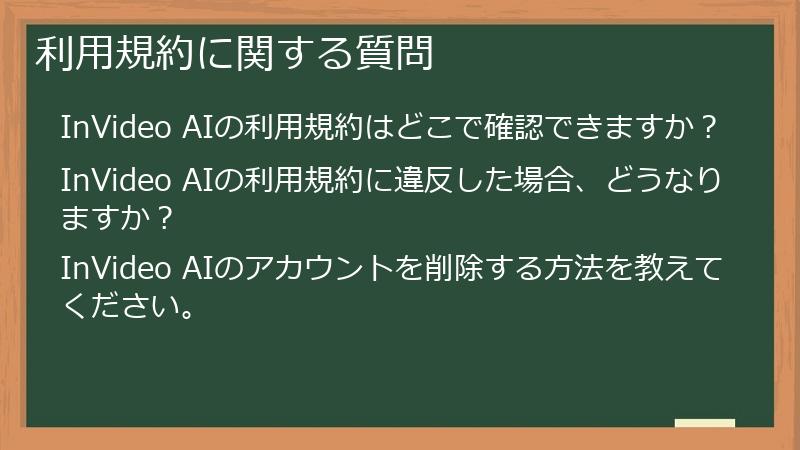
ここでは、InVideo AIの利用規約に関するよくある質問とその回答をまとめました。InVideo AIの利用規約はどこで確認できますか?
InVideo AIの利用規約は、InVideo AI公式サイトで確認できます。
利用規約は、InVideo AIの利用に関する重要な情報が記載されているため、必ず確認するようにしましょう。InVideo AI利用規約へのアクセス方法
1. InVideo AI公式サイト(https://invideo.io/)にアクセスします。
2. ページ下部にある「Terms & Conditions」をクリックします。InVideo AIの利用規約は、英語で記載されています。
日本語で確認したい場合は、翻訳ツールなどを利用して翻訳することをおすすめします。InVideo AI利用規約の主な内容
InVideo AIの利用規約には、以下の内容が記載されています。
* アカウント登録と利用資格
* 料金と支払い
* コンテンツの所有権とライセンス
* 禁止行為
* 免責事項
* 責任の制限
* 契約解除
* 準拠法と裁判管轄InVideo AIを利用する際には、これらの内容を理解し、遵守する必要があります。
特に、商用利用を検討している場合は、コンテンツの所有権とライセンス、禁止行為、免責事項について、十分に理解しておくことが重要です。InVideo AIの利用規約は、変更される可能性があります。
定期的にInVideo AI公式サイトで最新の利用規約を確認InVideo AIの利用規約に違反した場合、どうなりますか?
InVideo AIの利用規約に違反した場合、InVideo AIから様々な措置が取られる可能性があります。
ここでは、InVideo AIの利用規約に違反した場合にどのようなことが起こりうるのか、詳しく解説します。アカウントの停止または削除
InVideo AIの利用規約に違反した場合、最も一般的な措置は、アカウントの停止または削除です。
アカウントが停止されると、InVideo AIの全ての機能が利用できなくなり、動画の制作や編集、ダウンロードなどができなくなります。
アカウントが削除されると、アカウント情報や制作した動画データなどが完全に削除され、復元することはできません。コンテンツの削除
InVideo AIの利用規約に違反するコンテンツ(著作権侵害、わいせつ、暴力的なコンテンツなど)をアップロードした場合、そのコンテンツが削除される可能性があります。
コンテンツが削除されると、InVideo AIのプラットフォーム上でそのコンテンツを公開したり、共有したりすることができなくなります。法的措置
InVideo AIの利用規約に違反した場合、InVideo AIから法的措置を取られる可能性があります。
例えば、著作権侵害、名誉毀損、詐欺などの行為を行った場合、損害賠償請求や刑事告訴などが行われる可能性があります。InVideo AIの利用規約違反の例
以下は、InVideo AIの利用規約に違反する行為の例です。
* 著作権を侵害するコンテンツをアップロードする
* わいせつまたは暴力的なコンテンツをアップロードする
* 他人を誹謗中傷するコンテンツをアップロードする
* 虚偽の情報を流布する
* InVideo AIのシステムを不正に操作する
* InVideo AIの有料プランを不正に利用するInVideo AIを商用利用する際には、InVideo AIの利用規約を遵守し、上記の行為
InVideo AIのアカウントを削除する方法を教えてください。
InVideo AIのアカウントを削除する方法は、以下の通りです。
1. InVideo AIのダッシュボードにログインします。
2. 画面右上のプロフィールアイコンをクリックし、「Settings」を選択します。
3. 「Account」タブをクリックします。
4. 「Delete Account」ボタンをクリックします。
5. アカウント削除の理由を選択し、「Confirm」ボタンをクリックします。
6. パスワードを入力し、「Delete Account」ボタンをクリックします。上記の手順で、InVideo AIのアカウントを削除することができます。
アカウント削除の注意点
InVideo AIのアカウントを削除する際には、以下の点に注意してください。
* アカウントを削除すると、アカウント情報や制作した動画データなどが完全に削除され、復元することはできません。
* 有料プランに加入している場合は、アカウントを削除する前に、有料プランを解約する必要があります。
* アカウントを削除すると、InVideo AIの全ての機能が利用できなくなります。アカウントを削除する前に、本当に削除しても良いか、よく確認するようにしましょう。
InVideo AIのアカウント削除に関する詳細は、InVideo AIヘルプセンターをご確認ください。
InVideo AIヘルプセンターでは、アカウント削除に関する詳細な手順や、よくある質問などが掲載されています。InVideo AIのアカウントを削除する際には、上記の内容を理解し、慎重に手続きを進めるようにしましょう。
代替ツールに関する質問

InVideo AI以外にも、様々な動画編集ツールが存在します。
ここでは、InVideo AIの代替となる動画編集ツールに関するよくある質問とその回答をまとめました。
これらのFAQを読むことで、InVideo AIが自分に合わない場合でも、最適な動画編集ツールを見つけることができるでしょう。InVideo AIの代替となる動画編集ツールはありますか?
はい、InVideo AIの代替となる動画編集ツールは、数多く存在します。
InVideo AIは、AIを活用した動画制作ツールとして、初心者でも手軽に高品質な動画を制作できる点が魅力ですが、より高度な編集機能を求めるユーザーや、特定のニーズを持つユーザーにとっては、他のツールの方が適している場合もあります。
ここでは、InVideo AIの代替となる代表的な動画編集ツールをいくつかご紹介します。Canva
Canvaは、InVideo AIと同様に、オンラインで利用できるデザインツールですが、動画編集だけでなく、プレゼンテーション資料、SNS投稿画像、ロゴなど、様々なデザインを作成することができます。
InVideo AIと比較して、動画編集機能はやや劣りますが、デザイン性と手軽さを重視するなら、Canvaは有力な選択肢となります。Canvaについて詳しくは、以下のFAQをご確認ください。
(「InVideo AIとCanvaの違いは何ですか?どちらが商用利用に適していますか?」へのリンク)Filmora
Filmoraは、Wondershare社が提供する動画編集ソフトで、InVideo AIと比較して、より高度な編集機能を備えています。
タイムライン編集、カラーグレーディング、オーディオ編集、モーショングラフィックスなど、プロレベルの動画編集を目指すなら、Filmoraは有力な選択肢となるでしょう。Filmoraについて詳しくは、以下のFAQをご確認ください。
(「InVideo AIとFilmoraの違いは何ですか?どちらが商用利用に適していますか?」へのリンク)Adobe Premiere Pro
Adobe Premiere Proは、プロの映像制作現場で広く利用されている、業界標準の動画編集ソフトです。
高度な編集機能、豊富なエフェクト、様々なプラグインに対応しており、InVideo AIやFilmoraInVideo AIとCanvaの違いは何ですか?どちらが商用利用に適していますか?
InVideo AIとCanvaはどちらも、オンラインで利用できるデザインツールですが、動画編集機能、操作性、料金体系などが異なります。
どちらが商用利用に適しているかは、あなたのスキル、予算、制作する動画の種類によって異なります。
ここでは、InVideo AIとCanvaの違いを詳しく解説し、どちらが商用利用に適しているかを判断するための情報を提供します。InVideo AIの特徴
* **AIを活用した動画制作:** テキストやキーワードを入力するだけで、AIが自動的に動画を生成します。
* **豊富なテンプレート:** 様々な用途に合わせたテンプレートが用意されています。
* **ストック素材の利用:** 数百万点以上の高品質なストック素材を利用できます。
* **多言語対応:** 50以上の言語に対応しており、多言語の動画を制作できます。
* **商用利用可能:** 有料プランに加入すれば、商用利用が可能です。Canvaの特徴
* **デザイン性と手軽さ:** 直感的な操作で簡単にデザインを作成できます。
* **豊富なテンプレート:** 動画編集だけでなく、プレゼンテーション資料、SNS投稿画像、ロゴなど、様々なデザインを作成できるテンプレートが用意されています。
* **多様なデザイン素材:** 写真、イラスト、アイコンなど、様々なデザイン素材を利用できます。
* **無料プラン: ** 無料プランでも、基本的な機能を利用できます。
* **コラボレーション機能:** 複数人で同時にデザインを作成できます。
* **商用利用可能:** 素材によっては商用利用が可能です。InVideo AIとCanvaの比較
| 項目 | InVideo AI | Canva |
| —————— | —————————————— | —————————————- |
| 動画編集機能 | AIを活用した自動編集機能が充実InVideo AIとFilmoraの違いは何ですか?どちらが商用利用に適していますか?
InVideo AIとFilmoraは、どちらも動画編集ツールですが、ターゲットユーザー、機能、操作性、料金体系などが異なります。
どちらが商用利用に適しているかは、あなたのスキルレベル、予算、制作する動画の種類によって異なります。
ここでは、InVideo AIとFilmoraの違いを詳しく解説し、どちらが商用利用に適しているかを判断するための情報を提供します。InVideo AIの特徴
* **AIを活用した動画制作:** テキストやキーワードを入力するだけで、AIが自動的に動画を生成します。
* **豊富なテンプレート:** 様々な用途に合わせたテンプレートが用意されています。
* **ストック素材の利用:** 数百万点以上の高品質なストック素材を利用できます。
* **多言語対応:** 50以上の言語に対応しており、多言語の動画を制作できます。
* **直感的な操作性:** ドラッグ&ドロップ操作で簡単に動画を編集できます。
* **クラウドベース:** オンラインで利用できるため、場所を選ばずに動画制作が可能です。
* **商用利用可能:** 有料プランに加入すれば、商用利用が可能です。Filmoraの特徴
* **高度な編集機能:** タイムライン編集、カラーグレーディング、オーディオ編集、モーショングラフィックスなど、高度な編集機能を搭載しています。
* **豊富なエフェクト:** 豊富なエフェクトやトランジションを利用できます。
* **AI機能:** AIポートレート、AIオーディオノイズ除去など、AIを活用した便利な機能も搭載しています。
* **4K編集対応:** 4K解像度の動画編集に対応しています。
* **豊富なチュートリアル:** 豊富なチュートリアルが用意されており、初心者でも安心して利用できます。
* **デスクトップアプリ:** デスクトップアプリとして動作するため、オフライン環境でも利用できます。
* **商用利用可能:** 商用利用可能なライセンスが提供されています。InVideo AIとFilmoraの比較
| 項目 | InVideo AI | Filmora |
| —————— | —————————————— | ——————————————- |
| ターゲットユーザー | 動画編集初心者、SNSマーケター、中小企業経営者 | 動画編集経験者、プロの動画クリエイター |
| 操作性 | 直感的な操作性 | 比較的複雑な操作性 |
| 編集機能 | AIを活用した自動編集機能、テンプレート | タイムライン編集、カラーグレーディング、オーディオ編集、モーショングラフィックス |
| AI機能 | AIスクリプト生成、AIボイスオーバーなど | AIポートレート、AIオーディオノイズ除去など |
| ストック素材 | 豊富 | (InVideoAIほどは多くない) |
| 価格 | 比較的安価 | 比較的
- ターゲティング広告: SNS広告は、年齢、性別、居住地、興味関心など、詳細なターゲティング設定を行うことができます。
コメント