- MagicPath 使い方 日本語:AIでUI/UXデザインを爆速生成!プロが教える実践ガイド
- MagicPathの基礎知識:始める前に知っておくべきこと
- MagicPath 使い方 日本語:デザインを最大限に活用するためのステップ
- MagicPath 使い方 日本語:さらなる活用と可能性
- MagicPath 使い方 日本語:よくある質問と回答 – あなたの疑問を解決!
MagicPath 使い方 日本語:AIでUI/UXデザインを爆速生成!プロが教える実践ガイド
MagicPath、それはAIがあなたの言葉だけでプロレベルのUI/UXデザインを生み出す革新的なツールです。
まるで魔法のように、テキストで指示するだけで、洗練されたデザインとコードが手に入ります。
この記事では、MagicPathを使いこなし、あなたのデザインワークフローを劇的に変えるための全てを、日本語で分かりやすく解説します。
初心者でも安心して始められるよう、基礎知識から実践的な活用方法、そしてマネタイズのヒントまで、網羅的にご紹介します。
さあ、あなたもMagicPathをマスターして、デザインの世界を加速させましょう。
MagicPathの基礎知識:始める前に知っておくべきこと
MagicPathを使い始める前に、知っておくべき基礎知識をまとめました。
MagicPathとは何か、UI/UXデザインの世界に何をもたらすのか、そして利用する上で欠かせない準備について解説します。
このセクションを読むことで、MagicPathをスムーズに使いこなし、最大限の効果を得るための土台を築けます。
MagicPathの概要から、利用に必要な環境設定、そしてデザイン生成のコツまで、詳しく見ていきましょう。
MagicPathとは?その概要とUI/UXデザインへの革新
MagicPathがどのようなツールで、UI/UXデザインの世界に何をもたらすのかを解説します。
MagicPathの定義、従来のUI/UXデザインとの違い、そしてMagicPathが持つ革新性について見ていきましょう。
具体的な活用事例を通して、MagicPathがどのように役立つのか、その可能性を探ります。
このセクションを読むことで、MagicPathの全体像を理解し、そのポテンシャルを把握できます。
MagicPathの定義と、テキスト指示でデザイン生成する仕組み
MagicPathとは、AI(人工知能)を活用して、テキストによる指示だけでUI/UXデザインを生成する革新的なツールです。
従来のUI/UXデザイン制作は、デザイナーがデザインツールを駆使して、時間をかけてデザインを作成していました。
しかし、MagicPathを使用することで、ユーザーはテキストで具体的な指示を入力するだけで、高品質なデザインを瞬時に生成できます。
その仕組みは、以下の通りです。
-
自然言語処理(NLP): ユーザーが入力したテキスト(プロンプト)を、AIが理解します。
NLP技術により、テキストの意図を正確に解釈し、デザインに必要な要素を抽出します。 -
デザイン生成AI: 解釈された指示に基づいて、AIがデザインを生成します。
このAIは、膨大なデザインデータと、デザインのルールやトレンドを学習しており、洗練されたUI/UXデザインを自動的に生成できます。 -
コード生成: デザインと同時に、そのデザインに対応するHTML、CSS、JavaScriptなどのコードも生成されます。
これにより、デザインから開発への移行がスムーズに行えます。
MagicPathは、デザインの知識がない人でも、プロレベルのデザインを簡単に作成できるツールと言えるでしょう。
例えば、
- 「シンプルなToDoアプリのUI」
- 「ECサイトの商品ページ」
- 「iOS風のボタン」
といった具体的な指示を入力するだけで、MagicPathは瞬時にデザインを生成し、開発者はそのコードをそのまま利用できます。
この仕組みにより、デザイン制作のプロセスが大幅に効率化され、時間とコストを削減できます。
MagicPathのテキスト指示の具体例
- 「モダンなブログ記事のレイアウト、白背景、Robotoフォントを使用、写真とテキストを組み合わせ」
- 「モバイルアプリのログイン画面、青色を基調、AppleのUIに似たデザイン」
- 「オンラインストアのカートページ、商品の画像と価格を表示、決済ボタンを配置」
これらのテキスト指示は、MagicPathのデザイン生成能力を最大限に引き出すための、ほんの一例です。
より詳細な指示を与えることで、さらに高品質なデザインを生成することが可能です。
従来のUI/UXデザインとの違い、MagicPathの強みと特徴
MagicPathと、従来のUI/UXデザイン手法との間には、いくつかの重要な違いがあります。
これらの違いを理解することで、MagicPathの真価を理解し、効果的に活用できるようになります。
-
時間とコストの削減: 従来のUI/UXデザインでは、デザイナーがデザインツールを使い、何時間もかけてデザインを作成していました。
MagicPathは、テキスト指示だけでデザインを生成できるため、デザイン制作にかかる時間とコストを大幅に削減できます。 -
専門知識のハードル低下: 従来のUI/UXデザインには、専門的なデザインスキルや、デザインツールの知識が必要でした。
MagicPathは、デザイン知識がない人でも、直感的に操作できるため、専門知識のハードルを下げることができます。 -
デザインの多様性: 従来のUI/UXデザインでは、デザイナーのスキルや経験に依存するため、デザインの幅が限られることがあります。
MagicPathは、さまざまなデザインスタイルや、トレンドに対応したデザインを生成できるため、デザインの多様性を高めることができます。
MagicPathの強みと特徴は、以下の通りです。
- 高速なデザイン生成: テキスト指示に基づいて、瞬時にデザインを生成できます。
- 高品質なデザイン: プロレベルのデザインを、誰でも簡単に作成できます。
- コードの自動生成: デザインと同時に、HTML、CSS、JavaScriptなどのコードも生成されます。
- デザインシステムの統合: 既存のデザインシステムを、MagicPathに適用できます。
- 無料での利用: 現在、無料で利用できるため、誰でも気軽に試すことができます。
これらの強みと特徴により、MagicPathは、UI/UXデザインの世界に革新をもたらしています。
特に、
- スタートアップ
- フリーランス
- 中小企業
にとって、MagicPathは、非常に強力なツールとなるでしょう。
MagicPathと他のデザインツールの比較
| ツール | 強み | 弱み |
|---|---|---|
| MagicPath | テキスト指示による高速なデザイン生成、コードの自動生成、無料利用 | デザインの自由度に制限、高度なカスタマイズには技術が必要 |
| Figma | 高度なデザイン編集機能、チームコラボレーション | デザインスキルが必要、デザインに時間がかかる、コード生成機能がない |
| Adobe XD | プロトタイピング機能、Adobe製品との連携 | デザインスキルが必要、コード生成機能がない |
| Canva | 豊富なテンプレート、ドラッグ&ドロップ操作 | UI/UXデザインに特化していない、高度なカスタマイズに制限 |
この比較表から、MagicPathが、他のデザインツールと比較して、独自の強みを持っていることが分かります。
MagicPathは、デザイン制作の効率化を追求する、新しい時代のツールと言えるでしょう。
MagicPathで何ができるのか?具体的な活用事例を紹介
MagicPathは、UI/UXデザインにおいて、非常に幅広い用途に活用できます。
以下に、具体的な活用事例をいくつか紹介します。
-
Webサイトのデザイン: Webサイトのトップページ、ランディングページ、ブログ記事ページなど、さまざまなWebサイトのデザインを、MagicPathで簡単に作成できます。
例えば、- 「最新トレンドを取り入れたWebサイト」
- 「ユーザーフレンドリーなWebサイト」
といった指示で、高品質なデザインを生成できます。
-
モバイルアプリのデザイン: モバイルアプリのUIデザインも、MagicPathで簡単に作成できます。
ログイン画面、メニュー画面、商品一覧画面など、アプリの主要な画面のデザインを、迅速に作成できます。
例えば、- 「シンプルで使いやすいアプリ」
- 「洗練されたデザインのアプリ」
といった指示で、魅力的なデザインを生成できます。
-
プロトタイピング: MagicPathで作成したデザインは、プロトタイピングにも活用できます。
プロトタイプを作成することで、デザインの検証や、クライアントへの提案をスムーズに行えます。
例えば、- 「インタラクティブなプロトタイプ」
- 「実際に動作するプロトタイプ」
といった形で、デザインの可能性を広げることができます。
-
デザインシステムの適用: 既存のデザインシステムを、MagicPathに適用することも可能です。
デザインシステムを適用することで、デザインの一貫性を保ち、効率的なデザイン制作を実現できます。
例えば、- 「Material Design」
- 「Ant Design」
といったデザインシステムを適用することで、デザインの品質を向上させることができます。
これらの活用事例から分かるように、MagicPathは、UI/UXデザイン制作のあらゆる場面で、非常に役立つツールです。
デザイン初心者から、プロのデザイナーまで、幅広いユーザーが、MagicPathを活用することで、デザイン制作の効率化や、品質向上を実現できます。
MagicPathの活用事例まとめ
| 活用事例 | 具体的な内容 | メリット |
|---|---|---|
| Webサイトのデザイン | トップページ、ランディングページ、ブログ記事ページなど | 時間とコストの削減、高品質なデザイン |
| モバイルアプリのデザイン | ログイン画面、メニュー画面、商品一覧画面など | 迅速なデザイン制作、多様なデザインスタイル |
| プロトタイピング | インタラクティブなプロトタイプ作成、クライアントへの提案 | デザインの検証、スムーズなコミュニケーション |
| デザインシステムの適用 | 既存のデザインシステムを適用 | デザインの一貫性、効率的なデザイン制作 |
MagicPathを活用して、あなたのデザイン制作を、より効率的に、そしてクリエイティブにしましょう。
MagicPathの利用に必要なもの:準備と環境設定
MagicPathを実際に使い始めるためには、いくつかの準備と環境設定が必要です。
このセクションでは、MagicPathへのアクセス方法、アカウント登録の手順、そして基本的なインターフェースの説明を行います。
また、デザインシステムやテンプレートをインポートする方法についても解説します。
これらの準備を整えることで、MagicPathをスムーズに使い始めることができ、デザイン制作を効率的に進めることができます。
MagicPathを始めるための第一歩を踏み出しましょう。
MagicPathにアクセスする方法(公式サイト、または連携サービス)
MagicPathを利用するためには、まずMagicPathにアクセスする必要があります。
アクセス方法は、主に以下の2つが考えられます。
-
公式サイトからのアクセス: MagicPathの公式ウェブサイトにアクセスし、そこから利用を開始します。
公式ウェブサイトのURLは、- MagicPathの公式X(旧Twitter)アカウント
- 関連情報の発信元
などを通じて確認できるはずです。
公式ウェブサイトでは、最新情報や、利用方法に関する情報も提供されている可能性が高いです。 -
連携サービスからのアクセス: MagicPathは、他のサービスと連携している可能性があります。
例えば、デザインツールや、開発プラットフォームなど、様々なサービスとの連携が考えられます。
これらの連携サービスを通じて、MagicPathにアクセスすることも可能です。
アクセス方法の詳細については、MagicPathの公式ウェブサイトや、公式X(旧Twitter)アカウントで確認することをお勧めします。
公式サイトへのアクセス手順
- MagicPathの公式ウェブサイトのURLを、検索エンジンやブラウザのアドレスバーに入力します。
- 公式ウェブサイトが表示されたら、MagicPathの利用を開始します。
連携サービスからのアクセス手順(例)
- 連携サービスのウェブサイトにアクセスします。
- MagicPathとの連携機能を探し、MagicPathの利用を開始します。
MagicPathへのアクセスは、デザイン制作の第一歩です。
スムーズにアクセスし、MagicPathの機能を最大限に活用しましょう。
アカウント登録と基本的なインターフェースの説明(日本語対応状況)
MagicPathを利用するためには、アカウント登録が必要になる場合があります。
また、MagicPathの基本的なインターフェースを理解することで、よりスムーズにデザイン制作を進めることができます。
アカウント登録の手順
- 公式サイトへのアクセス: MagicPathの公式ウェブサイトにアクセスします。
-
アカウント登録: アカウント登録画面に進み、必要な情報を入力します。
入力する情報は、- メールアドレス
- パスワード
- 氏名
などです。
SNSアカウント(Google、Facebookなど)での登録も可能な場合があります。 -
メール認証: 登録したメールアドレスに、認証メールが送信されます。
メールに記載されたURLをクリックして、アカウントを認証します。 - ログイン: アカウント認証後、登録したメールアドレスとパスワードでログインします。
基本的なインターフェースの説明
MagicPathのインターフェースは、直感的で使いやすいように設計されています。
基本的な要素は以下の通りです。
-
無限キャンバス: デザインを作成するメインの作業スペースです。
自由にデザイン要素を配置し、編集できます。 -
ツールバー: デザイン要素の追加、編集、操作を行うためのツールが配置されています。
テキスト入力ツール、画像挿入ツール、図形描画ツールなどがあります。 -
プロパティパネル: 選択したデザイン要素の、詳細な設定を行うためのパネルです。
色、フォント、サイズなどの設定を変更できます。 - レイヤーパネル: デザイン要素の階層構造を表示し、要素の順番を管理できます。
- プロンプト入力エリア: テキストでデザイン指示を入力する場所です。
日本語対応状況
MagicPathのインターフェースや、プロンプトの入力、デザイン生成において、日本語がどの程度対応しているかは、非常に重要です。
現時点での公式情報や、ユーザーのレビューなどを参考に、確認する必要があります。
-
インターフェースの日本語対応: メニューや、ボタンなどの表示が、日本語に対応しているかを確認します。
日本語に対応している場合、より直感的にMagicPathを利用できます。 -
プロンプトの日本語対応: 日本語のプロンプトで、デザインを生成できるかを確認します。
日本語に対応している場合、より自然な表現で、デザイン指示を行うことができます。 -
生成されたデザインの日本語表示: 生成されたデザイン内の、日本語テキストが正しく表示されるかを確認します。
日本語表示が正しく行われることは、日本語のデザインを制作する上で不可欠です。
これらの日本語対応状況を確認し、MagicPathを快適に利用できる環境を整えましょう。
デザインシステムやテンプレートのインポート方法と活用
MagicPathでは、デザインシステムやテンプレートをインポートして、デザイン制作に活用することができます。
これにより、デザインの一貫性を保ちながら、効率的に作業を進めることができます。
デザインシステムやテンプレートのインポート方法と、その活用について、詳しく見ていきましょう。
デザインシステムのインポート方法
-
デザインシステムの準備: まず、インポートしたいデザインシステムを用意します。
デザインシステムは、- ブランドガイドライン
- UIコンポーネントのスタイル
- カラーパレット
- フォントなど
を含む、デザインの設計図のようなものです。
デザインシステムは、- JSON
- CSS
- その他の形式
で、保存されていることがあります。
-
MagicPathへのインポート: MagicPathのインターフェース上で、デザインシステムをインポートする機能を探します。
通常は、- 「インポート」ボタン
- 「デザインシステムを読み込む」オプション
などがあります。
インポートするファイル形式や、手順は、MagicPathのバージョンや、公式ドキュメントで確認してください。 -
デザインシステムの適用: インポートしたデザインシステムを、新しいデザインに適用します。
デザイン要素を作成する際に、デザインシステムで定義されたスタイルや、コンポーネントを選択し、デザインを制作します。
テンプレートのインポートと活用方法
テンプレートは、あらかじめデザインされたUI要素や、レイアウトの雛形です。
テンプレートをインポートすることで、デザイン制作の時間を短縮し、効率的に作業を進めることができます。
-
テンプレートの入手: MagicPathに対応したテンプレートを、入手します。
テンプレートは、- MagicPathの公式ウェブサイト
- デザインマーケットプレイス
- 個人ブログ
などで、配布されていることがあります。
テンプレートの種類は、- Webサイトのランディングページ
- モバイルアプリのUIキット
- UIコンポーネント
など、多岐にわたります。
-
MagicPathへのインポート: テンプレートを、MagicPathにインポートします。
インポート方法は、デザインシステムと同様に、MagicPathのインターフェース上で、「インポート」機能を利用します。
テンプレートのファイル形式に対応しているか、事前に確認しておきましょう。 -
テンプレートの編集と活用: インポートしたテンプレートを、自分のデザインに合わせて編集します。
テキストや画像、色などを変更し、オリジナルのデザインを作成します。
デザインシステムやテンプレートを活用することで、デザイン制作の効率が格段に向上します。
積極的に活用して、あなたのデザインワークフローを改善しましょう。
デザインシステムとテンプレートのメリット
- デザインの一貫性: デザインシステムを適用することで、デザインの一貫性を保つことができます。
- 効率的なデザイン制作: テンプレートを活用することで、デザイン制作の時間を短縮できます。
- ブランドイメージの向上: デザインシステムを適用することで、ブランドイメージを向上させることができます。
デザインシステムやテンプレートを積極的に活用し、高品質なデザインを、効率的に制作しましょう。
MagicPathを使う上での注意点と、デザイン生成のコツ
MagicPathを効果的に活用するためには、いくつかの注意点と、デザイン生成のコツを知っておく必要があります。
このセクションでは、プロンプト作成の重要性、デザインの調整方法、そしてMagicPathを安全に利用するための注意点について解説します。
これらのポイントを押さえることで、MagicPathの可能性を最大限に引き出し、より高品質なデザインを生成することができます。
MagicPathを使いこなすための、重要なヒントを見ていきましょう。
効果的なプロンプトの書き方:日本語での具体的な指示例
MagicPathで、高品質なデザインを生成するためには、効果的なプロンプトを作成することが不可欠です。
プロンプトとは、AIに与える指示文のことです。
プロンプトの質が、生成されるデザインの品質を大きく左右します。
プロンプト作成の基本
- 具体的に指示する: 抽象的な指示(例:「かっこいいデザイン」)ではなく、具体的な指示(例:「白を基調としたシンプルなWebサイト」)を心がけましょう。
-
要素を明確にする: デザインの要素(色、フォント、レイアウトなど)を、具体的に指定します。
例えば、- 「背景色: 白」
- 「フォント: Roboto」
- 「レイアウト: グリッドレイアウト」
のように指定します。
-
ターゲットを意識する: ターゲットユーザーを意識したプロンプトを作成します。
ターゲットユーザーの年齢層、性別、興味などを考慮して、デザインのテイストや、要素を決定します。 -
目的を明確にする: デザインの目的を明確にします。
例えば、- 「商品の購入を促進する」
- 「ブランドイメージを向上させる」
といった目的を明確にすることで、目的に沿ったデザインを生成できます。
日本語での具体的な指示例
以下に、日本語での具体的なプロンプトの例をいくつか示します。
- 例1: 「20代女性向けの美容系ECサイトのトップページ、ピンクと白を基調とした、可愛らしいデザイン、ゴシック体フォントを使用、商品の写真を目立たせるレイアウト」
- 例2: 「シンプルなToDoアプリのUI、青色を基調、Helveticaフォントを使用、タスクの優先順位を表示、直感的な操作性」
- 例3: 「企業のコーポレートサイトのトップページ、信頼感を与えるデザイン、青と白を基調、明朝体フォントを使用、会社のロゴを大きく表示、事業内容をわかりやすく説明」
プロンプト作成のヒント
-
様々な表現を試す: 同じデザインでも、プロンプトの表現を変えることで、異なる結果が得られる場合があります。
色々な表現を試して、最適なプロンプトを見つけましょう。 - 修正を繰り返す: 生成されたデザインを見て、プロンプトを修正し、より良い結果を得られるように改善しましょう。
- 過去の成功例を参考にする: 他のユーザーが作成したプロンプトや、デザインを参考に、自分のプロンプト作成に役立てましょう。
効果的なプロンプトを作成することで、MagicPathの可能性を最大限に引き出し、あなたのデザイン制作を、より創造的で、効率的にすることができます。
生成結果の確認と編集、微調整のポイント(日本語での操作)
MagicPathでデザインを生成した後、生成された結果を確認し、必要に応じて編集や微調整を行うことが重要です。
このプロセスを通じて、デザインの品質を向上させ、あなたの意図するデザインに近づけることができます。
生成されたデザインの確認ポイント
-
デザインの意図との合致: プロンプトで指示した内容と、生成されたデザインが合致しているかを確認します。
デザインのコンセプト、レイアウト、色使いなどが、あなたの意図と一致しているかを確認しましょう。 -
視覚的な美しさ: デザインの視覚的な美しさ、バランス、統一感などを確認します。
デザイン要素の配置、色の組み合わせ、フォントの選択などが、美しく調和しているかを確認しましょう。 -
ユーザビリティ: デザインのユーザビリティ(使いやすさ)を確認します。
ナビゲーション、ボタンの配置、テキストの可読性などが、ユーザーにとって使いやすいように設計されているかを確認しましょう。 -
デザインの整合性: 複数の画面や、要素間でデザインの整合性が取れているかを確認します。
デザインに一貫性がない場合、ユーザーエクスペリエンスを損なう可能性があります。
編集と微調整の方法
MagicPathには、デザインを編集するための、様々な機能が備わっています。
これらの機能を活用して、生成されたデザインを微調整し、より良いデザインに仕上げましょう。
-
要素の移動とサイズ変更: デザイン要素を移動したり、サイズを変更したりすることで、レイアウトを調整できます。
要素の配置を変えることで、デザインのバランスを調整したり、特定の要素を目立たせたりすることができます。 -
色の変更: デザイン要素の色を変更することで、デザインの印象を大きく変えることができます。
ブランドカラーや、デザインの目的に合った色を選択し、デザインに統一感を持たせましょう。 -
フォントの変更: テキストのフォントを変更することで、デザインの雰囲気を変えることができます。
フォントの選択は、デザインの印象を大きく左右するため、慎重に選びましょう。 -
テキストの編集: テキストの内容を変更したり、書式を整えたりすることで、デザインのメッセージを明確に伝えることができます。
テキストの可読性を高めることも重要です。 - その他の要素の追加: 必要に応じて、画像やアイコンなどのデザイン要素を追加することで、デザインをさらに魅力的にすることができます。
編集のコツ
- 目的を明確にする: 編集する前に、デザインの目的を再確認し、目的に沿った編集を行いましょう。
- 小さな変更から始める: 大きな変更を行う前に、小さな変更から始め、デザインへの影響を確認しましょう。
- 複数のバリエーションを試す: 複数の編集パターンを試して、最適なデザインを見つけましょう。
- フィードバックを求める: 他の人にデザインを見てもらい、フィードバックを参考に、デザインを改善しましょう。
MagicPathの編集機能を活用し、あなたの理想とする、UI/UXデザインを実現しましょう。
著作権、倫理的配慮:安全にMagicPathを利用するための注意点
MagicPathを利用する際には、著作権や倫理的な側面にも配慮し、安全に利用することが重要です。
意図しないトラブルを避けるため、以下の点に注意しましょう。
著作権に関する注意点
MagicPathで生成されたデザインやコードの著作権は、どのように扱われるのでしょうか。
一般的に、
- 著作権の帰属: 生成されたデザインの著作権は、利用者に帰属する場合が多いですが、利用規約を必ず確認しましょう。
-
商用利用の可否: 生成されたデザインを、商用利用できるかを確認しましょう。
利用規約によっては、商用利用に制限がある場合があります。 -
既存のデザインとの類似性: 生成されたデザインが、既存のデザインに酷似していないかを確認しましょう。
著作権侵害のリスクを避けるために、類似性チェックツールを利用することも有効です。
倫理的な配慮
MagicPathの利用は、倫理的な観点からも、問題がないように注意する必要があります。
以下のような点に注意しましょう。
-
不適切なコンテンツの生成: 差別的な表現や、わいせつな表現など、不適切なコンテンツを生成しないようにしましょう。
MagicPathの利用規約に違反する可能性があり、法的責任を問われることもあります。 -
フェイクデザインの作成: 虚偽の情報や、誤解を招くようなデザインを作成しないようにしましょう。
ユーザーを欺くような行為は、倫理的に問題があるだけでなく、法的責任を問われることもあります。 -
個人情報の保護: 個人情報を含むデザインを作成する際には、個人情報の保護に配慮しましょう。
個人情報を不適切に利用すると、プライバシー侵害となり、法的責任を問われる可能性があります。
安全な利用のための対策
安全にMagicPathを利用するために、以下の対策を行いましょう。
-
利用規約の確認: MagicPathの利用規約を、必ず確認し、遵守しましょう。
利用規約に違反すると、アカウント停止や、法的責任を問われる可能性があります。 -
生成物のチェック: 生成されたデザインやコードを、必ずチェックしましょう。
著作権侵害や、倫理的な問題がないかを確認します。 -
情報源の確認: MagicPathに関する情報は、信頼できる情報源から入手しましょう。
不確かな情報や、デマに惑わされないように注意しましょう。 - プライバシーポリシーの確認: MagicPathのプライバシーポリシーを確認し、個人情報の取り扱いについて理解しましょう。
MagicPathを安全に利用し、デザイン制作を楽しみましょう。
MagicPath 使い方 日本語:デザインを最大限に活用するためのステップ
MagicPathを最大限に活用し、あなたのデザイン制作を成功させるためのステップを解説します。
デザイン生成から、コードの実装、そして様々なプロジェクトでの活用事例まで、具体的な手順と、役立つ情報を紹介します。
このセクションを読むことで、MagicPathを、あなたのデザインワークフローの中心に据え、効率的かつ効果的なデザイン制作を実現するためのノウハウを習得できます。
MagicPathを使いこなし、デザインの可能性を広げましょう。
デザイン生成:プロンプト作成からデザイン完成までの流れ
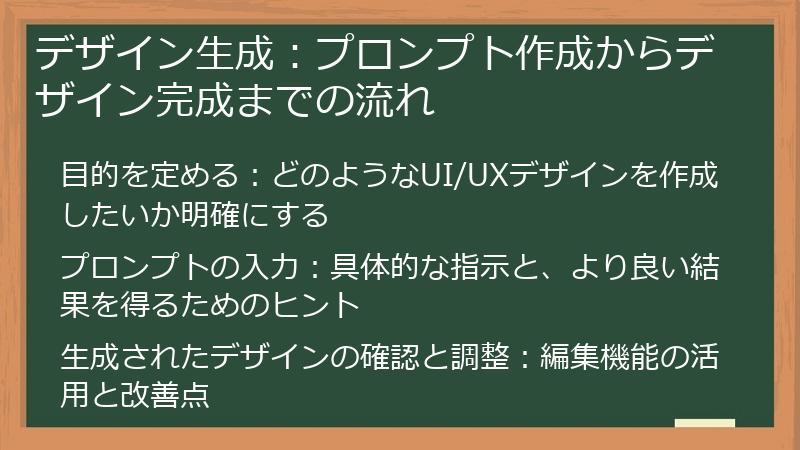
MagicPathで、デザインを生成する際の一連の流れを解説します。
プロンプトの作成から、デザインの確認、そして微調整まで、具体的な手順をステップごとに説明します。
効果的なデザインを生成するための、プロンプト作成のコツや、デザイン調整のポイントも紹介します。
このセクションを読むことで、MagicPathを使ったデザイン制作の、基礎的な流れを理解し、スムーズなデザイン制作を始められます。
目的を定める:どのようなUI/UXデザインを作成したいか明確にする
MagicPathでデザインを生成する前に、まず、デザインの目的を明確にすることが重要です。
目的を定めることで、プロンプト作成が容易になり、より意図した通りのデザインを生成できます。
デザインの目的を定めるための、具体的な方法を見ていきましょう。
-
デザインのターゲットを明確にする: 誰のためのデザインなのか、ターゲットユーザーを具体的に定義します。
ターゲットユーザーの年齢、性別、職業、興味などを考慮することで、よりユーザーに響くデザインを作成できます。 -
デザインの目的を明確にする: そのデザインで、何を達成したいのかを明確にします。
例えば、- 商品の販売促進
- ブランドイメージの向上
- ユーザーエンゲージメントの向上
などです。
目的を明確にすることで、デザインの方向性が定まり、プロンプト作成の指針となります。 -
デザインのペルソナを設定する: ターゲットユーザーを代表する架空の人物像(ペルソナ)を設定します。
ペルソナの属性や、行動パターンなどを具体的に設定することで、デザインの要件を明確化しやすくなります。 -
競合のデザインを分析する: 競合他社のデザインを分析し、自社のデザインとの差別化ポイントを見つけます。
競合のデザインを参考にすることで、より効果的なデザインを作成するためのヒントを得ることができます。 -
デザインの要件をまとめる: ターゲット、目的、競合分析の結果を基に、デザインの要件をまとめます。
デザインの要件を明確にすることで、プロンプト作成がスムーズになり、デザインの品質を向上させることができます。
目的設定の重要性
デザインの目的を明確にすることで、
- プロンプト作成の効率化: プロンプト作成に必要な情報を、整理しやすくなります。
- デザインの品質向上: 目的を達成するためのデザイン要素を、明確にできます。
- クライアントとの認識の共有: クライアントとデザインの目的を共有し、認識の齟齬を防ぐことができます。
デザインの目的を定めることは、MagicPathを最大限に活用し、高品質なデザインを生成するための、最初のステップです。
目的を明確にすることで、デザイン制作の効率を格段に向上させることができます。
プロンプトの入力:具体的な指示と、より良い結果を得るためのヒント
デザインの目的が明確になったら、次にプロンプトを入力します。
プロンプトは、AIに与える指示文であり、その質が、生成されるデザインの品質を大きく左右します。
効果的なプロンプトを作成するための、具体的な方法と、より良い結果を得るためのヒントを紹介します。
プロンプトの構成要素
効果的なプロンプトは、以下の要素を含むように構成します。
- デザインの種類: Webサイト、モバイルアプリ、UIコンポーネントなど、作成したいデザインの種類を明記します。
- デザインの目的: デザインの目的(例: 商品の購入促進)を明記します。
- ターゲットユーザー: ターゲットユーザー(例: 20代女性)を明記します。
- デザインのスタイル: デザインのスタイル(例: ミニマル、モダン、レトロなど)を明記します。
-
色: 使用したい色(例: 白、黒、青など)を明記します。
色の組み合わせについても言及すると、より効果的です。 - フォント: 使用したいフォント(例: Helvetica、Roboto、明朝体など)を明記します。
- レイアウト: レイアウト(例: グリッドレイアウト、カードレイアウトなど)を明記します。
- 具体的な要素: デザインに含めたい具体的な要素(例: ロゴ、画像、ボタンなど)を明記します。
より良い結果を得るためのヒント
-
詳細な指示: できるだけ詳細に、デザインのイメージを伝えます。
抽象的な表現を避け、具体的な言葉を選びましょう。 -
キーワードの活用: デザインに関連するキーワードを積極的に使用します。
キーワードを多く含むことで、AIが、より適切なデザインを生成しやすくなります。
例えば、- 「使いやすさ」
- 「洗練されたデザイン」
- 「視覚的な魅力」
などのキーワードを使用できます。
-
デザイン事例の参照: 他のデザイン事例を参照し、プロンプトに反映させます。
既存のデザインの良い点を参考に、プロンプトに具体的な指示を加えます。
例えば、「〇〇(有名ブランド名)のようなデザイン」といった表現も有効です。 -
ネガティブな指示: 避けるべきデザイン要素を明記することで、意図しないデザインの生成を防ぐことができます。
例: 「派手な装飾は避けてください」 -
試行錯誤: 最初のプロンプトで、完璧なデザインが生成されるとは限りません。
プロンプトを修正し、様々なパターンを試すことで、より理想的なデザインに近づけることができます。
プロンプトの具体例
Webサイトのデザインを例に、具体的なプロンプトの例をいくつか示します。
-
例1: 「20代女性向けのファッションECサイトのトップページを作成してください。
ターゲットは、トレンドに敏感な女性です。
デザインは、シンプルで洗練された、モダンな印象にしてください。
メインカラーは白とピンクを基調とし、Helveticaフォントを使用してください。
商品の画像と、価格を大きく表示し、カートに入れるボタンを、目立つように配置してください。」 -
例2: 「40代男性向けのビジネス向けWebサイトのランディングページを作成してください。
ターゲットは、経営者や、ビジネスマンです。
デザインは、信頼感と、プロフェッショナルさを感じさせるものにしてください。
メインカラーは青と白を基調とし、明朝体フォントを使用してください。
サービスの概要、導入事例、問い合わせフォームを、わかりやすく表示してください。」
効果的なプロンプトを作成することで、MagicPathのデザイン生成能力を最大限に引き出し、あなたの理想とするデザインを、効率的に作成することができます。
生成されたデザインの確認と調整:編集機能の活用と改善点
MagicPathでデザインを生成した後は、生成されたデザインを確認し、必要に応じて調整を行うことが重要です。
このプロセスを通じて、デザインの品質を向上させ、あなたの意図するデザインに近づけることができます。
生成されたデザインの確認方法、編集機能の活用方法、そしてデザインを改善するためのポイントを詳しく解説します。
生成されたデザインの確認
生成されたデザインを確認する際には、以下の点に注目しましょう。
-
デザインの目的との合致: プロンプトで指示した内容と、デザインの目的が合致しているかを確認します。
デザインのコンセプト、ターゲットユーザー、目的などが、適切に表現されているかを確認しましょう。 -
視覚的な要素の確認: 色使い、フォント、レイアウトなど、視覚的な要素が、
- 美しく、
- 見やすく、
- 効果的に配置されているかを確認します。
-
ユーザビリティの確認: デザインのユーザビリティ(使いやすさ)を確認します。
ナビゲーション、ボタンの配置、テキストの可読性などが、ユーザーにとって使いやすいように設計されているかを確認しましょう。 -
デザインの整合性: 複数の画面や、要素間でデザインの整合性が取れているかを確認します。
デザインに一貫性がない場合、ユーザーエクスペリエンスを損なう可能性があります。
編集機能の活用
MagicPathには、デザインを編集するための、様々な機能が備わっています。
これらの機能を活用して、生成されたデザインを、あなたの意図するデザインに近づけましょう。
主な編集機能は以下の通りです。
-
要素の移動とサイズ変更: デザイン要素を移動したり、サイズを変更したりすることで、レイアウトを調整できます。
要素の配置を変えることで、デザインのバランスを調整したり、特定の要素を目立たせたりすることができます。 -
色の変更: デザイン要素の色を変更することで、デザインの印象を大きく変えることができます。
ブランドカラーや、デザインの目的に合った色を選択し、デザインに統一感を持たせましょう。 -
フォントの変更: テキストのフォントを変更することで、デザインの雰囲気を変えることができます。
フォントの選択は、デザインの印象を大きく左右するため、慎重に選びましょう。 -
テキストの編集: テキストの内容を変更したり、書式を整えたりすることで、デザインのメッセージを明確に伝えることができます。
テキストの可読性を高めることも重要です。 -
要素の追加と削除: デザイン要素を追加したり、削除したりすることで、デザインをより洗練させることができます。
画像や、アイコンなどを追加して、デザインを豊かにすることも可能です。
デザインの改善点を見つけるためのポイント
デザインを改善するためには、以下のポイントを意識しましょう。
-
客観的な視点を持つ: 自分のデザインを、客観的に評価します。
他の人の意見を聞いたり、デザインの専門家の意見を参考にしたりすることも有効です。 -
ユーザーテストを行う: 実際にデザインを、ユーザーに使ってもらい、フィードバックを得ます。
ユーザビリティテストを行うことで、デザインの改善点を見つけることができます。 -
競合のデザインを参考にする: 競合のデザインを参考に、自社のデザインとの差別化ポイントを見つけます。
競合のデザインの良い点を参考に、デザインを改善することも有効です。 -
デザインの原則を学ぶ: デザインの原則(例: グッドゲシュタルトの法則、色彩理論など)を学び、デザインに活かします。
デザインの原則を理解することで、より効果的なデザインを制作できます。
生成されたデザインの確認、編集、そして改善を繰り返すことで、MagicPathを活用して、あなたの理想とするデザインを、実現することができます。
コード生成と実装:MagicPathで実現するデザインと開発の連携
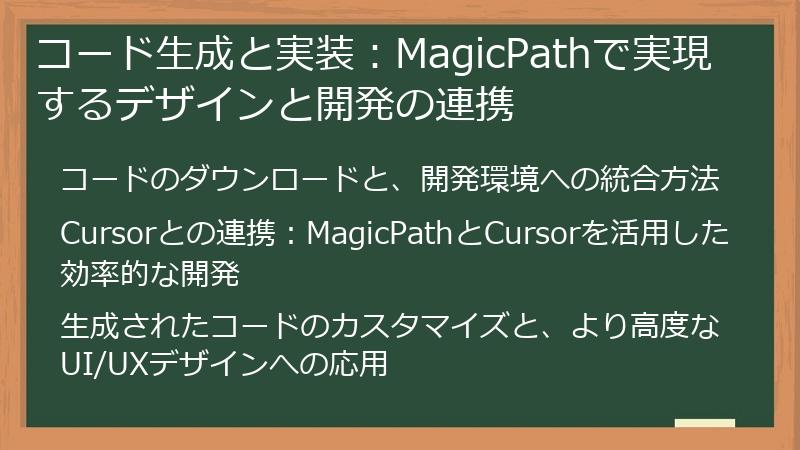
MagicPathの大きな特徴の一つは、デザインと同時に、高品質なコードを生成することです。
このセクションでは、生成されたコードの利用方法、開発環境への統合方法、そしてコードのカスタマイズについて解説します。
MagicPathによって、デザインと開発の連携をスムーズにし、効率的なWebサイトや、アプリ制作を実現しましょう。
デザインから実装までのプロセスを、加速させるための、重要なポイントを紹介します。
コードのダウンロードと、開発環境への統合方法
MagicPathでデザインを生成すると、同時に、そのデザインに対応するコードも生成されます。
このコードをダウンロードし、あなたの開発環境に統合することで、Webサイトや、アプリを実装することができます。
コードのダウンロード手順
- デザインの選択: MagicPathで生成したデザインを選択します。
-
エクスポート機能の利用: MagicPathの、エクスポート機能を探します。
エクスポートボタン、またはメニュー項目などから、コードのエクスポートを選択します。 -
ファイル形式の選択: エクスポートするファイル形式を選択します。
通常は、- HTML
- CSS
- JavaScript
などのファイルが、zip形式などでまとめてダウンロードされます。
-
ダウンロードと保存: コードファイルを、あなたのコンピューターにダウンロードし、保存します。
ダウンロードしたファイルは、あなたの開発環境で使用できるようになります。
開発環境への統合方法
ダウンロードしたコードを、あなたの開発環境に統合する手順は、以下の通りです。
- 開発環境の準備: あなたの開発環境(例: VS Code、Sublime Textなど)を起動し、Webサイトや、アプリの開発プロジェクトを開きます。
-
ファイルの配置: ダウンロードしたコードファイルを、プロジェクトの適切な場所に配置します。
HTMLファイルは、Webサイトの構造に合わせて配置し、CSSファイルは、スタイルシートフォルダに配置します。
JavaScriptファイルは、スクリプトフォルダに配置します。 -
ファイルのリンク: HTMLファイル内で、CSSファイルと、JavaScriptファイルへのリンクを設定します。
<link>タグを使用して、CSSファイルをリンクし、<script>タグを使用して、JavaScriptファイルをリンクします。 -
動作確認: Webブラウザで、HTMLファイルを開き、デザインが正しく表示されるかを確認します。
デザインが正しく表示されない場合は、ファイルの配置や、リンク設定に誤りがないかを確認してください。
開発環境の種類と、統合方法の例
| 開発環境 | 統合方法 |
|---|---|
| VS Code | プロジェクトを開き、ファイルを配置後、HTMLファイルと、CSSファイルをリンクする。 |
| Sublime Text | プロジェクトを開き、ファイルを配置後、HTMLファイルと、CSSファイルをリンクする。 |
| Webflow | Webflowのインターフェース上で、コードをインポートする。 |
これらの手順に従って、MagicPathで生成したコードを、あなたの開発環境に統合し、Webサイトや、アプリを実装しましょう。
Cursorとの連携:MagicPathとCursorを活用した効率的な開発
MagicPathは、コードエディタのCursorとの連携が可能です。
この連携により、デザインからコーディングへの移行を、よりスムーズに行い、開発の効率を大幅に向上させることができます。
MagicPathとCursorを連携させる方法、そして、その活用方法について、詳しく解説します。
Cursorの概要
Cursorは、AIを活用した、次世代のコードエディタです。
コードの自動補完、バグの検出、コードの生成など、様々な機能を備えており、開発者のコーディング作業を強力にサポートします。
Cursorは、
- AIによるコード生成: 自然言語での指示から、コードを生成できます。
- コードの自動補完: コードの入力中に、自動でコードを補完してくれます。
- バグの検出: コードのバグを、自動的に検出してくれます。
- リファクタリング: コードの構造を改善し、可読性を高めることができます。
など、多くの便利な機能を備えています。
MagicPathとCursorの連携方法
MagicPathとCursorを連携させる方法は、以下の通りです。
- MagicPathでコードを生成: MagicPathでデザインを生成し、HTML、CSS、JavaScriptなどのコードをダウンロードします。
-
Cursorでのファイルを開く: ダウンロードしたコードファイルを、Cursorで開きます。
Cursorは、様々なファイル形式に対応しています。 -
コードの編集: Cursor上で、コードを編集します。
CursorのAI機能を利用して、コードの修正、改善、カスタマイズを行います。 -
プレビュー: 編集したコードを、リアルタイムでプレビューします。
変更がすぐに反映されるため、効率的に開発を進めることができます。
MagicPathとCursorの連携による、メリット
MagicPathとCursorを連携させることで、以下のメリットが得られます。
- 開発時間の短縮: コード生成と、コードの編集を、一つのツールで行うことができるため、開発時間を大幅に短縮できます。
-
コード品質の向上: CursorのAI機能により、コードの品質を向上させることができます。
バグの発見、コードの最適化などが行われます。 - 効率的な開発: コードの自動補完や、コード生成機能により、効率的に開発を進めることができます。
- 学習コストの削減: CursorのAI機能が、コードの記述をサポートするため、開発初心者でも、スムーズに開発を始めることができます。
MagicPathとCursorの連携は、デザインから実装までのプロセスを、劇的に効率化します。
この連携を最大限に活用して、あなたのWebサイトや、アプリ開発を加速させましょう。
MagicPathとCursor連携の活用例
-
UI要素のカスタマイズ: MagicPathで生成したUI要素を、Cursorでカスタマイズします。
色、サイズ、配置などを変更し、あなたのデザインに合わせたUIを作成します。 -
アニメーションの実装: CursorのAI機能を使用して、UI要素にアニメーションを実装します。
マウスオーバー時のアニメーションや、ページのローディングアニメーションなどを、簡単に実装できます。 -
インタラクションの実装: CursorのAI機能を使用して、UI要素間のインタラクションを実装します。
ボタンのクリック時の動作や、フォームの入力チェックなどを、簡単に実装できます。
MagicPathとCursorを組み合わせることで、あなたのデザインの可能性を、さらに広げることができます。
生成されたコードのカスタマイズと、より高度なUI/UXデザインへの応用
MagicPathで生成されたコードは、そのまま利用することも可能ですが、あなたのデザインに合わせて、カスタマイズすることで、より高度なUI/UXデザインを実現できます。
生成されたコードのカスタマイズ方法、そして、より高度なデザインに応用するための、具体的なテクニックを紹介します。
コードのカスタマイズ方法
生成されたコードをカスタマイズするには、以下の手順で行います。
-
コードの確認: 生成されたコードを、
- HTML
- CSS
- JavaScript
の各ファイルごとに確認します。
-
コードの理解: コードの構造、役割、そして、各部分の関係性を理解します。
コードがどのようにデザインに反映されているのかを理解することで、効率的にカスタマイズできます。 -
コードの修正: コードを修正します。
例えば、- 色の変更
- フォントの変更
- レイアウトの調整
- 新しい機能の実装
などを行います。
-
テストと検証: 修正したコードが、正しく動作するかを、テストします。
Webブラウザで、デザインが正しく表示されるか、機能が正常に動作するかを確認します。
より高度なUI/UXデザインへの応用
MagicPathで生成されたコードを、さらに高度なUI/UXデザインに応用するためには、以下のテクニックを活用します。
-
アニメーションの実装: CSSの、アニメーションや、トランジション機能を活用して、UI要素にアニメーションを追加します。
例えば、- マウスオーバー時のアニメーション
- ページのローディングアニメーション
- UI要素の表示/非表示アニメーション
などです。
-
インタラクションの実装: JavaScriptを使用して、UI要素間のインタラクションを実装します。
例えば、- ボタンのクリック時の動作
- フォームの入力チェック
- データの動的な表示
などです。
-
レスポンシブデザインの実装: メディアクエリを活用して、様々なデバイスの画面サイズに、対応したレスポンシブデザインを実現します。
スマートフォン、タブレット、PCなど、様々なデバイスで、最適な表示になるように、デザインを調整します。 -
デザインシステムの導入: デザインシステムを導入し、デザインの一貫性を保ち、効率的にデザインを制作します。
デザインシステムは、- 再利用可能なUIコンポーネント
- デザインガイドライン
- スタイルガイド
などで構成されます。
-
API連携: API連携を行うことで、外部サービスとの連携や、データの動的な取得を実現します。
例えば、- 地図APIとの連携
- SNS APIとの連携
- EコマースAPIとの連携
などです。
コードカスタマイズの注意点
-
バックアップの作成: コードを修正する前に、必ずバックアップを作成しておきましょう。
万が一、修正に失敗した場合でも、元の状態に戻すことができます。 - コメントの追加: コードにコメントを追加することで、コードの可読性を高め、後で修正する際に役立ちます。
- コードの整理: コードを整理し、見やすく、わかりやすくすることで、メンテナンス性を高めることができます。
MagicPathで生成されたコードをカスタマイズし、あなたのアイデアを反映させることで、より魅力的で、使いやすいUI/UXデザインを実現できます。
MagicPath活用事例:さまざまなプロジェクトでの成功例
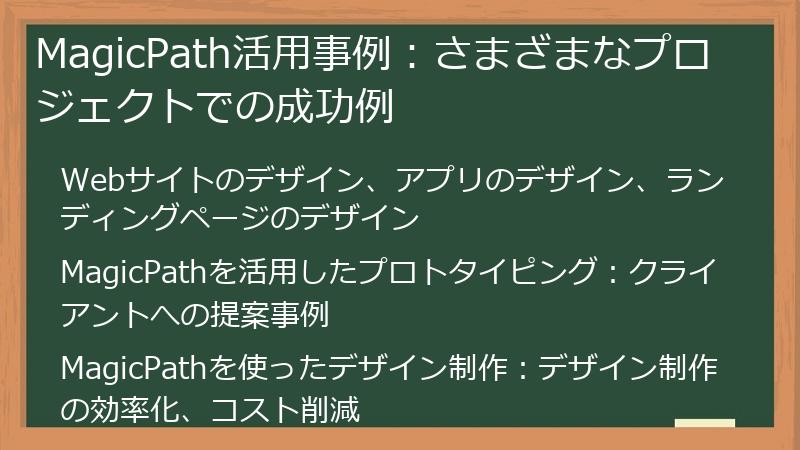
MagicPathは、様々なプロジェクトで活用されており、その効果が実証されています。
このセクションでは、Webサイト、アプリ、そしてプロトタイピングにおける、具体的な成功事例を紹介します。
これらの事例を通して、MagicPathの多様な活用方法を学び、あなたのプロジェクトに、どのように適用できるかを考えていきましょう。
MagicPathを活用した、デザイン制作の可能性を探ります。
Webサイトのデザイン、アプリのデザイン、ランディングページのデザイン
MagicPathは、Webサイト、アプリ、そしてランディングページのデザインにおいて、非常に効果を発揮します。
以下に、それぞれのデザインにおける、具体的な活用事例を紹介します。
Webサイトのデザイン
MagicPathは、Webサイトのデザイン制作を効率化し、高品質なデザインを迅速に実現できます。
-
事例1:
企業Webサイトのリニューアルプロジェクト。
MagicPathを使用して、- トップページ
- 会社概要ページ
- サービス紹介ページ
のデザインを生成。
プロンプトでは、企業のブランドイメージ、ターゲットユーザー、そして、- 「信頼感」
- 「プロフェッショナルさ」
といったキーワードを盛り込みました。
MagicPathによって、デザインにかかる時間を大幅に短縮し、高品質なデザインを実現しました。 -
事例2:
ブログサイトのデザイン。
MagicPathを使用して、- 記事一覧ページ
- 記事詳細ページ
- お問い合わせページ
のデザインを生成。
プロンプトでは、ブログのテーマ、ターゲット読者、そして、- 「読みやすさ」
- 「視覚的な魅力」
といったキーワードを盛り込みました。
MagicPathを活用することで、デザインスキルがなくても、魅力的なブログサイトを簡単に作成できました。
アプリのデザイン
MagicPathは、モバイルアプリのデザイン制作においても、その能力を発揮します。
-
事例1:
Eコマースアプリのデザイン。
MagicPathを使用して、- 商品一覧画面
- 商品詳細画面
- カート画面
- 決済画面
のデザインを生成。
プロンプトでは、- 「使いやすさ」
- 「直感的な操作性」
- 「魅力的な商品表示」
といったキーワードを盛り込みました。
MagicPathによって、ユーザーフレンドリーで、魅力的なEコマースアプリのデザインを、短時間で実現できました。 -
事例2:
タスク管理アプリのデザイン。
MagicPathを使用して、- タスク一覧画面
- タスク追加画面
- 設定画面
のデザインを生成。
プロンプトでは、- 「シンプルさ」
- 「効率性」
- 「スタイリッシュさ」
といったキーワードを盛り込みました。
MagicPathを活用することで、ユーザーが、快適にタスクを管理できるアプリのデザインを、簡単に作成できました。
ランディングページのデザイン
MagicPathは、ランディングページのデザイン制作においても、その力を発揮します。
-
事例1:
新規サービスのランディングページのデザイン。
MagicPathを使用して、- サービスの紹介
- 顧客の声
- お問い合わせフォーム
- CTAボタン
のデザインを生成。
プロンプトでは、- 「サービスの魅力」
- 「信頼感」
- 「コンバージョン率の向上」
といったキーワードを盛り込みました。
MagicPathによって、コンバージョン率の高い、効果的なランディングページを、短時間で作成できました。 -
事例2:
キャンペーン告知のランディングページのデザイン。
MagicPathを使用して、- キャンペーン内容
- 特典
- 応募フォーム
- 詳細情報
のデザインを生成。
プロンプトでは、- 「キャンペーンの魅力的な表現」
- 「分かりやすさ」
- 「行動喚起」
といったキーワードを盛り込みました。
MagicPathを活用することで、魅力的なキャンペーンページを、簡単に作成し、集客効果を最大化しました。
これらの事例から分かるように、MagicPathは、Webサイト、アプリ、そして、ランディングページのデザインにおいて、幅広いプロジェクトで、活用できます。
あなたのプロジェクトにも、MagicPathを活用し、デザイン制作の効率化と、品質向上を実現しましょう。
MagicPathを活用したプロトタイピング:クライアントへの提案事例
MagicPathは、プロトタイピング(試作)においても、非常に役立ちます。
プロトタイピングを行うことで、デザインの検証、クライアントへの提案、そして、フィードバックの収集を、効率的に行うことができます。
MagicPathを活用した、プロトタイピングの具体的な事例を紹介します。
プロトタイピングのメリット
プロトタイピングには、以下のメリットがあります。
- デザインの早期検証: デザインの課題や、問題点を、早期に発見できます。
- クライアントとの合意形成: デザインの方向性や、機能について、クライアントとの認識を共有し、合意形成をスムーズに進めることができます。
- フィードバックの収集: ユーザーや、クライアントからのフィードバックを収集し、デザインを改善することができます。
- 開発コストの削減: 早期にデザインの課題を解決することで、開発段階での手戻りを減らし、開発コストを削減できます。
プロトタイピングの手順
MagicPathを活用した、プロトタイピングの手順は、以下の通りです。
-
デザインの目的を明確にする: プロトタイピングで、何を検証したいのか、目的を明確にします。
例えば、- ユーザーの使いやすさ
- デザインの魅力
- 機能の実現可能性
などを検証します。
-
プロンプトの作成: 目的を達成するための、プロンプトを作成します。
デザインの種類、ターゲットユーザー、デザインのスタイル、そして、検証したい機能を、具体的に記述します。 -
デザインの生成: MagicPathを使用して、プロトタイプとなるデザインを生成します。
生成されたデザインは、- Webサイトのモックアップ
- アプリの画面遷移図
- インタラクティブなプロトタイプ
など、様々な形式で作成できます。
-
インタラクションの実装(オプション): プロトタイプに、インタラクション(例: ボタンのクリック時の動作)を実装します。
これにより、よりリアルな、ユーザー体験を再現できます。
Cursorなどのツールを使用すると、効率的に実装できます。 -
クライアントへの提示とフィードバックの収集: クライアントにプロトタイプを提示し、フィードバックを収集します。
プロトタイプの操作性を、実際に体験してもらい、- 使いやすさ
- デザインの印象
- 機能に対する評価
-
デザインの改善: 収集したフィードバックに基づいて、デザインを改善します。
MagicPathの編集機能を活用して、デザインを修正したり、新しいデザインを生成したりします。
などについて、意見を求めます。
クライアントへの提案事例
MagicPathを活用した、クライアントへの提案事例を、いくつか紹介します。
-
事例1:
新規サービスの、Webサイトデザイン提案。
MagicPathで、- トップページ
- サービス紹介ページ
- お問い合わせページ
の、プロトタイプを作成。
クライアントにプロトタイプを提示し、- デザインの方向性
- 情報の伝わりやすさ
- CTAボタンの配置
などについて、フィードバックを得ました。
MagicPathで作ったプロトタイプを基に、クライアントとの認識を共有し、スムーズにデザインの合意形成を行うことができました。 -
事例2:
モバイルアプリのデザイン提案。
MagicPathで、- ログイン画面
- メイン画面
- 設定画面
の、プロトタイプを作成。
インタラクション(例: ボタンのクリック時の動作)を、一部実装。
クライアントにプロトタイプを提示し、- 操作性
- デザインの印象
- 機能に対する評価
について、フィードバックを得ました。
MagicPathによるプロトタイプで、クライアントに、よりリアルな、ユーザー体験を伝えることができ、デザインの魅力を効果的に伝えることができました。
MagicPathを活用したプロトタイピングは、デザインの早期検証、クライアントとの合意形成、そして、開発コストの削減に大きく貢献します。
MagicPathを活用して、あなたのデザインプロジェクトを成功に導きましょう。
MagicPathを使ったデザイン制作:デザイン制作の効率化、コスト削減
MagicPathは、デザイン制作の効率化と、コスト削減に大きく貢献します。
デザイン制作にかかる、
- 時間
- コスト
を削減し、より多くのプロジェクトをこなすことが可能になります。
MagicPathを活用した、デザイン制作の効率化と、コスト削減の具体的な方法を見ていきましょう。
デザイン制作の効率化
MagicPathは、デザイン制作の各工程を効率化し、作業時間を短縮します。
- プロンプトからの、高速なデザイン生成: テキスト指示だけで、高品質なデザインを瞬時に生成できるため、デザイン制作の最初の段階を、大幅に短縮できます。
- コードの自動生成: デザインと同時に、HTML、CSS、JavaScriptなどのコードも生成されるため、コーディング作業を省略したり、短縮したりできます。
-
編集機能による微調整: 生成されたデザインを、MagicPathの編集機能で、簡単に調整できます。
デザインの微調整に、時間をかけずに済みます。 - デザインシステムの活用: デザインシステムを、MagicPathに適用することで、デザインの一貫性を保ちながら、効率的にデザインを制作できます。
コスト削減
MagicPathを活用することで、デザイン制作にかかるコストを削減できます。
-
人件費の削減: デザイナーの人件費を削減できます。
MagicPathを利用することで、デザイナーの作業時間を短縮したり、少ない人数で多くのプロジェクトをこなしたりすることが可能になります。 -
外注費の削減: デザイン制作を、外注する必要がなくなる場合があります。
MagicPathを利用することで、内製で高品質なデザインを制作できるため、外注費を削減できます。 -
ツールの導入コストの削減: 高価なデザインツールを、導入する必要がなくなる場合があります。
MagicPathは、無料で利用できるため、デザインツールにかかるコストを削減できます。
効率化と、コスト削減の相乗効果
MagicPathは、効率化とコスト削減を同時に実現し、デザイン制作の、
- 生産性の向上
- 収益性の向上
に貢献します。
例えば、
- 同じ時間で、より多くのプロジェクトをこなせるようになる
- より高品質なデザインを、より低コストで制作できるようになる
といった効果が期待できます。
効率化とコスト削減の事例
-
事例1:
中小企業のWebサイトリニューアル。
MagicPathを利用することで、デザイン制作にかかる時間を、50%削減。
その結果、- プロジェクトの納期を短縮
- Webサイト公開後の、改善に時間を割けるようになった
という成果を上げました。
-
事例2:
フリーランスデザイナーが、複数のプロジェクトを同時進行。
MagicPathを利用することで、デザイン制作の効率が向上し、- より多くの案件を受注
- 収入を増加
という成果を上げました。
MagicPathを活用することで、デザイン制作の効率化と、コスト削減を同時に実現し、あなたのビジネスを加速させましょう。
“`html
MagicPath 使い方 日本語:さらなる活用と可能性
“`
MagicPathは、デザイン制作に留まらず、様々な分野で活用できる可能性を秘めています。
このセクションでは、MagicPathを活用したマネタイズ方法、そして、最新情報とコミュニティの活用方法を紹介します。
MagicPathの将来性と、UI/UXデザインの未来についても考察し、あなたのデザインスキルを、さらに向上させるためのヒントを提供します。
MagicPathの可能性を最大限に引き出し、あなたのデザインキャリアを、さらに発展させましょう。
“`html
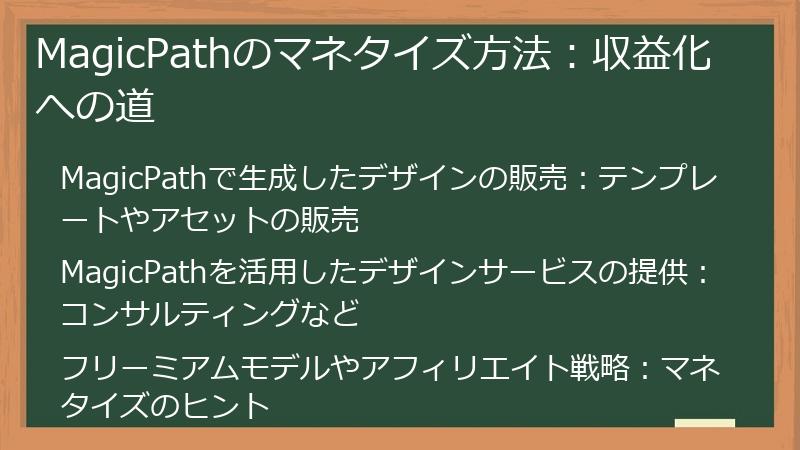
MagicPathのマネタイズ方法:収益化への道
“`
MagicPathを活用して、収益を上げる方法は、多岐にわたります。
このセクションでは、MagicPathで作成したデザインや、コードを販売する方法、そして、デザインサービスを提供する方法など、具体的なマネタイズ戦略を紹介します。
あなたのデザインスキルを活かし、MagicPathで収益を最大化するための、ヒントと、具体的な方法を見ていきましょう。
MagicPathを活用した、新たな収益源を、見つけましょう。
“`html
MagicPathで生成したデザインの販売:テンプレートやアセットの販売
“`
MagicPathで生成したデザインを販売することで、収益を得ることができます。
テンプレートや、UIアセットを販売することで、継続的な収入源を確保できます。
デザインの販売方法、そして、販売するデザインの種類について、詳しく見ていきましょう。
デザインの販売方法
MagicPathで生成したデザインを販売する方法は、主に以下の2つです。
-
デザインマーケットプレイスでの販売: デザインマーケットプレイス(例: Envato Elements、UI8など)に、あなたのデザインを登録し、販売します。
マーケットプレイスは、- 多くのユーザーにリーチできる
- 販売プラットフォームとして、機能が充実している
といったメリットがあります。
-
自身のウェブサイトでの販売: あなた自身のウェブサイトで、デザインを販売します。
自身のウェブサイトで販売することで、- 販売価格を自由に設定できる
- あなたのブランドイメージを、反映させやすい
といったメリットがあります。
販売するデザインの種類
販売するデザインの種類は、多岐にわたります。
以下に、主な販売対象となる、デザインの種類を紹介します。
-
UIテンプレート: Webサイト、またはアプリのUIを、まるごとデザインしたテンプレートです。
Webサイトのランディングページ、ECサイトのUI、そして、モバイルアプリのUIキットなどがあります。
UIテンプレートは、- デザインの知識がない人でも、簡単に利用できる
- デザイン制作の時間を、大幅に短縮できる
といったメリットがあります。
-
UIコンポーネント: UIコンポーネントは、Webサイトや、アプリのUIを構成する、個別の要素です。
ボタン、アイコン、入力フォーム、そして、カードなどがあります。
UIコンポーネントは、- デザインの再利用性が高い
- デザインの一貫性を保ちやすい
といったメリットがあります。
-
デザインシステム: デザインシステムは、
- デザインガイドライン
- UIコンポーネント
- スタイルガイド
などをまとめたものです。
デザインシステムは、- デザイン制作の効率を向上させる
- ブランドイメージを統一する
といったメリットがあります。
-
その他のアセット: その他のデザイン関連のアセットも販売できます。
アイコンセット、画像素材、そして、モックアップなどがあります。
販売価格の設定
販売価格は、デザインの種類、品質、そして、競合の価格などを考慮して設定します。
一般的に、
- UIテンプレートは、高めの価格設定
- UIコンポーネントは、低めの価格設定
となる傾向があります。
また、
- 無料のテンプレートを配布し、有料のプレミアムテンプレートを販売する
- サブスクリプションモデルで、定期的にデザインを提供する
といった販売方法も有効です。
MagicPathで生成したデザインを販売することで、あなたのデザインスキルを活かし、安定した収入源を確保することができます。
積極的に販売戦略を立て、収益の最大化を目指しましょう。
“`html
MagicPathを活用したデザインサービスの提供:コンサルティングなど
“`
MagicPathを活用して、デザインサービスを提供することで、収益を上げることができます。
MagicPathを駆使して、クライアントのニーズに応えるデザインを提供し、コンサルティングや、カスタマイズサービスなどを通して、更なる収入を得ることが可能です。
デザインサービスの提供方法、そして、提供できるサービスの種類について、詳しく見ていきましょう。
デザインサービスの提供方法
MagicPathを活用したデザインサービスを提供するには、以下の方法があります。
-
フリーランスプラットフォームの活用: クラウドソーシングサービスや、フリーランス向けのプラットフォーム(例: クラウドワークス、ランサーズ、Fiverrなど)を利用して、あなたのデザインサービスを提供します。
プラットフォームを通じて、- クライアントへのアクセス
- 案件の管理
- 支払い
などを、スムーズに行うことができます。
-
自身のウェブサイトの開設: あなた自身のウェブサイトを開設し、あなたのデザインサービスをアピールします。
ウェブサイトを通じて、- あなたのポートフォリオ
- サービス内容
- 料金体系
- クライアントの声
などを提示し、クライアントからの問い合わせを待ちます。
-
SNSを活用した集客: SNS(例: Twitter、Instagram、Facebookなど)を活用して、あなたのデザインサービスを宣伝します。
あなたの作品や、デザインの制作過程などを発信し、あなたのデザインスキルや、個性をアピールしましょう。
SNSを通じて、潜在的なクライアントとの接点を築くことができます。
提供できるデザインサービスの種類
MagicPathを活用することで、様々なデザインサービスを提供できます。
以下に、主なデザインサービスの種類を紹介します。
-
UI/UXデザイン: Webサイト、そして、アプリのUI/UXデザインを提供します。
クライアントの要望に合わせて、MagicPathでデザインを生成し、- デザインの調整
- プロトタイプの作成
- コードの提供
などを行います。
-
ランディングページのデザイン: 新規サービスの、ランディングページのデザインを提供します。
コンバージョン率を最大化するための、効果的なデザインを制作します。 -
Webサイトのデザイン: Webサイト全体のデザインを提供します。
クライアントのブランドイメージを表現し、ユーザーにとって使いやすいWebサイトを構築します。 -
アプリのデザイン: モバイルアプリのデザインを提供します。
ユーザーインターフェースの設計、そして、使いやすさを追求したデザインを行います。 -
ロゴデザイン: 企業のロゴデザインを提供します。
企業のブランドイメージを、視覚的に表現するロゴを制作します。 -
コンサルティング: デザインに関するコンサルティングを提供します。
クライアントのデザイン戦略を立案したり、デザインに関するアドバイスを提供したりします。 -
カスタマイズサービス: MagicPathで生成したデザインの、カスタマイズサービスを提供します。
生成されたデザインを、クライアントの要望に合わせて、細かく調整します。
サービス提供の注意点
デザインサービスを提供する際には、以下の点に注意しましょう。
-
ポートフォリオの作成: あなたのデザインスキルを示す、ポートフォリオを作成します。
あなたの過去の作品を掲載し、クライアントにあなたの実力をアピールしましょう。 -
料金体系の設定: 料金体系を明確に設定します。
あなたのスキルや、経験、そして、サービスの範囲などを考慮して、適切な料金を設定しましょう。 - クライアントとのコミュニケーション: クライアントとのコミュニケーションを密に行い、要望を正確に理解し、期待に応えるデザインを提供しましょう。
-
契約書の作成: クライアントとの間で、契約書を作成します。
サービスの範囲、料金、納期などを明確にすることで、トラブルを未然に防ぐことができます。
MagicPathを活用して、あなたのデザインスキルを活かし、クライアントに価値を提供することで、安定した収入を得ることができます。
デザインサービス提供を通じて、あなたのデザインキャリアを、さらに発展させましょう。
“`html
フリーミアムモデルやアフィリエイト戦略:マネタイズのヒント
“`
MagicPathを活用したマネタイズ戦略として、フリーミアムモデルや、アフィリエイトマーケティングを活用する方法があります。
これらの戦略は、
- より多くのユーザーを獲得し、
- 収入を最大化する
ことに貢献します。
フリーミアムモデル、そして、アフィリエイトマーケティングの、具体的な戦略と、活用事例を見ていきましょう。
フリーミアムモデル
フリーミアムモデルとは、基本的な機能を無料で提供し、
- 高度な機能
- プレミアムな機能
などを有料で提供する、ビジネスモデルです。
MagicPathにおいても、フリーミアムモデルを適用することで、
- 無料ユーザーを獲得し、
- 有料ユーザーへの転換を図る
ことが可能です。
-
無料版の提供:
基本的なデザイン生成機能を、無料で提供します。
無料版は、- MagicPathの認知度を高める
- 多くのユーザーに、MagicPathを試してもらう
という目的で、提供します。
無料版の制限事項としては、- 生成できるデザインの数
- エクスポートできる画像の解像度
- 利用できる機能の制限
などを設定します。
-
有料版の提供:
高度な機能や、プレミアムな機能を、有料で提供します。
有料版は、- より高度なデザインを生成できる
- デザイン制作の効率を、さらに向上させる
という目的で、提供します。
有料版の機能としては、- 無制限のデザイン生成
- 高解像度でのエクスポート
- デザインシステムのインポート
- 優先的なサポート
などを提供します。
アフィリエイトマーケティング
アフィリエイトマーケティングとは、あなたのウェブサイトや、SNSで、
- MagicPathに関連する商品や、サービス
- デザインツール
- ホスティングサービス
などを紹介し、成果報酬を得る、マーケティング手法です。
MagicPathを活用した、アフィリエイトマーケティングの、具体的な方法を見ていきましょう。
-
コンテンツ作成: MagicPathの使い方、そして、デザイン制作のノウハウなどを、あなたのウェブサイトや、SNSで発信します。
あなたのコンテンツに、- MagicPathの利用事例
- デザイン制作のヒント
- 役立つツールの紹介
などを盛り込みます。
-
アフィリエイトリンクの掲載: コンテンツ内で、MagicPathに関連する商品や、サービスの、アフィリエイトリンクを掲載します。
例えば、- MagicPathの公式ウェブサイト
- デザインツール
- デザインテンプレート
- ホスティングサービス
などです。
アフィリエイトリンクを通じて、商品やサービスが購入されると、あなたに報酬が支払われます。 -
SEO対策: あなたのコンテンツを、検索エンジンの上位に表示させるために、SEO対策を行います。
キーワードの選定、コンテンツの最適化、そして、被リンクの獲得などを行います。
SEO対策を行うことで、より多くの人に、あなたのコンテンツを読んでもらい、アフィリエイト収入を増やすことができます。
マネタイズ戦略の組み合わせ
フリーミアムモデルと、アフィリエイトマーケティングを、組み合わせることで、より効果的なマネタイズ戦略を構築できます。
例えば、
- MagicPathの無料版を、あなたのウェブサイトで紹介し、有料版への登録を促す。
- MagicPathで作成したデザインを、あなたのウェブサイトで販売し、関連するデザインツールのアフィリエイトリンクを掲載する。
といった戦略が考えられます。
これらの戦略を組み合わせることで、
- 収入源を多様化し、
- 収益の最大化を図る
ことができます。
MagicPathを活用した、フリーミアムモデル、そして、アフィリエイトマーケティングを、積極的に活用し、あなたのビジネスを成功に導きましょう。
“`html
MagicPathに関する最新情報とコミュニティ活用
“`
MagicPathに関する最新情報を入手し、コミュニティを活用することで、デザインスキルを向上させ、MagicPathを最大限に活用できます。
このセクションでは、最新情報の入手方法、そして、コミュニティの活用方法について詳しく解説します。
最新情報を常に把握し、コミュニティとの繋がりを深めることで、MagicPathを使いこなし、デザインのスキルアップを図りましょう。
MagicPathの世界を、さらに広げるための、ヒントを紹介します。
“`html
MagicPathのアップデート情報と、新機能の紹介(日本語での情報)
“`
MagicPathは、常に進化を続けています。
新機能の追加、そして、機能改善など、最新情報を常に把握することで、MagicPathを最大限に活用できます。
MagicPathのアップデート情報、そして、新機能の紹介について、詳しく見ていきましょう。
最新情報の入手方法
MagicPathの最新情報を入手するには、以下の方法があります。
-
公式サイトの確認: MagicPathの公式ウェブサイトで、最新情報を確認します。
公式サイトでは、- 新機能のリリース情報
- バグ修正情報
- イベント情報
などが公開されています。
-
公式SNSアカウントのフォロー: MagicPathの公式SNSアカウント(例: Twitter)をフォローし、最新情報を入手します。
公式SNSアカウントでは、- 新機能の紹介
- ユーザー事例
- Tips
などが発信されています。
-
ニュースレターの登録: MagicPathのニュースレターに登録し、最新情報をメールで受け取ります。
ニュースレターでは、- 新機能の情報
- イベントの案内
- お得な情報
などが配信されます。
-
関連ブログのチェック: MagicPathに関連する、ブログ記事などをチェックし、最新情報を収集します。
個人のブログや、専門メディアの記事を読むことで、- MagicPathの深い知識
- 活用事例
- Tips
などを学ぶことができます。
新機能の紹介
MagicPathは、定期的に新機能をリリースしています。
新機能の例としては、
- デザインシステムのサポート強化: より多くのデザインシステムに対応し、デザインの一貫性を、さらに高める機能が追加されています。
-
AIによる、高度なデザイン生成: より高度な、AIによるデザイン生成機能が追加され、
- より複雑なデザイン
- トレンドに沿ったデザイン
- 高品質なデザイン
を、簡単に作成できるようになりました。
- コード生成機能の強化: より洗練されたコードを生成し、開発者が、よりスムーズに、デザインを実装できるように、機能が強化されています。
- コラボレーション機能の強化: チームでのデザイン制作を、さらに効率的に行えるように、共同編集機能や、フィードバック機能などが強化されています。
最新情報を常にチェックし、MagicPathの新機能を活用することで、あなたのデザイン制作を、さらに進化させることができます。
新機能の活用例
-
デザインシステムの活用: デザインシステムのサポート強化により、
- ブランドガイドラインに沿った、デザイン
- 効率的なデザイン制作
- デザインの一貫性
などを実現します。
- AIによる、高度なデザイン生成: 新しいデザインスタイルを試したり、時間のかかるデザイン作業を効率化したり、そして、あなたのデザインの可能性を広げます。
- コード生成機能の強化: コードの修正や、カスタマイズにかかる時間を短縮し、開発効率を向上させ、より高品質な、Webサイトや、アプリを実現します。
- コラボレーション機能の活用: チームメンバーと、リアルタイムでデザインを共有し、フィードバックを交換し、そして、スムーズなデザイン制作を実現します。
MagicPathの最新情報を、常に把握し、新機能を積極的に活用することで、あなたのデザインスキルを向上させ、より高品質なデザインを制作しましょう。
“`html
コミュニティフォーラムや、X(旧Twitter)での情報収集
“`
MagicPathの活用においては、コミュニティの活用が、非常に重要です。
コミュニティに参加することで、他のユーザーとの情報交換、そして、質問や、疑問の解決、そして、最新情報の入手など、様々なメリットがあります。
コミュニティフォーラム、そして、X(旧Twitter)の活用について、詳しく見ていきましょう。
コミュニティフォーラムの活用
MagicPathには、公式、または、非公式のコミュニティフォーラムが存在する可能性があります。
コミュニティフォーラムを活用することで、以下のメリットが得られます。
-
情報交換: 他のユーザーと、MagicPathに関する情報を交換できます。
デザインのヒント、そして、プロンプトの作成方法、新機能の活用方法など、様々な情報が共有されます。 -
質問と回答: 疑問点や、困ったことを質問し、他のユーザーから回答を得ることができます。
MagicPathの、使い方に関する質問から、デザインのテクニックに関する質問まで、様々な質問が可能です。 -
事例の共有: 他のユーザーが、MagicPathを使って作成したデザイン事例を、参考にすることができます。
デザインのアイデアを、得るためのヒントになります。 - 最新情報の入手: 公式からの情報、そして、ユーザーからの情報を通じて、MagicPathの最新情報を、いち早く入手できます。
コミュニティフォーラムの参加方法
コミュニティフォーラムへの参加方法は、
- フォーラムのウェブサイトにアクセスし、アカウントを作成する
- フォーラムのルールや、マナーを守る
- 積極的に質問したり、情報共有したりする
などです。
X(旧Twitter)での情報収集
X(旧Twitter)は、MagicPathに関する、最新情報を収集するための、有効な手段です。
X(旧Twitter)を活用することで、以下のメリットが得られます。
-
公式アカウントのフォロー: MagicPathの、公式アカウントをフォローすることで、最新情報をリアルタイムで入手できます。
新機能のリリース情報、イベント情報、そして、ユーザー事例など、様々な情報が発信されます。 -
ハッシュタグの検索: MagicPathに関連するハッシュタグ(例: #MagicPath、#UIデザインなど)を検索することで、他のユーザーの投稿を、見つけることができます。
デザインのヒントや、プロンプトの作成方法など、様々な情報が共有されています。 -
ユーザーとの交流: 他のユーザーの投稿に、いいねや、リプライを送ったり、質問したりすることで、交流できます。
情報交換や、意見交換を通じて、MagicPathに関する知識を深めることができます。 - インフルエンサーのフォロー: デザイン分野の、インフルエンサーや、専門家をフォローすることで、彼らの投稿から、最新のデザイン情報や、MagicPathに関する情報を得ることができます。
X(旧Twitter)での情報収集のポイント
-
情報源の信頼性を確認: 情報の発信元が、信頼できるアカウントであることを確認しましょう。
公式アカウントや、実績のあるユーザーからの情報を、優先的に参照しましょう。 -
情報の発信: あなた自身も、MagicPathに関する情報を発信しましょう。
あなたのデザイン事例や、プロンプトの作成方法などを投稿することで、他のユーザーとの交流を深めることができます。 -
積極的な参加: 積極的に、ハッシュタグを検索したり、他のユーザーの投稿に、参加したりしましょう。
情報収集だけでなく、情報発信も行うことで、より多くの情報を得ることができます。
コミュニティフォーラム、そして、X(旧Twitter)を積極的に活用することで、MagicPathに関する知識を深め、デザインスキルを向上させましょう。
“`html
MagicPathのハッカソン、イベントへの参加:最新情報を手に入れる
“`
MagicPathに関する、ハッカソンや、イベントに参加することで、最新情報を手に入れ、他のユーザーとの交流を深めることができます。
ハッカソンや、イベントへの参加方法、そして、参加するメリットについて、詳しく見ていきましょう。
ハッカソンへの参加
MagicPathに関連するハッカソンに参加することで、以下のメリットが得られます。
-
最新情報の入手: ハッカソンでは、MagicPathの最新情報や、新機能に関する情報が、提供されることがあります。
MagicPathの開発者や、専門家から、直接情報を得ることができます。 -
実践的なスキルアップ: ハッカソンでは、MagicPathを使って、実際にデザインを制作する機会が得られます。
実践的なスキルを磨き、MagicPathの理解を深めることができます。 -
他のユーザーとの交流: 他のユーザーと、交流する機会が得られます。
情報交換や、共同制作を通じて、ネットワークを広げることができます。 - 賞品の獲得: ハッカソンで優秀な作品を作成すると、賞品を獲得できる場合があります。
ハッカソンへの参加方法
ハッカソンへの参加方法は、以下の通りです。
-
イベント情報の収集: MagicPathに関連するハッカソンの情報を、
- 公式ウェブサイト
- SNS
- イベント情報サイト
などで収集します。
-
参加登録: ハッカソンの、参加登録を行います。
参加資格や、参加費などを確認し、必要事項を記入して申し込みます。 - チーム編成(必要に応じて): チームで参加する場合には、チームメンバーを集め、役割分担を決めます。
-
MagicPathの準備: MagicPathの、基本的な使い方を習得しておきましょう。
プロンプトの作成、デザインの編集など、基本的な操作ができるようにしておきます。 -
ハッカソンへの参加: ハッカソンに参加し、MagicPathを使って、デザインを制作します。
時間制限や、テーマなどを守り、他の参加者と協力しながら、作品を完成させます。
イベントへの参加
MagicPathに関する、イベントに参加することで、以下のメリットが得られます。
-
情報収集: イベントでは、MagicPathの最新情報や、活用事例に関する情報が得られます。
セミナーや、ワークショップに参加することで、MagicPathに関する知識を深めることができます。 -
スキルアップ: イベントで、MagicPathの使い方に関する、ワークショップが開催される場合があります。
実践的なスキルを磨き、MagicPathの理解を深めることができます。 - ネットワーキング: 他のユーザーや、専門家との交流を通じて、人脈を広げることができます。
イベントへの参加方法
イベントへの参加方法は、以下の通りです。
-
イベント情報の収集: MagicPathに関連するイベントの情報を、
- 公式ウェブサイト
- SNS
- イベント情報サイト
などで収集します。
-
参加登録: イベントの、参加登録を行います。
参加資格や、参加費などを確認し、必要事項を記入して申し込みます。 - イベントへの参加: イベントに参加し、セミナーや、ワークショップに参加し、そして、他の参加者との交流を楽しみます。
ハッカソンや、イベントに参加することで、MagicPathに関する、最新情報を手に入れ、デザインスキルを向上させ、そして、他のユーザーとの交流を深めることができます。
積極的に参加し、MagicPathの世界を、さらに広げましょう。
“`html
MagicPathの将来性と、UI/UXデザインの未来
“`
MagicPathは、UI/UXデザインの世界に、大きな変革をもたらす可能性を秘めています。
このセクションでは、MagicPathの将来性、そして、UI/UXデザインの未来について考察します。
MagicPathが、デザイン業界に、どのような影響を与え、そして、デザインの未来を、どのように変えていくのかを見ていきましょう。
MagicPathが描く、未来のデザインの世界を探ります。
“`html
AIデザインツールの進化と、MagicPathの可能性
“`
AIデザインツールは、急速に進化しており、MagicPathもその一つです。
AIデザインツールの進化と、MagicPathの可能性について、詳しく見ていきましょう。
AIデザインツールの進化
AIデザインツールは、近年、著しい進化を遂げています。
AI技術の進化により、
- デザイン生成の精度が向上
- デザイン制作の効率が向上
- デザインの多様性が向上
といった、様々なメリットが生まれています。
AIデザインツールの進化は、デザイン業界に、大きな変革をもたらす可能性を秘めています。
AIデザインツールの、主な進化のポイント
- 自然言語処理(NLP)の進化: テキストによる指示を、より正確に理解し、デザインに反映できるようになりました。
- 画像認識技術の進化: 画像からのデザイン生成や、デザイン要素の分析などが、より高度に行えるようになりました。
- 機械学習の進化: 膨大なデザインデータを学習し、高品質なデザインを、自動的に生成できるようになりました。
- 生成AI技術の進化: 新しいデザインスタイルや、トレンドに沿ったデザインを、容易に生成できるようになりました。
MagicPathの可能性
MagicPathは、AIデザインツールの中でも、
- UI/UXデザインに特化
- テキスト指示だけでデザインを生成
- コードを自動生成
という特徴を持っています。
MagicPathの可能性は、
- デザイン制作の効率化: デザイン制作にかかる時間と、コストを大幅に削減することができます。
- デザインの民主化: デザインスキルがなくても、プロレベルのデザインを、誰でも簡単に作成できるようになります。
- デザインの多様性の向上: 様々なデザインスタイルや、トレンドに対応したデザインを、容易に生成できます。
- クリエイティビティの向上: 創造的なアイデアを、素早く形にすることができます。
これらの可能性を、最大限に活かすことで、MagicPathは、UI/UXデザインの世界に、大きな影響を与えるでしょう。
MagicPathの将来的な展望
- デザインのパーソナライズ化: ユーザーの、好みや、ニーズに合わせて、パーソナライズされたデザインを、自動的に生成できるようになるでしょう。
- デザインと、その他のツールの連携強化: デザインツール、そして、開発ツールなどとの連携が強化され、よりシームレスなワークフローが実現するでしょう。
- AIによる、デザインの自動最適化: デザインのパフォーマンスを、AIが自動的に最適化し、より効果的なデザインが実現するでしょう。
MagicPathは、UI/UXデザインの未来を、大きく変える可能性を秘めています。
“`html
MagicPathがUI/UXデザインにもたらす影響と、デザイナーの役割
“`
MagicPathは、UI/UXデザインの世界に、大きな影響を与えることが予想されます。
AIデザインツールの普及により、デザイン制作のプロセスが大きく変化し、デザイナーの役割も変化していく可能性があります。
MagicPathが、UI/UXデザインに、どのような影響をもたらし、デザイナーは、どのように対応していくべきかについて、詳しく見ていきましょう。
MagicPathがUI/UXデザインにもたらす影響
MagicPathは、UI/UXデザインの、
- 効率化
- 民主化
を、加速させます。
MagicPathがもたらす、主な影響は以下の通りです。
-
デザイン制作の効率化: デザイン制作にかかる、時間と、コストを大幅に削減できます。
これにより、デザイナーは、より多くのプロジェクトをこなせるようになり、生産性が向上します。 -
デザインの民主化: デザインスキルがなくても、プロレベルのデザインを、簡単に作成できるようになります。
これにより、デザイン制作のハードルが下がり、デザインの知識がない人でも、自由にデザインを制作できるようになります。 -
デザインの多様性の向上: 様々なデザインスタイルや、トレンドに対応したデザインを、容易に生成できるようになります。
これにより、多様なデザインが生まれ、ユーザーは、より多くのデザインに触れる機会を得ることになります。 -
デザイナーの役割の変化: デザイナーは、デザイン制作の、単なる作業者から、
- デザイン戦略の立案者
- AIデザインツールの活用者
- ユーザーエクスペリエンスの専門家
へと、役割が変化していくでしょう。
デザイナーの役割の変化と、対応
AIデザインツールの普及により、デザイナーの役割は、
- デザインの、創造性
- 戦略性
- 人間ならではの、感性
が、より重要になります。
デザイナーは、以下のように対応していくことが求められます。
-
AIデザインツールの習得: MagicPathをはじめとする、AIデザインツールを習得し、デザイン制作に活用します。
ツールを使いこなすことで、デザイン制作の効率を向上させ、より多くのデザインを、制作することができます。 -
デザイン戦略の立案: クライアントのビジネス目標を理解し、最適なデザイン戦略を立案します。
デザインの目的、ターゲットユーザー、そして、競合分析などを行い、戦略に基づいたデザインを制作します。 -
ユーザーエクスペリエンスの専門家: ユーザーのニーズを理解し、最高のユーザーエクスペリエンスを提供できるデザインを、設計します。
ユーザビリティテストや、ユーザーインタビューなどを通じて、ユーザーの声をデザインに反映させます。 -
クリエイティビティの向上: 創造性を高め、他のデザイナーとの差別化を図ります。
新しいデザインスタイルを学び、トレンドを把握し、そして、オリジナリティあふれるデザインを生み出します。 -
コミュニケーション能力の向上: クライアントや、チームメンバーとのコミュニケーションを密にし、円滑にプロジェクトを進めます。
あなたのデザインの意図を、的確に伝え、そして、フィードバックを活かして、より良いデザインを制作します。
未来のデザイナー像
未来のデザイナーは、
- AIを駆使し、
- デザイン戦略を立案し、
- ユーザーエクスペリエンスを重視し、
- 高いクリエイティビティを発揮する
存在になるでしょう。
MagicPathのような、AIデザインツールを使いこなし、人間ならではのスキルを磨くことで、未来のデザインの世界で、活躍することができます。
“`html
MagicPath 使い方 日本語:今後の学習と、スキルアップの方法
“`
MagicPathを使いこなし、デザインスキルを向上させるためには、継続的な学習と、スキルアップが不可欠です。
MagicPathを使いこなすための学習方法、そして、デザインスキルを向上させるための、具体的な方法を紹介します。
継続的な学習と、実践を通じて、MagicPathの達人を目指しましょう。
MagicPathの学習方法
MagicPathを効果的に学習するためには、以下の方法が有効です。
-
公式ドキュメントの確認: MagicPathの、公式ドキュメントを読み込み、基本的な機能を理解します。
公式ドキュメントには、- 機能の説明
- 使い方
- チュートリアル
などが、掲載されています。
-
チュートリアルの利用: MagicPathのチュートリアルを利用し、実践的なスキルを学びます。
チュートリアルでは、- 具体的な操作方法
- デザインのコツ
- プロンプトの作成方法
などを、学ぶことができます。
-
コミュニティへの参加: MagicPathのコミュニティに参加し、他のユーザーと交流します。
コミュニティでは、- 情報交換
- 質問と回答
- デザイン事例の共有
などが行われています。
-
実践的なデザイン制作: 実際に、MagicPathを使って、デザインを制作します。
様々なプロジェクトに挑戦し、実践的なスキルを磨きましょう。
デザインの目的を定め、- プロンプトを作成
- デザインを生成
- 編集と調整
といった、一連の流れを経験することで、MagicPathの理解が深まります。
-
継続的な学習: MagicPathは、常に進化しています。
最新情報や、新機能を、積極的に学び、MagicPathの能力を最大限に引き出しましょう。
デザインスキルを向上させる方法
デザインスキルを向上させるためには、MagicPathの学習と並行して、以下の方法も取り入れましょう。
-
デザインの基礎知識の習得: デザインの基礎知識(例: 色彩理論、レイアウト、タイポグラフィなど)を学びます。
デザインの基礎知識を理解することで、より洗練されたデザインを制作できるようになります。 -
デザインのトレンドの把握: 最新のデザインのトレンドを把握し、あなたのデザインに活かします。
デザインのトレンドを把握することで、より魅力的なデザインを制作できます。 -
他のデザイナーの作品の分析: 他のデザイナーの作品を分析し、デザインのアイデアを学びます。
優れたデザインを参考に、あなたのデザインスキルを向上させましょう。 -
フィードバックの収集: 自分のデザインに対して、他の人からのフィードバックを収集します。
フィードバックを参考に、デザインを改善し、あなたのデザインスキルを向上させましょう。 -
ポートフォリオの作成: 自分の作品をまとめた、ポートフォリオを作成します。
あなたのデザインスキルをアピールし、クライアントからの信頼を得るために、ポートフォリオは非常に重要です。
スキルアップのポイント
- 目標設定: 具体的な目標を設定し、計画的に学習を進めましょう。
- 継続的な実践: 継続的に、MagicPathを使ってデザイン制作を行い、実践的なスキルを磨きましょう。
- 失敗からの学習: 失敗を恐れずに、積極的に挑戦し、失敗から学びましょう。
-
情報共有: 学んだことや、得た知識を、他の人と共有しましょう。
情報共有を通じて、理解を深め、スキルを向上させることができます。
MagicPathの学習と、デザインスキルの向上を両立させることで、あなたのデザインキャリアを、さらに発展させることができます。
継続的な努力と、情熱を持って、MagicPathの達人を目指しましょう。
“`html
MagicPath 使い方 日本語:よくある質問と回答 – あなたの疑問を解決!
“`
「MagicPath 使い方 日本語」に関する、あなたの疑問を解決します。
MagicPathは、AIを活用して、テキスト指示だけで、UI/UXデザインを生成できる、画期的なツールです。
このFAQでは、MagicPathの使い方から、トラブルシューティングまで、様々な質問に答えます。
MagicPathに関する、よくある質問とその回答を、分かりやすく解説します。
MagicPathを、より深く理解し、あなたのデザイン制作に役立てましょう。
さあ、あなたの疑問を解決する、旅に出発しましょう。
“`html
MagicPathの基本操作に関するFAQ
“`
MagicPathの基本操作に関する、よくある質問と回答をまとめました。
MagicPathの始め方、プロンプト作成のコツ、そして、デザイン生成と編集に関する、疑問にお答えします。
MagicPathを使い始めるにあたって、知っておくべき基本操作を、分かりやすく解説します。
MagicPathを、スムーズに使いこなすための、第一歩を踏み出しましょう。
“`html
MagicPathの始め方に関する質問
“`
MagicPathを始めるにあたって、よくある質問と回答をまとめました。
MagicPathの公式サイトへのアクセス方法、アカウント登録の手順など、MagicPathを使い始めるための、具体的な方法を解説します。
MagicPathを、スムーズに使い始めるための、最初のステップを、見ていきましょう。
“`html
MagicPathの公式サイトへのアクセス方法は?
“`
MagicPathの公式サイトへのアクセス方法は、いくつか考えられます。
公式ウェブサイトのURLは、
- MagicPathの公式X(旧Twitter)アカウント
- 関連情報の発信元
- 検索エンジン
などを通じて確認できます。
公式サイトにアクセスすることで、MagicPathの利用を開始し、最新情報を手に入れることができます。
具体的なアクセス手順
-
公式X(旧Twitter)アカウントの確認: MagicPathの公式X(旧Twitter)アカウントをフォローし、最新情報を確認します。
公式アカウントでは、公式サイトのURLが、アナウンスされていることがあります。 -
検索エンジンの利用: 検索エンジン(例: Google、Yahoo!など)で、「MagicPath」と検索します。
検索結果に、公式サイトのURLが表示されることがあります。
検索キーワードに、「MagicPath 使い方」や、「MagicPath 公式」などを追加すると、より正確な検索結果を得ることができます。 -
関連情報の発信元の確認: MagicPathに関する情報を提供している、ブログ記事や、ウェブサイトなどを確認します。
これらの情報源に、公式サイトのURLが記載されていることがあります。
アクセス方法が不明な場合は、上記のいずれかの方法を試してみてください。
公式サイトにアクセスすることで、MagicPathの利用を開始できます。
“`html
MagicPathのアカウント登録の手順を教えてください。
“`
MagicPathのアカウント登録は、以下の手順で行います。
アカウント登録を行うことで、MagicPathのすべての機能を利用できるようになります。
-
公式サイトへのアクセス: MagicPathの公式サイトにアクセスします。
公式サイトのURLは、検索エンジンや、公式SNSアカウントなどで確認できます。 -
アカウント登録画面への移動: 公式サイトの、アカウント登録画面を探します。
通常は、- 「サインアップ」
- 「新規登録」
- 「アカウント作成」
などの、ボタンや、リンクをクリックすることで、アカウント登録画面に移動できます。
-
必要情報の入力: アカウント登録画面で、必要な情報を入力します。
入力する情報は、- メールアドレス
- パスワード
- 氏名
- その他の個人情報
などです。
入力する情報は、正確に入力してください。 -
利用規約への同意: 利用規約を読み、同意します。
MagicPathの利用規約を、必ず確認し、内容を理解してから同意してください。 -
アカウントの送信: 入力した情報を確認し、アカウント登録を送信します。
送信ボタンをクリックします。 -
メール認証(必要な場合): 登録したメールアドレスに、認証メールが送信されます。
メールに記載されたURLをクリックして、アカウントを認証します。
メール認証が完了すると、アカウント登録が完了します。 -
ログイン: 登録したメールアドレスと、パスワードで、MagicPathにログインします。
ログインすることで、MagicPathのすべての機能を利用できます。
アカウント登録時の注意点
-
メールアドレスの入力: 正しいメールアドレスを入力してください。
メールアドレスが間違っていると、認証メールが届かず、アカウント登録が完了しません。 -
パスワードの作成: 安全なパスワードを作成してください。
パスワードは、- 英数字
- 記号
を組み合わせて、複雑なものにしましょう。
-
個人情報の入力: 正確な個人情報を入力してください。
個人情報の入力に誤りがあると、アカウントの利用に支障をきたす可能性があります。 -
利用規約の確認: 利用規約を必ず確認し、内容を理解してから同意してください。
利用規約に違反すると、アカウントが利用停止になる可能性があります。
アカウント登録の手順に従って、MagicPathのアカウントを作成し、デザイン制作を始めましょう。
“`html
MagicPathのインターフェース(UI)は日本語に対応していますか?
“`
MagicPathのインターフェースが、日本語に対応しているかどうかは、非常に重要なポイントです。
日本語に対応していることで、より直感的に、MagicPathを利用することができます。
日本語対応状況の確認方法
MagicPathの、インターフェースの日本語対応状況を確認するには、以下の方法があります。
-
公式サイトの確認: MagicPathの、公式ウェブサイトで、言語設定や、日本語対応に関する情報を確認します。
公式ウェブサイトには、- 言語設定のオプション
- 日本語の表示例
などが掲載されている場合があります。
-
ヘルプページの確認: 公式サイトの、ヘルプページや、FAQページで、日本語に関する情報を確認します。
ヘルプページには、- インターフェースの言語設定方法
- 日本語での利用に関する注意点
などが、記載されている場合があります。
-
ユーザーレビューの確認: ユーザーレビューや、MagicPathに関する記事などを確認し、日本語対応に関する情報を収集します。
他のユーザーの、- MagicPathの利用経験
- 日本語対応に関する評価
などを参考にすることができます。
-
実際に試してみる: 無料版や、トライアル版があれば、実際にMagicPathを試してみて、日本語の表示を確認します。
MagicPathを実際に操作することで、- 日本語の表示
- 日本語での操作性
などを確認することができます。
日本語未対応の場合の、対策
MagicPathが、日本語に完全に対応していない場合でも、
- 英語に慣れる
- 翻訳ツールを活用する
といった、対策を講じることで、MagicPathを、ある程度利用することができます。
-
英語に慣れる: MagicPathの、インターフェースの表示が、英語の場合、英語に慣れることが、重要です。
英語の単語や、表現を覚えることで、MagicPathの機能を、より理解することができます。 -
翻訳ツールの活用: 翻訳ツール(例: Google翻訳など)を活用して、MagicPathのインターフェースや、プロンプトを翻訳します。
翻訳ツールを利用することで、- MagicPathの操作方法
- プロンプトの作成方法
などを、理解することができます。
MagicPathの日本語対応状況は、常に変化する可能性があります。
最新の情報を確認し、MagicPathを、快適に利用しましょう。
“`html
プロンプト作成の基礎に関する質問
“`
MagicPathで、あなたの望むデザインを生成するためには、効果的なプロンプトを作成することが重要です。
このセクションでは、プロンプト作成の基礎知識、そして、日本語での具体的なプロンプトの例を解説します。
MagicPathで高品質なデザインを生成するための、プロンプト作成のコツを学びましょう。
“`html
MagicPathで、どのようなプロンプトを入力すれば、良いデザインが生成されますか?
“`
MagicPathで、良いデザインを生成するためには、効果的なプロンプトを入力することが重要です。
プロンプトは、AIに与える指示文であり、その質が、生成されるデザインの品質を大きく左右します。
効果的なプロンプトを作成するための、ポイントを、以下にまとめます。
-
目的を明確にする: どのようなデザインを作成したいのか、目的を明確にします。
例えば、- 商品の販売促進
- ブランドイメージの向上
- ユーザーエンゲージメントの向上
といった目的を明確にすることで、目的に沿ったデザインを生成できます。
- デザインの種類を明記: 作成したいデザインの種類(例: Webサイト、モバイルアプリ、ロゴなど)を、具体的に明記します。
-
ターゲットユーザーを明記: ターゲットユーザー(例: 20代女性、ビジネスマンなど)を、明記します。
ターゲットユーザーを意識することで、よりユーザーに響くデザインを生成できます。 -
デザインのスタイルを明記: デザインのスタイル(例: ミニマル、モダン、レトロなど)を、具体的に明記します。
デザインのスタイルを明確にすることで、AIが、あなたの意図するデザインを生成しやすくなります。 -
色を明記: 使用したい色(例: 白、黒、青など)を、明記します。
色の組み合わせについても言及すると、より効果的です。
メインカラー、そして、アクセントカラーなどを指定すると良いでしょう。 -
フォントを明記: 使用したいフォント(例: Helvetica、Roboto、明朝体など)を、明記します。
フォントの種類、そして、サイズなどを指定することで、デザインの印象を、コントロールできます。 -
レイアウトを明記: レイアウト(例: グリッドレイアウト、カードレイアウトなど)を、明記します。
レイアウトを指定することで、デザインの構成を、コントロールできます。 -
具体的な要素を明記: デザインに含めたい具体的な要素(例: ロゴ、画像、ボタンなど)を、明記します。
要素の配置や、サイズなども指定すると、より意図した通りのデザインに近づけることができます。
効果的なプロンプト作成の、ヒント
-
具体的に指示する: 抽象的な表現を避け、具体的な言葉を選びましょう。
例: 「かっこいい」ではなく、「モダンで洗練された」 -
詳細に指示する: できるだけ詳細に、デザインのイメージを伝えましょう。
要素の配置、サイズ、色などを、具体的に記述しましょう。 -
デザイン事例を参照する: 他のデザイン事例を参照し、プロンプトに反映させましょう。
「〇〇(有名ブランド名)のようなデザイン」といった表現も有効です。 -
反復的な改善: 最初のプロンプトで、完璧なデザインが生成されるとは限りません。
プロンプトを修正し、様々なパターンを試すことで、より理想的なデザインに近づけることができます。 -
ネガティブな指示: 避けるべきデザイン要素を明記することで、意図しないデザインの生成を防ぐことができます。
例: 「派手な装飾は避けてください」
効果的なプロンプトを作成することで、MagicPathの可能性を最大限に引き出し、あなたの理想とするデザインを、効率的に作成することができます。
“`html
プロンプトの入力で、日本語は使えますか?
“`
MagicPathでは、プロンプトの入力に、日本語を使用することができます。
日本語でプロンプトを入力することで、
- より自然な表現で、デザインの指示ができる
- あなたの意図を、より正確にAIに伝えることができる
というメリットがあります。
日本語プロンプトの、注意点
日本語でプロンプトを入力する際には、以下の点に注意してください。
-
句読点の使用: 句読点(、。)を、正しく使用しましょう。
句読点の使い方によって、AIの解釈が、変わることがあります。 -
文法の正確さ: 文法的に正しい文章で、プロンプトを作成しましょう。
文法が間違っていると、AIが、あなたの意図を正しく理解できない可能性があります。 -
表現の工夫: 簡潔で、分かりやすい表現を心がけましょう。
長文で、複雑な表現は、AIが理解しにくい場合があります。
具体的に表現することで、AIは、より適切なデザインを生成しやすくなります。 -
英語表現の活用: 英語の、デザイン用語を、積極的に活用しましょう。
例えば、- 「minimalism」(ミニマリズム)
- 「responsive design」(レスポンシブデザイン)
などの英語表現を用いることで、より高度なデザインを、指示することができます。
日本語プロンプトの、入力例
以下に、日本語でのプロンプトの、入力例をいくつか示します。
-
例1: 「20代女性向けの、ファッションECサイトのトップページを作成してください。
デザインは、シンプルで、洗練された印象に。
背景色は白で、Helveticaフォントを使用。
商品の写真を目立たせるように、配置してください。」 -
例2: 「ビジネス向けの、Webサイトのランディングページを作成してください。
デザインは、信頼感と、プロフェッショナルさを感じさせるように。
メインカラーは青で、明朝体フォントを使用。
サービスの概要、導入事例、そして、お問い合わせフォームを、分かりやすく表示してください。」
日本語でプロンプトを入力することで、あなたのアイデアを、より正確にAIに伝え、そして、あなたの望むデザインを、生成することができます。
日本語でのプロンプト作成に、積極的に挑戦し、MagicPathのデザイン制作を、楽しみましょう。
“`html
プロンプトを入力しても、思い通りのデザインが生成されない場合は、どうすれば良いですか?
“`
プロンプトを入力しても、思い通りのデザインが生成されない場合、いくつかの原因が考えられます。
以下の点を確認し、適切な対策を講じることで、より良いデザインを生成できる可能性があります。
原因と対策
-
プロンプトの、具体性の不足:
プロンプトが抽象的すぎると、AIが、あなたの意図を正確に理解できず、思い通りのデザインが生成されないことがあります。
対策としては、- デザインの種類
- ターゲットユーザー
- デザインのスタイル
- 色
- フォント
- レイアウト
- 具体的な要素
などを、具体的に明記した、詳細なプロンプトを作成します。
-
プロンプトの、表現の曖昧さ:
プロンプトの表現が、曖昧な場合、AIが、異なる解釈をしてしまい、思い通りのデザインが生成されないことがあります。
対策としては、- 具体的な言葉遣いを心がける
- 単語の定義を明確にする
- 表現を、簡潔にする
などを行い、プロンプトを、より明確に記述します。
-
デザインの、目的の不明確さ:
デザインの目的が、明確でない場合、AIが、どのようなデザインを生成すれば良いのか、判断できず、思い通りのデザインが生成されないことがあります。
対策としては、- デザインの目的を、明確にする
- ターゲットユーザーを、具体的に定義する
- デザインの、成功指標を設定する
などを行い、プロンプトに、デザインの目的を反映させます。
-
AIの、限界:
AIのデザイン生成能力には、限界があります。
複雑なデザインや、高度なデザインを、AIだけで完全に生成することは、難しい場合があります。
対策としては、- 生成されたデザインを、編集機能で調整する
- 他のデザインツールを併用する
- 人間のデザイナーによる、補完を行う
などを行い、AIが生成したデザインを、あなたの手で、より洗練されたものに仕上げます。
-
MagicPathの、バージョンや、機能の制限:
MagicPathのバージョンや、利用しているプランによっては、利用できる機能に制限がある場合があります。
対策としては、- 最新のバージョンにアップデートする
- より高機能なプランを検討する
などを行い、MagicPathの、すべての機能を活用できる環境を整えます。
改善のためのヒント
-
プロンプトの、再検討: プロンプトを、再度確認し、改善点を見つけます。
プロンプトの、表現の仕方、そして、具体性などを、見直しましょう。 -
複数のプロンプトの試行: 複数のプロンプトを試して、様々なデザインを生成します。
異なるプロンプトを入力することで、様々なデザインのバリエーションを試すことができます。 -
デザイン事例の、参照: 他のユーザーが作成した、デザイン事例を参考に、プロンプト作成のヒントを得ます。
デザイン事例を参考に、あなたのプロンプトを改善しましょう。 -
コミュニティへの質問: MagicPathのコミュニティで、他のユーザーに質問し、アドバイスを求めます。
他のユーザーの経験や、知見を参考に、プロンプトを改善することができます。
これらの対策を行うことで、MagicPathで、より思い通りのデザインを生成し、あなたのデザイン制作を、さらに効率的に、そして、効果的に進めることができます。
“`html
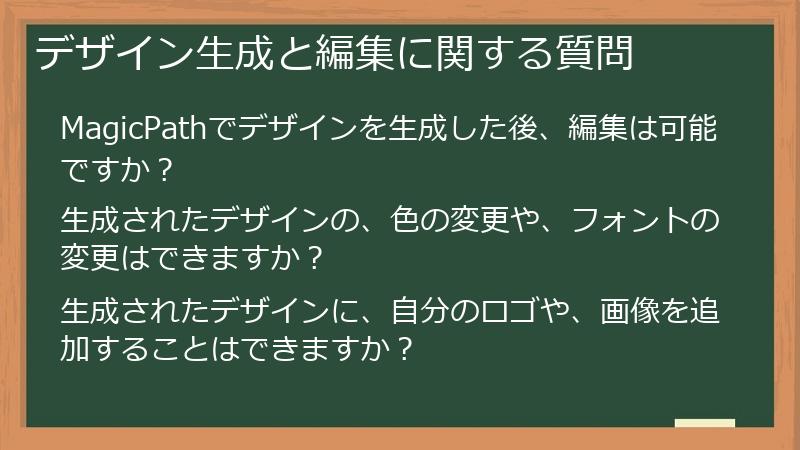
デザイン生成と編集に関する質問
“`
MagicPathでデザインを生成した後、生成されたデザインを編集し、あなたの望むデザインに近づけることができます。
このセクションでは、生成されたデザインの編集方法、そして、調整のポイントに関する、よくある質問にお答えします。
MagicPathの編集機能を活用し、あなたのデザインを、より洗練されたものに仕上げるための、ヒントを提供します。
“`html
MagicPathでデザインを生成した後、編集は可能ですか?
“`
はい、MagicPathで生成されたデザインは、編集可能です。
MagicPathには、デザインを編集するための、様々な機能が備わっています。
編集機能を利用することで、生成されたデザインを、あなたの意図するデザインに近づけ、より高品質なデザインに仕上げることができます。
編集機能の主な種類
MagicPathで利用できる主な編集機能は、以下の通りです。
-
要素の移動とサイズ変更: デザイン要素を移動したり、サイズを変更したりすることができます。
要素の配置を変えることで、デザインのバランスを調整したり、特定の要素を目立たせたりすることができます。 -
色の変更: デザイン要素の色を変更することができます。
ブランドカラーや、デザインの目的に合った色を選択し、デザインに統一感を持たせることができます。 -
フォントの変更: テキストのフォントを変更することができます。
フォントの種類、そして、サイズなどを変更することで、デザインの雰囲気を変えることができます。 -
テキストの編集: テキストの内容を、変更することができます。
デザインに表示されているテキストを、あなたの目的に合わせて修正することができます。 -
要素の追加: 新しいデザイン要素(例: 画像、アイコン、図形など)を追加することができます。
デザインを、より豊かにすることができます。 -
要素の削除: 不要なデザイン要素を、削除することができます。
デザインを整理し、見やすくすることができます。 -
レイヤーの操作: デザイン要素の、レイヤー順序を操作することができます。
要素の重なり順序を調整し、デザインの表現力を高めることができます。
編集機能の活用例
- 色の変更: 生成されたデザインの色が、あなたのブランドカラーと異なる場合、色を調整します。
- フォントの変更: 生成されたデザインのフォントが、あなたのウェブサイトの、他の部分と異なる場合、フォントを変更します。
- テキストの修正: 生成されたデザインに、誤字脱字がある場合、テキストを修正します。
- 要素の追加: 生成されたデザインに、ロゴや、画像を追加します。
- レイアウトの調整: 生成されたデザインの、レイアウトを調整し、見やすく、使いやすいデザインにします。
MagicPathの編集機能を活用することで、生成されたデザインを、あなたの意図するデザインに、近づけることができます。
編集機能を使いこなし、あなたのデザイン制作を、さらに効率的に、そして、創造的にしましょう。
“`html
生成されたデザインの、色の変更や、フォントの変更はできますか?
“`
はい、MagicPathで生成されたデザインの、色や、フォントは、変更できます。
MagicPathの編集機能を利用することで、デザインの見た目を、自由にカスタマイズすることができます。
色の変更方法
MagicPathで、色を変更する手順は、以下の通りです。
-
変更したい要素の選択: 色を変更したい、デザイン要素を選択します。
要素をクリックするか、レイヤーパネルから、要素を選択します。 -
色の設定: 選択した要素の、色設定を行います。
プロパティパネル、または、ツールバーなどにある、色の設定メニューを開きます。 -
色の選択: 色を選択します。
色見本、カラーピッカー、そして、カラーコードの入力など、様々な方法で色を選択できます。
あなたのブランドカラーや、デザインの目的に合った色を選択します。 -
色の適用: 選択した色を、要素に適用します。
色の設定を確定することで、要素の色が変更されます。
フォントの変更方法
MagicPathで、フォントを変更する手順は、以下の通りです。
-
変更したいテキストの選択: フォントを変更したい、テキスト要素を選択します。
テキスト要素をクリックするか、レイヤーパネルから、テキスト要素を選択します。 -
フォントの設定: 選択したテキスト要素の、フォント設定を行います。
プロパティパネル、または、ツールバーなどにある、フォントの設定メニューを開きます。 -
フォントの選択: フォントを選択します。
フォントのリストから、あなたのデザインに合うフォントを選択します。
フォント名を入力して、検索することもできます。 -
フォントサイズの調整: 必要に応じて、フォントサイズを調整します。
フォントサイズを調整することで、テキストの見やすさを、調整できます。 - フォントのスタイルの調整: 必要に応じて、フォントのスタイル(例: 太字、イタリック体など)を調整します。
-
フォントの適用: 選択したフォントを、テキスト要素に適用します。
フォントの設定を確定することで、テキストのフォントが変更されます。
色とフォントの変更の、重要性
色の変更、そして、フォントの変更は、デザインの印象を大きく左右します。
色の選択、そして、フォントの選択は、あなたのデザインの、
- ブランドイメージ
- ターゲットユーザー
- デザインの目的
などを表現する上で、非常に重要な要素です。
これらの機能を活用して、あなたのデザインを、あなたの思い描くイメージに近づけましょう。
“`html
生成されたデザインに、自分のロゴや、画像を追加することはできますか?
“`
はい、MagicPathで生成されたデザインに、あなたのロゴや、画像を追加することができます。
デザインにロゴや画像を追加することで、
- ブランドイメージを向上させ、
- デザインの個性を高める
ことが可能です。
ロゴの追加方法
MagicPathで、ロゴを追加する手順は、以下の通りです。
-
ロゴ画像の準備: あなたのロゴ画像を、あらかじめ用意しておきます。
ロゴ画像のファイル形式は、- PNG
- JPEG
- SVG
などに対応しています。
-
画像挿入機能の利用: MagicPathの、画像挿入機能を探します。
通常は、- ツールバーにある、画像アイコンをクリックする
- メニューから、「画像の挿入」を選択する
などです。
-
ロゴ画像の選択: あなたのロゴ画像を、選択します。
ファイルを選択する、または、ドラッグ&ドロップで配置するなど、様々な方法で画像を読み込めます。 -
ロゴの配置とサイズ調整: ロゴ画像を、デザイン上の適切な位置に配置し、サイズを調整します。
ロゴの配置は、デザインのバランスや、見やすさを考慮して行います。
ロゴのサイズは、デザインの大きさに合わせて調整します。
画像の追加方法
MagicPathで、画像を追加する手順は、ロゴの追加とほぼ同様です。
-
画像ファイルの準備: 追加したい画像ファイルを、あらかじめ用意しておきます。
画像ファイルの形式は、ロゴと同様です。 - 画像挿入機能の利用: MagicPathの、画像挿入機能を利用します。
- 画像の選択: 追加したい画像ファイルを、選択します。
-
画像の配置とサイズ調整: 画像を、デザイン上の適切な位置に配置し、サイズを調整します。
画像の配置は、デザインの目的や、レイアウトに合わせて行います。
画像のサイズは、デザインのバランスや、見やすさを考慮して調整します。
ロゴや画像の追加に関する、ヒント
-
ロゴの配置: ロゴは、
- Webサイトの、ヘッダー部分
- アプリの、トップ画面
- ランディングページの、目立つ位置
など、視覚的に重要な場所に配置すると、効果的です。
- 画像の選定: 関連性の高い、高品質な画像を選択することで、デザインの魅力を高めることができます。
-
著作権の確認: 画像を使用する際には、著作権に注意しましょう。
著作権フリーの画像や、商用利用可能な画像を使用するようにしましょう。
MagicPathの画像挿入機能を活用し、あなたのロゴや、画像をデザインに追加して、オリジナリティあふれる、魅力的なデザインを作成しましょう。
“`html
MagicPathの機能と活用方法に関するFAQ
“`
MagicPathの機能と、その活用方法に関する、よくある質問と回答をまとめました。
生成されたコードの利用方法から、MagicPathを、Webサイト、アプリ、そして、ランディングページのデザインに活用する方法まで、具体的な情報を提供します。
MagicPathの機能を最大限に活かし、あなたのデザイン制作を、より効率的に、そして、効果的にするための、ヒントを紹介します。
“`html
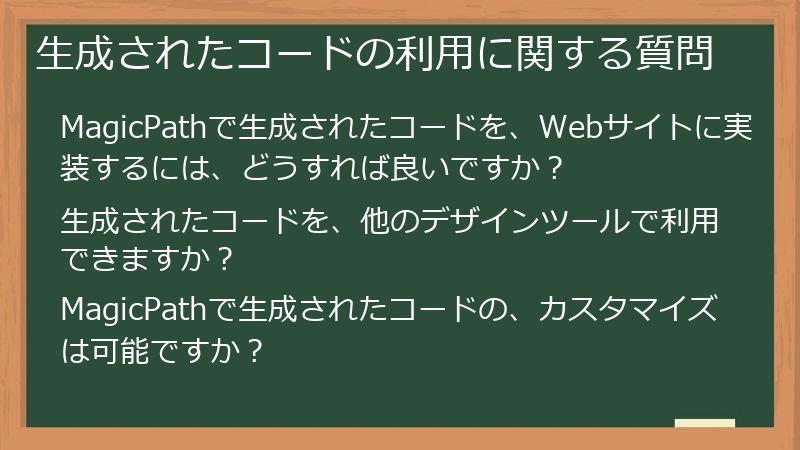
生成されたコードの利用に関する質問
“`
MagicPathで生成されたコードの利用に関する、よくある質問と回答をまとめました。
生成されたコードを、Webサイトに実装する方法、そして、他のデザインツールとの連携について解説します。
生成されたコードを、有効活用するための、具体的な方法を見ていきましょう。
“`html
MagicPathで生成されたコードを、Webサイトに実装するには、どうすれば良いですか?
“`
MagicPathで生成されたコードを、Webサイトに実装するには、以下の手順で行います。
MagicPathは、デザインと同時に、HTML、CSS、JavaScriptなどのコードを生成します。
これらのコードを、あなたのWebサイトの、
- ファイルに組み込み
- 正しく表示されるように設定する
ことで、Webサイトにデザインを反映させることができます。
実装手順
-
コードのダウンロード: MagicPathで、デザインを生成した後、コードをダウンロードします。
ダウンロードするコードは、通常、- HTMLファイル
- CSSファイル
- JavaScriptファイル
などです。
これらのファイルを、まとめてダウンロードできます。 -
Webサイトの、ファイル構成の確認: あなたのWebサイトの、ファイル構成を確認します。
HTMLファイル、CSSファイル、そして、JavaScriptファイルが、どこに配置されているかを確認します。
既存のWebサイトに、MagicPathで生成したコードを組み込む場合は、ファイル構成を正しく理解しておくことが、重要です。 -
ファイルの配置: ダウンロードしたコードファイルを、Webサイトのファイル構成に合わせて配置します。
HTMLファイルは、Webサイトの構造に合わせて配置します。
CSSファイルは、CSSファイルが保存されているフォルダに配置します。
JavaScriptファイルは、JavaScriptファイルが保存されているフォルダに配置します。 -
HTMLファイルへのリンク: HTMLファイル内で、CSSファイルと、JavaScriptファイルへのリンクを設定します。
CSSファイルは、<link>タグを使用してリンクします。
<link rel=”stylesheet” href=”css/style.css”>
JavaScriptファイルは、<script>タグを使用してリンクします。
<script src=”js/script.js”></script> -
動作確認: Webブラウザで、HTMLファイルを開き、デザインが正しく表示されるかを確認します。
デザインが正しく表示されない場合は、ファイルの配置や、リンク設定に誤りがないかを確認します。
ブラウザの開発者ツールを使用して、エラーを確認することもできます。
詳細な手順と、注意点
-
既存のWebサイトへの組み込み: 既存のWebサイトに、MagicPathで生成したコードを組み込む場合は、既存のコードと、MagicPathで生成したコードが、競合しないように注意する必要があります。
CSSの、クラス名や、ID名が重複しないように、注意しましょう。
JavaScriptの、イベントハンドラなどが重複しないように、注意しましょう。 -
レスポンシブデザインへの対応: 生成されたコードが、レスポンシブデザインに対応しているかを確認し、必要に応じて、調整を行います。
レスポンシブデザインに対応しているかどうかは、- 様々なデバイスで表示を確認する
- ブラウザの開発者ツールを使用して、画面サイズを調整する
などによって、確認できます。
-
コードの最適化: 生成されたコードが、最適化されているかを確認し、必要に応じて、コードの最適化を行います。
コードの最適化を行うことで、Webサイトの表示速度を、向上させることができます。 -
サーバーへのアップロード: Webサイトのファイルを、サーバーにアップロードします。
FTPソフトや、Webサイト管理ツールなどを使用して、ファイルをアップロードします。
MagicPathで生成されたコードを、Webサイトに実装することで、あなたのデザインを、Web上で公開することができます。
これらの手順に従い、あなたのWebサイトに、MagicPathのデザインを反映させましょう。
“`html
生成されたコードを、他のデザインツールで利用できますか?
“`
はい、MagicPathで生成されたコードは、他のデザインツールで、利用することができます。
生成されたコードを、他のデザインツールで利用することで、
- デザインの、さらなる編集
- 他のツールとの連携
といった、様々なメリットが得られます。
他のデザインツールで、利用できるコードの種類
MagicPathで生成されたコードは、
- HTML
- CSS
- JavaScript
などです。
これらのコードを、他のデザインツールで利用することで、デザインの編集や、機能の追加などを行うことができます。
他のデザインツールでの利用方法
他のデザインツールで、MagicPathで生成されたコードを利用するには、以下の手順で行います。
-
コードの準備: MagicPathで、デザインを生成し、
- HTMLファイル
- CSSファイル
- JavaScriptファイル
をダウンロードします。
-
デザインツールへの、インポート: 他のデザインツールに、ダウンロードしたファイルをインポートします。
デザインツールによって、インポート方法は異なりますが、- HTMLファイルをインポートする
- CSSファイルをインポートする
- コードをコピー&ペーストする
などの方法があります。
-
デザインの編集と、機能の追加: インポートしたコードを、デザインツールで編集します。
デザインツールで、- 色の変更
- フォントの変更
- レイアウトの調整
- 新しい要素の追加
などを行います。
-
他のツールとの連携: 他のデザインツールと連携し、デザインの機能を拡張します。
例えば、- アニメーション機能
- インタラクション機能
- 他のデザインツールとの連携
などを行うことができます。
他のデザインツールとの、連携のメリット
他のデザインツールと連携することで、
- デザインの自由度の向上: 既存のデザインツールが持つ、高度な編集機能を利用することで、デザインの自由度を向上させることができます。
- 機能の拡張: 既存のデザインツールが持つ、様々な機能を利用して、デザインの機能を拡張することができます。
- 効率的なデザイン制作: 複数のツールを組み合わせることで、より効率的にデザインを制作することができます。
利用できる、主なデザインツール
| デザインツール | 連携方法 | 主なメリット |
|---|---|---|
| Figma | HTMLファイルを、インポートする、または、コードをコピー&ペーストする | 高度なデザイン編集機能、チームコラボレーション |
| Adobe XD | HTMLファイルを、インポートする、または、コードをコピー&ペーストする | プロトタイピング機能、Adobe製品との連携 |
| Sketch | HTMLファイルを、インポートする、または、コードをコピー&ペーストする | UIデザインに特化、豊富なプラグイン |
MagicPathで生成されたコードを、他のデザインツールと連携させることで、あなたのデザインの可能性を、さらに広げましょう。
“`html
MagicPathで生成されたコードの、カスタマイズは可能ですか?
“`
はい、MagicPathで生成されたコードは、カスタマイズすることが可能です。
生成されたコードをカスタマイズすることで、あなたのデザインに合わせた、より高度な表現や、機能を追加することができます。
カスタマイズの、基本手順
MagicPathで生成されたコードをカスタマイズするには、以下の手順で行います。
-
コードのダウンロードと、確認: MagicPathでデザインを生成した後、
- HTMLファイル
- CSSファイル
- JavaScriptファイル
をダウンロードし、コードの内容を確認します。
-
開発環境の準備: コードを編集するための、開発環境(例: VS Code、Sublime Textなど)を、準備します。
開発環境では、- コードの編集
- コードの保存
- コードのプレビュー
などを行うことができます。
-
コードの編集: ダウンロードしたコードを、開発環境で編集します。
HTML、CSS、そして、JavaScriptのコードを、あなたのデザインに合わせて、修正します。 -
プレビューとテスト: 編集したコードを、Webブラウザなどでプレビューし、正しく表示されるか、そして、機能が正常に動作するかを、確認します。
必要に応じて、コードを修正し、再度プレビューを行います。 -
Webサイトへの実装: 編集したコードを、あなたのWebサイトに実装します。
コードを、Webサイトのファイルに配置し、正しく表示されるように設定します。
カスタマイズできる、主な内容
カスタマイズできる内容は、多岐にわたります。
主なカスタマイズ項目は、以下の通りです。
-
デザインの調整: 色、フォント、そして、レイアウトなどを変更し、デザインを調整します。
あなたのブランドイメージや、デザインの目的に合わせて、デザインを調整します。 -
機能の追加: JavaScriptを使用して、新しい機能を、追加します。
例えば、- アニメーション
- インタラクション
- 動的なコンテンツ
などを、追加することができます。
-
レスポンシブデザインへの対応: レスポンシブデザインに対応していない場合は、CSSのメディアクエリを使用して、様々なデバイスに対応するように、調整します。
モバイルデバイスでも、Webサイトが正しく表示されるようにします。 -
SEO対策: SEO(検索エンジン最適化)対策として、HTMLの、
- タイトル
- メタディスクリプション
- alt属性
などを、最適化します。
カスタマイズの際の、注意点
-
バックアップの作成: コードを編集する前に、必ずバックアップを作成しておきましょう。
万が一、コードの修正に失敗した場合でも、元の状態に戻すことができます。 -
コードの理解: コードを編集する前に、コードの構造や、役割を理解しましょう。
コードを理解していないと、予期せぬ問題が発生する可能性があります。 -
エラーチェック: コードを編集した後、エラーがないかを確認しましょう。
ブラウザの開発者ツールを使用して、エラーを確認することができます。 - コメントの追加: コードにコメントを追加することで、コードの可読性を高め、後で修正する際に役立ちます。
MagicPathで生成されたコードをカスタマイズすることで、あなたのWebサイトや、アプリの表現力、そして、機能を、大幅に向上させることができます。
コメント