- MakeUGC 使い方徹底ガイド:AI動画作成をマスターして成果を最大化!
- MakeUGC 使い方:基本操作と動画作成のステップ
- MakeUGC 使い方:AIアバターと高度なカスタマイズ
- MakeUGC 使い方:成果を最大化する応用テクニック
- MakeUGC 使い方完全ガイド:初心者から上級者まで、あらゆる疑問を解決するFAQ
MakeUGC 使い方徹底ガイド:AI動画作成をマスターして成果を最大化!
MakeUGCは、AIの力を借りて誰でも簡単に魅力的な動画を作成できる、革新的なツールです。
この記事では、MakeUGCの使い方を徹底的に解説し、初心者から上級者まで、あらゆるレベルのユーザーがそのポテンシャルを最大限に引き出せるように、ステップごとに詳細な情報を提供します。
基本操作から応用テクニック、成果を最大化するための戦略まで、MakeUGCを使いこなすための知識を網羅。
この記事を読めば、あなたもMakeUGCをマスターし、ビジネスやクリエイティブ活動で目覚ましい成果を上げることができるでしょう。
MakeUGC 使い方:基本操作と動画作成のステップ
MakeUGCを使い始める上で、基本操作の理解は不可欠です。
このセクションでは、アカウント登録から初期設定、テンプレートの選び方、そして魅力的な動画を作成するためのスクリプト作成のコツまで、MakeUGCの基本操作をステップごとに詳しく解説します。
初心者の方でも安心して動画作成を始められるように、分かりやすく丁寧に説明していきます。
アカウント登録と初期設定:MakeUGCを始めるための準備

MakeUGCで動画作成を始めるには、まずアカウント登録と初期設定が必要です。
このセクションでは、MakeUGC公式サイトへのアクセス方法、アカウントの作成手順、そして無料プランと有料プランの違いについて詳しく解説します。
スムーズにMakeUGCを使い始められるように、必要な情報を分かりやすくまとめました。
MakeUGC公式サイトへのアクセスとアカウント作成
MakeUGCを利用する最初のステップは、公式サイトにアクセスし、アカウントを作成することです。
まず、お使いのウェブブラウザ(Chrome、Safari、Firefoxなど)を開き、アドレスバーに`https://www.makeugc.ai/`と入力してMakeUGCの公式サイトにアクセスします。
公式サイトにアクセスすると、トップページにはMakeUGCの概要や特徴、料金プランなどが表示されます。
アカウントを作成するには、トップページ右上にある「Sign Up」または「Get Started」といったボタンをクリックします。
クリックすると、アカウント作成フォームが表示されますので、必要な情報を入力していきます。
通常、アカウント作成には以下の情報が必要となります。
* メールアドレス:有効なメールアドレスを入力してください。
* パスワード:安全なパスワードを設定してください(8文字以上、大文字・小文字・数字・記号を組み合わせるのが理想的です)。
* 氏名:あなたの氏名を入力してください。
* 会社名(任意):会社に所属している場合は会社名を入力します。個人利用の場合は空欄でも構いません。
すべての情報を入力したら、利用規約とプライバシーポリシーを確認し、同意するチェックボックスにチェックを入れます。
最後に、「Sign Up」または「Create Account」といったボタンをクリックして、アカウントを作成します。
登録したメールアドレスにMakeUGCから確認メールが送信される場合があります。
その場合は、メールに記載されているリンクをクリックして、アカウントを有効化してください。
アカウントが有効化されると、MakeUGCのダッシュボードにアクセスできるようになります。
ダッシュボードでは、動画の作成や管理、プランの変更など、MakeUGCの様々な機能を利用することができます。
これで、MakeUGCを始める準備が完了しました。
次のステップでは、プランの選択について詳しく解説します。
プラン選択:無料プランと有料プランの違いを理解する
MakeUGCには、無料プランと複数の有料プランが用意されており、それぞれ利用できる機能や生成できる動画の数に違いがあります。
どのプランを選ぶかは、あなたの動画作成の頻度や目的に大きく影響するため、各プランの違いを理解し、最適なプランを選択することが重要です。
まず、無料プランについて説明します。
無料プランは、MakeUGCの基本的な機能を試すことができるプランです。
無料で利用できるため、MakeUGCの使い勝手や動画の品質を確認するのに適しています。
ただし、無料プランにはいくつかの制限があります。
* 生成できる動画の数に制限がある:通常、無料プランで生成できる動画の数は限られています(例えば、月に数本程度)。
* 利用できるアバターやテンプレートに制限がある:有料プランに比べて、利用できるアバターやテンプレートの種類が少ない場合があります。
* 動画にウォーターマークが付く:生成された動画にMakeUGCのウォーターマークが表示される場合があります。
* 一部の機能が利用できない:高度なカスタマイズ機能や分析機能などが利用できない場合があります。
次に、有料プランについて説明します。
MakeUGCの有料プランには、通常、ベーシック、プロ、エンタープライズといった複数のプランがあります。
有料プランは、無料プランに比べて多くの機能が利用でき、生成できる動画の数も大幅に増えます。
以下は、有料プランの一般的な特徴です。
* 生成できる動画の数が増える:有料プランでは、月に数十本から数百本、あるいは無制限に動画を生成できる場合があります。
* 利用できるアバターやテンプレートが増える:有料プランでは、高品質なアバターや多様なテンプレートを自由に利用できます。
* ウォーターマークがなくなる:生成された動画にMakeUGCのウォーターマークが表示されなくなります。
* 高度な機能が利用できる:高度なカスタマイズ機能(例:詳細な表情の調整、音声の調整)、分析機能(例:動画のエンゲージメント分析、視聴者の属性分析)、優先的なサポートなどが利用できます。
* カスタムAIアバター:プロプラン以上では、自分自身や自社の社員をAIアバターとして作成できる機能が利用できる場合があります。
どの有料プランを選ぶべきかは、あなたの動画作成のニーズによって異なります。
* ベーシックプラン:月に数本の動画を作成する個人クリエイターや中小企業に適しています。
* プロプラン:月に数十本の動画を作成するマーケティング担当者や広告代理店に適しています。
* エンタープライズプラン:月に数百本以上の動画を作成する大規模な企業や組織に適しています。
プランを選択する際には、以下の点を考慮すると良いでしょう。
* 動画の作成頻度:月に何本の動画を作成する必要がありますか?
* 必要な機能:高度なカスタマイズ機能や分析機能が必要ですか?
* 予算:どのくらいの費用を動画作成にかけられますか?
MakeUGCの公式サイトには、各プランの詳細な情報や料金が掲載されていますので、必ず確認してください。
また、無料トライアルが提供されている場合は、積極的に利用して、有料プランの機能を試してみることをお勧めします。
初期設定:言語設定や支払い情報の登録
MakeUGCのアカウント作成とプラン選択が完了したら、初期設定を行いましょう。
初期設定では、言語設定や支払い情報の登録など、MakeUGCを快適に利用するための基本的な設定を行います。
まず、言語設定について説明します。
MakeUGCは多言語に対応しており、日本語を含む様々な言語で利用することができます。
言語設定を変更するには、ダッシュボードの設定画面にアクセスします。
設定画面の「Language」または「言語」といった項目を探し、プルダウンメニューから希望の言語を選択します。
言語を選択すると、MakeUGCのインターフェースが選択した言語で表示されるようになります。
次に、支払い情報の登録について説明します。
有料プランを利用する場合は、支払い情報を登録する必要があります。
支払い情報の登録は、ダッシュボードの設定画面から行います。
設定画面の「Billing」または「支払い」といった項目を探し、クレジットカード情報またはPayPalアカウント情報を入力します。
MakeUGCでは、通常、以下の支払い方法が利用できます。
* クレジットカード:Visa、MasterCard、American Expressなどのクレジットカードが利用できます。
* PayPal:PayPalアカウントを利用して支払いを行うことができます。
支払い情報を入力する際には、以下の点に注意してください。
* クレジットカード番号や有効期限などの情報を正確に入力してください。
* セキュリティ対策が万全な環境で支払い情報を入力してください。
* MakeUGCの利用規約やプライバシーポリシーを確認し、支払いに関する条項を理解してください。
支払い情報の登録が完了すると、有料プランの利用を開始することができます。
また、MakeUGCでは、支払い情報を変更したり、プランをアップグレードまたはダウングレードしたりすることも可能です。
これらの操作は、ダッシュボードの設定画面からいつでも行うことができます。
初期設定を完了することで、MakeUGCをより快適に利用できるようになります。
言語設定を適切に行い、支払い情報を登録して、MakeUGCの機能を最大限に活用しましょう。
テンプレートの選び方:目的に合わせた最適なテンプレートを見つける
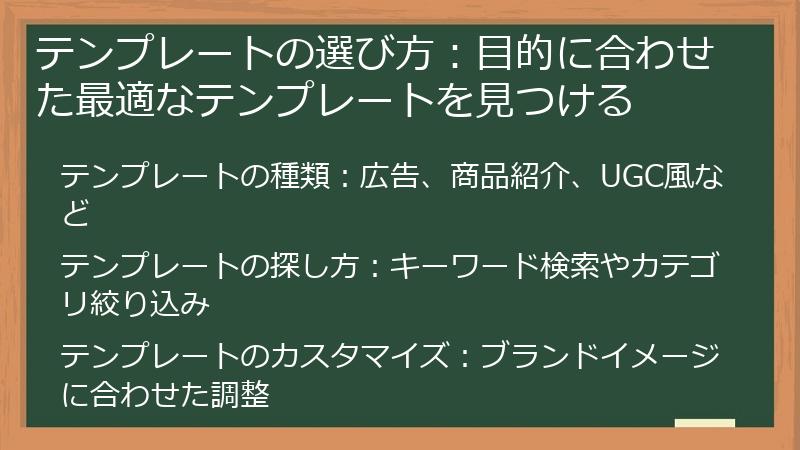
MakeUGCでは、多様なテンプレートが用意されており、広告、商品紹介、UGC風動画など、様々な目的に合わせて最適なテンプレートを選ぶことができます。
このセクションでは、テンプレートの種類、探し方、そしてブランドイメージに合わせたカスタマイズ方法について詳しく解説します。
最適なテンプレートを選ぶことで、より効果的な動画を作成することができます。
テンプレートの種類:広告、商品紹介、UGC風など
MakeUGCには、様々な用途に合わせたテンプレートが用意されています。
テンプレートの種類を理解することで、目的に合った動画を効率的に作成することができます。
以下は、MakeUGCで利用できる主なテンプレートの種類です。
* 広告テンプレート:
* 製品やサービスを宣伝するためのテンプレートです。
* 視聴者の注意を引き、購買意欲を高めるように設計されています。
* 短い時間で効果的なメッセージを伝えることが求められます。
* 様々な業界や製品に対応したテンプレートが用意されています。
* 例:
* アプリのインストール広告
* ECサイトのセール広告
* セミナーの告知広告
* 商品紹介テンプレート:
* 製品の特徴や利点を詳しく紹介するためのテンプレートです。
* 製品の機能、使い方、メリットなどを視覚的に伝えることができます。
* 製品の魅力を最大限に引き出すように設計されています。
* 製品のターゲット層に合わせたテンプレートを選ぶことが重要です。
* 例:
* 新商品の紹介動画
* 商品の使い方解説動画
* 商品のレビュー動画
* UGC(User Generated Content)風テンプレート:
* 一般のユーザーが作成したかのように見える動画を作成するためのテンプレートです。
* 視聴者に親近感を与え、信頼性を高める効果があります。
* リアルなユーザーの声や体験談を伝えることができます。
* インフルエンサーマーケティングにも活用できます。
* 例:
* 商品の使用レビュー動画
* サービスの体験談動画
* イベントの参加レポート動画
* その他テンプレート:
* 上記以外にも、様々な種類のテンプレートが用意されています。
* 例:
* ブランド紹介動画
* イベント告知動画
* 感謝メッセージ動画
* 教育コンテンツ動画
テンプレートを選ぶ際には、以下の点を考慮すると良いでしょう。
* 動画の目的:動画で何を伝えたいのかを明確にする。
* ターゲット層:誰に向けて動画を作成するのかを明確にする。
* ブランドイメージ:ブランドの個性や価値観を反映させる。
* プラットフォーム:どのプラットフォームで動画を公開するのかを考慮する。
MakeUGCでは、テンプレートを自由にカスタマイズすることができます。
テンプレートをベースに、テキスト、画像、音楽などを変更することで、オリジナルの動画を作成することができます。
様々なテンプレートを試してみて、あなたの動画に最適なテンプレートを見つけてください。
テンプレートの探し方:キーワード検索やカテゴリ絞り込み
MakeUGCには、数多くのテンプレートが用意されているため、目的のテンプレートを見つけるのが難しい場合があります。
効率的にテンプレートを探すためには、キーワード検索やカテゴリ絞り込み機能を活用しましょう。
まず、キーワード検索について説明します。
キーワード検索は、テンプレート名やテンプレートに含まれるキーワードを入力して、目的のテンプレートを検索する方法です。
例えば、「広告」「商品紹介」「セール」「キャンペーン」といったキーワードを入力することで、関連するテンプレートを絞り込むことができます。
キーワード検索を行う際には、以下の点に注意すると良いでしょう。
* 具体的なキーワードを入力する:抽象的なキーワードよりも、具体的なキーワードを入力する方が、より的確な結果を得られます。
* 例:「ダイエット」よりも「ダイエットサプリ」
* 複数のキーワードを組み合わせる:複数のキーワードを組み合わせることで、さらに絞り込んだ検索が可能です。
* 例:「ECサイト セール 広告」
* キーワードのスペルに注意する:スペルミスがあると、正しい結果が得られない場合があります。
次に、カテゴリ絞り込みについて説明します。
カテゴリ絞り込みは、MakeUGCが提供するカテゴリから、目的のカテゴリを選択してテンプレートを絞り込む方法です。
例えば、「広告」「商品紹介」「UGC風」「教育」といったカテゴリが用意されています。
カテゴリ絞り込みを行う際には、以下の点に注意すると良いでしょう。
* 関連性の高いカテゴリを選択する:目的の動画に最も関連性の高いカテゴリを選択することで、効率的にテンプレートを探すことができます。
* 複数のカテゴリを選択する:複数のカテゴリを選択することで、より幅広い選択肢からテンプレートを探すことができます。
キーワード検索とカテゴリ絞り込みを組み合わせることで、さらに効率的にテンプレートを探すことができます。
例えば、まずカテゴリ絞り込みで「広告」を選択し、その上でキーワード検索で「セール」と入力することで、「セール広告」に関連するテンプレートを絞り込むことができます。
MakeUGCのテンプレートは、定期的に追加・更新されます。
最新のテンプレートをチェックすることで、トレンドに合わせた動画を作成することができます。
また、MakeUGCのコミュニティフォーラムやブログでは、テンプレートの使い方や活用事例が紹介されています。
これらの情報を参考にすることで、より効果的な動画を作成することができます。
テンプレートを効率的に探し、MakeUGCの機能を最大限に活用しましょう。
テンプレートのカスタマイズ:ブランドイメージに合わせた調整
MakeUGCのテンプレートは、そのまま使用することもできますが、ブランドイメージに合わせてカスタマイズすることで、より効果的な動画を作成することができます。
テンプレートのカスタマイズは、テキスト、画像、色、フォント、音楽など、様々な要素を変更することで行います。
まず、テキストのカスタマイズについて説明します。
テキストは、動画のメッセージを伝える上で非常に重要な要素です。
テンプレートに含まれるテキストを、あなたのブランドのメッセージに合わせて変更しましょう。
テキストをカスタマイズする際には、以下の点に注意すると良いでしょう。
* 簡潔で分かりやすい言葉を使う:視聴者がすぐに理解できるように、簡潔で分かりやすい言葉を使いましょう。
* ターゲット層に合わせた言葉を使う:ターゲット層が理解しやすい言葉を使うことで、より共感を得やすくなります。
* ブランドボイスを意識する:ブランドの個性や価値観を反映した言葉を使うことで、ブランドイメージを強化することができます。
* 強調したい部分を強調する:タグや文字色の変更などを使って、強調したい部分を目立たせましょう。
* 誤字脱字に注意する:誤字脱字があると、動画の信頼性が損なわれる可能性があります。
次に、画像のカスタマイズについて説明します。
画像は、動画の視覚的な魅力を高める上で重要な要素です。
テンプレートに含まれる画像を、あなたのブランドの画像や製品の画像に変更しましょう。
画像をカスタマイズする際には、以下の点に注意すると良いでしょう。
* 高画質の画像を使う:低画質の画像は、動画の品質を低下させる可能性があります。
* ブランドイメージに合った画像を使う:ブランドの個性や価値観を反映した画像を使うことで、ブランドイメージを強化することができます。
* 画像のサイズや配置を調整する:画像のサイズや配置を適切に調整することで、動画全体のバランスを整えることができます。
* 著作権に注意する:他者の著作権を侵害する画像を使用しないようにしましょう。
次に、色のカスタマイズについて説明します。
色は、動画の印象を大きく左右する要素です。
テンプレートに含まれる色を、あなたのブランドカラーに変更しましょう。
色をカスタマイズする際には、以下の点に注意すると良いでしょう。
* ブランドカラーを使用する:ブランドカラーを使用することで、ブランド認知度を高めることができます。
* 色の組み合わせを考慮する:色の組み合わせによっては、動画が見にくくなる場合があります。
* ターゲット層に合わせた色を使う:ターゲット層が好む色を使うことで、より共感を得やすくなります。
次に、フォントのカスタマイズについて説明します。
フォントは、テキストの印象を左右する要素です。
テンプレートに含まれるフォントを、あなたのブランドのフォントに変更しましょう。
フォントをカスタマイズする際には、以下の点に注意すると良いでしょう。
* ブランドフォントを使用する:ブランドフォントを使用することで、ブランドイメージを統一することができます。
* 読みやすいフォントを選ぶ:視聴者が読みやすいフォントを選ぶことで、動画のメッセージが伝わりやすくなります。
* フォントサイズを調整する:フォントサイズを適切に調整することで、テキストの視認性を高めることができます。
最後に、音楽のカスタマイズについて説明します。
音楽は、動画の雰囲気を大きく左右する要素です。
テンプレートに含まれる音楽を、あなたのブランドのイメージに合った音楽に変更しましょう。
音楽をカスタマイズする際には、以下の点に注意すると良いでしょう。
* ブランドイメージに合った音楽を選ぶ:ブランドの個性や価値観を反映した音楽を選ぶことで、ブランドイメージを強化することができます。
* 著作権に注意する:他者の著作権を侵害する音楽を使用しないようにしましょう。
* 音楽の音量を調整する:音楽の音量が大きすぎると、ナレーションやテキストが聞き取りにくくなる可能性があります。
これらの要素をカスタマイズすることで、MakeUGCのテンプレートをあなたのブランドイメージに合わせたオリジナルの動画にすることができます。
スクリプト作成のコツ:魅力的な動画を生み出すシナリオ設計
MakeUGCで効果的な動画を作成するためには、魅力的なスクリプトが不可欠です。
このセクションでは、視聴者の注意を引きつけ、メッセージを効果的に伝えるためのスクリプト作成のコツを解説します。
AIスクリプトジェネレーターの活用方法や、ブランドボイスに合わせた調整方法についても詳しく説明します。
スクリプトの書き方:視聴者の注意を引く冒頭と行動を促す結び
魅力的な動画スクリプトは、視聴者の注意を引きつけ、最後まで見てもらい、最終的に行動を促すように設計されている必要があります。
ここでは、効果的なスクリプトを作成するための、冒頭と結びの書き方のコツを詳しく解説します。
まず、冒頭の書き方について説明します。
動画の冒頭は、視聴者が動画を見続けるかどうかを決定する重要な部分です。
最初の数秒で視聴者の注意を引けなければ、すぐに離脱されてしまう可能性があります。
効果的な冒頭を作成するためには、以下の要素を取り入れることを検討しましょう。
* 問題提起:視聴者が共感できる問題や課題を提示し、関心を引きます。
* 例:「毎朝のスタイリングに時間がかかっていませんか?」
* 興味を引く質問:視聴者の好奇心を刺激する質問を投げかけます。
* 例:「たった5分でプロのようなヘアスタイルが作れる方法を知りたくありませんか?」
* 驚きの事実:視聴者を驚かせるような事実やデータを示します。
* 例:「美容院でスタイリングするよりも、自宅で簡単にできる方法があるんです!」
* 共感的な言葉:視聴者の気持ちに寄り添う言葉を使い、共感を得ます。
* 例:「私も以前は、自分の髪型に自信が持てませんでした…」
* 具体的な成果:動画を見ることで得られる具体的なメリットを提示します。
* 例:「この動画を見れば、明日から自信を持って一日をスタートできます!」
これらの要素を組み合わせることで、視聴者の興味を引きつけ、動画を見続ける動機を与えることができます。
次に、結びの書き方について説明します。
動画の結びは、視聴者に行動を促すための重要な部分です。
動画を見終わった視聴者に、どのような行動を取ってほしいのかを明確に伝えましょう。
効果的な結びを作成するためには、以下の要素を取り入れることを検討しましょう。
* 明確な行動指示(CTA):視聴者に具体的な行動を指示します。
* 例:「今すぐ公式サイトをチェックして、詳細をご覧ください!」
* 限定的なオファー:期間限定の割引や特典などを提示し、行動を促します。
* 例:「今なら初回限定で、30%OFFクーポンをプレゼント!」
* 緊急性を促す言葉:行動を先延ばしにしないように、緊急性を促す言葉を使います。
* 例:「このキャンペーンは、今月末までです!」
* ソーシャルプルーフ:他のユーザーの評価や実績を示し、信頼性を高めます。
* 例:「すでに1000人以上の方が、この方法で理想のヘアスタイルを手に入れています!」
* 感謝の言葉:動画を見てくれた視聴者に感謝の気持ちを伝えます。
* 例:「最後までご覧いただき、ありがとうございました!」
これらの要素を組み合わせることで、視聴者に行動を促し、動画の目的を達成することができます。
スクリプトの冒頭と結びは、動画の成功を左右する重要な要素です。
これらのポイントを参考に、視聴者の注意を引きつけ、行動を促す、魅力的なスクリプトを作成しましょう。
AIスクリプトジェネレーターの活用:商品情報入力で自動生成
MakeUGCには、AIスクリプトジェネレーターが搭載されており、商品情報やキーワードを入力するだけで、自動的に動画スクリプトを生成することができます。
AIスクリプトジェネレーターを活用することで、時間と労力を大幅に削減し、効率的に動画を作成することができます。
AIスクリプトジェネレーターを利用する手順は以下の通りです。
1. MakeUGCのダッシュボードにアクセスし、「Create Video」または「動画を作成」といったボタンをクリックします。
2. スクリプト作成画面で、「Generate with AI」または「AIで生成」といったオプションを選択します。
3. 商品情報やキーワードを入力するためのフォームが表示されます。
4. フォームに、以下の情報を入力します。
* 商品名:動画で紹介する商品の名前を入力します。
* 商品の特徴:商品の主な特徴や利点を記述します。
* ターゲット層:商品のターゲット層(年齢、性別、興味関心など)を記述します。
* 動画の目的:動画の目的(認知度向上、販売促進、顧客エンゲージメントなど)を選択します。
* キーワード:動画に関連するキーワードを入力します。
5. すべての情報を入力したら、「Generate Script」または「スクリプトを生成」といったボタンをクリックします。
6. AIが自動的にスクリプトを生成し、画面に表示します。
7. 生成されたスクリプトを確認し、必要に応じて修正します。
AIスクリプトジェネレーターを活用する際には、以下の点に注意すると良いでしょう。
* 詳細な商品情報を入力する:より詳細な商品情報を入力することで、AIはより的確なスクリプトを生成することができます。
* 具体的なキーワードを入力する:具体的なキーワードを入力することで、動画のテーマに沿ったスクリプトを生成することができます。
* 生成されたスクリプトをそのまま使わない:AIが生成したスクリプトは、あくまでもたたき台として考え、あなたのブランドボイスやターゲット層に合わせて修正しましょう。
* 複数のスクリプトを生成する:AIスクリプトジェネレーターは、何度でもスクリプトを生成することができます。複数のスクリプトを生成し、比較検討することで、より良いスクリプトを選ぶことができます。
* 競合他社の動画を参考にする:競合他社の動画を参考にすることで、どのようなスクリプトが効果的なのかを把握することができます。
AIスクリプトジェネレーターは、動画作成の強力なツールですが、完全に頼り切るのではなく、あなたの創造性と知識を加えて、より魅力的なスクリプトを作成しましょう。
スクリプトの調整:ブランドボイスとターゲット層に合わせた修正
AIスクリプトジェネレーターで生成されたスクリプトは、あくまでも出発点です。
そのまま使用するのではなく、ブランドボイスとターゲット層に合わせて調整することで、より効果的な動画を作成することができます。
ブランドボイスとは、ブランドの個性や価値観を表現する言葉遣いやトーンのことです。
ブランドボイスをスクリプトに反映させることで、動画に一貫性を持たせ、ブランドイメージを強化することができます。
ターゲット層とは、動画を視聴する可能性が高い特定のグループのことです。
ターゲット層の属性(年齢、性別、興味関心など)を考慮してスクリプトを調整することで、より共感を得やすく、行動を促しやすくなります。
スクリプトを調整する際には、以下の点に注意すると良いでしょう。
1. ブランドボイスの確認:
* ブランドボイスが明確に定義されている場合は、その定義に基づいてスクリプトを調整します。
* ブランドボイスが定義されていない場合は、ブランドのウェブサイトや他のマーケティング資料を参考に、ブランドの個性や価値観を把握します。
* スクリプトの言葉遣いやトーンが、ブランドの個性や価値観と一致しているかを確認します。
2. ターゲット層の理解:
* ターゲット層の属性(年齢、性別、興味関心など)を明確にします。
* ターゲット層が使用する言葉遣いや表現を把握します。
* スクリプトの内容が、ターゲット層のニーズや課題に合致しているかを確認します。
3. スクリプトの修正:
* ブランドボイスとターゲット層に合わせて、スクリプトの言葉遣いやトーンを修正します。
* ターゲット層が理解しやすいように、専門用語や難しい言葉を避けます。
* ターゲット層が共感できるように、ユーモアや感情的な要素を加えます。
* スクリプト全体を通して、ブランドのメッセージが一貫して伝わるように調整します。
4. 第三者の意見を求める:
* 同僚や友人など、第三者にスクリプトを読んでもらい、意見を求めます。
* ターゲット層に近い人に意見を求めることで、より的確なフィードバックを得ることができます。
* フィードバックを参考に、スクリプトをさらに改善します。
スクリプトの調整は、動画の成功を左右する重要なプロセスです。
ブランドボイスとターゲット層を意識して、魅力的なスクリプトを作成しましょう。
MakeUGC 使い方:AIアバターと高度なカスタマイズ
MakeUGCの魅力の一つは、多様なAIアバターと高度なカスタマイズ機能です。
このセクションでは、最適なAIアバターの選び方、動画の質を向上させるテクニック、そしてオリジナルのカスタムAIアバターの作成方法について詳しく解説します。
これらの機能を使いこなすことで、他とは一線を画す、個性的な動画を作成することができます。
AIアバターの選択:最適なキャラクターで動画に個性を
MakeUGCでは、100種類以上ものAIアバターが用意されており、年齢、性別、人種、個性など、様々なキャラクターから動画に最適なアバターを選ぶことができます。
このセクションでは、AIアバターの種類、探し方、そしてブランドイメージに合わせたカスタマイズ方法について詳しく解説します。
最適なアバターを選ぶことで、動画に個性を与え、視聴者の共感を呼ぶことができます。
アバターの種類:年齢、性別、人種など多様な選択肢
MakeUGCのAIアバターは、年齢、性別、人種、個性など、非常に多様な選択肢が用意されています。
これらの多様なアバターを理解し、適切に選択することで、動画のターゲット層に合わせた、より効果的な動画を作成することができます。
以下に、MakeUGCで利用できる主なアバターの種類について説明します。
* 年齢:
* MakeUGCでは、10代から80代まで、幅広い年齢層のアバターが用意されています。
* 若年層向けの商品やサービスを紹介する場合は、10代や20代のアバターを選択すると、より親近感を持ってもらいやすくなります。
* 高齢者向けの商品やサービスを紹介する場合は、50代以上のアバターを選択すると、より共感を得やすくなります。
* 性別:
* MakeUGCでは、男性アバターと女性アバターが用意されています。
* ターゲット層の性別に合わせて、適切なアバターを選択することが重要です。
* 性別に関係なく利用できる商品やサービスを紹介する場合は、どちらのアバターを選択しても構いません。
* 人種:
* MakeUGCでは、白人、黒人、アジア人、ヒスパニックなど、様々な人種のアバターが用意されています。
* グローバルな市場をターゲットとする場合は、様々な人種のアバターを選択することで、多様な視聴者層にアピールすることができます。
* 特定の地域や文化をターゲットとする場合は、その地域や文化に合った人種のアバターを選択することが重要です。
* 個性:
* MakeUGCでは、様々な個性を持つアバターが用意されています。
* 例:
* 親しみやすいアバター
* 知的で落ち着いたアバター
* エネルギッシュで活発なアバター
* 商品のイメージやブランドイメージに合わせて、適切な個性のアバターを選択することが重要です。
* 服装:
* MakeUGCでは、様々な服装のアバターが用意されています。
* フォーマルな服装のアバターは、企業紹介やビジネス関連の動画に適しています。
* カジュアルな服装のアバターは、日常的な商品紹介やUGC風の動画に適しています。
* 背景:
* MakeUGCでは、様々な背景のアバターが用意されています。
* オフィス、カフェ、自宅など、動画のテーマに合った背景を選択することで、動画の雰囲気を高めることができます。
アバターを選択する際には、以下の点を考慮すると良いでしょう。
* ターゲット層:誰に向けて動画を作成するのかを明確にする。
* ブランドイメージ:ブランドの個性や価値観を反映させる。
* 動画の目的:動画で何を伝えたいのかを明確にする。
* 商品の特徴:商品のイメージに合ったアバターを選ぶ。
MakeUGCでは、アバターの表情や声のトーンを調整することもできます。
これらの機能を活用して、あなたの動画に最適なアバターを見つけ、動画の魅力を最大限に引き出しましょう。
アバターの探し方:イメージに合うアバターを絞り込む
MakeUGCには多くのアバターが用意されているため、イメージに合うアバターを効率的に見つけることが重要です。
ここでは、MakeUGCのアバター検索機能を活用し、理想のアバターを見つけ出すための方法を詳しく解説します。
1. キーワード検索:
* MakeUGCのダッシュボードには、アバターを検索するためのキーワード検索機能が搭載されています。
* キーワード検索では、アバターの特徴を表すキーワードを入力することで、関連するアバターを絞り込むことができます。
* キーワードの例:
* 年齢:20代、30代、40代など
* 性別:男性、女性
* 人種:アジア人、白人、黒人など
* 個性:親しみやすい、知的、クールなど
* 服装:カジュアル、フォーマル、ビジネスなど
* 複数のキーワードを組み合わせることで、さらに絞り込んだ検索が可能です。
* 例:「30代 女性 親しみやすい」
2. フィルタリング機能:
* MakeUGCには、アバターをフィルタリングするための機能が搭載されています。
* フィルタリング機能では、年齢、性別、人種などの条件を指定することで、アバターを絞り込むことができます。
* フィルタリング機能とキーワード検索を組み合わせることで、より効率的にアバターを探すことができます。
3. アバタープレビュー:
* MakeUGCでは、アバターのプレビュー機能を利用することができます。
* アバタープレビューでは、アバターの表情、服装、背景などを確認することができます。
* アバタープレビューを利用することで、アバターのイメージをより具体的に把握し、動画に合うかどうかを判断することができます。
4. お気に入り登録:
* MakeUGCでは、気に入ったアバターをお気に入り登録することができます。
* お気に入り登録したアバターは、後で簡単にアクセスすることができます。
* 複数のアバターをお気に入り登録しておき、動画のテーマに合わせて使い分けることができます。
5. カスタムアバター:
* MakeUGCのプロプラン以上では、カスタムアバターを作成することができます。
* カスタムアバターとは、自分の写真やイラストをアップロードして作成する、オリジナルのアバターのことです。
* カスタムアバターを作成することで、他の動画とは一線を画す、個性的な動画を作成することができます。
アバターを探す際には、以下の点を考慮すると良いでしょう。
* ターゲット層:誰に向けて動画を作成するのかを明確にする。
* ブランドイメージ:ブランドの個性や価値観を反映させる。
* 動画の目的:動画で何を伝えたいのかを明確にする。
* 商品の特徴:商品のイメージに合ったアバターを選ぶ。
これらの方法を参考に、あなたの動画に最適なアバターを見つけ、動画の魅力を最大限に引き出しましょう。
アバターのカスタマイズ:表情や声のトーンを調整する
MakeUGCでは、選択したAIアバターの表情や声のトーンを調整することで、動画の表現力をさらに高めることができます。
ここでは、アバターの表情や声のトーンを調整する方法について詳しく解説します。
1. 表情の調整:
* MakeUGCのダッシュボードには、アバターの表情を調整するための機能が搭載されています。
* 表情調整機能では、以下のパラメータを調整することができます。
* 笑顔:笑顔の度合いを調整します。
* 怒り:怒りの度合いを調整します。
* 悲しみ:悲しみの度合いを調整します。
* 驚き:驚きの度合いを調整します。
* これらのパラメータを調整することで、アバターの感情表現を豊かにすることができます。
* 例えば、親しみやすい動画を作成したい場合は、笑顔の度合いを高く設定すると効果的です。
* また、シリアスな内容の動画を作成したい場合は、笑顔の度合いを低く設定すると良いでしょう。
2. 声のトーンの調整:
* MakeUGCのダッシュボードには、アバターの声のトーンを調整するための機能が搭載されています。
* 声のトーン調整機能では、以下のパラメータを調整することができます。
* 高さ:声の高さを調整します。
* 速度:話す速度を調整します。
* 抑揚:声の抑揚を調整します。
* これらのパラメータを調整することで、アバターの声の印象を変えることができます。
* 例えば、若々しい印象を与えたい場合は、声を高く、話す速度を速く設定すると効果的です。
* また、落ち着いた印象を与えたい場合は、声を低く、話す速度を遅く設定すると良いでしょう。
3. スクリプトとの連携:
* アバターの表情や声のトーンは、スクリプトの内容と連携させることで、より効果的な動画を作成することができます。
* 例えば、スクリプトに感情的な言葉が含まれている場合は、アバターの表情も感情豊かに表現すると良いでしょう。
* また、スクリプトにユーモアのある表現が含まれている場合は、アバターの声のトーンも明るく設定すると効果的です。
4. プレビュー機能の活用:
* MakeUGCでは、アバターの表情や声のトーンを調整した後、プレビュー機能を利用することができます。
* プレビュー機能を利用することで、実際に動画を作成する前に、アバターの表情や声のトーンが動画に合っているかどうかを確認することができます。
5. 試行錯誤:
* アバターの表情や声のトーンの調整は、正解があるわけではありません。
* 様々なパラメータを試行錯誤し、あなたの動画に最適な設定を見つけることが重要です。
アバターをカスタマイズする際には、以下の点を考慮すると良いでしょう。
* ターゲット層:誰に向けて動画を作成するのかを明確にする。
* ブランドイメージ:ブランドの個性や価値観を反映させる。
* 動画の目的:動画で何を伝えたいのかを明確にする。
* 商品の特徴:商品のイメージに合ったアバターを選ぶ。
これらの方法を参考に、アバターの表情や声のトーンを調整し、動画の表現力を高め、より魅力的な動画を作成しましょう。
高度なカスタマイズ:動画の質を向上させるテクニック
MakeUGCでは、AIアバターの選択だけでなく、BGMや効果音の追加、テキストアニメーションの活用、ロゴやブランドカラーの挿入など、様々な高度なカスタマイズが可能です。
これらの機能を活用することで、動画の質を向上させ、視聴者の印象に残る、よりプロフェッショナルな動画を作成することができます。
このセクションでは、MakeUGCの高度なカスタマイズ機能について詳しく解説します。
BGMと効果音の追加:動画に感情とリズムを与える
動画にBGMと効果音を追加することは、動画の質を向上させるための非常に効果的な方法です。
適切なBGMと効果音は、動画に感情とリズムを与え、視聴者の注意を引きつけ、動画のメッセージをより効果的に伝えることができます。
1. BGMの選択:
* BGMは、動画の雰囲気やテーマに合ったものを選ぶことが重要です。
* MakeUGCには、様々なジャンルのBGMが用意されています。
* BGMのジャンル:
* ポップ
* ロック
* エレクトロ
* アンビエント
* クラシック
* 動画のテーマに合わせて、適切なジャンルのBGMを選びましょう。
* 例えば、明るく楽しい雰囲気の動画を作成したい場合は、ポップやエレクトロのBGMを選ぶと効果的です。
* また、落ち着いた雰囲気の動画を作成したい場合は、アンビエントやクラシックのBGMを選ぶと良いでしょう。
2. 効果音の選択:
* 効果音は、動画の特定のアクションやイベントに合わせて追加することで、動画のリアリティを高めることができます。
* MakeUGCには、様々な効果音が用意されています。
* 効果音の例:
* クリック音
* スワイプ音
* 爆発音
* 動物の鳴き声
* 動画の特定のアクションやイベントに合わせて、適切な効果音を選びましょう。
* 例えば、ボタンをクリックするシーンでは、クリック音を追加すると、よりリアルな印象を与えることができます。
3. 音量の調整:
* BGMと効果音の音量は、適切に調整することが重要です。
* BGMの音量が大きすぎると、ナレーションやテキストが聞き取りにくくなる可能性があります。
* 効果音の音量が大きすぎると、視聴者を驚かせてしまう可能性があります。
* BGMと効果音の音量は、動画全体を通して、バランスが取れているように調整しましょう。
4. 著作権:
* BGMと効果音を使用する際には、著作権に注意する必要があります。
* MakeUGCで提供されているBGMと効果音は、商用利用可能なものがほとんどですが、念のため、利用規約を確認しておきましょう。
* 著作権フリーのBGMと効果音を使用する場合は、配布元サイトの利用規約を必ず確認してください。
5. 試行錯誤:
* BGMと効果音の選択は、正解があるわけではありません。
* 様々なBGMと効果音を試行錯誤し、あなたの動画に最適な組み合わせを見つけることが重要です。
BGMと効果音を追加する際には、以下の点を考慮すると良いでしょう。
* ターゲット層:誰に向けて動画を作成するのかを明確にする。
* ブランドイメージ:ブランドの個性や価値観を反映させる。
* 動画の目的:動画で何を伝えたいのかを明確にする。
* 商品の特徴:商品のイメージに合ったBGMと効果音を選ぶ。
これらの方法を参考に、BGMと効果音を追加し、動画に感情とリズムを与え、より魅力的な動画を作成しましょう。
テキストアニメーションの活用:重要な情報を強調表示
テキストアニメーションは、動画内で重要な情報を強調表示し、視聴者の注意を引きつけるための効果的なテクニックです。
MakeUGCには、様々な種類のテキストアニメーションが用意されており、動画のテーマや目的に合わせて、最適なアニメーションを選択することができます。
1. テキストアニメーションの種類:
* フェードイン・フェードアウト:テキストが徐々に表示されたり、消えたりするアニメーションです。
* スライドイン・スライドアウト:テキストが画面の端から滑り込んでくるアニメーションです。
* ポップアップ:テキストが突然現れるアニメーションです。
* タイピング:テキストがタイプライターのように表示されるアニメーションです。
* ズームイン・ズームアウト:テキストが拡大・縮小するアニメーションです。
* 回転:テキストが回転するアニメーションです。
* バウンス:テキストが跳ねるアニメーションです。
2. テキストアニメーションの活用方法:
* 重要なキーワードやフレーズを強調表示する:動画内で最も重要なキーワードやフレーズにテキストアニメーションを適用することで、視聴者の注意を引きつけることができます。
* コールトゥアクション(CTA)を目立たせる:視聴者に特定の行動を促すためのテキスト(例:「今すぐ購入」「詳細はこちら」)にテキストアニメーションを適用することで、クリック率を高めることができます。
* ブランドメッセージを強調する:ブランドの個性や価値観を表現するテキストにテキストアニメーションを適用することで、ブランドイメージを強化することができます。
* 動画のテンポを調整する:テキストアニメーションの速度やタイミングを調整することで、動画のテンポを調整することができます。
* 視覚的な変化を加える:テキストアニメーションは、動画に視覚的な変化を加え、視聴者を飽きさせない効果があります。
3. テキストアニメーションの設定:
* MakeUGCのダッシュボードには、テキストアニメーションを設定するための機能が搭載されています。
* テキストアニメーションの種類、速度、タイミング、色などを細かく設定することができます。
4. テキストアニメーションの注意点:
* テキストアニメーションを使いすぎると、動画が見にくくなる可能性があります。
* テキストアニメーションは、動画の目的やテーマに合わせて、適切に使用することが重要です。
* テキストアニメーションの速度が速すぎると、視聴者がテキストを読みづらくなる可能性があります。
* テキストアニメーションの速度は、視聴者がテキストを読めるように、適切に調整することが重要です。
5. 試行錯誤:
* テキストアニメーションの選択は、正解があるわけではありません。
* 様々なテキストアニメーションを試行錯誤し、あなたの動画に最適な組み合わせを見つけることが重要です。
テキストアニメーションを活用する際には、以下の点を考慮すると良いでしょう。
* ターゲット層:誰に向けて動画を作成するのかを明確にする。
* ブランドイメージ:ブランドの個性や価値観を反映させる。
* 動画の目的:動画で何を伝えたいのかを明確にする。
* テキストの内容:テキストの内容に合ったアニメーションを選ぶ。
これらの方法を参考に、テキストアニメーションを活用し、動画内で重要な情報を強調表示し、視聴者の注意を引きつけ、より効果的な動画を作成しましょう。
ロゴとブランドカラーの挿入:ブランド認知度を高める
動画にロゴとブランドカラーを挿入することは、ブランド認知度を高めるための効果的な方法です。
MakeUGCでは、動画にロゴとブランドカラーを簡単に追加することができます。
1. ロゴの挿入:
* MakeUGCのダッシュボードには、ロゴをアップロードするための機能が搭載されています。
* ロゴは、動画の隅に配置することが一般的です。
* ロゴのサイズは、動画の邪魔にならないように、小さめに設定することが重要です。
* ロゴのファイル形式は、PNGやJPEGなど、MakeUGCがサポートしている形式を使用してください。
* ロゴの背景は、透明に設定することで、動画に自然に溶け込むようにすることができます。
2. ブランドカラーの挿入:
* MakeUGCのダッシュボードには、ブランドカラーを設定するための機能が搭載されています。
* ブランドカラーは、テキスト、背景、アニメーションなど、動画の様々な要素に適用することができます。
* ブランドカラーを使用することで、動画全体に一貫性を持たせ、ブランドイメージを強化することができます。
* ブランドカラーは、RGB、HEX、HSBなどの形式で指定することができます。
3. ロゴとブランドカラーの配置:
* ロゴとブランドカラーは、動画の見やすさを損なわないように、適切に配置することが重要です。
* ロゴは、動画の隅に配置し、ブランドカラーは、テキストや背景など、動画の要素にバランス良く適用しましょう。
* ロゴとブランドカラーが、動画の内容と調和しているかを確認しましょう。
4. ブランドガイドラインの遵守:
* ロゴとブランドカラーを使用する際には、ブランドガイドラインを遵守することが重要です。
* ブランドガイドラインには、ロゴのサイズ、配置、色、フォントなど、ブランドに関する様々なルールが定められています。
* ブランドガイドラインを遵守することで、ブランドイメージを統一し、ブランド認知度を高めることができます。
5. 試行錯誤:
* ロゴとブランドカラーの配置は、正解があるわけではありません。
* 様々な配置を試行錯誤し、あなたの動画に最適な組み合わせを見つけることが重要です。
ロゴとブランドカラーを挿入する際には、以下の点を考慮すると良いでしょう。
* ターゲット層:誰に向けて動画を作成するのかを明確にする。
* ブランドイメージ:ブランドの個性や価値観を反映させる。
* 動画の目的:動画で何を伝えたいのかを明確にする。
* 動画の内容:動画の内容と調和するロゴとブランドカラーを選ぶ。
これらの方法を参考に、ロゴとブランドカラーを挿入し、ブランド認知度を高め、よりプロフェッショナルな動画を作成しましょう。
カスタムAIアバター作成:オリジナルのキャラクターで差別化
MakeUGCのプロプラン以上では、自分自身やオリジナルのキャラクターをAIアバターとして作成することができます。
カスタムAIアバターを作成することで、他の動画とは一線を画す、個性的な動画を作成し、ブランドの独自性を高めることができます。
このセクションでは、カスタムAIアバター作成の条件、動画アップロードとAI学習、そして利用時の注意点について詳しく解説します。
カスタムアバター作成の条件:必要な機材と撮影方法
MakeUGCでカスタムAIアバターを作成するには、いくつかの条件を満たす必要があります。
ここでは、カスタムアバターを作成するために必要な機材と撮影方法について詳しく解説します。
1. 必要な機材:
* カメラ:高画質の動画を撮影できるカメラが必要です。スマートフォンのカメラでも十分な場合がありますが、より高品質なアバターを作成したい場合は、デジタル一眼レフカメラやビデオカメラを使用することをお勧めします。
* マイク:クリアな音声を録音できるマイクが必要です。スマートフォンの内蔵マイクでも使用できますが、外部マイクを使用することで、より高品質な音声を録音することができます。
* 照明:十分な明るさを確保できる照明が必要です。自然光でも構いませんが、安定した明るさを確保するためには、照明機材を使用することをお勧めします。
* 三脚:カメラを固定するための三脚が必要です。三脚を使用することで、手ブレを防ぎ、安定した動画を撮影することができます。
* 背景:シンプルな背景を用意することをお勧めします。白い壁や無地の背景布を使用すると、アバターの輪郭がより明確になります。
2. 撮影方法:
* 動画の長さ:MakeUGCのカスタムアバター作成には、通常1分程度の動画が必要です。
* アングルの固定:カメラアングルは固定し、撮影中はアングルを変えないでください。
* 正面からの撮影:顔全体がはっきりと見えるように、カメラに対して正面を向いて撮影してください。
* 明るさの確保:顔全体が明るく照らされていることを確認してください。影が入らないように注意しましょう。
* クリアな音声:クリアな音声を録音するために、静かな場所で撮影してください。
* 自然な表情:自然な表情で、はっきりと話してください。
* ジェスチャー:自然なジェスチャーを交えて話してください。
* 服装:シンプルな服装で撮影してください。派手な柄や装飾品は避けることをお勧めします。
* ファイル形式:MakeUGCがサポートしている動画ファイル形式(MP4など)で保存してください。
3. 撮影時の注意点:
* 著作権:他者の著作物を無断で使用しないでください。
* 肖像権:他者の肖像を無断で使用しないでください。
* プライバシー:個人情報や機密情報を動画に含めないでください。
* 倫理:不適切な内容や差別的な内容を含む動画を作成しないでください。
4. 推奨事項:
* MakeUGCの公式サイトやヘルプセンターには、カスタムアバター作成に関する詳細な情報や推奨事項が掲載されています。
* これらの情報を参考に、より高品質なカスタムアバターを作成してください。
* 他のユーザーが作成したカスタムアバターを参考に、アイデアを得るのも良いでしょう。
これらの条件を満たすことで、MakeUGCで高品質なカスタムAIアバターを作成することができます。
動画アップロードとAI学習:アバターの精度を高める
カスタムアバターを作成するための動画を撮影したら、MakeUGCにアップロードし、AIに学習させる必要があります。
AI学習によって、カスタムアバターはあなたの顔の表情や声のトーンを学習し、より自然でリアルな動きを再現できるようになります。
1. 動画のアップロード:
* MakeUGCのダッシュボードにアクセスし、「Create Custom Avatar」または「カスタムアバターを作成」といったボタンをクリックします。
* 動画アップロード画面が表示されますので、「Upload Video」または「動画をアップロード」といったボタンをクリックし、撮影した動画を選択します。
* MakeUGCがサポートしている動画ファイル形式(MP4など)であることを確認してください。
* 動画のアップロードには、時間がかかる場合があります。
* 動画のサイズやインターネット回線速度によって、アップロード時間は異なります。
2. AI学習の設定:
* 動画のアップロードが完了すると、AI学習の設定画面が表示されます。
* AI学習の設定画面では、以下の項目を設定することができます。
* 言語:動画で使用されている言語を選択します。
* 性別:アバターの性別を選択します。
* 年齢:アバターの年齢層を選択します。
* スタイル:アバターのスタイル(例:ビジネス、カジュアル、フォーマルなど)を選択します。
* これらの項目を設定することで、AIはより適切にあなたの顔の表情や声のトーンを学習することができます。
3. AI学習の開始:
* AI学習の設定が完了したら、「Start Learning」または「学習を開始」といったボタンをクリックします。
* AI学習には、時間がかかる場合があります。
* AI学習の時間は、動画の長さやサーバーの混雑状況によって異なります。
* AI学習の進捗状況は、ダッシュボードで確認することができます。
4. AI学習の完了:
* AI学習が完了すると、MakeUGCから通知が届きます。
* AI学習が完了したカスタムアバターは、すぐに動画作成に使用することができます。
5. アバターの精度を高めるためのヒント:
* 高品質な動画をアップロードする:高画質、クリアな音声、適切な照明など、動画の品質はアバターの精度に大きく影響します。
* 自然な表情とジェスチャー:不自然な表情やぎこちないジェスチャーは避け、自然な動きを心がけましょう。
* 様々な角度からの動画:正面だけでなく、横顔や斜めからの動画もアップロードすることで、アバターの精度を高めることができます(MakeUGCが対応している場合)。
* 定期的なアップデート:MakeUGCは、AI学習アルゴリズムを定期的にアップデートしています。最新のアルゴリズムを利用することで、より高品質なアバターを作成することができます。
これらの手順に従って、動画をアップロードし、AIに学習させることで、より自然でリアルなカスタムアバターを作成することができます。
カスタムアバター利用時の注意点:肖像権とプライバシー
MakeUGCでカスタムAIアバターを利用する際には、肖像権とプライバシーに配慮する必要があります。
カスタムアバターは、あなたの顔や声を元に作成されるため、これらの権利を侵害しないように注意しましょう。
1. 肖像権:
* 肖像権とは、自分の容姿をみだりに利用されない権利のことです。
* MakeUGCでカスタムアバターを作成する場合、自分の顔をMakeUGCに提供することになります。
* MakeUGCの利用規約をよく確認し、自分の顔がどのように利用されるのかを理解しておきましょう。
* 他人の顔をカスタムアバターとして作成する場合は、必ず本人の許可を得てください。
* 許可を得ずに他人の顔をカスタムアバターとして作成した場合、肖像権侵害となる可能性があります。
2. プライバシー:
* プライバシーとは、自分の私生活上の情報をみだりに公開されない権利のことです。
* MakeUGCでカスタムアバターを作成する際、自分の声や話し方がMakeUGCに記録される可能性があります。
* MakeUGCのプライバシーポリシーをよく確認し、自分の情報がどのように管理されるのかを理解しておきましょう。
* 個人情報や機密情報をカスタムアバターに使用しないでください。
* 例えば、住所、電話番号、メールアドレス、クレジットカード情報などをカスタムアバターに使用すると、プライバシー侵害となる可能性があります。
3. 利用規約の遵守:
* MakeUGCのカスタムアバター機能を利用する際には、MakeUGCの利用規約を遵守する必要があります。
* 利用規約には、カスタムアバターの利用に関するルールや禁止事項が定められています。
* 利用規約に違反した場合、アカウントが停止されたり、法的措置が取られたりする可能性があります。
4. 倫理的な配慮:
* カスタムアバターは、倫理的に問題のない範囲で使用してください。
* 差別的な表現や暴力的な表現、わいせつな表現など、不適切な内容を含む動画を作成しないでください。
* 他者を誹謗中傷する目的でカスタムアバターを使用しないでください。
5. 免責事項:
* MakeUGCは、カスタムアバターの利用によって生じた損害について、一切の責任を負いません。
* カスタムアバターの利用は、自己責任で行ってください。
6. その他:
* MakeUGCの公式サイトやヘルプセンターには、カスタムアバター利用に関する詳細な情報やFAQが掲載されています。
* これらの情報を参考に、安全かつ適切にカスタムアバターを利用してください。
* 不安な点や疑問点がある場合は、MakeUGCのサポートチームに問い合わせてください。
これらの注意点を守って、MakeUGCのカスタムAIアバター機能を安全に、そして効果的に活用しましょう。
MakeUGC 使い方:成果を最大化する応用テクニック
MakeUGCを単に使うだけでなく、その機能を最大限に活用して成果を最大化するためには、応用テクニックを習得することが重要です。
このセクションでは、ソーシャルメディア戦略、効果測定と改善、そして成功事例から学ぶ活用事例について詳しく解説します。
これらの応用テクニックを身につけることで、MakeUGCをあなたのビジネスやクリエイティブ活動の強力な武器にすることができます。
ソーシャルメディア戦略:プラットフォームに最適化された動画作成
MakeUGCで作成した動画を最大限に活用するためには、各ソーシャルメディアプラットフォームの特性を理解し、それぞれに最適化された動画を作成することが重要です。
このセクションでは、TikTok、Instagram、YouTube Shortsといった主要なプラットフォームに合わせた動画作成の戦略について詳しく解説します。
プラットフォームに最適化された動画を作成することで、より多くの視聴者にリーチし、エンゲージメントを高めることができます。
TikTok向け:トレンドを取り入れた短尺動画でバズを狙う
TikTokは、短尺動画が中心のプラットフォームであり、トレンドを意識したコンテンツが拡散されやすい傾向があります。
MakeUGCを活用してTikTokでバズを起こすためには、以下の点を意識した動画作成が重要です。
1. トレンドの把握:
* TikTokでは、常に新しいトレンドが生まれています。
* 最新のトレンドを把握するためには、TikTokのトレンドページを定期的にチェックしたり、人気クリエイターの動画を参考にしたりすることが有効です。
* トレンドに敏感になることで、視聴者の関心を引く動画を作成することができます。
2. 短尺動画の作成:
* TikTokでは、短い動画ほど視聴されやすい傾向があります。
* 動画の長さは、15秒〜60秒程度に抑えることをお勧めします。
* 短い時間でメッセージを伝えるためには、簡潔で分かりやすいスクリプトを作成することが重要です。
3. キャッチーな冒頭:
* TikTokでは、動画の冒頭数秒が非常に重要です。
* 視聴者の注意を引くためには、インパクトのある映像や音楽、テキストアニメーションなどを活用することが有効です。
* 冒頭で視聴者の心を掴むことができれば、最後まで動画を見てもらえる可能性が高まります。
4. トレンドの活用:
* トレンドの音楽やハッシュタグ、エフェクトなどを積極的に活用しましょう。
* トレンドに乗ることで、より多くの視聴者に動画を見てもらうことができます。
* ただし、トレンドをただ真似するのではなく、自分のブランドや商品の個性を活かしたアレンジを加えることが重要です。
5. UGC風の動画:
* TikTokでは、UGC(User Generated Content)風の動画が人気を集めています。
* MakeUGCのAIアバターを活用して、リアルなユーザーの声や体験談を伝える動画を作成することで、視聴者の共感を呼ぶことができます。
6. 参加型の企画:
* 視聴者が参加できるような企画を取り入れることで、エンゲージメントを高めることができます。
* 例:
* チャレンジ企画
* 質問コーナー
* コメント大喜利
7. ハッシュタグの活用:
* TikTokでは、ハッシュタグを使って動画を検索することができます。
* 動画に関連するハッシュタグを適切に活用することで、より多くの視聴者に動画を見てもらうことができます。
* トレンドのハッシュタグだけでなく、ニッチなハッシュタグも活用することで、特定の層にアピールすることができます。
8. 投稿頻度:
* TikTokで成果を上げるためには、継続的に動画を投稿することが重要です。
* 毎日投稿、または週に数回投稿するなど、一定の頻度で動画を投稿することで、視聴者のエンゲージメントを維持することができます。
これらのポイントを意識して、MakeUGCを活用してTikTokでバズを
Instagram向け:高品質なビジュアルでブランドイメージ向上
Instagramは、高品質なビジュアルコンテンツが重視されるプラットフォームです。
MakeUGCを活用してInstagramでブランドイメージを向上させるためには、以下の点を意識した動画作成が重要です。
1. 高画質の動画:
* Instagramでは、画質の低い動画は敬遠される傾向があります。
* MakeUGCで動画を作成する際には、最高画質の設定で動画を作成し、Instagramにアップロードする際にも、画質が劣化しないように注意しましょう。
* 動画の解像度は、最低でも1080p以上を推奨します。
2. 統一感のある世界観:
* Instagramでは、フィード全体の統一感が重視されます。
* MakeUGCで動画を作成する際には、ブランドカラーやフォント、BGMなどを統一し、フィード全体に統一感を持たせるように心がけましょう。
* 動画のスタイルや雰囲気を統一することで、ブランドイメージを確立することができます。
3. 正方形動画:
* Instagramのフィード投稿では、正方形動画(1:1)が一般的です。
* MakeUGCで動画を作成する際には、正方形動画のテンプレートを選択するか、動画の比率を1:1に設定しましょう。
4. 縦型動画:
* Instagramストーリーズやリールでは、縦型動画(9:16)が主流です。
* MakeUGCで動画を作成する際には、縦型動画のテンプレートを選択するか、動画の比率を9:16に設定しましょう。
* 縦型動画は、スマートフォンでの視聴に最適化されており、没入感の高い視聴体験を提供することができます。
5. 魅力的なカバー画像:
* Instagramのフィード投稿では、動画のカバー画像が非常に重要です。
* 視聴者の目を引くような、魅力的で高品質なカバー画像を設定しましょう。
* カバー画像には、動画のタイトルやブランドロゴなどを入れることも効果的です。
6. キャプションの工夫:
* Instagramのキャプションは、動画の内容を補足するだけでなく、視聴者とのコミュニケーションを深めるための重要なツールです。
* 動画の内容を簡潔に説明し、視聴者に共感や興味を持ってもらえるようなキャプションを作成しましょう。
* ハッシュタグを適切に活用し、より多くの視聴者に動画を見てもらうように心がけましょう。
7. ストーリーズの活用:
* Instagramストーリーズは、24時間で消える短い動画や画像を発信する機能です。
* MakeUGCで作成した動画をストーリーズに投稿することで、より多くの視聴者にリーチすることができます。
* ストーリーズには、アンケートや質問、クイズなどの機能があり、視聴者とのエンゲージメントを高めることができます。
MakeUGCを活用し、これらのポイントを意識した動画作成を行うことで、Instagramでブランドイメージ
YouTube Shorts向け:視聴維持率を高める工夫
YouTube Shortsは、短い動画を視聴するユーザーが多いプラットフォームであり、視聴維持率を高めることが重要です。
MakeUGCを活用してYouTube Shortsで視聴維持率を高めるためには、以下の点を意識した動画作成が重要です。
1. 冒頭3秒が勝負:
* YouTube Shortsでは、動画の冒頭3秒で視聴者の興味を引くことが非常に重要です。
* 冒頭にインパクトのある映像や音楽、テキストアニメーションなどを活用し、視聴者の心を掴みましょう。
* 冒頭で視聴者の期待感を高めることで、最後まで動画を見てもらえる可能性が高まります。
2. テンポの良い展開:
* YouTube Shortsは、短い動画が中心であるため、テンポの良い展開を心がけましょう。
* 無駄な間を省き、次々と新しい情報や映像を提供するように心がけましょう。
* 視聴者を飽きさせないように、視覚的な変化や効果音などを効果的に活用しましょう。
3. ループ再生を意識:
* YouTube Shortsは、自動的にループ再生されるため、ループ再生を意識した動画を作成することが効果的です。
* 動画の最後と最初をスムーズに繋げることで、視聴者に何度も見てもらえる可能性が高まります。
* ループ再生を意識した動画は、視聴者の記憶に残りやすく、ブランド認知度を高める効果も期待できます。
4. テキストの活用:
* YouTube Shortsは、音声なしで視聴されることも多いため、テキストを活用して動画の内容を伝えることが重要です。
* 動画の重要なポイントやキーワードをテキストで表示することで、視聴者に内容を理解してもらいやすくなります。
* テキストアニメーションを活用し、テキストを視覚的に魅力的に表示することも効果的です。
5. 音楽の活用:
* YouTube Shortsは、音楽が重要な要素の一つです。
* トレンドの音楽や、動画のテーマに合った音楽を選び、動画を盛り上げましょう。
* YouTube Shortsのライブラリには、著作権フリーの音楽が豊富に用意されており、安心して利用することができます。
6. 視覚的な工夫:
* YouTube Shortsは、視覚的なコンテンツが中心であるため、映像のクオリティを高めることが重要です。
* 高画質の映像を使用し、色彩豊かで鮮やかな動画を作成しましょう。
* 視覚的な効果(エフェクト、トランジションなど)を効果的に活用し、動画に動きと面白さを加えましょう。
7. 実験的な試み:
* YouTube Shortsは、実験的な試みがしやすいプラットフォームです。
* 様々なジャンルの動画やフォーマットを試し、視聴者の反応を分析
効果測定と改善:MakeUGC動画のパフォーマンス分析
MakeUGCで作成した動画の効果を最大限に引き出すためには、動画のパフォーマンスを分析し、改善を繰り返すことが重要です。
このセクションでは、動画のエンゲージメント指標の確認、A/Bテストの実施、そしてデータに基づいた改善のためのPDCAサイクルについて詳しく解説します。
効果測定と改善を継続的に行うことで、より効果的な動画を作成し、目標達成に繋げることができます。
エンゲージメント指標の確認:視聴回数、いいね数、コメント数
動画の効果を測定するためには、エンゲージメント指標を定期的に確認することが重要です。
エンゲージメント指標とは、視聴者が動画にどれだけ関心を示しているかを示す数値であり、視聴回数、いいね数、コメント数などが代表的です。
1. 視聴回数:
* 視聴回数は、動画が視聴された回数を示す指標です。
* 視聴回数が多いほど、多くの視聴者に動画がリーチしていることを意味します。
* 視聴回数を増やすためには、魅力的な動画を作成するだけでなく、適切なキーワードやハッシュタグを使用したり、SNSで動画を共有したりすることが有効です。
2. いいね数:
* いいね数は、視聴者が動画を評価した数を示す指標です。
* いいね数が多いほど、視聴者が動画の内容に満足していることを意味します。
* いいね数を増やすためには、視聴者の共感を呼ぶような動画を作成したり、動画内でいいねを促したりすることが有効です。
3. コメント数:
* コメント数は、視聴者が動画に対してコメントした数を示す指標です。
* コメント数が多いほど、視聴者が動画の内容に関心を持っていることを意味します。
* コメント数を増やすためには、視聴者に質問を投げかけたり、意見を求めたりすることが有効です。
4. 視聴維持率:
* 視聴維持率は、動画が最後まで視聴された割合を示す指標です。
* 視聴維持率が高いほど、視聴者が動画の内容に興味を持ち、最後まで見続けていることを意味します。
* 視聴維持率を高めるためには、テンポの良い展開を心がけたり、視覚的な変化を加えたりすることが有効です。
5. クリック率:
* クリック率は、動画からリンクをクリックした視聴者の割合を示す指標です。
* クリック率が高いほど、動画からウェブサイトへの誘導が成功していることを意味します。
* クリック率を高めるためには、魅力的なCTA(Call to Action)を動画内で提示したり、リンクを分かりやすく表示したりすることが有効です。
6. コンバージョン率:
* コンバージョン率は、動画を視聴した視聴者が、商品を購入したり、会員登録したりといった目標とする行動を起こした割合を示す指標です。
* コンバージョン率が高いほど、動画がビジネス目標の達成に貢献していることを意味します。
* コンバージョン率を高めるためには、動画の内容とランディングページの内容を一致させたり、購入や登録を促す明確なメッセージを伝えたりすることが有効です。
これらのエンゲージメント指標を定期的に確認し、動画の
A/Bテストの実施:異なるアバターやスクリプトの効果を比較
A/Bテストとは、複数のバージョンの動画を作成し、それぞれ異なる要素(例:アバター、スクリプト、BGMなど)を試して、どのバージョンが最も効果的かを比較するテストのことです。
A/Bテストを実施することで、データに基づいて動画を改善し、エンゲージメントやコンバージョンを高めることができます。
1. テスト対象の選定:
* A/Bテストを行う前に、テスト対象とする要素を明確にしましょう。
* テスト対象の例:
* アバター:異なる年齢、性別、人種のアバターを比較する
* スクリプト:異なる冒頭のフレーズやCTAを比較する
* BGM:異なるジャンルのBGMを比較する
* サムネイル:異なるデザインやテキストのサムネイルを比較する
2. 仮説の立て方:
* A/Bテストを行う際には、どのような結果になるかを予測する仮説を立てましょう。
* 仮説を立てることで、テスト結果を分析しやすくなり、改善策を見つけやすくなります。
* 例:「若い女性向けの商品を紹介する場合、若い女性のアバターを使用した方が、エンゲージメントが高まるのではないか」
3. 動画の作成:
* テスト対象の要素以外は、すべての要素を同じにした複数のバージョンの動画を作成します。
* 例:アバターだけが異なる2つの動画を作成する
4. テストの実施:
* 作成した動画を、同じ条件で公開し、一定期間テストを実施します。
* テスト期間は、十分なデータが集まるように、数日から数週間程度とることが推奨されます。
5. データの収集:
* テスト期間中、各動画のエンゲージメント指標(視聴回数、いいね数、コメント数、クリック率など)を収集します。
* 収集したデータは、スプレッドシートや分析ツールなどを利用して整理しましょう。
6. 結果の分析:
* 収集したデータを分析し、どのバージョンの動画が最も効果的だったかを判断します。
* 統計的な有意差を検証し、偶然ではないことを確認しましょう。
7. 改善策の実施:
* A/Bテストの結果に基づいて、動画を改善します。
* 最も効果的だった要素を取り入れ、効果の低い要素を改善します。
8. 継続的なテスト:
* A/Bテストは、一度きりで
データに基づいた改善:効果的な動画作成のためのPDCAサイクル
動画の効果を継続的に高めていくためには、PDCAサイクルを回すことが重要です。
PDCAサイクルとは、Plan(計画)、Do(実行)、Check(評価)、Act(改善)の4つの段階を繰り返すことで、継続的な改善を目指すフレームワークです。
1. Plan(計画):
* 動画を作成する前に、目的、ターゲット層、メッセージ、KPI(重要業績評価指標)などを明確に定義します。
* 過去のデータや分析結果を参考に、仮説を立てます。
* 例:「若い女性向けの商品を紹介する場合、若い女性のアバターを使用した方が、エンゲージメントが高まるのではないか」
2. Do(実行):
* 計画に基づいて動画を作成し、公開します。
* MakeUGCの機能を活用して、高品質で魅力的な動画を作成しましょう。
* 動画を公開する際には、適切なキーワードやハッシュタグを使用し、SNSで動画を共有するなど、プロモーション活動も行います。
3. Check(評価):
* 動画の公開後、一定期間が経過したら、KPIを測定し、動画の効果を評価します。
* MakeUGCの分析機能や、YouTube Analyticsなどの外部ツールを活用して、詳細なデータ分析を行いましょう。
* エンゲージメント指標(視聴回数、いいね数、コメント数など)だけでなく、コンバージョン率やクリック率なども確認しましょう。
4. Act(改善):
* 評価結果に基づいて、動画を改善します。
* 仮説が正しかった場合は、その要素をさらに強化します。
* 仮説が間違っていた場合は、原因を分析し、新たな仮説を立てて、再度PDCAサイクルを回します。
* A/Bテストを実施し、異なる要素の効果を比較することも有効です。
5. PDCAサイクルを回す際の注意点:
* PDCAサイクルは、継続的に行うことが重要です。
* 一度改善したからといって、そこで終わりにするのではなく、常に改善の余地を探し、PDCAサイクルを回し続けましょう。
* データに基づいて判断することが重要です。
* 感情や思い込みで判断するのではなく、客観的なデータに基づいて判断することで、より効果的な改善を行うことができます。
* PDCAサイクルを回す目的は、動画の効果を高めることだけでなく、動画作成のプロセス自体を改善することでもあります。
* PDCAサイクルを回す中で、動画作成の効率化や品質向上に繋がる新たな発見があるかもしれません。
MakeUGCを活用し、PDCAサイクルを回すことで、効果的な動画作成を継続的に行うことができます。
MakeUGC活用事例:成功事例から学ぶ
MakeUGCを効果的に活用している企業の成功事例を学ぶことで、自身の動画作成に役立つヒントを得ることができます。
このセクションでは、ECサイトの商品紹介動画、SNS広告、インフルエンサーマーケティングといった様々な分野におけるMakeUGCの活用事例を紹介します。
成功事例から学び、自身の動画作成戦略に取り入れることで、MakeUGCの効果を最大限に引き出すことができます。
ECサイトの商品紹介動画:購買意欲を高める動画の構成
ECサイトにおける商品紹介動画は、購買意欲を高め、コンバージョン率を向上させるための重要なツールです。
MakeUGCを活用して効果的な商品紹介動画を作成するためには、以下の構成要素を取り入れることを意識しましょう。
1. 冒頭で注意を引く:
* 動画の冒頭数秒で視聴者の注意を引くことが重要です。
* 魅力的な映像、音楽、テキストアニメーションなどを活用し、視聴者の好奇心を刺激しましょう。
* 商品に関する疑問や課題を提起したり、驚くべき事実を提示したりすることも効果的です。
2. 商品の特徴と利点を明確に伝える:
* 商品の特徴や利点を分かりやすく、具体的に伝えましょう。
* 商品の機能だけでなく、それによって得られるメリットを強調することが重要です。
* 例:「この商品は、軽量で持ち運びが簡単です。だから、旅行先でも手軽に美味しいコーヒーを楽しめます。」
3. 商品の使用シーンを具体的に描写する:
* 商品が実際にどのように使用されるのかを、視覚的に具体的に描写しましょう。
* 商品の使用シーンを想像させることで、視聴者は商品に対する理解を深め、購買意欲を高めることができます。
* 例:料理動画、旅行動画、ライフスタイル動画など
4. 信頼性を高める要素を取り入れる:
* レビューやお客様の声を紹介することで、商品の信頼性を高めることができます。
* 専門家やインフルエンサーの推薦文を掲載することも効果的です。
* 商品の安全性や品質を保証する認証マークなどを表示することも、信頼性を高める上で有効です。
5. 具体的な行動を促す:
* 動画の最後に、具体的な行動を促すメッセージ(CTA:Call to Action)を提示しましょう。
* 例:「今すぐ購入」「詳細はこちら」「無料体験はこちら」
* CTAは、視覚的に目立つようにデザインし、クリックしやすい場所に配置することが重要です。
6. 動画の長さを適切に保つ:
* 視聴者の集中力を維持するため、動画の長さを適切に保つことが重要です。
* 一般的に、ECサイトの商品紹介動画は、30秒〜1分程度が最適とされています。
7. モバイルフレンドリーな設計:
* 多くの視聴者はスマートフォンで動画を視聴するため、モバイルフレンドリーな設計を心がけましょう。
* テキストサイズを大きくしたり、操作しやすいインターフェースを採用したりすることが重要です。
MakeUGCを活用し、これらの構成要素を取り入れたECサイト向け商品紹介動画を作成することで、購買意欲を高め、コンバージョン率を向上させることが期待できます。
SNS広告:クリック率を向上させるクリエイティブ
SNS広告は、ターゲット層にリーチし、ブランド認知度を高め、コンバージョンを促進するための効果的な手段です。
MakeUGCを活用してSNS広告のクリック率を向上させるためには、以下の点を意識したクリエイティブを作成することが重要です。
1. ターゲット層に合わせたクリエイティブ:
* SNS広告は、詳細なターゲティング設定が可能であるため、ターゲット層の属性(年齢、性別、興味関心など)に合わせて、クリエイティブを最適化することが重要です。
* ターゲット層が共感するような、リアルなユーザーの声や体験談を盛り込むことで、クリック率を高めることができます。
2. 視覚的なインパクト:
* SNS広告は、多くの情報が流れるタイムライン上で、視聴者の注意を引く必要があります。
* 高画質の映像、鮮やかな色彩、動きのあるアニメーションなどを活用し、視覚的なインパクトのあるクリエイティブを作成しましょう。
* テキストアニメーションや効果音を効果的に使用することで、動画にメリハリをつけ、視聴者の注意を引きつけることができます。
3. 明確なメッセージ:
* SNS広告は、短い時間でメッセージを伝える必要があるため、簡潔で分かりやすい言葉を使用することが重要です。
* 商品の特徴や利点を明確に伝え、視聴者が広告の内容をすぐに理解できるように心がけましょう。
* ターゲット層に合わせた言葉遣いや表現を使用することで、より共感を得やすくなります。
4. 緊急性と希少性:
* 緊急性や希少性をアピールすることで、視聴者の行動を促すことができます。
* 例:「期間限定」「数量限定」「今だけ〇〇%OFF」
* これらの要素をクリエイティブに盛り込むことで、クリック率を高めることができます。
5. CTA(Call to Action)の最適化:
* SNS広告のCTAは、視聴者にどのような行動を促したいのかを明確にするための重要な要素です。
* CTAの文言、デザイン、配置などを最適化することで、クリック率を高めることができます。
* CTAの例:「詳しくはこちら」「今すぐ購入」「無料体験はこちら」
6. A/Bテスト:
* 異なる要素(例:アバター、スクリプト、BGM、CTAなど)を組み合わせた複数のバージョンの広告を作成し、A/Bテストを実施することで、最も効果的なクリエイティブを見つけることができます。
* A/Bテストの結果に基づいて、広告を改善し続けることで、クリック率を継続的に向上させることが可能です。
7. プラットフォームに合わせた最適化:
* SNSプラットフォーム(TikTok、Instagram、YouTubeなど)によって、ユーザー層や動画の傾向が異なります。
MakeUGCを活用し、これらのポイントを意識したSNS広告の
インフルエンサーマーケティング:エンゲージメントを高めるコラボレーション
インフルエンサーマーケティングは、特定の分野において影響力を持つインフルエンサーとコラボレーションすることで、ブランド認知度を高め、ターゲット層にリーチし、エンゲージメントを促進するマーケティング手法です。
MakeUGCを活用してインフルエンサーマーケティングの効果を最大化するためには、以下の点を意識したコラボレーションを行うことが重要です。
1. ターゲット層の選定:
* MakeUGCは、多様なAIアバターを提供しているため、ターゲット層に合ったアバターを選択することが可能です。
* インフルエンサーのフォロワー層と、自社のターゲット層が一致しているかを確認しましょう。
* 例:
* 若い女性向けの商品を紹介する場合は、若い女性に人気のインフルエンサーとコラボレーションする
* アウトドア関連の商品を紹介する場合は、アウトドア好きに人気のインフルエンサーとコラボレーションする
2. インフルエンサーの選定:
* 単にフォロワー数が多いだけでなく、エンゲージメント率(いいね数、コメント数など)が高いインフルエンサーを選びましょう。
* インフルエンサーの過去の投稿内容やブランドイメージが、自社のブランドイメージと合致しているかを確認しましょう。
* MakeUGCで作成したAIアバターをインフルエンサーとして起用することで、コストを抑えつつ、ブランドイメージに合った動画を作成することができます。
3. 動画の企画:
* インフルエンサーと協力して、視聴者の興味を引くような魅力的な動画の企画を立てましょう。
* 商品の特徴や利点を効果的に伝えるだけでなく、視聴者が楽しめるようなエンターテイメント性のある動画を作成することが重要です。
* UGC(User Generated Content)風の動画を作成し、視聴者に親近感を与えることも効果的です。
4. MakeUGCの活用:
* MakeUGCを活用して、インフルエンサーの個性を活かした、オリジナルの動画を作成しましょう。
* インフルエンサーの顔写真や声を元に、カスタムAIアバターを作成することで、よりリアルな動画を作成することができます。
5. 投稿タイミング:
* インフルエンサーのフォロワーが最もアクティブな時間帯を把握し、その時間帯に動画を投稿しましょう。
* 複数のインフルエンサーとコラボレーションする場合は、投稿タイミングを調整し、相乗効果を狙いましょう。
6. 効果測定:
* インフルエンサーマーケティングの効果を測定するため、動画の視聴回数、いいね数、コメント数、クリック率などを
MakeUGC 使い方完全ガイド:初心者から上級者まで、あらゆる疑問を解決するFAQ
MakeUGCの使い方で困っていませんか?
このFAQでは、MakeUGCの基本的な操作から、AIアバターの活用、動画のカスタマイズ、そしてソーシャルメディアでの効果的な活用方法まで、あらゆる疑問にお答えします。
初心者の方から、さらにMakeUGCを使いこなしたい上級者の方まで、MakeUGCに関するあらゆる情報を提供します。
このFAQを読めば、MakeUGCに関する疑問を解消し、動画作成をよりスムーズに進めることができるでしょう。
MakeUGCの基本操作に関するFAQ
MakeUGCを使い始めるにあたって、アカウント登録やログイン、プランの選択、基本的な動画作成方法など、様々な疑問が生じるかもしれません。
このセクションでは、MakeUGCの基本操作に関するよくある質問とその回答をまとめました。
初心者の方でもスムーズにMakeUGCを使い始められるように、分かりやすく丁寧に解説していきます。
アカウント登録・ログインに関する質問
MakeUGCのアカウント登録方法やログインに関する疑問は、スムーズにサービスを利用するために非常に重要です。
ここでは、アカウント登録の手順から、ログインできない場合の対処法、登録したメールアドレスを忘れてしまった場合の対応など、アカウント登録・ログインに関するよくある質問とその回答をまとめました。
MakeUGCのアカウント登録方法を教えてください。
MakeUGCのアカウント登録は、以下の手順で簡単に行うことができます。
- MakeUGC公式サイト(https://www.makeugc.ai/)にアクセスします。
- トップページ右上にある「Sign Up」または「Get Started」といったボタンをクリックします。
- アカウント作成フォームが表示されますので、以下の情報を入力します。
- メールアドレス:有効なメールアドレスを入力してください。
- パスワード:8文字以上の安全なパスワードを設定してください(大文字・小文字・数字・記号を組み合わせるのが理想的です)。
- 氏名:あなたの氏名を入力してください。
- 会社名(任意):会社に所属している場合は会社名を入力します。個人利用の場合は空欄でも構いません。
- 利用規約とプライバシーポリシーを確認し、同意するチェックボックスにチェックを入れます。
- 「Sign Up」または「Create Account」といったボタンをクリックして、アカウントを作成します。
- 登録したメールアドレスにMakeUGCから確認メールが送信される場合があります。メールに記載されているリンクをクリックして、アカウントを有効化してください。
アカウントが有効化されると、MakeUGCのダッシュボードにアクセスできるようになります。
ダッシュボードでは、動画の作成や管理、プランの変更など、MakeUGCの様々な機能を利用することができます。
アカウント登録時に問題が発生した場合は、以下の点を確認してください。
- 入力したメールアドレスが正しいか確認してください。
- パスワードが8文字以上であるか確認してください。
- 利用規約とプライバシーポリシーに同意しているか確認してください。
- 迷惑メールフォルダに確認メールが届いていないか確認してください。
上記を確認しても問題が解決しない場合は、MakeUGCのサポートチームにお問い合わせください。
MakeUGCのサポートチームは、24時間体制で対応しており、メールまたはチャットで問い合わせることができます。
ログインできない場合の対処法はありますか?
MakeUGCにログインできない場合は、以下の対処法を試してみてください。
- メールアドレスとパスワードの確認:
- メールアドレスとパスワードが正しく入力されているか確認してください。
- 大文字・小文字、スペースなど、入力ミスがないか注意してください。
- Caps Lockキーがオンになっていないか確認してください。
- パスワードのリセット:
- パスワードを忘れてしまった場合は、パスワードリセット機能を試してください。
- ログイン画面にある「Forgot Password」または「パスワードを忘れた」といったリンクをクリックします。
- 登録したメールアドレスを入力し、送信された指示に従ってパスワードを再設定してください。
- キャッシュとCookieの削除:
- ブラウザのキャッシュとCookieを削除することで、ログインの問題が解決する場合があります。
- ブラウザの設定メニューから、キャッシュとCookieを削除してください。
- 別のブラウザまたはデバイスで試す:
- 別のブラウザ(Chrome、Safari、Firefoxなど)や別のデバイス(スマートフォン、タブレットなど)でログインを試してみてください。
- 特定のブラウザやデバイスで問題が発生している場合、そのブラウザやデバイスに原因がある可能性があります。
- MakeUGCのサーバー状況の確認:
- MakeUGCのサーバーがダウンしている場合、ログインできないことがあります。
- MakeUGCの公式ウェブサイトやSNSアカウントで、サーバー状況に関する情報が公開されていないか確認してください。
- MakeUGCのサポートチームに問い合わせ:
- 上記の方法を試してもログインできない場合は、MakeUGCのサポートチームにお問い合わせください。
- サポートチームは、24時間体制で対応しており、メールまたはチャットで問い合わせることができます。
ログインに関する問題が発生した場合は、上記の対処法を順番に試してみてください。
それでも解決しない場合は、MakeUGCのサポートチームに遠慮なくお問い合わせください。
登録したメールアドレスを忘れてしまいました。
MakeUGCに登録したメールアドレスを忘れてしまった場合は、以下の手順で確認することができます。
- MakeUGCのサポートチームに問い合わせる:
- MakeUGCのサポートチームに、登録した可能性のある氏名、会社名、電話番号などの情報を提供し、登録メールアドレスの確認を依頼してください。
- サポートチームは、提供された情報に基づいて、登録メールアドレスを特定し、教えてくれる場合があります。
- パスワードリセット機能を試す:
- MakeUGCのパスワードリセット機能を試すことで、登録メールアドレスを推測できる場合があります。
- パスワードリセット画面に、登録した可能性のある複数のメールアドレスを入力し、それぞれにパスワードリセットメールが送信されるかどうかを確認します。
- パスワードリセットメールが送信されたメールアドレスが、MakeUGCに登録されているメールアドレスである可能性が高いです。
- MakeUGCからの過去のメールを確認する:
- 過去にMakeUGCから送信されたメール(例:アカウント登録確認メール、請求書など)を検索することで、登録メールアドレスを確認できる場合があります。
- メールソフトの検索機能を利用して、「MakeUGC」というキーワードでメールを検索してみてください。
上記の方法を試しても登録メールアドレスがわからない場合は、MakeUGCのサポートチームに詳細を問い合わせてください。
サポートチームは、状況に応じて、適切な対応を検討してくれます。
メールアドレスは、アカウントの重要な情報であるため、忘れないように管理することが重要です。
パスワード管理ツールなどを活用して、安全にメールアドレスを管理することをお勧めします。
プランの選択・変更に関する質問
MakeUGCには、無料プランと複数の有料プランが用意されており、利用できる機能や生成できる動画の数に違いがあります。
どのプランを選ぶかは、あなたの動画作成の頻度や目的に大きく影響するため、各プランの違いを理解し、最適なプランを選択することが重要です。
ここでは、プランの選択や変更に関するよくある質問とその回答をまとめました。
無料プランと有料プランの違いは何ですか?
MakeUGCの無料プランと有料プランには、利用できる機能や生成できる動画の数に大きな違いがあります。
どちらのプランを選ぶかは、あなたの動画作成の頻度や目的に合わせて検討する必要があります。
以下に、無料プランと有料プランの主な違いをまとめました。
- 動画の生成数
-
- 無料プラン:月に生成できる動画の数に制限があります(例:月に数本程度)。
- 有料プラン:月に生成できる動画の数が大幅に増えます(例:月に数十本から数百本、または無制限)。
- 利用できるアバター
-
- 無料プラン:利用できるアバターの種類が限られています。
- 有料プラン:高品質なアバターや多様なアバターを自由に利用できます。
- ウォーターマーク
-
- 無料プラン:生成された動画にMakeUGCのウォーターマークが表示される場合があります。
- 有料プラン:生成された動画にウォーターマークは表示されません。
- 利用できる機能
-
- 無料プラン:基本的な機能のみ利用できます。
- 有料プラン:高度なカスタマイズ機能(例:詳細な表情の調整、音声の調整)、分析機能(例:動画のエンゲージメント分析、視聴者の属性分析)、優先的なサポートなどが利用できます。
- カスタムAIアバター
-
- 無料プラン:カスタムAIアバターを作成することはできません。
- 有料プラン:プロプラン以上では、自分自身や自社の社員をAIアバターとして作成できる機能が利用できる場合があります。
- 商用利用
-
- 無料プラン:商用利用に制限がある場合があります。
- 有料プラン:商用利用に関する制限はありません。
MakeUGCを本格的に活用し、ビジネスで成果を上げたい場合は、有料プランの利用を検討することをお勧めします。
有料プランは、無料プランに比べて多くの機能が利用でき、生成できる動画の数も大幅に増えるため、より効率的に動画マーケティングを行うことができます。
無料プランは、MakeUGCの使い勝手や動画の品質を試すために利用すると良いでしょう。
プランを変更するにはどうすればいいですか?
MakeUGCのプランを変更するには、以下の手順に従ってください。
- MakeUGCのダッシュボードにログインします。
- ダッシュボードの設定画面にアクセスします。
- 設定画面へのアクセス方法は、MakeUGCのバージョンやデザインによって異なる場合があります。
- 一般的には、ダッシュボードの右上にあるプロフィールアイコンをクリックし、表示されるメニューから「Settings」または「設定」といった項目を選択します。
- 設定画面の「Billing」または「支払い」といった項目を探し、クリックします。
- プランの変更画面が表示されますので、希望するプランを選択します。
- アップグレードする場合は、より高機能なプランを選択します。
- ダウングレードする場合は、より低機能なプランを選択します。
- 支払い情報を確認し、変更内容を確定します。
- プランの変更には、追加料金が発生する場合があります。
- 変更内容を確定する前に、必ず料金を確認してください。
- MakeUGCからプラン変更の確認メールが送信されます。
- メールの内容を確認し、プラン変更が正常に完了したことを確認してください。
プランの変更に関する注意点:
- プランを変更すると、利用できる機能や生成できる動画の数が変わる場合があります。
- プランの変更は、即時反映される場合と、次回の請求日から反映される場合があります。
- プランの変更に関する詳細は、MakeUGCの利用規約をご確認ください。
- プラン変更の手順が不明な場合は、MakeUGCのサポートチームにお問い合わせください。
MakeUGCのプランは、いつでも変更することができます。
動画作成の頻度や目的に合わせて、最適なプランを選択し、MakeUGCを最大限に活用しましょう。
支払い方法は何がありますか?
MakeUGCでは、通常、以下の支払い方法が利用できます。
- クレジットカード:
- Visa、MasterCard、American Expressなどのクレジットカードが利用できます。
- クレジットカード情報は、MakeUGCの安全なサーバーに暗号化されて保存されます。
- クレジットカード情報は、いつでも変更することができます。
- PayPal:
- PayPalアカウントを利用して支払いを行うことができます。
- PayPalアカウントをお持ちでない場合は、PayPalのウェブサイトで新規登録する必要があります。
- PayPalを利用すると、クレジットカード情報をMakeUGCに直接提供する必要がありません。
MakeUGCの支払いに関する注意点:
- 支払い通貨は、通常、米ドル(USD)または日本円(JPY)です。
- MakeUGCのプラン料金は、月額または年額で支払うことができます。
- MakeUGCは、自動更新機能を備えています。自動更新を停止するには、ダッシュボードの設定画面から手続きを行う必要があります。
- MakeUGCの支払いに関する詳細は、利用規約をご確認ください。
- 支払い方法に関するご質問は、MakeUGCのサポートチームにお問い合わせください。
MakeUGCは、安全な支払いシステムを採用しており、お客様のクレジットカード情報を厳重に管理しています。
安心してMakeUGCをご利用ください。
動画作成の基本操作に関する質問
MakeUGCで動画を作成する基本的な操作は、誰でも簡単に行うことができます。
しかし、初めて利用する際には、戸惑うこともあるかもしれません。
ここでは、動画作成のステップ、テンプレートの選び方、スクリプトの準備など、動画作成の基本操作に関するよくある質問とその回答をまとめました。
動画の作り方をステップごとに教えてください。
MakeUGCで動画を作成する手順は以下の通りです。
- MakeUGCのダッシュボードにログインします。
- 「Create Video」または「動画を作成」といったボタンをクリックします。
- テンプレートを選択します。
- MakeUGCには、様々な用途に合わせたテンプレートが用意されています。
- 広告、商品紹介、UGC風動画など、目的に合ったテンプレートを選びましょう。
- スクリプトを入力または生成します。
- 自分でスクリプトを作成する場合は、テキストボックスにスクリプトを入力します。
- AIスクリプトジェネレーターを利用する場合は、商品情報やキーワードを入力し、AIにスクリプトを生成させます。
- AIアバターを選択します。
- MakeUGCには、多様なAIアバターが用意されています。
- 年齢、性別、人種、個性など、動画のテーマに合ったアバターを選びましょう。
- 動画をカスタマイズします。
- BGM、効果音、テキストアニメーション、ロゴ、ブランドカラーなどを追加し、動画の質を高めましょう。
- 動画を生成します。
- 「Generate Video」または「動画を生成」といったボタンをクリックします。
- 動画の生成には、数分から数十分かかる場合があります。
- 動画をダウンロードします。
- 動画の生成が完了したら、動画をダウンロードし、ソーシャルメディアやウェブサイトにアップロードしましょう。
MakeUGCの操作画面は、直感的で使いやすいように設計されています。
上記の手順に従って、簡単に動画を作成することができます。
動画作成で困った場合は、MakeUGCのヘルプセンターやサポートチームにお問い合わせください。
テンプレートの選び方がわかりません。
MakeUGCには数多くのテンプレートが用意されているため、どれを選べば良いか迷ってしまうかもしれません。
テンプレートを選ぶ際には、以下の点を考慮すると、よりスムーズに最適なテンプレートを見つけることができます。
- 動画の目的を明確にする:
- 動画で何を伝えたいのかを明確にしましょう。
- 例:
- 商品の特徴や利点をアピールしたい
- ブランドイメージを向上させたい
- 特定の行動(購入、登録など)を促したい
- ターゲット層を明確にする:
- 誰に向けて動画を作成するのかを明確にしましょう。
- 例:
- 若い女性
- ビジネスパーソン
- 特定の趣味を持つ人
- テンプレートの種類を確認する:
- MakeUGCには、様々な種類のテンプレートが用意されています。
- 例:
- 広告
- 商品紹介
- UGC風
- イベント告知
- それぞれのテンプレートの特徴を理解し、動画の目的に合ったテンプレートを選びましょう。
- キーワード検索を活用する:
- MakeUGCのテンプレート検索機能を利用して、キーワードを入力することで、関連するテンプレートを絞り込むことができます。
- 例:
- 「セール」「割引」「キャンペーン」
- 「〇〇(商品名)」「レビュー」「使い方」
- プレビュー機能を利用する:
- MakeUGCでは、テンプレートのプレビュー機能を利用することができます。
- プレビュー機能を利用して、テンプレートの雰囲気や構成を確認し、動画のイメージに合っているか確認しましょう。
- お気に入り機能を活用する:
- 気に入ったテンプレートはお気に入り登録しておきましょう。
- 複数のテンプレートをお気に入り登録しておき、動画の内容に合わせて使い分けることも効果的です。
テンプレート選びに迷った場合は、MakeUGCのサポートチームに相談することも可能です。
サポートチームは、あなたの動画の目的やターゲット層に合わせて、最適なテンプレートを提案してくれます。
スクリプトは自分で用意する必要がありますか?
MakeUGCでは、スクリプトを自分で用意する方法と、AIスクリプトジェネレーターを利用する方法の2つがあります。
どちらの方法を選ぶかは、あなたの好みやスキル、動画の目的によって異なります。
- 自分でスクリプトを用意する場合:
-
- メリット:
- 自分の言葉で、自由に表現できる
- ブランドの個性やメッセージを反映しやすい
- 専門的な知識や情報を正確に伝えやすい
- デメリット:
- スクリプト作成に時間と労力がかかる
- 文章力や構成力が必要
- どのような人におすすめ?:
- 文章を書くのが得意な人
- ブランドの個性やメッセージを強く打ち出したい人
- 専門的な知識や情報を正確に伝えたい人
- メリット:
- AIスクリプトジェネレーターを利用する場合:
-
- メリット:
- 短時間で簡単にスクリプトを作成できる
- 文章力や構成力がなくても、高品質なスクリプトを作成できる
- 様々なジャンルのスクリプトを生成できる
- デメリット:
- AIが生成したスクリプトは、必ずしもあなたの意図に合致するとは限らない
- AIが生成したスクリプトをそのまま使うと、オリジナリティに欠ける可能性がある
- どのような人におすすめ?:
- スクリプト作成に時間と労力をかけたくない人
- 文章を書くのが苦手な人
- 様々なジャンルのスクリプトを試してみたい人
- メリット:
どちらの方法を選ぶにしても、視聴者の注意を引きつけ、最後まで見てもらえるような、魅力的なスクリプトを作成することが重要です。
AIスクリプトジェネレーターを利用する場合でも、生成されたスクリプトをそのまま使うのではなく、自分の言葉で修正したり、オリジナルの要素を加えたりすることで、より効果的な動画を作成することができます。
AIアバターとカスタマイズに関するFAQ
MakeUGCの大きな魅力の一つは、多様なAIアバターと高度なカスタマイズ機能です。
このセクションでは、AIアバターの選択やカスタマイズ、動画編集、そしてカスタムAIアバターの作成などに関するよくある質問とその回答をまとめました。
これらの機能を使いこなして、他とは一線を画す、個性的な動画を作成するためのヒントを提供します。
AIアバターの選択・カスタマイズに関する質問
MakeUGCで動画を作成する上で、AIアバターは動画の印象を大きく左右する重要な要素です。
ここでは、AIアバターの種類や選び方、表情や声のトーンの調整方法など、AIアバターの選択とカスタマイズに関するよくある質問とその回答をまとめました。
最適なAIアバターを選び、カスタマイズすることで、動画に個性を与え、視聴者の共感を呼ぶことができます。
AIアバターの種類はどれくらいありますか?
MakeUGCでは、100種類以上ものAIアバターが用意されており、年齢、性別、人種、個性など、様々な特徴を持つアバターを選ぶことができます。
アバターの種類は、MakeUGCのプランによって異なる場合があります。
有料プランでは、より多くの種類のアバターを利用することができます。
MakeUGCで利用できる主なアバターの種類は以下の通りです。
- 年齢:
- 10代、20代、30代、40代、50代、60代、70代、80代など、幅広い年齢層のアバターが用意されています。
- 性別:
- 男性アバターと女性アバターが用意されています。
- 人種:
- 白人、黒人、アジア人、ヒスパニックなど、様々な人種のアバターが用意されています。
- 個性:
- 親しみやすい、知的、クール、エネルギッシュ、落ち着いたなど、様々な個性を持つアバターが用意されています。
- 服装:
- カジュアル、フォーマル、ビジネス、スポーティーなど、様々な服装のアバターが用意されています。
- 背景:
- オフィス、カフェ、自宅、スタジオなど、様々な背景のアバターが用意されています。
MakeUGCでは、定期的に新しいアバターが追加されます。
最新のアバター情報をチェックすることで、より動画のテーマに合ったアバターを見つけることができます。
MakeUGCのウェブサイトやブログ、SNSアカウントなどで、新しいアバター情報が公開されていますので、定期的にチェックしてみてください。
様々なアバターを試してみて、あなたの動画に最適なアバターを見つけましょう。
アバターの表情や声のトーンは調整できますか?
MakeUGCでは、選択したAIアバターの表情や声のトーンを調整することで、動画の表現力を高めることができます。
アバターの表情や声のトーンを調整することで、動画の雰囲気を変えたり、メッセージをより効果的に伝えたりすることができます。
MakeUGCでアバターの表情や声のトーンを調整する方法は以下の通りです。
1. 表情の調整:
- MakeUGCのダッシュボードで、動画編集画面を開きます。
- アバターを選択し、「Edit Avatar」または「アバターを編集」といったボタンをクリックします。
- 表情調整画面が表示されますので、笑顔、怒り、悲しみ、驚きなどのパラメータを調整します。
- パラメータを調整することで、アバターの表情を変化させることができます。
- 動画のテーマやメッセージに合わせて、適切な表情を設定しましょう。
2. 声のトーンの調整:
- MakeUGCのダッシュボードで、動画編集画面を開きます。
- アバターを選択し、「Edit Avatar」または「アバターを編集」といったボタンをクリックします。
- 音声調整画面が表示されますので、高さ、速度、抑揚などのパラメータを調整します。
- パラメータを調整することで、アバターの声のトーンを変化させることができます。
- 動画のテーマやメッセージに合わせて、適切な声のトーンを設定しましょう。
アバターの表情や声のトーンを調整する際には、以下の点に注意すると良いでしょう。
- 表情や声のトーンを過剰に調整すると、不自然な印象を与えてしまう可能性があります。
- 自然な範囲で調整するように心がけましょう。
- スクリプトの内容とアバターの表情や声のトーンを一致させることが重要です。
- 例えば、明るく楽しい内容のスクリプトの場合は、笑顔で明るい声のトーンのアバターを使用すると効果的です。
- プレビュー機能を利用して、調整後のアバターの表情や声のトーンを確認しましょう。
MakeUGCの機能を活用して、アバターの表情や声のトーンを調整し、動画の表現力を高めましょう。
AIアバターを自分で作成することは可能ですか?
MakeUGCでは、プロプラン以上のユーザーであれば、自分自身やオリジナルのキャラクターをAIアバターとして作成することができます。
カスタムAIアバターを作成することで、他の動画とは一線を画す、個性的な動画を作成し、ブランドの独自性を高めることができます。
カスタムAIアバターを作成する手順は以下の通りです。
1. 動画の撮影:
- カスタムアバターを作成するための動画を撮影します。
- 動画の長さは、通常1分程度です。
- 顔全体がはっきりと見えるように、カメラに対して正面を向いて撮影してください。
- 明るい場所で撮影し、顔に影が入らないように注意してください。
- クリアな音声を録音するために、静かな場所で撮影してください。
- 自然な表情で、はっきりと話してください。
- シンプルな服装で撮影してください。
2. 動画のアップロード:
- MakeUGCのダッシュボードにアクセスし、「Create Custom Avatar」または「カスタムアバターを作成」といったボタンをクリックします。
- 動画アップロード画面が表示されますので、「Upload Video」または「動画をアップロード」といったボタンをクリックし、撮影した動画を選択します。
- MakeUGCがサポートしている動画ファイル形式(MP4など)であることを確認してください。
3. AI学習:
- 動画のアップロードが完了すると、AIが自動的に動画を分析し、カスタムアバターを作成します。
- AI学習には、時間がかかる場合があります。
4. カスタムアバターの利用:
- AI学習が完了すると、カスタムアバターが利用可能になります。
- カスタムアバターを選択し、動画を作成してください。
カスタムAIアバターを作成する際の注意点:
- 著作権:他人の顔を無断で使用しないでください。
- 肖像権:他人の肖像を無断で使用しないでください。
- プライバシー:個人情報や機密情報を動画に含めないでください。
- 倫理:不適切な内容や差別的な内容を含む動画を作成しないでください。
MakeUGCの機能を活用して、オリジナルのAIアバターを作成し、動画の表現力を高めましょう。
動画編集・カスタマイズに関する質問
MakeUGCでは、動画の質を高めるために、様々な編集機能やカスタマイズ機能が用意されています。
BGMや効果音の追加、テキストアニメーションの活用、ロゴやブランドカラーの挿入など、これらの機能を使いこなすことで、よりプロフェッショナルな動画を作成することができます。
ここでは、動画編集とカスタマイズに関するよくある質問とその回答をまとめました。
動画にBGMや効果音を追加するにはどうすればいいですか?
動画にBGMや効果音を追加することで、動画の雰囲気を高めたり、視聴者の感情を揺さぶったりすることができます。
MakeUGCでは、動画にBGMや効果音を簡単に追加することができます。
BGMや効果音を追加する手順は以下の通りです。
1. 動画編集画面を開く:
- MakeUGCのダッシュボードで、動画編集画面を開きます。
2. 「Audio」または「オーディオ」といった項目を探す:
- 動画編集画面には、BGMや効果音を追加するための「Audio」または「オーディオ」といった項目があります。
- MakeUGCのバージョンによって、項目の名称や場所が異なる場合があります。
3. BGMを選択する:
- 「BGM」または「Background Music」といったボタンをクリックし、BGM選択画面を開きます。
- MakeUGCには、様々なジャンルのBGMが用意されています。
- 動画のテーマや雰囲気に合ったBGMを選択してください。
- BGMを選択したら、「Add」または「追加」といったボタンをクリックし、動画にBGMを追加します。
4. 効果音を選択する:
- 「SFX」または「Sound Effects」といったボタンをクリックし、効果音選択画面を開きます。
- MakeUGCには、様々な効果音が用意されています。
- 動画の特定のアクションやイベントに合わせて、適切な効果音を選択してください。
- 効果音を選択したら、「Add」または「追加」といったボタンをクリックし、動画に効果音を追加します。
5. 音量を調整する:
- BGMと効果音の音量を調整し、バランスを整えましょう。
- BGMの音量が大きすぎると、ナレーションが聞き取りにくくなる可能性があります。
- 効果音の音量が大きすぎると、視聴者を驚かせてしまう可能性があります。
6. プレビュー:
- 動画をプレビューし、BGMと効果音が適切に設定されているか確認しましょう。
BGMや効果音を追加する際の注意点:
- 著作権:著作権に保護されたBGMや効果音を無断で使用しないでください。
- MakeUGCで提供されているBGMや効果音は、商用利用可能なものがほとんどですが、念のため、利用規約を確認
テキストアニメーションの種類はどんなものがありますか?
MakeUGCでは、動画内のテキストをより魅力的に表現するために、様々な種類のテキストアニメーションが用意されています。
テキストアニメーションを活用することで、動画に動きと面白さを加え、視聴者の注意を引きつけ、重要な情報を強調表示することができます。
MakeUGCで利用できる主なテキストアニメーションの種類は以下の通りです。
- フェードイン・フェードアウト:
- テキストが徐々に表示されたり、消えたりするアニメーションです。シンプルで使いやすく、様々な動画に適用できます。
- スライドイン・スライドアウト:
- テキストが画面の端から滑り込んでくるアニメーションです。動きがあり、視覚的なインパクトを与えられます。
- ポップアップ:
- テキストが突然現れるアニメーションです。強調したい情報を目立たせるのに効果的です。
- タイピング:
- テキストがタイプライターのように表示されるアニメーションです。手書きのような印象を与え、親近感を演出できます。
- ズームイン・ズームアウト:
- テキストが拡大・縮小するアニメーションです。視覚的な変化を加え、視聴者の注意を引きつけることができます。
- 回転:
- テキストが回転するアニメーションです。動きがあり、目を引く効果があります。ただし、使いすぎると見にくくなる場合があるので注意が必要です。
- バウンス:
- テキストが跳ねるアニメーションです。楽しげな印象を与え、子供向けやカジュアルな動画に適しています。
- ネオン:
- テキストがネオンサインのように光るアニメーションです。スタイリッシュな印象を与え、夜景や都会的なイメージの動画に適しています。
- グラデーション:
- テキストの色がグラデーションのように変化するアニメーションです。洗練された印象を与え、高級感のある動画に適しています。
MakeUGCでは、これらのテキストアニメーションの種類に加えて、テキストの色、フォント、サイズ、配置、表示時間などを細かく設定することができます。
様々な組み合わせを試して、あなたの動画に最適なテキストアニメーションを見つけましょう。
テキストアニメーションを使用する際には、以下の点に注意すると良いでしょう。
- テキストアニメーションを使いすぎると、動画が見にくくなる可能性があります。
- 動画の目的やテーマに合わせて、
ロゴやブランドカラーを動画に追加できますか?
MakeUGCでは、ロゴやブランドカラーを動画に追加することで、ブランド認知度を高め、プロフェッショナルな印象を与えることができます。
ロゴやブランドカラーを動画に追加する手順は以下の通りです。
1. ロゴのアップロード:
- MakeUGCのダッシュボードで、動画編集画面を開きます。
- 「Logo」または「ロゴ」といった項目を探し、ロゴをアップロードするためのボタンをクリックします。
- ロゴのファイル形式は、PNGやJPEGなど、MakeUGCがサポートしている形式を使用してください。
- ロゴの背景は、透明に設定することで、動画に自然に溶け込むようにすることができます。
2. ロゴの配置とサイズ調整:
- アップロードしたロゴを、動画内の好きな場所に配置することができます。
- ロゴのサイズは、動画の邪魔にならないように、小さめに設定することが一般的です。
- ロゴの位置やサイズは、動画のプレビューを見ながら調整しましょう。
3. ブランドカラーの設定:
- MakeUGCのダッシュボードには、ブランドカラーを設定するための機能が搭載されています。
- 「Brand Color」または「ブランドカラー」といった項目を探し、ブランドカラーを設定します。
- ブランドカラーは、RGB、HEX、HSBなどの形式で指定することができます。
4. ブランドカラーの適用:
- 設定したブランドカラーを、テキスト、背景、アニメーションなど、動画の様々な要素に適用することができます。
- ブランドカラーを使用することで、動画全体に一貫性を持たせ、ブランドイメージを強化することができます。
ロゴとブランドカラーを追加する際の注意点:
- ロゴの著作権:他者のロゴを無断で使用しないでください。
- ロゴの品質:高画質のロゴを使用することで、動画の品質を高めることができます。
- ブランドガイドラインの遵守:ロゴやブランドカラーを使用する際には、ブランドガイドラインを遵守しましょう。
- 配置とバランス:ロゴとブランドカラーは、動画の見やすさを損なわないように、適切に配置することが重要です。
MakeUGCの機能を活用して、ロゴやブランドカラーを動画に追加し、ブランド認知度を高め、よりプロフェッショナルな動画を作成しましょう。
カスタムAIアバターに関する質問
MakeUGCのプロプラン以上では、自分自身やオリジナルのキャラクターをAIアバターとして作成することができます。
カスタムAIアバターを作成することで、他の動画とは一線を画す、個性的な動画を作成し、ブランドの独自性を高めることができます。
ここでは、カスタムAIアバターの作成に必要なもの、動画アップロード時の注意点、アバターの精度を高める方法など、カスタムAIアバターに関するよくある質問とその回答をまとめました。
カスタムAIアバターの作成に必要なものは何ですか?
MakeUGCでカスタムAIアバターを作成するには、以下のものが必要です。
1. MakeUGCのプロプラン以上のアカウント:
- カスタムAIアバター機能は、MakeUGCのプロプラン以上のユーザーのみ利用可能です。
- プランの詳細は、MakeUGCの公式サイトでご確認ください。
2. 高品質な動画:
- カスタムAIアバターを作成するための動画を撮影します。
- 動画の品質は、カスタムAIアバターの精度に大きく影響します。
- 以下の点に注意して、高品質な動画を撮影しましょう。
- カメラ:高画質の動画を撮影できるカメラが必要です。
- マイク:クリアな音声を録音できるマイクが必要です。
- 照明:十分な明るさを確保できる照明が必要です。
- 背景:シンプルな背景を用意することをお勧めします。
- 三脚:カメラを固定するための三脚が必要です。
3. 安定したインターネット接続:
- 動画をMakeUGCにアップロードするためには、安定したインターネット接続が必要です。
- 動画のサイズが大きいほど、アップロードに時間がかかります。
4. 十分な時間:
- 動画のアップロードやAI学習には、時間がかかる場合があります。
- 時間に余裕を持って、カスタムAIアバターの作成に取り組んでください。
MakeUGCの機能を活用して、オリジナルのAIアバターを作成し、動画の表現力を高めましょう。
動画をアップロードする際の注意点はありますか?
カスタムAIアバターを作成するために動画をアップロードする際には、以下の点に注意する必要があります。
1. ファイル形式:
- MakeUGCがサポートしている動画ファイル形式(MP4など)で動画を保存してください。
- MakeUGCの公式サイトで、サポートされているファイル形式を確認することができます。
2. 動画の長さ:
- MakeUGCのカスタムアバター作成には、通常1分程度の動画が必要です。
- 動画の長さが適切でない場合、カスタムアバターの作成に失敗する可能性があります。
3. 動画の品質:
- 高画質の動画をアップロードすることで、より高品質なカスタムアバターを作成することができます。
- 動画の解像度、フレームレート、ビットレートなどを確認し、可能な限り高品質な設定で動画をアップロードしてください。
4. 動画の内容:
- 顔全体がはっきりと見えるように、カメラに対して正面を向いて撮影してください。
- 明るい場所で撮影し、顔に影が入らないように注意してください。
- クリアな音声を録音するために、静かな場所で撮影してください。
- 自然な表情で、はっきりと話してください。
- シンプルな服装で撮影してください。
- 著作権や肖像権に配慮し、問題のない動画をアップロードしてください。
5. インターネット接続:
- 動画のアップロードには、安定したインターネット接続が必要です。
- インターネット接続が不安定な場合、アップロードに時間がかかったり、アップロードに失敗したりする可能性があります。
6. ファイルサイズ:
- 動画のファイルサイズが大きすぎると、アップロードに時間がかかったり、アップロードに失敗したりする可能性があります。
- 動画のファイルサイズを小さくするために、動画圧縮ツールなどを利用することも検討してください。
これらの注意点
カスタムAIアバターの精度を高めるにはどうすればいいですか?
MakeUGCで作成したカスタムAIアバターの精度を高めるためには、以下の方法を試してみてください。
1. 高品質な動画をアップロードする:
- カスタムAIアバターの精度は、アップロードする動画の品質に大きく依存します。
- 以下の点に注意して、高品質な動画を撮影し、アップロードしましょう。
- 高解像度:高解像度(1080p以上)で撮影された動画を使用する
- 適切な照明:顔全体が均一に照らされるように、適切な照明を使用する
- クリアな音声:ノイズの少ないクリアな音声を録音する
- 安定した映像:手ブレを防ぎ、安定した映像を撮影する
2. 正面からの映像を使用する:
- カスタムAIアバターは、正面からの映像に基づいて作成されます。
- 顔全体がはっきりと映るように、カメラに対して正面を向いて撮影しましょう。
- 横顔や斜めからの映像は、アバターの精度を低下させる可能性があります。
3. 自然な表情と動き:
- カスタムAIアバターは、動画内の表情や動きを学習します。
- 自然な表情と動きで、動画を撮影しましょう。
- 硬直した表情や不自然な動きは、アバターの精度を低下させる可能性があります。
4. 様々な角度からの映像を追加する:
- MakeUGCが対応している場合、正面からの映像だけでなく、横顔や斜めからの映像もアップロードすることで、アバターの精度を高めることができます。
- 様々な角度からの映像をアップロードすることで、AIは顔の形状や特徴をより正確に学習することができます。
5. AI学習を繰り返す:
- カスタムAIアバターを作成した後も、定期的にAI学習を繰り返すことで、アバターの精度を高めることができます。
- AI学習を繰り返すことで、アバターはあなたの顔の特徴や表情をより正確に学習し、より自然な動きを再現できるようになります。
6. フィードバックを提供する:
- カスタムAIアバターの使用感や改善点などを、MakeUGCのサポートチームにフィードバックしましょう。
- ユーザーからのフィードバックは、MakeUGCのAI学習アルゴリズムの改善に役立ち、アバターの精度向上に繋がる可能性があります。
これらの方法を試すことで、MakeUGCで作成したカスタムAIアバターの精度を高め、よりリアルで自然な動画を作成
動画の活用と成果測定に関するFAQ
MakeUGCで作成した動画をソーシャルメディアで効果的に活用し、その成果を測定することは、動画マーケティングの成功に不可欠です。
このセクションでは、ソーシャルメディアでの活用方法、効果測定、そしてトラブルシューティングなどに関するよくある質問とその回答をまとめました。
これらの情報を参考に、MakeUGCで作成した動画を最大限に活用し、ビジネスの成果につなげましょう。
ソーシャルメディアでの活用に関する質問
MakeUGCで作成した動画を、TikTok、Instagram、YouTube Shortsといったソーシャルメディアで効果的に活用するためには、各プラットフォームの特性を理解し、それぞれに最適化された動画を作成することが重要です。
ここでは、各プラットフォームでの動画活用に関するよくある質問とその回答をまとめました。
TikTokに最適な動画の長さはどれくらいですか?
TikTokは、短い動画が中心のプラットフォームであり、視聴者の注意を引くためには、動画の長さを最適化することが重要です。
TikTokに最適な動画の長さは、一般的に15秒〜60秒程度と言われています。
しかし、動画の目的や内容、ターゲット層などによって、最適な長さは異なります。
以下の点を考慮して、動画の長さを検討しましょう。
1. 視聴者の集中力:
- TikTokの視聴者は、短い動画を次々と視聴する傾向があります。
- 動画が長すぎると、視聴者は飽きてしまい、最後まで見てもらえない可能性があります。
- 視聴者の集中力を維持するため、動画の長さを短くすることが重要です。
2. 動画の目的:
- 動画の目的によって、最適な長さは異なります。
- 商品の特徴や使い方を詳しく説明したい場合は、やや長めの動画(60秒程度)が必要になる場合があります。
- ブランドイメージを向上させたり、視聴者の共感を呼び起こしたりする場合は、短めの動画(15秒〜30秒程度)で十分な場合があります。
3. ターゲット層:
- ターゲット層の年齢層や興味関心によって、最適な長さは異なります。
- 若い世代は、短い動画を好む傾向があります。
- 特定の趣味や関心を持つ層は、やや長めの動画でも集中して視聴してくれる可能性があります。
4. TikTokのアルゴリズム:
- TikTokのアルゴリズムは、視聴維持率の高い動画を高く評価する傾向があります。
- 動画が最後まで視聴されるように、テンポの良い展開を心がけたり、視覚的な変化を加えたりすることが重要です。
5. トレンド:
- TikTokでは、常に新しいトレンドが生まれています。
- トレンドの動画の長さを参考に、自分の動画の長さを検討することも有効です。
様々な動画を試してみて、自分の動画に最適な長さを探すことが重要です。
TikTokアナリティクスを活用して、動画の視聴維持率やエンゲージメントを分析し、効果的な動画の長さを把握しましょう。
短い動画で、視聴者の注意を惹きつけ、最後まで見てもらえるように、工夫しましょう。
Instagramでブランドイメージを向上させるには?
Instagramは、視覚的なコンテンツが中心のプラットフォームであり、ブランドイメージを向上させるための強力なツールとなります。
MakeUGCを活用してInstagramでブランドイメージを向上させるためには、以下の点を意識した動画作成と運用が重要です。
1. 高品質なビジュアル:
- Instagramでは、高品質なビジュアルコンテンツが重視されます。
- 高解像度の動画、鮮やかな色彩、美しい構図などを意識し、プロフェッショナルな印象を与える動画を作成しましょう。
- MakeUGCの高品質なAIアバターやカスタマイズ機能を活用することで、手軽に高品質な動画を作成することができます。
2. 統一感のある世界観:
- Instagramのフィード全体に統一感を持たせることで、ブランドイメージを確立することができます。
- ブランドカラー、フォント、BGMなどを統一し、動画のスタイルや雰囲気を一貫させましょう。
- フィルターやエフェクトを統一することも、世界観を構築する上で効果的です。
3. ターゲット層の理解:
- ターゲット層の属性(年齢、性別、興味関心など)を理解し、ターゲット層に響くようなコンテンツを作成しましょう。
- ターゲット層が好む動画のスタイルやBGM、アバターなどを選択することが重要です。
4. ストーリーテリング:
- 動画を通じて、ブランドのストーリーや価値観を伝えましょう。
- 視聴者の感情に訴えかけるようなストーリーを語ることで、ブランドへの共感や親近感を高めることができます。
- MakeUGCのAIアバターを活用して、リアルなユーザーの体験談を語らせることも効果的です。
5. インタラクティブなコンテンツ:
- ストーリーズのアンケート機能や質問機能などを活用し、視聴者とのコミュニケーションを深めましょう。
- 視聴者参加型の企画を実施することで、エンゲージメントを高めることができます。
6. ハッシュタグの活用:
- 動画に関連するハッシュタグを適切に活用することで、より多くの視聴者に動画を見てもらうことができます。
- トレンドのハッシュタグだけでなく、ニッチなハッシュタグも活用することで、特定の層にアピールすることができます。
7. 継続的な投稿:
- 定期的に動画を投稿することで、視聴者のエンゲージメントを維持することができます。
- 投稿スケジュールを作成し、計画的にコンテンツを発信しましょう。
MakeUGCを活用し、これらのポイントを意識した動画作成と運用を行うことで、Instagramで
YouTube Shortsで視聴維持率を高めるには?
YouTube Shortsは、短い動画を視聴するユーザーが多いプラットフォームであり、視聴維持率を高めることが重要です。
視聴維持率とは、動画が最後まで視聴された割合を示す指標であり、視聴維持率が高いほど、視聴者が動画の内容に興味を持ち、最後まで見続けていることを意味します。
MakeUGCを活用してYouTube Shortsで視聴維持率を高めるためには、以下の点を意識した動画作成が重要です。
1. 冒頭3秒で惹きつける:
- YouTube Shortsでは、動画の冒頭3秒で視聴者の興味を引くことが非常に重要です。
- インパクトのある映像、音楽、テキストアニメーションなどを活用し、視聴者の心を掴みましょう。
- 冒頭で視聴者の期待感を高めることで、最後まで動画を見てもらえる可能性が高まります。
2. テンポの良い展開:
- YouTube Shortsは、短い動画が中心であるため、テンポの良い展開を心がけましょう。
- 無駄な間を省き、次々と新しい情報や映像を提供するように心がけましょう。
- 視聴者を飽きさせないように、視覚的な変化や効果音などを効果的に活用しましょう。
3. ループ再生を意識する:
- YouTube Shortsは、自動的にループ再生されるため、ループ再生を意識した動画を作成することが効果的です。
- 動画の最後と最初をスムーズに繋げることで、視聴者に何度も見てもらえる可能性が高まります。
- ループ再生を意識した動画は、視聴者の記憶に残りやすく、ブランド認知度を高める効果も期待できます。
4. テキストの活用:
- YouTube Shortsは、音声なしで視聴されることも多いため、テキストを活用して動画の内容を伝えることが重要です。
- 動画の重要なポイントやキーワードをテキストで表示することで、視聴者に内容を理解してもらいやすくなります。
- テキストアニメーションを活用し、テキストを視覚的に魅力的に表示することも効果的です。
5. 音楽の活用:
- YouTube Shortsは、音楽が重要な要素の一つです。
- トレンドの音楽や、動画のテーマに合った音楽を選び、動画を盛り上げましょう。
- YouTube Shortsのライブラリには、著作権フリーの音楽が豊富に用意されており、安心して利用することができます。
6. 視覚的な工夫:
- YouTube Shortsは、視覚的なコンテンツが中心であるため、映像のクオリティを高めることが重要です。
- 高画質の映像を使用し、色彩豊かで鮮やかな動画を作成しましょう。
- 視覚的な効果(エフェクト、トランジションなど)を効果的に活用し、動画に動きと面白さを加えましょう。
7. ターゲット層の分析:
- YouTube Analyticsを活用し、視聴者の年齢層、性別、地域などを分析しましょう。
- 分析結果に基づいて、ターゲット層に
効果測定と改善に関する質問
MakeUGCで作成した動画の効果を最大限に引き出すためには、動画のパフォーマンスを分析し、改善を繰り返すことが重要です。
ここでは、動画の効果測定の方法、A/Bテストで比較すべき要素、そしてPDCAサイクルを回す上での注意点など、効果測定と改善に関するよくある質問とその回答をまとめました。
これらの情報を参考に、データに基づいて動画を改善し、エンゲージメントやコンバージョンを高めましょう。
動画の効果測定はどのように行えばいいですか?
MakeUGCで作成した動画の効果を測定するためには、以下の手順に従って、各ソーシャルメディアプラットフォームの分析ツールや、MakeUGCの分析機能を活用することが重要です。
1. KPI(重要業績評価指標)の設定:
- 動画の効果測定を行う前に、何を評価したいのかを明確にするために、KPIを設定しましょう。
- KPIの例:
- 視聴回数
- いいね数
- コメント数
- シェア数
- クリック率
- コンバージョン率
- 視聴維持率
- KPIは、動画の目的やターゲット層に合わせて設定することが重要です。
2. データ収集:
- 動画を公開した後、各ソーシャルメディアプラットフォームの分析ツールや、MakeUGCの分析機能を活用して、データを収集します。
- 各プラットフォームによって、分析できるデータは異なります。
- YouTube Analytics:視聴回数、視聴時間、視聴者の属性、トラフィックソースなどを分析できます。
- Instagram Insights:リーチ数、インプレッション数、エンゲージメント数、フォロワーの属性などを分析できます。
- TikTok Analytics:視聴回数、いいね数、コメント数、シェア数、視聴者の属性などを分析できます。
3. データ分析:
- 収集したデータを分析し、動画の効果を評価します。
- KPIが目標値を達成しているかどうかを確認します。
- どの要素が効果的だったのか、どの要素を改善すべきかを分析します。
- 例:
- 視聴回数が少ない場合は、動画のタイトルやサムネイルを改善する
- エンゲージメントが低い場合は、動画の内容や構成を改善する
- クリック率が低い場合は、CTA(Call to Action)の文言やデザインを改善する
4. レポート作成:
- 分析結果をまとめ、レポートを作成します。
- レポートには、KPIの達成状況、効果的な要素、改善すべき要素などを記載します。
- レポートを関係者と共有し、今後の動画マーケティング戦略に役立てましょう。
MakeUGCの分析機能では、動画の視聴回数やエンゲージメントなどを簡単に確認することができます。
これらの情報を活用して、動画の効果測定を行い、
A/Bテストで何を比較すればいいですか?
A/Bテストは、複数のバージョンの動画を作成し、それぞれ異なる要素を試して、どのバージョンが最も効果的かを比較するテストのことです。
A/Bテストを実施することで、データに基づいて動画を改善し、エンゲージメントやコンバージョンを高めることができます。
A/Bテストで比較すべき要素は、動画の目的やターゲット層によって異なりますが、一般的には以下の要素が挙げられます。
1. アバター:
- 異なる年齢、性別、人種、個性のアバターを比較する。
- ターゲット層に合ったアバターを使用することで、エンゲージメントを高めることができます。
- 例:若い女性向けの商品を紹介する場合は、若い女性のアバターを使用する
2. スクリプト:
- 異なる冒頭のフレーズ、ストーリー展開、CTA(Call to Action)などを比較する。
- 視聴者の注意を引きつけ、最後まで見てもらえるようなスクリプトを作成することが重要です。
- 例:異なる問題提起、異なる解決策の提示、異なる緊急性の訴求
3. BGM:
- 異なるジャンル、テンポ、雰囲気のBGMを比較する。
- 動画の雰囲気に合ったBGMを使用することで、視聴者の感情を揺さぶり、エンゲージメントを高めることができます。
- 例:明るく楽しい雰囲気のBGM、落ち着いた雰囲気のBGM、感動的な雰囲気のBGM
4. テキストアニメーション:
- 異なる種類、速度、タイミング、色、フォントのテキストアニメーションを比較する。
- テキストアニメーションを効果的に使用することで、動画に動きと面白さを加え、視聴者の注意を引きつけることができます。
- 例:フェードイン、スライドイン、ポップアップ、タイピング
5. サムネイル:
- 異なるデザイン、画像、テキストのサムネイルを比較する。
- 視聴者の目を引き、クリックしたくなるようなサムネイルを作成することが重要です。
- 例:商品画像、アバター画像、キャッチコピー
6. CTA(Call to Action):
- 異なる文言、デザイン、配置のCTAを比較する。
- 視聴者に具体的な行動を促すようなCTAを作成することが重要です。
- 例:「詳しくはこちら」「今すぐ購入」「無料体験はこちら」
A/Bテストを行う際には、以下の点に注意すると良いでしょう。
* 一度に比較する要素は一つに絞る:複数の要素を同時に比較すると、どの要素が効果的だったのかを判断することが難しくなります。
* 十分な期間テストを実施する:十分なデータPDCAサイクルを回す上での注意点はありますか?
PDCAサイクルは、Plan(計画)、Do(実行)、Check(評価)、Act(改善)の4つの段階を繰り返すことで、継続的な改善を目指すフレームワークです。
MakeUGCを活用した動画マーケティングにおいて、PDCAサイクルを効果的に回すためには、以下の点に注意する必要があります。
1. 明確な目標設定:
- PDCAサイクルを始める前に、動画マーケティングで達成したい目標を明確に設定しましょう。
- 目標は、具体的、測定可能、達成可能、関連性があり、時間制約がある(SMART)ように設定することが重要です。
- 例:
- 〇〇(商品名)の売上を〇〇%向上させる
- 〇〇(ブランド名)の認知度を〇〇%向上させる
- 〇〇(ウェブサイト名)へのアクセス数を〇〇%増加させる
2. データに基づいた判断:
- PDCAサイクルの各段階において、感情や思い込みで判断するのではなく、客観的なデータに基づいて判断することが重要です。
- MakeUGCの分析機能や、各ソーシャルメディアプラットフォームの分析ツールを活用して、データを収集し、分析しましょう。
3. 仮説検証:
- Plan(計画)段階で立てた仮説が正しかったかどうかを、Check(評価)段階で検証しましょう。
- 仮説が正しかった場合は、その要因を分析し、成功要因を強化します。
- 仮説が間違っていた場合は、原因を分析し、新たな仮説を立てて、再度PDCAサイクルを回します。
4. 改善策の実行:
- Act(改善)段階では、データ分析の結果に基づいて、具体的な改善策を実行しましょう。
- 改善策を実行した後も、効果を測定し、必要に応じてさらに改善を繰り返します。
5. 継続的な改善:
- PDCAサイクルは、一度きりで終わらせるのではなく、継続的に回し続けることが重要です。
- 動画マーケティングを取り巻く環境は常に変化しているため、定期的にPDCAサイクルを回し、動画の内容や戦略を最適化する必要があります。
6. 関係者との共有:
- PDCAサイクルの各段階で得られた情報を、関係者と共有し、チーム全体で改善に取り組みましょう。
- 情報共有を
トラブルシューティングに関する質問
MakeUGCの利用中に、動画がうまく生成されない、操作方法がわからないなど、様々なトラブルが発生する可能性があります。
ここでは、MakeUGCの利用中に発生する可能性のあるトラブルとその解決策、そしてサポートへの問い合わせ方法について、よくある質問とその回答をまとめました。
これらの情報を参考に、トラブルをスムーズに解決し、MakeUGCを快適に利用しましょう。
動画がうまく生成されない場合はどうすればいいですか?
MakeUGCで動画がうまく生成されない場合は、以下の原因が考えられます。
1. スクリプトの問題:
- スクリプトに誤字脱字がある場合、動画が正常に生成されないことがあります。
- スクリプトを見直し、誤字脱字がないか確認してください。
- 特殊文字や記号が使用されている場合、動画が正常に生成されないことがあります。
- 特殊文字や記号の使用を避け、シンプルなスクリプトを作成してください。
2. アバターの問題:
- 選択したアバターが、動画のテーマや内容に合っていない場合、動画が正常に生成されないことがあります。
- 別のアバターを選択し、再度動画を生成してみてください。
- カスタムAIアバターを使用している場合、アバターの品質が低いと、動画が正常に生成されないことがあります。
- より高品質な動画をアップロードし、再度カスタムAIアバターを作成してみてください。
3. インターネット接続の問題:
- インターネット接続が不安定な場合、動画の生成に失敗することがあります。
- インターネット接続を確認し、安定した状態で再度動画を生成してみてください。
4. MakeUGCのサーバーの問題:
- MakeUGCのサーバーが混雑している場合や、メンテナンス中の場合、動画の生成に時間がかかったり、生成に失敗したりすることがあります。
- しばらく時間をおいて、再度動画を生成してみてください。
- MakeUGCの公式サイトやSNSアカウントで、サーバー状況に関する情報が公開されていないか確認してください。
5. ブラウザの問題:
- 使用しているブラウザが、MakeUGCに対応していない場合、動画が正常に生成されないことがあります。
- 別のブラウザ(Chrome、Safari、Firefoxなど)で試してみてください。
- ブラウザのキャッシュやCookieを削除することで、問題が解決する場合があります。
6. MakeUGCのプランの問題:
- 無料プランの場合、動画の生成数に制限がある場合があります。
- 有料プランにアップグレードすることで、問題が解決する
MakeUGCのサポートに問い合わせる方法は?
MakeUGCの利用中に問題が発生した場合、MakeUGCのサポートチームに問い合わせることで、解決策を見つけることができます。
MakeUGCのサポートチームへの問い合わせ方法は、以下の通りです。
1. MakeUGCの公式サイトのヘルプセンターを確認する:
- MakeUGCの公式サイトには、よくある質問やトラブルシューティングに関する情報が掲載されたヘルプセンターがあります。
- ヘルプセンターで、問題に関する情報が掲載されていないか確認してみてください。
2. MakeUGCのダッシュボードから問い合わせる:
- MakeUGCのダッシュボードには、サポートチームに問い合わせるための機能が搭載されています。
- ダッシュボードの右上にあるプロフィールアイコンをクリックし、表示されるメニューから「Support」または「サポート」といった項目を選択します。
- お問い合わせフォームが表示されますので、問題の内容を詳しく記述し、送信してください。
3. メールで問い合わせる:
- MakeUGCのサポートチームに、メールで直接問い合わせることもできます。
- MakeUGCの公式サイトに、サポートチームのメールアドレスが掲載されています。
- メールで問い合わせる際には、以下の情報を記載してください。
- アカウントのメールアドレス
- プランの種類
- 問題が発生した日時
- 問題の内容を詳しく記述
- スクリーンショットや動画など、問題の内容を説明するのに役立つ情報
4. チャットで問い合わせる:
- MakeUGCの公式サイトには、チャットサポート機能が搭載されている場合があります。
- チャットサポート機能を利用することで、リアルタイムでサポートチームとやり取りすることができます。
- チャットサポートの対応時間は、MakeUGCの公式サイトでご確認ください。
MakeUGCのサポートチームは、迅速かつ丁寧に対応してくれることで定評があります。
困ったことがあれば、遠慮なくサポートチームに問い合わせてみましょう。
解約方法について教えてください。
MakeUGCの解約は、以下の手順で行うことができます。
1. MakeUGCのダッシュボードにログインします。
2. ダッシュボードの設定画面にアクセスします。- 設定画面へのアクセス方法は、MakeUGCのバージョンやデザインによって異なる場合があります。
- 一般的には、ダッシュボードの右上にあるプロフィールアイコンをクリックし、表示されるメニューから「Settings」または「設定」といった項目を選択します。
3. 設定画面の「Billing」または「支払い」といった項目を探し、クリックします。
4. プランの詳細画面が表示されますので、「Cancel Subscription」または「契約をキャンセル」といったボタンをクリックします。
5. 解約理由を選択する画面が表示される場合があります。- 解約理由を選択し、「Confirm Cancellation」または「解約を確定」といったボタンをクリックします。
6. 解約手続き完了の確認画面が表示されます。
- 解約手続きが正常に完了したことを確認してください。
7. MakeUGCから解約確認メールが送信されます。
- メールの内容を確認し、解約が正常に完了したことを確認してください。
解約に関する注意点:
- 解約手続きは、契約更新日の前日までに行う必要があります。
- 解約手続きが完了しても、契約期間が残っている場合は、契約期間満了日までMakeUGCを利用することができます。
- 解約後、MakeUGCの機能は利用できなくなります。
- 解約に関する詳細は、MakeUGCの利用規約をご確認ください。
- 解約手続きの手順が不明な場合は、MakeUGCのサポートチームにお問い合わせください。
MakeUGCの解約手続きは、簡単に行うことができます。
解約をご検討されている場合は、上記の手順に従って、手続きを行ってください。
コメント