- MANUS(マヌス)完全攻略ガイド:初心者から上級者まで使いこなす方法
- MANUS 使い方徹底ガイド:よくある質問と解決策
MANUS(マヌス)完全攻略ガイド:初心者から上級者まで使いこなす方法
AIエージェントとして注目を集めるMANUS(マヌス)。
その使い方を徹底解説する完全攻略ガイドです。
初心者の方でもMANUSをスムーズに使い始められるように、アカウント登録から初期設定、基本機能までを丁寧に解説します。
さらに、ビジネスや教育・研究など、様々なシーンでMANUSを最大限に活用するための実践的な方法もご紹介。
より高度な使い方を求める上級者向けには、有料プランの検討、セキュリティ対策、トラブルシューティングなど、MANUSを使いこなすためのノウハウを網羅しました。
この記事を読めば、あなたもMANUSを自由自在に操り、日々の業務効率を飛躍的に向上させることができるでしょう。
MANUSを始める前に知っておくべき基礎知識
MANUSを使い始める前に、その基本的な機能や特徴を理解しておくことは非常に重要です。
このセクションでは、MANUSとは一体何なのか、どのようなことができるのか、そして、アカウント登録から初期設定、インターフェースの操作方法まで、MANUSをスムーズに使い始めるための基礎知識を網羅的に解説します。
MANUSをこれから始める方はもちろん、すでに使い始めている方も、改めてMANUSの基本を理解することで、より効果的に活用できるようになるでしょう。
MANUSとは?基本機能と特徴の理解
MANUSの全体像を把握するために、まずはMANUSがどのようなAIエージェントなのか、その基本的な機能や特徴を理解しましょう。
MANUSの概要、主要な機能、そして、他のAIツールと比較した際のMANUSの強みについて詳しく解説します。
MANUSがどのようにビジネスや個人の生産性を向上させることができるのか、その可能性を探ります。
MANUSの概要:汎用AIエージェントとは
MANUSは、特定のタスクに特化せず、広範な業務を自律的に実行できる「汎用AIエージェント」として設計されています。
従来のAIツールは、画像生成、自然言語処理、データ分析など、特定の領域に限定された機能を提供するものが主流でしたが、MANUSは複数のAIモデルと独自のアルゴリズムを組み合わせることで、多様なタスクをシームレスに処理できる能力を備えています。
汎用AIエージェントの定義
-
自律性:ユーザーからの指示に基づいて、タスクの計画、実行、完了までを自律的に行います。
継続的な指示や監視を必要とせず、AI自身が状況を判断し、最適な行動を選択します。 -
多機能性:特定の業務に限定されず、多様なタスクに対応できます。
例えば、マーケティング、営業、データ分析、コンテンツ生成など、異なる分野の業務を同時に処理できます。 -
適応性:変化する状況や新しい情報に適応し、パフォーマンスを向上させます。
ユーザーのフィードバックや過去の経験から学習し、より高精度な結果を提供します。
MANUSのアーキテクチャ
MANUSは、以下の主要なコンポーネントで構成されています。
-
タスクプランナー:ユーザーからの指示(プロンプト)を解析し、タスクを達成するために必要なステップを計画します。
複雑なタスクは、より小さなサブタスクに分解され、効率的に処理されます。 -
AIモデル統合:複数のAIモデル(例:Claude 3.5 Sonnet、Qwen)を統合し、タスクに応じて最適なモデルを選択します。
これにより、多様なタスクに対して高いパフォーマンスを発揮できます。 -
実行エンジン:タスクプランナーが作成した計画に基づいて、AIモデルを実行し、タスクを完了させます。
実行プロセスはリアルタイムで監視され、必要に応じて中断や修正が可能です。 -
知識ベース:広範な知識ベースを活用し、タスクに必要な情報を収集します。
ウェブ検索、データベースアクセス、API連携など、様々な情報源からデータを取得します。 -
ユーザーインターフェース:ユーザーがMANUSと対話するためのインターフェースを提供します。
直感的な操作が可能で、初心者でも容易に使いこなせるように設計されています。
MANUSが汎用AIエージェントとして持つ能力は、従来のAIツールとは一線を画し、ビジネスや個人の生産性を飛躍的に向上させる可能性を秘めています。
次のセクションでは、MANUSの主要な機能について詳しく解説します。
主要機能:タスク自動化、データ分析、コンテンツ生成
MANUSは、その汎用性ゆえに多岐にわたる機能を備えています。
ここでは、特に重要な3つの主要機能、タスク自動化、データ分析、コンテンツ生成について詳しく解説します。
これらの機能を理解することで、MANUSがあなたの業務をどのように効率化できるのか、具体的なイメージを持つことができるでしょう。
タスク自動化
-
定義:
タスク自動化とは、繰り返し行われる定型的な業務をAIが自動的に実行する機能です。
MANUSは、RPA(Robotic Process Automation)のように特定のアプリケーションに限定されず、ウェブブラウジング、データ入力、ファイル操作など、広範なタスクを自動化できます。 -
具体的な活用例:
-
フォーム営業の自動化:
ターゲットリストの作成から、フォームへのデータ入力、送信までを自動化します。
これにより、営業担当者はより戦略的な業務に集中できます。 -
SNS投稿の自動化:
指定したスケジュールに基づいて、複数のSNSアカウントにコンテンツを自動投稿します。
これにより、SNSマーケティングの効率が向上します。 -
レポート作成の自動化:
複数のデータソースから情報を収集し、指定されたフォーマットでレポートを自動生成します。
これにより、データ分析の時間を大幅に短縮できます。
-
フォーム営業の自動化:
データ分析
-
定義:
データ分析とは、大量のデータから有益な情報を抽出する機能です。
MANUSは、様々なデータソース(例:CSVファイル、データベース、ウェブサイト)からデータを収集し、統計分析、可視化、予測分析などを行います。 -
具体的な活用例:
-
市場調査:
競合企業のウェブサイトやSNSを分析し、市場トレンドや競合の戦略を把握します。
これにより、自社のマーケティング戦略を最適化できます。 -
顧客分析:
顧客の購買履歴や行動データを分析し、顧客のニーズや嗜好を把握します。
これにより、パーソナライズされたマーケティングを実現できます。 -
リスク分析:
金融データや経済指標を分析し、投資リスクや信用リスクを評価します。
これにより、より安全な投資判断を行うことができます。
-
市場調査:
コンテンツ生成
-
定義:
コンテンツ生成とは、テキスト、画像、動画などのコンテンツをAIが自動的に生成する機能です。
MANUSは、自然言語処理、画像認識、動画編集などの技術を活用し、高品質なコンテンツを迅速に生成します。 -
具体的な活用例:
-
ブログ記事の作成:
指定したキーワードに基づいて、SEO対策されたブログ記事を自動生成します。
これにより、コンテンツマーケティングの効率が向上します。 -
SNS投稿の作成:
指定したテーマに基づいて、魅力的なSNS投稿を自動生成します。
これにより、SNSエンゲージメントを高めることができます。 -
プレゼンテーション資料の作成:
指定したテーマに基づいて、視覚的に訴求力のあるプレゼンテーション資料を自動生成します。
これにより、プレゼンテーションの準備時間を短縮できます。
-
ブログ記事の作成:
これらの主要機能を組み合わせることで、MANUSは様々な業務を効率化し、生産性を向上させることができます。
次のセクションでは、MANUSの強みについて詳しく解説します。
MANUSの強み:自律性と多機能性の両立
MANUSは、他のAIツールと比較して、特に「自律性」と「多機能性」において際立った強みを持っています。
これらの強みこそが、MANUSが多様な業務を効率化し、生産性を飛躍的に向上させる鍵となります。
ここでは、MANUSの自律性と多機能性について詳しく解説し、他のAIツールとの違いを明確にします。
自律性:AIが自ら考え、行動する
-
自律性の定義:
MANUSの自律性とは、ユーザーからの指示に基づいて、タスクの計画、実行、完了までをAIが自律的に行う能力を指します。
従来のAIツールは、ユーザーが詳細な指示を与え、継続的に監視する必要がありましたが、MANUSはAI自身が状況を判断し、最適な行動を選択します。 -
MANUSの自律性の特徴:
-
タスクの自動分解:
複雑なタスクを、より小さなサブタスクに自動的に分解します。
例えば、「競合企業のウェブサイトを分析し、SEO対策の改善点を提案する」というタスクを、キーワード調査、コンテンツ分析、技術分析、レポート作成などのサブタスクに分解します。 -
最適なAIモデルの選択:
タスクに応じて、最適なAIモデル(例:Claude 3.5 Sonnet、Qwen)を自動的に選択します。
例えば、自然言語処理にはClaude 3.5 Sonnet、画像認識には専用の画像認識モデルを選択します。 -
知識ベースの活用:
広範な知識ベースを活用し、タスクに必要な情報を自動的に収集します。
ウェブ検索、データベースアクセス、API連携など、様々な情報源からデータを取得します。
-
タスクの自動分解:
-
他のAIツールとの比較:
ChatGPTなどのチャットボットは、ユーザーとの対話を通じてタスクを実行しますが、MANUSはユーザーからの最初の指示だけで、タスクを完了させることができます。
これにより、ユーザーはAIの実行プロセスを監視する必要がなくなり、より戦略的な業務に集中できます。
多機能性:多様な業務をシームレスに処理
-
多機能性の定義:
MANUSの多機能性とは、特定の業務に限定されず、多様なタスクに対応できる能力を指します。
従来のAIツールは、画像生成、自然言語処理、データ分析など、特定の領域に限定された機能を提供するものが主流でしたが、MANUSは複数のAIモデルと独自のアルゴリズムを組み合わせることで、多様なタスクをシームレスに処理できます。 -
MANUSの多機能性の特徴:
-
広範な業務への対応:
マーケティング、営業、データ分析、コンテンツ生成、教育、研究など、異なる分野の業務を同時に処理できます。 -
柔軟なタスク実行:
ユーザーからの指示(プロンプト)に基づいて、タスクを柔軟に実行します。
例えば、「旅行計画を作成する」という指示に対して、目的地の選定、交通手段の検索、宿泊施設の予約、観光プランの作成などを行います。 -
多様なデータ形式の処理:
テキスト、画像、動画など、多様なデータ形式を処理できます。
例えば、画像認識技術を活用して、商品画像を分析し、類似商品を検索したり、動画編集技術を活用して、プレゼンテーション動画を自動生成したりします。
-
広範な業務への対応:
-
他のAIツールとの比較:
Stable DiffusionやMidjourneyなどの画像生成AI、Nottaなどの文字起こしAIは、特定の領域に特化した機能を提供しますが、MANUSはこれらの機能を組み合わせることで、より複雑なタスクを実行できます。
これにより、ユーザーは複数のAIツールを使い分ける必要がなくなり、業務効率が向上します。
MANUSの自律性と多機能性は、他のAIツールと比較して際立った強みであり、これらの強みこそが、MANUSが多様な業務を効率化し、生産性を飛躍的に向上させる鍵となります。
次のセクションでは、MANUSを始めるためのアカウント登録と初期設定について詳しく解説します。
アカウント登録と初期設定:スムーズな開始のために
MANUSを使い始めるにあたって、最初に行うべきはアカウント登録と初期設定です。
ここでは、公式サイトへのアクセスからアカウント作成、無料プランの活用方法、そして、データプライバシーとセキュリティに関する初期設定まで、MANUSをスムーズに開始するために必要な手順を詳しく解説します。
これらの手順を正しく行うことで、MANUSを安全かつ効果的に活用するための基盤を築くことができます。
公式サイトへのアクセスとアカウント作成
MANUSを利用するためには、まず公式サイトにアクセスし、アカウントを作成する必要があります。
ここでは、公式サイトへの正しいアクセス方法と、アカウント作成の手順をステップごとに詳しく解説します。
アカウント作成は非常に簡単で、数分で完了します。
公式サイトへのアクセス
-
公式サイトのURL:
MANUSの公式サイトは、https://manus.imです。
URLを直接入力するか、検索エンジンで「MANUS AI」と検索してアクセスしてください。 -
偽サイトに注意:
MANUSの人気が高まるにつれて、公式サイトを装った偽サイトや詐欺サイトが出現する可能性があります。
URLが正しいか、SSL証明書(鍵マーク)が表示されているかを確認し、安全なサイトであることを確認してからアクセスしてください。 -
アクセスできない場合:
お住まいの地域によっては、MANUSの公式サイトにアクセスできない場合があります。
その場合は、VPN(Virtual Private Network)を利用して、アクセス可能な地域からアクセスしてみてください。
アカウント作成の手順
-
公式サイトにアクセス:
上記のURLからMANUSの公式サイトにアクセスします。 -
「Get Started」または「Sign Up」ボタンをクリック:
公式サイトのトップページにある「Get Started」または「Sign Up」ボタンをクリックします。
ボタンの位置やデザインは、アップデートによって変更される場合があります。 -
アカウント登録方法の選択:
GoogleアカウントまたはAppleアカウントを使用して登録する方法と、メールアドレスとパスワードを使用して登録する方法があります。
いずれかの方法を選択してください。 -
アカウント情報の入力:
メールアドレスとパスワードを使用して登録する場合は、必要な情報を入力します。
氏名、メールアドレス、パスワードなどを入力し、利用規約に同意してください。 -
認証手続き:
メールアドレスに認証メールが送信される場合があります。
メール内のリンクをクリックして、メールアドレスの認証手続きを完了させてください。 -
アカウント作成完了:
認証手続きが完了すると、MANUSのアカウントが作成されます。
ログインして、MANUSの利用を開始できます。
アカウント作成時の注意点
-
パスワードの管理:
MANUSのアカウントで使用するパスワードは、安全な場所に保管し、他のサービスと使い回さないようにしてください。
複雑で推測されにくいパスワードを設定することを推奨します。 -
二段階認証の設定:
セキュリティを強化するために、二段階認証を設定することを推奨します。
二段階認証を設定すると、ログイン時にパスワードに加えて、スマートフォンなどに送信される認証コードの入力が必要になります。 -
利用規約の確認:
アカウント作成前に、MANUSの利用規約を必ず確認してください。
MANUSの利用に関するルールや制限事項が記載されています。
アカウント作成が完了したら、次はMANUSの無料プランを活用する方法について解説します。
無料プランの活用:クレジットの仕組みと制限
MANUSには無料プランが用意されており、誰でも気軽に試すことができます。
無料プランを活用することで、MANUSの基本的な機能を体験し、自身の業務にどのように役立つかを確認することができます。
ここでは、無料プランの内容、クレジットの仕組み、そして、無料プランの制限事項について詳しく解説します。
無料プランの内容
-
利用料金:
無料プランは、無料で利用できます。
クレジットカード情報の登録も不要です。 -
利用可能な機能:
無料プランでは、MANUSの基本的な機能を一通り利用できます。
タスク自動化、データ分析、コンテンツ生成など、主要な機能を体験できます。 -
利用期間:
無料プランの利用期間に制限はありません。
無期限で利用できます。
クレジットの仕組み
-
クレジットとは:
MANUSでは、タスクの実行に必要なリソースをクレジットという単位で管理しています。
タスクの内容や複雑さによって、消費するクレジット数が異なります。 -
無料プランのクレジット:
無料プランでは、1日に利用できるクレジット数に制限があります。
具体的なクレジット数は、MANUSの公式サイトで確認してください。
通常、新規登録時にはボーナスクレジットが付与されます。 -
クレジットの消費:
タスクを実行する際に、必要なクレジット数が消費されます。
クレジットが不足すると、タスクを実行できません。 -
クレジットのチャージ:
無料プランのクレジットが不足した場合、有料プランにアップグレードすることで、クレジットを追加できます。
有料プランの料金やクレジット数は、MANUSの公式サイトで確認してください。
無料プランの制限事項
-
クレジット制限:
1日に利用できるクレジット数に制限があります。
クレジット数を気にしながら利用する必要があります。 -
同時実行タスク数制限:
同時に実行できるタスク数に制限がある場合があります。
複数のタスクを同時に実行したい場合は、有料プランへのアップグレードが必要です。 -
機能制限:
一部の高度な機能は、有料プランでのみ利用可能です。
例えば、より高度なデータ分析機能や、より複雑なタスクの自動化機能などが該当します。 -
サポート制限:
無料プランでは、有料プランに比べてサポートの優先度が低い場合があります。
質問や問題が発生した場合、解決に時間がかかる可能性があります。
無料プランは、MANUSの基本的な機能を体験し、自身の業務にどのように役立つかを確認するための最適な方法です。
まずは無料プランを活用し、MANUSの可能性を探ってみてください。
次のセクションでは、MANUSを安全かつ効果的に活用するための初期設定について解説します。
初期設定の最適化:データプライバシーとセキュリティ
MANUSを安全かつ安心して利用するためには、初期設定を最適化し、データプライバシーとセキュリティを確保することが重要です。
ここでは、データプライバシーの設定、セキュリティの設定、そして、利用規約の確認について詳しく解説します。
データプライバシーの設定
-
データ収集の範囲:
MANUSは、タスクの実行に必要な情報を収集します。
氏名、メールアドレス、タスクの内容、生成されたコンテンツなどが該当します。
MANUSがどのようなデータを収集しているか、プライバシーポリシーを確認しましょう。 -
データ利用目的:
MANUSは、収集したデータをタスクの実行、サービスの改善、サポートの提供などに利用します。
MANUSがデータをどのように利用しているか、プライバシーポリシーを確認しましょう。 -
データ共有の範囲:
MANUSは、収集したデータを第三者と共有する場合があります。
提携企業、サービスプロバイダー、法執行機関などが該当します。
MANUSがデータを誰と共有しているか、プライバシーポリシーを確認しましょう。 -
データ保持期間:
MANUSは、収集したデータを一定期間保持します。
データ保持期間は、プライバシーポリシーに記載されています。 -
オプトアウト設定:
MANUSでは、データ収集の一部をオプトアウトすることができます。
例えば、ターゲティング広告の表示を停止したり、データ分析への利用を拒否したりすることができます。
オプトアウト設定の方法は、プライバシーポリシーに記載されています。
セキュリティの設定
-
パスワードの強化:
MANUSのアカウントで使用するパスワードは、複雑で推測されにくいものに設定しましょう。
8文字以上、大文字・小文字・数字・記号を組み合わせることを推奨します。 -
二段階認証の設定:
二段階認証を設定すると、ログイン時にパスワードに加えて、スマートフォンなどに送信される認証コードの入力が必要になります。
セキュリティを大幅に強化できます。 -
不審なメールやリンクに注意:
MANUSを装ったフィッシングメールや詐欺サイトに注意しましょう。
不審なメールやリンクはクリックせず、公式サイトから直接アクセスするようにしましょう。 -
ソフトウェアの更新:
MANUSのアプリやソフトウェアは、常に最新の状態に保ちましょう。
最新版には、セキュリティの脆弱性を修正するアップデートが含まれている場合があります。
利用規約の確認
-
MANUSの利用規約:
MANUSの利用規約には、MANUSの利用に関するルールや制限事項が記載されています。
アカウント作成前に必ず確認しましょう。 -
禁止事項:
MANUSの利用規約には、禁止事項が記載されています。
違法なコンテンツの生成、他者の権利を侵害する行為、システムの不正利用などが該当します。
禁止事項に違反すると、アカウントが停止される場合があります。 -
免責事項:
MANUSの利用規約には、免責事項が記載されています。
MANUSの利用によって生じた損害について、MANUSは責任を負わない場合があります。
初期設定を最適化し、データプライバシーとセキュリティを確保することで、MANUSを安全かつ安心して利用することができます。
次のセクションでは、MANUSのインターフェースについて詳しく解説します。
MANUSのインターフェース:直感的な操作方法
MANUSを使いこなすためには、そのインターフェースを理解することが不可欠です。
ここでは、MANUSのメイン画面の構成、サイドパネルの活用方法、そして、設定メニューのカスタマイズについて詳しく解説します。
MANUSのインターフェースは直感的に操作できるように設計されており、これらの解説を参考にすることで、初心者でもすぐにMANUSを使いこなせるようになるでしょう。
メイン画面の構成:タスク入力、実行プロセス、結果確認
MANUSのメイン画面は、タスクの入力、実行プロセスの監視、そして、結果の確認を行うための主要なインターフェースです。
ここでは、メイン画面の各要素について詳しく解説し、それぞれの役割と使い方を説明します。
メイン画面の構成を理解することで、MANUSをより効率的に操作できるようになるでしょう。
タスク入力エリア
-
プロンプトの入力:
画面中央にあるテキスト入力エリアに、実行したいタスクの内容を記述します。
このテキストは「プロンプト」と呼ばれ、MANUSに対する指示となります。 -
プロンプトの記述例:
- 「東京のおすすめ観光スポットを5つ教えて」
- 「SEO対策に効果的なキーワードを10個リストアップして」
- 「与えられたデータに基づいて、市場分析レポートを作成して」
-
プロンプトの最適化:
より明確で具体的なプロンプトを入力することで、MANUSはより正確な結果を生成できます。
プロンプトの記述方法については、後述の「効果的なプロンプト設計」のセクションで詳しく解説します。
実行プロセス表示エリア
-
タスクの実行状況:
MANUSがタスクを実行している間、画面下部に実行プロセスが表示されます。
タスクの進行状況、実行中のステップ、エラーメッセージなどを確認できます。 -
リアルタイム監視:
実行プロセスはリアルタイムで更新され、MANUSがどのようにタスクを進めているかを把握できます。 -
中断と再開:
タスクの実行中に、必要に応じて中断したり、再開したりすることができます。
中断と再開のボタンは、実行プロセス表示エリアに表示されます。
結果確認エリア
-
タスクの完了:
タスクが完了すると、結果が画面中央に表示されます。
結果はテキスト、表、画像など、タスクの内容に応じて様々な形式で表示されます。 -
結果の評価:
MANUSが生成した結果を評価し、必要に応じて修正や改善を指示することができます。
フィードバックを提供することで、MANUSはよりユーザーのニーズに合った結果を生成できるようになります。 -
結果のダウンロード:
生成された結果は、テキストファイル、CSVファイル、画像ファイルなど、様々な形式でダウンロードできます。
ダウンロードした結果は、他のアプリケーションで利用したり、共有したりすることができます。
メイン画面の構成を理解することで、MANUSの操作がよりスムーズになり、タスクを効率的に実行できるようになります。
次のセクションでは、サイドパネルの活用方法について詳しく解説します。
サイドパネルの活用:Manus’s Computerでプロセスを監視
MANUSのサイドパネルは、「Manus’s Computer」という名称で、タスクの実行プロセスを詳細に監視し、必要に応じて介入するための重要なツールです。
ここでは、サイドパネルの主な機能と、その活用方法について詳しく解説します。
サイドパネルを使いこなすことで、MANUSのパフォーマンスを最大限に引き出し、より高度なタスクを実行できるようになるでしょう。
サイドパネルの表示と非表示
-
サイドパネルの表示:
メイン画面の左側にあるアイコンをクリックすることで、サイドパネルを表示できます。
アイコンのデザインは、アップデートによって変更される場合があります。 -
サイドパネルの非表示:
サイドパネルを非表示にするには、再度同じアイコンをクリックします。
サイドパネルを非表示にすることで、メイン画面の表示領域を広げることができます。
サイドパネルの主な機能
-
タスクの実行ログ:
サイドパネルには、タスクの実行ログが表示されます。
実行ログには、タスクの開始時刻、実行中のステップ、完了時刻、エラーメッセージなどが記録されます。 -
タスクの詳細情報:
タスクの詳細情報を確認できます。
プロンプトの内容、使用したAIモデル、消費したクレジット数などが表示されます。 -
タスクの実行制御:
タスクの実行を制御できます。
タスクの中断、再開、キャンセルなどの操作が可能です。 -
タスクの編集:
タスクの内容を編集できます。
プロンプトを修正したり、パラメータを調整したりすることができます。 -
タスクの削除:
不要なタスクを削除できます。
削除したタスクは、復元できませんので注意してください。
サイドパネルの活用例
-
タスクの進行状況の確認:
タスクが実行されている間、サイドパネルで実行ログを監視することで、タスクの進行状況をリアルタイムで確認できます。 -
エラーの早期発見:
タスクの実行中にエラーが発生した場合、サイドパネルにエラーメッセージが表示されます。
エラーメッセージを確認することで、問題の原因を特定し、迅速に対応できます。 -
タスクの最適化:
サイドパネルに表示されるタスクの詳細情報を分析することで、MANUSのパフォーマンスを最適化できます。
例えば、特定のAIモデルのパフォーマンスが低い場合、別のAIモデルを選択したり、プロンプトを修正したりすることができます。 -
タスクの再利用:
サイドパネルに保存されているタスクを再利用できます。
過去に実行したタスクを参考に、新しいタスクを作成したり、既存のタスクを修正したりすることができます。
サイドパネルを使いこなすことで、MANUSのパフォーマンスを最大限に引き出し、より高度なタスクを実行できるようになります。
次のセクションでは、設定メニューのカスタマイズについて詳しく解説します。
設定メニューのカスタマイズ:言語設定、通知設定
MANUSの設定メニューをカスタマイズすることで、より快適にMANUSを利用することができます。
ここでは、言語設定、通知設定など、主要な設定項目について詳しく解説します。
設定メニューを自分好みにカスタマイズすることで、MANUSをより使いやすく、効率的に活用できるようになるでしょう。
言語設定
-
インターフェースの言語:
MANUSのインターフェースで使用する言語を選択できます。
日本語、英語、中国語など、複数の言語に対応しています。 -
出力結果の言語:
MANUSが生成するコンテンツの言語を選択できます。
例えば、プロンプトを日本語で入力しても、出力結果を英語で生成することができます。 -
言語設定の手順:
設定メニューから「言語」を選択し、希望する言語を選択します。
設定を保存すると、インターフェースと出力結果の言語が変更されます。
通知設定
-
通知の種類:
MANUSから送信される通知の種類を設定できます。
タスクの完了通知、エラー通知、アップデート通知などがあります。 -
通知方法:
通知の送信方法を設定できます。
メール、プッシュ通知、アプリ内通知などがあります。 -
通知設定の手順:
設定メニューから「通知」を選択し、希望する通知の種類と送信方法を選択します。
設定を保存すると、通知設定が変更されます。
その他の設定項目
-
テーマ設定:
インターフェースのテーマ(明るさ、色)を変更できます。
ダークモードに設定することで、目の疲れを軽減できます。 -
フォント設定:
インターフェースで使用するフォントの種類とサイズを変更できます。
好みのフォントを設定することで、可読性を向上させることができます。 -
ショートカットキー設定:
頻繁に使用する機能にショートカットキーを割り当てることができます。
ショートカットキーを使いこなすことで、操作効率を大幅に向上させることができます。
設定メニューをカスタマイズすることで、MANUSをより快適に利用することができます。
MANUSの使い方に関する基礎知識は以上です。
次のセクションでは、MANUSの効果的な使い方について詳しく解説します。
MANUSの効果的な使い方:タスク別実践ガイド
MANUSを最大限に活用するためには、タスクの種類に応じて適切な使い方を理解することが重要です。
このセクションでは、プロンプト設計の極意、ビジネス、教育・研究といった具体的な活用シーン、そして、ユーザーからのヒントを基に、MANUSを効果的に使いこなすための実践的なガイドを提供します。
これらの情報を参考に、あなたの業務や学習にMANUSを積極的に取り入れてみましょう。
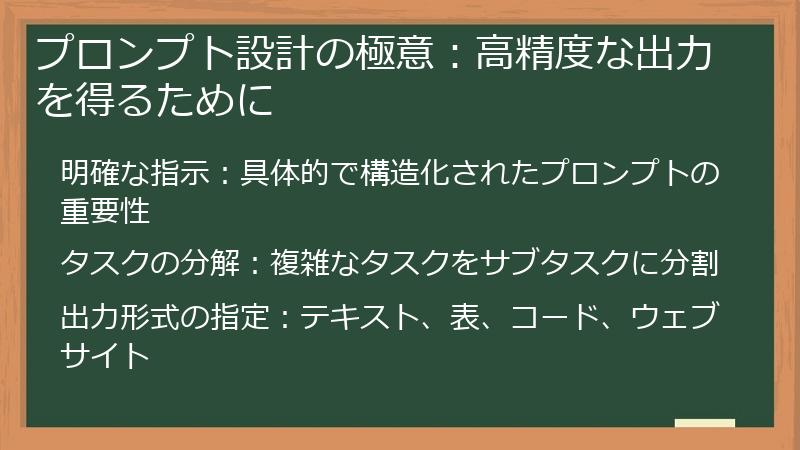
プロンプト設計の極意:高精度な出力を得るために
MANUSの性能を最大限に引き出すためには、プロンプトの設計が非常に重要です。
ここでは、高精度な出力を得るためのプロンプト設計の極意を伝授します。
明確な指示、タスクの分解、出力形式の指定など、プロンプトを効果的に記述するためのテクニックを学ぶことで、MANUSの性能を最大限に引き出すことができるでしょう。
明確な指示:具体的で構造化されたプロンプトの重要性
MANUSにタスクを実行させる際、プロンプト(指示文)が曖昧だと、期待通りの結果を得られないことがあります。
そこで重要となるのが、明確で具体的な指示を心がけることです。
MANUSは、人間のように行間を読むことができません。
そのため、何を求めているのかを、できる限り具体的に、そして構造的に伝える必要があります。
明確な指示とは
-
具体的な内容:
タスクの内容を詳細に記述します。
例えば、「〇〇について調べて」ではなく、「〇〇について、〇〇という観点から、〇〇年のデータを用いて調べて」のように、具体的に指示します。 -
制約条件の明示:
タスクを実行する上での制約条件を明示します。
例えば、「〇〇文字以内で要約して」、「〇〇というキーワードを含めて」のように、制約条件を具体的に指示します。 -
期待する出力形式:
どのような形式で結果を出力してほしいかを明示します。
例えば、「箇条書きで」、「表形式で」、「HTML形式で」のように、期待する出力形式を具体的に指示します。
構造化されたプロンプトとは
-
指示の階層化:
複雑なタスクは、複数のステップに分解し、それぞれのステップを個別に指示します。
例えば、市場調査を行う場合、「〇〇市場の動向を調査する」という大きな指示だけでなく、「〇〇市場の規模を把握する」、「主要プレイヤーを特定する」、「今後の成長予測を立てる」のように、タスクを細分化して指示します。 -
テンプレートの活用:
定型的なタスクには、テンプレートを活用します。
例えば、レポート作成の場合、レポートの構成要素(タイトル、概要、分析結果、結論など)を定義したテンプレートを作成し、それぞれの要素に対する指示を記述します。 -
キーワードの指定:
MANUSに重要なキーワードを伝え、そのキーワードを中心にタスクを実行させます。
例えば、SEO対策を行う場合、ターゲットキーワードをプロンプトに含めることで、MANUSは関連性の高い情報を収集し、SEOに効果的なコンテンツを生成します。
プロンプトの記述例
曖昧な指示:
「〇〇について調べて」
明確で構造化された指示:
「〇〇について、以下の情報を調べてください。」
- 〇〇の定義
- 〇〇の歴史
- 〇〇の現状
- 〇〇の今後の展望
「上記の情報源として、以下のサイトを参考にしてください。」
「上記の結果を、箇条書きで、〇〇文字以内にまとめてください。」
このように、プロンプトを明確かつ構造的に記述することで、MANUSはより正確で、期待通りの結果を生成することができます。
次のセクションでは、MANUSにタスクを効果的に分解する方法について解説します。
タスクの分解:複雑なタスクをサブタスクに分割
MANUSは、複雑なタスクを自動でサブタスクに分解する能力を持っていますが、より高度なタスクや、より精度の高い結果を求める場合は、ユーザー自身がタスクを分解し、それぞれのサブタスクに対して個別に指示を与えることが有効です。
タスクを分解することで、MANUSはより具体的な目標に向かって作業を進めることができ、結果として、より高品質なアウトプットを得ることができます。
タスク分解のメリット
-
精度の向上:
タスクを細分化することで、MANUSはそれぞれのステップに集中して取り組むことができ、全体的な精度が向上します。 -
効率の向上:
タスクを分解することで、MANUSはより効率的に作業を進めることができ、タスク全体の完了時間が短縮されます。 -
問題の特定:
タスクを分解することで、問題が発生した場合、どのステップで問題が発生しているのかを特定しやすくなります。 -
カスタマイズ性:
タスクを分解することで、それぞれのステップを個別にカスタマイズすることができます。
例えば、特定のステップで使用するAIモデルを変更したり、特定のステップで使用するデータソースを指定したりすることができます。
タスク分解の手順
-
タスクの定義:
まず、MANUSに実行させたいタスクを明確に定義します。
例えば、「競合企業のウェブサイトを分析し、SEO対策の改善点を提案する」のように、タスクの内容を具体的に記述します。 -
サブタスクの洗い出し:
次に、タスクを達成するために必要なサブタスクを洗い出します。
例えば、「競合企業のウェブサイトを分析し、SEO対策の改善点を提案する」というタスクの場合、- キーワード調査
- コンテンツ分析
- 技術分析
- レポート作成
のようなサブタスクが考えられます。
-
サブタスクの優先順位付け:
洗い出したサブタスクに優先順位を付けます。
どのサブタスクから実行すべきかを決定することで、効率的にタスクを進めることができます。 -
サブタスクの実行:
優先順位の高いサブタスクから順に、MANUSに実行させます。
それぞれのサブタスクに対して、明確で具体的な指示を与えます。 -
結果の統合:
MANUSが生成したサブタスクの結果を統合し、最終的なアウトプットを作成します。
タスク分解の例
タスク:
「東京のおすすめ観光スポットを、外国人にわかりやすく紹介するブログ記事を作成する」
サブタスク:
- 東京の主要な観光スポットをリストアップする
- 各観光スポットの特徴や魅力を調査する
- 各観光スポットへのアクセス方法を調査する
- 各観光スポットに関する外国人の口コミを収集する
- 上記の情報をもとに、ブログ記事を作成する
このように、タスクを分解し、それぞれのサブタスクに対して個別に指示を与えることで、MANUSはより高品質なブログ記事を作成することができます。
次のセクションでは、MANUSに指示する出力形式を指定する方法について解説します。
出力形式の指定:テキスト、表、コード、ウェブサイト
MANUSは、タスクの結果を様々な形式で出力することができます。
テキスト、表、コード、ウェブサイトなど、出力形式を指定することで、MANUSはよりユーザーのニーズに合ったアウトプットを生成することができます。
ここでは、それぞれの出力形式の特徴と、指定方法について解説します。
テキスト形式
-
特徴:
最も基本的な出力形式です。
MANUSは、自然言語処理技術を活用し、テキスト形式で情報を生成します。
例えば、ブログ記事、レポート、メール、SNS投稿など、様々なテキストコンテンツを作成することができます。 -
指定方法:
プロンプトの中で、出力形式を「テキスト形式で」と明示的に指示します。
例えば、「〇〇について、テキスト形式で説明してください」のように指示します。
表形式
-
特徴:
データを整理して表示するのに適した出力形式です。
MANUSは、表計算ソフト(例:Excel)で利用できるCSV形式や、Markdown形式で表を生成することができます。
例えば、市場調査の結果、売上データ、顧客リストなど、様々なデータを表形式で出力することができます。 -
指定方法:
プロンプトの中で、出力形式を「表形式で」と明示的に指示します。
例えば、「〇〇のデータを、表形式で出力してください」、「CSV形式で出力してください」のように指示します。
必要に応じて、表の行数や列数、各列の項目名などを指定することもできます。
コード形式
-
特徴:
プログラミングコードを生成するのに適した出力形式です。
MANUSは、様々なプログラミング言語(例:Python、JavaScript、HTML)でコードを生成することができます。
例えば、ウェブサイトのHTMLコード、データ分析のためのPythonコード、API連携のためのJavaScriptコードなどを作成することができます。 -
指定方法:
プロンプトの中で、出力形式を「〇〇(プログラミング言語)のコードで」と明示的に指示します。
例えば、「〇〇という機能を実装するPythonコードを生成してください」、「〇〇というウェブサイトのHTMLコードを生成してください」のように指示します。
ウェブサイト形式
-
特徴:
ウェブサイトのコンテンツを生成するのに適した出力形式です。
MANUSは、HTML、CSS、JavaScriptなどの技術を活用し、ウェブサイトのコンテンツを生成することができます。
例えば、ランディングページ、ブログ記事、商品紹介ページなどを作成することができます。 -
指定方法:
プロンプトの中で、出力形式を「ウェブサイト形式で」と明示的に指示します。
例えば、「〇〇というテーマのウェブサイトを作成してください」、「〇〇という商品のランディングページを作成してください」のように指示します。
必要に応じて、ウェブサイトのデザインや構成、使用する画像などを指定することもできます。
出力形式を指定することで、MANUSはよりユーザーのニーズに合ったアウトプットを生成することができます。
次のセクションでは、MANUSをビジネスで活用する方法について解説します。
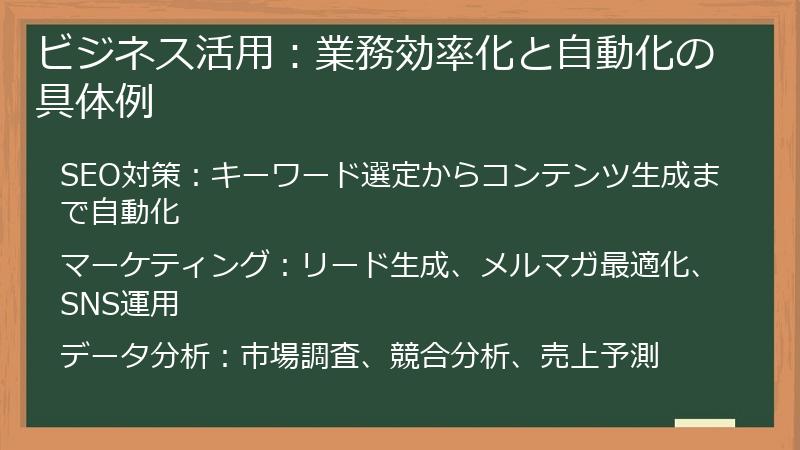
ビジネス活用:業務効率化と自動化の具体例
MANUSは、様々なビジネスシーンで業務効率化と自動化を実現することができます。
ここでは、SEO対策、マーケティング、データ分析といった分野での具体的な活用例を紹介します。
MANUSをビジネスに取り入れることで、時間やコストを削減し、より戦略的な業務に集中できるようになるでしょう。
SEO対策:キーワード選定からコンテンツ生成まで自動化
MANUSは、SEO(Search Engine Optimization:検索エンジン最適化)対策を自動化し、ウェブサイトの検索順位を向上させるための強力なツールとなります。
キーワード選定からコンテンツ生成、内部リンク構造の最適化まで、MANUSを活用することで、SEO対策にかかる時間と労力を大幅に削減し、より効果的なウェブサイト運営を実現できます。
キーワード選定の自動化
-
キーワード調査:
MANUSは、ウェブサイトのテーマやターゲットとする顧客層に基づいて、関連性の高いキーワードを自動的にリストアップします。
Googleキーワードプランナー、Ahrefs、SEMrushなどのキーワード調査ツールと連携することで、より詳細なキーワード分析を行うことも可能です。 -
競合キーワード分析:
競合他社のウェブサイトで使用されているキーワードを分析し、自社がターゲットとすべきキーワードを特定します。
競合キーワード分析を行うことで、より効果的なキーワード戦略を立てることができます。 -
ロングテールキーワードの発見:
MANUSは、検索ボリュームは少ないものの、コンバージョン率が高いロングテールキーワードを発見することができます。
ロングテールキーワードをターゲットとすることで、よりニッチな顧客層にアプローチすることができます。
コンテンツ生成の自動化
-
記事の自動生成:
MANUSは、選定されたキーワードに基づいて、SEO対策された記事を自動生成します。
記事の構成、見出し、本文、画像などを自動的に生成し、ウェブサイトに掲載することができます。 -
記事のリライト:
既存の記事をMANUSに読み込ませ、SEO対策された記事にリライトすることができます。
記事のリライトを行うことで、ウェブサイトのコンテンツを常に最新の状態に保つことができます。 -
メタディスクリプションの生成:
MANUSは、記事の内容を要約し、SEO対策されたメタディスクリプションを自動生成します。
メタディスクリプションは、検索エンジンの検索結果に表示されるため、クリック率の向上に貢献します。
内部リンク構造の最適化
-
関連性の高い記事の特定:
MANUSは、ウェブサイト内の記事を分析し、関連性の高い記事を自動的に特定します。 -
内部リンクの自動生成:
MANUSは、関連性の高い記事同士を内部リンクで繋ぎます。
内部リンクは、ウェブサイトの回遊性を高め、検索エンジンの評価を向上させる効果があります。 -
アンカーテキストの最適化:
MANUSは、内部リンクのアンカーテキストを自動的に最適化します。
適切なアンカーテキストを使用することで、検索エンジンに記事の内容を正確に伝えることができます。
MANUSを活用することで、キーワード選定からコンテンツ生成、内部リンク構造の最適化まで、SEO対策の様々なタスクを自動化することができます。
次のセクションでは、MANUSをマーケティングで活用する方法について解説します。
マーケティング:リード生成、メルマガ最適化、SNS運用
MANUSは、マーケティング活動の様々な側面で業務効率化と自動化を実現することができます。
リード生成、メルマガ最適化、SNS運用など、MANUSを活用することで、マーケティング担当者はより戦略的な業務に集中し、成果を最大化することができます。
リード生成の自動化
-
ターゲットリストの作成:
MANUSは、ターゲットとする顧客層の属性に基づいて、リード(見込み顧客)のリストを自動的に作成します。
業界、企業規模、役職、所在地など、様々な条件を指定することができます。 -
フォーム営業の自動化:
MANUSは、リードのリストに基づいて、フォーム営業を自動化します。
リードの氏名、メールアドレス、企業名などを自動的にフォームに入力し、メッセージを送信することができます。 -
リード情報の収集:
MANUSは、ウェブサイトやSNSなどからリードの情報を自動的に収集します。
リードの興味関心、購買履歴、行動パターンなどを分析し、より効果的なマーケティング戦略を立てることができます。
メルマガ最適化の自動化
-
メルマガの作成:
MANUSは、ターゲットとする顧客層の属性に基づいて、魅力的なメルマガを自動生成します。
件名、本文、画像などを自動的に生成し、開封率とクリック率の向上に貢献します。 -
A/Bテストの実施:
MANUSは、複数のバージョンのメルマガを作成し、A/Bテストを自動的に実施します。
A/Bテストの結果を分析し、最も効果的なメルマガのバージョンを特定することができます。 -
配信スケジュールの最適化:
MANUSは、リードの行動パターンを分析し、メルマガの配信スケジュールを自動的に最適化します。
最も開封率とクリック率が高いタイミングでメルマガを配信することで、効果を最大化することができます。
SNS運用の自動化
-
コンテンツの生成:
MANUSは、SNSのプラットフォームやターゲットとする顧客層の属性に基づいて、魅力的なコンテンツを自動生成します。
投稿文、画像、動画などを自動的に生成し、エンゲージメントの向上に貢献します。 -
投稿スケジュールの最適化:
MANUSは、SNSの利用状況を分析し、投稿スケジュールを自動的に最適化します。
最もエンゲージメントが高いタイミングでコンテンツを投稿することで、効果を最大化することができます。 -
コメントの監視と応答:
MANUSは、SNSの投稿に対するコメントを監視し、自動的に応答することができます。
肯定的なコメントには感謝のメッセージを送信し、否定的なコメントには適切な対応を行うことで、ブランドイメージを向上させることができます。
MANUSを活用することで、リード生成、メルマガ最適化、SNS運用など、マーケティング活動の様々なタスクを自動化し、効率化することができます。
次のセクションでは、MANUSをデータ分析で活用する方法について解説します。
データ分析:市場調査、競合分析、売上予測
MANUSは、データ分析の分野でもその能力を発揮し、市場調査、競合分析、売上予測など、ビジネスにおける重要な意思決定を支援することができます。
MANUSを活用することで、大量のデータから有用な情報を抽出し、ビジネスの成長に繋げることができます。
市場調査の自動化
-
データ収集:
MANUSは、様々なデータソースから市場に関する情報を自動的に収集します。
ウェブサイト、SNS、ニュース記事、業界レポートなど、様々な情報源からデータを収集し、整理します。 -
トレンド分析:
MANUSは、収集したデータを分析し、市場のトレンドを特定します。
需要の増減、価格の変動、顧客の嗜好の変化などを把握し、ビジネスチャンスを見出すことができます。 -
顧客セグメンテーション:
MANUSは、顧客の属性や行動パターンを分析し、顧客を複数のセグメントに分類します。
セグメントごとに異なるマーケティング戦略を展開することで、効果を最大化することができます。
競合分析の自動化
-
競合企業の特定:
MANUSは、市場における主要な競合企業を自動的に特定します。
ウェブサイト、SNS、ニュース記事などを分析し、競合企業の戦略や強み・弱みを把握します。 -
製品・サービス分析:
MANUSは、競合企業の製品・サービスに関する情報を収集し、分析します。
価格、機能、品質、顧客レビューなどを比較し、自社の製品・サービスの改善点を見出すことができます。 -
マーケティング戦略分析:
MANUSは、競合企業のマーケティング戦略を分析します。
広告、SNS、コンテンツマーケティングなどを分析し、自社のマーケティング戦略の参考にすることができます。
売上予測の自動化
-
過去データの分析:
MANUSは、過去の売上データ、顧客データ、市場データなどを分析し、売上に影響を与える要因を特定します。 -
予測モデルの構築:
MANUSは、分析結果に基づいて、売上予測モデルを構築します。
様々な予測モデル(例:線形回帰、時系列分析、機械学習)を試行し、最も精度の高いモデルを選択します。 -
将来予測:
MANUSは、構築した予測モデルを用いて、将来の売上を予測します。
予測結果に基づいて、生産計画、在庫管理、マーケティング戦略などを最適化することができます。
MANUSを活用することで、市場調査、競合分析、売上予測など、データ分析の様々なタスクを自動化し、ビジネスにおける意思決定を支援することができます。
次のセクションでは、MANUSを教育・研究で活用する方法について解説します。
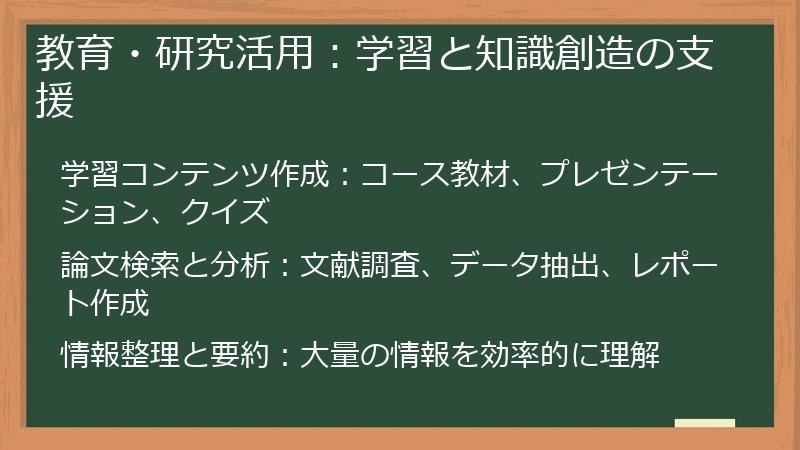
教育・研究活用:学習と知識創造の支援
MANUSは、教育現場や研究活動においても、学習効率の向上や知識創造の支援に役立つ様々な可能性を秘めています。
ここでは、学習コンテンツ作成、論文検索と分析、情報整理と要約といった分野での具体的な活用例を紹介します。
MANUSを教育・研究に取り入れることで、より効率的な学習や研究活動を実現し、新たな発見や知識の創造に繋げることができるでしょう。
学習コンテンツ作成:コース教材、プレゼンテーション、クイズ
MANUSは、教育機関や個人が、魅力的な学習コンテンツを効率的に作成するための強力なツールとなります。
コース教材、プレゼンテーション資料、クイズなど、MANUSを活用することで、学習者の興味を引きつけ、理解を深めることができる、質の高いコンテンツを短時間で制作することが可能です。
コース教材の自動生成
-
教材構成の設計:
MANUSは、学習テーマやレベルに基づいて、教材の構成を自動的に設計します。
章立て、各章のタイトル、概要などを生成し、教材全体の骨組みを作成します。 -
教材コンテンツの生成:
MANUSは、各章のタイトルや概要に基づいて、教材のコンテンツを自動生成します。
解説文、例題、図解などを生成し、学習内容をわかりやすく説明します。 -
練習問題の生成:
MANUSは、各章の学習内容を理解度を確認するための練習問題を自動生成します。
選択問題、記述問題、穴埋め問題など、様々な形式の問題を作成し、学習者の理解を深めます。
プレゼンテーション資料の自動生成
-
スライド構成の設計:
MANUSは、プレゼンテーションのテーマや対象者に基づいて、スライド構成を自動的に設計します。
タイトルスライド、概要スライド、コンテンツスライド、結論スライドなど、プレゼンテーションに必要なスライドを作成します。 -
スライドコンテンツの生成:
MANUSは、各スライドのタイトルや概要に基づいて、スライドのコンテンツを自動生成します。
解説文、図表、画像などを生成し、プレゼンテーションの内容を視覚的に訴求します。 -
発表原稿の生成:
MANUSは、各スライドのコンテンツに基づいて、発表原稿を自動生成します。
スムーズなプレゼンテーションを行うための原稿を作成し、発表者の負担を軽減します。
クイズの自動生成
-
問題形式の選択:
MANUSは、学習内容や目的に合わせて、適切な問題形式を選択します。
選択問題、記述問題、穴埋め問題、正誤問題など、様々な形式の問題を作成できます。 -
問題文の生成:
MANUSは、問題形式に基づいて、問題文を自動生成します。
学習内容を正確に理解しているかを問う、質の高い問題を作成します。 -
解答と解説の生成:
MANUSは、各問題に対して、正解と解説を自動生成します。
正解だけでなく、なぜその答えが正しいのかを解説することで、学習者の理解を深めます。
MANUSを活用することで、コース教材、プレゼンテーション資料、クイズなど、教育現場で必要な様々なコンテンツを効率的に作成することができます。
次のセクションでは、MANUSを論文検索と分析で活用する方法について解説します。
論文検索と分析:文献調査、データ抽出、レポート作成
MANUSは、研究活動における論文検索と分析のプロセスを効率化し、研究者の負担を軽減することができます。
文献調査、データ抽出、レポート作成など、MANUSを活用することで、研究者はより創造的な作業に集中し、新たな発見に繋げることが可能です。
文献調査の自動化
-
キーワード設定:
MANUSに、研究テーマに関連するキーワードを設定します。
キーワードは、複数設定することも、キーワードの組み合わせを指定することも可能です。 -
論文データベースへのアクセス:
MANUSは、設定されたキーワードに基づいて、複数の論文データベース(例:PubMed、Scopus、Web of Science)に自動的にアクセスし、関連論文を検索します。 -
論文フィルタリング:
MANUSは、検索された論文の中から、研究テーマに合致する論文を自動的にフィルタリングします。
論文のタイトル、アブストラクト、キーワードなどを分析し、関連性の高い論文を抽出します。
データ抽出の自動化
-
論文内容の解析:
MANUSは、フィルタリングされた論文の内容を解析し、研究に必要なデータを自動的に抽出します。
実験方法、結果、考察などを抽出し、データベースに整理します。 -
データ形式の変換:
MANUSは、抽出されたデータを、研究に必要な形式に変換します。
数値データ、テキストデータ、画像データなど、様々な形式のデータに対応できます。 -
データ可視化:
MANUSは、変換されたデータを可視化します。
グラフ、表、図解などを生成し、データの傾向やパターンをわかりやすく表示します。
レポート作成の自動化
-
レポート構成の設計:
MANUSは、研究テーマや目的に基づいて、レポートの構成を自動的に設計します。
序論、方法、結果、考察、結論など、レポートに必要な要素を洗い出します。 -
レポートコンテンツの生成:
MANUSは、抽出されたデータや分析結果に基づいて、レポートのコンテンツを自動生成します。
文章、図表、参考文献などを生成し、レポートを構成します。 -
参考文献リストの作成:
MANUSは、レポートで使用した論文の参考文献リストを自動的に作成します。
論文の著者名、タイトル、掲載誌、発行年などを抽出し、適切な形式でリストを作成します。
MANUSを活用することで、文献調査、データ抽出、レポート作成など、研究活動における様々なタスクを自動化し、研究者はより創造的な作業に集中することができます。
次のセクションでは、MANUSを情報整理と要約で活用する方法について解説します。
情報整理と要約:大量の情報を効率的に理解
MANUSは、大量の情報を効率的に整理し、要約する能力を備えており、学習や研究活動において、情報の海に溺れることなく、必要な情報を迅速に把握することを支援します。
MANUSを活用することで、書籍、論文、ニュース記事、ウェブサイトなど、様々な情報源から得られた情報を整理し、要点を抽出することができます。
情報源の特定
-
情報源の指定:
MANUSに、整理・要約したい情報源を指定します。
書籍のタイトル、論文のDOI、ニュース記事のURL、ウェブサイトのURLなどを指定することができます。 -
情報源の自動収集:
MANUSは、指定された情報源から情報を自動的に収集します。
ウェブサイトからテキストデータを抽出したり、PDFファイルからテキストデータを抽出したりすることができます。 -
情報源の信頼性評価:
MANUSは、収集された情報源の信頼性を評価します。
ウェブサイトのドメイン、著者の信頼性、情報の正確性などを分析し、信頼性の高い情報源を優先的に扱います。
情報整理
-
キーワード抽出:
MANUSは、収集された情報から、重要なキーワードを抽出します。
キーワード抽出技術を活用し、情報の内容を特徴づけるキーワードを特定します。 -
トピック分類:
MANUSは、抽出されたキーワードに基づいて、情報を複数のトピックに分類します。
トピックモデル、クラスタリングなどの技術を活用し、情報を整理します。 -
関係性分析:
MANUSは、トピック間の関係性を分析します。
トピック間の関連性、依存関係などを明らかにし、情報全体の構造を把握します。
情報要約
-
要約文の生成:
MANUSは、整理された情報に基づいて、要約文を生成します。
自然言語処理技術を活用し、情報の要点を的確に捉えた要約文を作成します。 -
要約レベルの調整:
MANUSは、要約のレベルを調整することができます。
詳細な要約、簡潔な要約など、目的に合わせて要約のレベルを選択できます。 -
キーワードの強調:
MANUSは、要約文の中で重要なキーワードを強調表示することができます。
キーワードを強調することで、情報の要点を視覚的に訴求します。
MANUSを活用することで、大量の情報を効率的に整理し、要約することができます。
MANUSの効果的な使い方:タスク別実践ガイドは以上です。
次のセクションでは、MANUSをさらに活用するための応用と注意点について解説します。
MANUSをさらに活用するための応用と注意点
MANUSは非常に強力なツールですが、その潜在能力を最大限に引き出すためには、さらなる応用的な知識と、利用にあたっての注意点を理解しておく必要があります。
このセクションでは、無料プランから有料プランへの移行、セキュリティとプライバシーに関するリスクと対策、そして、トラブルシューティングについて詳しく解説します。
これらの情報を参考に、MANUSをより安全に、そして効果的に活用してください。
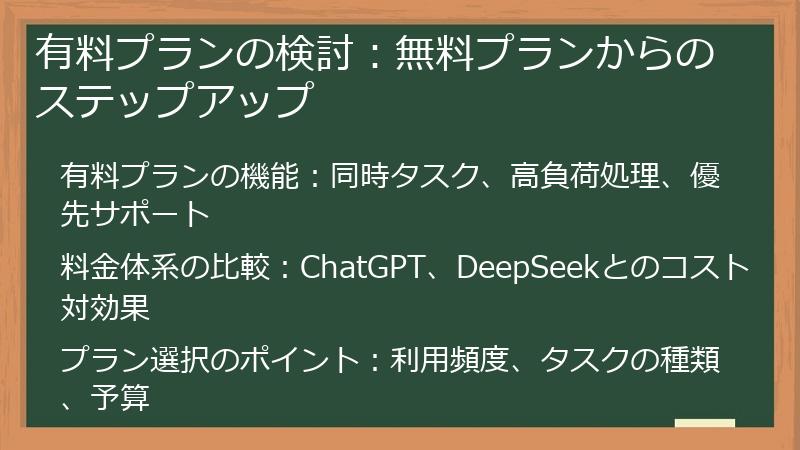
有料プランの検討:無料プランからのステップアップ
MANUSの無料プランは、基本的な機能を体験し、MANUSの可能性を探るための良い出発点となりますが、より高度なタスクを実行したり、より頻繁にMANUSを利用したりする場合は、有料プランへのアップグレードを検討する必要があります。
ここでは、有料プランの機能、料金体系、そして、プラン選択のポイントについて詳しく解説します。
有料プランの機能:同時タスク、高負荷処理、優先サポート
MANUSの有料プランは、無料プランと比較して、より多くの機能とリソースを提供します。
ここでは、有料プランの主な機能である同時タスク実行、高負荷処理、優先サポートについて詳しく解説します。
これらの機能は、MANUSをより効率的に、そして快適に利用するために重要な要素となります。
同時タスク実行
-
無料プランの制限:
無料プランでは、同時に実行できるタスク数に制限があります。
そのため、複数のタスクを並行して実行したい場合、タスクが完了するまで待つ必要があります。 -
有料プランのメリット:
有料プランでは、同時に複数のタスクを実行することができます。
タスクの数に上限はなく、複数のタスクを並行して実行することで、作業効率を大幅に向上させることができます。 -
活用例:
複数のプロジェクトを同時進行している場合、複数のタスクを並行して実行することで、プロジェクト全体の進捗を加速させることができます。
例えば、ウェブサイトのSEO対策、SNSマーケティング、コンテンツ制作などを同時に行うことができます。
高負荷処理
-
無料プランの制限:
無料プランでは、タスクの実行に必要なリソース(計算能力、メモリなど)に制限があります。
そのため、大規模なデータ分析や、複雑な計算処理を伴うタスクを実行する場合、時間がかかったり、エラーが発生したりする可能性があります。 -
有料プランのメリット:
有料プランでは、タスクの実行に必要なリソースが大幅に増加します。
そのため、大規模なデータ分析や、複雑な計算処理を伴うタスクを、高速かつ安定的に実行することができます。 -
活用例:
大規模な市場調査や、複雑な統計分析を行う場合、有料プランの強力なリソースを活用することで、迅速かつ正確な結果を得ることができます。
例えば、数百万件の顧客データを分析し、顧客の行動パターンや嗜好を把握することができます。
優先サポート
-
無料プランのサポート:
無料プランでは、基本的なサポートのみが提供されます。
質問や問題が発生した場合、解決に時間がかかる場合があります。 -
有料プランのメリット:
有料プランでは、優先的なサポートを受けることができます。
専門のサポートチームが、迅速かつ丁寧に対応し、問題を解決します。 -
活用例:
MANUSの操作方法がわからない場合や、タスクの実行中に問題が発生した場合、優先サポートを受けることで、迅速に問題を解決し、作業をスムーズに進めることができます。
例えば、プロンプトの記述方法や、データ形式の変換方法などについて、専門家からのアドバイスを受けることができます。
これらの機能に加えて、有料プランでは、より高度な機能や、より多くのクレジットが付与されるなど、様々な特典が用意されています。
次のセクションでは、MANUSの料金体系について詳しく解説します。
料金体系の比較:ChatGPT、DeepSeekとのコスト対効果
MANUSの有料プランを検討する際、料金体系を理解し、競合サービスであるChatGPTやDeepSeekと比較することが重要です。
ここでは、各サービスの料金体系を比較し、MANUSのコスト対効果について詳しく解説します。
自身の利用状況や予算に合わせて、最適なプランを選択するための参考にしてください。
MANUSの料金体系
-
料金プラン:
MANUSの料金プランは、複数の種類が用意されています。
具体的なプラン名や料金は、MANUSの公式サイトで確認してください。 -
料金の支払い方法:
MANUSの料金は、クレジットカードや銀行振込などで支払うことができます。
支払い方法の詳細は、MANUSの公式サイトで確認してください。 -
無料トライアル:
一部のプランでは、無料トライアル期間が設けられています。
無料トライアル期間を利用することで、有料プランの機能を実際に試してから、契約するかどうかを判断することができます。
ChatGPTの料金体系
-
ChatGPT Plus:
ChatGPTの有料プランであるChatGPT Plusは、月額固定料金で利用できます。
料金は、ChatGPTの公式サイトで確認してください。 -
API利用料金:
ChatGPTのAPIを利用する場合、APIの利用量に応じて料金が発生します。
料金は、OpenAIの公式サイトで確認してください。
DeepSeekの料金体系
-
API利用料金:
DeepSeekは、APIの利用量に応じて料金が発生します。
料金は、DeepSeekの公式サイトで確認してください。
コスト対効果の比較
-
利用頻度:
MANUS、ChatGPT、DeepSeekのいずれのサービスも、利用頻度が高いほど、コスト対効果が高くなります。
頻繁にAIツールを利用する場合は、有料プランへの加入を検討する価値があります。 -
タスクの種類:
MANUSは、多機能性を備えているため、様々な種類のタスクに対応できます。
一方、ChatGPTは、自然言語処理に特化しており、DeepSeekは、データ分析に強みを持っています。
実行したいタスクの種類に応じて、最適なサービスを選択することが重要です。 -
予算:
MANUS、ChatGPT、DeepSeekの料金は、それぞれ異なります。
予算に合わせて、最適なサービスを選択することが重要です。
無料トライアル期間を利用して、各サービスの機能を試してから、契約するかどうかを判断することを推奨します。
これらの要素を総合的に考慮し、自身の利用状況や予算に合わせて、最適なプランを選択することが重要です。
次のセクションでは、MANUSのプラン選択のポイントについて詳しく解説します。
プラン選択のポイント:利用頻度、タスクの種類、予算
MANUSの有料プランは複数存在するため、自身の利用状況、タスクの種類、そして予算を考慮して最適なプランを選択することが重要です。
ここでは、MANUSのプラン選択における重要なポイントについて詳しく解説します。
これらのポイントを理解することで、MANUSの機能を最大限に活用し、コストパフォーマンスの高い運用を実現できるでしょう。
利用頻度
-
低頻度ユーザー:
月に数回程度しかMANUSを利用しない場合は、無料プランまたは最も低価格な有料プランが適しています。
無料プランで提供されるクレジット数や機能で十分な場合もあります。 -
中頻度ユーザー:
週に数回程度MANUSを利用する場合は、中価格帯の有料プランが適しています。
同時タスク実行数や、高負荷処理の制限が緩和され、より効率的な作業が可能になります。 -
高頻度ユーザー:
ほぼ毎日MANUSを利用する場合は、最上位の有料プランが適しています。
同時タスク実行数や、高負荷処理の制限がなくなり、MANUSの機能を最大限に活用できます。
タスクの種類
-
単純なタスク:
テキスト生成、要約、翻訳など、比較的単純なタスクが中心の場合は、低価格帯のプランでも十分な場合があります。
無料プランでも、これらのタスクは十分に実行可能です。 -
複雑なタスク:
データ分析、レポート作成、コード生成など、より複雑なタスクを実行する場合は、高価格帯のプランが必要となる場合があります。
これらのタスクは、より多くのリソース(計算能力、メモリなど)を必要とするためです。 -
特定の機能:
特定の機能(例:APIアクセス、カスタムモデルの利用)を利用したい場合は、その機能が含まれるプランを選択する必要があります。
MANUSの公式サイトで、各プランで利用可能な機能を確認しましょう。
予算
-
無料プラン:
予算がない場合は、無料プランを利用するのが最適です。
無料プランでも、MANUSの基本的な機能を体験することができます。 -
低予算:
予算が限られている場合は、最も低価格な有料プランを選択しましょう。
まずは低価格なプランから始め、必要に応じて上位プランにアップグレードすることも可能です。 -
高予算:
予算に余裕がある場合は、最上位の有料プランを選択することで、MANUSの機能を最大限に活用できます。
最上位プランでは、優先サポートや、高度な機能が利用可能になるなど、様々な特典が提供されます。
これらの要素を総合的に考慮し、自身の利用状況、タスクの種類、そして予算に合わせて最適なプランを選択することが重要です。
次のセクションでは、MANUSのセキュリティとプライバシーに関するリスクと対策について解説します。
セキュリティとプライバシー:リスクと対策
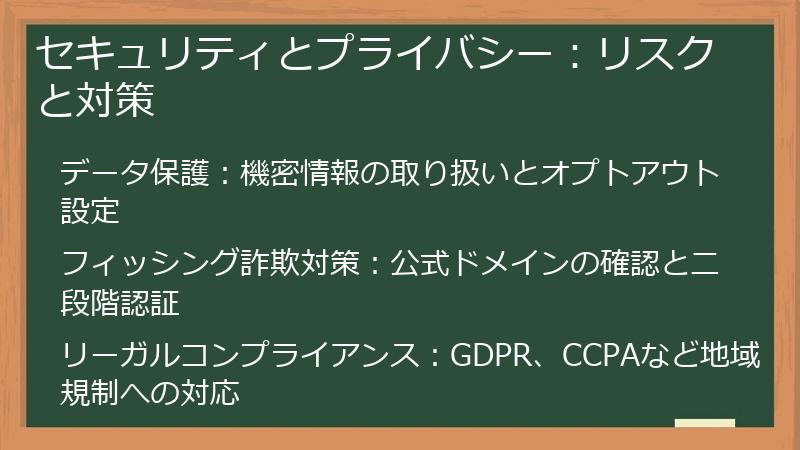
MANUSは、高度なAI技術を活用しているため、セキュリティとプライバシーに関するリスクも存在します。
ここでは、データ保護、フィッシング詐欺対策、リーガルコンプライアンスなど、MANUSを利用する上で注意すべきリスクと、それに対する具体的な対策について詳しく解説します。
これらの情報を参考に、MANUSを安全に利用するための対策を講じてください。
データ保護:機密情報の取り扱いとオプトアウト設定
MANUSを利用する際、最も重要なことの一つは、データ保護に関する意識を持つことです。
特に、個人情報や企業秘密などの機密情報を扱う場合は、適切な対策を講じる必要があります。
ここでは、機密情報の取り扱いと、MANUSのオプトアウト設定について詳しく解説します。
機密情報の取り扱い
-
入力する情報の精査:
MANUSにタスクを実行させる際、入力する情報が本当に必要なものかどうかを精査しましょう。
個人情報や、企業秘密など、機密性の高い情報は、できる限り入力しないように心がけましょう。 -
匿名化・仮名化:
どうしても機密情報を入力する必要がある場合は、可能な範囲で匿名化や仮名化を行いましょう。
例えば、顧客の名前をイニシャルに置き換えたり、住所を都道府県のみに限定したりすることができます。 -
サンプルデータの利用:
テストや検証を行う場合は、実際のデータではなく、サンプルデータを利用するようにしましょう。
サンプルデータは、個人情報や企業秘密を含まないように作成する必要があります。 -
利用規約・プライバシーポリシーの確認:
MANUSの利用規約やプライバシーポリシーを必ず確認し、データの取り扱いに関するルールを理解しましょう。
データの収集方法、利用目的、保管場所などが記載されています。
オプトアウト設定
-
オプトアウトとは:
オプトアウトとは、MANUSが収集したデータを、特定の目的(例:広告配信、サービス改善)で利用することを拒否する設定です。
オプトアウト設定を行うことで、自身のデータが意図しない形で利用されることを防ぐことができます。 -
オプトアウト設定の手順:
MANUSの設定メニューから、「プライバシー」または「データ設定」などの項目を選択し、オプトアウト設定を行います。
具体的な手順は、MANUSの公式サイトで確認してください。 -
オプトアウト設定の注意点:
オプトアウト設定を行うと、MANUSの一部の機能が利用できなくなる場合があります。
例えば、ターゲティング広告の表示が停止されたり、パーソナライズされたサービスが提供されなくなったりする可能性があります。
MANUSを安全に利用するためには、機密情報の取り扱いに注意し、必要に応じてオプトアウト設定を行うことが重要です。
次のセクションでは、フィッシング詐欺対策について詳しく解説します。
フィッシング詐欺対策:公式ドメインの確認と二段階認証
MANUSの人気が高まるにつれて、MANUSを装ったフィッシング詐欺が増加する可能性があります。
ここでは、フィッシング詐欺の手口と、その対策について詳しく解説します。
フィッシング詐欺に遭わないためには、常に警戒心を持ち、適切な対策を講じることが重要です。
フィッシング詐欺の手口
-
偽のメール:
MANUSを装った偽のメールが送信され、偽のウェブサイトに誘導されます。
メールの内容は、アカウント情報の確認、パスワードのリセット、セキュリティ警告など、様々です。 -
偽のウェブサイト:
偽のメールに記載されたリンクをクリックすると、MANUSの公式サイトに酷似した偽のウェブサイトに誘導されます。
偽のウェブサイトは、アカウント情報やクレジットカード情報などを盗み取る目的で作成されています。 -
SNSでの詐欺:
SNS上で、MANUSを装った偽のアカウントが作成され、偽の情報を拡散したり、詐欺的なキャンペーンを展開したりします。
フィッシング詐欺対策
-
公式ドメインの確認:
MANUSからのメールやウェブサイトかどうかを確認するために、ドメイン名を確認しましょう。
MANUSの公式ドメインは、https://manus.imです。
少しでも怪しいと感じたら、リンクをクリックせずに、公式サイトから直接アクセスするようにしましょう。 -
二段階認証の設定:
MANUSのアカウントに二段階認証を設定することで、セキュリティを大幅に強化することができます。
二段階認証を設定すると、ログイン時にパスワードに加えて、スマートフォンなどに送信される認証コードの入力が必要になります。 -
不審なメールやリンクに注意:
MANUSを装った不審なメールやリンクには、決してアクセスしないようにしましょう。
身に覚えのないメールや、内容が不自然なメールは、詐欺の可能性があります。 -
個人情報の入力は慎重に:
ウェブサイトに個人情報を入力する際は、そのサイトが安全かどうかを確認しましょう。
SSL証明書(鍵マーク)が表示されているか、プライバシーポリシーが明記されているかなどを確認することが重要です。 -
セキュリティソフトの導入:
パソコンやスマートフォンにセキュリティソフトを導入し、常に最新の状態に保ちましょう。
セキュリティソフトは、フィッシング詐欺サイトへのアクセスをブロックしたり、ウイルス感染を防いだりする効果があります。
フィッシング詐欺は、巧妙な手口で個人情報を盗み取ろうとするため、常に警戒心を持ち、適切な対策を講じることが重要です。
次のセクションでは、リーガルコンプライアンスについて詳しく解説します。
リーガルコンプライアンス:GDPR、CCPAなど地域規制への対応
MANUSを利用するにあたっては、GDPR(General Data Protection Regulation:一般データ保護規則)やCCPA(California Consumer Privacy Act:カリフォルニア州消費者プライバシー法)など、地域ごとのデータ保護規制を遵守する必要があります。
ここでは、これらの規制の概要と、MANUSを利用する際に注意すべき点について詳しく解説します。
GDPR(一般データ保護規則)
-
概要:
GDPRは、EU(欧州連合)域内に居住する個人のデータ保護を目的とした規則です。
個人情報の収集、利用、保管、移転などに関する厳格なルールを定めており、違反した場合は高額な制裁金が科せられます。 -
MANUS利用時の注意点:
- EU域内に居住する個人のデータを収集する場合は、事前に同意を得る必要があります。
- 収集したデータの利用目的を明確にし、利用目的の範囲を超えてデータを利用しないようにしましょう。
- 収集したデータを安全に管理し、不正アクセスや漏洩を防ぐための対策を講じましょう。
- EU域外にデータを移転する場合は、GDPRが定める要件を満たす必要があります。
CCPA(カリフォルニア州消費者プライバシー法)
-
概要:
CCPAは、カリフォルニア州に居住する消費者のデータ保護を目的とした法律です。
企業が収集する個人情報に関する消費者の権利を強化し、企業に対して透明性の確保を義務付けています。 -
MANUS利用時の注意点:
- カリフォルニア州に居住する個人のデータを収集する場合は、収集するデータの種類や利用目的を明確に告知する必要があります。
-
消費者は、自身の個人情報へのアクセス、削除、利用停止を要求する権利を有しています。
これらの要求に対応するための体制を整備しましょう。 - 消費者の個人情報を販売する場合は、事前に同意を得る必要があります。
その他の地域規制
-
GDPRやCCPA以外にも、世界各国でデータ保護に関する規制が施行されています。
MANUSを利用する際は、利用する地域におけるデータ保護規制を事前に確認し、遵守するように心がけましょう。
MANUSを安全かつ適切に利用するためには、GDPRやCCPAなどの地域規制を遵守することが不可欠です。
次のセクションでは、MANUSのトラブルシューティングについて詳しく解説します。
トラブルシューティング:よくある問題とその解決策
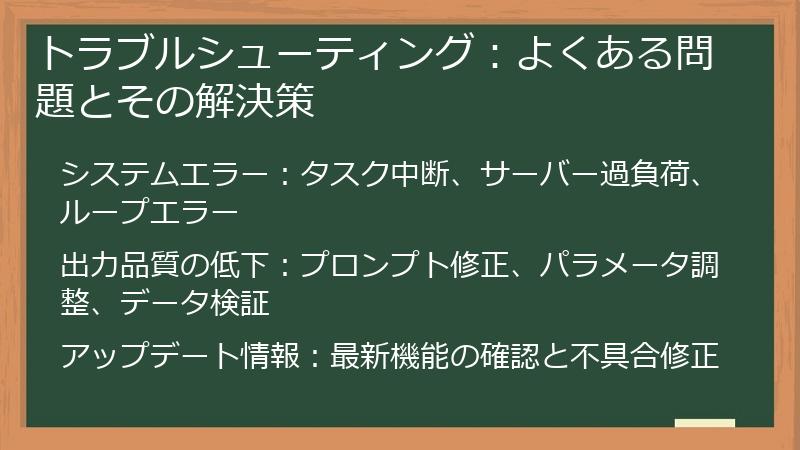
MANUSは高度なAI技術を活用していますが、予期せぬトラブルが発生する可能性もゼロではありません。
ここでは、MANUSを利用する上でよくある問題と、その解決策について詳しく解説します。
これらの情報を参考に、トラブルが発生した場合でも冷静に対処し、MANUSをスムーズに利用し続けられるようにしましょう。
システムエラー:タスク中断、サーバー過負荷、ループエラー
MANUSを利用中に、タスクが中断されたり、サーバーが過負荷になったり、ループエラーが発生したりするなどのシステムエラーが発生する場合があります。
ここでは、これらのシステムエラーの原因と、その解決策について詳しく解説します。
タスク中断
-
原因:
タスクが中断される原因は様々ですが、主な原因としては、以下のものが挙げられます。-
サーバーエラー:
MANUSのサーバーに障害が発生し、タスクの実行を継続できなくなる場合があります。 -
ネットワークエラー:
インターネット接続が不安定になり、MANUSとの通信が途絶える場合があります。 -
タイムアウト:
タスクの実行時間が長すぎる場合、タイムアウトが発生し、タスクが中断される場合があります。 -
リソース不足:
タスクの実行に必要なリソース(計算能力、メモリなど)が不足する場合、タスクが中断される場合があります。
-
サーバーエラー:
-
解決策:
タスクが中断された場合は、以下の解決策を試してみてください。-
時間を置いて再実行:
サーバーエラーやネットワークエラーが原因の場合、時間を置いて再度タスクを実行することで、解決する場合があります。 -
プロンプトの修正:
タイムアウトやリソース不足が原因の場合、プロンプトを修正し、タスクをより小さなタスクに分割することで、解決する場合があります。 -
有料プランへのアップグレード:
リソース不足が原因の場合、有料プランにアップグレードすることで、より多くのリソースを利用できるようになり、解決する場合があります。
-
時間を置いて再実行:
サーバー過負荷
-
原因:
MANUSのサーバーにアクセスが集中し、サーバーが過負荷状態になる場合があります。
特に、利用者が多い時間帯や、大規模なイベント開催時などに発生しやすくなります。 -
解決策:
サーバーが過負荷状態になった場合は、以下の解決策を試してみてください。-
時間を置いてアクセス:
アクセスが集中している時間帯を避け、時間を置いて再度アクセスすることで、解決する場合があります。 -
MANUSの公式情報を確認:
MANUSの公式Twitterアカウントや、公式サイトで、サーバー状況に関する情報が公開されている場合があります。
情報を確認し、サーバーが復旧するまで待ちましょう。
-
時間を置いてアクセス:
ループエラー
-
原因:
MANUSが、特定のタスクを繰り返し実行し、無限ループに陥ってしまう場合があります。
プロンプトの記述が不適切である場合や、MANUSの内部処理に問題がある場合に発生しやすくなります。 -
解決策:
ループエラーが発生した場合は、以下の解決策を試してみてください。-
タスクのキャンセル:
タスクをキャンセルし、MANUSの動作を停止させましょう。 -
プロンプトの修正:
プロンプトを修正し、ループが発生しないように指示を明確化しましょう。 -
MANUSの再起動:
MANUSを再起動し、初期状態に戻すことで、ループエラーが解消される場合があります。
-
タスクのキャンセル:
システムエラーが発生した場合は、上記のような解決策を試してみてください。
それでも解決しない場合は、MANUSのサポートチームに問い合わせてみましょう。
次のセクションでは、出力品質の低下について詳しく解説します。
出力品質の低下:プロンプト修正、パラメータ調整、データ検証
MANUSの出力品質が期待よりも低い場合、プロンプトの修正、パラメータの調整、そして、利用するデータの検証を行うことで、改善できる可能性があります。
ここでは、出力品質が低下する原因と、それぞれの対策について詳しく解説します。
プロンプトの修正
-
曖昧な指示の排除:
プロンプトが曖昧であると、MANUSは意図を正確に理解できず、期待と異なる結果を出力する可能性があります。
プロンプトを修正し、より明確で具体的な指示を与えるようにしましょう。 -
指示の具体化:
例えば、「〇〇について調べて」という指示ではなく、「〇〇について、〇〇という観点から、〇〇年のデータを用いて調べて、〇〇文字以内で要約して」のように、具体的に指示します。 -
制約条件の明示:
また、「〇〇というキーワードを含めて」のように、制約条件を具体的に指示することで、MANUSはより目的に沿った結果を出力できます。 -
構造化された指示:
複雑なタスクは、複数のステップに分解し、それぞれのステップを個別に指示することも有効です。 -
否定的指示の回避
「〇〇は含めないで」という指示は、AIの処理を複雑にし、意図しない結果を招くことがあります。
肯定的な指示に置き換えることを検討しましょう。例えば、「〇〇を含めて、〇〇について調べて」のように指示することで、より意図に沿った結果を得やすくなります。
パラメータの調整
-
パラメータとは:
MANUSには、タスクの実行方法を制御するためのパラメータが用意されています。
例えば、生成されるテキストの長さ、創造性、詳細度などを調整することができます。 -
パラメータの調整方法:
MANUSのインターフェースで、タスクの設定画面を開き、パラメータを調整します。
パラメータの種類や設定方法は、MANUSの公式サイトで確認してください。 -
パラメータ調整の注意点:
パラメータを調整することで、出力結果は大きく変化する可能性があります。
様々なパラメータを試してみて、最適な設定を見つけることが重要です。 -
具体的なパラメータの例
- Temperature: このパラメータは、AIの創造性を制御します。値を高くすると、よりランダムで予測不能な結果が得られ、低くするとより安全で予測可能な結果が得られます。
- Top_p: このパラメータは、AIが次の単語を選択する際に考慮する可能性のある単語の範囲を制御します。値を高くすると、より多くの単語が考慮され、より多様な結果が得られますが、関連性の低い単語が含まれる可能性も高まります。
- Max Tokens: このパラメータは、AIが生成するテキストの最大長を制限します。
データの検証
-
データの品質:
MANUSに提供するデータの品質が低いと、出力結果の品質も低下する可能性があります。
データに誤りがないか、データが最新の状態であるかなどを確認しましょう。 -
データ形式の確認:
MANUSが対応しているデータ形式を確認し、適切な形式でデータを提供するようにしましょう。
対応していない形式でデータを提供すると、エラーが発生したり、データが正しく処理されなかったりする可能性があります。 -
データの偏りの排除:
MANUSに提供するデータに偏りがあると、出力結果にも偏りが生じる可能性があります。
データに偏りがないかを確認し、必要に応じてデータのバランスを調整しましょう。 -
データの出典を明確にする
情報の信頼性を高めるために、MANUSに指示する際に、信頼できる情報源(例:政府機関のウェブサイト、学術論文)を明示的に指定します。
MANUSの出力品質が低い場合は、上記のような対策を試してみてください。
次のセクションでは、アップデート情報について詳しく解説します。
アップデート情報:最新機能の確認と不具合修正
MANUSは、常に進化を続けており、定期的にアップデートが提供されています。
アップデートには、新機能の追加、既存機能の改善、不具合の修正などが含まれており、常に最新の状態に保つことで、MANUSをより快適に利用することができます。
ここでは、アップデート情報の確認方法と、アップデート時の注意点について詳しく解説します。
アップデート情報の確認方法
-
公式サイトの確認:
MANUSの公式サイトでは、最新のアップデート情報が公開されています。
公式サイトの「お知らせ」や「ブログ」などのセクションを定期的に確認しましょう。 -
公式SNSアカウントの確認:
MANUSの公式TwitterアカウントやFacebookページなどでも、最新のアップデート情報が公開されています。
公式SNSアカウントをフォローしておくと、情報を逃さずに確認することができます。 -
アプリ内通知の確認:
MANUSのアプリやソフトウェアを起動すると、アップデート情報が通知される場合があります。
通知を定期的に確認し、最新の情報を把握するようにしましょう。
アップデート時の注意点
-
データのバックアップ:
アップデートを行う前に、MANUSに保存されているデータをバックアップしておくことを推奨します。
万が一、アップデート中に問題が発生した場合でも、データを復元することができます。 -
アップデート手順の確認:
アップデートの手順は、MANUSの公式サイトで確認してください。
手順を誤ると、正常にアップデートできない場合があります。 -
動作環境の確認:
アップデート後、MANUSの動作環境が変更される場合があります。
お使いのパソコンやスマートフォンが、最新の動作環境を満たしているか確認しましょう。 -
アップデート後の動作確認:
アップデートが完了したら、MANUSの主要な機能を試し、正常に動作することを確認しましょう。
もし問題が発生した場合は、公式サイトのFAQやサポートフォーラムを参照するか、サポートチームに問い合わせてください。
常に最新のアップデート情報を確認し、MANUSを最新の状態に保つことで、最新機能を利用できるだけでなく、セキュリティリスクを軽減し、より安定した動作を実現することができます。
MANUSをさらに活用するための応用と注意点についての解説は以上です。
これらの情報を参考に、MANUSを安全に、そして効果的に活用してください。
MANUS 使い方徹底ガイド:よくある質問と解決策
MANUSの使い方で困っていませんか?
このFAQでは、MANUSの基本操作から応用的な使い方、そしてトラブルシューティングまで、MANUSに関する様々な疑問を解決します。
アカウント登録、プロンプト作成、インターフェース操作など、初心者の方からよく寄せられる質問はもちろん、ビジネスや教育・研究での活用方法、セキュリティやプライバシーに関する注意点など、より専門的な質問にも丁寧に回答。
このFAQを読めば、MANUSに関する疑問を解消し、MANUSをより効果的に使いこなすことができるでしょう。
MANUSの基本操作に関するFAQ
ここでは、MANUSを初めて利用する方や、基本的な操作方法について疑問をお持ちの方からよく寄せられる質問とその回答をまとめています。
アカウント登録、プロンプトの作成、インターフェースの操作など、MANUSを使い始めるために必要な情報を網羅的に解説します。
このFAQを読めば、MANUSの基本操作をマスターし、スムーズに利用を開始することができるでしょう。
アカウント登録と初期設定に関する質問
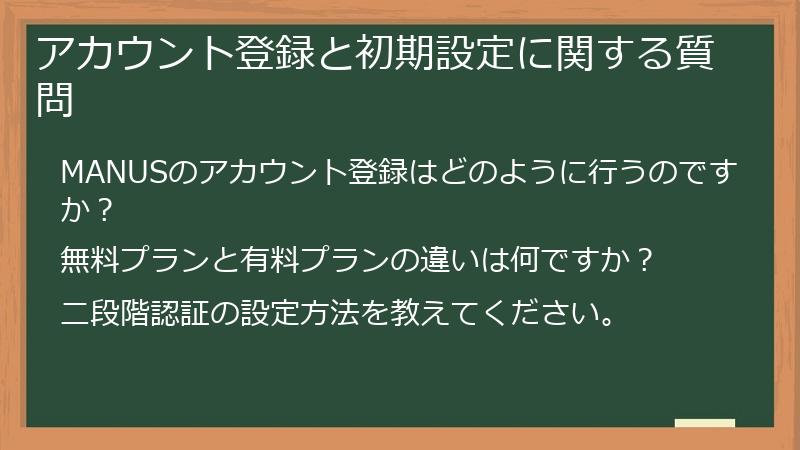
ここでは、MANUSのアカウント登録方法や初期設定に関する質問とその回答をまとめています。
アカウントの作成方法、無料プランと有料プランの違い、二段階認証の設定方法など、MANUSを使い始めるための初期設定に関する疑問を解決します。
このFAQを読めば、MANUSのアカウント登録と初期設定をスムーズに行い、利用を開始することができるでしょう。
MANUSのアカウント登録はどのように行うのですか?
MANUSのアカウント登録は、以下の手順で簡単に行うことができます。
-
公式サイトへのアクセス:
まず、MANUSの公式サイト(https://manus.im)にアクセスします。
URLを直接入力するか、検索エンジンで「MANUS AI」と検索してアクセスしてください。偽サイトに注意!
MANUSの人気が高まるにつれて、公式サイトを装った偽サイトや詐欺サイトが出現する可能性があります。
URLが正しいか、SSL証明書(鍵マーク)が表示されているかを確認し、安全なサイトであることを確認してからアクセスしてください。 -
「Get Started」または「Sign Up」ボタンをクリック:
公式サイトのトップページにある「Get Started」または「Sign Up」ボタンをクリックします。
ボタンの位置やデザインは、アップデートによって変更される場合があります。 -
アカウント登録方法の選択:
GoogleアカウントまたはAppleアカウントを使用して登録する方法と、メールアドレスとパスワードを使用して登録する方法があります。
いずれかの方法を選択してください。-
Google/Appleアカウントで登録する場合:
お使いのGoogleまたはAppleアカウントを選択し、MANUSへのアクセスを許可します。
アカウント情報が自動的に入力されるため、簡単かつ迅速に登録できます。 -
メールアドレスとパスワードで登録する場合:
メールアドレス、パスワード、氏名などの情報を入力し、利用規約に同意します。
入力後、登録したメールアドレスに認証メールが送信されますので、メール内のリンクをクリックして認証を完了させてください。
-
Google/Appleアカウントで登録する場合:
-
アカウント情報の入力(メールアドレスとパスワードの場合):
メールアドレスとパスワードを使用して登録する場合は、必要な情報を入力します。
氏名、メールアドレス、パスワードなどを入力し、利用規約に同意してください。強力なパスワードを設定しましょう!
MANUSのアカウントで使用するパスワードは、安全な場所に保管し、他のサービスと使い回さないようにしてください。
8文字以上、大文字・小文字・数字・記号を組み合わせた、複雑で推測されにくいパスワードを設定することを推奨します。 -
認証手続き(メールアドレスとパスワードの場合):
メールアドレスに認証メールが送信される場合があります。
メール内のリンクをクリックして、メールアドレスの認証手続きを完了させてください。 -
アカウント作成完了:
認証手続きが完了すると、MANUSのアカウントが作成されます。
ログインして、MANUSの利用を開始できます。
アカウント作成が完了したら、MANUSの利用を開始することができます。
次は、無料プランと有料プランの違いについて解説します。
無料プランと有料プランの違いは何ですか?
MANUSには、無料で利用できる無料プランと、より多くの機能やリソースを利用できる有料プランがあります。
それぞれのプランの違いを理解し、自身の利用状況や目的に合わせて適切なプランを選択しましょう。
無料プラン
-
利用料金:
無料 -
利用可能な機能:
MANUSの基本的な機能を体験できます。
タスク自動化、データ分析、コンテンツ生成などの主要な機能を利用可能です。 -
クレジット制限:
1日に利用できるクレジット数に制限があります。
クレジット数は、MANUSの公式サイトで確認してください。
タスクを実行する際に、必要なクレジット数が消費されます。
クレジットが不足すると、タスクを実行できません。 -
同時実行タスク数制限:
同時に実行できるタスク数に制限がある場合があります。 -
サポート:
基本的なサポートのみが提供されます。
有料プラン
-
利用料金:
月額料金または年額料金
料金プランは、MANUSの公式サイトで確認してください。 -
利用可能な機能:
無料プランの機能に加えて、より高度な機能や、多くのリソースを利用できます。-
クレジット上限の緩和:
1日に利用できるクレジット数が大幅に増加します。 -
同時実行タスク数の増加:
同時に実行できるタスク数が増加します。 -
高負荷処理の実行:
より複雑なタスクや、大規模なデータ処理を実行できます。 -
優先サポート:
優先的にサポートを受けることができます。
-
クレジット上限の緩和:
-
サポート:
優先的なサポートを受けることができます。
プラン選択のポイント
-
利用頻度:
MANUSをどのくらいの頻度で利用するかを考慮しましょう。
頻繁に利用する場合は、有料プランの方がお得になる場合があります。 -
タスクの種類:
どのようなタスクを実行したいかを考慮しましょう。
高度なタスクを実行したい場合は、有料プランが必要となる場合があります。 -
予算:
予算に合わせて、最適なプランを選択しましょう。
まずは無料プランから始め、必要に応じて有料プランにアップグレードすることも可能です。
MANUSの無料プランは、MANUSの機能を試してみるための良い出発点です。
より多くの機能やリソースが必要になった場合は、有料プランへのアップグレードを検討しましょう。
次は、二段階認証の設定方法について解説します。
二段階認証の設定方法を教えてください。
二段階認証を設定することで、MANUSのアカウントセキュリティを大幅に向上させることができます。
ここでは、二段階認証の設定方法について詳しく解説します。
二段階認証とは
-
概要:
二段階認証とは、ログイン時にパスワードに加えて、もう一つの認証要素(例:スマートフォンに送信される認証コード、セキュリティキー)を要求するセキュリティ機能です。
万が一、パスワードが漏洩した場合でも、不正アクセスを防ぐことができます。
二段階認証の設定手順
-
MANUSの設定画面を開く:
MANUSにログインし、設定画面を開きます。
設定画面へのアクセス方法は、MANUSの公式サイトで確認してください。 -
「セキュリティ」または「アカウント」設定を選択:
設定画面から、「セキュリティ」または「アカウント」などの項目を選択します。 -
「二段階認証」設定を有効にする:
「二段階認証」または「2要素認証」などの項目を探し、設定を有効にします。 -
認証方法を選択:
二段階認証で使用する認証方法を選択します。-
認証アプリ:
Google Authenticator、Microsoft Authenticatorなどの認証アプリを利用する方法です。
スマートフォンに認証アプリをインストールし、MANUSと連携させる必要があります。 -
SMS認証:
登録した電話番号にSMSで認証コードが送信される方法です。 -
セキュリティキー:
YubiKeyのような物理的なセキュリティキーを使用する方法です。
-
認証アプリ:
-
画面の指示に従って設定:
選択した認証方法に応じて、画面の指示に従って設定を進めます。
認証アプリの場合は、QRコードを読み取ったり、MANUSから提供されるキーを入力したりする必要があります。
SMS認証の場合は、送信された認証コードを入力します。 -
バックアップコードの保存:
二段階認証の設定が完了すると、バックアップコードが表示されます。
バックアップコードは、認証アプリやSMS認証が利用できなくなった場合に、アカウントにログインするために必要なコードです。
安全な場所に保管しておきましょう。
二段階認証設定時の注意点
-
バックアップコードの紛失:
バックアップコードを紛失すると、二段階認証が利用できなくなり、アカウントにログインできなくなる可能性があります。
バックアップコードは、印刷して保管したり、パスワードマネージャーに保存したりするなど、安全な場所に保管しておきましょう。 -
認証アプリの機種変更:
スマートフォンを機種変更する際は、事前に認証アプリの設定を引き継ぐ必要があります。
認証アプリの設定を引き継がないと、二段階認証が利用できなくなり、アカウントにログインできなくなる可能性があります。
二段階認証を設定することで、MANUSのアカウントセキュリティを大幅に向上させることができます。
必ず設定しておきましょう。
次は、プロンプトの作成と実行に関する質問について解説します。
プロンプトの作成と実行に関する質問
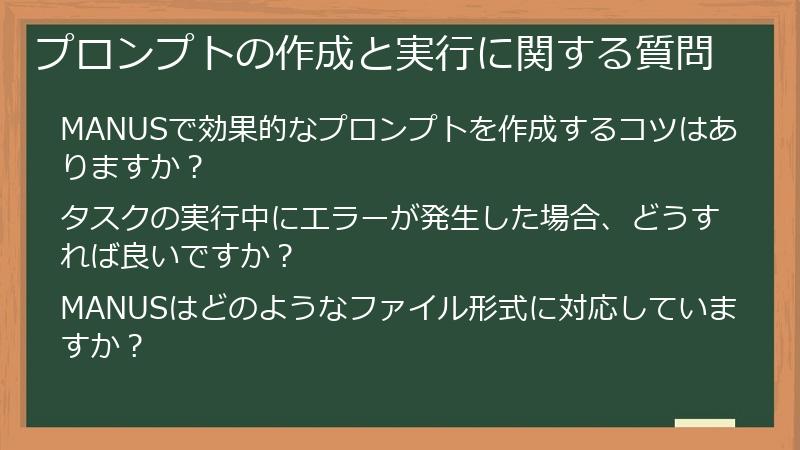
ここでは、MANUSでタスクを実行するためのプロンプトの作成方法や、実行時に発生する可能性のある問題に関する質問とその回答をまとめています。
効果的なプロンプトの書き方、エラー発生時の対処法、対応ファイル形式など、MANUSを使いこなす上で重要な情報を解説します。
このFAQを読めば、MANUSでスムーズにタスクを実行し、期待通りの結果を得ることができるでしょう。
MANUSで効果的なプロンプトを作成するコツはありますか?
MANUSで期待通りの結果を得るためには、効果的なプロンプトを作成することが非常に重要です。
プロンプトとは、MANUSに対してどのようなタスクを実行してほしいかを指示するテキストのことです。
ここでは、効果的なプロンプトを作成するためのコツを詳しく解説します。
プロンプト作成の基本
-
明確な指示:
プロンプトは、明確かつ具体的に記述しましょう。
MANUSは、曖昧な指示では意図を正確に理解できず、期待と異なる結果を出力する可能性があります。- 悪い例:「〇〇について調べて」
- 良い例:「〇〇について、〇〇という観点から、〇〇年のデータを用いて調べて、〇〇文字以内で要約して」
-
構造化された指示:
複雑なタスクは、複数のステップに分解し、それぞれのステップを個別に指示することで、MANUSはより効率的にタスクを実行できます。- 悪い例:「〇〇市場の動向を調査する」
-
良い例:
- 〇〇市場の規模を把握する
- 主要プレイヤーを特定する
- 今後の成長予測を立てる
-
肯定的な指示:
否定的な指示(例:「〇〇は含めないで」)は、AIの処理を複雑にし、意図しない結果を招くことがあります。
肯定的な指示に置き換えることを検討しましょう。- 悪い例:「〇〇を含めないで、〇〇について調べて」
- 良い例:「〇〇を含めて、〇〇について調べて」
プロンプト作成の応用
-
役割を与える:
MANUSに特定の役割を与えることで、より人間らしい、または専門的な視点からの結果を得ることができます。- 例:「あなたはSEOコンサルタントです。〇〇というキーワードについて、SEO対策の改善点を提案してください」
-
トーン&マナーを指定する:
MANUSに生成させるテキストのトーン(例:フォーマル、カジュアル)やマナー(例:丁寧語、タメ口)を指定することで、目的に合った表現に調整することができます。- 例:「〇〇について、小学生にもわかりやすいように、平易な言葉で説明してください」
-
情報源を指定する:
MANUSに信頼できる情報源(例:政府機関のウェブサイト、学術論文)を明示的に指定することで、情報の信頼性を高めることができます。- 例:「〇〇について、厚生労働省のウェブサイトを参考にして調べてください」
プロンプト作成の注意点
-
機密情報の入力は避ける:
プロンプトに個人情報や企業秘密などの機密情報を入力することは避けましょう。
MANUSはクラウド上で動作するため、入力した情報が漏洩するリスクがあります。 -
著作権侵害に注意:
他者の著作物を無断で利用したり、著作権を侵害するようなプロンプトを作成したりすることは避けましょう。
効果的なプロンプトを作成することで、MANUSはあなたの強力なアシスタントとなり、様々なタスクを効率的にこなすことができます。
次は、タスクの実行中にエラーが発生した場合の対処法について解説します。
タスクの実行中にエラーが発生した場合、どうすれば良いですか?
MANUSでタスクを実行中にエラーが発生した場合、まずはエラーメッセージを確認し、原因を特定することが重要です。
ここでは、タスク実行中に発生する可能性のあるエラーと、その対処法について詳しく解説します。
エラーメッセージの確認
-
エラーメッセージの場所:
エラーメッセージは、MANUSのインターフェースに表示されます。
タスクの実行状況を表示するエリアや、サイドパネルのログなどに表示されることが多いです。 -
エラーメッセージの内容:
エラーメッセージには、エラーの種類や原因、解決策などが記載されている場合があります。
エラーメッセージの内容をよく読み、原因を特定しましょう。
エラーの種類と対処法
-
サーバーエラー:
MANUSのサーバーに障害が発生し、タスクの実行を継続できなくなる場合があります。-
対処法:
時間を置いて再度タスクを実行してみてください。
MANUSの公式Twitterアカウントや、公式サイトで、サーバー状況に関する情報が公開されている場合がありますので、確認してみましょう。
-
対処法:
-
ネットワークエラー:
インターネット接続が不安定になり、MANUSとの通信が途絶える場合があります。-
対処法:
インターネット接続を確認し、安定したネットワーク環境で再度タスクを実行してみてください。
Wi-Fiルーターを再起動したり、LANケーブルを接続し直したりすることで、改善する場合があります。
-
対処法:
-
タイムアウト:
タスクの実行時間が長すぎる場合、タイムアウトが発生し、タスクが中断される場合があります。-
対処法:
プロンプトを修正し、タスクをより小さなタスクに分割してみてください。
また、処理負荷の少ない時間帯にタスクを実行するのも有効です。
-
対処法:
-
リソース不足:
タスクの実行に必要なリソース(計算能力、メモリなど)が不足MANUSはどのようなファイル形式に対応していますか?
MANUSは、タスクの種類に応じて、様々なファイル形式に対応しています。
ここでは、主なファイル形式と、それぞれの利用シーンについて解説します。対応ファイル形式
-
テキスト形式:
-
txt:
プレーンテキスト形式。
メモ帳などで作成されたテキストファイルで、最も基本的な形式です。
MANUSへのプロンプト入力や、生成されたテキストの出力に利用できます。 -
md:
Markdown形式。
テキストに書式(見出し、リスト、リンクなど)を付与できる形式です。
MANUSで生成されたドキュメントや、ブログ記事などの作成に利用できます。
-
txt:
-
データ形式:
-
csv:
カンマ区切り形式。
表形式のデータを保存する形式で、Excelなどの表計算ソフトで開くことができます。
MANUSでのデータ分析や、データ加工に利用できます。 -
json:
JavaScript Object Notation形式。
構造化されたデータを表現する形式で、API連携などでよく利用されます。
MANUSでのデータ抽出や、データ変換に利用できます。
-
csv:
-
画像形式:
-
jpg:
JPEG形式。
写真などの画像を保存する形式です。
MANUSで生成された画像や、画像認識タスクなどに利用できます。 -
png:
PNG形式。
ロゴやイラストなどの画像を保存する形式で、JPEG形式よりも画質が良いのが特徴です。
MANUSで生成された画像や、画像認識タスクなどに利用できます。
-
jpg:
-
ドキュメント形式:
-
pdf:
Portable Document Format形式。
文書の表示・印刷を目的とした形式で、テキスト、画像、フォントなどを埋め込むことができます。
MANUSによる文書解析や要約に利用できます。
-
pdf:
ファイル形式の利用シーン
-
プロンプト入力:
txt形式でプロンプトを記述し、MANUSに入力することができます。
プロンプトが長文になる場合は、md形式で記述し、見出しやリストなどを活用すると、見やすくなります。 -
データ分析:
csv形式で保存されたデータをMANUSに読み込ませ、データ分析を行うことができます。
市場調査データや、顧客データなどを分析し、ビジネス戦略に役立てることができます。 -
コンテンツ生成:
MANUSで生成されたテキストや、画像などを、様々なファイル形式で出力することができます。
ブログ記事、レポート、プレゼンテーション資料などを作成し、共有することができます。
MANUSは、様々なファイル形式に対応しており、様々なタスクに活用することができます。
利用するファイル形式に合わせて、MANUSを効果的に活用しましょう。
次は、MANUSのインターフェースと設定に関する質問について解説します。インターフェースと設定に関する質問
ここでは、MANUSのインターフェースの操作方法や、各種設定に関する質問とその回答をまとめています。
表示言語の変更、通知設定、画面テーマの変更など、MANUSをより快適に利用するための情報を解説します。
このFAQを読めば、MANUSのインターフェースを理解し、自分好みにカスタマイズすることができるでしょう。MANUSのインターフェースを日本語表示にする方法は?
MANUSのインターフェースを日本語表示にするには、以下の手順を実行してください。
-
MANUSにログイン:
MANUSのアカウントでログインします。 -
設定メニューを開く:
MANUSのインターフェース右上にあるプロフィールアイコンをクリックし、表示されるメニューから「Settings」(設定)を選択します。 -
「Language」セクションを探す:
設定画面が表示されたら、「Language」(言語)または「Interface Language」(インターフェース言語)という項目を探します。 -
言語を選択:
言語選択のドロップダウンメニューから「日本語」を選択します。 -
変更を保存:
言語を選択後、画面下部にある「Save Changes」(変更を保存)または同様のボタンをクリックして、設定を保存します。 -
MANUSを再読み込み:
言語設定を反映させるために、MANUSのページを再読み込みするか、一度ログアウトして再度ログインしてください。
設定が完了すると、MANUSのインターフェースが日本語で表示されるようになります。
補足
-
MANUSのアップデートにより、設定メニューの表示や操作方法が変更される場合があります。
上記の手順で日本語表示にできない場合は、MANUSの公式サイトやヘルプページで最新の情報を確認してください。 -
プロンプトの入力や、生成されるコンテンツの言語は、インターフェースの言語設定とは別に設定できる場合があります。
必要に応じて、それぞれの設定も確認してください。
MANUSのインターフェースを日本語表示にすることで、より快適に操作できるようになります。
次は、通知設定を変更する方法について解説します。
通知設定を変更するにはどうすれば良いですか?
MANUSからの通知設定を変更することで、必要な情報を必要なタイミングで受け取ることができます。
ここでは、通知設定の変更方法について詳しく解説します。通知設定の変更手順
-
MANUSにログイン:
MANUSのアカウントでログインします。 -
設定メニューを開く:
MANUSのインターフェース右上にあるプロフィールアイコンをクリックし、表示されるメニューから「Settings」(設定)を選択します。 -
「Notifications」セクションを探す:
設定画面が表示されたら、「Notifications」(通知)または同様の項目を探します。 -
通知設定をカスタマイズ:
通知設定画面では、様々な種類の通知を個別に設定することができます。-
タスク完了通知:
タスクが完了した際に通知を受け取るかどうかを設定します。 -
エラー通知:
タスクの実行中にエラーが発生した場合に通知を受け取るかどうかを設定します。 -
アップデート通知:
MANUSのアップデート情報に関する通知を受け取るかどうかを設定します。 -
クレジット残量通知:
クレジット残量が少なくなった場合に通知を受け取るかどうかを設定します(有料プランの場合)。
-
タスク完了通知:
-
通知方法を選択:
通知の送信方法を選択することができます。-
メール:
登録したメールアドレスに通知が送信されます。 -
プッシュ通知:
MANUSのモバイルアプリにプッシュ通知が送信されます。 -
アプリ内通知:
MANUSのウェブインターフェース内で通知が表示されます。
-
メール:
-
変更を保存:
通知設定をカスタマイズ後、画面下部にある「Save Changes」(変更を保存)または同様のボタンをクリックして、設定を保存します。
通知設定をカスタマイズすることで、MANUSから必要な情報を効率的に受け取ることができます。
補足
-
通知設定の項目や、設定方法は、MANUSのアップデートにより変更される場合があります。
最新の情報は、MANUSの公式サイトやヘルプページで確認してください。 - 通知をオフにすると、重要な情報を見逃す可能性がありますので、注意してください。
次は、MANUSの画面テーマ(ダークモードなど)を変更する方法について解説します。
MANUSの画面テーマ(ダークモードなど)を変更できますか?
MANUSの画面テーマを変更することで、インターフェースの見た目を自分好みにカスタマイズし、より快適に利用することができます。
ここでは、画面テーマの変更方法について詳しく解説します。画面テーマ変更の手順
-
MANUSにログイン:
MANUSのアカウントでログインします。 -
設定メニューを開く:
MANUSのインターフェース右上にあるプロフィールアイコンをクリックし、表示されるメニューから「Settings」(設定)を選択します。 -
「Appearance」セクションを探す:
設定画面が表示されたら、「Appearance」(外観)または「Theme」(テーマ)という項目を探します。 -
テーマを選択:
テーマ選択のオプションから、希望するテーマを選択します。-
ライトモード:
明るい背景色と文字色を使用した、一般的なテーマです。 -
ダークモード:
暗い背景色と明るい文字色を使用したテーマです。
目の疲れを軽減する効果が期待できます。 -
システム設定に従う:
オペレーティングシステム(Windows, macOSなど)で設定されているテーマをMANUSに適用します。
ダークモードのメリット
ダークモードは、特に夜間や暗い場所で作業する際に、目の疲れを軽減する効果が期待できます。
また、ディスプレイの消費電力を抑える効果もあります。 -
ライトモード:
-
変更を保存:
テーマを選択後、画面下部にある「Save Changes」(変更を保存)または同様のボタンをクリックして、設定を保存します。 -
MANUSを再読み込み:
テーマ設定を反映させるために、MANUSのページを再読み込みするか、一度ログアウトして再度ログインしてください。
画面テーマを変更することで、MANUSのインターフェースを自分好みにカスタマイズし、より快適に利用することができます。
補足
-
画面テーマのオプションや、設定方法は、MANUSのアップデートにより変更される場合があります。
最新の情報は、MANUSの公式サイトやヘルプページで確認してください。 -
画面テーマを変更しても、テキストや画像などのコンテンツの色は変わりません。
インターフェースの背景色やボタンなどの色が変わります。
MANUSの基本操作に関するFAQは以上です。
次は、MANUSの応用的な使い方に関するFAQについて解説します。MANUSの応用的な使い方に関するFAQ
ここでは、MANUSの基本的な使い方を習得した方向けに、ビジネス、教育・研究、その他の分野での応用的な使い方に関する質問とその回答をまとめています。
SEO対策、マーケティング、データ分析、学習コンテンツ作成、論文検索など、MANUSをより効果的に活用するための情報を解説します。
このFAQを読めば、MANUSの可能性をさらに広げ、業務や学習に役立てることができるでしょう。ビジネスでの活用に関する質問
ここでは、MANUSをビジネスで活用するための方法に関する質問とその回答をまとめています。
SEO対策、マーケティング、データ分析など、MANUSをビジネスに取り入れることで、業務効率を向上させ、成果を最大化するための情報を解説します。
このFAQを読めば、MANUSをビジネスで効果的に活用し、競争優位性を確立することができるでしょう。MANUSを使ってSEO対策を行うにはどうすれば良いですか?
MANUSは、SEO対策の様々なタスクを効率化し、ウェブサイトの検索順位を向上させるための強力なツールとなります。
ここでは、MANUSを活用してSEO対策を行うための具体的な方法を解説します。1. キーワード調査
-
キーワードの選定:
MANUSに、ウェブサイトのテーマやターゲットとするキーワードを指示します。
MANUSは、関連性の高いキーワードをリストアップしたり、キーワードの検索ボリュームや競合性を分析したりすることができます。 -
ロングテールキーワードの発見:
MANUSは、より具体的なニーズを持つユーザーが検索する可能性のあるロングテールキーワードを見つけるのに役立ちます。
これらのキーワードは競争が少なく、コンバージョン率が高い傾向があります。 -
競合分析:
競合サイトが使用しているキーワードを特定し、自社のSEO戦略に役立てます。
2. コンテンツ作成
-
SEO対策された記事の生成:
MANUSに、選定されたキーワードに基づいて、SEO対策された記事を自動生成させます。
記事のタイトル、見出し、本文、メタディスクリプションなどを生成することができます。 -
記事のリライト:
既存の記事をMANUSに読み込ませ、SEOに最適化された形にリライトさせることができます。
これにより、コンテンツの鮮度を保ちつつ、検索エンジンでのランキングを向上させることが期待できます。 -
様々なコンテンツ形式の作成:
ブログ記事だけでなく、SNS投稿文、動画スクリプト、インフォグラフィックのテキストコンテンツなど、多様な形式でSEO対策されたコンテンツを作成します。
3. 内部リンク最適化
-
関連性の高い記事の特定:
MANUSにウェブサイト内の記事を分析させ、関連性の高い記事を特定します。 -
内部リンクの自動生成:
MANUSに、関連性の高い記事同士を内部リンクで繋ぐように指示します。
適切なアンカーテキストを使用することで、検索エンジンに記事の内容を正確に伝えることができます。
4. 構造化データマークアップ
-
構造化データマークアップの生成:
MANUSを使用して、ウェブページのコンテンツを検索エンジンが理解しやすいように、構造化データマークアップ(Schema.org)を生成します。
これにより、リッチリザルトの表示を促し、クリック率の向上を図ります。
5. 効果測定と改善
* SEO効果の分析:
MANUSにウェブサイトのトラフィックやキーワードランキングを分析させ、SEO対策の効果を測定します。
* 改善点の特定:
MANUSに分析結果を基に、改善点を特定させ、改善策を実行します。
* PDCAサイクルの継続:
効果測定、改善点の特定、改善策の実行を繰り返し、PDCAサイクルを回すことで、SEO対策の効果を最大化することができます。プロンプトの例
* 「〇〇(キーワード)に関するSEO対策記事を500文字で作成してください。タイトル、メタディスクリプション、見出し、本文を含めてください。読者が興味を持つように、具体例を交えてわかりやすく説明してください。」
* 「〇〇(ウェブサイトURL)内の記事を分析し、関連性の高い記事を特定し、内部リンクを生成してください。アンカーテキストは、〇〇(キーワード)を使用してください。」MANUSを活用することで、SEO対策の様々なタスクを自動化し、効率化することができます。
継続的に分析と改善を繰り返すことで、ウェブサイトの検索順位を向上させ、ビジネスの成果に繋げることができます。次は、MANUSでマーケティング業務を自動化する方法について解説します。
MANUSでマーケティング業務を自動化できますか?
はい、MANUSは、様々なマーケティング業務を自動化し、効率化するための強力なツールとして活用できます。
ここでは、MANUSを活用してマーケティング業務を自動化するための具体的な方法を解説します。1. コンテンツマーケティング
-
ブログ記事の自動生成:
MANUSに、ターゲットキーワードやテーマに基づいて、SEO対策されたブログ記事を自動生成させることができます。
これにより、コンテンツ作成にかかる時間と労力を大幅に削減し、ウェブサイトへのトラフィックを増やすことができます。- プロンプトの例: 「〇〇(キーワード)に関するSEO対策記事を500文字で作成してください。読者が興味を持つような、具体的な事例を含めてください。」
-
SNS投稿の自動生成:
MANUSに、SNSのプラットフォームやターゲットオーディエンスに合わせて、魅力的な投稿文を自動生成させることができます。
これにより、SNS運用の効率を向上させ、エンゲージメントを高めることができます。- プロンプトの例: 「〇〇(商品名)に関するTwitter投稿文を3つ作成してください。ハッシュタグ(〇〇、〇〇)を含めてください。」
-
メールマガジンの作成:
MANUSに、読者の興味を引き、行動を促すようなメールマガジンのコンテンツを自動生成させることができます。- プロンプトの例: 「〇〇(業界)の最新トレンドに関するメールマガジンのコンテンツを作成してください。読者に行動を促すようなCTA(〇〇)を含めてください。」
2. リードジェネレーション
-
ターゲットリストの作成:
MANUSに、ターゲットとする顧客層の属性(業界、企業規模、役職など)に基づいて、リード(見込み顧客)のリストを自動的に作成させることができます。- プロンプトの例: 「〇〇(業界)の企業リストを作成してください。従業員数100名以上、〇〇(役職)の担当者の連絡先を含めてください。」
-
フォーム営業の自動化:
MANUSに、作成したリードリストに基づいて、フォーム営業を自動化させることができます。
パーソナライズされたメッセージを自動送信することで、コンバージョン率を高めることができます。
3. 広告運用
* 広告コピーの作成:
MANUSに、ターゲットオーディエンスに響く広告コピーを自動生成させることができます。
A/Bテストを実施し、効果の高い広告コピーを特定することで、広告効果を最大化することができます。- プロンプトの例: 「〇〇(商品名)のFacebook広告コピーを3パターン作成してください。ターゲットオーディエンスは〇〇(年齢層、性別など)です。」
* キーワード広告の最適化:
MANUSに、キーワード広告のキーワード選定や入札単価調整を自動化させることができます。
コンバージョン率の高いキーワードを特定し、広告費用対効果を向上させることができます。4. 顧客分析
* 顧客セグメンテーション:
MANUSに、顧客の属性や行動データに基づいて、顧客を複数のセグメントに分類させることができます。
セグメントごとに異なるマーケティング戦略を展開することで、顧客エンゲージメントとロイヤリティを高めることができます。
* 顧客感情分析:
SNSやレビューサイトなどの顧客の声を分析し、自社ブランドに対する感情を把握します。
製品改善や顧客対応に役立てることができます。MANUSを活用することで、コンテンツマーケティング、リードジェネレーション、広告運用、顧客分析など、様々なマーケティング業務を自動化し、効率化することができます。
マーケティング担当者は、より戦略的な業務に集中し、創造性を発揮することで、ビジネスの成長に大きく貢献できるでしょう。次は、MANUSでデータ分析を行う際の注意点について解説します。
MANUSでデータ分析を行う際の注意点はありますか?
MANUSは、データ分析を効率化する強力なツールですが、利用する際にはいくつかの注意点があります。
ここでは、データ品質、プライバシー、倫理的側面など、MANUSでデータ分析を行う際に考慮すべきポイントを解説します。1. データ品質
-
データの正確性:
分析に使用するデータが正確であることを確認してください。
誤ったデータに基づいて分析を行うと、誤った結論を導き出してしまう可能性があります。
データの収集元や入力方法などを確認し、データの信頼性を評価しましょう。 -
データの完全性:
分析に必要なデータが全て揃っていることを確認してください。
欠損値が多いデータに基づいて分析を行うと、分析結果に偏りが生じる可能性があります。
欠損値の処理方法(補完、削除など)を検討し、適切な方法を選択しましょう。 -
データの整合性:
複数のデータソースを組み合わせる場合、データの形式や単位などが整合していることを確認してください。
データの形式が異なる場合、適切な形式に変換する必要があります。
単位が異なる場合は、単位を統一する必要があります。 -
データの偏り:
データに偏りがないか確認します。偏ったデータを使用すると、分析結果も偏る可能性があります。
例えば、特定の年齢層や地域に偏った顧客データを使用すると、全体的な傾向を誤って解釈する可能性があります。
2. プライバシー
-
個人情報の保護:
個人情報を含むデータを分析する場合は、個人情報保護法などの関連法規を遵守してください。
個人情報を特定できないように匿名化したり、仮名化したりするなどの措置を講じる必要があります。 -
データの安全管理:
分析に使用するデータを安全に管理し、不正アクセスや情報漏洩を防ぐための対策を講じてください。
データの暗号化、アクセス制限、ログ管理などを実施する必要があります。 -
データの利用目的の明確化:
データの利用目的を明確にし、利用目的の範囲を超えてデータを利用しないようにしましょう。
利用目的は、事前に顧客に告知し、同意を得る必要があります。
3. 倫理的側面
* バイアスの認識:
AIモデルが学習データに存在するバイアスを学習してしまう可能性があります。
例えば、過去の採用データに基づいて採用活動を自動化すると、過去の差別的な傾向を再現してしまう可能性があります。
* 透明性の確保:
AIによる分析結果の根拠を説明できるように、透明性を確保することが重要です。
MANUSがどのように分析を行い、どのような結論に至ったのかを理解できるようにする必要があります。
* 説明責任:
AIによる分析結果に基づいて意思決定を行う場合、その責任は人間にあることを認識する必要があります。
AIはあくまで意思決定のサポートツールであり、最終的な判断は人間が行う必要があります。4. その他
* データ量の確保:
十分な量のデータがないと、正確な分析結果を得ることができません。
分析に必要なデータ量を事前に把握し、不足している場合はデータの収集方法を検討する必要があります。
* 専門知識の必要性:
データ分析には、統計学やデータマイニングなどの専門知識が必要です。
MANUSはデータ分析を支援するツールですが、分析結果を正しく解釈し、ビジネスに活用するためには、専門知識を持つ人材が必要です。MANUSは、データ分析を効率化する便利なツールですが、上記の注意点を守り、適切に利用することが重要です。
データ品質を確保し、プライバシーと倫理的側面に配慮することで、MANUSを安全かつ効果的に活用し、ビジネスの成長に繋げることができます。次は、MANUSを教育・研究で活用する方法について解説します。
教育・研究での活用に関する質問
ここでは、MANUSを教育現場や研究活動で活用するための方法に関する質問とその回答をまとめています。
学習コンテンツ作成、論文検索、情報整理など、MANUSを教育・研究に取り入れることで、学習効率を向上させ、知識創造を支援するための情報を解説します。
このFAQを読めば、MANUSを教育・研究活動で効果的に活用し、学習や研究の成果を最大化することができるでしょう。MANUSで学習コンテンツを作成できますか?
はい、MANUSは、コース教材、プレゼンテーション資料、クイズなど、様々な種類の学習コンテンツを作成するのに役立ちます。
MANUSの自然言語処理能力と情報収集能力を活用することで、学習内容をわかりやすく整理し、効果的な教材を効率的に作成することができます。1. コース教材の作成
-
教材構成の設計:
MANUSに、学習テーマや対象レベルを指示すると、教材の構成(章立て、各章のタイトル、概要など)を自動的に設計してくれます。- プロンプトの例: 「高校生向けの日本史の教材を作成してください。縄文時代から江戸時代までを網羅し、各時代の政治、経済、文化について解説してください。」
-
教材コンテンツの生成:
MANUSは、各章のタイトルや概要に基づいて、教材のコンテンツ(解説文、例題、図解など)を自動生成してくれます。- プロンプトの例: 「〇〇(章のタイトル)について、〇〇(キーワード)を含めて詳しく解説してください。」
-
練習問題の生成:
MANUSは、各章の学習内容を理解度を確認するための練習問題を自動生成してくれます。
選択問題、記述問題、穴埋め問題など、様々な形式の問題を作成できます。- プロンプトの例: 「〇〇(章のタイトル)の内容を理解度を確認するための選択問題を5問作成してください。正解と解説も付けてください。」
2. プレゼンテーション資料の作成
* スライド構成の設計:
MANUSに、プレゼンテーションのテーマや対象者MANUSで論文検索を効率化する方法はありますか?
MANUSは、研究活動において、論文検索にかかる時間と労力を大幅に削減し、効率的な文献調査を支援します。
ここでは、MANUSを活用して論文検索を効率化するための具体的な方法を解説します。1. キーワード設定
-
キーワードの選定:
MANUSに、研究テーマに関連するキーワードを指示します。
キーワードは、複数設定することも、キーワードの組み合わせを指定することも可能です。
より具体的なキーワードを使用することで、検索結果の精度を高めることができます。- 例: 「人工知能」、「機械学習」、「自然言語処理」
- キーワードの組み合わせ: 「人工知能 AND 教育」、「機械学習 AND 医療」
-
シソーラスの活用:
MANUSに、キーワードの類義語や関連語を自動的に検索させることができます。
これにより、キーワードだけでは見つけられなかった論文を発見できる可能性があります。
2. 検索範囲の設定
-
論文データベースの指定:
MANUSに、検索対象とする論文データベースを指定します。
PubMed、Scopus、Web of Scienceなど、複数のデータベースを指定することができます。 -
検索期間の指定:
MANUSに、検索する論文の発行年を指定します。
最新の研究動向を把握するために、検索期間を限定することも可能です。 -
検索対象の指定:
論文のタイトル、アブストラクト、キーワードなど、検索対象とする項目を指定することで、検索結果の精度を高めることができます。
3. 検索結果の分析
* 関連論文の抽出:
MANUSは、検索結果の中から、研究テーマに合致する論文を自動的に抽出します。
論文のタイトル、アブストラクト、キーワードなどを分析し、関連性の高い論文をランキング形式で表示します。
* 参考文献の抽出:
MANUSは、抽出された論文の参考文献リストを自動的に作成します。
参考文献リストを分析することで、関連研究の全体像を把握し、重要な論文を見逃すリスクを減らすことができます。
* 引用文献分析:
特定の論文を引用している文献を検索し、その論文が後の研究にどのように影響を与えたかを分析します。4. 情報の整理
* 要約の生成:
MANUSは、抽出された論文のアブストラクトを基に、要約文を自動生成します。
要約文を読むことで、論文の内容を短時間で把握し、詳細を読むべき論文かどうかを判断することができます。
* キーワード抽出:
MANUSは、論文から重要なキーワードを抽出し、キーワード間の関係性を分析します。
これにより、研究テーマに関する知識を深め、新たな研究アイデアを発見することができます。
* テーマ分類:
MANUSは、検索結果をテーマごとに分類し、研究分野全体の構造を把握するのに役立ちます。プロンプトの例
* 「〇〇(研究テーマ)に関する論文を、PubMedとWeb of Scienceから検索してください。発行年は2020年から2024年までに限定し、キーワードは「〇〇」、「〇〇」を使用してください。」
* 「〇〇(論文タイトル)の参考文献リストを作成し、参考文献リストから、〇〇(研究テーマ)に関する重要な論文を抽出してください。」MANUSを活用することで、論文検索にかかる時間と労力を大幅に削減し、研究活動を効率化することができます。
次は、MANUSで情報を整理・要約する方法について解説します。MANUSで情報を整理・要約するにはどうすれば良いですか?
MANUSは、大量の情報を効率的に整理し、要約するための様々な機能を提供します。
ここでは、MANUSを活用して情報を整理・要約するための具体的な方法を解説します。1. 情報源の指定
* テキストデータの入力:
MANUSに、整理・要約したいテキストデータを直接入力するか、ファイル(txt, md, pdfなど)をアップロードします。
* ウェブページの指定:
MANUSに、整理・要約したいウェブページのURLを指定します。
MANUSは、指定されたウェブページからテキストデータを抽出し、整理・要約を行います。
* 複数の情報源の指定:
MANUSに、複数のテキストデータやウェブページをまとめて指定し、それらを統合的に整理・要約させることができます。2. 要約レベルの設定
* 要約の長さの指定:
MANUSに、生成する要約文の長さを指定します。
文字数、行数、またはパーセンテージで指定することができます。
* キーワードの指定:
MANUSに、要約文に含めるべきキーワードを指定します。
指定されたキーワードは、要約文の中で強調表示されます。
* ターゲットオーディエンスの設定:
MANUSに、要約文の対象読者を指定します。
専門家向け、一般読者向けなど、対象読者に合わせて、MANUSは適切な語彙や表現を選択します。3. 情報の整理
* キーワード抽出:
MANUSは、テキストデータから重要なキーワードを自動的に抽出します。
* トピック分類:
MANUSは、キーワードに基づいて、テキストデータを複数のトピックに分類します。
* 関係性分析:
MANUSは、トピック間の関係性を分析し、情報全体の構造を把握します。4. 出力形式の選択
* 箇条書き:
MANUSは、要約結果を箇条書きで表示します。
情報のポイントを簡潔に把握するのに適しています。
* 文章形式:
MANUSは、要約結果を自然な文章形式で生成します。
より詳細な情報を把握するのに適しています。
* マインドマップ:
MANUSは、キーワードやトピック間の関係性をマインドマップ形式で表示します。
情報全体の構造を視覚的に把握するのに適しています。プロンプトの例
* 「〇〇(テキストデータ)を要約してください。キーワードは〇〇(キーワード)を含めてください。〇〇文字以内でお願いします。」
* 「〇〇(ウェブページURL)の内容を要約し、箇条書きで表示してください。」MANUSを活用することで、大量の情報を効率的に整理し、要約することができます。
情報の洪水に溺れることなく、必要な情報を迅速に把握し、学習や研究活動に役立てることができます。
次は、その他の活用方法に関する質問について解説します。その他の活用方法に関する質問
ここでは、MANUSの応用的な使い方として、ウェブサイト制作、動画編集、ゲーム開発など、様々な分野での活用方法に関する質問とその回答をまとめています。
MANUSの多機能性を活かして、新たな可能性を広げるための情報を解説します。
このFAQを読めば、MANUSを創造的な活動に役立て、新たな価値を生み出すことができるでしょう。MANUSを使ってウェブサイトを制作できますか?
はい、MANUSは、ウェブサイトのコンテンツ生成やデザインのアイデア出しに活用することで、ウェブサイト制作を効率化することができます。
ただし、MANUSだけで完全にウェブサイトを制作することは難しく、HTML、CSS、JavaScriptなどの知識が必要となる場合があります。
ここでは、MANUSをウェブサイト制作に活用するための具体的な方法を解説します。1. コンテンツ生成
-
ウェブサイトのテキストコンテンツ生成:
MANUSに、ウェブサイトのテーマやターゲットオーディエンスを指示することで、トップページ、会社概要、サービス紹介、お問い合わせページなどのテキストコンテンツを自動生成させることができます。
SEO対策されたキーワードを盛り込むことで、検索エンジンからの流入を増やすことも可能です。- プロンプトの例:「〇〇(会社名)のウェブサイトのトップページを作成してください。会社概要、提供サービス、実績、お問い合わせ先を記載してください。SEO対策として〇〇(キーワード)を含めてください。」
-
ブログ記事の生成:
MANUSに、ウェブサイトのテーマに関連するブログ記事を自動生成させることができます。
定期的にブログ記事を投稿することで、ウェブサイトのコンテンツを充実させ、SEO対策にも貢献します。- プロンプトの例:「〇〇(業界)に関するブログ記事を500文字で作成してください。読者が興味を持つような、最新トレンドや役立つ情報を含めてください。」
2. デザインのアイデア出し
* ウェブサイトのデザイン案の生成:
MANUSに、ウェブサイトの目的やターゲットオーディエンスを指示することで、ウェブサイトのデザイン案を生成させることができます。
レイアウト、配色、フォントなどを指定することで、より具体的なデザイン案を得ることができます。- プロンプトの例:「〇〇(業種)の企業向けのウェブサイトのデザイン案を生成してください。シンプルで洗練されたデザイン、信頼感を与える配色を使用してください。」
* 画像生成:
MANUSと連携可能な画像生成AIツールを利用して、ウェブサイトで使用する画像を生成することができます。
製品画像、イメージ画像、イラストなどを生成し、ウェブサイトの魅力を高めることができます。3. コーディング支援
* HTML/CSSコードの生成:
MANUSに、特定の要素(ボタン、フォーム、ナビゲーションメニューなど)のHTML/CSSコードを生成させることができます。
生成されたコードを参考に、ウェブサイトのコーディング作業を効率化することができます。- プロンプトの例:「〇〇(ボタンのデザイン)のHTML/CSSコードを生成してください。〇〇(色)、〇〇(フォント)、〇〇(サイズ)を使用してください。」
**注意点:**
MANUSはコーディング支援ツールとしてはまだ発展途上であり、生成されるコードは必ずしも完璧ではありません。
生成されたコードは、必要に応じて修正する必要があります。4. コンテンツの最適化
* SEO対策:
MANUSに、ウェブサイトのコンテンツをSEO対策するために、キーワードの選定、メタディスクリプションの生成、内部リンクの最適化などを指示することができます。
* アクセシビリティ対応:
MANUSに、ウェブサイトのアクセシビリティ(視覚障碍者や聴覚障碍者など、様々なユーザーが利用しやすいようにすること)を向上させるための指示を出すことができます。MANUSを活用することで、ウェブサイト制作の様々なタスクを効率化し、より魅力的なウェブサイトを制作することができます。
MANUSは、あくまでウェブサイト制作の支援ツールであり、HTML、CSS、JavaScriptなどの知識も必要となることを理解しておきましょう。
次は、MANUSで動画編集はできますか?について解説します。MANUSで動画編集はできますか?
MANUSは、直接的に動画を編集する機能は備えていませんが、動画編集プロセスの一部を支援することができます。
動画編集に必要なスクリプトの作成や、動画コンテンツのアイデア出し、SEO対策などに活用することで、動画制作の効率化に貢献します。1. 動画スクリプトの作成
-
動画の構成案の生成:
MANUSに、動画のテーマやターゲットオーディエンスを指示することで、動画の構成案(導入、本編、まとめなど)を自動生成させることができます。
動画の尺や、各セクションの概要などを指定することも可能です。- プロンプトの例:「〇〇(テーマ)に関する解説動画の構成案を作成してください。尺は5分、ターゲットオーディエンスは〇〇(年齢層、性別など)です。」
-
動画スクリプトの生成:
MANUSに、動画の構成案に基づいて、動画スクリプトを自動生成させることができます。
ナレーション、テロップ、BGMなどを指定することも可能です。- プロンプトの例:「〇〇(動画テーマ)に関する動画スクリプトを作成してください。ナレーションは〇〇(トーン)、BGMは〇〇(ジャンル)でお願いします。」
2. 動画コンテンツのアイデア出し
* 動画企画の提案:
MANUSに、特定のテーマやターゲットオーディエンスに基づいて、動画企画を提案させることができます。
トレンド、競合分析、キーワード調査などを基に、魅力的な動画企画を提案してくれます。- プロンプトの例:「〇〇(業界)の最新トレンドに関する動画企画を3つ提案してください。ターゲットオーディエンスは〇〇(年齢層、性別など)です。」
* 動画タイトルの生成:
MANUSに、動画の内容を的確に表MANUSを使ってゲームを開発できますか?
MANUSは、直接的にゲームを開発する機能は備えていませんが、ゲーム開発プロセスの一部を支援することができます。
ゲームの企画、シナリオ作成、プログラミング、テストなど、MANUSを活用することで、ゲーム開発を効率化し、より高品質なゲームを制作することができます。1. ゲーム企画の支援
-
ゲームアイデアの提案:
MANUSに、ゲームのジャンル、ターゲットオーディエンス、プラットフォームなどを指示することで、ゲームのアイデアを提案させることができます。
トレンド、市場分析、ユーザーニーズなどを基に、魅力的なゲームアイデアを提案してくれます。- プロンプトの例:「10代の女性向けのスマートフォン向けゲームのアイデアを3つ提案してください。ジャンルはパズル、RPG、恋愛シミュレーションでお願いします。」
-
ゲームコンセプトの作成:
MANUSに、ゲームのアイデアに基づいて、ゲームのコンセプト(世界観、ストーリー、ゲームシステム、キャラクターなど)を詳細に記述させることができます。- プロンプトの例:「〇〇(ゲームアイデア)のゲームコンセプトを詳細に記述してください。世界観、ストーリー、ゲームシステム、キャラクターなどを説明してください。」
2. シナリオ作成の支援
* シナリオのプロット作成:
MANUSに、ゲームのストーリー展開のプロットを作成させることができます。
起承転結を意識し、魅力的なストーリー展開を設計します。- プロンプトの例:「〇〇(ゲームタイトル)のシナリオのプロットを作成してください。起承転結を意識し、プレイヤーが引き込まれるようなストーリー展開を設計してください。」
* キャラクター設定:
MANUSに、ゲームに登場するキャラクターの性格、外見、 backstoryなどの詳細な設定を作成させることができます。
キャラクターの個性を際立たせ、プレイヤーの感情移入を促します。- プロンプトの例:「〇〇(ゲームタイトル)に登場する主人公のキャラクター設定を作成してください。性格、外見、backstoryなどを詳細に記述してください。」
* 会話文の生成:
MANUSに、ゲームに登場するキャラクター同士の会話文を生成させることができます。
キャラクターの性格や関係性を考慮し、自然で魅力的な会話文を作成します。- プロンプトの例:「〇〇(キャラクターA)と〇〇(キャラクターB)の会話文を生成してください。二人は親友で、〇〇(イベント)について話しています。」
3. プログラミングの支援
* コード生成:
MANUSに、ゲームの特定の機能(例:キャラクターの移動、アイテムの使用、敵との戦闘)を実現するためのコードを生成させることができます。
ただし、MANUSが生成できるコードは簡単なものであり、複雑な処理を行うためには、プログラミングの知識が必要です。4. テスト支援
* テストケースの作成:
MANUSに、ゲームのテストケースを自動生成させることができます。
様々な状況を想定したテストケースを作成することで、バグの発見を効率化することができます。MANUSは、ゲーム開発を支援するための様々な可能性を秘めていますが、直接的にゲームを開発する機能は備えていません。
ゲーム開発には、プログラミング、デザイン、サウンドなどの専門知識が必要となります。
MANUSは、あくまでゲーム開発の支援ツールとして活用しましょう。その他の活用方法に関する質問は以上です。
次は、MANUSのトラブルシューティングと注意点に関するFAQについて解説します。MANUSのトラブルシューティングと注意点に関するFAQ
ここでは、MANUSを利用する上で遭遇する可能性のあるトラブルとその解決策、および利用上の注意点に関する質問とその回答をまとめています。
システムエラー、出力品質、セキュリティ、プライバシーなど、MANUSを安全かつ快適に利用するための情報を解説します。
このFAQを読めば、MANUSに関するトラブルシューティングの知識を深め、安心して利用を続けることができるでしょう。システムエラーに関する質問
ここでは、MANUSの利用中に発生する可能性のあるシステムエラーに関する質問とその回答をまとめています。
タスクの中断、サーバーの過負荷、ループエラーなど、MANUSの動作に関するトラブルシューティングについて解説します。
このFAQを読めば、MANUSでシステムエラーが発生した場合でも、冷静に対処し、問題を解決することができるでしょう。MANUSのタスクが途中で止まってしまう場合の対処法は?
MANUSでタスクを実行中に、予期せずタスクが途中で停止してしまう場合、いくつかの原因が考えられます。
ここでは、タスクが途中で止まってしまう場合の一般的な原因と、それぞれの対処法について詳しく解説します。1. インターネット接続の確認
-
原因:
MANUSはクラウド上で動作するため、安定したインターネット接続が必要です。
インターネット接続が不安定な場合、タスクが途中で停止してしまうことがあります。 -
対処法:
- Wi-Fiルーターの電源を入れ直す。
- LANケーブルが正しく接続されているか確認する。
- 他のウェブサイトやアプリが正常に動作するか確認する。
上記を試しても改善しない場合は、インターネットサービスプロバイダに問い合わせてみてください。
2. サーバー側の問題
-
原因:
MANUSのサーバーに一時的な障害が発生している可能性があります。
また、MANUSのサーバーがメンテナンス中の場合も、タスクが停止することがあります。 -
対処法:
- しばらく時間をおいて、再度タスクを実行してみてください。
- MANUSの公式Twitterアカウントや、公式サイトで、サーバー状況に関する情報が公開されている場合がありますので、確認してみましょう。
3. プロンプトの問題
* 原因:
プロンプトが複雑すぎる、または曖昧な指示が含まれている場合、MANUSが処理に時間がかかり、タイムアウトが発生してタスクが停止することがあります。
* 対処法:
プロンプトをより具体的かつ簡潔に修正し、複雑なタスクは複数の小さなタスクに分割して実行してみてください。4. リソース制限
* 原因:
無料プランの場合、利用できる計算リソースに制限があります。
そのため、大規模なデータ分析や、複雑なタスクを実行する場合、リソース不足によりタスクが停止することがあります。
* 対処法:
有料プランへのアップグレードを検討してください。
有料プランでは、より多くのリソースを利用できるようになり、大規模なタスクも実行できるようになります。5. ソフトウェアのバグ
* 原因:
MANUSのソフトウェアにバグが存在する場合、タスクが予期せぬエラーで停止することがあります。
* 対処法:
MANUSを最新バージョンにアップデートしてください。
最新バージョンには、バグ修正やパフォーマンス改善が含まれている場合があります。上記の方法を試してもタスクが停止してしまう場合は、MANUSのサポートチームに問い合わせてみてください。
問題の詳細を伝えMANUSのサーバーが過負荷になっている時の対応は?
MANUSのサーバーが過負荷になっている場合、タスクの実行速度が遅くなったり、エラーが発生したりする可能性があります。
ここでは、MANUSのサーバーが過負荷になっている時の対応について解説します。1. 時間を置いて再試行する
-
理由:
サーバーの過負荷は、一時的なものであることがほとんどです。
アクセスが集中する時間帯(例:平日のお昼休み、週末の夜)を避けて、時間を置いて再度タスクを実行することで、スムーズに処理が進む場合があります。 -
対策:
- タスクの実行を一旦停止し、数時間後または翌日に再度試してみてください。
- 深夜や早朝など、比較的アクセスが少ない時間帯にタスクを実行するのも有効です。
2. プロンプトを簡略化する
-
理由:
複雑なプロンプトは、サーバーに大きな負荷をかけます。
プロンプトを簡略化することで、サーバーの負荷を軽減し、タスクの実行速度を向上させることができます。 -
対策:
- プロンプトをより具体的な指示に絞り込み、曖昧な表現を避けるようにしましょう。
- 複数のタスクを一度に実行するのではなく、タスクを分割して、一つずつ実行してみてください。
-
不要な情報を削除する。
例えば、特定のスタイルやトーンを指定する必要がない場合は、指示を省略することで、AIの処理負荷を軽減できます。
3. 処理量の少ないタスクを実行する
* 理由:
サーバーが過負荷になっているときは、処理量の少ないタスクから実行することで、サーバーへの負荷を分散させることができます。
* 対策:
テキストの要約、キーワード抽出、簡単な質問応答など、比較的負荷の少ないタスクを実行し、サーバーの状況を確認してみてください。4. 有料プランへのアップグレードを検討する
* 理由:
無料プランでは、利用できるサーバーリソースに制限があります。
有料プランにアップグレードすることで、より多くのリソースを利用できるようになり、サーバーの過負荷による影響を受けにくくなります。
* 対策:
MANUSの公式サイトで、有料プランの内容を確認し、アップグレードを検討してみてください。5. MANUSの公式情報を確認する
* 理由:
MANUSの公式Twitterアカウントや、公式サイトで、サーバー状況に関する情報が公開されている場合があります。
情報を確認することで、現在のサーバー状況や、復旧の見込みなどを把握することができます。
* 対策:
MANUSの公式情報を定期的に確認し、サーバーが復旧するまで待ちましょう。MANUSのサーバーが過負荷になっている場合は、上記の対策を試してみてください。
それでも問題が解決しない場合は、MANUSのサポートチームに問い合わせてみましょう。次は、MANUSでループエラーが発生した場合の解決策について解説します。
MANUSでループエラーが発生した場合の解決策は?
MANUSでループエラーが発生した場合、MANUSが特定のタスクを繰り返し実行し、無限ループに陥ってしまう可能性があります。
ここでは、ループエラーの原因と、その解決策について解説します。1. タスクをキャンセルする
-
理由:
ループエラーが発生した場合、まず最初にタスクをキャンセルし、MANUSの動作を停止させることが重要です。
タスクをキャンセルせずに放置すると、MANUSがリソースを消費し続け、他のタスクの実行に影響を与える可能性があります。 -
方法:
- MANUSのインターフェースで、ループエラーが発生しているタスクを見つけ、キャンセルボタンをクリックします。
- タスクの実行状況を表示するエリアや、サイドパネルのログなどにキャンセルボタンが表示されている場合があります。
2. プロンプトを見直す
-
理由:
プロンプトの記述が不適切である場合、MANUSが意図した動作をせず、ループエラーが発生する可能性があります。
プロンプトを見直し、より明確で具体的な指示を与えるようにしましょう。 -
確認ポイント:
- プロンプトに曖昧な表現や、矛盾する指示が含まれていないか確認しましょう。
- MANUSが理解しやすいように、プロンプトを構造化し、整理しましょう。
- プロンプトに誤字脱字がないか確認しましょう。
-
具体的なプロンプトの例:
- 誤った例: “〇〇について調べて、要約して、関連情報を追加して、また要約して…” (無限ループの可能性)
- 修正例: “〇〇について調べて、500文字以内で要約してください。” (明確な終了条件)
3. MANUSを再起動する
* 理由:
MANUSのソフトウェアに一時的な不具合が発生している可能性があります。
MANUSを再起動することで、不具合が解消され、ループエラーが解消される場合があります。
* 方法:- MANUSのウェブページを再読み込みするか、アプリを再起動してください。
4. キャッシュとCookieを削除する
* 理由:
ブラウザに保存されたキャッシュやCookieが原因で、MANUSが正常に動作しない場合があります。
* 方法:- ブラウザの設定から、キャッシュとCookieを削除してください。
- ブラウザを再起動し、MANUSに再度ログインしてみてください。
5. MANUSのサポートに問い合わせる
* 理由:
上記の方法を試してもループエラーが解消されない場合は、MANUSのサポートに問い合わせてみましょう。
MANUSのソフトウェアに既知のバグが存在する可能性や、プロンプトの記述に問題がある可能性出力品質に関する質問
ここでは、MANUSが出力するコンテンツの品質に関する質問とその回答をまとめています。
生成されるテキストの精度、表現の自然さ、画像やコードの品質など、MANUSが出力するコンテンツの品質を向上させるための情報を解説します。
このFAQを読めば、MANUSが出力するコンテンツの品質を改善し、より満足のいく結果を得ることができるでしょう。MANUSの出力結果が期待どおりにならない場合の改善策は?
MANUSの出力結果が期待どおりにならない場合、いくつかの改善策を試すことで、品質を向上させることができます。
ここでは、出力結果の品質を改善するための具体的な方法を解説します。1. プロンプトの改善
-
指示の明確化:
プロンプトは、明確かつ具体的に記述しましょう。
曖昧な指示では、MANUSが意図を正確に理解できず、期待と異なる結果を出力する可能性があります。
例えば、「〇〇について調べて」という指示ではなく、「〇〇について、〇〇という観点から、〇〇年のデータを用いて調べて、〇〇文字以内で要約して」のように、具体的に指示します。 -
コンテキストの提供:
MANUSに、タスクの背景や目的などのコンテキストを伝えることで、より適切な結果を得ることができます。
例えば、「〇〇(業界)の初心者向けに、〇〇(テーマ)について説明してください」のように指示します。 -
例示の活用:
期待する出力形式や内容の例を示すことで、MANUSはよりイメージに近い結果を生成できます。
例えば、「〇〇(テーマ)に関するブログ記事の例を以下に示します。〇〇、〇〇、〇〇」のように指示します。
2. パラメータの調整
-
Temperature:
生成されるテキストのランダム性を調整します。
値を高くすると、より多様で創造的なテキストが生成されますが、一貫性が失われる可能性があります。
値を低くすると、より安全で予測可能なテキストが生成されますが、創造性が損なわれる可能性があります。 -
Top_p:
生成されるテキストの多様性を調整します。
値を高くすると、より多くの単語が考慮され、多様なテキストが生成されますが、関連性の低い単語が含まれる可能性があります。
値を低くすると、より少ない単語が考慮され、関連性の高いテキストが生成されますが、単調になる可能性があります。 -
Max tokens:
生成されるテキストの最大長を制限します。
長すぎるテキストを生成させたくない場合に有効です。
3. データソースの確認
* 信頼性の高いデータソース:
MANUSに指示する際、信頼できる情報源からの情報を優先的に使用するように指示します。
例えば、政府機関のウェブサイトや学術論文などを指定します。
* データの偏り:
MANUSに提供するデータに偏りがあると、出力結果にも偏りが生じる可能性があります。
データに偏りがないかを確認し、必要に応じてデータのバランスを調整しましょう。4. 出力形式の指定
* 明確な形式の指定:
期待する出力形式(箇条書き、表形式、文章形式など)を明確に指定することで、MANUSはより意図に沿った結果を生成できます。
* テンプレートの利用:
特定の形式で繰り返しコンテンツを生成する場合は、テンプレートを作成して利用することで、効率と品質を向上させることができます。5. 繰り返し実行と評価
* 異なるプロンプトの試行:
同じタスクに対して、異なるプロンプトを試すことで、最適なプロンプトを見つけることができます。
* 出力結果の評価と改善:
生成されたテキストを評価し、改善点があればプロンプトやパラメータを調整して、再度実行します。MANUSは、継続的に学習し、改善を重ねることで、より高品質なコンテンツを生成できるようになります。
根気強く試行錯誤を繰り返し、MANUSの可能性を最大限に引き出してください。次は、MANUSのテキスト生成の精度を高める方法について解説します。
MANUSのテキスト生成の精度を高める方法はありますか?
MANUSのテキスト生成の精度を高めるためには、プロンプトの工夫、パラメータの調整、そして、MANUSの特性を理解した上で利用することが重要です。
ここでは、MANUSのテキスト生成の精度を高めるための具体的な方法を解説します。1. プロンプトの工夫
-
役割を与える:
MANUSに特定の役割(例:専門家、ジャーナリスト、コピーライター)を与えることで、より専門的で洗練されたテキストを生成させることができます。- プロンプトの例:「あなたはSEOコンサルタントです。〇〇(キーワード)に関するSEO対策記事を作成してください。」
-
トーン&マナーを指定する:
MANUSに生成させるテキストのトーン(例:フォーマル、カジュアル、ユーモラス)やマナー(例:丁寧語、タメ口)を指定することで、目的に合った表現に調整することができます。- プロンプトの例:「〇〇(テーマ)について、小学生にもわかりやすいように、平易な言葉で説明してください。」
-
スタイルを指定する:
特定の作家や文献のスタイルを模倣するように指示することで、より洗練されたテキストを生成できます。- プロンプトの例: 「〇〇(作家名)のような文体で、〇〇(テーマ)について解説してください。」
-
出力形式を具体的に指定する:
レポート、ブログ記事、メールなど、具体的な出力形式を指定することで、より適切な構成と表現でテキストが生成されます。- プロンプトの例: “〇〇(テーマ)に関するブログ記事の構成案を作成してください。見出し、本文、参考文献を含めてください。”
2. パラメータの調整
* Temperature:
このパラメータを低く設定すると、より予測可能で一貫性のあるテキストが生成されます。
事実に基づいた正確な情報が必要な場合に適しています。
* Top_p:
このパラメータを低く設定すると、より一般的な単語やフレーズが選択されやすくなり、テキストがより安全で理解しやすくなります。
* Frequency penalty:
このパラメータを高く設定すると、同じ単語やフレーズが繰り返し使用されるのを防ぎ、より多様な語彙を使用したテキストが生成されます。3. MANUSの特性の理解
* 得意分野と苦手分野の把握:
MANUSは、特定の分野(例:科学技術、歴史)に関する知識が豊富ですが、芸術や感情表現など、抽象的な分野は苦手とする傾向があります。
MANUSの得意分野を活かし、苦手分野は人間の知識や経験で補完するようにしましょう。
* 情報源の偏りへの注意:
MANUSは、学習データに基づいてテキストを生成するため、情報源に偏りがあると、生成されるテキストにも偏りが生じる可能性があります。
複数の情報源を参照し、情報の偏りを是正するように心がけましょう。
* ファクトチェックの実施:
MANUSが生成したテキストには、誤った情報や不正確な表現が含まれている可能性があります。
生成されたテキストを鵜呑みにせず、必ずファクトチェックを実施し、情報の正確性を確認しましょう。MANUSは、テキスト生成の強力なツールですが、万能ではありません。
上記のポイントを踏まえ、MANUSを適切に活用することで、より高品質なテキストを生成することができます。
次は、MANUSで生成される画像の品質を向上させるには?について解説します。MANUSで生成される画像の品質を向上させるには?
MANUSは、テキスト生成だけでなく、画像生成も行うことができます。
ここでは、MANUSで生成される画像の品質を向上させるための方法を解説します。
ただし、MANUS自体に画像生成機能がない場合、連携する画像生成AIツール(DALL-E 3、Stable Diffusionなど)を活用することを前提とします。1. プロンプトの最適化
-
詳細な指示:
どのような画像を生成したいかを、できる限り詳細に指示します。
被写体、構図、色、スタイルなどを具体的に記述することで、MANUSはよりイメージに近い画像を生成できます。- 例:「夕焼けの海辺に立つ女性の後ろ姿。ロマンチックな雰囲気で、水彩画風に描いてください。」
-
キーワードの選定:
画像の特徴を表現するキーワードを適切に選定し、プロンプトに含めます。
キーワードは、複数組み合わせることで、より複雑な画像を生成することができます。- 例:「未来都市、高層ビル、ネオン、サイバーパンク、夜」
-
ネガティブプロンプトの活用:
生成してほしくない要素(例: “blurry”, “distorted”, “low quality”)をネガティブプロンプトとして指定することで、画像の品質を向上させることができます。
2. パラメータの調整(連携するAIツールによる)
* イメージの解像度:
より高い解像度を指定することで、より詳細で鮮明な画像を生成できます。
ただし、解像度を高くすると、生成に時間がかかったり、リソースを消費したりする場合があります。
* サンプリングステップ:
サンプリングステップ数を増やすことで、画像の品質を向上させることができます。
ただし、サンプリングステップ数を増やすと、生成に時間がかかる場合があります。
* Seed値の固定:
同じプロンプトで画像を生成する場合、Seed値を固定することで、毎回同じ結果を得ることができます。
生成された画像を微調整したい場合に便利です。3. 画像生成AIツールの選定
* MANUSとの連携:
MANUSと連携可能な画像生成AIツール(DALL-E 3, Stable Diffusionなど)を選択セキュリティとプライバシーに関する質問
ここでは、MANUSの利用におけるセキュリティとプライバシーに関する質問とその回答をまとめています。
データ保護、個人情報の取り扱い、フィッシング詐欺対策など、MANUSを安全に利用するための情報を解説します。
このFAQを読めば、MANUSのセキュリティとプライバシーに関するリスクを理解し、適切な対策を講じることができるでしょう。MANUSの利用はセキュリティ的に安全ですか?
MANUSは、セキュリティ対策に力を入れていますが、完全に安全とは言い切れません。
ここでは、MANUSを利用する上で考慮すべきセキュリティリスクと、それに対する対策について解説します。1. データ暗号化
-
データ暗号化の実施:
MANUSは、送受信されるデータや、サーバーに保存されるデータを暗号化することで、不正アクセスから保護しています。
暗号化方式は、AES256などの強固なものが使用されています。 -
エンドツーエンド暗号化:
MANUSがエンドツーエンド暗号化に対応している場合、送信者と受信者のみがデータを復号化でき、MANUSのサーバー管理者であっても内容を閲覧することはできません。
2. アクセス制御
-
厳格なアクセス制御:
MANUSは、データへのアクセスを厳格に制御し、許可されたユーザーのみがアクセスできるようにしています。
役割に基づいたアクセス制御(RBAC)を採用し、ユーザーの権限を最小限に留めています。 -
多要素認証:
MANUSは、多要素認証(MFA)をサポートしており、アカウントへの不正アクセスを防ぐことができます。
パスワードに加えて、SMS認証や、認証アプリによる認証を要求することで、セキュリティを強化しています。
3. 脆弱性対策
* 定期的な脆弱性診断:
MANUSは、定期的に脆弱性診断を実施し、セキュリティ上の弱点がないかを確認しています。
第三者機関によるペネトレーションテストも実施し、客観的な評価を得ています。
* 迅速なパッチ適用:
脆弱性が発見された場合、迅速に修正プログラム(パッチ)を適用し、セキュリティリスクを軽減しています。4. データプライバシー
* プライバシーポリシーの明示:
MANUSは、どのようなデータを収集し、どのように利用するかを明確に記載したプライバシーポリシーを公開しています。
* GDPR、CCPAへの準拠:
MANUSは、GDPR(一般データ保護規則)やCCPA(カリフォルニア州消費者プライバシー法)などのデータ保護法規制を遵守し、ユーザーのプライバシーを保護しています。5. 利用者側の対策
* 強力なパスワードの設定:
推測されにくい、強力なパスワードを設定しましょう。
8文字以上、大文字、小文字、数字、記号を組み合わせたパスワードを推奨します。
* 二段階認証の設定:
可能な限り二段階認証を設定し、アカウントのセキュリティを強化しましょう。
* 不審なメールやリンクに注意:
MANUSを装ったフィッシング詐欺メールや、不正なリンクに注意しましょう。
公式ドメイン(manus.im)からのメールであることを確認し、不審なメールやリンクにはアクセスしないようにしましょう。
* ソフトウェアのアップデート:
MANUSのアプリやソフトウェアは、常に最新の状態に保ちましょう。
最新版には、セキュリティの脆弱性を修正するアップデートが含まれている場合があります。MANUSは、セキュリティ対策に力を入れていますが、利用者自身もセキュリティ意識を高め、適切な対策を講じることで、より安全に利用することができます。
次は、MANUSに個人情報を入力しても大丈夫ですか?について解説します。MANUSに個人情報を入力しても大丈夫ですか?
MANUSに個人情報を入力する際には、いくつかの注意点があります。
ここでは、個人情報の取り扱いに関するリスクと、安全に利用するための対策について解説します。1. 個人情報保護に関するリスク
-
情報漏洩のリスク:
MANUSのサーバーに不正アクセスがあった場合や、MANUSの従業員による不正行為があった場合、入力した個人情報が漏洩する可能性があります。 -
プライバシー侵害のリスク:
MANUSが、プライバシーポリシーに記載された目的以外で個人情報を利用した場合、プライバシー侵害となる可能性があります。 -
第三者提供のリスク:
MANUSが、個人情報を第三者に提供した場合、個人情報保護法に違反する可能性があります。 -
利用規約の変更によるリスク:
MANUSの利用規約やプライバシーポリシーが変更され、個人情報の取り扱いが変更される可能性があります。
2. 安全に利用するための対策
* 個人情報の入力を最小限にする:
MANUSの利用に必要な範囲で、個人情報の入力を最小限に留めましょう。
例えば、氏名やメールアドレスなどの連絡先は必須ですが、住所や電話番号などの情報は、必要がない場合は入力しないようにしましょう。
* 匿名化・仮名化を検討する:
どうしても個人情報を入力する必要がある場合は、匿名化や仮名化を検討しましょう。
例えば、顧客の名前をイニシャルに置き換えたり、住所を都道府県のみに限定したりすることができます。
* プライバシーポリシーを確認する:
MANUSのプライバシーポリシーを必ず確認し、個人情報の取り扱いに関するルールを理解しましょう。
どのようなデータを収集し、どのように利用し、誰と共有するのかなどが記載されています。
* オプトアウト設定を確認する:
MANUSが個人情報を利用することに同意しない場合は、オプトアウト設定を確認しましょう。
オプトアウトすることで、特定の目的での個人情報の利用を停止することができます。
* 安全なパスワードを設定し、管理する:
強力なパスワードを設定し、定期的に変更することで、アカウントへの不正アクセスを防ぐことができます。
また、パスワードを使い回さないようにしましょう。
* 二段階認証を設定する:
可能な限り二段階認証を設定し、アカウントのセキュリティを強化しましょう。
* 定期的にログを確認する:
アカウントのログイン履歴やアクティビティログを定期的に確認し、不審なアクセスがないか確認しましょう.3. その他
* MANUSのセキュリティ対策を確認する:
MANUSがどのようなセキュリティ対策を実施しているかを確認しましょう。
データ暗号化、アクセス制限、脆弱性診断などの実施状況を確認することが重要です。
* 口コミや評判を確認する:
MANUSのセキュリティやプライバシーに関する口コミや評判を確認しましょう。
過去に情報漏洩事故を起こしていないか、プライバシーポリシーに違反する行為がないかなどを確認することが重要です。MANUSは、便利なツールですが、個人情報の取り扱いには注意が必要です。
上記をMANUSのプライバシーポリシーはどこで確認できますか?
MANUSのプライバシーポリシーは、MANUSの公式サイトで確認することができます。
プライバシーポリシーには、MANUSがどのような情報を収集し、どのように利用し、どのように保護するかについて詳しく記載されています。
MANUSを利用する前に、プライバシーポリシーを必ず確認し、内容を理解しておくことが重要です。プライバシーポリシーの確認手順
-
MANUSの公式サイトにアクセス:
MANUSの公式サイト(https://manus.im)にアクセスします。 -
フッターを確認:
公式サイトの最下部(フッター)に、「Privacy Policy」(プライバシーポリシー)または同様のリンクがあります。 -
プライバシーポリシーのページを開く:
「Privacy Policy」のリンクをクリックすると、プライバシーポリシーのページが開きます。
プライバシーポリシーの確認ポイント
-
収集する情報:
MANUSが収集する情報の種類(例:個人情報、利用状況データ、Cookieなど)について確認しましょう。 -
情報の利用目的:
MANUSが収集した情報をどのような目的で利用するのか(例:サービスの提供、改善、広告配信など)について確認しましょう。 -
情報の共有:
MANUSが収集した情報を第三者と共有する場合、どのような第三者と共有するのかについて確認しましょう。 -
情報の保管:
MANUSが収集した情報をどのくらいの期間保管するのかについて確認しましょう。 -
セキュリティ対策:
MANUSが個人情報を保護するためにどのようなセキュリティ対策を実施しているのかについて確認しましょう。 -
ユーザーの権利:
ユーザーが自身の個人情報に関してどのような権利(例:アクセス権、修正権、削除権)を有しているかについて確認しましょう。 -
連絡先:
プライバシーポリシーに関する問い合わせ先を確認しましょう。
疑問点や懸念事項がある場合は、MANUSに直接問い合わせることができます。 -
更新履歴:
プライバシーポリシーの更新履歴を確認し、過去の変更点
-
テキスト形式:

コメント