- NotebookLM 始め方:AI研究アシスタントを使い倒すための完全ガイド
- NotebookLM 始め方ガイド:初心者向けFAQ
NotebookLM 始め方:AI研究アシスタントを使い倒すための完全ガイド
NotebookLMは、Googleが提供する革新的なAI研究アシスタントです。
この記事では、NotebookLMを最大限に活用し、情報整理、リサーチ、コンテンツ作成を効率化するための手順を、分かりやすく解説します。
アカウント作成から基本操作、そして応用的な活用事例まで、このガイドを読めば、あなたもNotebookLMを使いこなせるようになるでしょう。
さらに、NotebookLMを活用したマネタイズの方法論もご紹介しますので、ぜひ最後までお読みください。
NotebookLMを始めるための初期設定:アカウント作成から基本操作まで
NotebookLMを使い始めるには、まずアカウントを作成し、初期設定を行う必要があります。
このセクションでは、Googleアカウントの準備から、最初のノートブック作成、そして基本的な操作方法まで、ステップバイステップで解説します。
初期設定をしっかりと行うことで、NotebookLMをスムーズに使い始め、その機能を最大限に活用できるようになります。
アカウント作成と初期設定
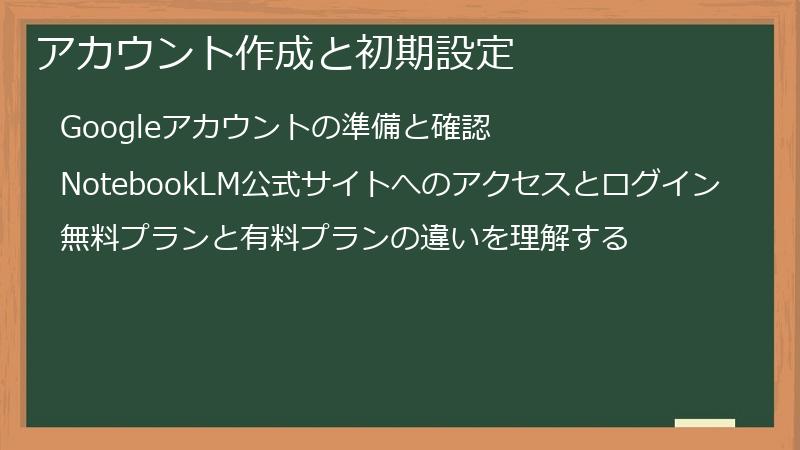
NotebookLMを使い始めるには、Googleアカウントが必須です。
このセクションでは、アカウントの準備から初期設定までの手順を丁寧に解説します。
無料プランと有料プランの違いについても理解し、自分に最適なプランを選びましょう。
Googleアカウントの準備と確認
Googleアカウントは、NotebookLMを利用するための必須条件です。
まだお持ちでない場合は、以下の手順でアカウントを作成してください。
- Googleアカウントの作成ページ(accounts.google.com)にアクセスします。
- 氏名、ユーザー名、パスワードなど、必要な情報を入力します。
- 画面の指示に従い、電話番号による本人確認を行います。
- Googleの利用規約とプライバシーポリシーを確認し、同意します。
すでにGoogleアカウントをお持ちの場合は、アカウント情報が最新であることを確認してください。
特に、再設定用のメールアドレスや電話番号が正しく設定されているかを確認することで、万が一パスワードを忘れた場合でも、スムーズにアカウントを復旧できます。
また、セキュリティ設定も重要です。
二段階認証を設定することで、不正アクセスを防ぎ、アカウントを安全に保つことができます。
二段階認証の設定は、Googleアカウントの設定画面から簡単に行うことができます。
NotebookLM公式サイトへのアクセスとログイン
Googleアカウントの準備ができたら、NotebookLMの公式サイトにアクセスし、ログインしましょう。
公式サイト(notebooklm.google.com)にアクセスすると、NotebookLMの概要や機能紹介が表示されます。
ログインは、画面右上にある「ログイン」ボタンをクリックし、先ほど準備したGoogleアカウントを選択するだけです。
ログインに成功すると、NotebookLMのメイン画面が表示され、ノートブックの作成やソースのアップロードなど、様々な機能を利用できるようになります。
もしログインできない場合は、以下の点を確認してください。
- Googleアカウントのユーザー名またはパスワードが間違っていないか
- ブラウザのキャッシュやCookieをクリアしてみる
- 別のブラウザで試してみる
それでも解決しない場合は、GoogleのヘルプセンターでNotebookLMに関する情報を検索するか、Googleのサポートに問い合わせてみてください。
無料プランと有料プランの違いを理解する
NotebookLMには、無料プランと有料プラン(NotebookLM Plus)の2種類があります。
それぞれのプランで利用できる機能や制限が異なるため、ご自身の利用目的に合わせて最適なプランを選択することが重要です。
無料プランでは、基本的な機能を利用できます。
具体的には、ノートブックの作成、ソースのアップロード、質問応答、要約生成などが可能です。
ただし、ノートブックの数やソースの数、1日あたりのチャットクエリ数などに制限があります。
一方、有料プランであるNotebookLM Plusでは、より多くのノートブックを作成でき、アップロードできるソースの数も大幅に増加します。
また、1日あたりのチャットクエリ数も増加するため、頻繁にNotebookLMを利用するユーザーにとっては、有料プランの方が快適に利用できるでしょう。
さらに、高度なチャット設定や利用状況の分析機能、強化されたデータ保護など、ビジネス利用に適した機能も利用できます。
どちらのプランを選ぶべきか迷った場合は、まず無料プランを試してみて、機能や制限が自分に合っているかどうかを確認することをおすすめします。
無料プランで十分な場合は、そのまま無料プランを利用し、より多くの機能が必要になった場合は、有料プランへのアップグレードを検討すると良いでしょう。
以下に、無料プランと有料プランの主な違いをまとめました。
- ノートブック数:無料プランは最大100、有料プランは最大500
- 1ノートブックあたりのソース数:無料プランは最大50、有料プランは最大300
- 1日あたりのチャットクエリ数:無料プランは最大50、有料プランは最大500
- 高度なチャット設定:有料プランのみ
- 利用状況の分析機能:有料プランのみ
- 強化されたデータ保護:有料プランのみ
プランの詳細は、NotebookLMの公式サイトで確認できます。
最初のノートブック作成とソースのアップロード
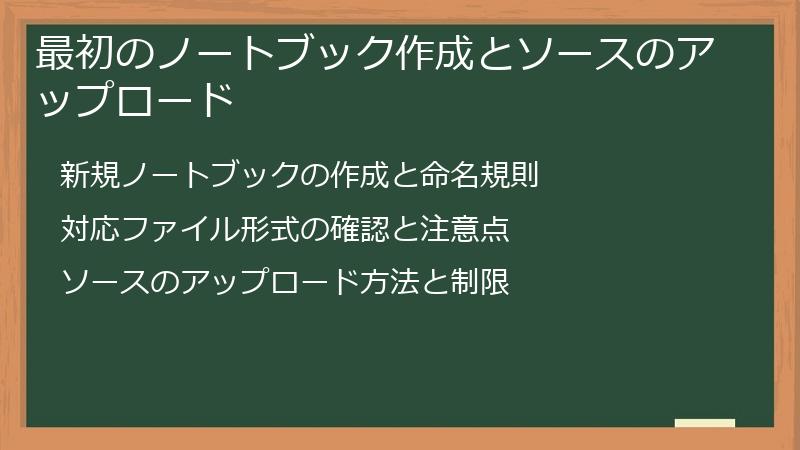
アカウントの準備ができたら、いよいよNotebookLMで最初のノートブックを作成し、ソースをアップロードしてみましょう。
このセクションでは、ノートブックの作成方法から、対応ファイル形式、ソースのアップロード方法まで、具体的な手順を解説します。
新規ノートブックの作成と命名規則
NotebookLMでは、プロジェクトやテーマごとに「ノートブック」を作成し、関連する資料を一元管理することができます。
新しいノートブックを作成するには、以下の手順に従ってください。
- NotebookLMのメイン画面にアクセスします。
- 画面中央または左側にある「New Notebook」または「Create」ボタンをクリックします。
- 新しいノートブックの名前を入力するダイアログが表示されます。
- ノートブックの名前を入力し、「Create」ボタンをクリックします。
ノートブックの名前は、後で内容を識別しやすいように、具体的な名前をつけることをおすすめします。
例えば、特定のプロジェクトに関する資料をまとめる場合は、「プロジェクトA_リサーチ資料」、特定のテーマに関する情報を集める場合は、「AIトレンド_2025年」のように、ノートブックの内容がすぐに分かるような名前をつけましょう。
命名規則を統一しておくと、ノートブックが増えてきた場合でも、整理しやすくなります。
例えば、以下のような命名規則を設けることを検討してみてください。
- プロジェクト名_資料の種類
- テーマ名_日付
- 分野名_キーワード
また、ノートブックのアイコンを変更することも可能です。
アイコンを変更することで、ノートブックを視覚的に区別しやすくなり、より効率的にノートブックを管理できます。
対応ファイル形式の確認と注意点
NotebookLMでは、様々なファイル形式の資料(ソース)をアップロードして、分析や要約に活用することができます。
対応している主なファイル形式は以下の通りです。
- PDFファイル(.pdf)
- Googleドキュメント(.gdoc)
- Googleスライド(.gslides)
- テキストファイル(.txt)
- ウェブサイトのURL
- YouTube動画(字幕付き)
- 音声ファイル(MP3、WAVなど)
これらのファイル形式であれば、NotebookLMに直接アップロードしたり、Googleドライブからインポートしたりすることができます。
ただし、ファイル形式によっては、いくつかの注意点があります。
- PDFファイル:スキャンされたPDFファイルなど、テキスト情報が含まれていない場合は、NotebookLMが内容を解析できません。OCR(光学文字認識)処理を行うことで、テキスト情報を抽出することができます。
- YouTube動画:字幕が必須です。字幕がない動画は、NotebookLMで解析できません。また、字幕の精度が低い場合、NotebookLMの分析結果も不正確になる可能性があります。
- 音声ファイル:音声認識技術によりテキスト化されますが、音声の品質や言語によっては、認識精度が低下する場合があります。
- GoogleドキュメントとGoogleスライド:NotebookLM Plus以外のプランでは、他の形式に比べて、AIの解析精度が落ちる場合がある
また、無料プランでは、1つのノートブックにアップロードできるソースの数や容量に制限があります。
具体的には、1つのノートブックあたり最大50ソース、50万語、200MBまでとなっています。
有料プランであるNotebookLM Plusでは、これらの制限が緩和されます。
ソースのアップロード方法と制限
NotebookLMにソースをアップロードする方法は、大きく分けて以下の3つがあります。
- ファイルをドラッグ&ドロップする:NotebookLMの画面上に、対応するファイルを直接ドラッグ&ドロップします。
- Googleドライブからインポートする:Googleドライブに保存されているファイルを選択してインポートします。
- URL/テキストを直接入力する:ウェブページのURLを貼り付けたり、テキストを直接入力したりします。
どの方法でアップロードする場合でも、以下の点に注意してください。
- ファイルサイズ:ファイルサイズが大きい場合、アップロードに時間がかかることがあります。また、無料プランでは、1つのノートブックにアップロードできる容量に制限があります(最大200MB)。
- ファイルの形式:対応していないファイル形式の場合、アップロードできません。事前に対応形式を確認しておきましょう。
- ソースの数:無料プランでは、1つのノートブックにアップロードできるソースの数に制限があります(最大50ソース)。
ソースのアップロードが完了すると、NotebookLMが自動的に内容を解析し、要約や主要トピックを生成します。
解析が完了するまで、しばらく時間がかかる場合があります。
解析が完了したら、質問応答や要約生成などの機能を利用できるようになります。
また、アップロードしたソースは、タグやフォルダで整理することができます。
特に、NotebookLM Plusでは、タグやフォルダの管理機能が強化されており、より効率的にソースを整理することができます。
NotebookLMの基本操作をマスターする
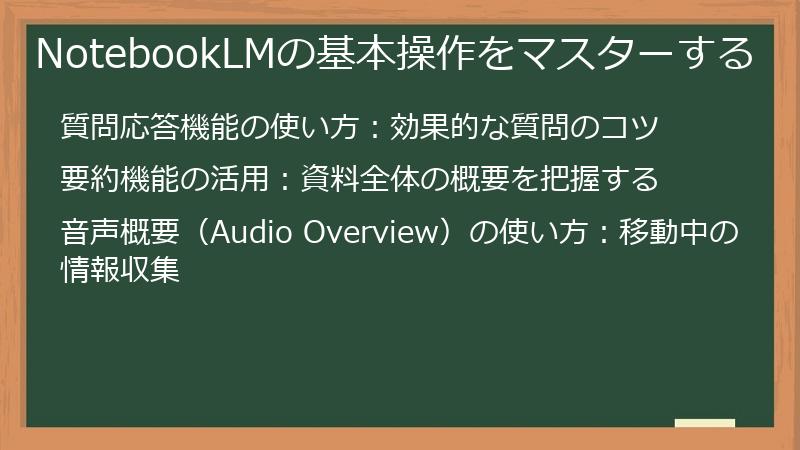
NotebookLMの初期設定が完了したら、次は基本的な操作方法をマスターしましょう。
このセクションでは、質問応答、要約生成、音声概要(Audio Overview)といった、NotebookLMの主要な機能を使いこなし、効率的な情報収集と分析を行うためのヒントをご紹介します。
質問応答機能の使い方:効果的な質問のコツ
NotebookLMの質問応答機能は、アップロードした資料の内容に基づいて、AIが質問に答えてくれる機能です。
この機能を使いこなすことで、大量の資料から必要な情報を効率的に見つけ出すことができます。
質問応答機能を使うには、以下の手順に従ってください。
- NotebookLMの画面下部にあるチャットインターフェースに、質問を入力します。
- 質問を入力後、Enterキーを押すか、送信ボタンをクリックします。
- AIが質問に回答し、回答に使用したソースの具体的な箇所をインライン引用で示します。
効果的な質問をするためのコツは、質問を具体的にすることです。
曖昧な質問ではなく、具体的な質問をすることで、AIはより正確な回答を生成することができます。
例えば、「この資料について教えて」という質問ではなく、「この資料の主要な主張は何ですか?」や「この資料で最も重要なポイントは何ですか?」のように、具体的な質問を心がけましょう。
また、質問の意図を明確にすることも重要です。
例えば、「この資料のメリットとデメリットを教えて」という質問よりも、「この資料のメリットとデメリットを、それぞれ3つずつ教えて」のように、質問の範囲を明確にすることで、AIはより的確な回答を生成することができます。
さらに、質問のキーワードを適切に選択することも重要です。
資料の内容に関連するキーワードを質問に含めることで、AIはより関連性の高い情報を検索し、回答を生成することができます。
質問応答機能を活用することで、大量の資料から必要な情報を効率的に見つけ出し、リサーチや情報収集の時間を大幅に短縮することができます。
要約機能の活用:資料全体の概要を把握する
NotebookLMの要約機能は、アップロードした資料全体、または特定のセクションの要約を自動で生成してくれる機能です。
この機能を活用することで、大量の資料の内容を短時間で把握し、効率的な情報収集と分析を行うことができます。
要約機能を実行するには、以下の手順に従ってください。
- NotebookLMの画面上部にある「Summarize」ボタンをクリックします。
- 要約する範囲を選択します(資料全体、または特定のセクション)。
- AIが自動的に要約を生成し、画面に表示します。
要約のスタイルや長さを調整することも可能です。
例えば、より詳細な要約が必要な場合は、詳細なスタイルを選択し、より短い要約が必要な場合は、簡潔なスタイルを選択することができます。
また、特定のセクションのみを要約することも可能です。
例えば、特定の章や節の内容を把握したい場合は、そのセクションを選択して要約を実行することで、効率的に情報を収集することができます。
要約機能は、特に以下のような場合に役立ちます。
- 大量の論文やレポートを短時間で把握したい場合
- 特定のテーマに関する情報を効率的に収集したい場合
- 資料の主要なポイントを整理したい場合
要約機能を活用することで、情報収集と分析の時間を大幅に短縮し、より効率的な作業が可能になります。
音声概要(Audio Overview)の使い方:移動中の情報収集
NotebookLMの音声概要(Audio Overview)機能は、資料の内容をポッドキャスト形式の音声で生成してくれる機能です。
この機能を活用することで、移動中や作業中など、画面を見ることができない状況でも、効率的に情報を収集することができます。
音声概要機能を実行するには、以下の手順に従ってください。
- NotebookLMの画面上部にある「Audio Overview」ボタンをクリックします。
- AIが自動的に音声概要を生成し、再生を開始します。
音声概要は、2人のAIホストが対話形式で内容を解説してくれるため、まるでラジオ番組を聴いているかのように、自然な形で情報を理解することができます。
また、再生速度を調整することも可能です。
より短い時間で情報を収集したい場合は、再生速度を上げて聴くことができます。
音声概要機能は、特に以下のような場合に役立ちます。
- 通勤中や移動中に、最新の業界ニュースをチェックしたい場合
- 家事や運動をしながら、書籍やレポートの内容を把握したい場合
- 会議や打ち合わせの前に、関連資料の内容を短時間で確認したい場合
音声概要機能を活用することで、スキマ時間を有効活用し、効率的な情報収集が可能になります。
ただし、音声概要は現在英語のみの対応となっています(今後のアップデートで多言語対応予定)。
英語のリスニングスキルを向上させたい方にもおすすめです。
NotebookLMの効果的な使い方:用途別の活用事例とヒント
NotebookLMは、リサーチ、コンテンツ作成、教育、ビジネスなど、様々な分野で活用できる強力なツールです。
このセクションでは、NotebookLMの機能を最大限に活用するための具体的な方法を、用途別に解説します。
それぞれの分野における活用事例を参考に、NotebookLMをあなたのワークフローに取り入れて、効率を向上させましょう。
リサーチ効率化のための活用事例
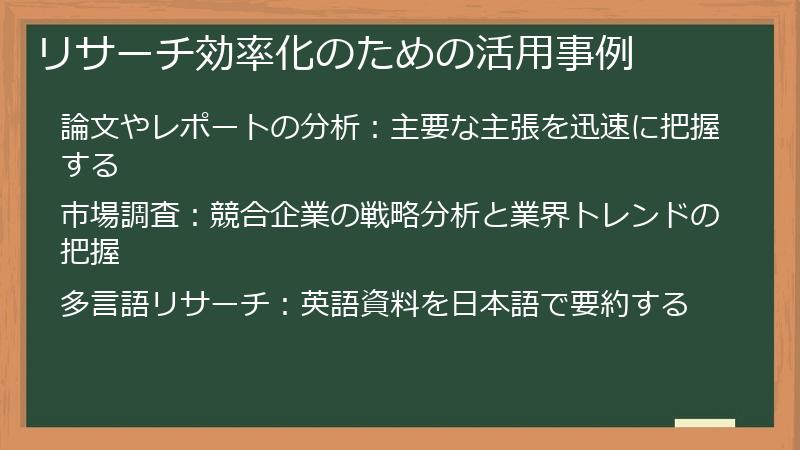
NotebookLMは、大量の情報を効率的に整理し、必要な情報を迅速に見つけ出すための強力なツールです。
このセクションでは、論文やレポートの分析、市場調査、多言語リサーチなど、リサーチ活動におけるNotebookLMの具体的な活用事例を紹介します。
これらの事例を参考に、NotebookLMをあなたのリサーチに取り入れて、効率を飛躍的に向上させましょう。
論文やレポートの分析:主要な主張を迅速に把握する
研究者や学生にとって、論文やレポートの分析は避けて通れない作業です。
しかし、大量の論文やレポートを一つ一つ読み込むのは、時間と労力がかかります。
NotebookLMを活用することで、論文やレポートの分析を効率化し、主要な主張を迅速に把握することができます。
具体的な手順は以下の通りです。
- 分析したい論文やレポートをNotebookLMにアップロードします。
- 「この論文の主要な主張は何ですか?」や「このレポートの結論は何ですか?」のように、具体的な質問を入力します。
- NotebookLMが論文やレポートの内容を解析し、主要な主張や結論を抽出して回答します。
- 回答に使用した箇所はインライン引用で示されるため、根拠となる部分をすぐに確認することができます。
複数の論文をまとめて分析することも可能です。
例えば、「これらの論文の共通点と相違点は何ですか?」のように質問することで、複数の論文の内容を比較検討し、より深い洞察を得ることができます。
また、NotebookLMの要約機能を活用することで、論文やレポート全体の概要を短時間で把握することができます。
まず、要約機能を実行して概要を把握し、その後、質問応答機能を使って詳細な情報を収集することで、効率的な分析が可能になります。
市場調査:競合企業の戦略分析と業界トレンドの把握
市場調査は、企業の戦略立案において非常に重要なプロセスです。
競合企業の戦略を分析したり、業界のトレンドを把握したりすることで、自社の立ち位置を明確にし、競争優位性を確立することができます。
NotebookLMを活用することで、市場調査を効率化し、より深い洞察を得ることができます。
具体的な手順は以下の通りです。
- 競合企業のウェブサイト、プレスリリース、IR資料などをNotebookLMにアップロードします。
- 業界レポート、市場調査レポートなどをNotebookLMにアップロードします。
- 「競合A社の主要な戦略は何ですか?」や「この業界の最新トレンドは何ですか?」のように、具体的な質問を入力します。
- NotebookLMが資料の内容を解析し、競合企業の戦略や業界トレンドを抽出して回答します。
- Discover Sources機能を活用して、関連するウェブサイトやニュース記事を検索し、情報を補完します(情報の信頼性は必ず確認してください)。
複数の競合企業の情報をまとめて分析することも可能です。
例えば、「競合A社と競合B社の戦略の違いは何ですか?」のように質問することで、競合企業の戦略を比較検討し、自社の戦略に活かすことができます。
また、NotebookLMのマインドマップ機能を活用することで、業界トレンドや競合企業の戦略を視覚的に整理することができます。
マインドマップを作成することで、複雑な情報を整理し、新たなアイデアや戦略を発見するきっかけになるかもしれません。
多言語リサーチ:英語資料を日本語で要約する
グローバル化が進む現代において、英語で書かれた資料を理解する必要性はますます高まっています。
しかし、英語に苦手意識を持つ人にとっては、英語の論文やレポートを読むのは大きな負担です。
NotebookLMを活用することで、英語の資料を日本語で要約し、効率的に情報を収集することができます。
具体的な手順は以下の通りです。
- 英語の論文やレポートをNotebookLMにアップロードします。
- 「この論文を日本語で要約してください」のように、日本語で要約を指示します。
- NotebookLMが英語の資料を解析し、日本語で要約を生成します。
NotebookLMは、多言語に対応しており、200以上の言語で利用することができます。
英語以外の言語の資料を日本語で要約することも可能です。
また、NotebookLMの音声概要機能を活用することで、英語の資料の内容を耳で聴いて理解することもできます(音声概要は現在英語のみ対応)。
英語のリスニングスキルを向上させたい方にもおすすめです。
多言語リサーチを行う際には、以下の点に注意してください。
- 専門用語や技術用語は、日本語に翻訳する際に意味が変わってしまうことがあります。必要に応じて、元の英語の用語を確認するようにしましょう。
- NotebookLMの翻訳精度は、資料の内容や言語によって異なります。翻訳結果を鵜呑みにせず、内容を理解するように努めましょう。
NotebookLMを活用することで、言語の壁を乗り越え、グローバルな情報を効率的に収集することができます。
コンテンツ作成におけるNotebookLMの活用事例
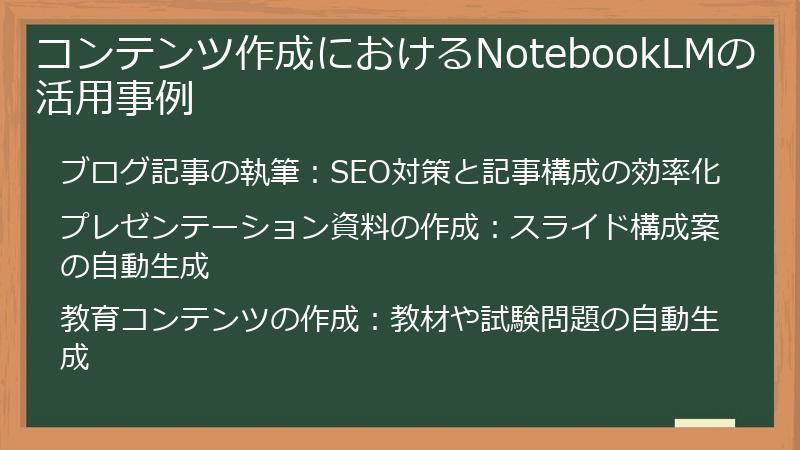
NotebookLMは、リサーチだけでなく、コンテンツ作成においても強力なツールとなります。
ブログ記事、プレゼンテーション資料、教育コンテンツなど、様々な種類のコンテンツ作成を効率化し、クオリティを高めることができます。
このセクションでは、NotebookLMを活用したコンテンツ作成の具体的な事例と、そのヒントをご紹介します。
ブログ記事の執筆:SEO対策と記事構成の効率化
ブログ記事の執筆は、Webサイトへの集客やブランド認知度向上に不可欠な活動です。
しかし、質の高い記事を継続的に作成するには、時間と労力がかかります。
NotebookLMを活用することで、ブログ記事の執筆を効率化し、SEO対策にも役立てることができます。
具体的な手順は以下の通りです。
- 記事のテーマに関する資料(業界レポート、競合サイトの記事、ニュース記事など)をNotebookLMにアップロードします。
- 「この記事のSEOキーワードは何ですか?」や「この記事のターゲットオーディエンスは誰ですか?」のように、SEO対策に関する質問を入力します。
- 「この記事のアウトラインを作成してください」や「この記事の導入文を書いてください」のように、記事構成に関する質問を入力します。
- NotebookLMが資料の内容を解析し、SEOキーワードやターゲットオーディエンス、記事のアウトラインなどを提案します。
- 提案されたアウトラインを基に、記事の本文を執筆します。NotebookLMの要約機能や質問応答機能を活用することで、記事の内容を深掘りし、質の高い情報を提供することができます。
NotebookLMを活用することで、記事のテーマ選定、キーワードリサーチ、記事構成の作成、記事本文の執筆など、ブログ記事執筆のすべてのプロセスを効率化することができます。
また、NotebookLMが提案するSEOキーワードを記事に盛り込むことで、検索エンジンからの評価を高め、Webサイトへの集客を増やすことができます。
プレゼンテーション資料の作成:スライド構成案の自動生成
魅力的なプレゼンテーション資料を作成するには、構成、デザイン、コンテンツなど、様々な要素を考慮する必要があります。
NotebookLMを活用することで、プレゼンテーション資料の作成を効率化し、より効果的な資料を作成することができます。
具体的な手順は以下の通りです。
- プレゼンテーションのテーマに関する資料(レポート、論文、ニュース記事、Webサイトなど)をNotebookLMにアップロードします。
- 「この資料を基に、プレゼンテーションのスライド構成案を作成してください」のように、具体的な指示を入力します。
- NotebookLMが資料の内容を解析し、スライドの構成案を提案します。
- 提案された構成案を基に、スライドの内容を具体的に記述します。NotebookLMの要約機能や質問応答機能を活用することで、スライドの内容を深掘りし、より質の高い資料を作成することができます。
NotebookLMを活用することで、プレゼンテーションの構成案作成にかかる時間を大幅に短縮することができます。
また、NotebookLMが提案する構成案は、論理的でわかりやすい構成になっているため、聴衆にメッセージが伝わりやすくなります。
さらに、NotebookLMのマインドマップ機能を活用することで、プレゼンテーションの全体像を視覚的に把握することができます。
マインドマップを作成することで、アイデアを整理し、より魅力的なプレゼンテーション資料を作成することができます。
教育コンテンツの作成:教材や試験問題の自動生成
教育現場では、教材作成や試験問題作成に多くの時間と労力が費やされています。
NotebookLMを活用することで、教材や試験問題の作成を効率化し、質の高い教育コンテンツをより少ない労力で作成することができます。
具体的な手順は以下の通りです。
- 教科書、参考書、講義ノートなど、教材となる資料をNotebookLMにアップロードします。
- 「この教科書の要点をまとめてください」や「この章の重要なポイントをクイズ形式で出題してください」のように、具体的な指示を入力します。
- NotebookLMが資料の内容を解析し、要点やクイズ形式の問題を生成します。
NotebookLMを活用することで、教科書の要約、用語集の作成、練習問題の作成、模擬試験の作成など、様々な種類の教育コンテンツを自動生成することができます。
また、NotebookLMが生成するコンテンツは、資料の内容に基づいて正確に生成されるため、質の高い教育コンテンツを作成することができます。
さらに、NotebookLMの音声概要機能を活用することで、教材の内容を音声コンテンツとして提供することも可能です。
音声コンテンツは、視覚的な情報に頼ることができない学習者にとっても、有効な学習手段となります。
ビジネスにおけるNotebookLMの活用事例
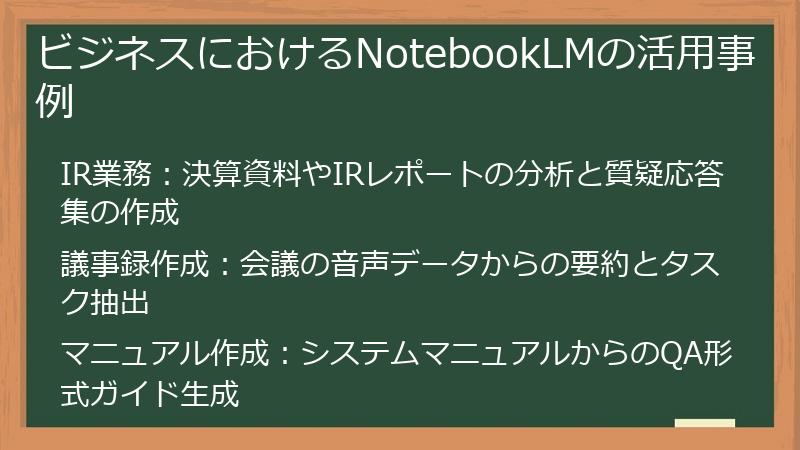
NotebookLMは、ビジネスシーンにおいても様々な活用方法があります。
IR業務、議事録作成、マニュアル作成など、日常業務を効率化し、生産性を向上させるための具体的な事例をご紹介します。
これらの事例を参考に、NotebookLMをビジネスに取り入れて、業務効率化を実現しましょう。
IR業務:決算資料やIRレポートの分析と質疑応答集の作成
IR(Investor Relations)業務は、企業の財務状況や経営戦略を投資家に正確に伝える重要な役割を担っています。
決算資料やIRレポートの分析、投資家からの質問への回答準備など、IR担当者は多くの情報を整理し、的確に伝える必要があります。
NotebookLMを活用することで、IR業務を効率化し、投資家とのコミュニケーションを円滑に進めることができます。
具体的な手順は以下の通りです。
- 決算資料、IRレポート、過去の質疑応答記録などをNotebookLMにアップロードします。
- 「この決算資料の主要なポイントは何ですか?」や「投資家からよく受ける質問とその回答をまとめてください」のように、具体的な質問を入力します。
- NotebookLMが資料の内容を解析し、主要なポイントやよくある質問とその回答を生成します。
NotebookLMを活用することで、決算資料やIRレポートの分析にかかる時間を大幅に短縮することができます。
また、NotebookLMが生成する質疑応答集は、過去の質疑応答記録に基づいて作成されるため、網羅性が高く、投資家からの質問に的確に答えることができます。
さらに、NotebookLMの要約機能を活用することで、決算資料やIRレポートの概要を短時間で把握することができます。
概要を把握した上で、詳細な情報をNotebookLMに質問することで、効率的に情報を収集し、分析することができます。
議事録作成:会議の音声データからの要約とタスク抽出
会議の議事録作成は、会議の内容を記録し、参加者間で共有するための重要な作業です。
しかし、議事録作成には時間がかかり、担当者の負担となることがあります。
NotebookLMを活用することで、会議の音声データから要約を生成し、タスクを抽出することで、議事録作成を効率化することができます。
具体的な手順は以下の通りです。
- 会議の音声データ(MP3、WAVなど)をNotebookLMにアップロードします。
- 「この会議の要約を作成してください」や「この会議で決定されたタスクをリストアップしてください」のように、具体的な指示を入力します。
- NotebookLMが音声データを解析し、要約とタスクのリストを生成します。
NotebookLMを活用することで、会議の議事録作成にかかる時間を大幅に短縮することができます。
また、NotebookLMが生成するタスクリストは、会議の内容に基づいて正確に抽出されるため、タスクの漏れを防ぐことができます。
さらに、NotebookLMの音声概要機能を活用することで、会議の内容を音声で確認することができます。
議事録作成時に、不明な点や確認したい点がある場合に、音声で確認することで、より正確な議事録を作成することができます。
マニュアル作成:システムマニュアルからのQA形式ガイド生成
システムマニュアルは、システムの使い方や設定方法をユーザーに説明するための重要なドキュメントです。
しかし、システムマニュアルは専門用語が多く、ユーザーにとって理解しにくい場合があります。
NotebookLMを活用することで、システムマニュアルからQA形式のガイドを生成し、ユーザーがシステムをより簡単に理解し、利用できるようにすることができます。
具体的な手順は以下の通りです。
- システムマニュアルをNotebookLMにアップロードします。
- 「このマニュアルから、ユーザーがよくする質問とその回答をQA形式で生成してください」のように、具体的な指示を入力します。
- NotebookLMがマニュアルの内容を解析し、QA形式のガイドを生成します。
NotebookLMを活用することで、システムマニュアルからQA形式のガイドを効率的に作成することができます。
QA形式のガイドは、ユーザーが疑問点を解決しやすく、システムの使い方をより簡単に理解できるようになります。
さらに、NotebookLMの要約機能を活用することで、システムマニュアル全体の概要を短時間で把握することができます。
概要を把握した上で、QA形式のガイドを作成することで、より的確なQAを作成することができます。
NotebookLMをさらに活用するために:注意点、リスク、マネタイズ
NotebookLMは強力なツールですが、利用にあたっては注意点やリスクも存在します。
また、NotebookLMの機能を活用して、間接的に収益を生み出すことも可能です。
このセクションでは、NotebookLMを安全かつ効果的に活用するための注意点、潜在的なリスク、そしてマネタイズの方法論について解説します。
NotebookLM利用時の注意点とリスク
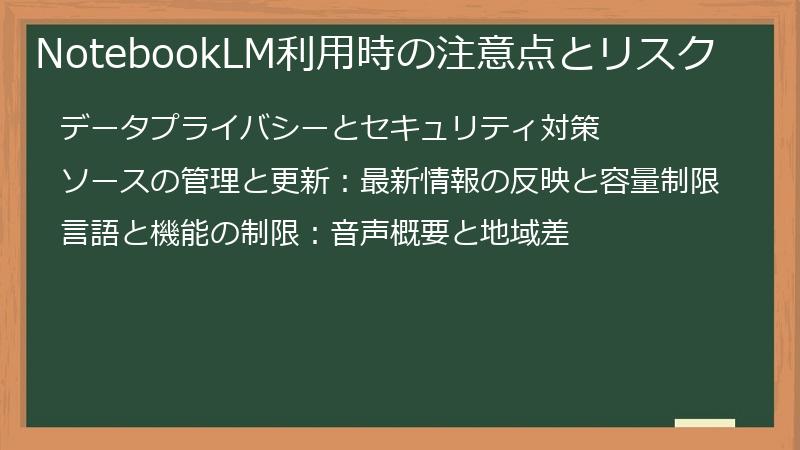
NotebookLMは非常に便利なツールですが、利用にあたってはいくつかの注意点とリスクを理解しておく必要があります。
データのプライバシー、ソースの管理、言語制限など、潜在的な問題点を把握し、安全かつ効果的にNotebookLMを活用しましょう。
データプライバシーとセキュリティ対策
NotebookLMを利用する上で、データのプライバシーとセキュリティは非常に重要な考慮事項です。
NotebookLMにアップロードしたデータは、Googleのサーバーで処理されるため、データの取り扱いには十分に注意する必要があります。
以下の点に留意して、データプライバシーとセキュリティを確保しましょう。
- 機密性の高いデータの取り扱い:個人情報、企業秘密、医療データなど、機密性の高いデータは、NotebookLMにアップロードする前に、匿名化や暗号化などの対策を講じることを検討してください。
- NotebookLM Enterpriseの検討:機密性の高いデータを扱う場合は、Google Cloudのセキュリティ機能が搭載されたNotebookLM Enterpriseの利用を検討してください。
- データの保持期間:NotebookLMにアップロードしたデータは、ユーザーが削除するまでGoogleのサーバーに保存されます。不要になったデータは定期的に削除するように心がけましょう。
- アカウントのセキュリティ対策:Googleアカウントのパスワードを強固なものにし、二段階認証を設定するなど、アカウントのセキュリティ対策を徹底してください。
- データの共有設定:NotebookLMで作成したノートブックを他のユーザーと共有する際は、アクセス権限を適切に設定し、意図しないユーザーに機密情報が漏洩しないように注意してください。
Googleは、NotebookLMにアップロードされたデータをAIのトレーニングには使用しないと明言しています。
しかし、サービス改善やモデルの品質管理のために、人間のレビュアーがデータにアクセスする可能性も否定できません。
機密性の高いデータを扱う場合は、特に注意が必要です。
ソースの管理と更新:最新情報の反映と容量制限
NotebookLMを効果的に活用するためには、ソースの管理と更新が不可欠です。
特に、Googleドキュメント以外のソース(PDF、テキストファイル、URLなど)は、元のファイルが更新されてもNotebookLMに自動反映されないため、注意が必要です。
以下の点に留意して、ソースを適切に管理し、常に最新の情報に基づいて作業できるようにしましょう。
- ソースの再アップロード:Googleドキュメント以外のソースは、元のファイルが更新された場合は、NotebookLMに手動で再アップロードする必要があります。定期的にソースを確認し、必要に応じて再アップロードするように心がけましょう。
- Discover Sourcesの信頼性:Discover Sources機能は、トピックに基づいてウェブソースを提案してくれますが、ソースの正確性や信頼性は保証されません。提案されたウェブページを精査し、信頼できる情報源かどうかを確認するようにしましょう。
- 容量制限:無料プランでは、1ノートブックあたり最大50ソース、50万語、200MBという容量制限があります。大量のデータを扱う場合は、NotebookLM Plusへのアップグレードを検討してください。
- ソースの整理:ソースが増えてくると、管理が煩雑になりがちです。タグやフォルダを活用して、ソースを整理し、必要な情報をすぐに見つけられるようにしましょう。
ソースの管理を怠ると、古い情報に基づいて作業を進めてしまったり、必要な情報を見つけ出すのに時間がかかってしまったりする可能性があります。
定期的にソースを確認し、整理することで、NotebookLMをより効果的に活用することができます。
言語と機能の制限:音声概要と地域差
NotebookLMは多機能なツールですが、いくつかの言語と機能に関する制限があります。
これらの制限を理解しておくことで、NotebookLMをより効果的に活用し、不必要なトラブルを避けることができます。
以下の点に留意して、NotebookLMの言語と機能に関する制限を理解しましょう。
- 音声概要(Audio Overview)の言語:音声概要機能は現在英語のみで提供されています。日本語でのポッドキャスト生成は未対応ですが、今後のアップデートで多言語対応が予定されています。
- 地域差:一部の機能(特定のGoogle Workspace統合など)は、地域や契約プランによって利用可否が異なります。日本でのフル機能利用には、Google One AI PremiumやWorkspaceの適切なプランが必要となる場合があります。
- 利用環境:NotebookLMはクラウドベースのサービスであり、安定したインターネット接続が必要です。オフラインでの利用はできません。
- ブラウザ依存:最適なパフォーマンスはGoogle Chromeで保証されています。他のブラウザ(Safari、Firefoxなど)では、一部機能が制限される場合があります。
特に、音声概要機能は、移動中や作業中に情報を効率的に収集できる便利な機能ですが、現状では英語のみの対応となっています。
日本語での利用を希望する場合は、今後のアップデートを待ちましょう。
また、利用している地域や契約プランによっては、一部の機能が利用できない場合があるため、事前に確認しておくことをおすすめします。
NotebookLMを最大限に活用するためのヒント
NotebookLMは、使いこなすことでその真価を発揮するツールです。
より効果的にNotebookLMを活用するために、プロンプトの書き方、データ整理、音声活用など、様々なヒントをご紹介します。
これらのヒントを参考に、NotebookLMをあなたのワークフローに最適化し、生産性を向上させましょう。
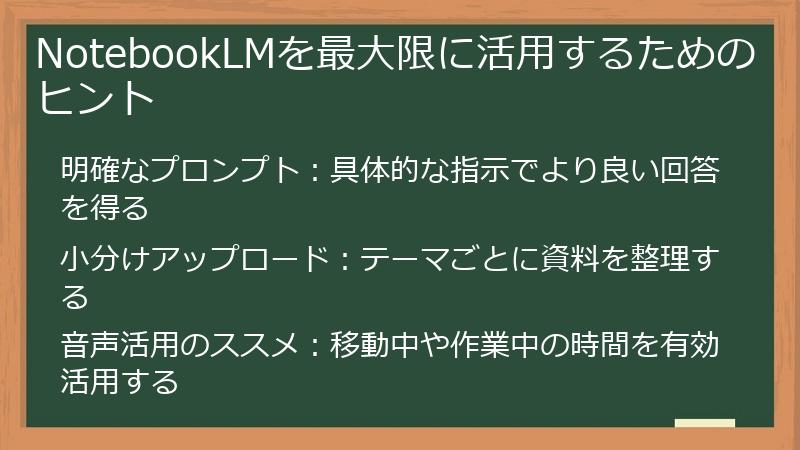
明確なプロンプト:具体的な指示でより良い回答を得る
NotebookLMから期待通りの回答を得るためには、プロンプト(質問や指示)を明確にすることが非常に重要です。
曖昧なプロンプトでは、AIが意図を正確に理解できず、的外れな回答を生成してしまう可能性があります。
以下の点に留意して、プロンプトを具体的に記述しましょう。
- 質問の意図を明確にする:「この資料について教えて」のような曖昧な質問ではなく、「この資料の主要な主張は何ですか?」のように、質問の意図を明確にしましょう。
- 具体的な指示を与える:「要約して」のような指示ではなく、「500語で要約して」のように、具体的な指示を与えましょう。
- キーワードを含める:質問の内容に関連するキーワードを含めることで、AIはより関連性の高い情報を検索し、回答を生成することができます。
- 質問の範囲を限定する:質問の範囲を限定することで、AIはより的確な回答を生成することができます。例えば、「この資料のメリットとデメリットを、それぞれ3つずつ教えて」のように、質問の範囲を明確にしましょう。
プロンプトを具体的に記述することで、NotebookLMはより正確な回答を生成し、ユーザーは効率的に情報を収集することができます。
プロンプトの書き方を工夫することで、NotebookLMの潜在能力を最大限に引き出すことができるでしょう。
小分けアップロード:テーマごとに資料を整理する
NotebookLMに資料をアップロードする際、大量のデータを一度にアップロードするのではなく、関連性の高い資料をテーマごとに分けてアップロードすることをおすすめします。
テーマごとに資料を整理することで、情報を検索しやすくなり、NotebookLMの機能をより効果的に活用することができます。
以下の点に留意して、資料をテーマごとに整理しましょう。
- ノートブックの作成:プロジェクトやテーマごとにノートブックを作成し、関連する資料をそれぞれのノートブックにアップロードします。
- タグの活用:資料にタグを付与することで、資料を分類し、検索しやすくすることができます。例えば、「マーケティング」「競合分析」「SEO」などのタグを付与することで、資料を効率的に管理できます。
- フォルダの活用:NotebookLM Plusでは、フォルダを作成して、ノートブックを整理することができます。フォルダを活用することで、ノートブックが増えてきた場合でも、整理しやすくなります。
大量のデータを一度にアップロードすると、NotebookLMの解析に時間がかかったり、情報が混在してしまい、必要な情報を見つけにくくなる可能性があります。
テーマごとに資料を整理することで、NotebookLMの機能を最大限に活用し、効率的な情報収集と分析が可能になります。
音声活用のススメ:移動中や作業中の時間を有効活用する
NotebookLMの音声概要(Audio Overview)機能は、移動中や作業中など、画面を見ることができない状況でも、効率的に情報を収集できる便利な機能です。
音声概要機能を活用することで、スキマ時間を有効活用し、学習や情報収集の効率を向上させることができます。
以下の点に留意して、音声概要機能を活用しましょう。
- ヘッドホンの準備:移動中や公共の場所で音声概要を聴く場合は、周囲の迷惑にならないように、ヘッドホンを準備しましょう。
- 再生速度の調整:音声概要の再生速度を調整することで、より短い時間で情報を収集したり、よりじっくりと内容を理解したりすることができます。
- 移動中の活用:通勤中や移動中に、最新の業界ニュースをチェックしたり、書籍やレポートの内容を把握したりすることができます。
- 作業中の活用:家事や運動をしながら、教材の内容を復習したり、新しい情報を学習したりすることができます。
音声概要は現在英語のみの対応となっていますが、今後のアップデートで多言語対応が予定されています。
英語のリスニングスキルを向上させたい方にもおすすめです。
音声概要機能を活用することで、スキマ時間を有効活用し、学習や情報収集の効率を向上させることができます。
NotebookLMを使ったマネタイズの方法論
NotebookLMは、直接的な収益化機能は持っていませんが、その機能を活用することで、間接的に収益を生み出すことが可能です。
コンテンツ制作、教育・コンサルティングサービス、業務効率化など、様々な方法でNotebookLMを活用し、収益化を目指しましょう。
このセクションでは、具体的なマネタイズの方法論をご紹介します。
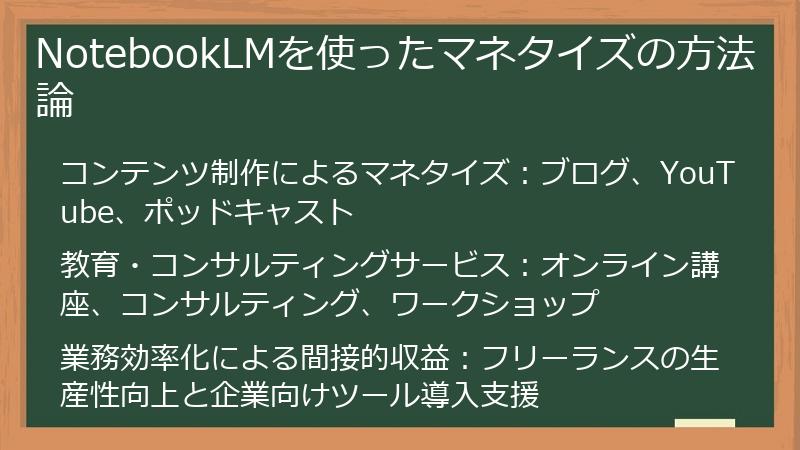
コンテンツ制作によるマネタイズ:ブログ、YouTube、ポッドキャスト
NotebookLMは、高品質なコンテンツを効率的に制作するための強力なツールです。
ブログ、YouTube、ポッドキャストなど、様々なプラットフォームでコンテンツを配信し、広告収入、アフィリエイト収入、スポンサーシップなどで収益化を目指しましょう。
以下の点に留意して、コンテンツ制作によるマネタイズに取り組みましょう。
- テーマの選定:NotebookLMを活用して、市場ニーズの高いテーマや、自身の専門知識を活かせるテーマを選定しましょう。
- コンテンツの質:NotebookLMで得られた情報を基に、質の高いコンテンツを作成しましょう。独自性のある視点や分析を加えることで、他のコンテンツとの差別化を図りましょう。
- プラットフォームの選定:ターゲットオーディエンスに合わせて、最適なプラットフォームを選定しましょう。ブログ、YouTube、ポッドキャストなど、それぞれのプラットフォームの特徴を理解し、効果的なコンテンツを配信しましょう。
- SEO対策:検索エンジンからの流入を増やすために、SEO対策を徹底しましょう。キーワードリサーチ、コンテンツ最適化、被リンク獲得など、様々なSEO対策を実施しましょう。
- 収益化方法:広告収入、アフィリエイト収入、スポンサーシップなど、様々な収益化方法を検討しましょう。プラットフォームの規約や自身のコンテンツに合った収益化方法を選択しましょう。
NotebookLMを活用することで、リサーチ、記事構成の作成、記事本文の執筆など、コンテンツ制作のすべてのプロセスを効率化することができます。
質の高いコンテンツを継続的に配信することで、オーディエンスを増やし、収益化につなげましょう。
教育・コンサルティングサービス:オンライン講座、コンサルティング、ワークショップ
NotebookLMで得られた知識やスキルを活かして、教育・コンサルティングサービスを提供することで、収益化を目指すことができます。
オンライン講座、コンサルティング、ワークショップなど、様々な形式でサービスを提供し、ターゲットオーディエンスのニーズに応えましょう。
以下の点に留意して、教育・コンサルティングサービスによるマネタイズに取り組みましょう。
- 専門知識の明確化:自身の得意分野や専門知識を明確化し、ターゲットオーディエンスのニーズに合ったサービスを提供しましょう。
- サービスの設計:オンライン講座、コンサルティング、ワークショップなど、提供するサービスの内容、料金、期間などを詳細に設計しましょう。
- 集客:Webサイト、SNS、広告などを活用して、ターゲットオーディエンスにサービスを告知し、集客活動を行いましょう。
- 質の高いサービス:NotebookLMを活用して、質の高い教材を作成し、わかりやすく丁寧に指導することで、顧客満足度を高めましょう。
- 顧客とのコミュニケーション:顧客とのコミュニケーションを密にし、ニーズを把握し、サービスを改善することで、リピート率を高めましょう。
NotebookLMを活用することで、教材作成、講義準備、資料作成など、教育・コンサルティングサービスの準備にかかる時間を大幅に短縮することができます。
質の高いサービスを提供することで、顧客からの信頼を得て、長期的な収益化につなげましょう。
業務効率化による間接的収益:フリーランスの生産性向上と企業向けツール導入支援
NotebookLMを活用して業務効率化を実現することで、間接的に収益を向上させることができます。
フリーランスであれば、より多くの案件をこなせるようになり、企業であれば、従業員の生産性を向上させることができます。
以下の点に留意して、業務効率化による間接的収益の向上に取り組みましょう。
- 業務の洗い出し:NotebookLMを活用できる業務を洗い出し、NotebookLMを導入することでどの程度の時間短縮や効率化が見込めるかを試算しましょう。
- NotebookLMの導入:NotebookLMを導入し、業務プロセスに組み込みましょう。必要に応じて、NotebookLMの使い方を習得するためのトレーニングを受けましょう。
- 効果測定:NotebookLM導入後の業務効率の変化を定期的に測定し、効果を検証しましょう。効果が不十分な場合は、NotebookLMの使い方や業務プロセスを見直しましょう。
- 企業向けツール導入支援:NotebookLMの導入支援サービスを提供することで、企業からのコンサルティング料や導入支援費用を得ることができます。
NotebookLMを活用することで、リサーチ、資料作成、情報整理など、様々な業務を効率化することができます。
業務効率化によって生まれた時間を、より価値の高い業務に充てることで、間接的な収益向上につなげましょう。
NotebookLM 始め方ガイド:初心者向けFAQ
NotebookLMの利用を検討している方、あるいは使い始めたばかりの方へ。
このFAQでは、NotebookLMの基本操作から応用的な活用方法、料金プラン、注意点まで、よくある質問とその回答をまとめています。
NotebookLMをスムーズに使い始め、その機能を最大限に活用するために、ぜひこのFAQをご活用ください。
きっとあなたの疑問を解決し、NotebookLMを使いこなすための第一歩となるでしょう。
NotebookLMの基本操作に関するFAQ
このセクションでは、NotebookLMを使い始めるにあたって必要な、アカウント登録、ログイン、ノートブックの作成、ソースのアップロードなど、基本的な操作に関するよくある質問とその回答をまとめています。
これらの基本操作をマスターすることで、NotebookLMをスムーズに使い始め、その機能を最大限に活用するための基礎を築くことができます。
アカウント登録とログインに関する質問
ここでは、NotebookLMのアカウント登録やログインに関するよくある質問とその回答をまとめています。
アカウントの作成方法、ログインできない場合の対処法など、アカウント登録とログインに関する疑問を解決し、スムーズにNotebookLMを利用開始しましょう。
NotebookLMを利用するには、どのようなアカウントが必要ですか?
NotebookLMを利用するには、Googleアカウントが必要です。
Googleアカウントは無料で作成でき、Gmail、YouTube、Googleドライブなど、他のGoogleサービスでも利用できます。
まだGoogleアカウントをお持ちでない場合は、以下の手順で作成してください。
- Googleアカウントの作成ページ(accounts.google.com)にアクセスします。
- 氏名、ユーザー名、パスワードなど、必要な情報を入力します。
- 画面の指示に従い、電話番号による本人確認を行います。
- Googleの利用規約とプライバシーポリシーを確認し、同意します。
Googleアカウントの作成が完了したら、NotebookLMの公式サイト(notebooklm.google.com)にアクセスし、作成したGoogleアカウントでログインしてください。
既にGoogleアカウントをお持ちの場合は、そのアカウントでNotebookLMにログインできます。
ただし、Google Workspace(旧G Suite)のアカウントを使用している場合は、NotebookLMの利用が制限されている場合があります。
Google WorkspaceのアカウントでNotebookLMを利用したい場合は、管理者にお問い合わせください。
Googleアカウントを持っていませんが、新規作成できますか?
はい、Googleアカウントをお持ちでない場合でも、NotebookLMを利用するために新規作成できます。
Googleアカウントは無料で作成でき、Gmail、YouTube、Googleドライブなど、他のGoogleサービスでも共通して利用できます。
以下の手順でGoogleアカウントを新規作成してください。
- Googleアカウントの作成ページ(accounts.google.com)にアクセスします。
- 氏名、ユーザー名、パスワードなど、必要な情報を入力します。
- 画面の指示に従い、電話番号による本人確認を行います。これは、アカウントのセキュリティを確保するために重要なステップです。
- Googleの利用規約とプライバシーポリシーをよく読み、同意してください。
- アカウント作成後、再設定用のメールアドレスや電話番号を設定することを強く推奨します。これにより、万が一パスワードを忘れた場合でも、スムーズにアカウントを復旧できます。
アカウント作成が完了したら、NotebookLMの公式サイト(notebooklm.google.com)にアクセスし、作成したGoogleアカウントでログインしてください。
これでNotebookLMのすべての機能を利用できるようになります。
ログインできない場合の対処法はありますか?
NotebookLMにログインできない場合は、以下の点を確認し、対処してみてください。
- Googleアカウントのユーザー名またはパスワードが正しいか確認する:タイプミスなど、入力間違いがないか再度確認してください。
- ブラウザのキャッシュとCookieをクリアする:ブラウザに保存された古い情報が原因でログインできない場合があります。ブラウザの設定からキャッシュとCookieをクリアしてみてください。
- 別のブラウザで試してみる:使用しているブラウザに問題がある可能性があります。別のブラウザ(Chrome、Firefox、Safariなど)で試してみてください。
- シークレットモード(プライベートブラウジング)で試してみる:ブラウザの拡張機能が干渉している可能性があります。シークレットモードで試してみてください。
- Googleアカウントのセキュリティ設定を確認する:二段階認証を設定している場合は、正しい認証コードを入力しているか確認してください。また、Googleアカウントのセキュリティ設定で、NotebookLMへのアクセスが許可されているか確認してください。
- インターネット接続を確認する:安定したインターネット接続が必要です。Wi-Fiルーターを再起動したり、別のネットワークに接続したりしてみてください。
- NotebookLMのサーバーがダウンしていないか確認する:まれに、NotebookLMのサーバーがダウンしている場合があります。しばらく時間をおいてから再度試してみてください。
上記の方法を試してもログインできない場合は、GoogleのヘルプセンターでNotebookLMに関する情報を検索するか、Googleのサポートに問い合わせてみてください。
ノートブックの作成と管理に関する質問
このセクションでは、NotebookLMにおけるノートブックの作成、名前変更、削除など、ノートブックの管理に関するよくある質問とその回答をまとめています。
ノートブックを効率的に管理し、NotebookLMを使いこなすためのノウハウを身につけましょう。
新しいノートブックを作成するにはどうすればいいですか?
NotebookLMで新しいノートブックを作成するには、以下の手順に従ってください。
- NotebookLMのメイン画面にアクセスします。
- 画面中央または左側にある「New Notebook」または「Create」ボタンをクリックします。ボタンの表示は、画面のレイアウトによって異なる場合があります。
- 新しいノートブックの名前を入力するダイアログが表示されます。
- ノートブックの名前を入力し、「Create」ボタンをクリックします。
ノートブックの名前は、後で内容を識別しやすいように、具体的な名前をつけることをおすすめします。
例えば、特定のプロジェクトに関する資料をまとめる場合は、「プロジェクトA_リサーチ資料」、特定のテーマに関する情報を集める場合は、「AIトレンド_2025年」のように、ノートブックの内容がすぐに分かるような名前をつけましょう。
また、ノートブックのアイコンを変更することも可能です。
アイコンを変更することで、ノートブックを視覚的に区別しやすくなり、より効率的にノートブックを管理できます。
ノートブックの名前を変更する方法は?
NotebookLMでノートブックの名前を変更するには、以下の手順に従ってください。
- NotebookLMのメイン画面で、名前を変更したいノートブックを選択します。
- ノートブックを選択すると、画面上部にノートブックの名前が表示されます。その名前をクリックします。
- ノートブックの名前を変更するための入力フィールドが表示されます。
- 新しいノートブックの名前を入力し、Enterキーを押すか、画面上の「保存」ボタンをクリックします。
- これで、ノートブックの名前が変更されます。
ノートブックの名前は、後で内容を識別しやすいように、具体的な名前を付けることをお勧めします。
名前を変更する際は、既存のノートブックとの混同を避けるため、明確で分かりやすい名前にすることを心がけましょう。
不要なノートブックを削除するにはどうすればいいですか?
NotebookLMで不要になったノートブックを削除するには、以下の手順に従ってください。
- NotebookLMのメイン画面で、削除したいノートブックを選択します。
- ノートブックを選択した状態で、画面右上に表示される「…」(その他のオプション)アイコンをクリックします。
- 表示されるメニューから「Delete Notebook」(ノートブックを削除)を選択します。
- 確認ダイアログが表示されます。削除しても問題ない場合は、「Delete」(削除)ボタンをクリックします。
ノートブックを削除すると、そのノートブックに含まれるすべてのソースとメモが完全に削除されます。
削除したノートブックは復元できませんので、削除する前に、本当に不要なノートブックかどうかをよく確認してください。
特に、重要な情報が含まれているノートブックを削除する場合は、事前にバックアップを取っておくことをおすすめします。
NotebookLMからノートブックの内容をエクスポートし、GoogleドキュメントやPDFファイルとして保存することで、バックアップを作成できます。
ソースのアップロードと管理に関する質問
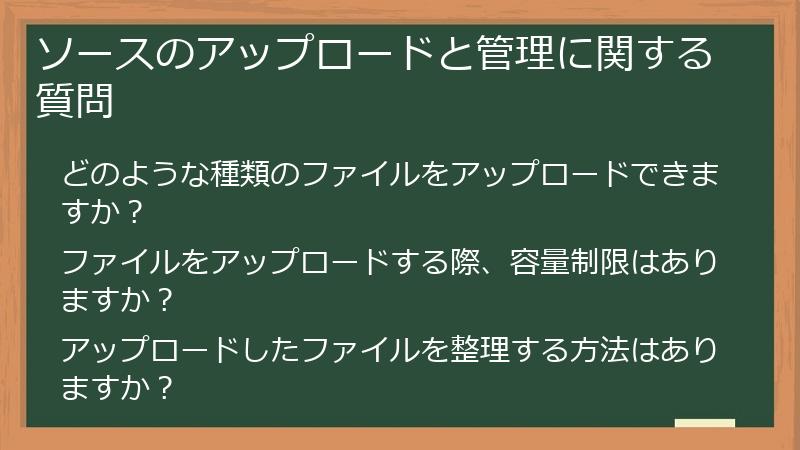
このセクションでは、NotebookLMへのソースのアップロード方法、対応ファイル形式、容量制限、整理方法など、ソースの管理に関するよくある質問とその回答をまとめています。
ソースを適切に管理し、NotebookLMの機能を最大限に活用するためのヒントをご紹介します。
どのような種類のファイルをアップロードできますか?
NotebookLMでは、以下の種類のファイルをソースとしてアップロードできます。
- ドキュメント:
- PDFファイル (.pdf)
- Googleドキュメント (.gdoc)
- テキストファイル (.txt)
- プレゼンテーション:
- Googleスライド (.gslides)
- ウェブコンテンツ:
- ウェブサイトのURL
- YouTube動画(字幕付き)
- オーディオ:
- MP3ファイル (.mp3)
- WAVファイル (.wav)
これらのファイル形式であれば、NotebookLMに直接アップロードしたり、Googleドライブからインポートしたりすることができます。
ただし、ファイル形式によっては、いくつかの注意点があります。
- PDFファイル:スキャンされたPDFファイルなど、テキスト情報が含まれていない場合は、NotebookLMが内容を解析できません。OCR(光学文字認識)処理を行うことで、テキスト情報を抽出することができます。
- YouTube動画:字幕が必須です。字幕がない動画は、NotebookLMで解析できません。また、字幕の精度が低い場合、NotebookLMの分析結果も不正確になる可能性があります。
- 音声ファイル:音声認識技術によりテキスト化されますが、音声の品質や言語によっては、認識精度が低下する場合があります。
また、スプレッドシート(Excelファイルなど)は、NotebookLMに直接アップロードすることはできません。
スプレッドシートの内容をNotebookLMで分析したい場合は、CSV形式でエクスポートし、テキストファイルとしてアップロードするか、Googleスプレッドシートに変換して、GoogleドキュメントとしてNotebookLMにアップロードしてください。
ファイルをアップロードする際、容量制限はありますか?
はい、NotebookLMには、ファイルをアップロードする際に、容量制限があります。
容量制限は、利用しているプランによって異なります。
- 無料プラン:
- 1ノートブックあたり最大50ソース
- 1ノートブックあたり最大50万語
- 1ノートブックあたり最大200MB
- NotebookLM Plus:
- 1ノートブックあたり最大300ソース
- 語数制限は公開されていませんが、無料プランよりも大幅に増加しています
- 容量制限は公開されていませんが、無料プランよりも大幅に増加しています
無料プランの場合、1つのノートブックにアップロードできるソースの数、語数、容量に制限があるため、大量のデータを扱う場合は、NotebookLM Plusへのアップグレードを検討してください。
ファイルの容量を小さくする方法としては、以下の方法があります。
- PDFファイルを圧縮する
- 画像ファイルの解像度を下げる
- 不要なテキストや画像を削除する
また、GoogleドキュメントやGoogleスライドを利用する場合は、ファイルサイズを小さく抑えることができます。
アップロードしたファイルを整理する方法はありますか?
はい、NotebookLMでは、アップロードしたファイルを整理するための機能がいくつか用意されています。
これらの機能を活用することで、大量のソースを効率的に管理し、必要な情報をすぐに見つけられるようにすることができます。
- ノートブックの分割:関連性の高い資料をテーマごとにまとめて、複数のノートブックに分割することで、情報を整理することができます。
- タグの活用:ファイルにタグを付与することで、ファイルを分類し、検索しやすくすることができます。タグは、ファイルを選択した状態で、画面右側の情報パネルから追加できます。
- ファイル名の変更:ファイル名を変更することで、ファイルの内容をより明確にすることができます。ファイル名をクリックすると、編集モードになります。
- メモの追加:ファイルにメモを追加することで、ファイルの内容に関する補足情報やコメントを記録することができます。メモは、ファイルを選択した状態で、画面右側の情報パネルから追加できます。
- NotebookLM Plusのフォルダ機能:NotebookLM Plusでは、フォルダを作成して、ノートブックを整理することができます。フォルダを活用することで、ノートブックが増えてきた場合でも、整理しやすくなります。
これらの機能を組み合わせて活用することで、NotebookLMにアップロードしたファイルを効率的に整理し、必要な情報を迅速に見つけ出すことができます。
NotebookLMの機能活用に関するFAQ
ここでは、NotebookLMの主要な機能である質問応答、要約生成、音声概要(Audio Overview)などに関するよくある質問とその回答をまとめています。
これらの機能を使いこなし、NotebookLMをより効果的に活用するためのヒントをご紹介します。
質問応答機能に関する質問
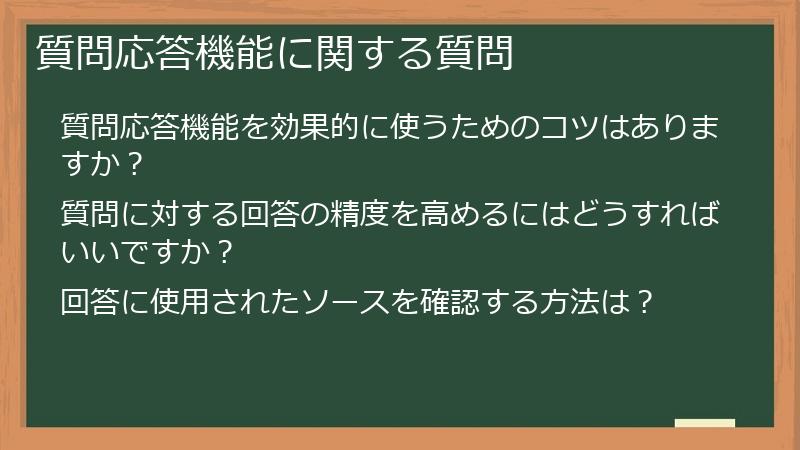
このセクションでは、NotebookLMの質問応答機能に関するよくある質問とその回答をまとめています。
質問応答機能を効果的に使うためのコツ、回答の精度を高める方法、回答に使用されたソースを確認する方法など、質問応答機能に関する疑問を解決しましょう。
質問応答機能を効果的に使うためのコツはありますか?
NotebookLMの質問応答機能を最大限に活用するためには、以下のコツを参考にしてください。
- 質問を具体的にする:曖昧な質問ではなく、具体的な質問をすることで、AIはより正確な回答を生成することができます。例えば、「この資料について教えて」という質問ではなく、「この資料の主要な主張は何ですか?」や「この資料で最も重要なポイントは何ですか?」のように、具体的な質問を心がけましょう。
- 質問の意図を明確にする:質問の意図を明確にすることで、AIはより的確な回答を生成することができます。例えば、「この資料のメリットとデメリットを教えて」という質問よりも、「この資料のメリットとデメリットを、それぞれ3つずつ教えて」のように、質問の範囲を明確にしましょう。
- キーワードを適切に選択する:資料の内容に関連するキーワードを質問に含めることで、AIはより関連性の高い情報を検索し、回答を生成することができます。
- プロンプトを工夫する:質問の仕方を少し変えるだけで、回答の質が向上することがあります。色々なプロンプトを試して、最適な質問の仕方を見つけましょう。
- NotebookLMの指示に従う:NotebookLMは、質問の内容に応じて、追加の質問や指示を促すことがあります。NotebookLMの指示に従うことで、より深く情報を掘り下げることができます。
これらのコツを実践することで、NotebookLMの質問応答機能を最大限に活用し、効率的な情報収集と分析が可能になります。
質問に対する回答の精度を高めるにはどうすればいいですか?
NotebookLMの質問に対する回答の精度を高めるためには、以下の点に注意してください。
- 質問を具体的にする:曖昧な質問ではなく、具体的な質問をすることで、AIはより正確な回答を生成することができます。質問の意図を明確にし、キーワードを適切に選択することが重要です。
- 適切なソースを選択する:質問の内容に関連性の高いソースを選択することで、AIはより適切な情報を検索し、回答を生成することができます。不要なソースは削除したり、タグを使って整理したりすることで、検索範囲を絞り込むことができます。
- ソースの品質を確認する:アップロードするソースの品質が低い場合、AIは誤った情報に基づいて回答を生成してしまう可能性があります。信頼できる情報源からソースを選択し、内容の正確性を確認することが重要です。
- 質問を分割する:複雑な質問は、複数の小さな質問に分割することで、AIはより理解しやすくなり、正確な回答を生成することができます。
- フィードバックを提供する:NotebookLMは、ユーザーからのフィードバックに基づいて学習し、回答の精度を向上させることができます。回答が不正確な場合は、フィードバックを提供することで、今後の回答の改善に貢献することができます。
これらの点に注意することで、NotebookLMの質問に対する回答の精度を高め、より信頼性の高い情報を得ることができます。
回答に使用されたソースを確認する方法は?
NotebookLMは、質問に対する回答を生成する際に、その根拠となるソース(ファイルやウェブページなど)をインライン引用として提示します。
インライン引用は、回答文中にハイパーリンクとして表示され、クリックすることで、該当するソースの箇所に直接ジャンプすることができます。
インライン引用を確認することで、以下のメリットがあります。
- 情報の信頼性を確認できる:回答の根拠となるソースを確認することで、情報の信頼性を判断することができます。
- より深く情報を理解できる:インライン引用をクリックして、ソースの該当箇所を読むことで、回答の内容をより深く理解することができます。
- 関連情報を探せる:インライン引用を辿ることで、回答に関連する情報を効率的に探すことができます。
インライン引用は、NotebookLMの質問応答機能の大きな特徴の一つであり、情報の信頼性と透明性を高める上で重要な役割を果たしています。
回答の内容に疑問がある場合や、より深く情報を理解したい場合は、積極的にインライン引用を活用しましょう。
要約機能に関する質問
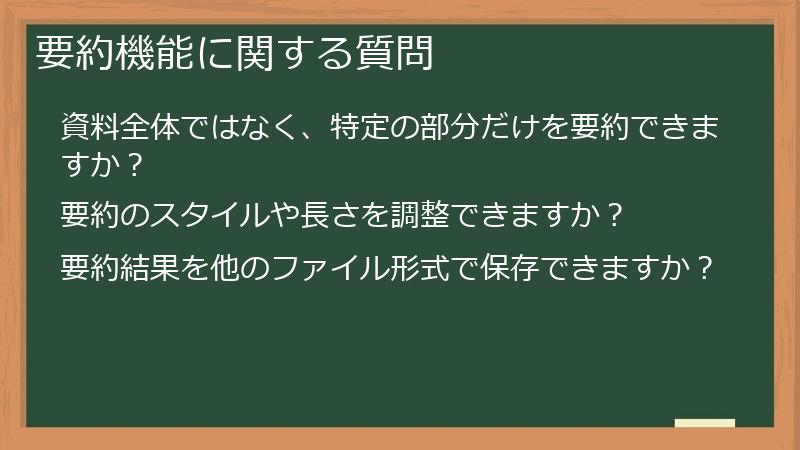
このセクションでは、NotebookLMの要約機能に関するよくある質問とその回答をまとめています。
資料全体または特定の部分だけを要約する方法、要約のスタイルや長さを調整する方法、要約結果を他のファイル形式で保存する方法など、要約機能に関する疑問を解決しましょう。
資料全体ではなく、特定の部分だけを要約できますか?
はい、NotebookLMの要約機能では、資料全体だけでなく、特定のセクションだけを要約することも可能です。
特定のセクションを要約するには、以下の手順に従ってください。
- NotebookLMで、要約したい資料を開きます。
- 要約したいセクションを選択します。セクションを選択するには、マウスでドラッグして、セクション全体をハイライト表示します。
- 画面上部のツールバーにある「Summarize」ボタンをクリックします。
- 表示されるオプションから、「Selected Text」(選択したテキスト)を選択します。
- NotebookLMが、選択したセクションの内容を要約し、画面に表示します。
この方法を使用することで、特定の章、節、段落など、必要な部分だけを効率的に要約することができます。
特に、長文の資料を分析する際に、この機能は非常に役立ちます。
例えば、ある論文の「結論」部分だけを読みたい場合や、あるレポートの「提言」部分だけを把握したい場合などに、この機能を利用することで、時間を大幅に節約できます。
要約のスタイルや長さを調整できますか?
NotebookLMの無料プランでは、要約のスタイルや長さを調整する機能は提供されていません。
要約は、NotebookLMが自動的に生成するスタイルで提供されます。
ただし、有料プランであるNotebookLM Plusでは、高度なチャット設定を利用することで、要約のスタイルや長さを調整できる可能性があります。
高度なチャット設定では、AIの応答スタイルや長さを細かく調整できるため、より目的に合った要約を生成できるかもしれません。
NotebookLM Plusの高度なチャット設定に関する詳しい情報は、NotebookLMの公式サイトやヘルプドキュメントをご確認ください。
また、NotebookLM Plusの無料トライアルを利用して、実際に機能を試してみることをおすすめします。
無料プランをご利用の場合は、NotebookLMが生成した要約をそのまま利用するか、必要に応じて手動で編集することで、要約のスタイルや長さを調整してください。
要約結果を他のファイル形式で保存できますか?
NotebookLMの要約機能で生成された要約結果は、直接他のファイル形式で保存することはできません。
ただし、以下の方法で、要約結果を他のファイル形式で保存することができます。
- 要約結果をコピー&ペーストする:NotebookLMで生成された要約結果をコピーし、テキストエディタ(メモ帳、テキストエディットなど)や、ワープロソフト(Microsoft Word、Googleドキュメントなど)にペーストして、テキストファイル(.txt)や、Wordファイル(.docx)として保存することができます。
- Googleドキュメントにエクスポートする:NotebookLMで生成された要約結果を、Googleドキュメントにエクスポートすることができます。Googleドキュメントにエクスポートされた要約結果は、Wordファイル(.docx)や、PDFファイル(.pdf)としてダウンロードすることができます。
Googleドキュメントにエクスポートするには、以下の手順に従ってください。
- NotebookLMで、要約結果が表示されている状態で、画面右上の「…」(その他のオプション)アイコンをクリックします。
- 表示されるメニューから「Export to Google Docs」(Googleドキュメントにエクスポート)を選択します。
- 確認ダイアログが表示されます。「Export」(エクスポート)ボタンをクリックします。
NotebookLMで生成された要約結果は、NotebookLMのノートブック内に保存されます。
後で参照したい場合は、ノートブックを開いて、要約結果を確認してください。
音声概要(Audio Overview)機能に関する質問
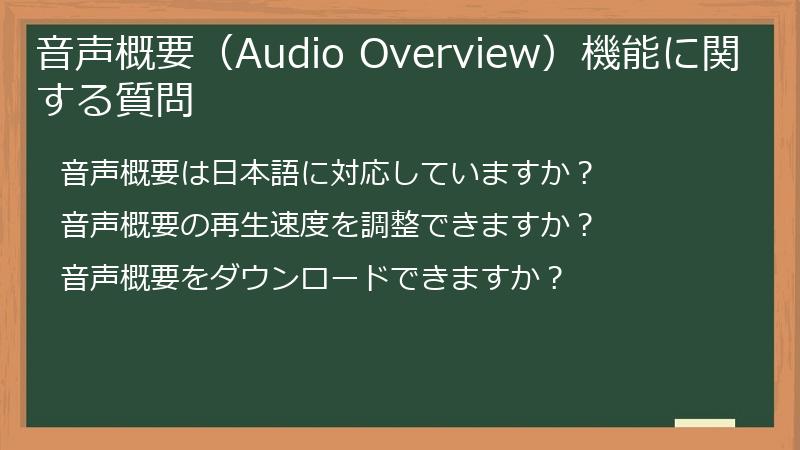
このセクションでは、NotebookLMの音声概要(Audio Overview)機能に関するよくある質問とその回答をまとめています。
音声概要の対応言語、再生速度の調整、ダウンロード方法など、音声概要機能に関する疑問を解決しましょう。
音声概要は日本語に対応していますか?
現在のところ(2025年5月時点)、NotebookLMの音声概要(Audio Overview)機能は、日本語には対応していません。
音声概要は、英語のみで提供されており、AIが英語で資料の内容をポッドキャスト形式で解説します。
ただし、NotebookLMは多言語対応を進めており、今後のアップデートで日本語を含む多言語への対応が予定されています。
日本語での音声概要の提供開始時期については、公式な発表をお待ちください。
日本語の資料を要約したい場合は、質問応答機能や要約機能を活用することで、テキスト形式で内容を把握することができます。
また、英語のリスニングスキルを向上させたい場合は、音声概要機能を活用することで、英語の学習に役立てることができます。
音声概要の再生速度を調整できますか?
はい、NotebookLMの音声概要(Audio Overview)機能では、再生速度を調整することができます。
再生速度を調整することで、自分のペースに合わせて情報を収集したり、短時間で効率的に学習したりすることができます。
音声概要の再生速度を調整するには、以下の手順に従ってください。
- NotebookLMで、音声概要を再生します。
- 音声概要の再生コントロールが表示されます。
- 再生コントロールにある再生速度の調整ボタン(通常は「1x」と表示されています)をクリックします。
- 表示されるメニューから、希望する再生速度を選択します。
再生速度は、通常、0.5x、1x、1.25x、1.5x、2xから選択できます。
再生速度を遅くすると、よりじっくりと内容を理解することができます。
一方、再生速度を速くすると、短時間で効率的に情報を収集することができます。
自分の学習スタイルや目的に合わせて、最適な再生速度を選択してください。
音声概要をダウンロードできますか?
現在のところ(2025年5月時点)、NotebookLMの音声概要(Audio Overview)機能をダウンロードする機能は提供されていません。
音声概要は、NotebookLMの画面上でストリーミング再生する形式でのみ利用可能です。
したがって、オフラインで音声概要を聴きたい場合は、以下のいずれかの方法を検討してください。
- 画面録画ソフトを利用する:画面録画ソフトを使用して、音声概要の再生画面を録画し、動画ファイルとして保存します。録画した動画ファイルから音声部分を抽出することで、音声ファイルとして利用できます。ただし、著作権に配慮し、個人的な利用に留めるようにしてください。
- サードパーティ製のツールを利用する:NotebookLMのAPIを利用したサードパーティ製のツールの中には、音声概要をダウンロードできるものがあるかもしれません。ただし、これらのツールの安全性や信頼性については、十分に注意してください。
NotebookLMの公式サイトやヘルプドキュメントを定期的に確認し、音声概要のダウンロード機能が追加されたかどうかを確認することをおすすめします。
また、NotebookLMの改善要望フォームから、音声概要のダウンロード機能の追加をリクエストすることもできます。
NotebookLMの料金プランと注意点に関するFAQ
このセクションでは、NotebookLMの料金プラン、利用上の注意点、トラブルシューティングなどに関するよくある質問とその回答をまとめています。
NotebookLMを安全かつ効果的に利用するために、料金プランや注意点を理解し、万が一のトラブルにも対応できるように備えましょう。
料金プランに関する質問
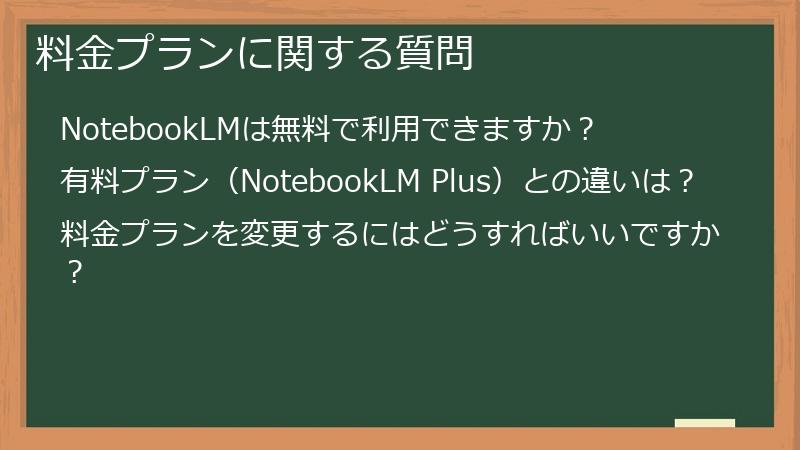
ここでは、NotebookLMの料金プランに関するよくある質問とその回答をまとめています。
無料プランと有料プラン(NotebookLM Plus)の違い、料金プランの変更方法など、料金プランに関する疑問を解決しましょう。
NotebookLMは無料で利用できますか?
はい、NotebookLMは、無料プランで利用することができます。
無料プランでは、基本的な機能を利用することができ、NotebookLMの使い勝手を試すことができます。
無料プランで利用できる機能は以下の通りです。
- ノートブックの作成
- ソースのアップロード(最大50ソース、50万語、200MB)
- 質問応答
- 要約生成
- 音声概要(英語のみ)
- マインドマップ
- Discover Sources
ただし、無料プランにはいくつかの制限があります。
- ノートブックの数に制限があります(最大100)。
- 1つのノートブックにアップロードできるソースの数、語数、容量に制限があります。
- 1日あたりのチャットクエリ数に制限があります。
- 高度な機能(高度なチャット設定など)は利用できません。
これらの制限が気になる場合は、有料プランであるNotebookLM Plusへのアップグレードを検討してください。
NotebookLM Plusでは、これらの制限が緩和され、より快適にNotebookLMを利用することができます。
有料プラン(NotebookLM Plus)との違いは?
NotebookLM Plusは、NotebookLMの有料プランであり、無料プランと比較して、より多くの機能とより高い利用制限が提供されます。
NotebookLM Plusは、特にヘビーユーザーやビジネス利用を検討しているユーザーにおすすめです。
NotebookLM Plusと無料プランの主な違いは以下の通りです。
- ノートブック数:無料プランは最大100ノートブックですが、NotebookLM Plusでは最大500ノートブックを作成できます。
- ソース数:1つのノートブックにアップロードできるソースの数が、無料プランでは最大50ソースですが、NotebookLM Plusでは最大300ソースに増加します。
- チャットクエリ数:1日あたりのチャットクエリ数が、無料プランでは制限されますが、NotebookLM Plusでは制限が緩和されます。
- 高度な機能:NotebookLM Plusでは、高度なチャット設定や利用状況の分析機能など、無料プランでは利用できない機能が利用できます。
- データ保護:NotebookLM Plusでは、無料プランよりも強化されたデータ保護機能が提供されます。
NotebookLM Plusは、Google One AI Premiumプランの一部として提供されており、GoogleフォトやGoogleドライブの2TBストレージ、Gemini Advancedなども含まれます。
料金は月額約2900円(2025年5月時点)です。
企業や教育機関向けのプランも提供されており、Google WorkspaceのBusiness Standard/Plus、Enterprise Standard/Plusプランに組み込まれています。
詳細については、Google Workspaceの公式サイトをご確認ください。
料金プランを変更するにはどうすればいいですか?
NotebookLMの料金プランを変更するには、以下の手順に従ってください。
- Google Oneの管理画面にアクセスします。Google Oneの管理画面には、Googleアカウントにログインした状態で、one.google.comにアクセスすることで移動できます。
- Google Oneの管理画面で、現在のプランを確認します。NotebookLM Plus(Google One AI Premium)に加入している場合は、その旨が表示されます。
- プランを変更するには、「プランをアップグレード」または「プランをダウングレード」のオプションを選択します。表示されるオプションは、現在のプランによって異なります。
- 希望するプランを選択し、画面の指示に従って手続きを完了します。
NotebookLM Plus(Google One AI Premium)を解約する場合は、以下の手順に従ってください。
- Google Oneの管理画面にアクセスします。
- 「設定」をクリックします。
- 「メンバーシップを解約」をクリックします。
- 画面の指示に従って手続きを完了します。
プランを変更または解約すると、変更または解約の手続きが完了した時点から、新しいプランまたは無料プランが適用されます。
料金の請求は、Google Oneの規約に基づいて行われますので、事前に確認しておきましょう。
利用上の注意点に関する質問
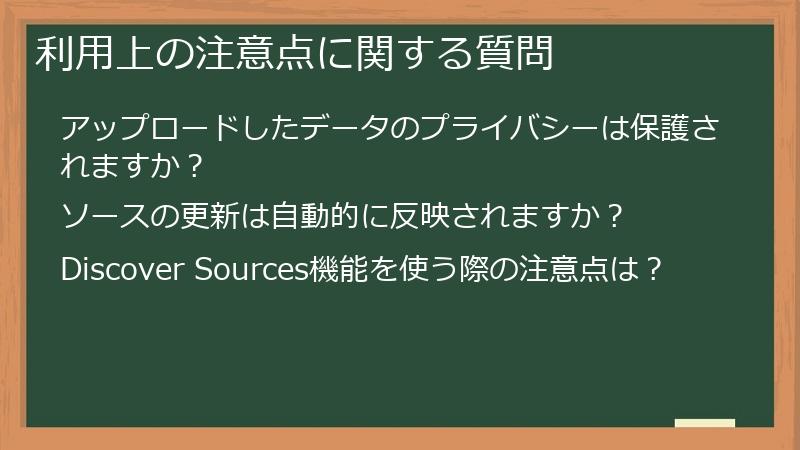
このセクションでは、NotebookLMを利用する上での注意点に関するよくある質問とその回答をまとめています。
アップロードしたデータのプライバシー、ソースの更新、Discover Sources機能の利用など、利用上の注意点を理解し、NotebookLMを安全かつ適切に利用しましょう。
アップロードしたデータのプライバシーは保護されますか?
NotebookLMでは、アップロードしたデータのプライバシー保護に配慮した設計がされています。
Googleは、アップロードされたデータについて、以下の点を保証しています。
- AIのトレーニングへの不使用:アップロードされたデータは、NotebookLMのAIモデルのトレーニングには使用されません。
- データの安全性:アップロードされたデータは、Googleの安全なサーバーに保管され、不正アクセスから保護されます。
- データの管理権限:アップロードされたデータの所有権はユーザーにあり、ユーザーは自由にデータの削除や編集を行うことができます。
ただし、以下の点には注意が必要です。
- 人間のレビュー:サービス改善や品質管理のために、Googleの従業員がデータにアクセスする可能性があります。機密性の高いデータは、アップロードを避けるか、事前に匿名化などの処理を行うことを検討してください。
- データ保持期間:アップロードされたデータは、ユーザーが削除するまでGoogleのサーバーに保存されます。不要になったデータは定期的に削除するように心がけましょう。
- 共有設定:ノートブックを他のユーザーと共有する際は、アクセス権限を適切に設定し、意図しないユーザーに機密情報が漏洩しないように注意してください。
より厳格なセキュリティを求める場合は、NotebookLM Enterpriseの利用を検討してください。
NotebookLM Enterpriseでは、Google Cloudのセキュリティ機能(VPC-SC、IAM制御など)を利用することで、データへのアクセスをより厳密に管理することができます。
ソースの更新は自動的に反映されますか?
NotebookLMにアップロードしたソースの更新は、**Googleドキュメント**を除き、自動的には反映されません。
これは、NotebookLMが一度アップロードされた時点のファイルのコピーを保持するためです。
したがって、以下の点に注意して、ソースを最新の状態に保つようにしてください。
- Googleドキュメントの場合:Googleドキュメントは、NotebookLM上で自動的に同期されます。Googleドキュメントの内容を更新すると、NotebookLM上でも自動的に更新が反映されます。
- PDF、テキストファイル、その他のファイル形式の場合:これらのファイル形式は、元のファイルが更新されても、NotebookLMに自動的に反映されません。これらのファイルの更新を反映するには、NotebookLMから既存のファイルを削除し、更新されたファイルを再度アップロードする必要があります。
- ウェブページのURLの場合:ウェブページの内容は、NotebookLMに定期的に更新されるわけではありません。ウェブページの内容が大幅に変更された場合は、再度URLをアップロードし直すことを検討してください。
ソースの更新を反映させる際には、以下の手順に従ってください。
- NotebookLMで、更新したいファイルを選択します。
- ファイルを選択した状態で、画面右上に表示される「…」(その他のオプション)アイコンをクリックします。
- 表示されるメニューから「Remove Source」(ソースを削除)を選択します。
- 更新されたファイルを再度アップロードします。
ソースを最新の状態に保つことで、NotebookLMはより正確な情報を提供し、より効果的な情報収集と分析が可能になります。
Discover Sources機能を使う際の注意点は?
Discover Sources機能は、NotebookLMがユーザーが指定したトピックに基づいて、ウェブ上から関連性の高い情報を自動的に提案してくれる便利な機能です。
しかし、Discover Sources機能を利用する際には、以下の点に注意する必要があります。
- 情報の信頼性:Discover Sources機能が提案する情報は、必ずしも信頼できるとは限りません。提案されたウェブサイトや記事の内容を精査し、情報の信頼性を確認することが重要です。
- 情報の偏り:Discover Sources機能は、特定の情報源や視点に偏った情報を提案する可能性があります。複数の情報源を参照し、情報の偏りを防ぐように心がけましょう。
- 著作権:Discover Sources機能が提案する情報の中には、著作権で保護されているものがあります。著作権法を遵守し、適切な引用元を明示するようにしてください。
- 情報の更新:Discover Sources機能が提案する情報は、常に最新であるとは限りません。情報の鮮度を確認し、必要に応じて最新の情報に更新するように心がけましょう。
Discover Sources機能は、情報収集の出発点として非常に有用ですが、その提案する情報を鵜呑みにせず、批判的な視点を持って利用することが重要です。
提案された情報を基に、さらに深く調査することで、より正確で信頼性の高い情報を得ることができます。
トラブルシューティングに関する質問
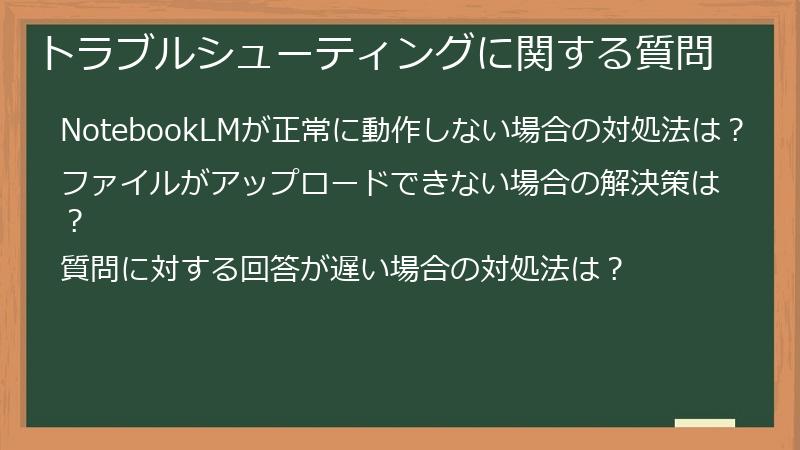
このセクションでは、NotebookLMの利用中に発生する可能性のあるトラブルとその解決策に関するよくある質問をまとめています。
NotebookLMが正常に動作しない、ファイルがアップロードできない、質問に対する回答が遅いなど、トラブルシューティングに関する疑問を解決し、スムーズにNotebookLMを利用できるようにしましょう。
NotebookLMが正常に動作しない場合の対処法は?
NotebookLMが正常に動作しない場合、以下の手順を試してみてください。
- ブラウザを再起動する:一時的な問題であれば、ブラウザを再起動することで解決することがあります。
- ブラウザのキャッシュとCookieをクリアする:ブラウザに保存された古い情報が原因で、NotebookLMが正常に動作しないことがあります。ブラウザの設定からキャッシュとCookieをクリアしてみてください。
- 別のブラウザで試してみる:使用しているブラウザに問題がある可能性があります。別のブラウザ(Chrome、Firefox、Safariなど)で試してみてください。
- シークレットモード(プライベートブラウジング)で試してみる:ブラウザの拡張機能が干渉している可能性があります。シークレットモードで試してみてください。
- インターネット接続を確認する:安定したインターネット接続が必要です。Wi-Fiルーターを再起動したり、別のネットワークに接続したりしてみてください。
- NotebookLMのサーバーがダウンしていないか確認する:まれに、NotebookLMのサーバーがダウンしている場合があります。しばらく時間をおいてから再度試してみてください。
- NotebookLMのヘルプセンターを確認する:NotebookLMのヘルプセンターには、よくあるトラブルシューティングの情報が掲載されています。
これらの手順を試しても問題が解決しない場合は、Googleのサポートに問い合わせてみてください。
ファイルがアップロードできない場合の解決策は?
NotebookLMにファイルをアップロードできない場合は、以下の点を確認し、解決策を試してみてください。
- ファイル形式を確認する:NotebookLMが対応しているファイル形式であることを確認してください。対応しているファイル形式は、PDF、Googleドキュメント、テキストファイル、ウェブサイトのURL、YouTube動画、音声ファイルなどです。
- ファイルサイズを確認する:ファイルサイズが大きすぎないか確認してください。無料プランでは、1つのノートブックあたり最大200MBまでのファイルをアップロードできます。
- インターネット接続を確認する:安定したインターネット接続が必要です。Wi-Fiルーターを再起動したり、別のネットワークに接続したりしてみてください。
- ブラウザのキャッシュとCookieをクリアする:ブラウザに保存された古い情報が原因で、ファイルのアップロードができないことがあります。ブラウザの設定からキャッシュとCookieをクリアしてみてください。
- 別のブラウザで試してみる:使用しているブラウザに問題がある可能性があります。別のブラウザ(Chrome、Firefox、Safariなど)で試してみてください。
- NotebookLMのサーバーが混雑していないか確認する:時間帯によっては、NotebookLMのサーバーが混雑し、ファイルのアップロードに時間がかかることがあります。しばらく時間をおいてから再度試してみてください。
- ファイル名に特殊文字が含まれていないか確認する:ファイル名に特殊文字(記号など)が含まれていると、アップロードできない場合があります。ファイル名を変更して再度試してみてください。
これらの手順を試しても問題が解決しない場合は、Googleのサポートに問い合わせてみてください。
質問に対する回答が遅い場合の対処法は?
NotebookLMに質問を送信してから回答が表示されるまでに時間がかかる場合は、以下の点を確認し、対処してみてください。
- インターネット接続を確認する:安定したインターネット接続が必要です。Wi-Fiルーターを再起動したり、別のネットワークに接続したりしてみてください。
- ソースの量を確認する:NotebookLMが分析する必要があるソースの量が多いほど、回答の生成に時間がかかります。不要なソースを削除したり、質問の範囲を絞り込んだりすることで、回答速度を改善できる場合があります。
- 質問の内容を確認する:複雑な質問や、NotebookLMが理解しにくい質問は、回答の生成に時間がかかることがあります。質問をより具体的にしたり、質問の意図を明確にしたりすることで、回答速度を改善できる場合があります。
- NotebookLMのサーバーが混雑していないか確認する:時間帯によっては、NotebookLMのサーバーが混雑し、回答の生成に時間がかかることがあります。しばらく時間をおいてから再度試してみてください。
- NotebookLM Plusへのアップグレードを検討する:NotebookLM Plusでは、無料プランよりも高速な処理能力が提供されるため、回答速度が改善される可能性があります。
これらの手順を試しても問題が解決しない場合は、Googleのサポートに問い合わせてみてください。
また、NotebookLMのヘルプセンターには、パフォーマンスに関するトラブルシューティングの情報が掲載されている場合がありますので、確認してみてください。
コメント