- NotebookLM 徹底活用ガイド:AIで情報整理・分析を劇的に効率化する使い方
- NotebookLM 使い方徹底ガイド:よくある質問と疑問を解決
NotebookLM 徹底活用ガイド:AIで情報整理・分析を劇的に効率化する使い方
AIを活用して、情報整理や分析を劇的に効率化できるNotebookLM。
この記事では、NotebookLMの基本的な使い方から、様々なシーンでの活用術、そしてマネタイズの方法まで、幅広く解説します。
リサーチ、コンテンツ作成、学習など、NotebookLMはあなたの知的生産活動を強力にサポートするツールです。
この記事を読めば、NotebookLMのポテンシャルを最大限に引き出し、日々の業務や学習をよりスマートに、そして効率的に進めることができるようになるでしょう。
NotebookLMの基本をマスターする
NotebookLMを使い始めるにあたって、まずはその概要、利用開始の手順、そして主要な機能について理解することが重要です。
このセクションでは、NotebookLMがどのようなツールで、従来のノートアプリと何が違うのか、そしてアカウント作成から情報収集、整理までの一連の流れを、初心者にもわかりやすく解説します。
NotebookLMの基本をしっかりと押さえ、次のステップに進みましょう。
NotebookLMとは?その概要と特徴を理解する
NotebookLMは、Googleが提供するAIを活用した情報整理・リサーチツールです。
このセクションでは、NotebookLMの基本的な概念、目的、そして従来のノートアプリとの違いについて解説します。
また、NotebookLMの高度な情報処理能力を支えるGeminiモデルについても紹介します。
NotebookLMの基本的な概念と目的
NotebookLMは、Googleが提供する、AIを活用した革新的な情報整理・リサーチアシスタントツールです。
従来のノートアプリとは異なり、NotebookLMは、ユーザーがアップロードしたドキュメントやデータを基に、AIが自動で要約、質問応答、情報整理を支援します。
その目的は、ユーザーが大量の情報に埋もれることなく、必要な情報を効率的に抽出し、思考を深め、創造性を発揮できるようサポートすることにあります。
NotebookLMは、単なるメモ帳ではありません。
まるで、優秀な研究アシスタントが、あなたの思考をサポートしてくれるような存在です。
例えば、あなたが複数の論文を読み込まなければならない時、NotebookLMは各論文の要点を瞬時に把握し、論文間の関連性や相違点を明確に提示してくれます。
また、あなたが特定のテーマについて深く掘り下げたい時、NotebookLMはアップロードした資料に基づき、質問に的確に答えてくれます。
これにより、あなたは、情報収集や整理にかかる時間を大幅に削減し、より本質的な分析や考察に集中することができるようになります。
NotebookLMは、単に情報を集めるだけでなく、情報を理解し、活用するための強力なツールなのです。
従来のノートアプリとの違いと革新性
従来のノートアプリは、主にメモやアイデアを記録するためのツールとして利用されてきました。
例えば、EvernoteやOneNoteなどは、テキストや画像、音声などを保存できますが、情報の整理や分析はユーザー自身が行う必要がありました。
一方、NotebookLMは、AIを活用することで、従来のノートアプリにはない革新的な機能を提供します。
その最も大きな違いは、アップロードした資料を理解し、ユーザーの質問に答えることができる点です。
従来のノートアプリでは、自分で資料を読み込み、要約を作成し、必要な情報を探し出す必要がありましたが、NotebookLMは、これらの作業をAIが自動で行ってくれます。
これにより、ユーザーは、情報収集や整理にかかる時間を大幅に削減し、より創造的な作業に集中することができます。
さらに、NotebookLMは、インライン引用機能により、回答の根拠となった資料の箇所を明示します。
これにより、情報の信頼性を容易に確認することができます。
従来のノートアプリでは、情報の信頼性を確認するために、自分で資料を再度確認する必要がありましたが、NotebookLMは、その手間を省いてくれます。
また、NotebookLMは、マインドマップ機能により、複雑な情報を視覚的に整理することができます。
これにより、情報の関連性や構造を容易に把握することができます。
このように、NotebookLMは、従来のノートアプリとは一線を画す、AIを活用した情報整理・リサーチツールであり、情報過多の時代において、ユーザーの知的生産活動を強力にサポートする革新的な存在と言えるでしょう。
Geminiモデルがもたらす高度な情報処理能力
NotebookLMの高度な情報処理能力は、Googleが開発した最先端のAIモデル「Gemini」シリーズによって支えられています。
Geminiは、テキスト、画像、音声、動画など、多様な形式のデータを理解し、処理する能力を持つ、マルチモーダルAIモデルです。
NotebookLMは、特にGemini 2.5 ProやGemini 2.0 Flashといったモデルを活用することで、以下の様な高度な情報処理を実現しています。
-
高度な要約能力:
Geminiは、大量のテキストデータを高速かつ正確に要約することができます。NotebookLMでは、アップロードした資料を瞬時に解析し、主要なトピックや要点を抽出します。これにより、ユーザーは、資料全体を読み込むことなく、短時間で概要を把握することができます。 -
自然な質問応答:
Geminiは、自然言語で書かれた質問を理解し、アップロードした資料に基づいて、的確な回答を生成することができます。NotebookLMでは、チャット形式で質問を入力することで、AIが資料の中から必要な情報を探し出し、回答を提供します。これにより、ユーザーは、資料を自分で検索する手間を省き、AIとの対話を通じて、知識を深めることができます。 -
文脈理解と推論:
Geminiは、単にテキストを処理するだけでなく、文脈を理解し、推論を行うことができます。NotebookLMでは、Geminiの文脈理解能力を活用することで、複雑な情報や概念を整理し、関連性を見出すことができます。これにより、ユーザーは、表面的な情報だけでなく、資料の背後にある意味や構造を理解することができます。 -
多言語対応:
Geminiは、日本語を含む200以上の言語に対応しています。NotebookLMでは、Geminiの多言語対応能力を活用することで、異なる言語で書かれた資料を翻訳したり、外国語の資料について質問したりすることができます。これにより、ユーザーは、言語の壁を越えて、グローバルな情報を活用することができます。
Geminiモデルの高度な情報処理能力は、NotebookLMを単なる情報整理ツールから、強力なリサーチアシスタントへと進化させています。
NotebookLMは、Geminiの力を借りて、ユーザーの知的生産活動を、これまで以上に効率的かつ創造的にサポートします。
NotebookLMの利用開始:アカウント作成から初期設定まで
NotebookLMを実際に使い始めるための、最初のステップを解説します。
このセクションでは、Googleアカウントを使った簡単なログイン方法、無料プランと有料プランの違い、そしてNotebookLMを最大限に活用するための初期設定について、詳しく説明します。
スムーズなスタートを切るために、このセクションを参考に、NotebookLMの利用準備を整えましょう。
Googleアカウントを使った簡単ログイン手順
NotebookLMの利用を開始するには、まずGoogleアカウントが必要です。
Googleアカウントをお持ちでない場合は、Googleの公式サイトで無料で作成できます。
アカウント作成後、NotebookLMの公式サイト(https://notebooklm.google.com/)にアクセスし、「ログイン」ボタンをクリックします。
Googleアカウントのログイン画面が表示されるので、メールアドレスとパスワードを入力してログインしてください。
ログインが完了すると、NotebookLMのメイン画面が表示されます。
NotebookLMは、Googleアカウントと連携することで、シームレスな利用体験を提供します。
例えば、Googleドライブに保存されているドキュメントを、NotebookLMに直接アップロードしたり、NotebookLMで作成した要約やメモを、Googleドキュメントにエクスポートしたりすることができます。
また、Googleアカウントに設定されている言語や地域設定が、NotebookLMに自動的に適用されるため、初期設定の手間を省くことができます。
さらに、Googleアカウントのセキュリティ設定(2段階認証など)を有効にすることで、NotebookLMのセキュリティを強化することができます。
NotebookLMは、Googleアカウントとの連携により、利便性と安全性を両立しています。
Googleアカウントをお持ちであれば、すぐにNotebookLMを使い始めることができます。
無料プランと有料プランの違いと選び方
NotebookLMには、基本機能が無料で利用できる無料プランと、より高度な機能を提供する有料プラン「NotebookLM Plus」があります。
どちらのプランを選ぶべきかは、NotebookLMの利用頻度や目的に応じて異なります。
まずは、両プランの違いを詳しく見ていきましょう。
-
無料プラン:
NotebookLMの基本的な機能を無料で利用できます。- ノートブック数:最大100
- 1ノートブックあたり最大50ソース(各50万語)、合計200MBまで
- 1日あたり50件のチャットクエリ、3件の音声生成
無料プランは、NotebookLMを試してみたい方や、たまにリサーチや情報整理に利用する方におすすめです。
-
NotebookLM Plus:
Google One AI Premiumプラン(月額約2900円、2025年2月時点)に加入することで利用できます。
Googleフォトやドライブの2TBストレージ、Gemini Advancedも含まれます。- ノートブック数:最大500
- 1ノートブックあたり最大300ソース
- 1日あたり500件のチャットクエリ、20件の音声生成
- 高度なチャット設定(応答スタイルや長さの調整)、利用状況の分析機能、強化されたデータ保護
NotebookLM Plusは、大量の資料を扱う方、頻繁にリサーチや情報整理を行う方、より高度な機能を活用したい方におすすめです。
どちらのプランを選ぶべきか迷う場合は、まず無料プランを試してみて、機能や容量が不足するようであれば、NotebookLM Plusへのアップグレードを検討するのが良いでしょう。
また、企業や教育機関向けには、Google WorkspaceのBusiness Standard/Plus、Enterprise Standard/Plusプランに組み込まれたNotebookLMも提供されています。
これらのプランでは、NotebookLMに加えて、Google Workspaceの様々な機能を利用できるため、チームでの情報共有や共同作業を効率化することができます。
推奨ブラウザとアプリ版(β)の利用準備
NotebookLMは、ウェブブラウザとアプリ(β版)で利用できます。
ウェブブラウザで利用する場合は、Google Chromeが推奨されています。
Chrome以外のブラウザ(Safari、Firefoxなど)でも利用できますが、一部機能が制限される場合があります。
例えば、リアルタイムコラボレーション機能は、Chromeでの利用が推奨されています。
より快適にNotebookLMを利用するために、Chromeを最新バージョンにアップデートしておくことをおすすめします。
2025年5月20日には、iOS/Android向けアプリのβ版がリリース予定です。
アプリ版を利用することで、スマートフォンやタブレットで、場所を選ばずにNotebookLMを利用できるようになります。
アプリ版では、外出先での音声概要聴取やノートブック閲覧などが可能になる予定です。
ただし、β版のため、初期バージョンでは機能が制限される可能性があります。
アプリ版を利用するには、以下の手順で準備を行います。
- NotebookLMの公式サイトで、アプリ版のリリース情報を確認します。
- App Store(iOS)またはGoogle Playストア(Android)で、「NotebookLM」を検索し、アプリをダウンロードします。
- アプリを起動し、Googleアカウントでログインします。
アプリ版の正式リリース後には、機能やパフォーマンスが向上することが期待されます。
また、アプリ版とウェブブラウザ版を併用することで、より柔軟にNotebookLMを活用できるようになるでしょう。
NotebookLMの主要機能を使いこなす:情報収集から整理まで
NotebookLMには、情報収集、整理、分析を効率化するための様々な機能が搭載されています。
このセクションでは、NotebookLMの主要な機能である、ファイルアップロード、自動要約、質問応答、インライン引用について、その使い方を詳しく解説します。
これらの機能を使いこなすことで、NotebookLMを最大限に活用し、知的生産活動を効率化することができます。
対応ファイル形式とアップロード方法の詳細
NotebookLMは、様々なファイル形式に対応しており、様々な情報源からデータを収集することができます。
対応している主なファイル形式は以下の通りです。
- Googleドキュメント
- Googleスライド
- テキストファイル
- ウェブサイトのURL
- YouTube動画(字幕付き)
- 音声ファイル(MP3、WAVなど)
これらのファイルをNotebookLMにアップロードすることで、AIが自動的に内容を解析し、要約や質問応答に利用できるようになります。
ファイルのアップロード方法は非常に簡単です。
- NotebookLMのメイン画面で、新しいノートブックを作成するか、既存のノートブックを開きます。
- 画面上部の「ソースを追加」ボタンをクリックします。
- ファイルを選択するか、ウェブサイトのURLを入力します。
ファイルをドラッグ&ドロップでアップロードすることも可能です。
複数のファイルをまとめてアップロードすることもできます。
無料プランでは、1つのノートブックあたり最大50ソース、合計200MBまでアップロードできます。
有料プラン「NotebookLM Plus」では、ソース数や容量が大幅に増加します。
また、アップロードしたファイルは、NotebookLM内で整理することができます。
タグを付けたり、フォルダを作成したりすることで、ファイルを管理しやすくなります。
特に、大量のファイルを扱う場合は、整理機能を活用することが重要です。
NotebookLMは、様々なファイル形式に対応しており、簡単な操作でファイルをアップロードできます。
ファイルを整理することで、NotebookLMをより効率的に活用することができます。
自動要約機能で情報の大枠を掴む
NotebookLMの自動要約機能は、アップロードした資料の内容をAIが自動的に要約してくれる便利な機能です。
この機能を使うことで、大量の資料を短時間で把握し、情報の大枠を掴むことができます。
自動要約機能は、以下の手順で利用できます。
- NotebookLMのメイン画面で、ノートブックを開きます。
- 要約したい資料を選択します。
- 画面上部の「要約」ボタンをクリックします。
すると、AIが自動的に資料を解析し、要約を生成します。
要約の長さは、資料の内容や目的に応じて調整できます。
NotebookLMでは、以下の3種類の要約スタイルを選択できます。
-
短い要約:
資料の要点を簡潔にまとめた要約を生成します。短時間で概要を把握したい場合に便利です。 -
標準の要約:
資料の内容をバランス良くまとめた要約を生成します。詳細な内容を知りたい場合に便利です。 -
長い要約:
資料の内容を詳細にまとめた要約を生成します。資料全体を把握したい場合に便利です。
また、特定のセクションだけを要約することも可能です。
資料全体を要約するだけでなく、特定のセクションだけを要約することで、より詳細な情報を効率的に収集することができます。
自動要約機能は、リサーチや情報収集の効率を大幅に向上させることができます。
例えば、複数の論文を読み込む必要がある場合、自動要約機能を活用することで、各論文の要点を短時間で把握し、論文間の関連性や相違点を明確にすることができます。
自動要約機能は、NotebookLMの強力な機能の一つです。
この機能を活用して、情報の大枠を効率的に掴みましょう。
チャット形式での質問応答とインライン引用の活用
NotebookLMのチャット形式での質問応答機能は、アップロードした資料の内容について、AIに質問できる機能です。
この機能を使うことで、資料の内容を深く理解したり、必要な情報を効率的に探し出すことができます。
質問応答機能は、以下の手順で利用できます。
- NotebookLMのメイン画面で、ノートブックを開きます。
- 画面下部のチャットボックスに、質問を入力します。
- Enterキーを押すと、AIが質問に答えます。
質問は、自然言語で入力することができます。
例えば、「この論文の主要な主張は何ですか?」や「この資料の〇〇について詳しく教えてください」といった質問をすることができます。
AIは、アップロードした資料に基づいて回答を生成します。
回答には、インライン引用が含まれています。
インライン引用とは、回答の根拠となった資料の箇所を明示する機能です。
インライン引用をクリックすると、該当箇所にジャンプすることができます。
インライン引用を活用することで、回答の信頼性を容易に確認することができます。
また、質問応答機能は、単に質問に答えるだけでなく、AIとの対話を通じて、知識を深めることができます。
例えば、ある概念について質問し、AIの回答を参考にしながら、さらに質問を重ねることで、より深く理解することができます。
質問応答機能は、学習やリサーチに非常に役立つ機能です。
この機能を活用して、資料の内容を深く理解し、必要な情報を効率的に探し出しましょう。
NotebookLMの効果的な活用術をシーン別に解説
NotebookLMは、リサーチ、コンテンツ作成、学習など、様々なシーンで活用できる強力なツールです。
このセクションでは、NotebookLMを最大限に活用するための具体的な方法を、シーン別に解説します。
各シーンにおけるNotebookLMの活用法を理解することで、あなたの知的生産活動をより効率的に、そして創造的に進めることができるようになります。
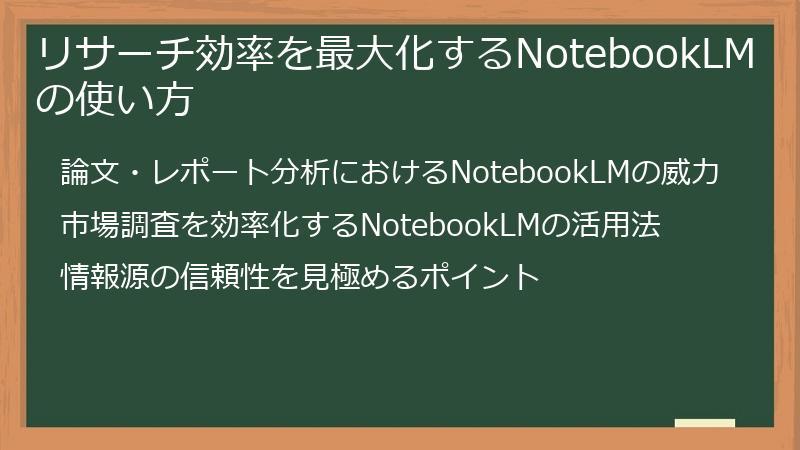
リサーチ効率を最大化するNotebookLMの使い方
リサーチは、時間と労力を要するプロセスですが、NotebookLMを活用することで、その効率を大幅に向上させることができます。
このセクションでは、論文やレポート分析、市場調査など、様々なリサーチシーンにおけるNotebookLMの効果的な使い方を解説します。
NotebookLMをリサーチに活用することで、より短時間で質の高い情報を収集し、分析することができるようになります。
論文・レポート分析におけるNotebookLMの威力
学術論文や調査レポートの分析は、専門知識を深め、新たな知見を得るために不可欠なプロセスですが、同時に多くの時間と労力を必要とします。
特に、複数の論文やレポートを比較検討する場合、それぞれの内容を把握し、関連性や相違点を見出すのは容易ではありません。
NotebookLMは、このような論文・レポート分析のプロセスを劇的に効率化することができます。
NotebookLMに論文やレポートをアップロードすることで、以下の様な作業をAIが支援してくれます。
-
要約の自動生成:
論文やレポートの要約を自動生成し、短時間で内容を把握することができます。要約の長さやスタイルを調整することで、目的に応じた要約を得ることができます。 -
質問応答による内容理解:
論文やレポートの内容について、AIに質問することができます。AIは、資料に基づいて回答を生成し、回答の根拠となった箇所を明示します。これにより、内容を深く理解することができます。 -
キーワード抽出:
論文やレポートから重要なキーワードを自動抽出し、内容の核心を把握することができます。 -
テーマ分析:
複数の論文やレポートをアップロードし、共通するテーマや異なる視点を分析することができます。
これらの機能を活用することで、論文やレポート分析にかかる時間を大幅に削減し、より本質的な考察に集中することができます。
また、NotebookLMは、インライン引用機能により、回答の根拠となった論文の箇所を明示します。
これにより、情報の信頼性を容易に確認することができます。
NotebookLMは、論文・レポート分析において、強力な味方となります。
NotebookLMを活用して、研究活動や学習活動を効率化しましょう。
市場調査を効率化するNotebookLMの活用法
市場調査は、企業が戦略的な意思決定を行う上で欠かせないプロセスですが、多くの情報源からデータを収集し、分析する必要があるため、時間と労力を要します。
NotebookLMは、市場調査のプロセスを効率化し、より迅速かつ正確な分析を可能にします。
NotebookLMを活用することで、以下の様な市場調査のタスクを効率化できます。
-
競合分析:
競合企業のウェブサイト、ブログ記事、プレスリリース、SNS投稿などをNotebookLMにアップロードし、競合の戦略、強み、弱みを分析することができます。 -
業界トレンドの把握:
業界レポート、ニュース記事、専門家のブログなどをNotebookLMにアップロードし、業界の最新トレンド、技術動向、市場ニーズなどを把握することができます。 -
顧客分析:
顧客アンケート、レビュー、SNSでの口コミなどをNotebookLMにアップロードし、顧客のニーズ、不満、購買行動などを分析することができます。 -
SWOT分析の実施:
収集した情報を基に、自社の強み(Strengths)、弱み(Weaknesses)、機会(Opportunities)、脅威(Threats)を分析し、戦略的な意思決定に役立てることができます。
また、NotebookLMのDiscover Sources機能を活用することで、特定のトピックに関するウェブサイトを自動的に検索し、市場調査の幅を広げることができます。
ただし、Discover Sources機能で提案されたウェブサイトの信頼性は、ユーザー自身で確認する必要があります。
NotebookLMは、市場調査において、情報の収集、分析、整理を効率化するための強力なツールです。
NotebookLMを活用して、市場の変化に迅速に対応し、競争優位性を確立しましょう。
情報源の信頼性を見極めるポイント
NotebookLMは、リサーチの効率を大幅に向上させる強力なツールですが、AIが生成する情報の信頼性を鵜呑みにすることは危険です。
NotebookLMは、あくまで情報を整理し、分析を支援するツールであり、情報の真偽を判断する責任は、常にユーザーにあります。
NotebookLMを活用する際には、以下のポイントに注意して、情報源の信頼性を見極めるようにしましょう。
-
情報源の確認:
NotebookLMが生成する回答には、インライン引用が含まれています。引用元をクリックし、元の資料を確認することで、情報の出所を特定することができます。信頼できる情報源からの情報かどうかを確認しましょう。 -
情報源の評判:
ウェブサイトや著者の評判を調べ、情報源が信頼できるかどうかを判断しましょう。偏った情報や誤った情報を発信する情報源は避けるべきです。 -
情報の検証:
NotebookLMが生成する情報が、他の信頼できる情報源と一致するかどうかを確認しましょう。複数の情報源を比較することで、情報の正確性を高めることができます。 -
批判的思考:
NotebookLMが生成する情報を鵜呑みにせず、常に批判的な視点を持って検証しましょう。先入観や偏見にとらわれず、客観的な判断を心がけましょう。 -
Discover Sourcesの注意点:
NotebookLMのDiscover Sources機能は、便利なツールですが、提案されるウェブサイトの信頼性は保証されていません。Discover Sourcesで提案されたウェブサイトは、必ず上記のポイントに注意して検証しましょう。
NotebookLMは、リサーチの効率を向上させるための強力なツールですが、情報の信頼性を見極めるためには、ユーザー自身の知識と判断力が不可欠です。
上記のポイントを参考に、NotebookLMを活用して、質の高い情報を収集し、分析するように心がけましょう。
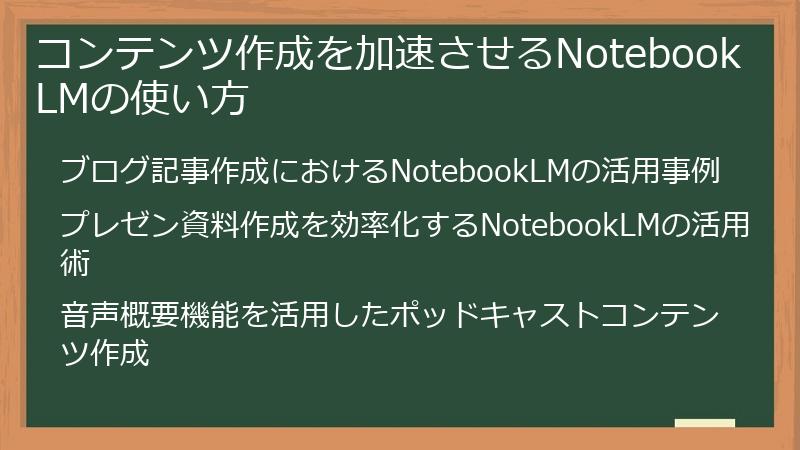
コンテンツ作成を加速させるNotebookLMの使い方
ブログ記事、プレゼン資料、ポッドキャストなど、コンテンツ作成には多くの時間と労力がかかります。
NotebookLMは、リサーチ、アイデア出し、構成作成、執筆など、コンテンツ作成の様々なプロセスを効率化し、コンテンツ作成を加速させます。
このセクションでは、NotebookLMを活用して、高品質なコンテンツを効率的に作成する方法を解説します。
ブログ記事作成におけるNotebookLMの活用事例
ブログ記事の作成は、読者にとって価値のある情報を提供し、ウェブサイトへのアクセスを増やすために重要な活動ですが、アイデア出し、リサーチ、執筆、編集など、多くの時間と労力を必要とします。
NotebookLMを活用することで、ブログ記事作成のプロセスを効率化し、より短時間で高品質な記事を作成することができます。
NotebookLMをブログ記事作成に活用する具体的な手順は以下の通りです。
-
キーワードリサーチ:
まず、ターゲットとするキーワードを決定します。キーワード選定ツールなどを活用して、検索ボリュームが多く、競合性の低いキーワードを選びましょう。 -
情報収集:
決定したキーワードに関する情報を、NotebookLMにアップロードします。関連するブログ記事、ニュース記事、業界レポートなどを収集し、NotebookLMにアップロードします。 -
要約と分析:
NotebookLMの自動要約機能を使って、アップロードした資料の要点を把握します。また、質問応答機能を使って、特定のトピックに関する情報を深く掘り下げます。 -
構成作成:
収集した情報を基に、ブログ記事の構成を作成します。NotebookLMのマインドマップ機能を使って、アイデアを整理し、記事の構成を視覚的に表現することができます。 -
執筆:
作成した構成に基づいて、ブログ記事を執筆します。NotebookLMの質問応答機能を活用して、記事の内容に関する疑問を解消したり、情報を補完したりすることができます。 -
編集:
執筆した記事を編集します。文章の校正、事実確認、SEO対策などを行い、記事の品質を高めます。
NotebookLMを活用することで、ブログ記事作成にかかる時間を大幅に削減し、より多くの記事を作成したり、記事の品質を高めたりすることができます。
実際に、NotebookLMを活用してSEO記事の運用時間を80%削減したという報告もあります。
NotebookLMは、ブログ記事作成において、強力なアシスタントとなります。
NotebookLMを活用して、読者にとって価値のあるブログ記事を効率的に作成しましょう。
プレゼン資料作成を効率化するNotebookLMの活用術
プレゼンテーション資料の作成は、情報を効果的に伝え、聴衆を魅了するために重要な活動ですが、構成の検討、情報の整理、スライドのデザインなど、多くの時間と労力を必要とします。
NotebookLMを活用することで、プレゼンテーション資料作成のプロセスを効率化し、より短時間で魅力的な資料を作成することができます。
NotebookLMをプレゼンテーション資料作成に活用する具体的な手順は以下の通りです。
-
情報収集:
まず、プレゼンテーションのテーマに関する情報を、NotebookLMにアップロードします。関連するレポート、論文、ニュース記事、ウェブサイトなどを収集し、NotebookLMにアップロードします。 -
要約と分析:
NotebookLMの自動要約機能を使って、アップロードした資料の要点を把握します。また、質問応答機能を使って、特定のトピックに関する情報を深く掘り下げます。 -
構成作成:
収集した情報を基に、プレゼンテーション資料の構成を作成します。NotebookLMのマインドマップ機能を使って、アイデアを整理し、資料の構成を視覚的に表現することができます。 -
スライド作成:
作成した構成に基づいて、スライドを作成します。NotebookLMの質問応答機能を活用して、スライドの内容に関する疑問を解消したり、情報を補完したりすることができます。 -
デザイン:
作成したスライドをデザインします。視覚的に魅力的な資料を作成するために、適切なフォント、色、画像などを選択します。
NotebookLMを活用することで、プレゼンテーション資料作成にかかる時間を大幅に削減し、より多くの時間と労力を、スライドのデザインやプレゼンテーションの練習に費やすことができます。
NotebookLMは、プレゼンテーション資料作成において、アイデア出し、情報収集、構成作成を支援する強力なツールです。
NotebookLMを活用して、聴衆を魅了するプレゼンテーション資料を作成しましょう。
音声概要機能を活用したポッドキャストコンテンツ作成
ポッドキャストは、近年ますます人気が高まっているコンテンツ形式であり、多くの企業や個人が、情報発信やマーケティングに活用しています。
NotebookLMの音声概要機能は、テキストコンテンツをポッドキャスト形式に変換する便利な機能であり、ポッドキャストコンテンツ作成の効率を大幅に向上させることができます。
NotebookLMの音声概要機能を活用して、ポッドキャストコンテンツを作成する具体的な手順は以下の通りです。
-
情報収集:
まず、ポッドキャストのテーマに関する情報を、NotebookLMにアップロードします。関連するブログ記事、ニュース記事、業界レポート、書籍などを収集し、NotebookLMにアップロードします。 -
要約と分析:
NotebookLMの自動要約機能を使って、アップロードした資料の要点を把握します。また、質問応答機能を使って、特定のトピックに関する情報を深く掘り下げます。 -
構成作成:
収集した情報を基に、ポッドキャストの構成を作成します。ポッドキャストの長さ、セグメント、スクリプトなどを検討します。 -
音声概要生成:
NotebookLMの音声概要機能を使い、資料の内容をポッドキャスト形式で生成します。音声概要機能は、テキストコンテンツを自動的に音声に変換し、ポッドキャストのエピソードを作成します。 -
編集:
生成された音声概要を編集します。音声の調整、BGMの追加、イントロ・アウトロの作成などを行い、ポッドキャストの品質を高めます。
NotebookLMの音声概要機能は、テキストコンテンツを簡単にポッドキャスト形式に変換できるため、ポッドキャストコンテンツ作成の時間を大幅に削減することができます。
また、NotebookLMを活用することで、多様な情報源から効率的に情報を収集し、ポッドキャストのコンテンツを充実させることができます。
NotebookLMを活用して、魅力的なポッドキャストコンテンツを作成し、オーディエンスを拡大しましょう。
ただし、NotebookLMの音声概要機能は、2025年5月時点では英語のみに対応しています。日本語でのポッドキャストコンテンツを作成する場合は、他のツール(例:テキスト読み上げソフト)を併用する必要があります。
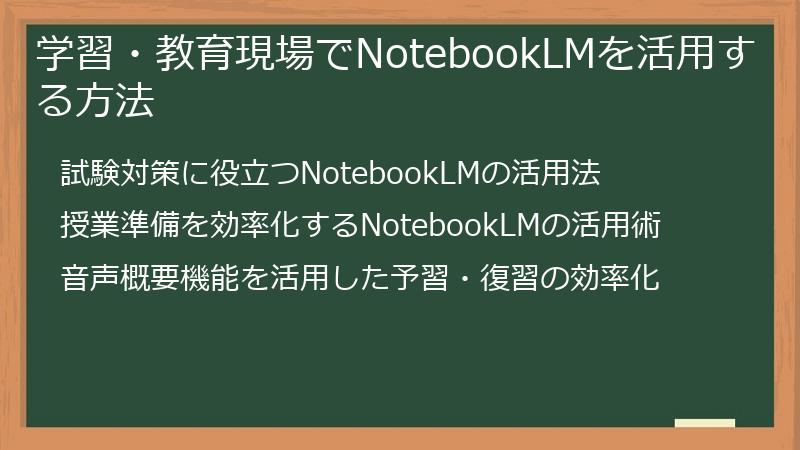
学習・教育現場でNotebookLMを活用する方法
NotebookLMは、学習者と教育者の両方にとって、強力なツールとなり得ます。
学習者は、NotebookLMを活用することで、学習効率を向上させ、より深く理解することができます。
教育者は、NotebookLMを活用することで、授業準備の時間を削減し、より魅力的な教材を作成することができます。
このセクションでは、NotebookLMを学習・教育現場で活用する方法を具体的に解説します。
試験対策に役立つNotebookLMの活用法
試験対策は、多くの学生にとって大きな負担ですが、NotebookLMを活用することで、効率的に学習し、試験で良い成績を収めることができます。
NotebookLMを試験対策に活用する具体的な方法は以下の通りです。
-
教科書や参考書の要約:
教科書や参考書をNotebookLMにアップロードし、自動要約機能を使って、重要なポイントを把握します。短い要約、標準の要約、長い要約など、目的に応じて要約スタイルを選択することができます。 -
用語集の作成:
試験に出題されやすい用語をNotebookLMに登録し、用語集を作成します。NotebookLMの質問応答機能を活用して、用語の意味や関連情報を調べることができます。 -
問題集の作成:
過去問や模擬試験の問題をNotebookLMに登録し、問題集を作成します。NotebookLMの質問応答機能を活用して、問題の解き方や考え方を理解することができます。 -
弱点克服:
苦手な分野の資料をNotebookLMにアップロードし、集中的に学習します。NotebookLMの質問応答機能を活用して、理解できない箇所を質問したり、関連情報を調べたりすることができます。 -
暗記:
作成した要約、用語集、問題集などをNotebookLMに登録し、暗記します。NotebookLMの音声概要機能を活用して、移動中や隙間時間に暗記することができます。
NotebookLMを活用することで、試験対策に必要な情報を効率的に収集し、整理し、暗記することができます。
また、NotebookLMの質問応答機能を活用することで、理解できない箇所をすぐに質問し、解決することができます。
NotebookLMは、試験対策において、強力な学習ツールとなります。
NotebookLMを活用して、試験で良い成績を収めましょう。
授業準備を効率化するNotebookLMの活用術
授業準備は、教育者にとって非常に重要な業務ですが、教材の選定、授業構成の検討、資料作成など、多くの時間と労力を必要とします。
NotebookLMを活用することで、授業準備のプロセスを効率化し、より魅力的な授業を提供することができます。
NotebookLMを授業準備に活用する具体的な方法は以下の通りです。
-
教材の収集と整理:
教科書、参考書、論文、ニュース記事、ウェブサイトなど、授業に関連する資料をNotebookLMにアップロードし、整理します。 -
要約と分析:
アップロードした資料をNotebookLMの自動要約機能を使って要約し、授業で扱うべき重要なポイントを抽出します。また、質問応答機能を活用して、資料の内容に関する理解を深めます。 -
授業構成の検討:
NotebookLMのマインドマップ機能を使って、授業の構成を検討します。授業で扱うトピック、各トピックの時間配分、アクティビティなどを整理します。 -
資料作成:
NotebookLMで収集した情報、要約、分析結果などを基に、授業で使用する資料を作成します。スライド、配布資料、ワークシートなどを作成することができます。 -
生徒への質問作成:
授業内容を理解させるために、生徒に問いかける質問をNotebookLMに作成させます。
NotebookLMを活用することで、授業準備に必要な情報を効率的に収集し、整理し、分析することができます。
また、NotebookLMの質問応答機能を活用することで、授業内容に関する理解を深め、生徒からの質問に的確に答えることができます。
NotebookLMは、授業準備において、強力なアシスタントとなります。
NotebookLMを活用して、より魅力的な授業を提供しましょう。
音声概要機能を活用した予習・復習の効率化
NotebookLMの音声概要機能は、テキストコンテンツをポッドキャスト形式に変換する便利な機能であり、学習者は、この機能を活用することで、予習・復習の効率を大幅に向上させることができます。
音声概要機能を活用した予習・復習の具体的な方法は以下の通りです。
-
予習:
授業前に、教科書や参考書の該当箇所をNotebookLMにアップロードし、音声概要を生成します。音声概要を聴くことで、授業内容の概要を把握し、授業に臨むことができます。 -
復習:
授業後、ノートや配布資料をNotebookLMにアップロードし、音声概要を生成します。音声概要を聴くことで、授業内容を復習し、理解を深めることができます。 -
移動中の学習:
音声概要をスマートフォンやタブレットにダウンロードし、移動中や隙間時間に学習することができます。電車の中、バスの中、待ち時間など、様々なシーンで学習することができます。 -
耳からの学習:
音声概要は、耳から学習するのに適しています。視覚的な情報に頼らず、聴覚的な情報だけで学習することで、記憶力や集中力を高めることができます。
NotebookLMの音声概要機能は、テキストコンテンツを簡単に音声コンテンツに変換できるため、学習者は、予習・復習の時間を大幅に削減することができます。
また、音声概要は、場所を選ばずに学習できるため、学習の機会を増やすことができます。
ただし、NotebookLMの音声概要機能は、2025年5月時点では英語のみに対応しています。日本語での予習・復習には、他のツール(例:テキスト読み上げソフト)を併用する必要があります。
NotebookLMを活用して、予習・復習を効率化し、学習効果を高めましょう。
NotebookLMをさらに活用するための発展的活用と注意点
NotebookLMは、情報整理、分析、コンテンツ作成など、様々なシーンで活用できる汎用性の高いツールですが、その機能を最大限に引き出すためには、発展的な活用法や注意点を知っておくことが重要です。
このセクションでは、NotebookLMを使ったマネタイズ戦略、利用時の注意点とリスク、そして最新アップデート情報と今後の展望について解説します。
NotebookLMをさらに深く理解し、より効果的に活用するために、このセクションを参考にしてください。
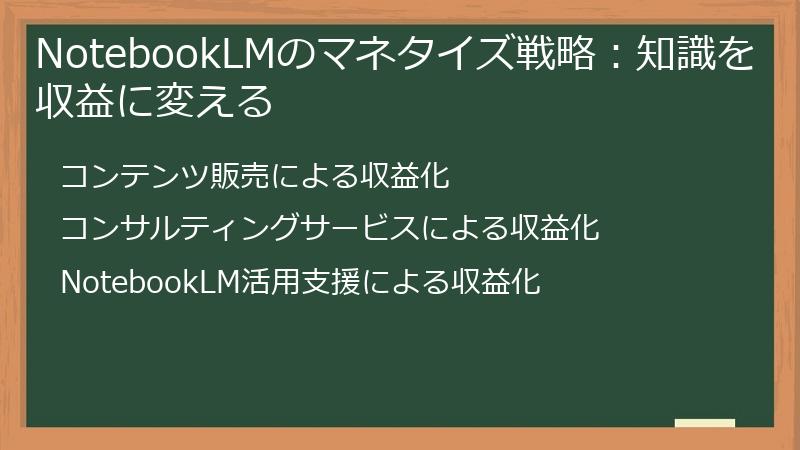
NotebookLMのマネタイズ戦略:知識を収益に変える
NotebookLMは、直接的な収益化機能は持っていませんが、その機能を活用することで、間接的に収益を生み出すことが可能です。
このセクションでは、NotebookLMを活用して、知識やスキルを収益に変えるための具体的なマネタイズ戦略を解説します。
コンテンツ販売、コンサルティングサービス、NotebookLM活用支援など、様々な方法で収益化を目指しましょう。
コンテンツ販売による収益化
NotebookLMを活用して作成したコンテンツは、様々な形式で販売し、収益化することができます。
ブログ記事、電子書籍、レポート、オンライン講座など、コンテンツの形式は多岐に渡ります。
コンテンツ販売による収益化の具体的な方法は以下の通りです。
-
ブログ記事の有料販売:
NotebookLMを活用して、専門性の高いブログ記事を作成し、有料で販売します。note、Medium、Substackなどのプラットフォームを利用して、記事を販売することができます。 -
電子書籍の出版:
NotebookLMを活用して、特定のテーマに関する電子書籍を執筆し、Amazon Kindleストアなどで販売します。 -
レポートの販売:
NotebookLMを活用して、市場調査レポート、競合分析レポート、業界分析レポートなどを作成し、企業や個人向けに販売します。 -
オンライン講座の提供:
NotebookLMを活用して、特定のスキルや知識を教えるオンライン講座を作成し、Udemy、Coursera、Skillshareなどのプラットフォームで販売します。 -
音声コンテンツの販売:
NotebookLMの音声概要機能を活用し、テキストコンテンツを音声コンテンツに変換して、Audibleなどのプラットフォームで販売します。
コンテンツ販売による収益化は、初期投資が少なく、比較的簡単に始めることができるため、初心者にもおすすめです。
ただし、高品質なコンテンツを作成し、ターゲットとするオーディエンスにアピールする必要があります。
NotebookLMを活用して、価値のあるコンテンツを作成し、知識を収益に変えましょう。
コンサルティングサービスによる収益化
NotebookLMを活用して得た知識やスキルは、コンサルティングサービスとして提供し、収益化することができます。
企業や個人に対して、NotebookLMの活用方法を教えたり、特定の課題解決を支援したりすることで、コンサルティングフィーを得ることができます。
コンサルティングサービスによる収益化の具体的な方法は以下の通りです。
-
NotebookLM活用コンサルティング:
企業や個人に対して、NotebookLMの導入支援、活用方法の指導、トレーニングなどを提供します。 -
リサーチコンサルティング:
企業や個人に対して、NotebookLMを活用したリサーチサービスを提供します。市場調査、競合分析、業界分析などを代行します。 -
コンテンツ作成コンサルティング:
企業や個人に対して、NotebookLMを活用したコンテンツ作成支援サービスを提供します。ブログ記事、プレゼンテーション資料、レポートなどの作成を支援します。 -
学習コンサルティング:
学生や社会人に対して、NotebookLMを活用した学習方法の指導、試験対策、キャリアコンサルティングなどを提供します。
コンサルティングサービスによる収益化は、専門知識やスキルを活かすことができるため、知識労働者におすすめです。
ただし、顧客のニーズを的確に把握し、期待以上の成果を提供する必要があります。
NotebookLMを活用して、顧客の課題解決を支援し、知識を収益に変えましょう。
NotebookLM活用支援による収益化
NotebookLMは、使いこなすことで大きな効果を発揮しますが、そのためには、ある程度の学習コストが必要です。
NotebookLMの活用方法を教えたり、活用を支援したりすることで、収益化することができます。
NotebookLM活用支援による収益化の具体的な方法は以下の通りです。
-
NotebookLMの使い方講座:
NotebookLMの使い方を教えるオンライン講座やセミナーを開催します。初心者向け、中級者向け、上級者向けなど、レベルに応じた講座を提供します。 -
NotebookLMテンプレートの販売:
NotebookLMで利用できるテンプレートを作成し、販売します。リサーチ、コンテンツ作成、学習など、様々な目的に応じたテンプレートを提供します。 -
NotebookLMプロンプト集の販売:
NotebookLMで効果的な回答を得るためのプロンプト集を作成し、販売します。テーマ別、目的別など、様々なプロンプト集を提供します。 -
NotebookLM導入支援:
企業や教育機関に対して、NotebookLMの導入支援サービスを提供します。導入計画の策定、設定、トレーニングなどを支援します。 -
NotebookLMカスタマイズ:
NotebookLMを企業や教育機関のニーズに合わせてカスタマイズするサービスを提供します。特定の業務に特化した機能を追加したり、UI/UXを改善したりします。
NotebookLM活用支援による収益化は、NotebookLMの知識やスキルを活かすことができるため、NotebookLMを使い慣れている方におすすめです。
ただし、顧客のニーズを的確に把握し、効果的な支援を提供する必要があります。
NotebookLMを活用して、他の人の知的生産活動を支援し、収益を上げましょう。
NotebookLM利用時の注意点とリスク:安全な活用のために
NotebookLMは、非常に便利なツールですが、利用する際には、注意すべき点やリスクも存在します。
データプライバシー、情報の正確性、依存リスクなど、様々な側面から注意点とリスクを理解し、安全に活用することが重要です。
このセクションでは、NotebookLMを利用する際に注意すべき点とリスクについて詳しく解説します。
データプライバシーとセキュリティに関する注意点
NotebookLMは、Googleが提供するサービスであり、Googleのプライバシーポリシーとセキュリティ基準に準拠しています。
しかし、NotebookLMを利用する際には、データプライバシーとセキュリティに関して、以下の点に注意する必要があります。
-
アップロードするデータ:
NotebookLMにアップロードするデータは、Googleのサーバーに保存されます。機密情報や個人情報など、取り扱いに注意が必要なデータは、アップロードを避けるか、暗号化などの対策を講じる必要があります。 -
データ処理の透明性:
NotebookLMにアップロードしたデータは、AIのトレーニングには使用されないとされています。しかし、サービス改善やモデルの品質管理のために、人間のレビュアーがデータにアクセスする可能性があります。機密性の高いデータは、NotebookLM Enterpriseの利用を検討しましょう。 -
データ保持:
NotebookLMにアップロードしたデータは、ユーザーが削除するまでGoogleのサーバーに保存されます。不要になったデータは、定期的に削除するようにしましょう。 -
共有設定:
NotebookLMのノートブックを他のユーザーと共有する際には、アクセス権限を適切に設定しましょう。誤った共有設定を行うと、機密情報が漏洩する可能性があります。 -
セキュリティ対策:
Googleアカウントのセキュリティ設定(2段階認証など)を有効にし、パスワードを定期的に変更するなど、セキュリティ対策を徹底しましょう。
NotebookLMは、データプライバシーとセキュリティに配慮した設計となっていますが、ユーザー自身も注意を払い、適切な対策を講じる必要があります。
機密情報や個人情報の取り扱いには特に注意し、安全にNotebookLMを活用しましょう。
情報の正確性に関する注意点
NotebookLMは、AIを活用して情報を整理し、分析を支援するツールですが、AIが生成する情報の正確性を鵜呑みにすることは危険です。
NotebookLMは、あくまで情報源に基づいて情報を生成するため、情報源自体に誤りがある場合や、AIが情報を誤って解釈した場合、不正確な情報が生成される可能性があります。
NotebookLMを利用する際には、情報の正確性に関して、以下の点に注意する必要があります。
-
情報源の信頼性:
NotebookLMにアップロードする情報源の信頼性を確認しましょう。信頼できる情報源からの情報のみを利用するように心がけましょう。 -
情報の検証:
NotebookLMが生成する情報が、他の信頼できる情報源と一致するかどうかを確認しましょう。複数の情報源を比較することで、情報の正確性を高めることができます。 -
批判的思考:
NotebookLMが生成する情報を鵜呑みにせず、常に批判的な視点を持って検証しましょう。先入観や偏見にとらわれず、客観的な判断を心がけましょう。 -
Discover Sourcesの注意点:
NotebookLMのDiscover Sources機能は、便利なツールですが、提案されるウェブサイトの信頼性は保証されていません。Discover Sourcesで提案されたウェブサイトは、必ず上記のポイントに注意して検証しましょう。 -
ハルシネーション:
AIが、もっともらしい嘘をつく現象(ハルシネーション)が発生する可能性があります。AIが出力した情報を鵜呑みにせず、事実確認を行うようにしましょう。
NotebookLMは、情報の正確性を保証するものではないことを理解し、常に情報源の信頼性を確認し、批判的な視点を持って情報を検証するように心がけましょう。
依存リスクを回避し、創造性を維持する
NotebookLMは、情報収集、分析、コンテンツ作成など、様々なタスクを効率化する強力なツールですが、NotebookLMに過度に依存すると、思考力や創造性が低下する可能性があります。
NotebookLMは、あくまでツールであり、人間の思考や創造性を代替するものではありません。
NotebookLMを利用する際には、以下の点に注意して、依存リスクを回避し、創造性を維持するように心がけましょう。
-
NotebookLMを補助ツールとして活用:
NotebookLMを、思考や創造性の代替としてではなく、補助ツールとして活用しましょう。NotebookLMは、情報収集や分析を効率化するためのツールとして活用し、思考や意思決定は自分自身で行うようにしましょう。 -
多様な情報源に触れる:
NotebookLMにアップロードする情報源だけでなく、書籍、論文、ニュース記事、ウェブサイトなど、多様な情報源に触れるように心がけましょう。偏った情報に触れることを避け、多角的な視点を持つことが重要です。 -
批判的思考を養う:
NotebookLMが生成する情報やアイデアを鵜呑みにせず、常に批判的な視点を持って検証しましょう。先入観や偏見にとらわれず、客観的な判断を心がけましょう。 -
創造的な活動に時間を割く:
NotebookLMを活用してタスクを効率化することで、より多くの時間を創造的な活動に費やすことができるようになります。新しいアイデアを考えたり、新しいスキルを学んだり、自分の興味のある分野を探求したりするなど、創造性を刺激する活動に積極的に取り組みましょう。 -
デジタルデトックス:
時には、デジタルデバイスから離れ、自然に触れたり、人と交流したり、読書をしたりするなど、デジタルデトックスを行いましょう。心身をリフレッシュすることで、創造性を高めることができます。
NotebookLMは、創造性を刺激し、知的生産活動を加速させるための強力なツールです。
しかし、NotebookLMに過度に依存すると、思考力や創造性が低下する可能性があります。
NotebookLMを賢く活用し、思考力や創造性を維持しながら、知的生産活動をより豊かにしましょう。
NotebookLMのアップデート情報と今後の展望
NotebookLMは、常に進化を続けており、定期的に機能が追加されたり、改善されたりしています。
最新のアップデート情報を把握することで、NotebookLMをより効果的に活用することができます。
また、今後の展望を知ることで、NotebookLMの可能性を最大限に引き出すことができます。
このセクションでは、NotebookLMの最新アップデート情報と今後の展望について解説します。
最新アップデート情報と新機能の紹介
NotebookLMは、定期的にアップデートが行われ、新機能が追加されたり、既存の機能が改善されたりしています。
最新のアップデート情報を把握することで、NotebookLMをより効果的に活用することができます。
2025年5月時点での、NotebookLMの主なアップデート情報は以下の通りです。
-
スマートフォンアプリ(iOS/Android)のβ版リリース:
2025年5月20日に、iOS/Android向けアプリのβ版がリリース予定です。外出先での音声概要聴取やノートブック閲覧が可能になります。 -
Gemini 2.5 Flashの導入:
処理速度が向上し、軽量かつ高性能なモデル「Gemini 2.5 Flash」が採用されました。 -
セキュリティ強化:
NotebookLM Enterpriseでは、Google CloudのVPC-SCやIAMコントロールを活用し、企業向けガバナンスが強化されました。 -
Discover Sources機能の追加:
特定のトピックに関するウェブサイトを自動的に検索するDiscover Sources機能が追加されました。 -
マインドマップ機能の追加:
情報を視覚的に整理できるマインドマップ機能が追加されました。
これらのアップデートにより、NotebookLMは、利便性、処理速度、セキュリティ、機能性が向上しました。
NotebookLMを最新の状態に保ち、新機能を活用することで、より効率的に知的生産活動を行うことができます。
競合サービスとの比較とNotebookLMの強み
NotebookLMは、AIを活用した情報整理・リサーチツールとして、様々な競合サービスが存在します。
ChatGPT、Notion AI、Obsidianなど、それぞれ特徴や強みが異なります。
NotebookLMの強みを理解することで、自分に合ったツールを選択し、効果的に活用することができます。
NotebookLMの主な強みは以下の通りです。
-
ユーザーデータ特化:
インターネット上の広範なデータではなく、ユーザーがアップロードした資料に限定して回答を生成するため、ハルシネーション(AIが事実と異なる情報を生成する現象)を抑え、信頼性の高い回答を提供します。 -
インライン引用:
回答に使用したソースの具体的な箇所を明示するため、情報の信頼性を容易に確認することができます。 -
マルチモーダル対応:
テキスト、画像、音声、動画など、多様なデータ形式を処理することができます。 -
多言語対応:
日本語を含む200以上の言語で利用でき、語学の壁を越えた活用が可能です。 -
Google Workspaceとの連携:
Googleドキュメント、スライドなど、Google Workspaceの各種サービスと連携し、シームレスな利用体験を提供します。
一方、ChatGPTは、より広範な知識を持っており、様々な質問に答えることができますが、情報源が不明確な場合や、ハルシネーションが発生する可能性があります。
Notion AIは、ノートテイキング、タスク管理、データベースなど、多機能なツールであり、NotebookLMとは異なる用途に適しています。
Obsidianは、ローカルストレージでデータを管理できるため、プライバシーを重視するユーザーに適しています。
NotebookLMは、ユーザーデータに特化し、インライン引用により信頼性を高めた、リサーチ・情報整理に特化したツールです。
自分のニーズや目的に合わせて、最適なツールを選択し、活用しましょう。
NotebookLMの今後の進化と活用事例の予測
NotebookLMは、GoogleのAI技術の進化とともに、今後も様々な機能が追加されたり、改善されたりすることが予想されます。
今後の進化を予測することで、NotebookLMをより効果的に活用するための準備をすることができます。
NotebookLMの今後の進化と活用事例の予測は以下の通りです。
-
多言語対応の強化:
音声概要機能の多言語対応が進み、日本語を含む様々な言語で利用できるようになるでしょう。これにより、語学の壁を越えて、グローバルな情報を活用できるようになります。 -
マルチモーダル対応の強化:
画像、音声、動画の解析能力が向上し、より多様な情報源から情報を収集できるようになるでしょう。 -
AIによる分析機能の強化:
データの傾向分析、予測分析など、AIによる分析機能が強化され、より高度な分析が可能になるでしょう。 -
外部サービスとの連携強化:
他のGoogleサービス(Gmail、Googleカレンダーなど)や、外部サービスとの連携が強化され、よりシームレスなワークフローが実現するでしょう。 -
NotebookLM Enterpriseの機能拡充:
企業向けのセキュリティ機能が強化され、より安全にNotebookLMを利用できるようになるでしょう。
これらの進化により、NotebookLMは、より強力な情報整理・リサーチツールへと進化し、ビジネス、研究、教育など、様々な分野で活用されることが期待されます。
例えば、企業では、市場調査、競合分析、顧客分析などに活用することで、より迅速かつ正確な意思決定を支援するでしょう。
研究分野では、論文レビュー、データ分析などに活用することで、研究活動を効率化し、新たな発見を加速するでしょう。
教育分野では、教材作成、授業準備、生徒の学習支援などに活用することで、教育の質を向上させるでしょう。
NotebookLMの今後の進化に注目し、その可能性を最大限に引き出しましょう。
NotebookLM 使い方徹底ガイド:よくある質問と疑問を解決
NotebookLMの使い方について、疑問やお困りごとはありませんか?
このFAQでは、NotebookLMの基本的な操作から、活用方法、トラブルシューティングまで、よくある質問とその回答をまとめています。
初心者の方から、より深くNotebookLMを活用したい方まで、幅広いユーザーの疑問を解決できるよう、丁寧に解説しています。
このFAQを読めば、NotebookLMに関する疑問を解消し、よりスムーズに活用できるようになるでしょう。
NotebookLMの基本操作に関するFAQ
NotebookLMを使い始めるにあたって、まず基本操作を理解することが重要です。
このFAQでは、アカウント作成、プラン選択、ノートブック作成、ソース追加、主要機能の使い方など、NotebookLMの基本的な操作に関するよくある質問とその回答をまとめています。
NotebookLMの基本操作をマスターして、効率的な情報整理・分析を始めましょう。
アカウントとプランに関する質問
NotebookLMを利用するには、まずアカウントを作成し、プランを選択する必要があります。
このFAQでは、アカウント作成、プラン選択、アップグレード方法など、アカウントとプランに関するよくある質問とその回答をまとめています。
自分に合ったアカウントとプランを選択し、NotebookLMを最大限に活用しましょう。
NotebookLMを利用するにはGoogleアカウントが必要ですか?
はい、NotebookLMを利用するにはGoogleアカウントが**必須**です。
NotebookLMはGoogleが提供するサービスであり、Googleアカウントを通じてログインする必要があります。
Googleアカウントをお持ちでない場合は、無料で簡単に作成することができます。
Googleアカウントを作成する手順は以下の通りです。
- Googleアカウントの作成ページ(accounts.google.com/signup)にアクセスします。
- 氏名、ユーザー名、パスワードなどの必要情報を入力します。
- 電話番号による本人確認を行います。
- Googleのプライバシーポリシーと利用規約に同意します。
- アカウントが作成されたら、NotebookLMの公式サイト(notebooklm.google.com)にアクセスし、作成したGoogleアカウントでログインしてください。
Googleアカウントと連携することで、NotebookLMは、Googleドライブとの連携、データの共有、セキュリティ保護など、様々なメリットを提供します。
Googleアカウントをお持ちであれば、すぐにNotebookLMを使い始めることができます。
もし、既に複数のGoogleアカウントをお持ちの場合は、NotebookLMで利用するアカウントを間違えないように注意してください。
特に、企業で利用する場合は、**個人用のアカウントではなく、業務用のGoogleアカウント**を使用するようにしましょう。
Google Workspaceのアカウントでログインすることで、より高度なセキュリティ機能や管理機能を利用することができます。
無料プランと有料プランの違いは何ですか?
NotebookLMには、基本機能が無料で利用できる無料プランと、より高度な機能を提供する有料プラン「NotebookLM Plus」があります。
それぞれのプランの違いは以下の通りです。
-
無料プラン:
- 利用料金:無料
- ノートブック数:最大100
- 1ノートブックあたり最大50ソース(各50万語)、合計200MBまで
- 1日あたり50件のチャットクエリ、3件の音声生成
- 基本的な機能(要約、質問応答、マインドマップなど)が利用可能
無料プランは、NotebookLMを試してみたい方や、たまにリサーチや情報整理に利用する方におすすめです。
-
NotebookLM Plus:
- 利用料金:Google One AI Premiumプラン(月額約2900円、2025年2月時点)に加入することで利用可能。
- Googleフォトやドライブの2TBストレージ、Gemini Advancedも含まれます。
- ノートブック数:最大500
- 1ノートブックあたり最大300ソース
- 1日あたり500件のチャットクエリ、20件の音声生成
- 高度なチャット設定(応答スタイルや長さの調整)、利用状況の分析機能、強化されたデータ保護
NotebookLM Plusは、大量の資料を扱う方、頻繁にリサーチや情報整理を行う方、より高度な機能を活用したい方におすすめです。
無料プランと有料プランの違いを比較検討し、ご自身の利用頻度や目的に合わせて、最適なプランを選択してください。
もし、無料プランで容量や機能が不足する場合は、NotebookLM Plusへのアップグレードを検討しましょう。
また、企業や教育機関向けには、Google WorkspaceのBusiness Standard/Plus、Enterprise Standard/Plusプランに組み込まれたNotebookLMも提供されています。
これらのプランでは、NotebookLMに加えて、Google Workspaceの様々な機能を利用できるため、チームでの情報共有や共同作業を効率化することができます。
NotebookLM Plusにアップグレードする方法を教えてください。
NotebookLM Plusへのアップグレードは、以下の手順で行うことができます。
- まず、Google One AI Premiumプランに加入する必要があります。Google One AI Premiumプランは、Google Oneのストレージプランに追加できるサブスクリプションサービスです。
- Google Oneの公式サイト(one.google.com)にアクセスし、Googleアカウントでログインします。
- 「プランをアップグレード」または「プレミアム特典」などのボタンをクリックします。
- Google One AI Premiumプランを選択し、支払い方法を設定します。
- Google One AI Premiumプランへの加入が完了すると、NotebookLM Plusの機能が利用できるようになります。
NotebookLM Plusへのアップグレードが完了したら、NotebookLMの公式サイト(notebooklm.google.com)にアクセスし、Googleアカウントでログインしてください。
NotebookLM Plusの機能が利用できるようになっているはずです。
もし、NotebookLM Plusの機能が利用できない場合は、以下の点を確認してください。
- Google One AI Premiumプランへの加入が正常に完了しているか。
- NotebookLMにログインしているGoogleアカウントが、Google One AI Premiumプランに加入しているアカウントと一致しているか。
- NotebookLMのページを再読み込みしてみる。
上記を確認しても問題が解決しない場合は、Googleのサポートセンターにお問い合わせください。
NotebookLM Plusにアップグレードすることで、より多くのノートブック、より多くのソース、より多くのチャットクエリを利用できるようになり、NotebookLMを最大限に活用することができます。
ノートブック作成とソース追加に関する質問
NotebookLMを利用する上で、ノートブックの作成とソースの追加は基本中の基本です。
このFAQでは、ノートブックの作成方法、対応ファイル形式、ソースの追加方法など、ノートブック作成とソース追加に関するよくある質問とその回答をまとめています。
ノートブックを効率的に作成し、必要な情報をNotebookLMに取り込みましょう。
新しいノートブックを作成するにはどうすればいいですか?
新しいノートブックを作成する手順は以下の通りです。
- NotebookLMの公式サイト(notebooklm.google.com)にアクセスし、Googleアカウントでログインします。
- メイン画面の左側にあるサイドバーで、「新しいノートブック」または「+ 作成」などのボタンをクリックします。
- 新しいノートブックの名前を入力し、「作成」ボタンをクリックします。
新しいノートブックが作成され、NotebookLMのメイン画面に表示されます。
ノートブックの名前は、後から変更することも可能です。
ノートブックは、プロジェクト、テーマ、タスクなど、整理したい情報の種類に応じて作成すると良いでしょう。
例えば、ある特定の研究テーマに関する情報を整理したい場合は、そのテーマをノートブック名にすると、後から見つけやすくなります。
また、複数のプロジェクトを同時進行している場合は、プロジェクトごとにノートブックを作成すると、情報を整理しやすくなります。
NotebookLMでは、**ノートブックを複数作成し、情報を整理・管理する**ことができます。
ノートブックを効果的に活用して、情報整理・分析を効率化しましょう。
NotebookLMで利用できるファイル形式は何ですか?
NotebookLMでは、以下のファイル形式を利用することができます。
-
ドキュメント:
PDF、Googleドキュメント、テキストファイル(.txt) -
プレゼンテーション:
Googleスライド -
ウェブページ:
ウェブサイトのURL -
動画:
YouTube動画(字幕付き) -
音声:
MP3、WAVなどの音声ファイル
これらのファイル形式をNotebookLMにアップロードすることで、AIが自動的に内容を解析し、要約や質問応答に利用できるようになります。
ただし、ファイル形式によっては、NotebookLMで利用できる機能が制限される場合があります。
例えば、画像ファイルは、直接NotebookLMにアップロードすることはできませんが、Googleドキュメントに画像を挿入し、そのGoogleドキュメントをNotebookLMにアップロードすることで、画像を含む情報をNotebookLMで扱うことができます。
また、スプレッドシート(Excel、Googleスプレッドシートなど)は、NotebookLMに直接アップロードすることはできません。
スプレッドシートの内容をテキストファイルに変換するか、Googleドキュメントに貼り付けてから、NotebookLMにアップロードする必要があります。
NotebookLMは、多様なファイル形式に対応しており、様々な情報源からデータを収集することができます。
対応ファイル形式を理解し、NotebookLMを最大限に活用しましょう。
ノートブックにソースを追加する方法を教えてください。
ノートブックにソースを追加する方法は、いくつかあります。
**1. ファイルをアップロードする**
- NotebookLMを開き、ソースを追加したいノートブックを選択します。
- 画面上部の「ソースを追加」ボタンをクリックします。
- 「ファイルをアップロード」を選択し、追加したいファイルを選択します。
- ファイルがアップロードされ、NotebookLMが自動的に内容を解析します。
**2. ウェブサイトのURLを追加する**
- NotebookLMを開き、ソースを追加したいノートブックを選択します。
- 画面上部の「ソースを追加」ボタンをクリックします。
- 「ウェブサイトのURLを追加」を選択し、追加したいウェブサイトのURLを入力します。
- NotebookLMがウェブサイトの内容を解析し、ソースとして追加します。
**3. Googleドキュメント、スライドを追加する**
- NotebookLMを開き、ソースを追加したいノートブックを選択します。
- 画面上部の「ソースを追加」ボタンをクリックします。
- 「Googleドライブから選択」を選択し、追加したいドキュメント、スライドを選択します。
- ドキュメント、スライドがNotebookLMに追加されます。
**4. YouTube動画を追加する**
- NotebookLMを開き、ソースを追加したいノートブックを選択します。
- 画面上部の「ソースを追加」ボタンをクリックします。
- 「YouTube動画を追加」を選択し、追加したいYouTube動画のURLを入力します。
- NotebookLMがYouTube動画の字幕を解析し、ソースとして追加します。
**補足事項**
* 無料プランでは、1つのノートブックあたり最大50ソースまで追加できます。
* 有料プランでは、ソース数の上限が大幅に増加します。
* アップロードするファイルは、NotebookLMでサポートされている形式である必要があります。
* ウェブサイトのURLを追加する場合、ウェブサイトの内容が適切に解析されるかどうかを確認してください。
* YouTube動画を追加する場合、動画に字幕が付いている必要があります。
これらの方法を参考に、ノートブックにソースを追加し、NotebookLMを活用して情報整理・分析を効率化しましょう。
主要機能の使い方に関する質問
NotebookLMには、情報整理・分析を効率化するための様々な機能が搭載されています。
このFAQでは、自動要約機能、質問応答機能、インライン引用など、NotebookLMの主要な機能の使い方に関するよくある質問とその回答をまとめています。
これらの機能を使いこなすことで、NotebookLMを最大限に活用し、知的生産活動を効率化することができます。
自動要約機能はどのように使いますか?
NotebookLMの自動要約機能は、アップロードした資料の内容をAIが自動的に要約してくれる便利な機能です。
この機能を使うことで、大量の資料を短時間で把握し、情報の大枠を掴むことができます。
自動要約機能を使う手順は以下の通りです。
- NotebookLMを開き、要約したい資料が登録されているノートブックを選択します。
- 要約したい資料を選択します(資料をクリックして開きます)。
- 画面上部のツールバーにある「要約」ボタンをクリックします。
すると、AIが自動的に資料を解析し、要約を生成します。
要約の長さやスタイルを調整することも可能です。
NotebookLMでは、以下の3種類の要約スタイルを選択できます。
-
短い要約:
資料の要点を簡潔にまとめた要約を生成します。短時間で概要を把握したい場合に便利です。 -
標準の要約:
資料の内容をバランス良くまとめた要約を生成します。詳細な内容を知りたい場合に便利です。 -
長い要約:
資料の内容を詳細にまとめた要約を生成します。資料全体を把握したい場合に便利です。
また、特定のセクションだけを要約することも可能です。
資料全体を要約するだけでなく、特定のセクションだけを要約することで、より詳細な情報を効率的に収集することができます。
自動要約機能は、リサーチや情報収集の効率を大幅に向上させることができます。
この機能を活用して、情報の大枠を効率的に掴みましょう。
質問応答機能で質問する方法を教えてください。
NotebookLMの質問応答機能は、アップロードした資料の内容について、AIに質問できる機能です。
この機能を使うことで、資料の内容を深く理解したり、必要な情報を効率的に探し出すことができます。
質問応答機能を使う手順は以下の通りです。
- NotebookLMを開き、質問したい資料が登録されているノートブックを選択します。
- 質問したい資料を選択します(資料をクリックして開きます)。
- 画面下部のチャットボックスに、質問を入力します。
- 質問を入力後、Enterキーを押します。
AIが質問を解析し、資料に基づいて回答を生成します。
質問は、自然言語で入力することができます。
例えば、「この論文の主要な主張は何ですか?」や「この資料の〇〇について詳しく教えてください」といった質問をすることができます。
質問の入力の際には、以下の点に注意すると、より的確な回答を得ることができます。
-
質問を具体的にする:
質問を具体的にすることで、AIはより的確な回答を生成することができます。例えば、「〇〇について教えてください」という質問よりも、「〇〇のメリットとデメリットについて教えてください」という質問の方が、より具体的な回答を得られます。 -
キーワードを含める:
質問にキーワードを含めることで、AIはより関連性の高い情報を探し出すことができます。例えば、「〇〇について教えてください」という質問よりも、「〇〇の最新動向について教えてください」という質問の方が、より最新の情報が得られます。 -
文法的に正しい文章で質問する:
文法的に正しい文章で質問することで、AIは質問の内容を正確に理解することができます。
質問応答機能は、学習やリサーチに非常に役立つ機能です。
この機能を活用して、資料の内容を深く理解し、必要な情報を効率的に探し出しましょう。
インライン引用とは何ですか?どのように活用できますか?
インライン引用とは、NotebookLMの質問応答機能でAIが回答を生成する際に、その回答の根拠となった資料の箇所を明示する機能です。
回答文の中に、引用元となった箇所を示す小さな番号や記号が表示され、それをクリックすると、該当箇所にジャンプすることができます。
インライン引用は、以下の様な場面で活用できます。
-
回答の信頼性確認:
AIが生成した回答が、本当に資料に基づいているのかどうかを確認することができます。インライン引用をクリックし、引用元を確認することで、AIが情報を捏造していないことを確認できます。 -
情報源の深掘り:
AIの回答だけでなく、その根拠となった資料の箇所も確認することで、より深く情報を理解することができます。AIの回答をきっかけに、さらに詳しい情報を知りたい場合に便利です。 -
レポート作成:
レポートを作成する際に、NotebookLMで得られた情報を引用元とともに記載することで、レポートの信頼性を高めることができます。インライン引用機能は、レポート作成における引用作業を効率化します。 -
議論の根拠:
議論を行う際に、NotebookLMで得られた情報を根拠として提示することで、議論をより建設的に進めることができます。インライン引用機能は、議論における情報源の透明性を高めます。
インライン引用は、NotebookLMの信頼性と透明性を高めるための重要な機能です。
NotebookLMを活用する際には、インライン引用を積極的に活用し、情報の信頼性を確認するように心がけましょう。
NotebookLMの活用方法に関するFAQ
NotebookLMは、リサーチ、コンテンツ作成、学習など、様々なシーンで活用できる汎用性の高いツールです。
このFAQでは、NotebookLMを様々なシーンで活用するための具体的な方法に関するよくある質問とその回答をまとめています。
NotebookLMの活用方法を理解し、より効果的に活用しましょう。
リサーチでの活用に関する質問
リサーチは、情報収集、分析、考察など、多くのステップを必要とするプロセスですが、NotebookLMを活用することで、その効率を大幅に向上させることができます。
このFAQでは、論文分析、市場調査、情報源の信頼性確認など、リサーチにおけるNotebookLMの活用方法に関するよくある質問とその回答をまとめています。
NotebookLMをリサーチに活用し、より効率的に、質の高い情報を収集・分析しましょう。
論文やレポート分析にNotebookLMはどのように役立ちますか?
NotebookLMは、論文やレポート分析において、以下の様な点で役立ちます。
-
効率的な情報収集:
複数の論文やレポートをNotebookLMにアップロードすることで、必要な情報を一元的に管理し、効率的に収集することができます。 -
迅速な要約と概要把握:
NotebookLMの自動要約機能を使うことで、論文やレポートの内容を短時間で把握することができます。 -
質問応答による深い理解:
NotebookLMの質問応答機能を活用することで、論文やレポートの内容について、AIと対話しながら理解を深めることができます。 -
情報源の信頼性確認:
NotebookLMのインライン引用機能を使うことで、回答の根拠となった情報源を簡単に確認することができます。 -
テーマ分析と関連情報の発見:
複数の論文やレポートを比較分析することで、共通するテーマや異なる視点を発見することができます。
具体的には、NotebookLMを以下のような場面で活用できます。
-
文献レビュー:
複数の論文をNotebookLMにアップロードし、それぞれの論文の目的、方法、結果などを比較分析することで、研究テーマに関する先行研究を効率的に把握することができます。 -
レポート作成:
NotebookLMで収集した情報、要約、分析結果を基に、レポートを作成することができます。インライン引用機能を活用することで、レポートの信頼性を高めることができます。 -
研究計画の立案:
NotebookLMで収集した情報を分析し、研究テーマに関する課題や未解決の問題を発見することで、新たな研究計画を立案することができます。
NotebookLMは、論文やレポート分析において、情報収集、分析、考察を効率化するための強力なツールです。
市場調査を効率化するためのNotebookLMの使い方は?
市場調査を効率化するために、NotebookLMは以下の様に活用できます。
-
情報収集の一元化:
競合企業のウェブサイト、業界レポート、ニュース記事、SNSの投稿など、市場調査に必要な様々な情報をNotebookLMに集約します。これにより、情報源をあちこち探す手間を省き、効率的に情報収集を進めることができます。 -
自動要約による時間短縮:
収集した情報をNotebookLMの自動要約機能で要約し、短時間で概要を把握します。特に、長文のレポートや論文などを読む時間を大幅に短縮できます。 -
質問応答による深掘り:
要約だけでは理解できない点や、さらに詳しく知りたい点について、NotebookLMの質問応答機能を活用します。例えば、「〇〇社の最新のマーケティング戦略は?」や「業界のトレンドは?」といった質問をすることで、AIが情報源から relevant な情報を抽出し、回答してくれます。 -
競合分析の効率化:
複数の競合企業の情報をNotebookLMに登録し、それぞれの企業の強み、弱み、戦略などを比較分析します。NotebookLMに「〇〇社と〇〇社の違いは?」といった質問をすることで、AIが比較分析を支援してくれます。 -
Discover Sources機能の活用:
NotebookLMのDiscover Sources機能を使って、特定のキーワードに関するウェブサイトを検索します。これにより、まだ知らなかった情報源や、新たな視点を発見することができます。
NotebookLMを活用することで、市場調査に必要な情報収集、分析、考察のプロセスを効率化し、より迅速かつ正確な市場調査を行うことができます。
情報源の信頼性を見極めるためにNotebookLMは何ができますか?
NotebookLMは、情報源の信頼性を見極めるために、以下の様なサポートを提供します。
-
インライン引用による情報源の明示:
NotebookLMが生成する回答には、その根拠となった情報源がインライン引用として明示されます。これにより、回答の根拠となった情報源を簡単に確認することができます。 -
情報源の確認:
インライン引用をクリックすることで、引用元の資料に直接アクセスすることができます。資料の内容を自分で確認することで、情報源の信頼性を判断することができます。 -
情報源の偏りのチェック:
複数の情報源をNotebookLMに登録し、それぞれの情報源の視点や主張を比較分析することで、情報源の偏りやバイアスをチェックすることができます。 -
Discover Sourcesの利用:
NotebookLMのDiscover Sources機能を使って、特定のテーマに関する様々な情報源を見つけることができます。ただし、Discover Sourcesで提案される情報源の信頼性は、ユーザー自身で確認する必要があります。
NotebookLMは、情報源の信頼性を見極めるための**強力なサポートツール**ですが、最終的な判断は、常にユーザー自身が行う必要があります。
NotebookLMが提供する情報を鵜呑みにせず、批判的な視点を持って情報源を評価するように心がけましょう。
コンテンツ作成での活用に関する質問
ブログ記事、プレゼン資料、ポッドキャストなど、様々なコンテンツ作成において、NotebookLMは強力なサポートツールとなります。
このFAQでは、NotebookLMを活用して、コンテンツ作成を効率化するための方法について、よくある質問とその回答をまとめています。
NotebookLMをコンテンツ作成に活用し、より短時間で、より質の高いコンテンツを作成しましょう。
ブログ記事を作成する際にNotebookLMをどのように活用できますか?
ブログ記事作成において、NotebookLMは以下の様な点で役立ちます。
-
情報収集と整理:
ブログ記事のテーマに関する情報を、ウェブサイト、ニュース記事、論文、書籍など、様々な情報源から収集し、NotebookLMに集約します。NotebookLMは、様々なファイル形式に対応しているため、情報を一元的に管理することができます。 -
要約と概要把握:
収集した情報をNotebookLMの自動要約機能で要約し、記事のテーマに関する概要を短時間で把握します。 -
構成案の作成:
要約した情報を基に、ブログ記事の構成案を作成します。NotebookLMのマインドマップ機能を活用することで、アイデアを視覚的に整理し、構成案を練り上げることができます。 -
執筆支援:
構成案に基づき、ブログ記事を執筆します。NotebookLMの質問応答機能を活用することで、記事の内容に関する疑問を解消したり、情報を補完したりすることができます。 -
事実確認:
執筆した記事の内容について、NotebookLMの質問応答機能を活用して事実確認を行います。NotebookLMのインライン引用機能を使うことで、情報の根拠となった情報源を簡単に確認することができます。
NotebookLMを活用することで、ブログ記事作成に必要な情報収集、整理、構成案作成、執筆、事実確認のプロセスを効率化することができます。
プレゼン資料を作成する際にNotebookLMをどのように活用できますか?
プレゼンテーション資料の作成は、情報を効果的に伝え、聴衆を魅了するために重要な作業ですが、構成の検討、情報の整理、スライドのデザインなど、多くの時間と労力を必要とします。
NotebookLMを活用することで、プレゼンテーション資料作成のプロセスを効率化し、より短時間で魅力的な資料を作成することができます。
NotebookLMをプレゼンテーション資料作成に活用する具体的な手順は以下の通りです。
-
情報収集:
まず、プレゼンテーションのテーマに関する情報を、NotebookLMにアップロードします。関連するレポート、論文、ニュース記事、ウェブサイトなどを収集し、NotebookLMにアップロードします。 -
要約と分析:
NotebookLMの自動要約機能を使って、アップロードした資料の要点を把握します。また、質問応答機能を使って、特定のトピックに関する情報を深く掘り下げます。 -
構成作成:
収集した情報を基に、プレゼンテーション資料の構成を作成します。NotebookLMのマインドマップ機能を使って、アイデアを整理し、資料の構成を視覚的に表現することができます。 -
スライド作成:
作成した構成に基づいて、スライドを作成します。NotebookLMの質問応答機能を活用して、スライドの内容に関する疑問を解消したり、情報を補完したりすることができます。 -
デザイン:
作成したスライドをデザインします。視覚的に魅力的な資料を作成するために、適切なフォント、色、画像などを選択します。
NotebookLMを活用することで、プレゼンテーション資料作成にかかる時間を大幅に削減し、より多くの時間と労力を、スライドのデザインやプレゼンテーションの練習に費やすことができます。
音声概要機能はどのようにポッドキャストコンテンツ作成に使えますか?
NotebookLMの音声概要機能は、テキストコンテンツをポッドキャスト形式に変換する便利な機能であり、ポッドキャストコンテンツ作成の効率を大幅に向上させることができます。
NotebookLMの音声概要機能を活用して、ポッドキャストコンテンツを作成する具体的な手順は以下の通りです。
-
情報収集:
まず、ポッドキャストのテーマに関する情報を、NotebookLMにアップロードします。関連するブログ記事、ニュース記事、業界レポート、書籍などを収集し、NotebookLMにアップロードします。 -
要約と分析:
NotebookLMの自動要約機能を使って、アップロードした資料の要点を把握します。また、質問応答機能を使って、特定のトピックに関する情報を深く掘り下げます。 -
構成作成:
収集した情報を基に、ポッドキャストの構成を作成します。ポッドキャストの長さ、セグメント、スクリプトなどを検討します。 -
音声概要生成:
NotebookLMの音声概要機能を使い、資料の内容をポッドキャスト形式で生成します。音声概要機能は、テキストコンテンツを自動的に音声に変換し、ポッドキャストのエピソードを作成します。 -
編集:
生成された音声概要を編集します。音声の調整、BGMの追加、イントロ・アウトロの作成などを行い、ポッドキャストの品質を高めます。
NotebookLMの音声概要機能は、テキストコンテンツを簡単にポッドキャスト形式に変換できるため、ポッドキャストコンテンツ作成の時間を大幅に削減することができます。
また、NotebookLMを活用することで、多様な情報源から効率的に情報を収集し、ポッドキャストのコンテンツを充実させることができます。
ただし、NotebookLMの音声概要機能は、2025年5月時点では英語のみに対応しています。日本語でのポッドキャストコンテンツを作成する場合は、他のツール(例:テキスト読み上げソフト)を併用する必要があります。
学習・教育での活用に関する質問
NotebookLMは、学習者と教育者の両方にとって、学習・教育活動を効率化し、質の向上に貢献する可能性を秘めたツールです。
このFAQでは、試験対策、授業準備、予習・復習など、学習・教育におけるNotebookLMの活用方法に関するよくある質問とその回答をまとめています。
NotebookLMを学習・教育に活用し、より効果的な学習・教育を実現しましょう。
試験対策にNotebookLMはどのように役立ちますか?
NotebookLMは、試験対策において、以下の様な点で役立ちます。
-
教科書や参考書の要約:
教科書や参考書をNotebookLMにアップロードし、自動要約機能を使って、重要なポイントを効率的に把握することができます。 -
用語集の作成:
試験に出題されやすい用語をNotebookLMに登録し、用語集を作成します。NotebookLMの質問応答機能を活用して、用語の意味や関連情報を調べることができます。 -
問題集の作成と解答:
過去問や模擬試験の問題をNotebookLMに登録し、問題集を作成します。NotebookLMの質問応答機能を活用して、問題の解き方や考え方を理解することができます。 -
弱点分析と克服:
苦手な分野の資料をNotebookLMにアップロードし、集中的に学習します。NotebookLMの質問応答機能を活用して、理解できない箇所を質問したり、関連情報を調べたりすることができます。 -
暗記サポート:
作成した要約、用語集、問題集などをNotebookLMに登録し、暗記します。NotebookLMの音声概要機能を活用して、移動中や隙間時間に暗記することができます。
NotebookLMを活用することで、試験対策に必要な情報を効率的に収集、整理、分析、暗記することができ、学習効果の向上に繋げることが期待できます。
授業準備を効率化するためにNotebookLMをどのように活用できますか?
NotebookLMは、授業準備において、以下の様な点で役立ちます。
-
教材の収集と整理:
教科書、参考書、論文、ニュース記事、ウェブサイトなど、授業に関連する様々な資料をNotebookLMにアップロードし、一元的に管理・整理することができます。 -
要約と概要把握:
アップロードした資料をNotebookLMの自動要約機能で要約し、授業で扱うべき重要なポイントを効率的に抽出することができます。 -
質問応答による理解深化:
NotebookLMの質問応答機能を活用することで、資料の内容に関する理解を深め、生徒からの質問に的確に答えるための準備をすることができます。 -
授業構成の検討:
NotebookLMのマインドマップ機能を使って、授業の構成を視覚的に整理し、効果的な授業展開を検討することができます。 -
生徒への課題作成:
NotebookLMの質問応答機能を活用し、授業内容の理解度を確認するための課題や質問を自動生成することができます。
NotebookLMを活用することで、授業準備に必要な情報収集、整理、分析、教材作成のプロセスを効率化し、より質の高い授業を提供するための時間を確保することができます。
音声概要機能は予習・復習にどのように活用できますか?
NotebookLMの音声概要機能は、テキストコンテンツを音声形式に変換する機能であり、予習・復習において、以下の様な活用方法が考えられます。
-
スキマ時間の有効活用:
教科書や参考書の内容を音声概要として生成し、移動中や待ち時間などのスキマ時間に聴くことで、効率的に予習・復習を行うことができます。 -
耳からの学習:
視覚情報に頼らず、音声情報だけで学習することで、記憶力や集中力を高めることができます。特に、暗記が必要な科目や、複雑な概念を理解する際に有効です。 -
授業内容の振り返り:
授業で扱った資料を音声概要として生成し、授業後に聴くことで、授業内容を効率的に振り返ることができます。 -
多感覚学習:
テキスト教材と音声教材を組み合わせることで、多感覚学習を促進し、学習効果を高めることができます。 -
ディスレクシア(読み書き障害)のある学習者への支援:
テキストを読むことが困難な学習者にとって、音声概要は学習を支援する有効な手段となります。
NotebookLMの音声概要機能は、2025年5月時点では**英語のみ**に対応しています。
日本語の教材を音声概要として利用するには、テキスト読み上げソフトなどのツールを併用する必要があります。
NotebookLMと他のツールを組み合わせることで、予習・復習の効果を最大限に引き出すことが可能です。
NotebookLMの注意点とトラブルシューティングに関するFAQ
NotebookLMは便利なツールですが、利用する上で注意すべき点や、予期せぬトラブルが発生することもあります。
このFAQでは、データプライバシー、セキュリティ、機能制限、エラーなど、NotebookLMの利用における注意点と、トラブル発生時の対処法について、よくある質問とその回答をまとめています。
NotebookLMを安全かつ快適に利用するために、このFAQを参考にしてください。
データプライバシーとセキュリティに関する質問
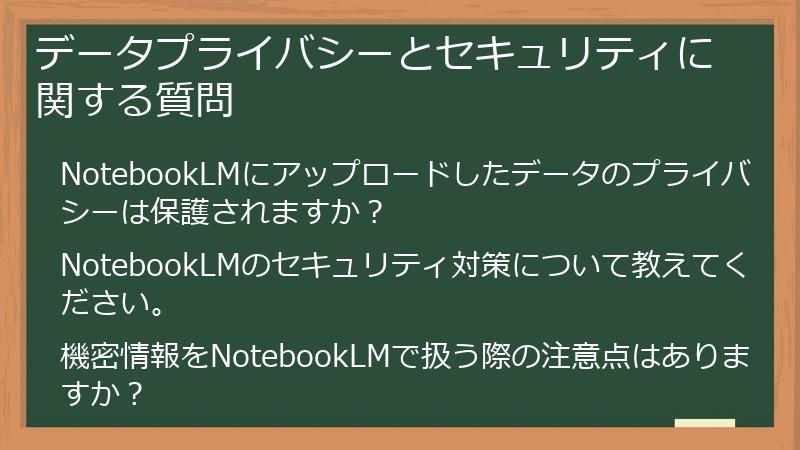
NotebookLMを利用する上で、データプライバシーとセキュリティは非常に重要な問題です。
このFAQでは、NotebookLMにアップロードしたデータの保護、セキュリティ対策、機密情報の取り扱いなど、データプライバシーとセキュリティに関するよくある質問とその回答をまとめています。
NotebookLMを安心して利用するために、データプライバシーとセキュリティに関する知識を深めましょう。
NotebookLMにアップロードしたデータのプライバシーは保護されますか?
はい、NotebookLMにアップロードしたデータのプライバシーは、Googleのプライバシーポリシーに基づいて保護されます。
Googleは、ユーザーのプライバシーを尊重し、個人情報を保護するための様々な対策を講じています。
NotebookLMにアップロードしたデータは、以下の様に扱われます。
-
データの暗号化:
アップロードされたデータは、Googleのサーバーに保存される際に暗号化されます。これにより、第三者がデータに不正アクセスすることを防ぎます。 -
データの匿名化:
サービス改善やモデルの品質管理のために、人間のレビュアーがデータにアクセスする場合があります。その際、個人を特定できる情報は匿名化されます。 -
データの利用目的:
アップロードされたデータは、NotebookLMの機能を提供するために利用されます。例えば、自動要約や質問応答などの機能を実現するために、データが解析されます。 -
データの共有:
ユーザーが明示的に許可しない限り、アップロードされたデータが第三者と共有されることはありません。 -
データの削除:
ユーザーは、いつでもNotebookLMからデータを削除することができます。削除されたデータは、Googleのサーバーからも削除されます。
ただし、NotebookLMにアップロードするデータには、機密情報や個人情報など、取り扱いに注意が必要な情報が含まれる場合があります。
そのような情報をアップロードする際には、事前にデータの暗号化などの対策を講じることをおすすめします。
また、NotebookLM Enterpriseを利用することで、より高度なセキュリティ機能を利用することができます。
NotebookLMのセキュリティ対策について教えてください。
NotebookLMは、Googleが提供するサービスであり、Googleのセキュリティ基準に準拠した、堅牢なセキュリティ対策が施されています。
NotebookLMの主なセキュリティ対策は以下の通りです。
-
データの暗号化:
NotebookLMにアップロードされたデータは、保存時および転送時に暗号化されます。これにより、データが不正にアクセスされるリスクを軽減します。 -
Google Cloud Platform (GCP) のセキュリティ:
NotebookLMは、Google Cloud Platform上で稼働しており、GCPの高度なセキュリティインフラストラクチャの恩恵を受けています。 -
アクセス制御:
NotebookLMへのアクセスは、Googleアカウントによって厳格に管理されています。不正なアクセスを防止するために、多要素認証などのセキュリティ対策を有効にすることをおすすめします。 -
定期的なセキュリティ監査:
Googleは、定期的にセキュリティ監査を実施し、NotebookLMのセキュリティ対策の有効性を評価しています。 -
セキュリティインシデント対応:
Googleは、セキュリティインシデントが発生した場合に迅速に対応するための体制を整えています。
NotebookLM Enterpriseを利用することで、さらに高度なセキュリティ機能を利用することができます。
例えば、VPC-SC(Virtual Private Cloud Service Controls)やIAM(Identity and Access Management)などの機能を利用することで、データのアクセス制御をより厳格に行うことができます。
NotebookLMは、セキュリティを重視した設計となっており、安心して利用することができます。
機密情報をNotebookLMで扱う際の注意点はありますか?
NotebookLMは、便利なツールですが、機密情報を扱う際には、以下の点に注意する必要があります。
-
無料版ではなく、NotebookLM Enterpriseを利用する:
機密性の高い情報を扱う場合は、より高度なセキュリティ機能が搭載されたNotebookLM Enterpriseの利用を検討しましょう。NotebookLM Enterpriseでは、VPC-SCやIAMコントロールなどの機能を利用することで、データのアクセス制御をより厳格に行うことができます。 -
アップロードする情報を精査する:
NotebookLMにアップロードする前に、本当に必要な情報かどうかを検討し、機密性の高い情報が含まれていないか確認しましょう。 -
データの暗号化:
NotebookLMにアップロードする前に、機密情報を暗号化することを検討しましょう。暗号化ツールを利用することで、万が一データが漏洩した場合でも、第三者が情報を解読することを困難にすることができます。 -
共有設定に注意する:
NotebookLMのノートブックを他のユーザーと共有する際には、アクセス権限を慎重に設定しましょう。誤った共有設定を行うと、機密情報が意図しない相手に公開されてしまう可能性があります。 -
不要になったデータは削除する:
NotebookLMにアップロードしたデータのうち、不要になったものは速やかに削除しましょう。データを削除することで、情報漏洩のリスクを低減することができます。 -
Googleの利用規約とプライバシーポリシーを確認する:
NotebookLMを利用する前に、Googleの利用規約とプライバシーポリシーをよく読み、データがどのように扱われるのかを理解しておきましょう。
これらの注意点を守ることで、NotebookLMを安全に活用し、機密情報の漏洩リスクを最小限に抑えることができます。
機能制限とエラーに関する質問
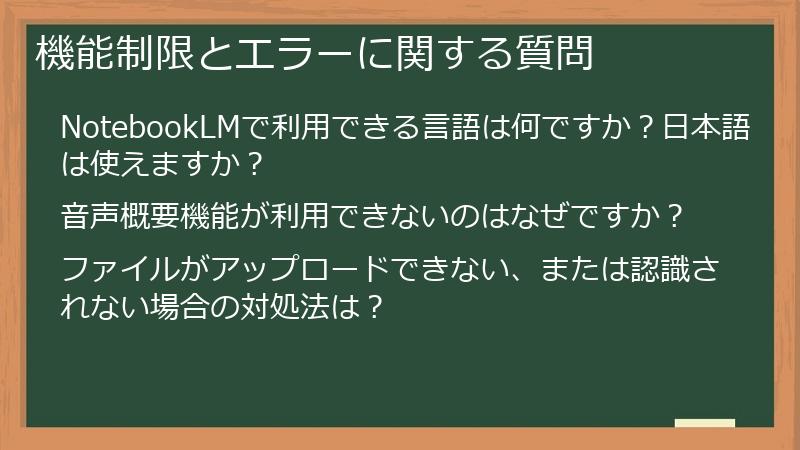
NotebookLMは便利なツールですが、利用状況によっては機能制限に遭遇したり、予期せぬエラーが発生したりすることがあります。
このFAQでは、利用可能な言語、音声概要機能、ファイルアップロードなど、機能制限やエラーに関するよくある質問とその回答をまとめています。
問題解決のヒントを見つけ、スムーズなNotebookLM活用を実現しましょう。
NotebookLMで利用できる言語は何ですか?日本語は使えますか?
NotebookLMは、多言語に対応しており、日本語を含む200以上の言語で利用することができます。
NotebookLMのインターフェースは、Googleアカウントの設定に基づいて自動的に言語が設定されます。
もし、NotebookLMのインターフェースが日本語で表示されない場合は、Googleアカウントの設定を確認し、言語設定を日本語に変更してください。
NotebookLMは、日本語のドキュメントやウェブサイトの解析、要約、質問応答にも対応しています。
ただし、音声概要機能は、2025年5月時点では**英語のみ**に対応しています。
日本語のドキュメントを音声概要として利用するには、テキスト読み上げソフトなどのツールを併用する必要があります。
NotebookLMは、多言語に対応しており、日本語でも問題なく利用することができます。
音声概要機能が利用できないのはなぜですか?
NotebookLMの音声概要機能が利用できない場合、以下の原因が考えられます。
-
言語設定:
音声概要機能は、2025年5月時点では**英語のみ**に対応しています。日本語などの他の言語で音声概要を生成することはできません。NotebookLMにアップロードした資料が英語で書かれていることを確認してください。 -
ファイル形式:
音声概要機能は、すべてのファイル形式に対応しているわけではありません。音声概要を生成できるファイル形式は、主にテキストファイル、PDF、Googleドキュメントなどです。画像や音声ファイルなど、テキスト情報が含まれていないファイルでは、音声概要を生成することができません。 -
ファイルサイズ:
ファイルサイズが大きすぎる場合、音声概要を生成できないことがあります。特に、無料プランでは、ファイルサイズに制限があるため、ファイルサイズを小さくしてから再度試してみてください。 -
インターネット接続:
音声概要機能は、インターネットに接続されている必要があります。インターネット接続が不安定な場合や、オフライン環境では、音声概要を生成することができません。 -
サーバーの問題:
まれに、NotebookLMのサーバーに問題が発生し、音声概要機能が利用できなくなることがあります。その場合は、しばらく時間をおいてから再度試してみてください。
上記のいずれにも該当しない場合は、NotebookLMのサポートセンターにお問い合わせください。
ファイルがアップロードできない、または認識されない場合の対処法は?
NotebookLMにファイルをアップロードできない、または認識されない場合、以下の対処法を試してみてください。
-
ファイル形式の確認:
NotebookLMが対応しているファイル形式であることを確認してください。対応していないファイル形式の場合、アップロードまたは認識することができません。対応しているファイル形式は、PDF、Googleドキュメント、テキストファイル、ウェブサイトのURL、YouTube動画(字幕付き)、音声ファイル(MP3、WAVなど)です。 -
ファイルサイズの確認:
ファイルサイズが大きすぎる場合、アップロードに失敗することがあります。無料プランでは、1つのノートブックあたり200MBまでという制限がありますので、ファイルサイズを小さくしてから再度試してみてください。 -
ファイル名の確認:
ファイル名に特殊な文字や記号が含まれている場合、アップロードまたは認識に失敗することがあります。ファイル名を英数字のみに変更してから再度試してみてください。 -
インターネット接続の確認:
インターネット接続が不安定な場合、ファイルのアップロードに失敗することがあります。インターネット接続を確認し、安定した状態で行ってください。 -
ブラウザのキャッシュとCookieの削除:
ブラウザのキャッシュやCookieが原因で、ファイルのアップロードまたは認識に失敗することがあります。ブラウザのキャッシュとCookieを削除してから再度試してみてください。 -
ブラウザのアップデート:
利用しているブラウザが最新バージョンでない場合、ファイルのアップロードまたは認識に失敗することがあります。ブラウザを最新バージョンにアップデートしてから再度試してみてください。 -
NotebookLMの再起動:
NotebookLM自体に問題が発生している可能性があります。NotebookLMを再起動してから再度試してみてください。
上記のいずれの対処法を試しても問題が解決しない場合は、NotebookLMのサポートセンターにお問い合わせください。
その他、よくある質問
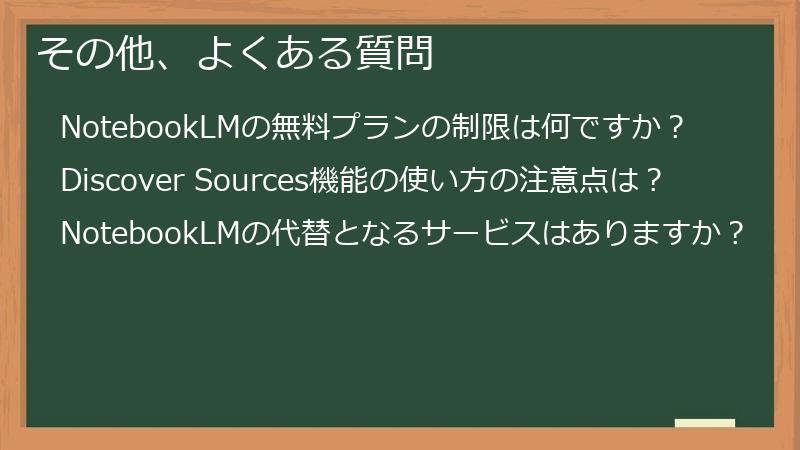
上記以外にも、NotebookLMの使い方について、様々な疑問をお持ちの方がいらっしゃるかもしれません。
このFAQでは、無料プランの制限、Discover Sources機能、代替サービスなど、その他のよくある質問とその回答をまとめています。
NotebookLMに関する疑問を解消し、より快適に活用しましょう。
NotebookLMの無料プランの制限は何ですか?
NotebookLMの無料プランには、以下の制限があります。
-
ノートブック数:
最大100個までノートブックを作成できます。 -
ソース数:
1つのノートブックあたり、最大50個のソースを追加できます。 -
ソースあたりの文字数:
1つのソースあたり、最大50万語まで利用できます。 -
ノートブックあたりの容量:
1つのノートブックあたり、最大200MBまで利用できます。 -
チャットクエリ数:
1日あたり、最大50件までチャットクエリを実行できます。 -
音声概要生成数:
1日あたり、最大3件まで音声概要を生成できます。
これらの制限は、NotebookLM Plusにアップグレードすることで解除されます。
無料プランは、NotebookLMの機能を試したり、たまにリサーチや情報整理に利用するユーザーに適しています。
頻繁にNotebookLMを利用したり、大量の情報を扱う場合は、NotebookLM Plusへのアップグレードを検討することをおすすめします。
Discover Sources機能の使い方の注意点は?
Discover Sources機能は、NotebookLMが提案するウェブサイトを情報源として利用できる便利な機能ですが、以下の点に注意する必要があります。
-
情報源の信頼性を確認する:
Discover Sources機能が提案するウェブサイトは、必ずしも信頼できる情報源であるとは限りません。提案されたウェブサイトの内容をよく確認し、信頼できる情報源かどうかを判断するようにしましょう。 -
情報の偏りに注意する:
Discover Sources機能が提案するウェブサイトは、特定の視点や意見に偏っている可能性があります。様々な情報源を比較検討し、多角的な視点を持つように心がけましょう。 -
最新情報であるか確認する:
ウェブサイトの情報は、常に最新であるとは限りません。提案されたウェブサイトの日付を確認し、情報が古くなっていないか確認しましょう。 -
Discover Sourcesの結果を鵜呑みにしない:
Discover Sources機能は、あくまで情報源の提案に過ぎません。提案された情報を鵜呑みにせず、批判的な視点を持って評価するようにしましょう。
Discover Sources機能は、情報収集の効率を高めるための便利なツールですが、その利用には**注意が必要**です。
上記の注意点を守り、安全にDiscover Sources機能を活用しましょう。
NotebookLMの代替となるサービスはありますか?
はい、NotebookLMの代替となるサービスはいくつか存在します。
NotebookLMは、AIを活用した情報整理・リサーチツールですが、同様の機能を提供するツールは他にもあります。
以下に、NotebookLMの代替となる主なサービスとその特徴を紹介します。
-
Notion AI:
Notionは、ノート、タスク管理、データベースなどを統合した多機能なワークスペースツールです。Notion AIは、Notionに組み込まれたAI機能であり、文章の要約、翻訳、校正などを支援します。NotebookLMと同様に、情報整理やコンテンツ作成に役立ちますが、NotebookLMほどリサーチに特化していません。 -
Obsidian:
Obsidianは、ローカルに保存されたMarkdownファイルで知識ベースを構築するためのツールです。NotebookLMとは異なり、AI機能は標準搭載されていませんが、プラグインを利用することで、AIによる文章要約や質問応答などを実現することができます。プライバシーを重視するユーザーに適しています。 -
Evernote:
Evernoteは、ノートの作成、整理、共有に特化したツールです。NotebookLMのようなAI機能は搭載されていませんが、長年の実績があり、安定した動作と使いやすさが特徴です。 -
Microsoft OneNote:
Microsoft OneNoteは、Microsoft Officeスイートの一部として提供されるノートツールです。Evernoteと同様に、AI機能は搭載されていませんが、Office製品との連携が強みです。 -
ChatGPT:
OpenAIが開発した大規模言語モデルであるChatGPTは、質問応答、文章生成、翻訳など、様々なタスクを実行することができます。NotebookLMのように特定のドキュメントを解析する機能はありませんが、幅広い知識と自然な文章生成能力が強みです。
これらのサービスは、それぞれ特徴や強みが異なるため、ご自身のニーズや目的に合わせて最適なツールを選択することをおすすめします。


コメント