- Otter AI 無料プラン徹底解剖:機能、制限、代替案まで完全ガイド
- Otter AI 無料プランの疑問を解消!料金、機能、代替案に関するFAQ
Otter AI 無料プラン徹底解剖:機能、制限、代替案まで完全ガイド
「Otter AI」というAI文字起こしツールをご存知でしょうか?
会議やインタビューの音声を自動でテキスト化してくれる、非常に便利なサービスです。
でも、気になるのはやっぱり「料金」ですよね。
特に、無料でどこまで使えるのか、気になっている方も多いはず。
この記事では、Otter AIの無料プランに焦点を当て、その機能や制限を徹底的に解説します。
さらに、無料プランで不十分な場合に検討すべき有料プラン、そして、無料で使える代替サービスまで、幅広くご紹介します。
この記事を読めば、Otter AIの無料プランがご自身のニーズに合っているか判断でき、最適なツール選びができるようになるでしょう。
ぜひ最後まで読んで、快適な文字起こしライフを実現してください。
Otter AI 無料プランの実力:どこまで使える?
Otter AIの無料プランは、初期費用を抑えて文字起こしを始めたい方にとって、魅力的な選択肢です。
しかし、無料プランには機能や利用時間に制限があり、本当に自分に合っているのか不安に感じる方もいるかもしれません。
この章では、Otter AIの無料プランで実際に何ができるのか、どこまで使えるのかを徹底的に解説します。
無料プランで利用できる基本機能から文字起こし精度、共有機能まで、詳しく見ていきましょう。
また、利用時間の制限や高度な機能の制限など、無料プランの注意点についても解説します。
無料プランを最大限に活用するためのコツも紹介するので、ぜひ参考にしてください。
Otter AI 無料プランでできること
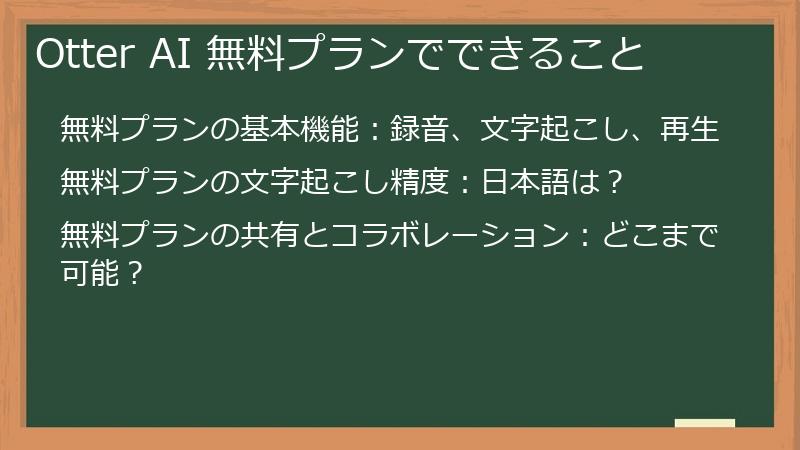
Otter AIの無料プランでは、基本的な文字起こし機能を無料で利用できます。
会議や講義、インタビューなど、様々なシーンで音声をテキスト化し、議事録作成やメモ作成を効率化できます。
このセクションでは、無料プランで利用できる具体的な機能や、どのようなことができるのかを詳しく解説します。
録音機能、文字起こし精度、共有機能など、無料プランの魅力を最大限に引き出すための情報をお届けします。
Otter AIの無料プランが、あなたのニーズにどこまで応えられるのか、ぜひご確認ください。
無料プランの基本機能:録音、文字起こし、再生
Otter AIの無料プランは、文字起こしの世界への扉を開く、まさに最初のステップです。
この無料プランで、いったいどんなことができるのでしょうか?
その中心となるのは、もちろん、音声を録音し、それをテキストに変換する、文字起こしの基本機能です。
無料プランでは、Otter AIのアプリ(iOS、Android)またはウェブサイトを通じて、簡単に録音を開始できます。
録音ボタンをクリックするだけで、周囲の音声を拾い始め、リアルタイムで文字起こしを開始します。
このリアルタイム文字起こし機能は、会議や講義の内容をその場で確認できるため、非常に便利です。
録音された音声は、Otter AIのクラウド上に保存され、いつでもどこからでもアクセスできます。
録音時間には月間600分という制限がありますが、これは1回の会議や講義が1時間程度であれば、月に10回まで利用できる計算になります。
録音された音声データは、Otter AIのウェブサイトまたはアプリ上で、簡単に再生できます。
再生速度の調整や、特定の箇所へのスキップも可能なので、必要な部分だけを効率的に確認できます。
また、録音された音声と文字起こしされたテキストは、同期されているため、テキストをクリックすると、対応する音声が再生される便利な機能も搭載されています。
これにより、文字起こしの内容を確認しながら、元の音声を聞き直すことが容易になります。
Otter AIの無料プランは、録音、文字起こし、再生という、文字起こしの基本的なプロセスを、手軽に体験できる、絶好の機会を提供します。
これらの機能を使いこなすことで、日々の業務や学習効率を、大きく向上させることができるでしょう。
無料プランの文字起こし精度:日本語は?
Otter AIの無料プランを検討する上で、最も気になる点の一つが、文字起こしの精度ではないでしょうか?
特に、日本語での文字起こし精度は、英語に比べてどうなのか、詳しく知りたいという方も多いはずです。
結論から言うと、2025年現在、Otter AIの日本語文字起こし精度は、英語に比べるとまだ改善の余地があると言えます。
Otter AIは、もともと英語の音声認識に強みを持つAIモデルを基盤としており、英語の文字起こし精度は非常に高い水準にあります。
しかし、日本語は、英語に比べて文法構造や発音の複雑さがあり、AIによる音声認識が難しい言語の一つです。
そのため、Otter AIも、日本語の文字起こしにおいては、英語ほどの精度を発揮できない場合があります。
具体的には、以下のような場合に、文字起こし精度が低下する可能性があります。
- 専門用語や固有名詞が多い場合:Otter AIは、一般的な語彙については高い認識能力を持っていますが、特定の業界や分野で使われる専門用語や、人名、地名などの固有名詞については、誤認識が発生しやすい傾向があります。
- 早口で話す場合や、発音が不明瞭な場合:Otter AIは、クリアな音声であれば高い精度で文字起こしできますが、早口で話す場合や、発音が不明瞭な場合は、誤認識が多くなることがあります。
- 背景ノイズが多い場合:周囲の雑音や環境音が多い場所で録音した場合、Otter AIは、音声とノイズを区別することが難しく、文字起こし精度が低下する可能性があります。
ただし、Otter AIは、AIモデルの継続的な学習によって、日本語の文字起こし精度も徐々に向上しています。
また、ユーザーが文字起こし結果を修正することで、AIモデルが学習し、精度が向上するという仕組みも備わっています。
さらに、Otter AIには、ユーザーが独自の単語やフレーズを登録できる、カスタムボキャブラリー機能があります。
この機能を活用することで、専門用語や固有名詞の誤認識を減らし、文字起こし精度を向上させることができます。
無料プランでも、これらの機能を利用できるため、積極的に活用することをおすすめします。
Otter AIの無料プランで日本語の文字起こしを試す際には、上記のような点に注意し、必要に応じて修正を加えることで、より正確な文字起こし結果を得ることができます。
また、もし、より高い日本語文字起こし精度を求めるのであれば、NottaやAmiVoiceなどの、日本語に特化した文字起こしツールの利用も検討してみると良いでしょう。
無料プランの共有とコラボレーション:どこまで可能?
Otter AIの魅力の一つは、文字起こしされたテキストを簡単に共有し、チームメンバーと共同作業ができる点です。
では、無料プランでは、どこまで共有やコラボレーションが可能なのでしょうか?
Otter AIの無料プランでは、主に以下の方法で、文字起こしテキストを共有できます。
- リンク共有:文字起こしテキストへの共有リンクを作成し、メールやチャットなどで共有できます。リンクを知っている人であれば、誰でもテキストを閲覧できます。
- エクスポート:文字起こしテキストを、テキストファイル(.txt)またはPDFファイルとしてエクスポートできます。エクスポートしたファイルは、メールに添付したり、クラウドストレージにアップロードしたりして、共有できます。
ただし、無料プランでは、いくつかの制限があります。
- 共有可能な人数:無料プランでは、共有リンクを知っている人であれば、誰でもテキストを閲覧できますが、共同編集者として招待できる人数には制限があります。
- コラボレーション機能:無料プランでは、有料プランで利用できる、コメント機能やハイライト機能などの、高度なコラボレーション機能は利用できません。
- 共有リンクの有効期限:共有リンクに有効期限を設定することはできません。一度作成した共有リンクは、いつでも誰でもアクセスできる状態になります。
無料プランで共有する場合の注意点としては、以下の点が挙げられます。
- 機密情報:共有リンクを知っている人であれば、誰でもテキストを閲覧できるため、機密情報を含むテキストの共有には注意が必要です。
- 編集権限:共有リンクを知っている人は、テキストを閲覧できますが、編集権限はありません。テキストを編集するには、有料プランへのアップグレードが必要です。
無料プランでも、リンク共有やエクスポートなどの基本的な共有機能は利用できますが、高度なコラボレーション機能やセキュリティ機能は利用できません。
もし、チームでの共同作業や、機密性の高い情報の共有が必要な場合は、有料プランへのアップグレードを検討すると良いでしょう。
無料プランを最大限に活用するためには、共有範囲を限定したり、パスワードを設定したりするなどの対策を講じることをおすすめします。
また、共有する前に、テキストの内容をよく確認し、機密情報が含まれていないことを確認することも重要です。
Otter AI 無料プランの制限と注意点
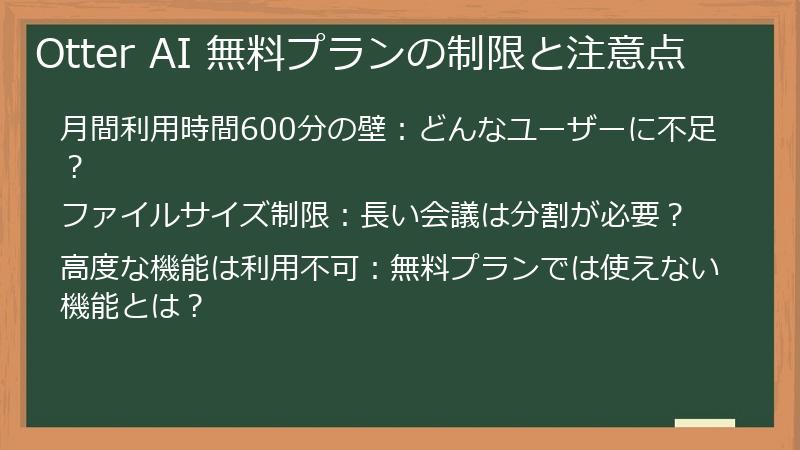
Otter AIの無料プランは手軽に始められる一方で、いくつかの制限と注意点が存在します。
これらの制限を理解せずに利用すると、思ったような効果が得られなかったり、予期せぬ問題に直面したりする可能性があります。
このセクションでは、Otter AI無料プランの具体的な制限と注意点について詳しく解説します。
月間利用時間の制限、ファイルサイズ制限、高度な機能の制限など、無料プランを利用する上で知っておくべき情報を網羅的にご紹介します。
これらの情報を参考に、無料プランがご自身のニーズに合っているか、それとも有料プランへの移行を検討すべきかを判断してください。
月間利用時間600分の壁:どんなユーザーに不足?
Otter AIの無料プランを利用する上で、最も注意すべき制限の一つが、月間利用時間600分という上限です。
一見、十分な時間のように思えるかもしれませんが、実際に利用してみると、意外と早く上限に達してしまうこともあります。
では、どのようなユーザーにとって、この600分という制限が不足するのでしょうか?
まず、頻繁に会議に参加するビジネスパーソンや、講義を録音する必要がある学生などは、600分という制限をすぐに超えてしまう可能性があります。
例えば、1日に平均1時間の会議に参加する場合、月に20日間の稼働で、20時間(1200分)の利用時間が必要になります。
この場合、無料プランでは、月の中旬には利用時間を使い果たしてしまうことになります。
また、インタビューや講演会など、長時間の音声を文字起こしする必要がある場合も、600分という制限はすぐに不足します。
特に、複数回にわたるインタビューを行う場合や、複数の講演会を録音する場合は、無料プランでは対応しきれない可能性があります。
さらに、チームでOtter AIを利用する場合も、600分という制限は不足する可能性があります。
チームメンバーがそれぞれ会議を録音したり、講義を録音したりすると、利用時間はあっという間に上限に達してしまいます。
一方、月に数回程度しか会議に参加しない人や、短時間の音声を文字起こしするだけで十分な人にとっては、600分という制限でも、十分に活用できるでしょう。
例えば、個人的なメモを作成したり、ちょっとしたアイデアを録音したりする程度であれば、無料プランでも十分に事足りるかもしれません。
しかし、Otter AIを本格的に活用したいと考えている場合は、600分という制限が、ボトルネックになる可能性が高いと言えます。
無料プランを利用する際には、自身の利用頻度や、必要な利用時間を事前に把握し、600分という制限が、自分にとって十分かどうかを慎重に判断することが重要です。
もし、600分という制限が不足する場合は、有料プランへのアップグレードを検討するか、他の無料の文字起こしツールを併用するなど、適切な対策を講じる必要があります。
ファイルサイズ制限:長い会議は分割が必要?
Otter AIの無料プランには、月間の利用時間制限に加えて、ファイルサイズに関する制限も存在します。
このファイルサイズ制限は、アップロードできる音声ファイルのサイズに上限があることを意味し、特に長い会議や講演会などを録音した場合に影響が出てくる可能性があります。
Otter AIの公式サイトやヘルプページには、無料プランにおける具体的なファイルサイズ制限に関する明記はありません。
しかし、一般的に、無料プランでは、有料プランに比べてファイルサイズ制限が厳しく設定されていることが多いです。
そのため、無料プランを利用する際には、アップロードする音声ファイルのサイズに注意する必要があります。
もし、ファイルサイズが上限を超えてしまった場合は、音声ファイルを分割してアップロードする必要があります。
音声ファイルを分割する方法はいくつかあります。
- 録音時に分割する:会議や講演会などを録音する際に、あらかじめ時間を区切って録音することで、ファイルサイズを小さくすることができます。
- 録音後に分割する:録音した音声ファイルを、音声編集ソフト(Audacityなど)を使って分割することができます。
録音時に分割する場合は、会議や講演会などの進行に合わせて、適切なタイミングで録音を停止し、再度録音を開始する必要があります。
録音後に分割する場合は、音声編集ソフトの使い方を事前に学習しておく必要があります。
また、音声ファイルを分割すると、それぞれのファイルに個別に文字起こしを行う必要があるため、手間が増えるというデメリットもあります。
そのため、できる限り、録音時にファイルサイズが上限を超えないように注意することが重要です。
ファイルサイズを小さくするための対策としては、以下の点が挙げられます。
- 録音時間を短くする:不要な部分を録音しないように、録音時間をできる限り短くすることが重要です。
- 音質を下げる:音質を下げると、ファイルサイズを小さくすることができます。ただし、音質を下げすぎると、文字起こし精度が低下する可能性があるため、注意が必要です。
Otter AIの無料プランを利用する際には、ファイルサイズ制限に注意し、必要に応じて音声ファイルを分割したり、ファイルサイズを小さくしたりするなどの対策を講じることで、より快適に利用することができます。
高度な機能は利用不可:無料プランでは使えない機能とは?
Otter AIの無料プランは、基本的な文字起こし機能を提供する一方で、有料プランでのみ利用可能な、高度な機能がいくつか存在します。
これらの高度な機能は、文字起こし作業をより効率化したり、テキストの活用範囲を広げたりする上で、非常に役立ちます。
無料プランでは利用できない、主な高度な機能としては、以下の点が挙げられます。
- OtterPilot:Zoom、Google Meet、Microsoft Teamsなどのビデオ会議ツールと連携し、会議に自動参加して録音・文字起こしを行う機能です。無料プランでは、OtterPilotを利用することができません。
- AI Chat:文字起こしテキストに対して質問をしたり、要約を作成したり、アクションアイテムを抽出したりできる、AIを活用した機能です。無料プランでは、AI Chatを利用することができません。
- カスタムボキャブラリー:特定の業界や分野で使われる専門用語や固有名詞を登録し、文字起こし精度を向上させる機能です。無料プランでは、登録できる単語数に制限があります。
- 話者識別:複数人が参加する会議などで、誰が発言したかを自動的に識別する機能です。無料プランでは、話者識別機能の精度が低い場合があります。
- 高度な共有・コラボレーション機能:コメント機能やハイライト機能など、チームメンバーと共同作業を行うための機能です。無料プランでは、利用できる機能が制限されています。
- 高度なセキュリティ機能:データの暗号化やアクセス制限など、セキュリティを強化するための機能です。無料プランでは、セキュリティレベルが低い場合があります。
- 優先サポート:技術的な問題が発生した場合に、優先的にサポートを受けることができるサービスです。無料プランでは、サポートを受けるまでに時間がかかる場合があります。
これらの高度な機能は、特にビジネスシーンでOtter AIを活用したいと考えているユーザーにとっては、非常に魅力的なものです。
例えば、OtterPilotを利用すれば、会議の議事録作成にかかる時間を大幅に削減することができますし、AI Chatを利用すれば、会議の内容を効率的に把握することができます。
また、カスタムボキャブラリーを利用すれば、専門用語が多い会議でも、精度の高い文字起こし結果を得ることができます。
無料プランでは、これらの高度な機能を利用することができないため、Otter AIを最大限に活用したいと考えている場合は、有料プランへのアップグレードを検討することをおすすめします。
有料プランにアップグレードすることで、これらの高度な機能を利用できるようになり、文字起こし作業をより効率的に、そして効果的に行うことができます。
無料プランを最大限に活用するコツ
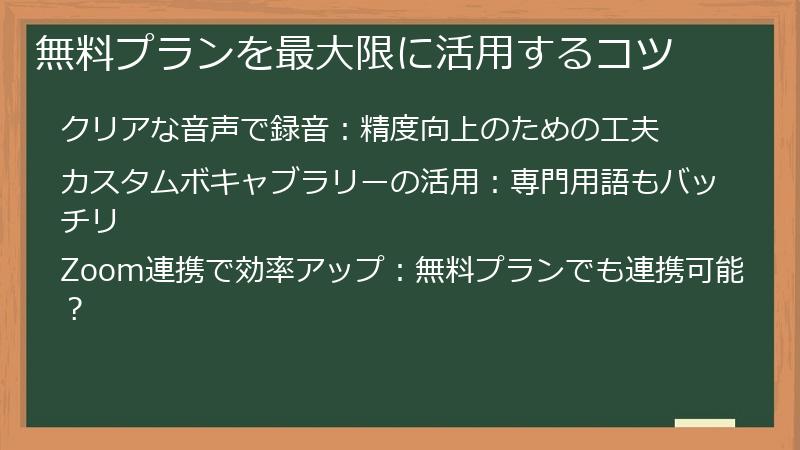
Otter AIの無料プランは、機能制限があるとはいえ、工夫次第で十分に活用することができます。
このセクションでは、無料プランの制限をカバーし、最大限に活用するための具体的なコツをご紹介します。
クリアな音声で録音するための環境設定、専門用語をカバーするカスタムボキャブラリーの活用、そして、Zoom連携による効率的なワークフロー構築など、すぐに実践できるテクニックを解説します。
これらのコツを参考に、無料プランでもOtter AIの恩恵を最大限に享受し、日々の業務や学習を効率化しましょう。
クリアな音声で録音:精度向上のための工夫
Otter AIの文字起こし精度は、入力される音声の品質に大きく左右されます。
特に無料プランの場合、利用できる機能が限られているため、少しでも文字起こし精度を高めることが、効率的な活用につながります。
そこで、このセクションでは、Otter AIの文字起こし精度を最大限に引き出すための、録音環境と録音方法に関する具体的な工夫をご紹介します。
- 静かな環境を選ぶ:周囲の雑音や騒音は、文字起こし精度を大きく低下させる原因となります。できる限り静かな環境で録音するように心がけましょう。例えば、カフェや駅などの騒がしい場所での録音は避け、自宅やオフィスなどの静かな場所を選ぶようにしましょう。
- 高品質なマイクを使用する:スマートフォンの内蔵マイクでも録音できますが、より高品質な外部マイクを使用することで、音声のクリアさを向上させ、文字起こし精度を高めることができます。USBマイクやピンマイクなど、様々な種類のマイクがありますので、用途に合わせて最適なものを選びましょう。
- マイクの位置を調整する:マイクと口の位置が近すぎると、息やリップノイズが入りやすくなり、文字起こし精度が低下する可能性があります。一方、マイクと口の位置が遠すぎると、音声が小さくなり、周囲の雑音を拾いやすくなります。適切な距離を保ち、クリアな音声を録音できるように、マイクの位置を調整しましょう。
- 発音を意識する:早口で話したり、不明瞭な発音で話したりすると、文字起こし精度が低下する可能性があります。できる限りゆっくりと、はっきりと発音するように心がけましょう。特に、専門用語や固有名詞など、Otter AIが認識しにくい単語を発音する際には、注意が必要です。
- 録音前にテストを行う:本番の録音を行う前に、必ずテスト録音を行い、音声の品質やマイクの位置などを確認しましょう。テスト録音の結果を参考に、必要に応じて録音環境や録音方法を調整することで、より精度の高い文字起こし結果を得ることができます。
これらの工夫を実践することで、Otter AIの無料プランでも、十分に高い文字起こし精度を実現することができます。
ぜひ、これらのテクニックを参考に、より快適な文字起こしライフを送ってください。
カスタムボキャブラリーの活用:専門用語もバッチリ
Otter AIの文字起こし精度を向上させるための、強力な機能の一つが、カスタムボキャブラリーです。
カスタムボキャブラリーとは、Otter AIに、特定の単語やフレーズを事前に登録しておくことで、文字起こし精度を高めることができる機能です。
特に、専門用語や固有名詞など、一般的な語彙ではない単語を頻繁に使う場合に、非常に有効です。
例えば、医療関係者であれば、医学用語や薬品名などを登録しておくことで、文字起こし精度を大幅に向上させることができます。
また、ITエンジニアであれば、プログラミング用語やIT関連の固有名詞などを登録しておくことで、より正確な文字起こし結果を得ることができます。
無料プランでも、カスタムボキャブラリー機能を利用できますが、登録できる単語数には制限があります。
そのため、登録する単語を厳選し、最も重要な単語から登録していくことをおすすめします。
カスタムボキャブラリーに単語を登録する方法は簡単です。
Otter AIのウェブサイトまたはアプリにログインし、設定画面からカスタムボキャブラリーを選択し、登録したい単語やフレーズを入力するだけです。
登録する際には、単語のスペルだけでなく、発音も登録することができます。
発音を登録することで、Otter AIは、より正確に単語を認識し、文字起こし精度を向上させることができます。
カスタムボキャブラリーを活用する際には、以下の点に注意しましょう。
- 登録する単語を厳選する:無料プランでは、登録できる単語数に制限があるため、最も重要な単語から登録するようにしましょう。
- スペルと発音を正確に登録する:スペルや発音が間違っていると、Otter AIは正しく単語を認識できません。
- 定期的にメンテナンスする:新しい単語やフレーズが登場したり、使われなくなった単語やフレーズが出てきたりするため、カスタムボキャブラリーを定期的にメンテナンスするようにしましょう。
カスタムボキャブラリーを効果的に活用することで、Otter AIの無料プランでも、専門用語や固有名詞を多用する会議や講義の文字起こしを、より正確に行うことができます。
ぜひ、カスタムボキャブラリー機能を活用して、Otter AIの文字起こし精度を最大限に引き出してください。
Zoom連携で効率アップ:無料プランでも連携可能?
Otter AIは、Zoomなどのビデオ会議ツールとの連携機能も備えており、会議の録音・文字起こしを自動化することができます。
特にZoomは、多くの企業や個人が利用しているビデオ会議ツールであり、Otter AIとの連携によって、会議の効率を大幅に向上させることができます。
では、無料プランでも、Zoomとの連携は可能なのでしょうか?
結論から言うと、Otter AIの無料プランでも、Zoomとの連携は可能です。
ただし、無料プランでは、有料プランに比べて、連携機能にいくつかの制限があります。
- OtterPilot:Zoom会議に自動参加して録音・文字起こしを行うOtterPilot機能は、有料プランでのみ利用可能です。無料プランでは、手動で録音を開始する必要があります。
- リアルタイム文字起こし:Zoom会議中にリアルタイムで文字起こしを表示する機能は、有料プランでのみ利用可能です。無料プランでは、会議終了後に文字起こし結果を確認する必要があります。
- 話者識別:Zoom会議の参加者を自動的に識別する機能は、有料プランでのみ利用可能です。無料プランでは、手動で話者を特定する必要があります。
無料プランでZoomと連携する場合、以下の手順で録音を開始する必要があります。
- Zoom会議を開始または参加します。
- Otter AIのアプリまたはウェブサイトを開きます。
- 録音ボタンをクリックし、録音を開始します。
会議終了後、Otter AIに録音データがアップロードされ、文字起こし結果が生成されます。
無料プランでも、Zoomとの連携によって、会議の録音・文字起こしを自動化することはできませんが、手動で録音を開始することで、会議の内容をテキストデータとして保存することができます。
また、録音された音声データは、Otter AIのクラウド上に保存されるため、いつでもどこからでもアクセスできます。
無料プランでZoom連携を活用する際には、以下の点に注意しましょう。
- 録音開始を忘れないようにする:手動で録音を開始する必要があるため、会議開始時に録音を忘れないように注意しましょう。
- 録音時間を管理する:無料プランでは、月間利用時間に制限があるため、録音時間を管理し、無駄な録音をしないようにしましょう。
- プライバシーに配慮する:会議の参加者に、録音を行う旨を事前に伝え、同意を得るようにしましょう。
Otter AIの無料プランでも、Zoomとの連携機能を活用することで、会議の議事録作成や情報共有を効率化することができます。
ぜひ、これらのポイントを参考に、Zoom連携を最大限に活用してください。
Otter AI 無料プランからのステップアップ:有料プランとの比較
Otter AIの無料プランを使い始め、その便利さを実感したとしても、利用時間や機能の制限から、さらに上のプランを検討するタイミングが来るかもしれません。
この章では、Otter AIの有料プラン、特にProプラン、Businessプラン、Enterpriseプランについて、料金、機能、メリット、デメリットを詳しく比較検討します。
無料プランと比較して、有料プランがどのような価値を提供してくれるのか、どのプランが自分のニーズに最適なのか、判断するための情報を提供します。
各プランの違いを理解することで、Otter AIを最大限に活用し、より効率的な文字起こしライフを実現できるでしょう。
Proプラン:個人利用に最適な料金プラン?
Otter AIのProプランは、無料プランからステップアップを検討する際に、最初に候補となるプランです。
月額料金を支払うことで、無料プランの制限を大幅に緩和し、より多くの機能を利用できるようになります。
このセクションでは、Otter AIのProプランの料金、機能、メリット、デメリットについて詳しく解説します。
Proプランが、個人利用に最適な料金プランなのか、どのようなユーザーにおすすめなのか、具体的な事例を交えながら解説していきます。
Proプランの料金と機能:無料プランとの違いを徹底比較
Otter AIのProプランは、無料プランからステップアップを検討する上で、最も現実的な選択肢の一つです。
Proプランの料金は、月額払いと年額払いがあり、年額払いの方が割安になります。
具体的な料金は、Otter AIの公式サイトで確認できますが、為替レートなどによって変動する可能性があるため、最新の情報を確認するようにしましょう。
Proプランでは、無料プランに比べて、利用できる機能が大幅に拡充されます。
最も大きな違いは、月間利用時間の制限が緩和される点です。
無料プランでは600分だった月間利用時間が、Proプランでは1200分に増加します。
これにより、より多くの会議や講義を録音・文字起こしできるようになります。
また、Proプランでは、カスタムボキャブラリーに登録できる単語数も増加します。
無料プランでは登録できる単語数に制限がありましたが、Proプランではより多くの単語を登録できるため、専門用語を多用するユーザーにとっては、非常に便利です。
さらに、Proプランでは、高度な共有・コラボレーション機能を利用できるようになります。
無料プランでは、共有リンクを知っている人であれば誰でもテキストを閲覧できましたが、Proプランでは、特定のユーザーにのみアクセスを許可したり、編集権限を付与したりすることができます。
また、コメント機能やハイライト機能なども利用できるようになるため、チームメンバーとの共同作業が、よりスムーズになります。
Proプランで利用できるその他の機能としては、以下の点が挙げられます。
- Zoom連携の強化:Zoom会議の録音・文字起こしをより効率的に行うための機能が利用できます。
- 話者識別:複数人が参加する会議などで、誰が発言したかを自動的に識別する機能の精度が向上します。
- 優先サポート:技術的な問題が発生した場合に、優先的にサポートを受けることができます。
Proプランと無料プランの違いをまとめると、以下のようになります。
- 月間利用時間:無料プランは600分、Proプランは1200分。
- カスタムボキャブラリー:Proプランの方が、登録できる単語数が多い。
- 共有・コラボレーション機能:Proプランの方が、高度な機能を利用できる。
- Zoom連携:Proプランの方が、連携機能が強化されている。
- サポート:Proプランの方が、優先的なサポートを受けられる。
Proプランは、無料プランの制限を緩和し、より多くの機能を利用したいと考えているユーザーにとって、魅力的な選択肢となります。
特に、頻繁に会議に参加するビジネスパーソンや、講義を録音する必要がある学生など、利用頻度が高いユーザーにとっては、Proプランへのアップグレードは、非常に効果的な投資となるでしょう。
Proプランのメリット:時間制限の緩和、高度な機能
Otter AIのProプランは、無料プランと比較して、様々なメリットがあります。
ここでは、Proプランの主なメリットについて詳しく解説します。
- 時間制限の緩和:Proプランの最大のメリットは、月間利用時間が1200分に増加することです。これにより、無料プランでは時間制限を気にしながら利用していたユーザーも、より自由にOtter AIを活用できるようになります。例えば、長時間の会議や講義を録音したり、複数の会議を録音したりする場合でも、時間制限を気にすることなく利用できます。
- 高度な共有・コラボレーション機能:Proプランでは、共有リンクの作成時に、アクセス権限を設定したり、パスワードを設定したりすることができます。これにより、機密性の高い情報を共有する場合でも、セキュリティを確保することができます。また、コメント機能やハイライト機能を利用することで、チームメンバーとの共同作業が、よりスムーズになります。例えば、会議の議事録を作成する際に、メンバーがコメントを追加したり、重要な箇所をハイライトしたりすることで、効率的に作業を進めることができます。
- カスタムボキャブラリーの拡張:Proプランでは、無料プランよりも多くの単語をカスタムボキャブラリーに登録できます。これにより、専門用語や固有名詞を多用するユーザーでも、より精度の高い文字起こし結果を得ることができます。例えば、医療関係者が医学用語を登録したり、ITエンジニアがプログラミング用語を登録したりすることで、文字起こし精度を大幅に向上させることができます。
- Zoom連携の強化:Proプランでは、Zoom会議の録音・文字起こしをより効率的に行うための機能が利用できます。例えば、Zoom会議に自動参加して録音を開始したり、リアルタイムで文字起こし結果を表示したりすることができます。これにより、会議の議事録作成にかかる時間を大幅に削減することができます。
- 優先サポート:Proプランでは、技術的な問題が発生した場合に、優先的にサポートを受けることができます。これにより、問題解決までの時間を短縮し、Otter AIをスムーズに利用することができます。
これらのメリットは、Otter AIをより深く活用したいと考えているユーザーにとって、非常に魅力的なものです。
Proプランは、時間制限を気にせずに利用したい、高度な共有・コラボレーション機能を利用したい、カスタムボキャブラリーを拡張したい、Zoom連携を強化したい、優先サポートを受けたい、といったニーズを持つユーザーにおすすめです。
Proプランへのアップグレードは、Otter AIをより効率的に活用するための、効果的な投資となるでしょう。
Proプランのデメリット:企業利用には不向き?
Otter AIのProプランは、個人利用には最適な選択肢の一つですが、企業利用には不向きな点もいくつか存在します。
ここでは、Proプランのデメリットについて詳しく解説します。
- チーム管理機能の制限:Proプランは、主に個人利用を想定したプランであり、チーム管理機能が限られています。例えば、チームメンバーを招待したり、メンバーごとに権限を設定したりすることができません。そのため、複数人でOtter AIを利用する場合は、BusinessプランやEnterpriseプランを検討する必要があります。
- セキュリティ機能の制限:Proプランは、無料プランに比べてセキュリティ機能が強化されていますが、BusinessプランやEnterpriseプランに比べると、セキュリティレベルは高くありません。例えば、データの暗号化やアクセス制限など、企業が求めるセキュリティ要件を満たせない場合があります。
- サポート体制の制限:Proプランでは、優先的なサポートを受けることができますが、BusinessプランやEnterpriseプランに比べると、サポート体制は手厚くありません。例えば、専任のサポート担当者がついたり、24時間365日のサポートを受けたりすることはできません。
- 利用料金:Proプランは、無料プランに比べて利用料金が高くなります。個人利用であれば、それほど負担にはならないかもしれませんが、企業で複数人が利用する場合は、利用料金が大きな負担となる可能性があります。
これらのデメリットを踏まえると、Proプランは、以下のような企業には不向きと言えます。
- 複数人でOtter AIを利用する企業:チーム管理機能が限られているため、複数人で利用するには不便です。
- 高いセキュリティ要件を持つ企業:セキュリティ機能が限られているため、機密情報を扱う企業には不向きです。
- 手厚いサポートを求める企業:サポート体制が限られているため、手厚いサポートを求める企業には不向きです。
Proプランは、個人利用には最適なプランですが、企業利用を検討する場合は、BusinessプランやEnterpriseプランと比較検討し、自社のニーズに合ったプランを選択することが重要です。
BusinessプランやEnterpriseプランでは、チーム管理機能、セキュリティ機能、サポート体制が強化されており、企業利用に適したプランとなっています。
また、利用料金についても、Proプランを複数人で利用するよりも、BusinessプランやEnterpriseプランを利用した方が、割安になる場合があります。
Businessプラン:チーム利用に最適な選択肢?
Otter AIのBusinessプランは、チームでの利用を前提とした、より高度な機能を備えたプランです。
Proプランでは制限されていたチーム管理機能やセキュリティ機能が強化され、企業全体の生産性向上に貢献します。
このセクションでは、Businessプランの料金、機能、メリット、デメリットを詳しく解説し、どのようなチームや企業にとって最適な選択肢となるのかを検証します。
チーム利用を検討している方は、ぜひ参考にしてください。
Businessプランの料金と機能:Proプランとの違いを解説
Otter AIのBusinessプランは、Proプランよりもさらに高度な機能を求めるチームや企業向けのプランです。
料金は、Proプランよりも高くなりますが、その分、利用できる機能も大幅に拡充されます。
具体的な料金は、Otter AIの公式サイトで確認できますが、通常、1ユーザーあたりの月額料金として設定されており、ユーザー数が増えるほど、総額も高くなります。
Businessプランで利用できる主な機能は、以下の通りです。
- チーム管理機能:チームメンバーを招待したり、メンバーごとに権限を設定したりすることができます。これにより、チーム全体の利用状況を把握し、セキュリティを強化することができます。
- 共有可能なワークスペース:チームメンバーが共有できるワークスペースを作成し、会議の議事録やその他のドキュメントを共有することができます。これにより、チーム全体の情報共有を促進し、コラボレーションを強化することができます。
- 高度な検索機能:キーワード検索に加えて、話者や日付など、より詳細な条件で検索することができます。これにより、必要な情報を迅速に見つけ出すことができます。
- カスタムボキャブラリーの共有:チーム全体でカスタムボキャブラリーを共有することができます。これにより、チーム全体の文字起こし精度を向上させることができます。
- シングルサインオン(SSO):Active DirectoryやGoogle WorkspaceなどのIDプロバイダーと連携し、シングルサインオンを実現することができます。これにより、セキュリティを強化し、ユーザーの利便性を向上させることができます。
- 優先サポート:技術的な問題が発生した場合に、優先的にサポートを受けることができます。
Proプランとの違いをまとめると、以下のようになります。
- チーム管理機能:Businessプランでのみ利用可能。
- 共有可能なワークスペース:Businessプランでのみ利用可能。
- 高度な検索機能:Businessプランの方が機能が充実。
- カスタムボキャブラリーの共有:Businessプランでのみ利用可能。
- シングルサインオン(SSO):Businessプランでのみ利用可能。
- 料金:Businessプランの方が高い。
Businessプランは、チームでの利用を前提としたプランであり、Proプランでは利用できない、チーム管理機能や高度な検索機能などが利用できます。
そのため、複数人でOtter AIを利用する場合は、Businessプランを検討することをおすすめします。
ただし、Businessプランの料金は、Proプランよりも高いため、チームの規模や利用頻度などを考慮し、費用対効果を十分に検討することが重要です。
Businessプランのメリット:チーム管理機能、セキュリティ強化
Otter AIのBusinessプランは、チームでの利用に特化した様々なメリットを提供します。
ここでは、Businessプランの主なメリットである、チーム管理機能とセキュリティ強化について詳しく解説します。
チーム管理機能
Businessプランでは、チーム管理者が、チームメンバーを招待したり、メンバーごとに権限を設定したりすることができます。
これにより、チーム全体の利用状況を把握し、セキュリティを強化することができます。
具体的なチーム管理機能としては、以下の点が挙げられます。
- ユーザー管理:チームメンバーの追加、削除、編集を行うことができます。
- 権限管理:メンバーごとに、管理者権限、編集権限、閲覧権限などを設定することができます。
- 利用状況の把握:チーム全体の利用時間、録音数、共有ファイル数などを把握することができます。
- 請求管理:チーム全体の利用料金を確認し、請求書を発行することができます。
これらのチーム管理機能を利用することで、チーム全体のOtter AI利用を効率的に管理し、セキュリティを確保することができます。
セキュリティ強化
Businessプランでは、Proプランに比べて、セキュリティ機能が強化されています。
例えば、シングルサインオン(SSO)を利用することで、ユーザーは、Active DirectoryやGoogle WorkspaceなどのIDプロバイダーの認証情報を使って、Otter AIにログインすることができます。
これにより、パスワード管理の手間を省き、セキュリティを強化することができます。
また、Businessプランでは、データ暗号化やアクセス制限など、より高度なセキュリティ機能を利用することができます。
これらのセキュリティ機能を活用することで、機密情報を安全に保護することができます。
Businessプランは、チーム管理機能とセキュリティ強化という、企業が求める要件を満たすことができるため、チーム利用に最適な選択肢と言えます。
特に、複数人でOtter AIを利用し、機密情報を扱う企業にとっては、Businessプランの導入は、非常に効果的な投資となるでしょう。
Businessプランのデメリット:個人利用には割高?
Otter AIのBusinessプランは、チームでの利用には最適な選択肢ですが、個人利用には割高になる可能性があります。
Businessプランは、1ユーザーあたりの月額料金として設定されており、最低利用人数が設定されている場合があります。
そのため、個人で利用する場合でも、最低利用人数分の料金を支払う必要がある場合があります。
また、Businessプランは、チーム管理機能や高度なセキュリティ機能など、個人利用には不要な機能も含まれています。
そのため、個人利用を検討している場合は、Proプランと比較し、費用対効果を十分に検討することが重要です。
Businessプランの料金は、Proプランよりも高いため、利用頻度や必要な機能などを考慮し、最適なプランを選択することが重要です。
もし、個人でOtter AIを利用するだけであれば、Proプランで十分な機能を利用できる可能性があります。
Proプランでは、月間利用時間が1200分に増加し、カスタムボキャブラリーの登録数も増加します。
また、共有リンクの作成時に、アクセス権限を設定したり、パスワードを設定したりすることもできます。
そのため、個人利用であれば、Proプランでも十分なセキュリティを確保することができます。
Businessプランは、あくまでチームでの利用を前提としたプランであり、個人利用には割高になる可能性があることを理解しておきましょう。
個人利用を検討している場合は、Proプランとの比較検討を必ず行い、自
Enterpriseプラン:大規模組織向けカスタムソリューション
Otter AIのEnterpriseプランは、セキュリティ、コンプライアンス、そして大規模なチームでの利用を求める組織向けの、カスタマイズ可能なソリューションです。
料金は公開されておらず、個別の見積もりが必要となりますが、その分、組織のニーズに合わせた柔軟な機能とサポートが提供されます。
このセクションでは、Enterpriseプランの料金体系、主な機能、そしてどのような組織にとって最適な選択肢となるのかを解説します。
Enterpriseプランの料金と機能:個別の見積もりが必要
Otter AIのEnterpriseプランは、大規模組織向けに特化したプランであり、料金は公開されていません。
料金は、組織の規模、利用頻度、必要な機能などに応じて、個別にOdder AI社との見積もりが必要となります。
Enterpriseプランの料金は、ProプランやBusinessプランに比べて高額になることが予想されますが、その分、組織のニーズに合わせた柔軟な機能とサポートが提供されます。
Enterpriseプランで利用できる主な機能は、以下の通りです。
- 高度なセキュリティ機能:データの暗号化、アクセス制限、監査ログなど、組織のセキュリティポリシーに合わせた、高度なセキュリティ機能を利用できます。例えば、HIPAA(医療保険の相互運用性と説明責任に関する法律)やGDPR(一般データ保護規則)などの、業界固有のコンプライアンス要件を満たすための機能も提供されます。
- シングルサインオン(SSO):Active Directory、Okta、Azure ADなどの、主要なIDプロバイダーとの連携をサポートし、シングルサインオン(SSO)を実現します。これにより、ユーザーは、既存の認証情報を使ってOtter AIにアクセスできるようになり、セキュリティと利便性を両立することができます。
- 大規模なチーム管理:数千人規模のユーザーを効率的に管理するための、高度なチーム管理機能を提供します。例えば、ユーザーのグループ化、権限委譲、利用状況の監視などを、簡単に行うことができます。
- カスタムインテグレーション:Salesforce、Microsoft Teams、Slackなどの、主要なビジネスアプリケーションとの連携を、組織のニーズに合わせてカスタマイズすることができます。これにより、Otter AIを既存のワークフローにシームレスに組み込むことができます。
- 専任のアカウントマネージャー:組織のOtter AI利用を支援する、専任のアカウントマネージャーが割り当てられます。アカウントマネージャーは、導入支援、トレーニング、技術サポートなど、様々な面で組織をサポートします。
- 優先的なサポート:技術的な問題が発生した場合、最優先でサポートを受けることができます。
Enterpriseプランは、大規模組織向けに特化したプランであり、料金は個別の見積もりが必要ですが、その分、高度なセキュリティ機能、大規模なチーム管理機能、カスタムインテグレーション、専任のアカウントマネージャーなど、組織のニーズに合わせた柔軟な機能とサポートが提供されます。
Enterpriseプランは、セキュリティ、コンプライアンス、そして大規模なチームでの利用を重視する組織にとって、最適な選択肢と言えるでしょう。
Enterpriseプランのメリット:セキュリティ、サポート、カスタマイズ
Otter AIのEnterpriseプランは、大規模組織向けに、セキュリティ、サポート、カスタマイズの面で、他のプランにはない、多くのメリットを提供します。
セキュリティ
Enterpriseプランでは、組織のセキュリティポリシーに合わせた、高度なセキュリティ機能を利用できます。
- データ暗号化:保存時および転送中のデータを暗号化し、不正アクセスから保護します。
- アクセス制限:ユーザーの役割に基づいて、データへのアクセス権限を細かく制御できます。
- 監査ログ:ユーザーのアクティビティを記録し、セキュリティインシデントの追跡と分析を容易にします。
- コンプライアンス:HIPAA、GDPR、SOC 2などの、業界固有のコンプライアンス要件を満たすための機能を提供します。
これらのセキュリティ機能により、組織は、機密情報を安全に保護し、コンプライアンス要件を満たすことができます。
サポート
Enterpriseプランでは、Otter AIの専門家チームによる、手厚いサポートを受けることができます。
- 専任のアカウントマネージャー:組織のOtter AI利用を支援する、専任のアカウントマネージャーが割り当てられます。アカウントマネージャーは、導入支援、トレーニング、技術サポートなど、様々な面で組織をサポートします。
- 優先的なサポート:技術的な問題が発生した場合、最優先でサポートを受けることができます。
- オンボーディング支援:Otter AIの導入と利用をスムーズに行うための、オンボーディング支援を提供します。
- トレーニング:Otter AIの機能を最大限に活用するための、トレーニングプログラムを提供します。
これらのサポートにより、組織は、Otter AIをスムーズに導入し、効果的に活用することができます。
カスタマイズ
Enterpriseプランでは、組織のニーズに合わせて、Otter AIの機能をカスタマイズすることができます。
- カスタムインテグレーション:Salesforce、Microsoft Teams、Slackなどの、主要なビジネスアプリケーションとの連携を、組織のニーズに合わせてカスタマイズすることができます。
- カスタムワークフロー:Otter AIを既存のワークフローにシームレスに組み込むための、カスタムワークフローを構築することができます。
- カスタムレポート:組織のニーズに合わせて、カスタムレポートを作成することができます。
- APIアクセス:Otter AIのAPIにアクセスし、独自のアプリケーションやサービスを開発することができます。
これらのカスタマイズ機能により、組織は、Otter AIを、自社のビジネスプロセスに最適化することができます。
Enterpriseプランは、セキュリティ、サポート、カスタマイズの面で、大規模組織に最適なソリューションを提供します。
特に、機密情報を扱う企業や、コンプライアンス要件が厳しい業界では、Enterpriseプランの導入が、非常に効果的な投資となるでしょう。
Enterpriseプランのデメリット:導入コストが高い
Otter AIのEnterpriseプランは、大規模組織にとって多くのメリットを提供する一方で、導入コストが高いというデメリットがあります。
Enterpriseプランの料金は、公開されておらず、組織の規模、利用頻度、必要な機能などに応じて、個別にOtter AI社との見積もりが必要となります。
しかし、一般的に、Enterpriseプランは、ProプランやBusinessプランに比べて、大幅に高額になることが予想されます。
Enterpriseプランの導入コストが高い理由としては、以下の点が挙げられます。
- カスタムソリューション:Enterpriseプランは、組織のニーズに合わせて、機能をカスタマイズするため、開発コストがかかります。
- 専任のアカウントマネージャー:組織のOtter AI利用を支援する、専任のアカウントマネージャーが割り当てられるため、人件費がかかります。
- 高度なセキュリティ機能:高度なセキュリティ機能を実装するため、セキュリティ対策コストがかかります。
Enterpriseプランの導入を検討する際には、導入コストだけでなく、運用コストも考慮する必要があります。
例えば、Enterpriseプランを利用するには、専門的な知識を持つIT担当者が必要になる場合があります。
また、Otter AIの機能を最大限に活用するためには、従業員向けのトレーニングプログラムを実施する必要がある場合があります。
Enterpriseプランの導入は、組織にとって大きな投資となるため、導入前に、費用対効果を十分に検討することが重要です。
Enterpriseプランの導入を検討する際には、以下の点を考慮しましょう。
- 組織の規模:組織の従業員数や、Otter AIを利用する人数を考慮しましょう。
- 利用頻度:Otter AIをどの程度利用するかを考慮しましょう。
- 必要な機能:どのような機能を必要とするかを明確にしましょう。
- 予算:Otter AIにどの程度の予算を割り当てられるかを検討しましょう。
これらの点を考慮し、Otter AI社との見積もりを行い、自社のニーズに合った最適なプランを選択することが重要です。
Enterpriseプランは、導入コストが高いというデメリットがありますが、大規模組織にとっては、セキュリティ、サポート、カスタマイズの面で、他のプランにはない、多くのメリットを提供します。
導入前に、費用対効果を十分に検討し、自社
Otter AI 無料プランの代替案:無料・低価格サービス比較
Otter AIの無料プランは魅力的ですが、利用時間や機能に制限があります。
そこでこの章では、Otter AIの無料プランの代替となりうる、無料で利用できる、あるいは低価格で利用できる、他の文字起こしサービスを比較検討します。
日本語に特化したサービス、会議管理機能に強みを持つサービス、録音・編集機能に優れたサービスなど、様々な特徴を持つサービスを紹介します。
それぞれのサービスの料金体系、機能、メリット、デメリットを比較することで、Otter AIの無料プランが合わない場合でも、最適な代替案を見つけることができるでしょう。
日本語特化の無料文字起こしツール:Notta、Googleドキュメント音声入力

Otter AIは、英語の文字起こしに強みを持つ一方で、日本語の文字起こし精度は、まだ改善の余地があります。
そこで、このセクションでは、Otter AIの無料プランの代替として、日本語の文字起こしに特化した、無料の文字起こしツール、NottaとGoogleドキュメント音声入力を紹介します。
これらのツールは、日本語の音声認識に最適化されており、Otter AIよりも高い精度で文字起こしできる可能性があります。
Nottaの無料プラン:Otter AIとの比較、日本語精度は?
Nottaは、AI技術を活用した、文字起こしと音声認識に特化したサービスです。
特に、日本語の文字起こし精度に強みを持っており、Otter AIの無料プランの代替として注目されています。
Nottaの無料プランでは、月間120分まで、リアルタイム文字起こしや、録音データの文字起こしを利用できます。
これは、Otter AIの無料プラン(月間600分)よりも短いですが、日本語の文字起こし精度が高いというメリットがあります。
Nottaの無料プランで利用できる主な機能は、以下の通りです。
- リアルタイム文字起こし:会議や講義などの音声を、リアルタイムでテキスト化します。
- 録音データの文字起こし:録音済みの音声ファイル(MP3、WAVなど)をアップロードして、テキスト化します。
- 音声ファイルのインポート:Zoom、Google Meet、Microsoft Teamsなどの、ビデオ会議ツールで録音した音声ファイルをインポートできます。
- 文字起こしテキストの編集:文字起こし結果を、NottaのWebエディタで編集できます。
- 文字起こしテキストのエクスポート:文字起こし結果を、テキストファイル(TXT)、Wordファイル(DOCX)、PDFファイルなどの形式でエクスポートできます。
Nottaの無料プランとOtter AIの無料プランを比較すると、以下のようになります。
- 月間利用時間:Nottaは120分、Otter AIは600分。
- 日本語精度:Nottaの方が高い。
- リアルタイム文字起こし:Nottaは利用可能、Otter AIは無料プランでは制限あり。
- 対応ファイル形式:ほぼ同等。
- 編集機能:ほぼ同等。
- エクスポート形式:ほぼ同等。
Nottaの無料プランは、Otter AIの無料プランよりも月間利用時間が短いですが、日本語の文字起こし精度が高く、リアルタイム文字起こしを利用できるというメリットがあります。
日本語の文字起こしを重視するユーザーや、リアルタイム文字起こしを利用したいユーザーにとっては、Nottaの無料プランの方が適しているかもしれません。
ただし、Nottaの無料プランでは、高度な機能(話者識別、カスタムボキャブラリーなど)は利用できません。
もし、高度な機能が必要な場合は、有料プランへのアップグレードを検討する必要があります。
Nottaの無料プランは、Otter AIの無料プランの代替として、検討する価値のある選択肢です。
Googleドキュメント音声入力:手軽さ、精度、活用法
Googleドキュメントには、無料で利用できる音声入力機能が搭載されています。
この機能は、キーボードを使わずに、音声でテキストを入力できるため、文字起こしツールとしても活用できます。
Googleドキュメント音声入力は、特別なソフトウェアやアプリをインストールする必要がなく、Googleアカウントさえあれば、誰でも手軽に利用できるというメリットがあります。
また、Googleドキュメントは、クラウド上で動作するため、どこからでもアクセスでき、自動保存機能も備わっています。
Googleドキュメント音声入力の使い方は簡単です。
- Googleドキュメントを開きます。
- 「ツール」メニューから「音声入力」を選択します。
- 画面に表示されるマイクのアイコンをクリックし、話したい内容を話します。
Googleドキュメント音声入力は、比較的高い精度で日本語の音声をテキスト化できます。
ただし、周囲の雑音が多い場合や、早口で話す場合は、精度が低下する可能性があります。
Googleドキュメント音声入力を活用する際には、以下の点に注意しましょう。
- 静かな環境で利用する:周囲の雑音が多いと、音声認識の精度が低下します。
- ゆっくりと、はっきりと話す:早口で話すと、誤認識が増える可能性があります。
- 句読点を意識する:句読点を声に出して言うことで、より自然な文章を作成できます。
- 修正作業を行う:音声入力後、誤認識された箇所を修正する必要があります。
Googleドキュメント音声入力は、手軽に利用できる日本語の文字起こしツールとして、非常に便利です。
例えば、会議の議事録を作成したり、インタビューの内容を記録したり、アイデアをメモしたりする際に、活用できます。
ただし、Googleドキュメント音声入力は、Otter AIやNottaなどの、専門的な文字起こしツールに比べると、機能が限られています。
例えば、話者識別機能や、カスタムボキャブラリー機能などは搭載されていません。
そのため、高度な機能が必要な場合は、専門的な文字起こしツールの利用を検討する必要があります。
Googleドキュメント音声入力は、手軽さを重視するユーザーや、簡単な文字起こし作業を行うユーザーにとって、最適な選択肢と言えるでしょう。
それぞれのツールのメリット・デメリット:Otter AIとの使い分け
Otter AIの無料プラン、Nottaの無料プラン、Googleドキュメント音声入力、それぞれのツールには、メリットとデメリットがあります。
それぞれのツールの特徴を理解し、自分のニーズに合ったツールを選ぶことが重要です。
ここでは、それぞれのツールのメリットとデメリットを比較し、どのような場合にどのツールを使うのが最適なのかを解説します。
Otter AI 無料プラン
メリット
- 月間600分の利用時間がある。
- 英語の文字起こし精度が高い。
- Zoomとの連携が可能。
デメリット
- 日本語の文字起こし精度は、まだ改善の余地がある。
- 高度な機能は利用できない。
おすすめのユーザー
- 英語の会議や講義を文字起こしする機会が多いユーザー。
- Zoomを頻繁に利用するユーザー。
- 高度な機能を必要としないユーザー。
Notta 無料プラン
メリット
- 日本語の文字起こし精度が高い。
- リアルタイム文字起こしを利用できる。
デメリット
- 月間120分の利用時間しかない。
- 高度な機能は利用できない。
おすすめのユーザー
- 日本語の会議や講義を文字起こしする機会が多いユーザー。
- リアルタイム文字起こしを必要とするユーザー。
- 利用時間が短時間で済むユーザー。
Googleドキュメント音声入力
メリット
- 無料で手軽に利用できる。
- インストール不要。
デメリット
- 機能が限られている。
- 日本語の文字起こし精度は、専門的なツールに劣る。
おすすめのユーザー
- 手軽に文字起こしを試してみたいユーザー。
- 簡単なメモや文章を作成したいユーザー。
- 高度な機能を必要としないユーザー。
それぞれのツールの特徴を比較した上で、自分のニーズに合ったツールを選びましょう。
例えば、英語の会議を文字起こしする機会が多い場合は、Otter AIの無料プランがおすすめです。
一方、日本語の会議を文字起こしする機会が多い場合は、Nottaの無料プランがおすすめです。
また、手軽に文字起こしを試してみたい場合は、Googleドキュメント音声入力がおすすめです。
それぞれのツールを使い分けることで、より効率的に文字起こし作業を行うことができます。
会議管理機能付き無料・低価格サービス:Fireflies.ai、Fathom
Otter AIは、会議の文字起こしに優れていますが、会議の管理機能は限定的です。
そこで、このセクションでは、会議の文字起こしだけでなく、会議のスケジュール管理、議事録作成、タスク管理など、会議に関する様々な機能を備えた、Fireflies.aiとFathomというサービスを紹介します。
これらのサービスは、無料プランまたは低価格なプランを提供しており、Otter AIの無料プランの代替として、検討する価値があります。
Fireflies.aiの無料プラン:Otter AIとの比較、分析機能
Fireflies.aiは、AIを活用した会議アシスタントツールで、会議の録音、文字起こし、要約、アクションアイテムの抽出など、様々な機能を提供します。
Otter AIと同様に、Zoom、Google Meet、Microsoft Teamsなどのビデオ会議ツールと連携し、会議の効率化を支援します。
Fireflies.aiの無料プランでは、以下の機能を利用できます。
- 会議の録音:Zoom、Google Meet、Microsoft Teamsなどのビデオ会議ツールで、会議を録音できます。
- 文字起こし:録音された会議の内容を、自動でテキスト化します。
- 要約:会議の要点を、自動で要約します。
- アクションアイテムの抽出:会議で決定されたタスクや、担当者を自動で抽出します。
- 会議の検索:キーワードで会議を検索できます。
Fireflies.aiの無料プランとOtter AIの無料プランを比較すると、以下のようになります。
- 会議管理機能:Fireflies.aiの方が充実している。
- 分析機能:Fireflies.aiの方が充実している。
- 日本語精度:ほぼ同等。
- 月間利用時間:情報が見つかりませんでした。Otter AIは600分
Fireflies.aiの無料プランは、Otter AIの無料プランに比べて、会議管理機能や分析機能が充実しているというメリットがあります。
例えば、会議の要約を自動で作成したり、会議で決定されたタスクを自動で抽出したりすることができます。
また、会議の参加者や、会議の日付などで検索することもできます。
これらの機能は、会議の議事録を作成したり、タスクを管理したりする際に、非常に役立ちます。
ただし、Fireflies.aiの無料プランでは、利用できる機能が制限されており、録音時間や、ストレージ容量などに上限があります。
もし、より多くの機能を利用したい場合は、有料プランへのアップグレードを検討する必要があります。
Fireflies.aiの無料プランは、Otter AIの無料プランの代替として、検討する価値のある選択肢です。
特に、会議管理機能や分析機能を重視するユーザーにとっては、Fireflies.aiの方が適しているかもしれません。
Fathomの無料プラン:無制限文字起こし、CRM連携
Fathomは、Zoom、Google Meet、Microsoft Teamsなどのビデオ会議に特化した、無料の文字起こしツールです。
最大の特徴は、無料プランでも、文字起こし時間に制限がないことです。
Otter AIの無料プランが、月間600分という制限があるのに対し、Fathomは、時間を気にせずに、文字起こしを利用できます。
また、Fathomは、CRM(顧客関係管理)ツールとの連携機能も備えており、営業担当者にとっては、非常に便利なツールです。
Fathomの無料プランで利用できる主な機能は、以下の通りです。
- 無制限の文字起こし時間:会議の文字起こし時間に制限はありません。
- Zoom、Google Meet、Microsoft Teamsとの連携:これらのビデオ会議ツールで、会議を録音し、文字起こしできます。
- CRM連携:Salesforce、HubSpotなどのCRMツールと連携し、会議の情報を自動的に記録できます。
- 会議のハイライト:会議中に重要なポイントをハイライトできます。
- 会議の要約:会議の要点を自動で要約します。
Fathomの無料プランとOtter AIの無料プランを比較すると、以下のようになります。
- 文字起こし時間:Fathomは無制限、Otter AIは600分。
- CRM連携:Fathomは可能、Otter AIは限定的。
- 会議管理機能:Fathomの方が充実している。
- 日本語精度:ほぼ同等。
Fathomの無料プランは、Otter AIの無料プランに比べて、文字起こし時間に制限がないこと、CRM連携ができること、会議管理機能が充実していること、などのメリットがあります。
特に、営業担当者にとっては、CRMツールとの連携によって、顧客との会話を自動的に記録し、顧客情報を更新できるため、非常に便利です。
ただし、Fathomは、ビデオ会議に特化したツールであり、録音済みの音声ファイルをアップロードして文字起こしする機能はありません。
また、高度な機能(話者識別、カスタムボキャブラリーなど)は、有料プランでのみ利用可能です。
Fathomの無料プランは、Otter AIの無料プランの代替として、検討する価値のある選択肢です。
特に、営業担当者や、ビデオ会議を頻繁に利用するユーザーにとっては、Fathomの方が適しているかもしれません。
それぞれのツールのメリット・デメリット:Otter AIとの使い分け
Fireflies.aiとFathomは、どちらも会議管理機能に優れたツールですが、それぞれ特徴が異なります。
ここでは、Fireflies.aiとFathomのメリット・デメリットを比較し、どのような場合にどちらのツールを使うのが最適なのかを解説します。
また、Otter AIとの使い分けについても解説します。
Fireflies.ai
メリット
- 会議の録音、文字起こし、要約、アクションアイテムの抽出など、様々な機能を提供。
- 会議の分析機能が充実。
デメリット
- 無料プランでは、利用できる機能が制限されている。
- 録音時間やストレージ容量に上限がある。
おすすめのユーザー
- 会議の議事録作成やタスク管理を効率化したいユーザー。
- 会議の分析結果を活用したいユーザー。
Fathom
メリット
- 無料プランでも、文字起こし時間に制限がない。
- CRMツールとの連携が可能。
デメリット
- ビデオ会議に特化したツールであり、録音済みの音声ファイルをアップロードして文字起こしする機能はない。
- 高度な機能は、有料プランでのみ利用可能。
おすすめのユーザー
- ビデオ会議を頻繁に利用するユーザー。
- CRMツールとの連携によって、顧客情報を効率的に管理したい営業担当者。
Otter AI
メリット
- 英語の文字起こし精度が高い。
- 操作が簡単で使いやすい。
デメリット
- 日本語の文字起こし精度は、まだ改善の余地がある。
- 無料プランでは、利用時間や機能に制限がある。
それぞれのツールとの使い分け
- 英語の会議を文字起こしする場合は、Otter AIがおすすめ。
- 日本語の会議を文字起こしする場合は、Fireflies.aiまたはFathomがおすすめ。
- 会議の議事録作成やタスク管理を効率化したい場合は、Fireflies.aiがおすすめ。
- CRMツールとの連携によって、顧客情報を効率的に管理したい場合は、Fathomがおすすめ。
それぞれのツールの特徴を理解し、自分のニーズに合ったツールを選ぶことで、会議の効率を大幅に向上させることができます。
録音・編集機能に特化した無料・低価格サービス:Descript
Otter AIは、文字起こし機能に優れていますが、音声や動画の編集機能は、あまり充実していません。
そこで、このセクションでは、文字起こし機能に加えて、音声や動画の編集機能も備えた、Descriptというサービスを紹介します。
Descriptは、無料プランまたは低価格なプランを提供しており、Otter AIの無料プランの代替として、検討する価値があります。
Descriptの無料プラン:Otter AIとの比較、編集機能
Descriptは、音声と動画の編集を、テキスト編集のように簡単に行える、革新的なツールです。
文字起こし機能も搭載しており、Otter AIの代替として、検討する価値があります。
Descriptの無料プランでは、以下の機能を利用できます。
- 文字起こし:音声ファイルや動画ファイルから、文字起こしを作成できます。
- テキストベースの編集:文字起こしされたテキストを編集することで、音声や動画を編集できます。
- 録音:Descript上で、音声や動画を録音できます。
- 画面録画:Descript上で、画面録画を行えます。
- 様々なエフェクト:ノイズ除去、イコライザー、コンプレッサーなどのエフェクトを適用できます。
Descriptの無料プランとOtter AIの無料プランを比較すると、以下のようになります。
- 編集機能:Descriptの方が充実している。
- 文字起こし精度:ほぼ同等。
- 利用時間:Descriptは、プロジェクト数に制限がある。Otter AIは600分。
Descriptの無料プランは、Otter AIの無料プランに比べて、編集機能が充実しているというメリットがあります。
例えば、文字起こしされたテキストを編集することで、音声や動画をトリミングしたり、不要な部分を削除したり、エフェクトを適用したりすることができます。
これらの機能は、ポッドキャストの編集や、動画コンテンツの作成などを行う際に、非常に役立ちます。
ただし、Descriptの無料プランでは、利用できるプロジェクト数に制限があります。
そのため、多くのプロジェクトを抱えている場合は、有料プランへのアップグレードを検討する必要があります。
Descriptの無料プランは、Otter AIの無料プランの代替として、検討する価値のある選択肢です。
特に、音声や動画の編集を行いたいユーザーにとっては、Descriptの方が適しているかもしれません。
しかし、Descriptの無料プランでは、利用できるプロジェクト数に制限があるため、注意が必要です。
Descriptの料金プラン:コンテンツ作成に特化
Descriptは、無料プランの他に、複数の有料プランを提供しています。
それぞれのプランは、利用できる機能やストレージ容量が異なり、ユーザーのニーズに合わせて選択できます。
Descriptの料金プランは、主にコンテンツ作成者向けに設計されており、ポッドキャストの編集、動画コンテンツの作成、オンラインコースの作成などを行うユーザーにとって、魅力的な機能が豊富に用意されています。
Descriptの主な料金プランは以下の通りです。
- Creator:月額12ドルから利用できるプランで、基本的な編集機能、文字起こし機能、オーディオエフェクトなどを利用できます。
- Pro:月額24ドルから利用できるプランで、Creatorプランの機能に加えて、高度な編集機能、コラボレーション機能、AI機能などを利用できます。
- Enterprise:大規模組織向けのプランで、セキュリティ、サポート、カスタマイズの面で、より高度な機能を提供します。料金は、個別の見積もりが必要です。
それぞれの料金プランで利用できる主な機能は、以下の通りです。
Creator
- 無制限のプロジェクト数
- 月間3時間の文字起こし
- オーディオエフェクト
- 画面録画
Pro
- Creatorプランのすべての機能
- 月間10時間の文字起こし
- 高度な編集機能
- コラボレーション機能
- AI機能
Enterprise
- Proプランのすべての機能
- カスタム機能
- 優先サポート
- セキュリティ機能の強化
Descriptの料金プランは、無料プランから、Creatorプラン、Proプラン、Enterpriseプランへと、段階的に機能が拡張されていくため、ユーザーは、自分のニーズに合わせて、最適なプランを選択することができます。
特に、Proプランは、高度な編集機能、コラボレーション機能、AI機能などを利用できるため、プロのコンテンツ作成者にとっては、非常に魅力的な選択肢となります。
Descriptの料金プランは、コンテンツ作成に特化しており、音声や動画の編集を頻繁に行うユーザーにとっては、費用対効果の高いツールと言えるでしょう。
それぞれのツールのメリット・デメリット:Otter AIとの使い分け
Otter AIとDescriptは、どちらも文字起こし機能を持つツールですが、それぞれ得意とする領域が異なります。
Otter AIは、会議や講義などの音声を、リアルタイムでテキスト化することに優れています。
一方、Descriptは、文字起こし機能に加えて、音声や動画の編集機能も備えており、コンテンツ作成に特化しています。
それぞれのツールのメリットとデメリットを比較し、どのような場合にどちらのツールを使うのが最適なのかを解説します。
Otter AI
メリット
- リアルタイム文字起こしに優れている
- 操作が簡単で使いやすい
デメリット
- 音声や動画の編集機能は限定的
- 日本語の文字起こし精度は、まだ改善の余地がある
おすすめのユーザー
- 会議や講義などの音声を、リアルタイムでテキスト化したいユーザー
- 文字起こし結果を、そのまま利用したいユーザー
Descript
メリット
- 音声や動画の編集機能が充実
- テキストベースで編集できる
デメリット
- リアルタイム文字起こしは、Otter AIに劣る
- 操作に慣れが必要
おすすめのユーザー
- ポッドキャストや動画コンテンツを作成するユーザー
- 文字起こし結果を編集して、コンテンツを作成したいユーザー
それぞれのツールを使い分けることで、より効率的に作業を行うことができます。
例えば、会議や講義などの音声を、リアルタイムでテキスト化したい場合は、Otter AIがおすすめです。
一方、文字起こし結果を編集して、ポッドキャストや動画コンテンツを作成したい場合は、Descriptがおすすめです。
また、日本語の文字起こし精度を重視する場合は、Nottaなどの日本語特化の文字起こしツールを検討するのも良いでしょう。
Otter AI 無料プランの疑問を解消!料金、機能、代替案に関するFAQ
Otter AIの無料プランは、気軽に始められる文字起こしツールとして人気ですが、料金、機能、利用制限など、様々な疑問をお持ちの方もいるのではないでしょうか?
「無料プランでどこまでできるの?」
「有料プランとの違いは?」
「無料の代替ツールはないの?」
そんな疑問を解決するために、Otter AIの無料プランに関するFAQをご用意しました。
この記事を読めば、Otter AIの無料プランに関するあらゆる疑問が解消され、あなたに最適なプラン、そして、最適な文字起こしツールを見つけることができるでしょう。
ぜひ、最後まで読んで、Otter AIの無料プランを最大限に活用してください。
Otter AI 無料プランの基本機能に関するFAQ
Otter AIの無料プランを使い始めるにあたって、まず知っておきたいのが、どのような機能が利用できるのか、ということですよね。
このセクションでは、Otter AIの無料プランで利用できる基本的な機能について、よくある質問とその回答をまとめました。
録音、文字起こし、共有、連携など、無料プランでどこまでできるのか、具体的な機能や制限について詳しく解説します。
これらのFAQを読めば、Otter AIの無料プランで何ができるのかを理解し、自分に必要な機能が備わっているかを確認できます。
無料プランで利用できる機能に関する質問
Otter AIの無料プランは、多くのユーザーにとって魅力的な選択肢ですが、「具体的にどんな機能が使えるの?」という疑問を持つ方もいるでしょう。
このセクションでは、Otter AIの無料プランで利用できる機能について、よくある質問とその回答をまとめました。
録音時間、ファイルサイズ、連携機能など、無料プランの機能に関する疑問を解消し、無料プランが自分のニーズに合っているかを判断するのに役立ちます。
FAQ小見出し:Otter AIの無料プランでは、具体的にどのような機能が利用できますか?
Otter AIの無料プラン(Basicプラン)では、以下の機能が利用できます。
- リアルタイム文字起こし:会議や講義などの音声を、リアルタイムでテキスト化します。Otter AIアプリ(iOS、Android)またはウェブサイトで録音を開始すると、話している内容がリアルタイムで画面に表示されます。これは、会議中にメモを取る手間を省き、議論に集中できる便利な機能です。
- 録音と文字起こし:音声を録音し、後から文字起こしを行うことができます。録音した音声ファイルは、Otter AIのクラウド上に保存され、いつでもどこからでもアクセスできます。録音時間には月間600分の制限がありますが、これは、1回の会議や講義が1時間程度であれば、月に10回まで利用できる計算になります。
- 音声ファイルのインポート:既存の音声ファイル(MP3、WAV、M4Aなど)をOtter AIにアップロードして、文字起こしを行うことができます。これにより、過去に録音した音声データも、簡単にテキスト化することができます。
- 文字起こしテキストの編集:文字起こし結果を、Otter AIのエディタで編集することができます。誤認識された単語を修正したり、句読点を追加したり、段落を整理したりすることができます。編集したテキストは、保存したり、共有したり、エクスポートしたりすることができます。
- キーワード検索:文字起こしテキストの中から、特定のキーワードを検索することができます。これにより、会議や講義の内容を振り返る際に、必要な情報を素早く見つけ出すことができます。
- 共有:文字起こしテキストを、他のユーザーと共有することができます。共有方法は、共有リンクを作成して送信する方法と、テキストファイル(TXT)またはPDFファイルとしてエクスポートする方法があります。
無料プランの制限
無料プランでは、利用できる機能や時間に制限があります。
- 月間600分の録音時間制限
- チーム機能の制限:チームメンバーとの共同作業は、一部制限されます。
- 高度な機能の制限:高度なセキュリティ機能や、優先サポートなどは利用できません。
しかし、Otter AIの無料プランは、基本的な文字起こし機能を十分に利用できるため、個人利用や、 occasional な利用には十分な選択肢と言えるでしょう。
まずは無料プランを試してみて、必要に応じて有料プランへのアップグレードを検討することをおすすめします。
FAQ小見出し:無料プランで録音できる時間やファイルサイズに制限はありますか?
Otter AIの無料プランでは、録音できる時間とファイルサイズに制限があります。
録音時間の制限
無料プラン(Basicプラン)では、月間600分まで録音できます。
これは、1回の会議や講義が1時間程度であれば、月に10回まで利用できる計算になります。
もし、600分を超えて録音したい場合は、有料プランへのアップグレードが必要です。
ファイルサイズの制限
Otter AIの公式サイトやヘルプページには、無料プランにおける具体的なファイルサイズ制限に関する明記はありません。
しかし、一般的に、無料プランでは、有料プランに比べてファイルサイズ制限が厳しく設定されていることが多いです。
そのため、無料プランを利用する際には、アップロードする音声ファイルのサイズに注意する必要があります。
もし、ファイルサイズが上限を超えてしまった場合は、音声ファイルを分割してアップロードする必要があります。
ファイルサイズを小さくする方法
音声ファイルのサイズを小さくする方法はいくつかあります。
- 録音時に音質を下げる:録音ソフトの設定で、音質を下げることで、ファイルサイズを小さくすることができます。ただし、音質を下げすぎると、文字起こし精度が低下する可能性があるため、注意が必要です。
- 録音時間を短くする:不要な部分を録音しないように、録音時間をできる限り短くすることが重要です。
- 音声ファイルを圧縮する:音声ファイルを圧縮することで、ファイルサイズを小さくすることができます。ただし、圧縮率が高すぎると、音質が劣化する可能性があります。
録音時間とファイルサイズ制限への対策
無料プランを利用する際には、録音時間とファイルサイズ制限に注意し、必要に応じて上記のような対策を講じることで、より快適に利用することができます。
もし、頻繁に長時間の録音を行う場合は、有料プランへのアップグレードを検討することをおすすめします。
FAQ小見出し:無料プランでも、Zoomや他のアプリとの連携は可能ですか?
Otter AIは、Zoomをはじめとする様々なアプリとの連携機能を備えており、作業効率を向上させることができます。
では、無料プランでも、これらの連携機能を利用できるのでしょうか?
結論から言うと、Otter AIの無料プランでも、一部のアプリとの連携は可能です。
Zoom連携
Otter AIは、Zoomとの連携機能を提供しており、Zoom会議の録音と文字起こしを自動化することができます。
しかし、無料プランでは、Zoomとの連携機能にいくつかの制限があります。
- OtterPilot:Zoom会議に自動参加して録音・文字起こしを行うOtterPilot機能は、有料プランでのみ利用可能です。無料プランでは、手動で録音を開始する必要があります。
- リアルタイム文字起こし:Zoom会議中にリアルタイムで文字起こしを表示する機能は、有料プランでのみ利用可能です。無料プランでは、会議終了後に文字起こし結果を確認する必要があります。
無料プランでZoomと連携する場合、以下の手順で録音を開始する必要があります。
- Zoom会議を開始または参加します。
- Otter AIのアプリまたはウェブサイトを開きます。
- 録音ボタンをクリックし、録音を開始します。
他のアプリとの連携
Otter AIは、Zoom以外にも、Google Calendar、Microsoft Outlook、Dropboxなどのアプリとの連携機能を提供しています。
これらのアプリとの連携機能も、無料プランでは一部制限があります。
例えば、Google Calendarとの連携では、会議のスケジュールをOtter AIに同期させることはできますが、会議の参加者を自動的に招待する機能は、有料プランでのみ利用可能です。
また、Dropboxとの連携では、文字起こし結果をDropboxに自動的に保存することはできますが、音声ファイルをDropboxからOtter AIにインポートする機能は、有料プランでのみ利用可能です。
Otter AIの無料プランでは、Zoomをはじめとする様々なアプリとの連携機能を利用できますが、一部の機能は制限されています。
より多くの機能を利用したい場合は、有料プランへのアップグレードを検討する必要があります。
無料プランの文字起こし精度に関する質問
Otter AIの無料プランを利用する上で、最も気になる点のひとつが、文字起こし精度ではないでしょうか。
特に、日本語での文字起こし精度はどの程度なのか、気になる方も多いはずです。
このセクションでは、Otter AI無料プランの文字起こし精度に関する疑問について、詳しく解説します。
日本語精度、カスタムボキャブラリーの活用、精度向上のコツなど、文字起こし精度に関する疑問を解消し、無料プランをより効果的に活用するための情報を提供します。
FAQ小見出し:無料プランの日本語文字起こし精度はどの程度ですか?
Otter AIの無料プランにおける日本語の文字起こし精度は、残念ながら英語に比べるとまだ改善の余地があると言わざるを得ません。
Otter AIは、元々英語に強いAIモデルを基盤としているため、英語の文字起こし精度は非常に高い水準にあります。
しかし、日本語は文法構造や発音の複雑さからAIによる認識が難しく、Otter AIでも誤認識が発生しやすい傾向があります。
具体的に、以下のような場合に文字起こし精度が低下する可能性があります。
- 専門用語や固有名詞が多い場合:一般的な語彙は比較的高い精度で認識できますが、特定の業界や分野で使用される専門用語、人名、地名などの固有名詞は誤認識されやすいです。
- 早口や不明瞭な発音:クリアな音声であれば高い精度で文字起こしできますが、早口で話す場合や発音が不明瞭な場合は誤認識が多くなります。
- 背景ノイズ:周囲の雑音が多い環境で録音した場合、音声とノイズの区別が難しくなり精度が低下します。
- 方言や訛り:標準語以外の話し方の場合、AIが認識しにくく誤変換されることがあります。
ただし、Otter AIは継続的にAIモデルの学習を行っており、日本語の文字起こし精度も徐々に向上しています。
また、ユーザーが文字起こし結果を修正することでAIが学習し、精度が向上する仕組みも備わっています。
さらに、カスタムボキャブラリー機能を利用することで、事前に単語を登録し、誤認識を減らすことが可能です(詳細は後述)。
2025年時点では、Otter AIの無料プランにおける日本語の文字起こし精度は、実用レベルには達しているものの、完璧とは言えません。
より高い精度を求める場合は、Nottaなどの日本語に特化した文字起こしツールや、Otter AIの有料プラン(カスタムボキャブラリーの登録上限が増加)を検討することをおすすめします。
無料プランで日本語の文字起こしを試す際には、上記のような点に注意し、必要に応じて修正を加えることで、より正確な文字起こし結果を得ることができます。
FAQ小見出し:無料プランでも、カスタムボキャブラリー機能は利用できますか?
はい、Otter AIの無料プランでも、カスタムボキャブラリー機能を利用することができます。
カスタムボキャブラリーとは、Otter AIに、特定の単語やフレーズを事前に登録しておくことで、文字起こし精度を高めることができる機能です。
特に、専門用語や固有名詞など、一般的な語彙ではない単語を頻繁に使う場合に、非常に有効です。
カスタムボキャブラリーに単語を登録することで、Otter AIは、より正確に単語を認識し、文字起こし精度を向上させることができます。
無料プランでも、カスタムボキャブラリー機能を利用できますが、登録できる単語数には制限があります。
そのため、登録する単語を厳選し、最も重要な単語から登録していくことをおすすめします。
カスタムボキャブラリーに単語を登録する方法は簡単です。
Otter AIのウェブサイトまたはアプリにログインし、設定画面からカスタムボキャブラリーを選択し、登録したい単語やフレーズを入力するだけです。
登録する際には、単語のスペルだけでなく、発音も登録することができます。
発音を登録することで、Otter AIは、より正確に単語を認識し、文字起こし精度を向上させることができます。
カスタムボキャブラリーを活用する際には、以下の点に注意しましょう。
- 登録する単語を厳選する:無料プランでは、登録できる単語数に制限があるため、最も重要な単語から登録するようにしましょう。
- スペルと発音を正確に登録する:スペルや発音が間違っていると、Otter AIは正しく単語を認識できません。
- 定期的にメンテナンスする:新しい単語やフレーズが登場したり、使われなくなった単語やフレーズが出てきたりするため、カスタムボキャブラリーを定期的にメンテナンスするようにしましょう。
カスタムボキャブラリーを効果的に活用することで、Otter AIの無料プランでも、専門用語や固有名詞を多用する会議や講義の文字起こしを、より正確に行うことができます。
ぜひ、カスタムボキャブラリー機能を活用して、Otter AIの文字起こし精度を最大限に引き出してください。
有料プランにアップグレードすると、登録できる単語数の上限が増加するため、より多くの専門用語や固有名詞を登録することができます。
そのため、専門用語や固有名詞を多用するユーザーは、有料プランへのアップグレードも検討してみると良いでしょう。
FAQ小見出し:無料プランで文字起こし精度を向上させるためのコツはありますか?
Otter AIの無料プランでも、いくつかの工夫をすることで、文字起こし精度を向上させることができます。
ここでは、無料プランで文字起こし精度を向上させるための、具体的なコツをご紹介します。
- クリアな音声で録音する:文字起こし精度は、音声の品質に大きく左右されます。できる限り、雑音の少ない静かな環境で、高品質のマイクを使用して録音するように心がけましょう。スマートフォンの内蔵マイクを使用する場合は、口元に近づけて録音することで、音声をクリアにすることができます。
- カスタムボキャブラリーを活用する:専門用語や固有名詞など、一般的な語彙ではない単語を頻繁に使う場合は、カスタムボキャブラリーに事前に登録しておくことで、文字起こし精度を向上させることができます。
- ゆっくりと、はっきりと話す:早口で話したり、不明瞭な発音で話したりすると、文字起こし精度が低下する可能性があります。できる限りゆっくりと、はっきりと発音するように心がけましょう。
- 句読点を意識して話す:句読点を声に出して言うことで、Otter AIは、文の区切りを正しく認識し、より自然な文章を作成することができます。例えば、「今日は、晴れですね。とても、気持ちがいいです。」のように、句読点を意識して話すようにしましょう。
- 録音後に修正作業を行う:Otter AIの文字起こし精度は、完璧ではありません。録音後には、必ず文字起こし結果を確認し、誤認識された箇所を修正するようにしましょう。修正作業を行うことで、より正確な文字起こし結果を得ることができます。
- Otter AIの学習機能を活用する:Otter AIは、ユーザーが文字起こし結果を修正することで、AIモデルが学習し、精度が向上するという仕組みを備えています。積極的に修正作業を行うことで、Otter AIの文字起こし精度を向上させることができます。
これらのコツを実践することで、Otter AIの無料プランでも、より高い文字起こし精度を実現することができます。
ぜひ、これらのテクニックを参考に、より快適な文字起こしライフを送ってください。
無料プランの共有・コラボレーションに関する質問
Otter AIの魅力の一つは、文字起こしテキストを簡単に共有し、チームメンバーと共同作業ができる点です。
しかし、無料プランでは、どこまで共有やコラボレーションが可能なのでしょうか?
このセクションでは、Otter AI無料プランの共有・コラボレーション機能に関する疑問について、詳しく解説します。
共有方法、共同編集の可否、共有時の注意点など、共有・コラボレーションに関する疑問を解消し、無料プランを最大限に活用するための情報を提供します。
FAQ小見出し:無料プランで作成した文字起こしテキストは、どのように共有できますか?
Otter AIの無料プランでは、主に以下の方法で、文字起こしテキストを共有できます。
-
共有リンクの作成と送信:文字起こしテキストへの共有リンクを作成し、メールやチャットなどで共有できます。リンクを知っている人であれば、誰でもテキストを閲覧できます。共有リンクを作成するには、以下の手順に従ってください。
- Otter AIのウェブサイトまたはアプリにログインします。
- 共有したい文字起こしテキストを開きます。
- 画面右上の「共有」ボタンをクリックします。
- 「リンクを共有」を選択し、共有リンクを作成します。
- 作成された共有リンクをコピーし、メールやチャットなどで送信します。
-
テキストファイル(.txt)またはPDFファイルとしてエクスポート:文字起こしテキストを、テキストファイルまたはPDFファイルとしてエクスポートし、メールに添付したり、クラウドストレージにアップロードしたりして、共有できます。エクスポートするには、以下の手順に従ってください。
- Otter AIのウェブサイトまたはアプリにログインします。
- 共有したい文字起こしテキストを開きます。
- 画面右上の「共有」ボタンをクリックします。
- 「エクスポート」を選択し、テキストファイルまたはPDFファイルの形式を選択します。
- ファイルがダウンロードされますので、メールに添付したり、クラウドストレージにアップロードしたりして共有します。
無料プランでは、これらの方法で、簡単に文字起こしテキストを共有することができます。
ただし、無料プランでは、共有リンクを知っている人であれば、誰でもテキストを閲覧できるため、機密情報を含むテキストの共有には注意が必要です。
また、無料プランでは、共有リンクに有効期限を設定することはできません。
一度作成した共有リンクは、いつでも誰でもアクセスできる状態になります。
そのため、共有する際には、共有範囲を限定したり、パスワードを設定したりするなどの対策を講じることをおすすめします。
有料プランでは、共有リンクに有効期限を設定したり、パスワードを設定したりする機能が利用できます。
より安全に共有したい場合は、有料プランへのアップグレードを検討すると良いでしょう。
FAQ小見出し:無料プランでも、チームメンバーとの共同編集は可能ですか?
Otter AIの無料プランでも、チームメンバーとの共有は可能ですが、共同編集については、いくつかの制限があります。
共有リンクによる閲覧
無料プランで作成した共有リンクを知っている人は、誰でも文字起こしテキストを閲覧することができます。
しかし、閲覧権限のみが付与され、編集権限は付与されません。
つまり、無料プランでは、チームメンバーが文字起こしテキストを閲覧することはできますが、直接編集することはできません。
テキストファイルのエクスポートと編集
無料プランで文字起こしテキストを編集するには、テキストファイル(.txt)またはPDFファイルとしてエクスポートし、ローカル環境で編集する必要があります。
エクスポートしたテキストファイルを編集後、再度Otter AIにインポートすることはできません。
そのため、チームメンバーと共同で編集する場合は、以下のいずれかの方法を検討する必要があります。
- Googleドキュメントなどの共有可能なテキストエディタを利用する:エクスポートしたテキストファイルを、Googleドキュメントなどの共有可能なテキストエディタに貼り付け、チームメンバーと共同で編集します。
- 有料プランにアップグレードする:有料プランでは、チームメンバーを招待し、編集権限を付与することができます。これにより、Otter AI上で直接、共同編集を行うことができます。
無料プランでは、チームメンバーとの共同編集は、いくつかの制約があります。
よりスムーズな共同編集を希望する場合は、有料プランへのアップグレードを検討することをおすすめします。
有料プランでは、チーム管理機能も利用できるようになり、チーム全体の作業効率を向上させることができます。
FAQ小見出し:無料プランで共有する場合の注意点はありますか?
Otter AIの無料プランで文字起こしテキストを共有する場合、いくつか注意すべき点があります。
これらの注意点を守ることで、安全かつ適切に情報を共有することができます。
- 機密情報への配慮:無料プランで作成した共有リンクを知っている人は、誰でも文字起こしテキストを閲覧できます。そのため、共有するテキストに、個人情報や機密情報などの重要な情報が含まれていないか、事前に十分確認するようにしましょう。もし、機密情報が含まれている場合は、共有を控えたり、情報を削除したりするなどの対策を講じる必要があります。
- 共有範囲の限定:共有リンクを送信する相手を限定するようにしましょう。不特定多数の人に共有リンクを公開することは避け、必要な人にのみ共有するように心がけましょう。
- 共有リンクの管理:共有リンクを作成したら、誰に送信したかを記録しておきましょう。共有する必要がなくなった場合は、共有リンクを無効化することをおすすめします。無料プランでは、共有リンクに有効期限を設定することはできません。そのため、定期的に共有リンクを確認し、不要なリンクは削除するようにしましょう。
- 著作権への配慮:文字起こしテキストを共有する際には、著作権に配慮する必要があります。他人の著作物を無断で文字起こししたり、文字起こしテキストを無断で公開したりすることは、著作権侵害にあたる可能性があります。著作権法を遵守し、適切な利用を心がけましょう。
- 利用規約の遵守:Otter AIの利用規約を遵守しましょう。利用規約に違反する行為は、アカウントの停止や、法的措置につながる可能性があります。
これらの注意点を守ることで、Otter AIの無料プランを安全かつ適切に利用することができます。
特に、機密情報を扱う場合は、共有範囲を限定したり、パスワードを設定したりするなどの対策を講じることをおすすめします。
また、著作権法や利用規約を遵守し、
Otter AI 無料プランの制限とアップグレードに関するFAQ
Otter AIの無料プランは魅力的ですが、利用を続けるうちに、時間制限や機能制限を感じることもあるでしょう。
このセクションでは、無料プランの制限と、より高度な機能を利用できる有料プランへのアップグレードについて、よくある質問とその回答をまとめました。
利用時間、プランの違い、選び方など、アップグレードに関する疑問を解消し、あなたに最適なプランを見つけるための情報を提供します。
無料プランの利用時間制限に関する質問
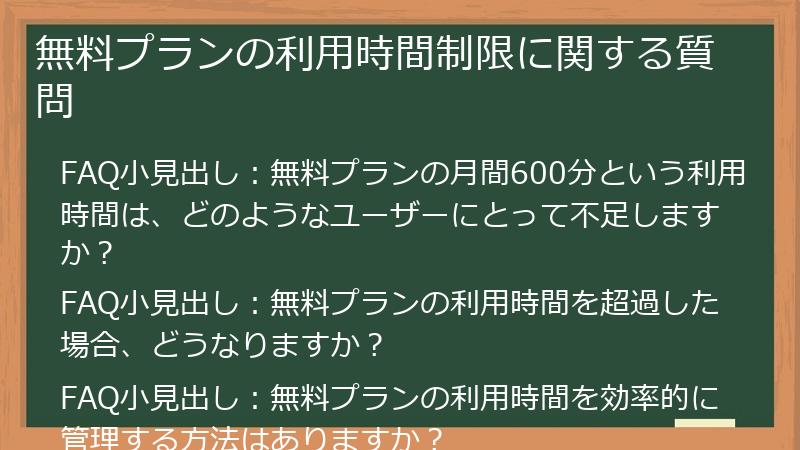
Otter AIの無料プランを利用する上で、最も気になる制限の一つが、月間600分という利用時間の上限です。
このセクションでは、無料プランの利用時間制限について、よくある質問とその回答をまとめました。
どのようなユーザーにとって600分が不足するのか、利用時間を超過した場合どうなるのか、効率的に管理する方法はあるのかなど、時間制限に関する疑問を解消し、無料プランを最大限に活用するための情報を提供します。
FAQ小見出し:無料プランの月間600分という利用時間は、どのようなユーザーにとって不足しますか?
Otter AIの無料プランは、月間600分までという時間制限があり、これはすべてのユーザーにとって十分とは限りません。
では、具体的にどのようなユーザーにとって、この600分という制限が不足するのでしょうか?
以下に、いくつかの例を挙げ、どのような場合に有料プランへのアップグレードを検討すべきかを解説します。
- 頻繁に長時間の会議に参加するビジネスパーソン:1日に複数回の会議に参加したり、1回の会議時間が長い場合、600分という制限はすぐに上限に達してしまいます。特に、議事録作成をOtter AIに頼っている場合、頻繁に利用時間を超過してしまう可能性があります。
- 講義を録音する必要がある学生:複数の講義を録音したり、1つの講義時間が長い場合、600分という制限は不足する可能性があります。特に、試験対策として過去の講義を繰り返し聞く必要がある場合、利用時間はすぐに上限に達してしまうでしょう。
- インタビューや講演会など、長時間の音声を文字起こしする必要があるライターや研究者:インタビューや講演会などの音声を文字起こしする場合、1回の録音時間が長くなる傾向があります。600分という制限では、複数のインタビューを文字起こししたり、長時間の講演会を文字起こししたりすることは難しいでしょう。
- チームでOtter AIを利用するユーザー:チームメンバーがそれぞれ会議を録音したり、講義を録音したりすると、利用時間はあっという間に上限に達してしまいます。チーム全体で効率的にOtter AIを利用するためには、有料プランへのアップグレードが不可欠です。
上記に該当するユーザーは、Otter AIの無料プランでは、十分な時間を利用することができず、作業効率が低下してしまう可能性があります。
このような場合は、有料プランへのアップグレードを検討することで、時間制限を気にすることなく、Otter AIを最大限に活用できるようになります。
有料プランでは、月間利用時間が大幅に増加したり、利用時間無制限のプランも用意されているため、自分の利用頻度や目的に合わせて、最適なプランを選択することができます。
また、利用状況を分析し、本当に有料プランが必要かどうかを判断することも重要です。
例えば、利用頻度がそれほど高くない場合は、他の無料の文字起こしツールを併用することで、無料プランでも十分に対応できるかもしれません。
しかし、頻繁に利用したり、長時間の録音を行う場合は、有料プランへのアップグレードが、時間と労力を節約するための、賢い投資となるでしょう。
FAQ小見出し:無料プランの利用時間を超過した場合、どうなりますか?
Otter AIの無料プランでは、月間600分の利用時間を超過した場合、いくつかの制限が発生します。
具体的には、以下のようになります。
- 新たな録音ができなくなる:月間利用時間を超過すると、その月の間は、新たな録音を開始することができなくなります。すでに録音済みの音声ファイルについては、文字起こしや編集などの操作は引き続き行うことができます。
- 過去の録音データへのアクセス制限:過去に録音したデータはクラウド上に保存されていますが、月間利用時間を超過すると、それらのデータへのアクセスが制限される可能性があります。
- 有料プランへのアップグレードを促すメッセージが表示される:Otter AIのアプリやウェブサイトにアクセスすると、有料プランへのアップグレードを促すメッセージが表示されるようになります。これは、Otter AIが、有料プランへの移行を促すための措置です。
月間利用時間を超過した場合、Otter AIを全く利用できなくなるわけではありませんが、新たな録音ができなくなったり、過去のデータへのアクセスが制限されたりするため、不便を感じる可能性があります。
このような状況を避けるためには、以下の対策を講じることをおすすめします。
- 利用時間を常に意識する:Otter AIのアプリやウェブサイトで、月間の利用時間を確認し、常に利用時間を意識するようにしましょう。
- 録音時間を短くする:不要な部分を録音しないように、録音時間をできる限り短くすることが重要です。
- 他の無料の文字起こしツールを併用する:Otter AIの利用時間を使い果たしてしまった場合は、他の無料の文字起こしツールを併用することで、録音を続けることができます。
- 有料プランへのアップグレードを検討する:頻繁に利用時間を超過する場合は、有料プランへのアップグレードを検討することで、時間制限を気にすることなく、Otter AIを最大限に活用できるようになります。
Otter AIの無料プランを利用する際には、月間利用時間の上限を意識し、計画的に利用することが重要です。
また、利用状況に応じて、他のツールを併用したり、有料プランへのアップグレードを検討したりするなど、柔軟に対応
FAQ小見出し:無料プランの利用時間を効率的に管理する方法はありますか?
Otter AIの無料プランを最大限に活用するためには、600分の利用時間を効率的に管理することが重要です。
ここでは、無料プランの利用時間を効率的に管理するための、具体的な方法をご紹介します。
- 録音前に計画を立てる:録音する会議や講義の内容、時間を事前に把握し、録音が必要な部分を絞り込むことで、無駄な録音時間を減らすことができます。例えば、会議の議題やアジェンダを確認し、重要度の低い部分や、すでに理解している部分については、録音をスキップするなどの対策を講じましょう。
- 録音時間を意識する:Otter AIのアプリやウェブサイトで、月間の利用時間を確認し、常に利用時間を意識するようにしましょう。録音を開始する際には、残り時間をチェックし、録音時間が長くなりすぎないように注意しましょう。
- 不要な部分を削除する:録音後、不要な部分(例えば、会議の冒頭の雑談や、休憩時間など)を削除することで、利用時間を節約することができます。Otter AIのエディタで、不要な部分を選択し、削除するだけで、簡単に編集できます。
- カスタムボキャブラリーを活用する:カスタムボキャブラリーに単語を登録することで、文字起こし精度を向上させることができ、修正作業にかかる時間を減らすことができます。修正作業が減ることで、結果的に利用時間を節約することができます。
- キーボードショートカットを覚える:Otter AIのエディタで、キーボードショートカットを覚えることで、編集作業を効率化することができます。例えば、再生/停止、早送り、巻き戻しなどの操作を、キーボードショートカットで行うことで、マウス操作の時間を短縮することができます。
- 他の無料の文字起こしツールを併用する:Otter AIの利用時間を使い果たしてしまった場合は、他の無料の文字起こしツールを併用することで、録音を続けることができます。例えば、Googleドキュメントの音声入力機能や、Nottaなどの無料プランを利用することで、無料で文字起こしを行うことができます。
これらの方法を実践することで、Otter AIの無料プランを最大限に活用し、600分の利用時間
有料プランへのアップグレードに関する質問
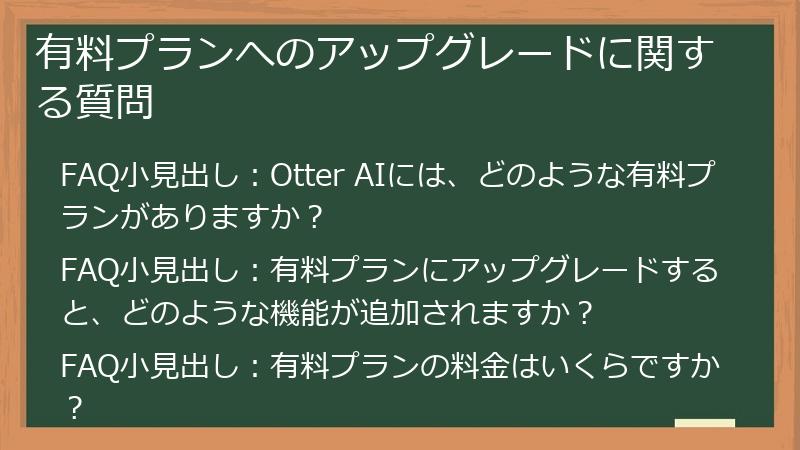
Otter AIの無料プランを利用している中で、利用時間や機能の制限から、有料プランへのアップグレードを検討する方もいるでしょう。
このセクションでは、Otter AIの有料プランについて、よくある質問とその回答をまとめました。
有料プランの種類、料金、追加機能など、アップグレードに関する疑問を解消し、自分に最適なプランを選ぶための情報を提供します。
FAQ小見出し:Otter AIには、どのような有料プランがありますか?
Otter AIには、無料プラン(Basic)の他に、主に以下の3つの有料プランがあります。
- Proプラン:個人での利用を想定したプランで、月間1200分の録音時間や、高度な検索機能、チームコラボレーション機能などが利用できます。
- Businessプラン:チームでの利用を想定したプランで、Proプランの機能に加えて、チーム管理機能、シングルサインオン(SSO)、カスタムボキャブラリーの共有などの機能が利用できます。
- Enterpriseプラン:大規模組織での利用を想定したプランで、Businessプランの機能に加えて、高度なセキュリティ機能、専任のアカウントマネージャー、カスタムインテグレーションなどの機能が利用できます。
それぞれのプランの特徴をまとめると、以下のようになります。
Proプラン
* 対象ユーザー:個人
* 月間録音時間:1200分
* 主な機能:高度な検索、話者タグ付け、チームコラボレーション機能
* おすすめポイント:個人でOtter AIを頻繁に利用するユーザーに最適
Businessプラン
* 対象ユーザー:チーム
* 月間録音時間:ユーザー数に応じて変動
* 主な機能:チーム管理機能、シングルサインオン(SSO)、カスタムボキャブラリーの共有
* おすすめポイント:チームでOtter AIを利用し、情報共有や管理を効率化したいユーザーに最適
Enterpriseプラン
* 対象ユーザー:大規模組織
* 月間録音時間:要相談
* 主な機能:高度なセキュリティ機能、専任のアカウントマネージャー、カスタムインテグレーション
* おすすめポイント:セキュリティやコンプライアンスを重視する大規模組織に最適
これらのプランの中から、自分の利用頻度や目的に合わせて、最適なプランを選択することができます。
より詳細な機能や料金については、Otter AIの公式サイト([無効な URL を削除しました])を確認することをおすすめします。
また、無料トライアルを利用できるプランもあるため、実際に試してみてから、アップグレードを検討することもできます。
FAQ小見出し:有料プランにアップグレードすると、どのような機能が追加されますか?
Otter AIの有料プランにアップグレードすると、無料プランでは利用できなかった、様々な機能が追加されます。
これらの機能は、文字起こし作業の効率化や、セキュリティの強化、チームでのコラボレーションの促進などに役立ちます。
有料プランにアップグレードすることで追加される主な機能は、以下の通りです。
- 月間録音時間の増加:Proプランでは月間1200分、Businessプランではユーザー数に応じて録音時間が割り当てられます。Enterpriseプランでは、さらに柔軟な録音時間設定が可能です。これにより、無料プランで時間制限を気にしていたユーザーも、より自由にOtter AIを活用できるようになります。
- OtterPilot:Zoom、Google Meet、Microsoft Teamsなどのビデオ会議ツールと連携し、会議に自動参加して録音・文字起こしを行う機能です。会議の議事録作成を自動化し、会議後のフォローアップを効率化することができます。
- AI Chat:文字起こしテキストに対して質問をしたり、要約を作成したり、アクションアイテムを抽出したりできる、AIを活用した機能です。会議の内容を素早く把握したり、タスクを管理したりする際に役立ちます。
- カスタムボキャブラリーの拡張:特定の業界や分野で使われる専門用語や固有名詞を登録し、文字起こし精度を向上させる機能です。有料プランでは、登録できる単語数が増加するため、より専門的な内容の文字起こしにも対応できます。
- 話者識別:複数人が参加する会議などで、誰が発言したかを自動的に識別する機能です。議事録作成時に、誰が何を言ったかを明確に記録することができます。
- 高度な共有・コラボレーション機能:コメント機能やハイライト機能など、チームメンバーと共同作業を行うための機能が利用できます。チームでの情報共有や、共同での議事録作成を効率化することができます。
- シングルサインオン(SSO):Active DirectoryやGoogle WorkspaceなどのIDプロバイダーと連携し、シングルサインオンを実現することができます。セキュリティを強化し、ユーザーの利便性を向上させることができます。
- 高度なセキュリティ機能:データの暗号化やアクセス制限など、セキュリティを強化するための機能が利用できます。機密情報を扱う場合でも、安心してOtter AIを利用することができます。
- 優先サポート:技術的な問題が発生した場合に、優先的にサポートを受けることができます。
これらの機能は、Otter AIをより効率的に、そして安全に活用するための、強力な武器となります。
有料プランへのアップグレードを検討する際には、これらの追加機能を
FAQ小見出し:有料プランの料金はいくらですか?
Otter AIの有料プランの料金は、プランの種類、契約期間(月額払いまたは年額払い)によって異なります。
具体的な料金は、Otter AIの公式サイトで確認できますが、為替レートなどによって変動する可能性があるため、最新の情報を確認するようにしましょう。
以下に、2025年5月時点での、Otter AIの有料プランの料金(推定)をまとめます。
これらの料金は、あくまで目安として参考にしてください。
-
Proプラン:
- 月額払い:約16.99ドル
- 年額払い:約12.50ドル/月(年間150ドル)
-
Businessプラン:
- 月額払い:約30ドル/ユーザー
- 年額払い:約20ドル/ユーザー/月(年間240ドル/ユーザー)
-
Enterpriseプラン:
- 料金は個別見積もり
Enterpriseプランの料金は、組織の規模や、必要な機能、サポート体制などに応じて、個別にOtter AI社との見積もりが必要となります。
料金に関する注意点
- 為替レート:料金は米ドルで表示されているため、日本円で支払う場合は、為替レートの影響を受けます。
- 消費税:料金には、消費税が含まれていません。
- 割引:キャンペーンなどにより、割引が適用される場合があります。
有料プランを契約する際には、これらの料金に関する注意点をよく確認し、予算に合わせて最適なプランを選択するようにしましょう。
Otter AIの公式サイトでは、各プランの詳細な機能や料金を確認できるだけでなく、料金プランの比較表も提供されています。
これらの情報を活用
有料プランの選び方に関する質問

Otter AIには複数の有料プランがあり、どのプランを選べば良いか迷う方もいるかもしれません。
このセクションでは、有料プランの選び方について、よくある質問とその回答をまとめました。
個人利用、チーム利用、自社のニーズなど、様々な視点から最適なプランを選ぶための情報を提供します。
FAQ小見出し:個人利用にはどのプランがおすすめですか?
Otter AIを個人で利用する場合、主に無料プラン(Basic)とProプランが選択肢となります。
どちらのプランがおすすめかは、Otter AIの利用頻度や、必要な機能によって異なります。
無料プラン(Basic)
以下の条件に当てはまる場合は、無料プランでも十分に活用できます。
- 月間録音時間が600分以内で済む:月に数回程度の会議や講義を録音する程度であれば、600分の制限でも十分に活用できます。
- 高度な機能は必要ない:カスタムボキャブラリー機能や、チームコラボレーション機能などは不要で、基本的な文字起こし機能だけで十分な場合。
- 日本語の文字起こし精度にこだわらない:日本語の文字起こし精度は、Proプランでも大きく変わらないため、多少の誤認識があっても構わない場合。
Proプラン
以下の条件に当てはまる場合は、Proプランへのアップグレードを検討することをおすすめします。
- 月間録音時間が600分を超える:頻繁に会議に参加したり、長時間の講義を録音する必要がある場合、600分の制限ではすぐに上限に達してしまう可能性があります。
- カスタムボキャブラリー機能を活用したい:専門用語や固有名詞を頻繁に使うため、カスタムボキャブラリー機能を利用して、文字起こし精度を向上させたい場合。
- より高度な検索機能が必要:過去の録音データから、特定のキーワードを素早く見つけ出したい場合。
Proプランは、月額料金はかかりますが、録音時間の制限が緩和され、より多くの機能を利用できるようになります。
特に、Otter AIを頻繁に利用するユーザーにとっては、Proプランへのアップグレードは、作業効率を向上させるための、効果的な投資となるでしょう。
最終的にどのプランを選択するかは、Otter AIの利用目的や、予算などを考慮して判断する必要があります。
まずは、無料プランを試してみて、自分に必要な機能や、利用時間を把握してから、有料プランへのアップグレードを検討
FAQ小見出し:チーム利用にはどのプランがおすすめですか?
Otter AIをチームで利用する場合、BusinessプランまたはEnterpriseプランが主な選択肢となります。
どちらのプランがおすすめかは、チームの規模、必要な機能、セキュリティ要件などによって異なります。
Businessプラン
以下の条件に当てはまる場合は、Businessプランがおすすめです。
* 比較的小規模なチームである:チームの人数が少ない場合(例えば、数人から数十人程度)、Businessプランでも十分に機能を利用できます。
* チーム管理機能が必要:チームメンバーの追加や削除、権限管理など、チーム全体での利用状況を把握したい場合。
* カスタムボキャブラリーの共有が必要:チーム全体で、特定の業界や分野で使われる専門用語や固有名詞を共有したい場合。
* シングルサインオン(SSO)が必要ない:セキュリティ要件がそれほど厳しくなく、シングルサインオン(SSO)が必須ではない場合。
Businessプランは、Proプランに比べて、チーム管理機能やカスタムボキャブラリーの共有機能が追加されており、チームでの利用に適したプランとなっています。
Enterpriseプラン
以下の条件に当てはまる場合は、Enterpriseプランがおすすめです。
* 大規模なチームである:チームの人数が多い場合(例えば、数百人以上)、Enterpriseプランで提供される、高度なチーム管理機能が必要となります。
* 高度なセキュリティ要件がある:機密情報を扱うため、データの暗号化やアクセス制限など、より高度なセキュリティ機能が必要な場合。
* シングルサインオン(SSO)が必須:セキュリティポリシーにより、シングルサインオン(SSO)が必須となっている場合。
* カスタムインテグレーションが必要:Salesforce、Microsoft Teams、Slackなどの、他のビジネスアプリケーションとの連携を、組織のニーズに合わせてカスタマイズしたい場合。
Enterpriseプランは、Businessプランに比べて、セキュリティ、サポート、カスタマイズの面で、より高度な機能を提供します。
特に、大規模組織や、セキュリティ要件が厳しい業界では、Enterpriseプランの導入が、非常に効果的な投資となるでしょう。
どちらのプランを選択するかは、チームの規模、必要な機能、セキュリティ要件、予算などを考慮して、慎重に判断する必要があります。
Otter AIの公式サイトでは、各プランの詳細な機能や料金を確認できるだけでなく、無料トライアルを利用できる場合もあります。
実際に試
FAQ小見出し:自社のニーズに合ったプランを選ぶためのポイントはありますか?
Otter AIの有料プランは、Pro、Business、Enterpriseと、それぞれ特徴が異なります。
自社のニーズに合ったプランを選ぶためには、以下のポイントを考慮することが重要です。
- 利用人数:Otter AIを利用する人数を把握しましょう。Proプランは個人向け、Businessプランはチーム向け、Enterpriseプランは大規模組織向けです。
- 利用頻度:Otter AIをどの程度利用するかを考慮しましょう。利用頻度が高い場合は、録音時間が長いプランや、録音時間無制限のプランを検討しましょう。
- 必要な機能:どのような機能を必要とするかを明確にしましょう。チーム管理機能、高度なセキュリティ機能、APIアクセスなど、必要な機能に応じてプランを選択しましょう。
- 予算:Otter AIにどの程度の予算を割り当てられるかを検討しましょう。各プランの料金を比較し、予算内で必要な機能が利用できるプランを選びましょう。
- セキュリティ要件:セキュリティ要件を明確にしましょう。機密情報を扱う場合は、高度なセキュリティ機能を備えたプランを選択しましょう。
- 連携したいツール:連携したいツールがある場合は、対応しているプランを選択しましょう。Zoom、Google Meet、Microsoft Teams、Salesforceなど、連携したいツールを確認しましょう。
- サポート体制:サポート体制を確認しましょう。技術的な問題が発生した場合に、迅速なサポートが必要な場合は、優先サポートが受けられるプランを選択しましょう。
これらのポイントを考慮し、自社のニーズに合った最適なプランを選択することで、Otter AIを最大限に活用し、業務効率を向上させることができます。
また、Otter AIの公式サイトでは、各プランの詳細な機能や料金を確認できるだけでなく、料金プランの比較表も提供されています。
これらの情報を活用し、自社に最適なプランを見つけましょう。
さらに、無料トライアルを利用できるプランもあるため、実際に試
Otter AI 無料プランの代替案に関するFAQ
Otter AIの無料プランは魅力的ですが、利用時間や機能に制限があります。
そこで、このセクションでは、Otter AIの無料プランの代替となりうる、無料で利用できる、あるいは低価格で利用できる、他の文字起こしサービスについて、よくある質問とその回答をまとめました。
日本語特化、会議管理、録音編集など、特徴の異なる代替案に関する疑問を解消し、自分に最適なツールを見つけるための情報を提供します。
日本語に特化した無料文字起こしツールに関する質問
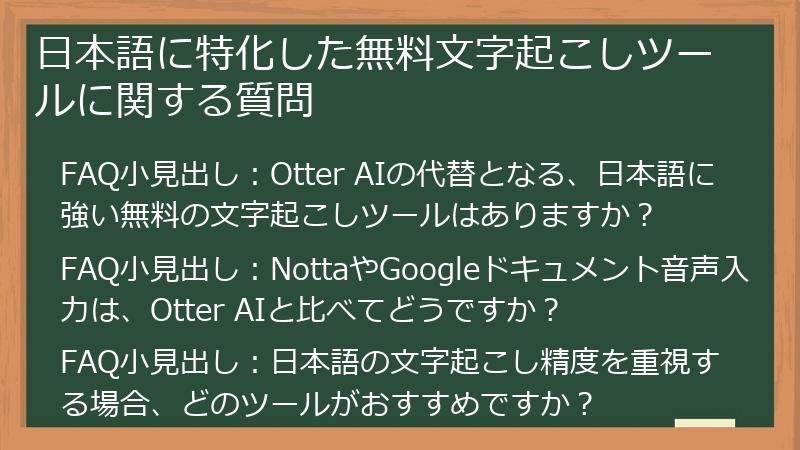
Otter AIは英語の文字起こしに強みがある一方で、日本語の精度にはまだ改善の余地があります。
そこで、このセクションでは、Otter AIの無料プランの代替として、日本語に特化した無料の文字起こしツールについて、よくある質問とその回答をまとめました。
NottaやGoogleドキュメント音声入力など、日本語に特化したツールの性能や特徴、Otter AIとの使い分けについて解説します。
FAQ小見出し:Otter AIの代替となる、日本語に強い無料の文字起こしツールはありますか?
はい、Otter AIの代替となる、日本語に強い無料の文字起こしツールはいくつか存在します。
ただし、どのツールが最適かは、利用目的や、求める機能、日本語の文字起こし精度などによって異なります。
以下に、Otter AIの代替となりうる、日本語に強い無料の文字起こしツールをいくつかご紹介します。
- Notta:Nottaは、AI技術を活用した文字起こしと音声認識に特化したサービスで、日本語の文字起こし精度に強みを持っています。無料プランでは、月間120分まで、リアルタイム文字起こしや、録音データの文字起こしを利用できます。
- Googleドキュメント音声入力:Googleドキュメントには、無料で利用できる音声入力機能が搭載されています。この機能は、キーボードを使わずに、音声でテキストを入力できるため、文字起こしツールとしても活用できます。
- Microsoft Word 音声入力:Microsoft Wordにも、Googleドキュメントと同様に、音声入力機能が搭載されています。
- AmiVoice(アミボイス):株式会社アドバンスト・メディアが提供する、音声認識技術を活用した様々なソリューションで、一部無料トライアルや、無料の音声認識APIなどを提供しています。
これらのツールは、Otter AIの無料プランの代替として、日本語の文字起こしを行う際に、役立つ可能性があります。
それぞれのツールの特徴を比較し、自分のニーズに合ったツールを選ぶようにしましょう。
また、無料の文字起こしツールは、有料のツールに比べて、機能や精度が劣る場合があります。
より高度な機能や、高い精度を求める場合は、有料の文字起こしツールを検討
FAQ小見出し:NottaやGoogleドキュメント音声入力は、Otter AIと比べてどうですか?
NottaとGoogleドキュメント音声入力は、どちらもOtter AIの代替となりうる文字起こしツールですが、それぞれ特徴が異なります。
ここでは、NottaとGoogleドキュメント音声入力をOtter AIと比較し、それぞれのメリット・デメリットを解説します。
Notta
メリット
- 日本語の文字起こし精度が高い:Nottaは、日本語に特化したAIモデルを使用しており、Otter AIよりも高い精度で文字起こしできます。
- リアルタイム文字起こしが可能:会議や講義などの音声を、リアルタイムでテキスト化できます。
- 音声ファイルのインポートに対応:Zoom、Google Meet、Microsoft Teamsなどのビデオ会議ツールで録音した音声ファイルをインポートできます。
デメリット
- 無料プランの利用時間が短い:無料プランでは、月間120分までしか利用できません。
- 高度な機能は有料プランのみ:話者識別やカスタムボキャブラリーなどの高度な機能は、有料プランでのみ利用可能です。
Otter AIとの比較
- 日本語精度:Notta > Otter AI
- リアルタイム文字起こし:Notta 〇、Otter AI (有料プランのみ)
- 月間利用時間:Otter AI > Notta
- 高度な機能:ほぼ同等
Googleドキュメント音声入力
メリット
- 無料で手軽に利用できる:Googleアカウントがあれば、誰でも無料で利用できます。
- インストール不要:ブラウザ上で動作するため、特別なソフトウェアをインストールする必要はありません。
デメリット
- 日本語の文字起こし精度は、専門的なツールに劣る:NottaやOtter AIに比べて、日本語の文字起こし精度は劣ります。
- 機能が限られている:話者識別やカスタムボキャブラリーなどの高度な機能は搭載されていません。
Otter AIとの比較
- 日本語精度:Otter AI > Googleドキュメント音声入力
- リアルタイム文字起こし:〇
- 月間利用時間:無制限
- 高度な機能:Otter AI > Googleドキュメント音声入力
どのツールを選ぶべきか
- 日本語の文字起こし精度を重視する場合は、Nottaがおすすめです。
- 手軽さを重視する場合は、Googleドキュメント音声入力がおすすめです。
-
英語の文字起こしを
FAQ小見出し:日本語の文字起こし精度を重視する場合、どのツールがおすすめですか?
日本語の文字起こし精度を最も重視する場合、現時点(2025年5月)では、Nottaが最もおすすめです。
Nottaは、AI技術を活用した文字起こしと音声認識に特化したサービスで、特に日本語の文字起こし精度に強みを持っています。
Nottaは、日本語に特化したAIモデルを使用しており、Otter AIやGoogleドキュメント音声入力などのツールよりも、高い精度で文字起こしできます。
Nottaは、以下の特徴を備えています。
- 高精度な日本語文字起こし:日本語の音声認識に最適化されたAIモデルを使用しており、専門用語や固有名詞も比較的正確に認識できます。
- リアルタイム文字起こし:会議や講義などの音声を、リアルタイムでテキスト化できます。
- 音声ファイルのインポートに対応:Zoom、Google Meet、Microsoft Teamsなどのビデオ会議ツールで録音した音声ファイルをインポートできます。
- 編集機能:文字起こし結果を、NottaのWebエディタで編集できます。
Nottaは、無料プランを提供しており、月間120分まで、リアルタイム文字起こしや、録音データの文字起こしを利用できます。
無料プランでも、日本語の文字起こし精度を十分に体験できるため、まずは無料プランを試してみることをおすすめします。
ただし、Nottaの無料プランでは、高度な機能(話者識別、カスタムボキャブラリーなど)は利用できません。
もし、高度な機能が必要な場合は、有料プランへのアップグレードを検討する必要があります。
また、Notta以外にも、日本語の文字起こし精度に優れたツールはいくつか存在します。
例えば、AmiVoice(アミボイス)は、株式会社アドバンスト・メディアが提供する、音声認識技術を活用した様々なソリューションで、一部無料トライアルや、無料の音声認識APIなどを提供しています。
AmiVoiceは、医療や金融などの専門分野での利用に特化しており、高い精度で文字起こしできます。
どのツールを選ぶべきかは、予算、必要な機能、求める精度などを考慮して、慎重に判断する必要があります。
しかし、日本語の文字起こし精度を最も重視する場合は、現時点では、Nottaが最もおすすめ
会議管理機能付きの無料・低価格サービスに関する質問

Otter AIは文字起こしツールとして優秀ですが、会議のスケジュール管理やタスク管理といった、会議全体の管理機能は備えていません。
このセクションでは、Otter AIの無料プランの代替として、文字起こし機能に加えて、会議の管理機能も備えた、無料または低価格で利用できるサービスについて、よくある質問とその回答をまとめました。
Fireflies.aiやFathomなど、会議の効率化に役立つツールの特徴や、Otter AIとの使い分けについて解説します。
FAQ小見出し:Otter AIの代替となる、会議管理機能に優れたツールはありますか?
はい、Otter AIの代替となる、会議管理機能に優れたツールはいくつか存在します。
これらのツールは、文字起こし機能に加えて、会議のスケジュール管理、議事録作成、タスク管理など、会議に関する様々な機能を備えており、会議の効率化を支援します。
以下に、Otter AIの代替となりうる、会議管理機能に優れたツールをいくつかご紹介します。
- Fireflies.ai:Fireflies.aiは、AIを活用した会議アシスタントツールで、会議の録音、文字起こし、要約、アクションアイテムの抽出など、様々な機能を提供します。Zoom、Google Meet、Microsoft Teamsなどのビデオ会議ツールと連携し、会議の効率化を支援します。
- Fathom:Fathomは、Zoom、Google Meet、Microsoft Teamsなどのビデオ会議に特化した、無料の文字起こしツールです。無料プランでも、文字起こし時間に制限がなく、CRM(顧客関係管理)ツールとの連携機能も備えており、営業担当者にとっては、非常に便利なツールです。
- tl;dv:tl;dvは、ZoomやGoogle Meetなどのビデオ会議を録画・文字起こしできるツールで、会議のハイライトを作成したり、共有したりする機能に優れています。
これらのツールは、Otter AIの無料プランの代替として、会議管理機能を重視するユーザーにとって、魅力的な選択肢となります。
それぞれのツールの特徴を比較し、自分のニーズに合ったツールを選ぶようにしましょう。
また、これらのツール以外にも、会議管理機能を備えたツールはいくつか存在します。
例えば、Microsoft TeamsやZoomなどのビデオ会議ツールにも、会議のスケジュール管理やタスク管理などの機能が搭載されています。
これらのツールと、文字起こしツールを組み合わせることで、より効率的な会議管理を行うことができます。
FAQ小見出し:Fireflies.aiやFathomは、Otter AIと比べてどうですか?
Fireflies.aiとFathomは、どちらも会議管理機能に優れたツールですが、Otter AIと比較すると、それぞれ異なる特徴を持っています。
ここでは、Fireflies.aiとFathomをOtter AIと比較し、それぞれのメリット・デメリットを解説します。
Fireflies.ai
メリット
- 会議の録音、文字起こし、要約、アクションアイテムの抽出など、様々な機能を提供:会議に関する様々な機能を一元的に管理できます。
- 会議の分析機能が充実:会議の参加者の発言時間や、話題になったキーワードなどを分析できます。
デメリット
- 無料プランでは、利用できる機能が制限されている:録音時間や、ストレージ容量などに上限があります。
- 日本語の文字起こし精度は、Otter AIと同程度:英語に比べると、まだ改善の余地があります。
Otter AIとの比較
- 会議管理機能:Fireflies.ai > Otter AI
- 分析機能:Fireflies.ai > Otter AI
- 日本語精度:ほぼ同等
- 料金:Fireflies.ai (無料プランあり)、Otter AI (無料プランあり)
Fathom
メリット
- 無料プランでも、文字起こし時間に制限がない:時間を気にせずに、文字起こしを利用できます。
- CRMツールとの連携が可能:Salesforce、HubSpotなどのCRMツールと連携し、会議の情報を自動的に記録できます。
デメリット
- ビデオ会議に特化したツールであり、録音済みの音声ファイルをアップロードして文字起こしする機能はない:対面での会議や、電話会議などには対応できません。
- 高度な機能は、有料プランでのみ利用可能:話者識別やカスタムボキャブラリーなどの高度な機能は、有料プランでのみ利用可能です。
Otter AIとの比較
- 会議管理機能:Fathom > Otter AI
- CRM連携:Fathom 〇、Otter AI ×
- 文字起こし時間:Fathom (無制限)、Otter AI (無料プラン600分)
- 日本語精度:ほぼ同等
どのツールを選ぶべきか
- 会議の議事録作成やタスク管理を効率化したい場合は、Fireflies.aiがおすすめです。
- CRMツールとの連携によって、顧客情報を効率的に管理したい営業担当者は、Fathomがおすすめです。
-
英語の会議を
FAQ小見出し:会議の効率化を重視する場合、どのツールがおすすめですか?
会議の効率化を重視する場合、どのツールを選ぶかは、どのような点を重視するかによって異なります。
ここでは、会議の効率化という視点から、Otter AI、Fireflies.ai、Fathomの3つのツールを比較し、どのような場合にどのツールを使うのが最適なのかを解説します。
Otter AI
Otter AIは、リアルタイム文字起こしに優れており、会議中に発言内容をリアルタイムで確認したい場合に役立ちます。
また、操作が簡単で使いやすいため、誰でもすぐに使いこなすことができます。
しかし、会議管理機能は限定的であり、会議のスケジュール管理やタスク管理などは、他のツールと併用する必要があります。
Fireflies.ai
Fireflies.aiは、会議の録音、文字起こし、要約、アクションアイテムの抽出など、様々な機能を提供しており、会議に関する様々な情報を一元的に管理したい場合に役立ちます。
また、会議の分析機能も充実しており、会議の効率化に役立つ情報を得ることができます。
しかし、無料プランでは利用できる機能が制限されており、録音時間やストレージ容量などに上限があります。
Fathom
Fathomは、ビデオ会議に特化したツールであり、Zoom、Google Meet、Microsoft Teamsなどのビデオ会議で利用することができます。
無料プランでも、文字起こし時間に制限がないため、時間を気にせずに、会議を録音し、文字起こしすることができます。
また、CRMツールとの連携機能も備えており、営業担当者にとっては、顧客情報を効率的に管理する上で役立ちます。
どのツールを選ぶべきか
- リアルタイムで発言内容を確認しながら会議を進めたい場合は、Otter AIがおすすめです。
- 会議に関する情報を一元的に管理し、会議の分析結果を活用したい場合は、Fireflies.aiがおすすめです。
- ビデオ会議を頻繁に利用し、顧客情報を効率的に管理したい場合は、Fathomがおすすめです。
会議の効率化を重視する場合は、これらのツールの特徴を理解し、自分のニーズに合ったツールを選ぶことが重要です。
また、これらのツールを組み合わせて利用することで、より効率的な会議管理を行うことができます。
例えば、Otter AIでリアルタイムに発言内容を確認しながら会議を進め、Fireflies.aiで会議の要約やアクションアイテムを抽出し、Fathomで顧客情報を管理
録音・編集機能に特化した無料・低価格サービスに関する質問

Otter AIは優れた文字起こしツールですが、音声や動画の編集機能は備えていません。
そこで、このセクションでは、Otter AIの無料プランの代替として、文字起こし機能に加えて、音声や動画の編集機能も備えた、無料または低価格で利用できるサービスについて、よくある質問とその回答をまとめました。
Descriptなど、コンテンツ作成に役立つツールの特徴や、Otter AIとの使い分けについて解説します。
FAQ小見出し:Otter AIの代替となる、録音・編集機能に優れたツールはありますか?
はい、Otter AIの代替となる、録音・編集機能に優れたツールはいくつか存在します。
これらのツールは、文字起こし機能に加えて、音声や動画の編集機能も備えており、ポッドキャストの制作や、動画コンテンツの作成など、幅広い用途に活用できます。
以下に、Otter AIの代替となりうる、録音・編集機能に優れたツールをいくつかご紹介します。
- Descript:Descriptは、音声と動画の編集を、テキスト編集のように簡単に行える、革新的なツールです。文字起こし機能も搭載しており、文字起こしされたテキストを編集することで、音声や動画をトリミングしたり、不要な部分を削除したり、エフェクトを適用したりすることができます。
- Audacity:Audacityは、無料のオープンソースの音声編集ソフトウェアです。録音、編集、エフェクトの適用など、様々な機能を利用できます。文字起こし機能はありませんが、他の文字起こしツールと組み合わせて利用することで、高品質な音声コンテンツを作成できます。
- GarageBand:GarageBandは、Appleが提供する、無料の音楽制作ソフトウェアです。録音、編集、楽器演奏、エフェクトの適用など、様々な機能を利用できます。Audacityと同様に、文字起こし機能はありませんが、他の文字起こしツールと組み合わせて利用することで、高品質な音楽コンテンツを作成できます。
これらのツールは、Otter AIの無料プランの代替として、音声や動画の編集を行いたいユーザーにとって、魅力的な選択肢となります。
それぞれのツールの特徴を比較し、自分のニーズに合ったツールを選ぶようにしましょう。
また、これらのツール以外にも、録音・編集機能を備えたツールはいくつか存在します。
例えば、Adobe Auditionや、Logic Pro Xなどの有料の音声編集ソフトウェアは、より高度な機能を提供しており、プロフェッショナルなコンテンツ制作に利用されています。
FAQ小見出し:Descriptは、Otter AIと比べてどうですか?
Descriptは、音声と動画の編集機能に特化したツールであり、Otter AIとは異なるアプローチで文字起こしを提供します。
ここでは、DescriptとOtter AIを比較し、それぞれのメリット・デメリットを解説します。
Descript
メリット
- 音声と動画の編集機能が充実:テキスト編集のように、直感的に音声や動画を編集できます。
- 高度な編集機能:ノイズ除去、イコライザー、コンプレッサーなどのエフェクトを適用できます。
- マルチトラック編集:複数の音声トラックや動画トラックを組み合わせた編集が可能です。
デメリット
- リアルタイム文字起こしは、Otter AIに劣る:リアルタイムでの文字起こし機能は搭載されていません。
- 操作に慣れが必要:多機能であるため、操作に慣れるまでに時間がかかる場合があります。
Otter AIとの比較
- 編集機能:Descript > Otter AI
- リアルタイム文字起こし:Otter AI > Descript
- 日本語精度:ほぼ同等
- 料金:Descript (無料プランあり)、Otter AI (無料プランあり)
どちらのツールを選ぶべきか
- 音声や動画の編集を頻繁に行う場合は、Descriptがおすすめです。
- リアルタイムで発言内容を確認しながら会議を進めたい場合は、Otter AIがおすすめです。
- 文字起こし結果を編集して、ポッドキャストや動画コンテンツを作成したい場合は、Descriptがおすすめです。
Descriptは、文字起こし機能に加えて、音声や動画の編集機能を備えているため、コンテンツ作成者にとっては、非常に魅力的なツールです。
一方、Otter AIは、リアルタイム文字起こしに優れており、会議や講義などの記録に適しています。
どちらのツールを選ぶかは、自分のニーズに合わせて判断することが重要です。
FAQ小見出し:コンテンツ作成を重視する場合、どのツールがおすすめですか?
コンテンツ作成、特に音声や動画コンテンツの作成を重視する場合、Descriptが最もおすすめです。
Descriptは、単なる文字起こしツールではなく、音声と動画の編集をテキスト編集のように簡単に行える、革新的なツールです。
Descriptの主な特徴は、以下の通りです。
- テキストベースの編集:文字起こしされたテキストを編集することで、音声や動画を編集できます。例えば、不要な部分を削除したり、言い間違いを修正したり、BGMを追加したりすることができます。
- 高度な編集機能:ノイズ除去、イコライザー、コンプレッサーなどのエフェクトを適用できます。音質を向上させたり、特定の音を強調したりすることができます。
- マルチトラック編集:複数の音声トラックや動画トラックを組み合わせた編集が可能です。例えば、インタビュー音声にBGMを追加したり、複数の動画素材を組み合わせて、一つの動画を作成したりすることができます。
- 様々なエクスポート形式:YouTube、Facebook、Twitterなど、様々なプラットフォームに最適化された形式で、コンテンツをエクスポートできます。
Descriptは、ポッドキャストの制作、動画コンテンツの作成、オンラインコースの作成など、幅広い用途に活用できます。
例えば、ポッドキャストの編集では、不要な部分を削除したり、BGMを追加したり、音質を調整したりすることができます。
動画コンテンツの作成では、複数の動画素材を組み合わせて、テロップやエフェクトを追加したり、BGMを挿入したりすることができます。
オンラインコースの作成では、講義動画を編集したり、字幕を追加したり、受講者向けの資料を作成したりすることができます。
Descriptは、無料プランも提供しており、基本的な機能を試すことができます。
より高度な機能を利用したい場合は、有料プランへのアップグレードを検討
コメント