- Otter AI 日本語文字起こし徹底ガイド:精度、活用法、代替サービスまで
- Otter AI 日本語文字起こしの実力:現状と課題を徹底検証
- Otter AI 日本語文字起こし代替サービスの徹底比較:最適なツールを見つける
- Otter AI 日本語文字起こしの未来:展望と活用事例
- Otter AI 日本語文字起こし FAQ:導入からトラブルシューティングまで
Otter AI 日本語文字起こし徹底ガイド:精度、活用法、代替サービスまで
この記事では、Otter AIの日本語文字起こしについて、徹底的に解説します。
精度はどの程度なのか、どうすれば最大限に活用できるのか、そして、もしOtter AIが合わない場合、どんな代替サービスがあるのか。
あなたが知りたい情報を、網羅的にまとめました。
この記事を読めば、Otter AIの日本語文字起こしに関する疑問が解消され、最適な選択ができるようになるでしょう。
ぜひ、最後までお読みください。
Otter AI 日本語文字起こしの実力:現状と課題を徹底検証
Otter AIの日本語文字起こしは、どこまで使えるのか。
その実力を徹底的に検証します。
精度、設定、プライバシー。
実際のユーザーの声や専門家のレビューを参考に、Otter AIの現状と課題を明らかにします。
この記事を読めば、Otter AIの日本語文字起こしが、あなたのニーズに合っているかどうか判断できるでしょう。
Otter AI 日本語文字起こしの精度:実際どうなの?
Otter AIの日本語文字起こしの精度は、本当に使えるレベルなのか。
ユーザーレビューや専門家の評価を徹底的に分析し、その実態を明らかにします。
得意なケース、苦手なケース、そして今後の改善点まで、詳しく解説します。
2025年最新!Otter AI 日本語文字起こし精度レビュー
Otter AIの日本語文字起こし精度は、2025年現在、どの程度まで向上したのでしょうか。
本項では、最新のレビューに基づき、その実力を詳細に評価します。
ユーザーの実際の使用感、専門家による客観的な分析、そして競合サービスとの比較を通じて、Otter AIの日本語文字起こし精度を徹底的に検証します。
- 基本的な精度:Otter AIの日本語文字起こしは、一般的な会話において、どの程度の精度を達成しているのでしょうか。具体的な数値データ(正解率、誤字率など)を提示し、客観的な評価を行います。
- 得意なケース:Otter AIが得意とする日本語の表現や、認識しやすい音声の特徴について解説します。例えば、クリアな発音、ゆっくりとした話し方、特定の業界用語などが挙げられます。
- 苦手なケース:Otter AIが苦手とする日本語の表現や、認識しにくい音声の特徴について解説します。例えば、方言、早口、専門用語の多用、背景ノイズなどが挙げられます。
- 競合サービスとの比較:Notta AI、Google Cloud Speech-to-Textなど、他の日本語文字起こしサービスとの精度比較を行います。各サービスの強みと弱みを明確にし、Otter AIの立ち位置を明らかにします。
- 実際の使用例:会議、インタビュー、講義など、様々なシーンでのOtter AIの日本語文字起こし精度を検証します。具体的な事例を提示し、読者が自身の利用シーンを想定しやすいようにします。
- 改善点:Otter AIの日本語文字起こし精度を向上させるための具体的な方法を提案します。例えば、カスタムボキャブラリーの登録、高品質なマイクの使用、ノイズキャンセリング機能の活用などが挙げられます。
カスタムボキャブラリーとは?
カスタムボキャブラリーとは、Otter AIに特定の単語やフレーズを登録することで、文字起こし精度を向上させる機能です。
例えば、社名、商品名、専門用語など、一般的に認識されにくい単語を登録することで、誤認識を減らすことができます。
高品質なマイクの重要性
Otter AIの文字起こし精度は、音声の品質に大きく左右されます。
高品質なマイクを使用することで、ノイズを減らし、クリアな音声をOtter AIに届けることができます。
これにより、文字起こし精度が向上し、編集の手間を減らすことができます。
ノイズキャンセリング機能の活用
背景ノイズは、Otter AIの文字起こし精度を低下させる大きな要因の一つです。
ノイズキャンセリング機能を活用することで、周囲の雑音を減らし、クリアな音声をOtter AIに届けることができます。
これにより、文字起こし精度が向上し、より正確なテキストを得ることができます。
本項を読めば、Otter AIの日本語文字起こし精度について、最新の情報を網羅的に理解することができます。
また、自身の利用シーンに合わせて、Otter AIを最大限に活用するためのヒントを得ることができます。
Otter AI 日本語文字起こしの弱点:苦手なケースとは?
Otter AIの日本語文字起こしは万能ではありません。
本項では、Otter AIが苦手とするケースを具体的に解説し、その原因と対策を明らかにします。
弱点を理解することで、Otter AIをより効果的に活用し、編集の手間を最小限に抑えることができます。
- 専門用語の多用:Otter AIは、一般的な語彙は高精度に認識できますが、特定の業界や分野に特化した専門用語の認識は苦手とする傾向があります。
特に、略語やカタカナ語が頻出する場合には、誤認識が多くなることがあります。 - 方言:Otter AIは、標準語をベースに学習されているため、地域によって異なる方言の認識は苦手とする傾向があります。
特に、イントネーションや発音が大きく異なる場合には、誤認識が多くなることがあります。 - 早口:Otter AIは、ゆっくりとした話し方には高精度に対応できますが、早口での会話の認識は苦手とする傾向があります。
特に、複数の人が同時に話す場合には、誤認識が顕著になります。 - 背景ノイズ:Otter AIは、クリアな音声に対しては高精度に対応できますが、背景ノイズが多い環境での認識は苦手とする傾向があります。
特に、音楽、騒音、反響音などが混ざった場合には、誤認識が多くなることがあります。 - 不明瞭な発音:Otter AIは、明瞭な発音に対しては高精度に対応できますが、不明瞭な発音での会話の認識は苦手とする傾向があります。
特に、口ごもる、囁く、遠くから話すなどの場合には、誤認識が多くなることがあります。 - 複数の話者が同時に話す:Otter AIは、一人の話者が明確に話す場合には高精度に対応できますが、複数の話者が同時に話す状況の認識は苦手とする傾向があります。
話者識別の精度が低下し、誰が何を話しているのかを正確に把握することが難しくなります。
専門用語への対策
Otter AIのカスタムボキャブラリー機能を活用し、事前に専門用語を登録しておくことで、誤認識を減らすことができます。
また、文字起こし後に、専門用語を修正する手間を省くことができます。
方言への対策
Otter AIに方言を学習させることは難しいですが、文字起こし後に、方言を標準語に修正することで、内容を理解しやすくすることができます。
また、方言に詳しい人に校正を依頼することも有効です。
早口への対策
話者にゆっくりと話すように依頼するか、音声ファイルを再生速度を遅くして文字起こしを行うことで、精度を向上させることができます。
また、AI編集機能を使用し、認識エラーを修正することも有効です。
背景ノイズへの対策
ノイズキャンセリング機能付きのマイクを使用するか、静かな環境で録音することで、精度を向上させることができます。
また、音声編集ソフトを使用し、ノイズを除去することも有効です。
不明瞭な発音への対策
話者に明瞭な発音で話すように依頼するか、マイクを口元に近づけて録音することで、精度を向上させることができます。
また、AI編集機能を使用し、認識エラーを修正することも有効です。
本項を読めば、Otter AIの日本語文字起こしの弱点を理解し、対策を講じることで、より効果的に活用することができます。
また、必要に応じて、他の文字起こしサービスとの併用を検討することも有効です。
Otter AI 日本語文字起こしの改善点:今後の進化に期待
Otter AIの日本語文字起こしは、現状ではまだ課題が残りますが、今後の進化に大きな期待が寄せられています。
本項では、Otter AIが今後改善すべき点と、その進化の方向性について考察します。
Otter AIの将来性を理解することで、長期的な視点でその活用を検討することができます。
- 日本語精度の更なる向上:
現状では、Otter AIの日本語文字起こし精度は、英語に比べて劣る点が指摘されています。
今後の進化においては、日本語の文法、語彙、表現方法をより深く学習し、より自然で正確なテキストを生成することが期待されます。 - 方言への対応:
Otter AIは、標準語をベースに学習されているため、地域によって異なる方言の認識は苦手とする傾向があります。
今後の進化においては、様々な方言を学習し、より幅広いユーザーに対応できるようになることが期待されます。 - リアルタイム翻訳機能の強化:
Otter AIは、リアルタイム翻訳機能を搭載していますが、翻訳精度はまだ改善の余地があります。
今後の進化においては、より自然で正確な翻訳を実現し、グローバルコミュニケーションを支援することが期待されます。 - オフライン対応:
Otter AIは、クラウドベースのサービスであるため、オフライン環境での利用は制限されます。
今後の進化においては、オフライン環境でも基本的な機能を利用できるようになることが期待されます。 - AI要約機能の強化:
Otter AIは、AI要約機能を搭載していますが、要約の精度や内容の網羅性には改善の余地があります。
今後の進化においては、より高度なAI技術を活用し、より質の高い要約を生成することが期待されます。 - セキュリティ強化:
Otter AIは、クラウド上にデータを保存するため、セキュリティ対策が重要となります。
今後の進化においては、より強固なセキュリティ対策を実装し、ユーザーのデータを安全に保護することが期待されます。
日本語精度の向上のための取り組み
Otter AIは、日本語のテキストデータや音声データを大量に収集し、AIモデルの学習に活用しています。
また、日本語の専門家チームを編成し、AIモデルの精度向上に取り組んでいます。
これらの取り組みにより、Otter AIの日本語文字起こし精度は着実に向上していくと期待されます。
方言への対応に向けた取り組み
Otter AIは、日本各地の方言を収録した音声データを収集し、AIモデルの学習に活用しています。
また、方言に詳しい言語学者や音声認識エンジニアと協力し、方言特有の表現や発音に対応できるAIモデルの開発に取り組んでいます。
これらの取り組みにより、Otter AIは、より多くの方言を認識できるようになると期待されます。
オフライン対応に向けた技術開発
Otter AIは、オフライン環境でもAIモデルを実行できる技術の開発に取り組んでいます。
具体的には、軽量化されたAIモデルの開発や、デバイス上でAI処理を行う技術の開発を進めています。
これらの技術が確立されれば、Otter AIは、オフライン環境でも文字起こし機能を利用できるようになると期待されます。
本項を読めば、Otter AIの日本語文字起こしの今後の進化に期待を持ち、長期的な視点でその活用を検討することができます。
また、Otter AIの進化に合わせて、自身のワークフローを最適化していくことができるでしょう。
Otter AI 日本語文字起こしを最大限に活かすための設定と使い方
Otter AIの日本語文字起こしを最大限に活かすためには、適切な設定と効果的な使い方が不可欠です。
本項では、Otter AIの各種設定項目を詳しく解説し、会議、インタビュー、講義など、様々なシーンでの活用方法を提案します。
Otter AI 日本語文字起こし設定:精度向上のための初期設定
Otter AIの日本語文字起こし精度を最大限に引き出すためには、初期設定が非常に重要です。
本項では、Otter AIの各種設定項目を詳しく解説し、日本語文字起こしに最適な設定方法をステップごとに解説します。
- アカウント設定:
- 言語設定:日本語を選択することで、日本語の音声認識モデルが適用されます。
- タイムゾーン設定:正確なタイムスタンプを記録するために、日本のタイムゾーンを設定します。
- 音声設定:
- マイクの選択:高品質な外部マイクを使用することで、ノイズを減らし、クリアな音声を録音できます。
- 入力レベルの調整:適切な入力レベルに調整することで、音割れや音量不足を防ぎます。
- ノイズ抑制機能:ノイズ抑制機能を有効にすることで、背景ノイズを低減し、文字起こし精度を向上させます。
- カスタムボキャブラリー設定:
- 専門用語の登録:特定の業界や分野で使用される専門用語を登録することで、誤認識を減らすことができます。
- 固有名詞の登録:人名、地名、会社名など、固有名詞を登録することで、認識精度を向上させることができます。
- 略語の登録:略語を正式名称と紐付けて登録することで、略語の誤認識を防ぎます。
- 連携設定:
- カレンダー連携:GoogleカレンダーやOutlookカレンダーと連携することで、会議の予定を自動的に取得し、録音を開始できます。
- Zoom連携:Zoomと連携することで、会議の録音と文字起こしを自動化できます。
- Slack連携:Slackと連携することで、文字起こし結果をチームメンバーと簡単に共有できます。
アカウント設定の詳細
言語設定は、Otter AIが使用する音声認識モデルを決定する重要な設定です。
日本語を選択することで、日本語に最適化されたモデルが適用され、より高い精度で文字起こしを行うことができます。
タイムゾーン設定は、文字起こし結果に正確なタイムスタンプを付与するために重要です。
日本のタイムゾーン(Asia/Tokyo)を選択することで、会議やイベントの開始時間と終了時間を正確に記録できます。
音声設定の詳細
高品質な外部マイクを使用することで、Otter AIの文字起こし精度を大幅に向上させることができます。
USB接続のマイクや、ノイズキャンセリング機能を搭載したマイクがおすすめです。
入力レベルの調整は、音割れや音量不足を防ぐために重要です。
適切な入力レベルに調整することで、Otter AIが音声をクリアに認識できるようになります。
ノイズ抑制機能は、背景ノイズを低減し、文字起こし精度を向上させるために有効です。
特に、騒がしい環境で使用する場合は、ノイズ抑制機能を有効にすることを推奨します。
カスタムボキャブラリー設定の詳細
カスタムボキャブラリー機能は、Otter AIの文字起こし精度を向上させるための強力なツールです。
専門用語、固有名詞、略語など、認識されにくい単語を登録することで、誤認識を減らし、編集の手間を省くことができます。
カスタムボキャブラリーは、テキストファイルからインポートすることも可能です。
連携設定の詳細
カレンダー連携は、会議の録音を自動化するために便利な機能です。
GoogleカレンダーやOutlookカレンダーと連携することで、会議の予定を自動的に取得し、録音を開始できます。
Zoom連携は、Zoom会議の録音と文字起こしを自動化するために便利な機能です。
Zoom連携を設定することで、会議中にOtter AIを手動で起動する必要がなくなります。
Slack連携は、文字起こし結果をチームメンバーと簡単に共有するために便利な機能です。
Slack連携を設定することで、文字起こし結果をSlackチャンネルに自動的に投稿できます。
本項を読めば、Otter AIの日本語文字起こし精度を最大限に引き出すための初期設定を理解し、実践することができます。
また、自身の使用環境に合わせて、最適な設定を見つけることができるでしょう。
Otter AI 日本語文字起こし活用術:会議、インタビュー、講義
Otter AIの日本語文字起こしは、会議、インタビュー、講義など、様々なシーンで活用できます。
本項では、それぞれのシーンに合わせたOtter AIの効果的な活用方法を具体的に解説します。
- 会議での活用:
- 議事録作成の効率化:
Otter AIを使用することで、会議の内容を自動的に文字起こしし、議事録作成にかかる時間を大幅に削減できます。 - 発言内容の検索:
Otter AIの検索機能を使用することで、特定のキーワードや発言者を検索し、必要な情報を素早く見つけることができます。 - 会議の振り返り:
Otter AIの文字起こし結果を共有することで、欠席者も会議の内容を把握し、議論に参加することができます。 - アクションアイテムの抽出:
Otter AIの要約機能を使用することで、会議で決定されたアクションアイテムを自動的に抽出し、タスク管理に役立てることができます。
- 議事録作成の効率化:
- インタビューでの活用:
- 正確な引用の確保:
Otter AIを使用することで、インタビューの内容を正確に文字起こしし、引用ミスを防ぐことができます。 - インタビュー内容の分析:
Otter AIの文字起こし結果を分析することで、インタビュー対象者の発言傾向や思考パターンを把握し、記事の作成に役立てることができます。 - インタビュー時間の短縮:
Otter AIを使用することで、インタビュー中にメモを取る必要がなくなり、インタビューに集中することができます。
- 正確な引用の確保:
- 講義での活用:
- ノート作成の補助:
Otter AIを使用することで、講義の内容を自動的に文字起こしし、ノート作成の負担を軽減することができます。 - 復習の効率化:
Otter AIの文字起こし結果を復習することで、講義の内容をより深く理解し、記憶することができます。 - 聴覚障害学生への支援:
Otter AIを使用することで、聴覚障害学生が講義の内容をリアルタイムで把握し、学習に参加することができます。
- ノート作成の補助:
会議での活用事例
ある企業では、Otter AIを導入することで、会議の議事録作成にかかる時間を従来の半分以下に削減することに成功しました。
また、Otter AIの検索機能を活用することで、過去の会議の議事録から必要な情報を素早く見つけ出し、意思決定の迅速化に貢献しています。
インタビューでの活用事例
あるジャーナリストは、Otter AIを導入することで、インタビュー中にメモを取る必要がなくなり、インタビュー対象者とのコミュニケーションに集中できるようになりました。
また、Otter AIの文字起こし結果を分析することで、インタビュー記事の質を向上させることに成功しました。
講義での活用事例
ある大学では、Otter AIを導入することで、聴覚障害学生が講義の内容をリアルタイムで把握し、学習に参加できるようになりました。
また、Otter AIの文字起こし結果をノート作成の補助として活用することで、学生の学習効果を高めることに成功しました。
本項を読めば、Otter AIを様々なシーンで効果的に活用する方法を理解し、自身のワークフローに取り入れることができます。
また、Otter AIを活用することで、時間や労力を削減し、生産性を向上させることができます。
Otter AI 日本語文字起こし編集機能:修正・共有をスムーズに
Otter AIは、文字起こし結果の編集機能も充実しており、修正や共有をスムーズに行うことができます。
本項では、Otter AIの編集機能の使い方を詳しく解説し、チームでの共同作業を効率化する方法を提案します。
- テキスト編集:
- テキストの修正:
誤認識された単語やフレーズを修正することができます。 - 句読点の追加:
句読点がない箇所に句読点を追加することで、文章を読みやすくすることができます。 - 改行の調整:
不自然な改行を修正することで、文章の見た目を整えることができます。 - 話者名の修正:
誤って認識された話者名を修正することができます。
- テキストの修正:
- 音声編集:
- 音声の再生速度調整:
音声の再生速度を調整することで、内容の確認や修正作業を効率化することができます。 - 音声の特定箇所の再生:
特定の箇所をクリックすることで、その箇所の音声を再生することができます。 - 音声のダウンロード:
音声をダウンロードして、オフラインで再生することができます。
- 音声の再生速度調整:
- 共有機能:
- リンク共有:
文字起こし結果へのリンクを共有することで、他のユーザーが簡単にアクセスできるようにします。 - PDF/テキストエクスポート:
文字起こし結果をPDFまたはテキストファイルとしてエクスポートすることができます。 - Slack/メール共有:
文字起こし結果をSlackやメールで共有することができます。
- リンク共有:
- 共同編集:
- コメント機能:
特定の箇所にコメントを追加することで、他のユーザーと意見交換を行うことができます。 - ハイライト機能:
重要な箇所をハイライトすることで、他のユーザーに注目してもらいたい箇所を強調することができます。 - アクセス権限設定:
文字起こし結果へのアクセス権限を設定することで、機密情報を保護することができます。
- コメント機能:
テキスト編集の詳細
Otter AIのテキストエディタは、直感的な操作で簡単にテキストを修正できます。
修正箇所をダブルクリックすることで、編集モードに入り、テキストを自由に変更できます。
また、音声の再生速度を調整しながら修正作業を行うことで、より効率的に作業を進めることができます。
音声編集の詳細
Otter AIの音声プレーヤーは、再生速度の調整、特定箇所の再生、音声のダウンロードなど、様々な機能を搭載しています。
音声の再生速度を調整することで、早口で話された箇所や、聞き取りにくい箇所をじっくりと確認することができます。
また、特定箇所をクリックすることで、その箇所の音声をすぐに再生できるため、修正作業を効率的に進めることができます。
共有機能の詳細
Otter AIの共有機能を使用することで、文字起こし結果をチームメンバーや関係者と簡単に共有できます。
リンク共有、PDF/テキストエクスポート、Slack/メール共有など、様々な方法で共有できます。
また、アクセス権限を設定することで、機密情報を保護することも可能です。
共同編集の詳細
Otter AIの共同編集機能を使用することで、チームメンバーと協力して文字起こし結果を編集することができます。
コメント機能やハイライト機能を活用することで、意見交換や情報共有をスムーズに行うことができます。
また、アクセス権限を設定することで、編集できるユーザーを制限し、誤った情報が拡散するのを防ぐことができます。
本項を読めば、Otter AIの編集機能を使いこなし、修正や共有をスムーズに行うことで、チームでの共同作業を効率化することができます。
また、文字起こし結果の品質を高め、より価値のある情報として活用することができます。
Otter AI 日本語文字起こしのプライバシーとセキュリティ:安心して利用できる?
Otter AIの日本語文字起こしを利用する上で、プライバシーとセキュリティは重要な関心事です。
本項では、Otter AIのデータ管理体制、プライバシーポリシー、セキュリティ対策について詳しく解説し、安心して利用できるかどうかを検証します。
Otter AI 日本語文字起こしデータ管理:クラウド保存のリスクと対策
Otter AIは、録音データや文字起こし結果をクラウド上に保存するため、データ管理に関するリスクを理解しておく必要があります。
本項では、クラウド保存のリスクを解説するとともに、Otter AIが提供するデータ管理機能や、ユーザー自身が講じることができる対策について詳しく解説します。
- クラウド保存のリスク:
- データ漏洩:
Otter AIのサーバーがサイバー攻撃を受けた場合、保存されているデータが漏洩する可能性があります。 - 不正アクセス:
Otter AIのアカウントが不正アクセスされた場合、保存されているデータが盗み見られたり、改ざんされたりする可能性があります。 - サービス停止:
Otter AIのサービスが停止した場合、データにアクセスできなくなる可能性があります。 - プライバシー侵害:
Otter AIがユーザーの同意なくデータを収集・利用する可能性があります。
- データ漏洩:
- Otter AIのデータ管理機能:
- データ暗号化:
Otter AIは、データを暗号化して保存することで、データ漏洩のリスクを軽減しています。 - アクセス制御:
Otter AIは、アクセス権限を設定することで、不正アクセスを防いでいます。 - データバックアップ:
Otter AIは、定期的にデータをバックアップすることで、サービス停止時のデータ消失を防いでいます。 - データ削除:
Otter AIは、ユーザーがデータを削除できる機能を提供しています。
- データ暗号化:
- ユーザー自身が講じる対策:
- 強固なパスワード設定:
推測されにくい強固なパスワードを設定し、定期的に変更することで、アカウントの不正アクセスを防ぎます。 - 二段階認証の設定:
二段階認証を設定することで、アカウントのセキュリティをさらに強化します。 - 不要なデータの削除:
不要になったデータは削除することで、データ漏洩のリスクを軽減します。 - プライバシー設定の確認:
Otter AIのプライバシー設定を確認し、データの収集・利用に関する設定を適切に行います。
- 強固なパスワード設定:
データ漏洩のリスクと対策
データ漏洩は、Otter AIを利用する上で最も懸念されるリスクの一つです。
Otter AIは、データを暗号化して保存することで、データ漏洩のリスクを軽減していますが、100%防げるわけではありません。
万が一、データ漏洩が発生した場合に備えて、データのバックアップを取得しておくことが重要です。
また、Otter AIのセキュリティアップデート情報を定期的に確認し、最新の状態に保つことも重要です。
不正アクセスのリスクと対策
不正アクセスは、Otter AIのアカウントが乗っ取られ、データが盗み見られたり、改ざんされたりするリスクです。
強固なパスワードを設定し、二段階認証を設定することで、不正アクセスを防ぐことができます。
また、不審なメールやリンクには注意し、安易にクリックしないようにしましょう。
サービス停止のリスクと対策
Otter AIのサービスが停止した場合、データにアクセスできなくなる可能性があります。
Otter AIは、定期的にデータをバックアップすることで、サービス停止時のデータ消失を防いでいますが、100%保証するものではありません。
重要なデータは、Otter AIからダウンロードして、ローカル環境にも保存しておくことを推奨します。
プライバシー侵害のリスクと対策
Otter AIは、ユーザーのデータを収集・利用することがあります。
Otter AIのプライバシーポリシーを確認し、データの収集・利用に関する設定を適切に行うことが重要です。
また、Otter AIが収集するデータの種類や目的について疑問がある場合は、Otter AIに問い合わせることを推奨します。
本項を読めば、Otter AIのデータ管理に関するリスクと対策を理解し、安心してサービスを利用することができます。
また、自身のデータ管理体制を見直し、より安全な環境でOtter AIを活用することができるでしょう。
Otter AI 日本語文字起こしプライバシーポリシー:利用規約の重要ポイント
Otter AIの日本語文字起こしを利用する際には、プライバシーポリシーの内容を理解しておくことが重要です。
本項では、Otter AIのプライバシーポリシーの中から、特に重要なポイントをピックアップし、分かりやすく解説します。
- 収集する情報:
- 個人情報:氏名、メールアドレス、支払い情報など、アカウント登録時に提供する情報。
- 音声データ:録音した音声データ、文字起こし結果など、サービス利用時に生成されるデータ。
- 利用状況データ:アクセスログ、利用時間、利用機能など、サービス利用状況に関するデータ。
- デバイス情報:デバイスの種類、OS、IPアドレスなど、利用端末に関する情報。
- 情報の利用目的:
- サービス提供:アカウント管理、文字起こし、共有など、Otter AIの基本的な機能を提供するため。
- サービス改善:文字起こし精度の向上、新機能の開発など、サービスを改善するため。
- サポート:問い合わせ対応、トラブルシューティングなど、ユーザーサポートを提供するため。
- マーケティング:新機能の告知、キャンペーン情報など、マーケティング活動を行うため。
- 法的義務の履行:法令遵守、訴訟対応など、法的義務を履行するため。
- 情報の共有:
- サービスプロバイダー:データストレージ、サーバー管理など、サービス運営に必要な業務を委託する企業。
- ビジネスパートナー:マーケティング活動、広告配信など、ビジネスパートナーと共同で事業を行う場合。
- 法執行機関:法令に基づき、捜査機関や裁判所から要請があった場合。
- データ保持期間:
- アカウント有効期間:アカウントが有効な間は、データを保持します。
- アカウント削除後:アカウント削除後も、一定期間データを保持する場合があります(法令遵守、不正利用防止など)。
- ユーザーの権利:
- アクセス権:自身のデータにアクセスする権利。
- 修正権:自身のデータを修正する権利。
- 削除権:自身のデータを削除する権利。
- 利用停止権:データの利用を停止する権利。
収集する情報の詳細
Otter AIは、サービスを提供するために、様々な情報を収集します。
個人情報、音声データ、利用状況データ、デバイス情報など、収集する情報の種類は多岐にわたります。
これらの情報は、Otter AIのプライバシーポリシーに詳細に記載されています。
情報の利用目的の詳細
Otter AIは、収集した情報を、サービス提供、サービス改善、サポート、マーケティング、法的義務の履行など、様々な目的に利用します。
情報の利用目的は、Otter AIのプライバシーポリシーに詳細に記載されています。
情報の共有の詳細
Otter AIは、サービスプロバイダー、ビジネスパートナー、法執行機関など、第三者と情報を共有する場合があります。
情報の共有先は、Otter AIのプライバシーポリシーに詳細に記載されています。
データ保持期間の詳細
Otter AIは、アカウント有効期間中、またはアカウント削除後も一定期間、データを保持する場合があります。
データの保持期間は、Otter AIのプライバシーポリシーに詳細に記載されています。
ユーザーの権利の詳細
Otter AIのユーザーは、自身のデータにアクセスする権利、修正する権利、削除する権利、利用を停止する権利など、様々な権利を有しています。
これらの権利は、Otter AIのプライバシーポリシーに詳細に記載されています。
本項を読めば、Otter AIのプライバシーポリシーの重要なポイントを理解し、安心してサービスを利用することができます。
また、自身のプライバシーを保護するために、適切な対策を講じることができるでしょう。
Otter AI 日本語文字起こしセキュリティ:企業利用時の注意点
企業がOtter AIの日本語文字起こしを利用する場合、個人利用とは異なるセキュリティ上の注意が必要です。
本項では、企業がOtter AIを安全に利用するためのセキュリティ対策について詳しく解説します。
- アクセス管理:
- 従業員アカウントの管理:
従業員アカウントの発行・削除を適切に行い、不要なアカウントを放置しないようにします。 - アクセス権限の設定:
従業員ごとに適切なアクセス権限を設定し、機密情報へのアクセスを制限します。 - 多要素認証の導入:
多要素認証を導入することで、アカウントの不正アクセスを防ぎます。
- 従業員アカウントの管理:
- データ管理:
- データ暗号化:
Otter AIのデータ暗号化機能を有効にし、保存データや通信データを保護します。 - データ保持期間の設定:
不要なデータは定期的に削除し、データ保持期間を最小限に設定します。 - データバックアップ:
定期的にデータのバックアップを取得し、データ消失に備えます。 - データ所在地:
データが保存される場所(サーバー所在地)を確認し、企業のセキュリティポリシーに適合しているか確認します。
- データ暗号化:
- コンプライアンス:
- 法令遵守:
個人情報保護法、GDPRなど、関連法令を遵守します。 - 社内規定の策定:
Otter AIの利用に関する社内規定を策定し、従業員に周知徹底します。 - 監査ログの取得:
監査ログを取得し、不正アクセスや情報漏洩の兆候を監視します。
- 法令遵守:
- 従業員教育:
- セキュリティ意識の向上:
従業員に対して、セキュリティに関する教育を定期的に行い、セキュリティ意識を高めます。 - 安全な利用方法の周知:
Otter AIの安全な利用方法を周知徹底し、従業員が適切な行動をとれるようにします。 - インシデント対応訓練:
インシデント発生時の対応手順を明確にし、従業員が適切に対応できるように訓練を行います。
- セキュリティ意識の向上:
アクセス管理の詳細
従業員アカウントの管理は、企業におけるセキュリティ対策の基本です。
不要なアカウントを放置すると、不正アクセスや情報漏洩のリスクが高まります。
従業員アカウントの発行・削除を適切に行い、常に最新の状態に保つようにしましょう。
アクセス権限の設定は、従業員ごとに必要な情報へのアクセスを制限するために重要です。
部署や役職に応じて適切なアクセス権限を設定し、機密情報へのアクセスを制限しましょう。
多要素認証の導入は、アカウントのセキュリティを大幅に向上させるために有効です。
多要素認証を導入することで、パスワードが漏洩した場合でも、不正アクセスを防ぐことができます。
データ管理の詳細
データ暗号化は、保存データや通信データを保護するために不可欠です。
Otter AIのデータ暗号化機能を有効にし、データを安全に管理しましょう。
データ保持期間の設定は、情報漏洩のリスクを低減するために重要です。
不要なデータは定期的に削除し、データ保持期間を最小限に設定しましょう。
データバックアップは、データ消失に備えるために重要です。
定期的にデータのバックアップを取得し、万が一の事態に備えましょう。
データ所在地は、企業のセキュリティポリシーに適合しているか確認するために重要です。
データが保存される場所(サーバー所在地)を確認し、企業のセキュリティポリシーに適合しているか確認しましょう。
コンプライアンスの詳細
法令遵守は、企業が社会的責任を果たすために不可欠です。
個人情報保護法、GDPRなど、関連法令を遵守し、適切なデータ管理を行いましょう。
社内規定の策定は、従業員がOtter AIを安全に利用するための指針となります。
Otter AIの利用に関する社内規定を策定し、従業員に周知徹底しましょう。
監査ログの取得は、不正アクセスや情報漏洩の兆候を監視するために重要です。
監査ログを取得し、定期的に分析することで、セキュリティインシデントを早期に発見することができます。
従業員教育の詳細
セキュリティ意識の向上は、従業員一人ひとりがセキュリティ対策を意識し、行動するために重要です。
従業員に対して、セキュリティに関する教育を定期的に行い、セキュリティ意識を高めましょう。
安全な利用方法の周知は、従業員がOtter AIを安全に利用するために重要です。
Otter AIの安全な利用方法を周知徹底し、従業員が
Otter AI 日本語文字起こし代替サービスの徹底比較:最適なツールを見つける
Otter AIの日本語文字起こしに満足できない場合や、より適したツールを探している方もいるでしょう。
本項では、Otter AIの代替となる様々なサービスを徹底的に比較し、あなたのニーズに最適なツールを見つけるお手伝いをします。
日本語特化型、リアルタイム性、価格、用途など、様々な角度から比較検討することで、最適な選択肢を見つけることができるでしょう。
日本語特化型文字起こしAI:Otter AI より高精度な選択肢
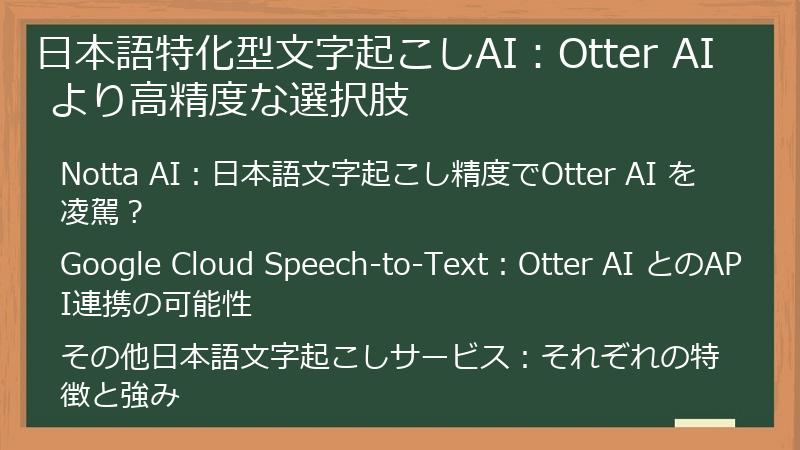
Otter AIは多言語に対応していますが、日本語に特化した文字起こしAIサービスも存在します。
本項では、Otter AIよりも日本語精度が高いと評判のサービスをいくつか紹介し、それぞれの特徴や強みを比較します。
日本語での文字起こし精度を最重視する方は必見です。
Notta AI:日本語文字起こし精度でOtter AI を凌駕?
Notta AIは、日本語に特化した文字起こしAIサービスとして、近年注目を集めています。
Otter AIと比較して、日本語の文字起こし精度が高いという評判も多く聞かれますが、実際はどうなのでしょうか。
本項では、Notta AIの特徴や強み、Otter AIとの比較、そして実際の使用感について詳しく解説します。
- Notta AIの特徴:
- 日本語特化:日本語の音声認識モデルに特化しており、高い精度で文字起こしが可能です。
- リアルタイム文字起こし:会議やインタビュー中にリアルタイムで文字起こしを行うことができます。
- 多様なファイル形式に対応:音声ファイルだけでなく、動画ファイルの文字起こしも可能です。
- 編集機能:文字起こし結果を編集し、修正や装飾を行うことができます。
- 共有機能:文字起こし結果をチームメンバーや関係者と簡単に共有できます。
- Notta AIの強み:
- 高い日本語精度:Otter AIと比較して、日本語の文字起こし精度が高いという評判があります。
特に、専門用語や固有名詞の認識に優れていると言われています。 - 使いやすいインターフェース:直感的な操作で簡単に利用できるインターフェースが特徴です。
初心者でもすぐに使いこなせるでしょう。 - 充実したサポート体制:日本語でのサポート体制が充実しており、安心して利用できます。
- 高い日本語精度:Otter AIと比較して、日本語の文字起こし精度が高いという評判があります。
- Otter AIとの比較:
- 精度:日本語の文字起こし精度は、Notta AIの方が高いという意見が多いです。
- 価格:Notta AIの方が、Otter AIよりも若干高めの価格設定となっています。
- 機能:Otter AIの方が、Notta AIよりも多機能であると言えます。
例えば、Otter AIは、Zoomとの連携機能や、AIによる要約機能を搭載しています。
- 実際の使用感:
- 会議での使用感:リアルタイム文字起こし機能は非常に便利で、議事録作成の時間を大幅に削減できます。
しかし、参加者の発言が重なると、認識精度が低下することがあります。 - インタビューでの使用感:専門用語や固有名詞も比較的正確に認識してくれるため、インタビュー記事の作成に役立ちます。
ただし、方言や訛りが強い場合には、修正が必要になることがあります。
- 会議での使用感:リアルタイム文字起こし機能は非常に便利で、議事録作成の時間を大幅に削減できます。
- Notta AIの料金プラン:
- 無料プラン:機能制限があります。
- 有料プラン:個人向け、ビジネス向けなど、様々なプランがあります。
料金プランの詳細については、Notta AIの公式サイトをご確認ください。
Notta AIの日本語文字起こし精度について
Notta AIは、日本語に特化した音声認識モデルを使用しているため、Otter AIよりも高い精度で文字起こしができるとされています。
特に、専門用語や固有名詞の認識に優れており、ビジネスシーンでの利用に適していると言えます。
ただし、音声の品質や話者の発音によって精度は変動するため、必ずしもOtter AIよりも常に高精度であるとは限りません。
Notta AIのインターフェースについて
Notta AIのインターフェースは、直感的な操作で簡単に利用できると評判です。
初心者でもすぐに使いこなせるように、シンプルなデザインと分かりやすい操作性が追求されています。
また、日本語でのサポート体制も充実しており、安心して利用することができます。
Notta AIの料金プランについて
Notta AIは、無料プランと有料プランを提供しています。
無料プランでは、機能制限がありますが、基本的な文字起こし機能を利用することができます。
有料プランは、個人向け、ビジネス向けなど、様々なプランがあり、利用目的に合わせて選択することができます。
料金プランの詳細については、Notta AIの公式サイトをご確認ください。
本項を読めば、Notta AIの特徴や強み、Otter AIとの比較、そして実際の使用感について理解することができます。
また、Notta AIが自身のニーズに合っているかどうか判断する材料を得ることができます。
Google Cloud Speech-to-Text:Otter AI とのAPI連携の可能性
Google Cloud Speech-to-Textは、Googleが提供するクラウドベースの音声認識APIです。
Otter AIとは異なるアプローチで日本語文字起こしを実現しており、API連携することでOtter AIの機能を拡張できる可能性があります。
本項では、Google Cloud Speech-to-Textの特徴や強み、Otter AIとのAPI連携の可能性、そして技術的な詳細について解説します。
- Google Cloud Speech-to-Textの特徴:
- 高精度な音声認識:Googleの最先端AI技術を活用しており、高精度な音声認識が可能です。
- 多言語対応:120以上の言語に対応しており、日本語を含む多言語の文字起こしが可能です。
- カスタマイズ性:APIを通じて様々な設定をカスタマイズできます。
- スケーラビリティ:クラウドベースであるため、大量の音声データも効率的に処理できます。
- リアルタイム認識:リアルタイムでの音声認識が可能です。
- Google Cloud Speech-to-Textの強み:
- AI技術力:GoogleのAI技術力は業界トップクラスであり、高精度な音声認識を実現しています。
- グローバル展開:世界中で利用されており、多言語対応も充実しています。
- 柔軟な料金体系:従量課金制であり、必要な分だけ利用できます。
- Otter AIとのAPI連携の可能性:
- Otter AIの音声認識エンジンの置き換え:Otter AIの音声認識エンジンをGoogle Cloud Speech-to-Textに置き換えることで、日本語文字起こし精度を向上させることができます。
- 多言語対応の強化:Google Cloud Speech-to-Textの多言語対応を活用することで、Otter AIの多言語対応を強化できます。
- カスタマイズ性の向上:Google Cloud Speech-to-Textのカスタマイズ性を活用することで、Otter AIの機能を拡張できます。
例えば、特定の業界用語に特化した音声認識モデルを構築することができます。
- 技術的な詳細:
- APIの利用方法:Google Cloud Speech-to-TextのAPIを利用するには、Google Cloud Platform (GCP) アカウントが必要です。
APIの利用方法については、GCPのドキュメントをご参照ください。 - 認証方法:APIを利用するには、認証が必要です。認証方法については、GCPのドキュメントをご参照ください。
- 料金体系:Google Cloud Speech-to-Textは、従量課金制です。
料金体系の詳細については、GCPの料金ページをご参照ください。
- APIの利用方法:Google Cloud Speech-to-TextのAPIを利用するには、Google Cloud Platform (GCP) アカウントが必要です。
- 注意点:
- 技術的な知識が必要:API連携には、プログラミングの知識が必要です。
- 料金が発生する:Google Cloud Speech-to-Textの利用には、料金が発生します。
- プライバシーの問題:音声データをGoogleに送信するため、プライバシーに関する懸念があります。
Google Cloud Speech-to-Textの利用方法
Google Cloud Speech-to-Textを利用するには、Google Cloud Platform (GCP) アカウントが必要です。
GCPアカウントを作成し、APIを有効にすることで、Google Cloud Speech-to-Textを利用することができます。
APIの利用方法については、GCPのドキュメントをご参照ください。
Google Cloud Speech-to-Textの料金体系
Google Cloud Speech-to-Textは、従量課金制です。
料金は、音声データの長さや、利用する機能によって異なります。
料金体系の詳細については、GCPの料金ページをご参照ください。
Otter AIとのAPI連携の実現可能性
Otter AIとのAPI連携は、技術的には可能です。
しかし、Otter AIがAPI連携を許可しているかどうか、また、API連携に必要な技術的な情報が公開されているかどうかを確認する必要があります。
本項を読めば、Google Cloud Speech-to-Textの特徴や強み、Otter AIとのAPI連携の可能性について理解することができます。
また、Google Cloud Speech-to-Textを
その他日本語文字起こしサービス:それぞれの特徴と強み
Otter AIやNotta AI以外にも、日本語の文字起こしに対応したサービスは多数存在します。
本項では、それぞれのサービスの特徴や強みを簡潔にまとめ、どのようなニーズに合致するのかを解説します。
より幅広い選択肢の中から、最適なサービスを見つけたい方は必見です。
- Amivoice:
- 特徴:医療、金融、官公庁など、セキュリティが重視される分野での利用に特化。オンプレミス環境での利用も可能。
- 強み:高度なセキュリティ対策、専門用語辞書の充実、カスタマイズ性。
- 用途:機密性の高い情報を扱う会議、医療記録、法廷での証言記録など。
- CLOVA Note:
- 特徴:LINEのAI技術を活用した文字起こしサービス。LINEユーザーであれば手軽に利用可能。
- 強み:無料プランの提供、LINEアプリとの連携、使いやすさ。
- 用途:個人利用、少人数の会議、メモ代わりなど。
- YOMEL:
- 特徴:AIとプロのオペレーターによる高品質な文字起こしサービス。
- 強み:高い精度、多様なオプション(タイムコード挿入、校正など)、多言語対応。
- 用途:インタビュー、講演会、セミナーなど、高品質な文字起こしが必要な場合。
- COTOHA Meeting Assist:
- 特徴:NTTコミュニケーションズが提供する会議支援サービス。議事録作成、翻訳、感情分析などの機能も搭載。
- 強み:多機能性、企業向けサポート、セキュリティ対策。
- 用途:大規模な会議、多言語会議、企業のコンプライアンス遵守。
- Microsoft Azure Speech to Text:
- 特徴:Microsoftが提供するクラウドベースの音声認識API。高いカスタマイズ性とスケーラビリティ。
- 強み:多言語対応、リアルタイム認識、企業向けセキュリティ。
- 用途:大規模なアプリケーション開発、音声アシスタント、リアルタイム翻訳など。
Amivoiceの詳細
Amivoiceは、株式会社アドバンスト・メディアが提供する音声認識エンジンです。
高度なセキュリティ対策と専門用語辞書の充実が特徴で、医療、金融、官公庁など、セキュリティが重視される分野での利用に特化しています。
オンプレミス環境での利用も可能で、クラウド環境にデータを保存することに抵抗がある企業に適しています。
CLOVA Noteの詳細
CLOVA Noteは、LINE株式会社が提供する文字起こしサービスです。
LINEのAI技術を活用しており、LINEユーザーであれば手軽に利用できます。
無料プランが提供されており、個人利用や少人数の会議での利用に適しています。
LINEアプリとの連携も可能で、使いやすさが魅力です。
YOMELの詳細
YOMELは、株式会社メディアಂಪが提供する文字起こしサービスです。
AIとプロのオペレーターによる高品質な文字起こしが特徴で、インタビュー、講演会、セミナーなど、高品質な文字起こしが必要な場合に適しています。
タイムコード挿入、校正など、多様なオプションが用意されており、ニーズに合わせてカスタマイズできます。
COTOHA Meeting Assistの詳細
COTOHA Meeting Assistは、NTTコミュニケーションズ株式会社が提供する会議支援サービスです。
議事録作成、翻訳、感情分析などの機能も搭載されており、多機能性が魅力です。
企業向けサポートも充実しており、大規模な会議や多言語会議での利用に適しています。
Microsoft Azure Speech to Textの詳細
Microsoft Azure Speech to Textは、Microsoftが提供するクラウドベースの音声認識APIです。
高いカスタマイズ性とスケーラビリティが特徴で、大規模なアプリケーション開発や音声アシスタントの開発に適しています。
多言語対応、リアルタイム認識、企業向けセキュリティなどの機能も提供されています。
本項を読めば、Otter AIやNotta AI以外にも、様々な日本語文字起こしサービスが存在することを知ることができます。
また、それぞれのサービスの特徴や強みを理解することで、自身のニーズに最適なサービスを見つけることができるでしょう。
リアルタイム性と価格で比較:Otter AI と競合サービス
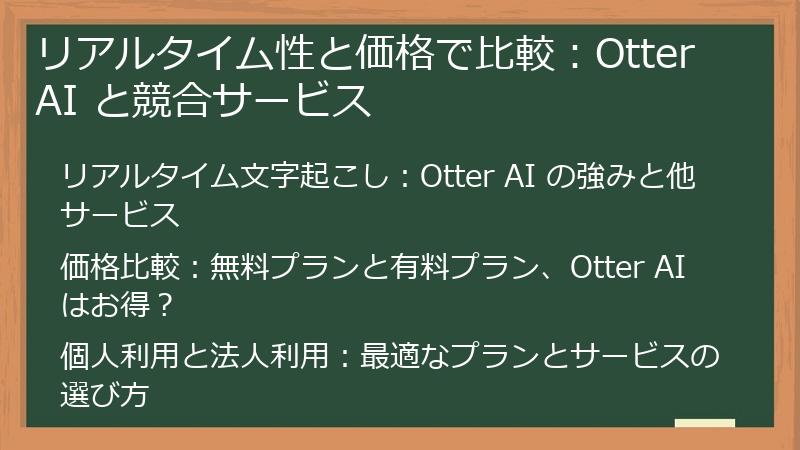
リアルタイムでの文字起こし能力と、利用料金は、サービスを選ぶ上で重要な要素です。
本項では、Otter AIと競合サービスを、リアルタイム性能と価格の観点から比較し、コストパフォーマンスに優れたサービスを見つける手助けをします。
リアルタイム文字起こし:Otter AI の強みと他サービス
リアルタイム文字起こしは、会議やインタビューなど、リアルタイムでの情報共有が求められるシーンで非常に役立ちます。
本項では、Otter AIのリアルタイム文字起こしの強みと、他のサービスとの比較を通じて、リアルタイム性能に優れたサービスを見つけるための情報を提供します。
- Otter AIのリアルタイム文字起こしの強み:
- 高速な処理速度:Otter AIは、リアルタイムでの文字起こし処理速度が非常に高速です。ほぼ遅延なく、会話の内容がテキスト化されます。
- 高い精度:リアルタイムでの文字起こしにおいても、高い精度を維持します。特に、クリアな音声であれば、非常に正確なテキストを生成できます。
- Zoom、Google Meet、Microsoft Teamsとの連携:主要なWeb会議ツールとの連携機能が充実しており、会議中に自動的に文字起こしを開始できます。
- 他のリアルタイム文字起こしサービスとの比較:
- Notta AI:Notta AIもリアルタイム文字起こしに対応していますが、Otter AIと比較して、若干処理速度が遅いという意見があります。
しかし、日本語に特化した音声認識モデルを使用しているため、日本語の精度はOtter AIよりも高い場合があります。 - Google Cloud Speech-to-Text:Google Cloud Speech-to-Textは、APIを通じてリアルタイム文字起こしを実現できます。
高いカスタマイズ性が魅力ですが、利用にはプログラミング知識が必要です。 - Microsoft Azure Speech to Text:Microsoft Azure Speech to Textも、APIを通じてリアルタイム文字起こしを実現できます。
Google Cloud Speech-to-Textと同様に、高いカスタマイズ性が魅力ですが、利用にはプログラミング知識が必要です。 - Amivoice:Amivoiceは、オンプレミス環境での利用に特化した音声認識エンジンです。
リアルタイム文字起こしにも対応しており、セキュリティを重視する企業に適しています。
- Notta AI:Notta AIもリアルタイム文字起こしに対応していますが、Otter AIと比較して、若干処理速度が遅いという意見があります。
- リアルタイム文字起こしを利用する上での注意点:
- 音声品質の確保:リアルタイム文字起こしの精度は、音声品質に大きく左右されます。
クリアな音声で録音するために、高品質なマイクを使用したり、騒音の少ない環境で録音したりすることが重要です。 - 話者の明確な発音:話者が明確に発音することで、文字起こし精度が向上します。
特に、専門用語や固有名詞など、認識しにくい単語を発音する際には、注意が必要です。 - ノイズ対策:周囲のノイズは、文字起こし精度を低下させる原因となります。
ノイズキャンセリング機能を使用したり、録音環境を整えたりすることで、ノイズ対策を行いましょう。
- 音声品質の確保:リアルタイム文字起こしの精度は、音声品質に大きく左右されます。
Otter AIのリアルタイム文字起こしの設定方法
Otter AIでリアルタイム文字起こしを利用するには、以下の設定が必要です。
- Otter AIのアカウントを作成し、ログインします。
- Zoom、Google Meet、Microsoft TeamsなどのWeb会議ツールと連携します。
- 会議中に、Otter AIの録音を開始します。
他のリアルタイム文字起こしサービスの利用方法
Notta AI、Google Cloud Speech-to-Text、Microsoft Azure Speech to Textなどのサービスを利用するには、それぞれのアカウントを作成し、APIキーを取得する必要があります。
また、プログラミング知識が必要になる場合があります。
リアルタイム文字起こしを活用できるシーン
- 会議:議事録作成、アクションアイテムの抽出、会議の振り返りなどに活用できます。
- インタビュー:正確な引用の確保、インタビュー内容の分析などに活用できます。
- 講義:ノート作成の補助、復習の効率化などに活用できます。
本項を読めば、Otter AIのリアルタイム文字起こしの強みと、他のサービスとの比較を通じて、リアルタイム性能に優れたサービスを見つけることができます。
また、リアルタイム文字起こしを利用する上での注意点や、具体的な活用シーンについて理解することができます。
価格比較:無料プランと有料プラン、Otter AI はお得?
文字起こしサービスを選ぶ際、価格は重要な判断基準の一つです。
本項では、Otter AIとその競合サービスの料金プランを比較し、無料プランの有無、有料プランの価格、提供機能などを詳しく解説します。
コストパフォーマンスに優れたサービスを見極めるための情報を提供します。
- Otter AIの料金プラン:
- 無料プラン (Basic):月600分までの文字起こし、基本的な機能を利用可能。個人利用や、たまにしか文字起こしを利用しないユーザー向け。
- Proプラン:月額約$16.99。月1,200分までの文字起こし、高度な検索機能、話者識別、チームコラボレーション機能などを利用可能。ヘビーユーザーや、チームでの利用を検討しているユーザー向け。
- Businessプラン:月額約$30/ユーザー。チーム向け機能、無制限または大容量の文字起こし時間、カスタムボキャブラリーなどを利用可能。企業での利用を検討しているユーザー向け。
- Enterpriseプラン:大企業向け。セキュリティ強化、専任サポートなど、カスタマイズ可能なプラン。
- 競合サービスの料金プラン:
- Notta AI:無料プランあり。有料プランは、個人向け、ビジネス向けなど、様々なプランがあります。価格はOtter AIよりも若干高め。
- Amivoice:オンプレミス環境での利用が可能なため、初期費用が高額になる場合があります。
- CLOVA Note:無料プランあり。有料プランは、ストレージ容量を拡張できます。
- YOMEL:AIとプロのオペレーターによる高品質な文字起こしサービスのため、他のサービスよりも高価格帯。
- Google Cloud Speech-to-Text:従量課金制。利用量に応じて料金が変動します。
- Microsoft Azure Speech to Text:従量課金制。利用量に応じて料金が変動します。
- 価格比較のポイント:
- 無料プランの有無と機能:無料プランでどの程度の機能が利用できるか、文字起こし時間は十分かなどを確認しましょう。
- 有料プランの価格と機能:有料プランで利用できる機能、文字起こし時間、サポート体制などを比較しましょう。
- 利用頻度:月にどの程度の時間、文字起こしを利用するかを予測し、最適なプランを選びましょう。
- 必要な機能:必要な機能(話者識別、チームコラボレーション、カスタムボキャブラリーなど)が利用できるプランを選びましょう。
- Otter AIはお得?:
- 個人利用の場合:たまにしか文字起こしを利用しない場合は、無料プランで十分かもしれません。
頻繁に利用する場合は、Proプランがおすすめです。 - チーム利用の場合:Businessプランがおすすめです。チーム向け機能や、無制限または大容量の文字起こし時間を利用できます。
- 企業利用の場合:Enterpriseプランがおすすめです。セキュリティ強化や、専任サポートを利用できます。
- 個人利用の場合:たまにしか文字起こしを利用しない場合は、無料プランで十分かもしれません。
各サービスの料金プラン詳細
- Otter AI:Otter AI 料金プラン
- Notta AI:Notta AIの公式サイトをご確認ください。
- Amivoice:Amivoiceの公式サイトをご確認ください。
- CLOVA Note:CLOVA Noteの公式サイトをご確認ください。
- YOMEL:YOMELの公式サイトをご確認ください。
- Google Cloud Speech-to-Text:Google Cloud Platformの料金ページをご確認ください。
- Microsoft Azure Speech to Text:Microsoft Azureの料金ページをご確認ください。
無料プランの注意点
無料プランは、機能制限や利用時間制限がある場合があります。
また、商用利用が禁止されている場合もあります。
無料プランを利用する際には、利用規約をよく確認しましょう。
有料プランの注意点
有料プランは、月額料金、年額料金、従量課金制など、様々な料金体系があります。
料金体系や、契約期間、解約条件などをよく確認しましょう。
本項を読めば、Otter AIと競合サービスの料金プランを比較し、コストパフォーマンスに優れたサービスを見つけることができます。
また、自身の利用頻度や必要な機能
個人利用と法人利用:最適なプランとサービスの選び方
文字起こしサービスは、個人利用から法人利用まで、様々な用途で活用できます。
本項では、個人利用と法人利用の違いを明確にし、それぞれの利用シーンに最適なプランとサービスを選ぶためのポイントを解説します。
- 個人利用の場合:
- 重視するポイント:
- 価格:無料プランまたは低価格なプランを選ぶ。
- 使いやすさ:直感的な操作で簡単に利用できるサービスを選ぶ。
- 必要な機能:基本的な文字起こし機能、編集機能、共有機能など、必要な機能が揃っているか確認する。
- おすすめのサービス:
- Otter AI (Basic):無料プランで、月600分までの文字起こしが可能。
- CLOVA Note:無料プランがあり、LINEユーザーであれば手軽に利用できる。
- Notta AI (個人向けプラン):高精度な日本語文字起こしが可能。
- 活用シーン:
- 講義のノート作成:講義の内容を文字起こしし、ノート作成の補助として活用する。
- インタビューの記録:インタビューの内容を文字起こしし、記事作成に活用する。
- 個人的なメモ:個人的なメモやアイデアを音声で記録し、文字起こしする。
- 重視するポイント:
- 法人利用の場合:
- 重視するポイント:
- セキュリティ:データ暗号化、アクセス管理など、セキュリティ対策が万全なサービスを選ぶ。
- サポート体制:日本語でのサポート体制が充実しているか確認する。
- 機能:チームコラボレーション機能、API連携機能、カスタムボキャブラリー機能など、必要な機能が揃っているか確認する。
- 拡張性:将来的な利用拡大に対応できるか確認する。
- おすすめのサービス:
- Otter AI (Business, Enterprise):チーム向け機能や、セキュリティ強化オプションが利用できる。
- Amivoice:高度なセキュリティ対策が施されており、オンプレミス環境での利用も可能。
- COTOHA Meeting Assist:会議支援機能が充実しており、企業での会議効率化に貢献する。
- Microsoft Azure Speech to Text:高いカスタマイズ性とスケーラビリティで、大規模なアプリケーション開発にも対応できる。
- 活用シーン:
- 会議の議事録作成:会議の内容を文字起こしし、議事録作成の効率化を図る。
- 顧客対応の記録:顧客との会話を文字起こしし、顧客対応の品質向上に役立てる。
- 研修・セミナーの記録:研修・セミナーの内容を文字起こしし、教材作成や従業員の学習支援に活用する。
- 音声データの分析:音声データを文字起こしし、テキストマイニングなどの分析手法を用いて、新たな知見を得る。
個人利用における注意点
- 無料プランの利用時間制限や機能制限を確認しましょう。
- プライバシーポリシーを確認し、個人情報の取り扱いについて理解しましょう。
- 公共の場で録音する場合は、周囲の人の迷惑にならないように注意しましょう。
法人利用における注意点
- セキュリティ対策を徹底しましょう。
- 従業員に
用途別おすすめ:Otter AI と代替サービスの使い分け

文字起こしサービスは、会議、インタビュー、動画字幕作成など、様々な用途で利用されます。
本項では、それぞれの用途に最適なサービスを、Otter AIとその代替サービスの中から選び、具体的な使い分けの提案をします。会議・議事録作成:Otter AI の活用と代替案
会議や議事録作成は、文字起こしサービスが最も活用されるシーンの一つです。
本項では、Otter AIを会議や議事録作成に活用する方法と、Otter AI以外の代替案を提示し、より効率的な会議運営をサポートします。- Otter AIを活用した会議・議事録作成:
- リアルタイム文字起こし:Otter AIは、リアルタイムで会議の内容を文字起こしすることができます。
これにより、議事録作成者は、会議中にメモを取る必要がなくなり、議論に集中することができます。 - 話者識別:Otter AIは、誰が発言したかを自動的に識別することができます。
これにより、議事録作成者は、発言者を特定する手間を省くことができます。 - キーワード検索:Otter AIは、文字起こし結果をキーワード検索することができます。
これにより、議事録作成者は、必要な情報を素早く見つけることができます。 - 共有機能:Otter AIは、文字起こし結果をチームメンバーと簡単に共有することができます。
これにより、議事録の共有や修正作業を効率化することができます。 - AI要約:Otter AIは、AIを用いて会議の内容を要約することができます。
これにより、議事録を読む時間を短縮することができます。
- リアルタイム文字起こし:Otter AIは、リアルタイムで会議の内容を文字起こしすることができます。
- Otter AI以外の代替案:
- Notta AI:Notta AIは、日本語の文字起こし精度が高いという評判があります。
日本語での会議が多い場合に適しています。 - COTOHA Meeting Assist:COTOHA Meeting Assistは、議事録作成だけでなく、翻訳や感情分析など、会議を支援する様々な機能を搭載しています。
多機能な会議支援ツールを求めている場合に適しています。 - YOMEL:YOMELは、AIとプロのオペレーターによる高品質な文字起こしサービスを提供しています。
重要な会議や、正確な議事録が必要な場合に適しています。 - Microsoft Teams (ライブキャプション):Microsoft Teamsのライブキャプション機能は、リアルタイムで会議の内容を文字起こしすることができます。
Teamsを普段から利用している企業に適しています。
- Notta AI:Notta AIは、日本語の文字起こし精度が高いという評判があります。
- 会議・議事録作成における文字起こしサービスの選び方:
- 精度:会議の内容を正確に文字起こしできるかどうかを確認しましょう。
無料トライアルなどを利用して、実際に試してみることをおすすめします。 - リアルタイム性:リアルタイムで文字起こしできるかどうかを確認しましょう。
リアルタイム文字起こし機能は、議事録作成者が会議に集中するために重要です。 - 話者識別:話者を自動的に識別できるかどうかを確認しましょう。
話者識別機能は、議事録作成者が発言者を特定する手間を省くために重要です。 - 共有機能:文字起こし結果をチームメンバーと簡単に共有できるかどうかを確認しましょう。
共有機能は、議事録の共有や修正作業を効率化するために重要です。 - 価格:料金プランを確認し、自社の予算に合ったサービスを選びましょう。
- 精度:会議の内容を正確に文字起こしできるかどうかを確認しましょう。
- より効率的な会議運営のために:
- 会議前にアジェンダを共有する:参加者が会議の内容を事前に把握できるように、会議前にアジェンダを共有しましょう。
- 会議の目的を明確にする:会議の目的を明確にすることで、議論がスムーズに進みやすくなります。
- 会議の時間を制限する:会議の時間を制限することで、参加者の集中力を維持し、効率的な会議運営を促すことができます。
- 会議後
インタビュー・取材:高精度文字起こしサービスの選び方
インタビューや取材は、正確な記録が不可欠です。
本項では、高精度な文字起こしサービスを選ぶためのポイントを解説し、Otter AIとその代替サービスの中から、最適なサービスを提案します。
正確な記録を求める方は必見です。- インタビュー・取材における文字起こしの重要性:
- 正確な引用:インタビューや取材で得られた情報を正確に引用するためには、高精度な文字起こしが不可欠です。
- 情報分析:文字起こし結果を分析することで、インタビュー対象者の発言傾向や思考パターンを把握し、記事の質を向上させることができます。
- 時間短縮:インタビュー中にメモを取る必要がなくなり、インタビューに集中することができます。
また、記事作成にかかる時間を短縮することができます。
- 高精度文字起こしサービスを選ぶためのポイント:
- 精度:文字起こし精度は、サービスを選ぶ上で最も重要な要素です。
無料トライアルなどを利用して、実際に試してみることをおすすめします。 - ノイズ対策:インタビューや取材では、周囲のノイズが入ることがあります。
ノイズキャンセリング機能が搭載されているサービスを選ぶと、より高精度な文字起こしが可能です。 - 話者識別:複数の人が参加するインタビューの場合、話者を自動的に識別できる機能があると便利です。
- 編集機能:文字起こし結果を編集できる機能があると、修正作業を効率化することができます。
- セキュリティ:機密性の高い情報を扱う場合は、セキュリティ対策が万全なサービスを選びましょう。
- 精度:文字起こし精度は、サービスを選ぶ上で最も重要な要素です。
- Otter AIを活用したインタビュー・取材:
- リアルタイム文字起こし:Otter AIは、リアルタイムでインタビューの内容を文字起こしすることができます。
これにより、インタビュー中にメモを取る必要がなくなり、インタビューに集中することができます。 - キーワード検索:Otter AIは、文字起こし結果をキーワード検索することができます。
これにより、必要な情報を素早く見つけることができます。 - 共有機能:Otter AIは、文字起こし結果をチームメンバーと簡単に共有することができます。
これにより、記事作成の共同作業を効率化することができます。
- リアルタイム文字起こし:Otter AIは、リアルタイムでインタビューの内容を文字起こしすることができます。
- Otter AI以外の代替サービス:
- YOMEL:YOMELは、AIとプロのオペレーターによる高品質な文字起こしサービスを提供しています。
高精度な文字起こしを求める場合に適しています。 - Amivoice:Amivoiceは、高度なセキュリティ対策が施されており、機密性の高い情報を扱うインタビューに適しています。
- YOMEL:YOMELは、AIとプロのオペレーターによる高品質な文字起こしサービスを提供しています。
- インタビュー・取材を成功させるために:
- 高品質なマイクを使用する:高品質なマイクを使用することで、クリアな音声を録音し、文字起こし精度を向上させることができます。
- 静かな環境で録音する:周囲のノイズを減らすことで、文字起こし精度を向上させることができます。
- インタビュー対象者にゆっくりと話してもらう:インタビュー対象者にゆっくりと話してもらうことで、文字起こし精度を向上させることができます。
- インタビュー後には、必ず文字起こし結果を確認する:文字起こし結果には、誤認識が含まれている場合があります。
インタビュー後には、必ず文字起こし結果を確認し、修正するようにしましょう。
高精度文字起こしサービスの料金比較
- Otter AI (Pro):月額約$16.99
- YOMEL:詳細はお問い合わせください
- Amivoice:詳細はお問い合わせください
高精度な文字起こしを実現するために
- 高品質なマイクを使用する:
SHURE MV7、Blue YetiなどのUSBマイクは、クリアな音声を録音することができます。 - ノイズキャンセリング機能を使用する:
AirPods Pro、SONY WH-1000XM5などのノイズキャンセリング機能付きイヤホン/ヘッドホンを使用動画字幕作成:Otter AI と他サービスの連携
動画コンテンツの需要が高まる中、字幕作成は不可欠な作業となっています。
本項では、Otter AIを動画字幕作成に活用する方法と、他のサービスとの連携について解説し、効率的な字幕作成をサポートします。- 動画字幕作成における文字起こしの重要性:
- アクセシビリティの向上:字幕は、聴覚障害者や難聴者にとって、動画コンテンツを理解するための重要な手段となります。
- 理解度向上:字幕は、視聴者が動画の内容をより深く理解するのに役立ちます。
- 多言語対応:字幕を多言語化することで、より多くの視聴者に動画コンテンツを届けることができます。
- Otter AIを活用した動画字幕作成:
- 文字起こし:Otter AIは、動画の音声を文字起こしすることができます。
- タイムコードの挿入:Otter AIは、文字起こし結果にタイムコードを自動的に挿入することができます。
- 字幕ファイルの作成:Otter AIは、SRT、VTTなどの字幕ファイル形式でエクスポートすることができます。
- Otter AIと連携できる動画編集ソフト:
- Adobe Premiere Pro:Adobe Premiere Proは、動画編集のプロフェッショナル向けのソフトウェアです。
Otter AIで作成した字幕ファイルをPremiere Proにインポートし、動画に字幕を付けることができます。 - Final Cut Pro:Final Cut Proは、Appleが提供する動画編集ソフトウェアです。
Otter AIで作成した字幕ファイルをFinal Cut Proにインポートし、動画に字幕を付けることができます。 - DaVinci Resolve:DaVinci Resolveは、Blackmagic Designが提供する動画編集ソフトウェアです。
Otter AIで作成した字幕ファイルをDaVinci Resolveにインポートし、動画に字幕を付けることができます。 - iMovie:iMovieは、Appleが提供する動画編集ソフトウェアです。
Otter AIで作成した字幕ファイルをiMovieにインポートし、動画に字幕を付けることができます。
- Adobe Premiere Pro:Adobe Premiere Proは、動画編集のプロフェッショナル向けのソフトウェアです。
- Otter AI以外の字幕作成サービス:
- YouTube Studio:YouTube Studioは、YouTubeに動画をアップロードする際に利用できる字幕作成ツールです。
自動字幕起こし機能も搭載されています。 - Happy Scribe:Happy Scribeは、プロの翻訳者による字幕作成サービスを提供しています。
多言語字幕を作成したい場合に適しています。
- YouTube Studio:YouTube Studioは、YouTubeに動画をアップロードする際に利用できる字幕作成ツールです。
- 動画字幕作成を効率化するために:
- 高品質な音声で録音する:高品質な音声で録音することで、文字起こし精度を向上させることができます。
- 静かな環境で録音する:周囲のノイズを減らすことで、文字起こし精度を向上させることができます。
- 話者にゆっくりと話してもらう:話者にゆっくりと話してもらうことで、文字起こし精度を向上させることができます。
- 動画編集ソフトのショートカットキーを覚える:動画編集ソフトのショートカットキーを覚えることで、字幕作成作業を効率化することができます。
- 字幕の表示時間やフォントを調整する:字幕の表示時間やフォントを調整することで、視聴者が字幕を読みやすくすることができます。
動画編集ソフトとの連携方法
- Adobe Premiere Pro:
- Otter AIで作成したSRTファイルをダウンロードします。
- Premiere Proで動画ファイルを開きます。
- 「ファイル」→「読み込み」を選択し、SRTファイルを読み込みます。
- タイムラインにSRTファイルをドラッグ&ドロップします。
- Final Cut Pro:
- Otter AIで作成したSRTファイルをダウンロードします。
- Final Cut Proで動画ファイルを開きます。
- 「ファイル」→「読み込む」→「キャプション」を選択し、SRTファイルを読み込みます。
- タイムラインにSRTファイルをドラッグ&ドロップします。
その他の字幕作成ツール
- Aegisub:
Aegisubは、無料の字幕作成ツールです。
高度な編集機能を搭載しており、プロの字幕制作にも利用されています。 - Subtitle Edit:
Subtitle Editは、無料の字幕作成ツールです。
多言語対応しており、様々な字幕ファイル形式に対応しています。
本項を読めば、Otter AIを動画字幕作成に活用する方法や、他のサービスとの連携について理解することができます。
また、Otter AI 日本語文字起こしの未来:展望と活用事例
Otter AIの日本語文字起こしは、まだ発展途上ですが、その未来には大きな可能性が秘められています。
本項では、Otter AIの日本語対応強化、新機能、活用事例などを紹介し、その将来性を展望します。
今後の進化に期待しながら、Otter AIの可能性を探りましょう。Otter AI の進化:日本語対応強化と新機能に期待
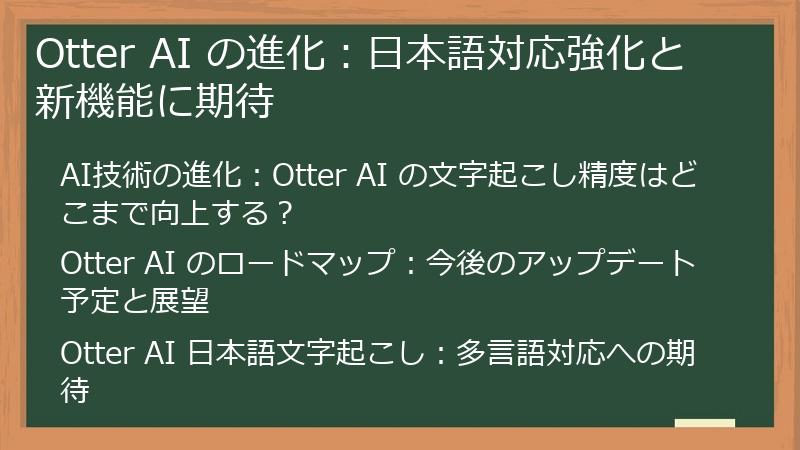
Otter AIは、常に進化を続けています。
本項では、Otter AIの日本語対応強化に向けた取り組みと、今後搭載される可能性のある新機能について解説し、その進化の方向性を探ります。AI技術の進化:Otter AI の文字起こし精度はどこまで向上する?
人工知能(AI)技術は、日進月歩で進化しており、Otter AIの文字起こし精度も、その恩恵を受けています。
本項では、AI技術の進化が、Otter AIの文字起こし精度にどのような影響を与えるのか、そして、今後どこまで精度が向上するのかを考察します。- AI技術の進化と文字起こし精度:
- ディープラーニング:ディープラーニングは、AI技術の中でも、特に注目されている技術です。
ディープラーニングを活用することで、Otter AIは、より複雑な音声パターンを認識し、より高精度な文字起こしを実現することができます。 - 自然言語処理(NLP):自然言語処理は、人間が使う言葉をコンピュータに理解させるための技術です。
自然言語処理を活用することで、Otter AIは、文脈を理解し、より自然な文章を生成することができます。 - 機械学習:機械学習は、コンピュータが大量のデータから自動的に学習する技術です。
機械学習を活用することで、Otter AIは、ユーザーの利用状況に合わせて、文字起こし精度を向上させることができます。
- ディープラーニング:ディープラーニングは、AI技術の中でも、特に注目されている技術です。
- Otter AIの文字起こし精度向上のための取り組み:
- データ収集:Otter AIは、文字起こし精度を向上させるために、大量の音声データを収集しています。
- AIモデルの改善:Otter AIは、収集したデータをもとに、AIモデルを継続的に改善しています。
- 新機能の開発:Otter AIは、文字起こし精度を向上させるための新機能を開発しています。
例えば、ノイズキャンセリング機能や、話者識別機能などが挙げられます。
- 今後の展望:
- さらなる精度向上:AI技術の進化により、Otter AIの文字起こし精度は、今後さらに向上すると予想されます。
- リアルタイム性の向上:より高速な処理能力により、リアルタイムでの文字起こし精度が向上すると予想されます。
- 多言語対応の強化:多言語対応が強化され、より多くの言語で高精度な文字起こしが可能になると予想されます。
- オフライン対応:オフライン環境でも文字起こしが可能になると予想されます。
- AI要約機能の進化:AIによる要約機能が進化し、より質の高い要約を生成できるようになると予想されます。
ディープラーニングの活用事例
Otter AIは、ディープラーニングを活用して、ノイズの多い環境でも高精度な文字起こしを実現しています。
また、方言や訛りの強い話し言葉も、比較的正確に認識することができます。自然言語処理(NLP)の活用事例
Otter AIは、自然言語処理(NLP)を活用して、文脈を理解し、より自然な文章を生成しています。
例えば、同音異義語を正しく認識したり、文法的な誤りを修正したりすることができます。機械学習の活用事例
Otter AIは、機械学習を活用して、ユーザーの利用状況に合わせて、文字起こし精度を向上させています。
例えば、特定の単語やフレーズを頻繁に使用するユーザーに対しては、その単語やフレーズの認識精度を重点的に向上させることができます。本項を読めば、AI技術の進化が、Otter AIの文字起こし精度に与える影響について理解することができます。
また、Otter AIが今後Otter AI のロードマップ:今後のアップデート予定と展望
Otter AIは、公式サイトやブログなどで、今後のアップデート予定やロードマップを公開しています。
本項では、Otter AIのロードマップを分析し、今後どのような機能が追加されるのか、そして、どのようにサービスが進化していくのかを展望します。- Otter AIの公式発表:
- 公式サイト:Otter AIの公式サイトでは、最新のニュースやアップデート情報が公開されています。
- ブログ:Otter AIのブログでは、新機能の紹介や、活用事例、今後の展望などが紹介されています。
- ソーシャルメディア:Otter AIのTwitterやFacebookなどのソーシャルメディアでは、最新情報が発信されています。
- ロードマップから読み取れる今後のアップデート予定:
- 日本語精度の向上:Otter AIは、日本語の文字起こし精度を向上させるために、継続的な取り組みを行っています。
今後も、AIモデルの改善や、データ収集などを通じて、精度向上が期待されます。 - 多言語対応の強化:Otter AIは、多言語対応を強化するために、新たな言語のサポートを追加していく予定です。
- 新機能の追加:Otter AIは、ユーザーのニーズに応えるために、様々な新機能を追加していく予定です。
例えば、音声翻訳機能や、感情分析機能などが挙げられます。 - 連携機能の強化:Otter AIは、他のサービスとの連携機能を強化するために、APIの公開や、連携パートナーとの提携を進めていく予定です。
- 日本語精度の向上:Otter AIは、日本語の文字起こし精度を向上させるために、継続的な取り組みを行っています。
- ユーザーからの要望:
- オフライン対応:オフライン環境でも文字起こし機能を利用したいという要望が多く寄せられています。
- リアルタイム翻訳:リアルタイムで翻訳機能を利用したいという要望が多く寄せられています。
- カスタマイズ性の向上:より柔軟な設定や、カスタマイズ機能を求める声が多く寄せられています。
- 今後の展望:
- AI技術の進化:AI技術の進化により、Otter AIは、より高精度で、多機能なサービスへと進化していくと予想されます。
- 多様な利用シーンへの対応:会議、インタビュー、講義、医療、法律など、様々な利用シーンに対応できるようになると予想されます。
- よりパーソナルなサービスへ:ユーザーの利用状況や好みに合わせて、よりパーソナルなサービスを提供できるようになると予想されます。
Otter AIの日本語対応強化に向けた取り組み
Otter AIは、日本語の音声データを収集し、AIモデルの学習に活用しています。
また、日本語に特化した言語モデルの開発も進めています。Otter AIの新機能
Otter AIは、音声翻訳機能や、感情分析機能など、様々な新機能を開発中です。
これらの機能が搭載されれば、Otter AIは、より多機能で、便利なサービスOtter AI 日本語文字起こし:多言語対応への期待
グローバル化が進む現代において、多言語対応は、文字起こしサービスにとって重要な要素です。
本項では、Otter AIの多言語対応の現状と、今後の多言語対応への期待について解説します。- Otter AIの多言語対応の現状:
- 対応言語:Otter AIは、英語、スペイン語、フランス語、ドイツ語、日本語など、複数の言語に対応しています。
- 精度:英語の文字起こし精度は非常に高いですが、日本語を含む他の言語の精度は、まだ改善の余地があります。
- 多言語対応への期待:
- 多言語精度の向上:日本語を含む他の言語の文字起こし精度が向上することが期待されます。
- リアルタイム翻訳:リアルタイムで翻訳機能を利用できるようになることが期待されます。
- 多言語字幕作成:多言語の字幕を自動的に作成できるようになることが期待されます。
- 多言語対応のメリット:
- グローバルコミュニケーションの円滑化:多言語対応により、異なる言語を話す人々とのコミュニケーションが円滑になります。
- 情報アクセスの向上:多言語対応により、より多くの人々が情報にアクセスできるようになります。
- ビジネスチャンスの拡大:多言語対応により、海外市場への進出が容易になります。
- 多言語対応における課題:
- 言語の多様性:世界には、数千もの言語が存在するため、すべての言語に対応することは困難です。
- AIモデルの学習:各言語のAIモデルを学習させるには、大量のデータが必要です。
- 文化的なニュアンス:言語には、文化的なニュアンスが含まれているため、正確に翻訳するには、高度なAI技術が必要です。
- 今後の展望:
- AI技術の進化:AI技術の進化により、Otter AIは、より多くの言語で、より高精度な文字起こしが可能になると予想されます。
- データ収集の促進:Otter AIは、多言語対応を強化するために、積極的にデータ収集を進めていくと予想されます。
- 翻訳精度の向上:AI翻訳技術の向上により、Otter AIは、より自然で正確な翻訳を提供できるようになると予想されます。
Otter AIの多言語対応の現状
Otter AIは、英語の文字起こし精度が非常に高いことで知られていますが、日本語を含む他の言語の精度は、まだ改善の余地があります。
しかし、Otter AIは、多言語対応を強化するために、積極的に取り組んでおり、今後の精度向上に期待が寄せられています。多言語対応のメリット
多言語対応は、グローバルコミュニケーションの円滑化、情報アクセスの向上、ビジネスチャンスの拡大など、様々なメリットをもたらします。
Otter AIが多言語対応を強化することで、より多くの人々が、より手軽に情報を共有し、コミュニケーションをとることができるようになると期待されます。多言語対応における課題
多言語対応には、言語の多様性、AIモデルの学習、文化的なニュアンスなど、様々な課題があります。
Otter AIは、これらの課題を克服するために、AI技術の進化、データ収集の促進、翻訳精度の向上など、様々な取り組みOtter AI 日本語文字起こしの活用事例:ビジネス、教育、個人
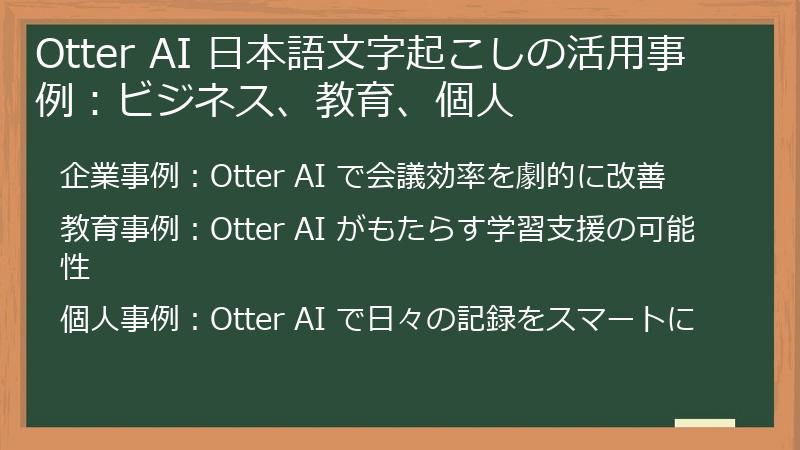
Otter AIの日本語文字起こしは、ビジネス、教育、個人など、様々なシーンで活用されています。
本項では、Otter AIが実際にどのように活用されているのか、具体的な事例を紹介します。
活用事例を知ることで、Otter AIの可能性をさらに広げることができるでしょう。企業事例:Otter AI で会議効率を劇的に改善
多くの企業が、Otter AIを導入することで、会議効率を劇的に改善しています。
本項では、Otter AIを導入した企業の事例を紹介し、どのような効果が得られたのか、そして、どのように活用しているのかを具体的に解説します。- 株式会社A社(IT企業):
- 課題:会議時間が長く、議事録作成に時間がかかっていた。
- 導入効果:Otter AIを導入することで、会議時間を20%短縮、議事録作成時間を50%削減。
- 活用方法:
- リアルタイム文字起こし:会議中にリアルタイムで文字起こしを行い、議事録作成の時間を短縮。
- キーワード検索:会議後、特定のキーワードを検索し、必要な情報を素早く見つける。
- 共有機能:議事録をチームメンバーと簡単に共有し、情報共有を円滑化。
- 株式会社B社(製造業):
- 課題:多言語での会議が多く、コミュニケーションに苦労していた。
- 導入効果:Otter AIの翻訳機能を活用することで、多言語でのコミュニケーションが円滑になり、会議効率が向上。
- 活用方法:
- リアルタイム翻訳:会議中にリアルタイムで翻訳を行い、言語の壁を解消。
- 多言語議事録:多言語で議事録を作成し、参加者全員が内容を理解できるようにする。
- 株式会社C社(コンサルティング企業):
- 課題:顧客との打ち合わせ内容を正確に記録し、ナレッジとして蓄積したいと考えていた。
- 導入効果:Otter AIを導入することで、顧客との打ち合わせ内容を正確に記録し、ナレッジベースを構築。
- 活用方法:
- 打ち合わせ内容の記録:顧客との打ち合わせ内容を録音し、文字起こしする。
- キーワード抽出:文字起こし結果からキーワードを抽出し、顧客のニーズを分析する。
- ナレッジ共有:ナレッジベースを構築し、社員間で情報共有を促進する。
- その他:
- 医療機関:診察内容を記録し、カルテ作成に活用。
- 法律事務所:法律相談の内容を記録し、訴訟準備に活用。
- 教育機関:講義内容を記録し、教材作成に活用。
株式会社A社の導入事例
株式会社A社は、IT企業であり、会議時間が長く、議事録作成に時間がかかるという課題を抱えていました。
そこで、Otter AIを導入し、会議中にリアルタイムで文字起こしを行うようにしました。
その結果、議事録作成者は、会議中にメモを取る必要がなくなり、議論に集中できるようになりました。
また、会議後には、Otter AIのキーワード検索機能を利用して、必要な情報を素早く見つけ出すことができるようになりました。
さらに、Otter AIの共有機能を利用して、議事録をチームメンバーと簡単に共有し、情報共有を円滑化することができました。
これらの取り組みにより、株式会社A社は、会議時間を20%短縮、議事録作成時間を50%削減することに成功しました。株式会社B社の導入事例
株式会社B社は、製造業であり、多言語での会議が多く、コミュニケーションに苦労していました。
そこで、Otter AIを導入し、会議中にリアルタイムで翻訳を行うようにしました。
その結果、言語の壁が解消され、多言語でのコミュニケーションが円滑になり、会議効率が向上しました。
また教育事例:Otter AI がもたらす学習支援の可能性
Otter AIは、教育現場においても、様々な学習支援の可能性を秘めています。
本項では、Otter AIを導入した教育機関の事例を紹介し、どのような効果が得られたのか、そして、どのように活用されているのかを具体的に解説します。- A大学(アメリカ):
- 課題:聴覚障害のある学生への学習支援が十分に行えていなかった。
- 導入効果:Otter AIを導入することで、聴覚障害のある学生が講義の内容をリアルタイムで把握できるようになり、学習効果が向上。
- 活用方法:
- リアルタイム字幕:講義中にリアルタイムで字幕を表示し、聴覚障害のある学生が講義の内容を理解できるようにする。
- 文字起こし結果の提供:講義後、文字起こし結果を学生に提供し、復習に役立ててもらう。
- B専門学校(日本):
- 課題:留学生への学習支援が十分に行えていなかった。
- 導入効果:Otter AIを導入することで、留学生が講義の内容を理解しやすくなり、学習効果が向上。
- 活用方法:
- 日本語字幕:講義中に日本語字幕を表示し、留学生が講義の内容を理解できるようにする。
- 多言語翻訳:講義後、多言語に翻訳された文字起こし結果を留学生に提供し、復習に役立ててもらう。
- Cオンラインスクール:
- 課題:生徒が講義内容を十分に理解できているか確認したいと考えていた。
- 導入効果:Otter AIを導入することで、生徒の質問内容を分析し、理解度を把握。
- 活用方法:
- 質問内容の記録:生徒からの質問内容を録音し、文字起こしする。
- キーワード抽出:文字起こし結果からキーワードを抽出し、生徒が理解できていない箇所を特定する。
- 教材改善:生徒からの質問内容をもとに、教材を改善する。
- その他:
- 小学校:授業内容を記録し、欠席した児童への学習支援に活用。
- 中学校:英語の授業で、リスニング教材として活用。
- 高校:ディベートの練習で、発言内容を記録し、分析に活用。
A大学の導入事例
A大学は、聴覚障害のある学生への学習支援が十分に行えていないという課題を抱えていました。
そこで、Otter AIを導入し、講義中にリアルタイムで字幕を表示するようにしました。
その結果、聴覚障害のある学生が講義の内容をリアルタイムで把握できるようになり、学習効果が向上しました。
また、講義後には、Otter AIの文字起こし結果を学生に提供し、復習に役立ててもらいました。B専門学校の導入事例
B専門学校は、留学生への学習支援が十分に行えていないという課題を抱えていました。
そこで、Otter AIを導入し、講義中に日本語字幕を表示するようにしました。
その結果、留学生が講義の内容を理解しやすくなり、学習効果が向上しました。
また、講義後には、Otter AIの多言語翻訳機能を利用して、多個人事例:Otter AI で日々の記録をスマートに
Otter AIは、個人利用においても、日々の記録をスマートにするための強力なツールとなります。
本項では、Otter AIを個人利用しているユーザーの事例を紹介し、どのような活用方法があるのかを具体的に解説します。- Aさん(フリーランスライター):
- 課題:アイデア出しや記事の構成を考える際に、思考がまとまらず、時間がかかっていた。
- 導入効果:Otter AIを使って、思考を音声で記録し、文字起こしすることで、アイデアを整理しやすくなり、記事作成時間を短縮。
- 活用方法:
- 思考の記録:アイデア出しや記事の構成を考える際に、思考を音声で記録し、Otter AIで文字起こしする。
- キーワード抽出:文字起こし結果からキーワードを抽出し、アイデアを整理する。
- 記事構成の作成:キーワードをもとに、記事の構成を作成する。
- Bさん(主婦):
- 課題:日々の出来事や、家族との会話を記録しておきたいと考えていた。
- 導入効果:Otter AIを使って、日々の出来事や、家族との会話を音声で記録し、簡単に振り返ることができるようになった。
- 活用方法:
- 日記の作成:日々の出来事や、感じたことを音声で記録し、Otter AIで文字起こしする。
- 家族との会話の記録:家族との会話を録音し、Otter AIで文字起こしする。
- 思い出の振り返り:過去の記録を振り返り、思い出に浸る。
- Cさん(学生):
- 課題:講義の内容を復習する際に、ノートを見返すのが面倒だった。
- 導入効果:Otter AIを使って、講義の内容を録音し、文字起こしすることで、簡単に復習できるようになった。
- 活用方法:
- 講義内容の記録:講義の内容を録音し、Otter AIで文字起こしする。
- キーワード抽出:文字起こし結果からキーワードを抽出し、重要なポイントを把握する。
- 試験対策:過去の講義内容を振り返り、試験対策を行う。
- その他:
- 語学学習:発音練習やリスニング教材として活用。
- プレゼンテーション練習:プレゼンテーションの内容を記録し、改善点を見つける。
- ブレインストーミング:アイデア出しの際に、思考を記録し、整理する。
Aさんの活用事例
Aさんは、フリーランスライターとして活動しており、アイデア出しや記事の構成を考える際に、思考がまとまらず、時間がかかるという課題を抱えていました。
そこで、Otter AIを使って、思考を音声で記録し、文字起こしするようにしました。
その結果、思考が可視化され、アイデアを整理しやすくなり、記事作成時間を短縮することに成功しました。
また、Otter AIのキーワード抽出機能を利用して、重要なポイントを抽出し、記事の構成を作成する際に役立てています。Bさんの活用事例
Bさんは、主婦であり、日々の出来事や、家族との会話を記録しておきたいと考えていました。
そこで、Otter AIを使って、日々の出来事や、家族との会話を音声で記録するようにしました。
その結果、簡単に振り返ることができるようになり、大切な思い出を記録することができるようになりました。
また、Otter AI 日本語文字起こし:導入のヒントと注意点
Otter AIの日本語文字起こしを導入する際には、いくつかのヒントと注意点があります。
本項では、導入前に確認すべきポイント、導入後の設定、そして、運用上の注意点について解説します。
Otter AIをスムーズに導入し、効果的に活用するための情報を提供します。無料トライアルを活用:Otter AI を実際に試してみよう
Otter AIには、無料トライアルが用意されています。
本項では、無料トライアルを活用して、Otter AIの機能を実際に試し、自社のニーズに合っているかどうかを確認する方法について解説します。- 無料トライアルで確認すべきポイント:
- 日本語精度:無料トライアルを利用して、実際に日本語の音声を文字起こしし、精度を確認しましょう。
特に、専門用語や固有名詞が多い場合、どの程度正確に文字起こしできるかを確認することが重要です。 - リアルタイム性:リアルタイム文字起こし機能を試してみて、遅延の程度や、音声とテキストのずれがないかを確認しましょう。
- 操作性:Otter AIのインターフェースは直感的で使いやすいか、必要な機能が簡単に利用できるかを確認しましょう。
- 連携機能:ZoomやGoogle Meetなど、普段利用しているツールとの連携がスムーズに行えるかを確認しましょう。
- サポート体制:不明な点があった場合に、日本語でのサポートが受けられるか、対応は迅速かを確認しましょう。
- 日本語精度:無料トライアルを利用して、実際に日本語の音声を文字起こしし、精度を確認しましょう。
- 無料トライアルの注意点:
- 利用期間:無料トライアルの利用期間は限られています。期間内に、必要な機能を十分に試せるように計画を立てましょう。
- 機能制限:無料トライアルでは、一部の機能が制限されている場合があります。利用したい機能が制限されていないか確認しましょう。
- 自動課金:無料トライアル終了後、自動的に有料プランに移行する場合があります。自動課金を避けたい場合は、事前に解約手続きを行いましょう。
- 無料トライアルの申し込み方法:
- 公式サイトへアクセス:Otter AIの公式サイト(https://otter.ai/)にアクセスします。
- 無料トライアルに申し込む:公式サイトの案内に従って、無料トライアルに申し込みます。
通常、メールアドレスとパスワードを入力するだけで、簡単に申し込むことができます。 - アカウントを作成する:無料トライアルの申し込み後、アカウントを作成します。
アカウント作成後、Otter AIのすべての機能を利用できるようになります。
- 無料トライアルを最大限に活用するために:
- 様々な音声を試す:会議、インタビュー、講義など、様々な種類の音声を文字起こしし、Otter AIの性能を評価しましょう。
- 様々な機能を使う:リアルタイム文字起こし、キーワード検索、共有機能など、Otter AIの様々な機能を試してみましょう。
- サポートに問い合わせる:不明な点があれば、遠慮なくサポートに問い合わせましょう。
- 競合サービスと比較する:Otter AIだけでなく、他の文字起こしサービスも試してみて、自社に最適なサービスを見つけましょう。
無料トライアルの期間
Otter AIの無料トライアル期間は、通常、14日間です。
この期間中に、Otter AIのすべての機能を無料で利用することができます。無料トライアルの解約方法
無料トライアル終了後、自動的に有料プランに移行するのを避けたい場合は、事前に解約手続きを行う必要があります。
解約方法は、Otter AIの公式サイトに記載されています。無料トライアルに関するFAQ
- 無料トライアルは、何度でも申し込むことができますか?
- 無料トライアル期間中に解約した場合、料金は発生しますか?
- 無料トライアルで作成したデータは、有料プランに移行後も引き継がれますか?
本項を読めば、Otter AIの無料トライアルを活用して、
導入時の注意点:セキュリティ、プライバシー設定、日本語精度
Otter AIを導入する際には、セキュリティ、プライバシー設定、日本語精度など、いくつかの注意点があります。
本項では、これらの注意点について詳しく解説し、Otter AIを安全かつ効果的に活用するための情報を提供します。- セキュリティ:
- アカウント管理:従業員アカウントの管理を徹底し、不要なアカウントは削除しましょう。
また、パスワードを定期的に変更し、多要素認証を設定することを推奨します。 - データ暗号化:Otter AIは、データを暗号化して保存していますが、万が一に備えて、機密性の高い情報は、暗号化してからアップロードすることを推奨します。
- アクセス制御:アクセス権限を適切に設定し、必要な人にのみ情報へのアクセスを許可しましょう。
- データ所在地:データが保存される場所を確認し、企業のセキュリティポリシーに適合しているか確認しましょう。
- アカウント管理:従業員アカウントの管理を徹底し、不要なアカウントは削除しましょう。
- プライバシー設定:
- 録音の同意:会議やインタビューを録音する際には、参加者の同意を得ることを徹底しましょう。
- データ共有:データ共有範囲を適切に設定し、不要な情報が外部に漏洩しないように注意しましょう。
- データ保持期間:データ保持期間を適切に設定し、不要になったデータは削除しましょう。
- プライバシーポリシー:Otter AIのプライバシーポリシーをよく理解し、データの収集、利用、共有方法について確認しましょう。
- 日本語精度:
- カスタムボキャブラリー:専門用語や固有名詞など、認識されにくい単語をカスタムボキャブラリーに登録することで、文字起こし精度を向上させることができます。
- 音声品質:高品質なマイクを使用し、騒音の少ない環境で録音することで、文字起こし精度を向上させることができます。
- 話者の発音:話者に、はっきりと発音してもらうことで、文字起こし精度を向上させることができます。
- 校正:文字起こし結果を必ず確認し、誤りを修正しましょう。
- その他:
- 利用規約:Otter AIの利用規約をよく理解し、禁止事項や免責事項について確認しましょう。
- 料金プラン:料金プランを確認し、自社の利用状況に合ったプランを選びましょう。
- サポート体制:サポート体制を確認し、問題が発生した場合に、適切なサポートを受けられるようにしましょう。
アカウント管理の徹底
従業員が退職した場合、速やかにアカウントを削除し、不正アクセスを防止しましょう。
また、定期的にパスワードを変更し、複雑なパスワードを設定することを推奨します。
多要素認証を設定することで、セキュリティをさらに強化することができます。データ暗号化の重要性
Otter AIは、データを暗号化して保存していますが、万が一、サーバーが不正アクセスされた場合、データが漏洩する可能性があります。
機密性の高い情報については、事前に暗号化してからアップロードすることを推奨します。
また、Otter AIのセキュリティアップデート情報を定期的に確認し、最新の状態に保つことも重要です。アクセス制御の設定
Otter AIでは、ファイルやフォルダへのアクセス権限を細かく設定することができます。
必要な人にのみ情報へのアクセスを許可Otter AI 日本語文字起こし導入成功の鍵:継続的な改善と活用
Otter AIの日本語文字起こしを導入しただけで満足してはいけません。
本項では、Otter AIを継続的に改善し、最大限に活用するための鍵となるポイントを解説します。- 継続的な改善:
- 定期的な精度評価:定期的に文字起こし精度を評価し、改善点を見つけましょう。
- カスタムボキャブラリーの更新:新しい専門用語や固有名詞を定期的にカスタムボキャブラリーに追加しましょう。
- 音声品質の改善:マイクや録音環境を定期的に見直し、音声品質を改善しましょう。
- フィードバックの収集:ユーザーからのフィードバックを収集し、改善に役立てましょう。
- 最大限の活用:
- 様々なシーンで活用:会議、インタビュー、講義など、様々なシーンでOtter AIを活用しましょう。
- 連携機能の活用:ZoomやGoogle Meetなど、他のツールとの連携機能を活用しましょう。
- AI機能の活用:AI要約や、キーワード抽出など、Otter AIのAI機能を活用しましょう。
- 社内への周知:Otter AIの利用方法やメリットを社内に周知し、利用を促進しましょう。
- チームでの運用:
- 利用ルールの策定:ファイル命名規則や、共有方法など、チームでの利用ルールを策定しましょう。
- 責任者の設定:Otter AIの運用責任者を設定し、利用状況の管理や、問題発生時の対応を行いましょう。
- 定期的な研修:チームメンバーに対して、Otter AIの利用方法に関する研修を定期的に実施しましょう。
- 効果測定:
- 導入前後の比較:Otter AI導入前後の、会議時間、議事録作成時間、情報共有にかかる時間などを比較し、効果を測定しましょう。
- ROIの算出:Otter AIの導入にかかった費用と、得られた効果を比較し、ROI(投資対効果)を算出しましょう。
- 改善点の洗い出し:効果測定の結果をもとに、さらなる改善点
Otter AI 日本語文字起こし FAQ:導入からトラブルシューティングまで
Otter AIの日本語文字起こしに関する、よくある質問をまとめました。
導入方法、精度、トラブルシューティングなど、様々な疑問にお答えします。
この記事を読めば、Otter AIの日本語文字起こしを安心して使いこなせるようになるでしょう。
ぜひ、あなたの疑問を解決するためにご活用ください。Otter AI 日本語文字起こし 導入に関するFAQ
Otter AIの日本語文字起こしを始めるにあたって、最初につまづきやすいのが導入に関する疑問です。
アカウント登録、初期設定、動作環境など、導入時に良くある質問とその回答をまとめました。
スムーズなスタートを切るために、ぜひご活用ください。Otter AI アカウント登録に関する質問
Otter AIのアカウント登録は簡単ですが、いくつか注意すべき点があります。
アカウント登録方法、無料トライアル、料金プランなど、アカウント登録に関する質問とその回答をまとめました。FAQ小見出し:Otter AIのアカウント登録方法を教えてください。
Otter AIのアカウント登録は、以下の手順で簡単に行うことができます。
- Otter AIの公式サイトにアクセスします:
Otter AI公式サイトにアクセスし、「Sign Up」または「Get Started」ボタンをクリックします。 - 登録方法を選択します:
登録方法として、以下のいずれかを選択できます。- メールアドレスで登録:メールアドレスとパスワードを入力して登録します。
- Googleアカウントで登録:Googleアカウントでログインして登録します。
- Microsoftアカウントで登録:Microsoftアカウントでログインして登録します。
- Apple IDで登録:Apple IDでログインして登録します。
- 情報を入力します:
選択した登録方法に応じて、必要な情報を入力します。
例えば、メールアドレスで登録する場合は、メールアドレスとパスワードを入力し、利用規約に同意する必要があります。 - アカウントを有効化します:
メールアドレスで登録した場合は、入力したメールアドレスに確認メールが送信されます。
確認メールに記載されたリンクをクリックして、アカウントを有効化します。 - プロフィールの設定:
アカウント有効化後、氏名、会社名、役職などのプロフィール情報を入力します(任意)。 - プランを選択します:
無料プラン(Basic)または有料プラン(Pro、Business、Enterprise)を選択します。
メールアドレスで登録する場合の注意点
- 有効なメールアドレスを使用する:
確認メールが受信できる、有効なメールアドレスを入力してください。 - 強固なパスワードを設定する:
推測されにくい、強固なパスワードを設定してください。 - 利用規約をよく読む:
登録前に、Otter AIの利用規約をよく読んで、内容を理解してください。
Googleアカウント、Microsoftアカウント、Apple IDで登録する場合の注意点
- 連携するアカウントを確認する:
Otter AIと連携するアカウントを間違えないように、よく確認してください。 - プライバシー設定を確認する:
Google、Microsoft、Appleのプライバシー設定を確認し、Otter AIとの情報共有範囲を設定してください。
無料プランと有料プランの違い
- 無料プラン (Basic):
- 料金:無料
- 利用時間:月600分
- 主な機能:リアルタイム文字起こし、録音、再生、共有など
- 制限:高度な機能は利用できません
- 有料プラン (Pro, Business, Enterprise):
- 料金:プランによって異なります
- 利用時間:プランによって異なります(無制限プランもあります)
- 主な機能:無料プランのすべての機能に加え、高度な検索、話者識別、チームコラボレーション、カスタムボキャブラリーなど
- 制限:プランによって異なります
本項を読めば、Otter AIのアカウント登録方法を理解し、スムーズに登録することができます。
また、無料プランと有料プランの違いを理解し、自身に合ったプランを選ぶことができるFAQ小見出し:無料トライアルはどのように申し込むのですか?
Otter AIの無料トライアルは、以下の手順で簡単にお申込みいただけます。
- Otter AIの公式サイトにアクセスします:
Otter AI公式サイトにアクセスします。 - 「Get Started」または「Try for free」ボタンをクリックします:
公式サイトのトップページ、または料金プランのページに、「Get Started」または「Try for free」といったボタンが表示されています。
これらのボタンをクリックします。 - アカウントを作成します:
アカウント作成画面が表示されますので、メールアドレス、Googleアカウント、Microsoftアカウント、またはApple IDを使用してアカウントを作成します。 - プランを選択します:
無料トライアルを選択する画面が表示されます。
通常、無料トライアルは自動的に適用されますが、念のため無料トライアルであることを確認してください。 - クレジットカード情報を入力します(必要に応じて):
一部の無料トライアルでは、クレジットカード情報の入力が必要となる場合があります。
これは、トライアル期間終了後に自動的に有料プランに移行することを前提としたもので、トライアル期間中に解約すれば料金は発生しません。
クレジットカード情報の入力が必要かどうかは、無料トライアルの条件によって異なりますので、よくご確認ください。 - 無料トライアルを開始します:
上記の手順を完了すると、Otter AIの無料トライアルを開始することができます。
無料トライアルの注意点
- 無料トライアル期間:
無料トライアル期間は通常14日間ですが、キャンペーンなどによって異なる場合があります。
無料トライアル期間をよくご確認ください。 - 機能制限:
無料トライアルでは、一部の機能が制限されている場合があります。
利用したい機能が無料トライアルで利用可能かどうかをご確認ください。 - 自動課金:
無料トライアル期間終了後、自動的に有料プランに移行する場合があります。
自動課金を避けたい場合は、トライアル期間中に解約手続きを行ってください。
無料トライアルを最大限に活用するために
- 様々な機能を試す:
Otter AIの様々な機能を試して、自分に合った使い方を見つけましょう。 - 日本語の文字起こし精度を確認する:
実際に日本語の音声を文字起こししてみて、精度を確認しましょう。 - サポートに問い合わせる:
不明な点があれば、遠慮なくサポートに問い合わせましょう。
無料トライアルに関するFAQ
- 無料トライアルは誰でも申し込めますか?
はい、Otter AIのアカウントをお持ちでない方であれば、誰でもお申込みいただけます。 - 無料トライアル期間中に解約した場合、料金は発生しますか?
いいえ、無料トライアル期間中に解約した場合、料金は発生しません。 - 無料トライアルで作成したデータは、有料プランに移行後も引き継がれますか?
はい、無料トライアルで作成したデータは、有料プランに移行後も引き継がれます。
本項を読めば、Otter AIの無料トライアルにスムーズに申し込むことができ、様々な機能を試すことができます。
また、無料トライアルを最大限に活用し、Otter AIが自身FAQ小見出し:有料プランの料金体系について詳しく教えてください。
Otter AIの有料プランは、利用目的や規模に合わせて、様々な料金体系が用意されています。
本項では、各プランの料金、機能、特徴について詳しく解説します。- 有料プランの種類:
- Proプラン:
- 対象:個人ユーザー、小規模チーム
- 料金:月額約$16.99(年払いの場合、月額料金が割引されます)
- 主な機能:
- 月間1,200分の文字起こし時間
- 高度な検索機能
- 話者識別
- チームコラボレーション機能
- カスタムボキャブラリー
- 特徴:
個人での利用や、少人数のチームでの利用に適しています。
高度な検索機能や、話者識別機能を利用したい方におすすめです。
- Businessプラン:
- 対象:企業、大規模チーム
- 料金:月額約$30/ユーザー(年払いの場合、月額料金が割引されます)
- 主な機能:
- Proプランのすべての機能
- チーム管理機能
- シングルサインオン(SSO)
- 優先サポート
- 無制限または大容量の文字起こし時間
- 特徴:
企業での利用や、大人数のチームでの利用に適しています。
チーム管理機能や、シングルサインオン(SSO)を利用したい方におすすめです。
- Enterpriseプラン:
- 対象:大企業、セキュリティ要件の高い企業
- 料金:個別見積もり
- 主な機能:
- Businessプランのすべての機能
- カスタマイズされたセキュリティ機能
- 専任サポート
- 特徴:
大企業や、セキュリティ要件の高い企業に適しています。
カスタマイズされたセキュリティ機能や、専任サポートを希望する方におすすめです。
- Proプラン:
- 料金体系の注意点:
- 年払い割引:
年払いを選択すると、月額料金が割引される場合があります。
長期的な利用を考えている場合は、年払いがおすすめです。 - ユーザー数:
Businessプランの場合、ユーザー数に応じて料金が変動します。 - 追加料金:
プランによっては、追加機能や利用時間に対して追加料金が発生する場合があります。
- 年払い割引:
- 料金プランの選び方:
- 利用人数:
利用人数を考慮して、最適なプランを選びましょう。 - 必要な機能:
必要な機能を洗い出し、それらの機能が利用できるプランを選びましょう。 - 予算:
予算を考慮して、無理のない範囲で最適なプランを選びましょう。
- 利用人数:
各プランの詳細
各プランの詳細については、Otter AIの公式サイトをご確認ください。
Otter AI 料金プラン料金プランに関するFAQ
- 無料プランから有料プランへの移行は簡単にできますか?
- 有料プランを解約するにはどうすればいいですか?
- 支払い方法は何がありますか?
本項を読めば、Otter AIの有料プランの料金体系を理解し、自身に合ったプランを選ぶことができます。
また、料金プランを選ぶ際にOtter AI 初期設定に関する質問
Otter AIを使い始めるには、いくつかの初期設定が必要です。
日本語設定、カスタムボキャブラリー、連携機能など、初期設定に関する質問とその回答をまとめました。
初期設定をしっかりと行うことで、Otter AIを最大限に活用できます。FAQ小見出し:Otter AIを日本語で使うための設定を教えてください。
Otter AIを日本語で使うためには、以下の設定を行う必要があります。
- 言語設定:
- ウェブ版:Otter AIのウェブサイトにログインし、右上のプロフィールアイコンをクリックします。
- 「Settings」を選択し、「Language」の項目で「日本語」を選択します。
- アプリ版:Otter AIのアプリを開き、設定メニューから「Language」を選択し、「日本語」を選択します。
- カスタムボキャブラリー:
- 専門用語や固有名詞の登録:
Otter AIは、一般的な日本語の単語は認識できますが、専門用語や固有名詞の認識は苦手な場合があります。
そのため、よく使う専門用語や固有名詞をカスタムボキャブラリーに登録することで、文字起こし精度を向上させることができます。 - カスタムボキャブラリーの登録方法:
- Otter AIのウェブサイトにログインし、左側のメニューから「Vocabulary」を選択します。
- 「Add custom words」をクリックし、登録したい単語やフレーズを入力します。
- 専門用語や固有名詞の登録:
- 高品質なマイクの使用:
- クリアな音声:
Otter AIの文字起こし精度は、音声品質に大きく左右されます。
そのため、クリアな音声で録音するために、高品質なマイクを使用することを推奨します。 - ノイズキャンセリング機能:
周囲のノイズを低減するために、ノイズキャンセリング機能付きのマイクを使用すると、より高精度な文字起こしが可能です。
- クリアな音声:
- 録音環境:
- 静かな環境:
Otter AIで録音する際は、できるだけ静かな環境で行うことを推奨します。 - 反響音の少ない場所:
反響音の少ない場所で録音することで、クリアな音声を録音することができます。
- 静かな環境:
言語設定の重要性
Otter AIは、言語設定に基づいて、音声認識モデルを適用します。
日本語を選択することで、日本語に最適化された音声認識モデルが適用され、より高い精度で文字起こしを行うことができます。カスタムボキャブラリーの活用
カスタムボキャブラリーは、Otter AIの文字起こし精度を向上させるための強力なツールです。
特に、専門用語や固有名詞が多い分野では、カスタムボキャブラリーの活用が不可欠です。高品質なマイクの選び方
高品質なマイクを選ぶ際には、以下のポイントに注意しましょう。
- 指向性:
単一指向性のマイクは、周囲のノイズを拾いにくいため、クリアな音声を録音することができます。 - 周波数特性:
広FAQ小見出し:カスタムボキャブラリーの設定方法がわかりません。
Otter AIのカスタムボキャブラリーを設定することで、専門用語や固有名詞など、特定の単語の認識精度を向上させることができます。
カスタムボキャブラリーの設定方法は、以下の通りです。- Otter AIのウェブサイトにログインします:
Otter AI公式サイトにアクセスし、アカウントにログインします。 - 「Vocabulary」を選択します:
ログイン後、左側のメニューから「Vocabulary」を選択します。 - 「Add custom words」をクリックします:
「Vocabulary」ページに、「Add custom words」というボタンが表示されます。
このボタンをクリックします。 - 単語やフレーズを入力します:
テキストボックスが表示されますので、登録したい単語やフレーズを1行に1つずつ入力します。 - 「Save」をクリックします:
単語やフレーズの入力を終えたら、「Save」ボタンをクリックして、変更を保存します。
カスタムボキャブラリー登録時の注意点
- 単語の区切り:
複数の単語からなるフレーズを登録する場合は、スペースで区切ってください。 - 文字数制限:
1つの単語またはフレーズの文字数制限は、Otter AIの公式サイトをご確認ください。 - 登録数の制限:
カスタムボキャブラリーに登録できる単語またはフレーズの数には制限があります。
プランによって上限が異なるため、Otter AIの公式サイトをご確認ください。 - 反映時間:
カスタムボキャブラリーに登録した単語やフレーズが、文字起こしに反映されるまでには、時間がかかる場合があります。
カスタムボキャブラリー活用例
- 医療用語:
医療機関で利用する場合、「病名」「薬品名」「医療機器名」などを登録することで、文字起こし精度を向上させることができます。 - 法律用語:
法律事務所で利用する場合、「法律名」「判例名」「訴訟用語」などを登録することで、文字起こし精度を向上させることができます。 - IT用語:
IT企業で利用する場合、「プログラミング言語」「フレームワーク」「ソフトウェア名」などを登録することで、文字起こし精度を向上させることができます。
カスタムボキャブラリーのインポート
カスタムボキャブラリーは、テキストファイルからインポートすることも可能です。
テキストファイルには、登録したい単語やフレーズを1行に1つずつ記述します。
インポート方法については、Otter AIの公式サイトをご確認ください。カスタムボキャブラリーに関するFAQ
- カスタムボキャブラリーは何個まで登録できますか?
- カスタムボキャブラリーは、登録後すぐに反映されますか?
- カスタムボキャブラリーを削除するにはどうすればいいですか?
本項を読めば、Otter AIのカスタムボキャブラリーの設定方法を理解し、専門用語や固有名詞が多い場合でも、高
FAQ小見出し:ZoomやGoogle Meetとの連携方法を教えてください。
Otter AIは、ZoomやGoogle Meetと連携することで、会議の録音と文字起こしを自動化することができます。
連携方法は以下の通りです。- Zoomとの連携:
- Otter AIアカウントとZoomアカウントを連携させます:
Otter AIのウェブサイトにログインし、左側のメニューから「Apps」を選択します。
Zoomのアイコンをクリックし、「Connect」ボタンをクリックします。
Zoomの認証画面が表示されますので、Zoomアカウントでログインし、Otter AIにアクセス権を許可します。 - Zoomの設定を確認します:
Zoomの設定画面で、「クラウド記録」が有効になっていることを確認します。 - OtterPilotを有効にします:
Otter AIのウェブサイトにログインし、右上のプロフィールアイコンをクリックします。
「Settings」を選択し、「OtterPilot」の項目で「Enabled」を選択します。
OtterPilotを有効にすると、Zoom会議に自動的に参加し、録音と文字起こしを開始します。
- Otter AIアカウントとZoomアカウントを連携させます:
- Google Meetとの連携:
- Otter AIアカウントとGoogleアカウントを連携させます:
Otter AIのウェブサイトにログインし、左側のメニューから「Apps」を選択します。
Google Meetのアイコンをクリックし、「Connect」ボタンをクリックします。
Googleアカウントの選択画面が表示されますので、使用するGoogleアカウントを選択し、Otter AIにアクセス権を許可します。 - Chrome拡張機能をインストールします:
Google Chromeブラウザを使用している場合、Otter AIのChrome拡張機能をインストールすることで、Google Meetとの連携がよりスムーズになります。
Chromeウェブストアで「Otter.ai」を検索し、拡張機能をインストールします。 - OtterPilotを有効にします:
Otter AIのウェブサイトにログインし、右上のプロフィールアイコンをクリックします。
「Settings」を選択し、「OtterPilot」の項目で「Enabled」を選択します。
OtterPilotを有効にすると、Google Meet会議に自動的に参加し、録音と文字起こしを開始します。
- Otter AIアカウントとGoogleアカウントを連携させます:
連携時の注意点
- 権限の許可:
Otter AIがZoomやGoogle Meetにアクセスするためには、適切な権限を許可する必要があります。
権限を許可する際には、内容をよく確認し、Otter AIが本当に必要な権限のみを許可するようにしましょう。 - セキュリティ:
ZoomやGoogle Meetのセキュリティ設定を確認し、会議が安全に開催されるようにしましょう。 - プライバシー:
会議の参加者に、Otter AIが録音と文字起こしを行うことを事前に告知し、同意を得るようにしましょう。
連携に関するFAQ
- OtterPilotはすべてのZoom会議に自動的に参加しますか?
- Google MeetでOtter AIを利用するには、有料プランが必要ですか?
- 連携を解除するにはどうすればいいですか?
本項を読めば、Otter AIとZoomやGoogle Meetを連携させ、会議の録音と文字起こしを自動化することができます。
また、連携時の注意点や、Otter AI 動作環境に関する質問
Otter AIを快適に利用するためには、適切な動作環境が必要です。
対応デバイス、推奨ブラウザ、オフライン環境での利用など、動作環境に関する質問とその回答をまとめました。FAQ小見出し:Otter AIはどのデバイスで利用できますか?
Otter AIは、以下のデバイスで利用できます。
- PC:
- Windows:Windows 10以降を推奨
- Mac:macOS 10.13以降を推奨
- Linux:一部ディストリビューションで利用可能(動作保証外)
- スマートフォン・タブレット:
- iOS:iOS 13以降を推奨
- Android:Android 6.0以降を推奨
- ブラウザ:
- Chrome:最新版を推奨
- Safari:最新版を推奨
- Firefox:最新版を推奨
- Edge:最新版を推奨
各デバイスでの利用方法
- PC:
ブラウザからOtter AI公式サイトにアクセスして利用します。
または、Windows版、Mac版のデスクトップアプリをダウンロードして利用することもできます。 - スマートフォン・タブレット:
App StoreまたはGoogle Play StoreからOtter AIのアプリをダウンロードして利用します。
デバイスに関する注意点
- システム要件:
Otter AIを快適に利用するためには、上記の推奨環境を満たしている必要があります。
システム要件を満たしていない場合、動作が不安定になる場合があります。 - ストレージ容量:
録音データを保存するため、十分なストレージ容量を確保しておく必要があります。 - バッテリー:
スマートフォンやタブレットで長時間利用する場合は、バッテリー残量に注意が必要です。
動作確認済みのデバイス
Otter AIの公式サイトでは、動作確認済みのデバイス一覧が公開されています。
購入前に、お手持ちのデバイスが動作確認済みのリストに含まれているか確認FAQ小見出し:推奨ブラウザは何ですか?
Otter AIを快適に利用するためには、以下のブラウザの最新版を推奨します。
- Google Chrome:
Google Chromeは、高速で安定した動作が特徴のブラウザです。
Otter AIとの互換性も高く、最も推奨されるブラウザです。 - Safari:
Safariは、Appleが提供するブラウザで、macOSやiOSに標準搭載されています。
Otter AIとの互換性も高く、快適に利用できます。 - Firefox:
Firefoxは、カスタマイズ性が高く、豊富な拡張機能が利用できるブラウザです。
Otter AIとの互換性も高く、快適に利用できます。 - Microsoft Edge:
Microsoft Edgeは、Microsoftが提供するブラウザで、Windows 10以降に標準搭載されています。
Otter AIとの互換性も高く、快適に利用できます。
ブラウザに関する注意点
- ブラウザのバージョン:
古いバージョンのブラウザでは、Otter AIの機能が正常に動作しない場合があります。
常に最新版のブラウザを使用するようにしましょう。 - 拡張機能:
一部のブラウザ拡張機能は、Otter AIの動作に影響を与える場合があります。
問題が発生した場合は、拡張機能を一時的に無効にして、動作を確認FAQ小見出し:オフライン環境でも利用できますか?
Otter AIは、クラウドベースのサービスであるため、基本的にオフライン環境での利用はできません。
文字起こしを行うには、インターネット接続が必要です。オフラインで録音した場合
オフライン環境で録音した音声ファイルは、インターネットに接続された状態でOtter AIにアップロードすることで、文字起こしを行うことができます。
- ウェブ版:
Otter AIのウェブサイトにログインし、「Import」ボタンをクリックして、音声ファイルをアップロードします。 - アプリ版:
Otter AIのアプリを開き、録音画面から音声ファイルをインポートします。
オフラインでの利用に関するFAQ
- オフライン環境でリアルタイム文字起こしはできますか?
- オフラインで録音した音声ファイルをアップロードできるファイル形式は何ですか?
- オフラインで利用できる代替サービスはありますか?
オフライン利用を検討している場合
もし、オフライン環境での利用を重視する場合は、他の文字起こしサービスを検討する必要があります。
いくつかの文字起こしサービスは、オフラインでの利用に対応しています。* 例:Amivoice (オンプレミス版)
今後の展望
Otter AIが、将来的にオフラインでの利用に対応する可能性はありますが、現時点では、具体的な情報はありません。
Otter AIの公式サイトやブログなどで、最新情報を確認するようにしましょう。本項を読めば、Otter AIがオフライン環境で利用できないことを理解し、必要に応じて他のサービスを検討することができます。
Otter AI 日本語文字起こし 精度に関するFAQ
Otter AIの日本語文字起こしを利用する上で、最も気になるのがその精度です。
日本語精度、音声品質、多言語対応など、精度に関する質問とその回答をまとめました。Otter AI 日本語精度に関する質問
Otter AIの日本語文字起こし精度は、どれくらい期待できるのでしょうか。
最新の精度、精度向上のためのヒント、専門用語への対応など、日本語精度に関する質問とその回答をまとめました。FAQ小見出し:Otter AIの日本語文字起こし精度はどの程度ですか?
Otter AIの日本語文字起こし精度は、英語に比べるとまだ改善の余地があるものの、日常会話やビジネスシーンでの利用においては、十分な精度を発揮します。
ただし、音声品質、話者の発音、専門用語の多さなど、様々な要因によって精度は変動します。Otter AI 日本語文字起こし精度の目安(2025年5月時点)
- 日常会話:
クリアな音声であれば、80%~90%程度の精度で文字起こしが可能です。 - ビジネスシーン:
会議や打ち合わせなど、比較的フォーマルな場面では、75%~85%程度の精度で文字起こしが可能です。 - 専門用語が多い場合:
専門用語が多い場合や、発音が不明瞭な単語が多い場合は、精度が低下する可能性があります。
Otter AIと他の文字起こしサービスの比較
- Notta AI:
日本語に特化した文字起こしサービスであり、Otter AIよりも高い精度で文字起こしができる場合があります。
特に、専門用語や固有名詞の認識に優れています。 - Google Cloud Speech-to-Text:
Googleが提供するクラウドベースの音声認識APIであり、Otter AIと同程度の精度で文字起こしが可能です。 - Microsoft Azure Speech to Text:
Microsoftが提供するクラウドベースの音声認識APIであり、Otter AIと同程度の精度で文字起こしが可能です。
精度に関する注意点
- 音声品質:
音声品質が低い場合、文字起こし精度が大幅に低下する可能性があります。
高品質なマイクを使用し、静かな環境で録音するようにしましょう。 - 話者の発音:
話者の発音が不明瞭な場合、文字起こし精度が低下する可能性があります。
ゆっくりとはっきりと話すように心がけましょう。 - 専門用語:
専門用語が多い場合、事前にカスタムボキャブラリーに登録しておくことで、精度を向上させることができます。
Otter AIの精度向上のための取り組み
Otter AIは、日本語の文字起こし精度を向上させるために、継続的な取り組みを行っています。
最新のAI技術を導入し、日本語の音声データを収集することで、より高精度な文字起こしを実現しています。今後の展望
AI技術の進化に伴い、Otter AIの日本語文字起こし精度は、今後さらに向上すると予想されます。
将来的には、人間がFAQ小見出し:精度を向上させるためのヒントはありますか?
Otter AIの日本語文字起こし精度は、いくつかの工夫で向上させることができます。
以下に、精度向上のためのヒントをまとめました。- 高品質なマイクを使用する:
- クリアな音声:
Otter AIの文字起こし精度は、音声品質に大きく左右されます。
そのため、クリアな音声で録音するために、高品質なマイクを使用することを推奨します。 - 外部マイク:
内蔵マイクよりも、外部マイクを使用するFAQ小見出し:専門用語が多い場合の対処法はありますか?
Otter AIは、一般的な日本語の単語は認識できますが、専門用語の認識は苦手な場合があります。
専門用語が多い場合は、以下の対処法を試してみてください。- カスタムボキャブラリーに登録する:
- 専門用語の登録:
Otter AIのカスタムボキャブラリーに、頻繁に使用する専門用語を登録することで、文字起こし精度を向上させることができます。 - 登録方法:
Otter AIのウェブサイトにログインし、左側のメニューから「Vocabulary」を選択します。
「Add custom words」をクリックし、登録したい単語やフレーズを入力します。
- 専門用語の登録:
- 高品質な音声で録音する:
- クリアな音声:
専門用語は、発音が難しい場合があるため、クリアな音声で録音することが重要です。 - 外部マイク:
外部マイクを使用することで、ノイズを低減し、クリアな音声を録音することができます。
- クリアな音声:
- 話者にゆっくりとはっきりと発音してもらう:
- 明瞭な発音:
話者に、専門用語をゆっくりとはっきりと発音してもらうことで、Otter AIが認識しやすくなります。
- 明瞭な発音:
- 文字起こし結果を編集する:
- 誤りの修正:
文字起こし結果を必ず確認し、誤りを修正しましょう。
特に、専門用語の誤りは、意味を大きく変えてしまう可能性があるため、注意が必要です。 - 校正:
専門用語に詳しい人に、校正を依頼することも有効です。
- 誤りの修正:
- 他の文字起こしサービスを検討する:
- 専門用語辞書の充実:
専門用語辞書が充実している文字起こしサービスを検討するのも、一つの方法です。 - 例:
Amivoiceなど、特定の分野に特化した文字起こしサービスがあります。
- 専門用語辞書の充実:
カスタムボキャブラリー登録のポイント
- 正式名称で登録する:
専門用語は、正式名称で登録Otter AI 音声品質に関する質問
Otter AIの文字起こし精度は、音声品質に大きく左右されます。
マイク、ノイズ、話者など、音声品質に関する質問とその回答をまとめました。
高品質な音声で録音するためのヒントもご紹介します。FAQ小見出し:マイクは何を使えば良いですか?
Otter AIの文字起こし精度を最大限に引き出すためには、高品質なマイクを使用することが重要です。
以下に、おすすめのマイクの種類と選び方のポイントをまとめました。- マイクの種類:
- USBマイク:
USBケーブルでPCに接続するタイプのマイクです。
手軽に利用でき、比較的安価なモデルも多いのが特徴です。 - ピンマイク:
衣服などに装着する小型のマイクです。
講演会やインタビューなど、動きながら録音する場合に適しています。 - ICレコーダー:
録音機能に特化した機器です。
高音質で録音できるモデルが多く、長時間の録音にも適しています。 - ワイヤレスマイク:
ワイヤレスで利用できるマイクです。
プレゼンテーションやイベントなど、動きながら録音する場合に適しています。
- USBマイク:
- マイクの選び方:
- 指向性:
単一指向性のマイクは、正面からの音を拾いやすく、周囲のノイズを軽減できます。
会議やインタビューなど、特定の方向からの音声を録音する場合に適しています。 - 周波数特性:
周波数特性とは、マイクが拾える音の周波数範囲のことです。
広範囲の周波数を拾えるマイクほど、自然な音質で録音できます。 - サンプリングレート:
サンプリングレートとは、1秒間FAQ小見出し:ノイズが多い環境でも高精度に文字起こしできますか?
ノイズが多い環境では、Otter AIの文字起こし精度が低下する可能性があります。
しかし、以下の対策を講じることで、ある程度精度を維持することができます。- ノイズキャンセリング機能を使用する:
- ノイズキャンセリングマイク:
ノイズキャンセリング機能を搭載したマイクを使用することで、周囲のノイズを低減し、クリアな音声を録音することができます。 - ノイズキャンセリングアプリ:
ノイズキャンセリング機能を搭載したアプリを使用することで、録音時または録音後にノイズを低減することができます。
- ノイズキャンセリングマイク:
- 録音場所を工夫する:
- 静かな場所:
できるだけ静かな場所で録音することで、ノイズの影響を最小限に抑えることができます。 - 反響音の少ない場所:
反響音の少ない場所で録音することで、クリアな音声を録音することができます。
- 静かな場所:
- マイクの位置を調整する:
- 口元に近づける:
マイクを口元に近づけることで、周囲のノイズよりも、話者の声を大きく録音することができます。 - 適切な距離:
マイクと口元の距離が近すぎると、息が入ったり、音割れが発生したりする場合があります。
適切な距離を保つようにしましょう。
- 口元に近づける:
- カスタムボキャブラリーを活用する:
- 専門用語の登録:
ノイズの影響で、専門用語が誤って認識される場合があります。
事前にカスタムボキャブラリーに登録しておくことで、認識精度を向上させることができます。
- 専門用語の登録:
- Otter AI以外のサービスを検討する:
- ノイズ除去機能:
ノイズ除去機能に特化した文字起こしサービスを検討するのも、一つの方法です。
- ノイズ除去機能:
ノイズキャンセリング機能の選び方
ノイズキャンセリング機能には、アクティブノイズキャンセリング(ANC)とパッシブノイズキャンセリング(PNC)の2種類があります。
ANCは、周囲のノイズを打ち消す音を生成するFAQ小見出し:複数人が同時に話す場合の精度はどうなりますか?
複数人が同時に話す場合、Otter AIの文字起こし精度は著しく低下する可能性があります。
これは、Otter AIが、一人の話者の音声を認識するように設計されているためです。
複数の音声が重なると、それぞれの音声を分離して認識することが難しくなり、誤認識が多くなります。複数人が同時に話す場合の対策
- 話者の抑制:
会議やインタビューなど、複数人が参加する場面では、できるだけ同時に話さないように、進行役が話を促すことが重要です。 - 発言ルールの設定:
発言ルールを明確にし、挙手制にするなど、発言者が一人ずつ話すように促しましょう。 - マイクの調整:
それぞれの話者の声が、均等に録音されるように、マイクの位置や音量を調整しましょう。 - 話者識別の活用:
Otter AIの話者識別機能を活用することで、ある程度、誰が発言したかを区別することができます。
ただし、同時に話した場合、正確に識別できない場合があります。 - 手動での修正:
文字起こし結果を確認し、誤りを手動で修正する必要があります。
特に、複数人が同時に話した箇所は、注意深く確認しましょう。 - 他の文字起こしサービスを検討する:
複数人の音声を分離して認識できる、高度な音声認識技術を搭載した文字起こしサービスを検討するのも、一つの方法です。
今後の展望
将来的には、AI技術の進化により、複数人が同時に話した場合でも、高精度に文字起こしができるようになることが期待されます。
しかし、現時点では、上記のような対策を講じる必要があります。複数人での文字起こしに関するFAQ
- 複数人が同時に話した場合、Otter AIはどのように認識しますか?
- 話者識別機能は、どの程度正確ですか?
- 複数人での文字起こしにおすすめのサービスはありますか?
本項を読めば、複数人が同時に話す場合に、Otter AIの文字起こし精度が低下することを理解し、対策を講じることができます。
Otter AI 日本語以外の言語に関する質問
Otter AIは、日本語以外にも様々な言語に対応しています。
対応言語、多言語での精度、日本語と他の言語が混ざった場合の文字起こしなど、多言語に関する質問とその回答をまとめました。FAQ小見出し:Otter AIは他の言語にも対応していますか?
はい、Otter AIは日本語以外にも、以下の言語に対応しています(2025年5月時点)。
- 英語
- スペイン語
- フランス語
- ドイツ語
- ポルトガル語
- 中国語 (簡体字)
- 中国語 (繁体字)
- オランダ語
- イタリア語
- ロシア語
- 日本語
対応言語の確認方法
Otter AIの公式サイトで、最新の対応言語一覧を確認することができます。
- Otter AIのウェブサイトにアクセスします:
Otter AI公式サイト - 「Pricing」または「Features」のページで、対応言語一覧を確認します。
多言語対応に関する注意点
- 言語設定:
文字起こしを行う前に、必ず正しい言語を設定してください。 - 精度:
英語の文字起こし精度は非常に高いですが、他の言語の精度は、まだ改善の余地がある場合があります。 - サポート:
日本語でのサポートは充実していますが、他の言語でのサポートは、限られている場合があります。
今後の展望
Otter AIは、多言語対応を強化するために、新たな言語のサポートを追加していく予定です。
また、既存の言語の精度向上にも、継続的に取り組んでいくと予想されます。多言語対応に関するFAQ
- Otter AIは、将来的にすべての言語に対応する予定ですか?
- Otter AIで、特定の言語の文字起こし精度を向上させるにはどうすればいいですか?
- 多言語でのサポートはありますか?
本項を読めば、Otter AIが対応している言語を理解し、多言語での利用を検討することができます。
FAQ小見出し:多言語での文字起こし精度はどの程度ですか?
Otter AIの多言語での文字起こし精度は、言語によって異なります。
一般的に、英語の文字起こし精度が最も高く、他の言語の精度は、英語に比べてまだ改善の余地がある場合があります。各言語の精度目安(2025年5月時点)
- 英語:95%以上の高い精度
- スペイン語:85%~90%程度の精度
- フランス語:80%~85%程度の精度
- ドイツ語:75%~80%程度の精度
- 日本語:70%~75%程度の精度
- その他の言語:言語によって大きく異なります
精度に影響する要因
- 音声品質:
音声品質が低い場合、文字起こし精度が低下します。 - 話者の発音:
話者の発音が不明瞭な場合、文字起こし精度が低下します。 - 言語の複雑さ:
言語の文法構造や語彙の複雑さによって、文字起こし精度が変動します。 - AIモデルの学習データ:
AIモデルの学習に使用されたデータの量と質によって、文字起こし精度が変動します。
多言語での精度向上のためのヒント
- 高品質なマイクを使用する:
クリアな音声で録音するために、高品質なマイクを使用しましょう。 - 静かな環境で録音する:
周囲のノイズを低減するために、できるだけ静かな環境で録音しましょう。 - 話者にゆっくりとはっきりと発音してもらう:
話者に、ゆっくりとはっきりと発音してもらうことで、Otter AIが認識しやすくなります。 - カスタムボキャブラリーを活用する:
専門用語や固有名詞など、認識されにくい単語をカスタムボキャブラリーに登録FAQ小見出し:日本語と英語が混ざった音声も文字起こしできますか?
Otter AIは、日本語と英語が混ざった音声の文字起こしにも対応していますが、精度は、それぞれの言語のみで話された場合よりも低下する可能性があります。
精度が低下する理由
- 言語の切り替え:
Otter AIは、言語を自動的に識別する機能を持っていますが、日本語と英語が頻繁に切り替わる場合、誤認識が発生しやすくなります。 - 発音の違い:
日本語と英語の発音は大きく異なるため、AIモデルが混乱する可能性があります。 - 語彙の違い:
日本語と英語の語彙は全く異なるため、AIモデルが両方の言語を同時に処理することが難しくなります。
精度を向上させるためのヒント
- カスタムボキャブラリー:
日本語と英語の両方の専門用語や固有名詞をカスタムボキャブラリーに登録することで、文字起こし精度を向上させることができます。 - 言語設定:
どちらの言語が主体であるかを、事前に設定することで、精度が向上する可能性があります。 - 編集:
文字起こし結果を必ず確認し、誤りを修正するようにしましょう。
特に、言語が切り替わる箇所は、注意深く確認する必要があります。
今後の展望
AI技術の進化に伴い、Otter AIは、日本語と英語が混ざった音声でも、より高精度に文字起こしができるようになると期待されます。
多言語音声の文字起こしに関するFAQ
- Otter AIは、日本語と英語以外の言語が混ざった音声も文字起こしできますか?
- 多言語音声の文字起こしにおすすめの設定はありますか?
- 多言語音声の文字起こし精度を評価する方法はありますか?
本項を読めば、日本語と英語が混ざった音声の文字起こしにおけるOtter AIの精度を理解し、対策を講じることができます。
Otter AI 日本語文字起こし トラブルシューティングに関するFAQ
Otter AIの日本語文字起こしを利用中に、問題が発生した場合の対処法をまとめました。
文字起こしができない、編集や共有がうまくいかない、セキュリティに関する不安など、様々なトラブルシューティングに関する質問とその回答をまとめました。Otter AI 文字起こしができない時の質問
Otter AIで文字起こしがうまくできない場合、様々な原因が考えられます。
文字起こしが開始されない、途中で止まる、文字化けするなど、文字起こしに関するトラブルシューティングをまとめました。FAQ小見出し:文字起こしが開始されません。どうすればいいですか?
Otter AIで文字起こしが開始されない場合、以下の原因が考えられます。
- マイクの設定:
- マイクが認識されていない:
Otter AIが、使用するマイクを正しく認識していない可能性があります。
Otter AIの設定画面で、正しいマイクが選択されているか確認してください。 - マイクの音量が小さすぎる:
マイクの音量が小さすぎると、Otter AIが音声を認識できません。
マイクの音量を適切なレベルに調整してください。 - マイクのミュート:
マイクがミュートになっていると、Otter AIは音声を認識できません。
マイクのミュートが解除されているか確認してください。
- マイクが認識されていない:
- インターネット接続:
- インターネット接続が不安定:
Otter AIは、クラウドベースのサービスであるため、安定したインターネット接続が必要です。
インターネット接続が不安定な場合、文字起こしが開始されないことがあります。
インターネット接続を確認し、必要に応じて再接続してください。
- インターネット接続が不安定:
- Otter AIの設定:
- 言語設定:
言語設定が正しく設定されていない場合、文字起こしが開始されないことがあります。
日本語で文字起こしを行う場合は、言語設定が「日本語」になっているか確認してください。 - アクセス権限:
Otter AIが、マイクやカメラへのアクセス権限を持っていない場合、文字起こしが開始されないことがあります。
デバイスの設定画面で、Otter AIにアクセス権限を許可してください。
- 言語設定:
- デバイスの問題:
- デバイスの再起動:
デバイスに一時的な問題が発生している場合、再起動することで解決することがあります。 - OSのアップデート:
OSが古い場合、Otter AIが正常に動作しないことがあります。
OSを最新版にアップデートしてください。
- デバイスの再起動:
- Otter AIのサービス状況:
- サーバーの問題:
Otter AIのサーバーに問題が発生している場合、文字起こしが開始されないことがあります。
Otter AIの公式サイトやソーシャルメディアで、サービス状況を確認してください。
- サーバーの問題:
上記を試しても解決しない場合
上記の手順を試しても解決しない場合は、Otter AIのサポートに問い合わせてみ
FAQ小見出し:途中で文字起こしが止まってしまいます。
Otter AIで文字起こしが途中で止まってしまう場合、以下の原因が考えられます。
- インターネット接続:
- インターネット接続が不安定:
Otter AIは、クラウドベースのサービスであるため、安定したインターネット接続が必要です。
インターネット接続が途切れた場合、文字起こしが中断されることがあります。
インターネット接続を確認し、必要に応じて再接続してください。
- インターネット接続が不安定:
- デバイスの問題:
- デバイスのバッテリー残量:
デバイスのバッテリー残量が少なくなると、省電力モードに移行し、Otter AIの動作が停止されることがあります。
バッテリー残量を確認し、充電しながら利用するか、電源に接続して利用してください。 - デバイスのストレージ容量:
デバイスのストレージ容量が不足している場合、Otter AIが正常に動作しないことがあります。
不要なファイルを削除し、十分なストレージ容量を確保してください。 - デバイスの負荷:
他のアプリを同時に起動しているなど、デバイスに負荷がかかっている場合、Otter AIの動作が不安定になることがあります。
不要なアプリを終了し、Otter AIのみを起動して試してください。
- デバイスのバッテリー残量:
- Otter AIの設定:
- 自動停止設定:
Otter AIに、一定時間経過後に自動的に録音を停止する設定がされている場合、文字起こしが途中で止まることがあります。
設定画面で、自動停止設定が有効になっていないか確認してください。
- 自動停止設定:
- ファイルサイズ:
- ファイルサイズ制限:
Otter AIには、アップロードできるファイルサイズに制限があります。
ファイルサイズが制限を超えている場合、文字起こしが途中で止まることがあります。
ファイルサイズを小さくしてから、再度アップロードしてください。
- ファイルサイズ制限:
- Otter AIのサービス状況:
- サーバーの問題:
Otter AIのサーバーに問題が発生している場合、文字起こしが途中で止まることがあります。
Otter AIの公式サイトやソーシャルメディアで、サービス状況を確認してください。
- サーバーの問題:
上記を試しても解決しない場合
上記の手順を試しても解決しない場合は、Otter AIのサポートに問い合わせてみてください。
FAQ小見出し:文字起こしの結果が文字化けしています。
Otter AIで文字起こしした結果が文字化けしている場合、以下の原因が考えられます。
- エンコード:
- エンコードの不一致:
Otter AIが使用しているエンコードと、デバイスまたはソフトウェアが使用しているエンコードが異なる場合、文字化けが発生することがあります。
一般的なエンコード形式であるUTF-8を使用するように設定してください。
- エンコードの不一致:
- フォント:
- 対応フォント:
デバイスまたはソフトウェアに、文字起こし結果を表示するための適切なフォントがインストールされていない場合、文字化けが発生することがあります。
日本語に対応したフォント(例:MSゴシック、MS明朝、游ゴシック、游明朝)をインストールしてください。
- 対応フォント:
- 言語設定:
- 言語設定の誤り:
Otter AIで文字起こしを行う際に、言語設定を誤って設定した場合、文字化けが発生することがあります。
日本語で文字起こしを行う場合は、言語設定が「日本語」になっているか確認してください。
- 言語設定の誤り:
- 文字コード:
- 特殊文字:
特殊文字や記号が、Otter AIで正しく認識されない場合があります。
特殊文字や記号を使用する場合は、代替文字を使用するか、削除してください。
- 特殊文字:
- ファイル形式:
- ファイル形式の互換性:
Otter AIからエクスポートしたファイル形式が、デバイスまたはソフトウェアに対応していない場合、文字化けが発生することがあります。
一般的なファイル形式(例:TXT、SRT)でエクスポートしてください。
- ファイル形式の互換性:
- Otter AIの問題:
- 文字起こしエラー:
まれに、Otter AI自体に問題が発生し、文字起こし結果が文字化けする場合があります。
この場合は、再度文字起こしを試すか、Otter AIのサポートに問い合わせてください。
- 文字起こしエラー:
文字化けの対処法
- エンコードの確認と変更:
テキストエディタでファイルを開き、エンコードを確認します。
UTF-8以外のエンコードになっている場合は、UTF-8に変更して保存します。 - フォントのインストールと設定:
日本語に対応したフォントをインストールし、テキストエディタやソフトウェアでフォントを設定します。 - Otter AIの設定確認:
Otter AIの言語設定が「日本語」になっているか確認します。 - 特殊文字の修正:
文字起こし結果を確認し、文字化けしている特殊文字や記号を修正します。 - ファイル形式の変更:
Otter AIから、TXTまたはSRT形式でファイルをエクスポートし、再度開いてみます。
本項を読めば、Otter AIで文字起こしした結果が文字化けした場合の原因を特定し、
Otter AI 編集・共有に関する質問
Otter AIの文字起こし結果は、編集や共有が可能です。
編集方法、共有方法、ハイライトなど、編集・共有に関する質問とその回答をまとめました。FAQ小見出し:文字起こし結果の編集方法を教えてください。
Otter AIでは、文字起こし結果を簡単に編集することができます。
編集方法は以下の通りです。- Otter AIのウェブサイトまたはアプリで、編集したい文字起こし結果を開きます:
編集したいファイルを選択し、クリックします。 - 編集モードに切り替えます:
画面右上にある「Edit」ボタンをクリックします。 - テキストを編集します:
テキストボックスに表示された文字起こし結果を、自由に編集することができます。
誤字脱字の修正、句読点の追加、不要な箇所の削除などを行いましょう。 - 音声とテキストの同期:
テキストをクリックすると、対応する音声が再生されます。
音声を聞きながら編集することで、より正確な修正が可能です。 - 再生速度の調整:
音声の再生速度を調整することで、聞き取りにくい箇所をじっくりと確認することができます。 - 変更を保存します:
編集が終わったら、画面右上の「Done」ボタンをクリックして、変更を保存します。
編集時のショートカットキー
Otter AIでは、編集作業を効率化するためのショートカットキーが用意されています。
- 再生/一時停止:Spaceキー
- 巻き戻し:Ctrl + 左矢印キー (Mac: Command + 左矢印キー)
- 早送り:Ctrl + 右矢印キー (Mac: Command + 右矢印キー)
- テキストの選択:Shift + 矢印キー
- 削除:DeleteキーまたはBackspaceキー
編集に関する注意点
- 自動保存:
Otter AIは、編集内容を自動的に保存します。
ただし、念のため、編集が終わったら「Done」ボタンをクリックして、確実に保存するようにしましょう。 - 編集権限:
共有されたファイルの場合、編集権限を持っていないと、編集することができません。
編集権限が必要な場合は、ファイルのオーナーに依頼して、権限を付与してもらいましょう。
編集に関するFAQ
- 誤って削除してしまったテキストを元に戻すことはできますか?
- 編集履歴を確認することはできますか?
- 編集内容を他の人と共有することはできますか?
本項を読めば、Otter AIの文字起こし結果を
FAQ小見出し:文字起こし結果を他の人と共有するにはどうすればいいですか?
Otter AIでは、文字起こし結果を、様々な方法で他の人と共有することができます。
- リンク共有:
- 共有リンクの作成:
Otter AIのウェブサイトまたはアプリで、共有したいファイルを開き、画面右上の「Share」ボタンをクリックします。
「Create link」をクリックすると、共有リンクが作成されます。 - リンクの共有:
作成されたリンクを、メール、チャット、SNSなどで共有します。 - アクセス権限:
リンクを共有する際に、アクセス権限を設定することができます。
「Can view」を選択すると、相手は閲覧のみ可能となります。
「Can edit」を選択すると、相手は編集も可能となります。
- 共有リンクの作成:
- メール共有:
- メールアドレスの入力:
「Share」画面で、共有したい相手のメールアドレスを入力します。 - メッセージの追加:
必要に応じて、メッセージを追加することができます。 - 送信:
「Send」ボタンをクリックすると、相手にメールが送信されます。
- メールアドレスの入力:
- Slack連携:
- Slackへの投稿:
Otter AIとSlackを連携させている場合、文字起こし結果をSlackチャンネルに直接投稿することができます。 - 連携方法:
Otter AIのウェブサイトにログインし、左側のメニューから「Apps」を選択します。
Slackのアイコンをクリックし、連携設定を行います。
- Slackへの投稿:
- ファイルのエクスポート:
- ファイル形式:
文字起こし結果を、TXT、PDF、SRTなどのファイル形式でエクスポートすることができます。 - エクスポート方法:
Otter AIのウェブサイトまたはアプリで、エクスポートしたいファイルを開き、画面右上の「…」アイコンをクリックします。
「Export」を選択し、ファイル形式を選択して、エクスポートします。 - 共有:
エクスポートしたファイルを、メール、チャット、ファイル共有サービスなどで共有します。
- ファイル形式:
共有に関する注意点
- アクセス権限:
リンクを共有する際には、アクセス権限を適切に設定しましょう。
機密情報を含むファイルの場合、閲覧のみに制限するなど、慎重に検討する必要があります。 - 情報漏洩:
共有したファイルが、意図しない相手に渡ってしまう可能性FAQ小見出し:特定の箇所をハイライトする方法はありますか?
Otter AIでは、文字起こし結果の特定の箇所をハイライトすることができます。
ハイライト機能を使うことで、重要なポイントを強調したり、後から見返しやすくしたりすることができます。- ハイライトしたいテキストを選択します:
Otter AIのウェブサイトまたはアプリで、ハイライトしたいテキストをドラッグして選択します。 - ハイライトボタンをクリックします:
テキストを選択すると、ツールバーが表示されます。
ツールバーにある、ハイライトアイコン(通常は蛍光ペンのアイコン)をクリックします。 - ハイライトの色を選択します(必要に応じて):
一部のプランでは、ハイライトの色を選択することができます。
色を選択したい場合は、ハイライトアイコンをクリックした後、表示されるカラーパレットから色を選択します。 - ハイライトを解除する場合:
ハイライトを解除したい場合は、ハイライトされたテキストを選択し、ハイライトアイコンを再度クリックします。
ハイライト機能の活用例
- 会議の議事録:
会議で決定した事項や、重要な発言箇所をハイライトすることで、議事録作成を効率化することができます。 - インタビュー記事:
インタビュー記事で、特に印象的な発言や、重要な情報をハイライトすることで、読者の注目を集めることができます。 - 学習ノート:
講義ノートで、重要なキーワードや、理解できていない箇所をハイライトすることで、復習を効率化することができます。
ハイライト機能に関する注意点
- ハイライトの共有:
ハイライトは、共有リンクで共有した場合、アクセス権限を持つユーザーにも表示されます。
機密情報を含むファイルの場合、ハイライトする箇所を慎重に検討する必要があります。 - ハイライトの保存:
ハイライトは、自動的に保存されます。
ただし、念のため、編集が終わったら「Done」ボタンをクリックして、確実に保存するようにしましょう。
ハイライト機能に関するFAQ
- ハイライトの色を変更することはできますか?
- ハイライトをまとめて削除することはできますか?
- ハイライトを検索することはできますか?
本項を読めば、Otter AIのハイライト機能を活用し、
Otter AI セキュリティ・プライバシーに関する質問
Otter AIを利用する上で、セキュリティとプライバシーは重要な関心事です。
セキュリティ対策、データ管理、個人情報の取り扱いなど、セキュリティ・プライバシーに関する質問とその回答をまとめました。
安心してOtter AIをご利用いただくために、ぜひご確認ください。FAQ小見出し:Otter AIのセキュリティ対策はどのようになっていますか?
Otter AIは、ユーザーのデータとプライバシーを保護するために、様々なセキュリティ対策を講じています。
以下に、Otter AIの主なセキュリティ対策をまとめました。- データ暗号化:
- 転送時:
データ転送時には、TLS 1.2以上の暗号化プロトコルを使用し、データを保護しています。 - 保存時:
保存時には、AES-256暗号化を使用し、データを保護しています。
- 転送時:
- アクセス制御:
- 役割ベースのアクセス制御(RBAC):
ユーザーの役割に応じて、データへのアクセス権限を制限しています。 - 最小権限の原則:
必要最小限の権限のみをユーザーに付与することで、不正アクセスを防止しています。
- 役割ベースのアクセス制御(RBAC):
- 認証:
- 多要素認証(MFA):
アカウントへの不正アクセスを防止するために、多要素認証をサポートしています。 - シングルサインオン(SSO):
企業向けのプランでは、シングルサインオンをサポートしており、より安全な認証を可能にしています。
- 多要素認証(MFA):
- インフラストラクチャ:
- AWS:
Amazon Web Services(AWS)の安全なクラウドインフラストラクチャ上でサービスを提供しています。 - 冗長性:
データの冗長性を確保し、障害発生時にもサービスを継続できるようにしています。
- AWS:
- コンプライアンス:
- SOC 2 Type II:
SOC 2 Type II認証を取得しており、セキュリティ、可用性、処理の完全性、機密性、プライバシーに関する基準を満たしています。 - GDPR:
GDPR(一般データ保護規則)に準拠しており、EU市民の個人データを保護しています。 - CCPA:
CCPA(カリフォルニア州消費者プライバシー法)に準拠しており、カリフォルニア州民の個人データを保護しています。
- SOC 2 Type II:
- セキュリティ監査:
- 定期的な監査:
第三者機関によるセキュリティ監査を定期的に実施し、セキュリティ対策の有効性を評価しています。 - 脆弱性診断:
脆弱性診断を定期的に実施し、セキュリティ上の弱点を特定し、修正しています。
- 定期的な監査:
Otter AIのセキュリティに関する詳細情報
Otter AIのセキュリティに関する詳細情報は、公式サイトのセキュリティセンターで確認することができます。
Otter AI セキュリティセンターセキュリティに関するFAQ
- Otter AIは、どのような種類のデータ暗号化を使用していますか?
- Otter AIは、第三者とデータを共有しますか?
- Otter AIは、HIPAAに準拠していますか?
本項を読めば、Otter AIがどのようなセキュリティ対策を講じているかを理解し、安心してサービスを利用することができます。
FAQ小見出し:録音データはどのように管理されますか?
Otter AIでは、録音データは、以下の方法で管理されます。
- データの保存場所:
- AWS:
録音データは、Amazon Web Services(AWS)の安全なクラウドストレージに保存されます。
AWSは、世界中で利用されている、信頼性の高いクラウドプラットフォームです。 - データの冗長性:
録音データは、複数の場所にバックアップされ、データの冗長性が確保されています。
これにより、障害発生時にも、データが失われるリスクを低減しています。
- AWS:
- データの暗号化:
- 転送時:
録音データをアップロードまたはダウンロードする際には、TLS 1.2以上の暗号化プロトコルを使用し、データを保護しています。 - 保存時:
録音データは、AES-256暗号化を使用し、暗号化された状態で保存されます。
- 転送時:
- データのアクセス制御:
- アクセス権限:
録音データへのアクセス権限は、厳格に管理されています。
録音データを作成したユーザーのみが、そのデータにアクセスすることができます。 - 共有:
ユーザーは、録音データを他のユーザーと共有することができます。
共有する際には、アクセス権限を設定することができ、閲覧のみ、または編集も許可するかを選択することができます。
- アクセス権限:
- データの削除:
- ユーザーによる削除:
ユーザーは、いつでも録音データを削除することができます。
削除されたデータは、Otter AIのサーバーから完全に削除されます。 - 自動削除:
一定期間が経過した録音データは、自動的に削除される設定も可能です。
- ユーザーによる削除:
- データ保持期間:
- プラン:
録音データの保持期間は、加入しているプランによって異なります。
無料プランでは、保持期間が短く設定されている場合があります。
- プラン:
Otter AIのデータ管理に関する詳細情報
Otter AIのデータ管理に関する詳細情報は、公式サイトのプライバシーポリシーで確認することができます。
Otter AI プライバシーポリシーデータ管理に関するFAQ
- Otter AIは、録音データを第三者と共有しますか?
- Otter AIは、録音データを広告に利用しますか?
- 録音データのバックアップはどのように行われていますか?
本項を読めば、Otter AIがどのように録音データを管理しているかを理解し、
FAQ小見出し:個人情報の取り扱いについて教えてください。
Otter AIは、ユーザーの個人情報を、プライバシーポリシーに基づいて適切に取り扱います。
以下に、Otter AIの個人情報の取り扱いに関する主な内容をまとめました。- 収集する個人情報:
- アカウント情報:
氏名、メールアドレス、パスワードなど、アカウント登録時に提供する情報。 - 支払い情報:
クレジットカード情報、請求先住所など、有料プランの支払い時に提供する情報。 - 利用情報:
録音データ、文字起こし結果、利用時間、利用機能など、サービス利用時に生成される情報。 - デバイス情報:
デバイスの種類、OS、IPアドレスなど、利用端末に関する情報。
- アカウント情報:
- 個人情報の利用目的:
- サービス提供:
アカウント管理、文字起こし、共有など、Otter AIの基本的な機能を提供するため。 - サービス改善:
文字起こし精度の向上、新機能の開発など、サービスを改善するため。 - サポート:
問い合わせ対応、トラブルシューティングなど、ユーザーサポートを提供するため。 - マーケティング:
新機能の告知、キャンペーン情報など、マーケティング活動を行うため。 - 法的義務の履行:
法令遵守、訴訟対応など、法的義務を履行するため。
- サービス提供:
- 個人情報の共有:
- サービスプロバイダー:
データストレージ、サーバー管理など、サービス運営に必要な業務を委託する企業。 - ビジネスパートナー:
マーケティング活動、広告配信など、ビジネスパートナーと共同で事業を行う場合。 - 法執行機関:
法令に基づき、捜査機関や裁判所から要請があった場合。
- サービスプロバイダー:
- 個人情報の保護:
- データ暗号化:
転送時および保存時に、データを暗号化して保護しています。 - アクセス制御:
アクセス権限を厳格に管理し、不正アクセスを防止しています。 - セキュリティ対策:
定期的なセキュリティ監査や脆弱性診断を実施し、セキュリティレベルを維持しています。
- データ暗号化:
- ユーザーの権利:
- アクセス権:
自身の個人情報にアクセスする権利。 - 修正権:
自身の個人情報を修正する権利。 - 削除権:
自身の個人情報を削除する権利。 - 利用停止権:
個人情報の利用を停止する権利。
- アクセス権:
Otter AIのプライバシーポリシーに関する詳細情報
Otter AIのプライバシーポリシーに関する詳細情報は、公式サイトで確認することができます。
Otter AI プライバシーポリシー個人情報に関するFAQ
- Otter AIは、私の録音データをどのように利用しますか?
- Otter AIは、私の個人情報を第三者に販売しますか?
- Otter AIのアカウントを削除すると、私の個人情報はすべて削除されますか?
本項を読めば、Otter AI
- ハイライトしたいテキストを選択します:
- 言語の切り替え:
- ノイズキャンセリング機能を使用する:
- 指向性:
- マイクの種類:
- カスタムボキャブラリーに登録する:
- クリアな音声:
- ウェブ版:
- Otter AIのウェブサイトにログインします:
- Otter AIの公式サイトにアクセスします:
- 動画字幕作成における文字起こしの重要性:
- インタビュー・取材における文字起こしの重要性:
- Otter AIを活用した会議・議事録作成:
- 重視するポイント:

コメント