- Otter AIリアルタイム翻訳を徹底攻略!会議・学習効率を劇的に向上させる使い方ガイド【2025年最新版】
- Otter AIリアルタイム翻訳 使い方徹底ガイド:よくある質問集【2025年最新版】
Otter AIリアルタイム翻訳を徹底攻略!会議・学習効率を劇的に向上させる使い方ガイド【2025年最新版】
この記事では、Otter AIのリアルタイム翻訳機能を最大限に活用する方法を、徹底的に解説します。
会議や学習の効率を劇的に向上させるための、具体的な手順、効果的な活用術、注意点まで、網羅的にご紹介します。
導入から応用まで、Otter AIリアルタイム翻訳を使いこなすための全てが、ここにあります。
2025年の最新情報に基づき、あなたの生産性を飛躍的に向上させるための、実践的なガイドをお届けします。
ぜひ、この記事を参考に、Otter AIリアルタイム翻訳をマスターしてください。
Otter AIリアルタイム翻訳の基本をマスターする
このセクションでは、Otter AIリアルタイム翻訳を使い始めるために必要な基本操作を、ステップバイステップで解説します。
アカウントの作成から、ZoomやTeamsといった主要な会議ツールとの連携、そして翻訳言語の選択まで、初期設定をスムーズに進めるための情報が満載です。
また、リアルタイム翻訳の開始方法や、翻訳精度の確認・改善方法についても、詳しく解説します。
Otter AIリアルタイム翻訳を初めて利用する方でも、安心して使い始められるように、基本を丁寧に解説します。
Otter AIリアルタイム翻訳の導入と初期設定
Otter AIリアルタイム翻訳を始めるための最初のステップは、アカウントの作成と初期設定です。
このセクションでは、無料トライアルの開始から、Zoom、Teams、Google Meetといった主要な会議ツールとの連携設定まで、スムーズに導入を進めるための手順を解説します。
また、翻訳言語の選択やカスタマイズ方法についても詳しく説明し、あなたにとって最適な環境を構築できるようサポートします。
アカウント作成から無料トライアル開始まで
アカウント作成は非常に簡単で、いくつかの方法から選ぶことができます。
まず、Otter AIの公式サイト(

画面右上にある「Sign Up」または「Get Started」ボタンをクリックします。
すると、アカウント作成方法の選択肢が表示されます。
- メールアドレスを使用する方法
- Googleアカウントを使用する方法
- Microsoftアカウントを使用する方法
- Apple IDを使用する方法
メールアドレスを使用する場合は、有効なメールアドレスを入力し、パスワードを設定します。
登録したメールアドレスに認証メールが送信されますので、メール内のリンクをクリックして認証を完了させてください。
Googleアカウント、Microsoftアカウント、Apple IDを使用する場合は、それぞれのボタンをクリックし、アカウントへのアクセスを許可することで、簡単に登録が完了します。
これらのアカウントを使用すると、パスワードを新たに設定する必要がなく、ログインもスムーズに行えます。
アカウント作成が完了すると、Otter AIの無料トライアルが自動的に開始されます。
無料トライアルでは、月間600分の翻訳時間と、基本的な機能を利用することができます。
無料トライアル期間中に、Otter AIの使い勝手や翻訳精度を十分に試すことができるため、有料プランへの移行を検討する上で非常に役立ちます。
無料トライアルを開始したら、まずは簡単な音声ファイルをアップロードして翻訳を試してみることをお勧めします。
これにより、Otter AIの基本的な操作方法を理解し、翻訳結果の確認や編集方法を学ぶことができます。
また、Zoom、Teams、Google Meetといった主要な会議ツールとの連携を設定することで、リアルタイム翻訳をより効果的に活用することができます。
これらの設定については、次の小見出しで詳しく解説します。
無料トライアル期間を有効に活用し、Otter AIリアルタイム翻訳の機能を最大限に引き出すための準備を整えましょう。
Zoom、Teams、Google Meetとの連携設定
Otter AIリアルタイム翻訳の真価を発揮させるためには、Zoom、Microsoft Teams、Google Meetといった、日頃利用しているビデオ会議ツールとの連携が不可欠です。
これらのツールと連携することで、会議中の音声を自動的に録音・文字起こしし、リアルタイムで翻訳されたテキストを表示させることができます。
それぞれのツールとの連携設定方法を、以下に詳しく解説します。
Zoomとの連携
- Otter AIのウェブサイトまたはアプリにログインします。
- 画面左側のメニューから「Apps」を選択します。
- Zoomのアイコンを探し、「Connect」ボタンをクリックします。
- Zoomの認証画面が表示されるので、Zoomアカウントでログインし、Otter AIにアクセス許可を与えます。
- 連携が完了すると、Zoomの会議に参加する際に、Otter AIが自動的に録音を開始するよう設定することができます。
Microsoft Teamsとの連携
- Microsoft Teamsのアプリストアから、Otter AIアプリを検索し、インストールします。
- インストール後、Otter AIアプリを開き、Otter AIアカウントでログインします。
- Teamsの会議に参加する際に、Otter AIアプリを起動し、録音を開始します。
- Teamsの会議中に、リアルタイムで翻訳されたテキストがOtter AIアプリ内に表示されます。
Google Meetとの連携
- Chromeウェブストアから、Otter AI Chrome拡張機能を検索し、インストールします。
- インストール後、Google Meetの会議に参加します。
- 画面下部にOtter AIのアイコンが表示されるので、クリックして録音を開始します。
- Google Meetの会議中に、リアルタイムで翻訳されたテキストがOtter AI Chrome拡張機能内に表示されます。
これらの連携設定を行うことで、会議の準備や議事録作成にかかる時間を大幅に削減することができます。
特に、国際会議や多言語環境でのミーティングが多い場合は、Otter AIリアルタイム翻訳の恩恵を最大限に受けることができるでしょう。
連携設定が完了したら、実際に会議を録音・翻訳してみて、動作確認を行うことをお勧めします。
万が一、連携がうまくいかない場合は、Otter AIのヘルプセンターやサポートチームに問い合わせてみましょう。
翻訳言語の選択とカスタマイズ
Otter AIリアルタイム翻訳を最大限に活用するためには、翻訳言語の選択とカスタマイズが非常に重要です。
初期設定では、英語がデフォルトの翻訳言語として設定されていることが多いですが、必要に応じて他の言語を選択し、カスタマイズすることで、より精度の高い翻訳結果を得ることができます。
まず、Otter AIのウェブサイトまたはアプリにログインし、設定画面を開きます。
設定画面には、通常、アカウント情報、言語設定、通知設定などの項目があります。
言語設定の項目を探し、翻訳に使用する言語を選択します。
Otter AIは、複数の言語に対応しており、日本語、中国語、スペイン語、フランス語など、様々な言語を選択することができます。
ただし、英語以外の言語については、翻訳精度が英語に比べて劣る場合があるため、注意が必要です。
特に、専門用語や固有名詞が多い会議や会話では、翻訳精度が低下する可能性があります。
翻訳言語を選択したら、次にカスタマイズを行います。
Otter AIでは、カスタムボキャブラリーという機能を利用することで、特定の単語やフレーズを登録し、翻訳精度を向上させることができます。
カスタムボキャブラリーには、業界特有の専門用語、会社名、製品名、人名などを登録することができます。
カスタムボキャブラリーを登録する際には、以下の点に注意してください。
- 登録する単語やフレーズは、正確に入力する。
- 複数のバリエーションがある場合は、全て登録する(例:株式会社、(株))。
- 不要な単語やフレーズは削除する。
カスタムボキャブラリーを適切に設定することで、翻訳精度を大幅に向上させることができます。
特に、専門性の高い分野での利用や、特定の顧客との会議などでは、カスタムボキャブラリーの活用が不可欠です。
また、Otter AIの設定画面では、翻訳に関するその他の設定も変更することができます。
例えば、翻訳テキストの表示フォント、サイズ、色などを変更したり、翻訳結果の自動保存設定をオンにしたりすることができます。
これらの設定をカスタマイズすることで、自分にとって最も使いやすい環境を構築し、Otter AIリアルタイム翻訳の効果を最大限に引き出すことができます。
リアルタイム翻訳の開始と操作
Otter AIリアルタイム翻訳を実際に使用する際の操作方法について、詳しく解説します。
会議中のリアルタイム翻訳の起動方法から、翻訳テキストの表示と調整、そして翻訳精度の確認と改善まで、スムーズな利用をサポートするための情報が満載です。
このセクションを読めば、Otter AIリアルタイム翻訳を迷うことなく使いこなせるようになります。
会議中のリアルタイム翻訳の起動方法
会議中にOtter AIリアルタイム翻訳を起動する方法は、連携しているビデオ会議ツールによって異なります。
ここでは、主要なビデオ会議ツールであるZoom、Microsoft Teams、Google Meetにおける起動方法を詳しく解説します。
Zoomの場合
- Zoomの会議を開始または参加します。
- 画面下部のツールバーにある「アプリ」または「Apps」ボタンをクリックします。
- Otter AIアプリが表示されるので、クリックして開きます。
- Otter AIアプリ内で「Record」ボタンをクリックすると、録音とリアルタイム翻訳が開始されます。
- 録音を停止する場合は、Otter AIアプリ内の「Stop」ボタンをクリックします。
Microsoft Teamsの場合
- Microsoft Teamsの会議を開始または参加します。
- 画面上部のツールバーにある「…」ボタン(その他の操作)をクリックします。
- 表示されるメニューから「アプリ」または「Apps」を選択します。
- Otter AIアプリが表示されるので、クリックして開きます。
- Otter AIアプリ内で「Start recording」ボタンをクリックすると、録音とリアルタイム翻訳が開始されます。
- 録音を停止する場合は、Otter AIアプリ内の「Stop recording」ボタンをクリックします。
Google Meetの場合
- Google Meetの会議を開始または参加します。
- 画面下部のツールバーにある「アクティビティ」ボタンをクリックします。(もし表示されていなければ、画面右下の「…」ボタンから「アクティビティ」を選択してください。)
- 表示されるメニューから「Otter.ai」を選択します。
- 「トランスクリプトを開始」をクリックします。
- 画面上部に「文字起こしが有効になりました」と表示されれば、録音とリアルタイム翻訳が開始されます。
- 録音を停止する場合は、「トランスクリプトを停止」をクリックします。
どのビデオ会議ツールを使用する場合でも、Otter AIアプリまたは拡張機能が正しくインストールされ、アカウントにログインしていることを確認してください。
また、マイクが正しく設定されていることも重要です。
マイクの設定が誤っていると、音声が正しく認識されず、翻訳精度が低下する可能性があります。
会議中にリアルタイム翻訳を起動する際は、参加者全員にOtter AIの使用について事前に告知し、同意を得ておくことをお勧めします。
プライバシーに関する懸念を解消し、スムーズな会議進行を心がけましょう。
翻訳テキストの表示と調整
Otter AIリアルタイム翻訳の起動後、翻訳されたテキストは画面上に表示されます。
この表示方法やテキストの調整方法を理解することで、より快適に翻訳を活用することができます。
翻訳テキストの表示位置は、使用しているビデオ会議ツールやOtter AIの設定によって異なります。
通常、画面の下部または右側に翻訳テキストが表示されます。
表示位置が邪魔になる場合は、Otter AIの設定画面で表示位置を変更することができます。
翻訳テキストの表示フォント、サイズ、色なども、Otter AIの設定画面でカスタマイズすることができます。
フォントサイズを大きくしたり、色を変更したりすることで、視認性を高めることができます。
リアルタイム翻訳では、翻訳されたテキストが逐次的に表示されます。
そのため、テキストが途中で途切れたり、表示が遅れたりすることがあります。
このような場合は、以下の方法で調整を試みてください。
- インターネット接続を確認する:安定したインターネット接続が、リアルタイム翻訳の精度と速度に大きく影響します。
- マイクの設定を確認する:マイクの音量が小さすぎたり、ノイズが多い場合は、翻訳精度が低下する可能性があります。
- Otter AIアプリまたは拡張機能を再起動する:一時的なエラーが原因で、翻訳が正常に動作しない場合があります。
翻訳テキストの表示が早すぎる場合は、一時停止ボタンをクリックして、テキストの表示を一時停止することができます。
一時停止中に、過去のテキストを読み返したり、重要な部分をコピーしたりすることができます。
一時停止を解除する場合は、再生ボタンをクリックします。
また、Otter AIでは、翻訳されたテキストを編集することができます。
誤訳や不正確な部分がある場合は、テキストを直接編集して修正することができます。
編集した内容は、自動的に保存されます。
翻訳テキストの表示と調整を適切に行うことで、Otter AIリアルタイム翻訳をより効果的に活用することができます。
特に、長時間の会議や複雑な内容の会議では、表示方法やテキストの調整が重要になります。
翻訳精度の確認と改善
Otter AIリアルタイム翻訳の精度は、利用環境や音声品質、言語設定などによって変動します。
翻訳精度を確認し、必要に応じて改善策を講じることで、より正確な翻訳結果を得ることができます。
翻訳精度を確認する最も簡単な方法は、実際に翻訳されたテキストを注意深く読み返すことです。
誤訳や不正確な部分がないか、文脈に沿った自然な翻訳になっているかなどをチェックします。
翻訳精度が低い場合は、以下の改善策を試してみてください。
- マイクの品質を向上させる:高品質のマイクを使用することで、音声のノイズを減らし、クリアな音声をOtter AIに伝えることができます。
- 静かな環境で録音する:周囲の騒音や雑音は、翻訳精度を低下させる原因となります。静かな環境で録音することで、より正確な翻訳結果を得ることができます。
- カスタムボキャブラリーを活用する:業界特有の専門用語や固有名詞をカスタムボキャブラリーに登録することで、翻訳精度を向上させることができます。
- 言語設定を確認する:翻訳に使用する言語が正しく設定されているか確認します。誤った言語が設定されていると、翻訳精度が大幅に低下する可能性があります。
- Otter AIのバージョンを最新にする:Otter AIは、定期的にアップデートされており、翻訳精度や機能が改善されています。常に最新バージョンを使用することで、最高の翻訳結果を得ることができます。
翻訳精度が低い場合は、他の翻訳サービスと比較検討することも有効です。
Otter AI以外にも、Google翻訳、Microsoft Translatorなど、様々な翻訳サービスが存在します。
これらのサービスを比較検討し、自分にとって最も適した翻訳サービスを選択することが重要です。
また、Otter AIのサポートチームに問い合わせることで、翻訳精度に関するアドバイスやサポートを受けることができます。
問題解決のための情報やヒントを得ることができるかもしれません。
翻訳精度の確認と改善は、Otter AIリアルタイム翻訳を効果的に活用するために不可欠なプロセスです。
定期的に翻訳精度を確認し、必要に応じて改善策を講じることで、常に最高の翻訳結果を得られるように心がけましょう。
翻訳結果の保存と活用

Otter AIリアルタイム翻訳で得られた翻訳結果は、単に会議中に確認するだけでなく、保存して後から活用することで、その価値をさらに高めることができます。
このセクションでは、翻訳テキストの編集と共有方法、議事録作成への応用、そして翻訳データのバックアップと管理について詳しく解説します。
翻訳テキストの編集と共有
Otter AIリアルタイム翻訳で得られた翻訳テキストは、そのまま使用することもできますが、必要に応じて編集することで、より正確で使いやすいものにすることができます。
また、編集したテキストは、チームメンバーや関係者と共有することで、情報共有を円滑に進めることができます。
翻訳テキストの編集は、Otter AIのウェブサイトまたはアプリ上で行うことができます。
テキストエディタのようなインターフェースで、簡単にテキストの修正、追加、削除を行うことができます。
編集を行う際には、以下の点に注意してください。
- 誤訳や不正確な部分を修正する:リアルタイム翻訳では、どうしても誤訳や不正確な部分が発生することがあります。文脈を理解しながら、正確な内容に修正してください。
- 句読点や文法を修正する:翻訳されたテキストは、句読点や文法が不自然な場合があります。読みやすいように修正してください。
- 不要な部分を削除する:会議の内容によっては、不要な部分や個人的な会話が含まれている場合があります。これらの部分は削除して、必要な情報だけを残してください。
- 強調したい部分をマークする:重要なポイントや決定事項などは、タグを使って強調表示することで、後から見返す際に役立ちます。
編集が完了したら、翻訳テキストを共有することができます。
Otter AIでは、以下の方法でテキストを共有することができます。
- リンクを共有する:生成されたリンクをコピーして、メールやチャットで共有することができます。リンクを知っている人であれば、誰でもテキストを閲覧することができます。
- PDFまたはテキストファイルとしてエクスポートする:翻訳テキストをPDFまたはテキストファイルとしてエクスポートし、メールに添付して共有することができます。
- Otter AIの共有機能を使う:Otter AIの共有機能を使うと、特定のユーザーにテキストへのアクセス権を与えることができます。共有相手は、Otter AIのアカウントを持っている必要があります。
共有する際には、テキストの機密性や共有範囲を考慮して、適切な方法を選択してください。
特に、機密性の高い情報が含まれている場合は、リンクの共有は避け、PDFまたはテキストファイルとしてエクスポートし、パスワードを設定するなどの対策を講じることをお勧めします。
議事録作成への応用
Otter AIリアルタイム翻訳は、会議の議事録作成を劇的に効率化することができます。
会議中にリアルタイムで翻訳されたテキストは、会議後すぐに編集・共有可能な状態になっているため、議事録作成にかかる時間を大幅に削減することができます。
議事録を作成する際には、以下の手順で行うと効率的です。
- 翻訳テキストを読み返し、誤訳や不正確な部分を修正します。
- 不要な部分や個人的な会話を削除します。
- 議題ごとにテキストを整理し、見出しや小見出しを追加します。
- 決定事項やアクションアイテムを明確に記述します。
- 参加者名や日時などの基本情報を追記します。
- 必要に応じて、図表や資料などを添付します。
- 完成した議事録をPDFまたはテキストファイルとしてエクスポートし、関係者に共有します。
Otter AIの便利な機能として、ハイライト機能があります。
会議中に重要な発言や決定事項があった場合、その部分をハイライトしておくことで、議事録作成時に見落とすことを防ぐことができます。
また、Otter AIは話者識別機能も搭載しており、誰が発言したかを自動的に記録してくれます。
これにより、発言者の特定にかかる手間を省くことができます。
さらに、Otter AIはZoom、Microsoft Teams、Google Meetなどのビデオ会議ツールと連携しているため、会議中に録音した音声ファイルと翻訳テキストを自動的に同期させることができます。
これにより、議事録作成時に音声ファイルを聞きながらテキストを確認するという手間を省くことができます。
議事録作成にOtter AIを活用することで、会議後数時間かかっていた作業を、数分で完了させることが可能になります。
これにより、会議参加者はより重要な業務に集中することができ、組織全体の生産性向上に貢献することができます。
翻訳データのバックアップと管理
Otter AIリアルタイム翻訳で得られた翻訳データは、クラウド上に保存されますが、万が一の事態に備えて、定期的にバックアップを取っておくことをお勧めします。
また、翻訳データを適切に管理することで、必要な情報を効率的に検索・活用することができます。
翻訳データのバックアップは、以下の手順で行うことができます。
- Otter AIのウェブサイトまたはアプリにログインします。
- バックアップしたい翻訳テキストを選択します。
- 「エクスポート」ボタンをクリックし、PDFまたはテキストファイルとしてダウンロードします。
- ダウンロードしたファイルを、安全な場所に保存します(例:外付けハードディスク、USBメモリ、別のクラウドストレージ)。
バックアップは、定期的に行うことをお勧めします。
例えば、週に一度、または月に一度など、定期的なバックアップスケジュールを作成し、忘れずに実行するようにしましょう。
翻訳データを管理する際には、以下の点に注意してください。
- ファイル名に会議名、日付、参加者などの情報を記述する:これにより、後から必要な情報を探しやすくなります。
- フォルダを作成し、データを整理する:プロジェクトごと、または会議の種類ごとにフォルダを作成し、データを整理することで、より効率的に管理することができます。
- 不要なデータは削除する:時間が経過し、不要になったデータは削除することで、ストレージ容量を節約することができます。
- データのアクセス権を管理する:機密性の高いデータについては、アクセス権を制限し、許可されたユーザーのみが閲覧できるように設定します。
Otter AIは、データのセキュリティにも配慮しており、データの暗号化やアクセス制御などの対策を講じています。
しかし、ユーザー自身もデータの取り扱いには十分注意し、安全な管理を心がけることが重要です。
翻訳データのバックアップと管理を適切に行うことで、Otter AIリアルタイム翻訳をより安全かつ効果的に活用することができます。
万が一のデータ損失に備え、日頃から適切な対策を講じておくようにしましょう。
Otter AIリアルタイム翻訳の効果的な活用術
このセクションでは、Otter AIリアルタイム翻訳を様々なシーンで効果的に活用するための具体的な方法をご紹介します。
ビジネスシーンでの国際会議や海外顧客とのコミュニケーション、学習・教育シーンでのオンライン講義や語学学習など、様々な場面でOtter AIを最大限に活用するためのヒントが満載です。
さらに、Otter AIを使いこなすための上級テクニックも伝授します。
ビジネスシーンでのOtter AI活用

Otter AIリアルタイム翻訳は、グローバル化が進む現代のビジネスシーンにおいて、コミュニケーションの壁を取り払い、業務効率を向上させるための強力なツールとなります。
国際会議や海外顧客とのコミュニケーション、多言語対応の営業・サポートチーム構築など、様々な場面でOtter AIを活用することで、ビジネスを加速させることができます。
国際会議・ミーティングでのリアルタイム翻訳
国際会議や多国籍メンバーが参加するミーティングにおいて、言語の壁は大きな課題となります。
参加者全員が同じ言語を理解できるとは限らず、コミュニケーションが円滑に進まない場合や、誤解が生じる可能性もあります。
Otter AIリアルタイム翻訳を活用することで、これらの課題を解決し、国際会議やミーティングをより効果的に行うことができます。
Otter AIリアルタイム翻訳は、会議中に話された内容をリアルタイムで翻訳し、テキストとして表示することができます。
これにより、参加者は自分の母国語で会議の内容を理解することができ、言語の壁を感じることなく、議論に参加することができます。
国際会議・ミーティングでOtter AIリアルタイム翻訳を活用する際には、以下の点に注意してください。
- 事前に参加者全員にOtter AIの使用について告知し、同意を得ておく:プライバシーに関する懸念を解消し、スムーズな会議進行を心がけましょう。
- 翻訳言語を適切に設定する:参加者の母国語に合わせて、翻訳言語を適切に設定します。
- カスタムボキャブラリーを活用する:会議で頻繁に使用される専門用語や固有名詞をカスタムボキャブラリーに登録することで、翻訳精度を向上させることができます。
- 翻訳テキストの表示位置やフォントなどを調整する:参加者が見やすいように、翻訳テキストの表示位置やフォントなどを調整します。
Otter AIリアルタイム翻訳を活用することで、国際会議・ミーティングの参加者は、言語の壁を感じることなく、活発に議論に参加することができます。
これにより、より多くのアイデアが生まれ、より良い結論を導き出すことができるようになります。
また、Otter AIは議事録作成にも役立ちます。
会議中にリアルタイムで翻訳されたテキストは、会議後すぐに編集・共有可能な状態になっているため、議事録作成にかかる時間を大幅に削減することができます。
国際会議・ミーティングの効率化に、Otter AIリアルタイム翻訳をぜひご活用ください。
海外顧客とのコミュニケーション円滑化
海外顧客とのコミュニケーションは、ビジネスをグローバルに展開する上で非常に重要ですが、言語の壁が大きな障壁となることがあります。
メール、電話、ビデオ会議など、様々なコミュニケーション手段がありますが、それぞれの言語に対応できる人材を確保するのは容易ではありません。
Otter AIリアルタイム翻訳を活用することで、海外顧客とのコミュニケーションを円滑化し、ビジネスチャンスを拡大することができます。
Otter AIリアルタイム翻訳は、以下の場面で特に効果を発揮します。
- 海外顧客とのビデオ会議:Otter AIリアルタイム翻訳を使えば、相手の言語が分からなくても、リアルタイムで翻訳されたテキストを見ながら会話することができます。これにより、言葉の壁を感じることなく、スムーズなコミュニケーションを実現することができます。
- 海外顧客からの問い合わせ対応:Otter AIリアルタイム翻訳を使えば、外国語で書かれたメールやチャットの内容を瞬時に理解することができます。これにより、迅速かつ正確な対応が可能となり、顧客満足度を向上させることができます。
- 海外顧客へのプレゼンテーション:Otter AIリアルタイム翻訳を使えば、自分のプレゼンテーションをリアルタイムで翻訳し、相手の言語で字幕を表示することができます。これにより、相手に内容をより深く理解してもらうことができ、成約率を高めることができます。
海外顧客とのコミュニケーションを円滑化するためには、以下の点に注意してください。
- 丁寧な言葉遣いを心がける:翻訳されたテキストは、必ずしも完璧ではありません。相手に誤解を与えないように、丁寧な言葉遣いを心がけましょう。
- 専門用語や業界用語は避ける:翻訳が難しい専門用語や業界用語は、できるだけ避けるようにしましょう。
- 相手の文化や習慣を理解する:言語だけでなく、文化や習慣の違いもコミュニケーションに影響を与えます。相手の文化や習慣を理解し、尊重する姿勢が重要です。
Otter AIリアルタイム翻訳は、海外顧客とのコミュニケーションを円滑化するための強力なツールですが、万能ではありません。
常に相手への敬意を払い、丁寧なコミュニケーションを心がけることが、ビジネス成功の鍵となります。
多言語対応の営業・サポートチーム構築
グローバル市場で競争力を高めるためには、多言語に対応できる営業・サポートチームの構築が不可欠です。
しかし、多言語を話せる人材の採用や育成には、時間とコストがかかります。
Otter AIリアルタイム翻訳を活用することで、多言語対応の営業・サポートチームを効率的に構築することができます。
Otter AIリアルタイム翻訳は、以下の点で多言語対応チームの構築に貢献します。
- 既存のスタッフが外国語でのコミュニケーションをサポート:Otter AIリアルタイム翻訳を使えば、外国語を話せないスタッフでも、海外顧客とのコミュニケーションをスムーズに行うことができます。
- 外国語スキルを持つ人材の採用基準を緩和:Otter AIリアルタイム翻訳があれば、外国語スキルを必須としない採用活動を行うことができます。これにより、より幅広い人材プールから優秀な人材を採用することができます。
- 多言語対応の研修プログラムを効率化:Otter AIリアルタイム翻訳を使えば、外国語でのロールプレイングやOJTを効果的に行うことができます。
多言語対応の営業・サポートチームを構築する際には、以下の点に注意してください。
- Otter AIリアルタイム翻訳の導入目的を明確にする:チームにOtter AIリアルタイム翻訳を導入する目的を明確にし、メンバーに共有することで、モチベーションを高めることができます。
- Otter AIリアルタイム翻訳の操作方法を習得させる:チームメンバーにOtter AIリアルタイム翻訳の操作方法を習得させ、効果的に活用できるようにサポートします。
- 翻訳されたテキストの品質をチェックする:翻訳されたテキストの品質を定期的にチェックし、必要に応じて修正することで、顧客に誤解を与えないようにします。
Otter AIリアルタイム翻訳は、多言語対応の営業・サポートチームを効率的に構築するための強力なツールです。
Otter AIリアルタイム翻訳を活用することで、グローバル市場での競争力を高め、ビジネスをさらに発展させることができます。
学習・教育シーンでのOtter AI活用
Otter AIリアルタイム翻訳は、学習・教育シーンにおいても、その効果を発揮します。
オンライン講義のリアルタイム翻訳、語学学習への応用、海外論文・記事の読解支援など、学生から研究者まで、幅広い層の学習をサポートします。
オンライン講義のリアルタイム翻訳
オンライン講義は、場所や時間にとらわれずに学習できる便利な手段ですが、言語の壁が学習の妨げになることがあります。
特に、海外の大学や専門機関が提供するオンライン講義を受講する場合、英語での講義内容を理解するのに苦労することがあります。
Otter AIリアルタイム翻訳を活用することで、オンライン講義の言語の壁を取り払い、より効果的な学習を実現することができます。
Otter AIリアルタイム翻訳は、オンライン講義中に話された内容をリアルタイムで翻訳し、テキストとして表示することができます。
これにより、英語が苦手な学生でも、講義の内容を理解しやすくなり、学習効果を高めることができます。
オンライン講義でOtter AIリアルタイム翻訳を活用する際には、以下の点に注意してください。
- 事前に講義の録音・翻訳許可を得る:講師や他の受講生のプライバシーを尊重し、講義の録音・翻訳について事前に許可を得ておきましょう。
- 翻訳言語を適切に設定する:自分の母国語に合わせて、翻訳言語を適切に設定します。
- カスタムボキャブラリーを活用する:講義で頻繁に使用される専門用語や固有名詞をカスタムボキャブラリーに登録することで、翻訳精度を向上させることができます。
- 翻訳テキストの表示位置やフォントなどを調整する:自分が見やすいように、翻訳テキストの表示位置やフォントなどを調整します。
Otter AIリアルタイム翻訳を活用することで、オンライン講義の受講者は、言語の壁を感じることなく、講義の内容を理解し、積極的に学習に取り組むことができます。
また、講義後に翻訳テキストを読み返すことで、復習効果を高めることもできます。
オンライン講義での学習効果を最大限に引き出すために、Otter AIリアルタイム翻訳をぜひご活用ください。
語学学習への応用
Otter AIリアルタイム翻訳は、語学学習においても非常に有効なツールとして活用できます。
特に、リスニングスキルやリーディングスキルの向上に役立ち、より効率的な語学学習をサポートします。
Otter AIリアルタイム翻訳を語学学習に活用する方法は、以下の通りです。
- 外国語の音声教材を翻訳する:Otter AIリアルタイム翻訳を使えば、外国語の音声教材(例:ポッドキャスト、ニュース、ドラマ)をリアルタイムで翻訳し、テキストとして表示することができます。これにより、リスニングスキルを向上させることができます。
- 外国語の映画やドラマを翻訳する:Otter AIリアルタイム翻訳を使えば、外国語の映画やドラマをリアルタイムで翻訳し、字幕として表示することができます。これにより、リスニングスキルだけでなく、リーディングスキルも向上させることができます。
- 外国語のニュース記事やブログ記事を翻訳する:Otter AIリアルタイム翻訳を使えば、外国語のニュース記事やブログ記事を瞬時に翻訳することができます。これにより、リーディングスキルを向上させることができます。
- 外国語での会話練習に活用する:Otter AIリアルタイム翻訳を使えば、外国語での会話練習中に、自分の発言や相手の発言を翻訳し、テキストとして確認することができます。これにより、発音や文法の誤りを修正することができます。
語学学習にOtter AIリアルタイム翻訳を活用する際には、以下の点に注意してください。
- 翻訳結果を鵜呑みにしない:Otter AIリアルタイム翻訳は、完璧な翻訳を提供するわけではありません。翻訳結果を鵜呑みにせず、自分で意味を確認するようにしましょう。
- 翻訳結果を参考に、単語や文法を学習する:翻訳結果を参考に、新しい単語や文法を学習することで、語彙力や文法力を向上させることができます。
- 積極的にアウトプットする:学んだ単語や文法を、実際に会話や文章で使ってみることで、より効果的に語学力を身につけることができます。
Otter AIリアルタイム翻訳は、語学学習をサポートする強力なツールですが、あくまで補助的な役割であることを忘れないでください。
継続的な学習と実践を通じて、語学力を向上させることが重要です。
海外論文・記事の読解支援
研究者や学生にとって、海外の論文や記事を読むことは、最新の研究動向を把握し、知識を深める上で欠かせない作業です。
しかし、英語で書かれた論文や記事を読むのは、時間と労力がかかり、特に専門的な内容になると、読解が困難になることがあります。
Otter AIリアルタイム翻訳を活用することで、海外論文・記事の読解を効率化し、研究活動を支援することができます。
Otter AIリアルタイム翻訳を海外論文・記事の読解に活用する方法は、以下の通りです。
- 論文・記事の音声を録音し、翻訳する:Otter AIリアルタイム翻訳を使えば、論文・記事を読み上げソフトで再生し、その音声を録音して翻訳することができます。これにより、テキストを読むだけでなく、音声を聞きながら内容を理解することができます。
- 論文・記事のPDFファイルをOCR処理し、翻訳する:PDFファイルに埋め込まれたテキストをOCR処理(光学文字認識)で抽出し、Otter AIリアルタイム翻訳で翻訳することができます。
- Webブラウザの拡張機能を利用して、Webページを翻訳する:Otter AIが提供するWebブラウザの拡張機能を利用すれば、Webページ上のテキストを簡単に翻訳することができます。
海外論文・記事の読解にOtter AIリアルタイム翻訳を活用する際には、以下の点に注意してください。
- 翻訳結果を鵜呑みにしない:Otter AIリアルタイム翻訳は、完璧な翻訳を提供するわけではありません。翻訳結果を鵜呑みにせず、原文と照らし合わせながら内容を確認するようにしましょう。
- 専門用語や固有名詞は、自分で調べる:翻訳が難しい専門用語や固有名詞は、自分で調べることで、より深く内容を理解することができます。
- 論文・記事の参考文献や引用文献も確認する:論文・記事の内容をより深く理解するためには、参考文献や引用文献も確認することが重要です。
Otter AIリアルタイム翻訳は、海外論文・記事の読解を支援する強力なツールですが、あくまで補助的な役割であることを忘れないでください。
批判的な思考を持ち、多角的な視点から情報を収集し、分析することが重要です。
Otter AIを使いこなす上級テクニック
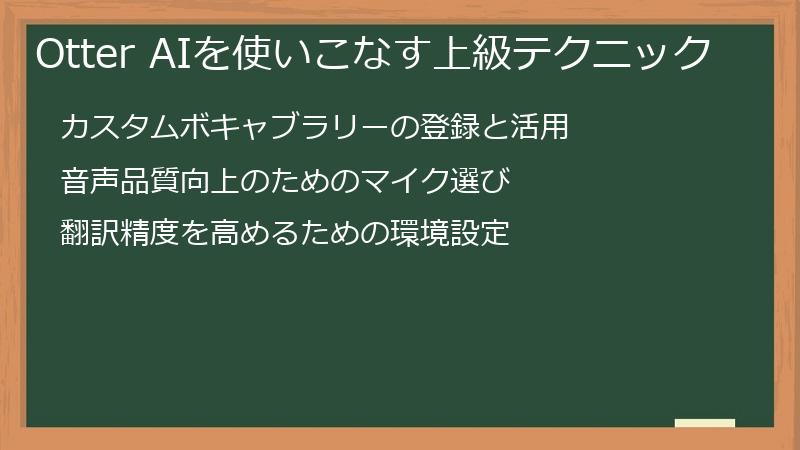
Otter AIリアルタイム翻訳をさらに使いこなすためには、いくつかの上級テクニックを習得することが重要です。
カスタムボキャブラリーの登録と活用、音声品質向上のためのマイク選び、翻訳精度を高めるための環境設定など、これらのテクニックを身につけることで、Otter AIの効果を最大限に引き出すことができます。
カスタムボキャブラリーの登録と活用
Otter AIリアルタイム翻訳の精度を向上させるために、最も効果的な方法の一つが、カスタムボキャブラリーの登録と活用です。
カスタムボキャブラリーとは、Otter AIに特定の単語やフレーズを登録することで、翻訳エンジンがそれらの単語やフレーズをより正確に認識し、翻訳できるようにする機能です。
カスタムボキャブラリーは、以下のような場合に特に役立ちます。
- 専門用語や業界用語が多い会議や会話:特定の業界や分野でしか使われない専門用語や業界用語は、一般的な翻訳エンジンでは正確に翻訳できないことがあります。カスタムボキャブラリーにこれらの用語を登録することで、翻訳精度を向上させることができます。
- 固有名詞が多い会議や会話:人名、地名、会社名、製品名などの固有名詞は、翻訳エンジンが誤って認識しやすい単語です。カスタムボキャブラリーにこれらの固有名詞を登録することで、翻訳精度を向上させることができます。
- 発音が似ている単語が多い会議や会話:発音が似ている単語は、翻訳エンジンが誤って認識しやすい単語です。カスタムボキャブラリーにこれらの単語を登録することで、翻訳精度を向上させることができます。
カスタムボキャブラリーを登録する際には、以下の点に注意してください。
- 登録する単語やフレーズは、正確に入力する:スペルミスやタイプミスがあると、翻訳エンジンが正しく認識できなくなります。
- 複数のバリエーションがある場合は、全て登録する:例えば、「株式会社」という単語には、「株式会社」、「(株)」、「(有)」など、複数のバリエーションがあります。これらのバリエーションを全て登録することで、翻訳精度を向上させることができます。
- 不要な単語やフレーズは削除する:不要な単語やフレーズをカスタムボキャブラリーに登録すると、翻訳エンジンが誤って認識する可能性が高まります。
カスタムボキャブラリーは、Otter AIのウェブサイトまたはアプリの設定画面から登録することができます。
登録した単語やフレーズは、すぐに翻訳に反映されます。
カスタムボキャブラリーを適切に活用することで、Otter AIリアルタイム翻訳の精度を大幅に向上させることができます。
会議や会話の内容に合わせて、カスタムボキャブラリーを定期的に見直し、更新することをお勧めします。
音声品質向上のためのマイク選び
Otter AIリアルタイム翻訳の精度は、入力される音声の品質に大きく左右されます。
高品質なマイクを使用することで、ノイズを減らし、クリアな音声をOtter AIに伝えることができ、翻訳精度を向上させることができます。
マイクを選ぶ際には、以下の点に注意してください。
- 指向性:マイクには、特定の方向からの音を集音する「指向性」という特性があります。会議や会話で使用する場合は、単一指向性または双指向性のマイクを選ぶと、周囲の騒音を拾いにくく、クリアな音声を録音することができます。
- 周波数特性:マイクには、特定の周波数帯域の音をより良く集音する「周波数特性」という特性があります。人間の声を集音する場合は、100Hz〜10kHz程度の周波数特性を持つマイクを選ぶと、自然な音声を録音することができます。
- 接続方式:マイクには、USB接続、3.5mmステレオミニプラグ接続、XLR接続など、様々な接続方式があります。USB接続のマイクは、パソコンに直接接続できるため、手軽に利用できます。3.5mmステレオミニプラグ接続のマイクは、スマートフォンやタブレットにも接続できます。XLR接続のマイクは、音質が優れていますが、オーディオインターフェースなどの周辺機器が必要になります。
- その他:マイクには、ノイズキャンセリング機能、ミュートボタン、ヘッドホン端子など、様々な機能が搭載されています。自分の用途に合わせて、必要な機能を持つマイクを選びましょう。
Otter AIリアルタイム翻訳におすすめのマイクとしては、以下のようなものがあります。
- Blue Yeti:USB接続で高音質、様々な指向性に対応
- Rode NT-USB Mini:コンパクトで高音質、手軽に持ち運び可能
- Audio-Technica AT2020:XLR接続でプロレベルの音質
マイクの品質を向上させるだけでなく、マイクの設置場所や使用方法にも注意することで、さらに音声品質を向上させることができます。
- マイクを口元に近づける:マイクを口元に近づけることで、周囲の騒音を拾いにくく、クリアな音声を録音することができます。
- マイクの音量を調整する:マイクの音量が大きすぎると、音が割れてしまい、翻訳精度が低下する可能性があります。適切な音量に調整しましょう。
- ポップガードやショックマウントを使用する:ポップガードは、息によるノイズを軽減する効果があります。ショックマウントは、振動によるノイズを軽減する効果があります。
高品質なマイクを選び、適切な設置と使用方法を実践することで、Otter AIリアルタイム翻訳の精度を大幅に向上させることができます。
翻訳精度を高めるための環境設定
Otter AIリアルタイム翻訳の精度は、マイクの品質だけでなく、利用環境にも大きく影響されます。
騒音の少ない静かな環境で、適切な設定を行うことで、翻訳精度を最大限に高めることができます。
翻訳精度を高めるための環境設定としては、以下のようなものがあります。
- 静かな環境で利用する:周囲の騒音や雑音は、翻訳精度を低下させる原因となります。できるだけ静かな環境でOtter AIリアルタイム翻訳を利用するようにしましょう。
- マイクの位置を調整する:マイクが口から離れすぎていると、音声が小さくなり、翻訳精度が低下する可能性があります。マイクを口元に近づけ、適切な音量で録音できるように調整しましょう。
- パソコンの性能を向上させる:パソコンの処理能力が低いと、翻訳処理が遅延したり、翻訳精度が低下する可能性があります。できるだけ高性能なパソコンを利用するようにしましょう。
- インターネット接続を安定させる:インターネット接続が不安定だと、翻訳処理が中断されたり、翻訳精度が低下する可能性があります。安定したインターネット接続環境でOtter AIリアルタイム翻訳を利用するようにしましょう。
- Otter AIの設定を最適化する:Otter AIの設定画面では、言語設定、ノイズキャンセリング設定、音声認識設定など、様々な設定を変更することができます。これらの設定を最適化することで、翻訳精度を向上させることができます。
Otter AIの設定を最適化する際には、以下の点に注意してください。
- 言語設定を正しく設定する:翻訳元の言語と翻訳先の言語を正しく設定することで、翻訳精度を向上させることができます。
- ノイズキャンセリング設定を有効にする:ノイズキャンセリング機能を有効にすることで、周囲の騒音を軽減し、クリアな音声をOtter AIに伝えることができます。
- 音声認識設定を調整する:音声認識設定を調整することで、自分の声の特徴に合わせて、より正確な音声認識を行うことができます。
Otter AIリアルタイム翻訳を利用する環境を整え、適切な設定を行うことで、翻訳精度を最大限に高めることができます。
これらの環境設定を実践し、より快適な翻訳体験を実現しましょう。
Otter AIリアルタイム翻訳の注意点とトラブルシューティング
Otter AIリアルタイム翻訳は便利なツールですが、利用する際には注意すべき点や、発生する可能性のあるトラブルがあります。
このセクションでは、プライバシーとセキュリティに関する注意点、翻訳精度が低い場合の対処法、そしてよくあるトラブルとその解決策について詳しく解説します。
これらの情報を把握することで、Otter AIをより安全かつ効果的に活用することができます。
Otter AI利用時のプライバシーとセキュリティ
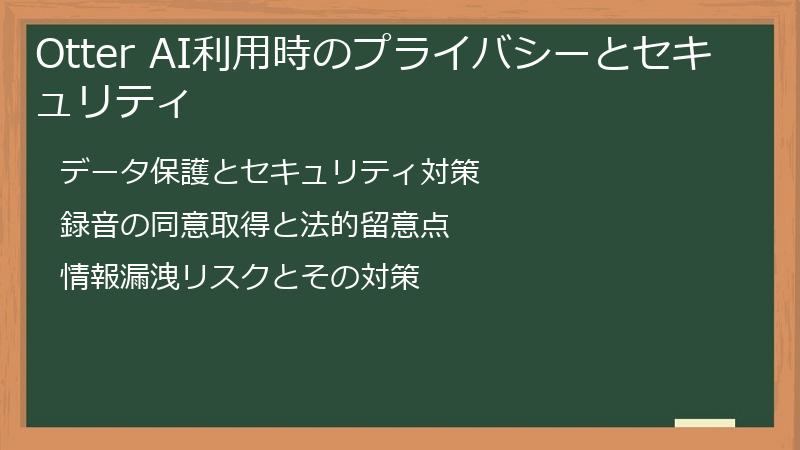
Otter AIリアルタイム翻訳を利用する上で、プライバシーとセキュリティは非常に重要な考慮事項です。
特に、機密性の高い情報を扱う場合には、データの保護や情報漏洩のリスクについて十分に理解し、適切な対策を講じる必要があります。
データ保護とセキュリティ対策
Otter AIは、ユーザーのデータを保護するために、様々なセキュリティ対策を講じています。
しかし、ユーザー自身もデータの取り扱いには十分注意し、セキュリティ意識を高めることが重要です。
Otter AIが実施している主なセキュリティ対策としては、以下のようなものがあります。
- データの暗号化:Otter AIは、保存時および転送時のデータを暗号化しています。これにより、不正アクセスがあった場合でも、データを解読されるリスクを低減することができます。
- アクセス制御:Otter AIは、ユーザーごとにアクセス権を設定し、許可されたユーザーのみがデータにアクセスできるようにしています。
- セキュリティ監査:Otter AIは、定期的にセキュリティ監査を実施し、セキュリティ対策の有効性を評価しています。
- コンプライアンス:Otter AIは、GDPR、CCPAなどのプライバシー関連法規に準拠しています。
ユーザーが講じるべき主なセキュリティ対策としては、以下のようなものがあります。
- 強力なパスワードを設定する:推測されにくい、複雑なパスワードを設定し、定期的に変更しましょう。
- 二段階認証を有効にする:二段階認証を有効にすることで、アカウントへの不正アクセスを防止することができます。
- 不審なメールやリンクに注意する:フィッシング詐欺などの攻撃に遭わないように、不審なメールやリンクには注意しましょう。
- 不要な権限を与えない:Otter AIに連携するアプリやサービスには、必要最小限の権限のみを与えるようにしましょう。
- 定期的にパスワードを変更する:定期的にパスワードを変更することで、万が一パスワードが漏洩した場合でも、被害を最小限に抑えることができます。
録音の同意取得と法的留意点
Otter AIリアルタイム翻訳を利用して会議や会話を録音する際には、参加者全員の同意を得ることが非常に重要です。
これは、プライバシー保護の観点だけでなく、法的にも重要な留意点となります。
録音に関する法的規制は、国や地域によって異なります。
例えば、日本では、相手の同意なく会話を録音することは、プライバシー侵害にあたる可能性があります。
また、EUのGDPR(一般データ保護規則)では、個人情報の収集や利用に関して、厳格なルールが定められています。
Otter AIを利用して会議や会話を録音する際には、以下の点に注意してください。
- 録音前に参加者全員に、録音の目的、利用方法、保存期間などを明確に説明し、同意を得る。
- 同意を得た証拠を残す(例:同意書を作成する、録音開始時に口頭で確認する)。
- 録音データは、目的以外には利用しない。
- 録音データは、安全に管理し、漏洩させない。
- 保存期間を定め、期間経過後は速やかに削除する。
利用規約をよく読み、遵守するようにしましょう。
また、弁護士などの専門家に相談し、自社の業務内容や利用状況に合わせて、適切な法的アドバイスを受けることをお勧めします。
法的リスクを回避し、安心してOtter AIを利用するために、事前の準備を怠らないようにしましょう。
情報漏洩リスクとその対策
Otter AIリアルタイム翻訳は、クラウド上にデータを保存するため、情報漏洩のリスクがゼロではありません。
不正アクセス、サイバー攻撃、内部不正など、様々な脅威からデータを保護するために、適切な対策を講じる必要があります。
情報漏洩のリスクを低減するためには、以下の対策を講じることが重要です。
- アクセス制御を強化する:Otter AIにアクセスできるユーザーを制限し、不要なアクセス権を与えないようにしましょう。
- 二段階認証を有効にする:二段階認証を有効にすることで、アカウントへの不正アクセスを防止することができます。
- 定期的にパスワードを変更する:定期的にパスワードを変更することで、万が一パスワードが漏洩した場合でも、被害を最小限に抑えることができます。
- セキュリティソフトを導入する:パソコンやスマートフォンにセキュリティソフトを導入し、マルウェア感染を防止しましょう。
- 不審なメールやリンクに注意する:フィッシング詐欺などの攻撃に遭わないように、不審なメールやリンクには注意しましょう。
- 従業員へのセキュリティ教育を実施する:従業員にセキュリティに関する教育を定期的に実施し、セキュリティ意識を高めることが重要です。
- データのバックアップを定期的に行う:万が一データが破損した場合に備えて、定期的にデータのバックアップを行いましょう。
- インシデント発生時の対応計画を策定する:情報漏洩が発生した場合に備えて、対応計画を事前に策定しておきましょう。
また、Otter AIのエンタープライズプランでは、より高度なセキュリティ機能を利用することができます。
例えば、データ所在地を特定地域に限定する機能や、暗号化キーを自分で管理する機能などがあります。
機密性の高い情報を扱う場合は、エンタープライズプランの利用を検討することをお勧めします。
情報漏洩対策は、組織全体のセキュリティ対策の一環として取り組む必要があります。
技術的な対策だけでなく、組織文化や従業員の意識改革も重要です。
翻訳精度が低い場合の対処法
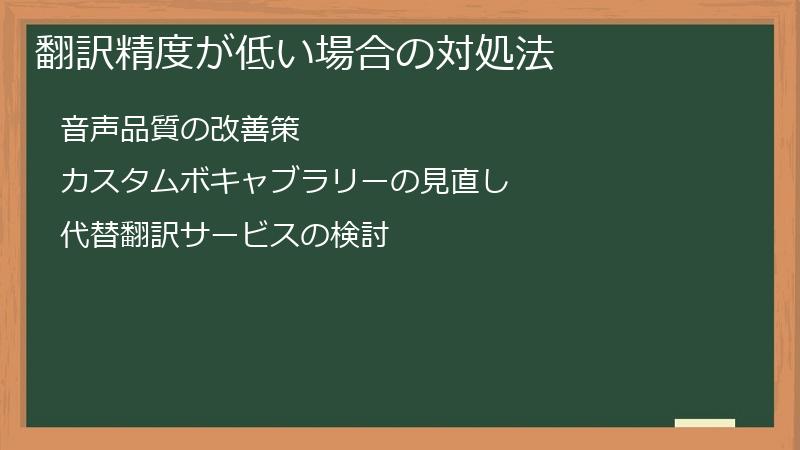
Otter AIリアルタイム翻訳は、高精度な翻訳を提供しますが、利用環境や音声品質によっては、翻訳精度が低下する場合があります。
そのような場合には、以下の対処法を試してみてください。
音声品質の改善策
翻訳精度が低い場合、まず確認すべきは音声品質です。
Otter AIは、クリアな音声であればあるほど、正確な翻訳を提供できます。
音声品質を改善するための具体的な対策としては、以下のようなものがあります。
- 高品質なマイクを使用する:内蔵マイクではなく、外部マイクを使用することで、ノイズを減らし、クリアな音声を録音することができます。
- マイクの位置を調整する:マイクを口元に近づけ、適切な音量で録音できるように調整しましょう。
- 静かな環境で録音する:周囲の騒音や雑音は、翻訳精度を低下させる原因となります。できるだけ静かな環境で録音するようにしましょう。
- ポップガードやショックマウントを使用する:ポップガードは、息によるノイズを軽減する効果があります。ショックマウントは、振動によるノイズを軽減する効果があります。
- 録音レベルを調整する:録音レベルが低すぎると、音声が不明瞭になり、翻訳精度が低下する可能性があります。適切な録音レベルに調整しましょう。
また、Otter AIには、ノイズキャンセリング機能が搭載されています。
この機能を有効にすることで、周囲の騒音を軽減し、翻訳精度を向上させることができます。
ノイズキャンセリング機能を有効にするには、以下の手順で行います。
- Otter AIの設定画面を開きます。
- 「Audio」または「音声」などの項目を選択します。
- 「Noise cancellation」または「ノイズキャンセリング」などの項目を探し、チェックボックスをオンにします。
これらの対策を講じることで、音声品質を改善し、Otter AIリアルタイム翻訳の精度を向上させることができます。
カスタムボキャブラリーの見直し
翻訳精度が低い場合、カスタムボキャブラリーに登録されている単語やフレーズが適切かどうかを見直すことも重要です。
カスタムボキャブラリーには、専門用語や固有名詞など、翻訳エンジンが誤って認識しやすい単語やフレーズを登録することができます。
カスタムボキャブラリーを見直す際には、以下の点に注意してください。
- 不要な単語やフレーズを削除する:使われなくなった単語やフレーズは、カスタムボキャブラリーから削除することで、翻訳精度を向上させることができます。
- 誤った単語やフレーズを修正する:スペルミスやタイプミスがある単語やフレーズは、修正することで、翻訳精度を向上させることができます。
- 新しい単語やフレーズを追加する:新たに登場した専門用語や固有名詞は、カスタムボキャブラリーに追加することで、翻訳精度を向上させることができます。
- 複数のバリエーションを登録する:例えば、「株式会社」という単語には、「株式会社」、「(株)」、「(有)」など、複数のバリエーションがあります。これらのバリエーションを全て登録することで、翻訳精度を向上させることができます。
カスタムボキャブラリーは、Otter AIのウェブサイトまたはアプリの設定画面から編集することができます。
定期的にカスタムボキャブラリーを見直し、最新の状態に保つことで、常に最適な翻訳結果を得られるように心がけましょう。
また、Otter AIのコミュニティフォーラムやヘルプセンターでは、他のユーザーが作成したカスタムボキャブラリーを共有することができます。
これらのカスタムボキャブラリーを参考にすることで、より効率的にカスタムボキャブラリーを構築することができます。
代替翻訳サービスの検討
Otter AIリアルタイム翻訳の精度がどうしても改善しない場合は、他の翻訳サービスの利用を検討することも有効です。
現在、様々な翻訳サービスが提供されており、それぞれ特徴や強みが異なります。
代替翻訳サービスを検討する際には、以下の点を比較検討すると良いでしょう。
- 翻訳精度:最も重要な要素です。無料トライアルなどを利用して、実際に翻訳精度を試してみることをお勧めします。
- 対応言語:必要な言語に対応しているか確認しましょう。
- リアルタイム翻訳機能:リアルタイム翻訳機能が必要な場合は、対応しているサービスを選びましょう。
- 料金:料金体系はサービスによって異なります。無料プラン、月額課金、従量課金など、自分の利用状況に合わせて最適なプランを選びましょう。
- 使いやすさ:操作性やインターフェースが自分に合っているか確認しましょう。
- 連携機能:Zoom、Teams、Google Meetなど、普段利用しているツールとの連携機能があるか確認しましょう。
Otter AIの代替となる翻訳サービスとしては、以下のようなものがあります。
- Google翻訳:無料で利用できる翻訳サービス。Webサイトやドキュメントの翻訳、リアルタイム翻訳など、様々な機能があります。
- Microsoft Translator:Microsoftが提供する翻訳サービス。Office製品との連携が強く、ビジネスシーンでの利用に適しています。
- DeepL翻訳:高精度な翻訳が特徴の翻訳サービス。有料プランでは、より高度な機能を利用できます。
これらの翻訳サービスを比較検討し、自分にとって最適な翻訳サービスを選択することで、より快適な翻訳体験を実現することができます。
Otter AIに関するよくあるトラブルと解決策
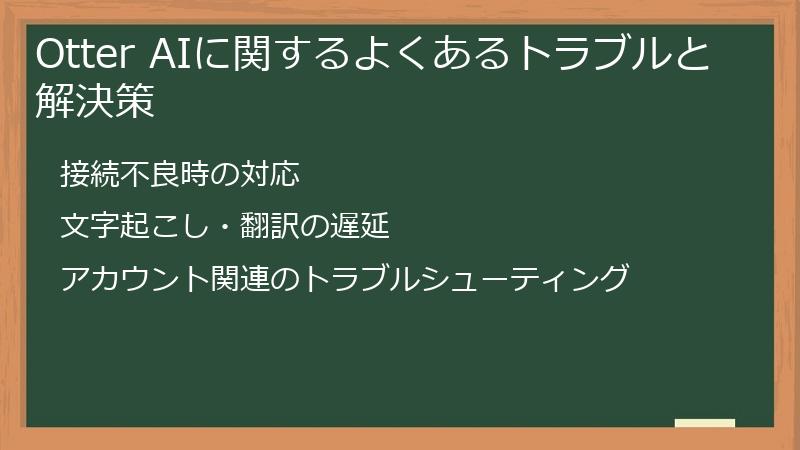
Otter AIリアルタイム翻訳を利用していると、様々なトラブルが発生することがあります。
ここでは、よくあるトラブルとその解決策について詳しく解説します。
これらの情報を参考に、トラブル発生時でも冷静に対処し、スムーズな利用を継続できるようにしましょう。
接続不良時の対応
Otter AIリアルタイム翻訳を利用中に、インターネット接続が不安定になったり、接続が切断されたりすることがあります。
このような場合には、以下の対応を試してみてください。
- インターネット接続を確認する:Wi-FiルーターやLANケーブルの状態を確認し、インターネットに接続されているか確認しましょう。
- Wi-Fiルーターを再起動する:Wi-Fiルーターの電源を入れ直すことで、接続が改善される場合があります。
- LANケーブルを接続し直す:LANケーブルの接続が緩んでいる場合は、接続し直すことで、接続が改善される場合があります。
- Otter AIアプリまたはWebブラウザを再起動する:Otter AIアプリまたはWebブラウザを再起動することで、一時的なエラーが解消される場合があります。
- パソコンまたはスマートフォンを再起動する:パソコンまたはスマートフォンを再起動することで、システム全体がリフレッシュされ、接続が改善される場合があります。
- Otter AIのサーバー状況を確認する:Otter AIのサーバーがダウンしている場合は、接続できません。Otter AIの公式サイトやSNSなどで、サーバー状況を確認しましょう。
これらの対応を試しても接続が改善されない場合は、プロバイダに問い合わせて、インターネット回線の状況を確認してもらうことをお勧めします。
また、Otter AIには、オフラインモードはありません。
インターネット接続が必須となるため、接続が不安定な場所での利用は避けるようにしましょう。
文字起こし・翻訳の遅延
Otter AIリアルタイム翻訳を利用中に、文字起こしや翻訳が遅延することがあります。
このような場合には、以下の原因と対策を検討してみてください。
- インターネット接続速度が遅い:インターネット接続速度が遅いと、音声データのアップロードや翻訳処理に時間がかかり、文字起こしや翻訳が遅延することがあります。
- パソコンまたはスマートフォンの処理能力が低い:パソコンまたはスマートフォンの処理能力が低いと、翻訳処理に時間がかかり、文字起こしや翻訳が遅延することがあります。
- Otter AIのサーバーが混雑している:Otter AIのサーバーが混雑していると、翻訳処理に時間がかかり、文字起こしや翻訳が遅延することがあります。
- 音声品質が悪い:音声品質が悪いと、翻訳エンジンが音声を正確に認識できず、翻訳処理に時間がかかり、文字起こしや翻訳が遅延することがあります。
- 長時間の会議や会話:長時間の会議や会話では、音声データ量が多くなり、翻訳処理に時間がかかり、文字起こしや翻訳が遅延することがあります。
これらの原因に対して、以下の対策を講じることで、文字起こしや翻訳の遅延を改善することができます。
- インターネット接続速度を向上させる:高速なインターネット回線を利用したり、Wi-Fiルーターの性能を向上させたりすることで、インターネット接続速度を向上させることができます。
- パソコンまたはスマートフォンの性能を向上させる:より高性能なパソコンまたはスマートフォンに買い替えたり、不要なアプリやファイルを削除したりすることで、パソコンまたはスマートフォンの性能を向上させることができます。
- Otter AIのサーバーが空いている時間帯に利用する:Otter AIのサーバーが混雑している時間帯を避け、比較的空いている時間帯に利用することで、翻訳処理時間を短縮することができます。
- 音声品質を向上させる:高品質なマイクを使用したり、静かな環境で録音したりすることで、音声品質を向上させることができます。
- 会議や会話を分割する:長時間の会議や会話は、適宜分割することで、音声データ量を減らし、翻訳処理時間を短縮することができます。
アカウント関連のトラブルシューティング
Otter AIリアルタイム翻訳を利用する上で、アカウント関連のトラブルが発生することがあります。
例えば、ログインできない、パスワードを忘れてしまった、サブスクリプションの解約方法がわからないなど、様々なトラブルが考えられます。
ここでは、アカウント関連のよくあるトラブルとその解決策について解説します。
- ログインできない:
- メールアドレスとパスワードが正しいか確認する:メールアドレスとパスワードを再度入力し、間違いがないか確認してください。
- パスワードをリセットする:パスワードを忘れてしまった場合は、パスワードリセットの手続きを行い、新しいパスワードを設定してください。
- アカウントがロックされていないか確認する:短時間に複数回ログインに失敗すると、アカウントがロックされることがあります。しばらく時間をおいてから、再度ログインを試してください。
- Otter AIのサーバー状況を確認する:Otter AIのサーバーがダウンしている場合は、ログインできません。Otter AIの公式サイトやSNSなどで、サーバー状況を確認しましょう。
- パスワードを忘れてしまった:
- パスワードリセットページにアクセスする:Otter AIのウェブサイトまたはアプリにある「パスワードを忘れた」または「Forgot password」などのリンクをクリックし、パスワードリセットページにアクセスしてください。
- 登録したメールアドレスを入力する:パスワードリセットページに、Otter AIに登録したメールアドレスを入力してください。
- パスワードリセットメールを確認する:入力したメールアドレスに、パスワードリセット用のメールが送信されます。メール内のリンクをクリックし、新しいパスワードを設定してください。
- サブスクリプションを解約したい:
- Otter AIのアカウント設定ページにアクセスする:Otter AIのウェブサイトまたはアプリにログインし、アカウント設定ページにアクセスしてください。
- サブスクリプション管理ページに移動する:アカウント設定ページにある「サブスクリプション」または「Subscription」などのリンクをクリックし、サブスクリプション管理ページに移動してください。
- サブスクリプションを解約する:サブスクリプション管理ページにある「解約」または「Cancel subscription」などのボタンをクリックし、解約手続きを行ってください。
これらの解決策を試してもアカウント関連のトラブルが解決しない場合は、Otter AIのサポートチームに問い合わせて、サポートを受けることをお勧めします。
Otter AIリアルタイム翻訳 使い方徹底ガイド:よくある質問集【2025年最新版】
このFAQ集では、Otter AIリアルタイム翻訳の使い方に関する様々な疑問にお答えします。
基本設定から活用方法、トラブルシューティングまで、幅広い質問を網羅しています。
この記事を読むことで、Otter AIリアルタイム翻訳をより効果的に活用し、会議や学習の効率を向上させることができるでしょう。
2025年の最新情報に基づき、あなたの疑問を解決するための、実践的な情報をお届けします。
Otter AIリアルタイム翻訳の基本設定に関するFAQ
このセクションでは、Otter AIリアルタイム翻訳を使い始めるにあたって、最初につまづきやすい基本設定に関する質問とその回答をまとめました。
アカウント登録、初期設定、言語設定、カスタムボキャブラリーなど、スムーズなスタートを切るために必要な情報を提供します。
アカウント登録と初期設定に関する質問

Otter AIリアルタイム翻訳を始めるには、まずアカウント登録が必要です。
このセクションでは、アカウント登録の方法、無料トライアルの範囲、ZoomやTeamsとの連携など、初期設定に関するよくある質問とその回答をまとめました。
Otter AIのアカウント登録は無料ですか?
はい、Otter AIのアカウント登録は無料です。
無料プラン(Basicプラン)では、月間600分までの文字起こしと翻訳機能を利用できます。
Otter AIの無料プランは、基本的な文字起こしや翻訳機能を試したい方、あるいは月に数回程度しか利用しないライトユーザーにとって最適な選択肢となります。
無料プランでアカウントを作成するには、以下の手順に従ってください。
- Otter AIの公式サイト(
(https://otter.ai/))にアクセスします。Otter Meeting Agent - AI Notetaker, Transcription, InsightsOtter AI Meeting Agent supports real-time transcription, live chat, automated summaries, insights, and action items.otter.ai
- 画面右上にある「Sign Up」または「Get Started」ボタンをクリックします。
- メールアドレス、Googleアカウント、Microsoftアカウント、またはApple IDを使用してアカウントを作成します。
- 無料プラン(Basicプラン)を選択します。
- プロフィール情報を入力し、利用規約に同意します。
無料プランでは、以下の機能が利用できます。
- 月間600分までの文字起こしと翻訳
- リアルタイム文字起こし
- 話者識別
- キーワード検索
- 共有機能
無料プランでOtter AIの基本的な機能を試してみて、より高度な機能が必要になった場合は、有料プランへのアップグレードを検討してみてください。
有料プランでは、月間文字起こし時間の増加、カスタムボキャブラリー、高度な共有機能など、様々な特典が利用できます。
無料トライアルではどこまで利用できますか?
Otter AIの無料トライアル(Basicプラン)では、Otter AIの基本的な機能を体験することができます。
ただし、いくつかの制限があります。
無料トライアルで利用できる機能は以下の通りです。
- 月間600分までの文字起こしと翻訳
- リアルタイム文字起こし
- 話者識別
- キーワード検索
- 共有機能
無料トライアルの制限事項は以下の通りです。
- 月間600分の時間制限:月間600分を超えて文字起こしや翻訳を利用する場合は、有料プランへのアップグレードが必要です。
- カスタムボキャブラリーの利用制限:無料プランでは、カスタムボキャブラリーの登録数に制限があります。
- 高度な共有機能の制限:無料プランでは、チームメンバーとの共有や、高度なアクセス権管理などの機能が制限されています。
- 優先サポートの対象外:無料プランのユーザーは、優先サポートの対象外となります。
無料トライアル期間中は、Otter AIの機能を十分に試すことができます。
特に、以下の点に注目して試用することをお勧めします。
- 文字起こしと翻訳の精度:自分の発音や話し方に合わせた精度を確認しましょう。
- 使いやすさ:インターフェースや操作方法が自分に合っているか確認しましょう。
- 必要な機能の有無:自分に必要な機能が無料プランで利用できるか、有料プランへのアップグレードが必要か確認しましょう。
無料トライアル期間を有効に活用し、Otter AIが自分のニーズに合っているか判断しましょう。
無料トライアル期間が終了すると、自動的に有料プランに移行することはありません。
引き続き無料プランを利用するか、有料プランにアップグレードするかは、自分で選択することができます。
Zoom、Teamsとの連携設定方法がわかりません。
Otter AIリアルタイム翻訳をZoomやMicrosoft Teamsと連携することで、会議中の音声を自動的に録音・文字起こしし、リアルタイムで翻訳されたテキストを表示させることができます。
それぞれのツールとの連携設定方法を、以下に詳しく解説します。
Zoomとの連携
- Otter AIのウェブサイト(
(https://otter.ai/))またはアプリにログインします。Otter Meeting Agent - AI Notetaker, Transcription, InsightsOtter AI Meeting Agent supports real-time transcription, live chat, automated summaries, insights, and action items.otter.ai
- 画面左側のメニューから「Apps」または「アプリ」を選択します。
- Zoomのアイコンを探し、「Connect」または「接続」ボタンをクリックします。
- Zoomの認証画面が表示されるので、Zoomアカウントでログインし、Otter AIにアクセス許可を与えます。
- 連携が完了すると、Zoomの会議に参加する際に、Otter AIが自動的に録音を開始するよう設定することができます。
Microsoft Teamsとの連携
- Microsoft Teamsのアプリストアから、Otter AIアプリを検索し、インストールします。
- インストール後、Otter AIアプリを開き、Otter AIアカウントでログインします。
- Teamsの会議に参加する際に、会議画面上部の「…」(その他の操作)をクリックし、「アプリを追加」を選択します。
- Otter AIアプリを選択し、会議に追加します。
- 会議中にOtter AIアプリを起動し、「Start recording」または「録音開始」ボタンをクリックすると、録音とリアルタイム翻訳が開始されます。
連携設定が完了したら、実際に会議を録音・翻訳してみて、動作確認を行うことをお勧めします。
万が一、連携がうまくいかない場合は、以下の点を確認してみてください。
- Otter AIとZoomまたはTeamsのアカウントが正しく連携されているか。
- Otter AIアプリまたは拡張機能が最新バージョンであるか。
- マイクが正しく設定されているか。
これらの確認を行っても問題が解決しない場合は、Otter AIのヘルプセンターやサポートチームに問い合わせてみましょう。
言語設定とカスタムボキャブラリーに関する質問
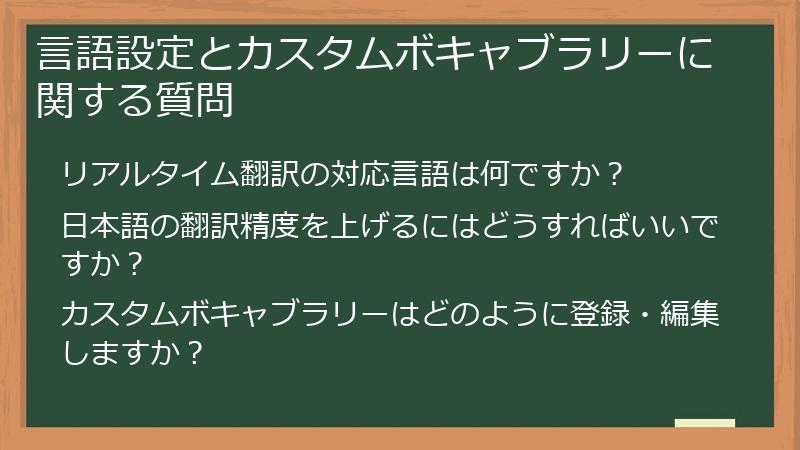
Otter AIリアルタイム翻訳の翻訳精度を向上させるためには、適切な言語設定とカスタムボキャブラリーの活用が重要です。
このセクションでは、言語設定の方法、日本語の翻訳精度を上げるためのヒント、カスタムボキャブラリーの登録方法など、言語設定とカスタムボキャブラリーに関するよくある質問とその回答をまとめました。
リアルタイム翻訳の対応言語は何ですか?
Otter AIリアルタイム翻訳は、複数の言語に対応しています。
2025年5月現在、Otter AIが対応している主な言語は以下の通りです。
- 英語
- スペイン語
- フランス語
- ドイツ語
- 日本語
- 中国語
- ポルトガル語
- イタリア語
- オランダ語
- ロシア語
最新の対応言語については、Otter AIの公式サイト(
ただし、Otter AIの翻訳精度は、言語によって異なります。
特に、英語は最も翻訳精度が高く、次いでスペイン語、フランス語、ドイツ語などの言語の翻訳精度が高い傾向にあります。
日本語や中国語などの言語は、英語に比べて翻訳精度が低い場合があります。
Otter AIを利用して翻訳を行う際には、翻訳元の言語と翻訳先の言語を正しく設定することが重要です。
言語設定を誤ると、翻訳精度が大幅に低下する可能性があります。
言語設定を変更するには、以下の手順で行います。
- Otter AIのウェブサイトまたはアプリにログインします。
- 設定画面を開きます。
- 言語設定の項目を探し、翻訳元の言語と翻訳先の言語を選択します。
- 設定を保存します。
Otter AIは、今後も対応言語を増やしていく予定です。
新しい言語が追加された際には、公式サイトやSNSなどで告知されますので、定期的に情報を確認することをお勧めします。
日本語の翻訳精度を上げるにはどうすればいいですか?
Otter AIリアルタイム翻訳の日本語の翻訳精度は、英語に比べてまだ改善の余地があるものの、いくつかの対策を講じることで、翻訳精度を向上させることができます。
日本語の翻訳精度を上げるための主な対策は以下の通りです。
- 高品質なマイクを使用する:ノイズが少ないクリアな音声で録音することで、Otter AIが音声を正確に認識しやすくなります。
- 静かな環境で録音する:周囲の騒音や雑音は、翻訳精度を低下させる原因となります。できるだけ静かな環境で録音するようにしましょう。
- ゆっくりと、はっきりと話す:早口で話したり、不明瞭な発音をしたりすると、Otter AIが音声を正確に認識できないことがあります。ゆっくりと、はっきりと話すように心がけましょう。
- カスタムボキャブラリーを活用する:専門用語や固有名詞など、翻訳エンジンが誤って認識しやすい単語やフレーズは、カスタムボキャブラリーに登録することで、翻訳精度を向上させることができます。
- 句読点を適切に使用する:句読点を適切に使用することで、文章の構造が明確になり、翻訳エンジンが文脈を理解しやすくなります。
- 敬語を適切に使用する:日本語には、丁寧語、尊敬語、謙譲語など、様々な敬語表現があります。Otter AIは、これらの敬語表現をある程度認識することができますが、誤った敬語表現を使用すると、翻訳精度が低下する可能性があります。
- 翻訳結果を修正する:Otter AIは、完璧な翻訳を提供するわけではありません。翻訳結果を注意深く確認し、誤訳や不自然な表現があれば、修正するようにしましょう。
また、Otter AIは定期的にアップデートされており、翻訳エンジンも日々進化しています。
最新バージョンを利用することで、翻訳精度が向上する可能性があります。
これらの対策を講じることで、Otter AIリアルタイム翻訳の日本語の翻訳精度を大幅に向上させることができます。
カスタムボキャブラリーはどのように登録・編集しますか?
Otter AIのカスタムボキャブラリー機能は、特定の単語やフレーズを登録することで、翻訳精度を向上させるための強力なツールです。
カスタムボキャブラリーに、業界特有の専門用語、会社名、製品名、人名などを登録することで、Otter AIはこれらの単語やフレーズをより正確に認識し、翻訳することができます。
カスタムボキャブラリーを登録・編集するには、以下の手順に従ってください。
- Otter AIのウェブサイト(
(https://otter.ai/))にログインします。Otter Meeting Agent - AI Notetaker, Transcription, InsightsOtter AI Meeting Agent supports real-time transcription, live chat, automated summaries, insights, and action items.otter.ai
- 画面左側のメニューから「Vocabulary」または「語彙」を選択します。
- 「Add custom words」または「カスタム単語を追加」ボタンをクリックします。
- 登録したい単語またはフレーズを入力し、「Add」または「追加」ボタンをクリックします。
- 複数の単語やフレーズをまとめて登録する場合は、「Import from CSV」または「CSVからインポート」ボタンをクリックし、CSVファイルをアップロードします。
カスタムボキャブラリーを編集するには、以下の手順に従ってください。
- Otter AIのウェブサイト(
(https://otter.ai/))にログインします。Otter Meeting Agent - AI Notetaker, Transcription, InsightsOtter AI Meeting Agent supports real-time transcription, live chat, automated summaries, insights, and action items.otter.ai
- 画面左側のメニューから「Vocabulary」または「語彙」を選択します。
- 編集したい単語またはフレーズをクリックします。
- 単語またはフレーズを修正し、「Save」または「保存」ボタンをクリックします。
- 単語またはフレーズを削除する場合は、「Delete」または「削除」ボタンをクリックします。
カスタムボキャブラリーを登録・編集する際には、以下の点に注意してください。
- 登録する単語やフレーズは、正確に入力する:スペルミスやタイプミスがあると、Otter AIは単語やフレーズを正しく認識できません。
- 複数のバリエーションがある場合は、全て登録する:例えば、「株式会社」という単語には、「株式会社」、「(株)」、「(有)」など、複数のバリエーションがあります。これらのバリエーションを全て登録することで、Otter AIは様々な表記に対応できます。
- 不要な単語やフレーズは削除する:不要な単語やフレーズを登録しておくと、Otter AIが誤って認識する可能性が高まります。
カスタムボキャブラリーを定期的に見直し、最新の状態に保つことで、Otter AIリアルタイム翻訳の精度を最大限に引き出すことができます。
リアルタイム翻訳の開始と操作に関する質問
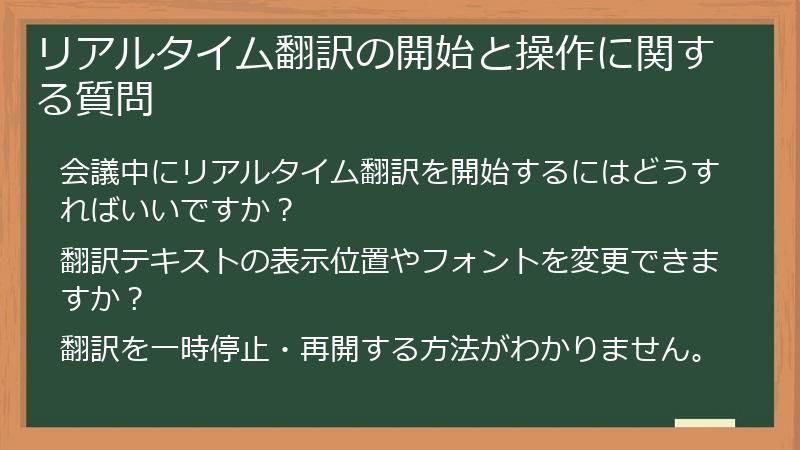
Otter AIリアルタイム翻訳を実際に使用する際の操作方法について、多くの方が疑問を持つことでしょう。
このセクションでは、会議中のリアルタイム翻訳の開始方法、翻訳テキストの表示位置やフォントの変更方法、翻訳の一時停止・再開方法など、リアルタイム翻訳の操作に関するよくある質問とその回答をまとめました。
会議中にリアルタイム翻訳を開始するにはどうすればいいですか?
会議中にOtter AIリアルタイム翻訳を開始する方法は、利用しているビデオ会議ツールによって異なります。
ここでは、Zoom、Microsoft Teams、Google Meetでのリアルタイム翻訳開始方法を詳しく解説します。
Zoomの場合
- Zoomの会議を開始または参加します。
- 画面下部のツールバーにある「アプリ」または「Apps」ボタンをクリックします。
- Otter AIアプリが表示されるので、クリックして開きます。
- Otter AIアプリ内で「Record」または「録音」ボタンをクリックすると、録音とリアルタイム翻訳が開始されます。
Microsoft Teamsの場合
- Microsoft Teamsの会議を開始または参加します。
- 画面上部のツールバーにある「…」(その他の操作)ボタンをクリックします。
- 表示されるメニューから「アプリ」または「Apps」を選択します。
- Otter AIアプリが表示されるので、クリックして開きます。
- Otter AIアプリ内で「Start recording」または「録音開始」ボタンをクリックすると、録音とリアルタイム翻訳が開始されます。
Google Meetの場合
- Google Meetの会議を開始または参加します。
- 画面右下の「アクティビティ」アイコンをクリックします。(もし表示されていなければ、画面右下の「…」ボタンから「アクティビティ」を選択してください。)
- 「文字起こし」を選択し、「文字起こしを開始」をクリックします。
- Otter AIが自動的に会議を認識し、リアルタイム翻訳を開始します。
どのビデオ会議ツールを使用する場合でも、事前にOtter AIとの連携設定が完了している必要があります。
また、マイクが正しく設定されていることを確認してください。
会議中にリアルタイム翻訳を開始する際には、参加者全員にOtter AIの使用について事前に告知し、同意を得ておくことをお勧めします。
プライバシーに関する懸念を解消し、スムーズな会議進行を心がけましょう。
翻訳テキストの表示位置やフォントを変更できますか?
はい、Otter AIでは、翻訳テキストの表示位置やフォントをカスタマイズすることができます。
これにより、自分の好みに合わせた表示設定で、より快適にリアルタイム翻訳を利用することができます。
翻訳テキストの表示位置やフォントを変更するには、以下の手順に従ってください。
- Otter AIのウェブサイト(
(https://otter.ai/))またはアプリにログインします。Otter Meeting Agent - AI Notetaker, Transcription, InsightsOtter AI Meeting Agent supports real-time transcription, live chat, automated summaries, insights, and action items.otter.ai
- 設定画面を開きます。
- 「Accessibility」または「アクセシビリティ」などの項目を選択します。
- 翻訳テキストの表示位置、フォント、サイズ、色などを調整します。
- 設定を保存します。
Otter AIでは、翻訳テキストの表示位置を、画面の上部、下部、または左右のいずれかに設定することができます。
また、フォントの種類、サイズ、色などを変更することで、視認性を高めることができます。
これらの設定をカスタマイズすることで、自分にとって最も使いやすい環境を構築し、Otter AIリアルタイム翻訳の効果を最大限に引き出すことができます。
特に、長時間の会議や複雑な内容の会議では、表示方法のカスタマイズが重要になります。
また、Otter AIでは、ハイコントラストモードやダークモードなどのアクセシビリティ機能も提供しています。
これらの機能を活用することで、視覚障碍者の方や、暗い場所での利用でも、快適にOtter AIを利用することができます。
翻訳を一時停止・再開する方法がわかりません。
Otter AIリアルタイム翻訳では、必要に応じて翻訳を一時停止したり、再開したりすることができます。
会議中に一時的に翻訳が不要になった場合や、休憩時間などには、翻訳を一時停止することで、バッテリー消費を抑えたり、誤った情報が記録されるのを防ぐことができます。
翻訳を一時停止・再開する方法は、利用しているビデオ会議ツールによって異なります。
Zoomの場合
- Zoomの会議中に、Otter AIアプリを開きます。
- Otter AIアプリの画面上部にある「Pause」または「一時停止」ボタンをクリックすると、翻訳が一時停止されます。
- 翻訳を再開するには、「Resume」または「再開」ボタンをクリックします。
Microsoft Teamsの場合
- Microsoft Teamsの会議中に、Otter AIアプリを開きます。
- Otter AIアプリの画面上部にある「Pause recording」または「録音一時停止」ボタンをクリックすると、翻訳が一時停止されます。
- 翻訳を再開するには、「Resume recording」または「録音再開」ボタンをクリックします。
Google Meetの場合
Google Meetでは、Otter AIアプリを直接操作して翻訳を一時停止・再開することはできません。
Google Meetの文字起こし機能を一時停止することで、間接的に翻訳を一時停止することができます。
- Google Meetの会議中に、画面下部の「アクティビティ」アイコンをクリックします。(もし表示されていなければ、画面右下の「…」ボタンから「アクティビティ」を選択してください。)
- 「文字起こし」を選択し、「文字起こしを停止」をクリックすると、翻訳が一時停止されます。
- 翻訳を再開するには、「文字起こしを開始」をクリックします。
Otter AIリアルタイム翻訳を一時停止・再開する際には、以下の点に注意してください。
- 翻訳を一時停止する前に、重要な情報が記録されていることを確認する。
- 翻訳を再開する際には、録音状態になっていることを確認する。
これらの手順に従うことで、Otter AIリアルタイム翻訳をスムーズに一時停止・再開することができます。
Otter AIリアルタイム翻訳の活用方法に関するFAQ
このセクションでは、Otter AIリアルタイム翻訳を様々なシーンで活用するための具体的な方法に関する質問とその回答をまとめました。
ビジネス、学習、教育など、多様な分野での活用事例や、より効果的な使い方について解説します。
ビジネスシーンでの活用に関する質問
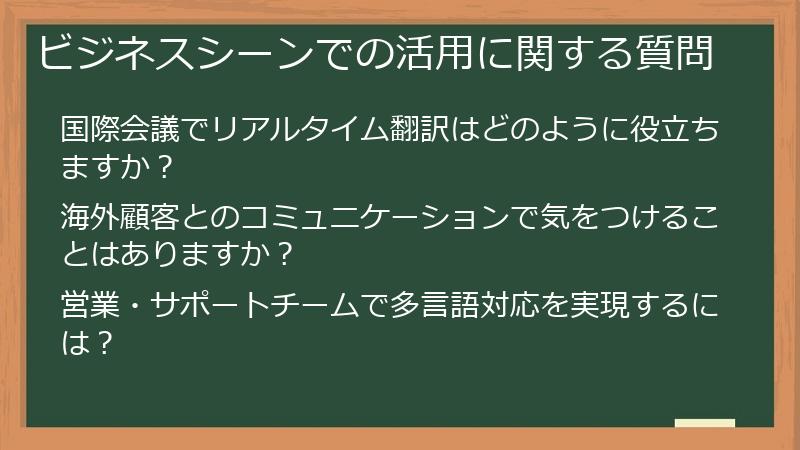
グローバル化が進む現代において、ビジネスシーンでは言語の壁が課題となることが少なくありません。
このセクションでは、Otter AIリアルタイム翻訳を国際会議、海外顧客とのコミュニケーション、多言語対応チームの構築など、ビジネスシーンで活用するための質問とその回答をまとめました。
国際会議でリアルタイム翻訳はどのように役立ちますか?
国際会議では、参加者の言語が異なるため、コミュニケーションが円滑に進まないことがあります。
Otter AIリアルタイム翻訳は、このような状況を改善し、より効果的な会議を実現するための強力なツールとなります。
Otter AIリアルタイム翻訳が国際会議で役立つ点は、以下の通りです。
- 言語の壁を解消:参加者は、自分の母国語で会議の内容を理解することができます。これにより、言語の壁を感じることなく、議論に積極的に参加することができます。
- コミュニケーションの円滑化:リアルタイムで翻訳されたテキストを見ながら、発言者は自分の意図を正確に伝えることができます。これにより、誤解を防ぎ、コミュニケーションを円滑に進めることができます。
- 議事録作成の効率化:会議中にリアルタイムで翻訳されたテキストは、議事録作成の基礎となります。会議後、テキストを編集するだけで、簡単に議事録を作成することができます。
- 多言語対応:Otter AIは、複数の言語に対応しています。参加者の言語に合わせて、翻訳言語を切り替えることで、様々な言語の会議に対応することができます。
国際会議でOtter AIリアルタイム翻訳を効果的に活用するためには、以下の点に注意してください。
- 事前に参加者全員にOtter AIの使用について説明し、同意を得る。
- 参加者の言語に合わせて、翻訳言語を適切に設定する。
- 会議で頻繁に使用される専門用語や固有名詞を、カスタムボキャブラリーに登録する。
- 高品質なマイクを使用し、クリアな音声を録音する。
- 翻訳結果を鵜呑みにせず、必要に応じて修正する。
Otter AIリアルタイム翻訳を活用することで、国際会議はより効率的かつ効果的なものとなり、参加者全員が有意義な時間を過ごすことができるでしょう。
海外顧客とのコミュニケーションで気をつけることはありますか?
海外顧客とのコミュニケーションにおいて、言語の壁を乗り越えることは重要ですが、それだけではありません。
文化的な違いやビジネスマナーにも配慮することで、より円滑なコミュニケーションを図り、良好な関係を築くことができます。
Otter AIリアルタイム翻訳を利用する際には、以下の点に注意してください。
- 翻訳結果を鵜呑みにしない:Otter AIは、高精度な翻訳を提供しますが、完璧ではありません。特に、文化的なニュアンスやスラングなどは、正確に翻訳されないことがあります。翻訳結果を鵜呑みにせず、文脈を理解しながら、意図が正しく伝わっているか確認しましょう。
- 丁寧な言葉遣いを心がける:翻訳されたテキストは、相手に失礼な印象を与えないように、丁寧な言葉遣いを心がけましょう。特に、ビジネスシーンでは、敬語や謙譲語を適切に使用することが重要です。
- 文化的な違いを理解する:国や地域によって、文化や習慣が異なります。相手の文化や習慣を理解し、尊重する姿勢を持つことが大切です。例えば、時間に対する考え方、コミュニケーションスタイル、意思決定プロセスなどは、国や地域によって大きく異なります。
- ビジネスマナーを守る:ビジネスシーンでは、ビジネスマナーを守ることが重要です。例えば、挨拶、自己紹介、名刺交換、服装などは、相手に良い印象を与えるために、適切に行いましょう。
- 積極的に質問する:不明な点や疑問点があれば、積極的に質問しましょう。質問することで、誤解を防ぎ、相手との理解を深めることができます。
また、Otter AIリアルタイム翻訳を利用する際には、以下の点を考慮すると、より効果的なコミュニケーションを図ることができます。
- カスタムボキャブラリーを活用する:相手の業界や会社で使用される専門用語や固有名詞を、カスタムボキャブラリーに登録することで、翻訳精度を向上させることができます。
- 翻訳結果を共有する:翻訳結果を相手に共有することで、翻訳の正確性を確認してもらい、誤解を防ぐことができます。
- 画像や図表を活用する:言葉だけでは伝わりにくい内容を、画像や図表を活用することで、より分かりやすく伝えることができます。
海外顧客とのコミュニケーションは、時間と労力がかかるものですが、Otter AIリアルタイム翻訳を活用し、上記のような点に注意することで、より円滑なコミュニケーションを図り、ビジネスチャンスを拡大することができます。
営業・サポートチームで多言語対応を実現するには?
グローバル市場でビジネスを展開する上で、多言語対応は不可欠です。
しかし、多言語を話せる人材を確保するのは容易ではありません。
Otter AIリアルタイム翻訳を活用することで、営業・サポートチームで多言語対応を効率的に実現することができます。
多言語対応チームを構築するためのステップは、以下の通りです。
- ニーズの明確化:どの言語に対応する必要があるのか、どのような業務で多言語対応が必要なのかを明確にします。
- ツールの導入:Otter AIリアルタイム翻訳のような翻訳ツールを導入し、チームメンバーが外国語でのコミュニケーションを円滑に行えるようにします。
- 人材の育成:Otter AIリアルタイム翻訳などのツールを活用しながら、チームメンバーの外国語スキルを向上させるための研修プログラムを実施します。
- ワークフローの構築:外国語での問い合わせ対応、海外顧客との商談など、具体的な業務フローを構築します。
- 効果測定:多言語対応によって、売上や顧客満足度がどのように向上したかを測定し、改善点を見つけます。
Otter AIリアルタイム翻訳は、以下の点で多言語対応チームの構築に貢献します。
- コミュニケーションの円滑化:外国語を話せないチームメンバーでも、Otter AIリアルタイム翻訳を利用することで、海外顧客とのコミュニケーションをスムーズに行うことができます。
- コスト削減:多言語を話せる人材を採用するよりも、Otter AIリアルタイム翻訳を導入する方が、コストを抑えることができます。
- 業務効率の向上:翻訳作業にかかる時間を削減し、チームメンバーがより重要な業務に集中できるようにします。
多言語対応チームを構築する際には、以下の点に注意してください。
- ツールの選定:Otter AIリアルタイム翻訳以外にも、様々な翻訳ツールがあります。チームのニーズに合ったツールを選定しましょう。
- トレーニングの実施:チームメンバーにOtter AIリアルタイム翻訳の使い方を習得させるためのトレーニングを実施しましょう。
- 継続的な改善:多言語対応の効果を定期的に測定し、改善点を見つけて、継続的に改善を行いましょう。
Otter AIリアルタイム翻訳を活用することで、営業・サポートチームは言語の壁を乗り越え、グローバル市場で競争力を高めることができます。
学習・教育シーンでの活用に関する質問
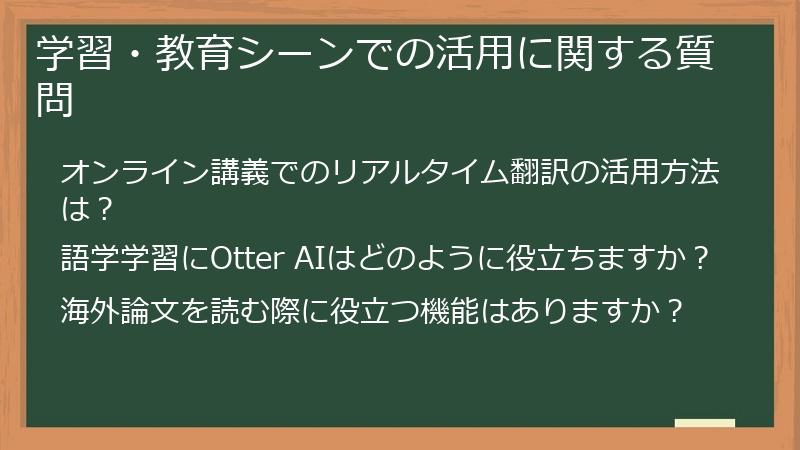
Otter AIリアルタイム翻訳は、学習・教育シーンにおいても、様々な場面で活用できます。
オンライン講義、語学学習、海外論文の読解など、学生から研究者まで、幅広い層の学習をサポートするための質問とその回答をまとめました。
オンライン講義でのリアルタイム翻訳の活用方法は?
オンライン講義は、場所や時間にとらわれずに学習できる便利な手段ですが、言語の壁が学習の妨げになることがあります。
Otter AIリアルタイム翻訳を活用することで、オンライン講義の言語の壁を取り払い、より効果的な学習を実現することができます。
オンライン講義でOtter AIリアルタイム翻訳を活用する方法は、以下の通りです。
- リアルタイム翻訳の利用:講義中にOtter AIリアルタイム翻訳を起動し、リアルタイムで翻訳されたテキストを表示することで、講義の内容を理解しやすくします。
- 講義の録音:講義を録音することで、後で復習したり、聞き逃した部分を確認したりすることができます。Otter AIは、録音機能も提供しています。
- 翻訳テキストの編集:翻訳されたテキストには、誤訳や不自然な表現が含まれていることがあります。翻訳テキストを編集することで、より正確な情報を得ることができます。
- カスタムボキャブラリーの登録:講義で使用される専門用語や固有名詞をカスタムボキャブラリーに登録することで、翻訳精度を向上させることができます。
オンライン講義でOtter AIリアルタイム翻訳を活用する際には、以下の点に注意してください。
- 事前に講義の録音・翻訳許可を得る:講義を録音・翻訳する際には、講師や他の受講生のプライバシーを尊重し、事前に許可を得ておきましょう。
- 翻訳結果を鵜呑みにしない:Otter AIは、高精度な翻訳を提供しますが、完璧ではありません。翻訳結果を鵜呑みにせず、必要に応じて、他の翻訳ツールや辞書などを活用して、内容を確認しましょう。
- 積極的に質問する:理解できない部分があれば、積極的に質問しましょう。質問することで、理解を深め、学習効果を高めることができます。
Otter AIリアルタイム翻訳を活用することで、オンライン講義はより効果的な学習の場となり、受講者は新たな知識やスキルを効率的に習得することができるでしょう。
語学学習にOtter AIはどのように役立ちますか?
Otter AIリアルタイム翻訳は、語学学習において、リスニング、リーディング、スピーキング、ライティングの各スキルを向上させるための様々な活用方法があります。
Otter AIを語学学習に活用する方法は、以下の通りです。
- リスニングスキルの向上:
- 外国語の音声教材をOtter AIで文字起こしする:教材の音声をOtter AIで文字起こしすることで、聞き取りにくい部分や発音を視覚的に確認することができます。
- 外国語の映画やドラマをOtter AIでリアルタイム翻訳する:リアルタイム翻訳機能を利用することで、字幕なしでも内容を理解しやすくなります。
- リーディングスキルの向上:
- 外国語のニュース記事やブログをOtter AIで翻訳する:翻訳されたテキストと原文を比較することで、語彙力や文法力を向上させることができます。
- 外国語の電子書籍をOtter AIで読み上げる:Otter AIの読み上げ機能を利用することで、発音を確認しながら読書することができます。
- スピーキングスキルの向上:
- Otter AIを使って外国語で日記をつける:自分の考えや出来事を外国語で書き出す練習をすることで、表現力や語彙力を高めることができます。
- Otter AIを使って外国語でスピーチの練習をする:スピーチの内容をOtter AIで文字起こしし、発音や文法をチェックすることで、より効果的なスピーチをすることができます。
- ライティングスキルの向上:
- Otter AIを使って外国語の文章を添削する:Otter AIで文章を文字起こしし、誤字脱字や文法的な誤りをチェックすることで、ライティングスキルを向上させることができます。
- Otter AIを使って外国語のメールを作成する:Otter AIの翻訳機能を利用して、メールの文章を作成することで、より自然な表現を学ぶことができます。
語学学習にOtter AIを活用する際には、以下の点に注意してください。
- 翻訳結果を鵜呑みにしない:Otter AIは、完璧な翻訳を提供するわけではありません。翻訳結果を鵜呑みにせず、辞書や文法書などを参考に、自分で意味を確認するようにしましょう。
- 積極的にアウトプットする:学んだ単語や文法を、実際に会話や文章で使ってみることで、より効果的に語学力を身につけることができます。
Otter AIは、語学学習をサポートする強力なツールですが、あくまで補助的な役割であることを忘れないでください。
継続的な学習と実践を通じて、語学力を向上させることが重要です。
海外論文を読む際に役立つ機能はありますか?
はい、Otter AIリアルタイム翻訳は、海外論文を読む際にも役立つ様々な機能を提供しています。
特に、専門用語の翻訳や、複雑な文章構造の理解をサポートする機能は、論文読解の効率を大幅に向上させることができます。
海外論文を読む際に役立つOtter AIの機能は、以下の通りです。
- カスタムボキャブラリー:専門用語や固有名詞を登録することで、翻訳精度を向上させることができます。論文で使用される専門用語は、一般的な翻訳エンジンでは正確に翻訳されないことが多いため、カスタムボキャブラリーの活用が特に重要です。
- リアルタイム翻訳:論文の音声を録音し、リアルタイムで翻訳することで、テキストを読むだけでなく、音声を聞きながら内容を理解することができます。
- テキストエディタ:翻訳されたテキストは、Otter AIのテキストエディタで編集することができます。誤訳や不自然な表現を修正したり、重要な部分をハイライトしたりすることで、理解を深めることができます。
- キーワード検索:論文の内容をキーワードで検索することで、必要な情報を素早く見つけることができます。
- 話者識別:複数人で論文について議論する際に、誰が発言したかを識別することができます。
海外論文をOtter AIで読む際には、以下の点に注意してください。
- 著作権に配慮する:論文を録音したり、翻訳テキストを公開したりする際には、著作権に配慮しましょう。
- 翻訳結果を鵜呑みにしない:Otter AIは、高精度な翻訳を提供しますが、完璧ではありません。翻訳結果を鵜呑みにせず、原文と照らし合わせながら内容を確認するようにしましょう。
- 専門用語は自分で調べる:翻訳が難しい専門用語は、自分で調べることで、より深く内容を理解することができます。
Otter AIリアルタイム翻訳を活用することで、海外論文の読解にかかる時間と労力を大幅に削減し、研究活動を効率的に進めることができるでしょう。
応用的な使い方に関する質問
Otter AIリアルタイム翻訳は、基本的な使い方だけでなく、さらに応用的な活用方法も存在します。
このセクションでは、カスタムボキャブラリーの共有、複数言語の同時翻訳、他のツールとの連携など、Otter AIをより効果的に活用するための質問とその回答をまとめました。
カスタムボキャブラリーの共有はできますか?
はい、Otter AIでは、カスタムボキャブラリーを他のユーザーと共有することができます。
チームメンバーや同僚とカスタムボキャブラリーを共有することで、翻訳の一貫性を保ち、効率的なコラボレーションを実現することができます。
カスタムボキャブラリーを共有する方法は、以下の通りです。
- カスタムボキャブラリーをCSVファイルとしてエクスポートする:Otter AIのウェブサイトまたはアプリから、カスタムボキャブラリーをCSVファイルとしてエクスポートします。
- CSVファイルを共有する:エクスポートしたCSVファイルを、チームメンバーや同僚にメールやチャットなどで共有します。
- CSVファイルをインポートする:共有されたCSVファイルを、Otter AIにインポートします。
カスタムボキャブラリーを共有する際には、以下の点に注意してください。
- カスタムボキャブラリーの内容を事前に確認する:共有する前に、カスタムボキャブラリーに誤りがないか、機密情報が含まれていないかを確認しましょう。
- 適切な共有範囲を設定する:カスタムボキャブラリーの共有範囲を、必要最小限に絞りましょう。
- 共有相手にインポート方法を説明する:CSVファイルのインポート方法を共有相手に丁寧に説明することで、スムーズな共有を促すことができます。
Otter AIでは、カスタムボキャブラリーの共有機能以外にも、チームアカウントや共有フォルダなどのコラボレーション機能が提供されています。
これらの機能を活用することで、チーム全体での翻訳作業をより効率的に行うことができます。
複数の言語を同時に翻訳できますか?
Otter AIリアルタイム翻訳は、現時点(2025年5月)では、複数の言語を同時に翻訳する機能は提供していません。
翻訳できるのは、一度に1つの言語のみです。
会議や会話の内容を複数の言語に翻訳する必要がある場合は、以下のいずれかの方法を検討してください。
- 言語ごとに翻訳を繰り返す:Otter AIで翻訳元の言語を選択し、目的の言語に翻訳した後、別の言語を選択して、再度翻訳を行います。この方法では、手間と時間がかかりますが、複数の言語に翻訳することができます。
- 複数の翻訳ツールを併用する:Otter AIに加えて、他の翻訳ツール(例:Google翻訳、Microsoft Translator)を併用することで、複数の言語に同時に翻訳することができます。
- 翻訳APIを利用する:Otter AIや他の翻訳サービスが提供する翻訳APIを利用することで、複数の言語に同時に翻訳するカスタムアプリケーションを開発することができます。
Otter AIは、今後、複数の言語を同時に翻訳する機能を追加する可能性があります。
最新の情報については、Otter AIの公式サイトやSNSなどを定期的に確認することをお勧めします。
また、複数の言語を同時に翻訳する必要がある場合は、他の翻訳サービスや翻訳APIの利用も検討してみると良いでしょう。
翻訳結果を他のツールに連携できますか?
はい、Otter AIリアルタイム翻訳は、様々なツールとの連携機能を提供しています。
翻訳結果を他のツールに連携することで、ワークフローを効率化し、より効果的に情報を活用することができます。
Otter AIと連携可能なツールは、以下の通りです。
- ビデオ会議ツール:Zoom、Microsoft Teams、Google Meetなどのビデオ会議ツールと連携することで、会議中の音声を自動的に録音・文字起こしし、リアルタイムで翻訳されたテキストを表示させることができます。
- クラウドストレージ:Dropbox、Google Driveなどのクラウドストレージと連携することで、翻訳結果を自動的にバックアップしたり、チームメンバーと共有したりすることができます。
- メモアプリ:Evernote、OneNoteなどのメモアプリと連携することで、翻訳結果をメモとして保存し、後で参照したり、編集したりすることができます。
- CRM:Salesforce、HubSpotなどのCRMと連携することで、顧客との会話内容を自動的に記録し、営業活動や顧客サポートに活用することができます。
- コミュニケーションツール:Slackなどのコミュニケーションツールと連携することで、翻訳結果をチームメンバーに共有したり、議論したりすることができます。
Otter AIと他のツールを連携するには、以下の手順に従ってください。
- Otter AIのウェブサイトまたはアプリにログインします。
- 設定画面を開きます。
- 「Apps」または「連携」などの項目を選択します。
- 連携したいツールを選択し、「Connect」または「接続」ボタンをクリックします。
- ツールの認証画面が表示されるので、指示に従って認証を完了します。
Otter AIと様々なツールを連携することで、翻訳作業を効率化し、情報を有効活用することができます。
Otter AIリアルタイム翻訳のトラブルシューティングに関するFAQ
このセクションでは、Otter AIリアルタイム翻訳の使用中に発生する可能性のある様々なトラブルとその解決策について解説します。
翻訳精度の問題、技術的な問題、アカウント関連の問題など、よくある質問に対する回答をまとめることで、スムーズな利用をサポートします。
翻訳精度に関する質問
Otter AIリアルタイム翻訳を利用する上で、翻訳精度は非常に重要な要素です。
このセクションでは、翻訳精度が低い場合の改善策、特定分野の専門用語への対応、騒音環境での利用など、翻訳精度に関するよくある質問とその回答をまとめました。
翻訳精度が低い場合の改善策はありますか?
Otter AIリアルタイム翻訳の翻訳精度が低いと感じる場合、いくつかの改善策を試すことができます。
翻訳精度は、使用環境や音声品質、設定など、様々な要因によって左右されるため、以下の点を総合的に見直すことが重要です。
翻訳精度を向上させるための主な対策は以下の通りです。
- 音声品質の改善:
- 高品質なマイクを使用する:内蔵マイクではなく、外部マイクを使用することで、ノイズを減らし、クリアな音声を録音することができます。
- 静かな環境で録音する:周囲の騒音や雑音は、翻訳精度を低下させる原因となります。できるだけ静かな環境で録音するようにしましょう。
- マイクの位置を調整する:マイクを口元に近づけ、適切な音量で録音できるように調整しましょう。
- ポップガードやショックマウントを使用する:ポップガードは、息によるノイズを軽減する効果があります。ショックマウントは、振動によるノイズを軽減する効果があります。
- 設定の見直し:
- 言語設定を確認する:翻訳元の言語と翻訳先の言語が正しく設定されているか確認しましょう。
- カスタムボキャブラリーを活用する:専門用語や固有名詞をカスタムボキャブラリーに登録することで、翻訳精度を向上させることができます。
- ノイズキャンセリング機能を有効にする:Otter AIにノイズキャンセリング機能がある場合は、有効にすることで、周囲の騒音を軽減し、翻訳精度を向上させることができます。
- 話し方の改善:
- ゆっくりと、はっきりと話す:早口で話したり、不明瞭な発音をしたりすると、Otter AIが音声を正確に認識できないことがあります。
- 句読点を意識して話す:句読点を意識して話すことで、文章の構造が明確になり、Otter AIが文脈を理解しやすくなります。
- ソフトウェアのアップデート:
- Otter AIのアプリやソフトウェアを最新バージョンにアップデートする:最新バージョンには、翻訳精度の改善やバグ修正が含まれている可能性があります。
これらの対策を講じることで、Otter AIリアルタイム翻訳の精度を大幅に向上させることができます。
特定分野の専門用語がうまく翻訳されません。
Otter AIリアルタイム翻訳は、一般的な語彙や表現については高い翻訳精度を発揮しますが、特定分野の専門用語については、うまく翻訳されない場合があります。
これは、Otter AIの翻訳エンジンが、すべての専門用語を網羅しているわけではないためです。
特定分野の専門用語をうまく翻訳させるためには、以下の対策を講じることが有効です。
- カスタムボキャブラリーに登録する:専門用語や固有名詞をカスタムボキャブラリーに登録することで、Otter AIはこれらの単語やフレーズをより正確に認識し、翻訳することができます。
- 翻訳結果を修正する:翻訳結果を注意深く確認し、誤訳や不自然な表現があれば、修正するようにしましょう。修正した内容は、Otter AIに学習され、今後の翻訳精度向上に役立つ可能性があります。
- より専門的な翻訳ツールを利用する:Otter AIは、汎用的な翻訳ツールですが、より専門的な翻訳ツールの中には、特定の分野に特化した翻訳エンジンを搭載しているものがあります。必要に応じて、これらのツールを検討してみるのも良いでしょう。
- 専門家による翻訳を依頼する:翻訳の正確性が非常に重要な場合は、専門家による翻訳を依頼することを検討しましょう。専門家は、専門知識や経験に基づいて、より正確で自然な翻訳を提供することができます。
カスタムボキャブラリーに登録する際には、以下の点に注意してください。
- 正確な用語を登録する:スペルミスやタイプミスがあると、Otter AIは用語を正しく認識できません。
- 複数のバリエーションを登録する:同じ意味でも、複数の表記方法がある場合は、全てのバリエーションを登録しましょう。
- 関連する用語も登録する:関連する用語も登録することで、文脈に応じた適切な翻訳を促すことができます。
これらの対策を講じることで、特定分野の専門用語の翻訳精度を向上させ、Otter AIリアルタイム翻訳をより効果的に活用することができます。
周囲の騒音がひどい場所でも使えますか?
Otter AIリアルタイム翻訳は、騒音環境下での利用を想定して設計されていません。
周囲の騒音がひどい場所で使用すると、翻訳精度が著しく低下する可能性があります。
騒音によって翻訳精度が低下する主な理由は以下の通りです。
- 音声認識の誤り:騒音によって、Otter AIが音声を正確に認識できなくなることがあります。
- ノイズによる誤認識:騒音に含まれる様々な音を、音声と誤って認識してしまうことがあります。
- 音声の欠落:騒音によって、音声の一部が聞こえなくなり、翻訳に必要な情報が欠落してしまうことがあります。
騒音環境下でOtter AIリアルタイム翻訳を使用する場合は、以下の対策を講じることで、翻訳精度の低下を最小限に抑えることができます。
- ノイズキャンセリング機能を利用する:Otter AIにノイズキャンセリング機能がある場合は、有効にすることで、周囲の騒音を軽減し、音声認識精度を向上させることができます。
- 高品質なノイズキャンセリングマイクを使用する:ノイズキャンセリング機能が搭載されたマイクを使用することで、周囲の騒音を効果的に除去し、クリアな音声を録音することができます。
- 静かな場所に移動する:できる限り、騒音の少ない静かな場所に移動して、Otter AIを使用するようにしましょう。
- ヘッドホンを使用する:ヘッドホンを使用することで、周囲の騒音を遮断し、音声を聞き取りやすくすることができます。
これらの対策を講じても、騒音がひどい場合は、Otter AIリアルタイム翻訳の利用を控えることを検討してください。
騒音環境下での利用は、翻訳精度が著しく低下するだけでなく、聞き間違いや誤解の原因となる可能性があります。
技術的な問題に関する質問
Otter AIリアルタイム翻訳の使用中に、音声が認識されない、リアルタイム翻訳が途中で止まる、アプリがクラッシュするなど、技術的な問題が発生する
音声が認識されない場合の対処法は?
Otter AIリアルタイム翻訳で音声が認識されない場合、いくつかの原因が考えられます。
以下の手順に従って、原因を特定し、対処してみてください。
- マイクが正しく接続されているか確認する:
- マイクがパソコンまたはスマートフォンに正しく接続されているか確認してください。
- マイクの電源が入っているか確認してください。
- マイクの音量がミュートになっていないか確認してください。
- マイクの設定を確認する:
- パソコンまたはスマートフォンの設定で、Otter AIがマイクへのアクセスを許可されているか確認してください。
- Otter AIアプリまたはWebブラウザの設定で、使用するマイクが正しく選択されているか確認してください。
- マイクの音量が適切に設定されているか確認してください。
- Otter AIのサーバー状況を確認する:
- Otter AIのサーバーがダウンしている場合は、音声が認識されないことがあります。Otter AIの公式サイトやSNSなどで、サーバー状況を確認しましょう。
- Otter AIアプリまたはWebブラウザを再起動する:
- Otter AIアプリまたはWebブラウザを再起動することで、一時的なエラーが解消される場合があります。
- パソコンまたはスマートフォンを再起動する:
- パソコンまたはスマートフォンを再起動することで、システム全体がリフレッシュされ、問題が解決される場合があります。
これらの手順を試しても音声が認識されない場合は、Otter AIのサポートチームに問い合わせて、サポートを受けることをお勧めします。
また、Otter AIは、一部の特定のマイクやデバイスとの互換性がない場合があります。
互換性のあるマイクやデバイスを使用することで、音声認識の問題を解決できる可能性があります。
リアルタイム翻訳が途中で止まってしまいます。
Otter AIリアルタイム翻訳が途中で止まってしまう場合、いくつかの原因が考えられます。
以下の手順に従って、原因を特定し、対処してみてください。
- インターネット接続を確認する:
- インターネット接続が安定しているか確認してください。Wi-FiルーターやLANケーブルの状態を確認し、必要であれば再起動してください。
- Otter AIのサーバー状況を確認する:
- Otter AIのサーバーがダウンしている場合は、リアルタイム翻訳が停止することがあります。Otter AIの公式サイトやSNSなどで、サーバー状況を確認しましょう。
- Otter AIアプリまたはWebブラウザを再起動する:
- Otter AIアプリまたはWebブラウザを再起動することで、一時的なエラーが解消される場合があります。
- パソコンまたはスマートフォンのリソースを確認する:
- パソコンまたはスマートフォンのCPUやメモリの使用率が高い場合、リアルタイム翻訳が正常に動作しないことがあります。不要なアプリを終了し、リソースを解放してください。
- Otter AIアプリまたはWebブラウザを最新バージョンにアップデートする:
- 古いバージョンのOtter AIアプリまたはWebブラウザを使用している場合、リアルタイム翻訳が正常に動作しないことがあります。最新バージョンにアップデートしてください。
これらの手順を試してもリアルタイム翻訳が停止する場合は、Otter AIのサポートチームに問い合わせて、サポートを受けることをお勧めします。
また、長時間の会議や会話では、Otter AIの処理負荷が高まり、リアルタイム翻訳が停止しやすくなることがあります。
会議や会話を適宜分割し、Otter AIの負荷を軽減することで、安定した動作を維持することができます。
アプリがクラッシュしてしまいます。
Otter AIアプリがクラッシュする場合、いくつかの原因が考えられます。
以下の手順に従って、原因を特定し、対処してみてください。
- アプリを再起動する:
- アプリを完全に終了し、再度起動してみてください。
- パソコンまたはスマートフォンを再起動する:
- パソコンまたはスマートフォンを再起動することで、システム全体がリフレッシュされ、問題が解決される場合があります。
- アプリを最新バージョンにアップデートする:
- アプリストアでOtter AIアプリの最新バージョンが公開されているか確認し、最新バージョンにアップデートしてください。
- キャッシュとデータをクリアする:
- アプリの設定からキャッシュとデータをクリアすることで、アプリが正常に動作するようになる場合があります。(Androidの場合)
- アプリを再インストールする:
- アプリをアンインストールし、再度インストールしてみてください。
- OSのバージョンを確認する:
- お使いのOSのバージョンがOtter AIアプリの動作要件を満たしているか確認してください。
- 他のアプリとの競合を確認する:
- 他のアプリがOtter AIアプリの動作を妨げている可能性があります。不要なアプリを終了してから、Otter AIアプリを起動してみてください。
これらの手順を試してもアプリがクラッシュする場合は、Otter AIのサポートチームに問い合わせて、サポートを受けることをお勧めします。
また、アプリのクラッシュは、デバイスの空き容量不足や、ハードウェアの問題が原因である可能性もあります。
デバイスの空き容量を確保したり、ハードウェアの修理を検討したりすることも有効です。
アカウントとセキュリティに関する質問
Otter AIリアルタイム翻訳を利用する上で、アカウントの管理やセキュリティに関する疑問はつきものです。
このセクションでは、アカウントがロックされてしまった場合、サブスクリプションの解約方法、情報漏洩のリスクなど、アカウントとセキュリティに関するよくある質問とその回答をまとめました。
アカウントがロックされてしまいました。
Otter AIのアカウントがロックされる原因はいくつか考えられます。
最も一般的なのは、短時間に複数回ログインに失敗した場合です。
セキュリティ上の理由から、Otter AIでは、一定回数以上ログインに失敗すると、アカウントを一時的にロックする措置が取られます。
アカウントがロックされてしまった場合は、以下の手順に従って解除を試みてください。
- しばらく時間をおいてから再度ログインする:アカウントがロックされてから、通常数時間程度で自動的にロックが解除されます。しばらく時間をおいてから、再度ログインを試してみてください。
- パスワードをリセットする:パスワードを忘れてしまった場合は、パスワードリセットの手続きを行うことで、アカウントのロックを解除することができます。Otter AIのウェブサイトまたはアプリにある「パスワードを忘れた」または「Forgot password」などのリンクをクリックし、パスワードリセットページにアクセスしてください。
- Otter AIのサポートチームに問い合わせる:上記の手順を試してもアカウントのロックが解除されない場合は、Otter AIのサポートチームに問い合わせて、サポートを受けてください。サポートチームは、アカウントの状況を確認し、ロック解除の手続きをサポートしてくれます。
アカウントがロックされるのを防ぐためには、以下の点に注意してください。
- 正確なメールアドレスとパスワードを入力する:ログイン情報を入力する際には、スペルミスやタイプミスがないか確認しましょう。
- パスワードを忘れないようにする:パスワードを忘れないように、安全な場所に記録しておくか、パスワード管理ツールを利用しましょう。
- 二段階認証を設定する:二段階認証を設定することで、アカウントのセキュリティを強化し、不正アクセスを防止することができます。
アカウントのロックは、ユーザーのセキュリティを保護するための措置ですが、ユーザーにとっては不便なものです。
上記の手順を参考に、アカウントのロックを解除し、安全にOtter AIを利用しましょう。
サブスクリプションの解約方法を教えてください。
Otter AIのサブスクリプションを解約する方法は、加入したプランや支払い方法によって異なります。
ここでは、一般的な解約方法について解説します。
Otter AIウェブサイトから加入した場合
- Otter AIのウェブサイト(
(https://otter.ai/))にログインします。Otter Meeting Agent - AI Notetaker, Transcription, InsightsOtter AI Meeting Agent supports real-time transcription, live chat, automated summaries, insights, and action items.otter.ai
- 画面右上のプロフィールアイコンをクリックし、「Account Settings」または「アカウント設定」を選択します。
- 左側のメニューから「Subscription」または「サブスクリプション」を選択します。
- 「Cancel Subscription」または「サブスクリプションを解約する」ボタンをクリックします。
- 画面の指示に従って、解約手続きを完了してください。解約理由を選択したり、アンケートに回答したりする場合があります。
App Store(iOS)から加入した場合
- iPhoneまたはiPadで「設定」アプリを開きます。
- 自分の名前をタップし、「サブスクリプション」を選択します。
- Otter AIのサブスクリプションを選択します。
- 「サブスクリプションをキャンセルする」をタップし、確認画面で「確認」をタップします。
Google Play Store(Android)から加入した場合
- Androidスマートフォンまたはタブレットで、Google Play Storeアプリを開きます。
- プロフィールアイコンをタップし、「お支払いと定期購入」を選択します。
- 「定期購入」を選択します。
- Otter AIのサブスクリプションを選択します。
- 「定期購入を解約」をタップし、画面の指示に従って解約手続きを完了します。
サブスクリプションを解約する際には、以下の点に注意してください。
- 解約手続きは、契約更新日の少なくとも24時間前までに行う必要があります。期限を過ぎて解約手続きを行うと、次回の請求が発生してしまう場合があります。
- 解約手続きが完了すると、有料プランの特典は、契約期間満了日まで利用できます。
- 解約後も、無料プラン(Basicプラン)は引き続き利用できます。
もし解約手続きで問題が発生した場合は、Otter AIのサポートチームに問い合わせて、サポートを受けてください。
情報漏洩のリスクはありますか?
Otter AIリアルタイム翻訳は、クラウド上にデータを保存するため、情報漏洩のリスクがゼロではありません。
不正アクセス、サイバー攻撃、内部不正など、様々な脅威からデータを保護するために、適切な対策を講じる必要があります。
Otter AIは、ユーザーのデータを保護するために、以下のセキュリティ対策を実施しています。
- データの暗号化:保存時および転送時のデータを暗号化することで、不正アクセスがあった場合でも、データを解読されるリスクを低減しています。
- アクセス制御:ユーザーごとにアクセス権を設定し、許可されたユーザーのみがデータにアクセスできるように制限しています。
- セキュリティ監査:定期的にセキュリティ監査を実施し、セキュリティ対策の有効性を評価しています。
- コンプライアンス:GDPR、CCPAなどのプライバシー関連法規に準拠し、データ保護に関する法令を遵守しています。
しかし、Otter AIのセキュリティ対策だけでなく、ユーザー自身も情報漏洩のリスクを意識し、適切な対策を講じることが重要です。
情報漏洩のリスクを低減するために、以下の対策を講じることが推奨されます。
- 強力なパスワードを設定する:推測されにくい、複雑なパスワードを設定し、定期的に変更しましょう。
- 二段階認証を有効にする:二段階認証を有効にすることで、アカウントへの不正アクセスを防止することができます。
- 不審なメールやリンクに注意する:フィッシング詐欺などの攻撃に遭わないように、不審なメールやリンクには注意しましょう。
- 不要な権限を与えない:Otter AIに連携するアプリやサービスには、必要最小限の権限のみを与えるようにしましょう。
- 機密性の高い情報は、録音・翻訳しない:個人情報や企業秘密など、機密性の高い情報は、できる限り録音・翻訳しないようにしましょう。
- 録音データの保存期間を短くする:不要になった録音データは、速やかに削除することで、情報漏洩のリスクを低減することができます。
コメント