PixVerse 使い方 日本語:初心者からプロまで使いこなすための完全ガイド
PixVerseは、テキストや画像から魅力的な動画を生成できるAIツールとして、多くの人に利用されています。
この記事では、「PixVerse 使い方 日本語」というキーワードで検索しているあなたのために、PixVerseの基本的な使い方から、より効果的な活用方法、そして、PixVerseを活用して収益を得るための方法まで、詳しく解説します。
初心者の方でも安心して利用できるよう、アカウント作成から動画生成までの手順を丁寧に説明します。
また、プロンプトの作成方法や、様々なスタイルの使い分けなど、PixVerseを最大限に活用するためのコツもご紹介します。
さらに、PixVerseを活用したマネタイズの方法や、最新情報、注意点についても触れていきます。
この記事を読めば、あなたもPixVerseを使いこなし、創造的な動画制作の世界を楽しみ、さらに、それを収益に繋げることができるでしょう。
PixVerseとは?基本情報と始め方
このセクションでは、PixVerseの基本的な情報と、初めてPixVerseを使う方々がスムーズに始められるよう、その手順を詳しく解説します。
PixVerseがどのようなツールなのか、その特徴や機能について理解を深めましょう。
アカウントの作成方法から、実際に動画を生成するまでのステップを丁寧に説明します。
また、無料プランと有料プランの違いについても触れ、あなたのニーズに合ったプラン選びをサポートします。
PixVerseの世界へようこそ、さあ、一緒に動画生成を始めましょう。
PixVerseの概要と特徴
PixVerseの全体像を理解するために、その概要と特徴について詳しく解説します。
PixVerseがどのようなツールで、どのような強みを持っているのかを把握しましょう。
動画生成AIとしての基本から、日本語対応の利便性、そして、PixVerseで実際にどのようなことができるのか、その主要な機能を紹介します。
PixVerseの全体像を理解し、動画生成への第一歩を踏み出しましょう。
PixVerseとは?動画生成AIの基本
PixVerseは、最先端の技術を駆使して、テキストや画像から高品質な動画を生成するAIツールです。
このツールは、クリエイターやマーケター、そして、動画制作に興味のあるすべての人々にとって、非常に強力な味方となります。
PixVerseの主な特徴は、その使いやすさと、多様な表現力です。
直感的なインターフェースを採用しており、専門的な知識がなくても、誰でも簡単に動画を制作できます。
動画生成AIの基本概念
- AIによる自動生成: PixVerseは、AI(人工知能)を活用して、動画を自動で生成します。
- テキストからの生成: テキストプロンプトを入力するだけで、AIがその内容に沿った動画を生成します。
- 画像からの生成: 画像をアップロードし、それに動きを加えたり、動画の一部として利用したりできます。
- 多様なスタイル: アニメ、リアル、3Dなど、様々なスタイルを選択して、表現の幅を広げることができます。
PixVerseの仕組み
PixVerseは、高度な機械学習モデルを用いて、テキストや画像を解析し、それらに最適な動画を生成します。
このプロセスは、大きく以下の3つのステップに分かれます。
- プロンプトの解釈: 入力されたテキストプロンプトを理解し、動画の構成要素を決定します。
- 動画の生成: 決定された構成要素に基づいて、AIが動画を生成します。
- スタイルの適用: 選択されたスタイル(例: アニメ、リアル)を動画に適用し、最終的な動画を完成させます。
PixVerseは、これらのステップを高速かつ効率的に実行し、高品質な動画を生成します。
PixVerseの基本を理解することで、その可能性を最大限に引き出し、あなたの創造性を表現することができます。
日本語対応の強みと注意点
PixVerseは、日本語での利用に対応しており、日本のユーザーにとって非常に使いやすいAIツールです。
しかし、日本語プロンプトを使用する際には、いくつかの注意点も存在します。
このセクションでは、日本語対応の強みと、より効果的に利用するための注意点について詳しく解説します。
日本語プロンプトの利点
- 直感的な操作: 日本語でプロンプトを入力できるため、初めてPixVerseを使う人でも、直感的に操作できます。
- 詳細な表現: 日本語で詳細な指示を記述することで、あなたの創造性をより具体的に動画に反映させることができます。
- 迅速な理解: 日本語で書かれたプロンプトは、あなたの意図をAIに直接伝えることができるため、生成結果の理解が容易です。
日本語プロンプトの注意点
日本語プロンプトを使用する際には、いくつかの注意点があります。
- 精度の限界: 日本語の表現によっては、AIが正しく解釈できない場合があります。
- 翻訳の活用: より正確な動画を生成するために、英語への翻訳を活用することも有効です。
- 詳細な記述: 日本語で詳細なプロンプトを作成することで、AIがあなたの意図をより正確に理解できます。
効果的な日本語プロンプトの作成方法
より高品質な動画を生成するためには、以下の点に注意してプロンプトを作成しましょう。
- 具体的な表現: 「美しい風景」ではなく、「夕焼けの海、砂浜、ヤシの木」のように、具体的に記述します。
- スタイルの指定: 「アニメ風」や「リアル」など、動画のスタイルを明確に指定します。
- カメラアングルの指定: 「ローアングル」や「ロングショット」など、カメラアングルを指定します。
- キーワードの活用: 関連性の高いキーワードを積極的に使用します。
日本語での利用を最大限に活用し、あなたの創造性を表現しましょう。
PixVerseでできること:主な機能紹介
PixVerseは、多彩な機能を備えており、あなたの創造性を刺激し、様々な動画制作を可能にします。
このセクションでは、PixVerseの主な機能を紹介し、それぞれの機能がどのように活用できるのか、具体的な例を挙げて解説します。
Text-to-Video機能
テキストプロンプトを入力するだけで、AIがその内容に沿った動画を生成します。
この機能は、あなたのアイデアを形にするための、非常に強力なツールです。
- テキスト入力の多様性: どのようなテキストプロンプトでも入力できます。
- 表現の自由度: 想像力次第で、無限の動画を作成できます。
- 簡単な操作: 複雑な設定は不要で、初心者でも簡単に利用できます。
Image-to-Video機能
画像に動きを加え、動画を制作することができます。
静止画に命を吹き込み、より魅力的なコンテンツを作成できます。
- 画像の活用: 既存の画像やイラストを動画に変換できます。
- Magic Brush機能: 動画にする部分を自由に選択できます。
- クリエイティブな表現: 既存の画像に新しい命を吹き込み、ユニークな動画を作成できます。
Character-to-Video機能
キャラクターをアップロードし、そのキャラクターが話したり、動いたりする動画を生成できます。
VTuberやアニメーション制作に最適です。
- キャラクターのアップロード: 自分のキャラクターや、フリー素材のキャラクターを利用できます。
- リップシンク機能: 音声に合わせて、キャラクターの口の動きを自動で調整します。
- アニメーション制作: オリジナルのアニメーションを作成し、物語を語ることができます。
その他の機能
PixVerseは、これらの主要機能に加えて、様々な追加機能を備えています。
- スタイルの選択: アニメ、リアル、3Dなど、動画のスタイルを選択できます。
- エフェクトの追加: さまざまなエフェクトを追加して、動画をより魅力的に演出できます。
- 動画の編集: トリミングや、BGMの追加など、簡単な編集機能も利用できます。
PixVerseの機能を理解し、あなたの動画制作に役立てましょう。
PixVerseの始め方:アカウント作成から動画生成まで
PixVerseを実際に使い始めるための手順を、詳細に解説します。
アカウントの作成方法から、最初の動画を生成するまでの流れを、ステップバイステップで説明します。
初心者の方でも、迷うことなくPixVerseを使い始めることができるように、画像付きで分かりやすく解説します。
PixVerseの世界への第一歩を踏み出しましょう。
PixVerseへの登録方法:Google、Discord、メールアドレス
PixVerseを利用するためには、まずアカウントを作成する必要があります。
ここでは、Googleアカウント、Discordアカウント、メールアドレスの3つの方法でPixVerseに登録する手順を、それぞれ詳しく解説します。
Googleアカウントでの登録
- PixVerseの公式サイト(https://app.pixverse.ai/)にアクセスします。
- 「Sign up with Google」ボタンをクリックします。
- Googleアカウントを選択し、PixVerseへのアクセスを許可します。
- 登録完了後、PixVerseのダッシュボードにアクセスできます。
Discordアカウントでの登録
- PixVerseの公式サイトにアクセスします。
- 「Sign up with Discord」ボタンをクリックします。
- Discordアカウントでログインし、PixVerseへのアクセスを許可します。
- 登録完了後、PixVerseのダッシュボードにアクセスできます。
メールアドレスでの登録
- PixVerseの公式サイトにアクセスします。
- メールアドレスを入力し、「Sign up with Email」ボタンをクリックします。
- 登録したメールアドレスに、確認メールが送信されます。
- メール内のリンクをクリックし、パスワードを設定します。
- 登録完了後、PixVerseのダッシュボードにアクセスできます。
どの方法でも、簡単にPixVerseのアカウントを作成できます。
あなたの使いやすい方法を選び、PixVerseの世界へ飛び込みましょう。
無料プランと有料プランの違い
PixVerseには、無料プランと有料プランがあります。
それぞれのプランには、利用できる機能や、生成できる動画の品質、回数などに違いがあります。
ここでは、無料プランと有料プランの違いを比較し、あなたのニーズに最適なプランを選ぶための情報を提供します。
無料プランの特徴
- 初期クレジット: アカウント登録時に、一定数のクレジットが付与されます。
- 日々のクレジット: 毎日、一定数のクレジットが追加されます。
- 透かし: 生成された動画には、PixVerseの透かしが入ります。
- 機能制限: 一部の高度な機能は、利用できません。
- 生成速度: 生成に時間がかかる場合があります。
有料プランの特徴
有料プランには、様々な種類があります。
主な違いは、利用できるクレジット数、透かしの有無、生成速度、利用できる機能の範囲です。
- クレジットの制限なし: 多くのクレジットを利用できます。
- 透かしの除去: 生成された動画から、PixVerseの透かしがなくなります。
- 高速生成: 動画の生成速度が速くなります。
- 高度な機能: より高度な機能を利用できます。
プランの比較
以下は、無料プランと有料プランの比較表です。
| プラン | クレジット | 透かし | 生成速度 | 機能 |
|---|---|---|---|---|
| 無料プラン | 制限あり(毎日更新) | あり | 遅い | 基本機能 |
| 有料プラン | 無制限または大量 | なし | 速い | すべての機能 |
最適なプランの選び方
あなたの利用目的や、動画制作の頻度に応じて、最適なプランを選びましょう。
無料プランでPixVerseの機能を試し、あなたのニーズに合ったプランを選択してください。
動画生成の手順:Text-to-Video、Image-to-Videoの使い方
PixVerseでの動画生成は、非常に簡単です。
ここでは、Text-to-Video機能とImage-to-Video機能の使い方を、それぞれステップバイステップで解説します。
Text-to-Video機能の使い方
- PixVerseのダッシュボードにアクセスし、「Create」ボタンをクリックします。
- 「Text-to-Video」を選択します。
- テキストプロンプトを入力します。
例: 「夕焼けの海、サーファー、波、アニメスタイル」
- スタイルを選択します。
例: Anime, Realistic, 3D
- その他のオプションを設定します(例: カメラモーション、解像度)。
- 「Generate」ボタンをクリックします。
- 生成された動画を確認し、ダウンロードします。
Image-to-Video機能の使い方
- PixVerseのダッシュボードにアクセスし、「Create」ボタンをクリックします。
- 「Image-to-Video」を選択します。
- 画像をアップロードします。
- プロンプトを入力します。
例: 「画像に動きを加える」
- スタイルを選択します。
例: Realistic
- 「Magic Brush」機能で、動かしたい部分を選択します。
- その他のオプションを設定します。
- 「Generate」ボタンをクリックします。
- 生成された動画を確認し、ダウンロードします。
PixVerseの基本的な使い方をマスターして、あなただけの動画を制作しましょう。
PixVerseの料金プランと利用規約
PixVerseを利用する上で、料金プランと利用規約は非常に重要な要素です。
ここでは、PixVerseの料金プランの詳細と、利用規約の主要なポイントを解説します。
これらの情報を理解することで、PixVerseを安心して利用し、あなたの動画制作活動を最大限に活かすことができます。
無料プランの制限とクレジットの仕組み
PixVerseの無料プランは、多くのユーザーにとって魅力的な選択肢ですが、利用できる機能や、生成できる動画の数には制限があります。
ここでは、無料プランの制限と、クレジットの仕組みについて詳しく解説します。
無料プランの基本
無料プランでは、PixVerseの基本的な機能を利用することができます。
しかし、いくつかの制限があることを理解しておく必要があります。
- クレジット: 毎日、一定数のクレジットが付与されます。
- 透かし: 生成された動画には、PixVerseの透かしが入ります。
- 機能の制限: 一部の高度な機能は、利用できません。
- 生成速度: 生成に時間がかかる場合があります。
クレジットの仕組み
PixVerseでは、動画を生成する際に、クレジットが消費されます。
クレジットは、無料プランでは毎日更新され、有料プランでは、より多くのクレジットを利用できます。
- クレジットの消費: 動画の生成にかかる時間は、動画の長さや、使用する機能によって異なります。
- クレジットの確認: 現在のクレジット残高は、PixVerseのダッシュボードで確認できます。
- クレジットの追加: クレジットが不足した場合、有料プランへのアップグレードを検討できます。
無料プランを有効活用し、PixVerseでの動画制作を楽しみましょう。
有料プランのメリットと料金体系
PixVerseの有料プランは、無料プランの制限を取り除き、より高度な機能を利用できるようになります。
ここでは、有料プランのメリットと、料金体系について詳しく解説します。
有料プランのメリット
有料プランを利用することで、以下のメリットが得られます。
- クレジットの無制限化: クレジットの消費を気にせずに、動画を生成できます。
- 透かしの除去: 生成された動画から、PixVerseの透かしがなくなります。
- 高速生成: 動画の生成速度が速くなります。
- 高度な機能の利用: より高度な機能を利用できます。
料金体系
PixVerseの料金体系は、プランによって異なります。
以下は、一般的な料金体系の例です。
| プラン | 特徴 | 料金 |
|---|---|---|
| Basic | 無料プラン | 無料 |
| Standard | クレジット制限なし、透かしなし、高速生成 | 月額料金 |
| Pro | Standardに加えて、追加機能 | 月額料金 |
具体的な料金は、PixVerseの公式サイトで確認してください。
プランの選択
あなたの利用目的や、動画制作の頻度に応じて、最適なプランを選びましょう。
無料プランでPixVerseの機能を試し、あなたのニーズに合ったプランを選択してください。
PixVerse利用規約の重要ポイント:商用利用と著作権
PixVerseを利用する際には、利用規約をしっかりと理解しておくことが重要です。
特に、商用利用と著作権に関する規定は、あなたの動画制作活動に大きな影響を与える可能性があります。
ここでは、PixVerseの利用規約の重要なポイントについて解説します。
商用利用について
PixVerseで生成した動画を商用利用する際には、利用規約に定められた条件を満たす必要があります。
- 商用利用の可否: PixVerseの利用規約では、商用利用が許可されています。
- 利用規約の遵守: 商用利用する際には、利用規約を遵守する必要があります。
- 禁止事項: 違法なコンテンツや、第三者の権利を侵害するコンテンツの作成は禁止されています。
著作権について
PixVerseで生成した動画の著作権は、原則としてユーザーに帰属します。
しかし、いくつかの注意点があります。
- 著作権の帰属: 生成された動画の著作権は、ユーザーに帰属します。
- 入力素材の著作権: 利用する画像や音声などの素材の著作権には、注意が必要です。
- 責任: 著作権侵害に関する責任は、ユーザーにあります。
利用規約の確認方法
PixVerseの利用規約は、公式サイトで確認できます。
- 公式サイトへのアクセス: PixVerseの公式サイトにアクセスし、利用規約を確認してください。
- 定期的な確認: 利用規約は変更される可能性があるため、定期的に確認することをお勧めします。
PixVerseの利用規約を理解し、あなたの動画制作活動を安全に進めましょう。
PixVerse 使い方 日本語:効果的な動画生成のコツ
このセクションでは、PixVerseを最大限に活用し、高品質な動画を生成するための具体的なコツを紹介します。
プロンプトの作成方法から、様々な機能の使い分け、そして生成結果を改善するためのテクニックまで、あなたの動画制作スキルを向上させるための情報を提供します。
PixVerseの機能を深く理解し、あなたの創造性を最大限に引き出しましょう。
プロンプト作成の極意:高品質な動画を作る
PixVerseで高品質な動画を生成するためには、プロンプトの作成が非常に重要です。
ここでは、効果的なプロンプトを作成するための、具体的な方法を解説します。
あなたのアイデアを、より正確に動画に反映させるための、プロンプト作成のコツを学びましょう。
日本語プロンプトの最適化:具体的な記述例
日本語でプロンプトを作成する際には、より具体的な表現を用いることで、AIがあなたの意図を正確に理解し、高品質な動画を生成することができます。
ここでは、具体的な記述例を参考にしながら、効果的なプロンプト作成のコツを紹介します。
具体的なシーンの描写
抽象的な表現を避け、具体的なシーンを描写しましょう。
- 悪い例: 「美しい風景」
- 良い例: 「夕焼けの海、砂浜、ヤシの木、カモメが飛んでいる」
スタイルの指定
動画のスタイルを明確に指定することで、あなたのイメージ通りの動画を生成できます。
- 悪い例: 「動画」
- 良い例: 「アニメスタイル、セル画風」
- 例: 「水彩画風、ジブリ風」
カメラアングルの指定
カメラアングルを指定することで、動画の表現力を高めることができます。
- 悪い例: 「景色」
- 良い例: 「ローアングル、ロングショット、パン」
- 例: 「ドローンからの映像、俯瞰」
詳細な要素の追加
人物やオブジェクトの、服装、表情、動きなど、詳細な要素を追加することで、よりパーソナルな動画を作成できます。
- 悪い例: 「人」
- 良い例: 「赤いドレスを着た女性、笑顔で歩いている」
- 例: 「未来的な車、夜の街を走行」
具体的な記述例を参考に、あなたのアイデアを最大限に表現しましょう。
英語プロンプトとの使い分け:翻訳ツールの活用
PixVerseでは、日本語のプロンプトも利用できますが、英語のプロンプトを使用することで、より高品質な動画を生成できる場合があります。
ここでは、英語プロンプトの利点と、翻訳ツールの活用方法について解説します。
英語プロンプトの利点
- 精度の向上: 英語のプロンプトは、AIがより正確に解釈できる傾向があります。
- 表現力の拡張: 英語には、日本語よりも多様な表現方法があります。
- 高度な表現: より複雑で、洗練された動画を作成できます。
翻訳ツールの活用
英語プロンプトを作成する際には、翻訳ツールを活用することで、簡単に高品質なプロンプトを作成できます。
- Google翻訳: 多くの言語に対応しており、手軽に翻訳できます。
- DeepL翻訳: より自然な翻訳が可能で、高度な表現にも対応しています。
- プロンプト生成ツール: AIを活用したプロンプト生成ツールも存在します。
効果的な英語プロンプトの作成例
以下の例を参考に、英語プロンプトを作成してみましょう。
- 日本語: 「夜の東京、ネオンライト、アニメスタイル」
- 英語(翻訳例): “Tokyo at night, neon lights, anime style”
- さらに詳細な英語プロンプト: “A bustling Tokyo street at night, filled with neon lights and vibrant colors, in the style of anime, 4k resolution, slow pan”
英語プロンプトと翻訳ツールを効果的に活用し、あなたの理想の動画を生成しましょう。
ネガティブプロンプトの活用:不要な要素を排除
PixVerseでは、ネガティブプロンプトを使用することで、動画に含めたくない要素を排除し、より洗練された動画を作成できます。
ここでは、ネガティブプロンプトの活用方法とその効果について解説します。
ネガティブプロンプトとは
ネガティブプロンプトとは、生成した動画に含めたくない要素を記述する機能です。
例えば、不要なオブジェクトや、不自然な表現などを排除するために使用します。
ネガティブプロンプトの活用例
- 例: 「歪み、ぼやけ、余計なオブジェクト」
- 効果: 動画の品質を向上させ、より自然な表現を実現します。
効果的なネガティブプロンプトの作成方法
- 不要な要素の特定: まず、生成した動画を見て、改善したい点を特定します。
- キーワードの選択: 不要な要素を表すキーワードを選択します。
- プロンプトの記述: 選択したキーワードを、ネガティブプロンプトに入力します。
より詳細な例
- 高品質な動画を作成したい場合: 「blur, distortion, low quality」
- 特定のスタイルを強調したい場合: 「realistic, photo, illustration」
ネガティブプロンプトを効果的に活用し、あなたの理想の動画を制作しましょう。
PixVerseの機能別活用術:スタイルとエフェクト
PixVerseには、様々なスタイルとエフェクトが用意されており、それらを適切に活用することで、動画の表現力を格段に高めることができます。
ここでは、スタイルとエフェクトの選択と、それらを組み合わせることで、より魅力的な動画を制作するための具体的な方法を解説します。
あなたの創造性を最大限に引き出すための、ヒントが満載です。
アニメスタイル、リアルスタイルなど、多様なスタイルの選択
PixVerseでは、アニメスタイル、リアルスタイル、3Dなど、様々なスタイルを選択できます。
それぞれのスタイルには、異なる特徴があり、あなたの動画の表現したいテーマや、目的に合わせて、最適なスタイルを選ぶことが重要です。
ここでは、各スタイルの特徴と、使い分けについて詳しく解説します。
アニメスタイル
- 特徴: 鮮やかな色彩、デフォルメされた表現、躍動感のある動きが特徴です。
- 用途: SNS向けの短編動画、VTuberの紹介動画、アニメーション制作など、ポップで親しみやすい動画に適しています。
リアルスタイル
- 特徴: 現実世界を忠実に再現した表現で、写真のようなリアリティが特徴です。
- 用途: 企業のプロモーション動画、製品紹介動画、風景動画など、信頼性と説得力を高めたい動画に適しています。
3Dスタイル
- 特徴: 立体的な表現で、奥行きのある映像を作成できます。
- 用途: 製品の3Dモデリング、ゲームの紹介動画、教育コンテンツなど、視覚的に訴求力の高い動画に適しています。
その他のスタイル
PixVerseでは、上記以外にも、様々なスタイルを選択できます。
- クレイアニメ: 粘土で作られたような、温かみのある表現が特徴です。
- 水彩画風: 水彩画のような、柔らかく、幻想的な表現が特徴です。
スタイルの選択
以下は、各スタイルの使い分けの例です。
| スタイル | 特徴 | 用途 |
|---|---|---|
| アニメ | ポップで親しみやすい | SNS動画、VTuber |
| リアル | 現実的、高品質 | プロモーション、製品紹介 |
| 3D | 立体感、視覚的訴求 | 製品モデリング、教育コンテンツ |
あなたの目的に最適なスタイルを選択し、動画制作の表現力を高めましょう。
Image-to-VideoとCharacter-to-Video:実践的な使い方
PixVerseのImage-to-Video機能とCharacter-to-Video機能は、あなたの創造性をさらに広げるための強力なツールです。
ここでは、これらの機能の具体的な使い方と、活用事例を紹介します。
Image-to-Video機能
Image-to-Video機能は、静止画に動きを与え、動画を作成できる機能です。
あなたのアイデアを、よりダイナミックに表現するために活用できます。
- 画像のアップロード: まず、PixVerseに動画化したい画像をアップロードします。
- プロンプトの入力: 画像にどのような動きを加えたいか、テキストで記述します。
- Magic Brush機能の活用: 動画にしたい部分を、Magic Brush機能で選択します。
- スタイルの選択: 表現したい動画のスタイルを選択します。
- 生成: 生成ボタンをクリックして、動画を生成します。
Character-to-Video機能
Character-to-Video機能は、キャラクターの画像から、動画を生成できる機能です。
VTuberや、アニメーション制作に最適です。
- キャラクターのアップロード: 自分のキャラクターや、フリー素材のキャラクターをアップロードします。
- リップシンク機能: 音声ファイルをアップロードし、キャラクターの口の動きを同期させます。
- プロンプトの入力: キャラクターに、どのような行動をさせたいか、テキストで記述します。
- 生成: 生成ボタンをクリックして、動画を生成します。
Image-to-VideoとCharacter-to-Video機能の活用事例
- SNSでの活用: Image-to-Video機能で、風景写真に動きを加え、SNSでシェアします。
- プロモーション動画: Character-to-Video機能で、会社のキャラクターを紹介する動画を作成します。
- 教育コンテンツ: Image-to-Video機能で、図解を動画化し、分かりやすい教材を作成します。
これらの機能を活用して、あなたの動画制作の幅を広げましょう。
動画延長とエフェクトの活用
PixVerseでは、動画の長さを延長したり、様々なエフェクトを追加したりすることで、動画の表現力を高めることができます。
ここでは、動画延長機能と、エフェクトの活用方法について詳しく解説します。
動画延長機能
動画延長機能を使用することで、複数のクリップを組み合わせて、より長い動画を作成できます。
- クリップの追加: 複数のクリップを組み合わせて、動画の長さを延長します。
- シームレスな編集: クリップ間のつなぎ目を、自然につなぐように編集します。
- ストーリーテリング: より長い時間を使って、物語を語ることができます。
エフェクトの活用
PixVerseには、様々なエフェクトが用意されており、あなたの動画をより魅力的に演出することができます。
- エフェクトの種類: ぼかし、色調補正、特殊効果など、様々なエフェクトがあります。
- エフェクトの選択: 表現したいテーマや、動画の雰囲気に合わせて、適切なエフェクトを選択します。
- エフェクトの適用: 動画にエフェクトを適用し、効果を確認します。
エフェクトの活用例
- アクションシーン: スピード感を出すために、ぼかしや、モーションブラーのエフェクトを追加します。
- ドラマチックなシーン: 色調補正を行い、雰囲気を演出します。
- ファンタジーなシーン: 特殊効果を追加し、幻想的な表現をします。
動画延長機能とエフェクトを効果的に活用し、あなたの動画をさらに魅力的に仕上げましょう。
生成結果の改善とトラブルシューティング
PixVerseで動画を生成する際には、思い通りの結果が得られない場合があります。
ここでは、生成結果を改善するための、具体的なテクニックと、トラブルシューティングの方法を解説します。
より高品質な動画を生成するために、これらの情報を役立てましょう。
複数生成:同じプロンプトでの試行と結果の比較
PixVerseで動画を生成する際、同じプロンプトを使用しても、生成結果が異なる場合があります。
これは、AIの性質上、同じプロンプトから、毎回同じ結果が得られるわけではないためです。
ここでは、複数回生成を行い、結果を比較し、最適な動画を選ぶ方法について解説します。
複数回の生成の重要性
同じプロンプトで複数回生成することにより、様々なバリエーションの中から、あなたの理想に近い動画を選ぶことができます。
- バリエーションの比較: 複数の生成結果を比較し、最も品質の高いもの、または、あなたの意図に合致するものを選びます。
- 試行錯誤: 複数回生成することで、プロンプトの微調整や、スタイルの変更など、試行錯誤を行うことができます。
生成結果の比較ポイント
複数回生成した結果を比較する際には、以下の点に注目しましょう。
- 画質: 画質の良し悪し(例: 解像度、細部の表現)
- 動き: 動きの自然さ、滑らかさ
- 構図: 構図のバランス
- 表現: 表現したいテーマとの合致度
効率的な複数回生成のコツ
効率的に複数回生成を行うためには、以下の点に注意しましょう。
- プロンプトの明確化: プロンプトを明確にすることで、生成結果のばらつきを減らすことができます。
- スタイルの選択: スタイルを固定することで、比較対象を絞り込むことができます。
- メモの活用: 生成結果を比較する際に、それぞれの特徴をメモしておくと便利です。
複数回の生成を行い、あなたの理想の動画を追求しましょう。
パラメータ調整:CFG Scaleとステップ数の設定
PixVerseでは、CFG Scale(プロンプトの忠実度)や、ステップ数などのパラメータを調整することで、生成結果を細かくコントロールできます。
ここでは、これらのパラメータの調整方法と、その効果について解説します。
CFG Scaleの調整
CFG Scaleは、プロンプトに対する忠実度を調整するパラメータです。
この値を調整することで、生成結果の表現をコントロールできます。
- 低い値: プロンプトからの逸脱度が大きくなり、より創造的な表現になります。
- 高い値: プロンプトに忠実になり、より正確な表現になります。
ステップ数の調整
ステップ数は、動画生成の計算回数を調整するパラメータです。
この値を調整することで、生成結果の品質と、生成時間をコントロールできます。
- 低い値: 生成時間が短縮されますが、品質が低下する可能性があります。
- 高い値: 生成時間が長くなりますが、より高品質な動画が生成される可能性があります。
調整のヒント
以下の調整例を参考に、あなたの目的に合ったパラメータ設定を見つけましょう。
- 高品質な動画を生成したい場合: CFG Scaleを高く設定し、ステップ数を増やします。
- 創造的な表現をしたい場合: CFG Scaleを低く設定し、ステップ数を調整します。
- 生成時間を短縮したい場合: ステップ数を減らします。
これらのパラメータを調整し、あなたの理想の動画を制作しましょう。
後編集:外部ツールでのトリミングとBGM追加
PixVerseで生成した動画は、外部の編集ツールを使用して、さらにクオリティを向上させることができます。
ここでは、外部ツールでのトリミング、BGM追加など、具体的な編集方法について解説します。
外部編集ツールの活用
PixVerseで生成した動画は、mp4形式でダウンロードできます。
この動画を、外部の編集ツールで編集することで、より洗練された動画に仕上げることができます。
- 編集ツールの選択: Adobe Premiere Pro, Final Cut Pro, CapCutなど、様々な編集ツールがあります。
あなたのスキルや、目的に合ったツールを選びましょう。 - 動画のインポート: 編集ツールに、PixVerseで生成した動画をインポートします。
トリミングとカット編集
動画の不要な部分をカットし、必要な部分だけを残すことで、動画のクオリティを向上させることができます。
- トリミング: 動画の開始と終了部分を調整し、必要な部分だけを残します。
- カット編集: 動画の途中の不要な部分をカットします。
- シーンの追加: 複数のクリップを組み合わせて、動画全体の構成を調整します。
BGMの追加
動画にBGMを追加することで、動画の雰囲気を大きく変え、視聴者の印象を深めることができます。
- BGMの選択: 動画のテーマや、雰囲気に合ったBGMを選びます。
- BGMの追加: 編集ツールで、BGMを動画に追加します。
- 音量の調整: BGMと、動画の音量のバランスを調整します。
外部ツールを効果的に活用し、あなたの動画をさらに魅力的に仕上げましょう。
PixVerse 使い方 日本語:マネタイズと活用事例
PixVerseで生成した動画は、様々な方法でマネタイズすることが可能です。
このセクションでは、PixVerseを活用したマネタイズ方法と、具体的な活用事例を紹介します。
SNSでの収益化から、クライアントワーク、NFT販売、教育コンテンツの販売まで、あなたの創造性を収益につなげるための、具体的な方法を学びましょう。
SNSコンテンツの収益化
PixVerseで生成した動画を、SNSで公開し、収益を得る方法について解説します。
TikTok、Instagram Reels、YouTube Shortsなどのプラットフォームを活用し、あなたの作品を世界に発信しましょう。
具体的な収益モデルや、成功するための戦略も紹介します。
あなたの創造性を、収益に変える第一歩を踏み出しましょう。
TikTok、Instagram Reels、YouTube Shortsでの収益化
PixVerseで生成した動画を、TikTok、Instagram Reels、YouTube Shortsなどのプラットフォームで公開し、収益を得る方法について解説します。
これらのプラットフォームは、短尺動画に特化しており、PixVerseで制作した動画との相性が非常に良いです。
TikTokでの収益化
- TikTok Creator Fund: 一定のフォロワー数と、再生回数に達すると、TikTokから収益を得ることができます。
- ブランドコラボ: 企業からの依頼を受け、PR動画を制作し、収益を得ることができます。
Instagram Reelsでの収益化
- Reelsボーナス: Instagramは、Reelsで再生回数に応じて、ボーナスを支払うプログラムを実施しています。
- ブランドコンテンツ広告: ブランドからの依頼を受け、Reels動画を制作し、広告収益を得ることができます。
YouTube Shortsでの収益化
- YouTubeパートナープログラム: 一定のチャンネル登録者数と、再生時間数に達すると、YouTubeパートナープログラムに参加し、広告収益を得ることができます。
- チャンネルメンバーシップ: 視聴者から、月額会費を受け取り、収益を得ることができます。
プラットフォーム別の戦略
各プラットフォームには、それぞれ異なる特徴があります。
以下は、プラットフォーム別の戦略です。
| プラットフォーム | 特徴 | 戦略 |
|---|---|---|
| TikTok | トレンド重視、短い動画 | トレンドに合わせた動画を制作し、ハッシュタグを活用する。 |
| Instagram Reels | クリエイティブな表現、ビジュアル重視 | 高品質な動画を制作し、クリエイティブな表現で、視聴者の目を引く。 |
| YouTube Shorts | 多様なコンテンツ、検索からの流入 | SEO対策を行い、検索からの流入を狙う。 |
これらの戦略を参考に、あなたの動画を多くの人に見てもらい、収益化を目指しましょう。
PixVerse動画の活用事例:バズるコンテンツの作り方
PixVerseで制作した動画をSNSでバズらせるためには、いくつかのポイントがあります。
ここでは、PixVerse動画の活用事例を紹介しながら、バズるコンテンツを作るための具体的な方法を解説します。
トレンドの把握
常に、SNSのトレンドを把握し、それに合わせた動画を制作することが重要です。
- トレンドの分析: TikTokや、Instagram Reelsで、人気の動画を分析します。
- PixVerseのエフェクト: PixVerseの、最新のエフェクトを活用します。
- 旬なテーマ: 旬なテーマや、話題になっているものを取り入れます。
質の高い動画制作
視聴者の目を引くためには、高品質な動画を制作することが不可欠です。
- 魅力的なプロンプト: 創造的で、興味を引くプロンプトを作成します。
- スタイルの選択: 動画のテーマに合った、適切なスタイルを選択します。
- 編集: 外部ツールを活用して、動画を編集し、クオリティを向上させます。
効果的なプロモーション
動画を多くの人に見てもらうためには、効果的なプロモーションが必要です。
- ハッシュタグの活用: 関連性の高いハッシュタグを使用し、検索からの流入を狙います。
- 投稿時間: 視聴者の多い時間帯に投稿します。
- エンゲージメントの促進: コメントへの返信など、視聴者との積極的なコミュニケーションを行います。
活用事例
以下は、PixVerse動画の活用事例です。
- アニメ風ダンス: 流行りの音楽に合わせた、アニメ風のダンス動画を制作し、多くの視聴者を集めました。
- AI Hugエフェクト: PixVerseのAI Hugエフェクトを活用した動画を制作し、感動的なストーリーを表現しました。
- 猫カフェ動画: 猫がカフェでコーヒーを飲む、3Dスタイルの動画を制作し、可愛らしい世界観で、多くの視聴者を引きつけました。
これらの事例を参考に、あなたの創造性を活かして、バズるコンテンツを作りましょう。
SNS運用における注意点:著作権と規約遵守
SNSでPixVerse動画を公開し、収益化を目指す際には、著作権や、プラットフォームの規約を遵守することが非常に重要です。
ここでは、SNS運用における、著作権と規約遵守に関する注意点を解説します。
著作権の保護
他のクリエイターの作品を侵害しないように、著作権に配慮した動画制作を心がけましょう。
- 著作権フリー素材: 著作権フリーの画像、音楽、動画素材を利用します。
- オリジナルの素材: 自分で撮影した写真や動画、オリジナルで制作した音楽を使用します。
- 権利の確認: 著作権のある素材を利用する際は、利用許諾を得るか、正しくクレジット表記を行います。
プラットフォームの規約遵守
各プラットフォームには、それぞれ独自の規約があります。
それらの規約を遵守し、アカウントの停止や、収益化の停止を避けるようにしましょう。
- 規約の確認: 各プラットフォームの利用規約を、事前に確認しておきましょう。
- ガイドラインの遵守: 各プラットフォームのコミュニティガイドラインを遵守します。
- 禁止事項の確認: 性的表現、暴力表現、差別的な表現など、禁止されているコンテンツを制作しないようにしましょう。
著作権侵害のリスク回避
著作権侵害のリスクを回避するために、以下の対策を行いましょう。
- オリジナルのコンテンツ: なるべくオリジナルのコンテンツを使用します。
- 著作権チェックツール: 著作権侵害をチェックするツールを活用します。
- 権利者との交渉: 著作権のある素材を利用する場合は、権利者と交渉し、許諾を得ます。
著作権と、プラットフォームの規約を遵守し、安心してSNSでの活動を楽しみましょう。
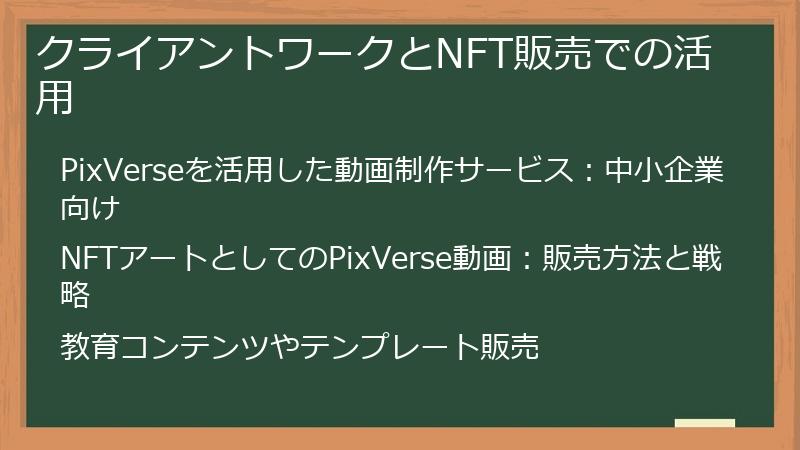
クライアントワークとNFT販売での活用
PixVerseで制作した動画は、クライアントワークや、NFT販売を通じて、収益を得ることも可能です。
ここでは、PixVerseを活用した、クライアントワークとNFT販売の方法について解説します。
あなたのスキルを活かし、新たな収益源を創出しましょう。
PixVerseを活用した動画制作サービス:中小企業向け
PixVerseで制作した動画は、中小企業向けの動画制作サービスとして、提供することができます。
中小企業は、プロモーション動画や、製品紹介動画など、動画制作のニーズが高い一方、コストや、制作時間に関する課題を抱えていることが多いです。
PixVerseを活用することで、これらの課題を解決し、高品質な動画を、低コストかつ、短時間で提供することが可能になります。
ターゲット顧客の選定
中小企業向けの動画制作サービスを提供するにあたり、ターゲット顧客を明確にすることが重要です。
以下は、ターゲット顧客の例です。
- 飲食店: メニュー紹介動画、店舗紹介動画
- 美容室: 施術紹介動画、店舗紹介動画
- 小売店: 製品紹介動画、プロモーション動画
- 中小企業: 会社紹介動画、製品紹介動画
サービスの提供方法
クライアントのニーズに合わせて、柔軟にサービスを提供することが重要です。
- 動画制作: PixVerseを活用して、プロモーション動画や、製品紹介動画を制作します。
- プロンプト作成: クライアントの要望に基づき、効果的なプロンプトを作成します。
- 編集: 外部ツールを活用して、動画を編集し、クオリティを向上させます。
- 納品: 完成した動画を、クライアントに納品します。
料金設定
料金設定は、あなたのスキルや、提供するサービスの範囲、そして、クライアントのニーズに合わせて決定します。
料金設定の例
- 動画1本あたり: 5,000円~50,000円
- 月額制: 継続的な動画制作を依頼される場合
集客方法
サービスを提供するにあたり、効果的な集客方法を検討しましょう。
- ポートフォリオの作成: 制作した動画をポートフォリオとして、SNSや、Webサイトで公開します。
- SNSでの発信: サービス内容や、制作事例を、SNSで発信します。
- Webサイトの作成: サービス内容や、料金、そして、あなたの情報をまとめたWebサイトを作成します。
- クラウドソーシング: クラウドソーシングサービスを利用して、案件を獲得します。
中小企業向けの動画制作サービスを通じて、あなたのスキルを活かし、収益を上げましょう。
NFTアートとしてのPixVerse動画:販売方法と戦略
PixVerseで制作したユニークな動画は、NFT(Non-Fungible Token:非代替性トークン)アートとして販売し、収益を得ることも可能です。
NFTは、デジタルアート作品の所有権を証明する技術であり、あなたの動画に、新たな価値を与えることができます。
NFTの基礎知識
NFTは、ブロックチェーン技術を利用して、デジタルデータの所有権を証明するものです。
- 所有権の証明: NFTは、デジタルアート作品の唯一性、そして、所有者を証明します。
- ブロックチェーン: NFTは、イーサリアムなどのブロックチェーン上で発行されます。
- 取引: NFTは、NFTマーケットプレイスで、売買することができます。
NFT販売の手順
- プラットフォームの選択: OpenSea, Rarible, Foundationなど、NFTを販売できるプラットフォームを選択します。
- ウォレットの作成: NFTを管理するための、暗号資産ウォレットを作成します。
- NFTの作成: PixVerseで制作した動画を、NFTとして登録します。
- 販売価格の設定: NFTの販売価格を設定します。
- プロモーション: SNSなどを利用して、NFTを宣伝します。
販売戦略
NFTを販売するためには、いくつかの戦略を立てることが重要です。
- ユニークな作品: 他の作品と差別化できる、ユニークな動画を制作します。
- ストーリー性: 動画に、ストーリー性を持たせることで、価値を高めます。
- コミュニティとの連携: NFTコミュニティに参加し、情報交換や、プロモーションを行います。
PixVerse動画をNFTとして販売し、あなたの作品の価値を最大化しましょう。
教育コンテンツやテンプレート販売
PixVerseの活用方法は、動画の生成だけに限りません。
PixVerseの使い方のガイドや、プロンプト集を制作したり、PixVerseで生成した動画テンプレートを販売したりすることで、収益を得ることも可能です。
ここでは、教育コンテンツとテンプレート販売について解説します。
教育コンテンツの作成と販売
PixVerseの使い方に関する、教育コンテンツを作成し、販売することができます。
- コンテンツの種類: PixVerseの使い方ガイド、プロンプト集、動画講座など。
- プラットフォームの選択: note, Udemy, Skillshareなど。
- 価格設定: コンテンツのボリュームや、内容に合わせて価格を設定します。
- プロモーション: SNSや、ブログでコンテンツを宣伝します。
テンプレート販売
PixVerseで生成した動画テンプレートを販売することで、あなたのスキルを活かし、収益を得ることができます。
- テンプレートの種類: イントロ動画、アウトロ動画、SNS向け動画テンプレートなど。
- 販売プラットフォーム: Etsy, Creative Market, Gumroadなど。
- 価格設定: テンプレートのクオリティや、用途に合わせて価格を設定します。
- プロモーション: SNSや、ポートフォリオサイトで、テンプレートを宣伝します。
教育コンテンツとテンプレート販売の戦略
効果的な販売戦略を立て、あなたの収益を最大化しましょう。
- ターゲット層の明確化: あなたのコンテンツを必要とする、ターゲット層を明確にします。
- 価値の提供: ターゲット層のニーズに応える、価値のあるコンテンツを提供します。
- SEO対策: 検索エンジンでの、可視性を高めるための対策を行います。
- レビューの収集: 顧客からのレビューを集め、信頼性を高めます。
教育コンテンツとテンプレート販売を通じて、あなたの知識とスキルを共有し、収益を上げましょう。
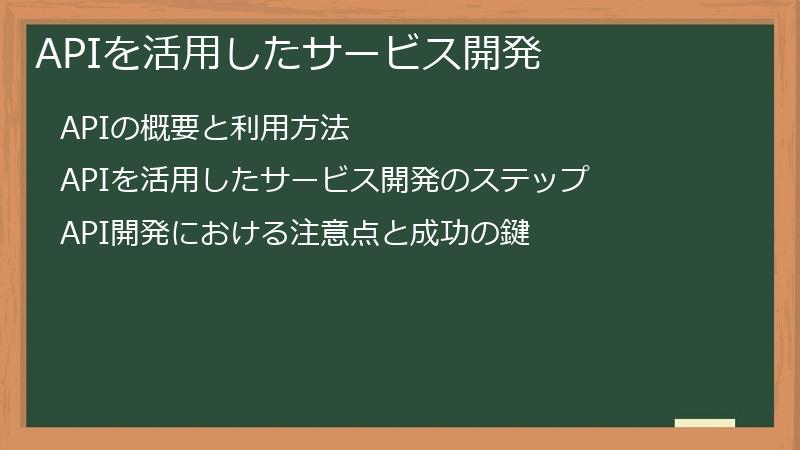
APIを活用したサービス開発
PixVerseのAPI(Application Programming Interface)を利用することで、あなたのアプリや、Webサービスに動画生成機能を統合し、新たなサービスを開発することが可能です。
ここでは、APIを活用したサービス開発について解説します。
あなたのアイデアを、形にするためのヒントが満載です。
APIの概要と利用方法
PixVerseのAPIを利用することで、あなたのアプリや、Webサービスに、動画生成機能を組み込むことができます。
ここでは、APIの概要と、利用方法について解説します。
APIとは
API(Application Programming Interface)とは、ソフトウェアや、Webサービスが、他のソフトウェアや、Webサービスと連携するためのインターフェースです。
APIを利用することで、あなたのアプリや、Webサービスに、PixVerseの動画生成機能を組み込むことができます。
- 機能の統合: PixVerseの機能を、あなたのアプリや、Webサービスに組み込むことができます。
- 自動化: 動画生成プロセスを自動化することができます。
- 柔軟性: 様々な用途に、PixVerseの機能を利用できます。
APIの利用方法
PixVerseのAPIを利用するためには、以下の手順が必要です。
- APIキーの取得: PixVerseの公式サイトで、APIキーを取得します。
- APIリクエストの送信: あなたのアプリや、Webサービスから、APIリクエストを送信します。
- レスポンスの受信: APIから、動画生成の結果を受け取ります。
APIに関する詳細な情報は、PixVerseの公式サイトで確認できます。
活用事例
APIの活用事例
- カスタム動画生成サービス: ユーザーが、テキストや、画像をアップロードし、カスタム動画を生成できるサービス。
- 動画編集ツール: PixVerseの機能を統合した、動画編集ツール。
- 教育プラットフォーム: PixVerseを活用した、教育コンテンツ制作ツール。
PixVerseのAPIを活用し、あなたのサービスに、新たな価値を付加しましょう。
APIを活用したサービス開発のステップ
PixVerseのAPIを活用して、独自のサービスを開発するための、具体的なステップを紹介します。
1. 企画と要件定義
まず、どのようなサービスを開発したいのか、具体的な企画を立て、要件を定義します。
- ターゲットユーザー: どのようなユーザーに向けて、サービスを提供するのかを明確にします。
- サービスの目的: ユーザーに、どのような価値を提供するのかを明確にします。
- 機能要件: サービスに必要な機能を、具体的にリストアップします。
2. 開発環境の構築
サービスを開発するための、開発環境を構築します。
- プログラミング言語: Python, JavaScriptなど、開発に使用するプログラミング言語を選択します。
- フレームワーク: Webアプリケーションの開発に、適したフレームワークを選択します。
- APIキーの取得: PixVerseのAPIキーを取得します。
3. APIの連携と実装
PixVerseのAPIと連携し、サービスの機能を実装します。
- APIリクエストの送信: ユーザーからの入力を受け付け、PixVerseのAPIにリクエストを送信する機能を実装します。
- レスポンスの処理: APIからのレスポンスを受け取り、ユーザーに表示する機能を実装します。
- エラーハンドリング: エラーが発生した場合の処理を実装します。
4. テストと改善
開発したサービスをテストし、問題点を見つけ、改善を行います。
- 単体テスト: 各機能を個別にテストします。
- 統合テスト: 複数の機能を組み合わせてテストします。
- ユーザーテスト: 実際にユーザーに利用してもらい、フィードバックを得ます。
5. リリースと運用
テストが完了したら、サービスをリリースし、運用を開始します。
- サービスの公開: Webサイトや、アプリストアでサービスを公開します。
- プロモーション: サービスを宣伝し、ユーザーを獲得します。
- 保守と改善: ユーザーからのフィードバックをもとに、サービスを改善します。
これらのステップを踏むことで、PixVerseのAPIを活用した、独自のサービスを開発できます。
API開発における注意点と成功の鍵
PixVerseのAPIを活用したサービス開発には、いくつかの注意点と、成功するための鍵があります。
ここでは、API開発における注意点と、成功するための戦略について解説します。
API利用の注意点
APIを利用する際には、以下の点に注意しましょう。
- APIの制限: APIには、1日に利用できる回数や、1分間に送信できるリクエスト数などの制限があります。
- 料金: APIの利用料金を確認し、予算に合わせて計画を立てましょう。
- セキュリティ: APIキーの管理や、データのセキュリティに注意しましょう。
成功の鍵
成功するためには、以下の点を意識しましょう。
- ニッチ市場の開拓: 競合の少ない、ニッチな市場をターゲットにしましょう。
- ユーザーニーズの把握: ユーザーのニーズを的確に把握し、それに応えるサービスを提供しましょう。
- 継続的な改善: ユーザーからのフィードバックをもとに、サービスを継続的に改善しましょう。
API開発における成功事例
- 不動産バーチャルツアー: テキストから、不動産のバーチャルツアー動画を生成するサービス。
- eコマース向け動画生成: 製品情報を基に、eコマース向けの動画を自動生成するサービス。
API開発を通じて、あなたのビジネスを、さらに発展させましょう。
コメント