- Speechify 使い方 日本語:完全ガイド – 基礎から応用、日本語音声の最適化まで
- Speechify 日本語版を始める前に知っておくべきこと
- Speechify 使い方 日本語:実践的な活用ガイド
- Speechify 使い方 日本語:応用編 – マネタイズと更なる活用
- Speechify 使い方 日本語:よくある質問と回答集 – 疑問を解決!
Speechify 使い方 日本語:完全ガイド – 基礎から応用、日本語音声の最適化まで
この記事では、テキスト読み上げツールSpeechifyの日本語版の使い方について、詳しく解説していきます。
Speechifyは、あなたの読書体験を劇的に変える可能性を秘めたツールです。
本記事では、Speechifyの基本的な使い方から、日本語音声の品質を最大限に活かすための設定、さらには、Speechifyを活用した学習方法や、コンテンツ制作、マネタイズの方法まで、幅広くご紹介します。
Speechifyを使いこなして、あなたの生活をより豊かにしましょう。
Speechify 日本語版を始める前に知っておくべきこと
Speechifyを日本語で使い始める前に、知っておくべき重要なポイントをまとめた章です。
Speechifyの基本機能や、日本語音声の対応状況、無料版と有料版の違いを理解することで、スムーズな利用開始を目指します。
また、インストール方法や初期設定、日本語利用の注意点とコツも解説します。
Speechifyを最大限に活用するための基礎知識を、ここでしっかり身につけましょう。
Speechifyの基本機能と日本語対応状況を理解する
Speechifyの基本的な機能を理解し、日本語での利用が可能かどうかを確認するための章です。
Speechifyがどのようなツールなのか、テキスト読み上げの仕組み、そして、利用できる日本語音声の種類や特徴について解説します。
無料版と有料版の違いも明確にし、あなたの目的に合ったプラン選びをサポートします。
Speechifyを使い始める前に、まずはここで基礎知識をしっかり確認しましょう。
Speechifyとは?テキスト読み上げの仕組みを解説
Speechifyは、テキストを音声に変換するText-to-Speech(TTS)ツールです。
具体的には、入力されたテキストを、高度なAI技術を用いて自然な人間の声に近い音声で読み上げます。
この技術により、視覚的な情報に頼らずに、文章の内容を理解することが可能になります。
- Speechifyの仕組み
Speechifyは、まずテキストを入力として受け取ります。
このテキストは、ファイル(PDF、Wordなど)からのインポート、ウェブページの直接読み込み、または手動でのコピー&ペーストによって入力されます。
次に、AIがテキストを解析し、単語や文節を特定します。
この解析結果に基づいて、AIは最適な発音、イントネーション、アクセントを生成し、最終的に音声として出力します。
- AIの役割
AIは、音声生成において中心的な役割を果たします。
AIは、単なる機械的な読み上げではなく、人間が話すように自然な表現を生成するために、以下の要素を考慮します。
- 発音:単語の正しい発音をAIが学習し、正確な読み上げを実現します。
- イントネーション:文脈に応じて声の抑揚を調整し、聞き取りやすくします。
- アクセント:英語の場合、アメリカ英語、イギリス英語など、様々なアクセントに対応しています。
- TTS技術の進化
TTS技術は、近年目覚ましい進化を遂げています。
初期のTTSは、機械的で聞き取りにくい音声でしたが、AIの進化により、人間が話す声と区別がつかないほど自然な音声が生成されるようになりました。
Speechifyも、この技術革新の最前線に立っており、高品質な音声を提供することに注力しています。
Speechifyが提供する利点
- 時間の有効活用:家事、通勤、運動中など、様々な場面で情報を「聴く」ことができ、時間を有効活用できます。
- アクセシビリティの向上:ディスレクシアや視覚障碍者の方々にとって、情報の取得を容易にします。
- 学習効率の向上:音声で聞くことで、情報処理能力が高まり、学習効率が向上する可能性があります。
Speechifyで利用できる日本語音声の種類と特徴
Speechifyで利用できる日本語音声は、AI技術の進化とともに、その種類と品質が向上しています。
2024年5月時点では、複数の日本語音声が提供されており、それぞれに異なる特徴があります。
これらの音声の特徴を理解し、自身のニーズに最適なものを選ぶことが重要です。
- 日本語音声の種類
Speechifyでは、主に以下の種類の日本語音声が提供されています。
- 標準音声:一般的な日本語の読み上げに適した音声です。
- 感情表現のある音声:より自然な表現を目指し、感情を込めた読み上げが可能です。
- 話者別の音声:特定の性別や年齢層を意識した音声が提供されることもあります。
- 音声の特徴と選び方
日本語音声を選ぶ際には、以下の点を考慮すると良いでしょう。
- 自然さ:音声の自然さは、聞き取りやすさに大きく影響します。感情表現が豊かで、滑らかな音声ほど、長時間のリスニングに適しています。
- アクセント:標準的なアクセントだけでなく、特定の地域の方言に近い音声が提供されている場合もあります。
- 用途:学習用、ビジネス用、エンターテインメント用など、用途によって最適な音声は異なります。
以下に、音声選びのポイントをまとめた表を示します。
| 特徴 | メリット | デメリット | おすすめの用途 |
|---|---|---|---|
| 標準音声 | 多くの場面で利用可能、安定した品質 | 感情表現が少ない場合がある | 一般的な情報収集、長文の読み上げ |
| 感情表現のある音声 | 情報が記憶に残りやすい、飽きにくい | 音声の表現に慣れが必要な場合がある | 物語、自己啓発コンテンツ |
| 話者別の音声 | 特定のターゲット層に響きやすい | 特定の表現に偏る場合がある | 教育コンテンツ、広告 |
音声の切り替え方法
音声の切り替えは、Speechifyのアプリまたはウェブサイトの設定画面から行います。
利用可能な音声の一覧が表示されるので、試聴しながら最適な音声を選択できます。
複数の音声で同じテキストを聴き比べ、自分にとって最も聞きやすい音声を選ぶと良いでしょう。
また、音声の速度調整機能と組み合わせることで、さらに快適なリスニング体験が得られます。
日本語版Speechifyの無料版と有料版の違い
Speechifyには、無料版と有料版(プレミアム版)があります。
無料版は、基本的な機能を利用できますが、有料版に比べて機能制限があります。
ここでは、無料版と有料版の違いを詳しく解説し、あなたの利用目的に最適なプランを選ぶための情報を提供します。
- 無料版の機能と制限
無料版では、Speechifyの基本的な機能を体験できます。
主な機能は以下の通りです。
- テキスト読み上げ:テキストを音声に変換する基本機能です。
- 一部の音声:限られた数の音声(日本語を含む)が利用可能です。
- 読み上げ速度調整:音声の再生速度を調整できます。
ただし、無料版には、以下の制限があります。
- 音声の種類:利用できる音声の種類が限られています。
- 高度な機能:OCR機能、オフライン再生、音声のカスタマイズなどの高度な機能は利用できません。
- 広告表示:利用中に広告が表示される場合があります。
- 有料版(プレミアム版)の機能とメリット
有料版(プレミアム版)に加入すると、Speechifyのすべての機能をフルに利用できます。
主なメリットは以下の通りです。
- 全ての音声:利用可能な全ての音声(日本語を含む)が利用できます。
- OCR機能:画像からテキストを読み取るOCR機能が利用できます。
- オフライン再生:インターネット接続がない場所でも音声再生が可能です。
- 音声のカスタマイズ:音声のピッチや感情表現を細かく調整できます。
- 広告なし:広告表示がなくなります。
有料版の料金体系は、月額プランと年額プランがあります。
年額プランの方が、月当たりの料金が割安になることが多いです。
料金の詳細については、Speechifyの公式サイトで確認してください。
| 機能 | 無料版 | 有料版(プレミアム版) |
|---|---|---|
| テキスト読み上げ | 〇 | 〇 |
| 利用可能な音声 | 一部 | 全て |
| OCR機能 | × | 〇 |
| オフライン再生 | × | 〇 |
| 音声カスタマイズ | × | 〇 |
| 広告表示 | 〇 | × |
どちらのプランを選ぶべきか
無料版は、Speechifyを初めて利用する方や、基本的な機能だけを利用したい方に適しています。
有料版は、Speechifyを最大限に活用したい方、または、頻繁に利用する方におすすめです。
無料版でSpeechifyの使い心地を試し、必要に応じて有料版へのアップグレードを検討すると良いでしょう。
Speechifyのインストールと初期設定 – 日本語環境を整える
Speechifyのインストール方法と、日本語での利用を開始するための初期設定について解説します。
対応プラットフォームごとのインストール手順、日本語を選択する方法、そして、音声の品質を試す方法を説明します。
Speechifyをスムーズに使い始めるために、ここで必要な手順を確認しましょう。
Speechifyの対応プラットフォーム(PC、スマホ、ブラウザ)
Speechifyは、様々なプラットフォームに対応しており、利用シーンに合わせて最適な環境で利用できます。
ここでは、対応しているプラットフォームとその特徴について解説します。
- 対応プラットフォーム一覧
Speechifyは、以下のプラットフォームに対応しています。
- Windows:Windows 10以降のPCで利用可能です。
- macOS:macOS Mojave以降のMacで利用可能です。
- iOS:iPhone、iPadなどのiOSデバイスで利用可能です。
- Android:Android 6.0以降のスマートフォン、タブレットで利用可能です。
- Chrome拡張機能:Google Chromeブラウザで利用可能です。
- 各プラットフォームの特徴
各プラットフォームには、それぞれ異なる特徴があります。
- PC(Windows/macOS):大画面での作業に適しており、長文のテキストやPDFファイルの読み上げに便利です。
- スマホ(iOS/Android):場所を選ばずに利用でき、通勤・通学中や隙間時間の活用に最適です。
- Chrome拡張機能:ウェブページ上のテキストを直接読み上げることができ、情報収集に役立ちます。
以下に、各プラットフォームの主な特徴をまとめた表を示します。
| プラットフォーム | 特徴 | メリット | デメリット |
|---|---|---|---|
| Windows/macOS | 大画面、高機能 | 長文のテキスト、PDFファイルの読み上げに最適 | 持ち運びには不向き |
| iOS/Android | モバイル、場所を選ばない | いつでもどこでも利用可能 | 画面が小さい |
| Chrome拡張機能 | ウェブページの読み上げ | 情報収集に便利 | 他のブラウザでは利用不可 |
プラットフォームの選択
どのプラットフォームを選ぶかは、あなたの利用目的や環境によって異なります。
自宅やオフィスでじっくりと利用する場合は、PC版がおすすめです。
移動中や外出先で利用する場合は、スマホ版が便利です。
ウェブサイトをよく閲覧する場合は、Chrome拡張機能が役立ちます。
複数のプラットフォームを併用することも可能です。
例えば、PCでPDFファイルを読み上げ、移動中にスマホで続きを聴く、といった使い方もできます。
日本語版Speechifyのインストール手順(Chrome拡張機能、アプリ)
Speechifyの具体的なインストール手順について、Chrome拡張機能とアプリ(iOS/Android)に分けて解説します。
各プラットフォームでのインストール方法を詳細に説明し、スムーズな利用開始をサポートします。
- Chrome拡張機能のインストール
Chrome拡張機能は、Google Chromeブラウザで利用できます。
以下の手順でインストールしてください。
- Chromeウェブストアにアクセス:Google Chromeを開き、右上のメニューアイコンをクリックし、「その他のツール」から「拡張機能」を選択します。
- Speechifyを検索:拡張機能のページで、検索バーに「Speechify」と入力し検索します。
- 拡張機能を追加:検索結果からSpeechifyを見つけ、「Chromeに追加」をクリックします。
- 権限の確認:拡張機能の追加に必要な権限が表示されるので、内容を確認し、「拡張機能を追加」をクリックします。
- インストール完了:SpeechifyのアイコンがChromeのツールバーに表示されれば、インストール完了です。
- アプリ(iOS/Android)のインストール
アプリは、iOSデバイス(iPhone、iPad)またはAndroidデバイスで利用できます。
以下の手順でインストールしてください。
- App StoreまたはGoogle Playを開く:お使いのデバイスのApp Store(iOS)またはGoogle Playストア(Android)を開きます。
- Speechifyを検索:検索バーに「Speechify」と入力し検索します。
- アプリをインストール:Speechifyのアプリを見つけ、「入手」または「インストール」をタップします。
- アプリを開く:インストールが完了したら、「開く」をタップしてSpeechifyアプリを起動します。
- インストール後の注意点
- アカウント作成・ログイン:アプリまたは拡張機能を起動後、アカウントを作成またはログインします。Googleアカウント、Apple ID、またはメールアドレスで登録できます。
- 権限の許可:Speechifyがデバイスの機能(例:マイク、ストレージ)にアクセスするための権限を求められる場合があります。必要な権限を許可してください。
- 最新版の確認:アプリまたは拡張機能が最新版であることを確認してください。最新版でない場合は、アップデートを行ってください。
インストールに関するトラブルシューティング
もしインストールに問題が発生した場合は、以下の点を確認してください。
- インターネット接続:安定したインターネット接続があることを確認してください。
- ストレージ容量:デバイスのストレージ容量が十分であるか確認してください。
- 互換性:利用しているデバイスまたはブラウザがSpeechifyの対応要件を満たしているか確認してください。
- 再起動:デバイスまたはブラウザを再起動し、再度インストールを試してください。
- サポートへの問い合わせ:問題が解決しない場合は、Speechifyのサポートに問い合わせてください。
初期設定で日本語を選択し、音声品質を試す方法
Speechifyのインストールが完了したら、初期設定を行い、日本語での利用を開始しましょう。
ここでは、日本語を選択する方法、音声品質のテスト方法、そして、最適な音声設定を見つけるための手順を詳しく解説します。
- 言語設定の変更
Speechifyの言語設定を変更し、日本語で利用できるようにします。
- アプリまたは拡張機能を開く:インストールしたSpeechifyアプリまたは拡張機能を開きます。
- 設定画面を開く:設定画面を開き、「言語」または「Language」の項目を探します。
- 日本語を選択:言語の選択肢から「日本語」を選択します。
- 設定の保存:設定を保存します。
- 音声の選択と試聴
日本語を選択した後、利用可能な音声の中から、最適なものを選択します。
- 音声設定画面を開く:設定画面から「音声」または「Voice」の項目を開きます。
- 音声の選択:利用可能な日本語音声の一覧が表示されます。
- 試聴:各音声の右側にある試聴ボタンをクリックして、音声を聴き比べます。
- 最適な音声を選択:自分の好みに合った音声を選択します。
音声の試聴では、以下の点に注目すると良いでしょう。
- 自然さ:音声がどれだけ自然に聞こえるか。
- イントネーション:イントネーションが適切かどうか。
- 発音:単語の発音が正確かどうか。
音声速度の調整
音声の速度調整も、Speechifyの重要な機能です。
自分の理解度に合わせて、速度を調整しましょう。
- 速度調整バー:再生画面にある速度調整バーを操作します。
- 速度の範囲:0.5倍速から9倍速まで調整可能です。
- 最適な速度を見つける:様々な速度で試聴し、自分にとって最も理解しやすい速度を見つけましょう。
初期設定が完了したら、実際にテキストを読み上げて、音声品質を確認してみましょう。
例えば、ウェブページやPDFファイルを読み上げて、日本語音声の品質を確認します。
必要に応じて、音声や速度の設定を調整し、自分にとって最適な設定を見つけましょう。
Speechifyを使う上での注意点と日本語利用のコツ
Speechifyを快適に、そして安全に利用するための注意点と、日本語での利用における具体的なコツを紹介します。
無料トライアルの注意点、日本語音声の品質を最大限に引き出すための設定、PDFやウェブページの読み上げ方法など、知っておくと役立つ情報が満載です。
これらのポイントを把握し、Speechifyを最大限に活用しましょう。
無料トライアルと自動課金のリスク、解約方法
Speechifyの無料トライアルを利用する際の注意点と、自動課金のリスク、そして解約方法について解説します。
無料トライアルを賢く利用し、不要な課金を避けるための情報をまとめました。
- 無料トライアルの仕組み
Speechifyの無料トライアルは、通常、一定期間(例:3日間)プレミアム版の機能を試すことができる期間です。
この期間中に、Speechifyのすべての機能を体験できます。
ただし、無料トライアルには、自動課金のリスクが伴います。
- 自動課金のリスク
無料トライアル期間が終了すると、自動的に有料プランに移行し、料金が請求される場合があります。
これは、特に注意が必要な点です。
- 支払い情報の登録:無料トライアルを利用する際に、クレジットカード情報などの支払い情報を登録する必要がある場合があります。
- 自動更新:無料トライアル期間が終了すると、自動的に有料プランが更新され、料金が請求されます。
この自動課金を防ぐためには、以下の対策を講じる必要があります。
- トライアル期間の確認:無料トライアルの期間を正確に把握し、終了日を忘れないようにしましょう。
- 解約手続き:有料プランへの移行を希望しない場合は、トライアル期間内に解約手続きを行う必要があります。
- 解約方法
Speechifyの解約方法は、利用しているプラットフォームによって異なります。
以下に、主な解約方法を示します。
- アプリ内での解約(iOS/Android):Speechifyアプリの設定画面から、サブスクリプションを管理し、解約できます。
- ウェブサイトでの解約:Speechifyのウェブサイトにログインし、アカウント設定から解約できます。
- App StoreまたはGoogle Playでの解約:App StoreまたはGoogle Playストアのサブスクリプション管理画面から解約できます。
解約手続きは、トライアル期間の終了日までに完了させる必要があります。
解約方法が不明な場合は、Speechifyの公式サポートに問い合わせることをおすすめします。
解約時の注意点
- 解約手続きの完了確認:解約手続きが正常に完了したことを確認しましょう。確認メールなどが送られてくる場合があります。
- 返金:解約のタイミングによっては、返金が受けられない場合があります。
- 機能制限:解約後は、有料版の機能が利用できなくなります。
日本語音声の品質を最大限に引き出すための設定
Speechifyの日本語音声の品質を最大限に引き出すための設定について解説します。
音声設定の最適化、読み上げ速度の調整、そして、より自然な日本語表現を実現するためのテクニックを紹介します。
- 音声設定の最適化
日本語音声の品質を向上させるためには、音声設定を適切に調整することが重要です。
- 音声エンジンの選択:利用可能な音声エンジンの中から、最も自然な日本語表現ができるものを選びましょう。
- アクセントの調整:一部の音声エンジンでは、アクセント(例えば、標準、関西弁など)を選択できます。
- 発音の調整:Speechifyには、特定の単語の発音を調整する機能がある場合があります。
- 読み上げ速度の調整
読み上げ速度を調整することで、より聞き取りやすく、理解しやすい音声にすることができます。
- 速度の調整範囲:Speechifyでは、0.5倍速から9倍速まで、幅広い速度調整が可能です。
- 最適な速度の見つけ方:最初はゆっくりとした速度から始め、徐々に速度を上げていくことで、自分にとって最適な速度を見つけられます。
- 内容による調整:難しい内容の場合は、速度を遅くし、簡単な内容の場合は、速度を速くするなど、内容に合わせて速度を調整しましょう。
- 自然な日本語表現のためのテクニック
より自然な日本語表現を実現するためには、以下のテクニックを試してみましょう。
- 句読点の活用:句読点を適切に利用することで、音声のリズムを整え、聞き取りやすくできます。
- ポーズの挿入:長い文章や複雑な内容の場合、適宜ポーズ(一時停止)を挿入することで、理解を深めることができます。
- 強調表現:重要な部分を強調するために、Speechifyの強調機能(利用可能な場合)を活用します。
設定の保存とテスト
設定を変更したら、必ず保存し、実際にテキストを読み上げて、品質を確認しましょう。
必要に応じて、設定を微調整し、自分にとって最適な音声環境を作り上げましょう。
定期的に設定を見直し、より良い音声品質を追求することも重要です。
Speechifyで日本語のPDFやウェブページを読む方法
Speechifyを使って、日本語のPDFファイルやウェブページを読み上げる方法について解説します。
PDFファイルの読み上げには、OCR機能の活用が重要です。
ウェブページの場合は、Chrome拡張機能の利用が便利です。
- PDFファイルの読み上げ
SpeechifyでPDFファイルを読み上げるには、以下の手順で行います。
- PDFファイルのアップロード:Speechifyのアプリまたはウェブサイトに、PDFファイルをアップロードします。
- OCR機能の利用:PDFファイルが画像ベースの場合、OCR(光学文字認識)機能を使って、テキストを抽出します。
- 読み上げ開始:テキストが抽出されたら、音声設定を行い、読み上げを開始します。
OCR機能の注意点
- OCRの精度:OCRの精度は、PDFファイルの品質に依存します。文字がかすれていたり、画像が粗い場合は、正しく認識されないことがあります。
- レイアウト:複雑なレイアウトのPDFファイルは、正しく読み上げられない場合があります。
- 編集:OCRで抽出されたテキストは、必要に応じて編集できます。
- ウェブページの読み上げ
ウェブページを読み上げるには、Chrome拡張機能を利用します。
- Chrome拡張機能のインストール:SpeechifyのChrome拡張機能をインストールします(インストール方法は、前述を参照)。
- ウェブページのアクセス:読み上げたいウェブページを開きます。
- 読み上げ開始:拡張機能のアイコンをクリックし、読み上げを開始します。
- その他のファイル形式の読み上げ
Speechifyは、PDFファイルやウェブページ以外にも、様々なファイル形式に対応しています。
- 対応ファイル形式:Microsoft Wordファイル、EPUBファイルなど、多くのファイル形式に対応しています。
- ファイルのインポート:Speechifyにファイルをインポートし、読み上げを開始します。
Speechifyを活用することで、様々な情報を音声で手軽に取得できます。
PDFファイルやウェブページを効率的に読み上げ、学習や情報収集に役立てましょう。
Speechify 使い方 日本語:実践的な活用ガイド
Speechifyを実際にどのように活用できるのか、具体的な利用方法を紹介します。
日本語学習、資料作成、そして、Speechifyの機能を最大限に活かすためのテクニックを解説します。
日々の生活や仕事に役立つ情報を提供し、Speechifyをより深く理解するためのガイドです。
あなたの学習、仕事、そして、生活を豊かにするヒントを見つけましょう。
Speechifyを活用した日本語学習のステップ
Speechifyを日本語学習に活用するための具体的なステップを紹介します。
リスニング練習、読解力向上、発音練習など、Speechifyの機能を最大限に活かした学習方法を解説します。
効率的な学習方法を習得し、日本語能力の向上を目指しましょう。
日本語のリスニング練習にSpeechifyを活用する方法
Speechifyを使って、日本語のリスニングスキルを効果的に向上させる方法を紹介します。
音声速度の調整、様々なコンテンツの利用、そして、反復練習の重要性について解説します。
- 音声速度の調整
Speechifyの最大の利点の一つは、音声速度を自由に調整できることです。
初心者の方は、最初はゆっくりとした速度(例:0.75倍速)で聞き、徐々に速度を上げていく(例:1.25倍速、1.5倍速)ことで、無理なくリスニング力を高めることができます。
自分のレベルに合わせて速度を調整し、理解度を高めましょう。
- 様々なコンテンツの利用
Speechifyを使って、様々な種類の日本語コンテンツを聴くことができます。
- ニュース記事:日本語のニュースサイトの記事をSpeechifyで読み上げ、最新の情報をインプットしつつリスニング練習を行います。
- ブログ記事:興味のあるテーマに関するブログ記事を読み上げ、語彙力や表現力を高めます。
- オーディオブック:日本語の小説やエッセイなどのオーディオブックを聴き、長文のリスニングに慣れます。
- YouTube動画:日本語のYouTube動画のスクリプトを読み上げ、発音やイントネーションを学びます。
- 反復練習の重要性
リスニング力の向上には、反復練習が不可欠です。
同じコンテンツを何度も聴くことで、単語や表現を深く理解し、聞き取れるようになります。
最初は理解できなくても、繰り返し聴くことで、徐々に内容が頭に入ってくるはずです。
シャドーイング(音声に続いて発音する練習)も効果的です。
学習効果を高めるためのヒント
- スクリプトの準備:読み上げたいコンテンツのスクリプト(テキスト)を用意しておくと、内容を理解しやすくなります。
- 単語帳の作成:分からない単語や表現は、単語帳にまとめ、復習に活用しましょう。
- メモを取る:リスニング中に、重要なポイントや分からない単語をメモしておくと、後で復習する際に役立ちます。
- 定期的な学習:毎日または定期的にリスニング練習を行うことで、継続的にスキルを向上させることができます。
Speechifyを効果的に活用し、楽しみながらリスニングスキルを向上させましょう。
日本語の読解力向上に役立つSpeechifyの利用法
Speechifyを活用して、日本語の読解力を効果的に向上させる方法を解説します。
音声とテキストを組み合わせた学習法、辞書機能の活用、そして、長文読解の練習について説明します。
- 音声とテキストの同時利用
Speechifyでテキストを読み上げながら、同時にテキストを目で追うことで、読解力を高めることができます。
- 目で追う:テキストを目で追いながら、音声で内容を理解します。
- 音声と文字の連携:音声と文字を連携させることで、単語の発音と意味を結びつけ、記憶に定着させます。
- 理解度の確認:内容を理解しているか確認するために、適宜、テキストを一時停止し、内容を振り返ります。
- 辞書機能の活用
分からない単語や表現が出てきた場合は、すぐに辞書で意味を調べることが重要です。
- 単語の検索:Speechifyで読み上げているテキストの中で、分からない単語があれば、辞書で意味を調べます。
- 単語帳の作成:調べた単語は、単語帳にまとめ、後で復習できるようにします。
- 例文の確認:辞書に記載されている例文を参考に、単語の使い方を理解します。
- 長文読解の練習
長文の読解に慣れることも、読解力向上のためには不可欠です。
Speechifyを使って、長文を効率的に読み解く練習をしましょう。
- 長文の選択:小説、論文、ニュース記事など、様々なジャンルの長文を選びます。
- 要約:長文の内容を要約する練習を行います。
- 質問への回答:長文に関する質問に答え、内容理解度を確認します。
学習効果を高めるためのヒント
- 自分のレベルに合ったテキストを選ぶ:難しすぎるテキストは、挫折の原因になります。自分のレベルに合ったテキストを選びましょう。
- 集中できる環境を作る:静かな環境で、集中して学習に取り組みましょう。
- 定期的な復習:学んだ内容を定期的に復習することで、記憶を定着させることができます。
- 目標設定:明確な目標を設定し、モチベーションを維持しましょう。
Speechifyを効果的に活用し、読解力を向上させ、日本語の世界を広げましょう。
発音練習にSpeechifyの音声速度調整を活かす
Speechifyの音声速度調整機能を活用して、日本語の発音練習を効果的に行う方法について解説します。
ゆっくりとした速度での発音練習、シャドーイング、そして、発音の確認について説明します。
- ゆっくりとした速度での発音練習
Speechifyの音声速度を遅く設定することで、発音を丁寧に確認することができます。
- 速度の設定:Speechifyの速度調整機能を使い、0.5倍速や0.75倍速などのゆっくりとした速度に設定します。
- 発音の確認:ゆっくりと読み上げられた単語や文節の発音を、注意深く確認します。
- 口の形と舌の位置:発音の際に、口の形や舌の位置を意識し、正確な発音を心がけます。
- シャドーイング
シャドーイングは、リスニング力と発音力を同時に高める効果的な練習方法です。
Speechifyの音声に合わせて、発音練習を行います。
- 音声の再生:Speechifyでテキストを読み上げます。
- 発音の追従:音声の後に続いて、同じように発音します。
- タイミング:音声のタイミングに合わせて、正確に発音するように心がけます。
- 発音の確認
Speechifyで発音練習を行った後、自分の発音を確認することが重要です。
- 録音:自分の発音を録音します。
- 比較:Speechifyの音声と自分の発音を比較し、違いを確認します。
- 修正:発音の誤りがあれば、修正し、再度練習します。
学習効果を高めるためのヒント
- 発音記号の確認:単語の発音記号を確認し、正確な発音を理解しましょう。
- ネイティブスピーカーの発音を聞く:ネイティブスピーカーの発音を聞き、参考にしましょう。
- 練習の継続:毎日または定期的に発音練習を行うことで、発音スキルを向上させることができます。
- フィードバックの活用:先生やネイティブスピーカーに発音を聞いてもらい、フィードバックをもらうことも有効です。
Speechifyを活用し、発音練習を効果的に行い、より流暢な日本語を目指しましょう。
Speechifyを使った日本語資料の作成と効率化
Speechifyを使って、日本語の資料作成を効率化する方法について解説します。
レポート、プレゼンテーション資料、メール、議事録など、様々な資料作成にSpeechifyを活用することで、作業時間を大幅に短縮できます。
具体的な活用例と、効率化のポイントを紹介します。
Speechifyで日本語のレポートや論文を音声化する
Speechifyを活用して、日本語のレポートや論文を効率的に作成する方法を紹介します。
内容の確認、校正、そして、資料作成の効率化について解説します。
- 内容の確認と理解
Speechifyを使って、レポートや論文の内容を効率的に確認し、理解を深めることができます。
- テキストの読み上げ:レポートや論文のテキストをSpeechifyで読み上げ、内容を音声で確認します。
- 速度調整:自分の理解度に合わせて、読み上げ速度を調整します。
- 重要な箇所の強調:重要な箇所は、メモを取ったり、マークをつけたりして、後で確認できるようにします。
- 校正と推敲
Speechifyを活用して、レポートや論文の校正と推敲を行います。
- 誤字脱字のチェック:Speechifyで読み上げながら、誤字脱字がないか確認します。
- 文章構成の確認:文章の流れや論理的なつながりを確認します。
- 表現の改善:より分かりやすく、正確な表現に修正します。
- 資料作成の効率化
Speechifyを活用することで、資料作成の効率化を図ることができます。
- マルチタスク:Speechifyで読み上げながら、他の作業を行うことができます。
- 時間の節約:テキストを目で読む時間を短縮し、作業時間を節約できます。
- 集中力の維持:音声で情報を得ることで、集中力を維持しやすくなります。
効率的な資料作成のヒント
- 事前準備:レポートや論文の構成を事前に考え、必要な情報を整理しておきましょう。
- テキストの整理:テキストを読み上げる前に、不要な部分を削除し、整理しておきましょう。
- 音声設定の最適化:自分にとって聞き取りやすい音声と速度を設定しましょう。
- 定期的な休憩:長時間の作業は避け、適宜休憩を取りましょう。
Speechifyを活用して、効率的にレポートや論文を作成し、質の高い資料を作り上げましょう。
日本語のプレゼンテーション資料を効率的に準備する方法
Speechifyを使って、日本語のプレゼンテーション資料を効率的に準備する方法を紹介します。
構成の検討、原稿作成、そして、リハーサルと改善について解説します。
- 構成の検討と情報収集
プレゼンテーション資料の構成を検討し、必要な情報を収集します。
- 目的の明確化:プレゼンテーションの目的を明確にし、伝えるべき内容を決定します。
- 構成の作成:目次や構成を作成し、情報の流れを整理します。
- 情報収集:必要な情報を収集し、資料にまとめます。
- 原稿作成とSpeechifyの活用
プレゼンテーションの原稿を作成し、Speechifyを活用して効率的に準備します。
- 原稿の作成:プレゼンテーションの内容を文章化し、原稿を作成します。
- Speechifyでの確認:Speechifyを使って、原稿の内容を音声で確認します。
- 修正:音声で確認した結果をもとに、原稿を修正します。
- リハーサルと改善
Speechifyを活用して、プレゼンテーションのリハーサルを行い、改善を図ります。
- リハーサル:Speechifyで読み上げながら、プレゼンテーションのリハーサルを行います。
- 時間配分の確認:時間配分を確認し、時間内に終わるように調整します。
- 改善点の洗い出し:改善点を見つけ、資料や原稿を修正します。
効率的なプレゼンテーション準備のヒント
- 簡潔な文章:プレゼンテーションでは、簡潔で分かりやすい文章を心がけましょう。
- 視覚的な資料:図やグラフ、画像などを活用し、視覚的に分かりやすい資料を作成しましょう。
- 練習の重要性:何度も練習し、自信を持って話せるようにしましょう。
- フィードバックの活用:第三者にプレゼンテーションを見てもらい、フィードバックを得ましょう。
Speechifyを活用して、効率的にプレゼンテーション資料を準備し、効果的なプレゼンテーションを行いましょう。
Speechifyを活用した日本語のメール・議事録の読み上げ
Speechifyを使って、日本語のメールや議事録を効率的に読み上げ、内容を素早く理解する方法を紹介します。
メールの確認、議事録のレビュー、そして、情報整理の効率化について解説します。
- メールの確認と整理
Speechifyを使って、大量のメールを効率的に確認し、整理します。
- メールの読み上げ:Speechifyを使って、メールの内容を音声で確認します。
- 重要度の判断:重要度の高いメールから優先的に対応します。
- 整理:不要なメールは削除し、必要なメールはフォルダに分類します。
- 議事録のレビュー
Speechifyを活用して、議事録の内容を効率的にレビューします。
- 議事録の読み上げ:Speechifyを使って、議事録を音声で確認します。
- 内容の把握:議事録の内容を素早く把握します。
- 重要事項の確認:決定事項やアクションアイテムなど、重要な情報を確認します。
- 情報整理の効率化
Speechifyを活用することで、情報整理を効率化できます。
- マルチタスク:Speechifyで読み上げながら、他の作業を行うことができます。
- 時間の節約:テキストを目で読む時間を短縮し、作業時間を節約できます。
- 集中力の向上:音声で情報を得ることで、集中力を維持しやすくなります。
効率的な情報整理のヒント
- メールのフィルタリング:重要度の低いメールは、自動的にフィルタリングされるように設定します。
- 要約:メールや議事録の内容を要約し、重要な情報を整理します。
- タスク管理:メールや議事録から得られたタスクを、タスク管理ツールに登録し、管理します。
- 定期的な確認:メールや議事録を定期的に確認し、最新の情報を把握します。
Speechifyを活用して、メールや議事録の確認を効率化し、情報整理の時間を短縮しましょう。
Speechifyの日本語対応機能を最大限に利用するテクニック
Speechifyの日本語対応機能を最大限に活用するためのテクニックを紹介します。
OCR機能の利用、Speechify Studioでの日本語ナレーション作成、そして、他のAIツールとの連携について解説します。
Speechifyの可能性を広げ、より高度な活用を目指しましょう。
OCR機能を使って日本語の書籍や資料を読み上げる
SpeechifyのOCR(光学文字認識)機能を活用して、日本語の書籍や資料を音声で読み上げる方法を紹介します。
OCR機能の仕組み、利用方法、そして、読み上げ精度を向上させるためのコツを解説します。
- OCR機能の仕組み
SpeechifyのOCR機能は、画像内の文字を認識し、テキストデータに変換する技術です。
このテキストデータを、Speechifyの音声エンジンが読み上げます。
- 画像の取り込み:書籍や資料のページを、スマートフォンやタブレットのカメラで撮影します。
- 文字認識:OCRエンジンが、画像内の文字を認識し、テキストデータに変換します。
- テキストの読み上げ:変換されたテキストを、Speechifyの音声エンジンが読み上げます。
- OCR機能の利用方法
SpeechifyのOCR機能を利用する手順は、以下の通りです。
- 書籍や資料の撮影:読み上げたい書籍や資料のページを、スマートフォンやタブレットのカメラで撮影します。
- 画像のアップロード:Speechifyアプリに、撮影した画像をアップロードします。
- OCR処理の実行:SpeechifyのOCR機能を実行し、文字認識を行います。
- 音声再生:OCR処理が完了したら、テキストを音声で再生します。
- 読み上げ精度を向上させるためのコツ
OCRの精度を向上させるためには、以下の点に注意しましょう。
- 画像の品質:鮮明で、明るい場所で撮影しましょう。ピントが合っていることも重要です。
- 文字の大きさ:文字が小さすぎる場合や、フォントが特殊な場合は、認識精度が低下することがあります。
- ページの傾き:ページの傾きがあると、正しく認識されない場合があります。
- 手書き文字の注意:手書き文字は、OCRでの認識が難しい場合があります。
OCR機能の活用例
- 教科書や参考書の読み上げ:学習効率を向上させるために、教科書や参考書を音声で読み上げます。
- 論文やレポートの読み上げ:研究や仕事で利用する論文やレポートを音声で読み上げます。
- 書籍の読み上げ:図書館で借りた書籍や、自宅にある書籍を音声で読み上げます。
SpeechifyのOCR機能を活用し、様々な書籍や資料を音声で読み上げ、学習や情報収集に役立てましょう。
Speechify Studioを活用した日本語ナレーション作成
Speechify Studioを使って、日本語のナレーションを作成する方法を紹介します。
ナレーション作成のステップ、音声の選択と調整、そして、効果的なナレーションを作成するためのヒントを解説します。
- ナレーション作成のステップ
Speechify Studioでのナレーション作成は、以下のステップで行います。
- テキストの準備:ナレーションの原稿となるテキストを準備します。
- Speechify Studioへの入力:Speechify Studioにテキストを入力します。
- 音声の選択:利用可能な音声の中から、適切な日本語音声を選択します。
- 音声の調整:必要に応じて、音声の速度やピッチを調整します。
- ナレーションの生成:ナレーションを生成し、プレビューで確認します。
- ダウンロード:生成されたナレーションをダウンロードします。
- 音声の選択と調整
効果的なナレーションを作成するためには、適切な音声を選択し、調整することが重要です。
- 音声の選択:ナレーションの内容や目的に合わせて、適切な音声(性別、年齢、感情表現など)を選択します。
- 速度の調整:ナレーションの速度を調整し、聞き取りやすさを最適化します。
- ピッチの調整:音声のピッチを調整し、聞き取りやすさや表現力を高めます。
- ポーズの挿入:必要に応じて、ポーズを挿入し、自然な表現にします。
- 効果的なナレーションを作成するためのヒント
効果的なナレーションを作成するためのヒントをいくつか紹介します。
- 目的の明確化:ナレーションの目的を明確にし、伝えるべき内容を絞り込みます。
- 簡潔な文章:簡潔で分かりやすい文章を心がけ、聞き手に理解しやすいナレーションを作成します。
- 表現力の向上:感情表現や抑揚を意識し、聞き手の興味を引くナレーションを作成します。
- リハーサル:実際にナレーションを再生し、聞きやすさや表現を確認します。
Speechify Studioの活用例
- YouTube動画のナレーション:YouTube動画のナレーションを作成し、動画の魅力を高めます。
- プレゼンテーション資料のナレーション:プレゼンテーション資料にナレーションを加え、分かりやすくします。
- eラーニング教材のナレーション:eラーニング教材にナレーションを加え、学習効果を高めます。
Speechify Studioを活用し、魅力的な日本語ナレーションを作成しましょう。
日本語音声と連携した他のAIツールとの組み合わせ
Speechifyと他のAIツールを組み合わせることで、さらに高度な活用が可能です。
ここでは、他のAIツールとの連携例、連携のメリット、そして、具体的な連携方法を紹介します。
- 他のAIツールとの連携例
Speechifyは、他の様々なAIツールと連携できます。
- AI翻訳ツール:翻訳ツールで翻訳したテキストを、Speechifyで読み上げることができます。
- AIライティングツール:AIライティングツールで生成した文章を、Speechifyで読み上げることができます。
- 動画編集ソフト:Speechifyで生成したナレーションを、動画編集ソフトに取り込み、動画に音声を追加できます。
- 連携のメリット
他のAIツールと連携することで、以下のメリットが得られます。
- 作業効率の向上:複数のツールを連携させることで、作業時間を短縮し、効率を向上させることができます。
- 表現力の強化:他のAIツールを活用することで、より高度な表現が可能になります。
- コンテンツの多様化:様々な種類のコンテンツを制作し、発信することができます。
- 具体的な連携方法
具体的な連携方法は、利用するツールによって異なります。
以下に、いくつかの例を示します。
- 翻訳ツールとの連携:翻訳ツールで翻訳したテキストを、Speechifyにコピー&ペーストして、読み上げます。
- AIライティングツールとの連携:AIライティングツールで生成した文章を、Speechifyにコピー&ペーストして、読み上げます。
- 動画編集ソフトとの連携:Speechifyで生成したナレーションを、MP3などの音声ファイルとしてエクスポートし、動画編集ソフトに取り込みます。
連携のヒント
- API連携:一部のツールは、API連携に対応しており、よりスムーズな連携が可能です。
- ファイル形式の互換性:ツール間で互換性のあるファイル形式(例:MP3、WAV)を利用しましょう。
- 自動化:複数のツールを連携させることで、作業の自動化を図ることができます。
- 実験:様々なツールを組み合わせ、新しい表現方法やコンテンツ制作に挑戦しましょう。
Speechifyと他のAIツールを連携させ、あなたの可能性を広げましょう。
Speechify 使い方 日本語:応用編 – マネタイズと更なる活用
Speechifyを活用したマネタイズの方法と、更なる活用例を紹介します。
オーディオブックの制作・販売、コンテンツのマネタイズ戦略、そして、Speechifyの最新情報と今後の展望について解説します。
Speechifyをビジネスに活かし、新たな収益源を創出するためのヒントを見つけましょう。
Speechifyで日本語のオーディオブックを作成・販売する
Speechifyを使って、日本語のオーディオブックを作成し、販売する方法を紹介します。
Speechify Studioを活用したナレーション制作、販売プラットフォームの選択、そして、著作権に関する注意点について解説します。
オーディオブック制作を通じて、新たな収入源を創出し、自己表現の場を広げましょう。
Speechify Studioでの日本語ナレーション制作のポイント
Speechify Studioを使って、高品質な日本語ナレーションを制作するためのポイントを紹介します。
テキストの準備、音声の選択と調整、そして、表現力豊かなナレーションを作成するためのテクニックを解説します。
- テキストの準備
ナレーションの品質は、テキストの準備によって大きく左右されます。
- テキストの校正:誤字脱字がないか、文章が論理的に構成されているか確認します。
- 表現の最適化:自然で分かりやすい表現に修正します。
- ポーズの挿入:読み上げの際に、ポーズを入れる箇所を決定します。
- 音声の選択と調整
適切な音声を選択し、調整することで、より魅力的なナレーションを作成できます。
- 音声の選択:ナレーションの内容や目的に合った音声(性別、年齢、感情表現など)を選択します。
- 速度の調整:読み上げ速度を調整し、聞き取りやすさを最適化します。
- ピッチの調整:音声のピッチを調整し、表現力を高めます。
- 感情表現の調整:感情表現の度合いを調整し、ナレーションに深みを与えます。
- 表現力豊かなナレーションを作成するためのテクニック
表現力豊かなナレーションを作成するためには、以下のテクニックを参考にしましょう。
- イントネーションの調整:感情表現に合わせて、イントネーションを調整します。
- ポーズの活用:適切な場所にポーズを入れることで、聞き手の注意を引きつけます。
- 強調表現:重要な部分を強調し、聞き手の印象に残るようにします。
Speechify Studioの活用例
- 物語の朗読:物語の朗読に、感情豊かな表現を加えます。
- ビジネスプレゼンテーション:プレゼンテーションの内容を分かりやすく伝えられるように、音声の調整を行います。
- eラーニング教材:学習効果を高めるために、わかりやすいナレーションを作成します。
Speechify Studioを活用し、高品質な日本語ナレーションを制作し、オーディオブック制作を成功させましょう。
オーディオブックの販売プラットフォームと注意点
Speechifyで作成したオーディオブックを販売するためのプラットフォームと、販売する際の注意点について解説します。
プラットフォームの選定、著作権、そして、販売戦略について詳しく見ていきましょう。
- 販売プラットフォームの選定
オーディオブックを販売するためのプラットフォームは、いくつかあります。
- Amazon Audible:世界最大のオーディオブックプラットフォームであり、多くのリスナーにリーチできます。
- audiobook.jp:日本国内で人気のオーディオブックプラットフォームです。
- 自分で販売:自身のウェブサイトやブログで直接販売することも可能です。
それぞれのプラットフォームには、メリットとデメリットがあります。
あなたの目的に合ったプラットフォームを選択しましょう。
| プラットフォーム | メリット | デメリット |
|---|---|---|
| Amazon Audible | 多数のリスナーにリーチ可能、ロイヤリティが高い | 審査が厳しい、価格設定の自由度が低い |
| audiobook.jp | 日本語のリスナーが多い、プロモーションが充実 | 競合が多い、プラットフォームの利用料がかかる |
| 自分で販売 | 価格設定の自由度が高い、利益を最大化できる | 集客が難しい、マーケティングに手間がかかる |
- 著作権に関する注意点
オーディオブックを販売する際には、著作権に関する注意が必要です。
- 著作権の確認:販売するオーディオブックの著作権を確認し、権利者に許諾を得る必要があります。
- Speechifyの利用規約:Speechifyの利用規約を確認し、商用利用に関する制限がないか確認します。
- 第三者の権利:第三者の著作権を侵害しないように注意しましょう。
- 販売戦略
オーディオブックを販売するための販売戦略を立てましょう。
- ターゲット層の明確化:誰に届けたいオーディオブックなのか、ターゲット層を明確にします。
- 価格設定:適正な価格を設定します。
- プロモーション:SNSやブログなどを活用し、積極的にプロモーションを行いましょう。
- レビューの獲得:リスナーからのレビューを集め、販売促進に繋げましょう。
販売成功のためのヒント
- 高品質なオーディオブックの制作:音質やナレーションの品質にこだわりましょう。
- 魅力的な表紙のデザイン:リスナーの目を引く、魅力的な表紙のデザインを制作しましょう。
- 積極的な情報発信:SNSやブログで、オーディオブックに関する情報を発信しましょう。
- リスナーとの交流:リスナーとの交流を通じて、ファンを増やしましょう。
Speechifyを活用し、魅力的なオーディオブックを制作し、販売を成功させましょう。
著作権に関する注意点とSpeechifyの利用規約
Speechifyを利用してオーディオブックを制作・販売する際には、著作権と利用規約に関する注意が必要です。
ここでは、著作権の基礎知識、Speechifyの利用規約における商用利用の可否、そして、著作権侵害を避けるための対策について解説します。
- 著作権の基礎知識
著作権は、著作者の権利を保護するための法律です。
- 著作物の定義:著作物とは、思想や感情を表現したものであり、文芸、学術、美術、音楽など、様々な分野の作品が含まれます。
- 著作者の権利:著作者は、著作物を複製したり、公衆に送信したりする権利(著作権)を持ちます。
- 著作権の保護期間:著作権の保護期間は、著作者の死後70年です。
- Speechifyの利用規約における商用利用
Speechifyの利用規約では、商用利用に関する規定が定められています。
利用規約をよく読み、商用利用の可否や、利用における制限事項を確認する必要があります。
- 無料版と有料版の違い:無料版と有料版で、商用利用の可否や、利用できる機能に違いがある場合があります。
- 利用規約の確認方法:Speechifyのウェブサイトやアプリ内で、利用規約を確認できます。
- 商用利用の定義:商用利用とは、利益を得る目的で利用することです。
- 著作権侵害を避けるための対策
著作権侵害を避けるためには、以下の対策を講じましょう。
- 著作権のあるテキストの利用:著作権のあるテキストを無断で利用しないようにしましょう。
- 引用のルール:引用する場合は、著作権法で定められたルールに従い、出典を明記します。
- Speechifyの利用規約の遵守:Speechifyの利用規約を遵守し、商用利用に関する制限事項を守ります。
- 権利処理:著作権処理が必要な場合は、権利者に許諾を得ましょう。
著作権に関するトラブルを避けるために
- 弁護士への相談:著作権に関する疑問や不安がある場合は、弁護士に相談しましょう。
- 著作権に関する知識の習得:著作権に関する知識を深め、著作権侵害のリスクを減らしましょう。
- 情報収集:著作権に関する最新情報を収集し、常に最新の状況を把握しましょう。
Speechifyを利用してオーディオブックを制作・販売する際には、著作権と利用規約に関する知識をしっかりと身につけ、トラブルを未然に防ぎましょう。
Speechifyを活用した日本語コンテンツのマネタイズ戦略
Speechifyを活用して、日本語コンテンツをマネタイズするための戦略を紹介します。
YouTube動画、ブログ記事、eラーニング教材など、様々なコンテンツのマネタイズ方法を解説します。
具体的な方法と、成功のためのポイントを学びましょう。
YouTubeでの日本語テキスト読み上げ動画の収益化
Speechifyを使って、YouTubeで日本語のテキスト読み上げ動画を作成し、収益化する方法について解説します。
動画の作成手順、収益化の仕組み、そして、成功するためのポイントを詳しく見ていきましょう。
- 動画の作成手順
YouTubeでテキスト読み上げ動画を作成する手順は、以下の通りです。
- テキストの準備:読み上げたいテキストを準備します(例:ブログ記事、ニュース記事)。
- Speechifyでの読み上げ:Speechifyを使って、テキストを読み上げ、音声ファイルを作成します。
- 動画編集ソフトでの編集:音声ファイルと、適切な画像や動画素材を組み合わせて、動画を編集します。
- YouTubeへのアップロード:完成した動画をYouTubeにアップロードします。
- 収益化の仕組み
YouTube動画の収益化は、主に以下の方法で行います。
- 広告収入:YouTubeパートナープログラムに参加し、動画に広告を表示することで、広告収入を得ることができます。
- メンバーシップ:チャンネルのメンバーシップを設定し、メンバー限定の特典を提供することで、収益を得ることができます。
- スーパーチャット&スーパーサンクス:ライブ配信や動画のコメント欄で、視聴者から寄付を受け取ることができます。
- アフィリエイト:動画内で商品やサービスを紹介し、アフィリエイトリンクを設置することで、成果報酬を得ることができます。
- 成功するためのポイント
YouTubeで成功するためには、以下のポイントを意識しましょう。
- 質の高いコンテンツ:視聴者の興味を引く、質の高いコンテンツを作成しましょう。
- SEO対策:動画タイトル、説明文、タグなどに、適切なキーワードを含め、検索エンジンでの表示を向上させましょう。
- 継続的な更新:定期的に動画を更新し、視聴者のエンゲージメントを高めましょう。
- 視聴者との交流:コメント欄やSNSで、視聴者との交流を深めましょう。
YouTube収益化の注意点
- 著作権:著作権侵害には十分注意し、オリジナルのコンテンツを作成するか、許諾を得た素材を使用しましょう。
- YouTubeの規約:YouTubeの利用規約を遵守し、ガイドラインに違反する行為は避けましょう。
- 広告の表示:広告表示に関する設定を適切に行い、収益を最大化しましょう。
Speechifyを活用し、魅力的なYouTube動画を制作し、収益化に成功しましょう。
ブログ記事の音声化とアフィリエイトマーケティング
Speechifyを使って、ブログ記事を音声化し、アフィリエイトマーケティングで収益を上げる方法を紹介します。
音声化のメリット、アフィリエイトリンクの活用、そして、成功するためのポイントを解説します。
- ブログ記事の音声化のメリット
ブログ記事を音声化することで、以下のようなメリットがあります。
- アクセシビリティの向上:視覚障碍者の方や、読書が苦手な方にも、情報を届けることができます。
- マルチタスク:家事や通勤中など、他の作業をしながら、情報をインプットできます。
- SEO効果:音声コンテンツを提供することで、ウェブサイトの滞在時間を長くし、SEO効果を高めることができます。
- アフィリエイトリンクの活用
音声化したブログ記事に、アフィリエイトリンクを設置することで、収益を上げることができます。
- 商品やサービスの紹介:ブログ記事の内容に関連する商品やサービスを、音声で紹介します。
- アフィリエイトリンクの設置:紹介した商品やサービスのアフィリエイトリンクを、音声ファイルの説明文や、ブログ記事内に設置します。
- 成果報酬:アフィリエイトリンク経由で商品が購入された場合、成果報酬を得ることができます。
- 成功するためのポイント
アフィリエイトマーケティングで成功するためには、以下のポイントを意識しましょう。
- 質の高いコンテンツ:読者の役に立つ、質の高いブログ記事を作成しましょう。
- ターゲットの明確化:誰に届けたい情報なのか、ターゲット層を明確にします。
- 商品・サービスの選定:アフィリエイトする商品やサービスを、慎重に選びましょう。
- 信頼関係の構築:読者との信頼関係を築き、誠実な情報発信を心がけましょう。
アフィリエイトマーケティングの注意点
- 法令遵守:アフィリエイト広告に関する法令を遵守しましょう。
- 情報開示:アフィリエイトリンクであることを明記し、読者に分かりやすく伝えましょう。
- 誇大広告の禁止:事実に基づいた情報を提供し、誇大広告は避けましょう。
Speechifyを活用し、ブログ記事を音声化し、アフィリエイトマーケティングで収益を上げましょう。
日本語eラーニング教材へのSpeechifyの活用
Speechifyを活用して、日本語のeラーニング教材を制作し、販売する方法を紹介します。
教材の構成、音声ナレーションの制作、そして、販売プラットフォームの選択について解説します。
- 教材の構成と内容
eラーニング教材の構成と内容は、学習効果を左右する重要な要素です。
- 学習目標の設定:教材の学習目標を明確に設定し、受講者が何を学べるようにしたいのかを定義します。
- コンテンツの選定:学習目標達成に必要なコンテンツを選定します(例:テキスト、画像、動画、音声)。
- 構成の設計:コンテンツを効果的に伝えるために、適切な構成を設計します(例:章立て、モジュール構成)。
- 音声ナレーションの制作
Speechifyを使って、eラーニング教材の音声ナレーションを制作します。
- 原稿の作成:教材の内容を基に、ナレーションの原稿を作成します。
- 音声の選択:Speechify Studioを利用し、適切な音声(性別、年齢、感情表現など)を選択します。
- ナレーションの録音:Speechify Studioで、ナレーションを録音します。
- 編集:録音した音声に、BGMや効果音を加え、編集します。
- 販売プラットフォームの選択
eラーニング教材を販売するためのプラットフォームを選択します。
- Udemy:世界最大のオンライン学習プラットフォームであり、多くの受講者にリーチできます。
- Teachable:自分のブランドでコースを販売できるプラットフォームです。
- 自身のウェブサイト:自身のウェブサイトで教材を販売することも可能です。
教材制作と販売の成功のヒント
- 質の高いコンテンツ:内容が分かりやすく、学習効果の高い教材を作成しましょう。
- 魅力的な音声:聞き取りやすく、飽きさせない音声ナレーションを制作しましょう。
- プロモーション:SNSやブログなどを活用し、教材を積極的に宣伝しましょう。
- 価格設定:適切な価格を設定し、収益を最大化しましょう。
Speechifyを活用し、魅力的な日本語eラーニング教材を制作し、販売を成功させましょう。
Speechifyの日本語対応に関する最新情報と今後の展望
Speechifyの日本語対応に関する最新情報と、今後の展望について解説します。
日本語音声品質の改善、新機能の開発、そして、Speechifyの将来性について見ていきましょう。
Speechifyの進化を理解し、今後の活用に役立てましょう。
Speechifyの日本語音声品質改善への取り組み
Speechifyの日本語音声品質は、日々改善されています。
AI技術の進化、ユーザーからのフィードバック、そして、開発チームの取り組みについて解説します。
- AI技術の進化
Speechifyは、AI技術を活用して、日本語音声の品質を向上させています。
- ニューラルネットワーク:ニューラルネットワーク技術を活用し、より自然な発音とイントネーションを実現しています。
- 音声合成モデル:音声合成モデルを改良し、感情表現や抑揚を豊かにしています。
- 機械学習:機械学習を用いて、日本語の発音データを学習し、精度を向上させています。
- ユーザーからのフィードバックの活用
Speechifyは、ユーザーからのフィードバックを積極的に収集し、音声品質の改善に役立てています。
- フィードバックの収集方法:ユーザーからのレビュー、問い合わせ、アンケートなどを通じて、フィードバックを収集しています。
- 改善点の分析:収集したフィードバックを分析し、改善点を見つけ出します。
- 品質改善への反映:分析結果を基に、音声品質の改善を行います。
- 開発チームの取り組み
Speechifyの開発チームは、日本語音声品質の向上に積極的に取り組んでいます。
- 専門家の起用:日本語音声の専門家を起用し、音声品質の改善に関するアドバイスを受けています。
- 研究開発:最新の音声合成技術に関する研究開発を行い、技術力を高めています。
- 継続的な改善:定期的に音声品質を改善し、より自然な日本語音声を提供できるように努めています。
今後の期待
Speechifyの日本語音声品質は、今後もさらに向上していくことが期待されます。
より自然で、聞き取りやすい日本語音声が提供されることで、多くのユーザーにとって、Speechifyの価値が高まるでしょう。
Speechify Studioの日本語対応機能の進化
Speechify Studioの日本語対応機能は、今後も進化していくことが期待されます。
最新機能の紹介、将来的な機能拡張の可能性、そして、Studioの活用による可能性について解説します。
- 最新機能の紹介
Speechify Studioでは、日本語対応機能が強化され続けています。
- 日本語音声の種類:より自然な日本語音声が追加され、多様な表現が可能になりました。
- 感情表現の調整:感情表現の度合いを細かく調整できるようになり、表現力豊かなナレーションが作成できるようになりました。
- 発音のカスタマイズ:特定の単語の発音をカスタマイズできるようになり、より正確なナレーションを作成できます。
- 将来的な機能拡張の可能性
Speechify Studioは、今後も様々な機能拡張が期待されます。
- AIによる自動編集:AIが自動的に、ナレーションの編集や調整を行う機能が追加される可能性があります。
- 多言語対応:日本語以外の言語にも対応し、グローバルなコンテンツ制作を支援する可能性があります。
- ボイスクローニング:自分の声や、特定の人物の声に似せた音声を作成する機能が追加される可能性があります。
- Studioの活用による可能性
Speechify Studioを活用することで、様々な可能性が広がります。
- プロフェッショナルなナレーションの制作:高品質なナレーションを制作し、専門的なコンテンツを作成できます。
- コンテンツの多様化:様々なジャンルのコンテンツ(YouTube動画、eラーニング教材、オーディオブックなど)を制作できます。
- ビジネスチャンスの拡大:ナレーション制作サービスを提供し、ビジネスチャンスを広げることができます。
Studioの活用事例
- 企業向けナレーション:製品紹介動画や、企業PR動画のナレーションを制作。
- 教育コンテンツ:eラーニング教材や、オンライン講座のナレーションを制作。
- 個人利用:YouTube動画や、ブログ記事の朗読に利用。
Speechify Studioの進化とともに、あなたのコンテンツ制作の可能性も広がります。
Speechifyと競合サービスの日本語対応比較
Speechifyと競合するテキスト読み上げサービスを比較し、それぞれの日本語対応状況について解説します。
Speechifyの強み、競合サービスの利点、そして、あなたのニーズに最適なサービスを選ぶためのポイントをまとめます。
- 競合サービスの紹介
Speechifyと競合する主なテキスト読み上げサービスを紹介します。
- Google Cloud Text-to-Speech:Googleが提供する高品質な音声合成サービス。
- Amazon Polly:Amazon Web Services (AWS) が提供する音声合成サービス。
- Microsoft Azure Text to Speech:Microsoft Azureが提供する音声合成サービス。
- Read Aloud:ブラウザ拡張機能として、手軽に利用できる。
- NaturalReader:多機能で、様々なファイル形式に対応している。
それぞれのサービスには、特徴と強みがあります。
- 日本語対応の比較
Speechifyと競合サービスの日本語対応状況を比較します。
| サービス | 日本語音声の種類 | 主な特徴 | 強み | 弱み |
|---|---|---|---|---|
| Speechify | 複数種類の日本語音声 | 使いやすさ、OCR機能、多様なプラットフォーム対応 | 手軽に利用できる、多機能 | 音声品質に改善の余地あり |
| Google Cloud Text-to-Speech | 高品質な日本語音声 | 自然な音声、多様な表現 | 高品質な音声 | 設定が複雑 |
| Amazon Polly | 標準的な日本語音声 | 多言語対応、API連携 | API連携による柔軟性 | 音声のバリエーションが少ない |
| Microsoft Azure Text to Speech | 高品質な日本語音声 | 感情表現、多様なアクセント | 感情表現が豊か | 利用料金が高い |
| Read Aloud | 標準的な日本語音声 | 手軽さ、無料 | 手軽に利用できる | 機能が限定的 |
| NaturalReader | 複数種類の日本語音声 | 多機能、様々なファイル形式に対応 | 幅広いファイル形式に対応 | インターフェースが古い |
- 最適なサービスの選び方
あなたのニーズに最適なサービスを選ぶためには、以下の点を考慮しましょう。
- 目的:何をしたいのか(学習、情報収集、コンテンツ制作など)を明確にする。
- 音声品質:音声の自然さや、表現力を重視する。
- 機能:必要な機能(OCR機能、オフライン再生など)が備わっているか確認する。
- 価格:予算に合わせて、適切な料金プランを選択する。
Speechifyを含む、様々なテキスト読み上げサービスを比較検討し、あなたのニーズに最適なサービスを選びましょう。
Speechify 使い方 日本語:よくある質問と回答集 – 疑問を解決!
Speechifyの日本語版に関する、よくある質問とその回答をまとめました。
Speechifyの使い方、機能、トラブルシューティング、そして、学習やビジネスでの活用方法まで、あなたの疑問を解決します。
Speechifyを使いこなすための、実践的な情報が満載です。
ぜひ、あなたの知りたい情報を、ここから見つけてください。
Speechifyの基本的な使い方に関するFAQ
Speechifyの基本的な使い方に関するFAQです。
インストール方法、テキストの読み上げ方、音声設定など、Speechifyを使い始める上で、必ず知っておきたい情報をまとめました。
Speechify初心者の方でも、安心して利用できるよう、分かりやすく解説します。
Speechifyのインストールと初期設定に関する質問
Speechifyのインストール方法と初期設定に関するFAQです。
ダウンロード場所、インストール手順、日本語を選択する方法など、Speechifyを始めるための最初のステップを解説します。
スムーズに利用を開始するための情報をまとめました。
Speechifyの日本語版はどこでダウンロードできますか?
Speechifyの日本語版は、以下の場所からダウンロードできます。
- 公式ウェブサイト:Speechifyの公式サイト(https://speechify.com/)から、お使いのデバイス(Windows、macOS、iOS、Androidなど)に合わせたバージョンをダウンロードできます。
- App Store (iOS):iPhoneやiPadなどのiOSデバイスをお使いの場合は、App Storeで「Speechify」を検索し、アプリをダウンロードできます。
- Google Play (Android):Androidのスマートフォンやタブレットをお使いの場合は、Google Playストアで「Speechify」を検索し、アプリをダウンロードできます。
- Chromeウェブストア (Chrome拡張機能):Google Chromeブラウザをお使いの場合は、Chromeウェブストアで「Speechify」を検索し、拡張機能をインストールできます。
ダウンロードの際には、公式のウェブサイトまたは公式ストアから入手するように注意してください。
Speechifyのロゴや開発元を確認し、偽アプリや不正なダウンロードから身を守りましょう。
最新版のダウンロードを心がけ、常に最新の機能を利用できるようにしましょう。
Speechifyのインストール方法(Chrome拡張機能、スマホアプリ)を教えてください。
Speechifyのインストール方法は、利用するプラットフォームによって異なります。
- Chrome拡張機能のインストール方法
- Google Chromeブラウザを開きます。
- Chromeウェブストアにアクセスします。(検索エンジンで「Chrome ウェブストア」と検索し、アクセスできます。)
- 検索バーに「Speechify」と入力し、検索します。
- 検索結果からSpeechifyを見つけ、「Chromeに追加」をクリックします。
- 拡張機能の追加を確認するポップアップが表示されるので、「拡張機能を追加」をクリックします。
- SpeechifyのアイコンがChromeのツールバーに表示されれば、インストールは完了です。
- スマホアプリのインストール方法(iOS/Android)
- App Store (iOS) または Google Play ストア (Android) を開きます。
- 検索バーに「Speechify」と入力し、検索します。
- Speechifyのアプリを見つけ、「入手」または「インストール」をタップします。
- アプリのインストールが完了したら、「開く」をタップしてSpeechifyアプリを起動します。
インストール後、Speechifyを利用するには、アカウントの作成またはログインが必要です。
指示に従って、アカウントを作成するか、既存のアカウントでログインしてください。
アカウントの作成には、メールアドレス、Googleアカウント、またはApple IDを使用できます。
Speechifyの初期設定で日本語を選択する方法は?
Speechifyの初期設定で日本語を選択する方法は、利用しているデバイスやアプリによって、若干の手順の違いがあります。
ここでは、主なプラットフォームでの日本語選択方法を解説します。
- Chrome拡張機能の場合
- Speechify拡張機能を起動します。
- 設定アイコン(歯車のマーク)をクリックし、設定画面を開きます。
- 「Language」または「言語」という項目を探します。
- ドロップダウンメニューから「日本語」を選択します。
- 設定を保存します。
- スマホアプリ(iOS/Android)の場合
- Speechifyアプリを起動します。
- 設定画面を開きます。(通常、アプリ内のプロフィールアイコンや、メニューアイコンからアクセスできます。)
- 「Language」または「言語」という項目を探します。
- 言語の選択肢から「日本語」を選択します。
- 設定を保存します。
上記の手順で日本語を選択した後、音声の設定も確認しましょう。
音声の設定では、日本語音声を選択し、発音やイントネーションを調整することができます。
設定画面から「Voice」または「音声」の項目を開き、利用可能な日本語音声の一覧から、自分の好みの音声を選択してください。
音声によっては、アクセント(例:標準、関西弁など)を選択できる場合もあります。
テキストの読み上げ方法に関する質問
テキストの読み上げに関するFAQです。
テキストの入力方法、PDFファイルの読み上げ方法、ウェブページの読み上げ方法など、Speechifyでテキストを読み上げるための具体的な手順を解説します。
スムーズな読み上げを実現するための情報をまとめました。
Speechifyでテキストを読み上げるにはどうすればいいですか?
Speechifyでテキストを読み上げる方法は、非常にシンプルです。
以下の手順に従って操作してください。
- テキストの入力
- テキストを入力する方法は、いくつかあります。
- テキストのコピー&ペースト:読み上げたいテキストをコピーし、Speechifyのテキスト入力欄にペーストします。
- ファイルのアップロード:PDFファイル、Wordファイル、EPUBファイルなど、対応しているファイルをアップロードします。
- ウェブページの読み込み:Chrome拡張機能を使用している場合は、ウェブページを開き、拡張機能のアイコンをクリックすることで、ページ全体を読み上げることができます。
- 音声設定
- テキストを入力した後、音声設定を行います。
- 言語の選択:日本語が選択されていることを確認します。
- 音声の選択:利用可能な日本語音声の中から、好みの音声を選択します。
- 速度の調整:読み上げ速度を調整します。(0.5倍速から9倍速まで調整可能です。)
- 読み上げ開始
- 音声の設定が完了したら、再生ボタンをクリックして、読み上げを開始します。
- 一時停止、再生、スキップ:再生中は、一時停止、再生、スキップなどの操作を行うことができます。
これらの手順に従うことで、Speechifyでテキストを簡単に読み上げることができます。
最初は、テキストの入力、音声の設定、読み上げ開始の基本的な操作を覚えましょう。
PDFファイルをSpeechifyで読み上げる方法は?
SpeechifyでPDFファイルを読み上げるには、以下の手順に従ってください。
- PDFファイルのアップロード
- Speechifyアプリまたはウェブサイトを開き、PDFファイルをアップロードします。
- ファイル選択:アップロードボタンをクリックし、PDFファイルを選択します。
- ドラッグ&ドロップ:PDFファイルを、Speechifyのウィンドウにドラッグ&ドロップすることも可能です。
- OCR処理(必要な場合)
- アップロードしたPDFファイルが画像ベース(スキャンされたPDFなど)の場合、OCR(光学文字認識)処理が必要です。
- OCRの自動実行:Speechifyは、自動的にOCR処理を行う場合があります。
- 手動でのOCR実行:OCR処理が必要な場合は、画面上の指示に従い、OCRを実行します。(有料プランの機能である可能性があります。)
- 音声設定と読み上げ開始
- OCR処理が完了したら、音声設定を行います。
- 言語、音声、速度の選択:日本語を選択し、好みの音声と読み上げ速度を設定します。
- 読み上げ開始:再生ボタンをクリックして、読み上げを開始します。
PDFファイル読み上げの注意点
- OCRの精度:OCRの精度は、PDFファイルの品質に依存します。
- クリアな画像:PDFファイルが鮮明であるほど、OCRの精度は高くなります。
- 文字の判別:文字がかすれていたり、特殊なフォントを使用している場合は、OCRが正しく認識できないことがあります。
- レイアウト:複雑なレイアウトのPDFファイルは、読み上げの際に、正しく表示されない場合があります。
- 有料プランの機能:OCR機能は、有料プランでのみ利用できる場合があります。
上記のステップに従い、SpeechifyでPDFファイルを読み上げ、効率的に情報収集を行いましょう。
ウェブページをSpeechifyで読み上げる方法は?
Speechifyを使って、ウェブページを読み上げる方法は、Chrome拡張機能を利用することで、非常に簡単に行えます。
- Chrome拡張機能のインストール
- まだインストールしていない場合は、SpeechifyのChrome拡張機能をインストールします。
- Chromeウェブストアにアクセスし、「Speechify」を検索します。
- 拡張機能を追加し、Chromeにインストールします。
- ウェブページの読み込み
- 読み上げたいウェブページを開きます。
- 読み上げ開始
- Chrome拡張機能のアイコンをクリックします。(通常、Chromeのツールバーに表示されています。)
- 読み上げが開始されます。
読み上げ中は、以下の操作が可能です。
- 再生/一時停止:再生ボタンをクリックして、読み上げを一時停止したり、再開したりできます。
- 速度調整:速度調整バーを使って、読み上げ速度を調整できます。
- スキップ:前後の文章にスキップできます。
ウェブページ読み上げの注意点
- 表示形式:ウェブページの構造によっては、正しく読み上げられない場合があります。
- 広告:広告や不要な情報が読み上げられる場合があります。
- ログインが必要なページ:ログインが必要なページは、正しく読み上げられない場合があります。
SpeechifyのChrome拡張機能を利用して、ウェブページを効率的に読み上げ、情報収集に役立てましょう。
音声設定と再生に関する質問
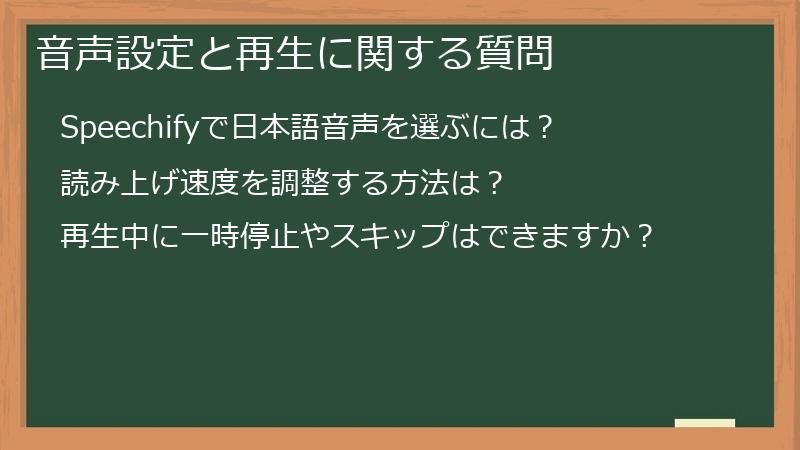
音声設定と再生に関するFAQです。
日本語音声の選択方法、読み上げ速度の調整方法、再生中の操作方法など、Speechifyの音声再生に関する様々な疑問を解決します。
快適なリスニング体験のための情報をまとめました。
Speechifyで日本語音声を選ぶには?
Speechifyで日本語音声を選択する方法は、以下の手順に従ってください。
- 設定画面へのアクセス
- SpeechifyアプリまたはChrome拡張機能の設定画面を開きます。
- アプリの場合:アプリ内のプロフィールアイコンや、メニューアイコンをクリックし、設定画面を開きます。
- Chrome拡張機能の場合:拡張機能のアイコンをクリックし、設定アイコン(歯車のマーク)をクリックします。
- 音声設定の選択
- 設定画面内で、「Voice」、「音声」、「Speech」など、音声設定に関する項目を探します。
- 言語の選択と日本語音声の選択
- 言語設定が「日本語」になっていることを確認します。
もし、他の言語が選択されている場合は、「日本語」を選択します。 - 日本語音声の一覧から、好みの音声を選択します。
- 音声の試聴:各音声の右側にある試聴ボタンをクリックして、音声を聴き比べることができます。
- 音声の選択:自分の好みに合った音声を選択します。
- 設定の保存
- 音声を選択したら、設定を保存します。
利用可能な日本語音声の種類は、Speechifyのバージョンや、契約しているプランによって異なります。
無料版では、利用できる音声の種類が限られている場合があります。
より多くの音声を利用したい場合は、有料プランへの加入を検討してください。
読み上げ速度を調整する方法は?
Speechifyで読み上げ速度を調整する方法は、非常に簡単です。
以下の手順に従って操作してください。
- 再生画面での操作
- テキストを読み上げている際に、再生画面に表示される速度調整バー(スライダー)を操作します。
- 速度の調整:バーを左右にドラッグすることで、読み上げ速度を調整できます。
- 左にドラッグ:速度が遅くなります。
- 右にドラッグ:速度が速くなります。
- キーボードショートカット(Chrome拡張機能の場合)
- Chrome拡張機能を使用している場合は、キーボードショートカットでも速度を調整できます。
- 速度を遅くする:通常は、特定のキー(例:Ctrl + ↓ または Command + ↓)を押すことで、速度を遅くできます。
- 速度を速くする:通常は、特定のキー(例:Ctrl + ↑ または Command + ↑)を押すことで、速度を速くできます。
- 設定の確認:キーボードショートカットの設定は、Chrome拡張機能の設定画面で確認できます。
速度調整のポイント
- 自分の理解度に合わせて調整:読み上げ速度は、自分の理解度に合わせて調整しましょう。
- 最初はゆっくり:最初はゆっくりとした速度で始め、徐々に速度を上げていくと良いでしょう。
- 長文の場合は注意:長文を読む場合は、無理のない速度に設定し、疲れにくいようにしましょう。
Speechifyの速度調整機能を活用し、快適なリスニング体験を実現しましょう。
再生中に一時停止やスキップはできますか?
Speechifyでの再生中には、一時停止やスキップなど、基本的な操作を行うことができます。
- 一時停止
- 再生中に、一時停止ボタンをクリックすることで、読み上げを一時停止できます。
- 再開:再開ボタンをクリックすると、停止した箇所から読み上げが再開されます。
- スキップ
- 再生画面には、スキップボタンが用意されています。
- 前後のスキップ:前後のスキップボタンをクリックすることで、文頭や文末にスキップしたり、一定時間分だけ前後に移動したりできます。
- キーボードショートカット(Chrome拡張機能の場合)
- Chrome拡張機能を使用している場合は、キーボードショートカットでも操作できます。
- 再生/一時停止:通常は、スペースキーで再生と一時停止を切り替えることができます。
- スキップ:特定のキー(例:矢印キー)で、前後の文にスキップすることができます。
- 設定の確認:キーボードショートカットの設定は、Chrome拡張機能の設定画面で確認できます。
再生操作のポイント
- 操作の確認:再生画面に表示されるボタンや、キーボードショートカットを確認しておきましょう。
- スムーズな操作:再生中に、スムーズに操作できるよう、練習しておきましょう。
Speechifyの再生操作をマスターし、快適なリスニング体験を実現しましょう。

コメント