- Veo 3.1 完全ガイド:驚くほど簡単に高品質動画を生成する方法
- Veo 3.1 動画生成 使い方:よくある質問と回答集
Veo 3.1 完全ガイド:驚くほど簡単に高品質動画を生成する方法
Googleの動画生成AI「Veo 3.1」は、あなたのクリエイティビティを解き放ち、高品質な動画を簡単に作成できる革新的なツールです。
本記事では、Veo 3.1の基本的な使い方から、プロの動画制作にも匹敵する高度なテクニック、さらには動画を収益化する方法まで、徹底的に解説します。
初心者の方でも、この記事を読めば、Veo 3.1を使いこなし、あなたのアイデアを動画として表現できるようになります。
さあ、Veo 3.1の世界へ飛び込み、あなただけの動画を作り始めましょう。
Veo 3.1の基本:始め方と主要機能の理解
このセクションでは、Veo 3.1を始めるために必要な基本情報を解説します。
Veo 3.1へのアクセス方法、Googleアカウントの設定、そして様々なプランの中から最適なものを選ぶ方法を詳しく説明します。
さらに、動画生成の核となるプロンプト入力、画像(参照画像)の活用、音声オプションの設定など、動画作成の第一歩となる操作を習得できます。
生成された動画の確認方法や、Flowツールとの連携による編集方法についても触れ、初心者でもスムーズに動画制作を始められるように構成されています。
Veo 3.1の基礎をしっかり理解し、あなたの動画制作の第一歩を踏み出しましょう。
Veo 3.1へのアクセスとアカウント設定
Veo 3.1を利用するためには、まず適切なアカウント設定とアクセス方法を理解する必要があります。
ここでは、Googleアカウントを使用してGeminiアプリからVeo 3.1を起動する手順を解説します。
また、動画生成に必要なGoogle AI ProやUltraプランの選び方、料金体系について詳しく説明します。
さらに、無料トライアルやGoogle Cloudクレジットを活用して、Veo 3.1をお得に試す方法も紹介します。
これらの情報を参考に、スムーズにVeo 3.1へのアクセスとアカウント設定を完了させましょう。
GeminiアプリからのVeo 3.1起動手順
Veo 3.1を利用する最初のステップは、Geminiアプリからの起動です。
この手順は非常にシンプルで、初心者でも迷うことなく始められます。
- Googleアカウントへのログイン: まず、Googleアカウントにログインします。
まだアカウントを持っていない場合は、無料で作成できます。
ログイン後、Geminiアプリにアクセスします。
Geminiアプリは、ウェブブラウザまたはスマートフォンアプリとして利用できます。 - Videoオプションの選択: Geminiアプリ内で、動画生成に関するオプションを探します。
通常、Geminiのインターフェースには、テキスト生成、画像生成など、様々な機能へのアクセスポイントがあります。
この中から、「Video」または「動画」と表示されたオプションを選択します。
これにより、Veo 3.1を利用するためのインタフェースにアクセスできます。
もし表示されない場合は、Googleの公式ドキュメントを参照し、最新の情報をご確認ください。 - プロンプトの入力: Veo 3.1は、テキストベースの指示(プロンプト)に基づいて動画を生成します。
選択したVideoオプションのインターフェース内で、プロンプトを入力する欄が表示されます。
生成したい動画の内容を具体的に記述します。
例えば、「夕焼けのビーチで犬が走る、シネマティックスタイル」といった具合です。
プロンプトの書き方については、後述する「効果的なプロンプトの書き方」で詳しく解説します。 - オプション設定: プロンプト入力後、必要に応じて追加のオプションを設定します。
これには、- 画像のアップロード(参照画像)
- 音声オプション(対話、効果音、BGM)
- スタイル設定
などが含まれます。
これらのオプションを使用することで、動画の品質や表現力を高めることができます。 - 動画の生成: すべての設定が完了したら、生成ボタンをクリックします。
Veo 3.1は、入力されたプロンプトとオプションに基づいて動画を生成します。
生成には数分かかる場合がありますので、しばらくお待ちください。 - 動画の確認と編集: 動画が生成されたら、内容を確認します。
必要であれば、Flowツールなどの編集ツールを使用して、動画の調整を行います。
編集機能については、後述する「Flowツールとの連携」で詳しく解説します。
これらの手順を踏むことで、GeminiアプリからVeo 3.1を起動し、簡単に動画生成を開始できます。
具体的なプロンプトの書き方や、Flowツールを使った編集方法については、後のセクションで詳しく説明します。
Google AI Pro/Ultraプランの選び方と料金体系
Veo 3.1を利用するにあたり、最適なプランを選択することは、快適な動画生成体験のために非常に重要です。
Googleは、利用者のニーズに合わせて、いくつかのプランを提供しています。
ここでは、それぞれのプランの詳細、料金体系、そしてあなたに最適なプランの選び方について解説します。
- Google AI Proプラン:
- 概要: Google AI Proプランは、Veo 3.1を気軽に試したい、または比較的少ない回数で動画を生成したいユーザーに適しています。
- 料金: 月額2,900円で利用できます。
最初の1ヶ月間は無料トライアル期間が設けられているため、Veo 3.1の機能を試すことができます。 - 利用制限: 1日あたりの生成回数に制限があります。
具体的な回数は変動する可能性がありますが、生成回数を意識しながら利用する必要があります。
Veo 3.1 Fast(高速版)を利用できます。 - メリット:
- 低コストでVeo 3.1を体験できる。
- Veo 3.1 Fastを利用できるため、生成時間を短縮できる。
- デメリット:
- 生成回数に制限があるため、大量の動画を生成する場合には不向き。
- すべてのVeo 3.1の機能を利用できるわけではない。
- Google AI Ultraプラン:
- 概要: Google AI Ultraプランは、Veo 3.1を最大限に活用したい、クリエイティブな表現を追求したい、またはビジネス用途で大量の動画を生成する必要があるユーザーに最適です。
- 料金: 月額36,400円で利用できます。
最初の3ヶ月間は半額で利用できるキャンペーンが実施される場合があります。 - 利用制限: 生成回数に制限がなく、Veo 3.1のすべての機能をフルに利用できます。
- メリット:
- 生成回数を気にせず、自由に動画を作成できる。
- すべてのVeo 3.1の機能を利用できる。
- 長尺動画や複雑なシーンの動画も生成しやすい。
- デメリット:
- 料金が高額である。
- プランの選び方:
- 利用頻度:
動画生成の頻度を考慮してプランを選択します。
月に数本の動画を生成する場合はProプラン、頻繁に多くの動画を生成する場合はUltraプランが適しています。 - 予算:
予算に合わせてプランを選択します。
Proプランは低コストで始められますが、Ultraプランはより多くの機能を利用できます。 - 機能の必要性:
Veo 3.1のすべての機能を活用したい場合は、Ultraプランを選択する必要があります。
Fast版で十分な場合は、Proプランで十分です。
- 利用頻度:
これらの情報を参考に、あなたの利用目的に最適なプランを選択し、Veo 3.1での動画生成を最大限に楽しんでください。
無料トライアルとGoogle Cloudクレジットの活用
Veo 3.1を始めるにあたり、無料トライアルやGoogle Cloudクレジットを有効活用することで、初期費用を抑えつつ、その機能を十分に試すことができます。
ここでは、無料トライアルの利用方法、Google Cloudクレジットの取得方法と活用方法について詳しく解説します。
- 無料トライアルの利用:
- Google AI Proプランの無料トライアル:
Google AI Proプランでは、最初の1ヶ月間、無料でVeo 3.1の一部の機能を利用できるトライアル期間が設けられています。
この期間を利用して、Veo 3.1の基本的な操作や生成される動画の品質を試すことができます。 - 無料トライアルの登録方法:
Geminiアプリ内で、Google AI Proプランを選択し、無料トライアルのオプションを選択します。
指示に従って必要な情報を入力し、登録を完了させます。 - 無料トライアルの注意点:
- 無料トライアル期間中は、利用できる機能や生成回数に制限がある場合があります。
- 無料期間終了後は、自動的に有料プランに移行される可能性があるため、注意が必要です。
解約する場合は、期間内に手続きを済ませる必要があります。
- Google AI Proプランの無料トライアル:
- Google Cloudクレジットの活用:
- Google Cloudクレジットとは:
Google Cloud Platform(GCP)のサービスを利用できるクレジットです。
特定のキャンペーンやプログラムに参加することで、無料で獲得できます。 - Google Cloudクレジットの取得方法:
- Google Cloudの無料トライアルに登録する。
- Google Cloudの特定のプロモーションに参加する。
- 学生や教育機関向けプログラムを利用する。
- Vertex AIでの利用:
Veo 3.1は、Vertex AIを通じて利用することも可能です。
Google CloudクレジットをVertex AIの利用料金に充当することで、Veo 3.1を実質無料で利用できます。 - Vertex AIでのVeo 3.1利用の注意点:
- Vertex AIの利用には、ある程度の技術的な知識が必要です。
- クレジットの有効期限や利用制限があるため、事前に確認が必要です。
- Google Cloudクレジットとは:
- 無料トライアルとGoogle Cloudクレジットの組み合わせ:
これらの無料特典を組み合わせることで、Veo 3.1を長期的に、そしてより深く理解するための、貴重な機会を得ることができます。
無料トライアルで基本的な機能を試し、Google Cloudクレジットでより高度な機能を試すといった使い方も可能です。
これらの情報を参考に、無料トライアルやGoogle Cloudクレジットを最大限に活用し、Veo 3.1での動画生成をスタートしましょう。
動画生成の第一歩:プロンプト入力とオプション設定
Veo 3.1で動画を生成する上で、最も重要な要素の一つがプロンプト入力です。
適切なプロンプトを作成することで、あなたの意図した通りの動画を生成できます。
このセクションでは、効果的なプロンプトの書き方、画像のアップロード方法、音声オプションの設定方法について詳しく解説します。
これらの情報を参考に、高品質な動画を生成するための基礎を学びましょう。
効果的なプロンプトの書き方:キーワードと詳細な指示
Veo 3.1で高品質な動画を生成するためには、効果的なプロンプトの書き方を理解することが不可欠です。
プロンプトは、生成したい動画の内容をVeo 3.1に伝えるための指示文です。
ここでは、プロンプト作成の基本から、より高度なテクニックまで、具体的な事例を交えながら解説します。
- プロンプトの基本構造:
効果的なプロンプトを作成するための基本構造を理解しましょう。
一般的に、プロンプトは以下の要素で構成されます。- コアイデア: 動画のテーマやアイデアを簡潔に記述します。
例えば、「夕焼けのビーチ」などです。 - キーワード: 動画の内容を具体的にするためのキーワードを複数追加します。
例えば、「犬が走る」「波の音」「シネマティック」などです。 - 動画用用語: 映像制作の専門用語を使用することで、より高度な表現を指示できます。
例えば、「ドリーショット」「ローアングル」「スローモーション」などです。
- コアイデア: 動画のテーマやアイデアを簡潔に記述します。
- 詳細な指示の重要性:
プロンプトには、できるだけ詳細な指示を含めることが重要です。
具体的な指示を与えることで、Veo 3.1はあなたの意図をより正確に理解し、高品質な動画を生成できます。
詳細な指示には、以下のような要素が含まれます。- カメラワーク: カメラアングル、動き(パン、ズーム、ティルト)、ショットの種類などを指定します。
例: 「ローアングルで撮影」「ドリーインで寄る」 - 照明: 光の方向、明るさ、色温度などを指定します。
例: 「ゴールデンアワーの光」「ドラマチックな照明」 - 感情: 動画の雰囲気を伝えるために、登場人物の感情や、全体的な雰囲気を指定します。
例: 「喜び」「驚き」「緊張感」 - 時間的要素:
動画の長さ、特定のシーンの時間配分などを指定します。
例: 「5秒のスローモーション」
- カメラワーク: カメラアングル、動き(パン、ズーム、ティルト)、ショットの種類などを指定します。
- 具体的な事例とプロンプトの例:
実際にVeo 3.1で動画を生成する際の、具体的なプロンプトの例をいくつか紹介します。
これらの例を参考に、あなたのアイデアを具体化するためのプロンプトを作成してみましょう。- 事例1: 夕焼けのビーチで犬が走る動画:
- プロンプト: 「夕焼けのビーチで犬が走る、シネマティックスタイル、ドリーショット、波の音、軽快なBGM、ゴールデンアワーの照明」
- 事例2: 未来都市の夜景動画:
- プロンプト: 「未来都市の夜景、ネオンライト、高層ビル、ドローンショット、SFX効果、近未来的な雰囲気」
- 事例3: 料理を作る動画:
- プロンプト: 「シェフが料理を作る、クローズアップ、美味しそうな料理、手さばき、BGM、暖色系の照明」
- 事例1: 夕焼けのビーチで犬が走る動画:
これらの情報を参考に、効果的なプロンプトを作成し、Veo 3.1であなたの創造性を表現しましょう。
画像(参照画像)のアップロードと利用方法
Veo 3.1では、テキストプロンプトに加えて、1枚以上の参照画像をアップロードすることで、動画の生成精度を格段に向上させることができます。
この機能は、特定のキャラクターやオブジェクトのスタイルを統一したり、背景の雰囲気を正確に再現したりするのに非常に有効です。
- 参照画像のアップロード方法:
- GeminiアプリまたはFlowツール内で、画像アップロードのオプションを探します。
通常、「画像を追加」や「参照画像」といったボタンが表示されています。 - アップロードできる画像の枚数には制限があります。
Veo 3.1では、最大3枚までの画像をアップロードできます。 - アップロードする画像を選択し、アップロードを実行します。
画像は、あらかじめ用意しておく必要があります。
推奨される画像形式や解像度については、公式ドキュメントを確認してください。
- GeminiアプリまたはFlowツール内で、画像アップロードのオプションを探します。
- 参照画像の活用例:
- キャラクターの統一:
特定のキャラクターが登場する動画を作成する場合、そのキャラクターの画像をアップロードすることで、キャラクターの外見や雰囲気を統一できます。
これにより、複数のシーンにわたってキャラクターのイメージを維持し、動画の一貫性を高めることができます。 - 背景の再現:
特定の場所や風景を動画で再現したい場合、その場所の画像をアップロードすることで、背景の雰囲気やディテールを正確に再現できます。
これにより、リアリティのある動画を作成できます。 - オブジェクトのスタイル統一:
特定のオブジェクト(例: 商品、ロゴ)を動画に登場させたい場合、そのオブジェクトの画像をアップロードすることで、スタイルを統一できます。
これにより、ブランドイメージを強化し、視聴者の印象を深めることができます。
- キャラクターの統一:
- 効果的な画像の選び方と注意点:
- 画像の選定:
動画で表現したい内容に合致する画像を選びます。
画像の解像度が高く、鮮明であるほど、良い結果が得られます。 - 画像の構成:
キャラクターやオブジェクトが、正面から捉えられている画像や、特徴がよくわかる画像を選びましょう。
背景画像は、動画の雰囲気を左右するため、慎重に選びましょう。 - 著作権への配慮:
著作権フリーの画像を使用するか、自分で撮影した画像を使用するなど、著作権に配慮しましょう。
商用利用する場合は、利用許諾を確認してください。
- 画像の選定:
参照画像を効果的に活用することで、Veo 3.1での動画生成の可能性を大きく広げることができます。
あなたの創造性を最大限に発揮し、魅力的な動画を作成してください。
音声オプション:対話、効果音、BGMの設定
Veo 3.1の魅力の一つは、動画に自然な音声を簡単に組み込めることです。
対話、効果音、BGMを適切に設定することで、動画の表現力と視聴者の没入感を格段に向上させることができます。
ここでは、音声オプションの設定方法について詳しく解説します。
- 対話(セリフ)の設定:
- プロンプト内での指定:
Veo 3.1では、プロンプト内でセリフを直接指定できます。
セリフを引用符で囲むことで、Veo 3.1はそれを音声として生成します。
例: 「犬が「ワンワン」と鳴く、シネマティック」 - 声の選択肢:
現時点では、声の選択肢は限られている場合があります。
今後のアップデートで、より多くの声の種類や、声のカスタマイズ機能が追加される可能性があります。 - リップシンク:
Veo 3.1は、リップシンクの精度も向上しています。
キャラクターの口の動きとセリフのタイミングを自然に合わせることができます。
- プロンプト内での指定:
- 効果音の設定:
- 効果音の指示:
プロンプトに、効果音に関する指示を記述します。
例えば、「波の音」「車のエンジン音」「鳥のさえずり」などです。 - 効果音の種類:
Veo 3.1は、様々な効果音を生成できます。
自然な環境音から、SFX(特殊効果音)まで、幅広い選択肢があります。 - 効果音のタイミング:
効果音のタイミングも重要です。
動画のシーンに合わせて、適切なタイミングで効果音を配置することで、臨場感を高めることができます。
- 効果音の指示:
- BGM(バックグラウンドミュージック)の設定:
- BGMの指示:
プロンプトに、BGMに関する指示を記述します。
例えば、「アップテンポなBGM」「悲しいBGM」「壮大なBGM」などです。 - BGMの選択肢:
Veo 3.1は、さまざまなジャンルのBGMを生成できます。
著作権に配慮し、利用可能なBGMを選択することが重要です。
または、既存のBGMファイルをアップロードできる機能が、将来的に追加される可能性もあります。 - BGMの音量調整と編集:
生成された動画のBGMは、Flowツールなどの編集ツールで音量調整や、他の音とのバランス調整が可能です。
- BGMの指示:
- 音声設定のヒントとコツ:
- 詳細な指示:
効果音やBGMについては、できるだけ詳細な指示を与えることで、より希望通りの音声が生成されます。
例えば、「軽快なBGM」だけでなく、「〇〇のジャンルのBGM」と具体的に指示することも有効です。 - 実験と調整:
最初は、様々な音声設定を試してみましょう。
そして、生成された動画の音声を聞き、必要に応じて調整を行います。
何度も試すことで、最適な音声設定を見つけることができます。 - 著作権の確認:
BGMや効果音を使用する際は、必ず著作権に配慮してください。
商用利用する場合は、利用許諾を得る必要があります。
Veo 3.1で生成された音声の著作権に関しても、利用規約を確認しましょう。
- 詳細な指示:
これらの情報を参考に、音声オプションを駆使し、あなたの動画をさらに魅力的に仕上げてください。
生成された動画の確認と編集:Flowツールとの連携
Veo 3.1で動画を生成した後、その品質を確認し、必要に応じて編集を行うことが重要です。
Googleは、Veo 3.1と連携して使用できるFlowツールを提供しており、動画の編集作業を容易にします。
このセクションでは、生成された動画の確認方法、Flowツールを使用した編集の基本操作、そしてYouTubeやSNSへのエクスポート方法について解説します。
これらの情報を参考に、動画のクオリティを向上させ、効果的に公開しましょう。
生成された動画の確認とSynthID透かし
Veo 3.1で動画を生成した後、まず最初に行うべきことは、生成された動画の内容を確認することです。
動画の品質、プロンプトの意図との合致度、音声の同期などを確認し、必要であれば編集を行います。
また、Veo 3.1で生成された動画には、SynthIDと呼ばれるデジタル透かしが自動的に付与されます。
- 動画の確認項目:
- 画質と解像度:
動画の画質が、プロンプトで指示した内容(例: シネマティック、美しい)に合致しているかを確認します。
解像度(現時点では720pまたは1080p)も確認し、必要に応じてアップスケーリングを検討します。
高品質な動画にするためには、適切な解像度を選択することが重要です。 - プロンプトの忠実度:
プロンプトで指示した内容が、どの程度動画に反映されているかを確認します。
特に、カメラワーク、照明、登場人物の表現、オブジェクトの配置などが、あなたの意図通りに生成されているかを確認します。
もし意図と異なる部分があれば、プロンプトを修正し、再生成を試みます。 - 音声の同期と品質:
音声が、動画と正しく同期しているか、そして音質に問題がないかを確認します。
セリフ、効果音、BGMのバランスも確認し、必要に応じてFlowツールで調整します。
リップシンクの精度もチェックし、違和感がないかを確認します。 - 動画の一貫性:
複数のシーンがある場合、キャラクターの見た目や、オブジェクトの位置などが、シーン間で一貫しているかを確認します。
もし一貫性がない場合は、参照画像を追加する、またはプロンプトを調整するなどして、修正を試みます。
- 画質と解像度:
- SynthID透かしについて:
- SynthIDとは:
SynthIDは、Googleが開発した、AI生成コンテンツを識別するためのデジタル透かし技術です。
Veo 3.1で生成された動画には、このSynthIDが自動的に付与されます。
SynthIDは、動画を目立たなく改変することなく、AIによって生成されたことを示すものです。 - SynthIDの表示方法:
SynthIDは、通常、目に見えない形で動画に埋め込まれます。
特別なツールを使用することで、SynthIDの存在を検出できます。
Googleは、SynthID検出ツールを開発中であり、今後利用可能になる予定です。 - SynthIDの重要性:
SynthIDは、AI生成コンテンツの透明性を確保するために重要な役割を果たします。
動画がAIによって生成されたものであることを明確にすることで、誤情報の拡散を防ぎ、倫理的な利用を促進します。
商用利用する際も、SynthIDを削除したり、改変したりすることは禁止されています。
利用規約を遵守し、SynthIDを保持したまま動画を利用しましょう。
- SynthIDとは:
動画の確認とSynthIDの理解は、Veo 3.1を効果的に活用し、責任ある動画制作を行うために不可欠です。
Flowツールでの動画編集:影/照明調整とオブジェクト追加
Veo 3.1で生成した動画は、Flowツールを使用することで、さらにクオリティを高めることができます。
Flowツールは、Googleが提供する動画編集ツールで、Veo 3.1との連携が最適化されています。
ここでは、Flowツールでの基本的な編集操作について解説します。
- Flowツールへのアクセスと基本操作:
- Flowツールへのアクセス:
Flowツールは、Geminiアプリ内からアクセスできます。
Veo 3.1で生成した動画をFlowツールにインポートすることで、編集を開始できます。 - 基本的なインターフェース:
Flowツールは、直感的なインターフェースを採用しています。
タイムライン、プレビュー画面、編集オプションなどが配置されています。
これらの要素を理解することで、スムーズな編集作業が可能になります。 - インポートとエクスポート:
Veo 3.1で生成した動画をFlowツールにインポートし、編集後には、YouTubeやSNSなど、様々なプラットフォームにエクスポートできます。
エクスポートの際には、解像度やファイル形式などを設定できます。
- Flowツールへのアクセス:
- 影と照明の調整:
- 影の調整:
Flowツールでは、動画内の影の濃さや方向を調整できます。
影を調整することで、動画に奥行きや立体感を与え、よりリアリティのある表現が可能になります。 - 照明の調整:
Flowツールでは、動画全体の明るさ、コントラスト、色温度などを調整できます。
照明を調整することで、動画の雰囲気を変えたり、特定の要素を目立たせたりできます。 - 具体的な調整方法:
Flowツール内の調整スライダーを使用して、影と照明を微調整します。
プレビュー画面で確認しながら、最適な設定を見つけましょう。
必要に応じて、キーフレームを設定し、時間経過による変化を表現することも可能です。
- 影の調整:
- オブジェクトの追加と編集:
- オブジェクトの追加:
Flowツールでは、テキスト、画像、図形などのオブジェクトを動画に追加できます。
これらのオブジェクトを使用することで、動画に情報を付加したり、視覚的な効果を高めたりできます。 - オブジェクトの編集:
追加したオブジェクトのサイズ、位置、色、透明度などを編集できます。
テキストオブジェクトの場合は、フォントやスタイルも変更できます。 - トランジションとアニメーション:
オブジェクトにトランジション(画面切り替え効果)やアニメーションを追加することも可能です。
これらの効果を使用することで、動画をよりダイナミックに、または洗練された印象にすることができます。
- オブジェクトの追加:
- 音声編集:
Flowツールは、Veo 3.1で生成した音声の調整にも対応しています。
BGMの音量調整、ノイズ除去、効果音の追加などを行うことができます。
音声編集機能を活用することで、動画のクオリティをさらに高めることができます。
Flowツールを使いこなすことで、Veo 3.1で生成した動画の表現力を格段に向上させることができます。
様々な編集機能を試して、あなただけの個性的な動画を作成してください。
YouTubeやSNSへのエクスポートと最適な設定
動画編集が完了したら、YouTubeやSNSなどのプラットフォームにエクスポートし、公開する段階です。
各プラットフォームには、最適な設定があり、それらを適用することで、動画の品質を最大限に活かし、視聴者のエンゲージメントを高めることができます。
ここでは、エクスポートの手順と、各プラットフォームに合わせた最適な設定について解説します。
- エクスポートの手順:
- エクスポートオプションの選択:
Flowツールなどの編集ツールで、エクスポートオプションを選択します。
通常、「エクスポート」「書き出し」といったボタンがあります。 - ファイル形式の選択:
エクスポートするファイル形式を選択します。
MP4形式が一般的で、ほとんどのプラットフォームで対応しています。
H.264コーデックを選択すると、高い圧縮率と画質を両立できます。 - 解像度の設定:
動画の解像度を設定します。
YouTubeやSNSでは、様々な解像度に対応していますが、プラットフォームごとに推奨される解像度があります。
HD(720p)、Full HD(1080p)が一般的ですが、4Kも利用可能です。
Veo 3.1で生成した動画は、720pまたは1080pなので、それに合わせて設定しましょう。 - その他の設定:
フレームレート、ビットレート、オーディオ設定など、その他の設定を行います。
これらの設定は、動画の品質とファイルサイズに影響します。
各プラットフォームの推奨設定に従うことが重要です。 - エクスポートの実行:
すべての設定が完了したら、エクスポートを実行します。
エクスポートには、時間がかかる場合があります。
- エクスポートオプションの選択:
- YouTubeへの公開と最適化設定:
- 動画のアップロード:
YouTubeにログインし、動画をアップロードします。
アップロードボタンをクリックし、エクスポートした動画ファイルを選択します。 - タイトルの設定:
動画のタイトルを設定します。
検索キーワードを含み、視聴者の興味を引くタイトルを心がけましょう。 - 説明文の設定:
動画の説明文を設定します。
動画の内容を詳しく説明し、関連キーワードを含めます。
ハッシュタグも活用して、検索での露出を高めます。 - サムネイルの設定:
サムネイル画像を設定します。
視聴者の目を引き、クリック率を高めるために、魅力的なサムネイルを作成しましょう。 - タグの設定:
動画に関連するタグを設定します。
タグは、検索結果に表示されるために重要です。
関連性の高いキーワードを複数設定しましょう。 - 公開設定:
動画の公開設定(公開、限定公開、非公開)を選択します。
必要に応じて、公開日時を設定することもできます。 - YouTubeの推奨設定:
- 解像度: 1080pまたは4K
- ファイル形式: MP4 (H.264コーデック)
- フレームレート: 24fpsまたは30fps
- ビットレート: 可変ビットレート(VBR)
- 動画のアップロード:
- SNSへの公開と最適化設定(TikTok/Instagramなど):
- TikTokへの公開:
- 動画のアップロード: TikTokアプリから、動画をアップロードします。
- キャプションの設定: 動画の説明文(キャプション)を設定します。
ハッシュタグを活用し、関連性の高いキーワードを含めます。 - カバー画像の設定: カバー画像を設定します。
- 公開設定: 動画の公開範囲を設定します。
- TikTokの推奨設定:
- 解像度: 1080p
- アスペクト比: 9:16(縦型)
- ファイル形式: MP4
- フレームレート: 30fps
- Instagramへの公開:
- 動画のアップロード: Instagramアプリから、動画をアップロードします。
- キャプションの設定: 動画の説明文(キャプション)を設定します。
ハッシュタグを活用し、関連性の高いキーワードを含めます。 - カバー画像の設定: カバー画像を設定します。
- 公開設定: 動画の公開範囲を設定します。
- Instagramの推奨設定:
- 解像度: 1080p
- アスペクト比: 9:16(縦型)または1:1(正方形)
- ファイル形式: MP4
- フレームレート: 30fps
- その他のSNS:
各SNSプラットフォームには、それぞれ推奨される設定があります。
公開前に、各プラットフォームのガイドラインを確認し、最適な設定を適用しましょう。
- TikTokへの公開:
これらの情報を参考に、動画を各プラットフォームに最適化し、多くの視聴者にあなたの作品を届けてください。
Veo 3.1を最大限に活用するための高度なテクニック
このセクションでは、Veo 3.1をさらに深く理解し、あなたの動画制作スキルを向上させるための高度なテクニックを紹介します。
効果的なプロンプト作成の秘訣、参照画像の活用方法、そして、Veo 3.1の高度な機能の具体的な活用事例を学ぶことができます。
これらのテクニックを習得することで、あなたの動画は、より洗練され、表現力豊かになるでしょう。
あなたの創造性を最大限に引き出し、ワンランク上の動画制作を目指しましょう。
プロンプトエンジニアリング:品質を向上させる秘訣
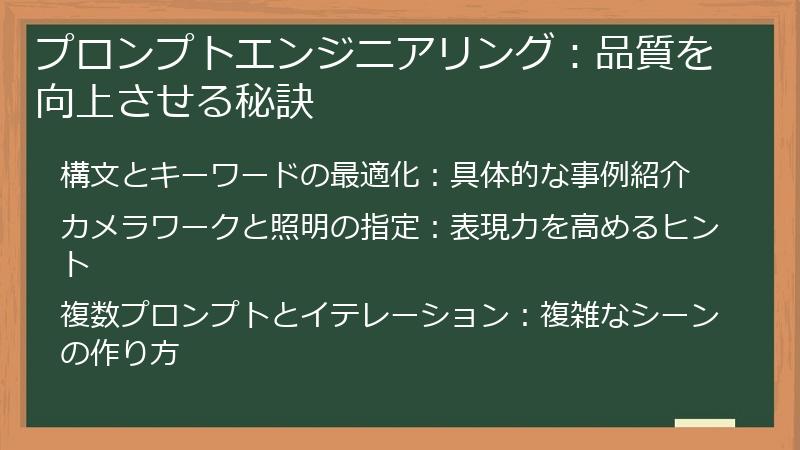
プロンプトエンジニアリングは、Veo 3.1で高品質な動画を生成するための鍵となる技術です。
ここでは、プロンプトの基本的な構造に加え、さらに洗練されたプロンプトを作成するための具体的なテクニックを紹介します。
キーワードの最適化、カメラワークや照明の指定、そして、複雑なシーンを表現するためのマルチプロンプトの活用方法を学び、あなたの動画制作スキルを向上させましょう。
構文とキーワードの最適化:具体的な事例紹介
プロンプトの構文とキーワードの最適化は、Veo 3.1で意図通りの動画を生成するために、非常に重要な要素です。
ここでは、効果的な構文のルールと、適切なキーワードの選び方、そして、それらを組み合わせることで、どのように動画の品質を向上させるかについて、具体的な事例を交えて解説します。
- プロンプト構文の基本ルール:
- 明確で簡潔な表現:
プロンプトは、Veo 3.1が理解しやすいように、明確で簡潔な表現を心がけましょう。
冗長な表現や曖昧な表現は避け、具体的に記述することが重要です。 - 文法と句読点:
文法と句読点を正しく使用することで、Veo 3.1はプロンプトをより正確に解釈できます。
特に、カンマやピリオドを適切に用いることで、指示の区切りを明確にすることができます。 - キーワードの配置:
重要なキーワードは、プロンプトの冒頭または、文の早い段階で配置することが推奨されます。
これにより、Veo 3.1は、そのキーワードを重視して動画を生成します。 - 否定表現の活用:
不要な要素を省きたい場合は、否定表現(例: 「~ではない」「~なしで」)を活用します。
これにより、特定の要素を動画から除外することができます。
- 明確で簡潔な表現:
- キーワードの選び方:
- 目的の明確化:
動画で表現したい内容を明確にし、それに合致するキーワードを選択します。
例えば、夕焼けのビーチの動画を作成したい場合は、「夕焼け」「ビーチ」「犬」などのキーワードを使用します。 - 詳細度のレベル:
キーワードは、詳細度を調整できます。
より具体的な表現をしたい場合は、詳細度の高いキーワードを選択します。
例えば、「夕焼け」よりも、「夕焼けのグラデーション」「オレンジ色の夕焼け」などの方が、より具体的な表現になります。 - 多様なキーワード:
複数のキーワードを組み合わせることで、より豊かな表現が可能になります。
例えば、「夕焼けのビーチ」「犬が走る」「波の音」といったように、様々なキーワードを組み合わせます。 - スタイル指定のキーワード:
動画のスタイルを指定するためのキーワードも重要です。
例えば、「シネマティック」「ドキュメンタリー」「アニメ」など、様々なスタイルを指定できます。
- 目的の明確化:
- 事例紹介と実践的なプロンプト例:
- 事例1: 都会の夜景、雨の中を歩く人物:
- 悪い例: 「夜景、人、雨」
- 良い例: 「都会の夜景、雨の中を歩く女性、ネオンライト、シネマティックスタイル、ローアングル」
ポイント: 詳細なシーン描写、シネマティックスタイル、ローアングルの指定により、より高品質な動画を生成できます。
- 事例2: 美しい庭園、蝶が舞う:
- 悪い例: 「庭園、蝶」
- 良い例: 「日本の庭園、桜の木の下を舞う蝶、ドリーショット、穏やかなBGM、水面の反射」
ポイント: 具体的な場所、動きの表現、BGMの指定により、より魅力的な動画を生成できます。
- 事例3: 未来的な都市、車が走る:
- 悪い例: 「未来都市、車」
- 良い例: 「未来的な都市、空中を走る車、SFX効果、夜景、高層ビル、ダイナミックなカメラワーク」
ポイント: SFX効果、カメラワークの指定により、より迫力のある動画を生成できます。
- 事例1: 都会の夜景、雨の中を歩く人物:
これらの情報を参考に、プロンプトの構文とキーワードを最適化し、Veo 3.1であなたの創造性を最大限に表現してください。
カメラワークと照明の指定:表現力を高めるヒント
Veo 3.1で動画の表現力を高めるためには、カメラワークと照明の適切な指定が不可欠です。
カメラワークは、動画の視覚的なストーリーテリングを左右し、照明は、雰囲気や感情を表現する上で重要な役割を果たします。
ここでは、具体的なカメラワークと照明のテクニックを解説し、あなたの動画をより魅力的にするためのヒントを提供します。
- カメラワークの基本:
- カメラアングル:
カメラアングルは、動画の視点を示し、感情や物語を伝える上で重要な役割を果たします。
様々なアングルを使い分けることで、視聴者の注意を引きつけ、飽きさせない動画を作成できます。- ローアングル: 下から見上げるアングルで、対象物を力強く、または大きく見せる効果があります。
- ハイアングル: 上から見下ろすアングルで、広範囲を俯瞰的に見せることができます。
- アイレベル: 人間の目の高さで撮影するアングルで、自然な視点を提供します。
- クローズアップ: 対象物を大きく捉え、細部まで表現します。
感情表現や、重要なディテールを強調する際に効果的です。 - ロングショット: 全体像を捉え、背景との関係性を示します。
広大な風景や、状況を説明する際に使用します。
- カメラの動き:
カメラの動きは、動画にダイナミックさや、臨場感を与えることができます。
様々な動きを組み合わせることで、視聴者の注意を引きつけ、飽きさせない動画を作成できます。- パン: カメラを水平方向に動かすことで、風景や対象物を追跡します。
- チルト: カメラを垂直方向に動かすことで、対象物の上下の動きを表現します。
- ズームイン/ズームアウト: カメラのレンズを調整し、対象物を拡大/縮小します。
感情表現や、重要な部分を強調する際に使用します。 - ドリー/トラック: カメラを移動させることで、奥行きや、動きを表現します。
- クレーンショット: クレーンを使用して、高い位置から撮影する動きで、壮大な景色や、俯瞰的な視点を表現します。
- カメラアングル:
- 照明の基本:
- 光の方向:
光の方向は、被写体の形状や質感を表現し、動画の雰囲気を大きく左右します。
様々な光の方向を使い分けることで、より魅力的な動画を作成できます。- 順光: 被写体の正面から光が当たるため、明るく、均一な印象になります。
- 逆光: 被写体の背後から光が当たるため、シルエットや、光の輪郭を表現できます。
- サイド光: 被写体の側面から光が当たるため、立体感を強調し、影を効果的に利用できます。
- トップライト: 上から光が当たるため、影が短くなり、ドラマチックな表現ができます。
- 光の質:
光の質は、光の硬さや柔らかさを示し、動画の雰囲気を大きく左右します。
様々な光の質を使い分けることで、より魅力的な動画を作成できます。- 硬い光:
太陽光のように、影が濃く、コントラストが強い光で、力強い印象を与えます。 - 柔らかい光:
曇り空や、ディフューザーを通した光のように、影が薄く、コントラストが低い光で、優しい印象を与えます。
- 硬い光:
- 色温度:
色温度は、光の色合いを示し、動画の雰囲気を大きく左右します。
様々な色温度を使い分けることで、感情表現や、特定のシーンの雰囲気を表現できます。- 暖色系:
赤やオレンジ系の色で、温かさ、親しみやすさ、情熱を表現します。 - 寒色系:
青や緑系の色で、冷たさ、静けさ、神秘的な雰囲気を表現します。
- 暖色系:
- 光の方向:
- 実践的なプロンプトへの応用:
- カメラワークの指定:
プロンプトに、具体的なカメラワークの指示を含めます。
例: 「ドリーショットで夕焼けを捉える」「ローアングルで犬を撮影」など。 - 照明の指定:
プロンプトに、具体的な照明の指示を含めます。
例: 「ゴールデンアワーの光で照らされたビーチ」「ドラマチックな照明」など。 - 組み合わせの活用:
カメラワークと照明を組み合わせることで、より高度な表現が可能になります。
例: 「ローアングルから、夕焼けをバックに、ドリーショットで犬を追いかける」
- カメラワークの指定:
これらのテクニックを駆使し、あなたの動画をより魅力的で、印象的なものに仕上げてください。
複数プロンプトとイテレーション:複雑なシーンの作り方
Veo 3.1で複雑なシーンを表現するためには、単一のプロンプトだけでなく、複数プロンプトを組み合わせて使用する「マルチプロンプト」という手法が有効です。
さらに、生成された動画に対するフィードバックを基に、プロンプトを修正し、再生成を繰り返す「イテレーション」を行うことで、より精度の高い動画を制作できます。
ここでは、マルチプロンプトとイテレーションの具体的な方法について解説します。
- マルチプロンプトの活用:
- 複雑なシーンを分解する:
複雑なシーンは、複数の要素から構成されています。
マルチプロンプトでは、そのシーンをいくつかの要素に分解し、それぞれの要素に対して個別のプロンプトを作成します。
例:- シーン1: 夕焼けのビーチ
- シーン2: 犬が走る
- シーン3: 波の音
- シーケンスの作成:
分解した要素ごとにプロンプトを作成した後、それらを順番に実行し、動画のシーケンスを作成します。
この際、各プロンプト間のスムーズな繋がりを意識することが重要です。
Veo 3.1のScene Extensionや、Flowツールの編集機能などを活用して、シーン間の連携を調整します。 - マルチプロンプトの利点:
マルチプロンプトを使用することで、Veo 3.1のプロンプトの制限を回避し、より複雑なシーンを表現できます。
また、各要素ごとに個別に調整できるため、動画の品質を向上させやすくなります。
- 複雑なシーンを分解する:
- イテレーションによる品質向上:
- 生成結果の評価:
Veo 3.1で動画を生成した後、その結果を詳細に評価します。
プロンプトの意図と、生成された動画がどれだけ合致しているかを確認します。
特に、以下の点に注目します。- 画質
- プロンプトの忠実度
- 音声の同期
- シーンの一貫性
- プロンプトの修正:
評価結果に基づいて、プロンプトを修正します。
プロンプトの構文、キーワード、カメラワーク、照明などを調整し、より意図に沿った結果が得られるようにします。 - 再生成の繰り返し:
修正したプロンプトで、再び動画を生成します。
生成された動画を評価し、さらにプロンプトを修正するというサイクルを繰り返します。
このイテレーションを繰り返すことで、動画の品質を徐々に向上させることができます。 - イテレーションのコツ:
- 小さな変更から始める
- 複数のバリエーションを試す
- 結果を記録する
といった点に注意しながら、イテレーションを進めることが重要です。
- 生成結果の評価:
- マルチプロンプトとイテレーションの実践例:
- 例1: 森の中を歩く人物の動画:
- プロンプト1: 「森の入り口、木漏れ日が差し込む、ドリーショット」
- プロンプト2: 「森の中を歩く女性、ロングショット、木々の間を歩く」
- プロンプト3: 「鳥のさえずり、BGM」
生成された動画を見て、必要に応じて、
「女性の服装」や「歩くスピード」などの要素を、プロンプトに追記し、再生成を繰り返します。 - 例2: 未来都市の夜景、車が走る動画:
- プロンプト1: 「未来都市の夜景、高層ビル、ネオンライト」
- プロンプト2: 「空中を走る車、ローアングル、SFX効果」
- プロンプト3: 「車内からの視点、街並み」
生成された動画を見て、
「車のデザイン」や「SFX効果の調整」などを行い、プロンプトを修正し、再生成を行います。
- 例1: 森の中を歩く人物の動画:
マルチプロンプトとイテレーションを組み合わせることで、Veo 3.1の表現力を最大限に引き出し、あなたの創造性を形にすることができます。
高度な機能の活用:Scene ExtensionとFirst and Last Frame
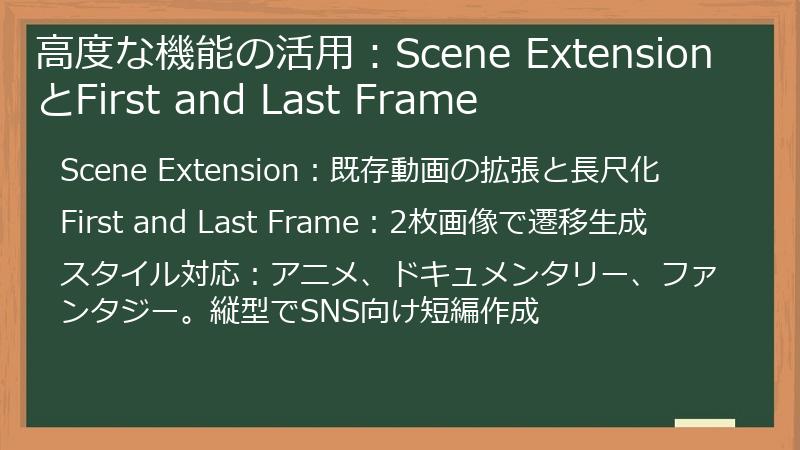
Veo 3.1には、動画制作の効率を大幅に向上させる、Scene Extension(シーン拡張)とFirst and Last Frame(最初と最後のフレーム)という、2つの強力な機能が搭載されています。
これらの機能を使いこなすことで、長尺動画の制作や、シームレスなシーン遷移など、より高度な動画表現が可能になります。
ここでは、それぞれの機能の詳細な使い方と、活用事例について解説します。
Scene Extension:既存動画の拡張と長尺化
Scene Extensionは、Veo 3.1の強力な機能の一つで、既存の動画の最後1秒を基に、さらに最大1分の動画を生成することができます。
この機能を利用することで、短尺の動画を、より長尺な動画に拡張することが可能になり、複雑なストーリーテリングや、詳細な情報伝達に役立ちます。
- Scene Extensionの仕組み:
- 拡張の起点:
Scene Extensionは、既存の動画の最後の1秒を分析し、その内容に基づいて、新しいシーンを生成します。
このため、拡張したい動画の最後の1秒は、新しいシーンに繋がるような内容になっていることが望ましいです。 - 生成される動画の長さ:
Scene Extensionでは、最大1分の動画を生成できます。
ただし、Veo 3.1の利用プランや、プロンプトの内容によっては、生成される動画の長さに制限がある場合があります。 - 音声の同期:
Scene Extensionでは、既存動画の音声と、新しく生成される動画の音声が同期されます。
これにより、スムーズなシーン遷移と、一体感のある動画を作成できます。
- 拡張の起点:
- Scene Extensionの使い方:
- 動画の準備:
Scene Extensionを使用する前に、拡張したい既存の動画を用意します。
動画は、Veo 3.1で生成したものでも、他の動画編集ソフトで作成したものでも構いません。 - Flowツールへのインポート:
既存の動画を、Flowツールにインポートします。
Flowツールは、Veo 3.1との連携が最適化されており、Scene Extensionの利用に便利です。 - Scene Extension機能の選択:
Flowツール内で、Scene Extension機能を選択します。
機能の場所は、バージョンやインターフェースによって異なる場合があります。
公式ドキュメントを参照し、Scene Extensionの場所を確認してください。 - プロンプトの入力:
Scene Extensionでは、新しいシーンの内容を記述するプロンプトを入力します。
プロンプトには、新しいシーンのテーマ、カメラワーク、照明、音声などを具体的に記述します。 - 動画の生成:
プロンプトを入力した後、動画の生成を開始します。
生成には時間がかかる場合がありますので、しばらくお待ちください。 - 編集と調整:
生成された動画を確認し、必要に応じて、Flowツールで編集と調整を行います。
シーン間の繋がりをスムーズにするために、トランジションや、エフェクトなどを追加することもできます。
- 動画の準備:
- Scene Extensionの活用事例:
- 商品紹介動画:
既存の商品紹介動画の最後に、Scene Extensionを使用して、商品の使用シーンや、活用事例などを追加します。
これにより、より詳細な情報を提供し、視聴者の購買意欲を高めることができます。 - 教育動画:
既存の教育動画の最後に、Scene Extensionを使用して、練習問題や、まとめなどを追加します。
これにより、学習効果を高め、より理解を深めることができます。 - ストーリーテリング動画:
短編のストーリー動画の最後に、Scene Extensionを使用して、続きのシーンや、結末などを追加します。
これにより、視聴者の興味を引きつけ、感動を深めることができます。
- 商品紹介動画:
Scene Extensionを活用することで、あなたの動画制作の幅が大きく広がります。
長尺動画を制作し、より多くの情報を伝え、視聴者のエンゲージメントを高めましょう。
First and Last Frame:2枚画像で遷移生成
First and Last Frame機能は、2枚の画像を指定するだけで、それらの間の動画を自動生成する、Veo 3.1の革新的な機能です。
この機能により、静止画からアニメーションへのシームレスな移行や、特定のオブジェクトの変化を表現することが可能になり、動画制作の幅が格段に広がります。
- First and Last Frameの仕組み:
- 2枚の画像の入力:
First and Last Frame機能では、動画の開始フレームとなる画像(First Frame)と、終了フレームとなる画像(Last Frame)の2枚の画像を入力します。
これらの画像は、あなたのアイデアを視覚的に表現するための出発点となります。 - 自動生成される動画:
Veo 3.1は、入力された2枚の画像間の遷移を、AIによって自動的に生成します。
これにより、手作業で複雑なアニメーションを作成する必要がなくなり、効率的に動画制作を進めることができます。 - 表現の幅:
First and Last Frame機能は、様々な表現に応用できます。
例えば、静止画から、徐々に動き出す動画や、オブジェクトが変形する様子などを表現できます。
- 2枚の画像の入力:
- First and Last Frameの使い方:
- 2枚の画像の準備:
First FrameとLast Frameとなる2枚の画像を用意します。
これらの画像は、同じテーマで、異なる状態を表すものが理想的です。
例えば、静止した状態から、動き出す状態を表現する場合には、そのように構成された画像を用意します。 - GeminiアプリまたはFlowツールへのアクセス:
Veo 3.1を利用できる、GeminiアプリまたはFlowツールにアクセスします。
First and Last Frame機能は、これらのプラットフォームで利用できます。 - First and Last Frame機能の選択:
First and Last Frame機能を選択します。
機能の場所は、バージョンやインターフェースによって異なる場合があります。
公式ドキュメントを参照し、First and Last Frameの場所を確認してください。 - 画像のアップロード:
First FrameとLast Frameの画像を、それぞれアップロードします。 - オプション設定(必要に応じて):
必要に応じて、動画の長さや、その他のオプションを設定します。
これらの設定によって、生成される動画の雰囲気が変わります。
例えば、イージング(動きの加速や減速)などを調整できます。 - 動画の生成:
すべての設定が完了したら、動画の生成を開始します。
生成には、時間がかかる場合があります。 - 編集と調整:
生成された動画を確認し、必要に応じて、Flowツールで編集と調整を行います。
不要な部分をトリミングしたり、効果音やBGMを追加したりすることができます。
- 2枚の画像の準備:
- First and Last Frameの活用事例:
- 商品紹介動画:
商品の静止画から、商品の機能を紹介する動画へ、シームレスに移行させることができます。
これにより、商品の魅力を効果的に伝えることができます。 - 教育動画:
図解やイラストを用いて、複雑な概念を、徐々に理解していく様子を表現できます。
これにより、学習者の理解を深めることができます。 - アニメーション動画:
キャラクターの表情の変化や、オブジェクトの変形などを表現し、アニメーション動画を作成できます。
これにより、表現の幅を広げ、クリエイティブな作品を作ることができます。
- 商品紹介動画:
First and Last Frame機能を活用することで、あなたの動画制作の可能性を大きく広げ、視聴者の目を引く魅力的な動画を作成してください。
スタイル対応:アニメ、ドキュメンタリー、ファンタジー。縦型でSNS向け短編作成
Veo 3.1は、多様なスタイルに対応しており、あなたの表現したい世界観を、簡単に動画で表現できます。
アニメーション、ドキュメンタリー、ファンタジーなど、様々なスタイルを選択し、あなたの創造性を最大限に引き出しましょう。
また、縦型動画の作成にも対応しており、TikTokやInstagramなどのSNSプラットフォームで、効果的に活用できます。
- 様々なスタイルの選択肢:
- アニメーションスタイル:
アニメーションスタイルを選択することで、イラスト風、または3Dアニメーション風の動画を生成できます。
キャラクターアニメーションや、解説動画など、幅広い用途に利用できます。 - ドキュメンタリースタイル:
ドキュメンタリースタイルを選択することで、リアルな映像表現が可能になります。
風景、人物、出来事などを記録し、記録映像や、ドキュメンタリー風の動画を作成できます。 - ファンタジースタイル:
ファンタジースタイルを選択することで、幻想的で、非現実的な世界観を表現できます。
SFX効果や、特殊な映像表現を組み合わせ、クリエイティブな動画を作成できます。 - その他のスタイル:
Veo 3.1は、これらの他にも、様々なスタイルに対応しています。
例えば、映画風、レトロ風、手書き風など、あなたのアイデアに合わせて、スタイルを選択できます。
今後、さらに多くのスタイルが追加される可能性があります。
- アニメーションスタイル:
- スタイル指定の方法:
- プロンプトでの指定:
プロンプトに、生成したい動画のスタイルを具体的に記述します。
例えば、「アニメ風」「ドキュメンタリー風」「ファンタジー風」などです。
スタイルに関するキーワードを、積極的に使用しましょう。 - 参照画像の活用:
特定のスタイルを参考にしたい場合は、そのスタイルの画像を、参照画像としてアップロードします。
これにより、Veo 3.1は、アップロードされた画像を参考に、動画を生成します。
例えば、ジブリ作品のようなアニメーションを生成したい場合は、ジブリ作品の画像をアップロードします。 - 実験と調整:
最初は、様々なスタイルを試してみましょう。
そして、生成された動画を見て、プロンプトや、参照画像を調整することで、あなたの理想とするスタイルに近づけることができます。
- プロンプトでの指定:
- 縦型動画の作成とSNS活用:
- 縦型動画のメリット:
縦型動画は、スマートフォンでの視聴に最適化されており、TikTokやInstagramなどのSNSプラットフォームで、高いエンゲージメントを獲得できます。
特に、若年層向けのコンテンツや、短尺動画に適しています。 - 縦型動画の作成方法:
Veo 3.1では、縦型動画を簡単に作成できます。
プロンプトに、「縦型動画」や、「9:16」などのキーワードを追加することで、縦型動画を生成できます。
Flowツールなどを使用して、縦型動画に最適な編集を行うことも可能です。 - SNSプラットフォームでの活用:
生成した縦型動画を、TikTokやInstagramなどのSNSプラットフォームに公開し、多くの視聴者にあなたの作品を届けましょう。
各プラットフォームの、動画投稿に関するガイドラインや、トレンドを参考に、効果的な動画を制作し、公開しましょう。
ハッシュタグの活用や、他のユーザーとの交流も重要です。
- 縦型動画のメリット:
Veo 3.1のスタイル機能を活用し、あなたの表現したい世界観を、動画で表現しましょう。
そして、縦型動画でSNSでの発信を積極的に行い、あなたの作品を多くの人に届けてください。
効果的な活用事例とTips:実践的な活用方法
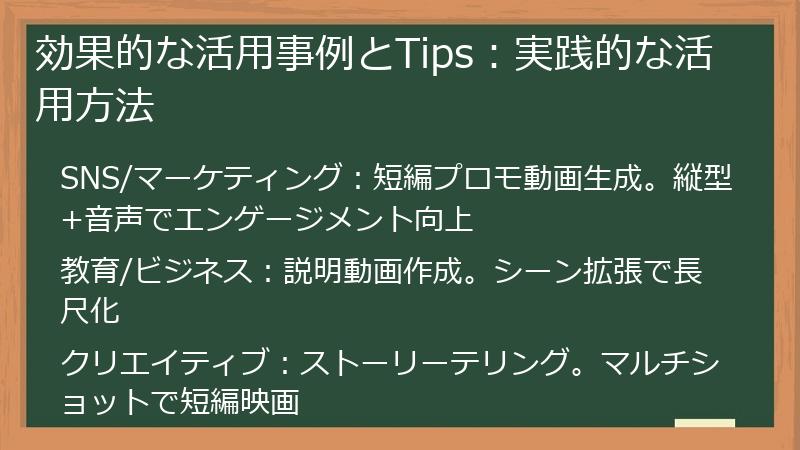
Veo 3.1は、様々な分野で活用できる可能性を秘めています。
ここでは、Veo 3.1を活用した具体的な事例を紹介し、それぞれの活用方法における、効果的なTipsを提供します。
SNSマーケティング、教育、ビジネス、クリエイティブなど、あなたの目的に合わせて、Veo 3.1を最大限に活用するためのヒントを得ましょう。
SNS/マーケティング:短編プロモ動画生成。縦型+音声でエンゲージメント向上
Veo 3.1は、SNSマーケティングにおいて、非常に強力なツールとなります。
短編のプロモーション動画を簡単に生成し、縦型動画と音声を組み合わせることで、高いエンゲージメントを獲得できます。
ここでは、Veo 3.1を活用した、SNSマーケティング戦略と、具体的なTipsを紹介します。
- SNSマーケティングにおけるVeo 3.1の活用:
- 短編プロモ動画の制作:
Veo 3.1を使用することで、商品の魅力を伝える、短編のプロモーション動画を簡単に制作できます。
商品の特徴、使い方、ターゲット層に響くメッセージなどを、効果的に伝えることができます。 - 縦型動画の活用:
縦型動画は、TikTokやInstagramなどのSNSプラットフォームで、非常に高いエンゲージメントを獲得できます。
Veo 3.1で縦型動画を生成し、SNSに最適化された動画を作成しましょう。 - 音声の重要性:
動画に、効果音やBGM、ナレーションなどを追加することで、視聴者の注意を引きつけ、動画の理解度を高めることができます。
Veo 3.1の音声生成機能を活用しましょう。
- 短編プロモ動画の制作:
- 具体的な活用事例とTips:
- TikTok向け「商品レビュー、ユーモア対話付き」動画:
商品レビュー動画を、Veo 3.1で制作します。
商品を紹介するキャラクターを作成し、ユーモアのある対話形式で、商品の魅力を伝えます。
Tips:- プロンプトに、「min_faves:10」に相当する魅力的なキーワードを追加する(例: 「〇〇がおすすめ」「〇〇最高」)。
- 動画生成後、Flowツールでテキストオーバーレイを追加し、商品名やキャッチコピーを強調する。
- TikTokのトレンドを参考に、効果的なBGMや、効果音を追加する。
- Instagram向けブランド紹介動画:
ブランドの理念や、商品の背景にあるストーリーを、Veo 3.1で表現します。
美しい映像と、心に響くナレーションを組み合わせ、ブランドの世界観を伝えます。
Tips:- プロンプトに、「シネマティック」「美しい」などのキーワードを追加し、高品質な映像を生成する。
- Flowツールで、ブランドのロゴや、テキストを追加する。
- Instagramのストーリーズ機能を活用し、動画を公開する。
- Facebook広告向け商品デモ動画:
商品の使い方や、機能などを、Veo 3.1で分かりやすく、説明します。
デモンストレーション動画を作成し、Facebook広告で配信することで、高いコンバージョン率を目指します。
Tips:- プロンプトに、「ステップバイステップ」「ナレーション付き」などのキーワードを追加し、分かりやすい動画を生成する。
- 参照画像として、商品の画像や、ブランドのロゴをアップロードする。
- Facebook広告のターゲティング機能を活用し、適切なターゲット層に動画を届ける。
- TikTok向け「商品レビュー、ユーモア対話付き」動画:
- 成功事例と分析:
- 事例分析:
Veo 3.1を活用した、SNSマーケティングの成功事例を分析し、共通点や、成功の秘訣を抽出します。
成功事例の、プロンプト、動画構成、SNSプラットフォームでの戦略などを分析します。 - KPI設定と効果測定:
SNSマーケティングの、KPI(重要業績評価指標)を設定し、効果測定を行います。
動画の再生回数、いいね数、シェア数、コメント数、ウェブサイトへのトラフィックなどを測定し、戦略の改善に役立てます。
- 事例分析:
Veo 3.1を活用した、SNSマーケティング戦略を実践し、あなたのビジネスの成長を加速させましょう。
教育/ビジネス:説明動画作成。シーン拡張で長尺化
Veo 3.1は、教育やビジネス分野における、説明動画の制作にも非常に有効です。
分かりやすく、魅力的な説明動画を簡単に作成し、情報伝達能力を高め、ビジネスの成果を向上させましょう。
ここでは、Veo 3.1を活用した、教育/ビジネス向け動画制作戦略と、具体的なTipsを紹介します。
- 教育/ビジネスにおけるVeo 3.1の活用:
- 製品デモ動画の制作:
商品の使い方や、機能などを、Veo 3.1で分かりやすく、デモンストレーションします。
詳細な説明と、視覚的な表現を組み合わせることで、商品の魅力を効果的に伝えることができます。 - チュートリアル動画の制作:
ソフトウェアの使い方や、特定のタスクの実行方法などを、Veo 3.1で分かりやすく、解説します。
ステップバイステップの手順を、動画で示すことで、学習者の理解を深めることができます。 - プレゼンテーション動画の制作:
プレゼンテーション資料を、Veo 3.1で動画化し、より魅力的なプレゼンテーションを作成します。
アニメーションや、効果音などを追加することで、聴衆の関心を惹きつけ、記憶に残るプレゼンテーションを実現できます。 - 社内研修動画の制作:
社内研修用の動画を、Veo 3.1で制作し、社員教育の効率化を図ります。
動画で、会社の理念や、業務内容などを説明することで、社員の理解を深め、モチベーションを高めることができます。
- 製品デモ動画の制作:
- 具体的な活用事例とTips:
- 製品デモ「ステップバイステップ、ナレーション付き」動画:
製品の機能を、ステップバイステップで説明する動画を作成します。
操作画面を、動画で示し、ナレーションで、詳細な説明を加えます。
Tips:- 参照画像として、製品の画像や、操作画面のスクリーンショットをアップロードする。
- プロンプトに、「ステップバイステップ」「ナレーション付き」などのキーワードを追加し、分かりやすい動画を生成する。
- Flowツールで、テキストや、矢印などを追加し、視覚的な情報を分かりやすくする。
- チュートリアル「〇〇の使い方」動画:
ソフトウェアや、サービスの、使い方を説明する動画を作成します。
画面録画と、ナレーションを組み合わせ、操作手順を分かりやすく解説します。
Tips:- プロンプトに、「チュートリアル」「使い方」「〇〇の操作方法」などのキーワードを追加する。
- Veo 3.1の、Scene Extension機能を活用し、長尺の動画を作成する。
- Flowツールで、字幕や、テロップなどを追加し、視覚的な情報を分かりやすくする。
- プレゼンテーション「〇〇について」動画:
プレゼンテーション資料を、動画形式で作成します。
スライドを、アニメーションで表現し、BGMや効果音を付加して、聴衆の注意を惹きつけます。
Tips:- プロンプトに、「プレゼンテーション」「分かりやすい」「〇〇について」などのキーワードを追加する。
- First and Last Frame機能を活用し、スライド間の、スムーズな遷移を実現する。
- Flowツールで、アニメーションや、トランジションなどを追加し、動画のクオリティを高める。
- 製品デモ「ステップバイステップ、ナレーション付き」動画:
- 長尺化とシーン拡張の活用:
- Scene Extensionによる長尺化:
Veo 3.1のScene Extension機能を活用することで、長尺の説明動画を作成できます。
既存の動画の最後に、新しいシーンを追加し、より詳細な情報を伝えることができます。 - 長尺化のメリット:
長尺動画にすることで、説明できる情報量が増え、視聴者の理解を深めることができます。
また、SEO対策にも有効で、検索エンジンの評価を高めることができます。 - シーン拡張の注意点:
シーン拡張を行う際には、既存の動画と、新しいシーンの繋がりが自然になるように、プロンプトを工夫する必要があります。
Flowツールで、トランジションや、エフェクトなどを追加し、シーン間の繋がりを滑らかにすることも重要です。
- Scene Extensionによる長尺化:
Veo 3.1を活用し、効果的な説明動画を制作し、あなたのビジネスの成果を向上させましょう。
クリエイティブ:ストーリーテリング。マルチショットで短編映画
Veo 3.1は、クリエイティブな表現を追求する、クリエイターにとっても、非常に強力なツールです。
ストーリーテリングに特化し、マルチショット(複数のシーン)を組み合わせることで、短編映画のような作品を制作できます。
ここでは、Veo 3.1を活用した、クリエイティブな表現方法と、ストーリーテリングにおけるTipsを紹介します。
- クリエイティブな表現とストーリーテリング:
- 自由な発想と表現:
Veo 3.1は、あなたの自由な発想を、動画として表現する、強力なツールです。
既存の概念にとらわれず、新しい表現方法に挑戦し、あなたの個性を表現しましょう。 - ストーリーテリングの重要性:
ストーリーテリングは、視聴者の心に響く、魅力的な動画を制作するために、非常に重要です。
物語性のある動画は、視聴者の興味を引きつけ、記憶に残る作品となります。 - マルチショットの活用:
マルチショット(複数のシーン)を組み合わせることで、複雑なストーリーや、様々な感情を表現できます。
Veo 3.1の、Scene Extension機能や、Flowツールの編集機能を活用し、マルチショットによる、短編映画のような動画制作に挑戦しましょう。
- 自由な発想と表現:
- 具体的な活用事例とTips:
- 短編映画「探検家が遺跡発見、感情:驚き、クランショット」:
冒険家が、古代遺跡を発見する、短編映画を制作します。
遺跡の神秘的な雰囲気、冒険家の驚きの表情、クローズアップとロングショットを組み合わせ、物語を盛り上げます。
Tips:- プロンプトに、「探検家」「古代遺跡」「驚き」「クランショット」などのキーワードを追加し、具体的なシーン描写を行う。
- マルチプロンプトを活用し、複数のシーンを順番に生成する(遺跡の外観、遺跡内部、冒険家の表情など)。
- Flowツールで、音楽、効果音、字幕などを追加し、臨場感を高める。
- SF映画「未来都市、逃走劇」:
未来都市を舞台にした、逃走劇を制作します。
迫力のあるアクションシーン、近未来的な街並み、登場人物の感情表現などを、映像で表現します。
Tips:- プロンプトに、「未来都市」「逃走劇」「アクション」「SFX効果」などのキーワードを追加する。
- 様々なカメラワーク(ドローンショット、ローアングル、クローズアップなど)を指示し、躍動感のある映像を制作する。
- Flowツールで、SFX効果、音楽、効果音などを追加し、緊迫感を演出する。
- ファンタジー「魔法使いと冒険」:
魔法使いが、冒険に出る様子を、ファンタジーな世界観で表現します。
魔法、モンスター、美しい風景などを、魅力的に描きます。
Tips:- プロンプトに、「魔法使い」「ファンタジー」「魔法」「モンスター」などのキーワードを追加し、ファンタジーな世界観を表現する。
- 参照画像として、ファンタジー系のイラストや、映画の画像をアップロードし、スタイルを統一する。
- Flowツールで、エフェクトや、トランジションなどを追加し、魔法の世界観を表現する。
- 短編映画「探検家が遺跡発見、感情:驚き、クランショット」:
- 創造性を刺激するヒント:
- 複数の動画を組み合わせる:
Veo 3.1で生成した、複数の動画を組み合わせて、より複雑なストーリーを作成できます。
Flowツールなどで、動画をつなぎ合わせ、全体的な構成を考えましょう。 - 実験的なアプローチ:
様々なスタイルや、表現方法を試してみましょう。
既存の概念にとらわれず、新しい表現方法に挑戦し、あなたの個性を表現してください。 - インスピレーションの源:
映画、アニメ、小説、漫画などから、インスピレーションを得ましょう。
他のクリエイターの作品を参考に、あなたの作品に活かせるアイデアを見つけましょう。
- 複数の動画を組み合わせる:
Veo 3.1を活用し、あなたの創造性を最大限に発揮し、魅力的な作品を制作してください。
“`html
Veo 3.1で動画をマネタイズする方法:収益化戦略と成功事例
“`
Veo 3.1で制作した動画は、様々な方法でマネタイズ(収益化)することが可能です。
コンテンツクリエーション、フリーランスとしてのサービス提供、オンラインコースの販売、NFT/デジタルアセットなど、多様な収益化戦略を組み合わせることで、あなたの動画制作活動を、収入につなげることができます。
ここでは、具体的なマネタイズ戦略と、成功事例を紹介します。
あなたの動画制作を、ビジネスとして成功させるためのヒントを得ましょう。
“`html
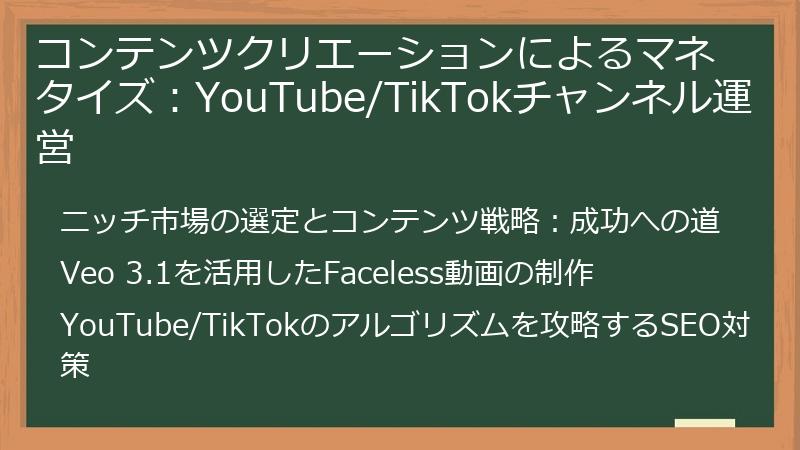
コンテンツクリエーションによるマネタイズ:YouTube/TikTokチャンネル運営
“`
YouTubeやTikTokなどのプラットフォームで、Veo 3.1で制作した動画を公開し、広告収入や、チャンネル登録者からの支援によって、収益を得る方法です。
顔出しをせずに、動画を制作できるため、誰でも気軽に始めることができます。
ここでは、具体的なチャンネル運営戦略と、成功事例を紹介します。
あなたのチャンネルを成長させ、収益化を目指しましょう。
“`html
ニッチ市場の選定とコンテンツ戦略:成功への道
“`
YouTubeやTikTokで、チャンネルを成功させるためには、ニッチ市場の選定と、それに基づいた、コンテンツ戦略が不可欠です。
競合の少ない分野で、あなたの得意分野や、興味のあるテーマを選び、独自のコンテンツを提供することで、視聴者の心をつかみ、チャンネルを成長させることができます。
- ニッチ市場の選定:
- 市場調査:
YouTubeやTikTokで、人気のあるジャンルや、トレンドを調査します。
競合チャンネルの動画内容、再生回数、視聴者の反応などを分析し、需要のあるテーマを見つけ出します。
同時に、あなたの得意分野や、興味のあるテーマを考慮し、無理なく継続できるニッチ市場を選定します。 - 競合分析:
選定したニッチ市場における、競合チャンネルを分析します。
競合チャンネルの、強み、弱み、コンテンツ戦略などを把握し、あなたのチャンネルの差別化ポイントを見つけます。 - キーワード調査:
YouTubeやTikTokで、検索される可能性の高いキーワードを調査します。
Googleキーワードプランナーや、YouTubeの検索候補などを活用し、視聴者が求める情報を把握します。
これらのキーワードを、動画のタイトル、説明文、タグなどに活用することで、検索エンジンでの露出を高めます。
- 市場調査:
- コンテンツ戦略の立案:
- ペルソナ設定:
あなたのチャンネルの、ターゲットとなる視聴者像(ペルソナ)を設定します。
年齢、性別、興味、関心、悩みなどを具体的に設定することで、ターゲット層に響くコンテンツを制作しやすくなります。 - コンテンツテーマの決定:
選定したニッチ市場と、ペルソナに基づいて、具体的なコンテンツテーマを決定します。
テーマは、視聴者のニーズに応え、あなたの専門性や、個性を活かせるものが望ましいです。
例えば、「AIを活用した、副業ノウハウ」や、「旅行Vlog」などです。 - コンテンツ形式の決定:
動画の形式を決定します。
解説動画、レビュー動画、Vlog、チュートリアル動画など、様々な形式があります。
テーマと、ターゲット層に合った、最適な形式を選択します。 - 動画制作の計画:
動画のタイトル、内容、構成などを、事前に計画します。
台本を作成したり、絵コンテを作成したりすることで、効率的に動画を制作できます。 - 投稿頻度の決定:
定期的な投稿は、チャンネルの成長に不可欠です。
週に数本、または毎日など、あなたの制作能力と、チャンネルの目的に合った、適切な投稿頻度を設定します。
- ペルソナ設定:
- Veo 3.1を活用した、コンテンツの制作:
- Veo 3.1の機能を活用:
Veo 3.1の、様々な機能を活用し、高品質な動画を制作します。
プロンプトの最適化、参照画像の活用、音声の追加、Flowツールでの編集などを駆使し、視聴者の目を引く、魅力的な動画を作りましょう。 - SEO対策:
動画のタイトル、説明文、タグに、適切なキーワードを設定し、SEO対策を行います。
サムネイル画像も重要で、視聴者の目を引く、魅力的な画像を選びましょう。 - エンゲージメントの促進:
視聴者とのコミュニケーションを積極的に行い、エンゲージメントを高めます。
コメントへの返信、質問への回答、アンケートの実施などを行い、視聴者の興味を惹きつけましょう。
- Veo 3.1の機能を活用:
ニッチ市場の選定と、綿密なコンテンツ戦略に基づいて、あなたのYouTube/TikTokチャンネルを成功に導きましょう。
“`html
Veo 3.1を活用したFaceless動画の制作
“`
Faceless動画とは、顔出しをせずに制作する動画のことです。
Veo 3.1を使用することで、顔出しすることなく、高品質な動画を制作し、YouTubeやTikTokなどで収益化することが可能です。
ここでは、Faceless動画の制作方法と、その収益化戦略について解説します。
- Faceless動画のメリットとデメリット:
- メリット:
- 顔出しをする必要がないため、気軽に始められる。
- プライバシーを守りながら、動画制作ができる。
- 制作時間や、コストを削減できる。
- 世界中の視聴者をターゲットにできる。
- デメリット:
- 視聴者との、直接的なコミュニケーションが取りにくい。
- 信頼関係を築くまでに、時間がかかる場合がある。
- 声や、動画の内容で、個性を出す必要がある。
- メリット:
- Faceless動画の制作方法:
- テーマの選定:
Faceless動画では、あなたの得意分野や、興味のあるテーマを選びましょう。
情報系、解説系、教育系など、顔出しをしなくても、価値を提供できるテーマがおすすめです。 - Veo 3.1での動画制作:
Veo 3.1を使用して、動画を制作します。
プロンプトの最適化、参照画像の活用、音声の追加などを駆使し、魅力的な動画を作りましょう。 - 動画構成の工夫:
動画の構成を工夫し、視聴者の興味を引きつけましょう。
オープニング、本編、まとめ、エンディングなど、動画の構成要素を明確にすることで、分かりやすい動画を作成できます。 - 音声の活用:
あなたの声を録音したり、テキスト読み上げソフトを使用したりして、音声を追加します。
BGMや、効果音なども活用し、動画のクオリティを高めましょう。 - 編集作業:
Flowツールなどを使用して、動画の編集を行います。
不要な部分をトリミングしたり、字幕を追加したり、効果音やBGMの調整などを行います。
- テーマの選定:
- Faceless動画の収益化戦略:
- 広告収入:
YouTubeの広告収入は、Faceless動画の主要な収益源となります。
チャンネル登録者数や、再生回数を増やし、広告収入を最大化しましょう。 - アフィリエイト:
動画内で、商品やサービスを紹介し、アフィリエイトリンクを掲載します。
商品が売れた場合、あなたに報酬が入ります。 - メンバーシップ:
YouTubeのメンバーシップ機能を活用し、会員限定のコンテンツや、特典を提供します。
ロイヤリティの高い視聴者からの、継続的な収入を得ることができます。 - その他:
企業案件、オンライン講座の販売、電子書籍の販売など、様々な方法で収益化できます。
あなたのチャンネルの、テーマや、視聴者層に合った、最適な収益化戦略を選択しましょう。
- 広告収入:
Veo 3.1を活用し、Faceless動画を制作し、あなたの才能を活かして、YouTubeやTikTokで収益化を目指しましょう。
“`html
YouTube/TikTokのアルゴリズムを攻略するSEO対策
“`
YouTubeやTikTokで、動画を公開し、多くの視聴者に、あなたの作品を届けるためには、SEO(検索エンジン最適化)対策が不可欠です。
適切なSEO対策を行うことで、検索結果の上位に表示されやすくなり、視聴回数や、チャンネル登録者数を増やすことができます。
ここでは、YouTube/TikTokのアルゴリズムを攻略するための、SEO対策について解説します。
- キーワードの選定と、適切な使用:
- キーワード調査:
YouTubeやTikTokで、検索される可能性の高いキーワードを調査します。
Googleキーワードプランナーや、YouTubeの検索候補などを活用し、視聴者がどのような言葉で検索しているかを把握します。
関連性の高いキーワードを、複数選定しましょう。 - タイトルの最適化:
動画のタイトルに、主要なキーワードを盛り込みます。
タイトルは、視聴者と検索エンジンの、両方に分かりやすいように、簡潔で、魅力的なものにする必要があります。
タイトルの文字数制限にも注意しましょう。 - 説明文の最適化:
動画の説明文に、関連キーワードを盛り込み、動画の内容を詳しく説明します。
説明文は、視聴者にとって分かりやすく、読みやすいものにする必要があります。
ハッシュタグも、積極的に活用しましょう。 - タグの最適化:
動画に関連する、複数のタグを設定します。
タグは、検索結果に表示されるために重要です。
関連性の高いキーワードを、バランスよく設定しましょう。
- キーワード調査:
- 動画の品質と視聴者の行動を重視する:
- 高品質な動画の制作:
動画の画質、音質、編集など、動画の品質を高めることは、SEO対策において非常に重要です。
Veo 3.1の、様々な機能を活用し、魅力的な動画を制作しましょう。 - 視聴維持率の向上:
視聴者が、動画を最後まで視聴する割合(視聴維持率)を高めることは、YouTube/TikTokのアルゴリズムにとって、非常に重要です。
動画の構成を工夫し、視聴者の興味を惹きつける内容にしましょう。 - エンゲージメントの獲得:
視聴者からの、いいね、コメント、シェアなどを増やすことも、SEO対策に繋がります。
積極的に視聴者とコミュニケーションを取り、エンゲージメントを高めましょう。 - チャンネル登録者の獲得:
チャンネル登録者数を増やすことも、SEO対策において重要です。
動画内で、チャンネル登録を促す、コールトゥアクションを行いましょう。
- 高品質な動画の制作:
- プラットフォームごとの、具体的な対策:
- YouTubeのSEO対策:
- サムネイル画像の最適化:
視聴者の目を引く、魅力的なサムネイル画像を作成し、クリック率を高めましょう。 - 再生リストの作成:
関連動画を、再生リストにまとめて、視聴者の視聴時間を増やしましょう。 - カードと終了画面の活用:
動画内で、カードや終了画面を使用し、他の動画や、チャンネルへの誘導を行いましょう。
- サムネイル画像の最適化:
- TikTokのSEO対策:
- トレンドを意識した動画制作:
TikTokでは、トレンドの音楽や、ハッシュタグを活用した動画が、多く再生されます。
トレンドを意識した動画を制作し、多くの視聴者にリーチしましょう。 - 短い動画の制作:
TikTokでは、短い動画が好まれる傾向にあります。
短時間で、伝えたい情報をまとめ、視聴者の集中力を維持しましょう。 - 積極的な交流:
他のユーザーの動画に、積極的にコメントしたり、いいねをしたりすることで、アカウントの露出を高めましょう。
- トレンドを意識した動画制作:
- YouTubeのSEO対策:
YouTube/TikTokのアルゴリズムを理解し、適切なSEO対策を行うことで、あなたの動画を、より多くの視聴者に届けることができます。
“`html
フリーランス/サービス提供:動画制作で収入を得る
“`
Veo 3.1で制作した動画を、フリーランスとして、または、サービスとして提供することで、収入を得る方法です。
中小企業向けのプロモーション動画、個人のポートフォリオ動画など、様々なニーズに対応し、あなたのスキルを活かして、収入を増やしましょう。
ここでは、フリーランスとしての活動や、サービス提供の戦略と、成功事例を紹介します。
あなたの動画制作スキルを、ビジネスとして成功させましょう。
“`html
Upwork/Fiverrでの案件獲得と高単価戦略
“`
フリーランスとして、Veo 3.1で制作した動画の制作案件を獲得し、収入を得るためには、Upworkや、Fiverrなどのプラットフォームを活用することが有効です。
これらのプラットフォームでは、世界中のクライアントから、動画制作の仕事を受注することができます。
ここでは、Upworkや、Fiverrでの案件獲得方法と、高単価で仕事を受注するための戦略について解説します。
- Upwork/Fiverrの概要と、利用方法:
- Upwork/Fiverrとは:
UpworkとFiverrは、世界最大級の、フリーランス向けプラットフォームです。
クライアントと、フリーランサーを繋ぐ、マッチングサービスを提供しています。
Veo 3.1を使った動画制作の案件も、多く存在します。 - アカウント作成と、プロフィールの最適化:
UpworkやFiverrで、アカウントを作成し、あなたのプロフィールを、魅力的に作成しましょう。
プロフィールには、あなたのスキル、経験、ポートフォリオ、料金などを記載します。
Veo 3.1での動画制作スキルを、アピールしましょう。 - 案件の検索と、応募:
UpworkやFiverrで、あなたのスキルに合った案件を検索し、応募します。
応募する際には、クライアントのニーズを理解し、あなたのスキルで、どのように貢献できるかを、具体的に説明します。 - クライアントとのコミュニケーション:
案件を獲得するためには、クライアントとの、丁寧なコミュニケーションが重要です。
質問に迅速に対応し、納期を守り、高品質な動画を納品することで、クライアントからの信頼を得ることができます。
- Upwork/Fiverrとは:
- 案件獲得のための、戦略とTips:
- ポートフォリオの充実:
あなたの、Veo 3.1で制作した動画を、ポートフォリオに掲載し、あなたのスキルをアピールしましょう。
様々なジャンルの動画を制作し、あなたの多様性を示しましょう。 - 得意分野の明確化:
あなたの、得意とする動画制作の分野を明確にし、その分野に特化した案件に応募しましょう。
専門性を高めることで、高単価案件の獲得に繋がりやすくなります。 - 料金設定の工夫:
あなたのスキル、経験、案件の内容などを考慮し、適切な料金を設定しましょう。
最初は、実績を積むために、低価格で案件を受注し、徐々に料金を上げていく方法もあります。 - レビューの獲得:
クライアントから、良いレビューを獲得することは、今後の案件獲得に繋がります。
クライアントの期待を超える、高品質な動画を提供し、良いレビューを書いてもらいましょう。 - 継続的な学習とスキルアップ:
Veo 3.1の最新情報を、常に学び、スキルアップを続けましょう。
新しい機能や、テクニックを習得することで、より高品質な動画を制作し、クライアントからの評価を高めることができます。
- ポートフォリオの充実:
- 高単価案件獲得のための、具体的なアプローチ:
- ニッチ分野への特化:
特定の業界や、特定の種類の動画制作に特化することで、競争を避け、高単価案件を獲得しやすくなります。
例えば、企業向けの、説明動画や、プロモーション動画などです。 - 高品質な動画の提供:
高品質な動画を提供することで、クライアントからの信頼を得て、リピーターを獲得し、高単価案件を継続的に受注することができます。
Veo 3.1の機能を最大限に活用し、クオリティの高い動画を制作しましょう。 - 積極的な自己アピール:
あなたのスキルや、実績を、積極的にアピールしましょう。
ポートフォリオや、プロフィールを充実させ、クライアントにあなたの魅力を伝えましょう。 - 付加価値の提供:
動画制作に加えて、企画、構成、ナレーション、編集などの付加価値を提供することで、高単価案件を獲得できます。
クライアントのニーズに合わせて、様々なサービスを提供しましょう。
- ニッチ分野への特化:
UpworkやFiverrを活用し、フリーランスとして、あなたの動画制作スキルを活かして、高収入を目指しましょう。
“`html
中小企業向けプロモーション動画の制作と販売
“`
Veo 3.1は、中小企業向けのプロモーション動画を、効率的に制作するための、優れたツールです。
高品質な動画を、低コストで制作し、中小企業のマーケティング活動を支援することで、あなたのビジネスを成長させることができます。
ここでは、中小企業向けプロモーション動画の制作と販売戦略について、詳しく解説します。
- 中小企業向けプロモーション動画のニーズ:
- 企業の課題:
中小企業は、限られた予算の中で、効果的なマーケティング活動を行う必要があります。
プロモーション動画は、企業の認知度向上、商品/サービスの販売促進、顧客獲得などに、非常に有効ですが、制作コストが課題となることがあります。 - Veo 3.1による解決:
Veo 3.1を使用することで、高品質なプロモーション動画を、低コストで、短期間で制作できます。
これにより、中小企業のマーケティング課題を解決し、ビジネスの成長を支援することができます。 - プロモーション動画の役割:
プロモーション動画は、企業のブランドイメージを向上させ、商品/サービスの魅力を効果的に伝えることができます。
ウェブサイト、SNS、展示会など、様々な場所で活用され、顧客獲得に貢献します。
- 企業の課題:
- プロモーション動画の制作と販売戦略:
- ターゲット顧客の選定:
中小企業をターゲット顧客とし、業種や、規模などを絞り込むことで、より効果的なマーケティング戦略を展開できます。
特定の業界に特化することで、専門性を高め、競合との差別化を図ることも可能です。 - 動画の企画と提案:
ターゲット顧客のニーズに合わせて、プロモーション動画の企画を提案します。
企業のブランドイメージや、商品/サービスの魅力を最大限に引き出す、魅力的な動画を企画しましょう。
動画の構成、内容、スタイルなどを具体的に提案し、クライアントの理解と、協力を得ましょう。 - Veo 3.1での動画制作:
Veo 3.1を使用して、プロモーション動画を制作します。
高品質な動画を制作するために、プロンプトの最適化、参照画像の活用、音声の追加、Flowツールでの編集などを駆使しましょう。 - 価格設定:
動画の制作コスト、あなたのスキル、経験、競合の価格などを考慮し、適切な価格を設定します。
複数のプランを用意し、クライアントのニーズに合わせて、選択できるようにするのも良いでしょう。 - 販売促進:
あなたの、Veo 3.1で制作した動画を、中小企業に販売するための、様々な活動を行います。
ウェブサイト、SNS、ポートフォリオなどを活用し、あなたのスキルをアピールしましょう。
中小企業向けの、広告出稿も効果的です。
- ターゲット顧客の選定:
- 成功事例とポイント:
- 事例1: 飲食店向け動画:
Veo 3.1を使用して、飲食店の料理の魅力を伝える、プロモーション動画を制作。
料理のシズル感や、店内の雰囲気を表現し、集客に貢献。
ポイント:- 料理のクローズアップや、店内の様子を、魅力的に表現する。
- BGMや、効果音を活用し、動画の雰囲気を高める。
- SNSでの公開や、ウェブサイトへの埋め込みを提案する。
- 事例2: サービス業向け動画:
Veo 3.1を使用して、サービス業の、サービス内容や、強みを説明する、プロモーション動画を制作。
顧客の課題解決や、サービス利用のメリットを分かりやすく説明。
ポイント:- 顧客の声や、事例などを紹介し、信頼性を高める。
- アニメーションや、テキストを効果的に活用し、分かりやすい説明を心がける。
- ウェブサイトや、ランディングページへの掲載を提案する。
- 成功のポイント:
- ターゲット顧客のニーズを的確に捉える。
- 高品質な動画を、低コストで制作する。
- 効果的な販売促進活動を行う。
- 中小企業との、良好な関係性を築く。
- 事例1: 飲食店向け動画:
Veo 3.1を活用し、中小企業向けのプロモーション動画を制作し、あなたのビジネスを成功させましょう。
“`html
ニッチ市場への特化とエージェンシーとの連携
“`
フリーランスとして成功するためには、ニッチ市場に特化し、専門性を高めることが重要です。
また、エージェンシー(制作会社)との連携によって、案件の獲得を加速させ、ビジネスを拡大することができます。
ここでは、ニッチ市場への特化と、エージェンシーとの連携について解説します。
- ニッチ市場への特化:
- ニッチ市場の選定:
特定の業界、または特定の動画制作ジャンルに特化することで、競争を避け、専門性を高め、高単価案件を獲得しやすくなります。
例えば、「不動産向けバーチャルツアー動画」や、「医療系説明動画」など、具体的な分野を選定します。 - 専門知識の習得:
選定したニッチ市場に関する専門知識を習得します。
業界用語、トレンド、ニーズなどを理解することで、クライアントの要望に、より的確に応えることができます。 - ポートフォリオの作成:
特化した分野の動画を制作し、あなたのポートフォリオを、その分野に特化したものにしましょう。
専門性の高いポートフォリオは、クライアントからの信頼を獲得し、案件獲得に繋がります。 - マーケティング戦略:
あなたの専門性をアピールする、マーケティング戦略を展開します。
専門分野に関する、ブログ記事の執筆、SNSでの情報発信、業界イベントへの参加などを行い、あなたの専門性を、広くアピールしましょう。
- ニッチ市場の選定:
- エージェンシーとの連携:
- エージェンシーの選定:
あなたの、スキルや、専門分野に合った、エージェンシーを選定します。
エージェンシーは、多くの案件を抱えているため、あなたに仕事を紹介してくれる可能性があります。
エージェンシーの、実績や、評判などを確認し、信頼できるエージェンシーと連携しましょう。 - 連携のメリット:
エージェンシーとの連携には、以下のようなメリットがあります。- 安定した案件供給:
エージェンシーから、継続的に案件を紹介してもらえる可能性があります。 - 高単価案件の獲得:
エージェンシー経由で、高単価案件を受注できる可能性があります。 - 営業活動の効率化:
エージェンシーが、営業活動を行ってくれるため、あなたは動画制作に集中できます。 - スキルアップの機会:
様々な案件に携わることで、あなたのスキルアップに繋がります。
- 安定した案件供給:
- 連携方法:
エージェンシーに、あなたのポートフォリオや、スキルなどをアピールし、協力体制を築きましょう。
エージェンシーの、ニーズに合った、動画制作を提供することで、信頼関係を構築し、継続的な連携に繋げることができます。
- エージェンシーの選定:
- 成功事例と、ポイント:
- 事例1: 不動産専門の動画クリエイター:
不動産物件の、内覧動画や、プロモーション動画に特化。
3Dウォークスルー、ドローン撮影などを組み合わせ、高品質な動画を提供。
エージェンシーとの連携により、多くの案件を受注し、高収入を実現。
ポイント:- 不動産業界の、専門知識を習得する。
- 高品質な動画制作技術を磨く。
- 不動産エージェンシーとの、良好な関係を築く。
- 事例2: 医療系動画専門のクリエイター:
医療機関向けの、説明動画や、患者向け啓発動画に特化。
医学的知識と、動画制作スキルを組み合わせ、分かりやすい動画を提供。
エージェンシーとの連携により、安定的な案件供給と、高単価案件の獲得を実現。
ポイント:- 医療に関する、専門知識を習得する。
- 医学的な情報を、分かりやすく伝える能力を磨く。
- 医療系の、エージェンシーとの、連携を強化する。
- 事例1: 不動産専門の動画クリエイター:
ニッチ市場への特化と、エージェンシーとの連携を組み合わせることで、フリーランスとしての、あなたの動画制作ビジネスを、成功に導きましょう。
“`html
教育/コンサルティング:オンラインコース販売と、NFT/デジタルアセット
“`
Veo 3.1で制作した動画を、教育コンテンツや、デジタルアセットとして販売し、収益を得る方法です。
あなたの、動画制作スキルを活かし、オンラインコースを販売したり、AIアート/NFTを販売したりすることで、新たな収益源を構築できます。
ここでは、オンラインコース販売と、NFT/デジタルアセット販売の戦略と、成功事例を紹介します。
あなたの動画制作スキルを、多角的に活かして、収益を最大化しましょう。
“`html
Veo 3.1の活用講座:オンラインコースの作成と販売
“`
Veo 3.1の、使い方や、動画制作のノウハウを、オンラインコースとして販売することで、あなたの知識を収益化することができます。
あなたの経験や、スキルを活かした、実践的なコースを作成し、多くの受講者に価値を提供しましょう。
ここでは、オンラインコースの作成から、販売、プロモーション戦略までを、詳しく解説します。
- オンラインコースの企画と、準備:
- コーステーマの選定:
あなたの、得意分野や、Veo 3.1の活用方法に関する、専門知識を活かしたコーステーマを選定します。
初心者を対象とした、Veo 3.1の基本操作から、応用テクニック、動画制作のノウハウまで、幅広いテーマが考えられます。
市場調査を行い、需要のあるテーマを選定しましょう。 - コース内容の構成:
コースの内容を、分かりやすく、体系的に構成します。
講義の構成、各回のテーマ、動画の内容などを、具体的に計画しましょう。
実践的な内容と、分かりやすい解説を組み合わせることで、受講者の満足度を高めることができます。 - 動画コンテンツの制作:
Veo 3.1を活用して、コースの動画コンテンツを制作します。
高品質な動画を制作するために、プロンプトの最適化、参照画像の活用、音声の追加、Flowツールでの編集などを駆使しましょう。
画面録画や、ナレーションなどを組み合わせることで、より分かりやすい動画を作成できます。 - 教材の準備:
コースの、補足資料や、課題、テンプレートなどの教材を準備します。
教材を充実させることで、受講者の理解を深め、学習効果を高めることができます。
- コーステーマの選定:
- コースの販売と、プロモーション戦略:
- プラットフォームの選択:
オンラインコースを販売するプラットフォームを選択します。
Udemy、Skillshare、Teachableなど、様々なプラットフォームがあります。
あなたのコースの、ターゲット層や、販売戦略に合ったプラットフォームを選びましょう。 - 価格設定:
あなたのコースの、価格を設定します。
競合のコースの価格、コースの内容、あなたの経験などを考慮し、適切な価格を設定しましょう。 - プロモーション戦略の立案:
あなたのコースを、多くの人に知ってもらうための、プロモーション戦略を立案します。
SNSでの情報発信、ブログ記事の執筆、メールマガジンの配信、広告出稿など、様々なプロモーション手法を組み合わせ、効果的に行いましょう。 - SEO対策:
コースのタイトル、説明文、タグなどに、適切なキーワードを設定し、SEO対策を行います。
検索エンジンでの露出を高め、受講者を増やしましょう。 - 顧客サポート:
受講者からの質問に、迅速かつ丁寧に回答し、顧客満足度を高めます。
良好な顧客サポートは、コースの評価を高め、リピーターの獲得に繋がります。
- プラットフォームの選択:
- 成功事例と、ポイント:
- 事例1: 「Veo 3.1入門」コース:
Veo 3.1の基本操作と、動画制作の基礎を解説するコースを販売。
初心者向けに分かりやすく、ステップバイステップで解説。
高品質な動画と、丁寧なサポートで、高評価を獲得。
ポイント:- 初心者向けに、分かりやすい説明を心がける。
- 実践的な内容を盛り込み、受講者のスキルアップを支援する。
- 丁寧な顧客サポートを提供する。
- 事例2: 「Veo 3.1応用テクニック」コース:
Veo 3.1の高度なテクニックを解説するコースを販売。
プロンプトエンジニアリング、Flowツールの活用、編集ノウハウなどを紹介。
実践的な演習問題や、添削サービスを提供し、受講者のスキルアップを支援。
ポイント:- 高度なテクニックを、分かりやすく解説する。
- 実践的な演習問題や、添削サービスを提供する。
- 受講者の、レベルに合わせた内容を提供する。
- 事例1: 「Veo 3.1入門」コース:
あなたの知識と、経験を活かした、オンラインコースを作成し、Veo 3.1の、可能性を広げましょう。
“`html
AI生成動画のNFT化とWeb3市場への参入
“`
Veo 3.1で生成した動画を、NFT(非代替性トークン)として販売し、Web3市場に参入することで、新たな収益源を構築することができます。
AIアート/NFTは、近年注目を集めており、あなたのクリエイティビティを活かして、デジタル資産を販売し、収益を得るチャンスです。
ここでは、AI生成動画のNFT化と、Web3市場への参入方法について解説します。
- NFTとWeb3市場の基礎知識:
- NFTとは:
NFT(Non-Fungible Token:非代替性トークン)は、ブロックチェーン技術を利用して、デジタルデータの所有権を証明する、唯一無二のトークンです。
画像、動画、音楽など、様々なデジタルアセットを、NFTとして発行し、売買することができます。 - Web3市場とは:
Web3は、分散型のインターネットを目指す、次世代のインターネットの概念です。
ブロックチェーン技術を活用し、データの所有権を個人に帰属させ、透明性の高い、新たな経済圏を構築することを目指しています。
NFTは、Web3市場における、重要な要素の一つです。 - AIアート/NFTの可能性:
AI技術によって生成されたアート作品は、NFTとして販売され、大きな注目を集めています。
Veo 3.1で生成した動画も、AIアート/NFTとして販売し、Web3市場で、あなたの作品を評価してもらうことができます。
- NFTとは:
- AI生成動画のNFT化と販売方法:
- NFTプラットフォームの選択:
あなたの、AI生成動画をNFTとして販売する、プラットフォームを選択します。
OpenSea、Rarible、Foundationなど、様々なNFTプラットフォームがあります。
各プラットフォームの特徴や、手数料などを比較検討し、あなたの作品に合ったプラットフォームを選びましょう。 - NFTの作成:
選択したプラットフォームで、NFTを作成します。
動画ファイルをアップロードし、作品名、説明文、価格などを設定します。
説明文には、動画のテーマ、制作意図、Veo 3.1での制作過程などを記載し、作品の魅力を伝えましょう。 - 価格設定と販売戦略:
あなたのNFTの価格を設定します。
競合作品の価格、あなたの作品の希少性、市場の動向などを考慮し、適切な価格を設定しましょう。
オークション形式や、固定価格での販売など、販売方法も選択できます。 - マーケティングとプロモーション:
あなたのNFTを、多くの人に知ってもらうために、マーケティングと、プロモーション活動を行います。
SNSでの情報発信、コミュニティへの参加、コラボレーションなどを通じて、あなたの作品をアピールしましょう。 - ロイヤリティの設定:
NFTの販売価格の一部を、継続的に受け取ることができる、ロイヤリティ(二次流通収益)を設定することができます。
これにより、あなたの作品が、二次流通市場で取引されるたびに、収益を得ることができます。
- NFTプラットフォームの選択:
- 成功事例と、ポイント:
- 事例1: AI生成アニメーションNFT:
Veo 3.1で生成した、アニメーション動画をNFTとして販売。
個性的なキャラクターデザインと、ストーリー性のある動画で、注目を集め、高価格で取引される。
ポイント:- クリエイティブな表現と、魅力的なストーリー性を持つ。
- NFTコミュニティとの、積極的な交流を行う。
- 限定版や、シリアルナンバー付きなど、希少性を高める工夫をする。
- 事例2: AI生成風景動画NFT:
Veo 3.1で生成した、美しい風景動画をNFTとして販売。
高品質な映像と、音楽を組み合わせ、視覚的な魅力を追求。
コレクションとして、多くの人に購入される。
ポイント:- 高品質な映像制作技術を磨く。
- 美しい風景や、魅力的な音楽を組み合わせる。
- 様々なプラットフォームで、NFTを販売する。
- 事例1: AI生成アニメーションNFT:
Veo 3.1で制作した動画を、NFTとして販売し、Web3市場に参入することで、あなたのクリエイティビティを活かし、新たな収益源を構築しましょう。
“`html
スケーリング、リスク管理、成功事例
“`
Veo 3.1を活用して、収益を最大化するためには、スケーリング(事業拡大)、リスク管理、そして、成功事例からの学びが不可欠です。
これらの要素を組み合わせることで、あなたの動画制作ビジネスを、持続的に成長させることができます。
ここでは、これらの要素について、詳しく解説します。
- スケーリング(事業拡大)の戦略:
- 効率化と自動化:
Veo 3.1の、高速版(Fast)や、API連携など、効率化できる機能を積極的に活用し、動画制作にかかる、時間とコストを削減します。
動画制作プロセスの一部を、自動化することも検討しましょう。 - チームの構築:
動画制作の、規模を拡大するためには、チームの構築も検討しましょう。
編集者、ナレーター、マーケターなど、様々な役割の人材を採用し、分業体制を構築することで、より多くの案件に対応できます。 - 外注の活用:
動画制作の一部を、外注することも有効です。
専門性の高い、編集スキルを持つフリーランスなどに依頼することで、あなたの負担を軽減し、クオリティの高い動画を制作できます。 - プラットフォームの活用:
YouTubeやTikTokなどの、プラットフォームの機能を活用し、動画のリーチを拡大します。
SEO対策、広告配信、コミュニティ形成など、様々な施策を組み合わせ、あなたのチャンネルを成長させましょう。
- 効率化と自動化:
- リスク管理の重要性:
- 著作権への配慮:
動画に使用する素材(音楽、画像など)については、著作権に十分配慮し、著作権フリーの素材を利用するか、または、著作権者から許諾を得る必要があります。
著作権侵害は、法的問題に発展する可能性があるため、注意が必要です。 - 倫理的な配慮:
動画の内容については、倫理的な問題に配慮し、差別的表現や、暴力的な表現などを避けるようにしましょう。
炎上や、社会的な批判を避けるためにも、倫理的な配慮は重要です。 - 情報漏洩への対策:
個人情報や、機密情報などを扱う場合は、情報漏洩のリスクを考慮し、適切な対策を講じましょう。
パスワード管理の徹底、セキュリティソフトの導入など、情報セキュリティ対策を強化しましょう。 - 契約関連の注意点:
クライアントとの契約においては、契約内容を明確にし、トラブルを未然に防ぐようにしましょう。
契約書を作成し、業務内容、料金、納期、著作権などを明記することが重要です。
- 著作権への配慮:
- 成功事例からの学び:
- X(旧Twitter)ユーザーStijn Feijenの事例:
Veo 3.1を活用し、1日に100本以上のバイラル広告を制作。
無料ガイドを配布し、リードを獲得。
ポイント:- Veo 3.1の機能を、最大限に活用し、効率的に動画を制作する。
- SNSでの、積極的な情報発信と、コミュニティ形成を行う。
- 無料の特典を提供し、リードを獲得する。
- 成功事例の分析:
成功事例を分析し、成功の要因を抽出しましょう。
動画のテーマ、ターゲット層、プロモーション戦略、収益化方法などを分析し、あなたのビジネスに活かせるヒントを見つけましょう。 - 継続的な改善:
成功事例を参考に、あなたのビジネスを改善し続けることが重要です。
動画の品質向上、プロモーション戦略の見直し、収益化方法の改善など、様々な角度から、あなたのビジネスを改善していきましょう。
- X(旧Twitter)ユーザーStijn Feijenの事例:
Veo 3.1を活用し、スケーリング、リスク管理、成功事例からの学びを実践し、あなたの動画制作ビジネスを、成功に導きましょう。
“`html
Veo 3.1 動画生成 使い方:よくある質問と回答集
“`
このFAQ(よくある質問集)は、「Veo 3.1 動画生成 使い方」について、皆様から寄せられることの多い質問に、わかりやすくお答えするものです。
Veo 3.1の基本的な使い方から、高度なテクニック、収益化の方法、トラブルシューティングまで、幅広い情報を提供しています。
Veo 3.1を使いこなすために、ぜひご活用ください。
疑問を解消し、あなたの動画制作をさらにレベルアップさせましょう。
“`html
Veo 3.1の基本操作と、利用開始に関するFAQ
“`
このセクションでは、Veo 3.1を初めて利用する方々が抱きやすい疑問にお答えします。
Veo 3.1へのアクセス方法、アカウント設定、そして、動画生成を始めるための、基本的な操作方法について解説します。
Veo 3.1をスムーズに使い始めるための、スタートガイドとして、ご活用ください。
“`html
Veo 3.1へのアクセスと、アカウントに関する質問
“`
Veo 3.1を利用するにあたり、まず最初に、アクセス方法と、アカウントに関する疑問が生じることが多いでしょう。
このセクションでは、Veo 3.1へのアクセスに必要なGoogleアカウントの種類、料金プラン、無料トライアルの利用方法などについて、詳しく解説します。
スムーズな利用開始のために、ぜひご一読ください。
“`html
Veo 3.1を利用するには、どのようなGoogleアカウントが必要ですか?
“`
Veo 3.1を利用するためには、Googleアカウントが必要となります。
これは、Googleの他のサービスと同様に、あなたの身元を確認し、サービスへのアクセスを許可するために必要なものです。
- Googleアカウントの種類:
- 個人用Googleアカウント:
個人用のGmailアドレスをお持ちの場合、そのアカウントで、Veo 3.1を利用できます。
既にGmailを利用している場合は、新たにアカウントを作成する必要はありません。 - Google Workspaceアカウント:
企業や、組織でGoogle Workspace(旧G Suite)を利用している場合、そのアカウントでも、Veo 3.1を利用できる場合があります。
ただし、組織の設定によっては、Veo 3.1の利用が制限されている可能性もあります。 - アカウントの確認:
Veo 3.1にアクセスする際に、Googleアカウントでのログインを求められます。
指示に従って、あなたのGoogleアカウントでログインしてください。
- 個人用Googleアカウント:
- アカウントの必要性:
- サービスの利用:
Googleアカウントにログインすることで、Veo 3.1のサービスを利用できます。
プロンプトの入力、動画の生成、Flowツールとの連携など、Veo 3.1のすべての機能を利用するためには、Googleアカウントでのログインが必須です。 - プランの管理:
Google AI Proや、Google AI Ultraなどの、有料プランに加入する場合、Googleアカウントで、プランの管理を行います。
プランの変更、解約なども、Googleアカウントを通じて行います。 - 利用規約の同意:
Veo 3.1を利用する際には、Googleの利用規約と、プライバシーポリシーに同意する必要があります。
Googleアカウントにログインすることで、これらの規約に同意したことになります。
- サービスの利用:
- 補足事項:
- アカウントのセキュリティ:
あなたのGoogleアカウントの、セキュリティを強化することは、重要です。
パスワードの強化、2段階認証の設定などを行い、アカウントの不正利用を防止しましょう。 - 複数アカウントの利用:
複数のGoogleアカウントを持っている場合、必要に応じて、アカウントを切り替えて、Veo 3.1を利用できます。
- アカウントのセキュリティ:
Veo 3.1を利用するためには、Googleアカウントが必須です。
アカウントの種類や、セキュリティについて理解し、安全にVeo 3.1を利用しましょう。
“`html
Veo 3.1の利用料金は、どのようになっていますか? 無料で試す方法はありますか?
“`
Veo 3.1の利用料金は、あなたのニーズに合わせて、複数のプランが用意されています。
また、無料で試せる方法も存在します。
ここでは、Veo 3.1の料金体系と、無料利用の方法について、詳しく解説します。
- 利用料金の概要:
- Google AI Proプラン:
月額2,900円で、Veo 3.1の、Fast版を、1日あたり、一定回数利用できます。
Veo 3.1の基本機能を試したい方や、動画生成の頻度が少ない方に適しています。 - Google AI Ultraプラン:
月額36,400円で、Veo 3.1のすべての機能を、無制限に近い回数利用できます。
高画質、長尺動画、複雑なシーンの動画を制作したい方、ビジネス用途で、大量の動画を生成したい方に適しています。 - 無料トライアル:
Google AI Proプランには、無料トライアル期間が設けられている場合があります。
無料トライアル期間中は、Veo 3.1の、一部の機能を無料で試すことができます。
- Google AI Proプラン:
- 無料利用の方法:
- 無料トライアルの活用:
Google AI Proプランの無料トライアルに登録することで、Veo 3.1の機能を無料で試すことができます。
無料トライアル期間は、通常1ヶ月程度です。
無料トライアル期間中に、Veo 3.1の機能を試してみて、あなたのニーズに合っているか確認しましょう。 - Google Cloudクレジットの利用:
Google Cloud Platform(GCP)の、無料トライアルや、キャンペーンに参加することで、Google Cloudクレジットを獲得できる場合があります。
このクレジットを、Vertex AI経由で、Veo 3.1の利用料金に充当することで、Veo 3.1を実質無料で利用できます。
ただし、Google Cloudクレジットには、有効期限や、利用制限があるため、事前に確認が必要です。 - 無料版の利用可能性:
現時点では、Veo 3.1には、無料版は存在しません。
しかし、Googleは、今後、無料版を提供する可能性も、否定していません。
最新情報を確認するようにしましょう。
- 無料トライアルの活用:
- 料金プランの選び方:
- 利用頻度:
動画生成の頻度に応じて、プランを選択します。
月に数本の動画を生成する場合は、Proプランで十分かもしれません。
頻繁に、多くの動画を生成する場合は、Ultraプランが適しています。 - 機能の必要性:
Veo 3.1のすべての機能を利用したい場合は、Ultraプランを選択する必要があります。
Fast版で十分な場合は、Proプランでも、問題ありません。 - 予算:
あなたの予算に合わせて、プランを選択します。
Proプランは、低コストで始められますが、Ultraプランは、より多くの機能を利用できます。
- 利用頻度:
Veo 3.1の料金体系と、無料利用の方法について理解し、あなたの利用目的に合ったプランを選択しましょう。
“`html
Veo 3.1の、Proプランと、Ultraプランの違いは何ですか?
“`
Veo 3.1には、Google AI Proプランと、Google AI Ultraプランという、2つの有料プランがあります。
これらのプランは、利用できる機能や、利用回数などに違いがあります。
ここでは、それぞれのプランの違いについて、詳しく解説します。
- 料金と、利用回数の違い:
- Google AI Proプラン:
月額2,900円で、Veo 3.1の、Fast版を、1日あたり、一定回数利用できます。
動画生成の頻度が、少ない方や、Veo 3.1の機能を、気軽に試したい方に適しています。
Fast版は、通常の生成よりも、高速に動画を生成できます。 - Google AI Ultraプラン:
月額36,400円で、Veo 3.1の、すべての機能を、無制限に近い回数利用できます。
動画生成の回数に制限がないため、大量の動画を制作したい方や、様々な機能を試したい方に最適です。
高画質、長尺動画、複雑なシーンの動画制作にも適しています。
- Google AI Proプラン:
- 利用できる機能の違い:
- Fast版の利用:
Proプランでは、Veo 3.1の、Fast版を利用できます。
Fast版は、通常の生成よりも、高速に動画を生成できます。
Ultraプランでは、すべての機能を利用できます。 - 生成時間の違い:
Proプランと、Ultraプランで、生成時間に違いはありません。
動画の複雑さや、サーバーの負荷状況などによって、生成時間は変動します。 - その他の機能:
Proプランと、Ultraプランで、利用できる機能に、大きな違いはありません。
ただし、将来的に、Ultraプラン限定の機能が追加される可能性はあります。
- Fast版の利用:
- どちらのプランを選ぶべきか:
- 利用頻度:
動画生成の頻度が高い場合は、Ultraプランがおすすめです。
回数を気にせず、自由に動画を制作できます。
動画生成の頻度が、少ない場合は、Proプランで十分かもしれません。 - 予算:
あなたの予算に合わせて、プランを選択します。
Proプランは、低コストで始められますが、Ultraプランは、より多くの機能を利用できます。 - 機能の必要性:
Veo 3.1の、すべての機能を活用したい場合は、Ultraプランを選択する必要があります。
Fast版で十分な場合は、Proプランで問題ありません。
- 利用頻度:
あなたの利用目的や、予算に合わせて、最適なプランを選択し、Veo 3.1での動画制作を楽しみましょう。
“`html
プロンプト入力と、動画生成に関する質問
“`
Veo 3.1で動画を生成する上で、プロンプトの入力は、非常に重要な要素です。
このセクションでは、効果的なプロンプトの書き方、画像(参照画像)の利用方法、動画生成に関する様々な疑問にお答えします。
高品質な動画を生成するための、プロンプト作成のコツを、ぜひ習得してください。
“`html
Veo 3.1で、どのようなプロンプトを入力すれば、良い動画が作れますか?
“`
Veo 3.1で、あなたの意図通りの、良い動画を生成するためには、効果的なプロンプトの作成が不可欠です。
プロンプトは、Veo 3.1に、あなたの希望する動画の内容を伝えるための、指示文です。
ここでは、良い動画を作るための、プロンプト作成のコツを、詳しく解説します。
- プロンプトの基本構成:
- コアイデア:
動画の、テーマや、アイデアを、簡潔に記述します。
例: 「夕焼けのビーチ」などです。 - キーワード:
動画の内容を、具体的にするためのキーワードを、複数追加します。
例: 「犬が走る」「波の音」「シネマティック」などです。 - 動画用用語:
映像制作の、専門用語を使用することで、より高度な表現を指示できます。
例: 「ドリーショット」「ローアングル」「スローモーション」などです。
- コアイデア:
- 詳細な指示の重要性:
- カメラワークの指定:
カメラアングル、動き(パン、ズーム)、ショットの種類などを、具体的に指定します。
例: 「ローアングルで撮影」「ドリーインで寄る」などです。 - 照明の指定:
光の方向、明るさ、色温度などを指定します。
例: 「ゴールデンアワーの光」「ドラマチックな照明」などです。 - 感情の表現:
動画の雰囲気を伝えるために、登場人物の感情や、全体的な雰囲気を指定します。
例: 「喜び」「驚き」「緊張感」などです。 - 音声の指示:
効果音や、BGM、セリフなどを指定します。
例: 「波の音」「軽快なBGM」「犬が「ワンワン」と鳴く」などです。
- カメラワークの指定:
- 具体的なプロンプト例:
- 例1: 夕焼けのビーチで犬が走る動画:
「夕焼けのビーチで犬が走る、シネマティック、ドリーショット、波の音、軽快なBGM、ゴールデンアワーの照明」 - 例2: 未来都市の夜景動画:
「未来都市の夜景、ネオンライト、高層ビル、ドローンショット、SFX効果、近未来的な雰囲気」 - 例3: 料理を作る動画:
「シェフが料理を作る、クローズアップ、美味しそうな料理、手さばき、BGM、暖色系の照明」
- 例1: 夕焼けのビーチで犬が走る動画:
- プロンプト作成のヒントとコツ:
- 具体的に、詳細に記述する:
プロンプトは、できるだけ具体的に、詳細に記述することで、Veo 3.1は、あなたの意図を、より正確に理解し、高品質な動画を生成できます。 - キーワードの組み合わせ:
複数のキーワードを組み合わせることで、より豊かな表現が可能になります。 - 様々な表現を試す:
様々なプロンプトを試すことで、Veo 3.1の可能性を最大限に引き出すことができます。 - イテレーション(反復):
プロンプトを入力し、生成された動画を確認し、必要に応じてプロンプトを修正し、再生成を繰り返すことで、動画の品質を向上させることができます。
- 具体的に、詳細に記述する:
これらのヒントを参考に、効果的なプロンプトを作成し、あなたの創造性を、Veo 3.1で表現しましょう。
“`html
画像(参照画像)を、Veo 3.1で利用する方法を教えてください。
“`
Veo 3.1では、テキストプロンプトに加えて、参照画像を利用することで、動画の生成精度を、格段に向上させることができます。
参照画像は、特定のキャラクターや、オブジェクトのスタイルを統一したり、背景の雰囲気を正確に再現したりするのに、非常に有効です。
ここでは、参照画像のアップロード方法と、活用方法について、詳しく解説します。
- 参照画像のアップロード方法:
- アップロード場所の確認:
Geminiアプリまたは、Flowツール内で、画像アップロードのオプションを探します。
通常、「画像を追加」や、「参照画像」といったボタンが表示されています。 - 画像の選択と、アップロード:
アップロードできる画像の枚数には制限があります。
Veo 3.1では、最大3枚までの画像をアップロードできます。
アップロードする画像を選択し、アップロードを実行します。
画像は、あらかじめ用意しておく必要があります。
推奨される画像形式や、解像度については、公式ドキュメントを確認してください。
- アップロード場所の確認:
- 参照画像の活用例:
- キャラクターの統一:
特定のキャラクターが登場する動画を作成する場合、そのキャラクターの画像をアップロードすることで、キャラクターの外見や、雰囲気を統一できます。
これにより、複数のシーンにわたって、キャラクターのイメージを維持し、動画の一貫性を高めることができます。 - 背景の再現:
特定の場所や、風景を動画で再現したい場合、その場所の画像をアップロードすることで、背景の雰囲気や、ディテールを正確に再現できます。
これにより、リアリティのある動画を作成できます。 - オブジェクトのスタイル統一:
特定のオブジェクト(例: 商品、ロゴ)を動画に登場させたい場合、そのオブジェクトの画像をアップロードすることで、スタイルを統一できます。
これにより、ブランドイメージを強化し、視聴者の印象を深めることができます。
- キャラクターの統一:
- 効果的な画像の選び方と、注意点:
- 画像の選定:
動画で表現したい内容に合致する画像を選びます。
画像の解像度が高く、鮮明であるほど、良い結果が得られます。 - 画像の構成:
キャラクターや、オブジェクトが、正面から捉えられている画像や、特徴がよくわかる画像を選びましょう。
背景画像は、動画の雰囲気を左右するため、慎重に選びましょう。 - 著作権への配慮:
著作権フリーの画像を使用するか、自分で撮影した画像を使用するなど、著作権に配慮しましょう。
商用利用する場合は、利用許諾を確認してください。
- 画像の選定:
参照画像を効果的に活用することで、Veo 3.1での動画生成の可能性を大きく広げ、あなたの表現したい世界観を、より忠実に再現できます。
“`html
動画生成中にエラーが発生した場合、どのように対処すれば良いですか?
“`
Veo 3.1で動画を生成する際に、エラーが発生する場合があります。
エラーの原因は様々ですが、適切な対処法を知っていれば、問題を解決し、動画を生成することができます。
ここでは、動画生成中にエラーが発生した場合の、一般的な原因と、具体的な対処法について解説します。
- エラーの原因と、確認事項:
- プロンプトの問題:
- プロンプトの誤り:
プロンプトに、誤字脱字や、不適切な表現が含まれている場合、エラーが発生する可能性があります。
プロンプトを、もう一度確認し、修正してください。 - プロンプトの複雑さ:
プロンプトが複雑すぎる場合、Veo 3.1が、正しく解釈できないことがあります。
プロンプトを簡略化し、より具体的に記述することで、問題を解決できる場合があります。 - 安全フィルター:
暴力的な表現や、性的表現など、Googleの利用規約に違反する内容を含むプロンプトは、ブロックされます。
プロンプトの内容を、再度確認し、問題がないか確認してください。
- プロンプトの誤り:
- 画像の利用:
- 画像の形式と、サイズ:
アップロードした画像が、Veo 3.1でサポートされていない形式であったり、サイズが大きすぎる場合、エラーが発生する可能性があります。
サポートされている画像の形式と、サイズを確認し、画像を修正してください。 - 画像の著作権:
著作権に問題のある画像を使用した場合、エラーが発生する可能性があります。
著作権フリーの画像を使用するか、著作権者に許可を得た画像を使用してください。
- 画像の形式と、サイズ:
- アカウントと、プランの問題:
- アカウントの認証:
Googleアカウントに、正しくログインしているか確認してください。
ログインしていない場合、エラーが発生する可能性があります。 - プランの利用制限:
無料トライアルや、Google AI Proプランの場合、1日の利用回数に制限があります。
利用回数を超過した場合、エラーが発生する可能性があります。
プランの利用状況を確認してください。
- アカウントの認証:
- システム上の問題:
- サーバーの負荷:
Veo 3.1の、サーバーに負荷がかかっている場合、動画生成に時間がかかったり、エラーが発生する可能性があります。
時間をおいて、再度試してみてください。 - インターネット接続:
インターネット接続が不安定な場合、エラーが発生する可能性があります。
インターネット接続を確認し、安定した環境で、再度試してみてください。
- サーバーの負荷:
- プロンプトの問題:
- 具体的な対処法:
- プロンプトの修正:
- プロンプトを簡略化:
プロンプトを短く、分かりやすく記述します。 - キーワードの変更:
表現を変えて、別のキーワードを使用してみます。 - 詳細な指示を追加:
カメラワークや、照明などを、具体的に指定します。
- プロンプトを簡略化:
- 画像の修正:
- 画像の形式と、サイズの確認:
サポートされている形式と、サイズであることを確認し、必要に応じて画像を修正します。 - 画像の変更:
別の画像を使用してみます。
- 画像の形式と、サイズの確認:
- アカウントと、プランの確認:
- Googleアカウントへの再ログイン:
Googleアカウントからログアウトし、再度ログインします。 - プランの確認:
利用中のプランを確認し、利用制限を超えていないか確認します。
- Googleアカウントへの再ログイン:
- その他の対処法:
- 時間をおいて、再度試す:
サーバーの負荷や、一時的な問題の場合、時間をおいて再度試すと、解決することがあります。 - キャッシュのクリア:
ブラウザのキャッシュをクリアし、Veo 3.1を再度起動します。 - Googleのサポートに問い合わせる:
上記の方法で解決しない場合は、Googleのサポートに問い合わせて、問題を報告してください。
- 時間をおいて、再度試す:
- プロンプトの修正:
エラーが発生した場合、落ち着いて原因を特定し、適切な対処法を試すことが重要です。
問題が解決しない場合は、Googleのサポートに問い合わせて、サポートを受けてください。
コメント