Vidu 使い方完全ガイド:初心者でも簡単!アニメ風動画作成から商用利用、収益化まで徹底解説

Vidu 使い方完全ガイド:初心者でも簡単!アニメ風動画作成から商用利用、収益化まで徹底解説 Vidu
  1. Vidu 使い方徹底ガイド:初心者から上級者まで、アニメ風動画作成をマスター!
    1. Vidu 使い方:基本操作から動画生成までのステップバイステップガイド
      1. Vidu アカウント登録と初期設定のやり方
        1. Vidu公式サイトへのアクセスとアカウント作成
          1. 補足
        2. 登録方法の選択:Googleアカウント、メールアドレス、電話番号
          1. 補足
        3. 無料プランと有料プランの違い:始める前に知っておくべきこと
          1. 各有料プランの詳細
          2. 補足
      2. Vidu 動画生成の基本操作:Text to Video, Image to Video, Reference to Video
        1. テキストプロンプトで動画を生成:Text to Videoの使い方
          1. プロンプト作成のヒント
        2. 画像をアップロードして動画を作成:Image to Videoの使い方
          1. Image to Video活用のヒント
        3. 参照画像や動画を基にスタイルを再現:Reference to Videoの使い方
          1. Reference to Video活用のヒント
      3. Vidu 動画生成後の編集とダウンロード
        1. 生成された動画のプレビューと確認
          1. プレビュー確認のポイント
        2. 動画の解像度を向上させる:Upscale機能の使い方
          1. Upscale機能活用のヒント
        3. 動画のダウンロードとSNSへの共有方法
          1. SNS共有時のポイント
    2. Vidu 使い方:プロンプト作成とスタイル調整でクオリティを最大化する
      1. Vidu 効果的なプロンプト作成のコツ
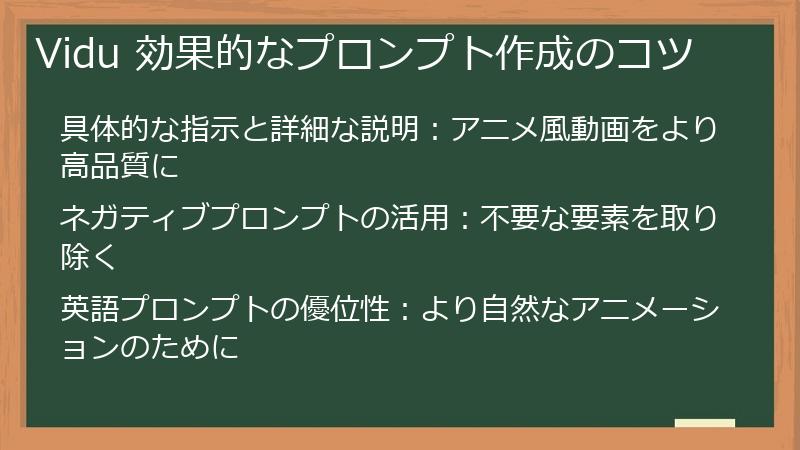
        1. 具体的な指示と詳細な説明:アニメ風動画をより高品質に
          1. 高品質なアニメ風動画を生成するためのヒント
        2. ネガティブプロンプトの活用:不要な要素を取り除く
          1. ネガティブプロンプト活用のヒント
        3. 英語プロンプトの優位性:より自然なアニメーションのために
          1. 英語プロンプト学習のコツ
      2. Vidu スタイル調整とカスタマイズで個性を出す
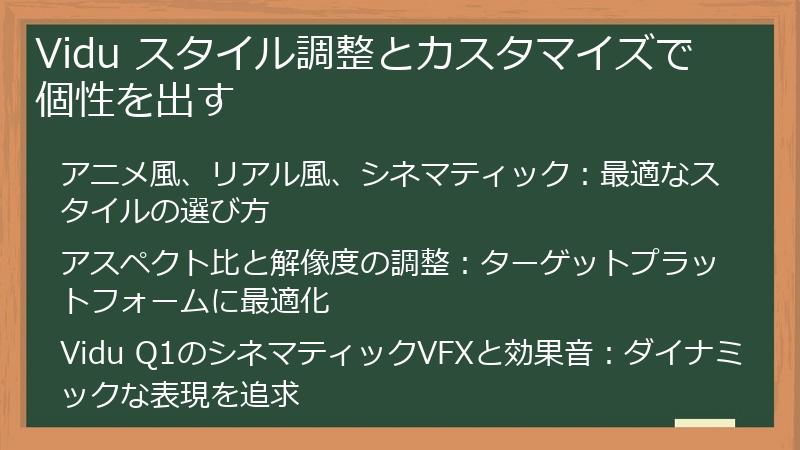
        1. アニメ風、リアル風、シネマティック:最適なスタイルの選び方
          1. スタイル選びのヒント
        2. アスペクト比と解像度の調整:ターゲットプラットフォームに最適化
          1. アスペクト比と解像度調整のヒント
        3. Vidu Q1のシネマティックVFXと効果音:ダイナミックな表現を追求
          1. VFXと効果音活用のヒント
      3. Vidu よくある問題とその解決策
        1. 生成された動画の一貫性の問題:背景やキャラクターのブレを防ぐ
          1. 一貫性維持のヒント
        2. 文字描画の弱さ:動画編集ソフトを使った後処理
          1. 後処理で品質向上させるヒント
        3. 動作の破綻:短い動きや静的なシーンから始める
          1. 自然な動きを表現するためのヒント
    3. Vidu 使い方:商用利用とマネタイズ戦略
      1. Vidu 商用利用の許可範囲と注意点
        1. 無料プランと有料プランの違い:商用利用の条件
          1. 商用利用プラン選択のポイント
        2. Vidu 有料プランの選び方:Standard, Advanced, Premium
          1. プラン選択のヒント
        3. Vidu 利用規約の確認:著作権と倫理的利用
      2. Vidu 動画をSNSやNFTでマネタイズする方法
        1. Vidu 生成動画をSNSに投稿して広告収入を得る
        2. Vidu 生成動画をNFTとして販売:OpenSeaやRarible
        3. Vidu 動画制作のスキルを活かしてクライアントワークを受注する
      3. Vidu 競合サービスとの比較と選択
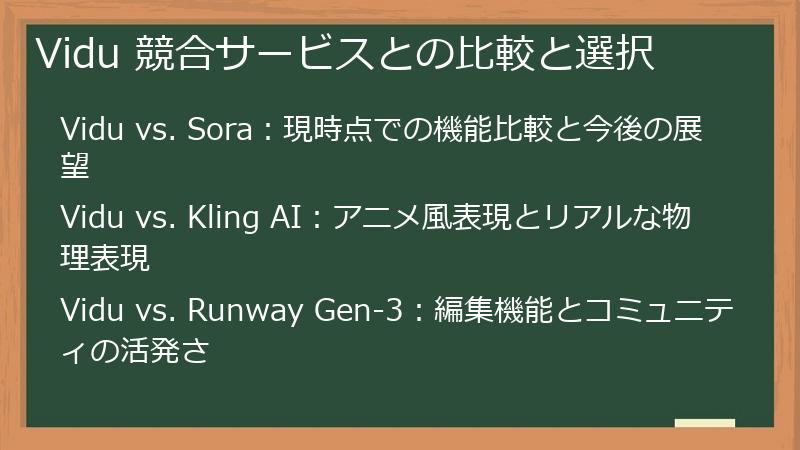
        1. Vidu vs. Sora:現時点での機能比較と今後の展望
        2. Vidu vs. Kling AI:アニメ風表現とリアルな物理表現
          1. 補足情報
        3. Vidu vs. Runway Gen-3:編集機能とコミュニティの活発さ
  2. Vidu 使い方に関するFAQ:初心者から上級者まで、疑問を解決!
    1. Vidu 基本操作に関するFAQ
      1. アカウント登録に関する質問
        1. Viduのアカウント登録は無料ですか?
        2. 登録に必要なものは何ですか?
          1. 補足
          2. 登録時の注意点
        3. 登録方法は何種類ありますか?
          1. 補足
          2. セキュリティに関する注意点
      2. 動画生成に関する質問
        1. Viduで動画を生成するにはどうすればいいですか?
        2. 動画の長さはどれくらいですか?
          1. 補足
          2. Viduで長尺動画を作る方法
          3. 長尺動画におすすめのAI動画生成ツール
        3. 動画のスタイルは変更できますか?
          1. Viduで選択できるスタイル
          2. スタイルの変更方法
          3. スタイル変更時の注意点
      3. ダウンロードに関する質問
        1. 生成した動画をダウンロードするにはどうすればいいですか?
          1. ダウンロード時の注意点
          2. ダウンロードできない場合
        2. 無料プランでダウンロードした動画には透かしが入りますか?
          1. 透かしが入る理由
          2. 透かしを消す方法
          3. 透かしが入った動画の利用範囲
          4. 透かしを消す裏ワザ?
          5. まとめ
        3. ダウンロードした動画のファイル形式は何ですか?
          1. MP4形式の特徴
          2. MP4形式の動画を再生できない場合
    2. Vidu プロンプトとスタイル調整に関するFAQ
      1. プロンプト作成に関する質問
        1. Viduで高品質な動画を生成するためのプロンプトの書き方は?
          1. プロンプト記述のポイント
          2. プロンプト例
        2. ネガティブプロンプトとは何ですか?
          1. ネガティブプロンプトの書き方
          2. ネガティブプロンプトの例
          3. ネガティブプロンプト活用のヒント
        3. 英語でプロンプトを書くメリットは?
          1. 英語でプロンプトを書くメリット
          2. 英語プロンプトの書き方
          3. 英語プロンプト例
          4. 英語プロンプト学習のコツ
      2. スタイル調整に関する質問
        1. Viduで動画のスタイルはどのように調整できますか?
          1. スタイル調整のヒント
        2. アニメ風スタイルで高品質な動画を作るコツは?
          1. アニメ風スタイルを成功させるためのヒント
        3. 動画のアスペクト比と解像度はどのように変更できますか?
          1. Viduでの設定方法
          2. アスペクト比の種類と最適な用途
          3. 解像度の種類と最適な用途
          4. プラットフォームごとの推奨設定
      3. トラブルシューティングに関する質問
        1. 生成された動画の一貫性が保たれません。どうすればいいですか?
          1. 一貫性維持のためのプロンプト例
          2. 一貫性維持のためのツール
        2. 動画内の文字がうまく表示されません。どうすればいいですか?
          1. 文字表示におすすめの動画編集ソフト
        3. 動画の動作がカクカクしています。どうすればいいですか?
          1. スムーズな動画生成のためのプロンプト例
          2. スムーズな動画生成のための設定
    3. Vidu 商用利用とマネタイズに関するFAQ
      1. 商用利用に関する質問
        1. Viduは商用利用できますか?
          1. 有料プランの種類
          2. 商用利用における注意点
        2. 無料プランで商用利用できますか?
          1. 無料プランの利用範囲
          2. 商用利用を希望する場合
          3. 無料プランと有料プランの違い
          4. まとめ
        3. 有料プランの種類と料金は?
          1. プラン選択のポイント
      2. マネタイズ方法に関する質問
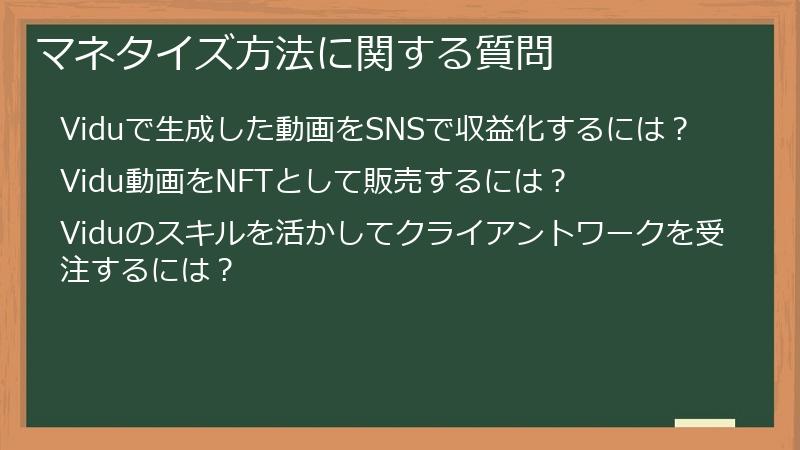
        1. Viduで生成した動画をSNSで収益化するには?
        2. Vidu動画をNFTとして販売するには?
        3. Viduのスキルを活かしてクライアントワークを受注するには?
          1. クライアントワーク受注のポイント
      3. その他
        1. Viduの利用規約はどこで確認できますか?
          1. 利用規約の確認方法
          2. 特に注意すべき点
          3. 利用規約違反した場合
        2. Viduに関する問い合わせ先はどこですか?
          1. お問い合わせ方法
          2. お問い合わせの際に必要な情報
          3. 問い合わせの際の注意点
          4. その他の情報源
        3. Viduの今後のアップデート予定は?
          1. 主なアップデート予定(2025年5月時点)
          2. アップデート情報の確認方法

Vidu 使い方徹底ガイド:初心者から上級者まで、アニメ風動画作成をマスター!

Viduは、テキストや画像から高品質なアニメ風動画を生成できる革新的なAIツールです。
この記事では、Viduの使い方を徹底的に解説します。
アカウント登録から動画生成、そして商用利用まで、ステップバイステップで分かりやすく説明しますので、初心者の方でも安心して読み進めることができます。
また、プロンプト作成のコツやスタイル調整、競合サービスとの比較など、Viduを最大限に活用するためのヒントも満載です。
Viduを使って、あなただけのオリジナルアニメ動画を作成し、クリエイティブな世界を広げてみましょう。

Vidu 使い方:基本操作から動画生成までのステップバイステップガイド

Viduを使い始めるための最初のステップを解説します。
アカウント登録から初期設定、そして動画生成の基本操作まで、Viduを使った動画作成の基礎を、分かりやすくステップごとにご紹介します。
このセクションを読めば、Viduを初めて使う方でも、すぐに動画生成を始めることができるでしょう。
無料プランと有料プランの違いについても触れ、自分に合ったプランを選ぶための情報も提供します。

Vidu アカウント登録と初期設定のやり方

Vidu アカウント登録と初期設定のやり方
Viduを使い始めるには、まずアカウント登録が必要です。
このセクションでは、Vidu公式サイトへのアクセスから、アカウント登録、そして初期設定の手順を詳しく解説します。
Googleアカウント、メールアドレス、電話番号など、様々な登録方法を説明し、無料プランと有料プランの違いについても触れます。
Viduを始めるための最初のステップを、スムーズに進めましょう。

Vidu公式サイトへのアクセスとアカウント作成

Viduを利用するためには、まず公式サイトにアクセスし、アカウントを作成する必要があります。
以下に、その手順を詳細に解説します。
1. Vidu Studioの公式サイト(https://www.vidu.studio/)にアクセスします。
2. トップページの右上にある「Try Vidu」または「Sign Up」ボタンをクリックします。

  • 「Try Vidu」ボタンは、すぐに動画生成を試したい場合に適しています。
  • 「Sign Up」ボタンは、アカウントを新規作成する場合に選択します。

3. アカウント登録画面が表示されます。

  • アカウント登録には、Googleアカウント、メールアドレス、または電話番号を使用できます。
  • それぞれの登録方法について、以下に詳しく説明します。
    1. Googleアカウントで登録する場合:
      「Sign in with Google」ボタンをクリックし、Googleアカウントを選択します。ViduがGoogleアカウントへのアクセス許可を求める画面が表示されるので、許可します。
    2. メールアドレスで登録する場合:
      メールアドレス入力欄に有効なメールアドレスを入力し、「Send Code」ボタンをクリックします。入力したメールアドレス宛に認証コードが送信されるので、受信した認証コードを認証コード入力欄に入力します。パスワードを設定し、利用規約に同意するチェックボックスにチェックを入れ、「Sign Up」ボタンをクリックします。
    3. 電話番号で登録する場合:
      電話番号入力欄に電話番号を入力し、「Send Code」ボタンをクリックします。入力した電話番号宛にSMSで認証コードが送信されるので、受信した認証コードを認証コード入力欄に入力します。パスワードを設定し、利用規約に同意するチェックボックスにチェックを入れ、「Sign Up」ボタンをクリックします。

4. 登録が完了すると、Viduの利用を開始できます。

  • 登録後、Viduのインターフェースが表示されます。
  • Viduのインターフェースは、英語と中国語のみに対応しています(2025年5月時点)。
  • 日本語での利用を希望する場合は、Google翻訳などの翻訳ツールを利用すると便利です。

5. アカウント作成時の注意点

  • パスワードの設定:
    安全なパスワードを設定し、忘れないように管理してください。
  • 利用規約の確認:
    Viduの利用規約をよく読み、内容を理解した上で登録してください。
  • メールアドレスの確認:
    登録に使用したメールアドレスが有効であることを確認してください。認証コードが受信できない場合、迷惑メールフォルダを確認してください。
補足

Viduのアカウント作成は非常に簡単ですが、上記の手順に従って進めることで、スムーズに登録を完了することができます。
アカウント作成後は、Viduの様々な機能を活用して、高品質なアニメ風動画を作成してみましょう。

登録方法の選択:Googleアカウント、メールアドレス、電話番号

Viduでは、アカウント登録の際に、Googleアカウント、メールアドレス、または電話番号を選択できます。
それぞれの登録方法について、メリット・デメリットを比較し、最適な方法を選びましょう。

  1. Googleアカウントでの登録
    • メリット:
      • 簡単かつ迅速に登録できる
      • Viduのログインがスムーズになる
      • Googleアカウントのセキュリティ機能を利用できる
    • デメリット:
      • GoogleアカウントにViduへのアクセス許可を与える必要がある
      • プライバシーを気にする場合は、専用のGoogleアカウントを作成する必要がある
    • 手順:
      • 「Sign in with Google」ボタンをクリック
      • Googleアカウントを選択
      • ViduがGoogleアカウントへのアクセス許可を求める画面が表示されるので、許可する
  2. メールアドレスでの登録
    • メリット:
      • Googleアカウントを持っていない人でも登録できる
      • プライバシーをある程度保護できる
      • Viduからのメールを受信できる
    • デメリット:
      • 認証コードの入力が必要
      • パスワードを自分で設定する必要がある
      • メールアドレスの管理が必要
    • 手順:
      • メールアドレス入力欄に有効なメールアドレスを入力
      • 「Send Code」ボタンをクリック
      • 入力したメールアドレス宛に送信された認証コードを確認
      • 認証コード入力欄に認証コードを入力
      • パスワードを設定
      • 利用規約に同意するチェックボックスにチェック
      • 「Sign Up」ボタンをクリック
  3. 電話番号での登録
    • メリット:
      • メールアドレスを持っていない人でも登録できる
      • SMS認証によりセキュリティが高い
    • デメリット:
      • 電話番号の入力が必要
      • SMS認証コードの受信が必要
      • 電話番号の管理が必要
    • 手順:
      • 電話番号入力欄に電話番号を入力
      • 「Send Code」ボタンをクリック
      • 入力した電話番号宛に送信されたSMS認証コードを確認
      • 認証コード入力欄に認証コードを入力
      • パスワードを設定
      • 利用規約に同意するチェックボックスにチェック
      • 「Sign Up」ボタンをクリック

どの登録方法を選ぶかは、個人の好みやプライバシーへの配慮によって異なります。
それぞれのメリット・デメリットを考慮して、自分に最適な登録方法を選びましょう。
特に、プライバシーを重視する場合は、専用のGoogleアカウントを作成したり、使い捨てのメールアドレスを利用したりするのも一つの方法です。

補足

Viduは、アカウント登録後も登録方法を変更することはできません。
慎重に登録方法を選びましょう。

無料プランと有料プランの違い:始める前に知っておくべきこと

Viduを始めるにあたって、無料プランと有料プランの違いを理解しておくことは非常に重要です。
どちらのプランを選ぶかによって、利用できる機能や商用利用の可否などが大きく異なります。
このセクションでは、それぞれのプランの特徴を詳しく解説し、どちらのプランが自分に合っているかを判断するための情報を提供します。

  • 無料プラン (Free)
    • 特徴:
      • 月80クレジットが付与される(約20本の4秒動画を生成可能)。
      • 商用利用は不可。
      • 生成される動画にViduの透かし(ウォーターマーク)が付く。
      • 4秒動画のみ生成可能。
      • 高速モードのみ利用可能。
    • メリット:
      • 無料でViduの機能を試せる。
      • 手軽にアニメ風動画を作成できる。
      • 個人利用や趣味での利用に適している。
    • デメリット:
      • 商用利用ができない。
      • 動画に透かしが入る。
      • 動画の長さに制限がある。
      • 生成速度が遅い。
    • おすすめのユーザー:
      • Viduを初めて使う人。
      • 個人利用や趣味で動画を作成する人。
      • Viduの機能を試してみたい人。
  • 有料プラン (Standard, Advanced, Premium)
    • 特徴:
      • 商用利用が可能。
      • 生成される動画に透かしが付かない。
      • 動画の長さを8秒にできる(一部プランでは16秒に対応予定)。
      • 高品質モードを利用できる。
      • 並列生成(複数動画の同時生成)が可能(一部プランのみ)。
      • より多くのクレジットが付与される。
    • メリット:
      • 商用利用が可能になり、収益化のチャンスが広がる。
      • 透かしが入らないため、よりプロフェッショナルな動画を作成できる。
      • 動画の長さを長くできるため、表現の幅が広がる。
      • 高品質モードでより美しい動画を作成できる。
      • 生成速度が速い。
    • デメリット:
      • 料金が発生する。
      • プランによっては機能制限がある。
    • おすすめのユーザー:
      • Viduを商用利用したい人。
      • プロレベルの動画を作成したい人。
      • 動画の長さを長くしたい人。
      • 生成速度を速くしたい人。
各有料プランの詳細

Viduには、Standard、Advanced、Premiumの3つの有料プランがあります。

  • Standardプラン:
    月額約8ドル(年払いで20%割引)。商用利用が可能、透かしなし、8秒動画に対応。
  • Advancedプラン:
    月額約29.99ドル。Standardプランの機能に加え、クレジット増加、並列生成、高優先度生成が可能。
  • Premium/Ultimateプラン:
    月額約79.99~99.99ドル。Advancedプランの機能に加え、バッチ生成や新機能の優先体験が可能。

どのプランを選ぶかは、Viduの使用頻度や目的に応じて異なります。
まずは無料プランを試してみて、必要な機能やクレジット数などを考慮して、最適なプランを選びましょう。

補足

Viduの料金プランは変更される可能性があります。
最新の情報は、Vidu公式サイトで確認してください。

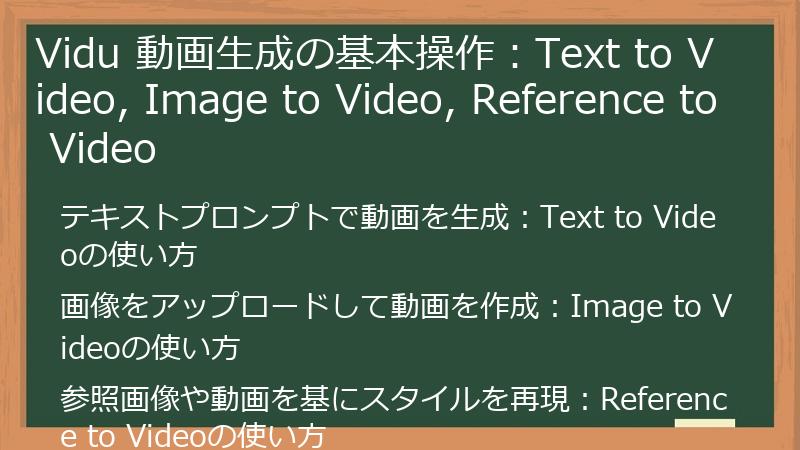
Vidu 動画生成の基本操作:Text to Video, Image to Video, Reference to Video
Vidu 動画生成の基本操作:Text to Video, Image to Video, Reference to Video
Viduでは、テキスト、画像、または参照画像・動画を基に動画を生成できます。
このセクションでは、それぞれの動画生成方法の基本操作を詳しく解説します。
Text to Video、Image to Video、Reference to Video、それぞれの特徴を理解し、目的に合った方法で動画を作成しましょう。
サンプルプロンプトやカスタマイズオプションについても紹介します。

テキストプロンプトで動画を生成:Text to Videoの使い方

ViduのText to Video機能は、テキストプロンプトを入力するだけで、簡単に動画を生成できる便利な機能です。
このセクションでは、Text to Videoの使い方をステップごとに詳しく解説します。
効果的なプロンプトの書き方や、生成される動画の品質を向上させるためのヒントも紹介します。

  1. Text to Videoモードの選択
    • Viduのインターフェースで、「Text to Video」モードを選択します。
    • 通常、初期画面に表示されているか、または生成モードを選択するメニューから選択できます。
  2. プロンプトの入力
    • プロンプト入力欄に、生成したい動画の内容をテキストで記述します。
    • 日本語、英語、中国語に対応していますが、英語で記述する方がより高品質な動画を生成できる場合があります。
    • プロンプトは、具体的かつ詳細に記述することが重要です。
  3. プロンプトの例
    • 例1:「アニメ風のパンダが花火を見上げる、夜空の背景、4秒」
    • 例2:「A cute anime panda eating bamboo in a sunny forest, vibrant colors, 4 seconds」
    • 例3:「サイバーパンク風の街を歩くアニメの女の子、ネオンライト、雨、8秒」
  4. 動画のカスタマイズ
    • 動画の長さ、スタイル、アスペクト比、解像度などをカスタマイズできます。
    • 無料プランでは、動画の長さは4秒に制限されています。
    • 有料プランでは、8秒の動画を生成できます(一部プランでは16秒に対応予定)。
  5. 動画の生成
    • プロンプトの入力とカスタマイズが完了したら、「Create」ボタンをクリックします。
    • Viduが動画の生成を開始します。
    • 生成時間は、プロンプトの内容や動画の長さに応じて異なります。
  6. 生成された動画のプレビューとダウンロード
    • 動画の生成が完了すると、プレビューが表示されます。
    • プレビューを確認し、必要に応じてプロンプトを修正したり、再生成したりできます。
    • 問題がなければ、「Download」ボタンをクリックして動画をダウンロードします。
    • 無料プランでは、生成された動画にViduの透かしが入ります。
    • 有料プランでは、透かしのない動画をダウンロードできます。
プロンプト作成のヒント
  • 具体的な指示を記述する:
    抽象的な表現ではなく、具体的な指示を記述することで、Viduはより正確な動画を生成できます。
  • 詳細な説明を加える:
    背景、キャラクター、時間帯、動き、スタイルなど、動画の内容を詳細に説明することで、よりイメージに近い動画を生成できます。
  • キーワードを活用する:
    アニメ、サイバーパンク、ファンタジーなど、特定のスタイルやジャンルを表すキーワードを活用することで、よりイメージに近い動画を生成できます。
  • ネガティブプロンプトを活用する:
    動画に含めたくない要素を記述することで、不要な要素を取り除き、よりイメージに近い動画を生成できます。

Text to Video機能を使いこなすことで、テキストから簡単に高品質なアニメ風動画を作成できます。
様々なプロンプトを試して、自分だけのオリジナル動画を作成してみましょう。

画像をアップロードして動画を作成:Image to Videoの使い方

ViduのImage to Video機能を使うと、手持ちの画像をアップロードするだけで、簡単に動画を作成できます。
静止画に動きを加え、生き生きとしたアニメーションを作り出すことが可能です。
このセクションでは、Image to Videoの使い方をステップごとに詳しく解説し、より魅力的な動画を作成するためのヒントを紹介します。

  1. Image to Videoモードの選択
    • Viduのインターフェースで、「Image to Video」モードを選択します。
    • 通常、初期画面に表示されているか、または生成モードを選択するメニューから選択できます。
  2. 画像のアップロード
    • 「Upload Image」ボタンをクリックして、使用したい画像をアップロードします。
    • Viduでは、1~3枚の画像をアップロードできます。
    • 複数の画像をアップロードすると、それらの画像が組み合わされた動画が生成されます。
    • 対応している画像形式は、JPEG、PNGなどです。
  3. 画像の選択と配置
    • アップロードした画像は、プレビュー画面に表示されます。
    • 必要に応じて、画像のトリミングや回転などの調整を行うことができます。
    • 複数の画像をアップロードした場合、画像の表示順序を変更することも可能です。
  4. プロンプトの入力 (オプション)
    • Image to Videoモードでも、プロンプトを入力することができます。
    • プロンプトを入力することで、生成される動画の動きやスタイルをより細かく制御できます。
    • 例えば、「桜の花びらが舞う」「キャラクターが微笑む」などの指示を加えることができます。
  5. 動画のカスタマイズ
    • 動画の長さ、スタイル、アスペクト比、解像度などをカスタマイズできます。
    • 無料プランでは、動画の長さは4秒に制限されています。
    • 有料プランでは、8秒の動画を生成できます(一部プランでは16秒に対応予定)。
  6. 動画の生成
    • 画像のアップロードとカスタマイズが完了したら、「Create」ボタンをクリックします。
    • Viduが動画の生成を開始します。
    • 生成時間は、画像の枚数やプロンプトの内容に応じて異なります。
  7. 生成された動画のプレビューとダウンロード
    • 動画の生成が完了すると、プレビューが表示されます。
    • プレビューを確認し、必要に応じてプロンプトを修正したり、画像を差し替えたりできます。
    • 問題がなければ、「Download」ボタンをクリックして動画をダウンロードします。
    • 無料プランでは、生成された動画にViduの透かしが入ります。
    • 有料プランでは、透かしのない動画をダウンロードできます。
Image to Video活用のヒント
  • 高品質な画像を使用する:
    元となる画像の品質が高いほど、生成される動画の品質も向上します。
  • 動きのある画像を選ぶ:
    動きのある画像を選ぶことで、より自然なアニメーションを生成できます。
  • プロンプトを効果的に活用する:
    プロンプトを適切に入力することで、生成される動画の表現力を高めることができます。
  • 複数の画像を組み合わせる:
    複数の画像を組み合わせることで、より複雑でストーリー性のある動画を作成できます。

Image to Video機能を使いこなすことで、手持ちの画像を簡単にアニメーション化し、魅力的な動画を作成できます。
オリジナルの写真やイラストを使って、自分だけの動画作品を作り上げてみましょう。

参照画像や動画を基にスタイルを再現:Reference to Videoの使い方

ViduのReference to Video機能は、参照画像や動画をアップロードすることで、そのスタイルやトーンを再現した動画を生成できる高度な機能です。
既存のキャラクターや背景のスタイルを模倣したり、特定のアートスタイルを適用したりすることで、よりクリエイティブな動画を作成できます。
このセクションでは、Reference to Videoの使い方を詳しく解説し、Viduの表現力を最大限に引き出す方法を紹介します。

  1. Reference to Videoモードの選択
    • Viduのインターフェースで、「Reference to Video」モードを選択します。
    • 通常、初期画面に表示されているか、または生成モードを選択するメニューから選択できます。
  2. 参照画像または動画のアップロード
    • 「Upload Reference Image」または「Upload Reference Video」ボタンをクリックして、参照したい画像または動画をアップロードします。
    • 参照画像は、スタイルやトーンを模倣したい画像のことで、例えば、特定のキャラクターのイラストや風景写真などです。
    • 参照動画は、動きやアニメーションのスタイルを模倣したい動画のことで、例えば、既存のアニメ作品の一部分などです。
    • 対応している画像形式は、JPEG、PNGなどです。
    • 対応している動画形式は、MP4などです。
  3. プロンプトの入力
    • Reference to Videoモードでは、プロンプトの入力が必須です。
    • プロンプトは、生成したい動画の内容を記述するもので、参照画像や動画のスタイルをどのように適用するかを指示します。
    • 例えば、「参照画像のキャラクターが桜の木の下で踊る」「参照動画の動きを模倣したアニメーションを作成する」などの指示を記述します。
  4. 動画のカスタマイズ
    • 動画の長さ、スタイル、アスペクト比、解像度などをカスタマイズできます。
    • 参照画像や動画のスタイルを適用する強さを調整することも可能です。
    • 無料プランでは、動画の長さは4秒に制限されています。
    • 有料プランでは、8秒の動画を生成できます(一部プランでは16秒に対応予定)。
  5. 動画の生成
    • 参照画像または動画のアップロード、プロンプトの入力、カスタマイズが完了したら、「Create」ボタンをクリックします。
    • Viduが動画の生成を開始します。
    • 生成時間は、参照画像または動画の内容やプロンプトの内容に応じて異なります。
  6. 生成された動画のプレビューとダウンロード
    • 動画の生成が完了すると、プレビューが表示されます。
    • プレビューを確認し、必要に応じてプロンプトを修正したり、参照画像または動画を差し替えたりできます。
    • 問題がなければ、「Download」ボタンをクリックして動画をダウンロードします。
    • 無料プランでは、生成された動画にViduの透かしが入ります。
    • 有料プランでは、透かしのない動画をダウンロードできます。
Reference to Video活用のヒント
  • 高品質な参照画像または動画を使用する:
    元となる参照画像または動画の品質が高いほど、生成される動画の品質も向上します。
  • 適切なプロンプトを入力する:
    参照画像や動画のスタイルをどのように適用するかを明確に指示することで、よりイメージに近い動画を生成できます。
  • スタイルの適用強度を調整する:
    スタイルの適用強度を調整することで、参照画像や動画のスタイルをどれくらい再現するかを制御できます。
  • 複数の参照画像や動画を組み合わせる:
    複数の参照画像や動画を組み合わせることで、より複雑でオリジナリティのある動画を作成できます。

Reference to Video機能を使いこなすことで、既存のスタイルを再現したり、新しいスタイルを創り出したりと、Viduの表現力を最大限に引き出すことができます。
お気に入りのキャラクターやアートスタイルを参考に、自分だけのユニークな動画作品を制作してみましょう。

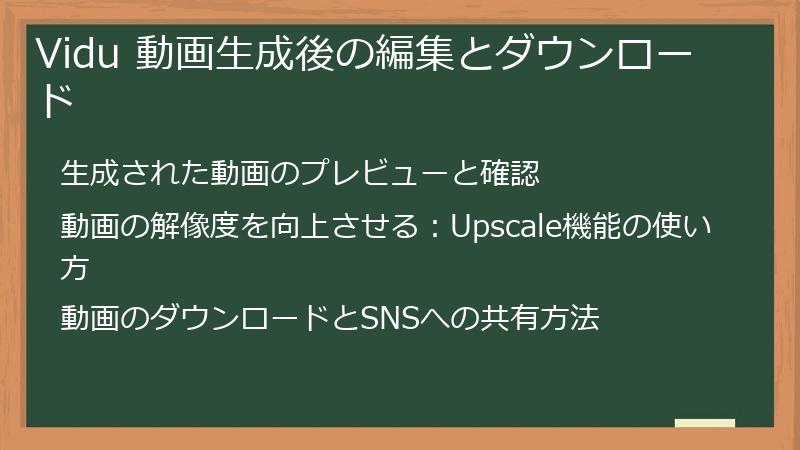
Vidu 動画生成後の編集とダウンロード
Vidu 動画生成後の編集とダウンロード
Viduで動画を生成した後、プレビューで確認し、必要に応じて画質を向上させたり、動画をダウンロードしたりします。
このセクションでは、生成された動画を最大限に活用するための編集とダウンロードの手順を詳しく解説します。
Viduの基本的な機能に加え、他の編集ソフトとの連携についても触れます。

生成された動画のプレビューと確認

Viduで動画を生成した後、まず行うべきことは、生成された動画をプレビューで確認することです。
プレビュー画面で、動画の内容、品質、スタイルなどを詳細にチェックし、問題点がないかを確認します。
プレビューを丁寧に行うことで、手戻りを減らし、効率的に動画制作を進めることができます。

  1. プレビュー画面へのアクセス
    • 動画の生成が完了すると、自動的にプレビュー画面が表示されます。
    • もし、プレビュー画面が表示されない場合は、Viduのインターフェースにある「My Creations」や「History」などのメニューから、生成した動画を選択することで、プレビュー画面にアクセスできます。
  2. 動画の内容の確認
    • 動画が、意図した内容になっているかを確認します。
    • プロンプトに記述した内容が、正確に反映されているかを確認します。
    • キャラクターの動き、背景、オブジェクトなどが、自然で滑らかに表現されているかを確認します。
    • もし、意図した内容と異なる場合は、プロンプトを修正したり、動画を再生成したりする必要があります。
  3. 動画の品質の確認
    • 動画の解像度、鮮明さ、色彩などが、十分な品質であるかを確認します。
    • 特に、無料プランで生成した動画は、透かしが入っているため、品質が低下している可能性があります。
    • 有料プランでは、高品質モードを選択することで、より美しい動画を生成できます。
  4. 動画のスタイルの確認
    • 動画のスタイルが、意図したスタイルになっているかを確認します。
    • アニメ風、リアル風、シネマティックなど、選択したスタイルが適切に適用されているかを確認します。
    • もし、意図したスタイルと異なる場合は、スタイルの設定を調整したり、動画を再生成したりする必要があります。
  5. 問題点の特定と修正
    • プレビュー画面で、動画の問題点(不自然な動き、オブジェクトの歪み、スタイルの不一致など)を特定します。
    • 問題点を特定したら、プロンプトを修正したり、設定を調整したり、動画を再生成したりすることで、問題を修正します。
    • Viduには、生成された動画を直接編集する機能はありません。
    • そのため、Viduで修正できない問題点がある場合は、他の動画編集ソフトを利用する必要があります。
プレビュー確認のポイント
  • 細部まで注意深く観察する:
    全体的な印象だけでなく、細部まで注意深く観察することで、より多くの問題点を発見できます。
  • 複数の視点から確認する:
    さまざまな視点から動画を確認することで、異なる問題点を発見できます。
  • 時間をかけて確認する:
    短時間で確認する

    動画の解像度を向上させる:Upscale機能の使い方

    Viduで生成した動画の解像度が低いと感じた場合、Upscale機能を利用することで、画質を向上させることができます。
    Upscale機能は、動画の解像度を高め、より鮮明で美しい映像を作り出すための機能です。
    このセクションでは、Upscale機能の使い方を詳しく解説し、より高品質な動画を作成するためのヒントを紹介します。

    1. Upscale機能の利用条件
      • Upscale機能は、Viduの有料プランでのみ利用可能です。
      • 無料プランでは、Upscale機能を利用することはできません。
      • 有料プランに加入している場合でも、Upscale機能を利用するには、追加のクレジットが必要となる場合があります。
    2. Upscale機能の利用手順
      • 動画のプレビュー画面で、「Upscale」ボタンをクリックします。
      • Upscale処理が開始されます。
      • Upscale処理には、数分程度の時間がかかる場合があります。
      • Upscale処理が完了すると、解像度が向上した動画が表示されます。
    3. Upscale機能の効果
      • Upscale機能を利用することで、動画の解像度を高めることができます。
      • 解像度が高まることで、動画の鮮明さ、精細さ、色彩などが向上します。
      • 特に、小さなオブジェクトや文字などが、より鮮明に表示されるようになります。
      • Upscale機能は、低解像度の動画を高品質化するのに有効ですが、元の動画の品質が低い場合は、Upscale機能を利用しても、期待するほどの効果が得られない場合があります。
    4. Upscale機能の注意点
      • Upscale機能を利用すると、動画のファイルサイズが大きくなる場合があります。
      • ファイルサイズが大きくなると、動画の再生や共有に時間がかかる場合があります。
      • Upscale機能は、動画の解像度を高めるだけで、動画の内容を修正する機能はありません。
      • そのため、Upscale機能を利用しても、動画の問題点(不自然な動き、オブジェクトの歪み、スタイルの不一致など)が修正されるわけではありません。
    Upscale機能活用のヒント
    • 元動画の品質をできるだけ高く保つ:
      Upscale機能は、元の動画の品質が高いほど、効果を発揮します。
    • Upscale機能を利用する前に、動画の内容を十分に確認する:
      Upscale機能を利用する前に、動画に問題点がないかを十分に確認し、必要であれば、プロンプトを修正したり、動画を再生成したりすることで、問題を解決しておくことが重要です。
    • ファイルサイズに注意する:
      Upscale機能を利用すると、動画のファイルサイズが大きくなるため、ファイルサイズに注意する必要があります。

    Upscale機能を適切に利用することで、Viduで生成した動画の品質を向上させ、より魅力的な作品に仕上げることができます。
    ぜひ、Upscale機能を活用して、高品質な動画制作に挑戦してみてください。

    動画のダウンロードとSNSへの共有方法

    Viduで生成した動画をダウンロードし、SNSで共有する方法を解説します。
    動画をダウンロードしてローカルに保存することで、オフライン環境でも再生できるようになります。
    また、SNSで共有することで、自分の作品を多くの人に見てもらい、フィードバックを得たり、コミュニティを形成したりすることができます。

    1. 動画のダウンロード
      • 動画のプレビュー画面で、「Download」ボタンをクリックします。
      • ダウンロードが開始されます。
      • ダウンロードが完了すると、動画ファイル(MP4形式)が指定された場所に保存されます。
      • 無料プランでは、ダウンロードした動画にViduの透かしが入ります。
      • 有料プランでは、透かしのない動画をダウンロードできます。
    2. SNSへの共有方法
      • ダウンロードした動画を、各SNSのプラットフォームにアップロードします。
      • Viduで生成した動画は、様々なSNSで共有できます。
        • YouTube
        • TikTok
        • Instagram
        • X (旧Twitter)
        • Facebook
      • SNSに動画をアップロードする際には、以下の点に注意しましょう。
        • 動画のサイズと形式:
          各SNSが推奨する動画のサイズと形式に合わせて、動画を変換する必要があります。
        • 動画の説明文:
          動画の内容を説明するテキストを記述します。ハッシュタグを活用することで、より多くの人に見てもらいやすくなります。
        • 動画の公開設定:
          動画を公開する範囲を設定します。公開、限定公開、非公開など、目的に合わせて設定しましょう。
    SNS共有時のポイント
    • ターゲットオーディエンスを意識する:
      各SNSのユーザー層を理解し、ターゲットオーディエンスに合わせた動画を作成・共有することが重要です。
    • ハッシュタグを活用する:
      関連性の高いハッシュタグを効果的に活用することで、より多くのユーザーに動画を見てもらうことができます。
    • 積極的にコミュニケーションをとる:
      コメントやメッセージに積極的に返信し、ユーザーとのコミュニケーションを図ることで、コミュニティを形成することができます。
    • 著作権に注意する:
      音楽や画像など、著作権で保護されている素材を使用する場合は、著作権者の許諾を得る必要があります。

    Viduで生成した動画をダウンロードし、SNSで共有することで、自分の作品を多くの人に見てもらい、クリエイターとしての活動を広げることができます。
    ぜひ、様々なSNSを活用して、Viduで作った動画を世界に発信してみてください。

    Vidu 使い方:プロンプト作成とスタイル調整でクオリティを最大化する

    Viduで高品質な動画を生成するためには、プロンプトの作成とスタイルの調整が重要です。
    このセクションでは、効果的なプロンプトの書き方や、Viduの持つ様々なスタイルを最大限に活用する方法を解説します。
    プロンプトの工夫、スタイルのカスタマイズ、生成の最適化など、Viduのクオリティを最大化するためのテクニックをご紹介します。

    Vidu 効果的なプロンプト作成のコツ

    Vidu 効果的なプロンプト作成のコツ
    Viduでイメージ通りの動画を生成するには、プロンプトの書き方が非常に重要です。
    このセクションでは、Viduの効果を最大限に引き出すためのプロンプト作成のコツを解説します。
    具体的な指示、詳細な説明、キーワードの活用など、Viduに意図を正確に伝えるためのテクニックをご紹介します。

    具体的な指示と詳細な説明:アニメ風動画をより高品質に

    Viduで高品質なアニメ風動画を生成するには、プロンプトに具体的な指示と詳細な説明を含めることが重要です。
    抽象的な表現ではなく、具体的な情報を記述することで、Viduはあなたのイメージをより正確に理解し、高品質な動画を生成することができます。
    このセクションでは、具体的な指示と詳細な説明を加えることの重要性と、その方法について詳しく解説します。

    1. 具体的な指示の例
      • 「アニメ風の少女」という抽象的な表現ではなく、「16歳の、青い髪の、アニメ風の少女」のように、年齢、髪の色などを具体的に指示します。
      • 「桜の木の下」という曖昧な表現ではなく、「満開の桜の木の下」のように、具体的な状態を指示します。
      • 「踊る」という漠然とした表現ではなく、「笑顔で、軽やかに踊る」のように、具体的な動きを指示します。
    2. 詳細な説明の例
      • 背景の詳細:「夕暮れの、オレンジ色の空、雲がゆっくりと流れる」のように、時間帯、空の色、雲の状態などを詳細に説明します。
      • キャラクターの詳細:「ピンクのドレス、白いリボン、キラキラとした瞳」のように、服装、アクセサリー、表情などを詳細に説明します。
      • 動きの詳細:「風に髪がなびき、スカートがふわっと舞い上がる」のように、動きの詳細を説明します。
    3. 高品質なプロンプトの例
      • 「夕暮れの、オレンジ色の空の下、16歳の、青い髪の、アニメ風の少女が、ピンクのドレスを着て、白いリボンをつけ、キラキラとした瞳で、笑顔で、軽やかに踊る。風に髪がなびき、スカートがふわっと舞い上がる」
    4. 指示と説明を加えることのメリット
      • Viduがあなたのイメージをより正確に理解できる。
      • 生成される動画の品質が向上する。
      • 意図しない動画が生成されるリスクを減らすことができる。
      • よりオリジナリティのある動画を生成できる。
    高品質なアニメ風動画を生成するためのヒント
    • 五感を意識した表現を使う:
      視覚だけでなく、聴覚、嗅覚、触覚、味覚など、五感を意識した表現を使うことで、よりリアルで臨場感のある動画を生成できます。
    • 感情を表現する言葉を使う:
      喜び、悲しみ、怒り、楽しさなど、感情を表現する言葉を使うことで、キャラクターに感情を宿らせ、より魅力的な動画を生成できます。
    • 比喩表現や擬人化表現を使う:
      比喩表現や擬人化表現を使うことで、動画に深みと奥行きを与えることができます。
    • 具体的なシーンを想像する:
      プロンプトを書く前に、動画のシーンを具体的に想像

      ネガティブプロンプトの活用:不要な要素を取り除く

      Viduで動画を生成する際、プロンプトに含めたくない要素を記述することで、不要な要素を取り除き、よりイメージに近い動画を生成することができます。
      このように、プロンプトに含めたくない要素を記述することを「ネガティブプロンプト」と呼びます。
      ネガティブプロンプトを活用することで、意図しない要素が動画に表示されるのを防ぎ、より高品質な動画を生成することができます。

      1. ネガティブプロンプトの例
        • 「No blurry images」(ぼやけた画像は表示しない)
        • 「No distorted faces」(歪んだ顔は表示しない)
        • 「No text artifacts」(文字の乱れは表示しない)
        • 「No extra limbs」(余分な手足は表示しない)
        • 「No watermarks」(透かしは表示しない)
      2. ネガティブプロンプトの書き方
        • プロンプトの最後に、`,`(カンマ)で区切って、ネガティブプロンプトを記述します。
        • 例:「アニメ風の少女が桜の木の下で踊る, No blurry images, No distorted faces」
      3. ネガティブプロンプトの効果
        • 意図しない要素が動画に表示されるのを防ぐことができる。
        • 動画の品質を向上させることができる。
        • プロンプトの表現の幅を広げることができる。
        • よりオリジナリティのある動画を生成できる。
      4. ネガティブプロンプトの注意点
        • ネガティブプロンプトを記述しすぎると、動画の生成がうまくいかない場合がある。
        • 必要な要素まで取り除いてしまう可能性がある。
        • ネガティブプロンプトの効果は、プロンプトの内容やViduのバージョンによって異なる場合がある。
      ネガティブプロンプト活用のヒント
      • まずは基本的なネガティブプロンプトから試す:
        「No blurry images」「No distorted faces」など、汎用的なネガティブプロンプトから試してみるのがおすすめです。
      • 動画の生成結果を確認しながら調整する:
        ネガティブプロンプトを追加するたびに、動画の生成結果を確認し、効果を確かめながら調整していくことが重要です。
      • プロンプトの内容に合わせて調整する:
        プロンプトの内容に合わせて、ネガティブプロンプトを調整する必要があります。
      • 他のクリエイターのプロンプトを参考にする:
        他のクリエイターが公開しているプロンプトを参考に、ネガティブプロンプトの書き方や効果を学ぶことができます。

      ネガティブプロンプトを効果的に活用することで、Viduで生成する動画の品質を大幅に向上させることができます。
      様々なネガティブプロンプトを試して、自分のスタイルに合ったプロンプトを見つけてみましょう。

      英語プロンプトの優位性:より自然なアニメーションのために

      Viduは日本語、英語、中国語に対応していますが、より自然なアニメーションを生成するためには、英語でプロンプトを記述することが推奨されます。
      英語でプロンプトを記述することで、ViduのAIはより多くの情報を理解し、より高品質な動画を生成することができます。
      このセクションでは、英語プロンプトの優位性について詳しく解説し、英語プロンプトを活用するためのヒントをご紹介します。

      1. 英語プロンプトの優位性の理由
        • ViduのAIは、英語のデータでより多く学習しているため、英語のプロンプトをより正確に理解できる。
        • 英語は、情報量が多いため、より詳細な指示を記述できる。
        • 英語のプロンプトは、世界中のクリエイターが共有しているため、参考になる情報が多い。
      2. 英語プロンプトの書き方
        • Google翻訳などの翻訳ツールを利用して、日本語のプロンプトを英語に翻訳する。
        • 英語の文法やスペルに注意する。
        • 英語のネイティブスピーカーにプロンプトの添削を依頼する。
      3. 英語プロンプトの例
        • 日本語:「桜の木の下で踊るアニメの少女」
        • 英語:「An anime girl dancing under a cherry tree」
        • 日本語:「サイバーパンク風の街を歩くロボット」
        • 英語:「A robot walking in a cyberpunk city」
      4. 英語プロンプトを活用するためのヒント
        • 英語のプロンプト集を参考にする。
        • Viduのコミュニティで英語のプロンプトを共有する。
        • 英語のプロンプトに関する情報を収集する。
      英語プロンプト学習のコツ
      • 基本的な英単語や文法を学ぶ:
        英語のプロンプトを理解し、作成するためには、基本的な英単語や文法の知識が必要です。
      • 翻訳ツールを効果的に活用する:
        Google翻訳などの翻訳ツールを活用

        Vidu スタイル調整とカスタマイズで個性を出す

        Vidu スタイル調整とカスタマイズで個性を出す
        Viduは、様々なスタイルとカスタマイズオプションを提供しており、個性を活かした動画を作成することができます。
        このセクションでは、Viduのスタイル調整とカスタマイズ機能を詳しく解説し、自分だけのオリジナル動画を作成するためのテクニックをご紹介します。
        アニメ風、リアル風、シネマティックなど、最適なスタイルの選び方や、アスペクト比、解像度の調整方法、Vidu Q1のVFXと効果音の活用方法などを解説します。

        アニメ風、リアル風、シネマティック:最適なスタイルの選び方

        Viduは、アニメ風、リアル風、シネマティックなど、様々なスタイルを提供しています。
        動画の内容や目的に合わせて、最適なスタイルを選ぶことで、より効果的な動画を制作することができます。
        このセクションでは、各スタイルの特徴を詳しく解説し、どのような場合にどのスタイルを選ぶべきか、具体的な例を交えながらご紹介します。

        1. アニメ風スタイル
          • 特徴:
            • キャラクターや背景が、アニメや漫画のようなタッチで描かれる。
            • 鮮やかな色彩と、デフォルメされた表現が特徴。
            • 可愛らしさや、親しみやすさを表現するのに適している。
          • おすすめの用途:
            • キャラクター紹介動画
            • 教育コンテンツ
            • SNS向けのエンタメ動画
            • ゲームのプロモーション動画
          • プロンプトの例:
            • 「アニメ風の少女が桜の木の下で踊る」
            • 「可愛い猫が、美味しそうなケーキを食べる」
        2. リアル風スタイル
          • 特徴:
            • 現実世界を忠実に再現した、写実的な表現が特徴。
            • 照明や影の表現が、非常にリアル。
            • 臨場感や、説得力を高めるのに適している。
          • おすすめの用途:
            • 製品紹介動画
            • 建築物の紹介動画
            • 風景動画
            • ドキュメンタリー
          • プロンプトの例:
            • 「夕焼けに染まる、美しいビーチ」
            • 「雨上がりの、静かな街並み」
        3. シネマティックスタイル
          • 特徴:
            • 映画のような、ドラマチックな表現が特徴。
            • 印象的なカメラワークや、特殊効果が多用される。
            • 感情的な高ぶりや、緊張感を表現するのに適している。
          • おすすめの用途:
            • 映画の予告編
            • ゲームのオープニング動画
            • 企業のブランドイメージ動画
            • ミュージックビデオ
          • プロンプトの例:
            • 「広大な砂漠を、一台の車が疾走する」
            • 「暗闇の中から、一人の男が現れる」
        スタイル選びのヒント
        • ターゲットオーディエンスを考慮する:
          ターゲットオーディエンスが好むスタイルを選ぶことで、より効果的な動画を制作できます。
        • 動画のメッセージを明確にする:
          伝えたいメッセージを明確にし、そのメッセージを最も効果的に伝えることができるスタイルを選びましょう。
        • 様々なスタイルを試してみる:
          Viduは様々なスタイルを提供しているので、色々なスタイルを試してみて、自分に

          アスペクト比と解像度の調整:ターゲットプラットフォームに最適化

          Viduで生成する動画は、アスペクト比と解像度を調整することで、ターゲットプラットフォームに最適化することができます。
          アスペクト比は、動画の縦横比のことで、16:9、1:1、9:16などがあります。
          解像度は、動画の画質のことで、1080p、720pなどがあります。
          このセクションでは、アスペクト比と解像度の調整方法を詳しく解説し、各プラットフォームに最適な設定をご紹介します。

          1. アスペクト比の種類
            • 16:9:
              • 横長の動画に適している。
              • YouTubeや、テレビなどの大画面で視聴するのに適している。
            • 1:1:
              • 正方形の動画に適している。
              • InstagramなどのSNSで視聴するのに適している。
            • 9:16:
              • 縦長の動画に適している。
              • TikTokや、Instagramのストーリーズなどで視聴するのに適している。
          2. 解像度の種類
            • 1080p:
              • 高解像度の動画に適している。
              • 細部まで鮮明に表示される。
              • データサイズが大きくなる。
            • 720p:
              • 標準的な解像度の動画に適している。
              • データサイズが1080pよりも小さくなる。
          3. プラットフォームごとの推奨設定
            • YouTube:
              • アスペクト比:16:9
              • 解像度:1080p
            • TikTok:
              • アスペクト比:9:16
              • 解像度:720p
            • Instagram:
              • アスペクト比:1:1(投稿)、9:16(ストーリーズ)
              • 解像度:1080p
          4. Viduでの設定方法
            • Viduの動画生成画面で、アスペクト比と解像度を選択することができます。
            • 無料プランでは、一部の設定が制限されている場合があります。
            • 有料プランでは、全ての設定を自由に選択することができます。
          アスペクト比と解像度調整のヒント
          • ターゲットオーディエンスが利用
            Vidu Q1のシネマティックVFXと効果音:ダイナミックな表現を追求

            Vidu Q1では、シネマティックVFX(視覚効果)と効果音が追加され、動画にダイナミックな表現を加えることができるようになりました。
            VFXは、爆発、炎、魔法などの特殊効果のことで、動画に迫力や臨場感を与えることができます。
            効果音は、足音、風の音、雷の音などの音響効果のことで、動画にリアリティと感情的な深みを与えることができます。
            このセクションでは、Vidu Q1のVFXと効果音の使い方を詳しく解説し、より魅力的な動画を制作するためのテクニックをご紹介します。

            1. VFXの種類
              • 爆発エフェクト:
                • 爆発シーンを表現する際に使用します。
                • 爆風の大きさや色、煙の量などを調整できます。
              • 炎エフェクト:
                • 炎のシーンを表現する際に使用します。
                • 炎の色や形、燃え方を調整できます。
              • 魔法エフェクト:
                • 魔法のシーンを表現する際に使用します。
                • 魔法の種類や色、効果などを調整できます。
              • 光エフェクト:
                • 光の表現を強調する際に使用します。
                • 光の色や強さ、方向などを調整できます。
            2. 効果音の種類
              • 環境音:
                • 風の音、雨の音、雷の音など、環境を表現する際に使用します。
              • 動作音:
                • 足音、ドアの開閉音、物体の落下音など、動作を表現する際に使用します。
              • 効果音:
                • 爆発音、衝撃音、魔法音など、特定の効果を表現する際に使用します。
            3. Vidu Q1での設定方法
              • Vidu Q1の動画生成画面で、VFXと効果音を選択することができます。
              • 各エフェクトや効果音は、パラメータを調整することで、細かくカスタマイズすることができます。
            4. VFXと効果音の組み合わせ方
              • VFXと効果音を組み合わせることで、より効果的な演出をすることができます。
              • 例えば、爆発エフェクトに爆発音を組み合わせることで、迫力のあるシーンを表現することができます。
              • 魔法エフェクトに魔法音を組み合わせることで、神秘的なシーンを表現することができます。
            VFXと効果音活用のヒント
            • 過剰な演出は避ける:
              VFXや効果音を多用すると、かえって動画の品質を損ねてしまうことがあります。
            • シーンに合ったVFXと効果音を選ぶ:
              各シーンの状況や雰囲気に合わせて、適切なVFXと効果音を選ぶことが重要です。
            • 音量バランスに注意する:
              VFXと効果音の音量バランスに注意することで、より自然な音響効果を得ることができます。
            • 他のクリエイターの作品を参考にする:
              他のクリエイターの作品を参考に、VFXと効果音の効果的な使い方を学びましょう。

            Vidu Q1のシネマティックVFXと効果音を

            Vidu よくある問題とその解決策
            Vidu よくある問題とその解決策
            Viduを使用していると、様々な問題に遭遇することがあります。
            動画がうまく生成されない、意図しない結果になる、エラーが発生するなど、様々な問題が発生する可能性があります。
            このセクションでは、Viduでよくある問題とその解決策を解説します。
            一貫性の問題、文字描画の弱さ、動作の破綻など、具体的な問題を取り上げ、それぞれの解決策を詳しくご紹介します。

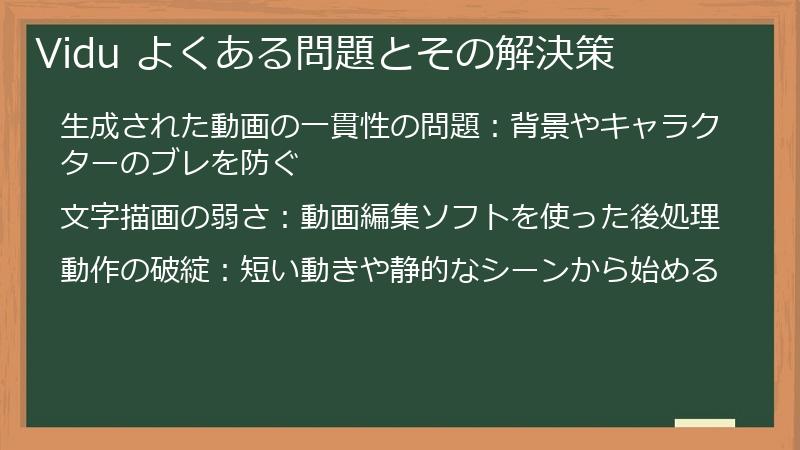
            生成された動画の一貫性の問題:背景やキャラクターのブレを防ぐ

            Viduで動画を生成する際、背景やキャラクターの一貫性が保たれないという問題が発生することがあります。
            背景が途中で変わってしまったり、キャラクターの見た目が毎回異なってしまったりする現象が、これに該当します。
            このセクションでは、Viduで生成された動画の一貫性の問題を解決する方法を詳しく解説します。
            プロンプトの工夫、リファレンス画像の活用、Vidu Q1の機能などを活用することで、一貫性の問題を軽減することができます。

            1. 一貫性の問題の原因
              • プロンプトが曖昧である:
                • プロンプトに具体的な指示が記述されていない場合、Viduは解釈の幅が広がり、一貫性のない動画を生成してしまうことがあります。
              • リファレンス画像がない:
                • リファレンス画像がない場合、Viduはキャラクターや背景のスタイルを毎回異なるように解釈してしまうことがあります。
              • ViduのAIの限界:
                • ViduのAIは、まだ発展途上であるため、複雑なシーンや動きを正確に理解することができない場合があります。
            2. 一貫性の問題を解決する方法
              • 具体的なプロンプトを記述する:
                • キャラクターの見た目、背景、時間帯、場所などを具体的に記述することで、Viduはより正確な情報を理解し、一貫性のある動画を生成することができます。
              • リファレンス画像を活用する:
                • キャラクターや背景のリファレンス画像をアップロードすることで、Viduはスタイルを統一し、一貫性のある動画を生成することができます。
              • Vidu Q1の機能を利用する:
                • Vidu Q1では、複数キャラクターの一貫性を保つための機能が追加されました。この機能を活用することで、より簡単に一貫性のある動画を生成することができます。
            3. プロンプトの例
              • 悪い例:「アニメ風の女の子が歩く」
              • 良い例:「16歳の、青い髪の、アニメ風の女の子が、桜並木を歩く。服装は、白いセーラー服で、赤いリボンをつけている」
            4. リファレンス画像の例
              • キャラクターのイラスト
              • 背景の写真
              • スタイルの参考となるアニメのシーン
            一貫性維持のヒント
            • プロンプトの記述を徹底する:
              プロンプトには、可能な限り詳細な情報を記述することが重要です。
            • リファレンス画像を積極的に活用する:
              リファレンス画像を

              文字描画の弱さ:動画編集ソフトを使った後処理

              Viduは、動画内の文字を描画する能力が弱く、文字が歪んでしまったり、文字が判読できなくなってしまったりする場合があります。
              これは、ViduのAIが、まだ文字の描画に特化していないためです。
              このセクションでは、Viduの文字描画の弱さを補い、動画に美しい文字を表示させるための方法を解説します。
              動画編集ソフトを使った後処理を行うことで、Viduで生成した動画に、高品質な文字を追加することができます。

              1. 文字描画がうまくいかない例
                • 看板の文字が歪んでいる。
                • ロゴがぼやけている。
                • 字幕が読みにくい。
                • テキストアニメーションがカクカクしている。
              2. 後処理に必要なツール
                • 動画編集ソフト:
                  • Adobe Premiere Pro
                  • Filmora
                  • DaVinci Resolve
                  • CapCut
                • 画像編集ソフト:
                  • Adobe Photoshop
                  • GIMP
                  • Canva
                • テキストエディタ:
                  • Sublime Text
                  • Notepad++
                  • Visual Studio Code
              3. 後処理の手順
                • Viduで動画を生成する。
                • 動画編集ソフトで、動画を編集する。
                  • テキストを追加する。
                  • フォント、サイズ、色、位置、アニメーションなどを調整する。
                  • 必要に応じて、文字に影や縁取りを加える。
                • 画像編集ソフトで、ロゴやイラストなどの素材を作成する。
                • 動画編集ソフトで、作成した素材を動画に追加する。
                • テキストエディタで、字幕ファイルを作成する。
                • 動画編集ソフトで、字幕ファイルを動画に読み込む。
                • 動画を書き出す。
              4. ポイント
                • フォントは、動画の雰囲気に合わせて選ぶ。
                • 文字サイズは、見やすい大きさに調整する。
                • 文字色は、背景色とのコントラストを意識する。
                • テキストアニメーションは、シンプルで自然な動きにする。
              後処理で品質向上させるヒント
              • 動画編集ソフトの機能を使いこなす:
                トランジション、エフェクト、カラーコレクションなど、動画編集ソフトの機能を使いこなすことで、より高品質な動画を制作できます。
              • テンプレートを活用する:
                動画編集ソフトや、Webサイトで提供されているテンプレートを活用することで、手軽にプロのような動画を制作できます。
              • 著作権に注意する:
                フォントや音楽など、著作権で保護されている素材を使用する場合は、著作権

                動作の破綻:短い動きや静的なシーンから始める

                Viduで動画を生成する際、キャラクターやオブジェクトの動作が破綻してしまうという問題が発生することがあります。
                これは、ViduのAIが、複雑な動きや、長時間の動きを正確に理解することができないためです。
                このセクションでは、Viduで動作の破綻を軽減し、より自然な動きを表現するための方法を解説します。
                短い動きや静的なシーンから始めることで、ViduのAIの負担を軽減し、より高品質な動画を生成することができます。

                1. 動作の破綻が起こる例
                  • キャラクターの手足が不自然に動く。
                  • オブジェクトが急に消えたり、現れたりする。
                  • 背景が歪んだり、崩れたりする。
                  • カメラワークが不安定になる。
                2. 動作の破綻を軽減する方法
                  • 短い動きから始める:
                    • 最初は、歩く、微笑む、手を振るなど、短い時間で完結する動きから始めるのがおすすめです。
                  • 静的なシーンを多く取り入れる:
                    • 会話シーン、風景シーンなど、動きの少ないシーンを多く取り入れることで、ViduのAIの負担を軽減することができます。
                  • プロンプトを具体的に記述する:
                    • 動きの種類、スピード、方向などを具体的に記述することで、ViduのAIはより正確な情報を理解し、自然な動きを生成することができます。
                  • リファレンス動画を活用する:
                    • 理想の動きを表現したリファレンス動画をアップロードすることで、Viduは動きのスタイルを学習し、より自然な動きを生成することができます。
                3. プロンプトの例
                  • 悪い例:「アニメ風の女の子が走る」
                  • 良い例:「アニメ風の女の子が、笑顔で、ゆっくりと走る。走る方向は、右から左へ」
                4. リファレンス動画の例
                  • アニメーション素材サイトで配布されている、歩行アニメーション
                  • YouTubeにアップロードされている、風景動画
                自然な動きを表現するためのヒント
                • 人間の動きを観察する:
                  日常生活の中で、人間の動きを観察することで、自然な動きのパターンを理解することができます。
                • アニメーションの基礎を学ぶ:
                  アニメーションの基礎(タイミング、スペーシング、アークなど)を学ぶことで、より自然な動きを表現することができます。
                • 他のクリエイターの作品を参考にする:
                  他のクリエイターの作品を参考に、自然な動きの表現方法を学びましょう。
                • 試行錯誤を繰り返す:
                  Viduで様々な動きを生成し、試行錯誤を繰り返すことで、自分だけの表現方法を見つけることができます。

                Viduの動作の破綻を軽減し、より自然な動き

                Vidu 使い方:商用利用とマネタイズ戦略

                Viduは、商用利用も可能であり、様々な方法でマネタイズすることができます。

                このセクションでは、Viduを商用利用するための注意点や、具体的なマネタイズ戦略について解説します。

                SNSでの収益化、NFT販売、クライアントワーク、テンプレート販売など、Viduを活用して収入を得るための方法をご紹介します。

                Vidu 商用利用の許可範囲と注意点

                Vidu 商用利用の許可範囲と注意点

                Viduを商用利用する際には、許可範囲と注意点を確認する必要があります。

                無料プランでは商用利用が禁止されているため、収益化を目的とする場合は、有料プランへの加入が必要です。

                このセクションでは、Viduの商用利用に関するルールを詳しく解説し、利用規約や著作権に関する注意点をご紹介します。

                無料プランと有料プランの違い:商用利用の条件

                Viduを商用利用するためには、無料プランと有料プランの違いを理解し、適切なプランを選択する必要があります。

                無料プランでは商用利用が禁止されているため、収益化を目的とする場合は、有料プランへの加入が必須となります。

                このセクションでは、無料プランと有料プランの違いを詳しく解説し、商用利用の条件についてご紹介します。

                1. 無料プラン (Free)
                  • 商用利用:不可
                  • 生成される動画にViduの透かしが入ります。
                  • 動画の長さに制限があります(4秒まで)。
                  • 利用できる機能に制限があります。
                2. 有料プラン (Standard, Advanced, Premium)
                  • 商用利用:可能
                  • 生成される動画にViduの透かしは入りません。
                  • 動画の長さを長くすることができます(8秒または16秒)。
                  • 様々な機能を利用できます。
                3. 商用利用の条件
                  • 有料プランに加入していること。
                  • Viduの利用規約を遵守すること。
                  • 生成された動画の著作権を侵害しないこと。
                  • 第三者の権利を侵害しないこと。
                4. 商用利用の例
                  • 生成した動画をYouTubeにアップロードして広告収入を得る。
                  • 生成した動画を企業に販売する。
                  • 生成した動画をNFTとして販売する。
                  • 生成した動画を広告に使用する。
                5. 注意点
                  • Viduで生成した動画を商用利用する際は、必ず利用規約を確認し、ルールを遵守してください。
                  • 第三者の著作物を無断で使用すると、著作権侵害となる可能性がありますので、注意が必要です。
                  • Viduで生成した動画の著作権は、Viduではなく、動画を生成したユーザーに帰属します。
                商用利用プラン選択のポイント
                • 動画の利用目的:
                  動画をどのような目的で使用するのかを明確にすることで、最適なプランを選択することができます。
                • 動画の制作頻度:
                  どのくらいの頻度で動画を制作するのかを考慮

                  Vidu 有料プランの選び方:Standard, Advanced, Premium

                  Viduには、Standard、Advanced、Premiumの3つの有料プランがあり、それぞれ利用できる機能やクレジット数が異なります。

                  どのプランを選ぶかは、Viduの使用頻度や目的に応じて異なります。

                  このセクションでは、各有料プランの特徴を詳しく解説し、自分に最適なプランを選ぶための情報を提供します。

                  1. Standardプラン
                    • 月額料金:約8ドル(年払いの場合、20%割引)
                    • 商用利用:可能
                    • 透かし:なし
                    • 動画の長さ:8秒まで
                    • クレジット数:詳細不明
                    • おすすめのユーザー:
                      • Viduを商用利用したい初心者
                      • 短尺動画を制作するユーザー
                      • 透かしなしで動画を制作したいユーザー
                  2. Advancedプラン
                    • 月額料金:約29.99ドル
                    • Standardプランのすべての機能
                    • クレジット数:Standardプランより多い
                    • 並列生成:可能
                    • 高優先度生成:可能
                    • おすすめのユーザー:
                      • Viduを頻繁に利用するユーザー
                      • 複数の動画を同時に生成したいユーザー
                      • より早く動画を生成したいユーザー
                  3. Premium/Ultimateプラン
                    • 月額料金:約79.99~99.99ドル
                    • Advancedプランのすべての機能
                    • クレジット数:Advancedプランより多い
                    • バッチ生成:可能
                    • 新機能の優先体験:可能
                    • おすすめのユーザー:
                      • Viduを最大限に活用したいプロ
                      • 大量の動画を生成するユーザー
                      • Viduの新機能をいち早く試したいユーザー
                  プラン選択のヒント
                  • 無料プランを試してみる:
                    まずは無料プランを試してみて、Viduの使いやすさや機能を確かめてみるのがおすすめです。
                  • クレジット数を計算する:
                    1ヶ月にどれくらいの動画を生成するのかを予測し、必要なクレジット数を計算

                    Vidu 利用規約の確認:著作権と倫理的利用

                    Viduを商用利用する際には、利用規約を必ず確認し、著作権や倫理的な利用に配慮する必要があります。

                    利用規約に違反すると、アカウントが停止されたり、法的責任を問われたりする可能性があります。

                    このセクションでは、Viduの利用規約の重要なポイントを解説し、著作権や倫理的な利用に関する注意点をご紹介します。

                    1. 利用規約の確認
                      • Viduの公式サイト(https://www.vidu.studio/)にアクセスし、利用規約を確認してください。
                      • 利用規約は、定期的に更新されるため、最新版を確認するようにしてください。
                    2. 著作権に関する注意点
                      • Viduで生成した動画の著作権は、動画を生成したユーザーに帰属します。
                      • ただし、第三者の著作物(キャラクター、音楽、映像など)を無断で使用すると、著作権侵害となる可能性があります。
                      • Viduで生成した動画を商用利用する際は、使用する素材の著作権を確認し、必要な許可を得るようにしてください。
                      • 著作権フリーの素材を利用するのも一つの方法です。
                    3. 倫理的な利用に関する注意点
                      • Viduで生成した動画を、誹謗中傷、わいせつ、暴力的な表現など、倫理的に問題のある目的で使用しないでください。
                      • 第三者のプライバシーを侵害するような動画を生成しないでください。
                      • Viduで生成した動画を、違法な行為に使用しないでください。
                      • Viduで生成した動画が、特定の個人や団体を差別したり、偏見を助長したりするような内容を含まないように注意してください。
                    4. 禁止事項の例
                      • Viduで生成した動画を、アダルトサイトにアップロードする。
                      • Viduで生成した動画を、政治的な目的で使用する。
                      • Viduで生成した動画を、詐欺行為に使用する。
                      • Viduで生成した動画を、第三者を脅迫するために使用する。
                    5. 免責事項
                      • Viduは、Viduで生成した動画

                        Vidu 動画をSNSやNFTでマネタイズする方法
                        Vidu 動画をSNSやNFTでマネタイズする方法

                        Viduで生成した動画は、SNSやNFTでマネタイズすることができます。

                        SNSでの広告収入、企業案件、NFT販売など、様々な方法で収益を得ることが可能です。

                        このセクションでは、Viduで生成した動画をSNSやNFTでマネタイズする方法を詳しく解説し、成功するためのヒントをご紹介します。

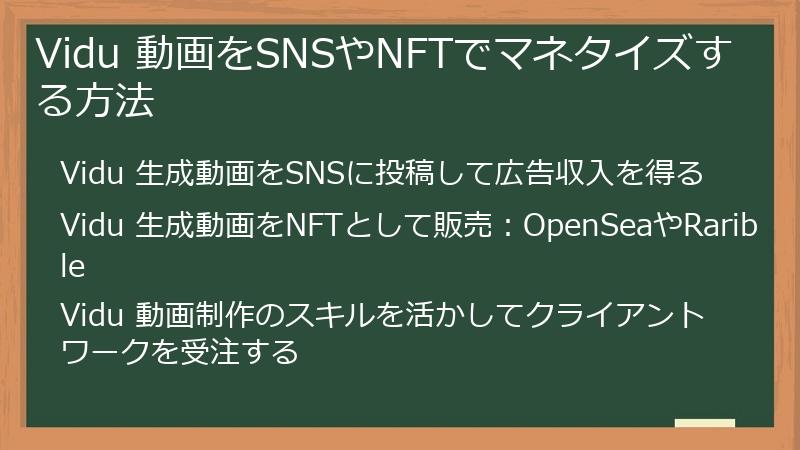
                        Vidu 生成動画をSNSに投稿して広告収入を得る

                        Viduで生成した動画をSNSに投稿し、広告収入を得る方法は、手軽に始められるマネタイズ方法の一つです。

                        YouTube、TikTok、Instagramなど、様々なSNSプラットフォームで広告収入を得ることが可能です。

                        このセクションでは、Viduで生成した動画をSNSに投稿して広告収入を得る方法を詳しく解説し、フォロワーを増やし、収益を最大化するためのヒントをご紹介します。

                        1. SNSプラットフォームの選択
                          • YouTube:
                            • 長尺動画の投稿に適しています。
                            • 広告収入を得るための条件があります(チャンネル登録者数1,000人以上、過去12ヶ月の総再生時間4,000時間以上)。
                          • TikTok:
                            • 短尺動画の投稿に適しています。
                            • 広告収入を得るための条件があります(フォロワー数1万人以上、過去30日間の動画視聴回数10万回以上)。
                          • Instagram:
                            • 写真や動画の投稿に適しています。
                            • 広告収入を得るための明確な条件はありませんが、企業案件やアフィリエイトなどで収益化することが可能です。
                        2. 動画の内容
                          • ターゲットオーディエンスを意識した動画を制作する:
                            • 各プラットフォームのユーザー層を理解し、ターゲットオーディエンスが興味を持つような動画を制作することが重要です。
                          • トレンドを取り入れる:
                            • SNSで流行している音楽やダンス、ネタなどを取り入れることで、より多くのユーザーに動画を見てもらうことができます。
                          • オリジナリティを出す:
                            • 他のクリエイターと差別化するために、自分
                              Vidu 生成動画をNFTとして販売:OpenSeaやRarible

                              Viduで生成した動画をNFT(Non-Fungible Token)として販売する方法は、新しい収益源として注目されています。

                              OpenSeaやRaribleなどのNFTマーケットプレイスで、自分の動画を販売することができます。

                              このセクションでは、Viduで生成した動画をNFTとして販売する方法を詳しく解説し、NFT販売で成功するためのヒントをご紹介します。

                              1. NFTとは
                                • NFTとは、Non-Fungible Tokenの略で、代替不可能なトークンのことです。
                                • デジタルデータ(画像、動画、音楽など)に、唯一無二の価値を付与することができます。
                                • NFTは、ブロックチェーン技術によって管理されており、改ざんが非常に困難です。
                              2. NFTマーケットプレイス
                                • OpenSea:
                                  • 世界最大級のNFTマーケットプレイス。
                                  • 様々な種類のNFTが取引されています。
                                • Rarible:
                                  • クリエイター向けのNFTマーケットプレイス。
                                  • ロイヤリティ設定や、コラボレーション機能などが充実しています。
                              3. NFT販売の手順
                                • 暗号資産ウォレットを作成する:
                                  • MetaMaskなどの暗号資産ウォレットを作成し、ETH(イーサリアム)などの暗号資産を準備します。
                                • NFTマーケットプレイスにアカウント登録する:
                                  • OpenSeaやRaribleなどのNFTマーケットプレイスにアカウント登録し、暗号資産ウォレットを接続します。
                                • NFTを作成する:
                                  • Viduで生成した動画をNFT化します。
                                  • タイトル、説明文、価格などを設定します。
                                • NFTを出品する:
                                  • 作成したNFTをNFTマーケットプレイスに出品します。
                              4. NFT販売で成功するためのヒント
                                • オリジナリティのある動画を制作する:
                                  • 他のクリエイターと差別化するために、独自のスタイルや世界観を表現した動画を制作することが重要です。
                                • コミュニティを形成する:
                                  • SNSやDiscordなどでコミュニティを形成し、ファンを増やすことで、NFTの販売を促進することができます。
                                • マーケティングを行う:
                                  • SNSやブログなどで、自分の作品を積極的にアピール
                                    Vidu 動画制作のスキルを活かしてクライアントワークを受注する

                                    Viduで動画を生成するスキルを活かして、クライアントワークを受注する方法は、Viduを使ったマネタイズ方法として、非常に有効です。

                                    企業や個人から、広告動画、PR動画、SNS動画などの制作依頼を受け、Viduで生成した動画を納品することで、報酬を得ることができます。

                                    このセクションでは、Viduの動画制作スキルを活かしてクライアントワークを受注する方法を詳しく解説し、成功するためのヒントをご紹介します。

                                    1. クライアントワークの種類
                                      • 広告動画:
                                        • 企業の製品やサービスを宣伝するための動画を制作します。
                                        • SNS広告、YouTube広告、Webサイト広告など、様々な媒体で使用されます。
                                      • PR動画:
                                        • 企業のブランドイメージ向上や、イベントの告知などを目的とした動画を制作します。
                                        • 企業のWebサイトや、SNSなどで公開されます。
                                      • SNS動画:
                                        • 企業のSNSアカウントで公開する動画を制作します。
                                        • 短尺で、エンタメ性の高い動画が求められることが多いです。
                                      • 教育動画:
                                        • オンライン講座や、社内研修などで使用する動画を制作します。
                                        • 分かりやすく、丁寧に解説することが求められます。
                                    2. クライアントの探し方
                                      • クラウドソーシングサイト:
                                        • クラウドワークス、ランサーズなどのクラウドソーシングサイトで、動画制作の案件を探します。
                                      • SNS:
                                        • X (旧Twitter)、InstagramなどのSNSで、動画制作の依頼を募集している企業や個人を探します。
                                      • 知人からの紹介:
                                        • 知人や友人から、動画制作の依頼を紹介してもらうことも可能です。
                                      • 自社Webサイト:
                                        • 自分のスキルや実績を掲載したWebサイトを作成し、クライアントからの問い合わせを待ちます。
                                    3. クライアントへの提案方法
                                      • ポートフォリオを作成する:
                                        • Viduで生成した動画をまとめ

                                          Vidu 競合サービスとの比較と選択

                                          Vidu 競合サービスとの比較と選択

                                          Viduは、動画生成AIツールとして、様々な競合サービスが存在します。

                                          OpenAIのSora、Kling AI、Runway Gen-3など、それぞれ特徴や強みが異なります。

                                          このセクションでは、Viduと競合サービスを比較し、Viduを選ぶべき理由や、Viduの代替となりうるサービスについて解説します。

                                          Vidu vs. Sora:現時点での機能比較と今後の展望

                                          ViduとOpenAIのSoraは、どちらもテキストから動画を生成できるAIツールとして注目されていますが、現時点では、Soraはまだ一般公開されておらず、機能の詳細も不明な点が多くあります。

                                          このセクションでは、現時点で判明している情報をもとに、ViduとSoraの機能比較を行い、今後の展望について考察します。

                                          1. 現時点での機能比較
                                            • 動画の長さ:
                                              • Vidu:最大8秒(将来的には16秒に対応予定)
                                              • Sora:最大60秒とされている
                                            • 対応スタイル:
                                              • Vidu:アニメ風の動画生成に強みを持つ
                                              • Sora:リアルな動画生成に強みを持つとされている
                                            • 料金プラン:
                                              • Vidu:無料プランと有料プランを提供
                                              • Sora:料金プランは未発表
                                            • 一般公開:
                                              • Vidu:一般公開されている
                                              • Sora:まだ一般公開されていない
                                          2. Viduの強み
                                            • アニメ風動画の生成に強みを持つ:
                                              • Viduは、アニメ風のキャラクターや背景を、高品質に生成することができます。
                                            • 無料プランを提供している:
                                              • Viduは、無料プランを提供しており、手軽に動画生成を試すことができます。
                                            • 一般公開されている:
                                              • Viduは、すでに一般公開されており、誰でも利用することができます。
                                          3. Soraの強み(予想)
                                            • 動画の長さが長い:
                                              • Soraは、最大60秒の動画を生成できるとされており、Viduよりも長い動画を制作することができます。
                                            • リアルな動画生成に強みを持つ:
                                              • Soraは、リアルな風景や人物を、高品質に生成
                                                Vidu vs. Kling AI:アニメ風表現とリアルな物理表現

                                                ViduとKling AIは、どちらもテキストや画像から動画を生成できるAIツールですが、得意とする表現方法が異なります。

                                                Viduはアニメ風の表現に強みを持つ一方、Kling AIはリアルな物理表現に優れています。

                                                このセクションでは、ViduとKling AIの特徴を比較し、どのような場合にどちらのツールを選ぶべきか、具体的な例を交えながら解説します。

                                                1. Viduの特徴
                                                  • アニメ風の表現に強みを持つ:
                                                    • Viduは、アニメ風のキャラクターや背景を、高品質に生成することができます。
                                                    • 鮮やかな色彩や、デフォルメされた表現が得意です。
                                                  • 操作が簡単:
                                                    • Viduは、直感的なインターフェースを備えており、初心者でも簡単に動画を生成することができます。
                                                  • 無料プランを提供している:
                                                    • Viduは、無料プランを提供しており、手軽に動画生成を試すことができます。
                                                2. Kling AIの特徴
                                                  • リアルな物理表現に優れている:
                                                    • Kling AIは、流体、カメラモーションなどを、リアルに表現することができます。
                                                    • 現実世界を忠実に再現した、写実的な表現が得意です。
                                                  • 最大2分までの動画を生成できる:
                                                    • Kling AIは、Viduよりも長い動画を生成することができます。
                                                  • 日本語プロンプトに対応:
                                                    • Kling AIは、日本語のプロンプトに対応しており、英語が苦手なユーザーでも利用することができます。
                                                3. どちらを選ぶべきか
                                                  • アニメ風の動画を制作したい場合は、Viduがおすすめです。
                                                  • リアルな物理表現を取り入れたい場合は、Kling AIがおすすめです。
                                                  • 長尺の動画を制作したい場合は、Kling AIがおすすめです。
                                                  • 日本語でプロンプトを記述したい場合は、Kling AIがおすすめです。
                                                4. 具体的な例
                                                  • アニメ風のキャラクターが踊る動画を制作したい場合:Vidu
                                                  • 炎や水などの流体表現を取り入れた動画を制作したい場合:Kling AI
                                                  • 企業のPR動画など、長尺の動画を制作したい場合:Kling AI
                                                  • 日本語で指示を出して動画を生成したい場合:Kling AI
                                                補足情報
                                                • Viduは、アニメ風の表現に特化しているため、リアルな表現はKling AIに劣ります。
                                                • Kling AIは、Viduよりも操作が難しい
                                                  Vidu vs. Runway Gen-3:編集機能とコミュニティの活発さ

                                                  ViduとRunway Gen-3は、どちらもテキストや画像から動画を生成できるAIツールですが、動画生成後の編集機能や、ユーザーコミュニティの活発さに違いがあります。

                                                  Viduはアニメ風の表現に特化している一方、Runway Gen-3は動画編集機能が充実しており、ユーザーコミュニティも活発です。

                                                  このセクションでは、ViduとRunway Gen-3の特徴を比較し、動画編集を重視する場合や、コミュニティとの交流を重視する場合など、どのような場合にどちらのツールを選ぶべきか、具体的な例を交えながら解説します。

                                                  1. Viduの特徴
                                                    • アニメ風の表現に強みを持つ:
                                                      • Viduは、アニメ風のキャラクターや背景を、高品質に生成することができます。
                                                      • 鮮やかな色彩や、デフォルメされた表現が得意です。
                                                    • 操作が簡単:
                                                      • Viduは、直感的なインターフェースを備えており、初心者でも簡単に動画を生成することができます。
                                                    • 無料プランを提供している:
                                                      • Viduは、無料プランを提供しており、手軽に動画生成を試すことができます。
                                                  2. Runway Gen-3の特徴
                                                    • 動画編集機能が充実している:
                                                      • Runway Gen-3は、動画の背景除去、モーション追跡、カラーコレクションなど、様々な編集機能を備えています。
                                                      • 動画生成後も、細かく調整することができます。
                                                    • ユーザーコミュニティが活発:
                                                      • Runway Gen-3は、活発なユーザーコミュニティがあり、情報交換や、作品の共有などを

                                                        Vidu 使い方に関するFAQ:初心者から上級者まで、疑問を解決!

                                                        Viduの使い方について、よくある質問とその回答をまとめました。

                                                        基本操作からプロンプトの書き方、商用利用に関する疑問まで、Viduに関する様々な疑問を解決できます。

                                                        初心者の方から上級者まで、Viduを使いこなすための情報が満載です。

                                                        Viduの使い方で困ったことがあれば、まずはこちらのFAQをご覧ください。

                                                        Vidu 基本操作に関するFAQ

                                                        Viduの基本操作に関するFAQです。

                                                        アカウント登録、動画生成、ダウンロードなど、Viduを使い始める上で必要な基本操作について、よくある質問とその回答をまとめました。

                                                        Viduを初めて使う方は、まずはこちらをご覧ください。

                                                        アカウント登録に関する質問
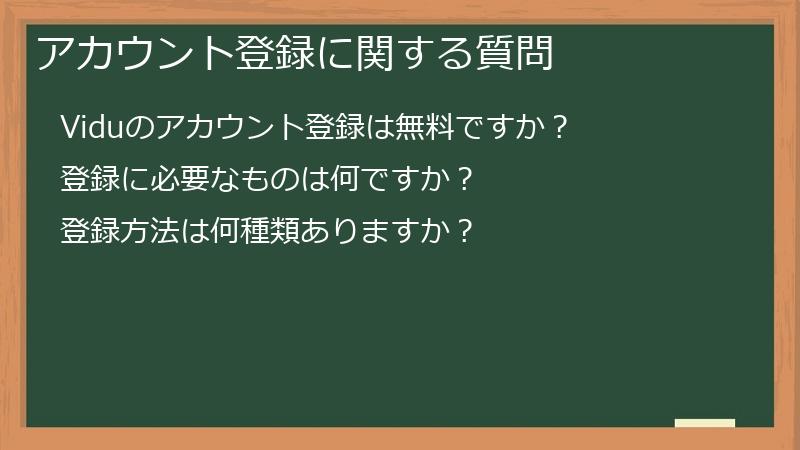
                                                        アカウント登録に関する質問

                                                        Viduのアカウント登録に関するFAQです。

                                                        アカウント登録は無料なのか、必要なものは何か、登録方法は何種類あるのかなど、アカウント登録に関するよくある質問とその回答をまとめました。

                                                        Viduのアカウント登録は無料ですか?

                                                        はい、Viduのアカウント登録は無料です。

                                                        Viduの公式サイトにアクセスし、メールアドレス、Googleアカウント、または電話番号を使用してアカウントを作成できます。

                                                        無料プランでは、毎月80クレジットが付与され、Viduの機能を試すことができます。

                                                        無料プランでは、生成される動画にViduの透かしが入りますが、Viduの基本的な機能を体験するには十分です。

                                                        有料プランに加入することで、透かしなしの動画を生成したり、より多くのクレジットを利用したり、より高度な機能を利用したりすることができます。

                                                        • アカウント登録方法
                                                          • Vidu公式サイトにアクセスします。
                                                          • トップページの右上にある「Try Vidu」または「Sign Up」ボタンをクリックします。
                                                          • 登録方法を選択し、必要な情報を入力します。
                                                          • 利用規約に同意し、アカウントを作成します。
                                                        • 無料プランの注意点
                                                          • 商用利用はできません。
                                                          • 生成される動画にViduの透かしが入ります。
                                                          • 動画の長さに制限があります(4秒まで)。
                                                          • 利用できる機能に制限があります。
                                                        • 有料プランのメリット
                                                          • 商用利用が可能です。
                                                          • 生成される動画にViduの透かしは入りません。
                                                          • 動画の長さを長くすることができます(8秒または16秒)。
                                                          • 様々な機能を利用できます。

                                                        Viduのアカウント登録は簡単に行うことができますので、ぜひViduの機能を試してみてください。

                                                        登録に必要なものは何ですか?

                                                        Viduのアカウント登録に必要なものは、登録方法によって異なります。

                                                        • メールアドレスで登録する場合:
                                                          • 有効なメールアドレス
                                                          • パスワード
                                                        • Googleアカウントで登録する場合:
                                                          • Googleアカウント
                                                        • 電話番号で登録する場合:
                                                          • 有効な電話番号
                                                          • パスワード

                                                        どの登録方法を選択する場合でも、利用規約に同意する必要があります。

                                                        登録方法によっては、認証コードの入力が必要となる場合があります。

                                                        補足

                                                        Viduでは、アカウント登録後も登録方法を変更することはできません。

                                                        そのため、登録方法を選択する際は、慎重に検討するようにしてください。

                                                        特に、プライバシーを重視する場合は、使い捨てのメールアドレスや、専用のGoogleアカウントを作成することも検討しましょう。

                                                        登録時の注意点
                                                        • パスワード:
                                                          • 安全なパスワードを設定し、忘れないように管理してください。
                                                        • メールアドレス/電話番号:
                                                          • 登録に使用するメールアドレスや電話番号は、有効なものを入力してください。
                                                          • 認証コードが受信できない場合は、迷惑メールフォルダや、SMSの受信設定を確認してください。
                                                        • 利用規約:
                                                          • 登録前に、必ず利用規約を確認し、内容を理解した上で登録してください。
                                                          • 利用規約に違反すると、アカウントが停止される場合があります。

                                                        Viduのアカウント登録は、簡単に行うことができますので、必要なものを準備して、Viduの機能を試してみてください。

                                                        登録方法は何種類ありますか?

                                                        Viduのアカウント登録方法は、以下の3種類があります。

                                                        • メールアドレスで登録する:
                                                          • Viduの公式サイトで、メールアドレスとパスワードを入力して登録します。
                                                          • 登録したメールアドレスに認証コードが送信されますので、認証コードを入力して登録を完了します。
                                                        • Googleアカウントで登録する:
                                                          • Viduの公式サイトで、「Sign in with Google」ボタンをクリックし、Googleアカウントを選択して登録します。
                                                          • Googleアカウントへのアクセス許可を求められますので、許可してください。
                                                        • 電話番号で登録する:
                                                          • Viduの公式サイトで、電話番号とパスワードを入力して登録します。
                                                          • 登録した電話番号にSMSで認証コードが送信されますので、認証コードを入力して登録を完了します。

                                                        どの登録方法を選択するかは、個人の好みや、利用環境によって異なります。

                                                        Googleアカウントをよく利用する方は、Googleアカウントで登録するのが便利です。

                                                        メールアドレスや電話番号を登録するのが不安な場合は、使い捨てのメールアドレスや、電話番号認証サービスなどを利用することも検討しましょう。

                                                        補足

                                                        Viduでは、アカウント登録後も登録方法を変更することはできません。

                                                        そのため、登録方法を選択する際は、慎重に検討するようにしてください。

                                                        セキュリティに関する注意点
                                                        • パスワードは、使い回しを避け、複雑なものを設定するようにしましょう。
                                                        • Viduから送信されるメールやSMSに記載されたURLをクリックする際は、URLが正しいことを確認するようにしましょう。
                                                        • 不審なメールやSMSを受信した場合は、Viduのサポートに連絡してください。

                                                        Viduのアカウント登録は、簡単に行うことができますので、上記を参考に、自分に合った登録方法を選択してください。

                                                        動画生成に関する質問
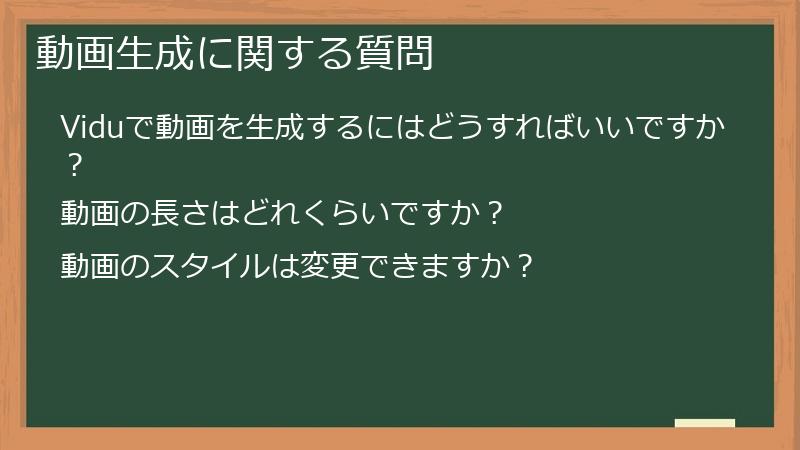
                                                        動画生成に関する質問

                                                        Viduでの動画生成に関するFAQです。

                                                        動画を生成するにはどうすればいいのか、動画の長さはどれくらいか、動画のスタイルは変更できるのかなど、動画生成に関するよくある質問とその回答をまとめました。

                                                        Viduで動画を生成するにはどうすればいいですか?

                                                        Viduで動画を生成するには、以下の手順に従ってください。

                                                        1. Viduの公式サイトにアクセスし、アカウントにログインします。
                                                        2. 動画生成モードを選択します。
                                                          • Text to Video:テキストプロンプトを入力して動画を生成します。
                                                          • Image to Video:画像をアップロードして動画を生成します。
                                                          • Reference to Video:参照画像や動画を基にスタイルを再現した動画を生成します。
                                                        3. プロンプトを入力します。
                                                          • プロンプトは、生成したい動画の内容を説明するテキストです。
                                                          • 日本語、英語、中国語に対応していますが、英語で記述する方がより高品質な動画を生成できる場合があります。
                                                          • プロンプトは、具体的かつ詳細に記述することが重要です。
                                                        4. 動画のスタイルを調整します。
                                                          • アニメ風、リアル風、シネマティックなど、様々なスタイルを選択できます。
                                                          • スタイルは、プロンプトの内容や、生成したい動画の雰囲気に合わせて選択してください。
                                                        5. 動画の長さを設定します。
                                                          • 無料プランでは、4秒までの動画を生成できます。
                                                          • 有料プランでは、8秒または16秒までの動画を生成できます。
                                                        6. 動画を生成します。
                                                          • 「Create」ボタンをクリックすると、動画の生成が開始されます。
                                                          • 動画の生成には、数分程度かかる場合があります。
                                                        7. 生成された動画を確認し、必要に応じて修正します。
                                                          • 生成された動画が、プロンプトの内容と一致しているか、スタイルが適切かなどを確認してください。
                                                          • 必要に応じて、プロンプトを修正したり、スタイルを変更したりして、動画を再生成してください。
                                                        8. 動画をダウンロードします。
                                                          • 生成された動画に問題がなければ、「Download」ボタンをクリックして動画をダウンロードします。
                                                          • 無料プランでは、生成された動画にViduの透かしが入ります。
                                                          • 有料プランでは、透かしのない動画をダウンロードできます
                                                            動画の長さはどれくらいですか?

                                                            Viduで生成できる動画の長さは、利用しているプランによって異なります。

                                                            • 無料プラン:
                                                              • 4秒まで
                                                            • 有料プラン:
                                                              • 8秒まで(一部プランでは16秒に対応予定)

                                                            Viduは、短尺動画の生成に特化しているため、長尺の動画を制作することはできません。

                                                            長尺の動画を制作したい場合は、Vidu以外の動画生成AIツールを検討する必要があります。

                                                            補足

                                                            Viduでは、動画の長さを自由に設定することはできません。

                                                            4秒または8秒(一部プランでは16秒)のいずれかを選択する必要があります。

                                                            Viduで長尺動画を作る方法

                                                            Viduで長尺動画を作ることは難しいですが、以下の方法を組み合わせることで、擬似的に長尺動画を作成することができます。

                                                            • 複数の動画を生成し、動画編集ソフトで繋ぎ合わせる。
                                                            • Viduで生成した動画を、既存の動画素材と組み合わせる。
                                                            • Viduで生成した動画を、GIFアニメーションとしてループ再生する。

                                                            これらの方法を利用することで、Viduの短尺動画という制限を克服し、より表現力豊かな動画を制作することができます。

                                                            長尺動画におすすめのAI動画生成ツール
                                                            • Kling AI
                                                            • Runway Gen-3
                                                            • Pika Labs

                                                            これらのツールは、Viduよりも長い動画を生成することができ、より自由度の高い動画制作が可能です。

                                                            Viduの使い方に慣れてきたら、これらのツールにも挑戦してみるのも良いでしょう。

                                                            動画のスタイルは変更できますか?

                                                            はい、Viduでは、動画のスタイルを簡単に変更することができます。

                                                            Viduは、様々なスタイルを提供しており、プロンプトの内容や、生成したい動画の雰囲気に合わせて、自由に選択することができます。

                                                            Viduで選択できるスタイル
                                                            • アニメ風:
                                                              • アニメや漫画のようなタッチで、キャラクターや背景を描画します。
                                                              • 可愛らしさや、親しみやすさを表現するのに適しています。
                                                            • リアル風:
                                                              • 現実世界を忠実に再現した、写実的な表現です。
                                                              • 風景や、建築物の動画などに適しています。
                                                            • シネマティック:
                                                              • 映画のような、ドラマチックな表現です。
                                                              • 感情的な高ぶりや、緊張感を表現するのに適しています。
                                                            • その他:
                                                              • Viduは、上記以外にも、様々なスタイルを提供しています。
                                                              • 詳細は、Viduの公式サイトで確認してください。
                                                            スタイルの変更方法

                                                            Viduで動画のスタイルを変更するには、以下の手順に従ってください。

                                                            1. 動画生成画面で、スタイルを選択します。
                                                            2. プロンプトを調整します。
                                                              • スタイルに合わせて、プロンプトを調整することで、より効果的な動画を生成することができます。
                                                              • 例えば、アニメ風のスタイルを選択した場合、プロンプトに「可愛い」「萌え」などのキーワードを含めることで、よりアニメ風の動画を生成することができます。
                                                            3. 動画を生成します。
                                                              • 「Create」ボタンをクリックすると、選択したスタイルで動画が生成されます。
                                                            スタイル変更時の注意点
                                                            • スタイルによっては、プロンプトの内容に合わない場合があります。
                                                              • 例えば、リアル風のスタイルで、ファンタジー世界の動画を生成しようとすると、うまくいかない場合があります。
                                                            • スタイルを変更すると、動画の印象が大きく変わります。
                                                              • 様々なスタイルを試して、自分のイメージに合ったスタイルを見つけるのがおすすめです。

                                                            Viduのスタイル変更機能を活用して

                                                            ダウンロードに関する質問
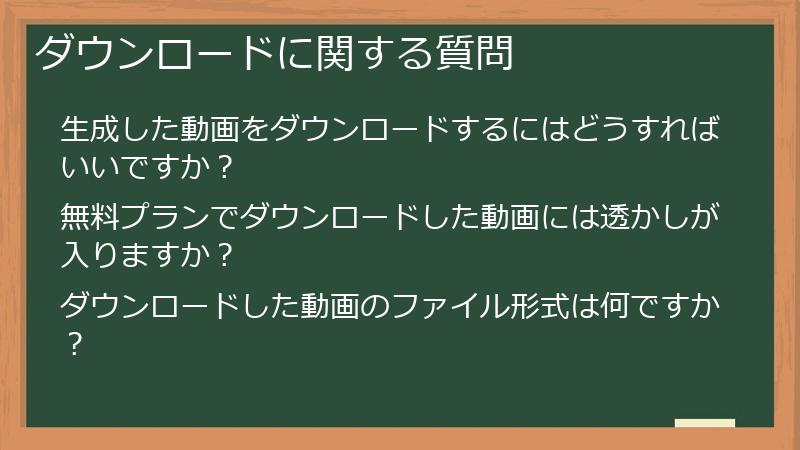
                                                            ダウンロードに関する質問

                                                            Viduで生成した動画のダウンロードに関するFAQです。

                                                            生成した動画をダウンロードするにはどうすればいいのか、無料プランでダウンロードした動画には透かしが入るのか、ダウンロードした動画のファイル形式は何なのかなど、ダウンロードに関するよくある質問とその回答をまとめました。

                                                            生成した動画をダウンロードするにはどうすればいいですか?

                                                            Viduで生成した動画をダウンロードするには、以下の手順に従ってください。

                                                            1. Viduの公式サイトにアクセスし、アカウントにログインします。
                                                            2. ダウンロードしたい動画を選択します。
                                                              • 動画は、「My Creations」や「History」などのメニューから選択できます。
                                                            3. 動画のプレビュー画面で、「Download」ボタンをクリックします。
                                                              • 「Download」ボタンは、動画の右下あたりに表示されています。
                                                            4. ダウンロードが開始されます。
                                                              • ダウンロードが完了すると、動画ファイルが指定された場所に保存されます。
                                                              • 保存場所は、ブラウザの設定によって異なります。
                                                            ダウンロード時の注意点
                                                            • 動画のダウンロードには、時間がかかる場合があります。
                                                              • 動画のサイズや、インターネット回線の速度によって、ダウンロードにかかる時間は異なります。
                                                            • ダウンロード中に、ブラウザを閉じたり、パソコンの電源を切ったりすると、ダウンロードが中断される場合があります。
                                                            • 無料プランでダウンロードした動画には、Viduの透かしが入ります。
                                                            • 有料プランでは、透かしのない動画をダウンロードできます。
                                                            ダウンロードできない場合

                                                            以下の原因が考えられます。

                                                            • インターネット接続が不安定:
                                                              • インターネット接続を確認し、安定した状態でダウンロードを試してください。
                                                            • ブラウザの設定:
                                                              • ブラウザの設定で、ダウンロードが禁止されている可能性があります。設定を確認し、ダウンロードを許可してください。
                                                            • Viduのサーバーに問題が発生:
                                                              • Viduのサーバーに問題が発生している可能性があります。しばらく時間をおいて、再度ダウンロードを試してください。

                                                            上記を試してもダウンロードできない場合は、Viduのサポートに問い合わせてください。

                                                            無料プランでダウンロードした動画には透かしが入りますか?

                                                            はい、Viduの無料プランでダウンロードした動画には、Viduの透かし(ウォーターマーク)が入ります。

                                                            この透かしは、動画の右下あたりに表示され、ViduのロゴとURLが含まれています。

                                                            透かしを消すためには、有料プランに加入する必要があります。

                                                            透かしが入る理由

                                                            Viduは、無料プランを提供することで、より多くのユーザーにViduの機能を体験してもらうことを目的としています。

                                                            透かしを入れることで、無料プランで生成された動画が商用利用されるのを防ぎ、Viduのブランドを守る役割があります。

                                                            透かしを消す方法

                                                            透かしを消すには、以下のいずれかの有料プランに加入する必要があります。

                                                            • Standardプラン
                                                            • Advancedプラン
                                                            • Premiumプラン

                                                            各プランの料金や、利用できる機能については、Viduの公式サイトで確認してください。

                                                            透かしが入った動画の利用範囲

                                                            透かしが入った動画は、個人的な利用に限定されます。

                                                            商用利用(広告、販売、PRなど)は禁止されています。

                                                            透かしを消す裏ワザ?

                                                            インターネット上には、透かしを無料で消す方法が紹介されている場合がありますが、これらの方法を使用すると、Viduの利用規約に違反する可能性があります。

                                                            また、動画の品質を損ねる可能性もあります。

                                                            安全かつ合法的にViduを利用するためには、有料プランに加入することをおすすめします。

                                                            まとめ

                                                            無料プランでダウンロードした動画には、Viduの透かしが入ります。

                                                            透かしを消すためには、有料プランに加入する必要があります。

                                                            Viduの利用規約を遵守し、安全かつ合法的にViduを

                                                            ダウンロードした動画のファイル形式は何ですか?

                                                            Viduでダウンロードした動画のファイル形式は、MP4形式です。

                                                            MP4形式は、動画を保存するための一般的なファイル形式であり、様々なデバイスやプラットフォームで再生することができます。

                                                            MP4形式の特徴
                                                            • 高い互換性:
                                                              • MP4形式は、Windows、macOS、iOS、Androidなど、様々なOSで再生することができます。
                                                              • また、YouTube、TikTok、Instagramなど、多くのSNSプラットフォームでもサポートされています。
                                                            • 高い圧縮率:
                                                              • MP4形式は、高い圧縮率を誇り、動画のファイルサイズを小さくすることができます。
                                                              • そのため、動画のダウンロードや、SNSへのアップロードがスムーズに行えます。
                                                            • 高品質:
                                                              • MP4形式は、高い圧縮率でありながら、動画の品質を損なうことなく保存することができます。
                                                              • Viduで生成した動画の美しさを、そのまま楽しむことができます。
                                                            MP4形式の動画を再生できない場合

                                                            MP4形式の動画を再生できない場合は、以下の原因が考えられます。

                                                            • 動画再生ソフトが対応していない:
                                                              • 使用している動画再生ソフトが、MP4形式に対応していない可能性があります。
                                                              • VLC media playerなど、MP4形式に対応した動画再生ソフトをインストールしてください。
                                                            • コーデックがインストールされていない:
                                                              • MP4形式の動画を再生するために必要なコーデックがインストールされていない可能性があります。
                                                              • コーデックパックをインストールすることで、問題を解決できる場合があります。
                                                            • ファイルが破損している:
                                                              • ダウンロード中にファイルが破損してしまった可能性があります。
                                                              • 再度、動画をダウンロードしてみてください。

                                                            上記を試しても再生できない場合は、Viduのサポートに問い合わせてください。

                                                            Vidu プロンプトとスタイル調整に関するFAQ

                                                            Viduでより高品質な動画を生成するためのプロンプト作成とスタイル調整に関するFAQです。

                                                            プロンプトの書き方、ネガティブプロンプトの活用方法、スタイルの選び方など、Viduを使いこなすためのテクニックについて、よくある質問とその回答をまとめました。

                                                            プロンプト作成に関する質問
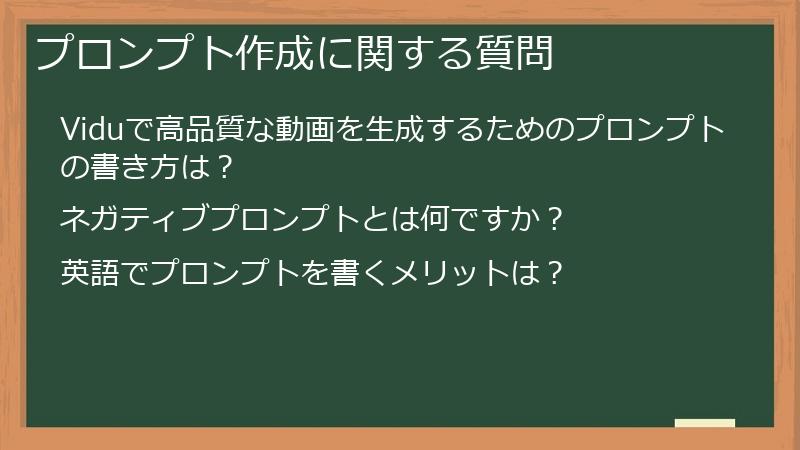
                                                            プロンプト作成に関する質問

                                                            Viduで高品質な動画を生成するためのプロンプト作成に関するFAQです。

                                                            Viduで高品質な動画を生成するためのプロンプトの書き方、ネガティブプロンプトとは何か、英語でプロンプトを書くメリットは何かなど、プロンプト作成に関するよくある質問とその回答をまとめました。

                                                            Viduで高品質な動画を生成するためのプロンプトの書き方は?

                                                            Viduで高品質な動画を生成するためには、プロンプトを具体的かつ詳細に記述することが重要です。

                                                            Viduは、プロンプトの内容を基に動画を生成するため、プロンプトが曖昧だと、Viduが意図しない動画を生成してしまう可能性があります。

                                                            プロンプト記述のポイント
                                                            • 具体的な指示:
                                                              • 抽象的な表現ではなく、具体的な指示を記述することで、Viduはより正確な動画を生成できます。
                                                              • 例:「アニメ風の少女」ではなく、「16歳の、青い髪の、アニメ風の少女」のように、年齢や髪の色などを具体的に指示します。
                                                            • 詳細な説明:
                                                              • 背景、キャラクター、時間帯、動き、スタイルなど、動画の内容を詳細に説明することで、よりイメージに近い動画を生成できます。
                                                              • 例:「夕暮れの空」ではなく、「夕暮れの、オレンジ色の空、雲がゆっくりと流れる」のように、時間帯や空の色、雲の状態などを詳細に説明します。
                                                            • キーワードの活用:
                                                              • アニメ、サイバーパンク、ファンタジーなど、特定のスタイルやジャンルを表すキーワードを活用することで、よりイメージに近い動画を生成できます。
                                                            • ネガティブプロンプトの活用:
                                                              • 動画に含めたくない要素を記述することで、不要な要素を取り除き、よりイメージに近い動画を生成できます。
                                                              • 例:「No blurry images」(ぼやけた画像は表示しない)、「No distorted faces」(歪んだ顔は表示しない)
                                                            プロンプト例
                                                            • 抽象的なプロンプト:
                                                              • アニメの女の子
                                                            • 具体的なプロンプト:
                                                              • 16歳の、青い髪の、アニメ風の少女が、桜の木の下で、笑顔で、手を振る
                                                            • 詳細なプロンプト:
                                                              • 夕暮れの、オレンジ色の空の下、16歳の、青い髪の、アニメ風の少女が、白いセーラー服を着て、赤いリボンをつけて、桜の木の下で、笑顔で、手を振る。風に髪がなびき、スカートがふわっと舞い上がる

                                                            上記を参考に、具体的かつ詳細なプロンプトを作成し、Viduで高品質な動画を生成してください。

                                                            ネガティブプロンプトとは何ですか?

                                                            ネガティブプロンプトとは、Viduで動画を生成する際に、動画に含めたくない要素を指示するためのプロンプトのことです。

                                                            通常のプロンプトは、動画に含めたい要素を指示するために使用しますが、ネガティブプロンプトは、その逆で、動画から除外したい要素を指示するために使用します。

                                                            ネガティブプロンプトを活用することで、よりイメージに近い動画を生成したり、動画の品質を向上させたりすることができます。

                                                            ネガティブプロンプトの書き方

                                                            Viduでは、ネガティブプロンプトを記述するための特別な構文はありません。

                                                            通常のプロンプトと同様に、テキストで記述します。

                                                            ただし、ネガティブプロンプトであることを明確にするために、以下のいずれかの方法を使用することが推奨されます。

                                                            • 「No 〇〇」(〇〇は表示しない)のような表現を使用する。
                                                              • 例:No blurry images、No distorted faces、No watermarks
                                                            • 「Avoid 〇〇」(〇〇を避ける)のような表現を使用する。
                                                              • 例:Avoid extra limbs、Avoid text artifacts
                                                            • プロンプトの最後に、`,`(カンマ)で区切って、ネガティブプロンプトを記述する。
                                                              • 例:アニメ風の少女が桜の木の下で踊る, No blurry images, No distorted faces
                                                            ネガティブプロンプトの例
                                                            • No blurry images(ぼやけた画像は表示しない)
                                                            • No distorted faces(歪んだ顔は表示しない)
                                                            • No text artifacts(文字の乱れは表示しない)
                                                            • No extra limbs(余分な手足は表示しない)
                                                            • No watermarks(透かしは表示しない)
                                                            • Avoid nudity(ヌードを避ける)
                                                            • Avoid violence(暴力を避ける)
                                                            ネガティブプロンプト活用のヒント
                                                            • まずは基本的なネガティブプロンプトから試す:
                                                              • 「No blurry images」「No distorted faces」など、汎用的なネガティブプロンプトから試してみるのがおすすめです。
                                                            • 動画の生成結果を確認しながら調整する:
                                                              • ネガティブプロンプトを追加するたびに、動画の生成結果を確認し、効果を確かめながら調整していくことが重要です。
                                                            • プロンプトの内容に合わせて調整する:
                                                              • プロンプトの内容に合わせて、ネガティブプロンプトを調整する必要があります。
                                                              • 例えば、水着の女性の動画を生成する場合、Avoid nudityのようなネガティブプロンプトを追加することで、過激な表現を避けることができます。
                                                            • 他のクリエイターのプロンプトを参考にする:
                                                              • 他のクリエイターが公開しているプロンプト
                                                                英語でプロンプトを書くメリットは?

                                                                Viduで動画を生成する際、日本語、英語、中国語のいずれかの言語でプロンプトを記述することができますが、英語でプロンプトを書くことには、いくつかのメリットがあります。

                                                                ViduのAIは、英語のデータでより多く学習しているため、英語のプロンプトをより正確に理解し、より高品質な動画を生成できる可能性があります。

                                                                英語でプロンプトを書くメリット
                                                                • より正確な解釈:
                                                                  • ViduのAIは、英語のデータでより多く学習しているため、英語のプロンプトをより正確に理解し、よりイメージに近い動画を生成できる可能性があります。
                                                                • より詳細な指示:
                                                                  • 英語は、情報量が多いため、より詳細な指示を記述することができます。
                                                                  • 例えば、日本語では表現しにくいニュアンスや、感情などを、英語であればより細かく表現することができます。
                                                                • 豊富な情報源:
                                                                  • 英語のプロンプトは、世界中のクリエイターが共有しているため、参考になる情報が多いです。
                                                                  • 英語のプロンプト集や、チュートリアルなどを参考に、より効果的なプロンプトを作成することができます。
                                                                英語プロンプトの書き方
                                                                • 翻訳ツールを活用する:
                                                                  • Google翻訳などの翻訳ツールを活用して、日本語のプロンプトを英語に翻訳することができます。
                                                                  • 翻訳ツールを使用する際は、翻訳結果が正確であることを確認し、必要に応じて修正してください。
                                                                • 英語の文法やスペルに注意する:
                                                                  • 英語の文法やスペルに誤りがあると、ViduのAIがプロンプトを正確に理解できない場合があります。
                                                                  • Grammarlyなどの文法チェッカーツールを活用して、誤りを修正してください。
                                                                • 英語のネイティブスピーカーに添削を依頼する:
                                                                  • 可能であれば、英語のネイティブスピーカーにプロンプトの添削を依頼することで、より自然で、効果的なプロンプトを作成することができます。
                                                                英語プロンプト例
                                                                • 日本語:桜の木の下で踊るアニメの少女
                                                                • 英語:An anime girl dancing under a cherry tree
                                                                • 日本語:サイバーパンク風の街を歩くロボット
                                                                • 英語:A robot walking in a cyberpunk city
                                                                英語プロンプト学習のコツ
                                                                • 基本的な英単語や文法を学ぶ:
                                                                  • 英語のプロンプトを理解し、作成するためには、基本的な英単語や文法の知識が必要です。
                                                                  • オンラインの英語学習サービスや、英語学習アプリなどを活用して、英語の基礎を学ぶことをおすすめします。
                                                                • 翻訳ツールを効果的に活用する:
                                                                  • Google翻訳などの翻訳ツールを活用して、英語のプロンプトを理解し、作成するための

                                                                    スタイル調整に関する質問
                                                                    スタイル調整に関する質問

                                                                    Viduで動画のスタイルを調整する方法に関するFAQです。

                                                                    Viduで動画のスタイルはどのように調整できますか?アニメ風スタイルで高品質な動画を作るコツは?動画のアスペクト比と解像度はどのように変更できますか?など、スタイル調整に関するよくある質問とその回答をまとめました。

                                                                    Viduで動画のスタイルはどのように調整できますか?

                                                                    Viduでは、動画のスタイルを調整するために、以下の機能を利用することができます。

                                                                    1. スタイルの選択:
                                                                      • Viduは、アニメ風、リアル風、シネマティックなど、様々なスタイルを提供しており、動画の雰囲気に合わせて自由に選択することができます。
                                                                      • スタイルは、動画生成画面で選択することができます。
                                                                    2. プロンプトの調整:
                                                                      • プロンプトの内容を調整することで、動画のスタイルを細かく制御することができます。
                                                                      • 例えば、アニメ風のスタイルを選択した場合、プロンプトに「可愛い」「萌え」などのキーワードを含めることで、よりアニメ風の動画を生成することができます。
                                                                    3. リファレンス画像の活用:
                                                                      • リファレンス画像をアップロードすることで、Viduに特定のスタイルを学習させることができます。
                                                                      • 例えば、特定のアニメ作品の画像をリファレンスとしてアップロードすることで、その作品のスタイルを模倣した動画を生成することができます。
                                                                    4. 詳細設定の調整:
                                                                      • Viduは、動画の色調、コントラスト、明るさなど、詳細な設定を調整することができます。
                                                                      • これらの設定を調整することで、動画の雰囲気をより細かく制御することができます。
                                                                    スタイル調整のヒント
                                                                    • 目的を明確にする:
                                                                      • 動画をどのような目的で使用するのかを明確にすることで、最適なスタイルを選択することができます。
                                                                      • 例えば、子供向けの動画を制作する場合は、アニメ風のスタイルが適しています。
                                                                    • ターゲットオーディエンスを考慮する:
                                                                      • ターゲットオーディエンスが好むスタイルを選択することで、より効果的な動画を制作することができます。
                                                                      • 例えば、若い女性向けの動画を制作する場合は、可愛らしいスタイルが適しています。
                                                                    • 様々なスタイルを試す:
                                                                      • Viduは様々なスタイルを提供しているので、色々なスタイルを試してみて、自分の表現したい雰囲気に合ったスタイルを見つけるのがおすすめです。
                                                                    • 他のクリエイターの作品を参考にする:
                                                                      • 他のクリエイターがViduで制作した作品を参考に、スタイルの表現方法や、プロンプトの記述方法などを学ぶことができます。

                                                                    Viduのスタイル調整機能を

                                                                    アニメ風スタイルで高品質な動画を作るコツは?

                                                                    Viduは、アニメ風スタイルの動画生成に強みを持っています。

                                                                    アニメ風スタイルで高品質な動画を作るためには、以下の点を意識すると良いでしょう。

                                                                    • プロンプトを詳細に記述する:
                                                                      • キャラクターの見た目、背景、時間帯、場所などを具体的に記述することで、Viduはよりイメージに近い動画を生成することができます。
                                                                      • 例:「16歳の、青い髪の、アニメ風の少女が、桜並木を歩く。服装は、白いセーラー服で、赤いリボンをつけている」
                                                                    • アニメ風のキーワードを活用する:
                                                                      • 「可愛い」「萌え」「キラキラ」「ファンタジー」など、アニメ風のスタイルを表現するキーワードを積極的に活用することで、よりアニメらしい動画を生成することができます。
                                                                    • リファレンス画像を活用する:
                                                                      • 理想のアニメスタイルを表現したリファレンス画像をアップロードすることで、Viduはスタイルを学習し、よりイメージに近い動画を生成することができます。
                                                                      • 例えば、特定のアニメ作品のキャラクター画像をリファレンスとしてアップロードすることで、そのキャラクターに似た動画を生成することができます。
                                                                    • Vidu Q1の機能を活用する:
                                                                      • Vidu Q1では、シネマティックVFXや効果音が追加され、アニメスタイルの動作や表情がより滑らかになりました。
                                                                      • Vidu Q1の機能を活用することで、よりダイナミックで、魅力的なアニメ風動画を制作することができます。
                                                                    • 他のクリエイターの作品を参考にする:
                                                                      • Viduでアニメ風動画を制作している他のクリエイターの作品を参考に、プロンプトの記述方法や、スタイルの表現方法などを学ぶことができます。
                                                                    アニメ風スタイルを成功させるためのヒント
                                                                    • ターゲットオーディエンスを明確にする:
                                                                      • 誰に見てもらいたいのかを明確にすることで、スタイルや表現方法を絞り込むことができます。
                                                                      • 例えば、子供向けのアニメを制作する場合は、分かりやすく、親しみやすい表現を心がける必要があります。
                                                                    • 独自性を出す:
                                                                      • 他のクリエイターと差別化するために、オリジナルのキャラクターや、ストーリーを制作することが重要です。
                                                                      • Viduの機能を活用して、自分だけの表現方法を見つけ出しましょう。
                                                                    • 著作権に注意する:
                                                                      • アニメ風の動画を制作する際は、著作権に注意する必要があります。
                                                                      • 既存のキャラクターや、音楽などを無断で使用すると、著作権侵害となる可能性があります。
                                                                      • 著作権フリーの素材を利用する
                                                                        動画のアスペクト比と解像度はどのように変更できますか?

                                                                        Viduで生成する動画のアスペクト比と解像度は、動画の利用目的に合わせて変更することができます。

                                                                        アスペクト比は、動画の縦横比のことで、16:9、1:1、9:16などがあります。

                                                                        解像度は、動画の画質のことで、1080p、720pなどがあります。

                                                                        Viduでの設定方法

                                                                        Viduでは、動画生成画面で、アスペクト比と解像度を選択することができます。

                                                                        無料プランでは、一部の設定が制限されている場合があります。

                                                                        有料プランでは、全ての設定を自由に選択することができます。

                                                                        アスペクト比の種類と最適な用途
                                                                        • 16:9:
                                                                          • 横長の動画に適しています。
                                                                          • YouTubeや、テレビなどの大画面で視聴するのに適しています。
                                                                          • 映画、ドラマ、風景動画などに適しています。
                                                                        • 1:1:
                                                                          • 正方形の動画に適しています。
                                                                          • InstagramなどのSNSで視聴するのに適しています。
                                                                          • 商品紹介動画、ポートレート動画などに適しています。
                                                                        • 9:16:
                                                                          • 縦長の動画に適しています。
                                                                          • TikTokや、Instagramのストーリーズなどで視聴するのに適しています。
                                                                          • 縦型ショート動画、Vlogなどに適しています。
                                                                        解像度の種類と最適な用途
                                                                        • 1080p:
                                                                          • 高解像度の動画に適しています。
                                                                          • 細部まで鮮明に表示されます。
                                                                          • データサイズが大きくなるため、高速なインターネット回線が必要です。
                                                                          • 映画、ドラマ、ゲーム動画など、高品質な映像を求める場合に適しています。
                                                                        • 720p:
                                                                          • 標準的な解像度の動画に適しています。
                                                                          • データサイズが1080pよりも小さいため、低速なインターネット回線でも快適に視聴できます。
                                                                          • SNS動画、Webサイト埋め込み動画など、一般的な用途に適しています。
                                                                        プラットフォームごとの推奨設定

                                                                        各プラットフォームで推奨されているアスペクト比と解像度に合わせて、動画を生成

                                                                        トラブルシューティングに関する質問
                                                                        トラブルシューティングに関する質問

                                                                        Viduで動画を生成する際に発生する可能性のあるトラブルとその解決策に関するFAQです。

                                                                        生成された動画の一貫性が保たれない、動画内の文字がうまく表示されない、動画の動作がカクカクしているなど、よくあるトラブルとその解決策をまとめました。

                                                                        生成された動画の一貫性が保たれません。どうすればいいですか?

                                                                        Viduで生成された動画の一貫性が保たれない場合、以下の原因と対策が考えられます。

                                                                        1. プロンプトが曖昧:
                                                                          • プロンプトが曖昧だと、Viduが意図しない解釈をしてしまい、一貫性のない動画が生成されることがあります。
                                                                          • 対策:プロンプトを具体的かつ詳細に記述しましょう。キャラクターの特徴、背景、時間帯、場所などを明確に指示することが重要です。
                                                                        2. リファレンス画像がない:
                                                                          • リファレンス画像がないと、Viduがキャラクターや背景のスタイルを毎回異なるように解釈してしまうことがあります。
                                                                          • 対策:キャラクターや背景のリファレンス画像をアップロードしましょう。Viduは、アップロードされた画像を参考に、スタイルを統一することができます。
                                                                        3. 複雑すぎるシーン:
                                                                          • ViduのAIは、まだ発展途上であるため、複雑すぎるシーンや、動きを正確に理解することができない場合があります。
                                                                          • 対策:シーンを簡略化したり、動きを少なくしたりすることで、一貫性の問題を軽減できる場合があります。
                                                                        4. 複数キャラクターの登場:
                                                                          • 複数のキャラクターが登場する場合、それぞれのキャラクターの一貫性を保つのが難しくなることがあります。
                                                                          • 対策:各キャラクターの特徴を詳細に記述したり、それぞれのキャラクターのリファレンス画像をアップロードしたりすることで、一貫性の問題を軽減できる場合があります。
                                                                        一貫性維持のためのプロンプト例
                                                                        • 悪い例:アニメ風の女の子が歩く
                                                                        • 良い例:16歳の、青い髪の、アニメ風の女の子が、桜並木を歩く。服装は、白いセーラー服で、赤いリボンをつけている。
                                                                        一貫性維持のためのツール
                                                                        • Vidu 1.5の「Multiple-Entity Consistency」機能:
                                                                          • Vidu 1.5では、複数キャラクターの一貫性を保つための機能が追加されました。この機能を活用することで、より簡単に一貫性のある動画を生成することができます。

                                                                        上記を参考に、プロンプトの記述や、リファレンス画像の活用、Viduの機能を活用

                                                                        動画内の文字がうまく表示されません。どうすればいいですか?

                                                                        Viduは、動画内の文字を描画する能力が弱く、文字が歪んでしまったり、文字が判読できなくなってしまったりする場合があります。

                                                                        これは、ViduのAIが、まだ文字の描画に特化していないためです。

                                                                        動画に文字を表示させる必要がある場合は、以下のいずれかの方法を試してみてください。

                                                                        1. プロンプトで文字を指示しない:
                                                                          • 動画に文字を表示させる必要がない場合は、プロンプトで文字を指示しないようにしましょう。
                                                                          • Viduが文字を描画しようとすることで、動画全体の品質が低下する可能性があります。
                                                                        2. 動画編集ソフトで後から文字を追加する:
                                                                          • Viduで動画を生成した後、Adobe Premiere Pro、Filmora、DaVinci Resolveなどの動画編集ソフトで、後から文字を追加する方法がおすすめです。
                                                                          • 動画編集ソフトであれば、フォント、サイズ、色、位置などを自由に調整することができます。
                                                                        3. 画像編集ソフトで文字を作成し、動画に合成する:
                                                                          • Adobe Photoshop、GIMP、Canvaなどの画像編集ソフトで、文字を画像として作成し、動画編集ソフトで動画に合成する方法も有効です。
                                                                          • この方法であれば、文字のデザインを細かく調整することができます。
                                                                        文字表示におすすめの動画編集ソフト
                                                                        • Adobe Premiere Pro:
                                                                          • プロフェッショナル向けの動画編集ソフト。
                                                                          • 豊富な機能と、高いカスタマイズ性が魅力です。
                                                                        • Filmora:
                                                                          • 初心者でも使いやすい動画編集ソフト。
                                                                          • 直感的な操作性と、豊富なエフェクトが魅力です。
                                                                        • DaVinci Resolve:
                                                                          • 高度なカラーコレクション機能を搭載した動画編集ソフト。
                                                                          • 映画のような映像表現を追求するユーザーにおすすめです。

                                                                        上記を参考に、動画に美しい文字を表示させるための方法を試してみてください。

                                                                        動画の動作がカクカクしています。どうすればいいですか?

                                                                        Viduで生成した動画の動作がカクカクしている場合、以下の原因と対策が考えられます。

                                                                        1. プロンプトが複雑:
                                                                          • プロンプトが複雑で、ViduのAIが処理しきれない場合、動作がカクカクすることがあります。
                                                                          • 対策:プロンプトを簡略化し、一度に多くの要素を指示しないようにしましょう。
                                                                        2. 動画の長さ:
                                                                          • 動画の長さが長すぎると、ViduのAIの処理が追いつかず、動作がカクカクすることがあります。
                                                                          • 対策:動画の長さを短くしてみましょう。Viduは短尺動画の生成に特化しているため、短い動画の方がスムーズに動作する傾向があります。
                                                                        3. 高負荷なエフェクト:
                                                                          • VFXなどの高負荷なエフェクトを多用すると、動作がカクカクすることがあります。
                                                                          • 対策:エフェクトの使用を控えめにするか、より負荷の低いエフェクトを使用するようにしましょう。
                                                                        4. デバイスの性能:
                                                                          • 使用しているデバイスの性能が低い場合、動画の生成処理がスムーズに行われず、動作がカクカクすることがあります。
                                                                          • 対策:より性能の高いデバイスで動画を生成するか、Viduのサーバー負荷が低い時間帯に動画を生成するようにしましょう。
                                                                        スムーズな動画生成のためのプロンプト例
                                                                        • 悪い例:サイバーパンク風の街を、バイクに乗ったアニメの女の子が、銃を乱射しながら、爆発を避けつつ、猛スピードで駆け抜ける
                                                                        • 良い例:サイバーパンク風の街を、バイクに乗ったアニメの女の子が駆け抜ける
                                                                        スムーズな動画生成のための設定
                                                                        • 解像度を下げる:
                                                                          • 動画の解像度を下げ

                                                                            Vidu 商用利用とマネタイズに関するFAQ

                                                                            Viduを商用利用する際の注意点や、Viduで生成した動画をマネタイズする方法に関するFAQです。

                                                                            Viduは商用利用できるのか、無料プランで商用利用できるのか、有料プランの種類と料金は?Viduで生成した動画をSNSで収益化するには?など、商用利用やマネタイズに関するよくある質問とその回答をまとめました。

                                                                            商用利用に関する質問
                                                                            商用利用に関する質問

                                                                            Viduの商用利用に関するFAQです。

                                                                            Viduは商用利用できますか?無料プランで商用利用できますか?有料プランの種類と料金は?など、商用利用に関するよくある質問とその回答をまとめました。

                                                                            Viduは商用利用できますか?

                                                                            はい、Viduは有料プランに加入することで商用利用が可能です。

                                                                            Viduの無料プランでは商用利用は許可されていません。無料プランは、あくまで個人利用や、Viduの機能を試すことを目的としています。

                                                                            商用利用とは、Viduで生成した動画を、営利目的で使用することを指します。

                                                                            具体的には、以下のような利用方法が該当します。

                                                                            • 生成した動画をYouTubeにアップロードして広告収入を得る
                                                                            • 生成した動画を企業に販売する
                                                                            • 生成した動画を広告に使用する
                                                                            • 生成した動画をNFTとして販売する
                                                                            • 生成した動画をクライアントワークで使用する

                                                                            Viduで生成した動画を商用利用する場合は、必ず有料プランに加入し、利用規約を遵守するようにしてください。

                                                                            有料プランの種類

                                                                            Viduには、以下の3つの有料プランがあります。

                                                                            • Standardプラン
                                                                            • Advancedプラン
                                                                            • Premiumプラン

                                                                            各プランの料金や、利用できる機能については、Viduの公式サイトで確認してください。

                                                                            商用利用における注意点
                                                                            • 著作権に注意する:
                                                                              • Viduで生成した動画を商用利用する際は、著作権に注意する必要があります。
                                                                              • 第三者の著作物を無断で使用すると、著作権侵害となる可能性があります。
                                                                              • 著作権フリーの素材を利用したり、自身で作成した素材を利用するなど、著作権に配慮した動画制作を心がけましょう。
                                                                            • 倫理的な利用を心がける:
                                                                              • Viduで生成した動画を、誹謗中傷、わいせつ、暴力的な表現など、倫理的に問題のある目的で使用しないでください。
                                                                              • Viduの利用規約を遵守し、健全な動画制作を心がけましょう。

                                                                            Viduの有料プランに加入し、利用規約を遵守することで、Viduで生成した動画を安心して商用利用することができます。

                                                                            無料プランで商用利用できますか?

                                                                            いいえ、Viduの無料プランでは商用利用はできません。

                                                                            Viduの無料プランは、あくまで個人利用や、Viduの機能を試すことを目的としています。

                                                                            無料プランで生成した動画を商用利用すると、Viduの利用規約に違反することになります。

                                                                            無料プランの利用範囲

                                                                            Viduの無料プランは、以下の範囲で利用することができます。

                                                                            • 個人的な趣味の動画制作
                                                                            • Viduの機能や使い方の学習
                                                                            • Viduで生成した動画を、個人的なSNSアカウントで共有する(収益化は不可)
                                                                            商用利用を希望する場合

                                                                            Viduで生成した動画を商用利用したい場合は、有料プランに加入する必要があります。

                                                                            有料プランに加入することで、Viduの透かしが入らない動画を生成したり、より長い動画を生成したり、より多くの機能を利用したりすることができます。

                                                                            Viduの有料プランは、以下の3種類があります。

                                                                            • Standardプラン
                                                                            • Advancedプラン
                                                                            • Premiumプラン

                                                                            各プランの料金や、利用できる機能については、Viduの公式サイトで確認してください。

                                                                            無料プランと有料プランの違い

                                                                            | 項目 | 無料プラン | 有料プラン |
                                                                            | ———– | —————————————– | ———————————————————————————————————————————————————— |
                                                                            | 商用利用 | 不可 | 可能 |
                                                                            | 透かし | あり | なし |
                                                                            | 動画の長さ | 4秒まで | 8秒または16秒(プランによる) |
                                                                            | その他の機能 | 制限あり | 制限なし(プランによる) |
                                                                            | 料金 | 無料 | 有料(プランによる) |

                                                                            まとめ

                                                                            Viduを商用利用するためには、有料プランへの加入が必須となります。

                                                                            無料プランで生成した動画を商用利用することは、Viduの利用規約に違反することになりますので、注意してください。

                                                                            有料プランの種類と料金は?

                                                                            Viduには、Standard、Advanced、Premiumの3つの有料プランがあります。

                                                                            各プランの料金や、利用できる機能は以下の通りです(2025年5月時点)。

                                                                            • Standardプラン:
                                                                              • 月額料金:約8ドル(年払いで20%割引)
                                                                              • 商用利用:可能
                                                                              • 透かし:なし
                                                                              • 動画の長さ:8秒まで
                                                                              • クレジット数:月80クレジット(20本の4秒動画相当)
                                                                              • おすすめのユーザー:
                                                                                • Viduを商用利用したい初心者
                                                                                • 短尺動画を制作するユーザー
                                                                                • 透かしなしで動画を制作したいユーザー
                                                                            • Advancedプラン:
                                                                              • 月額料金:約29.99ドル
                                                                              • Standardプランのすべての機能
                                                                              • クレジット数:Standardプランより多い
                                                                              • 並列生成:可能
                                                                              • 高優先度生成:可能
                                                                              • おすすめのユーザー:
                                                                                • Viduを頻繁に利用するユーザー
                                                                                • 複数の動画を同時に生成したいユーザー
                                                                                • より早く動画を生成したいユーザー
                                                                            • Premium/Ultimateプラン:
                                                                              • 月額料金:約79.99~99.99ドル
                                                                              • Advancedプランのすべての機能
                                                                              • クレジット数:Advancedプランより多い
                                                                              • バッチ生成:可能
                                                                              • 新機能の優先体験:可能
                                                                              • おすすめのユーザー:
                                                                                • Viduを最大限に活用したいプロ
                                                                                • 大量の動画を生成するユーザー
                                                                                • Viduの新機能をいち早く試したいユーザー
                                                                            プラン選択のポイント
                                                                            • 無料プランを試してみる:
                                                                              • まずは無料プランを試してみて、Viduの使いやすさや機能を確かめてみるのがおすすめです。
                                                                            • クレジット数を計算する:
                                                                              • 1ヶ月にどれくらいの動画を生成するのかを予測し、必要なクレジット数を計算してみましょう。
                                                                              • Viduでは、動画の生成にクレジットを消費します。
                                                                              • クレジットが不足すると、動画を生成できなくなってしまいますので、注意が必要です。
                                                                            • 必要な機能を検討する:
                                                                              • 商用利用の可否、透かしの有無、動画の長さ、並列生成、高優先度生成など、必要な機能を検討し、自分に最適なプランを選択しましょう。
                                                                            • 予算を考慮する:
                                                                              • 各プランの料金を比較し、予算

                                                                                マネタイズ方法に関する質問

                                                                                マネタイズ方法に関する質問

                                                                                Viduで生成した動画をマネタイズする方法に関するFAQです。

                                                                                Viduで生成した動画をSNSで収益化するには?Vidu動画をNFTとして販売するには?Viduのスキルを活かしてクライアントワークを受注するには?など、マネタイズに関するよくある質問とその回答をまとめました。

                                                                                Viduで生成した動画をSNSで収益化するには?

                                                                                Viduで生成した動画をSNSで収益化するには、以下の方法があります。

                                                                                1. YouTube:
                                                                                  • YouTubeパートナープログラムに参加し、広告収入を得る。
                                                                                  • チャンネルメンバーシップを設定し、特典を提供することで、会員収入を得る。
                                                                                  • スーパーチャットやスーパーサンクスを利用して、視聴者からの支援を募る。
                                                                                  • アフィリエイトリンクを動画概要欄に掲載し、商品を紹介する。
                                                                                2. TikTok:
                                                                                  • TikTok Creator Fundに参加し、動画の再生回数に応じて報酬を得る。
                                                                                  • ブランド案件を受注し、企業の商品やサービスをPRする。
                                                                                  • ライブ配信を行い、視聴者からの投げ銭を
                                                                                    Vidu動画をNFTとして販売するには?

                                                                                    Viduで生成した動画をNFT(Non-Fungible Token)として販売するには、以下の手順が必要です。

                                                                                    1. 暗号資産ウォレットを用意する:
                                                                                      • NFTの取引には、ETH(イーサリアム)などの暗号資産が必要です。
                                                                                      • MetaMask、Trust Walletなどの暗号資産ウォレットをインストールし、ETHをチャージしておきましょう。
                                                                                    2. NFTマーケットプレイスを選ぶ:
                                                                                      • OpenSea、Rarible、Foundationなど、様々なNFTマーケットプレイスがあります。
                                                                                      • それぞれのプラットフォームで、手数料や、出品できるNFTの種類などが異なりますので、自分に合ったプラットフォームを選びましょう。
                                                                                    3. NFTマーケットプレイスにアカウント登録する:
                                                                                      • 選んだNFTマーケットプレイスにアカウント登録し、暗号資産ウォレットを接続します。
                                                                                    4. NFTを作成(Mint)する:
                                                                                      • Viduで生成した動画をNFT化します。
                                                                                      • 動画ファイル(MP4形式)をアップロードし、タイトル、説明文、価格などを設定します。
                                                                                    5. NFTを出品する:
                                                                                      • 作成したNFTをNFTマーケットプレイスに出品します。
                                                                                      • オークション形式、固定価格形式など、販売方法を選択することができます。
                                                                                    6. 販売活動を行う:
                                                                                      • SNSやブログなどで、自分のNFTを積極的にアピールし
                                                                                        Viduのスキルを活かしてクライアントワークを受注するには?

                                                                                        Viduで動画を生成するスキルを活かしてクライアントワークを受注するには、以下の方法があります。

                                                                                        1. クラウドソーシングサイトに登録する:
                                                                                          • クラウドワークス、ランサーズなどのクラウドソーシングサイトに登録し、動画制作の案件を探します。
                                                                                          • 自分のスキルや実績をアピールし、クライアントに提案を行いましょう。
                                                                                        2. SNSで発信する:
                                                                                          • X (旧Twitter)、InstagramなどのSNSで、自分のViduスキルをアピールしましょう。
                                                                                          • 過去の制作実績や、ポートフォリオなどを公開し、クライアントからの依頼を待ちます。
                                                                                        3. ポートフォリオサイトを作成する:
                                                                                          • 自分のスキルや実績をまとめたポートフォリオサイトを作成しましょう。
                                                                                          • 過去の制作実績や、使用したツール、得意なジャンルなどを掲載することで、クライアントに自分のスキルを効果的にアピールすることができます。
                                                                                        4. 知人や友人に紹介してもらう:
                                                                                          • 知人や友人に、Viduで動画制作ができることを伝え、案件を紹介してもらうのも有効な手段です。
                                                                                          • まずは身近な人からの依頼をこなすことで、実績を積むことができます。
                                                                                        5. 広告代理店に営業する:
                                                                                          • 広告代理店に、Viduで動画制作ができることをアピールし、パートナーシップを結ぶことを目指しましょう。
                                                                                          • 広告代理店と連携することで、より大規模な案件を受注できる可能性があります。
                                                                                        クライアントワーク受注のポイント
                                                                                        • 実績を積む:
                                                                                          • 最初は低単価の案件でも、積極的に受注し、実績を積むことが重要です。
                                                                                          • 実績が増えるにつれて、より高単価の案件を受注できるようになります。
                                                                                        • コミュニケーション能力を高める:
                                                                                          • クライアントとのコミュニケーションを密に行い、要望を正確に把握することが重要です。
                                                                                          • スムーズなコミュニケーションは、クライアントからの信頼を得ることに繋がり、リピート依頼に繋がる可能性もあります。
                                                                                        • 納期を守る:
                                                                                          • 納期を必ず守る

                                                                                            その他

                                                                                            その他

                                                                                            Viduの使い方に関する、その他のよくある質問とその回答をまとめました。

                                                                                            Viduの利用規約はどこで確認できますか?Viduに関する問い合わせ先はどこですか?Viduの今後のアップデート予定は?など、Viduに関する様々な疑問にお答えします。

                                                                                            Viduの利用規約はどこで確認できますか?

                                                                                            Viduの利用規約は、Vidu公式サイト(https://www.vidu.studio/)で確認することができます。

                                                                                            Viduの利用を開始する前に、必ず利用規約をよく読み、内容を理解するようにしてください。

                                                                                            利用規約には、Viduの利用に関するルールや、禁止事項、免責事項などが記載されています。

                                                                                            Viduを利用する際は、常に利用規約を遵守するように心がけましょう。

                                                                                            利用規約の確認方法
                                                                                            1. Vidu公式サイトにアクセスします。
                                                                                            2. ページ下部にある「Terms of Service」または「利用規約」というリンクをクリックします。
                                                                                            3. 利用規約が表示されますので、内容をよく読んでください。
                                                                                            特に注意すべき点
                                                                                            • 商用利用の制限:
                                                                                              • 無料プランでは商用利用が禁止されています。商用利用を希望する場合は、有料プランに加入する必要があります。
                                                                                            • コンテンツの著作権:
                                                                                              • Viduで生成したコンテンツの著作権は、Viduではなく、動画を生成したユーザーに帰属します。
                                                                                              • ただし、第三者の著作物を無断で使用すると、著作権侵害となる可能性があります。
                                                                                            • 禁止事項:
                                                                                              • Viduで生成したコンテンツを、誹謗中傷、わいせつ、暴力的な表現など、倫理的に問題のある目的で使用することは禁止されています。
                                                                                              • 第三者のプライバシーを侵害するようなコンテンツを生成することも禁止されています。
                                                                                            利用規約違反した場合

                                                                                            Viduの利用規約に違反した場合、アカウントが停止されたり、Viduの利用を禁止されたりする可能性があります。

                                                                                            また、法的責任を問われる可能性もありますので、十分に注意してください。

                                                                                            Viduを安全かつ安心して利用するためには、利用規約を遵守することが非常に重要です。

                                                                                            Viduに関する問い合わせ先はどこですか?

                                                                                            Viduに関する問い合わせは、Vidu公式サイトから行うことができます。

                                                                                            Viduの公式サイトには、FAQや、お問い合わせフォームが用意されていますので、そちらをご利用ください。

                                                                                            お問い合わせ方法
                                                                                            1. Vidu公式サイトにアクセスします。
                                                                                            2. ページ下部にある「Contact Us」または「お問い合わせ」というリンクをクリックします。
                                                                                            3. お問い合わせフォームが表示されますので、必要事項を入力し、お問い合わせ内容を送信してください。
                                                                                            お問い合わせの際に必要な情報
                                                                                            • 氏名
                                                                                            • メールアドレス
                                                                                            • お問い合わせ内容
                                                                                            • Viduのアカウント情報(アカウント名、プランなど)
                                                                                            • 発生している問題の詳細(エラーメッセージ、動画のURLなど)

                                                                                            お問い合わせの際は、できるだけ詳細な情報を提供することで、スムーズな対応を受けることができます。

                                                                                            問い合わせの際の注意点
                                                                                            • Viduのサポートは、英語または中国語での対応となります。
                                                                                            • 日本語で問い合わせる場合は、翻訳ツールなどを活用し、英語または中国語に翻訳して送信してください。
                                                                                            • Viduからの返信には、時間がかかる場合があります。
                                                                                            • 緊急性の高いお問い合わせの場合は、件名に「Urgent」と記載するなど、対応を促すようにしましょう。
                                                                                            その他の情報源

                                                                                            Viduの使い方に関する情報は、以下の場所でも確認することができます。

                                                                                            • Vidu公式サイトのFAQ
                                                                                            • Viduのコミュニティフォーラム
                                                                                            • Viduに関するブログ記事や、YouTube動画

                                                                                            これらの情報源も参考に

                                                                                            Viduの今後のアップデート予定は?

                                                                                            Viduの今後のアップデート予定については、Vidu公式サイトや、SNSなどで公開される情報をご確認ください。

                                                                                            Viduは、現在も積極的に開発が進められており、今後も様々な機能が追加される予定です。

                                                                                            主なアップデート予定(2025年5月時点)
                                                                                            • 日本語対応:
                                                                                              • Viduのインターフェースや、サポートが日本語に対応する予定です。
                                                                                              • 日本語に対応することで、より多くのユーザーがViduを快適に利用できるようになります。
                                                                                            • 動画の長さの拡張:
                                                                                              • 現在、Viduで生成できる動画の長さは最大8秒ですが、今後16秒までの動画を生成できるようになる予定です。
                                                                                              • より長い動画を生成できるようになることで、表現の幅が広がります。
                                                                                            • AI機能の強化:
                                                                                              • ViduのAI機能が強化され、より高品質な動画を生成できるようになる予定です。
                                                                                              • より複雑なシーンや、動きを表現できるようになることが期待されます。
                                                                                            • 新たなスタイルの追加:
                                                                                              • Viduに、新たなスタイルが追加される予定です。
                                                                                              • より多様な表現方法が可能になることが期待されます。
                                                                                            アップデート情報の確認方法
                                                                                            • Vidu公式サイトのニュースセクションを定期的にチェックする。
                                                                                            • Viduの公式SNSアカウント(X (旧Twitter)など)をフォローする。
                                                                                            • Viduに関するニュースサイトや、ブログ記事などをチェックする。

                                                                                            Viduのアップデート情報は、随時公開されますので、こまめに情報を確認するようにしましょう。

コメント

タイトルとURLをコピーしました