グランタブローを無料で徹底攻略!無料版の機能、活用術、そして注意点
この記事では、データ分析ツール「グランタブロー」の無料版を最大限に活用するための情報を、徹底的に解説します。
無料版でできること、できないことを明確にし、実際のデータ分析に役立つ具体的な方法を紹介します。
データ分析初心者から、グランタブローを使いこなしたい経験者まで、幅広い層の方々が満足できる内容を目指しました。
無料版のダウンロード方法から、データ接続、分析テクニック、そして活用事例まで、詳細に解説します。
このガイドを読めば、あなたもグランタブロー無料版を使いこなし、データに基づいた意思決定ができるようになるでしょう。
ぜひ、最後までお読みください。
グランタブロー無料版の全貌:機能と制約を理解する
このセクションでは、グランタブロー無料版で利用できる機能の詳細と、有料版との違いを明確にします。
無料版でどのようなデータソースに接続できるのか、どのようなビジュアルを作成できるのか、そして分析機能にどのような制限があるのかを解説します。
さらに、無料版を最大限に活用するための具体的なコツも紹介します。
無料版の制約を理解し、効果的に利用するための第一歩となるでしょう。
無料版で利用できる機能の詳細
このセクションでは、グランタブロー無料版で実際に利用できる機能について、詳細に解説します。
データソースの種類、作成可能なビジュアルの種類、利用できる分析機能の制限など、具体的な機能を詳しく見ていきましょう。
無料版で何ができるのかを理解することで、その可能性を最大限に引き出すための道筋が見えてきます。
無料版の機能制限を把握し、効果的なデータ分析につなげましょう。
無料版で利用可能なデータソースの種類
グランタブロー無料版で利用できるデータソースは、その種類が限定されています。
しかし、基本的なデータ分析を行う上で十分な選択肢が用意されています。
主なデータソースとしては、以下のようなものが挙げられます。
- ファイルベースのデータソース: CSVファイル、Excelファイルなど、ローカルに保存されたファイル形式のデータに接続できます。これらのファイルは、多くの場面で手軽に利用できるため、データ分析の第一歩として最適です。
- クラウドデータソース(一部): Google Sheetsなどの一部のクラウドサービスに接続できます。これにより、オンラインで共有されているデータを直接分析することが可能です。ただし、接続可能なサービスは、有料版に比べて制限があります。
- その他: その他、テキストファイルなど、様々な種類のデータソースに対応しています。
無料版で利用できないデータソースとしては、データベースへの直接接続や、特定のクラウドサービスへの接続などが挙げられます。
これらの制限を理解した上で、無料版で利用可能なデータソースを最大限に活用し、効果的なデータ分析を行いましょう。
データソースの選択における注意点
データソースを選択する際には、以下の点に注意してください。
- データの形式: 分析したいデータが、グランタブローで対応している形式であるかを確認してください。
- データの量: 無料版では、データの処理量に制限がある場合があります。大規模なデータを扱う場合は、注意が必要です。
- 接続の安定性: インターネット環境や、データソース側のサーバーの状態によっては、接続が不安定になることがあります。
これらの注意点を踏まえ、最適なデータソースを選択することで、グランタブロー無料版でのデータ分析をスムーズに進めることができます。
無料版で作成できるビジュアルの種類
グランタブロー無料版では、様々な種類のビジュアル(グラフやチャート)を作成できます。
データ分析の目的や、データの特性に合わせて、適切なビジュアルを選択することが重要です。
以下に、無料版で利用できる主なビジュアルの種類と、その特徴を解説します。
- 棒グラフ: データの比較に最適です。カテゴリごとの数値の大小を視覚的に比較できます。
- 折れ線グラフ: 時系列データの推移を表現するのに適しています。データの変化を滑らかに表示し、トレンドを把握できます。
- 円グラフ: 全体に対する各カテゴリの割合を示すのに適しています。構成比率を直感的に理解できます。ただし、比較には不向きです。
- 散布図: 2つの変数の関係性を可視化します。相関関係や、データの分布を把握するのに役立ちます。
- ヒートマップ: データの密度や、パターンを可視化します。色分けによって、データの傾向を把握できます。
- マップ: 地理的な情報を可視化します。地域ごとのデータの比較や、分布状況を把握できます。
これらの基本的なビジュアルに加え、無料版でも、より高度なビジュアルを作成するための機能が提供されています。
例えば、デュアル軸グラフや、複合グラフなど、複数の要素を組み合わせたビジュアルを作成することも可能です。
ビジュアルのカスタマイズ
作成したビジュアルは、様々な方法でカスタマイズできます。
- 色やフォントの変更: ビジュアルの見た目を、自分の好みに合わせて変更できます。
- ラベルの追加: 各軸や、データポイントにラベルを追加することで、データの解釈を容易にできます。
- タイトルの追加: ビジュアルにタイトルを追加することで、内容を明確に伝えることができます。
ビジュアルを効果的に活用することで、データ分析の結果を、より分かりやすく、かつ魅力的に表現できます。
無料版で利用できる分析機能の制限
グランタブロー無料版では、基本的なデータ分析に必要な機能は一通り利用できますが、有料版に比べて、いくつかの機能制限があります。
これらの制限を理解し、無料版でできること、できないことを把握することが重要です。
以下に、主な分析機能の制限について解説します。
- 計算フィールドの制限: 計算フィールドの作成数や、利用できる計算式の種類に制限がある場合があります。複雑な計算や、高度な分析を行いたい場合は、注意が必要です。
- データの更新頻度: データの自動更新機能は、有料版に比べて制限がある場合があります。リアルタイムなデータ分析には、向かない場合があります。
- 高度な分析機能: 一部の高度な分析機能(例: 予測分析、クラスタリングなど)が、無料版では利用できない場合があります。
- コラボレーション機能: 他のユーザーとの共同作業や、ダッシュボードの共有機能に制限がある場合があります。
これらの制限により、無料版では、大規模なデータ分析や、高度な分析を行うことが難しい場合があります。
しかし、個人でのデータ分析や、簡単なデータ可視化には十分対応できます。
制限への対応策
無料版の制限に対応するためには、以下の方法を検討しましょう。
- データの事前処理: データソース側で、計算処理や、データの整形を行っておくことで、グランタブロー無料版での分析負荷を軽減できます。
- 代替機能の活用: 無料版で利用できる機能を組み合わせることで、制限された機能を補うことができます。
- 分析対象の絞り込み: 分析したいデータの範囲を絞り込むことで、無料版の制限内でも、十分な分析結果を得ることができます。
これらの対策を講じることで、グランタブロー無料版でも、効果的なデータ分析を実現できます。
無料版の制約:有料版との違い
グランタブロー無料版は、非常に強力なツールですが、有料版と比較すると、いくつかの制約があります。
このセクションでは、無料版と有料版の違いを具体的に解説します。
データ接続数、データ保存容量、コラボレーション機能など、主要な機能の制限について詳しく見ていきましょう。
これらの違いを理解することで、無料版の限界を知り、より高度な分析を行うために、有料版の検討が必要になるかどうかを判断できます。
データ接続数の制限
グランタブロー無料版では、同時に接続できるデータソースの数に制限があります。
有料版では、より多くのデータソースに接続できるため、様々な種類のデータを統合して分析することが可能です。
このデータ接続数の制限は、無料版でデータ分析を行う際の、大きな制約の一つとなります。
無料版で接続できるデータソースの数は、一般的に、数個程度に制限されています。
例えば、CSVファイル、Excelファイル、Google Sheetsなど、ローカルファイルや、一部のクラウドサービスに接続できますが、データベースへの直接接続など、高度なデータソースへの接続は、制限されていることが多いです。
データ接続数の制限による影響
データ接続数の制限により、以下のような影響が考えられます。
- データ統合の制限: 複数のデータソースからデータを統合して分析することが、困難になる場合があります。
- 分析の範囲の制限: 分析できるデータの範囲が、限られてしまう可能性があります。
- 分析効率の低下: 複数のデータソースを扱うために、データの加工や、準備に手間がかかる場合があります。
制限への対応策
データ接続数の制限に対応するためには、以下の方法を検討しましょう。
- データの前処理: 複数のデータソースからデータを統合し、一つのファイルにまとめてから、グランタブローに接続します。
- 利用するデータソースの選定: 分析に必要なデータソースを厳選し、優先順位をつけます。
- データの集約: 必要に応じて、データを集約し、データソースの数を減らします。
これらの対策を講じることで、データ接続数の制限を克服し、無料版でも、効果的なデータ分析を行うことができます。
データの保存容量制限
グランタブロー無料版では、作成したワークブックや、データソースの保存容量にも制限があります。
この制限は、特に、大量のデータを含むワークブックや、複数のデータソースを組み合わせたワークブックを作成する際に、影響が出てきます。
有料版では、より多くのデータ容量を保存できるため、大規模なデータ分析や、長期的なデータ保存に適しています。
無料版で保存できるデータ容量は、一般的に、数GB程度に制限されています。
この容量を超えると、ワークブックの保存や、データの読み込みに問題が発生する可能性があります。
また、無料版では、データのバックアップ機能や、バージョン管理機能も、制限されている場合があります。
データ容量制限による影響
データ容量の制限により、以下のような影響が考えられます。
- ワークブックの複雑さの制限: 複雑な計算式や、多くのビジュアルを含むワークブックを作成することが、難しくなる場合があります。
- データの取り込み量の制限: 大量のデータをワークブックに読み込むことが、できなくなる可能性があります。
- 長期的なデータ保存の制限: 長期的にデータを保存し、分析に利用することが、難しくなる場合があります。
制限への対応策
データ容量の制限に対応するためには、以下の方法を検討しましょう。
- データの最適化: ワークブック内のデータのサイズを、小さくするために、データの型を最適化したり、不要な列を削除します。
- データのサンプリング: 大量のデータから、一部をサンプリングして、分析に利用します。
- ワークブックの分割: 複数のワークブックに分割し、それぞれに、必要なデータとビジュアルを配置します。
これらの対策を講じることで、データ容量の制限を克服し、無料版でも、効果的なデータ分析を継続できます。
コラボレーション機能の制限
グランタブロー無料版では、他のユーザーとの共同作業や、ダッシュボードの共有機能に制限があります。
有料版では、複数のユーザーが、同じワークブックを同時に編集したり、ダッシュボードを簡単に共有したりすることができます。
このコラボレーション機能の制限は、チームでのデータ分析や、情報共有を重視する場合には、大きな制約となります。
無料版では、ワークブックの共有方法が、制限されている場合があります。
例えば、他のユーザーが、作成したワークブックを直接編集したり、リアルタイムで共同作業したりすることは、難しい場合があります。
また、ダッシュボードを、他のユーザーと共有する際にも、閲覧権限や、機能に制限がある場合があります。
コラボレーション機能の制限による影響
コラボレーション機能の制限により、以下のような影響が考えられます。
- 共同作業の効率の低下: チームで、同じデータ分析に取り組む際の、コミュニケーションや、情報共有に手間がかかる場合があります。
- 情報共有の制限: 作成した分析結果を、他のユーザーと簡単に共有することが、難しくなる場合があります。
- フィードバックの取得の遅延: 他のユーザーからのフィードバックを得るまでに、時間がかかる場合があります。
制限への対応策
コラボレーション機能の制限に対応するためには、以下の方法を検討しましょう。
- ワークブックのエクスポートと共有: 作成したワークブックを、PDFや、画像ファイルとしてエクスポートし、他のユーザーと共有します。
- 分析結果の共有: 分析結果を、スクリーンショットや、レポートとしてまとめ、共有します。
- コミュニケーションツールの活用: チャットや、ビデオ会議などのコミュニケーションツールを活用し、情報共有を行います。
これらの対策を講じることで、コラボレーション機能の制限をある程度克服し、無料版でも、チームでのデータ分析を進めることができます。
無料版で最大限に活用するためのコツ
グランタブロー無料版を最大限に活用するためには、いくつかのコツがあります。
このセクションでは、データソースの選択、ビジュアルデザイン、分析結果の共有など、具体的な活用術を紹介します。
これらのコツを実践することで、無料版の機能を最大限に引き出し、効果的なデータ分析を実現できます。
無料版の制約を意識しつつ、これらのテクニックを駆使して、データ分析の可能性を広げましょう。
データソースの選択と最適化
グランタブロー無料版でデータ分析を行う際には、データソースの選択が、非常に重要になります。
利用できるデータソースの種類が限られているため、分析目的に合ったデータソースを、慎重に選ぶ必要があります。
また、データの最適化を行うことで、無料版のパフォーマンスを最大限に引き出すことができます。
データソースの選択のポイント
- データの種類: 分析したいデータが、グランタブロー無料版で対応している形式であるかを確認します。
- データの規模: 無料版では、データの処理量に制限があるため、データの規模を考慮して、データソースを選択します。
- データの鮮度: 分析に必要なデータが、最新の状態であるかを確認し、必要に応じて、データの更新頻度を考慮します。
データの最適化のテクニック
- 不要なデータの削除: 分析に必要のないデータは、あらかじめ削除しておきます。
- データの整形: データの形式を統一し、グランタブローでの利用に適した形に整形します。
- データの集約: データを集約することで、データ量を減らし、分析の効率を向上させます。
データソースの接続方法の工夫
- CSVファイル: CSVファイルは、多くの種類のデータに対応しており、手軽に利用できるため、積極的に活用します。
- Excelファイル: Excelファイルは、データの整理や、加工に便利であり、分析前のデータ準備に活用できます。
- Google Sheets: Google Sheetsなどのクラウドサービスに接続することで、オンラインで共有されているデータを分析できます。
これらのポイントと、テクニックを組み合わせることで、グランタブロー無料版でも、効率的かつ効果的なデータ分析を実現できます。
ビジュアルデザインの工夫
グランタブロー無料版で、効果的なデータ分析を行うためには、ビジュアルデザインの工夫が不可欠です。
分かりやすく、見やすいビジュアルを作成することで、データ分析の結果を、より効果的に伝えることができます。
ここでは、ビジュアルデザインの具体的な工夫点について解説します。
ビジュアルの種類の選択
- 目的に合わせたグラフの選択: データの種類や、分析目的に合わせて、適切なグラフの種類を選択します。
- データの表現方法の工夫: データの性質を、最も効果的に表現できる方法を選択します。
- 不要な要素の排除: ビジュアルを、シンプルに保ち、不要な要素を排除することで、視覚的な混乱を避けます。
色使いの工夫
- 色の意味の活用: 色に意味を持たせることで、データの解釈を容易にします。(例: 売上の高いものを赤、低いものを青で表現する)
- 色の組み合わせの検討: 見やすい色の組み合わせを選択し、色覚特性を持つ人にも、配慮したデザインを心がけます。
- コントラストの調整: 文字と背景のコントラストを調整し、視認性を高めます。
視覚的な要素の活用
- ラベルの追加: 各軸や、データポイントに、ラベルを追加することで、データの意味を明確にします。
- タイトルの追加: ビジュアルに、タイトルを追加することで、内容を端的に表現します。
- 注釈の追加: 重要 points を示すために、注釈を追加します。
これらの工夫を実践することで、グランタブロー無料版でも、洗練された、分かりやすいビジュアルを作成し、データ分析の成果を最大限に引き出すことができます。
分析結果の共有方法
グランタブロー無料版で、効果的なデータ分析を行うためには、分析結果の共有方法も重要です。
無料版では、コラボレーション機能に制限があるため、分析結果を共有する方法を工夫する必要があります。
ここでは、分析結果を効果的に共有するための、具体的な方法を解説します。
ワークブックのエクスポートと共有
- PDF形式でのエクスポート: 作成したワークブックを、PDF形式でエクスポートし、他のユーザーと共有します。
- 画像形式でのエクスポート: ビジュアルを、画像ファイルとしてエクスポートし、プレゼンテーションや、レポートに活用します。
- データの提供: 分析に使用したデータを、CSVファイルや、Excelファイルとして提供し、他のユーザーが、独自に分析できるようにします。
分析結果のレポート作成
- ストーリーテリングの活用: グランタブローの、ストーリー機能を利用して、分析結果を分かりやすくまとめ、プレゼンテーション形式で共有します。
- レポートの作成: 分析結果を、テキストや、グラフを用いて、レポートにまとめます。
- 要約の作成: 分析結果の要点をまとめ、簡潔なレポートを作成します。
コミュニケーションツールの活用
- メールでの共有: PDFや、レポートを、メールで共有します。
- チャットでの共有: チャットツールで、分析結果の概要や、重要なポイントを共有します。
- オンライン会議での発表: オンライン会議で、ビジュアルを共有し、分析結果を説明します。
これらの方法を組み合わせることで、グランタブロー無料版でも、分析結果を効果的に共有し、情報共有を円滑に進めることができます。
グランタブロー無料版でデータ分析を始める準備
このセクションでは、グランタブロー無料版を実際に使い始めるための準備について解説します。
ダウンロード方法、インストール手順、動作環境、そしてデータ分析に必要な基礎知識を網羅的に説明します。
初めてグランタブローを使う方でも、スムーズにデータ分析を始められるように、分かりやすく解説します。
データ分析の第一歩を踏み出すための、重要な情報が詰まっています。
無料版のダウンロードとインストール
グランタブロー無料版を利用するためには、まず、ダウンロードとインストールを行う必要があります。
このセクションでは、公式サイトからのダウンロード方法、インストール時の注意点、そして、動作環境と推奨スペックについて詳しく解説します。
スムーズにインストールを行い、すぐにデータ分析を開始できるように、手順を丁寧に説明します。
公式サイトからのダウンロード方法
グランタブロー無料版は、公式サイトからダウンロードできます。
ダウンロード手順は、以下の通りです。
- 公式サイトへのアクセス: グランタブローの公式サイトにアクセスします。検索エンジンで「グランタブロー」と検索するか、公式URLを入力してアクセスします。
- 無料版の選択: 公式サイト内で、無料版(Public版)のダウンロードページを探します。通常、「無料トライアル」や、「無料版」といったボタンやリンクがあります。
- アカウント登録: ダウンロード前に、アカウント登録が必要な場合があります。必要事項を入力し、アカウントを作成します。
- ダウンロードファイルの取得: アカウント登録後、ダウンロードボタンをクリックし、インストーラーファイルをダウンロードします。
ダウンロードが完了したら、次のステップであるインストールに進みます。
ダウンロードする際には、利用規約をよく確認し、ご自身の環境に合ったバージョンを選択してください。
インストール時の注意点
グランタブロー無料版をインストールする際には、いくつかの注意点があります。
これらの注意点を守ることで、スムーズにインストールを完了し、その後の利用を快適に進めることができます。
システム要件の確認
- オペレーティングシステムの互換性: ご利用のパソコンのオペレーティングシステム(WindowsまたはmacOS)が、グランタブロー無料版に対応しているかを確認します。
- 空き容量: インストールに必要な、十分な空き容量があるかを確認します。
インストーラーの実行
- 管理者権限: インストール時には、管理者権限が必要となる場合があります。
- セキュリティソフトの影響: セキュリティソフトが、インストーラーをブロックする場合があります。その場合は、一時的にセキュリティソフトを無効にするか、例外設定を行う必要があります。
インストール後の設定
- ライセンス認証: 無料版の場合、ライセンス認証は不要な場合があります。
- アップデート: 最新版にアップデートされているかを確認し、必要であれば、アップデートを行います。
これらの注意点を守り、安全かつスムーズに、グランタブロー無料版のインストールを進めましょう。
動作環境と推奨スペック
グランタブロー無料版を快適に利用するためには、パソコンの動作環境と、推奨スペックを把握しておくことが重要です。
動作環境を満たしていない場合や、スペックが不足している場合は、動作が重くなったり、正常に動作しない可能性があります。
動作環境
- オペレーティングシステム: Windows 7以降、またはmacOS 10.12以降が推奨されます。
- メモリ: 4GB以上のRAMが必要です。
- ディスク容量: インストールに、十分な空き容量が必要です。
- インターネット接続: インストールや、アップデート、オンラインヘルプの利用には、インターネット接続が必要です。
推奨スペック
より快適に利用するためには、以下のスペックが推奨されます。
- プロセッサ: Intel Core i5以上、または同等のプロセッサが推奨されます。
- メモリ: 8GB以上のRAMが推奨されます。
- グラフィックボード: 専用のグラフィックボードを搭載していると、よりスムーズな動作が期待できます。
- SSD: ストレージには、SSDを使用することで、読み込み速度が向上します。
動作環境の確認方法
- Windowsの場合: 「設定」>「システム」>「バージョン情報」から、オペレーティングシステムや、搭載されているメモリを確認できます。
- macOSの場合: メニューバーのアップルマークをクリックし、「このMacについて」を選択すると、プロセッサや、メモリを確認できます。
ご自身のパソコンのスペックを確認し、グランタブロー無料版を快適に利用できる環境を整えましょう。
データ準備:分析したいデータ形式への対応
グランタブロー無料版でデータ分析を始めるには、分析したいデータを、グランタブローで読み込める形式に準備する必要があります。
このセクションでは、CSVファイルや、Excelファイルの読み込み方法、クラウドデータソースとの接続方法、そしてデータのクリーニングと整形について解説します。
データ準備のステップを理解し、スムーズにデータ分析を開始しましょう。
CSVファイルやExcelファイルの読み込み
CSVファイルや、Excelファイルは、グランタブロー無料版で、最も手軽に読み込めるデータ形式です。
これらのファイルからデータを読み込むことで、すぐにデータ分析を開始できます。
CSVファイルの読み込み手順
- グランタブローを起動: グランタブローを起動し、スタート画面で「テキストファイル」を選択します。
- ファイルの選択: 読み込みたいCSVファイルを選択し、「開く」をクリックします。
- データの確認: データが正しく読み込まれているかを確認します。区切り文字や、文字コードの設定が適切でない場合は、設定を変更します。
- シートの選択: CSVファイルに複数のシートが含まれている場合は、分析したいシートを選択します。
- データ型の確認: 各列のデータ型(数値、文字列、日付など)が正しく設定されているかを確認し、必要に応じて、変更します。
- ワークシートへの移動: データが正しく読み込まれたら、「ワークシートへ移動」をクリックします。
Excelファイルの読み込み手順
- グランタブローを起動: グランタブローを起動し、スタート画面で「Microsoft Excel」を選択します。
- ファイルの選択: 読み込みたいExcelファイルを選択し、「開く」をクリックします。
- シートの選択: Excelファイル内の、シートの一覧が表示されるので、分析したいシートを選択します。
- データの確認: データが正しく読み込まれているかを確認します。
- データ型の確認: 各列のデータ型が正しく設定されているかを確認し、必要に応じて、変更します。
- ワークシートへの移動: データが正しく読み込まれたら、「ワークシートへ移動」をクリックします。
CSVファイルや、Excelファイルを読み込む際には、データの形式や、文字コード、区切り文字などが適切に設定されているかを確認することが重要です。
データの型が正しく設定されていない場合、計算が正しく行われないなど、分析結果に影響が出る可能性があります。
クラウドデータソースとの接続方法
グランタブロー無料版では、一部のクラウドデータソースに接続できます。
クラウドデータソースに接続することで、オンラインで管理されているデータにアクセスし、分析を行うことができます。
接続可能なクラウドデータソース
無料版で接続できるクラウドデータソースは、限られています。
主なものとしては、以下のものが挙げられます。
- Google Sheets: Google スプレッドシートに保存されているデータに接続できます。
Google Sheetsへの接続手順
- グランタブローを起動: グランタブローを起動し、スタート画面で「Google スプレッドシート」を選択します。
- Googleアカウントへのログイン: Googleアカウントでログインします。
- スプレッドシートの選択: 接続したいスプレッドシートを選択します。
- シートの選択: スプレッドシート内の、シートの一覧が表示されるので、分析したいシートを選択します。
- データの確認: データが正しく読み込まれているかを確認します。
- データ型の確認: 各列のデータ型が正しく設定されているかを確認し、必要に応じて、変更します。
- ワークシートへの移動: データが正しく読み込まれたら、「ワークシートへ移動」をクリックします。
接続時の注意点
- アカウントの認証: クラウドデータソースへの接続には、アカウントの認証が必要となります。
- アクセス権限: 分析するデータへの、アクセス権限があることを確認します。
- セキュリティ: データの機密性に配慮し、安全な環境で接続します。
クラウドデータソースへの接続は、データの共有や、リアルタイムな分析に役立ちます。
接続手順と注意点を理解し、効果的に活用しましょう。
データのクリーニングと整形
グランタブローでデータ分析を行う前に、データのクリーニングと、整形を行うことが重要です。
データの品質を高め、正確な分析結果を得るために、以下の手順を実行します。
データのクリーニング
- 欠損値の処理: 欠損しているデータ(空白や、NULL値)を、適切な方法で処理します。(例: 削除、平均値での補完)
- 外れ値の処理: 異常値や、外れ値を検出し、適切な方法で処理します。(例: 削除、修正)
- 重複データの処理: 重複しているデータを検出し、削除します。
- 表記の統一: 文字列データの表記を統一します。(例: 大文字、小文字の統一)
データの整形
- データ型の変更: 各列のデータ型を、適切な型に変更します。(例: 数値、日付、文字列)
- 不要な列の削除: 分析に必要のない列を削除します。
- 列名の変更: 列名を、分かりやすい名前に変更します。
- 新しい列の作成: 必要に応じて、既存の列から新しい列を作成します。(例: 合計値、比率)
データのクリーニングと整形のツール
グランタブローには、データのクリーニングと、整形に役立つ様々な機能が用意されています。
- データペイン: 列のデータ型を変更したり、列名を変更したりできます。
- 計算フィールド: 新しい列を作成し、計算処理を実行できます。
- グループ化: データをグループ化し、集計できます。
データのクリーニングと整形は、データ分析の精度を向上させるために不可欠なステップです。
グランタブローの機能を活用し、効率的にデータ準備を行いましょう。
無料版で効果的なデータ分析を行うための基礎知識
グランタブロー無料版で、効果的なデータ分析を行うためには、基本的な操作方法の習得、ビジュアルの種類と特徴の理解、そしてフィルターや、ソート機能の活用が不可欠です。
このセクションでは、これらの基礎知識を習得し、データ分析のスキルを向上させるための、具体的な方法を解説します。
データ分析の基本をマスターし、グランタブロー無料版を使いこなせるようになりましょう。
基本的な操作方法の習得
グランタブロー無料版を使いこなすためには、基本的な操作方法を習得することが不可欠です。
ここでは、データ接続、ワークシートの作成、ビジュアルの作成など、基本的な操作方法を解説します。
データ接続
データに接続するには、以下の手順に従います。
- データソースの選択: スタート画面で、接続したいデータソースの種類を選択します。(例: Excelファイル、CSVファイル)
- ファイルの選択/接続情報の入力: 選択したデータソースに応じて、ファイルを選択したり、接続情報を入力します。
- データの確認: データが正しく読み込まれているかを確認します。
ワークシートの作成
ワークシートは、データ分析を行うための、基本的な作業スペースです。
- フィールドの選択: データペインから、分析に利用したいフィールド(列)を、ドラッグアンドドロップで、ワークシートに配置します。
- ビジュアルの作成: 配置したフィールドを基に、ビジュアル(グラフやチャート)を作成します。
ビジュアルの作成
ビジュアルを作成するには、以下の手順に従います。
- フィールドの配置: 行、列、マークなどの場所に、フィールドを配置します。
- ビジュアルタイプの選択: ツールバーで、ビジュアルタイプを選択します。(例: 棒グラフ、折れ線グラフ)
- カスタマイズ: 色、サイズ、ラベルなどを調整し、ビジュアルをカスタマイズします。
その他の基本的な操作
- 保存と共有: 作成したワークブックを保存し、必要に応じて共有します。
- ヘルプの利用: ヘルプメニューや、オンラインヘルプを活用し、操作方法を確認します。
これらの基本的な操作方法を習得することで、グランタブロー無料版でのデータ分析の第一歩を踏み出すことができます。
ビジュアルの種類と特徴
グランタブローには、様々な種類のビジュアルが用意されており、それぞれのビジュアルには、異なる特徴があります。
分析したいデータの種類や、表現したい内容に合わせて、適切なビジュアルを選択することが重要です。
ここでは、主要なビジュアルの種類と、その特徴を解説します。
棒グラフ
棒グラフは、カテゴリごとのデータの比較に最適です。
各カテゴリの値を、棒の長さで表現し、視覚的に比較できます。
- 特徴: データの大小を、直感的に把握できます。
- 用途: 売上、顧客数、アクセス数など、カテゴリ別の比較に利用します。
折れ線グラフ
折れ線グラフは、時系列データの推移を表現するのに適しています。
時間の経過に伴うデータの変化を、線で結んで表示します。
- 特徴: データの変化のトレンドを把握できます。
- 用途: 売上推移、株価の変動、アクセス数の推移など、時系列データの分析に利用します。
円グラフ
円グラフは、全体に対する各カテゴリの割合を示すのに適しています。
円を、各カテゴリの割合に応じて分割して表示します。
- 特徴: 構成比率を、視覚的に把握できます。
- 用途: 構成比率の表示(例: 顧客の年齢層別割合、売上の商品別割合)に利用します。
- 注意点: カテゴリ数が多くなると、見づらくなるため、少数のカテゴリでの利用が推奨されます。
散布図
散布図は、2つの変数の関係性を可視化するのに適しています。
各データポイントを、2つの変数の値に基づいて、2次元平面に配置します。
- 特徴: 相関関係や、データの分布を把握できます。
- 用途: 2つの変数の関係性(例: 広告費と売上の関係、身長と体重の関係)の分析に利用します。
その他のビジュアル
- ヒートマップ: データの密度や、パターンを可視化します。
- マップ: 地理的な情報を可視化します。
ビジュアルの種類と特徴を理解し、分析目的に最適なビジュアルを選択しましょう。
フィルターやソート機能の活用
グランタブロー無料版では、フィルター機能や、ソート機能を活用することで、データの絞り込みや、並び替えを行い、より詳細な分析を行うことができます。
これらの機能を使いこなすことで、データの中から、必要な情報を抽出し、分析の精度を高めることができます。
フィルター機能
フィルター機能は、特定の条件に合致するデータだけを表示するために使用します。
- フィルターの適用: ワークシート上で、フィルターを適用したいフィールドを選択し、フィルターを設定します。
- フィルターの種類: フィルターには、様々な種類があります。(例: 値の範囲、特定の値を指定、上位N件)
- フィルターの活用例: 特定の地域、または、特定の期間のデータのみを表示し、分析する、など。
ソート機能
ソート機能は、データを特定の順序で並び替えるために使用します。
- ソートの適用: ワークシート上で、ソートしたいフィールドを選択し、ソートの方向(昇順、降順)を指定します。
- ソートの活用例: 売上高の高い順に顧客を表示する、日付順にデータを表示する、など。
フィルターとソートの組み合わせ
フィルターと、ソートを組み合わせることで、より詳細な分析を行うことができます。
- 組み合わせの例: 特定の地域に絞り込み、売上高の高い順に顧客を表示する、など。
フィルターとソートの注意点
- データの確認: フィルターや、ソートを適用した後は、データが正しく表示されているかを確認します。
- 分析の目的: 分析の目的に合わせて、適切なフィルターや、ソートを適用します。
フィルターと、ソート機能を活用することで、データ分析の効率と精度を向上させることができます。
“`html
グランタブロー無料版の活用事例と応用テクニック
このセクションでは、グランタブロー無料版の具体的な活用事例と、応用テクニックを紹介します。
売上データの分析、顧客データの分析、ウェブサイトのアクセス解析など、様々なデータ分析の事例を通じて、グランタブロー無料版の可能性を広げます。
計算フィールドの作成、ダッシュボードの作成、ストーリーテリングといった応用テクニックも解説し、より高度なデータ分析を目指します。
これらの情報を通じて、グランタブロー無料版を、さらに深く理解し、自身のデータ分析に役立てましょう。
“`html
無料版を活用したデータ可視化の事例
グランタブロー無料版を活用した、データ可視化の事例をいくつか紹介します。
売上データの分析、顧客データの分析、ウェブサイトのアクセス解析など、具体的な事例を通じて、グランタブロー無料版で、どのようなデータ分析ができるのかを、具体的に見ていきましょう。
これらの事例を参考に、ご自身のデータ分析に役立ててください。
“`html
売上データの分析と可視化
グランタブロー無料版を用いて、売上データを分析し、可視化する事例を紹介します。
売上データを分析することで、売上の傾向や、課題を把握し、改善策を検討できます。
分析項目
売上データ分析では、以下のような項目を分析します。
- 月別売上: 月ごとの売上金額を把握し、売上の季節変動や、トレンドを分析します。
- 商品別売上: 商品ごとの売上金額を把握し、売れ筋商品や、売上の貢献度を分析します。
- 顧客別売上: 顧客ごとの売上金額を把握し、優良顧客を特定します。
- 地域別売上: 地域ごとの売上金額を把握し、地域ごとの販売戦略を検討します。
ビジュアル例
売上データの分析には、以下のようなビジュアルが有効です。
- 棒グラフ: 月別売上、商品別売上を、比較する際に利用します。
- 折れ線グラフ: 売上推移を、時系列で表示します。
- 円グラフ: 商品別売上の構成比率を表示します。
- ヒートマップ: 地域別売上の、傾向を可視化します。
分析の手順
- データの準備: 売上データを、CSVファイルや、Excelファイルとして準備します。
- データの読み込み: グランタブロー無料版で、売上データを読み込みます。
- データの整形: データのクリーニングや、整形を行います。(例: データ型の変更、不要な列の削除)
- ビジュアルの作成: 各分析項目に合わせて、適切なビジュアルを作成します。
- 分析結果の解釈: ビジュアルから、売上の傾向や、課題を読み解きます。
- 改善策の検討: 分析結果に基づいて、売上を向上させるための、改善策を検討します。
売上データの分析を通じて、売上向上に繋がる、戦略を立案することができます。
“`
“`html
顧客データの分析と可視化
グランタブロー無料版を用いて、顧客データを分析し、可視化する事例を紹介します。
顧客データを分析することで、顧客の属性や、行動パターンを把握し、顧客満足度の向上や、リピーターの増加に繋がる施策を検討できます。
分析項目
顧客データ分析では、以下のような項目を分析します。
- 顧客の属性分析: 年齢層、性別、居住地などの属性データを分析し、顧客層の特性を把握します。
- 購買履歴分析: 購買頻度、購買金額、購入商品の種類などを分析し、顧客の購買行動を把握します。
- 顧客セグメンテーション: 顧客を、年齢層、購買履歴、利用頻度などに基づいて、グループ分けします。
- 解約予測: 過去のデータから、解約の可能性が高い顧客を予測します。
ビジュアル例
顧客データの分析には、以下のようなビジュアルが有効です。
- 棒グラフ: 年齢層別の顧客数、顧客セグメント別の売上などを比較する際に利用します。
- 散布図: 顧客の購買頻度と、購買金額の関係性を可視化します。
- ヒートマップ: 顧客の地域分布を可視化します。
- ツリーマップ: 顧客セグメント別の、売上貢献度を可視化します。
分析の手順
- データの準備: 顧客データを、CSVファイルや、Excelファイルとして準備します。(例: 顧客情報、購買履歴)
- データの読み込み: グランタブロー無料版で、顧客データを読み込みます。
- データの整形: データのクリーニングや、整形を行います。(例: 欠損値の処理、データ型の変更)
- 分析項目の設定: 分析したい項目を設定し、計算フィールドを作成します。(例: 購買金額合計、購入回数)
- ビジュアルの作成: 各分析項目に合わせて、適切なビジュアルを作成します。
- 分析結果の解釈: ビジュアルから、顧客の特性や、行動パターンを読み解きます。
- 施策の検討: 分析結果に基づいて、顧客満足度を向上させるための、施策を検討します。(例: ターゲティング広告、パーソナライズされたメール配信)
顧客データの分析を通じて、顧客理解を深め、顧客満足度と、売上を向上させるための施策を立案することができます。
“`
“`html
ウェブサイトのアクセス解析
グランタブロー無料版を用いて、ウェブサイトのアクセスデータを分析し、可視化する事例を紹介します。
ウェブサイトのアクセスデータを分析することで、ウェブサイトの利用状況を把握し、サイトの改善や、マーケティング戦略に役立てることができます。
分析項目
ウェブサイトのアクセス解析では、以下のような項目を分析します。
- ページビュー数: 各ページの閲覧回数を把握し、人気のあるページや、改善が必要なページを特定します。
- セッション数: サイトへの訪問回数を把握し、サイト全体の利用状況を把握します。
- ユーザー数: サイトを訪問したユニークユーザー数を把握します。
- 直帰率: 訪問者が、最初にアクセスしたページから、他のページに移動せずに離脱した割合を把握し、サイトの使いやすさを評価します。
- コンバージョン率: サイトでの目標達成(例: 問い合わせ、商品購入)の割合を把握します。
- トラフィックソース: どこからサイトにアクセスされているかを把握します。(例: 検索エンジン、SNS、広告)
ビジュアル例
ウェブサイトのアクセス解析には、以下のようなビジュアルが有効です。
- 棒グラフ: ページビュー数や、セッション数を、時系列で表示します。
- 折れ線グラフ: トラフィックソースの推移を表示します。
- 円グラフ: トラフィックソースの割合を表示します。
- ヒートマップ: ページごとの、直帰率を表示します。
- サンバースト図: ユーザーの行動経路を可視化します。
分析の手順
- データの準備: ウェブサイトのアクセスログデータを、CSVファイルや、Excelファイルとして準備します。(例: Google Analyticsのデータ、サーバーログ)
- データの読み込み: グランタブロー無料版で、アクセスログデータを読み込みます。
- データの整形: データのクリーニングや、整形を行います。(例: 不要なデータの削除、データ型の変更)
- 分析項目の設定: 分析したい項目を設定し、計算フィールドを作成します。(例: 直帰率、コンバージョン率)
- ビジュアルの作成: 各分析項目に合わせて、適切なビジュアルを作成します。
- 分析結果の解釈: ビジュアルから、ウェブサイトの利用状況を読み解きます。
- サイト改善の実施: 分析結果に基づいて、サイトの改善策や、マーケティング戦略を検討します。(例: ページのデザイン改善、コンテンツの最適化)
ウェブサイトのアクセス解析を通じて、サイトのパフォーマンスを向上させ、目標達成に繋がる戦略を立案することができます。
“`
“`html
無料版で実現する高度な分析テクニック
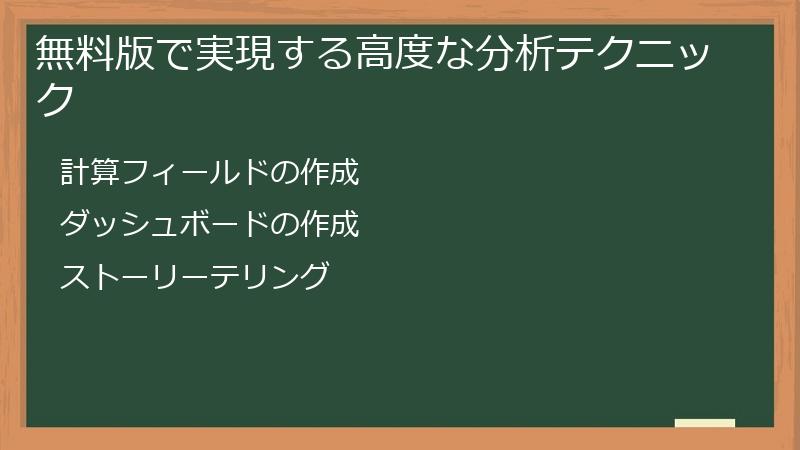
グランタブロー無料版でも、計算フィールドの作成、ダッシュボードの作成、ストーリーテリングなどの、高度な分析テクニックを活用できます。
このセクションでは、これらのテクニックを駆使し、より深いデータ分析を行うための、具体的な方法を解説します。
無料版の制限を補いながら、データ分析の幅を広げましょう。
“`html
計算フィールドの作成
計算フィールドは、既存のデータから、新しい値を生成するために使用します。
グランタブロー無料版でも、計算フィールドを作成することで、より高度な分析を行うことができます。
計算フィールドの作成方法
- 計算フィールドの作成: データペインで、右クリックし、「計算フィールドの作成」を選択します。
- 計算式の入力: 計算フィールドエディターで、計算式を入力します。
- 計算式の種類: 算術演算、文字列関数、日付関数など、様々な種類の計算式が利用できます。
- 計算フィールドの利用: 作成した計算フィールドを、ワークシートに配置し、ビジュアルを作成します。
計算フィールドの活用例
- 売上利益率の計算: (売上 – 原価) / 売上
- 年齢の計算: 生年月日を基に、年齢を算出します。
- 日付の分解: 日付データを、年、月、日に分解します。
- 顧客セグメントの作成: 購買金額や、利用頻度に基づいて、顧客をグループ分けします。
計算フィールドの注意点
- 計算式の正確性: 計算式が、正しく入力されているかを確認します。
- データ型の確認: 計算に使用するデータの型が、適切であるかを確認します。
- パフォーマンス: 複雑な計算式は、パフォーマンスに影響を与える可能性があるため、注意が必要です。
計算フィールドを効果的に活用することで、既存のデータから、新たな情報を抽出し、より深い分析を行うことができます。
“`
“`html
ダッシュボードの作成
ダッシュボードは、複数のビジュアルを組み合わせて、一つの画面に表示する機能です。
グランタブロー無料版でも、ダッシュボードを作成することで、様々な角度から、データを分析し、包括的な情報を提供できます。
ダッシュボードの作成方法
- 新しいダッシュボードの作成: 画面下部の、新しいダッシュボードアイコンをクリックします。
- ワークシートの追加: ダッシュボードに、作成したワークシートをドラッグアンドドロップします。
- レイアウトの調整: ビジュアルのサイズや、配置を調整し、見やすいレイアウトを作成します。
- オブジェクトの追加: テキスト、画像、Webページなどのオブジェクトを追加します。
- フィルターアクションの設定: ダッシュボード上のビジュアルを操作することで、他のビジュアルが連動するように、フィルターアクションを設定します。
ダッシュボードの活用例
- 売上ダッシュボード: 月別売上、商品別売上、顧客別売上などを、一つの画面に表示します。
- 顧客分析ダッシュボード: 顧客の属性、購買履歴、セグメントなどを、一つの画面に表示します。
- ウェブサイト分析ダッシュボード: ページビュー数、セッション数、トラフィックソースなどを、一つの画面に表示します。
ダッシュボードのポイント
- 目的の明確化: ダッシュボードを作成する目的を明確にし、表示する情報を厳選します。
- レイアウトの工夫: 見やすく、分かりやすいレイアウトを心がけます。
- インタラクティブな操作: フィルターアクションなどを活用し、データの詳細な分析を可能にします。
ダッシュボードを作成することで、データ分析の結果を、効果的に可視化し、関係者への情報共有をスムーズに行うことができます。
“`
“`html
ストーリーテリング
ストーリーテリングは、データ分析の結果を、ストーリー形式で表現する機能です。
グランタブロー無料版でも、ストーリーテリングを活用することで、データ分析の結果を、より分かりやすく、かつ、魅力的に伝えることができます。
ストーリーテリングの作成方法
- 新しいストーリーの作成: 画面下部の、新しいストーリーアイコンをクリックします。
- ストーリーポイントの追加: 各ストーリーポイントに、ビジュアル、テキスト、ダッシュボードなどを追加します。
- ストーリーポイントの構成: ストーリーの流れを構成し、各ポイント間の関係性を明確にします。
- テキストの追加: ストーリーの各ポイントに、説明や、考察などのテキストを追加します。
- 公開: 作成したストーリーを公開し、他のユーザーと共有します。
ストーリーテリングの活用例
- 売上推移の分析: 月ごとの売上推移を、時系列で表示し、売上の増減の要因を説明します。
- 顧客分析: 特定の顧客セグメントの特性や、購買行動を、ストーリー形式で解説します。
- ウェブサイト分析: サイトのアクセス状況や、課題を、ストーリー形式で報告します。
ストーリーテリングのポイント
- 明確なメッセージ: ストーリーで伝えたい、明確なメッセージを定めます。
- 分かりやすい説明: 専門用語を避け、分かりやすい言葉で説明します。
- ビジュアルの活用: ビジュアルを効果的に活用し、視覚的な訴求力を高めます。
- ストーリーの流れ: 論理的なストーリーの流れを構築し、読者の理解を深めます。
ストーリーテリングを活用することで、データ分析の結果を、より効果的に伝え、関係者の理解と、共感を深めることができます。
“`


コメント