ライブ配信カメラ選びの完全ガイド:初心者からプロまで、用途に合わせた最適な機材を見つけよう!
ライブ配信を始めたいけど、どんなカメラを選べばいいのかわからない。
そんな悩みをお持ちのあなたへ、この記事では、ライブ配信カメラ選びの基礎知識から、用途に合わせた最適な機材選び、そして、さらなる配信クオリティアップのための周辺機器まで、詳しく解説していきます。
初心者の方でも、この記事を読めば、自分にぴったりのライブ配信カメラを見つけ、高画質・高音質で魅力的な配信を実現できるでしょう。
さあ、一緒に理想のライブ配信環境を築き上げましょう!
ライブ配信カメラの種類と特徴
ライブ配信カメラは、大きく分けてウェブカメラ、ミラーレスカメラ・DSLRカメラ、アクションカメラの3種類があります。
それぞれのカメラは特徴や用途が異なるため、配信内容や目的に合わせて適切な機種を選ぶことが重要です。
この記事では、それぞれのカメラの特徴やメリット・デメリット、価格帯などを詳しく解説していきます。
ウェブカメラ
ウェブカメラは、パソコンやスマートフォンに接続して、手軽に動画配信を行うことができるカメラです。
コンパクトで設置も簡単、価格も比較的安価なため、ライブ配信を始めるのに最適な選択肢と言えます。
近年では、高画質・高機能なモデルも増え、本格的な配信にも対応できるようになりました。
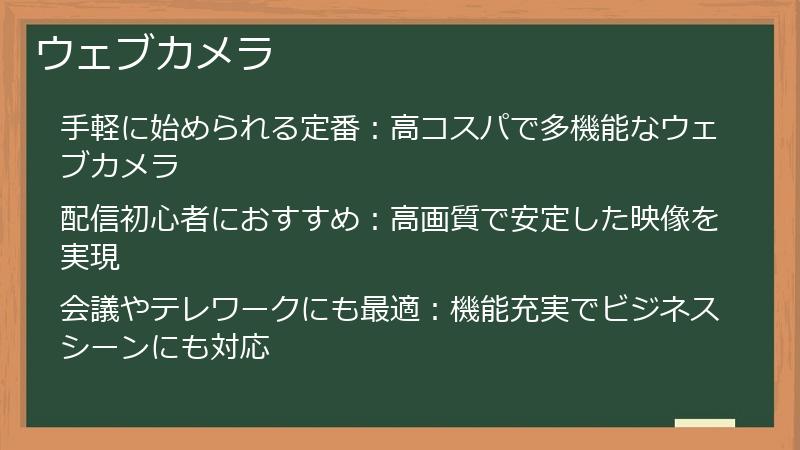
手軽に始められる定番:高コスパで多機能なウェブカメラ
ウェブカメラは、ライブ配信を始める上で最も手軽な選択肢の一つです。
パソコンやスマートフォンに接続するだけで、簡単に配信を開始できます。
価格も比較的安価なモデルが多く、初心者の方でも気軽に導入できます。
近年では、高画質・高機能なウェブカメラが登場しており、従来のウェブカメラのイメージを覆すほど進化しています。
高画質モデルでは、フルHD(1920×1080)や4K(3840×2160)の解像度に対応し、鮮明で美しい映像を配信できます。
また、オートフォーカスや顔認識機能、ノイズキャンセリング機能など、配信を快適にするための機能も充実しています。
さらに、ウェブカメラは、ライブ配信だけでなく、ビデオ通話やオンライン会議など、様々な用途で活用できます。
テレワークの普及に伴い、ビジネスシーンでの利用も増加しています。
高機能なウェブカメラであれば、会議やプレゼンテーションなど、より本格的な用途にも対応できます。
ウェブカメラは、ライブ配信を始めるための最初のステップとして、非常に有効な選択肢です。
手軽に高画質・高音質の配信を実現したい方におすすめです。
- ウェブカメラのメリット
- ・価格が比較的安価
- ・設置が簡単
- ・コンパクトで持ち運びしやすい
- ・高画質・高機能なモデルも登場
- ・ライブ配信だけでなく、様々な用途で活用できる
- ウェブカメラのデメリット
- ・画質や機能が限られるモデルもある
- ・レンズ交換ができない
- ・本格的な映像表現には向かない
配信初心者におすすめ:高画質で安定した映像を実現
ライブ配信を始めるにあたって、まず最初に考えるべきは、画質です。
高画質で安定した映像は、視聴者に良い印象を与え、配信の質を高める重要な要素です。
配信初心者の方にとって、高画質で安定した映像を実現できるウェブカメラは、非常に魅力的な選択肢となります。
高画質モデルでは、フルHD(1920×1080)や4K(3840×2160)の解像度に対応し、鮮明で美しい映像を配信できます。
特に、4K対応モデルは、細部までくっきりと映し出すため、視聴者に臨場感あふれる映像体験を提供できます。
また、高画質モデルは、暗所でも明るく鮮明な映像を撮影できる、高感度性能も備えていることが多いです。
さらに、高画質モデルでは、オートフォーカスや顔認識機能など、配信を快適にするための機能も充実しています。
オートフォーカス機能は、被写体にピントを自動的に合わせてくれるため、配信中に手動でピント調整をする必要がありません。
顔認識機能は、カメラが自動的に顔にピントを合わせてくれるので、常に視聴者に自然な映像を提供できます。
高画質で安定した映像は、視聴者に良い印象を与えるだけでなく、配信者のモチベーションを高める効果もあります。
より多くの視聴者を集め、配信を成功させるためには、高画質で安定した映像を実現できるウェブカメラを選ぶことが重要です。
- 高画質モデルを選ぶメリット
- 鮮明で美しい映像を配信できる
- 視聴者に臨場感あふれる映像体験を提供できる
- 暗所でも明るく鮮明な映像を撮影できる
- 配信を快適にするための機能が充実している
- 視聴者に良い印象を与え、配信の質を高める
- 配信者のモチベーションを高める効果がある
会議やテレワークにも最適:機能充実でビジネスシーンにも対応
ウェブカメラは、ライブ配信だけでなく、ビデオ通話やオンライン会議など、ビジネスシーンでも幅広く活用されています。
近年では、テレワークの普及により、ウェブカメラの需要はますます高まっています。
ビジネスシーンでの利用では、高音質マイクやノイズキャンセリング機能、自動追跡機能などが重要になります。
高音質マイクは、クリアな音声を相手に届け、会議やプレゼンテーションをスムーズに進めることができます。
ノイズキャンセリング機能は、周囲の雑音を抑え、会議に集中できる環境を提供します。
自動追跡機能は、カメラが自動的に話者を追跡するため、常に相手に自然な映像を見せることができます。
また、ウェブカメラは、資料やホワイトボードを映すことができるモデルもあります。
会議やプレゼンテーションで資料やホワイトボードを共有したい場合に便利です。
さらに、ウェブカメラは、セキュリティ機能を搭載したモデルも登場しています。
機密性の高い情報を取り扱うビジネスシーンでも安心して使用できます。
ウェブカメラは、ライブ配信だけでなく、ビジネスシーンでも非常に有効なツールです。
機能充実のウェブカメラを導入することで、より効率的かつスムーズにビジネスを進めることができます。
- ビジネスシーンで役立つウェブカメラの機能
- 高音質マイク:クリアな音声で会議やプレゼンテーションをスムーズに
- ノイズキャンセリング機能:周囲の雑音を抑え、会議に集中できる環境を提供
- 自動追跡機能:カメラが話者を自動追跡し、相手に自然な映像を見せる
- 資料やホワイトボードを映せる機能:資料やホワイトボードを共有したい場合に便利
- セキュリティ機能:機密性の高い情報を取り扱うビジネスシーンでも安心
ミラーレスカメラ・DSLRカメラ
ミラーレスカメラやDSLRカメラは、一眼レフカメラの一種で、高画質で本格的な映像表現を追求したい方におすすめです。
レンズ交換が可能なため、シーンに合わせて最適なレンズを選ぶことができます。
また、露出やフォーカスを細かく調整できるなど、プロ仕様の機能も充実しています。
ライブ配信では、高画質で美しい映像を配信したい方、よりクリエイティブな映像表現に挑戦したい方に最適な選択肢となります。
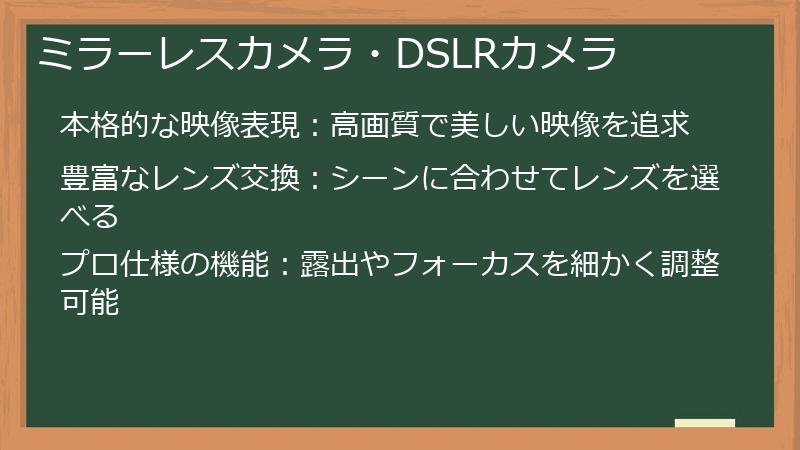
本格的な映像表現:高画質で美しい映像を追求
ミラーレスカメラやDSLRカメラは、ウェブカメラに比べて高画質で、より本格的な映像表現が可能です。
特に、4K動画撮影に対応したモデルは、細部まで鮮明な映像を記録することができ、視聴者に高画質で美しい映像体験を提供できます。
また、高感度性能に優れているため、暗い場所でもノイズを抑えて撮影することが可能です。
さらに、ミラーレスカメラやDSLRカメラは、色調やコントラスト、シャープネスなど、映像の細かな設定を調整できます。
そのため、自分の好みに合わせた映像表現を実現することができます。
例えば、暖色系の色調で温かみのある映像に仕上げたり、鮮やかな色調で華やかな映像に仕上げたりすることも可能です。
ライブ配信では、高画質で美しい映像は、視聴者の印象を大きく左右する要素の一つです。
より高品質な映像で、視聴者を惹きつけ、配信を成功させたい方は、ミラーレスカメラやDSLRカメラを検討してみてはいかがでしょうか。
- 高画質で美しい映像を実現するためのポイント
- ・4K動画撮影に対応したモデルを選ぶ
- ・高感度性能に優れたモデルを選ぶ
- ・色調やコントラストなどを調整して、好みの映像表現を実現する
豊富なレンズ交換:シーンに合わせてレンズを選べる
ミラーレスカメラやDSLRカメラの魅力の一つに、レンズ交換式であることが挙げられます。
レンズ交換式カメラは、様々な種類のレンズを取り付けることができ、シーンに合わせて最適なレンズを選ぶことができます。
例えば、ポートレート撮影には、被写体を美しくぼかして撮影できる単焦点レンズがおすすめです。
風景写真には、広範囲を撮影できる広角レンズや、遠くの被写体を大きく写せる望遠レンズが適しています。
ライブ配信では、使用するレンズによって映像に大きく影響します。
ライブ配信におすすめのレンズ
- 標準レンズ:様々なシーンで使いやすい汎用性の高いレンズ
- 広角レンズ:部屋全体や風景などを広く撮影したい場合に最適
- 望遠レンズ:遠くの被写体を大きく写したい場合に最適
レンズ交換式カメラは、自分の用途や好みに合わせてレンズを選ぶことができるため、より自由度の高い映像表現を実現できます。
ライブ配信のシーンに合わせて最適なレンズを選んで、視聴者を魅了する映像を制作しましょう。
- レンズ交換式のメリット
- ・シーンに合わせて最適なレンズを選べる
- ・より自由度の高い映像表現を実現できる
- ・撮影の幅が広がる
- レンズ交換式のデメリット
- ・レンズの購入費用がかかる
- ・レンズを交換する手間がかかる
- ・レンズの種類が多すぎて選びにくい
プロ仕様の機能:露出やフォーカスを細かく調整可能
ミラーレスカメラやDSLRカメラは、露出やフォーカス、ホワイトバランスなど、様々な設定を細かく調整することができます。
これは、プロのカメラマンが使用するような機能であり、より高度な映像表現を可能にします。
露出設定
露出とは、写真の明るさを調整する設定です。
露出を調整することで、写真の明るさを変えたり、影の濃さを調整したりすることができます。
ミラーレスカメラやDSLRカメラでは、マニュアルモードや絞り優先モード、シャッター優先モードなど、様々な露出設定モードが用意されています。
フォーカス設定
フォーカスとは、ピントを合わせる設定です。
ミラーレスカメラやDSLRカメラでは、オートフォーカス機能に加えて、マニュアルフォーカスも可能です。
マニュアルフォーカスでは、ピントリングを回転させて、手動でピントを合わせることができます。
ホワイトバランス設定
ホワイトバランスとは、写真の色のバランスを調整する設定です。
光の色温度によって、写真の白っぽさや黄色っぽさが変わってきます。
ホワイトバランスを調整することで、自然な色合いの写真にすることができます。
これらの機能を駆使することで、より高度な映像表現が可能になります。
ライブ配信では、露出やフォーカスを調整することで、より魅力的な映像を配信することができます。
- プロ仕様の機能のメリット
- ・より高度な映像表現が可能になる
- ・写真の明るさ、色調、ピントなどを細かく調整できる
- ・自分の好みの映像に仕上げることができる
- プロ仕様の機能のデメリット
- ・設定が複雑で、初心者には難しい
- ・操作に慣れるまで時間がかかる
- ・すべての機能を使いこなすには、ある程度の知識が必要
アクションカメラ

アクションカメラは、小型・軽量で、持ち運びやすく、様々なシーンで活躍するカメラです。
防水・防塵性能が高いモデルも多く、アウトドアでの使用にも最適です。
ライブ配信では、移動中の撮影や、臨場感あふれる映像を配信したい場合におすすめです。
移動中の撮影に最適:コンパクトで軽量、持ち運びしやすい
アクションカメラは、小型・軽量で、持ち運びやすく、様々なシーンで活躍します。
特に、自転車やバイク、スキー、スノーボードなど、移動中の撮影に最適です。
コンパクトなサイズで、ヘルメットや胸元に装着することもできるので、臨場感あふれる映像を撮影できます。
また、アクションカメラは、防水・防塵性能が高いモデルも多く、雨天時や砂埃の多い場所でも安心して使用できます。
アウトドアでの使用に最適です。
ライブ配信では、移動中の撮影や、臨場感あふれる映像を配信したい場合におすすめです。
例えば、マラソンやサイクリングなどのイベントの様子を、リアルタイムに配信することができます。
- アクションカメラのメリット
- ・小型・軽量で持ち運びやすい
- ・様々な場所に装着できる
- ・防水・防塵性能が高い
- ・移動中の撮影に最適
- ・臨場感あふれる映像を撮影できる
- アクションカメラのデメリット
- ・画質がウェブカメラやミラーレスカメラに比べて劣る
- ・レンズ交換ができない
- ・本格的な映像表現には向かない
臨場感あふれる映像:迫力のある映像を記録
アクションカメラは、小型・軽量で、様々な場所に装着できるため、臨場感あふれる映像を撮影できます。
例えば、自転車に乗っている時の映像を、ヘルメットに装着して撮影すれば、まるで自分が自転車に乗っているかのような、臨場感あふれる映像を記録できます。
また、スキーやスノーボードなどのエクストリームスポーツの映像も、アクションカメラを使うことで、より迫力のある映像を撮影できます。
さらに、アクションカメラは、広角レンズを搭載しているモデルが多く、より広い範囲を撮影できます。
そのため、風景やイベントなど、ダイナミックな映像を撮影するのに最適です。
ライブ配信では、アクションカメラを使って、視聴者に臨場感あふれる映像を提供できます。
例えば、旅行先の風景をリアルタイムに配信したり、イベントの様子を迫力のある映像で配信したりすることができます。
- アクションカメラで臨場感あふれる映像を撮影するためのポイント
- ・様々な場所に装着して、視点を変えて撮影する
- ・広角レンズを活用して、より広い範囲を撮影する
- ・編集ソフトを使って、映像に効果を加える
防水機能で様々なシーンに対応:アウトドアにも最適
アクションカメラは、防水性能が高いモデルが多く、雨天時や水辺での使用にも最適です。
例えば、水泳やダイビング、サーフィンなどのウォータースポーツを楽しむ際にも、アクションカメラがあれば、水中の映像を鮮明に記録できます。
また、アクションカメラは、防塵性能が高いモデルも多いので、砂埃の多い場所でも安心して使用できます。
アウトドアでの撮影に最適です。
ライブ配信では、アクションカメラを使って、水辺やアウトドアでのイベントの様子を、リアルタイムに配信することができます。
例えば、釣り大会の様子を配信したり、登山中の風景を配信したりすることができます。
- アクションカメラの防水・防塵機能のメリット
- ・雨天時や水辺でも安心して使用できる
- ・砂埃の多い場所でも使用できる
- ・様々なアウトドアシーンで活躍する
- アクションカメラの防水・防塵機能の選び方のポイント
- ・防水性能は、JIS規格のIPX7やIPX8など、防水性能の目安を確認する
- ・防塵性能は、JIS規格のIP5XやIP6Xなど、防塵性能の目安を確認する
- ・使用用途に合わせて、適切な防水・防塵性能のモデルを選ぶ
ライブ配信カメラの選び方
ライブ配信カメラを選ぶ際には、配信プラットフォームや用途、画質、機能、予算、接続方法など、様々な要素を考慮する必要があります。
この記事では、これらの要素を踏まえ、最適なライブ配信カメラを選ぶための具体的な方法を紹介します。
配信プラットフォームと用途
ライブ配信プラットフォームによって、推奨されるカメラのスペックや機能が異なります。
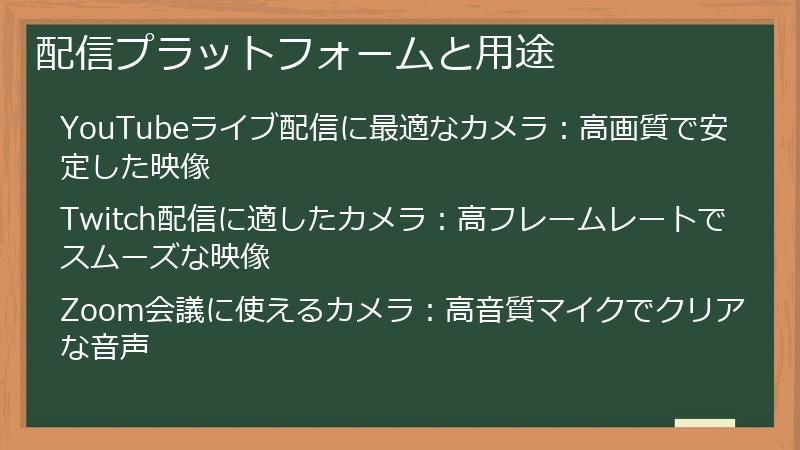
例えば、YouTubeライブ配信では、高画質で安定した映像が求められます。
一方、Twitch配信では、高フレームレートでスムーズな映像が求められます。
また、Zoom会議では、高音質マイクでクリアな音声が求められます。
配信内容や目的によって、最適なカメラが異なるため、事前に配信プラットフォームと用途を明確にすることが重要です。
YouTubeライブ配信に最適なカメラ:高画質で安定した映像
YouTubeライブ配信では、高画質で安定した映像が求められます。
視聴者に高画質で美しい映像を提供することで、配信の質を高め、より多くの視聴者を集めることができます。
YouTubeライブ配信に最適なカメラは、フルHD(1920×1080)以上の解像度に対応し、高フレームレートでスムーズな映像を配信できるモデルです。
また、オートフォーカス機能や顔認識機能、ノイズキャンセリング機能など、配信を快適にするための機能が充実していることも重要です。
- YouTubeライブ配信に最適なカメラの選び方のポイント
- ・フルHD(1920×1080)以上の解像度に対応している
- ・高フレームレートでスムーズな映像を配信できる
- ・オートフォーカス機能や顔認識機能など、配信を快適にするための機能が充実している
さらに、YouTubeライブ配信では、配信中の音声も重要です。
高音質マイクを搭載しているカメラや、外部マイクを接続できるカメラを選ぶことで、クリアな音声を配信できます。
YouTubeライブ配信では、高画質で安定した映像とクリアな音声を提供することで、視聴者に最高の配信体験を提供できます。
Twitch配信に適したカメラ:高フレームレートでスムーズな映像
Twitch配信では、ゲームプレイの映像をスムーズに配信することが重要です。
そのため、高フレームレートで映像を配信できるカメラを選ぶことが大切です。
高フレームレートは、1秒間に表示される画像の枚数を表し、フレームレートが高いほど、映像が滑らかになります。
Twitch配信では、一般的に60fps以上のフレームレートが推奨されています。
60fps以上のフレームレートで配信することで、ゲームプレイの映像をより滑らかに、そして、より臨場感あふれる映像として視聴者に届けられます。
- Twitch配信に適したカメラの選び方のポイント
- ・60fps以上のフレームレートで映像を配信できる
- ・ゲームプレイに最適な画質と性能を備えている
- ・配信ソフトウェアとの互換性が高い
さらに、Twitch配信では、視聴者とのインタラクションが重要になります。
そのため、カメラの画角が広く、視聴者に自分の様子をしっかりと見せることができるカメラを選ぶことも重要です。
また、外部マイクを接続できるカメラを選ぶことで、クリアな音声で視聴者とコミュニケーションをとることができます。
Twitch配信では、高フレームレートでスムーズな映像とクリアな音声を提供することで、視聴者に最高の配信体験を提供できます。
Zoom会議に使えるカメラ:高音質マイクでクリアな音声
Zoom会議では、クリアな音声で相手に伝わることが重要です。
そのため、高音質マイクを搭載したカメラを選ぶことが大切です。
Zoom会議に最適なカメラは、ノイズキャンセリング機能を搭載し、周囲の雑音を抑え、クリアな音声を相手に届けられるモデルです。
また、カメラに内蔵されているマイクだけでなく、外部マイクを接続できるモデルを選ぶこともおすすめです。
外部マイクを接続することで、より高音質でクリアな音声で会議に参加できます。
- Zoom会議に最適なカメラの選び方のポイント
- ・高音質マイクを搭載している
- ・ノイズキャンセリング機能を搭載している
- ・外部マイクを接続できる
さらに、Zoom会議では、自分の顔が相手にしっかりと映るように、画角が広いカメラを選ぶことも重要です。
また、自動追跡機能を搭載したカメラであれば、カメラが自動的に話者を追跡してくれるので、常に相手に自然な映像を見せることができます。
Zoom会議では、クリアな音声と自然な映像を提供することで、相手に良い印象を与え、会議をスムーズに進めることができます。
画質と機能
ライブ配信では、高画質で安定した映像が視聴者に良い印象を与え、配信の質を高める重要な要素となります。
また、配信内容や目的に合わせて、様々な機能を活用することで、より魅力的な配信を実現できます。
この記事では、画質と機能の観点から、ライブ配信カメラを選ぶためのポイントを紹介します。
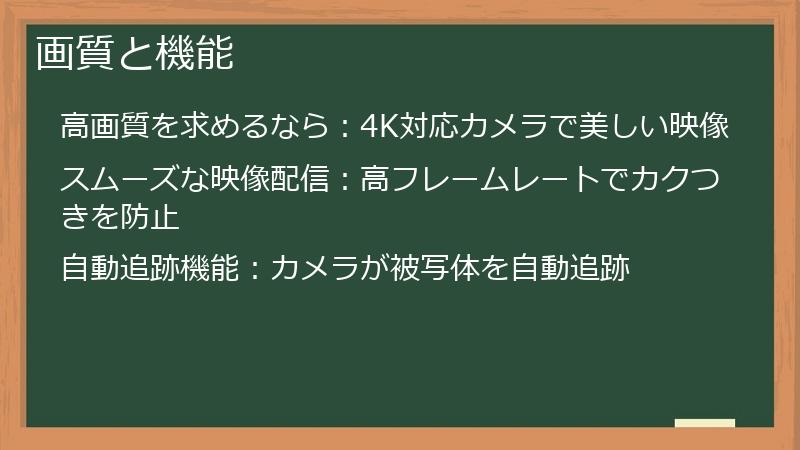
高画質を求めるなら:4K対応カメラで美しい映像
ライブ配信では、高画質で美しい映像が視聴者に良い印象を与え、配信の質を高める重要な要素となります。
高画質を求めるなら、4K対応カメラを選ぶことをおすすめします。
4K対応カメラは、フルHD(1920×1080)よりも4倍の画素数を持つため、より鮮明で美しい映像を配信できます。
特に、風景や人物など、細部まで美しく表現したい場合は、4K対応カメラがおすすめです。
4K対応カメラは、高画質だけでなく、高感度性能にも優れているモデルが多く、暗い場所でも明るく鮮明な映像を撮影できます。
また、4K動画を編集して、フルHD動画として配信することも可能です。
- 4K対応カメラのメリット
- ・フルHDよりも4倍の画素数で、より鮮明で美しい映像を配信できる
- ・細部まで美しく表現できる
- ・高感度性能にも優れており、暗い場所でも明るく鮮明な映像を撮影できる
- ・4K動画を編集して、フルHD動画として配信できる
- 4K対応カメラのデメリット
- ・価格が高め
- ・4K動画を配信するには、高速なインターネット回線が必要
スムーズな映像配信:高フレームレートでカクつきを防止
ライブ配信では、映像がカクつくことなく、スムーズに配信されることが重要です。
映像がカクつく原因は、フレームレートが低いことが挙げられます。
フレームレートとは、1秒間に表示される画像の枚数を表し、フレームレートが高いほど、映像が滑らかになります。
ライブ配信では、一般的に30fps以上のフレームレートが推奨されています。
30fps以上のフレームレートで配信することで、映像がカクつくことなく、スムーズに配信できます。
特に、ゲーム配信やスポーツ中継など、動きが速い映像を配信する場合は、60fps以上のフレームレートが推奨されます。
- 高フレームレートのメリット
- ・映像がカクつくことなく、スムーズに配信できる
- ・動きが速い映像をより滑らかに配信できる
- ・臨場感あふれる映像を配信できる
- 高フレームレートのデメリット
- ・高画質で高フレームレートの映像を配信するには、高速なインターネット回線が必要
- ・高フレームレートに対応したカメラは、価格が高め
高フレームレートで映像を配信することで、視聴者にスムーズで快適な配信体験を提供できます。
自動追跡機能:カメラが被写体を自動追跡
ライブ配信では、カメラが常に被写体を追跡し、自然な映像を配信することが重要です。
自動追跡機能を搭載したカメラは、カメラが自動的に被写体を追跡してくれるので、配信中に手動でカメラを操作する必要がありません。
自動追跡機能は、一人での配信や、複数人で配信する場合でも、常に視聴者に自然な映像を見せることができます。
特に、ゲーム配信やスポーツ中継など、動きが速いシーンでは、自動追跡機能が役立ちます。
- 自動追跡機能のメリット
- ・カメラが自動的に被写体を追跡してくれるので、配信中に手動でカメラを操作する必要がない
- ・常に視聴者に自然な映像を見せることができる
- ・動きが速いシーンでも、被写体をしっかりと追跡できる
- 自動追跡機能のデメリット
- ・自動追跡機能を搭載したカメラは、価格が高め
- ・被写体が複数いる場合、追跡が不安定になることがある
- ・照明条件や背景によっては、追跡がうまくいかない場合がある
自動追跡機能は、ライブ配信をより快適に、そして、より視聴者に自然な映像を提供するための便利な機能です。
予算と接続方法
ライブ配信カメラを選ぶ際には、予算も重要な要素となります。
価格帯は、数百円から数十万円までと幅広いため、自分の予算に合わせて適切なカメラを選ぶ必要があります。
また、カメラをパソコンやスマートフォンに接続する方法も、事前に確認しておきましょう。
この記事では、予算と接続方法の観点から、ライブ配信カメラを選ぶためのポイントを紹介します。
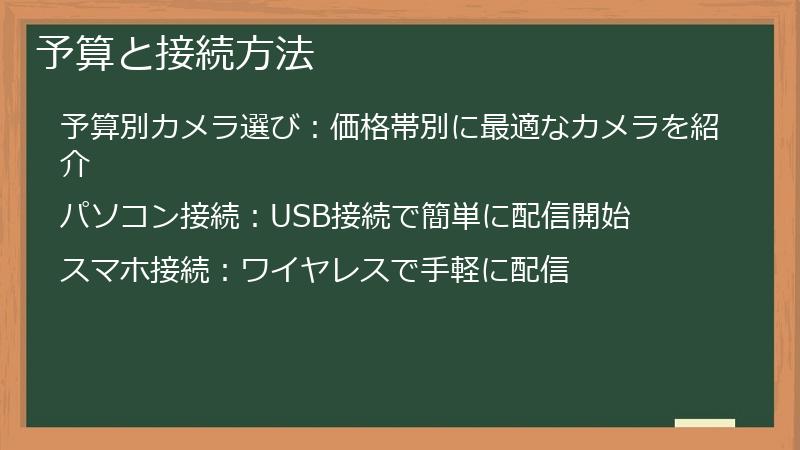
予算別カメラ選び:価格帯別に最適なカメラを紹介
ライブ配信カメラは、数百円から数十万円まで、幅広い価格帯で販売されています。
予算に合わせて、最適なカメラを選ぶことが重要です。
予算1万円以下
予算1万円以下であれば、高画質で機能充実のウェブカメラを選ぶことができます。
最近は、フルHD対応で、オートフォーカスや顔認識機能、ノイズキャンセリング機能などを搭載したモデルも、1万円以下で購入可能です。
予算1万円~3万円
予算1万円~3万円であれば、より高画質で高機能なウェブカメラ、ミラーレスカメラ、アクションカメラを選ぶことができます。
高画質で安定した映像を配信したい場合は、4K対応のウェブカメラやミラーレスカメラがおすすめです。
コンパクトで持ち運びやすく、様々なシーンで活躍するアクションカメラも、この価格帯で購入できます。
予算3万円~
予算3万円~であれば、プロ仕様のカメラや高機能なレンズなど、より本格的な機材を選ぶことができます。
本格的な映像表現に挑戦したい場合は、高画質で高機能なミラーレスカメラやDSLRカメラ、高性能なレンズなどを検討してみましょう。
- 予算別におすすめのカメラ
- ・予算1万円以下:高画質で機能充実のウェブカメラ
- ・予算1万円~3万円:高画質で高機能なウェブカメラ、ミラーレスカメラ、アクションカメラ
- ・予算3万円~:プロ仕様のカメラ、高機能なレンズ
ライブ配信カメラは、価格帯によって性能や機能が大きく異なります。
自分の予算と用途に合わせて、最適なカメラを選びましょう。
パソコン接続:USB接続で簡単に配信開始
ライブ配信カメラをパソコンに接続する方法は、主にUSB接続とHDMI接続の2種類があります。
USB接続は、カメラとパソコンをUSBケーブルで接続する、最も一般的な方法です。
USB接続は、設定が簡単で、特別な機器やソフトウェアを必要としません。
ほとんどのライブ配信カメラは、USB接続に対応しています。
パソコンにUSB接続してライブ配信を行うには、以下の手順が必要です。
1. カメラをパソコンのUSBポートに接続する。
2. 配信ソフトウェア(OBS Studioなど)を起動する。
3. 配信ソフトウェアで、カメラを選択する。
パソコンにUSB接続するメリットは、以下の通りです。
- 設定が簡単
- 特別な機器やソフトウェアを必要としない
- ほとんどのライブ配信カメラに対応している
パソコンにUSB接続するデメリットは、以下の通りです。
- ケーブルが邪魔になる場合がある
- ケーブルの長さが制限される
USB接続は、手軽にライブ配信を始めたい方におすすめの方法です。
スマホ接続:ワイヤレスで手軽に配信
ライブ配信カメラをスマートフォンに接続する方法には、主にワイヤレス接続とケーブル接続があります。
ワイヤレス接続は、カメラとスマートフォンを無線で接続する方法です。
ワイヤレス接続は、ケーブルが不要で、場所を選ばずに配信できるため、手軽に配信を始めたい方におすすめです。
ワイヤレス接続に対応したカメラは、スマートフォンとBluetoothやWi-Fiで接続します。
スマートフォンにワイヤレス接続してライブ配信を行うには、以下の手順が必要です。
1. カメラとスマートフォンをBluetoothやWi-Fiで接続する。
2. スマートフォンにライブ配信アプリ(Instagram、Facebook Liveなど)をインストールする。
3. ライブ配信アプリで、カメラを選択する。
スマートフォンにワイヤレス接続するメリットは、以下の通りです。
- ケーブルが不要で、場所を選ばずに配信できる
- 手軽に配信を始められる
スマートフォンにワイヤレス接続するデメリットは、以下の通りです。
- 接続が不安定になる場合がある
- 電波状況に左右される
ワイヤレス接続は、手軽に配信を始めたい方におすすめの方法ですが、接続が不安定になる場合があることに注意が必要です。
ライブ配信カメラの活用方法
ライブ配信カメラは、ゲーム実況、音楽配信、イベント中継、教育配信、会議など、様々なシーンで活用できます。
この記事では、ライブ配信カメラの接続方法、配信ソフトウェアの設定方法、配信方法、そして、さらなる配信クオリティアップのための周辺機器について解説します。
ライブ配信カメラの接続
ライブ配信カメラをパソコンやスマートフォンに接続するには、USB接続やHDMI接続、ワイヤレス接続など、様々な方法があります。
接続方法によって、設定や操作方法が異なります。
この記事では、それぞれの接続方法の特徴や手順について解説します。
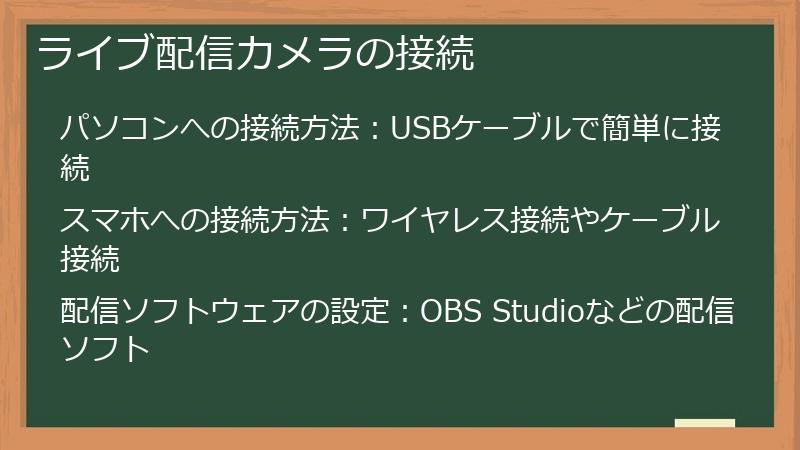
パソコンへの接続方法:USBケーブルで簡単に接続
パソコンにライブ配信カメラを接続する最も一般的な方法は、USB接続です。
USB接続は、カメラとパソコンをUSBケーブルで接続するだけで、簡単に配信を開始できます。
ほとんどのライブ配信カメラは、USB接続に対応しています。
パソコンにUSB接続してライブ配信を行うには、以下の手順が必要です。
1. カメラをパソコンのUSBポートに接続する。
2. 配信ソフトウェア(OBS Studioなど)を起動する。
3. 配信ソフトウェアで、カメラを選択する。
- USB接続のメリット
- ・設定が簡単
- ・特別な機器やソフトウェアを必要としない
- ・ほとんどのライブ配信カメラに対応している
- USB接続のデメリット
- ・ケーブルが邪魔になる場合がある
- ・ケーブルの長さが制限される
USB接続は、手軽にライブ配信を始めたい方におすすめの方法です。
スマホへの接続方法:ワイヤレス接続やケーブル接続
ライブ配信カメラをスマートフォンに接続する方法は、主にワイヤレス接続とケーブル接続の2種類があります。
ワイヤレス接続
ワイヤレス接続は、カメラとスマートフォンを無線で接続する方法です。
ワイヤレス接続は、ケーブルが不要で、場所を選ばずに配信できるため、手軽に配信を始めたい方におすすめです。
ワイヤレス接続に対応したカメラは、スマートフォンとBluetoothやWi-Fiで接続します。
スマートフォンにワイヤレス接続してライブ配信を行うには、以下の手順が必要です。
1. カメラとスマートフォンをBluetoothやWi-Fiで接続する。
2. スマートフォンにライブ配信アプリ(Instagram、Facebook Liveなど)をインストールする。
3. ライブ配信アプリで、カメラを選択する。
- ワイヤレス接続のメリット
- ・ケーブルが不要で、場所を選ばずに配信できる
- ・手軽に配信を始められる
- ワイヤレス接続のデメリット
- ・接続が不安定になる場合がある
- ・電波状況に左右される
ケーブル接続
ケーブル接続は、カメラとスマートフォンをUSBケーブルで接続する方法です。
ケーブル接続は、ワイヤレス接続に比べて安定した接続が可能です。
ただし、ケーブルが邪魔になる場合があるため、場所を選んで配信する必要があります。
スマートフォンにケーブル接続してライブ配信を行うには、以下の手順が必要です。
1. カメラとスマートフォンをUSBケーブルで接続する。
2. スマートフォンにライブ配信アプリ(Instagram、Facebook Liveなど)をインストールする。
3. ライブ配信アプリで、カメラを選択する。
- ケーブル接続のメリット
- ・ワイヤレス接続に比べて安定した接続が可能
- ケーブル接続のデメリット
- ・ケーブルが邪魔になる場合がある
- ・ケーブルの長さが制限される
ワイヤレス接続は、手軽に配信を始めたい方におすすめですが、接続が不安定になる場合があることに注意が必要です。
ケーブル接続は、安定した接続を求める方におすすめですが、ケーブルが邪魔になる場合があることに注意が必要です。
配信ソフトウェアの設定:OBS Studioなどの配信ソフト
ライブ配信カメラをパソコンやスマートフォンに接続したら、配信ソフトウェアの設定を行います。
配信ソフトウェアは、OBS StudioやXSplit Broadcasterなど、様々なものがあります。
配信ソフトウェアは、カメラやマイクなどの入力デバイスの設定、配信先のプラットフォームの設定、配信画面のレイアウト設定など、ライブ配信を行うために必要な設定を行います。
配信ソフトウェアの設定方法については、以下の手順を参考にしましょう。
1. 配信ソフトウェアを起動します。
2. ソースを追加します。
– カメラの映像を追加する場合は、「ビデオキャプチャデバイス」を選択し、カメラを選択します。
– マイクの音声を追加する場合は、「音声入力キャプチャ」を選択し、マイクを選択します。
– 画面共有を行う場合は、「画面キャプチャ」を選択し、共有する画面を選択します。
3. 配信先を設定します。
– 配信先として、YouTube、Twitch、Facebookなど、様々なプラットフォームが選択できます。
– 配信先のアカウント情報を入力します。
4. 配信画面のレイアウトを設定します。
– カメラの映像、マイクの音声、画面共有など、配信画面に表示する内容をレイアウトします。
– 配信画面の背景やテキストなどを追加することもできます。
5. 配信を開始します。
– 配信ソフトウェアの「配信開始」ボタンをクリックします。
配信ソフトウェアの設定方法は、ソフトウェアによって異なります。
詳細な設定方法については、配信ソフトウェアのヘルプを参照してください。
ライブ配信カメラの活用シーン

ライブ配信カメラは、ゲーム実況、音楽配信、イベント中継、教育配信、会議など、様々なシーンで活用できます。
配信内容や目的に合わせて、適切なカメラや設定を選ぶことで、より魅力的な配信を実現できます。
この記事では、ライブ配信カメラを活用できる様々なシーンについて解説します。
ゲーム実況配信:高画質で臨場感あふれる配信
ゲーム実況配信では、高画質で安定した映像と、クリアな音声を配信することが重要です。
視聴者に臨場感あふれる映像を提供することで、配信の質を高め、より多くの視聴者を集めることができます。
ゲーム実況配信に最適なカメラは、フルHD(1920×1080)以上の解像度に対応し、高フレームレートでスムーズな映像を配信できるモデルです。
また、ゲームプレイの音声をクリアに収録できる、高音質マイクを搭載しているモデルもおすすめです。
- ゲーム実況配信に最適なカメラの選び方のポイント
- ・フルHD(1920×1080)以上の解像度に対応している
- ・高フレームレートでスムーズな映像を配信できる
- ・高音質マイクを搭載している
- ・画面共有機能に対応している
さらに、ゲーム実況配信では、配信者の顔や声も重要です。
配信者の顔や声を見せることで、視聴者との距離を縮め、親近感を高めることができます。
そのため、配信者の顔や声をきれいに映せるウェブカメラやミラーレスカメラを選ぶことがおすすめです。
ゲーム実況配信では、高画質で安定した映像、クリアな音声、そして、配信者の魅力を伝えることで、視聴者を惹きつけ、配信を成功させることができます。
音楽配信:高音質でクリアな音声を届ける
音楽配信では、高音質でクリアな音声を配信することが重要です。
視聴者にクリアで迫力のある音声を提供することで、配信の質を高め、より多くの視聴者を集めることができます。
音楽配信に最適なカメラは、高音質マイクを搭載しているモデル、または、外部マイクを接続できるモデルです。
高音質マイクは、楽器の音やボーカルの音をクリアに収録できます。
また、ノイズキャンセリング機能を搭載しているモデルであれば、周囲の雑音を抑え、よりクリアな音声を収録できます。
- 音楽配信に最適なカメラの選び方のポイント
- ・高音質マイクを搭載している
- ・ノイズキャンセリング機能を搭載している
- ・外部マイクを接続できる
さらに、音楽配信では、映像も重要です。
配信者の演奏の様子や、楽器の演奏シーンなどを美しく映し出すことで、視聴者に臨場感を与えることができます。
そのため、高画質で、画角が広く、被写体を美しく映し出せるカメラを選ぶことがおすすめです。
音楽配信では、高音質でクリアな音声と美しい映像を提供することで、視聴者を魅了し、配信を成功させることができます。
イベント中継:会場の様子をリアルタイムに配信
イベント中継では、会場の様子をリアルタイムに視聴者に届けることが重要です。
そのため、高画質で安定した映像を配信できるカメラを選ぶことが大切です。
イベント中継に最適なカメラは、フルHD(1920×1080)以上の解像度に対応し、高フレームレートでスムーズな映像を配信できるモデルです。
また、会場全体を広く撮影できる広角レンズを搭載しているモデルもおすすめです。
- イベント中継に最適なカメラの選び方のポイント
- ・フルHD(1920×1080)以上の解像度に対応している
- ・高フレームレートでスムーズな映像を配信できる
- ・広角レンズを搭載している
- ・手ぶれ補正機能を搭載している
さらに、イベント中継では、音声をクリアに収録することも重要です。
高音質マイクを搭載しているカメラや、外部マイクを接続できるカメラを選ぶことで、会場の音声をクリアに収録できます。
また、複数台のカメラを使って、様々な角度からイベントの様子を撮影することもおすすめです。
イベント中継では、高画質で安定した映像、クリアな音声、そして、臨場感あふれる映像を提供することで、視聴者に最高のイベント体験を提供できます。
ライブ配信カメラの周辺機器
ライブ配信カメラを活用して、より高画質・高音質で魅力的な配信を実現するためには、周辺機器も重要です。
三脚、照明、マイク、キャプチャーボードなど、様々な周辺機器が販売されており、配信内容や目的に合わせて適切な機器を選ぶことが重要となります。
この記事では、ライブ配信をより充実させるための周辺機器について解説します。
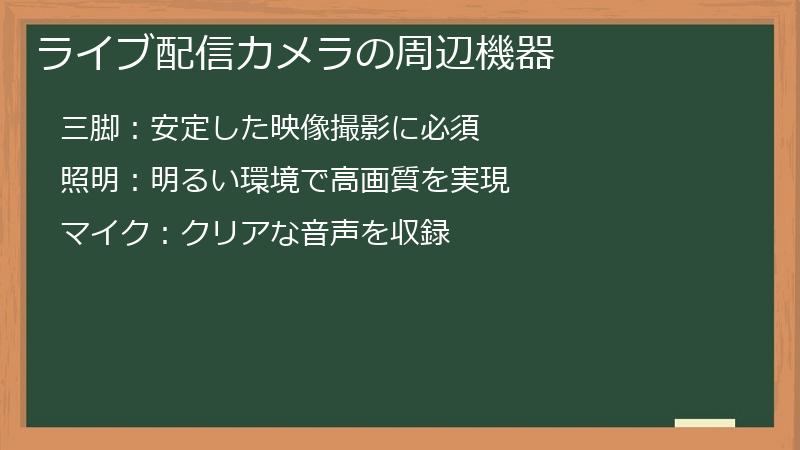
三脚:安定した映像撮影に必須
ライブ配信では、安定した映像を撮影することが重要です。
三脚は、カメラを安定して設置するための必需品です。
三脚を使用することで、手ブレを防ぎ、より高画質で安定した映像を撮影できます。
三脚は、高さや角度を調整できるもの、軽量で持ち運びやすいものなど、様々な種類があります。
配信内容や用途に合わせて、適切な三脚を選びましょう。
- 三脚の選び方のポイント
- ・高さ調整機能
- ・角度調整機能
- ・耐荷重
- ・重量
- ・素材
- ・価格
三脚は、ライブ配信以外にも、写真撮影や動画撮影など、様々なシーンで活躍します。
安定した映像を撮影したい場合は、三脚の使用を検討しましょう。
照明:明るい環境で高画質を実現
ライブ配信では、照明が適切でないと、映像が暗くなったり、顔色が悪くなったり、ノイズが目立ったりすることがあります。
照明を適切に設置することで、明るく、鮮明な映像を撮影できます。
照明には、様々な種類があります。
- LEDライト:消費電力が少なく、発熱量も少ないため、長時間使用しても安心
- 蛍光灯:価格が安く、明るい光を照射できる
- ハロゲンライト:明るく、色温度が高い
ライブ配信におすすめの照明は、LEDライトです。
LEDライトは、消費電力が少なく、発熱量も少ないため、長時間使用しても安心です。
また、色温度を調整できるモデルも販売されているため、自分の好みに合わせた光の色温度に調整できます。
照明の選び方のポイント
- 色温度:光の色合いを表す数値。昼光色、電球色などがあります。
- 明るさ:照度を表す数値。数値が高いほど明るいです。
- 消費電力:電力の消費量を表す数値。数値が低いほど省エネです。
- 発熱量:熱の発生量を表す数値。数値が低いほど熱くならず、安心です。
- 価格
照明を適切に設置することで、より明るく、鮮明な映像を撮影し、視聴者に快適な配信体験を提供できます。
マイク:クリアな音声を収録
ライブ配信では、クリアな音声を収録することが重要です。
マイクは、音声を収録するための必需品です。
マイクを使用することで、周囲の雑音を抑え、よりクリアな音声を収録できます。
マイクには、様々な種類があります。
- コンデンサーマイク:高音質で繊細な音を収録できる。指向性も高く、音声をピンポイントに集音できる
- ダイナミックマイク:コンデンサーマイクに比べて、耐久性が高く、音圧に強い。ライブやイベントなど、大音量の環境で使用されることが多い
- USBマイク:パソコンに直接接続できるマイク。設定が簡単で、手軽に使用できる
- ワイヤレスマイク:ケーブルが不要で、自由に動き回れる
ライブ配信におすすめのマイクは、コンデンサーマイク、USBマイク、ワイヤレスマイクです。
コンデンサーマイクは、高音質でクリアな音声を収録できます。
USBマイクは、パソコンに直接接続できるため、設定が簡単で、手軽に使用できます。
ワイヤレスマイクは、ケーブルが不要で、自由に動き回れるため、配信中に移動したい場合におすすめです。
マイクの選び方のポイント
- 指向性:マイクが音を集める方向。無指向性、単一指向性、双指向性などがあります。
- 周波数特性:マイクがどの周波数の音声をよく拾うかを示す数値。高音域を強調するマイク、低音域を強調するマイクなどがあります。
- 感度:マイクが音をどの程度拾うかを示す数値。感度が高いほど、微弱な音も拾うことができます。
- ノイズレベル:マイクが拾うノイズの量を示す数値。ノイズレベルが低いほど、ノイズが少なく、クリアな音声を収録できます。
- 価格
マイクを適切に選択し、設置することで、よりクリアな音声を収録し、視聴者に快適な配信体験を提供できます。
ライブ配信カメラに関するよくある質問と回答:初心者向けガイド
ライブ配信を始めたいけど、どんなカメラを選べばいいのかわからない。
配信ソフトの使い方がよくわからない。
そんな悩みをお持ちのあなたへ、この記事では、ライブ配信カメラに関するよくある質問とその回答をまとめました。
この記事を読めば、ライブ配信カメラ選びから、配信ソフトの設定、配信方法、さらにはトラブルシューティングまで、疑問を解消できます。
さあ、一緒に理想のライブ配信環境を築き上げましょう!
ライブ配信カメラ選びに関するFAQ
ライブ配信を始めたいけど、どんなカメラを選べばいいのかわからない。
そんな悩みをお持ちのあなたへ、この記事では、ライブ配信カメラ選びに関するよくある質問とその回答をご紹介します。
カメラの種類、接続方法、機能、予算など、ライブ配信カメラ選びの基礎知識から、用途に合わせた最適な機材選びまで、詳しく解説していきます。
カメラの種類に関する質問

ライブ配信カメラには、ウェブカメラ、ミラーレスカメラ、DSLRカメラ、アクションカメラなど、様々な種類があります。
それぞれのカメラは、特徴や用途が異なります。
この記事では、ライブ配信に最適なカメラの種類や選び方について、よくある質問とその回答をご紹介します。
ライブ配信に最適なカメラは何ですか?
ライブ配信に最適なカメラは、配信の内容や目的により異なります。
一般的には、以下の3つのタイプがおすすめです。
- ウェブカメラ:手軽に高画質で配信したい方におすすめ。コンパクトで設置も簡単、価格も比較的安価です。
- ミラーレスカメラ・DSLRカメラ:本格的な映像表現を追求したい方におすすめ。高画質で美しい映像を配信できます。
- アクションカメラ:移動中の撮影や、臨場感あふれる映像を配信したい方におすすめ。小型・軽量で、持ち運びやすく、様々なシーンで活躍します。
より具体的な選び方としては、以下の点を考慮してみましょう。
- 配信プラットフォーム
- YouTubeライブ配信では、高画質で安定した映像が求められます。一方、Twitch配信では、高フレームレートでスムーズな映像が求められます。
- 配信内容
- ゲーム実況配信なら、高フレームレートでスムーズな映像が重要です。イベント中継なら、会場全体を広く撮影できる広角レンズが役立ちます。
- 予算
- 価格帯は、数百円から数十万円までと幅広いです。自分の予算に合わせて、適切なカメラを選びましょう。
- 機能
- オートフォーカスや顔認識機能、ノイズキャンセリング機能など、配信を快適にするための機能も充実しています。
これらの要素を考慮して、自分に最適なライブ配信カメラを選びましょう。
ウェブカメラとミラーレスカメラ、どちらが良いですか?
ウェブカメラとミラーレスカメラは、それぞれにメリットとデメリットがあります。
どちらが優れているかではなく、配信内容や目的に合わせて最適なカメラを選びましょう。
- ウェブカメラ
- ・メリット:価格が比較的安価、設置が簡単、コンパクトで持ち運びしやすい、高画質・高機能なモデルも登場
- ・デメリット:画質や機能が限られるモデルもある、レンズ交換ができない、本格的な映像表現には向かない
- ミラーレスカメラ
- ・メリット:高画質で美しい映像を追求できる、豊富なレンズ交換が可能、プロ仕様の機能が充実している
- ・デメリット:価格が高め、設置がやや複雑、持ち運びには少し大きい
- 手軽に始めたい、予算を抑えたい場合は、ウェブカメラがおすすめです。
- 高画質で本格的な映像表現に挑戦したい場合は、ミラーレスカメラがおすすめです。
用途や予算に合わせて、最適なカメラを選びましょう。
アクションカメラでライブ配信できますか?
はい、アクションカメラでもライブ配信できます。
アクションカメラは、小型軽量で、様々な場所に装着できるため、移動中の撮影や、臨場感あふれる映像を配信したい場合におすすめです。
アクションカメラでライブ配信を行うには、以下の2つの方法があります。
1. アクションカメラのライブ配信機能を利用する: 一部の機種は、Wi-FiやLTEを使って、スマートフォンやパソコンに映像を配信できる機能を搭載しています。
2. アクションカメラを外部機器に接続して配信する: アクションカメラをスマートフォンやパソコンに接続し、配信ソフトウェアを使って配信できます。
アクションカメラでライブ配信を行う場合は、以下の点に注意が必要です。
- 画質:アクションカメラは、ウェブカメラやミラーレスカメラに比べて、画質が劣る場合があります。
- 接続:ワイヤレス接続の場合、接続が不安定になることがあります。
- 機能:アクションカメラは、ウェブカメラやミラーレスカメラに比べて、機能が限られている場合があります。
アクションカメラは、高画質で安定した映像を配信したい場合は、ウェブカメラやミラーレスカメラの方が適しています。
しかし、移動中の撮影や、臨場感あふれる映像を配信したい場合は、アクションカメラがおすすめです。
接続方法に関する質問

ライブ配信カメラをパソコンやスマートフォンに接続するには、様々な方法があります。
この記事では、ライブ配信カメラの接続方法に関するよくある質問とその回答をご紹介します。
USB接続、HDMI接続、ワイヤレス接続など、それぞれの接続方法の特徴や注意点について解説します。
ライブ配信カメラをパソコンに接続するにはどうすれば良いですか?
ライブ配信カメラをパソコンに接続するには、主にUSB接続とHDMI接続の2つの方法があります。
USB接続
USB接続は、カメラとパソコンをUSBケーブルで接続する、最も一般的な方法です。
USB接続は、設定が簡単で、特別な機器やソフトウェアを必要としません。
ほとんどのライブ配信カメラは、USB接続に対応しています。
パソコンにUSB接続してライブ配信を行うには、以下の手順が必要です。
1. カメラをパソコンのUSBポートに接続する。
2. 配信ソフトウェア(OBS Studioなど)を起動する。
3. 配信ソフトウェアで、カメラを選択する。
- USB接続のメリット
- ・設定が簡単
- ・特別な機器やソフトウェアを必要としない
- ・ほとんどのライブ配信カメラに対応している
- USB接続のデメリット
- ・ケーブルが邪魔になる場合がある
- ・ケーブルの長さが制限される
HDMI接続
HDMI接続は、カメラとパソコンをHDMIケーブルで接続する方法です。
HDMI接続は、USB接続に比べて、より高画質で安定した映像を配信できます。
ただし、パソコンにHDMI入力端子が搭載されている必要があります。
パソコンにHDMI接続してライブ配信を行うには、以下の手順が必要です。
1. カメラをパソコンのHDMIポートに接続する。
2. 配信ソフトウェア(OBS Studioなど)を起動する。
3. 配信ソフトウェアで、キャプチャーボードを選択する。
- HDMI接続のメリット
- ・USB接続に比べて、より高画質で安定した映像を配信できる
- HDMI接続のデメリット
- ・パソコンにHDMI入力端子が搭載されている必要がある
- ・キャプチャーボードが必要
USB接続は、手軽にライブ配信を始めたい方におすすめの方法です。
HDMI接続は、より高画質で安定した映像を配信したい方におすすめの方法です。
ライブ配信カメラをスマートフォンに接続できますか?
はい、ライブ配信カメラをスマートフォンに接続できます。
スマートフォンにライブ配信カメラを接続するには、主にワイヤレス接続とケーブル接続の2つの方法があります。
ワイヤレス接続
ワイヤレス接続は、カメラとスマートフォンを無線で接続する方法です。
ワイヤレス接続は、ケーブルが不要で、場所を選ばずに配信できるため、手軽に配信を始めたい方におすすめです。
ワイヤレス接続に対応したカメラは、スマートフォンとBluetoothやWi-Fiで接続します。
スマートフォンにワイヤレス接続してライブ配信を行うには、以下の手順が必要です。
1. カメラとスマートフォンをBluetoothやWi-Fiで接続する。
2. スマートフォンにライブ配信アプリ(Instagram、Facebook Liveなど)をインストールする。
3. ライブ配信アプリで、カメラを選択する。
- ワイヤレス接続のメリット
- ・ケーブルが不要で、場所を選ばずに配信できる
- ・手軽に配信を始められる
- ワイヤレス接続のデメリット
- ・接続が不安定になる場合がある
- ・電波状況に左右される
ケーブル接続
ケーブル接続は、カメラとスマートフォンをUSBケーブルで接続する方法です。
ケーブル接続は、ワイヤレス接続に比べて安定した接続が可能です。
ただし、ケーブルが邪魔になる場合があるため、場所を選んで配信する必要があります。
スマートフォンにケーブル接続してライブ配信を行うには、以下の手順が必要です。
1. カメラとスマートフォンをUSBケーブルで接続する。
2. スマートフォンにライブ配信アプリ(Instagram、Facebook Liveなど)をインストールする。
3. ライブ配信アプリで、カメラを選択する。
- ケーブル接続のメリット
- ・ワイヤレス接続に比べて安定した接続が可能
- ケーブル接続のデメリット
- ・ケーブルが邪魔になる場合がある
- ・ケーブルの長さが制限される
ワイヤレス接続は、手軽に配信を始めたい方におすすめですが、接続が不安定になる場合があることに注意が必要です。
ケーブル接続は、安定した接続を求める方におすすめですが、ケーブルが邪魔になる場合があることに注意が必要です。
ライブ配信カメラを無線で接続できますか?
はい、ライブ配信カメラを無線で接続できます。
無線接続には、主にBluetooth接続とWi-Fi接続があります。
Bluetooth接続は、カメラとスマートフォンをBluetoothで接続する方法です。
Bluetooth接続は、比較的短距離での接続に適しており、スマートフォンとの接続が手軽にできます。
Wi-Fi接続は、カメラとスマートフォンをWi-Fiで接続する方法です。
Wi-Fi接続は、Bluetooth接続に比べて、より長距離での接続が可能です。
ただし、カメラがWi-Fi対応している必要があります。
ワイヤレス接続は、ケーブルが不要で、場所を選ばずに配信できるため、手軽に配信を始めたい方におすすめです。
ライブ配信カメラを無線で接続する場合、以下の点に注意が必要です。
- 接続の安定性:ワイヤレス接続は、電波状況に左右されやすく、接続が不安定になる場合があります。
- 電波干渉:電波干渉が発生すると、接続が不安定になったり、切断されたりする可能性があります。
- バッテリー消費:ワイヤレス接続を使用すると、バッテリーの消費が早くなります。
ワイヤレス接続は、手軽に配信を始めたい方におすすめですが、安定した接続を確保するために、電波状況の良い場所を選び、バッテリーの残量にも注意しましょう。
機能に関する質問

ライブ配信カメラには、画質や機能が様々なモデルがあります。
この記事では、ライブ配信カメラの機能に関するよくある質問とその回答をご紹介します。
自動追跡機能、4K動画撮影、高フレームレートなど、配信をより快適に、そして、より魅力的にするための機能について解説します。
ライブ配信カメラに自動追跡機能はありますか?
はい、ライブ配信カメラの中には、自動追跡機能を搭載したモデルがあります。
自動追跡機能は、カメラが自動的に被写体を追跡してくれるので、配信中に手動でカメラを操作する必要がありません。
自動追跡機能は、一人での配信や、複数人で配信する場合でも、常に視聴者に自然な映像を見せることができます。
特に、ゲーム配信やスポーツ中継など、動きが速いシーンでは、自動追跡機能が役立ちます。
- 自動追跡機能のメリット
- ・カメラが自動的に被写体を追跡してくれるので、配信中に手動でカメラを操作する必要がない
- ・常に視聴者に自然な映像を見せることができる
- ・動きが速いシーンでも、被写体をしっかりと追跡できる
- 自動追跡機能のデメリット
- ・自動追跡機能を搭載したカメラは、価格が高め
- ・被写体が複数いる場合、追跡が不安定になることがある
- ・照明条件や背景によっては、追跡がうまくいかない場合がある
自動追跡機能は、ライブ配信をより快適に、そして、より視聴者に自然な映像を提供するための便利な機能です。
ライブ配信カメラで4K動画を撮影できますか?
はい、ライブ配信カメラの中には、4K動画撮影に対応したモデルがあります。
4K対応カメラは、フルHD(1920×1080)よりも4倍の画素数を持つため、より鮮明で美しい映像を配信できます。
特に、風景や人物など、細部まで美しく表現したい場合は、4K対応カメラがおすすめです。
4K対応カメラは、高画質だけでなく、高感度性能にも優れているモデルが多く、暗い場所でも明るく鮮明な映像を撮影できます。
また、4K動画を編集して、フルHD動画として配信することも可能です。
- 4K対応カメラのメリット
- ・フルHDよりも4倍の画素数で、より鮮明で美しい映像を配信できる
- ・細部まで美しく表現できる
- ・高感度性能にも優れており、暗い場所でも明るく鮮明な映像を撮影できる
- ・4K動画を編集して、フルHD動画として配信できる
- 4K対応カメラのデメリット
- ・価格が高め
- ・4K動画を配信するには、高速なインターネット回線が必要
4K対応カメラは、高画質で美しい映像を配信したい方におすすめですが、価格やインターネット回線などの条件も考慮する必要があります。
ライブ配信カメラで高画質でスムーズな映像を配信するにはどうすれば良いですか?
ライブ配信で高画質でスムーズな映像を配信するには、以下のポイントを押さえましょう。
- 高画質・高フレームレートのカメラを選ぶ: フルHD(1920×1080)以上の解像度、30fps以上のフレームレートに対応しているカメラを選びましょう。
- 高速なインターネット回線を利用する: 高画質で高フレームレートの映像を配信するには、高速なインターネット回線が必要です。
- 目安として、下り速度は5Mbps以上が推奨されます。
- 4K動画を配信する場合は、20Mbps以上の回線が必要です。
- 配信ソフトウェアの設定を見直す: 配信ソフトウェアの設定で、画質やフレームレートを調整できます。
- 画質を下げると、データ量を抑えられ、配信がスムーズになります。
- フレームレートを下げると、映像がカクつきやすくなります。
- 配信環境を見直す: 配信環境も、映像の質に影響します。
- パソコンのスペックが低い場合は、映像がカクつくことがあります。
- 電波状況が悪い場合は、接続が不安定になり、映像が乱れることがあります。
これらのポイントを参考に、高画質でスムーズな映像配信を目指しましょう。
ライブ配信カメラ設定に関するFAQ
ライブ配信カメラをパソコンやスマートフォンに接続し、配信ソフトウェアを使って配信する際には、様々な設定が必要になります。
この記事では、ライブ配信カメラの設定に関するよくある質問とその回答をご紹介します。
配信ソフトウェアの設定、配信プラットフォームの選び方、配信環境の調整など、配信を始めるための基礎知識を解説します。
配信ソフトウェアに関する質問
ライブ配信カメラをパソコンに接続したら、配信ソフトウェアを使って配信を開始します。
配信ソフトウェアには、OBS Studio、XSplit Broadcasterなど、様々なものがあります。
この記事では、配信ソフトウェアに関するよくある質問とその回答をご紹介します。
配信ソフトウェアの設定方法や、おすすめの配信ソフトウェアについて解説します。
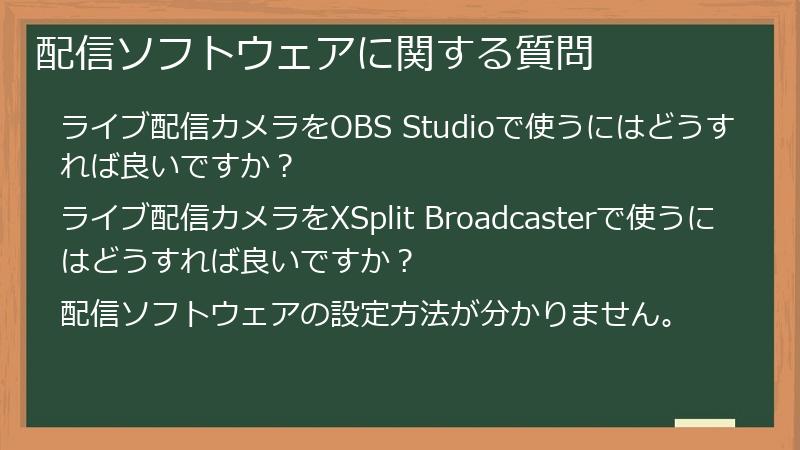
ライブ配信カメラをOBS Studioで使うにはどうすれば良いですか?
OBS Studioは、無料で使用できる、人気の配信ソフトウェアです。
OBS Studioは、ライブ配信カメラの設定、配信先のプラットフォームの設定、配信画面のレイアウト設定など、ライブ配信を行うために必要な設定を行うことができます。
OBS Studioでライブ配信カメラを使うには、以下の手順が必要です。
1. OBS Studioをダウンロードしてインストールします。
2. OBS Studioを起動します。
3. ソースを追加します。
– カメラの映像を追加する場合は、「ビデオキャプチャデバイス」を選択し、カメラを選択します。
– マイクの音声を追加する場合は、「音声入力キャプチャ」を選択し、マイクを選択します。
– 画面共有を行う場合は、「画面キャプチャ」を選択し、共有する画面を選択します。
4. 配信先を設定します。
– 配信先として、YouTube、Twitch、Facebookなど、様々なプラットフォームが選択できます。
– 配信先のアカウント情報を入力します。
5. 配信画面のレイアウトを設定します。
– カメラの映像、マイクの音声、画面共有など、配信画面に表示する内容をレイアウトします。
– 配信画面の背景やテキストなどを追加することもできます。
6. 配信を開始します。
– 配信ソフトウェアの「配信開始」ボタンをクリックします。
OBS Studioの設定方法については、OBS Studioのヘルプを参照してください。
OBS Studioは、初心者でも使いやすいインターフェースと豊富な機能を備えているため、様々なライブ配信シーンで活用されています。
ライブ配信カメラをXSplit Broadcasterで使うにはどうすれば良いですか?
XSplit Broadcasterは、OBS Studioと並ぶ、人気の配信ソフトウェアです。
XSplit Broadcasterは、OBS Studioと比べて、より洗練されたインターフェースと豊富な機能を備えています。
XSplit Broadcasterは、有料のソフトウェアですが、無料トライアル期間が用意されているため、実際に試してから購入することができます。
XSplit Broadcasterでライブ配信カメラを使うには、以下の手順が必要です。
1. XSplit Broadcasterをダウンロードしてインストールします。
2. XSplit Broadcasterを起動します。
3. ソースを追加します。
– カメラの映像を追加する場合は、「ビデオキャプチャデバイス」を選択し、カメラを選択します。
– マイクの音声を追加する場合は、「音声入力キャプチャ」を選択し、マイクを選択します。
– 画面共有を行う場合は、「画面キャプチャ」を選択し、共有する画面を選択します。
4. 配信先を設定します。
– 配信先として、YouTube、Twitch、Facebookなど、様々なプラットフォームが選択できます。
– 配信先のアカウント情報を入力します。
5. 配信画面のレイアウトを設定します。
– カメラの映像、マイクの音声、画面共有など、配信画面に表示する内容をレイアウトします。
– 配信画面の背景やテキストなどを追加することもできます。
6. 配信を開始します。
– 配信ソフトウェアの「配信開始」ボタンをクリックします。
XSplit Broadcasterの設定方法については、XSplit Broadcasterのヘルプを参照してください。
XSplit Broadcasterは、より本格的な配信環境を求める方におすすめの配信ソフトウェアです。
配信ソフトウェアの設定方法が分かりません。
配信ソフトウェアの設定方法は、ソフトウェアによって異なります。
それぞれの配信ソフトウェアには、ヘルプ機能やチュートリアル動画などが用意されているので、それらを参考に設定を進めましょう。
- 配信ソフトウェアの設定でよく使う項目
- ・ソース:カメラ、マイク、画面共有などの入力デバイスを設定します。
- ・配信先:配信先のプラットフォーム(YouTube、Twitch、Facebookなど)を設定します。
- ・配信設定:画質、フレームレート、ビットレートなどの配信設定を行います。
- ・レイアウト:配信画面に表示する内容をレイアウトします。
- ・音声設定:マイクの音量やノイズ抑制などの設定を行います。
- ・シーン:配信中に切り替える画面を設定します。
- ・ホットキー:配信中に使用する機能のショートカットキーを設定します。
配信ソフトウェアの設定は、最初は難しく感じるかもしれませんが、慣れてしまえば簡単です。
最初は、配信ソフトウェアのチュートリアル動画などを参考に、基本的な設定から始めてみましょう。
配信プラットフォームに関する質問
ライブ配信プラットフォームには、YouTube、Twitch、Facebookなど、様々なものがあります。
それぞれのプラットフォームは、特徴や配信内容が異なります。
この記事では、配信プラットフォームに関するよくある質問とその回答をご紹介します。
配信プラットフォームの選び方や、各プラットフォームに適したライブ配信カメラについて解説します。
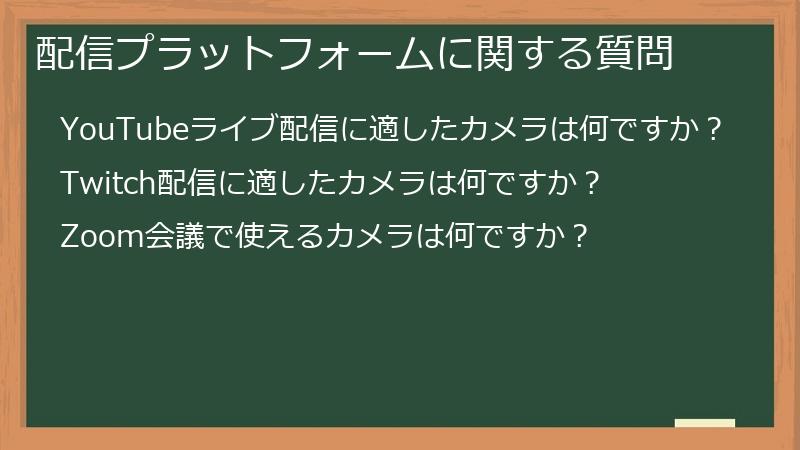
YouTubeライブ配信に適したカメラは何ですか?
YouTubeライブ配信では、高画質で安定した映像が求められます。
視聴者に高画質で美しい映像を提供することで、配信の質を高め、より多くの視聴者を集めることができます。
YouTubeライブ配信に最適なカメラは、フルHD(1920×1080)以上の解像度に対応し、高フレームレートでスムーズな映像を配信できるモデルです。
また、オートフォーカス機能や顔認識機能、ノイズキャンセリング機能など、配信を快適にするための機能が充実していることも重要です。
- YouTubeライブ配信に最適なカメラの選び方のポイント
- ・フルHD(1920×1080)以上の解像度に対応している
- ・高フレームレートでスムーズな映像を配信できる
- ・オートフォーカス機能や顔認識機能など、配信を快適にするための機能が充実している
さらに、YouTubeライブ配信では、配信中の音声も重要です。
高音質マイクを搭載しているカメラや、外部マイクを接続できるカメラを選ぶことで、クリアな音声を配信できます。
YouTubeライブ配信では、高画質で安定した映像とクリアな音声を提供することで、視聴者に最高の配信体験を提供できます。
Twitch配信に適したカメラは何ですか?
Twitch配信では、ゲームプレイの映像をスムーズに配信することが重要です。
そのため、高フレームレートで映像を配信できるカメラを選ぶことが大切です。
高フレームレートは、1秒間に表示される画像の枚数を表し、フレームレートが高いほど、映像が滑らかになります。
Twitch配信では、一般的に60fps以上のフレームレートが推奨されています。
60fps以上のフレームレートで配信することで、ゲームプレイの映像をより滑らかに、そして、より臨場感あふれる映像として視聴者に届けられます。
- Twitch配信に適したカメラの選び方のポイント
- ・60fps以上のフレームレートで映像を配信できる
- ・ゲームプレイに最適な画質と性能を備えている
- ・配信ソフトウェアとの互換性が高い
さらに、Twitch配信では、視聴者とのインタラクションが重要になります。
そのため、カメラの画角が広く、視聴者に自分の様子をしっかりと見せることができるカメラを選ぶことも重要です。
また、外部マイクを接続できるカメラを選ぶことで、クリアな音声で視聴者とコミュニケーションをとることができます。
Twitch配信では、高フレームレートでスムーズな映像とクリアな音声を提供することで、視聴者に最高の配信体験を提供できます。
Zoom会議で使えるカメラは何ですか?
Zoom会議では、クリアな音声で相手に伝わることが重要です。
そのため、高音質マイクを搭載したカメラを選ぶことが大切です。
Zoom会議に最適なカメラは、ノイズキャンセリング機能を搭載し、周囲の雑音を抑え、クリアな音声を相手に届けられるモデルです。
また、カメラに内蔵されているマイクだけでなく、外部マイクを接続できるモデルを選ぶこともおすすめです。
外部マイクを接続することで、より高音質でクリアな音声で会議に参加できます。
- Zoom会議に最適なカメラの選び方のポイント
- ・高音質マイクを搭載している
- ・ノイズキャンセリング機能を搭載している
- ・外部マイクを接続できる
さらに、Zoom会議では、自分の顔が相手にしっかりと映るように、画角が広いカメラを選ぶことも重要です。
また、自動追跡機能を搭載したカメラであれば、カメラが自動的に話者を追跡してくれるので、常に相手に自然な映像を見せることができます。
Zoom会議では、クリアな音声と自然な映像を提供することで、相手に良い印象を与え、会議をスムーズに進めることができます。
配信環境に関する質問

ライブ配信を行うには、カメラの選び方だけでなく、配信環境も重要です。
この記事では、配信環境に関するよくある質問とその回答をご紹介します。
配信場所や照明、マイクなどの周辺機器について解説します。
ライブ配信カメラを屋外で使用できますか?
はい、ライブ配信カメラは屋外で使用できます。
ただし、屋外で使用する場合には、以下の点に注意が必要です。
- 天候
- ・雨天時や雪天時は、カメラが濡れないように防水対策が必要です。
- ・直射日光が当たると、カメラが熱くなり、故障の原因となる可能性があります。日陰で使用するなど、工夫が必要です。
- 環境
- ・風がある場合は、カメラが倒れないように安定した場所に設置する必要があります。
- ・埃や砂が多い場所では、カメラが故障する可能性があります。カメラを保護するためのカバーなどを用意しましょう。
- バッテリー
- ・屋外での使用は、バッテリーの消費が早くなります。予備バッテリーを用意しておきましょう。
- ・モバイルバッテリーを使って、カメラの充電をすることも可能です。
屋外での使用に適したカメラを選ぶことも重要です。
防水・防塵性能の高いアクションカメラや、耐候性に優れたミラーレスカメラなどがおすすめです。
屋外でライブ配信を行う場合は、天候や環境、バッテリーなどに注意して、安全に配信を行いましょう。
ライブ配信カメラに照明は必要ですか?
ライブ配信では、照明が適切でないと、映像が暗くなったり、顔色が悪くなったり、ノイズが目立ったりすることがあります。
照明を適切に設置することで、明るく、鮮明な映像を撮影できます。
照明は、配信場所や配信内容に合わせて選びましょう。
- 照明の選び方のポイント
- ・色温度:光の色合いを表す数値。昼光色、電球色などがあります。
- ・明るさ:照度を表す数値。数値が高いほど明るいです。
- ・消費電力:電力の消費量を表す数値。数値が低いほど省エネです。
- ・発熱量:熱の発生量を表す数値。数値が低いほど熱くならず、安心です。
- ・価格
ライブ配信におすすめの照明は、LEDライトです。
LEDライトは、消費電力が少なく、発熱量も少ないため、長時間使用しても安心です。
また、色温度を調整できるモデルも販売されているため、自分の好みに合わせた光の色温度に調整できます。
照明の設置場所
照明は、カメラの正面、少し斜め上など、被写体に光が当たるように設置します。
光が直接被写体に当たると、影が濃くなってしまうため、光を拡散させるように、照明と被写体の間にレフ板などを置くことも有効です。
照明を適切に設置することで、より明るく、鮮明な映像を撮影し、視聴者に快適な配信体験を提供できます。
ライブ配信カメラにマイクは必要ですか?
はい、ライブ配信カメラにマイクは必要です。
マイクは、音声を収録するための必需品です。
マイクを使用することで、周囲の雑音を抑え、よりクリアな音声を収録できます。
ライブ配信では、音声が聞き取りにくいと、視聴者の集中力を削ぎ、配信の質が低下してしまいます。
クリアな音声を収録することで、視聴者に快適な配信体験を提供できます。
ライブ配信カメラにマイクは必要ですが、カメラに内蔵されているマイクでも十分な場合があります。
ただし、より高音質でクリアな音声を収録したい場合は、外部マイクの使用をおすすめします。
- ライブ配信におすすめのマイク
- ・コンデンサーマイク:高音質で繊細な音を収録できる。指向性も高く、音声をピンポイントに集音できる
- ・ダイナミックマイク:コンデンサーマイクに比べて、耐久性が高く、音圧に強い。ライブやイベントなど、大音量の環境で使用されることが多い
- ・USBマイク:パソコンに直接接続できるマイク。設定が簡単で、手軽に使用できる
- ・ワイヤレスマイク:ケーブルが不要で、自由に動き回れる
マイクは、配信内容や用途に合わせて選びましょう。
ライブ配信カメラ活用に関するFAQ
ライブ配信カメラは、ゲーム実況、音楽配信、イベント中継など、様々なシーンで活用できます。
この記事では、ライブ配信カメラの活用方法に関するよくある質問とその回答をご紹介します。
配信方法、周辺機器、トラブルシューティングなど、ライブ配信をより充実させるためのヒントを解説します。
ライブ配信カメラの使い方に関する質問

ライブ配信カメラを使って、ゲーム実況配信、音楽配信、イベント中継など、様々な配信を行いたい方は多いと思います。
この記事では、ライブ配信カメラの使い方に関するよくある質問とその回答をご紹介します。
配信方法や、配信をより魅力的にするためのテクニックについて解説します。
ライブ配信カメラを使ってゲーム実況配信をするにはどうすれば良いですか?
ライブ配信カメラを使ってゲーム実況配信を行うには、以下の手順が必要です。
1. **配信環境の準備**
– ライブ配信カメラ、パソコン、配信ソフトウェア(OBS Studioなど)、マイク、ヘッドセットなどを用意します。
– パソコンのスペックが低い場合は、配信がカクつく可能性があります。
– 高画質で高フレームレートの映像を配信するには、高速なインターネット回線が必要です。
2. **配信ソフトウェアの設定**
– 配信ソフトウェアで、カメラ、マイク、ゲーム画面などのソースを追加します。
– 配信先のプラットフォーム(YouTube、Twitchなど)を設定します。
– 配信画面のレイアウトを設定します。
3. **ゲームの準備**
– 配信するゲームを起動します。
– ゲームの音声設定を確認します。
4. **配信開始**
– 配信ソフトウェアの「配信開始」ボタンをクリックします。
5. **ゲームプレイしながら配信**
– ゲームをプレイしながら、マイクで実況を行います。
– 視聴者からのコメントに反応したり、ゲームの解説をしたりすることもできます。
ゲーム実況配信では、高画質で安定した映像、クリアな音声、そして、配信者の魅力を伝えることが重要です。
視聴者に楽しんでもらうために、配信内容を工夫したり、配信環境を改善したりしてみましょう。
- ゲーム実況配信のポイント
- ・高画質で安定した映像を配信する
- ・クリアな音声を収録する
- ・視聴者を楽しませるような配信内容にする
- ・視聴者とのコミュニケーションを大切にする
ライブ配信カメラを使って音楽配信をするにはどうすれば良いですか?
ライブ配信カメラを使って音楽配信を行うには、以下の手順が必要です。
1. **配信環境の準備**
– ライブ配信カメラ、パソコン、配信ソフトウェア(OBS Studioなど)、マイク、ヘッドセットなどを用意します。
– 楽器や機材も必要に応じて用意します。
2. **配信ソフトウェアの設定**
– 配信ソフトウェアで、カメラ、マイク、音楽再生ソフトなどのソースを追加します。
– 配信先のプラットフォーム(YouTube、Twitchなど)を設定します。
– 配信画面のレイアウトを設定します。
3. **音響環境の調整**
– 楽器の音量やマイクの音量を調整します。
– 音響効果やエフェクトを使用する場合、設定を行います。
4. **配信開始**
– 配信ソフトウェアの「配信開始」ボタンをクリックします。
5. **演奏しながら配信**
– 楽器を演奏しながら、マイクで歌ったり、演奏の解説をしたりします。
– 視聴者からのコメントに反応したり、リクエストに応えたりすることもできます。
音楽配信では、高音質でクリアな音声と、演奏の様子を美しく映し出す映像を提供することが重要です。
より良い音質で配信するためには、コンデンサーマイクやUSBマイクなどの高音質マイクを使用することをおすすめします。
また、照明を適切に設置することで、より美しく、臨場感あふれる映像を配信できます。
- 音楽配信のポイント
- ・高音質でクリアな音声を配信する
- ・演奏の様子を美しく映し出す
- ・視聴者を楽しませるような配信内容にする
- ・視聴者とのコミュニケーションを大切にする
ライブ配信カメラを使ってイベント中継をするにはどうすれば良いですか?
ライブ配信カメラを使ってイベント中継を行うには、以下の手順が必要です。
1. **配信環境の準備**
– ライブ配信カメラ、パソコン、配信ソフトウェア(OBS Studioなど)、マイク、ヘッドセットなどを用意します。
– イベント会場の環境に合わせて、三脚や照明なども用意しましょう。
2. **配信ソフトウェアの設定**
– 配信ソフトウェアで、カメラ、マイク、音声再生ソフトなどのソースを追加します。
– 配信先のプラットフォーム(YouTube、Twitchなど)を設定します。
– 配信画面のレイアウトを設定します。
3. **イベントの準備**
– イベントのスケジュールや内容を確認します。
– イベント会場の場所やアクセス方法などを事前に調べておきます。
4. **カメラの設置**
– イベント会場にカメラを設置します。
– 会場全体を映せるように、カメラの角度や位置を調整します。
– 必要に応じて、三脚や照明を使用します。
5. **音声の確認**
– マイクの音量や音質を調整します。
– イベントの音声などを収録する場合は、適切なマイクを選び、設置します。
6. **配信開始**
– 配信ソフトウェアの「配信開始」ボタンをクリックします。
7. **イベントの様子を配信**
– イベントの様子をリアルタイムに配信します。
– 会場の様子や、イベントの内容などを説明したり、参加者とコミュニケーションを取ったりしましょう。
イベント中継では、高画質で安定した映像、クリアな音声、そして、臨場感あふれる映像を提供することが重要です。
視聴者にイベントを疑似体験してもらうように、カメラワークや音声に工夫を凝らしましょう。
- イベント中継のポイント
- ・高画質で安定した映像を配信する
- ・クリアな音声を収録する
- ・イベントの内容を分かりやすく伝える
- ・視聴者とコミュニケーションを取る
周辺機器に関する質問

ライブ配信カメラを活用して、より高画質・高音質で魅力的な配信を実現するためには、周辺機器も重要です。
この記事では、ライブ配信カメラの周辺機器に関するよくある質問とその回答をご紹介します。
三脚、照明、マイク、キャプチャーボードなど、様々な周辺機器について解説します。
ライブ配信カメラに三脚は必要ですか?
はい、ライブ配信カメラに三脚は必要です。
三脚は、カメラを安定して設置するための必需品です。
三脚を使用することで、手ブレを防ぎ、より高画質で安定した映像を撮影できます。
特に、長時間配信を行う場合や、動きのあるシーンを撮影する場合には、三脚の使用がおすすめです。
- 三脚の選び方のポイント
- ・高さ調整機能
- ・角度調整機能
- ・耐荷重
- ・重量
- ・素材
- ・価格
三脚は、ライブ配信以外にも、写真撮影や動画撮影など、様々なシーンで活躍します。
安定した映像を撮影したい場合は、三脚の使用を検討しましょう。
ライブ配信カメラにマイクは必要ですか?
はい、ライブ配信カメラにマイクは必要です。
マイクは、音声を収録するための必需品です。
マイクを使用することで、周囲の雑音を抑え、よりクリアな音声を収録できます。
ライブ配信では、音声が聞き取りにくいと、視聴者の集中力を削ぎ、配信の質が低下してしまいます。
クリアな音声を収録することで、視聴者に快適な配信体験を提供できます。
ライブ配信カメラにマイクは必要ですが、カメラに内蔵されているマイクでも十分な場合があります。
ただし、より高音質でクリアな音声を収録したい場合は、外部マイクの使用をおすすめします。
- ライブ配信におすすめのマイク
- ・コンデンサーマイク:高音質で繊細な音を収録できる。指向性も高く、音声をピンポイントに集音できる
- ・ダイナミックマイク:コンデンサーマイクに比べて、耐久性が高く、音圧に強い。ライブやイベントなど、大音量の環境で使用されることが多い
- ・USBマイク:パソコンに直接接続できるマイク。設定が簡単で、手軽に使用できる
- ・ワイヤレスマイク:ケーブルが不要で、自由に動き回れる
マイクは、配信内容や用途に合わせて選びましょう。
ライブ配信カメラに照明は必要ですか?
はい、ライブ配信カメラに照明は必要です。
照明が適切でないと、映像が暗くなったり、顔色が悪くなったり、ノイズが目立ったりすることがあります。
照明を適切に設置することで、明るく、鮮明な映像を撮影できます。
照明は、配信場所や配信内容に合わせて選びましょう。
- 照明の選び方のポイント
- ・色温度:光の色合いを表す数値。昼光色、電球色などがあります。
- ・明るさ:照度を表す数値。数値が高いほど明るいです。
- ・消費電力:電力の消費量を表す数値。数値が低いほど省エネです。
- ・発熱量:熱の発生量を表す数値。数値が低いほど熱くならず、安心です。
- ・価格
ライブ配信におすすめの照明は、LEDライトです。
LEDライトは、消費電力が少なく、発熱量も少ないため、長時間使用しても安心です。
また、色温度を調整できるモデルも販売されているため、自分の好みに合わせた光の色温度に調整できます。
照明の設置場所
照明は、カメラの正面、少し斜め上など、被写体に光が当たるように設置します。
光が直接被写体に当たると、影が濃くなってしまうため、光を拡散させるように、照明と被写体の間にレフ板などを置くことも有効です。
照明を適切に設置することで、より明るく、鮮明な映像を撮影し、視聴者に快適な配信体験を提供できます。
トラブルシューティングに関する質問

ライブ配信中、カメラの映像が映らなかったり、音声が聞こえなかったり、映像がカクついたりすることがあります。
この記事では、ライブ配信中に発生するトラブルとその解決方法について、よくある質問とその回答をご紹介します。
ライブ配信で起こりやすいトラブルとその対処法を解説します。
ライブ配信カメラの映像が映らない。
ライブ配信カメラの映像が映らない場合は、以下の点をチェックしましょう。
- カメラがパソコンやスマートフォンに正しく接続されているか確認する: カメラとパソコンまたはスマートフォンをUSBケーブルやHDMIケーブルで正しく接続しているか確認してください。
- ケーブルがしっかりと接続されているか、緩んでいないかを確認します。
- 別のUSBポートに接続してみます。
- 別のケーブルを使用してみます。
- カメラの電源が入っているか確認する: カメラの電源がオンになっているか確認してください。
- カメラの電源ボタンを押して、電源が入っていることを確認します。
- カメラのバッテリー残量を確認します。
- 配信ソフトウェアでカメラが選択されているか確認する: 配信ソフトウェア(OBS Studioなど)で、カメラが正しく選択されているか確認してください。
- 配信ソフトウェアの「ソース」設定で、カメラが選択されていることを確認します。
- カメラのドライバが正しくインストールされていることを確認します。
- カメラの設定を確認する: カメラの設定が適切かどうか確認してください。
- カメラの解像度やフレームレートが、配信ソフトウェアの設定と一致していることを確認します。
- カメラのレンズカバーが閉じていないか確認します。
- カメラの故障の可能性も考慮する: 上記の方法を試しても映像が映らない場合は、カメラの故障の可能性があります。
- カメラのメーカーに問い合わせるか、修理に出してみましょう。
これらの方法を試しても解決しない場合は、カメラのメーカーに問い合わせるか、修理に出してみましょう。
ライブ配信カメラの音声が聞こえない。
ライブ配信カメラの音声が聞こえない場合は、以下の点をチェックしましょう。
- マイクがパソコンやスマートフォンに正しく接続されているか確認する: マイクとパソコンまたはスマートフォンをUSBケーブルで正しく接続しているか確認してください。
- ケーブルがしっかりと接続されているか、緩んでいないかを確認します。
- 別のUSBポートに接続してみます。
- 別のケーブルを使用してみます。
- マイクの電源が入っているか確認する: マイクの電源がオンになっているか確認してください。
- マイクの電源ボタンを押して、電源が入っていることを確認します。
- マイクのバッテリー残量を確認します。
- 配信ソフトウェアでマイクが選択されているか確認する: 配信ソフトウェア(OBS Studioなど)で、マイクが正しく選択されているか確認してください。
- 配信ソフトウェアの「音声入力」設定で、マイクが選択されていることを確認します。
- マイクのドライバが正しくインストールされていることを確認します。
- マイクの設定を確認する: マイクの設定が適切かどうか確認してください。
- マイクの音量が適切に設定されていることを確認します。
- マイクのミュートが解除されていることを確認します。
- マイクの故障の可能性も考慮する: 上記の方法を試しても音声が聞こえない場合は、マイクの故障の可能性があります。
- マイクのメーカーに問い合わせるか、修理に出してみましょう。
これらの方法を試しても解決しない場合は、マイクのメーカーに問い合わせるか、修理に出してみましょう。
ライブ配信カメラの映像がカクつく。
ライブ配信カメラの映像がカクつく場合は、以下の点をチェックしましょう。
- インターネット回線が遅い: ライブ配信では、高画質で高フレームレートの映像を配信するために、高速なインターネット回線が必要です。
- 目安として、下り速度は5Mbps以上が推奨されます。
- 4K動画を配信する場合は、20Mbps以上の回線が必要です。
インターネット回線が遅い場合は、画質を下げたり、フレームレートを下げたりすることで、カクつきを軽減できます。
- パソコンのスペックが低い: パソコンのスペックが低い場合、映像処理が追いつかず、カクつくことがあります。
- パソコンのCPUやメモリなどのスペックを確認します。
- パソコンのスペックが低い場合は、配信ソフトウェアの設定で、画質やフレームレートを下げてみましょう。
- 配信ソフトウェアの設定が適切でない: 配信ソフトウェアの設定で、画質やフレームレートが適切に設定されていない場合、映像がカクつくことがあります。
- 配信ソフトウェアの設定で、画質やフレームレートを確認します。
- 画質を下げたり、フレームレートを下げたりして、映像の滑らかさを調整します。
- 配信環境を見直す: 配信環境も、映像の質に影響します。
- 電波状況が悪い場合は、接続が不安定になり、映像が乱れることがあります。
- 他のアプリケーションが動作している場合は、CPUやメモリの負荷が高くなり、映像がカクつくことがあります。
- カメラの設定を確認する: カメラの設定が適切かどうか確認してください。
- カメラの解像度やフレームレートが、配信ソフトウェアの設定と一致していることを確認します。
- カメラのレンズカバーが閉じていないか確認します。
- カメラの故障の可能性も考慮する: 上記の方法を試しても映像がカクつく場合は、カメラの故障の可能性があります。
- カメラのメーカーに問い合わせるか、修理に出してみましょう。
これらの方法を試しても解決しない場合は、カメラのメーカーに問い合わせるか、修理に出してみましょう。
コメント