
インスタライブ アーカイブ完全ガイド: 活用法からトラブルシューティングまで
Instagramのライブ配信は、リアルタイムでのコミュニケーションや情報発信に最適なツールです。
しかし、ライブ配信は一瞬の出来事。
せっかくの貴重な情報を、多くの人に届けたいと思いませんか?
そこで役立つのが、インスタライブのアーカイブ機能です。
アーカイブ機能を使えば、過去のライブ配信を保存し、いつでも視聴することが可能になります。
本記事では、インスタライブのアーカイブ機能について、その基本的な使い方から、活用方法、トラブルシューティングまで、網羅的に解説していきます。
アーカイブ機能を最大限に活用し、より効果的にインスタライブを活用しましょう。
インスタライブ アーカイブの基本と活用
インスタライブのアーカイブ機能は、ライブ配信を保存し、いつでも視聴できるようにする便利な機能です。
これにより、リアルタイムで見逃した人や、改めて内容を確認したい人に、配信内容を届けることが可能になります。
また、アーカイブ機能を活用することで、過去のライブ配信を再利用し、新たなコンテンツとして活用することもできます。
本節では、アーカイブ機能の概要やメリット、保存・管理方法、そして活用方法について詳しく解説します。
アーカイブ機能の概要とメリット

インスタライブのアーカイブ機能は、ライブ配信終了後、自動的に動画を保存する機能です。
これにより、ライブ配信を見逃した人や、改めて内容を確認したい人が、いつでも動画を視聴することが可能になります。
アーカイブ機能には、ライブ配信の価値を高め、より効果的に活用するための様々なメリットがあります。
本項では、アーカイブ機能の概要と、具体的なメリットについて解説します。
ライブ配信のアーカイブとは?
インスタライブのアーカイブ機能とは、ライブ配信が終了した後、自動的に動画を保存する機能です。
ライブ配信中は、リアルタイムで視聴者が参加し、コメントを送信したり、質問したりすることができます。
しかし、ライブ配信は、その瞬間しか見ることができません。
ライブ配信を見逃した人や、改めて内容を確認したい人は、アーカイブ機能を利用することで、いつでも動画を視聴することができます。
アーカイブ機能は、ライブ配信終了後、自動的に動画を保存するため、特別な操作は必要ありません。
ただし、アーカイブ機能は、ライブ配信を開始する前に設定する必要があります。
設定方法については、後述します。
アーカイブ機能を活用するメリット
インスタライブのアーカイブ機能には、ライブ配信の価値を高め、より効果的に活用するための様々なメリットがあります。
具体的には、以下のようなメリットが挙げられます。
- 視聴者層の拡大
- アーカイブ機能により、ライブ配信を見逃した人や、リアルタイムで視聴できなかった人にも、配信内容を届けることができます。
これにより、視聴者層を拡大し、より多くの人に情報を発信することが可能になります。 - コンテンツの再利用
- 過去のライブ配信をアーカイブしておくことで、新たなコンテンツとして再利用することができます。
例えば、過去のライブ配信の内容を編集して、ハイライト動画を作成したり、ブログ記事にまとめたりすることができます。 - エンゲージメントの向上
- アーカイブ機能は、視聴者とのエンゲージメントを高める効果も期待できます。
過去のライブ配信を視聴することで、視聴者は配信者との繋がりを感じ、より一層興味を持つようになります。
アーカイブ機能は、ライブ配信をより効果的に活用するための強力なツールです。
これらのメリットを理解し、アーカイブ機能を有効活用することで、インスタライブを最大限に活用することができます。
アーカイブ機能の有効活用例
アーカイブ機能は、様々な場面で活用できます。
以下は、アーカイブ機能を有効活用した具体的な例です。
- 過去のライブ配信の内容をブログ記事にまとめる
- ライブ配信のハイライト動画を作成する
- ライブ配信の内容をまとめた資料を作成する
- 過去のライブ配信を参考に、今後のライブ配信の内容を改善する
- ライブ配信の内容を、他のSNSやウェブサイトで共有する
アーカイブ機能は、単にライブ配信を保存するだけでなく、様々な用途で活用できます。
これらの例を参考に、アーカイブ機能を有効活用し、インスタライブをより効果的に活用しましょう。
アーカイブの保存と管理

インスタライブのアーカイブ機能は、ライブ配信終了後に自動的に動画を保存します。
しかし、アーカイブされた動画は、そのまま放置しておくと、管理が大変になる場合があります。
そこで、本項では、アーカイブ動画の保存方法、編集・削除方法、そして整理・管理方法について解説します。
アーカイブ動画を効率的に管理し、必要な時にすぐにアクセスできるようにしておきましょう。
アーカイブの保存方法
インスタライブのアーカイブは、ライブ配信終了後、自動的に保存されます。
特別な操作は必要ありません。
ただし、アーカイブ機能は、ライブ配信を開始する前に設定する必要があります。
ライブ配信を開始する前に、以下のように設定しましょう。
- Instagramアプリを開き、ライブ配信を開始します。
- ライブ配信画面の右上にある「設定」アイコンをタップします。
- 「アーカイブ」をオンにします。
アーカイブ機能をオンにすると、ライブ配信が終了後、自動的に動画が保存されます。
アーカイブ機能をオフにすると、ライブ配信が終了後、動画は保存されません。
アーカイブ機能は、ライブ配信を開始する前に設定しておきましょう。
アーカイブの編集・削除方法
インスタライブのアーカイブ機能で保存された動画は、編集したり、削除したりすることができます。
編集機能では、動画のタイトルや説明文を変更したり、公開範囲を設定したりすることができます。
削除機能では、不要になったアーカイブ動画を削除することができます。
- Instagramアプリを開き、プロフィール画面に移動します。
- 「アーカイブ」をタップします。
- 編集または削除したいアーカイブ動画をタップします。
- 動画の右上にある「・・・」をタップします。
- 「編集」または「削除」をタップします。
編集または削除する際は、慎重に操作を行いましょう。
誤って削除してしまうと、復元することはできません。
また、公開範囲を変更する際は、公開範囲によって、誰が動画を視聴できるのかを確認しましょう。
アーカイブの整理と管理
インスタライブのアーカイブ機能は、ライブ配信を自動的に保存してくれる便利な機能ですが、保存された動画は、そのまま放置しておくと、管理が大変になります。
特に、頻繁にライブ配信を行っている場合は、アーカイブ動画の数が増えてしまい、必要な動画を見つけ出すのが困難になることもあります。
そこで、アーカイブ動画を効率的に管理する方法を紹介します。
- フォルダ分け
- タグ付け
- 検索機能を活用
これらの方法を活用することで、アーカイブ動画を整理し、必要な時にすぐにアクセスできる状態に保つことができます。
- フォルダ分け
- アーカイブ動画をフォルダ分けすることで、動画を整理することができます。
例えば、テーマ別にフォルダ分けしたり、日付別にフォルダ分けしたりすることができます。 - タグ付け
- アーカイブ動画にタグ付けすることで、動画を検索することができます。
例えば、動画の内容を表すタグを付けたり、イベント名やゲストの名前をタグ付けしたりすることができます。 - 検索機能を活用
- Instagramの検索機能を活用することで、アーカイブ動画を検索することができます。
動画のタイトルや説明文、タグなどをキーワードにして検索することができます。
これらの方法を組み合わせることで、より効率的にアーカイブ動画を管理することができます。
アーカイブ動画を整理しておくことで、必要な時にすぐにアクセスできるようになり、インスタライブをより効果的に活用することができます。
アーカイブを活用した戦略

インスタライブのアーカイブ機能は、単にライブ配信を保存するだけでなく、様々な戦略的な活用方法があります。
本項では、アーカイブ機能を活用することで、視聴者とのエンゲージメントを高めたり、過去のコンテンツを再利用したり、効果的なマーケティング戦略を立案したりする方法について解説します。
アーカイブ機能を最大限に活用し、インスタライブをより効果的に活用しましょう。
視聴者とのエンゲージメントを高める
アーカイブ機能は、視聴者とのエンゲージメントを高めるために活用できます。
ライブ配信を見逃した人や、改めて内容を確認したい人が、アーカイブ動画を視聴することで、配信者との繋がりを感じ、より一層興味を持つようになります。
- ライブ配信のハイライト動画を作成する
- 視聴者からの質問に答える動画を作成する
- ライブ配信の内容をまとめた資料を作成する
これらのコンテンツを作成することで、視聴者とのコミュニケーションを促進し、エンゲージメントを高めることができます。
- ライブ配信のハイライト動画を作成する
- ライブ配信のハイライト動画を作成することで、視聴者は、ライブ配信の重要なポイントを効率的に確認することができます。
ハイライト動画は、視聴者の興味を引くような、魅力的な内容にすることが重要です。 - 視聴者からの質問に答える動画を作成する
- ライブ配信中に視聴者から寄せられた質問に答える動画を作成することで、視聴者は、疑問点を解消することができます。
また、視聴者は、配信者が自分の質問に答えてくれることに対して、喜びを感じるものです。 - ライブ配信の内容をまとめた資料を作成する
- ライブ配信の内容をまとめた資料を作成することで、視聴者は、ライブ配信の内容を後からじっくりと確認することができます。
資料は、わかりやすく、簡潔にまとめることが重要です。
これらのコンテンツを作成することで、視聴者とのエンゲージメントを高め、より一層強い繋がりを築くことができます。
過去のコンテンツを再利用する
アーカイブ機能は、過去のライブ配信を再利用する際にも役立ちます。
過去のライブ配信の内容を編集したり、新たなコンテンツとして活用することで、より効果的にインスタライブを活用することができます。
- 過去のライブ配信の内容をブログ記事にまとめる
- ライブ配信のハイライト動画を作成する
- 過去のライブ配信の内容をまとめた資料を作成する
これらのコンテンツを作成することで、過去のライブ配信の内容を、新たな形で発信することができます。
- 過去のライブ配信の内容をブログ記事にまとめる
- 過去のライブ配信の内容をブログ記事にまとめることで、ライブ配信を見逃した人や、改めて内容を確認したい人に、情報を提供することができます。
ブログ記事は、SEO対策を施すことで、より多くの人に読んでもらうことができます。 - ライブ配信のハイライト動画を作成する
- ライブ配信のハイライト動画を作成することで、視聴者は、ライブ配信の重要なポイントを効率的に確認することができます。
ハイライト動画は、視聴者の興味を引くような、魅力的な内容にすることが重要です。 - 過去のライブ配信の内容をまとめた資料を作成する
- 過去のライブ配信の内容をまとめた資料を作成することで、視聴者は、ライブ配信の内容を後からじっくりと確認することができます。
資料は、わかりやすく、簡潔にまとめることが重要です。
過去のライブ配信を再利用することで、より多くの視聴者に情報を提供し、インスタライブの価値を高めることができます。
効果的なマーケティング戦略
アーカイブ機能は、効果的なマーケティング戦略を立案する際にも役立ちます。
ライブ配信をアーカイブすることで、様々なマーケティング施策を展開することができます。
- ターゲット層への広告配信
- 顧客とのエンゲージメント向上
- コンテンツマーケティング
これらの施策を展開することで、インスタライブをより効果的に活用することができます。
- ターゲット層への広告配信
- アーカイブ動画を活用することで、ターゲット層への広告配信を行うことができます。
例えば、アーカイブ動画の一部を広告として使用したり、アーカイブ動画の内容を基にした広告を作成したりすることができます。 - 顧客とのエンゲージメント向上
- アーカイブ動画を活用することで、顧客とのエンゲージメントを高めることができます。
例えば、アーカイブ動画を顧客に配信したり、アーカイブ動画の内容について顧客と意見交換したりすることができます。 - コンテンツマーケティング
- アーカイブ動画を活用することで、コンテンツマーケティングを行うことができます。
例えば、アーカイブ動画をブログ記事やウェブサイトに掲載したり、アーカイブ動画の内容を基にした記事を作成したりすることができます。
アーカイブ機能は、マーケティング戦略においても重要な役割を果たします。
これらの施策を効果的に活用することで、インスタライブのマーケティング効果を高めることができます。
インスタライブ アーカイブの視聴・操作
インスタライブのアーカイブ機能を利用して、過去のライブ配信を視聴する場合、視聴方法や操作方法を理解しておく必要があります。
本節では、アーカイブ動画へのアクセス方法、再生・早送り・巻き戻し操作、ライブ配信中のコメント確認方法など、アーカイブ動画を視聴する際に必要な情報を詳しく解説します。
アーカイブ動画をスムーズに視聴し、ライブ配信の内容を最大限に活用しましょう。
アーカイブ動画の視聴方法

インスタライブのアーカイブ動画は、ライブ配信が終了した後、いつでも視聴することができます。
本項では、アーカイブ動画へのアクセス方法、再生・早送り・巻き戻し操作、ライブ配信中のコメント確認方法など、アーカイブ動画を視聴する際に必要な情報を詳しく解説します。
アーカイブ動画をスムーズに視聴し、ライブ配信の内容を最大限に活用しましょう。
アーカイブ動画へのアクセス
アーカイブ動画にアクセスするには、以下の手順に従います。
- Instagramアプリを開き、プロフィール画面に移動します。
- 「アーカイブ」をタップします。
- 視聴したいアーカイブ動画を選択します。
アーカイブ動画の一覧が表示されます。
動画のサムネイル画像、タイトル、日時が表示されるので、視聴したい動画をタップしましょう。
ライブ配信時に「アーカイブ」の設定がオンになっている場合、ライブ配信が終了すると、自動的にアーカイブ動画が保存されます。
アーカイブ動画は、ライブ配信後、いつでも視聴することができます。
再生・早送り・巻き戻し操作
アーカイブ動画の再生、早送り、巻き戻し操作は、通常の動画と同様に、画面下の再生バーを使って行うことができます。
- 再生
- 再生バーの再生ボタンをタップすると、動画が再生されます。
- 早送り
- 再生バーを右にドラッグすると、動画を早送りすることができます。
再生バーの右端にある「2倍速」ボタンをタップすると、動画を2倍速で再生することができます。 - 巻き戻し
- 再生バーを左にドラッグすると、動画を巻き戻しすることができます。
これらの操作を使って、アーカイブ動画を視聴しましょう。
ライブ配信中のコメント確認
アーカイブ動画を視聴中に、ライブ配信中に寄せられたコメントを確認することができます。
コメントを確認するには、以下の手順に従います。
- アーカイブ動画を再生します。
- 画面下のコメント欄をタップします。
コメント欄には、ライブ配信中に寄せられたコメントが表示されます。
コメント欄をスクロールすることで、すべてのコメントを確認することができます。
ライブ配信中に寄せられたコメントを確認することで、視聴者とリアルタイムでコミュニケーションを取っていた様子を理解することができます。
また、視聴者からの質問や意見を把握することもできます。
アーカイブ動画の保存とダウンロード

インスタライブのアーカイブ動画は、視聴だけでなく、保存やダウンロードも可能です。
本項では、アーカイブ動画の保存方法、ダウンロード方法、そして他人のアーカイブ動画の保存について詳しく解説します。
アーカイブ動画を保存することで、いつでも視聴できる状態にしたり、他の用途で利用したりすることができます。
アーカイブ動画の保存方法
インスタライブのアーカイブ動画は、Instagramアプリ内で保存することができます。
保存したアーカイブ動画は、自分のプロフィール画面の「アーカイブ」から、いつでも視聴することができます。
- Instagramアプリを開き、プロフィール画面に移動します。
- 「アーカイブ」をタップします。
- 保存したいアーカイブ動画をタップします。
- 動画の右上にある「・・・」をタップします。
- 「保存」をタップします。
保存したアーカイブ動画は、自分のプロフィール画面の「アーカイブ」から、いつでも視聴することができます。
また、保存したアーカイブ動画は、他のユーザーと共有することもできます。
共有方法については、後述します。
アーカイブ動画のダウンロード方法
インスタライブのアーカイブ動画は、直接ダウンロードすることはできません。
しかし、スクリーンレコーダーなどのアプリを利用することで、アーカイブ動画を録画し、ダウンロードすることができます。
スクリーンレコーダーアプリは、スマホアプリストアからダウンロードすることができます。
- スクリーンレコーダーアプリをインストールします。
- Instagramアプリを開き、ダウンロードしたいアーカイブ動画を再生します。
- スクリーンレコーダーアプリで録画を開始します。
- 録画が終了したら、録画した動画を保存します。
スクリーンレコーダーアプリは、様々な種類があり、無料のものから有料のものまであります。
無料のアプリでも、十分な機能を備えているものがあります。
スクリーンレコーダーアプリは、スマホアプリストアからダウンロードすることができます。
他人のアーカイブ動画の保存
他人のアーカイブ動画を保存したい場合は、その動画の投稿者の許可を得る必要があります。
投稿者の許可を得ずに、他人のアーカイブ動画を保存することは、著作権侵害となる可能性があります。
投稿者に許可を求める場合は、DMなどで連絡を取り、保存の目的を伝えましょう。
- 投稿者に保存の許可を求める
- 保存の目的を明確に伝える
- 保存方法について説明する
投稿者が保存を許可してくれた場合は、上記の方法で、アーカイブ動画を保存することができます。
ただし、保存した動画は、投稿者の許可なく、第三者に公開したり、商業目的で使用したりすることはできません。
投稿者の許可を得ずに、他人のアーカイブ動画を保存することは、著作権侵害となる可能性があることを、十分に理解しておきましょう。
アーカイブ機能に関するトラブルシューティング

インスタライブのアーカイブ機能を利用する際に、様々なトラブルが発生することがあります。
本項では、アーカイブ動画が見れない場合、音が出ない場合、画質が低い場合など、よくあるトラブルとその対処法について解説します。
トラブルが発生した場合、本項を参考にして、問題を解決しましょう。
アーカイブ動画が見れない場合
アーカイブ動画が見れない場合は、以下の原因が考えられます。
- インターネット接続が不安定
- インターネット接続が不安定な場合、アーカイブ動画が正しく読み込まれないことがあります。
Wi-Fi接続など、安定したインターネット接続環境で視聴してみましょう。 - アーカイブ動画が削除されている
- アーカイブ動画は、投稿者によって削除されることがあります。
投稿者がアーカイブ動画を削除した場合、視聴することはできません。 - アプリのバージョンが古い
- Instagramアプリのバージョンが古い場合、アーカイブ動画が正しく表示されないことがあります。
アプリストアから最新バージョンにアップデートしてみましょう。
これらの原因を解消しても、アーカイブ動画が見れない場合は、Instagramのヘルプセンターを参照するか、Instagramに問い合わせてみましょう。
音が出ない場合の対処法
アーカイブ動画の音が出ない場合は、以下の原因が考えられます。
- スマホの音量設定がミュートになっている
- スマホの音量設定がミュートになっていると、アーカイブ動画の音が出ません。
スマホの音量設定を確認し、ミュートが解除されているか確認しましょう。 - アーカイブ動画の音声ファイルが破損している
- アーカイブ動画の音声ファイルが破損している場合、音が出ません。
別のアーカイブ動画を再生して、音が出るか確認しましょう。 - アプリのバージョンが古い
- Instagramアプリのバージョンが古い場合、アーカイブ動画の音が出ないことがあります。
アプリストアから最新バージョンにアップデートしてみましょう。
これらの原因を解消しても、音が出ない場合は、Instagramのヘルプセンターを参照するか、Instagramに問い合わせてみましょう。
画質が低い場合の改善策
アーカイブ動画の画質が低い場合は、以下の原因が考えられます。
- インターネット接続が不安定
- インターネット接続が不安定な場合、アーカイブ動画の画質が低くなることがあります。
Wi-Fi接続など、安定したインターネット接続環境で視聴してみましょう。 - スマホの画質設定が低い
- スマホの画質設定が低い場合、アーカイブ動画の画質が低くなることがあります。
スマホの画質設定を確認し、画質を高く設定してみましょう。 - ライブ配信時の画質設定が低い
- ライブ配信時の画質設定が低い場合、アーカイブ動画の画質も低くなります。
ライブ配信を行う際は、画質設定を高く設定しましょう。
これらの原因を解消しても、画質が低い場合は、Instagramのヘルプセンターを参照するか、Instagramに問い合わせてみましょう。
インスタライブ アーカイブに関する注意点
インスタライブのアーカイブ機能は、便利な機能ですが、利用する際には、いくつかの注意点があります。
本節では、プライバシー設定や著作権、法的問題など、インスタライブ アーカイブ機能を利用する際に注意すべき点を解説します。
これらの注意点を理解した上で、インスタライブ アーカイブ機能を安全に、そして効果的に活用しましょう。
プライバシー設定と著作権
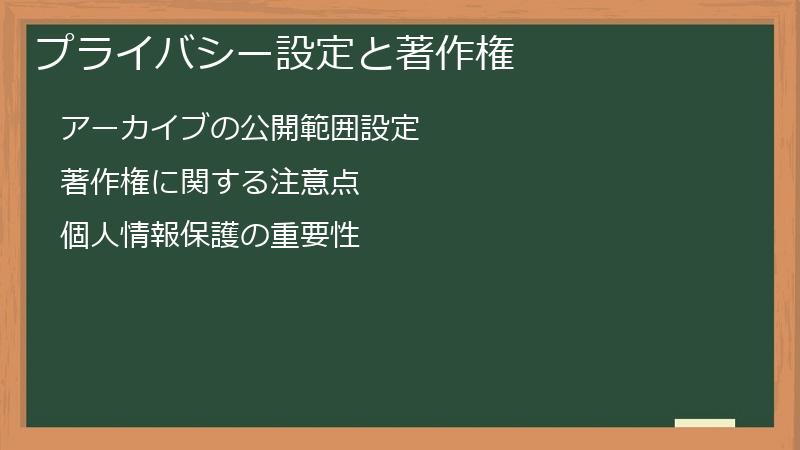
インスタライブのアーカイブ機能は、ライブ配信の内容を保存し、いつでも視聴できるようにする便利な機能です。
しかし、アーカイブ動画には、個人情報や機密情報が含まれている場合もあります。
また、アーカイブ動画は、著作権で保護されている場合があります。
本項では、アーカイブ機能を利用する際に、プライバシー設定や著作権に注意すべき点を解説します。
アーカイブの公開範囲設定
インスタライブのアーカイブ動画は、公開範囲を設定することができます。
公開範囲の設定は、ライブ配信を開始する前に、設定画面で行います。
- 公開: すべてのユーザーが視聴できます。
- フォロワーのみ: フォロワーのみが視聴できます。
- 特定の人物のみ: 特定の人物のみが視聴できます。
- 非公開: 自分のみが視聴できます。
公開範囲を適切に設定することで、プライバシーを保護することができます。
例えば、個人情報を含む内容のライブ配信を行う場合は、公開範囲を「フォロワーのみ」または「特定の人物のみ」に設定することをおすすめします。
また、ライブ配信後、アーカイブ動画の公開範囲を変更することも可能です。
アーカイブ動画の公開範囲を変更するには、以下の手順に従います。
- Instagramアプリを開き、プロフィール画面に移動します。
- 「アーカイブ」をタップします。
- 公開範囲を変更したいアーカイブ動画をタップします。
- 動画の右上にある「・・・」をタップします。
- 「編集」をタップします。
- 「公開範囲」をタップして、公開範囲を変更します。
公開範囲の設定は、慎重に行いましょう。
誤って公開範囲を設定してしまうと、プライバシーが侵害される可能性があります。
著作権に関する注意点
インスタライブのアーカイブ動画には、著作権で保護されているコンテンツが含まれている場合があります。
例えば、音楽や映像、写真、ロゴなどです。
著作権で保護されているコンテンツを、無許可で利用することは、著作権侵害となります。
- 著作権フリーの素材を使用する
- 著作権フリーの素材は、無許可で利用することができます。
著作権フリーの素材は、インターネット上で検索することができます。 - 著作権者の許可を得て利用する
- 著作権で保護されているコンテンツを使用する場合は、著作権者の許可を得る必要があります。
著作権者の許可を得るには、著作権者に連絡を取り、利用の許可を求めましょう。 - 著作権表示を行う
- 著作権で保護されているコンテンツを使用する場合は、著作権表示を行う必要があります。
著作権表示は、コンテンツの横に「© [著作権者名]」のように表示します。
著作権に関する法律は複雑で、常に変化しています。
著作権侵害を避けるためには、著作権に関する法律を理解し、適切な手続きを踏むことが重要です。
万が一、著作権侵害を行った場合は、法的責任を負う可能性があります。
個人情報保護の重要性
インスタライブのアーカイブ動画には、個人情報が含まれている場合があります。
例えば、視聴者の名前や住所、電話番号、メールアドレスなどが含まれている可能性があります。
個人情報は、適切に保護する必要があります。
個人情報を適切に保護しないと、プライバシー侵害や情報漏洩などの問題が発生する可能性があります。
- 個人情報の収集を最小限にする
- ライブ配信を行う際に、必要な最小限の個人情報のみを収集するようにしましょう。
特に、氏名や住所、電話番号などの個人情報は、収集しないようにしましょう。 - 個人情報の利用目的を明確にする
- 個人情報を収集する際は、利用目的を明確にし、利用目的以外に利用しないようにしましょう。
- 個人情報の安全管理対策を講じる
- 個人情報は、適切に管理し、不正アクセスや漏洩を防ぐための対策を講じましょう。
例えば、パスワードを設定したり、アクセス権限を管理したりすることができます。
個人情報保護の重要性を理解し、適切な対策を講じることで、プライバシー侵害や情報漏洩などの問題を防止することができます。
インスタライブ アーカイブに関する最新情報

インスタライブのアーカイブ機能は、常に進化しており、新しい機能が追加されたり、既存の機能が変更されたりしています。
本項では、インスタライブ アーカイブ機能に関する最新情報について解説します。
最新情報を確認することで、インスタライブ アーカイブ機能をより効果的に活用することができます。
新機能の追加情報
インスタライブのアーカイブ機能は、常に進化しており、新しい機能が追加されています。
最新の機能を活用することで、インスタライブ アーカイブ機能をより効果的に活用することができます。
- ライブ配信中にアーカイブを一時停止する機能
- ライブ配信中にアーカイブを一時停止する機能が追加されました。
これにより、ライブ配信中に不要な部分をアーカイブから除外することができます。 - アーカイブ動画の編集機能の強化
- アーカイブ動画の編集機能が強化されました。
例えば、アーカイブ動画のタイトルや説明文を変更したり、公開範囲を設定したりすることができます。 - アーカイブ動画のダウンロード機能
- アーカイブ動画をダウンロードできる機能が追加されました。
これにより、アーカイブ動画を他のプラットフォームで共有したり、オフラインで視聴したりすることができます。
新しい機能が追加された際は、Instagramアプリのアップデートや公式ブログなどで情報を確認しましょう。
最新の情報を確認することで、インスタライブ アーカイブ機能をより効果的に活用することができます。
規約の変更点
インスタライブ アーカイブ機能に関する規約は、常に変更される可能性があります。
最新の規約を確認することで、インスタライブ アーカイブ機能を安全に利用することができます。
- アーカイブ動画の保存期間
- アーカイブ動画の保存期間は、規約によって定められています。
規約を変更した場合、アーカイブ動画の保存期間が変更される可能性があります。 - アーカイブ動画の利用規約
- アーカイブ動画の利用規約は、規約によって定められています。
規約を変更した場合、アーカイブ動画の利用方法が変更される可能性があります。 - プライバシーポリシー
- インスタライブ アーカイブ機能を利用する際に収集される個人情報は、プライバシーポリシーによって保護されます。
プライバシーポリシーは、常に最新の情報を確認するようにしましょう。
インスタグラムの公式ウェブサイトやアプリのヘルプセンターで、最新の規約やプライバシーポリシーを確認することができます。
これらの情報を理解した上で、インスタライブ アーカイブ機能を安全に、そして効果的に利用しましょう。
今後の展望
インスタライブのアーカイブ機能は、今後も進化を続け、より便利で使いやすい機能になっていくことが期待されます。
今後の展望としては、以下のようなことが考えられます。
- アーカイブ動画の編集機能の強化
- アーカイブ動画の自動生成機能
- アーカイブ動画の分析機能
- アーカイブ動画の収益化機能
- アーカイブ動画の編集機能の強化
- アーカイブ動画の編集機能が強化され、より詳細な編集が可能になることが期待されます。
例えば、動画のカット編集や、音声の編集などが可能になるかもしれません。 - アーカイブ動画の自動生成機能
- ライブ配信の内容から、自動的にハイライト動画や要約動画を生成する機能が追加されるかもしれません。
これにより、視聴者は、ライブ配信の内容を効率的に確認することができます。 - アーカイブ動画の分析機能
- アーカイブ動画の視聴回数や視聴時間などのデータ分析機能が追加されるかもしれません。
これにより、ライブ配信の効果をより詳細に分析することができます。 - アーカイブ動画の収益化機能
- アーカイブ動画を収益化できる機能が追加されるかもしれません。
例えば、広告収入や、視聴者からの投げ銭などによって、収益を得ることができるかもしれません。
インスタライブのアーカイブ機能は、今後も進化を続け、より強力なツールになっていくことが期待されます。
今後のアップデートに注目しましょう。
よくある質問と回答

インスタライブのアーカイブ機能を利用する際に、様々な疑問や質問が浮かぶかと思います。
本項では、インスタライブ アーカイブ機能に関するよくある質問とその回答をご紹介します。
これらの情報が、皆様の疑問を解決する助けになれば幸いです。
アーカイブ動画の保存期間は?
アーカイブ動画の保存期間は、明確に定められていません。
一般的には、過去のライブ配信の内容が古くなった時点で、自動的に削除されることが多いようです。
ただし、保存期間は、Instagramの利用規約やプライバシーポリシーによって変更される可能性があります。
最新の規約やプライバシーポリシーを確認するようにしましょう。
- インスタグラム公式ウェブサイト
- インスタグラムの公式ウェブサイトでは、利用規約やプライバシーポリシーを確認することができます。
- アプリのヘルプセンター
- Instagramアプリのヘルプセンターでは、利用規約やプライバシーポリシーに関する情報を確認することができます。
アーカイブ動画を長期的に保存したい場合は、スクリーンレコーダーなどのアプリを利用して、動画を録画し、保存しておくことをおすすめします。
ただし、スクリーンレコーダーなどのアプリを利用して録画した動画は、画質が劣化する可能性があります。
また、著作権侵害となる可能性もありますので、注意が必要です。
アーカイブ動画を編集できますか?
インスタライブのアーカイブ動画は、一部編集することができます。
編集できる内容は、タイトル、説明文、公開範囲です。
- Instagramアプリを開き、プロフィール画面に移動します。
- 「アーカイブ」をタップします。
- 編集したいアーカイブ動画をタップします。
- 動画の右上にある「・・・」をタップします。
- 「編集」をタップします。
編集画面が表示されます。
編集画面で、タイトル、説明文、公開範囲を変更することができます。
- タイトル
- アーカイブ動画のタイトルを変更することができます。
- 説明文
- アーカイブ動画の説明文を変更することができます。
- 公開範囲
- アーカイブ動画の公開範囲を変更することができます。
公開範囲は、「公開」「フォロワーのみ」「特定の人物のみ」「非公開」から選択できます。
編集が完了したら、「完了」をタップします。
編集内容が保存されます。
ただし、アーカイブ動画の内容そのものを編集することはできません。
例えば、動画をカットしたり、音声を編集したりすることはできません。
動画の内容を変更したい場合は、別の動画編集アプリを利用する必要があります。
アーカイブ動画を削除できますか?
インスタライブのアーカイブ動画は、削除することができます。
不要になったアーカイブ動画は、削除しましょう。
- Instagramアプリを開き、プロフィール画面に移動します。
- 「アーカイブ」をタップします。
- 削除したいアーカイブ動画をタップします。
- 動画の右上にある「・・・」をタップします。
- 「削除」をタップします。
削除する際は、慎重に操作を行いましょう。
誤って削除してしまうと、復元することはできません。
インスタライブ アーカイブに関するよくある質問と回答
Instagramのライブ配信は、リアルタイムでのコミュニケーションや情報発信に最適なツールです。
しかし、ライブ配信は一瞬の出来事。
せっかくの貴重な情報を、多くの人に届けたいと思いませんか?
そこで役立つのが、インスタライブのアーカイブ機能です。
アーカイブ機能を使えば、過去のライブ配信を保存し、いつでも視聴することが可能になります。
本記事では、インスタライブのアーカイブ機能について、よくある質問とその回答をまとめました。
アーカイブ機能を最大限に活用し、より効果的にインスタライブを活用しましょう。
インスタライブ アーカイブ機能に関するFAQ
インスタライブのアーカイブ機能は、ライブ配信を保存し、いつでも視聴できるようにする便利な機能です。
しかし、アーカイブ機能の使い方や注意点、活用方法など、疑問に思うことはたくさんあるかと思います。
本項では、インスタライブ アーカイブ機能の基本的な使い方や設定方法、そして注意点などを、よくある質問と回答形式で解説していきます。
アーカイブ機能を正しく理解して、より効果的にインスタライブを活用しましょう。
アーカイブ機能の基本に関する質問

インスタライブのアーカイブ機能は、ライブ配信を自動的に保存してくれる便利な機能ですが、初めて利用する方にとっては、その仕組みや使い方、設定方法などが気になるかと思います。
本項では、アーカイブ機能の基本的な仕組みや、ライブ配信をアーカイブする方法、アーカイブ機能の設定方法などを、よくある質問形式で解説します。
インスタライブのアーカイブ機能とは何ですか?
インスタライブのアーカイブ機能とは、ライブ配信が終了した後、自動的に動画を保存する機能です。
これにより、ライブ配信を見逃した人や、改めて内容を確認したい人が、いつでも動画を視聴することが可能になります。
アーカイブ機能は、ライブ配信を開始する前に設定する必要があります。
設定方法については、後述します。
ライブ配信をアーカイブするにはどうすればいいですか?
ライブ配信をアーカイブするには、以下の手順に従います。
- Instagramアプリを開き、ライブ配信を開始します。
- ライブ配信画面の右上にある「設定」アイコンをタップします。
- 「アーカイブ」をオンにします。
アーカイブ機能をオンにすると、ライブ配信が終了後、自動的に動画が保存されます。
アーカイブ機能をオフにすると、ライブ配信が終了後、動画は保存されません。
アーカイブ機能は、ライブ配信を開始する前に設定しておきましょう。
アーカイブ機能をオフにすることはできますか?
はい、アーカイブ機能はオフにすることができます。
ライブ配信を開始する前に、アーカイブ機能をオフにしておけば、ライブ配信が終了後、動画は保存されません。
- Instagramアプリを開き、ライブ配信を開始します。
- ライブ配信画面の右上にある「設定」アイコンをタップします。
- 「アーカイブ」をオフにします。
アーカイブ機能をオフにすると、ライブ配信が終了後、動画は保存されません。
ライブ配信の内容を公開したくない場合や、保存容量を節約したい場合は、アーカイブ機能をオフにしておきましょう。
アーカイブ動画の視聴に関する質問

インスタライブのアーカイブ動画は、ライブ配信後、いつでも視聴することができます。
しかし、アーカイブ動画の視聴方法や操作方法、そしてコメントの確認方法など、視聴に関する疑問も多いかと思います。
本項では、アーカイブ動画へのアクセス方法や、再生・早送り・巻き戻し操作、コメントの確認方法などについて、よくある質問形式で解説します。
アーカイブ動画をスムーズに視聴し、ライブ配信の内容を最大限に活用しましょう。
アーカイブ動画を視聴するにはどうすればいいですか?
アーカイブ動画にアクセスするには、以下の手順に従います。
- Instagramアプリを開き、プロフィール画面に移動します。
- 「アーカイブ」をタップします。
- 視聴したいアーカイブ動画を選択します。
アーカイブ動画の一覧が表示されます。
動画のサムネイル画像、タイトル、日時が表示されるので、視聴したい動画をタップしましょう。
ライブ配信時に「アーカイブ」の設定がオンになっている場合、ライブ配信が終了すると、自動的にアーカイブ動画が保存されます。
アーカイブ動画は、ライブ配信後、いつでも視聴することができます。
アーカイブ動画を早送り・巻き戻しできますか?
はい、アーカイブ動画は早送りや巻き戻しをすることができます。
アーカイブ動画の再生バーを使って、早送りや巻き戻し操作を行いましょう。
- 早送り
- 再生バーを右にドラッグすると、動画を早送りすることができます。
また、再生バーの右端にある「2倍速」ボタンをタップすると、動画を2倍速で再生することができます。 - 巻き戻し
- 再生バーを左にドラッグすると、動画を巻き戻しすることができます。
これらの操作を使って、アーカイブ動画を効率的に視聴しましょう。
アーカイブ動画に表示されているコメントを確認できますか?
はい、アーカイブ動画に表示されているコメントを確認することができます。
アーカイブ動画を視聴中に、画面下のコメント欄をタップすると、ライブ配信中に寄せられたコメントが表示されます。
コメント欄をスクロールすることで、すべてのコメントを確認することができます。
ライブ配信中に寄せられたコメントを確認することで、視聴者とリアルタイムでコミュニケーションを取っていた様子を理解することができます。
また、視聴者からの質問や意見を把握することもできます。
アーカイブ動画の保存・管理に関する質問

インスタライブのアーカイブ動画は、視聴だけでなく、保存したり、他の用途で利用したりすることも可能です。
本項では、アーカイブ動画の保存方法、ダウンロード方法、そして整理・管理方法について、よくある質問形式で解説します。
アーカイブ動画を効率的に管理し、必要な時にすぐにアクセスできるようにしておきましょう。
アーカイブ動画を保存できますか?
はい、インスタライブのアーカイブ動画は、Instagramアプリ内で保存することができます。
保存したアーカイブ動画は、自分のプロフィール画面の「アーカイブ」から、いつでも視聴することができます。
- Instagramアプリを開き、プロフィール画面に移動します。
- 「アーカイブ」をタップします。
- 保存したいアーカイブ動画をタップします。
- 動画の右上にある「・・・」をタップします。
- 「保存」をタップします。
保存したアーカイブ動画は、自分のプロフィール画面の「アーカイブ」から、いつでも視聴することができます。
また、保存したアーカイブ動画は、他のユーザーと共有することもできます。
共有方法については、後述します。
アーカイブ動画をダウンロードできますか?
インスタライブのアーカイブ動画は、直接ダウンロードすることはできません。
しかし、スクリーンレコーダーなどのアプリを利用することで、アーカイブ動画を録画し、ダウンロードすることができます。
スクリーンレコーダーアプリは、スマホアプリストアからダウンロードすることができます。
- スクリーンレコーダーアプリをインストールします。
- Instagramアプリを開き、ダウンロードしたいアーカイブ動画を再生します。
- スクリーンレコーダーアプリで録画を開始します。
- 録画が終了したら、録画した動画を保存します。
スクリーンレコーダーアプリは、様々な種類があり、無料のものから有料のものまであります。
無料のアプリでも、十分な機能を備えているものがあります。
スクリーンレコーダーアプリは、スマホアプリストアからダウンロードすることができます。
アーカイブ動画を整理・管理するにはどうすればいいですか?
インスタライブのアーカイブ機能は、ライブ配信を自動的に保存してくれる便利な機能ですが、保存された動画は、そのまま放置しておくと、管理が大変になります。
特に、頻繁にライブ配信を行っている場合は、アーカイブ動画の数が増えてしまい、必要な動画を見つけ出すのが困難になることもあります。
そこで、アーカイブ動画を効率的に管理する方法を紹介します。
- フォルダ分け
- タグ付け
- 検索機能を活用
これらの方法を活用することで、アーカイブ動画を整理し、必要な時にすぐにアクセスできる状態に保つことができます。
- フォルダ分け
- アーカイブ動画をフォルダ分けすることで、動画を整理することができます。
例えば、テーマ別にフォルダ分けしたり、日付別にフォルダ分けしたりすることができます。 - タグ付け
- アーカイブ動画にタグ付けすることで、動画を検索することができます。
例えば、動画の内容を表すタグを付けたり、イベント名やゲストの名前をタグ付けしたりすることができます。 - 検索機能を活用
- Instagramの検索機能を活用することで、アーカイブ動画を検索することができます。
動画のタイトルや説明文、タグなどをキーワードにして検索することができます。
これらの方法を組み合わせることで、より効率的にアーカイブ動画を管理することができます。
アーカイブ動画を整理しておくことで、必要な時にすぐにアクセスできるようになり、インスタライブをより効果的に活用することができます。
インスタライブ アーカイブ動画に関するFAQ
インスタライブのアーカイブ動画は、ライブ配信を見逃した人や、改めて内容を確認したい人にとって、とても役立つ機能です。
しかし、アーカイブ動画を視聴する際に、様々な疑問やトラブルが発生することもあるかと思います。
本項では、アーカイブ動画の表示に関する問題や、編集・削除に関する疑問、そして他人のアーカイブ動画の保存について、よくある質問形式で解説します。
これらの情報が、皆様の疑問を解決する助けになれば幸いです。
アーカイブ動画の表示に関する質問

インスタライブのアーカイブ動画は、ライブ配信後、いつでも視聴することができます。
しかし、アーカイブ動画を視聴しようとした際に、動画が見れない、音が出ない、画質が悪いなどのトラブルに見舞われることもあるかと思います。
本項では、アーカイブ動画の表示に関するよくあるトラブルとその対処法について、質問形式で解説していきます。
これらの情報が、皆様の疑問を解決する助けになれば幸いです。
アーカイブ動画が見れないのですが、どうすればいいですか?
アーカイブ動画が見れない場合は、以下の原因が考えられます。
- インターネット接続が不安定
- インターネット接続が不安定な場合、アーカイブ動画が正しく読み込まれないことがあります。
Wi-Fi接続など、安定したインターネット接続環境で視聴してみましょう。 - アーカイブ動画が削除されている
- アーカイブ動画は、投稿者によって削除されることがあります。
投稿者がアーカイブ動画を削除した場合、視聴することはできません。 - アプリのバージョンが古い
- Instagramアプリのバージョンが古い場合、アーカイブ動画が正しく表示されないことがあります。
アプリストアから最新バージョンにアップデートしてみましょう。
これらの原因を解消しても、アーカイブ動画が見れない場合は、Instagramのヘルプセンターを参照するか、Instagramに問い合わせてみましょう。
アーカイブ動画の音が出ないのですが、どうすればいいですか?
アーカイブ動画の音が出ない場合は、以下の原因が考えられます。
- スマホの音量設定がミュートになっている
- スマホの音量設定がミュートになっていると、アーカイブ動画の音が出ません。
スマホの音量設定を確認し、ミュートが解除されているか確認しましょう。 - アーカイブ動画の音声ファイルが破損している
- アーカイブ動画の音声ファイルが破損している場合、音が出ません。
別のアーカイブ動画を再生して、音が出るか確認しましょう。 - アプリのバージョンが古い
- Instagramアプリのバージョンが古い場合、アーカイブ動画の音が出ないことがあります。
アプリストアから最新バージョンにアップデートしてみましょう。
これらの原因を解消しても、音が出ない場合は、Instagramのヘルプセンターを参照するか、Instagramに問い合わせてみましょう。
アーカイブ動画の画質が悪いのですが、どうすればいいですか?
アーカイブ動画の画質が低い場合は、以下の原因が考えられます。
- インターネット接続が不安定
- インターネット接続が不安定な場合、アーカイブ動画の画質が低くなることがあります。
Wi-Fi接続など、安定したインターネット接続環境で視聴してみましょう。 - スマホの画質設定が低い
- スマホの画質設定が低い場合、アーカイブ動画の画質が低くなることがあります。
スマホの画質設定を確認し、画質を高く設定してみましょう。 - ライブ配信時の画質設定が低い
- ライブ配信時の画質設定が低い場合、アーカイブ動画の画質も低くなります。
ライブ配信を行う際は、画質設定を高く設定しましょう。
これらの原因を解消しても、画質が低い場合は、Instagramのヘルプセンターを参照するか、Instagramに問い合わせてみましょう。
アーカイブ動画の編集・削除に関する質問

インスタライブのアーカイブ動画は、不要になった場合や、編集したい場合などに削除したり、編集したりすることができます。
本項では、アーカイブ動画の編集方法や削除方法、そして他人のアーカイブ動画の保存について、よくある質問形式で解説します。
アーカイブ動画を効率的に管理し、必要な時にすぐにアクセスできるようにしておきましょう。
アーカイブ動画を編集できますか?
インスタライブのアーカイブ機能で保存された動画は、編集したり、削除したりすることができます。
編集機能では、動画のタイトルや説明文を変更したり、公開範囲を設定したりすることができます。
削除機能では、不要になったアーカイブ動画を削除することができます。
- Instagramアプリを開き、プロフィール画面に移動します。
- 「アーカイブ」をタップします。
- 編集または削除したいアーカイブ動画をタップします。
- 動画の右上にある「・・・」をタップします。
- 「編集」または「削除」をタップします。
編集または削除する際は、慎重に操作を行いましょう。
誤って削除してしまうと、復元することはできません。
また、公開範囲を変更する際は、公開範囲によって、誰が動画を視聴できるのかを確認しましょう。
アーカイブ動画を削除できますか?
インスタライブのアーカイブ動画は、削除することができます。
不要になったアーカイブ動画は、削除しましょう。
- Instagramアプリを開き、プロフィール画面に移動します。
- 「アーカイブ」をタップします。
- 削除したいアーカイブ動画をタップします。
- 動画の右上にある「・・・」をタップします。
- 「削除」をタップします。
削除する際は、慎重に操作を行いましょう。
誤って削除してしまうと、復元することはできません。
他人のインスタライブ アーカイブ動画を保存できますか?
他人のアーカイブ動画を保存したい場合は、その動画の投稿者の許可を得る必要があります。
投稿者の許可を得ずに、他人のアーカイブ動画を保存することは、著作権侵害となる可能性があります。
投稿者に許可を求める場合は、DMなどで連絡を取り、保存の目的を伝えましょう。
- 投稿者に保存の許可を求める
- 保存の目的を明確に伝える
- 保存方法について説明する
投稿者が保存を許可してくれた場合は、スクリーンレコーダーなどのアプリを利用して、動画を録画し、保存することができます。
ただし、保存した動画は、投稿者の許可なく、第三者に公開したり、商業目的で使用したりすることはできません。
投稿者の許可を得ずに、他人のアーカイブ動画を保存することは、著作権侵害となる可能性があることを、十分に理解しておきましょう。
その他の質問

インスタライブのアーカイブ機能に関する質問の中には、基本的な機能や操作方法、トラブルシューティング以外にも、様々な疑問があるかと思います。
本項では、アーカイブ動画の保存期間、時間表示、全画面表示など、その他よくある質問について解説します。
これらの情報が、皆様の疑問を解決する助けになれば幸いです。
アーカイブ動画の保存期間はどのくらいですか?
アーカイブ動画の保存期間は、明確に定められていません。
一般的には、過去のライブ配信の内容が古くなった時点で、自動的に削除されることが多いようです。
ただし、保存期間は、Instagramの利用規約やプライバシーポリシーによって変更される可能性があります。
最新の規約やプライバシーポリシーを確認するようにしましょう。
- インスタグラム公式ウェブサイト
- インスタグラムの公式ウェブサイトでは、利用規約やプライバシーポリシーを確認することができます。
- アプリのヘルプセンター
- Instagramアプリのヘルプセンターでは、利用規約やプライバシーポリシーに関する情報を確認することができます。
アーカイブ動画を長期的に保存したい場合は、スクリーンレコーダーなどのアプリを利用して、動画を録画し、保存しておくことをおすすめします。
ただし、スクリーンレコーダーなどのアプリを利用して録画した動画は、画質が劣化する可能性があります。
また、著作権侵害となる可能性もありますので、注意が必要です。
インスタライブ アーカイブ動画に時間表示はありますか?
はい、インスタライブ アーカイブ動画には時間表示があります。
動画の右下には、再生時間と総再生時間が表示されます。
また、再生バーをドラッグすると、再生時間と総再生時間が表示されます。
時間表示を確認することで、動画のどの部分を視聴しているのか、どのくらいの時間が経過したのかを把握することができます。
動画の長時間を視聴する際に、時間表示は非常に役立ちます。
インスタライブ アーカイブ動画を全画面表示できますか?
はい、インスタライブ アーカイブ動画は全画面表示することができます。
アーカイブ動画を再生中に、画面をタップすると全画面表示になります。
全画面表示にすることで、より大きな画面で動画を楽しむことができます。
- 全画面表示にする
- アーカイブ動画を再生中に、画面をタップすると全画面表示になります。
- 通常画面に戻る
- 全画面表示中に、画面をタップすると通常画面に戻ります。
全画面表示は、動画の内容をより大きく、より鮮明に確認したい時に便利です。
インスタライブ アーカイブ機能に関する注意点
インスタライブのアーカイブ機能は、ライブ配信を保存し、いつでも視聴できるようにする便利な機能ですが、利用する際には、いくつかの注意点があります。
本項では、プライバシー設定や著作権、法的問題など、インスタライブ アーカイブ機能を利用する際に注意すべき点を解説します。
これらの注意点を理解した上で、インスタライブ アーカイブ機能を安全に、そして効果的に活用しましょう。
プライバシーと著作権に関する質問

インスタライブのアーカイブ機能は、ライブ配信の内容を保存し、いつでも視聴できるようにする便利な機能ですが、アーカイブ動画には、個人情報や機密情報が含まれている場合もあります。
また、アーカイブ動画は、著作権で保護されている場合があります。
本項では、アーカイブ機能を利用する際に、プライバシー設定や著作権に注意すべき点を解説します。
アーカイブ動画を公開する際に、プライバシーに配慮すべきことはありますか?
はい、アーカイブ動画を公開する際は、プライバシーに配慮することが重要です。
アーカイブ動画には、個人情報や機密情報が含まれている場合があり、無許可で公開してしまうと、プライバシー侵害や情報漏洩などの問題が発生する可能性があります。
- 公開範囲の設定
- アーカイブ動画を公開する際は、公開範囲を設定しましょう。
公開範囲は、「公開」「フォロワーのみ」「特定の人物のみ」「非公開」から選択できます。
公開範囲を適切に設定することで、プライバシーを保護することができます。 - 個人情報の編集
- アーカイブ動画に個人情報が含まれている場合は、編集で個人情報を伏せたり、削除したりしましょう。
例えば、氏名や住所、電話番号などの個人情報は、モザイク処理を施したり、削除したりすることができます。
プライバシー保護の重要性を理解し、適切な対策を講じることで、プライバシー侵害や情報漏洩などの問題を防止することができます。
アーカイブ動画に著作権で保護されているコンテンツが含まれている場合、どうすればいいですか?
インスタライブのアーカイブ動画には、音楽や映像、写真、ロゴなど、著作権で保護されているコンテンツが含まれている場合があります。
著作権で保護されているコンテンツを、無許可で利用することは、著作権侵害となります。
著作権侵害を避けるためには、以下の点に注意しましょう。
- 著作権フリーの素材を使用する
- 著作権フリーの素材は、無許可で利用することができます。
著作権フリーの素材は、インターネット上で検索することができます。 - 著作権者の許可を得て利用する
- 著作権で保護されているコンテンツを使用する場合は、著作権者の許可を得る必要があります。
著作権者の許可を得るには、著作権者に連絡を取り、利用の許可を求めましょう。 - 著作権表示を行う
- 著作権で保護されているコンテンツを使用する場合は、著作権表示を行う必要があります。
著作権表示は、コンテンツの横に「© [著作権者名]」のように表示します。
著作権に関する法律は複雑で、常に変化しています。
著作権侵害を避けるためには、著作権に関する法律を理解し、適切な手続きを踏むことが重要です。
万が一、著作権侵害を行った場合は、法的責任を負う可能性があります。
アーカイブ動画に個人情報が含まれている場合、どうすればいいですか?
インスタライブのアーカイブ動画には、視聴者の名前や住所、電話番号、メールアドレスなどの個人情報が含まれている可能性があります。
個人情報は、適切に保護する必要があります。
個人情報を適切に保護しないと、プライバシー侵害や情報漏洩などの問題が発生する可能性があります。
- 個人情報の収集を最小限にする
- ライブ配信を行う際に、必要な最小限の個人情報のみを収集するようにしましょう。
特に、氏名や住所、電話番号などの個人情報は、収集しないようにしましょう。 - 個人情報の利用目的を明確にする
- 個人情報を収集する際は、利用目的を明確にし、利用目的以外に利用しないようにしましょう。
- 個人情報の安全管理対策を講じる
- 個人情報は、適切に管理し、不正アクセスや漏洩を防ぐための対策を講じましょう。
例えば、パスワードを設定したり、アクセス権限を管理したりすることができます。
個人情報保護の重要性を理解し、適切な対策を講じることで、プライバシー侵害や情報漏洩などの問題を防止することができます。
その他の注意点

インスタライブのアーカイブ機能は、便利な機能ですが、プライバシーや著作権以外にも、利用する際に注意すべき点はいくつかあります。
本項では、インスタライブ アーカイブ機能に関する最新情報や利用規約、そして問い合わせ先について、よくある質問形式で解説します。
これらの注意点を理解した上で、インスタライブ アーカイブ機能を安全に、そして効果的に活用しましょう。
インスタライブ アーカイブ機能に関する最新情報は、どこで確認できますか?
インスタライブのアーカイブ機能に関する最新情報は、以下の方法で確認できます。
- Instagramアプリのアップデート
- Instagram公式ブログ
- Instagramヘルプセンター
- Instagramアプリのアップデート
- Instagramアプリを最新バージョンにアップデートすることで、新しい機能や変更点に関する情報を確認することができます。
- Instagram公式ブログ
- Instagram公式ブログでは、新しい機能や変更点に関する情報が掲載されています。
定期的にブログをチェックするようにしましょう。 - Instagramヘルプセンター
- Instagramヘルプセンターでは、インスタグラムに関する様々な情報が掲載されています。
アーカイブ機能に関する最新情報も、ヘルプセンターで確認することができます。
最新の情報を確認することで、インスタライブ アーカイブ機能をより効果的に活用することができます。
インスタライブ アーカイブ機能の利用規約は、どこで確認できますか?
インスタライブ アーカイブ機能の利用規約は、以下の方法で確認できます。
- インスタグラム公式ウェブサイト
- インスタグラムの公式ウェブサイトでは、利用規約を確認することができます。
「利用規約」という項目を探して確認しましょう。 - アプリのヘルプセンター
- Instagramアプリのヘルプセンターでは、利用規約に関する情報を確認することができます。
「利用規約」という項目を探して確認しましょう。
利用規約には、アーカイブ機能の利用に関する制限や注意事項などが記載されています。
最新の情報を確認し、規約に違反しないように注意しましょう。
インスタライブ アーカイブ機能に関する質問はどこに問い合わせればいいですか?
インスタライブ アーカイブ機能に関する質問は、以下の方法で問い合わせることができます。
- Instagramヘルプセンター
- Instagramヘルプセンターでは、インスタグラムに関する様々な情報が掲載されています。
アーカイブ機能に関する質問も、ヘルプセンターで確認することができます。
ヘルプセンターで解決できない場合は、お問い合わせフォームから問い合わせることができます。 - Instagramの公式サポートアカウント
- Instagramの公式サポートアカウントにDMで問い合わせることができます。
公式サポートアカウントは、@instagram_helpです。
Instagramヘルプセンターや公式サポートアカウントに問い合わせる際は、できるだけ具体的な質問をしましょう。
質問の内容が明確であれば、より早く、適切な回答を得ることができます。
インスタライブ アーカイブ機能の今後の展望

インスタライブのアーカイブ機能は、常に進化しており、より便利で使いやすい機能になっていくことが期待されます。
本項では、インスタライブ アーカイブ機能に関する今後の展望について、よくある質問形式で解説します。
今後のアップデートに注目しましょう。
インスタライブ アーカイブ機能は、今後どう進化していくと思いますか?
インスタライブのアーカイブ機能は、今後も進化を続け、より強力なツールになっていくことが期待されます。
今後のアップデートでは、より詳細な編集機能や、自動生成機能、分析機能、収益化機能などが追加される可能性があります。
- アーカイブ動画の編集機能の強化
- アーカイブ動画の自動生成機能
- アーカイブ動画の分析機能
- アーカイブ動画の収益化機能
- アーカイブ動画の編集機能の強化
- アーカイブ動画の編集機能が強化され、より詳細な編集が可能になることが期待されます。
例えば、動画のカット編集や、音声の編集などが可能になるかもしれません。 - アーカイブ動画の自動生成機能
- ライブ配信の内容から、自動的にハイライト動画や要約動画を生成する機能が追加されるかもしれません。
これにより、視聴者は、ライブ配信の内容を効率的に確認することができます。 - アーカイブ動画の分析機能
- アーカイブ動画の視聴回数や視聴時間などのデータ分析機能が追加されるかもしれません。
これにより、ライブ配信の効果をより詳細に分析することができます。 - アーカイブ動画の収益化機能
- アーカイブ動画を収益化できる機能が追加されるかもしれません。
例えば、広告収入や、視聴者からの投げ銭などによって、収益を得ることができるかもしれません。
インスタライブのアーカイブ機能は、今後も進化を続け、より強力なツールになっていくことが期待されます。
今後のアップデートに注目しましょう。
今後、アーカイブ動画の編集機能が強化されることはありますか?
はい、アーカイブ動画の編集機能は、今後さらに強化される可能性があります。
現在のインスタライブ アーカイブでは、タイトル、説明文、公開範囲を変更できますが、動画の内容そのものを編集することはできません。
しかし、今後のアップデートでは、動画のカット編集や、音声の編集などが可能になるかもしれません。
もし、編集機能が強化されれば、より洗練されたアーカイブ動画を作成できるようになり、配信者の表現の幅が広がると考えられます。
例えば、ライブ配信中に不要な部分をカットしたり、音声を調整したりすることで、より見やすく、聞きやすいアーカイブ動画を作成できるようになるでしょう。
また、動画の内容を再編集して、新たなコンテンツとして活用することも可能になるかもしれません。
今後のアップデートに期待しましょう。
アーカイブ動画の収益化機能は、今後追加されるのでしょうか?
はい、インスタライブのアーカイブ動画を収益化できる機能が、今後追加される可能性は十分にあります。
現状では、アーカイブ動画そのものから直接収益を得る機能は提供されていませんが、Instagramは常に新しい機能を開発しており、収益化機能の追加も検討されていると考えられます。
今後、アーカイブ動画の収益化機能が追加されれば、配信者は、ライブ配信をよりビジネスとして活用できるようになるでしょう。
例えば、広告収入や、視聴者からの投げ銭などによって、収益を得ることができるかもしれません。
また、アーカイブ動画を有料コンテンツとして販売する機能が追加される可能性もあります。
収益化機能が追加されれば、配信者は、より積極的にライブ配信を行い、より質の高いコンテンツを提供するようになるでしょう。
今後のアップデートに期待しましょう。


コメント