ライブ配信機材完全ガイド:初心者からプロまで、最高の配信環境を手に入れる!
ライブ配信を始めたいけど、どんな機材を選べばいいのかわからない。
そんな悩みをお持ちのあなたへ、このガイドは、ライブ配信機材選びの基礎から応用、そして最新情報までを網羅した、究極のガイドです。
初心者の方でも安心して始められる、選び方のコツや設定方法を詳しく解説します。
プロを目指す方にとっても、さらなるレベルアップに繋がる、実践的な情報が満載です。
このガイドを読めば、あなたも最高のライブ配信環境を手に入れ、視聴者を魅了する配信を実現できるでしょう。
ライブ配信に必要な基本機材
ライブ配信を始めるには、最低限必要な機材がいくつかあります。
カメラ、マイク、照明など、配信内容や目的に合わせて適切な機材を選び、組み合わせることが重要です。
この章では、ライブ配信に必要な基本機材について、選び方や設定方法、そしておすすめの製品をご紹介します。
これからライブ配信を始めようと考えている方は、ぜひ参考にしてください。
カメラ選びの基礎知識

ライブ配信において、カメラは視聴者に映像を届けるための最も重要な機材の一つです。
画質や解像度、画角、オートフォーカス機能など、さまざまな要素が配信のクオリティに影響を与えます。
この章では、ライブ配信に最適なカメラ選びの基礎知識を解説し、用途や予算に合わせたカメラ選びのヒントをご紹介します。
画質と解像度:配信プラットフォームと用途に最適なものを!
ライブ配信の画質は、視聴者に与える印象を大きく左右します。
高画質で鮮明な映像は、視聴者の満足度を高め、配信の質を高めます。
しかし、画質が高いほど、必要な処理能力やデータ容量も増えるため、配信環境や用途に合わせて適切な画質を選択する必要があります。
ライブ配信の画質は、一般的に解像度で表現されます。
解像度は、画面の横幅と縦幅のピクセル数を表し、数値が大きいほど高画質になります。
代表的な解像度としては、以下のものがあります。
- 720p (1280 x 720)
- HD解像度と呼ばれる、一般的な解像度です。
画質とデータ容量のバランスが取れており、多くの配信プラットフォームで対応しています。
スマホやタブレットなど、画面サイズの小さいデバイスでも視聴しやすいのが特徴です。 - 1080p (1920 x 1080)
- フルHD解像度と呼ばれ、高画質で鮮明な映像を表現できます。
近年では、多くの配信プラットフォームが1080pに対応しており、より高画質で視聴者に臨場感を届けたい場合に適しています。 - 4K (3840 x 2160)
- 超高画質で、非常に鮮明な映像を表現できます。
4Kに対応した配信プラットフォームも増えていますが、高画質のため、高性能な機材と高速なインターネット回線が必要になります。
配信プラットフォームによっては、推奨される解像度が異なります。
例えば、YouTube Liveでは、1080p (60fps)が推奨されています。
また、配信する内容によっても適切な解像度は異なります。
例えば、ゲーム配信では、1080p以上の高解像度が求められますが、顔出し配信では、720pでも十分な画質と言えるでしょう。
- 配信プラットフォームの推奨解像度を確認する
- 配信する内容に合わせて適切な解像度を選択する
- 配信環境とインターネット回線を確認する
これらの点を考慮して、適切な解像度を選択することで、視聴者に最高の画質でライブ配信をお届けすることができます。
画角とレンズ:視聴者に臨場感を伝える!
画角とは、カメラレンズが捉える範囲のことです。
画角が広いレンズは、より広い範囲を撮影できますが、被写体が小さく写ってしまいます。
逆に、画角が狭いレンズは、被写体を大きく写せますが、撮影できる範囲が狭くなります。
ライブ配信では、画角によって視聴者に与える印象が変わってきます。
- 広角レンズ
- 広い範囲を撮影できるため、風景やイベントなど、広大な空間を臨場感豊かに配信したい場合に適しています。
また、複数人が映る配信や、部屋全体を映したい場合にも有効です。
ただし、広角レンズは、周辺部の歪みが大きくなる傾向があります。 - 標準レンズ
- 人間の目で見た世界に近い画角で、自然な映像を撮影できます。
顔出し配信や、商品の紹介など、被写体を自然に映したい場合に適しています。 - 望遠レンズ
- 遠くの被写体を大きく写せるため、スポーツ中継やコンサートなど、遠方の被写体をクローズアップしたい場合に適しています。
ただし、望遠レンズは、手ブレの影響を受けやすいので、安定した撮影方法が必要となります。
ライブ配信では、視聴者に臨場感を伝えるために、適切な画角を選ぶことが重要です。
顔出し配信では、標準レンズがおすすめです。
視聴者に自然な印象を与え、親近感を感じてもらえます。
ゲーム配信では、ゲーム画面全体を映し出すために、広角レンズが適しています。
視聴者にゲームの世界に没頭してもらうことができます。
- 配信する内容に合わせて適切な画角を選択する
- 視聴者に臨場感を伝えるための画角を意識する
- レンズの性能と画質を確認する
画角とレンズを理解し、適切なレンズを選択することで、視聴者に魅力的な映像を届け、ライブ配信の質を高めることができます。
オートフォーカスと手ぶれ補正:安定した映像を!
ライブ配信では、映像がブレていたり、ピントが合っていないと、視聴者に不快な印象を与えてしまいます。
安定した映像を配信するためには、オートフォーカス機能と手ぶれ補正機能が重要です。
オートフォーカス機能は、カメラが自動的にピントを合わせ機能です。
ライブ配信では、常に被写体の位置が変わるため、オートフォーカス機能が必須です。
オートフォーカス機能の性能によって、ピントの合焦速度や精度が異なります。
高速で正確なオートフォーカス機能を搭載したカメラを選ぶことで、スムーズな映像配信を実現できます。
- 位相差検出方式
- 高速で正確なオートフォーカスが可能な方式です。
ライブ配信など、動きの速い被写体を追いかける場合に適しています。 - コントラスト検出方式
- 位相差検出方式よりも速度は遅くなりますが、正確なピント合わせが可能です。
静止画撮影や、ゆっくりとした動きを撮影する場合に適しています。
手ぶれ補正機能は、カメラのブレを抑える機能です。
ライブ配信では、手持ち撮影や移動中の撮影など、カメラがブレやすい状況で役立ちます。
手ぶれ補正機能を搭載したカメラを選ぶことで、安定した映像を配信できます。
- オートフォーカス機能の速度と精度を確認する
- 手ぶれ補正機能の性能を確認する
- 配信環境に合わせて適切な機能を選ぶ
オートフォーカスと手ぶれ補正機能を有効活用することで、視聴者に安定した映像を届け、配信の質を高めることができます。
音声収録の重要性

ライブ配信では、映像だけでなく、音声も視聴者に重要な情報となります。
クリアで聞き取りやすい音声は、視聴者の集中力を高め、配信内容への理解を深めます。
一方、雑音やノイズが混じった音声は、視聴者に不快な印象を与え、配信への集中力を阻害する可能性があります。
この章では、ライブ配信における音声収録の重要性と、適切なマイク選び、音質改善方法について解説します。
マイクの種類:用途に合わせた選び方!
ライブ配信で使用するマイクは、大きく分けてダイナミックマイク、コンデンサーマイク、USBマイクの3種類があります。
それぞれのマイクは特性が異なるため、配信内容や環境に合わせて適切なマイクを選ぶことが重要です。
- ダイナミックマイク
- 頑丈で扱いやすく、音圧の高い音源に適しています。
ライブハウスやコンサートなど、大音量の環境で使用されることが多いです。
指向性も高く、周囲の雑音を拾いにくいのが特徴です。
ライブ配信では、ボーカルや楽器の音声を拾う際に最適です。 - コンデンサーマイク
- ダイナミックマイクよりも感度が高く、繊細な音を拾うことができます。
スタジオレコーディングや、アコースティックギターなど、静かな音源を収録する際に適しています。
ただし、ダイナミックマイクよりも衝撃に弱く、扱いが難しい場合があります。
ライブ配信では、高音質を求める場合や、自分の声のニュアンスをしっかりと伝えたい場合に適しています。 - USBマイク
- パソコンに直接接続できるマイクです。
ドライバーのインストールが不要な場合が多く、初心者でも簡単に扱えます。
手軽に高音質の音声を収録できるため、近年人気が高まっています。
ライブ配信では、手軽に高音質で配信したい場合におすすめです。
マイクを選ぶ際には、以下の点を考慮しましょう。
- 配信内容:ボーカル、楽器、ゲームなど、どのような音声を収録したいのか
- 配信環境:静かな環境か、騒音のある環境か
- 予算:どの程度の価格帯のマイクを購入するか
適切なマイクを選ぶことで、視聴者にクリアで聞き取りやすい音声を提供し、配信の質を高めることができます。
音質と音響環境:クリアな音声を届けるために!
ライブ配信の音質は、視聴者に与える印象を大きく左右します。
クリアで聞き取りやすい音声を届けるためには、適切なマイク選びだけでなく、音響環境を整えることも重要です。
音響環境が悪いと、マイクに不要な雑音が拾われてしまい、音質が悪化してしまいます。
ライブ配信では、特に以下の点に注意しましょう。
- 反響:部屋の壁や天井に音が反射して、音がこもって聞こえる現象です。
吸音材などを設置して、反響を抑えることが重要です。 - ノイズ:エアコンやパソコンのファンなど、周囲の音がマイクに拾われてしまう現象です。
ノイズが発生する機器を離したり、防音対策を行うことが重要です。 - 音漏れ:部屋の外の音声がマイクに拾われてしまう現象です。
防音対策として、窓やドアに遮音シートなどを貼ることも有効です。
音響環境を整えるには、以下の方法があります。
- 吸音材の設置
- 吸音材は、音の反射を抑える効果があります。
ライブ配信を行う部屋に、吸音材を置くことで、反響を抑え、音質を改善できます。 - 防音対策
- 防音対策には、窓やドアに遮音シートを貼ったり、防音パネルを設置したりする方法があります。
部屋の外の音声がマイクに拾われるのを防ぐことができます。 - マイクの配置
- マイクの位置によって、拾われる音質が変わります。
マイクを口元近くに設置することで、自分の声をクリアに拾うことができます。
音響環境を改善することで、視聴者にクリアで聞き取りやすい音声を届け、配信の質を高めることができます。
マイクの設置方法:視聴者に快適な音声を!
マイクの設置方法によっても、音質は大きく変わります。
適切な設置方法を選ぶことで、クリアで聞き取りやすい音声を配信できます。
- デスクトップマイク
- デスクに設置するタイプのマイクです。
設置が簡単で、場所を取らないのが特徴です。
配信時に自分の声が大きく拾えるように、口元近くに設置するのがおすすめです。 - アームスタンドマイク
- アームスタンドに取り付けて、自由に角度や位置を調整できるマイクです。
自分の声がクリアに拾える位置に設置したり、配信中にマイクの位置を調整したりできます。 - ラベリアマイク
- 衣服にクリップで留めるタイプのマイクです。
自分の声が常にクリアに拾えるため、動き回る配信や、複数人で配信する場合に適しています。
マイクの設置方法によって、音質や配信スタイルが変わってきます。
自分の配信スタイルに合わせて、最適な設置方法を選びましょう。
- 自分の声の拾い方を意識する
- 配信中にマイクの位置を調整しやすいようにする
- 周囲の雑音を拾わないように注意する
適切なマイクの設置方法を選ぶことで、視聴者に快適な音声を届け、配信の質を高めることができます。
照明のテクニック

ライブ配信の照明は、映像の質を大きく左右する重要な要素です。
適切な照明を選ぶことで、顔色や背景を美しく見せ、視聴者に良い印象を与えられます。
また、照明の使い方は、配信の雰囲気やテーマを表現する上で重要な役割を担います。
この章では、ライブ配信における照明のテクニックについて、照明の種類、配置、影の活用など、具体的な方法を紹介します。
照明の種類:自然光、LEDライトなど、効果的な活用!
ライブ配信の照明には、自然光、LEDライト、蛍光灯など、さまざまな種類があります。
それぞれの照明には、特徴やメリット・デメリットがあるため、配信内容や環境に合わせて適切な照明を選ぶことが重要です。
- 自然光
- 自然光は、柔らかく自然な光で、被写体を美しく写すことができます。
無料ですぐに利用できる点も大きなメリットです。
ただし、天候や時間帯によって光の強さが変化するため、安定した光源とは言い難いです。
また、窓際など、光が入りやすい場所に設置する必要があり、場所を選んでしまう点もデメリットです。 - LEDライト
- LEDライトは、消費電力が少なく、長寿命なのが特徴です。
また、色温度や明るさを調整できるものも多く、配信に最適な光を演出できます。
近年では、コンパクトで持ち運びやすく、価格も手頃なLEDライトが多く販売されています。
ライブ配信では、自然光だけでは足りない場合や、光量を調整したい場合に最適です。 - 蛍光灯
- 蛍光灯は、比較的安価で、長寿命なのが特徴です。
ただし、LEDライトに比べて、消費電力が大きいです。
また、色温度が低い場合、顔色が青白く見えてしまう場合があります。
ライブ配信では、自然光やLEDライトに比べて、あまり使用されません。
照明を選ぶ際には、以下の点を考慮しましょう。
- 配信内容:顔出し配信、ゲーム配信、商品紹介など、どのような内容を配信するか
- 配信環境:室内、屋外、照明設備の有無など
- 予算:どの程度の価格帯の照明を購入するか
適切な照明を選ぶことで、視聴者に魅力的な映像を届け、配信の質を高めることができます。
照明の配置:顔色、背景、雰囲気を演出!
照明の配置によって、顔色、背景、そして配信全体の雰囲気を大きく変えられます。
効果的に照明を配置することで、視聴者に良い印象を与え、配信の質を高められます。
ライブ配信では、以下の3つの照明を効果的に組み合わせることが重要です。
- メインライト
- 被写体を正面から照らす照明です。
顔に影を作らず、明るく自然な印象に仕上げることができます。
顔色が良く見えるように、少し上側から照らすのがおすすめです。 - フィルライト
- メインライトの反対側から、被写体を照らす照明です。
メインライトによってできる影を柔らかくし、顔の立体感を際立たせる効果があります。 - バックライト
- 被写体の後ろから照らす照明です。
被写体を背景から浮かび上がらせ、奥行きを出す効果があります。
背景をぼかして、被写体を際立たせることもできます。
照明の配置は、配信の内容やテーマに合わせて調整しましょう。
例えば、顔出し配信では、顔色が良く見えるように、メインライトを少し上側から照らし、フィルライトで影を柔らかくするのがおすすめです。
ゲーム配信では、ゲーム画面に光が反射しないように、照明の角度や位置を調整する必要があります。
- 顔色、背景、雰囲気を考慮して照明を配置する
- 配信内容に合わせて照明の角度や位置を調整する
- 照明の強さを調整して、バランスの取れた映像を作る
適切な照明の配置と調整によって、視聴者に魅力的な映像を届け、配信の質を高めることができます。
影の活用:深みと立体感を出す!
照明によってできる影は、映像に深みと立体感を与える効果があります。
適切な影の活用は、被写体をより魅力的に見せ、視聴者の印象を深めることができます。
影を効果的に活用するには、以下の点を意識しましょう。
- 影の方向:照明の角度によって、影の方向が変わります。
影の方向を調整することで、被写体の立体感を強調したり、雰囲気を演出したりできます。 - 影の濃さ:照明の強さによって、影の濃さが変わります。
影の濃さを調整することで、被写体の輪郭を強調したり、奥行きを表現したりできます。 - 影の形:照明の形や配置によって、影の形が変わります。
影の形を工夫することで、個性的な映像を演出できます。
例えば、顔出し配信では、メインライトを少し上側から照らすことで、顔に自然な影ができて立体感が生まれます。
また、バックライトを強く当てると、背景がぼけて被写体が際立ち、より魅力的な映像になります。
ゲーム配信では、影がゲーム画面に反射して、見にくくなってしまう場合があります。
照明の角度や位置を調整して、影がゲーム画面に反射しないように工夫しましょう。
影は、適切に活用することで、映像に深みと立体感を与えるだけでなく、雰囲気を演出する効果もあります。
配信の内容やテーマに合わせて、影の活用を工夫してみましょう。
配信環境構築:スムーズなライブ配信を実現する
ライブ配信をスムーズに行うためには、配信環境の構築が欠かせません。
配信ソフトウェアの設定、ストリーミングサービスの選択、キャプチャーボードの活用など、配信を成功させるための重要な要素を解説します。
この章では、初心者の方でも理解しやすいように、具体的な設定方法や選び方を丁寧に説明します。
配信ソフトウェアの設定

配信ソフトウェアは、ライブ配信を行うために必要なソフトウェアです。
配信画面のデザイン、音声・映像の調整、配信開始・終了など、配信に必要な機能を備えています。
この章では、人気のある配信ソフトウェアであるOBS StudioとStreamlabs OBSの設定方法を紹介します。
OBS Studio:定番配信ソフトウェアの設定方法!
OBS Studioは、無料で使用できるオープンソースの配信ソフトウェアです。
豊富な機能と拡張性を持つため、初心者からプロまで幅広いユーザーに利用されています。
OBS Studioは、以下の手順で設定します。
- OBS Studioをダウンロードしてインストールします。
- OBS Studioを起動します。
- 「設定」をクリックします。
- 「配信」タブで、配信するストリーミングサービスを選択します。
- ストリーミングサービスに合わせて、配信キーやサーバーアドレスなどを設定します。
- 「出力」タブで、配信する解像度やフレームレートを設定します。
- 「音声」タブで、使用するマイクや音声出力デバイスを選択します。
- 「ビデオ」タブで、使用するカメラや映像出力デバイスを選択します。
- 「シーン」タブで、配信画面のデザインを作成します。
- 「ソース」タブで、カメラ映像、ゲーム画面、テキストなど、配信画面に表示するコンテンツを追加します。
- 「ミキサー」タブで、音声や映像のレベルを調整します。
- 配信準備が完了したら、「開始」ボタンをクリックして配信を開始します。
OBS Studioは、豊富な機能と設定項目を持つため、最初は使い方が難しいと感じるかもしれません。
しかし、公式サイトのチュートリアルや、YouTubeなどで公開されている解説動画などを参考にすれば、徐々に使いこなせるようになるでしょう。
OBS Studioをマスターすることで、より高度な配信を実現できます。
- 配信画面に様々なエフェクトやオーバーレイを追加する
- 複数のカメラやゲーム画面を同時に配信する
- 配信中の画面を録画する
OBS Studioは、ライブ配信の幅を広げる強力なツールと言えるでしょう。
Streamlabs OBS:豊富な機能で効率的な配信を!
Streamlabs OBSは、OBS Studioをベースに開発された配信ソフトウェアです。
OBS Studioと比べて、より多くの機能が搭載されており、配信を効率的に行うことができます。
Streamlabs OBSは、以下の手順で設定します。
- Streamlabs OBSをダウンロードしてインストールします。
- Streamlabs OBSを起動します。
- 「設定」をクリックします。
- 「配信」タブで、配信するストリーミングサービスを選択します。
- ストリーミングサービスに合わせて、配信キーやサーバーアドレスなどを設定します。
- 「出力」タブで、配信する解像度やフレームレートを設定します。
- 「音声」タブで、使用するマイクや音声出力デバイスを選択します。
- 「ビデオ」タブで、使用するカメラや映像出力デバイスを選択します。
- 「シーン」タブで、配信画面のデザインを作成します。
- 「ソース」タブで、カメラ映像、ゲーム画面、テキストなど、配信画面に表示するコンテンツを追加します。
- 「ミキサー」タブで、音声や映像のレベルを調整します。
- 配信準備が完了したら、「開始」ボタンをクリックして配信を開始します。
Streamlabs OBSは、OBS Studioに比べて、以下の機能が充実しています。
- 豊富なオーバーレイ
- 配信画面に、視聴者数、ドネーション情報、チャット欄などを表示するオーバーレイを簡単に追加できます。
- アラート機能
- 視聴者がコメントやドネーションを送信した際に、画面にアラートを表示することができます。
- チャット機能
- 配信中に、視聴者とチャットすることができます。
- 自動化機能
- 配信開始・終了の自動化や、特定の時間に特定のシーンを表示するなど、様々な機能を自動化することができます。
Streamlabs OBSは、配信を効率化し、視聴者とのインタラクションを強化するための機能が豊富です。
配信をよりスムーズに、そして効果的に行いたい方は、Streamlabs OBSの使用を検討してみてください。
配信画面のデザイン:視聴者を引きつける!
配信画面のデザインは、視聴者に与える印象を大きく左右します。
魅力的な配信画面は、視聴者の興味関心を引きつけ、配信への集中力を高める効果があります。
配信画面のデザインには、以下の要素を考慮しましょう。
- 背景
- 配信画面の背景は、配信内容やテーマに合わせて選びましょう。
シンプルな背景にするか、個性的な背景にするか、視聴者に与えたい印象によって異なります。 - テキスト
- 配信タイトルや、配信内容の説明などを表示するテキストは、分かりやすく、見やすいフォントを選びましょう。
色やサイズなども、背景とのバランスを考慮して調整しましょう。 - 画像
- 配信内容に関連する画像や、配信者を象徴する画像などを配置することで、配信画面に視覚的なアクセントを加えることができます。
- オーバーレイ
- 配信画面に、視聴者数、ドネーション情報、チャット欄などを表示するオーバーレイは、視聴者とのインタラクションを強化する効果があります。
配信画面のデザインには、決まったルールはありません。
自分の配信内容やテーマに合わせて、自由にデザインしてみましょう。
ただし、以下の点には注意しましょう。
- 見やすさ:視聴者が情報を見やすく、理解しやすいデザインにする
- 統一感:配信画面全体の統一感を意識する
- 個性:自分の配信を象徴する個性的なデザインを取り入れる
魅力的な配信画面は、視聴者の印象を大きく左右します。
配信画面のデザインを工夫することで、より多くの視聴者を惹きつけ、配信を成功させることができます。
ストリーミングサービスの選択
ライブ配信を行うには、ストリーミングサービスへの配信が必要です。
ストリーミングサービスは、ライブ配信を行うためのプラットフォームであり、視聴者に配信内容を届ける役割を担います。
多くのストリーミングサービスが存在しますが、それぞれ特徴が異なるため、配信内容や目的に合わせて適切なサービスを選ぶことが重要です。
この章では、人気のストリーミングサービスであるYouTube Live、Twitch、Facebook Liveの特徴と選び方を紹介します。
YouTube Live:世界中の視聴者に届けよう!
YouTube Liveは、世界最大の動画共有サービスであるYouTubeが提供するライブ配信サービスです。
YouTubeアカウントがあれば、誰でも簡単にライブ配信を開始できます。
YouTube Liveのメリットは、以下の通りです。
- 世界中の視聴者に配信できる:YouTubeは世界中で利用されているため、世界中の視聴者にライブ配信を届けることができます。
- 視聴者との交流がしやすい:ライブ配信中に、コメントやチャットを通じて、視聴者とリアルタイムで交流することができます。
- アーカイブ機能:ライブ配信終了後、アーカイブとして保存できます。
視聴者は、ライブ配信を見逃した場合でも、アーカイブから内容を確認することができます。 - 収益化:YouTubeパートナープログラムに登録することで、広告収入を得ることができます。
YouTube Liveは、幅広いジャンルの配信に適しており、特に、以下のような配信に適しています。
- ゲーム配信
- YouTube Liveは、ゲーム配信に特化した機能が充実しており、ゲーム配信者にとって最適なプラットフォームと言えるでしょう。
- 音楽配信
- 音楽配信では、ライブ演奏や音楽解説など、様々な配信が可能です。
音楽配信者にとって、世界中の視聴者に音楽を届けることができる便利なプラットフォームです。 - 教育配信
- オンライン学習や、セミナー、ワークショップなどの教育配信にも最適です。
YouTube Liveは、世界中の視聴者にライブ配信を届けたい、視聴者との交流を深めたい、収益化を目指したいという方におすすめです。
Twitch:ゲーム配信に最適なプラットフォーム!
Twitchは、世界最大規模のゲーム配信プラットフォームです。
ゲーム配信に特化した機能が充実しており、世界中のゲーム配信者や視聴者が集まっています。
Twitchのメリットは、以下の通りです。
- ゲーム配信に特化した機能が充実:ゲーム配信に特化した機能が充実しており、配信者にとって使いやすく、視聴者にとっても楽しめるプラットフォームです。
- ゲーム配信コミュニティが活発:世界中のゲーム配信者や視聴者が集まっているため、コミュニティが活発で、配信者同士の交流や視聴者との交流を楽しめます。
- 収益化機能が充実:サブスクリプションやドネーションなど、収益化のための機能が充実しています。
Twitchは、特に以下のような配信に適しています。
- ゲーム配信
- Twitchは、ゲーム配信に特化したプラットフォームのため、ゲーム配信者にとって最適な環境と言えるでしょう。
- eスポーツ配信
- Twitchは、eスポーツ大会の配信にも広く利用されています。
- ゲーム実況配信
- ゲーム実況配信では、視聴者とコミュニケーションを取りながら、ゲームを楽しむことができます。
Twitchは、ゲーム配信に特化した機能が充実しており、ゲーム配信者にとって最高のプラットフォームと言えるでしょう。
また、ゲーム配信コミュニティが活発なため、配信者同士の交流や視聴者との交流を楽しむことができます。
ゲーム配信に興味がある方は、ぜひTwitchを利用してみてください。
Facebook Live:友達やフォロワーとの繋がりを深める!
Facebook Liveは、Facebookが提供するライブ配信サービスです。
Facebookアカウントがあれば、誰でも簡単にライブ配信を開始できます。
Facebook Liveのメリットは、以下の通りです。
- Facebookの友達やフォロワーに簡単に配信できる:Facebookアカウントに登録している友達やフォロワーに、簡単にライブ配信を届けることができます。
- ライブ配信中のインタラクションがしやすい:ライブ配信中に、コメントやリアクションを通じて、視聴者とリアルタイムで交流することができます。
- 配信後の動画を保存できる:ライブ配信終了後、動画として保存できます。
視聴者は、ライブ配信を見逃した場合でも、動画から内容を確認することができます。
Facebook Liveは、特に以下のような配信に適しています。
- 個人配信
- Facebook Liveは、Facebookの友達やフォロワーに気軽にライブ配信できるため、個人の日常や趣味などを配信するのに最適です。
- イベント配信
- Facebook Liveは、イベントの様子をリアルタイムで配信するのに最適です。
参加できない人にも、イベントの様子を届けることができます。 - ビジネス配信
- Facebook Liveは、企業やブランドが商品やサービスを宣伝したり、顧客とのコミュニケーションを図ったりするのに有効なツールです。
Facebook Liveは、Facebookの友達やフォロワーにライブ配信を届けるのに最適なサービスです。
ライブ配信を通じて、友達やフォロワーとの繋がりを深めたいという方におすすめです。
キャプチャーボード:ゲーム配信の必需品

ゲーム配信を行うためには、ゲーム画面をパソコンに取り込み、配信ソフトウェアで処理する必要があります。
キャプチャーボードは、ゲーム機やパソコンの映像信号をパソコンに取り込むための機器です。
この章では、キャプチャーボードの種類、選び方、そしてゲーム配信を行う際に注意すべき点について解説します。
ゲーム画面を綺麗に配信する!
キャプチャーボードは、ゲーム配信において、ゲーム画面をパソコンに取り込み、配信ソフトウェアで処理するために不可欠な機器です。
キャプチャーボードを使用することで、高画質で安定したゲーム画面を視聴者に配信することができます。
キャプチャーボードには、主に以下の2つの種類があります。
- 外付けキャプチャーボード
- パソコンにUSB接続するタイプのキャプチャーボードです。
コンパクトで持ち運びやすく、設置も簡単です。 - 内蔵キャプチャーボード
- パソコンのPCIeスロットに挿して使用するタイプのキャプチャーボードです。
外付けキャプチャーボードよりも高性能で、遅延が少なく、高画質で配信できます。
ただし、パソコンに組み込む必要があり、設置がやや複雑になります。
キャプチャーボードを選ぶ際には、以下の点を考慮しましょう。
- 対応機種:使用するゲーム機やパソコンに対応しているか
- 解像度:配信するゲーム画面の解像度に対応しているか
- フレームレート:配信するゲーム画面のフレームレートに対応しているか
- 遅延:ゲーム画面の遅延が少ないか
- インターフェース:パソコンとの接続インターフェース(USB、PCIeなど)
- 価格:予算
キャプチャーボードは、ゲーム配信を行う上で重要な機器です。
適切なキャプチャーボードを選ぶことで、視聴者に高画質で安定したゲーム画面を配信することができます。
遅延を抑えるための設定方法!
ゲーム配信では、ゲーム画面の遅延が、視聴者に与える印象を大きく左右します。
遅延が大きいと、ゲームプレイに影響が出たり、視聴者に見づらくなってしまったりします。
キャプチャーボードや配信ソフトウェアの設定によって、遅延を最小限に抑えることができます。
- キャプチャーボードの設定:
- キャプチャーボードの解像度とフレームレートを、ゲーム画面と同じ設定にする
- キャプチャーボードの遅延モードを、低遅延モードに設定する
- 配信ソフトウェアの設定:
- 配信ソフトウェアのエンコーダー設定を、最適な設定にする
- 配信ソフトウェアの出力設定を、配信プラットフォームの推奨設定にする
- 配信ソフトウェアのビットレートを、可能な限り高く設定する
- パソコンの性能:
- CPU、GPU、メモリなどのスペックが高いパソコンを使用する
- インターネット回線:
- 安定した高速なインターネット回線を使用する
これらの設定を最適化することで、ゲーム画面の遅延を最小限に抑え、よりスムーズな配信を実現することができます。
配信内容に合わせて選ぶ!
キャプチャーボードは、様々なメーカーから、様々な機能を持った製品が販売されています。
ゲーム配信の内容や目的に合わせて、適切なキャプチャーボードを選ぶことが重要です。
- 4K対応キャプチャーボード
- 4K解像度のゲーム画面を配信したい場合は、4K対応のキャプチャーボードを選びましょう。
より高画質で、臨場感あふれる映像を視聴者に届けられます。 - パススルー機能付きキャプチャーボード
- パススルー機能付きキャプチャーボードは、ゲーム機やパソコンの映像信号を、キャプチャーボードに接続したモニターにも出力できます。
配信しながら、ゲーム画面をモニターで確認することができます。 - 複数入力対応キャプチャーボード
- 複数入力対応キャプチャーボードは、複数のゲーム機やパソコンの映像信号を同時にキャプチャーできます。
複数のゲームを配信したり、ゲーム画面とカメラ映像を同時に配信したりできます。
キャプチャーボードは、ゲーム配信に不可欠な機器です。
配信内容に合わせて、適切なキャプチャーボードを選び、最高のゲーム配信を実現しましょう。
ライブ配信機材の選び方:予算と用途に合わせた最適な組み合わせ
ライブ配信を始めるにあたって、様々な機材があり、どれを選べばいいのか迷ってしまう方も多いのではないでしょうか?
この章では、ライブ配信機材の選び方を、予算と用途別に解説します。
初心者向けのセットから、中級者、プロ向けの機材まで、それぞれのレベルに合わせたおすすめの機材をご紹介します。
ぜひ参考にして、あなたに最適なライブ配信環境を構築してください。
初心者向け:手軽に始められる配信機材セット

ライブ配信を始めるにあたって、いきなり高価な機材を揃えるのはハードルが高いと感じられる方もいるかもしれません。
しかし、最近の機材は、性能が向上している一方で、価格も以前より安価になってきています。
この章では、手軽に始められる、初心者向けのライブ配信機材セットを紹介します。
スマホやウェブカメラなど、比較的安価な機材でも、高画質で安定した配信を実現できます。
ぜひ、この章を参考に、気軽にライブ配信を始めてみましょう。
スマホで始めるライブ配信!
スマートフォンは、手軽に持ち運びできるため、ライブ配信に最適な機材です。
最近のスマートフォンは、高画質で高音質の映像・音声の撮影が可能です。
また、ライブ配信アプリも充実しており、簡単にライブ配信を始められます。
スマホでライブ配信を行うには、以下のものが必須です。
- スマートフォン
- 高画質で高音質の映像・音声の撮影が可能なスマートフォンを選びましょう。
最近のスマートフォンは、高性能なカメラを搭載しているため、十分な画質で配信できます。 - ライブ配信アプリ
- ライブ配信アプリは、スマートフォンでライブ配信を行うためのアプリです。
YouTube Live、Twitch、Facebook Liveなど、様々なストリーミングサービスに対応したアプリが提供されています。 - インターネット回線
- 安定した高速なインターネット回線が必要です。
Wi-Fi接続がおすすめです。
スマホでライブ配信を行う場合、外部マイクや照明などを活用することで、さらに高画質で高音質な配信を実現できます。
- 外部マイク:スマホに接続できる外部マイクを使用することで、よりクリアな音声を収録できます。
- 照明:スマホのカメラに光が当たるように、照明を当てると、より明るく鮮明な映像を撮影できます。
スマホでライブ配信を行うことは、手軽に始められるため、初心者の方におすすめです。
スマホ一つで、気軽にライブ配信の世界を体験してみましょう。
ウェブカメラとマイクで高画質配信!
ウェブカメラは、パソコンに接続して、映像を撮影できるカメラです。
近年では、高画質で高機能なウェブカメラが数多く販売されており、ライブ配信にも最適です。
ウェブカメラとマイクを組み合わせることで、手軽に高画質で高音質なライブ配信を行うことができます。
ウェブカメラとマイクを選ぶ際には、以下の点を考慮しましょう。
- 解像度
- 高画質で配信したい場合は、フルHD (1920×1080) 以上の解像度に対応したウェブカメラを選びましょう。
- フレームレート
- 滑らかな映像を配信したい場合は、30fps以上のフレームレートに対応したウェブカメラを選びましょう。
- オートフォーカス機能
- オートフォーカス機能は、カメラが自動的にピントを合わせてくれる機能です。
ライブ配信では、常に被写体の位置が変わるため、オートフォーカス機能は必須です。 - 手ぶれ補正機能
- 手ぶれ補正機能は、カメラのブレを抑える機能です。
ライブ配信では、手持ち撮影や移動中の撮影など、カメラがブレやすい状況で役立ちます。 - マイク性能
- クリアな音声を収録したい場合は、内蔵マイクよりも性能の高いマイクを搭載したウェブカメラを選びましょう。
または、別途マイクを購入して、ウェブカメラに接続することも可能です。
ウェブカメラとマイクを組み合わせることで、スマホよりも高画質で高音質なライブ配信を実現できます。
また、パソコンに接続して使用するため、スマホに比べて安定した配信が可能です。
手頃な価格で高機能な機材セット!
ライブ配信を始めるにあたって、高画質で高音質な配信を実現したいけど、予算を抑えたいという方もいるかもしれません。
近年では、性能が向上している一方で、価格も手頃なライブ配信機材が数多く販売されています。
この章では、手頃な価格で高機能なライブ配信機材セットをご紹介します。
例えば、Logicoolのウェブカメラ「C925e」と、同じくLogicoolのマイク「Blue Yeti」を組み合わせることで、高画質で高音質な配信を実現できます。
「C925e」は、フルHD (1920×1080) で30fpsの映像を撮影でき、オートフォーカス機能と手ぶれ補正機能も搭載しています。
「Blue Yeti」は、USB接続のコンデンサーマイクで、クリアでパワフルな音声を収録できます。
これらの機材は、それぞれ1万円前後で購入できるため、予算を抑えながらも、高画質で高音質な配信を実現できます。
ライブ配信を始めるにあたって、いきなり高価な機材を揃えるのは躊躇する方もいるかもしれません。
しかし、手頃な価格で高機能な機材セットを組み合わせることで、予算を抑えながらも、高画質で高音質な配信を実現できます。
ぜひ、この章を参考に、自分に合ったライブ配信機材を選んでみてください。
中級者向け:高画質・高音質で本格的な配信
ライブ配信を始めて、ある程度経験を積んできた方は、より高画質・高音質で本格的な配信に挑戦したいと思うかもしれません。
この章では、中級者向けのライブ配信機材セットを紹介します。
ミラーレスカメラやコンデンサーマイクなど、より高性能な機材を組み合わせることで、プロ顔負けの配信を実現できます。
本格的な配信に挑戦したい方は、ぜひ参考にしてみてください。
ミラーレスカメラでプロクオリティの映像!
ミラーレスカメラは、一眼レフカメラと比べて小型軽量で、操作性も優れているため、近年人気が高まっています。
高画質で高機能なモデルも数多く販売されており、ライブ配信にも最適です。
ミラーレスカメラを使用することで、よりプロクオリティの映像を配信することができます。
ミラーレスカメラを選ぶ際には、以下の点を考慮しましょう。
- 解像度
- 高画質で配信したい場合は、4K (3840×2160) 以上の解像度に対応したミラーレスカメラを選びましょう。
- フレームレート
- 滑らかな映像を配信したい場合は、30fps以上のフレームレートに対応したミラーレスカメラを選びましょう。
- オートフォーカス機能
- オートフォーカス機能は、カメラが自動的にピントを合わせてくれる機能です。
ライブ配信では、常に被写体の位置が変わるため、オートフォーカス機能は必須です。 - 手ぶれ補正機能
- 手ぶれ補正機能は、カメラのブレを抑える機能です。
ライブ配信では、手持ち撮影や移動中の撮影など、カメラがブレやすい状況で役立ちます。 - 動画撮影機能
- 動画撮影機能が充実しているか確認しましょう。
ライブ配信に適した機能が搭載されているか、確認することが重要です。 - HDMI出力
- HDMI出力があれば、ミラーレスカメラの映像を、パソコンに直接出力することができます。
ミラーレスカメラを使用することで、スマホやウェブカメラよりも高画質で美しい映像を配信できます。
また、一眼レフカメラに比べて、小型軽量で持ち運びやすいため、場所を選ばずに配信できます。
コンデンサーマイクでクリアな音声を収録!
コンデンサーマイクは、ダイナミックマイクに比べて感度が高く、繊細な音を拾うことができます。
そのため、自分の声をよりクリアに、そして自然な音質で収録したい場合に最適です。
ライブ配信では、自分の声のニュアンスをしっかりと伝えたい場合や、高音質で配信したい場合に、コンデンサーマイクがおすすめです。
コンデンサーマイクを選ぶ際には、以下の点を考慮しましょう。
- 指向性
- 指向性とは、マイクが音を拾う方向のことです。
単一指向性、双指向性、無指向性など、様々な指向性があります。
ライブ配信では、自分の声をしっかりと拾うことができる単一指向性マイクがおすすめです。 - 周波数特性
- 周波数特性とは、マイクがどの周波数の音を拾うかを示すものです。
ライブ配信では、人の声の周波数帯域をしっかりと拾うことができるマイクを選びましょう。 - 感度
- 感度とは、マイクが音を拾う感度のことを指します。
感度が高いマイクは、小さな音も拾うことができますが、周囲の雑音も拾いやすくなります。
ライブ配信では、自分の声をクリアに拾うことができる、適切な感度のマイクを選びましょう。 - 接続方法
- コンデンサーマイクは、USB接続か、XLR接続のどちらかになります。
USB接続は、パソコンに直接接続できるため、手軽に使用できます。
XLR接続は、ミキサーなどにつなぐ必要があり、より高音質で配信できます。
コンデンサーマイクを使用することで、より高音質でクリアな音声を収録できます。
ライブ配信の音質にこだわりたい方は、ぜひコンデンサーマイクの使用を検討してみてください。
照明機材を駆使してスタジオ並みの環境を!
ライブ配信の照明は、映像の質を大きく左右する重要な要素です。
適切な照明を選ぶことで、顔色や背景を美しく見せ、視聴者に良い印象を与えられます。
また、照明の使い方は、配信の雰囲気やテーマを表現する上で重要な役割を担います。
中級者レベルになると、より本格的な照明機材を導入することで、スタジオ並みの環境を実現できます。
照明機材を選ぶ際には、以下の点を考慮しましょう。
- 照明の種類
- LEDライト、蛍光灯、ハロゲンライトなど、様々な種類の照明があります。
配信内容や目的に合わせて、適切な照明を選びましょう。 - 光量
- 照明の光量によって、明るさが変わります。
配信場所の広さや、必要な明るさを考慮して、適切な光量の照明を選びましょう。 - 色温度
- 色温度は、光の色の温かさを表す指標です。
ケルビン (K) で表され、数値が低いほど暖色系、数値が高いほど寒色系になります。
顔色が良く見えるように、色温度を調整しましょう。 - 調光機能
- 調光機能は、照明の明るさを調整できる機能です。
配信中に、明るさを調整したい場合に便利です。 - 設置方法
- 照明の設置方法は、スタンドタイプ、クリップタイプ、三脚タイプなどがあります。
配信場所や用途に合わせて、適切な設置方法の照明を選びましょう。
照明機材を導入することで、より本格的な配信を実現できます。
照明の配置や調整を工夫することで、視聴者に魅力的な映像を届け、配信の質を高めることができます。
プロ向け:機材を駆使した高度な配信

プロレベルになると、より高度な機材を駆使して、本格的なライブ配信に挑戦する方もいるでしょう。
この章では、プロ向けのライブ配信機材セットを紹介します。
複数カメラやスイッチャー、高性能マイク、ミキサーなどを活用することで、視聴者を魅了する、より高度な配信を実現できます。
プロを目指す方は、ぜひ参考にしてみてください。
複数カメラとスイッチャーで本格的な演出!
プロレベルのライブ配信では、複数台のカメラを使用し、映像を切り替えることで、よりダイナミックで視聴者を魅せる演出が可能です。
複数台のカメラを使用することで、様々なアングルから被写体を捉え、視聴者に臨場感あふれる映像を届けることができます。
また、スイッチャーを使用することで、複数のカメラ映像をスムーズに切り替えることができ、より洗練された映像を実現できます。
複数カメラとスイッチャーを導入する場合、以下の機材が必要となります。
- カメラ
- 複数台のカメラが必要です。
一眼レフカメラ、ミラーレスカメラ、ビデオカメラなど、様々なカメラを使用できます。 - スイッチャー
- スイッチャーは、複数のカメラ映像を自由に切り替えるための機器です。
様々な機能が搭載されており、映像の切り替えだけでなく、トランジション効果やピクチャーインピクチャーなど、多彩な演出が可能です。 - モニター
- スイッチャーの操作画面や、各カメラの映像を確認するために、モニターが必要です。
- ケーブル
- カメラとスイッチャー、スイッチャーとパソコンを接続するために、HDMIケーブルやUSBケーブルなどが必要です。
複数カメラとスイッチャーを導入することで、よりプロフェッショナルなライブ配信を実現できます。
視聴者に飽きさせない、ダイナミックな映像演出に挑戦してみましょう。
高性能マイクとミキサーでスタジオ品質の音声!
プロレベルのライブ配信では、高音質でクリアな音声は必須です。
高性能マイクとミキサーを導入することで、スタジオ品質の音声を実現できます。
高性能マイクは、コンデンサーマイクの中でも、さらに高音質でクリアな音声を収録できるマイクです。
指向性や周波数特性、感度などが、より細かく設定できるモデルが多く、音質にこだわるプロ向けのマイクと言えるでしょう。
ミキサーは、複数のマイクや音声信号を混ぜ合わせ、音量調整や音質調整を行うための機器です。
ミキサーを使用することで、マイクの音量を個別に調整したり、エフェクトをかけたり、様々な音声をミックスしたりすることができます。
ライブ配信では、自分の声だけでなく、BGMや効果音などをミックスして、より臨場感あふれる音声を配信することができます。
高性能マイクとミキサーを導入することで、より高音質でクリアな音声で配信できます。
視聴者に、より臨場感あふれる、高品質な音声を届けたい方は、高性能マイクとミキサーの導入を検討してみましょう。
配信環境をグレードアップする!
プロレベルのライブ配信では、配信環境そのものをグレードアップすることで、より高品質な配信を実現できます。
例えば、配信用のスタジオを構築したり、配信機材を専用のラックに収納したりすることで、より安定した配信環境を実現できます。
配信環境をグレードアップするメリットは、以下の通りです。
- 配信の安定性向上:配信機材を専用のラックに収納したり、電源を安定化させたりすることで、配信の安定性を向上させることができます。
- 配信の効率化:配信機材を整理整頓することで、配信の準備や片付けがスムーズに行え、配信の効率化を図ることができます。
- 配信のクオリティ向上:配信環境をグレードアップすることで、より高画質で高音質な配信を実現できます。
- 配信のイメージアップ:スタジオを構築したり、配信機材を専用のラックに収納したりすることで、配信のイメージアップに繋がります。
配信環境をグレードアップすることで、配信の質を高め、より多くの視聴者を引き付けることができます。
プロを目指す方は、配信環境にもこだわって、最高のライブ配信を実現しましょう。
ライブ配信機材に関するよくある質問集 – 初心者からプロまで徹底解説!
ライブ配信を始めたいけど、どんな機材を選べばいいのかわからない。
そんな悩みをお持ちのあなたへ、このFAQ集は、ライブ配信機材に関するよくある質問とその回答をまとめた、初心者からプロまで役立つ情報満載のコンテンツです。
カメラ、マイク、照明、配信環境構築など、ライブ配信に必要な機材選びから設定、そして選び方の注意点まで、様々な疑問を解消します。
このFAQ集を読めば、あなたもライブ配信に必要な機材を理解し、自信を持って配信を始められるようになるでしょう。
カメラに関するFAQ
ライブ配信を行う上で、映像を綺麗に見せることは非常に重要です。
そのため、カメラ選びはライブ配信機材の中でも特に重要な要素となります。
この章では、ライブ配信に最適なカメラ選び、設定、そして選び方の注意点について、よくある質問とその回答をご紹介します。
カメラ選びに迷っている方は、ぜひ参考にしてください。
ライブ配信に最適なカメラ選びに関する質問

ライブ配信を始めるにあたって、どんなカメラを選べばいいのか迷ってしまう方も多いのではないでしょうか?
この章では、ライブ配信に最適なカメラ選びに関するよくある質問とその回答をご紹介します。
スマホで配信するのか、パソコンで配信するのか、予算はどのくらいかなど、様々な状況に合わせて、最適なカメラ選びのヒントをご紹介します。
ライブ配信に最適なカメラは何ですか?
ライブ配信に最適なカメラは、配信内容や用途、予算によって異なります。
一概に「これが最適」とは言えませんが、代表的なカメラの種類とその特徴を理解することで、最適なカメラ選びのヒントになるでしょう。
- スマートフォン
- 手軽に始められるライブ配信には最適です。
最近のスマートフォンは高画質で高機能なカメラを搭載しており、十分な画質で配信できます。
ただし、画質や機能面では、パソコンに接続できるウェブカメラやミラーレスカメラに劣る場合もあります。 - ウェブカメラ
- パソコンに接続して使用するカメラで、手軽に高画質でライブ配信を行うことができます。
近年では、高画質で高機能なウェブカメラが数多く販売されています。 - ミラーレスカメラ
- 一眼レフカメラと比べて小型軽量で、操作性も優れています。
高画質で高機能なモデルも多く、より本格的なライブ配信に挑戦したい方におすすめです。 - 一眼レフカメラ
- プロレベルのライブ配信では、一眼レフカメラが使用されることが多いです。
高画質で、様々な機能が搭載されており、より本格的な映像を追求できます。
ただし、ミラーレスカメラに比べて、サイズが大きく、価格も高価になります。
これらのカメラ以外にも、ビデオカメラやアクションカメラなど、様々なカメラがライブ配信に使用されています。
それぞれのカメラの特徴を理解し、配信内容や用途、予算に合わせて最適なカメラを選びましょう。
スマホでライブ配信をする場合、カメラ性能はどれくらい必要ですか?
スマホでライブ配信をする場合、カメラ性能は、配信する内容や視聴者に与えたい印象によって変わってきます。
最近のスマートフォンは、高画質で高機能なカメラを搭載しているため、十分な画質で配信できます。
しかし、より高画質で、より美しい映像を配信したい場合は、カメラ性能に優れたスマートフォンを選ぶことをおすすめします。
- 解像度
- 高画質で配信したい場合は、フルHD (1920×1080) 以上の解像度に対応したスマートフォンを選びましょう。
- フレームレート
- 滑らかな映像を配信したい場合は、30fps以上のフレームレートに対応したスマートフォンを選びましょう。
- 手ぶれ補正機能
- 手ぶれ補正機能は、手持ち撮影や移動中の撮影など、カメラがブレやすい状況で役立ちます。
- オートフォーカス機能
- オートフォーカス機能は、カメラが自動的にピントを合わせてくれる機能です。
ライブ配信では、常に被写体の位置が変わるため、オートフォーカス機能は必須です。
これらの機能に加えて、カメラの画質や画角、レンズの明るさなども、配信の質に影響します。
スマホでライブ配信をする場合、カメラ性能は重要な要素の一つです。
より高画質で美しい映像を配信したい場合は、カメラ性能に優れたスマートフォンを選びましょう。
ウェブカメラとミラーレスカメラ、どちらがおすすめですか?
ウェブカメラとミラーレスカメラは、それぞれにメリットとデメリットがあります。
どちらがおすすめかは、配信内容や用途、予算によって異なります。
- ウェブカメラ
-
- メリット:
- パソコンに簡単に接続できる
- 価格が比較的安い
- 設置が簡単
- デメリット:
- 画質や機能がミラーレスカメラに劣る場合がある
- レンズ交換ができない
- メリット:
- ミラーレスカメラ
-
- メリット:
- 高画質で、様々な機能が搭載されている
- レンズ交換が可能なため、撮影シーンに合わせてレンズを選べる
- デメリット:
- ウェブカメラよりも価格が高い
- パソコンへの接続には、別途キャプチャーボードが必要になる場合がある
- メリット:
ライブ配信を始めるにあたって、手軽に始めたい場合は、ウェブカメラがおすすめです。
より高画質で本格的な配信に挑戦したい場合は、ミラーレスカメラがおすすめです。
カメラの設定に関する質問

ライブ配信では、カメラの設定によって、映像の質が大きく変わります。
解像度、フレームレート、オートフォーカス、手ぶれ補正など、様々な設定項目があり、どれをどう設定すればいいのか迷う方も多いのではないでしょうか?
この章では、カメラの設定に関するよくある質問とその回答をご紹介します。
カメラの設定を理解することで、より高画質で安定したライブ配信を実現できます。
カメラの解像度とフレームレートはどのように設定すればいいですか?
カメラの解像度とフレームレートは、ライブ配信の画質に大きく影響します。
解像度が高いほど、映像は鮮明になりますが、データ量も大きくなり、配信に負荷がかかります。
フレームレートが高いほど、映像は滑らかになりますが、こちらもデータ量が増加します。
配信環境や用途に合わせて、適切な解像度とフレームレートを設定しましょう。
- 解像度
-
- 720p (1280×720):HD解像度と呼ばれ、一般的な解像度です。
画質とデータ容量のバランスが取れており、多くの配信プラットフォームで対応しています。
スマホやタブレットなど、画面サイズの小さいデバイスでも視聴しやすいのが特徴です。 - 1080p (1920×1080):フルHD解像度と呼ばれ、高画質で鮮明な映像を表現できます。
近年では、多くの配信プラットフォームが1080pに対応しており、より高画質で視聴者に臨場感を届けたい場合に適しています。 - 4K (3840×2160):超高画質で、非常に鮮明な映像を表現できます。
4Kに対応した配信プラットフォームも増えていますが、高画質のため、高性能な機材と高速なインターネット回線が必要になります。
- 720p (1280×720):HD解像度と呼ばれ、一般的な解像度です。
- フレームレート
-
- 30fps:一般的なフレームレートです。
動画再生では、30fps以上あれば、滑らかな映像として認識されます。 - 60fps:より滑らかな映像を表現できます。
ゲーム配信など、動きが速い映像を配信する場合に適しています。
- 30fps:一般的なフレームレートです。
配信プラットフォームによっては、推奨される解像度やフレームレートが異なります。
また、配信する内容によっても適切な解像度やフレームレートは異なります。
例えば、ゲーム配信では、1080p以上の高解像度、60fps以上の高フレームレートが求められます。
一方、顔出し配信では、720pや30fpsでも十分な画質と言えるでしょう。
配信環境とインターネット回線の状況も考慮し、適切な解像度とフレームレートを設定しましょう。
オートフォーカス機能はライブ配信で重要ですか?
オートフォーカス機能は、カメラが自動的にピントを合わせてくれる機能です。
ライブ配信では、常に被写体の位置が変わるため、オートフォーカス機能は非常に重要です。
オートフォーカス機能がない場合、手動でピントを合わせなければなりません。
しかし、手動でピントを合わせるのは、特に動きの速いシーンでは、非常に難しく、ピントが合っていない映像になってしまいやすいです。
そのため、ライブ配信では、オートフォーカス機能を搭載したカメラを選ぶことをおすすめします。
オートフォーカス機能は、ライブ配信において、スムーズで安定した映像を配信するために欠かせない機能と言えます。
手ぶれ補正機能はライブ配信で役に立ちますか?
手ぶれ補正機能は、カメラのブレを抑える機能です。
ライブ配信では、手持ち撮影や移動中の撮影など、カメラがブレやすい状況で役立ちます。
手ぶれ補正機能がない場合、映像がブレてしまい、視聴者に不快な印象を与えてしまう可能性があります。
特に、動きのあるシーンや、暗い場所での撮影では、手ぶれの影響が出やすいため、手ぶれ補正機能は非常に有効です。
手ぶれ補正機能は、ライブ配信において、より安定した映像を配信するために役立つ機能です。
手持ち撮影や移動中の撮影が多い場合は、手ぶれ補正機能を搭載したカメラを選ぶことをおすすめします。
カメラの選び方の注意点に関する質問

ライブ配信に最適なカメラは、様々な種類があり、どれを選べばいいのか迷ってしまう方も多いと思います。
この章では、カメラ選びの際に注意すべき点を、よくある質問とその回答でご紹介します。
性能や機能、価格だけでなく、配信内容や用途、そして予算なども考慮して、最適なカメラを選びましょう。
カメラを選ぶ際に、他に注意すべき点はありますか?
カメラを選ぶ際には、解像度やフレームレートなどの性能だけでなく、以下の点にも注意が必要です。
- レンズ
- レンズは、カメラの性能を大きく左右する要素の一つです。
ライブ配信では、画角や明るさなどを考慮して、適切なレンズを選びましょう。 - 接続方法
- カメラをパソコンに接続する方法は、USB接続、HDMI接続などがあります。
使用するパソコンやキャプチャーボードとの接続方法を確認しましょう。 - 機能
- ライブ配信に役立つ機能として、オートフォーカス機能、手ぶれ補正機能、顔認識機能などがあります。
これらの機能が搭載されているかどうかを確認しましょう。 - 操作性
- カメラの操作性が悪いと、配信中にスムーズに設定を変更することができません。
操作しやすいカメラを選びましょう。 - 耐久性
- 頻繁に使用する場合は、耐久性の高いカメラを選びましょう。
これらの点を考慮することで、より長く使い続けられる、自分に合ったカメラを選ぶことができます。
カメラの予算はどのくらいが目安ですか?
カメラの予算は、使用するカメラの種類や性能によって大きく異なります。
- スマートフォン
- 最近のスマートフォンは高性能なカメラを搭載しており、ライブ配信にも十分な画質が期待できます。
価格帯は、機種によって大きく異なりますが、3万円から10万円程度が目安です。 - ウェブカメラ
- ウェブカメラは、スマートフォンよりも価格が安く、数千円から購入できます。
高画質で高機能なモデルでも、1万円程度で購入可能です。 - ミラーレスカメラ
- ミラーレスカメラは、ウェブカメラやスマートフォンよりも高価で、5万円から10万円程度が目安です。
高性能なモデルになると、20万円を超えるものもあります。 - 一眼レフカメラ
- 一眼レフカメラは、ミラーレスカメラよりもさらに高価で、10万円から20万円程度が目安です。
高性能なモデルになると、数十万円するものもあります。
予算に合わせて、適切なカメラを選びましょう。
ライブ配信に最適なカメラのおすすめを教えてください。
ライブ配信に最適なカメラは、配信内容や用途、予算によって異なります。
一概に「これが最適」とは言えませんが、おすすめのカメラをいくつかご紹介します。
- スマートフォン
-
- iPhone 14 Pro / Pro Max
- Galaxy S23 / S23 Ultra
- ウェブカメラ
-
- Logicool C925e
- Logicool C920r
- Razer Kiyo Pro Ultra
- ミラーレスカメラ
-
- SONY α6600
- Canon EOS M6 Mark II
- Panasonic LUMIX G9
- 一眼レフカメラ
-
- Canon EOS 90D
- Nikon D780
- SONY α7 III
これらのカメラは、性能、機能、価格などがバランスの取れたモデルです。
ただし、これはあくまで一例であり、配信内容や用途、予算によって最適なカメラは異なります。
様々なカメラを比較検討し、自分に合ったカメラを選びましょう。
マイクに関するFAQ
ライブ配信の音声は、視聴者に与える印象を大きく左右します。
クリアで聞き取りやすい音声を届けるには、適切なマイク選びが重要です。
この章では、ライブ配信に最適なマイク選び、設定、そして選び方の注意点について、よくある質問とその回答をご紹介します。
マイク選びに迷っている方は、ぜひ参考にしてください。
ライブ配信に最適なマイク選びに関する質問
ライブ配信でどんなマイクを選べばいいのか迷っている方も多いのではないでしょうか?
マイクは、ダイナミックマイク、コンデンサーマイク、USBマイクなど、様々な種類があります。
それぞれのマイクには、特徴やメリット・デメリットがあるため、配信内容や用途に合わせて適切なマイクを選ぶ必要があります。
この章では、ライブ配信に最適なマイク選びに関するよくある質問とその回答をご紹介します。
ぜひ、参考にして、あなたに最適なマイクを選んでみてください。
ライブ配信に最適なマイクは何ですか?
ライブ配信に最適なマイクは、配信内容や用途によって異なります。
代表的なマイクの種類とその特徴を理解することで、最適なマイク選びのヒントになるでしょう。
- ダイナミックマイク
- 頑丈で扱いやすく、音圧の高い音源に適しています。
ライブハウスやコンサートなど、大音量の環境で使用されることが多いです。
指向性も高く、周囲の雑音を拾いにくいのが特徴です。
ライブ配信では、ボーカルや楽器の音声を拾う際に最適です。 - コンデンサーマイク
- ダイナミックマイクよりも感度が高く、繊細な音を拾うことができます。
スタジオレコーディングや、アコースティックギターなど、静かな音源を収録する際に適しています。
ただし、ダイナミックマイクよりも衝撃に弱く、扱いが難しい場合があります。
ライブ配信では、高音質を求める場合や、自分の声のニュアンスをしっかりと伝えたい場合に適しています。 - USBマイク
- パソコンに直接接続できるマイクです。
ドライバーのインストールが不要な場合が多く、初心者でも簡単に扱えます。
手軽に高音質の音声を収録できるため、近年人気が高まっています。
ライブ配信では、手軽に高音質で配信したい場合におすすめです。
これらのマイク以外にも、ラベリアマイク、ショットガンマイクなど、様々な種類のマイクがあります。
それぞれのマイクの特徴を理解し、配信内容や用途に合わせて最適なマイクを選びましょう。
コンデンサーマイクとダイナミックマイク、どちらがおすすめですか?
コンデンサーマイクとダイナミックマイクは、それぞれに特徴があります。
どちらがおすすめかは、配信内容や用途、そして環境によって異なります。
- コンデンサーマイク
-
- メリット:
- ダイナミックマイクよりも感度が高く、繊細な音を拾うことができる
- 高音質でクリアな音声を収録できる
- デメリット:
- ダイナミックマイクよりも衝撃に弱く、扱いが難しい場合がある
- ダイナミックマイクよりも価格が高い
- 周囲の雑音を拾いやすい
- メリット:
- ダイナミックマイク
-
- メリット:
- コンデンサーマイクよりも頑丈で、扱いやすい
- 周囲の雑音を拾いにくい
- コンデンサーマイクよりも価格が安い
- デメリット:
- コンデンサーマイクよりも感度が低く、繊細な音を拾うのが難しい
- メリット:
ライブ配信では、自分の声をクリアに拾いたい場合は、コンデンサーマイクがおすすめです。
しかし、周囲の音が騒がしい環境での配信や、予算を抑えたい場合は、ダイナミックマイクの方が適しています。
配信内容や用途、そして環境に合わせて、適切なマイクを選びましょう。
USBマイクとXLRマイク、どちらを選べばいいですか?
USBマイクとXLRマイクは、それぞれにメリットとデメリットがあります。
どちらを選ぶかは、配信環境や用途、そして予算によって異なります。
- USBマイク
-
- メリット:
- パソコンに直接接続できるため、手軽に使える
- ドライバーのインストールが不要な場合が多い
- 価格が比較的安い
- デメリット:
- XLRマイクに比べて音質が劣る場合がある
- ミキサーなどにつなぐことができない
- メリット:
- XLRマイク
-
- メリット:
- USBマイクよりも高音質で、クリアな音声を収録できる
- ミキサーなどにつなぐことで、より高度な音響処理が可能
- デメリット:
- パソコンに接続するには、別途オーディオインターフェースが必要
- USBマイクよりも価格が高い
- メリット:
ライブ配信を始めるにあたって、手軽に高音質で配信したい場合は、USBマイクがおすすめです。
より高音質で、本格的な音響処理を行いたい場合は、XLRマイクを選びましょう。
マイクの設定に関する質問

マイクは、適切に設定することで、よりクリアで聞き取りやすい音声を収録することができます。
指向性、音量調整、ノイズ対策など、マイクの設定には様々な要素があります。
この章では、マイクの設定に関するよくある質問とその回答をご紹介します。
マイクの設定を理解することで、より高音質で快適なライブ配信を実現できます。
マイクの指向性はどのように選べばいいですか?
マイクの指向性とは、マイクが音を拾う方向のことです。
ライブ配信では、自分の声をクリアに拾いたいので、一般的には単一指向性マイクがおすすめです。
- 単一指向性
- マイク正面の音を拾いやすく、周囲の音は拾いにくいです。
ライブ配信では、自分の声をクリアに拾うために、単一指向性マイクが最適です。 - 双指向性
- マイクの前後方向の音を拾いやすく、左右の音は拾いにくいです。
インタビューや、複数人で会話する際に適しています。 - 無指向性
- マイクの周囲360度全ての方向の音を拾います。
会議や、音場全体を収録したい際に適しています。
ライブ配信では、自分の声をクリアに拾うことができる単一指向性マイクが一般的です。
ただし、配信内容や用途によって、適切な指向性は異なります。
例えば、複数人で会話する配信では、双指向性マイクの方が適しているかもしれません。
マイクの音量調整はどのように行えばいいですか?
マイクの音量調整は、配信ソフトウェアで行うのが一般的です。
OBS StudioやStreamlabs OBSなどの配信ソフトウェアでは、マイクの音量を調整できる機能が搭載されています。
配信ソフトウェアでマイクの音量を調整する手順は、以下の通りです。
- 配信ソフトウェアを起動します。
- 「設定」をクリックします。
- 「音声」タブを開きます。
- 「マイク」の項目で、音量を調整します。
配信ソフトウェアのマイク音量設定では、入力音量と出力音量を調整できます。
入力音量は、マイクから入力される音量を調整します。
出力音量は、配信ソフトウェアから出力される音量を調整します。
配信中に、マイクの音量が大きすぎる場合は、入力音量を下げ、小さすぎる場合は、入力音量を上げましょう。
配信ソフトウェアの出力音量は、視聴者に聞こえる音量に調整してください。
また、マイクの音量調整は、配信中の状況に合わせて行うことも重要です。
例えば、複数人で配信する場合、自分の声が聞き取りにくければ、マイクの音量を上げて調整する必要があります。
マイクにノイズが入るのですが、どうすればいいですか?
マイクにノイズが入ってしまう原因は様々です。
以下に、よくあるノイズとその対策をご紹介します。
- 電気ノイズ
- パソコンや照明など、電気機器から発生するノイズです。
- 対策:
- マイクと電気機器を離す
- マイクケーブルを別の経路に通す
- ノイズフィルターを使用する
- 対策:
- 風切り音
- マイクに風が当たることで発生するノイズです。
- 対策:
- マイクにウィンドスクリーンを装着する
- マイクを風よけのある場所に設置する
- 対策:
- 振動音
- マイクが机などに触れて振動することで発生するノイズです。
- 対策:
- マイクを衝撃吸収材で固定する
- マイクスタンドを使用する
- 対策:
これらの対策を試してもノイズが改善されない場合は、マイクの性能や接続方法を見直してみましょう。
マイクの選び方の注意点に関する質問

ライブ配信に最適なマイクは、様々な種類があり、どれを選べばいいのか迷ってしまう方も多いと思います。
この章では、マイク選びの際に注意すべき点を、よくある質問とその回答でご紹介します。
性能や機能、価格だけでなく、配信内容や用途、そして予算なども考慮して、最適なマイクを選びましょう。
マイクを選ぶ際に、他に注意すべき点はありますか?
マイクを選ぶ際には、指向性や感度などの性能だけでなく、以下の点にも注意が必要です。
- 接続方法
- マイクをパソコンに接続する方法は、USB接続、XLR接続などがあります。
使用するパソコンやオーディオインターフェースとの接続方法を確認しましょう。 - サイズと重量
- マイクのサイズや重量は、設置場所や持ち運びやすさに影響します。
- 耐久性
- 頻繁に使用する場合は、耐久性の高いマイクを選びましょう。
- デザイン
- 配信中の見た目も大切です。
デザイン性の高いマイクを選びましょう。
これらの点を考慮することで、より長く使い続けられる、自分に合ったマイクを選ぶことができます。
マイクの予算はどのくらいが目安ですか?
マイクの予算は、使用するマイクの種類や性能によって大きく異なります。
- USBマイク
- USBマイクは、数千円から購入できます。
高音質で高機能なモデルでも、1万円程度で購入可能です。 - コンデンサーマイク
- コンデンサーマイクは、USBマイクよりも価格が高く、1万円から数万円程度が目安です。
高性能なモデルになると、数十万円するものもあります。 - ダイナミックマイク
- ダイナミックマイクは、コンデンサーマイクよりも価格が安く、数千円から購入できます。
予算に合わせて、適切なマイクを選びましょう。
ライブ配信に最適なマイクのおすすめを教えてください。
ライブ配信に最適なマイクは、配信内容や用途、予算によって異なります。
一概に「これが最適」とは言えませんが、おすすめのマイクをいくつかご紹介します。
- USBマイク
-
- Blue Yeti Nano
- Logicool Blue Yeti
- Audio-Technica AT2020USB+
- コンデンサーマイク
-
- Rode NT-USB Mini
- Shure SM7B
- Audio-Technica AT4040
- ダイナミックマイク
-
- Shure SM58
- Audio-Technica AT2020
これらのマイクは、性能、機能、価格などがバランスの取れたモデルです。
ただし、これはあくまで一例であり、配信内容や用途、予算によって最適なマイクは異なります。
様々なマイクを比較検討し、自分に合ったマイクを選びましょう。
照明に関するFAQ
ライブ配信の照明は、映像の質を大きく左右する重要な要素です。
適切な照明を選ぶことで、顔色や背景を美しく見せ、視聴者に良い印象を与えられます。
また、照明の使い方は、配信の雰囲気やテーマを表現する上で重要な役割を担います。
この章では、ライブ配信における照明選びに関するよくある質問とその回答をご紹介します。
照明選びに迷っている方は、ぜひ参考にしてください。
ライブ配信に最適な照明選びに関する質問
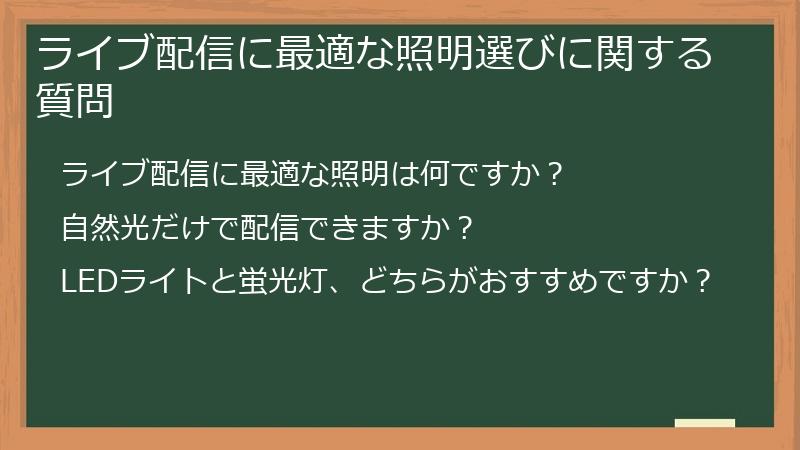
ライブ配信でどんな照明を選べばいいのか迷っている方も多いのではないでしょうか?
照明は、自然光、LEDライト、蛍光灯など、様々な種類があります。
それぞれの照明には、特徴やメリット・デメリットがあるため、配信内容や環境に合わせて適切な照明を選ぶ必要があります。
この章では、ライブ配信に最適な照明選びに関するよくある質問とその回答をご紹介します。
ぜひ、参考にして、あなたに最適な照明を選んでみてください。
ライブ配信に最適な照明は何ですか?
ライブ配信に最適な照明は、配信内容や環境によって異なります。
代表的な照明の種類とその特徴を理解することで、最適な照明選びのヒントになるでしょう。
- 自然光
- 自然光は、柔らかく自然な光で、被写体を美しく写すことができます。
無料ですぐに利用できる点も大きなメリットです。
ただし、天候や時間帯によって光の強さが変化するため、安定した光源とは言い難いです。
また、窓際など、光が入りやすい場所に設置する必要があり、場所を選んでしまう点もデメリットです。 - LEDライト
- LEDライトは、消費電力が少なく、長寿命なのが特徴です。
また、色温度や明るさを調整できるものも多く、配信に最適な光を演出できます。
近年では、コンパクトで持ち運びやすく、価格も手頃なLEDライトが多く販売されています。
ライブ配信では、自然光だけでは足りない場合や、光量を調整したい場合に最適です。 - 蛍光灯
- 蛍光灯は、比較的安価で、長寿命なのが特徴です。
ただし、LEDライトに比べて、消費電力が大きいです。
また、色温度が低い場合、顔色が青白く見えてしまう場合があります。
ライブ配信では、自然光やLEDライトに比べて、あまり使用されません。
これらの照明以外にも、様々な種類の照明があります。
それぞれの照明の特徴を理解し、配信内容や用途に合わせて最適な照明を選びましょう。
自然光だけで配信できますか?
自然光は、柔らかく自然な光で、被写体を美しく写すことができます。
無料ですぐに利用できる点も大きなメリットです。
しかし、自然光だけで配信するには、いくつかの注意点があります。
- 天候や時間帯によって光の強さが変化する:天候や時間帯によって光の強さが変化するため、安定した光源とは言い難いです。
そのため、配信中に光の強さが変化し、映像の明るさが変わってしまうことがあります。 - 場所を選ぶ:自然光は、窓際など、光が入りやすい場所に設置する必要があり、場所を選んでしまいます。
また、光が直接当たる場所では、影が濃く、顔色が悪くなってしまう可能性があります。 - 光の色温度が変わる:時間帯によって、自然光の色の温度が変わります。
そのため、配信中の映像の色温度が変化し、顔色が変わって見える場合があります。
これらの点を考慮すると、自然光だけで配信するのは難しい場合が多いです。
より安定した光源が必要な場合は、LEDライトなどの照明機材を使用することをおすすめします。
LEDライトと蛍光灯、どちらがおすすめですか?
LEDライトと蛍光灯は、どちらもライブ配信に使える照明ですが、それぞれに特徴があります。
- LEDライト
-
- メリット:
- 消費電力が少なく、長寿命
- 色温度や明るさを調整できるものが多い
- コンパクトで持ち運びやすい
- 価格が比較的安い
- デメリット:
- 蛍光灯に比べて、初期費用が高い場合がある
- メリット:
- 蛍光灯
-
- メリット:
- LEDライトに比べて、価格が安い
- 長寿命
- デメリット:
- LEDライトに比べて、消費電力が大きい
- 色温度が低い場合、顔色が青白く見えてしまう
- メリット:
ライブ配信では、LEDライトがおすすめです。
LEDライトは、消費電力が少なく、長寿命で、色温度や明るさを調整できるため、配信に最適な光を演出できます。
また、近年では、コンパクトで持ち運びやすく、価格も手頃なLEDライトが多く販売されているため、導入しやすいです。
蛍光灯は、価格が安いというメリットがありますが、消費電力が大きく、色温度が低い場合、顔色が青白く見えてしまう場合があります。
ライブ配信では、あまりおすすめできません。
照明の設定に関する質問

照明は、適切に配置、調整することで、顔色を良く見せたり、配信の雰囲気をガラリと変えたりできます。
この章では、照明の設定に関するよくある質問とその回答をご紹介します。
照明を効果的に活用して、より魅力的なライブ配信を実現しましょう。
照明の配置はどうすればいいですか?
照明の配置は、顔色、背景、そして配信全体の雰囲気を大きく変えられます。
効果的に照明を配置することで、視聴者に良い印象を与え、配信の質を高められます。
ライブ配信では、以下の3つの照明を効果的に組み合わせることが重要です。
- メインライト
- 被写体を正面から照らす照明です。
顔に影を作らず、明るく自然な印象に仕上げることができます。
顔色が良く見えるように、少し上側から照らすのがおすすめです。 - フィルライト
- メインライトの反対側から、被写体を照らす照明です。
メインライトによってできる影を柔らかくし、顔の立体感を際立たせる効果があります。 - バックライト
- 被写体の後ろから照らす照明です。
被写体を背景から浮かび上がらせ、奥行きを出す効果があります。
背景をぼかして、被写体を際立たせることもできます。
照明の配置は、配信の内容やテーマに合わせて調整しましょう。
例えば、顔出し配信では、顔色が良く見えるように、メインライトを少し上側から照らし、フィルライトで影を柔らかくするのがおすすめです。
ゲーム配信では、ゲーム画面に光が反射しないように、照明の角度や位置を調整する必要があります。
- 顔色、背景、雰囲気を考慮して照明を配置する
- 配信内容に合わせて照明の角度や位置を調整する
- 照明の強さを調整して、バランスの取れた映像を作る
適切な照明の配置と調整によって、視聴者に魅力的な映像を届け、配信の質を高めることができます。
照明の色温度はどうすればいいですか?
照明の色温度は、光の色の温かさを表す指標です。
ケルビン (K) で表され、数値が低いほど暖色系、数値が高いほど寒色系になります。
ライブ配信では、色温度によって、顔色が変わって見えるため、適切な色温度を選ぶことが重要です。
一般的に、配信では、顔色が自然に見えるように、5500K〜6500K の白色系の色温度がおすすめです。
- 暖色系 (3000K〜4000K)
- 暖色系は、暖かく優しい印象を与えます。
ただし、顔色が黄色っぽく見えてしまう場合があるため、ライブ配信ではあまり使用されません。 - 白色系 (5500K〜6500K)
- 白色系は、自然な光に近く、顔色が自然に見えるため、ライブ配信におすすめです。
- 寒色系 (7000K〜10000K)
- 寒色系は、青みがかった色で、クールな印象を与えます。
ただし、顔色が青白く見えてしまう場合があるため、ライブ配信ではあまり使用されません。
照明の色温度は、照明の種類や設定によって異なります。
照明の機能を使って、適切な色温度に調整しましょう。
照明の強さはどのように調整すればいいですか?
照明の強さは、配信内容や環境によって調整する必要があります。
照明が強すぎると、顔色が白飛びしたり、背景が明るくなりすぎてしまったりします。
逆に、照明が弱すぎると、顔が暗く、影が濃くなってしまい、視聴者に不快な印象を与えてしまう可能性があります。
照明の強さを調整するには、照明の調光機能を使用するか、照明と被写体の距離を調整します。
照明の調光機能があれば、ボタンやダイヤルで明るさを調整できます。
また、照明と被写体の距離を調整することで、光の強さを調整できます。
照明を被写体に近づけると、光が強くなり、離すと、光が弱くなります。
- 顔色が自然に見えるように調整する:顔色が白飛びしたり、暗すぎたりしないように、照明の強さを調整しましょう。
- 背景とのバランスを取る:背景が明るすぎたり、暗すぎたりしないように、照明の強さを調整しましょう。
- 配信中に明るさを調整する:配信中に、明るさが変化してきた場合は、照明の強さを調整しましょう。
適切な照明の強さを調整することで、視聴者に魅力的な映像を届け、配信の質を高めることができます。
照明の選び方の注意点に関する質問

ライブ配信でどんな照明を選べばいいのか迷っている方も多いのではないでしょうか?
照明は、自然光、LEDライト、蛍光灯など、様々な種類があります。
それぞれの照明には、特徴やメリット・デメリットがあるため、配信内容や環境に合わせて適切な照明を選ぶ必要があります。
この章では、照明選びの際に注意すべき点を、よくある質問とその回答でご紹介します。
ぜひ、参考にして、あなたに最適な照明を選んでみてください。
照明を選ぶ際に、他に注意すべき点はありますか?
照明を選ぶ際には、光量や色温度などの性能だけでなく、以下の点にも注意が必要です。
- 設置方法
- 照明の設置方法は、スタンドタイプ、クリップタイプ、三脚タイプなどがあります。
配信場所や用途に合わせて、適切な設置方法の照明を選びましょう。 - 調光機能
- 調光機能は、照明の明るさを調整できる機能です。
配信中に明るさを調整したい場合に便利です。 - 耐久性
- 頻繁に使用する場合は、耐久性の高い照明を選びましょう。
- 消費電力
- LEDライトは消費電力が少なく、省エネです。
長時間使用する場合には、消費電力を考慮しましょう。
これらの点を考慮することで、より長く使い続けられる、自分に合った照明を選ぶことができます。
照明の予算はどのくらいが目安ですか?
照明の予算は、使用する照明の種類や性能によって大きく異なります。
- LEDライト
- LEDライトは、数千円から購入できます。
高性能なモデルになると、数万円するものもあります。 - 蛍光灯
- 蛍光灯は、LEDライトよりも価格が安く、数百円から購入できます。
予算に合わせて、適切な照明を選びましょう。
ライブ配信に最適な照明のおすすめを教えてください。
ライブ配信に最適な照明は、配信内容や用途、予算によって異なります。
一概に「これが最適」とは言えませんが、おすすめの照明をいくつかご紹介します。
- LEDライト
-
- Neewer LEDリングライト
- LimoStudio LEDビデオライト
- Godox LEDビデオライト
- 蛍光灯
-
- 東芝 LEDシーリングライト
- パナソニック LEDシーリングライト
これらの照明は、性能、機能、価格などがバランスの取れたモデルです。
ただし、これはあくまで一例であり、配信内容や用途、予算によって最適な照明は異なります。
様々な照明を比較検討し、自分に合った照明を選びましょう。
コメント