
ライブ配信録画のすべてを解説!方法から注意点、おすすめのツールまで
ライブ配信は、近年ますます人気が高まっています。
ゲーム実況、音楽演奏、セミナーなど、さまざまな目的で利用されています。
そんなライブ配信を録画したいと思ったことはありませんか?
この記事では、ライブ配信録画の基本知識から、おすすめのツール、注意点まで、わかりやすく解説します。
ライブ配信録画に興味がある方は、ぜひ最後まで読んでみてください。
ライブ配信録画の基本知識
ライブ配信録画は、配信内容を記録し、さまざまな用途で活用できる便利な機能です。
アーカイブとして保存したり、編集してコンテンツを再利用したり、分析に役立てたりと、用途は多岐にわたります。
ここでは、ライブ配信録画の基本的な知識を解説し、録画を始めるための準備、方法、注意点について詳しく説明します。
ライブ配信録画とは?

ライブ配信録画とは、リアルタイムで配信されている映像や音声を記録する行為です。
ライブ配信サービスの機能や専用のソフトウェアを使って、配信中のコンテンツを動画ファイルとして保存することができます。
ライブ配信録画の目的
ライブ配信録画を行う目的は、大きく分けて次の3つがあります。
- アーカイブとして保存
- ライブ配信の内容を後から見返せるように、記録として保存しておくことが目的です。
過去の配信内容を振り返ったり、視聴者に提供したりすることができます。 - コンテンツの再利用
- ライブ配信の内容を編集して、新たなコンテンツとして再利用することが目的です。
配信中のハイライトシーンをまとめたり、編集を加えて動画投稿サイトにアップロードしたりすることができます。 - 分析
- ライブ配信の視聴者数やコメントなどのデータ分析に利用することが目的です。
配信内容の改善や、今後の配信戦略の策定に役立てることができます。
ライブ配信録画は、単に配信内容を記録するだけでなく、様々な目的で活用できる機能です。
それぞれの目的に合わせて、適切な録画方法やツールを選んで利用することが大切です。
ライブ配信録画のメリット
ライブ配信録画には、次のようなメリットがあります。
- 配信内容をいつでも見返すことができる
- 編集や加工によって、新たなコンテンツを作成できる
- 視聴者からの質問や意見を後から確認できる
- 配信の分析や改善に役立てることができる
- 過去の配信内容をアーカイブとして保存できる
ライブ配信録画は、配信者にとって、より効果的に配信活動を進めるための強力なツールとなります。
ライブ配信録画の活用シーン
ライブ配信録画は、様々なシーンで活用されています。
以下に、具体的な活用シーンをいくつか紹介します。
- ゲーム実況: 配信されたゲームプレイ動画をアーカイブとして保存したり、編集してハイライトシーン集を作成したりできます。
- 音楽演奏: ライブ演奏を記録して、後から鑑賞したり、音源として利用したりできます。
- セミナー・講演会: オンラインセミナーや講演会の記録として保存したり、後日視聴できるように公開したりできます。
- イベント: イベントの様子を記録し、参加できなかった人にも配信することができます。
- 教育: オンライン授業や学習内容の記録として保存し、復習や他の学習者への提供に役立ちます。
- 会議: オンライン会議の内容を記録し、議事録作成や後々の確認に役立ちます。
このように、ライブ配信録画は、様々な分野で活用されています。
自分の目的や用途に合わせて、最適な方法で録画を行いましょう。
ライブ配信録画の方法
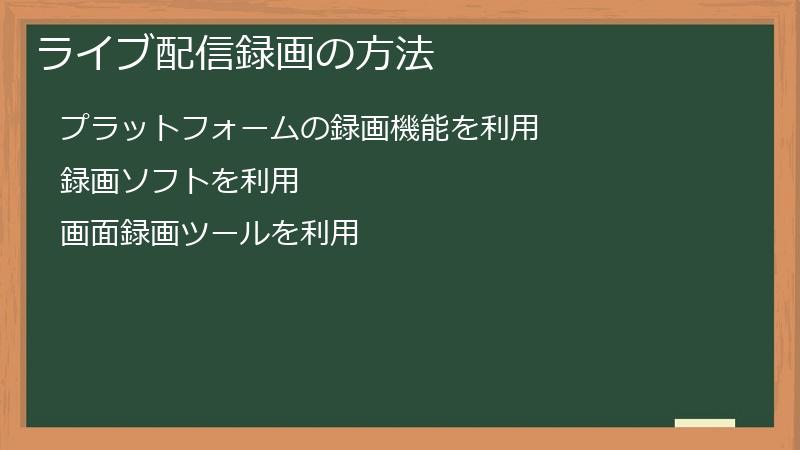
ライブ配信録画は、いくつかの方法で行うことができます。
配信プラットフォームの機能を利用する方法、録画ソフトを利用する方法、画面録画ツールを利用する方法などがあります。
それぞれの方法の特徴やメリット・デメリットを理解し、自分のニーズに合った方法を選びましょう。
プラットフォームの録画機能を利用
多くのライブ配信プラットフォームでは、配信中に録画を行う機能が備わっています。
例えば、YouTube Live、Twitch、Facebook Liveなど、多くのプラットフォームで、配信開始時に録画機能をオンにすることで、配信内容を自動的に記録できます。
プラットフォームの録画機能を利用するメリットは、操作が簡単で、特別なソフトウェアを導入する必要がない点です。
- プラットフォームの録画機能を利用するメリット
- 操作が簡単で、特別なソフトウェアを導入する必要がない。
- プラットフォーム上で直接録画と保存が行えるため、ファイル管理が容易。
- プラットフォームの機能に最適化されているため、安定した録画品質が期待できる。
ただし、プラットフォームによって、録画できる時間やファイルサイズ、録画機能の利用条件などが異なります。
利用するプラットフォームの機能をよく確認してから利用しましょう。
- プラットフォームの録画機能を利用するデメリット
- プラットフォームの機能によって、録画できる時間やファイルサイズなどが制限される場合がある。
- 録画機能が提供されていないプラットフォームもある。
- 録画ファイルの編集や加工機能は限定的である場合が多い。
録画ソフトを利用
ライブ配信録画専用のソフトウェアを利用する方法があります。
OBS StudioやXSplit Broadcasterなどのソフトは、ライブ配信中の画面や音声を高画質で録画することができます。
録画ソフトを利用することで、配信プラットフォームの録画機能では実現できない、高度な機能を利用できます。
- 録画ソフトを利用するメリット
- 高画質で録画が可能。
- 録画中の画面や音声を自由に編集できる。
- 様々な形式の動画ファイルを出力できる。
- 録画中に配信画面にテキストや画像を重ねて表示できる。
- 複数のソースを同時に録画できる。
録画ソフトには、無料版と有料版があり、機能や使いやすさはソフトによって異なります。
自分のニーズに合ったソフトを選びましょう。
- 録画ソフトを利用するデメリット
- ソフトウェアの導入や設定が少し複雑な場合がある。
- 無料版は機能が制限されている場合がある。
- PCのスペックによっては、録画が不安定になる場合がある。
画面録画ツールを利用
画面録画ツールは、PC画面の操作を動画として記録するツールです。
ライブ配信中の画面を録画する際に、手軽に利用できます。
画面録画ツールは、無料版と有料版があり、様々な機能が用意されています。
- 画面録画ツールを利用するメリット
- 操作が簡単で、すぐに録画を開始できる。
- 無料版でも十分な機能が利用できる場合が多い。
- 様々な形式の動画ファイルを出力できる。
画面録画ツールは、ライブ配信中の画面だけでなく、他のアプリケーションの操作画面なども録画できます。
プレゼンテーション資料の作成やソフトウェアの使い方説明動画作成など、様々な用途で活用できます。
- 画面録画ツールを利用するデメリット
- 録画品質が低い場合がある。
- 音声の収録機能が搭載されていない場合がある。
- 録画中の操作が画面に映り込んでしまう場合がある。
ライブ配信録画の注意点

ライブ配信録画を行う際には、いくつか注意すべき点があります。
特に、著作権やプライバシー、録画品質に関する点に注意しましょう。
これらの点を理解した上で、適切な方法で録画を行い、トラブルを回避することが大切です。
著作権に関する注意点
ライブ配信の内容には、著作権が関係している場合があります。
特に、音楽や映像、ゲームなどの著作物を使用している場合、無断で録画・公開することは著作権侵害に当たる可能性があります。
ライブ配信録画を行う際には、著作権者の許諾を得るか、著作権フリーの素材を使用するなど、著作権に配慮することが大切です。
- 著作権侵害を防ぐために
- 配信内容に著作物が含まれている場合は、事前に著作権者の許諾を得る。
- 著作権フリーの素材を使用する。
- 録画した動画を公開する場合は、著作権表示を明記する。
著作権に関する法律は複雑で、常に最新の情報を確認することが重要です。
不明な点がある場合は、弁護士などに相談することをおすすめします。
プライバシーに関する注意点
ライブ配信では、個人情報やプライベートな情報が流出する可能性があります。
特に、配信中に個人情報やプライベートな情報を含む発言や映像が含まれている場合、無断で録画・公開することはプライバシー侵害に当たる可能性があります。
- プライバシー侵害を防ぐために
- 配信内容に個人情報が含まれている場合は、事前に個人情報の保護について注意喚起を行う。
- 配信中に個人情報を含む発言や映像が映り込んだ場合は、編集で削除する。
- 録画した動画を公開する場合は、個人情報保護に配慮する。
プライバシーに関する法律は、近年厳格化されています。
プライバシー保護に十分注意し、法律に違反しないようにしましょう。
特に、配信内容に未成年者が含まれている場合は、より慎重な対応が必要です。
録画品質に関する注意点
ライブ配信録画の品質は、使用するツールや設定によって大きく変わります。
高画質で録画するためには、適切なツールを選び、設定を調整する必要があります。
- 録画品質を高めるためのポイント
- 解像度: 高画質で録画したい場合は、解像度を高く設定しましょう。
ただし、解像度が高いほど、録画ファイルのサイズが大きくなり、保存容量や処理能力が必要になります。 - フレームレート: フレームレートが高いほど、動画が滑らかに再生されます。
ゲーム実況など、動きが激しいコンテンツを録画する場合は、フレームレートを高く設定しましょう。 - ビットレート: ビットレートが高いほど、動画の画質が向上します。
ただし、ビットレートが高いほど、録画ファイルのサイズが大きくなります。 - エンコード設定: エンコード設定は、動画の圧縮方法を指定します。
適切なエンコード設定を選ぶことで、高画質で容量を抑えた録画ファイルを作成できます。
録画品質は、配信内容や用途によって適切な設定が異なります。
事前にテストを行い、最適な設定を見つけるようにしましょう。
ライブ配信録画におすすめのツール
ライブ配信録画には、様々なツールが利用できます。
PC向け、スマホ向け、Mac向けなど、様々なプラットフォームに対応したツールが数多く存在します。
ここでは、ライブ配信録画におすすめのツールを紹介し、それぞれのツールの特徴やメリット・デメリットについて解説します。
PC向けライブ配信録画ソフト
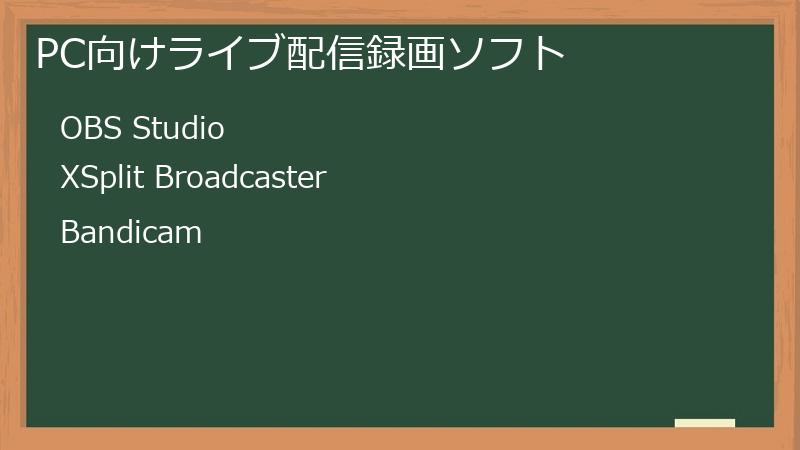
PC向けのライブ配信録画ソフトは、高画質で安定した録画を実現できるツールです。
様々な機能が搭載されているため、配信内容に合わせて柔軟に設定できます。
ここでは、PC向けのライブ配信録画ソフトの中でも、特に人気が高く、おすすめのソフトを紹介します。
OBS Studio
OBS Studioは、オープンソースの無料ライブ配信録画ソフトです。
豊富な機能と高い拡張性を持ち、世界中で多くの配信者から愛用されています。
OBS Studioは、ライブ配信だけでなく、録画にも対応しており、高画質で安定した録画を実現できます。
- OBS Studioの主な機能
- 複数のソースを同時に録画可能。
- シーン切り替え機能で、配信中に画面を切り替えられる。
- 様々なフィルターやエフェクトで、配信画面をカスタマイズできる。
- 録画中の画面にテキストや画像を重ねて表示できる。
- 様々な形式の動画ファイルを出力できる。
- プラグインで機能を拡張できる。
OBS Studioは、無料でありながら、高機能で使いやすいソフトです。
ライブ配信録画を始めるなら、まず最初に試してみることをおすすめします。
- OBS Studioのメリット
- 無料で利用できる。
- 豊富な機能と高い拡張性。
- 日本語対応。
- Windows、Mac、Linuxに対応。
- OBS Studioのデメリット
- 設定が少し複雑な場合がある。
- PCのスペックによっては、動作が不安定になる場合がある。
XSplit Broadcaster
XSplit Broadcasterは、有料のライブ配信録画ソフトです。
OBS Studioと比べて、より洗練されたインターフェースと、より多くの機能を搭載しています。
XSplit Broadcasterは、ライブ配信だけでなく、録画にも対応しており、高画質で安定した録画を実現できます。
- XSplit Broadcasterの主な機能
- 複数のソースを同時に録画可能。
- シーン切り替え機能で、配信中に画面を切り替えられる。
- 様々なフィルターやエフェクトで、配信画面をカスタマイズできる。
- 録画中の画面にテキストや画像を重ねて表示できる。
- 様々な形式の動画ファイルを出力できる。
- プラグインで機能を拡張できる。
- 配信中の画面をリアルタイムで編集できる。
- 録画した動画を編集できる機能が搭載されている。
XSplit Broadcasterは、より高度な機能を求める配信者におすすめです。
- XSplit Broadcasterのメリット
- 洗練されたインターフェース。
- 豊富な機能。
- 日本語対応。
- Windowsに対応。
- XSplit Broadcasterのデメリット
- 有料ソフト。
- OBS Studioに比べて、動作が重い場合がある。
Bandicam
Bandicamは、ゲームプレイやデスクトップ画面を録画するためのソフトです。
高画質で、滑らかな動画を録画することができます。
Bandicamは、ライブ配信録画にも対応しており、配信中の画面を録画することができます。
- Bandicamの主な機能
- 高画質で録画が可能。
- 録画中の画面にマウスカーソルやクリック音を記録できる。
- 様々な形式の動画ファイルを出力できる。
- 録画中の画面にテキストや画像を重ねて表示できる。
Bandicamは、ゲーム実況やソフトウェア解説動画の録画におすすめです。
- Bandicamのメリット
- 高画質で録画できる。
- 操作が簡単。
- 無料版と有料版がある。
- Windowsに対応。
- Bandicamのデメリット
- 無料版は録画時間に制限がある。
- 有料版は少し高価。
スマホ向けライブ配信録画アプリ
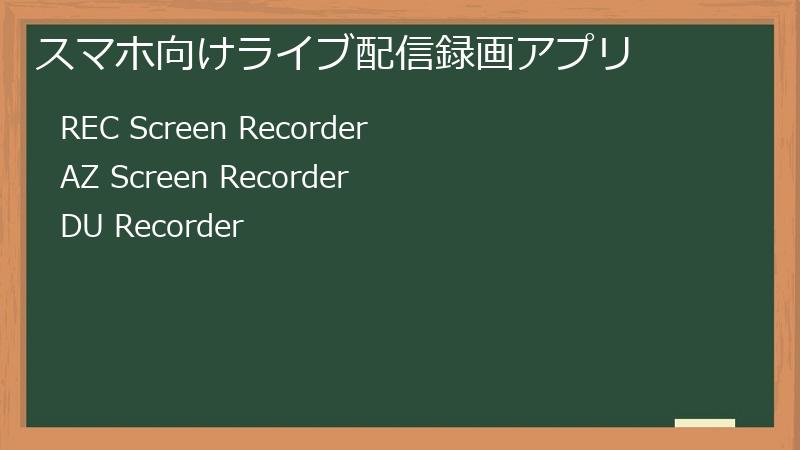
スマホ向けのライブ配信録画アプリは、手軽にライブ配信を録画できるツールです。
外出先でも、簡単に配信内容を記録することができます。
ここでは、スマホ向けのライブ配信録画アプリの中でも、特に人気が高く、おすすめのアプリを紹介します。
REC Screen Recorder
REC Screen Recorderは、Android向けの画面録画アプリです。
操作が簡単で、高画質で安定した録画を実現できます。
REC Screen Recorderは、ライブ配信中の画面だけでなく、他のアプリの操作画面なども録画できます。
- REC Screen Recorderの主な機能
- 画面録画機能。
- 音声録音機能。
- 録画中の画面にタッチ操作を記録できる。
- 録画した動画を編集できる機能。
- 録画した動画を様々な形式で保存できる。
REC Screen Recorderは、無料版と有料版があります。
無料版でも十分な機能が利用できますが、有料版では、広告が表示されなくなったり、録画時間が延長されたりするなど、さらに便利な機能が利用できます。
- REC Screen Recorderのメリット
- 操作が簡単。
- 高画質で録画できる。
- 無料版でも十分な機能が利用できる。
- REC Screen Recorderのデメリット
- 有料版は少し高価。
AZ Screen Recorder
AZ Screen Recorderは、Android向けの画面録画アプリです。
REC Screen Recorderと同様に、操作が簡単で、高画質で安定した録画を実現できます。
AZ Screen Recorderは、ライブ配信中の画面だけでなく、ゲームプレイや他のアプリの操作画面なども録画できます。
- AZ Screen Recorderの主な機能
- 画面録画機能。
- 音声録音機能。
- 録画中の画面にタッチ操作を記録できる。
- 録画した動画を編集できる機能。
- 録画した動画を様々な形式で保存できる。
- 録画中に画面にテキストや画像を重ねて表示できる。
AZ Screen Recorderは、無料版と有料版があります。
無料版では、広告が表示されたり、録画時間に制限があったりするものの、基本的な機能は無料で利用できます。
有料版では、広告が表示されなくなったり、録画時間が延長されたりするなど、さらに便利な機能が利用できます。
- AZ Screen Recorderのメリット
- 操作が簡単。
- 高画質で録画できる。
- 無料版でも十分な機能が利用できる。
- AZ Screen Recorderのデメリット
- 有料版は少し高価。
DU Recorder
DU Recorderは、Android向けの画面録画アプリです。
高画質で安定した録画を実現できるだけでなく、編集機能も充実しています。
DU Recorderは、ライブ配信中の画面だけでなく、ゲームプレイや他のアプリの操作画面なども録画できます。
- DU Recorderの主な機能
- 画面録画機能。
- 音声録音機能。
- 録画中の画面にタッチ操作を記録できる。
- 録画した動画を編集できる機能。
- 録画した動画を様々な形式で保存できる。
- 録画中に画面にテキストや画像を重ねて表示できる。
- 録画中の画面をリアルタイムで編集できる。
- 録画した動画をSNSに直接投稿できる。
DU Recorderは、無料版と有料版があります。
無料版では、広告が表示されたり、録画時間に制限があったりするものの、基本的な機能は無料で利用できます。
有料版では、広告が表示されなくなったり、録画時間が延長されたりするなど、さらに便利な機能が利用できます。
- DU Recorderのメリット
- 操作が簡単。
- 高画質で録画できる。
- 編集機能が充実している。
- 無料版でも十分な機能が利用できる。
- DU Recorderのデメリット
- 有料版は少し高価。
Mac向けライブ配信録画ソフト

Mac向けのライブ配信録画ソフトは、Windows向けに比べて種類は少ないですが、高機能で使いやすいソフトがいくつかあります。
ここでは、Mac向けのライブ配信録画ソフトの中でも、特に人気が高く、おすすめのソフトを紹介します。
QuickTime Player
QuickTime Playerは、Macに標準で搭載されている動画再生ソフトです。
QuickTime Playerは、画面録画機能も備えており、ライブ配信中の画面を録画することができます。
QuickTime Playerは、操作が簡単で、手軽に録画を始められる点が魅力です。
- QuickTime Playerの主な機能
- 画面録画機能。
- 音声録音機能。
- 録画した動画を編集できる機能。
- 録画した動画を様々な形式で保存できる。
QuickTime Playerは、Macユーザーであれば、追加でソフトをインストールする必要がないため、手軽に利用できます。
ただし、機能は限定的なので、より高度な機能を求める場合は、他のソフトを利用する必要があるかもしれません。
- QuickTime Playerのメリット
- Macに標準搭載されているため、追加でソフトをインストールする必要がない。
- 操作が簡単。
- 無料で利用できる。
- QuickTime Playerのデメリット
- 機能が限定的。
- 録画品質が低い場合がある。
ScreenFlow
ScreenFlowは、Mac向けの画面録画・編集ソフトです。
高画質で録画できるだけでなく、編集機能も充実しています。
ScreenFlowは、ライブ配信録画だけでなく、チュートリアル動画やプレゼンテーション動画の作成にも役立ちます。
- ScreenFlowの主な機能
- 画面録画機能。
- 音声録音機能。
- 録画中の画面にタッチ操作を記録できる。
- 録画した動画を編集できる機能。
- 様々なエフェクトやトランジションを追加できる。
- 音声や字幕を追加できる。
- 様々な形式の動画ファイルを出力できる。
ScreenFlowは、より高度な編集機能を求めるユーザーにおすすめです。
- ScreenFlowのメリット
- 高画質で録画できる。
- 編集機能が充実している。
- 日本語対応。
- ScreenFlowのデメリット
- 有料ソフト。
- 少し高価。
OBS Studio
OBS Studioは、Windows、Mac、Linuxに対応したオープンソースの無料ライブ配信録画ソフトです。
多くの機能が備わっており、拡張性も高いので、ライブ配信録画だけでなく、様々な用途で活用できます。
- OBS Studioの主な機能
- 複数のソースを同時に録画可能。
- シーン切り替え機能で、配信中に画面を切り替えられる。
- 様々なフィルターやエフェクトで、配信画面をカスタマイズできる。
- 録画中の画面にテキストや画像を重ねて表示できる。
- 様々な形式の動画ファイルを出力できる。
- プラグインで機能を拡張できる。
OBS Studioは、無料で利用できるため、初めてライブ配信録画を行う方や、予算を抑えたい方におすすめです。
ただし、設定が少し複雑な場合があるので、事前に使い方を調べておくと良いでしょう。
- OBS Studioのメリット
- 無料で利用できる。
- 豊富な機能と高い拡張性。
- Windows、Mac、Linuxに対応。
- 日本語対応。
- OBS Studioのデメリット
- 設定が少し複雑な場合がある。
- PCのスペックによっては、動作が不安定になる場合がある。
ライブ配信録画に関するよくある問題
ライブ配信録画を行う際に、様々な問題が発生することがあります。
ここでは、ライブ配信録画でよく起こる問題とその解決策について解説します。
録画できない、真っ黒になる、バレる可能性など、よくある問題を解決し、スムーズに録画できるようにしましょう。
ライブ配信録画ができない場合

ライブ配信録画ができない場合は、いくつかの原因が考えられます。
録画ソフトの設定、システムのスペック、ライブ配信プラットフォームの制限などを確認しましょう。
録画ソフトの設定を確認
録画ソフトの設定が正しく行われていないと、録画ができません。
録画ソフトの設定を確認し、以下の項目が適切に設定されているかを確認しましょう。
- 録画対象
- 録画したいソースが正しく選択されているか確認しましょう。
例えば、デスクトップ画面、ウィンドウ、特定のアプリケーションなど、録画対象を指定できます。 - 出力設定
- 録画ファイルの形式、解像度、フレームレート、ビットレートなどが適切に設定されているか確認しましょう。
- 音声設定
- 音声の入力ソース、音量などが適切に設定されているか確認しましょう。
- 保存場所
- 録画ファイルの保存場所が指定されているか確認しましょう。
録画ソフトの設定画面を確認し、必要に応じて修正しましょう。
それでも録画できない場合は、録画ソフトのヘルプを参照するか、開発者に問い合わせてみましょう。
システムのスペックを確認
ライブ配信録画には、PCやスマホのスペックが影響します。
PCやスマホのスペックが不足していると、録画ができない、カクカクするなどの問題が発生する可能性があります。
以下に、ライブ配信録画に必要なスペックの目安を記載します。
- CPU
- ライブ配信録画には、CPUのパワーが必要です。
特に、高画質で録画したい場合は、性能の高いCPUが必要です。 - メモリ
- メモリは、PCやスマホが同時に処理できるデータ量を示します。
ライブ配信録画では、多くのデータを処理するため、十分なメモリが必要です。 - ストレージ
- 録画した動画は、ストレージに保存されます。
高画質で録画すると、大きな容量のストレージが必要になります。 - グラフィックボード
- グラフィックボードは、画面の描画処理を行います。
高画質で録画したい場合は、性能の高いグラフィックボードが必要です。
PCやスマホのスペックが不足している場合は、録画ソフトの設定を変更したり、スペックの高いPCやスマホに買い替えたりする必要があるかもしれません。
ライブ配信プラットフォームの制限を確認
ライブ配信プラットフォームによっては、録画機能が制限されている場合があります。
例えば、一部のプラットフォームでは、特定のアカウントレベルでしか録画機能が利用できない場合や、録画できる時間やファイルサイズが制限されている場合があります。
利用するプラットフォームの録画機能に関する制限を確認し、事前に把握しておきましょう。
- ライブ配信プラットフォームの録画機能に関する制限を確認する方法
- プラットフォームのヘルプページを確認する。
- プラットフォームの利用規約を確認する。
- プラットフォームのサポートに問い合わせる。
プラットフォームの制限を理解した上で、適切な録画方法を選択しましょう。
例えば、プラットフォームの録画機能を利用できない場合は、録画ソフトや画面録画ツールを利用する必要があります。
ライブ配信録画が真っ黒になる場合

ライブ配信録画中に、画面が真っ黒になる場合、録画ソフトの設定やデバイスドライバ、ライブ配信プラットフォームの設定などが原因として考えられます。
録画ソフトの出力設定を確認
録画ソフトの設定で、出力形式や解像度、フレームレート、ビットレートなどが適切に設定されていない場合、真っ黒になることがあります。
録画ソフトの設定画面を確認し、以下の項目が適切に設定されているか確認しましょう。
- 出力形式
- 録画ソフトでサポートされている形式で出力されているか確認しましょう。
一般的な形式としては、MP4、AVI、MOVなどがあります。 - 解像度
- 録画ソフトでサポートされている解像度で出力されているか確認しましょう。
解像度が高すぎると、PCのスペックによっては真っ黒になることがあります。 - フレームレート
- 録画ソフトでサポートされているフレームレートで出力されているか確認しましょう。
フレームレートが高すぎると、PCのスペックによっては真っ黒になることがあります。 - ビットレート
- 録画ソフトでサポートされているビットレートで出力されているか確認しましょう。
ビットレートが高すぎると、ファイルサイズが大きくなり、PCのスペックによっては真っ黒になることがあります。
必要に応じて、出力設定を変更して、再度録画を試してみましょう。
デバイスドライバを確認
デバイスドライバが最新バージョンでない場合、録画ソフトが正常に動作せず、真っ黒になることがあります。
デバイスドライバは、PCのハードウェアとソフトウェアを繋ぐ役割を果たす重要なプログラムです。
デバイスドライバが古い場合、ハードウェアとソフトウェアの互換性が取れなくなり、様々な問題が発生する可能性があります。
- デバイスドライバを更新する方法
- デバイスマネージャーを開き、更新したいデバイスのドライバを右クリックして、「ドライバの更新」を選択する。
- デバイスメーカーのウェブサイトから最新ドライバをダウンロードしてインストールする。
デバイスドライバを最新バージョンに更新することで、録画ソフトが正常に動作するようになる場合があります。
ライブ配信プラットフォームの配信設定を確認
ライブ配信プラットフォームの設定が適切でない場合、録画ソフトに配信内容が届かず、真っ黒になることがあります。
ライブ配信プラットフォームの設定画面を確認し、以下の項目が適切に設定されているか確認しましょう。
- 配信キー
- 録画ソフトで設定している配信キーが正しいか確認しましょう。
配信キーは、ライブ配信プラットフォームで発行される、配信を識別するためのキーです。 - 配信設定
- 配信の解像度、フレームレート、ビットレートなどが適切に設定されているか確認しましょう。
録画ソフトの設定と一致するように設定しましょう。
ライブ配信プラットフォームの設定が正しく行われていない場合は、修正して再度録画を試してみましょう。
ライブ配信録画がバレる可能性は?

ライブ配信録画は、配信者の許可なく行うと、プライバシー侵害や著作権侵害になる可能性があります。
また、配信者によっては、録画を嫌がる場合もあるでしょう。
ライブ配信録画を行う際には、バレる可能性を理解した上で、適切な方法を選び、配信者への配慮を忘れずに、倫理的に行動することが大切です。
録画ソフトの通知機能を確認
一部の録画ソフトでは、録画を開始した際に、配信者に通知する機能が搭載されています。
この通知機能が有効になっている場合、配信者は録画されていることを知ることがあります。
録画ソフトの設定画面で、通知機能が有効になっているかどうかを確認し、必要に応じて無効にしましょう。
- 通知機能の確認方法
- 録画ソフトの設定画面で、通知に関する設定項目を探しましょう。
- 通知機能を無効にする場合は、設定項目をオフにしましょう。
通知機能は、録画ソフトによって異なる場合があります。
使用する録画ソフトのマニュアルを参照して、通知機能の確認方法や無効化の方法を確認しましょう。
ライブ配信プラットフォームの規約を確認
ライブ配信プラットフォームによっては、録画に関する規約が定められている場合があります。
規約で録画が禁止されている場合や、録画する際に許可が必要な場合などがあります。
ライブ配信プラットフォームの規約を確認し、録画に関するルールを理解しましょう。
- ライブ配信プラットフォームの規約を確認する方法
- プラットフォームのウェブサイトの「利用規約」ページを確認する。
- プラットフォームのヘルプページを確認する。
規約に違反すると、アカウント停止などのペナルティが課せられる可能性があります。
録画を行う前に、必ず規約を確認しましょう。
配信者の許可を得る
ライブ配信を録画する場合は、原則として、配信者の許可を得ることが重要です。
配信者の許可なく録画・公開を行うことは、プライバシー侵害や著作権侵害になる可能性があります。
- 配信者の許可を得る方法
- 配信中にチャットで許可を求める。
- 配信後のコメント欄で許可を求める。
- 配信者のSNSで連絡を取る。
配信者の許可を得ることで、トラブルを回避し、安心して録画・公開することができます。
配信者への配慮を忘れずに、倫理的に行動しましょう。
ライブ配信録画に関するよくある質問と回答集
ライブ配信録画は、配信内容を記録し、様々な用途で活用できる便利な機能です。
しかし、録画方法や注意点、トラブルシューティングなど、疑問に思うことはたくさんあるのではないでしょうか?
この記事では、ライブ配信録画に関するよくある質問とその回答をまとめました。
ライブ配信録画について詳しく知りたい方は、ぜひこの記事を読んでみてください。
ライブ配信録画方法に関するFAQ
ライブ配信を録画したいけど、どうすればいいか分からない…
そんな方は、ぜひこのFAQをご覧ください。
ライブ配信録画の基本的な方法から、具体的な手順、おすすめのツールまで、詳しく解説しています。
様々なプラットフォームやデバイスに対応した方法を紹介しているので、きっとあなたに合った方法が見つかるはずです。
ライブ配信録画方法に関する質問
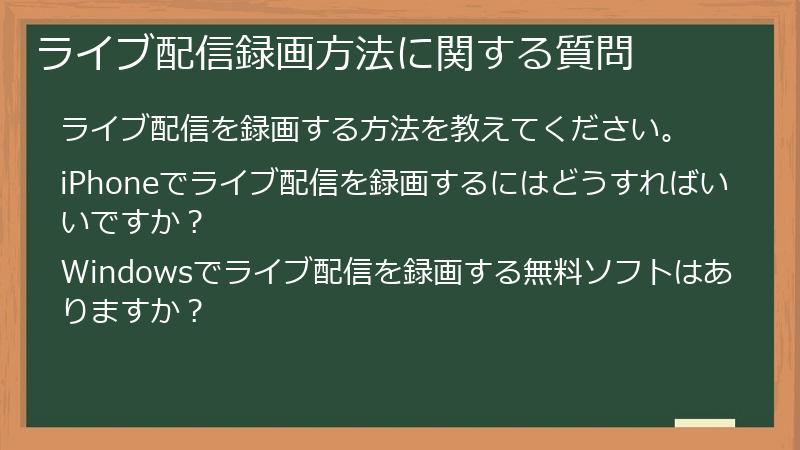
ライブ配信の録画方法について、基本的なことから具体的な手順まで、様々な質問にお答えします。
初めてライブ配信録画に挑戦する方でも、安心して始められるように、わかりやすく解説しています。
ライブ配信を録画する方法を教えてください。
ライブ配信を録画するには、主に3つの方法があります。
- ライブ配信プラットフォームの録画機能を利用する: YouTube Live、Twitch、Facebook Liveなど、多くのライブ配信プラットフォームでは、配信中に録画を行う機能が備わっています。
配信開始時に録画機能をオンにすることで、配信内容を自動的に記録できます。
操作が簡単で、特別なソフトウェアを導入する必要がないのがメリットです。 - 録画ソフトを利用する: OBS StudioやXSplit Broadcasterなどのソフトは、ライブ配信中の画面や音声を高画質で録画することができます。
プラットフォームの録画機能では実現できない、高度な機能を利用できます。 - 画面録画ツールを利用する: 画面録画ツールは、PC画面の操作を動画として記録するツールです。
ライブ配信中の画面を録画する際に、手軽に利用できます。
無料版でも十分な機能が利用できる場合が多いです。
それぞれの方法にはメリット・デメリットがあります。
自分のニーズに合った方法を選び、適切なツールを利用しましょう。
iPhoneでライブ配信を録画するにはどうすればいいですか?
iPhoneでライブ配信を録画するには、以下の2つの方法があります。
- ライブ配信アプリの録画機能を利用する: Instagram LiveやFacebook Liveなどのライブ配信アプリでは、配信中に録画できる機能が備わっている場合があります。
アプリによって機能が異なるので、事前に確認しておきましょう。 - 画面録画機能を利用する: iPhoneには、標準で画面録画機能が搭載されています。
画面録画機能を利用すれば、ライブ配信中の画面を録画できます。
画面録画機能は、コントロールセンターから簡単に操作できます。
画面録画機能を利用する場合、音声を録音できない場合があります。
音声を録音したい場合は、外部アプリを利用する必要があります。
Windowsでライブ配信を録画する無料ソフトはありますか?
はい、Windowsでライブ配信を録画できる無料ソフトはいくつかあります。
以下に、人気が高く、おすすめの無料ソフトを3つ紹介します。
- OBS Studio: オープンソースの無料ソフトで、高機能で安定した録画を実現できます。
様々な機能が搭載されており、拡張性も高いので、様々な用途で活用できます。 - Bandicam: ゲームプレイやデスクトップ画面を録画するためのソフトです。
高画質で、滑らかな動画を録画することができます。 - VLCメディアプレイヤー: 動画再生ソフトとして有名ですが、画面録画機能も備えています。
シンプルな操作で、手軽に録画できます。
これらのソフトは、無料で利用できますが、機能や使いやすさはソフトによって異なります。
自分のニーズに合ったソフトを選び、試してみましょう。
ライブ配信録画ソフトに関する質問

ライブ配信録画ソフトは、様々な機能が搭載されているため、どれを選べば良いか迷う方も多いのではないでしょうか?
ここでは、ライブ配信録画ソフトに関するよくある質問にお答えします。
おすすめのソフトや、高画質で録画するための設定方法など、役立つ情報を紹介します。
ライブ配信録画におすすめのソフトは?
ライブ配信録画におすすめのソフトは、用途や機能によって異なります。
以下に、いくつかのソフトとその特徴をまとめました。
- OBS Studio
- オープンソースの無料ソフトで、高機能で安定した録画を実現できます。
様々な機能が搭載されており、拡張性も高いので、様々な用途で活用できます。 - XSplit Broadcaster
- 有料ソフトですが、OBS Studioと比べて、より洗練されたインターフェースと、より多くの機能を搭載しています。
高画質で安定した録画はもちろん、配信中の画面をリアルタイムで編集できる機能など、高度な機能も備えています。 - Bandicam
- ゲームプレイやデスクトップ画面を録画するためのソフトです。
高画質で、滑らかな動画を録画することができます。
ライブ配信録画にも対応しており、配信中の画面を録画することができます。 - ScreenFlow
- Mac向けの画面録画・編集ソフトです。
高画質で録画できるだけでなく、編集機能も充実しているので、チュートリアル動画やプレゼンテーション動画の作成にも役立ちます。 - QuickTime Player
- Macに標準で搭載されている動画再生ソフトです。
画面録画機能も備えており、ライブ配信中の画面を録画することができます。
操作が簡単で、手軽に録画を始められる点が魅力です。
これらのソフトは、それぞれ特徴が異なります。
自分のニーズに合ったソフトを選び、試してみましょう。
PCでライブ配信を録画するのに最適な無料ソフトは?
PCでライブ配信を録画するのに最適な無料ソフトは、**OBS Studio**です。
OBS Studioは、オープンソースの無料ソフトで、高機能で安定した録画を実現できます。
様々な機能が搭載されており、拡張性も高いので、様々な用途で活用できます。
- OBS Studioのメリット
- 無料で利用できる。
- 豊富な機能と高い拡張性。
- Windows、Mac、Linuxに対応。
- 日本語対応。
- OBS Studioのデメリット
- 設定が少し複雑な場合がある。
- PCのスペックによっては、動作が不安定になる場合がある。
OBS Studioは、高機能で安定した録画機能を備えているだけでなく、無料で利用できる点も魅力です。
初めてライブ配信録画を行う方や、予算を抑えたい方におすすめです。
ライブ配信録画ソフトで高画質で録画する方法を教えてください。
ライブ配信録画ソフトで高画質で録画するには、以下の設定を確認・調整しましょう。
- 解像度
- 高画質で録画したい場合は、解像度を高く設定しましょう。
ただし、解像度が高いほど、録画ファイルのサイズが大きくなり、保存容量や処理能力が必要になります。 - フレームレート
- フレームレートが高いほど、動画が滑らかに再生されます。
ゲーム実況など、動きが激しいコンテンツを録画する場合は、フレームレートを高く設定しましょう。 - ビットレート
- ビットレートが高いほど、動画の画質が向上します。
ただし、ビットレートが高いほど、録画ファイルのサイズが大きくなります。 - エンコード設定
- エンコード設定は、動画の圧縮方法を指定します。
適切なエンコード設定を選ぶことで、高画質で容量を抑えた録画ファイルを作成できます。
録画ソフトによって設定項目や操作方法が異なるので、使用するソフトのマニュアルを参考にしましょう。
また、PCのスペックによっては、高画質で録画することが難しい場合があります。
PCのスペックと相談しながら、適切な設定を選びましょう。
ライブ配信録画アプリに関する質問

スマホでライブ配信を録画したいけど、どんなアプリがあるの?
どんな機能があるの?
そんな疑問にお答えします。
Android向けのライブ配信録画アプリを中心に、おすすめアプリとその特徴を紹介します。
Androidでライブ配信を録画できるアプリは?
Androidでライブ配信を録画できるアプリは、いくつかあります。
以下に、人気が高く、おすすめのアプリを3つ紹介します。
- REC Screen Recorder: 操作が簡単で、高画質で安定した録画を実現できます。
無料版でも十分な機能が利用できますが、有料版では、広告が表示されなくなったり、録画時間が延長されたりするなど、さらに便利な機能が利用できます。 - AZ Screen Recorder: REC Screen Recorderと同様に、操作が簡単で、高画質で安定した録画を実現できます。
無料版では、広告が表示されたり、録画時間に制限があったりするものの、基本的な機能は無料で利用できます。
有料版では、広告が表示されなくなったり、録画時間が延長されたりするなど、さらに便利な機能が利用できます。 - DU Recorder: 高画質で安定した録画を実現できるだけでなく、編集機能も充実しています。
無料版では、広告が表示されたり、録画時間に制限があったりするものの、基本的な機能は無料で利用できます。
有料版では、広告が表示されなくなったり、録画時間が延長されたりするなど、さらに便利な機能が利用できます。
これらのアプリは、それぞれ特徴が異なります。
自分のニーズに合ったアプリを選び、試してみましょう。
ライブ配信録画アプリで音声を録音するにはどうすればいいですか?
ライブ配信録画アプリで音声を録音するには、以下の方法があります。
- アプリ内蔵の録音機能を利用する: 一部のライブ配信録画アプリでは、アプリ内に音声録音機能が搭載されています。
アプリの設定で、音声録音機能をオンにすれば、配信中の音声を録音できます。 - 外部アプリと連携する: ライブ配信録画アプリと連携して、外部の音声録音アプリを利用する方法もあります。
外部アプリで音声を録音し、後でライブ配信録画アプリの動画と合成することができます。
アプリによって機能が異なるので、事前に確認しておきましょう。
音声を録音できないアプリの場合は、外部アプリと連携して音声を録音する必要があります。
外部アプリと連携する場合、アプリ同士の互換性を確認し、適切なアプリを選びましょう。
スマホでライブ配信を録画する方法を教えてください。
スマホでライブ配信を録画するには、以下の2つの方法があります。
- ライブ配信アプリの録画機能を利用する: Instagram LiveやFacebook Liveなどのライブ配信アプリでは、配信中に録画できる機能が備わっている場合があります。
アプリによって機能が異なるので、事前に確認しておきましょう。 - 画面録画アプリを利用する: Androidでは、REC Screen Recorder、AZ Screen Recorder、DU Recorderなどの画面録画アプリが利用できます。
iPhoneでは、標準で画面録画機能が搭載されています。
画面録画アプリを利用すれば、ライブ配信中の画面を録画できます。
画面録画アプリを利用する場合、音声を録音できない場合があります。
音声を録音したい場合は、外部アプリを利用する必要があります。
アプリによって機能が異なるので、事前に確認しておきましょう。
ライブ配信録画に関する注意点
ライブ配信録画を行う際には、いくつか注意すべき点があります。
特に、著作権やプライバシー、録画品質に関する点に注意しましょう。
トラブルを回避し、安心して録画・公開するためには、これらの点を理解した上で、適切な方法で録画を行うことが大切です。
ライブ配信録画の注意点に関する質問

ライブ配信録画を行う際に、法律や倫理的な面で注意すべきことはたくさんあります。
ここでは、ライブ配信録画に関する注意点について、よくある質問とその回答をご紹介します。
トラブルを避けるためにも、しっかりと確認しておきましょう。
ライブ配信を録画するのは違法ですか?
ライブ配信を録画すること自体は、必ずしも違法ではありません。
しかし、いくつかの注意点があります。
- 著作権
- 配信内容に著作物が含まれている場合は、著作権者の許可なく録画・公開することは著作権侵害に当たる可能性があります。
特に、音楽や映像、ゲームなどの著作物を使用している場合は、注意が必要です。 - プライバシー
- 配信内容に個人情報やプライベートな情報が含まれている場合は、無断で録画・公開することはプライバシー侵害に当たる可能性があります。
特に、配信中に個人情報を含む発言や映像が映り込んだ場合は、注意が必要です。 - 配信プラットフォームの規約
- ライブ配信プラットフォームによっては、録画に関する規約が定められている場合があります。
規約で録画が禁止されている場合や、録画する際に許可が必要な場合などがあります。
これらの点に注意し、法律に違反しないように、適切な方法で録画を行いましょう。
不明な点がある場合は、弁護士などに相談することをおすすめします。
ライブ配信録画で著作権に気を付けることは?
ライブ配信の内容には、著作権が関係している場合があります。
特に、音楽や映像、ゲームなどの著作物を使用している場合、無断で録画・公開することは著作権侵害に当たる可能性があります。
- 著作権侵害を防ぐために
- 配信内容に著作物が含まれている場合は、事前に著作権者の許諾を得る。
- 著作権フリーの素材を使用する。
- 録画した動画を公開する場合は、著作権表示を明記する。
著作権に関する法律は複雑で、常に最新の情報を確認することが重要です。
不明な点がある場合は、弁護士などに相談することをおすすめします。
ライブ配信録画でプライバシーに気を付けることは?
ライブ配信では、個人情報やプライベートな情報が流出する可能性があります。
特に、配信中に個人情報やプライベートな情報を含む発言や映像が含まれている場合、無断で録画・公開することはプライバシー侵害に当たる可能性があります。
- プライバシー侵害を防ぐために
- 配信内容に個人情報が含まれている場合は、事前に個人情報の保護について注意喚起を行う。
- 配信中に個人情報を含む発言や映像が映り込んだ場合は、編集で削除する。
- 録画した動画を公開する場合は、個人情報保護に配慮する。
プライバシーに関する法律は、近年厳格化されています。
プライバシー保護に十分注意し、法律に違反しないようにしましょう。
特に、配信内容に未成年者が含まれている場合は、より慎重な対応が必要です。
- プライバシーに関する法律
- 個人情報保護法
- 肖像権法
プライバシーに関する法律は、国や地域によって異なる場合があります。
ライブ配信を行う際には、事前に法律を調べ、プライバシー保護に十分注意しましょう。
ライブ配信録画のトラブルに関する質問

ライブ配信録画中に、様々なトラブルが発生することがあります。
ここでは、ライブ配信録画でよく起こるトラブルとその解決策について解説します。
録画できない、真っ黒になる、音声が録音できないなど、よくある問題を解決し、スムーズに録画できるようにしましょう。
ライブ配信録画が真っ黒になってしまいます。どうすればいいですか?
ライブ配信録画中に画面が真っ黒になる原因はいくつか考えられます。
以下に、考えられる原因と解決策をまとめました。
- 録画ソフトの設定
- 録画ソフトの出力設定が適切でない場合、真っ黒になることがあります。
録画ソフトの設定画面で、出力形式、解像度、フレームレート、ビットレートなどが適切に設定されているか確認しましょう。 - デバイスドライバ
- デバイスドライバが最新バージョンでない場合、録画ソフトが正常に動作せず、真っ黒になることがあります。
デバイスドライバを最新バージョンに更新してみましょう。 - ライブ配信プラットフォームの設定
- ライブ配信プラットフォームの設定が適切でない場合、録画ソフトに配信内容が届かず、真っ黒になることがあります。
ライブ配信プラットフォームの設定画面で、配信キー、解像度、フレームレート、ビットレートなどが適切に設定されているか確認しましょう。 - PCのスペック
- PCのスペックが不足している場合、録画ソフトが正常に動作せず、真っ黒になることがあります。
録画ソフトの設定を変更したり、スペックの高いPCに買い替えたりする必要があるかもしれません。
これらの原因を1つずつ確認し、解決策を試してみましょう。
それでも解決しない場合は、録画ソフトのヘルプを参照するか、開発者に問い合わせてみましょう。
ライブ配信録画ができません。原因は何ですか?
ライブ配信録画ができない原因は、いくつか考えられます。
以下に、考えられる原因と解決策をまとめました。
- 録画ソフトの設定
- 録画ソフトの設定が正しく行われていないと、録画ができません。
録画ソフトの設定を確認し、以下の項目が適切に設定されているか確認しましょう。 - 録画対象
- 録画したいソースが正しく選択されているか確認しましょう。
例えば、デスクトップ画面、ウィンドウ、特定のアプリケーションなど、録画対象を指定できます。 - 出力設定
- 録画ファイルの形式、解像度、フレームレート、ビットレートなどが適切に設定されているか確認しましょう。
- 音声設定
- 音声の入力ソース、音量などが適切に設定されているか確認しましょう。
- 保存場所
- 録画ファイルの保存場所が指定されているか確認しましょう。
- システムのスペック
- ライブ配信録画には、PCやスマホのスペックが影響します。
PCやスマホのスペックが不足していると、録画ができない、カクカクするなどの問題が発生する可能性があります。 - ライブ配信プラットフォームの制限
- ライブ配信プラットフォームによっては、録画機能が制限されている場合があります。
例えば、一部のプラットフォームでは、特定のアカウントレベルでしか録画機能が利用できない場合や、録画できる時間やファイルサイズが制限されている場合があります。 - デバイスドライバ
- デバイスドライバが最新バージョンでない場合、録画ソフトが正常に動作せず、録画ができないことがあります。
デバイスドライバを最新バージョンに更新してみましょう。 - 録画ソフトの不具合
- 録画ソフト自体に不具合がある可能性もあります。
録画ソフトを最新バージョンに更新してみるか、別の録画ソフトを試してみましょう。
これらの原因を1つずつ確認し、解決策を試してみましょう。
それでも解決しない場合は、録画ソフトのヘルプを参照するか、開発者に問い合わせてみましょう。
ライブ配信録画した動画を編集するにはどうすればいいですか?
ライブ配信録画した動画を編集するには、様々な動画編集ソフトを利用できます。
以下に、おすすめの動画編集ソフトをいくつか紹介します。
- Adobe Premiere Pro
- プロ向けの動画編集ソフトです。
高度な編集機能が充実しており、様々なエフェクトやトランジションを追加できます。
ただし、有料ソフトで、少し高価です。 - DaVinci Resolve
- 無料版でもプロレベルの編集機能が利用できる動画編集ソフトです。
カラーグレーディングやVFXなど、高度な機能も備えています。 - Final Cut Pro
- Mac向けの動画編集ソフトです。
直感的な操作で、簡単に編集できます。
高度な編集機能も充実しており、様々なエフェクトやトランジションを追加できます。
ただし、有料ソフトです。 - Shotcut
- オープンソースの無料ソフトで、様々な機能が備わっています。
初心者でも使いやすいインターフェースで、様々な形式の動画ファイルに対応しています。 - VSDC Free Video Editor
- Windows向けの無料ソフトで、様々な機能が備わっています。
初心者でも使いやすいインターフェースで、様々な形式の動画ファイルに対応しています。
これらのソフト以外にも、様々な動画編集ソフトがあります。
自分のニーズに合ったソフトを選び、試してみましょう。
ライブ配信録画の倫理に関する質問

ライブ配信を録画する際に、倫理的に考えておくべきことはたくさんあります。
ここでは、ライブ配信録画に関する倫理的な側面について、よくある質問とその回答をご紹介します。
トラブルを避けるためにも、しっかりと確認しておきましょう。
ライブ配信を録画するのはバレますか?
ライブ配信録画がバレるかどうかは、使用する録画ソフトや設定によって異なります。
一部の録画ソフトでは、録画を開始した際に、配信者に通知する機能が搭載されています。
この通知機能が有効になっている場合、配信者は録画されていることを知ることがあります。
また、録画ソフトによっては、録画中の画面にアイコンが表示される場合もあります。
- 録画ソフトの通知機能を確認
- 録画ソフトの設定画面で、通知に関する設定項目を探しましょう。
- 通知機能を無効にする場合は、設定項目をオフにしましょう。
通知機能は、録画ソフトによって異なる場合があります。
使用する録画ソフトのマニュアルを参照して、通知機能の確認方法や無効化の方法を確認しましょう。
配信者によっては、録画を嫌がる場合もあるでしょう。
録画を行う際には、バレる可能性を理解した上で、適切な方法を選び、配信者への配慮を忘れずに、倫理的に行動することが大切です。
配信者の許可なくライブ配信を録画しても大丈夫ですか?
配信者の許可なくライブ配信を録画することは、多くの場合、問題があります。
- プライバシー侵害
- 配信の内容によっては、個人情報やプライベートな情報が含まれている可能性があります。
無断で録画・公開することは、プライバシー侵害に当たる可能性があります。 - 著作権侵害
- 配信の内容に著作物が含まれている場合は、著作権者の許可なく録画・公開することは著作権侵害に当たる可能性があります。
- 配信プラットフォームの規約違反
- ライブ配信プラットフォームによっては、録画に関する規約が定められている場合があります。
規約で録画が禁止されている場合や、録画する際に許可が必要な場合などがあります。 - 配信者の意向
- 配信者によっては、録画を嫌がる場合もあるでしょう。
配信者の意向を尊重することが大切です。
ライブ配信を録画する際には、これらの点を十分に理解し、配信者の許可を得るか、著作権フリーの素材を使用するなど、適切な方法を選びましょう。
配信者の許可を得ることで、トラブルを回避し、安心して録画・公開することができます。
配信者への配慮を忘れずに、倫理的に行動しましょう。
ライブ配信録画を公開する場合の注意点は何ですか?
ライブ配信録画を公開する場合は、以下の点に注意しましょう。
- 配信者の許可を得ていること: 配信者の許可なく録画・公開を行うことは、プライバシー侵害や著作権侵害になる可能性があります。
事前に配信者の許可を得ていることを確認しましょう。 - 著作権に配慮すること: 配信内容に著作物が含まれている場合は、著作権者の許可を得ているか、著作権フリーの素材を使用していることを確認しましょう。
著作権表示を明記することも大切です。 - プライバシーに配慮すること: 配信内容に個人情報やプライベートな情報が含まれている場合は、個人情報保護に配慮しましょう。
個人情報が特定できる情報は削除したり、ぼかしたりするなどの対策を検討しましょう。 - 倫理的な観点から問題がないか確認すること: 視聴者に不快感を与える可能性のある内容や、誹謗中傷、わいせつな内容などを含む場合は、公開を控えましょう。
これらの点に注意し、倫理的に問題のない範囲で、適切な方法で公開しましょう。
- 公開方法
- YouTube、ニコニコ動画などの動画投稿サイト
- Twitter、FacebookなどのSNS
- ブログ
- ホームページ
公開する場所や方法によって、注意すべき点も異なります。
事前に、公開する場所や方法のルールを確認しましょう。
ライブ配信録画に関するその他
ライブ配信録画に関する基本的な情報から、注意点、トラブルシューティングまで、様々な情報を網羅してきました。
ここでは、ライブ配信録画に関するその他、様々な疑問にお答えします。
ライブ配信録画をより深く理解し、活用するためのヒントや情報を提供します。
ライブ配信録画に関するその他質問

ライブ配信録画について、もっと詳しく知りたい!
そんな方は、ぜひこのFAQをご覧ください。
ライブ配信録画のメリットや用途、おすすめの情報源など、様々な質問にお答えします。
ライブ配信録画のメリットは何ですか?
ライブ配信録画には、次のようなメリットがあります。
- 配信内容をいつでも見返すことができる: アーカイブとして保存しておくことで、過去の配信内容をいつでも見返すことができます。
配信内容を振り返ったり、視聴者に提供したりすることができます。 - 編集や加工によって、新たなコンテンツを作成できる: 配信内容を編集することで、新たなコンテンツを作成できます。
配信中のハイライトシーンをまとめたり、編集を加えて動画投稿サイトにアップロードしたりすることができます。 - 視聴者からの質問や意見を後から確認できる: 配信中に寄せられた質問や意見を、後から確認することができます。
視聴者の反応を分析し、今後の配信に活かすことができます。 - 配信の分析や改善に役立てることができる: 視聴者数やコメントなどのデータを分析することで、配信内容を改善することができます。
より多くの視聴者に楽しんでもらうために、配信戦略を立てることができます。 - 過去の配信内容をアーカイブとして保存できる: 過去の配信内容をアーカイブとして保存しておくことで、いつでも視聴者に提供することができます。
過去の配信内容を振り返ることで、配信者の成長を記録することもできます。
ライブ配信録画は、配信者にとって、より効果的に配信活動を進めるための強力なツールとなります。
ライブ配信録画の用途は何ですか?
ライブ配信録画は、様々な用途で活用されています。
以下に、具体的な活用シーンをいくつか紹介します。
- アーカイブとして保存: 配信された内容を後から見返せるように、記録として保存しておくことができます。
過去の配信内容を振り返ったり、視聴者に提供したりすることができます。 - コンテンツの再利用: 配信内容を編集して、新たなコンテンツとして再利用することができます。
配信中のハイライトシーンをまとめたり、編集を加えて動画投稿サイトにアップロードしたりすることができます。 - 分析: 配信の視聴者数やコメントなどのデータ分析に利用することができます。
配信内容の改善や、今後の配信戦略の策定に役立てることができます。 - 教育: オンライン授業や学習内容の記録として保存し、復習や他の学習者への提供に役立ちます。
- 会議: オンライン会議の内容を記録し、議事録作成や後々の確認に役立ちます。
- イベント: イベントの様子を記録し、参加できなかった人にも配信することができます。
- ゲーム実況: 配信されたゲームプレイ動画をアーカイブとして保存したり、編集してハイライトシーン集を作成したりできます。
- 音楽演奏: ライブ演奏を記録して、後から鑑賞したり、音源として利用したりできます。
- セミナー・講演会: オンラインセミナーや講演会の記録として保存したり、後日視聴できるように公開したりできます。
このように、ライブ配信録画は、様々な分野で活用されています。
自分の目的や用途に合わせて、最適な方法で録画を行いましょう。
ライブ配信録画に関するおすすめの情報源は?
ライブ配信録画に関する情報は、様々な場所で得ることができます。
以下に、おすすめの情報源をいくつか紹介します。
- ライブ配信プラットフォームのヘルプページ: 利用しているライブ配信プラットフォームのヘルプページには、録画機能に関する情報が掲載されている場合があります。
プラットフォームによって機能が異なるので、事前に確認しておきましょう。 - 録画ソフトやアプリのマニュアル: 利用している録画ソフトやアプリのマニュアルには、詳細な設定方法やトラブルシューティングの情報が掲載されています。
わからないことがあれば、マニュアルを確認してみましょう。 - インターネット検索: ライブ配信録画に関する情報は、インターネットで検索することができます。
「ライブ配信 録画 方法」や「ライブ配信 録画 ソフト」などのキーワードで検索してみましょう。 - 動画投稿サイト: YouTubeやニコニコ動画などの動画投稿サイトでは、ライブ配信録画に関するチュートリアル動画が公開されています。
動画を見ながら、具体的な操作方法を学ぶことができます。 - ブログやウェブサイト: ライブ配信に関するブログやウェブサイトでは、最新の情報を発信しています。
興味のある情報を探してみましょう。 - オンラインコミュニティ: ライブ配信に関するオンラインコミュニティでは、他のユーザーと情報交換することができます。
困ったことがあれば、コミュニティで質問してみましょう。
様々な情報源を参考に、ライブ配信録画について理解を深めましょう。
ライブ配信録画に関する技術的な質問

ライブ配信録画に関する技術的な質問にお答えします。
ファイル形式や音質、必要なPCスペックなど、より実践的な情報について解説します。
ライブ配信録画の際に最適なファイル形式は?
ライブ配信録画の際に最適なファイル形式は、用途によって異なります。
以下に、一般的なファイル形式とその特徴をまとめました。
- MP4
- 汎用性の高いファイル形式で、ほとんどの動画再生ソフトやデバイスで再生できます。
ファイルサイズが小さく、圧縮率も高いため、保存容量を抑えられます。 - AVI
- Windowsで広く使われているファイル形式です。
MP4よりも画質が良い傾向がありますが、ファイルサイズが大きくなる場合があります。 - MOV
- Macで広く使われているファイル形式です。
MP4と同様に、汎用性が高く、ファイルサイズも小さいため、保存容量を抑えられます。 - WMV
- Windows Media Playerで再生できるファイル形式です。
ファイルサイズが小さく、圧縮率も高いため、保存容量を抑えられます。 - FLV
- Flash Playerで再生できるファイル形式です。
かつては広く使われていましたが、近年では利用が減少しています。
ライブ配信録画では、MP4やMOV形式がおすすめです。
汎用性が高く、ファイルサイズも小さいため、保存容量を抑えられます。
ただし、録画ソフトやデバイスによっては、サポートされていないファイル形式がある場合があります。
事前に確認しておきましょう。
ライブ配信録画で高音質で録音する方法を教えてください。
ライブ配信録画で高音質で録音するには、以下の点に注意しましょう。
- 録音デバイス
- 高音質で録音したい場合は、性能の高いマイクを使用しましょう。
コンデンサーマイクは、ダイナミックマイクよりも高音質で録音できます。
また、USB接続のマイクは、簡単にPCに接続できます。 - 録音環境
- 周囲の雑音をできるだけ抑え、静かな場所で録音しましょう。
防音室や吸音材などを利用すると、よりクリアな音声を録音できます。 - 録音ソフトの設定
- 録画ソフトの音声設定を確認し、以下の項目を調整しましょう。
- 入力ソース
- 使用するマイクが正しく選択されているか確認しましょう。
- 音量
- 適切な音量に調整しましょう。
音量が大きすぎると、音割れが発生する可能性があります。 - ノイズゲート
- ノイズゲート機能を有効にすると、不要な雑音をカットすることができます。
- イコライザー
- イコライザー機能を使って、音質を調整することができます。
これらの点を注意することで、高音質で録音することができます。
ただし、PCのスペックや録音環境など、様々な要素が音質に影響します。
適切な設定を見つけ、試行錯誤しながら、理想の音質を目指しましょう。
ライブ配信録画の際に必要なPCスペックは?
ライブ配信録画に必要なPCスペックは、録画する画質やフレームレート、使用するソフトによって異なります。
以下に、目安となるスペックを記載します。
- CPU
- ライブ配信録画には、CPUのパワーが必要です。
特に、高画質で録画したい場合は、性能の高いCPUが必要です。
目安として、Core i5以上がおすすめです。 - メモリ
- メモリは、PCが同時に処理できるデータ量を示します。
ライブ配信録画では、多くのデータを処理するため、十分なメモリが必要です。
目安として、8GB以上がおすすめです。 - ストレージ
- 録画した動画は、ストレージに保存されます。
高画質で録画すると、大きな容量のストレージが必要になります。
SSDなどの高速なストレージを使用すると、録画がスムーズに行えます。 - グラフィックボード
- グラフィックボードは、画面の描画処理を行います。
高画質で録画したい場合は、性能の高いグラフィックボードが必要です。
特に、ゲーム実況などを録画する場合は、高性能なグラフィックボードがあるとよりスムーズに録画できます。
PCのスペックが不足している場合は、録画ソフトの設定を変更したり、スペックの高いPCに買い替えたりする必要があるかもしれません。
事前に、自分のPCのスペックを確認し、適切な設定で録画を行いましょう。
ライブ配信録画に関する法律的な質問

ライブ配信録画に関する法律的な側面について、よくある質問とその回答をご紹介します。
法律に違反することなく、安心してライブ配信録画を行うために、しっかりと確認しておきましょう。
ライブ配信録画に関する法律は?
ライブ配信録画に関する法律は、大きく分けて、次の3つが関係してきます。
- 著作権法: ライブ配信の内容に著作物が含まれている場合、著作権者の許可なく録画・公開することは著作権侵害に当たる可能性があります。
特に、音楽や映像、ゲームなどの著作物を使用している場合は、注意が必要です。 - 個人情報保護法: ライブ配信の内容に個人情報が含まれている場合、無断で録画・公開することは個人情報保護法に違反する可能性があります。
- プライバシー権: ライブ配信の内容に、個人のプライバシーを侵害する情報が含まれている場合、無断で録画・公開することはプライバシー権の侵害にあたる可能性があります。
特に、配信中に個人情報を含む発言や映像が映り込んだ場合は、注意が必要です。
これらの法律に違反しないように、ライブ配信を録画する際には、以下の点に注意しましょう。
- 著作権
- 配信内容に著作物が含まれている場合は、事前に著作権者の許諾を得るか、著作権フリーの素材を使用する。
- 録画した動画を公開する場合は、著作権表示を明記する。
- 個人情報保護
- 配信内容に個人情報が含まれている場合は、事前に個人情報の保護について注意喚起を行う。
- 配信中に個人情報を含む発言や映像が映り込んだ場合は、編集で削除する。
- 録画した動画を公開する場合は、個人情報保護に配慮する。
法律は複雑で、常に最新の情報を確認することが重要です。
不明な点がある場合は、弁護士などに相談することをおすすめします。
ライブ配信録画で問題が発生した場合、どこに相談すればいいですか?
ライブ配信録画で問題が発生した場合、以下の機関に相談することができます。
- 弁護士
- 著作権侵害やプライバシー侵害などの法律的な問題が発生した場合、弁護士に相談しましょう。
弁護士は、法律的な専門知識に基づいて、適切なアドバイスやサポートを提供してくれます。 - ライブ配信プラットフォームのサポート
- 利用しているライブ配信プラットフォームのサポートに問い合わせてみましょう。
プラットフォームの利用規約や録画機能に関する情報などを教えてもらえます。 - 録画ソフトの開発者
- 録画ソフトに問題が発生した場合は、録画ソフトの開発者に問い合わせてみましょう。
ソフトウェアの不具合や設定に関する情報を教えてもらえます。 - 消費者庁
- 録画ソフトの購入や利用に関するトラブルが発生した場合、消費者庁に相談することができます。
- 警察
- 重大な犯罪に関連する問題が発生した場合は、警察に相談しましょう。
問題が発生した場合は、一人で抱え込まずに、適切な機関に相談しましょう。
ライブ配信録画に関する最新の情報はどこで見れますか?
ライブ配信録画に関する最新の情報は、様々な場所で得ることができます。
以下に、おすすめの情報源をいくつか紹介します。
- ライブ配信プラットフォームのブログやニュース: 利用しているライブ配信プラットフォームのブログやニュースでは、最新機能やサービスに関する情報が発信されています。
録画機能に関する更新情報なども掲載されている場合がありますので、定期的にチェックしましょう。 - 録画ソフトやアプリの開発元のウェブサイト: 利用している録画ソフトやアプリの開発元のウェブサイトでは、最新バージョンやアップデート情報、新機能などが掲載されています。
- インターネット検索: 「ライブ配信 録画 最新情報」や「ライブ配信 録画 トレンド」などのキーワードで検索してみましょう。
最新技術やサービスに関する情報、法律や倫理に関する情報などを得ることができます。 - ライブ配信に関するブログやウェブサイト: ライブ配信に関するブログやウェブサイトでは、最新技術やサービスに関する情報、法律や倫理に関する情報などを発信しています。
興味のある情報を探してみましょう。 - オンラインコミュニティ: ライブ配信に関するオンラインコミュニティでは、他のユーザーと情報交換することができます。
最新の話題やトレンド情報などを得ることができます。 - 業界イベントやセミナー: ライブ配信に関する業界イベントやセミナーでは、最新の技術やサービスに関する情報が得られます。
専門家からの講演やデモンストレーションなど、貴重な情報が得られる機会です。
様々な情報源を活用することで、ライブ配信録画に関する最新の情報を入手し、常に最新の知識をアップデートしましょう。


コメント