スマホで始めるライブ配信!初心者向け完全ガイド|機材選びから配信方法、収益化まで
スマホ1台で、誰でも簡単に始められるライブ配信。
ゲーム実況や音楽演奏、美容・メイク、料理など、自分の好きなことを発信して、世界中の人と繋がってみませんか?
この記事では、ライブ配信を始めるための準備から、配信方法、収益化まで、初心者の方でも分かりやすく解説します。
スマホでライブ配信を始めたいけど、何から始めればいいか分からない、という方は、ぜひこの記事を参考にしてください。
準備編|スマホでライブ配信を始めるための準備
ライブ配信を始めるには、事前にいくつかの準備が必要です。
まずは、どのプラットフォームで配信するか、どんなスマホを使うか、そして、配信に必要な機材を揃える必要があります。
この記事では、初心者の方でも分かりやすく、ライブ配信の準備に必要な情報を解説していきます。
配信プラットフォーム選び
ライブ配信を始める第一歩は、どのプラットフォームで配信するかを決めることです。
現在、様々なライブ配信プラットフォームが存在し、それぞれに特徴や強みがあります。
自分の目的に合ったプラットフォームを選ぶことが、ライブ配信を成功させるための最初のステップです。
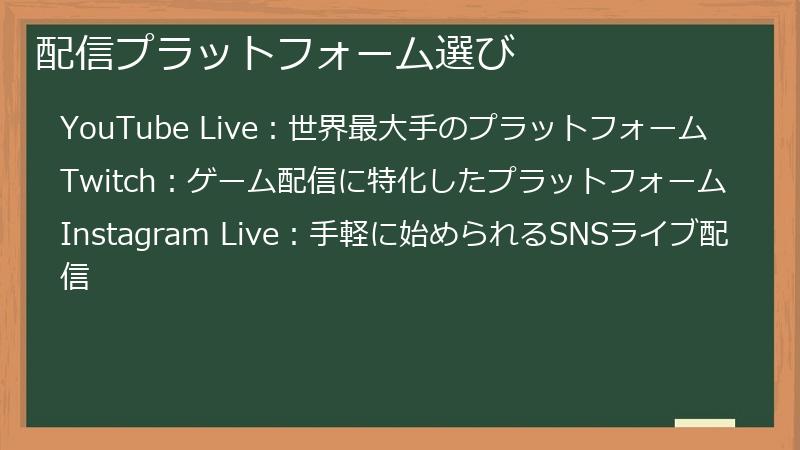
YouTube Live:世界最大手のプラットフォーム
YouTube Liveは、世界最大手の動画共有サイトYouTubeが提供するライブ配信サービスです。
YouTubeアカウントがあれば、誰でも簡単にライブ配信を始められます。
YouTubeは、世界中に膨大な数のユーザーを抱えているため、多くの視聴者に自分の配信を見てもらえる可能性があります。
また、YouTubeは、動画の視聴履歴や検索機能、コメント機能など、様々な機能が充実しており、視聴者とのインタラクションを図りやすいというメリットがあります。
- YouTube Liveのメリット
-
- 世界中に多くのユーザーを抱えているため、多くの視聴者にリーチできる
- 動画の視聴履歴や検索機能が充実しており、視聴者とのインタラクションを図りやすい
- 収益化機能が充実しており、広告収入や投げ銭による収益化が可能
- YouTube Liveのデメリット
-
- ゲーム配信では、Twitchに比べて視聴者数が少ない傾向がある
- 収益化には一定の条件を満たす必要がある
YouTube Liveは、幅広いジャンルの配信に適しており、特に、動画コンテンツや情報発信、教育コンテンツなどを配信したい方におすすめです。
Twitch:ゲーム配信に特化したプラットフォーム
Twitchは、ゲーム配信に特化したライブ配信プラットフォームです。
ゲーム配信に特化しているため、ゲーム好きのユーザーが多く、ゲーム配信者にとっても多くの視聴者にリーチしやすいというメリットがあります。
チャット機能も充実しており、視聴者同士のコミュニケーションが活発に行われています。
- Twitchのメリット
-
- ゲーム配信に特化しているため、ゲーム好きのユーザーが多く、多くの視聴者にリーチできる
- チャット機能が充実しており、視聴者同士のコミュニケーションが活発
- ゲーム配信者向けの機能が充実している
- Twitchのデメリット
-
- ゲーム以外の配信には向いていない
- 収益化には一定の条件を満たす必要がある
Twitchは、ゲーム配信者にとって最も人気のあるプラットフォームの一つであり、ゲーム配信を始めたい方におすすめです。
Instagram Live:手軽に始められるSNSライブ配信
Instagram Liveは、写真共有アプリInstagramで提供されているライブ配信機能です。
Instagramアカウントがあれば、誰でも簡単にライブ配信を始められます。
Instagramは、世界中で多くのユーザーが利用しているSNSであり、フォロワーに自分の配信を見てもらうことができます。
- Instagram Liveのメリット
-
- Instagramアカウントがあれば、誰でも簡単にライブ配信を始められる
- フォロワーに自分の配信を見てもらうことができる
- ライブ配信中に、写真や動画、アンケートなどを投稿できる
- Instagram Liveのデメリット
-
- 配信時間は最大1時間まで
- 収益化機能がない
Instagram Liveは、手軽にライブ配信を始めたい方、フォロワーとの交流を深めたい方におすすめです。
特に、美容、ファッション、ライフスタイルなどのジャンルに適しています。
スマホ選びと設定
ライブ配信をする上で、スマホは最も重要な機材の一つです。
スマホの性能によって、配信画質や音質、安定性に大きく影響します。
この記事では、ライブ配信に適したスマホの選び方や、配信前に確認しておきたい設定について解説します。
ライブ配信に適したスマホの選び方
ライブ配信に適したスマホを選ぶには、以下のポイントを考慮することが重要です。
- カメラ性能
-
ライブ配信では、高画質で安定した映像が求められます。
そのため、カメラ性能の高いスマホを選ぶことが重要です。
特に、解像度、画質、手ぶれ補正機能、オートフォーカス機能などに注目しましょう。
最近のスマホは、高画質カメラを搭載しているものが多く、4K動画撮影に対応している機種もあります。
ライブ配信で高画質を求める場合は、4K動画撮影に対応している機種を選ぶと良いでしょう。 - バッテリー容量
-
ライブ配信は、長時間行う場合も多く、バッテリー消費が大きくなります。
そのため、バッテリー容量が大きいスマホを選ぶことが重要です。
目安として、4,000mAh以上のバッテリー容量を持つスマホを選ぶと安心です。
また、急速充電に対応している機種であれば、バッテリー切れの心配を軽減できます。 - 処理性能
-
ライブ配信は、スマホに負荷がかかります。
そのため、処理性能の高いスマホを選ぶことが重要です。
特に、CPU、GPU、RAMなどの性能に注目しましょう。
処理性能が高いスマホであれば、スムーズにライブ配信を行うことができます。 - 発熱対策
-
ライブ配信中は、スマホが発熱しやすくなります。
長時間配信を行う場合は、発熱対策も考慮しておきましょう。
発熱対策として、冷却ファン付きのスマホケースや、熱伝導率の高い素材でできたスマホケースなどを利用することができます。
上記以外にも、スマホのサイズやデザイン、価格なども考慮して、自分に合ったスマホを選びましょう。
カメラ性能と画質、解像度
ライブ配信では、視聴者に高画質で安定した映像を見せることが重要です。
そのため、スマホのカメラ性能は、ライブ配信を行う上で重要な要素の一つとなります。
- 解像度
-
解像度とは、画像の細かさを表す指標です。
解像度が高いほど、画像が鮮明になり、より美しく、詳細な映像を配信することができます。
ライブ配信では、最低でもフルHD(1920×1080)以上の解像度が推奨されます。
最近のスマホは、4K動画撮影に対応している機種も増えています。
4K動画撮影に対応している機種であれば、さらに高画質で美しい映像を配信することができます。 - 画質
-
画質とは、画像の鮮やかさや綺麗さを表す指標です。
画質が良いほど、色鮮やかで自然な映像を配信することができます。
画質は、カメラセンサーの性能や、画像処理技術によって大きく影響します。
ライブ配信では、できるだけ画質が良いスマホを選ぶことが重要です。 - 手ぶれ補正機能
-
手ぶれ補正機能は、手ブレを抑え、安定した映像を撮影することができます。
ライブ配信では、特に手ぶれが気になる場合が多いので、手ぶれ補正機能が搭載されているスマホを選ぶと良いでしょう。
手ぶれ補正機能は、光学式手ぶれ補正とデジタル手ぶれ補正の2種類があります。
光学式手ぶれ補正は、レンズ自体が動くことで手ブレを抑えるため、デジタル手ぶれ補正よりも効果が高いです。
上記以外にも、オートフォーカス機能、HDR機能、ナイトモードなど、カメラ性能に関連する機能も確認しておきましょう。
バッテリー容量と発熱対策
ライブ配信は、長時間行う場合も多く、バッテリー消費が大きくなります。
また、ライブ配信中はスマホが発熱しやすく、長時間配信していると、バッテリーの持ちが悪くなったり、スマホが熱暴走したりする可能性があります。
そのため、ライブ配信を行う際は、バッテリー容量が大きく、発熱対策が施されたスマホを選ぶことが重要です。
- バッテリー容量
-
バッテリー容量は、スマホが一度に蓄えられる電力量を表します。
バッテリー容量が大きいほど、長時間使用することができます。
ライブ配信では、長時間配信を行う場合が多いので、目安として4,000mAh以上のバッテリー容量を持つスマホを選ぶと安心です。
最近のスマホは、急速充電に対応している機種も増えています。
急速充電に対応している機種であれば、バッテリー切れの心配を軽減できます。 - 発熱対策
-
ライブ配信中は、スマホが発熱しやすくなります。
長時間配信を行う場合は、発熱対策も考慮しておきましょう。
発熱対策として、冷却ファン付きのスマホケースや、熱伝導率の高い素材でできたスマホケースなどを利用することができます。
また、配信中にスマホを長時間握り続けると、手の熱でスマホが熱くなってしまうため、スマホスタンドなどを利用して、スマホを直接手で持たずに配信することも有効です。
バッテリー容量と発熱対策は、ライブ配信の安定性を確保するために非常に重要な要素です。
これらの要素を考慮して、ライブ配信に適したスマホを選びましょう。
機材選び
スマホ以外にも、ライブ配信をより快適に行うために、いくつかの機材があると便利です。
この記事では、ライブ配信に役立つ機材を、それぞれの特徴や選び方を交えてご紹介します。
スマホスタンド:安定した映像撮影
スマホスタンドは、スマホを安定して固定し、ブレずに映像を撮影するために必要な機材です。
ライブ配信中は、スマホを手で持ったまま配信すると、どうしても手ブレが発生してしまい、視聴者に不快感を与えてしまう可能性があります。
スマホスタンドを使用することで、安定した映像を撮影することができ、視聴者に快適な視聴体験を提供することができます。
- スマホスタンドの種類
-
- 三脚タイプ:安定性に優れ、様々な角度から撮影できる
- 卓上タイプ:コンパクトで持ち運びやすく、デスクなどに設置できる
- グリップタイプ:スマホに直接装着できるタイプで、持ち運びに便利
- スマホスタンドを選ぶ際のポイント
-
- 安定性:しっかりとスマホを固定できるか
- 高さ調整機能:撮影アングルを調整できるか
- 材質:耐久性があり、安定した素材でできているか
- 価格:予算に合った価格帯のもの
スマホスタンドは、ライブ配信以外にも、動画撮影や写真撮影など、様々な場面で役立ちます。
ライブ配信を行う際は、ぜひスマホスタンドを活用してみましょう。
外部マイク:高音質でクリアな音声
外部マイクは、スマホの内蔵マイクよりも高音質でクリアな音声を録音できる機材です。
ライブ配信では、視聴者に聞き取りやすく、臨場感あふれる音声を届けたいものです。
外部マイクを使用することで、よりクリアな音声で配信することができ、視聴者の満足度を高めることができます。
- 外部マイクの種類
-
- コンデンサーマイク:高音質でクリアな音声を録音できるが、周囲の音も拾いやすい
- ダイナミックマイク:コンデンサーマイクよりも音質は劣るが、周囲の音を拾いにくい
- ラベリアマイク:小型でクリップで衣服に装着できるため、配信中に動き回っても音が途切れない
- ショットガンマイク:特定の方向の音を拾うため、周囲の雑音を抑えたい場合に有効
- 外部マイクを選ぶ際のポイント
-
- 音質:クリアで聞き取りやすい音質であるか
- 指向性:必要な音だけを拾う指向性を持っているか
- 接続方法:スマホと接続できる方法
- 価格:予算に合った価格帯のもの
ライブ配信のジャンルや用途に合わせて、適切な外部マイクを選びましょう。
外部マイクを使用することで、より高品質なライブ配信を実現できます。
照明:明るく、綺麗に映るための照明
照明は、ライブ配信の画質に大きく影響する要素の一つです。
適切な照明を使用することで、顔や背景を明るく綺麗に照らし、より鮮明な映像を配信することができます。
- 照明の種類
-
- リングライト:顔に影ができにくく、明るく綺麗に照らしてくれる照明
- LEDライト:消費電力が少なく、発熱も少ないため、長時間使用しても安心
- ソフトボックス:光を拡散させて柔らかく、影が少なくなる照明
- 照明を選ぶ際のポイント
-
- 明るさ:部屋の明るさや配信内容に合わせて適切な明るさの照明を選ぶ
- 色温度:配信する内容に合わせて、適切な色温度の照明を選ぶ
- サイズ:配信場所や用途に合わせて、適切なサイズの照明を選ぶ
- 価格:予算に合った価格帯のもの
照明を使用することで、ライブ配信の画質を格段に向上させることができます。
配信する内容や場所に合わせて、適切な照明を選び、より魅力的なライブ配信を作りましょう。
配信編|スマホを使ったライブ配信の方法
準備が整ったら、いよいよライブ配信を始めましょう。
この記事では、ライブ配信アプリの選び方から、配信の準備、配信開始、視聴者とのコミュニケーションまで、スマホを使ったライブ配信の具体的な手順を解説していきます。
配信アプリの選び方と使い方
ライブ配信を行うには、配信アプリが必要です。
様々な配信アプリがありますが、それぞれに特徴や機能が異なります。
この記事では、ライブ配信アプリの選び方と、基本的な使い方について解説していきます。
ライブ配信アプリの機能比較
ライブ配信アプリは、様々な機能を提供しています。
アプリによって、配信できる内容や機能が異なるため、自分の目的に合ったアプリを選ぶことが重要です。
ここでは、代表的なライブ配信アプリの機能を比較してご紹介します。
- YouTube Live
-
- 世界最大手の動画共有サイトYouTubeが提供するライブ配信サービス
- 動画の視聴履歴や検索機能が充実しており、視聴者とのインタラクションを図りやすい
- 収益化機能が充実しており、広告収入や投げ銭による収益化が可能
- 配信画面に、チャット欄、スーパーチャット、メンバーシップなどの機能を表示できる
- 配信後、アーカイブ機能を使って、配信動画を保存できる
- Twitch
-
- ゲーム配信に特化したライブ配信プラットフォーム
- チャット機能が充実しており、視聴者同士のコミュニケーションが活発
- ゲーム配信者向けの機能が充実している
- 配信画面に、チャット欄、投げ銭機能、サブスクリプションなどの機能を表示できる
- 配信後、アーカイブ機能を使って、配信動画を保存できる
- Instagram Live
-
- 写真共有アプリInstagramで提供されているライブ配信機能
- フォロワーに自分の配信を見てもらうことができる
- ライブ配信中に、写真や動画、アンケートなどを投稿できる
- 配信画面に、チャット欄、ライブバッジなどの機能を表示できる
- 配信後、アーカイブ機能を使って、配信動画を保存できる
- Facebook Live
-
- SNSのFacebookで提供されているライブ配信機能
- フォロワーに自分の配信を見てもらうことができる
- ライブ配信中に、写真や動画、アンケートなどを投稿できる
- 配信画面に、チャット欄、ライブバッジ、スーパーチャットなどの機能を表示できる
- 配信後、アーカイブ機能を使って、配信動画を保存できる
- TikTok Live
-
- 短編動画投稿アプリTikTokで提供されているライブ配信機能
- フォロワーに自分の配信を見てもらうことができる
- ライブ配信中に、ギフト機能、ライブエフェクトなどの機能を利用できる
- 配信画面に、チャット欄、ギフト欄、ライブエフェクトなどの機能を表示できる
- 配信後、アーカイブ機能を使って、配信動画を保存できる
上記以外にも、様々なライブ配信アプリがあります。
自分の目的に合ったアプリを選び、快適なライブ配信を始めましょう。
配信アプリのダウンロードとインストール
配信アプリは、App StoreやGoogle Playからダウンロードしてインストールすることができます。
配信アプリのダウンロードとインストールの手順は、以下のとおりです。
- App StoreまたはGoogle Playを起動する
- 検索窓に、配信アプリの名前を入力して検索する
- 配信アプリのアイコンをタップする
- 「入手」または「インストール」をタップする
- アプリのダウンロードとインストールが完了したら、アプリを開く
配信アプリによっては、アカウントを作成する必要があります。
アカウント作成の手順は、アプリによって異なりますので、アプリ内の説明をよく読んで、アカウントを作成しましょう。
アカウント作成と設定
配信アプリをダウンロードして開いたら、アカウントを作成しましょう。
アカウントを作成することで、配信アプリの機能をフルに活用することができます。
アカウント作成の手順は、アプリによって異なりますが、一般的には、メールアドレスや電話番号、SNSアカウントを使ってアカウントを作成することができます。
アカウントを作成したら、配信アプリの設定を行いましょう。
設定項目は、アプリによって異なりますが、配信時の名前、プロフィール画像、配信カテゴリ、配信通知設定など、様々な項目を設定することができます。
配信アプリの設定をしっかりと行うことで、より快適なライブ配信を行うことができます。
配信の準備と設定
ライブ配信の準備が整ったら、いよいよ配信開始です。
配信前に、配信タイトル、説明文、配信時間、配信内容などを決めておきましょう。
この記事では、配信の準備と設定について、詳しく解説していきます。
配信タイトルと説明文の作成
配信タイトルは、視聴者が配信内容を理解し、興味を持ってもらうために重要な要素です。
配信タイトルは、短く、分かりやすく、魅力的なものにするように心がけましょう。
配信タイトルは、配信内容を具体的に示すようにしましょう。
例えば、「【スマホゲーム実況】〇〇の攻略法を解説!」、「【メイク配信】初心者向け!簡単アイメイク術」のように、具体的な内容が分かるタイトルにすると、視聴者が興味を持ちやすくなります。
配信説明文は、配信内容の詳細を伝えるためのものです。
配信タイトルでは伝えきれない、配信内容の詳細や視聴者に伝えたいことを、分かりやすく記述しましょう。
配信説明文は、配信タイトルと同様に、視聴者が興味を持ち、配信を見てもらえるように、魅力的な内容にするように心がけましょう。
- 配信タイトルの例
-
- 【スマホゲーム実況】〇〇の攻略法を解説!
- 【メイク配信】初心者向け!簡単アイメイク術
- 【料理配信】簡単!10分でできる〇〇レシピ
- 【音楽配信】〇〇の弾き語りライブ!
- 【雑談配信】〇〇について語りましょう!
- 配信説明文の例
-
- 〇〇の最新イベント「〇〇」の攻略法を解説します。〇〇の入手方法や効率的な周回方法など、役立つ情報を分かりやすくお伝えします!
- 初心者さんでも簡単にできる、〇〇を使ったアイメイクを解説します。〇〇の選び方や塗り方、ポイントなど、分かりやすく説明しますので、ぜひ参考にしてください!
- 10分でできる簡単〇〇レシピを紹介します。〇〇を使った〇〇は、とっても簡単で美味しいので、ぜひ試してみてください!
- 〇〇の最新曲を弾き語りで歌います。〇〇の生歌を聴きたい方は、ぜひご覧ください!
- 〇〇について、視聴者さんと語り合いたいと思います。〇〇の感想や質問など、お気軽にコメントしてください!
配信タイトルと説明文は、視聴者が配信内容を理解し、興味を持ってもらうための重要な要素です。
配信前にしっかりと準備しておきましょう。
配信時間と配信内容の決定
配信時間と配信内容を事前に決めておくことで、視聴者に事前に情報を伝えることができ、より多くの視聴者を集めることができます。
配信時間については、視聴者のライフスタイルに合わせて、視聴者が多く見やすい時間帯を選ぶようにしましょう。
例えば、平日の夜は、仕事帰りの人が多く視聴する時間帯です。
週末の昼間は、家族連れや学生などが視聴する時間帯です。
配信内容については、視聴者の興味関心を考慮し、視聴者が興味を持ちそうな内容を配信しましょう。
- 配信時間の例
-
- 平日:19時~21時
- 週末:13時~15時
- 深夜:23時~25時
- 配信内容の例
-
- ゲーム実況
- 音楽演奏
- 美容・メイク
- 料理
- 雑談
- 朗読
- 旅行
- 勉強
配信時間と配信内容を事前に決めることで、視聴者に事前に情報を伝えることができ、より多くの視聴者を集めることができます。
また、配信内容を事前に決めておくことで、配信の準備をスムーズに行うことができます。
ライブ配信画面の確認
配信を開始する前に、ライブ配信画面を確認しましょう。
配信画面には、配信タイトル、説明文、配信時間、視聴者数、コメント欄などが表示されます。
配信を開始する前に、これらの情報が正しく表示されているかを確認しましょう。
また、配信画面に、不要な情報が表示されていないか、確認しましょう。
例えば、配信画面に、プライベートな情報や、視聴者に不快感を与える情報が表示されていないか、確認しましょう。
- 配信画面の確認ポイント
-
- 配信タイトルと説明文が正しく表示されているか
- 配信時間が正しく表示されているか
- 不要な情報が表示されていないか
- 配信画面の明るさや色調が適切か
- カメラの角度や構図が適切か
- 音声の音量や音質が適切か
配信画面を確認することで、よりスムーズな配信を行うことができます。
配信を開始する前に、必ず配信画面を確認しましょう。
配信開始と視聴者とのコミュニケーション
配信の準備が整ったら、いよいよ配信開始です。
配信を開始したら、視聴者と積極的にコミュニケーションを取り、配信を盛り上げていきましょう。
この記事では、配信開始の手順と、視聴者とのコミュニケーションについて解説していきます。
ライブ配信開始の手順
ライブ配信を開始するには、配信アプリの画面で「配信開始」ボタンをタップします。
配信アプリによって、配信開始ボタンの位置や表示が異なりますので、アプリの説明をよく読んで、配信開始ボタンを探しましょう。
配信開始ボタンをタップすると、ライブ配信が開始されます。
配信が開始されると、配信画面に、配信タイトル、説明文、配信時間、視聴者数、コメント欄などが表示されます。
- 配信開始の手順
-
- 配信アプリを開く
- 配信画面に移動する
- 配信タイトルと説明文を入力する
- 配信時間を設定する
- 配信画面を確認する
- 配信開始ボタンをタップする
配信を開始したら、視聴者とコミュニケーションを取りながら、配信を盛り上げていきましょう。
チャット機能で視聴者と交流
ライブ配信アプリには、視聴者とリアルタイムでコミュニケーションを取ることができるチャット機能が搭載されています。
チャット機能を使って、視聴者と交流することで、配信を盛り上げることができます。
- チャット機能の使い方
-
- 視聴者からのコメントに返信する
- 視聴者に質問をする
- 視聴者同士のコミュニケーションを促進する
- チャット機能を活用するメリット
-
- 視聴者との距離を縮め、親近感を高める
- 視聴者の意見や感想を収集できる
- 配信を盛り上げ、視聴者を飽きさせない
チャット機能は、視聴者との距離を縮め、配信を盛り上げるために非常に有効なツールです。
ライブ配信中は、積極的にチャット機能を活用し、視聴者とコミュニケーションを取りましょう。
コメントへの対応とエンゲージメント
視聴者からのコメントは、配信を盛り上げるために非常に重要です。
コメントに積極的に返信することで、視聴者のエンゲージメントを高めることができます。
- コメントへの対応方法
-
- 視聴者のコメントに感謝の言葉を伝える
- 視聴者の質問に答える
- 視聴者の意見や感想についてコメントする
- 視聴者同士のコミュニケーションを促進する
- エンゲージメントを高める方法
-
- 視聴者に質問をする
- 視聴者参加型の企画を取り入れる
- 視聴者からのリクエストに応える
- 視聴者と共同で何かを作る
コメントに積極的に返信することで、視聴者は配信者に「自分は見られている」と感じ、配信への関心を高めます。
また、視聴者同士のコミュニケーションを促進することで、配信を盛り上げることができます。
積極的にコメントへの対応を行い、視聴者のエンゲージメントを高めましょう。
発展編|ライブ配信をさらに楽しむ
スマホでのライブ配信は、誰でも簡単に始められる手軽さが魅力です。
しかし、より多くの視聴者に楽しんでもらい、さらなる発展を目指したい方もいるでしょう。
この記事では、ライブ配信の質を高めるテクニックや、収益化の方法、成功事例などを紹介し、ライブ配信をさらに充実させるためのヒントをご紹介します。
配信の質を高めるテクニック
ライブ配信を始めたばかりの頃は、画質や音質、配信内容など、改善点がたくさんあるかもしれません。
この記事では、ライブ配信の質を高めるためのテクニックを、具体的な方法とともにご紹介します。
視聴者に見ていて飽きさせない、魅力的な配信を目指しましょう。
画面構成と演出
ライブ配信の画面構成は、視聴者に与える印象を大きく左右します。
視聴者の目を惹きつけ、飽きさせないような、魅力的な画面構成を心がけましょう。
- 画面構成のポイント
-
- シンプルで分かりやすい構成にする
- 視聴者の視線を誘導する要素を配置する
- 配信内容に合わせて、適切なレイアウトにする
- 演出のポイント
-
- 効果音やBGMで雰囲気を盛り上げる
- テロップや画像で情報を伝える
- カメラワークで視聴者の関心を惹きつける
画面構成と演出を工夫することで、より魅力的なライブ配信を作ることができます。
視聴者の目を惹きつけ、飽きさせないような配信を目指しましょう。
編集ソフトを使った配信動画の加工
ライブ配信アプリによっては、配信中に簡単な編集や加工を行う機能が搭載されています。
しかし、より本格的な編集や加工を行いたい場合は、動画編集ソフトを使うのがおすすめです。
動画編集ソフトを使うことで、配信動画に効果音やBGMを追加したり、テロップや画像を挿入したりすることができます。
- 動画編集ソフトの種類
-
- Adobe Premiere Pro:プロ向けの動画編集ソフト
- Final Cut Pro:Mac向けの動画編集ソフト
- DaVinci Resolve:無料でも高機能な動画編集ソフト
- iMovie:MacとiOS向けの無料動画編集アプリ
- CapCut:スマホ向けの無料動画編集アプリ
- 動画編集ソフトでできること
-
- 動画のカットや繋ぎ合わせ
- 動画の速度調整
- 動画の色調補正
- 効果音やBGMの追加
- テロップや画像の挿入
- トランジションの追加
動画編集ソフトを使うことで、配信動画のクオリティを高め、視聴者にさらに魅力的なコンテンツを提供することができます。
動画編集ソフトの使い方を習得し、より洗練された配信動画を作成してみましょう。
配信の安定化対策
ライブ配信中は、ネットワーク環境やスマホのバッテリー残量など、様々な要因によって、配信が不安定になることがあります。
視聴者に快適な配信を提供するためには、配信の安定化対策をしっかりと行うことが重要です。
- ネットワーク環境の改善
-
- Wi-Fi接続を利用する
- 電波状況の良い場所に移動する
- 通信速度が速い回線に乗り換える
- スマホのバッテリー残量の確認
-
- 配信前にバッテリー残量を確認する
- モバイルバッテリーを持参する
- 配信アプリの設定
-
- 画質設定を調整する
- 配信品質を調整する
配信の安定化対策をしっかりと行うことで、視聴者に快適な配信を提供することができます。
配信前に、これらの対策をしっかりと行い、安定した配信を実現しましょう。
収益化方法
ライブ配信を続けるためには、モチベーションを維持することが重要です。
収益化することで、配信活動を継続するための収入を得ることができ、より積極的に配信に取り組むことができます。
この記事では、スマホでのライブ配信で収益を得るための方法について解説していきます。
広告収入による収益化
広告収入とは、配信動画に広告を表示することで得られる収入です。
ライブ配信アプリによっては、一定の条件を満たすと、広告収入を得ることができる場合があります。
広告収入を得るためには、配信アプリの規約をよく読み、条件を満たすようにしましょう。
- 広告収入を得るための条件
-
- 一定数の視聴者数
- 一定時間の配信時間
- 配信内容の質
- チャンネル登録者数
- 広告収入のメリット
-
- 比較的安定した収入を得ることができる
- 特別なスキルや知識がなくても収益化できる
- 広告収入のデメリット
-
- 収入が少なく、生活費を賄うには難しい場合がある
- 広告が表示されることで、視聴者の視聴体験が損なわれる可能性がある
広告収入は、比較的安定した収入を得ることができますが、収入が少なく、生活費を賄うには難しい場合があるため、他の収益化方法と組み合わせることが重要です。
投げ銭機能を使った収益化
投げ銭機能とは、視聴者が配信者に直接お金を贈ることができる機能です。
視聴者は、配信者への応援や感謝の気持ち、または配信内容に対する対価として、投げ銭を行うことができます。
投げ銭機能は、ライブ配信アプリによって、名称や仕組みが異なります。
- 投げ銭機能の種類
-
- スーパーチャット(YouTube Live):コメントを目立たせることができる機能
- ビット(Twitch):配信者への応援ポイント
- ギフト(TikTok Live):配信者にギフトを送ることができる機能
- 投げ銭機能のメリット
-
- 視聴者から直接お金を贈ることができる
- 視聴者の応援や感謝の気持ちを感じることができる
- 配信活動を継続するための収入を得ることができる
- 投げ銭機能のデメリット
-
- 収入が安定しない
- 投げ銭をしてくれる視聴者が少ない場合がある
投げ銭機能は、視聴者から直接お金を贈ることができるため、広告収入よりも、より直接的な収入を得ることができます。
しかし、収入が安定しないため、他の収益化方法と組み合わせることが重要です。
スポンサー契約による収益化
スポンサー契約とは、企業から配信内容に関連する商品やサービスの宣伝を依頼され、配信の中で紹介することで、対価として報酬を得る方法です。
スポンサー契約は、広告収入や投げ銭と比べて、高額な報酬を得られる可能性があります。
- スポンサー契約のメリット
-
- 高額な報酬を得られる可能性がある
- 配信内容に関連する商品やサービスを紹介することで、視聴者に役立つ情報を提供できる
- スポンサー契約のデメリット
-
- 企業との契約交渉が必要
- 企業の意向に沿った配信内容にする必要がある
- 視聴者から不信感を抱かれる可能性がある
スポンサー契約は、高額な報酬を得られる可能性がある一方、企業との契約交渉や、企業の意向に沿った配信内容にする必要があるなど、注意すべき点もいくつかあります。
スポンサー契約を検討する際は、これらの点をよく理解した上で、慎重に判断しましょう。
ライブ配信の活用事例
ライブ配信は、様々な分野で活用されています。
この記事では、ライブ配信の具体的な活用事例をご紹介します。
様々なジャンルの配信を見て、あなたもライブ配信を始めたい気持ちが高まるかもしれません。
ゲーム実況配信
ゲーム実況配信は、ゲームをプレイしながら実況する配信です。
視聴者は、配信者のプレイの様子や解説を楽しみながら、ゲームの世界観に没頭することができます。
ゲーム実況配信は、特に若い世代に人気があり、多くの配信者が活躍しています。
- ゲーム実況配信の魅力
-
- ゲームの世界観を視聴者と共有できる
- 視聴者とコミュニケーションを取ることができる
- ゲームの攻略情報を共有できる
- ゲームの楽しさを伝えることができる
- ゲーム実況配信の成功例
-
- 〇〇:人気ゲーム〇〇の実況配信で人気を集めている配信者
- 〇〇:〇〇の実況配信で、視聴者との交流を重視した配信を行っている配信者
- 〇〇:〇〇の実況配信で、独自の視点でゲームの魅力を伝えている配信者
ゲーム実況配信は、配信者と視聴者双方にとって、楽しめるコンテンツです。
ゲーム好きな方は、ぜひゲーム実況配信に挑戦してみましょう。
音楽ライブ配信
音楽ライブ配信は、音楽演奏をライブ配信するものです。
視聴者は、配信者の演奏をリアルタイムで楽しむことができます。
音楽ライブ配信は、ミュージシャンやバンドにとって、ファンと直接繋がるための有効な手段となっています。
- 音楽ライブ配信の魅力
-
- ライブ演奏をリアルタイムで楽しめる
- 配信者と視聴者が直接交流できる
- 新たなファンを獲得できる
- 音楽活動を宣伝できる
- 音楽ライブ配信の成功例
-
- 〇〇:〇〇の歌唱力と演奏技術が評価され、多くのファンを獲得しているミュージシャン
- 〇〇:〇〇の個性的な音楽が人気を集め、音楽ライブ配信を通じて、ファンと交流を深めているバンド
- 〇〇:〇〇の音楽ライブ配信を通じて、新たなファンを獲得し、音楽活動を活発化させているシンガーソングライター
音楽ライブ配信は、音楽好きな人にとって、非常に魅力的なコンテンツです。
音楽の才能がある方は、ぜひ音楽ライブ配信に挑戦してみましょう。
美容・メイク配信
美容・メイク配信は、美容やメイクに関する情報を配信するものです。
視聴者は、配信者からメイクテクニックや美容情報を学んだり、美容に関する悩みを相談したりすることができます。
美容・メイク配信は、特に女性に人気があり、多くの配信者が活躍しています。
- 美容・メイク配信の魅力
-
- 美容に関する役立つ情報を学べる
- 配信者と直接コミュニケーションを取ることができる
- 美容に関する悩みを相談できる
- 美容に関する情報を共有できる
- 美容・メイク配信の成功例
-
- 〇〇:〇〇のメイクテクニックが人気で、多くのフォロワーを持つ美容系インフルエンサー
- 〇〇:〇〇の美容に関する知識が豊富で、視聴者からの質問に丁寧に答えている美容YouTuber
- 〇〇:〇〇の美容に関する情報を分かりやすく解説し、多くの視聴者から支持を得ている美容ブロガー
美容・メイク配信は、美容に興味がある人にとって、非常に有益な情報源となります。
美容に関する知識や経験がある方は、ぜひ美容・メイク配信に挑戦してみましょう。
スマホライブ配信の疑問を解決!よくある質問集
スマホ1台で手軽に始められるライブ配信ですが、いざ始めようと思っても、様々な疑問が浮かんでくる方も多いのではないでしょうか?
「どんなスマホを使えばいいの?」「どんな機材が必要なの?」「配信アプリはどうやって選べばいいの?」など、ライブ配信を始めるにあたって、気になることはたくさんあります。
この記事では、スマホライブ配信に関するよくある質問とその回答をまとめました。
この記事を読めば、ライブ配信を始めるための準備から、配信中のトラブル対策、収益化の方法まで、様々な疑問を解決することができます。
ぜひ、この記事を参考にして、あなたもスマホでライブ配信を始めてみて下さい。
ライブ配信の準備に関するFAQ
スマホライブ配信を始めるにあたって、最初に気になるのは、どんな準備が必要かということですよね。
この記事では、スマホ選びから機材、配信アプリまで、ライブ配信の準備に関するよくある質問をまとめました。
ライブ配信の準備で困っている方は、ぜひ参考にしてください。
スマホ選びに関する質問
ライブ配信を始めるにあたって、まず最初に考えるのが、どんなスマホを使えばいいのかということですよね。
この記事では、ライブ配信に最適なスマホの選び方や、ライブ配信でスマホが熱くなる理由、ライブ配信に適したスマホのカメラ性能について解説します。
スマホ選びで悩んでいる方は、ぜひ参考にしてください。
ライブ配信に最適なスマホ機種は?
ライブ配信に最適なスマホ機種は、一概には言えません。
なぜなら、配信内容や目的、予算によって最適な機種は異なるからです。
- ゲーム実況配信など、高画質で安定した配信をしたい場合
-
高性能なCPUやGPUを搭載し、バッテリー容量が大きく、発熱対策が施された機種を選びましょう。
カメラ性能も重要で、4K動画撮影に対応している機種であれば、より高画質で美しい映像を配信できます。
例えば、iPhone 14 Proや、Pixel 7 Proなどがおすすめです。 - 美容・メイク配信など、顔のアップ撮影が多い場合
-
高画質で鮮明なセルフィー撮影ができるカメラを搭載している機種を選びましょう。
フロントカメラの画素数や、顔認識機能、美肌機能などもチェックポイントです。
例えば、OPPO Find X5 Proや、Xperia 1 IVなどがおすすめです。 - 予算を抑えたい場合
-
ライブ配信に最低限必要な機能を備えた、ミドルレンジのスマホでも十分に配信できます。
価格と性能のバランスを考慮し、自分に合った機種を選びましょう。
例えば、Pixel 6aや、AQUOS sense7などがおすすめです。
ライブ配信に最適なスマホを選ぶには、配信内容や目的、予算を考慮することが重要です。
上記を参考に、自分に合ったスマホを選びましょう。
ライブ配信でスマホが熱くなるのはなぜ?
ライブ配信中は、スマホが熱くなることがよくあります。
これは、ライブ配信がスマホに大きな負荷をかけているためです。
- スマホが熱くなる原因
-
- 高画質での映像処理: ライブ配信では、高画質で安定した映像を配信するために、スマホのCPUやGPUがフル稼働します。
そのため、スマホ内部で多くの熱が発生します。 - 高負荷な処理: ライブ配信では、映像処理だけでなく、音声処理、ネットワーク通信など、様々な処理が行われます。
これらの処理によって、スマホに負荷がかかり、熱が発生します。 - 長時間使用: ライブ配信は長時間行う場合も多く、長時間スマホを使用することで、熱がこもりやすくなります。
- 外部環境の影響: スマホが直射日光に当たったり、高温の場所に置かれたりすると、熱がこもりやすくなります。
- 高画質での映像処理: ライブ配信では、高画質で安定した映像を配信するために、スマホのCPUやGPUがフル稼働します。
ライブ配信でスマホが熱くなるのは、スマホに大きな負荷がかかっているためです。
長時間配信を行う場合は、こまめな休憩や、スマホを冷やす対策などを心がけましょう。
ライブ配信に適したスマホのカメラ性能は?
ライブ配信では、視聴者に高画質で安定した映像を見せることが重要です。
そのため、スマホのカメラ性能は、ライブ配信を行う上で重要な要素の一つとなります。
- 解像度
-
解像度とは、画像の細かさを表す指標です。
解像度が高いほど、画像が鮮明になり、より美しく、詳細な映像を配信することができます。
ライブ配信では、最低でもフルHD(1920×1080)以上の解像度が推奨されます。
最近のスマホは、4K動画撮影に対応している機種も増えています。
4K動画撮影に対応している機種であれば、さらに高画質で美しい映像を配信することができます。 - 画質
-
画質とは、画像の鮮やかさや綺麗さを表す指標です。
画質が良いほど、色鮮やかで自然な映像を配信することができます。
画質は、カメラセンサーの性能や、画像処理技術によって大きく影響します。
ライブ配信では、できるだけ画質が良いスマホを選ぶことが重要です。 - 手ぶれ補正機能
-
手ぶれ補正機能は、手ブレを抑え、安定した映像を撮影することができます。
ライブ配信では、特に手ぶれが気になる場合が多いので、手ぶれ補正機能が搭載されているスマホを選ぶと良いでしょう。
手ぶれ補正機能は、光学式手ぶれ補正とデジタル手ぶれ補正の2種類があります。
光学式手ぶれ補正は、レンズ自体が動くことで手ブレを抑えるため、デジタル手ぶれ補正よりも効果が高いです。 - その他機能
-
- オートフォーカス機能: 被写体にピントを自動で合わせ、常に鮮明な映像を撮影することができます。
- HDR機能: 明暗差が大きいシーンでも、白飛びや黒つぶれを抑え、自然な映像を撮影することができます。
- ナイトモード: 夜間や暗い場所でも明るく、鮮明な映像を撮影することができます。
上記以外にも、カメラ性能に関連する機能は数多くあります。
ライブ配信に適したスマホを選ぶ際は、これらの機能もチェックポイントにして、自分に合った機種を選びましょう。
機材に関する質問
スマホ以外にも、ライブ配信をより快適に行うために、様々な機材があります。
この記事では、スマホスタンド、マイク、照明など、ライブ配信で役立つ機材に関するよくある質問をまとめました。
ライブ配信の機材選びで迷っている方は、ぜひ参考にしてください。
ライブ配信で使うスマホスタンドのおすすめは?
ライブ配信でスマホスタンドを使うことは、安定した映像を撮影するために非常に重要です。
スマホスタンドは、様々な種類がありますが、ライブ配信に適したスマホスタンドを選ぶには、以下のポイントを参考にしましょう。
- 安定性
-
ライブ配信中は、スマホが少しでも動くと、映像がブレてしまい、視聴者に不快感を与えてしまいます。
そのため、しっかりとスマホを固定できる安定したスマホスタンドを選ぶことが重要です。
三脚タイプや、重心が安定した卓上タイプなど、安定性に優れたスマホスタンドを選びましょう。 - 高さ調整機能
-
スマホスタンドの高さ調整機能は、撮影アングルを調整するために便利です。
自分の身長や配信内容に合わせて、最適な高さに調整できるスマホスタンドを選びましょう。 - 材質
-
スマホスタンドの材質は、耐久性や安定性に影響します。
アルミやスチールなど、丈夫で安定した素材でできているスマホスタンドを選びましょう。 - 価格
-
スマホスタンドの価格は、機能や材質によって異なります。
予算に合わせて、自分に合った価格帯のスマホスタンドを選びましょう。
ライブ配信に適したスマホスタンドを選ぶポイントは、安定性、高さ調整機能、材質、価格の4つです。
これらのポイントを参考に、自分に合ったスマホスタンドを選びましょう。
スマホライブ配信に適したマイクは?
スマホライブ配信では、音質も重要な要素です。
スマホの内蔵マイクよりも、高音質でクリアな音声を録音できる外部マイクを使うことをおすすめします。
- 外部マイクの種類
-
- コンデンサーマイク: 高音質でクリアな音声を録音できる反面、周囲の音も拾いやすいのが特徴です。
室内での配信など、静かな環境で使用する場合に適しています。 - ダイナミックマイク: コンデンサーマイクよりも音質は劣りますが、周囲の音を拾いにくいのが特徴です。
屋外での配信など、騒音のある環境で使用する場合に適しています。 - ラベリアマイク: 小型でクリップで衣服に装着できるため、配信中に動き回っても音が途切れないのが特徴です。
インタビューや講演会など、移動しながら配信する場合に適しています。 - ショットガンマイク: 特定の方向の音を拾うため、周囲の雑音を抑えたい場合に有効です。
インタビューや動画撮影など、特定の音声を集中的に録音したい場合に適しています。
- コンデンサーマイク: 高音質でクリアな音声を録音できる反面、周囲の音も拾いやすいのが特徴です。
- 外部マイクを選ぶ際のポイント
-
- 音質: クリアで聞き取りやすい音質であるか
- 指向性: 必要な音だけを拾う指向性を持っているか
- 接続方法: スマホと接続できる方法
- 価格: 予算に合った価格帯のもの
ライブ配信のジャンルや用途に合わせて、適切な外部マイクを選びましょう。
外部マイクを使用することで、より高音質でクリアな音声で配信することができます。
スマホライブ配信で照明は必要?
スマホライブ配信では、照明も重要な要素の一つです。
照明を使うことで、配信画面を明るく綺麗に照らし、より鮮明な映像を配信することができます。
- 照明が必要な理由
-
- 顔や背景を明るく綺麗に照らす: 照明を使うことで、顔や背景を明るく綺麗に照らし、より鮮明で自然な映像を配信することができます。
特に、室内での配信や、暗い場所での配信では、照明が必須となります。 - 影を減らす: 照明を使うことで、顔や背景にできる影を減らすことができます。
影が気になる場合は、複数の照明を使って、影を消すように工夫してみましょう。 - 雰囲気を調整する: 照明の色温度を調整することで、配信の雰囲気をガラリと変えることができます。
例えば、暖色系の色温度の照明を使うと、温かみのある雰囲気に、寒色系の色温度の照明を使うと、クールな雰囲気になります。
- 顔や背景を明るく綺麗に照らす: 照明を使うことで、顔や背景を明るく綺麗に照らし、より鮮明で自然な映像を配信することができます。
- 照明の種類
-
- リングライト: 顔に影ができにくく、明るく綺麗に照らしてくれる照明です。
美容系配信やポートレート撮影など、顔のアップを綺麗に撮影したい場合におすすめです。 - LEDライト: 消費電力が少なく、発熱も少ないため、長時間使用しても安心です。
様々な用途に使える汎用性の高い照明です。 - ソフトボックス: 光を拡散させて柔らかく、影が少なくなる照明です。
人物撮影や商品撮影など、影を少なくしたい場合におすすめです。
- リングライト: 顔に影ができにくく、明るく綺麗に照らしてくれる照明です。
スマホライブ配信では、照明を使うことで、配信の質を大幅に向上させることができます。
配信する場所や内容に合わせて、適切な照明を選んでみましょう。
配信アプリに関する質問
ライブ配信を始めるには、どんな配信アプリを使えばいいのか迷う方も多いと思います。
この記事では、スマホでライブ配信をするための配信アプリの選び方や使い方、配信動画の保存方法について解説します。
配信アプリ選びで困っている方は、ぜひ参考にしてください。
スマホでライブ配信をするには、どんなアプリを使えばいい?
スマホでライブ配信をするには、様々な配信アプリがあります。
アプリによって、配信できる内容や機能が異なるため、自分の目的に合ったアプリを選ぶことが重要です。
- ゲーム配信に特化したアプリ
-
- Twitch: ゲーム配信に特化したプラットフォームです。
世界中のゲーム好きユーザーが多く、ゲーム配信者にとって多くの視聴者にリーチしやすいというメリットがあります。
- Twitch: ゲーム配信に特化したプラットフォームです。
- 幅広いジャンルの配信に適したアプリ
-
- YouTube Live: 世界最大手の動画共有サイトYouTubeが提供するライブ配信サービスです。
YouTubeアカウントがあれば、誰でも簡単にライブ配信を始められます。
世界中に膨大な数のユーザーを抱えているため、多くの視聴者に自分の配信を見てもらえる可能性があります。 - Instagram Live: 写真共有アプリInstagramで提供されているライブ配信機能です。
Instagramアカウントがあれば、誰でも簡単にライブ配信を始められます。
Instagramは、世界中で多くのユーザーが利用しているSNSであり、フォロワーに自分の配信を見てもらうことができます。 - Facebook Live: SNSのFacebookで提供されているライブ配信機能です。
フォロワーに自分の配信を見てもらうことができ、ライブ配信中に、写真や動画、アンケートなどを投稿できます。
- YouTube Live: 世界最大手の動画共有サイトYouTubeが提供するライブ配信サービスです。
- 短編動画投稿に特化したアプリ
-
- TikTok Live: 短編動画投稿アプリTikTokで提供されているライブ配信機能です。
フォロワーに自分の配信を見てもらうことができ、ライブ配信中に、ギフト機能、ライブエフェクトなどの機能を利用できます。
- TikTok Live: 短編動画投稿アプリTikTokで提供されているライブ配信機能です。
上記以外にも、様々なライブ配信アプリがあります。
自分の配信したい内容や目的に合ったアプリを選び、快適なライブ配信を始めましょう。
スマホでライブ配信する方法を教えて!
スマホでライブ配信をする方法は、配信アプリによって異なりますが、基本的な手順は以下と同様です。
- 配信アプリを起動する
- 配信画面に移動する
- 配信タイトルと説明文を入力する
- 配信時間を設定する
- 配信画面を確認する
- 配信開始ボタンをタップする
配信アプリによっては、配信前にカメラやマイクの許可を求められる場合があります。
許可を求められた場合は、許可するようにしましょう。
また、配信アプリによっては、配信前にネットワーク環境を確認する必要があります。
ネットワーク環境が不安定な場合は、配信が途切れる可能性がありますので、安定したネットワーク環境で配信するようにしましょう。
- 配信アプリごとの配信開始手順
-
- YouTube Live: YouTubeアプリを開き、「ライブ配信」をタップ
- Twitch: Twitchアプリを開き、「配信」をタップ
- Instagram Live: Instagramアプリを開き、ストーリー画面で「ライブ」をタップ
- Facebook Live: Facebookアプリを開き、自分のタイムラインで「ライブ」をタップ
- TikTok Live: TikTokアプリを開き、「ライブ」をタップ
配信アプリごとの配信開始手順は、上記以外にも様々です。
配信アプリの説明をよく読んで、配信を開始しましょう。
スマホでライブ配信した動画を保存するには?
スマホでライブ配信した動画を保存するには、配信アプリの機能を利用するか、別途動画編集ソフトを使用する必要があります。
- 配信アプリの機能を利用する
-
多くの配信アプリでは、配信後に動画を保存できるアーカイブ機能が搭載されています。
アーカイブ機能を使用すると、配信した動画を自動的に保存することができます。
ただし、アーカイブ機能は、配信アプリによって、保存期間や保存形式が異なるため、事前に確認しておきましょう。- YouTube Live: 配信終了後に、自動的にアーカイブ動画が作成されます。
アーカイブ動画は、公開設定を変更することで、非公開にすることも可能です。 - Twitch: 配信終了後に、自動的にアーカイブ動画が作成されます。
アーカイブ動画は、配信設定で、保存期間や公開設定を変更することができます。 - Instagram Live: 配信終了後、アーカイブ動画は24時間限定で保存されます。
24時間経過すると、アーカイブ動画は自動的に削除されます。
ただし、保存期間を延長したり、ハイライトに保存したりすることも可能です。 - Facebook Live: 配信終了後、自動的にアーカイブ動画が作成されます。
アーカイブ動画は、公開設定を変更することで、非公開にすることも可能です。 - TikTok Live: 配信終了後、自動的にアーカイブ動画が作成されます。
アーカイブ動画は、公開設定を変更することで、非公開にすることも可能です。
ただし、TikTok Liveで保存された動画は、TikTok内でしか再生できません。
- YouTube Live: 配信終了後に、自動的にアーカイブ動画が作成されます。
- 動画編集ソフトを使用する
-
配信アプリのアーカイブ機能では、編集ができない場合や、保存期間が短い場合があります。
そのような場合は、別途動画編集ソフトを使用して、配信動画を編集・保存することができます。
動画編集ソフトを使用することで、配信動画に効果音やBGMを追加したり、テロップや画像を挿入したり、不要な部分をカットしたりすることができます。
配信動画を保存する方法としては、上記の方法があります。
配信アプリによって、機能や保存期間が異なるため、事前に確認し、自分に合った方法を選びましょう。
ライブ配信中のトラブルに関するFAQ
ライブ配信を始めると、様々なトラブルに遭遇することがあります。
この記事では、配信画面、音声、その他配信トラブルに関するよくある質問をまとめました。
ライブ配信中にトラブルが発生した際は、ぜひ参考にしてください。
配信画面に関する質問
ライブ配信中に、画面が暗かったり、カクカクしたり、画質が悪かったり…、配信画面に関するトラブルは、視聴者に悪い印象を与えてしまうため、できるだけ避けたいものですよね。
この記事では、スマホライブ配信でよくある画面に関するトラブルとその解決策について解説します。
ライブ配信中に画面トラブルが発生した際は、ぜひ参考にしてください。
スマホライブ配信で画面が暗いのはなぜ?
スマホライブ配信で画面が暗い場合、考えられる原因はいくつかあります。
- 照明が不足している
-
配信場所が暗すぎる場合、画面が暗くなってしまいます。
照明を追加して、部屋全体を明るくしましょう。
特に、顔に影ができないように、顔周りを明るく照らすことが重要です。
リングライトやLEDライトなど、様々な照明が販売されているので、配信内容や予算に合わせて、適切な照明を選びましょう。 - スマホのカメラ設定が適切でない
-
スマホのカメラ設定で、明るさやコントラストなどが適切に設定されていない場合、画面が暗くなってしまうことがあります。
スマホのカメラ設定を確認し、明るさやコントラストを調整しましょう。
また、HDR機能が有効になっているかどうかも確認しましょう。
HDR機能は、明暗差が大きいシーンでも、白飛びや黒つぶれを抑え、自然な映像を撮影することができます。 - 配信アプリの設定が適切でない
-
配信アプリの設定で、画質や明るさが適切に設定されていない場合、画面が暗くなってしまうことがあります。
配信アプリの設定を確認し、画質や明るさを調整しましょう。
上記以外にも、スマホのカメラレンズに汚れが付着している場合や、配信アプリのバグなどが原因で、画面が暗くなってしまうことがあります。
これらの原因を一つずつ確認し、解決策を試してみましょう。
スマホライブ配信で画面がカクカクするのはなぜ?
スマホライブ配信で画面がカクカクしてしまう場合、考えられる原因は主に以下の2つです。
- ネットワーク環境が悪い
-
ライブ配信は、リアルタイムで動画を送受信するため、安定したネットワーク環境が必須です。
電波状況が悪い場所や、回線が混雑している時間帯などは、画面がカクカクしたり、配信が途切れたりすることがあります。
Wi-Fi接続を利用したり、電波状況の良い場所に移動したり、通信速度が速い回線に乗り換えるなど、ネットワーク環境の改善を試してみましょう。 - スマホの処理能力が低い
-
ライブ配信は、スマホに大きな負荷をかけるため、スマホの処理能力が低い場合は、画面がカクカクしたり、配信が不安定になったりすることがあります。
ライブ配信に適した、処理能力の高いスマホを使用するか、配信アプリの設定で画質を下げるなどの対策を検討してみましょう。
画面がカクカクする原因を特定し、適切な対策を行うことで、よりスムーズな配信を実現できます。
スマホライブ配信の画質を良くするには?
スマホライブ配信の画質を良くするには、以下のポイントを意識しましょう。
- スマホのカメラ性能
-
スマホのカメラ性能は、配信画質に大きく影響します。
高画質で安定した映像を配信したい場合は、高画素数で、画質の良いカメラを搭載したスマホを選びましょう。
特に、解像度、画質、手ぶれ補正機能、オートフォーカス機能などに注目しましょう。
最近のスマホは、高画質カメラを搭載しているものが多く、4K動画撮影に対応している機種もあります。
ライブ配信で高画質を求める場合は、4K動画撮影に対応している機種を選ぶと良いでしょう。 - 照明
-
照明は、配信画面の明るさを調整し、より鮮明な映像を配信するために重要です。
顔周りを明るく照らすことで、顔色が良く見え、より綺麗に映ります。
リングライトやLEDライトなど、様々な照明が販売されているので、配信内容や予算に合わせて、適切な照明を選びましょう。 - 配信アプリの設定
-
配信アプリの設定で、画質を変更することができます。
配信アプリの設定で、画質を「高画質」または「最高画質」に設定すると、より高画質で美しい映像を配信することができます。
ただし、画質を高く設定すると、データ通信量が増加するため、注意が必要です。 - ネットワーク環境
-
ネットワーク環境は、配信画質に影響します。
電波状況が悪い場所や、回線が混雑している時間帯などは、画質が低下することがあります。
Wi-Fi接続を利用したり、電波状況の良い場所に移動したり、通信速度が速い回線に乗り換えるなど、ネットワーク環境の改善を試してみましょう。
上記以外にも、スマホのカメラレンズに汚れが付着している場合や、配信アプリのバグなどが原因で、画質が低下することがあります。
これらの原因を一つずつ確認し、解決策を試してみましょう。
音声に関する質問
スマホライブ配信では、音質も重要な要素の一つです。
この記事では、スマホライブ配信でよくある音声に関するトラブルとその解決策について解説します。
ライブ配信中に音声トラブルが発生した際は、ぜひ参考にしてください。
スマホライブ配信で音が小さいのはなぜ?
スマホライブ配信で音が小さい場合、考えられる原因はいくつかあります。
- スマホの内蔵マイクが性能不足
-
スマホの内蔵マイクは、性能が低い場合があり、音声が小さく、聞き取りづらいことがあります。
より高音質でクリアな音声を録音したい場合は、外部マイクを使用することをおすすめします。 - マイクの設定が適切でない
-
スマホの内蔵マイクや外部マイクの設定が適切でない場合、音声が小さくなってしまうことがあります。
スマホの設定アプリや、配信アプリの設定で、マイクの音量や感度を調整しましょう。 - 周囲の騒音
-
周囲に騒音が大きい場合、配信者の声が聞き取りづらくなってしまいます。
静かな場所で配信するか、周囲の騒音を遮断できるマイクを使用しましょう。 - 配信アプリの不具合
-
配信アプリのバグによって、音声が小さくなることがあります。
配信アプリを最新バージョンにアップデートしたり、再インストールしたりしてみましょう。
上記以外にも、スマホのスピーカーが故障している場合や、配信アプリの設定が適切でない場合など、様々な原因が考えられます。
これらの原因を一つずつ確認し、解決策を試してみましょう。
スマホライブ配信で音が割れるのはなぜ?
スマホライブ配信で音が割れる場合、考えられる原因はいくつかあります。
- マイクの音量設定が大きすぎる
-
マイクの音量設定が大きすぎる場合、音声が歪んでしまい、音が割れて聞こえることがあります。
スマホの設定アプリや、配信アプリの設定で、マイクの音量を調整しましょう。
特に、大声で話したり、大きな音を立てたりする際は、マイクの音量を下げるようにしましょう。 - 周囲の騒音
-
周囲に騒音が多い場合、マイクが騒音を拾ってしまい、音声が歪んで聞こえることがあります。
静かな場所で配信するか、周囲の騒音を遮断できるマイクを使用しましょう。 - ネットワーク環境が悪い
-
ネットワーク環境が悪い場合、音声データが正常に配信されず、音が割れて聞こえることがあります。
Wi-Fi接続を利用したり、電波状況の良い場所に移動したり、通信速度が速い回線に乗り換えるなど、ネットワーク環境の改善を試してみましょう。 - スマホの処理能力が低い
-
スマホの処理能力が低い場合、音声処理が追いつかず、音が割れて聞こえることがあります。
ライブ配信に適した、処理能力の高いスマホを使用するか、配信アプリの設定で音質を下げるなどの対策を検討してみましょう。 - 配信アプリの不具合
-
配信アプリのバグによって、音が割れてしまうことがあります。
配信アプリを最新バージョンにアップデートしたり、再インストールしたりしてみましょう。
上記以外にも、スマホのスピーカーが故障している場合や、配信アプリの設定が適切でない場合など、様々な原因が考えられます。
これらの原因を一つずつ確認し、解決策を試してみましょう。
スマホライブ配信の音質を良くするには?
スマホライブ配信の音質を良くするには、以下のポイントを意識しましょう。
- 外部マイクを使用する
-
スマホの内蔵マイクよりも、高音質でクリアな音声を録音できる外部マイクを使うことをおすすめします。
外部マイクには、コンデンサーマイク、ダイナミックマイク、ラベリアマイク、ショットガンマイクなど、様々な種類があります。
配信内容や用途に合わせて、適切な外部マイクを選びましょう。 - マイクの音量設定を調整する
-
スマホの設定アプリや、配信アプリの設定で、マイクの音量や感度を調整しましょう。
特に、大声で話したり、大きな音を立てたりする際は、マイクの音量を下げるようにしましょう。 - 周囲の騒音を減らす
-
周囲に騒音が大きい場合、マイクが騒音を拾ってしまい、音声が歪んで聞こえることがあります。
静かな場所で配信するか、周囲の騒音を遮断できるマイクを使用しましょう。
また、配信アプリの設定で、ノイズリダクション機能を有効にすることも効果的です。 - 配信アプリの設定
-
配信アプリの設定で、音質を変更することができます。
配信アプリの設定で、音質を「高音質」または「最高音質」に設定すると、より高音質でクリアな音声を配信することができます。
ただし、音質を高く設定すると、データ通信量が増加するため、注意が必要です。
上記以外にも、音質に影響を与える要素はたくさんあります。
これらのポイントを参考に、音質を改善し、視聴者に快適な視聴体験を提供しましょう。
その他配信トラブルに関する質問
ライブ配信中、配信画面や音声が安定しない、接続が切れるなど、様々なトラブルが発生することがあります。
この記事では、スマホライブ配信で起こりやすいその他のトラブルとその解決策について解説します。
配信中にトラブルが発生した際は、ぜひ参考にしてください。
スマホライブ配信中にエラーが出た!どうすればいい?
スマホライブ配信中にエラーが発生した場合、考えられる原因はいくつかあります。
- ネットワーク環境が悪い
-
ライブ配信は、リアルタイムで動画を送受信するため、安定したネットワーク環境が必須です。
電波状況が悪い場所や、回線が混雑している時間帯などは、エラーが発生することがあります。
Wi-Fi接続を利用したり、電波状況の良い場所に移動したり、通信速度が速い回線に乗り換えるなど、ネットワーク環境の改善を試してみましょう。 - スマホの処理能力が低い
-
ライブ配信は、スマホに大きな負荷をかけるため、スマホの処理能力が低い場合は、エラーが発生することがあります。
ライブ配信に適した、処理能力の高いスマホを使用するか、配信アプリの設定で画質や配信品質を下げるなどの対策を検討してみましょう。 - 配信アプリの不具合
-
配信アプリのバグによって、エラーが発生することがあります。
配信アプリを最新バージョンにアップデートしたり、再インストールしたりしてみましょう。 - スマホのストレージ容量が不足している
-
スマホのストレージ容量が不足している場合、配信アプリが正常に動作せず、エラーが発生することがあります。
スマホのストレージ容量を確保しましょう。
上記以外にも、スマホのバッテリー残量が不足している場合や、配信アプリの設定が適切でない場合など、様々な原因が考えられます。
これらの原因を一つずつ確認し、解決策を試してみましょう。
スマホライブ配信中に音声が途切れる!どうすればいい?
スマホライブ配信中に音声が途切れる場合、考えられる原因はいくつかあります。
- ネットワーク環境が悪い
-
ライブ配信は、リアルタイムで音声データを送受信するため、安定したネットワーク環境が必須です。
電波状況が悪い場所や、回線が混雑している時間帯などは、音声が途切れることがあります。
Wi-Fi接続を利用したり、電波状況の良い場所に移動したり、通信速度が速い回線に乗り換えるなど、ネットワーク環境の改善を試してみましょう。 - マイクの接続が不安定
-
外部マイクを使用している場合、マイクの接続が不安定になっている可能性があります。
マイクの接続部分をしっかりと確認し、接続が外れていないかを確認しましょう。
また、マイクのコードが断線していないか、確認しましょう。 - スマホの処理能力が低い
-
スマホの処理能力が低い場合、音声処理が追いつかず、音声が途切れることがあります。
ライブ配信に適した、処理能力の高いスマホを使用するか、配信アプリの設定で音質を下げるなどの対策を検討してみましょう。 - 配信アプリの不具合
-
配信アプリのバグによって、音声が途切れることがあります。
配信アプリを最新バージョンにアップデートしたり、再インストールしたりしてみましょう。
上記以外にも、スマホのバッテリー残量が不足している場合や、配信アプリの設定が適切でない場合など、様々な原因が考えられます。
これらの原因を一つずつ確認し、解決策を試してみましょう。
スマホライブ配信中に接続が切れる!どうすればいい?
スマホライブ配信中に接続が切れる場合、考えられる原因はいくつかあります。
- ネットワーク環境が悪い
-
ライブ配信は、リアルタイムで動画や音声データを送受信するため、安定したネットワーク環境が必須です。
電波状況が悪い場所や、回線が混雑している時間帯などは、接続が不安定になり、切断されることがあります。
Wi-Fi接続を利用したり、電波状況の良い場所に移動したり、通信速度が速い回線に乗り換えるなど、ネットワーク環境の改善を試してみましょう。 - スマホのバッテリー残量が不足している
-
スマホのバッテリー残量が不足すると、処理能力が低下し、接続が不安定になることがあります。
ライブ配信前に、バッテリー残量を確認し、モバイルバッテリーなどを用意しておきましょう。 - 配信アプリの不具合
-
配信アプリのバグによって、接続が切れることがあります。
配信アプリを最新バージョンにアップデートしたり、再インストールしたりしてみましょう。 - スマホのストレージ容量が不足している
-
スマホのストレージ容量が不足している場合、配信アプリが正常に動作せず、接続が切れることがあります。
スマホのストレージ容量を確保しましょう。
上記以外にも、スマホの処理能力が低い場合や、配信アプリの設定が適切でない場合など、様々な原因が考えられます。
これらの原因を一つずつ確認し、解決策を試してみましょう。
ライブ配信の活用方法に関するFAQ
スマホでライブ配信を始めると、次はどんなコンテンツを配信しようか、どんな風に活用していこうかと考える方も多いのではないでしょうか。
この記事では、ライブ配信の種類や、収益化、そしてスマホライブ配信をさらに活用する方法に関するよくある質問をまとめました。
ライブ配信をもっと活用したい方は、ぜひ参考にしてください。
ライブ配信の種類に関する質問
スマホでライブ配信を始めたいけど、どんな配信をすればいいのか迷う方も多いと思います。
この記事では、スマホで人気のあるライブ配信の種類について、詳しく解説します。
スマホでゲーム実況配信をしたい!
スマホでゲーム実況配信をするには、ゲームアプリと配信アプリの両方が必要になります。
- ゲームアプリ
-
スマホでプレイできるゲームアプリは、数え切れないほどあります。
自分の好きなゲームジャンルやプレイしたいゲームを、App StoreやGoogle Playで探してみましょう。
人気のあるスマホゲームジャンル
- RPG: ロールプレイングゲーム
- アクション: スピーディーなアクションを楽しめるゲーム
- パズル: 頭を使うパズルゲーム
- シミュレーション: 経営や育成などをシミュレートするゲーム
- カジュアル: 気軽に楽しめるゲーム
- 配信アプリ
-
ゲーム実況配信に特化したアプリとしては、Twitchがおすすめです。
Twitchは、世界中のゲーム好きユーザーが多く、ゲーム配信者にとっても多くの視聴者にリーチしやすいというメリットがあります。
また、ゲーム配信者向けの機能も充実しており、チャット機能や、投げ銭機能など、配信を盛り上げるための機能が揃っています。
ゲーム実況配信で人気の配信アプリ
- Twitch: ゲーム配信に特化したプラットフォーム
- YouTube Live: 世界最大手の動画共有サイトYouTubeが提供するライブ配信サービス
ゲームアプリと配信アプリを準備したら、配信開始です。
ゲームをプレイしながら、視聴者に向けて、プレイの様子や解説などを話してみましょう。
スマホで音楽ライブ配信をしたい!
スマホで音楽ライブ配信をするには、音楽演奏の準備と、配信アプリの2つが必要です。
- 音楽演奏の準備
-
- 楽器: 楽器の準備は必須です。
ギター、ピアノ、ドラム、ボーカルなど、自分の演奏したい楽器を準備しましょう。 - マイク: 音声をクリアに録音するために、マイクは必須です。
スマホの内蔵マイクでも配信はできますが、外部マイクを使うことで、より高音質な音声を録音することができます。
コンデンサーマイクやダイナミックマイクなど、様々なマイクが販売されているので、自分の演奏スタイルや予算に合わせて、適切なマイクを選びましょう。 - 演奏場所: 静かで音響の良い場所を選びましょう。
自宅の部屋や、練習スタジオなどがおすすめです。
また、周囲の騒音に影響されにくい、防音対策を施した部屋を選ぶことも重要です。 - 照明: 照明は、配信画面の明るさを調整し、より鮮明な映像を配信するために重要です。
顔周りを明るく照らすことで、顔色が良く見え、より綺麗に映ります。
リングライトやLEDライトなど、様々な照明が販売されているので、配信内容や予算に合わせて、適切な照明を選びましょう。
- 楽器: 楽器の準備は必須です。
- 配信アプリ
-
音楽ライブ配信に特化したアプリは、今のところありません。
そのため、幅広いジャンルの配信に対応している、YouTube LiveやFacebook Liveなどのアプリを使用するのが一般的です。
音楽ライブ配信で人気の配信アプリ
- YouTube Live: 世界最大手の動画共有サイトYouTubeが提供するライブ配信サービス
- Facebook Live: SNSのFacebookで提供されているライブ配信機能
音楽演奏の準備と配信アプリを準備したら、配信開始です。
演奏する曲を決め、練習を重ねて、自信を持って配信に臨みましょう。
スマホで美容・メイク配信をしたい!
スマホで美容・メイク配信をするには、メイク道具と配信アプリの2つが必要です。
- メイク道具
-
- ベースメイク: ファンデーション、コンシーラー、パウダーなど
- アイメイク: アイシャドウ、アイライナー、マスカラなど
- リップメイク: 口紅、リップグロス、リップライナーなど
- チーク: チークカラー、ハイライトなど
- メイクブラシ: メイクブラシは、種類によって使い方が異なるので、用途に合わせて揃えましょう。
ファンデーションブラシ、チークブラシ、アイシャドウブラシなど、様々な種類のメイクブラシがあります。 - その他: メイク道具以外に、コットン、綿棒、鏡なども必要です。
- 配信アプリ
-
美容・メイク配信に特化したアプリは、今のところありません。
そのため、幅広いジャンルの配信に対応している、Instagram LiveやYouTube Liveなどのアプリを使用するのが一般的です。
美容・メイク配信で人気の配信アプリ
- Instagram Live: 写真共有アプリInstagramで提供されているライブ配信機能
- YouTube Live: 世界最大手の動画共有サイトYouTubeが提供するライブ配信サービス
メイク道具と配信アプリを準備したら、配信開始です。
メイクをしながら、視聴者に向けて、メイクテクニックや美容情報を発信してみましょう。
ライブ配信の収益化に関する質問
スマホライブ配信を続けていくためには、モチベーション維持が大切です。
この記事では、スマホライブ配信で収益を得る方法について、詳しく解説します。
収益化について知りたい方は、ぜひ参考にしてください。
スマホライブ配信で稼ぐことはできる?
はい、スマホライブ配信で稼ぐことは可能です。
ただし、すぐに大きな収入を得られるわけではなく、継続的な努力と工夫が必要です。
- スマホライブ配信で稼ぐための主な方法
-
- 広告収入: 配信動画に広告を表示することで得られる収入です。
配信アプリによって、条件や報酬額が異なります。 - 投げ銭: 視聴者が配信者に直接お金を贈ることができる機能です。
配信アプリによって、名称や仕組みが異なります。 - スポンサー契約: 企業から配信内容に関連する商品やサービスの宣伝を依頼され、配信の中で紹介することで、対価として報酬を得る方法です。
- 物販: 配信内で商品を紹介したり、販売したりすることで得られる収入です。
アフィリエイトや、自身のオリジナルグッズ販売など、様々な方法があります。 - ファンコミュニティ: 視聴者との繋がりを深め、有料のファンコミュニティを運営することで、安定収入を得ることができます。
- 広告収入: 配信動画に広告を表示することで得られる収入です。
スマホライブ配信で稼ぐには、これらの方法を組み合わせたり、独自の収益化モデルを構築したりする必要があるでしょう。
スマホライブ配信で広告収入を得るには?
スマホライブ配信で広告収入を得るには、配信アプリの条件を満たす必要があります。
各配信アプリで、広告収入を得るための条件は異なりますが、一般的には、一定の視聴者数や配信時間、チャンネル登録者数などが求められます。
- 広告収入を得るための条件例
-
- YouTube Live: チャンネル登録者数が1,000人を超え、過去12ヶ月間に4,000時間以上の視聴時間がある場合、広告収入を得ることができます。
ただし、広告収入を得るには、YouTube パートナー プログラムに申し込む必要があります。 - Twitch: Twitchパートナーシッププログラムに加入することで、広告収入を得ることができます。
パートナーシッププログラムへの加入には、一定の視聴者数や配信時間、チャンネル登録者数などを満たす必要があります。 - Facebook Live: Facebookページの管理者権限を持つアカウントでライブ配信を行い、一定の視聴者数に達すると、広告収入を得ることができます。
ただし、広告収入を得るには、Facebookページの収益化を有効にする必要があります。
- YouTube Live: チャンネル登録者数が1,000人を超え、過去12ヶ月間に4,000時間以上の視聴時間がある場合、広告収入を得ることができます。
- 広告収入を得るためのポイント
-
- 高品質な配信内容: 視聴者を惹きつけ、長く見てもらえるような高品質な配信内容を提供しましょう。
- 継続的な配信: 継続的に配信することで、視聴者を増やし、広告収入を得る可能性を高めることができます。
- 視聴者との交流: 視聴者と積極的に交流することで、視聴者のエンゲージメントを高め、広告収入を得る可能性を高めることができます。
広告収入は、配信内容や視聴者数によって大きく変動します。
安定した収入を得るには、他の収益化方法と組み合わせることが重要です。
スマホライブ配信で投げ銭機能を使うには?
スマホライブ配信で投げ銭機能を使うには、まず、投げ銭機能に対応している配信アプリを選びましょう。
投げ銭機能に対応しているアプリは、YouTube Live、Twitch、TikTok Live、Facebook Liveなどがあります。
- 投げ銭機能の使い方
-
投げ銭機能の使い方や、投げ銭の種類は、配信アプリによって異なります。
投げ銭機能を利用したい場合は、配信アプリの説明をよく読んで、使い方を理解しましょう。 - 投げ銭機能の利用方法例
-
- YouTube Live: スーパーチャット機能を使って、視聴者は配信者に直接お金を贈ることができます。
スーパーチャットは、コメントを目立たせることができる機能で、視聴者は自分のコメントを強調して表示させることができます。 - Twitch: ビット機能を使って、視聴者は配信者に直接お金を贈ることができます。
ビットは、配信者への応援ポイントで、視聴者はビットを使って、配信者に応援メッセージを送信することができます。 - TikTok Live: ギフト機能を使って、視聴者は配信者に直接ギフトを送ることができます。
ギフトは、配信アプリ内で使用できるポイントやアイテムで、視聴者はギフトを使って、配信者に感謝の気持ちを伝えることができます。
- YouTube Live: スーパーチャット機能を使って、視聴者は配信者に直接お金を贈ることができます。
投げ銭機能は、視聴者から直接お金を贈ることができるため、広告収入よりも、より直接的な収入を得ることができます。
しかし、収入が安定しないため、他の収益化方法と組み合わせることが重要です。
ライブ配信の活用方法に関する質問
スマホライブ配信は、様々な方法で活用できます。
この記事では、スマホライブ配信をテレビに映したい場合や、録画したい場合、YouTubeに投稿したい場合など、ライブ配信をさらに活用する方法に関するよくある質問をまとめました。
ライブ配信をさらに活用したい方は、ぜひ参考にしてください。
スマホでライブ配信をテレビに映したい!
スマホでライブ配信した映像をテレビに映したい場合は、以下の方法があります。
- HDMI接続
-
スマホとテレビがHDMI接続に対応している場合は、HDMIケーブルを使って接続することができます。
HDMIケーブルは、スマホとテレビのHDMI端子に接続するだけです。
ただし、すべてのスマホがHDMI接続に対応しているわけではありません。
スマホの仕様を確認しましょう。
HDMI接続に必要なもの
- HDMIケーブル
- 無線接続
-
スマホとテレビがWi-Fi接続に対応している場合は、無線で接続することができます。
テレビにミラーリング機能や、DLNA機能が搭載されている場合、スマホの画面をテレビに映すことができます。
ただし、ミラーリング機能やDLNA機能は、すべてのスマホとテレビで対応しているわけではありません。
スマホとテレビの仕様を確認しましょう。
無線接続に必要なもの
- Wi-Fi環境
- Chromecast
-
Chromecastは、Googleが開発した、スマホの画面をテレビに映すことができるデバイスです。
スマホとChromecastをWi-Fi接続することで、スマホの画面をテレビに映すことができます。
Chromecastは、様々なスマホに対応しており、比較的安価で購入することができます。
Chromecast接続に必要なもの
- Chromecast
- Wi-Fi環境
スマホでライブ配信した映像をテレビに映す方法は、上記以外にも、様々な方法があります。
それぞれの方法のメリット・デメリットを比較検討し、自分に合った方法を選びましょう。
スマホでライブ配信を録画したい!
スマホでライブ配信した動画を録画したい場合は、以下の方法があります。
- 配信アプリの録画機能
-
一部の配信アプリでは、配信中に動画を録画できる機能が搭載されています。
配信アプリの設定で、録画機能をオンにすると、配信中の動画を自動的に録画することができます。
ただし、すべての配信アプリで録画機能が搭載されているわけではありません。
配信アプリの説明をよく読み、録画機能に対応しているかどうかを確認しましょう。 - スマホのスクリーンレコーダー機能
-
AndroidやiOSなどのスマホには、スクリーンレコーダー機能が搭載されています。
スクリーンレコーダー機能は、スマホの画面を録画することができます。
ライブ配信アプリで配信しながら、スクリーンレコーダー機能で動画を録画しましょう。
ただし、スクリーンレコーダー機能で録画した動画は、音声が収録されない場合があります。
音声も収録したい場合は、外部マイクを使用するか、配信アプリの録画機能を利用しましょう。 - 外部アプリ
-
配信アプリやスマホの機能では、録画できない場合や、録画機能が限定的な場合は、外部アプリを使用することができます。
様々な録画アプリが販売されているので、自分のニーズに合ったアプリを選びましょう。
おすすめ録画アプリ
- AZ Screen Recorder: Android向けの録画アプリ。
画面録画だけでなく、音声録音も可能です。 - XRecorder: Android向けの録画アプリ。
画面録画だけでなく、音声録音も可能です。
また、編集機能も搭載されています。 - REC: iOS向けの録画アプリ。
画面録画だけでなく、音声録音も可能です。
また、編集機能も搭載されています。
- AZ Screen Recorder: Android向けの録画アプリ。
スマホでライブ配信した動画を録画する方法は、上記以外にも様々な方法があります。
それぞれの方法のメリット・デメリットを比較検討し、自分に合った方法を選びましょう。
スマホでライブ配信をYouTubeに投稿したい!
スマホでライブ配信した動画をYouTubeに投稿するには、以下の手順で進めましょう。
- YouTubeアプリを開き、自分のチャンネルに移動します。
- 画面下部の「+」ボタンをタップします。
- 「ライブ配信」をタップします。
- ライブ配信のタイトルと説明文を入力します。
- 配信の公開範囲を選択します。
- カメラやマイクの許可を求められたら、許可します。
- 配信画面を確認し、「配信開始」をタップします。
配信終了後、自動的にアーカイブ動画が作成されます。
アーカイブ動画は、公開設定を変更することで、非公開にすることも可能です。
ライブ配信終了後、YouTubeアプリの「動画」タブから、アーカイブ動画を確認することができます。
アーカイブ動画は、YouTubeで公開したり、ダウンロードしたりすることができます。
スマホでライブ配信した動画をYouTubeに投稿することで、より多くの人に配信内容を見てもらうことができます。
ぜひ、YouTubeに投稿してみましょう。


コメント