インスタライブ やり方完全ガイド:初心者から上級者まで!効果的な配信方法をマスターしよう
インスタライブは、今や多くの人が利用する、手軽で効果的なコミュニケーションツールです。
しかし、いざ配信を始めようと思っても、どこから手をつければいいか迷ってしまう人も多いのではないでしょうか?
本記事では、インスタライブ配信の基礎知識から、視聴者を惹きつけるためのテクニック、さらには効果的な活用方法まで、初心者から上級者まで役立つ情報を網羅しました。
この記事を読めば、あなたもすぐにインスタライブ配信をマスターし、より多くのフォロワーを獲得できるようになるでしょう。
ぜひ最後まで読んで、インスタライブ配信を成功させましょう!
インスタライブ配信の準備
インスタライブ配信を成功させるためには、事前の準備が不可欠です。
アカウント設定や配信テーマ、配信環境など、しっかりと準備することで、よりスムーズで効果的な配信を行うことができます。
この章では、インスタライブ配信を始める前に必ずやっておくべき準備について解説していきます。
アカウント設定と準備

インスタライブ配信を行う前に、まずは自分のアカウント設定が適切であるか確認しましょう。
配信テーマや目的を明確化し、配信スケジュールを決め、告知を行うことで、より多くの視聴者にリーチすることができます。
この章では、インスタライブ配信を始めるためのアカウント設定と準備について詳しく解説します。
インスタグラムアカウントの準備
インスタライブ配信を行うためには、まずインスタグラムアカウントが必要です。
アカウントをお持ちでない方は、新規にアカウントを作成しましょう。
アカウント作成は、メールアドレス、電話番号、またはFacebookアカウントを使って簡単に行えます。
アカウント作成後、以下の設定を確認しましょう。
- プロフィール設定
- プロフィール写真、ユーザー名、自己紹介文、ウェブサイトURLなどを設定しましょう。
自己紹介文には、あなたのアカウントのテーマや、配信で発信する内容について簡潔に記述しておくと、視聴者が興味を持ちやすくなります。 - プライバシー設定
- インスタライブ配信を誰でも見れるように公開設定にするか、フォロワー限定にするか、設定しましょう。
プライバシー設定は、アカウントのセキュリティと、配信内容の露出をコントロールするために重要です。 - 通知設定
- ライブ配信に関する通知をオンにしておくと、フォロワーがライブ配信を開始した際に通知が届き、見逃すことなく視聴することができます。
また、コメントやDMなどの通知設定も、適切に設定しておきましょう。
アカウント設定が終わったら、ライブ配信の準備を始めましょう。
次の章では、ライブ配信の準備について詳しく解説していきます。
ライブ配信の準備:テーマ・目的を決めよう
インスタライブ配信を始める前に、何について配信するか、つまりテーマや目的を明確にしましょう。
テーマや目的を定めることで、配信内容がまとまり、視聴者も興味を持ちやすくなります。
テーマを決めるポイント
- あなたの得意分野や興味のあること
- フォロワーが興味を持ちそうなこと
- トレンドや話題になっていること
目的を定めるポイント
- フォロワーを増やす
- 商品やサービスの宣伝
- 情報発信
- コミュニティ形成
例えば、美容に興味がある方は、メイクテクニックやスキンケアに関する配信をテーマに、フォロワーを増やすことを目的とすることもできます。
また、旅行好きな方は、旅先の情報を発信したり、旅の準備について配信したりすることもできます。
テーマと目的を明確にすることで、配信内容がより具体的になり、視聴者も理解しやすくなります。
さらに、事前に配信内容を整理しておくことで、ライブ配信中の迷いを減らすことができます。
次の章では、配信スケジュールを決め、告知を行う方法について解説していきます。
配信スケジュールを決め、告知しよう
インスタライブ配信を成功させるためには、事前に配信スケジュールを決め、フォロワーに告知することが重要です。
スケジュールを決めることで、視聴者は配信日時を把握し、事前に予定を立てやすくなります。
また、告知することで、多くの視聴者にリーチすることができ、配信への期待感を高めることができます。
配信スケジュールを決めるポイント
- フォロワーの活動時間帯を考慮する
- 他のイベントや配信との兼ね合いを考える
- 定期的な配信スケジュールを立てる
フォロワーの活動時間帯を考慮し、多くのフォロワーが視聴しやすい時間帯に配信しましょう。
また、他のイベントや配信と時間が重ならないように、スケジュールを調整することも大切です。
定期的に配信を行うことで、視聴者は配信を楽しみにしてくれるようになり、コミュニティ形成にも役立ちます。
告知方法
- インスタグラムストーリー
- フィード投稿
- DM
配信日時が決まったら、インスタグラムストーリーやフィード投稿で告知しましょう。
ストーリーでは、カウントダウンタイマーや配信内容の予告などを加えて、視聴者の期待感を高めることができます。
フィード投稿では、配信テーマや目的を明確に記載し、ハッシュタグをつけることで、より多くのユーザーにリーチできます。
また、DMで個別で告知することも有効です。
配信内容やテーマに合わせて、適切な告知方法を選びましょう。
次の章では、配信環境を整える方法について解説していきます。
配信環境を整えよう
インスタライブ配信を行う際は、配信環境を整えることが重要です。
適切な場所や照明、音声環境などを準備することで、視聴者に快適な視聴体験を提供することができます。
この章では、配信環境を整えるためのポイントを解説します。
適切な場所と照明を選ぼう
インスタライブ配信を行う場所選びは、配信内容や視聴者に与える印象に大きく影響します。
照明も、配信の質を大きく左右する要素の一つです。
適切な場所と照明を選ぶことで、より魅力的な配信を行うことができます。
場所選びのポイント
- 静かで落ち着いた場所を選ぶ
- 背景がスッキリとした場所を選ぶ
- プライバシーに配慮できる場所を選ぶ
配信中に騒音や、背景に不要なものが映り込むと、視聴者の集中力を削いでしまう可能性があります。
静かで落ち着いた場所を選び、背景がスッキリとした場所を選ぶようにしましょう。
また、プライバシーに配慮し、個人情報が漏洩しないよう注意が必要です。
自宅で配信する場合、部屋の片隅や、背景がシンプルな場所を選ぶのがおすすめです。
もし、自宅以外で配信する場合、カフェやコワーキングスペースなど、静かで落ち着いた場所を探してみましょう。
照明のポイント
- 顔に光が当たるようにする
- 影ができないようにする
- 自然光を活用する
照明は、顔に光が当たり、影ができないように調整しましょう。
顔色が悪く見えたり、暗い印象を与えてしまったりしないよう、適切な照明を選ぶことが大切です。
自然光は、柔らかく自然な光なので、顔色が良く見える効果があります。
窓際で配信したり、自然光を取り入れられる場所を選んだりしてみましょう。
もし、自然光が十分に得られない場合は、照明器具を使って補うようにしましょう。
照明器具を使う場合は、顔色が自然に見えるように、色温度が適切なものを選びましょう。
次の章では、スマホやカメラの設定について解説していきます。
スマホやカメラの設定を確認しよう
インスタライブ配信を行う際は、スマホやカメラの設定も重要です。
画質や音質、明るさなど、適切な設定にすることで、より視聴者に快適な視聴体験を提供することができます。
スマホの設定
- 画質
- 可能な限り高画質で配信しましょう。
ただし、通信環境によっては、画質が低下する場合があります。
通信環境に合わせて、適切な画質を選択しましょう。 - 明るさ
- 明るさは、周囲の環境に合わせて調整しましょう。
暗すぎる場合は、顔色が悪く見えたり、暗い印象を与えてしまったりします。
明るすぎる場合は、画面が白飛びしてしまい、顔が見えにくくなる可能性があります。 - 音声
- 音声は、クリアに聞こえるように設定しましょう。
スマホ内蔵のマイクを使用する場合、周囲の騒音が入ってしまう可能性があります。
ノイズキャンセリング機能付きのマイクを使うと、よりクリアな音声を録音できます。
カメラの設定
- 画質
- カメラの画質は、可能な限り高画質で設定しましょう。
ただし、カメラの性能や通信環境によっては、高画質で配信できない場合があります。
画質と通信環境のバランスを考慮して設定しましょう。 - 焦点
- 顔にピントが合うように設定しましょう。
ぼやけた映像は、視聴者に不快な印象を与えてしまう可能性があります。
オートフォーカス機能が搭載されているカメラであれば、自動でピントが合うように調整されます。 - 明るさ
- カメラの明るさは、周囲の環境に合わせて調整しましょう。
暗すぎる場合は、顔色が悪く見えたり、暗い印象を与えてしまったりします。
明るすぎる場合は、画面が白飛びしてしまい、顔が見えにくくなる可能性があります。
スマホやカメラの設定を確認したら、実際に配信してみることをおすすめします。
配信前に、テスト配信を行い、画質や音質、明るさなどを確認しましょう。
テスト配信で問題があれば、設定を修正して再配信してみましょう。
次の章では、音声環境を整える方法について解説していきます。
音声環境を整えよう
インスタライブ配信では、音声も重要な要素の一つです。
クリアな音声で配信することで、視聴者はより内容に集中でき、配信への印象も良くなります。
この章では、音声環境を整えるためのポイントを解説します。
音声の確認
- スマホ内蔵のマイクで十分な場合は、そのまま使用しましょう。
- スマホ内蔵のマイクでは、ノイズが気になる場合は、外部マイクを使用しましょう。
- 外部マイクを使用する場合は、事前に音質を確認しましょう。
スマホ内蔵のマイクでも、静かな場所で配信すれば、十分な音質で配信できる場合があります。
しかし、周囲の騒音が気になる場合は、外部マイクの使用がおすすめです。
外部マイクには、様々な種類があり、それぞれ特徴が異なります。
自分の用途や予算に合わせて、適切なマイクを選びましょう。
音声環境を整えるポイント
- 静かな場所で配信する
- マイクの位置を調整する
- 不要な音は消す
静かな場所で配信することで、周囲の騒音を軽減し、よりクリアな音声を録音することができます。
マイクの位置を調整することで、声の大きさを調整したり、音質を改善したりすることができます。
不要な音は、ミュート機能などを活用して消しましょう。
例えば、エアコンの音や、車の音などが気になる場合は、配信前にミュートにしておくことをおすすめします。
次の章では、ライブ配信の準備:コンテンツ&ツールについて解説していきます。
ライブ配信の準備:コンテンツ&ツール

インスタライブ配信では、何について配信するか、つまりコンテンツを決め、配信をサポートするツールを準備することが重要です。
適切なコンテンツとツールを活用することで、視聴者を飽きさせない、魅力的な配信を実現できます。
この章では、ライブ配信の準備におけるコンテンツとツールの選び方について解説していきます。
配信コンテンツを決めよう:テーマ・企画
インスタライブ配信では、何について配信するか、つまりコンテンツを決め、視聴者を飽きさせない工夫をすることが重要です。
テーマや企画を事前に考えておくことで、配信内容がまとまり、視聴者も興味を持ちやすくなります。
配信テーマ
- あなたの得意分野や興味のあること
- フォロワーが興味を持ちそうなこと
- トレンドや話題になっていること
例えば、美容に興味がある方は、メイクテクニックやスキンケアに関する配信をテーマにすることができます。
旅行好きな方は、旅先の情報を発信したり、旅の準備について配信したりすることもできます。
テーマを決める際は、あなたの得意分野や興味のあることを活かせるものを選ぶと、配信が楽しくなり、視聴者にも伝わります。
また、フォロワーが興味を持ちそうなテーマを選ぶことで、より多くの視聴者にリーチすることができます。
さらに、トレンドや話題になっているテーマを選ぶことで、注目を集めることも可能です。
配信企画
- 視聴者参加型の企画
- 商品紹介やレビュー
- ライブ演奏やパフォーマンス
- Q&Aコーナー
- 裏側公開
配信テーマが決まったら、具体的な配信企画を立てましょう。
視聴者参加型の企画を取り入れることで、視聴者のエンゲージメントを高めることができます。
例えば、質問コーナーを設けたり、アンケートを実施したり、視聴者からのリクエストを受け付けるなど、視聴者が参加しやすい企画を取り入れましょう。
また、商品紹介やレビューを行うことで、フォロワーに商品をアピールすることができます。
ライブ演奏やパフォーマンスを行うことで、視聴者を魅了することができます。
その他、裏側公開など、視聴者の興味を引く企画を考えましょう。
次の章では、配信ツールを活用する方法について解説していきます。
配信ツールを活用しよう:アプリ・外部ツール
インスタライブ配信では、配信をサポートする様々なツールを活用することで、より効果的な配信を行うことができます。
アプリや外部ツールを活用することで、配信の質を高めたり、視聴者のエンゲージメントを高めたりすることができます。
インスタグラムアプリ
インスタグラムアプリには、ライブ配信に必要な機能が備わっています。
ライブ配信を開始したり、コメントを受け取ったり、フィルターやギフトを使用したりすることができます。
アプリの機能を理解し、使いこなすことで、よりスムーズな配信を実現できます。
外部ツール
外部ツールを活用することで、ライブ配信の機能を拡張することができます。
ライブ配信のスケジュール管理、コメントの分析、配信データの確認など、様々な機能を提供するツールがあります。
- ライブ配信スケジュール管理ツール
- ライブ配信のスケジュールを管理し、配信内容を事前に計画することができます。
- コメント分析ツール
- ライブ配信中のコメントを分析し、視聴者の反応を把握することができます。
- 配信データ確認ツール
- ライブ配信の視聴回数やコメント数などのデータを確認することができます。
外部ツールを活用することで、ライブ配信をより効果的に行うことができます。
自分のニーズに合わせて、適切なツールを選びましょう。
次の章では、ライブ配信で役立つアイテムについて解説していきます。
ライブ配信で役立つアイテム:照明・マイクなど
インスタライブ配信では、照明やマイクなどのアイテムを活用することで、配信の質を高めることができます。
適切なアイテムを選ぶことで、より魅力的な配信を実現できます。
- 照明
- 顔に光が当たるように、適切な照明を選びましょう。
自然光が十分に得られない場合は、照明器具を使って補いましょう。
照明器具を使う場合は、顔色が自然に見えるように、色温度が適切なものを選びましょう。 - マイク
- スマホ内蔵のマイクでは、ノイズが気になる場合は、外部マイクを使用しましょう。
外部マイクには、様々な種類があり、それぞれ特徴が異なります。
自分の用途や予算に合わせて、適切なマイクを選びましょう。 - 三脚
- スマホやカメラを固定するために、三脚を使用しましょう。
三脚を使用することで、ブレを防ぎ、安定した映像を配信することができます。 - 背景布
- 背景をスッキリと見せたい場合は、背景布を使用しましょう。
様々な色や柄の背景布があるので、配信内容に合わせて選びましょう。 - その他
- その他、配信内容に合わせて、様々なアイテムを活用することができます。
例えば、メイク道具や、商品紹介用の台など、必要なアイテムを準備しましょう。
適切なアイテムを活用することで、より魅力的なインスタライブ配信を実現できます。
配信内容や予算に合わせて、必要なアイテムを揃えましょう。
次の章では、ライブ配信の基本操作について解説していきます。
ライブ配信の基本操作
インスタライブ配信の準備が整ったら、実際に配信してみましょう。
この章では、ライブ配信を開始する方法から、配信中の操作、終了方法まで、基本的な操作について解説します。
ライブ配信の基本操作をマスターすることで、スムーズに配信を行うことができます。
ライブ配信を開始しよう

インスタライブ配信の準備が整ったら、いよいよ配信開始です。
この章では、ライブ配信を開始する手順から、配信タイトルや説明文の入力、配信開始前の確認事項まで解説します。
これらの手順を踏むことで、スムーズにライブ配信を開始できます。
ライブ配信を開始する手順
ライブ配信を開始するには、以下の手順に従います。
- インスタグラムアプリを開き、画面下部の「+」ボタンをタップします。
- 「ライブ」をタップします。
- 配信するアカウントを選択し、「ライブを開始」をタップします。
これでライブ配信が開始されます。
配信画面には、コメント欄、フィルター、ギフトなどの機能が表示されます。
これらの機能を使いこなすことで、よりインタラクティブな配信を実現することができます。
次の章では、配信タイトルと説明文の入力について解説していきます。
配信タイトルと説明文を入力しよう
ライブ配信を開始する前に、配信タイトルと説明文を入力しましょう。
配信タイトルは、視聴者が配信内容を理解し、興味を持つきっかけとなる重要な要素です。
説明文では、配信内容を具体的に説明したり、視聴者に呼びかけたりすることで、より多くの視聴者を惹きつけられます。
配信タイトルのポイント
- 配信内容を簡潔に示す
- 視聴者の興味を引く言葉を使う
- 数字や記号を入れて目立たせる
例えば、「今日のメイクアップ術!簡単テクニック公開!」や、「〇〇旅行記!絶景スポット紹介」など、配信内容が明確にわかるタイトルをつけましょう。
視聴者の興味を引く言葉を使うことで、配信への期待感を高めることができます。
また、数字や記号を入れることで、視覚的にアピールすることができます。
説明文のポイント
- 配信内容を具体的に説明する
- 視聴者への呼びかけを加える
- ハッシュタグをつける
説明文では、配信内容を具体的に説明しましょう。
視聴者への呼びかけを加えることで、インタラクティブな配信を促すことができます。
例えば、「質問があればコメントで教えてください!」や、「一緒に〇〇について語りましょう!」など、視聴者とのコミュニケーションを図る言葉を入れると効果的です。
また、ハッシュタグをつけることで、より多くのユーザーに配信内容を知らせることができます。
次の章では、配信開始前の確認事項について解説していきます。
配信開始前の確認事項
ライブ配信を開始する前に、以下の確認事項をチェックしましょう。
- 配信テーマと目的
- 配信テーマと目的が明確になっているかを確認しましょう。
- 配信内容
- 配信内容が事前に準備されているかを確認しましょう。
- 配信環境
- 配信環境が整っているかを確認しましょう。
特に、照明や音声環境は、視聴者に快適な視聴体験を提供するために重要です。 - 配信時間
- 配信時間が適切かどうかを確認しましょう。
フォロワーの活動時間帯を考慮し、多くのフォロワーが視聴しやすい時間帯に配信しましょう。 - 告知
- 配信開始前に、フォロワーに告知しましたか?
告知をすることで、多くの視聴者にリーチすることができます。
これらの確認事項を事前にチェックすることで、よりスムーズで効果的なライブ配信を行うことができます。
次の章では、配信中の操作について解説していきます。
配信中の操作

ライブ配信中は、コメントへの対応や、配信機能の活用など、様々な操作を行うことができます。
この章では、配信中の操作について解説します。
視聴者とのインタラクションを図り、より魅力的な配信を実現しましょう。
コメントの確認と返信
ライブ配信中は、視聴者からのコメントがリアルタイムで届きます。
コメントを確認し、積極的に返信することで、視聴者とのインタラクションを図り、エンゲージメントを高めることができます。
- コメントの確認方法
- 配信画面下部のコメント欄に、視聴者からのコメントが表示されます。
コメント欄をタップすると、コメント一覧が表示され、最新のコメントを確認することができます。 - コメントへの返信
- 返信したいコメントをタップし、コメント欄に返信を入力します。
返信を送信すると、コメント欄に表示されます。
視聴者からの質問に答えたり、感謝の言葉を伝えたり、積極的にコミュニケーションを取りましょう。
コメントへの返信は、配信を盛り上げるだけでなく、視聴者からの質問に答えることで、有益な情報を提供することもできます。
また、感謝の言葉を伝えることで、視聴者の満足度を高めることができます。
積極的にコメントに返信し、視聴者とのつながりを深めましょう。
次の章では、ライブ配信機能を使いこなす方法について解説していきます。
ライブ配信機能を使いこなそう:フィルター・ギフト・アンケート
インスタグラムのライブ配信機能には、配信をより楽しく、インタラクティブにするための様々な機能が用意されています。
フィルター、ギフト、アンケートなどを効果的に活用することで、視聴者とのエンゲージメントを高め、配信を盛り上げることができます。
- フィルター
- 配信画面に様々なフィルターを適用することができます。
フィルターを使用することで、配信に個性的な演出を加えたり、視聴者の注目を集めたりすることができます。
フィルターは、配信画面下部のフィルターアイコンをタップして選択できます。 - ギフト
- 視聴者は、配信中にギフトを送ることができます。
ギフトを送ることで、配信者に感謝の気持ちを伝えることができます。
ギフトを受け取った配信者は、視聴者から感謝のメッセージを受け取ることができます。
ギフトは、配信画面下部のギフトアイコンをタップして表示される一覧から選択できます。 - アンケート
- 視聴者にアンケートを実施することができます。
アンケートは、配信画面下部のアンケートアイコンをタップして作成できます。
アンケートを実施することで、視聴者の意見を収集したり、配信内容に関する情報を収集したりすることができます。
これらの機能を効果的に活用することで、ライブ配信をより魅力的にすることができます。
配信内容に合わせて、適切な機能を選び、視聴者とのインタラクションを図りましょう。
次の章では、配信中のトラブル対策について解説していきます。
配信中のトラブル対策
ライブ配信中は、様々なトラブルが発生する可能性があります。
トラブルに備え、適切な対策を講じることで、スムーズな配信を維持することができます。
- 通信環境
- ライブ配信中は、安定した通信環境が必要です。
電波状況が悪い場所では、配信が途切れてしまう可能性があります。
Wi-Fi環境など、安定した通信環境で配信を行うようにしましょう。 - 音声トラブル
- 音声トラブルが発生した場合、配信画面下部のマイクアイコンをタップして、マイクのミュートをオンにしてみましょう。
マイクのミュートをオンにすることで、音声トラブルを回避することができます。
また、配信前にマイクの動作を確認しておくことも大切です。 - 画面トラブル
- 画面が乱れたり、映像が途切れたりする場合は、配信を一度終了し、再度開始してみましょう。
配信中に問題が発生した場合は、視聴者に謝罪し、状況を説明しましょう。
トラブルが発生した場合、慌てずに対処し、視聴者に状況を説明することで、配信への影響を最小限に抑えられます。
次の章では、ライブ配信を終了する方法について解説していきます。
ライブ配信を終了しよう
ライブ配信が終了したら、配信を終了する手順を踏みます。
この章では、配信終了の手順から、アーカイブ機能、配信後の告知まで解説します。
配信終了後も、適切な対応を行うことで、視聴者とのつながりを深め、さらなる効果を生み出すことができます。
配信終了の手順
ライブ配信を終了するには、以下の手順に従います。
- 配信画面右上の「終了」ボタンをタップします。
- 「ライブを終了」をタップします。
これでライブ配信が終了します。
配信終了後、視聴者への感謝の言葉を伝えたり、次回の配信予告をするなど、締めくくりを忘れずに行いましょう。
次の章では、ライブ配信のアーカイブ機能について解説していきます。
ライブ配信のアーカイブ機能
インスタグラムのライブ配信では、配信終了後にアーカイブ機能を使って、配信内容を保存することができます。
アーカイブ機能を利用することで、配信を見逃したフォロワーにも配信内容を公開したり、過去の配信内容を振り返ったりすることができます。
アーカイブ機能は、配信設定でオンにする必要があります。
配信設定でアーカイブ機能をオンにすると、ライブ配信が終了後、配信内容が自動的に保存されます。
アーカイブされた配信は、プロフィールの「アーカイブ」タブから確認できます。
また、アーカイブされた配信は、ストーリーに共有したり、フィード投稿に埋め込んだりすることもできます。
アーカイブ機能を活用することで、ライブ配信の価値を高め、より多くのフォロワーに配信内容を届けることができます。
次の章では、配信後の告知と宣伝について解説していきます。
配信後の告知と宣伝
ライブ配信が終了したら、配信内容をさらに多くの人に知ってもらうために、告知と宣伝を行いましょう。
配信後の告知と宣伝によって、視聴者数を増やし、フォロワーとのつながりを深めることができます。
- 配信内容のハイライト
- 配信終了後に、配信内容のハイライトを投稿しましょう。
配信内容を簡単にまとめ、視聴者に配信内容を理解してもらうことができます。
ハイライト投稿には、配信のアーカイブ動画を埋め込むこともできます。 - 配信の振り返り
- 配信後の感想や、今後の配信予定などを投稿しましょう。
視聴者からのコメントへの返信や、配信内容に関する補足説明なども有効です。 - 関連コンテンツの共有
- 配信内容に関連するコンテンツを共有しましょう。
ブログ記事やウェブサイト、動画など、配信内容を深掘りできるコンテンツを共有することで、視聴者の興味関心をさらに惹きつけられます。
配信後の告知と宣伝を行うことで、ライブ配信の効果を高めることができます。
配信内容に合わせて、適切な告知方法を選び、積極的に発信しましょう。
次の章では、インスタライブで視聴者を惹きつける方法について解説していきます。
インスタライブで視聴者を惹きつける方法
インスタライブ配信で、より多くの視聴者を惹きつけ、効果的に配信を行うためには、視聴者の心を掴む工夫が必要です。
この章では、インスタライブで視聴者を惹きつける方法について解説します。
エンゲージメントを高め、視聴者を飽きさせない魅力的な配信を実現しましょう。
エンゲージメントを高める方法

インスタライブ配信で重要なのは、視聴者を飽きさせない工夫をすることです。
視聴者と積極的にコミュニケーションを図り、参加型の企画を取り入れ、配信後のフォローアップを行うことで、エンゲージメントを高め、より多くの視聴者を惹きつけられます。
この章では、エンゲージメントを高めるための具体的な方法について解説します。
視聴者と積極的にコミュニケーションをとろう
ライブ配信中は、視聴者からのコメントに積極的に返信し、コミュニケーションをとるように心がけましょう。
コメントに返信することで、視聴者は自分が参加していると感じ、配信への関心を高めます。
- コメントへの返信
- 視聴者からのコメントに、感謝の言葉を伝えたり、質問に答えたり、共感したり、積極的に反応しましょう。
コメントに返信することで、視聴者は自分が参加していると感じ、配信への関心を高めます。
また、コメントに返信することで、視聴者と個人的なつながりを築くこともできます。 - 質問への回答
- 視聴者からの質問には、丁寧に答えるようにしましょう。
質問に答えることで、視聴者は有益な情報を得ることができ、満足度が高まります。
また、質問に答えることで、視聴者との信頼関係を築くこともできます。 - 視聴者の名前を呼ぶ
- 視聴者の名前を呼ぶことで、親近感が増し、視聴者は配信に積極的に参加しようという気持ちになります。
特に、頻繁にコメントを送ってくれる視聴者には、名前を呼んで感謝の気持ちを伝えましょう。
積極的なコミュニケーションは、視聴者を惹きつけ、配信を盛り上げる効果があります。
視聴者とのつながりを深め、よりインタラクティブな配信を目指しましょう。
次の章では、視聴者参加型の企画を取り入れる方法について解説していきます。
視聴者参加型の企画を取り入れよう
視聴者参加型の企画を取り入れることで、視聴者のエンゲージメントを高め、配信をよりインタラクティブにすることができます。
視聴者は、配信に参加することで、より配信を楽しめ、配信への関心を高めます。
- 質問コーナー
- アンケート
- リクエスト企画
- ゲーム企画
- コラボ企画
質問コーナー
視聴者から質問を受け付け、回答するコーナーを設けましょう。
質問コーナーは、視聴者からの疑問を解消したり、配信内容に関する理解を深めたりするのに役立ちます。
アンケート
配信内容に関するアンケートを実施しましょう。
アンケートは、視聴者の意見を収集したり、配信内容に関する情報を収集したりするのに役立ちます。
リクエスト企画
視聴者からリクエストを受け付け、リクエストに応じた内容を配信しましょう。
リクエスト企画は、視聴者の意見を取り入れ、より視聴者に合わせた配信を行うことができます。
ゲーム企画
視聴者と 함께 참여할 수 있는 게임企画を取り入れましょう。
ゲーム企画は、視聴者を楽しみながら配信に参加させることができます。
コラボ企画
他のインフルエンサーや企業とのコラボ企画を実施しましょう。
コラボ企画は、新たな視聴者層にリーチすることができます。
視聴者参加型の企画を取り入れることで、配信をよりインタラクティブにし、視聴者を飽きさせない工夫ができます。
配信内容に合わせて、適切な企画を取り入れ、視聴者を巻き込みましょう。
次の章では、ライブ配信後のフォローアップについて解説していきます。
ライブ配信後のフォローアップ
ライブ配信終了後も、視聴者とのつながりを維持し、エンゲージメントを高めるためのフォローアップが大切です。
配信後のフォローアップを行うことで、視聴者の満足度を高め、次回の配信への期待感を高めることができます。
- コメントへの返信
- 配信終了後も、視聴者からのコメントに返信しましょう。
返信することで、視聴者は自分の意見が受け止められたと感じ、配信への関心を高めます。 - 配信内容のまとめ
- 配信終了後に、配信内容のまとめを投稿しましょう。
配信内容を簡単にまとめることで、視聴者は配信内容を理解しやすくなります。 - 今後の配信予告
- 次回の配信内容や日時を告知しましょう。
告知することで、視聴者は次回の配信を楽しみにしてくれます。 - 視聴者への感謝
- 視聴者への感謝の気持ちを伝えましょう。
視聴者への感謝の気持ちは、言葉だけでなく、プレゼントや割引クーポンなどで示すこともできます。
配信後のフォローアップは、視聴者とのつながりを深めるための重要なステップです。
積極的にフォローアップを行い、視聴者の満足度を高めましょう。
次の章では、効果的な配信テクニックについて解説していきます。
効果的な配信テクニック

インスタライブ配信をより効果的に行うためには、配信内容や構成、視覚的な魅力などを工夫する必要があります。
この章では、視聴者を惹きつけ、効果的な配信を行うためのテクニックについて解説します。
これらのテクニックを活用することで、より多くの視聴者に配信内容を届け、配信効果を高められます。
配信テーマとコンテンツを魅力的にしよう
視聴者を惹きつけ、配信を成功させるためには、配信テーマとコンテンツを魅力的にすることが重要です。
視聴者の興味関心を引きつけ、配信内容に集中してもらうための工夫を凝らし、飽きさせない配信を目指しましょう。
- テーマ選び
- 視聴者の興味関心を考慮し、トレンドや話題になっているテーマを選ぶと効果的です。
また、あなたの得意分野や専門知識を活かしたテーマを選ぶことで、視聴者にとって有益な情報を提供することができます。 - コンテンツの企画
- 視聴者のニーズに応えられるコンテンツを企画しましょう。
例えば、ハウツー動画、商品レビュー、ライブ演奏、トークセッションなど、視聴者の興味関心を引きつけるコンテンツを企画しましょう。 - 視覚的な魅力
- 視覚的に魅力的なコンテンツにすることで、視聴者の注目を集めることができます。
高画質で撮影したり、背景や照明を工夫したり、テロップや効果音などを活用したりすることで、視覚的な魅力を高めることができます。 - 分かりやすさ
- 配信内容は、視聴者に分かりやすく伝えるように心がけましょう。
専門用語を避けて、誰でも理解しやすい言葉を使うようにしましょう。
また、内容を整理して、分かりやすく説明するようにしましょう。 - インタラクティブ性
- 視聴者とのインタラクションを図ることで、配信への関心を高めることができます。
質問コーナーを設けたり、アンケートを実施したり、視聴者からのリクエストを受け付けるなど、視聴者が参加しやすい企画を取り入れましょう。
視聴者の興味関心を引きつけ、飽きさせない魅力的なコンテンツを配信することで、より多くの視聴者を惹きつけ、配信効果を高めることができます。
次の章では、配信の構成と流れを工夫する方法について解説していきます。
配信の構成と流れを工夫しよう
ライブ配信は、事前にしっかりと構成を考え、流れを工夫することで、より視聴者に分かりやすく、飽きさせない配信になります。
配信内容を事前に整理し、構成を練ることで、スムーズな配信を実現できます。
- 配信内容の構成
- 配信内容を事前に構成し、どのような順番で情報を伝えたいか、どのような企画を取り入れたいかを決めましょう。
構成を事前に決めておくことで、配信中に迷うことなく、スムーズに配信を進めることができます。 - 導入部分
- 配信の冒頭では、視聴者の注目を集め、配信内容への興味関心を高めることが重要です。
配信テーマや目的を明確に伝え、視聴者に分かりやすく説明しましょう。 - 展開部分
- 配信テーマに基づいて、内容を展開していきます。
視聴者を飽きさせないよう、様々な企画やコンテンツを取り入れ、飽きさせない工夫を凝らし、配信を盛り上げましょう。 - まとめ部分
- 配信の最後に、配信内容をまとめ、視聴者に重要なポイントを再確認させましょう。
また、次回の配信予告などを加えることで、視聴者の期待感を高めることができます。 - 時間配分
- 配信時間内に、すべての内容を伝えられるように、時間配分を意識しましょう。
事前に時間配分を計画することで、配信時間を有効活用することができます。 - テンポ
- 配信のテンポを意識することで、視聴者の集中力を維持できます。
テンポが遅すぎると、視聴者は飽きてしまう可能性があります。
テンポが速すぎると、視聴者は内容を理解できない可能性があります。
事前に構成をしっかりと練り、配信のテンポを意識することで、視聴者に分かりやすく、飽きさせない配信を実現できます。
次の章では、視覚的に魅力的な配信にする方法について解説していきます。
視覚的に魅力的な配信にしよう
インスタライブ配信では、視覚的な魅力も重要です。
視聴者の目を惹きつけ、配信内容に集中してもらうためには、視覚的に魅力的な配信を心がけましょう。
- 画質
- 可能な限り高画質で配信しましょう。
高画質で配信することで、視聴者はより鮮明な映像を楽しむことができます。
ただし、通信環境によっては、画質が低下する場合があります。
通信環境に合わせて、適切な画質を選択しましょう。 - 照明
- 顔に光が当たるように、適切な照明を選びましょう。
顔色が悪く見えたり、暗い印象を与えてしまったりしないよう、適切な照明を選ぶことが大切です。
自然光は、柔らかく自然な光なので、顔色が良く見える効果があります。
窓際で配信したり、自然光を取り入れられる場所を選んだりしてみましょう。
もし、自然光が十分に得られない場合は、照明器具を使って補うようにしましょう。
照明器具を使う場合は、顔色が自然に見えるように、色温度が適切なものを選びましょう。 - 背景
- 配信のテーマや内容に合わせて、適切な背景を選びましょう。
背景がスッキリとした場所を選ぶことで、視聴者の集中力を高めることができます。
また、配信内容に合わせた背景を選ぶことで、視聴者の興味関心を惹きつけられます。 - テロップ
- テロップを使用することで、配信内容を分かりやすく伝えたり、視聴者の注目を集めたりすることができます。
テロップは、配信画面に文字や画像を表示する機能です。
配信内容に合わせて、適切なテロップを使用しましょう。 - 効果音
- 効果音を使用することで、配信に臨場感を出すことができます。
効果音は、配信画面に音声を重ねて再生する機能です。
配信内容に合わせて、適切な効果音を使用しましょう。
視覚的に魅力的な配信を心がけることで、視聴者の注目を集め、配信効果を高めることができます。
次の章では、ライブ配信の分析と改善について解説していきます。
ライブ配信の分析と改善
インスタライブ配信の効果を高めるためには、配信データの分析を行い、改善策を検討することが重要です。
配信データを分析することで、視聴者の反応を把握し、より効果的な配信戦略を立てることができます。
この章では、ライブ配信の分析方法と改善策について解説します。
ライブ配信のデータ分析
インスタグラムのライブ配信では、配信終了後に、視聴回数やコメント数などのデータを確認することができます。
これらのデータを分析することで、視聴者の反応を把握し、今後の配信戦略に役立てることができます。
- 視聴回数
- 配信を見た人の数を示します。
視聴回数が少ない場合は、配信時間やテーマ、告知方法などが適切ではない可能性があります。
視聴回数を増やすためには、配信時間やテーマの見直し、告知方法の工夫などが考えられます。 - コメント数
- 視聴者からのコメント数を示します。
コメント数が少ない場合は、視聴者とのインタラクションが不足している可能性があります。
コメント数を増やすためには、視聴者からの質問に答えたり、アンケートを実施したり、積極的にコミュニケーションをとるように心がけましょう。 - 視聴時間
- 視聴者が配信を視聴した平均時間を示します。
視聴時間が短い場合は、配信内容が視聴者の興味関心を惹きつけられていない可能性があります。
視聴時間を伸ばすためには、配信内容の改善や、視聴者参加型の企画を取り入れるなどが考えられます。 - フォロワー増加数
- ライブ配信によって増えたフォロワー数を示します。
フォロワー増加数が少ない場合は、配信内容や告知方法などが適切ではない可能性があります。
フォロワー増加数を増やすためには、配信テーマや目的を見直したり、告知方法を工夫したりすることが考えられます。
これらのデータを分析することで、ライブ配信の改善点を見つけることができます。
データに基づいて、配信内容や告知方法などを改善することで、より効果的なライブ配信を実現できます。
次の章では、視聴者のフィードバックを参考に改善する方法について解説していきます。
視聴者のフィードバックを参考に改善しよう
ライブ配信後には、視聴者からのコメントやDMなど、フィードバックを参考に配信内容を改善しましょう。
視聴者の意見を取り入れることで、より視聴者に喜んでもらえる配信内容にすることができます。
- コメント分析
- 配信中のコメントを分析し、視聴者の反応を把握しましょう。
コメントの内容から、視聴者の興味関心や疑問点などを分析することができます。 - DM
- 配信後、視聴者からDMが届く場合があります。
DMには、配信内容に関する意見や感想などが書かれていることがあります。
DMの内容を参考に、配信内容を改善しましょう。 - アンケート
- 配信終了後に、アンケートを実施して、視聴者の意見を収集しましょう。
アンケートでは、配信内容に関する質問や、今後の配信に対する要望などを聞くことができます。 - 改善策の実施
- 視聴者のフィードバックを参考に、配信内容や構成、配信時間などを改善しましょう。
改善することで、より多くの視聴者に喜んでもらえる配信内容にすることができます。
視聴者のフィードバックを参考に、改善を続けることで、より効果的なライブ配信を実現できます。
次の章では、ライブ配信戦略を立てる方法について解説していきます。
ライブ配信戦略を立てよう
インスタライブ配信を成功させるためには、単発の配信ではなく、長期的な視点で戦略を立て、計画的に配信を行うことが重要です。
配信テーマや目的、ターゲット層を明確化し、コンテンツや告知方法などを戦略的に検討することで、より効果的な配信を実現できます。
- 配信テーマと目的
- 配信テーマと目的を明確化し、ターゲット層を定めましょう。
テーマや目的を明確にすることで、配信内容がまとまり、視聴者も興味を持ちやすくなります。
ターゲット層を定めることで、より効果的に視聴者にリーチすることができます。 - コンテンツ戦略
- 視聴者のニーズに応えられるコンテンツを企画し、配信スケジュールを立てましょう。
定期的に配信することで、視聴者は配信を楽しみにしてくれるようになり、コミュニティ形成にも役立ちます。 - 告知戦略
- 配信日時やテーマなどを事前に告知し、多くの視聴者にリーチしましょう。
インスタグラムストーリーやフィード投稿、DMなどを活用して、効果的に告知を行いましょう。 - 分析と改善
- 配信データを分析し、改善策を検討しましょう。
視聴者の反応を分析することで、より効果的な配信内容にすることができます。
長期的な視点で戦略を立て、計画的に配信を行うことで、インスタライブ配信を成功させることができます。
継続的な配信を通じて、視聴者とのつながりを深め、コミュニティを形成していきましょう。
インスタライブ やり方:よくある質問と回答集 – 初心者さんも安心!
インスタライブ配信を始めたいけど、どこから手をつければいいか分からない…
そんな悩みをお持ちのあなたへ、インスタライブ配信に関するよくある質問と回答をまとめました。
アカウント設定から配信中の操作、配信後の活用方法まで、初心者の方でも分かりやすく解説しています。
この記事を読めば、インスタライブ配信の基本を理解し、スムーズに配信を始められます。
ぜひ、参考にしてください!
インスタライブ配信の準備に関するFAQ
インスタライブ配信を始めたいけど、準備が何から何まで分からない…
そんな方のために、インスタライブ配信の準備に関するよくある質問とその回答をまとめました。
アカウント設定、配信環境、配信内容について、詳しく解説していきます。
これで、あなたも安心してインスタライブ配信を始められます!
アカウント設定に関する質問

インスタライブ配信をするためのアカウント設定について、よく聞かれる質問をまとめました。
アカウントの公開設定や、ライブ配信中の設定変更など、基本的な疑問を解消します。
これで、アカウント設定はバッチリ!
インスタライブ配信をするには、アカウントの何か設定は必要ですか?
インスタライブ配信をするために、アカウントの設定で特に必要なものはありません。
しかし、より効果的に配信を行うために、以下の設定を確認しておきましょう。
- プロフィール設定
- プロフィール写真、ユーザー名、自己紹介文、ウェブサイトURLなどを設定しましょう。
自己紹介文には、あなたのアカウントのテーマや、配信で発信する内容について簡潔に記述しておくと、視聴者が興味を持ちやすくなります。 - プライバシー設定
- インスタライブ配信を誰でも見れるように公開設定にするか、フォロワー限定にするか、設定しましょう。
プライバシー設定は、アカウントのセキュリティと、配信内容の露出をコントロールするために重要です。 - 通知設定
- ライブ配信に関する通知をオンにしておくと、フォロワーがライブ配信を開始した際に通知が届き、見逃すことなく視聴することができます。
また、コメントやDMなどの通知設定も、適切に設定しておきましょう。
これらの設定を見直すことで、より多くのフォロワーに配信内容を届け、効果的な配信を行うことができます。
次の質問へ
アカウントを非公開にしている場合でも、インスタライブ配信はできますか?
はい、アカウントを非公開にしている場合でも、インスタライブ配信は可能です。
ただし、非公開アカウントの場合、ライブ配信を見ることができるのは、フォロワーのみとなります。
非公開アカウントでライブ配信を行う場合、フォロワー以外に見られたくない場合は、配信前にアカウントの公開設定を確認しましょう。
次の質問へ
ライブ配信中にアカウントを非公開にできますか?
残念ながら、ライブ配信中は、アカウントを非公開にすることはできません。
ライブ配信を開始すると、アカウントが自動的に公開設定になり、誰でも視聴できるようになります。
ライブ配信中にアカウントを非公開にしたい場合は、配信を一度終了する必要があります。
次の質問へ
配信環境に関する質問

インスタライブ配信を行う際に、どんな環境を整えればいいのか、よく聞かれる質問をまとめました。
機材の選び方、スマホでの配信、照明の選び方など、配信環境に関する疑問を解消します。
これで、快適な配信環境を準備できます!
ライブ配信をするのに、特別な機材は必要ですか?
特別な機材は必須ではありません。
スマートフォンだけでも、インスタライブ配信は可能です。
しかし、より高画質で音質の良い配信をしたい場合は、以下のような機材があると便利です。
- 外部マイク
- スマートフォン内蔵のマイクでは、周囲の雑音が拾いやすく、音質が劣ってしまうことがあります。
外部マイクを使用することで、よりクリアな音声を録音できます。
特に、複数人で配信する場合や、屋外での配信など、周囲の騒音が多い環境では、外部マイクがおすすめです。 - 三脚
- スマートフォンやカメラを固定して、ブレのない安定した映像を撮影することができます。
ライブ配信中は、手ブレが気になる場合が多いので、三脚があると便利です。 - 照明
- 暗い場所での配信では、顔が暗く映ってしまい、視聴者に不快な印象を与えてしまうことがあります。
照明を使用することで、顔に光を当て、明るく鮮明な映像を撮影できます。
自然光が十分に得られない場合は、照明器具を使うことをおすすめします。
機材は、予算や配信内容に合わせて、必要なものを揃えましょう。
次の質問へ
スマホでライブ配信をする場合、どんな点に注意すればいいですか?
スマホでライブ配信をする場合、以下の点に注意しましょう。
- 通信環境
- バッテリー残量
- 画質設定
- 音声
- 明るさ
- 手ブレ
- 通信環境
- 安定したWi-Fi環境で配信することをおすすめします。
電波状況が悪い場所では、配信が途切れてしまう可能性があります。
外での配信の場合、モバイルデータ通信を使う場合は、電波状況の良い場所を選びましょう。 - バッテリー残量
- ライブ配信中はバッテリーを消費します。
配信前に十分な充電を済ませておきましょう。
モバイルバッテリーがあると安心です。 - 画質設定
- スマホの性能や通信環境によって、設定できる画質が異なります。
可能な限り高画質で配信しましょう。
ただし、通信環境によっては、画質が低下する場合があります。
通信環境に合わせて、適切な画質を選択しましょう。 - 音声
- スマホ内蔵のマイクでは、周囲の雑音が拾いやすいため、外部マイクを使うことをおすすめします。
外部マイクを使う場合は、事前に音質を確認しましょう。 - 明るさ
- 明るさは、周囲の環境に合わせて調整しましょう。
暗すぎる場合は、顔色が悪く見えたり、暗い印象を与えてしまったりします。
明るすぎる場合は、画面が白飛びしてしまい、顔が見えにくくなる可能性があります。 - 手ブレ
- スマホを固定して、ブレのない安定した映像を撮影しましょう。
三脚や自撮り棒を使うと便利です。
これらの点に注意することで、より快適で、視聴者に満足してもらえるライブ配信ができます。
次の質問へ
ライブ配信で使う照明について教えてください。
ライブ配信で照明を使うことは、顔色を明るく見せ、より魅力的な映像を撮影するために非常に重要です。
適切な照明を選ぶことで、視聴者に良い印象を与えられます。
- 照明の種類
- 照明には、大きく分けて自然光と人工光があります。
自然光は、柔らかく自然な光なので、顔色が良く見える効果があります。
窓際で配信したり、自然光を取り入れられる場所を選んだりしてみましょう。
人工光は、照明器具を使用する光です。
自然光が十分に得られない場合は、照明器具を使って補うようにしましょう。 - 照明の選び方
- 人工光を使用する場合は、色温度が適切なものを選びましょう。
色温度は、光の色の温かさを表す数値で、単位はケルビン(K)です。
一般的に、暖色系の色温度は、リラックス効果や親しみやすさを感じさせます。
寒色系の色温度は、シャープでスタイリッシュな印象を与えます。
ライブ配信では、自然な肌色に見えるように、昼白色(4000K〜4500K)の照明がおすすめです。 - 照明の設置方法
- 照明は、顔に光が当たり、影ができないように設置しましょう。
顔の正面に照明を置くのが基本ですが、角度を変えて、影を強調するなど、様々な演出も可能です。 - 照明の調整
- 照明の明るさは、周囲の環境に合わせて調整しましょう。
暗すぎる場合は、顔色が悪く見えたり、暗い印象を与えてしまったりします。
明るすぎる場合は、画面が白飛びしてしまい、顔が見えにくくなる可能性があります。
照明は、配信の雰囲気やテーマに合わせて、使い分けましょう。
次の質問へ
配信内容に関する質問
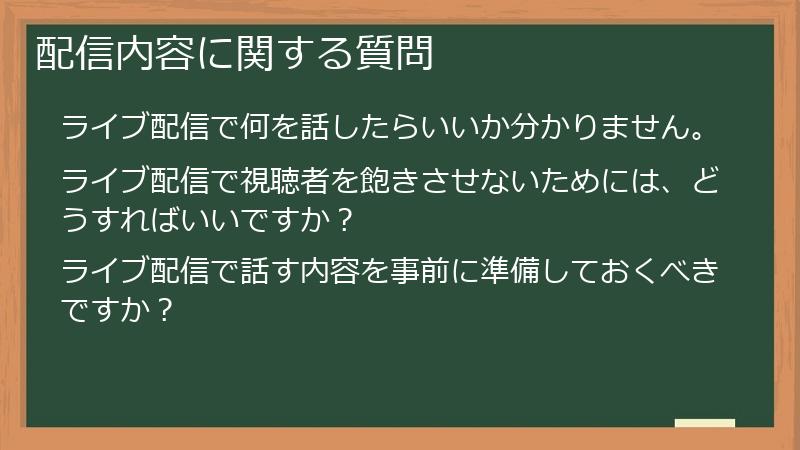
インスタライブ配信で、どんな内容を配信すればいいのか悩んでいる方も多いのではないでしょうか?
この章では、配信内容に関するよくある質問とその回答をまとめました。
配信テーマの決め方、視聴者を飽きさせない工夫、準備の仕方など、配信内容に関する疑問を解消します。
これで、あなたも自信を持って配信できるようになります!
ライブ配信で何を話したらいいか分かりません。
ライブ配信で何を話せばいいのか迷うのは、よくあることです。
大切なのは、あなたの興味関心や得意分野を活かし、視聴者にとって有益な情報を提供することです。
- あなたの得意分野や興味のあること
- あなたが詳しい分野や、興味を持っていることをテーマにしましょう。
例えば、美容に興味がある方は、メイクテクニックやスキンケアに関する配信、旅行好きな方は、旅先の情報を発信したり、旅の準備について配信したりできます。
得意な分野や興味のあることを話すことで、自然体で話せるので、視聴者にも伝わります。 - フォロワーが興味を持ちそうなこと
- フォロワーがどんな情報に関心があるのかを考え、テーマを選びましょう。
フォロワーのコメントや質問を参考に、ニーズに合った配信内容を企画できます。 - トレンドや話題になっていること
- 世の中で話題になっていることや、トレンドを取り入れた配信も効果的です。
最新の情報を発信することで、視聴者の注目を集めることができます。
配信テーマが決まったら、具体的なコンテンツを企画しましょう。
ハウツー動画、商品レビュー、ライブ演奏、トークセッションなど、視聴者の興味関心を引きつけるコンテンツを企画しましょう。
次の質問へ
ライブ配信で視聴者を飽きさせないためには、どうすればいいですか?
ライブ配信で視聴者を飽きさせないためには、以下の工夫が重要です。
- 視聴者参加型の企画を取り入れる
- 配信のテンポを意識する
- 視覚的に魅力的な配信にする
- 事前に構成を練る
- 定期的に配信する
- 視聴者参加型の企画を取り入れる
- 質問コーナーやアンケート、ゲーム企画など、視聴者が参加できる企画を取り入れることで、視聴者のエンゲージメントを高められます。
視聴者は、配信に参加することで、より配信を楽しめ、配信への関心を高めます。 - 配信のテンポを意識する
- テンポが遅すぎると、視聴者は飽きてしまう可能性があります。
テンポが速すぎると、視聴者は内容を理解できない可能性があります。
配信のテンポは、内容や視聴者層に合わせて調整しましょう。 - 視覚的に魅力的な配信にする
- 高画質で撮影したり、背景や照明を工夫したり、テロップや効果音などを活用したりすることで、視聴者の目を惹きつけ、飽きさせない配信にすることができます。
- 事前に構成を練る
- 配信内容を事前に構成することで、スムーズな配信を実現できます。
また、事前に構成を練ることで、配信中に迷うことなく、視聴者を飽きさせずに配信を進めることができます。 - 定期的に配信する
- 定期的に配信することで、視聴者は配信を楽しみにしてくれるようになり、コミュニティ形成にも役立ちます。
定期的な配信は、視聴者のエンゲージメントを高め、配信効果を高めるための有効な手段です。
これらの工夫を意識することで、視聴者を飽きさせない、魅力的なライブ配信を実現できます。
次の質問へ
ライブ配信で話す内容を事前に準備しておくべきですか?
ライブ配信で話す内容を事前に準備しておくことは、非常に大切です。
事前に準備しておくことで、配信がスムーズに進み、視聴者にも分かりやすく、有益な情報提供ができます。
- 配信テーマと目的を明確にする
- 話す内容を箇条書きにする
- 話す順番を決め、構成を考える
- 資料や画像などを準備する
- 練習をする
- 配信テーマと目的を明確にする
- 何を伝えたいのか、どんな効果を得たいのかを明確にしましょう。
- 話す内容を箇条書きにする
- 伝えたい内容を箇条書きにして、整理しましょう。
- 話す順番を決め、構成を考える
- どのような順番で話すと、視聴者に分かりやすく、興味を持ってもらえるかを考えましょう。
- 資料や画像などを準備する
- 配信内容を分かりやすく説明するために、資料や画像などを準備しましょう。
- 練習をする
- 事前に練習することで、スムーズな配信に繋がり、緊張も軽減できます。
事前に準備することで、より質の高いライブ配信を行うことができます。
次の質問へ
ライブ配信中の操作に関するFAQ
インスタライブ配信を始めたら、次は配信中の操作方法が気になりますよね?
この章では、ライブ配信を開始する方法、配信中の機能の使い方、トラブル発生時の対処法など、配信中の操作に関するよくある質問とその回答をまとめました。
これで、配信中の操作もスムーズに行えます!
配信開始・終了に関する質問

ライブ配信の開始や終了、途中での中断など、配信操作に関する基本的な疑問をまとめました。
スムーズな配信開始と終了、万が一のトラブルへの対応について、解説します。
これで、配信の開始から終了まで、安心して行えます!
ライブ配信を始めるには、どうすればいいですか?
ライブ配信を始めるには、以下の手順に従います。
- インスタグラムアプリを開き、画面下部の「+」ボタンをタップします。
- 「ライブ」をタップします。
- 配信するアカウントを選択し、「ライブを開始」をタップします。
これでライブ配信が開始されます。
配信画面には、コメント欄、フィルター、ギフトなどの機能が表示されます。
これらの機能を使いこなすことで、よりインタラクティブな配信を実現できます。
次の質問へ
ライブ配信中に、途中で配信を中断できますか?
はい、ライブ配信中に、途中で配信を中断できます。
配信画面右上の「終了」ボタンをタップし、「ライブを終了」を選択すると、配信を中断できます。
配信を中断しても、アーカイブ機能で配信内容を保存することができます。
次の質問へ
ライブ配信を終了するには、どうすればいいですか?
ライブ配信を終了するには、以下の手順に従います。
- 配信画面右上の「終了」ボタンをタップします。
- 「ライブを終了」をタップします。
これでライブ配信が終了します。
配信終了後、視聴者への感謝の言葉を伝えたり、次回の配信予告をするなど、締めくくりを忘れずに行いましょう。
次の質問へ
配信機能に関する質問

インスタライブ配信では、様々な機能を使って、配信をよりインタラクティブにできます。
フィルター、ギフト、コメントなど、配信機能に関する疑問を解消します。
これらの機能を効果的に活用して、配信を盛り上げましょう!
ライブ配信中に、フィルターやギフトは使えますか?
はい、ライブ配信中は、フィルターやギフトを使用できます。
これらの機能を使うことで、配信をより楽しく、インタラクティブにできます。
- フィルター
- 配信画面に様々なフィルターを適用することができます。
フィルターを使用することで、配信に個性的な演出を加えたり、視聴者の注目を集めたりすることができます。
フィルターは、配信画面下部のフィルターアイコンをタップして選択できます。 - ギフト
- 視聴者は、配信中にギフトを送ることができます。
ギフトを送ることで、配信者に感謝の気持ちを伝えることができます。
ギフトを受け取った配信者は、視聴者から感謝のメッセージを受け取ることができます。
ギフトは、配信画面下部のギフトアイコンをタップして表示される一覧から選択できます。
フィルターやギフトは、配信を盛り上げるだけでなく、視聴者とのインタラクションを図るための有効な手段です。
配信内容に合わせて、適切なフィルターやギフトを選んでみましょう。
次の質問へ
ライブ配信中に、コメントはどのように確認できますか?
ライブ配信中のコメントは、配信画面下部のコメント欄に表示されます。
コメント欄をタップすると、コメント一覧が表示され、最新のコメントを確認することができます。
視聴者からの質問に答えたり、感謝の言葉を伝えたり、積極的にコミュニケーションを取りましょう。
次の質問へ
ライブ配信中に、質問コーナーはどのように作れますか?
ライブ配信中に、質問コーナーを作る方法はいくつかあります。
- 配信開始前に告知する
- 配信中に「質問コーナー」とアナウンスする
- 質問に答える時間を作る
- 配信開始前に告知する
- 配信開始前に、ストーリーやフィード投稿で「質問コーナー」を設けることを告知しましょう。
視聴者は事前に質問を準備できます。 - 配信中に「質問コーナー」とアナウンスする
- 配信中に、「質問コーナー」とアナウンスして、視聴者に質問を促しましょう。
- 質問に答える時間を作る
- 配信中に、一定時間質問に答える時間を設けましょう。
時間制限を設けることで、スムーズな配信進行ができます。
質問コーナーを設けることで、視聴者とのインタラクションを図り、より活発な配信にできます。
次の質問へ
トラブルに関する質問

ライブ配信中に、トラブルに見舞われることもありますよね。
よくあるトラブルとその対処法をまとめました。
落ち着いて対応すれば、ほとんどのトラブルは解決できます。
万が一、トラブルが発生しても慌てずに、対応しましょう。
ライブ配信中に、音声が途切れてしまうのですが、どうすればいいですか?
ライブ配信中に音声が途切れてしまう場合、以下の原因が考えられます。
- 通信環境
- マイク
- スマホの設定
- 通信環境
- 電波状況が悪い場所では、配信が途切れてしまう可能性があります。
Wi-Fi環境など、安定した通信環境で配信を行うようにしましょう。 - マイク
- マイクが正常に動作しているか確認しましょう。
マイクが故障している、または接続が緩んでいる可能性があります。
マイクの接続を確認したり、別のマイクを試したりしてみましょう。 - スマホの設定
- スマホの音声設定を確認しましょう。
ミュートになっている、または音量が小さすぎる可能性があります。
これらの原因を一つずつ確認し、問題を解決しましょう。
それでも解決しない場合は、一度配信を終了し、再度開始してみましょう。
次の質問へ
ライブ配信中に、画面が乱れてしまうのですが、どうすればいいですか?
ライブ配信中に画面が乱れてしまう場合、以下の原因が考えられます。
- 通信環境
- スマホの性能
- 通信環境
- 電波状況が悪い場所では、配信が途切れてしまう可能性があります。
Wi-Fi環境など、安定した通信環境で配信を行うようにしましょう。 - スマホの性能
- スマホの性能が低い場合、ライブ配信の処理が追いつかず、画面が乱れてしまうことがあります。
より高性能なスマホを使用するか、画質設定を下げることで改善できる場合があります。
これらの原因を一つずつ確認し、問題を解決しましょう。
それでも解決しない場合は、一度配信を終了し、再度開始してみましょう。
次の質問へ
ライブ配信中に、コメント欄が消えてしまったのですが、どうすればいいですか?
ライブ配信中にコメント欄が消えてしまった場合、以下の方法を試してみてください。
- 画面をタップする
- 配信を一時停止する
- 配信を終了して、再度開始する
- 画面をタップする
- 配信画面をタップすると、コメント欄が表示される場合があります。
- 配信を一時停止する
- 配信画面右下の「一時停止」ボタンをタップして、配信を一時停止しましょう。
一時停止中に、コメント欄が表示される場合があります。 - 配信を終了して、再度開始する
- それでもコメント欄が表示されない場合は、配信を終了し、再度開始してみましょう。
これらの方法を試しても解決しない場合は、インスタグラムアプリの不具合の可能性があります。
アプリを再起動したり、最新バージョンにアップデートしたりしてみましょう。
次の質問へ
ライブ配信後の操作に関するFAQ
ライブ配信が終わった後、アーカイブや告知など、どんなことができるのか、よく聞かれる質問をまとめました。
配信終了後も、適切な操作をすることで、さらに多くのフォロワーを獲得できます。
配信後の操作について、詳しく解説していきます。
これで、配信後の作業もスムーズに行えます!
アーカイブ機能に関する質問

ライブ配信が終わった後、配信内容はどのように保存できるのでしょうか?
アーカイブ機能について、よく聞かれる質問とその回答をまとめました。
アーカイブ機能を活用することで、配信を見逃したフォロワーにも内容を公開したり、過去の配信を振り返ったりできます。
ライブ配信を終了した後、配信内容は保存できますか?
はい、ライブ配信を終了した後、配信内容はアーカイブ機能を使って保存できます。
アーカイブ機能を利用することで、配信を見逃したフォロワーにも配信内容を公開したり、過去の配信内容を振り返ったりすることができます。
次の質問へ
ライブ配信を保存するには、どうすればいいですか?
ライブ配信を保存するには、アーカイブ機能をオンにする必要があります。
アーカイブ機能をオンにすると、ライブ配信が終了後、配信内容が自動的に保存されます。
アーカイブ機能の設定方法は以下の通りです。
- インスタグラムアプリを開き、プロフィール画面に移動します。
- 右上のメニューボタン(三本線)をタップします。
- 「設定」をタップします。
- 「プライバシー」をタップします。
- 「ライブ」をタップします。
- 「ライブのアーカイブ」をオンにします。
アーカイブ機能をオンにしてからライブ配信を開始すると、配信終了後に自動的にアーカイブされます。
次の質問へ
保存したライブ配信は、どのように確認できますか?
保存したライブ配信は、プロフィールの「アーカイブ」タブから確認できます。
- インスタグラムアプリを開き、プロフィール画面に移動します。
- プロフィール画面の上部にある「アーカイブ」をタップします。
アーカイブされたライブ配信が表示されます。
アーカイブされた配信は、ストーリーに共有したり、フィード投稿に埋め込んだりすることもできます。
次の質問へ
告知・宣伝に関する質問

ライブ配信をもっとたくさんの人に知ってもらいたい!
そんな方のために、ライブ配信の告知・宣伝に関するよくある質問とその回答をまとめました。
効果的な告知方法や、宣伝のポイントを解説します。
これで、あなたのライブ配信をたくさんの人に知ってもらえます!
ライブ配信が終わった後、どのように告知や宣伝をすればいいですか?
ライブ配信が終わった後も、告知や宣伝を行うことで、さらに多くのフォロワーに配信内容を知ってもらうことができます。
以下に、効果的な告知方法をご紹介します。
- インスタグラムストーリー
- 配信内容のハイライトや、視聴者へのメッセージなどを共有しましょう。
ストーリーでは、ライブ配信のアーカイブ動画を埋め込むこともできます。
また、配信中の写真や動画をストーリーに投稿して、配信の様子を共有することも効果的です。 - フィード投稿
- 配信内容をまとめた投稿を作成し、ハッシュタグをつけて発信しましょう。
ハッシュタグをつけることで、より多くのユーザーにリーチすることができます。
配信のアーカイブ動画を埋め込むこともおすすめです。 - DM
- 配信を見逃したフォロワーに、配信内容を個別で伝えることができます。
配信後、DMで視聴者への感謝の言葉を伝えたり、次回の配信予告をしたりすることも有効です。 - その他のSNS
- インスタグラム以外のSNSでも、ライブ配信の告知や宣伝を行いましょう。
TwitterやFacebookなどのSNSで配信内容をシェアすることで、より多くのユーザーにリーチすることができます。
これらの方法を活用して、効果的にライブ配信を告知・宣伝しましょう。
次の質問へ
ライブ配信の告知には、どんな方法がありますか?
ライブ配信の告知方法は、大きく分けて2つの方法があります。
- インスタグラム内での告知
- インスタグラムのストーリーやフィード投稿、DMなどを活用して告知しましょう。
ストーリーでは、カウントダウンタイマーや配信内容の予告などを加えて、視聴者の期待感を高めることができます。
フィード投稿では、配信テーマや目的を明確に記載し、ハッシュタグをつけることで、より多くのユーザーにリーチできます。
また、DMで個別で告知することも有効です。
配信内容やテーマに合わせて、適切な告知方法を選びましょう。 - インスタグラム以外のSNSでの告知
- TwitterやFacebookなどのSNSでも、ライブ配信の告知を行いましょう。
これらのSNSで配信内容をシェアすることで、より多くのユーザーにリーチすることができます。
効果的に告知を行うためには、それぞれのプラットフォームの特徴を理解し、適切な方法で発信することが重要です。
次の質問へ
ライブ配信を効果的に宣伝するには、どうすればいいですか?
ライブ配信を効果的に宣伝するには、以下のポイントを意識しましょう。
- 魅力的な配信タイトルと説明文を作成する
- 関連するハッシュタグをつける
- 視覚的に訴求力のある画像や動画を使用する
- 他のインフルエンサーや企業とコラボする
- 配信開始前に、フォロワーに告知する
- 配信中に、視聴者と積極的にコミュニケーションをとる
- 魅力的な配信タイトルと説明文を作成する
- 配信内容が明確にわかり、視聴者の興味関心を惹きつけるようなタイトルと説明文を作成しましょう。
数字や記号を入れることで、視覚的にアピールすることも効果的です。 - 関連するハッシュタグをつける
- 配信内容に関連するハッシュタグをつけることで、より多くのユーザーに配信内容を知らせることができます。
関連性の高いハッシュタグを複数つけることで、より効果的に配信を宣伝できます。 - 視覚的に訴求力のある画像や動画を使用する
- 告知用の画像や動画は、視覚的に魅力的で、配信内容が伝わるように作成しましょう。
目を引く画像や動画を使うことで、視聴者の興味関心を惹きつけられます。 - 他のインフルエンサーや企業とコラボする
- 他のインフルエンサーや企業とコラボすることで、新たな視聴者層にリーチすることができます。
コラボ相手と連携して、効果的に配信を宣伝しましょう。 - 配信開始前に、フォロワーに告知する
- 配信開始前に、ストーリーやフィード投稿、DMなどで告知することで、多くのフォロワーに配信を知らせることができます。
配信日時やテーマなどを明確に伝え、視聴者の期待感を高めましょう。 - 配信中に、視聴者と積極的にコミュニケーションをとる
- コメントに返信したり、質問に答えたり、視聴者の名前を呼ぶなど、視聴者とのコミュニケーションを積極的に行いましょう。
視聴者とのエンゲージメントを高めることで、配信をより魅力的にすることができます。
これらのポイントを意識することで、効果的にライブ配信を宣伝し、より多くの視聴者を獲得できます。
次の質問へ
分析・改善に関する質問
ライブ配信の効果をより高めるために、配信データを分析し、改善策を検討することは重要です。
この章では、配信データの分析方法や、分析結果に基づいた改善策について解説します。
データ分析を活用して、さらに効果的な配信を目指しましょう。
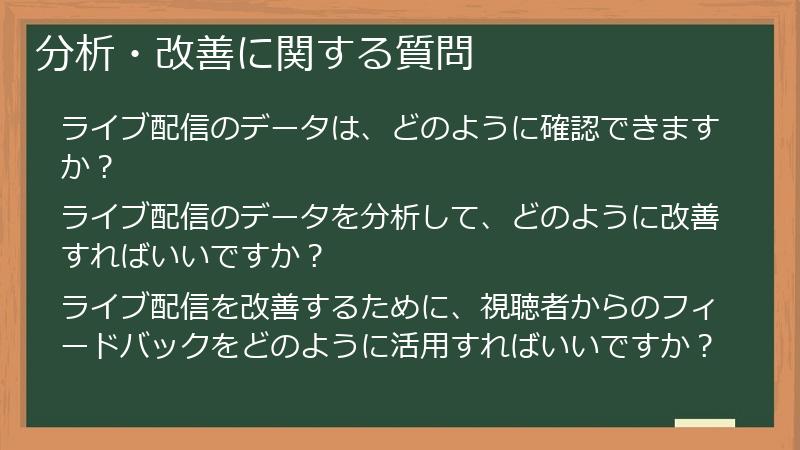
ライブ配信のデータは、どのように確認できますか?
インスタグラムのライブ配信では、配信終了後に、視聴回数やコメント数などのデータを確認できます。
これらのデータを分析することで、視聴者の反応を把握し、今後の配信戦略に役立てることができます。
- 視聴回数
- 配信を見た人の数を示します。
視聴回数が少ない場合は、配信時間やテーマ、告知方法などが適切ではない可能性があります。
視聴回数を増やすためには、配信時間やテーマの見直し、告知方法の工夫などが考えられます。 - コメント数
- 視聴者からのコメント数を示します。
コメント数が少ない場合は、視聴者とのインタラクションが不足している可能性があります。
コメント数を増やすためには、視聴者からの質問に答えたり、アンケートを実施したり、積極的にコミュニケーションをとるように心がけましょう。 - 視聴時間
- 視聴者が配信を視聴した平均時間を示します。
視聴時間が短い場合は、配信内容が視聴者の興味関心を惹きつけられていない可能性があります。
視聴時間を伸ばすためには、配信内容の改善や、視聴者参加型の企画を取り入れるなどが考えられます。 - フォロワー増加数
- ライブ配信によって増えたフォロワー数を示します。
フォロワー増加数が少ない場合は、配信内容や告知方法などが適切ではない可能性があります。
フォロワー増加数を増やすためには、配信テーマや目的を見直したり、告知方法を工夫したりすることが考えられます。
これらのデータを分析することで、ライブ配信の改善点を見つけることができます。
データに基づいて、配信内容や告知方法などを改善することで、より効果的なライブ配信を実現できます。
次の質問へ
ライブ配信のデータを分析して、どのように改善すればいいですか?
ライブ配信のデータを分析して、改善点を発見し、より効果的な配信を目指しましょう。
分析結果に基づいて、以下のような改善策を検討してみましょう。
- 視聴回数
- 視聴回数が少ない場合は、配信時間やテーマ、告知方法などが適切ではない可能性があります。
配信時間やテーマを見直したり、告知方法を工夫したりすることで、視聴回数を増やすことができます。- 配信時間:フォロワーの活動時間帯を考慮して、配信時間を調整しましょう。
- 配信テーマ:フォロワーの興味関心を惹きつけられるテーマを選びましょう。
- 告知方法:ストーリーやフィード投稿、DMなどを活用して、効果的に告知を行いましょう。
- コメント数
- コメント数が少ない場合は、視聴者とのインタラクションが不足している可能性があります。
積極的にコメントに返信したり、質問コーナーを設けたり、アンケートを実施したりすることで、コメント数を増やすことができます。 - 視聴時間
- 視聴時間が短い場合は、配信内容が視聴者の興味関心を惹きつけられていない可能性があります。
配信内容を改善したり、視聴者参加型の企画を取り入れたりすることで、視聴時間を伸ばすことができます。 - フォロワー増加数
- フォロワー増加数が少ない場合は、配信内容や告知方法などが適切ではない可能性があります。
配信テーマや目的を見直したり、告知方法を工夫したりすることで、フォロワー増加数を増やすことができます。
データ分析は、ライブ配信を改善するための重要なツールです。
データを活用して、より効果的な配信戦略を立てましょう。
次の質問へ
ライブ配信を改善するために、視聴者からのフィードバックをどのように活用すればいいですか?
ライブ配信を改善するために、視聴者からのフィードバックは非常に重要です。
視聴者の意見を参考に、配信内容を改善することで、より多くの視聴者に喜んでもらえる配信になります。
- コメント分析
- 配信中のコメントを分析し、視聴者の反応を把握しましょう。
コメントの内容から、視聴者の興味関心や疑問点などを分析することができます。 - DM
- 配信後、視聴者からDMが届く場合があります。
DMには、配信内容に関する意見や感想などが書かれていることがあります。
DMの内容を参考に、配信内容を改善しましょう。 - アンケート
- 配信終了後に、アンケートを実施して、視聴者の意見を収集しましょう。
アンケートでは、配信内容に関する質問や、今後の配信に対する要望などを聞くことができます。 - 改善策の実施
- 視聴者のフィードバックを参考に、配信内容や構成、配信時間などを改善しましょう。
改善することで、より多くの視聴者に喜んでもらえる配信内容にすることができます。
視聴者のフィードバックを参考に、改善を続けることで、より効果的なライブ配信を実現できます。
コメント