【オモポ 歩数 反映されない?】原因と解決策を徹底解説!歩数カウントされない時の対処法
オモポで歩数が反映されない、とお困りのあなたへ
この記事では、オモポの歩数カウントが正常に機能しない原因を徹底的に解明し、具体的な解決策をステップバイステップで解説します。
歩数がカウントされない場合の初期確認事項から、専門的なトラブルシューティング、そして、それでも問題が解決しない場合の追加対策まで、網羅的に情報をまとめました。
この記事を読めば、あなたのオモポでの歩数計測に関する悩みが解消され、ポイントを効率的に貯めることができるようになるでしょう。
歩数がオモポに反映されない!考えられる原因と初期確認事項
オモポで歩数がカウントされない場合、まずは原因を特定するための初期確認事項をチェックしましょう。
この大見出しでは、歩数カウントがうまくいかない場合に、最初に行うべき基本的な確認事項を詳しく解説します。
ヘルスケアアプリとの連携状況、アプリのバージョン、端末とOSの互換性など、見落としがちなポイントを丁寧に確認することで、問題解決への第一歩を踏み出しましょう。
1. ヘルスケアアプリとの連携状況を確認
オモポで歩数を計測するためには、iPhoneのヘルスケアアプリとの連携が必須です。
この中見出しでは、ヘルスケアアプリとの連携が正常に行われているかを確認するための、具体的な手順と注意点について解説します。
連携がうまくいっていない場合、歩数が反映されない原因となりますので、一つずつ丁寧に確認していきましょう。
ヘルスケアアプリでの歩数計測が有効になっているか
オモポで歩数が反映されない場合、まず確認すべきは、iPhoneのヘルスケアアプリ内での歩数計測が有効になっているかどうかです。
- 確認手順:
- iPhoneのヘルスケアアプリを開きます。
- 画面下の「概要」タブを選択します。
- 「歩数」の項目を探し、タップします。
- グラフが表示されていれば、歩数データが記録されています。
- もしデータが表示されない場合は、「データソース」を確認します。
- 「データソース」にあなたのiPhoneや、連携しているデバイス(Apple Watchなど)が表示されているか確認します。
- 有効になっていない場合の対処法:
- ヘルスケアアプリの設定を見直します。
- 「ヘルスケア」アプリを開き、右上のアイコンをタップします。
- 「プライバシー」を選択し、「App」を開きます。
- 「オモポ」が許可されているか確認し、許可されていなければ有効にします。
- 「モーションとフィットネス」がオンになっているか確認します。
- iPhoneの設定アプリを開き、「プライバシーとセキュリティ」を選択します。
- 「モーションとフィットネス」を選択し、オモポがオンになっていることを確認します。
これらの設定が正しく行われていないと、オモポが歩数データを取得できず、歩数が反映されない原因となります。
補足:
稀に、ヘルスケアアプリ自体が歩数を正確に計測できていない場合があります。その場合は、iPhoneの再起動や、ヘルスケアアプリのアップデート、またはAppleサポートへの問い合わせを検討してください。
オモポにヘルスケアへのアクセス許可が与えられているか
ヘルスケアアプリで歩数計測が有効になっていても、オモポアプリ自体にヘルスケアデータへのアクセス許可が与えられていない場合、歩数は反映されません。
- 確認手順:
- iPhoneの設定アプリを開きます。
- 「プライバシーとセキュリティ」を選択します。
- 「ヘルスケア」を選択します。
- アプリの一覧から「オモポ」を探し、タップします。
- 「歩数」がオンになっているか確認します。
- オフになっている場合は、オンに切り替えます。
- 同様に、「距離」や「アクティブエネルギー」なども、オモポがアクセスできるように許可することをおすすめします。
- アクセス許可が与えられていない場合の対処法:
- オモポアプリを一度完全に終了します。(バックグラウンドからも)
- 上記の手順で、オモポにヘルスケアへのアクセス許可を与えます。
- オモポアプリを再度起動し、歩数が反映されるか確認します。
- それでも反映されない場合は、iPhoneを再起動し、再度確認してください。
オモポがヘルスケアのデータにアクセスできない状態では、歩数情報を取得することができません。必ず、アクセス許可が有効になっているか確認してください。
補足:
オモポアプリを初めて起動した際に、ヘルスケアへのアクセス許可を求めるメッセージが表示されることがあります。この際に誤って「許可しない」を選択してしまうと、後から設定を変更する必要があります。設定変更方法を知っておくと、万が一の場合でも、すぐに歩数カウントを再開できます。
iPhoneの省電力モードが歩数計測を制限していないか
iPhoneの省電力モードは、バッテリーの消費を抑えるために、一部の機能を制限することがあります。歩数計測もその対象となる可能性があるため、省電力モードが有効になっている場合は、確認が必要です。
- 確認手順:
- iPhoneの画面右上から下にスワイプして、コントロールセンターを開きます。
- バッテリーアイコンが黄色くなっている場合、省電力モードが有効になっています。
- 設定アプリを開き、「バッテリー」を選択することでも確認できます。
- 省電力モードがオンになっている場合は、オフに切り替えます。
- 省電力モードが有効になっている場合の対処法:
- 省電力モードをオフにした状態で、オモポアプリを起動し、歩数が反映されるか確認します。
- 省電力モードをオフにすることで、歩数計測が正常に機能するようになる場合があります。
- 省電力モードを長時間使用すると、バックグラウンドでのアプリの動作が制限され、歩数計測が正確に行われない可能性があります。
- 省電力モードを頻繁に使用している場合は、オモポ利用時はオフにするか、省電力モードの設定を見直すことをおすすめします。
補足:
省電力モードは、バッテリー残量が少ない場合に自動的に有効になることがあります。オモポを利用する際は、バッテリー残量に注意し、必要に応じて充電を行いましょう。
省電力モードが原因で歩数カウントがうまくいかない場合は、日中の活動時間帯は省電力モードをオフにして、歩数カウントを優先し、就寝時など、あまり活動しない時間帯に省電力モードを再度オンにするなど、使い分けるのも良いでしょう。
2. アプリのバージョンと最新アップデートの確認
オモポアプリのバージョンが古い場合や、最新のアップデートが行われていない場合、歩数カウントに問題が生じることがあります。
この中見出しでは、アプリのバージョン確認と、最新アップデートの適用方法について解説します。
アプリを常に最新の状態に保つことで、歩数カウントの問題を未然に防ぎ、快適にオモポを利用できるようになります。
オモポアプリが最新バージョンにアップデートされているか
オモポアプリの歩数カウントに問題がある場合、まず確認すべきは、アプリが最新のバージョンにアップデートされているかどうかです。
- 確認手順:
- App Storeアプリを開きます。
- 画面右上のプロフィールアイコンをタップします。
- 下にスクロールして、アップデートがあるアプリがないか確認します。
- オモポのアイコンがあれば、「アップデート」をタップします。
- もし「開く」と表示されていれば、既に最新バージョンです。
アプリが古いバージョンのままだと、バグ修正や機能改善が適用されず、歩数カウントが正常に機能しない可能性があります。定期的にアプリのアップデートを確認し、最新の状態に保つことが重要です。
補足:
アップデートには、歩数カウントに関する不具合の修正が含まれている場合があります。アップデート後に問題が解決することもありますので、必ず最新バージョンにアップデートするようにしましょう。
App Storeでアプリのアップデート情報を確認する方法
App Storeでオモポのアップデート情報を確認する方法は、以下の通りです。
- 確認手順:
- App Storeアプリを開きます。
- 画面右上のプロフィールアイコンをタップします。
- 「利用可能なアップデート」の項目に、アップデートが必要なアプリが表示されます。
- オモポが表示されている場合は、「アップデート」ボタンをタップして、最新バージョンにアップデートします。
- もし、オモポが表示されていない場合は、既に最新バージョンであるか、または自動アップデートが有効になっている可能性があります。
- 自動アップデートの設定は、設定アプリの「App Store」から確認できます。
- 「Appのアップデート」がオンになっている場合は、自動的にアプリがアップデートされます。
定期的にApp Storeを確認し、オモポのアップデート情報をチェックすることで、常に最新の状態でアプリを利用できます。
補足:
アプリのアップデートは、バグ修正や機能追加だけでなく、セキュリティの向上にも繋がります。常に最新の状態を保つことは、安全にアプリを利用するためにも重要です。
アップデート後に歩数反映の問題が改善された事例
オモポのアップデートによって、歩数反映に関する問題が解決された事例は多数報告されています。
具体的にどのような改善がなされたのか、そして、アップデートによって問題が解決したケースについて解説します。
- 改善内容:
- 歩数計測精度の向上: アップデートによって、歩数計測のアルゴリズムが改善され、より正確に歩数をカウントできるようになりました。
- ヘルスケア連携の安定化: ヘルスケアアプリとの連携がより安定し、歩数データの取得がスムーズに行われるようになりました。
- バグ修正: 以前のバージョンで発生していた、歩数カウントに関するバグが修正されました。
- UI/UXの改善: ユーザーインターフェースが改善され、歩数データの確認がより簡単になりました。
- アップデートで問題が解決した事例:
- ケース1: アプリをアップデートしたところ、それまで歩数が反映されなかった問題が解決し、正常に歩数がカウントされるようになった。
- ケース2: アップデート後、歩数データの同期がスムーズに行われるようになり、歩数が即座に反映されるようになった。
- ケース3: アップデート後、アプリの動作が軽くなり、歩数カウントが安定するようになった。
このように、アップデートによって歩数カウントの問題が改善されるケースは多くあります。もし歩数カウントに問題がある場合は、まずアプリを最新バージョンにアップデートすることをおすすめします。
補足:
アップデート後も問題が解決しない場合は、他の原因が考えられます。この場合は、他の解決策を試すか、サポートに問い合わせてみましょう。
3. 端末とOSの互換性と設定の確認
オモポアプリが正常に動作するためには、お使いのiPhoneの機種とOSバージョンが、アプリの要件を満たしている必要があります。
また、端末自体の設定も、歩数カウントに影響を与えることがあります。
この中見出しでは、端末の互換性、OSの設定、そして、それらが歩数カウントに与える影響について詳しく解説します。
iPhoneの機種とOSバージョンがオモポに対応しているか
オモポアプリが正常に動作するためには、お使いのiPhoneの機種とOSバージョンが、アプリの動作要件を満たしている必要があります。
対応機種やOSバージョンを確認し、もし要件を満たしていない場合は、歩数カウントに問題が生じる可能性があります。
- 確認方法:
- App Storeでオモポのアプリページを開きます。
- 「情報」セクションまたは「互換性」セクションを確認します。
- 対応しているiPhoneの機種や、必要なiOSのバージョンが記載されています。
- お使いのiPhoneの機種とOSバージョンが、記載されている要件を満たしているか確認します。
- 対応していない場合の対処法:
- お使いのiPhoneが、オモポの対応機種でない場合、アプリの利用自体ができない可能性があります。
- OSバージョンが古い場合、iOSを最新バージョンにアップデートすることを検討してください。(設定アプリ → 一般 → ソフトウェアアップデート)
- OSのアップデートができない場合は、オモポの利用を諦めるか、対応機種への買い替えを検討する必要があります。
アプリの対応機種とOSバージョンは、アプリの安定した動作を保証するために重要です。必ず事前に確認しておきましょう。
補足:
アプリの対応状況は、アプリのバージョンアップなどにより変更される場合があります。定期的に確認し、最新の情報を把握しておきましょう。
iPhoneの「モーションとフィットネス」設定が有効になっているか
iPhoneには、歩数や移動距離などを計測するための「モーションとフィットネス」という機能があります。
オモポが歩数データを取得するためには、この機能が有効になっている必要があります。
- 確認手順:
- iPhoneの設定アプリを開きます。
- 「プライバシーとセキュリティ」を選択します。
- 「モーションとフィットネス」を選択します。
- 「フィットネストラッキング」がオンになっていることを確認します。
- オモポが許可されているか確認します。
- 許可されていない場合は、オモポをオンにします。
- 有効になっていない場合の対処法:
- 上記の手順で、「モーションとフィットネス」を有効にし、オモポへのアクセスを許可します。
- 設定を変更した後、オモポアプリを再起動し、歩数が反映されるか確認します。
- それでも歩数が反映されない場合は、iPhoneを再起動し、再度確認してください。
「モーションとフィットネス」の設定がオフになっていると、オモポが歩数データを取得できず、歩数カウントが正常に機能しない原因となります。
補足:
この設定は、他のフィットネス系アプリや、Apple Watchなどのデバイスとの連携にも影響します。設定を変更した場合は、他のアプリやデバイスでの歩数計測にも影響がないか確認しておきましょう。
万が一、設定がグレーアウトしていて変更できない場合は、iPhoneの「機能制限」で「モーションとフィットネス」が制限されていないか確認してください。設定アプリの「スクリーンタイム」→「コンテンツとプライバシー制限」→「許可されたApp」で確認できます。
iPhoneのストレージ容量が不足していないか
iPhoneのストレージ容量が不足している場合、アプリの動作が不安定になり、歩数データの記録が正しく行われない可能性があります。
- 確認手順:
- iPhoneの設定アプリを開きます。
- 「一般」を選択します。
- 「iPhoneストレージ」を選択します。
- 空き容量を確認します。
- 空き容量が少ない場合は、不要なアプリやファイルを削除して、容量を空けることを検討しましょう。
- ストレージ容量が不足している場合の対処法:
- 不要なアプリを削除します。
- 写真や動画などのファイルを、iCloudやパソコンにバックアップし、iPhoneから削除します。
- キャッシュデータをクリアします。(アプリによっては、アプリ内の設定からキャッシュをクリアできます)
- iPhoneを再起動します。
- ストレージ容量を空けた後、オモポアプリを再起動し、歩数が反映されるか確認します。
ストレージ容量が不足していると、アプリの動作だけでなく、iPhone全体のパフォーマンスにも悪影響を及ぼします。定期的にストレージ容量を確認し、整理整頓するように心がけましょう。
補足:
ストレージ容量不足は、歩数カウントだけでなく、アプリの起動や動作にも影響を与えます。アプリが頻繁にクラッシュしたり、動作が遅いと感じる場合は、ストレージ容量を確認することをおすすめします。
歩数カウントされない場合の具体的なトラブルシューティング
歩数がオモポに反映されない場合、原因を特定するための初期確認事項をチェックしても解決しないことがあります。
この大見出しでは、具体的なトラブルシューティングの手順を解説します。
アプリの再起動、キャッシュクリア、ヘルスケアアプリの再設定など、より詳細な問題解決方法を試してみましょう。
これらの手順を実行することで、多くの場合、歩数カウントの問題を解決できます。
1. オモポアプリの再起動とキャッシュクリア
オモポアプリで歩数が反映されない場合、まず試すべきはアプリの再起動とキャッシュのクリアです。
これらの操作は、アプリの一時的な不具合を解消し、正常な動作を促す効果があります。
この中見出しでは、具体的な手順を解説します。
アプリを完全に終了し、再起動する
オモポアプリで歩数が反映されない場合、まず最初に試すべきは、アプリを完全に終了し、再起動することです。
これは、アプリの一時的な不具合やエラーを解消するための基本的な方法です。
- 手順:
- iPhoneのホーム画面に戻ります。
- 画面下部から上にスワイプするか、ホームボタンをダブルクリックして、アプリスイッチャーを表示します。
- オモポアプリのプレビューを上にスワイプして、アプリを完全に終了させます。
- 数秒待ってから、オモポアプリのアイコンをタップして、アプリを再起動します。
アプリを再起動することで、アプリ内のキャッシュや一時ファイルがクリアされ、正常な状態に戻ることがあります。
補足:
アプリを再起動しても問題が解決しない場合は、次のステップに進みましょう。
アプリのキャッシュをクリアする方法
アプリのキャッシュデータが原因で、歩数カウントに問題が生じることがあります。
オモポアプリ内でキャッシュをクリアできる場合と、iPhone本体の設定からクリアする必要がある場合があります。
- オモポアプリ内でキャッシュをクリアできる場合:
- オモポアプリの設定画面を開きます。
- 「キャッシュクリア」のような項目があるか確認します。
- もしあれば、タップしてキャッシュをクリアします。
- iPhone本体の設定からクリアする必要がある場合:
- オモポアプリの設定画面で、キャッシュクリアの項目がないか確認します。
- もし見つからない場合は、一度アプリを削除し、再インストールを試してください。
- アプリを削除すると、キャッシュデータも一緒に削除されます。
- アプリを再インストール後、再度ログインし、歩数が反映されるか確認してください。
キャッシュクリアは、アプリの動作を軽くし、不具合を解消する効果があります。定期的にキャッシュをクリアすることで、快適にオモポを利用できます。
補足:
アプリを削除すると、アプリ内のデータが失われる場合があります。事前に、アカウント情報などを確認しておきましょう。
再起動後に歩数が反映されるか確認する
アプリの再起動とキャッシュクリアを行った後、歩数が正常に反映されるか確認することが重要です。
- 確認手順:
- オモポアプリを起動します。
- 歩数カウントの表示を確認します。
- 歩数がリアルタイムで増えているか、または、一定時間経過後に歩数が正しく表示されるか確認します。
- もし歩数が反映されない場合は、しばらく時間をおいて再度確認するか、次のステップに進みます。
再起動とキャッシュクリアを行うことで、一時的な不具合が解消され、歩数カウントが正常に機能するようになることがあります。問題が解決した場合は、引き続きオモポをお楽しみください。
補足:
歩数が反映されるまでに、数分から数十分程度の時間がかかる場合があります。焦らずに、しばらく待ってから確認しましょう。もし、それでも歩数が反映されない場合は、他の原因を疑い、次のステップを試してください。
2. ヘルスケアアプリの再設定とデータ同期
オモポアプリの問題ではなく、ヘルスケアアプリの設定に問題がある場合、歩数が反映されないことがあります。
この中見出しでは、ヘルスケアアプリの設定を見直し、歩数データの同期を試す方法について解説します。
ヘルスケアアプリの設定を再確認し、同期を行うことで、歩数カウントの問題が解決することがあります。
ヘルスケアアプリを一度アンインストールし、再インストールする
ヘルスケアアプリ自体の問題で、歩数データが正しく記録されていない場合があります。
この場合、ヘルスケアアプリを一度アンインストールし、再インストールすることで、問題が解決することがあります。
- 手順:
- iPhoneからヘルスケアアプリを探し、長押しします。
- メニューが表示されたら、「Appを削除」を選択します。
- 確認画面で「Appを削除」をタップします。
- App Storeを開き、ヘルスケアアプリを検索します。
- 「入手」ボタンをタップして、ヘルスケアアプリを再インストールします。
- 再インストール後、ヘルスケアアプリを開き、設定を確認します。
- オモポアプリを開き、歩数が反映されるか確認します。
ヘルスケアアプリを再インストールすることで、アプリ内のデータがリフレッシュされ、歩数計測に関する不具合が解消されることがあります。
補足:
ヘルスケアアプリを削除しても、それまで記録されていた歩数データが失われることはありません。再インストール後も、データは復元されます。
再インストール後、オモポアプリとの連携設定を再度行う必要がある場合があります。連携設定の手順は、オモポアプリの設定画面で確認できます。
ヘルスケアアプリとオモポの連携をやり直す
ヘルスケアアプリを再インストールしても問題が解決しない場合、オモポアプリとヘルスケアアプリの連携設定に問題がある可能性があります。
この場合、連携を一度解除し、再度連携し直すことで、歩数カウントが正常に機能するようになることがあります。
- 手順:
- iPhoneの設定アプリを開き、「プライバシーとセキュリティ」を選択します。
- 「ヘルスケア」を選択します。
- アプリの一覧から「オモポ」を探し、タップします。
- 「歩数」のアクセス許可をオフにします。
- オモポアプリを完全に終了します。(バックグラウンドからも)
- 数分待ってから、オモポアプリを起動します。
- オモポアプリを起動すると、ヘルスケアへのアクセス許可を求めるメッセージが表示される場合があります。
- 表示された場合は、アクセス許可を再度「許可」します。
- アクセス許可を求められない場合は、オモポアプリの設定画面から、ヘルスケアとの連携設定を探し、設定をやり直してください。
- オモポアプリを起動し、歩数が反映されるか確認します。
連携をやり直すことで、設定の誤りや、一時的な不具合が解消され、歩数カウントが正常に機能するようになることがあります。
補足:
連携を解除する前に、オモポアプリ内のデータが失われないか確認しておきましょう。
必要に応じて、スクリーンショットを撮るなどして、記録しておくと良いでしょう。
連携設定の手順は、オモポアプリのヘルプページや、FAQなどを参照してください。
ヘルスケアアプリのデータ同期を手動で行う
ヘルスケアアプリと他のデバイスやアプリとのデータ同期がうまくいかない場合、歩数データがオモポアプリに反映されないことがあります。
この場合、ヘルスケアアプリのデータ同期を手動で行うことで、問題を解決できる可能性があります。
- 手順:
- ヘルスケアアプリを開きます。
- 画面下の「概要」タブを選択します。
- 「歩数」の項目を探し、タップします。
- 歩数のグラフが表示されていることを確認します。
- グラフが表示されていない場合は、画面を下にスワイプして、手動でデータを同期させます。
- それでもデータが表示されない場合は、右上の「データソース」を確認し、歩数データを記録しているデバイスやアプリが正しく選択されているか確認します。
- 確認後、オモポアプリを起動し、歩数が反映されるか確認します。
手動でデータ同期を行うことで、ヘルスケアアプリと他のデバイスやアプリとのデータの整合性が保たれ、歩数カウントが正常に機能するようになることがあります。
補足:
データ同期には、ある程度の時間がかかる場合があります。同期が完了するまで、しばらくお待ちください。
また、データ同期がうまくいかない場合は、インターネット接続を確認し、電波状況の良い場所で試してみてください。
もし、Apple Watchなどのデバイスを使用している場合は、Apple Watchの再起動や、ペアリングの解除・再設定も試してみる価値があります。
3. iPhone本体の設定リセットとサポートへの問い合わせ
上記の方法を試しても歩数カウントの問題が解決しない場合、iPhone本体の設定に問題がある可能性や、アプリ自体の不具合である可能性が考えられます。
この中見出しでは、iPhone本体の設定をリセットする方法と、オモポのサポートへの問い合わせ方法について解説します。
最終手段として、これらの方法を試すことで、問題解決に繋がる場合があります。
iPhoneの設定をリセットする方法(データは保持)
iPhoneの設定に問題がある場合、歩数カウントに影響が出ることがあります。
この場合、iPhoneの設定をリセットすることで、問題が解決する可能性があります。
ただし、設定をリセットすると、Wi-Fiのパスワードや、Bluetoothデバイスとのペアリング情報など、一部の設定が初期化されますので、注意が必要です。
- 手順:
- iPhoneの設定アプリを開きます。
- 「一般」を選択します。
- 「転送またはiPhoneをリセット」を選択します。
- 「リセット」をタップします。
- 「すべての設定をリセット」を選択します。
- パスコードを入力し、確認画面で「すべての設定をリセット」をタップします。
この操作を行うと、iPhoneの設定が初期化されますが、データは削除されません。
リセット後、改めてWi-Fiの設定や、Bluetoothデバイスとのペアリングを行う必要があります。
補足:
設定のリセットを行う前に、Wi-Fiのパスワードなどを控えておくことをおすすめします。
設定のリセットを行っても問題が解決しない場合は、Appleサポートへの問い合わせを検討してください。
この方法は、あくまで最終手段として試してください。設定のリセットは、思わぬ影響を及ぼす可能性もあるため、慎重に行いましょう。
Appleサポートへの問い合わせと解決事例
iPhoneの設定をリセットしても、歩数カウントの問題が解決しない場合、Appleサポートに問い合わせて、専門的なアドバイスを受けることを検討しましょう。
Appleサポートは、iPhoneに関する様々な問題について、豊富な知識と経験を持っています。
- 問い合わせ方法:
- AppleのサポートWebサイトにアクセスします。
- iPhoneのサポートページを探します。
- 問題の内容を説明し、適切なサポートオプションを選択します。(電話、チャット、メールなど)
- 問題の詳細や、試した対策などを伝えます。
- 必要に応じて、画面共有や、リモートでの診断など、サポート担当者の指示に従います。
- 解決事例:
- ソフトウェアの不具合: Appleサポートの診断により、iOSに軽微な不具合があることが判明。iOSの再インストールで解決。
- ハードウェアの問題: iPhoneのセンサーに問題があることが判明。修理または交換で解決。
- 設定の誤り: 専門的なアドバイスにより、ヘルスケアの設定を見直し、問題が解決。
Appleサポートに問い合わせることで、専門的なアドバイスを受けられ、問題解決に繋がる可能性があります。
また、AppleCare+に加入している場合は、より手厚いサポートを受けることができます。
補足:
Appleサポートに問い合わせる前に、問題の詳細や、試した対策などを記録しておくと、スムーズなサポートを受けることができます。
Appleサポートへの問い合わせは、Apple IDが必要になる場合があります。事前にApple IDの情報を確認しておきましょう。
オモポのサポート窓口への問い合わせ方法
Appleサポートへの問い合わせに加えて、オモポアプリ独自のサポート窓口に問い合わせることも、問題解決の有効な手段です。
アプリの不具合や、歩数カウントに関する問題について、専門的なアドバイスを受けられる可能性があります。
- 問い合わせ方法:
- オモポアプリを開きます。
- アプリ内の「ヘルプ」または「お問い合わせ」の項目を探します。
- お問い合わせフォームや、メールアドレスなどが記載されている場合があります。
- 問題の内容や、試した対策などを具体的に説明し、問い合わせを行います。
- 返信を待ち、指示に従います。
オモポのサポート窓口に問い合わせることで、アプリの専門的な情報や、歩数カウントに関する具体的な解決策を得られる可能性があります。
補足:
サポート窓口への問い合わせには、アプリのバージョン情報や、利用しているiPhoneの機種、OSのバージョンなどを伝えると、スムーズな対応が期待できます。
問い合わせ前に、アプリ内のヘルプページや、FAQなどを確認することで、問題解決のヒントが得られる場合があります。
もし、サポートからの返信がない場合や、問題が解決しない場合は、再度問い合わせを行うか、他の解決策を試すことを検討しましょう。
それでも歩数が反映されない場合の追加対策と注意点
上記の方法を試しても、オモポで歩数が反映されない場合があります。
この大見出しでは、それでも問題が解決しない場合の追加的な対策や、注意点について解説します。
他のポイ活アプリとの比較や、歩数カウントに関する誤解、今後のオモポのアップデートへの期待など、様々な角度から問題解決のヒントを探ります。
1. 他のポイ活アプリとの比較とオモポの歩数計測の特性
オモポの歩数カウントがうまくいかない場合、他の歩数計測アプリとの比較を通じて、問題の原因を特定できる場合があります。
また、オモポ独自の歩数計測の特性を理解することで、より適切な対策を講じることができます。
この中見出しでは、他のアプリとの比較、そして、オモポの歩数計測の仕組みについて解説します。
他の歩数計測アプリでの歩数カウントの状況
オモポで歩数が反映されない場合、他の歩数計測アプリで歩数が正しくカウントされるかどうかを確認することで、問題の原因を特定できる場合があります。
- 確認方法:
- 他の歩数計測アプリ(例:トリマ、Ponta歩数、FiNCなど)をインストールし、起動します。
- アプリの説明に従って、歩数計測を開始します。
- 数時間後または、1日経過後に、歩数が正しくカウントされているか確認します。
- もし、他のアプリでも歩数がカウントされない場合は、iPhone本体のセンサーや、ヘルスケアアプリに問題がある可能性が高いです。
- もし、他のアプリでは歩数がカウントされる場合は、オモポアプリの設定や、連携に問題がある可能性が高いです。
他のアプリでの歩数カウント状況を確認することで、問題の原因がオモポアプリにあるのか、iPhone本体にあるのか、または、ヘルスケアアプリにあるのかを、ある程度特定できます。
補足:
他のアプリで歩数がカウントされる場合、オモポアプリの設定を見直すか、オモポのサポートに問い合わせてみましょう。
他のアプリでも歩数がカウントされない場合、iPhone本体の設定や、ヘルスケアアプリの設定を見直すか、Appleサポートに問い合わせてみましょう。
複数のアプリで歩数カウントを試すことで、問題の切り分けに役立ちます。
オモポの歩数計測アルゴリズムの特徴と注意点
オモポの歩数計測は、iPhoneのヘルスケアアプリから取得した歩数データに基づいて行われます。
しかし、アプリのバージョンや、iPhoneの機種、OSのバージョンなどによって、歩数計測のアルゴリズムに違いが生じることがあります。
- 歩数計測の仕組み:
- オモポアプリは、ヘルスケアアプリから歩数データを読み込みます。
- 読み込んだ歩数データに基づいて、アプリ内でポイントが計算されます。
- 歩数データは、リアルタイムではなく、一定の間隔で同期される場合があります。
- 注意点:
- 歩数データの反映時間: 歩数データが即座に反映されない場合があります。少し時間をおいて確認するようにしましょう。
- 計測の精度: iPhoneの機種や、歩行状況によっては、歩数計測の精度に差が生じることがあります。
- バックグラウンドでの計測: アプリをバックグラウンドで起動している場合でも、歩数計測は行われますが、省電力モードなどの設定によっては、計測が制限されることがあります。
- イベントやキャンペーン: オモポでは、歩数に応じたイベントやキャンペーンが開催されることがあります。これらのイベントに参加する際は、歩数計測が正しく行われているか確認しましょう。
オモポの歩数計測の仕組みと注意点を理解することで、より正確に歩数をカウントし、効率的にポイントを獲得することができます。
補足:
歩数計測に関する最新情報は、オモポアプリ内のヘルプページや、公式SNSアカウントなどで確認できます。
また、歩数計測に関する問題が発生した場合は、オモポのサポートに問い合わせて、詳細な情報を確認することをおすすめします。
歩数カウントの遅延や反映時間のずれについて
オモポでの歩数カウントは、リアルタイムで反映されるわけではなく、データ同期のタイミングや、アプリの処理状況によって、遅延が生じることがあります。
この遅延や、反映時間のずれについて、理解しておくことで、焦らずに、正確な歩数カウントを確認できます。
- 遅延の要因:
- データ同期の時間: オモポアプリは、ヘルスケアアプリから歩数データを定期的に取得しています。このデータ取得のタイミングによって、歩数カウントに遅延が生じます。
- アプリの処理: 取得した歩数データの処理や、ポイントの計算など、アプリ内部での処理にも時間がかかる場合があります。
- 通信環境: インターネット接続が不安定な場合、データ同期に時間がかかり、歩数カウントの反映が遅れることがあります。
- 反映時間の目安:
歩数カウントの反映時間は、状況によって異なりますが、一般的に数分から数十分程度かかる場合があります。
また、1日の歩数がまとめて反映される場合もあります。
- 確認方法:
- 歩行後、しばらく時間をおいてから、オモポアプリで歩数を確認します。
- 数時間経過しても歩数が反映されない場合は、他の原因を疑いましょう。
- 歩数カウントが反映されるまでの時間を把握しておくと、より正確に歩数を確認できます。
歩数カウントの遅延や、反映時間のずれは、オモポアプリの仕様であり、必ずしも問題ではありません。
焦らずに、時間をおいて確認するようにしましょう。
補足:
歩数カウントの反映時間に関する最新情報は、オモポアプリ内のヘルプページや、公式SNSアカウントなどで確認できます。
また、歩数カウントの遅延が頻繁に発生する場合は、オモポのサポートに問い合わせて、詳細な情報を確認することをおすすめします。
2. 歩数カウントに関するよくある誤解と誤った対処法
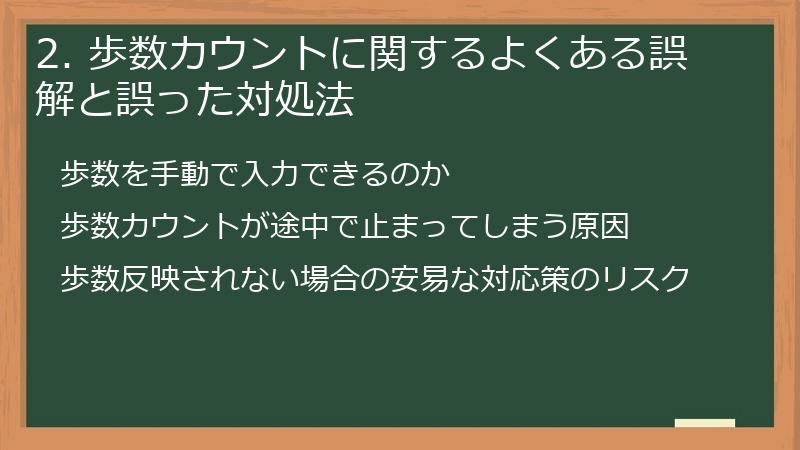
歩数カウントに関する誤解や、間違った対処法を行うことで、問題が解決しないばかりか、状況を悪化させることもあります。
この中見出しでは、歩数カウントに関するよくある誤解と、避けるべき誤った対処法について解説します。
正しい知識と、適切な対処法を理解することで、より効果的に問題解決に繋げることができます。
歩数を手動で入力できるのか
オモポアプリでは、歩数を手動で入力することはできません。
歩数データは、iPhoneのヘルスケアアプリから自動的に取得されます。
- 誤解:
歩数が反映されない場合に、歩数を手動で入力できると誤解している方がいます。
- 正しい情報:
オモポアプリでは、歩数の手動入力機能は提供されていません。
歩数計測に関する問題が発生した場合は、アプリの設定や、iPhone本体の設定、または、Appleサポートへの問い合わせなど、他の方法で解決する必要があります。
- 手動入力ができない理由:
- 不正行為の防止: 歩数を手動で入力できるようにすると、不正にポイントを獲得する行為を助長する可能性があります。
- 正確性の担保: 歩数データは、ヘルスケアアプリの正確な計測に基づいており、手動入力では、正確性を担保することができません。
- アプリの仕様: オモポアプリは、ヘルスケアアプリとの連携を前提として設計されており、手動入力機能を組み込む必要がないためです。
歩数を手動で入力できないことを理解し、他の解決策を試すようにしましょう。
補足:
歩数計測に関する問題は、様々な原因が考えられます。
手動入力ではなく、問題の原因を特定し、適切な対処法を試すことが重要です。
歩数カウントが途中で止まってしまう原因
歩数カウントが途中で止まってしまう場合、様々な原因が考えられます。
これらの原因を理解し、適切な対処法を試すことが重要です。
- 考えられる原因:
- 省電力モード: iPhoneの省電力モードが有効になっていると、バックグラウンドでのアプリの動作が制限され、歩数計測が途中で止まってしまうことがあります。
- アプリのバックグラウンド制限: iPhoneの設定で、オモポアプリのバックグラウンド動作が制限されている場合、歩数計測が途中で止まってしまうことがあります。
- ストレージ容量不足: iPhoneのストレージ容量が不足している場合、アプリの動作が不安定になり、歩数計測が途中で止まってしまうことがあります。
- アプリの不具合: オモポアプリに、一時的な不具合が発生している場合、歩数計測が途中で止まってしまうことがあります。
- ヘルスケアアプリとの連携の問題: ヘルスケアアプリとの連携に問題がある場合、歩数データが正しく取得できず、歩数計測が途中で止まってしまうことがあります。
- iPhone本体のセンサーの問題: iPhoneの歩数計測センサーに問題がある場合、歩数計測が途中で止まってしまうことがあります。
- 対処法:
- 省電力モードをオフにする。
- オモポアプリのバックグラウンド動作を許可する。
- iPhoneのストレージ容量を確保する。
- オモポアプリを再起動する。
- ヘルスケアアプリの設定を確認し、連携をやり直す。
- Appleサポートに問い合わせ、iPhoneのセンサーに問題がないか確認する。
補足:
歩数カウントが途中で止まってしまう原因を特定するためには、様々な要因を考慮し、一つずつ確認していく必要があります。
もし、原因が特定できない場合は、Appleサポートや、オモポのサポートに問い合わせて、専門的なアドバイスを受けることをおすすめします。
また、歩数カウントが途中で止まってしまう問題は、iPhoneの機種や、OSのバージョン、アプリのバージョンなどによって、発生しやすい原因が異なる場合があります。
最新の情報を確認し、適切な対処法を試すようにしましょう。
歩数反映されない場合の安易な対応策のリスク
歩数カウントが反映されない場合に、安易な対応策を試すことは、問題を悪化させるリスクがあります。
安易な対応策が、なぜリスクを伴うのか、そして、どのような点に注意すべきか解説します。
- 安易な対応策のリスク:
- データの損失: アプリの再インストールや、設定のリセットなど、安易な対応策を行うことで、アプリ内のデータや、iPhone本体のデータが失われる可能性があります。
- 問題の悪化: 安易な対応策が、根本的な原因を解決せず、問題を悪化させる可能性があります。
- 時間と労力の浪費: 安易な対応策を試すことで、時間と労力を無駄にしてしまう可能性があります。
- セキュリティリスク: 不正なアプリや、信頼性の低い情報源から情報を得て、安易な対応策を試すことで、セキュリティリスクにさらされる可能性があります。
- 注意点:
- 公式情報を参照する: 歩数カウントに関する問題が発生した場合は、オモポアプリ内のヘルプページや、公式SNSアカウントなど、公式情報を参照するようにしましょう。
- 情報源の信頼性を確認する: インターネット上の情報を参照する場合は、情報源の信頼性を確認するようにしましょう。
- 安易な対応策を避ける: 歩数カウントに関する問題が発生した場合は、安易な対応策を避け、原因を特定し、適切な対処法を試すようにしましょう。
- サポートに問い合わせる: 問題が解決しない場合は、オモポのサポートや、Appleサポートに問い合わせて、専門的なアドバイスを受けるようにしましょう。
歩数カウントに関する問題が発生した場合は、安易な対応策を避け、正しい知識と、適切な対処法を理解し、問題解決に臨むようにしましょう。
補足:
歩数カウントに関する問題は、個々の状況によって、原因や解決策が異なります。
安易な対応策を試す前に、問題の原因を特定し、適切な対処法を試すようにしましょう。
3. 今後のオモポアップデートに期待すること
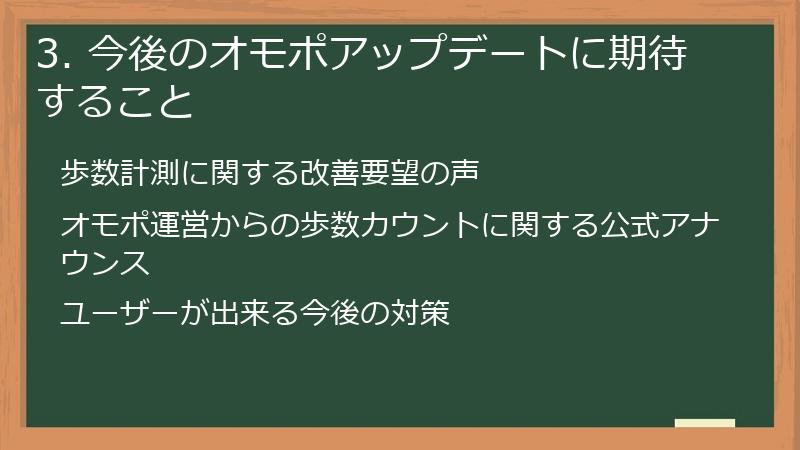
オモポアプリは、定期的にアップデートが行われ、機能改善や、バグ修正が施されます。
この中見出しでは、今後のアップデートに期待すること、そして、ユーザーとしてできることについて解説します。
アップデートによって、歩数カウントに関する問題が改善される可能性もありますので、今後の動向に注目しましょう。
歩数計測に関する改善要望の声
オモポアプリの歩数計測に関する改善要望は、ユーザーから多く寄せられています。
これらの要望を理解し、今後のアップデートに期待することで、より快適にアプリを利用できるようになるでしょう。
- 主な改善要望:
- 歩数計測の精度向上: より正確に歩数を計測できるように、計測アルゴリズムの改善を求める声があります。
- データ同期の高速化: 歩数データの反映時間を短縮し、リアルタイムに近い形で歩数が表示されるように、データ同期の高速化を求める声があります。
- 省電力性能の向上: 歩数計測によるバッテリー消費を抑えるために、省電力性能の向上を求める声があります。
- 詳細な歩数データの表示: 歩数だけでなく、移動距離や、消費カロリーなど、より詳細な歩数データの表示を求める声があります。
- 歩数計測に関する設定の追加: 歩数計測に関する詳細な設定(感度調整など)を追加してほしいという声があります。
- トラブルシューティングの強化: 歩数計測に関するトラブルが発生した場合に、より分かりやすく、具体的な解決策を提供してほしいという声があります。
これらの改善要望は、ユーザーの利便性を向上させるために重要です。
今後のアップデートで、これらの要望が反映されることに期待しましょう。
補足:
ユーザーからのフィードバックは、アプリの改善に役立ちます。
オモポアプリを利用していて、歩数計測に関する問題や、改善要望がある場合は、積極的にフィードバックを送信しましょう。
フィードバックの送信方法は、オモポアプリ内のヘルプページや、公式SNSアカウントなどで確認できます。
オモポ運営からの歩数カウントに関する公式アナウンス
オモポ運営は、歩数カウントに関する問題や、改善要望に対して、公式アナウンスを行うことがあります。
公式アナウンスを確認することで、最新の情報や、今後の対応について把握できます。
- 公式アナウンスの確認方法:
- オモポアプリ内の「お知らせ」または「インフォメーション」の項目を確認します。
- オモポの公式SNSアカウント(Twitter、Facebookなど)をフォローします。
- オモポの公式サイトを確認します。
- App Storeのアプリページで、開発者からのコメントなどを確認します。
- 公式アナウンスの内容:
- 不具合の報告と、修正状況: 歩数カウントに関する不具合が発生した場合、その内容や、修正状況についてアナウンスが行われます。
- アップデートの情報: 新しいバージョンのアプリに関する情報や、アップデート内容についてアナウンスが行われます。
- FAQ: 歩数カウントに関するよくある質問に対する回答が掲載されることがあります。
- 今後の対応: 歩数カウントに関する改善計画や、今後の対応についてアナウンスが行われることがあります。
公式アナウンスを確認することで、歩数カウントに関する最新の情報や、今後の対応について把握し、問題解決に役立てることができます。
また、ユーザーからのフィードバックに対する、運営側の姿勢を知ることもできます。
補足:
公式アナウンスは、定期的に確認するようにしましょう。
特に、歩数カウントに関する問題が発生した場合は、必ず公式アナウンスを確認するようにしましょう。
公式アナウンスの内容を理解し、適切な対応をとることで、より快適にオモポを利用できます。
ユーザーが出来る今後の対策
オモポアプリの歩数カウントが改善されるまで、ユーザーとしてできる対策があります。
これらの対策を講じることで、より快適にアプリを利用し、歩数カウントの問題を軽減できる可能性があります。
- 定期的なアプリのアップデート: アプリのアップデートを定期的に行い、最新の状態を保ちましょう。
- 公式アナウンスの確認: 公式アナウンスを確認し、最新の情報や、今後の対応について把握しましょう。
- フィードバックの送信: 歩数カウントに関する問題や、改善要望がある場合は、積極的にフィードバックを送信しましょう。
- 歩行状況の記録: 毎日の歩行状況を記録し、歩数カウントに異常がないか確認しましょう。
- 他のアプリとの併用: 他の歩数計測アプリと併用し、歩数データを比較することで、問題の原因を特定しやすくなります。
- iPhone本体の設定確認: iPhoneの設定(省電力モード、モーションとフィットネスなど)を定期的に確認し、歩数計測に影響がないか確認しましょう。
- サポートへの問い合わせ: 問題が解決しない場合は、オモポのサポートや、Appleサポートに問い合わせて、専門的なアドバイスを受けましょう。
これらの対策を講じることで、歩数カウントに関する問題を軽減し、より快適にオモポを利用することができます。
また、ユーザーとしての積極的な行動は、アプリの改善にも繋がります。
補足:
ユーザーが出来る対策は、状況によって異なります。
問題の原因を特定し、最適な対策を試すようにしましょう。
また、歩数カウントに関する問題は、完全に解決できない場合もあります。
その場合は、諦めずに、他のポイ活方法を試すことも検討しましょう。


コメント