- なまポで歩数が反映されない?!原因と解決策を徹底解説!
なまポで歩数が反映されない?!原因と解決策を徹底解説!
この記事では、「なまポ – 歩いてポイントを貯めるナマケモノポイ活」アプリで、歩数が正しく反映されないという問題に直面しているあなたのために、原因の特定から具体的な解決策、そして今後の対策まで、詳細に解説します。
歩数が反映されない原因は多岐にわたりますが、この記事を読めば、ご自身の状況に合った解決策を見つけ出すことができるでしょう。
せっかく始めたポイ活を無駄にしないためにも、ぜひ最後までお読みください。
なまポの歩数計測、なぜ反映されない?考えられる原因を徹底分析!
歩数が反映されない場合、その原因を特定することが、問題を解決するための第一歩です。
この見出しでは、歩数計測がうまくいかない原因を、iPhoneのヘルスケア連携、アプリのバックグラウンド動作、そして環境要因の3つのカテゴリーに分けて詳しく解説します。
これらの原因を理解することで、ご自身の状況に合わせた適切な対策を講じることができるでしょう。
歩数が反映されないという問題は、様々な要因が複雑に絡み合っている可能性があります。
それぞれの原因を丁寧に見ていきましょう。
iPhoneヘルスケア連携の落とし穴:設定と許可を見直そう
なまポの歩数計測が正しく行われない場合、iPhoneのヘルスケアアプリとの連携設定に問題がある可能性が高いです。
この中見出しでは、ヘルスケアとの連携状況、歩数データのアクセス許可、そして省電力モードが歩数計測に与える影響について詳しく解説します。
これらの設定を見直すことで、歩数計測の問題が解決するかもしれません。
ヘルスケアアプリの設定は、歩数計測の根幹を担う重要な要素です。
ヘルスケアとの連携状況確認:データソースの優先順位とは?
iPhoneのヘルスケアアプリは、様々なデータソースから歩数データを収集し、そのデータを統合しています。
なまポが正しく歩数を計測するためには、ヘルスケアアプリ内でなまポが歩数データの読み取りを許可されているだけでなく、データソースとしての優先順位も重要です。
- まず、ヘルスケアアプリを開き、「ブラウズ」タブを選択します。
- 次に、「歩数」または「歩行と走行距離」を選択し、詳細画面に進みます。
- 画面を下にスクロールすると、「データソースとアクセス」という項目があります。
- この項目をタップすると、歩数データを収集しているアプリの一覧が表示されます。
もし、なまポが表示されていない場合は、なまポがヘルスケアアプリと連携できていない可能性があります。
この場合は、なまポアプリの設定画面でヘルスケアとの連携を再度確認してください。
なまポが表示されている場合は、その横に表示されている「並び替え」ボタンをタップして、データソースの優先順位を調整できます。
歩数データの正確性を高めるためには、なまポを他の歩数計アプリよりも高い優先順位に設定することをおすすめします。
ただし、複数のアプリが同じデータソース(例:iPhone内蔵の歩数計)を利用している場合、優先順位が高いアプリのデータが優先的に使用されるため、他のアプリの歩数データが正確に反映されない可能性もあります。
この点も考慮して、データソースの優先順位を調整してください。
データソースの優先順位調整のポイント
- 歩数計測に利用したいアプリを最優先にする。
- 複数のアプリが同じデータソースを利用している場合は、それぞれのアプリの計測精度を比較し、より正確なアプリを優先する。
- 優先順位の変更後は、ヘルスケアアプリのデータが正しく更新されているか確認する。
データソースの優先順位を適切に設定することで、なまポでの歩数計測の正確性を高め、より多くのポイントを獲得できるようになるでしょう。
なまポへの歩数データのアクセス許可:設定方法と注意点
iPhoneのヘルスケアアプリは、プライバシー保護のため、各アプリに対して歩数データのアクセス許可を個別に設定する必要があります。
なまポが歩数データを正しく読み取るためには、このアクセス許可が適切に設定されていることが不可欠です。
- まず、iPhoneの「設定」アプリを開きます。
- 次に、設定画面を下にスクロールし、「ヘルスケア」を選択します。
- ヘルスケアの設定画面で、「データアクセスとデバイス」を選択します。
- 表示されたアプリの一覧から「なまポ」を選択します。
なまポの設定画面では、歩数データの読み取りを許可する項目がオンになっているか確認してください。
もしオフになっている場合は、オンに切り替える必要があります。
また、他のデータへのアクセス許可(例えば、身長や体重など)も設定できますが、歩数計測においては必須ではありません。
アクセス許可の設定に問題がないにも関わらず、歩数が反映されない場合は、以下の点を確認してください。
確認すべきポイント
- アプリのバージョン:なまポのアプリが最新版にアップデートされているか確認してください。古いバージョンでは、ヘルスケアとの連携に問題が生じる可能性があります。
- iPhoneの再起動:設定変更後、iPhoneを再起動することで、設定が正しく反映される場合があります。
- ヘルスケアアプリの確認:ヘルスケアアプリで、歩数データが正しく記録されているか確認してください。もしヘルスケアアプリ自体が歩数データを記録していない場合は、iPhone本体の歩数計に問題がある可能性があります。
- プライバシー設定の確認:iPhoneのプライバシー設定で、ヘルスケアへのアクセスが制限されていないか確認してください。
これらの設定と確認を行うことで、なまポが歩数データにアクセスできるようになり、歩数計測の問題が解決する可能性が高まります。
iPhoneの省電力モードと歩数計測の関係性:バッテリー消費とのバランス
iPhoneの省電力モードは、バッテリーの消費を抑えるために、バックグラウンドでのアプリの動作や、一部の機能の利用を制限します。
歩数計測も、この省電力モードの影響を受ける可能性があります。
省電力モードがオンになっている場合、iPhoneはバックグラウンドでの歩数データの収集頻度を減らすことがあります。
そのため、歩数がリアルタイムに反映されなかったり、計測が遅れたりする可能性があります。
なまポを利用する際は、省電力モードの設定に注意が必要です。
- 省電力モードの確認方法: コントロールセンターを開くか、設定アプリの「バッテリー」から省電力モードがオンになっていないか確認してください。
- 省電力モードのオフ: なまポを使用する際は、省電力モードをオフにすることをおすすめします。
ただし、省電力モードをオフにすると、バッテリーの消費が早くなる可能性があります。
そのため、バッテリー残量と歩数計測の優先順位を考慮して、省電力モードのオン/オフを切り替える必要があります。
バッテリー消費を抑えながら歩数計測を行うためのヒント
- 画面の明るさ調整:画面の明るさを暗めに設定することで、バッテリー消費を抑えられます。
- バックグラウンドアプリの停止:不要なアプリのバックグラウンド動作を停止することで、バッテリー消費を抑えられます。
- Wi-Fiの活用:Wi-Fi環境下では、データ通信によるバッテリー消費を抑えられます。
これらのヒントを参考に、バッテリー消費と歩数計測のバランスを取りながら、なまポを快適に利用しましょう。
アプリのバックグラウンド動作と歩数計測の課題
なまポが歩数を正しく計測するためには、アプリがバックグラウンドで適切に動作している必要があります。
この中見出しでは、バックグラウンド更新の許可、アプリの強制終了、そしてiOSのバージョンが歩数計測に与える影響について詳しく解説します。
これらの要素が、歩数計測にどのような影響を与えるのか、具体的に見ていきましょう。
バックグラウンドでのアプリの動作は、歩数計測の安定性に大きく関わります。
バックグラウンド更新の許可:歩数計測への影響は?
iPhoneの設定では、アプリがバックグラウンドでデータを更新する機能を許可するかどうかを設定できます。
このバックグラウンド更新の許可設定は、なまポの歩数計測にも大きく影響します。
- バックグラウンド更新の確認方法: iPhoneの「設定」アプリを開き、「一般」>「Appのバックグラウンド更新」を選択します。
- なまポのバックグラウンド更新の確認: 一覧から「なまポ」を探し、バックグラウンド更新がオンになっているか確認してください。
バックグラウンド更新がオフになっていると、アプリがバックグラウンドで歩数データを更新できず、歩数がリアルタイムに反映されない可能性があります。
バックグラウンド更新を許可しても、iPhoneはバッテリー消費を抑えるために、アプリのバックグラウンドでの動作を制限することがあります。
バックグラウンド更新に関する注意点
- バッテリー消費: バックグラウンド更新を許可すると、バッテリー消費が増加する可能性があります。
- データ通信量: バックグラウンド更新を行う際に、データ通信が発生する場合があります。
これらの点を考慮して、バックグラウンド更新の許可設定を調整してください。
歩数計測の精度を優先する場合は、バックグラウンド更新を許可することをおすすめしますが、バッテリー消費やデータ通信量を考慮して、必要に応じて設定を調整してください。
アプリの強制終了と歩数データの損失:再起動で解決?
iPhoneでアプリを強制終了すると、バックグラウンドでの処理が停止し、歩数データの計測が中断される可能性があります。
特に、歩数計測中にアプリを強制終了した場合、それまでの歩数データが失われることもあります。
アプリが強制終了された場合、歩数計測が再開されないことがあります。
このような事態を防ぐためには、アプリを定期的に確認し、強制終了する必要がないか確認することが重要です。
もし、アプリを強制終了してしまった場合は、以下の手順を試してください。
対処法
- アプリの再起動: アプリを再度起動し、歩数計測が再開されるか確認します。
- iPhoneの再起動: iPhone自体を再起動することで、アプリの動作がリフレッシュされ、問題が解決する場合があります。
- ヘルスケアアプリの確認: ヘルスケアアプリで、歩数データが正しく記録されているか確認します。もしデータが記録されていない場合は、歩数データの復元は難しい場合があります。
アプリの強制終了は、歩数データの損失だけでなく、他のアプリの動作にも影響を与える可能性があります。
日ごろからアプリの動作状況に注意し、強制終了を避けるように心がけましょう。
iOSのバージョンと歩数計測の互換性:アップデートの重要性
iOSのバージョンは、アプリの動作や、ヘルスケアアプリとの連携に大きく影響します。
古いバージョンのiOSを使用している場合、なまポが正しく歩数データを取得できない可能性があります。
iOSのアップデートは、セキュリティの向上だけでなく、アプリの互換性や、パフォーマンスの改善にもつながります。
なまポを快適に利用するためには、iOSを最新の状態に保つことが重要です。
iOSアップデートの方法
- iPhoneの「設定」アプリを開きます。
- 「一般」を選択します。
- 「ソフトウェア・アップデート」を選択します。
- 利用可能なアップデートがある場合は、「ダウンロードしてインストール」をタップします。
アップデートの際には、以下の点に注意してください。
アップデート時の注意点
- バッテリー残量: アップデートには時間がかかるため、バッテリー残量が十分にある状態で実行してください。
- Wi-Fi接続: データ通信量を節約するため、Wi-Fiに接続してアップデートすることをおすすめします。
- データのバックアップ: 万が一に備えて、アップデート前にiPhoneのデータをバックアップしておくことを推奨します。
iOSを最新の状態に保つことで、なまポの歩数計測の精度が向上し、より快適に利用できるようになるでしょう。
環境要因:電波状況やGPS精度が歩数計測に与える影響
歩数計測は、iPhone内蔵のセンサーや、GPS(Global Positioning System)を利用して行われます。
この歩数計測の精度は、電波状況やGPSの精度に大きく左右されるため、利用環境によっては歩数が正確に反映されないことがあります。
この中見出しでは、電波状況、GPS精度、そして環境が歩数計測に与える影響について詳しく解説します。
歩数計測の精度を高めるための、環境的な注意点を確認しましょう。
GPSの精度と歩数計測:屋内と屋外での違い
GPSは、人工衛星からの電波を利用して、現在地を特定するシステムです。
歩数計測においても、GPSは移動距離を測定する上で重要な役割を果たしています。
しかし、GPSの精度は、利用する場所の環境によって大きく左右されます。
屋外での利用:屋外では、GPS衛星からの電波が遮られることが少ないため、GPSの精度が高く、歩数計測も正確に行われる傾向があります。
屋内での利用:屋内では、建物や壁によってGPS衛星からの電波が遮られるため、GPSの精度が低下し、歩数計測が正確に行われない場合があります。
また、地下や高層ビルの谷間など、電波が届きにくい場所でも、GPSの精度が低下する可能性があります。
GPS精度が低下した場合の影響
- 歩数の過少計測: 実際の歩数よりも少ない歩数しか計測されない可能性があります。
- 移動距離の誤計測: 正確な移動距離が計測されず、ポイント獲得に影響が出る可能性があります。
なまポを利用する際は、屋外での利用を推奨します。
屋内での利用が中心になる場合は、歩数計アプリと連携するなど、別の対策を検討することも有効です。
電波状況が悪い場所での歩数計測:オフライン時の対応
電波状況が悪い場所では、GPSの信号が弱くなったり、途絶えたりすることがあります。
このような状況下では、歩数計測が正しく行われない可能性があります。
特に、地下、山間部、高層ビルの谷間など、電波が届きにくい場所では注意が必要です。
電波状況が悪い場所での歩数計測の課題として、以下の点が挙げられます。
電波状況が悪い場所での課題
- GPS信号の途絶: GPS信号が途絶えると、歩数計測が一時的に中断される可能性があります。
- 歩数の過少計測: GPS信号が不安定な場合、実際の歩数よりも少ない歩数しか計測されない可能性があります。
- 位置情報のずれ: 位置情報が正確に記録されず、移動距離が正しく計測されない可能性があります。
電波状況が悪い場所でなまポを利用する場合は、以下の点に注意して、対策を講じましょう。
電波状況が悪い場所での対策
- オフライン計測の活用: 一部の歩数計アプリは、オフライン状態でも歩数を計測できる機能を提供しています。なまポがオフライン計測に対応しているか確認し、対応している場合は活用しましょう。
- 移動距離の記録: 電波状況が悪い場所では、歩数だけでなく移動距離も記録しておくと、後で歩数を計算する際に役立ちます。
- 他のアプリとの併用: 電波状況が悪い場所での歩数計測に特化したアプリや、GPSの精度が高いアプリと併用することも有効です。
これらの対策を行うことで、電波状況が悪い場所でも、ある程度正確な歩数計測が可能になります。
寒冷地や高温環境での歩数計測:デバイスへの影響
極端な気温環境下では、iPhone本体の動作に影響が出ることがあります。
寒冷地や高温環境下での歩数計測は、デバイスのパフォーマンス低下や、バッテリーの劣化を招く可能性があり、結果として歩数計測の精度にも影響を与えることがあります。
寒冷地:低温環境下では、iPhoneのバッテリー性能が低下し、動作が不安定になることがあります。
高温環境:高温環境下では、iPhoneの内部温度が上昇し、動作が停止したり、パフォーマンスが低下したりすることがあります。
寒冷地での注意点
- バッテリー消費の増大: 低温環境下では、バッテリーの消耗が早まります。
- 動作の不安定化: 画面の表示が遅くなったり、アプリが正常に動作しなくなる可能性があります。
高温環境での注意点
- 動作停止: iPhoneが高温になると、自動的に電源が落ちることがあります。
- パフォーマンスの低下: アプリの動作が遅くなったり、歩数計測が中断される可能性があります。
これらの環境下でなまポを利用する際には、以下の点に注意し、デバイスを保護しましょう。
環境温度への対策
- 寒冷地での対策: iPhoneをポケットに入れるなどして、直接外気に触れないようにしてください。バッテリー残量にも注意し、必要に応じてモバイルバッテリーを使用しましょう。
- 高温環境での対策: 直射日光の当たる場所や、車内など高温になる場所にiPhoneを放置しないでください。
- 温度範囲内での使用: iPhoneの推奨動作温度範囲内で使用してください。
これらの対策を行うことで、デバイスの保護につながり、歩数計測の精度を維持することができます。
歩数が反映されない場合の具体的な対処法:トラブルシューティング!
歩数が反映されない場合、まずは基本的な確認事項から、より詳細な設定の見直し、そして最終的な手段まで、段階的に試せる具体的な対処法を解説します。
この見出しでは、様々な状況に対応できるよう、複数の解決策を紹介します。
それぞれの対処法を試すことで、歩数計測の問題を解決できる可能性が高まります。
問題解決に向けて、一つずつ試していきましょう。
基本的な確認事項:まずはこれをチェック!
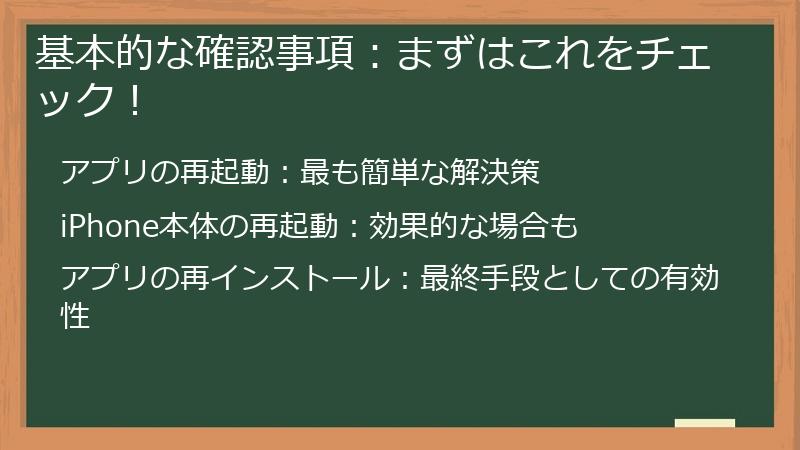
歩数が反映されない場合、まずは基本的な事項を確認することが重要です。
この中見出しでは、アプリの再起動、iPhone本体の再起動、そしてアプリの再インストールという、比較的簡単に行える3つの対処法を解説します。
これらの方法で問題が解決することもあります。
まずは、これらの基本的な確認事項から試してみましょう。
アプリの再起動:最も簡単な解決策
アプリの再起動は、最も手軽で、試しやすい解決策です。
アプリが一時的なエラーで正しく動作していない場合、再起動することで問題が解決することがあります。
歩数が反映されない場合は、まず、なまポアプリを完全に終了させ、再度起動してみましょう。
- アプリの終了方法: iPhoneのホーム画面に戻り、画面の下から上にスワイプして、開いているアプリの一覧を表示します。なまポアプリのプレビューを上にスワイプして、アプリを終了させます。
- アプリの再起動: ホーム画面またはアプリライブラリから、なまポアプリをタップして起動します。
アプリを再起動することで、内部的なエラーが解消され、歩数計測が正常に再開される可能性があります。
もし、アプリを再起動しても歩数が反映されない場合は、次のステップに進みましょう。
iPhone本体の再起動:効果的な場合も
アプリの再起動で問題が解決しない場合は、iPhone本体の再起動を試してみましょう。
iPhone本体の再起動は、システム全体をリフレッシュし、様々な問題を解決する効果があります。
特に、バックグラウンドで動作しているプロセスに問題がある場合や、システム全体に不具合が生じている場合に有効です。
iPhoneの再起動手順
- iPhone X以降の場合: サイドボタンと音量調整ボタンのいずれかを同時に長押しし、電源オフのスライダーが表示されたら、スライダーをドラッグして電源をオフにします。その後、サイドボタンを長押しして電源を入れます。
- iPhone 8以前の場合: サイドボタンまたはトップボタンを長押しし、電源オフのスライダーが表示されたら、スライダーをドラッグして電源をオフにします。その後、サイドボタンまたはトップボタンを長押しして電源を入れます。
iPhoneを再起動した後、なまポアプリを起動し、歩数計測が正常に動作するか確認してください。
iPhoneの再起動は、アプリだけでなく、システム全体の問題を解決する可能性があります。
もし、iPhoneの再起動でも問題が解決しない場合は、次のステップに進みましょう。
アプリの再インストール:最終手段としての有効性
アプリの再インストールは、最終的な手段として有効な場合があります。
アプリファイルに問題がある場合や、設定が正常に反映されていない場合に、再インストールすることで問題が解決することがあります。
ただし、アプリの再インストールを行うと、アプリ内のデータが失われる可能性があるため、注意が必要です。
なまポの場合、歩数データはヘルスケアアプリに保存されるため、再インストールによって歩数データが失われることはありません。
アプリ再インストールの手順
- アプリの削除: ホーム画面またはアプリライブラリから、なまポアプリのアイコンを長押しし、「Appを削除」を選択します。
- アプリの再インストール: App Storeを開き、「なまポ」を検索して、再度インストールします。
- アプリの起動と設定: 再インストール後、なまポアプリを起動し、必要な設定(ヘルスケアとの連携など)を行います。
アプリを再インストールした後、歩数計測が正常に動作するか確認してください。
もし、再インストールしても問題が解決しない場合は、他の原因を検討する必要があります。
ヘルスケア設定の詳細確認:改めて設定を見直す
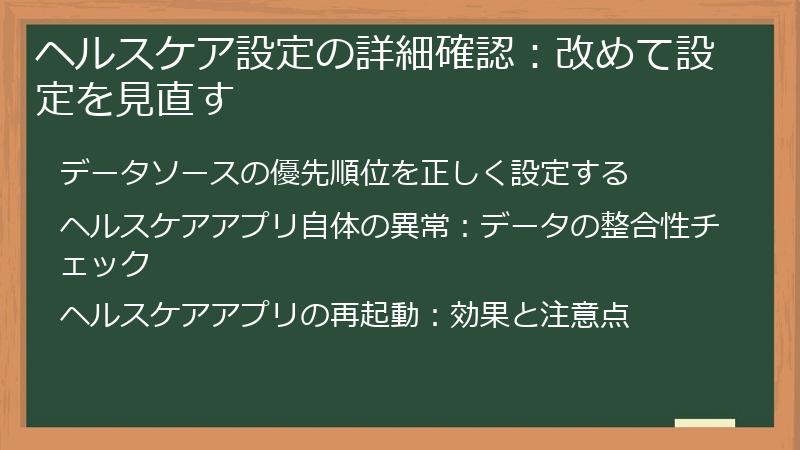
基本的な確認事項を試しても問題が解決しない場合は、ヘルスケアアプリの設定を詳細に確認する必要があります。
この中見出しでは、データソースの優先順位、ヘルスケアアプリ自体の異常、そしてヘルスケアアプリの再起動という、3つの項目について解説します。
これらの設定を見直すことで、歩数計測の問題が解決する可能性があります。
ヘルスケアの設定は、歩数計測の正確性に大きく影響します。
データソースの優先順位を正しく設定する
ヘルスケアアプリでは、歩数データを複数のアプリから収集できます。
データソースの優先順位が正しく設定されていない場合、なまポで計測した歩数が、他のアプリの歩数データに上書きされてしまう可能性があります。
この問題を解決するためには、ヘルスケアアプリ内で、なまポをデータソースとして優先的に使用するように設定する必要があります。
データソースの優先順位設定手順
- ヘルスケアアプリを開き、「ブラウズ」タブを選択します。
- 「歩数」または「歩行と走行距離」を選択します。
- 画面を下にスクロールし、「データソースとアクセス」をタップします。
- データソースの一覧から「なまポ」を探し、タップします。
- 「データソースの優先順位」をタップし、なまポを最優先に設定します。
データソースの優先順位を正しく設定することで、なまポで計測した歩数が優先的に記録されるようになり、歩数計測の精度が向上します。
もし、他のアプリも歩数計測を行っている場合は、それぞれのアプリの歩数計測の精度を比較し、より正確なアプリを優先的に設定することをおすすめします。
ヘルスケアアプリ自体の異常:データの整合性チェック
ヘルスケアアプリ自体に問題がある場合、歩数データが正しく記録されないことがあります。
この場合、データの整合性をチェックし、必要に応じて修復する必要があります。
ヘルスケアアプリのデータの整合性をチェックする具体的な方法はありませんが、以下の点を確認することで、異常の有無を判断することができます。
データの整合性チェックのポイント
- 歩数データの履歴確認: ヘルスケアアプリで、過去の歩数データが正しく記録されているか確認します。不自然なデータの変動や、記録の抜け漏れがないか確認しましょう。
- 他の健康データの確認: 歩数データだけでなく、他の健康データ(例:睡眠データ、心拍数など)も確認し、同様の異常がないか確認します。
- iPhoneの再起動: iPhoneを再起動することで、ヘルスケアアプリの一時的な問題を解決できる場合があります。
もし、ヘルスケアアプリのデータに異常が見られる場合は、以下の対処法を試してください。
データ異常への対処法
- iPhoneの再起動: iPhoneを再起動し、ヘルスケアアプリが正常に動作するか確認します。
- ヘルスケアアプリのアップデート: ヘルスケアアプリが最新版にアップデートされているか確認し、必要に応じてアップデートします。
- データのバックアップと復元: 万が一に備えて、iCloudなどにヘルスケアデータをバックアップしておき、問題が解決しない場合は、バックアップからデータを復元することを検討します。(自己責任でお願いします。)
これらの対処法を試しても問題が解決しない場合は、Appleのサポートに問い合わせることを検討してください。
ヘルスケアアプリの再起動:効果と注意点
ヘルスケアアプリを再起動することで、一時的な問題を解決し、歩数計測が正常に動作するようになる場合があります。
ヘルスケアアプリの再起動は、アプリ内のキャッシュや一時ファイルをクリアし、アプリの動作をリフレッシュする効果があります。
ヘルスケアアプリを再起動しても、データが失われることはありません。
ヘルスケアアプリの再起動手順
- iPhoneのマルチタスク画面を開きます。(ホームボタンがある場合は、ホームボタンを2回押す、または上にスワイプします。Face ID搭載モデルの場合は、画面の下から上にスワイプし、少し止まるとマルチタスク画面が表示されます。)
- ヘルスケアアプリのプレビューを上にスワイプして、アプリを終了させます。
- ホーム画面からヘルスケアアプリをタップして起動します。
ヘルスケアアプリを再起動した後、なまポアプリを起動し、歩数計測が正常に動作するか確認してください。
ヘルスケアアプリの再起動は、手軽に試せる方法ですが、問題が解決しない場合は、他の原因を検討する必要があります。
それでも解決しない場合:サポートへの問い合わせと代替策
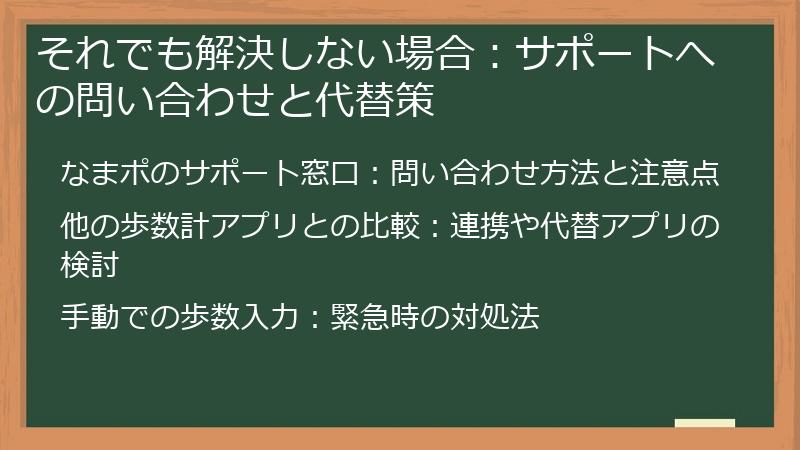
上記の方法を試しても歩数が反映されない場合は、アプリ自体の問題である可能性や、他の要因が考えられます。
この中見出しでは、なまポのサポートへの問い合わせ、代替アプリの検討、そして手動での歩数入力について解説します。
これらの方法を試すことで、問題解決への糸口が見つかるかもしれません。
最終手段として、これらの方法を検討しましょう。
なまポのサポート窓口:問い合わせ方法と注意点
アプリに問題が発生した場合、開発者や運営会社に問い合わせることが有効な場合があります。
なまポのサポート窓口に問い合わせることで、問題の原因を特定し、解決策を得られる可能性があります。
ただし、アプリによってはサポート体制が整っていない場合もあります。
なまポのサポート窓口の確認方法
- アプリ内のお問い合わせフォーム: なまポアプリ内に、お問い合わせフォームや、メールアドレスが記載されているか確認します。
- App Storeのレビュー欄: App Storeのレビュー欄に、開発者からの返信や、サポートに関する情報が記載されているか確認します。
- 公式サイトやSNS: なまポの公式サイトや、公式SNSアカウントがあれば、そちらでサポートに関する情報を確認します。
問い合わせを行う際には、以下の点に注意してください。
問い合わせ時の注意点
- 問題の詳細な説明: 発生している問題の詳細(例:いつから発生したか、どのような状況で発生するか、など)を具体的に説明します。
- エラーメッセージの提示: エラーメッセージが表示される場合は、その内容を正確に伝えます。
- スクリーンショットの添付: 問題が発生している画面のスクリーンショットを添付すると、よりスムーズに状況を伝えることができます。
- 個人情報の保護: 問い合わせの際に、個人情報をむやみに開示しないように注意してください。
問い合わせの結果、問題が解決しない場合もありますが、開発者や運営会社からのアドバイスや、今後の改善に役立つ情報が得られる可能性があります。
他の歩数計アプリとの比較:連携や代替アプリの検討
なまポで歩数が反映されない場合、他の歩数計アプリとの連携や、代替アプリの利用を検討することも有効です。
他のアプリを試すことで、歩数計測の問題が、iPhone本体や、ヘルスケアアプリに起因するものなのか、なまポアプリに固有のものなのかを切り分けることができます。
代替アプリの選び方
- 信頼性:App Storeでの評価やレビューを参考に、信頼性の高いアプリを選びましょう。
- 機能:歩数計測だけでなく、他の健康管理機能(例:睡眠記録、運動記録など)も備えているアプリを選ぶと、より便利に利用できます。
- 連携機能:ヘルスケアアプリとの連携機能を備えているアプリを選ぶと、歩数データを共有しやすくなります。
- 使いやすさ:直感的に操作できる、使いやすいアプリを選びましょう。
代替アプリを利用する際は、以下の点に注意してください。
代替アプリ利用時の注意点
- データの移行: 既存の歩数データを、新しいアプリに移行できるか確認しましょう。
- プライバシー保護: 個人情報の取り扱いについて、プライバシーポリシーをよく確認しましょう。
- バッテリー消費: 複数のアプリを同時に利用すると、バッテリー消費が増加する可能性があります。
他の歩数計アプリを試すことで、歩数計測の問題が解決するだけでなく、自分に合ったアプリを見つけることができるかもしれません。
また、他の歩数計アプリと、なまポを併用することで、より多くの歩数データを記録し、ポイ活を効率的に行うことも可能です。
手動での歩数入力:緊急時の対処法
どうしても歩数が反映されない場合や、歩数計測が一時的に中断されてしまった場合は、手動で歩数を入力することで、ポイントを獲得できる可能性があります。
ただし、手動での歩数入力は、あくまで緊急時の対処法であり、通常は自動での歩数計測が優先されます。
手動入力が可能な場合と、その手順について解説します。
手動入力が可能な場合
- 歩数計測が正常に行われなかった場合: 歩数計の不具合、または、その他の原因で、歩数が記録されなかった場合に、手動で歩数を入力できる場合があります。
- 目標歩数達成の記録: 1日の目標歩数を達成した際に、記録として手動で入力できる場合があります。
手動での歩数入力方法については、なまポアプリの仕様によって異なります。
手動入力の手順(例)
- アプリ内での確認: なまポアプリ内に、手動で歩数を入力できる機能があるか確認します。通常は、メニュー画面や、歩数表示画面に、入力ボタンが用意されています。
- 歩数の入力: 入力ボタンをタップし、表示された入力欄に、歩数を入力します。歩数は、実際に歩いた歩数、または、目標歩数などを入力します。
- 入力内容の確認と保存: 入力した歩数に間違いがないか確認し、保存ボタンをタップします。
手動で歩数を入力する際は、以下の点に注意してください。
手動入力時の注意点
- 正確な歩数の入力: 可能な限り、正確な歩数を入力するように心がけましょう。
- 入力回数の制限: 手動入力には、回数制限がある場合があります。
- 不正行為の禁止: 不正な方法で歩数を入力することは、利用規約違反となる場合があります。
手動での歩数入力は、あくまで一時的な措置です。
歩数計測の問題が継続する場合は、他の対処法を試すか、サポートに問い合わせることをおすすめします。
“`html
今後のなまポ利用に向けて:歩数反映トラブルを防ぐために!
歩数反映のトラブルを未然に防ぎ、なまポを快適に利用し続けるためには、日ごろからの工夫が重要です。
この見出しでは、歩数計測を安定させるための日常的な工夫、アプリ運営からの情報、そして長期的な利用に向けたヒントについて解説します。
これらの情報を参考に、快適なポイ活ライフを送りましょう。
継続的な対策を講じることで、歩数計測のトラブルを最小限に抑え、より多くのポイントを獲得できるようになるでしょう。
“`html
歩数計測を安定させるための日常的な工夫
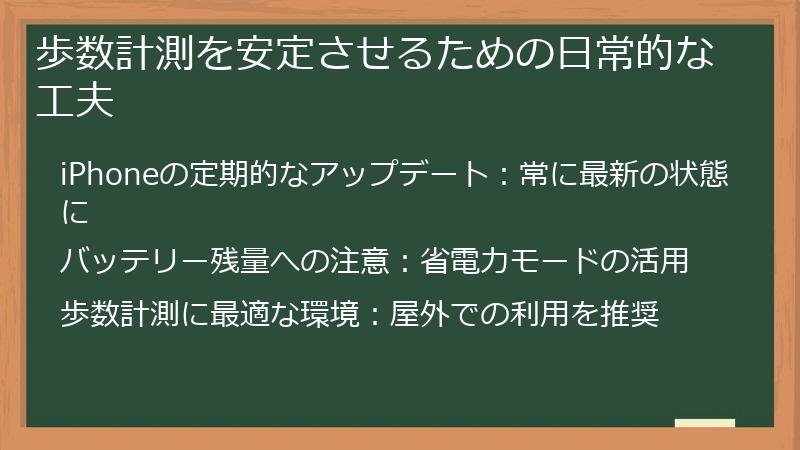
歩数計測を安定させるためには、日常的にいくつかの工夫を実践することが有効です。
この中見出しでは、iPhoneの定期的なアップデート、バッテリー残量への注意、そして歩数計測に最適な環境について解説します。
これらの工夫を取り入れることで、歩数計測の精度を高め、トラブルを未然に防ぐことができるでしょう。
日々の習慣を見直すことで、快適なポイ活を継続しましょう。
“`html
iPhoneの定期的なアップデート:常に最新の状態に
“`
iPhoneのOSを定期的にアップデートすることは、歩数計測の安定性を保つ上で非常に重要です。
最新のOSには、セキュリティの強化、パフォーマンスの向上、そしてバグ修正が含まれています。
これらの要素は、歩数計測を含む、様々なアプリの動作に影響を与えます。
アップデートのメリット
- セキュリティの向上: セキュリティに関する脆弱性が修正され、より安全にアプリを利用できます。
- パフォーマンスの向上: システム全体のパフォーマンスが向上し、アプリの動作がスムーズになります。
- バグ修正: 既存のバグが修正され、歩数計測の正確性が向上する可能性があります。
- アプリとの互換性: 最新のアプリとの互換性が確保され、歩数計測が正常に行われるようになります。
アップデートは、以下の手順で行うことができます。
アップデートの手順
- iPhoneの「設定」アプリを開きます。
- 「一般」を選択します。
- 「ソフトウェア・アップデート」を選択します。
- 利用可能なアップデートがある場合は、「ダウンロードしてインストール」をタップします。
アップデートの際には、以下の点に注意してください。
アップデート時の注意点
- バッテリー残量: アップデートには時間がかかるため、バッテリー残量が十分にある状態で実行してください。
- Wi-Fi接続: データ通信量を節約するため、Wi-Fiに接続してアップデートすることをおすすめします。
- データのバックアップ: 万が一に備えて、アップデート前にiPhoneのデータをバックアップしておくことを推奨します。
定期的なアップデートにより、なまポの歩数計測を安定させ、より快適に利用しましょう。
“`
“`html
バッテリー残量への注意:省電力モードの活用
“`
iPhoneのバッテリー残量は、歩数計測の精度に影響を与える可能性があります。
バッテリー残量が少なくなると、省電力モードが自動的に有効になり、バックグラウンドでのアプリの動作が制限されることがあります。
省電力モードが有効になると、歩数計測の頻度が減ったり、計測が遅れたりする可能性があります。
なまポを快適に利用するためには、バッテリー残量に注意し、必要に応じて省電力モードを適切に利用することが重要です。
バッテリー残量に関する注意点
- バッテリー残量の確認: 定期的にバッテリー残量を確認し、必要に応じて充電を行いましょう。
- 省電力モードの活用: バッテリー残量が少なくなった場合は、省電力モードを有効にすることで、バッテリー消費を抑えることができます。
- 充電中の利用: 歩数計測を行う際は、充電しながら利用することで、バッテリー残量を気にせず、長時間利用できます。
省電力モードを有効にするには、以下の手順で行います。
省電力モードの設定方法
- iPhoneの「設定」アプリを開きます。
- 「バッテリー」を選択します。
- 「低電力モード」をオンにします。
省電力モードは、歩数計測の精度に影響を与える可能性があるため、長時間の歩行や、歩数計測を重視する場合は、省電力モードをオフにして利用することをおすすめします。
ただし、バッテリー残量が少ない場合は、省電力モードを有効にして、バッテリー消費を抑えることも重要です。
バッテリー残量と、歩数計測のバランスを考慮して、省電力モードを適切に利用しましょう。
“`
“`html
歩数計測に最適な環境:屋外での利用を推奨
“`
歩数計測の精度は、利用する環境によって大きく左右されます。
歩数計測をより正確に行うためには、屋外での利用を推奨します。
GPSは、屋外でより正確に位置情報を取得できるため、歩数計測の精度も高まります。
屋内や、電波状況が悪い場所では、GPSの精度が低下し、歩数計測が正確に行われない可能性があります。
屋外での利用のメリット
- GPS精度の向上: GPS衛星からの電波が遮られることが少ないため、GPSの精度が高まります。
- 正確な歩数計測: GPSの精度が高まることで、歩数計測もより正確に行われます。
- 移動距離の正確な記録: 移動距離が正確に記録され、ポイント獲得に繋がりやすくなります。
屋内での利用を避けることは難しいかもしれませんが、できる限り屋外で、なまポを利用するように心がけましょう。
もし、屋内での利用が中心になる場合は、以下の点に注意してください。
屋内での利用時の注意点
- 歩数計アプリとの併用: 別の歩数計アプリと併用することで、歩数を補完することができます。
- 移動距離の記録: 手動で移動距離を記録し、後で歩数を計算する際に役立てましょう。
- 電波状況の確認: 電波状況の良い場所で利用するように心がけましょう。
屋外での利用を基本とし、必要に応じて屋内での対策を行うことで、なまポでの歩数計測をより正確に行い、ポイ活を最大限に活用しましょう。
“`
“`html
なまポ運営からの情報:アップデートと改善への期待
アプリのアップデートや、運営からの情報は、歩数計測の改善に大きく関わります。
この中見出しでは、アップデート情報の確認方法、ユーザーからのフィードバックの方法、そして今後の改善への期待について解説します。
これらの情報を得ることで、なまポをより快適に利用し、歩数計測の問題を解決できる可能性があります。
常に最新情報をチェックし、アプリの進化を見守りましょう。
“`html
アップデート情報:最新版の確認方法と内容
“`
アプリのアップデートは、バグ修正や、機能追加、パフォーマンスの向上など、様々な改善をもたらします。
なまポの歩数計測が改善される可能性もあるため、常に最新版のアプリを利用することが重要です。
アップデート情報を確認し、最新版のアプリをインストールする方法について解説します。
アップデート情報の確認方法
- App Storeでの確認: App Storeで「なまポ」を検索し、アプリの詳細画面を開きます。「アップデート」ボタンが表示されている場合は、最新版のアプリがリリースされています。
- アプリ内での確認: なまポアプリ内で、アップデートに関する情報が告知されているか確認します。設定画面や、お知らせ機能などを確認しましょう。
- 公式サイトやSNSでの確認: なまポの公式サイトや、公式SNSアカウントがあれば、そちらでアップデート情報が発信されているか確認します。
アップデートの内容を確認することで、歩数計測に関する改善が含まれているかどうかを知ることができます。
アップデート内容の確認方法
- App Storeの詳細情報: App Storeのアプリ詳細画面で、「新機能」や「アップデート内容」を確認します。
- リリースノートの確認: アプリのアップデートに伴い、リリースノートが公開されている場合があります。リリースノートには、バグ修正や、機能追加の詳細が記載されています。
- SNSでの情報収集: 公式SNSアカウントや、ユーザーのレビューなどを通して、アップデートに関する情報を収集することができます。
最新版のアプリをインストールすることで、歩数計測の精度が向上し、より快適に利用できるようになる可能性があります。
アップデート情報を見逃さないように、定期的に確認しましょう。
“`
“`html
ユーザーからのフィードバック:運営への伝え方
“`
ユーザーからのフィードバックは、アプリの改善に不可欠です。
なまポの歩数計測に関する問題や、改善点があれば、積極的に運営に伝えましょう。
ユーザーからのフィードバックは、アプリの品質向上に繋がり、より快適な利用環境を提供することに貢献します。
フィードバックの伝え方
- アプリ内のお問い合わせフォーム: なまポアプリ内に、お問い合わせフォームや、メールアドレスが記載されている場合は、そちらからフィードバックを送信できます。
- App Storeのレビュー欄: App Storeのレビュー欄に、改善点や、要望を記載することができます。
- 公式サイトやSNS: なまポの公式サイトや、公式SNSアカウントがあれば、そちらのコメント欄や、メッセージ機能を使ってフィードバックを送信できます。
フィードバックを送信する際には、以下の点に注意してください。
フィードバック時の注意点
- 具体的に伝える: 問題点や、改善点を具体的に説明し、状況を正確に伝えましょう。
- 建設的な意見: 批判だけでなく、改善策や、提案を含めることで、より効果的なフィードバックになります。
- 丁寧な言葉遣い: 丁寧な言葉遣いを心がけ、相手に不快感を与えないようにしましょう。
- 証拠の提示: 問題が発生した際のスクリーンショットや、エラーメッセージなどを提示することで、より理解を深めることができます。
ユーザーからのフィードバックは、アプリ開発者にとって非常に貴重な情報源です。
積極的にフィードバックを送信し、なまポの更なる発展に貢献しましょう。
“`
“`html
今後の改善への期待:歩数計測の精度向上
“`
なまポは、今後のアップデートで、歩数計測の精度が向上する可能性があります。
開発者は、ユーザーからのフィードバックを参考に、アプリを改善していくはずです。
今後の改善に期待し、定期的にアップデート情報を確認しましょう。
今後の改善への期待
- GPS精度の向上: GPSの精度が向上し、より正確な歩数計測が可能になる可能性があります。
- アルゴリズムの改善: 歩数計測のアルゴリズムが改善され、より多くの歩数を正確に計測できるようになる可能性があります。
- バックグラウンド計測の最適化: バックグラウンドでの歩数計測が最適化され、省電力性能が向上する可能性があります。
- 新機能の追加: 歩数計測に関連する新機能(例:歩数目標設定機能、ランキング機能など)が追加される可能性があります。
アプリの改善により、歩数計測の精度が向上し、より多くのポイントを獲得できるようになることが期待できます。
今後のアップデート情報に注目し、なまポをより快適に利用しましょう。
“`


コメント