【ポイにゃん 歩数 反映されない】原因と解決策! 徹底解説ガイド
「ポイ活!ポイにゃん」を利用していて、「歩数が反映されない!」と困っていませんか?
せっかく歩いたのに、ポイントが加算されないのはとても残念ですよね。
この記事では、「ポイにゃん」で歩数が正しくカウントされない原因を徹底的に分析し、具体的な解決策を提示します。
スマートフォンの設定から、アプリの不具合、そして、より快適にポイ活を楽しむためのヒントまで、幅広く解説します。
この記事を読めば、あなたも「ポイにゃん」を最大限に活用し、お小遣い稼ぎを効率的に行えるようになるでしょう。
ポイにゃんの歩数カウントがされない!考えられる原因と確認事項
ポイにゃんで歩数が反映されない場合、様々な原因が考えられます。
この見出しでは、まず、その原因を大きく3つのカテゴリーに分け、それぞれのカテゴリーごとに、確認すべき項目を詳しく解説します。
スマートフォンの設定、アプリ自体の問題、そして、利用環境など、多角的な視点から原因を究明し、解決への糸口を見つけましょう。
このセクションを読めば、自分の状況に合った原因を特定し、次なるステップに進むことができます。
アプリの設定と権限の確認
ポイにゃんが歩数をカウントするためには、スマートフォンの適切な設定と、アプリに必要な権限が付与されている必要があります。
このセクションでは、具体的に確認すべき設定項目を3つに分けて解説します。
位置情報、ヘルスケアアプリとの連携、バックグラウンドでの動作許可など、見落としがちなポイントをチェックし、歩数カウントが正常に行われるように設定しましょう。
これらの設定を見直すことで、多くのケースで歩数反映の問題が解決する可能性があります。
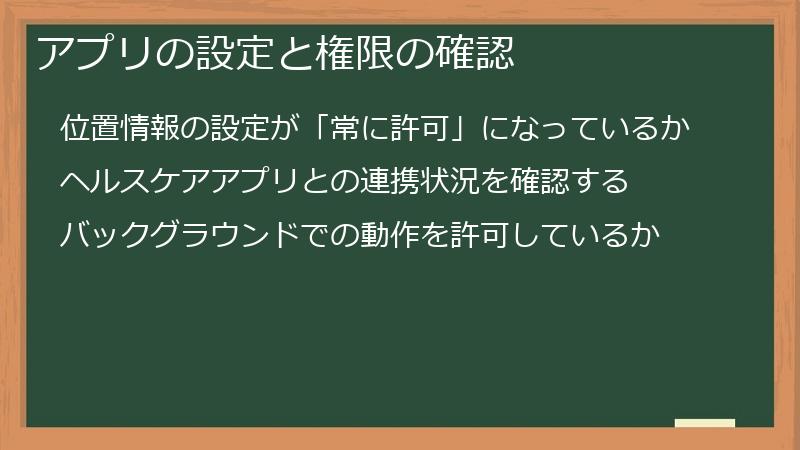
位置情報の設定が「常に許可」になっているか
ポイにゃんが正確に歩数を計測するためには、スマートフォンの位置情報へのアクセス権限が適切に設定されている必要があります。
具体的には、ポイにゃんアプリに対して、位置情報の利用を「常に許可」に設定する必要があります。
設定方法を以下に示します。
- Androidの場合: スマートフォンの「設定」アプリを開き、「アプリ」または「アプリと通知」を選択します。
- インストールされているアプリの一覧から「ポイ活!ポイにゃん」を探してタップします。
- 「権限」または「許可」を選択し、「位置情報」の項目をタップします。
- 位置情報の利用を「常に許可」に設定します。
- iOSの場合: スマートフォンの「設定」アプリを開き、「プライバシーとセキュリティ」を選択します。
- 「位置情報サービス」を選択し、アプリの一覧から「ポイ活!ポイにゃん」を探します。
- 「位置情報の利用を許可」を「常に」に設定します。
この設定が「常に許可」になっていない場合、アプリがバックグラウンドで動作している際に位置情報が取得できず、歩数がカウントされない可能性があります。
また、スマートフォン自体の位置情報サービスがオフになっている場合も、歩数カウントは行われません。
スマートフォンの設定で、位置情報サービスが有効になっているかどうかも確認しましょう。
もし、設定を変更しても歩数が反映されない場合は、スマートフォンの再起動や、アプリの再インストールを試すことも有効です。
アプリの設定が原因で歩数が反映されない問題は、この「常に許可」の設定を見直すことで、多くの場合解決できます。
注意点:
- 「使用中のみ許可」に設定している場合、アプリを起動していないと歩数はカウントされません。
- 位置情報サービスをオフにすると、歩数カウントだけでなく、他の機能も利用できなくなる場合があります。
ヘルスケアアプリとの連携状況を確認する
ポイにゃんが歩数を正確にカウントするためには、スマートフォンのヘルスケアアプリとの連携が正しく行われている必要があります。
Androidスマートフォンでは「Google Fit」、iPhoneでは「ヘルスケア」アプリとの連携が重要です。
連携状況の確認方法と、連携がうまくいかない場合の対処法を説明します。
- Androidの場合:
- ポイにゃんアプリ内で、Google Fitとの連携設定を確認します。
- アプリの設定画面やヘルプページに、連携に関する項目があるはずです。
- Google Fitアプリを開き、歩数が正しく記録されているか確認します。
- Google Fitアプリとポイにゃんアプリが、同じGoogleアカウントに紐づいているかを確認します。
- iPhoneの場合:
- ポイにゃんアプリ内で、ヘルスケアアプリとの連携設定を確認します。
- アプリの設定画面やヘルプページに、連携に関する項目があるはずです。
- ヘルスケアアプリを開き、「データソース」または「情報源」で、ポイにゃんアプリが歩数データを読み取れるようになっているか確認します。
- ポイにゃんアプリが、ヘルスケアアプリへのアクセスを許可しているか確認します。
連携がうまくいかない場合、以下の点を確認してください。
- アカウントの確認: ポイにゃんアプリとヘルスケアアプリ(Google Fitまたはヘルスケア)が、同じアカウントでログインしていることを確認してください。
- 権限の確認: ヘルスケアアプリの設定で、ポイにゃんアプリが歩数データの読み取りを許可されているか確認してください。
- データの同期: ヘルスケアアプリとポイにゃんアプリの間でのデータの同期に時間がかかる場合があります。しばらく待ってから、歩数が反映されているか確認してください。
- アプリの再起動: ポイにゃんアプリとヘルスケアアプリを再起動し、再度連携を試してみてください。
- アプリのアップデート: ポイにゃんアプリとヘルスケアアプリが最新バージョンにアップデートされているか確認してください。
ヘルスケアアプリとの連携が正しく行われていない場合、ポイにゃんアプリで歩数が正しく取得できず、ポイントが加算されない原因となります。
上記の確認事項を一つずつチェックし、連携状況を改善することで、歩数カウントの問題を解決できる可能性が高まります。
補足:
- 一部の機種やOSバージョンでは、連携設定に特殊な手順が必要な場合があります。
- ポイにゃんアプリのヘルプページや公式サイトで、詳細な連携方法を確認することをお勧めします。
バックグラウンドでの動作を許可しているか
ポイにゃんが歩数を継続的にカウントするためには、アプリがバックグラウンドで動作することを許可する必要があります。
バックグラウンドでの動作が許可されていない場合、画面をオフにしたり、他のアプリを使用したりすると、歩数計測が中断され、ポイントが正常に加算されない可能性があります。
バックグラウンド動作の許可状況を確認し、必要であれば設定を変更しましょう。
- Androidの場合:
- スマートフォンの「設定」アプリを開き、「アプリ」または「アプリと通知」を選択します。
- インストールされているアプリの一覧から「ポイ活!ポイにゃん」を探してタップします。
- 「バッテリー」または「電池」の項目を選択し、「バックグラウンドでの制限」が有効になっていないか確認します。
- バックグラウンドでの制限が有効になっている場合は、「制限なし」または「最適化しない」を選択します。
- iOSの場合:
- iOSでは、アプリごとにバックグラウンド動作の許可設定はありません。
- ただし、スマートフォンの省電力モード(低電力モード)が有効になっている場合、バックグラウンドでの動作が制限されることがあります。
- 「設定」アプリを開き、「バッテリー」を選択し、「低電力モード」が無効になっているか確認します。
バックグラウンドでの動作が制限されている場合、歩数計測が途中で止まってしまう可能性があります。
また、スマートフォンの省電力モードが有効になっていると、バックグラウンドでの動作が制限されるだけでなく、位置情報の取得頻度も低下し、歩数カウントに影響を与える可能性があります。
省電力モードは、バッテリーの消耗を抑えるために有効ですが、ポイ活アプリを使用する際には、一時的に無効にすることも検討しましょう。
バックグラウンドでの動作許可や、省電力モードの設定を見直すことで、歩数カウントが安定し、より多くのポイントを獲得できる可能性が高まります。
注意点:
- バックグラウンドでの動作を許可すると、バッテリー消費量が増加する可能性があります。
- スマートフォンの機種やOSのバージョンによっては、設定方法が異なる場合があります。
スマートフォンの機種とOSの相性
ポイにゃんの歩数カウントがうまくいかない場合、スマートフォンの機種やOS(オペレーティングシステム)との相性も原因の一つとして考えられます。
このセクションでは、スマートフォンの機種やOSに起因する可能性のある問題を詳しく解説します。
省電力設定、OSのバージョン、メーカー独自の機能など、確認すべき点を具体的に説明し、問題解決へのヒントを提供します。
これらの要素をチェックすることで、より正確な歩数カウントを実現できる場合があります。
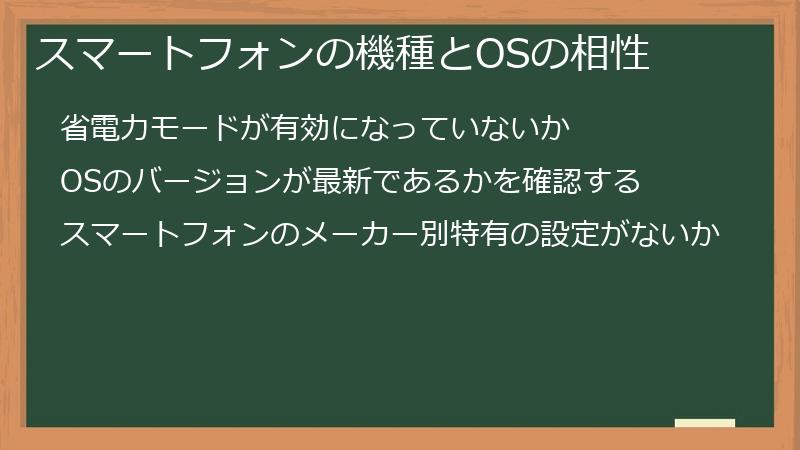
省電力モードが有効になっていないか
スマートフォンの省電力モードは、バッテリーの消耗を抑えるために、バックグラウンドでの動作や位置情報の取得頻度を制限することがあります。
この省電力モードが有効になっていると、ポイにゃんの歩数カウントが正確に行われない可能性があります。
省電力モードの設定を確認し、必要に応じて無効にすることで、歩数カウントの問題が解決する場合があります。
- Androidの場合:
- スマートフォンの「設定」アプリを開き、「バッテリー」または「電池」の項目を選択します。
- 省電力モード、またはバッテリーセーバーなどの名称の機能が有効になっていないか確認します。
- 有効になっている場合は、無効にするか、ポイにゃんアプリだけは例外設定にするなどの対応を検討します。
- iOSの場合:
- スマートフォンの「設定」アプリを開き、「バッテリー」を選択します。
- 「低電力モード」が有効になっていないか確認します。
- 有効になっている場合は、無効にすることを検討します。
省電力モードが有効になっていると、スマートフォンの動作が制限され、歩数カウントの精度が低下する可能性があります。
特に、バックグラウンドでの位置情報の取得が制限されることで、歩数計測が中断されることがあります。
省電力モードを無効にすると、バッテリーの消耗が早まる可能性がありますが、歩数カウントの精度を向上させるためには必要な措置です。
必要に応じて、ポイにゃんアプリを使用する間だけ、省電力モードを無効にするなどの対応を検討してください。
注意点:
- スマートフォンの機種やOSのバージョンによっては、省電力モードの設定方法や名称が異なる場合があります。
- 省電力モードを無効にしても、バッテリーの消耗がそれほど変わらない場合もあります。
OSのバージョンが最新であるかを確認する
スマートフォンのOS(オペレーティングシステム)のバージョンが古い場合、アプリとの互換性に問題が生じ、歩数カウントが正しく行われないことがあります。
OSを最新の状態にアップデートすることで、互換性の問題が解消され、歩数カウントが改善される可能性があります。
OSのアップデート方法と、アップデート後の注意点について説明します。
- Androidの場合:
- スマートフォンの「設定」アプリを開き、「システム」または「ソフトウェア更新」を選択します。
- 「ソフトウェア更新」または「システムアップデート」をタップし、利用可能なアップデートがないか確認します。
- アップデートが利用可能な場合は、画面の指示に従ってアップデートを実行します。
- iOSの場合:
- スマートフォンの「設定」アプリを開き、「一般」を選択します。
- 「ソフトウェアアップデート」をタップし、利用可能なアップデートがないか確認します。
- アップデートが利用可能な場合は、画面の指示に従ってアップデートを実行します。
OSのアップデートを行う前に、以下の点を確認してください。
- データのバックアップ: 万が一の事態に備えて、スマートフォンのデータを事前にバックアップしておきましょう。
- 充電: アップデート中にバッテリーが切れないように、充電を十分に行っておきましょう。
- Wi-Fi接続: 大容量のデータをダウンロードするため、Wi-Fiに接続してアップデートすることをお勧めします。
OSをアップデートした後、ポイにゃんアプリが正常に動作するか確認してください。
- アプリの互換性: アップデート後に、ポイにゃんアプリが正常に動作しない場合は、アプリの再インストールや、開発元への問い合わせが必要になる場合があります。
- 設定の再確認: アップデートによって、一部の設定がリセットされる場合があります。位置情報や、バックグラウンド動作の許可などの設定が、再度有効になっているか確認してください。
OSのアップデートは、スマートフォンのセキュリティを向上させ、アプリとの互換性を高めるために重要です。
ポイにゃんの歩数カウントがうまくいかない場合は、OSのバージョンを確認し、最新の状態にアップデートすることを推奨します。
注意点:
- OSのアップデートには、時間がかかる場合があります。
- アップデート中に、スマートフォンが操作できなくなる場合があります。
- OSのアップデートは、自己責任で行ってください。
スマートフォンのメーカー別特有の設定がないか
スマートフォンのメーカーによっては、省電力に関する独自の機能や、アプリの動作を制限するような設定が用意されている場合があります。
これらの設定が原因で、ポイにゃんの歩数カウントが正常に行われない可能性があります。
ここでは、主要なスマートフォンのメーカーにおける、特有の設定について解説します。
- Samsung (サムスン) の場合:
- 「デバイスケア」機能で、アプリのバックグラウンド動作が制限されていないか確認します。
- 「省電力モード」の設定を確認し、ポイにゃんアプリが除外されているか確認します。
- 「アプリの最適化」設定を確認し、ポイにゃんアプリが最適化の対象になっていないか確認します。
- Xperia (ソニー) の場合:
- 「STAMINAモード」の設定を確認し、ポイにゃんアプリが制限対象になっていないか確認します。
- 「バックグラウンド制限」の設定を確認し、ポイにゃんアプリが制限されていないか確認します。
- HUAWEI (ファーウェイ) の場合:
- 「電池管理」の設定を確認し、「アプリ起動」の設定で、ポイにゃんアプリが自動管理になっていないか確認します。自動管理の場合は、手動管理に変更し、バックグラウンドでの動作を許可します。
- 「省電力モード」の設定を確認します。
- Xiaomi (シャオミ) の場合:
- 「セキュリティ」アプリを開き、「バッテリー」を選択します。
- 「アプリのバッテリー消費」設定を確認し、ポイにゃんアプリが制限対象になっていないか確認します。
- 「省電力モード」の設定を確認します。
スマートフォンのメーカーによっては、上記以外の設定項目が存在する場合があります。
お使いのスマートフォンの取扱説明書や、メーカーの公式サイトを参照して、詳細な設定方法を確認してください。
これらのメーカー特有の設定は、バッテリーの節約や、アプリの動作を最適化するために用意されていますが、ポイにゃんのようなバックグラウンドで動作するアプリにとっては、動作を阻害する要因となる場合があります。
歩数カウントがうまくいかない場合は、これらの設定を見直し、ポイにゃんアプリが正しく動作するように調整してください。
注意点:
- スマートフォンの機種やOSのバージョンによっては、設定方法が異なる場合があります。
- 設定を変更する際は、スマートフォンの取扱説明書などを参照し、慎重に行ってください。
アプリの不具合と再起動
アプリ自体の不具合や、一時的なエラーによって、歩数カウントが正常に行われないこともあります。
このセクションでは、アプリの不具合に対処するための具体的な方法を解説します。
キャッシュのクリア、再インストール、スマートフォンの再起動など、基本的なトラブルシューティングの手順を説明し、問題解決の可能性を探ります。
これらの手順を実行することで、多くのアプリの不具合が解消されることがあります。
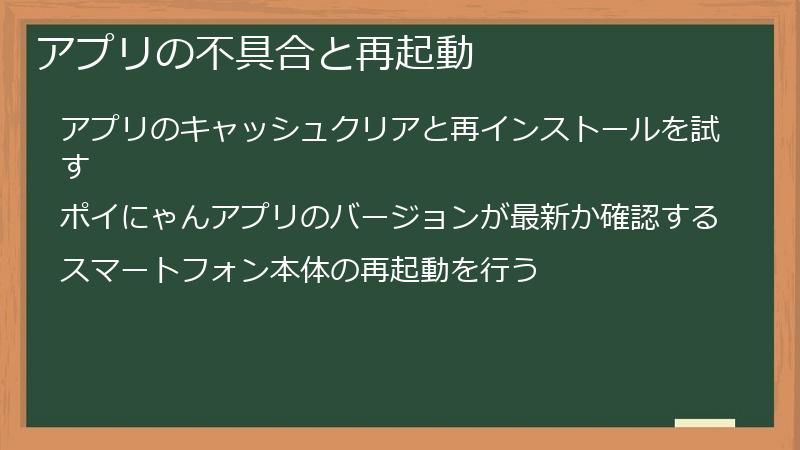
アプリのキャッシュクリアと再インストールを試す
アプリのキャッシュデータが破損している場合や、一時的な不具合が発生している場合、歩数カウントが正常に行われないことがあります。
このような問題を解決するために、キャッシュのクリアとアプリの再インストールを試すことが有効です。
キャッシュのクリア方法と、再インストールの手順を説明します。
- キャッシュのクリア方法:
- Androidの場合:
- スマートフォンの「設定」アプリを開き、「アプリ」または「アプリと通知」を選択します。
- インストールされているアプリの一覧から「ポイ活!ポイにゃん」を探してタップします。
- 「ストレージ」または「ストレージとキャッシュ」を選択し、「キャッシュを削除」をタップします。
- iOSの場合:
- iOSでは、アプリのキャッシュを個別にクリアする機能はありません。
- アプリを再インストールすることで、キャッシュがクリアされます。
- 再インストールの手順:
- Androidの場合:
- ポイにゃんアプリをアンインストールします。
- Google Playストアを開き、「ポイ活!ポイにゃん」を検索し、再インストールします。
- iOSの場合:
- ポイにゃんアプリを長押しし、「アプリを削除」を選択します。
- App Storeを開き、「ポイ活!ポイにゃん」を検索し、再インストールします。
キャッシュをクリアすることで、アプリの一時的な不具合が解消され、歩数カウントが改善されることがあります。
アプリを再インストールすることで、破損したファイルが修復され、より安定した動作が期待できます。
再インストール後、アプリの設定(位置情報や、ヘルスケアアプリとの連携など)が初期化される場合がありますので、再度設定を確認してください。
注意点:
- キャッシュをクリアすると、アプリの一時的なデータが削除されます。
- 再インストール前に、アカウント情報などを確認しておくと、スムーズに再開できます。
これらの手順を試すことで、歩数カウントに関する問題を解決できる可能性が高まります。
ポイにゃんアプリのバージョンが最新か確認する
アプリのバージョンが古い場合、バグ修正や機能改善が行われていないため、歩数カウントに問題が発生することがあります。
ポイにゃんアプリを最新バージョンにアップデートすることで、これらの問題が解決される可能性があります。
アプリのバージョンの確認方法と、アップデートの手順を説明します。
- バージョンの確認方法:
- ポイにゃんアプリを開き、設定画面またはヘルプページで、現在のバージョン番号を確認します。
- Androidの場合: Google Playストアでポイにゃんアプリのページを開き、「詳細」または「このアプリについて」の項目で、最新のバージョン番号を確認できます。
- iOSの場合: App Storeでポイにゃんアプリのページを開き、「情報」の項目で、最新のバージョン番号を確認できます。
- アップデートの手順:
- Androidの場合: Google Playストアを開き、「ポイ活!ポイにゃん」を検索します。
- 「更新」ボタンが表示されている場合は、タップしてアップデートを実行します。
- iOSの場合: App Storeを開き、「ポイ活!ポイにゃん」を検索します。
- 「アップデート」ボタンが表示されている場合は、タップしてアップデートを実行します。
アプリをアップデートすることで、バグ修正や機能改善が適用され、歩数カウントの精度が向上する可能性があります。
アップデート後、アプリが正常に動作することを確認し、設定(位置情報や、ヘルスケアアプリとの連携など)が正しく行われているか確認してください。
注意点:
- アプリのアップデートには、時間がかかる場合があります。
- アップデート前に、スマートフォンのデータをバックアップしておくことをお勧めします。
常に最新バージョンのアプリを使用することで、より快適にポイ活を楽しむことができます。
スマートフォン本体の再起動を行う
アプリの不具合が解消されない場合、スマートフォンの再起動を試すことも有効です。
スマートフォンを再起動することで、一時的なシステムエラーや、キャッシュの問題が解消され、アプリの動作が改善されることがあります。
再起動の手順と、再起動後の注意点について説明します。
- 再起動の手順:
- スマートフォンの電源ボタンを長押しします。
- 表示されるメニューから「再起動」または「再起動する」を選択します。
- スマートフォンが再起動されるまで待ちます。
再起動後、ポイにゃんアプリを起動し、歩数カウントが正常に行われるか確認してください。
- 歩数カウントの確認: 再起動後、しばらく歩いてみて、歩数が正しくカウントされるか確認します。
- 設定の確認: 再起動によって、アプリの設定がリセットされる場合があります。位置情報や、ヘルスケアアプリとの連携などの設定が、再度有効になっているか確認してください。
スマートフォンの再起動は、様々な問題を解決するための基本的なトラブルシューティング方法です。
アプリの不具合だけでなく、スマートフォンの動作が不安定な場合にも有効です。
注意点:
- 再起動によって、一時的なデータが失われることはありません。
- 再起動中に、スマートフォンが操作できなくなることはありません。
再起動を試しても問題が解決しない場合は、他の原因を検討するか、サポートに問い合わせることを検討してください。
歩数反映されない問題への具体的な対処法とトラブルシューティング
歩数が反映されない問題に対して、具体的な対処法を詳細に解説します。
歩数カウントの精度を高めるための工夫、サポートへの問い合わせ方法、そして、万が一のデータ消失に備えたバックアップと復元の可能性について説明します。
このセクションを参考に、様々な状況に対応できるようになりましょう。
問題解決のための実践的な情報を提供します。
歩数カウントの正確性を高めるための工夫
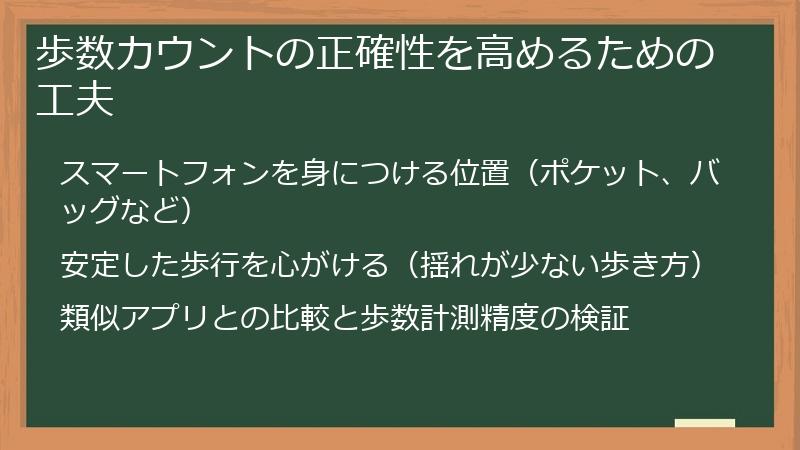
歩数カウントの正確性を高めるためには、いくつかの工夫が必要です。
ここでは、歩数をより正確に計測するための具体的な方法を3つの小見出しに分けて解説します。
スマートフォンの持ち方、歩き方、そして、他のアプリとの比較検証など、実践的なアドバイスを提供し、歩数カウントの精度を向上させるためのヒントを紹介します。
これらの工夫を取り入れることで、より多くのポイントを獲得できる可能性が高まります。
スマートフォンを身につける位置(ポケット、バッグなど)
スマートフォンの歩数計は、内蔵された加速度センサーや、ジャイロセンサーを用いて歩数を計測します。
スマートフォンの持ち方や、身につける位置によって、歩数の計測精度が大きく変わることがあります。
歩数計測の精度を高めるために、スマートフォンの適切な位置について解説します。
- ポケットに入れる場合:
- スマートフォンの揺れを正確に捉えるために、身体に密着するポケットに入れるのが理想的です。
- ズボンのポケットに入れる場合は、歩行時に揺れが少ない位置(太ももに近い位置)に入れるのが良いでしょう。
- 上着のポケットに入れる場合は、スマートフォンの落下に注意し、しっかりと固定できるポケットを選びましょう。
- バッグに入れる場合:
- バッグに入れる場合は、バッグの種類や、持ち方によって、歩数計測の精度が大きく左右されます。
- ハンドバッグや、ショルダーバッグに入れる場合は、バッグの揺れが大きく、歩数計測が正確に行われないことがあります。
- リュックサックに入れる場合は、身体に密着するように背負い、揺れを最小限に抑えるようにしましょう。
- その他の注意点:
- 歩行中にスマートフォンが落下しないように、ストラップやケースなどを利用して、しっかりと固定しましょう。
- 歩数計アプリによっては、スマートフォンの向きによって、計測精度が変わる場合があります。
- 歩数計測の精度は、スマートフォンの機種や、センサーの性能によっても異なります。
スマートフォンの持ち方や、身につける位置を工夫することで、歩数計測の精度を向上させることができます。
ご自身のライフスタイルに合わせて、最適な位置を見つけてください。
補足:
- 歩数計アプリによっては、スマートフォンの位置を推奨している場合があります。
- アプリのヘルプページや、公式サイトで、推奨されている位置を確認することをお勧めします。
安定した歩行を心がける(揺れが少ない歩き方)
歩数計の計測精度は、歩き方によっても大きく影響を受けます。
特に、歩行中のスマートフォンの揺れが大きい場合、誤った歩数としてカウントされる可能性が高まります。
ここでは、安定した歩行を心がけ、歩数計測の精度を高めるためのポイントを解説します。
- 歩幅とリズム:
- 歩幅を一定に保ち、規則正しいリズムで歩くことを心がけましょう。
- 大股で歩いたり、早歩きをしたりすると、スマートフォンの揺れが大きくなり、計測精度が低下する可能性があります。
- 普段よりも少しゆっくりとしたペースで歩くことを意識すると、安定した歩行につながります。
- 姿勢:
- 背筋を伸ばし、視線を前方に向け、正しい姿勢で歩きましょう。
- 猫背になったり、うつむき加減で歩いたりすると、歩行時のバランスが崩れやすくなり、スマートフォンの揺れが大きくなることがあります。
- 正しい姿勢を保つことで、歩行が安定し、歩数計測の精度が向上します。
- 地面との接地:
- かかとから着地し、つま先で蹴り出すように歩くことを意識しましょう。
- 足の裏全体で着地したり、地面を強く蹴りすぎたりすると、歩行時の衝撃が大きくなり、スマートフォンの揺れが増加します。
- 滑らかな歩行を心がけることで、歩数計測の精度を高めることができます。
歩き方を意識することで、スマートフォンの揺れを最小限に抑え、より正確な歩数計測が可能になります。
特に、ウォーキングや、ジョギングなど、運動目的で歩く場合は、正しい歩き方を意識することが重要です。
補足:
- 歩数計アプリによっては、歩行中の揺れを軽減するための、補正機能が搭載されている場合があります。
- アプリの設定で、補正機能を有効にすることも検討してください。
類似アプリとの比較と歩数計測精度の検証
ポイにゃんの歩数計測精度が気になる場合、他の歩数計アプリと比較し、検証してみるのも有効な手段です。
複数のアプリで同時に歩数を計測することで、ポイにゃんの計測精度を客観的に評価できます。
ここでは、他のアプリとの比較方法と、歩数計測精度の検証方法について解説します。
- 比較に利用できるアプリ:
- Google Fit: Androidスマートフォンに標準搭載されている歩数計アプリです。
- ヘルスケア (Apple): iPhoneに標準搭載されている歩数計アプリです。
- トリマ: 移動距離に応じてポイントが貯まるアプリで、歩数計測機能も搭載しています。
- その他の歩数計アプリ: 様々な種類の歩数計アプリが、App Storeや、Google Playストアで提供されています。
- 比較方法:
- 複数のアプリを同時に起動し、同じ距離を歩きます。
- 各アプリで計測された歩数を比較します。
- 同じ距離を歩いた際の、各アプリの歩数差を確認します。
- 歩行時間や、歩行速度などの条件を統一することで、より正確な比較ができます。
- 検証のポイント:
- 各アプリの歩数計測アルゴリズムは、異なる場合があります。
- スマートフォンの機種や、歩行条件によって、計測精度が異なる場合があります。
- 比較結果は、あくまでも参考として捉え、絶対的なものではありません。
他のアプリと比較することで、ポイにゃんの歩数計測精度の傾向を把握することができます。
例えば、ポイにゃんの歩数が、他のアプリよりも多く計測される場合は、過剰にカウントされている可能性があります。
逆に、少なく計測される場合は、歩数がカウントされにくい状況にあると考えられます。
比較結果を踏まえ、スマートフォンの持ち方や、歩き方を調整することで、ポイにゃんの歩数計測精度を改善できる場合があります。
また、比較結果を、ポイにゃんのサポートに報告することで、改善に繋がる可能性もあります。
注意点:
- 複数のアプリを同時に起動すると、スマートフォンのバッテリー消費量が増加する可能性があります。
- 比較に利用するアプリは、信頼できるものを選びましょう。
他のアプリとの比較検証は、ポイにゃんの歩数計測精度を客観的に評価し、問題解決に役立てるための有効な手段です。
歩数反映されない場合のサポートへの問い合わせ方
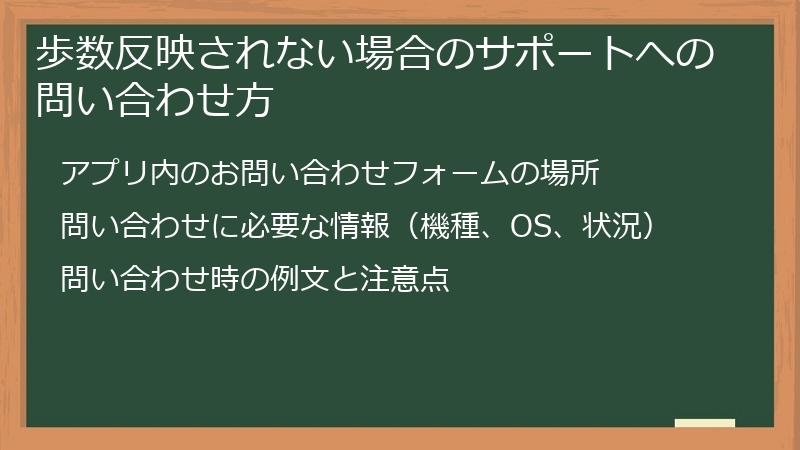
ポイにゃんの歩数がどうしても反映されない場合、アプリのサポートに問い合わせることも有効な手段です。
ここでは、サポートへの問い合わせ方法について詳しく解説します。
アプリ内のお問い合わせフォームの場所、問い合わせに必要な情報、そして、問い合わせ時の例文を紹介します。
適切な方法で問い合わせることで、問題解決に繋がる可能性が高まります。
アプリ内のお問い合わせフォームの場所
ポイにゃんアプリ内のお問い合わせフォームは、問題解決のための第一歩です。
お問い合わせフォームの場所は、アプリのバージョンや、デザインによって異なる場合がありますが、一般的には、以下の場所にあります。
- 設定画面:
- アプリのメイン画面または、サイドメニューから「設定」アイコンを探します。
- 設定画面内に、「お問い合わせ」または、「サポート」という項目があるか確認します。
- ヘルプページ:
- アプリのメイン画面または、サイドメニューから「ヘルプ」または、「FAQ」という項目を探します。
- ヘルプページ内に、「お問い合わせ」フォームへのリンクがあるか確認します。
- 開発元情報:
- Google Playストアまたは、App Storeで、ポイにゃんアプリのページを開きます。
- 開発元情報(GoodLuck3 Inc.など)に、お問い合わせ用のメールアドレスや、Webサイトへのリンクが記載されている場合があります。
お問い合わせフォームが見つからない場合は、アプリのヘルプページや、FAQ(よくある質問)を参考に、お問い合わせ方法を確認してください。
もし、アプリ内にお問い合わせフォームが見つからない場合は、Google Playストアまたは、App Storeの、ポイにゃんアプリのページにある、開発元情報から、直接問い合わせることもできます。
注意点:
- お問い合わせフォームの場所は、アプリのバージョンによって変更される場合があります。
- お問い合わせ前に、FAQ(よくある質問)を確認し、同様の事例がないか確認することをお勧めします。
アプリ内のお問い合わせフォームを活用することで、開発元に直接問題を報告し、適切なサポートを受けることができます。
問い合わせに必要な情報(機種、OS、状況)
ポイにゃんのサポートに問い合わせる際には、問題解決をスムーズに進めるために、必要な情報を正確に伝えることが重要です。
具体的に、どのような情報が必要となるのかを説明します。
- スマートフォンの機種名:
- 例: Samsung Galaxy S23、iPhone 14など、スマートフォンの正確な機種名を伝えてください。
- 機種名が分かれば、サポート側は、その機種特有の問題や、設定に関する情報を把握しやすくなります。
- OSのバージョン:
- 例: Android 13、iOS 16.5など、スマートフォンのOSのバージョンを正確に伝えてください。
- OSのバージョンが分かれば、サポート側は、そのバージョン特有の問題や、互換性に関する情報を把握しやすくなります。
- OSのバージョンは、スマートフォンの「設定」アプリの、「デバイス情報」または、「バージョン情報」などで確認できます。
- ポイにゃんアプリのバージョン:
- 例: バージョン1.2.3など、ポイにゃんアプリのバージョンを正確に伝えてください。
- ポイにゃんアプリのバージョンは、アプリの設定画面などで確認できます。
- 問題が発生した状況:
- いつから、どのような状況で、問題が発生したのかを具体的に説明してください。
- 例: 「〇月〇日から、歩数が全くカウントされなくなりました」「〇〇時に、〇〇の操作をした後から、歩数がカウントされなくなりました」など、具体的に記述しましょう。
- 試したこと:
- 問題解決のために、ご自身で試したことを具体的に説明してください。
- 例: 「アプリの再起動」「キャッシュのクリア」「スマートフォンの再起動」など、行った操作をすべて記載してください。
- 試したことを伝えることで、サポート側は、問題の原因を特定しやすくなります。
- エラーメッセージ:
- エラーメッセージが表示される場合は、その内容を正確に伝えてください。
- エラーメッセージを伝えることで、サポート側は、問題の原因を特定しやすくなります。
- 画面キャプチャ:
- 問題が発生している画面のスクリーンショットを添付すると、より状況が伝わりやすくなります。
これらの情報を正確に伝えることで、サポート側は、問題の原因を特定しやすくなり、適切な解決策を提示することができます。
補足:
- 個人情報(氏名、電話番号、メールアドレスなど)は、必要に応じて提供してください。
- 個人情報の取り扱いについては、ポイにゃんのプライバシーポリシーを確認してください。
問い合わせに必要な情報を整理し、スムーズな問題解決を目指しましょう。
問い合わせ時の例文と注意点
ポイにゃんのサポートに問い合わせる際、適切な表現を用いることで、スムーズなコミュニケーションを図り、問題解決を促進することができます。
ここでは、問い合わせ時の例文と、注意点を説明します。
- 問い合わせ例文:
- 件名: 歩数カウントに関する不具合
- 本文:
- お世話になります。
- 「ポイ活!ポイにゃん」を利用している〇〇です。
- いつも楽しく利用させていただいております。
- 〇月〇日から、歩数が全くカウントされなくなりました。
- スマートフォンの機種は、〇〇(機種名)、OSは〇〇(OSバージョン)、ポイにゃんアプリのバージョンは〇〇(アプリバージョン)です。
- これまでに行ったこととしては、アプリの再起動、キャッシュのクリア、スマートフォンの再起動を試しました。
- エラーメッセージは表示されません。
- スクリーンショットを添付します。
- お忙しいところ恐れ入りますが、ご対応よろしくお願いいたします。
- 署名
- 注意点:
- 丁寧な言葉遣い: 丁寧な言葉遣いを心がけ、相手に失礼のないようにしましょう。
- 簡潔で分かりやすい文章: 簡潔で分かりやすい文章で、要点を的確に伝えましょう。
- 正確な情報: スマートフォンの機種名、OSバージョン、アプリバージョンなど、正確な情報を伝えましょう。
- 具体的な状況の説明: 問題が発生した状況を、具体的に説明しましょう。
- 試したことの記述: 問題解決のために、ご自身で試したことを具体的に記述しましょう。
- エラーメッセージの伝達: エラーメッセージが表示される場合は、その内容を正確に伝えましょう。
- スクリーンショットの添付: 問題が発生している画面のスクリーンショットを添付すると、より状況が伝わりやすくなります。
- 返信を待つ: サポートからの返信を待ちましょう。
- 追加情報の提供: サポートから追加の情報を求められた場合は、協力しましょう。
上記の例文と注意点を参考に、ポイにゃんのサポートに問い合わせてみましょう。
適切なコミュニケーションを図ることで、スムーズな問題解決に繋がるはずです。
補足:
- 問い合わせ内容によっては、返信に時間がかかる場合があります。
- 返信がない場合は、再度問い合わせてみましょう。
問題解決に向けて、積極的に行動しましょう。
データのバックアップと復元の可能性
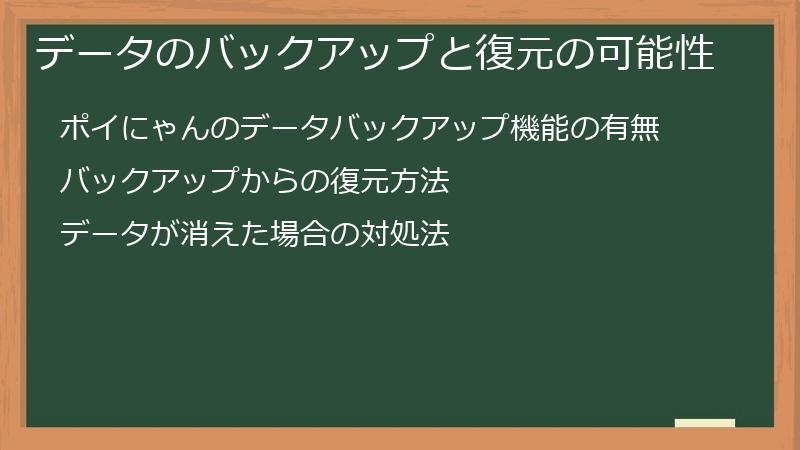
万が一、歩数データが消失した場合に備えて、データのバックアップと復元の可能性について知っておくことは重要です。
このセクションでは、ポイにゃんのデータのバックアップ機能の有無、バックアップからの復元方法、そして、データが消えてしまった場合の対処法を解説します。
データの保護は、安心してポイ活を続けるために不可欠です。
ポイにゃんのデータバックアップ機能の有無
ポイにゃんアプリに、データのバックアップ機能が搭載されているかどうかは、非常に重要な情報です。
バックアップ機能があれば、万が一、アプリがクラッシュしたり、スマートフォンを紛失したりした場合でも、歩数データや、獲得したポイントを復元できる可能性があります。
ここでは、ポイにゃんのデータバックアップ機能の有無について、詳しく解説します。
- アプリ内での確認:
- ポイにゃんアプリの設定画面または、ヘルプページで、バックアップに関する項目がないか確認します。
- バックアップ機能がある場合、アカウント連携や、データの保存先などが、設定できる場合があります。
- アカウント連携の確認:
- ポイにゃんアプリが、Googleアカウントや、その他のアカウントと連携している場合、アカウントに紐づけてデータが保存されている可能性があります。
- アカウント連携している場合は、アカウント情報を記録しておきましょう。
- 公式情報での確認:
- ポイにゃんの公式サイトや、サポートページで、バックアップ機能に関する情報がないか確認します。
- 公式情報では、バックアップ方法や、復元方法について、詳細な説明がされている場合があります。
- アプリストアの説明:
- Google Playストアまたは、App Storeで、ポイにゃんアプリの説明を確認します。
- アプリの説明に、バックアップ機能に関する記述がある場合があります。
ポイにゃんのデータバックアップ機能の有無は、アプリのバージョンや、仕様によって異なる場合があります。
アプリ内、公式サイト、アプリストアの説明などを確認し、正確な情報を把握することが重要です。
もし、ポイにゃんにバックアップ機能がない場合は、スマートフォンの機種変更や、アプリの再インストールに備えて、定期的に、歩数や、獲得ポイントのスクリーンショットを撮っておくなどの対策を講じることも有効です。
注意点:
- バックアップ機能があっても、データの復元には、一定の手順が必要な場合があります。
- バックアップ機能の利用方法や、復元方法については、アプリのヘルプページや、公式サイトで確認してください。
データのバックアップ機能を理解し、万が一の事態に備えましょう。
バックアップからの復元方法
ポイにゃんアプリにバックアップ機能がある場合、データの復元方法を知っておくことは、非常に重要です。
ここでは、バックアップからの復元方法について、詳細に解説します。
- アプリ内の手順:
- ポイにゃんアプリを開き、設定画面または、アカウント連携に関する項目を探します。
- アカウント連携している場合は、同じアカウントでログインします。
- バックアップデータからの復元に関する項目があるか確認し、指示に従って復元を試みます。
- 再インストール後の復元:
- アプリを再インストールした後、アカウント連携している場合は、同じアカウントでログインします。
- バックアップデータが自動的に復元される場合や、復元ボタンが表示される場合があります。
- サポートへの問い合わせ:
- バックアップからの復元方法が分からない場合や、復元に失敗した場合は、ポイにゃんのサポートに問い合わせてみましょう。
- サポートからの指示に従い、復元を試みます。
- 復元時の注意点:
- バックアップデータが、最新の状態であるとは限りません。
- 復元できるデータの範囲は、バックアップの種類や、設定によって異なります。
- 復元には、時間がかかる場合があります。
- 復元に失敗した場合、データが完全に復元できない可能性があります。
データの復元方法は、アプリのバージョンや、バックアップの種類によって異なる場合があります。
アプリのヘルプページや、公式サイトで、詳細な復元方法を確認し、手順に従って復元を試みましょう。
万が一、復元に失敗した場合は、諦めずに、サポートに問い合わせてみましょう。
補足:
- アカウント連携している場合は、アカウント情報を忘れないようにしましょう。
- バックアップデータが、最新の状態であるか定期的に確認しましょう。
バックアップからの復元方法を理解し、万が一のデータ消失に備えましょう。
データが消えた場合の対処法
万が一、ポイにゃんのデータが消えてしまった場合でも、諦めずに、できる限りの対処を行いましょう。
ここでは、データが消えてしまった場合の対処法を説明します。
- サポートへの連絡:
- まずは、ポイにゃんのサポートに連絡し、状況を説明します。
- データが消えた原因や、復元できる可能性について、問い合わせます。
- サポートからの指示に従い、必要な情報を提出します。
- データの再取得:
- データが完全に復元できない場合でも、諦めずに、再度、歩数を計測したり、ゲームをプレイしたりして、ポイントを貯め直しましょう。
- 過去の歩数データや、獲得ポイントのスクリーンショットがある場合は、参考にしながら、目標を設定し、モチベーションを維持しましょう。
- 記録の重要性:
- データが消えてしまうことを防ぐために、日頃から、歩数や、獲得ポイントを記録しておくことが重要です。
- スマートフォンのメモ機能や、ノートアプリなどを活用して、記録しておきましょう。
- 再発防止策:
- データが消えてしまった原因を特定し、再発防止策を講じましょう。
- スマートフォンの設定を見直したり、アプリの利用方法を改善したりすることで、データの消失リスクを軽減できます。
データが消えてしまった場合は、落胆するかもしれませんが、諦めずに、できる限りの対処を行うことが重要です。
サポートに連絡し、状況を説明することで、復元できる可能性を探ることができます。
また、データが消えてしまった経験を活かし、再発防止策を講じることで、より安心してポイ活を続けることができます。
注意点:
- データの復元は、必ずしも成功するとは限りません。
- データが消えてしまった場合でも、諦めずに、できる限りの対処を行いましょう。
データが消えた場合の対処法を理解し、万が一の事態に備えましょう。
“`html
ポイにゃんを快適に利用するための歩数反映以外のポイント
“`
ポイにゃんを快適に利用するためには、歩数反映の問題だけでなく、広告視聴や、ポイント交換など、様々な要素を考慮する必要があります。
このセクションでは、歩数カウント以外の、快適なポイ活のためのポイントを3つの小見出しに分けて解説します。
広告視聴の効率化、ポイント交換の注意点、そして、他のポイ活アプリとの併用など、より多くのポイントを獲得し、お得に利用するための情報をまとめました。
これらのポイントを参考に、ポイにゃんを最大限に活用しましょう。
“`html
広告視聴とポイント獲得の効率化
“`
ポイにゃんでは、広告視聴がポイント獲得の重要な手段となっています。
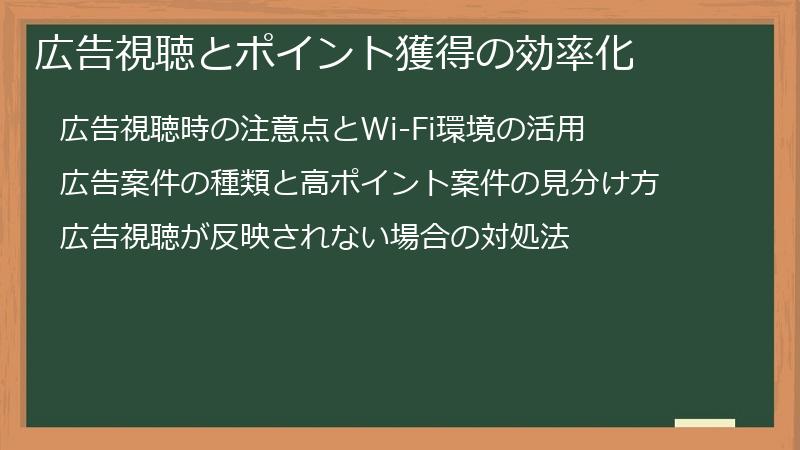
広告視聴を効率化することで、より多くのポイントを短時間で獲得し、ポイ活の効率を格段に上げることができます。
ここでは、広告視聴に関する注意点、高ポイント案件の見分け方、そして、広告が反映されない場合の対処法を解説します。
広告視聴を味方に付け、効率的にポイントを稼ぎましょう。
“`html
広告視聴時の注意点とWi-Fi環境の活用
“`
広告視聴は、ポイント獲得の重要な手段ですが、いくつかの注意点があります。
効率的に広告を視聴し、快適にポイ活を行うために、以下の点に注意しましょう。
- データ通信量の節約:
- 広告視聴は、データ通信量を消費します。
- Wi-Fi環境下で広告を視聴することで、データ通信量を節約できます。
- データ通信量の制限がある場合は、Wi-Fi環境下でのみ広告を視聴するようにしましょう。
- バッテリー消費:
- 広告視聴は、スマートフォンのバッテリーを消費します。
- 長時間の広告視聴を行う場合は、充電しながら行うか、バッテリー残量に注意しましょう。
- 広告の長さ:
- 広告の長さは、広告の種類によって異なります。
- 短い広告を選んで視聴することで、時間を有効活用できます。
- 広告のスキップ:
- 一部の広告は、途中でスキップできる場合があります。
- スキップ可能な広告は、積極的に活用しましょう。
- 広告の頻度:
- 広告の頻度が高い場合は、休憩を挟みながら視聴するようにしましょう。
- 長時間の広告視聴は、ストレスの原因となる可能性があります。
- 広告の品質:
- 広告の品質が低い場合や、不快な広告が表示される場合は、サポートに報告することもできます。
Wi-Fi環境を活用することで、データ通信量を気にすることなく、広告を視聴できます。
また、バッテリー残量に注意し、休憩を挟みながら、無理なく広告視聴を行いましょう。
補足:
- ポイにゃんアプリによっては、広告視聴によって、ボーナスポイントを獲得できるキャンペーンを実施している場合があります。
- キャンペーン情報を確認し、積極的に参加しましょう。
効率的な広告視聴で、より多くのポイントを獲得しましょう。
“`html
広告案件の種類と高ポイント案件の見分け方
“`
ポイにゃんには、様々な種類の広告案件があり、それぞれ獲得できるポイント数が異なります。
高ポイント案件を見つけることで、より効率的にポイントを稼ぐことができます。
ここでは、広告案件の種類と、高ポイント案件を見分けるためのポイントを解説します。
- 広告案件の種類:
- 動画視聴: 短い動画を視聴することで、ポイントを獲得できます。
- アプリのインストール: 指定されたアプリをインストールし、起動することで、ポイントを獲得できます。
- ゲームのプレイ: 指定されたゲームをプレイし、特定の条件を達成することで、ポイントを獲得できます。
- アンケート: アンケートに回答することで、ポイントを獲得できます。
- 会員登録: 指定されたサイトや、サービスに会員登録することで、ポイントを獲得できます。
- 高ポイント案件の見分け方:
- ポイント数の表示: ポイント数が高い案件は、高ポイント案件である可能性が高いです。
- 案件の難易度: 案件の難易度と、獲得できるポイント数を比較検討しましょう。
- 案件の期間: 案件の期間が短いほど、高ポイント案件である場合があります。
- 案件の詳細: 案件の詳細をよく読み、達成条件や、注意事項を確認しましょう。
- 他のユーザーの口コミ: 他のユーザーの口コミや、レビューを参考に、案件の評価を確認しましょう。
- 高ポイント案件の探し方:
- アプリ内での検索: ポイにゃんアプリ内で、高ポイント案件を検索できる機能があるか確認しましょう。
- ランキング: 高ポイント案件のランキングや、おすすめ案件が表示されているか確認しましょう。
- キャンペーン: 定期的に開催されるキャンペーンを利用して、高ポイント案件を探しましょう。
- 通知: 新着案件や、高ポイント案件に関する通知を受け取れるように設定しましょう。
高ポイント案件を見つけることで、より効率的にポイントを稼ぎ、ポイ活の成果を最大化することができます。
補足:
- 案件の内容によっては、個人情報の入力や、クレジットカード情報の登録が必要な場合があります。
- 案件の詳細をよく確認し、安全に利用できるものを選びましょう。
高ポイント案件を見つけて、ポイ活を楽しみましょう。
“`html
広告視聴が反映されない場合の対処法
“`
広告を視聴しても、ポイントが反映されない場合、いくつかの原因が考えられます。
ここでは、広告視聴が反映されない場合の、具体的な対処法を説明します。
- アプリの再起動:
- ポイにゃんアプリを再起動することで、一時的な不具合が解消され、ポイントが反映される場合があります。
- キャッシュのクリア:
- アプリのキャッシュをクリアすることで、広告表示に関する問題が解決される場合があります。
- アプリの設定画面から、キャッシュをクリアできます。
- インターネット接続の確認:
- インターネット接続が不安定な場合、広告が正しく読み込まれず、ポイントが反映されない場合があります。
- インターネット接続が安定しているか確認し、Wi-Fi環境下での視聴を試してみましょう。
- 広告の再視聴:
- 広告の視聴が完了した後、しばらく待ってもポイントが反映されない場合は、再度、広告を視聴してみましょう。
- 同じ広告を視聴しても、ポイントが反映される場合があります。
- アプリのアップデート:
- ポイにゃんアプリが最新バージョンでない場合、広告表示に関する不具合が発生している可能性があります。
- アプリを最新バージョンにアップデートすることで、問題が解決される場合があります。
- サポートへの問い合わせ:
- 上記の方法を試しても、ポイントが反映されない場合は、ポイにゃんのサポートに問い合わせてみましょう。
- お問い合わせの際には、問題が発生した状況や、試したことを具体的に伝えてください。
広告視聴が反映されない場合、上記の方法を試すことで、問題が解決する可能性があります。
注意点:
- 広告視聴が反映されない原因は、様々です。
- 上記の方法を試しても、問題が解決しない場合は、ポイにゃんのサポートに問い合わせてみましょう。
広告視聴が反映されない問題に対処し、スムーズにポイ活を続けましょう。
“`html
ポイント交換と利用上の注意点
“`
ポイ活で貯めたポイントを交換する際には、いくつかの注意点があります。
ここでは、ポイント交換に関する、詳細な情報を提供します。
交換先の種類、手数料、そして、有効期限など、ポイント交換をスムーズに行うための、重要なポイントを解説します。
これらの情報を参考に、賢くポイントを交換しましょう。
“`html
ポイント交換先の種類と手数料、反映時間
“`
ポイにゃんでは、様々なポイント交換先が用意されています。
交換先によって、手数料や、反映時間が異なるため、自分に合った交換先を選ぶことが重要です。
ここでは、ポイント交換先の種類、手数料、反映時間について解説します。
- ポイント交換先の種類:
- 電子マネー: PayPay、LINE Pay、楽天Edyなど、様々な電子マネーに交換できます。
- ギフト券: Amazonギフト券、Google Playギフトコードなど、様々なギフト券に交換できます。
- 現金: 銀行振込で、現金に交換できます。
- その他: 提携サービスや、ポイント交換サイトなどを経由して、様々なポイントや、特典に交換できます。
- 手数料:
- 交換先によっては、手数料が発生する場合があります。
- 手数料は、交換するポイント数や、交換先によって異なります。
- 交換前に、手数料を確認しておきましょう。
- 反映時間:
- 交換先によって、ポイントが反映されるまでの時間が異なります。
- 即時反映される場合もあれば、数日かかる場合もあります。
- 交換前に、反映時間を確認しておきましょう。
ポイント交換先を選ぶ際には、以下の点を考慮しましょう。
- 普段利用しているサービス: 普段利用しているサービスに合わせて、交換先を選ぶと、ポイントを有効活用できます。
- 手数料: 手数料が無料の交換先を選ぶと、お得にポイントを利用できます。
- 反映時間: すぐにポイントを利用したい場合は、即時反映される交換先を選びましょう。
自分に合った交換先を選び、効率的にポイントを活用しましょう。
注意点:
- 交換先によっては、交換できるポイント数に上限がある場合があります。
- 交換前に、交換条件を確認しておきましょう。
ポイント交換に関する情報を確認し、スムーズなポイント交換を行いましょう。
“`html
ポイントの有効期限と失効を防ぐための対策
“`
ポイにゃんで獲得したポイントには、有効期限が設定されている場合があります。
有効期限が切れてしまうと、せっかく貯めたポイントが失効してしまい、大変損をしてしまいます。
ここでは、ポイントの有効期限と、失効を防ぐための対策について解説します。
- ポイントの有効期限:
- ポイントの有効期限は、交換先や、キャンペーンによって異なります。
- 有効期限は、数ヶ月から、1年程度の場合が多いです。
- ポイント交換前に、有効期限を確認しておきましょう。
- ポイント失効を防ぐための対策:
- 定期的なチェック: ポイにゃんアプリ内で、ポイントの有効期限を定期的に確認しましょう。
- 早めの交換: 有効期限が近いポイントから、早めに交換しましょう。
- アラート設定: アプリ内または、スマートフォンのリマインダー機能などを利用して、有効期限が近づいていることを知らせるアラートを設定しましょう。
- 交換先のリサーチ: 交換したいものが決まっていない場合でも、交換可能なものを調べておきましょう。
ポイントの有効期限を意識し、失効を防ぐための対策を講じることで、貯めたポイントを無駄なく活用することができます。
補足:
- ポイントの有効期限は、アプリのバージョンや、キャンペーンによって変更される場合があります。
- ポイントの有効期限に関する情報は、アプリのヘルプページや、公式サイトで確認してください。
ポイントの有効期限を意識し、お得にポイ活を楽しみましょう。
“`html
交換時にエラーが発生した場合の対応
“`
ポイント交換時に、エラーが発生する場合があります。
エラーが発生した場合でも、適切な対処をすることで、問題を解決できる可能性があります。
ここでは、交換時にエラーが発生した場合の、対応方法を解説します。
- エラーメッセージの確認:
- エラーメッセージが表示される場合は、その内容をよく確認しましょう。
- エラーメッセージには、問題の原因や、解決策に関するヒントが含まれている場合があります。
- 再試行:
- エラーが一時的なものである場合は、しばらく時間をおいてから、再度、交換を試してみましょう。
- 入力情報の確認:
- 交換に必要な情報を入力する際には、入力ミスがないか確認しましょう。
- 特に、メールアドレスや、口座番号など、重要な情報は、慎重に入力しましょう。
- アプリの再起動:
- アプリを再起動することで、一時的な不具合が解消され、交換が成功する場合があります。
- インターネット接続の確認:
- インターネット接続が不安定な場合、交換が正常に行われない場合があります。
- インターネット接続が安定しているか確認し、Wi-Fi環境下での交換を試してみましょう。
- サポートへの問い合わせ:
- 上記の方法を試しても、エラーが解決しない場合は、ポイにゃんのサポートに問い合わせてみましょう。
- お問い合わせの際には、エラーメッセージの内容や、交換に失敗した状況を具体的に伝えてください。
ポイント交換時にエラーが発生した場合でも、落ち着いて対応することで、問題を解決できる可能性が高まります。
注意点:
- 交換に失敗した場合、ポイントが減算されてしまう場合があります。
- 交換が完了しているか、よく確認してから、アプリを終了しましょう。
エラーが発生した場合の、適切な対処方法を理解し、安心してポイ活を楽しみましょう。


コメント