大和市プレミアムデジタル商品券2025完全ガイド:申請から受け取り、賢い使いこなし術まで
この記事では、神奈川県大和市にお住まいの皆様が、お得に利用できる「大和市プレミアムデジタル商品券」について、徹底的に解説します。
申請方法から受け取り方、そして賢く使いこなすための情報まで、このガイドを読めば全てが分かります。
2025年度の最新情報はもちろんのこと、過去の事例や注意点も詳しく解説しますので、ぜひ最後までご覧ください。
申請方法の詳細:スムーズな申し込みへの第一歩
大和市プレミアムデジタル商品券の利用を始めるためには、まず申請を行う必要があります。
この大見出しでは、申請資格の確認から、具体的な申請手順、そして注意点まで、詳細に解説します。
スムーズに申請を完了させ、お得な商品券をゲットしましょう。
申請資格と対象者の確認
大和市プレミアムデジタル商品券の申請には、いくつかの資格と条件があります。
このセクションでは、申請できる方の条件や、対象者について詳しく解説します。
自分が対象者であるか、事前に確認しておきましょう。
大和市在住者であることの証明方法
大和市プレミアムデジタル商品券の申請資格として、大和市に住民票があることが必須です。
これは、地域経済の活性化と、大和市民への支援を目的としているためです。
申請時には、直接的な証明書の提出は求められませんが、PayPayアプリへの登録情報と、大和市が持つ住民基本台帳の情報が照合されることで、在住者であるかの確認が行われます。
万が一、登録情報に誤りがある場合や、住所変更の手続きが済んでいない場合は、申請が認められない可能性があります。
- PayPayアプリへの登録情報: 氏名、住所、生年月日などの個人情報は、正しく入力してください。 特に住所は、住民票に記載されているものと完全に一致している必要があります。
- 住所変更の手続き: 大和市内で転居された場合は、事前に住民票の異動手続きを済ませておきましょう。 申請時に、最新の住所情報がPayPayアプリに反映されているか確認してください。
- 虚偽の申請について: 虚偽の情報を入力して申請した場合、当選が無効になるだけでなく、今後の大和市関連のキャンペーンに参加できなくなる可能性があります。 正確な情報を入力することが重要です。
もし、登録情報に不安がある場合は、申請前にPayPayアプリの設定画面で、登録情報を確認することをお勧めします。
また、大和市役所の住民票に関する窓口に問い合わせることで、より詳細な情報を得ることができます。
正確な情報を基に申請を行い、大和市プレミアムデジタル商品券をお得に利用しましょう。
PayPayアプリの登録と準備(最新版へのアップデート)
大和市プレミアムデジタル商品券を利用するには、PayPayアプリの登録が必須です。
アプリの登録から、スムーズな申請、そして商品券の利用まで、PayPayアプリは重要な役割を果たします。
ここでは、PayPayアプリの登録方法と、申請前に必ず行っておきたい準備について、詳しく解説します。
PayPayアプリの登録方法
- アプリのダウンロード: スマートフォンにPayPayアプリをインストールします。 App Store(iOS)またはGoogle Play(Android)から「PayPay」で検索し、ダウンロードしてください。
- アカウントの作成: アプリを起動し、「新規登録」を選択します。 電話番号、パスワード、メールアドレスなどを入力し、利用規約に同意してアカウントを作成します。 SMS認証またはメール認証を行い、アカウントを有効化してください。
- 本人確認: 必要に応じて、本人確認書類(運転免許証など)を提出します。 本人確認を行うことで、PayPayの利用上限額が引き上げられ、より便利に利用できます。
申請前の準備
- 最新版へのアップデート: PayPayアプリは、常に最新の状態にアップデートしておきましょう。 古いバージョンのアプリでは、申請時にエラーが発生したり、正常に動作しない場合があります。 App StoreまたはGoogle Playで、PayPayアプリのアップデートを確認してください。
- 通知設定の確認: 申請結果や、商品券に関する重要な情報は、PayPayアプリのプッシュ通知や、登録したメールアドレスに通知されます。 通知設定が有効になっているか確認し、見逃さないようにしましょう。
- 支払い方法の登録: 事前にクレジットカードや、銀行口座をPayPayに登録しておくと、商品券の購入がスムーズに進みます。 支払い方法の登録は、PayPayアプリ内の「アカウント」→「お支払い方法の管理」から行えます。
これらの準備を済ませておくことで、大和市プレミアムデジタル商品券の申請をスムーズに進めることができます。
PayPayアプリの登録と、事前の準備をしっかりと行いましょう。
未成年者の申請における注意点
未成年者が大和市プレミアムデジタル商品券を申請する際には、いくつかの注意点があります。
未成年者の場合は、保護者の同意や、PayPayアカウントの利用に関する特別なルールが適用される場合があります。
ここでは、未成年者が申請する際の注意点について、詳しく解説します。
保護者の同意
- 同意の必要性: 未成年者がPayPayを利用する場合、原則として保護者の同意が必要です。 申請前に、保護者に商品の内容や利用規約について説明し、同意を得てください。
- 同意の方法: PayPayアプリ内での保護者による同意手続きが必要な場合があります。 PayPayの規約を確認し、必要な手続きを行ってください。
- 保護者の責任: 未成年者がPayPayを利用する際は、保護者が責任を持って管理する必要があります。 利用状況を定期的に確認し、不適切な利用がないか注意しましょう。
PayPayアカウントの利用制限
- 利用上限額: 未成年者のPayPayアカウントには、利用上限額が設定されている場合があります。 事前にPayPayの利用上限額を確認し、計画的な利用を心がけましょう。
- 利用可能な機能: 一部のPayPay機能は、未成年者には利用制限がある場合があります。 例えば、PayPay残高を現金化する機能などが制限されることがあります。
- 不正利用への対策: 未成年者のアカウントが不正利用された場合、保護者が責任を負う可能性があります。 パスワードの厳重な管理や、不審なメールやメッセージに注意するなど、不正利用への対策を行いましょう。
未成年者が大和市プレミアムデジタル商品券を利用する際は、保護者の適切な管理と、PayPayの利用に関するルールを遵守することが重要です。
不明な点があれば、PayPayのカスタマーサポートに問い合わせるか、大和市役所にお問い合わせください。
具体的な申請手順と必要書類

大和市プレミアムデジタル商品券の申請は、PayPayアプリを通じて行います。
ここでは、具体的な申請手順と、申請時に必要な情報の入力項目について詳しく解説します。
事前に手順を確認し、スムーズに申請を完了させましょう。
PayPayアプリ内からの申し込み方法の詳細
大和市プレミアムデジタル商品券の申し込みは、PayPayアプリ内から行います。
ここでは、PayPayアプリ内での具体的な申し込み手順を、ステップバイステップで詳しく解説します。
画面表示に従って、正確に情報を入力しましょう。
- PayPayアプリの起動とログイン: スマートフォンでPayPayアプリを起動し、登録したメールアドレスまたは電話番号とパスワードを入力してログインします。
- キャンペーンバナーの確認: アプリのトップ画面または、キャンペーン関連のページに、大和市プレミアムデジタル商品券の申し込みに関するバナーが表示されているか確認します。 バナーが見つからない場合は、検索機能を使って「大和市 プレミアム」などのキーワードで検索してみてください。
- 申し込みフォームへのアクセス: キャンペーンバナーをタップすると、申し込みフォームが表示されます。 フォームに記載されている注意事項をよく読み、内容を理解した上で、申し込みボタンを押してください。
- 必要情報の入力: 申し込みフォームに、氏名、住所、電話番号、生年月日などの必要情報を入力します。 入力項目は、画面の指示に従って正確に入力してください。
- 申し込み口数の選択: 申し込み口数を選択します。 大和市プレミアムデジタル商品券では、1人あたり最大4口まで申し込むことができます。 必要な口数を選択してください。
- 申し込み内容の確認: 入力した情報と、選択した口数を確認します。 間違いがないか確認し、問題がなければ「申し込みを確定する」などのボタンをタップして、申し込みを完了させてください。
- 申し込み完了通知: 申し込みが完了すると、PayPayアプリ内または、登録したメールアドレスに、申し込み完了の通知が届きます。 通知内容を確認し、抽選結果発表を待ちましょう。
これらの手順に従って、PayPayアプリから大和市プレミアムデジタル商品券の申し込みを行いましょう。
申し込み期間や、注意事項をよく確認し、期日内に申し込みを完了させてください。
申請時に必要な情報の入力項目(氏名、住所等)
大和市プレミアムデジタル商品券の申請時には、氏名、住所、電話番号、生年月日など、いくつかの情報を入力する必要があります。
これらの情報は、申請者の確認や、当選後の商品券付与に必要となります。
ここでは、申請時に必要な入力項目と、入力時の注意点について詳しく解説します。
- 氏名: 氏名は、住民票に記載されている通りに正確に入力してください。 漢字やカタカナなど、正確な表記を確認しましょう。
- 住所: 住所も、住民票に記載されている住所と完全に一致するように入力してください。 丁目、番地、部屋番号なども正確に入力する必要があります。 住所の入力間違いは、申請が却下される原因となります。
- 電話番号: 連絡が取れる電話番号を入力してください。 携帯電話番号または、固定電話番号を入力することができます。 登録した電話番号に、抽選結果や、商品券に関する重要な情報が通知される場合があります。
- 生年月日: 生年月日を正確に入力してください。 西暦または、和暦で入力する形式が異なる場合があるので、注意しましょう。
- 性別: 性別を選択してください。
- メールアドレス: 登録したメールアドレスに、抽選結果や、商品券に関する重要な情報が通知される場合があります。 正しいメールアドレスを入力し、受信設定を確認しておきましょう。
- その他: 申請フォームによっては、年齢、家族構成などの情報を求められる場合があります。 入力必須の項目は、必ず入力してください。
入力する情報に誤りがあると、当選が無効になったり、商品券が利用できなくなる可能性があります。
入力前に、情報を再度確認し、正確に入力するように心がけましょう。
また、個人情報の取り扱いについては、PayPayのプライバシーポリシーを確認し、同意した上で申請を行ってください。
複数口の申請における注意点と上限
大和市プレミアムデジタル商品券では、1人あたり最大4口まで申請することができます。
複数口の申請は、より多くの商品券を利用できるチャンスを広げますが、申請時の注意点や、上限について理解しておく必要があります。
ここでは、複数口申請に関する注意点と、上限について詳しく解説します。
- 申請口数の選択: 申し込みフォームで、必要な口数を選択します。 最大4口まで選択できますが、必ずしも4口すべてに当選するとは限りません。
- 当選確率: 申請口数が増えるほど、当選の可能性は高まりますが、抽選の場合は、必ずしも当選が保証されるわけではありません。 抽選倍率や、他の申請者の状況によって、当選確率は変動します。
- 支払い: 当選した場合、選択した口数分の金額を支払う必要があります。 1口あたり5,000円の支払いが必要となるため、事前に支払い方法や、資金の準備をしておきましょう。
- 利用上限: 1人あたり最大4口分の商品券を利用できます。 例え、5口以上の商品券を持っていても、4口分の利用が上限となります。
- 複数アカウントの利用: 1人で複数のPayPayアカウントを作成し、それぞれで申請することは禁止されています。 不正な申請と判断された場合、すべての申請が無効になる可能性があります。
複数口の申請を検討する際は、これらの注意点を踏まえ、計画的に申し込みましょう。
当選した場合の支払い能力や、商品券の利用計画も考慮し、無理のない範囲で申請することが重要です。
申請期間と注意点、よくある間違い
大和市プレミアムデジタル商品券の申請には、申請期間が設けられています。
申請期間を過ぎると、申し込みはできなくなるため、注意が必要です。
ここでは、申請期間と、申請に関する注意点、そしてよくある間違いについて解説します。
申請前に、必ず確認しておきましょう。
申請期間の見落としを防ぐためのリマインダー設定
大和市プレミアムデジタル商品券の申請期間を見落とさないためには、リマインダー設定が有効です。
申請期間を過ぎてしまうと、申し込みができなくなるため、事前の準備と、リマインダー設定が重要です。
ここでは、リマインダー設定の方法や、注意点について解説します。
カレンダーアプリの活用
- 申請期間の確認: 大和市公式サイトや、PayPayアプリなどで、申請期間を確認します。 開始日と、終了日を正確に把握しましょう。
- カレンダーへの登録: スマートフォンのカレンダーアプリや、Googleカレンダーなどのカレンダーサービスに、申請期間を登録します。 開始日、終了日、リマインダーを設定しましょう。
- リマインダーの設定: 申請期間の開始日、終了日の数日前や、当日にリマインダーを設定します。 複数のリマインダーを設定することで、見落としを防ぐことができます。
その他のリマインダー方法
- メールリマインダー: 登録しているメールアドレスに、リマインダーメールを送信するように設定することもできます。
- SNSでの通知: Twitterや、FacebookなどのSNSで、公式アカウントをフォローしておくと、申請期間に関する情報が配信される場合があります。
- 家族や友人への共有: 家族や友人に、申請期間を共有し、リマインダーとして協力してもらうことも有効です。
リマインダーを設定することで、申請期間の見落としを防ぎ、スムーズに申し込みをすることができます。
自分に合った方法で、リマインダーを設定し、確実に申請を行いましょう。
申請内容の確認と修正方法
申請が完了した後でも、申請内容の確認と、修正ができる場合があります。
入力した情報に誤りがあった場合や、変更したい情報がある場合は、適切な方法で修正を行いましょう。
ここでは、申請内容の確認方法と、修正方法について解説します。
PayPayアプリでの確認
- 申し込み履歴の確認: PayPayアプリの、申し込み履歴や、キャンペーン履歴から、申請内容を確認できる場合があります。
- 登録情報の確認: PayPayアプリの、アカウント設定画面から、登録した氏名、住所、電話番号などの情報を確認できます。
- 修正の可否: 申請内容の修正が可能かどうかは、申請期間や、PayPay側のシステム状況によって異なります。 修正が可能かどうかは、PayPayアプリ内または、大和市公式サイトなどで確認してください。
修正方法
- 申請期間中の修正: 申請期間中に、申請内容の修正ができる場合は、PayPayアプリ内の修正フォームから、情報を修正します。 修正方法の詳細は、PayPayアプリ内の説明に従ってください。
- 申請期間後の修正: 申請期間後に、申請内容の修正ができない場合は、PayPayのカスタマーサポートに問い合わせて、対応を相談してください。
- 再申請: 申請内容に大きな誤りがある場合は、一度申請を取り消し、改めて申請し直す必要がある場合があります。 再申請の手順については、PayPayまたは、大和市に問い合わせてください。
申請内容の確認と修正は、正確な情報を登録し、スムーズに商品券を利用するために重要です。
申請内容に誤りがないか確認し、必要に応じて修正を行いましょう。
申請後の確認メールが届かない場合の対処法
申請後、確認メールが届かない場合、申し込みが正常に完了したか不安になるかもしれません。
確認メールが届かない原因と、その対処法について解説します。
万が一の場合に備えて、確認しておきましょう。
メールが届かない原因
- 迷惑メールフォルダへの振り分け: ご利用のメールサービスによっては、確認メールが迷惑メールフォルダに振り分けられる場合があります。 迷惑メールフォルダや、スパムフォルダを確認してください。
- メールアドレスの入力ミス: 申請時に、メールアドレスを誤って入力した場合、確認メールは届きません。 正確なメールアドレスを入力したか確認してください。
- メール受信設定の問題: ご利用のメールサービスで、特定のアドレスからのメールを受信拒否している場合があります。 大和市や、PayPayからのメールを受信できるように、設定を確認してください。
- メールサーバーのトラブル: メールサーバーに問題が発生している場合、メールの送受信が遅延したり、届かない場合があります。 しばらく時間を置いて、再度確認してください。
確認メールが届かない場合の対処法
- 迷惑メールフォルダの確認: 迷惑メールフォルダや、スパムフォルダを確認し、確認メールが振り分けられていないか確認します。
- メールアドレスの再確認: 申請時に登録したメールアドレスが、正しいか確認します。 間違っていた場合は、PayPayのサポートに問い合わせて、対応を相談してください。
- メール受信設定の確認: ご利用のメールサービスで、大和市や、PayPayからのメールを受信できるように、受信設定を確認します。
- PayPayアプリでの確認: PayPayアプリ内の、申し込み履歴や、キャンペーン履歴から、申し込み状況を確認できる場合があります。
- PayPayカスタマーサポートへの問い合わせ: 上記の方法で解決しない場合は、PayPayのカスタマーサポートに問い合わせて、状況を説明し、指示を仰ぎましょう。
- 大和市への問い合わせ: PayPayのサポートで解決しない場合や、詳細な情報が必要な場合は、大和市役所にお問い合わせください。
確認メールが届かない場合でも、諦めずに上記の方法を試してみてください。
受け取り方法と利用開始:デジタル商品券を最大限に活用するために
大和市プレミアムデジタル商品券の申請が完了し、当選した場合、次は商品券を受け取り、利用を開始する段階です。
この大見出しでは、当選後の購入手続きから、利用できる店舗の検索方法、そして商品券を最大限に活用するための注意点まで、詳しく解説します。
お得に商品券を利用するための、重要なステップを学びましょう。
当選発表と購入手続き

当選した場合、大和市プレミアムデジタル商品券を受け取るためには、購入手続きが必要です。
このセクションでは、当選結果の確認方法から、商品券の購入方法、そして購入期限について解説します。
これらの手順を正しく理解し、スムーズに商品券を受け取りましょう。
当選結果の確認方法(メール、アプリ通知)
大和市プレミアムデジタル商品券の当選結果は、メールと、PayPayアプリのプッシュ通知で通知されます。
ここでは、それぞれの確認方法について、詳しく解説します。
当選結果を見逃さないように、注意深く確認しましょう。
- メールでの確認: 登録したメールアドレスに、当選結果を知らせるメールが届きます。 メール件名や、差出人を確認し、迷惑メールフォルダに振り分けられていないか確認しましょう。 メール本文には、当選の有無、購入方法、購入期限などの情報が記載されています。
- PayPayアプリでの確認: PayPayアプリを開き、プッシュ通知を確認します。 当選した場合、アプリのトップ画面や、キャンペーンページに、当選のお知らせが表示されることがあります。 通知を見逃さないように、こまめにアプリをチェックしましょう。
- 申し込み履歴の確認: PayPayアプリの、申し込み履歴や、キャンペーン履歴から、当選結果を確認できる場合があります。
- 大和市公式サイトでの確認: 大和市公式サイトで、当選者の発表や、詳細情報が公開される場合があります。 公式サイトも定期的に確認しましょう。
- 確認できない場合: 万が一、当選結果が確認できない場合は、PayPayのカスタマーサポートに問い合わせるか、大和市役所にお問い合わせください。
当選結果の確認は、商品券を受け取るための最初のステップです。
メールと、アプリ通知の両方を確認し、確実に当選結果を把握しましょう。
商品券の購入方法(支払い方法、チャージ方法)
当選した場合、PayPayアプリ内で商品券を購入(チャージ)することで、デジタル商品券を受け取ることができます。
ここでは、商品券の購入方法、支払い方法、そしてチャージの手順について、詳しく解説します。
スムーズに購入手続きを完了させましょう。
購入の手順
- PayPayアプリの起動とログイン: PayPayアプリを起動し、ログインします。
- 商品券購入画面へのアクセス: 当選通知に記載されているリンク、またはPayPayアプリ内のキャンペーンページから、商品券購入画面にアクセスします。
- 購入口数の確認: 当選した口数を確認します。
- 支払い方法の選択: 支払い方法を選択します。 クレジットカード、銀行口座、PayPay残高、コンビニ払いなど、様々な支払い方法が利用できます。
- 支払い情報の入力: 選択した支払い方法に応じて、必要な情報を入力します。 クレジットカードの場合は、カード番号、有効期限、セキュリティコードなどを入力します。 銀行口座の場合は、口座情報を入力します。 コンビニ払いの場合は、払い込みに必要な情報を確認します。
- 購入の確定: 入力した情報を確認し、購入を確定します。
- チャージ完了の確認: 支払い完了後、PayPay残高に、商品券分の金額がチャージされます。 アプリ画面で、残高を確認しましょう。
支払い方法の詳細
- クレジットカード: Visa、Mastercard、JCB、American Expressなど、様々なクレジットカードが利用できます。
- 銀行口座: 事前に、PayPayに銀行口座を登録しておく必要があります。
- PayPay残高: PayPay残高から、商品券を購入することもできます。
- コンビニ払い: コンビニエンスストアで、現金で支払うことができます。 支払い方法の手順は、コンビニによって異なります。
商品券の購入は、デジタル商品券を利用するための重要なステップです。
支払い方法を選択し、手順に従って購入手続きを完了させましょう。
購入期限の確認と、期限切れによる失効を防ぐために
大和市プレミアムデジタル商品券には、購入期限と、利用期限が設定されています。
購入期限を過ぎると、商品券を購入することができなくなり、利用できなくなるため注意が必要です。
ここでは、購入期限の確認方法と、期限切れによる失効を防ぐための対策について解説します。
購入期限の確認方法
- 当選通知の確認: 当選通知メールや、PayPayアプリのプッシュ通知に、購入期限が記載されています。
- PayPayアプリでの確認: PayPayアプリの、キャンペーンページや、商品券の購入履歴から、購入期限を確認できる場合があります。
- 大和市公式サイトでの確認: 大和市公式サイトで、購入期限に関する情報が公開されている場合があります。
期限切れによる失効を防ぐための対策
- 早めの購入手続き: 当選通知を受け取ったら、すぐに購入手続きを行いましょう。
- リマインダーの設定: 購入期限を忘れないように、カレンダーアプリや、メールリマインダーなどを活用して、リマインダーを設定しましょう。
- 購入後の確認: 購入が完了したら、PayPay残高に商品券がチャージされているか確認しましょう。
購入期限を過ぎてしまうと、商品券を購入できなくなり、せっかくの当選が無駄になってしまいます。
購入期限をしっかり確認し、期限内に購入手続きを完了させましょう。
利用可能店舗の検索と確認

大和市プレミアムデジタル商品券を利用できる店舗は、大和市内に限定されています。
このセクションでは、利用できる店舗を検索する方法と、事前に確認しておくべきポイントについて解説します。
利用可能店舗を把握し、商品券を最大限に活用しましょう。
PayPayアプリ内での店舗検索方法
PayPayアプリを利用すると、大和市プレミアムデジタル商品券の利用可能店舗を簡単に検索できます。
ここでは、PayPayアプリ内での店舗検索方法を、ステップバイステップで詳しく解説します。
アプリを活用し、近くの利用可能店舗を探しましょう。
- PayPayアプリの起動: スマートフォンでPayPayアプリを起動します。
- 地図アイコンのタップ: アプリ画面下部にある、地図アイコンをタップします。
- 検索窓へのキーワード入力: 検索窓に、利用したい店舗の種類や、お店の名前を入力します。 例: 「スーパー」「コンビニ」「ラーメン」など。
- 現在地からの検索: 現在地からの距離で、店舗を検索できます。 GPS機能を有効にして、現在地情報を取得します。
- 大和市周辺の検索: 大和市周辺の地域で、店舗を検索することもできます。 地図を操作して、検索範囲を調整しましょう。
- 店舗情報の確認: 検索結果に表示された店舗をタップすると、店舗の詳細情報が表示されます。 営業時間や、PayPayの利用可否などを確認しましょう。
- 店舗へのルート案内: 店舗の詳細画面から、店舗へのルート案内を利用できます。
PayPayアプリの店舗検索機能を利用することで、大和市内の様々な店舗を簡単に検索できます。
事前に利用したい店舗を検索し、商品券を有効活用しましょう。
大和市公式サイトでの店舗一覧の確認
大和市公式サイトでも、大和市プレミアムデジタル商品券の利用可能店舗が公開されています。
PayPayアプリでの検索と合わせて、公式サイトも活用することで、より多くの店舗情報を得ることができます。
ここでは、大和市公式サイトでの店舗一覧の確認方法について解説します。
公式サイトへのアクセス
- 大和市公式サイトへのアクセス: スマートフォンまたは、パソコンで、大和市公式サイトにアクセスします。 検索エンジンで「大和市 公式サイト」と検索するか、直接URLを入力してアクセスしてください。
- プレミアムデジタル商品券のページ: サイト内を検索し、大和市プレミアムデジタル商品券に関するページを探します。 トップページや、関連情報が掲載されているページから、アクセスできる場合があります。
店舗一覧の確認
- 店舗一覧の表示: プレミアムデジタル商品券に関するページに、利用可能店舗の一覧が掲載されている場合があります。 店舗名、住所、業種などが表示されているか確認しましょう。
- 店舗マップの確認: 店舗が地図上に表示されている場合があります。 地図を拡大したり、縮小したりして、店舗の場所を確認しましょう。
- 詳細情報の確認: 店舗によっては、営業時間や、PayPayの利用に関する詳細情報が記載されている場合があります。
- PDFファイルのダウンロード: 店舗一覧が、PDFファイルとして公開されている場合があります。 ダウンロードして、オフラインで確認することも可能です。
大和市公式サイトで、店舗一覧を確認することで、PayPayアプリでは見つけられない店舗を見つけることができる場合があります。
PayPayアプリと、公式サイトを両方活用し、より多くの店舗情報を入手しましょう。
利用できない店舗、対象外商品について
大和市プレミアムデジタル商品券は、すべての店舗で利用できるわけではありません。
また、店舗によっては、一部の商品が対象外となる場合があります。
ここでは、利用できない店舗や、対象外商品について解説します。
事前に確認し、スムーズに商品券を利用できるようにしましょう。
利用できない店舗
- PayPayが利用できない店舗: PayPayが導入されていない店舗では、大和市プレミアムデジタル商品券を利用できません。 事前に、PayPayが利用できるか確認しましょう。
- 加盟店以外の店舗: 大和市プレミアムデジタル商品券の加盟店として登録されていない店舗では、利用できません。 PayPayアプリや、大和市公式サイトで、加盟店であることを確認しましょう。
- 一部の大型店舗: 一部の大型店舗では、商品券の利用が制限されている場合があります。 事前に店舗に確認するか、PayPayアプリや、大和市公式サイトで、利用可能かどうか確認しましょう。
対象外商品
- 換金性の高い商品: 換金性の高い商品(金券、ギフト券など)は、対象外となる場合があります。
- 特定のサービス: 公共料金、税金、一部のサービス(医療費など)は、対象外となる場合があります。
- 店舗独自の制限: 店舗によっては、一部の商品が対象外となる場合があります。 例えば、酒類、タバコ、医薬品など。
商品券を利用する前に、利用できる店舗と、対象外商品について確認することが重要です。
PayPayアプリや、大和市公式サイトで、事前に情報を確認し、商品券を有効活用しましょう。
商品券の利用方法と注意点
大和市プレミアムデジタル商品券の利用方法は、PayPay決済を利用するため、簡単です。
しかし、利用する際には、いくつか注意点があります。
このセクションでは、PayPay決済の手順から、現金との併用、そして残高を使い切るための工夫について解説します。
商品券をスムーズに利用するための、具体的な方法と注意点を学びましょう。
PayPay決済の手順(QRコード、バーコード、Bluetooth)
大和市プレミアムデジタル商品券の利用は、PayPayの決済機能を使って行います。
ここでは、PayPay決済の手順を、QRコード、バーコード、Bluetoothの3つの方法に分けて、詳しく解説します。
それぞれの方法を理解し、スムーズに決済を行いましょう。
QRコード決済
- 店舗側の提示: 店舗が提示するQRコードを、PayPayアプリで読み取ります。
- 金額の入力: 決済金額を入力します。
- 支払い方法の選択: 利用する商品券を選択します。
- 支払い: 支払いボタンをタップして、決済を完了させます。
- 支払い完了の確認: 支払い完了画面が表示され、PayPay残高から金額が引き落とされます。
バーコード決済
- アプリの起動と、バーコード表示: PayPayアプリを起動し、バーコードを表示します。
- 店舗側の読み取り: 店舗のレジで、バーコードを読み取ってもらいます。
- 支払い方法の選択: 利用する商品券を選択します。
- 支払い: 支払いが完了し、PayPay残高から金額が引き落とされます。
Bluetooth決済
- Bluetoothの有効化: スマートフォンのBluetooth機能を有効にします。
- 店舗側の操作: 店舗が、Bluetooth決済に対応している場合に利用できます。
- 自動決済: 決済金額が自動的に表示され、支払いが行われます。
- 支払い完了の確認: 支払い完了画面が表示され、PayPay残高から金額が引き落とされます。
PayPay決済は、これらの手順で簡単に行うことができます。
決済方法を理解し、スムーズに商品券を利用しましょう。
現金との併用、お釣りが出ない場合の対処法
大和市プレミアムデジタル商品券は、現金との併用が可能です。
また、商品券でお釣りは出ないため、残高を使い切るための工夫が必要です。
ここでは、現金との併用方法と、お釣りが出ない場合の対処法について解説します。
商品券を効率的に利用するための、ヒントを学びましょう。
現金との併用方法
- 支払い時の選択: 支払いの際に、PayPay残高と、現金を併用することができます。
- 不足分の支払い: 商品券の残高が、支払金額に満たない場合は、不足分を現金で支払います。
- 店舗側の対応: 店舗によっては、現金との併用ができない場合があります。 事前に、店舗に確認しておくと良いでしょう。
お釣りが出ない場合の対処法
- 残高の確認: 支払いの前に、PayPay残高を確認し、商品券の残高を把握しましょう。
- 少額の買い物: 残高を使い切るために、少額の買い物を複数回行うのも良いでしょう。
- 端数の調整: 支払金額が、残高より少ない場合は、他の商品を購入したり、店舗によっては、端数を現金で支払うなどして、調整しましょう。
- 他のPayPay残高への移行: PayPay残高を、他のPayPayアカウントに送金することはできません。
現金との併用や、残高を使い切るための工夫をすることで、大和市プレミアムデジタル商品券を、より有効に活用できます。
状況に応じて、これらの対処法を試してみましょう。
残高不足時の対応と、残高を使い切るための工夫
大和市プレミアムデジタル商品券を利用する際、残高が不足したり、残高を使い切りたい場合があるでしょう。
ここでは、残高不足時の対応方法と、残高を使い切るための工夫について解説します。
残高を無駄にせず、商品券を最大限に活用しましょう。
残高不足時の対応
- 現金との併用: PayPay決済時に、残高が不足している場合は、現金で不足分を支払うことができます。
- 支払い方法の変更: 別のPayPay残高や、クレジットカードなど、他の支払い方法に変更することも可能です。
- 商品の調整: 支払金額が、残高を超えている場合は、購入する商品を見直すことも検討しましょう。
残高を使い切るための工夫
- 少額の買い物: 残高を使い切るために、少額の買い物を複数回行うのも良いでしょう。
- まとめ買い: 日用品や、消耗品などをまとめ買いするのも、残高を使い切るための良い方法です。
- 利用期限の確認: 商品券には、利用期限があります。 期限内に使い切れるように、計画的に利用しましょう。
- 店舗の選択: 利用できる店舗を事前に確認し、残高を使い切れるような店舗を選びましょう。
残高不足時の対応と、残高を使い切るための工夫を知っておくことで、大和市プレミアムデジタル商品券を、より有効に活用することができます。
状況に応じて、これらの方法を試してみましょう。
“`html
トラブルシューティングとよくある疑問:安心して利用するための情報
“`
大和市プレミアムデジタル商品券の利用中に、予期せぬトラブルが発生することもあります。
また、利用方法や、制度について、疑問が生じることもあるでしょう。
この大見出しでは、PayPayアプリに関するトラブル、利用に関する疑問、そして次年度以降の利用について解説します。
安心して商品券を利用できるよう、これらの情報を確認しておきましょう。
“`html
PayPayアプリに関するトラブル
“`
PayPayアプリの利用中に、様々なトラブルが発生する可能性があります。
ここでは、PayPayアプリに関するトラブルとその対処法について解説します。
万が一のトラブルに備えて、対処法を把握しておきましょう。
“`html
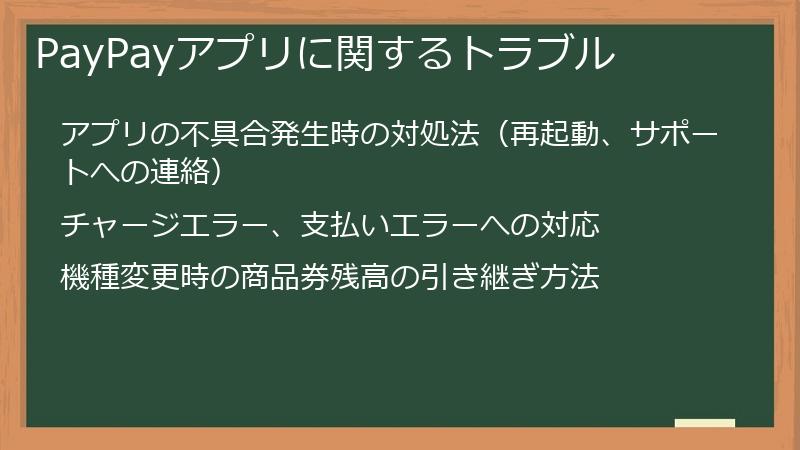
アプリの不具合発生時の対処法(再起動、サポートへの連絡)
“`
PayPayアプリの利用中に、アプリがフリーズしたり、正常に動作しなくなるなどの不具合が発生することがあります。
ここでは、アプリの不具合が発生した場合の対処法について解説します。
問題が発生した場合は、落ち着いて対応しましょう。
- アプリの再起動: まずは、PayPayアプリを完全に終了させ、再度起動してみましょう。 これにより、一時的な不具合が解消される場合があります。
- スマートフォンの再起動: スマートフォン自体を再起動することも有効です。 スマートフォンの電源を切り、数秒後に再度電源を入れてみましょう。
- アプリのアップデート確認: PayPayアプリが最新バージョンであるか確認します。 古いバージョンのアプリでは、不具合が発生しやすいため、最新版にアップデートしましょう。 App Storeまたは、Google Playでアップデートを確認できます。
- キャッシュのクリア: アプリのキャッシュをクリアすることで、不具合が解消される場合があります。 スマートフォンの設定から、PayPayアプリのキャッシュをクリアしてください。
- PayPayサポートへの連絡: 上記の方法で解決しない場合は、PayPayのカスタマーサポートに問い合わせましょう。 アプリ内の「ヘルプ」または、「お問い合わせ」から、サポートに連絡できます。 トラブルの詳細を伝え、指示に従いましょう。
- 大和市への問い合わせ: PayPayのサポートで解決しない場合や、商品券に関する特別な問題の場合は、大和市役所にお問い合わせください。
PayPayアプリの不具合は、様々な原因で発生する可能性があります。
上記の手順を試しても解決しない場合は、PayPayのサポートまたは、大和市に問い合わせて、専門家の指示を仰ぎましょう。
“`html
チャージエラー、支払いエラーへの対応
“`
PayPayアプリで商品券を購入する際のチャージエラーや、決済時の支払いエラーは、よくあるトラブルです。
これらのエラーが発生した場合の、対処法について解説します。
落ち着いて対応し、問題を解決しましょう。
チャージエラーへの対応
- 支払い方法の確認: 登録したクレジットカードや、銀行口座の情報が正しいか確認します。 有効期限切れや、口座残高不足などの問題がないか確認しましょう。
- 通信環境の確認: インターネットに接続されているか確認します。 通信環境が悪いと、チャージが正常に行われない場合があります。
- PayPay側のシステム状況: PayPayのシステムに問題が発生している場合、チャージができない場合があります。 しばらく時間を置いてから、再度試してみましょう。
- PayPayサポートへの問い合わせ: 上記の方法で解決しない場合は、PayPayのカスタマーサポートに問い合わせて、状況を説明し、指示を仰ぎましょう。
支払いエラーへの対応
- PayPay残高の確認: PayPay残高が、支払金額以上あるか確認します。 残高が不足している場合は、チャージしてから再度支払いを行いましょう。
- 利用可能店舗の確認: 支払いをしようとしている店舗が、PayPay加盟店であるか確認します。
- Bluetooth、QRコード、バーコードの確認: 支払い方法が、正しく選択されているか確認します。
- 通信環境の確認: インターネットに接続されているか確認します。 通信環境が悪いと、決済が正常に行われない場合があります。
- PayPayサポートへの問い合わせ: 上記の方法で解決しない場合は、PayPayのカスタマーサポートに問い合わせて、状況を説明し、指示を仰ぎましょう。
チャージエラーや、支払いエラーは、様々な原因で発生する可能性があります。
上記の手順を試しても解決しない場合は、PayPayのサポートに問い合わせて、専門家の指示を仰ぎましょう。
“`html
機種変更時の商品券残高の引き継ぎ方法
“`
スマートフォンを機種変更する際、PayPayアプリの残高や、大和市プレミアムデジタル商品券の残高を、新しいスマートフォンに引き継ぐ必要があります。
ここでは、機種変更時の商品券残高の引き継ぎ方法について解説します。
事前に確認し、スムーズに移行できるようにしましょう。
引き継ぎ方法の概要
- PayPayアカウントの引き継ぎ: 新しいスマートフォンで、PayPayアプリをインストールし、以前利用していたPayPayアカウントでログインします。
- PayPay残高の引き継ぎ: PayPayアカウントにログインすることで、PayPay残高は自動的に引き継がれます。
- 商品券残高の確認: PayPayアカウントにログイン後、大和市プレミアムデジタル商品券の残高が正しく引き継がれているか確認します。
引き継ぎ時の注意点
- アカウント情報の確認: 機種変更前に、PayPayアカウントのメールアドレスや、パスワードをメモしておきましょう。
- 本人確認の完了: PayPayアカウントで、本人確認が完了している必要があります。 本人確認が未完了の場合、引き継ぎができない場合があります。
- 古いスマートフォンの処分: 古いスマートフォンを処分する前に、PayPayアプリからログアウトし、アカウント情報を削除しておきましょう。
- 引き継ぎができない場合: 万が一、残高が引き継がれない場合は、PayPayのカスタマーサポートに問い合わせて、状況を説明し、指示を仰ぎましょう。
機種変更時の商品券残高の引き継ぎは、PayPayアカウントにログインすることで、簡単に行うことができます。
アカウント情報や、本人確認状況を事前に確認し、スムーズに引き継ぎを行いましょう。

コメント