- Trymataで始める日本語UIテスト:効率的なユーザーフィードバック収集と報酬獲得ガイド
- Trymata日本語UIテストに関するよくある質問と回答集
Trymataで始める日本語UIテスト:効率的なユーザーフィードバック収集と報酬獲得ガイド
この記事では、ユーザーインターフェース(UI)テストプラットフォームTrymataについて、日本語で詳しく解説します。
Trymataは、ウェブサイトやアプリのUIテストを効率的に行うためのプラットフォームとして注目を集めています。
特に、日本語でUIテストを実施したい、または日本語でフィードバックを得たいと考えている開発者やマーケターにとって、Trymataは貴重なツールとなるでしょう。
本記事では、Trymataの機能や日本語対応状況、テスト参加方法、報酬獲得のコツなど、Trymataを効果的に活用するための情報を網羅的にご紹介します。
これからTrymataを利用してUIテストを始めようと考えている方、またはTrymataについてより深く知りたいと考えている方の参考になれば幸いです。
Trymataを活用して、ユーザーのニーズを的確に捉え、より使いやすい、そして魅力的な製品開発を実現しましょう。
Trymataの概要と日本語対応状況
Trymataは、世界中で利用されているUIテストプラットフォームです。
ウェブサイトやモバイルアプリのユーザーエクスペリエンス(UX)を向上させるために、開発者やデザイナーがユーザーテストを実施する際に活用されています。
本セクションでは、Trymataの機能、特徴、そして重要なポイントとなる日本語対応状況について解説します。
Trymataが提供するさまざまなテストの種類や、それらがもたらすメリットを理解することで、あなたのプロジェクトに最適なテスト戦略を立てることができます。
また、日本語インターフェースの有無、日本語サポートの充実度、日本語でのテスト依頼の可否など、日本語ユーザーにとって重要な情報を詳しく説明します。
これにより、Trymataがあなたの日本語でのUIテストにどのように役立つのかを明確に理解していただけます。
Trymataとは?UIテストプラットフォームとしての機能
Trymataは、ユーザーエクスペリエンス(UX)向上のためのUIテストを効率化するためのプラットフォームです。
様々な種類のユーザーテストを実施でき、得られたデータから詳細な分析レポートを作成することが可能です。
テストの種類としては、リモートテスト、ライブテスト、モバイルテストなどがあり、テスト対象もウェブサイト、モバイルアプリ、ソフトウェアなど多岐に渡ります。
これらの機能を通じて、ユーザーの行動パターンやフィードバックを正確に把握し、製品開発や改善に役立てることができます。
Trymataの機能を理解することで、より効果的なUIテストを実施し、ユーザーにとってより良い製品開発に繋げることが期待できます。
ユーザーテストの種類:リモートテスト、ライブテスト、モバイルテスト
Trymataでは、ユーザーの利便性とテストの目的に合わせて、複数のユーザーテストの種類を選択できます。それぞれのテスト方法の特徴を理解することで、より効果的なテストを実施することが可能になります。
Trymataが提供する主なユーザーテストの種類は以下の3つです。
- リモートテスト
- ライブテスト
- モバイルテスト
- リモートテスト
-
リモートテストは、テスト参加者が自分のパソコンやスマートフォン等を用いて、自由にウェブサイトやアプリを操作し、その様子を動画と音声で記録するテストです。
- 利点: 参加者の地理的な制約を受けにくく、多くの参加者を集めやすい。比較的コストを抑えられます。
- 欠点: テスト参加者へのリアルタイムな指示や質問ができないため、ユーザーの行動を詳細に把握するには不向きな場合があります。
- 活用例: ウェブサイトの全体的な使いやすさ、ナビゲーションの分かりやすさ、特定機能の操作性の確認など。
- ライブテスト
-
ライブテスト(モデレートテスト)は、テスト参加者と研究者(クライアント側担当者)がリアルタイムでビデオ通話を行いながらテストを実施する方法です。
- 利点: リアルタイムで質問や指示を出すことができ、ユーザーの思考プロセスや行動理由を詳細に把握することができます。また、ユーザーの反応を直接確認できるため、より深いインサイトを得られます。
- 欠点: テスト参加者と研究者のスケジュール調整が必要となるため、実施が難しい場合があります。コストもリモートテストに比べて高くなる傾向があります。
- 活用例: 新機能のテスト、複雑な操作手順の確認、特定のユーザー層へのターゲティングテストなど。
- モバイルテスト
-
モバイルテストは、スマートフォンやタブレット端末を用いて、モバイルアプリやモバイルフレンドリーなウェブサイトのUIテストを行う方法です。
- 利点: モバイル環境でのユーザー体験を正確に把握することができます。モバイルアプリ特有の機能や操作性に関する問題点を発見しやすいです。
- 欠点: テスト用のデバイスを用意する必要があるため、コストがかかる場合があります。また、デバイスの種類によってテスト結果が異なる可能性があります。
- 活用例: モバイルアプリの使いやすさ、レスポンシブデザインの検証、特定のモバイルOSでの動作確認など。
これらのテストの種類を適切に組み合わせることで、より包括的で詳細なユーザーフィードバックを得ることができ、製品開発の成功に大きく貢献します。 Trymataでは、それぞれのテストの特性を理解し、プロジェクトの目的に合った最適なテスト方法を選択することが重要です。
Trymataのメリット:迅速なフィードバック、詳細な分析レポート、多様なテスト対象
Trymataを利用する最大のメリットは、迅速で詳細なユーザーフィードバックを得られる点にあります。 従来のユーザーテストでは、参加者を集めたり、テストを実施したり、結果を分析するまでに多くの時間と労力がかかっていました。しかし、Trymataは、効率的なシステムと広範なテスターネットワークを活用することで、このプロセスを大幅に短縮します。
- 迅速なフィードバック: Trymataは、世界中に広がるテスターネットワークを擁しています。そのため、テスト依頼後、短時間で多くのユーザーからのフィードバックを得ることが可能です。時間的な制約のあるプロジェクトにおいても、迅速な対応が可能です。
さらに、Trymataはテスト結果を詳細に分析し、視覚的に分かりやすいレポートを提供します。
- 詳細な分析レポート: 単なるユーザーの行動記録だけでなく、ヒートマップ、セッションレプレイなどの機能を用いて、ユーザーの行動パターンを詳細に分析します。これにより、UI上の問題点や改善点を明確に特定し、具体的な解決策を導き出すことができます。
また、Trymataは多様なテスト対象に対応している点も大きなメリットです。
- 多様なテスト対象: ウェブサイト、モバイルアプリ、ソフトウェアプロトタイプなど、様々な種類のデジタル製品のテストに対応しています。 プラットフォーム上でテスト対象を指定するだけで、適切なテスターが割り当てられ、効率的にテストを実施できます。
- 具体的にどのようなメリットがあるか
-
- 開発期間の短縮: 迅速なフィードバックにより、開発プロセスのボトルネックを早期に発見し、修正できます。
- 開発コストの削減: 効率的なテスト実施により、テストにかかる時間と人件費を削減できます。
- ユーザー満足度の向上: ユーザー中心の設計により、ユーザーにとって使いやすい製品を提供できます。
- 製品品質の向上: 詳細な分析レポートにより、UI上の問題点を早期に発見し、修正することで製品の品質を向上させることができます。
これらのメリットを総合的に考えると、TrymataはUIテストにおける効率性と品質を大幅に向上させる強力なツールであると言えます。 特に、時間とコストを削減しながら、高品質な製品開発を目指したい企業にとって、最適なソリューションとなるでしょう。
Trymataを利用するメリット:効率的なユーザーリサーチ、コスト削減、開発期間短縮
Trymataは、単なるUIテストプラットフォームにとどまらず、効率的なユーザーリサーチを実現するための総合的なソリューションです。 ユーザーリサーチは、製品開発において不可欠なプロセスですが、従来の方法では、調査対象の選定、データ収集、分析などに多くの時間とコストがかかっていました。Trymataは、これらのプロセスを効率化し、より迅速かつ低コストでユーザーリサーチを行うことを可能にします。
- 効率的なユーザーリサーチ: Trymataは、世界中に分散した多数のテスト参加者を抱えているため、ターゲットとするユーザー層を効率的に選定し、テストを実施することができます。 従来のように、特定の地域に限定された参加者を集める必要がないため、より広範囲なユーザーからのフィードバックを得ることが可能です。
Trymataを利用することで、コスト削減にも繋がります。
- コスト削減: Trymataでは、テスト参加者への報酬、テスト実施に必要なツールの費用などが明確に提示されます。 これにより、従来のユーザーリサーチと比較して、コストを大幅に削減することができます。 また、迅速なフィードバックにより、開発期間中の修正コストを減らすことも可能です。
さらに、Trymataは開発期間の短縮に貢献します。
- 開発期間の短縮: 迅速なフィードバックループにより、開発プロセスにおける問題点を早期に発見し、迅速に修正できます。 これにより、開発期間全体を短縮し、市場投入までの時間を早めることが可能です。 早期の問題発見は、後工程での修正コストを削減することにも繋がるため、コスト効率の観点からも大きなメリットです。
- Trymataによるコスト削減と開発期間短縮の具体的な効果
-
- 人件費の削減: 社内リソースをユーザーリサーチに割く必要が少なくなり、人員コストを削減できます。
- ツール費用削減: 専門的なユーザーリサーチツールを購入する必要がない場合もあります。
- 市場投入時間の短縮: 早期にユーザーフィードバックを得られることで、製品の市場投入を迅速化できます。
- バグ修正コストの削減: 開発初期段階で問題を発見することで、後工程での修正コストを抑えることができます。
Trymataは、効率的なユーザーリサーチ、コスト削減、開発期間短縮という3つの大きなメリットを提供することで、企業の製品開発を強力に支援するプラットフォームです。 これらのメリットを最大限に活用し、ユーザーニーズを的確に捉えた、高品質な製品開発を目指しましょう。
Trymataの日本語対応状況:インターフェース、サポート、テスト依頼
このセクションでは、Trymataの日本語対応について詳しく解説します。
日本語でのUIテストを実施する場合、プラットフォームのインターフェース、サポート体制、そしてテスト依頼のやり取りが日本語で適切に行われることは非常に重要です。
Trymataがどの程度日本語に対応しているのか、インターフェースの使いやすさ、日本語サポートの充実度、日本語でのテスト依頼の可否などを具体的に説明します。
これにより、Trymataを利用した日本語UIテストにおける、スムーズな作業環境と、効率的なコミュニケーションを実現できるかどうかを判断するための情報を提供します。
日本語インターフェースの有無と操作性:スムーズなテスト実施のための言語サポート
Trymataの日本語対応状況を評価する上で、まず重要なのが、プラットフォーム自体のインターフェースが日本語に対応しているかどうかです。 日本語に対応したインターフェースであれば、母国語で操作できるため、テスト参加者はよりスムーズにテストを進めることができます。 複雑な操作手順を理解するのに時間をかけずに済むため、テスト参加者の負担を軽減し、より正確なテスト結果を得られる可能性を高めます。
- 日本語インターフェースのメリット
-
- 直感的な操作: 日本語で表示されるため、専門知識がなくても簡単に操作できます。
- 時間短縮: 操作方法を理解するのに時間をかけずに済みます。
- エラー削減: 言語の壁による操作ミスを減らすことができます。
- 日本語インターフェースの有無の確認方法
- Trymataの公式ウェブサイトにアクセスし、インターフェースの言語設定を確認してください。 多くの場合、言語設定はアカウント設定やプロフィール設定画面で行えます。 もし日本語に対応していない場合、英語など他の言語での操作が必要となるため、その点も考慮する必要があります。
- 操作性の検証
- 日本語インターフェースが利用できたとしても、操作性が悪いと、テスト参加者はストレスを感じ、正確なフィードバックを得ることが難しくなります。 そのため、実際にTrymataのインターフェースを操作し、その使いやすさを確認することが重要です。 テスト依頼の受付、テストの実施、結果の提出などの各ステップで、操作に戸惑うことがないか、直感的に操作できるかなどを検証する必要があります。 公式ウェブサイトのヘルプセクションやチュートリアルなどを参考に、操作性を確認しましょう。
補足:モバイルアプリの日本語対応
Trymataのモバイルアプリ(AndroidとiOS)についても、日本語対応状況を確認する必要があります。 アプリのインターフェースが日本語に対応していることは、モバイルデバイスでのテスト実施において、大きな利点となります。
日本語インターフェースの有無と操作性は、Trymataを効果的に活用するための重要な要素です。 スムーズなテスト実施のためにも、事前に十分な確認を行いましょう。 日本語インターフェースの質は、テスト参加者の満足度、ひいてはテスト結果の精度に直結します。
日本語でのサポート体制:問い合わせ対応、マニュアル提供、チュートリアル動画
Trymataを利用する際に、日本語でのサポート体制が充実しているかどうかは、円滑なテスト実施に大きく影響します。 テスト中に問題が発生した場合や、操作方法が分からなくなった場合などに、迅速かつ的確なサポートを受けられるかどうかは、ユーザーにとって非常に重要なポイントです。
- 日本語サポートの重要性
-
- 問題解決の迅速化: 日本語で問い合わせができることで、問題解決までの時間を短縮できます。
- ストレス軽減: 言語の壁によるストレスを感じることなく、サポートを受けることができます。
- 正確な情報伝達: 誤解のない正確な情報伝達を期待できます。
- 問い合わせ対応
- Trymataが提供するサポートチャネルを確認し、日本語での問い合わせに対応しているかを確認することが重要です。 メール、チャット、電話など、様々なチャネルが用意されている場合、自分に合った方法を選択できます。 レスポンスのスピードや、問い合わせへの対応の丁寧さも確認しておきましょう。
- マニュアル提供
- Trymataの機能や操作方法を解説したマニュアルが日本語で提供されているかどうかを確認しましょう。 分かりやすいマニュアルがあれば、ユーザーは自主的に問題を解決できるようになり、サポートへの問い合わせ頻度を減らすことができます。 マニュアルの内容が正確で、網羅的であるかもチェックポイントです。
- チュートリアル動画
- 視覚的な学習を好むユーザーにとって、日本語のチュートリアル動画は非常に役立ちます。 動画があれば、複雑な操作手順も分かりやすく理解することができます。 動画の品質や、内容の正確性も確認しましょう。 字幕やトランスクリプトの有無も確認しておくと、より理解を深めることができます。
サポート体制の確認方法
Trymataの公式ウェブサイトのサポートページ、ヘルプセクション、FAQなどを確認することで、日本語でのサポート体制の詳細を確認できます。 利用規約やプライバシーポリシーにも、サポートに関する情報が記載されている場合があります。
日本語でのサポート体制が充実しているかどうかは、Trymataの利用満足度に大きく影響します。 サポート体制を事前に確認することで、安心してTrymataを利用できます。
日本語でのテスト依頼:クライアントからの日本語による指示、テスト結果の日本語での報告
日本語でUIテストを実施する場合、クライアントからのテスト依頼が日本語で行われ、テスト結果も日本語で報告されることは、非常に重要です。 言語の壁によって誤解が生じたり、コミュニケーションに支障をきたしたりすると、テストの精度や効率性が低下する可能性があります。
- 日本語でのテスト依頼のメリット
-
- 正確な指示の理解: テスト内容を正確に理解し、適切なテストを実施できます。
- スムーズなコミュニケーション: クライアントとの円滑なコミュニケーションが可能です。
- 誤解の防止: 言語の壁による誤解や、解釈の違いを防ぐことができます。
- クライアントからの日本語指示
- テスト依頼の内容が日本語で明確に記述されている必要があります。 テスト対象、テスト手順、期待される結果などが、分かりやすく説明されているかどうかを確認しましょう。 曖昧な表現や、専門用語の乱用がないかも重要なポイントです。 必要に応じて、クライアントに質問し、不明点を解消する必要があります。
- テスト結果の日本語報告
- テスト結果の報告も日本語で行われる必要があります。 テスト参加者は、テスト中に発見した問題点や、改善すべき点を日本語で詳細に報告する必要があります。 報告書は、分かりやすく、読みやすいように作成する必要があります。 画像や動画などの視覚資料を効果的に活用することで、より正確な情報伝達を図ることができます。 報告書には、客観的なデータと、主観的な意見の両方をバランスよく含めることが重要です。
- 日本語対応の確認方法
- Trymataの公式ウェブサイトや、クライアントとの連絡手段を確認することで、日本語でのテスト依頼と報告が可能かどうかを確認できます。 実際にテスト依頼を受けてみることで、日本語でのコミュニケーションが円滑に行えるかどうかを検証することもできます。
重要な留意事項
日本語でのテスト依頼と報告は、テストの精度と効率性を高める上で不可欠です。 クライアントとの良好なコミュニケーションを維持し、高品質なフィードバックを提供するために、日本語でのやり取りを重視しましょう。
日本語でのスムーズなコミュニケーションは、高品質なUIテストを実施するための基盤となります。 クライアントとの連携を強化し、最高の結果を得るために、日本語対応状況をしっかり確認しましょう。
Trymataを利用した日本語UIテスト事例
このセクションでは、Trymataを用いた日本語UIテストの具体的な事例を紹介します。
日本の企業がTrymataを使ってどのようなUIテストを実施し、どのような成果を得られたのかを、複数のケーススタディを通して解説します。
ECサイト、アプリ、ウェブサイトリニューアルなど、様々な場面での活用例を提示することで、Trymataが現実のプロジェクトにおいてどのように役立つのかを具体的に理解していただけます。
これらの事例を通して、Trymataを活用することで、ユーザー体験の向上、バグの発見・修正、開発期間の短縮、そして最終的にはビジネス目標の達成にどのように貢献できるのかを明確に示します。
日本のECサイトにおけるUIテスト事例:改善点の発見と売上向上への貢献
日本のECサイトを運営する企業A社は、Trymataを活用してUIテストを実施し、売上向上に大きく貢献しました。 A社は、既存のECサイトのデザインと機能に課題を感じており、ユーザーエクスペリエンス(UX)の改善を目的として、Trymataを利用したUIテストを実施することを決定しました。
- テスト実施内容
- A社は、Trymataを通じて、様々な年齢層、性別、購買経験を持つユーザーを対象に、UIテストを実施しました。 テストでは、商品検索、カートへの追加、決済手続きなど、ECサイトの主要な機能をユーザーに利用させ、その際の行動や感想を記録しました。 Trymataの機能であるヒートマップやセッションレプレイなどを活用することで、ユーザーの視線や操作の流れを詳細に分析しました。 さらに、テスト後には、ユーザーからの自由記述によるフィードバックも収集しました。
- 発見された問題点
- テストの結果、いくつかの問題点が明らかになりました。
- 商品検索機能の使いにくさ:検索結果の表示方法が分かりづらく、ユーザーが目的の商品を見つけられないケースが多かった。
- カートへの追加手順の複雑さ:カートへの商品追加手順が複雑で、ユーザーが途中で離脱するケースが見られた。
- 決済画面のデザイン:決済画面のデザインが分かりづらく、ユーザーが不安を感じるという意見が多かった。
- 改善策と結果
- これらの問題点を踏まえ、A社はECサイトのデザインと機能を改善しました。
- 商品検索機能の改善:検索結果の表示方法を見直し、ユーザーが目的の商品を簡単に見つけられるようにしました。
- カートへの追加手順の簡素化:カートへの商品追加手順を簡素化し、ユーザーがスムーズに操作できるようにしました。
- 決済画面のデザイン変更:決済画面のデザインを見直し、ユーザーが安心して決済手続きを行えるようにしました。
これらの改善策により、ECサイトのコンバージョン率が向上し、売上も増加しました。 具体的には、コンバージョン率が15%向上し、売上高が20%増加するという成果を得ました。
成功要因
この事例の成功要因は、Trymataを用いたことで、多様なユーザーからのフィードバックを迅速かつ効率的に収集できた点にあります。 また、ヒートマップやセッションレプレイなどの機能を活用することで、ユーザーの行動を詳細に分析し、具体的な改善策を導き出すことができたことも成功の鍵となりました。
この事例は、Trymataを活用することで、日本のECサイトにおいても、ユーザーエクスペリエンスの向上と売上向上を実現できることを示しています。
アプリ開発におけるUIテスト事例:ユーザー体験の向上とバグ修正への効果
スマートフォンアプリを開発するB社は、Trymataを利用してUIテストを実施し、ユーザー体験の向上とバグの早期発見に成功しました。B社は、新しい機能を追加したアプリのリリースを控えており、ユーザーからのフィードバックを元に、アプリの使いやすさを向上させ、潜在的なバグを修正することを目指していました。
- テスト実施内容
- B社は、Trymataを用いて、ターゲットユーザー層を絞り込んだUIテストを実施しました。 テスト参加者には、アプリの新機能を試してもらい、操作性、分かりやすさ、デザインに関するフィードバックを収集しました。 特に、Trymataのライブテスト機能を活用することで、テスト参加者と開発チームがリアルタイムでコミュニケーションを取りながら、不明点を解消したり、追加のテストを実施したりすることができました。 このリアルタイムなやり取りにより、より深いレベルでのフィードバックを得ることができました。
- 発見された問題点
- テストの結果、以下の問題点が発見されました。
- 特定の画面での操作性の悪さ:特定の画面において、ボタンの位置やサイズが不適切なため、ユーザーが操作しにくいという指摘が複数ありました。
- 分かりにくい説明文:アプリ内の説明文が分かりづらく、ユーザーが機能の使い方が理解できないという意見が寄せられました。
- 軽微なバグの存在:一部の機能において、軽微なバグが見つかりました。 例えば、特定の条件下でアプリがクラッシュするケースや、予期せぬ動作が発生するケースなどが報告されました。
- 改善策と結果
- これらの問題点を踏まえ、B社はアプリのデザインと機能を改善しました。
- ボタンの位置とサイズの調整:操作性の悪い画面において、ボタンの位置とサイズを調整し、ユーザーがより簡単に操作できるようにしました。
- 説明文の修正:説明文を見直し、より分かりやすく、正確な表現に変更しました。
- バグの修正:発見されたバグを全て修正しました。
これらの改善により、アプリのユーザー満足度が向上し、アプリストアでの評価も改善されました。 また、バグの早期発見により、リリース後のトラブルを最小限に抑えることができました。
成功要因
この事例の成功要因は、Trymataのライブテスト機能を活用することで、開発チームとテスト参加者との間の円滑なコミュニケーションを実現できた点にあります。 リアルタイムなフィードバックにより、問題点を迅速に解決し、アプリの品質を高めることができました。
この事例は、Trymataを利用することで、アプリ開発においても、ユーザー体験の向上とバグ修正に効果的に取り組むことができることを示しています。
ウェブサイトのリニューアルにおけるUIテスト事例:デザイン改善とアクセシビリティ向上
C社は、老朽化したウェブサイトのリニューアルプロジェクトにおいて、Trymataを活用したUIテストを実施しました。 リニューアルの目的は、ウェブサイトのデザインを刷新し、ユーザーエクスペリエンスを向上させること、そしてアクセシビリティを改善することでした。
- テスト実施内容
- C社は、Trymataを利用して、リニューアル後のウェブサイトのプロトタイプを用いたUIテストを実施しました。 テスト参加者には、様々な年齢層、デバイス、インターネット接続環境のユーザーを選定しました。 テストでは、ウェブサイトの主要な機能である、情報検索、お問い合わせ、会員登録などをユーザーに利用してもらい、その際の行動や感想を記録しました。 特に、アクセシビリティの観点から、視覚障碍者や聴覚障碍者のユーザーにも参加してもらい、ウェブサイトの使いやすさを検証しました。 Trymataのヒートマップ機能を用いることで、ユーザーの視線と操作の流れを詳細に分析し、アクセシビリティの問題点を洗い出しました。
- 発見された問題点
- テストの結果、以下の問題点が発見されました。
- デザインの分かりにくさ:一部のページのデザインが分かりづらく、ユーザーが目的の情報を見つけられないという意見が寄せられました。
- アクセシビリティの課題:視覚障碍者や聴覚障碍者のユーザーにとって、ウェブサイトが使いにくいという指摘がありました。 例えば、代替テキストが不足していたり、適切なキーボード操作ができない箇所があったりしました。
- レスポンシブデザインの不備:様々なデバイスでウェブサイトが適切に表示されないという問題がありました。
- 改善策と結果
- これらの問題点を踏まえ、C社はウェブサイトのデザインと機能を改善しました。
- デザインの見直し:ユーザーの意見を参考に、デザインを見直し、より分かりやすく、使いやすいデザインに変更しました。
- アクセシビリティの改善:代替テキストを追加したり、キーボード操作を改善したりすることで、アクセシビリティを向上させました。
- レスポンシブデザインの修正:様々なデバイスでウェブサイトが適切に表示されるように、レスポンシブデザインを修正しました。
これらの改善により、ウェブサイトのユーザー満足度が向上し、ウェブサイトへのアクセス数も増加しました。 また、アクセシビリティの改善により、より多くのユーザーがウェブサイトを利用できるようになりました。
成功要因
この事例の成功要因は、Trymataを活用することで、多様なユーザーからのフィードバックを網羅的に収集し、アクセシビリティという重要な要素も考慮できた点にあります。 また、プロトタイプ段階でのテスト実施により、リリース後の修正コストを削減できたことも大きな成果です。
この事例は、Trymataを利用することで、ウェブサイトのリニューアルにおいても、デザインの改善とアクセシビリティの向上を効果的に実現できることを示しています。
Trymataを使った日本語UIテストの実践方法
このセクションでは、Trymataを使った日本語UIテストを実際に始めるための具体的な手順を解説します。
アカウント作成からテスト参加、報酬受け取りまでの流れをステップごとに丁寧に説明します。
Trymataを利用するための準備、テスト参加に必要なスキルやツール、テスト実施における注意点なども網羅的に解説します。
本セクションを読み終える頃には、読者自身がTrymataを用いて日本語UIテストを実施できるようになっていることを目指します。
Trymataでのテスト参加をスムーズに進めるための情報を提供することで、読者のTrymata活用を支援します。
テスト参加登録とアカウント作成の手順
このセクションでは、Trymataのテスト参加者として登録し、アカウントを作成する手順を、ステップバイステップで解説します。
Trymataのウェブサイトへのアクセス方法から、アカウント作成に必要な情報、そして登録完了後の流れまで、分かりやすく説明します。
アカウント作成は、TrymataでのUIテスト参加の第一歩です。
本セクションでは、スムーズなアカウント作成を支援することで、読者がTrymataのテストに参加しやすくなるようサポートします。
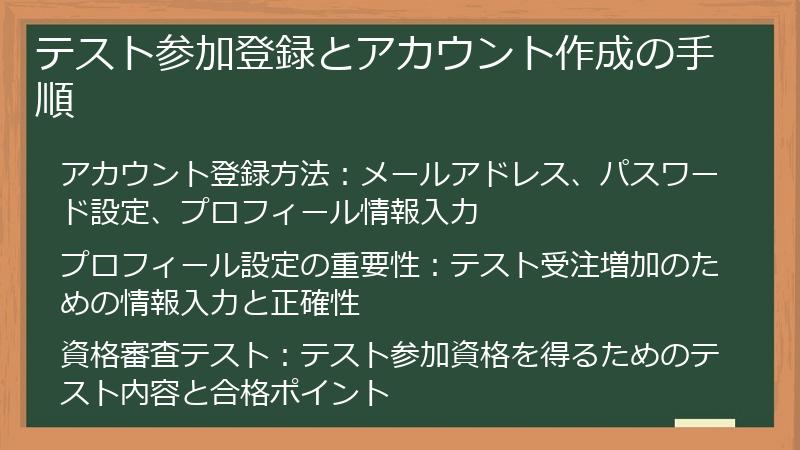
アカウント登録方法:メールアドレス、パスワード設定、プロフィール情報入力
Trymataでアカウントを作成するには、まずTrymataの公式ウェブサイトにアクセスします。 ウェブサイト上には、通常「登録」「サインアップ」「Get Started」といったボタンやリンクがありますので、それらをクリックして登録プロセスを開始します。
- メールアドレスの入力: 登録フォームが表示されます。 最初に、有効なメールアドレスを入力します。 このメールアドレス宛に、登録確認メールや、テスト依頼メールが送信されますので、普段から確認しているアドレスを使用することが重要です。 メールアドレスの入力ミスは、登録プロセス全体に影響を与える可能性がありますので、注意深く入力しましょう。
- パスワードの設定: 次に、安全性の高いパスワードを設定します。 Trymataのパスワードポリシーに従って、複雑で推測されにくいパスワードを設定する必要があります。 パスワードは、大文字、小文字、数字、記号などを組み合わせることで、セキュリティを強化できます。 パスワードを忘れないように、安全な場所に記録しておきましょう。 パスワードの再設定の手順も事前に確認しておくと安心です。
- プロフィール情報入力: パスワード設定後、氏名、国籍、年齢、性別、使用デバイスなどのプロフィール情報を入力します。 これらの情報は、Trymataが適切なテストを割り当てるために必要となります。 正確な情報を記入することで、自分に適したテストを多く受注できる可能性が高まります。 また、年齢や性別などの情報は、テスト対象の製品やサービスによって重要度が変化します。 可能な限り正確な情報を提供しましょう。 入力項目に不明点がある場合は、Trymataのヘルプページを参照するか、サポートに問い合わせることをお勧めします。
- 登録完了後の手順
- 全ての情報を入力したら、「登録」「サインアップ」「Submit」といったボタンをクリックします。 登録が完了すると、登録確認メールが登録時に使用したメールアドレス宛に送信されます。 メール内のリンクをクリックして登録を確定します。 登録が完了すると、Trymataのダッシュボードにアクセスできるようになります。 ダッシュボードでは、テスト依頼の確認、プロフィール情報の編集、報酬情報の確認などができます。 ダッシュボードの使い方も事前に確認しておくとスムーズです。
重要な留意事項
アカウント登録時には、正確な情報を入力することが非常に重要です。 入力ミスがあると、テスト依頼が来ない、報酬を受け取れないなどの問題が発生する可能性があります。 また、プライバシーポリシーをよく読んでから登録するようにしましょう。
登録が完了したら、すぐにテストに参加できるわけではありません。 多くの場合、登録後に資格審査テストを受ける必要があります。 このテストに合格することで、テスト参加資格を得ることができます。
プロフィール設定の重要性:テスト受注増加のための情報入力と正確性
Trymataでのアカウント登録後、プロフィール設定は非常に重要です。 正確で詳細なプロフィール情報を入力することで、自分に適したテスト依頼を多く受け、より多くの報酬を得られる可能性が高まります。 逆に、不正確な情報や不完全な情報では、適切なテスト依頼が届かず、機会損失につながる可能性があります。
- プロフィール情報の重要性
- クライアントは、テスト参加者のプロフィール情報に基づいて、テスト参加者を選定します。 例えば、特定の年齢層や性別、居住地、使用デバイスなどの条件を指定してテスト参加者を探すクライアントもいます。 そのため、正確なプロフィール情報を入力することで、自分の属性に合致するテスト依頼を多く受注できるようになります。 また、プロフィール情報に自身のスキルや経験などを記載することで、より高度なテスト依頼を受けることも可能です。
- 入力すべき情報
- Trymataのプロフィール設定画面では、氏名、年齢、性別、居住地、使用デバイス、使用OS、インターネット接続環境、経験、スキルなど、様々な情報を記入できます。 これらの情報を入力することで、Trymataのシステムは、あなたの属性に合致するテスト依頼を優先的に表示します。 特に、使用デバイスやOS、インターネット接続環境などの情報は、テストの適合性を判断する上で重要です。
- 正確性の確保
- プロフィール情報を入力する際には、正確性を最優先しましょう。 誤った情報を入力すると、自分に適したテスト依頼が届かなくなったり、最悪の場合、アカウントが停止される可能性もあります。 入力した情報に間違いがないか、複数回確認することをお勧めします。 また、プロフィール情報は随時更新することを心がけましょう。 使用デバイスが変わったり、新しいスキルを習得したりした場合、最新の情報に更新することで、より多くのテスト依頼を受けられる可能性が高まります。 更新頻度が高すぎると、逆にシステムに悪影響を与える可能性もありますので、適度な更新頻度を心がけましょう。
- スキルや経験の記載
- プロフィールには、自身のスキルや経験を積極的に記載しましょう。 例えば、「特定のソフトウェアの操作に精通している」「特定の業界の知識がある」といった情報を記載することで、その分野に特化したテスト依頼を受けやすくなります。 また、過去のテスト経験や、得意とするテストの種類などを具体的に記載することで、クライアントからの信頼度を高めることができます。 ただし、虚偽の情報を記載することは避けましょう。
プロフィール設定の最適化
プロフィール設定は、Trymataでの成功を左右する重要な要素です。 正確な情報入力と、自身のスキルや経験を効果的にアピールすることで、多くのテスト依頼を獲得し、より多くの報酬を得ることができるでしょう。
頻繁にプロフィールを見直し、最新の情報に更新しておくことで、より多くの機会を確保し、より多くの報酬を得られるようにしましょう。
資格審査テスト:テスト参加資格を得るためのテスト内容と合格ポイント
Trymataでは、全てのユーザーがすぐにテストに参加できるわけではありません。 登録後、多くの場合、プラットフォームの利用資格を得るための資格審査テストを受ける必要があります。 このテストは、テスト参加者がTrymataのシステムを正しく理解し、適切なテストを実施できる能力を有しているかどうかを評価するためのものです。
- テストの内容
- 資格審査テストの内容は、Trymataのシステムやテスト手順に関する理解度を測るためのものです。 具体的な内容は、時期や状況によって変更される可能性がありますが、一般的には、以下の様な内容が含まれます。
- Trymataの操作方法に関する問題:アカウント設定、テスト依頼の確認、テスト開始、テスト終了などの手順に関する問題です。
- テスト手順の理解度に関する問題:テスト中に求められる行動や、フィードバックの提供方法に関する問題です。
- 実際に行う模擬テスト:実際にウェブサイトやアプリを操作し、指定されたタスクを実行するテストです。 このテストでは、画面録画と音声解説が求められることが多いです。
- 合格ポイント
- 資格審査テストに合格するためには、以下の点に注意しましょう。
- 指示をよく読む: テストの指示を正確に理解し、それに従ってテストを実施することが重要です。 指示に不明な点があれば、サポートに問い合わせることをお勧めします。
- 正確な操作: テスト対象のウェブサイトやアプリを正確に操作し、指定されたタスクを完了させましょう。 操作ミスは、テスト結果に悪影響を与える可能性があります。
- 明確なフィードバック: テスト中に感じたこと、気づいたことなどを明確に説明しましょう。 具体的な例を挙げながら説明することで、より理解しやすいフィードバックになります。 感情的な表現は避け、客観的な視点からフィードバックを提供することが重要です。
- 不合格の場合
- 資格審査テストに不合格だった場合でも、再度テストを受けることができます。 不合格だった理由を分析し、改善点を踏まえて再チャレンジしましょう。 Trymataのヘルプページや、サポートに問い合わせることで、合格するためのヒントを得られるかもしれません。
テスト対策
資格審査テストに備えて、Trymataのウェブサイトをよく読んで、システムやテスト手順を理解しておきましょう。 テストに類似した練習問題などを利用して、テスト対策を行うことも効果的です。
資格審査テストは、Trymataのテスト参加者として活動するための最初のステップです。 しっかりと準備をして、合格を目指しましょう。
テスト参加のための準備:環境設定、ツール、スキル
このセクションでは、Trymataのテストに円滑に参加するための準備について解説します。
テストに必要なパソコンやマイクなどの機器類、ソフトウェア、そしてテスト参加者として求められるスキルについて、詳しく説明します。
テスト環境の準備、ツールのインストール、そしてテストに臨む心構えを事前に理解することで、よりスムーズに、そして効率的にテストを実施し、高品質なフィードバックを提供することができます。
本セクションの情報が、Trymataでのテスト参加を成功させるための助けとなることを願っています。
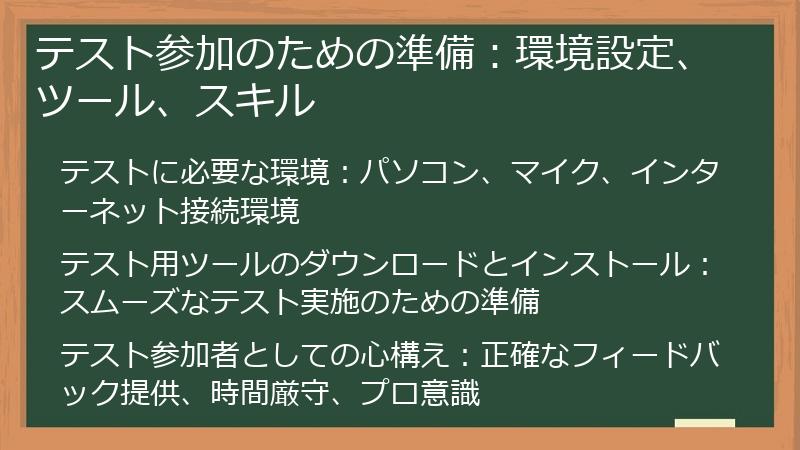
テストに必要な環境:パソコン、マイク、インターネット接続環境
Trymataのテストに参加するには、適切なハードウェアとソフトウェア環境が必須です。 特に、安定したインターネット接続、動作の軽いパソコン、そして高音質のマイクは、スムーズなテスト実施に不可欠です。 これらの環境が整っていないと、テストが中断されたり、正確なフィードバックが提供できなかったりする可能性があります。
- パソコン
- テストには、動作の軽いパソコンが必要です。 古いパソコンや、スペックが低いパソコンを使用すると、画面のフリーズや、ソフトウェアのクラッシュなどが発生する可能性があります。 そのため、比較的新しいパソコンを使用することをお勧めします。 また、パソコンのOSも重要です。 TrymataがサポートしているOSであることを確認しましょう。 メモリ容量も十分に確保しておきましょう。 動画の録画と音声の録音は、パソコンに大きな負荷をかけるため、メモリ容量が不足していると、テスト中に問題が発生する可能性があります。
- マイク
- Trymataのテストでは、音声によるフィードバックが求められる場合が多いです。 そのため、高音質のマイクを使用することが重要です。 ノイズの少ない、クリアな音声を録音することで、クライアントはあなたのフィードバックを正確に理解することができます。 内蔵マイクではなく、USB接続のマイクなど、高音質のマイクを使用することをお勧めします。 マイクの性能を事前に確認し、テスト前に音質をチェックしましょう。 ノイズキャンセリング機能付きのマイクを使用すると、よりクリアな音声を録音できます。
- インターネット接続環境
- 安定した高速インターネット接続環境は、テスト実施に不可欠です。 インターネット接続が不安定だと、画面のフリーズや、音声の途切れなどが発生し、テストが中断される可能性があります。 そのため、安定した高速インターネット接続環境を確保しましょう。 Wi-Fiではなく、有線LAN接続を使用することをお勧めします。 通信速度が遅い場合、テストの途中でデータの転送に時間がかかったり、タイムアウトが発生する可能性があります。 テスト前に、インターネット接続の速度を確認し、安定していることを確認しましょう。
環境チェックリスト
テスト開始前に、以下の項目を確認しましょう。
- パソコンのスペック(CPU、メモリ、ストレージ)
- OSのバージョン
- マイクの接続状態と音質
- インターネット接続の安定性と速度
これらの環境が整っていることで、よりスムーズに、そして効率的にテストを実施することができます。 テスト環境の準備は、高品質なフィードバックを提供するための重要なステップです。
テスト用ツールのダウンロードとインストール:スムーズなテスト実施のための準備
Trymataのテストを実施するには、専用のレコーディングツールをダウンロードしてインストールする必要があります。 このツールは、テスト中の画面と音声を記録するために使用されます。 ツールを正しくダウンロード・インストールし、適切に設定することで、スムーズなテスト実施が可能になります。
- ツールのダウンロード
- Trymataのウェブサイトから、テスト用のレコーディングツールをダウンロードします。 ダウンロードページは、通常、テスト依頼メールに記載されているリンクからアクセスできます。 ダウンロードする際には、公式ウェブサイトからダウンロードすることを確認し、怪しいウェブサイトからのダウンロードは避けましょう。 ダウンロードしたファイルは、ウイルススキャンなどを実施して、安全性を確認してからインストールしましょう。 ファイルの種類(exe, dmgなど)を確認し、自分のOSに対応したファイルであることを確認してからダウンロードします。 ダウンロードファイルが破損している場合、インストールに失敗する可能性があります。 ダウンロード後にファイルの整合性を確認する機能があれば、利用しましょう。
- ツールのインストール
- ダウンロードしたファイルを、パソコンにインストールします。 インストール手順は、通常、画面に表示される指示に従って行います。 インストール時に、特別な設定が必要な場合があります。 例えば、マイクやカメラへのアクセス許可を求められる場合があります。 これらの許可を適切に設定することで、テスト中に画面と音声を正常に記録することができます。 インストールが完了したら、ツールが正しく動作するかを確認しましょう。 テスト用のサンプル動画を録画したり、音声を録音したりして、動作を確認します。 インストール中にエラーが発生した場合は、Trymataのサポートに問い合わせましょう。
- ツールの設定
- ツールをインストール後、適切な設定を行うことが重要です。 特に、マイクとカメラの設定は、テストの精度に大きく影響します。 マイクの設定では、ノイズキャンセリング機能を有効にするなど、高音質の録音を確保するための設定を行いましょう。 カメラの設定では、画面の解像度やフレームレートを調整することで、よりクリアな動画を記録することができます。 これらの設定は、テスト開始前に十分に確認し、問題がないことを確認しましょう。 設定項目に不明な点がある場合は、Trymataのヘルプページを参照するか、サポートに問い合わせることをお勧めします。 テスト前に、録画と録音のテストを行い、問題がないことを確認することをお勧めします。
トラブルシューティング
ツールをダウンロード・インストールする際に問題が発生した場合は、Trymataのサポートページを参照するか、サポートに問い合わせましょう。 サポートページには、よくある問題とその解決策が記載されている場合があります。
ツールが正しく動作することを確認してからテストに参加することで、スムーズなテスト実施と高品質なフィードバック提供に繋がります。
テスト参加者としての心構え:正確なフィードバック提供、時間厳守、プロ意識
Trymataのテストに参加する際には、テスト参加者としての適切な心構えを持つことが重要です。 正確なフィードバックを提供し、時間厳守を心がけ、プロ意識を持ってテストに参加することで、クライアントからの信頼を得ることができ、より多くのテスト依頼に繋がる可能性が高まります。
- 正確なフィードバックの提供
- テスト参加者として最も重要なのは、正確で詳細なフィードバックを提供することです。 テスト対象のウェブサイトやアプリを実際に使用し、感じたこと、気づいたことを正直に報告することが求められます。 曖昧な表現や、主観的な意見だけでなく、具体的な例を挙げながら説明することで、クライアントはより理解しやすいフィードバックを得ることができます。 また、客観的な視点からフィードバックを提供することも重要です。 感情的な表現は避け、事実を正確に伝えましょう。 フィードバックは、クライアントが製品を改善するための貴重な情報となります。 責任感を持って、正確なフィードバックを提供しましょう。
- 時間厳守
- テストには、決められた時間内に完了させる必要があります。 時間厳守は、プロとしての姿勢を示す上で非常に重要です。 テスト開始時間や終了時間をきちんと守り、時間内にテストを完了させるように心がけましょう。 テスト開始前に、予定を確認し、時間内に完了できる環境を整えておきましょう。 予期せぬトラブルが発生した場合、速やかにクライアントに連絡することが重要です。 時間厳守は、クライアントとの信頼関係を構築する上で不可欠です。
- プロ意識
- テストに参加する際には、プロ意識を持って臨むことが重要です。 これは、時間厳守だけでなく、正確なフィードバックを提供すること、クライアントの指示をきちんと守ること、そしてプロフェッショナルなコミュニケーションを心がけることなどを含みます。 クライアントからの指示を理解し、それに従ってテストを進める必要があります。 テスト中に疑問点が生じた場合は、クライアントに質問し、不明点を解消しましょう。 また、テスト後には、適切なタイミングで報告書を提出する必要があります。 プロ意識を持ってテストに参加することで、クライアントからの信頼を得ることができ、より多くのテスト依頼に繋がる可能性が高まります。
心構えチェックリスト
テストに参加する前に、以下の点を改めて確認しましょう。
- 正確で詳細なフィードバックを提供する
- 時間厳守を心がける
- プロ意識を持ってテストに参加する
これらの心構えを常に意識することで、高品質なテストを行い、クライアントからの信頼を得ることができ、結果としてより多くのテスト依頼に繋がり、より多くの報酬を得ることができるでしょう。
テスト実施と報酬受け取りまでの流れ
このセクションでは、Trymataでのテスト実施から報酬受け取りまでの流れを、具体的な手順を交えながら解説します。
テスト依頼の確認方法、テスト実施の手順、そして報酬を受け取るまでのプロセスを詳細に説明します。
スムーズなテスト実施と、確実な報酬受け取りを実現するための情報を提供します。
本セクションの情報が、Trymataでのテスト参加を円滑に進めるための指針となることを願っています。
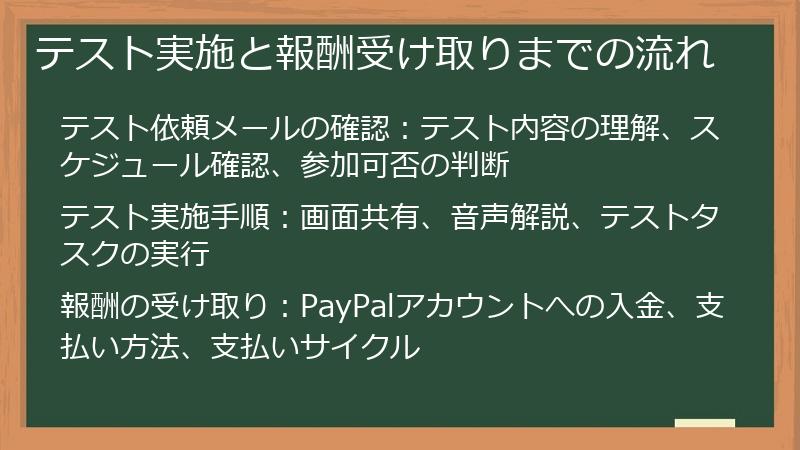
テスト依頼メールの確認:テスト内容の理解、スケジュール確認、参加可否の判断
Trymataからテスト依頼メールが届いたら、まずメールの内容を丁寧に確認することが重要です。 メールには、テスト対象のウェブサイトやアプリ、テスト期間、報酬額、テスト手順などが記載されています。 これらの情報を正確に理解し、スケジュールを確認した上で、参加の可否を判断する必要があります。
- メール内容の確認項目
- テスト依頼メールには、以下の情報が記載されています。
- テスト対象:ウェブサイト、アプリ、またはソフトウェアのURLやアクセス方法
- テスト期間:テスト開始日時と終了日時、テストにかかる時間
- 報酬額:テスト完了後の報酬金額
- テスト手順:テストで実行するタスクや、求められる行動
- 提出期限:テスト結果を提出する期限
- 連絡先:テストに関する質問などを問い合わせるための連絡先情報
これらの情報を確認し、不明な点があれば、速やかにクライアントに連絡を取り、質問しましょう。 曖昧なままテストに参加すると、テスト結果が不正確になったり、テストが中断されたりする可能性があります。
- スケジュール確認
- テスト依頼メールには、テスト期間が記載されています。 テスト期間を確認し、自分のスケジュールと照らし合わせて、参加が可能かどうかを確認しましょう。 テスト期間中に、他の予定が入っている場合は、クライアントに連絡してテストを延期するか、キャンセルするかを伝えましょう。 テスト期間中に、予期せぬトラブルが発生する可能性も考慮しておきましょう。 インターネット接続が不安定になったり、パソコンが故障したりする可能性もあります。 このようなトラブルに備えて、余裕を持ったスケジュールを組むことをお勧めします。
- 参加可否の判断
- テスト内容、報酬額、スケジュールなどを総合的に考慮し、テストへの参加可否を判断します。 テストの内容が自分のスキルや経験に合致しているかどうか、報酬額が妥当かどうか、スケジュールに余裕があるかどうかなどを考慮しましょう。 テストへの参加を決定したら、速やかにクライアントに連絡を取り、参加の意思を伝えましょう。 参加をキャンセルする場合は、早めにクライアントに連絡することが重要です。 テスト依頼は、多くの場合、先着順で受け付けられます。 そのため、参加をキャンセルする場合は、他のテスト参加者にも機会を与えるため、迅速に連絡することが重要です。
メール対応の注意点
テスト依頼メールへの返信は、丁寧かつ迅速に行いましょう。 クライアントからの信頼を得るためにも、プロフェッショナルな対応を心がけましょう。
メールの内容を十分に理解し、スケジュールを確認した上で、参加可否を判断することが重要です。
テスト実施手順:画面共有、音声解説、テストタスクの実行
テスト依頼メールの内容を確認し、テストに参加することを決定したら、実際にテストを実施します。 テスト手順は、依頼メールに記載されている指示に従って行います。 多くの場合、画面共有、音声解説、そして指定されたテストタスクの実行が求められます。 これらの手順を正確に実行することで、クライアントは正確なフィードバックを得ることができます。
- 画面共有
- テストでは、通常、パソコンの画面を共有してテスト対象のウェブサイトやアプリを操作します。 画面共有の設定は、Trymataが提供するレコーディングツールで行います。 ツールによっては、画面全体の共有、特定のウィンドウの共有、など、複数の共有方法が用意されている場合があります。 テスト依頼メールに記載されている指示に従って、適切な共有方法を選択しましょう。 画面共有が正しく設定されているかどうかは、テスト開始前に確認しましょう。 共有されていない部分があると、クライアントはあなたの操作を正確に把握することができません。 共有する画面に、不要な情報が表示されないように注意しましょう。 個人情報や機密情報などが表示されないように配慮することが重要です。
- 音声解説
- 画面共有と同時に、音声による解説を行うことが求められる場合が多いです。 音声解説では、操作している内容や、思ったこと、感じたことをリアルタイムで説明します。 クリアで、聞き取りやすい音声で解説することが重要です。 テスト前に、マイクの設定を行い、ノイズがないことを確認しましょう。 解説は、簡潔で分かりやすい言葉で、専門用語を避けましょう。 クライアントが理解しやすいように、丁寧に説明しましょう。 感情的な表現は避け、客観的な視点から解説することが重要です。 音声解説の品質は、テスト結果の精度に大きく影響します。 事前に練習しておくと、よりスムーズな解説ができます。
- テストタスクの実行
- テストでは、クライアントから指定されたテストタスクを実行します。 テストタスクは、ウェブサイトやアプリの特定の機能を使用したり、特定の操作を行ったりするものです。 テストタスクを正確に実行し、その結果を記録することが重要です。 テストタスクを完了したら、クライアントからの指示に従って、テスト結果を提出します。 テストタスクの実行中に問題が発生した場合は、クライアントに連絡を取り、指示を仰ぎましょう。 テストタスクの実行中は、集中力を維持し、正確な操作を行うことが重要です。 焦らず、一つずつ丁寧にタスクを実行しましょう。 テストタスクは、クライアントが製品の改善点を発見するための重要な情報となります。 責任感を持って、正確にタスクを実行しましょう。
テスト実施時の注意点
テスト実施中は、常にクライアントからの指示に従い、正確な操作と、クリアな音声解説を心がけましょう。 予期せぬ問題が発生した場合は、速やかにクライアントに連絡を取り、指示を仰ぎましょう。
これらの手順を正確に実行することで、クライアントは正確なフィードバックを得ることができ、製品開発に役立てることができます。
報酬の受け取り:PayPalアカウントへの入金、支払い方法、支払いサイクル
Trymataでのテスト完了後、報酬を受け取るまでの流れを説明します。 Trymataでは、多くの場合、PayPalアカウントを通じて報酬が支払われます。 そのため、事前にPayPalアカウントを作成し、Trymataのアカウントと連携させておく必要があります。 また、支払い方法や支払いサイクルについても理解しておきましょう。
- PayPalアカウントの準備
- Trymataでの報酬受け取りには、PayPalアカウントが必要です。 まだPayPalアカウントをお持ちでない場合は、事前に作成しておきましょう。 PayPalアカウントの作成方法は、PayPalの公式ウェブサイトで確認できます。 アカウント作成時には、正確な情報を入力し、セキュリティ設定を適切に行いましょう。 TrymataのアカウントとPayPalアカウントを連携させる必要があります。 この連携方法は、Trymataのウェブサイトで確認できます。 連携が完了していないと、報酬を受け取ることができません。
- 支払い方法
- Trymataでは、多くの場合、PayPalを通じて報酬が支払われます。 PayPalアカウントに報酬が送金されますので、PayPalアカウントにログインして、報酬を確認しましょう。 PayPalアカウントに登録されているメールアドレスに、報酬に関する通知メールが送信されます。 メールが届かない場合は、迷惑メールフォルダなども確認しましょう。 まれに、他の支払い方法が利用できる場合もあります。 テスト依頼メールや、Trymataのウェブサイトで、支払い方法を確認しましょう。 支払い方法に不明な点がある場合は、Trymataのサポートに問い合わせましょう。
- 支払いサイクル
- Trymataの支払いサイクルは、通常、テスト完了後、数日~数週間以内です。 具体的な支払いサイクルは、テスト依頼メールや、Trymataのウェブサイトで確認できます。 支払いサイクルが遅れる場合もあります。 その場合は、Trymataのサポートに問い合わせましょう。 支払いサイクルは、クライアントやテストの種類によっても異なる場合があります。 テスト依頼メールをよく読んで、支払いサイクルを確認しましょう。 報酬が支払われたかどうかは、PayPalアカウントで確認できます。 報酬が支払われていない場合は、Trymataのサポートに問い合わせましょう。
報酬に関する注意点
報酬の受け取りには、正確なPayPalアカウント情報が必須です。 アカウント情報に誤りがあると、報酬を受け取れない可能性があります。 また、税金などの関係で、報酬額が実際の手取り額と異なる場合があります。 税金に関するルールなどは、各自で確認する必要があります。
スムーズな報酬受け取りのため、事前にPayPalアカウントを作成し、Trymataとの連携を確認しておきましょう。
Trymataを活用した日本語UIテストの成功戦略
このセクションでは、Trymataを活用して日本語UIテストを成功させるための戦略を解説します。
高品質なフィードバックを提供するためのテクニック、テスト受注数を増やすための方法、そしてTrymataと他のユーザーテストプラットフォームとの比較などについて、具体的な情報を提供します。
Trymataを最大限に活用し、効率的かつ効果的な日本語UIテストを実現するためのヒントを網羅的に紹介します。
本セクションの情報が、あなたのUIテストの成功に役立つことを願っています。
高品質なフィードバックの提供方法
このセクションでは、TrymataでのUIテストにおいて、クライアントにとって価値のある、高品質なフィードバックを提供するための具体的な方法を解説します。
効果的なフィードバックの伝え方、具体的なフィードバック例、そしてフィードバック作成における注意点などを説明します。
高品質なフィードバックを提供することで、クライアントからの信頼を獲得し、より多くのテスト依頼に繋がる可能性が高まります。
本セクションで紹介するテクニックを活用し、あなたのフィードバックをより効果的なものにしていきましょう。
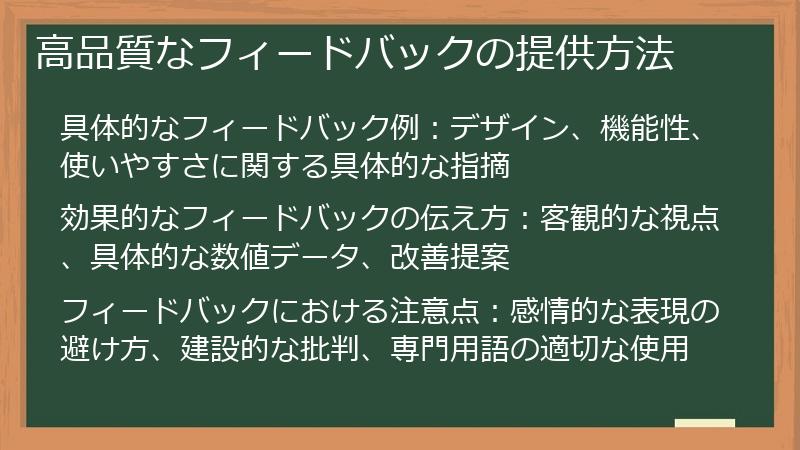
具体的なフィードバック例:デザイン、機能性、使いやすさに関する具体的な指摘
高品質なフィードバックとは、単に「使いにくい」「分かりづらい」といった漠然とした意見ではなく、具体的な問題点を指摘し、改善策を提案することです。 このセクションでは、デザイン、機能性、使いやすさといった観点から、具体的なフィードバックの例を紹介します。
- デザインに関するフィードバック例
-
- 「トップページのバナー画像が小さすぎて、内容が分かりづらいです。 もう少し大きく、または高解像度の画像を使用することをお勧めします。」
- 「ボタンの色と背景色が近すぎて、ボタンが見つけにくいと感じました。 コントラストを強くするか、ボタンのデザインを変更することをお勧めします。」
- 「ページ全体のフォントサイズが小さすぎます。 特に高齢者の方には、文字が見づらい可能性があります。 フォントサイズを大きくするか、視認性の高いフォントを使用することをお勧めします。」
これらのフィードバックは、具体的な問題点を指摘し、具体的な改善策を提案しています。 クライアントは、これらのフィードバックを元に、デザインを改善することができます。
- 機能性に関するフィードバック例
-
- 「商品検索機能が使いづらいです。 検索結果に絞り込み機能を追加することで、ユーザーは目的の商品をより簡単に検索できます。」
- 「会員登録の手順が複雑です。 手順を簡素化し、必要な情報を入力項目を減らすことで、ユーザーはより簡単に会員登録できます。」
- 「カート機能に、商品の個数変更機能がありません。 商品の個数変更機能を追加することで、ユーザーはより簡単にカートの内容を変更できます。」
これらのフィードバックは、機能の不足点を指摘し、具体的な機能追加を提案しています。 クライアントは、これらのフィードバックを元に、機能を改善することができます。
- 使いやすさに関するフィードバック例
-
- 「ナビゲーションメニューが分かりづらいです。 メニューの配置を見直したり、階層構造を整理したりすることで、ユーザーは目的のページを簡単に探せるようになります。」
- 「エラーメッセージが分かりづらいです。 エラーメッセージをより分かりやすく、具体的な内容に変更することで、ユーザーは問題を簡単に解決できます。」
- 「ページの読み込み速度が遅いです。 画像の最適化や、サーバーの強化などを行うことで、ページの読み込み速度を向上させることができます。」
これらのフィードバックは、ウェブサイトやアプリの使いやすさに関する問題点を指摘し、具体的な改善策を提案しています。 クライアントは、これらのフィードバックを元に、使いやすさを改善することができます。
フィードバックの質を高めるために
具体的な問題点を指摘し、具体的な改善策を提案することで、クライアントはより効果的に製品を改善することができます。 また、スクリーンショットや動画などを活用することで、より分かりやすいフィードバックを提供することができます。
これらの具体的なフィードバック例を参考に、クライアントにとって役立つ情報を提供しましょう。
効果的なフィードバックの伝え方:客観的な視点、具体的な数値データ、改善提案
高品質なフィードバックを提供するには、単に問題点を指摘するだけでなく、それを効果的に伝える必要があります。 そのためには、客観的な視点、具体的な数値データ、そして具体的な改善提案を盛り込むことが重要です。
- 客観的な視点
- フィードバックは、常に客観的な視点から記述しましょう。 個人的な感情や主観的な意見は避け、事実を正確に伝えましょう。 例えば、「このボタンは使いにくい」という表現よりも、「このボタンは小さすぎて、クリックしづらいです。 ボタンのサイズを大きくすることで、クリックしやすくなります。」というように、具体的な数値やデータを示しながら説明することで、クライアントはより理解しやすくなります。 感情的な言葉や、非難するような言葉は避け、建設的な意見を伝えましょう。
- 具体的な数値データ
- 可能であれば、具体的な数値データを示すことで、フィードバックの説得力を高めることができます。 例えば、「ページの読み込み速度が遅い」という表現よりも、「ページの読み込み速度は、平均5秒かかりました。 これは、一般的なウェブサイトの読み込み速度と比べて遅いと言えます。」というように、具体的な数値を示すことで、クライアントは問題の深刻さをより明確に理解することができます。 データを示すことで、あなたのフィードバックが、単なる意見ではなく、客観的な事実であることを示すことができます。 データは、ツールや計測方法などを明確に示すことで、より説得力が増します。
- 改善提案
- 問題点を指摘するだけでなく、具体的な改善策を提案することも重要です。 単に「使いにくい」と指摘するだけでなく、「この機能は、ユーザーにとって直感的に操作しにくい設計となっています。 この機能の配置を見直したり、操作手順を簡素化したりすることで、使いやすさを向上させることができます。」というように、具体的な改善策を提案することで、クライアントは問題解決に役立つ情報を提供することができます。 改善策を提案する際には、実現可能性も考慮しましょう。 実現不可能な改善策を提案しても、クライアントにとって役立つ情報とはなりません。 実現可能な改善策を提案することで、クライアントはより積極的に改善に取り組むことができます。
効果的なフィードバックの構成例
問題点、その影響、そして改善策を明確に示すことで、クライアントは問題点を迅速に理解し、効率的に改善に取り組むことができます。
これらのポイントを意識することで、より効果的なフィードバックを提供し、クライアントからの信頼を得ることが可能になります。
フィードバックにおける注意点:感情的な表現の避け方、建設的な批判、専門用語の適切な使用
Trymataでのフィードバックは、客観的で具体的な記述を心がけるべきですが、同時に、伝え方にも注意が必要です。 感情的な表現を避け、建設的な批判を行い、専門用語は適切に使用することで、より質の高いフィードバックを提供できます。
- 感情的な表現の避け方
- フィードバックは、常に冷静で客観的な視点から記述する必要があります。 「最悪だ」「酷すぎる」といった感情的な表現は避け、事実を正確に伝えましょう。 感情的な表現は、クライアントに不快感を与え、建設的な議論を妨げる可能性があります。 例えば、「このデザインは非常に気に入らない」という表現よりも、「このデザインは、ターゲット層である20代女性には訴求力が低いと考えられます。 より洗練されたデザインに変更することで、訴求力を高めることができるでしょう。」というように、感情を排除した、事実と分析に基づいた表現を使用することが重要です。 冷静な分析に基づいた客観的な表現を用いることで、より説得力のあるフィードバックを提供できます。
- 建設的な批判
- 批判的な意見を述べる場合でも、建設的な姿勢を心がけましょう。 単に問題点を指摘するだけでなく、具体的な改善策を提案することで、クライアントはより効果的に問題を解決することができます。 例えば、「この機能は使いにくい」という表現よりも、「この機能は、操作手順が複雑で、ユーザーにとって分かりづらいです。 操作手順を簡素化したり、チュートリアルを追加したりすることで、使いやすさを向上させることができます。」というように、問題点と改善策をセットで提示することで、クライアントはより具体的な解決策を検討することができます。 批判は、製品を改善するための手段です。 建設的な姿勢で批判することで、クライアントとの良好な関係を維持することができます。
- 専門用語の適切な使用
- 専門用語を使用する場合には、クライアントが理解できるかどうかを十分に考慮する必要があります。 クライアントが専門用語に詳しくない場合、専門用語を多用すると、フィードバックが理解されにくくなる可能性があります。 専門用語を使用する必要がある場合は、必ずその用語の説明を加えるか、より分かりやすい言葉で言い換えるようにしましょう。 クライアントの専門知識レベルを事前に確認し、それに合わせた表現を使用することが重要です。 専門用語を使用しすぎると、フィードバック全体が分かりにくくなってしまいます。 クライアントが理解しやすい言葉を使用することを心がけましょう。
フィードバックの品質向上のための工夫
これらの点を踏まえ、常に冷静で客観的な視点、具体的な改善策の提案、そして分かりやすい表現を心がけることで、クライアントにとって価値のある、高品質なフィードバックを提供することができます。
質の高いフィードバックは、クライアントとの信頼関係構築にも繋がります。
テスト受注数を増やすためのコツ
このセクションでは、Trymataでより多くのテスト依頼を受注するための具体的な方法を解説します。
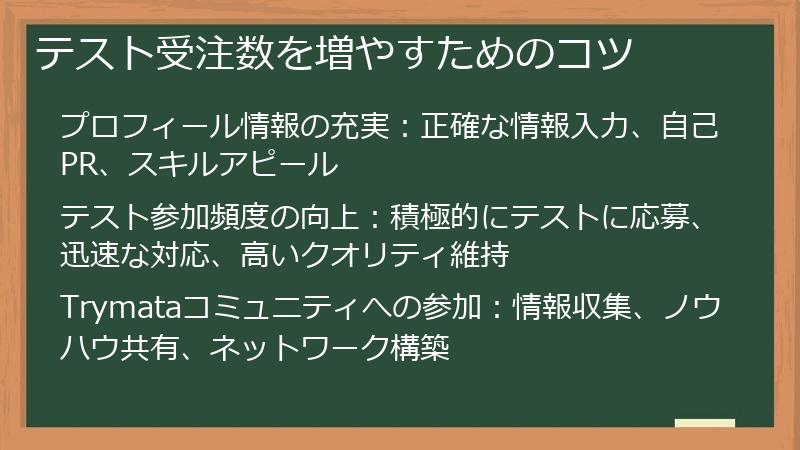
プロフィール情報の充実、テスト参加頻度の向上、そしてTrymataコミュニティへの参加など、テスト受注数を増やすための効果的な戦略を紹介します。
より多くのテストに参加することで、あなたのスキル向上に繋がり、収入増加にも繋がります。
本セクションで紹介するコツを実践し、Trymataでのテスト参加をより成功させましょう。
プロフィール情報の充実:正確な情報入力、自己PR、スキルアピール
Trymataでより多くのテスト依頼を受注するためには、プロフィール情報の充実が不可欠です。 正確な情報入力に加え、自己PRやスキルアピールを行うことで、クライアントからの注目を集め、テストに選出される可能性を高めることができます。
- 正確な情報入力
- まず、プロフィールに記載する情報は、全て正確な情報を入力する必要があります。 年齢、性別、居住地、使用デバイス、インターネット接続環境などは、クライアントがテスト参加者を選定する際に重要な判断材料となります。 不正確な情報や、虚偽の情報を入力すると、クライアントからの信頼を失い、テスト依頼を受けられなくなる可能性があります。 入力した情報は、定期的に見直し、必要に応じて更新しましょう。 特に、使用デバイスやOS、インターネット接続環境などは、頻繁に変更される可能性がありますので、常に最新の情報に更新しておくことが重要です。
- 自己PR
- プロフィールには、自己PRを記載しましょう。 自己PRでは、あなたの経験やスキル、そしてTrymataのテストに参加するモチベーションなどを簡潔に伝えましょう。 例えば、「UI/UXデザインに興味があり、ユーザーの視点から的確なフィードバックを提供できます」「これまで○○の分野でUIテストに携わってきた経験があります」など、あなたの強みをアピールしましょう。 自己PRは、クライアントがあなたを選ぶ際の重要な判断材料となります。 あなたの個性や、熱意を伝えることで、クライアントからの印象を良くすることができます。 ただし、自己PRは簡潔に、要点を押さえて記述することが重要です。 長文の自己PRは、クライアントに読んでもらえない可能性があります。
- スキルアピール
- プロフィールには、あなたのスキルをアピールしましょう。 具体的にどのようなスキルを持っているのか、それをどのようにテストに活かすことができるのかを明確に伝えましょう。 例えば、「特定のソフトウェアの操作に精通している」「特定の業界の知識がある」「多言語対応が可能」など、あなたのスキルを具体的に記述することで、クライアントはあなたの能力を容易に理解することができます。 スキルアピールは、クライアントがあなたをテスト参加者に選定する際の重要な判断材料となります。 あなたのスキルを効果的にアピールすることで、より多くのテスト依頼を受注できる可能性が高まります。 スキルをアピールする際には、具体的な例を挙げて説明することで、より説得力のあるアピールになります。
プロフィールの最適化
プロフィールを定期的に見直し、より多くのテスト依頼を受注できるよう、常に最適化していくことが重要です。
これらのポイントを踏まえることで、あなたのプロフィールはより魅力的なものとなり、多くのテスト依頼に繋がり、収入増加に繋がります。
テスト参加頻度の向上:積極的にテストに応募、迅速な対応、高いクオリティ維持
Trymataでテスト依頼を受注する頻度を高めるには、積極的にテストに応募し、迅速な対応を心がけ、常に高いクオリティのフィードバックを提供することが重要です。
- 積極的にテストに応募する
- Trymataでは、自分に適したテスト依頼が来た際に、迅速に申請することが重要です。 多くのテストは、先着順で参加者が決定されます。 そのため、少しでも興味のあるテストがあれば、迷わず応募しましょう。 通知メールを確認する頻度を高めることで、テスト依頼を見逃すリスクを減らすことができます。 メール通知以外にも、Trymataのダッシュボードで定期的にテスト依頼を確認する習慣をつけましょう。 テスト依頼の通知を見逃さないように、メール設定を確認し、迷惑メールフォルダにも注意しましょう。 通知方法が複数ある場合は、複数の方法で通知を受け取る設定にすると安心です。
- 迅速な対応
- テスト依頼を受領したら、迅速に対応することが重要です。 テスト開始時間や、フィードバック提出期限などをしっかり確認し、余裕を持ってテストを実施しましょう。 スケジュールに余裕がない状態でテストに参加すると、テストが中断されたり、クオリティの低いフィードバックになってしまったりする可能性があります。 迅速な対応は、クライアントからの信頼獲得にも繋がります。 クライアントは、迅速に対応できるテスト参加者を高く評価します。 テスト依頼への返信は、遅くとも数時間以内に行いましょう。 緊急度の高いテスト依頼の場合は、さらに迅速に対応する必要があります。
- 高いクオリティ維持
- 高いクオリティのフィードバックを提供し続けることで、クライアントからの信頼を得ることができ、より多くのテスト依頼に繋がる可能性が高まります。 正確で詳細なフィードバック、客観的な視点からの記述、具体的な改善提案などを心がけましょう。 テスト実施前に、テスト対象のウェブサイトやアプリをよく理解し、テスト手順を確認することで、より質の高いフィードバックを提供できます。 フィードバックの品質を高めるためには、常に学習し、スキルを向上させる努力が必要です。 新しいツールやテクニックなどを積極的に学び、フィードバックの質を高めましょう。 高品質なフィードバックは、クライアントにとって非常に価値のあるものです。 クライアントからの信頼を勝ち取り、より多くのテスト依頼に繋げましょう。
テスト参加頻度向上のための戦略
これらの点を意識することで、テスト参加頻度を向上させ、より多くの報酬を得ることが期待できます。
継続的な努力と、高いクオリティ維持が、テスト受注数増加の鍵となります。
Trymataコミュニティへの参加:情報収集、ノウハウ共有、ネットワーク構築
Trymataの利用者同士が交流できるコミュニティに参加することで、テストに関する有益な情報を収集し、ノウハウを共有し、さらにテスト参加者としてのネットワークを構築することができます。 コミュニティへの積極的な参加は、テスト受注数の増加に繋がるだけでなく、スキル向上にも大きく貢献します。
- 情報収集
- Trymataのコミュニティでは、他のテスト参加者や、Trymataの運営者から様々な情報を収集できます。 テストに関するTips、効率的なテスト実施方法、高品質なフィードバック作成のノウハウなど、多くの有益な情報を得ることができます。 これらの情報は、テストスキルを向上させ、より多くのテスト依頼を受注するための大きな助けとなります。 コミュニティ内での情報交換は、個人の努力だけでは得られない貴重な情報を得る機会となります。 積極的にコミュニティに参加し、積極的に情報収集を行いましょう。 コミュニティ内では、テストに関する質問をしたり、意見交換をしたりすることで、より深い理解を得ることができます。 疑問点を解消することで、テストの精度を高めることができます。
- ノウハウ共有
- コミュニティでは、テストに関するノウハウを共有できます。 あなたが得た知識や経験を共有することで、他のテスト参加者のスキル向上に貢献することができます。 また、他のテスト参加者からノウハウを学ぶことで、自分のスキルを向上させることもできます。 互いに助け合うことで、コミュニティ全体のレベルが向上します。 積極的にノウハウを共有することで、コミュニティ内で信頼を得ることができ、より多くの情報を得ることができるようになります。 共有するノウハウは、具体的な事例や、Tipsなどを含めることで、より理解しやすくなります。 分かりやすい説明を心がけましょう。
- ネットワーク構築
- コミュニティに参加することで、他のテスト参加者とのネットワークを構築できます。 ネットワークを構築することで、テストに関する情報を交換したり、協力してテストを実施したりすることができるようになります。 信頼できる仲間を作ることで、テスト業務をより円滑に進めることができます。 コミュニティでの交流は、将来的な仕事につながる可能性もあります。 他のテスト参加者との良好な関係を築くことで、新たな機会を得られる可能性が高まります。 積極的に交流し、信頼関係を築きましょう。 コミュニティは、単なる情報交換の場だけでなく、仲間を作るための場でもあります。 積極的に交流することで、充実したテスト参加ライフを送ることができます。
コミュニティ活用術
コミュニティを最大限に活用することで、あなたのテストスキルは向上し、テスト受注数も増加するでしょう。
積極的に参加し、情報収集、ノウハウ共有、そしてネットワーク構築に繋げましょう。
Trymataと他のユーザーテストプラットフォームとの比較
このセクションでは、Trymataを他のユーザーテストプラットフォームと比較することで、Trymataの強みと弱みを明確にします。
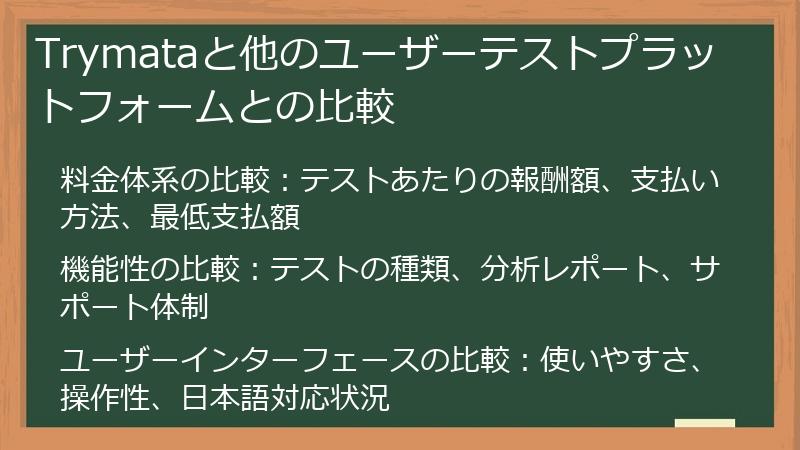
料金体系、機能性、ユーザーインターフェースといった観点から、複数のプラットフォームを比較検討することで、あなたのニーズに最適なプラットフォームを選択するための情報を提供します。
Trymata以外の選択肢も考慮することで、より客観的な視点からTrymataのメリットとデメリットを理解し、最適なプラットフォーム選びに役立ててください。
競合他社の情報も交えることで、Trymataの独自性をより明確に示します。
料金体系の比較:テストあたりの報酬額、支払い方法、最低支払額
ユーザーテストプラットフォームを選ぶ上で、料金体系は重要な検討事項です。 Trymataの料金体系を、他の主要なユーザーテストプラットフォームと比較することで、それぞれのメリット・デメリットを明確に理解することができます。 比較対象として、UserTesting、UserFeel、Validatelyなどを挙げ、テストあたりの報酬額、支払い方法、最低支払額といった点を具体的に比較検討します。 これらの情報を比較することで、コストパフォーマンスの高いプラットフォームを選択することが可能になります。
- テストあたりの報酬額
- Trymata、UserTesting、UserFeel、Validatelyなど、各プラットフォームでは、テストあたりの報酬額が異なります。 Trymataでは、テストの種類や時間によって報酬額が変動しますが、一般的には10ドルから30ドル程度です。 UserTestingは、通常10ドルから20ドル程度、UserFeelは10ユーロから12ユーロ程度、Validatelyはテストの種類によって大きく変動します。 それぞれのプラットフォームで、テストの種類や時間、そして参加者の属性などによって報酬額が異なるため、詳細な料金表を確認する必要があります。 報酬額だけでなく、テストの難易度や、必要となるスキルなども考慮して、比較検討することが重要です。 同じ報酬額であっても、テストの難易度が異なれば、コストパフォーマンスは変化します。
- 支払い方法
- TrymataはPayPalを主要な支払い方法として利用しています。 UserTestingもPayPalに対応しており、UserFeelはPayPalと銀行振込に対応しています。 Validatelyは、PayPal、銀行振込、そしてPayoneerなど、複数の支払い方法に対応しています。 支払い方法の選択肢が多いほど、ユーザーは自分に合った方法を選択できます。 それぞれのプラットフォームで、支払い方法や、支払いサイクルが異なるため、事前に確認することが重要です。 支払いサイクルが遅いプラットフォームでは、報酬を受け取るまでに時間がかかる可能性があります。 支払い方法と、支払いサイクルを比較検討することで、自分に合ったプラットフォームを選択できます。
- 最低支払額
- Trymata、UserTesting、UserFeel、Validatelyなど、各プラットフォームでは、報酬の受け取りに必要な最低支払額が設定されている場合があります。 この最低支払額に達するまで、報酬を受け取ることができません。 最低支払額が低いプラットフォームでは、小額の報酬でもすぐに受け取ることができます。 最低支払額が高いプラットフォームでは、多くのテストに参加する必要があるため、注意が必要です。 最低支払額は、プラットフォームによって大きく異なるため、事前に確認することが重要です。 最低支払額が高いプラットフォームは、報酬を受け取るまでに時間がかかる可能性があります。 最低支払額と、支払いサイクルを考慮して、自分に合ったプラットフォームを選択しましょう。
料金体系以外の要素
料金体系だけでなく、テストの種類、サポート体制、ユーザーインターフェースなども考慮して、最適なプラットフォームを選択することが重要です。
これらの情報を総合的に比較検討することで、あなたのニーズに最適なプラットフォームを見つけることができるでしょう。
機能性の比較:テストの種類、分析レポート、サポート体制
ユーザーテストプラットフォームを選ぶ際には、料金体系だけでなく、機能性も重要な検討要素となります。 Trymata、UserTesting、UserFeel、Validatelyといった主要なプラットフォームを比較し、テストの種類、分析レポート、サポート体制といった機能性の違いを明確に示します。 これにより、それぞれのプラットフォームが提供する機能が、あなたのニーズに合致するかどうかを判断することができます。
- テストの種類
- Trymataでは、リモートテスト、ライブテスト、モバイルテストなど、複数のテストの種類に対応しています。 UserTestingも同様に、様々なテストの種類に対応しています。 UserFeelは主にリモートテストに特化しており、ValidatelyはA/Bテストや、多様なユーザーテストに対応しています。 それぞれのプラットフォームで、対応しているテストの種類が異なるため、事前に確認することが重要です。 必要なテストの種類が、対象のプラットフォームで提供されているかどうかを確認しましょう。 テストの種類が豊富なプラットフォームほど、柔軟なテスト設計が可能です。
- 分析レポート
- テスト結果の分析レポートは、ユーザーテストの成果を最大限に活かすために不可欠です。 Trymataでは、ヒートマップやセッションレプレイなどの機能を用いて、詳細な分析レポートを提供しています。 UserTesting、UserFeel、Validatelyなども、それぞれ独自の分析レポート機能を提供しています。 それぞれのプラットフォームで、レポートの内容や、提供されるデータの種類が異なるため、事前に確認することが重要です。 レポートの分かりやすさ、データの精度、そしてレポートのカスタマイズ性などを比較検討することで、最適なプラットフォームを選択できます。 詳細な分析レポートは、UI/UXの改善に役立つ貴重な情報となります。
- サポート体制
- テスト実施中に問題が発生した場合、迅速かつ適切なサポート体制が不可欠です。 Trymataでは、メールやチャットなどを通じてサポートを提供しています。 UserTesting、UserFeel、Validatelyなども、それぞれのサポート体制を用意しています。 サポートの言語、対応時間、そしてサポートの質などを比較検討することが重要です。 日本語対応のサポート体制が整っているプラットフォームを選択することで、よりスムーズなテスト実施が期待できます。 迅速かつ丁寧なサポートは、テスト参加者の満足度向上にも繋がります。 サポート体制の充実度は、プラットフォームを選ぶ上で重要な判断材料となります。
機能性以外の要素
機能性だけでなく、料金体系、ユーザーインターフェースなども考慮して、最適なプラットフォームを選択することが重要です。
これらの要素を比較検討することで、あなたのニーズに最適なプラットフォームを見つけることができるでしょう。
ユーザーインターフェースの比較:使いやすさ、操作性、日本語対応状況
ユーザーテストプラットフォームを選ぶ際には、ユーザーインターフェースの使いやすさ、操作性、そして日本語対応状況も重要な検討要素となります。 直感的で使いやすいインターフェースは、テスト参加者の負担を軽減し、効率的なテスト実施に繋がります。 特に、日本語でUIテストを実施する際には、日本語対応状況は重要なポイントとなります。
- 使いやすさ
- Trymata、UserTesting、UserFeel、Validatelyなど、各プラットフォームのユーザーインターフェースは、デザインや機能においてそれぞれ特徴があります。 直感的に操作できるインターフェースは、テスト参加者の負担を軽減し、より正確なテスト結果を得ることに繋がります。 複雑な操作手順を必要とするインターフェースは、テスト参加者の負担を増やし、テストの効率性を低下させる可能性があります。 各プラットフォームのユーザーインターフェースを実際に操作し、その使いやすさを確認することが重要です。 チュートリアル動画や、ヘルプページなどを参考に、操作方法を学ぶことができます。 分かりやすいインターフェースは、テスト参加者の満足度向上に繋がります。
- 操作性
- テスト依頼の受付から、テストの実施、そして結果の提出まで、各プラットフォームの操作性を比較検討することが重要です。 スムーズな操作性を実現しているプラットフォームは、テスト参加者の負担を軽減し、効率的なテスト実施に繋がります。 操作性が悪いプラットフォームでは、テスト参加者がストレスを感じ、正確なテスト結果を得ることが難しくなります。 各プラットフォームの操作性を実際に体験し、そのスムーズさを確認することが重要です。 操作性の良いプラットフォームは、テスト参加者の生産性を向上させます。 効率的なテスト実施のためには、操作性の良いプラットフォームを選択することが重要です。
- 日本語対応状況
- 日本語でUIテストを実施する際には、プラットフォームの日本語対応状況が重要となります。 日本語に対応したインターフェース、日本語によるサポート、そして日本語でのテスト依頼などが提供されているプラットフォームを選択することで、よりスムーズなテスト実施が可能です。 日本語に対応していないプラットフォームでは、言語の壁によって、テスト参加者にストレスを与えたり、誤解が生じたりする可能性があります。 各プラットフォームの日本語対応状況を確認し、日本語でのUIテストに最適なプラットフォームを選択しましょう。 日本語対応状況は、テスト参加者の満足度と、テスト結果の精度に影響を与えます。
ユーザーインターフェースの重要性
使いやすいインターフェースは、テスト参加者の満足度を高め、より正確なテスト結果を得ることに繋がるため、プラットフォームを選ぶ上で非常に重要な要素です。
これらの点を比較検討することで、あなたにとって最適なプラットフォームを見つけることができるでしょう。
Trymata日本語UIテストに関するよくある質問と回答集
Trymataを利用した日本語UIテストについて、疑問をお持ちではありませんか?
このFAQでは、Trymataのアカウント登録からテスト実施、報酬受け取りまで、日本語UIテストに関するよくある質問をまとめました。
Trymataの利用を検討されている方、既に利用されている方にとって、役立つ情報が満載です。
このFAQを通して、Trymataをより深く理解し、スムーズに日本語UIテストを実施できるようサポートいたします。
不明な点や、解決できない問題がありましたら、Trymataの公式サポートへお気軽にお問い合わせください。
本FAQが、あなたのTrymata体験をより良いものにするお手伝いができれば幸いです。
Trymataアカウントに関するFAQ
このセクションでは、Trymataのアカウント登録、ログイン、プロフィール設定など、アカウントに関するよくある質問とその回答をまとめました。
Trymataを使い始める前に知っておきたい基本的な情報から、アカウント管理に関するトラブルシューティングまで、幅広く網羅しています。
スムーズなテスト参加のために、アカウントに関する疑問を解消し、安心してTrymataをご利用いただけるようサポートいたします。
アカウントに関する問題や不明点はこのセクションで解決できるよう、分かりやすく解説していますので、ご確認ください。
登録・ログインに関する質問
このセクションでは、Trymataへのアカウント登録方法、ログイン方法、そして登録やログインに関するトラブルシューティングについて解説します。
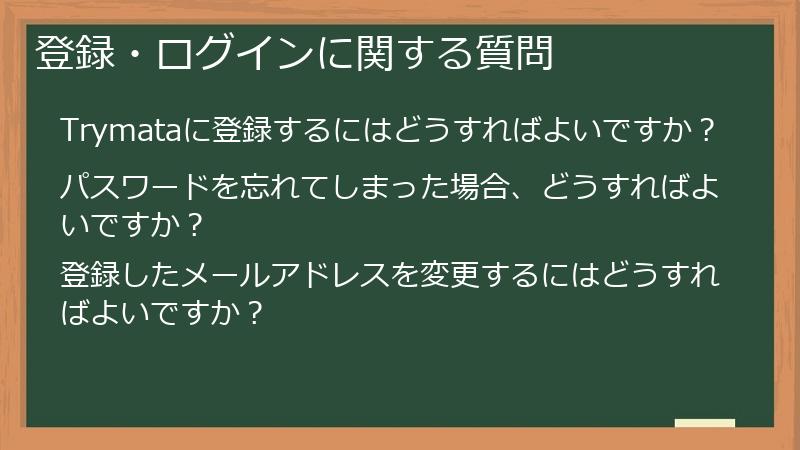
アカウント登録の手順、パスワードの取り扱い、メールアドレスの変更方法など、Trymataの利用開始に必要な情報を分かりやすく説明します。
アカウントに関する問題をスムーズに解決し、Trymataのサービスを快適にご利用いただくための情報を提供します。
Trymataに登録するにはどうすればよいですか?
Trymataへの登録は、公式ウェブサイトから簡単に行えます。 まず、Trymataの公式ウェブサイトにアクセスしてください。 ウェブサイト上には、「登録」「サインアップ」「Get Started」などのボタンやリンクがありますので、それらをクリックします。
- 登録フォームへの情報入力:登録フォームが表示されますので、必要事項を入力します。 必須項目としては、メールアドレス、パスワード、氏名などが挙げられます。 正確な情報を入力することが重要です。 誤った情報を入力すると、アカウント作成に失敗したり、後々トラブルが発生する可能性があります。 メールアドレスは、登録確認メールやテスト依頼メールが送信されるため、普段から確認しているアドレスを使用することをお勧めします。
- パスワードの設定:安全性の高いパスワードを設定する必要があります。 Trymataのパスワードポリシーに従って、複雑で推測されにくいパスワードを設定してください。 大文字、小文字、数字、記号などを組み合わせることで、セキュリティを強化できます。 パスワードは、忘れないように安全な場所に記録しておきましょう。 パスワードを忘れてしまった場合の対処法も、事前に確認しておくと安心です。
- プロフィール情報の入力:氏名、年齢、性別、居住地、使用デバイスなど、いくつかの情報を入力する必要があります。 これらの情報は、Trymataが適切なテストを割り当てるために利用されます。 正確な情報を入力することで、あなたに最適なテスト依頼を受けやすくなります。 入力項目に不明な点がある場合は、Trymataのヘルプページを参照するか、サポートに問い合わせてください。
- 登録完了:全ての情報を入力したら、「登録」「サインアップ」「Submit」などのボタンをクリックします。 登録が完了すると、登録確認メールが登録時に使用したメールアドレス宛に送信されます。 メール内のリンクをクリックして登録を確定します。 登録が完了すると、Trymataのダッシュボードにアクセスできるようになります。
- 登録後の手順
- 登録が完了しても、すぐにテストに参加できるわけではありません。 多くの場合、登録後に資格審査テストを受ける必要があります。 このテストに合格することで、テスト参加資格を得ることができます。 資格審査テストの内容や、合格するためのポイントなどは、Trymataのウェブサイトで確認するか、サポートに問い合わせてください。
重要な注意点
登録フォームへの入力には細心の注意を払い、正確な情報を入力するようにしてください。 また、Trymataの利用規約をよく読んでから登録するようにしましょう。
登録後、資格審査テストを受けて合格すれば、いよいよテストに参加できます。
パスワードを忘れてしまった場合、どうすればよいですか?
Trymataのパスワードを忘れてしまった場合は、パスワードリセット機能を利用して、新しいパスワードを設定することができます。 Trymataのログインページにアクセスし、パスワードリセット手順に従ってください。
- ログインページへのアクセス:Trymataの公式ウェブサイトにアクセスし、ログインページを開きます。
- パスワードリセット機能の利用:ログインページには、「パスワードをお忘れですか?」または同様のリンクもしくはボタンがありますので、それをクリックします。
- 登録メールアドレスの入力:パスワードリセットのためのフォームが表示されます。 そこに、Trymataに登録したメールアドレスを入力します。 メールアドレスの入力ミスは、パスワードリセットに失敗する原因となりますので、注意深く入力してください。
- パスワードリセットメールの受信:登録メールアドレス宛に、パスワードリセットメールが送信されます。 メールには、パスワードをリセットするためのリンクが記載されています。 メールが届かない場合は、迷惑メールフォルダなども確認してください。 メールが届かない場合は、Trymataのサポートに連絡しましょう。
- 新しいパスワードの設定:メール内のリンクをクリックすると、新しいパスワードを設定するためのページにアクセスできます。 Trymataのパスワードポリシーに従って、安全性の高い新しいパスワードを設定します。 パスワードには、大文字、小文字、数字、記号などを組み合わせることで、セキュリティを強化できます。 新しいパスワードを設定したら、それを必ずメモしておきましょう。 また、定期的にパスワードを変更することをお勧めします。
- ログイン:新しいパスワードを設定後、新しいパスワードを使ってログインします。
- パスワードリセットメールが届かない場合
- パスワードリセットメールが届かない場合は、以下の点をチェックしてみましょう。
- メールアドレスの入力ミスがないか確認する。
- 迷惑メールフォルダを確認する。
- Trymataのサポートに連絡する。
パスワード管理の重要性
安全なパスワードを設定し、定期的にパスワードを変更することで、アカウントのセキュリティを維持することができます。
パスワードを管理する際には、パスワード管理ツールなどを利用するのも有効な手段です。
登録したメールアドレスを変更するにはどうすればよいですか?
Trymataに登録したメールアドレスを変更するには、Trymataのウェブサイトにログインし、プロフィール設定からメールアドレスを変更する必要があります。 変更手続きには、新しいメールアドレスへの確認メールの受信と、その確認が必要となります。
- Trymataウェブサイトへのログイン:Trymataの公式ウェブサイトにアクセスし、アカウントにログインします。
- プロフィール設定へのアクセス:ログイン後、プロフィール設定画面にアクセスします。 通常、アカウント設定や、ユーザー情報といった項目からアクセスできます。 画面の見つけ方がわからない場合は、Trymataのヘルプページを参照するか、サポートへ問い合わせてください。
- メールアドレスの変更:プロフィール設定画面で、メールアドレスの変更欄を探します。 新しいメールアドレスを入力し、変更を確定するボタンをクリックします。
- 確認メールの受信:新しいメールアドレス宛に、確認メールが送信されます。 このメールには、メールアドレス変更を確定するためのリンクが記載されています。 メールが届かない場合は、迷惑メールフォルダなども確認してください。 もし確認メールが届かない場合は、Trymataのサポートへ問い合わせてください。
- 確認メールの確認:確認メールに記載されているリンクをクリックして、メールアドレスの変更を確定します。
- 変更後の注意点
- メールアドレスを変更後、テスト依頼メールなどが新しいメールアドレスに送信されるようになります。 変更後、しばらくの間は、古いメールアドレスにもメールが送信される可能性があります。 新しいメールアドレスを常に確認するようにしましょう。 変更手続きに問題が発生した場合、または不明な点がある場合は、Trymataのサポートに問い合わせてください。 サポートへ問い合わせる際には、現在のメールアドレスと、変更後のメールアドレスを明確に伝えましょう。
- セキュリティの観点から
- メールアドレスの変更は、セキュリティの観点からも重要です。 古いメールアドレスへのアクセスが失われたり、セキュリティが脅かされたりする可能性がある場合は、速やかにメールアドレスを変更することをお勧めします。 新しいメールアドレスを設定する際には、セキュリティを考慮し、普段から使用している信頼できるメールアドレスを使用しましょう。 パスワードも定期的に変更することをお勧めします。
メールアドレス変更後の確認
メールアドレスの変更が完了したら、必ず新しいメールアドレスでログインし、変更が正しく反映されていることを確認しましょう。
この手順に従うことで、安全にメールアドレスを変更することができます。
プロフィール設定に関する質問
このセクションでは、Trymataのプロフィール設定に関するよくある質問とその回答をまとめました。
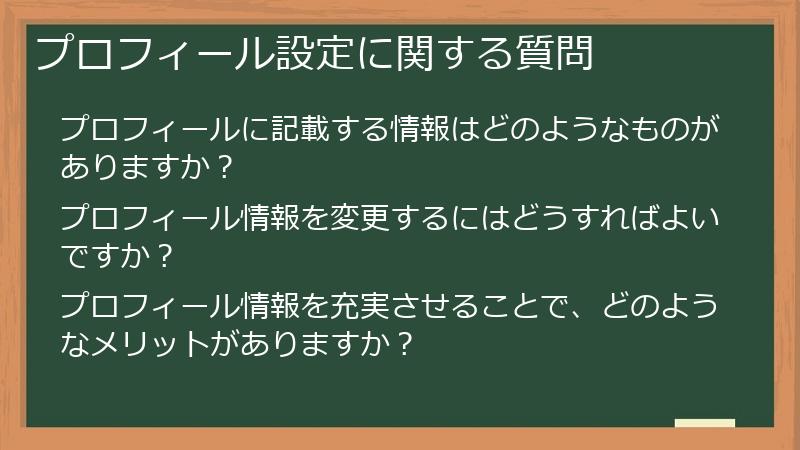
プロフィール情報の入力項目、変更方法、そして効果的なプロフィール設定の仕方などについて解説します。
より多くのテスト依頼を受け、効率的に稼ぐためにも、最適なプロフィール設定を理解しておきましょう。
プロフィール設定に関する疑問点はこのセクションで解決できるよう、丁寧に解説しています。
プロフィールに記載する情報はどのようなものがありますか?
Trymataのプロフィールには、テスト依頼を受ける上で重要な様々な情報を入力できます。 これらの情報は、クライアントが適切なテスト参加者を選定する際に利用されます。 正確かつ詳細な情報を入力することで、あなたに最適なテスト依頼を受けやすくなります。
- 必須項目
- 多くの場合、氏名、年齢、性別、国籍、居住地といった基本的な個人情報は必須項目となります。 これらの情報は、クライアントがターゲットとするユーザー層と、あなたの属性を照合するために使用されます。 正確な情報を入力することで、あなたに適したテスト依頼を受けやすくなります。 特に、年齢や性別、居住地は、テスト対象の製品やサービスによって重要度が変化します。
- 任意項目
- 必須項目以外に、使用デバイス、OS、ブラウザの種類、インターネット接続環境、経験、スキル、興味関心など、様々な任意項目があります。 これらの任意項目を詳細に記入することで、より多くのテスト依頼を受けられる可能性が高まります。 例えば、「特定のソフトウェアの操作に精通している」「特定の業界の知識がある」「多言語対応が可能」といったスキルを記載することで、その分野に特化したテスト依頼を受けやすくなります。 また、過去のテスト経験や、得意とするテストの種類などを具体的に記載することで、クライアントからの信頼度を高めることができます。 ただし、虚偽の情報を記載することは避けましょう。 正確で詳細な情報を記載することで、クライアントはあなたの能力を正確に評価し、あなたをテスト参加者に選定する可能性が高まります。
- 入力の際の注意点
- プロフィール情報を記入する際には、以下の点に注意しましょう。
- 正確な情報を入力する。
- 詳細な情報を記入する。
- 定期的に情報を更新する。
- 虚偽の情報を記載しない。
プロフィールの重要性
プロフィール情報は、クライアントがあなたを選定する際の重要な判断材料となります。 正確で詳細な情報を記入することで、より多くのテスト依頼を受け、より多くの報酬を得られる可能性が高まります。
積極的にプロフィール情報を充実させ、多くのテスト依頼を獲得しましょう。
プロフィール情報を変更するにはどうすればよいですか?
Trymataのプロフィール情報は、ログイン後、アカウント設定画面から変更できます。 変更方法は、変更したい情報によって若干異なりますが、基本的には、変更したい項目を選択し、新しい情報を入力して保存する流れになります。
- Trymataウェブサイトへのログイン:まず、Trymataの公式ウェブサイトにアクセスし、あなたのアカウントでログインします。
- プロフィール設定画面へのアクセス:ログイン後、プロフィール設定画面にアクセスします。 通常、アカウント設定、マイページ、またはユーザー情報といった項目からアクセスできます。 画面の場所がわからない場合は、Trymataのヘルプページを参照するか、サポートへ問い合わせてください。
- 変更したい項目の選択:プロフィール設定画面には、氏名、年齢、性別、居住地、使用デバイス、スキルなど、様々な情報を入力できる項目があります。 変更したい項目を選択してください。 変更可能な項目は、プラットフォームのバージョンや、設定によって異なる場合があります。
- 新しい情報の入力:変更したい項目を選択したら、新しい情報を入力します。 正確な情報を入力することが重要です。 誤った情報を入力すると、適切なテスト依頼を受けられなくなる可能性があります。 入力した情報に間違いがないか、複数回確認することをお勧めします。
- 変更の保存:新しい情報を入力したら、変更を保存します。 保存ボタンは、画面によって名称が異なりますが、「保存」「更新」「変更を適用する」といった名称が多いです。 変更が正しく保存されたかどうかを確認しましょう。 変更が反映されていない場合は、再度変更手続きを行い、必要であればTrymataのサポートへ問い合わせてください。
- 変更可能な情報
- 変更可能な情報には、氏名、年齢、性別、居住地、使用デバイス、OS、ブラウザ、スキル、自己紹介文などがあります。 ただし、変更できない項目もありますので、Trymataのヘルプページを確認するか、サポートへ問い合わせてください。
- 変更頻度
- 必要に応じて、定期的にプロフィール情報を更新しましょう。 特に、使用デバイスや、スキルなどが変更された場合は、速やかに情報を更新することが重要です。 最新の情報に更新することで、より多くのテスト依頼を受けられる可能性が高まります。 ただし、頻繁すぎる更新は、システムに悪影響を与える可能性もあるため、適度な更新頻度を心がけてください。
プロフィール情報の重要性
正確で最新の情報に更新されたプロフィールは、より多くのテスト依頼を受注する上で非常に重要です。
定期的な見直しと更新を心がけ、より多くのテストに参加しましょう。
プロフィール情報を充実させることで、どのようなメリットがありますか?
Trymataのプロフィール情報を充実させることで、より多くのテスト依頼を受け、より多くの報酬を得られる可能性が高まります。 充実したプロフィールは、クライアントがあなたをテスト参加者として選択する際の重要な判断材料となります。
- テスト依頼の増加
- 正確で詳細なプロフィール情報は、クライアントが適切なテスト参加者を選定する上で非常に役立ちます。 例えば、特定の年齢層や性別、居住地、使用デバイスなどを条件にテスト参加者を探しているクライアントにとって、あなたのプロフィール情報がその条件に合致していれば、あなたにテスト依頼が届く可能性が高まります。 また、専門知識やスキルをアピールすることで、特定の専門知識やスキルを必要とするテスト依頼を受けられる可能性も高まります。 詳細なプロフィールは、クライアントにとって、あなたの能力を理解するための重要な情報となります。
- 高単価テストへの応募機会増加
- 専門的なスキルや経験をプロフィールに記載することで、高単価のテスト依頼に選出される可能性が高まります。 例えば、「特定のソフトウェアの操作に精通している」「特定の業界の知識がある」「多言語対応が可能」といったスキルをアピールすることで、より高度なテスト、そして高単価のテストへの応募機会が増えます。 高単価のテストは、より多くの報酬を得られる可能性があります。 あなたのスキルや経験を効果的にアピールすることで、より多くの報酬を得られる機会を増やすことができます。 高単価テストへの応募資格を得るためには、高いスキルと、経験が不可欠です。
- クライアントからの信頼度向上
- 正確で詳細なプロフィール情報は、クライアントからの信頼度を高めます。 クライアントは、あなたの能力や経験を理解することで、あなたを信頼し、より多くのテスト依頼を依頼する可能性が高まります。 信頼できるテスト参加者として認識されることで、長期的な関係を築くこともできます。 クライアントからの信頼は、継続的な仕事に繋がるため、非常に重要です。 常に正確で最新の情報に更新されたプロフィールを維持することで、クライアントからの信頼を得ることができます。 信頼関係を築くためには、正確な情報提供だけでなく、迅速な対応、そして高品質なフィードバックも重要です。
プロフィール充実による効果
充実したプロフィールは、単にテスト依頼の増加だけでなく、高単価テストへの応募機会増加、そしてクライアントからの信頼度向上にも繋がります。
これらのメリットを最大限に活かし、Trymataでの活動をより成功させましょう。
テスト参加に関する質問
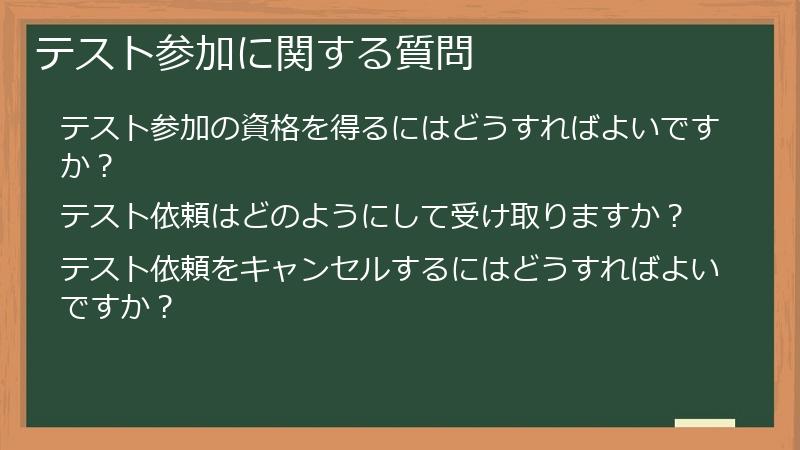
このセクションでは、Trymataのテスト参加に関するよくある質問とその回答をまとめました。
テスト参加資格の取得方法、テスト依頼の受け取り方、そしてテスト参加に関するトラブルシューティングについて解説します。
スムーズなテスト参加、そして効率的な報酬獲得のためにも、このセクションで疑問を解消しておきましょう。
テスト参加に関するあらゆる疑問を解決し、Trymataでのテスト参加を円滑に進めるための情報を提供します。
テスト参加の資格を得るにはどうすればよいですか?
Trymataでテストに参加するには、まずアカウント登録を行い、その後、資格審査テストに合格する必要があります。 この資格審査テストは、テスト参加者がTrymataのシステムを理解し、適切なテストを実施できる能力を有しているかどうかを評価するためのものです。
- アカウント登録:Trymataの公式ウェブサイトからアカウントを登録します。 登録方法は、Trymataのウェブサイトに記載されている手順に従ってください。 正確な情報を入力し、パスワードは安全性の高いものを設定しましょう。
- 資格審査テストの実施:アカウント登録が完了すると、資格審査テストへの案内がメールで届きます。 このテストは、Trymataのシステムやテスト手順に関する理解度を測るためのものです。 テストの内容は、時期や状況によって変更される可能性があります。 テストは、パソコンとマイク、そして安定したインターネット接続環境が必要となります。
- テスト内容:資格審査テストの内容は、通常、Trymataのシステムに関する簡単なクイズ、そして実際に行う模擬テストで構成されます。 模擬テストでは、ウェブサイトやアプリを操作し、指定されたタスクを実行する必要があります。 この際、画面の操作と、音声による解説を同時に行うことが求められる場合があります。 テスト中は、指示をよく読み、正確に操作を行い、明確にフィードバックを提供することが重要です。 模擬テストの時間は、通常数分から10分程度です。
- 合格判定:テストが完了すると、結果がメールで通知されます。 合格すれば、テスト参加資格が得られ、テスト依頼を受けることができるようになります。 不合格だった場合は、再度テストを受けることができます。 不合格だった場合は、その理由を分析し、改善点を踏まえて再チャレンジしましょう。
- 合格のためのポイント
- 資格審査テストに合格するためには、Trymataのシステムやテスト手順を事前に理解しておきましょう。 また、パソコンやマイクなどの環境も事前に準備しておくとスムーズです。 テスト中は、落ち着いて、正確な操作と、明確な音声解説を心がけましょう。
テスト参加資格取得後の流れ
資格審査テストに合格すると、あなたのプロフィール情報に基づいて、適切なテスト依頼が送られてきます。
準備を万端にして、テストに臨みましょう。
テスト依頼はどのようにして受け取りますか?
Trymataからのテスト依頼は、主にメールで受け取ります。 登録時に登録したメールアドレス宛に、テスト依頼メールが送信されます。 メールには、テスト対象のウェブサイトやアプリ、テスト期間、報酬額、テスト手順などが記載されています。 また、テスト依頼は、Trymataのダッシュボード上でも確認できます。
- メールによる通知
- テスト依頼メールは、あなたのプロフィール情報と、クライアントのテスト要件がマッチングした際に送信されます。 メールには、テストの詳細情報に加え、テストへの参加を承諾するためのリンクが記載されています。 このリンクをクリックすることで、テストに参加することができます。 メールが届かない場合は、迷惑メールフォルダなども確認してください。 もし迷惑メールフォルダにも届いていない場合は、Trymataのサポートに連絡し、問い合わせてください。 メールの設定によっては、Trymataからのメールが迷惑メールとして分類される場合があります。 Trymataのドメインからのメールを受信できるように設定を変更しましょう。
- ダッシュボードでの確認
- Trymataのダッシュボードにも、テスト依頼が表示されます。 ダッシュボードにログインすることで、メールで通知されたテスト依頼を確認したり、新しいテスト依頼を確認したりすることができます。 ダッシュボードでは、テスト依頼のステータス(未承認、承認済、完了済など)も確認できます。 メール通知を見逃してしまった場合でも、ダッシュボードでテスト依頼を確認することができます。 ダッシュボードは、テスト依頼の管理に非常に役立ちます。 定期的にダッシュボードにログインし、新しいテスト依頼を確認する習慣をつけましょう。 ダッシュボードの使い方に不明点がある場合は、Trymataのヘルプページを参照するか、サポートに問い合わせましょう。
- テスト依頼の確認事項
- テスト依頼メールまたはダッシュボードで、以下の情報を必ず確認しましょう。
- テスト対象:ウェブサイト、アプリ、またはソフトウェアのURLやアクセス方法
- テスト期間:テスト開始日時と終了日時、テストにかかる時間
- 報酬額:テスト完了後の報酬金額
- テスト手順:テストで実行するタスクや、求められる行動
- 提出期限:テスト結果を提出する期限
- 連絡先:テストに関する質問などを問い合わせるための連絡先情報
これらの情報を十分に理解した上で、テストに参加するかどうかを決定しましょう。
テスト依頼への対応
テスト依頼を受領したら、迅速に対応することが重要です。 テスト開始時間や、フィードバック提出期限などをしっかり確認し、余裕を持ってテストを実施しましょう。
迅速かつ正確な対応を心がけることで、クライアントからの信頼を得ることができ、より多くのテスト依頼に繋がるでしょう。
テスト依頼をキャンセルするにはどうすればよいですか?
Trymataのテスト依頼をキャンセルする必要がある場合は、速やかにクライアントに連絡することが重要です。 キャンセルは、テスト開始前に限り可能です。 テスト開始後は、キャンセルできませんのでご注意ください。
- キャンセル方法
- テスト依頼メールに記載されている連絡先に、メールまたはチャットで連絡を取り、テストのキャンセルを伝えましょう。 キャンセルを伝える際には、以下の情報を明確に伝えましょう。
- あなたのTrymataアカウント名
- キャンセルするテストのIDや、テスト依頼メールに記載されている情報
- キャンセル理由(可能な範囲で)
キャンセル理由を伝えることで、クライアントは今後のテスト依頼の改善に役立てることができます。 丁寧な説明を心がけましょう。 キャンセル連絡は、可能な限り早く行いましょう。 テスト開始直前でのキャンセルは、クライアントに迷惑をかける可能性がありますので、できるだけ早めに連絡するように心がけましょう。
- キャンセル連絡のタイミング
- テスト開始時間よりも前にキャンセル連絡をする必要があります。 テスト開始時間以降のキャンセルは、多くの場合、受け付けられません。 スケジュールに余裕を持ってテストに参加し、万が一キャンセルが必要になった場合でも、余裕を持って連絡できるようにしましょう。 予定が変更になった場合などは、速やかにキャンセル連絡を行いましょう。 キャンセル連絡を忘れると、ペナルティを受ける可能性もあります。
- キャンセル後の対応
- キャンセル連絡後、クライアントから返信がある場合があります。 返信内容をよく確認し、指示があればそれに従いましょう。 キャンセル後も、クライアントとの良好な関係を維持することが重要です。 今後のテスト依頼に繋がる可能性もあります。 丁寧な対応を心がけましょう。 キャンセル連絡後、同様のテスト依頼が再度届く場合があります。 その場合は、再度参加可否を検討しましょう。
キャンセルポリシー
Trymataのキャンセルポリシーは、プラットフォームの利用規約などに記載されています。 事前に確認しておくことをお勧めします。
キャンセルが必要な場合は、速やかにクライアントに連絡し、丁寧な対応を心がけましょう。
テスト実施に関するFAQ
このセクションでは、Trymataでのテスト実施に関するよくある質問とその回答をまとめました。
テストに必要な環境、テスト実施の手順、そしてテスト実施中に発生する可能性のあるトラブルとその対処法について解説します。
スムーズなテスト実施、そして高品質なフィードバック提供のためにも、このセクションで疑問を解消しておきましょう。
テスト実施に関するあらゆる疑問を解決し、Trymataでのテストを成功させるための情報を提供します。
テスト実施環境に関する質問

このセクションでは、Trymataのテストを実施するために必要な環境設定に関するよくある質問とその回答をまとめました。
パソコンのスペック、必要なソフトウェア、そしてインターネット接続環境について解説します。
テスト環境の準備が不十分だと、テストが中断されたり、正確なフィードバックが提供できなかったりする可能性があります。
このセクションの情報が、円滑なテスト実施のための準備に役立つことを願っています。
テストに必要なパソコンのスペックは?
Trymataのテストを円滑に実施するには、ある程度のスペックを備えたパソコンが必要です。 古いパソコンや、スペックが低いパソコンを使用すると、画面のフリーズや、ソフトウェアのクラッシュなどが発生し、テストが中断される可能性があります。 快適なテスト実施のためには、以下のスペックを満たすパソコンを用意することを推奨します。
- OS
- Trymataが公式にサポートしているOSを使用しましょう。 サポートされていないOSを使用すると、予期せぬ問題が発生する可能性があります。 Trymataの公式ウェブサイトで、サポートされているOSのバージョンを確認してください。 最新のOSを使用することをお勧めします。 古いOSでは、セキュリティ上の問題や、ソフトウェアの互換性の問題が発生する可能性があります。
- CPU
- 処理能力の高いCPUが望ましいです。 テスト中は、画面の録画、音声の録音、そしてウェブサイトやアプリの操作など、パソコンに大きな負荷がかかります。 そのため、処理能力が低いCPUを使用すると、画面のフリーズや、音声の途切れなどが発生する可能性があります。 少なくとも、Core i5以上のCPUを搭載したパソコンを用意することをお勧めします。 CPUのクロック周波数も重要な要素です。 クロック周波数が高いほど、処理能力が高くなります。 高性能なCPUを搭載したパソコンを使用することで、よりスムーズなテスト実施が期待できます。
- メモリ
- 十分なメモリ容量が必要です。 テスト中は、大量のデータがメモリ上に展開されます。 メモリ容量が不足していると、パソコンの動作が遅くなったり、クラッシュしたりする可能性があります。 最低でも8GB以上のメモリを搭載したパソコンを用意することをお勧めします。 16GB以上のメモリを搭載したパソコンであれば、より快適なテスト実施が期待できます。 メモリ容量が不足している場合、テストの途中でパソコンがフリーズしたり、ソフトウェアがクラッシュしたりする可能性があります。 快適なテスト実施のためにも、十分なメモリ容量を確保しましょう。
- ストレージ
- 十分なストレージ容量が必要です。 テスト中は、大量のデータがストレージに記録されます。 ストレージ容量が不足していると、録画データが保存できなくなったり、パソコンの動作が遅くなったりする可能性があります。 SSD(ソリッドステートドライブ)を使用することをお勧めします。 SSDは、HDD(ハードディスクドライブ)よりも読み書き速度が速いため、よりスムーズなテスト実施が期待できます。 ストレージ容量が不足している場合は、不要なファイルを削除するか、外部ストレージを追加しましょう。
その他推奨事項
安定したインターネット接続環境も必須です。 Wi-Fiではなく、有線LAN接続を使用することをお勧めします。
これらのスペックを満たすパソコンを用意することで、快適かつスムーズなテスト実施が可能になります。
テストに必要なソフトウェアはありますか?
Trymataのテストを実施するには、Trymataが提供する専用のレコーディングソフトウェアをインストールする必要があります。 このソフトウェアは、テスト中の画面と音声を記録するために使用され、テスト結果としてクライアントに提出されます。 このソフトウェアは、Trymataのウェブサイトからダウンロードできます。
- ソフトウェアのダウンロード
- Trymataの公式ウェブサイトから、テスト用のレコーディングソフトウェアをダウンロードします。 ダウンロードページへのリンクは、通常、テスト依頼メールに記載されています。 ダウンロードする際には、公式ウェブサイトからダウンロードすることを確認し、怪しいウェブサイトからのダウンロードは避けましょう。 ダウンロードしたファイルは、ウイルススキャンなどを実施して、安全性を確認してからインストールしてください。 ファイルの種類(exe, dmgなど)を確認し、あなたのOSに対応したファイルであることを確認してからダウンロードしてください。 ダウンロードファイルが破損している場合、インストールに失敗する可能性があります。 ダウンロード後にファイルの整合性を確認する機能があれば、利用しましょう。
- ソフトウェアのインストール
- ダウンロードしたファイルを、パソコンにインストールします。 インストール手順は、通常、画面に表示される指示に従って行います。 インストール時に、特別な設定が必要な場合があります。 例えば、マイクやカメラへのアクセス許可を求められる場合があります。 これらの許可を適切に設定することで、テスト中に画面と音声を正常に記録することができます。 インストールが完了したら、ソフトウェアが正しく動作するかを確認しましょう。 テスト用のサンプル動画を録画したり、音声を録音したりして、動作を確認してください。 インストール中にエラーが発生した場合は、Trymataのサポートに問い合わせましょう。 サポートページには、よくある問題とその解決策が記載されている場合があります。
- ソフトウェアの動作環境
- Trymataのレコーディングソフトウェアは、特定のOSやブラウザを必要とする場合があります。 Trymataの公式ウェブサイトで、サポートされているOSやブラウザのバージョンを確認してください。 サポートされていないOSやブラウザを使用すると、ソフトウェアが正しく動作しない可能性があります。 最新のOSやブラウザを使用することをお勧めします。 古いOSやブラウザでは、セキュリティ上の問題や、ソフトウェアの互換性の問題が発生する可能性があります。 テスト前に、ソフトウェアが正しく動作することを確認しましょう。 ソフトウェアの動作に問題がある場合は、Trymataのサポートに問い合わせてください。
ソフトウェアの使用方法
ソフトウェアの使用方法については、Trymataのウェブサイトでチュートリアル動画などが提供されている場合があります。 事前に確認しておくと、テスト実施がスムーズに進みます。
ソフトウェアのインストールと設定は、テスト実施における重要な最初のステップです。
インターネット接続環境に問題がある場合、どうすればよいですか?
Trymataのテストは、安定したインターネット接続環境を必要とします。 インターネット接続が不安定だと、画面のフリーズや、音声の途切れなどが発生し、テストが中断される可能性があります。 また、アップロードに時間がかかり、テスト結果の提出が遅れる可能性もあります。
- インターネット接続の確認
- テストを開始する前に、インターネット接続の状態を確認しましょう。 通信速度が遅かったり、接続が不安定だったりする場合は、テストの実施を控えるべきです。 通信速度測定サイトなどを利用して、通信速度を確認しましょう。 ダウンロード速度と、アップロード速度の両方をチェックすることが重要です。 アップロード速度が遅い場合、テスト結果の提出に時間がかかります。 安定したインターネット接続環境を確保するために、Wi-Fiではなく、有線LAN接続を使用することをお勧めします。 Wi-Fiを使用する場合は、ルーターとの距離を近づけたり、他のデバイスによる通信の混雑を避けるなどの対策をしましょう。
- 問題発生時の対処法
- テスト中にインターネット接続に問題が発生した場合、以下の対処法を試してみましょう。
- ルーターの再起動:ルーターの電源を一旦オフにし、数分後に再起動します。
- 他のデバイスの接続を確認:他のデバイスがインターネット接続に負荷をかけていないか確認します。
- モデムの再起動:モデムの電源を一旦オフにし、数分後に再起動します。
- インターネットサービスプロバイダーへの連絡:上記の対処法を試しても改善しない場合は、インターネットサービスプロバイダーに連絡し、問題を解決してもらいましょう。
これらの対処法を試しても問題が解決しない場合は、テストを中断し、クライアントに連絡しましょう。 テストの中断を連絡する際には、状況を詳しく説明し、いつ頃テストを再開できるかを伝えましょう。
- 予防策
- インターネット接続の問題を防ぐために、以下の予防策を講じましょう。
- 安定したインターネット接続環境を確保する。
- テスト前にインターネット接続の状態を確認する。
- テスト中は、他のデバイスによるインターネット接続への負荷を減らす。
- 定期的にルーターやモデムを再起動する。
安定したインターネット接続の重要性
安定したインターネット接続は、Trymataのテストを円滑に進める上で非常に重要です。 事前に接続環境を確認し、問題がないことを確認してからテストを開始しましょう。
問題が発生した場合は、速やかに対処し、クライアントへ連絡を入れることを忘れないようにしましょう。
テスト実施手順に関する質問

このセクションでは、Trymataのテスト実施手順に関するよくある質問とその回答をまとめました。
テストの開始方法、テスト中のトラブルシューティング、そしてテストの中断時の対処法などについて解説します。
スムーズなテスト実施、そして高品質なフィードバック提供のためにも、このセクションで疑問を解消しておきましょう。
テスト実施に関する手順を理解することで、より効率的かつ効果的なテストを実施できます。
テストの開始方法を教えてください。
Trymataのテストは、テスト依頼メールに記載されているリンク、またはTrymataのダッシュボードから開始します。 テスト開始前に、必要なソフトウェアがインストールされ、正しく動作していることを確認しましょう。 また、マイクとカメラの設定を行い、インターネット接続が安定していることを確認することも重要です。
- メールからのテスト開始
- テスト依頼メールには、テストを開始するためのリンクが記載されています。 このリンクをクリックすると、テスト画面に移動します。 画面には、テスト手順や、注意事項などが表示されますので、よく読んでからテストを開始しましょう。 テスト開始前に、画面共有と、音声収録の設定を確認しましょう。 設定に問題がある場合、テストが正常に開始されない可能性があります。 テスト開始前に、マイクとカメラのテストを行い、問題がないことを確認することをお勧めします。 テスト開始前に、インターネット接続の安定性を確認しましょう。 接続が不安定な場合は、テストの中断や、データの損失につながる可能性があります。
- ダッシュボードからのテスト開始
- Trymataのダッシュボードにログインすると、未実施のテスト依頼の一覧が表示されます。 テストを開始したい依頼を選択し、指示に従ってテストを開始します。 ダッシュボードからは、テストのステータス(未開始、実施中、完了など)を確認することができます。 テスト依頼の確認を怠ると、テスト開始期限に間に合わず、機会を逃してしまう可能性があります。 定期的にダッシュボードを確認し、新しいテスト依頼がないかチェックしましょう。 ダッシュボードからのテスト開始手順は、テスト依頼メールに記載されている手順とほぼ同じです。 画面共有と、音声収録の設定を確認し、インターネット接続が安定していることを確認してからテストを開始しましょう。
- テスト開始前の準備
- テストを開始する前に、以下の準備を行いましょう。
- 必要なソフトウェアのインストールと、動作確認。
- マイクとカメラの設定。
- インターネット接続の確認。
- テスト依頼メールや、テストに関する情報の確認。
これらの準備をしておくことで、スムーズにテストを開始することができます。 テスト開始前に準備が不足していると、テストが中断される可能性があります。 余裕を持って準備を行いましょう。
テスト開始後の流れ
テストを開始したら、指示に従って、テスト対象のウェブサイトやアプリを操作し、音声で感想などを説明していきます。
テストがスムーズに進むよう、事前に十分な準備を行いましょう。
テスト中に問題が発生した場合、どうすればよいですか?
Trymataのテスト中に、ソフトウェアの不具合、インターネット接続の不安定、その他予期せぬ問題が発生した場合には、落ち着いて対応することが重要です。 問題の内容によっては、テストを中断し、クライアントに連絡する必要がある場合があります。
- 問題の種類と対処法
- 発生する可能性のある問題と、その対処法を以下に示します。
- ソフトウェアの不具合:レコーディングソフトウェアがクラッシュしたり、エラーメッセージが表示されたりした場合、まずソフトウェアを再起動してみましょう。 それでも解決しない場合は、Trymataのサポートに連絡し、状況を説明しましょう。 スクリーンショットなどを添付することで、より迅速な対応が期待できます。
- インターネット接続の不安定:インターネット接続が途切れたり、速度が遅くなったりした場合、まずルーターやモデムを再起動してみましょう。 それでも改善しない場合は、インターネットサービスプロバイダーに連絡し、問題を解決してもらいましょう。 テストを中断する必要がある場合は、クライアントに状況を伝え、いつ頃テストを再開できるか連絡しましょう。
- その他予期せぬ問題:上記以外の問題が発生した場合は、まずは落ち着いて状況を把握しましょう。 問題の内容を記録し、スクリーンショットなどを撮影しておくと、クライアントへの連絡時に役立ちます。 クライアントに連絡し、状況を説明しましょう。 クライアントからの指示に従って対応しましょう。
- クライアントへの連絡
- テストを中断する必要がある場合、または問題が解決しない場合は、速やかにクライアントに連絡しましょう。 連絡方法については、テスト依頼メールに記載されている連絡先情報を確認してください。 連絡する際には、発生した問題の内容、そして現在の状況を詳しく説明しましょう。 問題解決のための協力を求めましょう。 クライアントからの指示に従って対応しましょう。
- テスト結果への影響
- テスト中に発生した問題によっては、テスト結果に影響が出る可能性があります。 問題が発生した場合、その内容と、テスト結果への影響について、クライアントに報告しましょう。 クライアントは、問題が発生したテスト結果をどのように扱うか判断します。 問題発生時の対応は、クライアントとの信頼関係を築く上で重要です。 迅速かつ丁寧な対応を心がけましょう。
問題発生時の対応マニュアル
Trymataのウェブサイトには、問題発生時の対応マニュアルが公開されている場合があります。 事前に確認しておくと、問題が発生した際に適切な対応ができます。
冷静な対応を心がけ、クライアントとの連携を密にすることで、問題をスムーズに解決できる可能性が高まります。
テストが途中で中断した場合、どうすればよいですか?
Trymataのテストが途中で中断された場合、その原因と状況を正確に把握し、クライアントに速やかに連絡することが重要です。 中断の原因によっては、テストを再開できる可能性もありますし、テスト結果が承認されない可能性もあります。
- 中断原因の特定
- テストが中断された原因を特定するために、以下の点をチェックしましょう。
- インターネット接続の状況:インターネット接続が不安定であったり、切断されていたりすると、テストが中断される場合があります。 ルーターやモデムの再起動を試してみましょう。
- ソフトウェアの不具合:レコーディングソフトウェアに不具合が発生し、テストが中断される場合があります。 ソフトウェアを再起動してみましょう。 それでも解決しない場合は、Trymataのサポートに問い合わせてください。
- パソコンの不具合:パソコン自体の問題でテストが中断される場合があります。 パソコンの再起動を試してみましょう。 それでも解決しない場合は、パソコンの修理業者などに連絡しましょう。
- その他予期せぬ問題:上記以外の原因でテストが中断された場合は、問題が発生した状況を詳細に記録しましょう。
中断原因を特定することで、クライアントへの連絡がスムーズになります。 正確な情報を伝えることが重要です。
- クライアントへの連絡
- テストが中断された場合、速やかにクライアントに連絡しましょう。 連絡方法については、テスト依頼メールに記載されている連絡先情報を確認してください。 連絡する際には、以下の情報を伝えましょう。
- 中断日時
- 中断原因
- 中断時点でのテスト状況
- 再開の見込み
クライアントは、状況を把握した上で、テストの再開を指示するか、テストのキャンセルを指示するかを判断します。 迅速かつ丁寧な連絡を心がけましょう。
- テスト結果への影響
- テストが途中で中断された場合、テスト結果が承認されない可能性があります。 クライアントの判断によりますが、テスト結果が承認されない場合は、報酬を受け取ることができません。 テストの中断を最小限に抑えるために、事前にインターネット接続や、パソコンの状態を確認し、十分な準備をしてからテストに参加しましょう。 テスト結果が承認されなかった場合でも、クライアントと円滑にコミュニケーションを取り、今後のテストに活かせるようにしましょう。
テスト中断の予防
テスト中断を防ぐためには、事前に十分な準備を行い、安定した環境でテストを実施することが重要です。
万が一中断が発生した場合も、冷静に対応し、クライアントへ迅速に連絡を入れることで、問題を最小限に抑えられます。
テスト結果に関する質問
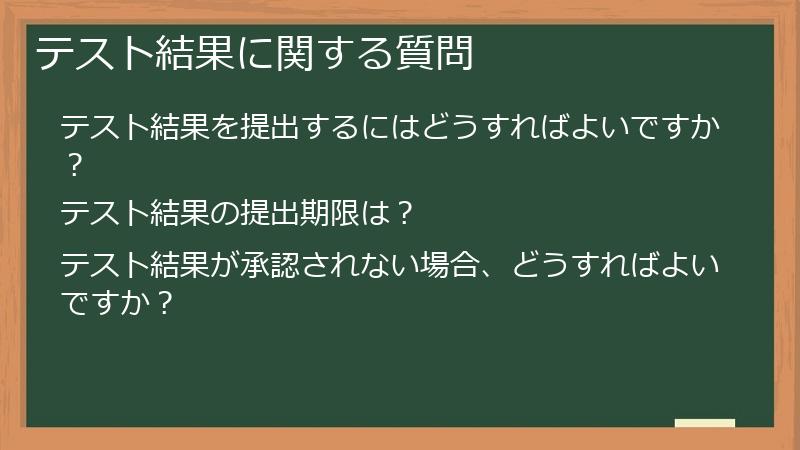
このセクションでは、Trymataのテスト結果に関するよくある質問とその回答をまとめました。
テスト結果の提出方法、提出期限、そしてテスト結果が承認されない場合の対処法などについて解説します。
テスト結果の提出は、テスト参加者としての重要な役割です。 このセクションの情報が、テスト結果の提出をスムーズに行うための助けとなることを願っています。
テスト結果を提出するにはどうすればよいですか?
Trymataのテストが完了したら、テスト結果をクライアントに提出する必要があります。 テスト結果の提出方法は、テストの種類や、クライアントの指示によって異なりますが、多くの場合、Trymataのレコーディングツールを通じて、自動的に提出されます。 場合によっては、テスト後アンケートへの回答なども求められることがあります。
- 自動提出
- 多くの場合、テストが完了すると、レコーディングツールが自動的にテスト結果(動画と音声データ)をTrymataのサーバーにアップロードします。 アップロードが完了すると、通常、完了画面が表示されます。 完了画面には、テスト結果の提出状況や、テスト後アンケートへのリンクなどが表示される場合があります。 アップロードに失敗した場合、エラーメッセージが表示されることがあります。 エラーメッセージが表示された場合は、その内容をよく読み、指示に従って対応しましょう。 アップロードに失敗した場合は、クライアントに連絡し、状況を伝えましょう。 スクリーンショットなどを添付することで、より迅速な対応が期待できます。
- テスト後アンケート
- テスト後アンケートは、テスト結果を補足する情報として利用されます。 アンケートでは、テストに関する感想や、気づいた点などを質問される場合があります。 アンケートへの回答は、テスト結果の精度向上に役立ちます。 アンケートへの回答は、正直に行いましょう。 曖昧な表現や、感情的な表現は避け、具体的な例を挙げて説明しましょう。 アンケートへの回答は、クライアントにとって貴重な情報となります。 正確かつ丁寧な回答を心がけましょう。 アンケートへの回答期限は、テスト依頼メールに記載されている場合があります。 期限内に回答するようにしましょう。
- 提出状況の確認
- テスト結果の提出状況は、Trymataのダッシュボードで確認できます。 ダッシュボードにログインし、テスト履歴を確認することで、提出状況を確認することができます。 提出状況が「未提出」となっている場合は、再度提出を試みたり、クライアントに問い合わせたりする必要があります。 提出状況が「提出済」となっている場合は、クライアントによる承認を待ちましょう。 承認されたテストについては、報酬が支払われます。 承認されていないテストについては、クライアントからフィードバックが送られる場合があります。
提出に関する注意点
テスト結果の提出は、テスト参加者としての重要な役割です。 正確なデータと、丁寧なフィードバックを提供することで、クライアントからの信頼を得ることができ、より多くのテスト依頼に繋がるでしょう。
テスト結果の提出状況は、定期的に確認するようにしましょう。
テスト結果の提出期限は?
Trymataのテスト結果の提出期限は、テスト依頼ごとに異なります。 テスト依頼メールまたはTrymataのダッシュボードで、必ず提出期限を確認しましょう。 期限内に提出できない場合は、速やかにクライアントに連絡し、事情を説明することが重要です。
- 期限の確認方法
- テスト依頼メールには、テスト結果の提出期限が明記されています。 メールをよく読んで、期限を確認しましょう。 期限が記載されていない場合は、Trymataのダッシュボードで確認するか、クライアントに問い合わせてください。 ダッシュボードでは、各テストのステータスや、期限などが確認できます。 期限が迫っているテストを把握するために、定期的にダッシュボードを確認する習慣をつけましょう。 期限を見逃してしまうと、テスト結果が承認されなかったり、報酬を受け取れなかったりする可能性があります。
- 期限に間に合わない場合
- 何らかの事情で提出期限に間に合わない場合は、速やかにクライアントに連絡し、事情を説明しましょう。 連絡する際には、遅延の理由を明確に伝え、いつ頃提出できる見込みかを伝えましょう。 クライアントは、状況を把握した上で、期限の延長を許可するか、テストのキャンセルを指示するかを判断します。 連絡が遅れると、クライアントからの信頼を失う可能性があります。 期限に間に合わないことが分かった時点で、速やかに連絡を取りましょう。 誠実な対応を心がけることで、クライアントとの良好な関係を維持できます。 連絡方法については、テスト依頼メールに記載されている連絡先情報を確認してください。
- 期限厳守の重要性
- テスト結果の提出期限は、クライアントがテスト結果を分析し、製品開発を進める上で非常に重要な要素となります。 期限内に提出することで、クライアントのプロジェクトのスケジュールに貢献することができます。 期限を厳守することで、クライアントからの信頼を得ることができ、より多くのテスト依頼に繋がる可能性が高まります。 時間管理能力は、テスト参加者として重要なスキルの一つです。 常に時間管理を意識し、期限内にテスト結果を提出しましょう。 期限に間に合わない場合は、事前にクライアントに連絡し、事情を説明することで、クライアントとの良好な関係を維持することができます。
期限管理の重要性
提出期限をきちんと守ることは、プロとしての信頼性を示す上で非常に重要です。
余裕を持ってテストを行い、期限内に提出できるように計画を立てましょう。
テスト結果が承認されない場合、どうすればよいですか?
Trymataで実施したテスト結果が承認されない場合、その理由を確認し、クライアントと連絡を取り、対応策を検討することが重要です。 承認されない主な原因としては、テスト手順に従っていない、フィードバックが不十分である、技術的な問題が発生したなどが考えられます。
- 承認されない主な原因
- テスト結果が承認されない主な原因として、以下の点が考えられます。
- テスト手順に従っていない:テスト依頼メールに記載されている手順に従わずにテストを実施した場合、テスト結果が承認されない可能性があります。 テスト手順をよく読み、指示通りにテストを実施しましょう。
- フィードバックが不十分である:フィードバックが不十分であった場合、テスト結果が承認されない可能性があります。 具体的な例を挙げ、客観的な視点からフィードバックを提供しましょう。 感情的な表現は避け、建設的な意見を伝えましょう。
- 技術的な問題が発生した:レコーディングソフトウェアの不具合、インターネット接続の不安定など、技術的な問題が発生した場合、テスト結果が承認されない可能性があります。 問題が発生した場合は、速やかにクライアントに連絡しましょう。 スクリーンショットなどを添付することで、より迅速な対応が期待できます。
- その他:その他、クライアントが定める基準を満たしていない場合も、テスト結果が承認されない可能性があります。 テスト依頼メールをよく読み、クライアントの指示をよく確認しましょう。
- クライアントへの連絡
- テスト結果が承認されない場合は、クライアントに連絡を取り、その理由を確認しましょう。 クライアントからフィードバックが送られる場合があります。 フィードバックをよく読み、改善点を検討しましょう。 クライアントとのコミュニケーションを密にすることで、より良いテスト結果を提供できるようになります。 連絡する際には、丁寧な言葉遣いを心がけ、状況を正確に伝えましょう。 必要に応じて、スクリーンショットなどを添付することで、より正確な情報伝達を図ることができます。
- 対応策
- クライアントからのフィードバックに基づいて、改善策を検討しましょう。 改善策を検討した上で、再度テストを実施する必要がある場合があります。 クライアントに相談し、適切な対応策を決定しましょう。 クライアントとの連携を密にすることで、より良いテスト結果を提供できるようになり、結果として、より多くのテスト依頼に繋がる可能性が高まります。
テスト結果の承認を得るために
テスト手順を正しく理解し、丁寧なフィードバックを提供することで、テスト結果の承認を得られる可能性が高まります。
クライアントとの良好なコミュニケーションを維持することも重要です。
報酬に関するFAQ
このセクションでは、Trymataでの報酬に関するよくある質問とその回答をまとめました。
報酬の支払い方法、支払い頻度、そして報酬に関するトラブルシューティングについて解説します。
スムーズな報酬受け取りのためにも、このセクションで疑問を解消しておきましょう。
報酬に関する情報を網羅的に提供することで、安心してTrymataをご利用いただけるようサポートします。
報酬に関する質問
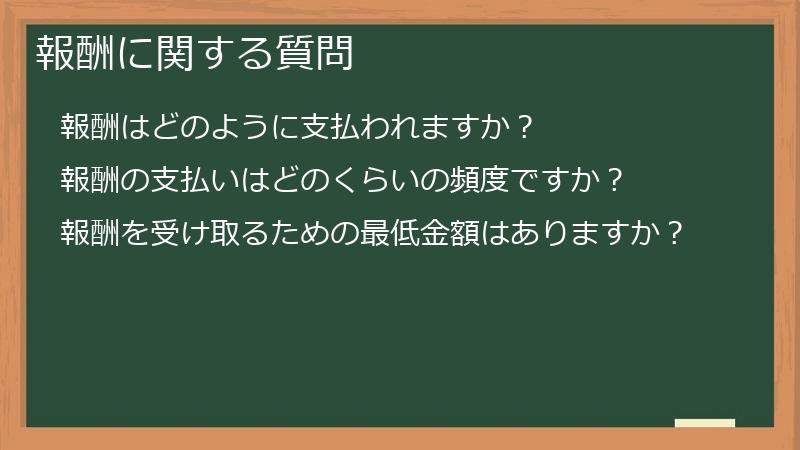
このセクションでは、Trymataにおける報酬に関するよくある質問とその回答をまとめました。
報酬の支払い方法、支払い頻度、最低支払い金額など、報酬に関する疑問を解消します。
Trymataで効率的に報酬を得るための情報を提供することで、安心してサービスをご利用いただけるようサポートします。
報酬に関するご不明な点は、このセクションで解決できるよう、分かりやすく解説しています。
報酬はどのように支払われますか?
Trymataでは、多くの場合、テスト完了後に承認されたテストに対して、PayPalを通じて報酬が支払われます。 そのため、報酬を受け取るには、事前にPayPalアカウントを作成し、Trymataのアカウントと連携させる必要があります。 PayPalアカウントを持っていない場合は、事前にPayPalの公式ウェブサイトでアカウントを作成してください。
- PayPalアカウントの連携
- TrymataのアカウントとPayPalアカウントを連携させるには、Trymataのウェブサイトにログインし、アカウント設定からPayPalアカウントを登録します。 PayPalアカウントに登録されているメールアドレスが、Trymataのアカウントに登録されているメールアドレスと一致していることを確認しましょう。 メールアドレスが一致していない場合、報酬を受け取ることができません。 PayPalアカウントの連携方法がわからない場合は、Trymataのヘルプページを参照するか、サポートに問い合わせてください。
- 報酬の確認
- テストが承認されると、報酬がPayPalアカウントに送金されます。 報酬の確認は、PayPalアカウントにログインして行います。 PayPalアカウントに登録されているメールアドレスに、報酬に関する通知メールが送信されます。 メールが届かない場合は、迷惑メールフォルダなども確認しましょう。 PayPalアカウントで報酬が確認できない場合は、Trymataのサポートに連絡しましょう。 問い合わせる際には、テストのID、テスト実施日時、そしてあなたのTrymataアカウント名などを伝えましょう。
- 支払いに関する注意点
- 報酬の支払いは、テストが承認された後に行われます。 テストが承認されない場合、報酬を受け取ることができません。 テストが承認されない原因としては、テスト手順に従っていない、フィードバックが不十分である、技術的な問題が発生したなど、様々な理由が考えられます。 テスト結果が承認されない場合は、クライアントに連絡を取り、その理由を確認しましょう。 支払い方法や、支払いサイクルについては、テスト依頼メールや、Trymataのウェブサイトで確認できます。 不明な点がある場合は、Trymataのサポートに問い合わせましょう。
支払いに関するサポート
報酬の支払いに問題が発生した場合、Trymataのサポートに連絡しましょう。
迅速かつ丁寧な対応を心がけ、問題解決に努めます。
報酬の支払いはどのくらいの頻度ですか?
Trymataの報酬支払いの頻度は、通常、テスト完了後、数営業日以内です。 ただし、これはあくまでも目安であり、実際に報酬が支払われるタイミングは、テストの種類、クライアントの支払いサイクル、そしてTrymata側の処理状況などによって変動します。
- 支払いサイクルの目安
- 多くの場合、テスト完了後、数営業日以内に報酬がPayPalアカウントに送金されます。 しかし、クライアント側の承認プロセスや、Trymata側の支払い処理状況によっては、数週間かかる場合もあります。 具体的な支払いサイクルは、テスト依頼メールに記載されている場合があります。 メールをよく読んで、支払いサイクルを確認しましょう。 支払いサイクルが明確に記載されていない場合は、Trymataのウェブサイトで確認するか、サポートに問い合わせてください。
- 支払い状況の確認
- 報酬の支払い状況は、Trymataのダッシュボードと、PayPalアカウントの両方で確認できます。 Trymataのダッシュボードでは、テストのステータス(未承認、承認済、支払済など)を確認できます。 PayPalアカウントでは、実際に報酬がアカウントに反映されているかどうかを確認できます。 両方の場所で支払い状況を確認することで、より正確な情報を把握できます。 支払い状況に不明な点がある場合は、Trymataのサポートに問い合わせましょう。 問い合わせる際には、テストのID、テスト実施日時、そしてあなたのTrymataアカウント名などを伝えましょう。
- 遅延が発生した場合
- 何らかの理由で報酬の支払いが遅延する場合があります。 遅延が発生した場合は、Trymataのサポートに問い合わせて、状況を確認しましょう。 問い合わせる際には、テストのID、テスト実施日時、そしてあなたのTrymataアカウント名などを伝えましょう。 遅延の理由によっては、数日~数週間かかる場合があります。 支払いの遅延は、通常、クライアント側の問題、またはTrymata側のシステム上の問題などが原因です。 サポートは、状況を把握し、適切な対応を行います。 丁寧な対応を心がけ、問題解決に努めましょう。
報酬に関する問い合わせ
報酬に関するご不明な点や、問題が発生した場合は、Trymataのサポートに問い合わせてください。
迅速かつ丁寧な対応を心がけ、問題解決に努めます。
報酬を受け取るための最低金額はありますか?
Trymataには、報酬を受け取るための最低支払い金額が設定されています。 この金額に達するまで、報酬は支払われません。 最低支払い金額は、通貨によって異なる場合があります。 また、Trymataのポリシー変更などによって、将来変更される可能性もありますので、最新の情報はTrymataの公式ウェブサイトで確認してください。
- 最低支払い金額の確認方法
- 最低支払い金額は、Trymataのウェブサイトの利用規約や、よくある質問(FAQ)などで確認できます。 また、テスト依頼メールにも記載されている場合があります。 不明な場合は、Trymataのサポートに問い合わせることも可能です。 サポートに問い合わせる際には、あなたのアカウント情報と、質問内容を明確に伝えましょう。 サポートは、迅速かつ丁寧に対応します。 最新の情報は、常にTrymataの公式ウェブサイトで確認するようにしましょう。 利用規約や、FAQは定期的に更新される可能性があります。
- 最低支払い金額に満たない場合
- テスト報酬が最低支払い金額に達していない場合、報酬は支払われません。 最低支払い金額に達するまで、テストを継続して実施する必要があります。 テスト参加を継続することで、報酬が最低支払い金額に達し、報酬を受け取ることができるようになります。 テスト報酬の累計金額は、Trymataのダッシュボードで確認できます。 ダッシュボードで報酬金額を確認し、最低支払い金額に達しているかどうかを確認しましょう。 最低支払い金額に達したら、数営業日以内に報酬がPayPalアカウントに送金されます。
- 通貨による違い
- 最低支払い金額は、通貨によって異なる場合があります。 例えば、米ドルで設定されている場合と、ユーロで設定されている場合があります。 あなたが利用する通貨の最低支払い金額を確認しましょう。 通貨によって最低支払い金額が異なるため、注意が必要です。 利用する通貨によって、最低支払い金額が異なる可能性があります。 あなたのアカウントに設定されている通貨を確認し、その通貨における最低支払い金額を確認しましょう。
最低支払い金額に関する変更
Trymataのポリシー変更などによって、将来、最低支払い金額が変更される可能性があります。 最新の情報は、常にTrymataの公式ウェブサイトで確認するようにしましょう。
最低支払い金額に達するまで、継続してテストに参加しましょう。
支払いに関する質問
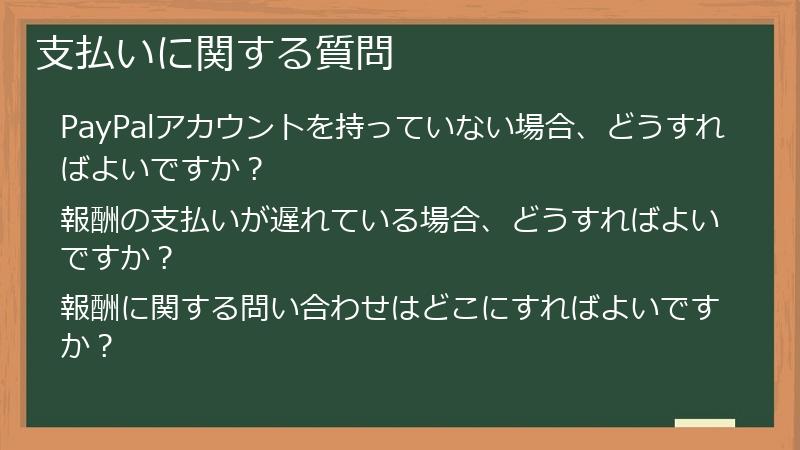
このセクションでは、Trymataにおける報酬の支払いに関するよくある質問とその回答をまとめました。
PayPalアカウントの利用、支払い遅延時の対処法、そして支払いに関する問い合わせ先などについて解説します。
スムーズな報酬受け取りのためにも、このセクションで疑問を解消しておきましょう。
支払いに関する問題や不明点を解決し、安心して報酬を受け取れるようサポートします。
PayPalアカウントを持っていない場合、どうすればよいですか?
Trymataは、原則としてPayPalを通じて報酬を支払います。そのため、報酬を受け取るには、事前にPayPalアカウントを作成し、Trymataのアカウントと連携させる必要があります。 PayPalアカウントを持っていない場合は、まずPayPalの公式ウェブサイトでアカウントを作成しましょう。
- PayPalアカウントの作成
- PayPalアカウントの作成は、PayPalの公式ウェブサイトから行えます。 ウェブサイトにアクセスし、指示に従ってアカウントを作成しましょう。 アカウント作成には、メールアドレス、パスワード、氏名などの情報が必要となります。 正確な情報を入力することが重要です。 誤った情報を入力すると、アカウント作成に失敗したり、後々トラブルが発生する可能性があります。 アカウント作成が完了すると、PayPalから確認メールが送信されます。 メール内のリンクをクリックして、アカウントを有効化しましょう。 アカウント作成方法の詳細については、PayPalのヘルプページを参照してください。
- Trymataとのアカウント連携
- PayPalアカウントを作成したら、Trymataのアカウントと連携させる必要があります。 Trymataのウェブサイトにログインし、アカウント設定からPayPalアカウントを登録します。 PayPalアカウントに登録されているメールアドレスが、Trymataのアカウントに登録されているメールアドレスと一致していることを確認しましょう。 メールアドレスが一致していない場合、報酬を受け取ることができません。 PayPalアカウントの連携方法がわからない場合は、Trymataのヘルプページを参照するか、サポートに問い合わせてください。 連携が完了すると、テスト完了後に承認されたテストの報酬が、自動的にあなたのPayPalアカウントに送金されます。
- 代替支払い方法の確認
- まれに、クライアントによってはPayPal以外の支払い方法を指定する場合があります。 テスト依頼メールで支払い方法を確認し、それに従って対応しましょう。 支払い方法に不明な点がある場合は、クライアントに問い合わせるか、Trymataのサポートに問い合わせてください。 支払い方法に関する情報は、テスト依頼メールに明記されている場合があります。 メールをよく読んで、支払い方法を確認しましょう。 支払い方法がPayPal以外の場合、事前に必要な手続きを行いましょう。
PayPalアカウントに関するサポート
PayPalアカウントの作成や、Trymataとの連携方法に関するご不明な点は、PayPalのヘルプページ、またはTrymataのサポートへお問い合わせください。
PayPalアカウントは、Trymataでの報酬受け取りに必須です。
報酬の支払いが遅れている場合、どうすればよいですか?
Trymataからの報酬支払いが予定よりも遅れている場合は、まずTrymataのダッシュボードで、テスト結果の承認状況と、支払い状況を確認しましょう。 それでも解決しない場合は、Trymataのサポートに連絡して、状況を説明する必要があります。
- 支払い状況の確認
- Trymataのダッシュボードにログインし、テスト履歴を確認します。 テスト結果が承認済みであるにも関わらず、報酬が支払われていない場合は、支払いの遅延が考えられます。 ダッシュボードでは、テストごとのステータス(未承認、承認済、支払済など)を確認できます。 支払い状況が不明な場合は、PayPalアカウントでも確認してみましょう。 PayPalアカウントに報酬が反映されていない場合は、Trymataのサポートに連絡して、状況を説明しましょう。
- サポートへの連絡
- Trymataのサポートに連絡する際には、以下の情報を準備しておきましょう。
- あなたのTrymataアカウント名
- テストのID
- テスト実施日時
- 報酬金額
- 遅延している期間
- スクリーンショットなど、支払い状況を示す証拠となる情報(可能な場合)
これらの情報を伝えることで、サポートはより迅速に状況を把握し、適切な対応を行うことができます。 連絡方法は、Trymataのウェブサイトに記載されている連絡先情報を確認してください。 メールまたはチャットで連絡を取りましょう。 丁寧な言葉遣いを心がけ、状況を正確に伝えましょう。
- 遅延の原因と対応
- 報酬の支払いが遅延する原因は、クライアント側の問題、Trymata側のシステム上の問題、またはPayPal側の問題など、様々な要因が考えられます。 Trymataのサポートは、原因を特定し、適切な対応を行います。 サポートからの指示に従って対応しましょう。 遅延の原因によっては、数日~数週間かかる場合があります。 辛抱強く対応しましょう。 サポートとの連絡を密にすることで、問題をスムーズに解決できる可能性が高まります。
支払いに関する問い合わせ先
支払いに関するご不明な点や、問題が発生した場合は、Trymataのサポートに問い合わせてください。
迅速かつ丁寧な対応を心がけ、問題解決に努めます。
報酬に関する問い合わせはどこにすればよいですか?
Trymataの報酬に関するご質問や、問題が発生した場合は、Trymataのサポートチームにお問い合わせください。 サポートチームは、報酬に関するご質問、支払い遅延、アカウントに関する問題など、様々なご質問に対応いたします。
- 問い合わせ方法
- Trymataのサポートチームへの問い合わせ方法は、通常、Trymataのウェブサイトに記載されています。 メール、チャット、または問い合わせフォームなど、複数の方法が用意されている場合があります。 利用可能な問い合わせ方法の中から、あなたにとって最も便利な方法を選択して、お問い合わせください。 問い合わせ方法がわからない場合は、Trymataのウェブサイトのヘルプセクションを参照するか、ウェブサイトに記載されている連絡先に問い合わせてください。
- 問い合わせに必要な情報
- サポートチームへ問い合わせる際には、以下の情報を準備しておきましょう。
- あなたのTrymataアカウント名
- テストのID(該当する場合)
- テスト実施日時(該当する場合)
- 報酬金額(該当する場合)
- 発生している問題の詳細
- スクリーンショットなど、問題を示す証拠となる情報(可能な場合)
これらの情報を伝えることで、サポートチームはより迅速に状況を把握し、適切な対応を行うことができます。 正確な情報伝達を心がけましょう。
- 問い合わせ対応時間
- Trymataのサポートチームの対応時間は、ウェブサイトに記載されている場合があります。 対応時間外に問い合わせた場合は、翌営業日以降の対応となります。 緊急度の高い問題が発生した場合は、その旨を伝えましょう。 サポートチームは、状況を把握し、可能な限り迅速に対応します。 問い合わせには、丁寧な言葉遣いを心がけましょう。 敬意を払い、礼儀正しい対応を心がけることで、より迅速かつ丁寧な対応が期待できます。
サポートへの連絡方法
Trymataのウェブサイトに記載されている連絡先情報を確認し、適切な方法でサポートチームへお問い合わせください。
迅速な対応を心がけ、問題解決に努めます。
その他に関する質問
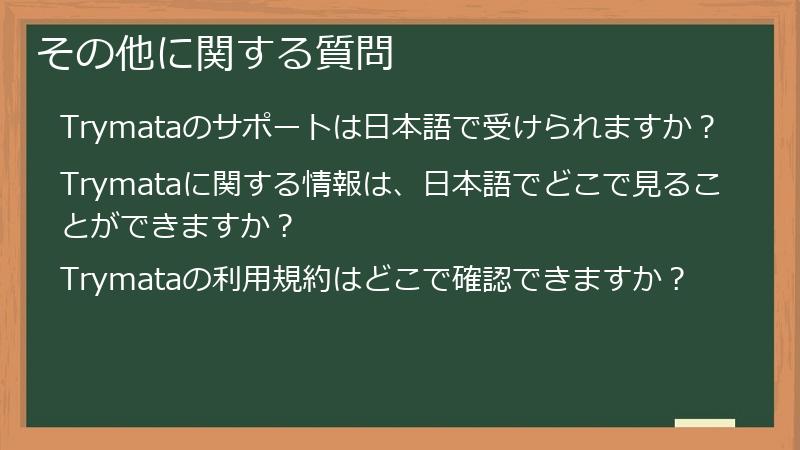
このセクションでは、Trymataのサービス全般に関するよくある質問とその回答をまとめました。
日本語サポートの有無、日本語情報へのアクセス方法、そして利用規約の確認方法などについて解説します。
Trymataをより深く理解し、安心してご利用いただくための情報を提供します。
Trymataに関する様々な疑問を解消し、快適なサービス利用を支援します。
Trymataのサポートは日本語で受けられますか?
Trymataのサポート対応言語は、英語が中心です。 ただし、日本語を話すユーザーからの問い合わせにも対応可能な体制を整えている場合があり、その可否は時期や状況によって変化する可能性があります。 日本語でのサポートが必要な場合は、問い合わせの前にTrymataの公式ウェブサイトで最新のサポート言語情報を確認するか、サポートへ直接問い合わせて確認することをお勧めします。
- 日本語サポートの確認方法
- Trymataの公式ウェブサイトのサポートページ、よくある質問(FAQ)セクション、またはヘルプセクションで、サポート言語に関する情報をまず確認しましょう。 これらのページには、サポート対応言語と、問い合わせ方法が記載されている場合があります。 記載がない場合、または不明な点がある場合は、Trymataのサポートチームへ直接問い合わせて確認することをお勧めします。 問い合わせる際には、日本語でのサポートが可能かどうかを明確に質問しましょう。 問い合わせ方法は、メール、チャット、または問い合わせフォームなど、複数の方法が用意されている場合があります。 あなたにとって最も便利な方法を選択して問い合わせてください。
- 日本語での問い合わせ
- 日本語での問い合わせを行う場合は、できるだけ正確で、分かりやすい日本語で質問内容を伝えましょう。 専門用語を避け、簡潔で丁寧な表現を使用することが重要です。 問題が発生している場合は、その状況を詳細に説明し、発生日時、状況、そしてあなたが試みた対処法などを伝えましょう。 スクリーンショットなどを添付することで、より正確な情報伝達を図ることができます。 問い合わせを送信した後、返信を待つ必要があります。 返信がない場合は、再度問い合わせたり、Trymataの公式ウェブサイトでサポートの連絡先情報などを確認したりしましょう。
- サポート対応の状況
- Trymataのサポート対応状況は、時期や状況によって変化する可能性があります。 常に最新の情報をTrymataの公式ウェブサイトで確認するようにしましょう。 日本語でのサポートが可能な場合でも、対応時間や、対応可能な範囲などが限定されている可能性があります。 事前に確認しておくと安心です。 日本語でのサポートが利用できない場合でも、英語でのサポートは通常提供されています。 英語でのサポートでも、問題解決が可能な場合もあります。
多言語対応の現状
Trymataはグローバルなサービスであるため、多言語対応を強化している傾向にあります。 しかし、日本語対応のレベルは常に変化する可能性があるため、最新情報を常に確認するようにしましょう。
サポートへの問い合わせは、できるだけ具体的に、そして丁寧に伝えましょう。
Trymataに関する情報は、日本語でどこで見ることができますか?
Trymataに関する情報は、公式ウェブサイトが主要な情報源となります。 公式ウェブサイトは、多言語対応を強化している傾向にありますが、日本語の情報は英語の情報と比較して少ない可能性があります。 日本語の情報を探しやすくするためには、ウェブサイトの言語設定を日本語に変更するか、ウェブサイトの検索機能を利用して、日本語で検索することが有効です。 また、Trymataに関する日本語の情報は、ブログ記事や、ユーザーレビューサイトなどで見つけることができる場合があります。
- 公式ウェブサイトの確認
- Trymataの公式ウェブサイトは、サービスに関する最新かつ正確な情報を提供する主要な情報源です。 ウェブサイトの言語設定を日本語に変更することで、日本語で書かれた情報を閲覧できます。 ただし、全てのページが日本語に対応しているとは限りません。 ウェブサイトの検索機能を利用して、特定のキーワードで検索することで、日本語の情報を見つけやすくなります。 ウェブサイトには、サービスの概要、料金プラン、利用規約、そしてよくある質問(FAQ)などが掲載されています。 これらの情報を参考に、Trymataのサービスについて理解を深めましょう。
- ブログ記事やユーザーレビューサイトの確認
- Trymataに関する日本語の情報は、ブログ記事や、ユーザーレビューサイトなどで見つけることができます。 これらのサイトでは、Trymataのサービスを利用したユーザーの体験談や、レビューなどを閲覧できます。 これらの情報から、Trymataのメリットやデメリット、そして実際の利用状況などを知ることができます。 ただし、ブログ記事やユーザーレビューサイトの情報は、必ずしも正確とは限りません。 複数の情報源を確認し、情報の正確性を確認することが重要です。 Trymataの公式ウェブサイトの情報と、ブログ記事やユーザーレビューサイトの情報とを比較検討することで、より正確な情報を把握できます。
- サポートへの問い合わせ
- Trymataに関するご不明な点や、解決できない問題がある場合は、Trymataのサポートチームに問い合わせてください。 サポートチームは、日本語での問い合わせにも対応できる場合があります。 問い合わせる際には、あなたのアカウント情報と、質問内容を明確に伝えましょう。 サポートチームは、状況を把握し、適切な対応を行います。 サポートは、Trymataのサービスに関する専門知識を持っているため、正確な情報を提供してくれます。 不明な点があれば、遠慮なく問い合わせましょう。
情報収集のポイント
Trymataに関する日本語情報は、公式ウェブサイトが最も信頼できる情報源です。 ただし、ブログ記事やユーザーレビューサイトなども参考にすることで、より多角的な情報を集めることができます。
複数の情報源を確認し、正確な情報を把握するようにしましょう。
Trymataの利用規約はどこで確認できますか?
Trymataの利用規約は、Trymataの公式ウェブサイトで確認できます。 利用規約には、サービスの利用条件、プライバシーポリシー、そして責任の範囲などが記載されています。 Trymataを利用する前に、必ず利用規約をよく読んで、内容を理解しておきましょう。
- 利用規約へのアクセス方法
- Trymataの公式ウェブサイトのフッター部分、または、プライバシーポリシーなどの関連情報が記載されているページから、利用規約へのリンクを探してください。 リンクが見つからない場合は、ウェブサイトの検索機能を利用して「利用規約」と検索すると、見つけやすくなります。 利用規約は、重要な情報が記載されているため、必ず確認しましょう。 利用規約をよく理解せずにサービスを利用すると、トラブルが発生する可能性があります。 不明な点があれば、Trymataのサポートに問い合わせることも可能です。
- 利用規約の内容
- Trymataの利用規約には、サービスの利用条件、支払い方法、そしてプライバシーポリシーなどが記載されています。 利用規約をよく読んで、内容を理解することで、Trymataのサービスを安全に、そして効果的に利用することができます。 利用規約には、サービスの利用に関する責任や、免責事項なども記載されています。 これらの内容をよく理解し、同意した上でサービスを利用しましょう。 利用規約は、定期的に更新される可能性があります。 最新の利用規約を確認するようにしましょう。 利用規約は、Trymataとユーザーの間の契約書のようなものです。 内容をよく理解し、同意した上でサービスを利用することが重要です。
- 重要な項目
- 利用規約の中で、特に重要な項目としては、以下のものなどが挙げられます。
- サービスの利用条件
- 支払い方法と、支払いサイクル
- プライバシーポリシー
- 責任の範囲
- 知的財産権
- 紛争解決方法
これらの項目は、特に注意深く確認しましょう。 不明な点があれば、Trymataのサポートに問い合わせてください。
利用規約の確認は必須
Trymataのサービスを利用する前に、必ず利用規約をよく読んで、内容を理解しておきましょう。
不明な点があれば、サポートに問い合わせることをお勧めします。


コメント