- Textbroker登録できない!原因と解決策を徹底解説
- Textbroker登録できない!よくある質問と解決策集
Textbroker登録できない!原因と解決策を徹底解説
Textbrokerへの登録で困っていませんか?。
この記事では、「Textbroker 登録できない」という悩みを抱える多くのライターさんのために、登録できない原因を徹底的に分析し、具体的な解決策を分かりやすく解説します。。
よくある問題から、意外と盲点になりがちなポイントまで、網羅的に解説することで、スムーズなTextbroker登録をサポートします。。
本記事を読み終える頃には、あなたもTextbrokerでライティングを始められるようになっているでしょう。。
さあ、一緒にTextbrokerの世界へ飛び込みましょう!
Textbroker登録ができない!その原因を徹底的に究明する
Textbrokerに登録できない原因は様々です。単純な入力ミスから、メール設定の問題、アカウント情報に関するトラブルまで、可能性は多岐に渡ります。。
この章では、Textbroker登録が失敗する主な原因を詳細に解説します。。
メールアドレス、パスワード、個人情報など、登録プロセスにおける各ステップで発生する可能性のある問題点を具体的に挙げ、それぞれの原因を分析していきます。。
これにより、読者の皆さんは自身の状況に当てはまる原因を特定しやすくなり、スムーズな解決に繋がるでしょう。。
まずは原因を特定することが、問題解決への第一歩です。。
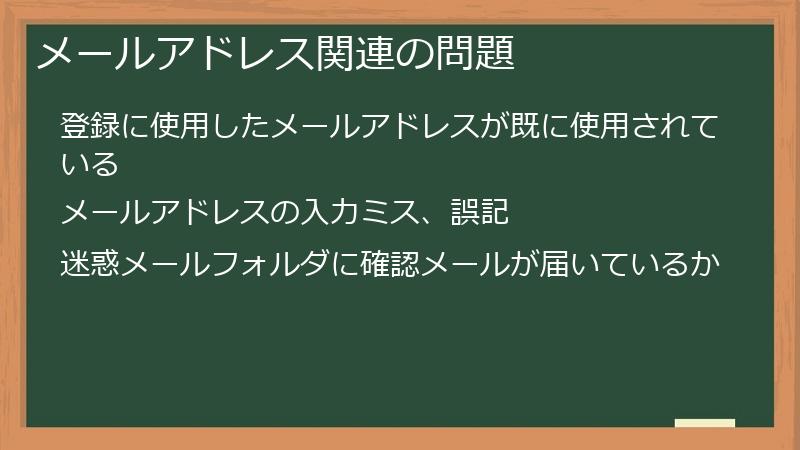
メールアドレス関連の問題
Textbrokerへの登録において、メールアドレスは最も重要な情報です。。
登録確認メールの送受信、パスワードのリセットなど、登録プロセス全般でメールアドレスが使用されます。。
そのため、メールアドレスに関連する問題が発生すると、登録が完了しない、あるいはアカウントにアクセスできないといった事態に陥る可能性があります。。
この項目では、メールアドレスに関する様々な問題、例えば、既に使用されているメールアドレス、入力ミス、迷惑メールフォルダへの振り分けなどについて、具体的な事例を交えながら解説します。。
メールアドレスの確認は、Textbroker登録を成功させるための最初の重要なステップです。
登録に使用したメールアドレスが既に使用されている
Textbrokerに登録しようとすると、「このメールアドレスは既に使用されています」というエラーメッセージが表示されることがあります。これは、過去にTextbrokerに登録した際に使用したメールアドレスを、再度使用しようとした場合に発生する可能性があります。。
多くの場合、過去に登録したことを忘れていたり、複数のメールアドレスを使い分けていて、どれがTextbroker登録に使用したメールアドレスだったか思い出せない場合が多いです。。
この問題を解決するには、まず、過去にTextbrokerに登録したことがあるかどうかを思い出してみましょう。。登録した覚えがある場合は、その際に使用したメールアドレスを思い出して確認し、もし間違えていた場合は、正しいメールアドレスで再度登録を試みてください。。
登録した覚えがない場合でも、過去のメールの受信トレイやごみ箱、迷惑メールフォルダなどを徹底的に調べて、Textbrokerからのメールがないか確認しましょう。。Textbrokerからのメールが見つかった場合は、そのメールに記載されている情報に基づいて、アカウントにアクセスできるかもしれません。。
もし、過去に登録した覚えがなく、メールアドレスの確認をしても解決しない場合は、別のメールアドレスを使用して登録を試みることをお勧めします。。Textbrokerでは、一つのメールアドレスにつき一つのアカウントしか作成できませんので、新しいメールアドレスで登録する必要があります。。
また、複数のメールアドレスを使用している場合は、各メールアドレスで登録を試みることで、問題解決に繋がる場合があります。。
- 解決策のまとめ
- 1. 過去の登録履歴を確認する
- 2. すべてのメールフォルダを徹底的に検索する
- 3. 新しいメールアドレスで登録を試みる
登録が完了しない場合は、Textbrokerのカスタマーサポートに問い合わせることを検討しましょう。カスタマーサポートは、メールアドレスに関する問題を解決するのに役立つ情報を提供してくれるかもしれません。
メールアドレスの入力ミス、誤記
Textbrokerへの登録時に、メールアドレスの入力ミスや誤記は非常に頻繁に起こるエラーです。わずかな入力ミスでも、登録は失敗し、エラーメッセージが表示されたり、登録確認メールが届かなかったりする原因になります。。
例えば、「@」マークの入力忘れや、「.」の位置のずれ、アルファベットの打ち間違いなど、些細なミスでも登録できない原因となります。。 また、コピペをする際に、余分なスペースがコピーされてしまったり、全角と半角が混在してしまうケースも少なくありません。。
この問題を防ぐためには、メールアドレスを正確に入力することが非常に重要です。。入力する際には、以下の点に注意しましょう。
- 入力する前に、メールアドレスを一度メモ帳などにコピーし、正確性を確認する
- 入力中は、一文字ずつ丁寧に確認する
- 入力後にもう一度確認し、スペルミスや誤記がないかチェックする
- コピペをする際は、余分なスペースや文字がないか確認する
- 大文字と小文字を間違えないように注意する
もし、入力ミスが原因で登録できないと分かった場合は、間違えた部分を修正して、再度登録を試みてください。何度か試行錯誤しても登録できない場合は、別のメールアドレスを使用してみるのも一つの方法です。
- 入力ミスを防ぐためのヒント
- ・入力前に、メールアドレスを必ず確認する
- ・コピペは必要最低限にし、必ず確認する
- ・入力後、必ず確認作業を行う
入力ミスを防ぐことで、スムーズにTextbrokerへの登録を進めることができるでしょう。
迷惑メールフォルダに確認メールが届いているか
Textbrokerからの登録確認メールが、メインの受信トレイに届かない場合、迷惑メールフォルダに振り分けられている可能性があります。。多くのメールサービスプロバイダーは、未知の送信者からのメールを迷惑メールとして分類することがあります。。Textbrokerからのメールが初めての場合、迷惑メールフォルダに振り分けられる可能性が高いです。。
確認メールが届かない場合、まず最初に確認すべきは迷惑メールフォルダです。。迷惑メールフォルダを確認する手順は、メールサービスプロバイダーによって異なりますが、通常は受信トレイ画面から「迷惑メール」または「スパム」フォルダにアクセスできます。。
- メールサービスプロバイダーの迷惑メールフォルダを開きます。
- 最近受信したメールを、送信者名や件名で検索します。Textbrokerからのメールは、通常「Textbroker登録確認」のような件名になっています。
- Textbrokerからのメールが見つかった場合は、それを受信トレイに移動させます。
- メール内の指示に従って、アカウント登録を完了させます。
迷惑メールフォルダにメールが見つからない場合でも、メールサービスプロバイダーの設定を確認し、Textbrokerからのメールが迷惑メールとして扱われないように設定を変更することも重要です。。多くのメールサービスでは、特定のドメインからのメールを受信するように設定することができます。Textbrokerのドメインを許可リストに追加することで、今後メールが迷惑メールフォルダに振り分けられることを防ぐことができる可能性があります。
- 迷惑メールフォルダを確認する際の注意点
- ・迷惑メールフォルダの名称は、メールサービスプロバイダーによって異なります。
- ・迷惑メールフォルダには、大量のメールが含まれている可能性があります。検索機能を利用すると効率的にメールを探せます。
- ・迷惑メールフォルダの設定を変更する際は、メールサービスプロバイダーのヘルプページを参照してください。
登録確認メールがどうしても見つからない場合は、Textbrokerのカスタマーサポートに問い合わせて、サポートを受けることを検討しましょう。
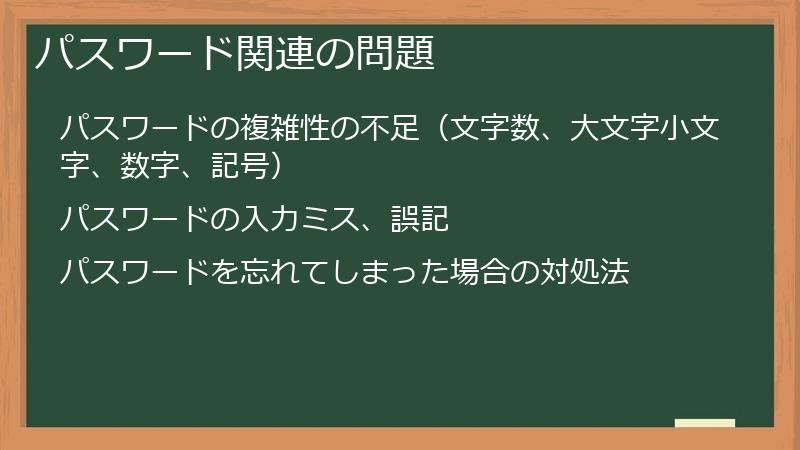
パスワード関連の問題
Textbrokerへの登録において、パスワードはアカウントのセキュリティを確保するために非常に重要な要素です。。適切なパスワードを設定し、正しく入力することが、アカウントへのアクセスと登録完了に不可欠です。。
この項目では、パスワードに関連する問題、具体的にはパスワードの複雑性の不足、入力ミス、パスワードの紛失などについて、それぞれの問題点とその解決策を詳しく説明します。。安全なパスワード設定方法についても解説し、登録時のトラブルを未然に防ぐためのヒントを提供します。。パスワードに関する問題を理解することで、安全かつスムーズにTextbrokerへの登録を進めることができるでしょう。
パスワードの複雑性の不足(文字数、大文字小文字、数字、記号)
Textbrokerを含む多くのオンラインサービスでは、セキュリティ強化のため、パスワードに一定の複雑性を求めています。パスワードが簡単すぎると、不正アクセスを受けやすくなり、アカウントが乗っ取られるリスクが高まります。そのため、Textbrokerの登録時に、パスワードの複雑性に関するエラーメッセージが表示されることがあります。
具体的には、パスワードが以下の条件を満たしていない場合、登録が拒否される可能性があります。
- 文字数: 最低文字数(例:8文字以上)に満たない
- 大文字と小文字: 大文字と小文字の両方が含まれていない
- 数字: 数字が含まれていない
- 記号: 特殊記号(例:@、#、$、%など)が含まれていない
これらの条件を満たしていないパスワードは、比較的簡単に解読される可能性が高いため、セキュリティ上の観点から使用が認められません。
より安全で複雑なパスワードを作成するには、以下の点を意識しましょう。
- 安全なパスワード設定のポイント
- ・最低8文字以上にする
- ・大文字、小文字、数字、記号を組み合わせる
- ・辞書にある単語や、自分の個人情報(誕生日など)を避ける
- ・定期的にパスワードを変更する
パスワードの複雑性に関するTextbrokerのガイドラインをよく確認し、安全で複雑なパスワードを設定することで、アカウントのセキュリティを強化し、スムーズな登録を完了させることができます。 もし、パスワードの複雑性に関するエラーメッセージが表示された場合は、ガイドラインに従ってパスワードを修正し、再度登録を試みてください。
パスワードの入力ミス、誤記
パスワードの入力ミスは、Textbrokerへの登録を妨げる非常に一般的な原因です。パスワードは、大文字と小文字、数字、記号などを組み合わせた複雑な文字列であることが多いため、入力ミスが起こりやすいと言えます。わずかな入力ミスでも、登録は失敗し、エラーメッセージが表示されるか、ログインに失敗します。
パスワードを入力する際は、以下の点に注意しましょう。
- 正確な入力: パスワードを正確に入力することが最も重要です。一文字ずつ丁寧に確認しながら入力し、スペルミスや誤記がないか確認しましょう。
- 大文字小文字の区別: パスワードは大文字と小文字を区別します。大文字と小文字を間違えると、正しく入力していてもログインできません。Caps Lockキーがオンになっているか確認しましょう。
- 視覚的な確認: 入力したパスワードを、もう一度確認しましょう。画面に表示されたパスワードと、自分が入力したパスワードが一致しているか、視覚的に確認するのも有効です。特に、複雑なパスワードの場合は、この方法が有効です。
- パスワードマネージャーの活用: パスワードを記憶するのが難しい場合は、パスワードマネージャーの利用を検討しましょう。パスワードマネージャーは、安全にパスワードを管理し、自動入力機能によって入力ミスを防止するのに役立ちます。
もし、パスワードの入力ミスが原因で登録できない場合は、入力内容を注意深く確認し、修正してから再度登録を試みてください。 何度か試行錯誤しても解決しない場合は、パスワードをリセットする機能を利用することも検討しましょう。Textbrokerのウェブサイトには、パスワードをリセットする手順が記載されているはずです。その手順に従って操作すれば、新しいパスワードを設定し、登録を完了させることができるでしょう。
- パスワード入力時の注意点
- ・周囲の状況に気を付け、落ち着いて入力する
- ・入力したパスワードを必ず確認する
- ・パスワードマネージャーの活用も検討する
パスワードの入力ミスは、注意深く確認することで防ぐことができます。
パスワードを忘れてしまった場合の対処法
Textbrokerへの登録時にパスワードを忘れてしまった場合でも、慌てずに適切な手順を踏めば、アカウントへのアクセスを回復できます。Textbrokerは、パスワードを忘れた場合に備えて、パスワードリセット機能を提供しています。この機能を利用することで、新しいパスワードを設定し、アカウントにアクセスできるようになります。
パスワードをリセットする手順は、通常、Textbrokerのログインページにあります。「パスワードをお忘れですか?」または同様のリンクをクリックすることで、パスワードリセットの手順を開始できます。
多くの場合、以下の手順に従うことになります。
- Textbrokerのログインページにアクセスします。
- 「パスワードをお忘れですか?」または同様のリンクをクリックします。
- 登録時に使用したメールアドレスを入力します。
- 指示に従って、パスワードリセットメール内のリンクをクリックします。
- 新しいパスワードを設定します。この際、セキュリティを考慮し、複雑で覚えやすいパスワードを設定しましょう。
- 新しいパスワードでログインを試みます。
パスワードリセットメールが届かない場合は、迷惑メールフォルダを確認してみましょう。それでも見つからない場合は、Textbrokerのカスタマーサポートに連絡して、サポートを受けましょう。
- パスワードリセットに関する注意点
- ・パスワードリセットメールは、登録時に使用したメールアドレス宛に送信されます。
- ・メール内のリンクをクリックする際は、URLの正当性を確認しましょう。
- ・新しいパスワードは、安全性の高いものにしてください。
パスワードを忘れたとしても、適切な手順を踏むことで、アカウントへのアクセスを回復できます。慌てずに、上記の手順に従って操作してみてください。
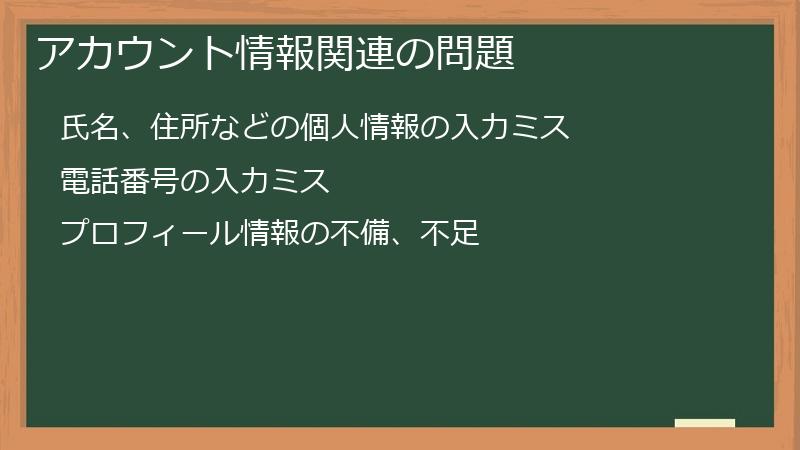
アカウント情報関連の問題
Textbrokerへの登録では、氏名、住所、電話番号などの個人情報を入力する必要があります。これらの情報に誤りがあったり、不備があったりすると、登録が完了しない可能性があります。
この項目では、アカウント情報に関連する問題、例えば、個人情報の入力ミス、電話番号の入力ミス、プロフィール情報の不備などについて、具体的な事例を交えながら解説します。正確な情報を入力し、プロフィールを完全に記入することで、スムーズにTextbrokerへの登録を進めることができるでしょう。 登録前に必要な情報を事前に準備し、入力内容を丁寧に確認することで、このような問題を回避することができます。
氏名、住所などの個人情報の入力ミス
Textbrokerへの登録では、正確な個人情報の入力が求められます。氏名、住所、電話番号などの情報に誤りがあると、アカウント作成に失敗したり、後々トラブルが発生したりする可能性があります。特に住所に関しては、郵便番号や番地、建物名などの情報が正確でないと、連絡が取れなくなったり、支払いの受け取りに支障をきたしたりする可能性があります。
氏名については、ローマ字表記の場合、大文字と小文字、スペルミスに注意が必要です。日本語表記の場合でも、漢字の誤りや、ひらがな・カタカナの誤りがないか確認が必要です。住所については、都道府県名、市区町村名、町名、番地、建物名などを正確に入力する必要があります。郵便番号は、住所入力支援機能などを活用して、正確な番号を入力するようにしましょう。電話番号についても、ハイフンなどの記号を含めて、正確に入力する必要があります。
- 氏名: ローマ字表記の場合は、大文字と小文字を正確に入力する。日本語表記の場合は、漢字の誤りがないかを確認する。
- 住所: 郵便番号、都道府県名、市区町村名、町名、番地、建物名などを正確に入力する。
- 電話番号: 国番号、市外局番、加入者番号を正確に入力する。ハイフンなどの記号も正確に含める。
入力した情報は、必ず確認しましょう。入力ミスに気づいた場合は、修正してから登録を完了させてください。
- 個人情報入力時の注意点
- ・入力する前に、情報が正確であることを確認する。
- ・入力後、必ず入力内容を確認する。
- ・不明な点があれば、Textbrokerのカスタマーサポートに問い合わせる。
個人情報の入力ミスは、登録前に十分な確認を行うことで防ぐことができます。正確な情報を入力することで、スムーズな登録と、今後のTextbroker利用につながります。
電話番号の入力ミス
電話番号の入力ミスも、Textbrokerへの登録を妨げる一般的な原因の一つです。電話番号は、アカウント認証や、必要に応じてTextbrokerから連絡を取る際に使用されます。そのため、電話番号の入力ミスは、登録完了を阻むだけでなく、重要な連絡を受け取れなくなる可能性も生じさせます。
電話番号を入力する際には、以下の点に注意しましょう。
- 国番号: 日本であれば「+81」を、他の国であれば該当する国番号を入力する必要があります。国番号の入力忘れや間違いは、よくあるミスです。
- 市外局番: 0を省いて入力する必要があります。例えば、03-1234-5678であれば、「3-1234-5678」と入力します。0の入力忘れや、0を含めて入力してしまうミスもよくあります。
- 加入者番号: 正確な加入者番号を入力する必要があります。数字の入力ミスだけでなく、桁数の違いにも注意しましょう。
- ハイフン: ハイフン(-)は、電話番号の区切りとして使用されます。ハイフンの位置や有無が間違っていると、正しく認識されない場合があります。ハイフンを正しく入力しましょう。
入力した電話番号は、必ず確認しましょう。入力ミスに気づいた場合は、修正してから登録を完了させてください。電話番号が間違っていると、Textbrokerからの重要な連絡を受け取れない可能性があります。
- 電話番号入力時の注意点
- ・入力する前に、電話番号をメモなどに控えておく。
- ・入力後、もう一度確認する。
- ・入力した電話番号が正しいことを確認するために、一度電話をかけてみる。
電話番号の入力ミスは、注意深い確認によって防ぐことができます。正確な電話番号を入力することで、スムーズな登録と、今後のTextbroker利用を円滑に進めることができます。
プロフィール情報の不備、不足
Textbrokerの登録フォームでは、氏名や住所などの基本情報に加え、自己紹介やスキル、経験などを記述するプロフィール欄が設けられている場合があります。このプロフィール欄は、Textbroker側がライターのスキルや経験を把握し、適切な案件を割り当てるために重要な役割を果たします。そのため、プロフィール情報に不備や不足があると、登録が完了しない、または希望する案件を受注できないといった事態につながる可能性があります。
プロフィール欄への記入においては、以下の点に注意しましょう。
- 正確な情報の入力: 自己紹介やスキル、経験などは、事実と異なる情報を記載しないように注意しましょう。虚偽の情報は、アカウント停止などのペナルティにつながる可能性があります。
- 詳細な情報の記載: 自己紹介欄には、自身のスキルや経験、得意分野などを具体的に記述しましょう。抽象的な表現ではなく、具体的な事例を挙げることで、Textbroker側があなたの能力を正確に理解することができます。
- 誤字脱字のチェック: プロフィール欄に入力した情報は、誤字脱字がないか、丁寧に確認しましょう。誤字脱字が多いと、あなたの文章作成能力に疑問を抱かれる可能性があります。
- 必要な情報の入力: 登録フォームで必須とされている項目は、必ず入力しましょう。必須項目が未入力だと、登録が完了しません。
プロフィール欄は、あなたのスキルや経験をアピールする重要な場です。丁寧に、正確に情報を記入することで、Textbrokerでの成功に繋がる可能性が高まります。
- プロフィール作成時のヒント
- ・自分の強みを明確に示す。
- ・具体的な実績や経験を記載する。
- ・簡潔で分かりやすい文章にする。
完璧なプロフィールを作成することは、Textbrokerでの成功への第一歩です。時間をかけて丁寧に作成しましょう。
Textbroker登録できない!具体的な解決策と対処法
Textbrokerへの登録ができない場合、これまで解説してきた原因を踏まえ、具体的な解決策を試みる必要があります。この章では、メールアドレス、パスワード、アカウント情報といった各項目で発生する可能性のある問題に対する、具体的な解決策と対処法を詳細に解説します。
それぞれの問題に対して、段階的な手順を示し、解決策を見つけるためのヒントを提供します。 また、Textbrokerのカスタマーサポートへの問い合わせ方法についても説明しますので、どうしても解決できない場合は、カスタマーサポートに連絡して、問題解決の支援を受けることも検討しましょう。
メールアドレスに関するトラブルシューティング
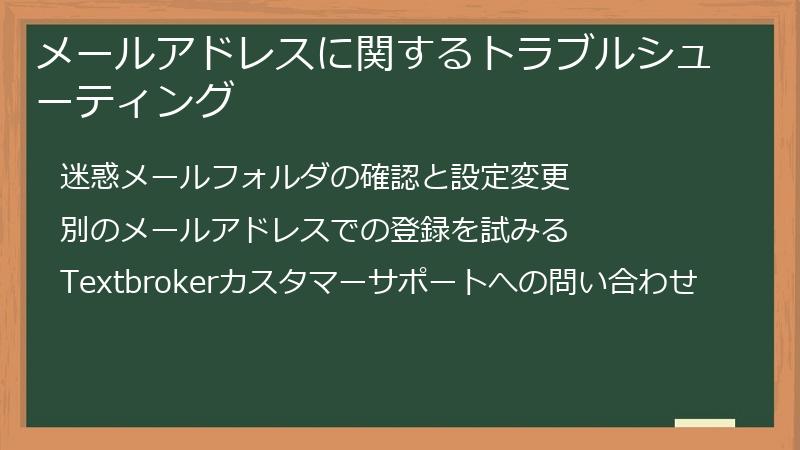
Textbrokerへの登録でメールアドレスに関連する問題が発生している場合、このセクションで紹介するトラブルシューティングの手順に従うことで、問題解決に繋がる可能性があります。 メールアドレスの入力ミス、迷惑メールフォルダへの振り分け、既に使用されているメールアドレスなど、様々なケースに対応した具体的な解決策を提示します。 それぞれの解決策を試すことで、問題を特定し、スムーズにTextbrokerへの登録を進めることができるでしょう。 それでも解決しない場合は、Textbrokerのカスタマーサポートに問い合わせる方法についても解説します。
迷惑メールフォルダの確認と設定変更
Textbrokerから送られてくる登録確認メールが受信トレイに届かない場合、迷惑メールフォルダに振り分けられている可能性が高いです。多くのメールサービスでは、未知の送信元からのメールを自動的に迷惑メールフォルダに分類するスパムフィルターが搭載されています。Textbrokerからのメールが初めての場合、このフィルターに引っかかってしまうことがあります。
まず、ご利用のメールサービスの迷惑メールフォルダ、スパムフォルダ、ゴミ箱フォルダなどをくまなく確認しましょう。 メールの件名に「Textbroker」や「登録確認」といったキーワードが含まれているメールを探してください。 もしメールが見つかったら、それを受信トレイに移動させて、メール本文の指示に従って登録を完了させましょう。
見つからない場合は、メールサービスのプロバイダーの設定を確認し、Textbrokerからのメールが迷惑メールとして扱われないよう設定を変更することを検討しましょう。 多くのメールサービスでは、特定のドメインからのメールを許可するホワイトリスト機能や、特定のドメインからのメールをブロックするブラックリスト機能が提供されています。
- 迷惑メール対策
- 1. 迷惑メールフォルダ、スパムフォルダ、ゴミ箱フォルダを確認する
- 2. メールサービスのプロバイダーの設定を確認し、Textbrokerのドメイン(例: @textbroker.com)をホワイトリストに追加する
- 3. スパムフィルターの感度を調整する(多くのメールサービスでは、フィルターの感度を調整するオプションがあります)
設定を変更した後、再度Textbrokerに登録を試みて、登録確認メールが届くか確認してみましょう。 それでもメールが届かない場合は、Textbrokerのカスタマーサポートに問い合わせて、状況を説明しましょう。
別のメールアドレスでの登録を試みる
迷惑メール対策を行っても登録確認メールが届かない場合、またはメールアドレス自体に問題がある可能性がある場合は、別のメールアドレスを使用して登録を試みることをお勧めします。 これは、現在使用しているメールアドレスに何らかの問題(例えば、サーバー側の問題、メールアドレスの無効化など)がある可能性を排除するためです。
新しいメールアドレスを使用する際には、以下の点に注意しましょう。
- 有効なメールアドレス: 確実に受信できる、有効なメールアドレスを使用しましょう。フリーメールサービスを利用する場合は、迷惑メールフィルターの設定を確認し、Textbrokerからのメールが確実に届くように設定しておきましょう。
- 新しいメールアドレスの作成: 新しいメールアドレスを作成する際には、使用するメールサービスの指示に従い、正しく登録しましょう。メールアドレスの入力ミスは、登録失敗の原因となります。
- 登録情報の確認: 新しいメールアドレスで登録を行う際は、他の登録情報(パスワード、氏名、住所など)に誤りがないか、再度確認しましょう。
別のメールアドレスで登録が成功した場合、元のメールアドレスに問題があった可能性が高いと言えます。 その場合は、元のメールアドレスの提供元(メールサービスプロバイダー)に問い合わせて、問題の原因を調査してみるのも良いでしょう。
- 別のメールアドレスを使用するメリット
- ・メールアドレスの問題を特定できる。
- ・登録がスムーズに進む可能性が高い。
- ・複数のメールアドレスを使い分けることで、仕事のメールと私用メールを区別できる。
新しいメールアドレスで登録を試みることで、問題の原因を特定し、Textbrokerへの登録を成功させることができるでしょう。
Textbrokerカスタマーサポートへの問い合わせ
上記の方法を試しても問題が解決しない場合は、Textbrokerのカスタマーサポートに問い合わせることをお勧めします。カスタマーサポートは、登録に関する問題解決に専門的な知識と経験を持っています。彼らに状況を説明することで、具体的な解決策や、問題の原因を特定するための支援を得られる可能性があります。
問い合わせる際には、以下の情報を準備しておきましょう。
- 発生している問題: 具体的にどのような問題が発生しているかを簡潔に説明しましょう。エラーメッセージが表示されている場合は、その内容を正確に伝えましょう。
- 試した対処法: これまでどのような対処法を試したかを具体的に説明しましょう。これにより、カスタマーサポートは、より効率的に問題解決のための支援を行うことができます。
- 使用しているブラウザとOS: 使用しているブラウザの種類とOSのバージョンを伝えましょう。これらの情報が、問題解決に役立つ場合があります。
- スクリーンショット: エラーメッセージが表示されている画面や、登録フォームのスクリーンショットがあると、問題をより正確に理解してもらうことができます。
- メールアドレス: 登録に使用しているメールアドレス、または登録確認メールを受け取っていない場合は、別のメールアドレスを伝える必要があるかもしれません。
Textbrokerのカスタマーサポートへの問い合わせ方法は、Textbrokerのウェブサイトに記載されているはずです。メール、電話、チャットなど、様々な連絡方法が用意されている可能性があります。 問い合わせる際には、丁寧な言葉遣いを心がけ、問題を正確に伝えましょう。
- カスタマーサポートへの問い合わせをスムーズにするためのヒント
- ・問題を簡潔に説明する。
- ・これまで試したことを伝える。
- ・必要な情報を正確に伝える。
カスタマーサポートは、あなたを助けるために存在しています。遠慮なく問い合わせて、問題を解決しましょう。
パスワードに関するトラブルシューティング
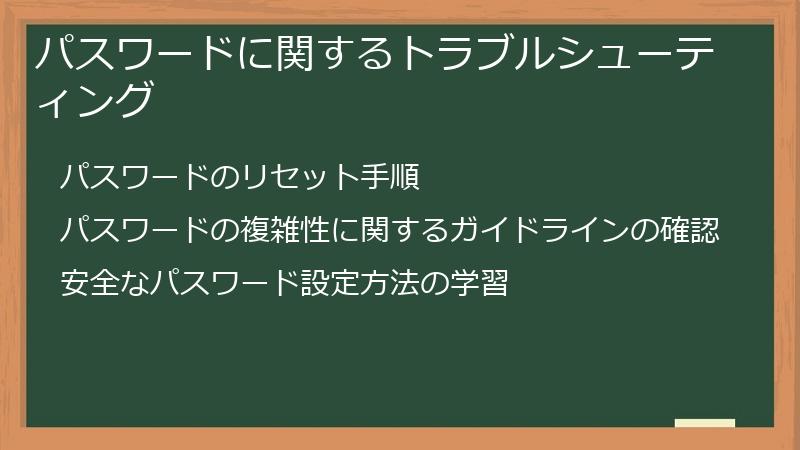
Textbrokerへの登録でパスワードに関連する問題が発生している場合、このセクションで紹介するトラブルシューティングの手順が役立つでしょう。 パスワードの複雑性の不足、入力ミス、パスワードの紛失など、様々なケースに対応した具体的な解決策を提示します。 パスワードのリセット方法や、安全なパスワード設定方法についても解説しますので、これらの手順に従うことで、問題を解決し、Textbrokerへの登録を完了させることができるはずです。
パスワードのリセット手順
Textbrokerの登録時にパスワードを忘れてしまった、またはパスワードが正しく入力できない場合は、パスワードリセット機能を利用しましょう。この機能を使うことで、新しいパスワードを設定し、アカウントにアクセスできるようになります。
パスワードリセットの手順は、Textbrokerのログインページに記載されているはずです。「パスワードをお忘れですか?」または類似のリンクをクリックすることで、パスワードリセットの手順を開始できます。
通常、以下の手順に従います。
- Textbrokerのログインページにアクセスします。
- 「パスワードをお忘れですか?」または同様のリンクをクリックします。
- 登録時に使用したメールアドレスを入力します。
- Textbrokerから送信されるパスワードリセット用のメールを確認します。迷惑メールフォルダも確認しましょう。
- メールに記載されているリンクをクリックします。
- 新しいパスワードを設定します。この際、セキュリティを考慮し、複雑で覚えやすいパスワードを設定することをお勧めします。大文字、小文字、数字、記号を組み合わせた、8文字以上のパスワードが推奨されます。
- 新しいパスワードでログインを試みます。
上記の手順に従ってもパスワードをリセットできない場合は、Textbrokerのカスタマーサポートに問い合わせてみましょう。カスタマーサポートは、パスワードリセットに関する問題解決に専門的な知識と経験を持っています。
- パスワードリセットに関する重要なポイント
- ・リセットメールは数分以内に届きますが、迷惑メールフォルダに振り分けられる場合があります。
- ・メール内のリンクは短期間しか有効ではありません。
- ・新しいパスワードは安全で複雑なものを設定しましょう。
パスワードをリセットすることで、アカウントへのアクセスを回復し、Textbrokerの登録を完了させることができます。
パスワードの複雑性に関するガイドラインの確認
Textbrokerへの登録がパスワードの複雑性の不足によって失敗する場合、Textbrokerが定めるパスワードの複雑性に関するガイドラインを確認することが重要です。 ガイドラインを確認することで、パスワード作成に必要な文字数、大文字小文字、数字、記号の組み合わせに関する具体的な条件を理解し、適切なパスワードを作成できます。
ガイドラインは通常、Textbrokerのヘルプセンターや登録フォーム内に記載されています。 これらのガイドラインを満たさないパスワードは、セキュリティ上の理由から受け付けられないため、登録が失敗します。
ガイドラインで求められる複雑性の条件を満たすパスワードを作成するには、以下の点を意識しましょう。
- 文字数: ガイドラインで指定されている最低文字数(例: 8文字以上)を満たす。
- 大文字と小文字: 大文字と小文字を両方含める。
- 数字: 数字を少なくとも1つ含める。
- 記号: 特殊記号(例: @, #, $, %, &, *, +, = など)を少なくとも1つ含める。
- 予測困難性: 辞書にある単語、誕生日、電話番号など、簡単に推測できる情報は使用しない。
複雑なパスワードを作成するのは難しいと感じるかもしれませんが、パスワードマネージャーなどのツールを使用することで、安全で複雑なパスワードを簡単に管理できます。 パスワードマネージャーは、安全にパスワードを保存し、必要に応じて自動入力してくれる便利なツールです。
- 安全なパスワードを作るためのヒント
- ・ランダムな単語を組み合わせる。
- ・定期的にパスワードを変更する。
- ・複数のサービスで同じパスワードを使用しない。
Textbrokerのガイドラインを理解し、安全で複雑なパスワードを作成することで、登録を成功させ、アカウントのセキュリティを強化しましょう。
安全なパスワード設定方法の学習
安全なパスワードを設定することは、Textbrokerアカウントのセキュリティを確保するために非常に重要です。 複雑で推測困難なパスワードを設定することで、不正アクセスからアカウントを守り、個人情報の漏洩を防ぐことができます。
安全なパスワードを作成するためのベストプラクティスを学ぶことで、Textbrokerへの登録だけでなく、他のオンラインサービスを利用する際にも役立ちます。
安全なパスワードを作るための具体的な方法を以下に示します。
- 最低文字数: 8文字以上を目安に、できるだけ長いパスワードを使用しましょう。文字数が多いほど、推測されにくくなります。
- 大文字と小文字の組み合わせ: 大文字と小文字を混ぜることで、パスワードの複雑性を高めることができます。
- 数字の追加: パスワードに数字を含めることで、さらに推測されにくくなります。
- 記号の使用: 特殊記号(例: @, #, $, %, &, *, +, = など)をパスワードに含めることで、セキュリティを強化できます。
- ランダム性: 予測しやすい単語や、誕生日、住所、電話番号などの個人情報は使用しないようにしましょう。 意味のない文字列を組み合わせることをお勧めします。
- パスワードマネージャーの利用: 複数のアカウントで異なる複雑なパスワードを管理するのは大変です。パスワードマネージャーを利用することで、安全にパスワードを管理し、入力ミスを防ぐことができます。
- 定期的な変更: 定期的にパスワードを変更することで、セキュリティリスクを低減できます。 目安として、3ヶ月から6ヶ月に一度はパスワードを変更しましょう。
これらの方法を参考に、安全で覚えやすいパスワードを作成し、Textbrokerアカウントを安全に守りましょう。 安全なパスワード設定は、オンラインセキュリティの基本です。
- パスワード管理のヒント
- ・パスワードを紙に書き留めない。
- ・同じパスワードを複数のサービスで再利用しない。
- ・不審なメールやリンクはクリックしない。
安全なパスワード設定を学ぶことで、Textbrokerだけでなく、あらゆるオンラインサービスでのセキュリティを向上させることができます。
アカウント情報に関するトラブルシューティング
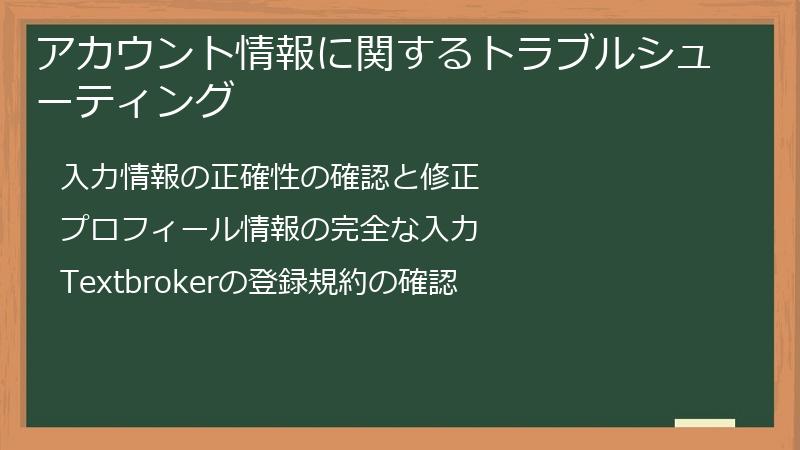
Textbrokerへの登録で、氏名、住所、電話番号などのアカウント情報に関連する問題が発生した場合、このセクションで紹介するトラブルシューティングの手順に従うことで、問題解決に繋がる可能性があります。 個人情報の入力ミス、電話番号の入力ミス、プロフィール情報の不備など、様々なケースに対応した具体的な解決策を提示します。 入力情報の正確性を改めて確認し、必要な情報を漏れなく入力することで、スムーズにTextbrokerへの登録を進めることができるでしょう。
入力情報の正確性の確認と修正
Textbrokerの登録フォームに入力した情報に誤りがあると、登録が完了しない場合があります。 氏名、住所、電話番号などの個人情報は、正確に入力することが非常に重要です。 誤った情報を入力すると、アカウント作成に失敗したり、Textbrokerからの連絡を受け取れなかったりする可能性があります。
登録フォームに入力した情報を見直す際には、以下の点を注意深く確認しましょう。
- 氏名: 漢字、ひらがな、カタカナ、ローマ字表記など、全て正確に入力されているか確認しましょう。 特にローマ字表記の場合は、大文字と小文字の区別にも注意が必要です。
- 住所: 郵便番号、都道府県名、市区町村名、町名、番地、建物名などを正確に入力しましょう。 住所入力支援機能などを活用して、入力ミスを防ぐのも良い方法です。
- 電話番号: 国番号、市外局番、加入者番号を正確に入力しましょう。ハイフンなどの記号も正確に含める必要があります。 電話番号に誤りがあると、Textbrokerからの連絡を受け取れない可能性があります。
- メールアドレス: メールアドレスの入力ミスは、登録確認メールが届かない原因となります。 @マークの位置や、ピリオドの位置などを特に注意深く確認しましょう。
入力情報に誤りが見つかった場合は、速やかに修正を行いましょう。修正後、再度登録を試みてください。 何度も登録に失敗する場合は、入力内容を改めて慎重に確認し、必要であればTextbrokerのカスタマーサポートに問い合わせてみましょう。
- 入力情報の確認方法
- ・入力した情報と、登録前に準備した情報とを照合する。
- ・入力内容をゆっくりと、一文字ずつ確認する。
- ・可能であれば、別の誰かに確認してもらう。
正確な情報を入力することで、スムーズな登録と、今後のTextbroker利用につながります。
プロフィール情報の完全な入力
Textbrokerの登録フォームでは、氏名や住所などの基本情報に加え、自己紹介やスキル、経験などを記述するプロフィール欄が設けられていることがあります。 このプロフィール欄は、Textbrokerがライターの能力や経験を把握し、適切な案件を割り当てる上で非常に重要です。 そのため、プロフィール情報を完全に記入することが、スムーズな登録と、今後の仕事獲得に繋がる重要な要素となります。
プロフィール欄への記入においては、以下の点に注意しましょう。
- 自己紹介: あなたのスキルや経験、得意分野などを具体的に記述しましょう。 抽象的な表現ではなく、具体的な事例を挙げることで、Textbroker側があなたの能力をより正確に理解することができます。 例えば、「5年以上、経済ニュースの翻訳経験があります」といった具体的な記述が効果的です。
- スキル: あなたが持つスキルを明確に記載しましょう。 例えば、「ライティング」、「翻訳」、「編集」、「校正」など、具体的なスキル名を入力しましょう。 さらに、それぞれのスキルレベル(例:初級、中級、上級)を記載すると、Textbrokerがあなたの能力をより正確に判断する上で役立ちます。
- 経験: 過去の仕事経験を簡潔に記載しましょう。 どのような仕事に携わってきたのか、どのような成果を挙げたかなどを具体的に記述することで、あなたの能力を効果的にアピールできます。 実績を数字で示すことも効果的です。
- 必須項目の入力: 登録フォームで必須とされている項目は、必ず入力しましょう。 必須項目が未入力だと、登録が完了しません。
プロフィール欄は、あなたがTextbrokerで仕事を得るための重要なツールです。 あなたの能力を効果的にアピールできるよう、時間をかけて丁寧に作成しましょう。
- 効果的なプロフィール作成のポイント
- ・簡潔で分かりやすい文章にする。
- ・誤字脱字がないか確認する。
- ・必要に応じて修正を加える。
完全なプロフィールを作成することで、Textbrokerでの成功への道を大きく開くことができます。
Textbrokerの登録規約の確認
Textbrokerへの登録ができない場合、登録規約に違反している可能性があります。 登録規約には、アカウント作成に関するルールや、利用上の制限などが記載されています。 規約に違反した状態での登録は、アカウント作成を拒否される、またはアカウントが停止される可能性があります。
登録規約をよく読んで、自分が規約に違反していないかを確認しましょう。 規約はTextbrokerのウェブサイトに掲載されているはずです。 重要な点として、以下のような項目が挙げられます。
- 年齢制限: Textbrokerを利用できる年齢は、国や地域によって異なる場合があります。 最低年齢に達していない場合は、登録できません。
- 利用規約への同意: Textbrokerの利用規約に同意することが、登録の必須条件です。 規約の内容をよく理解した上で、同意する必要があります。
- 禁止事項: 不正なアカウント作成、他人のなりすまし、著作権侵害、その他違法行為などは、厳しく禁止されています。 これらの行為を行った場合は、アカウントが停止される可能性があります。
- 個人情報の取り扱い: Textbrokerは、利用者の個人情報を適切に保護することを約束しています。 登録する際には、個人情報の取り扱いに関する規約をよく読んで理解する必要があります。
登録規約は、Textbrokerを利用する上で重要な文書です。 登録前に必ず確認し、内容を理解した上で登録を行いましょう。 規約に違反している可能性がある場合は、規約の内容を修正し、再度登録を試みるか、Textbrokerのカスタマーサポートに問い合わせてみましょう。
- 登録規約を確認する際のポイント
- ・重要な項目に印を付けるなどして、内容を理解する。
- ・不明な点があれば、カスタマーサポートに問い合わせる。
- ・規約は定期的に更新される可能性があるので、最新版を確認する。
登録規約を遵守することで、安心してTextbrokerを利用することができます。
Textbroker登録がスムーズに進むための予防策とヒント
Textbrokerへの登録がスムーズに進むように、事前に準備しておきたいこと、登録フォームへの入力方法、そしてトラブル発生時の対処法について解説します。この章では、これまで説明してきた問題を未然に防ぐための予防策と、より効率的に登録を進めるためのヒントを紹介します。 これらの情報を参考に、安心してTextbrokerへの登録を進めてください。
登録前の準備

Textbrokerへの登録をスムーズに進めるためには、事前の準備が非常に重要です。 この項目では、登録前に準備しておくべき情報や、環境設定について解説します。 これらの準備をしておくことで、登録時のトラブルを最小限に抑え、効率的に登録を進めることができます。 スムーズな登録のためにも、ぜひこの項目で紹介する準備を済ませてから登録作業に取り組んでください。
必要情報の事前準備(メールアドレス、パスワード、個人情報など)
Textbrokerへの登録をスムーズに進めるためには、登録に必要な情報を事前に準備しておくことが重要です。 登録フォームに必要事項を入力する際に、情報を検索したり、考え込んだりする時間を短縮することで、入力ミスを防ぎ、登録作業全体を効率化できます。
具体的には、以下の情報を事前に準備しておきましょう。
- 有効なメールアドレス: 登録確認メールを受け取れる、有効なメールアドレスを用意しましょう。 迷惑メールフィルターの設定を確認し、Textbrokerからのメールが確実に受信できるようにしておきましょう。
- 安全なパスワード: 複雑で推測困難なパスワードを事前に作成しておきましょう。 大文字、小文字、数字、記号を組み合わせた、8文字以上のパスワードが推奨されます。 パスワードマネージャーなどを活用して、安全にパスワードを管理することも有効です。
- 正確な個人情報: 氏名、住所、電話番号などの個人情報は、正確に準備しておきましょう。 住所は郵便番号を事前に調べておくことで、入力ミスを防ぐことができます。 電話番号も、ハイフンなどの記号を含めて正確に準備しておきましょう。
- 自己紹介情報: プロフィール欄に記入する自己紹介、スキル、経験などの情報は、事前にまとめておくことで、登録フォームへの入力時間を短縮できます。 あなたのスキルや経験を効果的にアピールできるよう、簡潔で分かりやすい文章で準備しましょう。
これらの情報を事前に準備しておくことで、登録作業がスムーズに進み、入力ミスによる登録失敗を防ぐことができます。 準備万端で登録に臨むことで、ストレスなくTextbrokerへの登録を完了させましょう。
- 事前準備のメリット
- ・登録時間を短縮できる。
- ・入力ミスを減らすことができる。
- ・スムーズな登録を完了できる。
準備は成功への近道です。 登録前に必要な情報をしっかり準備して、スムーズな登録を目指しましょう。
ブラウザのキャッシュとクッキーのクリア
ブラウザのキャッシュやクッキーは、ウェブサイトをより高速に表示するために、以前にアクセスしたウェブサイトのデータ(画像、スクリプト、スタイルシートなど)を一時的に保存するものです。しかし、古いキャッシュやクッキーが原因で、ウェブサイトが正しく表示されなかったり、予期せぬ動作が発生したりすることがあります。 Textbrokerへの登録がうまくいかない場合、ブラウザのキャッシュとクッキーをクリアすることで、問題が解決する場合があります。
キャッシュとクッキーをクリアする方法は、ブラウザの種類によって異なりますが、一般的には以下の手順に従います。
- ブラウザの設定を開きます。(通常は、ブラウザのメニューボタンから「設定」または「環境設定」を選択)
- 「プライバシーとセキュリティ」または類似の項目を選択します。
- 「閲覧履歴の消去」または「キャッシュとクッキーをクリア」を選択します。
- クリアする期間を選択します。(「すべて」を選択するか、特定の期間を選択)
- 「キャッシュされた画像とファイル」「クッキーとサイトデータ」などを選択します。
- 「データを消去」または「クリア」ボタンをクリックします。
キャッシュとクッキーをクリアした後、ブラウザを再起動し、Textbrokerのウェブサイトにアクセスして、再度登録を試みてください。 それでも問題が解決しない場合は、他の原因を検討する必要があります。
- キャッシュとクッキーのクリアに関する注意点
- ・クリアすると、保存したパスワードやログイン状態などが失われる可能性があります。
- ・クリアする前に、重要なデータはバックアップしておきましょう。
- ・手順はブラウザの種類によって異なる場合があります。各ブラウザのヘルプを参照してください。
ブラウザのキャッシュとクッキーをクリアすることで、予期せぬエラーを防ぎ、スムーズな登録に繋がる可能性があります。
安定したインターネット接続の確保
Textbrokerへの登録は、安定したインターネット接続が必要です。 不安定な接続環境では、登録フォームのデータが正しく送信されない、または登録途中で接続が切断される可能性があり、登録が失敗する原因となります。
安定したインターネット接続を確保するために、以下の点を確認しましょう。
- インターネット回線の速度: インターネット回線の速度が遅すぎる場合、登録フォームの読み込みに時間がかかったり、データ送信に失敗したりする可能性があります。 回線速度を測定するツールなどを利用して、回線速度を確認しましょう。 速度が遅い場合は、回線業者に問い合わせて、原因の調査を依頼しましょう。
- ネットワーク機器の確認: ルーターやモデムなどのネットワーク機器が正しく動作しているか確認しましょう。 機器の再起動を試みるのも有効な手段です。 機器の故障が疑われる場合は、交換または修理を検討しましょう。
- Wi-Fi接続の確認: Wi-Fiを使用している場合は、接続が安定しているか確認しましょう。 電波の届きにくい場所では、接続が不安定になる可能性があります。 可能であれば、有線LAN接続に切り替えてみましょう。
- 他のデバイスの影響: 複数のデバイスが同時にインターネットを使用していると、回線速度が低下する可能性があります。 他のデバイスの使用を一時的に停止して、回線速度に余裕を持たせるのも有効です。
- ブラウザの確認: ブラウザ自体に問題がないか確認しましょう。 ブラウザのキャッシュやクッキーをクリアしたり、ブラウザを最新バージョンにアップデートしたりすることで、問題が解決する場合があります。
安定したインターネット接続環境を確保することで、Textbrokerへの登録をスムーズに進めることができます。 登録前にこれらの点を確認し、安定した接続環境を確保してから登録作業に取り組みましょう。
- 安定したインターネット接続を確保するためのヒント
- ・回線速度を定期的にチェックする。
- ・ルーターやモデムを定期的に再起動する。
- ・必要に応じて有線LAN接続を使用する。
安定したインターネット接続は、スムーズな登録と、今後のTextbroker利用に不可欠です。
登録フォームの丁寧な入力
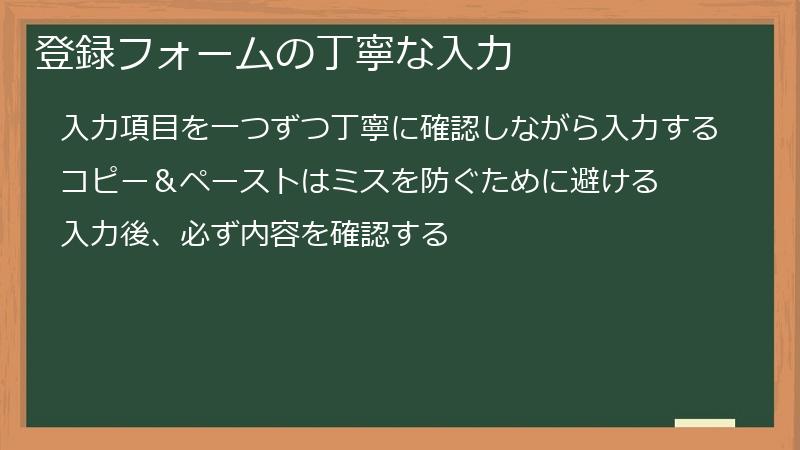
Textbrokerの登録フォームへの入力を丁寧に行うことで、入力ミスを減らし、登録をスムーズに進めることができます。この項目では、登録フォームへの入力方法について、具体的な手順や注意点などを解説します。 これらの手順に従うことで、登録時のトラブルを回避し、効率的に登録を完了させることができるでしょう。
入力項目を一つずつ丁寧に確認しながら入力する
Textbrokerの登録フォームに入力する際は、各項目を一つずつ丁寧に確認しながら入力することが重要です。 急いで入力すると、入力ミスや脱字、誤字などの可能性が高まります。 特に、メールアドレスやパスワード、住所などの重要な情報については、より慎重な入力が必要です。
入力する際は、以下の点を意識しましょう。
- 焦らずゆっくりと入力する: 時間をかけて、落ち着いて入力しましょう。 焦って入力すると、入力ミスにつながる可能性が高まります。
- 入力内容を確認する: 入力した内容が正しいか、必ず確認しましょう。 特に、メールアドレスやパスワードなどの重要な情報は、複数回確認することをお勧めします。
- 入力補助機能を活用する: 住所入力欄などで、郵便番号を入力すると自動的に住所が表示される機能がある場合があります。 このような機能を有効活用することで、入力ミスを防ぐことができます。
- コピペは慎重に: 情報をコピー&ペーストする場合は、余分なスペースや不要な文字が含まれていないか、必ず確認しましょう。
- 大文字小文字の区別: パスワードやローマ字表記の氏名など、大文字と小文字を区別する項目については、特に注意が必要です。 Caps Lockキーの状態にも注意しましょう。
丁寧な入力作業は、登録の成功率を高め、後のトラブルを未然に防ぐ上で非常に重要です。 時間をかけて、一つずつ丁寧に確認しながら入力しましょう。
- 丁寧な入力のためのポイント
- ・入力する前に、必要な情報を全て準備しておく。
- ・入力中は、周囲の状況に気を取られないようにする。
- ・入力後、必ず内容を確認する。
正確な情報と丁寧な入力作業で、スムーズなTextbroker登録を目指しましょう。
コピー&ペーストはミスを防ぐために避ける
Textbrokerの登録フォームへの入力において、コピー&ペーストは便利ですが、入力ミスを招く可能性があるため、出来る限り避けることをお勧めします。 コピー&ペーストを行う際に、意図せず余分なスペースや改行コード、見えない文字などが一緒にコピーされてしまう場合があります。 これらが原因で、登録フォームがエラーを返したり、登録が失敗したりすることがあります。
特に、メールアドレスやパスワードなどの重要な情報については、手入力することを強く推奨します。 手入力することで、入力内容を一つずつ確認しながら入力できるため、ミスに気づく機会が増えます。
もしコピー&ペーストを利用する必要がある場合は、以下の点に注意しましょう。
- コピー元データの確認: コピーする前に、コピー元のデータに余分なスペースや改行コード、見えない文字などが含まれていないことを確認しましょう。
- ペースト後の確認: ペーストした後に、必ず内容を確認しましょう。 余分なスペースや改行コード、見えない文字などが含まれていないか、注意深く確認してください。
- テキストエディタの使用: コピーしたデータを、メモ帳などのシンプルなテキストエディタに一度貼り付けてから、登録フォームにペーストすると、余分な文字を削除しやすくなります。
コピー&ペーストは、入力ミスを招く可能性があるため、出来る限り手入力することをお勧めします。 しかし、どうしてもコピー&ペーストを利用する場合は、上記の手順を踏んで、慎重に作業を行うようにしましょう。
- コピー&ペーストに関する注意点
- ・重要な情報は手入力する方が安全です。
- ・コピー&ペーストする場合は、必ず内容を確認しましょう。
- ・テキストエディタを活用して、不要な文字を削除しましょう。
入力ミスを減らし、スムーズな登録を行うために、出来る限り手入力することを心掛けましょう。
入力後、必ず内容を確認する
Textbrokerの登録フォームへの入力が完了したら、必ず入力内容を確認しましょう。 入力ミスや脱字、誤字などを発見し、修正する最後の機会です。 特に、メールアドレス、パスワード、住所、電話番号などの重要な情報については、複数回確認することを強くお勧めします。
確認する際には、以下の点に注意しましょう。
- 各項目の正確性: 氏名、住所、電話番号、メールアドレスなどが正しく入力されているか確認しましょう。 特に、ローマ字表記の氏名や、住所の番地、電話番号のハイフンなどの記号は、入力ミスが多い箇所です。
- パスワードの確認: パスワードは、大文字小文字、数字、記号などを組み合わせた複雑な文字列であることが多いです。 入力したパスワードが正しいか、複数回確認しましょう。 パスワードをメモしておき、入力内容と照合するのも有効です。
- 自己紹介等の内容: プロフィール欄に記入した自己紹介、スキル、経験などの内容に誤字脱字や不自然な表現がないか確認しましょう。 内容が論理的で、簡潔で、分かりやすい文章になっているか確認しましょう。
- 必須項目の入力: 全ての必須項目に入力されているか確認しましょう。 必須項目が未入力だと、登録が完了しません。
入力内容の確認は、登録が成功するかどうかを大きく左右する重要なステップです。 時間をかけて、丁寧に確認を行いましょう。 少しでも不明な点があれば、修正してから登録を完了させましょう。
- 入力内容確認のチェックリスト
- ・全ての項目に入力されているか。
- ・入力内容に誤りはないか。
- ・プロフィールの情報は適切か。
入念な確認は、スムーズな登録と、今後のTextbrokerでの活動の成功に繋がります。
トラブル発生時の対処法
Textbrokerへの登録中に問題が発生した場合、どのように対処すれば良いのでしょうか?この項目では、登録に関するトラブルが発生した際に、有効な対処法をいくつかご紹介します。 問題解決のステップを明確に示すことで、読者の皆さんが冷静に対処し、問題を解決できるようサポートします。 Textbrokerのヘルプセンターの活用方法や、カスタマーサポートへの問い合わせ方法についても解説します。
Textbrokerのヘルプセンターを参照する
Textbrokerのウェブサイトには、登録に関するよくある質問やトラブルシューティングの情報がまとめられたヘルプセンターが用意されていることが多いです。 登録がうまくいかない場合、まず最初にヘルプセンターを参照することをお勧めします。
ヘルプセンターでは、登録に関する様々な問題とその解決策が解説されている可能性があります。 キーワード検索機能を利用して、自分が抱えている問題に関連する記事を探してみましょう。 例えば、「登録できない」、「メールが届かない」、「パスワードを忘れた」などのキーワードで検索してみてください。
ヘルプセンターの記事には、具体的な手順や対処法が記載されている場合が多いです。 記事の内容をよく読んで、問題解決の手順を一つずつ確認し、指示に従って操作してみましょう。 多くの場合、ヘルプセンターの記事を参照することで、問題が解決する可能性があります。
- ヘルプセンターの有効活用
- ・キーワード検索を活用して、効率的に情報を探す。
- ・記事の内容を丁寧に読み、手順を一つずつ確認する。
- ・それでも解決しない場合は、カスタマーサポートに問い合わせる。
ヘルプセンターは、問題解決の第一歩として非常に有効なツールです。 まずはヘルプセンターを参照し、解決策を探してみましょう。
Textbrokerカスタマーサポートに連絡する方法
Textbrokerのヘルプセンターを参照しても問題が解決しない場合は、カスタマーサポートに連絡してみましょう。 カスタマーサポートは、登録に関する専門的な知識を持ち、個々の問題に対して的確なサポートを提供してくれるはずです。
カスタマーサポートへの連絡方法は、Textbrokerのウェブサイトに記載されているはずです。 通常、メール、電話、チャットなどの連絡方法が用意されています。 連絡する際には、以下の情報を準備しておきましょう。
- 発生している問題: 具体的にどのような問題が発生しているかを簡潔に説明しましょう。 エラーメッセージが表示されている場合は、その内容を正確に伝えましょう。
- 試した対処法: これまでどのような対処法を試したかを具体的に説明しましょう。 これにより、カスタマーサポートは、より効率的に問題解決のための支援を行うことができます。
- 使用しているブラウザとOS: 使用しているブラウザの種類とOSのバージョンを伝えましょう。 これらの情報が、問題解決に役立つ場合があります。
- スクリーンショット: エラーメッセージが表示されている画面や、登録フォームのスクリーンショットがあると、問題をより正確に理解してもらうことができます。 スクリーンショットは、問題解決をスムーズに進める上で非常に役立ちます。
- アカウント情報: 登録に使用したメールアドレスや、ユーザー名などのアカウント情報(可能な範囲で)を伝えましょう。ただし、パスワードは絶対に伝えないように注意してください。
問い合わせる際には、丁寧な言葉遣いを心がけ、問題を正確に伝えましょう。 カスタマーサポートは、あなたを助けるために存在しています。 遠慮なく問い合わせて、問題を解決しましょう。
- カスタマーサポートへの連絡時の注意点
- ・問い合わせ前に、ヘルプセンターを参照しましょう。
- ・必要な情報をまとめてから連絡しましょう。
- ・丁寧な言葉遣いを心がけましょう。
カスタマーサポートは、あなたの問題解決に協力してくれる貴重なリソースです。 有効に活用して、Textbrokerへの登録を成功させましょう。
登録に関する情報をまとめたブログ記事やフォーラムを活用する
Textbrokerへの登録で発生した問題について、解決策が見つからない場合は、インターネット上のブログ記事やフォーラムなどを活用してみましょう。 多くのライターがTextbroker登録に関する情報を共有しており、それらの情報が問題解決のヒントになる可能性があります。
検索エンジンを使って、「Textbroker 登録できない」「Textbroker 登録方法」などのキーワードで検索すると、様々な情報が得られます。 これらの情報の中には、具体的な解決策が記載されているものや、同じような問題を抱えているユーザーの体験談が掲載されているものもあります。
ブログ記事やフォーラムの情報を利用する際には、情報の信憑性を確認することが重要です。 古い情報や、間違った情報が掲載されている可能性もあるため、複数の情報源を参照し、情報内容を総合的に判断する必要があります。
- ブログ記事やフォーラムの活用方法
- ・複数の情報源を参照する。
- ・情報の信憑性を確認する。
- ・最新の情報を探す。
ブログ記事やフォーラムは、公式なサポートではないため、必ずしも問題が解決するとは限りません。 しかし、解決策を見つけるためのヒントや、同じような問題を抱えているユーザーの体験談を得られる可能性があります。 公式なサポートに頼る前に、一度これらの情報源を参照してみるのも良いでしょう。 ただし、個人情報の書き込みには十分注意してください。
Textbroker登録できない!よくある質問と解決策集
Textbrokerへの登録でお困りの皆様、この記事が解決の糸口となることを願っています。。
Textbrokerへの登録は、スムーズにいかないことも少なくありません。。
メールアドレスやパスワードに関する問題、個人情報の入力ミスなど、様々な原因が考えられます。。
この記事では、Textbroker登録に関するよくある質問をまとめ、それぞれの解決策を分かりやすく解説しています。。
よくあるトラブルから、意外と盲点になりがちなポイントまで、網羅的に解説していますので、ぜひご活用ください。。
スムーズなTextbroker登録で、ライティングの道を一歩踏み出しましょう!
メールアドレスに関するFAQ
Textbrokerへの登録において、メールアドレスは最も重要な情報です。登録確認メールの送受信、パスワードのリセットなど、登録プロセス全般で使用されます。このセクションでは、メールアドレスに関する様々な問題とその解決策をまとめました。登録確認メールが届かない、メールアドレスに関するエラーメッセージが表示される、メールアドレスを変更したいなど、多くの質問にお答えします。スムーズな登録のため、メールアドレスに関する問題を事前に解決しておきましょう。
登録確認メールが届かない場合の対処法に関する質問
Textbrokerへの登録後、登録確認メールが届かないというケースは非常に多くあります。この項目では、登録確認メールが届かない原因と、その対処法について解説します。迷惑メールフォルダの確認、メール設定の変更、Textbroker側への問い合わせなど、具体的な解決策を提示しますので、ぜひご活用ください。 メールが届かないことで登録が完了しないという悩みを解決し、Textbrokerへの登録をスムーズに進めましょう。
Textbrokerからの登録確認メールが届きません。どうすれば良いですか?
Textbrokerからの登録確認メールが届かない場合、まず確認すべきは下記の点です。
- 迷惑メールフォルダの確認: 多くのメールサービスでは、未知の送信者からのメールを迷惑メールフォルダに振り分ける設定になっています。Textbrokerからのメールが迷惑メールとして分類されている可能性がありますので、迷惑メールフォルダ、スパムフォルダ、ゴミ箱フォルダなどをくまなく確認しましょう。「Textbroker」や「登録確認」といったキーワードで検索すると、見つけやすくなります。
- メールアドレスの確認: 登録時に使用したメールアドレスが正しいか、再度確認しましょう。 入力ミスや、タイプミスがないか、慎重に確認してください。 @マークの位置や、ピリオドの位置なども確認しましょう。
- メールフィルターの設定: メールサービスのプロバイダーの設定で、Textbrokerからのメールがブロックされていないか確認しましょう。 Textbrokerのドメイン(例:@textbroker.com)を許可リストに追加することで、メールが受信できるようになる可能性があります。 迷惑メールフィルターの感度を調整する設定がある場合、感度を下げてみるのも有効です。
- メールサービスプロバイダーへの問い合わせ: 上記の方法を試してもメールが届かない場合は、使用しているメールサービスのプロバイダーに問い合わせてみましょう。 サーバー側の問題や、アカウント設定の問題などが原因で、メールが届いていない可能性があります。
- Textbrokerへの問い合わせ: それでもメールが届かない場合は、Textbrokerのカスタマーサポートに連絡しましょう。 状況を説明し、サポートを依頼することで、問題解決の糸口が見つかる可能性があります。
これらの手順を踏んでも解決しない場合は、Textbrokerのヘルプセンターを確認するか、改めてカスタマーサポートへ連絡することをお勧めします。
- 登録確認メールが届かない場合の対処法まとめ
- 1. 迷惑メールフォルダを確認する
- 2. メールアドレスと入力内容を確認する
- 3. メールフィルターの設定を確認する
- 4. メールサービスプロバイダーへ問い合わせる
- 5. Textbrokerカスタマーサポートへ問い合わせる
迅速な問題解決のため、上記の手順を一つずつ確認していきましょう。
迷惑メールフォルダを確認しましたが、登録確認メールがありません。どこに届いているのでしょうか?
迷惑メールフォルダに登録確認メールがない場合でも、まだ可能性のある場所がいくつかあります。 まず確認すべきは、以下の3点です。
- ゴミ箱フォルダ・削除済みアイテムフォルダの確認: 誤って登録確認メールを削除してしまった可能性があります。ゴミ箱フォルダや削除済みアイテムフォルダにもメールがないか確認しましょう。 多くのメールサービスでは、完全に削除される前に一定期間ゴミ箱フォルダに保存されます。
- その他のフォルダの確認: 一部のメールサービスでは、受信トレイとは別に、プロモーション、ソーシャル、アップデートなどのフォルダが用意されている場合があります。これらのフォルダにも登録確認メールが振り分けられている可能性がありますので、くまなく確認しましょう。メールサービスのヘルプページを参照して、どのようなフォルダがあるか確認するのも良い方法です。
- メールアドレスのフィルター設定の確認: メールアドレスのフィルター設定で、Textbrokerからのメールがブロックされている可能性があります。特に、厳格な迷惑メールフィルターを設定している場合、Textbrokerからのメールがブロックされる可能性があります。フィルター設定を見直して、Textbrokerからのメールが受信できるよう設定を変更してみましょう。 Textbrokerのドメイン(例:@textbroker.com)を許可リストに追加することで、メールが迷惑メールとして扱われるのを防ぐことができます。
上記を確認してもメールが見つからない場合は、Textbrokerのカスタマーサポートへ連絡し、状況を説明しましょう。 カスタマーサポートが、メールの送信状況を確認したり、代替手段を提案してくれたりする可能性があります。
- 登録確認メールを探すためのヒント
- ・メールの件名に「Textbroker」が含まれているか確認する。
- ・メールアドレスの入力に間違いがないか確認する。
- ・メールサービスプロバイダーのヘルプを参照する。
メールの受信状況を確認することで、問題解決の糸口が見つかる可能性があります。
登録確認メールに記載されているURLをクリックしても、何も起こりません。どうすれば良いですか?
登録確認メールに記載されているURLをクリックしても何も起こらない場合、いくつかの原因が考えられます。
- URLの誤入力・リンク切れ: メールに記載されているURLを正しく入力しているか、再度確認しましょう。 URLに誤りがあったり、リンクが切れている可能性があります。 URLをコピーして、ブラウザのアドレスバーに貼り付ける方法が安全です。 もし、URLが長い場合は、タイプミスに注意しましょう。 念のため、メールを再送してもらうようTextbrokerのカスタマーサポートに連絡してみるのも良いでしょう。
- ブラウザの設定: ブラウザの設定によっては、JavaScriptが無効になっている、またはクッキーがブロックされている可能性があります。 これらの設定が原因で、URLをクリックしても何も起こらない場合があります。 ブラウザの設定を確認し、JavaScriptを有効にし、クッキーを許可するように設定を変更してみましょう。
- ブラウザのキャッシュとクッキー: 古いキャッシュやクッキーが原因で、正しく動作しない可能性があります。 ブラウザのキャッシュとクッキーをクリアして、ブラウザを再起動してから、再度URLをクリックしてみましょう。
- ネットワーク環境: インターネット接続が不安定な場合、URLをクリックしても何も起こらない場合があります。 安定したインターネット接続環境を確保してから、再度試してみましょう。
- Textbroker側の問題: まれに、Textbroker側のシステム障害などが原因で、URLが機能しない場合があります。 この場合は、Textbrokerのカスタマーサポートに連絡し、状況を説明しましょう。
上記の手順で問題が解決しない場合は、Textbrokerのカスタマーサポートに連絡し、状況を説明しましょう。 カスタマーサポートが問題解決に役立つ情報を提供してくれる可能性があります。
- URLをクリックしても反応がない場合の対処法
- 1. URLを正確に入力しているか確認する。
- 2. ブラウザの設定を確認する。
- 3. ブラウザのキャッシュとクッキーをクリアする。
- 4. ネットワーク環境を確認する。
- 5. Textbrokerカスタマーサポートに連絡する。
これらの手順を踏むことで、問題解決への糸口が見つかるはずです。
メールアドレスに関するエラーメッセージが表示される場合の対処法に関する質問
Textbrokerへの登録時、メールアドレスに関連するエラーメッセージが表示されることがあります。 この項目では、「このメールアドレスは既に使用されています」「無効なメールアドレスです」といったエラーメッセージが表示された場合の対処法について解説します。 エラーメッセージの内容を正確に理解し、適切な対処法を取ることで、問題を解決し、登録をスムーズに進めることができます。 それぞれのエラーメッセージに対する具体的な解決策と、対処手順を丁寧に説明します。
「このメールアドレスは既に使用されています」と表示されます。どうすれば良いですか?
Textbrokerの登録フォームで「このメールアドレスは既に使用されています」というエラーメッセージが表示された場合、そのメールアドレスは既にTextbrokerのアカウントに登録されていることを意味します。
まず、過去にTextbrokerに登録した覚えがないか確認してみましょう。 もし登録した覚えがある場合は、その際に使用したパスワードを思い出してログインを試みてください。 パスワードを忘れてしまった場合は、パスワードリセット機能を利用して、新しいパスワードを設定しましょう。
登録した覚えがない、またはパスワードを思い出せない場合は、以下の可能性が考えられます。
- メールアドレスの入力ミス: 登録フォームに間違ったメールアドレスを入力している可能性があります。 入力したメールアドレスを再度確認し、誤りがないか確認しましょう。 スペルミスや、@マークの位置、ピリオドの位置など、小さなミスでもエラーが表示されることがあります。
- 過去に使用したメールアドレス: 過去にTextbrokerに登録した際に使用したメールアドレスを忘れてしまっている可能性があります。 過去に利用したメールアドレスを全て確認し、Textbrokerに登録したことがあるか確認してみましょう。 メールの受信トレイや迷惑メールフォルダなどを徹底的に確認してみましょう。
- 複数のアカウント: 複数アカウントを保有している可能性があります。 登録時に使用したメールアドレスを特定するために、過去に登録した覚えのあるメールアドレスを全て試してみましょう。
上記を確認しても問題が解決しない場合は、Textbrokerのカスタマーサポートに連絡し、状況を説明しましょう。 カスタマーサポートがアカウントに関する情報を提供してくれたり、問題解決の支援をしてくれる可能性があります。
- 対処方法のまとめ
- 1. メールアドレスの入力ミスを確認する。
- 2. 過去に使用したメールアドレスを確認する。
- 3. 複数アカウントの可能性を確認する。
- 4. カスタマーサポートに連絡する。
問題解決に向けて、一つずつ確認していきましょう。
「無効なメールアドレスです」と表示されます。メールアドレスに問題があるのでしょうか?
Textbrokerの登録フォームで「無効なメールアドレスです」というエラーメッセージが表示された場合、入力したメールアドレスに何らかの問題がある可能性があります。 メールアドレス自体が間違っている、またはメールサーバーに問題があるなどが考えられます。
まず、入力したメールアドレスに誤りがないか、慎重に確認しましょう。 以下の点に注意して確認してください。
- スペルミス: メールアドレスのスペルに誤りがないか、注意深く確認しましょう。 特に、@マークの前後の文字列に誤りがないか、確認しましょう。
- 大文字と小文字: メールアドレスの大文字と小文字に誤りがないか確認しましょう。 多くのメールアドレスでは、大文字と小文字は区別されます。
- @マークとピリオド: @マークとピリオドの位置が正しいか確認しましょう。 これらの記号の位置が間違っていると、無効なメールアドレスとして認識されることがあります。
- ドメイン名: ドメイン名が正しいか確認しましょう。 例えば、gmail.comをgmil.comと入力してしまうと、エラーが表示されます。
メールアドレスに誤りがないことを確認した後もエラーが表示される場合は、以下の可能性が考えられます。
- メールアドレスが存在しない: 入力したメールアドレスが、実際には存在しない可能性があります。 メールアドレスが有効かどうかを確認するために、別のメールサービスからそのメールアドレス宛にテストメールを送信してみましょう。
- メールサーバーの問題: メールサーバー側に問題があり、メールアドレスが一時的に使用できない可能性があります。 しばらく時間をおいてから、再度登録を試してみましょう。
上記を確認しても問題が解決しない場合は、別の、確実に有効なメールアドレスを使用して登録を試みてください。 それでも問題が解決しない場合は、Textbrokerのカスタマーサポートに連絡して、状況を説明しましょう。
- 無効なメールアドレスエラーへの対処法
- 1. メールアドレスの入力ミスを徹底的に確認する。
- 2. メールアドレスの存在を確認する。
- 3. メールサーバーの問題を疑い、時間を置いて再試行する。
- 4. 別のメールアドレスで登録を試みる。
- 5. Textbrokerカスタマーサポートへ連絡する。
正確なメールアドレスの使用は、登録成功の鍵となります。
メールアドレスの入力ミスに気づきました。修正するにはどうすれば良いですか?
Textbrokerの登録フォームにメールアドレスを入力した後、入力ミスに気づいた場合は、修正してから登録を完了させることが重要です。 間違ったメールアドレスで登録してしまうと、登録確認メールが届かなかったり、アカウントにアクセスできなくなったりする可能性があります。
メールアドレスの修正方法は、登録フォームによって異なりますが、一般的には以下の手順で修正できます。
- 登録フォームに戻る: まず、Textbrokerの登録フォームに戻ります。 ブラウザの「戻る」ボタンを使用するか、登録ページのURLを再度入力してアクセスしましょう。
- メールアドレス欄を確認: 登録フォームのメールアドレス入力欄を確認し、入力ミスを確認します。 間違ったメールアドレスが正しく表示されていることを確認しましょう。
- メールアドレスを修正: メールアドレス欄の入力内容を修正します。 間違っていた部分を正しく修正し、スペルミスや、@マークの位置、ピリオドの位置などに注意しましょう。
- 他の入力内容を確認: メールアドレスを修正した後、他の入力内容にも誤りがないか確認しましょう。 氏名、住所、電話番号などの情報にも誤りがないか、再度確認することをお勧めします。
- 登録を完了: 全ての入力内容を確認し終えたら、登録ボタンをクリックして登録を完了させましょう。
修正後、再度登録確認メールが届くか確認しましょう。 もしメールが届かない場合は、迷惑メールフォルダを確認したり、メールサービスのプロバイダーの設定を確認したりする必要があるかもしれません。 それでも問題が解決しない場合は、Textbrokerのカスタマーサポートに連絡して、状況を説明しましょう。
- メールアドレス修正時の注意点
- ・修正する前に、正しいメールアドレスをメモなどに控えておく。
- ・修正後、再度入力内容を確認する。
- ・登録が完了するまで、ブラウザを閉じない。
入力ミスは誰にでも起こりうるものです。 重要なのは、ミスに気づいたらすぐに修正することです。 正確な情報を入力することで、スムーズなTextbroker登録を実現しましょう。
メールアドレスを変更したい場合の対処法に関する質問
Textbrokerに登録済みのメールアドレスを変更したい場合、どのようにすれば良いのでしょうか?この項目では、メールアドレスの変更方法、変更後の注意点、変更手続きに関するよくある質問にお答えします。 メールアドレスの変更は、アカウントセキュリティの観点からも重要です。 この項目で紹介する情報を参考に、安全かつスムーズにメールアドレスを変更しましょう。
登録後にメールアドレスを変更することはできますか?
Textbrokerでは、登録後にメールアドレスを変更できるかどうかは、Textbrokerのシステムや規約によって異なります。 多くの場合、登録後にメールアドレスを変更することは可能ですが、その手順や条件はTextbrokerのヘルプセンターや利用規約に記載されているはずです。
メールアドレスの変更が可能な場合でも、変更手続きには一定の手順を踏む必要があるかもしれません。 例えば、アカウントにログインし、設定画面からメールアドレスを変更する必要があるかもしれません。 また、変更手続きには本人確認を求められる可能性があります。
メールアドレスを変更する前に、Textbrokerのヘルプセンターや利用規約をよく確認し、変更手順や必要な情報などを事前に確認しておくことをお勧めします。 ヘルプセンターには、メールアドレス変更に関するFAQや、詳しい手順が記載されている可能性があります。 利用規約には、メールアドレス変更に関するルールや制限などが記載されている可能性があります。
- メールアドレス変更に関する重要な事項
- Textbrokerのシステムや規約を確認しましょう。
- 変更手順はヘルプセンターなどを参照しましょう。
- 変更前に、必ずバックアップを取りましょう。
変更前に必ずTextbrokerの公式情報を確認し、手順を理解してから変更手続きを行いましょう。 不明な点があれば、カスタマーサポートに問い合わせることをお勧めします。
メールアドレスを変更するには、どのような手順を踏めば良いですか?
Textbrokerでメールアドレスを変更する手順は、Textbrokerのシステムによって異なります。 具体的な手順はTextbrokerのヘルプセンターや、アカウント設定画面を確認することをお勧めします。 一般的には、以下の手順を踏むことが多いです。
- Textbrokerアカウントにログインする: まず、Textbrokerのウェブサイトにアクセスし、登録済みのメールアドレスとパスワードを使用してアカウントにログインします。
- アカウント設定画面を開く: アカウントにログイン後、アカウント設定画面またはプロフィール設定画面を開きます。 通常は、画面上部に「設定」「プロフィール」「マイアカウント」などのメニューがあります。
- メールアドレス変更箇所を探す: アカウント設定画面内で、「メールアドレス変更」または類似の項目を探します。 この項目が見つからない場合は、ヘルプセンターを参照するか、カスタマーサポートに問い合わせましょう。
- 新しいメールアドレスを入力する: 新しいメールアドレスを入力する欄がありますので、そこに新しいメールアドレスを正確に入力します。 入力ミスがないよう、十分に注意しましょう。
- 変更確認を行う: 多くの場合、変更確認メールが送信されます。 新しいメールアドレス宛に送信されたメールを確認し、指示に従って変更を完了させましょう。 メールが届かない場合は、迷惑メールフォルダなどを確認してください。
- 変更完了: 指示に従って手続きが完了すれば、メールアドレスの変更が完了します。
上記の手順は一般的なものであり、Textbrokerのシステムによって異なる場合があります。 必ずTextbrokerの公式ヘルプを参照し、最新の変更手順を確認することをお勧めします。 不明な点があれば、カスタマーサポートに問い合わせましょう。
- メールアドレス変更時の注意点
- ・新しいメールアドレスは、確実に受信できるものを使用しましょう。
- ・変更前に、重要なデータのバックアップを取りましょう。
- ・変更後、新しいメールアドレスでログインできることを確認しましょう。
変更手続きは慎重に行い、不明な点があればすぐにサポートに問い合わせるようにしましょう。
メールアドレスを変更した場合、登録情報は引き継がれますか?
Textbrokerでメールアドレスを変更した場合、既存の登録情報は通常引き継がれます。 ただし、変更手続きの方法や、Textbrokerのシステム状況によっては、一部の情報が引き継がれない、または再入力が必要になる可能性もあります。
メールアドレスを変更する前に、既存の登録情報(プロフィール情報、支払い情報など)をメモしておいたり、スクリーンショットを撮っておいたりすることをお勧めします。 万が一、情報が引き継がれない場合でも、メモやスクリーンショットがあれば、再入力の手間を省くことができます。
メールアドレスを変更した後、必ず新しいメールアドレスでログインし、登録情報に不備がないか確認しましょう。 もし、登録情報に不備があったり、情報が引き継がれていなかったりする場合は、速やかにTextbrokerのカスタマーサポートに連絡することをお勧めします。
- メールアドレス変更後の確認事項
- ・新しいメールアドレスでログインできるか確認する。
- ・プロフィール情報、支払い情報などが正しく引き継がれているか確認する。
- ・問題があれば、カスタマーサポートに連絡する。
メールアドレス変更後も、アカウント情報に問題がないか、必ず確認しましょう。 早めの確認が、後のトラブルを防ぐことに繋がります。
パスワードに関するFAQ
Textbrokerへの登録、そしてアカウントへのログインには、安全なパスワードの設定と管理が不可欠です。このセクションでは、パスワードを忘れた場合の対処法、パスワードに関するエラーメッセージへの対処法、そして安全なパスワードの設定方法に関するよくある質問にお答えします。 パスワードに関するトラブルは、アカウントへのアクセスを阻害するだけでなく、セキュリティリスクにも繋がります。 この項目で紹介する情報を参考に、安全なパスワード管理を行い、スムーズなTextbroker利用を実現しましょう。
パスワードを忘れた場合の対処法に関する質問
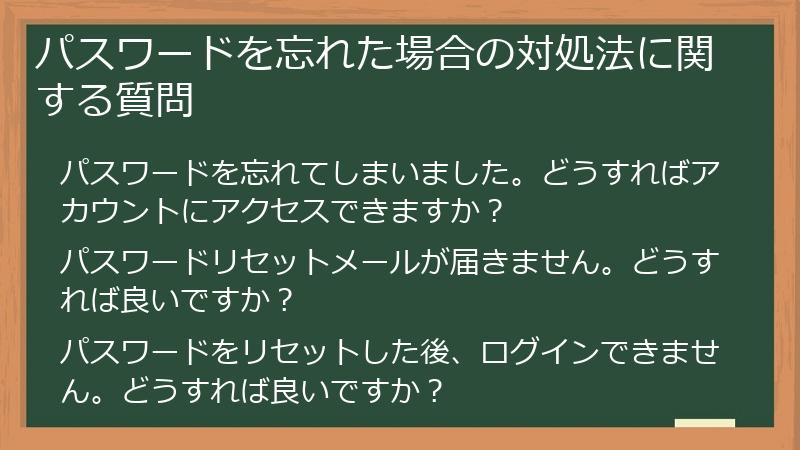
Textbrokerのパスワードを忘れてしまった場合、アカウントにアクセスできなくなり、非常に困る状況に陥ります。この項目では、パスワードを忘れた場合の対処法を具体的に解説します。パスワードリセット機能の使い方や、リセットメールが届かない場合の対処法、パスワードリセット後の手順など、よくある問題とその解決策を分かりやすく説明します。 パスワードを忘れた場合でも、慌てず、この項目の手順に従って対処すれば、アカウントへのアクセスを回復できるはずです。
パスワードを忘れてしまいました。どうすればアカウントにアクセスできますか?
Textbrokerのパスワードを忘れてしまった場合でも、慌てずにパスワードリセット機能を利用しましょう。この機能を使えば、新しいパスワードを設定し、アカウントにアクセスできるようになります。
パスワードリセットの手順は通常、Textbrokerのログインページに記載されています。「パスワードをお忘れですか?」または類似のリンクをクリックすることで、手順を開始できます。
具体的な手順は以下の通りです。
- Textbrokerのログインページにアクセスします。
- 「パスワードをお忘れですか?」などのリンクをクリックします。
- 登録時に使用したメールアドレスを入力します。
- Textbrokerからパスワードリセット用のメールが送信されます。迷惑メールフォルダなども確認しましょう。
- メールに記載されているリンクをクリックします。
- 新しいパスワードを設定します。 この際、セキュリティを考慮し、複雑で覚えやすいパスワードを設定しましょう。 大文字、小文字、数字、記号を組み合わせた8文字以上のパスワードが推奨されます。
- 新しいパスワードでログインを試みます。
パスワードリセットメールが届かない場合、または新しいパスワードでログインできない場合は、Textbrokerのカスタマーサポートに連絡して、サポートを依頼しましょう。
- パスワードリセットに関する注意点
- ・リセットメールは、登録時に使用したメールアドレスに送信されます。
- ・メール内のリンクは、有効期限があります。
- ・新しいパスワードは、安全で複雑なものを設定しましょう。
パスワードリセット機能を利用することで、アカウントへのアクセスを回復できます。 手順に沿って、落ち着いて操作を行いましょう。
パスワードリセットメールが届きません。どうすれば良いですか?
Textbrokerでパスワードリセットを依頼したにも関わらず、パスワードリセットメールが届かない場合は、いくつかの原因が考えられます。
まず、以下の点をチェックしましょう。
- 迷惑メールフォルダの確認: パスワードリセットメールが迷惑メールフォルダに振り分けられている可能性があります。「Textbroker」、「パスワードリセット」などのキーワードで検索してみましょう。
- メールアドレスの確認: パスワードリセットを依頼した際に使用したメールアドレスが正しいか、再度確認しましょう。 入力ミスがないか、スペルミスがないか、注意深く確認してください。
- メールフィルターの設定: メールサービスのプロバイダーで、Textbrokerからのメールがブロックされている可能性があります。 Textbrokerのドメイン(例:@textbroker.com)を許可リストに追加したり、迷惑メールフィルターの感度を調整したりしてみましょう。
- メールサービスプロバイダーへの問い合わせ: 上記を確認してもメールが届かない場合は、メールサービスプロバイダーに問い合わせて、メールの配信状況を確認してみましょう。 サーバー側の問題や、アカウント設定の問題が原因でメールが届いていない可能性があります。
- 時間をおいて再試行: メールの送信に時間がかかる場合があります。しばらく時間をおいてから、再度パスワードリセットを依頼してみましょう。
上記の方法を試しても解決しない場合は、Textbrokerのカスタマーサポートに連絡して、状況を説明しましょう。 カスタマーサポートが、アカウントの状況を確認し、パスワードリセットの手続きを支援してくれる可能性があります。
- パスワードリセットメールが届かない場合の対処法
- 1. 迷惑メールフォルダを確認する。
- 2. メールアドレスを確認する。
- 3. メールフィルターの設定を確認する。
- 4. メールサービスプロバイダーに問い合わせる。
- 5. Textbrokerのカスタマーサポートに問い合わせる。
これらの手順を踏むことで、問題解決の糸口が見つかる可能性があります。
パスワードをリセットした後、ログインできません。どうすれば良いですか?
パスワードをリセットした後、新しいパスワードでログインできない場合、いくつかの原因が考えられます。
まず、以下の点をチェックしてみましょう。
- パスワードの入力ミス: 新しいパスワードを入力する際に、誤って入力している可能性があります。 パスワードは大文字と小文字を区別することが多いため、Caps Lockキーの状態にも注意が必要です。 入力したパスワードが正しいか、複数回確認しましょう。 パスワードをメモなどに控えて、照合してみるのも有効です。
- ブラウザのキャッシュとクッキー: 古いキャッシュやクッキーが原因で、ログインできない場合があります。 ブラウザのキャッシュとクッキーをクリアして、ブラウザを再起動してから、再度ログインを試してみましょう。
- アカウントのロック: パスワードを何度も間違えて入力すると、アカウントがロックされる可能性があります。 アカウントがロックされている場合は、Textbrokerのカスタマーサポートに連絡して、アカウントのロックを解除してもらいましょう。
- メールアドレスの確認: ログイン時に使用しているメールアドレスが、登録時に使用したメールアドレスと一致しているかを確認しましょう。 メールアドレスに誤りがあると、ログインできません。
上記を確認しても問題が解決しない場合は、Textbrokerのカスタマーサポートに連絡し、状況を説明しましょう。 カスタマーサポートが、アカウントの状態を確認し、問題解決のための支援をしてくれる可能性があります。
- ログインできない場合の対処法
- 1. パスワードの入力ミスを確認する。
- 2. ブラウザのキャッシュとクッキーをクリアする。
- 3. アカウントロックの可能性を確認する。
- 4. メールアドレスを確認する。
- 5. Textbrokerのカスタマーサポートに連絡する。
これらの手順を踏むことで、問題解決の糸口が見つかる可能性があります。 落ち着いて、一つずつ確認していきましょう。
パスワードに関するエラーメッセージが表示される場合の対処法に関する質問
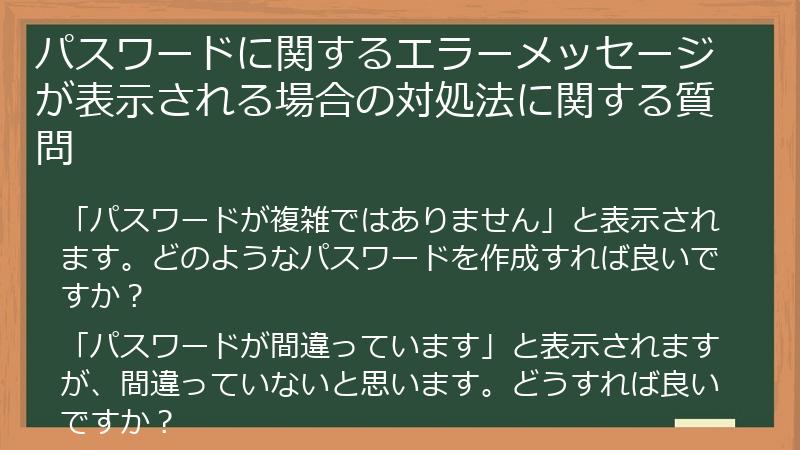
Textbrokerの登録時やログイン時に、パスワードに関するエラーメッセージが表示されることがあります。この項目では、「パスワードが複雑ではありません」「パスワードが間違っています」といったエラーメッセージが表示された場合の対処法を解説します。 エラーメッセージの内容を正確に理解し、適切な対処法を取ることで、問題を解決し、登録やログインをスムーズに進めることができます。 具体的な解決策と対処手順を丁寧に説明します。
「パスワードが複雑ではありません」と表示されます。どのようなパスワードを作成すれば良いですか?
Textbrokerの登録時やログイン時に「パスワードが複雑ではありません」というエラーメッセージが表示された場合、設定したパスワードがTextbrokerのセキュリティポリシーを満たしていないことを意味します。 Textbrokerでは、セキュリティ強化のため、一定の複雑性を満たしたパスワードの使用を義務付けています。
より安全で複雑なパスワードを作成するには、以下の条件を満たす必要があります。
- 最低文字数: Textbrokerが定める最低文字数(例:8文字以上)を満たす必要があります。 文字数が少ないパスワードは、比較的容易に推測される可能性が高いため、セキュリティ上のリスクが高まります。
- 大文字と小文字の組み合わせ: 大文字と小文字を両方含める必要があります。 大文字と小文字を組み合わせることで、パスワードの複雑性が増し、推測されにくくなります。
- 数字の含め方: パスワードに数字を含める必要があります。 数字を含めることで、パスワードの複雑性がさらに高まります。
- 記号の含め方: パスワードに特殊記号(例:@、#、$、%など)を含める必要があります。 特殊記号を含めることで、パスワードの推測をより困難にすることができます。
- 予測困難性: 辞書にある単語、誕生日、電話番号など、容易に推測できる情報は使用しないようにしましょう。 個人情報を含むパスワードは、セキュリティリスクが高いため、避けるべきです。
これらの条件を満たすパスワードを作成することで、「パスワードが複雑ではありません」というエラーメッセージが表示されるのを防ぐことができます。 パスワードマネージャーなどを活用して、安全で複雑なパスワードを管理することも有効です。
- 安全なパスワード作成のヒント
- ・ランダムな文字列を組み合わせる。
- ・定期的にパスワードを変更する。
- ・複数のサービスで同じパスワードを使用しない。
安全なパスワードを設定することで、アカウントのセキュリティを強化し、Textbrokerを安心して利用しましょう。
「パスワードが間違っています」と表示されますが、間違っていないと思います。どうすれば良いですか?
Textbrokerのログイン時に「パスワードが間違っています」というエラーメッセージが表示される場合でも、実際にパスワードが間違っていない可能性があります。 この場合、いくつかの可能性が考えられます。
- Caps Lockキー: パスワードは大文字と小文字を区別する場合があります。Caps Lockキーがオンになっていると、意図せず大文字で入力されてしまい、エラーが表示される場合があります。 Caps Lockキーがオフになっていることを確認しましょう。
- 入力ミス: パスワードを入力する際に、誤って入力している可能性があります。 特に、複雑なパスワードの場合は、入力ミスが起こりやすいです。 パスワードをメモなどに控えて、入力内容と照合してみましょう。 数字とアルファベット、記号を間違えて入力している可能性にも注意しましょう。
- ブラウザのキャッシュとクッキー: 古いキャッシュやクッキーが原因で、ログインできない場合があります。 ブラウザのキャッシュとクッキーをクリアし、ブラウザを再起動してから、再度ログインを試してみましょう。
- パスワードの変更: パスワードを変更した覚えがないか確認してみましょう。 もし変更した覚えがあれば、新しいパスワードでログインを試みてください。
- アカウントのロック: パスワードを何度も間違えて入力すると、アカウントがロックされる可能性があります。 アカウントがロックされている場合は、Textbrokerのカスタマーサポートに連絡して、アカウントのロックを解除してもらいましょう。
上記を確認しても問題が解決しない場合は、パスワードリセット機能を利用して、新しいパスワードを設定してみましょう。 それでも問題が解決しない場合は、Textbrokerのカスタマーサポートに連絡して、状況を説明しましょう。
- パスワード入力時の注意点
- ・Caps Lockキーの状態を確認する。
- ・パスワードを慎重に入力する。
- ・ブラウザのキャッシュとクッキーをクリアする。
- ・パスワード変更履歴を確認する。
- ・アカウントロックの可能性を考慮する。
これらの点をチェックすることで、問題の原因を特定し、解決できる可能性があります。
パスワードを変更したいのですが、どのように変更すれば良いですか?
Textbrokerのパスワードを変更する手順は、Textbrokerのシステムによって異なりますが、一般的にはアカウント設定画面から変更できます。 具体的な手順はTextbrokerのヘルプセンターなどを参照することをお勧めします。
多くの場合、以下の手順でパスワードを変更できます。
- Textbrokerアカウントにログインする: まず、Textbrokerのウェブサイトにアクセスし、登録済みのメールアドレスとパスワードを使用してアカウントにログインします。
- アカウント設定画面を開く: アカウントにログイン後、アカウント設定画面またはプロフィール設定画面を開きます。 通常は、画面上部に「設定」「プロフィール」「マイアカウント」などのメニューがあります。
- パスワード変更箇所を探す: アカウント設定画面内で、「パスワード変更」または類似の項目を探します。 この項目が見つからない場合は、ヘルプセンターを参照するか、カスタマーサポートに問い合わせましょう。
- 現在のパスワードを入力する: 現在のパスワードを入力する欄がありますので、現在のパスワードを正確に入力します。
- 新しいパスワードを入力する: 新しいパスワードを入力する欄がありますので、そこに新しいパスワードを正確に入力します。 この際、Textbrokerのセキュリティポリシーを満たす、安全で複雑なパスワードを設定しましょう。 大文字、小文字、数字、記号を組み合わせた8文字以上のパスワードが推奨されます。
- パスワード変更を確認する: 多くの場合、パスワード変更の確認を求められます。 指示に従って変更を完了させましょう。
- 変更完了: 指示に従って手続きが完了すれば、パスワードの変更が完了します。 新しいパスワードでログインできることを確認しましょう。
上記の手順は一般的なものであり、Textbrokerのシステムによって異なる場合があります。 必ずTextbrokerの公式ヘルプを参照し、最新の変更手順を確認することをお勧めします。 不明な点があれば、カスタマーサポートに問い合わせましょう。
- パスワード変更時の注意点
- ・新しいパスワードは、安全で複雑なものを設定しましょう。
- ・パスワードはメモなどに控えておきましょう。
- ・変更後、新しいパスワードでログインできることを確認しましょう。
パスワード変更後も、アカウント情報に問題がないか、必ず確認しましょう。
安全なパスワード設定に関する質問
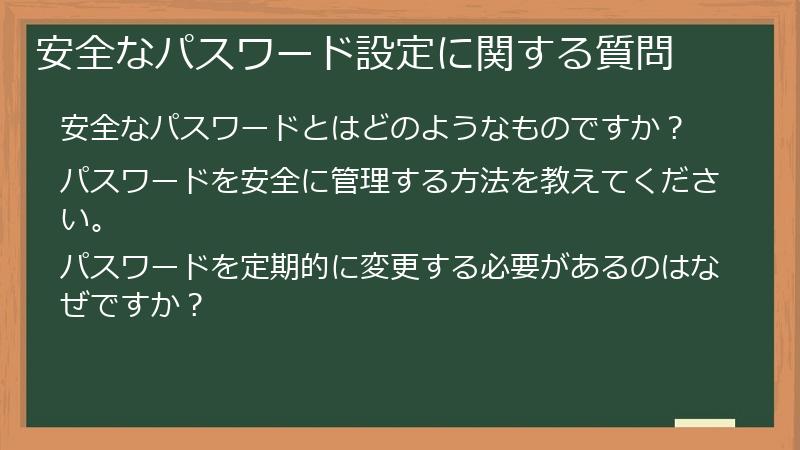
Textbrokerを含む、あらゆるオンラインサービスにおいて、安全なパスワードの設定は非常に重要です。 この項目では、安全なパスワードを作成するためのヒントや、パスワードを安全に管理するための方法、そしてパスワードを定期的に変更する理由などについて解説します。 安全なパスワード設定は、アカウントのセキュリティを確保し、不正アクセスから個人情報を守る上で不可欠です。 この項目で紹介する情報を参考に、安全なパスワード設定を実践し、Textbrokerを安心して利用しましょう。
安全なパスワードとはどのようなものですか?
安全なパスワードとは、容易に推測できない複雑な文字列のことです。 単純な単語や、誕生日、電話番号などの個人情報は、容易に推測される可能性が高いため、安全なパスワードとは言えません。
安全なパスワードを作成する際には、以下の点を考慮しましょう。
- 十分な長さ: パスワードは、最低でも8文字以上、できれば12文字以上の長さにするのが理想的です。 文字数が多いほど、推測される可能性が低くなります。
- 大文字と小文字の組み合わせ: 大文字と小文字を組み合わせることで、パスワードの複雑性を高めることができます。
- 数字の追加: パスワードに数字を含めることで、さらに推測されにくくなります。
- 記号の使用: 特殊記号(例:@、#、$、%、&、*、+、=など)を含めることで、セキュリティを強化できます。
- ランダム性: 辞書にある単語、誕生日、住所、電話番号などの個人情報は使用しないようにしましょう。 予測不可能な文字列を組み合わせることで、セキュリティ強度を大幅に向上させることができます。
- 予測不能な単語の組み合わせ: 関連性の無い単語を複数組み合わせることで、推測されにくいパスワードを作成できます。 例えば、「elephantpurple37!」のように、全く関係のない単語と数字、記号を組み合わせることで、セキュリティ強度を高めることができます。
これらの要素を組み合わせることで、より安全で、推測されにくいパスワードを作成することができます。 パスワードマネージャーなどを活用して、複数のサービスで異なる複雑なパスワードを安全に管理することも有効な手段です。
- 安全なパスワード作成のポイント
- ・予測不能な文字列を組み合わせる。
- ・定期的にパスワードを変更する。
- ・パスワードマネージャーなどを活用する。
安全なパスワードを設定することは、あなたのアカウントを守る上で非常に重要です。 これらの点を参考に、安全なパスワードを作成し、Textbrokerを安心して利用しましょう。
パスワードを安全に管理する方法を教えてください。
安全なパスワード管理は、アカウントのセキュリティを確保するために非常に重要です。 複雑なパスワードをいくつも記憶するのは困難なため、適切なパスワード管理方法を学ぶことが不可欠です。
安全なパスワード管理のためには、以下の方法が有効です。
- パスワードマネージャーの利用: パスワードマネージャーは、複数のWebサービスのパスワードを安全に保管・管理できるツールです。 強力なパスワードを生成し、自動入力機能で入力ミスを防ぐことができます。 LastPass、1Password、Bitwardenなど、多くの信頼できるパスワードマネージャーが利用可能です。 これらのツールは、パスワードを暗号化して保存するため、セキュリティ面でも安心です。
- パスワードの書き留めは避ける: パスワードを紙に書き留めたり、パソコンのメモ帳などに保存したりするのは、セキュリティリスクが高いため、絶対に避けましょう。 これらの方法は、パスワードが盗まれた場合、大きな被害につながる可能性があります。
- 同じパスワードの再利用を避ける: 複数のWebサービスで同じパスワードを使用するのは、非常に危険です。 一つのサービスでパスワードが漏洩した場合、他のサービスのアカウントも危険にさらされます。 各サービスごとに異なる、複雑なパスワードを設定しましょう。
- 定期的なパスワード変更: 定期的にパスワードを変更することで、セキュリティリスクを低減できます。 目安として、3ヶ月から6ヶ月に一度はパスワードを変更することをお勧めします。 パスワードを変更する際は、以前使用したパスワードとは異なるパスワードを設定しましょう。
- 二要素認証の利用: 二要素認証を有効にできるサービスであれば、有効にすることをお勧めします。 二要素認証とは、パスワードに加えて、スマートフォンなどへの認証コードの入力が必要となるセキュリティ機能です。 これにより、パスワードが漏洩した場合でも、アカウントへの不正アクセスを防ぐことができます。
これらの方法を組み合わせることで、より安全にパスワードを管理し、アカウントのセキュリティを強化することができます。
- パスワード管理のベストプラクティス
- ・信頼できるパスワードマネージャーを使用する。
- ・パスワードを紙などに書き留めない。
- ・各サービスで異なるパスワードを使用する。
- ・定期的にパスワードを変更する。
- ・二要素認証を有効にする。
安全なパスワード管理は、オンラインセキュリティの基本です。 これらの方法を参考に、安全なパスワード管理を実践しましょう。
パスワードを定期的に変更する必要があるのはなぜですか?
パスワードを定期的に変更することは、アカウントのセキュリティを維持するために非常に重要です。 たとえあなたが強力なパスワードを設定していても、定期的な変更を行うことで、パスワードが漏洩した場合のリスクを最小限に抑えることができます。
パスワードを定期的に変更する必要がある主な理由は以下の通りです。
- パスワードの漏洩: 何らかの理由で、あなたのパスワードが漏洩してしまう可能性があります。 フィッシング詐欺、マルウェア感染、データ流出など、パスワードが漏洩する原因は様々です。 定期的にパスワードを変更することで、たとえパスワードが漏洩していても、被害を最小限に抑えることができます。
- ハッカーによる攻撃: ハッカーは、様々な手法を用いてパスワードを解読しようと試みます。 辞書攻撃、ブルートフォース攻撃など、高度な攻撃手法も存在します。 定期的なパスワード変更は、これらの攻撃に対する防御策として有効です。
- 内部不正: まれに、内部関係者による不正アクセスが発生する可能性もあります。 定期的なパスワード変更は、内部不正に対する防御策としても機能します。
- セキュリティパッチ: Textbrokerなどのサービス提供元は、定期的にセキュリティパッチを適用し、セキュリティ上の脆弱性を修正しています。 しかし、それだけでは十分なセキュリティを確保できない場合があります。 定期的なパスワード変更は、これらのセキュリティパッチだけでは防ぎきれないリスクを軽減する効果があります。
パスワードを定期的に変更する頻度は、サービスや個人によって異なりますが、一般的には3ヶ月から6ヶ月に一度変更することが推奨されています。 パスワードを変更する際は、以前使用したパスワードとは異なる、複雑で覚えにくいパスワードを使用しましょう。
- パスワード変更の頻度と重要性
- ・定期的な変更は、セキュリティリスクの軽減に繋がる。
- ・変更頻度は、サービスや個人によって異なる。
- ・以前使用したパスワードを再利用しない。
定期的なパスワード変更は、面倒な作業ですが、アカウントを守る上で非常に重要なセキュリティ対策です。 適切な頻度でパスワードを変更し、アカウントの安全を確保しましょう。
その他登録に関するFAQ
メールアドレスやパスワード以外にも、Textbrokerの登録過程では様々な問題が発生する可能性があります。このセクションでは、個人情報に関する質問、登録が完了しない場合の対処法、そしてTextbrokerサポートへの問い合わせ方法に関するよくある質問にお答えします。 登録に関するあらゆる疑問を解消し、スムーズな登録をサポートします。
個人情報に関する質問
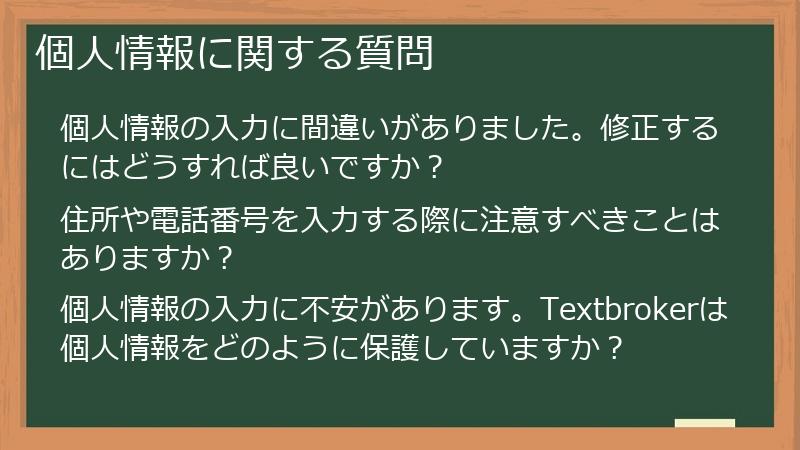
Textbrokerへの登録には、氏名や住所、電話番号など、個人情報の入力が必要です。 この項目では、個人情報の入力に関するよくある質問と、その回答をまとめました。 個人情報の入力ミス、入力内容の修正方法、Textbrokerにおける個人情報の取り扱いについて解説します。 正確な情報を入力し、個人情報を適切に保護することで、安全にTextbrokerを利用しましょう。
個人情報の入力に間違いがありました。修正するにはどうすれば良いですか?
Textbrokerの登録フォームに個人情報を入力した後、間違いに気づいた場合は、速やかに修正する必要があります。 間違った個人情報で登録してしまうと、アカウントにアクセスできなくなったり、Textbrokerからの連絡を受け取れなくなったりする可能性があります。
個人情報の修正方法は、Textbrokerのシステムによって異なりますが、多くの場合、アカウント設定画面から修正できます。
- Textbrokerのウェブサイトにアクセスし、アカウントにログインします。
- アカウント設定画面またはプロフィール設定画面を開きます。
- 個人情報の入力欄を探し、間違っている項目を修正します。
- 修正内容を確認し、保存ボタンをクリックします。
修正が完了したら、変更内容が正しく反映されているか確認しましょう。 もし修正できない場合、または修正方法がわからない場合は、Textbrokerのカスタマーサポートに連絡して、サポートを依頼しましょう。
- 個人情報修正時の注意点
- ・修正する前に、正しい情報をメモなどに控えておく。
- ・修正後、必ず内容を確認する。
- ・修正できない場合は、カスタマーサポートに連絡する。
個人情報の正確性は、アカウントの安全性とTextbrokerとの円滑なコミュニケーションに不可欠です。 間違いに気づいたら、すぐに修正しましょう。
住所や電話番号を入力する際に注意すべきことはありますか?
住所や電話番号は、Textbrokerからあなたに連絡を取る際に使用される重要な情報です。そのため、正確な情報を入力することが非常に重要です。 入力ミスがあると、Textbrokerからの連絡を受け取れなかったり、支払いの受け取りに支障をきたしたりする可能性があります。
住所を入力する際には、以下の点に注意しましょう。
- 郵便番号: 正しい郵便番号を入力しましょう。 郵便番号を入力することで、住所の自動入力機能が利用できる場合があります。 住所入力支援機能などを活用して、入力ミスを防ぎましょう。
- 番地: 番地を正確に入力しましょう。 番地の入力ミスは、連絡が取れなくなる原因となります。
- 建物名・部屋番号: 建物名や部屋番号がある場合は、正確に入力しましょう。 マンションやアパートなどでは、建物名や部屋番号を省略すると、連絡が取れなくなる可能性があります。
- 都道府県名、市区町村名、町名: これらの情報は、正確に、かつ、全角文字で入力しましょう。
電話番号を入力する際には、以下の点に注意しましょう。
- 国番号: 日本の場合は「+81」です。 国番号を間違えると、連絡が取れなくなる可能性があります。
- 市外局番: 市外局番を正しく入力しましょう。 0を省略して入力する必要があります。
- 加入者番号: 加入者番号を正確に入力しましょう。 数字の入力ミスに注意しましょう。
- ハイフン: ハイフン(-)を正しく入力しましょう。 ハイフンを省略したり、間違った位置に入力したりすると、電話番号が正しく認識されない可能性があります。
住所や電話番号は、正確に入力することで、円滑なコミュニケーションと、問題発生時の迅速な対応に繋がります。 入力ミスがないよう、十分に注意しましょう。
- 住所・電話番号入力時のチェックポイント
- ・入力内容を複数回確認する。
- ・住所入力支援機能などを活用する。
- ・電話番号は、一度自分でかけて確認する。
正確な情報を入力することで、スムーズなTextbroker利用を実現しましょう。
個人情報の入力に不安があります。Textbrokerは個人情報をどのように保護していますか?
個人情報の保護は、Textbrokerにとっても重要な課題です。Textbrokerは、利用者の個人情報を適切に保護するために、様々な対策を講じています。 具体的な内容は、Textbrokerのプライバシーポリシーに記載されていますので、必ずご確認ください。
プライバシーポリシーには、Textbrokerがどのような個人情報を収集し、どのように利用し、どのように保護しているかが詳細に記載されています。 また、個人情報の開示、修正、削除に関する手続きについても記載されています。
一般的に、Textbrokerのようなサービスでは、以下の様な対策が講じられています。
- 暗号化: 個人情報は、暗号化された状態で保存・管理されます。 これにより、不正アクセスによる情報漏洩のリスクを軽減することができます。
- アクセス制限: 個人情報へのアクセスは、権限を持つ従業員のみが許可されます。 これにより、不正アクセスによる情報漏洩を防ぐことができます。
- セキュリティ対策: ファイアウォールやウイルス対策ソフトウェアなどのセキュリティ対策を導入し、システムへの不正アクセスを防いでいます。
- データの保管:個人データは、安全な場所に保管されます。
- 定期的なセキュリティ監査: 定期的にセキュリティ監査を行い、セキュリティ対策の有効性を確認しています。
ただし、インターネットを介したデータ送信は、完全に安全であるとは限りません。 Textbrokerは、個人情報の保護に最大限の努力をしていますが、絶対的な安全性を保証することはできません。 利用者は、自身のアカウントのセキュリティにも責任を持つ必要があります。 安全なパスワードを使用し、定期的にパスワードを変更するなど、自身のセキュリティ対策も講じる必要があります。
- 個人情報保護のための推奨事項
- ・Textbrokerのプライバシーポリシーをよく読んで理解する。
- ・安全なパスワードを設定し、定期的に変更する。
- ・不審なメールやリンクはクリックしない。
Textbrokerのプライバシーポリシーをよく確認し、安全な利用を心がけましょう。
登録が完了しない場合の対処法に関する質問
Textbrokerへの登録手続きが完了しない場合、様々な原因が考えられます。この項目では、登録ボタンを押しても何も起こらない、登録途中でエラーメッセージが表示される、何度試しても登録できないといった、よくある問題とその対処法について解説します。 それぞれの状況に合わせた具体的な解決策と、対処手順を丁寧に説明しますので、問題解決にお役立てください。
登録ボタンを押しても、何も起こりません。どうすれば良いですか?
Textbrokerの登録フォームで登録ボタンを押しても何も起こらない場合、いくつかの原因が考えられます。
まず、以下の点をチェックしてみましょう。
- インターネット接続: インターネット接続が不安定だと、登録フォームのデータが正しく送信されない可能性があります。 インターネット回線の速度が遅い、または接続が不安定な場合は、回線を切り替えたり、ルーターを再起動したりしてみましょう。
- ブラウザのキャッシュとクッキー: 古いキャッシュやクッキーが原因で、登録フォームが正しく動作しない場合があります。 ブラウザのキャッシュとクッキーをクリアし、ブラウザを再起動してから、再度登録を試してみましょう。
- JavaScript: JavaScriptが無効になっていると、登録フォームが正しく動作しない場合があります。 ブラウザの設定でJavaScriptが有効になっているか確認しましょう。
- フォームの入力ミス: 登録フォームへの入力が不完全な可能性があります。 必須項目に全て入力されているか、また、入力内容に誤りがないか、再度確認しましょう。 特にメールアドレス、パスワードなどの重要な情報については、慎重に確認しましょう。
- Textbroker側の問題: まれに、Textbroker側のシステム障害などが原因で、登録ができない場合があります。 しばらく時間をおいてから、再度登録を試してみましょう。
上記の手順で問題が解決しない場合は、Textbrokerのカスタマーサポートに連絡して、状況を説明しましょう。 カスタマーサポートが、問題解決に役立つ情報を提供してくれる可能性があります。
- 登録ボタンが反応しない場合の対処法
- 1. インターネット接続を確認する。
- 2. ブラウザのキャッシュとクッキーをクリアする。
- 3. JavaScriptの設定を確認する。
- 4. フォームの入力内容を確認する。
- 5. Textbrokerのカスタマーサポートに連絡する。
これらの点をチェックすることで、問題の原因を特定し、解決できる可能性があります。
登録途中でエラーメッセージが表示されました。どうすれば良いですか?
Textbrokerの登録途中でエラーメッセージが表示された場合、そのメッセージの内容をよく確認することが重要です。 エラーメッセージには、問題の原因に関する手がかりが含まれている場合があります。
エラーメッセージの内容によって、対処法は異なりますが、一般的には以下の対処法が有効です。
- エラーメッセージをよく読む: エラーメッセージには、問題の原因や解決策に関する情報が含まれている場合があります。 メッセージをよく読み、指示に従って対処してみましょう。
- 入力内容を確認する: エラーメッセージが表示された場合、入力内容に誤りがある可能性があります。 メールアドレス、パスワード、住所、電話番号などの入力内容を再度確認し、誤りがないか確認しましょう。 特に、メールアドレスやパスワードは、入力ミスが多い箇所です。
- ブラウザのキャッシュとクッキーをクリアする: 古いキャッシュやクッキーが原因で、エラーが発生している可能性があります。 ブラウザのキャッシュとクッキーをクリアし、ブラウザを再起動してから、再度登録を試してみましょう。
- インターネット接続を確認する: インターネット接続が不安定だと、エラーが発生することがあります。 インターネット回線の速度が遅い、または接続が不安定な場合は、回線を切り替えたり、ルーターを再起動したりしてみましょう。
- Textbrokerのヘルプセンターを参照する: Textbrokerのヘルプセンターには、登録に関するよくある質問やトラブルシューティングの情報が掲載されている場合があります。 エラーメッセージの内容を元に、ヘルプセンターで解決策を探してみましょう。
- Textbrokerのカスタマーサポートに連絡する: 上記の方法を試しても問題が解決しない場合は、Textbrokerのカスタマーサポートに連絡しましょう。 エラーメッセージの内容と、これまでに行った対処法を伝え、サポートを依頼しましょう。
エラーメッセージの内容を正確に把握し、適切な対処法を取ることで、問題を解決できる可能性が高まります。
- エラーメッセージ表示時の対処法
- 1. エラーメッセージの内容を確認する。
- 2. 入力内容を確認する。
- 3. ブラウザのキャッシュとクッキーをクリアする。
- 4. インターネット接続を確認する。
- 5. ヘルプセンターを参照する。
- 6. カスタマーサポートに連絡する。
冷静に状況を判断し、適切な対処法を選びましょう。
何度試しても登録できません。どうすれば良いですか?
Textbrokerへの登録を何度も試みているにも関わらず、登録が完了しない場合は、これまで説明してきた内容を再度確認し、それでも解決しない場合は、Textbrokerのカスタマーサポートに直接連絡することをお勧めします。
登録ができない原因を特定するために、以下の点を改めて確認してみましょう。
- 入力情報の正確性: メールアドレス、パスワード、氏名、住所、電話番号などの入力情報に誤りがないか、再度確認しましょう。 特に、メールアドレスやパスワードは、入力ミスが多い箇所です。 大文字と小文字、記号の有無なども確認しましょう。
- 迷惑メールフォルダの確認: 登録確認メールが迷惑メールフォルダに振り分けられている可能性があります。 迷惑メールフォルダをくまなく確認しましょう。
- ブラウザ環境: ブラウザのキャッシュやクッキーをクリアし、ブラウザを最新バージョンに更新してみましょう。 また、別のブラウザを使用して登録を試みるのも有効です。
- インターネット接続: インターネット接続が不安定な場合、登録が失敗する可能性があります。 安定したインターネット接続環境を確保しましょう。
- Textbrokerのヘルプセンター: ヘルプセンターに掲載されている情報を参考に、問題解決を試みましょう。
上記の方法を試しても登録できない場合は、Textbrokerのカスタマーサポートに連絡しましょう。 発生している問題、試した対処法などを具体的に説明することで、より的確なサポートを受けることができます。 問い合わせ方法については、Textbrokerのウェブサイトを確認してください。
- 登録できない場合の最終手段
- 1. 入力情報の正確性を再確認する。
- 2. 迷惑メールフォルダを確認する。
- 3. ブラウザ環境を確認し、更新または別のブラウザを使用する。
- 4. インターネット接続を確認する。
- 5. Textbrokerのヘルプセンターを参照する。
- 6. カスタマーサポートに問い合わせる。
カスタマーサポートは、登録に関する問題解決に豊富な経験を持っています。 諦めずに、サポートに連絡してみましょう。
Textbrokerサポートへの問い合わせに関する質問
Textbrokerへの登録でどうしても解決できない問題が発生した場合、カスタマーサポートへの問い合わせが有効な手段となります。この項目では、Textbrokerのカスタマーサポートへの連絡方法、問い合わせ時に伝えるべき情報、そしてサポート対応への不満があった場合の対処法について解説します。 スムーズなサポートを受けるためのポイントをまとめましたので、ぜひご活用ください。
Textbrokerのカスタマーサポートに連絡するにはどうすれば良いですか?
Textbrokerのカスタマーサポートへの連絡方法は、Textbrokerのウェブサイトに記載されています。 通常、メール、電話、またはチャットなどの連絡方法が用意されています。 どの連絡方法が利用できるかは、Textbrokerのシステムや、あなたのアカウント状況によって異なる場合があります。
Textbrokerのウェブサイトのヘルプセクションや、よくある質問(FAQ)セクションなどを確認してみましょう。 そこには、カスタマーサポートへの連絡方法が明確に記載されているはずです。 連絡先電話番号や、問い合わせフォームへのリンクなどが掲載されている可能性があります。
連絡方法が見つからない場合は、Textbrokerのウェブサイト内を検索機能を使って探してみましょう。 「カスタマーサポート」「お問い合わせ」「ヘルプ」などのキーワードで検索すると、連絡先情報が見つかる可能性があります。
- カスタマーサポートへの連絡方法を探す際のヒント
- ・Textbrokerのウェブサイトのフッターを確認する。
- ・ヘルプセクションまたはFAQセクションを確認する。
- ・ウェブサイト内を検索機能で探す。
連絡方法が見つからない場合、または連絡方法に関する質問がある場合は、Textbrokerのウェブサイトに掲載されている情報を参照するか、他の利用者からの情報を参考にするのも良いでしょう。 ただし、情報源の信頼性を確認してから利用するようにしてください。
カスタマーサポートに連絡する際に、どのような情報を伝えれば良いですか?
Textbrokerのカスタマーサポートに連絡する際には、問題を迅速かつ的確に解決するために、必要な情報を明確に伝えましょう。 以下の情報を準備しておくと、スムーズなサポートを受けることができます。
- アカウント情報: 登録に使用したメールアドレス、またはユーザー名などのアカウント情報(可能な範囲で)を伝えましょう。 ただし、パスワードは絶対に伝えないでください。
- 発生している問題: 具体的にどのような問題が発生しているかを簡潔に説明しましょう。 エラーメッセージが表示されている場合は、その内容を正確に伝え、スクリーンショットなどを添付するとよりスムーズです。
- 発生日時: 問題が発生した日時を伝えましょう。 これにより、カスタマーサポートは、問題発生時のシステム状況などを確認することができます。
- 試した対処法: これまでどのような対処法を試したかを具体的に説明しましょう。 これにより、カスタマーサポートは、既に試されている対処法を繰り返すことなく、より効率的に問題解決のための支援を行うことができます。
- 使用しているブラウザとOS: 使用しているブラウザの種類とOSのバージョンを伝えましょう。 これらの情報が、問題解決に役立つ場合があります。
- 連絡可能な時間帯: 電話で連絡を取りたい場合は、連絡可能な時間帯を伝えましょう。 メールで連絡を取りたい場合は、返信を待つことができる旨を伝えましょう。
これらの情報を準備することで、カスタマーサポートはあなたの問題を迅速に理解し、的確なサポートを提供することができます。 不明な点があれば、遠慮なく質問しましょう。
- カスタマーサポートへの問い合わせをスムーズにするためのポイント
- ・問題を簡潔に説明する。
- ・具体的な情報を伝える。
- ・これまでの対応状況を伝える。
- ・連絡可能な時間帯を伝える。
必要な情報を事前に準備することで、より効率的なサポートを受けることができます。
カスタマーサポートの対応に不満がある場合、どうすれば良いですか?
Textbrokerのカスタマーサポートの対応に不満があった場合、まずはその不満を直接カスタマーサポートに伝えることが重要です。 具体的にどのような点に不満があったのかを伝え、改善を求めることで、より良いサービスにつながる可能性があります。
連絡する際には、以下の点を意識しましょう。
- 具体的な内容を伝える: 漠然とした不満ではなく、具体的にどのような点に不満があったのかを伝えましょう。 例えば、「対応が遅かった」「説明が分かりにくかった」「問題が解決しなかった」など、具体的な事例を挙げることで、カスタマーサポートは問題点を把握しやすくなります。
- 冷静に伝える: 感情的になるのではなく、冷静に、客観的に問題点を伝えましょう。 感情的な言葉遣いは、かえって事態を悪化させる可能性があります。
- 改善策を提案する: もし改善策があれば、提案しましょう。 具体的な提案をすることで、カスタマーサポートは問題解決に役立つ情報を提供できる可能性があります。
- 記録を残す: カスタマーサポートとのやり取りは、メールやチャットの履歴などで記録を残しておきましょう。 後から問題が発生した場合に、証拠として役立ちます。
- 上層へのエスカレーション: それでも不満が解消されない場合は、カスタマーサポートの上層部にエスカレーションを依頼してみましょう。 Textbrokerのウェブサイトに、上層部への連絡方法が記載されている場合があります。
カスタマーサポートへのフィードバックは、サービスの改善に繋がる重要な情報です。 丁寧な言葉遣いを心がけ、冷静に、建設的なフィードバックを行いましょう。
- カスタマーサポートへの不満を伝える際のポイント
- ・具体的な内容を伝える。
- ・冷静に、客観的に伝える。
- ・改善策を提案する。
- ・やり取りを記録しておく。
- ・必要に応じて、上層部にエスカレーションする。
より良いサービスを受けるためにも、積極的にフィードバックを行いましょう。


コメント