“`html
Scribie完全マスターガイド:効率的な音声文字起こしを実現する方法
“`
音声文字起こしツールScribieを活用して、効率的に作業を進めたいとお考えですか?。
本記事では、Scribieの登録方法から、文字起こしの効率化テクニック、さらには副業やビジネスへの展開まで、Scribieを徹底的に解説します。
初心者の方でも分かりやすく、実践的な内容を網羅していますので、ぜひ最後までお読みいただき、Scribieをマスターしてください。
音声文字起こしのプロを目指したい方、副収入を得たい方、業務効率を向上させたい方にとって、役立つ情報が満載です。
さあ、Scribieで音声文字起こしの世界をよりスムーズに、そして効率的に進めていきましょう。
“`html
アカウント作成から初期設定まで:Scribieを始めるための第一歩
“`
Scribieを使い始めるための最初のステップを、丁寧に解説します。
アカウント登録からプラン選択、そしてインターフェースの理解、初期設定のカスタマイズまで、スムーズにScribieを始められるよう、分かりやすくご説明します。
初めてScribieを使う方でも、安心して作業に取り組めるよう、画像や図解などを用いて、詳細な手順を解説していきます。
この章を読み終える頃には、Scribieの基本的な操作を習得し、すぐに文字起こし作業を開始できるようになっているでしょう。
“`html
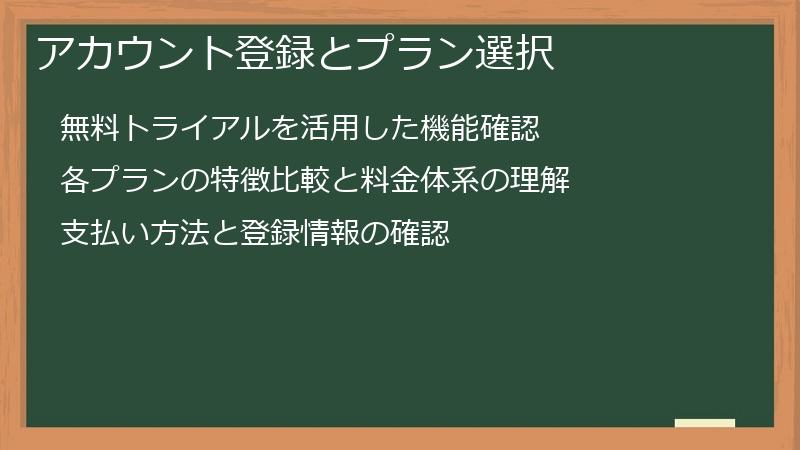
アカウント登録とプラン選択
“`
Scribieを使い始めるには、まずアカウント登録が必要です。
本項では、無料トライアルの活用方法から、各プランの特徴、料金体系、そして支払い方法まで、分かりやすく解説します。
どのプランが自分に最適なのか迷っている方も、この記事を読めば、自分に合ったプランを選択できるでしょう。
アカウント登録からプラン選択までをスムーズに進めるための手順を、具体例を交えて説明します。
“`html
無料トライアルを活用した機能確認
“`
Scribieの機能を実際に試してからプランを選ぶことを強くお勧めします。Scribieでは、無料トライアルを提供しており、アカウント登録後、すぐにこのトライアルを利用できます。このトライアル期間中は、Scribieの主要機能を制限なく利用できるため、自分に合っているかどうかの確認に最適です。
まず、Scribieの公式ウェブサイトにアクセスし、アカウント登録を行います。登録は、メールアドレスとパスワードだけで簡単に完了します。登録が完了したら、ダッシュボードにアクセスし、無料トライアルを開始しましょう。
トライアル期間中は、様々な音声ファイルをアップロードして、Scribieの文字起こし機能をテストすることができます。 短い音声ファイルから始めて、徐々に長い音声ファイルに挑戦することで、Scribieの精度や使い勝手を把握できます。
トライアル中に確認すべき点としては、以下の項目が挙げられます。
- 音声認識の精度:様々な音声の質(ノイズの有無、話し手の声質など)で、どの程度の精度で文字起こしできるかを確認しましょう。
- インターフェースの使いやすさ:ダッシュボードの操作性、ファイルのアップロードやダウンロードの手軽さなどを確認しましょう。
- カスタマイズ機能:言語設定、キーボードショートカット、音声認識設定などのカスタマイズ機能が、自分のニーズに合致するか確認しましょう。
特に重要なのは、自分が頻繁に使用する音声ファイルの種類(例:インタビュー、会議、講義など)をアップロードしてテストすることです。これにより、Scribieが自分の仕事のスタイルに適しているかどうかを判断することができます。
トライアル期間終了前に、自身の作業効率や音声認識の精度、インターフェースの使いやすさなどを総合的に評価し、適切なプランを選択しましょう。無料トライアルは、Scribieへの投資前に、後悔のない選択をするための貴重な機会です。 充分に機能を試して、自信を持ってプランを選びましょう。
- トライアル期間中に注意すべき点
- トライアル期間は限られています。機能確認を効率的に行うため、事前にテストしたい音声ファイルを用意しておきましょう。
- トライアル期間中に不明な点があれば、Scribieのサポートに問い合わせて解決しましょう。サポートはメールやFAQなどで提供されていることが多いです。
- トライアル終了後も、Scribieの機能を継続して利用したい場合は、適切なプランを選択し、購読手続きを行いましょう。
“`html
各プランの特徴比較と料金体系の理解
“`
Scribieには、無料トライアルに加え、いくつかの有料プランが用意されています。それぞれのプランは、文字起こしの速度、ファイルサイズの上限、サポート内容などが異なります。 ご自身のニーズに最適なプランを選択するために、各プランの特徴を詳細に比較し、料金体系を理解することが重要です。
Scribieのプランは、通常、文字起こしの速度と料金が比例する構造になっています。 より高速な文字起こしが必要な場合は、高価格帯のプランを選択する必要があります。 一方で、時間的な余裕があり、コストを抑えたい場合は、速度は遅いものの、価格が安いプランを選択するという選択肢もあります。
以下に、プラン比較を分かりやすく表形式で示します。 (実際の料金やプラン名はScribie公式ウェブサイトをご確認ください。料金は変更される可能性があります。)
| プラン名 | 料金 | 文字起こし速度 | ファイルサイズ上限 | サポート |
|---|---|---|---|---|
| ベーシックプラン | 月額XXドル | 標準 | XX分 | メールサポート |
| スタンダードプラン | 月額YYドル | 高速 | YY分 | メールサポート、チャットサポート |
| プレミアムプラン | 月額ZZドル | 超高速 | ZZ分 | メールサポート、チャットサポート、電話サポート |
上記の表はあくまで例示であり、Scribieが提供する実際のプラン内容とは異なる場合があります。最新の情報は、必ずScribie公式ウェブサイトでご確認ください。
プラン選択において考慮すべき点は以下の通りです。
- 文字起こしの緊急性: すぐに結果が必要な場合は、高速なプランを選択しましょう。
- 音声ファイルのサイズ: 扱う音声ファイルのサイズが大きい場合は、ファイルサイズ上限の大きいプランを選択しましょう。
- サポート体制: 何か問題が発生した際に迅速なサポートが必要な場合は、サポート体制の充実したプランを選択しましょう。
- 予算: 予算に合わせてプランを選択することが重要です。
各プランの料金体系を理解し、自身のニーズと予算を考慮して最適なプランを選択することで、Scribieを最大限に活用できます。 無料トライアルで得た経験を活かして、最適なプランを選びましょう。 不明な点があれば、Scribieのサポートに問い合わせることをお勧めします。
- プラン選択のポイント
- まずは、無料トライアルでScribieの機能を試して、どの程度の速度と精度が必要なのかを確認しましょう。
- 月間の音声ファイルの処理量を見積もり、ファイルサイズ上限に注意してプランを選びましょう。
- 長期的な利用を検討し、コストパフォーマンスの高いプランを選択しましょう。
“`html
支払い方法と登録情報の確認
“`
プランを選択したら、支払い方法の設定と登録情報の確認を行いましょう。Scribieでは、一般的にクレジットカードによる支払いが利用できますが、利用可能な支払い方法は時期や地域によって異なる場合がありますので、最新の情報は公式ウェブサイトでご確認ください。
支払い方法の登録は、通常、アカウント設定画面で行えます。 クレジットカード情報を入力する際には、正確な情報を入力し、入力ミスがないか十分に確認しましょう。誤った情報を入力すると、支払いが失敗したり、アカウントに問題が発生する可能性があります。
- クレジットカード情報: カード番号、有効期限、セキュリティコードなどを正確に入力します。
- 請求先住所: クレジットカードの請求先住所と一致していることを確認します。
- 領収書: 必要に応じて、領収書を発行してもらう方法を確認しておきましょう。
支払い方法の設定が完了したら、登録情報の確認を行いましょう。登録情報には、メールアドレス、氏名、住所などの情報が含まれます。これらの情報が正確であることを確認することで、今後のサポートや請求に関するトラブルを回避できます。
登録情報の確認方法は、通常、アカウント設定画面で行えます。 氏名、メールアドレス、住所などの情報に誤りがないか、再度確認しましょう。特にメールアドレスは、重要な連絡が届くため、正確なアドレスを入力し、スペルミスがないかを確認することが重要です。
- 登録情報の修正方法
- 登録情報に誤りがあった場合は、アカウント設定画面から修正することができます。 修正後、変更内容が反映されていることを確認しましょう。
- 住所変更など、重要な変更を行った場合は、Scribieのカスタマーサポートに連絡して、変更内容を報告することをお勧めします。
- 登録情報に不審な点があれば、すぐにScribieのカスタマーサポートに連絡しましょう。
支払い方法と登録情報の確認を完了したら、いよいよScribieを使った文字起こし作業を開始できます。 登録作業は、一見単純に見えますが、正確な情報を入力し、確認作業を丁寧に行うことで、後々のトラブルを未然に防ぐことができます。 登録情報に問題がないか、再度確認することを強く推奨します。
次のステップ:Scribieインターフェースの理解
“`
“`html
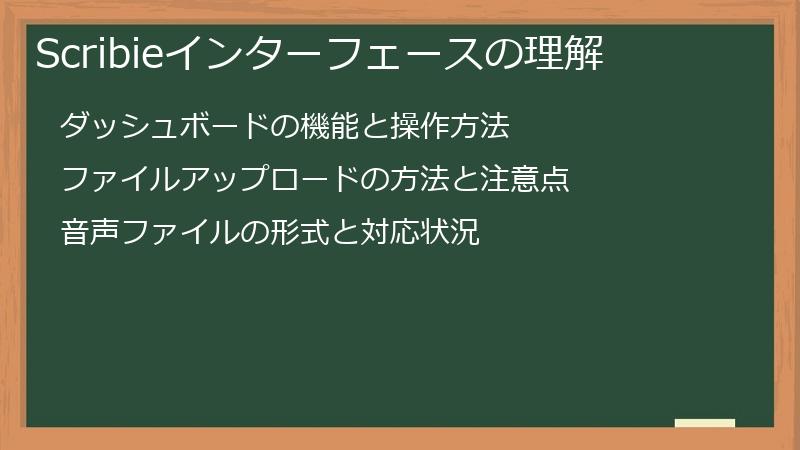
Scribieインターフェースの理解
“`
Scribieを使いこなすためには、まずそのインターフェースを理解することが不可欠です。
この章では、Scribieのダッシュボードの使い方から、ファイルのアップロード方法、音声ファイルの形式について、図解などを交えて分かりやすく解説します。
初めてScribieを使う方でも、迷うことなく操作できるよう、丁寧に説明しますので、安心して読み進めてください。
この章をマスターすれば、Scribieの操作に自信がつき、効率的な文字起こし作業へとスムーズに移行できます。
“`html
ダッシュボードの機能と操作方法
“`
Scribieにログインすると、最初に表示されるのがダッシュボードです。ダッシュボードは、Scribieの主要な機能へのアクセス窓口であり、文字起こし作業の進行状況や、アカウント情報の確認などが行える重要な場所です。 このセクションでは、ダッシュボードの機能と操作方法について、詳しく解説します。
ダッシュボード上には、通常、以下の機能へのショートカットや情報が表示されています。
- 新規ファイルのアップロード: 音声ファイルを選択してアップロードするボタンや、ドラッグ&ドロップエリアがあります。
- 進行中のタスク: 文字起こし依頼中、編集中、完了済みのファイルなどが一覧表示されます。それぞれのファイルの状態を確認したり、作業状況を把握したりできます。
- アカウント情報: 自分のアカウント情報、プラン状況、支払い情報などを確認できます。必要に応じて、これらの情報を編集することも可能です。
- 設定: 音声認識の設定、キーボードショートカットの設定、その他各種設定を行うことができます。
- ヘルプ: Scribieのヘルプページへのリンクや、カスタマーサポートへの問い合わせ窓口などが用意されています。
ダッシュボードの使い方は非常にシンプルです。 直感的に操作できるよう設計されているため、特別な専門知識は必要ありません。 しかし、各機能の使い方が分からなければ、作業効率が低下する可能性があります。
- ダッシュボードの主要機能
- ファイルのアップロードと管理:音声ファイルのアップロード、ダウンロード、削除などの操作を行います。
- 文字起こし結果の確認:文字起こしされたテキストを確認し、必要に応じて編集を行います。
- アカウント情報の管理:ユーザー名、パスワード、請求情報などを管理します。
ダッシュボードを効果的に活用することで、文字起こし作業全体の効率が向上します。 各機能を理解し、スムーズに操作できるよう練習しましょう。 不明な点があれば、ヘルプページを参照するか、カスタマーサポートに問い合わせて解決しましょう。 ダッシュボードはScribieの中枢となる部分ですので、徹底的に使いこなすことで、作業をより円滑に進めることができます。
次のステップ:ファイルアップロードの方法と注意点
“`
“`html
ファイルアップロードの方法と注意点
“`
Scribieで文字起こしを行うには、まず音声ファイルをアップロードする必要があります。 このセクションでは、音声ファイルのアップロード方法と、スムーズな作業を行うための注意点について詳しく解説します。
Scribieへのファイルアップロードは、通常、ダッシュボードから行います。「ファイルを選択」ボタンをクリックするか、音声ファイルをドラッグ&ドロップすることで、簡単にファイルをアップロードできます。 サポートされているファイル形式は、MP3、WAV、M4Aなどですが、公式ウェブサイトで最新の情報を確認することをお勧めします。 対応していないファイル形式をアップロードしようとすると、エラーが発生する可能性があります。
アップロードできるファイルサイズには制限がある場合が多いので、事前に確認しておきましょう。 ファイルサイズが大きすぎる場合は、複数のファイルに分割してアップロードする必要があります。
- ファイル形式の確認: アップロードする前に、ファイル形式がScribieでサポートされていることを確認しましょう。 対応していない形式の場合は、変換してからアップロードしてください。
- ファイルサイズの確認: アップロードするファイルサイズが、Scribieの制限サイズを超えていないことを確認しましょう。 制限を超える場合は、ファイルを分割してアップロードするか、より大きなファイルサイズに対応したプランに変更する必要があります。
- ファイル名の確認: ファイル名に特殊文字が含まれていないか確認しましょう。 特殊文字が含まれている場合は、ファイル名を変更してからアップロードしてください。
アップロードが完了すると、通常、ファイルの処理が始まり、進行状況がダッシュボードに表示されます。 処理時間の長さは、ファイルサイズや音声の品質、プランによって異なります。
- アップロード時のトラブルシューティング
- アップロードに失敗した場合は、インターネット接続を確認し、再度アップロードを試みてください。それでも失敗する場合は、Scribieのカスタマーサポートに問い合わせましょう。
- アップロードが遅い場合は、インターネット回線の速度を確認するか、ファイルサイズを小さくしてアップロードしてみましょう。
- ファイルが破損している可能性がある場合は、別の音声ファイルを使って再度アップロードを試みてください。
ファイルアップロードは、文字起こし作業の最初のステップであり、スムーズな作業を行うために非常に重要な工程です。 上記の注意点を守り、正確に操作することで、効率的な文字起こし作業を実現できます。
次のステップ:音声ファイルの形式と対応状況
“`
“`html
音声ファイルの形式と対応状況
“`
Scribieで文字起こしできる音声ファイルの形式と、それぞれの対応状況について解説します。 Scribieは様々な音声ファイル形式に対応していますが、すべての形式が確実にサポートされているとは限りません。 また、サポートされている形式であっても、音声の品質やファイルサイズによっては、文字起こしの精度や速度に影響が出る場合があります。
一般的にScribieでサポートされている主要な音声ファイル形式は、MP3、WAV、M4Aなどです。 しかし、これはあくまでも一般的なものであり、Scribieがサポートするファイル形式は、バージョンアップやサービス変更によって変わる可能性があります。 常に最新の情報を確認するために、Scribieの公式ウェブサイトでサポートされているファイル形式のリストを確認することを強く推奨します。
- MP3: 非常に一般的な音声ファイル形式で、多くのデバイスで再生可能です。 Scribieでも広くサポートされています。
- WAV: 無圧縮の音声データで、高音質の音声を保持できます。 一般的にファイルサイズが大きくなる傾向があります。
- M4A: Appleが開発した音声ファイル形式で、iTunesなどでよく使用されます。
上記以外にも、Scribieがサポートしているファイル形式がある可能性があります。 対応状況については、Scribieの公式ウェブサイトやヘルプドキュメントで最新情報を確認してください。
対応していないファイル形式の音声データを使用する必要がある場合、対応している形式に変換してからアップロードする必要があります。 ファイル形式の変換には、様々な変換ソフトやオンラインサービスが利用できます。 変換ソフトを使用する際は、データの損失や品質低下がないように注意しましょう。
- ファイル形式変換時の注意点
- 変換ソフトを選ぶ際には、信頼できるメーカーのソフトを選択しましょう。 怪しいソフトを使用すると、ウイルスに感染する危険性があります。
- 変換後のファイルが正しく再生できるか、必ず確認しましょう。 再生できない場合は、再度変換する必要があります。
- 変換によって音声の品質が低下する可能性があります。 高音質な文字起こしが必要な場合は、元の音声ファイルの品質を維持できる変換方法を選択しましょう。
音声ファイルの形式と対応状況を事前に確認することで、文字起こし作業の効率化につながります。 サポートされていない形式のファイルを使用すると、エラーが発生したり、作業が中断したりする可能性があるので注意しましょう。 常にScribieの公式ウェブサイトで最新の情報をチェックすることをお勧めします。
“`
“`html
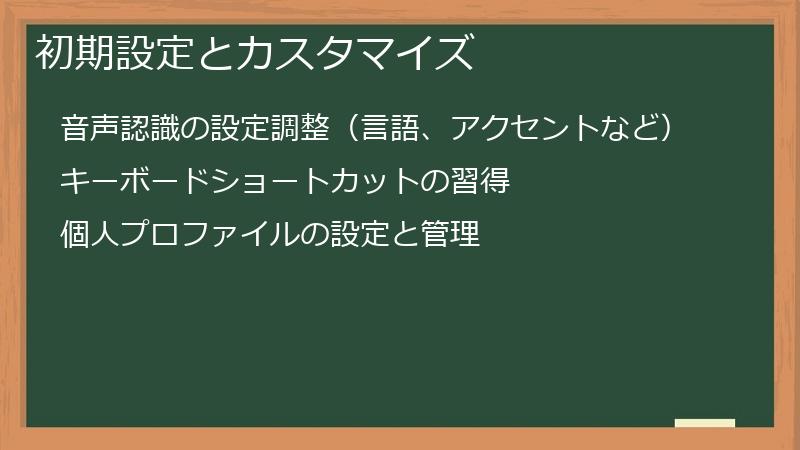
初期設定とカスタマイズ
“`
Scribieをより効率的に、そして快適に利用するためには、初期設定とカスタマイズが重要です。
この章では、音声認識の設定、キーボードショートカットの利用方法、個人プロファイルの設定方法などについて、具体的に解説します。
これらの設定を最適化することで、作業効率の大幅な向上と、より正確な文字起こしを実現できます。
本記事で紹介する設定方法を実践することで、Scribieを自分自身のニーズに合わせた最適なツールへと変えましょう。
“`
“`html
音声認識の設定調整(言語、アクセントなど)
“`
Scribieの音声認識精度は、音声認識の設定によって大きく左右されます。 正確な文字起こしを行うためには、音声認識の設定を適切に調整することが非常に重要です。 このセクションでは、言語設定、アクセント設定、その他音声認識に関する設定項目について、詳しく解説します。
まず、最も重要な設定項目である言語設定です。 音声ファイルの言語を正確に設定することで、音声認識エンジンが適切な言語モデルを使用し、より正確な文字起こしを行うことができます。 言語設定は、通常、ダッシュボードまたはファイルアップロード画面で行えます。 言語を選択する際は、音声ファイルで使用されている言語を正確に指定してください。 誤った言語を選択すると、認識精度が大きく低下する可能性があります。
次に、アクセント設定です。 音声ファイルの話し手が特定のアクセントを持っている場合は、アクセント設定を調整することで、認識精度を向上させることができます。 Scribieが提供するアクセント設定の選択肢は、言語によって異なります。 可能な限り、話し手のアクセントに合った設定を選択しましょう。 多くの場合、標準的なアクセントを選択することで、十分な精度が得られます。
その他、音声認識の設定項目には、以下のものがあります。
- ノイズ除去レベル: 音声ファイルにノイズが含まれている場合は、ノイズ除去レベルを調整することで、認識精度を向上させることができます。 ノイズ除去レベルを上げすぎると、音声の一部が認識されなくなる可能性があるため、適切なレベルに調整することが重要です。
- 話速: 話し手の話速が速い場合や遅い場合は、話速の設定を調整することで、認識精度を向上させることができます。
- 専門用語辞書: 音声ファイルに専門用語が多く含まれる場合は、専門用語辞書を追加することで、認識精度を向上させることができます。 Scribieによっては、カスタム辞書機能が提供されている場合もあります。
これらの設定項目を適切に調整することで、音声認識の精度を大幅に向上させることができます。 各設定項目の効果を確認しながら、最適な設定を見つけることをお勧めします。 設定変更後には、必ずテストを行い、文字起こしの精度を確認しましょう。
- 音声認識設定の最適化
- 複数の設定を組み合わせることで、より高い精度を実現できる場合があります。 色々な組み合わせを試して、最適な設定を探しましょう。
- 音声の品質が悪い場合は、設定を調整しても精度が向上しない可能性があります。 音声の品質を向上させる努力も必要です。
- 不明な点があれば、Scribieのカスタマーサポートに問い合わせてみましょう。
“`
“`html
キーボードショートカットの習得
“`
Scribieで効率的に作業を進めるためには、キーボードショートカットを習得することが非常に効果的です。 マウス操作に頼らず、キーボードだけで操作することで、作業スピードを大幅に向上させることができます。 このセクションでは、Scribieで利用できる代表的なキーボードショートカットと、それらを活用した効率的な作業方法について解説します。
Scribieのキーボードショートカットは、通常、ヘルプセクションなどで確認できます。 各ショートカットキーは、機能ごとに割り当てられており、効率的な文字起こし作業を支援します。 頻繁に使用する機能のショートカットキーを覚えて、活用することで、作業時間を大幅に短縮できます。
- 再生/一時停止: 音声の再生と一時停止を素早く切り替えるショートカットキーです。 文字起こし作業中に何度も利用するため、特に覚えておきたいショートカットです。
- 早送り/巻き戻し: 音声の早送りや巻き戻しを行うショートカットキーです。 聞き逃した箇所を簡単に確認できるため、作業効率の向上に役立ちます。
- ズームイン/ズームアウト: 表示されているテキストの拡大縮小を行うショートカットキーです。 小さな文字も見やすく表示できるため、視認性を向上させ、作業ミスを減らす効果が期待できます。
- 保存: 作業中のデータを保存するショートカットキーです。 作業中に不意のトラブルが発生した場合でも、データの損失を防ぐことができます。
上記以外にも、様々な機能にショートカットキーが割り当てられている場合があります。 Scribieのヘルプセクションや、公式ウェブサイトで提供されているマニュアルなどを確認し、自分に合ったショートカットキーを見つけて活用しましょう。
- キーボードショートカットの習得方法
- 最初は、頻繁に使用する機能のショートカットキーから覚え始めましょう。 徐々に使用する機能を増やしていくことで、負担なく習得できます。
- ショートカットキーをまとめたチートシートを作成し、作業スペースに置いておくと便利です。 視覚的に確認できることで、記憶の定着を促します。
- 実際に作業しながら、繰り返しショートカットキーを使用することで、自然と覚えていきます。 最初は意識的に使用し、徐々に無意識に使えるように練習しましょう。
キーボードショートカットの習得は、Scribieを熟練して使いこなすための重要なステップです。 効率的な文字起こし作業を目指す方は、ぜひ積極的に活用しましょう。
“`
“`html
個人プロファイルの設定と管理
“`
Scribieの個人プロファイルは、あなたのアカウントに関する情報を管理する重要な場所です。 正確な情報を設定することで、スムーズな作業進行や、必要に応じたサポートの提供に繋がります。 このセクションでは、個人プロファイルの設定方法と、管理方法について詳しく解説します。
個人プロファイルの設定は、通常、ダッシュボードからアクセスできます。「プロフィール」や「アカウント設定」といった項目から、設定画面にアクセスできるはずです。 設定画面では、氏名、メールアドレス、住所などの基本的な情報に加え、言語設定やタイムゾーンなどの設定を行うことができます。
- 氏名: 正確な氏名を入力しましょう。 請求書など、重要な書類に記載される情報となるため、正確な情報を入力することが重要です。 表記に誤りがあると、支払い処理に支障をきたす可能性があります。
- メールアドレス: Scribieからの重要な連絡が届くため、正確なメールアドレスを入力し、スペルミスがないか確認しましょう。 メールアドレスが間違っていると、重要な情報を受け取れず、作業に支障をきたす可能性があります。
- 言語設定: 作業で使用する言語を設定します。 言語設定によって、インターフェースの表示言語や、音声認識エンジンの言語モデルが変更されます。
- タイムゾーン: あなたのタイムゾーンを設定します。 タイムゾーンが正しく設定されていないと、作業のスケジュール管理に支障をきたす可能性があります。
- 支払い情報: 支払い方法や請求先住所などを設定します。 支払いに問題が発生しないよう、正確な情報を入力することが重要です。
個人プロファイルの情報は、必要に応じて変更することができます。 住所変更やメールアドレス変更など、重要な変更を行う際は、変更内容が反映されていることを必ず確認しましょう。 変更内容に不審な点があれば、Scribieのカスタマーサポートに問い合わせることをお勧めします。
- 個人プロファイルの管理
- 定期的に個人プロファイルを確認し、情報に誤りがないかを確認しましょう。 特に、メールアドレスや住所などの重要な情報は、常に最新の状態に保つことが重要です。
- パスワードは定期的に変更し、セキュリティを強化しましょう。 複雑なパスワードを設定することで、アカウントの不正アクセスを防ぐことができます。
- 個人情報保護に関するScribieのポリシーをよく理解し、適切に個人情報を管理しましょう。
正確な個人プロファイルの設定と管理は、Scribieを安全かつ効率的に利用するために不可欠です。 定期的に確認し、適切な管理を行うことで、スムーズな作業を継続できます。
“`
“`html
音声文字起こし作業の効率化テクニック
“`
Scribieを使った音声文字起こし作業を、より効率的に進めるための様々なテクニックを紹介します。
この章では、作業効率を上げるためのツールや方法、正確な文字起こしのためのポイント、そしてミスを減らすための対策など、実践的な内容を網羅しています。
本記事で紹介するテクニックを習得することで、作業時間を大幅に短縮し、高品質な文字起こしを実現できるようになります。
初心者の方から経験者の方まで、作業効率を向上させたい方にとって、非常に役立つ情報が満載です。
“`
“`html
効率的な文字起こし方法
“`
Scribieでの文字起こし作業を効率化するための様々なテクニックを紹介します。
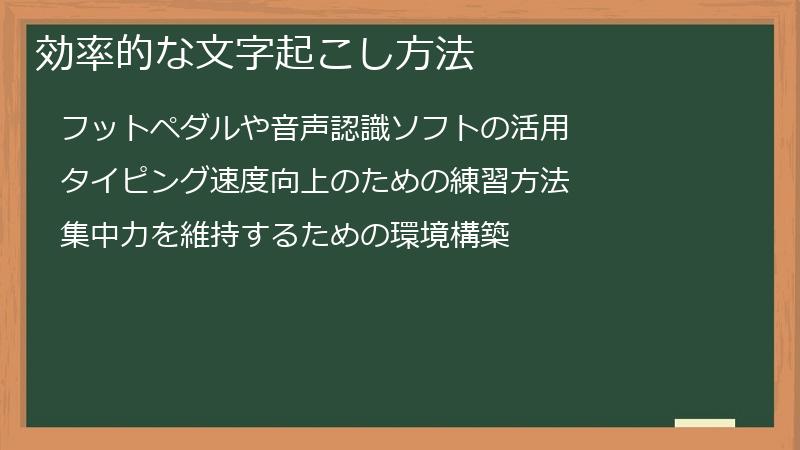
本項では、フットペダルや音声認識ソフトの活用方法、タイピング速度向上のための練習法、そして集中力を維持するための環境構築について解説します。
これらの方法を習得することで、作業時間を大幅に削減し、より快適な作業環境を実現できます。
作業効率を劇的に向上させたい方は、ぜひこの章を参考にしてください。
“`
“`html
フットペダルや音声認識ソフトの活用
“`
Scribieでの文字起こし作業効率を飛躍的に向上させるためには、フットペダルや音声認識ソフトといったツールを活用することが有効です。これらのツールは、手作業による操作を最小限に抑え、よりスムーズな文字起こしを実現する上で大きな助けとなります。
まず、フットペダルは音声の再生・一時停止を足元で操作できるため、タイピングしながらも音声の制御を容易に行えます。 これにより、視線をキーボードから離すことなく作業を進められるため、作業効率の向上に繋がります。 市販のフットペダルは種類が豊富で、価格帯も様々です。 自分の予算や好みに合わせて最適な製品を選択しましょう。 フットペダルの導入は、作業の快適性を大きく向上させる投資と言えるでしょう。
次に、音声認識ソフトは、音声データをテキストデータに変換するソフトウェアです。 Scribieと併用することで、より高速な文字起こしを実現できます。 Scribie単体でも高い認識精度を誇りますが、音声認識ソフトを併用することで、より正確で効率的な作業が可能になります。 音声認識ソフトは様々な種類が提供されており、それぞれに特徴があります。 自分のニーズに合ったソフトウェアを選択し、Scribieと連携させることで、作業効率を最大限に高めましょう。 ただし、音声認識ソフトによっては、Scribieとの互換性がない場合もありますので、事前に確認が必要です。
- フットペダルと音声認識ソフトの連携
- フットペダルで音声の再生・一時停止を制御しながら、音声認識ソフトで自動文字起こしを行い、必要に応じて手動で修正を加えるというワークフローが効率的です。
- 音声認識ソフトの精度を高めるために、高品質なマイクを使用することが重要です。 ノイズの少ない、クリアな音声データを入力することで、より正確な文字起こし結果が得られます。
- フットペダルと音声認識ソフトを組み合わせることで、人間の作業負担を軽減し、作業速度と精度を向上させることができます。 これにより、より多くの文字起こし作業をこなすことが可能になり、生産性が向上します。
フットペダルや音声認識ソフトは、Scribie単体での作業に比べて、文字起こしの作業効率を大きく向上させる強力なツールです。 これらのツールを効果的に活用し、作業の負担を軽減しながら、高品質な文字起こしを実現しましょう。
“`
“`html
タイピング速度向上のための練習方法
“`
音声文字起こし作業において、タイピング速度は生産性に直結します。 タイピング速度が速ければ速いほど、より多くの文字起こし作業を効率的にこなすことができます。 このセクションでは、タイピング速度を向上させるための効果的な練習方法をいくつか紹介します。
まず、タイピング練習サイトの活用をお勧めします。 多くのタイピング練習サイトでは、様々な練習モードや課題が用意されており、自分のレベルに合わせた練習を行うことができます。 初心者であれば、基本的な文字の入力練習から始め、徐々に速度と正確性を高めていくことが重要です。 上級者であれば、より高度な練習モードに挑戦し、タイピングスキルをさらに磨きましょう。 継続的な練習が、タイピング速度向上への近道です。
次に、正しいタイピング姿勢と指の配置を意識することも重要です。 正しい姿勢と指の配置を身に付けることで、タイピング効率が向上し、疲れにくくなります。 正しい姿勢は、肩や首の負担を軽減し、長時間作業でも疲れにくい体勢を維持するのに役立ちます。 指の配置についても、ホームポジションを意識し、効率的な指の動きを習得しましょう。 正しいフォームを身に付けることで、タイピング速度と正確性の向上に繋がります。
さらに、実践的な練習も重要です。 タイピング練習サイトだけでなく、実際に音声文字起こし作業を行いながら、タイピング速度と正確性を向上させる練習を行うことをお勧めします。 最初はゆっくりとしたペースで正確性を重視し、徐々に速度を上げていくことで、実践的なスキルを磨くことができます。
- タイピング速度向上のためのポイント
- 毎日継続して練習することが重要です。 短時間でも毎日練習することで、着実にタイピング速度が向上します。
- タイピング練習サイトを活用し、自分のレベルに合わせた練習を行いましょう。 無理せず、自分のペースで練習を進めていくことが大切です。
- タイピング練習だけでなく、実際に文字起こし作業を行いながら練習することで、実践的なスキルを身につけることができます。
タイピング速度の向上には、継続的な努力が必要です。 しかし、適切な練習方法と継続的な努力によって、着実にタイピングスキルを向上させることができます。 タイピング速度を向上させることで、音声文字起こし作業の効率を大幅に向上させましょう。
“`
“`html
集中力を維持するための環境構築
“`
長時間の音声文字起こし作業では、集中力の維持が非常に重要です。 集中力が途切れると、ミスが増えたり、作業効率が低下したりする可能性があります。 このセクションでは、集中力を維持するための効果的な環境構築方法について解説します。
まず、作業スペースの整理整頓は必須です。 散らかった机の上では、集中力を維持することが難しくなります。 作業に必要なものだけを机の上に置き、余計なものを片付けることで、すっきりとした作業環境を確保しましょう。 視界に余計なものが映らないようにすることで、精神的な負担を軽減し、集中力を高めることができます。
次に、適切な照明と温度の調整も重要です。 暗すぎる場所や、明るすぎる場所では、目が疲れやすく、集中力が低下します。 適切な明るさの照明を確保し、室温も快適な温度に調整しましょう。 快適な環境は、集中力を維持するための重要な要素です。 必要であれば、空気清浄機などを活用して、空気の質にも気を配りましょう。
さらに、騒音対策も重要です。 周囲の音や雑音は、集中力を妨げる大きな要因となります。 静かな環境で作業できるのが理想ですが、それが難しい場合は、ノイズキャンセリングヘッドホンなどを活用して、周囲の騒音を遮断しましょう。 静寂な環境は、集中力を高めるために非常に効果的です。
そして、定期的な休憩も大切です。 長時間同じ作業を続けると、どうしても集中力が低下してきます。 作業中に適度に休憩を取り、気分転換をすることで、集中力を維持することができます。 50分作業したら10分休憩するポモドーロテクニックなども有効です。
- 集中力を維持するための環境整備
- 作業スペースを常に清潔に保つことで、快適な作業環境を維持し、集中力の向上に繋がります。
- 心地よい音楽を聴くことで、集中力を高める効果があります。 ただし、歌詞のある音楽は集中力の妨げとなる可能性があるため注意が必要です。
- 作業中はスマートフォンなどの電子機器をオフにするか、手の届かない場所に置くことで、誘惑を減らし、集中力を維持することができます。
集中力を維持するための環境構築は、作業効率と作業品質の向上に大きく貢献します。 快適な作業環境を整えることで、より効率的で質の高い文字起こし作業を実現しましょう。
“`
“`html
正確な文字起こしのためのポイント
“`
高品質な文字起こしを行うためには、正確さが不可欠です。
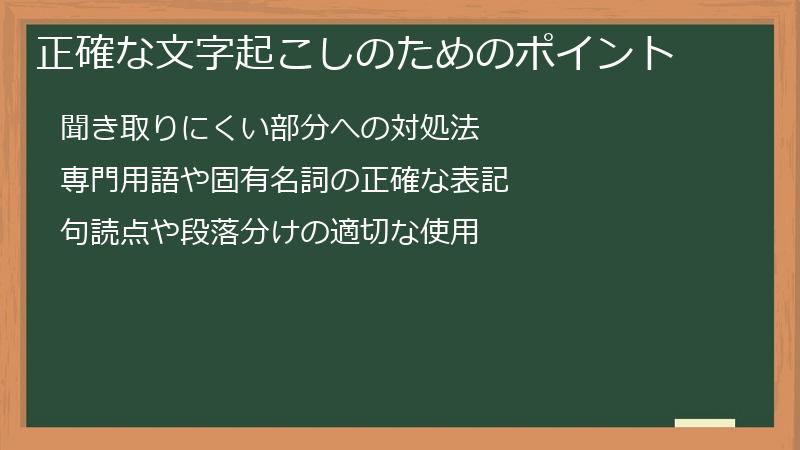
この章では、聞き取りにくい部分への対処法、専門用語や固有名詞の正確な表記、そして句読点や段落分けの適切な使用方法について解説します。
これらのポイントを理解し、実践することで、より正確で信頼性の高い文字起こしを実現できます。
正確な文字起こしを目指したい方は、ぜひこの章を参考にしてください。
“`
“`html
聞き取りにくい部分への対処法
“`
音声データには、ノイズや話し手の声の小ささ、不明瞭な発音など、聞き取りにくい部分が存在することがあります。 これらの部分に適切に対処することで、文字起こしの精度を大きく向上させることができます。 このセクションでは、聞き取りにくい部分への効果的な対処法をいくつか紹介します。
まず、音声データの再生速度を調整してみましょう。 通常、Scribieなどのツールでは、再生速度の変更が可能です。 聞き取りにくい箇所をゆっくり再生することで、聞き取れる可能性が高まります。 逆に、聞き取りやすい箇所は高速再生することで、作業効率を上げることができます。 再生速度の調整は、状況に応じて柔軟に行うことが重要です。
次に、音声データの波形を確認してみましょう。 多くの音声編集ソフトや、Scribieのようなツールでは、音声データの波形を表示する機能が搭載されています。 波形を確認することで、ノイズの発生箇所や、声が小さくなっている箇所を特定しやすくなります。 波形を確認しながら音声データを確認することで、聞き取りにくい部分を見逃すリスクを減らすことができます。
それでも聞き取れない場合は、文脈を考慮して推測しましょう。 周囲の文脈から、聞き取れなかった単語やフレーズを推測することができます。 推測する際には、文法や意味の整合性を考慮し、自然な文章になるように注意しましょう。 ただし、推測はあくまでも最終手段であり、可能な限り正確に聞き取る努力をしましょう。
どうしても聞き取れない場合は、発言者に確認しましょう。 もし可能であれば、発言者に直接聞き取りにくい部分について確認し、正確な情報を聞き出しましょう。 これは、正確な文字起こしを行う上で最も確実な方法です。
- 聞き取りにくい部分への対処
- 聞き取りにくい箇所を繰り返し再生し、聞き取れるまで努力しましょう。 集中して聞き取ることで、意外なほど多くの情報を聞き取れることがあります。
- 周囲の音声や文脈から、聞き取れない部分の内容を推測してみましょう。 ただし、推測はあくまでも最終手段であり、根拠のない推測は避けましょう。
- どうしても聞き取れない場合は、発言者に確認することをお勧めします。 正確な情報を取得することで、高品質な文字起こしを実現できます。
聞き取りにくい部分への適切な対処は、高品質な文字起こしを行う上で非常に重要です。 様々な方法を駆使し、正確な文字起こしを目指しましょう。
“`
“`html
専門用語や固有名詞の正確な表記
“`
音声データに含まれる専門用語や固有名詞は、正確に表記することが非常に重要です。 誤った表記は、文字起こしの信頼性を損なうだけでなく、内容の理解を妨げる可能性があります。 このセクションでは、専門用語や固有名詞を正確に表記するための方法について解説します。
まず、聞き取れない専門用語や固有名詞は、事前に辞書や資料で確認しましょう。 音声データの内容によっては、事前に専門用語や固有名詞をリストアップしておくと、作業効率が向上します。 不明な用語は、インターネット検索や専門書などを活用して、正確な表記を確認しましょう。 特に、医学、法律、工学などの専門分野の音声データの場合は、事前に専門用語集などを準備しておくと便利です。
次に、固有名詞は、公式な表記を優先しましょう。 人名、地名、団体名などの固有名詞は、公式な表記に従って正確に表記することが重要です。 公式ウェブサイトや資料などを参照して、正しい表記を確認しましょう。 曖昧な場合は、複数の資料を参照し、最も信頼性の高い表記を採用しましょう。
さらに、表記に迷う場合は、複数の表記を候補として残し、後で確認しましょう。 作業中に表記に迷った場合は、一旦作業を進め、後で正確な表記を確認して修正するのも有効です。 複数の候補を残しておけば、後から修正する際に時間を節約できます。
- 専門用語・固有名詞の正確な表記のポイント
- 専門用語は、事前に辞書などで確認し、正しい表記を覚えておきましょう。 繰り返し使用される用語は、特に正確な表記を心がけましょう。
- 固有名詞は、公式な表記を優先しましょう。 公式ウェブサイトや資料などを参照し、正しい表記を確認することが大切です。
- 表記に迷う場合は、複数の候補を残し、後で確認しましょう。 作業を中断せずに進めることで、作業効率を維持できます。
専門用語や固有名詞の正確な表記は、文字起こしの精度と信頼性を高める上で非常に重要です。 これらのポイントを意識し、正確な文字起こしを心がけましょう。
“`
“`html
句読点や段落分けの適切な使用
“`
正確な文字起こしを行うためには、句読点や段落分けを適切に配置することが重要です。 句読点や段落分けが適切でないと、文章の理解が困難になったり、意味が歪められたりする可能性があります。 このセクションでは、句読点や段落分けを適切に行うためのポイントを解説します。
まず、句読点の位置は、話し言葉のリズムやイントネーションを参考にしましょう。 話し言葉では、文の区切りが明確でない場合や、途中で言葉が途切れる場合があります。 そのような場合は、話し言葉のリズムやイントネーションを参考に、句読点を適切に配置しましょう。 話し言葉の自然な流れを意識することで、より読みやすい文章を作成することができます。
次に、段落分けは、話題の転換を明確にするために使用しましょう。 一つの話題が終わったところで、新しい段落を始めましょう。 話題の転換が明確になると、文章全体の理解度が向上します。 長すぎる段落は、読みづらくなるため、適切な長さで段落分けを行うことが重要です。 一般的には、5〜7行程度の段落が読みやすいと言われています。
さらに、句読点や段落分けは、文章全体の構成を明確にするために活用しましょう。 句読点や段落分けを適切に配置することで、文章の構造が明確になり、読みやすさが向上します。 特に、複雑な内容の文章を文字起こしする場合には、句読点や段落分けを効果的に活用することで、文章の理解度を大きく向上させることができます。
- 句読点と段落分けの適切な使用
- 句読点は、話し言葉のリズムやイントネーションを参考に配置しましょう。 話し言葉の自然な流れを再現することで、より読みやすい文章になります。
- 段落分けは、話題の転換を明確にするために使用しましょう。 話題が変わるごとに、新しい段落を開始することで、文章の構造が明確になります。
- 句読点と段落分けを適切に配置することで、文章全体の構成が明確になり、読みやすさが向上します。 これにより、読者の理解度を高めることができます。
句読点と段落分けを適切に配置することで、読みやすく、理解しやすい文字起こし結果を作成することができます。 これらのポイントを意識し、正確で分かりやすい文字起こしを目指しましょう。
“`
“`html
ミス軽減と品質向上のための対策
“`
文字起こし作業におけるミスを減らし、品質を向上させるための様々な対策を解説します。
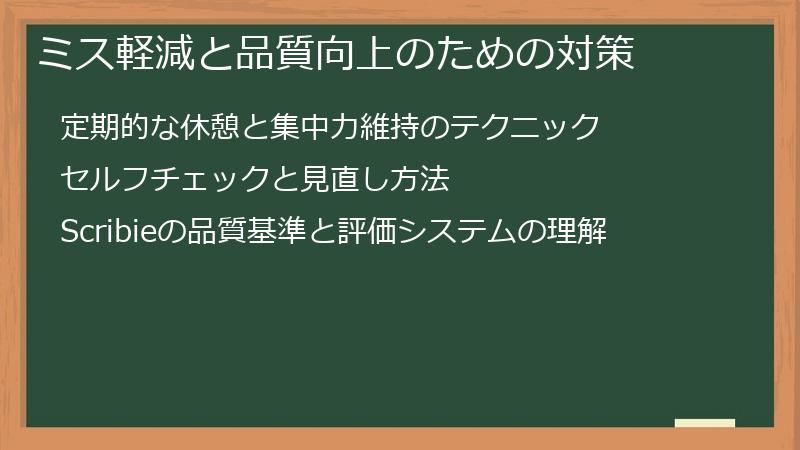
この章では、作業中の休憩方法、セルフチェックの方法、Scribieの品質基準の理解などについて、具体的な方法を説明します。
高品質な文字起こしを提供するために、ぜひこの章の内容を参考にして、作業効率と精度を向上させましょう。
より正確で信頼性の高い文字起こしを目指したい方は、必見の内容です。
“`
“`html
定期的な休憩と集中力維持のテクニック
“`
長時間の文字起こし作業は集中力を要するため、定期的な休憩は作業効率と精度を維持する上で非常に重要です。 このセクションでは、集中力を維持しながらも効果的な休憩方法について、具体的なテクニックを交えて解説します。
まず、作業時間と休憩時間を明確に区切ることが大切です。 例えば、ポモドーロテクニックのように、25分作業したら5分休憩するというように、明確な時間設定を設けましょう。 時間管理アプリなどを活用して、休憩時間をきちんと確保するように心がけましょう。 休憩時間をきちんと確保することで、集中力が途切れるのを防ぎ、作業効率の維持に繋がります。
休憩時間中は、軽い運動やストレッチを行うことをお勧めします。 長時間同じ姿勢で作業を続けると、身体に負担がかかります。 休憩時間を使って軽く体を動かすことで、血行促進を促し、疲労を軽減することができます。 簡単なストレッチでも、身体の緊張を解きほぐす効果があります。 軽い運動やストレッチは、気分転換にもなります。
また、目を休ませることも大切です。 長時間パソコン画面を見続けると、目が疲れてしまいます。 休憩時間には、遠くの景色を見たり、目を閉じたりして、目を休ませましょう。 目を休ませることで、目の疲れを軽減し、作業効率の維持に繋がります。 パソコン作業中は、こまめな休憩で目の疲労を軽減するように心がけましょう。
さらに、水分補給も忘れずに行いましょう。 脱水症状は集中力の低下につながります。 こまめに水分を補給することで、集中力を維持することができます。 水やお茶などを用意しておき、こまめに飲むようにしましょう。
- 集中力を維持するための休憩テクニック
- 休憩中は、スマートフォンやパソコンから離れて、自然な光を浴びたり、軽い散歩をすることで、リフレッシュできます。
- 深呼吸や瞑想などのリラクゼーション法を取り入れることで、精神的な疲れを軽減し、集中力を回復させることができます。
- カフェインの過剰摂取は、逆に集中力を低下させる可能性があります。 コーヒーや紅茶などのカフェインを含む飲み物は、適量を心がけましょう。
定期的な休憩と適切なリフレッシュは、高品質な文字起こし作業を行うための重要な要素です。 これらのテクニックを活用して、集中力を維持し、効率的な作業を心がけましょう。
“`
“`html
セルフチェックと見直し方法
“`
文字起こし作業後、セルフチェックと見直しを行うことで、ミスを減らし、品質を向上させることができます。 このセクションでは、効果的なセルフチェックと見直し方法について解説します。
まず、作業終了後に一度、全体をざっと読み直してみましょう。 全体像を把握することで、大きなミスや、文章全体の構成上の問題を発見しやすくなります。 この段階では、細かいミスまでは気にせず、全体的な流れや内容の正確性を確認することに重点を置きましょう。
次に、細かい部分をチェックしていきます。 句読点やスペルミス、専門用語の表記などに注意しながら、丁寧に読み直しましょう。 この際、一度作業から離れて、少し時間をおいてからチェックすると、より客観的な視点で見直すことができます。 新鮮な目でチェックすることで、作業中に見落としていたミスを発見できる可能性が高まります。
さらに、音声データと照らし合わせて確認しましょう。 特に、聞き取りにくい部分や、自信がない部分は、音声データと照らし合わせて確認することで、ミスを減らすことができます。 音声データと照合することで、書き間違いや聞き間違いなどを発見し、修正することができます。 この作業は、正確な文字起こしを行う上で非常に重要です。
見直し作業を効率化するために、チェックリストを作成するのも有効です。 チェックリストを作成することで、見落としを防ぎ、より効率的な見直しを行うことができます。 チェックリストには、スペルミス、句読点、専門用語、数字、固有名詞など、確認すべき項目をリストアップしておきましょう。
- セルフチェックと見直しのポイント
- 一度作業から離れてから見直すことで、客観的な視点でチェックすることができます。 作業後すぐにチェックするよりも、より多くのミスを発見できる可能性があります。
- 音声データと照らし合わせて確認することで、聞き間違いや書き間違いなどを発見し、修正することができます。 正確な文字起こしを行う上で、非常に重要なステップです。
- チェックリストを作成し、項目ごとに確認することで、見落としを防ぎ、より効率的な見直しを行うことができます。 チェックリストは、作業時間を短縮し、品質を向上させる上で役立ちます。
セルフチェックと見直しは、高品質な文字起こしを提供するために不可欠な工程です。 これらの方法を効果的に活用し、より正確で信頼性の高い文字起こしを目指しましょう。
“`
“`html
Scribieの品質基準と評価システムの理解
“`
Scribieで高品質な文字起こしを提供し続けるためには、Scribieが定める品質基準と評価システムを理解することが重要です。 このセクションでは、Scribieの品質基準と評価システムについて解説し、高評価を得るためのポイントを紹介します。
Scribieでは、正確性、完全性、一貫性といった品質基準が設けられている場合が多いです。 正確性とは、音声の内容を正確に文字に起こすことを意味し、完全性とは、音声データ全体を漏れなく文字起こしすることを意味します。 一貫性とは、表記方法やスタイルを統一することを意味します。 これらの基準を満たすことで、高品質な文字起こしを提供でき、クライアントからの高い評価を得ることができます。
Scribieの評価システムは、クライアントからのフィードバックや、Scribie側による品質チェックに基づいて行われます。 クライアントからの評価は、今後の仕事獲得に大きく影響するため、常に高い評価を得られるよう努力することが重要です。 評価が低いと、仕事が減ったり、最悪の場合アカウント停止に繋がる可能性もあります。
高評価を得るためには、正確な文字起こしはもちろんのこと、納期を守ること、クライアントからの指示を正確に理解し、それに従って作業を進めることも重要です。 クライアントからの指示を明確に確認し、不明な点はすぐに質問することで、ミスを減らし、高評価を得る確率を高めることができます。
- 高評価を得るためのポイント
- 正確な文字起こしは、言うまでもなく最も重要なポイントです。 聞き取りにくい部分にも丁寧に耳を傾け、正確な文字起こしを心がけましょう。
- 納期を守ることが、クライアントからの信頼を得る上で非常に重要です。 余裕を持って作業を進め、必ず納期までに文字起こしを完了しましょう。
- クライアントからの指示を正確に理解し、それに従って作業を進めることが大切です。 不明な点は、すぐに質問するようにしましょう。
Scribieの品質基準と評価システムを理解し、それに沿って作業を行うことで、高品質な文字起こしを提供し、クライアントからの高い評価を得ることができます。 継続的に高評価を得ることで、より多くの仕事を受注し、収入を増やすことも期待できます。
“`
“`html
Scribie活用による副業・ビジネス展開
“`
Scribieを活用して副業を始めたり、ビジネスを展開したりする方法について解説します。
この章では、Scribieで収入を得る方法、副業としてのメリット・デメリット、そしてScribieを活用した独自のビジネスモデルの構築方法などについて、具体的な事例を交えながら説明します。
Scribieを単なるツールとしてだけでなく、収入源やビジネスの基盤として活用する方法を学ぶことができます。
副業やビジネスに興味のある方は、ぜひこの章を参考にして、Scribieの可能性を最大限に活かしてください。
“`
“`html
Scribieでの収入獲得方法
“`
Scribieを利用して、どのように収入を得ることができるのかを具体的に解説します。
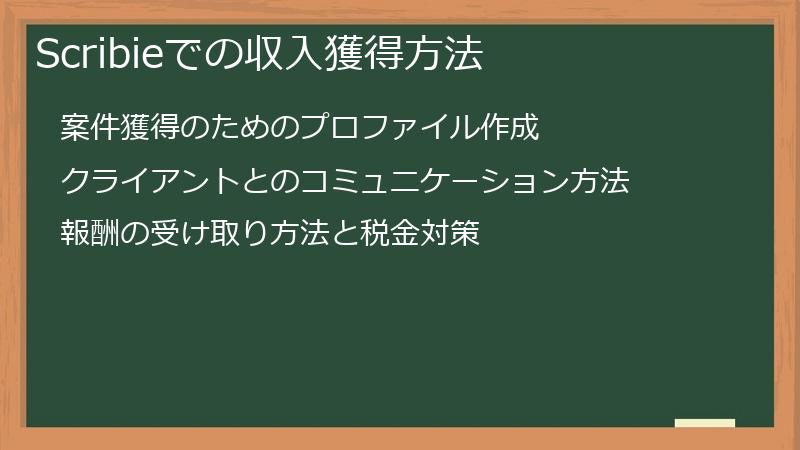
本項では、案件獲得のためのプロファイル作成、クライアントとのコミュニケーション方法、そして報酬の受け取り方法と税金対策について、詳細に説明します。
Scribieで安定した収入を得るための戦略を学びたい方は、ぜひこの章をお読みください。
“`
“`html
案件獲得のためのプロファイル作成
“`
Scribieで仕事を受注するためには、魅力的なプロファイルを作成することが非常に重要です。 クライアントは、あなたのプロファイルを見て、あなたに仕事を依頼するかどうかを判断します。 このセクションでは、案件獲得につながる効果的なプロファイル作成方法について解説します。
まず、プロフィール写真には、清潔感のある写真を使用しましょう。 写真は、クライアントに与える最初の印象を大きく左右します。 笑顔で、明るく、誠実な印象を与える写真を設定しましょう。 不適切な写真や、ぼやけた写真は避けましょう。 プロフェッショナルな印象を与えることが大切です。
次に、自己紹介文は、あなたのスキルや経験を明確に伝えましょう。 あなたのスキルや経験、そして文字起こしに対する情熱を、簡潔に、そして分かりやすく伝えましょう。 クライアントが求めるスキルを満たしていることを明確に示すことが重要です。 具体的な実績や、得意とする分野などを記述することで、クライアントからの信頼を得やすくなります。 専門用語を適切に使い、専門性をアピールすることも効果的です。
さらに、言語スキルや専門知識などを具体的に記述しましょう。 あなたが得意とする言語や、専門知識を具体的に記述することで、クライアントはあなたのスキルを正確に把握し、適切な案件を依頼しやすくなります。 例えば、「医学用語に精通しています」や「法律関連の文字起こし経験があります」といったように、具体的なスキルを明記しましょう。 得意分野を明確にすることで、特定の分野に特化した案件を獲得できる可能性が高まります。
最後に、過去の評価や実績を積極的に掲載しましょう。 過去のクライアントからの評価や実績を掲載することで、あなたのスキルと信頼性を客観的に示すことができます。 高い評価を得ていることは、クライアントにとって、あなたに仕事を依頼する際の大きな安心材料となります。 評価の内容を具体的に示すことで、クライアントはあなたの能力をより正確に把握することができます。
- 効果的なプロファイル作成のポイント
- 定期的にプロファイルを見直し、必要に応じて修正しましょう。 スキルや経験が向上したら、プロファイルの内容も更新することで、より多くの案件を獲得できる可能性が高まります。
- クライアントからのフィードバックを参考に、プロファイルの内容を改善しましょう。 フィードバックを参考に、自己紹介文やスキル紹介を修正することで、より効果的なプロファイルを作成できます。
- 他のScribieユーザーのプロファイルを見て、参考にしましょう。 優れたプロファイルを作成するためのヒントを得ることができます。
魅力的なプロファイルを作成することで、より多くの案件を獲得し、収入を増やすことができます。 これらのポイントを参考に、あなた自身のスキルや経験を効果的にアピールするプロファイルを作成しましょう。
“`
“`html
クライアントとのコミュニケーション方法
“`
Scribieで仕事を受注したら、クライアントとの円滑なコミュニケーションが、高品質な成果物と良好な関係構築に繋がります。 このセクションでは、クライアントとのコミュニケーションを円滑に進めるための効果的な方法について解説します。
まず、依頼内容を正確に理解することが重要です。 クライアントからの依頼内容を注意深く読み、不明な点はすぐに質問しましょう。 依頼内容を正確に理解することで、ミスを減らし、クライアントの期待に応えることができます。 曖昧なまま作業を進めると、後から修正が必要になったり、クライアントに不満を持たれたりする可能性があります。
次に、作業の進捗状況を定期的に報告しましょう。 作業開始時、途中経過、完了時など、適切なタイミングでクライアントに報告することで、クライアントはあなたの作業状況を把握し、安心することができます。 報告は、メールやメッセージ機能などを活用して行いましょう。 進捗状況を報告することで、クライアントとの信頼関係を構築することができます。
さらに、クライアントからの質問や要望には、迅速かつ丁寧に対応しましょう。 クライアントからの質問や要望には、できるだけ早く、そして丁寧に回答しましょう。 迅速な対応は、クライアントの満足度を高めることに繋がります。 不明な点があれば、追加の情報を求めるなど、積極的にコミュニケーションを取りましょう。
また、修正依頼にも柔軟に対応しましょう。 クライアントから修正依頼があった場合は、柔軟に対応し、迅速に修正を行いましょう。 修正依頼への対応は、クライアントとの信頼関係を構築する上で非常に重要です。 修正依頼があった場合でも、丁寧に対応することで、クライアントからの信頼を高めることができます。
- クライアントとの円滑なコミュニケーション
- 常にプロフェッショナルな態度を保ち、丁寧な言葉遣いを心がけましょう。 礼儀正しい対応は、クライアントからの信頼を得る上で非常に重要です。
- クライアントの要望を正確に理解し、それに応える努力をしましょう。 クライアントの期待を上回るサービスを提供することで、リピートに繋がりやすくなります。
- コミュニケーションには、メールだけでなく、チャットツールなども有効活用しましょう。 状況に応じて適切なコミュニケーション手段を選択することで、迅速な対応が可能になります。
クライアントとの良好なコミュニケーションは、リピート依頼や紹介に繋がり、安定した仕事獲得に繋がります。 これらのポイントを意識し、クライアントとの信頼関係を構築することで、Scribieでの成功を目指しましょう。
“`
“`html
報酬の受け取り方法と税金対策
“`
Scribieで稼いだ報酬を受け取る方法と、税金対策について解説します。 報酬の受け取り方法や税金に関する知識は、Scribieでの活動を継続していく上で非常に重要です。 このセクションでは、報酬の受け取り方と税金対策について、具体的な方法を説明します。
まず、報酬の受け取り方法ですが、Scribieでは、通常、PayPalや銀行振込などの方法が利用できます。 利用可能な支払い方法は、時期や地域によって異なる場合がありますので、Scribieの公式ウェブサイトで最新情報を確認することをお勧めします。 それぞれの支払い方法には、メリットとデメリットがあります。 例えば、PayPalは迅速な支払いが可能ですが、手数料が発生する場合があります。 銀行振込は手数料が低い場合が多いですが、支払いに時間がかかる場合があります。 自分の状況に合わせて、最適な支払い方法を選択しましょう。
次に、税金対策についてです。 Scribieで得た収入は、原則として所得税の対象となります。 税金対策としては、確定申告を行うことが重要です。 確定申告を行うことで、正しく税金を納付し、税務署からのトラブルを回避することができます。 確定申告は、自分で行うこともできますし、税理士に依頼することもできます。 自分で行う場合は、税務署のウェブサイトなどで必要な情報を取得し、正しく手続きを行いましょう。 税金に関する知識に不安がある場合は、税理士に相談することをお勧めします。
- 報酬の受け取りと税金対策のポイント
- 報酬の受け取り方法を選択する際には、手数料や支払いのスピードなどを考慮しましょう。 自分の状況に合わせて、最適な方法を選択することが重要です。
- 確定申告は、必ず行いましょう。 税金に関する知識がない場合は、税理士に相談することをお勧めします。
- 領収書は、きちんと保管しましょう。 税務調査に備えて、領収書を適切に管理することが大切です。
報酬の受け取り方法と税金対策をきちんと理解し、適切な手続きを行うことで、Scribieでの活動を安心して継続することができます。 これらの情報を参考に、税務上のトラブルを回避し、安定した収入を得ましょう。
“`
“`html
副業としてのScribieのメリット・デメリット

“`
Scribieを副業として利用することのメリットとデメリットを、それぞれ詳しく解説します。
副業としてScribieを選ぶ際に、どのような点に注意すべきなのか、具体的な例を交えながら説明します。
Scribieでの副業を考えている方は、この章でメリットとデメリットを比較検討し、自分にとって最適な選択ができるようにしましょう。
“`
“`html
時間管理とワークライフバランス
“`
Scribieを使った副業は、自由な時間を選んで作業できるという大きなメリットがありますが、同時に時間管理とワークライフバランスを意識することが重要になります。 このセクションでは、Scribie副業における時間管理とワークライフバランスの維持について、具体的な方法を解説します。
まず、作業時間と休憩時間を明確に区切る必要があります。 毎日の作業時間をあらかじめ決め、それを守るように心がけましょう。 作業時間と休憩時間を明確にすることで、仕事とプライベートの時間を適切に区別し、ワークライフバランスを維持することができます。 時間管理アプリなどを活用し、作業時間と休憩時間をきちんと管理しましょう。 目標とする作業量を設定し、それを達成したら休憩を取る、という方法も有効です。
次に、作業場所を固定しましょう。 自宅で作業する場合でも、作業専用の場所を設けることで、仕事モードとプライベートモードを切り替えることができます。 作業場所を固定することで、作業に集中しやすくなり、効率的な作業が可能です。 作業場所を固定することで、仕事とプライベートの切り替えがしやすくなり、ワークライフバランスの維持に繋がります。
さらに、他の予定とのバランスを考慮しましょう。 Scribieの作業は、比較的自由な時間にできるため、他の予定との調整がしやすい反面、予定が入り込みすぎると、作業時間が確保できなくなり、負担が増える可能性があります。 事前に予定を確認し、作業時間を確保するように心がけましょう。 予定と作業時間とのバランスを考慮することで、無理なく副業を続けられます。
- 時間管理とワークライフバランスの維持
- 週末など、まとまった時間を確保して作業を行うことで、効率的に作業を進めることができます。 まとまった時間を確保することで、集中して作業に取り組むことができます。
- 家族や友人との時間を確保することも大切です。 副業に時間を費やしすぎて、大切な人間関係を疎かにしてしまわないように注意しましょう。
- 定期的に自分の状況を見直し、時間管理やワークライフバランスを調整しましょう。 必要に応じて、作業時間や休憩時間を調整することで、無理なく副業を続けることができます。
Scribie副業では、時間管理とワークライフバランスの維持が成功の鍵となります。 これらのポイントを意識し、自分自身のペースで無理なく作業を進めていきましょう。
“`
“`html
収入の安定性と将来性
“`
Scribieを使った副業は、収入の安定性と将来性という点で、いくつかの特徴があります。 このセクションでは、Scribie副業における収入の安定性と将来性について、詳しく解説します。
まず、収入の安定性についてですが、Scribieでの収入は、受注できる案件数によって大きく変動します。 そのため、常に一定の収入を得られるとは限りません。 安定した収入を得るためには、継続的に高品質な文字起こしを提供し、クライアントからの信頼を得ることが重要です。 高い評価を得ることで、リピート依頼や紹介に繋がり、安定した仕事獲得に繋がります。 また、積極的に案件を探し、受注数を増やす努力も必要です。
次に、将来性についてですが、音声データの需要は今後ますます増加すると予想されます。 オンライン会議やインタビュー、講義など、音声データを利用する機会は増え続けており、それに伴い、音声文字起こしの需要も増加していくと考えられます。 そのため、Scribieを利用した副業は、将来性のある選択肢と言えるでしょう。 しかし、競合も増える可能性があるため、常にスキルアップを心がけ、高品質なサービスを提供し続けることが重要です。
- 収入の安定性と将来性を高めるためのポイント
- 高品質な文字起こしを提供し続けることで、クライアントからの信頼を得ることができます。 信頼を得ることで、継続的な仕事に繋がり、収入の安定性が高まります。
- 専門性を高め、特定の分野に特化することで、競争力を高めることができます。 専門性を高めることで、高単価の案件を獲得できる可能性が高まります。
- 積極的に自己投資を行い、スキルアップを図ることで、将来的な収入増加に繋がります。 新しい技術やツールの習得、専門知識の向上などを心がけましょう。
Scribieでの副業は、収入の安定性と将来性を両立できる可能性を秘めていますが、継続的な努力とスキルアップが不可欠です。 これらのポイントを踏まえ、戦略的に副業に取り組むことで、成功の可能性を高めましょう。
“`
“`html
スキルアップとキャリア形成
“`
Scribieでの副業を通して、スキルアップを図り、さらなるキャリア形成につなげることも可能です。このセクションでは、Scribieでの副業を通じてスキルアップし、キャリア形成につなげるための具体的な方法について解説します。
まず、文字起こしのスキル向上に努めましょう。 Scribieでの作業を通して、文字起こしのスキルを向上させることができます。 正確性、スピード、そして様々な音声データへの対応能力を高めることで、より多くの案件を獲得し、高単価な仕事を受注できるようになります。 継続的な学習と実践によって、専門性を高めましょう。 タイピングスキルや聴力も向上させることで、より効率的に作業を進めることが可能です。
次に、専門分野を深掘りしましょう。 特定の分野の専門知識を深めることで、その分野に特化した高単価な案件を獲得できるようになります。 例えば、医療、法律、金融など、専門性の高い分野の知識を習得し、その分野に特化した文字起こしを行うことで、競合他社との差別化を図ることができます。 専門知識は、継続的な学習と実践によって身につけることができます。
さらに、関連するスキルを習得しましょう。 音声編集ソフトの使い方や、翻訳スキルなどを習得することで、より幅広い案件に対応できるようになります。 これらのスキルは、文字起こし作業の効率化や、高単価な案件の獲得に繋がります。 関連スキルは、オンラインコースや書籍などを活用して学ぶことができます。
そして、ネットワーク構築を意識しましょう。 他の文字起こしワーカーや、クライアントとのネットワークを構築することで、新たな仕事やビジネスチャンスを得ることができます。 積極的に交流し、情報を共有することで、スキルアップやキャリア形成に役立つ多くの情報を得ることができます。 オンラインコミュニティや、セミナーなどに参加することで、ネットワークを広げることができます。
- スキルアップとキャリア形成のための戦略
- 自身のスキルや経験を明確に示すポートフォリオを作成し、それを活用して積極的に仕事を探しましょう。 ポートフォリオは、あなたのスキルを客観的に示すための重要なツールです。
- 継続的な学習と実践を通して、常にスキルアップを目指しましょう。 新しい技術やツールの習得、専門知識の向上などは、競争力を高める上で不可欠です。
- 積極的に自己PRを行い、あなたのスキルや能力をアピールしましょう。 自信を持ってスキルをアピールすることで、クライアントからの信頼を得ることができます。
Scribieでの副業は、スキルアップとキャリア形成の機会を提供します。 これらの方法を活用し、自身のキャリアアップを目指しましょう。
“`
“`html
Scribieを活用したビジネスモデル構築
“`
Scribieのスキルと経験を活かして、独自のビジネスモデルを構築する方法について解説します。
この章では、専門性の高い分野への特化、チームでの作業効率化、そして顧客獲得戦略について、具体的なアイデアと戦略を紹介します。
Scribieを活用した独自のビジネスを立ち上げたいと考えている方は、ぜひこの章を参考にしてください。
“`
“`html
専門性の高い分野への特化
“`
Scribieを活用したビジネスにおいて、特定の専門分野に特化することで、競合との差別化を図り、高単価な案件を獲得できる可能性が高まります。 このセクションでは、専門性の高い分野への特化戦略について、具体的な方法を解説します。
まず、自身のスキルや経験、興味関心に基づいて、特化すべき分野を選びましょう。 既に高いスキルを持っている分野、もしくは興味関心が高い分野を選ぶことで、モチベーションを維持しやすくなります。 得意な分野、または学習意欲の高い分野に焦点を当てましょう。 市場調査を行い、需要が高い分野を選ぶことも重要です。
次に、その分野に関する専門知識を深めましょう。 専門用語を理解し、正確な文字起こしができるように、関連書籍を読んだり、専門家と交流したりすることで、専門性を高めましょう。 専門知識の習得は、高品質な文字起こしを提供し、クライアントからの信頼を得る上で不可欠です。 継続的な学習によって、専門性を磨き上げましょう。
さらに、特化した分野を明確にアピールしましょう。 あなたのウェブサイトやプロファイル、そしてクライアントとのコミュニケーションにおいて、特化している分野を明確にアピールすることで、ターゲットとなるクライアントにアプローチしやすくなります。 専門性を明確に示すことで、クライアントはあなたに安心して仕事を依頼することができます。 専門性を強調したポートフォリオを作成することも効果的です。
そして、その分野に特化した顧客を獲得しましょう。 特化することで、特定の顧客層にアプローチしやすくなります。 例えば、医療関係の文字起こしに特化しているのであれば、医療機関や研究機関などに積極的に営業活動を行いましょう。 顧客層を絞り込むことで、効率的なマーケティングが可能になります。 ターゲット層に合わせたマーケティング戦略を立案しましょう。
- 専門分野特化戦略のポイント
- 常に新しい情報や技術を学び、専門性を維持・向上させる努力を継続しましょう。 専門分野の動向を把握し、最新の知識を習得することで、競争力を維持できます。
- 他の専門家とのネットワーク構築も重要です。 専門家との連携によって、より高度なサービスを提供できる可能性があります。
- 特化した分野に関する実績を積極的にアピールすることで、クライアントからの信頼を得ることができます。 具体的な実績を示すことで、あなたの専門性をより明確に伝えることができます。
専門性の高い分野に特化することで、競合との差別化を図り、高単価な案件を獲得できる可能性が高まります。 これらのポイントを参考に、あなた自身の強みを活かしたビジネスモデルを構築しましょう。
“`
“`html
チームでの作業効率化
“`
Scribieを使ったビジネスを拡大していく上で、チームを組んで作業効率を高めることは非常に効果的です。 このセクションでは、チームを組んで作業効率を高めるための具体的な方法について解説します。
まず、チームメンバーの役割分担を明確にしましょう。 チームメンバーそれぞれが得意とする分野やスキルを活かすことで、作業効率を最大限に高めることができます。 例えば、あるメンバーは音声データの聞き取りに強く、別のメンバーはタイピングが得意、といったように、それぞれの強みを活かした役割分担を行うことで、全体としての作業効率が向上します。 役割分担を明確にすることで、メンバー間の連携もスムーズになります。
次に、効率的な作業フローを構築しましょう。 チームメンバー間で、作業の進め方や、データの共有方法などを明確に定め、効率的な作業フローを構築することで、無駄な時間を削減し、作業スピードを向上させることができます。 作業フローを可視化することで、メンバー間の認識のずれを防ぎ、スムーズな連携を実現できます。 ツールなどを活用し、作業状況を共有するシステムを作ることで、より効率的な作業フローが構築できます。
さらに、コミュニケーションツールを活用しましょう。 チャットツールやプロジェクト管理ツールなどを活用することで、メンバー間での情報共有をスムーズに行うことができます。 迅速な情報共有は、問題発生時の対応を迅速に行う上でも重要です。 コミュニケーションツールを効果的に活用することで、チーム全体の連携が強化されます。
そして、定期的なチームミーティングを行いましょう。 定期的なミーティングを通じて、作業状況の共有、課題の洗い出し、そして改善策の検討を行うことで、チーム全体の生産性を向上させることができます。 ミーティングでは、個々の課題や問題点を共有し、解決策を検討することで、チーム全体のモチベーション向上にも繋がります。 ミーティングの頻度や内容は、チームの状況に合わせて調整しましょう。
- チームでの作業効率化のポイント
- チームメンバー間の信頼関係を構築することは、円滑な連携と効率的な作業に不可欠です。 相互の尊重と協力体制を築くことで、チームワークが向上します。
- 作業効率の計測と分析を行い、改善点を継続的に見つけることで、さらなる効率化を図ることができます。 データに基づいた改善は、より効果的な対策を講じるために重要です。
- 新しいツールや技術の導入を検討することで、作業効率をさらに向上させることができます。 常に最新の技術やツールを検討し、チームに適したものを導入しましょう。
チームを組んで作業することで、個人の能力では達成できないような大きな仕事にも対応できるようになります。 これらのポイントを参考に、チームワークを最大限に活かした効率的な作業体制を構築しましょう。
“`
“`html
顧客獲得戦略とマーケティング
“`
Scribieを活用したビジネスを成功させるためには、効果的な顧客獲得戦略とマーケティングが不可欠です。 このセクションでは、顧客獲得戦略とマーケティングについて、具体的な方法を解説します。
まず、ターゲット顧客を明確にしましょう。 誰に、どのようなサービスを提供したいのかを明確に定義することで、効果的なマーケティング戦略を立てることができます。 ターゲット顧客を明確にすることで、無駄なマーケティングコストを抑え、効率的に顧客を獲得できます。 年齢、性別、職業、興味関心など、ターゲット顧客像を具体的に描きましょう。
次に、集客チャネルを選びましょう。 ウェブサイト、SNS、ブログ、リスティング広告など、様々な集客チャネルがあります。 それぞれのチャネルの特徴を理解し、ターゲット顧客に最適なチャネルを選びましょう。 ウェブサイトは、サービス内容を詳細に説明するのに適しています。 SNSは、顧客とのコミュニケーションを図るのに適しています。 ブログは、専門性をアピールするのに適しています。 リスティング広告は、短期間で多くの顧客を獲得したい場合に適しています。 複数のチャネルを組み合わせて活用することで、より多くの顧客を獲得できます。
さらに、価格設定を決めましょう。 価格設定は、サービス内容、競合他社、そしてターゲット顧客などを考慮して決定する必要があります。 低価格で多くの顧客を獲得する戦略もあれば、高価格で高付加価値なサービスを提供する戦略もあります。 価格設定は、ビジネスの収益性に大きく影響するため、慎重に検討する必要があります。 価格設定は、ターゲット層や競合他社の状況を分析し、適切な価格帯を設定することが重要です。
そして、顧客との関係構築を重視しましょう。 顧客との良好な関係を構築することで、リピート率を高め、長期的な顧客獲得に繋げることができます。 顧客満足度を高めるための取り組みを行い、顧客からの信頼を得ることが重要です。 顧客からのフィードバックを積極的に収集し、サービス改善に活かすことで、顧客満足度を高められます。
- 顧客獲得戦略とマーケティングのポイント
- 顧客の声を積極的に収集し、サービス改善に活かしましょう。 顧客満足度を高めることで、リピート率向上に繋がります。
- 定期的にマーケティング施策の効果を測定し、改善を繰り返しましょう。 データに基づいた改善を行うことで、より効果的なマーケティングを実現できます。
- 最新マーケティング手法を常に学び、新しい顧客獲得戦略を検討しましょう。 常に新しい情報や技術を学ぶことで、ビジネスを成長させることができます。
効果的な顧客獲得戦略とマーケティングによって、Scribieを活用したビジネスを成長させていきましょう。 これらのポイントを参考に、あなた自身のビジネスに最適な戦略を立ててください。
“`
“`html
Scribieの使い方に関するよくある質問集
“`
Scribieの使い方で迷っている、何か困ったことがある、そんなあなたをサポートするFAQページです。
この記事では、Scribieのアカウント登録から文字起こし作業、そして副業やビジネス展開に関する疑問まで、幅広く網羅したよくある質問とその回答を掲載しています。
Scribieを使い始める前に、あるいは作業中に疑問点が生じた際に、ぜひこのFAQをご活用ください。
スムーズなScribie体験と、効率的な文字起こし作業を実現するためのヒントが満載です。
さあ、このFAQを使って、Scribieをもっと使いこなしましょう。
“`html
アカウント登録・プラン選択に関するFAQ
“`
Scribieを始めるにあたって、多くの方が疑問に思うアカウント登録やプラン選択に関する質問をまとめました。
アカウントの作成方法、プランの種類と料金、支払い方法など、Scribieを始める上で最初に知っておきたい情報を、分かりやすく解説しています。
このセクションでは、スムーズなアカウント登録と、ご自身のニーズに最適なプラン選択を支援する情報を提供します。
初めてScribieを利用する方はもちろん、プラン変更を検討されている方にも役立つ内容となっています。
“`
“`html
アカウント登録に関する質問
“`
Scribieのアカウント登録方法について、よくある質問をまとめました。
アカウント登録の手順、必要な情報、無料トライアルに関する疑問など、初めてScribieを利用する際にぶつかりやすい問題を解決します。
スムーズなアカウント登録を行い、Scribieのサービスをすぐに利用開始できるように、分かりやすく解説しています。
“`
“`html
Scribieのアカウント登録方法は?
“`
Scribieのアカウント登録は、公式ウェブサイトから簡単にできます。 まずはScribieの公式ウェブサイトにアクセスしてください。
ウェブサイトにアクセスしたら、通常は画面上部に「Sign Up」や「登録」といったボタンがありますので、そちらをクリックします。
次に、登録フォームが表示されます。 必要事項を入力する必要がありますが、通常はメールアドレスとパスワードが必須です。 氏名や住所などの情報は、後からでも設定できる場合が多いですが、正確な情報を入力することをお勧めします。
メールアドレスを入力する際は、スペルミスに注意し、正しく入力されていることを確認しましょう。 入力したメールアドレスに、Scribieから確認メールが送信されます。
パスワードは、セキュリティを考慮して、複雑なものを設定することをお勧めします。 英数字を混ぜたり、記号を使用したりすることで、セキュリティを強化できます。 パスワードは忘れないように、安全な場所に記録しておきましょう。
フォームに入力後、「登録」または「Sign Up」ボタンをクリックします。 これでアカウント登録の手続きは完了です。
登録が完了すると、登録したメールアドレスに確認メールが届きます。 確認メールに記載されているリンクをクリックして、アカウントを有効化する必要があります。 この手順を踏むことで、Scribieのサービスを利用できるようになります。
アカウント登録が完了したら、次にプランを選択して、文字起こし作業を始めましょう。 無料トライアルが用意されている場合もありますので、それを利用してScribieの機能を試してみるのも良いでしょう。
- アカウント登録に関する注意点
- 登録フォームに入力する情報は、正確な情報を入力しましょう。 誤った情報を入力すると、後から修正が必要になる場合があります。
- パスワードは、安全な場所に記録しておきましょう。 パスワードを忘れた場合は、パスワード再設定の手続きを行う必要があります。
- アカウント登録後、Scribieからメールが届かない場合は、迷惑メールフォルダなども確認してみましょう。 それでも届かない場合は、Scribieのカスタマーサポートに問い合わせてください。
上記の手順に従って、Scribieのアカウントを登録してください。 何か問題が発生した場合は、Scribieのヘルプページやカスタマーサポートを参照してください。
“`
“`html
メールアドレス以外に登録に必要な情報は何ですか?
“`
Scribieのアカウント登録に必要な情報は、基本的にはメールアドレスとパスワードです。これらは、アカウントへのアクセスとセキュリティ確保のために必須となります。
しかし、Scribieのサービスをより効果的に利用するため、または特定の機能を利用するために、追加情報が必要となる場合があります。 これらの追加情報は、通常、アカウント登録後、プロファイル設定画面で入力できます。
具体的にどのような追加情報が必要になるかは、Scribieのバージョンや利用するプランによって異なりますが、一般的には以下の情報が求められることが多いです。
- 氏名:正確な氏名を入力しましょう。請求書などの書類に記載されるため、正確な情報を入力することが重要です。
- 住所:正確な住所を入力しましょう。請求に関するトラブルを避けるためにも、正確な情報を入力することが大切です。
- 電話番号:緊急時の連絡などに必要となる場合があり、入力することが推奨されます。
- 支払い情報:クレジットカード情報など、支払いに関する情報が必要になります。正確な情報を入力し、入力ミスがないか確認しましょう。
これらの情報は、すべて必須ではない場合もあります。 必須項目は、登録フォームに「*」マークなどで表示されていることが多いです。 必須項目以外の情報は、後からでも入力できますが、可能な限り正確な情報を登録しておきましょう。 正確な情報を入力することで、サービスの利用や請求処理がスムーズに進みます。
また、よりパーソナル化されたサービスを受け取るために、言語設定やタイムゾーンなどの情報を入力する項目がある場合もあります。 これらの情報は、Scribieのインターフェースや音声認識の設定に影響を与える可能性がありますので、正確に入力することが推奨されます。
- 追加情報の入力に関する注意点
- 入力する情報は、常に正確な情報を入力するように心がけましょう。 誤った情報を入力すると、サービスの利用に支障をきたす可能性があります。
- 個人情報の取り扱いについては、Scribieのプライバシーポリシーをよく確認しましょう。 Scribieは、ユーザーの個人情報を適切に保護する措置を講じています。
- 入力した情報に誤りがあった場合は、アカウント設定画面から修正することができます。 修正後、変更内容が反映されていることを確認しましょう。
必要な情報は、Scribieの登録画面やヘルプページに記載されていますので、必ず確認するようにしましょう。
“`
“`html
無料トライアル期間はどのくらいですか?
“`
Scribieの無料トライアル期間は、提供されている場合、通常は数日間から数週間程度です。 正確なトライアル期間は、Scribieの公式ウェブサイト、または登録時に表示される情報をご確認ください。 これは、Scribieが提供するサービスや、キャンペーンによって異なる可能性があります。 キャンペーン期間中は、通常よりも長い無料トライアル期間が設定されている場合があります。
無料トライアル期間中は、Scribieの主要機能を制限なく利用できます。 この期間中に、Scribieのインターフェースに慣れ、音声認識の精度や使い勝手を確認することができます。 様々な音声ファイルをアップロードしてテストし、自分に合ったプランを選択するのに役立てましょう。
トライアル期間中に、複数のファイルのアップロード、様々な音声ファイル形式のテスト、そしてカスタマイズ設定の確認などを行い、Scribieの機能を十分に理解しましょう。 トライアル期間を有効活用することで、有料プランへの移行後もスムーズに作業を進めることができます。
トライアル期間が終了する前に、有料プランへの移行を検討する必要があります。 トライアル終了後もScribieのサービスを継続して利用したい場合は、希望するプランを選択し、支払い情報を入力して登録を完了させましょう。 トライアル期間終了後、自動的に有料プランに移行されることはありません。 ご自身の判断でプランを選択し、登録する必要があります。
トライアル期間中に、何か不明な点や困ったことがあれば、Scribieのカスタマーサポートに問い合わせることをお勧めします。 カスタマーサポートは、メール、チャット、または電話などで問い合わせできる場合が多いです。 サポートに問い合わせることで、問題を迅速に解決し、トライアル期間を有効活用できます。
- 無料トライアルに関する注意点
- トライアル期間は限られていますので、効率的に機能を試す計画を立てましょう。 事前にテストしたい音声ファイルを準備しておくことがおすすめです。
- トライアル期間中に有料プランにアップグレードすることも可能です。 トライアル中にScribieの機能に満足したら、すぐに有料プランに移行できます。
- トライアル期間終了後も継続して利用したい場合は、忘れずに有料プランへの登録手続きを行いましょう。 トライアル終了後、アカウントが自動的に削除される場合があります。
無料トライアル期間を最大限に活用し、Scribieが自身のニーズに合っているかを確認しましょう。 そして、自信を持って有料プランへの移行を行いましょう。
“`
“`html
プラン選択に関する質問
“`
Scribieにはいくつかのプランが用意されており、それぞれ機能や価格が異なります。
このセクションでは、プラン選びで迷う方のために、各プランの特徴や、料金体系、そして最適なプランの選び方について解説しています。
ご自身のニーズや予算に合ったプランを選択し、Scribieを最大限に活用するための情報を提供します。
“`
“`html
どのプランを選ぶべきですか?
“`
Scribieのプラン選択は、利用頻度、音声ファイルの長さ、必要な精度、そして予算によって異なります。 最適なプランを選ぶために、いくつかの点を考慮する必要があります。
まず、音声ファイルの長さと頻度を考えましょう。 毎日大量の音声ファイルを処理する必要がある場合は、高速処理に対応した高価格帯のプランが適しています。 一方、月に数回程度の利用であれば、低価格帯のプランでも十分かもしれません。 平均的なファイルの長さなども考慮しましょう。 長いファイルが多い場合は、処理時間が長くなることを考慮する必要があります。
次に、必要な精度を検討しましょう。 高い精度が求められる業務の場合は、より高精度な文字起こしを行うプランを選択しましょう。 精度と価格は比例することが多いため、予算と必要な精度を天秤にかけてプランを選びましょう。 無料トライアルを利用して、Scribieの精度を実際に確認することをお勧めします。
そして、予算を考慮しましょう。 Scribieの各プランは、機能と価格が異なります。 自身の予算と、必要な機能を比較検討し、バランスの良いプランを選びましょう。 各プランの機能比較表をScribieの公式ウェブサイトで確認し、比較検討することをお勧めします。 無料トライアルで、各プランの機能を試すことも可能です。
最後に、サポート体制も考慮しましょう。 緊急性の高い案件を扱う場合は、迅速なサポート体制が整っているプランを選ぶことが重要です。 各プランで提供されるサポート内容(メール、チャット、電話など)を確認し、必要に応じてプランを選択しましょう。
- プラン選択のヒント
- まずは無料トライアルを利用し、Scribieの機能を実際に試してみましょう。 これにより、自身のニーズに合ったプランを正確に選択できます。
- Scribieの公式ウェブサイトにある料金表や機能比較表を参考に、複数のプランを比較検討しましょう。 各プランのメリット・デメリットを明確に比較することで、最適なプランを選択できます。
- 不明な点があれば、Scribieのカスタマーサポートに問い合わせることをお勧めします。 サポートチームは、プラン選択に関する質問にも丁寧に答えてくれます。
これらの点を考慮し、ご自身のニーズに最適なプランを選択してください。
“`
“`html
プランの変更は可能ですか?
“`
Scribieのプラン変更は、通常可能です。 ただし、具体的な手順や条件は、Scribieが提供するサービスや、契約内容によって異なります。 最新のプラン変更に関する情報は、Scribieの公式ウェブサイト、またはアカウントダッシュボードでご確認ください。
プラン変更の手順は、一般的にアカウント設定画面から行えます。「プランの変更」や「プラン管理」といった項目から、変更手続きに進めることができるはずです。 変更手続きを行う前に、現在のプランの契約状況(契約期間、解約手数料など)を確認することが重要です。 契約期間中にプランを変更する場合、追加料金が発生したり、逆に返金が発生したりすることがあります。
プランを変更する際には、新しいプランを選択し、必要な情報を入力する必要があります。 新しいプランの料金体系、機能、そしてサポート内容などを十分に理解した上で、変更手続きを行いましょう。 変更手続き完了後、新しいプランが適用されるまで、少し時間がかかる場合があります。
プランの変更は、自身のニーズや予算に合わせて柔軟に行うことができます。 例えば、繁忙期には処理速度の速い高価格帯のプランに変更し、閑散期には低価格帯のプランに変更することで、コスト効率を高めることができます。 利用状況に応じてプランを変更することで、コストパフォーマンスを最適化できます。
- プラン変更に関する注意点
- プラン変更の手続きを行う前に、現在のプランの契約状況を必ず確認しましょう。 契約期間や解約手数料などの情報を確認することで、トラブルを回避できます。
- 新しいプランの内容を十分に理解した上で、変更手続きを行いましょう。 変更後のプランに含まれる機能やサポート内容などを確認することが大切です。
- プラン変更後、問題が発生した場合は、すぐにScribieのカスタマーサポートに問い合わせましょう。 サポートチームが、問題解決を支援します。
プラン変更は、Scribieをより効率的かつ経済的に利用するために有効な手段です。 自身の状況に合わせて、適切なプランを選択し、変更手続きを行いましょう。
“`
“`html
支払方法はどのようなものがありますか?
“`
Scribieの支払方法は、通常、クレジットカード決済が中心となります。 ただし、提供されている支払い方法は、時期や地域、そしてプランによって異なる場合がありますので、Scribieの公式ウェブサイトで最新情報を確認することを強くお勧めします。 公式ウェブサイトには、利用可能な支払い方法に関する最新情報が掲載されています。
クレジットカード決済では、VISA、Mastercard、American Expressなど、主要なクレジットカードが利用できることが多いです。 クレジットカード情報を入力する際には、正確な情報を入力し、入力ミスがないか十分に確認しましょう。 誤った情報を入力すると、支払いが失敗したり、アカウントに問題が発生する可能性があります。 クレジットカード情報の入力ミスには十分注意しましょう。
一部の地域やプランでは、PayPalなどのオンライン決済サービスが利用できる場合があります。 PayPalを利用する場合は、事前にPayPalアカウントを作成しておく必要があります。 PayPalアカウントをお持ちでない方は、事前にPayPalのウェブサイトでアカウントを作成しましょう。 PayPalアカウントの作成は、比較的簡単に行えます。
また、企業向けプランなどでは、請求書払いなどが提供されている場合もあります。 請求書払いの場合は、請求書に記載されている期日までに支払いを済ませる必要があります。 請求書払いの詳細については、Scribieのカスタマーサポートにお問い合わせください。
- 支払い方法に関する注意点
- 支払い方法を選択する際には、手数料や支払いにかかる時間などを考慮しましょう。 各支払い方法には、それぞれメリット・デメリットがあります。
- 支払いが完了した後は、必ず支払い明細を確認しましょう。 支払い明細は、領収書としても利用できる場合があります。
- 支払いに関する不明な点や問題が発生した場合は、すぐにScribieのカスタマーサポートに問い合わせましょう。 サポートチームが、問題解決を支援します。
Scribieの支払方法は、時期や地域によって変更される可能性がありますので、常に最新情報を確認するようにしてください。 不明な点は、カスタマーサポートに問い合わせることをお勧めします。
“`
“`html
初期設定に関する質問
“`
Scribieを使い始める前に、知っておくと便利な初期設定に関するよくある質問をまとめました。
音声認識の設定、キーボードショートカット、言語設定など、快適な作業環境を作るための初期設定方法を解説しています。
これらの設定を最適化することで、より正確で効率的な文字起こし作業を実現できます。
“`
“`html
音声認識の設定はどこで変更できますか?
“`
Scribieの音声認識設定は、通常、アカウントダッシュボードまたはファイルアップロード画面から変更できます。 正確な場所は、Scribieのバージョンやインターフェースデザインによって異なる可能性があるので、まずはダッシュボード全体をよく確認してみましょう。
多くの場合、「設定」や「オプション」、「音声認識設定」といったメニュー項目があるので、それらを探してみてください。 メニュー項目が見つからない場合は、Scribieのヘルプページを参照するか、カスタマーサポートに問い合わせることをお勧めします。 ヘルプページには、設定変更に関する詳細な手順が記載されている場合があります。
音声認識設定では、主に以下の項目を変更できます。
- 言語:音声データの言語を選択します。 正確な言語を選択することで、音声認識の精度が向上します。
- アクセント:話し手のアクセントを選択します。 アクセントを適切に選択することで、より正確な文字起こしを行うことができます。
- ノイズ除去レベル:音声データに含まれるノイズの量に応じて、ノイズ除去レベルを調整できます。 ノイズが多い場合は、ノイズ除去レベルを高く設定しましょう。
- 話速:話し手の話速に合わせて、認識速度を調整できます。 話し手が早く話している場合は、認識速度を遅く設定しましょう。
これらの設定項目は、音声データの種類や話し手の特徴によって最適な設定が異なります。 いくつかの設定を試して、最適な設定を見つけることをお勧めします。 設定変更後には、必ずテストを行い、文字起こしの精度を確認しましょう。 テスト音声ファイルを用意して、設定変更前後の精度を比較することで、最適な設定を見つけることができます。
- 音声認識設定の変更に関する注意点
- 設定を変更する前には、必ず現在の設定をメモしておきましょう。 もし設定を間違えた場合でも、元の状態に戻すことができます。
- 設定変更後は、必ずテストを行い、文字起こしの精度を確認しましょう。 テスト結果に基づいて、設定を調整することができます。
- 設定変更に不安がある場合は、Scribieのカスタマーサポートに問い合わせてみましょう。 サポートチームが、設定変更に関する質問に答えてくれます。
音声認識の設定を適切に調整することで、より正確で効率的な文字起こしを行うことができます。 これらの情報を参考に、最適な設定を見つけてください。
“`
“`html
キーボードショートカットはありますか?
“`
Scribieでは、作業効率を向上させるためのキーボードショートカットが用意されている場合があります。 ただし、提供されているショートカットキーは、Scribieのバージョンやインターフェースによって異なる可能性があります。 最新のショートカットキー一覧は、Scribieのヘルプページや公式ウェブサイトで確認することをお勧めします。 ヘルプページには、ショートカットキーの一覧と使用方法が記載されていることが多いです。
一般的に、以下の様なショートカットキーが用意されていることが多いです。
- 再生/一時停止: 音声の再生と一時停止を切り替えます。
- 早送り/巻き戻し: 音声の早送りや巻き戻しを行います。
- 音量調整: 音声の音量を調整します。
- ズームイン/ズームアウト: 表示されているテキストのサイズを変更します。
- 保存: 作業内容を保存します。
これらのショートカットキーを覚えて活用することで、マウス操作の手間を省き、作業効率を大幅に向上させることができます。 特に、再生/一時停止や早送り/巻き戻しは、文字起こし作業中に頻繁に使用する機能であるため、覚えておくと作業スピードが格段に上がります。
ショートカットキーは、最初は覚えるのが大変かもしれませんが、繰り返し使用することで自然と身につきます。 最初は、よく使う機能のショートカットキーだけを覚えて、徐々に他のキーも覚えていくことをお勧めします。 頻繁に使用することで、より早く習得できます。
- キーボードショートカットに関する注意点
- ショートカットキーは、Scribieのバージョンや設定によって異なる場合があります。 最新のショートカットキー一覧は、Scribieのヘルプページで確認しましょう。
- キーボードショートカットを使用する際には、誤って他の操作を行ってしまわないように注意しましょう。 複数のキーを同時に押すショートカットキーは、特に注意が必要です。
- ショートカットキーを覚えられない場合は、マウス操作でも問題ありません。 無理にショートカットキーを使用する必要はありません。
キーボードショートカットを効果的に活用することで、Scribieでの作業効率を大幅に向上させることができます。 ぜひ、積極的に活用して、よりスムーズな文字起こし作業を実現しましょう。
“`
“`html
言語設定を変更するにはどうすればいいですか?
“`
Scribieの音声認識機能は、複数の言語に対応しているため、音声データの言語に合わせて言語設定を変更する必要があります。 正確な言語設定を行うことで、音声認識の精度が大きく向上します。 このセクションでは、Scribieの言語設定を変更する方法について、詳しく解説します。
言語設定の変更方法は、通常、アカウントダッシュボード、またはファイルアップロード画面から行えます。 具体的な手順は、Scribieのバージョンやインターフェースデザインによって異なる可能性がありますので、まずはダッシュボード全体を注意深く確認してみましょう。
多くの場合、「設定」や「オプション」、「言語設定」といったメニュー項目があるので、それらを探してみてください。 メニュー項目が見つからない場合は、Scribieのヘルプページを参照するか、カスタマーサポートに問い合わせることをお勧めします。ヘルプページには、言語設定変更に関する詳細な手順が記載されている場合があります。
言語設定画面では、Scribieがサポートしている言語の一覧が表示されます。 音声データの言語を選択し、変更を保存しましょう。 言語設定を変更すると、音声認識エンジンが、選択した言語に最適化されたモデルを使用します。 そのため、音声データの言語と設定言語が一致していることが、高精度な文字起こしを行う上で非常に重要になります。
サポートされている言語は、Scribieのサービス提供状況によって変更される可能性があるため、最新の情報はScribieの公式ウェブサイトで確認することをお勧めします。 ウェブサイトには、サポート言語の一覧が掲載されています。 新しい言語が追加されたり、サポートが終了した言語があったりする場合がありますので、常に最新情報をチェックしましょう。
- 言語設定に関する注意点
- 音声データの言語を正しく設定することで、より正確な文字起こし結果が得られます。 間違った言語設定は、文字起こしの精度を大きく低下させる可能性があります。
- 複数の言語が混在する音声データの場合は、それぞれの言語セグメントを分けて文字起こしを行う必要がある場合があります。 この場合、複数のファイルに分割してアップロードするなどの工夫が必要になるかもしれません。
- 言語設定を変更した後は、必ずテストを行い、音声認識の精度を確認しましょう。 テストを行うことで、設定が正しく反映されていることを確認できます。
正確な言語設定は、高品質な文字起こしを行う上で非常に重要です。 これらの情報を参考に、音声データの言語に合わせた適切な言語設定を行いましょう。
“`
“`html
文字起こし作業に関するFAQ
“`
Scribieを使った文字起こし作業に関するよくある質問をまとめました。
ファイルのアップロード方法、文字起こしの精度、作業効率の向上策など、実際に文字起こしを行う際に発生する疑問にお答えします。
このセクションでは、スムーズな文字起こし作業を行うためのヒントや、作業効率を上げるためのテクニックを解説しています。
“`
“`html
ファイルアップロードに関する質問
“`
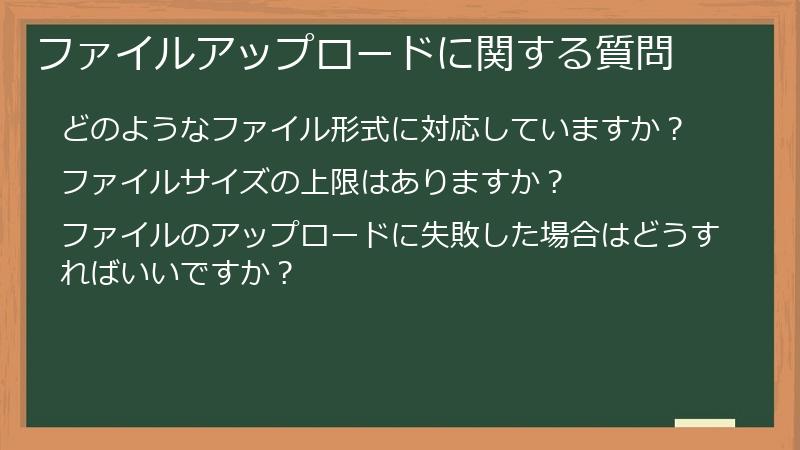
Scribieへの音声ファイルのアップロード方法、およびアップロードに関するトラブルシューティングについて解説します。
ファイル形式、サイズ制限、アップロード失敗時の対処法など、スムーズなファイルアップロードを行うための情報を提供します。
このセクションの情報は、文字起こし作業を円滑に進めるために役立ちます。
“`
“`html
どのようなファイル形式に対応していますか?
“`
Scribieがサポートする音声ファイル形式は、サービスのバージョンやアップデートによって変更される可能性がありますので、常にScribieの公式ウェブサイトで最新情報をチェックすることをお勧めします。 公式ウェブサイトのヘルプセクションやFAQに、サポートされているファイル形式の一覧が掲載されているはずです。
一般的に、ScribieはMP3、WAV、M4Aなどの一般的な音声ファイル形式に対応しています。 これらの形式は、多くの録音機器やソフトウェアで利用できるため、多くのユーザーにとって使いやすいでしょう。 しかし、対応している形式であっても、ファイルの破損や、音声の品質によっては正常に処理されない場合がありますので、ファイルの状態は事前に確認しておきましょう。
対応していないファイル形式の音声データを使用する必要がある場合は、対応している形式に変換してからアップロードする必要があります。 様々なファイル変換ソフトやオンラインサービスを利用できます。 変換ソフトを選ぶ際には、信頼できるメーカーのものを選び、ウイルス対策ソフトを導入した上で利用しましょう。 変換処理中にデータが失われたり、音質が劣化したりする可能性がありますので、変換前後の音声を必ず確認してください。
- ファイル形式に関する注意点
- ファイル形式がScribieでサポートされているか、事前に必ず確認しましょう。 サポートされていない形式のファイルは、正常に処理されない可能性があります。
- ファイル変換ソフトを使用する際は、信頼できるメーカーのソフトウェアを使用し、ウイルス対策ソフトを導入した上で使用しましょう。
- 変換後のファイルが正常に再生できるか、必ず確認してからアップロードしましょう。 再生できないファイルは、文字起こし処理に失敗する可能性があります。
Scribieを利用する前に、必ず公式ウェブサイトでサポートされているファイル形式を確認し、適切な形式のファイルを用意するようにしましょう。 不明な点があれば、Scribieのカスタマーサポートに問い合わせることをお勧めします。
“`
“`html
ファイルサイズの上限はありますか?
“`
Scribieでアップロードできる音声ファイルのサイズには、上限が設定されている場合があります。 この上限は、利用しているプランによって異なります。 無料プランでは上限が低く設定されていることが多く、有料プランでは上限が大きくなっている、または制限がないといったケースが多いです。 正確なファイルサイズの上限は、Scribieの公式ウェブサイト、またはアカウントダッシュボードで確認してください。 公式ウェブサイトの料金プランページや、アカウントダッシュボードのヘルプセクションに、その情報が記載されているはずです。
ファイルサイズの上限を超える音声ファイルをアップロードしようとすると、エラーメッセージが表示され、アップロードが失敗することがあります。 そのため、アップロード前にファイルサイズを確認し、上限を超えていないことを確認することが重要です。 ファイルサイズを確認するには、ファイルエクスプローラーや、ファイル管理ソフトなどを利用できます。
ファイルサイズが大きすぎる場合は、いくつかの方法で対処できます。 まず、音声ファイルを複数のファイルに分割してアップロードする方法があります。 多くの音声編集ソフトで、ファイルを分割することができます。 分割する際には、各ファイルのサイズがScribieの上限サイズを超えていないことを確認しましょう。
また、より大きなファイルサイズに対応した有料プランへの変更も検討できます。 有料プランでは、無料プランよりも大きなファイルサイズに対応していることが多いです。 有料プランへの変更を検討する際には、料金体系や機能などを比較検討し、自身のニーズに合ったプランを選択しましょう。
- ファイルサイズに関する注意点
- ファイルサイズが大きすぎると、アップロードに時間がかかります。 できるだけファイルサイズを抑えることで、アップロード時間を短縮できます。
- ファイルサイズが大きすぎる場合は、音声の品質を落とすことでファイルサイズを小さくすることができます。 ただし、音質の低下は文字起こしの精度に影響を与える可能性があるため注意が必要です。
- アップロードするファイルは、事前にウイルスチェックを行いましょう。 ウイルスに感染したファイルは、Scribieのシステムに悪影響を与える可能性があります。
ファイルサイズの上限に注意し、スムーズなファイルアップロードを行いましょう。 不明な点があれば、Scribieのカスタマーサポートに問い合わせることをお勧めします。
“`
“`html
ファイルのアップロードに失敗した場合はどうすればいいですか?
“`
Scribieへのファイルアップロードに失敗した場合、いくつかの原因が考えられます。 このセクションでは、ファイルアップロード失敗時の対処法について、具体的な手順を説明します。
まず、インターネット接続を確認しましょう。 インターネット接続が不安定な場合、ファイルのアップロードに失敗することがあります。 インターネット回線の速度が遅い場合や、接続が途切れている場合などは、アップロードに失敗する可能性があります。 ルーターの再起動や、他のデバイスでのインターネット接続の確認などを行い、インターネット接続の状態を確認しましょう。
次に、ファイルサイズを確認しましょう。 ファイルサイズが、Scribieで設定されている上限サイズを超えている場合、アップロードに失敗します。 ファイルサイズの上限は、利用しているプランによって異なりますので、Scribieのウェブサイトで確認しましょう。 ファイルサイズが大きすぎる場合は、音声ファイルを分割してアップロードするか、より大きなファイルサイズに対応したプランに変更する必要があります。
さらに、ファイルの破損をチェックしましょう。 ファイルが破損している場合も、アップロードに失敗することがあります。 別のデバイスでファイルを開いて再生し、ファイルが正常に再生できるか確認しましょう。 もしファイルが破損している場合は、元のファイルから再度ファイルを生成し直す必要があります。 ファイルの破損は、データの欠落や、音声の乱れなどを引き起こす可能性があります。
それでもアップロードに失敗する場合は、ファイル名を確認しましょう。 ファイル名に特殊文字が含まれている場合、アップロードに失敗することがあります。 ファイル名に特殊文字が含まれていないか確認し、必要であればファイル名を変更しましょう。 ファイル名に使える文字は、英数字とアンダースコアなどが一般的です。
最後に、Scribieのカスタマーサポートに問い合わせましょう。 上記の方法を試しても解決しない場合は、Scribieのカスタマーサポートに問い合わせてみましょう。 サポートチームが、問題解決を支援します。 問い合わせる際には、エラーメッセージの内容や、発生状況などを詳しく説明しましょう。
- ファイルアップロード失敗時の対処法
- インターネット接続の状態、ファイルサイズ、ファイルの破損、ファイル名などを確認し、問題を特定しましょう。
- 問題が特定できない場合は、Scribieのカスタマーサポートに問い合わせて、状況を詳しく説明しましょう。
- 問い合わせる際には、エラーメッセージの内容、発生日時、利用しているブラウザやOSなどの情報を伝えることで、サポートがスムーズになります。
これらの手順に従って、問題を解決しましょう。
“`
“`html
文字起こしの精度に関する質問
“`
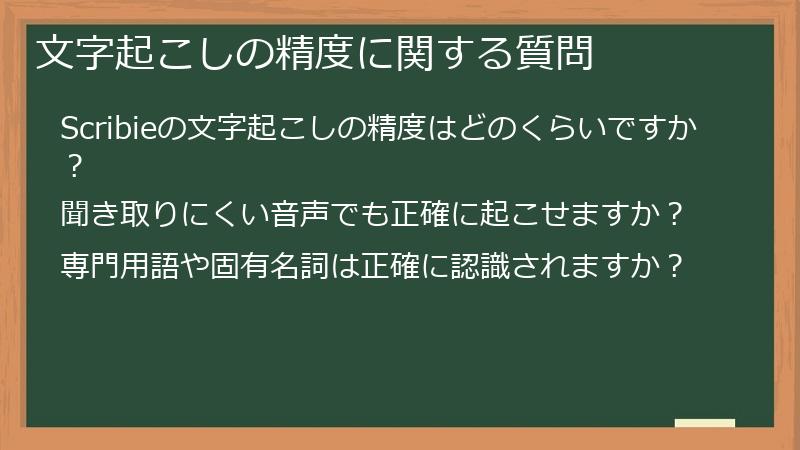
Scribieの文字起こし精度の高さ、そして、精度に影響を与える要因について解説します。
音声データの品質、話し方、専門用語など、様々な要素が文字起こしの精度に影響を与えるため、それらに対する理解を深めることで、より高品質な文字起こし結果を得ることができます。
このセクションでは、精度の向上に繋がるヒントも併せて紹介します。
“`
“`html
Scribieの文字起こしの精度はどのくらいですか?
“`
Scribieの文字起こしの精度は、一般的に高いと評価されていますが、いくつかの要因によって影響を受けます。 絶対的な数値で精度を示すことは困難ですが、様々な要素が精度に影響を与えることを理解しておくことが重要です。
まず、音声データの品質が大きく影響します。 高音質でノイズの少ない音声データであれば、高い精度で文字起こしが行われます。 一方、ノイズが多く、聞き取りにくい音声データの場合、精度は低下する可能性があります。 録音環境やマイクの性能なども、音声データの品質に影響を与えます。 高品質な音声データを提供することで、より正確な文字起こし結果を得ることができます。
次に、話し方の影響も考慮する必要があります。 話し手が早口で話したり、不明瞭な発音で話したりする場合、音声認識の精度が低下する可能性があります。 話し方が速すぎる場合、聞き取りにくくなり、認識精度が低下します。 また、アクセントの強い話し方や、方言なども、精度に影響を与える可能性があります。 クリアで聞き取りやすい話し方を心がけることが重要です。
さらに、背景ノイズも精度に影響します。 騒音の多い環境で録音された音声データは、ノイズの影響を受けやすく、精度が低下する可能性があります。 静かな環境で録音された音声データの方が、より高い精度で文字起こしが行われます。 録音環境の選定も重要な要素です。
最後に、専門用語や固有名詞の有無も影響します。 専門用語や固有名詞は、音声認識エンジンが認識しにくい場合があります。 特に、聞きなれない専門用語などは、誤認識される可能性があります。 専門用語が多い音声データの場合は、事前に専門用語集を用意したり、音声認識エンジンに辞書を追加したりするなどの対策が必要になる場合があります。
- 文字起こし精度の向上のためのポイント
- 高音質でノイズの少ない音声データを提供することで、精度の向上を図ることができます。 録音環境やマイクの性能に注意しましょう。
- クリアで聞き取りやすい話し方を心がけましょう。 早口で話したり、不明瞭な発音で話したりしないように注意しましょう。
- 専門用語や固有名詞が多い場合は、事前に辞書を用意したり、音声認識エンジンに辞書を追加したりするなどの対策を行いましょう。
これらの要素を理解し、適切な対策を行うことで、Scribieの文字起こし精度を最大限に引き出すことができます。
“`
“`html
聞き取りにくい音声でも正確に起こせますか?
“`
Scribieは高度な音声認識技術を用いていますが、音声の品質や話し方によっては、聞き取りにくい部分が発生し、正確な文字起こしが困難になる場合があります。 完全に正確な文字起こしを保証するものではありませんが、いくつかの対策を行うことで、精度の向上を図ることができます。
まず、音声データの品質が重要です。 ノイズが少なく、クリアな音声データの方が、より正確に文字起こしされます。 録音環境やマイクの性能に注意し、高音質で録音された音声データを提供することが重要です。 録音環境が騒がしい場合、ノイズ除去ソフトなどを活用して、ノイズを軽減してからアップロードしましょう。
次に、話し方の影響も大きいです。 早口で話したり、不明瞭な発音で話したりする場合は、聞き取りにくくなり、精度の低下に繋がります。 話し手には、ゆっくりと、はっきりとした発音で話すことを心がけてもらうよう依頼しましょう。 必要であれば、複数回録音し、最も聞き取りやすい音声を提出してもらうように依頼することも有効です。
さらに、専門用語や方言なども、認識精度に影響を与えます。 専門用語や方言は、音声認識エンジンが認識しにくい場合があります。 専門用語が多い音声データの場合は、事前に専門用語集を用意して、文字起こし後に確認・修正を行う必要があります。 方言の場合は、可能な限り標準語で話してもらうように依頼しましょう。
Scribieは、聞き取りにくい部分も可能な限り正確に文字起こししようとしますが、完全に正確な文字起こしを保証するものではないことをご理解ください。 それでも、聞き取りにくい部分については、文脈を推測したり、必要であれば発言者に確認したりするなど、出来る限りの対策を行うことで、精度の向上を目指しましょう。
- 聞き取りにくい音声データへの対処法
- 録音環境を改善し、ノイズの少ない高音質の音声データを作成しましょう。 高品質なマイクを使用することも有効です。
- 話し手には、ゆっくりと、はっきりとした発音で話すように依頼しましょう。 必要であれば、複数回録音して、最も聞き取りやすい音声を使いましょう。
- 専門用語や方言が多い場合は、事前に用語集を用意し、文字起こし後に確認・修正を行うなどの対策を行いましょう。
これらの対策を行うことで、聞き取りにくい音声データであっても、より正確な文字起こし結果を得られる可能性が高まります。
“`
“`html
専門用語や固有名詞は正確に認識されますか?
“`
Scribieの音声認識エンジンは、一般的な単語やフレーズを高い精度で認識するように設計されていますが、専門用語や固有名詞については、認識精度が低下する場合があります。 これは、音声認識エンジンが、これらの単語を学習データとして十分に学習していないことが原因です。 特に、非常に専門性の高い分野の用語や、聞きなれない固有名詞などは、誤認識される可能性が高くなります。
専門用語や固有名詞の認識精度を高めるためには、いくつかの対策を行うことができます。 まず、音声データに含まれる専門用語や固有名詞を事前にリストアップし、文字起こし後に確認・修正を行う方法があります。 これにより、誤認識を減らし、正確な文字起こし結果を得ることができます。 専門用語集などを準備しておくと、効率的に確認作業を行うことができます。
次に、音声認識エンジンにカスタム辞書を追加する方法があります。 Scribieがカスタム辞書に対応している場合、事前に専門用語や固有名詞を辞書に追加することで、認識精度を向上させることができます。 カスタム辞書の追加方法は、Scribieのヘルプページなどを参照してください。 カスタム辞書を追加することで、音声認識エンジンが、専門用語や固有名詞をより正確に認識できるようになります。
さらに、話し手に、専門用語や固有名詞をゆっくりと、はっきりと発音してもらうように依頼することも有効です。 クリアな発音は、音声認識精度の向上に繋がります。 特に固有名詞については、スペルミスを防ぐためにも、ゆっくりとした発音で、かつ、スペルを確認してもらうように依頼しましょう。
- 専門用語・固有名詞の認識精度向上のための対策
- 音声データに含まれる専門用語や固有名詞を事前にリストアップし、文字起こし後に確認・修正を行いましょう。 これにより、誤認識を減らすことができます。
- Scribieがカスタム辞書に対応している場合は、専門用語や固有名詞を辞書に追加しましょう。 これにより、音声認識エンジンが、これらの単語をより正確に認識できるようになります。
- 話し手に、専門用語や固有名詞をゆっくりと、はっきりと発音してもらうように依頼しましょう。 クリアな発音は、音声認識精度の向上に繋がります。
これらの対策を行うことで、専門用語や固有名詞の認識精度を向上させることができます。 しかし、完全に誤認識をなくすことは難しい場合もあるため、常に確認・修正作業を行うことをお勧めします。
“`
“`html
作業効率化に関する質問
“`
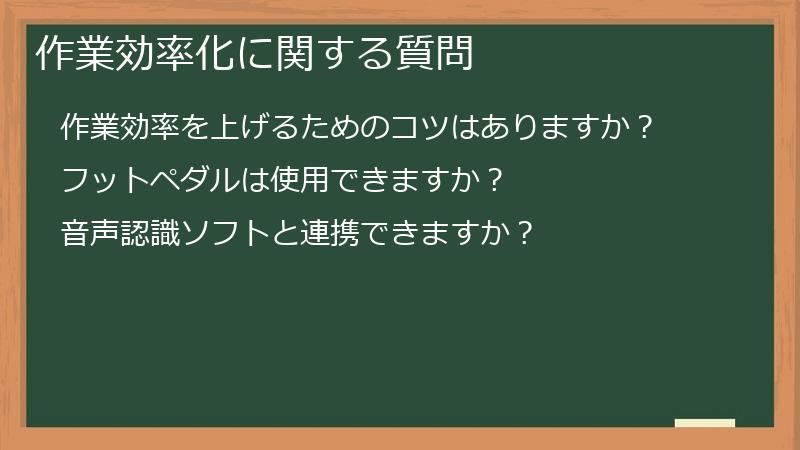
Scribieを使った文字起こし作業を、より効率的に進めるための方法について解説します。
作業効率を上げるためのツールやテクニック、そして、時間管理に関するヒントなどを紹介します。
このセクションの情報は、作業時間を短縮し、生産性を向上させるために役立ちます。
“`
“`html
作業効率を上げるためのコツはありますか?
“`
Scribieでの文字起こし作業効率を上げるためには、いくつかのコツがあります。 このセクションでは、作業効率を向上させるための具体的なテクニックを紹介します。
まず、作業環境を整えましょう。 静かで集中できる環境を確保することが、作業効率を上げる上で非常に重要です。 周囲の音や雑音は、集中力を妨げるため、静かな環境で作業できるのが理想です。 ノイズキャンセリングヘッドホンなどを活用して、周囲の騒音を遮断することも有効です。 また、適切な照明や室温も、集中力維持に役立ちます。
次に、タイピングスキルを向上させましょう。 タイピング速度が速ければ速いほど、作業時間を短縮できます。 タイピング練習サイトなどを活用して、タイピングスキルを磨きましょう。 正しいタイピング姿勢と指の配置を意識することで、タイピング効率が向上し、疲れにくくなります。
さらに、音声認識の設定を最適化しましょう。 Scribieの音声認識設定を適切に調整することで、認識精度を向上させることができます。 言語設定、アクセント設定、ノイズ除去レベルなどを調整し、音声データに合わせて最適な設定を見つけましょう。 無料トライアル期間中に、様々な設定を試してみることをお勧めします。
そして、キーボードショートカットを活用しましょう。 Scribieでは、作業効率を向上させるためのキーボードショートカットが用意されています。 これらのショートカットキーを覚えて活用することで、マウス操作の手間を省き、作業スピードを大幅に向上させることができます。 ヘルプページでショートカットキーの一覧を確認しましょう。
最後に、定期的な休憩を取りましょう。 長時間同じ作業を続けると、集中力が低下してきます。 適度な休憩を取ることで、集中力を維持し、ミスを減らすことができます。 ポモドーロテクニックなどを活用して、作業時間と休憩時間を区切ると効果的です。
- 作業効率向上のためのポイント
- 作業環境を整えることで、集中力を高め、作業効率を向上させることができます。 静かで快適な環境を確保しましょう。
- タイピングスキルを向上させることで、文字起こしのスピードが向上します。 継続的な練習を心がけましょう。
- 音声認識の設定を最適化することで、認識精度を高め、作業時間を短縮できます。 様々な設定を試して、最適な設定を見つけましょう。
これらのコツを参考に、Scribieでの文字起こし作業をより効率的に進めていきましょう。
“`
“`html
フットペダルは使用できますか?
“`
Scribie自体にフットペダルを直接接続して操作する機能は、標準では提供されていません。 Scribieは主にソフトウェアベースのサービスであり、フットペダルのようなハードウェアとの直接的な連携は設計されていません。
しかし、フットペダルを間接的に利用することで、作業効率を向上させることは可能です。 多くのフットペダルは、キーボードショートカットを送信する機能を備えています。 この機能を利用することで、音声再生・停止などの操作をフットペダルで行うことができます。
具体的には、フットペダルにScribieの再生/停止ショートカットキーを割り当てます。 これにより、タイピングしながらも、音声の再生/停止を容易にコントロールできます。 視線をキーボードから離すことなく操作できるため、作業効率の向上に繋がります。 市販されているフットペダルは様々な種類があり、価格帯も様々です。 ご自身の予算や好みに合わせて、最適なフットペダルを選択しましょう。
フットペダルとキーボードショートカットを組み合わせることで、よりスムーズな作業フローを実現できます。 ただし、フットペダルの設定方法は、使用するフットペダルと、ご使用のコンピューター環境によって異なるため、それぞれのマニュアルを参照して設定を行う必要があります。
- フットペダル使用時の注意点
- フットペダルを使用する際は、誤って他のキーを押してしまわないよう注意が必要です。 特に、複数のキーを同時に押すショートカットキーを使用する場合は、十分に注意しましょう。
- フットペダルは、必ず信頼できるメーカーの製品を選び、正しく設定して使用しましょう。 故障や誤動作は、作業効率の低下や、データの損失につながる可能性があります。
- フットペダルを使用する際には、作業スペースに十分な余裕を確保し、安全に作業できるようにしましょう。 周囲の安全にも配慮して作業を行いましょう。
フットペダルは、Scribieの機能を拡張し、作業効率を向上させるための有効なツールです。 適切なフットペダルを選び、正しく設定することで、より快適な文字起こし作業を実現しましょう。
“`
“`html
音声認識ソフトと連携できますか?
“`
Scribieは単体で音声認識機能を提供していますが、他の音声認識ソフトウェアと直接連携する機能は、標準では提供されていません。 Scribieは、独自のアルゴリズムと音声認識エンジンを使用しており、他のソフトウェアとのシームレスな連携は設計上考慮されていません。
しかし、いくつかの方法で、他の音声認識ソフトウェアと間接的に連携させることは可能です。 例えば、Scribieで文字起こしを行う前に、他の音声認識ソフトウェアで音声データをテキストデータに変換し、そのテキストデータをScribieに貼り付ける、といった方法が考えられます。 この方法では、他の音声認識ソフトウェアの精度を活用しつつ、Scribieの編集機能などを利用することができます。 ただし、この方法では、音声認識ソフトウェアとScribie間のデータ転送の手間が発生するため、作業効率が低下する可能性があります。
また、一部の音声認識ソフトウェアは、出力されたテキストデータを様々なファイル形式で保存する機能を備えています。 Scribieが対応しているファイル形式で保存されたテキストデータであれば、Scribieにインポートして編集することも可能です。 この方法も、音声認識ソフトウェアとScribieを連携させる一つの方法ですが、ファイル形式の互換性などを確認する必要があります。
さらに、高度な利用方法として、API連携を検討することもできます。 ScribieがAPIを提供している場合、独自のシステムやアプリケーションと連携させることで、より高度なワークフローを構築できます。 API連携は高度な技術知識を必要とするため、専門的な知識やスキルが求められます。
- 音声認識ソフトとの連携に関する注意点
- 他の音声認識ソフトウェアと連携させる方法を選択する際は、データの互換性や、作業効率などを考慮する必要があります。
- 複数のソフトウェアを連携させることで、作業が複雑になる可能性があります。 予め、それぞれのソフトウェアの使用方法を理解しておくことが重要です。
- API連携を行う場合は、高度な技術知識が必要となるため、専門家の協力を得る必要があるかもしれません。
Scribieと他の音声認識ソフトウェアを連携させる際には、それぞれのソフトウェアの機能や制限を理解し、最適な連携方法を選択することが重要です。
“`
“`html
その他・トラブルシューティングに関するFAQ
“`
アカウントに関する問題、料金や請求に関する疑問、そして技術的なトラブルへの対処法など、その他様々な質問と回答をまとめました。
Scribieの利用中に発生する可能性のある問題への対処法や、サポートへの問い合わせ方法などを解説しています。
このセクションの情報は、Scribie利用における様々な問題を解決する上で役立ちます。
“`
“`html
料金・請求に関する質問
“`
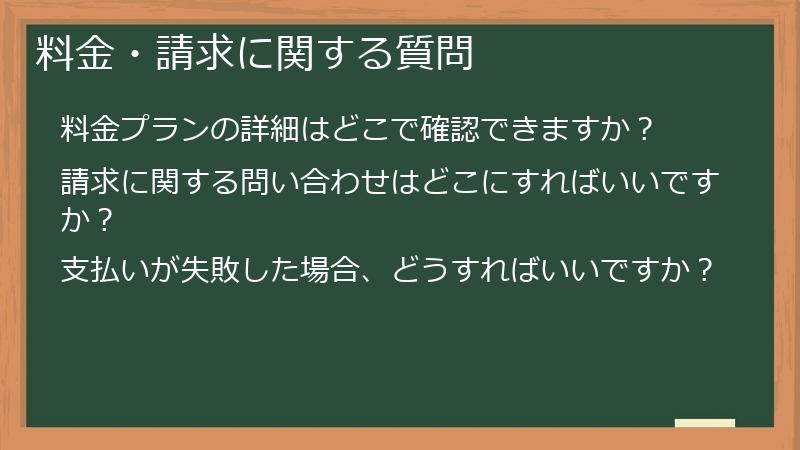
Scribieの料金プラン、請求方法、支払いに関するよくある質問をまとめました。
料金体系、請求に関する問い合わせ先、支払い失敗時の対処法など、料金に関する疑問を解消します。
安心してScribieを利用するために、このセクションで料金に関する情報をしっかり確認しておきましょう。
“`
“`html
料金プランの詳細はどこで確認できますか?
“`
Scribieの料金プランの詳細は、Scribieの公式ウェブサイトで確認できます。 通常、ウェブサイトのトップページや、料金ページ、またはプラン選択ページに、それぞれのプランの詳細な情報が掲載されています。
料金ページには、各プランの料金、機能、そして利用可能なオプションなどが記載されています。 プランを比較検討するために、料金表や機能比較表が用意されている場合もあります。 これらの情報を確認することで、自身のニーズに最適なプランを選択することができます。
各プランには、音声ファイルの長さ、処理速度、サポート内容など、様々な違いがあります。 無料プランと有料プランでは、利用できる機能や、ファイルサイズの上限などが大きく異なります。 無料プランでは、利用できる機能が制限されている場合や、ファイルサイズの上限が低く設定されている場合があります。 有料プランでは、より多くの機能が利用でき、ファイルサイズの上限も大きくなっています。
プランを選択する際には、自身の利用頻度、音声ファイルの長さ、そして必要な機能などを考慮して、最適なプランを選びましょう。 無料トライアルが提供されている場合は、トライアル期間中に各プランの機能を試してみることをお勧めします。 トライアル期間中に、複数のファイルのアップロード、様々な音声ファイル形式のテスト、そしてカスタマイズ設定の確認などを行い、Scribieの機能を十分に理解しましょう。
- 料金プランに関する注意点
- 料金プランは、予告なく変更される可能性があります。 最新情報は、常にScribieの公式ウェブサイトで確認しましょう。
- 各プランの詳細な機能については、Scribieの公式ウェブサイトにある料金表や機能比較表を参考にしましょう。
- 不明な点があれば、Scribieのカスタマーサポートに問い合わせてください。 カスタマーサポートは、料金プランに関する質問にも丁寧に答えてくれます。
料金プランの詳細を十分に理解した上で、最適なプランを選択しましょう。
“`
“`html
請求に関する問い合わせはどこにすればいいですか?
“`
Scribieの請求に関する問い合わせは、通常、Scribieのカスタマーサポート窓口で行います。 カスタマーサポートへの連絡方法は、Scribieのウェブサイトに記載されているはずです。 多くの場合、メール、チャット、または電話で問い合わせができます。
問い合わせを行う際には、以下の情報を準備しておきましょう。
- アカウント情報:ユーザー名またはメールアドレスなど、アカウントを特定するための情報です。
- 請求に関する詳細情報:請求金額、請求日、請求番号など、請求に関する具体的な情報です。
- 発生している問題点:具体的にどのような問題が発生しているのかを明確に説明しましょう。
これらの情報を明確に伝えることで、サポートチームは迅速に問題を解決することができます。 問い合わせ内容を簡潔にまとめ、必要な情報を漏れなく伝えるようにしましょう。 曖昧な表現は避け、具体的な状況を説明することで、より正確な回答を得られます。
問い合わせを行う前に、ScribieのウェブサイトにあるFAQやヘルプページを確認してみましょう。 よくある質問とその回答が掲載されている場合があり、自分で問題を解決できる可能性があります。 FAQやヘルプページで解決できない場合のみ、カスタマーサポートに問い合わせることをお勧めします。
- 請求に関する問い合わせの際の注意点
- 問い合わせ内容を簡潔に、そして具体的に説明しましょう。 曖昧な表現は避け、必要な情報を漏れなく伝えましょう。
- 問い合わせの前に、ScribieのウェブサイトにあるFAQやヘルプページを確認してみましょう。 すでに解決策が掲載されている可能性があります。
- 丁寧な言葉遣いを心がけ、礼儀正しい態度で問い合わせを行いましょう。 礼儀正しさは、スムーズなコミュニケーションに繋がります。
Scribieのカスタマーサポートは、請求に関する問題解決に役立ちます。 上記を参考に、的確な情報を伝え、迅速な対応を目指しましょう。
“`
“`html
支払いが失敗した場合、どうすればいいですか?
“`
Scribieでの支払いが失敗した場合、まず最初に確認すべき点は、クレジットカード情報や、PayPalアカウントの情報が正しいかどうかです。 有効期限切れ、カード番号の入力ミス、セキュリティコードの誤りなどが原因で支払いが失敗することがあります。 入力情報に間違いがないか、再度確認しましょう。 特に、クレジットカードの有効期限や、セキュリティコードは、正確に入力する必要があります。
情報を確認しても問題がない場合、または、クレジットカード情報に問題がないにも関わらず支払いが失敗する場合は、一時的なシステムエラーの可能性があります。 しばらく時間を置いてから、再度支払い処理を試みてください。 システムエラーは、一時的なもので、すぐに回復する場合が多いです。 数時間後に再度試しても解決しない場合は、他の方法で支払いを試みるか、サポートに連絡しましょう。
それでも解決しない場合は、ご利用のクレジットカード会社またはPayPalに問い合わせて、支払いの状況を確認しましょう。 クレジットカード会社またはPayPalのウェブサイト、またはカスタマーサポートに問い合わせて、支払いが処理されているかどうかを確認してください。 クレジットカード会社によっては、オンラインで支払いの状況を確認できるサービスを提供している場合があります。
クレジットカード会社やPayPalからの回答を元に、Scribieのカスタマーサポートに連絡しましょう。 カスタマーサポートに連絡する際には、発生している問題点、エラーメッセージの内容、そして、クレジットカード会社またはPayPalからの回答などを詳しく説明しましょう。 サポートチームは、これらの情報に基づいて、問題解決を支援します。
- 支払い失敗時の対処法
- クレジットカード情報や、PayPalアカウントの情報に誤りがないか、再度確認しましょう。 入力ミスは、支払い失敗のよくある原因です。
- 一時的なシステムエラーの可能性も考慮し、しばらく時間を置いてから、再度支払い処理を試みましょう。
- クレジットカード会社またはPayPalに問い合わせ、支払いの状況を確認しましょう。 必要に応じて、Scribieのカスタマーサポートにも連絡しましょう。
これらの手順で問題が解決しない場合は、Scribieのカスタマーサポートに連絡して、状況を説明しましょう。
“`
“`html
技術的な問題に関する質問
“`
Scribieを利用中に発生する可能性のある、技術的な問題への対処法について解説します。
音声認識に関するトラブル、システムエラー、そしてカスタマーサポートへの問い合わせ方法について、具体的な解決策を提示します。
このセクションの情報は、技術的な問題が発生した際に、迅速な解決に役立ちます。
“`
“`html
音声認識がうまくいかない場合はどうすればいいですか?
“`
Scribieの音声認識がうまくいかない場合、いくつかの原因が考えられます。 このセクションでは、音声認識がうまくいかない場合の対処法について、具体的な手順を説明します。
まず、音声データの品質を確認しましょう。 ノイズが多く、聞き取りにくい音声データでは、音声認識の精度が低下します。 高音質でノイズの少ない音声データを使用することが重要です。 録音環境やマイクの性能にも注意しましょう。 ノイズが多い場合は、ノイズ除去ソフトなどを利用して、ノイズを軽減してからアップロードすることをお勧めします。
次に、言語設定を確認しましょう。 音声データの言語と、Scribieの音声認識設定で選択されている言語が一致していることを確認しましょう。 言語設定が間違っていると、音声認識の精度が大きく低下します。 音声データの言語に合わせた設定になっているか、再度確認してください。
さらに、アクセント設定を確認しましょう。 話し手のアクセントが強い場合、音声認識の精度が低下することがあります。 アクセント設定を調整することで、認識精度を向上させることができます。 Scribieの設定画面で、適切なアクセントを選択しましょう。
それでも音声認識がうまくいかない場合は、ファイル形式を確認しましょう。 Scribieがサポートしていないファイル形式の音声データを使用している場合、音声認識がうまくいかないことがあります。 Scribieがサポートしているファイル形式の音声データを使用していることを確認しましょう。 サポートされているファイル形式は、Scribieの公式ウェブサイトで確認できます。
最後に、Scribieのカスタマーサポートに問い合わせましょう。 上記の方法を試しても解決しない場合は、Scribieのカスタマーサポートに問い合わせて、問題を報告しましょう。 サポートチームが、問題解決を支援します。 問い合わせる際には、エラーメッセージの内容や、発生状況などを詳しく説明しましょう。
- 音声認識トラブルシューティング
- 音声データの品質、言語設定、アクセント設定、ファイル形式などを確認し、問題を特定しましょう。
- 問題が特定できない場合は、Scribieのカスタマーサポートに問い合わせて、状況を詳しく説明しましょう。
- 問い合わせる際には、エラーメッセージの内容、発生日時、利用しているブラウザやOSなどの情報を伝えることで、サポートがスムーズになります。
これらの手順に従って、問題を解決しましょう。
“`
“`html
システムエラーが発生した場合はどうすればいいですか?
“`
Scribieの利用中にシステムエラーが発生した場合、まず最初に確認すべきは、インターネット接続の状態です。 インターネット接続が不安定な場合、システムエラーが発生することがあります。 インターネット回線の速度が遅い場合や、接続が途切れている場合などは、システムエラーが発生する可能性があります。 ルーターの再起動や、他のデバイスでのインターネット接続の確認などを行い、インターネット接続の状態を確認しましょう。
インターネット接続に問題がない場合、ブラウザのキャッシュとCookieをクリアしてみましょう。 ブラウザのキャッシュやCookieに問題があると、システムエラーが発生することがあります。 ブラウザの設定から、キャッシュとCookieをクリアし、Scribieのウェブサイトに再度アクセスしてみましょう。 キャッシュとCookieをクリアする方法は、利用しているブラウザによって異なります。
それでもシステムエラーが解決しない場合は、Scribieのウェブサイトのヘルプページを参照してみましょう。 ヘルプページには、よくあるシステムエラーとその対処法が掲載されている場合があります。 ヘルプページを検索して、同じようなエラーが発生しているかどうかを確認し、記載されている対処法を試してみましょう。
それでも解決しない場合は、Scribieのカスタマーサポートに問い合わせましょう。 カスタマーサポートに連絡する際には、発生しているエラーメッセージ、発生日時、そして、それまでの状況などを詳しく説明しましょう。 エラーメッセージを正確に伝え、発生状況を詳しく説明することで、サポートチームはより迅速に問題を解決することができます。 スクリーンショットなどを添付すると、よりスムーズなサポートが期待できます。
- システムエラー発生時の対処法
- インターネット接続の状態を確認し、必要に応じて再接続しましょう。 インターネット接続の不安定さは、システムエラーのよくある原因です。
- ブラウザのキャッシュとCookieをクリアしてみましょう。 古いデータが原因でエラーが発生している可能性があります。
- Scribieのヘルプページを参照し、同じようなエラーが発生しているかどうかを確認しましょう。 ヘルプページには、解決策が記載されている場合があります。
これらの手順で解決しない場合は、Scribieのカスタマーサポートに連絡して、状況を詳しく説明しましょう。
“`
“`html
サポートに問い合わせる方法は?
“`
Scribieのカスタマーサポートへの問い合わせ方法は、通常、Scribieのウェブサイトに記載されています。 ウェブサイトのヘルプセクションや、お問い合わせページを探してみましょう。 多くの場合、メール、チャット、または電話で問い合わせができます。
メールで問い合わせる場合は、問い合わせフォームが用意されていることが多いです。 問い合わせフォームに必要な情報を正確に入力し、問い合わせ内容を簡潔に、そして具体的に説明しましょう。 曖昧な表現は避け、具体的な状況を説明することで、より正確な回答を得やすくなります。 必要に応じて、スクリーンショットなどを添付すると、よりスムーズな対応が期待できます。
チャットで問い合わせる場合は、ウェブサイトにチャットウィンドウが表示されている場合があります。 チャットウィンドウが表示されていない場合は、ウェブサイトのヘルプセクションなどを確認してみましょう。 チャットサポートは、リアルタイムで回答が得られるため、迅速な対応が必要な場合に便利です。
電話で問い合わせる場合は、ウェブサイトに電話番号が記載されている場合があります。 電話で問い合わせる際には、事前に問い合わせ内容を整理し、スムーズに伝えられるように準備しておきましょう。 電話での問い合わせは、複雑な問題や、迅速な対応が必要な場合に有効です。
- カスタマーサポートへの問い合わせに関する注意点
- 問い合わせの前に、ScribieのウェブサイトにあるFAQやヘルプページを確認してみましょう。 既に解決策が掲載されている可能性があります。
- 問い合わせ内容を簡潔に、そして具体的に説明しましょう。 曖昧な表現は避け、必要な情報を漏れなく伝えましょう。
- 丁寧な言葉遣いを心がけ、礼儀正しい態度で問い合わせを行いましょう。 礼儀正しさは、スムーズなコミュニケーションに繋がります。
Scribieのカスタマーサポートは、技術的な問題や、その他ご不明な点の解決に役立ちます。 適切な方法を選び、的確な情報を伝え、迅速な対応を目指しましょう。
“`
“`html
アカウントに関する質問
“`
Scribieのアカウント管理、アカウントに関するトラブル、そしてアカウント削除などに関するよくある質問をまとめました。
アカウントに関する様々な問題への対処法や、アカウント設定の変更方法などを解説しています。
このセクションの情報は、Scribieアカウントを安全かつ効率的に利用するために役立ちます。
“`
“`html
アカウントを削除するにはどうすればいいですか?
“`
Scribieのアカウントを削除する手順は、Scribieの公式ウェブサイト、またはアカウント設定画面で確認できます。 正確な手順は、Scribieのバージョンやインターフェースデザインによって異なる可能性がありますので、まずはアカウント設定画面全体をよく確認してみましょう。
多くの場合、「アカウント設定」や「プロフィール」、「アカウント管理」といったメニュー項目の中に、「アカウント削除」または「アカウント停止」といった項目があります。 その項目を選択すると、アカウント削除の手続きを行うことができます。
アカウントを削除する前に、必ず以下の点を再確認しましょう。
- データのバックアップ: 重要なデータがあれば、事前にバックアップを取っておきましょう。 アカウント削除後は、データの復旧が困難な場合が多いです。
- 未処理のタスク: 進行中の作業や、未完了のタスクがないか確認しましょう。 未処理のタスクがあると、削除手続きが完了しない場合があります。
- 未払い料金: 未払いの料金がないか確認しましょう。 未払いの料金があると、アカウント削除手続きが完了しない場合があります。
これらの確認が完了したら、アカウント削除の手順に従って、アカウントを削除しましょう。 アカウント削除の手続きが完了すると、通常、確認メールが送信されます。 アカウント削除の手続きは、取り消すことができない場合が多いので、慎重に進めましょう。 削除手続き完了後、データの復旧は原則として不可能です。
アカウント削除に関する手順や、注意点などは、Scribieのヘルプページにも記載されている可能性があります。 不明な点があれば、ヘルプページを参照するか、カスタマーサポートに問い合わせることをお勧めします。
- アカウント削除に関する注意点
- アカウント削除は、取り消すことができない場合が多いです。 慎重に検討し、必要なデータのバックアップを取ってから手続きを行いましょう。
- アカウント削除後も、データの保管や、サポートの提供に関して、Scribieの規約を確認しておきましょう。
- アカウント削除に関する問題が発生した場合は、すぐにScribieのカスタマーサポートに問い合わせましょう。 サポートチームが、問題解決を支援します。
アカウント削除の手続きは慎重に行いましょう。
“`
“`html
パスワードを忘れてしまった場合はどうすればいいですか?
“`
Scribieのパスワードを忘れてしまった場合は、パスワード再設定の手順に従って、新しいパスワードを設定する必要があります。 この手順は、通常、Scribieのログイン画面から行うことができます。
ログイン画面で、「パスワードをお忘れですか?」または「パスワードを忘れた場合」といったリンクを探してみましょう。 そのリンクをクリックすると、パスワード再設定の手順が表示されます。
多くの場合、登録済みのメールアドレスを入力する必要があります。 メールアドレスを入力後、「送信」または「次へ」といったボタンをクリックすると、登録済みのメールアドレスにパスワード再設定のためのメールが送信されます。
受信したメールに記載されている手順に従って、新しいパスワードを設定しましょう。 新しいパスワードを設定する際には、セキュリティを考慮して、複雑なパスワードを設定することをお勧めします。 英数字を混ぜたり、記号を使用したりすることで、セキュリティを強化できます。 設定したパスワードは、忘れないように安全な場所に記録しておきましょう。
新しいパスワードを設定した後、新しいパスワードを使ってScribieにログインできることを確認しましょう。 ログインできない場合は、再度パスワード再設定の手順を試すか、Scribieのカスタマーサポートに問い合わせてみましょう。
- パスワード再設定に関する注意点
- パスワード再設定の手続きを行う際には、登録時に使用したメールアドレスを正しく入力しましょう。 メールアドレスを間違えると、パスワード再設定メールが届きません。
- 新しいパスワードは、複雑なパスワードを設定し、セキュリティを強化しましょう。 英数字を混ぜたり、記号を使用したりすることで、セキュリティを強化できます。
- パスワードを再設定した後もログインできない場合は、Scribieのカスタマーサポートに問い合わせましょう。 サポートチームが、問題解決を支援します。
パスワードを忘れた場合は、慌てず、手順に従って新しいパスワードを設定しましょう。
“`
“`html
アカウントを一時的に停止することはできますか?
“`
Scribieでは、アカウントを一時的に停止する機能は、標準では提供されていない可能性が高いです。 多くのサービスでは、アカウントを完全に削除するか、そのままアクティブな状態を維持するか、の二択が一般的です。 アカウントの一時停止機能は、セキュリティ上の理由や、サービスの設計上の都合から、提供されていないケースが多いです。
しかし、Scribieのサービスを一時的に利用停止したい場合は、いくつかの方法があります。 まず、サブスクリプション型のプランを利用している場合は、契約期間が終了するまで待つ、または、契約期間中に解約手続きを行うことができます。 契約期間満了後は、自動的にサービスの利用が停止されます。 契約期間中の解約には、解約手数料が発生する場合がありますので、Scribieの利用規約をよく確認しましょう。
また、無料プランを利用している場合は、アカウントにログインせずに、サービスを利用しない状態にすることで、事実上、アカウントを一時的に停止している状態になります。 無料プランは、基本的な機能しか利用できない場合が多いので、機能制限による不便さを考慮する必要があります。
どうしてもアカウントを一時的に停止したい、または、アカウントに関する不明点がある場合は、Scribieのカスタマーサポートに問い合わせることをお勧めします。 サポートチームに状況を説明することで、適切な解決策を提案してもらえる可能性があります。
- アカウントの一時停止に関する注意点
- アカウントを一時的に停止する機能がない場合、契約期間の終了または解約が現実的な選択肢となります。
- 契約期間中の解約には、解約手数料が発生する場合があります。 Scribieの利用規約をよく確認し、手数料の発生条件などを確認しましょう。
- アカウントに関する不明点や問題が発生した場合は、Scribieのカスタマーサポートに問い合わせましょう。
アカウントの一時停止機能がない場合でも、適切な方法でサービス利用を一時的に停止できます。 ご自身の状況に合わせて、最適な方法を選択しましょう。
“`


コメント