Scribie登録完全ガイド:スムーズなアカウント作成から活用方法まで徹底解説
この記事では、音声データの文字起こしサービスとして人気のScribieへの登録方法を、初心者の方にも分かりやすく解説します。
アカウント作成の手順をステップバイステップで丁寧に説明します。
登録前に知っておきたい情報や、各プランの特徴についても詳しく解説します。
よくある問題とその解決策も掲載しているので、スムーズにScribieを使い始めることができます。
Scribieを最大限に活用するためのヒントもご紹介します。
この記事を読めば、迷うことなくScribieに登録し、すぐに音声データの文字起こしを始められます。
アカウント登録手順:ステップバイステップで解説
この章では、Scribieへのアカウント登録方法を、図解を交えながら、段階的に解説します。
初めてScribieを利用する方でも、迷うことなく登録手続きを進められるよう、詳細な手順と注意点を紹介しています。
公式サイトへのアクセスから、必要情報の入力、登録完了まで、スムーズにアカウントを作成できるよう、分かりやすく解説します。
登録後に行うべき初期設定についても触れ、Scribieの利用開始までをサポートします。
公式サイトへのアクセスと新規登録ボタンの確認
このセクションでは、Scribieの公式ウェブサイトへのアクセス方法と、新規登録ボタンの見つけ方について説明します。
公式ウェブサイトのURLを明示し、ブラウザでのアクセス方法をステップごとに解説します。
また、ウェブサイト上での新規登録ボタンの位置や、そのボタンをクリックした後の流れについても詳しく説明します。
スムーズに登録フォームへ進むための手順を、画像付きで分かりやすく解説します。
Scribie公式ウェブサイトへのアクセス方法
Scribieの公式ウェブサイトにアクセスするには、インターネットブラウザを使用します。 Google Chrome、Mozilla Firefox、Microsoft Edge、Safariなど、お使いのコンピューターやスマートフォンに対応したブラウザであれば問題ありません。
まず、お使いのブラウザを開きます。
次に、ブラウザのアドレスバー(URLを入力する欄)に「scribie.com」と入力し、Enterキーを押します。
もしくは、お好みの検索エンジン(Google、Bingなど)で「Scribie」と検索し、検索結果の一番上に表示される公式ウェブサイトのリンクをクリックします。
公式ウェブサイトへのリンクは、通常、検索結果で最も目立つ位置に表示されます。 もし複数のリンクが表示される場合は、URLを確認して「scribie.com」であることを確認してください。 偽サイトにアクセスしないよう、十分にご注意ください。
ウェブサイトが開いたら、ページ上部にScribieのロゴが表示されていることを確認しましょう。 ロゴを確認することで、確実に公式ウェブサイトにアクセスできていることを確認できます。
アクセスができない場合は、インターネット接続を確認するか、ファイアウォールやセキュリティソフトウェアがウェブサイトへのアクセスをブロックしていないか確認してください。 問題が解決しない場合は、Scribieのサポートに問い合わせることをお勧めします。
- ブラウザの種類
- Google Chrome, Mozilla Firefox, Microsoft Edge, Safariなど
- アクセス方法
- アドレスバーへの直接入力、または検索エンジンからの検索
- 確認事項
- URL(scribie.com)の確認、ロゴの確認
もし、アクセスに問題がある場合、以下の点をチェックしてみましょう。
- インターネット接続を確認する
- ファイアウォールやセキュリティソフトウェアの設定を確認する
- ブラウザのキャッシュとCookieをクリアする
- 異なるブラウザを試してみる
それでも問題が解決しない場合は、Scribieのサポートへお問い合わせください。 サポート窓口の情報は、Scribieのウェブサイトに記載されています。
新規登録ボタンの探し方とクリック方法
Scribieの公式ウェブサイトにアクセスしたら、次は新規登録ボタンを探しましょう。このボタンの位置はウェブサイトのデザイン変更によって変わる可能性がありますが、一般的に目立つ場所に配置されています。
通常、トップページのヘッダー部分や、ログインページの近く、もしくはメインコンテンツの目立つ位置に「Sign Up」「Register」「新規登録」といった言葉を含むボタンがあります。 これらのボタンは、通常、他のボタンよりも視覚的に強調されており、色やサイズが異なっていることが多いです。
ボタンのデザインは、テキストリンクの場合や、画像として表示されている場合など、様々です。 テキストリンクの場合は、マウスカーソルを合わせると色が変わるなど、視覚的な変化がある場合が多いです。
ボタンを見つけたら、マウスでクリックするか、指でタップします。 クリックすると、新規登録フォームが表示されます。 もし、ボタンをクリックしても何も起こらない場合は、ブラウザのキャッシュやCookieをクリアして再度試してみてください。 それでも解決しない場合は、ブラウザのJavaScriptが有効になっているか確認しましょう。
- ボタンの表示場所
- トップページヘッダー、ログインページ付近、メインコンテンツなど
- ボタンの言葉
- Sign Up, Register, 新規登録など
- ボタンの種類
- テキストリンク、画像ボタンなど
- ボタンが見つからない場合は、ウェブサイトの検索機能を使用してみましょう。
- サイトマップを確認してみるのも有効です。
- ウェブサイトの下部にある「お問い合わせ」や「ヘルプ」セクションからサポートに問い合わせることもできます。
新規登録ボタンは、通常は非常に目立つようにデザインされているので、すぐに発見できるはずです。 もし見つけられない場合は、上記のヒントを参考に探してみてください。 それでも見つからない場合は、Scribieのサポートに問い合わせることをお勧めします。 問い合わせる際には、ウェブサイトのスクリーンショットを添付すると、よりスムーズに解決できる可能性があります。
登録フォームへのスムーズな遷移
新規登録ボタンをクリックすると、Scribieの登録フォームが表示されます。 このフォームは、あなたのアカウントを作成するために必要な情報を収集するために使用されます。 フォームのデザインは、Scribieがウェブサイトを更新するたびに変わる可能性があるため、ここで示す情報はあくまでも一般的な例です。 実際のフォームは、若干異なる可能性があります。
フォームには、通常、以下の情報を入力する欄があります。
- メールアドレス
- パスワード
- ユーザー名(またはニックネーム)
- 氏名(場合によっては)
- 国籍(場合によっては)
各入力欄には、入力する情報の種類が明確に示されています。 例えば、メールアドレスの欄には、「有効なメールアドレスを入力してください」といった指示が表示されている場合があります。 指示に従って正確な情報を入力することが重要です。 誤った情報を入力すると、アカウント作成に失敗する可能性があります。
パスワードの設定には、大文字と小文字、数字、記号を組み合わせた、8文字以上の強いパスワードを使用することをお勧めします。 パスワードは、第三者に推測されにくいように、複雑にする必要があります。 パスワードは大切に保管し、他人に教えないようにしましょう。
入力内容に間違いがないか、入力が完了したら、もう一度確認しましょう。確認が済んだら、フォームの下部にある「登録」または「次へ」といったボタンをクリックします。
- 入力項目例
- メールアドレス、パスワード、ユーザー名、氏名、国籍など
- パスワード設定
- 8文字以上、大文字・小文字・数字・記号の組み合わせ
- 確認事項
- 入力内容の確認、登録ボタンのクリック
登録ボタンをクリックすると、Scribieは入力された情報を検証し、アカウントを作成します。 アカウント作成が完了すると、確認メールが登録したメールアドレスに送信されます。 このメールには、アカウントを有効化するためのリンクが含まれている場合があります。 リンクをクリックしてアカウントを有効化することで、Scribieのサービスを利用できるようになります。
必要情報の入力とアカウント作成
このセクションでは、Scribieの登録フォームに必要な情報の入力方法と、アカウント作成の手順を説明します。
正確な情報を入力することで、スムーズにアカウント作成を進めることができます。
個人情報の取り扱いについても触れ、安全に登録を進めるための注意点を確認します。
アカウント作成後に行うべき初期設定についても簡単に説明します。
メールアドレスの入力と確認
Scribieへの登録には、有効なメールアドレスの入力が必要です。 これは、アカウントの確認や、パスワードを忘れた場合の再設定などに使用されます。そのため、普段から使用している、アクセスしやすいメールアドレスを入力することをお勧めします。
メールアドレスを入力する欄は、通常、「Email Address」「メールアドレス」といったラベルが付けられています。 この欄に、あなたのメールアドレスを正確に入力してください。 誤字脱字がないか、再度確認しましょう。 特に、@マークの前後の文字に注意が必要です。
メールアドレスを入力した後、入力したアドレスが正しいかどうかを確認する必要があります。 多くの場合、入力したメールアドレスに、確認メールが送信されます。この確認メールには、アカウント登録を完了するためのリンクや、確認コードが含まれていることがあります。
- 入力欄のラベル
- Email Address, メールアドレスなど
- 入力内容の確認
- 誤字脱字がないか、@マークの前後を確認する
- 確認メール
- アカウント登録完了のためのリンクや確認コードを含むメールが送信される
確認メールが届かない場合は、迷惑メールフォルダを確認してください。 それでも見つからない場合は、Scribieのサポートに問い合わせて、メールアドレスの確認を依頼しましょう。 この際、入力したメールアドレスを正確に伝えることが重要です。
正しいメールアドレスを入力することは、Scribieのサービスを正常に利用するために非常に重要です。 間違ったメールアドレスを入力すると、確認メールが届かず、アカウント登録が完了しない可能性があります。 入力したメールアドレスが正しいことを確認してから、次のステップに進みましょう。
もし、複数のメールアドレスを所持している場合、普段からよく利用するメールアドレスを使用することをお勧めします。 そうすることで、確認メールを見逃すリスクを減らすことができます。
パスワード設定の注意点と推奨事項
Scribieのアカウントを作成する際には、安全で強力なパスワードを設定することが非常に重要です。 適切なパスワードを設定することで、不正アクセスからアカウントを守ることができます。
パスワードは、8文字以上にすることを推奨します。 さらに、大文字と小文字、数字、記号を組み合わせることで、セキュリティレベルを向上させることができます。 例えば、「MyStrongPassword123!」のようなパスワードは、比較的安全性の高いパスワードです。 一方、「password123」のような単純なパスワードは、容易に推測される可能性があるため、避けるべきです。
パスワードは、定期的に変更することをお勧めします。 パスワードの変更頻度は、セキュリティポリシーによって異なりますが、少なくとも数ヶ月に一度は変更することを推奨します。
- パスワードの長さ
- 8文字以上を推奨
- パスワードの構成
- 大文字、小文字、数字、記号を組み合わせる
- パスワードの変更
- 定期的な変更を推奨
パスワードを忘れた場合は、Scribieが提供するパスワードリセット機能を利用することができます。 この機能は、通常、ログインページにリンクとして表示されています。 リンクをクリックして、指示に従ってパスワードを再設定しましょう。
パスワードを安全に管理するために、以下の点にも注意しましょう。
- パスワードをメモ帳などに書き留めない
- パスワードを他人に教えない
- パスワードマネージャーを使用する
パスワードの管理は、アカウントセキュリティの重要な要素です。 安全なパスワードを設定し、適切な管理を行うことで、あなたのアカウントを不正アクセスから保護しましょう。 パスワードを何度も使い回すことは避けてください。 各サービスごとに異なるパスワードを設定することを強くお勧めします。
ユーザー名(ニックネーム)の決定と設定
ユーザー名、またはニックネームは、Scribie上のあなたの識別子となります。 他のユーザーと区別するために使用されるため、他の人と重複しないように注意が必要です。 ユーザー名は、一度設定すると変更が難しい場合もあるので、慎重に決定しましょう。
ユーザー名を選ぶ際には、以下の点に注意しましょう。
- 簡潔で覚えやすいものにする
- 他の人と重複しないものにする
- 不適切な言葉を含まないものにする
- 個人情報を含まないものにする
例えば、「JohnDoe123」「TarouYamada」「AudioPro」などは、比較的適切なユーザー名です。 一方、「MySecretPassword」や「12345678」などは、セキュリティ上のリスクを高める可能性があるため、避けるべきです。 また、「admin」や「support」といった、システム管理者アカウントを連想させるユーザー名も避けた方が無難です。
ユーザー名を入力する欄は、通常、「Username」「ユーザー名」「ニックネーム」といったラベルが付けられています。 この欄に、あなたが選んだユーザー名を入力してください。 入力する際には、大文字と小文字、数字、記号を適切に組み合わせることで、よりユニークなユーザー名を作成することができます。
- ユーザー名選定のポイント
- 簡潔、覚えやすく、他者と重複しない、不適切な言葉を含まない
- 入力欄のラベル
- Username, ユーザー名, ニックネームなど
- 注意すべき点
- 個人情報、システム管理者アカウントを連想させる言葉の使用は避ける
ユーザー名は、あなたのScribieアカウントを識別する重要な要素です。 慎重に選び、長く使えるユーザー名を設定しましょう。 もし、気に入らないユーザー名を選んでしまったとしても、Scribieのサポートに問い合わせれば、変更できる可能性もあります。 しかし、変更手続きには時間がかかる場合もあるため、最初に適切なユーザー名を選ぶことが重要です。
登録完了後の確認と初期設定
このセクションでは、Scribieへのアカウント登録が完了した後の確認事項と、サービスをスムーズに利用するための初期設定について説明します。
登録完了メールの確認方法や、プロフィール情報の入力・編集方法、セキュリティ設定の確認と変更方法などを解説します。
Scribieを効率的に利用するための準備を、分かりやすく解説します。
登録完了メールの確認方法
Scribieへの登録が完了すると、登録時に使用したメールアドレス宛に、登録完了メールが送信されます。このメールには、アカウント登録が成功したことを知らせるメッセージと、場合によってはアカウント有効化のためのリンクや、重要な情報が含まれています。
メールが届かない場合は、まず迷惑メールフォルダを確認しましょう。 多くの場合、迷惑メールフィルターによって、登録完了メールが迷惑メールフォルダに振り分けられていることがあります。 迷惑メールフォルダにメールがない場合は、メールアドレスの入力ミスがないか再度確認してください。 入力ミスがあった場合は、Scribieのウェブサイトから登録情報を修正するか、サポートに問い合わせて修正を依頼しましょう。
メールの件名には、「Scribie アカウント登録完了」や「Welcome to Scribie」など、Scribieに関連する言葉が含まれていることが多いです。 メール本文には、アカウントへのログイン方法、パスワードのリセット方法、サービスの使い方に関するリンクなどが記載されている可能性があります。
- 確認場所
- 受信トレイ、迷惑メールフォルダ
- メールの件名例
- Scribie アカウント登録完了、Welcome to Scribieなど
- メール本文の確認事項
- アカウントへのログイン方法、パスワードリセット方法、サービスの使い方に関するリンクなど
メール本文をよく読んで、アカウントを有効化する必要があるかどうかを確認しましょう。 アカウントを有効化するには、メールに記載されているリンクをクリックする必要がある場合があります。 リンクをクリックすると、Scribieのウェブサイトに遷移し、アカウントの有効化手続きが完了します。
万が一、登録完了メールが届かず、問題が解決しない場合は、Scribieのサポートに問い合わせて状況を説明しましょう。 問い合わせる際には、登録に使用したメールアドレス、登録日、登録時に使用したユーザー名などを伝えることで、サポートがスムーズに行われます。 サポートへの問い合わせ方法は、Scribieのウェブサイトに記載されています。
プロフィール情報の入力と編集
Scribieに登録後、自分のプロフィール情報を設定・編集することで、よりパーソナル化されたサービスの利用が可能になります。 プロフィール情報には、氏名、住所、電話番号など、あなたの情報を登録できます。 ただし、必須項目と任意項目があるので、注意が必要です。
プロフィール情報は、Scribieのウェブサイトにログイン後、設定画面からアクセスできます。 設定画面へのアクセス方法は、ウェブサイトのデザインによって異なる場合があるので、ウェブサイト内にあるヘルプセクションを参照するか、Scribieのサポートに問い合わせることをお勧めします。
設定画面では、氏名、メールアドレス、パスワードなどの基本情報の他に、言語設定、タイムゾーン設定、支払い情報などの設定を行うことができます。 これらの情報は、サービスの利用に必要となる場合や、Scribieから重要な連絡を受け取る際に使用されます。
- アクセス方法
- ウェブサイトのログイン後、設定画面からアクセス
- 設定項目例
- 氏名、メールアドレス、パスワード、言語設定、タイムゾーン設定、支払い情報など
- 必須項目と任意項目
- 必須項目と任意項目があるので、それぞれ確認する必要がある
プロフィール情報は、いつでも編集・更新できます。 正確な情報を維持することで、サービスの利用を円滑に進めることができます。 特に、連絡先情報に変更があった場合は、速やかに更新することをお勧めします。
支払い情報の設定
支払い情報の登録は、有料プランを利用する場合に必要です。 クレジットカード情報やPayPalアカウントなどを登録する必要があります。 支払い情報の登録には、セキュリティに配慮し、安全な方法で行いましょう。 不正利用を防ぐため、安全なウェブサイトからのみ支払い情報を入力することをお勧めします。 安全でないウェブサイトでの支払い情報の入力は絶対に避けてください。
正確な情報の入力は、Scribieからの連絡や、支払い処理の円滑な実行に不可欠です。 定期的にプロフィール情報を確認し、必要に応じて更新しましょう。
セキュリティ設定の確認と変更
Scribieアカウントのセキュリティを確保するために、登録後、セキュリティ設定を確認し、必要に応じて変更することが重要です。 セキュリティ設定は、アカウントへの不正アクセスを防ぎ、個人情報の漏洩を防ぐために非常に重要な役割を果たします。
セキュリティ設定の確認・変更方法は、Scribieのウェブサイトにログイン後、設定画面から行うことができます。 設定画面には、「セキュリティ」や「パスワード」といったラベルが付けられたセクションがあるはずです。 このセクションで、パスワードの変更、二要素認証の設定、ログイン履歴の確認などを行うことができます。
- パスワード変更
- 定期的にパスワードを変更し、複雑なパスワードを使用する
- 二要素認証
- アカウントへのログイン時に、パスワードに加えて、スマートフォンなどへの認証コードの入力が必要になる機能
- ログイン履歴
- いつ、どこからアカウントにログインされたかの履歴を確認できる機能
特に、二要素認証の設定をお勧めします。 二要素認証を有効化することで、たとえパスワードが漏洩した場合でも、認証コードを入力しないとアカウントにログインできないため、セキュリティを大幅に強化することができます。 二要素認証には、Google Authenticatorなどの認証アプリを使用する方法や、SMS認証を利用する方法などがあります。
二要素認証の設定方法
二要素認証の設定方法は、Scribieのウェブサイト上のヘルプセクションに詳しく記載されていることが多いです。 設定手順に従って、適切に設定を行いましょう。 設定が完了したら、必ず動作確認を行い、問題なく二要素認証が機能していることを確認してください。
セキュリティ設定は、あなたのアカウントを守るために非常に重要です。 定期的に設定を確認し、必要に応じて変更することで、アカウントの安全性を維持しましょう。 セキュリティ設定を適切に行うことで、不正アクセスやデータ漏洩のリスクを大幅に軽減できます。 不明な点があれば、Scribieのサポートに問い合わせることをお勧めします。
Scribieアカウントの種類と選び方:最適なプランを選択
この章では、Scribieが提供する様々なアカウントの種類と、それぞれのプランの特徴を比較検討します。
利用目的や予算に合わせて最適なプランを選択するための情報を提供します。
フリーランスの方やチームでの利用など、様々なケースに合わせたプラン選びのポイントを解説します。
各プランの料金体系や機能の違いを明確に示し、ユーザーが適切なプランを選択できるようサポートします。
フリーランス向けプランの比較と特徴
このセクションでは、Scribieが提供するフリーランス向けのプランを比較し、それぞれのプランの特徴を詳しく解説します。
料金体系、転写時間の上限、支払い方法など、プラン選択に役立つ情報を網羅的に提供します。
それぞれのプランが持つメリット・デメリットを明確に示し、ユーザーが自身のニーズに最適なプランを選択できるよう支援します。
料金と機能のバランスを考慮した上で、最も効率的なプラン選びをサポートします。
各プランの料金体系と価格比較
Scribieのフリーランス向けプランは、複数の料金体系が用意されています。 それぞれのプランは、利用できる転写時間や機能によって価格が異なります。 そのため、自身の利用頻度やニーズに最適なプランを選択することが重要です。
Scribieのウェブサイトでは、各プランの料金が明確に表示されています。 通常、月額制と年額制の2種類の料金プランが用意されており、年額制を選択することで、月額制よりも割安な料金でサービスを利用できます。 ただし、プランによって提供される機能や転写時間の上限が異なるため、単純に価格だけで比較するのではなく、自身のニーズに合ったプランを選択することが重要です。
- 料金体系
- 月額制、年額制
- 価格比較
- 転写時間の上限、機能などを考慮して比較する
- 価格表示
- Scribieの公式ウェブサイトで確認できる
価格比較をする際には、以下の点を考慮しましょう。
- 必要な転写時間
- 利用する機能
- 支払い方法
- 月額制と年額制の比較
例えば、月に大量の音声ファイルを転写する必要がある場合は、転写時間の上限が大きいプランを選択する必要があります。 一方、月に数件の音声ファイルしか転写しない場合は、転写時間の上限が小さいプランでも十分な場合があります。 自身の利用状況を正確に把握した上で、最適なプランを選びましょう。 Scribieのウェブサイトでは、各プランの詳細な仕様が記載されているので、そちらも必ず確認してください。 不明な点があれば、Scribieのサポートに問い合わせることをお勧めします。
転写時間の上限と制限
Scribieのフリーランス向けプランでは、各プランごとに転写できる時間の上限が設定されています。 この上限を超えて音声ファイルを転写しようとすると、追加料金が発生する場合があります、もしくは転写ができない場合があります。 そのため、自身の利用状況を正確に把握し、上限時間を考慮したプランを選択することが重要です。
転写時間の上限は、プランによって大きく異なります。 低価格帯のプランでは、転写時間の上限が短く設定されている一方、高価格帯のプランでは、より長い時間の音声ファイルを転写できます。 そのため、月間の音声ファイルの総転写時間を事前に見積もり、適切なプランを選択する必要があります。
- プランによる違い
- プランによって転写時間の上限が異なる
- 上限超過
- 上限を超えると追加料金が発生する場合がある、もしくは転写できない場合がある
- 見積もり
- 月間の音声ファイルの総転写時間を事前に見積もる必要がある
転写時間の上限を確認するには、Scribieの公式ウェブサイトで各プランの詳細情報を参照してください。 各プランの仕様が明確に記載されているので、自身のニーズに合ったプランかどうかを判断することができます。
上限時間を超えないための工夫
上限時間を超えないようにするために、以下の点に注意しましょう。
- 音声ファイルの長さを確認する
- 転写する音声ファイルの数を計画的に管理する
- 必要に応じて、複数の音声ファイルを分割して転写する
複数の音声ファイルを扱う場合は、事前にファイルの長さを確認し、総転写時間がプランの上限を超えないように注意しましょう。 必要に応じて、複数の音声ファイルを分割して転写することで、上限時間をオーバーするリスクを回避することができます。 転写時間の上限を常に意識し、効率的な作業計画を立てることが重要です。
支払い方法と手数料
Scribieでは、複数の支払い方法が提供されています。 利用可能な支払い方法は、プランや地域によって異なる場合があるので、事前に確認することが重要です。 一般的に、クレジットカード(Visa、Mastercardなど)、PayPalなどが利用可能です。
支払い方法は、Scribieのウェブサイトのアカウント設定画面で変更できます。 設定画面にアクセスし、支払い方法に関するセクションを探してください。 通常、「支払い方法」「Billing」といったラベルが付けられています。
- 一般的な支払い方法
- クレジットカード(Visa, Mastercardなど)、PayPalなど
- 確認方法
- Scribieのウェブサイトのアカウント設定画面で確認
- 変更方法
- アカウント設定画面で支払い方法を変更できる
手数料について
支払い方法によっては、手数料が発生する場合があります。 例えば、クレジットカード決済の場合、クレジットカード会社が設定する手数料が請求されることがあります。 PayPalを利用する場合も、同様の手数料が発生する可能性があります。 手数料の有無や金額については、Scribieのウェブサイトで各支払い方法の詳細を確認するか、サポートに問い合わせて確認しましょう。
支払いに関する不明点や問題が発生した場合は、Scribieのサポートに問い合わせることをお勧めします。 問い合わせる際には、発生した問題の詳細と、使用しているプラン、支払い方法などを明確に伝えることで、迅速な解決が期待できます。 支払いに関するトラブルを避けるためにも、支払い方法を理解し、正確な情報を入力することが重要です。 支払いに関する情報を正確に把握し、スムーズな取引を行うように心がけましょう。
チームプランのメリットと利用シーン
このセクションでは、Scribieのチームプランを利用することによるメリットと、チームプランが適している利用シーンについて解説します。
複数ユーザーでのアカウント共有やチーム管理機能など、チームプランならではの利点を詳しく説明します。
チームでの音声データの文字起こし作業を効率化するための活用方法についても紹介します。
チームプランの料金体系についても触れ、コストパフォーマンスについても検討します。
複数ユーザーでのアカウント共有方法
Scribieのチームプランでは、複数のユーザーで一つのアカウントを共有することができます。 これは、チームメンバー間で作業を効率的に分担し、プロジェクトを進める際に非常に便利です。 アカウントの共有方法は、Scribieのウェブサイトにログイン後、チーム管理画面から行います。
チーム管理画面にアクセスするには、通常、ダッシュボードや設定画面からリンクが提供されています。 リンクをクリックすると、チームメンバーの追加・削除、権限の設定などが行える画面が表示されます。
- アクセス方法
- ウェブサイトログイン後、チーム管理画面からアクセス
- 操作
- チームメンバーの追加・削除、権限の設定など
- 権限設定
- 各メンバーの権限を適切に設定する必要がある
チームメンバーを追加するには、通常、メールアドレスを入力して招待を送信する必要があります。 招待メールを受け取ったメンバーは、メール内のリンクをクリックしてアカウントに登録し、チームに参加します。 この際、各メンバーに適切な権限を設定することが重要です。 例えば、管理者は全ての機能を使用できる一方、一般ユーザーは転写作業のみを行うといった権限設定が可能です。
権限設定の重要性
適切な権限設定を行うことで、チーム内の情報漏洩や不正アクセスを防ぎ、安全にチーム作業を進めることができます。 権限設定は、チームメンバーの役割や責任に応じて柔軟に行うことができます。 適切な権限設定は、チームプランのセキュリティを確保するために非常に重要です。 不明な点があれば、Scribieのサポートに問い合わせることをお勧めします。
チームメンバー間の円滑な連携のためには、アカウント共有方法と権限設定を理解しておくことが不可欠です。
チーム管理機能の使い方と活用法
Scribieのチームプランには、チーム全体の作業効率を向上させるための便利なチーム管理機能が備わっています。 この機能を活用することで、複数人で作業を行う際の混乱を防ぎ、スムーズなプロジェクト進行を実現できます。
チーム管理機能の具体的な内容は、Scribieの提供するプランによって異なる場合があります。 しかし、一般的に、以下の機能が含まれていることが多いです。
- メンバーの追加・削除
- メンバーへの役割の割り当て
- プロジェクトの管理
- 進捗状況の確認
- ファイルの共有
メンバーの追加・削除機能は、チームメンバーの変更や退職などに伴い、柔軟に対応できるようになっています。 役割の割り当て機能を使うことで、各メンバーに適切なタスクを割り当て、作業の重複を防ぎ、効率的な作業体制を構築できます。 プロジェクト管理機能は、複数のプロジェクトを同時進行する際に、それぞれの進捗状況を把握し、管理するのに役立ちます。 ファイル共有機能を使うことで、チームメンバー間で音声ファイルやテキストファイルをスムーズに共有し、共同作業を進めることができます。
- メンバー管理
- メンバーの追加、削除、役割の割り当て
- プロジェクト管理
- 複数のプロジェクトの同時進行管理、進捗状況の確認
- ファイル共有
- 音声ファイル、テキストファイルなどの共有
チーム管理機能の効果的な活用方法
チーム管理機能を効果的に活用するには、事前にチームメンバーと役割分担を明確にしておくことが重要です。 また、定期的にチームミーティングを行い、進捗状況を確認し、問題点を共有することで、よりスムーズなプロジェクト進行が期待できます。 チーム管理機能を最大限に活用することで、チーム全体の生産性向上につながります。 チーム管理機能の使い方に関する詳細は、Scribieのヘルプドキュメントを参照することをお勧めします。
チーム管理機能は、チームワークを強化し、生産性を向上させるための重要なツールです。 これらの機能を効果的に活用することで、チーム全体の作業効率を大幅に向上させることができます。
チームプランの料金プランとコスト計算
Scribieのチームプランは、ユーザー数や機能によって料金が異なります。 そのため、チームの規模や利用状況に合わせて最適なプランを選択することがコスト削減に繋がります。 チームプランの料金体系は、Scribieの公式ウェブサイトで確認できます。 通常、ユーザー数が増えるほど、月額料金も高くなります。 また、追加機能を利用する場合も、料金が加算される場合があります。
料金プランを比較検討する際には、以下の点を考慮しましょう。
- チームメンバーの数
- 必要な機能
- 予想される転写時間
- 月額料金と年間料金の比較
チームメンバーの数が多いほど、高価格帯のプランを選択する必要があります。 必要な機能についても、チームのニーズに合わせてプランを選択することが重要です。 例えば、高度な編集機能が必要な場合は、それらの機能が含まれたプランを選択する必要があります。 また、予想される転写時間についても、プランの選択に影響を与えます。 月間の転写時間が非常に多い場合は、転写時間の上限が大きいプランを選択する必要があります。
- 料金体系
- ユーザー数、機能によって料金が異なる
- 価格比較
- チームの規模、ニーズ、予想される転写時間を考慮して比較する
- コスト計算
- 月額料金と年間料金を比較検討する
コスト削減のためのヒント
コスト削減のためには、チームメンバーと協力して、転写時間を効率的に管理することが重要です。 不要な機能が含まれているプランを選択しないよう注意し、チームのニーズに最適なプランを選択することでコストを削減できます。 また、年間プランを選択することで、月額プランよりも費用を抑えられる場合があります。 料金プランをよく理解し、コスト計算を行うことで、予算内で最適なプランを選択できます。 不明な点があれば、Scribieのサポートに問い合わせることをお勧めします。
チームプランの料金は、チームの規模やニーズによって大きく変動します。 最適なプランを選択することで、コストパフォーマンスの高いサービス利用を実現できます。
登録後のアカウント管理と活用方法
このセクションでは、Scribieに登録後、アカウントを効果的に管理し、サービスを最大限に活用するための情報を提供します。
ログイン方法、パスワード変更方法、アカウント情報の確認・更新方法、そしてサポートへの問い合わせ方法などを解説します。
Scribieを効率的に使いこなすためのヒントや、トラブルシューティングについても触れます。
ユーザーがScribieを快適に利用するための情報を網羅的に提供します。
ログイン方法とパスワードの変更方法
Scribieにログインするには、Scribieのウェブサイトにアクセスし、ログインページを開きます。 ログインページには、通常、メールアドレスとパスワードを入力する欄があります。 登録時に使用したメールアドレスとパスワードを入力し、「ログイン」ボタンをクリックします。
ログインできない場合は、以下の点をチェックしてみましょう。
- メールアドレスとパスワードが正しいか確認する
- Caps Lockキーがオンになっていないか確認する
- ブラウザのキャッシュとCookieをクリアする
- 異なるブラウザを試してみる
- パスワードを忘れた場合の対処法に従う
パスワードを忘れた場合は、ログインページにある「パスワードを忘れた場合」などのリンクをクリックします。 指示に従って、登録済みのメールアドレスを入力すると、パスワードのリセット手順が記載されたメールが送信されます。 メールに記載されている手順に従って、新しいパスワードを設定しましょう。
- ログイン情報
- 登録時に使用したメールアドレスとパスワード
- パスワード変更
- ログインページまたは設定画面から変更可能
- セキュリティ
- 複雑で覚えやすいパスワードを設定し、定期的に変更することを推奨
パスワードのセキュリティについて
パスワードは、アカウントを守るために非常に重要です。 推測されにくい複雑なパスワードを設定し、定期的に変更することをお勧めします。 パスワードを他人に教えることは絶対に避けましょう。 また、同じパスワードを複数のサービスで使い回すこともセキュリティリスクを高めるため、避けるべきです。 安全なパスワード管理は、アカウントの安全性を確保するために不可欠です。
ログインに関する問題が発生した場合は、Scribieのサポートに問い合わせることもできます。 サポートに問い合わせる際には、発生した問題の詳細を具体的に説明することで、より迅速な解決が期待できます。
アカウント情報の確認と更新
Scribieのアカウント情報には、個人情報、支払い情報、プラン情報など、様々な情報が含まれています。 これらの情報は、正確に維持しておくことが、サービスの利用やサポートを受ける際に非常に重要です。 アカウント情報の確認・更新は、Scribieのウェブサイトにログイン後、設定画面から行えます。
設定画面では、登録済みのメールアドレス、ユーザー名、パスワードなどを確認できます。 また、必要に応じて、これらの情報を変更することも可能です。 特に、メールアドレスに変更があった場合は、速やかに更新することをお勧めします。 メールアドレスが変更されていないと、パスワードを忘れた際のリセットメールが届かなかったり、重要な通知メールを受け取れなくなる可能性があります。
- 確認項目
- メールアドレス、ユーザー名、パスワード、支払い情報、プラン情報など
- 更新方法
- Scribieウェブサイトのアカウント設定画面から更新
- 重要事項
- メールアドレス、支払い情報の変更は速やかに反映させる
支払い情報についても、正確に確認・更新することが重要です。 クレジットカード情報やPayPalアカウント情報など、支払いに関する情報は、定期的に確認し、変更があればすぐに更新しましょう。 不正利用を防ぐためにも、常に最新の情報を維持しておくことが大切です。 プラン情報に関しても、現在契約しているプランの内容や有効期限などを確認し、必要に応じてプランの変更や更新を行いましょう。
情報の正確性の重要性
アカウント情報が正確で最新の状態に保たれていることは、Scribieのサービスを円滑に利用し続けるために非常に重要です。 不正確な情報のまま放置すると、サービスの利用に支障をきたしたり、サポートを受ける際に問題が発生する可能性があります。 定期的にアカウント情報をチェックし、必要に応じて更新しましょう。 アカウント情報に関する不明点があれば、Scribieのサポートに問い合わせることをお勧めします。
アカウント情報の正確性を維持することで、Scribieのサービスを安心して利用できます。
ヘルプセンターやサポートへの問い合わせ方法
Scribieのサービスを利用中に問題が発生した場合や、不明な点がある場合は、ヘルプセンターやサポートに問い合わせることができます。 Scribieのウェブサイトには、通常、ヘルプセンターへのリンクが掲載されています。 ヘルプセンターでは、よくある質問(FAQ)や、サービスに関するチュートリアルビデオなどが提供されており、多くの問題を自分で解決できる可能性があります。
ヘルプセンターで解決できない問題が発生した場合は、Scribieのサポートチームに直接問い合わせることをお勧めします。 サポートへの問い合わせ方法は、ウェブサイトのヘルプセクションに記載されていることが多いです。 通常、メール、チャット、電話など、複数の問い合わせ方法が提供されています。
- 問い合わせ方法
- メール、チャット、電話など
- 問い合わせ先
- Scribieのウェブサイトのヘルプセクションに記載
- 準備事項
- 問題の詳細、アカウント情報、スクリーンショットなど
サポートに問い合わせる際には、以下の情報を準備しておくとスムーズに解決できます。
- 発生した問題の詳細な説明
- アカウント情報(メールアドレス、ユーザー名など)
- エラーメッセージ(あれば)
- スクリーンショット(あれば)
問い合わせ時の注意点
問い合わせる際には、問題を簡潔かつ正確に説明することが重要です。 また、感情的な言葉遣いは避け、冷静に状況を説明しましょう。 問題解決をスムーズに進めるために、必要な情報を出来るだけ多く提供しましょう。 サポートチームは、ユーザーが快適にサービスを利用できるよう、最善を尽くして対応してくれます。
Scribieのヘルプセンターとサポートチームは、ユーザーの疑問や問題解決に役立つ貴重なリソースです。 積極的に活用して、Scribieのサービスを快適に利用しましょう。
Scribie登録に関するトラブルシューティングと解決策
この章では、Scribieへの登録手続き中に発生する可能性のあるトラブルとその解決策をまとめます。
登録フォームの入力エラーや、アカウント登録完了メールが届かない場合の対処法などを具体的に解説します。
アカウント登録に関する様々な問題への対応策を網羅的に提示することで、ユーザーがスムーズに登録を完了できるよう支援します。
スムーズな登録を妨げる可能性のある問題を事前に把握し、的確な対処法を学ぶことができます。
登録フォームの入力エラーとその対処法
このセクションでは、Scribieの登録フォームに入力した情報にエラーが発生した場合の対処法を説明します。
メールアドレスやパスワードの入力ミス、その他入力エラーが発生した際の解決策を具体的に解説します。
エラーメッセージを正しく理解し、適切な対処を行うことで、登録手続きをスムーズに進めることができます。
よくある入力エラーとその解決策を提示することで、ユーザーの混乱を最小限に抑えます。
メールアドレス入力エラーとその解決策
Scribieの登録フォームでメールアドレスを入力する際に、エラーメッセージが表示される場合があります。 このエラーは、メールアドレスの形式が間違っている場合や、既に登録済みのメールアドレスを使用しようとした場合などに発生します。
エラーメッセージの内容をよく確認し、指示に従って修正しましょう。 一般的なエラーメッセージには、以下のものがあります。
- 「無効なメールアドレスです」
- 「このメールアドレスは既に登録されています」
- 「メールアドレスを入力してください」
「無効なメールアドレスです」というエラーメッセージが表示された場合は、メールアドレスの形式が間違っている可能性があります。 @マークの前後には、英数字が正しく入力されているか確認しましょう。 また、誤字脱字がないか、再度確認してください。
「このメールアドレスは既に登録されています」というエラーメッセージが表示された場合は、既にScribieに登録済みのメールアドレスを使用しようとしていることを意味します。 別のメールアドレスを使用するか、パスワードをリセットして既存のアカウントにログインしてください。
「メールアドレスを入力してください」というエラーメッセージが表示された場合は、メールアドレスの入力欄が空になっていることを意味します。 メールアドレスを入力欄に入力し、再度送信してみてください。
- エラーメッセージ例
- 無効なメールアドレスです、このメールアドレスは既に登録されています、メールアドレスを入力してください
- 対処法
- メールアドレスの形式を確認、誤字脱字を確認、別のメールアドレスを使用、パスワードリセット
- 確認事項
- 入力欄が空でないか確認
上記の方法を試してもエラーが解決しない場合は、Scribieのサポートに問い合わせてみましょう。 問い合わせる際には、エラーメッセージの内容と、入力したメールアドレスを伝えることで、より迅速なサポートが期待できます。 メールアドレスの入力ミスは、登録プロセスにおけるよくある問題です。 注意深く入力し、エラーメッセージを参考に修正することで、問題を解決することができます。
パスワード入力エラーとその解決策
Scribieの登録フォームでパスワードを入力する際にも、エラーが発生することがあります。 パスワードエラーは、パスワードの形式が間違っている場合、またはパスワードの文字数が足りない場合などに発生します。
Scribieのパスワード設定には、特定のルールが設定されている場合があり、それらのルールに従ってパスワードを入力する必要があります。 例えば、最低文字数、大文字・小文字の混合、数字や記号の含め方などです。 これらのルールは、Scribieのウェブサイトのヘルプセクションや登録フォームに記載されていることが多いので、確認しましょう。
パスワード入力エラーメッセージには、以下のようなものがあります。
- 「パスワードが弱すぎます」
- 「パスワードの文字数が少なすぎます」
- 「パスワードを入力してください」
- 「このパスワードは既に使用されています」
「パスワードが弱すぎます」や「パスワードの文字数が少なすぎます」といったエラーメッセージが表示された場合は、パスワードの強度を高める必要があります。 大文字・小文字、数字、記号を組み合わせた、8文字以上のパスワードを設定しましょう。
「パスワードを入力してください」というエラーメッセージは、パスワードの入力欄が空であることを示しています。 パスワードを入力し、再度送信してください。
「このパスワードは既に使用されています」というエラーメッセージは、以前使用したパスワードと同じパスワードを入力しようとしていることを示しています。 新しいパスワードを設定しましょう。
- エラーメッセージ例
- パスワードが弱すぎます、パスワードの文字数が少なすぎます、パスワードを入力してください、このパスワードは既に使用されています
- 対処法
- パスワードの強度を高める、文字数を増やす、別のパスワードを使用する
- パスワード強度
- 大文字・小文字、数字、記号を組み合わせた8文字以上のパスワードを推奨
上記の方法を試してもエラーが解決しない場合は、Scribieのサポートに問い合わせてください。 問い合わせる際には、エラーメッセージの内容を正確に伝え、設定しようとしたパスワード(もちろん、実際にパスワードを伝える必要はありません。エラーメッセージと、パスワードの文字数、大文字小文字、記号などの構成要素を伝えれば十分です)についても説明すると、よりスムーズに解決できる可能性があります。 パスワードのセキュリティを確保するためにも、複雑で覚えやすいパスワードを設定し、定期的に変更することをお勧めします。
その他入力エラーとその対処法
Scribieの登録フォームでは、メールアドレスやパスワード以外にも、氏名や国籍など、様々な情報を入力する必要があります。 これらの情報を入力する際にも、エラーが発生することがあります。 エラーメッセージの内容をよく確認し、指示に従って修正しましょう。
エラーメッセージの内容は様々ですが、一般的なものとしては以下のようなものがあります。
- 「必須項目を入力してください」
- 「入力形式が正しくありません」
- 「不正な文字が含まれています」
「必須項目を入力してください」というエラーメッセージが表示された場合は、入力必須項目が未入力であることを意味します。 すべての必須項目に入力を行い、再度送信してください。 必須項目は、通常、フォーム上にアスタリスク(*)などで表示されています。
「入力形式が正しくありません」というエラーメッセージが表示された場合は、入力した情報が、システムで想定されている形式と一致しないことを意味します。 例えば、日付の入力形式が間違っていたり、数字しか入力できない欄に文字を入力した場合などに発生します。 入力形式の指示をよく確認し、正しい形式で入力しましょう。
「不正な文字が含まれています」というエラーメッセージが表示された場合は、入力した情報の中に、システムで許可されていない文字が含まれていることを意味します。 特殊文字や全角文字などを含んでいないかを確認し、半角英数字で入力し直してください。
- エラーメッセージ例
- 必須項目を入力してください、入力形式が正しくありません、不正な文字が含まれています
- 対処法
- 必須項目の入力、入力形式の確認、不正な文字の削除
- 確認事項
- 入力内容をよく確認し、指示に従って修正する
上記の方法を試してもエラーが解決しない場合は、Scribieのサポートに問い合わせてください。 エラーメッセージの内容、入力した情報、そして発生した状況を詳しく説明することで、より迅速なサポートを受けることができます。 不明な点があれば、すぐにサポートに問い合わせることを躊躇せず、積極的に活用しましょう。 サポートチームは、ユーザーが問題なく登録を完了できるよう、お手伝いします。
様々な入力エラーへの対処法を理解することで、スムーズな登録手続きを進めることができます。
アカウント登録時のよくある問題と解決策
このセクションでは、Scribieへのアカウント登録時に発生しやすい問題とその解決策を具体的に解説します。
メールアドレス認証が完了しない場合や、パスワードを忘れた場合の対処法などを分かりやすく説明します。
アカウントロック時の対処法なども含め、ユーザーがスムーズに問題を解決できるよう支援します。
よくある問題を事前に知っておくことで、登録手続きにおける不安や混乱を軽減することができます。
メールアドレス認証が完了しない場合の対処法
Scribieへの登録後、登録に使用したメールアドレス宛に、アカウント有効化のためのメールが送信されます。このメールに記載されているリンクをクリックすることで、アカウント認証が完了します。しかし、このメールが届かない、もしくはリンクをクリックしても認証が完了しないといった問題が発生することがあります。
まず、迷惑メールフォルダを確認しましょう。 登録完了メールは、迷惑メールフィルターによって迷惑メールフォルダに振り分けられている可能性があります。 迷惑メールフォルダにもメールがない場合は、メールアドレスの入力ミスがないか、再度確認してください。 入力ミスがあった場合は、Scribieのウェブサイトから登録情報を修正し、再登録を試みましょう。
それでもメールが届かない場合は、Scribieのサポートに問い合わせてみましょう。 サポートに問い合わせる際には、登録に使用したメールアドレス、登録日、ユーザー名などを伝え、メールが届かない旨を説明します。
- 確認事項
- 迷惑メールフォルダの確認、メールアドレスの入力ミスがないか確認
- 対処法
- メールアドレスの修正、再登録、サポートへの問い合わせ
- 問い合わせ時
- 登録に使用したメールアドレス、登録日、ユーザー名を伝える
具体的なサポートへの問い合わせ方法
Scribieのサポートへの問い合わせ方法は、ウェブサイトのヘルプセクションに記載されています。 問い合わせ方法には、メール、チャット、電話など、複数の方法が用意されている場合が多いです。 状況に応じて最適な方法を選択し、問題解決に向けて積極的に対応しましょう。 問い合わせを行う前に、問題が発生した際の状況やスクリーンショットなどを準備しておくと、よりスムーズに解決できる可能性があります。
メールアドレス認証が完了しない原因は様々です。 入力ミス、ネットワークの問題、Scribie側のシステムエラーなど、様々な可能性が考えられます。 落ち着いて一つずつ確認し、それでも解決しない場合は、サポートに問い合わせて問題を解決しましょう。 サポートチームは、ユーザーのアカウント登録をスムーズに進めるために尽力しています。
メールアドレス認証が完了しない場合でも、慌てずに適切な対処法を取ることで、問題を解決できます。
パスワードを忘れてしまった場合の対処法
Scribieのログイン時にパスワードを忘れてしまった場合でも、アカウントを回復することができます。 Scribieのウェブサイトのログインページには、「パスワードを忘れた場合」や「パスワードをリセットする」といったリンクが通常表示されています。このリンクをクリックして、パスワードのリセット手順に従いましょう。
パスワードリセットの手順は、通常、登録時に使用したメールアドレスを入力する必要があります。 メールアドレスを入力して送信すると、パスワードをリセットするためのリンクまたはコードが記載されたメールが送信されます。 このメールは、迷惑メールフォルダに振り分けられている可能性もあるので、必ず確認しましょう。
- パスワードリセット手順
- 登録メールアドレスを入力、リセットリンクまたはコードが記載されたメール受信
- メール受信確認
- 迷惑メールフォルダも確認する
- 新しいパスワード設定
- メールに記載された手順に従って、新しいパスワードを設定する
メールに記載されている手順に従って、新しいパスワードを設定します。 新しいパスワードを設定する際には、セキュリティを考慮し、複雑で覚えやすいパスワードを選択しましょう。 以前使用していたパスワードと同じパスワードは使用しないようにしてください。 また、新しいパスワードは安全な場所に保管し、他人に教えないように注意しましょう。
パスワードリセットメールが届かない場合
パスワードリセットメールが届かない場合は、以下の点を確認しましょう。
- メールアドレスの入力ミスがないか確認する
- 迷惑メールフォルダを確認する
- スパムフィルターの設定を確認する
- Scribieのサポートに問い合わせる
それでも問題が解決しない場合は、Scribieのサポートに問い合わせて、パスワードリセットの手助けを求めましょう。 サポートに問い合わせる際には、登録時に使用したメールアドレス、ユーザー名などを伝えることで、よりスムーズに問題を解決できます。 パスワードのセキュリティを維持するためにも、定期的にパスワードを変更することをお勧めします。
パスワードを忘れてしまっても、適切な手順を踏むことでアカウントを回復できます。
アカウントロック時の対処法
Scribieのアカウントがロックされた場合、ログインできなくなります。 アカウントロックの原因としては、不正なログイン試行が繰り返された場合や、セキュリティ上の問題が検知された場合などが考えられます。
アカウントがロックされた場合は、まず、落ち着いて原因を特定しましょう。 最近、パスワードを何度も間違えて入力していませんか? 普段とは異なるデバイスやネットワークからログインを試みていませんか? これらの行動が、アカウントロックの原因になっている可能性があります。
アカウントロックを解除するには、通常、Scribieのウェブサイトにアクセスし、ログインページから「アカウントロックを解除する」といったリンクをクリックします。 このリンクをクリックすると、アカウントロックを解除するための手順が表示されます。 手順に従って、指示された操作を行うことで、アカウントのロックを解除できます。
- ロック解除手順
- ウェブサイトのログインページからアカウントロック解除リンクをクリック、指示に従って操作を行う
- 確認事項
- 不正なログイン試行がないか確認、使用デバイス・ネットワークを確認
- サポートへの問い合わせ
- 手順に従ってもロックが解除できない場合は、サポートに問い合わせる
サポートへの問い合わせ
手順に従ってもアカウントのロックが解除できない場合は、Scribieのサポートに問い合わせましょう。 サポートに問い合わせる際には、発生した問題の詳細、アカウント情報、そしてロックされた状況を説明します。 サポートチームは、アカウントのロックを解除するための適切な手順を案内してくれます。 アカウントロックは、セキュリティ対策の一環として実施される場合が多いです。 不正アクセスを防ぐためにも、パスワード管理には十分に注意しましょう。
アカウントがロックされた場合でも、適切な手順を踏むことで、問題を解決し、アカウントへのアクセスを回復できます。
登録後のアカウント管理と活用方法
このセクションでは、Scribieへの登録が完了した後、アカウントを効果的に管理し、サービスを最大限に活用するための情報を提供します。
ログイン方法やアカウント情報の確認・更新方法に加え、ヘルプセンターやサポートへの問い合わせ方法を改めて解説します。
Scribieの機能を理解し、効率的に利用するための実践的なヒントを紹介します。
ユーザーがScribieを快適かつ効果的に利用するための情報を網羅的にまとめます。
ログイン方法とパスワードの変更方法
Scribieにログインするには、Scribieの公式ウェブサイトにアクセスし、ログインページを開きます。 ログインページには、メールアドレスとパスワードを入力する欄があります。 登録時に使用したメールアドレスとパスワードを入力して「ログイン」ボタンをクリックします。
ログインができない場合は、以下の点をチェックしてみましょう。
- メールアドレスとパスワードが正しいか確認する
- Caps Lockキーがオンになっていないか確認する
- ブラウザのキャッシュとCookieをクリアする
- 異なるブラウザで試してみる
- パスワードを忘れた場合の手順に従う
パスワードを変更するには、ログイン後にアクセスできるアカウント設定画面から行います。 設定画面には、「パスワード変更」「セキュリティ」といったラベルの付いたセクションがあるはずです。 このセクションで、現在のパスワードを入力し、新しいパスワードを設定します。 新しいパスワードを設定する際には、セキュリティを考慮し、複雑で覚えやすいパスワードを選択しましょう。 以前使用していたパスワードと同じパスワードは使用しないようにしてください。
- ログイン情報
- 登録時に使用したメールアドレスとパスワード
- パスワード変更手順
- アカウント設定画面から変更可能、現在のパスワードと新しいパスワードの入力が必要
- セキュリティ
- 複雑で覚えやすく、他者と共有しないパスワードを設定し、定期的に変更することを推奨
パスワードのセキュリティについて
安全なパスワードを設定し、管理することは、アカウントのセキュリティを維持するために非常に重要です。 パスワードは定期的に変更し、他の人と共有しないように注意しましょう。 パスワードマネージャーなどのツールを利用して、安全にパスワードを管理することも有効です。
ログインに関する問題が発生した場合は、Scribieのサポートに問い合わせることもできます。 問い合わせる際には、発生した問題の詳細を具体的に説明しましょう。
アカウント情報の確認と更新
Scribieのアカウント情報には、個人情報、支払い情報、プラン情報など、様々な重要な情報が含まれています。これらの情報は、正確かつ最新の状態に保つことが、サービスを円滑に利用し続けるために不可欠です。アカウント情報の確認と更新は、Scribieのウェブサイトにログイン後、通常は「設定」や「プロフィール」といったセクションから行えます。
確認すべき項目としては、以下のものがあります。
- メールアドレス:正確なメールアドレスが登録されているか確認し、変更があれば速やかに更新しましょう。重要な通知メールが届かなくなる可能性があります。
- ユーザー名:ユーザー名を確認し、必要に応じて変更しましょう。変更は、アカウント設定画面から行えることが多いです。
- パスワード:パスワードの強度を確認し、定期的に変更しましょう。複雑で覚えやすいパスワードを設定し、他者と共有しないように注意しましょう。
- 支払い情報:クレジットカード情報やPayPalアカウント情報など、支払いに関する情報は、常に最新の状態に保つことが重要です。不正利用を防ぐためにも、定期的に確認し、変更があればすぐに更新しましょう。
- プラン情報:現在契約しているプランの内容、有効期限などを確認し、必要に応じてプランの変更や更新を行いましょう。
- 確認項目
- メールアドレス、ユーザー名、パスワード、支払い情報、プラン情報など
- 更新方法
- Scribieウェブサイトのアカウント設定画面から更新
- 重要事項
- メールアドレス、支払い情報の変更は速やかに反映させる
情報の正確性の重要性
アカウント情報が正確で最新の状態に保たれていることは、Scribieのサービスを円滑に利用し続けるために非常に重要です。 不正確な情報のまま放置すると、サービスの利用に支障をきたしたり、サポートを受ける際に問題が発生する可能性があります。 定期的にアカウント情報をチェックし、必要に応じて更新しましょう。
アカウント情報の正確性と最新性を維持することで、Scribieを安全かつ効率的に利用できます。
ヘルプセンターやサポートへの問い合わせ方法
Scribieのサービス利用中に問題が発生したり、不明な点が生じたりした場合は、ヘルプセンターやサポートチームに問い合わせることができます。 Scribieのウェブサイトには、通常、ヘルプセンターへのリンクが明確に表示されています。 ヘルプセンターでは、よくある質問(FAQ)、トラブルシューティングガイド、チュートリアルビデオなど、様々な情報が提供されています。 まずは、ヘルプセンターで問題解決を試みましょう。
ヘルプセンターで解決できない場合は、サポートチームに直接問い合わせることが可能です。 問い合わせ方法は、メール、チャット、電話など、複数の方法が用意されていることが多いです。 それぞれの方法のメリット・デメリットを考慮し、状況に応じて最適な方法を選びましょう。
- 問い合わせ方法
- メール、チャット、電話など
- ヘルプセンター
- よくある質問(FAQ)、トラブルシューティングガイド、チュートリアルビデオなど
- 問い合わせ時の注意点
- 問題の詳細、アカウント情報、発生日時などを明確に伝える
問い合わせをスムーズに進めるための準備
サポートチームへの問い合わせをスムーズに行うために、事前に以下の情報を準備しておきましょう。
- 発生した問題の詳細な説明
- アカウント情報(メールアドレス、ユーザー名など)
- 発生日時
- エラーメッセージ(あれば)
- スクリーンショット(あれば)
問題を簡潔かつ正確に説明し、必要な情報を的確に伝えることで、サポートチームは迅速かつ的確な対応を行うことができます。 サポートチームは、ユーザーがScribieを快適に利用できるよう、最善を尽くしてサポートします。 問題が発生した際は、遠慮なくサポートに問い合わせ、円滑なサービス利用を目指しましょう。
ヘルプセンターとサポートチームを有効活用することで、Scribieのサービスをより快適に利用できます。
Scribie登録に関するよくある質問と回答集
この記事では、Scribieへの登録方法についてよくある質問とその回答をまとめました。
アカウント登録の手順、プラン選択、トラブルシューティングなど、Scribie登録に関する様々な疑問を解消します。
この記事を読めば、Scribieへの登録がスムーズに進むよう、丁寧に解説します。
困ったことがあれば、このFAQを参考に解決策を探してみてください。
スムーズな登録で、Scribieの便利な音声文字起こしサービスをすぐに始めましょう。
アカウント登録に関するFAQ
このセクションでは、Scribieへのアカウント登録手続きに関するよくある質問と回答を掲載しています。
登録手順、メールアドレス認証、パスワード設定など、アカウント登録に関わる様々な疑問にお答えします。
初めてScribieを利用する方にとって、スムーズな登録をサポートする情報を提供します。
アカウント登録に関する不明点を解消し、安心してScribieのサービスを利用開始できるように解説します。
登録手順に関する質問
このセクションでは、Scribieへのアカウント登録手順に関するよくある質問と回答をまとめました。
Scribieの公式サイトへのアクセス方法から、登録フォームへの情報入力、登録完了後の手順まで、登録プロセス全般に関する疑問にお答えします。
初めてScribieに登録するユーザーにとって、分かりやすく、スムーズな登録を支援する情報を提供します。
登録手順に関する不明点を解消し、安心してアカウントを作成できるよう、詳細な情報を掲載しています。
Scribieの公式サイトはどこにありますか?
Scribieの公式ウェブサイトは、「scribie.com」です。 このURLをウェブブラウザのアドレスバーに入力するか、お好みの検索エンジンで「Scribie」と検索して、検索結果の上位に表示される公式ウェブサイトのリンクをクリックすることでアクセスできます。
公式ウェブサイトへのアクセスは、パソコン、スマートフォン、タブレットなど、様々なデバイスから可能です。 どのデバイスからアクセスする場合でも、URL「scribie.com」を入力するか、「Scribie」と検索することで、公式サイトにたどり着くことができます。
- アクセス方法
- URL「scribie.com」をブラウザのアドレスバーに入力する、または検索エンジンで「Scribie」と検索する
- 対応デバイス
- パソコン、スマートフォン、タブレットなど
- 確認方法
- ページ上部にScribieのロゴが表示されていることを確認する
アクセスができない場合は、以下の点を確認してみましょう。
- インターネット接続を確認する
- ファイアウォールやセキュリティソフトウェアがウェブサイトへのアクセスをブロックしていないか確認する
- ブラウザのキャッシュとCookieをクリアする
- 異なるブラウザを試してみる
それでもアクセスできない場合は、Scribieのサポートに問い合わせてください。 問い合わせの際には、アクセスできない状況の詳細を伝え、使用しているデバイスやブラウザの種類なども併せてお知らせください。 公式ウェブサイトへのアクセスは、Scribieのサービスを利用する上で最初のステップです。 スムーズなアクセスを実現することで、登録手続きをスムーズに進めることができます。
公式サイトにアクセスしたら、画面上部にScribieのロゴが表示されていることを確認し、正しいウェブサイトであることを確認してください。
新規登録ボタンはどこにありますか?
Scribieの新規登録ボタンの位置は、ウェブサイトのデザイン変更によって変わる可能性がありますが、一般的に、トップページのヘッダー部分、もしくはログインページの近くに配置されています。 「Sign Up」「Register」「新規登録」といった言葉を含むボタンを探してください。
これらのボタンは、通常、他のボタンよりも視覚的に強調されており、色やサイズが異なっていることが多いです。 ボタンのデザインは、テキストリンクの場合や、画像として表示されている場合など、様々です。 テキストリンクの場合は、マウスカーソルを合わせると色が変わるなど、視覚的な変化がある場合が多いです。
- ボタンの表示場所
- トップページヘッダー、ログインページ付近など
- ボタンの言葉
- Sign Up、Register、新規登録など
- ボタンのデザイン
- テキストリンク、画像ボタンなど様々
ボタンが見つからない場合は、以下の方法を試してみてください。
- ウェブサイトの検索機能を使用する
- サイトマップを確認する
- ウェブサイトの下部にある「お問い合わせ」や「ヘルプ」セクションからサポートに問い合わせる
もし、それでもボタンが見つからない場合は、Scribieのサポートに問い合わせてください。 ウェブサイトのスクリーンショットを添付すると、サポート担当者が問題を迅速に把握し、解決策を提示できる可能性が高まります。 新規登録ボタンは、通常、非常に目立つようにデザインされているので、すぐに発見できるはずです。 しかし、ウェブサイトのデザイン変更などにより、位置が変更されている可能性もあるため、上記の方法を試して見つけてください。
ボタンをクリックすると、新規登録フォームが表示されます。 そこから、アカウント作成の手続きを進めてください。
登録フォームで必要な情報は何ですか?
Scribieの登録フォームでは、アカウントを作成するためにいくつかの情報を入力する必要があります。 必要な情報は、Scribieのサービス改善やセキュリティ確保のために使用されます。 正確な情報を入力することで、サービスを円滑に利用できます。
一般的に、以下の情報を入力する必要があります。
- メールアドレス:アカウントの確認やパスワードのリセットなどに使用されます。 有効なメールアドレスを入力してください。
- パスワード:アカウントへのアクセスを保護するために使用されます。 複雑で覚えやすく、安全なパスワードを設定してください。 大文字、小文字、数字、記号を組み合わせた8文字以上のパスワードが推奨されます。
- ユーザー名(またはニックネーム):Scribie上でのあなたの識別子です。 他のユーザーと重複しないように、ユニークな名前を選択してください。
- 氏名(場合によっては):サービス利用に関する連絡などに使用されます。 正確な氏名を入力してください。
- 国籍(場合によっては):サービスの利用状況の統計などに使用されます。
- 必須項目
- メールアドレス、パスワード、ユーザー名
- 任意項目
- 氏名、国籍など。項目はScribieのサービス変更により変わる可能性があります。
- パスワード設定
- 大文字、小文字、数字、記号を組み合わせた8文字以上のパスワードが推奨
入力情報の取り扱いについて
入力された個人情報は、Scribieのプライバシーポリシーに従って取り扱われます。 プライバシーポリシーの内容をよく確認し、同意した上で情報を入力してください。 不明な点があれば、Scribieのサポートに問い合わせてください。 入力情報の正確性は、サービスの利用に大きく影響します。 正確な情報を入力し、登録を完了させてください。
すべての項目に入力したら、入力内容に誤りがないか確認し、「登録」または「送信」ボタンをクリックして登録を完了させます。
メールアドレス認証に関する質問
このセクションでは、Scribieアカウント登録後に発生するメールアドレス認証に関するよくある質問と回答を掲載しています。
登録完了メールが届かない場合や、認証リンクをクリックしても認証が完了しない場合の対処法を説明します。
メールアドレス認証に関するトラブルシューティングを行い、スムーズなアカウント有効化を支援します。
アカウント登録後の最初のステップであるメールアドレス認証に関する疑問を解消します。
登録完了メールが届きません。どうすれば良いですか?
Scribieへの登録後、登録に使用したメールアドレス宛に、登録完了メールが送信されます。このメールには、アカウント有効化のためのリンクや重要な情報が含まれているため、届かない場合は対応が必要です。
まず、迷惑メールフォルダを確認してください。 多くのメールサービスでは、登録完了メールのような自動送信メールが迷惑メールフォルダに振り分けられることがあります。 迷惑メールフォルダにも届いていない場合は、以下の点をチェックしてください。
- メールアドレスの入力ミス:登録時にメールアドレスを間違って入力していないか確認します。 誤字脱字がないか、再度慎重に確認してください。
- ドメイン指定受信:メールサービスでドメイン指定受信を設定している場合、「scribie.com」からのメールを受信できるように設定されているか確認します。 設定方法については、ご利用のメールサービスのヘルプを参照してください。
- スパムフィルター:メールサービスのスパムフィルターが、登録完了メールをブロックしている可能性があります。 スパムフィルターの設定を確認し、必要に応じて設定を変更します。
- 一時的なネットワーク障害:一時的なネットワーク障害により、メールが正しく届いていない可能性があります。 インターネット接続を確認し、しばらく待ってから再度確認します。
- 確認事項
- 迷惑メールフォルダ、メールアドレスの入力ミス、ドメイン指定受信設定、スパムフィルター設定、ネットワーク接続
- 対処法
- メールアドレスの修正、再登録、ドメイン指定受信設定の確認、スパムフィルター設定の確認、ネットワーク接続の確認、サポートへの問い合わせ
- サポート問い合わせ
- 上記を試しても解決しない場合は、Scribieのサポートに問い合わせましょう。
上記の方法を試しても解決しない場合は、Scribieのサポートに問い合わせてください。 問い合わせの際には、登録に使用したメールアドレス、登録日時、発生している問題の詳細を伝えることで、サポート担当者は迅速に問題を解決するお手伝いができます。 登録完了メールは、Scribieのサービスを利用する上で非常に重要です。 メールが届かない場合は、上記の手順に従って問題解決を試みてください。
メールが届かない場合でも、慌てずに一つずつ確認していけば、解決できる可能性があります。
メールアドレス認証のリンクをクリックしても認証できません。
Scribieの登録完了メールに記載されている認証リンクをクリックしても認証が完了しない場合は、いくつかの原因が考えられます。 まず、リンクが正しく機能しているか確認しましょう。 リンクをクリックした際に、エラーメッセージが表示されたり、ページが表示されない場合は、リンクが壊れている可能性があります。
リンクが正しく機能していることを確認したら、以下の点をチェックしてみましょう。
- ブラウザのキャッシュとCookieをクリアする:古いキャッシュやCookieが原因で、認証が正しく行われない場合があります。 ブラウザの設定からキャッシュとCookieをクリアし、再度認証リンクをクリックしてみましょう。
- 異なるブラウザを使用する:使用しているブラウザに問題がある可能性があります。 異なるブラウザ(Chrome、Firefox、Safariなど)で認証リンクをクリックしてみましょう。
- ネットワーク接続を確認する:インターネット接続が不安定な場合、認証が失敗する可能性があります。 インターネット接続を確認し、安定したネットワーク環境で再度試してみましょう。
- メールアドレスの確認:登録時に使用したメールアドレスが正しいか再度確認します。 誤ったメールアドレスを使用していると、認証リンクが正しく機能しません。
- 原因と対処法
- リンク切れ:別のリンクを取得する、ブラウザのキャッシュとCookieをクリア、異なるブラウザを使用する、ネットワーク接続を確認する、メールアドレスを確認する
- サポートへの問い合わせ
- 上記の方法を試しても解決しない場合は、Scribieのサポートへ問い合わせる
- 問い合わせ時の情報
- 登録メールアドレス、登録日時、エラーメッセージなどを伝える
上記の方法を試しても認証が完了しない場合は、Scribieのサポートに問い合わせましょう。 問い合わせの際には、発生している問題の詳細、使用しているブラウザの種類、ネットワーク環境、そして、エラーメッセージがあればその内容などを伝え、状況を正確に説明することで、サポート担当者はより迅速に問題を解決するお手伝いができます。 認証が完了しないと、Scribieのサービスを利用できません。 問題解決のため、上記の手順を一つずつ確認し、それでも解決しない場合は、サポートへ問い合わせてください。
メールアドレス認証に時間がかかります。
Scribieのメールアドレス認証に時間がかかる場合、いくつかの要因が考えられます。 通常、認証メールは数分以内に届きますが、場合によっては数十分、稀に数時間かかることもあります。
まず、迷惑メールフォルダを確認しましょう。 迷惑メールフィルターによって、認証メールが迷惑メールフォルダに振り分けられている可能性があります。 迷惑メールフォルダにもメールがない場合は、以下の点をチェックしてみましょう。
- ネットワーク環境:インターネット接続が不安定な場合、メールの送受信に時間がかかります。 ネットワーク環境を確認し、安定した接続状態を確保しましょう。
- メールプロバイダー:ご利用のメールプロバイダーのサーバーに一時的な問題が発生している可能性があります。 しばらく時間をおいてから、再度確認してみましょう。
- メールアドレスの入力ミス:登録時にメールアドレスを誤って入力している可能性があります。 登録情報を確認し、正しいメールアドレスを入力していることを確認しましょう。
- Scribie側のシステム状況:Scribie側のシステムに一時的な障害が発生している可能性も考えられます。 Scribieのウェブサイトで、システム状況に関するお知らせがないか確認してみましょう。
- 原因と対処法
- ネットワーク環境の確認、メールプロバイダーの状況確認、メールアドレスの確認、Scribieのシステム状況確認、サポートへの問い合わせ
- 確認事項
- 迷惑メールフォルダ、登録情報、ネットワーク環境、Scribieのシステム状況
- サポートへの問い合わせ
- 上記の方法を試しても解決しない場合は、Scribieのサポートに問い合わせる
長時間待ってもメールが届かない場合
長時間待ってもメールが届かない場合は、Scribieのサポートに問い合わせることをお勧めします。 問い合わせの際には、登録に使用したメールアドレス、登録日時、そして問題の詳細を伝えましょう。 サポートチームが状況を把握し、迅速な対応をしてくれるはずです。 メールアドレス認証は、アカウントを有効化するために必須の手順です。 問題が発生した場合は、早急にサポートに問い合わせて解決しましょう。
多くの場合、一時的な問題が原因であることが多いですが、問題が解決しない場合はサポートに連絡することをお勧めします。
パスワードに関する質問
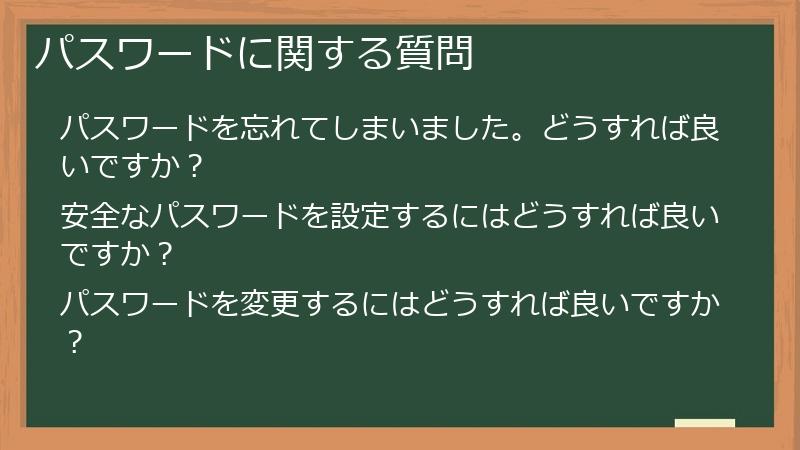
このセクションでは、Scribieのアカウント登録やログイン時に発生するパスワードに関するよくある質問と回答をまとめました。
パスワードを忘れてしまった場合の対処法、安全なパスワードの設定方法、パスワードの変更方法などを解説します。
アカウントセキュリティを確保するための重要な情報も提供します。
パスワードに関するトラブルを回避し、安全にScribieのサービスを利用するための情報を提供します。
パスワードを忘れてしまいました。どうすれば良いですか?
Scribieのパスワードを忘れてしまった場合は、パスワードリセット機能を利用して、新しいパスワードを設定することができます。
まず、Scribieのログインページにアクセスします。 ログインページには、「パスワードを忘れた場合」や「パスワードをリセットする」といったリンクが通常表示されています。 このリンクをクリックしてください。
次に、登録時に使用したメールアドレスを入力する欄が表示されます。 正確なメールアドレスを入力し、指示に従って送信します。
- 手順1
- Scribieのログインページにアクセスする
- 手順2
- パスワードリセットリンクをクリックする
- 手順3
- 登録メールアドレスを入力して送信する
その後、入力されたメールアドレス宛に、パスワードをリセットするためのリンクまたはコードが記載されたメールが送信されます。 このメールが届かない場合は、迷惑メールフォルダを確認してください。 それでもメールが見つからない場合は、メールアドレスの入力ミスや、ドメイン指定受信の設定などを確認してください。
メールに記載されている手順に従って、新しいパスワードを設定します。 新しいパスワードを設定する際には、セキュリティを考慮し、複雑で覚えやすいパスワードを選択しましょう。 以前使用していたパスワードと同じパスワードは使用しないようにしてください。 また、新しいパスワードは安全な場所に保管し、他人に教えないように注意しましょう。
パスワードリセットメールが届かない場合の対処法
パスワードリセットメールが届かない場合は、Scribieのサポートに問い合わせることをお勧めします。 サポートへ問い合わせる際は、登録時に使用したメールアドレスと、アカウントに関する情報を出来るだけ多く提供してください。
パスワードのセキュリティを維持するためにも、定期的にパスワードを変更することをお勧めします。 安全なパスワード管理を心がけ、アカウントを保護しましょう。
パスワードリセット機能を利用することで、安全にパスワードを再設定できます。
安全なパスワードを設定するにはどうすれば良いですか?
安全なパスワードを設定することは、あなたのScribieアカウントのセキュリティを確保するために非常に重要です。 推測されにくい、複雑なパスワードを設定することで、不正アクセスからアカウントを守ることができます。
安全なパスワードを設定する際には、以下の点を考慮してください。
- 文字数:8文字以上にする
- 文字の種類:大文字と小文字、数字、記号を組み合わせる
- 予測可能性:辞書にある単語や、誕生日、電話番号などの個人情報は使用しない
- 重複回避:複数のサービスで同じパスワードを使用しない
- 定期的な変更:定期的にパスワードを変更する
- 文字数
- 8文字以上を推奨
- 文字の種類
- 大文字、小文字、数字、記号を組み合わせる
- パスワードマネージャー
- 複数のパスワードを安全に管理するためのツール
パスワードマネージャーの活用
多くのパスワードを管理する必要がある場合は、パスワードマネージャーの利用がおすすめです。 パスワードマネージャーは、複数のウェブサイトのパスワードを安全に保存・管理できるツールです。 パスワードマネージャーを使用することで、複雑なパスワードを生成し、それぞれのサービスで異なるパスワードを使用することができます。 これにより、セキュリティレベルを大幅に向上させることができます。
パスワードは、他の人と共有しないように注意してください。 また、パスワードをメモなどに書き留めておくことも、セキュリティリスクを高めるため、避けるべきです。 安全なパスワードを設定し、適切に管理することで、アカウントのセキュリティを確保しましょう。 不明な点があれば、Scribieのサポートに問い合わせてください。
安全なパスワード設定を心がけ、アカウントを不正アクセスから守りましょう。
パスワードを変更するにはどうすれば良いですか?
Scribieのパスワードを変更するには、ログイン後にアクセスできるアカウント設定画面から行います。 設定画面へのアクセス方法は、Scribieのウェブサイトのデザインによって異なる場合があるので、ウェブサイト内のヘルプセクションを参照するか、Scribieのサポートに問い合わせてください。
設定画面にアクセスしたら、「パスワード変更」「セキュリティ」といったラベルの付いたセクションを探します。 このセクションで、現在のパスワードを入力し、新しいパスワードを設定します。 新しいパスワードを設定する際には、セキュリティを考慮し、複雑で覚えやすいパスワードを選択しましょう。 以前使用していたパスワードと同じパスワードは使用しないようにしてください。
- 手順1
- Scribieにログインする
- 手順2
- アカウント設定画面にアクセスする
- 手順3
- パスワード変更セクションを開く
- 手順4
- 現在のパスワードと新しいパスワードを入力する
- 手順5
- 変更を保存する
新しいパスワードを設定したら、変更を保存します。 保存後、新しいパスワードでログインできることを確認しましょう。 パスワードを変更する際には、以下の点に注意しましょう。
- 8文字以上のパスワードを使用する
- 大文字、小文字、数字、記号を組み合わせる
- 定期的にパスワードを変更する
- 他の人とパスワードを共有しない
パスワードのセキュリティについて
安全なパスワードを設定し、適切に管理することで、アカウントを不正アクセスから保護することができます。 パスワードのセキュリティを確保するために、定期的なパスワード変更を心がけましょう。 パスワードのセキュリティは、アカウントの安全性を維持する上で非常に重要です。 不明な点があれば、Scribieのサポートに問い合わせてください。
パスワード変更手順を理解し、安全なパスワード管理を心がけましょう。
プラン選択に関するFAQ
このセクションでは、Scribieの様々なプランの中から、ご自身のニーズに最適なプランを選択するためのよくある質問と回答を掲載しています。
Scribieのプランの種類、料金体系、機能の違いなどを分かりやすく説明します。
フリーランスの方からチーム利用の方まで、それぞれの状況に合ったプラン選びをサポートします。
最適なプランを選択することで、コストパフォーマンスの高いサービス利用を実現できます。
プランの種類に関する質問
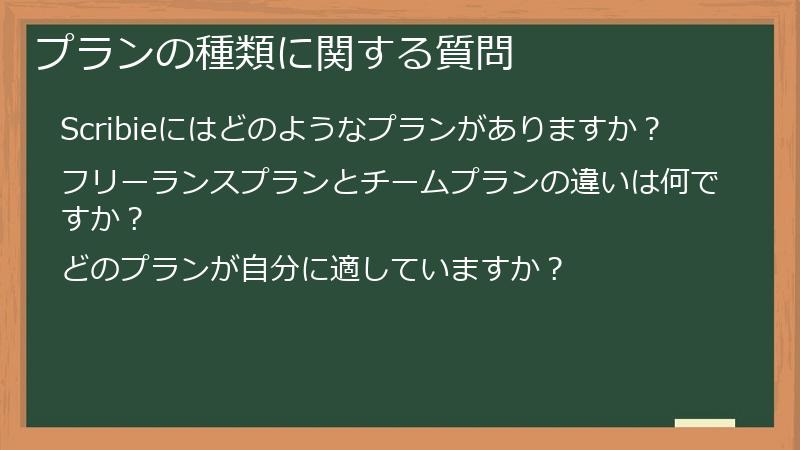
このセクションでは、Scribieが提供する様々なプランの種類について、それぞれのプランの特徴や違いを解説します。
フリーランス向けのプランからチーム向けのプランまで、それぞれのプランが持つメリット・デメリットを分かりやすく説明します。
どのプランが自身のニーズに合っているか判断するための情報を提供します。
Scribieのプラン選びで迷っている方のために、プラン選択のポイントをまとめました。
Scribieにはどのようなプランがありますか?
Scribieは、ユーザーのニーズに合わせて様々なプランを提供しています。 主なプランとして、個人利用者向けの「フリーランスプラン」と、チームでの利用を想定した「チームプラン」があります。 それぞれのプランには、複数の料金プランが用意されており、利用できる機能や転写時間の上限が異なります。
フリーランスプランは、個人で音声の文字起こしを行うユーザー向けのプランです。 月額または年額で利用でき、利用可能な転写時間や機能がプランによって異なります。 シンプルな文字起こし機能のみ必要な方から、高度な編集機能を必要とする方まで、様々なニーズに対応したプランが用意されています。
チームプランは、複数人で共同して音声の文字起こしを行うチーム向けのプランです。 複数ユーザーで一つのアカウントを共有でき、チームメンバーの管理機能なども備わっています。 チームでの作業効率を向上させるための機能が充実しており、大規模なプロジェクトにも対応できます。
- フリーランスプラン
- 個人利用者向け、月額または年額プラン、利用可能な転写時間や機能がプランによって異なる
- チームプラン
- チーム利用者向け、複数ユーザーでのアカウント共有、チームメンバー管理機能など
- プラン選択
- 利用頻度、必要な機能、チーム規模などを考慮して選択する
プランの比較検討
最適なプランを選択するには、自身の利用頻度、必要な機能、そして予算などを考慮する必要があります。 Scribieのウェブサイトでは、各プランの詳細な仕様や料金が明示されているので、それらを比較検討することで、最適なプランを選択できます。 不明な点があれば、Scribieのサポートに問い合わせてください。
Scribieは、個人利用からチーム利用まで幅広いニーズに対応できるプランを提供しています。
フリーランスプランとチームプランの違いは何ですか?
Scribieのフリーランスプランとチームプランは、主に利用者数と提供される機能において大きな違いがあります。
フリーランスプランは、個人利用者向けのプランです。 アカウントは一人しか利用できず、基本的な文字起こし機能が提供されます。 料金プランは、利用可能な転写時間の上限によっていくつか種類があり、自身の利用状況に合わせて選択できます。 シンプルな文字起こし機能のみ必要なソロワーカーに最適です。
チームプランは、複数人で共同して作業を行うチーム向けのプランです。 複数のユーザーが一つのアカウントを共有でき、チームメンバーの管理機能、プロジェクト管理機能などが提供されます。 料金プランは、チームメンバーの数や利用可能な機能によって異なります。 チームで大量の音声ファイルを処理する必要がある場合に最適です。
- 利用者数
- フリーランスプラン:1名、チームプラン:複数名
- 機能
- フリーランスプラン:基本的な文字起こし機能、チームプラン:チームメンバー管理、プロジェクト管理など
- 料金
- フリーランスプラン:利用可能な転写時間の上限によって料金が異なる、チームプラン:メンバー数、機能によって料金が異なる
プラン選択のポイント
どちらのプランを選択するかは、利用者の状況によって異なります。 一人で作業を行う場合は、フリーランスプランで十分でしょう。 しかし、複数人で共同作業を行う必要がある場合は、チームプランを選択する方が効率的です。 チームプランでは、チームメンバーの作業状況を管理したり、プロジェクトを効率的に進めたりすることが可能になります。 どのプランが最適かは、利用者のニーズによって異なります。 Scribieのウェブサイトで各プランの詳細を確認し、自身にとって最適なプランを選択しましょう。
それぞれのプランの特徴を理解し、最適なプランを選択することで、より効率的な文字起こし作業を行うことができます。
どのプランが自分に適していますか?
最適なScribieプランの選択は、個々のニーズによって異なります。 そのため、いくつかの質問に答えることで、最適なプランを見つけることができます。
まず、あなたは個人で利用しますか、それともチームで利用しますか? 個人で利用する場合は、フリーランスプランが適しています。 チームで利用する場合は、チームプランを選択する必要があります。
次に、月にどれくらいの量のファイルを転写する予定ですか? 転写する音声ファイルの合計時間が、プランの転写時間の上限を超えないように注意する必要があります。 月間の転写時間を予測し、それに対応したプランを選択しましょう。
さらに、どのような機能が必要ですか? 高度な編集機能や、チームメンバーの管理機能が必要な場合は、より高機能なプランを選択する必要があります。 必要な機能をリストアップし、各プランの機能と比較検討しましょう。
最後に、予算はどのくらいですか? 各プランの料金体系を比較し、予算内で最適なプランを選択しましょう。 月額プランと年額プランの料金を比較し、コストパフォーマンスの高いプランを選びましょう。
- 利用形態
- 個人?チーム?
- 転写量
- 月間の転写時間を予測する
- 必要な機能
- 高度な編集機能、チーム管理機能など
- 予算
- 月額プランと年額プランを比較する
プラン選択支援ツール
Scribieのウェブサイトでは、プランの比較表などが提供されている場合があります。 これらの情報を活用して、最適なプランを選択しましょう。 それでも迷う場合は、Scribieのサポートに問い合わせて相談することもできます。 最適なプランを選択することで、コストパフォーマンスの高いサービス利用を実現できます。
ご自身の状況をよく理解した上で、最適なプランを選択してください。
料金に関する質問
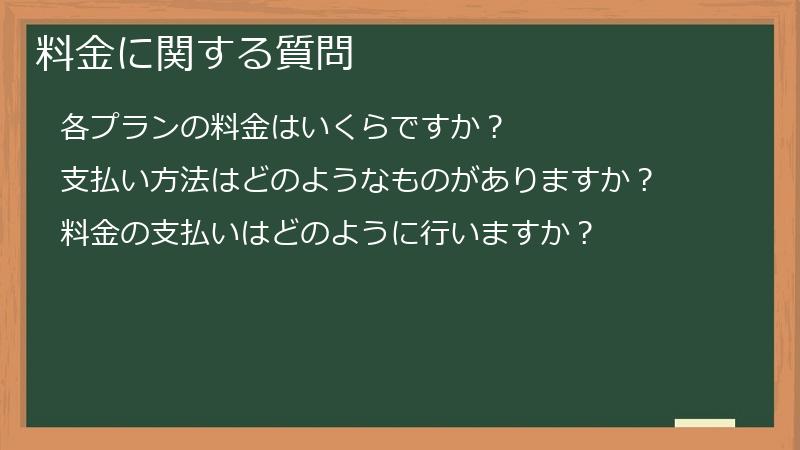
このセクションでは、Scribieの各プランの料金体系、支払い方法、料金に関するよくある質問とその回答をまとめました。
料金プランの価格、支払い方法の種類、手数料の有無などについて解説します。
料金体系を理解することで、予算に合ったプランを選択し、サービスをより効果的に利用できます。
料金に関する疑問を解消し、安心してScribieのサービスを利用できるように情報を提供します。
各プランの料金はいくらですか?
Scribieの料金は、選択するプランと、そのプランにおける利用可能な機能や転写時間の上限によって異なります。 そのため、正確な料金を知るためには、Scribieの公式ウェブサイトで最新の料金表を確認する必要があります。
公式ウェブサイトでは、フリーランスプランとチームプランそれぞれの料金プランが詳細に記載されています。 フリーランスプランでは、通常、月額制と年額制が用意されており、年額制を選択することで、月額制よりも割安な料金でサービスを利用できます。 チームプランでは、ユーザー数や利用可能な機能によって料金が変動します。
- 料金確認方法
- Scribie公式ウェブサイトの料金ページを確認する
- 料金体系
- フリーランスプラン:月額制、年額制、チームプラン:ユーザー数、機能によって変動
- 料金変動要因
- 利用可能な転写時間の上限、利用可能な機能
料金表には、各プランで利用可能な転写時間の上限、そして利用可能な機能などが明記されています。 これらの情報を参考に、自身のニーズに合ったプランを選択しましょう。 料金表は、Scribieのサービス変更に伴い更新される可能性がありますので、常に最新の情報を公式ウェブサイトで確認することをお勧めします。
料金プランの比較検討
複数の料金プランを比較検討する際には、単に価格だけでなく、利用可能な転写時間や機能も考慮することが重要です。 例えば、月間の音声ファイルの転写時間が非常に多い場合は、転写時間の上限が大きいプランを選択する必要があります。 また、高度な編集機能が必要な場合は、それらの機能が含まれたプランを選択する必要があります。 自身の利用状況を正確に把握した上で、最適なプランを選びましょう。 不明な点があれば、Scribieのサポートに問い合わせることをお勧めします。
常に最新の料金情報を公式ウェブサイトで確認することをお勧めします。
支払い方法はどのようなものがありますか?
Scribieでは、複数の支払い方法が提供されています。 利用可能な支払い方法は、プランや地域、そしてScribie側のサービス変更によって異なる場合がありますので、常に最新の情報をScribieの公式ウェブサイトで確認することをお勧めします。
一般的に、クレジットカード(Visa、Mastercardなど)やPayPalなどのオンライン決済サービスが利用可能です。 場合によっては、請求書払いなどのオフライン決済が提供されている可能性もあります。
- 一般的な支払い方法
- クレジットカード(Visa、Mastercardなど)、PayPal
- 確認方法
- Scribie公式ウェブサイトの料金ページ、またはアカウント設定ページを確認する
- 地域による違い
- 利用可能な支払い方法は、地域によって異なる場合があります。
支払い方法の確認と変更
利用可能な支払い方法を確認するには、Scribieの公式ウェブサイトの料金ページ、またはアカウント設定ページを参照してください。 アカウント設定ページでは、登録済みの支払い方法を確認したり、新しい支払い方法を追加したり、既存の支払い方法を変更したりすることができます。 支払い方法を変更する際には、新しい支払い情報の入力ミスがないよう、十分に注意してください。
支払い方法に関する不明点や問題が発生した場合は、Scribieのサポートに問い合わせてください。 問い合わせる際には、発生した問題の詳細、使用しているプラン、そして、使用している支払い方法などを明確に伝えましょう。 安全な支払い処理のためにも、公式ウェブサイトで提供されている情報を確認し、指示に従って手続きを進めてください。
安全でスムーズな支払い処理のために、支払い方法に関する情報を常に確認することをお勧めします。
料金の支払いはどのように行いますか?
Scribieの料金支払いは、選択した支払い方法によって手順が異なります。 クレジットカードやPayPalなどのオンライン決済を利用する場合は、アカウント設定画面で支払い情報を登録し、プランの購入手続きを進めることで、自動的に料金が請求されます。 請求書払いなどのオフライン決済を選択した場合は、Scribieから発行された請求書に従って支払い手続きを行ってください。
- オンライン決済の場合
- アカウント設定で支払い情報を登録、プラン購入手続きで自動請求
- オフライン決済の場合
- Scribieから発行された請求書に従って支払い手続きを行う
- 支払い確認
- アカウント設定画面で支払い状況を確認できる
支払いに関する注意点
支払い手続きを行う際には、入力する情報に間違いがないか、十分に確認しましょう。 誤った情報を入力すると、支払い処理に失敗したり、料金の請求にずれが生じたりする可能性があります。 また、支払いに関する不明点や問題が発生した場合は、Scribieのサポートに問い合わせてください。 問い合わせる際には、発生した問題の詳細、使用しているプラン、支払い方法、そして、支払いに関する取引IDなどの情報を伝えることで、よりスムーズに解決できます。
支払い完了後、アカウント設定画面で支払い状況を確認することができます。 支払い状況を確認することで、料金が正しく支払われたことを確認できます。 支払いに関するトラブルを避けるためにも、支払い方法をよく理解し、正確な情報を入力することが重要です。 不明な点があれば、すぐにサポートに問い合わせることをお勧めします。
支払い方法は、選択したプランや支払い方法によって異なりますので、注意深く手順に従ってください。
機能に関する質問
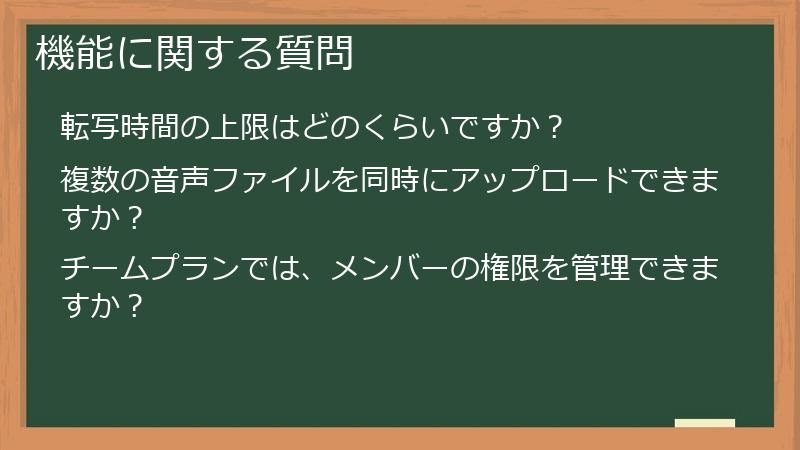
このセクションでは、Scribieの各プランで利用可能な機能、特に文字起こし機能に関するよくある質問とその回答をまとめました。
転写時間の上限、ファイルのアップロード方法、チームプランにおける機能などについて解説します。
Scribieの機能を理解することで、サービスをより効果的に活用できます。
機能に関する疑問点を解消し、サービスを最大限に活用するための情報を提供します。
転写時間の上限はどのくらいですか?
Scribieの転写時間の上限は、選択したプランによって異なります。 無料トライアルや低価格帯のプランでは、転写時間の上限が比較的短く設定されている一方、高価格帯のプランでは、より長い時間の音声ファイルを転写できます。
正確な転写時間の上限を確認するには、Scribieの公式ウェブサイトで各プランの詳細情報を参照する必要があります。 各プランの仕様が明確に記載されているので、自身のニーズに合ったプランかどうかを判断することができます。 プランによって、時間だけでなく、ファイル数にも制限がある場合がありますので、注意が必要です。
- プランによる違い
- プランによって転写時間の上限が異なる
- 確認方法
- Scribie公式ウェブサイトの料金ページで各プランの詳細を確認する
- 制限事項
- 時間制限に加え、ファイル数制限がある場合もある
転写時間の上限を超過した場合
転写時間の上限を超過した場合、追加料金が発生する場合や、転写処理が中断される場合があります。 そのため、事前に自身の利用状況を正確に把握し、上限時間を考慮したプランを選択することが重要です。 大量の音声ファイルを扱う場合は、高価格帯で転写時間の上限が長いプランを選択するか、複数のファイルに分割してアップロードするなどの工夫が必要になります。
Scribieのウェブサイトでは、各プランの仕様が詳細に説明されています。 プランを選択する前に、必ず仕様を確認し、自身のニーズに最適なプランを選択するようにしましょう。 不明な点があれば、Scribieのサポートに問い合わせることをお勧めします。
転写時間の上限を事前に確認し、適切なプランを選択することで、スムーズな作業を実現できます。
複数の音声ファイルを同時にアップロードできますか?
Scribieでは、一度に複数の音声ファイルをアップロードできるかどうかは、利用しているプランやScribie側のシステム状況によって異なります。 一般的に、フリーランスプランでは、一度にアップロードできるファイル数に制限がある場合が多いです。 一方、チームプランでは、より多くのファイルを同時にアップロードできる可能性があります。
正確なファイル数の上限を確認するには、Scribieの公式ウェブサイトで各プランの詳細情報を参照するか、サポートに問い合わせる必要があります。 また、ファイルサイズにも制限がある場合があるので、注意が必要です。 非常に大きなファイルサイズの音声データは、分割してアップロードする必要があるかもしれません。
- ファイル数制限
- プランによって制限が異なる。公式ウェブサイトで確認するかサポートへ問い合わせる
- ファイルサイズ制限
- ファイルサイズにも制限がある場合がある。事前に確認が必要
- 対処法
- ファイルサイズが大きい場合は、分割してアップロードする
大容量ファイルのアップロードについて
非常に大きなファイルサイズの音声データは、アップロードに時間がかかったり、アップロードに失敗したりする可能性があります。 このような場合は、音声ファイルを複数のファイルに分割してアップロードすることをお勧めします。 分割する際には、ファイル名に日付や通し番号などを付けて、管理しやすくすると良いでしょう。 分割してアップロードする際は、各ファイルの転写時間が、選択したプランの転写時間の上限を超えないように注意が必要です。
複数のファイルを同時にアップロードする際には、ファイル名に規則性を持たせることで、管理が容易になります。 例えば、日付と連番を組み合わせたファイル名を使用するなどの工夫が効果的です。 ファイルのアップロードに関する不明点や問題が発生した場合は、Scribieのサポートに問い合わせることをお勧めします。
ファイルのアップロード方法を理解し、効率的な作業を行うことで、時間を節約できます。
チームプランでは、メンバーの権限を管理できますか?
はい、Scribieのチームプランでは、チームメンバーの権限を管理することができます。 これは、チーム内のセキュリティを確保し、効率的な作業を行うために重要な機能です。 チームプランでは、管理者、編集者、閲覧者など、複数の役割が設定できます。 それぞれの役割には、アクセスできる機能や実行できる操作が異なります。
管理者は、チーム全体の管理権限を持ち、メンバーの追加・削除、プロジェクトの作成・管理、そして、支払い情報の管理など、あらゆる操作を実行できます。 編集者は、文字起こしされたデータの編集や修正を行うことができますが、チーム全体の管理権限は持ちません。 閲覧者は、文字起こしされたデータの閲覧のみ可能です。
- 管理者
- チーム全体の管理権限を持つ
- 編集者
- 文字起こしデータの編集権限を持つ
- 閲覧者
- 文字起こしデータの閲覧権限のみを持つ
権限設定方法
チームメンバーの権限設定は、Scribieのチーム管理画面から行います。 チーム管理画面にアクセスするには、通常、ダッシュボードや設定画面からリンクが提供されています。 チーム管理画面では、各メンバーの役割を選択し、権限を設定できます。 役割に応じて適切な権限を設定することで、チーム内のセキュリティを確保し、効率的な作業を進めることができます。
チームプランでは、チームメンバーの役割と権限を適切に設定することで、セキュリティの確保と作業効率の向上が期待できます。 権限設定は、チームプランにおける重要な機能の一つです。 適切な権限設定を行うことで、チーム全体の生産性を向上させることができます。 不明な点があれば、Scribieのサポートに問い合わせてください。
チームプランの権限管理機能を活用し、安全かつ効率的なチームワークを実現しましょう。
トラブルシューティングに関するFAQ
このセクションでは、Scribieの登録や利用中に発生する可能性のある問題とその解決策について解説します。
アカウントに関する問題、技術的な問題、その他様々なトラブルシューティング情報を掲載しています。
発生した問題を解決するための具体的な手順や、サポートへの問い合わせ方法について説明します。
よくある問題を事前に把握することで、スムーズなサービス利用を実現できます。
アカウントに関する問題
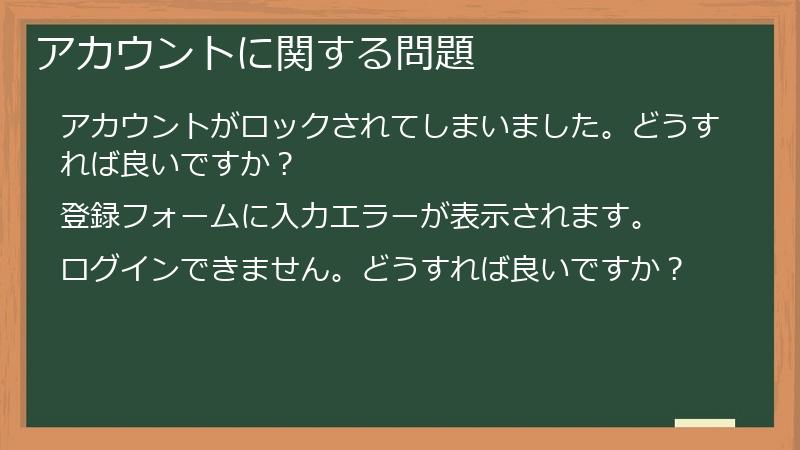
このセクションでは、Scribieのアカウントに関するよくある問題とその解決策について説明します。
アカウントロック、登録フォームのエラー、ログインできないといった問題への対処法を具体的に解説します。
アカウントに関するトラブルを迅速に解決するための情報を提供します。
アカウントに関する問題を事前に理解することで、安心してScribieのサービスを利用できます。
アカウントがロックされてしまいました。どうすれば良いですか?
Scribieのアカウントがロックされた場合、セキュリティ上の理由からログインできなくなります。 アカウントロックは、不正なログイン試行が繰り返された場合や、Scribieシステムがセキュリティ上のリスクを検知した場合などに発生します。
アカウントロックを解除するには、まず、Scribieのウェブサイトのログインページにアクセスします。 ログインページには、「アカウントロックを解除する」「アカウントロックに関するヘルプ」といったリンクが通常表示されています。 このリンクをクリックして、指示に従ってください。
多くの場合、登録時に使用したメールアドレスを入力し、指示に従ってアカウントの復旧手続きを行う必要があります。 この手順でアカウントがロック解除されない場合は、Scribieのサポートチームに問い合わせる必要があります。
- 手順1
- Scribieのログインページにアクセスする
- 手順2
- アカウントロック解除に関するリンクをクリックする
- 手順3
- 指示に従ってアカウント復旧手続きを行う
- 手順4
- それでも解決しない場合は、サポートに問い合わせる
サポートへの問い合わせ
サポートに問い合わせる際には、アカウントに関連する情報(登録メールアドレス、ユーザー名など)、アカウントがロックされた日時、そして、ロックされた状況などをできるだけ詳細に説明してください。 これにより、サポートチームは迅速に状況を把握し、適切な対応を行うことができます。 アカウントロックはセキュリティ対策の一環として行われます。 不正なアクセスを防ぐために、パスワードを安全に管理し、定期的なパスワード変更を行うことをお勧めします。 アカウントロックを回避するためにも、パスワードの管理には十分注意しましょう。
アカウントロックを解除するには、手順に従って操作するか、サポートに問い合わせる必要があります。
登録フォームに入力エラーが表示されます。
Scribieの登録フォームに入力エラーが表示される場合、入力情報に誤りがあるか、システム上の問題が発生している可能性があります。 エラーメッセージの内容をよく確認し、指示に従って修正しましょう。
まず、エラーメッセージをよく読んで、どの項目に問題があるのかを確認します。 エラーメッセージには、具体的な問題点が示されていることが多いです。 例えば、「メールアドレスの形式が正しくありません」というエラーメッセージが表示された場合は、メールアドレスの入力に誤りがあることを意味します。 「必須項目を入力してください」というエラーメッセージの場合は、必須項目が未入力であることを意味します。
- よくあるエラーメッセージ
- メールアドレスの形式が正しくありません、パスワードが弱すぎます、必須項目を入力してください、入力形式が正しくありませんなど
- 対処法
- エラーメッセージをよく読んで、指示に従って修正する。入力内容を再確認する。
- 確認事項
- メールアドレス、パスワード、氏名などの入力内容、必須項目の入力漏れがないか確認する
入力エラーの具体的な対処法
具体的な対処法としては、以下の通りです。
- メールアドレス:@マークの前後の文字、誤字脱字を確認する
- パスワード:文字数、大文字小文字、数字、記号の組み合わせを確認する
- 氏名:全角で入力するなど、入力形式を確認する
- その他項目:入力形式、必須項目の入力漏れがないかを確認する
上記の方法を試してもエラーが解決しない場合は、Scribieのサポートに問い合わせてください。 問い合わせの際には、表示されたエラーメッセージ、入力した情報、そして、発生した状況を詳しく説明することで、サポート担当者はより迅速に問題を解決するお手伝いができます。 入力エラーは、登録プロセスにおけるよくある問題です。 注意深く入力し、エラーメッセージを参考に修正することで、問題を解決することができます。
ログインできません。どうすれば良いですか?
Scribieにログインできない場合、いくつかの原因が考えられます。 まず、以下の点をチェックしてみましょう。
- メールアドレスとパスワードの確認:登録時に使用したメールアドレスとパスワードが正しく入力されているか確認します。 大文字小文字、スペースなどに注意して、再度入力し直してみましょう。
- Caps Lockキーの確認:Caps Lockキーがオンになっていると、パスワードが正しく入力されません。 Caps Lockキーがオフになっていることを確認してください。
- ブラウザのキャッシュとCookieのクリア:古いキャッシュやCookieが原因でログインできない場合があります。 ブラウザの設定からキャッシュとCookieをクリアし、再度ログインを試みてください。
- 異なるブラウザの使用:使用しているブラウザに問題がある可能性があります。 別のブラウザ(Chrome、Firefox、Safariなど)でログインを試してみてください。
- パスワードリセット:パスワードを忘れてしまった場合は、パスワードリセット機能を使用して新しいパスワードを設定します。
- アカウントロック:不正なログイン試行が繰り返された場合、アカウントがロックされる可能性があります。「アカウントロックを解除する」などのリンクを探し、指示に従ってロックを解除してください。
- ログインできない原因
- パスワードの入力ミス、Caps Lockキー、ブラウザのキャッシュ、アカウントロックなど
- 対処法
- 入力内容の確認、Caps Lockキーの確認、キャッシュとCookieのクリア、異なるブラウザの使用、パスワードリセット、アカウントロックの解除
- サポートへの問い合わせ
- 上記の方法を試しても解決しない場合は、Scribieのサポートに問い合わせる
上記の方法を試してもログインできない場合は、Scribieのサポートチームに問い合わせましょう。 問い合わせる際には、発生している問題の詳細、使用しているブラウザの種類、そして、試した対処法などを具体的に説明することで、サポート担当者はより迅速に問題を解決するお手伝いができます。 ログインできない場合、Scribieのサービスを利用できません。 問題解決のため、上記の点を確認し、それでも解決しない場合は、サポートへ連絡してください。
技術的な問題
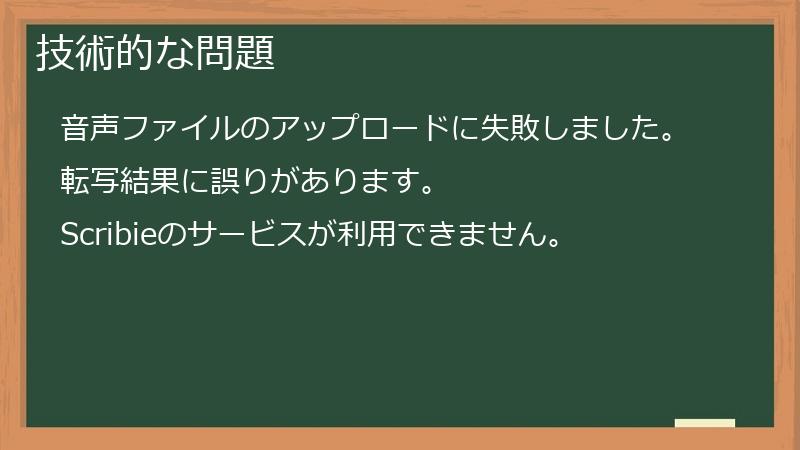
このセクションでは、Scribieのサービス利用中に発生する可能性のある技術的な問題とその解決策について説明します。
音声ファイルのアップロードに失敗した場合や、転写結果に誤りがある場合などの対処法を解説します。
技術的なトラブルシューティングを行い、サービスを円滑に利用するための情報を提供します。
技術的な問題が発生した際に、ユーザーが自分で解決できるよう、具体的な手順をまとめました。
音声ファイルのアップロードに失敗しました。
Scribieへの音声ファイルのアップロードに失敗する原因はいくつか考えられます。 まず、以下の点をチェックしてみましょう。
- ファイル形式:Scribieでサポートされているファイル形式(例:MP3、WAVなど)であることを確認します。 サポートされていない形式のファイルはアップロードできません。
- ファイルサイズ:アップロードできるファイルサイズの上限を超えていないか確認します。 ファイルサイズが大きすぎる場合、アップロードに失敗したり、時間がかかったりする可能性があります。 各プランの仕様を確認しましょう。
- インターネット接続:インターネット接続が不安定な場合、アップロードに失敗する可能性があります。 ネットワーク接続を確認し、安定した接続状態を確保しましょう。
- ファイルの破損:アップロードしようとしているファイル自体が破損している可能性があります。 別のデバイスやソフトウェアでファイルを開いて、問題がないか確認してみましょう。
- ブラウザの問題:使用しているブラウザに問題がある可能性があります。 異なるブラウザでアップロードを試してみましょう。
- 原因と対処法
- ファイル形式の確認、ファイルサイズの確認、インターネット接続の確認、ファイルの破損の確認、ブラウザの変更
- サポートへの問い合わせ
- 上記の方法を試しても解決しない場合は、Scribieのサポートへ問い合わせる
- 問い合わせ時の情報
- 発生したエラーメッセージ、ファイル名、ファイルサイズ、使用ブラウザなどを伝える
サポートへの問い合わせ
上記の方法を試してもアップロードに失敗する場合は、Scribieのサポートチームに問い合わせましょう。 問い合わせる際には、発生したエラーメッセージ、ファイル名、ファイルサイズ、使用しているブラウザ、そして、試した対処法などを具体的に説明してください。 これにより、サポートチームは問題を迅速に特定し、解決策を提示できます。 音声ファイルのアップロードは、Scribieのサービスを利用する上で重要なステップです。 問題が発生した場合は、早急にサポートに問い合わせて解決しましょう。
音声ファイルのアップロードに失敗する原因を特定し、適切な対処を行うことで、問題を解決できます。
転写結果に誤りがあります。
Scribieの文字起こし結果に誤りがある場合、いくつかの原因が考えられます。 まず、音声ファイルの音質を確認しましょう。 ノイズが多く含まれていたり、音声自体が不明瞭であったりする場合、正確な文字起こしが困難になる場合があります。 音質が悪い場合は、より高品質の音声ファイルを使用するか、音声ファイルの前処理(ノイズ除去など)を行うことで、精度を向上させることができます。
次に、音声の内容を確認します。 専門用語や方言、早口言葉などが含まれている場合、誤認識される可能性が高くなります。 これらの要素が多い音声データは、より高い精度の文字起こしを求めるならば、より高価格帯のプランを選択する必要があります。
- 原因と対処法
- 音声の音質を確認、音声の内容を確認、プランの見直し、サポートへの問い合わせ
- 音質改善
- ノイズ除去など、音声ファイルの前処理を行う
- 専門用語など
- 専門用語が多い場合は、より高価格帯のプランを選択する
サポートへの問い合わせ
それでも誤りが修正できない場合は、Scribieのサポートに問い合わせてみましょう。 問い合わせる際には、問題のある音声ファイル、そして、誤りと思われる箇所の具体的な箇所を伝えましょう。 可能であれば、問題箇所を示したスクリーンショットを添付すると、サポート担当者はより迅速に問題を理解し、解決策を提示できる可能性が高まります。 Scribieでは、高度な技術を用いて文字起こしを行っていますが、完璧な精度を保証するものではありません。 誤りがあった場合は、サポートに問い合わせて修正依頼を行うことができます。
音声データの特性や、利用プランを考慮し、必要に応じてサポートへ問い合わせることで、より正確な文字起こし結果を得られます。
Scribieのサービスが利用できません。
Scribieのサービスを利用できない場合、いくつかの原因が考えられます。 まず、インターネット接続を確認しましょう。 インターネット接続が不安定な場合、Scribieのサービスを利用できないことがあります。 インターネット接続を確認し、安定したネットワーク環境を確保してください。
次に、Scribieのサーバー状況を確認しましょう。 Scribieのサーバーに問題が発生している場合、サービスが利用できなくなることがあります。 Scribieの公式ウェブサイトで、サーバーのメンテナンス情報や障害情報などを確認してみましょう。
- 原因と対処法
- インターネット接続の確認、Scribieサーバー状況の確認、ブラウザのキャッシュとCookieのクリア、異なるブラウザの使用、アカウントの確認、サポートへの問い合わせ
- 確認事項
- インターネット接続、Scribieサーバー状況、アカウント情報
- その他
- ブラウザのキャッシュとCookieをクリア、異なるブラウザで試す
さらに、使用しているブラウザのキャッシュやCookieをクリアしてみてください。 古いキャッシュやCookieが原因で、サービスが正しく利用できない場合があります。 また、異なるブラウザで試してみるのも有効です。 それでも解決しない場合は、アカウント情報に問題がないか確認しましょう。 アカウントがロックされている、または、有効化されていないなどの問題がある可能性があります。
サポートへの問い合わせ
上記の方法を試してもサービスを利用できない場合は、Scribieのサポートチームに問い合わせましょう。 問い合わせる際には、発生している問題の詳細、使用しているデバイスやブラウザの種類、そして、試した対処法などを具体的に説明してください。 サービスが利用できないと、文字起こし作業を進めることができません。 問題が発生した場合は、早急にサポートに問い合わせて解決しましょう。 サポートへ問い合わせる前に、問題が発生した際のスクリーンショットなどを用意しておくと、よりスムーズな対応が期待できます。
サービスが利用できない原因を特定し、適切な対処を行うことが重要です。
その他
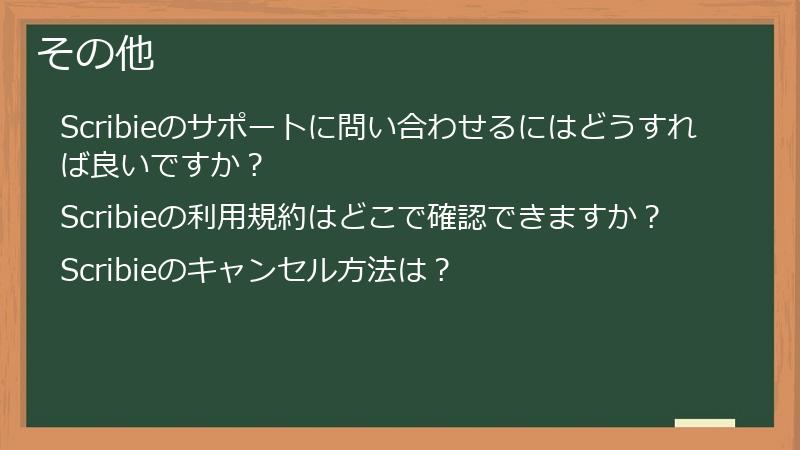
このセクションでは、アカウント登録やサービス利用に関する上記以外のよくある質問と回答を掲載しています。
Scribieのサポートへの問い合わせ方法、利用規約の確認方法、そしてサービスのキャンセル方法などを説明します。
Scribieのサービスを安心して利用するための情報を網羅的に提供します。
その他ご不明な点がありましたら、このセクションをご確認ください。
Scribieのサポートに問い合わせるにはどうすれば良いですか?
Scribieのサービス利用中に問題が発生した場合や、不明な点がある場合は、Scribieのサポートチームに問い合わせることができます。 サポートへの問い合わせ方法は、Scribieのウェブサイトに記載されています。 通常、メール、チャット、電話など、複数の問い合わせ方法が提供されています。
- 問い合わせ方法
- メール、チャット、電話など。 利用可能な方法はScribieのウェブサイトで確認
- 問い合わせ先
- Scribieのウェブサイトのヘルプセクション、またはサポートページに記載
- 必要な情報
- アカウント情報、問題の詳細、発生日時、エラーメッセージ(あれば)、スクリーンショット(あれば)など
問い合わせをスムーズに進めるために
サポートへの問い合わせをスムーズに行うために、事前に以下の情報を準備しておくと良いでしょう。
- アカウント情報(メールアドレス、ユーザー名など)
- 問題の詳細な説明
- 発生日時
- エラーメッセージ(もしあれば、正確に書き留めておく)
- スクリーンショット(問題の状況が分かる画像があれば)
問題を簡潔かつ正確に説明し、必要な情報を的確に伝えることで、サポートチームは迅速かつ的確な対応を行うことができます。 サポートチームは、ユーザーがScribieを快適に利用できるよう、最善を尽くしてサポートします。 問題が発生した際は、遠慮なくサポートに問い合わせてください。
サポートへの問い合わせ方法を理解し、スムーズな問題解決を目指しましょう。
Scribieの利用規約はどこで確認できますか?
Scribieの利用規約は、Scribieの公式ウェブサイトで確認できます。 通常、ウェブサイトのフッター部分や、プライバシーポリシーと共に記載されています。 「利用規約」「Terms of Service」「Terms of Use」といった言葉で検索すると、見つけやすいかもしれません。
利用規約には、サービスの利用条件、支払い方法、著作権、責任制限など、Scribieのサービスを利用する上で重要な情報が記載されています。 サービスを利用する前に、必ず利用規約をよく読んで内容を理解するようにしてください。 利用規約に同意した上でサービスを利用することで、トラブルを回避できます。
- 確認方法
- Scribie公式ウェブサイトのフッター部分、またはプライバシーポリシーと共に記載されていることが多い
- 検索キーワード
- 利用規約、Terms of Service、Terms of Useなど
- 重要事項
- サービス利用前に必ず内容をよく読んで理解する
利用規約の重要性
利用規約には、サービス利用に関する権利と義務、そして、責任の所在などが明確に記載されています。 利用規約をよく読むことで、サービスの利用に関するトラブルを未然に防ぐことができます。 特に、支払い方法、著作権、そして、責任制限に関する項目は、しっかりと確認しておきましょう。 利用規約は、サービス利用における重要な契約書です。 内容をよく理解した上で、Scribieのサービスをご利用ください。
利用規約を確認することで、サービスを安全かつ円滑に利用できます。 不明な点があれば、Scribieのサポートへ問い合わせることをお勧めします。
Scribieのキャンセル方法は?
Scribieのプランのキャンセル方法は、利用しているプランの種類や、契約期間によって異なります。 まず、Scribieのウェブサイトにログインし、アカウント設定画面にアクセスします。 アカウント設定画面には、「プラン管理」「請求情報」といったラベルの付いたセクションがあるはずです。 このセクションから、プランのキャンセル手続きを行うことができます。
キャンセル手続きの方法については、Scribieのウェブサイトに詳細な手順が記載されていることが多いです。 手順に従ってキャンセル手続きを進めてください。 手続きが完了すると、Scribieからキャンセル完了のメールが送信されます。 メールが届かない場合は、迷惑メールフォルダを確認するか、サポートに問い合わせましょう。
- キャンセル手順
- Scribieウェブサイトにログイン、アカウント設定画面からプラン管理セクションを開き、指示に従ってキャンセル手続きを行う
- 確認事項
- キャンセル完了メールの確認
- サポートへの問い合わせ
- キャンセル手続きに不明点がある場合、または手続きが完了しない場合はサポートへ問い合わせる
キャンセルに関する注意点
プランによっては、キャンセル期限や、キャンセルに伴う手数料などが設定されている場合があります。 キャンセルを行う前に、利用規約をよく読んで、キャンセルに関する条件を必ず確認しましょう。 また、キャンセル手続きが完了するまでに時間がかかる場合があります。 キャンセル完了メールが届くまで、しばらくお待ちください。 キャンセルに関する不明点や問題が発生した場合は、Scribieのサポートに問い合わせてください。
キャンセルに関する条件をよく理解した上で、手続きを進めるようにしましょう。


コメント