“`html
- Scribie完全マスターガイド:音声文字起こしツールを徹底解説!効率的な活用方法から高度なテクニックまで
- Scribieの使い方に関するよくある質問集
Scribie完全マスターガイド:音声文字起こしツールを徹底解説!効率的な活用方法から高度なテクニックまで
“`
音声文字起こしツール「Scribie」の活用に悩んでいませんか?
この記事では、Scribieの基本的な使い方から、高度なテクニック、そして業務効率化に繋がる活用方法まで、徹底的に解説します。
初心者の方でも分かりやすく、すぐに実践できる内容となっています。
効率的な文字起こしを実現し、時間と労力の節約を目指しましょう。
Scribieの可能性を最大限に引き出し、あなたの生産性を向上させるためのヒントが満載です。
ぜひ、最後までお読みいただき、Scribieを自在に操れるようになりましょう。
“`html
アカウント作成から初期設定まで徹底ガイド
“`
Scribieを使い始める第一歩となる、アカウント作成から初期設定までの手順を、丁寧に解説します。
無料トライアルの活用方法や各プランの比較、そしてスムーズな利用開始に必要な設定方法などを、分かりやすい図解や手順付きで説明します。
迷うことなくScribieをスタートできるよう、基本的な操作方法を網羅しています。
初めてScribieを使う方でも安心して、すぐに文字起こし作業を始められるようサポートします。
“`html
アカウント登録とプラン選択
“`
Scribieを使い始めるには、まずアカウント登録が必要です。
本セクションでは、登録手順をステップごとに解説し、無料トライアルの有効活用方法についても詳しく説明します。
さらに、Scribieが提供する様々なプランの特徴と料金体系を比較し、利用用途に最適なプラン選びをサポートします。
それぞれのプランが持つ機能の違いを理解することで、無駄なくコストを抑え、効率的にScribieを活用できます。
“`html
無料トライアルの活用方法
“`
Scribieでは、サービス開始前に無料トライアルを利用できます。これは、Scribieの機能を実際に体験し、自分に合っているかを確認する絶好の機会です。無料トライアル期間中は、通常プランと同等の機能を制限なく利用できます。ただし、無料トライアルで利用できる音声ファイルの長さや本数には制限がある場合があるので、公式ウェブサイトで最新の情報を必ず確認してください。
- 登録手順: まずはScribieの公式ウェブサイトにアクセスし、「無料トライアル開始」などのボタンをクリックします。その後、メールアドレスとパスワードを入力してアカウントを作成します。必要事項を正確に入力し、規約に同意することで登録が完了します。
- トライアル期間の確認: アカウント登録が完了したら、メールまたはScribieのダッシュボードでトライアル期間を確認しましょう。期間はプランによって異なる場合がありますので、注意が必要です。期間内にScribieの機能を十分に試せるよう、計画的に利用しましょう。例えば、短時間の音声ファイルから始めて、徐々に長いファイルに挑戦することで、Scribieの機能を段階的に理解することができます。
- トライアル期間中の注意点: 無料トライアル期間中は、通常プランと同じようにScribieのすべての機能を利用できますが、トライアル期間終了後には自動的に有料プランへの移行が行われないように、注意が必要です。自動更新を希望しない場合は、トライアル期間終了前にアカウント設定で自動更新をオフにする必要があります。また、無料トライアル期間中に作成したデータは、トライアル終了後も一定期間は保存される場合がありますが、永久保存される保証はないため、必要なデータは必ずトライアル期間中にダウンロードしておきましょう。
- トライアル期間を最大限に活用するためのヒント
- 事前に文字起こししたい音声ファイルを用意しておきましょう。そうすることで、登録後すぐに利用を開始でき、限られた時間の中で効率的にScribieを試すことができます。
- Scribieのヘルプセンターやチュートリアル動画を事前に確認しておくと、よりスムーズに利用を開始できます。不明な点があれば、サポートに問い合わせることもできます。
- 様々な音声ファイル(インタビュー、会議、講義など)を試して、Scribieの精度や機能を検証しましょう。これにより、有料プランへの移行前に、自分のニーズに最適かどうかを判断できます。
さらに詳しい情報については、Scribie公式ウェブサイトをご確認ください。
“`html
各プランの機能比較と料金体系
“`
Scribieは、利用者のニーズに合わせて複数のプランを用意しています。それぞれのプランには、機能や料金が異なります。最適なプランを選ぶためには、各プランの機能を比較し、自分の予算とニーズに合ったプランを選択することが重要です。
- プランの種類: Scribieは、無料トライアルの他に、月額制の複数の有料プランを提供しています。プランによって、1分あたりの文字起こし料金、利用可能な機能、同時処理できる音声ファイル数などが異なります。一般的に、料金が高いプランほど、より多くの機能が利用でき、文字起こしの精度も高くなります。
- 機能比較: 各プランの機能比較表を作成し、それぞれの機能を明確に比較しましょう。例えば、音声ファイルの最大時間、同時処理可能数、専門用語辞書機能の有無、カスタマーサポートのレベルなど、重要な要素をリスト化して比較検討すると、最適なプランを見つけやすくなります。また、無料トライアル期間中に各機能を試してみることで、より具体的な比較ができます。
- 料金体系: 料金体系は、月額料金制が一般的です。月額料金は、プランによって異なり、音声ファイルの長さや本数、機能の充実度に応じて料金が変化します。料金だけでなく、提供される機能と、自身の利用頻度や音声ファイルの長さを考慮して、費用対効果の高いプランを選択することが大切です。例えば、月に数時間程度の文字起こししか行わない場合は、最も安価なプランで十分な場合があります。逆に、大量の音声ファイルを頻繁に処理する場合は、高機能なプランを選択する方が効率的です。
- プラン選択における考慮事項
- 文字起こしの精度: 高精度な文字起こしを求める場合は、より高価なプランを選択する必要があるかもしれません。ただし、高価なプランが必ずしもすべての音声に対して高精度な結果を保証するわけではありません。音声の質や背景ノイズなども精度に影響します。
- 音声ファイルの種類: インタビュー、会議、講義など、音声ファイルの種類によって適切なプランが異なります。例えば、専門用語が多い音声ファイルの場合は、専門用語辞書機能が充実しているプランを選ぶ方が効率的です。
- サポート体制: プランによっては、カスタマーサポートのレベルが異なります。緊急時や問題が発生した際に、迅速なサポートが必要な場合は、サポート体制が充実しているプランを選択しましょう。
プラン選択に迷った場合は、Scribieのカスタマーサポートに相談してみるのも良いでしょう。
“`html
支払い方法と注意点
“`
Scribieへの支払い方法は、クレジットカード決済が一般的です。 ただし、提供される支払い方法は地域やプランによって異なる可能性があるので、公式ウェブサイトで最新の情報を必ず確認してください。 安全な決済環境で、安心して支払いを済ませるための注意点も合わせて解説します。
- クレジットカード決済: 多くの場合、VISA、Mastercard、American Expressなどの主要なクレジットカードが利用できます。 カード番号、有効期限、セキュリティコードなどの情報を正確に入力することが重要です。 入力ミスがあると、決済が失敗する可能性があります。 入力する際は、画面をよく確認し、間違いがないことを確認してから送信しましょう。 また、使用できるクレジットカードの種類や、デビットカードの利用可否などは、Scribieの公式ウェブサイトで確認する必要があります。
- その他の支払い方法: 地域によっては、PayPalなどのオンライン決済サービスや、銀行振込などの方法が利用できる場合があります。 利用可能な支払い方法は、Scribieのウェブサイトで確認してください。支払い方法によっては、手数料が発生する場合もありますので、事前に確認が必要です。また、支払い方法によって処理時間や反映時間に違いがある場合があるので、余裕を持って手続きを行うことをお勧めします。
- 請求書と領収書: 支払い完了後、請求書や領収書が必要な場合は、Scribieのサポートに問い合わせましょう。 多くの場合、デジタル形式で発行されます。 税務上の処理に必要な場合は、領収書を適切に保管してください。領収書の発行方法や必要な手続きについては、Scribieのヘルプセンターやサポートページで詳細を確認してください。
- 支払いに関する注意点
- セキュリティ: 安全なウェブサイトから決済を行うように心がけ、怪しいウェブサイトやリンクをクリックしないように注意しましょう。 不正なサイトでクレジットカード情報を入力すると、個人情報やクレジットカード情報が盗まれる可能性があります。
- 通貨と為替レート: 支払い金額は、利用している通貨によって異なります。 為替レートの変動によって、支払金額が変わる可能性があることを理解しておきましょう。 為替レートの変動による差額については、Scribieのウェブサイトで確認する必要があります。
- 定期購読の解約: 定期購読プランを利用している場合は、解約手続きを忘れずに行いましょう。 解約時期によっては、次回の請求が発生する可能性がありますので、解約手続きに関するScribieのガイドラインを事前に確認し、確実に手続きを完了させることが大切です。 解約方法が分からない場合は、カスタマーサポートに問い合わせましょう。
支払いに関する不明点があれば、Scribieのカスタマーサポートに問い合わせることをお勧めします。
“`html
プロフィール設定と基本操作
“`
アカウント登録が完了したら、次にプロフィールの設定とScribieの基本的な操作方法をマスターしましょう。
このセクションでは、音声ファイルのアップロード方法から、文字起こしオプションの設定、そしてプレビュー機能の活用までを、分かりやすく解説します。
スムーズな文字起こしワークフロー構築のために、必須となる基本操作を習得しましょう。
初めてScribieを利用する方も、安心して操作できるよう、丁寧にステップバイステップで説明します。
“`html
音声ファイルのアップロード方法
“`
Scribieで文字起こしを行うには、まず音声ファイルをアップロードする必要があります。 このセクションでは、音声ファイルのアップロード方法を、ステップごとに丁寧に解説します。 対応ファイル形式や、アップロード時の注意点なども解説し、スムーズな作業開始をサポートします。
- ファイル選択: Scribieのダッシュボードにログインしたら、「ファイルのアップロード」または同様のボタンをクリックします。 その後、コンピュータ上の音声ファイルを選択する画面が表示されます。 アップロードしたい音声ファイルを選択し、「開く」または「選択」ボタンをクリックします。 一度に複数のファイルをアップロードできる場合もあります。 Scribieの機能を確認してください。
- ファイル形式: Scribieは、MP3、WAV、M4Aなど、様々な音声ファイル形式に対応しています。 しかし、対応していない形式もありますので、事前に公式ウェブサイトで確認することをお勧めします。 対応していない形式の音声ファイルは、変換してからアップロードする必要があります。 変換ツールはインターネット上に多数存在しますので、検索して利用しましょう。
- ファイルサイズとアップロード時間: ファイルサイズが大きいほど、アップロードに時間がかかります。 インターネット回線の速度もアップロード時間に影響します。 回線が遅い場合は、アップロードに時間がかかる場合があります。 大きなファイルのアップロードには、十分な時間と安定したインターネット接続が必要です。 アップロード状況は、進捗バーなどで確認できます。
- アップロード時の注意点
- ファイル名: ファイル名に特殊文字や日本語が含まれている場合、エラーが発生する可能性があります。 ファイル名は、英数字で命名することをお勧めします。 また、ファイル名に日付や識別番号などを含めることで、管理しやすくなります。
- ファイルの破損: ファイルが破損している場合、正常にアップロードできないことがあります。 アップロード前に、ファイルが正常に再生できるか確認しましょう。 ファイルが破損している場合は、新しいファイルを作成し直す必要があります。
- エラーメッセージ: アップロード中にエラーメッセージが表示された場合は、メッセージの内容をよく読んで、原因を特定し解決策を探しましょう。 それでも解決しない場合は、Scribieのカスタマーサポートに問い合わせてください。
アップロードが完了したら、次のステップとして文字起こしオプションの設定に進みます。
“`html
文字起こしオプションの設定
“`
音声ファイルのアップロード後、文字起こしの精度や出力形式を調整するためのオプション設定を行うことができます。このセクションでは、Scribieが提供する様々な文字起こしオプションについて、詳しく解説します。 これらのオプションを適切に設定することで、より正確で使いやすい文字起こし結果を得ることが可能になります。
- 言語設定: まずは、音声ファイルの言語を選択します。Scribieは多くの言語に対応していますが、正確な文字起こしを行うためには、正しい言語を選択することが重要です。 言語設定を間違えると、文字起こしの精度が大幅に低下する可能性があります。 複数言語が混在する音声ファイルの場合は、個々の言語セグメントを分けてアップロードする必要があるかもしれません。
- スピーカー数: 音声ファイルに複数のスピーカーが含まれる場合は、スピーカー数を指定します。 スピーカー数を正しく設定することで、各スピーカーの発言を区別し、より正確な文字起こし結果を得ることができます。 スピーカーの数を間違えると、発言が混同され、結果の精度が低下する可能性があります。
- 専門用語辞書: 音声ファイルに専門用語が含まれる場合は、専門用語辞書を利用しましょう。 事前に専門用語を登録することで、文字起こしの精度を向上させることができます。 専門用語辞書は、Scribieが提供する機能を利用するか、独自の辞書を作成して利用することも可能です。 専門用語を事前に登録することで、専門用語の誤認識を減らし、より正確な結果を得ることができます。
- オプション設定に関する注意点
- オプション設定の確認: 設定内容をよく確認してから文字起こしを開始しましょう。 設定内容を変更するには、文字起こし処理が開始される前に変更する必要があります。 文字起こし処理が開始された後に設定を変更することはできません。
- 複雑な音声ファイル: ノイズの多い音声ファイルや、聞き取りにくい音声ファイルの場合、オプション設定を調整しても、精度が完璧に改善するとは限りません。 音声ファイルの質も文字起こしの精度に大きく影響します。
- 複数のオプションの組み合わせ: 複数のオプションを組み合わせて使用することで、より最適な結果を得られる可能性があります。 例えば、言語設定、スピーカー数、専門用語辞書を組み合わせることで、より正確な文字起こし結果が得られる場合があります。 様々な組み合わせを試して、最適な設定を見つけることをお勧めします。
オプション設定が完了したら、文字起こし処理を開始することができます。
“`html
プレビュー機能と確認方法
“`
Scribieでは、文字起こしが完了する前にプレビュー機能を利用して、結果を事前に確認することができます。 このセクションでは、プレビュー機能の使い方と、文字起こし結果を確認する方法を詳しく解説します。 正確な文字起こし結果を得るために、プレビュー機能を効果的に活用しましょう。
- プレビュー機能の開始: 文字起こし処理が完了する前に、プレビュー機能を利用して、文字起こしの進捗状況を確認することができます。 プレビュー機能は、通常、文字起こし処理中に利用可能です。 処理が完了する前に、途中経過を確認することで、必要に応じて修正や設定変更を行うことができます。
- プレビュー画面の確認: プレビュー画面では、文字起こしされたテキストがリアルタイムで表示されます。 テキストを確認しながら、誤字脱字や聞き間違いがないかを確認することができます。 プレビュー画面には、タイムスタンプも表示されているため、音声ファイル上のどの部分に該当するテキストなのかを容易に確認できます。 これは、修正が必要な箇所を特定するのに役立ちます。
- 修正と再処理: プレビュー画面で誤りが見つかった場合は、その場で修正することができます。 修正後、必要であれば、文字起こし処理を再実行することができます。 再処理を行うことで、修正内容を反映した、より正確な文字起こし結果を得ることができます。 再処理を行う際には、処理時間が追加で必要となることに注意が必要です。
- プレビュー機能の有効活用
- 早期の問題発見: プレビュー機能を早期に活用することで、文字起こしの大きな誤りを早期に発見し、修正することができます。これにより、後工程での修正時間を大幅に削減できます。
- 精度の向上: プレビュー機能を利用して、繰り返し確認を行うことで、より正確な文字起こし結果を得ることができます。 特に、専門用語や固有名詞が多い音声ファイルでは、プレビュー機能による確認が非常に重要です。
- 時間節約: プレビュー機能による確認は、最終的な文字起こし結果に満足できない場合に、大幅な時間を節約できます。 修正が必要な箇所を事前に特定することで、後工程での修正にかかる時間を削減することができます。
プレビュー確認後、文字起こし結果をダウンロードして、必要に応じて編集を行いましょう。
“`html
初期設定とカスタマイズ
“`
Scribieをより効率的に、そして快適に利用するために、初期設定とカスタマイズは非常に重要です。
このセクションでは、言語設定による音声認識精度向上、便利なキーボードショートカットの設定、そして通知設定のカスタマイズ方法などを解説します。
これらの設定を最適化することで、Scribieの機能を最大限に活用し、作業効率を飛躍的に向上させることができます。
よりパーソナルな環境を構築し、ストレスフリーでScribieを使えるようにするためのヒントをご紹介します。
“`html
言語設定と音声認識精度向上
“`
Scribieの音声認識精度は、言語設定に大きく依存します。 正確な言語を選択することで、文字起こしの精度を飛躍的に向上させることができます。 このセクションでは、言語設定の方法と、音声認識精度を向上させるためのヒントを解説します。 複数の言語が混在する音声ファイルの扱い方についても触れます。
- 言語設定の方法: Scribieのダッシュボードで、音声ファイルのアップロード前またはアップロード後に言語設定を行うことができます。 Scribieがサポートする言語一覧から、音声ファイルに適した言語を選択しましょう。 言語設定は、音声ファイルごとに個別に設定できます。 複数の言語が使用されている音声ファイルの場合は、各言語セグメントを分けてアップロードすることをお勧めします。
- 音声認識エンジンの選択: Scribieでは、複数の音声認識エンジンが利用できる場合があります。 利用可能な音声認識エンジンとその特徴を理解し、音声ファイルの内容や特性に最適なエンジンを選択することで、より高い精度を実現することができます。 それぞれの音声認識エンジンが得意とする言語や音声の種類が異なります。 最適なエンジンを選択するには、Scribieのヘルプセンターや公式ドキュメントを参照することをお勧めします。
- アクセントや方言への対応: 標準語ではないアクセントや方言が含まれる音声ファイルの場合、認識精度が低下する可能性があります。 そのような場合は、標準語に近い音声ファイルを利用するか、または、方言に特化した音声認識エンジンがあるか確認してみましょう。 標準語でない音声の場合、認識精度の低下は避けられない場合もあります。 その際は、後処理で修正を行う必要があるかもしれません。
- 音声認識精度向上のためのヒント
- 高音質の音声ファイルを使用する: ノイズの少ない、クリアな音声ファイルを使用することで、音声認識の精度が向上します。 録音環境に注意し、高音質で録音された音声ファイルを使用しましょう。
- 専門用語辞書を活用する: 音声ファイルに専門用語が含まれる場合は、専門用語辞書を登録することで、認識精度を向上させることができます。 専門用語辞書は、事前に登録することで、音声認識エンジンが専門用語を正しく認識する確率を高めます。
- 複数の音声ファイルに分割する: 長い音声ファイルは、複数の短い音声ファイルに分割してアップロードすると、認識精度が向上する可能性があります。 長い音声ファイルは、処理に時間がかかるだけでなく、認識精度も低下する可能性があります。
正確な言語設定は、Scribieによる文字起こしの精度に大きな影響を与えます。
“`html
キーボードショートカットの設定
“`
Scribieでは、キーボードショートカットを設定することで、より効率的に作業を進めることができます。 このセクションでは、Scribieで利用可能なキーボードショートカットの設定方法と、効率的な作業を行うための活用術について解説します。 頻繁に使用する機能にショートカットを割り当てることで、作業時間を大幅に削減できます。
- ショートカットの設定方法: Scribieのインターフェースには、多くの機能が用意されています。 これらの機能にショートカットを割り当てることで、マウス操作を減らし、作業効率を向上させることができます。 ショートカットの設定方法は、Scribieのヘルプセンターや設定画面で確認できます。 設定方法は、バージョンによって異なる可能性があるので、最新の情報を確認することをお勧めします。
- よく使う機能への割り当て: 頻繁に使用する機能、例えば再生、一時停止、早送り、巻き戻し、ズームイン、ズームアウトなどにショートカットを割り当てると便利です。 これらの機能にショートカットを割り当てることで、マウス操作の手間を省き、作業速度を向上させることができます。 自分にとって使いやすいショートカットをカスタマイズすることで、作業効率を最大限に高めることができます。
- ショートカット一覧の確認: 設定したショートカットを忘れてしまった場合のために、ショートカット一覧を印刷したり、メモに書き留めておくことをお勧めします。 ショートカット一覧をいつでも参照できるようにすることで、作業をスムーズに進めることができます。 また、Scribieのヘルプセンターにもショートカット一覧が掲載されている場合があるので、そちらも確認しましょう。
- キーボードショートカットを活用するためのヒント
- 自分に合ったショートカットを割り当てる: 他の人が使っているショートカットをそのまま使うのではなく、自分の操作スタイルや好みに合ったショートカットを割り当てることが重要です。 頻繁に使用する機能には、覚えやすいショートカットを割り当てましょう。
- 複数のショートカットを組み合わせる: 複数のショートカットを組み合わせることで、より複雑な操作を効率的に行うことができます。 例えば、特定の単語を検索するショートカットと、特定の操作を行うショートカットを組み合わせることで、作業時間を大幅に短縮できます。
- ショートカットを練習する: 設定したショートカットをすぐに使いこなせるようになるには、練習が必要です。 最初は戸惑うかもしれませんが、繰り返し練習することで、自然と使いこなせるようになります。 練習には、ダミーの音声ファイルを使用するなど、本番作業に影響を与えない方法を選びましょう。
キーボードショートカットを効果的に活用することで、Scribieの作業効率を大幅に向上させることができます。
“`html
通知設定とメールアドレス確認
“`
Scribieでは、文字起こし完了通知や重要な情報などをメールで受け取ることができます。 このセクションでは、通知設定の方法と、メールアドレスの確認方法について解説します。 重要な通知を見逃さないように、適切な設定を行いましょう。
- 通知設定の方法: Scribieのアカウント設定画面で、通知設定を変更できます。 文字起こし完了通知、エラー通知、アカウントに関するお知らせなど、様々な通知を設定できます。 通知を受け取る頻度や方法も設定可能です。 メールだけでなく、アプリ内通知などを利用できる場合もありますので、Scribieの機能を確認しましょう。
- メールアドレスの確認: アカウント登録時に登録したメールアドレスを確認しましょう。 メールアドレスが間違っている場合、重要な通知が届きません。 メールアドレスが正しいことを確認し、必要に応じて修正してください。 メールアドレスの修正方法は、Scribieのアカウント設定画面で確認できます。
- メールフィルターの設定: Scribieからのメールが迷惑メールフォルダに振り分けられてしまうのを防ぐために、メールフィルターを設定することをお勧めします。 迷惑メールフィルターの設定方法は、利用しているメールサービスによって異なります。 迷惑メールに分類されないよう、Scribieのドメインをホワイトリストに追加しましょう。
- 通知設定に関する注意点
- 通知の種類: 通知の種類ごとに、通知を受け取るかどうかを設定できます。 不要な通知はオフにすることで、メールボックスを整理することができます。 必要最低限の通知だけを受け取るように設定することで、重要な通知を見逃すリスクを減らすことができます。
- 通知頻度: 通知の頻度も設定できます。 頻繁に通知を受け取りたくない場合は、通知頻度を調整しましょう。 通知頻度を調整することで、メールボックスの受信トレイを整理し、重要な通知を見逃すリスクを減らすことができます。
- 迷惑メール対策: 迷惑メール対策として、Scribieからのメールアドレスを事前に登録しておくことをお勧めします。 迷惑メール対策を講じることで、重要な通知を見逃すリスクを最小限に抑えることができます。 メールサービスによっては、ドメイン単位で迷惑メール対策を設定できるものもあります。
適切な通知設定を行うことで、Scribieの利用をよりスムーズに進めることができます。
“`html
Scribieによる効率的な音声文字起こし術
“`
Scribieを活用して、音声ファイルを効率的に文字起こしする方法を解説します。
高音質録音のためのマイク選びから、文字起こし精度の向上テクニック、そして文字起こし後の編集方法まで、実践的なノウハウを網羅しています。
時間を節約し、正確な文字起こしを実現するための、具体的なステップとコツをご紹介します。
より効率的に作業を進め、生産性を向上させるための様々なテクニックを習得しましょう。
“`html
音声ファイルの準備と最適化
“`
高品質な文字起こしを実現するには、音声ファイルの準備が重要です。
このセクションでは、高音質録音のためのマイク選びから、ノイズ除去、音声編集の基本までを解説します。
クリアで聞き取りやすい音声ファイルを作成することで、Scribieによる文字起こしの精度を劇的に向上させることができます。
より正確な結果を得るための準備段階を丁寧に解説します。
“`html
高音質録音のためのマイク選び
“`
高音質の音声ファイルは、Scribieによる正確な文字起こしを行う上で非常に重要です。 このセクションでは、高音質録音のためのマイク選びについて、具体的なアドバイスを提供します。 マイクの種類、選び方のポイント、そして予算に応じたマイク選びについて解説します。
- マイクの種類: マイクには、大きく分けてダイナミックマイク、コンデンサーマイク、USBマイクなどがあります。 ダイナミックマイクは、堅牢で取り扱いが容易な一方、繊細な音を拾いにくい傾向があります。 コンデンサーマイクは、繊細な音を拾うことができる一方、取り扱いに注意が必要です。 USBマイクは、パソコンに直接接続して使用できる手軽さが特徴です。 それぞれのマイクの特徴を理解し、録音環境や用途に最適なマイクを選びましょう。
- 選び方のポイント: マイクを選ぶ際には、指向性、周波数特性、感度などを考慮する必要があります。 指向性とは、音声を拾う方向性を示すもので、単一指向性、双指向性、無指向性などがあります。 周波数特性は、マイクがどの周波数の音を拾うかを示すもので、低音域から高音域までバランスよく拾うマイクが理想的です。 感度は、マイクが音を拾う感度を示すもので、感度が高いマイクは小さな音も拾うことができます。 これらの要素を考慮して、録音環境や用途に最適なマイクを選びましょう。
- 予算に応じたマイク選び: マイクの価格は、数千円から数万円まで幅広くあります。 予算に応じて適切なマイクを選択することが重要です。 予算が限られている場合は、USBマイクなど、比較的安価なマイクから始めるのも良いでしょう。 高品質な録音を求める場合は、より高価なコンデンサーマイクなどを検討しましょう。 予算と性能のバランスを考慮して、最適なマイクを選びましょう。
- マイク選びに関する追加情報
- 録音環境: マイクを選ぶ際には、録音環境も考慮する必要があります。 騒音の多い環境では、ノイズキャンセリング機能付きのマイクを選択するなど、録音環境に適したマイクを選ぶことが重要です。
- 接続方法: マイクの接続方法も確認しましょう。 USB接続、XLR接続など、様々な接続方法があります。 使用している機器との互換性を確認してからマイクを選びましょう。
- レビューや口コミの確認: マイクを購入する前に、レビューや口コミを確認することをお勧めします。 実際に使用したユーザーの意見を参考に、自分に最適なマイクを選ぶことができます。
適切なマイクを選ぶことで、高音質の録音を行い、Scribieによる文字起こしの精度を向上させることができます。
“`html
ノイズ除去と音声編集の基本
“`
録音した音声ファイルには、ノイズが含まれていることがよくあります。 このセクションでは、ノイズ除去と音声編集の基本的な方法を解説します。 ノイズの少ないクリアな音声ファイルを作成することで、Scribieによる文字起こしの精度を向上させることができます。 音声編集ソフトの使い方や、効果的なノイズ除去の方法を説明します。
- ノイズの種類と特徴: 音声ファイルに含まれるノイズには、様々な種類があります。 例えば、環境ノイズ(エアコンの音、車の音など)、機械ノイズ(マイクのノイズなど)、音声ノイズ(話し声の雑音など)などです。 それぞれのノイズの特徴を理解することで、効果的なノイズ除去を行うことができます。 ノイズの種類によって、除去方法が異なる場合があります。
- ノイズ除去の方法: ノイズ除去には、専用のソフトウェアを使用する方法が一般的です。 Audacityなどのフリーソフトや、Adobe Auditionなどのプロフェッショナルなソフトウェアを使用することができます。 これらのソフトウェアには、ノイズ除去機能が備わっており、ノイズを効果的に除去することができます。 ノイズ除去機能の使い方については、ソフトウェアのヘルプドキュメントを参照しましょう。
- 音声編集ソフトの使い方: 音声編集ソフトを使用することで、ノイズ除去以外にも、音量調整、音質調整、不要な部分のカットなど、様々な編集を行うことができます。 音声編集ソフトの使い方を学ぶことで、より高品質な音声ファイルを作成することができます。 音声編集ソフトの操作方法については、ソフトウェアのチュートリアルやオンライン講座などを利用すると良いでしょう。
- ノイズ除去と音声編集に関するヒント
- 録音環境の改善: ノイズを減らす最も効果的な方法は、録音環境を改善することです。 静かな場所で録音し、ノイズの発生源を極力排除しましょう。 録音環境を工夫することで、後処理でのノイズ除去作業を大幅に削減できます。
- 段階的なノイズ除去: ノイズ除去は、段階的に行うのが効果的です。 一度に多くのノイズを除去しようとすると、音声の質が劣化してしまう可能性があります。 段階的にノイズを除去することで、より自然な音質を保ちながらノイズを除去できます。
- 編集後の確認: ノイズ除去や音声編集が完了したら、必ず編集後の音声ファイルを確認しましょう。 ノイズが完全に除去されているか、音声の質が劣化していないかを確認し、必要に応じて修正を行いましょう。 確認作業を丁寧に行うことで、高品質な音声ファイルを作成できます。
ノイズ除去と音声編集は、Scribieの文字起こし精度を向上させるための重要なステップです。
“`html
ファイル形式と互換性確認
“`
Scribieで利用できる音声ファイルの形式は限られています。 このセクションでは、Scribieがサポートするファイル形式について説明し、対応していないファイル形式を扱うための方法を解説します。 また、ファイル形式の互換性についても確認し、スムーズな文字起こし作業を行うための情報を提供します。
- Scribieがサポートするファイル形式: Scribieは、MP3、WAV、M4Aなどの一般的な音声ファイル形式をサポートしています。 しかし、全てのファイル形式に対応しているわけではありません。 サポートされていないファイル形式の音声ファイルは、Scribieで直接使用することができません。 使用可能なファイル形式については、Scribieの公式ウェブサイトで最新情報を確認しましょう。 ファイル形式によって、音質やファイルサイズが異なる場合があります。
- ファイル形式の変換: Scribieがサポートしていないファイル形式の音声ファイルを使用する場合は、サポートされている形式に変換する必要があります。 ファイル形式の変換には、様々なソフトウェアやオンラインツールを利用できます。 フリーウェアや有料ソフトウェアなど、多くの選択肢がありますので、自分のニーズに合ったツールを選びましょう。 変換作業を行う際には、音質の劣化に注意する必要があります。
- 互換性確認: 音声ファイルを変換した後、Scribieで問題なく動作するかを確認しましょう。 ファイルの破損やエラーがないかを確認し、問題があれば、再度変換作業を行う必要があります。 互換性の問題を事前に確認することで、文字起こし作業の遅延を防ぐことができます。 変換後のファイルサイズも確認しておくと、アップロード時間を予測できます。
- ファイル形式と互換性に関する注意点
- ファイル形式の選択: 可能な限り、Scribieが直接サポートしているファイル形式を使用しましょう。 変換作業の手間を省くことができ、音質の劣化も防ぐことができます。
- 変換ツールの選択: ファイル形式を変換する際には、信頼できる変換ツールを使用しましょう。 信頼できないツールを使用すると、ファイルが破損したり、ウイルスに感染する可能性があります。
- 変換後の確認: ファイルを変換後、必ず再生して確認しましょう。 ファイルが正常に再生されることを確認してから、Scribieにアップロードしましょう。
適切なファイル形式を選択し、互換性を確認することで、スムーズな文字起こし作業を行うことができます。
“`html
文字起こしの精度向上テクニック
“`
Scribieによる文字起こしの精度をさらに高めるための高度なテクニックを紹介します。
音声認識エンジンの選択と調整、専門用語の登録方法、そして複数スピーカー対応など、実践的なテクニックを解説します。
これらのテクニックを習得することで、より正確で効率的な文字起こしを実現できます。
Scribieの潜在能力を最大限に引き出すための具体的な方法を学びましょう。
“`html
音声認識エンジン選択と調整
“`
Scribieでは、場合によっては複数の音声認識エンジンを選択できる場合があります。 このセクションでは、音声認識エンジンの選択方法と、それぞれのエンジンの特性、そして最適なエンジンを選択するためのポイントを解説します。 適切なエンジンを選択することで、文字起こしの精度を劇的に向上させることができます。
- 利用可能な音声認識エンジンの確認: まず、Scribieが提供する音声認識エンジンの種類を確認しましょう。 Scribieのバージョンやプランによって、利用可能なエンジンは異なります。 公式ウェブサイトやヘルプセンターで、利用可能な音声認識エンジンとその特徴を確認してください。 各エンジンの性能は、音声データの種類や言語によって異なります。
- エンジンの特性の理解: 各音声認識エンジンには、それぞれ得意とする音声の種類や言語があります。 例えば、あるエンジンは英語の音声に強く、別のエンジンは日本語の音声に強いといった具合です。 それぞれのエンジンの特性を理解し、音声ファイルの内容に最適なエンジンを選択することが重要です。 エンジンの特性を理解することで、より精度の高い文字起こし結果を得ることができます。
- 最適なエンジンの選択方法: 最適なエンジンを選択するには、いくつかの方法があります。 まず、音声ファイルの一部をテストとして異なるエンジンで処理し、結果を比較してみましょう。 より正確な結果を出力したエンジンを選択することが重要です。 また、音声ファイルの音質や話し手のアクセントなども考慮して、最適なエンジンを選択しましょう。 複数のエンジンを試すことで、最適なエンジンを見つけることができます。
- 音声認識エンジン選択に関する追加情報
- 音声データの特徴: 音声データの特徴(ノイズの有無、話し手のアクセント、専門用語の有無など)を考慮して、最適なエンジンを選びましょう。 ノイズの多い音声データには、ノイズに強いエンジンを選択するなど、音声データの特徴に合わせたエンジン選択が重要です。
- 実験と比較: 複数のエンジンを試して、その結果を比較検討することで、最適なエンジンを選択できます。 テストデータを用いて、各エンジンの性能を比較し、より正確な結果を出力したエンジンを選びましょう。
- Scribieサポートへの問い合わせ: 最適なエンジンの選択に迷う場合は、Scribieのサポートに問い合わせてみましょう。 専門家のアドバイスを受けることで、より効率的に最適なエンジンを選択できます。
適切な音声認識エンジンの選択は、文字起こしの精度向上に大きく貢献します。
“`html
専門用語登録と辞書機能活用
“`
音声データに専門用語や固有名詞が多く含まれる場合、それらを事前にScribieに登録することで、文字起こしの精度を向上させることができます。 このセクションでは、専門用語の登録方法と、Scribieの辞書機能を効果的に活用するための具体的な手順を解説します。 正確な文字起こしを実現するための、重要なテクニックです。
- 専門用語の登録方法: Scribieでは、通常、専門用語を登録するための機能が用意されています。 この機能を使用することで、音声認識エンジンが専門用語を正しく認識する確率を高めることができます。 専門用語の登録方法は、Scribieのインターフェースによって異なる場合がありますので、ヘルプセンターなどを参照して、具体的な手順を確認しましょう。 登録する際には、用語と読み方を正確に入力することが重要です。
- 辞書機能の活用: Scribieには、事前に登録した専門用語だけでなく、一般的な単語やフレーズも登録できる辞書機能がある場合があります。 この機能を活用することで、より幅広い単語やフレーズを正確に認識させることができます。 辞書機能の使い方は、専門用語登録と同様、Scribieのインターフェースを確認しましょう。 頻繁に使用する用語やフレーズを登録しておくと便利です。
- 辞書ファイルのインポート: 大量の専門用語を一度に登録する必要がある場合は、辞書ファイルをインポートできる機能が提供されている場合があります。 この機能を利用することで、効率的に専門用語を登録することができます。 辞書ファイルのフォーマットは、Scribieが指定する形式に従う必要があります。 インポート機能の使い方については、Scribieの公式ドキュメントを参照しましょう。
- 専門用語登録と辞書機能活用に関するヒント
- 正確な表記: 専門用語を登録する際には、正確な表記を心がけましょう。 表記が間違っていると、音声認識エンジンが正しく認識できません。
- 読み方の登録: 専門用語によっては、複数の読み方がある場合があります。 そのような場合は、複数の読み方を登録しましょう。 複数の読み方を登録することで、音声認識エンジンの認識精度を高めることができます。
- 定期的な更新: 専門用語は、時代とともに変化することがあります。 定期的に辞書を更新し、最新の専門用語を登録するようにしましょう。 定期的な更新を行うことで、常に高い認識精度を維持することができます。
専門用語の登録と辞書機能の活用は、専門性の高い音声データの文字起こし精度を劇的に向上させます。
“`html
複数スピーカー対応と識別方法
“`
複数のスピーカーが会話に参加する音声データの場合、それぞれの発言を正確に識別することが文字起こしの精度に大きく影響します。 このセクションでは、Scribieでの複数スピーカー対応の方法と、スピーカーの発言を正確に識別するためのテクニックを解説します。 複数スピーカーの音声データでも、正確な文字起こしを行うための具体的な手順を説明します。
- スピーカー数の設定: Scribieで複数スピーカーの音声データを処理する際には、事前にスピーカー数を設定する必要があります。 設定方法は、音声ファイルのアップロード時または設定画面で行えます。 スピーカー数を正しく設定することで、Scribieは各スピーカーの発言を区別し、より正確な文字起こし結果を生成します。 スピーカー数を間違えると、発言が混同され、結果の精度が低下する可能性があります。
- スピーカーの識別: Scribieは、音声の特徴を解析することで、複数のスピーカーの発言を識別しようと試みます。 しかし、音声データの質やスピーカーの音声の特徴によっては、正確に識別できない場合があります。 そのような場合は、後処理で手動でスピーカーの発言を識別する必要があります。 手動で識別する際には、タイムスタンプなどを参考に、各発言がどのスピーカーによるものかを正確に特定する必要があります。
- 音声データの品質: 複数スピーカーの音声データの場合、音声データの品質が非常に重要になります。 ノイズが少なく、各スピーカーの声がはっきりと聞き取れる音声データを使用することで、Scribieによるスピーカーの識別精度を向上させることができます。 高音質のマイクを使用し、静かな環境で録音を行うことをお勧めします。 録音環境の改善は、複数スピーカーの音声データにおいて特に重要です。
- 複数スピーカー対応に関するヒント
- スピーカーの区別が容易な音声データを使用する: スピーカー同士の声質が大きく異なり、発言の間に十分な間がある音声データを使用すると、Scribieによるスピーカーの識別が容易になります。
- 明確な発言の区切り: スピーカーが発言する前に、少し間を置くなど、発言の区切りを明確にすることで、Scribieによるスピーカーの識別精度を向上させることができます。
- 後処理での修正: Scribieによる自動識別が不十分な場合は、手動で修正を行いましょう。 正確な文字起こし結果を得るためには、後処理での修正が不可欠となる場合があります。
複数スピーカーの音声データでも、適切な設定とテクニックを用いることで、高精度な文字起こしを実現できます。
“`html
文字起こし後の編集と活用
“`
Scribieで文字起こしされたデータは、そのまま利用するだけでなく、さらに編集することで、より正確で使いやすいものになります。
このセクションでは、誤字脱字の修正、タイムスタンプの活用、そして様々なファイル形式へのエクスポート方法を解説します。
文字起こし後の編集作業を通じて、データの精度を高め、様々な用途に活用するためのノウハウを紹介します。
“`html
誤字脱字修正と校正方法
“`
Scribieによる自動文字起こしは非常に便利ですが、完璧ではありません。 このセクションでは、文字起こし結果に含まれる誤字脱字を修正し、より正確なテキストを作成するための効率的な方法を解説します。 校正作業のポイントや、効率的な修正テクニックを紹介します。
- 誤字脱字の確認方法: まずは、Scribieから出力されたテキストを注意深く確認しましょう。 誤字脱字だけでなく、文法的な誤りや、意味の不明瞭な箇所がないかを確認します。 一度に全てを確認しようとせず、数行ずつ区切って確認することで、見落としを減らすことができます。 複数人でチェックし合うことで、より正確な校正を行うことができます。
- 修正ツールの活用: テキストエディタやワードプロセッサなどのツールを活用することで、効率的に誤字脱字を修正できます。 これらのツールには、スペルチェック機能や文法チェック機能が備わっている場合があり、修正作業を支援してくれます。 さらに、検索機能を使って、特定の単語やフレーズをまとめて修正することも可能です。 効率的な修正ツールを選択することで、作業時間を大幅に削減できます。
- 校正のポイント: 校正を行う際には、文脈を理解することが重要です。 単に誤字脱字を修正するだけでなく、文意が通っているか、意味が明確に伝わっているかを確認しましょう。 文脈を理解することで、より正確で自然なテキストを作成できます。 必要に応じて、音声データを確認しながら校正作業を行うことで、より正確な結果を得られます。
- 誤字脱字修正と校正に関するヒント
- 複数回チェックする: 一度のチェックでは見落としがある可能性があります。 複数回チェックすることで、より正確な校正を行うことができます。
- 休憩を取りながら作業する: 長時間集中して校正作業を行うと、集中力が低下し、見落としが増える可能性があります。 適度に休憩を取りながら作業することで、ミスを減らし、より正確な校正を行うことができます。
- 校正ツールを活用する: 様々な校正ツールを利用することで、より効率的かつ正確な校正作業を行うことができます。 自分に合ったツールを見つけることが重要です。
正確な校正作業は、文字起こしデータの信頼性を高めるために不可欠です。
“`html
タイムスタンプの活用と確認
“`
Scribieで出力された文字起こしデータには、通常、タイムスタンプが付けられています。 このタイムスタンプを活用することで、音声データ上のどの部分に対応するテキストなのかを容易に確認できます。 このセクションでは、タイムスタンプの確認方法と、タイムスタンプを活用した効率的な編集方法を解説します。 正確なデータ編集と音声データとの照合に役立つ、重要な機能です。
- タイムスタンプの確認: Scribieから出力されたテキストファイルには、通常、各行または各セクションにタイムスタンプが記載されています。 このタイムスタンプは、音声データ上の時間と対応しており、テキストが音声データのどの時間に対応しているのかを示しています。 タイムスタンプを確認することで、テキストと音声データの対応関係を容易に確認できます。 タイムスタンプの表示形式は、Scribieの設定や出力形式によって異なる場合があります。
- タイムスタンプを用いた編集: タイムスタンプを活用することで、音声データとテキストを照らし合わせながら、より正確な編集を行うことができます。 例えば、誤字脱字の修正や、聞き間違いの修正を行う際に、タイムスタンプを参考に音声データを確認することで、より正確な修正を行うことができます。 タイムスタンプは、音声データとテキストデータの正確性を担保する重要な情報です。
- タイムスタンプの精度: タイムスタンプの精度は、音声データの再生速度や、Scribieの設定によって影響を受ける場合があります。 非常に正確なタイムスタンプが必要な場合は、Scribieの設定を確認し、必要に応じて調整しましょう。 タイムスタンプの精度は、編集作業の効率性と正確性に影響を与えます。
- タイムスタンプ活用に関するヒント
- タイムスタンプを目印に編集する: タイムスタンプを目印にして、音声データとテキストを照らし合わせながら編集することで、より正確な修正を行うことができます。
- タイムスタンプをコピーして検索する: 特定の箇所の修正が必要な場合、タイムスタンプをコピーして音声データ内で検索することで、該当箇所を迅速に特定できます。
- タイムスタンプのフォーマットを統一する: 複数のファイルの編集を行う場合は、タイムスタンプのフォーマットを統一することで、作業効率が向上します。
タイムスタンプは、音声データとテキストデータの整合性を確認し、正確な編集を行うための重要なツールです。
“`html
様々なファイル形式へのエクスポート
“`
Scribieで文字起こしされたデータは、様々なファイル形式でエクスポートできます。 このセクションでは、Scribieでサポートされているファイル形式と、それぞれのファイル形式の特徴、そして最適なファイル形式の選び方について解説します。 用途に最適なファイル形式を選択することで、後の作業効率を大幅に向上させることができます。
- サポートされているファイル形式: Scribieは、テキストファイル(.txt)、ワードプロセッサファイル(.docx)、CSVファイル、プレーンテキストファイルなど、様々なファイル形式へのエクスポートをサポートしています。 サポートされているファイル形式は、Scribieのバージョンやプランによって異なる場合がありますので、最新の情報を確認しましょう。 それぞれのファイル形式には、長所と短所があります。
- ファイル形式の特徴: テキストファイル(.txt)は、シンプルで汎用性が高い一方、書式設定が制限されます。 ワードプロセッサファイル(.docx)は、豊富な書式設定が可能な一方、ファイルサイズが大きくなる傾向があります。 CSVファイルは、表計算ソフトで利用できる形式で、データの分析に便利です。 用途に応じて、最適なファイル形式を選択することが重要です。 ファイル形式によって、後処理の作業効率が大きく変わります。
- 最適なファイル形式の選び方: ファイル形式を選ぶ際には、データの利用目的を考慮する必要があります。 例えば、テキストデータをそのまま使用する場合は、テキストファイル(.txt)で十分です。 一方、テキストデータを編集してレポートを作成する場合は、ワードプロセッサファイル(.docx)の方が便利です。 データ分析を行う場合は、CSVファイルが適しています。 データの利用目的を明確にすることで、最適なファイル形式を選択できます。 ファイル形式の選択は、後の作業効率に直結します。
- ファイル形式選択に関するヒント
- 互換性の確認: エクスポートしたファイルが、使用するアプリケーションで問題なく開けることを確認しましょう。
- ファイルサイズの考慮: ファイルサイズが大きすぎると、転送や保存に時間がかかります。 必要に応じて、ファイルサイズを小さくする方法を検討しましょう。
- ファイル名の命名規則: 複数のファイルを管理する際には、ファイル名に日付やプロジェクト名などの情報を含めることで、管理が容易になります。
適切なファイル形式を選択することで、文字起こしデータの活用範囲が広がり、作業効率が向上します。
“`html
高度な機能と応用事例:Scribieの可能性を最大限に引き出す
“`
Scribieの高度な機能と、様々な業務への応用事例を紹介します。
チームでの共同作業、API連携による外部ツールとの統合、そしてビジネスシーンにおける活用方法など、Scribieの可能性を最大限に引き出すための情報を提供します。
高度な活用法を学ぶことで、作業効率の劇的な向上と、業務の幅広い効率化を実現できます。
Scribieの隠れた機能や、これまで知らなかった活用方法を発見できるでしょう。
“`html
コラボレーション機能とチームでの活用
“`
Scribieは、チームでの共同作業を支援するコラボレーション機能を提供しています。
このセクションでは、複数ユーザーによる共同編集、アクセス権限の設定と管理、そしてチームプロジェクトの効率化のための具体的な方法を解説します。
チームワークを最大限に活かし、よりスムーズで効率的な文字起こしワークフローを構築するためのヒントをご紹介します。
複数人で作業を行う際の注意点や、円滑な連携のためのノウハウを習得しましょう。
“`html
複数ユーザーでの共同編集
“`
Scribieのコラボレーション機能を利用することで、複数ユーザーが同時に一つの文字起こしデータ上で共同編集を行うことができます。 このセクションでは、複数ユーザーによる共同編集の方法、その際の注意点、そして効率的な共同作業のための具体的な手順を解説します。 チームでの作業効率を最大限に高めるための、重要な機能です。
- 共同編集の開始方法: Scribieのインターフェースで、共同編集を開始するための機能を確認しましょう。 通常、ファイルへのアクセス権限を共有することで、複数ユーザーが同時に同じファイル上で編集を行うことができます。 共同編集を開始する際には、参加者全員がScribieアカウントを保有し、適切なアクセス権限を持っている必要があります。 共同編集を開始する前に、参加者と役割分担などを明確に決めておくことが重要です。
- 編集の同時性と競合: 複数ユーザーが同時に同じ箇所を編集しようとすると、競合が発生する場合があります。 Scribieでは、競合を回避するための仕組みが用意されている場合がありますが、それでも競合が発生する可能性があります。 競合が発生した場合は、編集内容を調整するなど、適切な対応を行いましょう。 共同編集を行う際には、参加者同士で十分にコミュニケーションを取り、編集内容の整合性を確認することが重要です。
- 編集履歴の確認: Scribieでは、編集履歴を確認できる機能が提供されている場合があります。 この機能を使用することで、誰がいつどのような編集を行ったのかを確認できます。 編集履歴を確認することで、誤った編集を元に戻したり、編集内容の整合性を確認したりすることができます。 編集履歴は、共同作業におけるトラブルシューティングに非常に役立ちます。
- 複数ユーザーでの共同編集に関するヒント
- 役割分担を明確にする: 共同編集を行う前に、誰がどの部分を担当するのかを明確に決めましょう。 役割分担を明確にすることで、作業の重複を防ぎ、効率的な共同作業を行うことができます。
- リアルタイムコミュニケーションツールを活用する: チャットツールなどを活用して、リアルタイムでコミュニケーションを取りながら共同編集を行うことで、円滑な作業を進めることができます。
- 定期的な保存とバックアップ: 共同編集中にデータが失われないように、定期的に保存し、必要に応じてバックアップを行いましょう。
複数ユーザーでの共同編集機能は、チームでの文字起こし作業を効率化するための強力なツールです。
“`html
アクセス権限の設定と管理
“`
Scribieのコラボレーション機能では、各ユーザーへのアクセス権限を細かく設定・管理できます。 このセクションでは、アクセス権限の設定方法、権限レベルの違い、そして安全な共同作業を行うための具体的な手順を解説します。 適切なアクセス権限の設定は、データのセキュリティと効率的なチームワークに不可欠です。
- アクセス権限の種類: Scribieでは、編集権限、閲覧権限など、複数のアクセス権限レベルが設定できる場合があります。 編集権限を持つユーザーは、文字起こしデータの編集や修正を行うことができます。 閲覧権限を持つユーザーは、データの閲覧のみ可能です。 アクセス権限レベルは、プロジェクトの性質やチームメンバーの役割によって適切に設定する必要があります。 権限レベルの設定は、プロジェクトのセキュリティと効率性を左右します。
- 権限設定の方法: アクセス権限の設定方法は、Scribieのインターフェースによって異なります。 通常、プロジェクト設定画面やファイル共有設定画面で、各ユーザーへのアクセス権限を設定することができます。 ユーザーごとに権限レベルを設定することで、データへのアクセスを適切に制御できます。 権限設定を行う際には、各ユーザーの役割と責任を明確に理解しておくことが重要です。
- 権限の変更と削除: 必要に応じて、ユーザーのアクセス権限を変更したり、削除したりすることができます。 例えば、プロジェクトが終了した場合は、関係者のアクセス権限を削除することで、データのセキュリティを強化できます。 権限の変更や削除を行う際には、十分に注意し、誤った操作を行わないようにしましょう。 権限の変更履歴を残しておくことで、後からトラブルが発生した場合に役立ちます。
- アクセス権限管理に関するヒント
- 最小権限の原則: ユーザーには、必要な最小限のアクセス権限のみを付与しましょう。 不要な権限を付与すると、セキュリティリスクが高まります。
- 定期的な権限レビュー: 定期的にアクセス権限を確認し、不要になった権限は削除しましょう。 プロジェクトの状況に応じて、アクセス権限を適宜変更することが重要です。
- 権限管理ツールの活用: Scribieが提供している権限管理ツールを効果的に活用することで、より効率的な権限管理を行うことができます。
適切なアクセス権限の設定と管理は、チームでの共同作業を安全かつ効率的に行うために不可欠です。
“`html
チームプロジェクトの効率化
“`
Scribieのコラボレーション機能を最大限に活用することで、チームプロジェクトの効率化を図ることができます。このセクションでは、チームでの文字起こし作業を効率的に進めるための具体的な戦略と、生産性を向上させるためのヒントを紹介します。 スムーズなチームワークと効率的なタスク管理で、プロジェクトを成功に導きましょう。
- タスクの分担と役割分担: チームプロジェクトでは、それぞれのメンバーのスキルや得意分野を考慮した上で、タスクを適切に分担することが重要です。 例えば、音声ファイルの準備、文字起こし、校正、データ整理などを、それぞれのメンバーに割り当てます。 明確な役割分担をすることで、重複作業を防ぎ、全体作業の効率を向上させます。 メンバーの得意分野を把握することで、より効率的なタスク配分が可能になります。
- コミュニケーションツールの活用: チームメンバー間での円滑なコミュニケーションは、プロジェクトの成功に不可欠です。 チャットツールやプロジェクト管理ツールなどを活用し、リアルタイムで情報共有を行い、進捗状況を確認しあいましょう。 スムーズな情報共有によって、問題発生時の迅速な対応や、作業の遅延を防ぐことができます。 適切なコミュニケーションツールを選択することが重要になります。
- 進捗管理と定期的な確認: プロジェクトの進捗状況を定期的に確認し、必要に応じて計画を修正しましょう。 進捗管理ツールや定期的なミーティングなどを活用して、プロジェクト全体の進捗状況を把握し、問題が発生していないかを確認します。 問題が発生した場合は、迅速に対応することで、プロジェクトの遅延を防ぐことができます。 定期的な確認によって、プロジェクトを計画通りに進めることができます。
- チームプロジェクト効率化のためのヒント
- 明確な目標設定: プロジェクトの開始前に、明確な目標を設定することで、チームメンバー全員が同じ方向に向かって作業を進めることができます。
- 定期的なミーティング: 定期的なミーティングで進捗状況を確認し、問題点を共有することで、スムーズなプロジェクト進行を支援します。
- ドキュメントの共有: プロジェクトに関する重要な情報を、チームメンバー全員がアクセスできる場所に保存しましょう。
効果的なチームワークと適切なツール活用によって、チームプロジェクトの生産性を大幅に向上させることができます。
“`html
API連携と外部ツールとの統合
“`
ScribieのAPIを活用することで、他のソフトウェアやサービスと連携し、ワークフローを自動化したり、データ分析を高度化したりできます。
このセクションでは、API連携によるシームレスなデータ連携、自動化によるワークフロー構築、そしてデータ分析の活用方法について解説します。
Scribieの機能を拡張し、より高度な文字起こしシステムを構築するための方法を学びましょう。
“`html
他サービスとのシームレスな連携
“`
ScribieのAPIを利用することで、様々なサービスとシームレスに連携し、文字起こしワークフローを効率化できます。 このセクションでは、具体的な連携事例を紹介し、Scribieと他のサービスを組み合わせることで実現できるワークフローの改善点について解説します。 生産性向上のための、高度な活用方法を学びましょう。
- 連携可能なサービスの種類: ScribieのAPIは、様々なサービスとの連携を可能にしています。 例えば、プロジェクト管理ツール、ファイルストレージサービス、音声・動画編集ソフトウェアなどとの連携が考えられます。 連携可能なサービスの種類は、ScribieのAPIドキュメントで確認できます。 連携可能なサービスは、ScribieのバージョンやAPI仕様によって変わる可能性がありますので、常に最新情報を確認するようにしましょう。
- 連携によるワークフローの改善: Scribieと他のサービスを連携させることで、文字起こしワークフローを大幅に改善できます。 例えば、音声ファイルの自動アップロード、文字起こし結果の自動保存、そして他のアプリケーションへのデータ転送などを自動化できます。 自動化によって、人的な作業負担を軽減し、時間とコストを節約できます。 連携によって、より効率的な文字起こしシステムを構築することができます。
- 具体的な連携事例: 具体的な連携事例として、音声ファイルが自動的にクラウドストレージに保存され、Scribieで自動的に文字起こしが行われ、結果がプロジェクト管理ツールに自動的に転送されるようなワークフローが考えられます。 このようなワークフローを実現することで、作業効率を大幅に向上させることができます。 様々なサービスと連携することで、自分独自の最適なワークフローを構築できます。 連携事例は、Scribieの公式ウェブサイトやブログなどを参照しましょう。
- 他サービスとの連携に関する注意点
- APIドキュメントの確認: 連携を行う前に、ScribieのAPIドキュメントを必ず確認しましょう。 APIキーの取得方法や、APIの使用方法、そしてエラー処理の方法などが記載されています。
- セキュリティ対策: APIキーなどの重要な情報は、適切に管理しましょう。 セキュリティ対策を怠ると、データの漏洩などのリスクがあります。
- エラー処理: API連携において、エラーが発生する可能性があります。 エラーが発生した場合の対処方法を事前に確認しておきましょう。
他サービスとのシームレスな連携は、Scribieの活用範囲を大きく広げ、作業効率を飛躍的に向上させます。
“`html
自動化によるワークフロー構築
“`
ScribieのAPIと他のサービスを組み合わせることで、文字起こしワークフローを自動化できます。 このセクションでは、自動化によるワークフロー構築の具体的な方法、そして自動化によって得られるメリットについて解説します。 時間とコストを大幅に削減し、作業効率を劇的に向上させるための戦略を学びましょう。
- 自動化のメリット: ワークフローの自動化によって、ファイルのアップロード、文字起こし処理、データの保存、そして他のアプリケーションへのデータ転送といった作業を自動化できます。 自動化によって、人的な作業負担を軽減し、ミスを減らし、時間とコストを節約できます。 さらに、24時間体制での処理が可能になり、迅速な文字起こしを実現できます。 自動化は、大規模なプロジェクトや、頻繁な文字起こし作業を行う場合に特に有効です。
- 自動化ツールの選択: ワークフローの自動化には、様々なツールを利用できます。 IFTTT、Zapierなどのツールを使用することで、Scribieと他のサービスを連携させ、自動化されたワークフローを構築することができます。 これらのツールは、視覚的なインターフェースを提供しているため、プログラミングの知識がなくても簡単に自動化されたワークフローを作成できます。 ツールを選択する際には、機能性、使いやすさ、そしてコストなどを考慮する必要があります。
- 自動化ワークフローの構築手順: 自動化ワークフローを構築する手順は、使用するツールによって異なりますが、一般的には、トリガーとなるイベントを設定し、そのイベントが発生した際に実行するアクションを設定します。 例えば、「新しい音声ファイルがクラウドストレージにアップロードされた」というトリガーを設定し、「Scribieで文字起こし処理を実行する」というアクションを設定することで、音声ファイルがアップロードされたら自動的に文字起こし処理が開始されるワークフローを構築できます。 ワークフローを構築する際には、エラー処理についても考慮する必要があります。
- 自動化によるワークフロー構築に関する注意点
- エラー処理: 自動化されたワークフローでは、エラーが発生する可能性があります。 エラーが発生した場合に備えて、適切なエラー処理を組み込んでおくことが重要です。
- セキュリティ: APIキーなどの重要な情報は、適切に管理し、セキュリティ対策を講じる必要があります。
- テストと検証: 自動化されたワークフローを導入する前に、必ずテストと検証を行いましょう。 テストによって、ワークフローが正しく動作することを確認します。
自動化されたワークフローは、文字起こし作業の効率化に大きく貢献します。
“`html
データ分析と活用方法
“`
Scribieで大量の音声データを文字起こしすることで、テキストデータとして様々な分析が可能になります。このセクションでは、Scribieで得られた文字起こしデータの分析方法と、その分析結果を様々な用途で活用するための具体的な方法を解説します。 データ分析によって、新たな知見を得て、業務効率化や意思決定の精度向上を目指しましょう。
- データ分析ツールの活用: Scribieからエクスポートしたテキストデータは、様々なデータ分析ツールで解析できます。 Excel、Google スプレッドシートなどの表計算ソフトや、Python、Rなどのプログラミング言語を用いた分析、そして専門的なテキストマイニングツールなどが活用できます。 使用するツールは、分析の目的やデータ量、そして分析者のスキルによって選択します。 ツールを選択する際には、機能性、使いやすさ、コストなどを考慮する必要があります。
- 分析可能なデータ項目: 分析可能なデータ項目としては、単語出現頻度、特定フレーズの出現回数、感情分析などが挙げられます。 単語出現頻度を分析することで、話題の中心となっているトピックを特定できます。 特定フレーズの出現回数を分析することで、特定のテーマに関する議論の盛り上がり具合を把握できます。 感情分析を行うことで、発言者の感情傾向を把握できます。 これらの分析結果を組み合わせることで、より深い洞察を得ることができます。
- 分析結果の活用方法: データ分析の結果は、様々な用途で活用できます。 例えば、顧客の声を分析することで、製品やサービスの改善に役立てることができます。 会議録を分析することで、会議の効率性や意思決定プロセスを改善できます。 研究論文を分析することで、新たな知見を発見できます。 分析結果を活用することで、業務の効率化や意思決定の精度向上を図ることができます。 分析結果の活用方法は、分析の目的によって異なります。
- データ分析と活用に関するヒント
- 分析目的の明確化: 分析を行う前に、明確な分析目的を設定しましょう。 目的を明確にすることで、効率的な分析を行うことができます。
- データの前処理: 分析を行う前に、データの前処理を行いましょう。 ノイズデータの除去や、データのクレンジングなどを行うことで、分析精度を向上させることができます。
- 結果の可視化: 分析結果をグラフや図表などで可視化することで、より分かりやすく、そして効果的に情報を伝えることができます。
データ分析は、Scribieで得られた文字起こしデータをさらに深く活用するための重要なステップです。
“`html
Scribieを活用した様々な業務効率化
“`
Scribieは、様々な業務において効率化に役立ちます。
このセクションでは、インタビューや会議録の作成、学術研究、教育現場、そしてビジネスシーンなど、Scribieを活用できる具体的な業務事例を紹介します。
それぞれの業務における具体的な活用方法と、それによって得られるメリットを解説します。
Scribieを導入することで、あなたの業務がどのように効率化されるのかを具体的にイメージできるでしょう。
“`html
インタビュー、会議録作成への応用
“`
インタビューや会議の音声を文字起こしすることは、時間のかかる作業です。Scribieを活用することで、この作業を効率化し、正確な記録を作成できます。このセクションでは、インタビューや会議録作成においてScribieを効果的に活用するための具体的な方法、そしてそれによって得られるメリットについて解説します。 質の高い記録作成と、時間節約を実現するための実践的なノウハウをご紹介します。
- インタビューの文字起こし: インタビューの音声データをScribieで文字起こしすることで、聞き取りにくい部分や聞き逃していた発言を正確に把握できます。 正確な記録は、インタビュー結果の分析やレポート作成に不可欠です。 Scribieの自動文字起こし機能と、必要に応じて手動での修正を組み合わせることで、高精度なインタビュー記録を作成できます。 インタビューのテーマや内容に応じて、適切な設定を行うことが重要です。 例えば、専門用語が多いインタビューであれば、専門用語辞書機能を有効活用しましょう。
- 会議録の作成: 会議の音声データをScribieで文字起こしすることで、会議の内容を正確に記録し、議事録を作成できます。 会議録は、会議の決定事項や議論内容を記録し、後から確認するための重要な資料となります。 Scribieを使用することで、手書きや手打ちによる議事録作成に比べて、時間と労力を大幅に削減できます。 複数人の発言を正確に識別するために、スピーカー数を正確に設定することが重要です。 また、会議の専門用語を事前に辞書に登録しておくと、より正確な文字起こし結果が得られます。
- データの活用: Scribieで作成したインタビュー記録や会議録は、様々な用途で活用できます。 インタビュー記録は、分析レポートの作成や、広報資料の作成などに利用できます。 会議録は、今後の会議の参考にしたり、プロジェクトの進捗管理に利用したりできます。 データの活用方法をあらかじめ計画することで、より効果的にScribieを活用できます。 データ分析ツールと組み合わせることで、さらに深い分析を行うことも可能です。
- インタビュー、会議録作成におけるScribie活用に関するヒント
- 録音環境の整備: クリアな音声データを得るために、録音環境を整備しましょう。 ノイズの少ない静かな環境で、高音質のマイクを使用して録音することで、文字起こしの精度が向上します。
- 事前準備: インタビューや会議の前に、参加者や議題などを確認し、必要な情報を事前に準備しておきましょう。 準備が整っていれば、文字起こし作業もスムーズに進みます。
- データの整理: 文字起こし後、データの整理を行いましょう。 必要に応じて、データの編集や修正を行い、見やすい形式で保存します。
Scribieは、インタビューや会議録の作成において、時間と労力を大幅に削減し、正確な記録作成を支援します。
“`html
学術研究、教育現場での活用事例
“`
学術研究や教育現場においても、Scribieは非常に有効なツールです。 このセクションでは、学術研究や教育現場におけるScribieの活用事例、そしてそれによって得られるメリットについて解説します。 研究データの分析や、教育における効率的な情報伝達を実現するための、具体的な活用方法を紹介します。
- 学術研究データの分析: インタビュー、フォーカスグループインタビュー、講義録音など、学術研究において大量の音声データが発生することがあります。Scribieを用いることで、これらの音声データを効率的にテキストデータに変換し、定量・定性両面からの分析を容易に行えます。 テキストデータ化することで、自然言語処理を用いた分析や、キーワード抽出、共起ネットワーク分析などが可能になります。 これにより、研究データの分析効率が大幅に向上し、より深い洞察を得ることができます。 研究テーマによっては、専門用語の辞書登録が非常に有効です。
- 教育現場での活用: 授業の録音データや、生徒とのインタビューデータなどをScribieで文字起こしすることで、教育現場における様々な課題解決に役立ちます。 授業内容のテキスト化は、生徒への教材提供や、学習内容の振り返りに役立ちます。 生徒とのインタビューデータの文字起こしは、生徒の学習状況把握や、教育方法の改善に役立ちます。 これにより、より効果的な教育指導を行うことが可能になります。 特に、多様な学習ニーズに対応するインクルーシブ教育においては、文字起こしデータが生徒の理解度を把握する上で役立ちます。
- アクセシビリティの向上: 聴覚に障碍のある学生への配慮として、授業動画などに字幕を付加する際に、Scribieによる文字起こしデータが非常に役立ちます。 正確な字幕は、アクセシビリティの向上に貢献し、全ての学生が平等に教育を受けられる環境づくりに役立ちます。 字幕データの作成には、正確なタイムスタンプ情報が重要になります。 Scribieのタイムスタンプ機能を有効活用しましょう。
- 学術研究、教育現場におけるScribie活用に関するヒント
- データの匿名化: 個人情報を含むデータを取り扱う際には、適切な匿名化処理を行いましょう。 研究倫理に配慮したデータ処理が重要です。
- データの保管: 研究データや教育データを適切に保管しましょう。 データの紛失や破損を防ぐために、バックアップ体制を整えることが重要です。
- 倫理的配慮: 研究や教育において、倫理的な観点からの配慮が不可欠です。 データの利用方法や、個人情報の取り扱いについて、十分に検討しましょう。
Scribieは、学術研究や教育現場における情報処理を効率化し、質の高い研究や教育活動の支援に貢献します。
“`html
ビジネスシーンにおける活用とメリット
“`
ビジネスシーンにおいて、Scribieは様々な場面で活用でき、業務効率化やコスト削減に大きく貢献します。このセクションでは、ビジネスにおけるScribieの具体的な活用事例と、それによって得られるメリットについて解説します。 競争優位性を高めるための、戦略的な活用方法を学びましょう。
- 顧客対応の改善: 顧客からの電話やメールの音声を文字起こしすることで、顧客対応の質を向上させることができます。 顧客の声を正確に把握することで、より適切な対応が可能になり、顧客満足度向上に繋がります。 顧客対応の記録は、今後の顧客対応の改善や、トレーニング資料の作成にも役立ちます。 大量の顧客対応データを効率的に処理することで、顧客対応の迅速化と品質向上を実現できます。
- 会議や打ち合わせの効率化: 会議や打ち合わせの音声を文字起こしすることで、議事録作成の時間を大幅に削減できます。 正確な議事録は、意思決定の迅速化や、情報共有の効率化に貢献します。 また、会議の内容をテキストデータとして保存することで、後から内容を確認したり、分析したりすることが容易になります。 会議内容のテキストデータは、業務改善や戦略立案にも役立ちます。 複数部署にまたがるプロジェクトにおいても、情報共有を円滑に行うことができます。
- 市場調査や競合分析: 市場調査や競合分析において、インタビューやフォーカスグループインタビューの音声データを文字起こしすることで、顧客のニーズや競合状況を深く理解できます。 正確なデータ分析によって、より効果的なマーケティング戦略や製品開発を行うことができます。 顧客の声を詳細に分析することで、顧客ニーズに合致した製品やサービスを提供できます。 競合分析を通じて、自社の強みと弱みを明確化し、競争優位性を高めることができます。
- ビジネスシーンにおけるScribie活用に関するヒント
- データセキュリティ: 機密性の高い情報を扱う際には、データセキュリティに配慮し、適切な対策を講じましょう。
- コスト削減: Scribieを利用することで、人件費などのコストを削減できます。 特に、大量の音声データの処理が必要な場合、コスト削減効果は大きくなります。
- 業務プロセスの改善: Scribieを業務プロセスに統合することで、業務効率を向上させることができます。 業務プロセス全体の最適化を検討しましょう。
Scribieは、ビジネスシーンにおける様々な課題を解決し、競争優位性を高めるための強力なツールです。
“`html
Scribieの使い方に関するよくある質問集
“`
Scribieの使い方で疑問をお持ちではありませんか?
このFAQでは、Scribieのアカウント作成、音声ファイルのアップロード、文字起こし設定、そして高度な機能の使い方まで、よくある質問とその回答を分かりやすくまとめています。
初めてScribieを使う方から、より高度な活用を目指している方まで、皆様のお役に立てる情報を提供しています。
ご不明な点がありましたら、このFAQをぜひご活用ください。
スムーズなScribie体験をサポートします。
“`html
アカウントとプランに関するFAQ
“`
Scribieを使い始めるにあたって、アカウント登録やプラン選択で迷うことはありませんか?
このセクションでは、アカウント登録、ログイン方法、プランの違い、料金体系、支払い方法など、Scribieのアカウントとプランに関するよくある質問をまとめています。
無料トライアルの利用方法や、プラン変更・解約の手順についても詳しく説明しますので、安心してScribieを使い始められるようサポートします。
スムーズなサービス利用開始のために、ぜひご確認ください。
“`html
アカウント登録とログインに関する質問
“`
Scribieのアカウント登録やログインで困っていませんか?
このセクションでは、アカウント登録の手順、パスワードの忘れ方、メールアドレスの変更方法など、アカウントに関するよくある質問と回答を掲載しています。
初めてScribieを利用する際に直面する可能性のある問題を解決し、スムーズなサービス開始をサポートします。
安心してScribieを使い始められるよう、分かりやすく解説します。
“`html
Scribieのアカウントを登録するにはどうすれば良いですか?
“`
Scribieのアカウント登録は、公式ウェブサイトから簡単にできます。 以下の手順に従って登録を進めてください。
- Scribieの公式ウェブサイトにアクセスします。
- ウェブサイト上部の「サインアップ」または同様のボタンをクリックします。
- 表示される登録フォームに、必要な情報を入力します。 通常、メールアドレス、パスワード、氏名などの情報が必要になります。 正確な情報を入力することが重要です。
- 利用規約とプライバシーポリシーをよく読んで同意します。
- 登録ボタンをクリックして登録を完了します。
登録が完了すると、登録に使用したメールアドレスに確認メールが届きます。 確認メールに記載されているリンクをクリックして、メールアドレスを認証する必要があります。 メールアドレス認証が完了すると、アカウントが有効になり、Scribieのサービスを利用できるようになります。
- 登録時の注意点
- パスワードは、安全性の高いものを使用し、定期的に変更することをお勧めします。 複雑なパスワードを設定することで、セキュリティリスクを低減できます。
- 登録情報の変更が必要な場合は、Scribieのアカウント設定ページから変更することができます。 設定ページへのアクセス方法は、Scribieのヘルプセンターで確認できます。
- 登録時に不明な点があれば、Scribieのヘルプセンターやサポートページを参照するか、カスタマーサポートにお問い合わせください。
アカウント登録後、プランを選択して、Scribieのサービスを利用開始できます。
“`html
パスワードを忘れてしまった場合、どうすればログインできますか?
“`
パスワードを忘れてしまった場合は、Scribieのパスワードリセット機能を利用して、新しいパスワードを設定することができます。
- Scribieのログインページにアクセスします。
- ログインフォームの「パスワードをお忘れですか?」または同様のリンクをクリックします。
- 表示されるフォームに、登録時に使用したメールアドレスを入力します。
- 「パスワードをリセット」または同様のボタンをクリックします。
登録済みのメールアドレスに、パスワードリセットのためのリンクが記載されたメールが送信されます。 このメールが届かない場合は、迷惑メールフォルダなどを確認してください。
メールに記載されているリンクをクリックすると、新しいパスワードを設定するためのページが表示されます。 新しいパスワードを設定し、確認のために再度入力した後、保存します。 新しいパスワードを設定したら、そのパスワードを使ってログインできます。
- パスワードリセットに関する注意点
- 新しいパスワードは、以前使用していたパスワードとは異なるものを使用してください。 また、安全性の高いパスワードを設定するために、大文字、小文字、数字、記号などを組み合わせた複雑なパスワードを使用することをお勧めします。
- パスワードを何度も間違えて入力すると、アカウントが一時的にロックされる場合があります。 アカウントがロックされた場合は、Scribieのカスタマーサポートにお問い合わせください。
- パスワードを定期的に変更することで、セキュリティを強化することができます。 パスワードの変更頻度は、セキュリティポリシーに従って設定しましょう。
パスワードを安全に管理し、不正アクセスを防ぐために、セキュリティ対策を十分に行いましょう。
“`html
メールアドレスを変更するにはどうすれば良いですか?
“`
登録済みのメールアドレスを変更するには、Scribieのアカウント設定ページから変更手続きを行う必要があります。 具体的な手順は以下のとおりです。
- Scribieにログインします。
- アカウント設定ページを開きます。 通常、プロフィール情報や設定を変更できるページです。 具体的なアクセス方法は、Scribieのヘルプセンターやウェブサイトで確認できます。
- メールアドレスを変更するための項目を探します。 「メールアドレス変更」「メールアドレス更新」といったラベルが付いていることが多いです。
- 新しいメールアドレスを入力し、確認のために再度入力します。
- 変更を保存します。
変更を保存した後、多くの場合、新しいメールアドレスに確認メールが送信されます。 この確認メールに記載されているリンクをクリックして、メールアドレスの変更を確定する必要があります。 確認メールが届かない場合は、迷惑メールフォルダなどを確認し、それでも見つからない場合はScribieのカスタマーサポートにご連絡ください。
- メールアドレス変更に関する注意点
- 新しいメールアドレスが正しいことを確認してから変更手続きを行いましょう。 間違ったメールアドレスに変更してしまうと、重要な通知が届かなくなってしまう可能性があります。
- メールアドレスを変更する前に、重要なデータのバックアップを取っておくことをお勧めします。 万が一、問題が発生した場合でも、データの復旧が容易になります。
- メールアドレス変更の手順は、Scribieのバージョンやウェブサイトのデザインによって異なる場合があります。 不明な点があれば、Scribieのヘルプセンターを参照するか、カスタマーサポートにお問い合わせください。
メールアドレス変更後、以前のメールアドレス宛に送信されていた通知は届かなくなりますのでご注意ください。
“`html
プラン選択と料金に関する質問
“`
Scribieには複数のプランがあり、それぞれ機能や料金が異なります。
このセクションでは、Scribieの各プランの特徴、料金体系、無料トライアルの利用方法、そしてプランの変更や解約方法について解説します。
ご自身のニーズや予算に最適なプランを選択し、Scribieを効果的に活用するための情報を提供します。
最適なプラン選びで、コストパフォーマンスの高いサービス利用を実現しましょう。
“`html
Scribieにはどのようなプランがありますか?それぞれの機能の違いは何ですか?
“`
Scribieは、ユーザーのニーズに合わせて様々なプランを提供しています。 プランによって、利用可能な機能や料金が異なります。 具体的なプラン内容や機能の違いは、Scribieの公式ウェブサイトで最新情報を確認することをお勧めしますが、一般的に以下の様なプラン構成が考えられます。
- 無料プラン(トライアルプランを含む): 通常、機能が制限された無料プランまたは無料トライアル期間が提供されます。 ファイルサイズや文字起こし可能な時間、機能の制限などが存在する可能性があります。 Scribieの機能を体験し、自分に合ったプランかどうかを確認するのに適しています。
- 基本プラン: 最も基本的なプランで、標準的な文字起こし機能が利用できます。 料金は比較的安価ですが、機能は限定的です。 個人の利用や、文字起こし頻度が低い場合に適しています。
- プレミアムプラン: 基本プランよりも高度な機能が利用できます。 例えば、より高い音声認識精度、専門用語辞書機能、複数スピーカー対応などの機能が利用できる場合があります。 より正確な文字起こしが必要な場合や、大量の音声ファイルを処理する場合に適しています。料金は基本プランよりも高額です。
- エンタープライズプラン: 企業向けのプランで、大規模なプロジェクトや、高度なカスタマイズに対応しています。 APIアクセスや、専任のサポートなどが提供される場合があります。 大規模な文字起こしニーズを持つ企業に適しています。料金は最も高額です。
- プラン選択のポイント
- 文字起こしの精度: 高い精度が必要な場合は、プレミアムプラン以上のプランを選択することを検討しましょう。
- 処理速度: 大量の音声ファイルを処理する場合は、処理速度が速いプランを選択することが重要です。
- 機能の充実度: 必要な機能が全て含まれているプランを選択しましょう。 追加機能が必要になった場合は、プランの変更を検討します。
各プランの詳細な機能比較は、Scribieの公式ウェブサイトでご確認ください。
“`html
無料トライアルを利用するにはどうすれば良いですか?トライアル期間はどのくらいですか?
“`
Scribieでは、多くの場合、サービス開始前に無料トライアルを利用できます。 これは、Scribieの機能を実際に体験し、自分に合っているかを確認する絶好の機会です。トライアル期間中は、通常プランと同等の機能を制限なく利用できる場合が多いですが、利用できる音声ファイルの長さや本数、期間は、Scribieが提供するプランによって異なります。必ず公式ウェブサイトで最新の情報を確認してください。
- Scribieの公式ウェブサイトにアクセスします。
- ウェブサイト上に表示されている「無料トライアル」または同様のボタンをクリックします。
- 必要事項を入力してアカウントを作成します。 通常、メールアドレスとパスワードが必要です。
- 利用規約とプライバシーポリシーをよく読んで同意します。
- トライアルを開始します。
トライアル期間は、通常数日間から数週間程度です。 正確なトライアル期間は、選択したプランによって異なりますので、登録前に必ず確認してください。トライアル期間終了後、自動的に有料プランへ移行しないよう、注意が必要です。 自動更新を希望しない場合は、トライアル期間終了前に設定を変更する必要があります。 トライアル期間中に作成したデータは、トライアル終了後も一定期間保存される場合がありますが、永久保存される保証はありませんので、必要なデータは必ずトライアル期間中にダウンロードして保存しておきましょう。
- 無料トライアルに関する注意点
- 無料トライアル期間中は、通常プランと同等の機能が利用できる場合が多いですが、一部機能が制限されている場合もあります。 制限内容については、トライアル開始前に必ず確認しましょう。
- トライアル期間終了後、自動的に有料プランに切り替わる場合があります。 自動更新を希望しない場合は、トライアル期間中に設定を変更する必要があります。
- 無料トライアル期間中に作成したデータは、トライアル終了後に削除される可能性があります。 必要なデータは必ずダウンロードして保存しておきましょう。
無料トライアル期間を有効活用して、Scribieの機能を十分に理解してから有料プランへの移行を検討しましょう。
“`html
プランの変更や解約はどのように行いますか?
“`
プランの変更や解約方法は、Scribieのアカウント設定ページから行うことができます。 具体的な手順は、Scribieのバージョンやウェブサイトのデザインによって異なる可能性がありますので、公式ウェブサイトのヘルプセクションを参照することを強くお勧めします。 一般的には以下の手順に従うことが多いです。
- Scribieにログインします。
- アカウント設定ページを開きます。
- プランに関する設定項目を探します。「プラン管理」「サブスクリプション」などのラベルが付いている場合があります。
- プランの変更を希望する場合は、利用可能なプラン一覧から新しいプランを選択し、変更手続きを行います。
- プランの解約を希望する場合は、「解約」「キャンセル」などのボタンをクリックし、解約手続きを行います。
解約手続きを行う際には、解約が完了する時期や、解約後の料金に関する情報が提示される場合がありますので、注意深く確認してください。 解約後も、既に支払済みの期間についてはサービスが利用できる場合があります。 解約手続きに不明点がある場合、または手続きが完了しない場合は、Scribieのカスタマーサポートに問い合わせて、サポートを受けることをお勧めします。
- プラン変更・解約に関する注意点
- プラン変更や解約の手続きには、一定の期間を要する場合があります。 解約希望日の前に手続きを開始することをお勧めします。
- プランを変更または解約すると、一部の機能が利用できなくなる場合があります。 変更または解約前に、利用可能な機能を確認しておきましょう。
- 解約後の料金や、返金に関するポリシーは、Scribieの利用規約に記載されています。 利用規約をよく読んでから手続きを行いましょう。
プラン変更や解約に関する不明点は、Scribieのカスタマーサポートに問い合わせて解決しましょう。
“`html
請求と支払に関する質問
“`
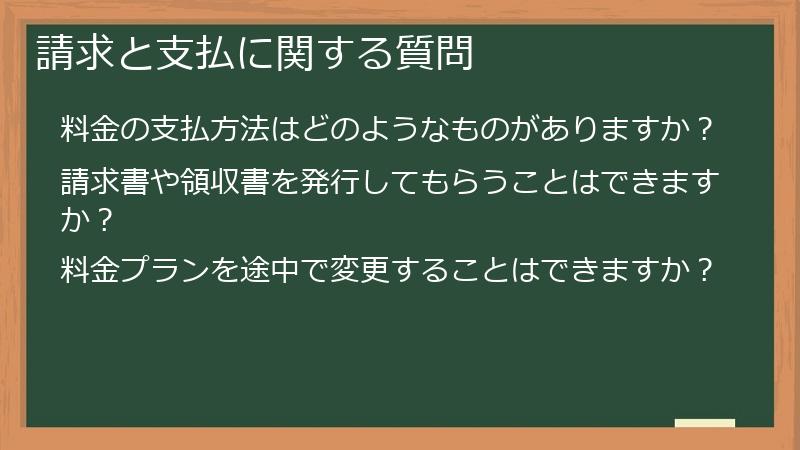
Scribieの料金支払い、請求書、領収書について疑問はありませんか?
このセクションでは、Scribieの料金支払い方法、請求書や領収書の発行方法、料金プランの変更に伴う料金処理などについて解説します。
安全な支払い方法の選択、そして料金に関するトラブルを回避するための情報を提供します。
スムーズな支払い手続きと、明瞭な料金体系の理解をサポートします。
“`html
料金の支払方法はどのようなものがありますか?
“`
Scribieの料金支払いは、一般的にクレジットカード決済が利用可能です。 しかし、利用可能な支払い方法は、Scribieのサービス提供地域やプランによって異なる場合がありますので、必ずScribieの公式ウェブサイトで最新の情報をご確認ください。 また、支払い方法によっては、手数料が発生する場合もあります。
- クレジットカード決済: 多くの場合、Visa、Mastercard、American Expressなどの主要なクレジットカードが利用可能です。 クレジットカード情報は、安全な決済システムを通じて処理されますので、安心してご利用いただけます。 クレジットカード情報の入力には十分注意し、誤入力がないように確認してから送信しましょう。
- PayPal決済: 一部地域では、PayPalによる決済が可能な場合があります。 PayPalアカウントをお持ちであれば、安全かつ簡単に支払いができます。 PayPalアカウントを持っていない場合は、事前にアカウントを作成する必要があります。
- その他の支払い方法: Scribieでは、地域やプランによっては、銀行振込、その他のオンライン決済サービスなどが利用できる場合があります。 利用可能な支払い方法については、Scribieの公式ウェブサイトでご確認ください。 支払い方法によって、処理時間や手数料が異なる場合がありますので、事前に確認が必要です。
- 支払いに関する注意点
- セキュリティ: 安全なウェブサイトから決済を行うように心がけ、怪しいウェブサイトやリンクをクリックしないように注意しましょう。 不正なサイトでクレジットカード情報を入力すると、個人情報やクレジットカード情報が盗まれる可能性があります。
- 通貨と為替レート: 支払い金額は、利用している通貨によって異なります。 為替レートの変動によって、支払金額が変わる可能性があることを理解しておきましょう。
- 領収書: 領収書が必要な場合は、Scribieのカスタマーサポートにお問い合わせください。 発行方法は、サービスによって異なります。
支払いに関する不明な点や問題が発生した場合は、Scribieのカスタマーサポートにご連絡ください。
“`html
請求書や領収書を発行してもらうことはできますか?
“`
Scribieでの請求書や領収書の発行方法は、サービスの利用方法やプランによって異なる場合があります。 多くの場合、Scribieのウェブサイト上、またはアカウント設定からダウンロードできるようになっているか、カスタマーサポートに連絡することで発行してもらえます。 具体的な手順は、Scribieのヘルプセクションや利用規約を確認するか、カスタマーサポートに問い合わせてください。
- ウェブサイトからのダウンロード: Scribieのウェブサイト上に、請求書や領収書をダウンロードできるセクションが用意されている場合があります。 アカウントにログインし、請求情報や支払い履歴を確認できるページを探してみましょう。 多くの場合、ダウンロード可能なPDFファイルとして提供されます。
- カスタマーサポートへの問い合わせ: ウェブサイト上にダウンロード機能がない場合、または必要な書類が見つからない場合は、Scribieのカスタマーサポートに連絡して請求書や領収書の発行を依頼しましょう。 メールアドレスや問い合わせフォームなど、連絡方法はScribieのウェブサイトに記載されています。 問い合わせる際には、必要な書類の種類、期間、そして請求先などの情報を明確に伝えましょう。
- 発行にかかる時間: 請求書や領収書の発行には、数時間から数営業日かかる場合があります。 必要な書類がすぐに必要となる場合は、事前にカスタマーサポートに連絡し、発行状況を確認することをお勧めします。
- 請求書・領収書発行に関する注意点
- 必要な情報: 請求書や領収書を発行してもらう際には、正確な請求先情報、請求期間、そして必要な書類の種類を伝える必要があります。
- 保管: 発行された請求書や領収書は、大切に保管しましょう。 税務上の処理に必要な場合があります。
- フォーマット: 発行される請求書や領収書のフォーマットは、Scribieの規定に従います。 特別なフォーマットが必要な場合は、事前にカスタマーサポートに相談しましょう。
請求書や領収書に関するご不明な点は、Scribieのカスタマーサポートにお問い合わせください。
“`html
料金プランを途中で変更することはできますか?
“`
はい、多くの場合、Scribieの料金プランは途中で変更できます。 ただし、変更手続きの方法や、変更による料金の扱いについては、Scribieの利用規約や公式ウェブサイトで最新情報を確認する必要があります。 変更手続きの方法がわからない場合は、カスタマーサポートに問い合わせることをお勧めします。
- 変更手続き: プランの変更は、通常、Scribieのアカウント設定ページから行うことができます。 ログイン後、プラン設定画面を探し、利用可能なプランの中から新しいプランを選択して変更手続きを進めます。 変更手続きには、数時間から数日かかる場合がありますので、余裕を持って手続きを行いましょう。
- 料金の扱い: プランを変更した場合、既に支払済みの期間については、元のプランが適用されます。 新しいプランの料金は、変更日から適用されるのが一般的です。 変更前後の料金の違いについては、変更手続き時に明示されるはずです。 もし、料金体系について不明な点があれば、変更手続きの前にカスタマーサポートに確認することをお勧めします。
- 注意点: プランによっては、変更できない場合や、変更に手数料が発生する場合があります。 また、変更後のプランでは、一部機能が利用できなくなる可能性もあります。 変更前に、新しいプランの機能や料金を十分に確認しましょう。 変更後のプランで問題が発生した場合は、速やかにカスタマーサポートに連絡しましょう。
- プラン変更に関する注意点
- 利用規約の確認: プラン変更に関する詳細は、Scribieの利用規約に記載されています。 利用規約をよく読んでから手続きを行いましょう。
- カスタマーサポートへの問い合わせ: プラン変更の手続きに迷う場合は、カスタマーサポートに問い合わせてサポートを受けましょう。
- 変更後の確認: プラン変更後、新しいプランが正しく適用されていることを確認しましょう。
プラン変更は、ご自身のニーズに合わせて柔軟に行うことができます。 不明な点は、必ずサポートに問い合わせてから手続きを進めましょう。
“`html
音声ファイルアップロードと文字起こしに関するFAQ
“`
Scribieへの音声ファイルのアップロード方法や、文字起こしに関する設定で迷うことはありませんか?
このセクションでは、音声ファイルのアップロード方法、サポートされているファイル形式、文字起こしオプションの設定方法、そして文字起こし結果の確認方法について、よくある質問と回答をまとめています。
高品質な文字起こしを実現するための、具体的な手順と、設定方法に関する情報を提供します。
より正確で効率的な文字起こしを行うために、ぜひご確認ください。
“`html
音声ファイルのアップロードに関する質問
“`
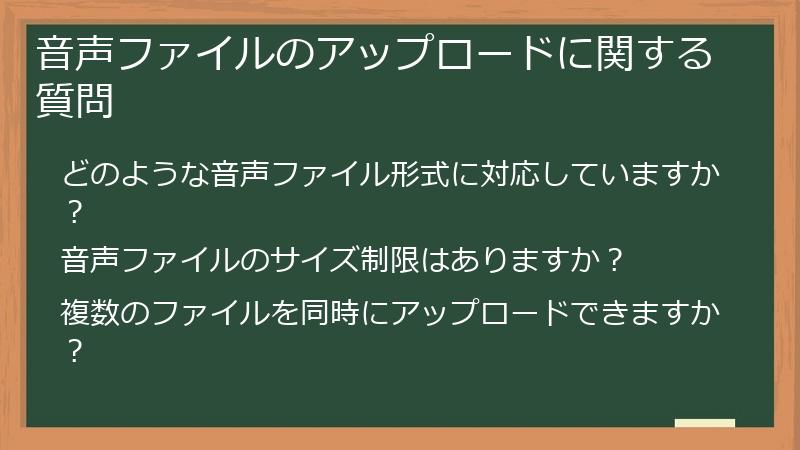
Scribieへの音声ファイルのアップロードで、問題が発生していませんか?
このセクションでは、対応ファイル形式、ファイルサイズの制限、複数ファイルの同時アップロードなど、音声ファイルアップロードに関するよくある質問とその回答を掲載しています。
スムーズなアップロード作業を行うための手順と、よくあるトラブルへの対処法を解説します。
効率的な作業開始のために、ぜひご確認ください。
“`html
どのような音声ファイル形式に対応していますか?
“`
Scribieは、様々な音声ファイル形式に対応していますが、サポートされる形式はScribieのバージョンやサービス提供状況によって変更される可能性があります。そのため、Scribieの公式ウェブサイトで最新の対応ファイル形式を確認することを強く推奨します。一般的に、以下のようなファイル形式がサポートされていることが多いです。
- MP3: 広く普及している音声ファイル形式で、多くのデバイスで再生可能です。 ファイルサイズが比較的コンパクトなため、アップロードが容易です。
- WAV: 高音質で、無圧縮の音声データが保存されます。 音質を重視する場合に適していますが、ファイルサイズが大きくなる傾向があります。
- M4A: Appleが開発した音声ファイル形式で、高音質でコンパクトなファイルサイズを実現できます。 iOSデバイスとの互換性が高いです。
ただし、上記以外にも対応している可能性がありますし、逆に、上記に挙げた形式であっても、ファイルの破損や特殊なエンコーディングが施されている場合は、正しく処理できない場合があります。アップロード前に、ファイルが正常に再生できることを確認し、問題があれば、別の形式に変換してからアップロードすることをお勧めします。
- ファイル形式に関する注意点
- ファイル形式の確認: アップロードする前に、ファイルの形式を必ず確認しましょう。 対応していない形式のファイルは、変換してからアップロードする必要があります。
- ファイルの破損: ファイルが破損している場合、正常にアップロードできない可能性があります。 アップロード前に、ファイルが正常に再生できるか確認しましょう。
- 変換ツール: ファイル形式を変換する際には、信頼できる変換ツールを使用しましょう。 信頼できないツールを使うと、ファイルが破損したり、ウイルスに感染する可能性があります。
対応ファイル形式は変更される可能性がありますので、常にScribieの公式ウェブサイトをご確認ください。
“`html
音声ファイルのサイズ制限はありますか?
“`
Scribieでアップロードできる音声ファイルのサイズには制限があります。 具体的なサイズ制限は、Scribieのプランやサービスの状況によって変化する可能性があるため、Scribieの公式ウェブサイトで最新の情報を必ず確認する必要があります。 大きなファイルのアップロードには、多くの時間がかかるだけでなく、ネットワーク状況によっては失敗する可能性もあります。
- ファイルサイズ制限の確認方法: Scribieの公式ウェブサイト、ヘルプセクション、または利用規約に、ファイルサイズに関する制限が記載されているはずです。 最新の情報を必ず確認するようにしてください。 制限サイズを超えるファイルは、アップロードできません。
- ファイルサイズの削減方法: ファイルサイズが大きすぎる場合は、圧縮してサイズを小さくする必要があります。 音声ファイルの圧縮には、様々なソフトウェアやオンラインツールが利用できます。 圧縮する際には、音質の劣化に注意しましょう。 過剰な圧縮は、音質の劣化だけでなく、文字起こしの精度にも悪影響を及ぼす可能性があります。
- 分割してアップロード: ファイルサイズが大きすぎる場合は、複数のファイルに分割してアップロードすることを検討しましょう。 分割してアップロードすることで、アップロード時間を短縮し、アップロード失敗のリスクを低減できます。 分割する際には、ファイル名に番号を付けるなど、整理しやすいように工夫しましょう。
- ファイルサイズに関する注意点
- ネットワーク環境: 大きなファイルをアップロードする際には、安定したネットワーク環境が必要です。 ネットワーク接続が不安定な場合は、アップロードに失敗する可能性があります。
- アップロード時間: ファイルサイズが大きいほど、アップロードに時間がかかります。 時間に余裕を持ってアップロード作業を行いましょう。
- サポートへの問い合わせ: ファイルサイズに関する問題が発生した場合は、Scribieのカスタマーサポートに問い合わせて相談しましょう。
ファイルサイズ制限を事前に確認し、適切な対策を行うことで、スムーズなアップロード作業を実現しましょう。
“`html
複数のファイルを同時にアップロードできますか?
“`
Scribieで複数のファイルを同時にアップロードできるかどうかは、利用しているプランやScribieのサービス状況によって異なります。 多くの場合、一度に複数のファイルをアップロードできる機能が提供されていますが、アップロード可能なファイル数や合計サイズには制限がある可能性があります。 また、ネットワーク環境によっては、同時アップロードが不安定になる可能性もあります。
- 同時アップロード機能の確認: Scribieのインターフェースで、同時アップロード機能が利用できるかどうかを確認しましょう。 通常、ファイルアップロード画面に、複数のファイルを選択できる機能が用意されています。 一度にアップロードできるファイル数や、合計サイズに関する制限についても確認しておきましょう。
- 同時アップロード時の注意点: 複数のファイルを同時にアップロードする際には、ファイル名が重複していないことを確認しましょう。 ファイル名が重複していると、アップロードに失敗したり、処理に時間がかかったりする可能性があります。 また、ファイルサイズが大きすぎる場合、アップロードに時間がかかるだけでなく、ネットワーク状況によっては失敗する可能性があります。 ファイルサイズが大きい場合は、分割してアップロードすることを検討しましょう。
- アップロード状況の確認: 複数のファイルを同時にアップロードしている間は、アップロードの進捗状況をこまめに確認しましょう。 問題が発生した場合は、すぐに対応することで、アップロード失敗のリスクを低減できます。 アップロード状況は、通常、プログレスバーなどで確認できます。 ネットワーク環境が不安定な場合は、同時アップロードではなく、個別にアップロードすることを検討しましょう。
- 複数ファイル同時アップロードに関するヒント
- ファイル名の整理: 複数のファイルをアップロードする前に、ファイル名に日付や識別番号などを付けるなどして、整理しておきましょう。
- ファイルサイズの確認: アップロードする前に、各ファイルのサイズを確認し、合計サイズが制限を超えていないことを確認しましょう。
- ネットワーク環境の確認: 安定したネットワーク環境でアップロード作業を行いましょう。
複数ファイルの同時アップロード機能は、作業効率を向上させるために役立ちます。 しかし、注意点を守って、安全にアップロード作業を行いましょう。
“`html
文字起こしオプションに関する質問
“`
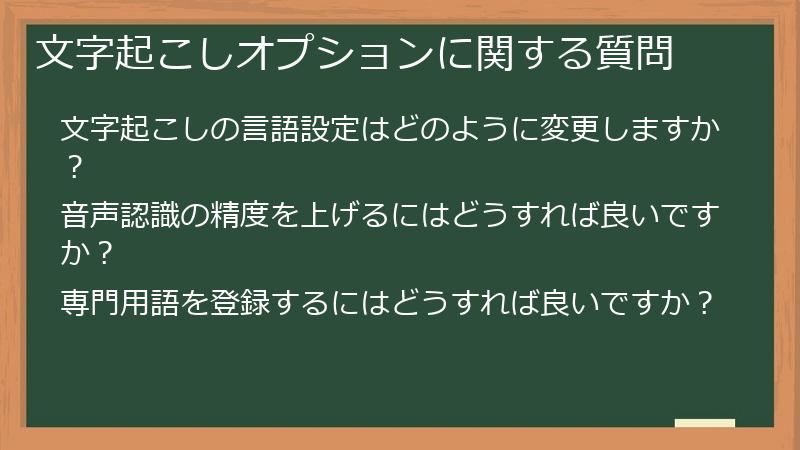
Scribieでは、文字起こしの精度や出力形式を調整するための様々なオプションが用意されています。
このセクションでは、言語設定、音声認識精度の向上、専門用語の登録など、文字起こしオプションに関するよくある質問と回答をまとめています。
より正確で、ニーズに合った文字起こし結果を得るための設定方法を解説します。
最適なオプション設定で、作業効率と精度を向上させましょう。
“`html
文字起こしの言語設定はどのように変更しますか?
“`
Scribieの文字起こし言語設定は、通常、音声ファイルのアップロード時またはアップロード後に変更できます。 具体的な手順は、Scribieのインターフェースによって異なる場合がありますが、一般的には以下の手順となります。 正確な言語設定は、文字起こしの精度に大きく影響するため、必ず正しい言語を選択するようにしてください。
- 音声ファイルのアップロード前: 多くの場合、音声ファイルをアップロードする前に、言語を選択する項目が表示されます。 ドロップダウンメニューなどから、音声ファイルの言語を選択します。 サポートされている言語の一覧は、Scribieのウェブサイトで確認できます。
- 音声ファイルのアップロード後: アップロード後に言語設定を変更できる場合もあります。 この場合は、アップロードしたファイルの管理画面などで、言語設定を変更できる項目を探します。 設定を変更する前に、必ず保存済みのデータのバックアップを取っておくことをお勧めします。
- 複数の言語が混在する場合: 一つの音声ファイルに複数の言語が混在している場合は、正確な文字起こしを行うために、各言語セグメントを分けてアップロードすることを推奨します。 一つのファイルに複数の言語が含まれていると、音声認識の精度が低下する可能性があります。
- 言語設定に関する注意点
- 方言やアクセント: 標準語とは異なる方言や強いアクセントが含まれる音声の場合、認識精度が低下する可能性があります。 標準語に近い音声を使用するか、または、方言に特化した音声認識エンジンがあるか確認してみましょう。
- 専門用語: 専門用語が多い音声データの場合は、専門用語辞書機能を併用することで、認識精度を向上させることができます。
- サポートへの問い合わせ: 言語設定で不明な点や問題が発生した場合は、Scribieのカスタマーサポートに問い合わせてください。
正しい言語を選択することで、より正確な文字起こし結果を得ることができます。 言語設定に迷う場合は、Scribieのサポートに問い合わせてみましょう。
“`html
音声認識の精度を上げるにはどうすれば良いですか?
“`
Scribieの音声認識精度は、様々な要因に影響を受けます。 より高い精度を得るためには、以下の点を注意して音声ファイルの準備と文字起こし設定を行う必要があります。
- 高音質の録音: ノイズの少ない、クリアな音声で録音されたファイルを使用することが最も重要です。 高品質なマイクを使用し、静かな環境で録音しましょう。 背景ノイズが多い場合、ノイズ除去ソフトウェアを使用してノイズを軽減してからアップロードすることをお勧めします。
- 正しい言語設定: 音声ファイルの言語を正しく設定しましょう。 言語設定が間違っていると、認識精度が大幅に低下する可能性があります。 複数の言語が混在する場合は、それぞれの言語セグメントを分けてアップロードする必要があります。
- 専門用語の登録: 音声ファイルに専門用語や固有名詞が多く含まれる場合は、事前に専門用語辞書に登録することで、認識精度を向上させることができます。 専門用語を登録することで、音声認識エンジンがそれらの単語を正しく認識する確率が高まります。
- スピーカー数の設定: 複数人が会話している音声ファイルの場合は、スピーカー数を正確に設定することで、それぞれの発言を区別し、認識精度を向上させることができます。 スピーカー数が正しく設定されていないと、発言が混同されてしまう可能性があります。
- 音声ファイルの最適化: 必要に応じて、音声編集ソフトウェアを使用して、音声ファイルの音質を改善しましょう。 ノイズ除去や音量調整を行うことで、認識精度を向上させることができます。 ただし、過度な編集は、かえって精度を低下させる可能性があるため、注意が必要です。
- 音声認識精度向上のための追加事項
- 音声認識エンジン: Scribieが複数の音声認識エンジンを提供している場合は、それぞれの特徴を理解し、音声データに最適なエンジンを選択しましょう。
- 定期的なアップデート: Scribieのソフトウェアを最新バージョンにアップデートすることで、最新の機能や改善が適用され、認識精度が向上する可能性があります。
- サポートへの問い合わせ: それでも精度に満足できない場合は、Scribieのカスタマーサポートに問い合わせてみましょう。 専門家のアドバイスを受けることで、より良い結果を得られる可能性があります。
これらの点を注意することで、より正確で効率的な文字起こしを実現できます。
“`html
専門用語を登録するにはどうすれば良いですか?
“`
音声データに頻繁に現れる専門用語を事前にScribieに登録することで、音声認識の精度を向上させることができます。 専門用語登録の手順は、Scribieのバージョンやインターフェースによって多少異なる可能性がありますが、一般的には以下の手順で登録できます。 事前に専門用語リストを作成しておくと、登録作業がスムーズに進みます。
- Scribieにログインします。
- 設定画面またはプロジェクト設定画面を開きます。 多くの場合、アカウント設定やプロジェクト設定のメニュー内に、「専門用語辞書」「カスタム辞書」といった項目があります。 この項目をクリックして、専門用語登録画面を開きます。
- 専門用語の登録を行います。 通常、専門用語と、その読み方を登録する必要があります。 正確なスペルと読み方を登録することが重要です。 専門用語が多い場合は、CSVファイルなどを使って一括で登録できる機能が提供されている場合もあります。
- 登録内容を確認します。 登録内容に誤りがないかを確認し、問題なければ保存します。
専門用語登録後、音声ファイルのアップロード時に、その専門用語が使用されている音声ファイルを選択して文字起こしを実行すると、登録した専門用語がより正確に認識されます。 ただし、音声の質や背景ノイズ、話し方など、その他の要因も認識精度に影響を与えるため、完璧な認識を保証するものではありません。
- 専門用語登録に関する注意点
- 用語の選定: 頻繁に使用する専門用語を優先的に登録しましょう。 あまり使用頻度の低い専門用語を登録しても、効果は限定的です。
- 読み方の正確性: 専門用語の読み方を正確に登録することが重要です。 読み方が間違っていると、音声認識エンジンが正しく認識できません。
- 定期的な更新: 必要に応じて、専門用語辞書を定期的に更新しましょう。 新しい専門用語が追加されたり、既存の専門用語の表記が変更されたりすることがあります。
専門用語の登録は、特定分野の音声データの文字起こし精度を大幅に改善する効果的な方法です。
“`html
文字起こし結果に関する質問
“`
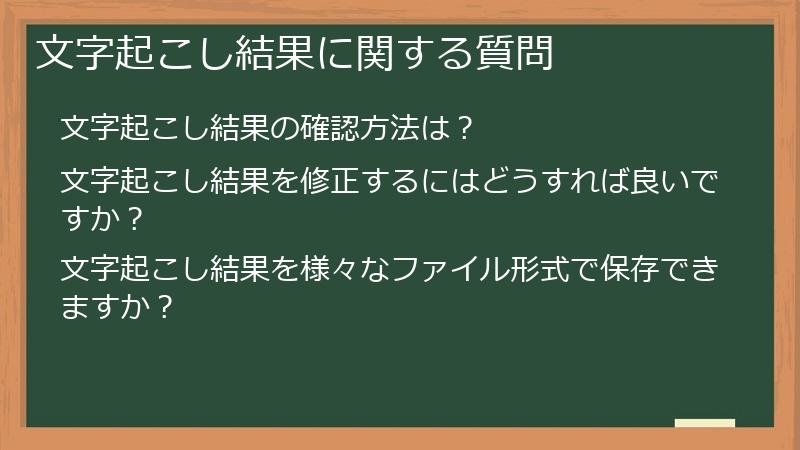
Scribieで文字起こしされた結果について、確認方法や修正方法、ファイル形式について疑問をお持ちではありませんか?
このセクションでは、文字起こし結果の確認方法、修正方法、そして様々なファイル形式での保存方法について、よくある質問と回答をまとめています。
正確な文字起こしデータを得るための確認方法、効率的な修正方法、そしてデータ活用のためのファイル形式選択について解説します。
“`html
文字起こし結果の確認方法は?
“`
Scribieでの文字起こし結果は、通常、ウェブインターフェース上で直接確認できます。 また、ダウンロードしてローカルで確認することも可能です。 確認方法、そして確認する際のポイントを以下に説明します。 正確なデータを得るためには、必ず確認作業を行いましょう。
- ウェブインターフェース上での確認: 音声ファイルのアップロードと文字起こし処理が完了すると、多くの場合、ウェブインターフェース上に文字起こし結果が表示されます。 このインターフェースでは、テキストデータと音声データとを同期して確認できます。 タイムスタンプを確認しながら、音声とテキストの一致を確認することで、より正確な確認が可能です。 このインターフェースでは、多くの場合、直接テキストを編集することもできます。
- ダウンロードしての確認: ウェブインターフェース上で確認後、多くの場合、文字起こし結果を様々なファイル形式(テキストファイル、Wordファイルなど)でダウンロードできます。 ダウンロードしたファイルは、お使いのコンピュータで自由に編集、確認できます。 ダウンロードしたファイルは、オフライン環境でも確認できるため、インターネット接続がない環境でも作業を進めることができます。 複数のアプリケーションで利用する場合、適切なファイル形式を選択することが重要です。
- 確認時のポイント: 文字起こし結果を確認する際は、全体をざっと確認した後、詳細な確認を行うことをお勧めします。 特に、専門用語や固有名詞、数字など、誤認識されやすい部分に注意して確認しましょう。 音声データと照らし合わせながら確認することで、より正確な確認ができます。 複数人で確認し合うことで、より正確な結果を得ることができます。
- 文字起こし結果確認に関するヒント
- タイムスタンプの活用: タイムスタンプを利用して、音声データとテキストデータの対応関係を確認しましょう。
- 複数人で確認: 複数人で確認することで、より正確な確認ができます。 異なる視点からの確認は、見落としを防ぐのに役立ちます。
- 専門用語の確認: 専門用語が正しく認識されているか、特に注意して確認しましょう。
正確な文字起こし結果を得るためには、必ず確認作業を行いましょう。
“`html
文字起こし結果を修正するにはどうすれば良いですか?
“`
Scribieの文字起こし結果に誤りがあった場合、多くの場合、直接ウェブインターフェース上で修正することができます。 また、ダウンロードしたファイル上で修正し、再度アップロードすることも可能です。 修正方法と、より効率的に修正を行うためのヒントを以下に示します。
- ウェブインターフェース上での修正: Scribieのウェブインターフェースで文字起こし結果を確認している場合、多くのプランでは、直接テキストを編集できる機能が提供されています。 編集画面で、誤字脱字や聞き間違いなどを修正し、変更を保存します。 変更を保存すると、多くの場合、修正内容が反映された文字起こし結果が生成されます。 この方法では、リアルタイムで修正結果を確認しながら作業を進めることができます。
- ダウンロードファイルの修正: 文字起こし結果をダウンロードした場合、お使いのテキストエディタやワードプロセッサなどでファイルを直接編集できます。 修正が完了したら、ファイルを保存し、必要であれば、再度Scribieにアップロードして、修正内容が反映された結果を得ることができます。 この方法では、オフライン環境でも修正作業を行うことができます。 ただし、再度アップロードする必要があるため、ウェブインターフェース上で直接修正するよりも時間がかかる場合があります。
- 修正時の注意点: 修正を行う際には、音声データと照らし合わせながら修正を行うことをお勧めします。 音声データを確認することで、より正確な修正を行うことができます。 また、複雑な文や専門用語が含まれる場合は、特に注意深く修正を行いましょう。 修正後、必ず再度確認を行い、誤りがないことを確認してから保存しましょう。
- 文字起こし結果修正に関するヒント
- タイムスタンプの活用: タイムスタンプを利用することで、音声データ上のどの部分に対応するテキストなのかを容易に確認できます。 これにより、正確な修正を行うことができます。
- 複数人で確認: 複数人で修正結果を確認することで、誤りを発見しやすくなります。
- 専門用語辞書の活用: 専門用語が誤認識されている場合は、専門用語辞書に登録することで、より正確な文字起こし結果を得られる場合があります。
正確な文字起こし結果を得るためには、修正作業も丁寧に行いましょう。
“`html
文字起こし結果を様々なファイル形式で保存できますか?
“`
Scribieでは、文字起こし結果を様々なファイル形式で保存・ダウンロードできます。 利用可能なファイル形式は、Scribieのプランやバージョンによって異なる可能性がありますので、公式ウェブサイトで最新情報を必ずご確認ください。 一般的には、テキストファイル(.txt)、Microsoft Wordファイル(.docx)、CSVファイルなどが利用可能です。 用途に合わせて適切なファイル形式を選択することで、後の作業効率を向上させることができます。
- テキストファイル(.txt): シンプルなプレーンテキストファイルです。 多くのテキストエディタで開くことができ、汎用性が高い一方で、書式設定の自由度は低いです。 データ分析やプログラミングでの利用を想定する場合に適しています。
- Microsoft Wordファイル(.docx): Microsoft Wordで作成されたファイル形式です。 書式設定が自由にでき、表や図表などを含めることも可能です。 レポート作成や論文作成など、編集が必要な場合に適しています。
- CSVファイル: カンマ区切り値ファイルで、表計算ソフトで利用できます。 データ分析を行う場合に適しています。 多くのデータ分析ツールで読み込むことができ、効率的なデータ処理が可能です。
- ファイル形式選択のポイント
- 利用目的: ファイルの利用目的を明確にしてから、適切なファイル形式を選択しましょう。 例えば、データ分析を行う場合はCSVファイル、レポートを作成する場合はWordファイルが適しています。
- 互換性: 使用するアプリケーションで開けるファイル形式を選択しましょう。 互換性がないファイル形式を選択すると、データの利用に支障をきたす可能性があります。
- ファイルサイズ: ファイルサイズが大きすぎると、保存や転送に時間がかかります。 必要に応じて、ファイルサイズを小さくする工夫をしましょう。
ファイル形式を適切に選択することで、文字起こしデータの活用範囲を広げ、作業効率を向上させることができます。
“`html
その他機能とトラブルシューティングに関するFAQ
“`
Scribieの高度な機能の使い方や、サービス利用中に発生する可能性のあるトラブルへの対処方法について、疑問はありませんか?
このセクションでは、コラボレーション機能、API連携、そしてよくあるトラブルとその解決策について、よくある質問と回答をまとめています。
より高度な活用方法や、問題発生時の対処法を学ぶことで、Scribieをより効果的に活用し、円滑な作業を進めるための情報を提供します。
“`html
コラボレーション機能に関する質問
“`
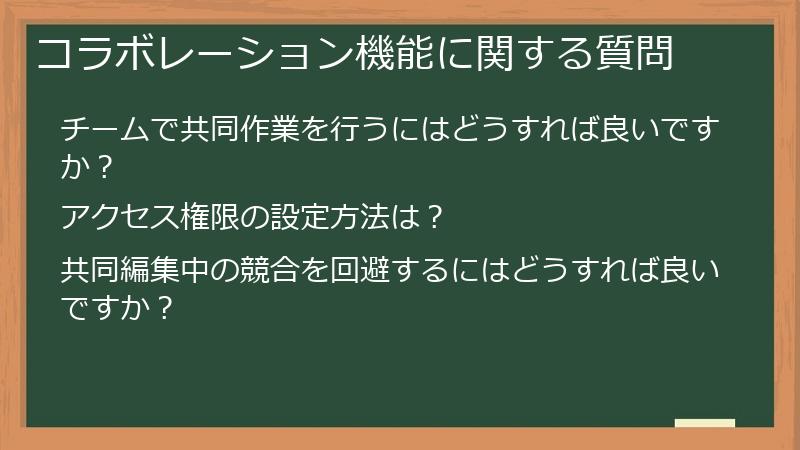
Scribieのコラボレーション機能を使ってチームで効率的に作業を進めたいけれど、使い方がわからない、という方はいませんか?
このセクションでは、チームでの共同作業の方法、アクセス権限の設定、そして共同編集における注意点など、コラボレーション機能に関するよくある質問とその回答を掲載しています。
チームでの作業を円滑に進めるためのヒントや、トラブルシューティングの情報も提供します。
“`html
チームで共同作業を行うにはどうすれば良いですか?
“`
Scribieでチームで共同作業を行うには、まず、プロジェクトを作成し、チームメンバーに適切なアクセス権限を付与する必要があります。 具体的な手順はScribieのバージョンやプランによって異なる可能性がありますが、一般的には以下の手順となります。
- プロジェクトの作成: Scribie上で新しいプロジェクトを作成します。 プロジェクト名、説明などを設定します。 このプロジェクトは、チームメンバーで共同作業を行うための共有スペースとなります。
- メンバーの追加とアクセス権限の設定: 作成したプロジェクトに、共同作業を行うメンバーを追加します。 メンバーを追加する際には、それぞれのメンバーに適切なアクセス権限を設定する必要があります。 編集権限、閲覧権限など、複数の権限レベルが設定できる場合があります。 メンバーの役割や責任に応じて、適切な権限を設定しましょう。
- 音声ファイルのアップロードと文字起こし: プロジェクトに音声ファイルをアップロードし、文字起こしを実行します。 文字起こし結果を確認し、必要に応じて修正を行います。 複数人で共同作業を行う場合は、役割分担を明確にしておくことで、効率的に作業を進めることができます。
- 共同編集: 多くの場合、複数人で同時に文字起こし結果を編集できます。 共同編集を行う際は、リアルタイムでのコミュニケーションツールを活用することで、より円滑な作業を進めることができます。 編集の際には、競合が発生する可能性があるため、定期的に保存し、編集内容を確認しあうことが重要です。
- チームでの共同作業に関するヒント
- コミュニケーションツールの活用: チャットツールなどを利用して、リアルタイムで情報を共有し、円滑なコミュニケーションを図りましょう。
- 役割分担: 誰がどの部分を担当するのかを明確にしましょう。 役割分担を明確にすることで、作業の重複を防ぎ、効率的な作業を進めることができます。
- 定期的な確認: 作業の途中で定期的に確認を行い、問題がないかを確認しましょう。
チームでの共同作業は、Scribieの高度な機能を最大限に活用することで、より効率的に文字起こし作業を進めることができます。
“`html
アクセス権限の設定方法は?
“`
Scribieのコラボレーション機能では、プロジェクトごとにメンバーへのアクセス権限を設定できます。 これにより、データのセキュリティを確保しつつ、チームメンバーが適切な役割を果たせるように権限を管理できます。 具体的な設定方法は、Scribieのインターフェースによって異なる可能性があるため、Scribieのヘルプセンターや公式ドキュメントを参照することをお勧めします。 一般的には、以下の手順でアクセス権限を設定できます。
- プロジェクトの作成または選択: まず、共同作業を行うプロジェクトを作成するか、既存のプロジェクトを選択します。
- メンバーの追加: プロジェクトにメンバーを追加します。 メールアドレスなど、メンバーを特定できる情報を入力します。 追加方法は、プロジェクト設定画面などに「メンバーを追加」「ユーザーを招待」といったボタンがあるはずです。
- アクセス権限の選択: メンバーを追加する際、またはメンバー追加後に、各メンバーへのアクセス権限を選択します。 Scribieでは、通常、編集権限、閲覧権限など、複数の権限レベルが用意されています。 編集権限を持つユーザーは、文字起こしデータの編集や修正を行うことができます。 閲覧権限を持つユーザーは、データの閲覧のみ可能です。 メンバーの役割に応じて、適切な権限レベルを選択します。
- 権限の保存: 設定したアクセス権限を保存します。 保存後、設定したメンバーは、設定された権限に従ってプロジェクトにアクセスできるようになります。
- アクセス権限設定に関する注意点
- 最小権限の原則: メンバーには、必要な最小限のアクセス権限のみを付与しましょう。 不要な権限を付与すると、セキュリティリスクが高まります。
- 権限の変更: 必要に応じて、メンバーのアクセス権限を変更することができます。 プロジェクトの進捗状況やメンバーの役割の変化に応じて、権限を見直しましょう。
- 権限の削除: プロジェクトが終了した場合は、メンバーのアクセス権限を削除しましょう。 これにより、データのセキュリティを強化できます。
適切なアクセス権限の設定は、チームでの共同作業を安全かつ効率的に行うために不可欠です。 不明な点があれば、Scribieのヘルプセンターやサポートをご利用ください。
“`html
共同編集中の競合を回避するにはどうすれば良いですか?
“`
複数ユーザーが同時に同じドキュメントを編集する場合、編集内容が競合し、データが失われたり、意図しない変更が加わったりする可能性があります。Scribieでは、そのような競合を完全に防ぐことは難しい場合がありますが、以下の対策を行うことで、競合による問題を最小限に抑えることができます。
- リアルタイムコミュニケーション: 共同編集中は、チャットツールなどのリアルタイムコミュニケーションツールを積極的に活用しましょう。 誰がどの部分を編集しているのかを共有することで、編集の重複や競合を回避できます。 編集する箇所を事前に伝えることで、競合を未然に防ぐことができます。
- 役割分担と作業範囲の明確化: 編集する範囲をあらかじめチームメンバーで明確に分け、重複する編集作業をなくすようにしましょう。 担当範囲を明確にすることで、競合のリスクを大幅に減らすことができます。 担当範囲を明確にすることで、責任の所在も明確になります。
- 頻繁な保存: 共同編集中は、こまめに変更内容を保存しましょう。 頻繁に保存することで、万が一競合が発生した場合でも、データの損失を最小限に抑えることができます。 自動保存機能が備わっている場合は、その機能を有効活用しましょう。 保存頻度を高めることで、データの安全性を高めることができます。
- 編集履歴の確認: 多くの場合、Scribieは編集履歴を残す機能を備えています。 競合が発生した場合、編集履歴を確認することで、問題の原因を特定し、修正することができます。 編集履歴を確認することで、誰がどの部分を編集したのかを把握し、責任の所在を明確にすることもできます。
- 共同編集における競合回避のヒント
- オフライン編集の禁止: オフラインで編集した内容を後でアップロードすると、競合が発生する可能性が高まります。 オンラインでの共同編集を徹底しましょう。
- 編集ツール: 共同編集に適したツールを選択しましょう。 リアルタイムの共同編集機能を持つツールを使用することで、競合を回避しやすくなります。
- バージョン管理: バージョン管理システムと連携することで、編集履歴を管理し、必要に応じて過去のバージョンに戻すことができます。
共同編集における競合は、適切な対策を行うことで、ある程度回避可能です。 チームメンバー間での連携とコミュニケーションが重要になります。
“`html
API連携に関する質問
“`
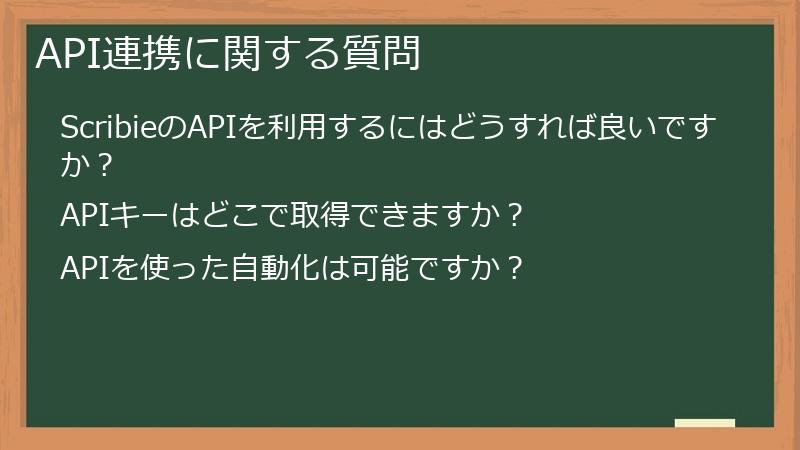
ScribieのAPIを利用して、他のシステムと連携させたいと考えている方はいらっしゃいませんか?
このセクションでは、ScribieのAPIに関するよくある質問と回答を掲載しています。
APIキーの取得方法、APIを使った自動化、そしてAPI連携における注意点などを解説します。
高度な活用方法を検討している方は、ぜひご確認ください。
“`html
ScribieのAPIを利用するにはどうすれば良いですか?
“`
ScribieのAPIを利用するには、まずScribieの開発者向けドキュメントを参照し、APIキーを取得する必要があります。 APIキーは、Scribieのアカウントにログインした後、開発者ポータルまたはアカウント設定から取得できることが多いです。 具体的な手順は、Scribieが提供する開発者向けドキュメントに詳細に記載されていますので、必ずご確認ください。 ドキュメントには、APIの使用方法、リクエスト方法、エラー処理方法なども記載されています。
- 開発者向けドキュメントの確認: Scribieの公式ウェブサイトで、開発者向けドキュメントを探し、APIに関する情報を参照します。 APIキーの取得方法、APIエンドポイント、リクエストパラメータ、レスポンスフォーマットなどが詳細に説明されています。 ドキュメントをよく読んで、APIの仕様を理解しましょう。
- APIキーの取得: 開発者ドキュメントの手順に従って、APIキーを取得します。 APIキーは、Scribieのサービスにアクセスするための重要な認証情報です。 APIキーは厳重に管理し、第三者に漏洩しないように注意しましょう。 APIキーのセキュリティを確保するために、安全な場所に保管し、必要に応じて定期的に更新することをお勧めします。
- APIのテスト: APIキーを取得したら、サンプルコードなどを利用してAPIをテストします。 テストを通じて、APIが正しく動作することを確認しましょう。 テストを行う際には、本番環境のデータを使用するのではなく、テスト用のデータを使用することをお勧めします。
- アプリケーションとの統合: APIが正しく動作することを確認したら、自社のアプリケーションとScribieのAPIを統合します。 統合方法は、開発しているアプリケーションの種類や、利用するプログラミング言語によって異なります。 APIドキュメントに記載されているサンプルコードやガイドラインを参考に、アプリケーションとAPIを連携させましょう。
- API利用に関する注意点
- 利用規約の遵守: ScribieのAPIを利用する際には、Scribieの利用規約を必ず遵守する必要があります。
- レート制限: APIリクエストにはレート制限が設定されている場合があります。 レート制限を超えると、リクエストが拒否される可能性があります。
- エラー処理: API利用時には、エラーが発生する可能性があります。 適切なエラー処理を実装することで、アプリケーションの安定性を確保できます。
ScribieのAPIを正しく利用することで、高度なワークフローの構築や、データ分析が可能になります。 不明な点があれば、Scribieの開発者向けサポートに問い合わせましょう。
“`html
APIキーはどこで取得できますか?
“`
ScribieのAPIキーは、通常、Scribieの開発者ポータルまたはアカウント設定画面から取得できます。 具体的な手順は、Scribieが提供する開発者向けドキュメントに記載されていますので、必ずご確認ください。 APIキーは、ScribieのAPIにアクセスするための重要な認証情報であるため、厳重に管理する必要があります。
- 開発者ポータルの確認: Scribieのウェブサイトで、開発者ポータルへのリンクを探します。 開発者ポータルには、APIキーの取得方法や、APIに関する様々な情報が掲載されています。
- アカウントへのログイン: 開発者ポータルにアクセスするには、Scribieのアカウントにログインする必要があります。 ログイン後、APIキーの取得手順が表示されます。
- APIキーの生成: 開発者ポータルでは、多くの場合、「APIキーの生成」「APIキーの取得」といったボタンをクリックすることで、新しいAPIキーを生成できます。 生成されたAPIキーは、安全な場所に保管しましょう。
- APIキーの管理: 生成されたAPIキーは、大切に保管し、第三者に漏洩しないように注意しましょう。 必要に応じて、APIキーを更新することもできます。 APIキーを紛失した場合、または漏洩した疑いがある場合は、すぐにScribieのカスタマーサポートに連絡して、APIキーを無効化してもらいましょう。
- APIキー管理に関する注意点
- セキュリティ: APIキーは、パスワードと同様に厳重に管理する必要があります。 安全な場所に保管し、第三者に知られないように注意しましょう。
- アクセス制限: APIキーへのアクセスを制限することで、セキュリティリスクを低減できます。 必要最低限のユーザーにのみAPIキーへのアクセスを許可しましょう。
- 定期的な更新: セキュリティ強化のために、APIキーを定期的に更新することをお勧めします。
APIキーは、ScribieのAPIを利用するための重要な認証情報です。 適切な管理とセキュリティ対策を行うことが重要です。
“`html
APIを使った自動化は可能ですか?
“`
はい、ScribieのAPIを利用することで、文字起こしワークフローの自動化が可能です。 APIを適切に活用することで、音声ファイルのアップロードから文字起こし処理、結果の保存、そして他のシステムへのデータ転送までを自動化できます。 これにより、大幅な時間短縮と作業効率の向上が期待できます。 ただし、自動化システムの構築には、プログラミングスキルや、APIに関する知識が必要になります。
- 自動化のメリット: API連携による自動化は、大量の音声データを扱う場合に特に有効です。 手動作業による時間と労力の削減、ヒューマンエラーの減少、そして24時間体制での処理が可能になることで、迅速な文字起こしを実現できます。
- 自動化ツールの活用: IFTTT、Zapierなどのツールを使用することで、プログラミングの知識がなくても、ある程度の自動化を実現できる場合があります。 これらのツールは、ScribieのAPIと他のサービスを連携させることで、自動化されたワークフローを構築するのに役立ちます。
- カスタムスクリプトの作成: より高度な自動化を実現するには、カスタムスクリプトを作成する必要があります。 このためには、プログラミングスキルと、ScribieのAPI仕様に関する深い理解が必要です。 Pythonやその他のプログラミング言語を用いて、独自の自動化システムを構築できます。
- APIを使った自動化に関する注意点
- API仕様の理解: APIを使った自動化を行うには、ScribieのAPI仕様を理解する必要があります。 APIドキュメントをよく読んで、APIの使い方をマスターしましょう。
- エラー処理: 自動化システムを構築する際には、エラー処理を適切に行う必要があります。 エラーが発生した場合に備えて、適切な対策を講じましょう。
- セキュリティ: APIキーなどの重要な情報は、厳重に管理する必要があります。 セキュリティ対策を怠ると、データ漏洩などのリスクがあります。
APIを使った自動化は、高度な技術を必要とする反面、業務効率を飛躍的に向上させる可能性を秘めています。 十分な準備と知識をもって取り組みましょう。
“`html
トラブルシューティングに関する質問
“`
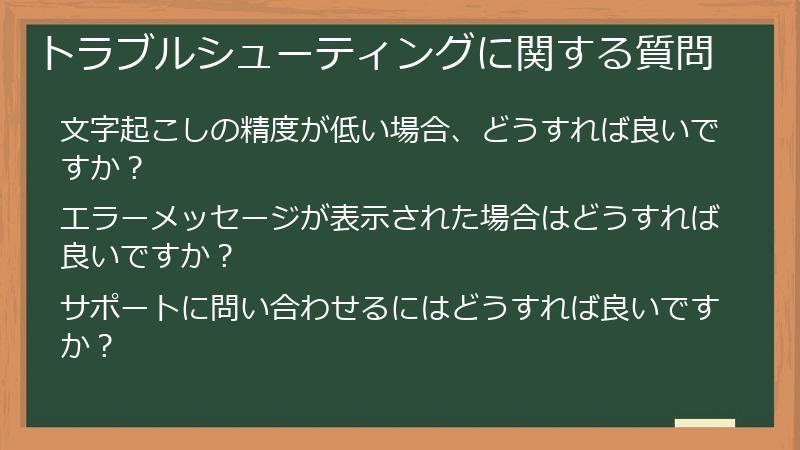
Scribieの利用中に問題が発生した場合、どのように対処すれば良いのでしょうか?
このセクションでは、文字起こしの精度が低い場合、エラーメッセージが表示された場合、そしてサポートへの問い合わせ方法など、よくあるトラブルとその解決策について解説します。
スムーズなサービス利用のために、ぜひご確認ください。
“`html
文字起こしの精度が低い場合、どうすれば良いですか?
“`
Scribieの文字起こし精度が低いと感じた場合、いくつかの原因が考えられます。 まず、音声データの品質、設定、そして環境を確認しましょう。 それでも改善しない場合は、Scribieのカスタマーサポートに問い合わせることをお勧めします。
- 音声データの品質: 音声データの品質が低いと、文字起こしの精度が低下します。 ノイズが多く、聞き取りにくい音声データは、正確な文字起こしが困難です。 高音質のマイクを使用し、静かな環境で録音することで、音声データの品質を向上させることができます。 録音後に、ノイズ除去ソフトウェアなどを用いて、ノイズを軽減することも有効です。
- 設定の確認: 言語設定、スピーカー数、専門用語辞書の設定などが適切に行われているかを確認しましょう。 誤った設定は、文字起こしの精度に悪影響を及ぼします。 特に、専門用語が多い音声データの場合は、専門用語辞書を有効活用することで、精度を向上させることができます。
- ネットワーク環境: ネットワーク環境が不安定な場合、音声データのアップロードや文字起こし処理に支障をきたし、精度が低下する可能性があります。 安定したネットワーク環境で作業を行うようにしましょう。
- ファイル形式: サポートされていないファイル形式を使用している場合、文字起こしの精度が低下したり、エラーが発生したりする可能性があります。 Scribieがサポートするファイル形式を使用するか、サポートされている形式に変換してからアップロードしましょう。
- 精度向上のための対策
- 高音質録音: 高品質なマイクと録音環境で、クリアな音声を録音しましょう。
- 設定の確認と修正: 言語設定、スピーカー数、専門用語辞書の設定などを確認し、必要に応じて修正しましょう。
- カスタマーサポートへの問い合わせ: 上記の方法を試しても改善しない場合は、Scribieのカスタマーサポートに問い合わせてみましょう。
文字起こしの精度は、音声データの品質、設定、そして環境に大きく依存します。 問題解決のため、上記の手順を順に確認し、それでも改善しない場合は、サポートに問い合わせてください。
“`html
エラーメッセージが表示された場合はどうすれば良いですか?
“`
Scribieを利用中にエラーメッセージが表示された場合は、メッセージの内容をよく確認し、原因を特定する必要があります。 エラーメッセージには、問題の原因や解決策に関する情報が含まれている場合が多いです。 メッセージの内容を注意深く読み、指示に従って対処しましょう。
- エラーメッセージの確認: エラーメッセージには、エラーコードやエラーの説明などが記載されているはずです。 エラーコードをメモしておくと、サポートへの問い合わせ時に役立ちます。 エラーメッセージをよく読んで、何が原因でエラーが発生しているのかを理解しましょう。
- よくあるエラーとその対処法: よくあるエラーとしては、ファイル形式がサポートされていない、ファイルサイズが大きすぎる、ネットワーク接続が不安定などがあります。 これらのエラーが発生した場合は、それぞれに対応した対処法を試してみましょう。 ファイル形式がサポートされていない場合は、サポートされている形式に変換してからアップロードします。 ファイルサイズが大きすぎる場合は、ファイルを分割してアップロードするか、圧縮します。 ネットワーク接続が不安定な場合は、ネットワーク環境を改善しましょう。
- サポートへの問い合わせ: 上記の方法を試してもエラーが解決しない場合は、Scribieのカスタマーサポートに問い合わせましょう。 問い合わせる際には、エラーメッセージの内容、発生状況、そして使用している環境などを具体的に伝えましょう。 エラーメッセージのスクリーンショットなどを添付すると、より迅速な対応が期待できます。
- エラー発生時の対処法
- エラーメッセージの記録: エラーメッセージの内容をメモしたり、スクリーンショットを撮ったりしておきましょう。
- ヘルプセンターの検索: Scribieのヘルプセンターで、表示されたエラーメッセージを検索してみましょう。 解決策が記載されている場合があります。
- ブラウザのキャッシュとクッキーのクリア: ブラウザのキャッシュとクッキーをクリアすることで、エラーが解決する場合があります。
エラーメッセージが表示された場合は、落ち着いてメッセージの内容を確認し、適切な対処法を選びましょう。 それでも解決しない場合は、カスタマーサポートに連絡してください。
“`html
サポートに問い合わせるにはどうすれば良いですか?
“`
Scribieのサービス利用中に問題が発生した場合、またはご不明な点がある場合は、カスタマーサポートに問い合わせることができます。 Scribieは、通常、ウェブサイト上に問い合わせフォームやメールアドレスなどを公開しています。 問い合わせる際には、問題の内容を具体的に説明し、発生状況や使用環境などの情報を提供することで、より迅速かつ的確なサポートを受けることができます。
- 問い合わせ方法の確認: まず、Scribieの公式ウェブサイトで、カスタマーサポートへの問い合わせ方法を確認しましょう。 多くの場合、ウェブサイトのヘルプセクションやFAQページに、問い合わせフォームへのリンクやメールアドレスが掲載されています。 問い合わせ方法が複数ある場合は、ご自身の状況に合わせて最適な方法を選択しましょう。
- 問い合わせ内容の準備: 問い合わせる前に、問題の内容を具体的に記述し、発生状況や使用環境などをまとめておきましょう。 エラーメッセージが表示されている場合は、エラーメッセージの内容を正確に伝えましょう。 スクリーンショットなどを添付することで、より迅速な対応が期待できます。 使用しているOS、ブラウザ、Scribieのバージョンなどの情報も伝えることで、原因究明に役立ちます。
- 問い合わせ後の対応: 問い合わせ後、Scribieから返信がない場合、または返信内容に不明な点がある場合は、再度問い合わせるか、別の連絡方法を試してみましょう。 問い合わせへの返信には、数時間から数営業日かかる場合があります。 緊急性の高い問題の場合は、電話で問い合わせることを検討しましょう。 問い合わせ内容を記録しておくことで、後から問い合わせ内容を確認できます。
- サポートへの問い合わせに関するヒント
- 具体的な説明: 問題を具体的に説明することで、より迅速な解決が期待できます。 抽象的な説明では、サポート担当者が問題を理解しにくくなる可能性があります。
- 証拠の提示: エラーメッセージのスクリーンショットや、ログファイルなどを添付することで、問題解決をスムーズに進めることができます。
- 連絡先の確認: 問い合わせ前に、連絡先情報(メールアドレスなど)が正確に入力されていることを確認しましょう。


コメント