“`html
- Trymataで始める!Webサイト・アプリテスト参加ガイド:高単価案件獲得への道
- Trymata始め方完全ガイド:よくある質問と回答集
Trymataで始める!Webサイト・アプリテスト参加ガイド:高単価案件獲得への道
“`
さあ、副収入を得たいと考えているあなた、Webサイトやアプリのテストで高単価案件を獲得する方法を知りたいと考えていますか?。
Trymataは、そんなあなたの願いを叶えてくれるかもしれません。。
本記事では、Trymataを使ったWebサイト・アプリテストへの参加方法を、初心者の方にも分かりやすく解説します。。
アカウント作成からテスト参加、報酬受け取りまでの流れをステップごとに丁寧に説明するだけでなく、高単価案件獲得のための戦略についても詳しくご紹介します。。
Trymataを最大限に活用して、効率的に副収入を得るためのノウハウをぜひこの機会に習得してください。。
“`html
Trymataアカウント作成と登録方法
“`
Trymataでテストに参加するには、まずアカウントを作成し、登録する必要があります。この章では、アカウント登録に必要な準備から、登録手順、そして登録完了後の確認事項まで、ステップごとに分かりやすく解説します。初めてTrymataを利用する方も、安心してアカウント作成を進めることができるよう、詳細な手順と図解(記事本文中に挿入)を交えながら説明します。登録前に必要な情報や、スムーズな登録を進めるためのコツについても触れ、効率的なアカウント作成をサポートします。
“`html
登録前の準備とアカウント作成手順
“`
Trymataへの登録を始める前に、必要な情報や準備について確認しましょう。スムーズなアカウント作成のため、事前にメールアドレスとパスワードを用意しておくことが重要です。また、氏名や国籍など、登録フォームで求められる必須情報についても事前に確認しておきましょう。本セクションでは、これらの準備に加え、Trymata公式サイトへのアクセス方法や、アカウント作成フォームへの入力方法を、具体的な手順と図解を交えて解説します。 初心者の方でも迷わず登録を進められるよう、分かりやすい説明を心がけています。
“`html
Trymata公式サイトへのアクセス方法
“`
Trymataの公式サイトにアクセスするには、お使いのウェブブラウザ(Google Chrome、Firefox、Safariなど)を開き、アドレスバーに「trymata.com」と入力してEnterキーを押してください。もしくは、お好みの検索エンジン(Google、Bingなど)で「Trymata」と検索し、検索結果の上位に表示される公式ウェブサイトをクリックしてください。
公式サイトのURLは常に「trymata.com」であることを確認しましょう。類似したドメイン名を持つ偽サイトにご注意ください。公式ウェブサイトかどうかを確認する際には、以下の点に注意することをお勧めします。
- URLを確認する: trymata.com であることを確認しましょう。
- サイトのデザインを確認する:Trymataの公式ウェブサイトのデザインは、洗練され、プロフェッショナルな印象です。デザインが粗雑であったり、不自然な点があれば、偽サイトの可能性があります。
- SSL証明書を確認する:アドレスバーに鍵マークが表示されていることを確認しましょう。これは、サイトがSSL証明書によって保護されており、安全な接続であることを示しています。
- サイトの言語を確認する:公式ウェブサイトは、英語と日本語に対応しています。他の言語のみで表示されている場合は、偽サイトの可能性があります。
もし、偽サイトにアクセスしてしまった場合は、すぐにそのサイトを閉じ、個人情報を登録しないようにしてください。 万が一、個人情報を入力してしまった場合は、Trymataの公式サポートに連絡し、適切な対応を相談することをお勧めします。
公式サイトにアクセスしたら、ページ上部や下部に「Get paid to test」や「テストで報酬を得る」といった、テスター登録に関するボタンやリンクを探してみましょう。このボタンをクリックすることで、テスター登録ページに進むことができます。
Trymata公式サイトへのアクセスに関するよくある問題点と解決策
- 問題点1:公式サイトが表示されない
- 原因:インターネット接続が不安定である可能性があります。ルーターの再起動や、インターネット回線の確認を行ってください。
- 問題点2:ページが表示が遅い
- 原因:インターネット接続が遅い、またはサーバーの負荷が高い可能性があります。時間を置いて再度アクセスするか、インターネット回線の速度を確認してください。
- 問題点3:特定のブラウザで表示されない
- 原因:ブラウザのキャッシュやクッキーの影響、またはブラウザの互換性の問題が考えられます。キャッシュとクッキーを削除して再度アクセスするか、別のブラウザを使用してみてください。
上記の手順に従って、Trymataの公式ウェブサイトに安全にアクセスし、テスト参加への第一歩を踏み出してください。
“`html
メールアドレスとパスワードの準備
“`
Trymataへの登録には、有効なメールアドレスと安全なパスワードが必須です。 既にメールアドレスをお持ちでない場合は、Gmail、Yahoo!メール、Outlook.comなど、信頼できるメールサービスプロバイダーで新規アカウントを作成してください。 メールアドレスは、Trymataからの重要な通知を受け取るために使用されますので、普段から使用している、アクセスしやすいメールアドレスを使用することをお勧めします。
パスワードは、アカウントへの不正アクセスを防ぐために非常に重要です。 以下の点を考慮して、安全性の高いパスワードを設定してください。
- 文字の種類を組み合わせる:英大文字、英小文字、数字、記号を組み合わせることで、パスワードの強度を高めることができます。
- 8文字以上にする:短すぎるパスワードは簡単に解読されてしまうため、8文字以上のパスワードを設定しましょう。
- 個人情報に関連しないパスワードにする:誕生日や電話番号などの個人情報は、パスワードに含めないようにしましょう。
- パスワード管理ツールを使用する:複数のサービスで異なるパスワードを使用する場合、パスワード管理ツールを使用すると便利です。LastPass、1Password、Bitwardenなどが人気です。
- 定期的にパスワードを変更する:セキュリティを高めるため、定期的にパスワードを変更することをお勧めします。
パスワードを忘れた場合に備えて、メモなどに控えておくことも有効ですが、パスワードを書き留めておく場合は、安全な場所に保管し、他の人に見られないように注意しましょう。
パスワード強度を高めるための具体的な例
- 弱いパスワード例
- 12345678、password、abcdefg
- 強いパスワード例
- A1b2c3d!、MyP@sswOrd123、SecurePasswOrd#
Trymataへの登録は、個人情報の取り扱いにも配慮する必要があります。 安全なパスワードを設定し、個人情報の漏洩を防ぐ対策をしっかり行いましょう。 強固なパスワードと信頼できるメールアドレスを用意することで、安全かつスムーズにTrymataのアカウントを作成できます。
“`html
氏名、国籍などの必須情報の入力方法
“`
Trymataの登録フォームでは、氏名、国籍、居住国などの必須情報を入力する必要があります。これらの情報は、Trymataが適切なテスト案件を提供するために利用されます。正確な情報を入力することで、あなたに最適なテスト案件が届けられ、より多くのテストに参加できる可能性が高まります。
- 氏名:登録フォームでは、通常、フルネーム(姓と名)の入力が求められます。ローマ字表記の場合、姓と名の間にスペースを入れるなど、指示に従って正確に入力してください。
- 国籍:あなたの国籍を、ドロップダウンメニューまたはテキスト入力欄から選択・入力します。パスポートや運転免許証などを参照して、正確な国籍を入力してください。
- 居住国:現在居住している国を選択・入力します。国籍と居住国が異なる場合でも、正確な情報を記載しましょう。
- 言語:普段使用している言語を選択してください。複数の言語を話す場合は、主要な言語を優先的に選択することをお勧めします。テストの指示やコミュニケーションは、この言語で行われる可能性があります。
- 年齢:年齢に関する情報は、年齢層をターゲットにしたテスト案件の選定に役立ちます。正確な年齢を入力してください。
入力する際は、半角英数字を使用する、または全角文字を使用するなど、指示に従って入力してください。入力ミスがあると、アカウント作成が完了しない、または適切なテスト案件が提供されない可能性があります。
必須情報入力に関する注意点
- 入力ミスへの対応
- 入力ミスに気づいた場合は、修正して再度登録手続きを進めてください。必要に応じて、Trymataのサポートに問い合わせることも検討しましょう。
- 個人情報の保護
- Trymataは、登録された個人情報を適切に保護することを表明しています。Trymataのプライバシーポリシーを確認し、個人情報の取り扱いについて理解した上で登録を進めましょう。
- 虚偽情報の入力
- 虚偽の情報を登録することは、アカウント停止などのペナルティにつながる可能性があります。必ず正確な情報を入力しましょう。
正確な情報を入力することで、あなたにとってより良いTrymataでのテスト体験につながります。 登録フォームの指示をよく読んで、一つずつ丁寧に情報を入力していきましょう。
“`html
プロフィール設定と資格テスト
“`
アカウント登録後、より多くのテスト案件を受注するためには、詳細なプロフィール設定と資格テストの受験が不可欠です。このセクションでは、プロフィール設定で入力する項目とその重要性、そしてTrymataの資格テストについて詳しく解説します。 正確な情報を入力し、資格テストに合格することで、あなたのスキルや経験をTrymataにアピールし、高単価案件獲得の可能性を高めることができます。 プロフィール設定と資格テストをしっかり準備することで、Trymataでのテスト参加を成功に導きましょう。
“`html
正確なプロフィール情報の入力の重要性
“`
Trymataのプロフィール設定は、あなたが受注できるテスト案件の種類や質に大きく影響します。 正確かつ詳細な情報を入力することで、あなたのスキルや経験をクライアントに効果的に伝え、より多くのテスト案件を獲得することができます。逆に、不正確な情報や不完全なプロフィールでは、適切な案件にマッチングされず、機会損失につながる可能性があります。
Trymataでは、年齢、性別、居住地、使用デバイス、使用言語、職業、趣味、インターネット利用時間など、様々な情報を入力欄が用意されています。これらの情報は、クライアントがテスト参加者を絞り込む際の重要な基準となります。例えば、特定の年齢層や居住地をターゲットにしたテスト案件の場合、あなたのプロフィール情報がクライアントの要件に合致しなければ、テスト参加の機会が失われてしまいます。
- 正確性:全ての項目について、正確な情報を入力することが重要です。虚偽の情報を入力すると、アカウント停止などのペナルティを受ける可能性があります。
- 詳細性:可能な限り詳細な情報を提供することで、クライアントはあなたのスキルや経験をより深く理解することができます。例えば、職業欄では、具体的な職種や経験年数を記載するなど、詳細な情報を記入しましょう。
- 一貫性:既に登録した情報と矛盾するような情報は入力しないように注意しましょう。プロフィール情報全体の一貫性を保つことが、信頼性を高めることにつながります。
- 更新:生活状況やスキル、経験などに変化があった場合は、定期的にプロフィール情報を更新しましょう。最新の情報を反映させることで、より多くのテスト案件を受注できる可能性が高まります。
プロフィール情報の入力に関するよくある質問
- 質問1:どの程度の情報を入力すれば良いですか?
- できるだけ多くの項目を正確に記入することをお勧めします。詳細な情報ほど、あなたに最適なテスト案件にマッチングされやすくなります。
- 質問2:入力した情報はどのように利用されますか?
- クライアントがテスト参加者を選定する際に利用されます。Trymataのプライバシーポリシーを確認し、個人情報の取り扱いについて理解しておきましょう。
- 質問3:入力ミスに気づいた場合はどうすれば良いですか?
- すぐに修正して保存しましょう。修正後も、問題があればTrymataのサポートに問い合わせてください。
正確なプロフィール情報は、Trymataで成功するための第一歩です。時間をかけて丁寧に情報を入力し、多くのテスト案件を獲得しましょう。
“`html
母国語、使用デバイスなどの詳細設定
“`
Trymataのプロフィール設定では、母国語や使用デバイスなどの詳細情報を入力することで、より多くのテスト案件にマッチングする可能性を高めることができます。これらの情報は、クライアントがテスト参加者を絞り込む際に重要な判断材料となるため、正確かつ詳細な情報を入力することが重要です。
- 母国語:母国語を正確に選択・入力しましょう。複数言語を話す場合は、得意な言語を優先的に選択し、それぞれの言語スキルレベル(ネイティブ、ビジネスレベル、日常会話レベルなど)も明記すると効果的です。テストによっては、特定の言語スキルを持つ参加者を必要とする場合があるため、言語能力を明確に示すことで、より多くのテスト案件にアクセスできます。
- 使用デバイス:普段使用しているデバイス(パソコン、スマートフォン、タブレットなど)とその種類(Windows、Mac、iOS、Androidなど)、機種名などを具体的に記載しましょう。クライアントによっては、特定のデバイスでのテストを依頼する場合があります。使用デバイス情報を正確に記載することで、該当するテスト案件への参加機会を増やすことができます。複数のデバイスを使用している場合は、全て記載することをお勧めします。
- ソフトウェア:普段使用しているソフトウェア(ブラウザの種類とバージョン、OSの種類とバージョンなど)についても記載すると良いでしょう。特定のソフトウェア環境でのテストを必要とする案件もあるため、詳細な情報を提供することで、より多くのテスト案件に参加できます。
- インターネット接続環境:自宅のインターネット接続環境(光ファイバー、ADSLなど)についても、記載欄があれば入力しましょう。安定したインターネット接続は、テストをスムーズに実施するために不可欠です。接続環境の詳細を記載することで、クライアントはテスト参加者の接続環境を確認し、テストの成功率を高めることができます。
これらの詳細な情報を入力することで、あなたのプロフィールはより魅力的なものになり、多くのクライアントからテスト依頼を受けられる可能性が高まります。
詳細設定に関するよくある問題点と解決策
- 問題点1:デバイスの種類がわからない
- パソコンの場合は、[コントロールパネル]>[システム]から確認できます。スマートフォンやタブレットの場合は、[設定]>[端末情報]などから確認できます。
- 問題点2:ソフトウェアのバージョンがわからない
- ブラウザの場合は、ブラウザのメニューから「ヘルプ」>「バージョン情報」などで確認できます。OSの場合は、[コントロールパネル]>[システム]などから確認できます。
- 問題点3:インターネット接続環境がわからない
- プロバイダのウェブサイトを確認するか、プロバイダに問い合わせて確認しましょう。
正確で詳細な情報を入力することで、Trymataでのテスト参加を成功に導きましょう。
“`html
資格テストの受験方法と合格のためのポイント
“`
Trymataでは、登録後、資格テストを受験する必要があります。このテストは、あなたがTrymataのテストに参加するのに十分なスキルを持っているかどうかを確認するためのものです。テストの内容は、Webサイトやアプリの操作に関する基本的な知識や、的確なフィードバックを提供する能力などを評価するものです。 テストに合格すると、本格的なテスト参加が可能になります。
- テストへのアクセス:Trymataのダッシュボードから資格テストへのアクセス方法を確認します。通常、登録完了後にメールで案内が送られるか、ダッシュボード上にテストへのリンクが表示されます。
- テストの実施:テストは、画面録画と音声収録を同時に行いながら、指定されたタスクを実行する形式で行われます。事前に、マイクとカメラが正常に動作することを確認しておきましょう。テスト中は、指示に従ってWebサイトやアプリを操作し、操作手順や感想、問題点などをハッキリと口頭で説明します。不明点があれば、指示に従って質問することもできます。
- テスト結果の確認:テスト終了後、すぐに結果が分かる場合と、数日後に結果が通知される場合があります。合格基準はTrymataによって異なりますが、通常、テストの指示を正確に守り、的確なフィードバックを提供することが求められます。不合格だった場合は、フィードバック内容を確認し、次の受験に備えましょう。
資格テストに合格するためのポイントは、以下の通りです。
- 指示をよく読む:テストの指示を丁寧に読み、指示通りに操作することが重要です。指示を誤解したり、無視したりすると、不合格になる可能性があります。
- 正直な意見を述べる:テストでは、あなたの率直な意見が求められます。操作上の問題点や、改善点を明確に伝えることで、高い評価を得られる可能性が高まります。ただし、感情的な発言や、事実と異なる発言は避けましょう。
- 練習する:事前に、Webサイトやアプリの操作に関する練習をしておくと安心です。簡単なWebサイトなどで、画面録画と音声収録を同時に行う練習をしておくと、本番でスムーズにテストを進めることができます。
資格テストに関するよくある質問
- 質問1:テストは何回まで受験できますか?
- Trymataのポリシーによって異なります。何度でも受験できる場合と、受験回数に制限がある場合があります。Trymataのヘルプページを参照するか、サポートに問い合わせて確認しましょう。
- 質問2:不合格だった場合、どうすれば良いですか?
- フィードバックをよく読んで、何が悪かったのかを理解しましょう。そして、改善点を意識して再度受験しましょう。
- 質問3:テスト時間はどのくらいですか?
- テスト時間の長さは、テストの内容によって異なります。事前にテストの案内で確認しましょう。
Trymataの資格テストは、あなたのスキルを証明する重要なステップです。 しっかりと準備を行い、自信を持って受験しましょう。
“`html
アカウント登録完了後の確認事項
“`
Trymataへのアカウント登録が完了したら、いくつかの重要な確認事項があります。このセクションでは、登録したメールアドレスの確認方法、ダッシュボードの使い方、そしてTrymataの利用規約とプライバシーポリシーの確認方法を解説します。これらの確認事項を済ませることで、スムーズにテストに参加し、安心してTrymataを利用することができます。 アカウント登録後の最初のステップとして、これらの確認事項をしっかりと行い、Trymataでのテスト参加の準備を整えましょう。
“`html
メールアドレスの確認と有効化
“`
Trymataへの登録が完了した後、登録に使用したメールアドレス宛に、アカウント有効化のためのメールが届きます。このメールには、アカウントを有効化するためのリンクまたはコードが含まれています。 このメールが届かない場合や、メール内のリンクをクリックしてもアカウントが有効化されない場合は、いくつかの原因が考えられます。
- 迷惑メールフォルダを確認する:メールが迷惑メールフォルダに振り分けられている可能性があります。迷惑メールフォルダを確認し、「Trymata」または「TryMyUI」(旧名称)という件名のメールを探してみましょう。
- メールアドレスの正確性を確認する:登録時に誤ってメールアドレスを入力していないかを確認しましょう。入力したメールアドレスが正しいか、スペルミスがないかなどを確認してください。必要に応じて、Trymataのサポートに問い合わせ、登録メールアドレスの修正を依頼しましょう。
- 迷惑メール設定を確認する:メールプロバイダの迷惑メール設定を確認し、Trymataからのメールが正常に受信できるよう設定を変更しましょう。ドメイン「@trymata.com」からのメールを受信できるように設定してください。
- Trymataのサポートに連絡する:上記の方法を試してもメールが届かない場合は、Trymataのサポートチームに連絡しましょう。サポートチームは、メールアドレスの確認やアカウント有効化の手順について、丁寧にサポートしてくれるはずです。
メールアドレスの有効化は、Trymataのサービスを利用するために必須の手続きです。 メールが届かない場合は、早急に上記の手順に従って対応を行い、アカウントを有効化しましょう。
メールアドレス確認に関するよくある問題点と解決策
- 問題点1:有効化メールが届かない
- 迷惑メールフォルダを確認し、メールアドレスの正確性を再確認しましょう。それでも届かない場合は、Trymataのサポートに連絡してください。
- 問題点2:有効化リンクをクリックしても反応がない
- ブラウザのキャッシュやクッキーをクリアして、再度リンクをクリックしてみてください。それでも反応がない場合は、Trymataのサポートに連絡しましょう。
- 問題点3:有効化コードがわからない
- メール本文をよく読んで、有効化コードを探しましょう。コードが見つからない場合は、Trymataのサポートに連絡し、コードの再発行を依頼しましょう。
アカウントを有効化することで、Trymataのサービスをフルに活用し、テスト参加を始めることができます。
“`html
ダッシュボードの確認と操作方法
“`
Trymataのダッシュボードは、テスト案件の確認、プロフィール情報の管理、テスト結果の閲覧など、様々な機能を利用できる重要な場所です。アカウント登録が完了したら、すぐにダッシュボードにアクセスして、その機能を理解しておきましょう。 ダッシュボードは、Trymataを効果的に活用するための拠点となるため、その操作方法を理解しておくことは、テスト案件の獲得やスムーズなテスト実施に繋がる重要なポイントです。
ダッシュボードにアクセスするには、Trymataのウェブサイトにログインします。ログイン後、通常は画面中央付近にダッシュボードが表示されます。ダッシュボードには、以下の様な情報や機能が表示されているはずです。
- 利用可能なテスト案件:現在、あなたに適したテスト案件が表示されます。案件名、報酬、所要時間、要件などが記載されているので、確認しましょう。テスト案件のリストは、定期的に更新されるため、こまめにチェックすることをお勧めします。
- プロフィール情報:あなたのプロフィール情報を確認・編集することができます。登録情報の正確性を常に確認し、必要に応じて修正しましょう。年齢、性別、居住地、使用デバイスなど、正確な情報を入力することで、より適切なテスト案件にマッチングされる可能性が高まります。
- テスト履歴:これまでに実施したテストの履歴が表示されます。各テストのステータス(進行中、完了、承認済み、却下など)を確認できます。テスト結果や報酬に関する情報も確認できるため、定期的な確認を行いましょう。
- メッセージ:Trymataからのメッセージや、クライアントからの連絡などが表示されます。重要な情報が記載されている場合がありますので、こまめにチェックしましょう。連絡事項を見逃さないよう、定期的にメッセージを確認しましょう。
- 設定:メール通知の設定や、パスワード変更など、アカウントに関する設定を変更することができます。セキュリティの観点からも、設定項目を定期的に確認し、必要に応じて変更しましょう。
ダッシュボードを効果的に活用することで、Trymataでのテスト参加をよりスムーズに進めることができます。 各機能を理解し、ダッシュボードを積極的に活用しましょう。
ダッシュボードの操作に関するよくある問題点と解決策
- 問題点1:テスト案件が表示されない
- プロフィール情報が不完全である可能性があります。プロフィール情報を更新して、再度確認しましょう。
- 問題点2:ダッシュボードが表示されない
- ブラウザのキャッシュやクッキーをクリアして、再度ログインしてみましょう。それでも表示されない場合は、Trymataのサポートに連絡してください。
- 問題点3:ダッシュボードの操作がわからない
- Trymataのヘルプページを参照するか、サポートに問い合わせてみましょう。
ダッシュボードは、Trymataを効果的に活用するための重要なツールです。 その機能を理解し、積極的に活用することで、より多くのテスト案件を獲得し、効率的に収入を得ることに繋げましょう。
“`html
利用規約とプライバシーポリシーの確認
“`
Trymataを利用する前に、必ず利用規約とプライバシーポリシーを確認しましょう。これらの文書には、Trymataのサービス利用に関するルールや、個人情報の取り扱いに関する重要な情報が記載されています。 これらの文書をよく理解した上でTrymataを利用することで、トラブルを回避し、安心してサービスを利用することができます。
Trymataの利用規約とプライバシーポリシーは、通常、ウェブサイトのフッター部分や、ヘルプセクションなどにリンクが掲載されています。 これらの文書は、英語と日本語で提供されていることが多いので、理解しやすい言語で確認しましょう。
- 利用規約:利用規約には、サービスの利用方法、禁止事項、責任の所在、支払い方法などに関する規定が記載されています。特に、テスト実施におけるルールや、知的財産権に関する規定をよく確認しましょう。規約に違反した場合、アカウント停止などのペナルティが科される可能性があります。
- プライバシーポリシー:プライバシーポリシーには、個人情報の収集方法、利用目的、保存期間、第三者提供に関する情報が記載されています。Trymataがどのような個人情報を収集し、どのように利用しているのかを理解することは、個人情報保護の観点から非常に重要です。 不明な点があれば、Trymataのサポートに問い合わせて確認しましょう。
- 変更履歴:利用規約やプライバシーポリシーは、変更される場合があります。定期的に最新の文書を確認し、変更内容を理解しておきましょう。変更内容に同意できない場合は、Trymataの利用を停止することを検討する必要があります。
これらの文書は、法律的な拘束力を持つ重要な文書です。 しっかりと確認し、理解した上でTrymataのサービスを利用しましょう。
利用規約とプライバシーポリシーに関するよくある質問
- 質問1:利用規約はどこで確認できますか?
- Trymataのウェブサイトのフッター部分や、ヘルプセクションなどにリンクが掲載されています。
- 質問2:プライバシーポリシーで、どのような情報が収集されますか?
- Trymataのプライバシーポリシーに詳細が記載されています。 氏名、メールアドレス、IPアドレスなど、サービス利用に必要な情報が収集されます。
- 質問3:利用規約に違反した場合、どうなるのですか?
- アカウント停止やサービス利用制限などのペナルティが科される可能性があります。 利用規約をよく読んで、遵守しましょう。
利用規約とプライバシーポリシーを理解した上で、Trymataのサービスを安全かつ安心して利用しましょう。
“`html
テスト参加と報酬獲得までの流れ
“`
Trymataに登録が完了したら、いよいよテストに参加して報酬を得る段階です。この章では、テスト依頼の確認からテスト実施、そして報酬受け取りまでの流れを、具体的な手順と合わせて丁寧に解説します。 テスト参加にあたっての注意点やコツなども解説し、スムーズにテストを進め、報酬を獲得するためのノウハウを伝授します。 初めての方でも安心してテストに参加できるよう、分かりやすく解説しますので、ぜひ最後まで読んでTrymataでのテスト参加に挑戦してください。
“`html
テスト依頼の確認と参加方法
“`
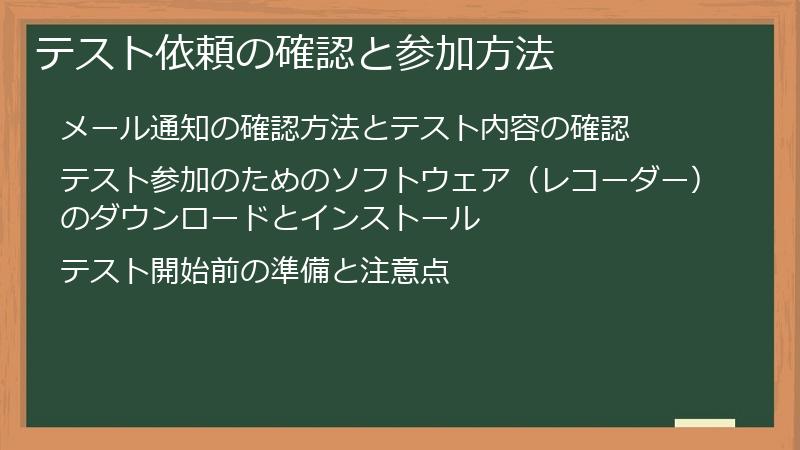
Trymataからテスト依頼が届いたら、どのように確認し、参加すれば良いのでしょうか?このセクションでは、メール通知の確認方法、テスト内容の確認方法、そしてテスト参加に必要なソフトウェアのダウンロードとインストール方法について、分かりやすく説明します。 初めてテスト依頼を受けた際にもスムーズに手続きを進められるよう、図解などを交えながら、詳細な手順を解説します。 テスト参加前に確認すべき重要な事項についても触れ、円滑なテスト実施をサポートします。
“`html
メール通知の確認方法とテスト内容の確認
“`
Trymataからのテスト依頼は、通常、登録時に指定したメールアドレス宛に送信されます。メールの件名には、テスト案件名や依頼元企業名などが記載されていることが多く、本文にはテストの詳細情報が記載されています。メールが届かない場合、迷惑メールフォルダに振り分けられている可能性がありますので、必ずご確認ください。 また、メールアドレスの登録ミスがないか、再度確認しましょう。
メールが届いたら、まずはメールの件名と送信者アドレスを確認します。 Trymataからの公式メールであることを確認することが重要です。 怪しいメールは絶対に開かないようにしましょう。
メール本文には、以下の情報が記載されているはずです。
- テスト案件名:テスト対象のウェブサイトやアプリの名前が記載されています。
- 依頼元企業名:テストを依頼している企業名が表示されます。企業名を確認することで、テスト対象の製品やサービスについて事前に情報収集できる場合があります。
- テスト内容:テストで実施するタスクや、クライアントが知りたい情報などが記載されています。テスト内容をよく理解した上で参加しましょう。不明な点があれば、遠慮なくTrymataのサポートに問い合わせてください。
- 報酬:テスト完了後に支払われる報酬額が記載されています。報酬額とテストにかかる時間を比較し、参加するかどうかを判断しましょう。報酬額が低すぎる場合は、参加を見送るのも一つの方法です。
- テスト時間:テストにかかる予想時間が記載されています。予定されているテスト時間を確認し、自分のスケジュールと調整しましょう。時間内にテストを完了できるかどうかも考慮しましょう。
- 締め切り:テストへの参加締め切り日が記載されています。締め切りまでにテストに参加登録を行いましょう。締め切りを過ぎると、テストに参加できなくなります。
- テストへの参加方法:テストに参加するためのリンクや、必要なソフトウェアなどが記載されています。指示に従ってテストに参加しましょう。
テスト内容をよく理解し、自分のスキルやスケジュールと照らし合わせて、参加するかどうかを判断しましょう。 不明な点があれば、Trymataのサポートに問い合わせることをお勧めします。
メール通知に関するよくある問題点と解決策
- 問題点1:テスト依頼メールが届かない
- 迷惑メールフォルダを確認し、メールアドレスの登録ミスがないか確認しましょう。それでも届かない場合は、Trymataのサポートに連絡してください。
- 問題点2:メールの内容が理解できない
- Trymataのサポートに問い合わせるか、メールに記載されている連絡先に問い合わせて、内容を質問しましょう。
- 問題点3:メールに記載されているリンクをクリックしても反応がない
- ブラウザのキャッシュやクッキーをクリアして、再度リンクをクリックしてみてください。それでも反応がない場合は、Trymataのサポートに連絡しましょう。
テスト依頼メールを丁寧に確認し、スムーズにテストに参加しましょう。
“`html
テスト参加のためのソフトウェア(レコーダー)のダウンロードとインストール
“`
Trymataのテストに参加するには、通常、専用のソフトウェア(レコーダー)をダウンロードしてインストールする必要があります。このレコーダーは、テスト中の画面と音声の両方を記録するために使用されます。 レコーダーのダウンロードとインストールは、テスト参加の前提条件となるため、事前に済ませておくことが重要です。
レコーダーのダウンロード方法は、テスト依頼メールに記載されていることが多いです。メールに記載されているリンクをクリックするか、Trymataのウェブサイトからダウンロードページにアクセスして、レコーダーをダウンロードします。
ダウンロードしたファイルを実行し、インストール手順に従ってレコーダーをインストールします。 インストール手順は、通常、非常にシンプルで、画面の指示に従うだけで完了します。
- ファイルのダウンロード:ダウンロードが開始されたことを確認し、ダウンロードが完了するまで待ちます。ダウンロードが完了したら、ダウンロードしたファイルを開きます。
- インストール手順:インストールウィザードに従ってインストールを進めます。通常、インストールウィザードでは、インストール先フォルダの選択や、ショートカットの作成などの設定を行うことができます。インストール先は、分かりやすい場所に設定しましょう。
- インストール完了:インストールが完了したら、レコーダーを起動して動作を確認します。マイクとカメラが正しく認識されているか、問題なく動作するかを確認しましょう。問題が発生した場合は、Trymataのサポートに問い合わせて解決策を尋ねましょう。
- システム要件の確認:事前に、Trymataのウェブサイトでレコーダーのシステム要件を確認しておくと安心です。 お使いのコンピュータがシステム要件を満たしていることを確認しましょう。システム要件を満たしていない場合、レコーダーが正常に動作しない可能性があります。
インストールが完了したら、テスト依頼メールに記載されている指示に従って、テストに参加しましょう。
レコーダーのダウンロード・インストールに関するよくある問題点と解決策
- 問題点1:レコーダーのダウンロードができない
- インターネット接続を確認し、Trymataのウェブサイトに再度アクセスしてダウンロードを試みましょう。それでもダウンロードできない場合は、Trymataのサポートに連絡してください。
- 問題点2:レコーダーのインストールができない
- システム要件を確認し、お使いのコンピュータが要件を満たしていることを確認しましょう。 それでもインストールできない場合は、Trymataのサポートに連絡してください。
- 問題点3:レコーダーが動作しない
- マイクとカメラの設定を確認し、レコーダーの再起動を試みましょう。それでも動作しない場合は、Trymataのサポートに連絡してください。
レコーダーのインストールは、テスト参加の重要なステップです。 上記の手順を参考に、スムーズにインストールを行いましょう。
“`html
テスト開始前の準備と注意点
“`
テストを開始する前に、いくつかの準備と注意点をチェックしましょう。 スムーズなテスト実施と正確なデータ収集のために、事前に準備を整えておくことが重要です。 テスト開始前にこれらの点をチェックすることで、テスト中のトラブルを減らし、より良いテスト結果を得ることができます。
- インターネット接続の確認:安定したインターネット接続環境を確保しましょう。通信速度が遅かったり、接続が不安定だと、テスト中にエラーが発生したり、データが正しく記録されない可能性があります。 Wi-Fi接続を使用する場合は、電波状況が良い場所を選び、有線接続を使用する方がより安定した接続が期待できます。
- デバイスの準備:テストに使用するデバイス(パソコン、スマートフォン、タブレットなど)の充電状況を確認しましょう。テスト中にバッテリーが切れてしまうと、テストが中断されてしまう可能性があります。また、デバイスの画面がキレイに表示されているかも確認し、必要であれば、画面の明るさなどを調整しましょう。
- 周辺環境の確認:周囲の音や光などがテストに影響を与えないよう、静かで落ち着いた環境を選びましょう。 雑音が多い場所や、照明が不足している場所では、テストの質が低下する可能性があります。 周囲に人がいない場所を選んでテストを行うことをお勧めします。
- レコーダーの設定:テストに使用するレコーダーの設定を確認し、マイクとカメラが正しく動作していることを確認しましょう。 音声や映像が正しく記録されていないと、テスト結果が無効になる可能性があります。 テスト開始前に、マイクとカメラのテストを行い、問題なく動作することを確認してください。
- テスト内容の再確認:テスト依頼メールに記載されているテスト内容を、改めて確認しましょう。 テストで求められているタスクや、クライアントが知りたい情報などを理解した上でテストを開始することで、より正確なフィードバックを提供することができます。不明な点があれば、テスト開始前にTrymataのサポートに問い合わせてください。
これらの準備と注意点をチェックすることで、テストをスムーズに進めることができます。
テスト開始前の準備に関するよくある問題点と解決策
- 問題点1:インターネット接続が不安定
- ルーターの再起動を試す、または有線LAN接続に切り替えることで改善できる場合があります。
- 問題点2:マイクやカメラが認識されない
- デバイスのドライバを更新する、またはマイクやカメラの接続を確認しましょう。
- 問題点3:テスト内容が理解できない
- Trymataのサポートに問い合わせて、内容を質問しましょう。
万全の準備で、テストに臨みましょう。
“`html
テスト実施時の注意点とコツ
“`
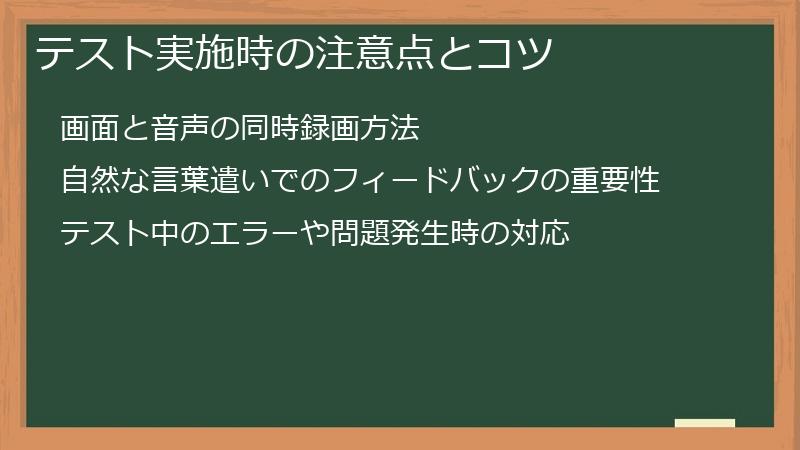
テスト実施中は、いくつかの注意点とコツを意識することで、より質の高いフィードバックを提供し、高評価を得ることに繋がります。このセクションでは、画面と音声の同時録画方法、自然な言葉遣いでのフィードバックの重要性、そしてテスト中にエラーや問題が発生した場合の対応について解説します。これらのポイントを理解し、実践することで、テスト参加者としての評価を高め、より多くのテスト案件を受注できる可能性を高めましょう。
“`html
画面と音声の同時録画方法
“`
Trymataのテストでは、通常、画面と音声の同時録画が求められます。 これは、あなたがWebサイトやアプリを操作する様子と、その際の感想や意見を同時に記録することで、クライアントがより詳細なフィードバックを得るためです。 正確な録画を行うためには、事前にマイクとカメラの設定を確認し、テスト環境を整えておくことが重要です。
多くの場合、Trymataが提供するレコーダーは、画面と音声を同時に録画する機能を備えています。 レコーダーを起動後、画面共有とマイクの使用許可を求められるので、許可を与える必要があります。 画面共有では、テスト対象のWebサイトやアプリだけでなく、必要に応じて、デスクトップ全体を共有する設定を選択することもできます。
- マイクの確認:テスト前に、マイクが正しく設定され、音声がきちんと録音できることを確認しましょう。 ノイズの少ない静かな環境でテストを行うことが、クリアな音声収録に繋がります。 必要に応じて、マイクの位置や音量を調整してください。
- カメラの確認(必要な場合):カメラを使用するテストの場合は、カメラが正しく設定され、映像がきちんと録画できることを確認しましょう。 照明状況にも注意し、顔や操作する手がはっきりと見えるように環境を整えてください。 カメラの位置や角度も調整しましょう。
- 録画範囲の確認:レコーダーの設定で、録画範囲を確認しましょう。 テスト対象のWebサイトやアプリだけでなく、必要に応じてデスクトップ全体を共有する設定を選択することができます。 録画範囲の設定ミスで重要な情報が録画されないことを防ぐためにも、事前に確認が必要です。 録画範囲は、テストの内容に合わせて適切に設定しましょう。
- 録画ファイルの容量:録画ファイルの容量が大きくなりすぎると、アップロードに時間がかかったり、問題が発生する可能性があります。 必要以上に長い時間録画しないように注意しましょう。 テストの指示に従って、適切な時間で録画を終了してください。
録画が開始されたら、テストの指示に従ってWebサイトやアプリを操作し、操作手順や感想、問題点などをハッキリと口頭で説明しましょう。 スムーズな録画を行うことで、クライアントに分かりやすく、正確なフィードバックを提供することができます。
画面と音声同時録画に関するよくある問題点と解決策
- 問題点1:音声が録音されない
- マイクの設定を確認し、マイクが正しく接続されているか、音量が適切に設定されているかを確認しましょう。 また、マイクミュートがオフになっているかどうかも確認が必要です。
- 問題点2:映像がぼやけている
- 照明状況を確認し、明るさを調整しましょう。 カメラの位置や角度を調整することで、映像の質を改善できる場合があります。
- 問題点3:録画ファイルが大きすぎる
- 録画時間を短くする、または録画解像度を下げることで、ファイルサイズを小さくすることができます。
正確な画面と音声の同時録画は、質の高いフィードバックを提供するために不可欠です。 これらのポイントを踏まえ、スムーズなテスト実施を目指しましょう。
“`html
自然な言葉遣いでのフィードバックの重要性
“`
Trymataのテストでは、単にWebサイトやアプリを操作するだけでなく、操作中の感想や意見を音声で明確に伝えることが重要です。 クライアントは、あなたの自然な言葉遣いを通して、一般ユーザーの視点からの率直なフィードバックを得ようとしています。 そのため、専門用語や難しい言葉を使わず、普段通りの自然な言葉で、思ったことをそのまま伝えることが大切です。
- 普段通りの言葉遣い:専門用語やカタカナ語を避け、普段使っている言葉で感想を伝えましょう。 クライアントは、専門家ではなく、一般ユーザーとしての意見を求めているため、分かりやすい言葉で説明することが重要です。
- 感情表現を交える:思ったことをそのまま伝えるためには、感情表現を交えても良いでしょう。「使いやすい」「分かりにくい」「面白い」「つまらない」など、率直な感情を言葉で表現することで、より人間味のある、リアルなフィードバックを提供できます。
- 具体的に説明する:漠然とした感想ではなく、具体的な例を挙げて説明しましょう。「このボタンの位置が分かりにくい」といった感想だけでは、クライアントは改善点が理解できません。「このボタンが画面の右上にあり、他のボタンとデザインが似ているため、見つけにくかった」といった具体的な説明の方が、クライアントにとって有益なフィードバックとなります。
- 思考プロセスを説明する:操作中に何を考え、どのような手順で操作したかを説明しましょう。「このページを見て、○○を探そうと思ったので、まずメニューを確認しました。しかし、○○が見つからなかったので、検索機能を使いました。」といった具合に、あなたの思考プロセスを説明することで、クライアントはユーザーの行動パターンを理解することができます。
- 問題点を明確に指摘する:Webサイトやアプリに問題点を見つけた場合は、それを明確に指摘しましょう。 ただし、感情的な表現は避け、客観的な視点から問題点を指摘することが重要です。 例えば、「このページの表示が遅い」とだけ言うのではなく、「このページの画像が非常に多く、読み込みに時間がかかっているため、ストレスを感じました」のように具体的に説明することで、クライアントにとってより役立つフィードバックとなります。
自然な言葉遣いを心がけることで、より効果的なフィードバックを提供し、クライアントからの高評価を得ることができます。
自然な言葉遣いに関するよくある問題点と解決策
- 問題点1:専門用語を多く使用してしまう
- 普段使っている言葉で説明する練習をしましょう。 事前にテストするサイトを軽く確認し、自分がどのように説明するかを軽くシミュレーションするのも良いでしょう。
- 問題点2:感情表現が乏しい
- 自分の正直な感情を言葉で表現する練習をしましょう。 テスト対象のサイトやアプリについて、事前に自分の感想などをメモしておくと良いでしょう。
- 問題点3:説明が漠然としている
- 具体的な例を挙げて説明する練習をしましょう。 操作手順などをメモしておき、テスト中に参照するのも有効な方法です。
自然で分かりやすい言葉遣いを心がけ、クライアントにとって有益なフィードバックを提供しましょう。
“`html
テスト中のエラーや問題発生時の対応
“`
テスト中に、予期せぬエラーや問題が発生することがあります。 インターネット接続の不安定、レコーダーの不具合、Webサイトやアプリ自体のエラーなど、様々な問題が起こる可能性があります。 このような状況に遭遇した場合でも、慌てず、適切な対応を取ることで、テストを円滑に進めることができます。
- エラー内容の記録:エラーが発生した場合は、まずエラーの内容を正確に記録しましょう。 エラーメッセージの内容、発生したタイミング、エラーが発生した際の操作内容などをメモしておくと、後から問題点を分析する際に役立ちます。 スクリーンショットを撮っておくことも有効な手段です。
- Trymataへの報告:エラーが発生したことをTrymataに報告しましょう。 Trymataのサポートページや、テスト依頼メールに記載されている連絡先を通じて、エラーの内容を詳しく報告します。 報告する際には、エラーの内容、発生したタイミング、エラーが発生した際の操作内容などを具体的に記述すると、より迅速な対応に繋がります。
- テストの中断と再開:エラーが解消できない場合は、テストを中断し、Trymataのサポートに連絡して指示を仰ぎましょう。 サポートからの指示に従って、テストを再開するか、テストを中止するかを判断します。 テストの中断や再開は、クライアントへの影響を最小限に抑えるためにも、迅速な対応が求められます。
- 代替策の検討:エラーが解消できない場合、代替策を検討する必要があります。 例えば、別のブラウザを使用する、デバイスを切り替える、インターネット接続環境を変えるなど、状況に応じて適切な代替策を選びましょう。 代替策を試みる前に、必ずTrymataのサポートに連絡し、指示を仰ぐことが重要です。
- テスト後の報告:テスト終了後にも、テスト中に発生したエラーや問題について、改めて報告する必要があります。 テスト結果とともに、エラーの内容や、その対応について報告することで、クライアントはより正確な情報を把握することができます。
テスト中のエラーや問題発生時は、落ち着いて対応することが重要です。 上記の手順に従い、Trymataのサポートと連携しながら、テストを完了させましょう。
テスト中のエラー対応に関するよくある問題点と解決策
- 問題点1:インターネット接続が切断された
- ルーターの再起動を試み、接続が復旧したらテストを再開しましょう。 復旧しない場合は、Trymataのサポートに連絡してください。
- 問題点2:レコーダーがクラッシュした
- レコーダーを再起動し、テストを再開しましょう。 それでも動作しない場合は、Trymataのサポートに連絡してください。
- 問題点3:Webサイトやアプリにエラーが発生した
- エラーメッセージを記録し、Trymataのサポートに連絡しましょう。 代替策として、別のブラウザを使用したり、デバイスを切り替えることを検討しましょう。
冷静な対応で、テストを最後までやり遂げましょう。
“`html
テスト完了後の手続きと報酬受け取り
“`
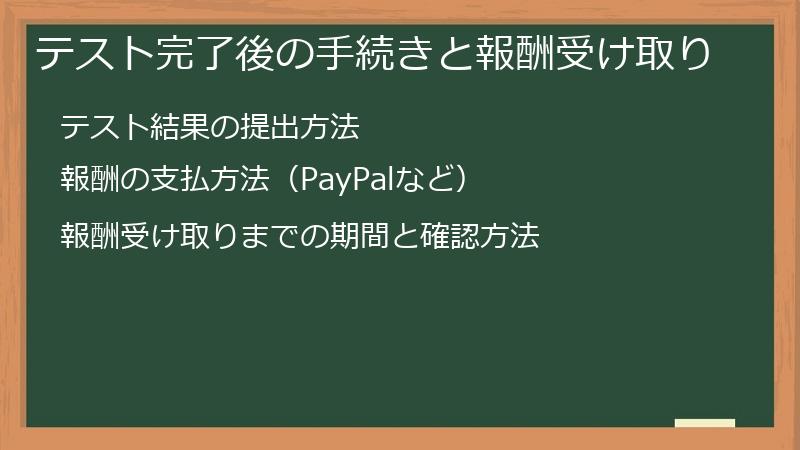
テストが完了したら、次はテスト結果の提出と報酬の受け取りです。このセクションでは、テスト結果の提出方法、報酬の支払方法、そして報酬を受け取るまでの期間と確認方法について解説します。 スムーズな手続きを進めるための手順と、注意点を解説することで、安心して報酬を受け取れるようサポートします。 テスト完了後も、最後まで気を抜かずに、適切な手続きを行いましょう。
“`html
テスト結果の提出方法
“`
テストが完了したら、記録された動画やアンケートなどのテスト結果をTrymataに提出する必要があります。 提出方法は、通常、レコーダーソフトウェア内で自動的に行われるか、またはダッシュボードからアップロードを行う方法が用意されています。 テスト結果の提出が完了するまで、報酬は支払われませんので、必ず提出手続きを完了しましょう。
多くの場合、テスト完了時にレコーダーソフトウェアが自動的にテスト結果をアップロードします。 アップロードが完了すると、通常、ダッシュボード上にテスト結果のステータスが表示されます。 ステータスが「提出済み」や「完了」などの状態になっていることを確認しましょう。
もし、自動アップロードが行われなかった場合、またはアップロードに失敗した場合は、ダッシュボードから手動でテスト結果をアップロードする必要があるかもしれません。 ダッシュボード上に、テスト結果のアップロードに関する指示が表示されているはずです。 指示に従って、テスト結果をアップロードしましょう。
- ファイル形式の確認:アップロードするファイルの形式が、Trymataが指定している形式と一致していることを確認しましょう。 ファイル形式が間違っていると、アップロードに失敗する可能性があります。 指定された形式でファイルを準備しましょう。
- ファイルサイズの確認:アップロードするファイルのサイズが、Trymataが指定しているサイズ制限内であることを確認しましょう。 ファイルサイズが大きすぎると、アップロードに時間がかかったり、アップロードに失敗する可能性があります。 必要に応じて、ファイルサイズを小さくする工夫を行いましょう。
- ネットワーク環境の確認:安定したネットワーク環境でアップロードを行いましょう。 ネットワーク接続が不安定だと、アップロードに失敗する可能性があります。 安定したWi-Fi接続か、有線LAN接続を使用することをお勧めします。
- アップロード後の確認:アップロードが完了したら、ダッシュボードでテスト結果のステータスを確認しましょう。 ステータスが「提出済み」や「完了」などの状態になっていることを確認し、問題がないことを確認しましょう。
テスト結果の提出は、報酬を受け取るために必須の手続きです。 上記の手順に従って、確実にテスト結果を提出しましょう。
テスト結果提出に関するよくある問題点と解決策
- 問題点1:テスト結果が自動的にアップロードされない
- ダッシュボードから手動でアップロードを試みてください。それでもアップロードできない場合は、Trymataのサポートに連絡しましょう。
- 問題点2:テスト結果のアップロードに失敗する
- ファイル形式とファイルサイズを確認し、安定したネットワーク環境で再度アップロードを試みてください。それでも失敗する場合は、Trymataのサポートに連絡しましょう。
- 問題点3:テスト結果のステータスが「処理中」のまま変わらない
- しばらく待ってから再度確認しましょう。 それでもステータスが変わらない場合は、Trymataのサポートに連絡しましょう。
テスト結果を確実に提出することで、報酬獲得への一歩を踏み出しましょう。
“`html
報酬の支払方法(PayPalなど)
“`
Trymataでの報酬の支払いは、通常、PayPalを通じて行われます。 そのため、報酬を受け取るには、事前にPayPalアカウントを作成し、TrymataのアカウントにPayPalのメールアドレスを登録しておく必要があります。 PayPalアカウントを持っていない場合は、事前にPayPalのウェブサイトでアカウントを作成しておきましょう。
PayPalアカウントの作成方法は、PayPalのウェブサイトにアクセスし、指示に従って行います。 メールアドレス、パスワード、氏名などの情報を登録する必要があります。 PayPalアカウントの作成は、無料で行うことができます。
Trymataでの報酬受け取りには、登録したPayPalアカウントに資金が送金されます。 送金された資金は、PayPalアカウントから銀行口座への振込、またはクレジットカードへのチャージなど、様々な方法で利用することができます。
- PayPalアカウントの確認:Trymataのアカウントに登録されているPayPalのメールアドレスが正しいことを確認しましょう。 メールアドレスが間違っていると、報酬が正しく支払われない可能性があります。 Trymataのダッシュボードで、登録されているメールアドレスを確認し、必要であれば修正しましょう。
- PayPalアカウントへのログイン:報酬を受け取るには、定期的にPayPalアカウントにログインし、送金状況を確認しましょう。 Trymataからの送金が完了すると、PayPalアカウントに通知が届きます。 通知が届いたら、アカウントにログインして、送金状況を確認しましょう。
- 支払いの確認:報酬の支払いが完了したら、PayPalアカウントで支払いを確認しましょう。 支払いの詳細を確認し、問題がないことを確認してください。 もし、支払いに問題がある場合は、Trymataのサポートに連絡し、解決策を相談しましょう。
- セキュリティ対策:PayPalアカウントのセキュリティ対策を強化しましょう。 パスワードを定期的に変更し、不正アクセス対策をしっかり行いましょう。 セキュリティ対策を怠ると、アカウントが乗っ取られる可能性があり、報酬を受け取れなくなる可能性があります。
PayPalアカウントを利用することで、安全かつスムーズに報酬を受け取ることができます。
PayPalに関するよくある問題点と解決策
- 問題点1:PayPalアカウントを持っていない
- PayPalのウェブサイトでアカウントを作成しましょう。アカウント作成は無料です。
- 問題点2:Trymataに登録したPayPalメールアドレスが間違っている
- Trymataのダッシュボードで、登録されているメールアドレスを確認し、修正しましょう。
- 問題点3:PayPalアカウントに報酬が送金されない
- Trymataのサポートに連絡し、状況を説明しましょう。
PayPalアカウントを正しく設定し、安全に報酬を受け取りましょう。
“`html
報酬受け取りまでの期間と確認方法
“`
Trymataでの報酬受け取りまでの期間は、テストの種類や、Trymata側の審査状況によって異なります。 通常、テスト結果の提出後、数日〜数週間で報酬が支払われます。 しかし、テスト結果の審査に時間がかかる場合や、PayPal側の処理に遅延が発生する場合など、様々な要因によって、報酬受け取りまでの期間が変動することがあります。
報酬の支払日が確定したら、Trymataからメールで通知が送られる場合と、ダッシュボード上でステータスを確認できる場合があります。 メール通知が届かない場合は、ダッシュボードにログインして、テスト結果のステータスを確認しましょう。 ステータスが「承認済み」や「支払済み」などに変更されていれば、報酬が支払われたことを意味します。
- ダッシュボードでの確認:Trymataのダッシュボードにログインし、テスト履歴を確認しましょう。 各テストのステータスを確認することで、報酬の支払状況を把握することができます。 ステータスが「支払済み」になっていることを確認しましょう。
- PayPalでの確認:PayPalアカウントにログインし、Trymataからの送金履歴を確認しましょう。 送金履歴を確認することで、報酬の金額や送金日時などを確認できます。 送金履歴がない場合は、Trymataのサポートに連絡して問い合わせましょう。
- メール通知の確認:Trymataから報酬の支払完了を知らせるメールが届いているかを確認しましょう。 メールには、報酬金額や支払日などが記載されています。 メールが届いていない場合は、迷惑メールフォルダなども確認しましょう。
- 支払い期間の目安:Trymataのウェブサイトやヘルプページには、報酬受け取りまでの期間に関する情報が記載されている場合があります。 事前に確認しておくと安心です。
- サポートへの問い合わせ:報酬が予定日までに支払われない場合は、Trymataのサポートに連絡して問い合わせましょう。 サポートは、報酬の支払状況を確認し、問題解決のためのサポートをしてくれます。
報酬受け取りまでの期間は、状況によって変動しますので、定期的に確認を行うことが重要です。
報酬受け取りに関するよくある問題点と解決策
- 問題点1:報酬が支払われない
- テスト結果の提出が完了しているか、PayPalアカウントの情報が正しいかを確認しましょう。 それでも報酬が支払われない場合は、Trymataのサポートに連絡してください。
- 問題点2:報酬の金額が間違っている
- テスト依頼メールで記載されている報酬金額と、実際に支払われた金額を比較しましょう。 金額に誤りがある場合は、Trymataのサポートに連絡してください。
- 問題点3:PayPalアカウントにログインできない
- PayPalのパスワードを忘れた場合、PayPalのウェブサイトでパスワードリセットの手続きを行いましょう。
定期的な確認と、必要に応じたサポートへの問い合わせで、確実に報酬を受け取りましょう。
“`html
Trymata活用術と高単価テスト獲得戦略
“`
Trymataで効率的にテストに参加し、高単価案件を獲得するための戦略を学びましょう。この章では、テストの選定方法、高単価テストへの応募方法、そしてTrymataを最大限に活用するための具体的なテクニックを紹介します。 単にテストに参加するだけでなく、積極的に高単価案件を獲得し、収入を最大化するためのノウハウを習得することで、Trymataをより効果的に活用し、安定した副収入を得ることが可能になります。
“`html
テスト選定と効率的なテスト参加
“`
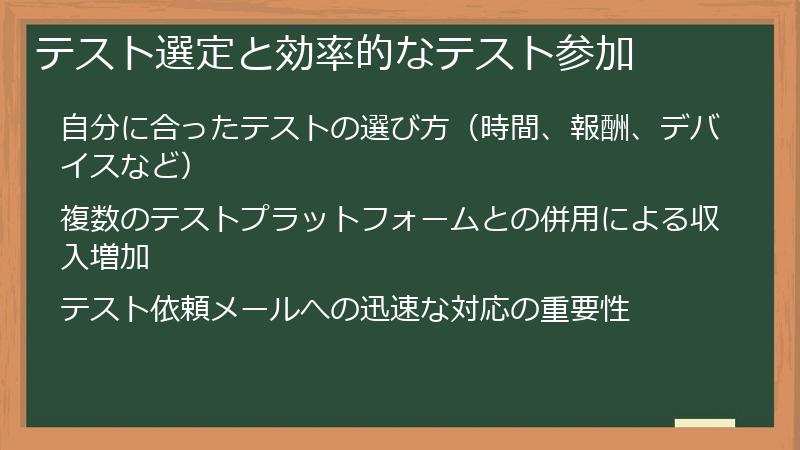
Trymataでは、様々なテスト案件が提供されています。このセクションでは、時間、報酬、デバイスなどの条件から自分に合ったテスト案件を選定する方法、複数のテストプラットフォームを併用することで収入を増やす方法、そしてテスト依頼メールへの迅速な対応の重要性について解説します。効率的なテスト参加を実現するための具体的な戦略とノウハウを紹介します。 適切なテスト案件を選択し、効率的にテストに参加することで、時間と労力の無駄を省き、より多くの報酬を得ることができます。
“`html
自分に合ったテストの選び方(時間、報酬、デバイスなど)
“`
Trymataでは、様々な条件のテスト案件が提供されています。 テスト案件を選ぶ際には、時間、報酬、使用するデバイスなどを考慮し、自分に合った案件を選択することが重要です。 時間がない場合は短時間のテストを選び、高収入を目指したい場合は高報酬のテストを選びましょう。 また、使用デバイスも考慮し、普段使い慣れているデバイスでテストに参加することで、よりスムーズにテストを進めることができます。
テスト案件を選ぶ際には、以下の点を考慮しましょう。
- テスト時間:テストにかかる時間を確認し、自分のスケジュールと照らし合わせて選択しましょう。 短時間で済むテストであれば、空いた時間を有効活用できます。 長時間のテストは、集中力や時間を要するため、自分の能力やスケジュールを考慮して選択しましょう。
- 報酬額:テストの報酬額を確認し、時間あたりの報酬を計算しましょう。 時間効率を考慮し、報酬額に見合うテストを選択することが重要です。 高報酬のテストは、テスト内容が複雑だったり、時間がかかったりする可能性があるため、自分のスキルや時間と照らし合わせて判断しましょう。
- 使用するデバイス:テストで使用するデバイス(パソコン、スマートフォン、タブレットなど)を確認しましょう。 普段使い慣れているデバイスでテストに参加することで、操作に迷うことなくスムーズにテストを進めることができます。 複数のデバイスを使用できる場合は、得意なデバイスを選択しましょう。
- テスト内容:テストの内容をよく確認しましょう。 テストの内容が自分のスキルや経験に合致しているかどうかを確認し、自信を持って参加できるテストを選びましょう。 自分に不慣れな分野のテストに参加すると、テストが難しくなり、良い結果が得られない可能性があります。
- テストの難易度:テストの難易度を確認しましょう。 簡単なテストであれば、短時間で完了できる可能性が高く、初心者にもおすすめです。 複雑なテストは、高度なスキルや知識が必要となるため、経験者向けです。
これらの点を考慮して、自分に最適なテスト案件を選び、効率的にテストに参加しましょう。
テスト選定に関するよくある問題点と解決策
- 問題点1:自分に合ったテスト案件が見つからない
- 絞り込み条件を変更してみましょう。 例えば、テスト時間や報酬額の範囲を調整することで、より多くのテスト案件が表示される場合があります。
- 問題点2:テスト時間内にテストを完了できない
- 短時間のテストを選択しましょう。 自分の能力やスケジュールを考慮して、無理なく参加できるテストを選びましょう。
- 問題点3:テストの内容が理解できない
- テストの内容をよく読んで理解しましょう。 それでも理解できない場合は、Trymataのサポートに問い合わせましょう。
自分に合ったテストを選択し、効率的なテスト参加を目指しましょう。
“`html
複数のテストプラットフォームとの併用による収入増加
“`
Trymata以外にも、多くのユーザーテストプラットフォームが存在します。UserTesting、Validately、UserFeelなど、それぞれ特徴が異なるプラットフォームを利用することで、より多くのテスト案件に参加し、収入を増やすことができます。 複数のプラットフォームに登録することで、案件獲得のチャンスを広げ、収入の安定化を図ることが可能です。
複数のプラットフォームを併用するメリットは、以下の通りです。
- 案件数の増加:一つのプラットフォームだけに頼らず、複数のプラットフォームに登録することで、より多くのテスト案件にアクセスできます。 案件数が多くなることで、収入の機会も増えます。
- 収入の安定化:一つのプラットフォームでは、案件が少なかったり、報酬額が低い場合がありますが、複数のプラットフォームを利用することで、収入の変動を抑制し、安定した収入を得ることができます。
- スキルの向上:様々なプラットフォームでテストに参加することで、異なるタイプのテストや、様々なユーザーインターフェースに触れることができます。 これにより、ユーザーテストスキルを向上させることができます。
- 多様なクライアントとの接点:複数のプラットフォームを利用することで、様々な業界や規模の企業と関わる機会が増えます。 これにより、自身の経験値や人脈を広げることができます。
- プラットフォームごとの特徴の理解:複数のプラットフォームを比較することで、それぞれのプラットフォームの特徴を理解することができます。 これにより、自分に合ったプラットフォームを選択し、効率的にテストに参加できるようになります。
ただし、複数のプラットフォームを同時並行で利用するには、時間管理や、各プラットフォームのルールへの理解が不可欠です。 それぞれのプラットフォームの登録条件やテスト内容をよく理解し、効率的にテストに参加しましょう。
複数のプラットフォーム併用に関する注意点
- 注意点1:時間管理
- 複数のプラットフォームでテストに参加するには、時間管理が重要です。 スケジュールをしっかりと管理し、テスト参加に支障が出ないように注意しましょう。
- 注意点2:各プラットフォームのルール
- 各プラットフォームには独自のルールがあります。 それぞれのルールをよく理解し、違反しないように注意しましょう。
- 注意点3:アカウント管理
- 複数のプラットフォームのアカウントを管理する際には、パスワード管理ツールなどを活用して、安全にアカウントを管理しましょう。
複数のプラットフォームを賢く活用して、収入アップを目指しましょう。
“`html
テスト依頼メールへの迅速な対応の重要性
“`
Trymataからのテスト依頼メールは、多くの場合、先着順でテスト参加者が決定されます。そのため、メールを受信したら、迅速に対応することが非常に重要です。 迅速な対応が、より多くのテスト参加機会を確保することに繋がります。 また、迅速な対応は、クライアントへの信頼感の向上にも繋がります。
テスト依頼メールへの迅速な対応とは、具体的には以下のことを意味します。
- メール受信後、速やかに確認する:Trymataからのメールを受信したら、できるだけ速やかに内容を確認しましょう。 メールを見逃してしまうと、テスト参加の機会を失ってしまう可能性があります。 メール通知の設定を見直し、重要なメールを見逃さないようにしましょう。 スマートフォンなどにプッシュ通知を設定しておくのも有効です。
- テスト内容を理解する:メールに記載されているテスト内容をよく理解しましょう。 テストの目的、タスク、時間、報酬などを把握し、自分が参加可能かどうかを確認しましょう。 不明な点があれば、Trymataのサポートに問い合わせて確認しましょう。
- 迅速に登録する:テストに参加したい場合は、速やかに登録を行いましょう。 テストは先着順で参加者が決定されるため、迅速な登録が重要です。 登録が遅れると、テストに参加できなくなってしまう可能性があります。 テストへの参加登録ページへのリンクは、メール内に記載されていることが多いので、すぐにアクセスしましょう。
- スケジュール調整を行う:テストに参加する前に、自分のスケジュールを調整しましょう。 テスト時間は、案件によって異なりますので、事前にテスト時間を確認し、自分のスケジュールと調整しましょう。 テスト時間内にテストを完了できるよう、時間確保をしましょう。
迅速な対応は、より多くのテスト参加機会を確保し、収入増加に繋がるだけでなく、クライアントからの信頼感の向上にも繋がります。
迅速な対応に関するよくある問題点と解決策
- 問題点1:テスト依頼メールを見逃してしまう
- メール通知の設定を見直し、重要なメールを見逃さないようにしましょう。 スマートフォンなどにプッシュ通知を設定しておくのも有効です。
- 問題点2:テスト内容の理解に時間がかかる
- テスト依頼メールをよく読み、不明な点があればTrymataのサポートに問い合わせましょう。 事前にテスト対象のWebサイトやアプリを確認しておくと、理解がスムーズになります。
- 問題点3:テストへの登録が遅れてしまう
- テスト依頼メールを受信したら、すぐにテスト内容を確認し、登録を行いましょう。 メールへの返信機能などを活用し、迅速な対応を心がけましょう。
迅速な対応を心がけ、より多くのテスト参加機会を確保しましょう。
“`html
高単価テストへの応募方法と戦略
“`
Trymataでは、テストの報酬額は案件によって異なります。中には、高額な報酬が設定されているテスト案件もあります。このセクションでは、高単価テスト案件の特徴、応募方法、そして高単価テストを獲得するための戦略について解説します。 高単価テスト案件の特徴を理解し、適切な戦略を立てることで、より多くの報酬を得ることができるようになります。 高単価テスト獲得を目指し、Trymataでの収入を最大化しましょう。
“`html
高単価テストの特徴と見分け方
“`
Trymataでは、テスト案件によって報酬額が大きく異なります。 高単価のテスト案件は、一般的にテスト時間の長さや、求められるスキルレベルの高さが特徴です。 しかし、報酬額だけで判断するのではなく、テスト時間や、テスト内容、必要なスキルなどを総合的に判断して、自分に合った案件を選ぶことが重要です。
高単価テスト案件の見分け方として、以下の点をチェックしましょう。
- 報酬額:まず、報酬額を確認します。 当然ですが、高単価テストは報酬額が高いのが特徴です。 ただし、報酬額だけで判断せず、テスト時間や難易度なども考慮しましょう。
- テスト時間:テスト時間は、報酬額と比例することが多いです。 長時間のテストは、それだけ多くの作業が必要となるため、報酬額も高くなる傾向があります。 ただし、長時間のテストは、集中力や時間を要するため、自分の能力やスケジュールと照らし合わせて判断しましょう。
- テスト内容の複雑さ:テスト内容が複雑なほど、報酬額が高くなる傾向があります。 複雑なテストでは、高度なスキルや知識が必要とされるため、報酬額も高めに設定されていることが多いです。
- 必要なスキル:特定のスキルを必要とするテストは、報酬額が高くなる傾向があります。 例えば、特定のソフトウェアの使用経験や、専門的な知識が必要なテストは、報酬額が高めに設定されている場合があります。 自分のスキルと照らし合わせ、参加可能なテストを選びましょう。
- 依頼元企業:依頼元企業の規模や知名度も、報酬額に影響を与える場合があります。 大企業や有名企業が依頼するテストは、報酬額が高くなる傾向があります。 ただし、企業規模だけで判断せず、テスト内容や難易度なども考慮しましょう。
これらの点をチェックすることで、高単価テスト案件を見つける確率を高めることができます。 ただし、高単価テストは競争率も高くなる傾向があるため、迅速な対応が求められます。
高単価テストを見分けるための具体的な例
- 低単価テストの例
- テスト時間:15分、報酬:5ドル、テスト内容:簡単なWebサイトの操作確認
- 高単価テストの例
- テスト時間:60分、報酬:30ドル、テスト内容:複雑なソフトウェアの操作とフィードバック
高単価テストを見極め、効率的に高収入を目指しましょう。
“`html
プロフィール設定の最適化による高単価テストへのアクセス向上
“`
Trymataで高単価テスト案件を獲得するには、プロフィール設定の最適化が非常に重要です。 正確で詳細な情報を提供することで、クライアントはあなたのスキルや経験を正確に把握し、適切なテスト案件にマッチングさせることができます。 不完全なプロフィールでは、高単価テストへのアクセスが制限される可能性があります。
プロフィール設定を最適化するには、以下の点を意識しましょう。
- 正確な情報の入力:全ての項目に正確な情報を記入しましょう。 特に、年齢、性別、居住地、母国語、使用デバイス、使用ソフトウェア、経験などは、クライアントがテスト参加者を選定する際に重要な判断材料となります。 虚偽の情報を入力すると、アカウント停止などのペナルティを受ける可能性があります。
- 詳細な情報の入力:可能な限り詳細な情報を記入しましょう。 例えば、職業欄には具体的な職種や経験年数を記入し、趣味や関心事についても具体的に記述することで、クライアントはあなたのスキルや経験をより深く理解することができます。 これにより、より適切なテスト案件にマッチングされる可能性が高まります。
- スキルや経験の強調:自分のスキルや経験を効果的にアピールしましょう。 例えば、特定のソフトウェアの使用経験や、専門的な知識があれば、その情報を明確に記載しましょう。 これにより、高度なスキルが求められる高単価テストへのアクセス向上に繋がります。
- ターゲット層の明確化:自分が得意とする分野や、ターゲットとするクライアント層を明確にしましょう。 特定の業界や製品に特化したテストに絞って参加することで、より効率的に高単価テストを獲得することができます。
- 定期的な更新:生活状況やスキル、経験などに変化があった場合は、定期的にプロフィール情報を更新しましょう。 最新の情報を反映させることで、より多くの高単価テスト案件にアクセスできる可能性が高まります。
これらの点を意識してプロフィールを最適化することで、高単価テストへのアクセス向上を図りましょう。
プロフィール最適化に関するよくある問題点と解決策
- 問題点1:プロフィール情報が不完全
- 全ての項目に正確かつ詳細な情報を記入しましょう。 特に、スキルや経験に関する情報は、高単価テストへのアクセス向上に大きく影響します。
- 問題点2:スキルや経験がうまくアピールできていない
- 具体的な例を挙げて、自分のスキルや経験をアピールしましょう。 数値データなどを活用することで、より効果的にアピールできます。
- 問題点3:プロフィール情報の更新が滞っている
- 定期的にプロフィール情報を更新し、最新の情報を反映させましょう。 生活状況やスキル、経験などに変化があった場合は、速やかに更新することが重要です。
最適化されたプロフィールで、高単価テストへの道を切り開きましょう。
“`html
テスト結果の質を高めるための工夫
“`
Trymataでのテストにおいて、高評価を得るためには、テスト結果の質を高めるための工夫が不可欠です。 クライアントは、正確で詳細なフィードバックを期待しており、質の高いテスト結果を提供することで、より多くの高単価テスト案件に繋がる可能性が高まります。
テスト結果の質を高めるために、以下の点を意識しましょう。
- 正確な操作:テスト対象のWebサイトやアプリを正確に操作しましょう。 操作ミスは、テスト結果の信頼性を低下させる原因となります。 指示をよく理解し、正確に操作することを心がけましょう。 必要であれば、操作手順をメモしておき、確認しながらテストを進めるのも有効です。
- 詳細なフィードバック:操作中に感じたこと、気づいたことを全てフィードバックしましょう。 漠然とした感想ではなく、具体的に、そして詳細にフィードバックすることで、クライアントはより多くの情報を取得し、改善に役立てることができます。 例えば、「使いにくい」とだけ言うのではなく、「このボタンの位置が分かりにくく、何度かクリックし直してしまいました。 ボタンの色と背景色が近いため、視認性が悪いです。」といったように、具体的な状況を説明しましょう。
- 客観的な視点:客観的な視点からフィードバックを提供しましょう。 感情的な表現や、主観的な意見は避け、事実を正確に伝えましょう。 例えば、「このデザインは最悪だ」といった表現は避け、「このデザインは、ユーザーにとって直感的に操作しにくい可能性があります。 ボタンの位置や色使いを見直すことで、使い勝手が向上するでしょう。」といったように、改善策を含めた客観的なフィードバックを心がけましょう。
- 明確な言葉遣い:分かりやすい言葉で、簡潔にフィードバックを伝えましょう。 専門用語や難しい言葉は避け、誰でも理解できる言葉を使うことを心がけましょう。 また、文法や句読点にも注意し、読みやすい文章を作成しましょう。
- 問題点の明確化:問題点を見つけた場合は、その問題点を明確に伝えましょう。 問題点だけでなく、その問題点によってユーザーがどのような影響を受けるのか、どのように改善すれば良いのかなども具体的に説明することで、より質の高いフィードバックとなります。
これらの点を意識することで、より質の高いテスト結果を提供し、クライアントからの高評価を得ることができるでしょう。
テスト結果の質を高めるための具体的な例
- 質の低いフィードバックの例
- 「このサイト使いにくい」
- 質の高いフィードバックの例
- 「検索機能が使いにくいと感じました。 キーワードを入力する欄が見つけにくく、入力欄のデザインも分かりにくいため、検索に時間がかかりました。 検索欄を大きくし、デザインを改善することで、使い勝手が向上すると思います。」
質の高いテスト結果を提供し、クライアントからの信頼を獲得しましょう。
“`html
Trymataにおける成功事例とノウハウ
“`
Trymataで成功しているテスターたちの事例や、高評価を得るための具体的なノウハウを紹介します。 経験豊富なテスターの成功事例から学ぶことで、あなた自身のテストスキル向上に繋げることができます。 高評価を獲得するための具体的なアドバイスや、継続的なテスト参加によるスキルアップと収入増加の方法についても解説します。 Trymataで成功するためのヒントを、このセクションで得てください。
“`html
経験豊富なテスターの成功事例紹介
“`
Trymataで成功しているテスターたちの事例を紹介することで、具体的な成功戦略を学ぶことができます。 これらの事例から、高評価を得るためのコツや、効率的なテスト参加方法、そして高単価案件獲得のためのノウハウなどを学ぶことができます。 成功事例を参考に、自身のテストスキル向上を目指しましょう。
(注:このセクションでは、架空の成功事例を例として記述します。実際の人物や企業をモデルとしたものではありません。)
例えば、Aさんというテスターは、Trymataに登録後、丁寧なプロフィール設定と、迅速なテストへの対応を心がけた結果、多くのテスト案件を獲得することに成功しました。 Aさんは、自分の得意分野を明確にし、その分野に特化したテスト案件に積極的に応募することで、高い評価と高収入を得ています。 また、テスト実施時には、常に客観的な視点でフィードバックを行い、クライアントからの信頼を獲得することに成功しました。
一方、Bさんというテスターは、複数のテストプラットフォームを併用することで、収入の安定化に成功しました。 Bさんは、Trymataだけでなく、UserTestingやUserFeelなどの複数のプラットフォームに登録し、それぞれのプラットフォームの特徴を活かすことで、多くのテスト案件を獲得し、安定した収入を得ています。 また、Bさんは、各プラットフォームのレビューを参考に、自身のプロフィールを常に最適化することで、より多くの高単価テスト案件にアクセスできるようになりました。
これらの事例から分かるように、Trymataで成功するためには、丁寧な準備と、継続的な努力が不可欠です。 自分の強みを活かし、適切な戦略を立てることで、あなたもTrymataで成功できる可能性があります。
成功事例から学ぶべきポイント
- ポイント1:丁寧な準備
- 正確なプロフィール設定、テスト環境の準備、テスト内容の理解など、丁寧な準備が成功への第一歩です。
- ポイント2:迅速な対応
- テスト依頼メールへの迅速な対応は、多くのテスト参加機会を確保するために重要です。
- ポイント3:質の高いフィードバック
- 正確で詳細なフィードバックは、クライアントからの信頼を獲得するために不可欠です。
- ポイント4:継続的な努力
- スキルアップのための学習、プロフィールの最適化、新しいプラットフォームへの挑戦など、継続的な努力が重要です。
これらの成功事例を参考に、あなた自身のTrymataでの成功を目指しましょう。
“`html
高評価を獲得するための具体的なアドバイス
“`
Trymataで高評価を獲得するには、テスト実施におけるスキルと、フィードバックの質を高めるための工夫が不可欠です。 クライアントは、正確で詳細なフィードバックを期待しており、高評価を得ることで、より多くのテスト案件、特に高単価な案件に繋がる可能性が高まります。
高評価を獲得するための具体的なアドバイスとして、以下の点を意識しましょう。
- テスト指示の徹底的な理解:テスト開始前に、テストの指示を隅々まで理解しましょう。 指示に不明な点があれば、事前にTrymataのサポートに問い合わせて確認しましょう。 指示を誤解したり、無視したりすると、テスト結果が低評価になる可能性があります。
- 正確な操作と手順の明確化:テスト対象のWebサイトやアプリを正確に操作し、操作手順を明確に説明しましょう。 操作ミスや、手順が不明瞭だと、クライアントはテスト結果を信用しにくくなります。 操作手順をメモしておき、確認しながらテストを進めるのも有効です。
- 具体的なフィードバックの提供:漠然とした感想ではなく、具体的な例を挙げてフィードバックしましょう。 「使いにくい」とだけ言うのではなく、「このボタンの位置が分かりにくく、何度かクリックし直してしまいました。 ボタンの色と背景色が近いため、視認性が悪いです。」といったように、具体的な状況を説明することで、クライアントは問題点をより正確に理解することができます。
- 客観的な視点と建設的な意見:客観的な視点からフィードバックを提供し、感情的な表現は避けましょう。 また、問題点だけでなく、その問題点に対する改善策も提案することで、クライアントはより具体的な改善を行うことができます。 建設的な意見は、クライアントからの高評価に繋がりやすいです。
- プロフェッショナルな態度:テスト中はプロフェッショナルな態度で臨みましょう。 丁寧な言葉遣い、正確な情報伝達、迅速な対応などを心がけることで、クライアントからの信頼を得ることができます。 テスト開始前と終了時に、挨拶をするなども効果的です。
- テスト後のアンケートへの丁寧な回答:テスト後には、アンケートに丁寧に回答しましょう。 アンケートは、テスト結果に対するフィードバックだけでなく、テスターとしての能力や、クライアントへの対応などを評価する材料となります。
これらの点を意識することで、高評価を獲得し、より多くのテスト案件に繋げることができるでしょう。
高評価獲得のための具体的なチェックリスト
- テスト前
- テスト指示を理解しているか?テスト環境は整っているか?
- テスト中
- 正確に操作できているか?具体的なフィードバックができているか?客観的な視点でフィードバックできているか?
- テスト後
- テスト結果をきちんと提出できているか?アンケートに丁寧に回答できているか?
高評価を目指し、質の高いテスト結果を提供しましょう。
“`html
継続的なテスト参加によるスキルアップと収入増加
“`
Trymataで継続的にテストに参加することで、ユーザーテストスキルを向上させ、収入を増やすことができます。 継続的な参加は、単なるテストの実施だけでなく、スキルアップのための学習、フィードバックの質の向上、そして効率的なテスト参加方法の習得に繋がります。
継続的なテスト参加によるメリットは、以下の通りです。
- スキルアップ:様々なWebサイトやアプリのテストに参加することで、ユーザーインターフェースデザインに関する知識や、ユーザー行動の分析スキルなどを自然と習得することができます。 また、クライアントからのフィードバックや、自身のテスト結果を分析することで、より効果的なフィードバックを提供できるようになります。
- 経験値の向上:多くのテストに参加することで、経験値が蓄積され、テスト実施の効率が向上します。 テスト開始前の準備、テスト中の操作、テスト結果の提出など、各ステップをスムーズに行えるようになり、より多くのテスト案件に参加できるようになります。
- 高評価獲得の確率向上:継続的なテスト参加とスキルアップによって、テスト結果の質が向上し、クライアントからの高評価を得る確率が高まります。 高評価は、より多くのテスト案件、特に高単価な案件に繋がる可能性を高めます。
- 収入の増加:スキルアップと高評価獲得によって、より多くのテスト案件、特に高単価な案件を獲得できるようになり、収入が増加します。 継続的なテスト参加は、安定した収入を得るための重要な要素となります。
- 人脈の拡大:継続的なテスト参加を通して、様々なクライアントや、他のテスターと交流する機会が増え、人脈を広げることができます。 人脈の拡大は、新たなテスト案件の獲得や、キャリアアップに繋がる可能性があります。
継続的なテスト参加は、Trymataでの成功に不可欠です。 スキルアップを継続し、高収入を目指しましょう。
継続的なテスト参加のための具体的なステップ
- ステップ1:定期的なテスト参加
- 週に数回、または毎日、定期的にテストに参加しましょう。 継続的な参加によって、スキルが向上し、経験値が蓄積されます。
- ステップ2:フィードバックの改善
- クライアントからのフィードバックを参考に、フィードバックの質を向上させましょう。 客観的な視点、具体的な例、改善策などを意識したフィードバックを心がけましょう。
- ステップ3:スキルアップのための学習
- ユーザーインターフェースデザイン、ユーザーエクスペリエンス、ユーザーリサーチなどの知識を深めましょう。 オンラインコースや書籍などを活用して学習しましょう。
- ステップ4:新しいプラットフォームへの挑戦
- Trymata以外にも、多くのユーザーテストプラットフォームがあります。 複数のプラットフォームに登録することで、より多くのテスト案件に参加し、収入を増やすことができます。
継続的な努力によって、Trymataでの成功を掴みましょう。
“`html
Trymata始め方完全ガイド:よくある質問と回答集
“`
Trymataを使ってWebサイトやアプリのテストに参加し、報酬を得ようと考えている皆さん、こんにちは。この記事では、Trymataを始めるにあたって多くの方が抱く疑問を解消するため、よくある質問と回答をまとめました。アカウント登録からテスト参加、報酬受け取りまで、Trymata利用に関する様々な疑問にお答えします。 初めてTrymataを利用する方でも、スムーズに始められるよう、分かりやすく解説していますので、ぜひご活用ください。 この記事を読めば、Trymataで効率的に稼ぐための第一歩を踏み出せるでしょう。
“`html
Trymataアカウント登録に関するFAQ
“`
Trymataでテストに参加するには、まずアカウント登録が必要です。 このセクションでは、アカウント作成からプロフィール設定、ログイン方法、そしてアカウント削除方法まで、Trymataアカウント登録に関するよくある質問とその回答をまとめました。 アカウント登録でつまづいてしまわないよう、分かりやすく解説しますので、Trymataを始める前に、ぜひご確認ください。 スムーズなアカウント登録で、テスト参加への第一歩を踏み出しましょう。
“`html
アカウント作成に関する質問
“`
Trymataのアカウント作成手順、必要な情報、そして登録時に起こりうるトラブルとその対処法について解説します。初めてTrymataを利用する方はもちろん、登録手順を改めて確認したい方にも役立つ情報です。 スムーズなアカウント作成で、テスト参加への第一歩を踏み出しましょう。
“`html
Trymataの登録方法は?
“`
Trymataへの登録は、Trymataの公式ウェブサイトから行います。 まず、お使いのウェブブラウザで「trymata.com」にアクセスしてください。 ウェブサイト上部または下部にある「Get paid to test」(または日本語表記)といったボタンもしくはリンクを探し、クリックします。
その後、登録フォームが表示されます。 このフォームに必要な情報を入力し、アカウントを作成します。 必要な情報は、通常、メールアドレス、パスワード、氏名、国籍、居住国などです。 全ての項目を正確に入力することが重要です。 入力内容に不備があると、登録が完了しない場合や、後から問題が発生する可能性があります。
登録フォームに入力する情報について、特に注意すべき点は以下の通りです。
- メールアドレス:Trymataからの連絡を受け取るために使用されます。 普段から使用している、アクセスしやすいメールアドレスを使用することをお勧めします。 誤ったメールアドレスを入力すると、アカウント有効化メールが届かなかったり、テスト依頼メールを受け取れなくなる可能性があります。
- パスワード:アカウントへの不正アクセスを防ぐために、安全性の高いパスワードを設定する必要があります。 英大文字、英小文字、数字、記号を組み合わせた、8文字以上のパスワードを設定しましょう。 パスワードは、安全な場所に記録し、他人に見られないように保管しましょう。
- 氏名:フルネーム(姓と名)を正確に入力しましょう。 ローマ字表記の場合は、姓と名の間にスペースを入れるなど、指示に従って入力してください。
- 国籍・居住国:パスポートや運転免許証などを参照して、正確な情報を入力しましょう。 これらの情報は、適切なテスト案件にマッチングするために利用されます。
全ての情報を入力したら、「登録」または同様のボタンをクリックします。 登録が完了すると、登録に使用したメールアドレス宛に、アカウント有効化のためのメールが送信されます。 メールに記載されている指示に従って、アカウントを有効化しましょう。
登録完了後の手順
登録完了後、ダッシュボードにアクセスし、プロフィール情報をより詳細に設定することをお勧めします。 プロフィール情報が充実しているほど、より多くのテスト案件にマッチングされる可能性が高まります。 また、利用規約とプライバシーポリシーをよく読んで理解しておきましょう。
Trymataへの登録は、これらの手順に従って行うことで、スムーズに完了できます。 不明な点があれば、Trymataのサポートに問い合わせて確認しましょう。
“`html
登録に必要な情報は?
“`
Trymataへの登録には、いくつかの情報が必要です。 これらの情報は、アカウントのセキュリティ確保、適切なテスト案件へのマッチング、そして報酬の支払いのために利用されます。 正確な情報を入力することで、スムーズにTrymataを利用し、効率的に報酬を得ることができます。
必須の情報としては、以下のものが挙げられます。
- メールアドレス: Trymataからの連絡を受け取るために使用されます。 有効なメールアドレスを入力し、スパムメールフォルダなどを確認して、アカウント有効化メールが届いているか確認しましょう。
- パスワード: アカウントへの不正アクセスを防ぐために、安全性の高いパスワードを設定する必要があります。 英大文字、英小文字、数字、記号を組み合わせた、8文字以上のパスワードが推奨されます。 パスワードは、安全な場所に記録し、他人に見られないように保管しましょう。
- 氏名: フルネーム(姓と名)を正確に入力しましょう。 ローマ字表記の場合は、姓と名の間にスペースを入れるなど、指示に従って入力してください。
- 国籍: あなたの国籍を、ドロップダウンメニューまたはテキスト入力欄から選択・入力します。 パスポートや運転免許証などを参照して、正確な国籍を入力してください。
- 居住国: 現在居住している国を選択します。 国籍と居住国が異なる場合でも、正確な情報を記載しましょう。
上記以外にも、年齢、性別、職業、使用デバイス、使用言語など、より詳細な情報を登録できる項目があります。これらの情報は、より適切なテスト案件へのマッチングに役立ちますので、可能な限り正確に記入することをお勧めします。
これらの情報に加えて、Trymataでは、プライバシーポリシーに同意する必要があります。 プライバシーポリシーをよく読んで、Trymataがどのように個人情報を取り扱うのかを理解した上で、登録を進めましょう。
追加情報と注意点
- 追加情報の重要性
- 追加情報は必須ではありませんが、入力することでより多くのテスト案件にマッチングしやすくなります。 可能な範囲で詳細な情報を記入しましょう。
- 情報の正確性
- 全ての情報は正確に入力しましょう。 誤った情報を入力すると、アカウント停止などのペナルティを受ける可能性があります。
- プライバシーポリシー
- Trymataのプライバシーポリシーをよく読んで、個人情報の取り扱いについて理解しましょう。
正確な情報を入力し、Trymataの登録を完了させましょう。
“`html
メールアドレスを間違えて登録してしまった場合は?
“`
Trymataの登録フォームでメールアドレスを間違えて入力してしまった場合、アカウントの有効化ができない、テスト依頼メールが届かないなどの問題が発生する可能性があります。 この場合、速やかにTrymataのサポートに連絡し、メールアドレスの修正を依頼しましょう。
メールアドレスの修正方法は、Trymataのサポート窓口に問い合わせることで対応できます。 サポート窓口への連絡方法は、Trymataのウェブサイトに記載されていることが多いです。 問い合わせをする際には、以下の情報を準備しておきましょう。
- 間違えて登録したメールアドレス:修正を依頼する前に、間違って登録したメールアドレスを正確に把握しておきましょう。
- 正しいメールアドレス:修正したい正しいメールアドレスを準備しておきましょう。 普段使用している、アクセスしやすいメールアドレスを使用することをお勧めします。
- ユーザーID:Trymataに登録したユーザーIDがあれば、問い合わせ時に提示しましょう。 ユーザーIDを提示することで、サポートがスムーズに行われます。
- 登録日時:Trymataに登録した日時を覚えていれば、問い合わせ時に提示しましょう。 登録日時を提示することで、サポートがより迅速に行われます。
これらの情報を準備し、Trymataのサポート窓口に連絡することで、メールアドレスの修正依頼を行うことができます。 サポート窓口では、メールアドレスの修正手続きについて丁寧に案内してくれるはずです。 修正後、再度アカウント有効化メールが届くのを確認しましょう。
メールアドレス修正に関する注意点
- 迅速な対応
- メールアドレスの修正は、できるだけ早く行いましょう。 修正が遅れると、テスト参加の機会を失う可能性があります。
- サポートへの連絡方法
- Trymataのウェブサイトに記載されている連絡方法に従って、サポートに連絡しましょう。 メール、電話、チャットなど、様々な連絡方法が用意されている場合があります。
- 修正後の確認
- メールアドレスの修正後、アカウントが正常に動作することを確認しましょう。 再度アカウント有効化メールが届くか、テスト依頼メールが正常に届くかを確認してください。
速やかな対応で、問題を解決しましょう。
“`html
プロフィール設定に関する質問
“`
Trymataでは、詳細なプロフィールを設定することで、より多くのテスト案件にマッチングしやすくなります。このセクションでは、プロフィール設定で入力する項目、資格テストに関する質問、そして個人情報の取り扱いについて、よくある質問とその回答をまとめました。 プロフィール設定を最適化することで、より多くのテスト案件にアクセスし、収入を増やすことができるようになりますので、ぜひご確認ください。
“`html
プロフィールを充実させるには?
“`
Trymataのプロフィールは、あなたが受注できるテスト案件の種類や質に大きく影響します。 充実したプロフィールを作成することで、より多くのテスト案件にマッチングし、高単価な案件を受注できる可能性が高まります。
プロフィールを充実させるためには、以下の点を意識しましょう。
- 正確な情報の入力:全ての項目に正確な情報を記入しましょう。 特に、年齢、性別、居住地、母国語、使用デバイス、使用ソフトウェア、経験などは、クライアントがテスト参加者を選定する際に重要な判断材料となります。 誤った情報を入力すると、適切なテスト案件にマッチングされなかったり、アカウント停止などのペナルティを受ける可能性があります。
- 詳細な情報の入力:可能な限り詳細な情報を記入しましょう。 例えば、職業欄には具体的な職種や経験年数を記入し、趣味や関心事についても具体的に記述することで、クライアントはあなたのスキルや経験をより深く理解することができます。 これにより、より多くのテスト案件にマッチングされる可能性が高まります。
- スキルや経験の明確化:自分のスキルや経験を効果的にアピールしましょう。 例えば、特定のソフトウェアの使用経験や、専門的な知識があれば、その情報を明確に記載しましょう。 これにより、高度なスキルが求められる高単価テストへのアクセス向上に繋がります。 具体的な例を挙げながら説明することで、より説得力が増します。
- 写真や動画の追加(可能な場合):プロフィールに写真や動画を追加することで、より人間味あふれる印象を与え、クライアントからの信頼度を高めることができます。 ただし、Trymataの規定に従って、適切な写真や動画を使用しましょう。
- 定期的な更新:生活状況やスキル、経験などに変化があった場合は、定期的にプロフィール情報を更新しましょう。 最新の情報を反映させることで、より多くのテスト案件にマッチングされる可能性が高まります。
これらの点を意識してプロフィールを充実させることで、より多くのテスト案件にアクセスし、収入増加を目指しましょう。
プロフィール充実化のための具体的な例
- 職業欄
- 「Webデザイナー(経験5年)」のように、具体的な職種と経験年数を記入する。
- スキル欄
- 「Adobe Photoshop、Illustrator、Figmaなどを使用したWebデザイン経験があります。」のように、具体的なソフトウェア名と経験を記述する。
- 趣味・関心事欄
- 「旅行、映画鑑賞、新しいテクノロジー」のように、具体的な趣味・関心事を記述する。
充実したプロフィールで、より多くのテスト案件を獲得しましょう。
“`html
資格テストに不合格だった場合、どうすればいいですか?
“`
Trymataの資格テストは、テスト参加に必要なスキルを評価するものです。 不合格だった場合、落胆するかもしれませんが、再チャレンジすることで合格できる可能性があります。 不合格になった原因を分析し、改善策を講じることで、合格率を高めることができます。
不合格だった場合は、まずTrymataから送られてくるフィードバックを確認しましょう。 フィードバックには、不合格になった理由が具体的に記載されているはずです。 フィードバックをよく読み、何が問題だったのかを理解することが重要です。
フィードバックを元に、具体的な改善策を立てましょう。 例えば、以下の点が挙げられます。
- テスト指示の再確認:テスト指示をよく読み、指示通りにテストを実施できているかを確認しましょう。 指示を誤解したり、無視したりすると、不合格になる可能性があります。 指示をよく理解した上でテストに臨むことが重要です。
- 操作スキル向上:テストで要求される操作スキルを向上させましょう。 普段からWebサイトやアプリを操作する際に、意識的に操作方法を学ぶことで、スキルアップに繋がります。 特に、マウス操作やキーボード操作、タッチ操作など、テストで使用するデバイスの操作に慣れることが重要です。
- フィードバック能力の向上:フィードバック能力を向上させましょう。 具体的な例を挙げながら、客観的で分かりやすいフィードバックを心がけましょう。 普段から、Webサイトやアプリを利用する際に、自分がどのように感じるのかを言葉で表現する練習をすることで、フィードバック能力を高めることができます。
- テスト環境の改善:テスト環境を見直しましょう。 静かな環境で、安定したインターネット接続環境を確保し、マイクやカメラなどのデバイスが正常に動作することを確認しましょう。 テスト環境が整っていないと、テスト結果に悪影響が出ることがあります。
これらの点を改善し、再度資格テストに挑戦しましょう。 何度かチャレンジすることで、合格できる可能性は高まります。 諦めずに努力を続けることが重要です。
資格テスト不合格からの再チャレンジ
- フィードバックの分析
- 不合格の理由を詳しく分析し、具体的な改善策を立てましょう。
- スキル向上のための学習
- Webサイトやアプリの操作スキル、フィードバック能力などを向上させるための学習を行いましょう。
- テスト環境の改善
- 安定したインターネット接続環境と、適切なデバイスを用意しましょう。
- 再チャレンジ
- 改善策を講じた上で、再度資格テストに挑戦しましょう。 諦めずに努力を続けることが重要です。
諦めずに努力を続け、合格を目指しましょう。
“`html
プロフィール情報はどのように使われますか?
“`
Trymataで登録するプロフィール情報は、適切なテスト案件へのマッチング、そしてクライアントへの適切なテスター紹介のために使用されます。 Trymataは、登録された個人情報を適切に保護することを表明しており、プライバシーポリシーに則って情報を取り扱っています。
具体的には、以下の目的で使用されます。
- テスト案件へのマッチング:クライアントが求める条件(年齢、性別、居住地、使用デバイス、使用言語、経験など)に合致するテスターを見つけるために使用されます。 詳細なプロフィール情報を入力することで、より適切なテスト案件にマッチングしやすくなります。
- クライアントへのテスター紹介:クライアントがテスト依頼を行う際に、クライアントの要求に合致するテスターをTrymataが紹介するために使用されます。 正確なプロフィール情報は、クライアントがテスターを選択する際の重要な判断材料となります。
- テスト結果の分析:テスト結果を分析する際に、テスターのプロフィール情報が参照される場合があります。 例えば、特定の年齢層や職業のテスターによるテスト結果を比較することで、より詳細な分析を行うことができます。
Trymataは、個人情報の保護に最大限の注意を払っており、プライバシーポリシーに基づいて情報を取り扱っています。 プライバシーポリシーは、Trymataのウェブサイトで公開されていますので、ご確認ください。
個人情報保護に関する重要な事項
- 情報の共有
- Trymataは、原則として、あなたの個人情報を第三者と共有しません。 ただし、法律によって要求された場合、またはTrymataの権利や財産を守るために必要な場合は、情報を共有することがあります。
- 情報のセキュリティ
- Trymataは、個人情報のセキュリティ確保に最大限の注意を払っています。 最新のセキュリティ技術を用いて、個人情報の漏洩や不正アクセスを防いでいます。
- 情報の管理
- あなたは、いつでも自分のプロフィール情報を修正・削除することができます。 プロフィール情報の修正・削除は、Trymataのウェブサイトから行うことができます。
Trymataは、あなたの個人情報を大切に保護し、適切に利用しています。 プライバシーポリシーをよく読んで、安心してTrymataを利用しましょう。
“`html
ログインに関する質問
“`
Trymataへのログイン方法、パスワードを忘れた場合の対処法、そしてアカウント削除方法について解説します。 ログインに関するトラブルをスムーズに解決し、Trymataを快適に利用するための情報を提供します。 アカウントに関する問題を事前に把握することで、テスト参加へのスムーズな流れを確保しましょう。
“`html
パスワードを忘れてしまった場合は?
“`
Trymataのパスワードを忘れてしまった場合は、Trymataのウェブサイトからパスワードのリセット手続きを行うことができます。 パスワードリセットの手続きは、通常、ログインページに「パスワードをお忘れですか?」といったリンクが用意されているので、そこから行います。
パスワードリセットの手続きでは、登録に使用したメールアドレスを入力する必要があります。 メールアドレスを入力後、パスワードリセット用のリンクまたはコードが記載されたメールが送信されます。 このメールが届かない場合は、迷惑メールフォルダなども確認しましょう。
メールに記載されているリンクをクリックするか、コードを入力することで、新しいパスワードを設定することができます。 新しいパスワードを設定する際には、安全性の高いパスワードを設定するようにしましょう。 英大文字、英小文字、数字、記号を組み合わせた、8文字以上のパスワードが推奨されます。
- メールアドレスの確認:登録に使用したメールアドレスを正確に入力しましょう。 メールアドレスに誤りがあると、パスワードリセット用のメールが届きません。
- 迷惑メールフォルダの確認:パスワードリセット用のメールが、迷惑メールフォルダに振り分けられている可能性があります。 迷惑メールフォルダも必ず確認しましょう。
- メールが届かない場合の対処法:パスワードリセット用のメールが届かない場合は、Trymataのサポートに連絡しましょう。 サポートに連絡する際には、登録に使用したメールアドレス、登録日時などを伝えましょう。
- 新しいパスワードの設定:新しいパスワードを設定する際には、安全性の高いパスワードを設定しましょう。 英大文字、英小文字、数字、記号を組み合わせた、8文字以上のパスワードが推奨されます。 パスワードは、安全な場所に記録し、他人に見られないように保管しましょう。
パスワードを安全に管理し、スムーズなログインを心がけましょう。
パスワードリセットに関する注意点
- パスワードの複雑性
- 新しいパスワードは、推測されにくいように、複雑なものを設定しましょう。
- パスワードの記録
- 新しいパスワードは、安全な場所に記録しておきましょう。 パスワード管理アプリの利用も有効です。
- サポートへの連絡
- どうしてもパスワードをリセットできない場合は、Trymataのサポートに連絡しましょう。
安全なパスワードで、Trymataにログインしましょう。
“`html
ログインできない場合はどうすればいいですか?
“`
Trymataにログインできない場合、いくつかの原因が考えられます。 パスワードの誤入力、メールアドレスの誤入力、またはアカウントのロックなどが考えられます。 まずは、以下の点をチェックしてみましょう。
- パスワードの確認:パスワードを正しく入力できているか確認しましょう。 大文字小文字、数字、記号などに注意し、正確に入力してください。 パスワードを忘れてしまった場合は、「パスワードをお忘れですか?」などのリンクからパスワードリセットの手続きを行いましょう。
- メールアドレスの確認:メールアドレスを正しく入力できているか確認しましょう。 入力ミスがないか、スペルミスがないかなどを注意深く確認してください。 メールアドレスを間違えている場合は、正しいメールアドレスを入力し直しましょう。
- ブラウザのキャッシュとCookieのクリア:ブラウザのキャッシュとCookieをクリアすることで、ログインできない問題が解決する場合があります。 ブラウザの設定からキャッシュとCookieをクリアし、Trymataのウェブサイトに再度アクセスしてログインを試みましょう。
- アカウントのロック:パスワードを何度も誤入力すると、アカウントがロックされる場合があります。 アカウントがロックされている場合は、Trymataのサポートに連絡し、アカウントのロック解除を依頼しましょう。 サポートに連絡する際には、登録に使用したメールアドレス、登録日時などを伝えましょう。
- Trymataのウェブサイトの確認:Trymataのウェブサイト自体に問題が発生している可能性があります。 Trymataのウェブサイトにアクセスできるか、他のウェブサイトには正常にアクセスできるかなどを確認しましょう。 ウェブサイトに問題がある場合は、しばらく時間を置いてから再度ログインを試みましょう。
上記の方法を試してもログインできない場合は、Trymataのサポートに連絡し、問題解決のためのサポートを受けましょう。
ログインできない場合の対処法まとめ
- パスワードとメールアドレスの確認
- 正確に入力できているか、再度確認しましょう。
- ブラウザのキャッシュとCookieのクリア
- ブラウザの設定からキャッシュとCookieをクリアしましょう。
- アカウントロックの確認
- アカウントがロックされている場合は、Trymataのサポートに連絡しましょう。
- Trymataウェブサイトへのアクセス確認
- Trymataウェブサイトにアクセスできない場合は、しばらく時間を置いてから再度アクセスしましょう。
- Trymataサポートへの連絡
- それでもログインできない場合は、Trymataのサポートに連絡しましょう。
これらの手順で、ログイン問題を解決しましょう。
“`html
アカウントを削除したいのですが、どうすればいいですか?
“`
Trymataのアカウントを削除したい場合は、Trymataのサポートチームに連絡する必要があります。 アカウントを削除する際には、個人情報の取り扱いに関する規定や、アカウント削除後の影響などを理解しておくことが重要です。 Trymataのサポートチームは、アカウント削除に関する手続きについて丁寧に案内してくれるはずです。
アカウント削除を依頼する前に、以下の点を把握しておきましょう。
- アカウント情報:アカウント削除の依頼をする際には、登録に使用したメールアドレス、ユーザーID、登録日時などの情報を準備しておきましょう。 これらの情報を伝えることで、サポートチームはアカウントを迅速に特定することができます。
- 削除後の影響:アカウントを削除すると、Trymataに登録されている全ての情報が削除されます。 これには、プロフィール情報、テスト履歴、報酬情報などが含まれます。 アカウントを削除する前に、必要な情報を保存しておきましょう。
- 復元可能性:アカウントを削除した後は、原則として、アカウントやデータの復元はできません。 アカウントを削除する前に、本当に削除して良いかどうかを慎重に検討しましょう。
これらの点を十分に理解した上で、Trymataのサポートチームにアカウント削除を依頼しましょう。 サポートチームは、アカウント削除の手続きについて丁寧に案内し、確認を行うはずです。 アカウント削除が完了すると、Trymataから確認の連絡が来る場合があります。
アカウント削除に関する注意点
- サポートへの連絡方法
- Trymataのウェブサイトに記載されている連絡方法に従って、サポートに連絡しましょう。 メール、電話、チャットなど、様々な連絡方法が用意されている場合があります。
- 削除依頼後の確認
- アカウント削除依頼後、Trymataから削除完了の連絡が来るまで、しばらく待ちましょう。 完了連絡がない場合は、再度サポートに問い合わせましょう。
- データのバックアップ
- アカウント削除前に、必要なデータは必ずバックアップしておきましょう。 アカウント削除後は、データの復元はできません。
アカウント削除は慎重に行いましょう。
“`html
テスト参加に関するFAQ
“`
Trymataでのテスト参加方法、テスト選定のコツ、テスト実施時の注意点、そしてテスト結果に関するよくある質問とその回答をまとめました。 テスト参加に関する疑問を解消し、スムーズなテスト実施、そして報酬獲得を目指しましょう。 このセクションの情報が、あなたのTrymataでの成功に役立つことを願っています。
“`html
テスト選定に関する質問
“`
Trymataでは様々なテスト案件が提供されていますが、どれを選べば良いのか迷う方もいるかもしれません。このセクションでは、テスト案件の選び方、報酬の支払い方法、そしてテスト依頼の頻度に関するよくある質問とその回答をまとめました。 自分に合ったテスト案件を選び、効率的にテストに参加するためのヒントを紹介します。
“`html
自分に合ったテストを見つけるには?
“`
Trymataでは、様々な種類のテスト案件が提供されています。 自分に合ったテストを見つけるためには、いくつかの要素を考慮する必要があります。 単に報酬額の高いテストを選ぶだけでなく、自分のスキル、経験、時間などを考慮して、最適なテストを選択することが重要です。
テストを選ぶ際のポイントは以下の通りです。
- テスト時間:テストにかかる時間を確認しましょう。 短時間で済むテストであれば、空いた時間を有効活用できます。 長時間のテストは、集中力や時間を要するため、自分の能力やスケジュールと照らし合わせて選択しましょう。
- 報酬額:テストの報酬額を確認し、時間あたりの報酬を計算しましょう。 時間効率を考慮し、報酬額に見合うテストを選択することが重要です。 高報酬のテストは、テスト内容が複雑だったり、時間がかかったりする可能性があるため、自分のスキルや時間と照らし合わせて判断しましょう。
- 使用するデバイス:テストで使用するデバイス(パソコン、スマートフォン、タブレットなど)を確認しましょう。 普段使い慣れているデバイスでテストに参加することで、操作に迷うことなくスムーズにテストを進めることができます。 複数のデバイスを使用できる場合は、得意なデバイスを選択しましょう。
- テスト内容:テストの内容をよく確認しましょう。 テストの内容が自分のスキルや経験に合致しているかどうかを確認し、自信を持って参加できるテストを選びましょう。 自分に不慣れな分野のテストに参加すると、テストが難しくなり、良い結果が得られない可能性があります。
- テストの難易度:テストの難易度を確認しましょう。 簡単なテストであれば、短時間で完了できる可能性が高く、初心者にもおすすめです。 複雑なテストは、高度なスキルや知識が必要となるため、経験者向けです。
- クライアント:テストを依頼するクライアントを確認しましょう。 信頼できるクライアントのテストであれば、より安心してテストに参加できます。 クライアントのウェブサイトなどを事前に確認し、どのようなサービスを提供しているのかなどを知っておくと良いでしょう。
これらの点を考慮して、自分に最適なテスト案件を選び、効率的にテストに参加しましょう。
テスト選定に関するヒント
- 定期的な確認
- 定期的にTrymataのウェブサイトをチェックし、自分に合ったテスト案件がないか確認しましょう。
- 絞り込み機能の活用
- Trymataのウェブサイトでは、テスト案件を絞り込むための機能が用意されている場合があります。 この機能を活用して、効率的に自分に合ったテスト案件を見つけましょう。
- 複数のプラットフォームの利用
- Trymata以外にも、多くのユーザーテストプラットフォームが存在します。 複数のプラットフォームに登録することで、より多くのテスト案件にアクセスできます。
自分に最適なテストを選び、効率的にテストに参加しましょう。
“`html
テストの報酬はどのように支払われますか?
“`
Trymataでのテスト報酬の支払いは、通常、PayPalを通じて行われます。そのため、報酬を受け取るには、事前にPayPalアカウントを作成し、TrymataのアカウントにPayPalメールアドレスを登録しておく必要があります。 PayPalアカウントを持っていない方は、PayPalのウェブサイトでアカウントを作成してください。 アカウント作成は無料です。
報酬の支払いは、テストが完了し、Trymataによる審査が完了した後に実行されます。 審査期間は、テストの種類やTrymata側の状況によって異なりますが、通常は数日〜数週間です。 審査が完了し、報酬が支払われると、登録済みのPayPalアカウントに資金が送金され、PayPalからメールで通知が届きます。
- PayPalアカウントの登録:Trymataのアカウント設定で、PayPalメールアドレスを正しく登録しましょう。 メールアドレスが間違っていると、報酬が支払われない可能性があります。 登録情報の正確性を常に確認し、必要に応じて修正しましょう。
- 報酬額の確認:テスト依頼メールに記載されている報酬額と、実際に支払われた金額が一致しているかを確認しましょう。 金額に誤りがある場合は、Trymataのサポートに連絡しましょう。
- 支払いのタイミング:報酬の支払いは、テスト完了後、Trymataによる審査完了後に行われます。 審査期間は、テストの種類やTrymata側の状況によって異なりますが、通常は数日〜数週間です。 Trymataのウェブサイトやヘルプページで、報酬支払いのタイミングに関する情報を事前に確認しておきましょう。
- 支払い状況の確認:報酬の支払状況は、Trymataのダッシュボードで確認できます。 また、PayPalアカウントにログインして、Trymataからの送金履歴を確認することもできます。 送金履歴がない場合は、Trymataのサポートに連絡して問い合わせましょう。
- 支払いの遅延:何らかの理由で支払いが遅れている場合は、Trymataのサポートに連絡して問い合わせましょう。 サポートは、支払状況を確認し、問題解決のためのサポートをしてくれます。
PayPalアカウントを正しく設定し、定期的に支払い状況を確認することで、スムーズに報酬を受け取ることができます。
報酬支払いに関する重要なポイント
- PayPalアカウントの重要性
- TrymataはPayPalアカウントを利用した支払いを行うため、事前にPayPalアカウントを作成し、Trymataに登録する必要があります。
- 審査期間
- テスト完了後、報酬が支払われるまでには、審査期間が必要です。 審査期間は数日~数週間かかる場合があります。
- 問い合わせ窓口
- 報酬に関する問題が発生した場合は、Trymataのサポート窓口に問い合わせましょう。
スムーズな報酬受け取りのために、これらの点をしっかり確認しましょう。
“`html
テストの依頼はどのくらいの頻度で届きますか?
“`
Trymataからテスト依頼が届く頻度は、いくつかの要素によって異なります。 あなたのプロフィール情報、テストへの参加状況、そしてクライアントからのテスト依頼数などが影響します。 そのため、毎日多くの依頼が届く場合もあれば、数日に一度、またはそれ以上の間隔でしか依頼が届かない場合もあります。
テスト依頼の頻度を高めるためには、以下の点を意識しましょう。
- プロフィールの充実:プロフィール情報を可能な限り正確かつ詳細に記入することで、より多くのテスト案件にマッチングしやすくなります。 年齢、性別、居住地、母国語、使用デバイス、使用ソフトウェア、経験など、クライアントがテスト参加者を選定する際に重要となる情報を正確に記入しましょう。
- テストへの積極的な参加:テスト依頼があれば、積極的に参加しましょう。 テストへの積極的な参加は、Trymataからの評価を向上させ、より多くのテスト依頼に繋がる可能性があります。 また、テストへの参加状況は、Trymataのシステムで記録され、テスト依頼の頻度に影響を与える可能性があります。
- 高評価の獲得:テスト結果が高評価であれば、より多くのテスト依頼に繋がる可能性があります。 正確で詳細なフィードバックを心がけ、クライアントからの高評価を目指しましょう。 高評価を得るためには、テスト指示をよく理解し、正確な操作を行い、客観的な視点から詳細なフィードバックを提供することが重要です。
- 複数のプラットフォームの利用:Trymata以外にも、多くのユーザーテストプラットフォームがあります。 複数のプラットフォームに登録することで、より多くのテスト案件にアクセスし、収入を増やすことができます。 複数のプラットフォームを利用することで、テスト依頼の頻度を高めることができます。
これらの点を意識することで、テスト依頼の頻度を高めることができます。 ただし、テスト依頼の頻度は、常に一定とは限りませんので、ご理解ください。
テスト依頼頻度に関する補足事項
- 地域差
- テスト依頼の頻度は、居住地域によって異なる場合があります。 人口密度や、クライアントの所在地なども影響します。
- 季節変動
- テスト依頼の頻度は、季節によって変動する可能性があります。 特定の時期は、テスト依頼が比較的少ない場合があります。
- クライアントの状況
- クライアントのテスト依頼状況も、テスト依頼頻度に影響を与えます。 クライアントのニーズによって、テスト依頼の頻度が変化します。
これらの要素を理解し、Trymataを効果的に活用しましょう。
“`html
テスト実施に関する質問
“`
Trymataのテスト実施方法、テスト中に発生する可能性のある問題とその対処法、そしてテスト中の質問対応について解説します。 スムーズなテスト実施を行うためのヒントや、トラブルシューティングの方法について、よくある質問とその回答をまとめました。 安心してテストに参加し、質の高いフィードバックを提供するための情報を提供します。
“`html
テスト中にエラーが発生した場合は?
“`
Trymataのテスト中に、様々なエラーが発生する可能性があります。 インターネット接続の不安定、レコーダーの不具合、Webサイトやアプリ自体のエラーなど、様々な要因が考えられます。 エラーが発生した場合でも、慌てず、適切な対処を行いましょう。
まず、エラーの内容を正確に記録しましょう。 エラーメッセージの内容、発生したタイミング、エラーが発生した際の操作内容などをメモしておくと、後から問題点を分析する際に役立ちます。 スクリーンショットを撮っておくことも有効です。
エラーの内容を記録したら、Trymataに報告しましょう。 Trymataのサポートページや、テスト依頼メールに記載されている連絡先を通じて、エラーの内容を詳しく報告してください。 報告する際には、エラーの内容、発生したタイミング、エラーが発生した際の操作内容などを具体的に記述すると、より迅速な対応に繋がります。
- インターネット接続の問題:インターネット接続が不安定な場合は、ルーターの再起動や、有線LAN接続への切り替えを試してみましょう。 それでも改善しない場合は、Trymataのサポートに連絡して、状況を説明しましょう。
- レコーダーの不具合:レコーダーがクラッシュしたり、正常に動作しない場合は、レコーダーを再起動してみましょう。 それでも改善しない場合は、Trymataのサポートに連絡して、状況を説明しましょう。
- Webサイトやアプリのエラー:テスト対象のWebサイトやアプリにエラーが発生した場合は、エラーメッセージを記録し、Trymataに報告しましょう。 エラー発生時の操作内容なども詳細に報告することで、クライアントは問題点を特定しやすくなります。
Trymataのサポートチームは、エラー発生時の対応について丁寧にサポートしてくれるはずです。 サポートチームと連携しながら、問題解決に努めましょう。
エラー発生時の対応手順
- エラー内容の記録
- エラーメッセージ、発生日時、操作内容などを記録します。
- Trymataへの報告
- Trymataのサポートに連絡し、エラーの内容を詳しく報告します。
- 問題解決への取り組み
- サポートの指示に従い、問題解決に努めます。 必要に応じて、テストの中断や再開を行います。
落ち着いて対応し、問題解決を目指しましょう。
“`html
テストの録音・録画がうまくいかない場合は?
“`
Trymataのテストでは、画面と音声を同時に録音・録画することが求められます。 しかし、マイクやカメラの設定が正しくない、またはソフトウェアの不具合などが原因で、録音・録画がうまくいかない場合があります。 このような問題が発生した場合は、以下の点をチェックしてみましょう。
- マイクの設定:マイクが正しく接続され、音量が適切に設定されていることを確認しましょう。 マイクミュートがオフになっているかも確認してください。 必要に応じて、マイクの位置や音量を調整しましょう。 周囲の音やノイズが大きすぎると、音声の録音品質が低下する可能性がありますので、静かな環境でテストを実施しましょう。
- カメラの設定:カメラが正しく接続され、映像がきちんと録画できることを確認しましょう。 照明状況にも注意し、顔や操作する手がはっきりと見えるように環境を整えてください。 カメラの位置や角度も調整しましょう。 映像がぼやけている、または暗すぎる場合は、照明の調整やカメラの位置の変更を試してみましょう。
- レコーダーソフトウェアの確認:Trymataが提供するレコーダーソフトウェアが正しくインストールされ、正常に動作していることを確認しましょう。 ソフトウェアのアップデートが必要な場合は、アップデートを行いましょう。 ソフトウェアに不具合がある場合は、Trymataのサポートに連絡しましょう。
- ブラウザの設定:ブラウザの設定が、録音・録画機能を妨げている可能性があります。 ブラウザの設定で、マイクとカメラの使用許可が与えられているか確認しましょう。 許可が与えられていない場合は、許可を与え、Trymataのウェブサイトに再度アクセスしてテストを開始しましょう。
- デバイスの確認:使用しているデバイス(パソコン、スマートフォン、タブレットなど)に問題がないか確認しましょう。 デバイスのドライバが古すぎる、またはデバイス自体に問題がある場合は、デバイスの交換や修理などを検討しましょう。
上記の方法を試しても録音・録画がうまくいかない場合は、Trymataのサポートに連絡して、状況を説明しましょう。 サポートは、問題解決のためのサポートをしてくれます。
録音・録画トラブルシューティング
- マイクの確認
- マイクの接続、音量、ミュート状態を確認しましょう。
- カメラの確認
- カメラの接続、解像度、明るさなどを確認しましょう。
- レコーダーソフトウェアの再起動
- レコーダーソフトウェアを再起動し、問題が解決するかどうか確認しましょう。
- ブラウザの設定確認
- マイクとカメラの使用許可が与えられているか確認しましょう。
- Trymataサポートへの連絡
- それでも問題が解決しない場合は、Trymataのサポートに連絡しましょう。
これらのチェックポイントで、問題を解決しましょう。
“`html
テスト中に質問したいことがあった場合は?
“`
Trymataのテスト中に、テスト内容について質問したいことや、操作方法が分からないことなど、疑問が生じる場合があります。そのような場合は、慌てずに、適切な方法で質問を行いましょう。 質問の仕方によって、テスト結果や、クライアントからの評価に影響を与える可能性があります。
テスト中に質問をする方法は、テストの種類や、クライアントによって異なります。 事前にテスト依頼メールをよく確認し、質問の方法を確認しましょう。
多くの場合、テスト画面上に質問するための機能が用意されているか、またはテスト指示に質問方法が記載されています。 指示に従って、質問を行いましょう。
- テスト画面上の質問機能:テスト画面上に、チャット機能や、質問フォームなどが用意されている場合があります。 これらの機能を使用して、質問を行いましょう。 質問をする際には、簡潔で分かりやすい言葉で質問し、必要に応じてスクリーンショットなどを添付すると、よりスムーズに回答を得ることができます。
- テスト指示に記載されている連絡先:テスト指示に、質問を受け付ける連絡先(メールアドレス、電話番号など)が記載されている場合があります。 記載されている連絡先に、メールまたは電話で質問を行いましょう。 質問をする際には、テスト案件名、自分のユーザーIDなどを必ず伝えましょう。
- テスト完了後のアンケート:テスト完了後のアンケートで質問をすることも可能です。 ただし、テスト中に生じた疑問点は、テスト中に質問する方が、よりスムーズなテスト実施に繋がります。
質問をする際には、以下の点を意識しましょう。
- 簡潔で分かりやすい言葉を使う:質問は、簡潔で分かりやすい言葉で伝えましょう。 専門用語や難しい言葉は避け、誰でも理解できる言葉を使用しましょう。
- 必要な情報を伝える:質問をする際には、テスト案件名、自分のユーザーID、そして質問内容を具体的に伝えましょう。 これらの情報を伝えることで、よりスムーズに回答を得ることができます。
- 失礼な言葉遣いを避ける:質問をする際には、丁寧な言葉遣いを心がけましょう。 失礼な言葉遣いは、クライアントからの評価を下げる可能性があります。
適切な方法で質問を行い、スムーズなテスト実施を目指しましょう。
テスト中の質問に関する注意点
- 質問のタイミング
- 質問は、テストの流れを妨げないタイミングで行いましょう。
- 質問の明確性
- 簡潔で分かりやすい言葉で質問しましょう。
- 連絡先の確認
- 質問を受け付ける連絡先を事前に確認しておきましょう。
スムーズなコミュニケーションで、テストを成功させましょう。
“`html
テスト結果に関する質問
“`
テスト結果の提出方法、審査期間、そしてテスト結果が却下された場合の対処法について解説します。 テスト結果に関する疑問を解消し、スムーズな報酬獲得を目指しましょう。 このセクションの情報が、あなたのTrymataでの成功に役立つことを願っています。
“`html
テスト結果の提出方法は?
“`
Trymataのテストが完了したら、記録された動画やアンケートなどのテスト結果をTrymataに提出する必要があります。 提出方法は、通常、レコーダーソフトウェア内で自動的に行われるか、またはダッシュボードからアップロードを行う方法が用意されています。 テスト結果の提出が完了するまで、報酬は支払われませんので、必ず提出手続きを完了しましょう。
多くの場合、テスト完了時にレコーダーソフトウェアが自動的にテスト結果をアップロードします。 アップロードが完了すると、通常、ダッシュボード上にテスト結果のステータスが表示されます。 ステータスが「提出済み」や「完了」などの状態になっていることを確認しましょう。
もし、自動アップロードが行われなかった場合、またはアップロードに失敗した場合は、ダッシュボードから手動でテスト結果をアップロードする必要があるかもしれません。 ダッシュボード上に、テスト結果のアップロードに関する指示が表示されているはずです。 指示に従って、テスト結果をアップロードしましょう。 アップロードが完了するまで、ブラウザを閉じないでください。
- ファイル形式の確認: アップロードするファイルの形式が、Trymataが指定している形式と一致していることを確認しましょう。 ファイル形式が間違っていると、アップロードに失敗する可能性があります。
- ファイルサイズの確認: アップロードするファイルのサイズが、Trymataが指定しているサイズ制限内であることを確認しましょう。 ファイルサイズが大きすぎると、アップロードに時間がかかったり、アップロードに失敗する可能性があります。
- ネットワーク環境の確認: 安定したネットワーク環境でアップロードを行いましょう。 ネットワーク接続が不安定だと、アップロードに失敗する可能性があります。 安定したWi-Fi接続か、有線LAN接続を使用することをお勧めします。
- アップロード後の確認: アップロードが完了したら、ダッシュボードでテスト結果のステータスを確認しましょう。 ステータスが「提出済み」や「完了」などの状態になっていることを確認し、問題がないことを確認しましょう。 問題がある場合は、Trymataのサポートに問い合わせてください。
テスト結果の提出は、報酬を受け取るために必須の手続きです。 上記の手順に従って、確実にテスト結果を提出しましょう。
テスト結果提出に関するよくある問題
- 自動アップロードされない場合
- ダッシュボードから手動でアップロードを試みてください。それでもアップロードできない場合は、Trymataのサポートに連絡しましょう。
- アップロードに失敗する場合
- ファイル形式とファイルサイズを確認し、安定したネットワーク環境で再度アップロードを試みてください。それでも失敗する場合は、Trymataのサポートに連絡しましょう。
- ステータスが「処理中」のまま変わらない場合
- しばらく待ってから再度確認しましょう。それでもステータスが変わらない場合は、Trymataのサポートに連絡しましょう。
これらの情報を参考に、スムーズにテスト結果を提出しましょう。
“`html
テスト結果の審査にはどのくらい時間がかかりますか?
“`
Trymataでのテスト結果の審査期間は、テストの種類、提出されたデータの量、そしてTrymata側の審査状況によって異なります。 そのため、審査期間は数日から数週間と、一定ではありません。 迅速な審査を期待したい気持ちは分かりますが、正確な審査を行うためには、ある程度の時間を要することをご理解ください。
一般的に、テスト結果の審査には、数日〜2週間程度かかると考えられています。 ただし、テスト結果が複雑であったり、問題が発生した場合などは、より多くの時間がかかる可能性があります。 審査状況は、Trymataのダッシュボードで確認できますので、定期的にチェックすることをお勧めします。
審査期間中は、テスト結果に関する問い合わせを控えるようにしましょう。 頻繁な問い合わせは、審査担当者の負担を増やし、審査期間を延ばす可能性があります。 審査期間中は、Trymataからの連絡を待ちましょう。
- ダッシュボードでの確認:Trymataのダッシュボードにログインして、テスト結果のステータスを確認しましょう。 ステータスが「処理中」「審査中」「承認済み」「却下済み」などに変化しますので、定期的に確認しましょう。
- メール通知の確認:Trymataから、審査結果に関するメールが届く場合があります。 メール通知の設定を確認し、重要なメールを見逃さないようにしましょう。 迷惑メールフォルダにもメールが届いている可能性がありますので、忘れず確認しましょう。
- 問い合わせのタイミング:審査期間中に問い合わせをする場合は、状況説明を明確に行い、丁寧な言葉遣いを心がけましょう。 頻繁な問い合わせは、審査担当者の負担を増やし、審査期間を延ばす可能性があります。 状況説明を明確にすることで、迅速な対応に繋がる可能性があります。
審査期間は、テストの種類やTrymata側の状況によりますが、通常は数日〜数週間です。 辛抱強く待ちましょう。
審査期間に関する補足事項
- テストの種類
- テストの種類によって、審査期間が異なる場合があります。 複雑なテストは、審査に時間がかかる場合があります。
- データ量
- 提出されたデータ量が多い場合、審査に時間がかかる場合があります。
- Trymata側の状況
- Trymata側の状況(担当者の数、システムの負荷など)によって、審査期間が変動することがあります。
審査期間を理解し、落ち着いて待ちましょう。
“`html
テスト結果が却下された場合は?
“`
Trymataで提出したテスト結果が却下された場合、その理由を確認し、今後のテストに活かすことが重要です。 却下された理由を知ることで、テストスキルを向上させ、より質の高いフィードバックを提供できるようになります。 Trymataからのフィードバックを参考に、改善点を洗い出し、次のテストに臨みましょう。
テスト結果が却下された場合は、Trymataからその理由が通知されます。 通知をよく読み、なぜ却下されたのかを理解しましょう。 通知には、具体的な改善点が示されている場合もあります。
- フィードバックの確認:Trymataからのフィードバックを注意深く読みましょう。 フィードバックには、テスト結果が却下された理由が具体的に記載されているはずです。 何が問題だったのかを理解することが、今後のテスト改善に繋がります。
- 改善策の検討:フィードバックに基づいて、改善策を検討しましょう。 例えば、テスト指示の理解度、操作の正確性、フィードバックの明確さ、音声の明瞭さなどを改善する必要があるかもしれません。 具体的な改善策を立て、次回のテストに活かしましょう。
- サポートへの問い合わせ(必要な場合):フィードバックの内容が理解できない場合、または改善策が不明な場合は、Trymataのサポートに問い合わせましょう。 サポートは、テスト結果の却下理由について丁寧に説明し、改善策についてのアドバイスをしてくれるはずです。
- 再チャレンジ:テスト結果が却下されたからといって、すぐに諦めないでください。 フィードバックを参考に改善策を講じ、再度テストに挑戦しましょう。 継続的な努力が、テストスキル向上と高評価獲得に繋がります。
テスト結果の却下は、改善の機会と捉え、より質の高いテスターを目指しましょう。
テスト結果却下からの改善ステップ
- フィードバックの精査
- Trymataからのフィードバックを丁寧に読み込み、却下理由を理解しましょう。
- 具体的な改善策の立案
- フィードバックに基づき、具体的な改善策を立てましょう。 操作スキル、フィードバックの質、テスト環境など、様々な観点から検討しましょう。
- スキル向上のための学習
- 必要に応じて、ユーザーテストに関する知識やスキルを向上させるための学習を行いましょう。
- 再チャレンジ
- 改善策を踏まえ、再度テストに挑戦しましょう。 継続的な努力が重要です。
経験を活かし、より良いテスターを目指しましょう。
“`html
報酬・支払いに関するFAQ
“`
Trymataでテストに参加して得た報酬の支払い方法、支払いに関するトラブルとその対処法、そして税金に関するよくある質問とその回答をまとめました。 報酬の受け取り方法を理解し、スムーズに報酬を受け取るための情報を提供します。 このセクションの情報が、あなたのTrymataでの報酬獲得をスムーズにすることを願っています。
“`html
報酬に関する質問
“`
Trymataでの報酬額の決定方法、報酬の支払タイミング、そして報酬に関するよくある質問とその回答をまとめました。 報酬に関する疑問を解消し、スムーズな報酬受け取りを実現するための情報を提供します。 このセクションの情報が、あなたのTrymataでの収入獲得に役立つことを願っています。
“`html
報酬額はどのように決まりますか?
“`
Trymataでのテスト報酬額は、テストの種類、テスト時間、そしてクライアントによって異なります。 そのため、全てのテストで同じ報酬額が支払われるわけではありません。 テスト案件ごとに報酬額が提示されているので、テストに参加する前に、必ず報酬額を確認しましょう。
一般的に、テスト時間は長いほど、報酬額が高くなる傾向があります。 また、テスト内容が複雑であったり、専門的な知識やスキルが必要なテストは、報酬額が高めに設定されている場合があります。 クライアントが支払う金額も、報酬額に影響を与えます。 大企業や有名企業が依頼するテストは、報酬額が高くなる傾向があります。
テスト依頼メールには、必ず報酬額が記載されていますので、必ず確認しましょう。 報酬額に疑問がある場合は、テスト開始前にTrymataのサポートに問い合わせることも可能です。
- テスト時間:テスト時間の長さは報酬額に大きく影響します。 長時間のテストは、それだけ多くの時間と労力を要するため、報酬額も高くなる傾向があります。
- テストの難易度:テスト内容が複雑で、高度なスキルや知識が必要なテストは、報酬額が高くなる傾向があります。
- クライアントの規模:大企業や有名企業が依頼するテストは、報酬額が高くなる傾向があります。 これは、企業規模が大きいほど、テストの重要性が高く、より正確なデータが必要とされるためです。
- テストの種類:テストの種類によっても報酬額が異なります。 例えば、ライブテストは、通常、録画テストよりも報酬額が高めに設定されています。
これらの要素が組み合わさり、テストごとの報酬額が決定されます。 テストに参加する前に、必ず報酬額を確認し、納得した上で参加しましょう。
報酬額に関する注意点
- 報酬額の確認
- テスト参加前に、必ず報酬額を確認しましょう。 報酬額に不明な点があれば、Trymataのサポートに問い合わせましょう。
- テスト時間との関係
- テスト時間と報酬額には、相関関係があります。 テスト時間が長いほど、報酬額が高くなる傾向があります。
- テストの難易度との関係
- テストの難易度と報酬額にも、相関関係があります。 難しいテストほど、報酬額が高くなる傾向があります。
報酬額をよく確認し、納得の上でテストに参加しましょう。
“`html
テストの報酬はいつ支払われますか?
“`
Trymataでのテスト報酬の支払日は、テストの種類、テスト結果の審査状況、そしてTrymata側の処理状況などによって異なります。 そのため、正確な支払日を事前に特定することはできませんが、一般的にはテスト完了後、数日〜数週間以内を目安に考えておきましょう。
報酬の支払いは、通常、テスト結果がTrymataによって承認された後に行われます。 テスト結果の審査には、数日〜数週間かかる場合があります。 審査が完了し、報酬が支払われると、登録済みのPayPalアカウントに資金が送金され、PayPalからメールで通知が届きます。 このメールには、報酬金額や支払日などが記載されています。
- テスト完了後の審査:テストが完了した後、Trymataによる審査が行われます。 審査期間は、テストの種類やTrymata側の状況によって異なります。 審査期間中は、報酬が支払われませんので、ご了承ください。
- PayPalへの送金:審査が完了し、報酬が支払われると、登録済みのPayPalアカウントに資金が送金されます。 PayPalからメールで通知が届きますので、必ず確認しましょう。 メールが届かない場合は、迷惑メールフォルダなども確認してください。
- ダッシュボードでの確認:Trymataのダッシュボードで、テスト結果のステータスを確認できます。 ステータスが「承認済み」または「支払済み」になっていることを確認しましょう。 ステータスが変更されていない場合は、審査がまだ完了していないことを意味します。
- 支払い遅延の場合:何らかの理由で支払いが遅れている場合は、Trymataのサポートに連絡しましょう。 サポートは、支払状況を確認し、問題解決のためのサポートをしてくれます。
報酬の支払いは、通常、数日〜数週間以内に行われますが、状況によっては遅延する場合もあります。 定期的にダッシュボードやPayPalアカウントを確認し、支払い状況を把握しましょう。
報酬支払いに関するよくある質問
- 審査期間
- 審査期間は、テストの種類やTrymata側の状況によって異なります。 通常は数日〜数週間です。
- 支払い方法
- Trymataでは、PayPalを通じて報酬が支払われます。
- 支払い遅延時の対応
- 支払いが遅れている場合は、Trymataのサポートに連絡しましょう。
これらの情報を参考に、スムーズな報酬受け取りを目指しましょう。
“`html
報酬の支払方法について教えてください。
“`
Trymataでは、現在、PayPalを通じて報酬が支払われています。 そのため、報酬を受け取るには、事前にPayPalアカウントを作成し、TrymataのアカウントにPayPalメールアドレスを登録しておく必要があります。 PayPalアカウントをお持ちでない方は、PayPalの公式ウェブサイトでアカウントを作成してください。アカウントの作成は無料です。
Trymataからの報酬支払いは、テストが完了し、Trymata側の審査が完了した後に実行されます。 審査が完了すると、登録済みのPayPalアカウントに資金が送金されます。 送金が完了すると、通常、PayPalからメールで通知が届きます。 このメールには、報酬金額、取引ID、そして支払日などが記載されています。
- PayPalアカウントの確認:Trymataのアカウント設定で登録されているPayPalメールアドレスが正しいかを確認しましょう。 メールアドレスに誤りがあると、報酬が正しく支払われない可能性があります。 登録情報に不備がないか、定期的に確認しましょう。
- PayPalアカウントへのログイン:報酬を受け取るには、定期的にPayPalアカウントにログインし、送金状況を確認しましょう。 Trymataからの送金が完了すると、PayPalアカウントに通知が届きます。 通知が届いたら、アカウントにログインして、送金状況、金額などを確認しましょう。
- 支払い方法の確認:PayPalアカウントでは、送金された資金を、銀行口座への振込、またはクレジットカードへのチャージなど、様々な方法で利用できます。 ご自身の状況に合わせて、最適な方法を選択しましょう。
- セキュリティ対策:PayPalアカウントのセキュリティ対策を強化しましょう。 パスワードを定期的に変更し、不正アクセス対策をしっかり行いましょう。 セキュリティ対策を怠ると、アカウントが乗っ取られる可能性があり、報酬を受け取れなくなる可能性があります。
- 支払いに関する問い合わせ:報酬の支払いに問題が発生した場合は、Trymataのサポートに連絡しましょう。 サポートは、支払状況を確認し、問題解決のためのサポートをしてくれます。 問い合わせをする際には、テスト案件名、自分のユーザーID、そして発生している問題などを具体的に伝えましょう。
PayPalアカウントを正しく設定し、定期的に確認することで、スムーズに報酬を受け取ることができます。
PayPal利用に関する注意点
- アカウント登録
- 事前にPayPalアカウントを作成し、Trymataに登録する必要があります。
- セキュリティ
- PayPalアカウントのセキュリティ対策をしっかりと行いましょう。
- 問い合わせ
- 問題が発生した場合は、Trymataのサポートに連絡しましょう。
安全な方法で、報酬を受け取りましょう。
“`html
支払いに関する質問
“`
Trymataの報酬支払いに関するよくある問題点、例えばPayPalアカウントに関する問題や、支払い遅延時の対処法などを解説します。 スムーズな報酬受け取りを実現するための情報を提供しますので、支払いに関する不安を解消し、安心してTrymataを利用しましょう。
“`html
PayPalアカウントを持っていない場合でも報酬を受け取れますか?
“`
いいえ、現在Trymataでは、報酬の支払いはPayPalを通じてのみ行われています。そのため、報酬を受け取るには、事前にPayPalアカウントを作成し、TrymataのアカウントにPayPalメールアドレスを登録しておく必要があります。 PayPalアカウントを持っていない場合は、まずPayPalの公式ウェブサイトでアカウントを作成する必要があります。 アカウントの作成は無料で行えます。
PayPalアカウントの作成には、メールアドレス、パスワード、氏名などの情報が必要です。 PayPalアカウントに登録するメールアドレスは、Trymataに登録済みのメールアドレスと同一である必要はありませんが、報酬の受け取りに支障がないよう、普段から利用しているメールアドレスを使用することをお勧めします。
PayPalアカウントの作成後、Trymataのアカウント設定で、PayPalメールアドレスを登録する必要があります。 登録方法については、Trymataのヘルプページなどを参照するか、サポートに問い合わせて確認してください。
- PayPalアカウントの作成:PayPalの公式ウェブサイトにアクセスし、指示に従ってアカウントを作成しましょう。 アカウント作成は無料です。
- TrymataへのPayPalアドレスの登録:Trymataのアカウント設定で、作成したPayPalアカウントのメールアドレスを登録しましょう。 登録方法が分からない場合は、Trymataのヘルプページやサポートに問い合わせて確認しましょう。
- メールアドレスの確認:登録したメールアドレスに誤りがないか確認しましょう。 誤ったメールアドレスを登録してしまうと、報酬の支払いに支障をきたす可能性があります。
- セキュリティ対策:PayPalアカウントのセキュリティ対策を強化しましょう。 パスワードを定期的に変更し、不正アクセス対策をしっかり行いましょう。
PayPalアカウントは、オンライン決済で広く利用されている安全なサービスです。 Trymataで報酬を受け取るためには、PayPalアカウントの作成と登録が必須となりますので、ご注意ください。
PayPalアカウントに関する補足事項
- アカウント作成の手順
- PayPalの公式ウェブサイトで、アカウント作成の手順を確認できます。
- セキュリティ対策
- パスワードの定期的な変更、二要素認証の設定など、セキュリティ対策を強化しましょう。
- サポートへの問い合わせ
- 問題が発生した場合は、PayPalのサポートまたはTrymataのサポートに問い合わせましょう。
PayPalアカウントを使って、安全に報酬を受け取りましょう。
“`html
報酬の支払いが遅れている場合はどうすればいいですか?
“`
Trymataからの報酬支払いが予定日になっても届かない場合、いくつかの原因が考えられます。 まず、Trymataのダッシュボードでテスト結果のステータスを確認しましょう。 ステータスが「承認済み」または「支払済み」になっていない場合は、まだ審査が完了していない可能性があります。
もし、ステータスが「承認済み」または「支払済み」になっていても報酬が届かない場合は、以下の点をチェックしてみましょう。
- PayPalアカウントの確認:Trymataに登録されているPayPalメールアドレスが正しいか、そしてPayPalアカウントに問題がないかを確認しましょう。 メールアドレスに誤りがあったり、アカウントに問題があったりすると、報酬が支払われない可能性があります。 PayPalアカウントにログインし、アカウント情報や、Trymataからの送金履歴を確認しましょう。
- ネットワーク環境の確認:インターネット接続が不安定だと、PayPalへの送金に支障をきたす可能性があります。 安定したインターネット接続環境で確認しましょう。 Wi-Fi接続を使用している場合は、有線LAN接続に切り替えて確認することも有効です。
- 迷惑メールフォルダの確認:PayPalからのメールが迷惑メールフォルダに振り分けられている可能性があります。 迷惑メールフォルダも必ず確認しましょう。
- Trymataへの問い合わせ:上記を確認しても問題が解決しない場合は、Trymataのサポートに問い合わせましょう。 問い合わせをする際には、テスト案件名、自分のユーザーID、そしてPayPalメールアドレスなどを伝えましょう。 発生している問題を具体的に説明することで、よりスムーズな対応に繋がります。
報酬の支払いが遅れている場合は、焦らず、上記の手順に従って問題を解決していきましょう。
報酬支払い遅延時の対応手順
- テスト結果ステータスの確認
- Trymataのダッシュボードで、テスト結果のステータスを確認します。
- PayPalアカウントの確認
- PayPalアカウントにログインし、アカウント情報や送金履歴を確認します。
- ネットワーク環境の確認
- 安定したインターネット接続環境で確認します。
- 迷惑メールフォルダの確認
- PayPalからのメールが迷惑メールに振り分けられていないか確認します。
- Trymataサポートへの連絡
- それでも解決しない場合は、Trymataのサポートに連絡します。
落ち着いて対応し、問題解決を目指しましょう。
“`html
報酬の金額に誤りがあった場合は?
“`
Trymataから支払われた報酬金額に誤りがあった場合は、速やかにTrymataのサポートチームに連絡し、状況を説明しましょう。 この際、正確な情報と証拠となるスクリーンショットなどを提示することで、迅速な対応に繋がります。
報酬金額に誤りがあったと気付いた場合、まず以下の情報を確認しましょう。
- テスト依頼メール:テスト依頼メールには、テストに対する報酬額が記載されています。 このメールに記載されている報酬額と、実際に支払われた金額を比較しましょう。
- Trymataダッシュボード:Trymataのダッシュボードにログインし、テスト履歴を確認しましょう。 テスト履歴には、テストごとの報酬額が記載されています。 この情報と、実際に支払われた金額を比較しましょう。
- PayPal取引履歴:PayPalアカウントにログインし、Trymataからの送金履歴を確認しましょう。 この履歴には、送金された金額、取引ID、そして支払日時などが記載されています。 この情報と、テスト依頼メールに記載されている報酬額を比較しましょう。
これらの情報を確認し、報酬金額に誤りがあることを確認したら、Trymataのサポートチームに連絡しましょう。 連絡する際には、以下の情報を伝えましょう。
- ユーザーID
- テスト案件名
- テスト実施日時
- メールに記載されていた報酬額
- 実際に支払われた金額
- 証拠となるスクリーンショットなど
これらの情報と証拠を提示することで、Trymataのサポートチームは問題を迅速に解決し、適切な対応をしてくれるはずです。
報酬金額の誤りに関する注意点
- 証拠の提示
- テスト依頼メール、Trymataダッシュボードのスクリーンショット、PayPalの取引履歴などを証拠として提示しましょう。
- 問い合わせ方法
- Trymataのウェブサイトに記載されている連絡方法に従って、サポートに連絡しましょう。
- 丁寧な説明
- 発生している問題を、落ち着いて丁寧に説明しましょう。
正確な情報を伝え、迅速な対応を目指しましょう。
“`html
その他支払いに関する質問
“`
Trymataの報酬支払いに関するその他のご質問、例えば支払いに関する問い合わせ窓口、税金に関すること、そして複数のテストプラットフォームの利用についてなど、よくある質問とその回答をまとめました。 Trymataを利用する上で疑問点が残らないよう、詳細な情報を提供しますので、最後までご確認ください。
“`html
支払いに関する問い合わせはどこにすればいいですか?
“`
Trymataの報酬支払いに関して、ご不明な点や問題が発生した場合は、Trymataのサポートチームに問い合わせる必要があります。 サポートチームは、支払いに関する様々な質問に対応し、問題解決のためのサポートをしてくれます。
Trymataのサポートチームへの連絡方法は、Trymataのウェブサイトに記載されています。 通常、ウェブサイトのフッター部分や、ヘルプセクションなどに連絡先情報が掲載されています。 メール、電話、チャットなど、様々な連絡方法が用意されている場合がありますので、ご自身の状況に合わせて最適な方法を選択しましょう。
問い合わせをする際には、以下の情報を準備しておきましょう。
- ユーザーID:Trymataに登録したユーザーIDを準備しましょう。 ユーザーIDを伝えることで、サポートチームはあなたのアカウントを迅速に特定することができます。
- テスト案件名:支払いに関する問い合わせをする際には、どのテスト案件に関する問い合わせなのかを明確に伝えましょう。 テスト案件名を伝えることで、サポートチームは問題を迅速に解決することができます。
- テスト実施日時
- 報酬金額
- PayPalメールアドレス
- 発生している問題の詳細
これらの情報を準備し、Trymataのサポートチームに連絡しましょう。 サポートチームは、問題解決に向けて丁寧にサポートしてくれるはずです。
サポートへの問い合わせに関する注意点
- 連絡方法の確認
- Trymataのウェブサイトで、サポートへの連絡方法を確認しましょう。
- 必要な情報の準備
- 問い合わせをする前に、必要な情報を準備しておきましょう。
- 丁寧な説明
- 発生している問題を、落ち着いて丁寧に説明しましょう。
これらの点を意識して、サポートへ問い合わせをしましょう。
“`html
税金について教えてください。
“`
Trymataで得た報酬に対して、税金が発生するかどうかは、あなたの居住国、そしてその国の税法によって異なります。 Trymataは、税金に関する専門的なアドバイスを行うことはできません。 報酬の税金に関するご質問は、税理士などの専門家にご相談ください。
Trymataは、支払われた報酬に関する税務情報を提供することはありません。 報酬の受領は、PayPalを通じて行われますが、PayPalも税務アドバイスを行うことはできません。 支払われた報酬に対して税金が発生するかどうか、そしてどの程度の税金が発生するのかは、個々の状況によって異なります。
- 居住国の税法を確認する:まず、あなたの居住国の税法を確認しましょう。 居住国の税法には、オンラインで得た収入に対する税金に関する規定が記載されているはずです。 税法に関する情報は、国税庁などの公式ウェブサイトで確認できます。
- 税金計算のシミュレーション:税金計算のシミュレーションツールを利用して、おおよその税額を計算してみましょう。 インターネット上には、様々な税金計算シミュレーションツールが公開されています。 ただし、シミュレーション結果はあくまでも目安です。 正確な税額は、税理士などの専門家に計算してもらう必要があります。
- 税理士への相談:税金に関するご質問は、税理士などの専門家にご相談ください。 税理士は、あなたの状況に合わせた適切な税務アドバイスをしてくれます。
- 領収書の取得:Trymataから報酬を受け取った際に、領収書を発行してもらうようにしましょう。 領収書は、税金の申告をする際に必要となる場合があります。
Trymataは、報酬の支払いに関する手続きを円滑に行いますが、税金に関する責任は負いません。 税金に関するご質問は、必ず専門家にご相談ください。
税金に関する重要なポイント
- 居住国による税法の違い
- 各国の税法は異なるため、報酬に対する税金も異なります。
- 専門家への相談
- 税金に関する疑問は、税理士などの専門家に相談しましょう。
- 領収書の保管
- 報酬を受け取った際の領収書は、大切に保管しましょう。
税金に関する手続きは、専門家に相談しましょう。
“`html
複数のテストプラットフォームを利用することはできますか?
“`
はい、Trymata以外にも多くのユーザーテストプラットフォームが存在します。 UserTesting、Validately、UserFeelなど、それぞれのプラットフォームには特徴があり、複数のプラットフォームに登録することで、より多くのテスト案件に参加し、収入を増やすことができます。
複数のプラットフォームを利用するメリットは、以下の通りです。
- 案件数の増加:一つのプラットフォームだけに頼らず、複数のプラットフォームに登録することで、より多くのテスト案件にアクセスできます。 案件数が多くなることで、収入の機会も増えます。
- 収入の安定化:一つのプラットフォームでは、案件が少なかったり、報酬額が低い場合がありますが、複数のプラットフォームを利用することで、収入の変動を抑制し、安定した収入を得ることができます。
- スキルの向上:様々なプラットフォームでテストに参加することで、異なるタイプのテストや、様々なユーザーインターフェースに触れることができます。 これにより、ユーザーテストスキルを向上させることができます。
- 多様なクライアントとの接点:複数のプラットフォームを利用することで、様々な業界や規模の企業と関わる機会が増えます。 これにより、自身の経験値や人脈を広げることができます。
ただし、複数のプラットフォームを同時並行で利用するには、時間管理や、各プラットフォームのルールへの理解が不可欠です。 それぞれのプラットフォームの登録条件やテスト内容をよく理解し、効率的にテストに参加しましょう。 各プラットフォームの利用規約やプライバシーポリシーをよく読んで、利用しましょう。
複数のプラットフォーム利用に関する注意点
- 時間管理
- 複数のプラットフォームを効率的に利用するには、時間管理が重要です。 スケジュールをしっかりと管理し、テスト参加に支障が出ないように注意しましょう。
- ルール遵守
- 各プラットフォームには独自のルールがあります。 それぞれのルールをよく理解し、違反しないように注意しましょう。 ルール違反は、アカウント停止などのペナルティに繋がる可能性があります。
- アカウント管理
- 複数のプラットフォームのアカウントを管理する際には、パスワード管理ツールなどを活用して、安全にアカウントを管理しましょう。 パスワードの使い回しは避け、各プラットフォームで異なるパスワードを設定しましょう。
複数のプラットフォームを有効活用し、収入アップを目指しましょう。


コメント